Transkripte
1. Trailer: Kinetic Type ist nicht nur ein Trend. Es ist ein Tor zu endlosen
kreativen Möglichkeiten,
und wenn Sie es beherrschen, können
Sie Ihre Arbeit auf das nächste Level heben In diesem Kurs werde ich Ihnen
beibringen, wie Sie diesen kinetischen Typ zum Leben
erwecken Hallo, ich bin Marcos, ein erfahrener
Motion-Graphics-Designer mit über zehn Jahren
Erfahrung Wir beginnen mit der
Gestaltung unserer Grafiken in
Adobe Illustrator Dann bringen wir diese Designs
in Adobe After Effects, wo ich Ihnen zeige, wie Sie ein Expressionssystem
erstellen
, mit dem Animieren zum Kinderspiel wird. Aber das ist noch nicht alles Ich werde Ihnen auch
unglaubliche Techniken und Workflow-Skripte vorstellen, um Ihren Prozess zu
beschleunigen. Am Ende des Kurses wirst
du wissen, wie man
diese erstaunliche kinetische
Animationsgrafik erstellt diese erstaunliche kinetische
Animationsgrafik und sie als
MP Four und GIF exportiert Begleite mich auf dieser
kreativen Reise. Ich kann es kaum erwarten, dich
in der ersten Lektion zu sehen.
2. Lektion 01: Lassen Sie uns zunächst unser Dokument
benennen. Ich nenne meins,
kinetisch, Unterstrichtyp, Unterstrich Für die Auflösung des Dokuments werden
wir Pixel verwenden Für die Größe verwenden
wir 1080 x
1080 in vertikaler Ausrichtung
und nur eine Zeichenfläche. Bei den erweiterten Optionen wählen
wir im Farbmodus RGB für
die Dienstplaneffekte Wir werden standardmäßig den Bildschirm mit
72 PPI und den
Vorschaumodus verwenden standardmäßig den Bildschirm mit
72 PPI und den
Vorschaumodus Und wenn das erledigt ist, können
wir auf Erstellen klicken. Nett. Bevor wir mit
unserer Entwurfsübung beginnen, lassen Sie uns eine kreative Übung machen.
Was meine ich damit? Wir müssen das Wort wählen,
das wir für unseren kinetischen visuellen Typ
verwenden werden , und das allein kann
eine sehr kreative und
herausfordernde Aufgabe sein eine sehr kreative und
herausfordernde Aufgabe In meinem Fall verwende ich das Wort,
hey, einfach, mit nur drei
Buchstaben zum Animieren Um die Übung auch einfach zu halten. Sie können dasselbe Wort wie ich verwenden, oder hier ist eine Liste von
Wörtern mit drei, vier und fünf Buchstaben,
die Sie verwenden können. Perfekt. Jetzt, wo wir unser gewähltes Wort
haben. Wählen Sie unseren Typ Gesicht.
Das ist mein Lieblingsteil. Die Wahl einer Schrift macht 50% der Arbeit bei einem kinetischen
Bewegtbild Ich verwende meine zweigliedrige
San-Serif-Schrift, Helvetic, A. Wenn Sie Lust haben, sich umzuschauen
und Inspiration brauchen, empfehle
ich Ihnen diese fünf Ich werde die URL auch
in der Klassenbeschreibung belassen. Sie können alle kostenlos
heruntergeladen und verwendet werden. Ja, das war's für
die erste Lektion. Ich weiß, dass es langsam angefangen hat, aber diese ersten
Schritte sind entscheidend. In der zweiten Lektion beginnen
wir mit dem Design, und wenn wir fertig sind, bereiten
wir unsere Datei für
After Effects vor. Also lass uns gehen.
3. Lektion 02: Hey, es ist Designzeit. Hoffe du bist bereit, also lass uns gehen. Ich beginne mein
Design immer mit einem Raster. Bevor wir unseren Text entwerfen, gehen
wir zur seitlichen Werkzeugleiste und wählen das
rechteckige Rasterwerkzeug aus. Es befindet sich direkt im
Linienwerkzeug, wenn Sie es sehen können. Klicken und halten Sie es gedrückt, um die anderen Werkzeuge
anzuzeigen. Cool. Jetzt, wo unser Raster-Tool in der Werkzeugleiste
aktiviert ist, klicken Sie zweimal darauf, um die Werkzeugoptionen zu
öffnen. Und im Fenster mit den Werkzeug-Optionen stellen
wir die Standardgröße so ein
, dass sie der unserer Zeichenfläche entspricht 1080 mal 1080, dann
erhöhen wir die Anzahl der
horizontalen Teiler auf 15. Wir können das Kontrollkästchen belassen, äußere Rechteck als Rahmen
verwenden und das
Raster muss nicht gefüllt werden . Drücken Sie
also K.
Wenn Sie jetzt auf eine beliebige Stelle
auf Ihrer Zeichenfläche klicken, werden
die Optionen des Rasterwerkzeugs wieder angezeigt, und dieses Mal
müssen wir nichts ändern Drücken Sie, und das
erstellt das Raster für uns. Es ist wahrscheinlich irgendwo
im Illustrator-Fenster. Also müssen wir
es auswählen und es zentriert an unserer Zeichenfläche ausrichten .
Aber das ist einfach Wenn unser Raster ausgewählt ist, verwandeln
wir es in Hilfslinien. Der einfachste Weg, eine Vektorgrafik in
eine Hilfslinie umzuwandeln , besteht darin, sie auszuwählen und die Strg-Taste
oder den fünften Befehl zu drücken. Es ist jedoch wichtig zu wissen, wie man es über die
Menüleiste erstellt. Also haben wir unser Grid ausgewählt. Gehen wir zum
Hauptmenü und sehen Hilfslinien an und erstellen sie. Hier findest du auch die
Tastenkombinationen zum Sperren, Ausblenden und Freigeben
der Hilfslinien. Wenn Sie die Hilfslinien jedoch
löschen möchten ,
müssen Sie hierher zurückkehren. Cool, wir sind alle
mit dem Raster und den Hilfslinien fertig. Fangen wir an,
unser erstes Element zu entwerfen. Wie Sie im
ersten Beispiel gesehen haben, werden
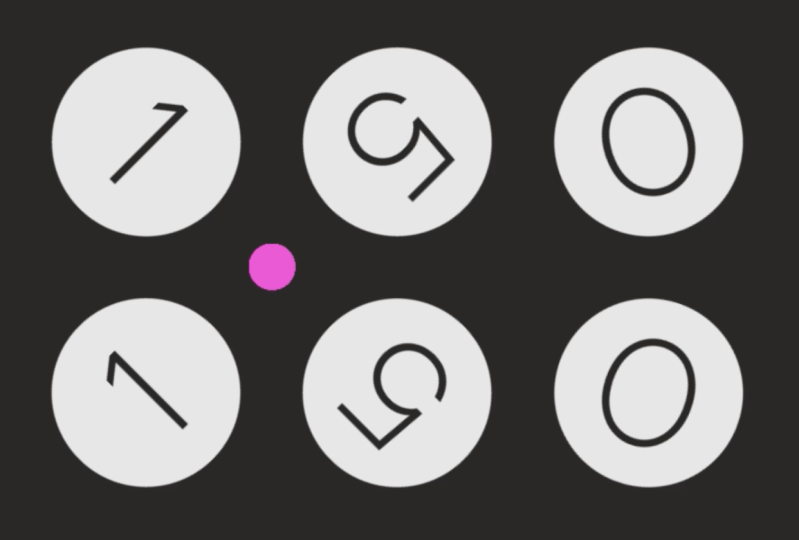
unsere Buchstaben in einem Kreis
enthalten sein. Beginnen wir
also damit, ihn zu entwerfen. Kehren wir zur Werkzeugleiste zurück
und wählen das ePS-Werkzeug aus. nun, während Sie die
Umschalttaste gedrückt halten und unser Raster verwenden, Lassen Sie uns nun, während Sie die
Umschalttaste gedrückt halten und unser Raster verwenden, einen
perfekten Kreis entwerfen, vier
große und breite Quadrate
einnimmt. Deshalb sind Gitter fantastisch. Selbst bei den einfachsten Dingen helfen
sie uns sehr. Jetzt müssen wir
diesen Kreis noch zweimal duplizieren, sodass
in unserem Bild drei Kreise entstehen. Wählen Sie also unseren
frisch erstellten Kreis aus und
ziehen Sie ihn bei gedrückter
ULT- oder Optionstaste zur Seite, um eine neue Kopie zu
erstellen. Lassen Sie uns dasselbe wiederholen
und denken Sie daran, das Raster zu verwenden um die
Kreise perfekt zu positionieren. Nett. Jetzt ist es
an der Zeit, unsere Buchstaben hinzuzufügen. Wählen wir also unser
Textwerkzeug aus und schreiben unser Wort. Ich schreibe H und ändere das Schriftbild auf
Helvetic, ein neues Medium Dann ändere ich die
Farbe des Textes in
Weiß, sodass er
vor dem dunklen Kreis sichtbar ist Als Nächstes verschiebe ich den
Text über den Kreis, sodass ich
ihn mit einer Referenz skalieren kann. Wenn wir mit
der Größe unseres Textes zufrieden sind, klicken
wir mit der rechten Maustaste und
wählen „Konturen erstellen“. Klicken wir nun erneut
mit der rechten Maustaste auf unseren Grafiktext. Und dieses Mal wählen
wir eine Gruppe aus, sodass wir jeden
Buchstaben einzeln
in seinen jeweiligen Kreisen bewegen
und
positionieren können jeden
Buchstaben einzeln
in seinen jeweiligen Kreisen bewegen
und
positionieren . Die Mitte richtet sie dann
am Kreis aus, . Die Mitte richtet sie dann sodass
alles perfekt ist Wählen Sie nun jeden Buchstaben
und seinen Kreis aus. Klicken Sie erneut mit der rechten Maustaste
und wählen Sie Gruppe aus. Nett. Wählen wir nun alle
Kreise und Buchstaben aus. Und während wir die
Optionstaste oder die Alt-Taste gedrückt halten, ziehen
wir sie nach unten
und erstellen eine neue Kopie. Verwenden Sie erneut das Raster, um
die Positionierung zu erleichtern ,
und wiederholen Sie den Vorgang. Wir haben also neun Elemente
in unserer Kunsttafel. Großartig. Was das Design angeht, sind wir fertig. Jetzt müssen wir diese Datei so vorbereiten,
dass sie in After
Effects importiert und für die
Animation bereit ist. Also lass es uns tun. Eines der wichtigsten
Dinge ist, dass unsere Elemente durch Schichten
getrennt sind. Gehen wir
dazu zur Registerkarte Ebene. Wenn unsere Ebene ausgewählt ist, klicken
wir auf das
Burger-Menüsymbol und gehen nach unten, um zur Reihenfolge der Ebenen
zu gelangen. Dann müssen wir die
Unterebenen auswählen und herausziehen, sodass die erste Ebene leer bleibt. Also können wir es löschen.
Nett. Speichern wir unser Dokument und das war's. Wir sind bereit, zu After Effects
zu wechseln und dieses fantastische Bild zu
importieren und zu animieren Wir sehen uns also in der nächsten.
4. Lektion 03: Du musst es endlich sein, wir sind in After Effects und ich verstehe das Gefühl. Das ist der unterhaltsame
Teil des Kurses. Gehen wir also zu Datei, importieren und Datei auswählen. Lassen Sie uns nun unsere Datei und dann
die Einstellungen für den Import finden. Lass uns die Komposition wählen. Behalten Sie die Ebenengrößen bei, klicken Sie, erstellen Sie eine Komposition
und klicken Sie auf Öffnen. Jetzt haben wir eine Komposition und
einen Ordner mit unseren
Illustrator-Dateiebenen Nett. Doppelklicken wir auf die Komposition
, um sie zu öffnen, damit wir unser
Design in After Effects sehen können. Da sich unsere weiße Zeichenfläche
nicht hinter den Grafiken befindet, müssen
wir einen neuen
Hintergrund für unsere Grafiken erstellen Fangen wir also damit an. Bewegen Sie sich über den Ebenenstapel und klicken Sie rechts neben dem kleinen Symbol mit der
rechten Maustaste
und wählen Sie einen neuen Volumenkörper aus. Nennen wir diesen Festkörper. Ich nenne es Hintergrund
und vergewissern wir uns, dass
es Kompositionsgröße hat, ändern wir die Farbe auf
Weiß und drücken auf Okay Jetzt verschieben wir es unter alle
anderen Ebenen und sperren es. Als Nächstes müssen
wir ein Null-Objekt erstellen, also derselbe Vorgang wie zuvor, Rechtsklick, neues Null-Objekt. Geben wir nun dieser Null-Zwei einen Namen
. Nennen wir es bei mir L Um die Dinge ganz klar zu halten. Und bevor wir diese Lektion
beenden, überprüfen
wir noch einmal unsere
Kompositionseinstellungen. Lass uns das machen. Gehen Sie im oberen Menü zur Komposition und wählen Sie
Kompositionseinstellungen aus. Lassen Sie uns die
Bildrate auf 30 Bilder pro Sekunde und die Dauer
unserer Animation auf 10 Sekunden einstellen, und das war's. Drücken Sie einfach OK. Nett. In der nächsten Lektion werden
wir einen kleinen
Ausdruck schreiben, damit die
Rotation unserer Ebenen der
Position dieser Null folgt. Sie sich jedoch keine Sorgen.
Es wird einfach sein, und ich werde Ihnen jede
Zeile im Detail erklären und durch sie führen . Also ja, wir sehen uns dort.
5. Lektion 04: Hey, das ist eine fantastische Lektion. Ich werde viel Wissen
über Ausdruck mit dir teilen. Ich verstehe jedoch, dass einige
Leute kein Interesse am
Programmieren
haben und gerne Code kopieren und
in ihre Projekte einfügen Das ist ein berechtigtes Argument, da der Ausdruck manchmal
überwältigend sein kann und die meisten von uns Künstler sind und unser Gehirn
Programmieren nicht besonders gut akzeptiert Also, ja, was ich damit meine ist, dass hier
der gesamte Code ist. Es ist auch in
der Klassenbeschreibung verfügbar, sodass Sie es kopieren und einfügen können. Ich werde kein schlechtes Gewissen haben
, wenn du das tust. Schau dir einfach die nächsten Sekunden an. Ich erkläre Ihnen, wo
Sie diesen Code einfügen müssen, dann können Sie mit
der nächsten Lektion weitermachen. Wenn Sie also den Code kopieren
und einfügen, wählen Sie eine zufällige Ebene aus und drücken Sie R, um die
Rotationseigenschaft zu öffnen Und während Sie die ULT-Taste gedrückt halten, klicken Sie auf die kleine Stoppuhr Dadurch wird der
Ausdruckseditor geöffnet Und hier müssen Sie
den Code einfügen. So ziemlich es. Dann können Sie
auf der Rotationseigenschaft einen Keyframe markieren. Wählen Sie diesen Schlüsselrahmen aus, kopieren Sie ihn
und fügen Sie ihn in
die anderen Ebenen ein. Und jetzt werden sie alle den gleichen Ausdruck
haben. Und wenn Sie die Null verschieben, werden
Sie sehen, dass
die Rotation der Ebenen der Null
folgt,
genau wie von Zauberhand. Deshalb liebe ich Ausdrücke. Und jetzt können Sie mit
der nächsten Lektion für den Animations- und Keyframe-Teil Wenn Sie jedoch lernen
möchten, wie man solchen Ausdruck
erstellt, bleiben Sie bei mir Ich glaube, es ist wichtig, ein bisschen zu
verstehen. Auch wenn wir einen
Ausdruck nicht von Grund auf neu schreiben können. verstehen, wie sie
funktionieren, können wir
bestehende Ausdrücke bearbeiten und eine Grundlage für die Erstellung
unseres eigenen Ausdrucks schaffen. Lassen Sie uns also tief eintauchen. Lasst uns anfangen wie zuvor. Wählen Sie die Ebene aus.
Es kann sich um jeden von ihnen handeln, da sie
denselben Ausdruck haben werden. eine Ebene ausgewählt ist, klicken Sie auf das RK,
um die
Rotationseigenschaft zu öffnen Wenn eine Ebene ausgewählt ist, klicken Sie auf
das RK,
um die
Rotationseigenschaft zu öffnen. Hier klicken wir auf die Stoppuhr, während Sie die alte Taste
gedrückt halten Dadurch wird der
Ausdruckseditor
für die Rotationseigenschaft geöffnet , und hier
werden wir unseren Code schreiben Fangen wir also an.
Als erstes müssen wir eine Variable erstellen,
die unsere Null darstellt. Lass uns schreiben.
Zielebene ist gleich. Und
wählen Sie mit dem Pi-Wip-Tool unser
Look-at-Me-Null-Objekt aus Jetzt müssen wir herausfinden, wo sich das Look at Me Null befindet Lassen Sie uns eine Variable
namens Zielposition erstellen , um diese
Informationen zu speichern. Lass uns schreiben. Zielposition, Semikolon. Jetzt müssen wir überprüfen, ob die Zielebene
existiert, also lasst uns schreiben Ich öffne die Klammer, die
Zielebene schließe die Klammer. Öffne die geschweifte Klammer, neuen Linie entspricht Punkt, Position der
Transformationsperiode, Semikolon und
schließende geschweifte Dann schreiben wir für den Teil. Geschweifte Klammer öffnen,
Zielposition entspricht offener Klammer Null,
Null, Klammer schließen, Semikolon, Klammern schließen Eine kurze Erklärung darüber,
was dieses „wenn“ und „anderes“ sind.
Die if-Anweisung überprüft, Die Es ist wahr, sie führt einen
bestimmten Codeblock aus. Die Anweisung stellt einen
alternativen Codeblock , wenn die if-Bedingung falsch ist. Einfach ausgedrückt ist
es so, als würde man fragen, ob das wahr
ist, und andernfalls ist
es so, als würde man sagen, wenn
nicht, dann tu es stattdessen. Ich hoffe, das macht Sinn für dich, also lass uns als Nächstes weitermachen. Wir benötigen die
aktuelle Ebenenposition und Sie müssen die gleiche Position haben,
aber wird dieser
Ausdruck nicht auf
die Rotationseigenschaft angewendet ?
Ja, du hast recht. Wir
müssen jedoch herausfinden, wo sich die aktuelle Ebene
in der Komposition befindet. Das ist wichtig, weil wir den Winkel
zwischen unserer Form und der
Zielebene berechnen
wollen . Schau mich an. Dazu erstellen wir
eine neue Variable. Nennen wir sie meine Position und weisen ihr die Position
der aktuellen Ebene zu. Entspricht dieser Ebene,
Periode, Transformation,
Periodenposition , Semikolon Einfach ausgedrückt:
Wenn wir die Position
der aktuellen Ebene ermitteln, können wir ihre Position
bestimmen, sodass wir
die Richtung berechnen können
, in der die
Zielebene betrachtet werden muss Nett. Wir machen Fortschritte. Als Nächstes
müssen wir den Unterschied zwischen
den X-Positionen
berechnen. Um die Richtung von
der aktuellen Ebene
zur Zielebene zu bestimmen , müssen
wir den
horizontalen Abstand
zwischen ihnen kennen . Lass uns schreiben. Delta x entspricht
Zielposition, offene Klammer, Null, schließende Klammer, minus meine Position,
offene Klammer, Null, geschlossene
Klammer, Semikolon Einfach ausgedrückt müssen wir einen Unterschied zwischen den
X-Positionen
berechnen, um herauszufinden, wie weit wir uns horizontal bewegen müssen Nett. Jetzt müssen
wir wie zuvor die
Differenz zwischen der
Y-Position der Ziele und den
Y-Positionen der
aktuellen Ebenen berechnen Y-Position der Ziele und den
Y-Positionen der
aktuellen Ebenen . Lass uns schreiben. Delta Y entspricht
Zielposition, offene Klammer. Eine geschlossene Klammer
abzüglich meiner Position, offene Klammer, eine geschlossene
Klammer, Semikolon. Großartig. Lass uns weitermachen. Wir
sind fast da. Als Nächstes müssen wir den Winkel im Bogenmaß berechnen, also schreiben wir Var: Winkel
Radiant entspricht Aton zwei, offene
Klammer, Delta y,
C, Delta x, geschlossene Klammer, Semikolon Einfacher ausgedrückt, Berechnung von
Winkelradianten mit Hilfe von Mathematik. Mit Aton Two können wir
den genauen Winkel zwischen
unserer aktuellen Ebene und
der Zielebene bestimmen den genauen Winkel zwischen unserer aktuellen Ebene und
der Zielebene Jetzt haben wir unseren
Winkel berechnet. Wir müssen zwei
Grad umrechnen. Lass uns schreiben. Winkelgrad entspricht
Strahlkraft zwei Grad,
offene Klammer, Winkelstrahlung, geschlossene Klammer, Sem-Kolon . In After Effects rechnen wir
den Winkel vom Bogenmaß in
Grad um, weil Grad die Grad um, weil Grad Standardeinheit für Rotationen ist. Schließlich geben wir den
Winkelgradwert zurück. Schreiben wir ein Semikolon in
Winkelgrad. Indem wir den
Winkelgradwert zurückgeben, machen
wir ihn für die
Verwendung in After Effects verfügbar Und das ist alles. Unser
Ausdruck ist beendet. Es war wahrscheinlich an einigen Stellen etwas
komplex, aber wenn wir darüber nachdenken, können
wir diesen
Ausdruck für immer verwenden. Ja, es lohnt sich auf jeden Fall. Jedenfalls
ist der Ausdruck jetzt fertig, wir müssen ihn auf
die anderen Ebenen anwenden. uns wie zuvor Lassen Sie uns wie zuvor einen Schlüsselrahmen auf
der Rotationseigenschaft markieren. Wählen Sie diesen
Keyframe aus, kopieren Sie ihn und fügen Sie ihn in die anderen Ebenen ein, auf die wir
diesen Ausdruck anwenden möchten Das ist es. Ich hoffe, dir
hat diese Lektion gefallen. Denken Sie daran, dass ich den Ausdruck in der Klassenbeschreibung und in
den
Kommentaren
belassen werde , in denen jede Zeile erklärt wird. Nachdem dies geklärt ist, fahren wir mit der nächsten Lektion
fort, in der wir damit beginnen, unsere Null
zu animieren und diese hervorragende
kinetische Animation zu
erstellen.
6. Lektion 05: Willkommen zu Lektion fünf. Wir sind bereit,
unseren kinetischen Typ zu animieren. Fangen wir also an. Wie ich eingangs
sagte, werden
Raster und Hilfslinien für alles
verwendet Und Animation ist keine
Ausnahme. Jetzt, wo unser System
funktioniert und animiert werden kann, müssen
wir
ein kleines Raster-Setup erstellen , das uns hilft. Also lass es uns tun Normalerweise würden wir das
manuell machen, indem wir die
Richtlinien von den Linealen übernehmen und versuchen,
sie so gut wie möglich an unserer Grafik auszurichten sie so gut wie möglich an unserer Grafik Was ist mehr als okay? Ich habe das jedoch so
oft gemacht , dass ich es nicht mehr
tun konnte. Also habe ich beschlossen, ein
Drehbuch zu schreiben, das das für mich erledigt und mir diese kostbaren
Sekunden meines Lebens
erspart. Der Name des
Skripts ist Guide Maker. Und du, als mein Student,
bekommst es kostenlos. Sie können es
in den Kursdateien herunterladen. Laden wir es zunächst
in After Effects, oder Sie können es in
Ihrem Skript-UY-Ordner installieren. Es liegt ganz bei dir.
Öffnen Sie also das Skript und Sie haben ein winziges UY mit einer Schaltfläche, auf der steht, Anleitungen
zu erstellen. Wenn Sie also auf diese Schaltfläche klicken,
ohne eine Ebene auszuwählen, erstellt
das Skript
Hilfslinien für Ihre Komposition. Großartig, nicht wahr? Aber stellen Sie sich vor benötigen
auch Anleitungen, die im
Mittelpunkt Ihrer Komposition stehen. Halten Sie die Alt- oder Wahltaste gedrückt und drücken Sie
erneut auf den unteren Rand. Und da hast du es. Der Zauber unserer
aktuellen Übung besteht darin, dass, wenn wir alle
Illustrator-Ebenen ausgewählt haben und auf Hilfslinien erstellen klicken, Hilfslinien für
all unsere Ebenen erstellt Und das Gleiche
passiert, wenn Sie Alt drücken. Wie toll ist das, oder? Das Skript erstellt Hilfslinien in der Mitte Ihrer Ebene. Aber es wird noch verrückter. Stellen Sie sich vor, Sie haben zwei Ebenen, und Sie benötigen eine Richtlinie in
der Mitte dieser Wählen Sie beide Ebenen aus,
halten Sie erneut die Alt- oder
Wahltaste gedrückt halten Sie erneut die Alt- oder
Wahltaste drücken Sie auf die Schaltfläche „Hilfslinien erstellen und
drücken Sie auf die Schaltfläche „Hilfslinien erstellen“. Das Skript
erkennt dann, dass Sie eine Hilfslinie zwischen
den beiden Ebenen
benötigen. Ich weiß, wie verrückt das ist. Wir benötigen auch Hilfslinien zwischen den Kanten der Komposition
und unseren Ebenen. Wählen Sie dazu
alle unsere Ebenen aus und
klicken Sie bei gedrückter Umschalttaste auf die Schaltfläche Hilfslinien erstellen. Es wird es tun. Und
noch etwas. Wir benötigen es
für diese Übung nicht, aber stellen Sie sich vor, Sie
müssen einige benutzerdefinierte Anleitungen erstellen. Als ob Sie etwas
mehr Kontrolle über die Anzahl der vertikalen
und horizontalen Hilfslinien haben möchten. Dazu müssen Sie die
Alt- oder Wahltaste plus
die Umschalttaste gedrückt halten , und es öffnet sich ein
kleines Popup-Fenster. Hier können Sie die Anzahl der
Hilfslinien hinzufügen , die Sie
zu Ihrer Komposition hinzufügen möchten. Und das war's mit diesem
Drehbuch, es ist praktisch und es wird
Ihnen und mir heute und in
Zukunft viel
Zeit sparen . Lass uns gehen. Wir haben alle unsere Guides bereit. Jetzt können wir diese
Anleitungen verwenden, um unsere Null schnell zu animieren Beginnen wir mit der Auswahl
und Positionierung der Null. Drücken wir dann P, um
die Positionseigenschaften zu öffnen, und klicken wir auf die
Stoppuhr, um ein Schlüsselbild zu markieren Dann bewegen wir die
Timeline-Nadel auf die erste Sekunde und verschieben unsere Nullstelle erneut Wie Sie sehen können, bewegt sich unsere
Null im Raster, was diesen Schritt sehr einfach macht Lassen Sie uns
diesen Vorgang so lange wiederholen bis wir die 10 Sekunden beendet haben Aber stellen Sie sicher, dass Sie an
derselben Stelle enden, an der Sie angefangen haben. Also unsere Animationsschleife. Nett. Wenn wir uns jetzt
die Animation ansehen, können
wir sehen, wie sich die Formen drehen. Da das
Nullobjekt jedoch unsichtbar ist, sieht
es so aus, als würden sie nichts
betrachten. Also müssen wir etwas hinzufügen,
damit sie es sich ansehen können. Gehen wir also zur
oberen Werkzeugleiste und wählen das Formwerkzeug und
dann das Elliptol aus Lassen Sie uns bei gedrückter Umschalttaste
einen kleinen Kreis zeichnen und
ihm eine schöne Farbe geben Nett. Nachdem unser
Kreis ausgewählt ist, kehren
wir zur Werkzeugleiste zurück. Und während wir die
ULT- oder Optionstaste gedrückt halten, klicken
wir zweimal auf
das Ankerpunkt-Werkzeug, sodass unser
Ankerpunkt genau in der
Mitte unserer Form zentriert wird. Und trotzdem, wenn unsere
Kreisform ausgewählt ist, halten
wir die Umschalttaste und ordnen sie
dem Null-Objekt zu. Dadurch wird sichergestellt, dass
die Kreisform Transformationen des
Nullobjekts
erbt Das bedeutet, dass sich jede
Skalierung, Drehung oder Bewegung,
die auf das Nullobjekt angewendet wird, auch
auf die Kreisform auswirkt, was koordinierte
und kontrollierte Animationen
oder Anpassungen
innerhalb unseres Projekts ermöglicht oder Anpassungen
innerhalb unseres Projekts Und jetzt, wenn wir auf
Vorschau klicken, sind wir fertig. Die Buchstaben sehen
jetzt mit einem roten Punkt aus, was viel besser ist, aber unsere Animation ist immer noch ein
bisschen eintönig Das liegt daran, dass sich unsere Keyframes immer noch im linearen Modus
befinden,
was bedeutet, dass die
Animationsgeschwindigkeit konstant ist und es keine Beschleunigung
oder Verlangsamung gibt Was sind die Dinge, die
Animationen großartig aussehen lassen ,
also lasst uns das ändern Wählen Sie das Nullobjekt aus, drücken Sie P, um die
Positionseigenschaft erneut zu öffnen, und wählen Sie die Schlüsselbilder aus. Klicken Sie dann auf das Little
Graph Editor-Symbol, um es zu öffnen. Und hier werden
unsere Keyframe-Geschwindigkeit
und unser Keyframe-Wert durch diese Linien dargestellt Um sicherzugehen, dass Sie sich
im Geschwindigkeitsdiagramm befinden, klicken Sie auf den
Grafiktyp und das Optionensymbol Vergewissern Sie sich, dass Sie die Geschwindigkeitsstufe
ausgewählt haben. Nett. Klicken wir nun erneut auf die Positionseigenschaft, um die Keyframes
auszuwählen. Klicken wir auf das einfache
und einfache Kurvensymbol. Umwandlung unserer linearen
Animation in eine lebhaftere Animation. Und wenn Sie eine
kleine Vorschau geben, können
Sie sehen, dass es
sich bereits geändert hat Aber wir werden diese Vielbeschäftigten anpassen , um ihnen noch
mehr Persönlichkeit zu verleihen Lassen Sie uns die am stärksten frequentierten Punkte verschieben, eine steile Kurve
erstellen
und uns eine weitere Vorschau ansehen Perfekt. Sieht viel besser aus. Schauen wir es uns an und betrachten wir
es noch ein paar Sekunden. Das wird es für diese
Lektion sein. Du verdienst eine Pause. Bisher war es ein langer Kurs. Holen Sie sich eine schöne Tasse Wasser und kommen Sie
für die nächste Lektion zurück. Wir werden einige kleinere
Details und Experimente hinzufügen. Schließlich werden wir
unsere kinetische Bewegung rendern und sie als MP
vier
exportieren und zwei geben Ja, in
der nächsten Lektion gibt es inspirierende
Dinge zu tun .
Ja, wir sehen uns dort.
7. Lektion 06: Hey, ja, willkommen zurück zu Lektion
sechs. Lass uns gleich einsteigen. Das Erste, was Ihnen auffällt, ist, dass die Klassenreferenz
schwarz mit weißen Kreisen war. Und im Moment haben wir einen weißen Hintergrund und schwarze Kreise. Was für
eine Enttäuschung? Richtig? Nun, das werden
wir jetzt ändern. Auf die gleiche Weise, wie wir
die Null und den Festkörper erstellt haben. Lassen Sie uns nun eine
Einstellungsebene erstellen. Nett. Stellen wir sicher, dass sich die
Einstellungsebene über unseren Hauptkreisebenen
befindet. Daher wirkt es sich nur auf sie aus, nicht auf einen kleinen Kreis, auf
den die Ebenen schauen. wir dann,
wenn die Einstellungsebene ausgewählt Gehen wir dann,
wenn die Einstellungsebene ausgewählt ist, zum Hauptmenü,
gehen
wir zu Effekten, Kanal und wählen Invertieren,
und fertig Jetzt haben wir schwarzen Hintergrund
und weiße Kreise. Aber stell dir vor, du bist wie Marcos. Ich möchte verschiedene
Farben. Klare Sache. Gehen wir zurück
zum Effektmenü. Und dieses Mal wählen wir
Farbkorrektur und Farbton. Auf diese Weise können Sie
anstelle von Schwarz und Weiß
eine andere Farbkombination wählen anstelle von Schwarz und Weiß
eine andere Farbkombination Wenn Sie jedem Element unterschiedliche
Farben zuweisen möchten,
wenden Sie diesen Tönungseffekt auf
jeden eingekreisten Buchstaben an und passen Sie die Farbe für jeden einzelnen an.
Ziemlich einfach. Wie dem auch sei, ich nehme
den klassischen schwarzen Hintergrund
, um es einfach zu halten. Also lass uns noch ein
kurzes Experiment machen. Diesmal
wählen wir einen kleinen Kreis , den die Ebenen betrachten. Gehen wir zurück zu Effekte, Zeit und wählen Echo aus den Einstellungen für den
Echozeiteffekt ändern
wir die
Anzahl der Echos auf 64 und teilen die
Echozeit durch 64. Und wenn wir auf Vorschau klicken, der rote Kreis
jetzt
eine schöne, stilvolle Spur Es sieht nett aus. Ich glaube es. Ich hoffe es gefällt dir auch. Nun, ich schalte es vorerst aus. Ich wollte dir nur zeigen,
wie man einen schönen Trail macht. Und beim letzten Experiment
wählen wir unsere Komposition
im Projekt-Tab und ziehen sie per Drag-Drop über
das neue Kompositionssymbol,
sodass wir mit unserer ausgewählten Komposition eine neue Komposition Lassen Sie uns nun
unsere neue Komposition zusammenfassen
und unsere Ebenenkomposition auswählen Drücken Sie dann die Taste S, um die
Skalierungseigenschaft zu öffnen. Lassen Sie uns nun den Skalenwert durch drei teilen. Stehlen Sie dann mit dem ausgewählten
COM-Player, schalten Sie erneut den Effekt ein und wählen Sie „Stilisiert“
und dann „CC Reptile“ Und in den
CC-Reputle-Effekteinstellungen erhöhen
wir die Werte für „Rechts“, „
Links“, „Unten“ und „Hoch“, bis wir die
Komposition mit unseren Grafiken füllen Lassen Sie uns dann eine
der Kacheloptionen auswählen und
Ihnen eine kurze Vorschau geben Und ja, das ist es. Sie können mit
den Kacheloptionen spielen , um zu sehen, welche Sie bevorzugen, da sie alle
etwas anderes bieten Machen Sie also ein Experiment. Jetzt ist es an der Zeit,
unseren kinetischen Typ zu exportieren. Normalerweise exportiere ich eine MP
Four-Datei. Fangen wir damit an. Lassen Sie uns unsere Hauptkomposition für
kinetische Typen zusammenfassen, dann im oberen Menü Komposition auswählen
und rendern Q hinzufügen wählen.
Dadurch wird
das Ausgangsmodul automatisch zu einem H
264, dem berühmten MP, gemacht Dann wählen wir, wo
wir ausgeben wollen, wo wir
das Video speichern
wollen, und dann können wir Und wir warten ein paar
Sekunden und los geht's. Spielen wir unseren kinetischen Typ. Toll, lass es uns jetzt als Geschenk
exportieren. Kehren wir zum Rendern Q zurück. Wählen Sie unsere Komposition aus und
drücken Sie Command oder Control
D, um sie zu duplizieren Anstatt
auf Rendern zu klicken, klicken
wir diesmal in AME,
was für
Adobe Media Encoder steht, auf Q. was für
Adobe Media Encoder steht Media Encoder geöffnet ist, den Formatoptionen Wenn der Media Encoder geöffnet ist,
wählen
wir in den Formatoptionen animiertes GIF aus Bei den Formatoptionen können
wir wählen, ob
wir das Geschenk
transparent haben möchten oder nicht Da wir einen Hintergrund
in unserem kinetischen Typ haben, benötigen
wir keine Transparenz Nett. Drücken Sie nun die kleine grüne
Play-Taste, um den Export
zu starten . Und da haben wir es. Wir haben ein fantastisches Geschenk
unseres kinetischen Typs, das wir online nutzen oder
einfach auf Whatsapp usw. teilen
können Wie auch immer, das ist für diese Lektion und für die
Klasse. Ich habe dir genug beigebracht. In der nächsten Lektion wird
es eine kleine Zusammenfassung der
Klasse geben. Wir sehen uns dort.
8. Lektion 07: Hallo, zunächst
herzlichen Glückwunsch zum Abschluss dieses Kurses
über kinetisches Typdesign Sie haben
eine umfangreiche und
spannende Reise hinter sich , von der Einrichtung
Ihres Dokuments in
Adobe Illustrator bis hin zur Erstellung dynamischer Animationen
in After Effects Ihre Reise in das kinetische
Schriftdesign hat gerade erst begonnen. Die Fähigkeiten und Techniken, die Sie hier
gelernt haben , sind grundlegend Durch kontinuierliches Üben
und Experimentieren werden
Sie in der Lage sein, noch
beeindruckendere Animationen zu erstellen Danke, dass du an diesem Kurs
teilgenommen hast. Ich hoffe, es hat Ihnen genauso viel Spaß gemacht, es
anzusehen und
daraus zu lernen , wie
ich es bei der Erstellung getan habe. Erweitern Sie weiterhin die Grenzen
Ihrer Kreativität und Ihrer
technischen Fähigkeiten
und vergessen Sie nicht, Ihre fantastische Arbeit
mit der Welt zu teilen . Wir sehen uns in zukünftigen Kursen
oder Online-Communities. Bei Fragen
oder für weitere Informationen können Sie sich gerne an uns wenden.
Prost, tschüss
 Marcos Silva, Designer & Animator