Transkripte
1. Einführung: Befürchten Sie, dass KI Sie als Kreativen
ablösen wird, oder waren Sie fasziniert und interessiert sich für die Welt der Aber sobald Sie
anfangen, sich damit zu befassen, fühlt
es sich ziemlich überwältigend da Sie nicht wirklich wissen,
wo und wie Sie anfangen sollen Dies sind einige
der Gründe, warum ich diesen Kurs unbedingt
erstellen wollte. In diesem Kurs werde
ich nicht von mir lernen, sondern eher von mir lernen. Da ich immer noch lerne und mich in dieser
sich ständig verändernden Welt der KI zurechtfinde, bin ich
keineswegs ein KI-Experte Deshalb wollte ich Sie nur
mitnehmen und Ihnen zeigen, was
ich bisher gelernt habe und welche
Dinge Sie mit KI erreichen können Dies sind einige der
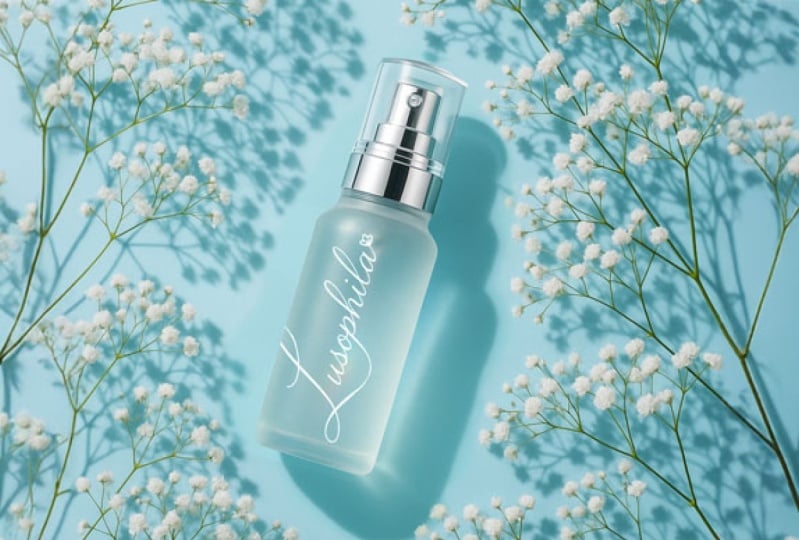
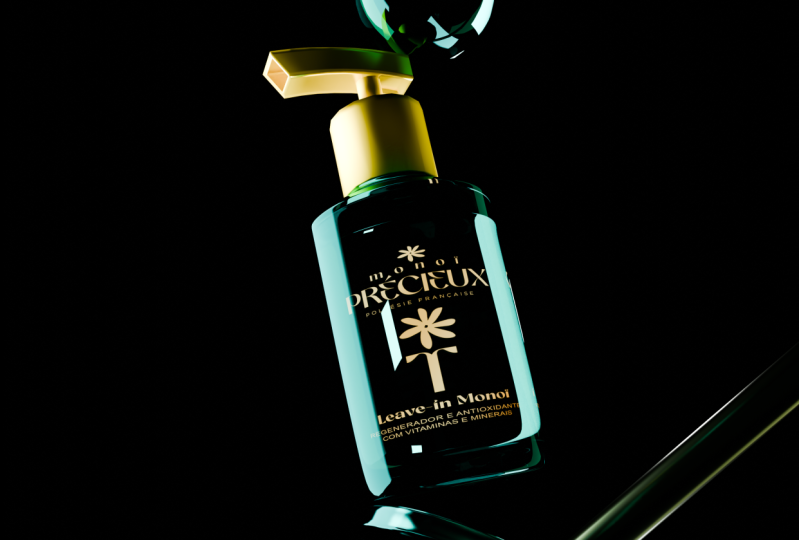
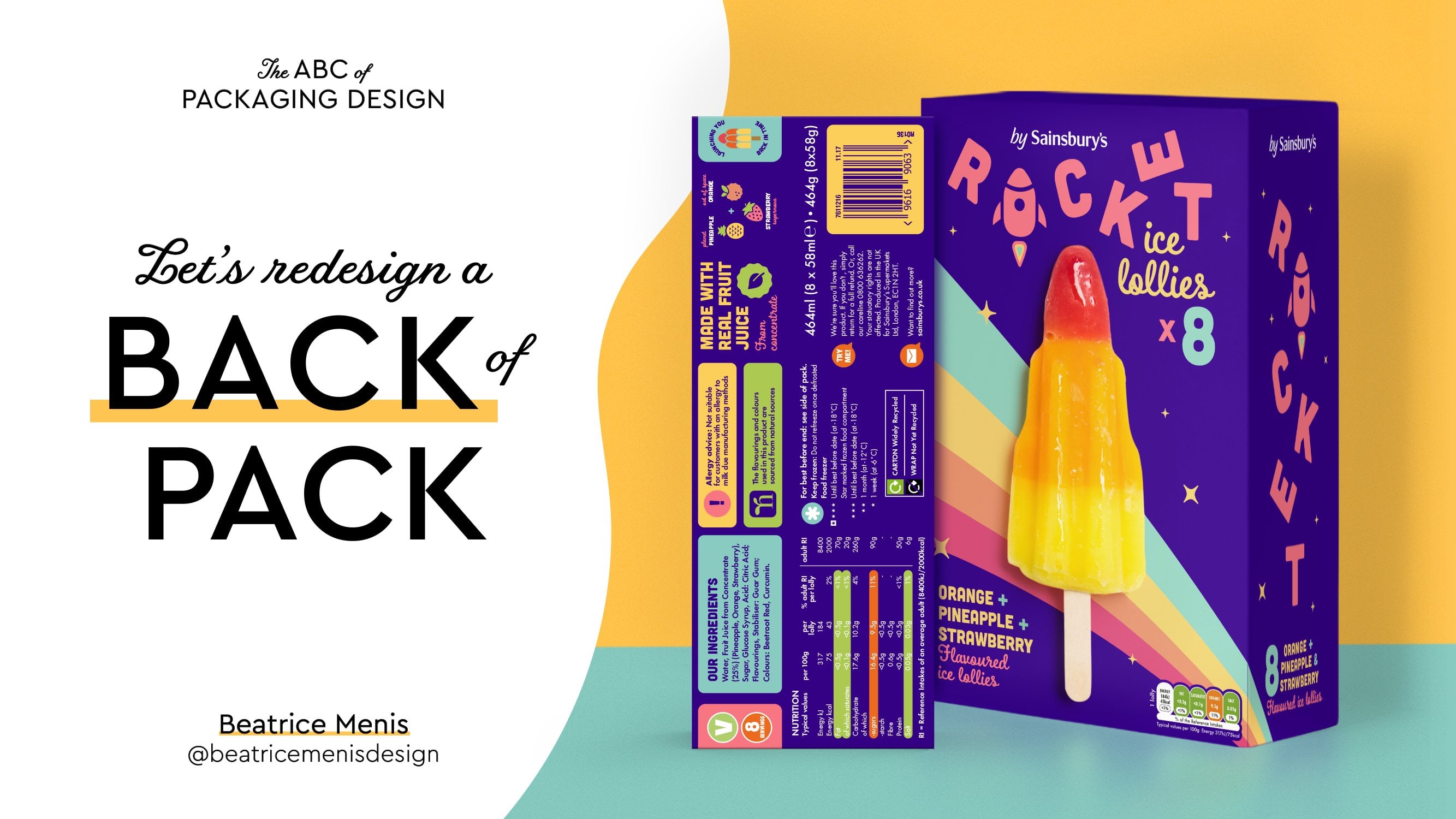
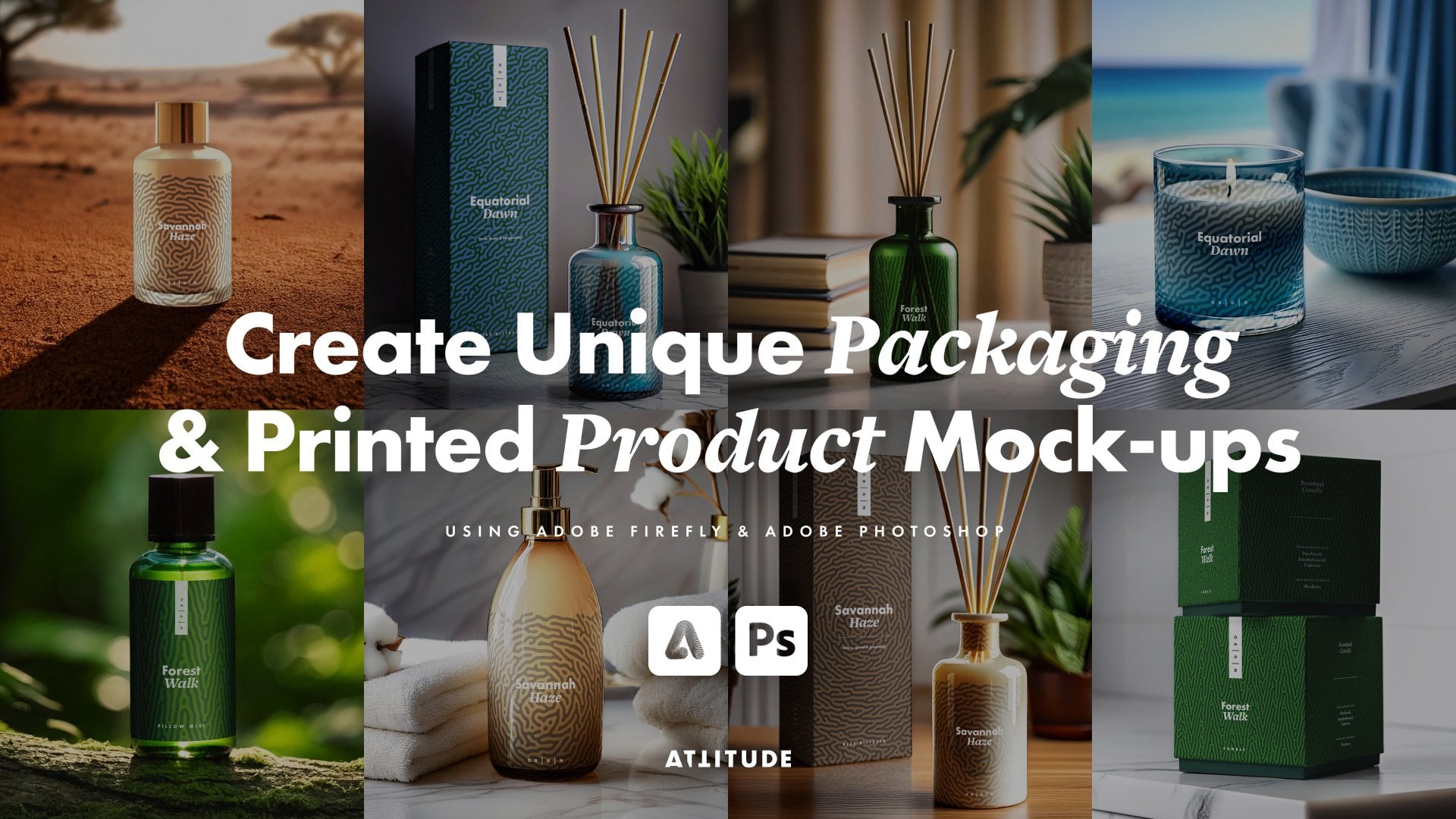
Bilder, die Sie am Ende dieses Kurses erstellen
können. Wir werden dieses
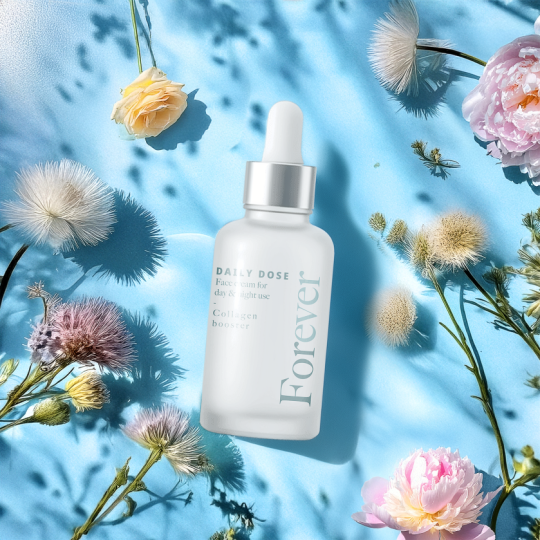
traumhafte Dropper-Bild in der Mitte der Reise
mithilfe
von textbasierten Eingabeaufforderungen von Grund auf neu erstellen in der Mitte der Reise
mithilfe
von textbasierten Eingabeaufforderungen von Grund mithilfe
von textbasierten Eingabeaufforderungen und dann
unser Design in Photoshop integrieren Wir werden auch ein weiteres
Bild erstellen, bei dem wir
Produktfotografie verwenden , um unser Verpackungsdesign zu
präsentieren, und wir werden es
mit Adobe Firefly, der KI von
Photoshop, verbessern und Elemente wie Blasen und Schaum
hinzufügen.
Hallo. Mein Name ist Beatrice Manis. Ich bin Branding- und
Verpackungsdesignerin. Ich liebe es,
produktorientierten Unternehmen dabei zu helfen , ihre Visionen
durch Branding und Verpackung zum Leben zu
erwecken , egal ob ich mit
kleinen Unternehmen oder
Unternehmern zusammenarbeite oder freiberuflich
für internationale Agenturen Ich liebe es,
mit neuer Software zu experimentieren. Normalerweise gehöre ich zu den
Leuten, die
das neueste Adobe Illustrator
- oder Photoshop-Update herunterladen müssen das neueste Adobe Illustrator ,
sobald Aus diesem Grund habe ich mich
für KI entschieden, weil ich wirklich
neugierig war, wie sie mir in meinem kreativen
Arbeitsablauf und Prozess
helfen kann , insbesondere wenn es um
Verpackungsdesign und
Produktfotografie geht Verpackungsdesign und Da ich da draußen noch nicht viel
davon gesehen habe. Im heutigen Kurs werden wir
auf verschiedene KI-Tools eingehen und wie sie
in verschiedenen Phasen
des Designprozesses eingesetzt werden können . Wir werden uns natürlich
weiterhin auf
Verpackungsdesign und
Produktfotografie-Szenen konzentrieren . Das sind also einige der Fälle
, in denen ich KI bisher verwendet habe. zum Beispiel ganz
am Anfang , Wenn ich zum Beispiel ganz
am Anfang
eines neuen Projektvorschlags an
Designvorschlägen arbeite und dem Kunden helfen möchte sich
diese Markenrolle vorzustellen,
die wir für
sein Produkt schaffen, ist
das eine Möglichkeit unterstützende
Bilder
mithilfe von KI Oder ganz am Ende
des Projekts, oft beenden
Sie
ein Projekt
und entweder Sie oder der
Kunde haben möglicherweise nicht die Zeit oder
das Budget, um
einen Fotografen einzustellen und
ein richtiges Fotoshooting durchzuführen. Also habe ich
mit KI in Kombination
mit Photoshop gearbeitet , um
meine eigenen Fotoszenen zu erstellen Und nicht zuletzt Erstellung unterstützender Bilder
nur für soziale Medien. Es hat einfach geholfen und es hat mir viel
Druck genommen , ständig
aufzutauchen, und es hat mein
Leben so viel einfacher gemacht. Wir beginnen mit M
Journey und Discord. Ich werde Ihnen zeigen,
was sie sind, wie sie aussehen und wie sie funktionieren Anschließend werden wir
verschiedene Methoden zur
Bilderstellung untersuchen und
lernen, wie Sie
unseren eigenen Discord-Kanal erstellen und wie Sie
erfolgreiche Aufforderungen schreiben Wir werden auch
auf Funktionen wie „ Beschreiben“ und „Stellen Sie sich
mit Bildreferenzen Sobald wir
mit unseren Bildern zufrieden sind, nehmen
wir sie in Photoshop auf, wo wir
unsere Verpackungsdesigns importieren, entweder als Modelle
oder als Fotografie, und sie nahtlos
in unsere KI-generierten
Kompositionen integrieren in unsere KI-generierten Hier werden wir auch einen Teil
der in Photoshop integrierten KI,
Adobe Firefly, verwenden , was sehr praktisch
ist Wir werden lernen, wie man Elemente mit
generativer Füllung hinzufügt
oder entfernt , um
unser Bild noch weiter zu verbessern Mein Tipp für diesen Kurs
ist es, ständig mit neuen
Lektionen und neuen Inhalten
aktualisiert da es
in
der KI-Welt viele
neue Tools und Updates gibt. Stellen Sie sicher, dass Sie
den Kurs im Auge behalten und wissen, wann neue
Lektionen hinzugefügt werden. Dieser Kurs ist perfekt
für Designer aller Niveaus mit
Grundkenntnissen in Photoshop und Illustrator Designer, die neugierig auf
neue Technologien und
Tools für ihren Arbeitsablauf sind , und für diejenigen, die sich
weiterentwickeln und
mit ihrer Bildgestaltung experimentieren möchten sich
weiterentwickeln und
mit ihrer Bildgestaltung experimentieren Lassen Sie uns loslegen und gemeinsam
anfangen zu lernen.
2. Kursprojekte: Für das Klassenprojekt liebe
ich es, wenn du mit jeder dieser Softwares
experimentierst und herumspielst Das Ziel der Klasse re ist es, ein KI-Bild
zu erstellen. Es liegt also an dir, wie
du es machen willst. Sie können entweder mit
Mid Journey ein
Bild von Grund auf neu erstellen und
Photoshop integrieren , um Ihre Designs hinzuzufügen, oder wenn Sie nicht bereit sind, ein Bild von Grund auf neu zu
erstellen, können
Sie ein vorhandenes
Bild oder ein Modell in
Photoshop öffnen und die KI-Tools
in Photoshop verwenden , um Elemente hinzuzufügen
oder zu entfernen, den Hintergrund zu
erweitern oder einfach nur
kreativ zu sein, um das Bild zu
verbessern. Eine Sache, die ich
bei beiden Methoden sagen würde, ist Seien Sie bereit, geduldig zu sein. können Sie
wirklich, wirklich coole Ergebnisse erzielen Mit KI können Sie
wirklich, wirklich coole Ergebnisse erzielen, aber es erfordert viel
Versuch und Irrtum. Seien Sie also bereit, ein paar Mal zu scheitern und schreiben Sie diese Eingabeaufforderungen viele,
viele Male neu, bevor Sie dorthin gelangen Aber glauben Sie mir, die Ergebnisse
werden sich wirklich lohnen. Wir werden dieses
traumhafte Dropper-Bild
von Grund auf neu erstellen , mit Journey,
mit textbasierten Eingabeaufforderungen, und dann werden wir
unser Design in Photoshop integrieren Wir werden auch ein weiteres
Bild erstellen, bei dem wir
Produktfotografie verwenden , um unser Verpackungsdesign zu
präsentieren, und wir werden es
mit Adobe Firefly, der KI von
Photoshop, verbessern und Elemente
wie Blasen und Schaum hinzufügen Ich kann es kaum erwarten zu sehen,
was du vorhast.
3. Haftungsausschluss: Ich glaube, ich muss
diesen Kurs mit einem wichtigen
Disclaimer beginnen . Wie ich bereits erwähnt habe,
bin ich in keiner Weise ein KI-Experte. Ich werde Ihnen beibringen, was ich mir selbst durch viel
Ausprobieren und
Scheitern
beigebracht Ausprobieren und
Scheitern
beigebracht habe. Ich werde nicht lügen. Es wird eine etwas steile Lernkurve sein, aber verlieren Sie einfach nicht die
Geduld und halten Sie
einfach durch, denn die Ergebnisse,
die Sie erzielen können,
sind überwältigend, und es war sehr
hilfreich,
all diese KI-Tools in mein
tägliches Design zu integrieren all diese KI-Tools in mein
tägliches Design zu Wenn du also
etwas im Sinn hast und, weißt
du, das erste
Mal nicht funktioniert, das zweite Mal nicht
funktioniert oder das dritte
Mal nicht funktioniert, gib
nicht auf und versuche es einfach weiter, ändere ein Wort, ändere eine Aufforderung, und glaub mir, du wirst es
irgendwann schaffen. In einem zweiten Haftungsausschluss geht es
diesmal um das Urheberrecht. Und wie Sie wissen, ist es eine Grauzone, wenn
es um KI geht. Bitte haben Sie etwas Geduld mit
mir und stellen Sie sicher, dass Sie die richtigen Richtlinien für Software
und Tools
lesen. Ich habe sie zu
den Referenzen hinzugefügt, sodass Sie
weitermachen und Ihre eigenen Nachforschungen anstellen können. Aber nur um
es wirklich einfach zu halten Wenn Sie ein
Bild in Mid Journey erstellen, besitzen Sie an
dem Bild, das
Sie erstellen, nicht das Urheberrecht, und das Bild ist für die ganze Welt sichtbar, da
alles gemeinfrei ist. Wenn Sie mit Firefly ein Bild in Firefly erstellen, wird
das Firefly-Modell anhand von Archivbildern oder
Bildern mit offener Lizenz trainiert anhand von Archivbildern oder
Bildern mit offener Eine allgemeine Regel,
und das gilt für
Mid Journey, Firefly Mid Journey, Wenn Sie Referenzen verwenden,
weil Sie Bildreferenzen
hochladen können , um Ihre eigenen KI-Bilder zu
erstellen, stellen Sie sicher, dass Sie nur
Bilder verwenden , die Sie verwenden
dürfen Ich werde
in
der Projektbeschreibung alle notwendigen Links für
die Mid
Journey-Community-Richtlinien und
die Ado Firefly-Benutzerrichtlinien
sowie weitere KI-Tools,
Alternativen und
Websites hinterlassen in
der Projektbeschreibung alle notwendigen Links für
die Mid
Journey-Community-Richtlinien und die Ado Firefly-Benutzerrichtlinien
sowie weitere KI-Tools, , von denen Sie sich
inspirieren lassen können .
Lassen Sie uns darauf eingehen
4. Midtravel und Discord: Also, was ist Md Journey? Mid Journey ist eine generative
KI-Software, die hochwertige Bilder
erzeugt aus einfachen textbasierten Eingabeaufforderungen Mid Journey ist nur eine von vielen Softwares wie Tally Ich persönlich habe
M Journey ausgewählt, weil ich damit gespielt
und experimentiert habe,
aber Sie können gerne jede Software
ausprobieren, die es gibt ich damit gespielt
und experimentiert habe, aber Sie können gerne jede Software
ausprobieren Leider enthält Mid Journey einen
kleinen Haftungsausschluss Bei der Einführung boten sie kostenlose Testversionen an, aber das ist nicht mehr der Fall. Wenn Sie also herumspielen
und KI-Bilder erstellen möchten, benötigen
Sie
ein Abonnement Das Gute daran ist, dass sie
alle monatlich sind und etwa 10$ pro Monat Wenn Sie also nach einem Monat
entscheiden, dass KI nichts für
Sie ist, können Sie jederzeit kündigen. Das Gute an
M Journey ist auch, dass
Sie keine weiteren
Software- oder Hardwarekenntnisse benötigen. Das einzige andere Tool
,
mit dem Sie vertraut sein
müssen , ist dieses Kabel, was mich
zum nächsten Thema bringt. Was ist dieses Kabel? Dieses
Kabel ist ein Messaging-Up, genau wie Slack oder WhatsApp Es wurde ursprünglich für Spieler
entwickelt , um die
Strategien online zu diskutieren Sie müssen ein kostenloses
Konto erstellen,
da dies die Plattform
ist, auf der Sie mit Met Journey
Bot
kommunizieren und KI-Bilder erstellen werden mit Met Journey
Bot
kommunizieren und KI-Bilder erstellen Gehen wir zunächst auf die Website von Met Journey
und klicken Sie auf Anmelden Wie Sie hier sehen können, haben
Sie zwei Möglichkeiten sich entweder mit
Discord oder mit Google anzumelden Gehen wir zur
Discord-Website da wir
ein neues Konto erstellen müssen In diesem Fall können wir
discord.com Flash Register eingeben. Und hier wirst du aufgefordert, ein
Konto zu erstellen. Lassen Sie uns weitermachen und
alle Informationen
wie E-Mail,
Anzeigename, Benutzername,
Geburtsdatum eingeben alle Informationen
wie E-Mail,
Anzeigename, Benutzername, . Wenn Sie fertig sind, klicken
Sie und fahren Sie fort. Sie müssen sich natürlich an einen Capta
wenden, um zu beweisen, dass Sie ein Mensch sind,
und um Ihr Konto zu verifizieren Sobald Sie fertig sind, werden Sie
aufgefordert , Ihren
ersten Discord-Server zu erstellen Sie haben hier eine Reihe
verschiedener Optionen. Aber lassen Sie uns es
vorerst schließen, da wir
zur Mid
Journey-Website zurückkehren möchten . Dieses Mal können wir auf Anmelden
klicken,
und jetzt, da wir
ein Discord-Konto haben, können
wir auf Discord klicken und mit Discord
fortfahren Wie du sehen wirst, wirst
du aufgefordert eine Einladung vom Mid
Journey-Bot
anzunehmen Sobald Sie dies getan haben, können Sie
auf den Discord
M Journey-Kanal zugreifen Wie Sie sehen können, gibt es viele Räume und viele verschiedene
Kanäle und Chats Fühlen Sie sich frei, weiterzumachen und dies ein wenig zu
erkunden. Wie Sie sehen können,
können Sie im
Newbies-Raum den Stream mit
Bildern anderer Benutzer sehen Sie möchten diese zwar nicht
unbedingt verwenden, um Ihre eigenen Bilder zu
erstellen, da
sie sehr ablenkend sein können, aber
sie eignen sich hervorragend, um
sich inspirieren zu lassen und zu
lernen, wie andere Eingabeaufforderungen schreiben
und wie andere Eingabeaufforderungen schreiben Wenn Sie
zum Testsupport gehen, können
Sie sich alle
Fragen und Antworten ansehen, die
andere Benutzer möglicherweise
hatten, und Ihre eigenen Antworten herausgeben Lass uns auf Erste Schritte klicken. Dies sind die ersten Schritte
, die Sie
ausführen müssen, um
Ihre eigenen Bilder zu erstellen. Klicken Sie auf den ersten Schritt, um zur Website von
Mid Journey zu gelangen. Hier
können Sie Ihr Konto und
andere fertige
KI-Bilder von anderen Benutzern sehen andere fertige
KI-Bilder von anderen Benutzern Wenn Sie auf ein Bild klicken, können
Sie auch deren Eingabeaufforderungen
sehen Lass uns weitermachen und uns jetzt einloggen. Benutze wieder dieses Kabel. Und autorisierter Zugriff. Nachdem Sie sich angemeldet haben, können
Sie auf
einige Einstellungen klicken , z. B. den
Hellmodus oder den Dunkelmodus auswählen Anschließend können Sie auf Ihren Kontonamen und dann
auf Verwaltetes Abonnement klicken. Wie ich bereits erwähnt habe, benötigen
Sie ein Abonnement um mit Md Journey herumspielen
zu können. Sie können eines davon
auswählen. Der Basisplan
sieht 3 Stunden vor, das sollte
also ein
guter Ausgangspunkt sein. sehen uns in der nächsten
Lektion, in der wir
lernen werden , wie Sie Ihren
eigenen Discord-Server erstellen
5. Erstellen eines Discord-Servers: Ich kann Ihnen nur empfehlen, Ihren eigenen Discord-Server zu erstellen Auf diese Weise
hast du so
ziemlich deinen eigenen privaten Kanal, auf dem du
an deinen Bildern arbeiten Wenn Sie jedoch einen
der Hauptkanäle verwenden, werden
Sie von vielen
Außengeräuschen und einem
ständigen Bilderstrom abgelenkt Außengeräuschen und einem
ständigen Bilderstrom Loggen wir uns bei Discord ein
und wir waren vor einer Minute da. Wie Sie hier sehen können,
können Sie auf Ad-Server klicken. Hier werden Ihnen
viele verschiedene Optionen angezeigt. Wenn es sich um einen bestimmten Server für Spiele oder für etwas anderes handelt. In unserem Fall
klicken wir auf Eigenen erstellen, und das ist
vorerst nur für dich, sodass wir das überspringen können. Sie können Ihren Server anpassen,
indem Sie Ihren Benutzernamen
und ein Bild hinzufügen. Wenn Sie fertig sind,
klicken Sie auf Erstellen. Wie Sie sehen können, haben Sie jetzt Ihren eigenen Server und den allgemeinen
Hauptkanal. Gehen wir nun zurück zum
New
Bis-Kanal, bis wir den
Md Journey-Bot finden, der grün hervorgehoben ist. Klicken Sie darauf und
dann auf App hinzufügen. Hier möchten Sie Zum Server hinzufügen
auswählen. Hier musst du den Server
auswählen zu
dem du
die Mi-Reise aber hinzufügen möchtest. Wir können natürlich den, den wir
gerade erstellt haben,
auswählen und darauf
klicken und weitermachen. Auf diese Weise erlaubst du
dem Mid Journey-Bout, auf deinem Server zu leben und wieder mit ihm zu
kommunizieren. Gehen Sie alle Prüfungen durch
und sobald Sie fertig sind, werden
Sie aufgefordert, auf Ihren Server zu
gehen. Wie du siehst, befindet sich The
Mid Journey aber
jetzt in deinem Kanal und ist bereit, deine Eingabeaufforderungen anzunehmen Wenn wir auf das Plus
neben den Textkanälen klicken, kannst
du weitere Kanäle erstellen Sie können vorerst alle
Tipps überspringen. Wenn du beispielsweise an
einem bestimmten Bild für ein
Projekt oder für einen Kunden arbeiten
möchtest , kannst
du einen eigenen
Kanal nur dafür einrichten. Hier werde
ich zum Beispiel einen Kanal
für einfache Eingabeaufforderungen erstellen, und Sie müssen ihn nicht privat
haben, da Sie im Moment die einzige Person auf
dem Server
sind Einfach so, du musst einen anderen Kanal
erstellen. Wir sehen uns im Direktunterricht
, um ein paar Bilder zu erstellen.
6. Grundlegende Prompts: Wie bereits erwähnt, arbeitet
M Journey mit
textbasierten Eingabeaufforderungen Aber was bedeutet das wirklich? Sie würden alles
, was M journey
erschaffen soll, mit einfachen
Worten und natürlicher Sprache beschreiben , als ob Sie mit einem Freund sprechen
würden oder fast. In dieser Lektion gehen wir
die Anatomie einer einfachen
Eingabeaufforderung durch und
erstellen einfach etwas wirklich
Einfaches, nur um Ihnen
einige der Wörter zu zeigen , die sie verwenden
werden , und wo Sie sie platzieren
müssen. Lassen Sie uns darauf eingehen.
Lassen Sie uns damit beginnen unsere erste Aufforderung zu
erstellen und zu schreiben. Wie Sie hier sehen können, werden viele verschiedene
Optionen angezeigt, wenn
Sie
einen Schrägstrich eingeben viele verschiedene
Optionen angezeigt, wenn
Sie
einen Klicken wir zunächst
auf das Bild, das Sie für jede Aufforderung verwenden
würden Hier sehen Sie ein
Beispiel für eine einfache Eingabeaufforderung. Es kann nur ein einfacher Satz
mit sehr einfachen Wörtern sein. Lass uns jetzt
unsere allererste Aufforderung schreiben. Etwas sehr Einfaches. Weiße Bierdose auf weißem Sockel auf weißem,
isoliertem Hintergrund wir einfach die Eingabetaste und schauen, was sich M Journey
einfallen Wie Sie sehen werden, bietet M
Journey vier verschiedene Optionen Lassen Sie uns auf sie klicken
und sie alle sehen. Wie Sie hier sehen können, hat
es all
unsere Eingaben korrekt befolgt und das
geschaffen, wonach wir gefragt haben. Hier haben Sie verschiedene Möglichkeiten. U steht für gehobener Standard
und V für Variante. Upscaler werden verwendet, wenn Sie
möchten, dass Ihr Bild größer ist. Die Varianten sind
da. Nehmen wir an, Ihnen gefällt eines der Bilder
, die Md Journey erstellt hat, aber Sie möchten eine kleine Abweichung
vom ausgewählten Bild
sehen vom ausgewählten Bild Die beiden Pfeile befinden sich gerade in Mitte der Reise, um
dieselbe Aufforderung zu überprüfen. Nehmen wir nun an, dass uns
das zweite Bild gefällt, sodass wir auf V zwei klicken und sehen
können,
was sich M Journey einfallen lässt. Wie Sie hier sehen können, haben wir
den zylindrischen Sockel genommen , den wir mochten
, und vier leicht
unterschiedliche Varianten
kreiert Die letzte gefällt mir sehr gut. Also werde ich auf U
Four klicken, um
die vierte Option hochzuskalieren Wie Sie sehen können, ist das Bild isoliert und hat eine
höhere Auflösung Sie sollten es immer ein paar Mal
hochskalieren bis Sie mit
der Größe und
Auflösung des Bildes zufrieden sind der Größe und
Auflösung des Bildes Sie haben die Option „Bild hochskalieren“, wodurch das Bild größer wird, aber auch etwas mehr
kreative Kontrolle erfordert und ein paar weitere Elemente
hinzugefügt werden, und „Subtile“, wodurch es
nur eine höhere Sie haben auch sehr subtile, sehr starke und sehr regionale Lassen Sie uns vorerst einfach Sato
hochskalieren , um
unser Image zu Wie Sie sehen können, ist unser
Bild jetzt größer. Wenn Sie auf Browser öffnen klicken, können
Sie tatsächlich die Größe
des Bildes sehen und es vergrößern. Gehen wir jetzt zurück
in unseren Kanal. Gehen wir zurück
zum Originalbild und klicken wir auf V-Region. Hier
können Sie
den spezifischen Bereich auswählen und alle Eingaben hinzufügen. Im speziellen Fall wähle
ich die gesamte
Dose aus, da ich
Wassertröpfchen hinzufügen möchte , um das Ganze
etwas realistischer
und erfrischender zu gestalten etwas realistischer
und erfrischender Ich werde das zu meiner Eingabeaufforderung hinzufügen
. Wenn ich fertig bin,
klicke auf den Pfeil. Wie Sie sehen können,
hat M Journey vier
verschiedene Optionen entwickelt, und eine davon hat sogar das rosafarbene Licht berücksichtigt,
das sich in den Tröpfchen widerspiegelt Wenn wir mit dem Bild
zufrieden sind, können
wir es erneut ein paar
Mal hochskalieren und dann speichern Einfach so haben wir unser erstes Bild
erstellt. wir nun gelernt haben, wie man navigiert und
eine einfache Eingabeaufforderung erstellt, fahren
wir mit der
nächsten Lektion fort, in wir eine
detailliertere Szene erstellen werden.
7. Bildgestaltung: Lassen Sie uns direkt darauf eingehen. Für dieses spezielle Bild möchte
ich einen sehr
verträumten und magischen Look
für eine Skinker-Marke mit
Design, Branding und
Verpackungsdesign kreieren für eine Skinker-Marke mit Design, Branding und
Verpackungsdesign Lassen Sie uns damit beginnen, einen
neuen Kanal für unser Bild zu erstellen und ihn
Dreamy Dropper zu nennen Sobald du einen Kanal erstellt hast, kannst
du einen Schrägstrich eingeben und dir vorstellen, unsere Aufforderung zu
schreiben Wie Sie wahrscheinlich sehen können, habe
ich das schon einmal getestet, also werde ich weitermachen
und meine Aufforderung schreiben Ich werde
Produktfotografie schreiben ,
weil das eine Fotografie ist
, die wir erreichen wollen. Aus einem Blickwinkel werde ich die Ansicht von oben
auf die Stadt schreiben und dann
das Produkt eingeben , das ich mir auf
meiner Reise vorstellen möchte. Eine weiße, durchsichtige, halbmattierte
Hautpflegeflasche mit Tropfflasche, die vor
einem strahlend himmelblauen
Hintergrund mit Wolken liegt, die von kleinen
bunten Wildblumen umgeben Dann werde ich
etwas hinzufügen, das
uns hilft, uns diese
magische Atmosphäre vorzustellen Verträumte Szenenatmosphäre, brechendes
Sonnenlicht. Ich werde zu diesem Zeitpunkt
nichts weiter hinzufügen und werde auf Senden klicken Wie Sie sehen können, haben wir hier vier
verschiedene Optionen, und es
sieht schon so aus, als ob
ich damit zufrieden bin. Aber lassen Sie uns tiefer graben und versuchen, die Eingabeaufforderung zu ändern und zu
sehen, was wir bekommen können. Lassen Sie uns
einfach die Eingabeaufforderung kopieren
und dann erneut
Schrägstrich eingeben, Imaging
auswählen und
zur Eingabeaufforderung übergehen und dann erneut
Schrägstrich eingeben, Imaging
auswählen und
zur Eingabeaufforderung Ich werde
dieses Komma hier einfach entfernen, da ich möchte, dass meine Wolken in den Hintergrund
integriert werden Wie Sie sehen können, wenn Sie einfach
ein Komma entfernen, sind sie es jetzt. Etwas so Einfaches
kann einen großen Unterschied machen. Lassen Sie uns jetzt noch einmal
alles kopieren und die Eingabeaufforderung erneut schreiben, während wir weitere Änderungen vornehmen. Ich werde tatsächlich etwas
schreiben, das den Stil
der Fotografie verändern
wird, den Stil
der Fotografie verändern
wird und Fujicro Provia 100 F schreiben.
Das ist ein spezieller Film, weil ich ein bestimmtes körniges erreichen
möchte Hier könntest du alles schreiben, sei es eine
35-Millimeter-Fotografie, oder wenn du ein
bestimmtes Aussehen eines bestimmten Films oder
einer bestimmten Kamera magst , es
hier Und dann drücke ich die Eingabetaste. Wie Sie sehen können, ist
es etwas körniger
und die Farben sind
etwas gesättigter,
was das L ist, nach dem ich gesucht
habe . Ich mag Option zwei sehr Ich werde weitermachen und auf V
zwei klicken , um zu sehen, was sich für
eine Reise einfallen lässt. Hier sind unsere vier
verschiedenen Bilder. Sie fangen an, wirklich so
auszusehen, wie ich es mir vorgestellt habe Aber ich möchte, dass das Produkt diesmal
eher aus dem Blickwinkel betrachtet wird. Ich kopiere die
Eingabeaufforderung, gebe Schrägstrich
und Imaging ein und füge
die Eingabeaufforderung erneut Hier ersetze ich den
Winkel durch eine Verlegung in einem 45-Grad-Winkel, um zu sehen, ob
Mid Journey ihn aufnimmt Dann noch einmal, die Summe fertig, werde
ich die Eingabetaste drücken. Wie Sie sehen können, befindet sich
das Produkt jetzt in einem 45-Grad-Winkel,
was großartig ist. Ich mag den zweiten sehr. Ich werde V zwei drücken und sehen, welche Art von
Variationen wir bekommen. Ich habe wieder vier
verschiedene Varianten. mir wirklich sehr gut Das erste und
das zweite Bild
gefallen mir wirklich sehr gut. Ich werde sie
beide hochskalieren , damit wir zwei verschiedene
Optionen
haben und sie vergleichen können zwei verschiedene
Optionen
haben und sie vergleichen Ich werde auf
gehobenes Sto und gehobenes Creative setzen, um zu sehen, wie
sich das zwischen
den beiden Up-Skalen ändert Mach dir keine Sorgen, wenn das manchmal
passiert. Mid Journey ist möglicherweise sehr
voll mit vielen Anfragen, Sie können
also einfach auf
Redo Upscale klicken und Mid
Journey wird es wieder tun Hier haben wir unser Bild, und hier können wir wirklich
den Unterschied
zwischen den beiden erkennen den Unterschied
zwischen den beiden Upscale Subtile ist
wirklich sehr subtil. Es könnte nur das
Detail einiger Blumen sein. Wir können einfach die
auswählen, die uns am besten gefällt , und
sie im Browser öffnen. Hier können Sie sehen
, detailliert es ist und
wie groß es wirklich ist. Natürlich können Sie
weiter versuchen und Eingabeaufforderung
leicht ändern, bis Sie zufrieden sind. Hier ist mein
Endergebnis, nachdem ich
einige Parameter geändert habe, um etwas mehr Wärme und die
Position der Pipette Wie Sie hier sehen können, ist dies genau
die Eingabeaufforderung, die
ich verwendet habe Sie können sie
also kopieren, einfügen
und als Ausgangspunkt verwenden Zum Beispiel
können Sie hier alles ändern. Ich würde die Produktfotografie behalten ,
wenn das der Look ist, den
Sie erreichen möchten. Natürlich können Sie
den Winkel ändern, wie wir es getan haben. Wir haben mit dem
Blickwinkel von oben begonnen und
mich gebeten ,
einen 45-Grad-Winkel zu erreichen. Sie können die
Pipette dann durch ein anderes Produkt ersetzen. Es könnte eine Shampoo-Flasche sein,
eine Schokoladenverpackung,
alles, woran Sie
gerade arbeiten und das zu dieser Ästhetik
passen würde Hier habe ich kleine
bunte Wildblumen verwendet. Aber
vielleicht möchtest du zum Beispiel weiße
Gänseblümchen oder vielleicht Lavendel verwenden, vielleicht arbeitest du
an einem Duft , der Lavendel enthält Vielleicht möchten Sie das präsentieren. Wie Sie sich wahrscheinlich vorstellen können, können
Sie Stunden damit verbringen und einfach so Änderungen und Optimierungen vornehmen,
bis Sie zufrieden sind Als Nächstes werden wir uns mit einigen anderen Befehlen Image Journey befassen, die
uns bei der Bilderzeugung helfen können
8. Midtravel-Befehle: Nachdem wir nun
mehr über den Befehl zur Bildgebung erfahren haben, schauen wir uns einige andere Möglichkeiten
an, wie wir in Journey About mit
ihnen interagieren können Befehle sind
dazu da, Bilder zu erstellen, Standardeinstellungen zu
ändern oder
andere nützliche Aufgaben auszuführen Es gibt eine Menge
Befehle und wir werden nur einige davon durchgehen, aber ich werde eine Liste
aller Befehle hinterlassen , die Sie finden können,
und wie Sie sie verwenden können. Lassen Sie uns zunächst erneut
die Bildeingabeaufforderung verwenden, diesmal
jedoch mit
Bildreferenzen. Klicken wir also auf Datei hochladen, und ich werde einfach auf
die Dateien klicken , die ich als Referenz verwenden
möchte. In diesem Fall
ist das erste Bild eine Flasche, die im Wasser liegt, und ich drücke die Eingabetaste und lade dann das zweite Bild hoch
,
das eine rosafarbene Wasserszene ist Sie können sie auch gleichzeitig
hochladen . Es liegt
ganz bei dir Ich werde
auf Browser öffnen klicken und den Link
eines der Bilder kopieren. Geben Sie dann
Schrägstrich
ein, stellen Sie sich vor, fügen Sie
den Link des ersten Bildes ein und machen Sie
dasselbe für das zweite Bild Jetzt weiß M Journey, dass das,
was auch immer ich es
mir vorstellen möchte ,
die Atmosphäre und das
Aussehen dieser beiden Bilder haben wird die Atmosphäre und das
Aussehen dieser beiden Ich werde weitermachen und das Hautpflege-Theorem
schreiben, eine
durchsichtige Glasflasche mit
weißer Pipette, durchsichtige Glasflasche mit weißer Pipette Wie Sie hier sehen können, haben
wir vier Ergebnisse denen die
beiden Bilder, die wir ihr gegeben haben, zusammengeführt wurden. Das ist wirklich cool, und es entspricht
auch ziemlich genau
dem,
was auch ziemlich genau
dem Ich möchte etwas schaffen, das immer noch magisch ist, wie mein erstes Bild Ich werde eine verträumte, serine
Atmosphäre hinzufügen,
die das Sonnenlicht bricht . Das sind zwei der
Requisiten, die wir auf
dem vorherigen Bild hatten , als wir die traumhafte Hauptszene
kreierten kreierten Ich werde dieselbe Kamera oder denselben Film verwenden
. Ich werde Fugcro
100 F erneut hinzufügen und die Eingabetaste drücken. Wie Sie sehen können, hat M Journey vier verschiedene
Bilder erstellt Auch hier haben wir ein raffinierteres
Vintage-Retro. Ich mag den ersten
, den er kreiert hat, sehr. Ich werde die
Aufforderung kopieren und einfügen. Noch einmal, die Wimper
nach vorne binden, stell dir vor. Da wir dasselbe Produkt
wie auf dem anderen Bild haben wollen , werde
ich
dieselbe Aufforderung kopieren Ich schreibe
weiße, transparente halbgefrostete
Hautpflegeflasche und lösche den Teil
, der nicht mehr
relevant ist, und drücke Wir haben vier Optionen, bei denen
die Pipette metallisch ist. Ich werde
Ihre Aufforderung kopieren und erneut einfügen , da ich
eine weiße Pipette haben möchte Ich werde weiße
Pipette schreiben und erneut die Eingabetaste drücken. Wie ich bereits erwähnt habe,
wird es viele
Iterationen wie diese geben , bei denen Sie einfach die Eingabeaufforderung kopieren und einfügen, ein Wort
ändern und
dann
erneut die Eingabetaste drücken und sehen
können , was sich Ma
Journey einfallen Jetzt kommen wir dem
, was ich suche, sehr nahe. Ich liebe das zweite Bild wirklich, es ist
also ziemlich perfekt, so wie es ist, aber ich werde
Ma Journey bitten,
ein paar Variationen zu machen , um zu sehen,
was dabei herauskommt. Wie Sie jetzt sehen können, hat sie sich für einen anderen
Blickwinkel
entschieden, was wirklich cool ist. Es ist jetzt nicht mehr von oben nach unten zu
sehen, sondern es steht. Diese beiden Bilder könnten zusammen
verwendet werden, da sie zu demselben Fotoshooting
gehören könnten ,
was sehr nützlich ist Lassen Sie uns nun das erste
Bild vergrößern, das uns wirklich gefallen hat, und wir können es auch um 2% oder 1,5%
verkleinern Das bedeutet, dass die Mitte der Reise aus dem Bild
herauszoomt und den Raum um das Bild herum
ausfüllt Das ist ideal, wenn Sie beispielsweise
Bilder
für soziale Medien erstellen und der
Hintergrund erweitert werden muss. Wie Sie sehen können, wurden
erneut vier
verschiedene Optionen erstellt. Ich kann sie anklicken
und
der Hintergrund wurde erweitert , sodass unser
Produkt im Mittelpunkt steht. Die geringfügige Abweichung hier
könnte die Reflexion sein. Bei einem von ihnen ist es etwas dunkler als
bei einem anderen. Sobald es generiert wurde, können
Sie auf das Bild klicken
und den Browser öffnen Sie können erneut zoomen und feststellen, dass das Bild viel größer
ist, sodass Sie Ihr Bild speichern können. Gehen wir jetzt zurück
zum Kanal. Es gab ein anderes Bild,
das mir sehr gut gefallen hat, also werde ich es
erneut auswählen und auf V
vier klicken , um zu sehen, welche verschiedenen Optionen mir während der
Reise zur Verfügung stehen. Wie du hier sehen kannst, habe ich
vier verschiedene Optionen. Als Nächstes werde ich die auswählen,
die mir am besten gefällt
, und sie
hochskalieren, so wie
wir es zuvor getan haben. Wie bereits erwähnt, können Sie es beliebig oft
hochskalieren,
je nachdem, welches Format und welche
Auflösung Sie benötigen Einfach so haben wir
zwei Bilder mit
derselben Einstellung erstellt zwei Bilder mit
derselben Einstellung Sobald wir unser eigenes
Verpackungsdesign in Photoshop importiert
haben, könnten sie beispielsweise
für eine Fallstudie oder für
denselben Social-Media-Beitrag verwendet werden . Nachdem wir uns nun mit der
Vorstellung von Bildreferenzen befasst haben, werfen
wir einen Blick auf Describe, das sich hervorragend für
schnelle Inspiration Also werde ich hier
einen Kanal dafür erstellen und
Schrägstrich eingeben Wie Sie sehen können, tauchen
viele Optionen auf. Klicken wir auf den
Schreiber und hier
können Sie entweder
Bilder oder Links auswählen In diesem Fall wähle ich
das Bild aus
und wähle das Bild aus, das ich hinzufügen
möchte, und drücke die Eingabetaste Sie sich
hier nicht zu viele Gedanken
über das Bild , da dies nur dazu dient, Eingabeaufforderungen
zu generieren Das Endergebnis wird einige
Elemente des Bildes
enthalten, aber es wird nicht
wie das Bild aussehen , das
Sie hochladen Sie können jede
Art von Bildern hochladen. Wie Sie sehen können, wurden
vier Optionen für vier
verschiedene Eingabeaufforderungen generiert vier Optionen für vier
verschiedene Eingabeaufforderungen Lass uns weitermachen und sie uns alle
vorstellen. Wenn Sie ein Bild mit einem Produkt
verwenden, nimmt
M Journey häufig Bild mit einem Produkt
verwenden, Punkte auf,
die auf der Verpackung stehen, die wir zu einem späteren Zeitpunkt natürlich
löschen können. An dieser Stelle wollen wir
nur
all die verschiedenen Eingabeaufforderungen ausprobieren , um zu
sehen, wie sie unterschiedlich
aussehen und sich anfühlen Sobald wir die gefunden haben, die
uns gefällt, können
wir
die Eingabeaufforderung natürlich verfeinern und Wörter hinzufügen
oder entfernen Wie Sie sehen, hat Mi
Journey
vier verschiedene Optionen erstellt , auf die
wir alle klicken können. Jeder Bildsatz enthält alle
Elemente, die wir im Originalbild
gesehen haben , aber sie sehen nicht
wie das Originalbild aus. Es hat die Flasche,
es hat die Hand, hat den Duschvorhang und hat insgesamt eine
rosafarbene Ästhetik, wie es das Originalbild
hatte und was das
La anstrebte. Jetzt können wir sie durchgehen und entscheiden, welches zu der
Ästhetik passt, die wir uns am meisten wünschen Wir können verschiedene
Varianten machen, wir können sie skalieren. Wie wir es zuvor getan haben,
können wir die Aufforderung kopieren und einfügen , die zu der von uns gewünschten genaueren
Ästhetik geführt hat, und einfach
die gleichen Schritte ausführen, die wir in der
vorherigen Klasse gemacht haben Wir können
die Eingabeaufforderung kopieren und einfügen, was wir uns vorgestellt haben, näher gebracht
hat, und einfach dieselben Schritte
wie in
der und einfach dieselben Schritte
wie in
der
vorherigen Lektion ausführen und
die Eingabeaufforderung immer wieder bis wir
mit dem Endergebnis zufrieden sind Nachdem wir nun einige weitere Befehle gelernt
haben, ist
es an der Zeit, unser
KI-generiertes Bild zu speichern und mit Photoshop fortzufahren Wir sehen uns in der nächsten Lektion.
9. Photoshop-Bearbeitung: Jetzt ist es an der Zeit,
das KI-generierte Bild mit der
erstellten Bilderreise mit dem Produkt und
der
Verpackung mit dem Design zu kombinieren erstellten Bilderreise mit dem . Sie können dies auf
verschiedene Arten tun. Der erste Weg
könnte darin bestehen, ein Modell zu verwenden. ein Modell verwenden,
hätten Sie bereits einen Warp und Lichter und Schatten Wenn es darum geht, die Bilder
zusammenzuführen, wird Ihnen das
Leben ein wenig leichter fallen da Sie dann
eine Ausgangsbasis haben Oder nehmen wir an, Sie haben
kein Modell, aber Sie haben ein Bild, das
der Kunde geteilt hat, oder Sie haben das
tatsächliche Produkt, und Sie können einfach
ein Foto davon machen In beiden Szenarien
sollten Sie immer
die Lichter
und Schatten sowie die Komposition im Auge behalten. Sie möchten
die beiden so gut wie möglich abgleichen können, insbesondere wenn Sie
ein Foto des Produkts
machen. Stellen Sie sicher, dass Sie
dies tun, nachdem Sie Ihre Komposition
während der Reise
generiert haben . Auf diese Weise
haben Sie bereits eine Vorstellung davon, wo das Produkt
positionieren und wie Sie
die Lichter
und Schatten verwenden können. Beginnen wir damit,
unser Bild in Photoshop zu öffnen. Das Erste
, was ich immer mache, ist eine Kopie der Ebene zu
erstellen
und das Original auszublenden, sodass wir jederzeit zu unserem Master
zurückkehren können ,
wenn wir Fehler machen
und zurückkehren möchten. Als Erstes
werde ich Photoshops AI Firefly verwenden
,
da es einige
Blumen gibt, die ein
bisschen komisch aussehen und ich sie löschen
möchte Ich werde einfach
auf das Patch-Tool klicken, aber Sie können auf ein
beliebiges Auswahlwerkzeug klicken, und diese generative
Füllleiste wird angezeigt. Klicken Sie auf die generative
Füllung und Sie können Entfernen“
schreiben oder einfach die Eingabetaste drücken Photoshop
liest das Bild automatisch und
ersetzt Ihre Auswahl. Wie Sie sehen können, wurde die Blume gerade vollständig
entfernt. Normalerweise haben wir drei
verschiedene Optionen, aber in diesem Fall ist es
sehr einfach, sodass jede von ihnen wirklich funktioniert. Es ist wirklich cool und schnell, wie man so
etwas machen kann. Dabei wird
eine Ebene mit einer Maske erstellt. Es ist eine unterbrechungsfreie Ebene. Das bedeutet, dass es
unser Originalbild nicht beeinträchtigt ,
was großartig ist. Lassen Sie uns nun den gleichen
Vorgang für ein paar
weitere Elemente wiederholen , um
sicherzustellen, dass wir einen etwas
saubereren Hintergrund
haben. Dieses Tool ist sehr hilfreich
und spart so viel Zeit. Anstatt das
Klonstempel-Tool zu verwenden und es einfach einzupinseln, können
wir mit einem
Klick einfach das Element, das vorhanden
war, durch den Hintergrund ersetzen das Element, das vorhanden
war ,
was großartig ist Sobald wir
mit unserem Bild zufrieden sind und es sauberer aussieht und
wie wir es haben möchten, können
wir unser Modell öffnen Wie Sie hier sehen können,
verwende ich ein altes Modell. Es spielt keine
Rolle, ob die Flasche
nicht dieselbe ist , denn
in diesem Fall kopieren
wir
einfach die Etikettenebene mit
den
Lichtern und Schatten und fügen Etikettenebene mit
den
Lichtern und Schatten und Lassen Sie uns weitermachen und es in
unser Originalbild einfügen und
es so anpassen , dass es zu dem
Produkt passt, das wir haben. Sobald alles an seinem Platz ist, gruppiere ich gerne alle
meine KI-Ebenen und kodiere sie
farblich, um meine Datei übersichtlich zu
machen. wähle ich dann mein magnetisches In diesem Fall
wähle ich dann mein magnetisches
Laserwerkzeug
und fange an, die Flasche vom
Originalbild aus nachzuzeichnen die Flasche vom
Originalbild aus nachzuzeichnen Ich mache das, damit
ich das Etikett perfekt
anpassen und unser Produkt einfach
isolieren Sobald ich mit
der Auswahl zufrieden bin, kopiere
ich die
Ebene und erstelle eine Maske. Jetzt kann ich die Auswahl der
Produktmaske
auf unser Etikett anwenden , um sicherzustellen, dass
sie innerhalb der Grenzen liegt. Cool. Jetzt
öffne ich unsere Labelgruppe und doppelklicke auf
das Smart-Objekt. Hier gehe ich zu Illustrator und füge unser Design hinzu, das ich als intelligentes Objekt in
Photoshop einfüge Denken Sie immer daran,
dies als Smart-Objekt einzufügen, damit Sie zu Illustrator zurückkehren
und Änderungen
vornehmen können Illustrator zurückkehren
und Änderungen
vornehmen Ich werde
es auf eine grobe Größe anpassen, auf Speichern klicken und schließen Wie Sie sehen werden, passt es sich automatisch an
unsere Photoshop-Hauptdatei an. Hier können wir
die Lichter und Schatten des Modells so anpassen die Lichter und Schatten des , dass sie tatsächlich
den Lichtern und Schatten
der von uns erstellten Szene entsprechen Lichtern und Schatten
der von dass sie tatsächlich
den Lichtern und Schatten
der von uns erstellten Szene Aber zumindest haben wir
einen Ausgangspunkt. Und wir können unser
Etikett anpassen, es vergrößern, nur um sicherzustellen, dass es
gut und natürlich
auf unser Produkt passt gut und natürlich
auf unser Produkt Sobald wir fertig sind,
können wir damit beginnen, Kurven oder
verschiedene
Einstellungsebenen hinzuzufügen , bis wir mit dem
Gesamtbild zufrieden sind Ich füge hier einige Kurven hinzu, um sicherzustellen, dass unser
Design hervorsticht. Ich werde auch
eine
Einstellungsebene für die Farbtonsättigung hinzufügen und erneut mit den Farben
spielen,
um sicherzugehen, dass sie der
Ästhetik entsprechen, nach der ich suche. Sobald ich mit dem Bild zufrieden bin, wähle
ich alle
Ebenen aus und kopiere sie. Während sie alle ausgewählt sind, werde
ich
sie zu einer Ebene zusammenführen. Nach der Zusammenführung wähle ich Filter, Andere und Hochpass aus. Wählen Sie hier einen wirklich niedrigen
Wert aus und drücken Sie die Eingabetaste. Wählen Sie nun die großartige
Bildebene aus, die generiert
wurde, und stellen Sie die
Transparenz auf Überlagerung Wie Sie sehen können, werden dadurch nur
alle Details schärfer. Dies ist ein so cooler Filter
, den Sie jedem Bild hinzufügen können , damit
es gesendet und hervorgehoben wird Jetzt verwenden wir die
Mockup-Methode für das KI-generierte Bild, das
wir gemeinsam erstellt haben Ich werde ein weiteres
Bild aufnehmen, das ich zuvor
erstellt habe , um Ihnen zu zeigen, wie wir dasselbe
tun können , aber
mit dem Produkt In diesem Fall werde ich
Produktfotos verwenden , die
der Kunde geteilt hat. Das waren nur neutrale Bilder vor dem
weißen Hintergrund, sie
dann
für die Website verwendet haben. Ich werde dir zeigen, wie wir sie
trotzdem zusammenbringen können und dafür
sorgen können, dass das Licht und die
Schatten und alles miteinander verschmelzen, sodass es nahtlos aussieht. Machen wir dasselbe
mit dem zweiten Bild
, das ich zuvor in M Journey
erstellt habe. Für dieses Bild verwende ich ein Foto von einem Kunden. Ich importiere einfach
das Bild und
platziere es grob über dem Bild, das ich generiert habe. Wie Sie sehen können, hat es
nicht die gleiche Größe, aber das spielt im Moment keine
Rolle, da das ursprüngliche
KI-Produktbild nicht vorhanden sein wird. Wir können die
ursprüngliche Ebene kopieren und über unsere Verpackung
einfügen, die Maske
unseres Designs
auswählen
und auf die kleine Kette klicken, um die Verbindung der beiden Ebenen aufzuheben Wir werden es vergrößern und das Bild
verzerren, sodass dieselbe Textur
die tatsächliche Größe des Produkts
,
das wir verwenden werden, ausfüllt tatsächliche Größe des Produkts
,
das wir verwenden werden, ausfüllt Sie sich hier
nicht zu viele Gedanken, wir werden es als
hellere Farbe verwenden und
die Deckkraft auf 50 und
die Füllung ebenfalls auf 50 einstellen Wie Sie sehen können, wird das Hinzufügen einer Textur der Blase
zu unserem eigentlichen Etikett ein bisschen mehr
in das Originalbild
integriert Schauen wir uns nun
das Originalprodukt an , das während der Reise
generiert wurde , und
wie sich die Lichter und Schatten
auf das Produkt auswirken. Da wir dieselben Lichter und
Schatten auf unser Produkt replizieren
möchten , um es
nahtlos zu integrieren Beginnen wir mit der Erstellung einer Ebene. Ich beginne damit, ein Highlight zu
erstellen, also wähle ich ein sehr helles P aus, nur um
der Gesamtästhetik zu entsprechen. Ich klicke auf
mein Schmerzpaket-Tool, oder es kann ein Pinsel sein,
nur um die Ebene auszufüllen. Sobald es gefüllt ist, werde
ich es in ein intelligentes Objekt umwandeln, sodass wir verschiedene
Einstellungsebenen hinzufügen können. Ich werde eine Maske erstellen, damit sie in die
Grenzen unserer Verpackung passt. Dann klicke ich
auf weiches Licht. Wie Sie sehen können,
verleiht es unserem Produkt allmählich eine gewisse Dimension
. Ich werde
dasselbe tun, aber dieses Mal werde
ich das
Originalbild des Produkts verwenden, sodass dieses Bild alle
Blasenreflexionen aufweist. Ich werde
wieder dieselben Schritte ausführen, es
in ein intelligentes Objekt umwandeln, dieselbe Maske
verwenden und
die Transparenz
auf weiches Licht einstellen
und die Deckkraft in der Füllung anpassen Dies fügt unserem Bild nur eine weitere Ebene
des Realismus hinzu. Ich werde dann eine neue Ebene
erstellen und den gleichen Vorgang für
die andere Seite der Flasche
wiederholen Ich werde
ein dünneres Highlight erstellen und
dasselbe auf den äußeren beiden machen. Dieses Mal wird es
dunkler sein, da es ein Schatten ist. Ich werde dunkleres Rosa verwenden
und es so einstellen, dass es multipliziert wird. Ich werde dasselbe
für den Verschluss tun, weil der Schatten gleichzeitig auf die Flasche
und den Verschluss treffen würde . Sobald wir mit
allen Ergebnissen zufrieden sind, können
wir alle Ebenen gruppieren und eine Gruppe namens Produkt
erstellen. Jetzt ist es an der Zeit,
einige generative Füllungen zu integrieren , wie wir es für das
Dropper-Bild getan haben Aber dieses Mal möchte ich etwas Schaumbadschaum
hinzufügen. Klicken wir auf das Lasso-Werkzeug, um zu
markieren, wo wir den Schaumbadschaum
hinzufügen möchten Die generative
Füllleiste öffnet sich und wir können Bubble Bath
Foam schreiben und die Eingabetaste drücken Photoshop bietet uns
drei verschiedene Optionen. Sie sehen alle ziemlich gut aus, aber um ehrlich zu sein, ich möchte, dass
es rosafarbener ist. Ich werde
den Bereich erneut auswählen und dieselbe Eingabeaufforderung
schreiben. Wie Sie hier sehen können, gibt es
ein kleines Bildsymbol, dem es sich um ein Referenzbild handelt. Sie können darauf klicken
und ein
beliebiges Bild für Photoshop auswählen , von dem Sie
sich inspirieren lassen möchten. In diesem Fall
wähle ich ein Bild einer
zuvor generierten
Bilderreise aus zuvor generierten
Bilderreise , das ich am Ende nicht ausgewählt habe, aber es hatte wirklich coolen Schaum. Ich klicke auf Generieren,
und wie Sie jetzt sehen können, ist
mein Foam pink, da er von dem
Bild inspiriert ist , das ich
als Referenz verwendet habe , was wirklich cool
ist. Ich werde
genau das Gleiche tun, um dem
Rest des Bildes mehr Schaum
hinzuzufügen. Wie Sie sehen können,
bedeckt der Schaum hier einen Teil meines Textes. Aber da es sich um Schichten handelt, die nicht
stören kann
ich reingehen und das
ausbürsten , was ich nicht abdecken
möchte. Hier hat sich eine etwas seltsame Blase auf meinem Schaum gebildet. Ich wähle es
mit meinem Lasso-Werkzeug oder einem
anderen Auswahlwerkzeug aus und
klicke in der
generativen Füllleiste einfach auf Enter Ich kann entweder schreiben, entfernen oder einfach auf Generieren klicken
und Photoshop gibt mir
automatisch drei verschiedene Optionen , die den Bereich perfekt abdecken Wie Sie sehen können,
wird sogar
der Schatten beibehalten , der
eigentlich da sein sollte. Um es ein
bisschen realistischer zu machen, füge
ich jetzt ein wenig Schatten hinzu. Ich werde eine neue
Ebene erstellen und sie einfach
mit einem dunkleren Rosa einpinseln und so
einstellen, dass sie multipliziert wird. Lassen Sie uns dann eine Maske erstellen, sodass der Schatten
unter den Schaum fällt. Ich möchte wirklich, dass sich diese
Blasen auf meinem Produkt befinden, damit sie noch besser in das Bild
integriert werden. Ich werde eine Kopie
meines Originalbilds erstellen und
es über all meinen Ebenen platzieren. Ich wähle dann
die beiden Blasen aus, mit denen ich das
Produkt überlagern
möchte, und erstelle eine Maske Dann gehe
ich mit meinem Pinselwerkzeug rein und
lösche einfach die Teile, die nicht relevant
sind Eine letzte Sache, die ich
tun möchte , ist, die Opazität
anzupassen weil wir einen Teil der Flasche
hinter den Blasen
sehen wollen , um das Ganze realistischer zu
machen, so würden wir im
echten Leben aussehen , da die Blasen durchsichtig
sind guter Letzt möchte ich die Farbe noch ein
bisschen mehr
ändern Mach es ein bisschen kälter
und ein bisschen lilafarbener. Wir werden das
mit einer Einstellungsebene machen, die Farbsättigung
verwendet Sobald ich es auf
alles aufgetragen habe ,
ändert sich, wie Sie sehen können, auch die Farbe
meines Produkts, und wir möchten nicht
, dass das passiert. Ich gehe in die
Produktgruppe,
wähle die Maske aus
und trage dieselbe Maske auf
meine Farbsättigungsebene auf. Sobald das Produkt ausgewählt ist, kann
ich
die Einstellungsebene
einfach nur für diesen Teil des Bildes abbürsten . Wie Sie sehen können, hat meine Verpackung wieder die Originalfarbe, während der Rest des
Bildes meinen ausgewählten Farbton hat. Auf diese Weise haben wir ein Bild
erstellt, mit dem
ich wirklich zufrieden bin. Es wurde
ursprünglich generiert, auf einer Reise
erstellt und mit Firefly in
Photoshop verbessert Wie bei
meinem vorherigen Bild wähle
ich alle
meine Ebenen aus, wähle
ich alle
meine Ebenen aus kopiere sie
und füge sie zusammen Klicken Sie dann auf Filter, andere Hochpasszahl, wählen Sie
eine niedrige Zahl und stellen Sie sie auf Überlagerung Wie Sie hier sehen können, ist der Unterschied zwischen
dem Vorher und dem Nachher und wie alle
Details schärfer sind Wir haben es geschafft. Und einfach so haben
wir ein qualitativ hochwertiges,
KI-generiertes Bild für
eines unserer Designs erstellt .
10. Schlussgedanken: Nun, da Sie
über grundlegende
Kenntnisse verfügen , wie Sie in der
Mitte der Reise Bilder generieren und wie Sie Bilder in Photoshop
mit Firefly verbessern können, können
Sie so viele
Bilder erstellen, wie Sie möchten Die einzige Grenze wird
Ihre eigene Vorstellungskraft sein. Wie bereits
erwähnt,
ist dieser Kurs noch in Arbeit.
Was bedeutet das? Das bedeutet also, dass ich
jedes Mal, wenn ich mit neuer KI und neuen Tools
spiele und experimentiere, Lektionen hinzufüge. Halten Sie also
Ausschau, um benachrichtigt zu werden. Wir haben den
Kurs angekurbelt, indem wir
etwas über Mid Journey und Discord gelernt etwas über Mid Journey und Discord Dann haben wir unseren
allerersten
Discord-Kanal eingerichtet , auf dem wir mit dem Hintern von Mid
Journey
gechattet und mit unseren
allerersten Prompts
experimentiert Wir haben uns dann noch ein paar
weitere Befehle aus der Phase der Reise angeschaut wie zum Beispiel „Beschreiben“ und „Stellen Als Nächstes erstellten wir ein
komplexeres Bild, das
eine traumhafte magische Szene für
ein Hautpflegeprodukt nachstellte eine traumhafte magische Szene für
ein ,
bevor wir zu Photoshop übergingen, wo wir
das eigentliche Design
mithilfe eines Modells oder einer Produktfotografie integriert haben . Zu guter Letzt haben wir mit
einer
integrierten KI von Wi-Fi Fly Photoshops gespielt, um unser KI-generiertes Bild noch weiter
zu verbessern Es wäre wirklich toll, wenn Sie alle Bilder
, die Sie erstellen
und die Ihnen einfallen, zusammen
mit
allen Hindernissen, auf die
Sie möglicherweise gestoßen sind,
und alle Arten von
Tricks, die Sie dabei
gelernt haben,
in der Projektgalerie teilen und die Ihnen einfallen, zusammen
mit allen Hindernissen, auf die
Sie möglicherweise gestoßen sind, und alle Arten von
Tricks, die Sie dabei
gelernt haben ,
in der Projektgalerie Auf diese Weise können wir alle voneinander
lernen. Und nicht zuletzt habe ich,
da ich mir bewusst bin, dass es sich bei
diesem Thema immer noch um ein kniffliges und potenziell überwältigendes Thema handelt, es sich bei
diesem Thema immer noch um ein kniffliges und
potenziell überwältigendes Thema handelt,
Einzelsitzungen zu meinem
wichtigsten
Skill-Share-Profil hinzugefügt . Sie können sie verwenden, um mein Gehirn eins zu
eins
auszuwählen oder einen der Schritte
des Prozesses zu durchlaufen, oder noch besser, wir können gemeinsam
Ihr eigenes KI-Bild erstellen. Wenn Sie Fragen,
Kommentare oder Bedenken
haben, können Sie diese wie immer Kommentare oder Bedenken gerne in den
Diskussionsbereich hinzufügen oder mir einfach eine Nachricht
senden. Nochmals vielen Dank für die Teilnahme an dem
Kurs und bis bald.
 Beatrice Menis, Branding & Packaging Designer