Transkripte
1. Einführung: Hallo und willkommen zu diesem Kurs über Jira Software Essentials, das Verständnis von AQL-Filtern, wo Sie lernen, wie Sie Ihre Dashboards
und automatisierten Berichte mithilfe der Direct Query Language erstellen . Die erste, was ist Jake QL? Jkl ist bekannt als JIRA Query Language und es ist eine praktische Möglichkeit, fast
alle Jira-Problemfelddaten durch direkte Abfrage der Geodatabase abzurufen . So ähnlich wie, sagen wir SQL, oder besser bekannt als SQL, oder strukturierte Abfragesprache. Wo eine Anwendung Abfragen und Datenbank in einem relationalen Datenbankformat und Abrufen von Informationen anzuzeigen oder zu manipulieren. Jake QL fragt speziell die Jira-Datenbank ab
, damit Jira-Administratoren und Power-Users dynamische Berichte erstellen können, die auf Teilmengen spezifischer Daten in ihren Jira-Projekten basieren . So können Sie
mehr benutzerdefinierte Berichte und E-Mail-Benachrichtigungen für Rezepte aus der Box erstellen , sowie einige ziemlich genial Dashboards, die wir nicht nur erstellen können, während Ihre Stakeholder, aber einige finden -Erkenntnisse zur Verbesserung Ihrer Daten.
2. Warum verwende JQL?: Alles klar, jetzt weißt du, was JKL ist. Warum sollten Sie es verwenden, wenn Sie bereits Berichte in JIRA und andere Möglichkeiten haben, Ihre Jira-Problemdaten anzuzeigen? Konserven Berichte sind für einige Dinge ideal, aber wenn Ihr Manager oder Stakeholder nach verschiedenen Daten fragen, sagen wir, ein Kreisdiagramm oder bestimmte Teilmengen von Problemen und eine Liste basierend auf verschiedenen Arten von Kriterien. Nun, das ist, wo JKL nützlich ist. Ich kann es nicht genug betonen. Die Möglichkeit, präzise Teilmengen von Daten herauszufiltern, um
benutzerdefinierte Berichte zu erstellen , ist extrem leistungsstark als agiler Produkteigentümer, Scrum Master, Release, Zugtechniker
und so ziemlich jede Rolle, die Sie spielen könnten, wenn Sie begleiten mit agilen Methoden, um digitale Produkte aufzubauen und zu pflegen. Spezielle Anwendungsfälle außerhalb des Dura Camera Boarding können Dinge wie
Bug-Tracking-Dashboards umfassen , um alle
Probleme zu verfolgen , die mit Ihrer Anwendung gemeldet wurden. Verteilung der Arbeit nach Teammitglied. Wenn Sie
verschiedene Kapazitäten hervorheben möchten , die verschiedenen Teammitgliedern zugewiesen ist. Wir können auch Komponenten,
bestimmte Listen betrachten, wenn Sie angeben, sagen
wir UI-Arbeit im Vergleich zur Datenbankarbeit oder eine bestimmte Funktionen, die sich über einen vollständigen Stapel von Front-,
Mittel- und Backend-Stücken erstrecken , die zusammen bilden ein ganzes Stück Wert. So viele verschiedene Möglichkeiten, die Sie schneiden und würfeln können diese. Aber das ist nur eine Möglichkeit,
den leistungsstarken Anwendungsfall für JKL als Ganzeszu verstehen den leistungsstarken Anwendungsfall für JKL als Ganzes und zu beginnen, JK gut in Ihrer eigenen Umgebung zu verwenden.
3. Projektanforderungen: Vielleicht ist der wichtigste Teil, bevor Sie mit
JKL beginnen , sicherzustellen, dass Ihr Projekt korrekt eingerichtet ist. Daten sind wertlos, wenn sie genau sind, zum Beispiel, wenn Sie einen Kontoauszug aus dem
letzten Monat haben , der Ihnen nur sagt, wie viel Geld Sie verdient haben, aber nicht die Ausgaben, die Sie entstanden sind. Das sagt Ihnen nicht, wie viel Sie tatsächlich als positiven Cashflow haben. So ist Ihr vollständiges Finanzbild nicht sichtbar genau, was zu Überziehungen in Ihrem Konto führen könnte. Stattdessen möchten Sie jede Transaktion einschließlich der Ausgaben sehen ,
damit Sie sehen können, wie viel Geld Sie tatsächlich ausgeben müssen. Die Einbeziehung der Aufwendungen ist eine Voraussetzung für Kontoauszüge. Ähnlich wie bei Ihren Jira-Projekten gibt es bestimmte Prozesse und Workflows und Felder, die Sie benötigen, um sicherzustellen, dass die Daten 100 Prozent der Zeit korrekt sind. Das Problem, das Sie auftreten können, ist, dass, wenn Sie
bestimmte Felder nicht erforderlich machen und dann versuchen, über sie zu berichten. Möglicherweise kann es zu Datenverlusten kommen, da Ihre Filter keine
Probleme finden , bei denen einige dieser Daten in einigen der Felder, die Sie erfassen möchten, nicht
ausgefüllt sind. Also im nächsten Abschnitt gehen
wir weiter und wir werden unser Projekt einrichten. Und wir richten die erforderlichen Felder für das Projekt ein, damit Sie
verstehen können , was nötig ist, um Ihre Projekte in einer realen Arbeitsumgebung einzurichten.
4. Projektaufbau: In Ordnung, willkommen in Abschnitt 2. In diesem Abschnitt werden wir
Ihr brandneues Projekt so einrichten , dass Sie mit dem Kurs folgen können. Wir können dieselben Beispielprojekt-Issue-Daten importieren , die ich in den restlichen Lektionen verwenden werde. Und damit Sie die gleichen Ergebnisse erzielen können, indem Sie
Ihre AQL-Filter einrichten und Ihr Bug-Dashboard erstellen. Arbeit mit Jira-Problemen wäre nicht vollständig, es sei denn, wir arbeiten tatsächlich mit einem echten Projekt. Und so werden wir ein fiktives Real-Wort-Projekt oder
eine Copywriting-Anwendung einrichten , die
künstliche Intelligenz verwendet , um Inhalte für Texter,
Content-Vermarkter und Geschichtenerzähler zu generieren . So ähnlich wie ein Spiel namens Mad Libs. Wenn Sie jemals dieses Spiel gespielt haben, wenn Sie es nicht getan haben, schlage ich Ihnen vor, Google, versuchen Sie es aus. Es macht eine Menge Spaß und Sie können ein paar Lachen in Ihrem Tag bekommen. Aber wir werden dieses Projekt genial Kopie nennen. Ich weiß, es ist nicht der beste Name, aber es wird für den Rest dieses Kurses funktionieren.
5. Anmeldung für ein kostenloses Jira Software Cloud-Konto: Okay, wir werden also unser erstes für
jedes Projekt erstellen , um unsere erforderlichen Felder Komponenten einzurichten und unsere Daten zu importieren. Um das zu
tun, müssen Sie sich zunächst für
ein kostenloses Jira Software Cloud Konto registrieren , wenn Sie noch kein Konto haben. Und so wäre die beste Empfehlung, das zu tun wäre, Ihren Browser
zu öffnen und eine Suchmaschine zu tun. Suche, Google-Suche, was auch immer Suchmaschine Sie verwenden, suchen Sie
einfach nach Jira Software cloud-frei. Der Grund dafür ist, dass Sie die
aktuellsten Ergebnisse und Links geben , um ihre Pläne auszuprobieren. Die URLs ändern sich nicht unbedingt so viel, aber dies wird der beste Weg sein. So überprüfen Sie kostenlos Cloud-Software-Pläne endlich in einem dieser Links können Sie an den gleichen Ort zu bringen. Und wir werden einfach darauf klicken. Und jetzt sind wir auf der Website von Atlassian.com. Sie können hier sehen, die URL sagt Software Schrägstrich frei. Und was ich suche, ist die Software-Cloud-Erfahrung. Warum hier sehen kann, ist richtig, es gibt ein Dropdown-Menü für Produkte und es kann einfach
auf Software-Projekt und Problemverfolgung klicken . Es gibt viele verschiedene Geschmacksrichtungen von Jira, aber dies ist der robusteste Kern , den wir für den Rest dieses Kurses verwenden werden. Und so klicken Sie auf Jira Software und es steht, bekommen Sie es kostenlos. Und wir werden darauf klicken. In Ordnung. Und dann können Sie sich von hier aus mit Ihrer E-Mail oder mit Ihrem Google-Konto anmelden. Und damit gehen wir nicht ins Detail. Ich habe bereits mehrere Konten mit verschiedenen Gmail-Konten eingerichtet. Und so werden Sie sich für Ihr kostenloses Jira Software-Cloud-Konto anmelden. Wie Sie sehen können, ist es kostenlos für bis zu 10 Benutzer. Also definitiv mehr als das, was Sie brauchen, um für diesen Kurs zu beginnen. Klicken Sie auf Weiter mit Google. Wenn Sie sich bei Google anmelden möchten, geben Sie Ihre Anmeldeinformationen ein und melden Sie sich dann auf diese Weise an. Oder noch einmal, Sie können sich mit nur einer E-Mail anmelden und Ihre E-Mail eingeben, ein Passwort
erstellen, Ihren Namen dort eingeben, und Sie sind bereit, zu gehen.
6. Erstelle ein neues Company-managed Projekt in Jira: Okay, jetzt, da Sie Ihr kostenloses Jira Software-Cloud-Konto haben, werden
wir weitermachen und unser brandneues Projekt erstellen. Wenn Sie dieses kostenlose Konto noch nicht erstellt haben, gehen Sie weiter und pausieren Sie dieses Video. Gehen Sie zurück zur vorherigen Lektion, wenn Sie darauf hinweisen müssen. Aber machen Sie weiter und erstellen Sie Ihr kostenloses Jira-Software-Konto. Auf diese Weise werden Sie diesen Kurs durchlaufen, ohne Zeit zu verschwenden und in der Lage sein, die besten Ergebnisse zu erzielen, während Sie folgen. Sobald Sie sich also in Ihrem Jira Software-Cloud-Konto befinden, schauen
wir uns das Hauptmenü hier an und suchen nach einer Möglichkeit, unser Projekt zu erstellen. Also gehen wir zu Projects. Und das Drop-down-Menü hier klicken wir auf Projekt erstellen. Und wenn Sie das tun, werden Sie mit
ein paar verschiedenen Vorlagen präsentiert , die Sie für die Erstellung Ihres ursprünglichen unternehmensverwalteten Projekts auswählen
können. Wir werden nicht verrückt werden, in jede von ihnen einzutauchen. Für unsere Zwecke werden wir nur die Scrum-Projekte verwenden, damit wir
Sprints in Richtung unserer Projektziele nutzen und unseren Rückstand und unser Board
und all das andere gute Zeug damit schaffen können. Aber Sie können in jede dieser anderen auf
eigene Faust eintauchen , wenn Sie mit Kanban herumspielen wollen oder einfach nur eine flache Liste von Fehlern für die Verfolgung wird die Scrum-Projekte erstellen. Klicken Sie also auf das. Und Sie können mehr über Scrum und diese Projektvorlage lesen und wie sie Ihnen bei Ihrem Projekt helfen kann. Das, äh, im Grunde der Schlüssel an Scrum ist, dass Sie mit Sprints arbeiten werden, und so hängt davon ab, wie Sie Ihre Sprints einrichten wollen. Manche Leute machen es in zwei Wochen. Einige Leute tun es länger, ist die durchschnittliche Zeitbox, die ich mit den meisten Teams, mit denen ich im Laufe der Jahre gearbeitet habe verwendet. Jetzt. Aber wir gehen weiter und wir werden nur diese Vorlage auswählen. Gehen Sie also nach unten, um den Projekttyp auszuwählen, und klicken Sie auf Vorlage verwenden. In Ordnung, also ist Ihre Vorlage ausgewählt, und jetzt müssen wir den Projekttyp auswählen. Sie müssen also eine davon in einem vom Team verwalteten oder verwalteten Format erstellen. Das Team verwaltet ist nur diese sehr einfache Konfiguration. Sie müssen sich nicht wirklich mit benutzerdefinierten Konfigurationen verwirren. Und es ist nur, es ist sehr gut für kleine Projekte in kleinen Teams. Aber wir werden mit
einer Expertenkonfiguration arbeiten , weil dies etwas ist, das Sie
am häufigsten in einem Unternehmensumfeld
und in einem Unternehmensumfeld für eine Expertenkonfigurationbegegnen am häufigsten in einem Unternehmensumfeld
und in einem Unternehmensumfeld für eine Expertenkonfiguration werden. Und Sie haben möglicherweise keine Kontrolle in Ihrem eigenen Unternehmen mit Berechtigungen und solchen Dingen. Und deshalb empfehlen wir das Jira Free Software Cloud Konto. So können Sie hier eingehen, Ihr Projekt erstellen und das unternehmensverwaltete Projekt auswählen. Okay, also klicke drauf. Und jetzt werden Sie aufgefordert, den Projektnamen zu erstellen
, der dafür einen Problemschlüssel generiert. Nun, wenn Sie diese Pop-ups bekommen, müssen
Sie sich um dieses Zeug keine Sorgen machen. Sie können einfach auf klicken, bekam es hier. Dies dient nur dazu, einige andere Tools zu verbinden, die Sie nutzen könnten, aber wir werden uns nur darauf konzentrieren, dieses Projekt in Betrieb zu nehmen. Erstellen Sie also ein Projekt. Nämlich, wir setzten unser Projekt vier für eine Kopie der Schreibanwendung, die künstliche Intelligenz verwendet. Und so ist der Name davon genial Kopie. Also werden wir sagen, unser Projekt ist eine tolle Kopie. Und es erzeugt automatisch den Schlüssel hier und hier als AW. - Das ist in Ordnung. Wir können es einfach so belassen, um eine tolle Kopie zu erhalten. Und das wird nur das Präfix sein, das sich auf
der Vorderseite jedes Ihrer Probleme befindet, das in Ihrem Backlog generiert wird. Und Sie werden sehen, wie das aussieht, sobald wir anfangen, unsere Probleme zu importieren. Aber es ist nur eine eindeutige Kennung für jedes einzelne Problem. Sie haben also ein w1, ein W2 zu W3 hängt nur davon ab , von welchem Problem in dieser Reihenfolge Sie importieren. Okay, also gehen wir weiter und klicken auf Erstellen. Jetzt, da wir unseren Namen und Schlüssel eingerichtet haben. Und jetzt sind wir wieder in unserem ersten Setup für unser Projekt. So können Sie hier sehen, nur einen kurzen Blick, fantastische Kopie. Es wurde ein Software-Projekt erstellt. Sie können sehen, dass Sie ein Brett haben. Es gibt eine Roadmap Abschnitt hier, Rückstand, Sprints und einige andere Bereiche, die wir können,
können, sehen, dass wir in unserem Unternehmen verwalteten Projekt haben. Nun, eine wichtige Sache hier zu beachten ist, woher wissen Sie, dass Ihr Projekt ist ein Unternehmen verwalten Projekt und nicht ein T Manage Projekt. Nun, Sie können unten links im Navigationsbereich hier sehen , und es wird Ihnen sagen, dass Sie sich in einem Unternehmen verwalteten Projekt befinden, oder Sie sind in einem Team, um Projekte zu verwalten. Klicken Sie auf diesen Link, um mehr über die Unterschiede zwischen diesen beiden zu erfahren. Aber Sie möchten sicherstellen, dass Sie in einem Unternehmen verwalten Projekt sind. Und ich betone das nur weil, und einige frühere Jura-Kurse, die ich gelehrt habe. Und das war eine große Frage, die viel auftaucht in
welchem Projekttyp ich sein sollte und woher weiß ich, welchen Projekttyp ich verwende? Sobald Ihr Projekt eingerichtet ist, werden
wir die erforderlichen Felder einrichten wollen. Und der Grund dafür wird sein, dass wir sicherstellen
können, dass wir die genauesten Daten haben. Als neue Ausgaben in unser Projekt erstellt werden.
7. Gebilde einstellen: In dieser Lektion werden wir behandeln, wie Sie
Ihre erforderlichen Felder in Ihrer großartigen Kopie Ihres Projekts einrichten . Erforderliche Felder sind nun aus einem wichtigen Grund wichtig. Und das ist, wenn Sie irgendwelche Berichte erstellen, die auf
Ihren AQL-Filtern und den Problemfeldern basieren , die Sie in diesen enthalten. Sie möchten sicherstellen, dass diese Felder von den Endbenutzern benötigt werden. Oder wenn Sie eine Automatisierung haben, die Storys in Ihrem Backlog erstellt damit
Sie diese Felder
vollständig ausfüllen , so dass Sie Berichte sind 100% genau. Oftmals, was passiert, ist, dass Leute Berichte über Felder, die optional sind. Und in vielen Fällen gibt es Azure-Projekte werden immer größer und größer. Dort gibt es ein Potenzial für Datenverlust und fehlende kritische Geschichten, die einfach nicht dieses spezielle Feld ausgefüllt haben. Also möchte ich diese Lektion nur abdecken und sie vorangehen, indem ich für unsere Zwecke sage ,
wir werden, es wird sehr einfach sein. Wir verwenden nur ein Pflichtfeld. Und das wird das Komponentenfeld sein. Und wenn Sie, wenn Sie aus irgendeinem Grund Probleme haben, zu finden, wo Sie das erforderliche Feld einrichten können. Ich würde es nicht betonen, besonders wenn Ihr Arbeitsplatz, Sie wahrscheinlich einen Jira-Administrator an Ihrem Arbeitsplatz haben. Das bist nicht du. Und diese Person wäre diejenige, die den Zugang hat um so etwas in
Ihrem Projekt und in Ihrem Unternehmen tun zu können.
Jira-Instanz. Okay, Aber das heißt,
vorausgesetzt, Sie haben bereits Ihr kostenloses Cloud-Konto erstellt und Ihr eigenes fantastisches Kopier-Software-Projekt als Unternehmen verwalten Projekt erstellt. Wir können dann unser Projekt öffnen und zu
den Projekteinstellungen und dem Navigationsbereich unten links gehen . Und jetzt möchten
Sie in Ihren Projekteinstellungen auf Problemtypen klicken. Okay, also kannst du mit diesem Video folgen. Aber wieder, denken Sie daran, wenn wir mit Unternehmen verwalten
Projekte in den Projekteinstellungen und einigen der Administrationsbildschirme zu tun . Es kann sehr schnell sehr komplex werden. Also empfehle ich, wenn Sie diese Lektion
durchlaufen und die erforderlichen Felder festlegen können, das ist großartig. Aber lassen Sie sich nicht davon abhalten, mit dem Rest des Kurses fortzufahren ,
da Ihnen das Komponentenfeld standardmäßig zur Verfügung steht. Und dieser Schritt besteht darin, nur eine zusätzliche Schutzstange zu setzen, um Ihnen das erforderliche Feld als Teil Ihres Problems zu geben. Klicken Sie also auf Ausgabetypen. Ok, jetzt hier, Sie werden auf die Feldkonfiguration klicken wollen, und wir werden auf die Standard-Feldkonfiguration
genau hier für Fehler klicken . Ok? Und Sie können sehen, ich habe eine Menge Bretter, verschiedene Bildschirme hier eingerichtet. Sie sind wahrscheinlich, wenn Sie ein brandneues Konto haben, werden
Sie nicht alle sehen. Aber darüber werden wir uns keine Sorgen machen. Was wir tun werden, ist, dass wir nur nach dem Komponentenfeld suchen, das hier ist. Und Sie können danach suchen. Geben Sie einfach die Komponente ein. In Ordnung, jetzt können Sie Komponenten sehen. Und es gibt eine erforderliche Schaltfläche hier rechts unter der Spalte Aktionen. Und wir werden nur darauf klicken. Ok? Jetzt können Sie sehen, es besagt, dass Komponentenfeld erforderlich ist. Und jetzt, wenn wir zu unserem Projekt zurückkehren, gehen Sie zurück zu unserem großartigen Kopierprojekt. Nun, wenn ich versuchen möchte, dies einfach zu testen, könnte ich erstellen und ich kann eine Zusammenfassung eingeben. Wir werden Testkomponente machen. Und Sie können hier sehen, dass hier ein Asterix ist,
ein rotes Sternchen, das besagt, dass dies ein Pflichtfeld ist. Nun, wenn wir versuchen, das zu schaffen, können
Sie sehen, dass es nichts gibt. Es sagt keine und es erlaubt uns nicht, dieses Feld zu bearbeiten. Und wenn ich versuche zu erstellen und auf Erstellen klicke, wird eine Fehlermeldung angezeigt, die besagt, dass Komponentenfeld erforderlich ist. Und dieses Projekt, genial kopiert hat keine Komponenten. Was Sie also tun müssen, ist, Ihre Komponenten zu erstellen, bevor Sie beginnen, muss
mindestens eine Komponente erstellt werden, um dieses Feld nutzen zu können. In Ordnung, also wissen Sie, wenn Sie mit einem neuen Projekt arbeiten, ist
das eine wichtige Unterscheidung, die Sie verstehen müssen. Also gehen wir hier zum Komponenten-Reiter. Und Sie können sehen, erstellen Sie eine Komponente. Und ich werde hier nur einen Test eintippen. Für unsere Demonstrationszwecke. Wir klicken auf Speichern. Wenn ich nun ein Problem erstellen wollte, würde
es mir das TextField hier geben, um mit der Eingabe zu beginnen, oder das Dropdown-Menü, um Test auszuwählen. Wenn ich hier eine neue Komponente erstellen möchte, kann ich neue Komponente sagen. Jetzt, da es einen Komponentenwert gibt, wird
es mich das tun lassen und dann kann ich einfach auf eine neue Komponente klicken. Und es wird automatisch diese Komponente für mich erstellen, sobald ich auf die Schaltfläche Erstellen klicke. Okay, jetzt können Sie sehen, dass ich auch eine neue Komponente hinzufüge und das Problem erstellt wurde. Okay, wenn ich also zurück zu meiner Komponentenliste gehe, kann
ich sehen, ich muss nur den Bildschirm dort aktualisieren. Und ich kann sehen, dass es eine neue Komponente gibt und ich habe ein Problem, das darauf getaggt ist. Ok. Das ist also nur eine Art Überblick und Demonstration, um Ihnen zu zeigen, wenn Sie ein erforderliches Feld festlegen. Aber es ist wichtig, nur sicherzustellen, dass es ein brandneues Projekt, vor allem mit den Komponenten, die Sie haben, eine mindestens eine Komponente erstellt, damit Sie Probleme mit der Fütterung beginnen können. Und wir werden das mehr abdecken, wenn wir in unseren Importbereich kommen. Weil wir sicherstellen wollen, dass die Komponenten alle
erstellt werden , bevor wir tatsächlich gehen und
versuchen , eine Liste von Fehlern für unser großartiges Kopierprojekt hochzuladen und zu importieren.
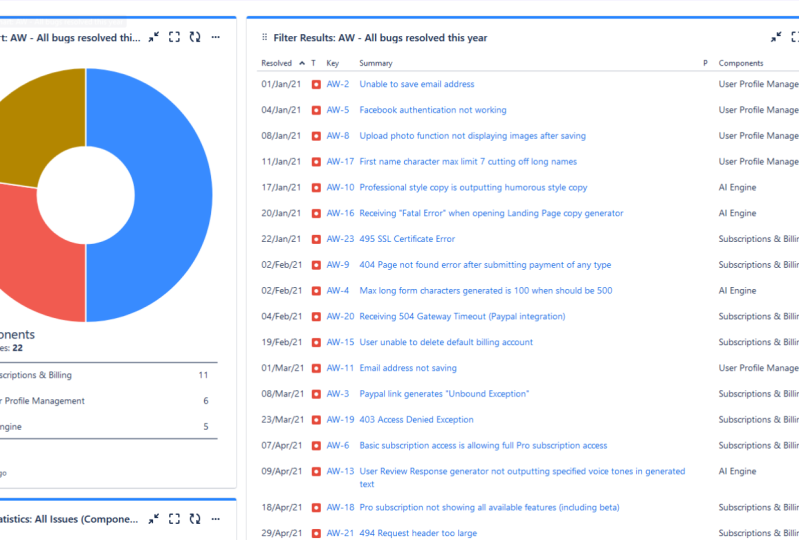
8. Komponenten erstellen: In Ordnung, hier ist ein kleiner Blick in das, was wir bauen,
nur damit du ein paar Kontexte bekommst. Also jede dieser Komponenten baut
diese kleinen Diagramme und Diagramme aus, die ich verwenden werde. Und wir werden drei Komponenten in unserem Projekt erstellen, damit wir die Fehler importieren können ,
die wir brauchen, um mit RJ QL Filtern durch den Rest des Kurses zu arbeiten. Also zurück in unserem Projekt, werden
wir diese drei Komponenten erstellen, KI-Engine, Benutzerprofilverwaltung und Abonnements und Abrechnung. Klicken Sie dazu auf Komponente erstellen. Ich werde diesen einen KI-Motor nennen. Und es ist wichtig, sicherzustellen, dass Sie genau
dieselben Namen haben , die in Ihrer Importliste enthalten sind. Denn wenn sie nicht übereinstimmen, erhalten
Sie Fehler beim Importieren. Also werden wir eine letzte Flug-Checklisten machen, die durch
unseren Import gehen , um sicherzustellen, dass alles gut aussieht, bevor wir es hochladen und alles eingestellt sein. Wir haben also KI-Engine hier im Namen, und wir werden das einfach
lassen, alles andere als Standard belassen. Klicken Sie einfach auf Speichern. In Ordnung, die nächste, die wir erstellen werden, ist die Benutzerprofilverwaltung. Ok? Geben Sie Benutzerbereichsprofil, Raumverwaltung ein. Klicken Sie auf Speichern. In Ordnung, und dann werden wir auch Abonnements und Abrechnungen erstellen. Erstellen Sie Komponentenbeschreibungen, Raum und diese Zotten klicken Sie auf Speichern. Und ich möchte sicherstellen, dass ich meine Komponenten
sauber halte , damit Dinge, die ich nicht benutze, ich werde loswerden. Also werde ich den Test und die neue Komponente löschen. Wenn Sie eine Komponente löschen, der bereits etwas zugewiesen
ist, werden Sie gefragt, ob Sie möchten,dass ist, werden Sie gefragt, ob Sie möchten, Sie sie mit einer anderen Komponente austauschen möchten, damit Sie
sie dort wechseln können , wo Sie die Komponente aus allen Problemen entfernen können, und wir tun das einfach. Klicken Sie also auf Löschen. Alles klar, jetzt haben wir eine saubere Komponentenliste. Wir haben Benutzerprofilverwaltung, Abonnements und Fräsen sowie unsere KI-Engine-Komponente. Und in den nächsten Lektionen werden wir
den Importprozess verwenden , um unsere Probleme basierend auf diesen Komponenten zu importieren. Und wir rollen unsere Ärmel hoch und beginnen zu graben, um tatsächlich einige der Filter zu
erstellen, die wir verwenden werden, um unser Bug-Dashboard zu erstellen. Wir sehen uns in der nächsten Lektion.
9. sample: In Ordnung, ich hoffe, Sie haben alle Ihre Komponenten eingerichtet. Wenn Sie das noch nicht getan haben, schlage
ich vor, dass Sie das jetzt tun, bevor wir mit dieser Lektion beginnen. Ok? Also jetzt vorausgesetzt, dass Sie alle Ihre drei Komponenten in Ihrem Jira Projekt erstellt haben. Für Awesome Kopie, werden wir die CSV-Datei herunterladen,
die durch Komma getrennte Wert Tabellenkalkulationsdatei , die Sie normalerweise in Microsoft Excel sehen würden. Sie können diese in Microsoft Excel öffnen, oder Sie können sie in Zahlen auf einem Mac oder einer beliebigen Tabellenkalkulationsanwendung öffnen, die Sie haben. Und kopieren Sie diese Komponentennamen und fügen Sie sie ein, wenn Sie das noch nicht getan haben. Also werden wir uns öffnen und ich zeige Ihnen, dass Sie die Tabellenkalkulation öffnen. Und so sieht es aus. Okay, Sie können also sehen, dass wir alle unsere Problemtypen hier in einer CSV-Format-Datei haben. Und der Grund dafür ist, dass wir das in JIRA hochladen müssen. Und das ist eines der Formate, die ausgewählt werden müssen, wenn Sie einen CSV-Upload durchführen, wenn Sie Massenimport in JIRA durchführen. Okay, Sie können sehen, dass wir einige Fehler hier haben, die bereits im Status Fertig sind mit einigen Zeitstempeln wie wenn sie gelöst sind und Auflösungen. Hier finden Sie alle Komponenten, die sich auf die hier aufgeführten Problemzusammenfassungen beziehen. Und wir haben nur etwa 50 von denen, die hier eingetragen sind. Mehr als genug für unsere Demonstration zum Einrichten von Dashboards. Also gehen Sie weiter und laden Sie dies aus dem Ressourcenbereich herunter und verbringen Sie einen Moment
damit, die Datei auszuchecken, und stellen Sie sicher, dass Sie etwas haben, das ähnlich aussieht wie ich meinen Bildschirm jetzt teile. Und dann gehen wir weiter und zu JIRA und starten den Importprozess. Okay, also zurück in deinem Jira-Projekt, geh zurück zu deinen Komponenten. Stellen Sie sicher, dass Sie Ihre Benutzerprofilverwaltung, Abonnements und Abrechnung sowie Ihre KI-Engine-Komponenten erstellt haben. Und jetzt gehen wir mit dem Importprozess. Jetzt gibt es ein paar verschiedene Möglichkeiten, den Import durchzuführen. Aber für unsere Demonstrationszwecke, da wir Probleme importieren wollen, die bereits mit einigen Auflösungscodes dort geschlossen
wurden . Wir möchten den Standardweg nicht verwenden, da
Sie gelöste Probleme ab dieser Aufzeichnung nicht auf die Standardmethode importieren können. Aber ich werde Ihnen zeigen, wie der Standardweg
aussieht , nur damit Sie wissen, was der Unterschied ist. Die Standardmethode zum Importieren von Problemen wäre also, auf
die Schaltfläche Erstellen zu klicken , um Probleme zu importieren und dann diesen Prozess zu durchlaufen. Das ist nicht das, was wir tun werden. Okay, also werden wir hier absagen. Der Importprozess, den wir tun werden, wird
innerhalb des administrativen Abschnitts durchgeführt werden . Wir werden also auf den Schalter zum Menü klicken und in den Administrationsbereich gehen. Okay, von hier aus greifen wir auf die Anwendungseinstellungen zu. Sie können unten links auf Ihrem Bildschirm sehen hier, wir werden auf Jira klicken. Okay, jetzt in den Import- und Exporteinstellungen, in Ihrem linken Navigationsbereich, werden
wir auf externe Systemunterstützung klicken. Und hier möchten wir das CSV-Format auswählen. Sie können sehen, es gibt andere Formate und andere Orte, aus denen wir Importe auch von einem für unsere Zwecke tun können, wir müssen nur den CSV-Wert auswählen. Und jetzt sind wir im CSV-Datei Importbildschirm. Wir müssen also die Datei auswählen, die Sie heruntergeladen haben,
die CSV-Datei für diese Lektion. Und das ist es, was wir verwenden, um hochzuladen. Klicken Sie also auf die Schaltfläche „Datei auswählen“. Okay, ich habe zufällig meine im Download-Bereich, wir werden auf den CSV-Dateinamen klicken, den es heruntergeladen hat. Ich habe als J QL Kurs Import Probleme dot CSV betitelt. Ich werde das aufmachen. In Ordnung, ich habe meine Quelldatei hochgeladen und es gibt ein kleines Kontrollkästchen hier, das besagt, dass Sie eine vorhandene Konfigurationsdatei verwenden. Nachdem Sie also einen ersten Import durchgeführt haben, haben
Sie die Möglichkeit, die Auswahl zu speichern, die Sie während des Prozesses für Feldzuordnungen getroffen haben, Dinge dieser Art. Und speichern Sie das in einer Konfigurationsdatei, um den Importprozess zu beschleunigen, während Sie zukünftige Importe, die Sie das gleiche Setup für unsere Zwecke verfolgen möchten, werden
wir das leer lassen. Es ist eine gute Übung für Sie,
den Importprozess und die Feldzuordnungen zu durchlaufen , um zu verstehen, wie alles funktioniert. Okay, wir erweitern fortgeschritten. Jetzt werden wir auch nicht damit verwirren, weil wir
die Standardwerte für die Codierung und das CSV-Trennzeichen oder Komma verwenden werden. Okay, also klicken wir auf „Weiter“. Und das nächste ist, dass Sie das Projekt auswählen möchten. Und unser Projekt war eine tolle Kopie. Ok, tolle Kopie. Und der Schlüssel ist ein W. Wenn Sie einen anderen Schlüssel erstellt haben, ist das okay. Aber wieder, stellen Sie sicher, dass Sie das Projekt auswählen, das Sie Ihre Komponenten von end festlegen. Tolle Kopie. Und wir werden das E-Mail-Suffix für neue Benutzer überspringen. Da werden wir es nicht sein. Markieren eines beliebigen oder Erstellen neuer Benutzer. Und dann haben wir unser Datumsformat. Ich werde das auch als Standard belassen. Das Einzige, was ich hier abheben werde, sind die Stunden, Monate. Genau hier. Wir werden das abheben und am Ende des Tages, des Monats und des Jahres einen Text
hinzufügen. Also löschen Sie das einfach. Okay, das wird nur sicherstellen, dass beim Import alle Datumsfeldwerte übereinstimmen. Okay, ich werde auf Weiter klicken. In Ordnung, jetzt auf diesem Bildschirm haben wir alle Felder, die da drin sind. CSV-Datei, die Komponentententyp-Auflösung, aufgelöstes Feld, Statusfeld in Zusammenfassungsfeldern. Und es gibt uns ein kleines Beispiel für nur einen Datenausschnitt in einem dieser Felder, um Ihnen zu zeigen, was diese Daten aussehen. In Ordnung, also wollen wir die Felder ihren entsprechenden Feldern zuordnen. Also in diesem Fall, Komponenten für Komponenten, Problemtyp. Für den Ausgabetyp. Gehen Sie voran und passen Sie die Auflösung an. Und gelöst wird, wird das Datum gelöst sein. Und wir werden Status sagen. Und das wird der Status und die Zusammenfassung sein. Alles klar, Jetzt wollen Sie in die Karte gehen, der Feldwert, wir werden nur auf diese Kontrollkästchen klicken, so dass sie alle gehen zu Karte. In Ordnung, wir müssen uns keine Gedanken über einen dieser zusätzlichen Absätze machen. Aber fühlen Sie sich frei, diese zu lesen. Und wir werden auf Weiter klicken. Alles klar, und es zeigt Ihnen die Komponenten, die zugeordnet werden. Bisher sieht alles gut aus. Bugs Don alle Datumswerte, okay, und all unser Status, unsere Zusammenfassung. Also Fehlercodes, solche Dinge. Alles klar, und wir werden unten auf Import beginnen klicken. Alles klar, jetzt sehen Sie diesen Statusbildschirm zum Importieren. All dies ist, wenn Sie irgendwelche Fehler sehen, das ist, was Sie beheben möchten. Aber in den meisten Fällen, wenn Sie diese Lektion auf die t befolgt haben, Sie sollten keine Probleme während des Importvorgangs haben. Wenn Sie Probleme haben,
zögern Sie nicht , mir eine Nachricht zu senden. Ich antworte auf meine Nachrichten, wenn Sie Unterstützung bei Ihrem Import benötigen. Aber wieder, verwenden Sie die CSV-Datei, die ich heruntergeladen habe, und stellen Sie sicher , dass Sie in den Jira-Einstellungen,
den globalen Jira-Einstellungen,
externen System-Supportbereich importieren den globalen Jira-Einstellungen, . Und, und Sie werden alle diese Probleme wie erwartet in Ihr Projekt einbinden. Okay, jetzt können Sie sehen, dass ein Projekt und 50 Ausgaben erfolgreich importiert wurden. Und das ist, Sie können ein detailliertes Protokoll dieses Imports herunterladen, wenn Sie möchten. Das wäre also von Vorteil, wenn Sie darauf klicken könnten. Ordnung, und wenn Sie diese Datei irgendwo als Textdatei speichern könnten, würde mir
das auch helfen, Ihnen bei der Fehlerbehebung bei
Ihrem Import zu helfen , wenn Sie irgendwelche Probleme haben, die aufgetreten sind. Aber, aber im Grunde, wenn Sie sehen, dass diese 50 Themen erfolgreich wichtig sind, sind
Sie im Klaren. Und Sie können, wie ich bereits sagte, Beginn dieses Importprozesses, Sie können die Konfiguration für eine zukünftige Verwendung speichern. Und wenn Sie auf diese Schaltfläche klicken, wird es einfach heruntergeladen. Und es wird, es wird sagen, CSV-Konfiguration und geben es eine Art von dieser, diese Nummer Punkt TXT-Datei. Und Sie können das verwenden, um während
des Importvorgangs auszuwählen , wenn Sie einen ähnlichen Import durchführen müssen, okay, und dann importieren und anderes Projekt, können Sie den Importprozess durchführen und das von vorne beginnen. Okay, also sind wir alle bereit mit unserem Import. Und im nächsten Abschnitt gehen wir voran und machen eine Pause von unserem Projektsetup. Da haben wir das bereits getan und wir haben bereits unsere Komponenten und importierte Probleme
eingerichtet. Jetzt werden wir anfangen, mit der grundlegenden Suche
und der fortgeschrittenen j QL Suche ein wenig zu spielen . So können wir beginnen, mehr von den Suchfunktionen zu verstehen, die
uns zur Verfügung stehen und dann unsere Fähigkeiten erweitern, so dass, wenn wir in zukünftige Abschnitte gehen, werden
wir anfangen, wirklich
unsere speziellen URL-Filter zu erstellen und unsere -Dashboards ein- und ausgeführt werden. Wir sehen uns in der nächsten Lektion.
10. Grundlegende Suche: Alles klar, jetzt, da Sie alle Ihre Ausgaben importiert haben, haben Sie das
hoffentlich getan, und wenn nicht,
stellen Sie sicher, dass Sie zurück zum vorherigen Abschnitt und der vorherigen Lektion gehen
und gehen Sie weiter und tun Sie das jetzt. Okay, sobald Sie alle Ihre Ausgaben importiert haben, werden
wir auf Projekte klicken, machen Sie gehen zurück zu genial kopieren und aus Ihren administrativen Einstellungen. Und wir werden auf den Link Probleme hier im linken Navigationsbereich klicken. Und sobald Sie das tun, werden Sie mit der Suchleiste hier oben präsentiert. Und standardmäßig befinden Sie sich hier in der grundlegenden Suchansicht. Dies ist die grundlegende Suchansicht , in der Sie mit einem freien Textfeld angezeigt werden. Also, wenn Sie eingeben möchten, Mal sehen, Zahlungstyp. Das wird nur im Grunde den gesamten freien Text in
Ihren Jira-Problemen analysieren und nur nach diesen spezifischen Problemen filtern, die Sie finden möchten. Das ist also ein schöner schneller Weg, um einfach nur Probleme hier zu finden. Jetzt werden Sie feststellen, dass
Sie in der Grundansicht diese Dynamik-Suchen durchführen können. Sie können auf den Bevollmächtigten klicken, wenn Sie möchten. Und jetzt kann ich einfach meine aktuelle Sitzung, den aktuellen Benutzer, einfügen. Wenn ich einem von diesen zugewiesen wurde, aber als wir sie importierten, hatten
wir niemanden zugewiesen. Standardmäßig ist jedes Problem hier auf zugewiesen. Sie können voran gehen und klicken Sie auf den Reporter. Das wird auch ich hier sein, weil ich ein angemeldeter Benutzer war, als ich sie importiert habe. Sie können darauf klicken, nur um nichts zu Besonderes darüber zu sagen. Die verschiedenen Zustände. Hier ist, wo Sie sehen können, es wird sich ändern. Wir haben einige importiert, die aufgelöst wurden. Wenn Sie also zum unteren Rand des Bildschirms scrollen, können
Sie sehen, dass 22 von denen aufgelöst wurden. Wir haben in Arbeit für diejenigen, die in Arbeit sind und einige, die zu tun haben, über 17 zu hören. Ok. Also hast du das. Dies sind verschiedene Arten, die Sie eingeben können, verschiedene Problemtypen, die Sie in Ihrem Projekt haben, sowie die verschiedenen Status. Nun, eine Sache zu wissen, über die grundlegende Suche ist, dass Sie hier einen Schalter zur Detailansicht Schaltfläche haben. Sie können darauf klicken. Und das bringt Sie im Grunde in eine Ansicht, in
der Sie die Liste aller Ihrer Probleme hier ganz links haben . Und dann haben Sie hier auch eine detaillierte Ansicht, wo Sie, wenn Sie auf eines dieser klicken, mehr Details zu den tatsächlichen Problemdaten innerhalb jeder einzelnen sehen können. Jetzt möchte ich das nicht besonders verwenden weil ich es finde, dass es besser ist, diese,
die Scrum-Boards oder Kanban-Boards zu verwenden und jedes Jahr Probleme auf diese Weise zu öffnen und zu inspizieren,
vor allem, wenn Sie mit Ihren Agile-Teams arbeiten. Aber was ich finde, ist die ListView sehr mächtig und wird zwei Gründe bekommen, warum wir in die erweiterten Ansichten und JKL-Filter eintauchen. Aber in Bezug auf die grundlegende Suche gibt es einige Dinge, auf die Sie hier beschränkt sind. Sie können die angezeigten Spalten nicht anpassen. Standardmäßig ist dies, was Sie sehen, ist das, was Sie bekommen. Sie können tun, ist, dass Sie auf diese kleinen drei Punkte klicken können hier. Und Sie können gegen dieses Ticket gegen verschiedene Dinge handeln, was in jedem Ticket schön ist. Aber eine Sache, die Sie nicht tun können, ist, wenn ich auf die drei Punkte hier klicke, kann
ich sehen, dass ich Bulk ändern kann. Ich kann auch Probleme in dieses Projekt importieren. Oder ich kann diese Probleme in
ein Excel - oder Word-Dokument
oder ein anderes Dokument exportieren ein Excel - oder Word-Dokument , damit ich mit den Daten außerhalb von Jira arbeiten kann. Aber eine Sache, die ich nicht tun kann, ist, dass ich nicht retten kann. Also, wenn Sie dieses Video in der Zukunft sehen, könnte sich das ändern. Aber ab dieser Aufnahme kann er das nicht tun. Und so mit der erweiterten Suche, das gibt uns einige zusätzliche Funktionen. Und dazu kommen wir in der nächsten Lektion. Bevor wir zur nächsten Lektion kommen, möchte
ich, dass Sie nur ein paar Minuten
damit verbringen mit grundlegenden Suchfunktionen herumzuspielen, einige Textzeichenfolgen hier
auszuwählen, Sie können einfach per Drag & Drop und Kopieren oder geben Sie es einfach manuell ein. Und mach weiter und spiele damit herum. Also geben Sie es ein, machen Sie einige grundlegende Suche, löschen Sie es. Und in der nächsten Lektion werden
wir in die erweiterten Suchfunktionen eintauchen.
11. Fortgeschrittene (JQL) Suche: In dieser Lektion werden wir tiefer in
die erweiterten Suchfunktionen eintauchen und was Ihr a zu bieten hat. Und eine Sache, die ich damit beginnen möchte, ist, dass dies eine sehr,
sehr intuitive Anwendung im Allgemeinen ist . Wenn es um die Suche geht, werden
Sie in der Lage sein, viele coole Filter basierend auf
einer wirklich coolen Schlüsselfunktion zu erstellen , die Autocomplete genannt wird. Nun, wenn Sie jemals in Google eingegeben haben, gehen Sie zu google.com. Und wenn Sie in Google gehen, können
Sie sehen, ob ich in eingeben, wie man j, q, l. Sie können sehen, es ist automatisch abgeschlossen hier und geben Ihnen einige Vorschläge, richtig? Und so ist es das gleiche Konzept mit AQL, wenn Sie neue JKL-Filter schreiben und was nicht. Aber ein paar Dinge zu beachten, wenn Sie in die erweiterte Suche gehen. Gehen Sie weiter und klicken Sie auf Erweiterte Suche, wenn Sie nicht bereits dort sind. Also nochmal, ich will einfach wieder durch das gehen. Wenn Sie hier auf meinen Bildschirm schauen, bin ich in der alle Ausgaben Bildschirm. Ok. Wenn Sie also sind, wenn Sie sich im Fenster „Alle Ausgabe“ befinden und Sie diese Schaltfläche „Erweiterte Suche“ hier sehen. Sie können darauf klicken. Und das führt Sie zur erweiterten Suche hier. Sie können sehen, dass diese Schaltflächen jetzt verschwunden sind und Sie haben einige zusätzliche CSV, Excel, Google Sheets Sharing-Links und einige andere Operationen, die Sie hier für den Import und einige Massenänderungen durchführen können. Sie haben dieses Dropdown-Menü hier auch für die Liste im
Vergleich zur Detailansicht, die wir in einer vorherigen Lektion behandelt haben, sowie für die Spalten, die Sie aktivieren
und die verschiedenen Spaltenlayouts ändern können , die Sie hier haben. Die ausblenden und anzeigen. Sie können sie auch verschieben, so dass Sie nehmen können, sagen
wir, dieses aktualisierte Datum. Und ich möchte es den ganzen Weg hier oben verschieben, bevor der Bevollmächtigte, können
Sie das ziehen und ablegen. Und was ist schön daran, als ob Sie
einen Filter schreiben , den Sie nur bestimmte Informationen sehen möchten, können
Sie ihn per Drag & Drop überall dort ablegen. Und dann können Sie fortfahren und speichern Sie es als diesen Filternamen. Also, wenn Sie auf Speichern unter klicken, und wir werden nur diesen Testfilter durch aktualisiert aufrufen. Okay, ich werde das nicht sagen, weil es einfach das aktualisierte Feld zieht und es als Beispiel vor den Bevollmächtigten hier legt. Aber du verstehst den Punkt. Sie klicken also auf Absenden. Und dann können Sie jetzt sehen, dass Ihr Filter hier Testfilter durch aktualisiert sagt. Alles klar, bevor es nur Suche sagt, aber sobald ich es gespeichert habe, wird
es sagen, Testfilter durch aktualisiert. Jetzt einige zusätzliche Details hier, die Sie sich ansehen möchten, nur Berechtigungen und Abonnements, und wir werden diese in einer zukünftigen Lektion behandeln. Aber was Sie über
erweiterte Filterung verstehen möchten , ist, dass es zwei verschiedene Modi gibt. Man ist also, und man kann das sogar einfach nennen, irgendwie einfach nennen, weil es das ist, was es ist. Auch wenn in der vorherigen Lektion wir
den eigentlichen Grundbildschirm behandelt haben, wo Sie hier einige Einschränkungen hatten, wie Sie nicht speichern konnten. Aber jetzt haben
Sie in dieser erweiterten Ansicht einige dieser Drop-Downs, nach denen Sie suchen können. Aber Sie haben die Fähigkeit zu sparen. Und Sie haben auch die Möglichkeit, zu Jake QL für erweiterte Suche zu wechseln, oder? So sofort ist
der erweiterte Suchbildschirm, den Sie
hier betrachten , viele Funktionen, so dass Sie verwenden können. Wenn Sie jedoch weiter fortgeschritten sind, denken
Sie an verschiedene Ideen, die Sie möglicherweise Daten aufdecken möchten. Sie werden wirklich AQL nutzen wollen, weil Sie wirklich
einige nette Kombinationen zusammenstellen können, die Sie einfach nicht ganz in einigen dieser anderen Formate tun können. Also werfen Sie einen Blick hier und sehen Sie, dass Sie ein Dropdown-Menü für die Suche nach Projekten haben. Wenn Sie viele Projekte haben, können
Sie einige String-Suchen für die Projektnamen oder Schlüssel durchführen, Schlüssel ausgeben. So können Sie sehen, ich habe Bankkumpel hier für eine App, die ich viele verschiedene Projekte gemacht habe. Und dieses Projekt insbesondere, Awesome Kopie hat den Schlüssel von AW. Okay, wir haben, wir haben die Typen. So können Sie basierend auf den verschiedenen Problemtypen suchen, die Sie in Ihrem Projekt haben, verschiedenen Status, Beauftragten, und Sie können hier auch weitere hinzufügen. Nehmen wir an, ich wollte es in einen Fälligkeitsfilter setzen. Ich kann hier eins hinzufügen und es wird mir eine nette Dropdown-Liste geben, um mehr zu erfahren, welche Art von Datumsbereichen ich möchte. Und was ist wirklich schön daran ist, dass, wenn Sie brandneu bei Jira suchen, das ist sehr benutzerfreundlich. Und wenn Sie diese Daten eingeben und zu Jake QL wechseln, wird
es tatsächlich übersetzen, wie das in JKL aussieht. Also gebe ich Ihnen ein Beispiel. Wenn ich sagen wollte, jetzt überfällig und halten Sie dies sehr einfach. So können Sie sehen, was wir tun werden, ist auf Update klicken. Und es sagt jetzt überfällig und es
gibt nichts da, weil ich nichts habe, das
mit einem Fälligkeitsdatum festgelegt ist , weil wir
nichts haben , was mit einem Fälligkeitsdatum festgelegt ist und wichtige Fragen sind. Aber wenn ich zu JKL wechseln, können
Sie sehen, dass es ein do gibt. Ein du ist kleiner oder gleich 0 und das Projekt entspricht unserem großartigen Kopierprojekt OrderBy. Und erstellt und absteigend Reihenfolge. Okay, also wechseln wir zurück zu dieser grundlegenden angeborenen Präferenz, die vorher, als ich sagte, wenn ich dies als grundlegend bezeichne, denn wirklich in diesem erweiterten Modus haben Sie die beiden grundlegenden Filter, dieses oder die J QL. Ok? So können Sie nur einen
Blick darauf werfen, wie AQL in Ihren verschiedenen Filtern aussieht. So können wir das wieder tun. Wir gehen zurück zu diesem grundlegenden Link hier und wir werden überfällig. Und wir sagen einfach,
ich will alles ansehen, was getan wurde. Alles klar, jetzt kann ich zu J QL wechseln. Und ich kann sehen, dass das Projekt, das ich auswähle, dieses mit dem Projektschlüssel ist ein W und Status gleich erledigt. Das kleine Dropdown-Menü, das ich ausgewählt vier, fertig. Das ist es, das schriftlich für mich zu schreiben. So erhalten Sie standardmäßig diese Reihenfolge durch die Sortierung. Ich würde, ich schuf absteigend. Aber das kannst du ändern. Also, wenn du es sortieren und sagen wolltest, weißt du, ich will aufsteigen, damit ich das löschen kann. Und was cool ist an dieser Autocomplete, über die wir zuvor
gesprochen haben, sind ähnlich wie Google. Sie sehen, dass es hier basierend auf den eingegebenen Texten automatisch ausgefüllt wird. Jetzt, wenn ich Raum drücke, wird
es mir Optionen geben, was ich tun möchte, basierend auf den verfügbaren Aktionen, die Filter mir geben wird. Also für geschaffen, kann ich nach Abstieg sortieren, was wir hatten. Aber jetzt kann ich es einfach in aufsteigende ändern. Und jetzt, wenn ich suche, werden
Sie feststellen, dass sich diese Schlüssel ändern. Suchen. Jetzt können Sie sehen, dass es aufsteigend ist. Es geht von 2, 3, 4, 5, 6, den
ganzen Weg von der niedrigsten Zahl zur höchsten. Okay, jetzt kann ich hier reingehen und sagen, du weißt schon, ich beginne mit diesem Projekt und beginne mit einem leeren Schiefer. Und ich kann sehen, dass, um einige erweiterte Strings zu erstellen, es automatisch eine mögliche Kombination vorschlagen wird. Also, wenn ich dieses Projekt auswähle, möchte
ich AND, oder,
ODER für die verschiedenen Bedingungen meines Filters sagen . Nehmen wir an, ich wollte dieses Projekt und diese Komponente machen. Wenn Sie mit der Eingabe beginnen, suchen
Sie nach der Feldkomponente. Es ist automatisch da und Sie können darauf klicken. Es wird es für Sie vervollständigen. Es gibt Ihnen die verschiedenen Operatoren, so dass Sie sehen können, ob
es gleich ist, es ist nicht gleich, ist nicht in einem Ende. Was also wirklich schön an diesen ist, wenn Sie mehrere kombinieren möchten, können
Sie hier die NOT IN und die n Klauseln verwenden. Und wenn Sie damit kämpfen, etwas davon zu lernen, sich
nicht zu entmutigen, denn es gibt Syntaxhilfe-Links die ganze Zeit, auf die Sie einfach schnell klicken können. Und es wird Sie zur Support-Dokumentation für erweiterte Suche mit Jake QL führen, um Ihnen einige Hinweise zu geben, wie Sie Ihre AQL-Abfragen starten und ausführen können. Nun, ich benutze das viel, und ich nutze Google und benutze das viel. Es hängt nur von der Komplexität der Filter ab, die Sie erstellen möchten. Und wenn Sie wirklich qualifiziert werden, werden
Sie verschiedene Ideen entwickeln, um
verschiedene Filter zusammenzustellen und einige wirklich erweiterte Kombinationen zu erstellen, um einige,
einige Daten-Dashboards zu erstellen, die wirklich von Vorteil sein werden und die Daten zu warten, die
Sie versuchen, einen Bericht zu erstellen. Lassen Sie sich nicht entmutigen,
wenn Sie dies bauen, dies ist eine,
dies ist eine Fähigkeit, die Sie Zeit brauchen, um zu bauen, aber da Sie immer über verschiedene Möglichkeiten nachdenken, um neue Filter zu erstellen, erhalten
Sie die hängen Sie es sehr schnell und in der Lage sein, einige wirklich coole Dashboards und Dinge wie das zu erstellen. Also diese Operatoren hier, also wenn ich einfach gleich klicken würde, kann ich gleich sagen. Und jetzt kann ich einen Typ sehen und wieder, ich w Raum. Es gibt mir alle verfügbaren Komponenten,
die ich in meiner JIRA Instance eingegeben habe. Einige dieser Komponenten stammen also aus verschiedenen Projekten. So können Sie Komponenten global
aus mehreren verschiedenen Projekten Ihrer Instance nutzen . Aber wir werden nichts finden. Wenn ich also auf E-Mail-Marketing geklickt habe und versucht
habe, zu suchen, werde ich nichts bekommen, weil ich in diesem Jahr keine Komponenten für E-Mail-Marketing
erstellt habe . Wenn ich jedoch
AI-Engine auswählen wollte , weil ich weiß, dass es einer der drei ist, die wir importiert haben. Das ist eine der drei Komponenten, die wir in unsere importierten Ausgaben aufgenommen haben. Ich kann auf Suchen klicken. Und jetzt können Sie im Komponentenfeld hier sehen, ich habe alle Ergebnisse, die für KI-Engine sind, die an Ort und Stelle kommen. Ok? Wenn ich nun nicht nur die KI-Engine einbeziehen wollte, könnte
ich gleich eingeben. Ai-Motor. Und jetzt gehen wir wieder. Wir werden sagen, und Komponente entspricht Abonnements und Abrechnung. Und Sie können sehen, wie das einige Anführungszeichen gibt, weil wir tun, ist String-Suche und die String-Suche. Rook benötigt Anführungszeichen, wenn Sie Leerzeichen
oder Sonderzeichen neben Ihrer Suchanfrage setzen möchten . Wenn Sie also mit anderen Formen der Abfrage,
SQL oder SQL oder anderen Datenbanksprachen vertraut sind , dann wird dies für Sie ziemlich intuitiv sein. Wenn dies das erste Mal eine erweiterte Suche ist, kann
es ein wenig neu für Sie sein, aber verstehen Sie
einfach, dass, wenn Sie nach nicht numerischen Daten suchen, Sie die Anführungszeichen nicht benötigen. Wenn Sie jedoch nach Textzeichenfolgen suchen, empfiehlt
es sich, diese Anführungszeichen einzuschließen. In Ordnung, also haben wir hier zwei verschiedene Klauseln. Und jetzt suchen wir danach. Wir haben nichts, denn jetzt suchen wir nach den Kriterien dafür, dass es sowohl in der KI-Engine
als auch in den Abonnements und beim Erstellen eines ist. Also haben wir das nicht. Jetzt. Wenn wir eintippen oder Sie sehen können, dass es beide Sätze von Ergebnissen zurückgeben wird,
alle, die Abonnements haben, oder diejenigen, die AI-Engine haben, was total sinnvoll ist, richtig? Also, jetzt eines der Dinge, auf die Sie eine Menge
stoßen werden , ist, wie Sie durch das Schreiben Ihrer AQL gehen, Sie werden sagen, Wow, ich habe eine wirklich,
wirklich lange DQL-Anweisung,
diesen Filter, Es sieht so aus, als würde ich Absätze schreiben. Eines der Dinge, die ich beim Schreiben gerne abdecken möchte, ist das DRY-Konzept. Wiederholen Sie sich nicht. Und für Entwickler und Programmierer ist
dies ein vertrautes oder sollte zumindest ein vertrautes Konzept sein, bei dem Sie wissen, Codezeilen minimieren möchten, die Menge an Code, die Sie haben, um das gleiche Ergebnis zu erzielen . Und wenn wir uns die Komponente hier ansehen, haben
wir hier Komponentenwert-Strings, phi zweimal. Einige dieser Operatoren werden uns helfen, unseren Code zu minimieren, indem wir sagen: Okay, nun, anstatt zu sagen, dass Komponente gleich AI-Engine oder Komponente Abonnements und Abrechnung ist, was ich tun kann, ist, den gleichen Operator auszuschalten und den Operator n. Ok? Also, was N mir erlauben wird, ist, dass du merken wirst, dass du hier eine Klammer brauchen wirst. Aber wenn ich nur auf KI-Engine klicke, wird
es automatisch dort für mich. Okay, das ist, wieder, das ist, was wirklich, wirklich nett an der Anwendung ist, dass es
einige dieser Dinge vorhersagt und einfach die Informationen für Sie eingibt. Also, wenn ich sagte AI-Engine, jetzt das nächste, was ich tun muss, um dies zusammen zu setzen, ist die durch ein Komma getrennt. Und ich kann sagen, Abonnements und Abrechnung. So kann ich hier sehen, jetzt habe ich die zwei verschiedenen Werte für die Komponente, aber ich habe nur komponentengeschriebene Watt. Okay, wenn ich jetzt auf Suche klicke, bekomme
ich das gleiche Ergebnis. Aber nur mit weniger Text in meinem Filter macht Sinn. Und das wird sehr vorteilhaft sein, wenn Sie beginnen, die komplexeren Filter zusammen zu zeichnen. Und es wird dazu beitragen, Ihre Filter lesbarer zu machen und nur weniger Fehler zu
erzeugen, wenn Sie versuchen, wirklich lange komplexe Abfragen zu schreiben. Okay, das ist also ein schneller Crashkurs auf J QL Advanced Search. Aber viel Spaß damit. Und die Aufgabe, die ich möchte, dass Sie einfach durchgehen und mit der Suche herumspielen, wird Komponenten für die Suche und
ein paar andere Dinge in der Aufgabe verwenden . Also geh weiter und tu das. Viel Spaß damit. Es gibt keine Einstufung oder Erwartungen, soweit das betrifft. Ich möchte nur, dass Sie sich mit der Eingabe in die AQL-Suchleiste hier vertraut machen. Und dann werden wir auch daran arbeiten, Ihren Filter zu speichern. Und dann werden zukünftige Lektionen einfach in
die verschiedenen Details der einzelnen Elemente in Ihrem gespeicherten Filter eintauchen . Und ja, wir werden etwas Spaß damit haben. So sehen wir uns in der nächsten Lektion.
12. Key von Filtern und Abonnements mit JQL: Hey, willkommen zurück. Und in diesem Abschnitt, dass wir
die wichtigsten Grundlagen von Filtern und Abonnements mit JT behandeln . Nun, am Ende dieses Abschnittshaben
Sie die Fähigkeiten und das Verständnis, haben
Sie die Fähigkeiten und das Verständnis wie Sie Ihre JKL-Suche in einem gespeicherten Filter speichern, Berechtigungen
festlegen, Benachrichtigungen abonnieren, aber insgesamt in der Lage
sein, einige der besten Praktiken, wenn es darum geht, großartige JKL-Filter zu erstellen und zu definieren.
13. Was definiert einen tollen a: In dieser Lektion lernen Sie die wichtigsten Konzepte kennen, aus denen ein großartiger Suchfilter besteht, indem Konzepte wie „trocken“ oder „sich nicht wiederholen“ aus der Softwareentwicklung verwenden und die automatische Vervollständigung nutzen, um Abfragen schneller zu erstellen. Sie werden beherrschen, was es braucht, um effektive saubere JKL von Grund auf neu zu schreiben. Darüber hinaus können Sie durch einen benutzerorientierten,
design-zentrierten Ansatz zur Filterung Ihrer Probleme einen weiten Weg gehen, um
bessere Filter zu erstellen , die dem entsprechen, was Ihre Benutzer erwartet haben, und es
Ihnen ermöglichen , Ihre Berichterstellungsbemühungen und Teams, um bessere Entscheidungen zu treffen. Und das Konzept der wiederholen Sie sich nicht im
Hinterkopf , wir erwähnten dies im vorherigen Abschnitt, aber es ist etwas, das in diesem Fall will wiederholen. Und das Konzept, sich nicht in Ihrem Code zu wiederholen, macht
es schön und effizient. Aber wir wollen diesen Punkt nach Hause gehen, weil ich im Laufe der Jahre viele Jacob gut Abfragen gesehen
habe , die sehr komplexe oder sehr schwer zu lesende Aussagen
haben, weil es sich um Kohlenstoffkopien handelt. Es gibt viele Zeilen in den Aussagen, die dasselbe erreicht haben. Und was Sie sehen können, wenn Sie zu Ihrem Geoprojekt zurückkehren, ähnlich dem Bildschirm im vorherigen Abschnitt, können
Sie sehen, dass ich hier mein J QL Fenster geöffnet habe. Ich habe mein Projekt-Setup hier als privat gleich Kw und Komponente in KI-Engine, Abonnements und Abrechnung. Okay, eine Sache zu beachten ist, dass in diesem, mit diesem IN-Operator, dies im Wesentlichen das gleiche ist wie
die oder -Klausel im Rest von dem, was zwischen den Klammern versteckt ist. Also im Grunde, was das sagt, ist, ich will alles in diesem Projekt AW, und alle Probleme, die eine Komponente haben, die in AI-Engine oder Abonnements und Abrechnung
sind. Ok? Also, wenn ich das ohne das ausschreiben würde, würde
ich Komponente gleich eingeben. Und dann würde ich KI-Motor setzen. Und dann würde ich einschließen oder Komponente gleich Abonnements und Abrechnung. Ok? So können Sie sehen, wie das nicht sehr ist, wiederholen Sie sich
nicht freundlich. Denn was es tut, ist jetzt jedes Mal, wenn Sie eine potenzielle neue Komponente
hinzufügen möchten , die in ist müssen
Sie sie immer und immer wieder eingeben. Also, wenn ich AI Engine-Abonnements und Abrechnung oder eine Komponente der Benutzerprofilverwaltung erhalten wollte. Ich müsste jede dieser
equals-Anweisungen explizit mit der Komponente eingeben , die 123 Mal in diesem Beispiel erwähnt wird, Gegensatz dazu, es auf eins zu schneiden, den AND-Operator zu
verwenden und alle Komponentennamen in die Klammern zu setzen was in diesem Fall die beste Vorgehensweise ist, werden beide funktionieren. Aber wenn Sie anfangen, komplexere Abfragen zu erstellen, werden
Sie bald feststellen, dass Sie Ihre Suchzeichenfolgen konsolidieren und aufräumen und ein wenig minimieren. Also weniger ist in diesem Fall mehr. Und so wollte ich mich wirklich einen Moment Zeit nehmen um das noch einmal hervorzuheben und Ihnen zu zeigen, dass dies einen langen Weg gehen wird und fortgeschrittenere Abfragen erstellen wird, während Sie dies in Ihren eigenen Projekten, täglichen Projekten üben. Wenn Sie Fragen haben, lassen Sie es mich wissen. In der nächsten Lektion werden wir unseren Filter speichern und einige wichtige Highlights während dieses Prozesses berühren. Okay, zusammenfassend
haben wir ein Beispiel dafür behandelt, dass wir uns nicht wiederholen, wenn Sie sauber schreiben, Jay QL. Jetzt beide Möglichkeiten, die Sie verwenden könnten, um das gleiche Ergebnis zu erhalten. Es ist nur so, dass eine gegenüber der anderen bevorzugt wird,
wenn es um die Effizienz Ihrer AQL geht. Also haben wir Projekt gleich AW und Komponente in AI-Engine, Abonnements und Abrechnung und Benutzerprofilverwaltung würde empfohlen werden die Klausel für Komponente gleich immer und immer wieder zu
schreiben, wie Sie in der empfohlene Lösung an der Unterseite ,
wieder, beide Möglichkeiten geben Ihnen das gleiche Ergebnis. Aber es gibt eine Empfehlung, besonders wenn Sie anfangen, komplexere und erweiterte Abfragen zu schreiben. Es hilft nicht nur bei der Leistung Ihrer Abfragen, sondern hilft auch, sicherzustellen, dass es
für jeden anderen leicht zu lesen ist , der versucht, zu verstehen, was Ihre Abfragen tun, sowie Debuggen, wenn es irgendwelche Probleme mit Ihrem gefilterte Ergebnisse.
14. Speichere deinen Filter: In dieser Lektion werden wir unseren AQL-Filter speichern. Nun, das ist ein einfacher Prozess, aber es bedenkt, dass es sehr wichtig eine Art besten Prozess dabei
zu folgen. So dass, wenn Sie beginnen, viele Filter zu bauen, ist
es sehr einfach für Sie, nur den Titel des Filters zu betrachten und zu verstehen, wofür er auf einem hohen Niveau gedacht ist. Wenn Sie Ihrem Filter beispielsweise einen einfachen, aber aussagekräftigen Namen geben, werden Sie nicht vergessen. So können Sie leicht identifizieren, welche spezifischen Ergebnisse es zurückgibt. Wenn Sie komplexer werden und Sie filtern, können
Sie das Beschreibungsfeld des Filters
verwenden können
Sie das Beschreibungsfeld des Filters
verwenden, um all diese Details zu erklären. Aber wenn es sehr, sehr schnell und einfach Filter ist, können
Sie es einfach mit dem benennen, wonach Sie suchen. Und wir werden in einem Augenblick in ein Beispiel eintauchen. Aber es ist wichtig zu beachten, dass dies entscheidend ist, wenn Sie Ihren Filter,
Ihren sicheren Filter als Funktion eines anderen JKL-Filters, verwenden möchten , über den wir in einer zukünftigen Lektion sprechen werden. Aber wenn Sie beginnen, einige andere Tools und Plug-Ins wie
Skript-Runner zu nutzen , mit denen Sie verschachtelte Abfragen und Funktionen erstellen können. Sie können wirklich, wirklich, wirklich, wirklich fortgeschritten in der Art, wie Sie Ihre Filter erstellen möchten. Also nur etwas, das man im Hinterkopf behalten muss. Aber lassen Sie uns voran und speichern Sie unseren Filter, den wir gerade
in der vorherigen Lektion hier erstellt haben wir unser Projekt AW und Komponente. Legen Sie einen separaten für jeden von diesen. Und wir werden das aufräumen, so dass es nur eine Komponente in Betrieb ist. Und vereinfachen Sie das, ändern Sie das ein wenig. Und jetzt haben wir Komponente in KI-Engine-Abonnements der Abrechnung und Benutzerprofilverwaltung. Ich sehe, ich habe den grauen Knopf hier. Das bedeutet, dass ich es nicht getan habe. Ich muss die Suche zuerst ausführen, bevor ich meine Änderungen speichern kann. Also klicke ich auf die Suche. Alles klar, und jetzt haben Sie die Fähigkeit, das zu retten. Im Moment habe ich dies zunächst als Testfilter durch aktualisiert gespeichert. Aber wenn du da nichts hast, dann sollte es das gar nicht sagen. Also werde ich einfach voran gehen und Probleme hier suchen. Was es tun wird, ist, es wird einfach sagen, hier zu suchen. Wenn du überhaupt nichts gerettet hast. Und jetzt werde ich in der Lage sein, das als zu speichern. Und hier drinnen werden wir einen beschreibenden Namen setzen. Und in diesem Fall findet
mein Filter alle Komponenten,
okay, das sind alle unsere drei Komponenten, die wir für dieses Projekt verwenden. Also bin ich nicht, ich spezifiziere auch keine spezifischen Problemtypen. Ich möchte herausfinden, was in diesen Komponenten ist. Also werde ich sagen, alle Probleme und alle Komponenten. Ok? Wenn ich weiß, dass es ein Potenzial für eine Zukunft und eine Komponente geben wird, die dazu hinzugefügt wird, dann müsste ich sicherstellen, dass ich zurückgehe und diese Komponenten hier hinzufügen würde. Das ist vielleicht nicht einmal die beste Beschreibung dafür, richtig? Also bedenken Sie diese Dinge im Hinterkopf, während Sie gerade diese Dinge schreiben, sind alle Komponenten, die ich habe. Aber wenn wir noch genauer sein wollen, kann
ich sagen, alle Probleme in KI, Engine, Abonnements und
Abrechnung und Benutzerprofil-Management-Komponenten . Okay, jetzt kann ich auf Absenden klicken. Alles klar, und ich kann sehen, dass es alle Probleme in der KI-Engine sagt. Es ist ein langer, ein wenig länger, also kann ich einfach markieren und als Tooltip, der kommen sollte, können
Sie alle Probleme in AI-Engine-Abonnements und Abrechnung
und Benutzerprofil-Management-Komponenten sehen . Okay, so sehr prägnant, sehr beschreibend. Es ist genau das, was die Abfrage tut. Nun, wenn ich einen sehr robusten und komplexen Filter
hätte, kann ich auch hier in die Details gehen, richtig? Und wo es sagt Berechtigungen hier. Wir können hier den Namen für den Titel eintragen. Und dann die detailliertere Beschreibung dessen, was der Problemfilter tun wird.
15. Legere deine Berechtigungen: In Ordnung, Stellen Sie also nach dem Speichern Ihres Filters
sicher, dass
Sie die Berechtigungen festlegen, damit andere Benutzer es anzeigen können. Vor allem, wenn Sie schön aussehende Dashboards erstellen. Nichts ist schlimmer, als dieses tolle Dashboard zu haben, das die Welt sehen soll. Sie erhalten jedoch einen Fehler, der besagt, dass sie keine Berechtigungen zum Anzeigen
haben da Ihre Filter gesperrt werden. Was wir also tun wollen, ist sicherzustellen, dass wir das aktivieren, so dass es
in jeder Get-Dashboard-Gadgets oder eingebetteten Berichten mit Tools wie Confluence angezeigt werden kann . Lassen Sie uns also voran und aktivieren Sie die Berechtigungen hier, wo Sie sehen können, wo standardmäßig Zugriff privat steht, das ist die Einstellung. Aber wir können voran gehen und wir können eine Gruppe schaffen. Wenn wir eine Gruppe haben, die wir nur mit
der gesamten Organisation teilen wollen , die Sie in
Ihrer Inzidenz haben oder sie sogar der Öffentlichkeit zugänglich machen wollen, richtig? Also, wenn jemand diese URL hat, so für unsere Zwecke, werden
wir nur meine Organisation setzen. Also jeder, der sich bei meiner Instanz angemeldet hat, kann
man auf public klicken, nur um zu sehen, was das tun wird. Jeder im Internet, keine Anmeldung erforderlich. Ok. Wenn Sie das also mit einigen Leuten teilen, die nicht Teil Ihrer Instance und Ihrer Einsätze sind, vielleicht, dass ich
mehr Geschäftsleute gewesen bin , die nicht unbedingt einen Jira-Login benötigen, aber wir würden gerne einige Daten sehen. Dann möchten Sie das vielleicht tun. Aber gehen Sie voran und wählen Sie meine Organisation für jetzt aus. Und dann klicken wir auf Hinzufügen und wir werden auf Speichern klicken. In Ordnung, also haben Sie jetzt Ihre Erlaubnis eingerichtet. Und sie waren ein Zugang für Leute zu View, und Sie sollten alle eingestellt sein. Wenn Sie nun auf den Link Details über den Filter klicken, können
Sie Berechtigungen sehen. Dieser Filter ist für alle angemeldeten Benutzer sichtbar. Und wenn Sie zurückgehen und es bearbeiten und ändern möchten, können Sie es. Wir haben gerade auf Abbrechen geklickt. Und so würden Sie die Berechtigungen für Ihren Filter einrichten.
16. Abonniere für E-Mail-Benachrichtigungen: In dieser Lektion werden
wir E-Mail-Benachrichtigungen abonnieren. Heute werden E-Mails immer noch sehr stark in vielen Organisationen verwendet. Selbst mit den Social-Collaboration-Tools wie Slack und anderen verschiedenen Arten von Kommunikationsanwendungen ist
E-Mail immer noch ein sehr kritisches Werkzeug um verschiedene Arten von automatisierten Daten empfangen zu
können, insbesondere mit - Jira. Sie können automatisierte E-Mail-Abonnements für Ihre Filter einrichten und verabschieden, dass
Sie Links und manuelle E-Mails basierend auf Ihren Filterkriterien kopieren und einfügen müssen. Also gehen wir zurück in unseren Filter hier,
wir können sehen, dass wir die Registerkarte Details haben, dass wir nur Stanford waren, um Berechtigungen zu setzen. Wenn Sie nun darunter gehen, werden
Sie sehen, dass dieser Filter keine Abonnements hat. Also, was ich tun kann, ist in diesem Filter auf neues Abonnement klicken, richtig? Und ich kann das einstellen, ich werde das als persönliches Abonnement festlegen. Sie können einige gruppenweite globale Subskriptionstypen festlegen, aber ich möchte jetzt nichts sprengen. Ich will es einfach nur mir selbst schicken. Und ich werde nur sagen, täglich Tage pro Woche, Tage pro Monat, oder Fortgeschrittene. Für unsere Zwecke werden wir einfach täglich klicken, lassen Sie es täglich. Aber Sie können herumspielen und sehen, was einige der Dinge, die Sie hier tun können. Sie können sogar chronische Ausdrücke verwenden, wenn Sie mit cron vertraut sind. Sie können chronische Ausdrücke verwenden, um
erweiterte Intervalle zu spezifizieren , die Ihnen dies gefällt, um Ron zu berichten. Aber die meiste Zeit, werde ich ehrlich zu dir sein, ich hatte nie wirklich einen Anwendungsfall dafür. Es waren nur täglich Tage pro Woche, Monat. Und wenn Sie das täglich tun, können
Sie das Intervall einmal pro Tag,
alle drei Stunden, zwei Stunden auswählen , wie wir es gerne tun. Also normalerweise, was ich gerne tun, ist, wenn ich einen Lauf, der für eine tägliche sein wird, würde
ich es wahrscheinlich wie das erste, was am Morgen, wenn ich in das Büro oder den Login, dass wir ich einen neuen Bericht sehen kann. Und so kann ich Sie eine bestimmte Zeit angeben, wenn Sie es so machen wollen. Also einmal pro Tag, werde ich
sagen, acht Uhr morgens, okay, und jetzt haben Sie die Möglichkeit, den Filter per E-Mail zu senden, auch wenn es keine Probleme gefunden. Ich mag das nicht, weil es für mich verschwenderisch ist eine E-Mail
zu bekommen und darauf zu klicken und nichts zu sehen. Richtig. Wenn ich also den E-Mail-Bund in meinem Posteingang sehe, weiß
ich, dass da etwas drin ist, das Aufmerksamkeit braucht. So können Sie auf Abonnieren klicken. Okay, jetzt, wenn Sie auf die Registerkarte Details gehen, können
Sie sehen, dass Sie es abonniert haben. Sie können sogar neue Abonnements für sich selbst für andere Intervalle einrichten, wenn Sie möchten. Wenn Sie auf den Link Abonnements verwalten klicken, gelangen Sie direkt in den Filter der Abonnements. Also jeder, der diesen Filter abonniert, Sie werden in der Lage sein, zu sehen, wie, aber Sie werden nur in der Lage, die Aktionen gegen Ihr eigenes Konto auszuführen. So überschwemmt man andere Leute nicht mit E-Mails. Aber ich kann diesen Filter jetzt laufen lassen. Und es wird es an das E-Mail-Konto senden, das Sie
registriert haben oder dieses für Ihr Benutzerkonto. Und dann wirst du in der Lage sein, das zu bekommen und einen Blick darauf zu werfen, wie das in deiner E-Mail aussieht. Also lass mich weitermachen und das tun. Ich werde nur auf Jetzt ausführen klicken. Alles klar, und wie Sie sehen können, habe ich meinen Gmail-Posteingang überprüft und ich sehe, dass ich
hier den Filternamen und alle Probleme habe , die als Ergebnis zurückgegeben werden. Wir haben in einer vorherigen Lektion darüber gesprochen und stellen sicher,
dass Sie beim Speichern des Filters die richtigen Spalten haben, die Sie in Ihrer Ansicht haben. Da dies auch in diesem Format enthalten sein wird, wenn Sie diese Probleme an Sie gesendet bekommen, Ihr Posteingang ihn in einem E-Mail-Format. Es ist also wirklich schön, Es ist wirklich eine nette Möglichkeit, einige automatisierte Berichterstattung zu generieren. Und Sie können auf jeden dieser Links klicken, der
Sie direkt zu diesen Problemen führt, um sie
zu aktualisieren oder zu tun, was Sie tun, um sie zu verwalten. In Ordnung, also mach weiter und richte ein Abonnement für dich ein. Speichern Sie Ihr Filter 70 Abonnement. Führen Sie es aus, und spielen Sie einfach ein wenig herum und schauen Sie sich an. Und Sie denken nicht über einige Möglichkeiten nach, wie Sie einige dieser sicheren Filter in Ihren eigenen Projekten
verwenden möchten . Im nächsten Abschnitt werden
wir die Zahnräder hochschalten und RJ QL erstellen, Filter für einige spezifischere Dinge
speichern, die wir
tun werden , indem wir ein benutzerdefiniertes Bug-Dashboard für tolle Kopie erstellen. Und es wird für offene gegen fertige Bugs sein. Und so freue ich mich wirklich darauf, mit
dir in das einzutauchen und zu beginnen, ein paar wirklich coole Dashboards zu bauen. Wir sehen uns im nächsten Abschnitt.
17. JQL erstellst die in JQL: Alles klar, willkommen zu dieser Sitzung beim Erstellen von
JKL-Speicherfiltern für offene oder fertige Fehler. Am Ende dieses Abschnitts hätten
Sie die erforderlichen Filter erstellt, die als Quelle für
das Erstellen eines neueren offenen oder fertigen Bug-Dashboards verwendet werden sollen. In unserem fantastischen Kopierprojekt.
18. Ein Bug: In dieser Lektion beschäftigen wir uns mit dem Erstellen eines Fehler-Dashboards und dem, was es tun wird. Nun gibt es unendlich viele Möglichkeiten, wie Sie Oberflächen- oder Projektdaten in Erwägung ziehen können. Aber bevor Sie ein Bug-Dashboard
oder ein Dashboard für diese Angelegenheit erstellen , um die Fehler oder Probleme für das
Projekt anzuzeigen , so dass Teams den Fortschritt anzeigen und verfolgen können, um
Software-Projekte zu verbessern , müssen einige Speicherfilter zuerst erstellen, Die sicheren Filter sind die wichtigsten Datenquellen für die
Erstellung der verschiedenen Gadgets, die Sie auf Ihre Jira Dashboards setzen können.
19. JQL zum Finden von allen Open Bugs: Okay, in dieser Lektion, Lassen Sie uns gehen und erstellen Sie unseren ersten AQL-Filter, um alle Fehlerprobleme zu finden, die sich im Status „Open“ befinden. Dies wird im nächsten Abschnitt als Quellfilter für
unser Tortendiagramm und Filterergebnis-Gadgets in unserem Bug-Dashboard verwendet . Okay, also zurück in Ihrem Projekt, wenn Sie nicht im Filterbereich sind, gehen Sie weiter und suchen Sie den Navigationslink für Filter. Und gehen Sie in
die erweiterte Problemsuche, ganz unten in diesem Menü. Und jetzt sollten Sie auf Ihrem Bildschirm mit erweiterten Problemen sein. Wenn Sie nicht sehen, diese J QL, eine kostenlose Textabfrage-Feld hier können Sie gehen und klicken Sie auf den Schalter zum erweiterten Link, der in der rechten Ecke Ihres Bildschirms ist. Also, wenn ich zurück zu Basic wechseln, werde
ich all diese Drop-Downs sehen. Und dann kann ich auf Wechseln zu J QL und zurück in meine J QL klicken. Also werden wir alle offenen Fehler-Typen finden. Das erste, was wir tun wollen, ist, dass wir das Projekt definieren wollen. Dies ist das erste, was jedes Mal, wenn ich direkt zum Sourcing Alter AQL-Filter gehe, habe ich mir die Frage gestellt, die nur mein Projekt oder mehrere Projekte betrifft. In diesem Fall werden wir sagen, Project to type in Project gleich. Nun diese Reihenfolge BY erstellt absteigend, dass nur eine Art Platzhalter Standardtext. Ich werde das löschen. Sie können es sortieren, wenn Sie möchten. Oder Hauptsache ist, dass wir das Projekt tolle Kopien finden wollen. Also habe ich ein tolles Exemplar. Ich benutze gerne den Schlüssel. Und der Grund dafür
ist, dass , wenn sich der Name jemals an das Projekt ändert, der Schlüssel bleibt immer gleich. Das ist also eine wichtige Sache, die man beachten muss. Wenn Sie möchten, Ihre AQL-Filter in gewisser Weise zukunftssicher sind, dann möchten Sie sicherstellen, dass Sie den Schlüssel und nicht unbedingt den Namen nutzen. So können Sie den Namen nutzen. Es gibt keinen Schaden daran für Ihre eigenen Projekte,
aber ich habe festgestellt, dass es sehr vorteilhaft ist, dies zu tun, damit Sie
keine Fehler beim Aktualisieren des Namens in Ihren AQL-Filtern auftreten. So ist Project gleich AW und Problemtyp gleich Bug C und das wird dort automatisch abgeschlossen. Ich werde nur auswählen, dass Sie eingeben gleich Bug und Status. Und was wir wollen, ist offen. Okay, also von dort, aber ich klicke auf Suchen. Und jetzt sehe ich nichts. Und ich wollte Ihnen dies als Teil der Fehlerbehebung eines Filters zeigen. Manchmal geben Sie Dinge ein, die die Werte einfach nicht zu unserem Projekt gehören. Und so ist es immer gut, eine Denkweise für
die Fehlerbehebung im Vordergrund zu behalten, oder? Wenn wir uns diesen Fall ansehen, wissen
wir, dass wir alle unsere Ausgaben importiert haben und sie dort sind. Es ist also eine Frage von okay, nun, wie genau ist der Status jetzt? Wir nennen sie offen, weil sie offen sind, sie sind nicht geschlossen. Aber es gibt einen bestimmten Status, dass Sie
Probleme sind , die Sie unsere n importiert haben und es ist nicht geöffnet. Also, wie können wir das herausfinden? Wir nehmen nur die Status-Aussage heraus. Und jetzt finden wir nur Projekt gleich AW und Problemtyp gleich Bug. Also werden wir suchen. Alles klar, jetzt gehen wir weiter und beheben Probleme. Und wir können sehen, dass die Statusspalte. Wenn die Statusspalte nicht in Ihrer Ansicht angezeigt wird, denken Sie daran, dass Sie sie immer aktivieren können. Sie sollten es standardmäßig sehen, aber wenn nicht, können
Sie zu Spalten gehen und dann nach Status suchen und dann das Kontrollkästchen für Status aktivieren. Ok? Also werden wir absagen, da raus. Gehen Sie weiter und aktivieren Sie das, wenn Sie das noch nicht in Ihrer Ansicht gesehen haben. Und jetzt sehe ich all das offene Zeug. Es ist ein Status in Bearbeitung, richtig. Also habe ich ein To-Do im Gange und erledigt. Das sind die drei offiziellen Status. Also, was ich tun will, ist hier rein zu gehen und zu sagen, und der Status ist gleich. Und in der Dropdown-Liste werde
ich jetzt in Bearbeitung auswählen bemerken, wenn ich das tue, es hat hier Anführungszeichen. Und es tut das, weil dies eine Textzeichenfolge ist. Um sicherzustellen, dass diese Werte rot sind, muss
es diese Anführungszeichen haben, um den Abstand zwischen diesen beiden Wörtern zu berücksichtigen. Okay, wir werden also auf Suchen klicken. Okay, jetzt wie funktioniert Jetzt habe ich 12 inprogress Probleme. In Ordnung. Wir werden es einfach so lassen. Und wir lassen Sie wissen, was? Wir fügen dazu eine Order by-Klausel hinzu. Und der Grund, dass eine Bestellung nach Klausel schön ist. Vor allem, wenn Sie Ihre Probleme nach organisieren möchten, sagen wir Priorität. Sie möchten Ihre höchste Priorität an der Spitze, bis zum niedrigsten, oder nach Erstellungsdatum oder Status, all diese Arten von Dingen. Also werden wir sie einfach nach Komponenten organisieren. Okay, jetzt können Sie sehen, dass Sie
hier Komponenten haben , die oder Sie haben AI gesprenkelt hier, Benutzerprofilverwaltung und Abonnements. Lassen Sie uns es durch aufsteigende Komponenten tun, so dass unsere KI alle an der Spitze sind. Also werden wir sagen, Reihenfolge nach Komponente aufsteigend. In Ordnung, also klicken Sie jetzt auf Suchen und Sie werden alle
unsere KI-Engines oder deren Abonnements sowie die Abrechnungs- und Benutzerprofilverwaltung sehen . Perfekt. Okay, jetzt werden wir „Save As“ in Ordnung, und wir werden sagen, alles offen. Und ich mag es, den Projektschlüssel oder den Projektnamen hinzuzufügen. Also, AW, Dash alle offenen Käfer. Und Sie können hier sogar in Bearbeitung sagen, wenn Sie möchten, sortiert nach Komponente aufsteigend. Ok? Die Faustregel, die ich gerne benutze, ist, dass, wenn es
in diese sichere Filterbox passt , ich uns beschreibend bekommen kann, wenn ich will. Auf diese Weise muss ich nicht in den Filter graben, wenn ich nur eine gespeicherte Filterliste betrachte und ich kann einfach den Filter auswählen, den ich möchte, weil ich genau weiß, was er tun wird. Also nochmal, das ist nur eine Auffrischung aus unseren vorherigen Lektionen, in denen wir darüber gesprochen haben, gute Namenskonvention für Ihren Filter zu verwenden. Also AW, alle offenen Bugs im Gange, sortiert nach Komponente aufsteigend. Ok? Und das ist wirklich eine Art Aussage, die Sie
auch in Ihrer tatsächlichen Filterklausel haben . Also werden wir uns unterwerfen. Na gut, vergiss nicht, wir wollen auch die Berechtigungen aktivieren. Sobald Sie Ihren Filter speichern, ist
dies ein erforderlicher Schritt, es sei denn, Sie erstellen nur Filter für sich selbst. Und Sie möchten es mit niemandem teilen, denn standardmäßig werden
Sie der Einzige sein, der es sehen kann. Klicken Sie also auf Details und bearbeiten Sie Berechtigungen, alles in Ordnung, und gehen Sie vor und wählen Sie die Berechtigungstyp, die Sie für unsere Zwecke wollen, wir gehen weiter und wir werden meine Organisation wählen. Ok. Aus irgendeinem Grund, wenn Sie das nicht sehen, wählen Sie
einfach etwas, ich würde sagen, öffentlich. Sie können öffentlich wählen. Ok. Und danach können
Sie fortfahren und auf Hinzufügen klicken. Und Sie können sehen, es heißt Hinzufügen und Ihre Organisation dort und klicken Sie dann auf Speichern. Also, um zu überprüfen, würden
Sie einfach wieder auf die Registerkarte Details klicken. Und Sie können sehen, dass dieser Filter für jeden angemeldeten Benutzer sichtbar ist. Perfekt. In Ordnung, jetzt, da wir unseren Filter für alle offenen Fehler gespeichert haben, können
wir dies für die Dashboard-Gadgets verwenden, über die wir im nächsten Abschnitt berichten werden.
20. Erstelle einen a um alle a zu finden: Ordnung, wir bewegen uns hier ziemlich schön, also werden
wir in dieser Lektion einen weiteren Filter für alle Fehler in unserem großartigen Kopierprojekt erstellen. Was also wirklich schön ist, ist, dass wir bereits einen Basisfilter haben, von dem wir arbeiten können. Sie haben also bereits Ihre Projekte, setzen Sie Ihren Issue-Typ als Bug und welches einzige, was wir hier tun werden. Wirklich einfach. Wir werden nur den Status in ändern. Fertig. Und Sie können die Zitate verlassen. Es tut nicht weh. Wenn Sie jedoch nur auf Don klicken, werden
Sie sehen, dass es die Anführungszeichen entfernt, da es keine Leerzeichen im Wert gibt. Also, nachdem Sie das tun, können
wir die Reihenfolge nach Komponente aufsteigend verlassen und wir werden auf Suche klicken. Okay, jetzt für diesen hier, können
Sie sehen, dass ich alle meine Komponenten bestellt habe. Ich werde die Reihenfolge für
die Ergebnisse, die ich hier habe, tatsächlich ändern , weil ich hier einen anderen Wert habe. Nehmen wir an, ich möchte es nach dem aufgelösten Datum sortiert sehen. Was ich hier tun kann, ist, dass ich diesen Wert von Komponente zu aufgelöst ändern kann. Und wir werden suchen und sehen, wie
sich die aufgelösten Werte vom ältesten aufsteigenden Datum bis zum letzten Datum ändern , so dass Sie suchen und
feststellen können , dass das früheste, das getan wurde, der 1. Januar war. Und das letzte war der 27. Mai. Nehmen wir an, ich möchte nicht wirklich durchschauen, wenn ich viel Summen
habe, ich möchte den ganzen Weg bis zum Ende der Liste gehen. Ich möchte die neuesten Fehler sehen, die behoben wurden, und so kann ich dies einfach von der Auflösung absteigend ändern, um absteigend zu beheben und DC
einzugeben, oder einfach
das aufsteigende löschen und Sie erhalten die Werte, wenn Sie ein Leerzeichen nach aufgelöst. Wählen Sie einfach den absteigenden Wert aus und klicken Sie dann auf Suchen. Und jetzt haben Sie eine umgekehrte Reihenfolge. Nun, ein weiterer kleiner schneller Hack, um dies zu tun, ist, dass Sie nicht hier reingehen und tippen müssen. Sie können einfach auf die Kopfzeile des Wertes der Spalte klicken, nach der Sie sortieren möchten. So beobachten Sie, wenn ich in der Kopfzeile aufgelöst klicke. Dies aufgelöst wird auf aufsteigend umschalten. Klicken Sie also auf das. Und jetzt können Sie sehen, dass sich der Wert auf aufsteigend geändert hat. Jetzt klicken Sie wieder und ich habe meine absteigende, also ist das eine wirklich schöne Sache und Abkürzung, um sich daran zu erinnern. Wenn Sie sich dies bereits ansehen und eine schnelle Sortierung vornehmen möchten, tippen Sie einfach auf die Schaltfläche in der Kopfzeile, den Link auf
der Kopfzeile und es sollte ihn automatisch für Sie sortieren. Ich kann dies für erstellt tun, die sagen, dass ich tun will erstellt. Jetzt können Sie sehen, dass ich hier zwei Klauseln habe. Das erste, was es tun wird, ist, dass es nach erstellten Daten absteigend sortieren wird. Und danach wird es nach dem aufgelösten Abstieg sortieren. So können Sie zusätzliche Kriterien in Ihre Shorts hinzufügen. Aber ich versuche generell, nur bei einem zu bleiben. Es gibt einige Anwendungsfälle, in denen Sie dies tun möchten, wenn Sie versuchen, nach Prioritäts- und Datumswerten und solchen Dingen dieser Art zu sortieren. Aber wir gehen voran und nehmen einfach die. Der sendende Wert wurde erstellt. Klicken Sie auf Suchen. Jetzt sind wir zurück zu nur Bestellung durch gelöst werden. Werden absteigend aufgelöst. Alles klar, also stellen Sie sicher, dass Ihre Aussage wie meine aussieht und sein Produkt gleich A.W. Problemtyp gleich Bug und Status ist erledigt Reihenfolge durch aufgelöst absteigend. Alles im Moment, eine wichtige Notiz, wenn Sie diesen Filter speichern, klicken Sie
nicht auf Speichern, denn
wenn Sie auf Speichern klicken, wenn Sie bereits in einem vorherigen Filter sind und Sie diesen als Basisfilter verwenden, ist
es genau wie Speichern eines Word-Dokuments oder, Sie wissen, einer anderen Art von Datei. Wenn Sie sich in der Datei selbst befinden, klicken
Sie auf Speichern, Sie werden sie überschreiben. So stellen Sie sicher, dass Sie auf
diese klicken, diesen Pfeil auf der Seite und klicken Sie auf Speichern als so, wenn Sie auf Speichern klicken, wie Sie beginnen können, ein W Strich alle offenen
Fehler eingeben und wir werden sagen getan alle getan Fehler oder durch auflösen absteigend. Ok. Das kannst du tun. Oder wenn es für Sie mehr Sinn macht, können
Sie sogar sagen, bestellt von
zuletzt aufgelöst, Rechtsklick senden. Gehen Sie zurück zu Ihren Daten, und wir werden erneut auf Berechtigungen bearbeiten klicken. Wählen Sie Ihre Organisation aus, oder wählen Sie öffentlich aus, klicken Sie auf Hinzufügen und klicken Sie dann auf Speichern. OK, jetzt sind Sie alle mit Ihren fertig gestellten Bugs eingestellt, die nach dem letzten gelösten Datum sortiert sind.
21. Übersicht von Dashboard: Alles klar, Willkommen zurück. In diesem Abschnitt werden wir unser Dashboard für
w1 im Vergleich zu offenen Bugs für unser großartiges Kopierprojekt erstellen . Zunächst erstellen wir ein Dashboard mit zwei Spalten, gefolgt von ein paar Pi-Gadgets sowie Filterlistenergebnisse hinzufügen. Damit Sie ein nettes Dashboard erhalten können, um Trends zu identifizieren, um Ihnen bessere Diskussionen produktivere Diskussionen mit Ihrem Team zur Behebung von Fehlern zu ermöglichen.
22. Erstelle dein Dashboard und Layout: Das erste, was wir tun wollen, ist, dass wir ein zweispaltiges Layout für unser Dashboard
erstellen möchten. Um also Ihr erstes Dashboard einzurichten, klicken Sie auf das Navigationsmenü für Dashboards. Und ich habe bereits eine, die ausprobiert wurde, also habe ich hier einen Anfang. Wahrscheinlich haben Sie dort nichts. Wenn Sie ein brandneues Projekt haben. Und was wir tun werden, ist einfach ein Dashboard zu erstellen. Klicken Sie also auf Dashboard erstellen. Hier werden wir das unser fantastisches Copy Bug Dashboard nennen. Okay, ich werde eine kleine Beschreibung da reinlegen, wenn Sie möchten. Und was ich hier setzen werde, sind nur alle Fehler, die mit dem großartigen Kopierprojekt verbunden sind. Okay, dann gehen wir weiter und klicken einfach auf den Zugang. Um es zu einer Best Practice zu machen, einfach in Ihrer Organisation oder Öffentlichkeit zu
setzen, um sicherzustellen, dass das Dashboard für andere Leute zugänglich ist. Und ich klicke auf Speichern. Okay, jetzt haben Sie Ihr erstes Dashboard und Sie werden
standardmäßig feststellen , dass dies bereits ein zweispaltiges Layout für mich erstellt hat. Es gibt also nichts, was hier getan werden muss. Wenn Sie dies jedoch nicht
sehen, klicken Sie einfach auf die Schaltfläche Layout ändern in der oberen rechten Ecke Ihres Bildschirms. Und dann können Sie zwischen einer Spalte,
zwei Spalten, drei Spalten einschalten . Und dann gibt es auch eine linke Seitenleiste und eine rechte Seitenleiste. Okay, also werden wir nur zwei Spalten für den Moment verlassen. Und dann werden wir als nächstes anfangen, unser erstes Gadget hinzuzufügen.
23. Ein PIE für offene Bugs mit allen Komponenten hinzufügen: In dieser Lektion fügen wir
unserem Dashboard ein Tortendiagramm-Gadget hinzu , das Fehler für alle Komponenten enthält. Dies wird uns helfen, die Verteilung über
jede Komponente zu zeigen , um potenzielle Trends zu identifizieren, auf die wir vielleicht tiefer eingehen möchten. Die Bestimmung der Ursache könnte verhindern, dass zukünftige Defekte in diesen spezifischen Bereichen auftreten. Dies ist also eine großartige Sicht, um
diese Trends für so ziemlich jeden Anwendungsfall zu identifizieren , den Sie sich vorstellen können. Ordnung, also zurück in unserem fantastischen Coffee Bug Dashboard, und Sie wollen gehen und ein neues Gadget in der ersten Spalte erstellen. Klicken Sie also einfach auf „Neues Gadget hinzufügen“. Dann werde ich auf Alle Gadgets laden klicken. Und dann werden wir nach Kuchen suchen,
Kreisdiagramm und klicken Sie auf Gadget hinzufügen. In Ordnung, jetzt, da wir das haben, klicken Sie
einfach auf Schließen oder irgendwo außerhalb des Bildschirms. Also werde ich das Fenster schließen. Und jetzt werden wir gebeten, einen Filter oder Projekte auszuwählen. Also, was ich tun will, ist, alle offenen Fehler zu finden, die wir hatten, wir in einem offenen Filter gespeichert hatten. Und ich kann einfach eine offene tippen und es ist die AW, alle offenen Bugs im Gange. Alles klar, jetzt werde ich das auswählen. Und wenn Sie, wenn Sie nicht sicher sind, wo Ihr Zeug ist, können
Sie auf Erweiterte Suche klicken, um einige zusätzliche Funktionen zu haben wie nur sehen Sie alle Filter, die Sie markiert haben, und Dinge wie diese. Aber wir gehen weiter und wählen unseren Filter aus. Und jetzt wollen wir den Statistiktyp, und das wird das Komponentenfeld sein. Und wir möchten auf Auto-Refresh klicken, nur damit unser Dashboard
mindestens alle 15 Minuten auf dem neuesten Stand bleibt . Klicken Sie auf Speichern. Und jetzt haben Sie alle offenen Bugs im Gange, die nach der Komponente aufsteigend sortiert sind. Also haben wir unsere KI-Engine, dass wir Abonnements und Abrechnungen haben, und unsere Benutzerprofilverwaltung. Und Sie können die Torten-,
Tortendiagramme auch aus einer prozentualen Perspektive sehen. Hier, wenn Sie über jeden Abschnitt scrollen.
24. Ein Results für offene Bugs mit allen Komponenten hinzufügen: In dieser Lektion werden wir mit dem Aufbau dieses Dashboards fortfahren, indem denselben Filter für alle offenen Fehler verwenden, die nach einer Komponente geordnet werden. Und wir werden eine Listenansicht erstellen. Also, jetzt haben wir dieses Tortendiagramm. Aber was, wenn ich möchte, um einige Details zu sehen, was sind die Fragen, Zusammenfassungen, was sind die aufgelösten Termine sind Status. Ich möchte das in einer einzigen Ansicht sehen. Also, was ich tun werde, ist klicken Sie auf Add Gadget. In der oberen rechten Ecke des Bildschirms klicken
Sie also auf die Schaltfläche „Gadget hinzufügen“ und laden alle Gadgets. Und wir werden Filterergebnisse eingeben. Also Filterergebnisse wird uns geben, dass gefilterte Listenansicht und klicken Sie auf Hinzufügen Schließen. Und dann im Filter „Gespeichert “ möchten
wir den gleichen auswählen, den wir vorher gemacht haben, nämlich den Filter „AW“, alle offenen Fehler in Bearbeitung“. Und für eine Reihe von Ergebnissen werden wir einfach 50. Das gibt uns die maximale Anzahl von Ausgabeergebnissen, die in der einen Ansicht angezeigt werden sollen. Und dann haben wir unsere Kolumnen, die wir auch hier zeigen wollen. Für unsere Zwecke haben
wir standardmäßig hier, Ausgabetyp, den Schlüssel, die Zusammenfassung und Priorität. Wenn Sie voran gehen und hinzufügen wollen, sagen wir gelöst. Wenn es gelöst ist, können Sie das tun und dann auch in
den Status setzen , damit Sie sehen können, wie der Status für unsere Probleme ist. Ich möchte unseren Status hier oben irgendwo vorne haben. Also werde ich das einfach nach der Zusammenfassung setzen. Aber Sie können es ziehen und ablegen, wie Sie möchten und mit den Ansichten spielen. Und dann automatisch alle 15 Minuten aktualisieren und wir klicken auf Speichern. Ordnung, jetzt, wo Sie das da haben, werde
ich einfach auf klicken, InOrdnung, jetzt, wo Sie das da haben,werde
ich einfach auf klicken,können
Sie diese ziehen und ablegen, wie Sie sie sehen möchten. Ich habe gern meine Tortendiagramme. Die beste Art von gibt uns eine schöne Zusammenfassung des Zusammenbruchs aller unserer Komponenten. Und dann unten können Sie alle gefilterten Ergebnisse mit demselben Dataset sehen , das das Kreisdiagramm generiert. Also haben wir unser t, Wir haben unsere Zusammenfassung, wir haben unseren Problemtyp, der dieser Fehler ist. Der Status. Sie haben, das Prioritätsfeld. Wenn Sie Priorität gesagt haben, haben
wir derzeit keine Prioritäten für unsere Fragen gesetzt, also sind sie alle leer und unsere hier für die ersten 12 gelöst. Diese sind alle auch leer. Jetzt muss ich nochmals nachsehen. Gehe einfach zu Konfigurieren. In Ordnung, und ich habe die Anzahl der Ergebnisse 50. Okay, das macht Sinn, weil wir nur alle offenen Bugs betrachten. Es hat uns nur die 12 gegeben, die wir hier haben. So können Sie, können Sie überprüfen. Ich mache dies von Zeit zu Zeit, vor allem als eine Menge Filter in verschiedenen Gadgets und meine Dashboards erstellen. Sie möchten überprüfen und sicherstellen, dass Sie die gleiche Gesamtzahl haben. Also habe ich 12 da, und ich habe auch 12 hier unten, die alle im Gange sind. Also jetzt gibt Ihnen dies auch einige verschiedene Kontexte, zwei von Feldern, die Sie vielleicht nicht brauchen, sogar brauchen. So betrachten wir zum Beispiel alle offenen Bugs. Nun, es gibt, da wird nichts gelöst werden, also können Sie das einfach entfernen. Und wir können auch den Status entfernen. Weil wir bereits wissen, dass sie alle offen sind. Und wir haben nur unsere Problemtyp-Schlüsselübersicht. Und ich werde dort sogar Vorrang einräumen. Und stattdessen werde ich den Bevollmächtigten setzen. Denn vielleicht möchte ich auf hohem Niveau sehen, wer zugewiesen wird und welche Probleme nicht sind. Sie sind jedem zugewiesen und welche Probleme noch keinem zugewiesen werden können. Wir werden also auf Speichern klicken. Alles klar, jetzt sehe ich, dass das besser aussieht. Ich habe eine, Die Problematik Typ, die unsere Fehler ist. Ich habe den Schlüssel, die Zusammenfassung und den Beauftragten, und all diese sind nicht zugewiesen. Alles klar, ich habe noch etwas zu tun, um
zum Team zurückzukehren und herauszufinden, wer ein paar dieser Bugs anpacken wird. In der nächsten Lektion werden wir den zweiten Teil
unseres Dashboards aufbauen , um alle erledigten Fehler und Balkenkomponenten anzuzeigen.
25. Ein PIE Chart für die gadget Bugs mit allen Komponenten: Okay, jetzt lasst uns fortfahren und dieses Dashboard beenden. Wir haben unsere, alle unsere offenen Bugs jetzt werden wir alle unsere geschlossenen Bugs erstellen. Alle unsere gelösten Fehler sind in der rechten Spalte erledigt. Klicken Sie also auf das neue Gadget hinzufügen und wir werden so ziemlich spülen und wiederholen, was wir in den vorherigen Lektionen für die linke Ansicht des Dashboards
getan haben. Klicken Sie nun auf Laden. Alle Gadgets suchen nach pi. Wählen Sie das Kreisdiagramm aus, fügen Sie Gadget hinzu. Im Moment werden wir nach all dem Done Bug suchen. Also hat die AW alle Bugs gemacht. Ich werde diesen Filter auswählen und erneut die Komponenten als Statistiktyp
auswählen. Und dann klicken wir auf Update alle 15 Minuten und klicken Sie dann auf Speichern. Alles klar, damit du siehst, dass du deine offenen Bugs hier links hast. Sie haben alle Ihre Fertigen hier auf der rechten Seite. Es sieht so aus, als hätten wir noch viel mehr. Wir haben 22 hier. Also, das ist schön. Jetzt werden wir auch die Filterergebnisse für dieses einbauen. Gehen Sie also voran und klicken Sie auf das Add Gadget. Und dann hier, wieder, wir werden auf Alle Gadgets laden klicken, wenn Sie nicht alle diese sehen. Aber wir werden nach Filterergebnissen suchen. Und wir werden auf Add Gadget klicken und dann auf Schließen klicken. Alles klar, und dann werden wir von hier aus alle erledigten Fehler als unseren Filter auswählen. Und wieder, setzen Sie einfach 50 dort im Laufe der Zeit, wie Sie bauen viel mehr von Ihren historischen Themen, Sie werden sehen, es wird, es wird schön sein, das Maximum dort zu haben oder nicht. Es hängt nur davon ab, wie viele Sie auf
einer Ansicht anzeigen möchten und wie viel Scrollen Sie auch tun möchten, oder? Also, nun, wir werden das dort behalten. Und jetzt hier in der erledigten, werde
ich eigentlich sehen wollen, dass ich das Geschlossene sehen will. Also lassen Sie uns aufgelöst und dann alle 15 Minuten ein Update setzen. Markieren Sie einfach dieses Kontrollkästchen und klicken Sie dann auf Speichern. Moment möchte ich das über ziehen und es einfach direkt unter unserem Tortendiagramm für alle gemachten Fehler
ablegen. Ja, richtig. Sie haben gerade Ihr erstes Dashboard erstellt. Herzlichen Glückwunsch. Jetzt können Sie sehen, dass Sie alle Ihre offenen Fehler auf der linken Ansicht haben. Und Sie haben das Tortendiagramm dafür sowie die Details darunter. Und wenn man sich die Morgendämmerung hier anschaut, haben wir das
jetzt proaktiv gebaut, also war es wirklich schön. Wir müssen nicht zurückgehen und es bearbeiten, da wir
unseren Filter zuletzt aufgelöst bestellt haben . So können Sie standardmäßig sehen, ich habe 27. Mai, 10. Mai, 4. Mai, den
ganzen Weg bis zum 1. Januar Jahr. Es zeigt uns also einen schönen Blick auf unsere zuletzt gelösten Probleme. Jetzt können Sie dies einfach einschalten und auf
die Kopfzeile klicken und es einfach umgekehrt sortieren, wenn Sie das auch tun möchten. So echt nett. Standardmäßig ordnet Ihr Filter es für Sie an. Und dann können Sie einfach darauf klicken, wenn Sie möchten. Werfen Sie einfach einen kurzen Blick in eine andere Sortieransicht.
26. Ein Bug Bug für gelöste Bug erstellen: In Ordnung, also hoffe ich, Sie haben den Hang, J QL zu schreiben und Dashboards zu erstellen. In dieser Aufgabe werden wir ein neues Dashboard erstellen, und dieses Mal wird es für ein Bug-archiviertes Dashboard für alle gelösten Probleme aus diesem aktuellen Jahr. Wir werden unsere Fähigkeiten weiter schärfen, indem wir ein Dashboard aus
einem neuen JKL Saved Filter erstellen , um uns nur die bisher erzielten Fehler in diesem Jahr zu zeigen. Wenn Sie also in die erste Aufgabe eintauchen, während wir unseren Filter erstellen, werde
ich Sie Schritt für Schritt erläutern, wie Sie dies im Demo-Video der Lösung erledigen können. Aber folgen Sie einfach den Anweisungen für die Zuweisung und versuchen Sie es so gut wie möglich auf eigene Faust zu tun. Und dann sehen Sie sich das Demo-Video der Lösung an, um mein Setup und die exemplarische Vorgehensweise zu sehen, wie es erstellt wurde. Viel Glück.
27. Erstelle eine Bug Archive Dashboard: In Ordnung, also werfen wir einen Blick auf das fertige Dashboard hier und gehen durch den Prozess. Wenn Sie in der Aufgabe gestolpert sind, fühlen Sie sich frei, hier zu dem Video zu kommen und es zu sehen, und dann machen Sie es selbst erstellen. Aber hoffentlich waren Sie in der Lage, durch zu kommen, ohne zuerst einen Blick auf das Video werfen
zu müssen. also einen Blick auf das fantastische Copy Resolve Bugs Dashboard nehme, habe
ich hier ein Pi-Widget, das mir im Grunde alle ungelösten Probleme aus dem letzten Jahr nach Komponenten aufgeschlüsselt zeigt , sowie eine ListView hier für alle gefilterten Ergebnisse
. Und ich habe auch die Problem-Statistiken hier für tolle Kopierfehler beheben dieses Jahr für alle Komponenten, die nach einem kleinen Balken nach Prozentsatz aufgeschlüsselt werden. Also 11 Ausgaben, sechs Ausgaben und fünf Ausgaben sind insgesamt 22 und es gibt mir einen Prozentsatz der Gesamtsumme, die mit jedem verbunden sind, jeder von ihnen. Es ist also nur eine andere Möglichkeit, diese Daten auf eine andere Weise anzuzeigen. Und die zweidimensionalen Filter Statistiken, die Sie haben Ihre KI-Engine für fünf, Benutzerprofil-Verwaltung, sechs, Abonnements und Abrechnung 11. Wieder. Eine andere Möglichkeit, dies zu betrachten Wenn wir alle zugewiesenen oder nicht zugewiesenen Probleme nach Komponenten finden wollten, sehen Sie die Aufschlüsselung des Teams, das diese Blogs basierend auf diesen Komponenten zerquetscht hat. Nun ist das eine wichtige Sache hier zu beachten, dass wir den gleichen Filter verwenden, einen Filter, den Sie erstellt haben. Wir können das verwenden, um die Daten zu interpretieren und sie auf unterschiedliche Weise zu betrachten. Sie müssen also keine Million Filter erstellen. Manchmal ist der größte Filter, das größte Netz, das Sie ausgeben können, um Probleme in Ihrem Projekt zu erfassen, alles, was Sie brauchen. So können Sie einfach verschiedene Felder auswählen, die Sie in Ihrem Dashboard sehen möchten. können Sie ziemlich fortgeschritten werden. Aber Sie wissen, wie er Leasing, nur wenn Sie versuchen,
erweiterte Dashboards mit dynamischen Filterfunktionen zu erstellen , die Sie auschecken. Der Bonusbereich, in dem ich über das Skript-Runner-Plug-In sprechen, mit dem Sie
einige erweiterte AQL-Filterfunktionen nutzen können , sowie das reichhaltige Filter-Plugin, das Ihnen die Möglichkeit gibt,
einige wirklich nette Filter zu schreiben kann Ihnen einige zusätzliche Funktionen geben, um Dropdown-Menüs und eine Reihe von anderen coolen Sachen auszuwählen. In Ordnung, also zuerst, was wir tun werden, ist, dass wir den Filter für dieses Jahr gelöste Fehler
erstellen. Wenn ich also in meine Filter gehe, gehe
ich zu meiner erweiterten Problemsuche. Alles klar, damit ich hier eine JKL-Eingabeaufforderung öffnen kann. Und ich werde zuerst nach diesem Projekt suchen. Es ist Projekt und es sind tolle Kopien. Also habe ich meinen Schlüssel dort eingelegt. Ich werde sagen, und wir suchen nur nach Käfern. Es ist also sehr wichtig, dass Sie dies tun, oder Sie erhalten jeden Problemtyp, der sich in einem Projekt befindet. Also werden wir sagen, der Ausgabetyp ist gleich Fehler. Und wir werden aufgelöst retten. Und was daran interessant ist, ist da Sie alles für das letzte Jahr suchen, wollen
wir alles finden, was größer oder gleich dem ersten Tag des Jahres ist. Um das zu tun, werden wir ein paar Operatoren hier reinbringen. So können Sie auf der Dropdown-Liste hier sehen, die verfügbaren Operatoren. Wenn Sie sich nicht sicher sind, was diese bedeuten, können
Sie auf die Syntaxhilfe klicken, und das wird Sie zu einer netten Support-Seite führen, die beschreibt, was diese Operatoren tun und einige andere Dinge, die Sie als Sie erstellen Ihre Abfrage. Und wie immer, zögern Sie nicht, Google für die Suche zu verwenden wenn Sie Fragen zu bestimmten Dingen in Bezug auf Ihre JKL haben, finden
Sie viele Informationen in den Google-Suchergebnissen. wir hier reingehen, werden wir aufgelöst sehen, werden
wir sagen, größer als oder gleich. Und wir werden sagen, Anfang des Jahres, okay,
Also alles, was wir tun müssen, ist einfach auf Anfang des Jahres zu klicken, und das gilt für dieses laufende Jahr. Wir müssen also keine weiteren Änderungen daran vornehmen. Und dann wollen wir das sortieren. Wir werden sagen, Ordnung durch gelöst. Und wir werden sagen, aufsteigend. Und der Grund, warum wir das tun wollen, ist nur den Filter zu sehen und zu
testen, um sicherzustellen, dass alles gut aussieht und wir sehen, ja, der 1. Januar ist der erste, den wir hier haben, der gelöst wurde. Und es geht den ganzen Weg bis zum 27. Mai. In Ordnung, wenn Sie also denselben Import verwenden, den ich bereitgestellt habe, sollten
Sie dieselben Ergebnisse sehen. Und dann gehen wir und klicken Sie auf Speichern unter. Und Sie können diese genial Kopie Bugs in diesem Jahr
behoben nennen . Klicken Sie auf Absenden. Und Sie haben tolle Kopierfehler in diesem Jahr behoben. Alles klar, wir klicken auf Details und möchten immer sicherstellen, dass wir unsere Berechtigungen festlegen. Ich wähle meine Organisation aus. Fügen Sie hinzu und speichern Sie. Alles klar, jetzt habe ich meinen Filter für
alle Fehler erstellt , die seit Anfang des Jahres behoben wurden. Also alles, was dieses Jahr gelöst wurde. Alles klar, und das nächste, was wir tun müssen, ist das Dashboard zu bauen. In Ordnung, also haben wir vier verschiedene Anforderungen innerhalb der Übung. Und der erste ist, dass wir sicherstellen wollen, dass wir ein Kreisdiagramm hinzufügen. Und dann ist das nächste, dass wir ein Filterergebnis-Gadget sowie
ein zweidimensionales Filter-Statistik-Gadget und ein Problem Statistik-Gadget hinzufügen möchten . Also, während wir dies tun,
beachten Sie, dass wir alle vier von ihnen alle vier dieser Gadgets mit nur einem Filter
hinzufügen. So können Sie Daten auf unterschiedliche Weise betrachten, basierend auf den verschiedenen Feldern,
die uns in unseren Jira-Ausgaben zur Verfügung stehen. Also zurück in unserem Projekt, die wahrscheinlich am einfachsten gehen wollen, um diesen Titel hier zu kopieren, kopieren Sie den Titel Ihres Filters auf diese Weise, wenn wir nach ihm suchen, wie wir unsere Gadgets erstellen. Es wird also sehr einfach sein, es einfach zu finden. Also wollen wir ein brandneues Dashboard erstellen und gerne mit dem Layout herumspielen. Ich werde ein Layout verwenden, das anders ist als im ersten Beispiel, das wir zuvor in diesem Kurs gemacht haben. Wir werden diese genial Kopie Bugs in diesem Jahr behoben nennen. Okay, damit wir das anrufen können und wir können eine Beschreibung schreiben, wenn du willst. Ich werde es vorerst leer lassen. Es ist immer gut, eine Art Beschreibung dort zu platzieren, besonders wenn Sie sie an die Organisation weitergeben. Und ich klicke auf Hinzufügen für den Zugriff und klicke auf Speichern. Ordnung, also habe ich hier einen Standard in zwei Spalten laut und möchte ihn etwas ändern. Jemand, der auf Änderungslayouts geklickt hat. Und ich werde es so schaffen, dass es eine zwei Spalte ist, aber es hat eine linke Seitenleiste. Wenn jemand auf die linke Seitenleiste klicken kann. Und jetzt gehe ich zur linken Seitenleiste und klicke auf Neues Gadget hinzufügen. Wir werden nach Tortendiagramm suchen und das hinzufügen. Und jetzt hier drin, füge ich es einfach in das, was ich in meiner Zwischenablage hatte. Es scheint nicht, nur diesen Gegenstand herauszuziehen. Alle Filter hier, ich werde nur nach unten scrollen und wählen Sie die fantastische Kopie Bugs beheben, dass in diesem Jahr. Ich hatte zwei von ihnen hier, um ein vorheriges Beispiel durchzugehen, aber es ist dasselbe. Also, das ist, warum Sie sehen zwei von meinem Bildschirm, aber tolle Kopie Fehler in diesem Jahr behoben. Wir werden nur auswählen, dass und dann werden wir
auf die Komponente klicken hat den Statistiktyp, und aktualisieren Sie dann alle 15 Minuten, Ich werde auf Speichern klicken. Alles klar, jetzt haben Sie ein Tortendiagramm für alle Ihre Fehler dieses Jahr beheben. Das nächste, was wir tun wollen, ist eine Listenansicht. Also möchte ich das im breiteren Abschnitt der rechten Spalte. Und ich werde nur auf das Add
a new gadget klicken und das Filterergebnis-Gadget dort einfügen. Laden Sie also alle Gadgets. Geben Sie den Filter ein. Sie sollten die Filterergebnisse sehen, die dort in der Suche erscheinen. Klicken Sie auf Gadget hinzufügen. Und Sie können auf Schließen klicken oder auf eine beliebige Stelle außerhalb des Bildschirms klicken. Und dann werde ich hier in meinen Filter einfügen, den gleichen Filter
auswählen. Und ich werde ein Maximum von 50 Ergebnissen auf dem Bildschirm anzeigen. Nun möchte ich auch hier ein paar Dinge ändern, weil ich in meinen Problemen keine Prioritätsdaten habe. Also werde ich das löschen. Ich möchte den Problemtyp,
den Schlüssel und die Zusammenfassung sehen . Aber es gibt noch zwei andere Dinge, die ich hier auch zeigen möchte. Da es sich um ein aufgelöstes Dashboard handelt, möchte
ich das Ergebnisdatum sehen. Also werde ich auf aufgelöst und die Reihenfolge klicken, die den
ganzen Weg nach oben hier ziehen , so dass es in meiner äußersten linken Spalte ist. Einmal habe ich das Dashboard-Gadget gespeichert und es wird angezeigt. Und ich möchte auch die Komponenten sehen. Also werde ich die Komponenten eingeben und das hinzufügen. Und wir behalten das hier ganz unten auf der Liste. Klicken Sie also auf Update alle 15 Minuten und dann auf Speichern. Und jetzt können Sie sehen, dass ich hier ganz
links gelöst habe und ich meine Komponenten ganz rechts habe. Und es sieht bis jetzt sehr schön aus. Also habe ich mein Kreisdiagramm, ich habe mein Filterergebnis-Gadget wird
die zweidimensionalen Filterstatistiken sowie ein Problem Statistik-Gadget hinzufügen . Und so lassen Sie uns voran und fügen Sie ein neues Gadget hinzu. Und ich werde diese beiden machen. Ich werde tatsächlich in die ganz linke Spalte
hier setzen , weil es klein genug ist, dass sie wirklich schön da drin aussehen. Und gehen Sie weiter und spielen Sie mit dem Layout herum. Sie finden, was für Sie funktioniert und was Sie für Ihr Dashboard am besten finden. Es gibt also kein Recht, falsch dafür. Probieren Sie es einfach aus. Also, jetzt werde ich auf klicken, Mal sehen, hier, Ich werde auf Laden Gadgets klicken und ich werde suchen,
um in ZWEI eingeben. Es gibt meine zweidimensionalen Filter, Statistiken, und klicken Sie auf Add Gadget. Und von hier aus werde ich wieder nach meinem Filter suchen, Fehler lösen dieses Jahr. Und in diesem möchte
ich die Komponenten sehen. Und ich will den Bevollmächtigten sehen. Wenn Sie Ihre importierten Probleme nicht manuell jemandem zugewiesen
haben, sollten Sie alle nicht zugewiesen sehen. Was völlig in Ordnung ist. Dies dient nur zu Demonstrationszwecken. So geben wir die Anzahl der Ergebnisse 50 hier ein, nur um die maximale Menge zu sehen. Wir werden nicht so viele sehen, weil wir nur drei Komponenten haben. Aber wenn du viel mehr hättest, würdest du die sehen. Und dann wird die Sortierung nach insgesamt
sein, so dass wir es basierend auf der Anzahl der Probleme tun. Und dann klicken wir alle 15 Minuten auf Update. Okay, klicken Sie auf Speichern, rechts, damit Sie sehen können, dass ich in der Y-Achse nicht zugewiesen wurde, die nach oben und unten geht. Und ich habe Komponenten auf der rechten Seite. Ich mag nicht, wie das aussieht. Ich hätte lieber meine Komponenten hoch- und runter
, damit ich hier wieder reingehen und konfigurieren und sie einfach hier oben wechseln kann. Also kann ich sagen, lassen Sie uns den Zugewiesenen während der X-Achse setzen und Y-Achse wären Komponenten wie speichern. Das sieht viel besser aus. Ok? Also habe ich all diese nicht zugewiesen und ich habe meine Komponenten hier aufgeschlüsselt. Jetzt möchte ich eine Problem-Statistik-Ansicht hinzufügen, die mir einige Prozentsätze geben wird, wenn Sie möchten, Dinge auf diese Weise
betrachten. Wir werden also auf Gadget hinzufügen klicken. Und wir werden nach Themen suchen, Statistiken. Klicken Sie auf Add Gadget, greifen Sie auf unseren Filter zu. Alles klar, und dann werden wir wählen, dieser Statistiktyp wird Komponente sein. Und wir wollen es nach der Gesamtzahl von oben nach unten sortieren. Und wir halten es als 50 max für Ergebnisse wird die Sortierrichtung absteigend halten. Jetzt ist hier wirklich wichtig, dass wir
sicherstellen wollen , dass wir Ja dafür wählen, denn wenn nicht, werden
wir nichts sehen. Denken Sie daran, dass wir nur nach behobenen Problemen filtern. Wir wollen also sicherstellen, dass wir ja sagen, wir wollen die gelösten Probleme in unseren Statistiken aufzeigen. Klicken Sie auf Update alle 15 Minuten, klicken Sie auf Speichern, und dort gehen Sie. Also haben wir ein schönes Armaturenbrett. Ich ziehe das Kreisdiagramm einfach ganz nach oben. Und voila, da gehst du. Ihr, Ihr Dashboard ist vollständig. Wir haben unseren Tortendiagramm-Filter. Hier sind Listen, Ergebnisse sind Filterergebnisse hier auf der rechten Seite. Und dann unten hier auf der linken Seite, wir haben eine prozentuale Aufschlüsselung von Abonnements und Abrechnungen, die ganz oben auf unserer Liste stehen, bis hin zu KI-Engine-Komponenten. Und dann eine schöne Zwei-by-Zwei-Statistik, die zeigen, wer was für diese gelösten Probleme zugewiesen ist. Ich hoffe, Sie haben diese Übung genossen. Wenn Sie Fragen haben, lassen Sie es mich wissen.
28. S1L4 WhatToExpect: Das Wichtigste, was ich vor dem Start betonen möchte ist, die Wiedergabe der Kurssteuerung zu nutzen. Für einige von euch spreche ich vielleicht genau mit der richtigen Perfekt-Geschwindigkeit. Für einige von euch rede ich vielleicht etwas zu schnell, und für einige von euch bin
ich vielleicht etwas zu langsam. Um also die entsprechende Wiedergabegeschwindigkeit einzustellen, können
Sie in Ihrem Kursplayer aktivieren, hier unten links eine Ein-x-Wiedergabegeschwindigkeit. Und dann, wenn Sie darauf klicken, gibt es halbe Geschwindigkeit bis zu doppelter Geschwindigkeit für die Wiedergabe. Zögern Sie nicht, das an Ihre Vorlieben anzupassen und
das Video häufig und oft zu pausieren , während Sie die Übungen
durchlaufen , um Ihre Projektsetup abzuschließen. Alles klar, so bewegen, wirklich wollen nur dieses Intro berühren. Es ist sehr wichtig, das was und das Warum zu verstehen, wenn es um jedes Thema geht. Aber ich möchte wirklich zum Fleisch und Kartoffeln des eigentlichen Kurses kommen und
dich in die Hände bringen , JKL-Abfragen zu machen und ein paar coole Sachen zu bauen. Also, was von diesem Kurs zu erwarten? In diesem Kurs lernen Sie, wie Sie sich schnell mit
dem Verständnis der wichtigsten Grundlagen für die Erstellung
leistungsfähiger JKL-Filter vertraut machen dem Verständnis der wichtigsten Grundlagen für die Erstellung können, wie wir es in den früheren Videos angesprochen haben, um Ihre DER-Daten wie ein Pro, beginnen wir mit der Einrichtung eines brandneuen unternehmensverwalteten Projekts, das auch als klassisches Projekt bekannt ist. Wenn Sie sich entscheiden, eine ältere Version von JIRA zu verwenden, die in Ihrem Unternehmen installiert ist, werden dann einige Problemdaten für ein Beispielprojekt zum Erstellen einer AI-basierten
Copywriting-SaaS-Anwendung importiert , um Unternehmen dabei zu helfen, Content-Ideen blitzschnell zu entwickeln. Wir gehen über die beiden Arten der Filterung in JIRA, die grundlegende Filterung im Vergleich zur JKL-Filterung. Richten Sie Ihren ersten AQL-gespeicherten Filter zusammen mit einem Dashboard-Setup ein, um diese Ergebnisse anzuzeigen, werden Filterabonnements abgedeckt, damit Sie einige Berichte basierend auf Ihren Filterkriterien
automatisieren können , sowie andere Verwendungszwecke Cases für Dashboards und vieles, vieles mehr.
 Danny Liu, Creating digital products the agile way