Transkripte
1. Einführung – Hallo!: Hallo. Mein Name wird viel gemessen. Ich bin 18 Jahre alt und mache seit über drei Jahren APS. Ich bin super aufgeregt, euch in die wunderbare Welt der Entwicklung vorzustellen. Am Ende dieser Klasse haben
Sie eine fantastische Kriegskartenspiel-App erstellt, die Sie auf Ihrem eigenen Telefon installieren und Ihren Freunden und Familie
zeigen können. Diese Klasse ist für Anfänger gedacht. Fühlen Sie sich also nicht eingeschüchtert, wenn Sie noch nie Code geschrieben haben. Denn ich garantiere Ihnen, dass Sie am Ende dieser Klasse Ihren eigenen Code in
der schnellen Programmiersprache schreiben werden . Auf dem Weg werden
wir eine Menge wirklich coole Dinge lernen. Nur ein paar der Dinge, die wir lernen werden Unsere wie man eine benutzerdefinierte Benutzeroberfläche
mit benutzerdefinierten Bildern erstellen hatte ein Layout unserer App mit automatischem Layout, so dass es auf allen
Geräten gut aussieht . Wir werden auch die Grundlagen der schnellen Programmiersprache lernen, die
Dinge wie Variablen,
Datentypen,
if-Anweisungen String-Interpolation,
Typecasting und Generieren von Zufallszahlen enthalten Dinge wie Variablen,
Datentypen, if-Anweisungen String-Interpolation, if-Anweisungen String-Interpolation, . Und dann lernen wir, wie wir unsere Benutzeroberfläche mit unserem Code verbinden und wie wir auf Benutzerinteraktionen
reagieren können . Also, wenn Sie bereit sind, Ihre eigene App zu erstellen, die Sie mit der Welt teilen können, lassen Sie uns beginnen.
2. Was ist eine App: bevor wir hineinspringen und anfangen, unsere App zu erstellen. Ich denke, es ist eine wirklich gute Idee, über das zu gehen, was eine App ist. Jede App setzt sich aus drei Hauptkomponenten zusammen. Die 1. 1 ist der Bildschirm oder die Benutzeroberfläche. Dazu gehören Dinge wie Schaltflächen, Schalter, Bilder, Suchleisten und wirklich alles, was der Benutzer als App-Entwickler sieht. Das allererste, was wir tun, ist die Benutzeroberfläche unserer App zu erstellen. Wenn du also im Fall von Snapchat denkst, schließt
dies den Chat ein, aber in der Kamera-Taste, dem Entdeckungs-Button und allen Zellen mit unseren Freunden sowie einer Suchleiste
oben . Dies ist die Benutzeroberfläche von Snapchat. Der zweite Teil unserer App ist der Code, den Sie sich Code als Anweisungen vorstellen können, die wir der App geben . , zum Beispiel Wenn wir
zum Beispieleine Play-Schaltfläche in unserer App haben,müssen
wir Code schreiben, um dem Akt mitzuteilen, was zu tun ist, wenn der Benutzer auf den Play-Button klickt. Vielleicht möchten wir also ein Video starten, wenn der Benutzer auf die Schaltfläche klickt. Eine App wäre wirklich langweilig und nicht funktionsfähig, wenn es nicht für den Code wäre, es wäre nur ein statischer Bildschirm, der absolut nichts tat. Im Falle von Snapchat, wenn ein Benutzer auf einen seiner Freunde klickt, führt
der Code ihn zur nächsten Seite, wo er alle Textnachrichten sehen und mit seinen Freunden chatten kann. Schließlich der dritte Teil unserer App die Daten. Also im Fall von Snapchat, dies umfasst alle Ihre Freunde,
Ihre Snap Score und alle früheren Textnachrichten, die Sie mit jemandem hatten. Wenn Sie also auf einen Ihrer Freunde klicken, bewegt sich der Code
nicht nur auf den nächsten Bildschirm, sondern er geht auch in eine Datenbank und ruft alle notwendigen Daten ab und sendet ihn zurück an die Benutzeroberfläche für Sie zu sehen.
3. Was ist Xcode: unsere App machen Reise beginnt mit X-Code. Exclude ist eine kostenlose Software von Apple. Und hier werden wir die Benutzeroberfläche für uns erstellen und unseren Code schreiben. Die Kälte, die wir lernen, wie man schreibt, ist in einer schnellen Programmiersprache. Wenn Sie noch nie eine Codezeile geschrieben haben, sich
keine Sorgen, denn am Ende dieser Klasse werden Sie lernen, wie es geht. Es gibt ein paar Dinge, die Sie vor der Installation von X coat wissen müssen. Erstens kann
X-Code nur auf einem Mac installiert werden. Wenn Sie also einen Windows-Computer haben,
gibt es Möglichkeiten, dies zu umgehen, wie zum Beispiel die Installation einer virtuellen Maschine. Aber ich werde diese in dieser Klasse nicht abdecken. Als Nächstes möchten
Sie sicherstellen, dass Sie auf Mac OS Catalina oder höher sind, um zu überprüfen, welche Version von Mac OS Sie auf. Du willst hier auf das Apple-Logo kommen und klickst über diesen Mac. Jetzt der
Registerkarte „Übersicht“ können
Sie aufder
Registerkarte „Übersicht“die Mac OS-Version sehen, auf der Sie sich befinden. Sie möchten also auf Mac OS Catalina oder höher sein? Das letzte, was Sie wissen müssen, ist, dass X-Code eine ziemlich große Anwendung ist. Sie benötigen
also etwa 10 Gigabyte freien Speicherplatz auf Ihrem Computer, um ihn zu installieren. Um zu überprüfen, wie viel freier Speicherplatz Sie auf Ihrem Mac haben. Du willst vor dem Apfel kommen, genau wie wir es vorher getan haben, und klickst darüber, Mac. Und jetzt möchten Sie auf die Registerkarte „Speicher“ gehen und hier werden Sie sehen, wie viel Gigabyte an verfügbarer Geschichte Sie haben. Also habe ich 13 Jahre alt. Sie möchten sicherstellen, dass Sie mindestens 10 haben, um X-Code zu installieren? In Ordnung, wenn Sie bereit sind, X-Code zu installieren, folgen Sie
einfach. Also das erste, was wir tun wollen, ist, dass wir den Mac App Store öffnen wollen, damit Sie
hier und die Spotlight-Suche kommen können , oder Sie können auf Befehl in der Leertaste auf Ihrer Tastatur klicken, und jetzt werden wir nach dem APP Store suchen, und sobald Sie den Mac App Store geöffnet haben, möchten
Sie hierher kommen und nach X-Code suchen, und hier ist es, und Ihre wird wahrscheinlich sagen, installieren Sie hier. Klicken Sie also einfach darauf und dies kann zwischen 20 Minuten und einer Stunde dauern,
abhängig von Ihrer Internetverbindung. Sie möchten also sicherstellen, dass Sie eine starke Internetverbindung haben, wenn Sie
X-Code installieren . Wenn Sie Probleme haben, möchten
Sie sicherstellen, dass Sie alle Dinge, über die wir zuvor gesprochen haben, ausgecheckt haben.
4. Unser Projekt starten: Nachdem Sie nun X-Code installiert haben, können
Sie ihn von hier aus öffnen. Sie werden von diesem Willkommensbildschirm begrüßt, und Sie können sehen, dass wir drei Optionen zur Auswahl haben. Aber wir wollen klicken Sie auf erstellen ein neues X Code-Projekt. Wenn Sie diesen Begrüßungsbildschirm nicht sehen, können
Sie auf Datei neu gehen und dann auf Projekt klicken, und dies wird genau dasselbe tun. Jetzt können wir wählen, für welche Plattform wir entwickeln möchten. Also haben wir IOS uns sehen, TV, uns und MCA Frauen. Aber wir werden uns jetzt für Iowa entwickeln. Von hier aus haben wir eine Reihe von verschiedenen Vorlagen, die wir wählen können,
wie ein Master-Detail nach oben oder ein Tabbed up. Aber wir werden mit einer einzigen View-Anwendung beginnen, und das Tolle an einer einzigen Ansicht ist, dass Sie tatsächlich zu einer dieser
Vorlagen mit diesem gelangen können . Und normalerweise, wenn ich zum Beispiel etwas wie einen Tab-Punkt erstellen möchte, würde
ich mit einer einzigen Ansicht beginnen, da dies die meisten Anpassungen ermöglicht. Jetzt können wir gehen und klicken Sie auf Weiter. Jetzt müssen wir einige Details über ihre App eingeben, beginnend mit dem Produktnamen. Also werde ich das Kriegskartenspiel hier eingeben und jetzt haben wir das Team. Die Jahre werden also standardmäßig keine sagen. Und wenn es so ist, ist
das okay. Sie können es eigentlich einfach als keines belassen. Wenn es an der Zeit ist, Ihre bis zum Absoluten einzureichen, müssen
Sie ein Team erstellen. Als nächstes haben
wir den Namen der Organisation. Wenn Sie also eine Organisation haben, können
Sie das hier eingeben. Andernfalls können
Sie einfach Ihren Vornamen und Ihren Nachnamen eingeben Unten hier haben wir das Bündel identifizieren Luft, und dies ist ein I. D. Das ist einzigartig für jede einzelne Anwendung. Kein Tuapse im APP-Store kann also dasselbe Bundle identifizieren. Und so setzt sich die Bündelidee aus dem Produktnamen sowie der Organisation zusammen. Identifizieren. Also, um ein einzigartiges Bundle zu bekommen, um ein einzigartiges Bundle zu bekommen,
können
Sie gehen und geben Sie Ihren Vornamen,
Ihren Nachnamen hier,
und das sollte als nächstes funktionieren. können
Sie gehen und geben Sie Ihren Vornamen, Ihren Nachnamen hier, Wir haben die Sprache und Sie wollen sicherstellen, dass dies so ein schnelles und nicht objektives C hier
unten ist , wir haben die Benutzeroberfläche und Sie wollen auch sicherstellen, dass dies ein solches Storyboard und nicht
Swifty ist . - Warum? Ich denke, es ist so schnell. Sie sind standardmäßig. Sie möchten also sicherstellen, dass Sie dies ändern und hier unten, Sie möchten sicherstellen, dass Sie alle drei dieser Kontrollkästchen deaktiviert lassen, und dann können wir fortfahren und auf Weiter klicken. Und jetzt müssen Sie Ihre Anwendung speichern, damit Sie auswählen können, wo Sie sie speichern möchten. Ich werde meinen nur auf meinem Desktop retten. Und von hier aus können
Sie einfach auf Erstellen klicken und das war's. Wir haben unser neues Exclude-Projekt erstellt. Seien Sie nicht eingeschüchtert, wenn X-Code für Sie wirklich verwirrend aussieht, denn ich werde
alles, was Sie über X-Code wissen müssen, in der nächsten Lektion durchgehen .
5. Tour von Xcode: in dieser Lektion. Ich werde dich auf eine Tour um den X-Code nehmen, und ich werde dir die verschiedenen Teile zeigen, die mit X-Code verbunden sind. Beginnen wir also mit der linken Seite hier drüben. Dies wird der Navigationsbereich genannt, und Sie können sehen, dass wir verschiedene Registerkarten hier haben, aber die wichtigste ist bei weitem der Projektmanager. Dieses erste Mal hier drüben, sieht
das aus wie eine kleine Akte. Hier können wir alle Dateien sehen, die mit ihrer Anwendung verbunden sind. Und ich werde ein bisschen über jede Akte hier reden. Beginnen wir also mit einem View-Controller-Punkt Swift. Das ist die Datei, in der wir den ganzen Code für unsere Anwendung schreiben werden. So können Sie sehen, dass, als ich auf diese Datei klickte, dieser mittlere Abschnitt tatsächlich geändert hat. Dieser mittlere Abschnitt wird als Redakteur bezeichnet, und hier wird der Großteil unserer Arbeit stattfinden. Hier findet die ganze Magie statt. Als nächstes nach dem View-Controller, der schnell ist. Wir haben etwas, das Haupt-Punkt-Storyboard genannt wird, und Sie können sehen, wenn ich darauf klickte, der Editor-Bereich hat sich auch geändert. Und jetzt haben wir ein kleines iPhone 10 hier auf diesem ist, wo wir tatsächlich entwerfen und erstellen Sie die Benutzeroberfläche für die Anwendung. Nun, nach dem Haupt-Punkt-Storyboard, haben
wir den Ordner „Assets“. Hier können wir alle Assets im Zusammenhang mit unserer Anwendung speichern, wie alle Bilder oder Musik. Und Sie können sehen, dass wir das APP-Symbol hier haben, und das ist, wo wir tatsächlich das Symbol für die Anwendung speichern können. Als nächstes haben
wir das Startbildschirm Dot Storyboard, und das ist dem Hauptpunkt-Storyboard sehr ähnlich. Aber der einzige Unterschied ist, dass dies ein Bildschirm ist, der angezeigt wird, wenn wir unsere
Anwendung zum ersten Mal geöffnet haben. Wenn Sie also an eine App denken, haben sie
normalerweise das Firmenlogo angezeigt, sobald Sie die Anwendung öffnen. Und dies ist Ihre normalerweise, wo Sie das entwerfen können. Und schließlich haben
wir die Info-Dot-p-Liste, und dies zeigt nur mehr Informationen zu unserer Anwendung. Nun, ich möchte ein wenig über diesen Utility Schmerz hier auf der rechten Seite sprechen. Also, wenn Sie Ihr Projekt offen haben, können
Sie gehen und mit mir folgen. Ich werde das Haupt-Punkt-Storyboard hier öffnen, um unseren Interface-Builder aufzurufen . Und ich werde auf diesen kleinen Plus-Button oben klicken, richtig? Dies wird die Objektbibliothek genannt, und ich werde später auf viel mehr Details darüber eingehen. Aber vorerst können
wir weitermachen und ein Etikett auf unseren Bildschirm ziehen. Jetzt können Sie sehen, die Dienstprogramme Schmerz hier ändert, und was dieser Abschnitt ist es zeigt uns mehr Details über alles, was wir derzeit
ausgewählt haben . So können Sie sehen, dass wir das Etikett ausgewählt haben. Es wird uns also eine Menge Informationen über unser Etikett zeigen, damit Sie sehen können, dass wir
den Etikettentext haben , also werde ich voran gehen und Hallo,
Welt und klicken Sie auf Eingabetaste und Sie können sehen, dass sich das Etikett tatsächlich ändert, um zu sagen, Hallo, Welt. Wir haben auch einige traditionelle Dinge wie die Farbe, und wir können gehen und setzen, dass lesen, zum Beispiel, oder rosa. Und wir haben auch die Schrift, damit ich gehen kann und den Fonds erhöht. Ziehen Sie, was Sie wollen, und wir können gehen und zentrieren auf dem Bildschirm, so dass Sie sehen können, haben wir eine Reihe von Informationen über unser Etikett. Wir haben auch viel mehr Top und alle diese zeigen eine andere Art von Informationen über das Etikett. Aber die häufigste Registerkarte ist die Eigenschaften tippen Sie hier, die die grundlegendsten Art von Eigenschaften über die Label-Zeug zeigt, die Sie in
etwas wie Microsoft Word sehen würden . Wie bei der Schriftausrichtung, Anzahl der Zeilen, hebt
die Farbe Schatten hervor. Und das gilt für alles, nicht nur für Etiketten. So können Sie sehen, ob ich hier auf den tatsächlichen Bildschirm klicke, es zeigt uns Informationen über unseren Bildschirm. Nun, ich möchte, dass Sie Ihre Aufmerksamkeit auf den oberen Bildschirmrand verschieben. Dies wird die X-Code-Symbolleiste genannt, und wenn Sie einen Blick nach links werfen, haben
wir die Schaltfläche Ausführen und Stopp. Dies ermöglicht es uns, unsere Anwendung auf einem Gerät auszuführen. Und wenn Sie einen Blick nach rechts hier werfen, können
wir, wenn sie wählen, auf welchem Gerät wir unsere App ausführen möchten. So können Sie sehen, dass ich mein persönliches iPhone angeschlossen habe, damit ich unsere Anwendung auf meinem
persönlichen Gerät ausführen kann . Nun, Sie werden das jetzt nicht tun können, aber wir werden später darauf eingehen, wie Sie das tun können,
aber ab sofort können
Sie aus einem dieser Simulatoren wählen,auf aber ab sofort können
Sie aus einem dieser Simulatoren wählen, die die Anwendung ausgeführt werden soll. Also werde ich voran gehen und das iPhone 11 wählen. Aber Sie können wählen, welchen Simulator Sie wollen. Und jetzt können wir voran gehen und klicken Sie auf die Schaltfläche Ausführen und es gibt unseren Simulator und es gibt unsere Anwendung sagt Hallo Welt. Also, wenn Sie es folgen, haben Sie gerade Ihre erste Anwendung erstellt. Herzlichen Glückwunsch Fortsetzung mit der Symbolleiste an der Spitze. Wenn wir einen Blick auf die Mitte werfen, ist
dies die X Code Statusleiste, und dies zeigt uns den Status von allem, was gerade jetzt vor sich geht, so dass Sie sehen können, dass der aktuelle Status läuft Kriegskartenspiel auf dem iPhone 11 und auf der rechten Seite beendet ist. Jetzt haben wir diese erste Schaltfläche namens Object Library, und ich erwähnte dies vorher, aber was es ist, ermöglicht es uns, aus all diesen verschiedenen Sie I-Komponenten zu wählen, die
wir auf unserem Storyboard verwenden können, so dass Sie sehen können, wir haben Dinge wie Beschriftungen, Schaltflächen, Segment-Steuerelemente, Textfelder, Schieberegler, Fortschrittsansichten und eine Menge mehr Dinge, die wir auf unserem View-Controller verwenden können. Jetzt werde
ich nicht über diesen Knopf reden, aber hier rechts können
wir verschiedene Teile des X-Codes verstecken und anzeigen. Diese Schaltfläche ermöglicht es uns, den Navigationsbereich auszublenden und anzuzeigen. Diese Schaltfläche ermöglicht es uns, die Dienstprogramme Schmerzen zu verstecken und anzuzeigen. Und schließlich ermöglicht uns
dieser Knopf, sich zu verstecken. Zeigen Sie den Debug-Bereich
, der der letzte Teil von X-Code ist, über den wir noch nicht gesprochen haben für den Debug-Bereich ist wo wir irgendwelche Fehler sehen, die mit unserem Code verbunden sind. Dies ist auch, wo wir Sachen an den Konsul innerhalb unseres Codes drucken können.
6. Autolayout: bevor wir einspringen und mit der Gestaltung der Benutzeroberfläche für unser Kriegskartenspiel beginnen. Ich möchte mit Ihnen über ein sehr wichtiges Konzept sprechen, das Auto-Layout genannt wird. Also hier habe ich ein brandneues Projekt geöffnet, und ich werde die Benutzeroberfläche für einen Anmeldebildschirm für eine imaginäre Anwendung entwerfen . Jetzt, für diesen Teil, können
Sie einfach darauf achten. Du musst das nicht alleine machen,
also werde ich anfangen, indem ich ein Etikett schnappe, und ich werde es auf dem Bildschirm platzieren, und ich werde dieses Label umbenennen, um Benutzernamen zu sagen, und ich werde voran gehen und einen Text schnappen Feld und ein Textfeld ist eine Sie I-Komponente, die es Benutzern ermöglicht, sie einzugeben. Also, wenn du darauf klickst, kommt
die Tastatur hoch und ich werde weiter gehen und ein anderes Label schnappen. Dieser kann Passwort sagen und lassen Sie uns gehen und zentrieren Sie es und ein anderes Textfeld. Und das ist das Passwort-Textfeld. Und schließlich können
wir einen Knopf schnappen, und das wird der Anmelde-Button sein. Das wird der Benutzer anklicken. Sobald sie mit der Eingabe des Benutzernamens und des Kennworts fertig sind. Ordnung, InOrdnung,
also gibt es den Anmeldebildschirm für die Anwendung, und Sie können auf dem iPhone 10 sehen. Es sieht nicht so schlimm aus, aber lasst uns es
zum Beispiel auf ein iPad umschalten . Sie können jetzt sehen, dass das wirklich seltsam aussieht, also lasst uns voran gehen und darüber reden, warum das passiert. Der Grund, warum dies geschieht, ist, weil, wenn wir ein Element auf dem Bildschirm platzieren, wir tatsächlich eine feste X- und Y-Position von diesem Element definieren. Wenn wir also ein Etikett auf dem Bildschirm platzieren, sagen
wir, dass dieses Etikett
beispielsweise
200 Pixel vom oberen Bildschirmrand und 100 Pixel von der linken Seite des Bildschirms sein soll beispielsweise . Nun, das mag auf dem Gerät, auf dem wir es entwerfen, gut aussehen, aber wenn wir auf eine andere Bildschirmgröße wechseln, bleiben
unsere feste X- und Y-Position gleich, so dass es tatsächlich endet wirklich funky. Automatisches Layout ist ein System, bei dem anstelle von harten X- und Y-Positionen Ihrer Elemente eine Reihe von Regeln festgelegt werden können, die bestimmen, wo die Elemente relativ zum Bildschirm sind. oder relativ zu anderen Elementen. Wenn wir
zum Beispiel zwei Tasten hatten,die wir auf dem Bildschirm platzieren möchten,könnten
wir sagen, dass Button eins horizontal relativ zum Schrei zentriert ist,
eine zentrierte,
vertikal relativ zu zum Beispiel zwei Tasten hatten, Wenn wir
zum Beispiel zwei Tasten hatten,die wir auf dem Bildschirm platzieren möchten, könnten
wir sagen, dass Button eins horizontal relativ zum Schrei zentriert ist, eine zentrierte, auf dem Bildschirm. Und dann könnten wir sagen, dass die Taste zu auch horizontal relativ zum Bildschirm zentriert ist. Und es sind 20 Pixel darunter, aber in einem, so können Sie sehen, dass wir dadurch keine harten X- und Y-Positionen für irgendetwas angegeben haben . Stattdessen haben wir gerade eine Reihe von Regeln angegeben, und durch diese Reihe von Regeln sind Sie? Ich werde tatsächlich auf jedem Gerät gut aussehen. Jetzt sind diese Regeln, die wir für Sie angeben, I-Elemente werden Einschränkungen genannt und Einschränkungen sind ein großer Teil der IOS-Entwicklung.
7. Aufbau der the 1: Jetzt, da wir die Theorie hinter dem automatischen Layout verstehen, können
wir die Benutzeroberfläche für unser Kriegskartenspiel entwerfen. Erstens müssen
Sie die Vermögenswerte für unser Spiel Donald. Ich habe einen Punkt Zip-Ordner unter den Projekten und Ressource ist Registerkarte für diese Klasse eingefügt. Also, wenn Sie diese Klasse an einem anderen Ort als Ihrem Computer beobachten, müssen
Sie Geschicklichkeitsschwachs auf Ihrem Computer öffnen, um die Assets herunterzuladen. Sobald Sie Ihren Assets-Ordner heruntergeladen haben, können
Sie gehen Sie voran und entpacken Sie ihn jetzt, in Ihrem Ex könnte projizieren. Sie möchten auf Assets klicken, die xsi Assets Ordner und trank alles in dem Ordner, den Sie gerade in die Assets heruntergeladen haben, die Assets überschreiten. Jetzt können wir zurück in das Haupt-Punkt-Storyboard gehen. Wenn Sie dies bereits getan haben, können Sie fortfahren und löschen Sie das Hello World Label. Das erste, was wir tun möchten, ist, einen Hintergrund zu unserer App hinzuzufügen, damit wir hier zur Objektbibliothek kommen und
die Suche nach einer Bildansicht schwächen können. Eine Bildansicht ist ein Au-Element, das es uns ermöglicht, plötzliche Bild in ihm. Also, wenn wir hier rüber nach rechts kommen. Dies ist die Attribute Schmerz, und wir haben eine Attribute namens Bild. Wenn Sie also auf diesen kleinen Drop-Down-Button klicken, können
wir aus einem der Bilder in unserem Assets-Ordner wählen. Apple gibt uns auch eine Reihe von Standardbildern, aber was wir wollen, ist das Hintergrundbild, so dass wir gehen und doppelklicken können. Jetzt können Sie sehen, dass unsere Bildansicht immer noch sehr klein ist, also müssen wir einige Einschränkungen hinzufügen, damit es den gesamten Bildschirm dehnt. Also hier unten,
rechts, rechts, haben wir die Beschränkungsschaltflächen eingeschränkt, und es gibt nur zwei Schaltflächen, mit denen wir in diesem Projekt arbeiten werden. Die 1. 1 ist die Ausrichtung, aber es sieht darauf aus wie zwei kleine Rechtecke übereinander. Dieser ermöglicht es uns, unser Bild horizontal im Container auszurichten oder das Bild
im Container vertikal auszurichten . Die 2. 1 ist die Schaltfläche „Einschränkungen“. Dieser hat, wie ein kleines Quadrat in der Mitte, mit zwei Linien am Rand,
und das erlaubt uns, Einschränkungen oder Regeln hinzuzufügen, wie ich bereits erwähnt Zehe alle vier Seiten unseres Bildes. Alles klar, das erste, was wir tun wollen, ist, deaktivieren Sie diese Schaltfläche, die besagt, beschränkt auf Ränder. Wenn Sie
beispielsweisean Microsoft Word denken, beispielsweise sind
die Ränder ein dünner Rand um das Papier. Und im Fall von X Code ist
dies genau das Gleiche. So sind die Ränder nur ein Rahmen um den Bildschirm, und sie sind nützlich, um zu verhindern, dass wichtige Dinge wie Textfelder oder Beschriftungen direkt am Rand des Bildschirms berühren. Aber für den Fall des Hintergrunds wollen
wir eigentlich, dass er den ganzen Weg von Kante zu Kante geht, also wollen wir ihn nicht innerhalb der Ränder einschränken. Das nächste, was wir tun möchten, ist hier nach oben zu kommen und klicken Sie auf diesen Drop-Down-Pfeil , und jetzt
können wir wählen, was wir den oberen Teil dieses Bildes relativ beschränken möchten, damit wir es relativ zur Ansicht oder relativ zu den sicheren Bereich. Wenn Sie also über die Ansicht nachdenken, ist
dies der gesamte Bildschirm von Kante zu Kante. Wo hat der sichere Bereich ist auf Lee, die Teile des Bildschirms, die völlig ungehindert sind. Also, wenn Sie über das iPhone 10 oder höher nachdenken. Zum Beispiel enthält
der sichere Bereich nicht den Bereich direkt über der Kerbe. Dieser Bereich hier ist also nicht Teil des sicheren Bereichs. Auch hier unten befindet sich dieser Bereich, in dem dieser Home-Button Schieberegler vor dem Bild vorhanden ist. Wir wollen es in Bezug auf die Ansicht und nicht den sicheren Bereich beschränken. Jetzt können Sie sehen, dass diese Aufstellung hier leuchtet in rot, und das bedeutet, dass wir die obere Einschränkung aktiviert haben. Und jetzt möchten Sie diesen Wert von 1 92 auf 0 ändern. Das bedeutet, dass dieses Bild null Pixel relativ zum oberen Rand des Bildschirms sein soll, was eine Ansicht ist. Als nächstes wollen
wir das Gleiche für alle vier Seiten tun. Also werden wir auf Ansicht klicken und dann diese 20 einstellen und es ist wichtig, dass Sie zuerst
die Ansicht auswählen und dann diese Nummer ändern 20 Sie wollen es nicht umgekehrt machen. Und jetzt, sobald wir alle vier Seiten aktiviert haben, können
wir auf Hinzufügen vier Einschränkungen klicken und Sie können sehen, dass unser Bild jetzt den gesamten Bildschirm bedeckt . Ich möchte darauf hinweisen, dass, wenn Sie auf die Schaltfläche Einschränkungen klicken. Auch hier werden
Sie feststellen, dass keine der Einschränkungen rot leuchtet,
so dass Sie denken, dass keiner von ihnen aktiviert ist, was seltsam ist, weil wir gerade alle Daumen hinzugefügt haben. Während dieses Constraints Menü ausschließlich zum Hinzufügen neuer Einschränkungen dient, aber es zeigt uns nicht, welche Einschränkungen wir bereits haben. Also, um zu sehen, welche Einschränkungen wir bereits auf einem U-Element haben, können
Sie darauf klicken und kommen Sie hier zu diesem kleinen Linealknopf auf diesem wird die Größe
Inspector genannt . Und genau hier haben wir ah, Tab namens Einschränkungen und Sie werden in der Lage sein, alle Einschränkungen zu sehen, die wir
auf Sind Sie Element aktiviert haben ? Wir haben also alle horizontalen Abhängigkeiten und die vertikalen Abhängigkeiten sagen jetzt, dass Sie eine der Einschränkungen
durcheinander gebracht haben. Nun, was machst du denn? Also sagen wir, ich habe diese oberste Einschränkung durcheinander gebracht. Ich kann darauf klicken und dann auf den Lösch-Button klicken. Und jetzt ist diese Beschränkung weg, damit ich hierher zurückkommen kann und nur Riad es und
jeden Fehler beheben kann, den ich vorher gemacht habe. Und Sie können sehen, dass die Einschränkung zurück ist. Öffnet genau hier. Sie haben vielleicht bemerkt, dass, wenn Sie ein anderes Gerät als das iPhone 11 verwenden, sagen Sie das iPhone acht plus, zum Beispiel, der Hintergrund sieht nicht ganz richtig aus. Die Art und Weise, wie wir dies beheben können, ist, indem wir zu den Attributen, Schmerzen und zum Inhaltsmodus kommen und es von Aspekt fit zu Aspekt Phil wechseln, und jetzt sieht es viel besser aus.
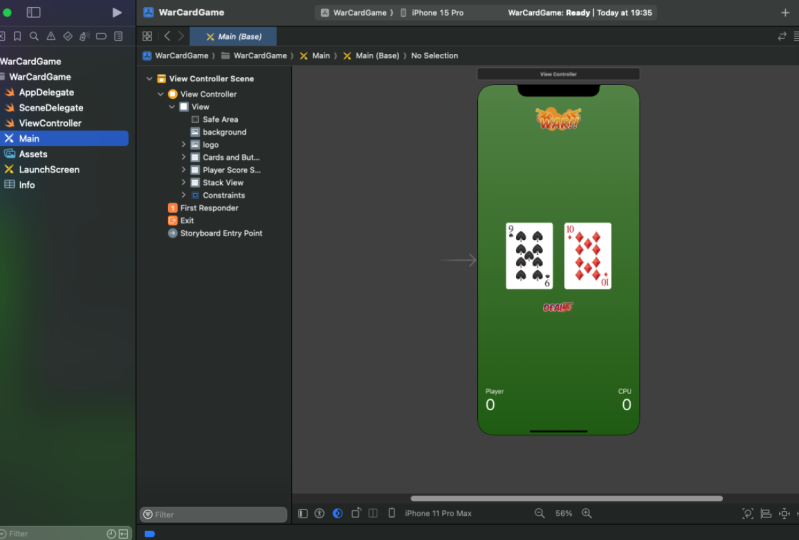
8. Aufbau der the 2: in dieser Lektion. Wir werden die Benutzeroberfläche für unser Kriegskartenspiel fertigstellen. Also werden wir beginnen, indem wir das Logo auf dem Bildschirm platzieren, damit wir zur
Objektbibliothek kommen und nach Bildansicht suchen können. Nun, hier
drüben im Attributbereich, können
wir das Bild in das Logo-Bild ändern. Und jetzt müssen wir tatsächlich einige Einschränkungen hinzufügen. Also die 1. 1 ist, dass wir das Bild im Container horizontal ausrichten wollen, und jetzt können Sie sehen, dass X-Code sich beschwert. Also, wenn Sie auf diesen kleinen roten Pfeil hier klicken, können
wir sagen, dass es braucht Einschränkungen für warum Position? Also haben wir eine Einschränkung für die Exposition hinzugefügt, aber wir fehlt immer noch eine für die Y-Position. nun eine einzelne Einschränkung zu einem U-Element hinzufügen, Wenn Sienun eine einzelne Einschränkung zu einem U-Element hinzufügen,möchte X-Code, dass Sie alle
Einschränkungen abschließen , so dass es genau weiß, wo dieses Element positioniert werden soll. Also im Moment weiß es nicht, wie man es auf dem Warum Zugang positioniert. Also müssen wir ihm sagen, was zu tun ist. Wir können hier runter kommen, um den Constraints Button, und wir werden voran gehen und auf sicheren Bereich klicken, und wir werden das auf 60 setzen und jetzt
kann es eine Einschränkung hinzufügen. Und jetzt ist Ex-Code glücklich, weil er genau weiß, wo dieses Bild platziert werden soll. Nun, das nächste, was wir tun möchten, ist, die Kartenbilder auf dem Bildschirm hinzuzufügen. Also werden wir hierher kommen und wir werden nach einer horizontalen Stapelansicht suchen. Nun sagen
wir, wir haben mehrere Elemente, die wir übereinander oder nebeneinander stapeln wollen . Wir könnten Einschränkungen hinzufügen, alle
diese Elemente einzeln, oder eine viel einfachere Lösung wäre, eine Bestandsansicht zu verwenden. Also, was ist eine Stack-Ansicht? Eine Stapelansicht ist eine Möglichkeit, mehrere Elemente zusammen zu stapeln. Und dann können wir die gesamte Bestandsansicht eines einzelnen Elements behandeln. Und gerade jetzt können Sie sehen, dass die Stapelansicht unsichtbar ist, also ist es tatsächlich schwer zu sehen, wie er sich bewegt. Aber wenn Sie hier links schauen, können
wir tatsächlich alle Elemente sehen, die unseren Bildschirm ausmachen. Und wenn Sie jemals Fotoshop verwendet haben, können
Sie sich dies als alle Ebenen vorstellen, aus denen unser Bildschirm besteht. Die Schichten ganz oben sind die hinteren meisten Gegenstände, so dass Sie sehen können, dass der sichere Bereich ganz auf der Rückseite ist. Und dann kommt unser Hintergrund und dann unser Logo und dann unsere Stapelansicht, Was immer unten ist, ist die Vorderseite. Die meisten Elemente auf dem Bildschirm. Nun, das nächste, was wir tun wollen, ist, dass wir unsere horizontale Bestandsansicht tatsächlich
mit Bildern füllen wollen , damit wir zur Objektbibliothek kommen und nach einem Bild suchen können. Und jetzt könnten wir es in der Aktienansicht platzieren, oder eine Alternative ist, hier zu kommen, und wir können es direkt unter der Aktienansicht auf diese
Weise platzieren . Sie können das also sehen, wenn ich es direkt darunter lege. Diese blaue Linie, tatsächlich dicht auf diesem zeigt uns, dass wir das Bild in der Aktienansicht platzieren. Wenn sich diese blaue Linie auf der gleichen Position befindet wie ein Stapel für Sie, bedeutet
das, dass wir sie tatsächlich direkt unter dem Stapel platzieren. Sie und nicht innerhalb des Stapels zu Ihnen. Also wollen Sie sicherstellen, dass diese blaue Linie nach innen eingerückt ist Und jetzt haben wir ein einzelnes Bild in der Stapelansicht und wir können hier zu den Bildattributen kommen und es
jede dieser Karten ändern . Es spielt also keine Rolle, welche Karte es für jetzt ist, also gehe ich voran und wähle Karte 10. Und jetzt wollen wir kommen und wir wollen ein anderes Bild bekommen, und wir wollen wieder innerhalb der Stapelansicht eingerückt. Und wieder, wir werden voran gehen und eine zufällige Karte wählen. Nun, wenn wir auf die Aktienansicht hier klicken, können
Sie die Aktie sehen. Er hat eine Reihe von Attributen, die wir ändern können, und einer von ihnen ist Abstände. Dies ist also der Abstand zwischen allen Elementen innerhalb des Stacks für Sie. Und gerade jetzt sind die Karten direkt nebeneinander, und das sieht nicht sehr gut aus. So können wir in einer Gerechtigkeit gehen,
Abstand, Abstand, Sagen Sie etwas wie 30 und Sie können sehen, dass die Karten jetzt viel besser aussehen. Jetzt müssen wir der Stapelansicht Einschränkungen hinzufügen. Wenn wir also darauf klicken und hier runterkommen, möchte
ich es horizontal im Behälter und vertikal im Behälter ausrichten. und wir können Einschränkungen hinzufügen und es gibt jetzt unsere Bilder. Das nächste, was wir tun möchten, ist eine Schaltfläche auf dem Bildschirm hinzufügen, so dass wir hier nach oben kommen können und nach Taste suchen und wir können voran gehen und hier unten platziert. Und wenn wir zum Attribute-Inspektor kommen, haben
wir ein Bild-Attribut und wir können voran gehen und das auf den Deal-Button setzen. Und jetzt können Sie sehen, unsere Schaltfläche ist der Deal-Button. Aber wir haben auch diesen Knopf direkt daneben besteuert. Wenn wir also hierher kommen, können
wir diesen Text löschen, um nichts zu sagen. Jetzt müssen wir tatsächlich hinzufügen einige Einschränkungen zerrissen Butter. Wir werden also beginnen, indem wir uns horizontal im Container ausrichten, und jetzt müssen wir einige vertikale Einschränkungen hinzufügen. Wenn wir also zu den ungeraden neuen Einschränkungen kommen, können
wir auf dieses Dropdown-Menü klicken und Sie können sehen, dass es bereits in der
Stapelansicht ausgewählt hat , und das ist, was wir wollen. Wir wollen eine Einschränkung es relativ zu der Stapelansicht, und 50 Punkte scheint etwa rechts, so können wir voran gehen und klicken Sie auf Hinzufügen einer Einschränkung. Jetzt bleibt uns alles, was wir tun müssen, ist die Textbeschriftungen am unteren Rand des Bildschirms hinzuzufügen, die zeigen, wie Maney Punkte sowohl den Player als auch die CPU haben, so dass wir zur Objektbibliothek kommen und nach einer Aktienansicht suchen können. Und dieses Mal werden wir eine vertikale Stapelansicht verwenden, und wir können voran gehen und spielen begann genau hier und innerhalb der Aktienansicht wollen wir auf Etiketten platzieren , damit wir hierher kommen und in der Aktienansicht eingerückt werden können, und dieses Label ist gehen, um Spieler zu sagen. Und jetzt wird das zweite Label, das wir hinzufügen wollen, die Anzahl der Punkte, der Spieler hat, damit wir zum Labeltext kommen können und wir das auf Null ändern können. Und da ist unser Lager. Wenige mit dem Spielertext und der Partitur direkt darunter. Jetzt können wir voran gehen und klicken Sie auf die Aktienansicht, und wir müssen einige Einschränkungen hinzufügen. Lassen Sie uns also auf die Schaltfläche Einschränkungen klicken, und die erste Einschränkung, die wir tun möchten, ist für die linke Seite. Also ist es wichtig, dass Sie auf dieses Dropdown-Menü klicken und wählen Sie sicheren Bereich und wir wollen es
beschränken 20 Pixel scheint ungefähr richtig. Und jetzt zum unteren Teil, werden
wir darauf klicken, und wir werden auch sicherstellen, dass es auf einen sicheren Bereich ausgewählt ist, und wir werden das auf
20 Pixel setzen . Und jetzt können wir voran gehen und klicken Sie auf Hinzufügen zu Einschränkungen. Jetzt klicke
ich auf diesen Spielertext, und ich möchte die Farbe in eine weiße Farbe ändern, und das ist ganz unten hier drüben. Ich möchte auch die Schriftgröße auf 25 ändern und ich werde dasselbe für dieses Label tun. Und jetzt ist das letzte, was zu tun ist, klicken Sie auf die Lager wenige und ändern Sie die Ausrichtung in Mitte. Und damit kann das untere Etikett direkt in der Mitte zentriert werden. Und jetzt wollen wir genau dasselbe tun, aber für die CPU. Also werden wir voran gehen und nach einer Stapelansicht suchen, und wir wollen sie direkt unter diesem Stab platzieren, Sie und Sie wollen sicherstellen, dass es nicht in Worten eingerückt ist. Das würde bedeuten, dass wir diesen Stapel platzieren, Wenige innerhalb der anderen Stapel wenige. Stattdessen wollten
wir auf der gleichen Ebene sein. So wie das. Und jetzt werden wir kommen und nach einem Label suchen, das innerhalb der Stapelansicht liegt. Und jetzt suchen wir nach einem anderen Etikett und legen das für dich in den Stapel. Und dieses erste Label wird CPU im zweiten Label sagen, ich wollte Null Nein sagen, wir können hineingehen und die Aktienansicht nehmen und wir können auf den Constraints Button klicken und Sie können das standardmäßig
sehen. Es ist Einschränkung relativ zu dieser Schaltfläche hier drüben, aber wir wollen das in den sicheren Bereich ändern. Und auf der rechten Seite ist
es bereits auf sicheren Bereich eingestellt. Also möchten Sie dies auf 20 setzen und wir möchten dies auf 20 setzen und wir können auf Hinzufügen zu
Einschränkungen klicken . Und jetzt wollen wir auf diesen CPU-Text klicken, und wir wollen die Farbe toe white und die Schrift auf 25 ändern. Und ich habe gerade bemerkt, dass ich hier einen Tippfehler gemacht habe, also werde ich diesen umgekehrten Schrägstrich löschen und die Farbe Zehe Weiß
und die Schriftart auf 25 ändern . Und schließlich werde ich auf die Aktienansicht klicken und auf Mitte klicken. Eine andere Sache, die ich erwähnen möchte, ist, dass Sie diese Elemente tatsächlich umbenennen können. Also, wenn ich auf diese Aktienansicht klicke und dann noch einmal darauf klicken, werde
ich voran und benennen Sie es Spieleraktien um, und ich werde auf die CPU-Aktien klicken und einmal darauf klicken, und ich werde weiter gehen und bleiben Umbenennen, um zu sehen, ob Sie stapeln, und das erlaubt uns nur, ein wenig organisierter zu sein.
9. Schneller Teil 1 – Variablen: in dieser Lektion lernen
wir die Grundlagen der schnellen Programmiersprache. Wenn Sie jemals zuvor programmiert haben, dann wird diese Lektion super einfach für Sie sein. Aber wenn du es nicht getan hast, mach dir keine Sorgen, denn wir werden von Anfang an anfangen. Und hoffentlich werden Sie am Ende dieser Klasse die Grundlagen der schnellen Programmierung verstehen. Außerdem empfehle
ich dringend, dass Sie tatsächlich mit mir auf Ihrem eigenen Computer codieren und austippen ,
was ich tatsächlich tippe. Und Sie müssen sich den Code, den wir schreiben, nicht auswendig lernen. Der beste Weg, Programmieren zu lernen, besteht darin, die Dinge, die wir
gelernt haben, einfach weiter zu üben und anzuwenden . Aber das Auswendiglernen ist überhaupt nicht notwendig. Also ich möchte, dass du weitergehst und den X-Code öffnest und wir werden auf „Erste Schritte mit einem
Spielplatz“ klicken . Alternativ können
Sie bis zur Datei gehen. Sie können die Datei neu und Spielplatz bekommen, und ein Spielplatz ist ein Licht. Ein Spielplatz ist eine leichte,
schnelle Datei, die es uns erlaubt, mit etwas Code herumzuspielen, ohne tatsächlich ein vollständiges
Projekt zu starten . Es ist also genau das, wonach es sich anhört. Ein Spielplatz. Stellen Sie sicher, dass Sie eine festgelegte Zehe haben. Iowa und leer und dann können Sie weiter gehen und klicken Sie auf Weiter. Und jetzt können Sie es speichern, wo immer Sie wollen. Ich werde es einfach auf meinem Desktop speichern. Das hier ist der Bereich, in dem wir all unseren Code schreiben werden, und das wird hier als Vorschauschmerz bezeichnet. Aber wir werden uns nicht zu sehr darum kümmern. Stattdessen werden
wir hierher kommen und auf diesen mittleren Knopfzehen klicken. Öffnen Sie unseren Konsul und die Konsole ist, wo wir Code ausgeben werden. Also lasst uns damit beginnen, über diese allererste Zeile hier zu sprechen. Importieren Sie ich Kind, ich werde das kurz erklären, aber wenn Sie es nicht verstehen, keine
Sorge, denn es ist nicht wichtig, das, was wir heute lernen werden. Also, als Programmierer, müssen
wir nicht alles von Grund auf neu bauen. Stattdessen möchten
wir so viel vorexistierenden Code verwenden, den andere so viel wie möglich geschrieben haben. Also du, ich Kind ist eine Bibliothek von Code, den Apple geschrieben hat. Und indem wir u i kid importieren, sagen
wir, dass wir Zugriff auf den Code haben wollen, den Apple in unserem Programm geschrieben hat . Wenn das nicht viel Sinn ergibt, hast du Recht. jetzt Mach dirjetztkeine Sorgen darüber. Bevor ich diese Codezeile hier erkläre,möchte
ich mit Ihnen über Kommentare sprechen. Bevor ich diese Codezeile hier erkläre, Also werde ich voran gehen und etwas Platz hier ein na Minha Typ zwei Schrägstriche machen. Und das ist mein kleiner Kommentar. Nun, Sie können sich das als eine kleine Notiz vorstellen, die wir an uns selbst oder an andere Leute schreiben, um den Code zu erklären, der geschrieben wurde. Und daher sind Kommentare von entscheidender Bedeutung, wenn Sie in einem Team arbeiten, weil Sie
anderen Leuten erklären müssen , was der Code, den Sie schreiben, tatsächlich tut. Und so ist dies ein einzeiliger Kommentar, und alles, was nach diesen beiden Schrägstrichen kommt, wird von Ex-Code vollständig ignoriert. Nun,
was ist, wenn wir einen Kommentar schreiben wollen, der mehrere Zeilen dauert? Nun, wir können einen Schrägstrich eingeben und dann können wir ein Sternchen setzen. Und jetzt müssen wir nur auf Enter klicken,
und Sie können sehen Swift tatsächlich gibt uns diesen Bereich, wo wir einen mehrzeiligen Kommentar eingeben können und alles innerhalb dieses Ford Schrägstrich ein Sternchen auf diesem Schrägstrich ein Sternchen wird nicht tatsächlich laufen. Also nichts davon wird stattdessen als Code behandelt, dies ist nur eine kleine Notiz, die wir uns selbst schreiben können. Lassen Sie uns jetzt über diese Codezeile sprechen hier. Var s TR entspricht Hallo Spielplatz Wenn wir programmieren, gibt es eine Menge Daten, die wir brauchen, um den Überblick zu behalten. Eine Variable ist also nur eine Möglichkeit, ein einzelnes Stück Daten zu verfolgen und hier eine Variable zu
erstellen oder zu deklarieren. Der erste Teil dieser Variablen ist var, und es sagt einfach swift, dass wir eine Variable machen. Weiter ist str auf Dies ist der tatsächliche Name von dieser Variablen und schließlich setzen wir ein Gleichheitszeichen und dann setzen wir das Stück Daten, das wir in unserer Variablen speichern möchten. In diesem Fall ist
es str nein, dies ist ein Prozess der tatsächlichen Erstellung oder Deklaration einer Variablen. Aber sobald wir die Variable tatsächlich erstellt haben, können
wir die Daten ändern, die sie enthält, einfach so, s t r entspricht Hallo Skillshare und Sie können sehen, dass ich die gleiche Variable verwende. Aber jetzt lege ich ein anderes Stück Daten hinein und merke, dass ich das var
Schlüsselwort bisher nicht verwendet habe , wird nur verwendet, wenn wir die Variable zum ersten Mal erstellen. Aber hier erstelle ich nicht wirklich die Variable. Stattdessen ändere
ich nur die Daten, die die Variable enthält. Also hier hält es Hallo, Spielplatz. Und jetzt gilt die gleiche genaue Variable. Hallo, Skill. Teilen Sie hier oben und wir werden drucken tippen und wir werden den Namen unserer Variablen
zwischen zwei Klammern setzen . Genug. Wir gehen weiter und führen unseren Code aus. Also, indem Sie einfach unseren Mund auf die linke Seite bringen, um ihn in die letzte Zeile zu bringen und auf diesen Run-Button klicken, können
Sie den Konsul Prince sehen. Hallo, Spielplatz. Jetzt fragen Sie sich vielleicht, warum sagt es hallo? Spielplatz und nicht hallo Geschicklichkeitsbeteiligung. Nun, das ist, weil zu diesem Zeitpunkt, wo wir drucken sind variabel, sagt die Variable immer noch Hallo, Spielplatz. Es ist auf Lee Online Acht, dass wir die Variable tatsächlich ändern, um Hallo Skillshare zu sagen. Also, wenn wir gehen voran und geben Druck und den Namen unserer Variablen wieder und wir bringen unsere Maus hier
unten und wir klicken auf Ausführen, können
Sie sehen, jetzt sagt es hallo Skalenanteil. Also, jetzt hoffentlich fangen Sie an zu verstehen, wie sich Variablen verhalten Jetzt gibt es einen anderen Variablentyp, der als Konstante bezeichnet wird und eine Konstante mit dem Schlüsselwort let
anstelle des Schlüsselworts var erstellt wird . So können wir jetzt den Namen unserer Konstante eingeben. Also lassen Sie meine Haarfarbe gleich schwarz und dies deklariert eine Konstante, die einer
Variablen sehr ähnlich ist. Aber der einzige Unterschied ist, dass sich eine Konstante nie ändert. So können Sie hier mit str sehen, konnten wir den Wert von str neu zuweisen, indem Sie einfach
den Namen setzen und dann ein Gleichheitszeichen setzen und einen neuen Wert setzen. Aber wenn wir voran gehen und sagen, meine Haarfarbe ist grün und jetzt versuchen wir, es auszuführen, Sie können sehen, X Code wird uns einen Fehler geben und der Fehler sagt nicht zuweisen, um
meine Haarfarbe zu bewerten ist eine let Konstante. Indem Sie also sagen, indem Sie das Schlüsselwort setzen, sagen
wir, dass dieser Wert sich nie ändern kann. Warum sollten wir das jetzt tun wollen? Wir verwenden Konstante, wenn wir wissen, dass sich die Daten innerhalb der Konstante nie,
jemals ändern werden . Und durch Putting lassen wir garantieren, dass jedes Mal, wenn wir versuchen, diese Variable zu verwenden die Daten darin gleich sind, also garantiert es, dass sich diese Variable nie durch Zufall ändert oder irgendwo in unserem Code ändert. Also solltest du es tun. Auf Lee ist eine Konstante, wenn Sie wissen, dass sich die Daten, die es enthält, nie ändern. Wie meine Haarfarbe wird wahrscheinlich nicht ändern, es sei denn, ich Diät, aber sicherer so etwas wie Alter. Sie möchten wahrscheinlich weit und nicht lassen, weil Alter ein Datentyp ist, der sich wahrscheinlich
ändern wird, wenn es um die Benennung Ihrer Variablen geht. Es gibt ein paar Regeln, die Sie befolgen müssen. Erstens Ihre Variable nicht mit einer Zahl beginnen. Stattdessen wird der erste Buchstabe der Variablen ein Buchstabe sein. Und nach dem Buchstaben können
Sie so viele Zahlen innerhalb des Variablennamens einfügen, wie Sie im nächsten Jahr möchten. Variable kann nur aus Buchstaben und Zahlen bestehen und unterstrichen nichts anderes, einschließlich Leerzeichen, sodass Sie keine Leerzeichen in Ihren Variablennamen haben können. Schließlich ist
die letzte Regel, dass Großbuchstaben sich von Kleinbuchstaben unterscheiden, so dass diese Variable nicht mit dieser Variablen identisch ist. Dies sind völlig separate Variablen, also müssen Sie darauf achten. Es gibt zwei Hauptnamenkonventionen, die Leute verwenden, wenn es um die Benennung ihrer
Variablen geht . Die 1. 1 heißt Camel Case, und das ist, wenn Sie den ersten Buchstaben jedes einzelnen Wortes mit Ausnahme des ersten Wortes groß . Die zweite Namenskonvention heißt Snake Case, und das ist, wenn Sie nach jedem einzelnen Wort einen Unterstrich hinzufügen, und alle Buchstaben in der Variablen sind Kleinbuchstaben. Es spielt also keine Rolle, welche von ihnen Sie verwenden. Sie können wählen, was Sie wollen, solange Sie mit ihm konsistent bleiben.
10. Schneller Teil 2 – Datentypen: In Ordnung, jetzt werde
ich diese beiden Codezeilen löschen, und ich werde auch diese Codezeile löschen. wunde Programm stürzt nicht ab. Und ich werde auch die Print-Aussagen kommentieren, damit unser Konsul nicht mit
verschiedenen Print-Aussagen überflutet wird. Nun haben
Sie vielleicht bemerkt, dass der Onley-Datentyp, den wir in unserer Variablen gespeichert haben, Text
war , und dieser Text wird tatsächlich als String bezeichnet. Das mag dir zunächst seltsam erscheinen. Aber der Grund, warum es eine Zeichenfolge genannt wird, ist, weil es sich um eine Zeichenfolge handelt und Sie werden feststellen, dass alle Zeichenfolgen in Anführungszeichen eingeschlossen werden müssen. Nun gibt es tatsächlich eine Reihe von verschiedenen Datentypen, die den Speicher in unseren Variablen schwächen. Aber es gibt vier Hauptpersonen, über die wir heute reden werden. Und wir haben bereits eine von denen abgedeckt, die die Schnur ist. Der nächste ist der Interject. Dies umfasst also alle ganzen Zahlen, einschließlich aller negativen ganzen Zahlen und Null, so dass wir voran gehen und eine Variable namens
mein Alter machen können und dies auf 10 setzen. Keine Sorge, ich bin eigentlich nicht 10 Jahre alt, also
ist das coole Ding an ganzen Zahlen, im Gegensatz zu Strings, im Gegensatz zu Strings,dass wir tatsächlich Operationen an ihnen durchführen können. Also können wir sagen, mein Alter entspricht meinem Alter plus eins. Und was das tut, ist, dass es mein Alter auf mein Alter setzt, das 10 plus eins ist. Also, jetzt wird mein Alter 11 Jahre danach sein. Wenn ich also voran gehe und mein Alter ausdrucke und unseren Code ausführe, kannst
du sehen, dass 11 in der Konsole angezeigt werden. jedoch versuche, Wenn ichjedoch versuche,dies mit einer Zeichenfolge zu tun, erstelle
ich eine Variable namens mein Schaf und ich werde das auf 10 als String setzen,
also wirst du bemerken. erstelle
ich eine Variable namens mein Schaf und ich werde das auf 10 als String setzen, Ich setze Anführungszeichen um die Zahl 10 und jetzt versuche ich zu sagen, mein Schaf entspricht meinem Schaf plus eins und ich versuche meine Schafe zu drucken und ich führe unseren Code. Sie können sehen, es gibt uns einen Fehler auf. Der Grund dafür ist, dass wir dem Text keine Zahlen hinzufügen können, daher behandelt X Code dies nicht als eine Zahl. Stattdessen behandelt
es es als Text, und so können Sie
zum Beispiel keine Zahl zu einem Wort hinzufügen , also gibt es tatsächlich einen Unterschied zwischen 10 als Ganzzahl und 10 als Stream und ich werde voran gehen und Löschen Sie das alles. Der nächste Datentyp wird Double genannt und dies sind alle Dezimalzahlen. So kann ich eine Variable zu meiner doppelten Hoffnung machen. Ich habe das ferne Schlüsselwort vergessen und ich kann dies auf 0,865 setzen und das ist jetzt ein doppelter Datentyp und ich kann mein Double drucken und es gibt unser Double. Schließlich ist
der letzte Datentyp der Barren und ein boolescher Wert ist entweder wahr oder falsch So kann ich speichern unsere grün und ich kann das auf true setzen. Und jetzt, wenn ich drucken grün ist, können
Sie sehen, es druckt wahr und ich kann auch grün auf false ändern und ein Boolean kann Onley
wahr oder falsch sein ? Jetzt, wenn ich im Druck gehe, es grün ist falsch. Nun ist das nächste, worüber ich sprechen möchte, ist, dass Sie eine Variable
nicht zwei verschiedene Datentypen haben können. Also, was meine ich damit? Also haben wir eine Variable namens mein Alter hier erstellt und wir sagten, es zu 10 und 10 ist eine ganze Zahl
Das bedeutet, dass mein Alter immer auf Lee ein Interject sein kann. Wenn wir also versuchen, mein Alter einer Zeichenfolge zuzuweisen, wir
zum Beispiel tatsächlich eine Luftmeldung erhalten und es sagt, dass der Wert des
Typs string dem Typ end nicht zuweisen kann . Aber wenn ich es 563 mache, da 563 eine ganze Zahl ist, können
Sie sehen, dass wir eigentlich nicht weinen werden. Also, wenn ich versuche, grün zu setzen, was vom Typ Boolean zu einer Zahl oder einer Ganzzahl ist, werden
wir auch eine Fehlermeldung erhalten, so dass der Wert vom Typ Integer dem Typ
Boolean nicht zuweisen kann . Nun, Sie fragen sich vielleicht, an welchem Punkt haben wir angegeben, dass grün ist ein boolescher Brunnen, wenn wir zuerst erstellen ist grün wir es zu true und true ist ein Boolean Also wir indirekt angegeben, dass grün wird ein Boolean und Sie können nie etwas anderes als ein boolescher
11. Schneller Teil 3 – wenn Statements: in dieser Lektion werden
wir alles über seine Aussagen lernen. Also werde ich weitermachen und eine neue Spielplatzdatei erstellen, und ich klicke auf Weiter und speichere sie auf meinem Desktop. Ich werde anfangen, indem ich diese Codezeile lösche, und ich werde auch voran gehen und die Konsole öffnen. Jetzt werde ich eine Variable namens Anzahl von Fish erstellen. Ich werde das auf 10 setzen. Nun, was ich tun kann, ist eine if-Anweisung zu schreiben, indem ich das Schlüsselwort verwende, wenn und dann kann ich hier eine
Bedingung setzen . Die Bedingung, die ich setzen werde, ist, wenn die Anzahl der Fische größer als 10 ist und jetzt kann ich eine lockige Klammer
öffnen und ich kann eine weitere enge lockige Klammer setzen, um diesen kleinen Platz
hier zu öffnen . Jetzt kann
ich den Code eingeben, den ich will, innerhalb dieser beiden Klammern, also werde ich anfangen, drucken zu tippen. Das ist eine Menge Fisch. Nun, was passieren wird, ist, dass wir unseren Code durchlaufen und diese
erste Bedingung überprüfen , damit es überprüft, ob die Anzahl der Fische größer als 10 ist. Und wenn ja, wird
es den ganzen Code innerhalb dieser beiden Klammern ausführen. Aber wenn es nicht ist, wird
es diese if-Anweisung komplett überspringen. Also, wenn ich vorfahre und hier renne, kann
man sehen, dass nichts wirklich an unseren Konsul gedruckt wird, es sei denn, weil die Anzahl der Fische nicht größer als 10
ist, ist es tatsächlich auf 10 gesetzt. Aber wenn ich vorgehe und es auf 11 setze und jetzt ich unseren Code durchführe, können
Sie sehen, dass eine Menge Fisch an den Konsul gedruckt wird. Eine andere Sache, die ich tun kann, ist, mehr Bedingungen hinzuzufügen, damit ich tatsächlich anders schreiben kann. Wenn die Anzahl der Fische größer als fünf ist und hier kann ich drucken. Das ist eine anständige Menge Fisch. Und jetzt, wenn ich die Anzahl der Fische auf sechs setze, wird
die erste Bedingung übersprungen, weil sechs nicht größer als 10 ist. jedoch Es wirdjedochzur nächsten Bedingung weitergehen, und diese wird durchgehen. Also, wenn ich fortfahre und unseren Code durchführe, können
Sie sehen, dass eine anständige Menge Fisch gedruckt wird. Sehen Sie, ich mache diese Variable 50 und 50 ist größer als 10 und es ist größer als fünf Also lasst uns sehen was passiert. Also, das ist eine Menge Fisch wird gedruckt. Der Grund dafür ist, dass es beginnt, indem die erste Bedingung überprüft wird, und diese Bedingung ist wahr, und diese Bedingung ist wahr,
so dass es den Code innerhalb der Klammern auf ausführt. Dann wird es die if-Anweisung beenden, so dass nur eine Bedingung innerhalb der S-Anweisung jemals ausgeführt werden kann. Nun, eine andere Sache, die Sie Ihrer Anweisung hinzufügen können, ist nicht anders blockieren. Und das, was dies tut, ist, wenn keine der angegebenen Bedingungen erfüllt ist. Es läuft alles, was sich innerhalb des else Blocks befindet. Also hier können wir drucken. Das ist nicht viel Fisch. Und jetzt, wenn ich dies auf die erste Bedingung falsch setze, ist die zweite Bedingung falsch, und so geht es zum elsen-Block. Also, wenn ich es führe, können
Sie sehen, dass nicht viel Fisch auf unseren Rat gedruckt wird. Jetzt können Sie tatsächlich noch viel mehr if-Anweisungen hinzufügen, so dass Sie so viele weitere Anweisungen hinzufügen können, wie Sie möchten. Also kann ich noch etwas anderes tun. Wenn die Anzahl der Fische vier ist und hier drinnen kann ich drucken, wir haben vier Fische, und wenn ich das zu vier sagte. Sie können sehen, dass wir vier Fische gedruckt haben, so dass die erste Bedingung falsch ist. Die zweite Bedingung ist falsch, und ich werde mich nur interessieren. Es ist klarer, aber die dritte Bedingung ist tatsächlich wahr. Nun, Sie fragen sich vielleicht, warum ich hier Gleichheitszeichen verwendet habe und nicht eins? Nun, ein Gleichheitszeichen ist eigentlich, dass wir wollen, dass die Anzahl der Fische vier gleich ist. Aber hier sagen wir nicht, dass wir die Anzahl der Fische gleich vier wollen. Stattdessen wollen
wir überprüfen, ob die Anzahl der Fische gleich vier ist. Und das ist der Grund, warum wir Zeichen gleichgestellt haben. Ein Gleichheitszeichen besteht also darin, den Wert tatsächlich festzulegen, und zu Gleichheitszeichen besteht darin, den Wert jetzt einige andere Dinge zu überprüfen, mit denen Sie tun können. Wenn Anweisungen dies der Fall ist, können
Sie größer als oder gleich hinzufügen, oder Sie können weniger als oder gleich tun. Und schließlich können
Sie tatsächlich nicht gleich, indem Sie ein Ausrufezeichen setzen und dann gleich sind. Mal sehen, was jetzt passieren wird. Ist also die Anzahl der Fische größer als oder gleich 10? Nein, ist
es nicht. Ist die Anzahl der Fische kleiner oder gleich fünf. Ja, das ist es. Also, wenn wir gehen und es laufen, können
Sie sehen, dass eine anständige Menge Fisch tatsächlich laufen wird. Und das ist alles, worüber du wissen musst. If-Aussagen für jetzt. Nun, ich habe eine kleine Herausforderung für dich. Ich möchte, dass Sie ein neues Spielplatz-Projekt und kreative Variable namens Animal öffnen, und Sie können beginnen, indem Sie dies auf Hund oder was auch immer Sie wollen. Und jetzt möchte ich, dass Sie eine Erklärung schreiben, die überprüft, ob das Tier entweder ein Hund,
eine Katze oder eine Kuh ist , und wenn es ein Hund ist, möchte
ich, dass Sie Rinde an den Konsul drucken. Wenn es eine Katze ist, kannst
du mich ausdrucken, und wenn es eine Kuh ist, kannst
du drucken, bewegen.
12. UI mit Code verbinden: Jetzt bin ich wieder in unserer Kriegskartenspieldatei, und gerade jetzt bin ich in der Haupt-Punkt-Storyboard-Datei. Also in dieser Lektion, wurden tatsächlich unsere Sie I-Elemente mit unserem Code verbinden, so dass wir es tatsächlich mit unserem Code
manipulieren können . Also, was wir tun werden, ist in unserem Haupt-Punkt-Storyboard. Wir kommen zu diesen Zeilen hier oben, richtig? Und wir werden auf Assistent klicken, um unsere Assistenzredakteurin zu bringen. Diese Codedatei gehört also tatsächlich zu diesem View-Controller oder diesem Bildschirm. Also werde ich damit beginnen, etwas Platz unter diesem Klassenansicht-Controller zu machen. Sie, ich sehe Controller, und wir werden beginnen, indem wir unsere Karten mit unserem Code verbinden. Die Art und Weise, wie Sie dies tun können, ist, dass Sie entweder dieses Panel hier von links öffnen können,
indem Sie auf diese Schaltfläche klicken, und Sie können diesen Stapel hier verwenden, um leicht durch das verschiedene Sie I-Element zu navigieren . Oder stattdessen können Sie sie einfach vom View-Controller selbst anklicken. Also fange ich mit dieser Karte auf der linken Seite an. Sie möchten die Steuerungstaste auf Ihrer Tastatur gedrückt halten und die Karte in
Ihren Mantel gezogen haben. Also werde ich es einfach unter diesem Klassenansicht-Controller Colon neu I View-Controller platzieren. Und wenn Sie loslassen, können
Sie sehen, dass Sie aufgefordert werden, die Variable zu benennen. Also werde ich diese Layer-Karte anrufen, und jetzt klicke ich auf Verbinden. Und jetzt haben wir eine variable vier unsere Karte. Und jetzt ziehe ich die rechte Karte rüber, indem ich die Kontrolle halte und sie direkt
darunter ziehe . Und ich rufe diese CPU-Karte an und klicke auf die Eingabetaste. Nun, das nächste, was wir verbinden wollen, ist unser tatsächlicher Punkttext. Und so müssen wir diesen Tourcode verbinden, damit wir tatsächlich die Anzahl der Punkte
für jeden Spieler durch unseren Code erhöhen können. Also fange ich an. Eigentlich werde
ich dieses Panel hier drüben öffnen, weil es schwer ist, es vom
View-Controller zu ziehen und jemanden zu ziehen, um mit Null direkt hier unter dem Spielerstapel anzufangen. Ich werde steuern, ziehen Sie es und ich werde diese Ebene Punkte Text nennen, und ich werde auf Enter klicken und schließlich, wir werden den CPU-Punkte-Text nehmen, und ich werde es CPU-Punkte-Text nennen. Und jetzt haben wir alle unsere Variablen. Wir haben die Spielerkartenvariable die CPU-Kartenvariable die Spielerpunkte Textvariable auf der CPU, Punkte Steuer zahlbar. Aber es gibt nur eine letzte Sache, die wir mit unserem Code verbinden müssen, und das ist eigentlich der Deal-Button. Wir wollen also nicht, dass dies eine Variable ist, weil wir
nichts an der Deal-Schaltfläche ändern möchten . Stattdessen wollen
wir es als Funktion verbinden. Also werde ich hier unten etwas Platz machen, unter dem Funk-Block Code außer Kraft setzen, und ich werde kontrollieren, den Deal-Knopf hier runter zu ziehen. Und jetzt möchte ich Sie dazu bringen, diesen Typ zu Ihnen zu ändern, ich aber es und wir werden auch weitermachen und es umbenennen, um gedrängt zu werden. Und jetzt haben wir diesen Codeblock hier, der jedes Mal ausgeführt wird. Der Deal-Button wird tatsächlich gedrückt. Und so werde ich jetzt gehen und auf unsere Ansicht Controller Steuer klicken, nur um all unseren
Code viel einfacher zu sehen . Dies ist also eine Funktion und der gesamte Code innerhalb der Funktion wird
jedes einzelne Mal ausgeführt werden , wenn unsere Deal-Schaltfläche gedrückt wird. Eine andere Sache, auf die ich hinweisen möchte. Also sagen Sie, wenn Sie eines der U I-Elemente verbinden, haben Sie einen Tippfehler gemacht. Also sagen, ich rief diese Spieler Crowd statt Spielerkarte und ein Klick verbinden. Nun, jetzt haben wir einen Tippfehler und wir müssen das korrigieren. So könnten Sie denken, dass Sie einfach herkommen und es umbenennen, um Spielerkarte zu speichern. Aber das wird eigentlich nicht funktionieren, denn wenn Sie mit der rechten Maustaste auf die Karte hier drüben klicken, können
Sie sehen, dass sie immer noch mit der Spielermenge verbunden ist, also wird es versuchen, eine Variable zu finden, die tatsächlich nicht existiert. Nun, wie beheben Sie das
dann ? So können Sie die gesamte Variable löschen und dann mit der rechten Maustaste auf die Karte klicken und die
Verbindung löschen . Also, unter Referenzierung Steckdosen, können
Sie einfach auf das X klicken hier und jetzt ist diese Karte nicht mit irgendetwas verbunden, und jetzt können wir tatsächlich ziehen Sie es zurück und benennen Sie es richtig. Und Sie können auch sehen, dass, wenn ich über diese Kreise hier schwebe, sie tatsächlich skizzieren womit sie verbunden sind. Also Spielerkarte ist mit der Karte hier auf der linken Seite verbunden. Dieser ist mit der Karte auf der rechten Seite verbunden, und diese Jungs sind mit dem Text verbunden.
13. Den Code hinzufügen Teil 1: in dieser Lektion werden
wir unser Kriegskartenspiel programmieren, um ihm einige Funktionen zu geben. Am Ende dieser Lektion haben
wir also eine voll funktionsfähige App, in der wir auf den Deal-Button klicken können und zufällige Karten für den Spieler und die CPU ausgewählt werden und welcher Spieler die höchste Karte hat. Also in diesem Fall war
es eine CPU. Sie werden einen Punkt bekommen. Also, wenn ich jetzt in unser X-Code-Projekt springe, bin
ich innerhalb der View-Controller-Punkt-Swift-Datei, bin
ich innerhalb der View-Controller-Punkt-Swift-Datei,
und ich möchte Ihre Aufmerksamkeit auf diese Deal-gedrückt Funktion lenken, so dass
ich im Inneren von hier voran gehen und drucken tippen. Nun, wenn ich voran und führe unser Programm, können
Sie sehen, unsere App öffnet sich. Und jedes Mal, wenn ich einen Deal gedrückt habe, wird der
Knopf an den Konsul gedruckt. Also, wenn ich fortfahre und fünf weitere Male drücke, können
Sie sehen, dass tippen fünf weitere Male an den Rat gedruckt wird. In Ordnung, also wissen wir, dass der gesamte Code in hier jedes Mal ausgeführt wird, wenn der Deal-Button gedrückt wird . Das erste, was wir für unser Spiel tun möchten, ist, dass sich die Kartenbilder jedes Mal ändern wir den Deal-Button drücken, also lasst uns sehen, wie wir das manuell machen würden. Also gehen wir in unser Hauptpunkt-Storyboard, wenn wir das Bild für die Karten ändern wollen, würden
wir auf die Karte klicken und dann in den Attributen Schmerz. Wir würden zu diesem Bild eine Hommage kommen, und von hier aus können wir das Bild einstellen, das wir für dieses Bild Attribute wollen, und es ändert sich basierend auf dem, was Bilder wählen. Das ist großartig und alles, aber wir wollen dies automatisch durch unseren Code tun können. Also mal sehen, wie wir das machen würden. Wir haben unsere Spielerkartenvariablen hier oben. Wenn wir also voran gehen und Spielerkarte eingeben und danach einen Punkt eingeben, erhalten
wir tatsächlich Zugriff auf alle Attribute, die für diese Karte zur Verfügung stehen. Und eines dieser Attribute ist das Bildattribut, und das sind genau die gleichen Attribute, die wir zuvor in unserem Storyboard gesehen haben. Was wir also tun können, ist, dass wir das Bildattribut der Spielerkarten auf das Bild setzen können, das wir wollen, und um dies zu tun, werden
wir voran gehen und Sie tippen. Ich mache mir ein Bild und du wirst es merken. X Code ist ein automatischer Code für uns. Und wenn wir voran gehen und die Eingabetaste drücken, können
wir mit Ex-Codes gehen. Automatischer Vorschlag. Nun, wenn wir eine Klammer öffnen und wir tippen und wir wollen weiter gehen und gehen mit diesem benannten Vorschlag,
so dass, wenn wir wieder eingeben klicken, können
wir tatsächlich den Namen des Bildes angeben, das wir für diese Spielerkarte Punkt setzen möchten -Bildattribut. Wenn wir also voran gehen und einige Anführungszeichen öffnen, können
wir tatsächlich den Namen des Bildes eingeben, das wir
auch das Spielerkartenbild einstellen möchten . Wenn wir also in unseren Assets-Ordner gehen, sind dies alle Bilder, die wir zur Verfügung haben, und genau hier können wir alle Namen für jedes dieser Bilder sehen. Lassen Sie uns also unser Spielerkartenbild auf Karte ändern, um zum Beispiel im View-Controller. Wir können eigentlich nur Karte eingeben, um hier rein, und jetzt wird das Spielerkartenbild auf Sie gesetzt, ich Bild, das heißt Karte, jedes Mal wir den Deal-Button drücken, und wir können genau das gleiche tun, was für die CPU-Karte. Wenn wir also auf die Bildattribute zugreifen, können wir es auf setzen, oder? Ich bilde das heißt, sagen wir , Karte fünf. Und jetzt, wenn wir fortfahren und unser Programm erneut ausführen, indem wir hier oben auf diesen Pfeil klicken, können
wir sehen, dass, wenn wir auf den Deal-Button klicken, die Karten auf zwei und fünf genau das ändern, was wir hier angegeben haben. Aber wenn wir es noch einmal drücken, können
Sie sehen, dass nichts passiert, weil sie bereits auf zwei und fünf gesetzt sind und wir versuchen, sie wieder auf zwei und fünf zu setzen. Und so wird nichts passieren. Also, was wir tun müssen, ist, dass wir jedes Mal eine zufällige Karte bekommen müssen. Wir haben einen Deal gedrückt, aber es können wir voran gehen und diese Druck-Top-Anweisung löschen, und wir können eine Variable namens Spielerkartennummer erstellen. Und wir wollen, dass dies eine Zufallszahl ist jedes Mal, wenn wir den Deal-Knopf drücken, so dass wir es
auf Endpunkt zufällig einstellen können und Sie sehen können, dass es automatisch vorschlägt, dies in Bereichsbereich Methode. Also, wenn wir einfach auf geben X-Code klicken, wird automatisch das für uns jetzt hier füllen? X-Code gibt uns einen Platzhaltercode auf diesem ist, wo wir den Bereich für
unsere Zufallszahl eingeben werden . Um dies zu tun schwächen, geben Sie die kleinste Zahl im Bereich, die von drei Perioden gefolgt ist und dann die größte Zahl im Bereich, die 14 ist. Nun, wenn Sie sich fragen, warum die Bereiche 2 bis 14 sind, können wir auf den Ordner Assets klicken und Sie können auch die kleinsten Kartennummern
sehen. Und die größte Kartennummer ist 14. Jedes Mal, wenn wir einen Deal-Button drücken, wird
diese Spielerkartennummer Variable eine Zufallszahl zwischen zwei und 14. Und jetzt müssen wir genau das Gleiche für die CPU tun. So CPU-Kartennummer gleich Endpunkt zufällig und wir können den Bereich angeben. Jetzt können wir unsere Spielerkartennummer ausdrucken, und wir können unsere CPU-Kartennummer ausdrucken. Und jetzt, wenn wir unser Programm starten und den Deal-Knopf drücken, können
Sie sehen, dass wir zwei Nummern an unseren Konsul gedruckt haben. Wenn wir voran gehen und es ein paar Mal drücken, können
Sie jedes Mal sehen. Diese Zahlen sind völlig zufällig, aber die Karten ändern sich immer noch nicht, und das liegt daran, dass wir diese Zufallszahlen nicht wirklich verwendet haben. Was wir also tun müssen, ist, dass wir diese Zahlen hier durch diese
Zufallszahlen ersetzen müssen , die wir gerade erstellt haben, damit wir etwas tun können, das als String-Interpolation bezeichnet wird. Also, jedes Mal, wenn wir eine Variable in eine Zeichenfolge setzen wollen, können
wir tatsächlich einen umgekehrten Schrägstrich setzen und dann zwei Klammern öffnen und Sie können sehen, dass es jetzt
weiß wird und hier können wir die Variable setzen, die wir wollen, damit wir voran gehen und Nummer der Spielerkarte. Jetzt. Was hier passiert ist, ist, dass das Spielerkartenbild auf ein Bild mit dem Namen
Karte gesetzt wird , gefolgt von der Spielerkartennummer, die eine Zufallszahl ist, die wir jedes Mal generieren. So können wir jetzt dasselbe für die CPU tun, damit wir einen umgekehrten Schrägstrich eingeben können, und dann können wir ein Paar Klammern öffnen und CPU-Kartennummer eingeben. Und jetzt werde ich diese Drucke Aussagen löschen. Und jetzt, wenn ich das Programm laufe, können
Sie sehen, dass jedes Mal, wenn ich den Deal-Button drücke, sowohl der Spieler als auch der CPE Sie eine
zufällige Karteerhalten zufällige Karte
14. Den Code hinzufügen Teil 2: Nun, das nächste, was wir tun müssen, ist zu überprüfen, ob der Spieler ein oder die CPU eins. Und je nachdem, wer, müssen
wir die Punktebeschriftungen hier unten erhöhen. Das scheint also ein Job für die if-Anweisung zu sein. Nun, bevor wir hier einen Code aufschreiben können, müssen
wir tatsächlich einige Variablen erstellen, die die Punktzahl für jeden Spieler halten. Also hier oben können wir eine Variable namens var Player Score erstellen und schwächen setzen Sie sie auf Null. Und jetzt brauchen wir eine andere Variable namens CPU-Score. Und wir können diese 20 jetzt auch innerhalb unserer Deal Presse-Funktion einstellen. Wir können eine if-Anweisung schreiben, die überprüft, welcher Spieler ein. Und um dies zu tun, können
wir schreiben, wenn die Spielerkartennummer größer ist als die CPU-Kartennummer und wir können voran gehen und ein Paar geschweifte Klammern
öffnen. Nun wird
jeder Code innerhalb von hier ausgeführt, wenn die Spielerkartennummer, die wir generieren, größer ist als die CPU-Kartennummer, die hier generiert wurde. Das bedeutet also, dass der Code, der hier läuft, nur ausgeführt wird, wenn der Spieler gewinnt. Also werde ich nur einen Kommentar schreiben, der besagt, dass Spieler gewinnt auf dies wird nur sein Dies wird nur ein Platzhalterkommentar für jetzt und jetzt kann ich eine else if Anweisung schreiben die Schecks, wenn die Spielerkartennummer kleiner ist als die CPU-Kartennummer. Und innerhalb dieser geschweiften Klammern wird
der Code, der hier ausgeführt wird, wenn die CPU gewinnt. Und schließlich können wir ein IST setzen. L Aussage auf dieser l Aussage bedeutet, dass der Spieler nicht gewonnen hat, noch dass die CPU, was bedeutet, dass sowohl der Spieler als auch die CPU die gleiche genaue Karte bekam. Und so wird es hier drin ein Unentschieden werden. Nun, lasst uns überlegen, was wollen wir tun, wenn der Spieler gewinnt? Also das erste, was wir tun müssen, ist, diese Variable namens Spieler zu erhöhen, so dass wir Spieler schreiben
können. Punktzahl entspricht Spielern punkten plus eins, und dies erhöht eins zu den Spielern Punktzahl jedes Mal, wenn der Spieler gewinnt . Aber das ändert das Label hier unten nicht, da diese Spieler-Score-Variable überhaupt
nicht mit dem Label verbunden ist . Also, was wir tun müssen, ist zu den Player-Punkte-Text zu gehen und wir haben Zehe Zugriff auf die
Texteigenschaft dieses Player-Punkte-Textbeschriftung. Um das zu tun, können
wir einen Punkt schreiben, und jetzt bekommen wir Zugriff auf alle Eigenschaften für diesen Spieler Punkte Textbeschriftung auf der
Eigenschaft, die wir wollen, ist eine Texteigenschaft, und wir wollen dies auf die Spielernote setzen. Nun, wenn ich vorgehe und Befehl sei drücke und was das tun wird, wird es X-Code haben, unseren Code kompilieren und uns irgendwelche Fehler zeigen, die wir haben könnten. Also werde ich voran gehen und Befehl drücken und Sie können sehen, dass wir einen Fehler haben und es sagt der Wert des Typs Ende dem Typ String
nicht zuweisen kann. Das heißt also, dass unser Spieler Tech Stock Text eine Zeichenfolge ist, aber unsere Spieler Punktzahl ist eine ganze Zahl,
und das liegt daran, dass wir es mit einer Null initialisiert haben, was ein Interject ist. Daher können wir eine ganze Zahl nicht als String festlegen. Also, was wir tun müssen, ist, dass wir diesen Spieler ändern müssen, Partiturvariable in eine Zeichenfolge, und um das zu tun, können wir String eingeben und dann eine lockige Klammer öffnen und eine lockige Klammer
nach den Spielern setzen , und das ändert sich tatsächlich. Unsere Spieler punkten als Saite. Nun, wenn ich fortfahre und erneut Befehl drücken, können
Sie sehen, dass der Fehler verschwunden ist. Jetzt und jetzt müssen wir genau das gleiche tun, wenn die CPU gewinnt, also werden wir CPU-Score
gleich CPU-Score plus eins und dann CPU-Punkte, Textpunkt-Text gleich String CPU-Score. Und jetzt, wenn ich vorgehe und unseren Code ausführe, können
Sie jedes Mal sehen, wenn ich den Deal-Button drücke, unseren Code prüft, wer der Gewinner ist, und je nachdem, wer es ist, erhöht
es das Punkte-Label, so dass Sie sehen können, dass der König größer ist als der Jack. Also hat die CPU einen Punkt bekommen und alles. Wir haben hier ein Unentschieden, und das ist eigentlich lustig, weil wir nichts für die Auslosung programmiert haben. Also wurde die else Aussage nur ausgeführt, weil der Spieler nicht gewonnen hat und weder die täuschen Sie und dann der Jack ist größer als die vier und so weiter. Alles klar, jetzt überlegen wir, was wir tun wollen. Wenn es ein Unentschieden ist, also was? Ich möchte das tun, ist, dass ich sowohl die Spieler Punktzahl als auch die CPU-Score um eins erhöhen möchte, damit ich voran
gehen und schreiben kann . Spielerpunktzahl entspricht Spielerpunktzahl plus 1 und CPU-Score entspricht CPU-Score plus 1 und dann Spielerpunkte. Text entspricht Saiten-Spieler Punktzahl und CPU-Punkten. Sex ist gleich Oh, ich habe den Punkttext hier vergessen, und deshalb können wir das Label nicht in eine Zeichenfolge ändern. Stattdessen müssen
wir das Steuerattribut des Labels ändern. Also, das ist ein Fehler, den ich gemacht habe und Punkttext gleich String C. Pugh Partitur. Und jetzt haben wir gerade gehandhabt, was passieren wird, wenn, im Falle eines Unentschieden, so dass beide Spieler Punktzahl um eins erhöht werden und die CPU-Schule wird um
eins erhöht . Und hier unten ändern wir nur die Textbeschriftungen so, dass sie dem entsprechen, was diese Variablen sagen, und das war's. Wir haben gerade unseren ersten Stopp beendet, das Kriegskartenspiel, also werde ich es zum letzten Mal hier laufen und wir können das Endprodukt überprüfen und da ist es
15. Auf dein Gerät installieren: in dieser letzten Lektion. Ich werde dir nur erklären, wie du unser Kriegskartenspiel laufen würdest oder was du
auf deinem eigenen Gerät machst . Das erste, was Sie tun möchten, ist, verbinden Sie Ihr Gerät physisch mit
einem tatsächlichen Kabel mit Ihrem Mac . Und nachdem Sie das getan
haben, werden Sie auf Ihrem Telefon aufgefordert, Ihr Passwort einzugeben. Sie möchten also voran gehen und Ihr Passwort eingeben. Und wenn Sie das erste Mal Ihr Telefon an Ihren Computer
anschließen, werden Sie gefragt, ob Sie einem Computer vertrauen möchten, also möchten Sie auf Ja klicken . Danach kommst
du zum Geräte-Tab und siehst dein Gerät
hier oben. Ich weiß, dass es keine Geräte ist, weil meine persönlichen Geräte nicht verbunden sind. Aber wenn es so ist, werden
Sie Ihr Telefon hier sehen, und Sie werden es auswählen und dann einfach auf die Schaltfläche Ausführen klicken und es sollte
auf Ihrem Gerät aufbauen . Außerdem können Sie Ihre Operation nur sieben Tage lang auf Ihrem Gerät nutzen,
und wenn Sie es für immer nutzen möchten. Sie müssen ein Upgrade auf ein Apple-Entwicklerkonto durchführen, das $100 pro Jahr kostet. Und ich empfehle Ihnen nicht, das zu tun, bis Sie bereit sind, Ihre App in den APP-Store hochzuladen.
16. Abschließende Bemerkungen: Hey, bevor du gehst, wollte
ich dir gratulieren, dass du diesen Kurs absolviert hast. Hoffentlich haben
Sie mittlerweile ein gutes Verständnis darüber, was es braucht, um es zu erholen. Natürlich gibt es noch viel zu lernen, aber hoffentlich war das ein toller Anfang. Deine Reise. Außerdem bitte
ich, dass Sie bitte eine Rezension für diese Klasse hinterlassen, damit es mir hilft, Glaubwürdigkeit
auf Fähigkeitsanteil aufzubauen und so dass diese Klasse mehr Menschen bekommt. Wenn Sie mir Feedback zu etwas geben möchten, was Ihnen an dieser
Klasse nicht gefallen hat,lassen
Sie es Klasse nicht gefallen hat, mich bitte im Diskussionsabschnitt wissen, damit ich das Klassenmaterial aktualisieren kann. Alles klar, das ist alles für den Moment. Haben Sie einen guten Tag und viel Glück auf Ihrer Reise.
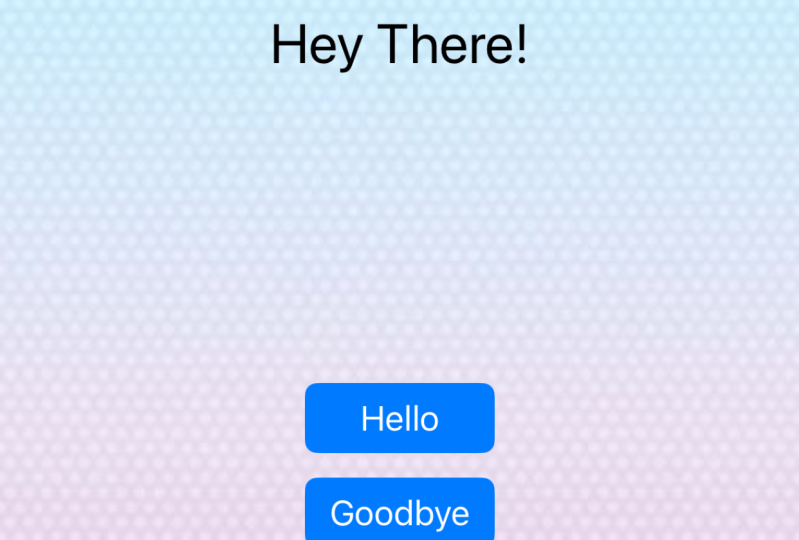
17. KURSPROJEKT: Das Projekt für diese Klasse besteht also darin, eine App ähnlich zu machen, wo sich eine Textbeschriftung in der Mitte und zwei Schaltflächen direkt darunter befindet. Also, wenn ich auf den Hello Button klicke, können
Sie sehen, dass es hallo Welt und das Bild hier oben tatsächlich ändert. Und wenn ich auf Wiedersehen klicke, sagt
es auf Wiedersehen Welt. So können Sie uns natürlich kreativ machen, wie Sie wollen. Mit diesem können
Sie eine benutzerdefinierte Hintergrund benutzerdefinierte Bilder für das Bild hier oben verwenden, die Hallo und auf
Wiedersehen sagt . Und Sie müssen nicht einmal die Hallo Welt und auf Wiedersehen Welttext verwenden. Sie können den gewünschten Text verwenden, damit Sie mit diesem Projekt so kreativ werden können, wie Sie möchten . Als nächstes wollte
ich euch beibringen, wie ihr eure eigenen Bilder für euer endgültiges Projekt importiert. Also werde ich voran gehen und nach einem Bild von einem heißen suchen und ich werde das Wort PNG
nachher eingeben , damit das Bild transparent ist und ich werde zu Bildern gehen und wir können dieses
heiße hier benutzen . Also werde ich es auf meinem Computer speichern und jetzt einen X-Code. Ich werde auf den Ordner Assets klicken und ich werde mit der rechten Maustaste hier klicken und auf Image set klicken. Und jetzt, hier
drüben , rechts, neben Waagen. Wir wollen es von individuellen Kompetenzen zu einer einheitlichen Skala ändern. Und dies ermöglicht es uns, nur ein Bild anstelle von drei verschiedenen Bildern in drei
verschiedenen Größen zu setzen . Also, jetzt kann ich gehen und mein Herz rüber ziehen, und da ist es. Da ist unser Bild in X-Code importiert. auch um, Benennen Sie Ihr Bildauch um,indem Sie hier einmal klicken, und jetzt können Sie es umbenennen, damit ich es benennen kann. Heiß darauf ist der Name, den Sie verwenden werden, wenn Sie versuchen, Ihr Bild aus
Ihrem Code zu holen . Ich möchte auch erwähnen, dass, wenn Ihr Bild viel zu groß für Ihren Bildschirm ist, Sie tatsächlich mit und Höhenbeschränkungen hinzufügen können, damit ich fortfahren und mit auswählen und auf 200 setzen kann. Und für die Höhe kann
ich es auf 200 setzen und jetzt kann ich auf Hinzufügen zu Einschränkungen klicken. Und keine Sorge, das Seitenverhältnis Ihres Bildes bleibt gleich. Und das ist so lange, wie Sie,
ähm,
Aspekt passen im Content-Modus ausgewählt haben ähm, . Wenn Sie alle fertig sind, Ihre App zu machen, können
Sie es auf jedem Simulator ausführen, den Sie wollen, und dann können Sie in Datei erscheinen, und dann können Sie auf den Bildschirm speichern klicken, und dies wird einen Screenshot Ihres Bildes zu nehmen und speichern es auf Ihren Desktop. Und Sie sollten wahrscheinlich ein Bild von sowohl dem Hello Bildschirm als auch vom Abschiedsbildschirm machen. Und jetzt können Sie diese in den Projektbereich unter dieser Klasse hochladen, damit Sie
Ihre Kreativität und App-Fähigkeiten für alle anderen zeigen können .
 Majd Hailat, Hello! I teach magic and python dev.