Transkripte
1. Einführung: Willkommen alle zusammen
und danke, dass ihr zu mir
gekommen seid. Ich heiße Yaya Und in diesem Kurs werden
wir uns auf
RIV State Machine konzentrieren und
interaktive Animationen erstellen RIV verwandelt statische Grafiken in interaktive Animationen
,
mit denen die Leute eigentlich herumspielen und auf die sie klicken wollen Es ist ein totaler Game-Changer
für Web, Apps und Spiele. Wenn Sie Animator,
Motion-Designer oder Produktdesigner sind und Ihrer Arbeit
Interaktivität verleihen
möchten, sind
Sie hier genau richtig Ein bisschen über mich: Ich bin ein freiberuflicher Motion-Designer mit über zehn Jahren Erfahrung in der Arbeit mit Kunden
aus der ganzen Welt Die meiste Zeit habe
ich
traditionelle Tools wie
After Effects und Cinema 40 verwendet. Aber als ich Drive entdeckte, fühlte
es sich ehrlich gesagt so an, als würde ich mich erneut in Motion
Design
verlieben . Es ist so ein lustiges
und aufregendes Tool. Seitdem habe ich viel
Zeit damit verbracht, die
Besonderheiten von Wohnmobilen kennenzulernen,
und ich freue mich sehr, und ich freue mich sehr was ich
gelernt habe, mit Ihnen
zu teilen. Ich habe dieses Tuch entworfen,
um die
Lernkurve etwas weniger
einschüchternd und unterhaltsamer zu gestalten Sobald es klickt, ist es ein mächtiges Werkzeug, das Sie beim
Sprechen haben Richtig, lass uns anfangen. zunächst sicher, dass Sie RV
installiert haben , und richten Sie ein Konto ein. Den Link finden Sie in
der Kursbeschreibung.
2. Die Benutzeroberfläche von Rive verstehen: Nun, da wir alles eingerichtet haben, lassen Sie uns einen Rundgang durch
die Benutzeroberfläche von Re machen. Nur eine Vorwarnung. Das Wohnmobil
wird ziemlich oft aktualisiert. sehen die Dinge möglicherweise anders aus Auf Ihrem Bildschirm sehen die Dinge möglicherweise anders aus, aber machen Sie sich keine Sorgen. Die Funktionen und Tools
sind alle noch da, nur vielleicht an einer etwas
anderen Stelle. Wenn Sie sich mit
der Oberfläche vertraut
machen, wird Ihr Arbeitsablauf in
RIV viel effizienter Nehmen Sie sich etwas Zeit,
um jeden Abschnitt zu
erkunden Sobald Sie bereit sind, werden
wir uns mit der
Animation mit
der Steakmaschine befassen Animation mit
der Steakmaschine Hier im Home-Bereich findest
du deine letzten Dateien, Links zu einigen nützlichen Tutorials und Community-Beispiele, in denen du Projekte
anderer Künstler
in der Community erkunden und sehen
kannst ,
was die Leute machen Hier können Sie
Ihre Dateien nach Namen durchsuchen, und hier unten haben Sie
Ihre persönlichen Dateien. Wenn Sie möchten, können Sie Ihre Dateien in
Projekten
organisieren , wie ich es hier
für diesen Skillshare-Kurs getan habe Sie können mit der rechten Maustaste klicken, um einen neuen Ordner oder
eine neue Datei zu
erstellen , oder auf die
Symbole oben rechts klicken Oben haben wir die Werkzeugleiste. Hier können wir unsere Datei anpassen, Links zum Teilen
exportieren und erstellen, Zeichenflächen, Layouts und Gruppen erstellen und
Werkzeuge wie Stift und Formen,
Grenzen, Text und Ereignisse entwerfen Grenzen, Text und Hierarchie und Asset-Panel. Auf der linken Seite befindet sich
das Hierarchiefenster. Hier werden alle
Objekte, Elemente, Steuerelemente und Animationen in Ihrer Datei ihren übergeordneten und
untergeordneten Objekten
und der Renderreihenfolge
angezeigt . der Registerkarte „Assets“
können wir alle
Assets sehen, die sich in
diesem speziellen Projekt befinden, und dort können wir
Assets wie Bilder,
Ladifils und Audiodateien importieren Ladifils und Audiodateien Auf der rechten Seite
haben wir den Inspektor. In diesem Bereich können Sie die
Eigenschaften für das
ausgewählte Objekt anpassen Eigenschaften für das
ausgewählte Objekt dynamisch auf der Grundlage
Ihrer Auswahl und des aktuellen Modus aktualisieren . Der zentrale Bereich ist die Bühne, eine unendliche Leinwand, auf der Sie Zeichenflächen mit
all Ihren Grafiken
platzieren können Zeichenflächen mit
all Ihren Grafiken
platzieren Bisher waren wir
im Designmodus. Aber wenn wir hier klicken, gehen
wir in den Animationsmodus. Hier richten wir unsere
Zustandsmaschinen und Zeitlinien ein. Hier auf der Timeline können
Sie Animationen erstellen, können
Sie Animationen erstellen Wiedergabesteuerung
zugreifen und Keyframes
für Ihre Objekte festlegen Im Zustandsmaschinenmodus wird
die Zeitleiste durch
das Zustandsmaschinen-Diagramm ersetzt, sodass Sie
Animationen visuell miteinander verbinden und die Logik der
Übergänge definieren
3. Einführung in die Staatsmaschine: Okay, lassen Sie uns über
die State Machine sprechen. Dadurch
reagieren Animationen auf Benutzeraktionen. Stellen Sie sich das als eine Reihe
von Regeln vor, die
vorschreiben , wann und wie ein
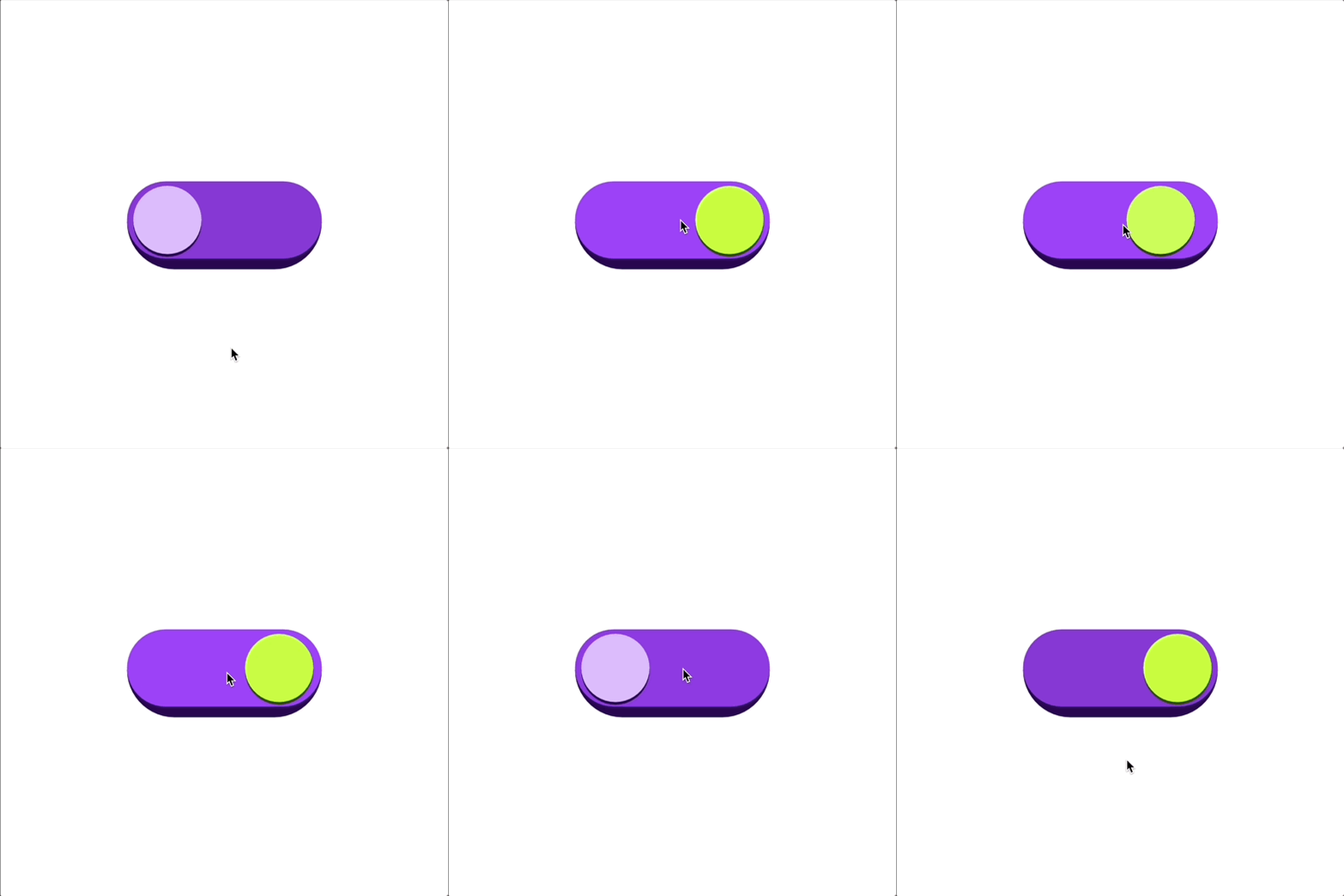
Übergang zwischen Staaten erfolgen soll Hier ist ein Beispiel. Wir haben einen Zustand, in dem sich der
Schalter links befindet, dann einen anderen,
in dem sich der Schalter rechts
befindet
und seine Farbe geändert hat. In der Zustandsmaschine können wir
Eingaben und Listener verwenden, um
Interaktionen einzurichten und Übergänge verwenden , um den Fluss
zwischen den Zuständen herzustellen Wenn wir dann spielen, können
wir hier unsere
Interaktionen testen Jetzt werden wir
diese interaktive
Animation gemeinsam neu erstellen diese interaktive
Animation gemeinsam Laden Sie die Ressourcendatei herunter, ziehen Sie die Dot Rev-Datei in RIV und folgen Sie
dann meinen Schritten
4. Die Hierarchie aufräumen: Bei RIV ist es wichtig
, dass Sie Ihre Ebenen
und Ihre Hierarchie organisieren , bevor Sie in den Animationsmodus
wechseln Wenn Sie anfangen,
Keyframes hinzuzufügen und dann in den
Entwurfsmodus zurückkehren und Dinge ändern, können
Ihre Animationen kaputt und Sie erhalten unerwünschte Ergebnisse Bleiben wir also im Entwurfsmodus und organisieren wir die Dinge schnell Wenn Sie
mit SVG-Dateien arbeiten müssen, können
Sie im Bedienfeld „Elemente
“ unter „Bilder“
auf die Plus-Schaltfläche klicken, “ unter „Bilder“
auf die Plus-Schaltfläche klicken, Ihre SVG-Datei
auswählen
und auf Hochladen klicken. Ich kann es auf die Bühne ziehen
oder mit der rechten Maustaste auf „Zeichenfläche
generieren“ klicken In der Hierarchie
können wir unser Design sehen, und in dieser Gruppe sehe
ich alle meine Objekte Bevor wir etwas anderes tun, müssen
wir die Hierarchie
in Gruppen organisieren und
alle Ebenen umbenennen. Das wird uns das Leben erheblich erleichtern, wenn
wir später animieren Ich verwende das
Symbol „Einblenden “, um zu erkennen,
welche Ebene ich gerade bearbeite Ich gehe von unten nach oben vor. Das ist die Hintergrundebene, und ich lösche sie gerne
einfach weil Rave der Zeichenfläche hier bereits
Füllfarbe hinzugefügt hat der Zeichenfläche hier bereits
Füllfarbe hinzugefügt Also werde ich das auf Weiß ändern, aber wisse einfach, dass
du es
komplett entfernen kannst , wenn du eine transparente
Tafel haben willst Ich möchte hier auf die
Symbole auf der linken Seite hinweisen. Dieser sagt
uns, dass es sich um
eine benutzerdefinierte Formebene
mit einem benutzerdefinierten Pfad handelt , wohingegen die Rechteck- und Ellipsensymbole uns
sagen, dass es sich um
prozedurale Formen handelt , die
einige zusätzliche Parameter wie
Eckrunde und Ursprung haben einige zusätzliche Parameter wie
Eckrunde und Ursprung Sie können jederzeit in
einen benutzerdefinierten Pfad konvertieren , indem Sie auf die Eingabetaste klicken. Beachten Sie
jedoch, dass Sie ihn nicht wieder in
eine prozedurale Form
konvertieren können ihn nicht wieder in
eine prozedurale Form
konvertieren Jetzt möchte ich dir eine harte Regel aufstellen und ich möchte, dass
du darauf schwörst. Gruppiere deine Objekte immer, immer, immer. Immer, vertrau mir. Das würde Ihnen
später
viel Herzschmerz ersparen und Ihnen
viel Flexibilität
beim Animieren geben viel Flexibilität
beim Animieren Großartig. Lass uns alles gruppieren und
umbenennen. Der grüne Punkt dient
nur als Referenz, also gruppiere ich ihn und
verschiebe ihn später nach oben, ich werde ihn einfach löschen. noch , Ich möchte
noch, dass du immer eine Stammgruppe erstellst
. Immer. Diese Gruppe
wird nicht animiert, aber sie ermöglicht es Ihnen, die gesamte Animation neu
zu
positionieren und zu skalieren,
ohne dass etwas kaputt geht Und ich möchte diese Gruppe genau in der Mitte
der Zeichenfläche Jetzt habe ich diese Hauptgruppe mit
dem Ankerpunkt in
der oberen linken Ecke Zuerst werde ich die Gruppierung mit der
Tastenkombination Shift Command
G
aufheben mit der
Tastenkombination Shift Command . Dann ist es am besten
, eine Stammgruppe genau in der Mitte zu
erstellen, indem Sie eine leere Gruppenebene erstellen Sie können die Tastenkombination G verwenden und auf eine beliebige Stelle auf der
Zeichenfläche klicken Richten Sie dann mit
dem Ausrichtungswerkzeug zur Mitte aus und ziehen Sie alle
anderen Ebenen hinein Ich werde diese Gruppe umbenennen. Dann möchte ich für alle Fälle eine weitere Gruppe
erstellen , und das war's. Wir haben die Hierarchie organisiert
und sind bereit, in den Animationsmodus zu wechseln
5. Einrichten von Staaten mit Zeitleisten: In Ordnung, schnall dich an. Wir wechseln
in den Animationsmodus und richten Zeitleisten
und Jetzt werde ich hier
einige neue Konzepte vorstellen. Machen Sie sich
also keine Sorgen, wenn die Dinge
nicht Meine Empfehlung,
sich diese Lektion
einmal komplett anzusehen , um
ein Gefühl
dafür zu bekommen, wie alles funktioniert, und es wirklich zu verstehen. dann zurück, spulen Sie zurück, machen Sie eine Pause, wenn nötig, und folgen Sie den Anweisungen in Ihrem eigenen Tempo Du hast das. Wechseln Sie
in den Animationsmodus Standardmäßig haben wir eine
Zustandsmaschine und eine Zeitleiste. Mein Plan ist es,
zwei Zeitleisten zu erstellen, eine für jeden Status, eine für den eingeschalteten Zustand und eine weitere für den ausgeschalteten Gehen Sie dann zum Graphen der
Zustandsmaschine und verbinden Sie sie mit Übergängen
, um die Animation zu erstellen Ich gehe zur
ersten Zeitleiste und benenne sie in Status eins um. Es ist also klar, dass diese Zeitleiste einen unserer
Animationsstatus
darstellt. Ich kann mit der rechten Maustaste darauf klicken
und es duplizieren und es
dann in Status zwei umbenennen. Jetzt müssen wir Rive mitteilen , welche Eigenschaften wir animieren
möchten In diesem Fall weiß ich, dass ich möchte sich
der Punkt
entlang der X-Achse bewegt Dazu füge ich einen Keyframe hinzu. Ich klicke auf das
kleine Diamantsymbol neben dem Positionswert Sobald es blau wird, bedeutet
das, dass ein Keyframe hinzugefügt
wurde Sie werden es auch
in der Timeline unten sehen. Wenn ich die Ebene erweitere, kann
ich genau sehen,
was animiert wird. Es ist die Position der Punktebene, X-Achse und ihr aktueller Wert. Lassen Sie uns jetzt
dasselbe in Status zwei tun. Aber dieses Mal ziehe
ich,
anstatt auf den Diamanten zu klicken, einfach den
X-Achsenpfeil nach rechts. RIV
fügt automatisch einen Keyframe hinzu, wenn Sie etwas anpassen, neben dem
sich ein Diamant befindet Ich gebe -63,5
für die Position ein,
da dies der entgegengesetzte
gespiegelte Wert Um das zu testen, springen wir zwischen Zustand
eins
und Zustand zwei hin und her Ja, sieht gut aus. Der Positionswechsel
funktioniert perfekt. Machen wir jetzt
dasselbe mit den Farben. Klicken Sie im Inspektor auf die Punktebene
, um die in dieser Gruppe
verwendeten Farben zu sehen. Wir können jedem
von ihnen Keyframes hinzufügen, genau wie wir
es bei der Position getan haben Wechseln Sie nun zu Status
zwei und
wählen Sie diesmal sowohl die Punktebene
als auch die Referenzebene Auf diese Weise können wir
die Farbwerte aus
beiden Ebenen gleichzeitig abrufen . Sie im Inspektor
unter den ausgewählten Farben Kopieren Sie im Inspektor
unter den ausgewählten Farben
einfach
die Hex-Werte und fügen Sie sie ein. Wenn ich Sie auf der Timeline treffe, kann
ich schnell alle
Eigenschaften mit Keyframes anzeigen, und Sie werden sehen, dass die
aktualisierten Gelbtöne jetzt im zweiten Status angezeigt
werden Lassen Sie uns zwischen
den beiden Zuständen hin- und herschalten. Großartig. Der
Farbübergang funktioniert. Wir sind jetzt bereit, das an die Zustandsmaschine anzuschließen. Standardmäßig gibt uns RIV eine Zustandsmaschine mit einer bereits verbundenen
Timeline Wenn ich auf Abspielen klicke, wirst du sehen, dass diese Timeline nur
einmal abgespielt wird, noch nichts Besonderes Lassen Sie uns nun Status zwei hineinziehen
und Zustand eins damit verbinden. Dadurch entsteht ein Übergang
zwischen den beiden Zuständen. Aber wenn wir es jetzt abspielen, werden
Sie feststellen, dass es
sofort Zustand eins
überspringt und
direkt in Zustand zwei springt Das passiert,
weil wir
Rive nicht gesagt haben , wann
dieser Übergang erfolgen soll Jetzt müssen wir also
eine Bedingung einrichten , um zu kontrollieren, wann
der Übergang stattfindet. Bevor wir unseren Übergängen Bedingungen
hinzufügen können, müssen
wir einige Eingaben einrichten. Sie finden das
Eingabefeld gleich hier. RIV gibt uns drei
Arten von Eingaben. Zahl, Boolean und Trigger. Fangen wir mit dem Auslöser an. Wenn ich klicke, um einen hinzuzufügen, wirst
du sehen, dass er
wie eine One-Shot-Eingabe funktioniert. Perfekt für Dinge wie einen Klick, bei denen Sie möchten, dass etwas nur einmal
passiert und dann zurückgesetzt wird. Jetzt können wir
zum Übergang zurückkehren und im Inspektor unseren Trigger
als Bedingung hinzufügen. Also hier ist jetzt die Logik. Wir betreten hier die Zustandsmaschine. Es spielt den ersten Status ab und wartet
dann darauf, dass der
Trigger ausgelöst wird, bevor es in den zweiten
Zustand übergeht. Lass es uns testen Drücken Sie auf Play, klicken Sie auf den
Auslöser und es funktioniert. Aber wenn ich
erneut auf den Auslöser klicke, passiert nichts. Und das liegt daran, dass
wir keinen Übergang eingerichtet
haben , der von
Zustand zwei zu Zustand eins zurückführt. Um das zu beheben, erstellen wir einen Übergang, der von
Zustand zwei zu Zustand eins zurückführt. Sobald Sie sie verbunden
haben, sehen Sie einen kleinen
Pfeil, der zurück zu Status eins zeigt. Fügen Sie jetzt einfach denselben Trigger wie die Bedingung für
diesen neuen Übergang hinzu. Und wir haben es geschafft. Jetzt wechselt die Zustandsmaschine zwischen den beiden Zuständen hin und her
6. Tauchen Sie tiefer ein – Übergänge und Zuhörer: wir nun die grundlegenden
Übergänge zwischen Zuständen haben, wollen wir noch einen Schritt weiter Lassen Sie uns unsere Übergänge
etwas interessanter gestalten. Im Moment erfolgt der Wechsel
von Zustand eins zu Zustand zwei sofort. Es gibt kein Bewegungssinn. Wenn wir den Übergang auswählen, werden
Sie feststellen, dass wir einige
Parameter haben, mit denen wir spielen können. Fangen wir mit der Dauer an. Sie ist derzeit auf
null Millisekunden eingestellt. Ändern wir das also auf 500
Millisekunden. Wenn wir jetzt die Animation abspielen
und den Auslöser auslösen, bekommen
wir Der Punkt gleitet
über eine halbe Sekunde
von links nach rechts entlang der X-Achse. Als Nächstes können wir das
Gefühl des Übergangs verfeinern indem wir die Interpolation
mithilfe dieses Diagramms hier unten anpassen mithilfe dieses Diagramms hier unten Dieses Diagramm stellt die gesamte Dauer von
0 bis 500 Millisekunden dar,
und die Kurve zeigt, wie sich
der Übergang im Laufe dieser Zeit
von Zustand eins zu Zustand zwei bewegt von Zustand eins zu Zustand zwei Im Moment
ist die Kurve perfekt linear, weshalb sich die Bewegung etwas steif oder roboterhaft anfühlt Aber wenn wir hier diese
kubische Option wählen, erhalten
wir diese wunderschöne
geschwungene Linie Jetzt lässt die Bewegung
nach, geht linear durch die Mitte und lässt am Ende wieder nach Diese Art der Animation
wird als Easing bezeichnet. Beachten Sie, wie viel
glatter es sich jetzt anfühlt. Es ist natürlicher, weil
Objekte
in der realen Welt Gewicht und Masse haben Sie starten
und stoppen nicht sofort. Sie brauchen einen Moment, um schneller
zu werden, und einen weiteren
Moment, um langsamer zu werden. Sie können
die Kurve auch fein abstimmen , indem Sie
die Griffe anpassen. Wir können
zum Beispiel einen längeren Ease-Out einrichten. Die Animation beginnt also schnell und verlangsamt sich
dann allmählich. Siehst du, wie das das Gefühl verändert? Ich ermutige Sie wirklich, mit dem Diagramm
herumzuspielen, verschiedene Kurvenformen
auszuprobieren und zu sehen, welche Art von
Bewegung Sie erzeugen können. Abhängig von Ihrem Projekt möchten
Sie vielleicht etwas Schnelles, Geschmeidiges oder Dramatischeres Bleiben wir vorerst
bei der kubischen Option. Es ist eine solide Standardeinstellung, die in den meisten Fällen gut
funktioniert. Oh, als kleiner Tipp: Du kannst
deine Kostüm-Lockerungskurve auch kopieren und einfügen , wenn du sie
in anderen Übergängen wiederverwenden möchtest Lassen Sie uns nun über einen
wirklich wichtigen Teil
der Arbeit mit RIV sprechen , nämlich das
Hinzufügen von Bis zu diesem Zeitpunkt haben
wir die Animation manuell ausgelöst, indem wir auf
die Eingabe geklickt Aber das ist nur zum Testen. Was wir wirklich wollen,
ist, dass der Benutzer direkt mit der
Schaltfläche auf der Zeichenfläche
interagiert Wie machen wir das also möglich? Hier kommen die Zuhörer ins Spiel. Öffnen wir das
Listener-Panel und klicken Sie auf das Plus-Symbol
, um ein neues zu erstellen Sie werden sehen, dass der Inspektor uns jetzt ein Zielfeld
gibt. Klicken Sie darauf und RIV
fordert Sie auf, ein
Element auf der Leinwand auszuwählen In diesem Fall möchten wir, dass die Vorderseite der Schaltfläche
das interaktive Ziel Sie können
es auch in der Hierarchie auswählen. Jetzt, wo wir das Ziel festgelegt haben, fragt
der Inspektor, welche Aktion
wollen wir achten? Hier gibt es ein paar Optionen, aber für unsere Schaltfläche wählen
wir Klick. Also, wann immer der Benutzer auf die Schaltfläche
klickt, wollen
wir eine Eingabe
auslösen. Okay, kurze Zusammenfassung
dessen, was wir getan haben. Wir haben einen Listener erstellt, ein Ziel
festgelegt, die Interaktion
ausgewählt
und
sie mit einer Eingabe verknüpft, die die Animation
steuert Lass es uns testen. Drücken Sie auf Play, gehen Sie über das
Gesicht der Taste und klicken Sie. Nett. Es funktioniert. Und wenn wir irgendwo
anders klicken, passiert nichts. liegt daran, dass die
Interaktion nur an das Ziel des
Zuhörers gebunden In unserem Fall das Gesicht des Buttons. Ich werde diesen Zuhörer in
Face Click
umbenennen, nur um die Dinge
zu organisieren Ich denke, wir sind jetzt bereit,
eine weitere
Interaktionsebene hinzuzufügen , einen Hover-Effekt Das wird dem ähneln, was
wir gerade mit einem Klick gemacht haben, also werden wir
es etwas schneller durchgehen Wir beginnen damit,
zwei neue Zeitleisten zu erstellen , um die
Hover-Zustände zu definieren Bewegen Sie den Mauszeiger ein und fahren Sie mit dem Mauszeiger weg. Ziehen Sie die State Machine nach
oben, nur um Ordnung zu
halten Fangen wir mit dem Mauszeiger an. Wenn der Benutzer den Mauszeiger
über die Schaltfläche bewegt, möchte
ich, dass das Gesicht etwas
heller aussieht Also wähle ich die
Gesichtsebene aus und erhöhe
die Helligkeit in den
Farbeinstellungen auf 100% Denken Sie daran, dass Rive
Keyframes in beiden Zuständen sehen muss. Stellen Sie also sicher, dass Sie
der Farbe auf der
Gesichtsebene in jeder Timeline Keyframes hinzufügen der Farbe auf der
Gesichtsebene in jeder Machen wir einen kurzen Test. Schweben Sie mit dem Mauszeiger an, fahren Sie mit dem Mauszeiger aus und wieder ab. Perfekt. Wir haben jetzt zwei Arbeitszustände für
die Hover-Interaktion Jetzt fragst du dich vielleicht, wie wir das mit
der vorhandenen Klick-Animation kombinieren Dafür müssen wir unserer
Zustandsmaschine
eine neue Ebene hinzufügen . Im Moment
läuft alles auf Ebene eins. Also benenne ich das
um in etwas wie Klicken auf Aus, um die
Dinge zu organisieren. Das Coole an RV State
Machine ist, dass Sie damit mehrere Ebenen von
Interaktionen
übereinander
stapeln können mehrere Ebenen von
Interaktionen
übereinander
stapeln . Lassen Sie uns also weitermachen und
eine neue Ebene nur für
die Hover-Interaktion hinzufügen eine neue Ebene nur für
die Hover-Interaktion Ziehen wir nun die
beiden Hover-Zeitlinien in das Diagramm und verbinden Wir möchten, dass die Animation
mit dem Mauszeiger aus beginnt und
dann zum
Hover über geht, wenn der Benutzer den Mauszeiger bewegt, und zum
Hover off zurückkehrt , wenn er den
Cursor Also hier ist die Logik. Wenn der
Cursor die Schaltfläche betritt, wechseln
wir zu „Hover on“, und wenn der Cursor beendet wird, wechseln
wir zurück zu „Hover Um diese Interaktion zu steuern, müssen
wir eine neue Eingabe hinzufügen Und für Hover
ist Mobbing die perfekte Wahl. Es ist ganz einfach. Es kann
entweder wahr oder falsch sein. Es funktioniert hervorragend für
so etwas wie in anderen Staaten. Jetzt können wir diesen
Bullaner als Bedingung benutzen. Sie für den Übergang von
Hover Off zu Hover On so ein, Stellen Sie für den Übergang von
Hover Off zu Hover On so ein, dass er losgeht, wenn
der Bullian Und für den Übergang zurück
stellen Sie den Wert auf Start, wenn das
Bullion falsch Machen wir einen kurzen Test. Klicken Sie, um den Tyrann auf
wahr zu setzen, und wir setzen Hover ein. Klicken Sie erneut, um es auf „Erzwingen“ zu setzen, und wir schalten Hover wieder Nett. Das funktioniert
genauso wie erwartet. Lassen Sie uns jetzt etwas Feinschliff hinzufügen, genau wie wir es bei
der Klick-Interaktion getan haben. Ich lege die Dauer
auf 150 Millisekunden fest und wende eine kubische Interpolation an, um
eine gleichmäßigere, natürlichere eine gleichmäßigere Lass es uns noch einmal abspielen.
Ja, das fühlt sich gut an Der letzte Schritt besteht darin, diese
Hover-Interaktion
tatsächlich auf der Zeichenfläche zum
Laufen zu bringen Hover-Interaktion
tatsächlich auf der Zeichenfläche zum
Laufen zu Dafür
benötigen wir zwei Zuhörer. Einen, um zu erkennen, wann der
Cursor die Schaltfläche betritt,
und einen, um zu erkennen, wann der Cursor die Schaltfläche verlässt Ich nenne sie Hover
Enter und Hover Exit, nur um die Übersicht zu behalten In Ordnung, lassen Sie uns die beiden Zuhörer
einrichten. Legen Sie für den ersten Wert
das Ziel auf „Face“ fest, wählen Sie den Zeiger Enter und setzen Sie
die Bullion-Eingabe Sie dann für den zweiten Zuhörer dasselbe Ziel, Verwenden Sie dann für den zweiten Zuhörer dasselbe Ziel,
aber
wählen Sie diesmal die Option Pointer Exit und
setzen Sie den Tyrann auf Um noch einmal zusammenzufassen, was wir getan haben:
Wir warten darauf, dass der
Cursor auf die Schaltfläche fährt, wodurch der Tyrann auf „Wahr“ gesetzt wird und der Mauszeiger über den Status bewegt wird. Und wenn der Cursor beendet wird, wechselt
das Mobbing auf „Falsch“, sodass wir wieder mit dem Mauszeiger abfahren müssen.
Lass es uns testen. Drücke auf Play und bewege den Mauszeiger über die Schaltfläche. Mauszeiger darauf. Bewegen Sie den Cursor weg. Bewegen Sie den Mauszeiger weg. Perfekt. Das ist unsere Hover-Interaktion, die funktioniert Und hier ist der coole Teil. Wenn Sie auf die Schaltfläche klicken, funktioniert
die Ein-/Aus-Interaktion auch
weiterhin. Jetzt haben wir also
mehrere
Interaktivitätsebenen in einer Animation kombiniert mehrere
Interaktivitätsebenen in einer Animation Machen Sie weiter und probieren Sie
es selbst aus. Finden Sie heraus, ob Sie Ihren Designs
Interaktionen mit der Maus hinzufügen können. Jetzt hast du
alles, was du brauchst, um deine erste
interaktive Animation zu erstellen Seine Fähigkeiten gehen weiter
als das , was wir in diesem Kurs
betrachten, aber er basiert auf
diesen Grundlagen,
Zuständen, Übergängen,
Eingaben und Zuhörern Es ist also an der Zeit, dass Sie diese Grundlagen in die Praxis
umsetzen Ich kann es kaum erwarten, es zu sehen.
7. Interaktives Klassenprojekt: Okay, jetzt ist es Zeit zu üben. Es ist toll, sich die Lektionen anzusehen, aber wenn du wirklich besser werden
willst, musst
du sie selbst in die Hand nehmen. Dinge ausprobieren, Mist bauen, Dinge
herausfinden,
dort findet das wahre Lernen statt Nur so können Sie
Selbstvertrauen aufbauen und wirklich
verstehen, wie das alles funktioniert für dieses Klassenprojekt also Wählen Sie für dieses Klassenprojekt also eines der Designs in
den Ressourcendateien aus und versuchen Sie, Ihre eigene interaktive
Animation von Grund auf neu zu erstellen. Hier ist ein vollständiger Zeitraffer
des Prozesses von
Anfang bis Ende. Es ist eine kurze Zusammenfassung,
damit alles und das, was
wir bisher gelernt haben, untermauert Stellen Sie sicher, dass
Sie Ihre Hierarchie organisieren, Ihre Objekte
gruppieren
und die Ebenen umbenennen Erstellen Sie zwei Staaten. Fügen Sie Übergänge hinzu. Fügen Sie Eingaben hinzu. Fügen Sie
den Übergängen Bedingungen hinzu. Fügen Sie Listener hinzu und legen Sie
die Eingabeänderungen fest. Hover-Interaktion hinzufügen. Ich kehrte zum
Entwurfsmodus zurück und fügte einen neuen Füllverlauf hinzu, der als Hover-Highlight
verwendet werden soll Verwenden Sie eine Mobbing-Eingabe. Fügen Sie zwei Zuhörer
für „Wahr“ und „Falsch“ hinzu. Und es ist geschafft. Viel Glück. Wir sehen uns in der nächsten Lektion, um Ihnen zu zeigen, wie Sie Ihre Arbeit mit anderen teilen
können.
8. Teile deine Arbeit: Sie haben also gerade
Ihre erste interaktive
Animation erstellt . Gut gemacht. Jetzt ist es an der Zeit, es mit
uns in der Projektgalerie zu teilen. Fangen wir mit einem Titelbild an. So erstellen Sie ein RIV. Klicken Sie auf Zu Render Q hinzufügen.
Wählen Sie den Entwurfsmodus. Wählen Sie den Entwurfsmodus Wählen Sie das PNG-Format
und klicken Sie auf Start. Sobald es fertig ist, gehen Sie zur Registerkarte „Vollständig“ und
laden Sie Ihr Bild herunter. Sie können dieses PNG
als Titelbild hochladen, den Maßstab Ihres
Bildes
wählen und auf Senden klicken. Fügen Sie der Beschreibung einen Projekttitel und einige
Wörter hinzu. Wir haben also zwei Möglichkeiten, unsere Arbeit hier zu
teilen. Option eins, kostenpflichtiger Plan. Wenn Sie den kostenpflichtigen Tarif von RV nutzen, klicken Sie auf Link zum Teilen generieren. Kopieren Sie dann den
Einbettungscode von hier. Dann geh und füge den
Code in die Beschreibung ein. Es ist eine großartige Möglichkeit,
Ihre interaktive Animation in
Aktion zu zeigen Ihre interaktive Animation in und den Benutzer in Echtzeit damit
interagieren zu lassen. Option zwei, der kostenlose Plan. Wenn Sie die
kostenlose Version von RIV verwenden, können
Sie keinen Link zum Teilen erstellen Wenn Sie also Dinge wie Interaktionen mit dem
Mauszeiger oder Klicken
anzeigen möchten , können
Sie ein
Bildschirmaufzeichnungstool
wie Jiffy Capture
auf dem Mac oder PC verwenden wie Jiffy Capture
auf dem Mac oder PC können Sie Ihren Bildschirm aufnehmen und in JIF
konvertieren Öffnen Sie einfach Ihre Animation in RIV, starten Sie Jiffy Capture und positionieren Sie den
Aufnahmerahmen Stellen Sie sicher, dass
in den Einstellungen der
Capture-Cursor aktiviert ist, damit Ihre
Interaktionen sichtbar Rufen Sie dann Ihre Interaktionen ab
und exportieren Sie sie als Jif. Ziehen Sie dann Ihren Jif per Drag & Drop
oder fügen Sie Ihren Einbettungscode ein. Wenn du fertig bist, klicke auf
Veröffentlichen und deine Arbeit wird live in der
Galerie angezeigt. Das ist es. Ich kann es kaum erwarten zu sehen
, was du geschaffen hast. Deine Arbeit mit anderen zu
teilen ist ein großer Schritt vorwärts, also überspringe es nicht.
9. Abschließende Gedanken & nächste Schritte: Okay. Glückwunsch. Du hast es geschafft. Sie haben
den Kurs bestanden und
die Grundlagen interaktiver Animationen mit RV State Machine gelernt. Sie sollten sich jetzt
wohl dabei fühlen,
Animationsstatus zu erstellen , Übergänge
einzurichten und Interaktionen wie
Klicken und Bewegen der Maus zu verwenden , um
Ihre Designs zum Leben zu erwecken Das ist ein großer Schritt,
vor allem, wenn Sie zum ersten
Mal mit RV arbeiten Natürlich ist, wie bei
jedem kreativen Werkzeug, der Schlüssel zur Beherrschung von RV die
Praxis, Praxis Je mehr Sie
experimentieren und bauen, desto selbstbewusster werden Sie Also mach weiter. Ein guter nächster Schritt ist die Erkundung des Rives-Marktplatzes Sie können sehen, was
andere bauen. Und wenn Ihnen etwas
auffällt, können
Sie auf die Remix-Taste klicken Es wird im Editor geöffnet,
und Sie können unter der Motorhaube
und dem Rückwärtsmotor nachschauen, wie die Dinge gebaut wurden Ehrlich gesagt habe ich
so viel gelernt, als ich gesehen habe, wie andere Designer
Probleme in ihren Dateien lösen. Vielen Dank, dass du
an diesem Kurs teilgenommen hast. Ich hoffe, du hattest Spaß und
freust dich darauf, weiter zu kreieren. keine Angst zu spielen, Dinge
kaputt zu machen, seltsame Ideen auszuprobieren. Von dort kommen all die
guten Sachen. Animiere weiter und
wir sehen uns beim nächsten Mal.
 Yaya Gadon, Motion Designer