Transkripte
1. Was du in diesem Kurs lernen wirst: Wollten Sie schon immer
Ihr eigenes Hintergrundbild erstellen ? Oder haben Sie
darüber nachgedacht,
Ihr Kunstwerk in ein
nahtloses Wiederholungsmuster zu verwandeln ? Dieser Kurs ist für dich.
Hi, ich bin Cynthia Harrison. Ich bin Innenarchitektin
und Künstler und Atlanta. Als Designer bin ich
immer auf der Suche nach Möglichkeiten,
Umgebungen zu personalisieren. Und dann habe ich herausgefunden,
wie man mit
meinen handgezeichneten Motiven
in Procreate ein nahtloses Wiederholungsmuster erstellt. Und das kann
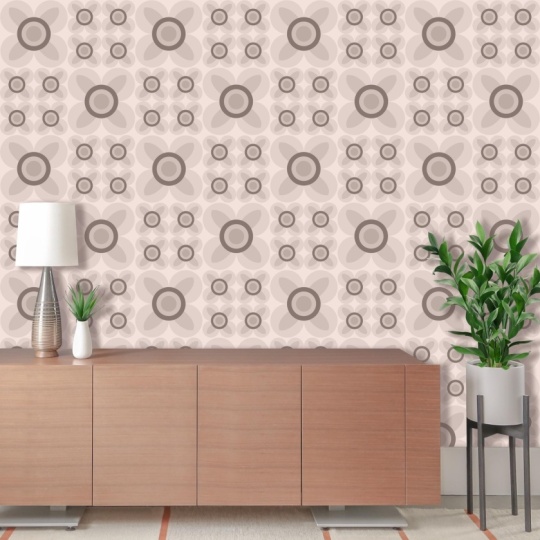
auf Spoonflower hochgeladen und auf Tapeten,
Stoffe und andere Produkte
gedruckt werden. Das hat
wirklich das Spiel verändert. In diesem Kurs werden wir nach Inspiration suchen,
um lustige und
interessante Motive
zu zeichnen, und dann
mit unseren wunderschönen
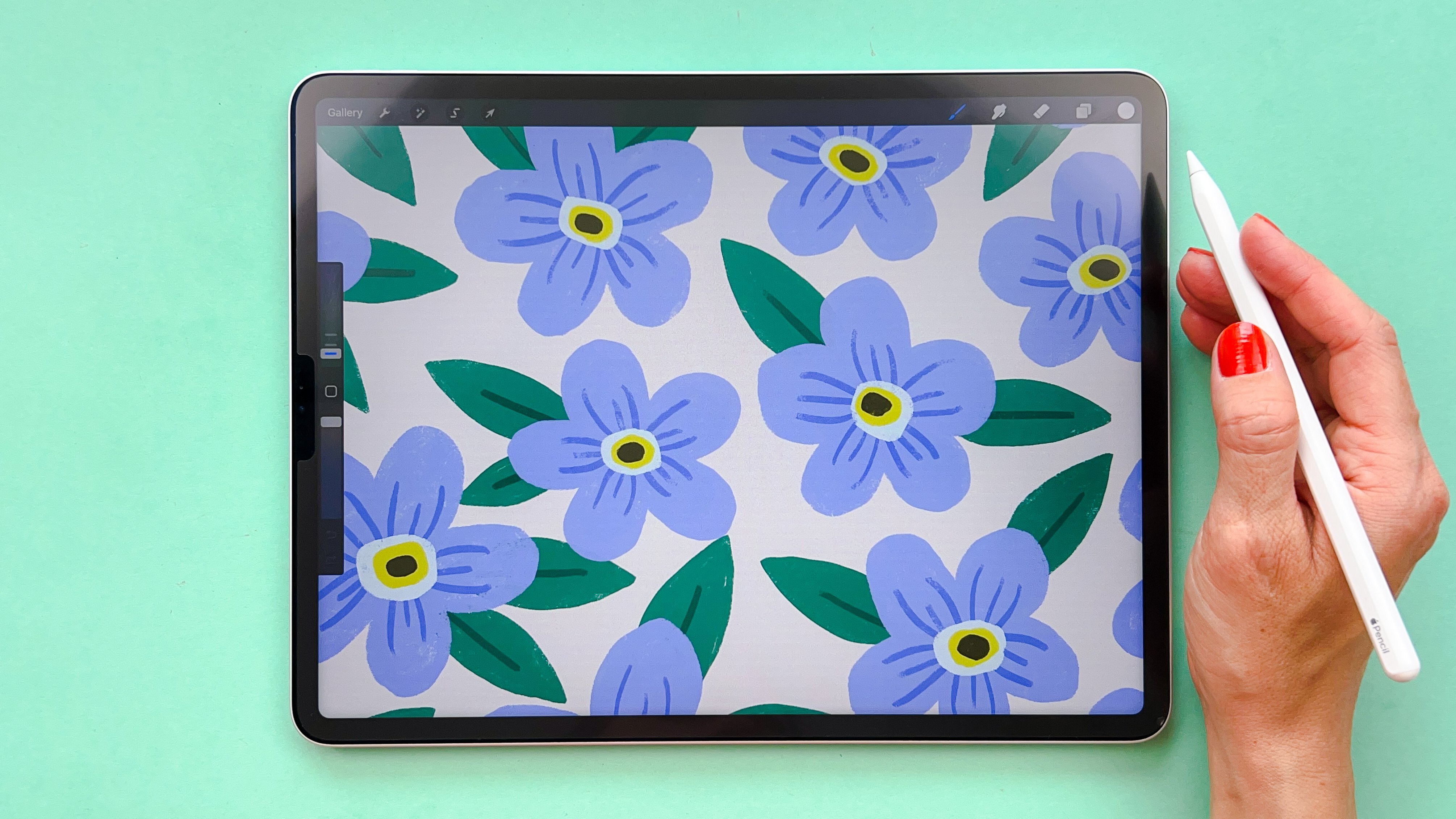
Bildern in Procreate ein
nahtloses Wiederholungsmuster erstellen. Ich zeige Ihnen, wie Sie
Ihre Muster und Ihr Modell neu einfärben können, eine Vorschau Ihres Designs, damit
Sie sehen können, wie es zum Leben erweckt wird. Ich zeige Ihnen auch, wie Sie Ihr Muster
hochladen und Ihr individuelles Hintergrundbild
von der Spoonflower-Website
bestellen können. Ich werde sogar meine
Wallpaper-Installation mit dir teilen. Ich bringe dir bei, wie
du
mit deinen Inspirationsbildern Elemente zeichnest . Ich zeige Ihnen meine schnellen und
einfachen Techniken zum Erstellen dynamischer Wiederholungsmuster
und wie
Sie Ihre Zeichnungen organisieren , um
den Nachfärbeprozess zu optimieren. Sie können
diese Fähigkeiten nutzen, um
Ihre eigenen Muster zu erstellen und sie
in ein für Sie
wirklich einzigartiges Hintergrundbild zu verwandeln . Sie können
diese Muster und Motive auch auf
andere Produkte anwenden, die sich andere Produkte anwenden, die hervorragend als personalisierte Geschenke
für Freunde und Familie eignen, oder um zusätzliches Einkommen zu erzielen. nicht sehr zuversichtlich mit Noch nicht sehr zuversichtlich mit
deinen Zeichenfähigkeiten, kein Problem. Als Bonus habe ich
einen kostenlosen Download meiner
Blumenstempel und Procreate beigefügt ,
und Sie können sie
als Ihre Motive verwenden, um das Erstellen von
Wiederholungsmustern zu üben. Diese Klasse ist für
Schüler aller Könnerstufen geeignet. Und wenn Sie etwas
über Procreate wissen, ist
das hilfreich, aber
definitiv nicht erforderlich. Ich werde ein paar
High-Level-Techniken vorstellen. Aber wenn du tiefer in das Zeichnen und die Fortpflanzung
eintauchen möchtest , ermutige
ich dich, die vielen anderen phänomenalen
Klassen auf Skillshare zu erkunden . Wenn Sie
Ihre Fähigkeiten zum Nachfärben verbessern möchten, schauen Sie sich meinen Farbstudienkurs an, in dem ich Ihnen zeige, wie Sie
Ihre eigene Palette für benutzerdefinierte
Signaturen erstellen Ihre eigene Palette für benutzerdefinierte
Signaturen und diese
auf Ihre Kunden anwenden können. Bevor wir anfangen, wollte
ich Ihnen nur einen Moment Zeit nehmen, um Sie
zu ermutigen,
Ihrer Neugier weiter zu folgen und wann immer möglich
eine neue Fähigkeit für Ihre kreative
Praxis zu erlernen . Um den Pädagogen John Hall zu zitieren, haben
wir gelernt,
etwas zu tun. Es gibt keinen anderen Weg. Ich hoffe also, dass Sie
diese neuen Fähigkeiten üben und in die Tat
umsetzen. Und ich hoffe du hast
Spaß damit. Und danke vielmals, dass du
mit mir in diesem Kurs dabei bist.
2. Dein Kursprojekt und Ressourcen: [MUSIK] Hey, willkommen zurück. Ihr Klassenprojekt besteht darin, in Procreate ein nahtloses Wiederholungsmuster
für Hintergrundbilder zu erstellen. Ihr fertiges Projekt
kann eine Sammlung von JPEG- oder PNG-Bildern sein. Das kann
Ihre Inspiration beinhalten, vielleicht Ihr Pinterest-Tafel oder Fotos, die Sie
auf Ihrem Naturspaziergang gemacht haben. Ich würde auch gerne Ihre Fortschrittsskizzen
Ihrer Motive sowie ein Bild
Ihrer Musterbeobachtung sehen. Sie können es
nur in der vollständigen Wiederholung anzeigen, oder Sie können es skalieren, um das vollständige Wiederholungsmuster
anzuzeigen. Ich würde auch gerne ein Modell
Ihres Musters als Hintergrundbild
sehen,
indem Sie die Mockup-Vorlage verwenden. Wenn Sie an der
Installation Ihres Hintergrundbilds kommen, würde
ich gerne Bilder
davon sehen, also vergessen Sie nicht, wieder in die
Klasse zu kommen
und Bilder zu posten. Um Ihnen zu helfen, loslegen zu können, habe
ich einige
unterstützende Ressourcen hinzugefügt. Es gibt einige
procreate-Klassendownloads, darunter einen
Blumenstempel, den ich erstellt habe, einige Farbpaletten,
einen Texturpinsel und ein Tapeten-Modell. Ich habe auch Links
zu einem Pinterest-Board zur Inspiration und einige Designprinzipien hinzugefügt, auf die Sie verweisen können, sowie einige
Löffelblumen-Guides und einen Link zum Creative Market, den
Sie herunterladen können Ihre eigenen Vorlagen für
Wallpaper-Mock-ups für Photoshop. Ich freue mich sehr,
mit Ihnen an diesem Projekt zu arbeiten, also nehmen Sie mit mir in der nächsten
Lektion teil und wir werden anfangen, nach Inspiration zu
suchen.
3. Inspiration finden: [MUSIK] Hey, willkommen zurück. In dieser Videolektion werden
wir nach Inspiration
suchen, die
uns
dabei hilft ,
unsere Motive zu skizzieren und unsere Muster zu
erstellen. In Julia Cameron's:
The Artist's Way spricht
sie davon, den Brunnen zu
füllen. Sie spricht über das
Sammeln von Bildern , um unsere
künstlerischen Reservoirs aufzufrischen. Sie können dies tun, indem Sie Bilder aus
Zeitschriften
sammeln oder was ich gerne mache, ist
ein Pinterest-Board zu bauen. Du
kennst wahrscheinlich schon mit Pinterest. Aber das ist ein
Pinterest-Board, das
ich gebaut habe, ich heisse Geo Flowers
und ich habe einen Link
in den Ressourcenbereich aufgenommen , wenn
Sie darauf verweisen
oder einfach Ihren eigenen erstellen
und Spaß damit haben möchten . Mein Geo Flowers Board ist voller geometrischer Blumen und
während ich es baute, dachte
ich über
minimalen modernen,
abstrakten, modernen, fast Volkskunststil aus der Mitte des Jahrhunderts nach. Ich habe versucht,
Bilder aus vielen
verschiedenen Ressourcen zu sammeln ,
damit ich nicht allzu stark auf
nur eine Quelle angewiesen war. Aber alles, was mir ins Auge
fiel, das vielleicht eine lebendige Farbe oder
eine Geometrie
hatte , die auffällig
war oder vielleicht war es nur das
Layout oder die Komposition, aber das habe ich gesammelt. Ich werde dies nutzen, um meine Ästhetik auf
dem Weg zu lenken. Natürlich ist
meine absolut
bevorzugte Art, Inspiration zu
sammeln, ein Naturspaziergang. Sie müssen nicht neben
einem Wald oder einem Naturschutzgebiet wohnen , gehen Sie
einfach nach draußen und spazieren herum und achten all die kleinen
Details um Sie herum. Wir haben
letztes Jahr tatsächlich
ein paar Kirschbäume gepflanzt und dieses Jahr waren die
Blüten so unglaublich. Ich war einfach von ihnen umgehauen. Ich würde
sie wirklich gerne als Inspiration
verwenden ein neues Muster
für meine Geo Flowers-Kollektion zu erstellen , und ich werde auch auf
diese Fotos verweisen. Nehmen Sie Ihre Kamera mit,
nehmen Sie Ihr iPhone mit, gehen Sie nach draußen, schnappen Sie sich frische Luft und verbinden Sie sich mit der Natur. Als Nächstes
richten wir Procreate ein. Wir sehen uns in der nächsten Lektion.
4. Procreate einrichten: [MUSIK] Hey nochmal, willkommen zurück. In dieser Lektion
werden wir
ein paar Dinge tun, um ein Setup in
Procreate zu erhalten , bevor
wir anfangen,
unsere Motive zu skizzieren und
unser Tapetenmuster zu entwerfen. Bevor wir unsere
Leinwandgröße einrichten und fortpflanzen, müssen
wir
ein paar Dinge in Betracht ziehen. Wahrscheinlich ist der
wichtigste Maßstab. Da wir diese Klasse
darauf konzentrieren werden unsere Designs
auf die Website von Spoonflower hochzuladen, ist es wichtig zu
verstehen, welche Anforderungen von
Spoonflower
für ihre Tapetendesigns sind . Spoonflower hat diesen
praktischen
Leitfaden für Tapeten-Designs auf ihrer Website bereitgestellt . Ich habe einen Link dazu in
den Ressourcenbereich aufgenommen ,
auf den Sie verweisen können. Aber im Wesentlichen
müssen wir hier wissen, dass die Tapetenrollen von
Spoonflower 24 Zoll breit sind. Dies ist sehr hilfreich
für uns, damit wir uns
vorstellen können , wie unsere
Motive aussehen würden, egal ob sie bei
sechs Zoll oder 12 Zoll
oder 18 Zoll groß sind , was immer Sie möchten. Sie können sich vorstellen, wie eine 24 Zoll Rollenbreite aussehen
würde. Sobald Sie Procreate geöffnet haben, erstellen
wir eine
benutzerdefinierte Leinwandgröße basierend auf den Informationen, die wir
aus der
24-Zoll-Rollenbreite von Spoonflower gewonnen haben . Ich arbeite gerne mit
einer quadratischen Leinwand. Ich glaube, ich werde mit
einer 12 Zoll x 12
Zoll quadratischen Leinwand arbeiten . Machen wir das, indem oben rechts
auf das Pluszeichen klicken. Erstellen wir dann eine
neue benutzerdefinierte Leinwandgröße indem wir auf das Symbol „Custom
Canvas“ direkt darunter klicken. Lasst uns unsere
Einheiten in Zoll umstellen. Dann tippen wir 12
Zoll mal 12 Zoll ein. Ich möchte meinen DPI bei 300 belassen da das
Minimum von Spoonflower 150 DPI beträgt, aber wir können es immer
verkleinern, wenn wir es skalieren wollten und nur 150 DPI haben, könnte
es etwas schwieriger sein um dort mit der
Entschließung zu arbeiten. Lassen Sie es uns auf einem höheren DPI belassen. Sie werden hier sehen, dass die
maximalen Ebenen 37 sind. Ich denke, das könnte
etwas anders sein,
je nachdem , welche Version
des iPads Sie haben. Aber für uns gibt 37
viel, um mit uns zu arbeiten. Wir skizzieren unsere Motive
und bauen unsere Muster auf. Als Nächstes möchten wir
unser Farbprofil ändern. Da Spoonflower ein
sRGB-Farbprofil benötigt, wählen
wir hier
das zweite , das ziemlich
Industriestandard ist. Das Letzte, was wir
tun wollen, ist unsere Leinwand zu nennen. [MUSIK] Dann erstellen
wir einfach. Dadurch wird
unsere brandneue Leinwand
automatisch geöffnet , mit der
Sie arbeiten können. Bevor wir mit dem Zeichnen beginnen, stelle ich gerne
einen Zeichenführer ein. Ich wähle
das „Aktionen“ -Tool oben links ist
dieses kleine Schraubenschlüsselsymbol. Wählen Sie dann „Canvas“ und
schalten Sie die Zeichnungshilfe ein. Sobald du das getan hast, siehst du ein Raster-Pop-up auf deiner Leinwand. Ich möchte die
Größe dieses Rasters bearbeiten. Wählen wir „
Zeichnungshandbuch bearbeiten“. Das öffnet sich dieses
Menü für Zeichnungsführungen, Dialog. Das 2D-Raster ist bereits ausgewählt, aber wir möchten die
Rastergröße bis max. Das wird unsere
Leinwand in vier Quadranten aufteilen, was sich
später als nützlich erweisen wenn wir
unser Wiederholungsmuster einrichten. Ein weiteres Feature in
Procreate, das ich
gerne verwende, ist das unterstützte Zeichnen. Wir schalten das ein. Es ist der Knopf in der
unteren rechten Ecke. Dann klicken wir
oben auf die Registerkarte „Symmetrie“. Dann
sehen Sie diese Registerkarte „Optionen“. Klicken Sie auf „Optionen“. Das gibt
uns einige Anleitungsmöglichkeiten. Sie werden vertikal,
horizontal, Quadranten
und Radial sehen . Ich denke, für das erste Motiv, das
ich zeichnen werde, lasse
ich die Option für die vertikale
Führung ausgewählt. Aber wir können immer wiederkommen und dies
ändern, wann immer wir es brauchen. Jetzt wähle ich oben rechts „
Fertig“ aus. Jetzt wäre es eine großartige
Zeit die Blumenstempel,
Farbpaletten, Textur, Pinsel
und
Tapeten-Mockup-Vorlage
herunterzuladen Farbpaletten, Textur, Pinsel , die ich für
Sie in Procreate erstellt habe. Klicken Sie dazu auf die Registerkarte
„Projekte und Ressourcen“. Klicken Sie dann auf den Link
„Klassendownloads“. Dadurch gelangen Sie zu
diesem Formular, in dem
Sie Ihren Vornamen
und Ihre E-Mail-Adresse eingeben und dann auf die Schaltfläche „Downloads abrufen
“ klicken können. Dann gehe zu deinem Posteingang. Sie sollten eine
E-Mail von mir für
die Procreate-Werbegeschenke sehen und einfach nach unten scrollen und auf
den „Download“ -Button klicken. Dann gelangen Sie zu
dieser Drop-Box, wo
Sie diese
Werbegeschenke physisch auf Ihr iPad herunterladen können. Hier siehst du, wir haben Blumenstempel, Farbmuster. Es gibt einen Retro-Mod und ein
Frühlingsfarbenmuster. Es gibt ein
Tapeten-Modell für Procreate, einen Tapeten-Texturpinsel und dann auch eine warme
neutrale Farbpalette , die Sie verwenden können. Klicken Sie oben auf „Herunterladen“. Dann siehst du diesen Pfeil mit einem Kreis oben rechts. Das dauert nur
ein paar Minuten. Wenn es fertig ist,
klicken Sie auf die Datei und dann auf die ZIP-Datei
in Ihrem Download-Ordner. Dadurch wird der Ordner
mit allen darin enthaltenen Dateien geöffnet. Klicken Sie dann auf jeden
einzelnen und es wird automatisch
in Procreate geladen. [MUSIK] Wenn Sie
nun
auf Ihr Pinselwerkzeug
für die Pinselbibliothek klicken , sehen
Sie, dass die
Tapetentextur geladen wurde und Ihre Blumenstempel als
neuer Satz von Pinseln erschienen
sind in deiner Pinsel-Bibliothek. Dann klicken wir auf
das Palettenwerkzeug, damit Sie sehen können, dass Ihre neuen
Farbpaletten geladen wurden, die
Frühlings-Warm-Neutrale und der Retro-Mod. Jetzt gehen wir zur Galerie. Klicken Sie auf den oberen linken
Galerie-Tab und Sie sehen, dass die
Hintergrundbild-Mock-up-Kunsttafel geladen
wurde. Das Letzte, was wir tun
wollen, ist
unsere Leinwand zu nennen , die wir erstellt haben. Ich nenne
meine Cherry Blossoms. [MUSIK] Gib
das einfach ein und klicke auf „Fertig“. Jetzt können wir mit dem Skizzieren
beginnen. Als nächstes skizzieren wir
unsere Motive in Procreate. Wir sehen uns dort. [MUSIK]
5. Skizzieren von Motiven in Procreate: [MUSIK] Das erste, was wir tun möchten, ist, einige
unserer Inspirationsbilder mithilfe
der Split-View-Funktion aufzurufen . Tippen Sie oben in der Mitte Ihres Bildschirms auf
die Multitasking-Schaltfläche oben in der Mitte Ihres Bildschirms auf
die und dann auf Ansicht teilen. Dann können Sie
entweder Fotos
oder Pinterest oder eine
App auswählen , auf die Sie verweisen. Dann können Sie mit
Ihrem Finger
die Trennwand zwischen
der Procreate-App
und der Bilder-App ziehen die Trennwand zwischen
der Procreate-App , um anzupassen, wie viel des Bildschirms jeder aufnehmen
soll. Ich kann meine Finger benutzen
, um ganz
nah zu zoomen , wenn ich alle Details
sehen muss. Sie können auch einfach
ein Foto direkt in
Ihre Leinwand einfügen , indem Sie
das Aktionswerkzeug auswählen
und dann Hinzufügen auswählen und dann ein Foto einfügen, das das Foto
direkt auf Ihre Zeichenfläche legt und das kannst du nachverfolgen
, wenn du willst. Wenn es dein Foto ist, wird
niemand die Kunstpolizei
rufen. Oder wenn Sie die
Erlaubnis von wem auch immer das Foto
gemacht haben , ist das auch in Ordnung. Wenn Sie sich
Ihrer Skizzierfähigkeiten noch nicht sehr sicher sind, können
Sie mit
den Blumenstempeln herumspielen , die Sie von den
Klassenressourcen
heruntergeladen haben und die sich in
Ihrer Brush Library befinden. Sie können einfach
damit herumspielen oder experimentieren
und einfach sehen, was
Sie sich einfallen lassen. Ich zeichne gerne Motive mit dem Monoline-Stift aus den
eingebauten Kalligraphie-Pinseln. Ich wähle
diese fast schwarze Farbe aus der warmen Neutralen-Palette aus. Eine allgemeine Faustregel besteht darin, alle
Ihre
Motivelemente auf separaten Ebenen zu belassen, damit Sie sie
viel einfacher
bearbeiten oder neu färben können . Sie werden sehen, was ich meine, sobald wir weiter in den
Skizzierprozess
einsteigen. Aber denken Sie daran, Sie anfangen, Ihre Motive zu skizzieren. Ich möchte meine
Muster einfach halten. Ich werde
nur ein paar Motive kreieren, und ich denke, ich ziehe
eine Draufsicht auf eine
der Kirschblüten,
die die Geometrie der
Blütenblätter und das Staubblatt zeigen . Dann zeichne ich eine
Seitenansicht mit dem Stiel. Dann werde ich wahrscheinlich einige
der Blätter zeichnen , um etwas
Abwechslung im Interesse zu bringen. Für die Draufsicht habe ich meine
Zeichnungsführungsoptionen in Quadrant geändert, und ich werde nur anfangen,
ein paar Blütenblätter
zu skizzieren , bis ich mit der Form
zufrieden bin, was mich wahrscheinlich ein paar Versuche
erfordern wird. Sie können sehen, wie der Zeichenassistent uns
hilft, indem Sie
das Blütenblatt, von dem ich
es zeichne, auf die gegenüberliegende
Seite der Leinwand spiegeln das Blütenblatt, von dem ich
es zeichne . Ich glaube, ich mag diese Form, also fülle ich sie aus. Dann benutze ich
den Radiergummi, um das Ende des Blütenblattes zu artikulieren, und ich werde hier nur ein bisschen
hineinzoomen
und sicherstellen, dass ich eine glatte Kante
bekomme. Jetzt dupliziere ich
diese Ebene, indem ich auf der Ebene nach
links wische und Duplikat
auswähle. Dann drehe ich es um 90 Grad, indem ich
das Transformationswerkzeug auswähle. Dann verschmelze ich
diese beiden Schichten zu einer indem ich sie
mit zwei Finger zusammendrücke. Jetzt möchte ich das
Staubblatt auf die Blütenblätter zeichnen. Dafür verwende ich eine
separate Ebene. Ich wähle eine neue Ebene und
wähle dann den Zeichnungsassistent aus, und dann ändere ich
meine Farbe dieses cremige Weiß. Jetzt
fange ich an, eine Linie zu zeichnen, aber ich halte meinen
Bleistift gedrückt, um die
procreate schnelle Formfunktion zu aktivieren procreate schnelle Formfunktion ,
damit ich eine
perfekt gerade Linie machen kann. Wenn ich dann drücke und mit einem Finger
halte, schnappt
es um 90 Grad. Das wird das
Filament des Staubkörpers sein, und dann zoome ich hinein und zeichne die Anther am Rand. Ich wette, du hast nicht bemerkt, dass
du heute
eine Lektion in der Anatomie
einer Blume bekommen wirst , aber so nennt man
diese. Da Symmetrie hier
so wichtig ist, ich sicher, dass
das Staubblatt perfekt auf dem Canvas
zentriert ist. Ich wähle
das Transformationswerkzeug aus, und dort können wir
die Magnetik und das Einrasten überprüfen . Wenn diese beide aktiviert sind, kann
ich die Staubebene
mit dem Raster auf dem Canvas ausrichten , und ich weiß, dass sie ausgerichtet ist, wenn diese beiden gelben Linien auftauchen. Jetzt
dupliziere ich dieses Staubgefäß und drehe es dann um 90 Grad. Dann führe ich diese
beiden Ebenen zusammen und schalte den Zeichnungsassistenten aus. Jetzt
dupliziere ich das Staubgefäß. Ich möchte, dass es eine
andere Farbe hat. Ich schalte
die Alpha Lock ein, und dann drehe ich
das Staubgefäß um 45 Grad
mit dem Transformationswerkzeug. Dann ändere ich
die Farbe wieder in
diese schwarze Farbe, dann wähle ich
die Ebene aus
und wähle Ebene füllen aus. Jetzt möchte ich
meine Hintergrundfarbe
in das cremige Weiß ändern , mit dem
wir gearbeitet haben. Ich wähle
die Hintergrundfarbe am unteren Rand unserer
Ebenen aus und ändere diese. Das kann jede beliebige Farbe sein, aber ich bleibe nur bei zwei Farben für unsere
Motive und Muster. Wir haben unsere Draufsicht auf
unsere Kirschblüte, und jetzt möchte ich eine Seitenansicht
machen. Ich werde mein
Inspirationsbild in eine Ansicht umwandeln , die etwas mehr
von der Seite mit einem Stiel zeigt. Das ist eine gute Aussicht. Jetzt möchte ich diese
auf einer anderen Ebene zeichnen. Ich gehe fort und gruppiere die Ebenen des Motivs
der Draufsicht,
indem ich die oberste Ebene und dann
auf den anderen beiden Ebenen nach rechts wische und dann oben auf Gruppieren tippe. Ich minimiere die
Gruppe, indem ich den Pfeil auswähle, und blende sie dann aus, indem ich das
Kontrollkästchen deaktiviere. Jetzt erstelle ich eine neue Ebene. Dann schalte ich den
Zeichenassistent wieder ein,
aber dieses Mal
möchte ich mit dem Zeichenassistent zeichnen,
der auf aber dieses Mal
möchte ich mit dem Zeichenassistent zeichnen vertikal statt auf Quadranten eingestellt ist. Ich gehe zurück in das Aktionswerkzeug und bearbeite den Zeichnungshandbuch
wie zuvor. Jetzt fange ich an zu
skizzieren. [MUSIK] Jetzt haben wir auch unsere
Blätter gezeichnet. Wir werden
fortfahren und
diese beiden Schichten
für das Blattmotiv gruppieren . Jetzt haben wir drei
separate Motive, jeweils einzeln gruppiert sind, und ich kann jedes einzelne
ein- und ausschalten. Bevor wir fertig sind,
halte ich die Dinge gerne schön und ordentlich. Ich werde weitermachen und diese drei Gruppen zusammenfassen. Auf diese Weise habe ich alle Originalkunstwerke für jedes Motiv in einer netten Gruppe
aufbewahrt. [MUSIK] Als Nächstes
erstellen wir in Procreate ein nahtloses
Wiederholungsmuster . Bis bald.
6. Erstellen eines nahtlosen Rapportmusters in Procreate: [MUSIK]. Hey, willkommen zurück. In dieser Lektion werden
wir unser Wiederholungsmuster in Procreate erstellen. Aber nur für den Fall, dass
Sie sich fragen, was ist ein nahtloses
Wiederholungsmuster überhaupt? Ein nahtloses Wiederholungsmuster ist ein Bild, das ohne
sichtbare Nähte oder
Unterbrechungen des Inhalts nebeneinander
mit Kopien von sich selbst
platziert werden kann ohne
sichtbare Nähte oder
Unterbrechungen des Inhalts nebeneinander
mit Kopien von sich selbst . Sie können dieses
Bild wiederholen und
ein Muster erstellen , das unendlich
weitergehen kann. Nehmen wir zum Beispiel diese
Wandfliese. Wenn sich ein Muster auf
mehreren Kacheln wiederholt, das auf
einem anhält und dann
dort weitergeht , wo es
auf der nächsten Kachel aufgehört hat, der einzige Unterschied darin, dass Sie hier die Fugenlinie
sehen. Während
Sie mit einem nahtlosen Muster keine Naht sehen würden, unsere 12 x
12 Canvas, die wir in Procreate
erstellt haben, im
Wesentlichen 12 Canvas, die wir in Procreate
erstellt haben wird unsere 12 x
12 Canvas, die wir in Procreate
erstellt haben, im
Wesentlichen als unsere Fliese
in dieser Technik dienen , die ich Ihnen zeigen werde
, und alles, was den Rand
unserer Leinwand oder Kachel
berührt ,
muss auf die andere Seite kopiert ,
damit es sich nahtlos wiederholt. Bevor wir jetzt anfangen, unsere Motive zu
platzieren, möchte
ich nur ein paar
Designprinzipien
durchgehen , um Ihnen
im Hinterkopf zu bleiben , während Sie Ihr Design auslegen. Dinge wie Proportionen, Skalierung,
Balance, Harmonie, Vielfalt, Rhythmus und Betonung
können dazu beitragen, ein Gefühl der visuellen
Ordnung zwischen Ihren Motiven zu entwickeln und aufrechtzuerhalten. Für einen tieferen Einblick in
die Designprinzipien habe
ich einen Link in
die Klassenressourcen aufgenommen. Lasst uns anfangen. Das erste, was ich
tun möchte, ist meine Gruppe von
Motiven zu duplizieren , damit ich alle
Originalkunstwerke
bewahren kann . Dann möchte ich auf
jedes einzelne Motiv eingehen und möchte das weiße Staubblatt
von den darunter liegenden schwarzen Blütenblättern
subtrahieren, denn das wird mir
helfen, mich später neu zu färben und ich möchte nur
zwei Farben behalten in meiner Palette. Ich wähle
die Staubstoffebene aus und drücke Auswählen, dann
wechsle ich zur Blütenblatt-Schicht. Dann benutze ich drei
Finger und wische nach unten und schneide es dann aus. Was Sie hier sehen können, ist, dass es das
Staubblatt aus den Blütenblättern herausgeschnitten hat. Jetzt lösche ich diese Ebene einfach, flachen diese Gruppe ab, und
dann wiederhole ich dieselben Schritte für
die anderen beiden Motive. [MUSIK]. Jetzt können Sie sehen, wenn ich die Hintergrundfarbe
ändere, zeigt
sie durch
die Blütenblätter wo das Staubblatt früher war. Jetzt stelle ich sicher, dass mein Zeichenführer auf
Quadrant eingestellt ist und meine
Fangeinstellungen aktiviert sind. Jetzt drehe ich
meine Blume um 45 Grad und dann dupliziere ich
diese Ebene viermal. Jetzt
verschiebe ich diese Kopien nacheinander in
die vier Ecken des
Canvas. Jedes Mal, wenn ich das mache, stelle
ich sicher, dass die gelben Schnapplinien
auftauchen, damit ich weiß, dass meine Motive auf jeder Ecke perfekt zentriert
sind. Manchmal braucht es ein paar Versuche, es richtig zu machen,
aber es ist wichtig, sich hier
die Zeit zu nehmen, um das zu tun. [MUSIK]. Jetzt können Sie sehen, dass
alles, was sich über
den oberen Rand des Canvas kreuzt , unten wiederholt
wird. Alles, was sich
über den linken Rand
des Canvas kreuzt , wird
auf der rechten Seite wiederholt. Jetzt werde ich meine anderen Motive
arrangieren. Jedes Mal, wenn ich etwas den Rand des Canvas
trifft, ich sicher, dass es auf die andere Seite
gespiegelt wird. [MUSIK]. Ich glaube, ich bin ziemlich
zufrieden mit diesem Layout. Ich werde dieses Layout
testen
und sicherstellen, dass es
keine Lücken bei der Wiederholung gibt. Ich werde
meine Pattern-Gruppe duplizieren und diese
dann abflachen. Dann ändere ich die
Größe so, dass es in den oberen
linken Quadranten
passt. Dann dupliziere ich das und verschiebe es dann nach rechts, damit es
den oberen rechten
Teil des Canvas ausfüllt . Dann führe ich diese beiden
Ebenen zusammen und dupliziere und verschiebe sie dann in die
untere Hälfte des Canvas. Jetzt kann ich sehr
genau hineinzoomen, um nur
sicherzustellen, dass es
keine Lücken gibt , in denen sich die Kacheln
treffen. Das sieht gut aus. Um mich auf unser Mockup vorzubereiten, das Teil der
nächsten Videolektion ist, wiederhole
ich diese Schritte
mehrmals und fülle den Canvas mit einem kleineren Maßstab
des Musters. [MUSIK]. Ich möchte meinem Muster auch eine
Textur hinzufügen. Ich erstelle eine neue Ebene und wähle dann meine cremefarbene
Farbe aus der Palette aus. Dann wähle ich
den Tapeten-Texturpinsel , der in
den Klassendownloads verfügbar ist. Ich passe die Größe ein
wenig an und
gehe dann einfach mit der Tapetentextur über
die Leinwand. Das sieht nur ein
bisschen schwer aus. Ich ändere die Deckkraft
der Ebene, indem ich die Ebene
auswähle und dann auf die n
tippe und dann die Deckkraft
auf etwa 40 Prozent senke. Jetzt sind wir bereit,
unser Tapetenmuster zu exportieren. Wir klicken
auf das Aktions-Tool und wählen Teilen aus. Ich exportiere nur ein JPEG. Dann speichere ich
es in diesem Ordner, den ich auf meinem iCloud Drive
erstellt habe , aber Sie können Ihren dort speichern, wo
es für Sie bequem ist. Ich möchte auch ein paar
andere Farben für
mein Tapetenmuster testen . Ich dupliziere
meine Pattern-Ebene und dann werde ich diese Ebene
alpha sperren. Dann wähle ich diese
blaugrüne Farbe aus meinen Farbpaletten aus, gehe dann zurück
zur Ebene und wähle
dann Ebene füllen. Aber dann möchte ich
die Hintergrundfarbe ändern. Ich glaube, ich gehe mit dieser
dunkelgrünen Farbe. Das gefällt mir. Jetzt
wiederhole ich dieselben Schritte und erstelle eine
zweite Farbgebung. Dann exportiere ich
diese beiden auch farblich,
genau wie ich es
mit dem Original getan habe. [MUSIK]. Als nächstes werden
wir uns unsere Designs als
Hintergrundbild
vorstellen , indem wir unsere
Mockup-Vorlage verwenden. Wir sehen uns in ein bisschen. [MUSIK].
7. Vorstellung als Tapete: [MUSIK] Jetzt haben wir unsere Muster exportiert, lassen Sie uns
zum Hintergrundbild springen und sehen,
wie sie als Hintergrundbild aussehen. Ich habe eine
Schritt-für-Schritt-Anleitung
zur Verwendung dieses
Hintergrundbild-Mockups in Procreate beigefügt . Zuerst möchten Sie die Ebene für den Mehrfachmodus des
Hintergrundbildes auswählen Ebene für den Mehrfachmodus des
Hintergrundbildes und dann im
Aktionsmenü Datei einfügen auswählen und
dann Ihre
Hintergrunddesigndatei auswählen, die dann Ihre
Hintergrunddesigndatei auswählen den Canvas-Bereich eingefügt werden
soll. Vergewissern Sie sich
, dass sich Ihr Design auf
der Hintergrundbildebene befindet , da
es auf den Multiplikationsmodus eingestellt ist, und deaktivieren Sie dann die
Anleitungsebene. Wenn Sie Ihr Design neu positionieren
oder neu skalieren müssen, können
Sie dies mit
dem Transformationswerkzeug tun. Ich denke, ich bin ziemlich
zufrieden mit diesem Muster und ich denke, es sieht
gut aus als Hintergrundbild. Jetzt bin ich ein Fan von
Schwarz und Weiß, aber ich werde sehen, wie die anderen beiden
Farben aussehen. Ich dupliziere die
Tapetenebene ein paar Mal und schalte dann
zwei der drei Ebenen aus. Dann lösche ich die Ebene und füge die andere Datei ein. [HINTERGRUND] Dann
wiederhole ich einfach diese Schritte für
die nächste Farbgebung. Sie können Ihre Muster auch
auf anderen Mockups in Photoshop testen , ich habe diese
von Creative Market heruntergeladen und einen Link dazu in
die Klassenressourcen aufgenommen. Als Nächstes zeige ich Ihnen, wie
Sie
Ihre Dateien für Spoonflower exportieren können.
Wir sehen uns dort.
8. Exportieren deines Musters: [MUSIK] Machen wir uns
bereit , unsere Dateien
für Spoonflower zu exportieren. Als erstes möchte ich die Dateitypen,
Größen und
Farbmodus-Anforderungen
auf der Spoonflower-Website
überprüfen ,
Größen und
Farbmodus-Anforderungen . Ich habe einen Link zu
dieser Seite in die
Klassenressourcen aufgenommen , um Ihre Referenz zu erhalten. Sie fragen nach einem JPG- oder PNG-Dateityp und mindestens
150 dpi. Dann
muss die Gesamtdateigröße unter 40 Megabyte liegen. Sehen wir uns also unsere
Canvas-Einstellungen an,
indem wir das
Aktionswerkzeug
und den Canvas-Bereich auswählen, unten „Canvas-Informationen“ auswählen und dann links „Dimensionen“
auswählen. Unsere Leinwand ist hier auf 12 Zoll mal
12 Zoll und 300 dpi
eingestellt . Unser aktuelles
Farbprofil ist auf sRGB eingestellt, daher können wir loslegen. Was wir
für Spoonflower exportieren müssen, ist nur das Mustermuster
, das wir erstellt haben. Das ist im Wesentlichen
unsere Wiederholungskachel. Stellen Sie einfach sicher, dass alle anderen Ebenen, die
wir erstellt haben,
ausgeschaltet sind und dass nur das vollständige
Wiederholungsfeld aktiviert ist. Ich werde auch
meine Tapeten-Texturebene einbeziehen , weil mir die zusätzliche
Dimension, die hinzugefügt wird, wirklich mag. Um unsere Datei zu exportieren, wählen Sie erneut das „Aktionstool“ und wählen Sie dann „Teilen“
und wählen Sie einfach „JPG“ oder „PNG“, je nachdem
, was Sie bevorzugen. Wählen Sie dann den Ordner aus, in dem
Sie Ihre Datei speichern möchten, und dann füge ich meinem Dateinamen Farbfeld hinzu, damit ich weiß
, dass es sich
um die vollständige Musterwiederholungskachel und das hilft,
es einfacher zu machen damit ich es später
lokalisieren kann. Wählen Sie einfach „Speichern“ aus und es
wird Ihre Datei exportiert. Jetzt möchte ich nur noch
einmal überprüfen, ob sich die gespeicherte Datei in
dem Ordner befindet , in den ich sie abgelegt habe
und dass sie gut aussieht. Also [MUSIC] Ich
werde es lokalisieren, öffnen und anschauen. [MUSIK] Es sieht gut aus, also sind wir bereit zu gehen. [MUSIK] In der nächsten Lektion werden
wir
unsere Muster auf Spoonflower hochladen.
9. Hochladen auf Spoonflower: [MUSIK] Ich
möchte
Spoonflower nur schnell
für ihre
Nachhaltigkeitsbemühungen anerkennen . Ich denke, es ist so wichtig
und einer der Gründe, warum ich sie
gerne für meine
Wandverkleidung und meinen Stoff verwende. Im Wesentlichen gibt es zwei
Möglichkeiten, Ihren Stoff oder Ihre
Wandverkleidung auf der Website von
Spoonflower hochzuladen und zu
drucken . Die erste Option ist nur
eine sehr schnelle Methode. Sie laden einfach Ihr Design hoch, ändern es, ermitteln Ihre
Menge und bestellen es. Diese Option ist in
Ordnung, wenn Sie nicht
bereit sind oder daran interessiert sind, Ihre Muster zu
verkaufen. Sobald Sie Ihr Design hochgeladen
haben, gelangen Sie zur
Entwurfsvorschauseite, und wenn Sie auf
die Registerkarte Hintergrundbild klicken, ist
die Standardansicht ein Modell
in einem Raum und Sie können das Design ändern, indem die kleinere Registerkarte oder
die größere Registerkarte, und die
Design-Ansicht zeigt ein Lineal oben und
links
in Ihrem Design, und ich kann hier sehen, dass
ich zwei vollständige
Wiederholungen meines Designs habe, das ursprünglich war 12 Zoll, und das werden zwei
Wiederholungen bei einem 24-Zoll-Lauf sein. Dann können Sie die Änderungen speichern indem Sie hier auf die Schaltfläche
Änderungen speichern klicken. Es ist immer eine gute
Idee, ein Muster
für das eigentliche Material zu bestellen ,
das Sie verwenden werden, nur um zu überprüfen,
ob Farbe und Größe und
alles gut aussieht. der Registerkarte Größe auswählen
gibt es
eine Option für Swatch, gibt es
eine Option für Swatch, sich um ein Beispiel von zwei Fuß nach einem
Fuß des Hintergrundbilds handelt. Wählen Sie das aus und wählen Sie dann eine Menge Ich bekomme nur eine
davon und füge
sie dann in meinen Einkaufswagen hinzu. Sobald Sie Ihre Probe erhalten
haben und Änderungen vornehmen möchten, können
Sie dies tun, indem Sie eine Revision in
Ihre Designvorschau hochladen oder wenn
alles gut aussieht, lassen Sie uns die Menge herausfinden . Um Ihre Menge zu berechnen, können
Sie oben die Registerkarte
Hintergrundbild auswählen und dann
Mehr über
das Hintergrundbild erfahren auswählen
und dann nach
unten scrollen, bis Sie
diesen Hintergrundrechner-Link sehen , und dies zeigt Ihnen,
wie Sie eine Wand messen und wie Sie
die benötigte
Tapetenmenge berechnen . Hier gibt es auch eine gute
Beschreibung zu den vier verschiedenen
Tapetenarten , die hier
verfügbar sind. Nachdem Sie Ihre Wand gemessen haben, können
Sie hier die
Wandhöhe und
-breite in Fuß und Zoll
im Taschenrechner eingeben hier die
Wandhöhe und
-breite in Fuß und Zoll
im Taschenrechner und dann Berechnen auswählen. Und das gibt Ihnen eine
Schätzung, wie viel Sie für jede der verschiedenen
vier Tapetenarten
benötigen. Und ich werde
den
abnehmbaren gewebten Typ für
meine Tapeteninstallation auswählen und hier steht, dass ich
vier Paneele der
beiden Fuß um 12 Fuß brauche . Dann gehe ich zurück zur
Designvorschauseite und wähle das Papier, die Größe und den Betrag aus, und dann füge ich es meinem Einkaufswagen
hinzu. Die nächste Option ist eigentlich
meine bevorzugte Methode, da sie Ihnen die Möglichkeit gibt, Ihre Designs
zu verkaufen. Um dies zu tun,
müssen Sie jedoch ein Konto einrichten und einige zusätzliche Verwaltungs-
und Marketingaufgaben erledigen. Aber es ist sicherlich den zusätzlichen Aufwand
wert, und es gibt tatsächlich einen besseren
integrierten Rechner,
um die
Menge basierend auf
Ihrem spezifischen
Muster und Layout zu bestimmen . Sobald Sie ein Konto erstellt
und Ihr Design hochgeladen haben, können
Sie unter das
Designvorschaufenster scrollen und die Beschreibung und
Tags für Marketing
und Verkauf
ausfüllen . Scrollen Sie dann wieder nach oben
und wählen Sie links die
Schaltfläche Gehe zu Design Library aus. Die nächsten Schritte ermöglichen es uns, einen Probenehmer zu bestellen, damit wir unser Design beweisen
können. Sobald Sie sich in der
Design Library befinden, wählen Sie Sammlung hinzufügen und
dann Neue Sammlung hinzufügen aus, geben Sie ihr
einfach einen Namen
und wählen Sie Erstellen aus. Und dann wähle diese Kollektion
für dein neues Design aus. Wählen Sie dann
auf der linken Seite Sammlungen und wählen Sie dann Ihre Sammlung aus. Wählen Sie den Link mit der Aufschrift Diese Sammlung
anzeigen“ in
Ihrer Designbibliothek aus, und klicken Sie dann auf die Schaltfläche Einen
Sampler abrufen auf der rechten Seite. Dann können Sie
aus allen verschiedenen
Stoffarten auswählen aus allen verschiedenen
Stoffarten und dann die Schaltfläche
Einen Stoff-Sampler bestellen auswählen. Eine weitere unterhaltsame Art, ein
Design zu beweisen, ist Fill-A-Yard. Sie dazu
zu Ihrer Sammlung zurück klicken Sie auf Entwerfen beginnen. Von dort aus können Sie eine Vorlage und
den Stoff
auswählen , mit dem
Sie Ihr Projekt gestalten möchten. Wählen Sie rechts Ihr
Stoffmuster und klicken Sie dann auf einen
oder mehrere Bereiche
im Design-Canvas, um
sie mit Ihrem Design zu füllen. Sobald Sie es ausgefüllt haben,
können Sie es in Ihren Einkaufswagen legen. Ich habe das
vorher mit einer anderen Sammlung
von mir gemacht und ich
werde diesen Stoff verwenden, um einen Cheater
Quilt für meine Nichte zu erstellen. Sobald Sie Ihr Design bewiesen haben, möchten
Sie es in Ihrem Shop
zum Verkauf einrichten. Gehen Sie dazu zu Ihrem Shop
und aktualisieren Sie Ihre Shop-Daten,
indem Sie das Kontrollkästchen Mein Profil öffentlich anzeigen aktivieren und
dann Aktualisieren auswählen. Jetzt, da Ihr Shop öffentlich ist, können
Sie
bereits bewährte Designs zum Kauf
zur Verfügung stellen. Sie dazu Scrollen Sie dazu auf der
Entwurfsvorschauseite
nach unten zum Abschnitt Marketing und
Verkauf. im Bereich Verkaufen oder Anzeigen Klicken Sie im Bereich Verkaufen oder Anzeigen auf das Kontrollkästchen neben dem, ich möchte dieses Design
verkaufen. Wenn Sie die
Aufmerksamkeitswarnung erhalten, müssen
Sie nur
die Verkäuferbestätigung abschließen, was sehr einfach ist. Bewegen Sie den Mauszeiger über das Symbol für kleine Personen in der oberen rechten Ecke und klicken Sie dann im Dropdown-Menü auf
Kontoeinstellungen, wählen Sie die Registerkarte Konto überprüfen aus, und dann gehen Sie einfach
die Schritte von Wenn
Sie Ihre E-Mail-Adresse überprüfen, die Verkäufervereinbarung
lesen und akzeptieren, Ihre Adresse
überprüfen und das Steuerformular
ausfüllen, dauert
dieser gesamte Vorgang wirklich
nicht nur ein paar Minuten, also lassen Sie sich nicht davon überwältigen. Sobald Sie
diese Schritte abgeschlossen haben, können
Sie Ihr Design
in der tatsächlichen Shop-Ansicht
sehen . Von hier aus können Sie die Art des Hintergrundbildes
auswählen. Dann gibt es einen eingebauten
Taschenrechner, wie viel Sie je nach Art
des Hintergrundbildes benötigen. Dann wählst du deine Größe und Menge aus und legst
diese in deinen Warenkorb. [MUSIK] Als Nächstes installieren
wir
unser Hintergrundbild. Ich kann es kaum erwarten, dich dort zu sehen. [MUSIK]
10. Wallpaper installieren: [MUSIK] Hey, willkommen zurück. Ich freue mich so über
diese Videolektion , weil wir endlich unser Hintergrundbild
installieren können. Zuerst möchte ich nur ein paar
Spoonflowers-Empfehlungen
für die Installation des Hintergrundbilds
hervorheben Spoonflowers-Empfehlungen . Ich habe einen Link zu
diesem Spoonflower-Hilfecenter
im Abschnitt über Klassenressourcen aufgenommen diesem Spoonflower-Hilfecenter . Ich empfehle dringend,
Spoonflowers
YouTube-Videos anzusehen , wie Sie Ihren
Raum mit abziehbaren, abziehbaren Tapeten
verwandeln können. Sobald Sie
die Installationsanleitung gelesen haben, schnappen Sie sich einen Freund oder einen Partner, denn dies ist definitiv
ein Zwei-Personen-Job. Dies sind die
Tapetenrollen, die ich
von Spoonflower erhalten habe , und sie waren so freundlich,
diesen Rakel aufzunehmen , der wirklich hilfreich sein wird
. Ich wollte es nur öffnen
und dir zeigen, wie es
aussieht und ein paar
Dinge ganz schnell durchgehen. So wie die Rollen gedruckt werden, sich
die Unterseite der Rolle auf der Außenseite, sodass Sie
jede Rolle neu rollen müssen , damit sich die
Oberseite auf der Außenseite befindet. [MUSIK] Jetzt ist die Oberseite meiner Rolle auf der
Außenseite und ich
habe die Unterseite hier
, dass Sie den Kleber
auf der Rückseite des Papiers spüren können, wenn
Sie sie abziehen . Dies ist der Raum, in dem ich das Hintergrundbild installieren wollte
. Es ist ein halbes Bad und es
sieht echt langweilig aus. Was für einen Unterschied dieses
Muster an dieser Wand macht. Wow, das ist sicherlich
viel interessanter
als zuvor. [GELÄCHTER] Ich muss sagen, es wird
mir nicht so peinlich sein Leute dieses
Badezimmer benutzen
zu lassen, wenn sie vorbeikommen. [GELÄCHTER] Ich hoffe, du hattest
genauso viel Spaß wie ich und ich hoffe, dass dein Design und deine Tapete
genauso erfolgreich sind, und ich schätze es wirklich, dass
du hier bist. [MUSIK] Als Nächstes werden wir überprüfen,
was wir gelernt haben und darüber sprechen, wie wir unsere Arbeit teilen
können. Wir sehen uns dort. [MUSIK]
11. Vielen Dank!: [MUSIK] Danke, dass du mir für diesen Kurs
beigetreten bist. Ich hoffe, Sie fühlen sich sicherer Inspiration
zu suchen und Ihre Motive zu
zeichnen, um in
Procreate ein nahtloses
Wiederholungsmuster zu erstellen. Ich möchte Sie auch ermutigen, Ihre Designs
auf
Spoonflower hochzuladen und Ihr eigenes
benutzerdefiniertes Hintergrundbild zu bestellen und zu
installieren, und ich würde gerne sehen, was Sie tun. Bitte teilen Sie unbedingt mit,
was Sie im
Projektbereich getan haben , und interagieren Sie
mit Ihren Kommilitonen. Vergiss nicht,
eine Bewertung abzugeben und
meinem Profil hier auf Skillshare zu folgen ,
wenn dir dieser Kurs gefallen hat. Wenn du dein
Projekt auf Instagram
teilst, kannst du mich mit
@CynthiaEHarrison markieren. Danke fürs Zuschauen und wir
sehen uns das nächste Mal. [MUSIK].
 Cynthia Harrison, designer | artist