Transkripte
1. Einführung Einführung – Wie bearbeite du schneller weiter?: Mein Name ist Jay Lee, und ich benutze den Film seit etwa 10 Jahren. Seit ich ein kleines Kind war, habe
ich Videos bearbeitet Videos für Schulprojekte wie lustige Videos auf der Seite
hochgeladen. Und ich habe viele Trip Tipps und Tricks gesammelt. Und ich weiß, dass es viele meiner Filmanfänger gibt, und sie fangen jetzt an, diese verschiedenen Schnittstellen zu verstehen. Aber du weißt, dass sie ihr Spiel aufbauen wollen. Und ich weiß, dass Sie in dieser Zeit schnell sein wollen, diese Bearbeitung. Weißt du, du musst jeden Tag Inhalte veröffentlichen. Es ist deine Langsamkeit. Es wird viel Zeit in Anspruch nehmen. Also in diesem Kurs werden Sie eine Menge Tipps und Tricks lernen, um einfach alles
schneller zu machen und professionellere Dinge wie Befehl D fügen Freeze Frame hinzu, fügen Audio-Dinge wie das Hinzufügen von Bild in Bild, Hinzufügen von Standtext. Sie wissen, dass diese Dinge können Ihr Video nicht nur schneller bearbeiten, sondern auch professioneller aussehen. Also, wenn Sie interessiert sind, besuchen
Sie mich bitte in diesem Kurs, und ich werde Ihnen alle meine Tipps und Tricks beibringen
2. Events: Wie verwende ich sie?: Hallo war in den ersten Abschnitt dieses Kurses, wo ich Sie über die Vorteile der
Verwendung von Ereignissen lehre . Jetzt viele Anfänger, die ich weiß, dass sie immer noch ein Ereignis verwenden, um mehrere Projekte zu bearbeiten. Das ist wirklich ineffizient. Was ich damit meine, ist im Grunde, wenn man sich meine Veranstaltungen anschaut, sie sind sehr ordentlich organisiert, also ist das Koreanisch, aber es steht, dass man macht Schneidebrett
macht. Also habe ich ein Schneidebrett-Event gemacht, und ich habe jedes Video, das in diesem einen Ereignis zusammenhängt, und dieses hier kocht, und ich habe Kochen in diesem einen Fall. Jetzt ist das wirklich wichtig, denn wenn Sie anfangen, an verschiedenen Projekten zu arbeiten und wenn Sie sehr effizient arbeiten müssen. Mit anderen Worten, wenn Sie beginnen, Videos wie zweimal pro Woche dreimal pro Woche zu machen, wird
dies wirklich wichtig. Wenn Sie all Ihre Rohmaterial und ein Ereignis haben, wird
es wirklich schwer durchzusehen. Das ganze Filmmaterial ist, und es braucht einfach eine Menge Zeit. Und ich sage das, weil ich weiß, dass viele von euch wissen, wie man Ereignisse benutzt, weil, weißt
du, es ist sehr direkt, das sagt, wie Filmbibliothek und verschiedene Ereignisse. Aber einige Anfänger haben immer noch diese Veranstaltung, die so aussieht, wo sie
verschiedene,
Sie wissen,
verschiedene Projekte haben verschiedene, Sie wissen, . Aber all das Rohmaterial ist in diesem Video in diesem, dass dies macht. Sagen wir mal, ich bearbeite das Projekt, wo ich, du weißt schon
, Freunde, die jedes Mal durchblättern müssen. Das scheint nicht viel zu sein, aber sobald sie sich addieren, kann
es bis zu
fünf Stunden Ihrer Woche dauern aber sobald sie sich addieren,kann
es bis zu
fünf Stunden Ihrer Woche dauern,
was für die Bearbeitung mehr ausgegeben werden könnte. , Richtig? Also der Tipp, den ich Ihnen sagen werde, ist, wann immer Sie ein neues Ereignis machen, Sie auf Ich Filmbibliothek hier Datei Neues Ereignis geklickt werden wollen. Nennen Sie es etwas, was verwandt ist, oder? Ich habe nicht nur das Date. Sagen wir mal, ich mache einen Film darüber, Brot zu machen, oder? Es ist wirklich einfach, nicht viel Arbeit. Sobald du das
hast, wirst du erkennen, dass du viel effizienter und editierender werden wirst. Bitte verwenden Sie zum Vorteil
3. Noch und Texte: Dies in iMovie?: in diesem Abschnitt des Videos, werde
ich Ihnen beibringen, wie Sie Still Text hinzufügen. Ich bin Film hat immer noch keine Zukunft dafür, was ich nicht verstehe warum, aber wenn Sie Text hinzufügen möchten Ihre Videos, müssen
Sie durch die Titel gehen und wählen Sie einen Animationstext. Nun, das ist aus zwei Gründen schlecht. Erstens, wenn Sie einen Text haben, der bewegt oder hat Animation sieht sehr chaotisch über ein Video. Nun, verwenden Sie das, bis ein Standbild gut, sehen gut aus, weil, wissen
Sie, es ist die einzige Sache, die sich bewegt. Aber wenn Sie dies auf einem Video haben, sieht
Ihr Video sehr unprofessionell aus. Also werde ich dir beibringen, wie man das in Ordnung bringt. Ich möchte nur, dass Sie zuerst vergleichen, wie es animiert aussieht. Also fügen Sie wahrscheinlich Text wie diesen hinzu, der über Ihr Video animiert wird, was es wirklich chaotisch macht. Es verursacht nur unnötiges Geräusch. Es erinnert mich an , solche wie Powerpoint-Präsentationen, bei denen man einfach zu viele Animationen,
Übergänge hinzufügt . Daran erinnert es mich. Aber im Vergleich dazu sind
wir nur ein Beispiel. Texas taucht auf, weißt
du,
sagt, was es sagen muss. Es verschwindet einfach. Es ist so viel sauberer und sieht viel professioneller aus. Also werde ich dir beibringen, wie man das macht. Also, zunächst einmal, wo Sie tun werden, ist, dass Sie jetzt zu Google gehen, hier in Google, werden
Sie einfach so etwas wie hochauflösendes Bild schwarz suchen. Ähm, ich wähle Schwarz, weil es einfach ist. Ähm, aber es spielt keine Rolle, was du wählst. Also lassen Sie uns sagen, ich wähle dieses Bild. Das Wichtigste, was Sie sich daran erinnern müssen, ist, dass es eine hohe Auflösung als so sein muss . Ihr Text wird auch hoch aufgelöst auf Video sein. Sagen wir also, ich gehe zum
Beispiel dazu . Sie müssen Justin Bild herunterladen. Nur jedes Bild. Es spielt keine Rolle. Wie noch einmal, sagte
ich, es muss nur eine hohe Auflösung sein. Sie können klar sagen, dass dies eine hohe Revolution ist. Du wirst das Bild speichern. Du wirst es als etwas speichern, an das du dich erinnern kannst. Normalerweise mag ich nur ein leeres. Kann das Schwarz so etwas? , Das wird Ihnen helfen,eine schnellere auf dem Desktop zu finden. Speichern Sie es und dann werden wir tun, ist, dass Sie in der Vorschau zu dieser Datei gehen. Nun, die Sache daran ist, dass Sie JPG-Dateien nicht in der Vorschau bearbeiten können. Wenn Sie also versuchen, es zu bearbeiten, wird
es Ihnen sagen, in PNG zu konvertieren. Es ist völlig in Ordnung. Es ändert nichts an unserem Prozess. Also, was Sie tun werden, ist, können Sie drücken Befehl ein wählen Sie alles und komprimieren Sie einfach Rücktaste löschen alles. Wie ich schon sagte, es wird dich bitten, dich zu bekehren. Das ist in Ordnung. Stellen Sie sicher, dass Sie es mit dem Befehl s speichern. Und wollen Sie hier tun, ist, dass Sie Text hinzufügen wollen, der richtig? Also werden Sie buchstäblich auf Textblock klicken und nur, wissen
Sie, stellen Sie sicher, dass es groß ist, je größer Sie sicherstellen, dass es die ganze Sache füllt, weil Sie nicht so viel später hineinzoomen. Das wird alles Sinn ergeben. Einmal fing ich an, in das in-film-Projekt zu gehen. , Das Gute daran ist,dass du deine eigene Front importieren kannst, oder? Ähm, Sie können einfach suchen Sie Tipps, wie Sie importieren, will es auf Mac. Es ist wirklich einfach so. Du musst dich nicht nur auf meine Filmschriftarten verlassen. Sie können Ihre eigenen Schriftarten hinzufügen, die Sie im Internet finden und genauso wie eine weitere Ebene der Professionalität zu Ihrem Video, also gehe ich einfach richtig. Beispiel. Texterfassung. Irgendwas werde ich nur sagen Beispiel Captured. Ich will das Video nicht hinzufügen. Ich werde es retten, jetzt kannst du es tun, wird darauf zurückkommen. Ich bin wirklich Seite, ich gehe. Meine Medien. Sie würden das Bild jetzt importieren, ich denke, hier zu beachten ist, dass es nicht aussieht, also geben Sie mir eine Sekunde. Wenn ich es auswähle, sieht
es schwarz aus, weil der Grund dafür ist, dass ich einen schwarzen Spaß hinzugefügt habe, oder? Es wird das College schwarz sein, also kann ich es nicht auf Tubal Black Bild sehen. Aber keine Sorge, denn sobald du es importiert und in dein Video ziehst, wirst
du es sehen, richtig? Denn offensichtlich der Hintergrund meines Videos nicht derselbe. Farbe ist in Ordnung, richtig? Also ein paar Tipps, sobald Sie es hinzufügen, sind Sie noch nicht fertig. tut mir nur noch Leid. Ähm, du hast noch weitere Schritte zu tun, also klicken wir hier und du wirst dieses Symbol sehen. Ah, und klicken Sie dann auf Bild im Bild. Das macht es sich beweglich um dein Video. Vielleicht willst du das du vielleicht ein bisschen größer,
vielleicht kleiner schreiben . Vielleicht über diese Größe. Undwissen
Sie, wissen
Sie, ich würde Ihnen nur erlauben, Text hier oder in der Mitte oder im unteren Drittel zu haben, aber Sie können ihn überall hin bewegen. Vielleicht will ich hören, , mit Titeln,die du nicht tun kannst, oder? Aus diesem Grund ist das so nützlich. Und eine wichtige Sache, die ich hier gerne hervorheben möchte, ist keine Animation hier hinzuzufügen. Weißt du, manchmal mag es gut sein, aber meistens möchte ich es einfach loswerden, um Individuen zu geben, aber null Sekunden für die Zeit und dann offensichtlich keine Grenze, um es einfach sauberer aussehen zu lassen. Wenn Sie es spielen, wird
es einfach erscheinen, wissen
Sie, lesen Sie, was Sie lesen müssen oder sagen, was es sagen muss, verschwinden wirklich einfach. Und es fügt einfach ein Maß an Professionalität zu Ihren Videos.
4. Zwei Clips: Bild in dem Foto?: in diesem Abschnitt des Videos. Ich werde dir sagen, wie du zwei Videos gleichzeitig benutzt. Manchmal werden Sie beim Bearbeiten feststellen, dass Sie diese beiden Clips gleichzeitig verwenden möchten. Vielleicht willst du den Bildschirm teilen und ein Video auf der einen Seite abspielen, die andere junge, die andere Seite. Vielleicht möchten Sie, dass das nur auf der Seite erscheint. Oder vielleicht möchten Sie einfach nur das Audio verwenden. Ein Clip oben drauf auf dem Videoclip, rechts. Es ist sehr einfach zu tun. Also klicken Sie zuerst auf das Video, das Sie einfügen möchten, oder? Also möchte ich diesen Clip in diesen Club setzen. Dann würde ich den Clip auswählen, den ich einfügen möchte, und wenn Sie ihn einfach aufheben und oben ziehen, ist
das alles, was Sie jetzt tun müssen. Um die Verwendung zu ändern, müssen Sie auf die gleiche Schaltfläche klicken, die wir für den
Standtext verwendet haben, und der Standardwert wird ein Cutaway sein. Sagen
Sie, sobald der obere Clip erscheint, geht zum nächsten Video. Nun, das ist vielleicht etwas, das du willst. Wissen Sie, vielleicht erklären Sie etwas im unteren Clip und möchten die tatsächliche Aktion zeigen, die Sie manchmal einen Cutaway verwenden würden. Und vielleicht wollen Sie sich zeigen, zur gleichen Zeit erklären, was Sie tun würden, ist, dass Sie auf geteilten Bildschirm gehen
würden. Was das tun würde, ist wie der Name sagt, es würde den Bildschirm teilen und die
beiden Videos gleichzeitig zeigen , richtig? Aber das Problem war Split-Screen ist es sehr ungenau. Vielleicht willst du, dass du diesen Teil der Ansicht nicht willst. Vielleicht willst du die obere linke Ecke. kannst du nicht mit geteiltem Bildschirm entscheiden. Also, was ich vorschlage, ist die Verwendung von Bild, welches Bild im Bild und tut, ist es behandelt dieses Video wie ein Bild oben auf dem unteren Clip. Vielleicht will ich es gleich hier. Also, um die ganze Sache zu zeigen, richtig, Split-Screen schneidet offensichtlich einen Teil des Clips aus. Es sieht also so aus. Obwohl es als Bild hinzugefügt wurde, wird
es immer noch wie ein normales Video abgespielt, richtig? Wie Sie sehen können, ein sehr nützlicher Tipp und das gleiche wie das Bild, um es professionell zu halten. Ich mag es, es nur erscheinen manchmal aufzulösen macht es besser aussehen. Offensichtlich liegt
das an Ihnen und immer wirklich wichtig. Halten Sie es keine Grenze, nur um es professionell aussehen zu lassen. Also erscheint einfach richtig und dann durch, wenn es durchspielen muss, und dann verschwindet es einfach, wenn Sie mit dem Video fertig sind, richtig? Dies ist wirklich nützlich, wenn es darum geht, zwei Clips gleichzeitig anzuzeigen. Nun, ein weiterer Moment, in dem Sie dies verwenden können.
Eine andere Instanz, die Sie möglicherweise verwenden müssen, um gleichzeitig zu schneiden, ist vielleicht möchten Sie, dass das Audio dieses Clips wiedergegeben wird, während Sie dieses Video zeigen. Es ist auch sehr Klarheit. Du klickst auf das Video, wo du einfach das Audio herausnehmen willst, oder? Klicken Sie auf, und klicken Sie auf Audio trennen. Was das tut, ist es buchstäblich wie Namen als Trennen ist das Audio aus dem Clip. Und offensichtlich,
weil du dieses Video nicht zeigen wolltest. Deshalb trennst du das Audio wirst es
einfach loswerden. Und jetzt können Sie es frei bewegen, wo Sie das Audio abspielen möchten. Also vielleicht will ich anfangen, das Audio hier zu spielen, und dann spielt es einfach das Audio ab und oben auf diesem provisorischen Clip ist wirklich wichtig wenn Sie versuchen, Dinge zu erklären, oder Sie wollen, wissen
Sie, Stille
auffüllen aus dem Originalclip. Was ich es oft benutze,
ist, sagen
wir, ich habe zuvor erwähnt, sagen wir, ich habe diesen Punkt zuvor erwähnt. Ich will dieses Video nicht noch einmal hinzufügen, weißt
du, es ist irgendwie repetitiv, oder? Also, was ich tue, ist, dass ich einfach das Audio abnehme. Bringen Sie es einfach hierher, so dass nur Sie nur durch den Klang verweisen können.
5. Gefrierrahmen: Wir machen dies schneller: in diesem Abschnitt des Kurses werde
ich dir beibringen, wie man einen Frosttraum hinzufügt. Nun, was ist ein Einfrieren? So sieht ein Freeze-Rahmen aus. Das Video wird abgespielt und es stoppt einfach auf einem bestimmten Frame. Und sobald es aufhört, spielt
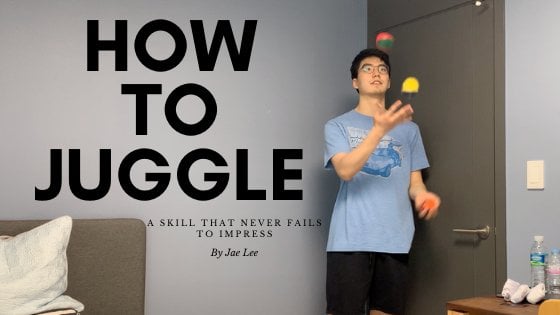
es einfach weiter. Nun, das ist wichtig und Videos, in denen Sie auf einen bestimmten Moment im Video hervorheben möchten . Also vielleicht erkläre ich gerade jetzt Jonglierrate. Und vielleicht möchte ich diesen Moment hier erklären. Ich würde Frame es einfrieren und dann diesen Raum haben, wo es sich nicht bewegt. So kann ich klar erklären, was passiert und dann das Video weitermachen lassen. Nun, das ist wirklich wichtig. Und du wirst erkennen, dass Leute, die gerade Videos machen, die professionell
sind das die ganze Zeit brauchen werden. Also, wie zu tun? Ist, sagen wir, ich habe einen Clip rechts Bevor Sie dies tun, müssen
Sie den Clip auswählen, den Sie bearbeiten möchten, oder? Also möchte ich in diesem Clip einen Freeze-Frame hinzufügen, richtig? Klicken Sie einfach darauf, stellen Sie
sicher, dass es gelb hervorgehoben ist, rechts. Du wirst anfangen, es zu spielen und sagen wir, oh, genug frieren Rahmen es hier, richtig? Drücken Sie einfach das Leerzeichen, um es zu stoppen. Und bewegen Sie sich nicht. Irgendwas stimmt nicht. Klicken Sie auf Hübsche Freundin hinzufügen. Und es wird für drei Stream hinzufügen, wo Sie die Leertaste drücken. Richtig? So sieht es jetzt aus. Also ist Redefreiheit bei manchen Leuten gewesen , wissen
Sie, sie müssen etwas für eine Minute erklären. Manche Leute müssen mich nur für eine Sekunde ausflippen. Das ist alles kontrollierbar durch dieses Feuerzeug. Dieses Handsymbol ist, wie lange das ziemlich seltsame sein wird. Ich mag es nicht, den gelben Schieberegler zu benutzen. Es macht es einfach wirklich chaotisch. Was ich gerne mache, ist den Schieberegler auf der Oberseite zu verwenden, um es zu verlängern, die Länge zu
erhöhen, das Licht
zunehmend zu diffundieren, oder? Vielleicht muss ich so lange alles reinigen. Also wirst du spielen. Es wird so lange für dich einfrieren, und dann werden wir einfach weitermachen, als wäre nichts passiert. Der Grund, warum ich Ihnen das sage, ist, weil einige Leute darauf zurückgreifen, hinzuzufügen, wie einen Screenshot des Videos zu machen und es dann beim Hinzufügen zu importieren. Es gibt zwei Gründe, warum das so schlimm ist. Nummer eins, wenn Sie einen Screenshot importiert nehmen Es nimmt viel Zeit in Anspruch. Sie müssen einen Screenshot zurück importiert. Weißt du, es dauert lange, und zweitens ändert
es die Größe des Videos, also sieht es wirklich peinlich aus. Das sieht sehr natürlich aus. Die Dimensionen des Videos ändern sich nie, oder? diesen beiden Gründen ist
dies eine sehr wichtige Fertigkeit, die Zehe in Ihrem Arsenal für die Filmbearbeitung haben.
6. Command Ein Mussfür alle iMovie Editoren: und dieses Aktionskomitee sollte wirklich coolen Tipp, wie Sie Ihre Bearbeitungszeit
mit der Split-Funktion verkürzen . Nun, wenn du Videos bearbeitest, geht
es darum, richtig zu teilen, die
schlechten Teile auszuspüren und nur die guten Teile zu verwenden, richtig? Also, zum Beispiel, sagen
wir in diesem Clip, von diesem Punkt bis zum Ende, ich muss meinen Zuschauern nicht wirklich richtig zeigen, also muss ich es loswerden. Sie können immer einen Drag verwenden, und Sie wissen, dass es immer tun wird. Es hat seinen Zweck erfüllt. Die Sache ist, es ist sehr Zeit zu verschwenden, und das Problem damit ist, dass es manchmal ungenau ist,
obwohl Sie wissen, dass es auf den Marker einrasten kann. Aber manchmal kann man es um 1/2 pro Sekunde vermissen, und vielleicht wird ein Wort nicht eingeschlossen. Dies passiert wirklich oft, um das zu verhindern, werden
wir die Split-Funktion verwenden. Und der Grund, warum es so gut ist, ist, dass es einen Hotkey Ford gibt. Also befehlen Sie, das ist, was Sie wollen. Das ist es, was du willst, dass der Gummibefehl sein soll. Also sagen wir, ich spiele dieses Audio und hier habe ich fertig geredet und ich will es
hier stoppen . Sie werden nur die Leertaste auf dem Punkt drücken, den Sie stoppen möchten, sagen wir, zum Beispiel, genau hier. Ich will, dass das Video hier aufhört. Wir werden einfach tun, ist nicht auf etwas klicken, wenn Sie die Leertaste drücken. Das nächste, was Sie drücken Befehl sein und ich bin Film wird diesen Clip automatisch teilen und alles, was Sie tun müssen, ist das zu löschen, das Sie jetzt nicht wollen, der Grund, warum dies so offensichtlich
scheint, aber ich sage Ihnen immer noch, weil Raum weit und Befehl B ist sehr nah . Wie Sie erkannt haben, wenn Sie die Leertaste drücken Befehl ist wie genau dort. Dies ist wirklich nützlich, weil diese Tasten es so schnell machen. Anstatt also,wissen
Sie, wissen
Sie den Schieberegler so
tief verringern zu müssen, was ich tun kann, ist buchstäblich Leertaste Befehl drücken, sei einfach so viel schneller löschen. Nun,
offensichtlich, wenn man diese zwei Male vergleicht , sieht
es nicht so schnell aus, aber diese summieren sich, es spart Ihnen nur so viel Zeit. Also, wenn du mit einer Sache aus dieser Lektion weggehen willst, ist der Befehl Funktion? Es wird dir viel Zeit sparen. Ein weiterer wichtiger Ort, um den Befehl be Funktion zu verwenden, ist, wenn Sie
Füllwörter entfernen möchten . Was die Worte ausfüllen, ist es, wenn man redet, merkt
man, dass man manchmal sagt, äh oder, ähm, Dinge wie das sieht sehr unprofessionell aus. Also, wenn Sie Videos oder Filme bekommen, die sie nie auf oder Momente haben Also der beste Weg, um
loszuwerden , dies oder der schnellste Weg, es loszuwerden, ist, den Befehl zu verwenden. Die Funktion, die wir tun werden, ist, dass du das Video abspielst, und dann geht es normalerweise so. Du würdest ein Wort sagen, und dann würdest du sagen, ähm und dann das Wort, wie du zum nächsten Wort weitergehst. Was Sie tun möchten, ist, dass Sie die Leertaste drücken möchten, wo Ihr erstes Wort endet und der Befehl
drücken, und dann spielen Sie die Jungen und warten Sie nicht, bis das nächste Wort erscheint. Hören Sie nur auf die UNO und auf den Punkt, wo die UNO endet. Das ist, wenn Sie wollen, dass ein Pressebefehl wieder sein wird. Ich zeig dir, wie das aussieht. Sie können das Audio nicht hören, aber lassen Sie uns nur ein erstes Beispiel sagen, ich sage Hallo, mein Name Ist sie in letzter Zeit recht? Ich habe es gestoppt, um alles zu sagen. - Richtig. Und dann drücke ich Kommando und sage, ähm, und bevor ich den nächsten Satz sage, musst
du die Leertaste drücken, weil du das nächste Wort einschließen willst. Manchmal, wenn Sie darauf warten, das nächste Wort zu hören, werden Sie abschneiden, was Sie wissen, manchmal gehen Wörter verloren. Schlechte Dinge wie das passieren, zum Beispiel, also wenn Sie die UNO beendet, Sie drücken einfach Befehl sein, nur das Recht loswerden. Ich zeige es dir noch ein Mal. Sagen wir, hallo, mein Name ist Jay Lee. Ich drücke Can Be I gespielt, um und ich werde mit am Ende auf dem Teller aufhören. Ich war in dieser Schule, egal was Wasser. Jetzt, wo Sie, ähm, abgeschieden sind, entfernen Sie es
einfach. Dies ist so viel schneller, als pausieren und dann,
wie,
ziehen und dann wieder ziehen zu müssen wie, , um den Teil, an dem es weitergeht. Es ist so viel genauer, und du wirst deine Videos werden sich viel professioneller anfühlen. Und für den Zuhörer ist
es einfacher für sie zu verstehen
 Jae Lee, I post more on yt, follow me there!