Transkripte
1. Einführung und was du lernen wirst: Hey Leute, ich bin Juanita. Ich bin Illustratorin und Musterdesignerin mit
Sitz in Singapur. In diesem Kurs zeige
ich euch, wie ich meine tropischen
Blumen in Procreate
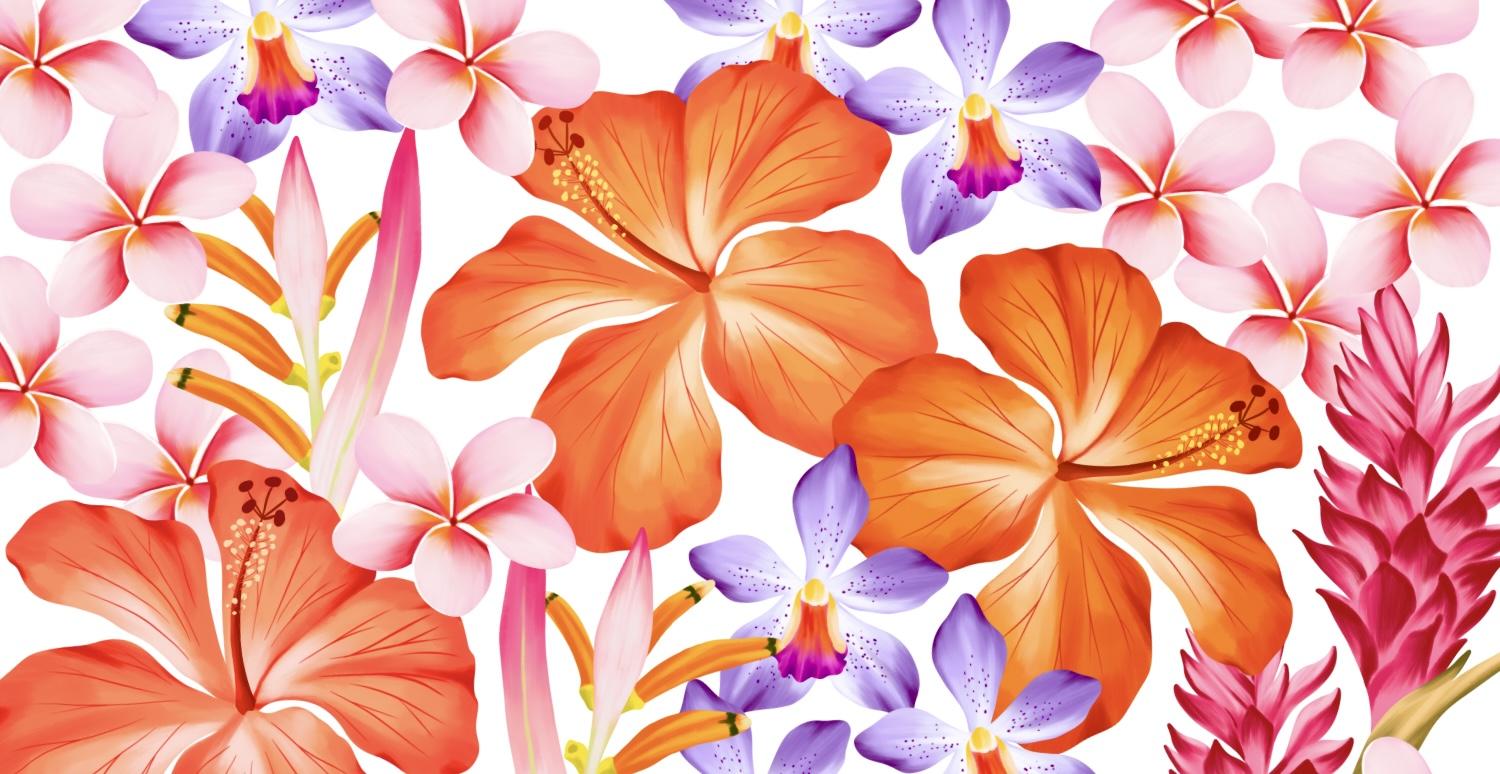
illustriere. Wir werden fünf tropische
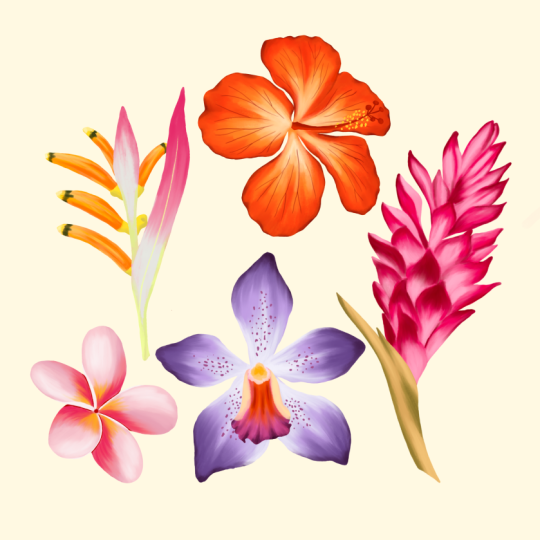
Blumen in dieser Klasse machen. Das ist Hibiskus, Plumeria, Orchidee, roter Ingwer
und Heliconia. Ich zeige Ihnen meinen Schritt-für-Schritt-Prozess
zur Illustration dieser Blumen. Wir werden
die Standardpinsel
aus der Procreate
Library selbst verwenden. Ich habe diese Skizzen
aller fünf Blumen
im Ressourcenbereich, sodass Sie auch herunterladen
und weiterverfolgen können. Diese Blumen können
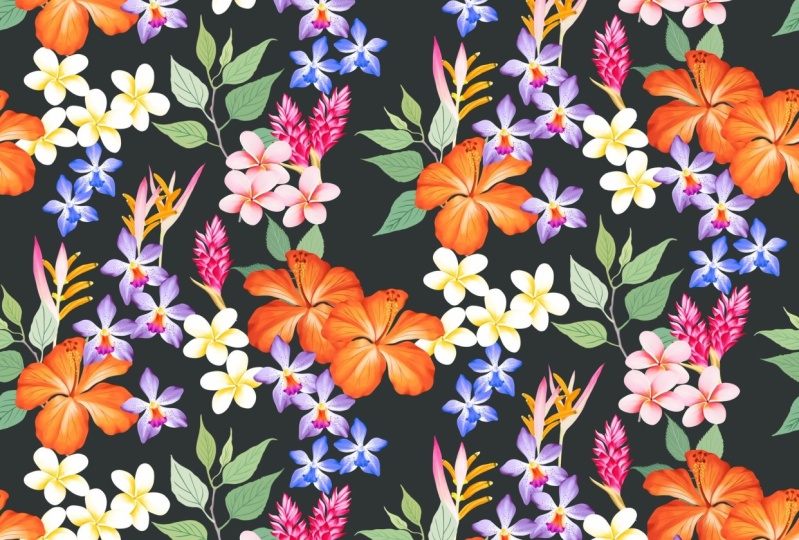
in ein nahtloses Muster umgewandelt werden. Ich habe dies
in eine Halb-Drop-Wiederholung umgewandelt. Sie können diese
Muster auf Print on
Demand hochladen , die auch für
andere Produkte
an Unternehmen lizenziert sind . Danke, dass du
diesen Kurs mit mir genommen hast.
2. Projekt und Ressourcen: [MUSIK] Wenn Sie unter
den
Abschnitt Projekt und Ressource dieser Klasse gehen , gibt es unter Ressourcen nur wenige Anhänge auf der rechten Seite. Die ersten fünf Anlagen, in denen der Dateiname am Ende
Procreate anzeigt. Dies sind procreate Dateien. Wenn du sie herunterlädst, werden sie direkt in
deiner Procreate App geöffnet. Das sind alle
Blumenskizzen , die wir in dieser Klasse
machen werden. Die sechste Datei ist
eine Zip-Datei mit allen Bildern, den
Referenzbildern. Dies sind alles
lizenzfreie Bilder, sodass Sie sie für
Ihre Illustrationen oder
jedes andere Projekt verwenden können . Für das Klassenprojekt können
Sie jede Blume
Ihrer Wahl anhand der in dieser Klasse gezeigten
Technik illustrieren . Ich habe diese Liste von Blumen
im Projektabschnitt. Dies sind tropische Blumen. Nur um dir eine
Idee für das Projekt zu geben. [MUSIK]
3. Vorbereitung von Leinwand & Pinsel: [MUSIK] Beginnen
wir mit unserem
Canvas- und Pinsel-Setup. Ich habe diesen Ordner bereit als tropische Blumen
benannt. Ich habe hier fünf Leinwände
mit allen Skizzen. Diese Skizzen befinden sich auch
im Ressourcenbereich
dieser Klasse, sodass Sie herunterladen
und weiterverfolgen können, oder Sie können auch Ihre
eigenen Skizzen haben. Alle diese
Canvas-Größe beträgt 4.000 mal 4.000 Pixel bei 300 DPI. Dies ist eine ziemlich große
Größe für eine Blume, aber es ist besser,
auf einer größeren Leinwand als auf einer kleinen Leinwand
zu illustrieren . Gehen wir weiter zur
Pinsel-Bibliothek. Zum Skizzieren können Sie hier unter
Skizzierabschnitt
beliebige Pinsel verwenden . Ich habe 6B Bleistift
für meine Skizzen benutzt. Sie können jeden Pinsel auswählen, mit dem Sie sich
wohl fühlen,
da
wir
die Skizzenebene trotzdem nicht für
unsere endgültige Illustration verwenden werden . Ich erstelle eine Mappe
für unsere Pinsel. Dafür tippe ich
auf das Pluszeichen. Sobald Sie auf das Pluszeichen getippt
haben, erhalten Sie einen neuen Ordner. Ich benenne diesen Ordner in
tropische Blumen um. Jetzt
ist mein erster Pinsel unter Inking, das ist Technical Pen. Dupliziere diesen Pinsel und
lege unseren neuen Ordner ein. [MUSIK] Zweitens ist
unter Artistic, der zweitletzte Pinsel hier. Ich dupliziere diesen Pinsel und lege wieder
unseren neuen Ordner ein. Dies sind die einzigen
zwei Pinsel, die
wir für
alle unsere Blumen verwenden werden, den
Technischen Stift für
alle Basisschichten
und der zweite Pinsel, um
Highlights und Details hinzuzufügen. [MUSIK]
4. Hibiscus: Blütenblätter: Fangen wir mit unserer ersten
Blume an, die Hibiskus ist. Ich habe diese Skizzen
im Ressourcenbereich
dieser Klasse. Sie können Ihre
eigenen Skizzen haben oder diese
im Ressourcenbereich
installieren. Wenn Sie meine Datei haben, diese Datei nur eine
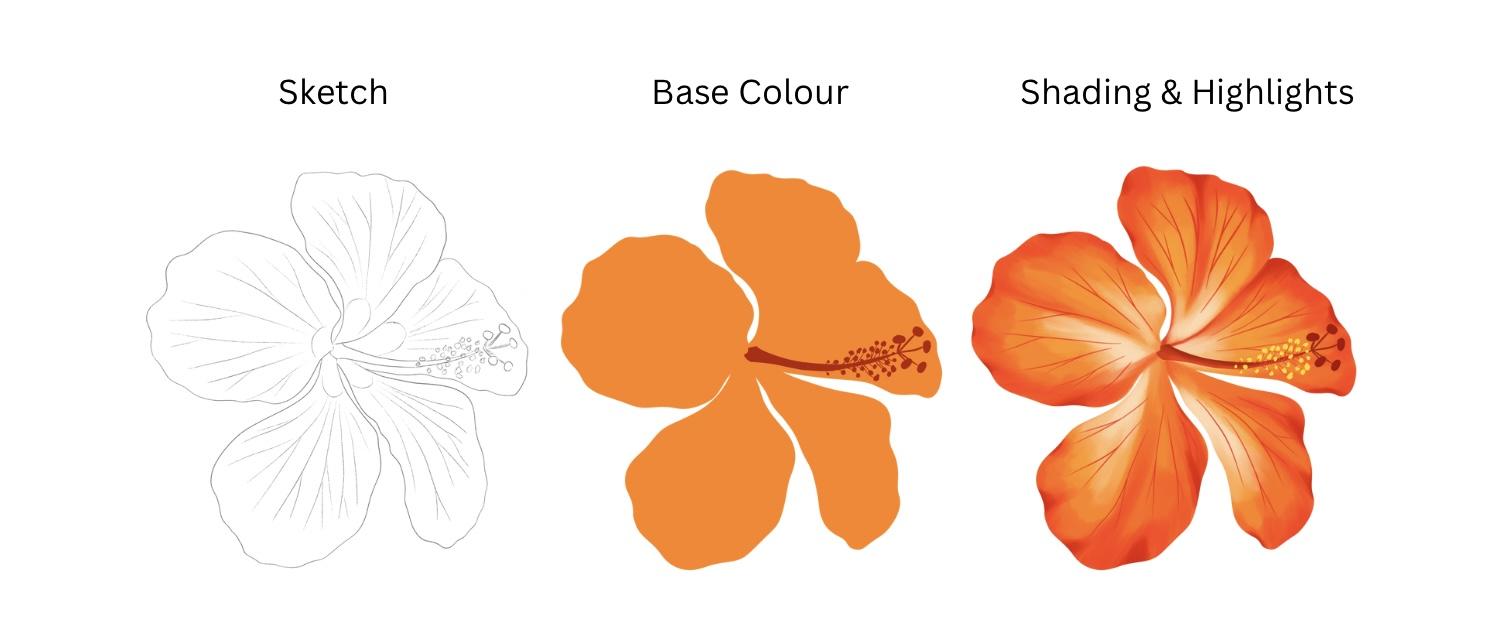
Ebene mit der Skizze drauf. Jetzt besteht mein erster Schritt darin, unser Referenzbild zu
importieren. Dafür gehe ich zu Action. Also habe ich auf Foto einfügen gelassen, füge ein privates Foto ein. Sie können ein beliebiges
Referenzbild Ihrer Wahl auswählen. Ich habe wenige lizenzfreie Bilder im
Ressourcenbereich dieser Klasse. Als Nächstes gehe ich zu Bürsten. Wählen Sie meinen technischen Stiftpinsel aus
, um unsere Basisschicht zu erstellen. Gehe zu Ebenen und füge eine neue Ebene hinzu. Legen Sie diese Ebene unter
unsere Skizzierebene. Alle unsere Illustrationsebenen befinden
sich unter unserer Skizzenebene. Ich benenne diese Ebene Basis-Layer um, damit wir nicht
mit den anderen Ebenen verwechselt werden. Wählen Sie eine Farbe aus
dem Referenzbild aus. Jetzt sollte diese Farbe nicht zu dunkel oder zu hell
sein, eher in Richtung eines Mitteltons, und eine
Basisschicht für diese Blume schaffen. Ich folge einfach der
Skizze und erstelle einen Umriss und fülle ihn
mit der gleichen Farbe. [MUSIK] Jetzt fügen wir dieser Basisebene
Details hinzu. Dafür füge ich eine neue Ebene und füge dieser Ebene eine
Clipping-Maske hinzu. Als Nächstes wähle ich
meinen zweiten Pinsel aus. Wählen Sie eine dunklere Farbe
aus dem Referenzbild aus. Diese Farbe sollte zweifarbig
dunkler sein als unsere Grundfarbe. Meine Pinselgröße beträgt
etwa 35 Prozent, und ich füge
diese Schattierungsdetails
um jedes Blütenblatt hinzu . Versuchen Sie, die Pinselstriche der Form des Blütenblattes
folgen zu lassen. [MUSIK] Dies war unsere vierte
Schattierungsschicht. Als Nächstes wähle ich eine
dunklere Farbe aus dem Referenzbild aus und
folge erneut unserer vorherigen Ebene. Versuchen Sie, nicht die gesamte
Farbe der vorherigen Ebene abzudecken. Dies sollte eher ein kürzerer Pinselstrich sein
als der vorherige. [MUSIK] Wählen Sie
als Nächstes eine hellere Farbe aus dem Referenzbild aus. Diese Farbe sollte heller sein
als unsere Basisschicht. Ich wähle dieses hellere Gelb aus und füge
diese Details in der Mitte hinzu. Auch hier werde ich nicht die gesamte Basisschicht
abdecken, nur um in der Mitte hervorzuheben. [MUSIK] Als nächstes wählen Sie eine
sehr helle Farbe aus, eher wie ein cremefarbenes Weiß. Dies ist erneut, um ein
Highlight in der Mitte hinzuzufügen. [MUSIK] Als nächstes
wähle ich mein Wischwerkzeug aus, wähle denselben Pinsel und reduziere die Deckkraft
auf rund 70 Prozent und
beginne, die Bereiche zu glätten, in denen wir
das
Gefühl haben , dass es auch aussieht
rau oder unvollendet. [MUSIK] Nun gehe ich weiter zu den
Adern dieses Blütenblattes. Dafür füge ich eine neue Ebene hinzu, wähle meinen technischen Stiftpinsel
aus, wähle eine dunklere Farbe
aus dem Referenzbild und zeichne
diese Adern auf die Blütenblätter. [MUSIK] Diese Adern
sehen zu scharf aus, also werde ich ein wenig
verwischen. Dafür gehe ich zu
Anpassungen, Unschärfe. Nun, hier mit dem Finger, wenn Sie einfach nach rechts rutschen, wird
es den Prozentsatz
und auch die Unschärfe
erhöhen . Ich behalte das
auf rund zwei Prozent. Das sieht sehr leicht und verschmilzt auch sehr gut mit dem
Hintergrund. Gehen wir im nächsten Abschnitt in die Mitte dieser Blume.
5. Hibiscus: Mitte: [MUSIK] Jetzt füge
ich für die Mitte
dieser Blume eine neue Ebene hinzu, und ich benenne
diese Ebene in Center um. Wählen Sie meinen technischen Stift
aus und wählen Sie eine dunkle Farbe aus
dem Referenzbild aus. Nach der Skizze
fange ich an, mein Zentrum zu zeichnen. Fülle es mit der gleichen Farbe. Jetzt fügen wir diesen winzigen
gelben Teil dieser Blume hinzu. Wählen Sie eine Farbe aus dem Referenzbild aus und ich füge
unsere Illustration hinzu. Als Nächstes wählen Sie ein
leuchtendes Rot aus dem Flügel aus. Dies soll diesen winzigen Stiel
auf den gelben Teil
dieser Blume hinzufügen . Jetzt habe ich
die mittlere Ebene protokolliert. Ich füge einfach ein paar
Highlights in der Mitte hinzu. Wähle meinen zweiten Pinsel aus. Wähle eine hellere Farbe aus und ich füge dieses winzige
Highlight in der Mitte hinzu. Wir sind fast fertig
mit dieser Blume. Ich füge ein paar Highlights
mit einer dunkleren Farbe hinzu. Dafür füge ich dieser Ebene eine
neue Ebene über unseren Blütenblattschichten und die
Clipping-Maske hinzu. Wählen Sie eine dunkle Farbe aus
und ich füge diese dunkle Farbe an
den Rändern hinzu, um dieser Blume
mehr Definition und
Tiefe zu verleihen . Wir sind fertig mit
unserer ersten Blume. Ich verstecke
mein Referenzbild. Lasst uns zu unserem zweiten übergehen.
6. Plumeria: [MUSIK] Fangen wir mit der zweiten Blume an,
das ist Plumeria. Ich tippe auf meine zweite Leinwand. Wenn Sie dieselbe Datei haben, diese Datei nur eine Ebene, das ist der Skizzen-Layer. Mein erster Schritt besteht darin,
unser Referenzbild einzufügen. Dafür gehe ich zu Action, wische nach links auf Foto einfügen und tippe auf
Privates Foto einfügen. Sie können ein beliebiges
Referenzbild Ihrer Wahl auswählen. Ich habe ein paar lizenzfreie Bilder
im Ressourcenbereich. Du kannst sie sogar herunterladen. Dieses Referenzbild ist zu groß, also beschneide ich dieses Bild und behalte einfach eine
Blume als Referenz. Gehen wir nun zu
den Ebenen über. Ich füge eine neue Ebene hinzu, ziehe diese Ebene unter
unsere Skizzierebene und benenne diese
Ebene als Basisebene um. Ich werde
meine Hintergrundfarbe ändern Wenn wir
also
mit der weißen Farbe illustrieren, können
wir das deutlich sehen. Wählen Sie meinen
technischen Stiftpinsel wählen Sie einen Mittelton aus
dem Referenzbild aus. Diese Farbe sollte nicht
zu dunkel oder zu hell sein. Ich fange mit einem Umriss an und fülle ihn mit der gleichen Farbe. Dies wird unsere
Basisschicht für diese Blume sein. Um dieser Blume
Details hinzuzufügen, füge
ich eine neue Ebene hinzu und füge dieser Ebene eine
Schnittmaske hinzu. Wählen Sie meinen zweiten Pinsel
aus und wählen Sie eine Farbe aus
dem Referenzbild aus. Ich wähle schon hell aus, fast wie eine weiße Farbe. Nach dem Referenzbild füge
ich diese Farbe auf
einer Seite des Blütenblattes hinzu. Sie während Sie
diese Highlights hinzufügen, Versuchen Sie während Sie
diese Highlights hinzufügen, der
Form des Blütenblattes zu folgen. [MUSIK] Auswahl einer dunkelrosa Farbe
aus dem Referenzbild. Wenn Sie jetzt im Bild sehen, befindet sich
diese dunkle Farbe auf der gegenüberliegenden Seite
der weißen Farbe. Ich fange an, um die
andere Kante jedes Blütenblattes hinzuzufügen. [MUSIK] Sie
nun die
gelbe Farbe in der Mitte hinzu. [MUSIK] Eine weitere Schicht von Dunkelrosa. [MUSIK] Jetzt für die Mitte, wähle
wieder ein dunkleres Rosa aus. Dies wird dieser Blume mehr Tiefe und
Definition verleihen. [MUSIK] Ich glaube, wir brauchen mehr
weiße Farbe für das Blütenblatt. Ich wähle eine weiße Farbe
aus dem Farbfeld aus, füge
einfach ein paar Striche auf der
weißen Seite dieser Blütenblätter hinzu. [MUSIK] Jetzt mit der gleichen
weißen Farbe, aber die Pinselgröße ist
etwas kleiner, füge
ich diese viel
schärferen Pinselstriche zur Mitte jedes
Blütenblattes hinzu. Wenn Sie
derselben Skizze folgen, können
Sie einfach
diesen vollständigen Zeilen folgen. [MUSIK] Ich verstecke meine Skizzenebene, damit wir die Blume klar sehen können. Als nächstes können wir
das Wischwerkzeug mit
demselben Pinsel auswählen und
diese harten Linien glätten , die wir auf diesen Blütenblättern
sehen können. Die Deckkraft meines
Schmutzwerkzeugs liegt bei rund 75 Prozent. Sie beim Verschmieren sicher, dass Sie der
Form des Blütenblattes folgen. [MUSIK] Ich repariere diese Kante, die sich auf dem anderen Blütenblatt
überlappt. [MUSIK] Diese weißen
Linien um ein paar Blütenblätter
erweitern. [MUSIK] Wir sind fertig mit unserer
zweiten Blume hier. Ich verstecke mein Referenzbild. Lasst uns zum dritten übergehen.
7. Heliconia: Fangen wir mit unserer dritten
Blume an, das ist Heliconia. Ich tippe auf meine dritte Leinwand. Sie können
diese Skizze
im Bereich Ressource
dieser Klasse herunterladen . Diese Datei hat nur eine Ebene, das ist die Skizzierebene. Mein erster Schritt wird darin bestehen, unser Referenzbild zu
importieren. Dafür gehe ich zu Action, wische nach links beim Einfügen eines Fotos und tippe auf Privates Foto einfügen
. Sie können ein beliebiges
Referenzbild Ihrer Wahl auswählen. Ich habe ein paar lizenzfreie Bilder
im Ressourcenbereich 2. Als Nächstes gehe ich zu Ebenen, füge eine neue Ebene hinzu und ziehe diese Ebene unter
unsere Skizzierebene. Alle unsere Illustrationsschicht befindet sich unter unserer Skizzierebene. Ich benenne diese
Ebene in Basis-Layer um. Als Nächstes wähle
ich aus den Pinseln meinen
technischen Stiftpinsel , um unsere Basisschicht zu erstellen. Wählen Sie eine hellrosa Farbe
aus dem Referenzbild aus. Wir werden diese
Blume in zwei Teilen machen, einer ist der rosa Teil und
einer ist der orange. Ich fange zuerst an,
diese Basisebene
für den rosa Teil zu erstellen . [MUSIK] Fülle es mit der gleichen Farbe. Als Nächstes erstelle ich eine Basisschicht für den zweiten
Teil dieser Blume. Dafür erstelle ich eine neue Ebene und ziehe diese Ebene unter unsere
erste Basisschicht. Ich benenne diese
Basisebene in Base-Layer 2 um. [MUSIK] Ich wähle eine Farbe aus
dem Referenzbild, die gelblich-orange
Farbe und
erstelle einen Umriss für den zweiten Teil und fülle
ihn mit der gleichen Farbe. [MUSIC] Weiter zu unserem ersten Teil. Ich füge dieser Ebene eine
Clipping-Maske hinzu. Fügen Sie eine neue Ebene hinzu und
tippen Sie auf „Schnittmaske“. Wählen Sie als Nächstes unseren zweiten Pinsel
aus der Pinsel-Bibliothek aus. Sie können
eine Farbe aus dem
Referenzbild oder aus dem Farbbedienfeld aufnehmen . Bild folgend
füge ich diese weiße Farbe vom Stiel zum
oberen Teil dieser Blume hinzu. [MUSIK] Diese
hellgrüne Farbe
auswählen. Nach dem Referenzbild füge
ich das einfach
zum Stamm dieser Blume hinzu. Als nächstes wählen Sie einen
dunkleren Rosaton aus. Es ist zu Ton dunkler
als unsere Grundfarbe, genauso wie wir es im Bild sehen. Ich füge diese paar
Striche von der Spitze hinzu. [MUSIK] Wählen Sie erneut
einen dunkleren Rosaton aus. Dies ist, als würden Sie
dunklere Rosa
hinzufügen , um
diesen Verlaufseffekt zu erzeugen. [MUSIK] Wählen Sie
erneut
dieselbe grüne Farbe aus, damit wir sie von der
Mitte dieses Blütenblattes aus erweitern
können. [MUSIK] Gehen wir zum
anderen Teil dieses Blattes über. Wie beim vorherigen beginne
ich mit dem Grün unten und rosa
zur Spitze. [MUSIK] Weiter zu diesem orangefarbenen
Teil dieser Blume. Um Details und Markierungen hinzuzufügen, füge
ich eine neue Ebene hinzu
und füge dieser Ebene eine
Schnittmaske hinzu. Wählen Sie eine dunklere Farbe
aus dem Referenzbild aus. Ich fange an,
diesen dunkleren Farbton
zu den Schattenbereichen hinzuzufügen . [MUSIK] Wählen Sie
nun eine hellere Farbe aus. Dies wird mehr in
den Bereichen sein, in denen das Licht fällt
und heller aussieht. [MUSIK] Auf derselben Ebene wähle
ich diese
hellgrüne Farbe aus. Wir fügen am unteren Rand
dieses orangefarbenen Teils hinzu. [MUSIK] Wählen Sie
einfach einen dunkleren
Farbton desselben
Grüns aus, damit wir einige Details hinzufügen können. [MUSIK] Diesen Teil kannst du sogar überspringen. Wenn Sie möchten, dass es realistisch
aussieht, können
Sie dieses Detail sogar hinzufügen und diese grüne Farbe aus
dem Referenzbild
auswählen, diese grüne Farbe aus
dem Referenzbild
auswählen das
den Spitzen dieses orangefarbenen Teils hinzugefügt werden soll . Wenn Sie meine Skizze haben, können
Sie einfach
den Skizzenlinien folgen , um dieses Detail
hinzuzufügen. [MUSIK] Wir sind fast fertig
mit dieser Blume. Dies ist das letzte Detail, das ich den Tipps hinzufügen
werde, indem ich dieses hellgelbe
und zu den Tipps hinzufüge. [MUSIK] Hier sind wir fertig mit
unserer dritten Blume. Ich werde
den Hintergrund ändern, um zu sehen, wie er in verschiedenen Farben aussieht
. Lasst uns zur
vierten Blume übergehen.
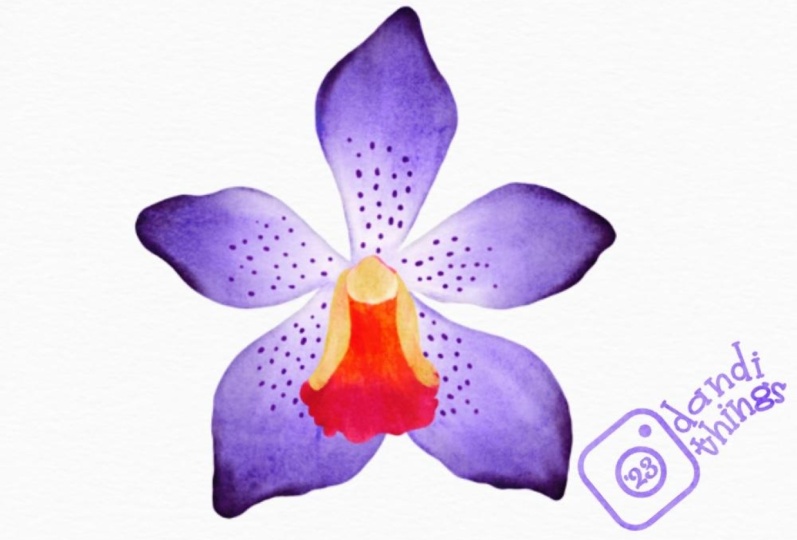
8. Orchidee: Blütenblätter: Fangen wir mit der vierten
Blume an, das ist Orchidee. Ich tippe auf meine vierte Leinwand. Wenn Sie meine Datei haben, hat
sie nur eine Ebene
mit der Skizzierebene. Mein erster Schritt besteht darin,
unser Referenzbild einzufügen. Dafür gehe ich zu Action, füge ein Foto ein, wische nach links und füge
ein privates Foto ein. Sie können ein beliebiges
Referenzbild Ihrer Wahl auswählen. Ich habe wenige lizenzfreie Bilder
im Ressourcenbereich, Sie sogar herunterladen können. Das Referenzbild hängt davon ab , welche Farbe und welches Muster
Sie für diese Blume benötigen. Ich denke, dieses
Referenzbild ist zu groß, ich schneide einfach eine Blume heraus. [MUSIK] Gehen wir
zu unserem ersten Schritt fort
, der eine neue Ebene
für unsere Basisschicht hinzufügt. Ziehen Sie diese Ebene unter
unsere Skizzierebene und benennen Sie diese
Ebene in Basisebene um. Als nächstes wähle ich meinen
technischen Stiftpinsel aus
und zeichne einen Umriss und fülle ihn
mit der gleichen Farbe. [MUSIK] Um
nun Details hinzuzufügen, füge
ich eine weitere neue Ebene hinzu
und füge dieser Ebene eine
Schnittmaske hinzu. Wählen Sie meinen zweiten Pinsel aus und ich füge dieses
Lichtfarbdetail von der Mitte aus hinzu. Ich wähle eine Farbe aus
dem Referenzbild aus, die eher
einer weißen Farbe entspricht. [MUSIK] Als nächstes wähle ich meine zweite Farbe aus. Es ist eher wie ein dunkleres Violett. Nach dem Referenzbild füge
ich dieses
Detail jedem Blütenblatt hinzu. [MUSIK] Jetzt sind wir mit dieser
einen Schicht Lila fertig. Als Nächstes wähle ich mein
Wischwerkzeug mit demselben Pinsel aus, damit wir
die Pinselstriche glätten können , die
nicht fertig aussehen. [MUSIK] Jetzt gehe
ich zur
letzten Lila und wähle ein dunkleres Violett
aus dem Referenzbild aus. Dies wird mit einem
winzigen Pinselstrich an den Rändern dieser Blütenblätter geschehen. [MUSIK] Jetzt sind diese
Spot-Details auf dem Blütenblatt. Dafür
füge ich eine neue Ebene hinzu. Ich benenne diese
Ebene in Spots um. Ich wähle die Farbe
aus dem Referenzbild aus, und mit meinem technischen Stiftpinsel füge
ich diese
unebenen Flecken auf den Blütenblättern hinzu. Versuchen Sie, dem
Referenzbild
für die Platzierung
dieser Spots zu folgen . [MUSIK] Als nächstes gehe ich zu Anpassungen, Gaußsche Unschärfe, und ich werde diese
Spots ein wenig verwischen. Schieben Sie einfach mit den
Fingerspitzen nach rechts und
Sie können die Unschärfe sehen. Ich halte die Unschärfe bei
rund zwei Prozent und wir sind fertig mit
den Blütenblättern hier. Gehen wir im nächsten Abschnitt zum
mittleren Teil dieser Blume.
9. Orchidee: Mitte: [MUSIK] Gehen wir weiter zum
mittleren Teil dieser Blume. Dafür
füge ich eine neue Ebene benenne diese Ebene in „Center“ um. [MUSIK] Wähle ein
schönes helles Rosa aus dem Referenzbild aus. [MUSIK] Mit meinem
technischen Stiftpinsel wähle
ich zuerst eine Basisebene aus. [MUSIK] Um
nun Details hinzuzufügen, füge
ich eine neue Ebene und füge dieser Ebene eine
Clipping-Maske hinzu. Wählen Sie nun meinen zweiten Pinsel
aus, wählen Sie eine Farbe aus
dem Referenzbild aus, ich wähle dieses helle Orange und füge Details
in der Mitte hinzu. [MUSIK] Wenn Sie eine andere Farbe auswählen, können Sie hier sogar andere Farbe auswählen,
abhängig von Ihrem
Stil oder
je nachdem , wie die
Blume aussehen soll. [MUSIK] Wir sind hier mit unserer
vierten Blume fertig. Lasst uns zum fünften übergehen. [MUSIK]
10. Roter Ingwer: Teil 1: [MUSIK] Fangen wir mit unserer fünften
Blume an, das ist roter Ingwer. Ich tippe auf meine fünfte Leinwand. Wenn Sie meine Datei haben, ist nur eine Ebene
drauf, das ist die Skizzierebene. Jetzt besteht mein erster Schritt darin, unser Referenzbild
einzufügen. Dafür gehe ich zu Aktion, füge ein Foto ein und
füge ein privates Foto ein. Sie können ein beliebiges
Referenzbild Ihrer Wahl auswählen. Ich habe ein paar
lizenzfreie Bilder im Bereich „Ressource“. Du kannst sie sogar herunterladen. Jetzt besteht mein erster Schritt
darin, eine neue Ebene hinzuzufügen. Ich tippe auf eine Neue Ebene ziehe diese Ebene unter
unsere Skizzierebene. Alle unsere Illustrationsebene befinden
sich unter unserer Skizzierebene. Ich benenne diese
Ebene in Basis-Layer um. Wählen Sie
aus dem Referenzbild eine hellere Farbe aus, die nicht zu
dunkel oder zu hell ist, eher wie ein Mittelton. Als Nächstes wähle ich meinen
Technical Pen Pinsel und wir erstellen eine
Basisebene für diese Blume. Ich folge schnell
der Skizzenlinie und fülle sie mit der gleichen Farbe. Als Nächstes fügen Sie die neue Ebene hinzu
und fügen Sie dieser Ebene
Schnittmaske hinzu. Wähle meinen zweiten Pinsel aus. Sie können eine Farbe
aus dem Referenzbild
oder direkt aus
dem Farbbedienfeld aufnehmen . Ich werde in Bündeln arbeiten, ich werde vier
bis fünf Blütenblätter gleichzeitig machen. Ich fange an, diese
Lichtfarbe zuerst zu 4-5 Blütenblättern hinzuzufügen. Als nächstes wählen wir eine
dunkle Farbe aus und fügen dieses Detail zuerst
nur diesen 4-5 Blütenblättern hinzu. Wählen Sie nun eine dunkle Farbe
aus dem Referenzbild aus, und folgen Sie dem
Referenzbild, füge
ich diese Farbe hinzu. Wenn Sie an meiner Skizze arbeiten, ist
es einfacher,
den Skizzenlinien zu folgen und sie als Richtlinie zu
verwenden. Jetzt wähle ich erneut die weiße
Farbe für meinen zweiten Haufen aus, ich dieses
weiße Farbdetail erneut
zu 3-4 Blütenblättern hinzu erneut
zu 3-4 Blütenblättern und gehe wieder zu
einem dunkleren Farbton und füge das gleiche Detail hinzu wie haben wir in den vorherigen gemacht. Ich werde diese Schritte wiederholen bis wir den
Grund dieser Blume erreichen. Jetzt im nächsten Abschnitt fügen
wir weitere
Details hinzu, damit wir dieser Blume mehr Tiefe und realistischer
aussehen können .
11. Roter Ingwer: Teil 2: [MUSIK] Nun, für mein letztes Detail
zu dieser Blume, wähle
ich das
dunkelste Rosa aus dem Referenzbild aus
und füge
dieses Detail zu den Ecken hinzu dieses Detail zu den Ecken und wo du fühlst, dass es
ein Schatten-Bereich. [MUSIK] Jetzt geht es weiter zum
Stamm dieser Blume. Dafür füge ich eine neue Ebene und benenne diese Ebene in Base
Layer 2 um. Sie können
dies sogar in Stiel umbenennen. nun mit meinem technischen Stiftpinsel Wählen Sie nun mit meinem technischen Stiftpinsel eine Farbe aus
dem Referenzbild aus. Ich folge der
Skizze und erstelle einen Umriss und fülle ihn
mit der gleichen Farbe. [MUSIK] Um dem Stiel
Details hinzuzufügen , füge
ich eine neue Ebene und füge dieser Ebene eine
Schnittmaske hinzu. [MUSIK] Wähle meinen zweiten Pinsel wähle einen dunkleren Farbton
aus dem Referenzbild aus. Ich werde anfangen,
Details zu diesem Vorbau hinzuzufügen. [MUSIK] Ich werde meine Skizzenebene ausblenden damit wir den Stiel klar sehen können, eine dunklere Farbe
auswählen und diese Farbe um
die Schattenbereiche des Stiels herum hinzufügen. [MUSIK] Wir sind fertig mit
unserer fünften Blume hier, das ist roter Ingwer. Lasst uns diese Blumen
in meinem nächsten Abschnitt neu einfärben. [MUSIK]
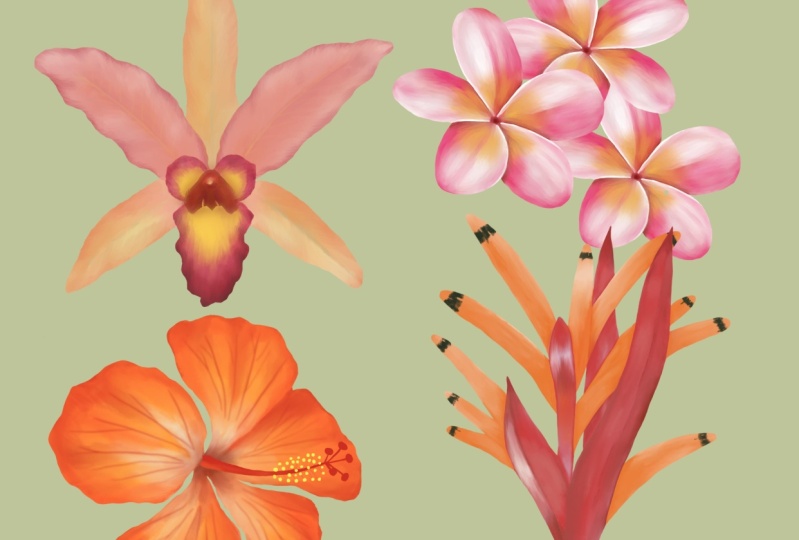
12. Neufärbung: [MUSIK] Ich werde Ihnen einige Möglichkeiten
zeigen wie Sie
diese Blumen neu färben können. Dafür gehe ich zurück
in meine Bibliothek und
dupliziere unseren gesamten Ordner, dupliziere unseren gesamten Ordner damit wir unsere
ursprüngliche Datei sicher haben. Ich benenne einen der
Ordner in „Tropical Flowers Recoloring“ um, damit wir wissen, an welchem
Ordner wir arbeiten. [MUSIK] Beginnen wir jetzt mit unserer ersten Blume,
das ist Hibiskus. Ich tippe auf die Datei und
füge alle Ebenen zusammen. Führen Sie zuerst alle
Schnittemaskenebenen und dann die Basisebenen zusammen. Jetzt haben wir nur eine Schicht
hier mit der Blume. Ich dupliziere diese Ebene
und platziere
sie untereinander, und platziere
sie untereinander damit wir den
Unterschied deutlich erkennen können. Jetzt
ist unsere erste Option unter Einstellungen; Farbton, Sättigung und Helligkeit. Ich fange zuerst an,
die Farbtöne anzupassen. Wenn Sie diesen winzigen
Punkt in der Mitte bewegen, können
Sie sehen, wie sich die Farbe der Blume
ändert. Mit der Option Sättigung können
Sie
die Sättigung Ihrer Blume erhöhen oder verringern . Dies ist sehr hilfreich, wenn
Ihre Blume zu langweilig aussieht. Helligkeit erhöht oder verringert die Helligkeit
Ihrer Blume. Wir können eine weitere
Option für die Neufärbung für diese Blume überprüfen. Dafür verschiebe ich diese beiden Blumen
und füge noch eine hinzu. Gehen Sie unter Anpassungen zu Verlaufskarte, hier können Sie
mit vielen Farben experimentieren. Tippen Sie auf eine beliebige Option. Sie können sogar die Farbe ändern. Sie können diese winzigen
Boxen verschieben und Sie können
den Unterschied im
Farbverlaufseffekt dieser Blume sehen . Ich verwende den gleichen
Farbverlaufseffekt auch
für die anderen beiden Blumen. Für die rote Ingwerblume. Ich möchte
diese Blume nur ein bisschen aufhellen. Dafür gehe ich
zu Anpassungen,
Kurven, und du kannst diesen winzigen Punkt hier einfach
anpassen. Das wird Ihre Blume
heller oder dunkler machen. Sie können dies ändern und
die Änderungen anpassen und sehen. Wir sind fertig mit unserer
Neufärbung hier. In meinem nächsten Abschnitt verwandle ich dies in ein nahtloses Muster.
13. Nahtloses Muster: Ich habe diese Blumen neu koloriert und verwandle mich in ein
nahtloses Muster. Es ist im
Halb-Drop-Wiederholungsmuster. Ich habe sogar ein paar Blätter hinzugefügt. Ich kachel sie zusammen. [MUSIK] So sieht es auf Produkten auf
Print-On-Demand-Sites aus. Ich habe diese Modelle erstellt, bei denen
Sie auch
für andere Produkte an Unternehmen lizenzieren können.
 Vinita Upadhya, Illustrator & Pattern Designer