Transkripte
1. Einführung und was du lernen: Hallo allerseits, willkommen zu
meinem Skillshare-Kurs. Mein Name ist Juanita.
Ich bin Illustratorin und Musterdesignerin mit
Sitz in Singapur. Ich bin ursprünglich ein
Benzyliker, ein Künstler. Der größte Teil meiner Arbeit wurde auf
Papier mit Nancy Collins erledigt. Ich benutze
Procreate
jetzt schon eine Weile und es hat mein Wolfsfeld definitiv
verbessert. Ich habe die zerstörungsfreie
Arbeitsweise geliebt. Und es ist auch intuitiv. In diesem Kurs zeige ich
Ihnen meinen Prozess der Illustration von
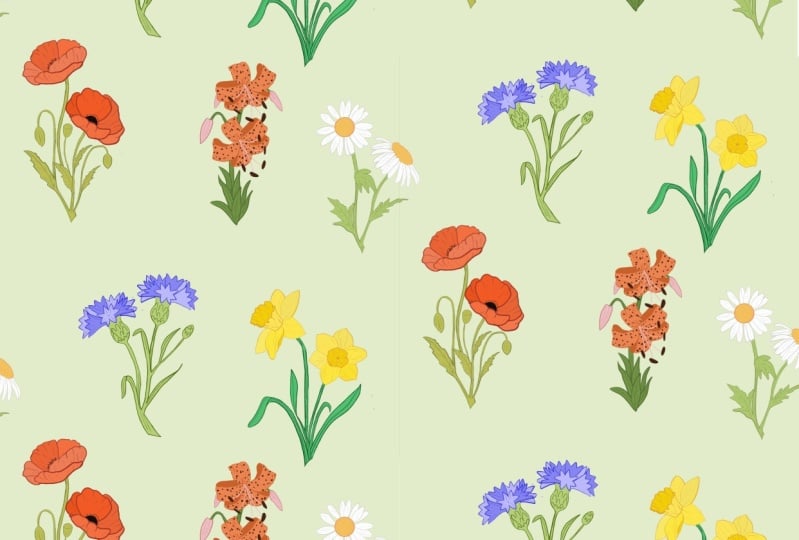
Wildblumen in Procreate. Wir werden
Five, Five Flats illustrieren. Das ist Pumpen, DEF, CON,
Blume, Gänseblümchen und Straffung. Ich habe den
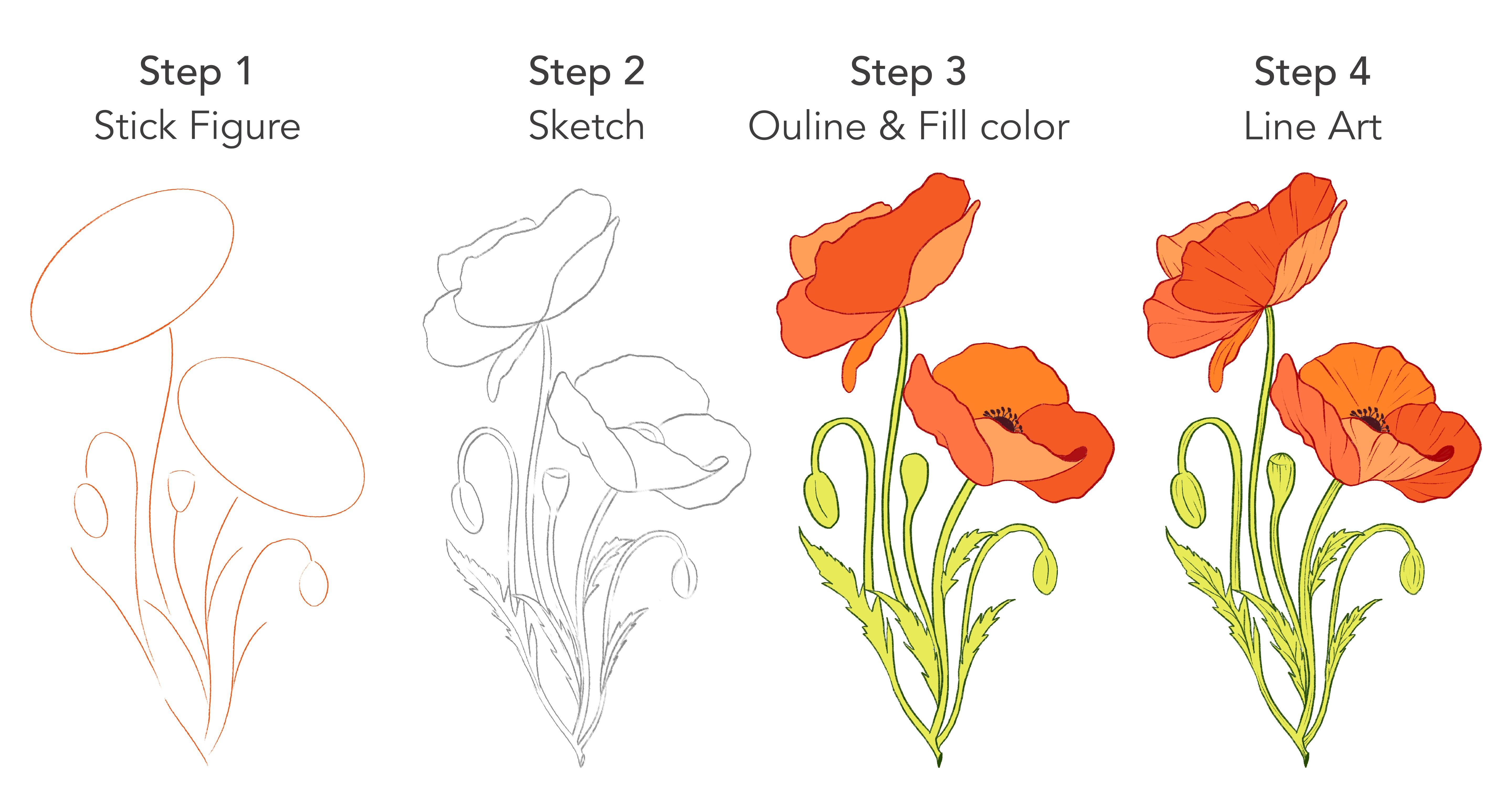
Prozess in Lebensmittelmarken kaputt gemacht. Planen Sie zunächst die
Komposition für jedes VLAN. Ich nehme Sie Schritt
für Schritt für jeden Prozess. Als Nächstes werden wir
unsere Skizze in Farbe fertigstellen. Und schließlich fügen wir jeder Blume
ein paar Linien hinzu. Am Ende gib
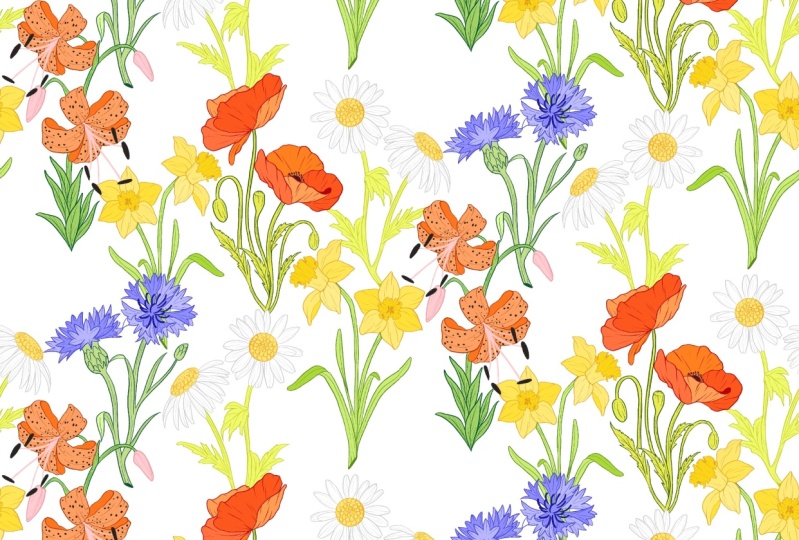
diese Blumen zurück. Ein nahtloses Muster
wird sie in
einen halben Tropfen wiederholen. Ich zeige
Ihnen
Schritt-für-Schritt-Prozess , um dies
in ein nahtloses Muster zu verwandeln. Einige Beispiele, wie sie
auf Print-On-Demand-Sites aussehen. Paradox von dir. Wenn Sie vorhaben, dieses Kunstwerk zu
lizenzieren. Danke, dass du
diesen Kurs mitgenommen hast.
2. Ressourcen und Projekt: Um die Ressource
für diesen Kurs herunterzuladen, sollten
Sie sich auf Ihrer
Webseite und nicht in Ihrer App befinden. Wenn Sie hier
im Abschnitt Projekt und
Ressourcen nach unten scrollen , sehen
Sie diesen Abschnitt, der
als Ressourcen bezeichnet wird. Auf deiner rechten Seite. Darunter
finden Sie zwei Anhänge, Wildflower-Richtlinien und
Wildflower-Referenzbilder. Sie können auf diese
Anhänge tippen und auf Herunterladen tippen, und diese werden in
Ihren Download-Ordnern gespeichert. Der Anhang mit den
Wildblumen-Richtlinien enthält diese Strichmännchen, die wir während unserer gesamten Klasse verwenden
werden. Es ist eine Procreate Datei. Dies wird direkt
in Ihrer procreate App geöffnet. Sie können sie herunterladen
und weiterverfolgen. Der zweite Anhang enthält
diese Referenzbilder. Dies sind lizenzfreie Bilder. Wir werden uns auf sie beziehen, während wir
unsere Blumen skizzieren. Sie können sie also auch herunterladen und in unseren Canvas
importieren. Für das Klassenprojekt können Sie jede Wildblume
Ihrer Wahl
illustrieren. Oder Sie können sogar
die Strichfigur aus
dem Ressourcenbereich verwenden . Folgen Sie unserer Liste weiteren viralen Blumen, die mit
weiteren viralen Blumen, die Ihnen
bei der Entscheidung für Ihr Projekt helfen
können, teilen
Sie bitte Ihre Fehler
im Projektbereich mit. Ich kann es kaum erwarten, deine
schönen Wildblumen zu sehen.
3. Leinwand & Pinsel: Beginnen wir mit einem
Canvas- und Pinsel-Setup. Ich habe hier einen Ordner bereit. Dies hat fünf Leinwand mit Referenzbildern
für jede Blume. Die Größe für diese Canvas, oder viertausend mal 3 Tausend
Pixel, Breite, 300 DPI. Ich habe für jede Blume eine Collage aus
Referenzbildern erstellt. Und auch diese Referenzbilder befinden sich im
Ressourcenbereich dieser Klasse. Sie können es herunterladen und
auch weiterverfolgen. Die Größe Ihrer Leinwand
hängt von Ihrem Projekt ab. Aber es ist immer besser, an einem größeren Canvas zu
arbeiten. Ich arbeite immer an einer
Größe von 3 Tausend mal 3 Tausend Pixel mit 300 DPI. Lassen Sie uns zu
den Pinseln
übergehen, die wir in dieser Klasse verwenden werden. Es gibt nur einen Pinsel, ich für
die ganze Klasse verwenden werde. Das ist unter dem Skizzieren von Bleistift. Ich verwende diesen
Pinsel zum Skizzieren,
für unsere grobe Skizze und auch
für unsere endgültige Illustration. Aber je nach Stil können
Sie sogar eine
andere Art von Pinsel wählen. Sie sind eher ähnliche Pinsel
unter Skizzierabschnitt. Auch unter Inking Abschnitt. Dieser Pinsel hat einen
schönen verjüngenden Effekt , der sehr hilfreich sein wird, wenn wir an Online-Kunst arbeiten. Gehen wir weiter zu unserer ersten
Blume, das ist Mohn.
4. Mohnblume: Skizze: Fangen wir mit unserer ersten
Blume an, das ist Mohn. Ich tippe auf meine erste Leinwand. Ich habe diese Coolidge
von Referenzbildern gemacht. Wir werden uns auf
diese Bilder beziehen, während wir unsere Blumen
skizzieren. Sie beim Sammeln
Ihrer Referenzbilder
sicher, dass Sie
Ihre Blume klar sehen können. Zum Beispiel
sollten die Blumen gleichgültig sein. Als könnt ihr hier die
Vorderseite der Blume sehen. Hier sehen Sie den
Seitenwinkel der Blume und auch die anderen Teile der Blume wenn Sie sie in
Ihrer Illustration benötigen. Zum Beispiel die Knospen hier. Sie können hier die Form und
den Fall der Knospe sehen. Mehr Knospen auf dieser Seite
mit einem anderen Winkel. Wir können sie
unserer Illustration hinzufügen. Diese Blume hat einen sehr
dünnen und Babystiel, und die Art des Blattes für jede
Blume wird unterschiedlich sein. Zum Beispiel kann
man hier sehen, dass dies
ein sehr stacheliges und sehr
winziges Blatt hat . Lassen Sie uns nun mit der Planung
und Skizzierung unserer Illustration fortfahren . Wir gehen zunächst
zu den Ebenen. Zuerst. Ich verschiebe mein
Referenzbild nach links. Wir planen unser
Skizzieren auf dieser Seite. Als Nächstes gehe ich zu Layern. Wir fügen eine neue Ebene hinzu. Und ich benenne diese
Ebene in Strichmännchen um. Strichmännchen ähnelt
eher der Planung unserer Illustration
vor dem Skizzieren. Mit Hilfe von Formen
wie Kreisen und Linien. Wir können die
Platzierung unserer Blume,
des Stiels und der Knospen planen . Unter Pinsel-Bibliothek. Im Skizzierbereich habe ich meinen sechs B-Stift ausgewählt. Ich wähle eine graue Farbe aus. Ich fange zuerst mit
der Blume an. Ich zeichne eine ovale Form. Tippen Sie auf Shape bearbeiten, um diese vier Knoten zu
erhalten. Sie können diese Knoten halten
und Ihre Form anpassen. Als nächstes zeichne ich
eine weitere ovale Form. Für die zweite Blume. Halten Sie Ihren Bleistift auf dem Bildschirm, bis Sie mit der Form
zufrieden sind. Nochmals tippe ich auf Shape
bearbeiten und du kannst die Form
und auch die Position anpassen. Jetzt gehe
ich zum Stiel und zeichne einfach
Linien für den Stamm. Als nächstes der Bug, der Bug, den wir
im Referenzbild gesehen haben. Ich zeichne eine Knospe auf der linken
Seite, eine weitere Knospe hier. Jetzt die Blätter. Eine weitere Knospe auf dieser Seite auch. Ich muss mich im
Ressourcenbereich
dieser Klasse festhalten . Es ist eine Procreate-Datei. Sie können
sie sogar herunterladen und weiterverfolgen. Ich wollte, dass diese
Strichmännchen in roter Farbe sind. Während Sie also skizzieren, können
wir in
grüner Farbe skizzieren. Abbildung kann rot sein. Ich werde diese Ebene alpha sperren und diese in eine rote Farbe verwandeln. Ich verstecke mein Referenzbild und verschiebe diesen
Strichmännchen in die Mitte. Als Nächstes füge ich eine weitere neue Ebene und benenne diese Ebene in Skizze um. Reduziere die Deckkraft
meiner Strichmännchen. Wählen Sie eine graue Farbe aus. Und wir fangen an, unsere Blume
zu skizzieren. Sie können Ihr
Referenzbild oder die Collage Referenz
während des Skizzierens beibehalten. Eine weitere Blume in
der zweiten Zelle. Diese Blume hat einen
sehr dünnen Stiel. Ich versuche es dünn zu halten. Sie sind fertig mit
der Skizze hier. Gehen wir zur Strichkunst und fügen dieser Blume etwas Farbe
hinzu.
5. Mohnblume: Gliederung, Farbe und Linienkunst: nun mit dem nächsten Schritt fort
, der unseren Kunden zu
dieser Illustration hinzufügt und zu Layern wechselt , der unseren Kunden zu
dieser Illustration hinzufügt . Verstecken Sie meine Strichmännchenebene, reduzieren Sie die Deckkraft unserer
Skizze um 50 Prozent. Jetzt füge
ich für den Umriss eine neue Ebene hinzu, benenne diese Ebene als umbenannt
und mein
Referenzbild ausblenden, damit wir etwas Farbe
aus dem Referenzbild aufnehmen
können. Wählen Sie eine dunkelrote Farbe mit dem gleichen Stiftpinsel
mit sechs B mit einer Größe von etwa 15%. Ich verstecke meine
Referenzbildebene damit wir die
Blume klar sehen können. Und wir fangen an, den
Umriss zuerst dem Stockwerk hinzuzufügen. Jetzt geht es weiter zum Stamm. Dafür wähle ich zuerst eine dunkelgrüne Farbe aus
unserem Referenzbild aus. Und eine weitere neue Ebene, wird diese Ebene unter unserer
Bodenumrissenebene
diese Ebene als
umrissenen Stiel umbenennen , damit wir nicht mit
unserem ersten Umriss dort verwechselt werden. Ich fange an, unserem Vorbau einen
Umriss hinzuzufügen. Ich benutze die gleiche Farbe und den gleichen Pinsel auch für die
Blätter und die Knospen. Ich gehe wieder zurück zu unserer
ersten Gliederungsschicht, dem Blumen-Umriss. Um die Details in der
Mitte für unsere zweite Blume hinzuzufügen. Ich nehme eine dunkle Farbe aus unserem Referenzbild auf und
fange an, das Zentrum zu zeichnen. Jetzt füge dieser Blume
etwas Farbe hinzu. Ich gehe zu Layern. Verstecken Sie mein Referenzbild auf
unserer ersten Gliederungsebene. Und Sie erhalten diese Option
namens Verweis. Tippen Sie auf die Referenz. Ich
habe keine neue Ebene gemacht. Diese Ebene unter
unserer Gliederungsebene. Referenz hilft
uns, die Farbe
innerhalb der Linien
einer bestimmten Ebene zu füllen . Jetzt, während
ich die Farbe auswähle, färbe jedes Blütenblatt mit einem
anderen Rotton. Ich fange zuerst mit einem
orangefarbenen, roten an. Ich wähle nach dem Zufallsprinzip Farben aus und
lasse sie in jedes Blütenblatt fallen. nur sicher, dass
jede Farbe
etwas anders ist als
einander. Das wird helfen. Illustration sieht
interessanter aus als flach zu schauen. Ich wiederhole das Gleiche auch für
die zweite Blume. Ich fülle diese
Lücken in der Mitte. Ich folge den gleichen
Schritten für den Vorbau. Ich füge einen Verweis
auf die Gliederungsebene
hinzu, füge eine neue Ebene hinzu und
fange an, die
Farben im Stiel fallen zu lassen. Lassen Sie uns
dieser Illustration
ein paar Strichzeichnungen hinzufügen . Ich blende meine Skizzierebene aus, füge eine neue Ebene hinzu und benenne
diese Ebene in Linienbild um. Ich wähle die gleiche dunkle
Farbe aus dem Umriss aus. Mit der Pinselgröße um 10%. Ich fange an, diese
Zeilen der Zahnseide hinzuzufügen. Zuerst. versucht, die Linien um
den Kurvenbereich der Blütenblätter zu starten . Dann fülle das Zentrum aus. Ich wiederhole das Gleiche
für den Stamm. Ich wähle die gleiche dunkle
Farbe aus dem Umriss aus. Beginnend mit den Blättern zuerst. Hier sind wir fertig mit
unserer ersten Blume. Lasst uns zum zweiten übergehen.
6. Narzisse: Skizze: Fangen wir mit unserer zweiten
Blume an, das ist Narzisse. Ich tippe auf meine zweite Leinwand. Dies ist die Collage von Bildern , die ich als Referenz verwenden
werde. Wenn Sie ein
Referenzbild auswählen, stellen Sie sicher, dass Sie alle
Teile der Blume klar sehen. Zum Beispiel
können Sie hier die Blume,
den Stiel, die Form des Stiels sehen . Wie im zweiten Bild sieht
man die Mitte
der Blume deutlich. Während des Skizzierens ist es
einfacher, den Formen zu folgen. Im dritten Bild sehen
wir dieselbe Etage
mit verschiedenen Winkeln. Beginnen wir mit dem
Skizzieren auf einer neuen Ebene. Ich füge
eine neue Ebenenebene und benenne diese Ebene in
Strichmännchen um. Strichfigur. Wäre es eher
so, als würde man deine Blume planen, wie du willst, dass deine Blume sein soll? Dies ist vor dem Skizzieren. Ich wähle eine rote Farbe aus. Und mit unserem Sechs-B-Bleistift fangen
wir zuerst mit
der Blume an. Ich werde eine
Blume mit ähnlich
diesem Bild skizzieren , sind Strichmännchen für diese Blume wird
ungefähr so aussehen. Stellen Sie sicher, dass Sie sich auf Ihrer
Strichmännchenebene befinden. Und wir fangen an, Blumen zu planen. Ich fange zuerst mit einem Oval an. Halten Sie Ihre Bleistiftspitze fest, bis Sie mit der Form zufrieden sind. Eine weitere kleinere ovale Form. Halte es fest. Wenn Sie den Kreis weiter
bearbeiten möchten. Sie können diese Option
mit Shape bearbeiten sehen. Du kannst diesen Kreis bewegen. Sie können sogar den Winkel ändern und die blauen Knoten
ziehen. Weiter zur zweiten Blume. Ich möchte, dass diese Blume
nach vorne gerichtet ist. Scheint wie
das im zweiten Bild. Um es zu einem perfekten Kreis zu machen, halten Sie ihn mit
dem Finger auf den Bildschirm. jetzt für den Stiel und die Blätter Benutzen wir jetzt für den Stiel und die Blätter nur Linien? Ich habe die Strichfigur
im Ressourcenbereich
dieser Klasse. Es ist eine Procreate-Datei. Sie können sogar herunterladen
und weiterverfolgen. Ich verstecke mein Referenzbild und bewege meine
Strichmännchen in die Mitte. Jetzt füge
ich zum Skizzieren eine neue Ebene hinzu und benenne diese Ebene
und Skizzenebene um. Wählen Sie eine grüne Farbe aus. Und mit meinem Sechs-B-Bleistift fange
ich an, unsere Blume zu skizzieren. Und wir sind fertig mit unserem
Skizzieren hier. Lasst uns bewegen. Möchtest du dieser Blume etwas Strichkunst
und Farbe hinzufügen.
7. Narzisse: Gliederung, Farbe und Linienkunst: Fügen wir etwas Farbe hinzu und
richten uns zur Narzisse an. Mein erster Schritt ist es
, zu Layern zu wechseln. Verstecken Sie meine Strichfigur, reduziert die Deckkraft
der Skizzierebene. Als Nächstes füge ich eine neue Ebene und benenne diese
Ebene wie beschrieben um. Als Nächstes blende ich
mein Referenzbild damit wir eine dunklere
Farbe für unseren Umriss aufnehmen können. Jetzt beginne
ich auf meiner Gliederungsebene
mit meinem Sechs-B-Bleistift zuerst mit meinem Umriss
für die Blumen. Ich
folge einfach meiner Skizze und füge beiden Kolben einen Umriss
hinzu. Wir müssen sicherstellen, dass es bei diesem Umriss keine Lücken
zwischen den Umrissen gibt , da wir
sie mit Farben füllen werden. Jetzt wähle
ich für meine Stiele
und Blätter wieder eine grüne Farbe aus unserem Referenzbild aus. Sie können sogar eine neue Ebene für
den Stiel und die Blattumrisse hinzufügen . Gehe als Nächstes zu Layern. Verstecken Sie meine Skizzenebene. Tippen Sie auf die Gliederungsebene, die
verweist. Fügen Sie eine neue Ebene hinzu. Diese Ebene unter
unserer Gliederungsebene. Referenz hilft uns,
die Farbe zwischen
diesen Umrissen zu füllen , jedoch auf einer anderen Ebene. Um die Farben zu füllen, wähle ich
verschiedene Gelbschattierungen aus und lasse sie immer wieder
in beide Flaschen fallen. Wählen Sie nun eine grüne Farbe aus
, um den Stiel
und die Blätter auszufüllen. Wir werden dieser Blume einige grundlegende
Linienkunst hinzufügen, die wir auf einer neuen Ebene
machen werden. Fügen Sie eine neue Ebene hinzu, diese Ebene
über unserer Gliederungsebene, und benennen Sie diese in
Linienkunst-Ebene um. Wir fangen zuerst mit
der Blume an. Ich wähle die gleiche
Farbe wie der Umriss aus. Mit den gleichen sechs Fuß. Betsy, ich behalte meine
Pinselgröße auf etwa 10%. Und wir sind hier mit
unserer Narzisse fertig. Gehen wir weiter in
unsere dritte Etage.
8. Kornblume: Skizze: Fangen wir mit unserer dritten
Blume an, die Blume geworden ist. Ich tippe auf meinen dritten Canvas. Dies sind die Kohlung
von Referenzbildern, auf
die ich mich für meine Skizzen beziehen
werde. In diesen Bildern sieht
man, dass ich
diese Blume mit
verschiedenen Winkeln habe . Außerdem kann man die Blätter
und die Knospen deutlich sehen. Beim Skizzieren können wir uns also auf diese Formen
beziehen. Lassen Sie uns zu unserem ersten Schritt übergehen. Das ist die Strichmännchen. Ich mache diese
Collage einfach kleiner und schiebe sie in eine Ecke.
Wir können hier skizzieren. Ich wähle eine rote
Farbe für die Strichfigur aus. Ich füge eine neue Ebene hinzu und benenne diese Ebene
in Strichmännchen um. Strichmännchen ist
eher wie Planung. Bevor du anfängst,
deine Blume zu skizzieren , zeichne ich ein Oval. Halten Sie es fest, bis Sie mit der Form
zufrieden sind. Sie können sogar
alle diese Knoten formen und
weitere Änderungen vornehmen oder sogar die
Position Ihrer Form ändern. Für den zweiten Stock zeichne
ich einen Kreis. Halten Sie Ihren Finger auf dem
Bildschirm für einen perfekten Kreis. Shape, wenn Sie weitere Änderungen vornehmen möchten. Als nächstes benutze
ich für den Stiel
und die Blätter nur Linien. Wie das Planen der Form und
Position Ihrer Blume. Ich habe diese Strichfigur
im Ressourcenbereich
dieser Klasse. Sie können
sie sogar herunterladen und weiterverfolgen. Jetzt gehe
ich zum Skizzieren zu Ebenen. Verstecke mein Referenzbild und verschiebe meine Strichmännchen in die Mitte. Ein bisschen größer. Und gehe zu Ebenen, füge eine neue Ebene hinzu und reduziere die
Deckkraft unserer Strichfigur. Wählen Sie eine hellgraue Farbe aus. Ich benenne meine Ebene in
Skizzierebene um. Die Form dieser Blume von der Seite ähnelt eher
diesen winzigen Sternen. Und von vorne sieht man diese winzigen trompetenförmigen Blütenblätter. Und die Mittellinie. Und fange an, meine erste Handlung
zu skizzieren. Jetzt die zweite Blume. Aber es schien wie das
Referenzbild zu sein. Jetzt skizziere den
Stiel und die Blätter. Wir sind fertig mit unserem
Skizzieren hier. Ich verstecke meine Strichmännchen. Lassen Sie uns dieser Blume
etwas Strichkunst und
Farbe hinzufügen .
9. Kornblume: Gliederung, Farbe und Linienkunst: Lassen Sie uns ein paar Farben hinzufügen und zu unserem Maismehl
ausrichten. Mein erster Schritt ist es
, zu Layers zu wechseln. Deckkraft
unserer Skizzierebene wurde reduziert, eine neue Ebene
hinzugefügt, und ich
benenne diese Ebene wie beschrieben um. Als Nächstes nehme ich eine Farbe
aus dem Referenzbild ab. Ich versuche
einen dunkleren Farbton für den
Umriss unserer Blume zu wählen . Und mit unserem Stiftpinsel
mit sechs B mit einer Größe von
rund 20 Prozent fange
ich an, den Überschwemmungen
Umrisse hinzuzufügen. Stellen Sie sicher, wenn Sie diesen Blumen einen
Umriss hinzufügen. Alle Umrisse sind nah. Lassen Sie sie und wählen Sie eine dunklere Farbe für das
Zentrum dieser Blume aus. Sie können sogar
die Pinselgröße erhöhen. Ich benutze einfach den Druck
deines Stiftes, um
ihn dicker aussehen zu lassen. Jetzt fahren Sie fort,
um dem Stamm dieser Blume einen Umriss hinzuzufügen. Dafür füge ich eine neue Ebene hinzu benenne diese Ebene
als skizzierten Stiel um. Ich wähle eine grüne Farbe
aus unserem Referenzbild aus. Sie können sogar
einen anderen Grünton
Ihrer Wahl auswählen . Jetzt fügen wir dieser Blume
ein paar Farben hinzu. Ich blende meine Skizzenebene aus, tippe auf unsere Gliederungsebene und tippe auf Referenz, füge eine neue Ebene hinzu. In dieser Schicht unter
unserer Umrissebene werde
ich hier zwei
Violettöne hinzufügen, wie die für die Innenseite des Blütenblattes und die dunklere
für die Außenseite. Als nächstes fügen wir
dem Stiel und den Blättern Farbe hinzu. Tippen Sie auf die
Gliederungsstielebene und dann auf Referenz. Fügen Sie eine neue Ebene hinzu und legen Sie diese Ebene unter
unsere Gliederungsebene. Ich wähle ein helleres Grün und fange an, in
unseren Stiel und die Blätter zu fallen. Wir werden dieser Blume eine sehr einfache
Linie hinzufügen. Dafür füge ich eine neue
Ebene über unserer Gliederungsebene und benenne diese
Ebene in Linienkunst um. Ich wähle die gleiche
Farbe wie der Umriss aus. Der dunklere Violettton. Mit meinen sechs Fuß und sehe
die Größe auf rund 10%. Ich füge zuerst etwas Basic-Liner
zum Boden hinzu. Wir sind fertig mit unserer
dritten Blume hier. Lasst uns zum vierten übergehen.
10. Gänseblümchen: Skizze: Lasst uns anfangen, unser
Lebensmittelmehl zu skizzieren, dass Stacy, ich tippe auf mein Essen Canvas. Dies ist die Collage
von Bildern , die für unsere Referenz gesammelt wurden. Wählen Sie immer ein
Referenzbild aus, das verschiedene Winkel
vom Boden anzeigen
kann . Wie in diesem Bild kann
ich die Blütenblätter
und die Form dieser Blume deutlich sehen . Im zweiten Bild sehen
Sie das Zentrum deutlich, was uns
beim Skizzieren hilft. Bevor wir unsere Blume skizzieren, werden
wir eine Strichfigur machen. Wie zum Beispiel wird für diese Florida-Strichfigur ungefähr so
aussehen. Sie können auch die winzigen Knospen sehen. Lasst uns mit dem
Skizzieren unserer Blume fortfahren. Ich wähle die
Referenzbildebene und ziehe sie in eine Ecke. Skizziert auf diesem
leeren Raum auf der rechten Seite. Jetzt besteht mein erster Schritt darin,
eine neue Ebene hinzuzufügen und diese
Ebene als Strichfigur umzubenennen. Strichfigur ist ein Schritt
bevor wir mit dem Skizzieren beginnen. Wir benutzen Linie und so
gut, um unsere Blume zu planen. Ich werde sechs B-Stifte für
alle unsere Schritte und
alle Ebenen verwenden . Ich fange damit an, einen Kreis zu zeichnen. Halten Sie Ihre Bleistiftspitze
auf dem Bildschirm und halten Sie sie mit einem Finger fest, um sie zu einem perfekten Kreis zu
machen. Ein weiterer Kreis in der Mitte. Dies wird eine nach
vorne gerichtete Blumen sein, wie das zweite Bild
im Referenzbild. Halte deine Fingerspitze, um es zu einem perfekten Kreis zu
machen. Und Sie können sich sogar anpassen bis Sie
mit der Form zufrieden sind. Für den zweiten Stock zeichne
ich ein Oval. Und dieses Mal
benutze ich meine Fingerspitze nicht ,
weil es dadurch
zu einem Kreis wird. Sobald Sie Ihre Bleistiftspitze verlassen
haben, können Sie diese Option
mit Form bearbeiten hier sehen. Vier Knoten
erscheinen in deinem Shape. Sie können sich sogar
mit diesen Knoten anpassen. Als nächstes zeichne ich ein weiteres
Oval in die Mitte. Tippen Sie auf Shape bearbeiten. Wenn Sie Änderungen vornehmen müssen. Sie können diese
Knoten sogar halten und die Form ändern. Für den Stiel und die Blätter. Ich benutze nur Zeilen. Ich habe diese Strichstärke
im Ressourcenbereich
dieser Klasse. Sie können
sie sogar herunterladen und weiterverfolgen. Sobald Sie mit
Ihrem Strichmännchen fertig sind, gehen
wir mit dem Skizzieren fort. Zuerst gehe ich zu Ebenen, blende meine Referenzbildebene
aus, wähle meine Strichmännchenebene und verschiebe sie in die Mitte. Reduzieren Sie die Deckkraft
dieser Schicht auf
rund 50 Prozent. Fügen Sie als Nächstes eine neue Ebene hinzu und benennen Sie diese Ebene um, Skizzenebene. Wählen Sie eine graue Farbe aus. Ich fange mit
der ersten Blume an. Gehen Sie in den zweiten Stock skizzieren Sie einen Stamm
und die Blätter. Wir sind fertig mit
unserer Skizzierferse. Lassen Sie uns dieser Blume
ein paar Farben und
Strichzeichnungen hinzufügen .
11. Gänseblümchen: Gliederung, Farbe und Linienkunst: Lasst uns anfangen, unserem Gänseblümchen eine
helle Farbe hinzuzufügen. Jetzt besteht mein erster Schritt
darin, zu Layern zu wechseln, eine neue Ebene
hinzuzufügen und
diese Ebene als Umriss umzubenennen. Ich wähle eine leuchtend
gelblich-orange Farbe mit meinem Stiftpinsel mit sechs B aus. Und ich fange an, diesen Umriss
für die Mitte unserer Zahnseide
hinzuzufügen . Jetzt wähle
ich für die Blütenblätter
der Blume eine hellgraue Farbe aus. Da die Knöpfe
weiß sind, können
wir die Auswahl von Weiß aufheben. Ich wähle
eine hellgraue Farbe und füge unseren Blütenblättern einen
Umriss hinzu. Umriss für die zweite Blume. Jetzt wähle
ich für den Stiel und die Blätter eine
hellgrüne Farbe aus. Sie können sogar eine neue Ebene für
den Umriss des
Stiels und der Blätter hinzufügen . Stellen Sie sicher,
dass beim
Hinzufügen der Gliederung keine Lücken dazwischen bestehen. So können wir Farben darin füllen. Wir sind mit
dem Umriss hier fertig. Als Nächstes gehe ich zu Layer
und verstecke meine Skizzenebene. Tippen Sie auf die Referenz der
Gliederungs-Layer-Registerkarte und führen Sie eine neue Ebene Auf dieser Ebene unter
unserer Umrissebene ändere
ich den Hintergrund
in eine etwas dunklere Farbe. Wenn wir also die
Blumen mit der weißen Farbe füllen, können
wir das deutlich sehen. Jetzt für die Mitte der Blume wählen Sie eine hellgelbe Farbe. Und das lasse ich
in die Mitte fallen. Wählen Sie eine weiße
Farbe zum Besseren aus. Ich lasse die weiße Farbe
in eine der Besseren fallen. Sie können diese Option
namens Fortsetzen füllen sehen. Dies ist, wenn Sie
weiterhin
dieselbe Farbe in mehr
als einer Form füllen möchten. Zum Beispiel muss ich alle meine
Pedale in weißer Farbe haben, also muss ich nicht immer wieder
dieselbe Farbe fallen lassen . Ich kann meine Bleistiftspitze einfach
an den Ort bringen , an dem
die Farbe gefüllt werden soll. Ich mache das Gleiche auch für
den zweiten Stock. Ich bin fertig mit der Zahnseide hier. Gehen wir weiter zum
Stiel und zu den Blättern. Ich brauche eine Farbe, die etwas heller ist als der
Umriss des Stiels. Ich wähle die Umrissfarbe aus. Wählen Sie im Farbbedienfeld eine hellere Farbe
aus. einen der Stammbereiche fallen, tippen Sie auf und füllen Sie weiter
mit drei Farben. Bringen Sie Ihre Bleistiftspitze zu den
Bereichen, die Sie ausfüllen möchten. Schon wieder. Sie können den Schwellenwert hier
anpassen, indem Sie den
Prozentsatz der Flut erhöhen oder verringern. Wir sind hier fertig mit dem
Füllen von Farben. Ich gehe zu Layers. Fügen Sie nun für die Aufstellung eine neue Ebene hinzu und benennen Sie
diese Ebene in Linienbild um. Für die Blütenblätter wähle
ich die gleiche Farbe wie
die Umrissfarbe aus. Und wir werden anfangen, diese
grundlegende Linie zu den Blütenblättern hinzuzufügen. Ich setze das
für beide Blumen fort. Jetzt wähle
ich wieder für den
Stiel und die Blätter die gleiche Farbe wie der Umriss des Stiels. Jetzt zum Zentrum
der Blume blende
ich mein Referenzbild ein. Wählen Sie die gleiche Farbe
wie der Umriss
aus, wie im Referenzbild. Ich fange an,
diese
Waren aus dem Umriss zu zeichnen , der nach innen hin
etwas kleiner ist. Gleiche gilt für die zweite Blume, die mit unserem Gänseblümchen hier gemacht wird. Gehen wir weiter in unseren fünften
Stock, der eng ist.
12. Tiger Lily: Skizze: Lasst uns anfangen,
unseren fünften Stock zu skizzieren. Das ist Tiger Lily. Ich tippe auf meine fünfte Leinwand. Dies ist die Collage von
Referenzbildern, auf die ich mich beim Skizzieren
und auch zum Aufnehmen von Farben
beziehen werde. Sie beim Sammeln
Ihrer Referenzbilder
sicher, dass Sie
den Boden klar sehen können. Wie zum Beispiel kann man hier die Blume aus einem Blickwinkel
sehen. Im zweiten Bild sehen Sie diese Knospen und auch den
Stiel und die Blätter. Während des Skizzierens müssen wir
sicherstellen, dass wir diesen Formen folgen. Jede Pflanze und
Florida haben ihre eigene, einzigartige Struktur. Lasst uns nun mit unserer Skizzierung fortfahren. Ich wähle meine
Referenzbildebene und schiebe sie nach links. Und wir werden auf
dieser rechten Seite skizzieren. Wir werden damit beginnen, eine neue Ebene
hinzuzufügen. Ich habe hier bereits eine Ebene, tippe auf die Ebene und benenne
diese Ebene als Strichfigur um. Strichfigur ist ein Schritt
bevor wir mit dem Skizzieren beginnen. Es ist eher wie das
Planen mit Formen wie Kreisen und Linien. Ich wähle leuchtend Rot
für die Strichmännchen aus. Mit meinem Sechs-B Bleistiftpinsel. Pinselgröße kann
alles um sie herum sein. Ich fange zuerst mit dem Stamm an. Ich benutze nur Linien und passe die Größe und
den Positionsabschnitt
des Stiels an. Als nächstes
zeichne ich für die Blume eine ovale Form in der
Mitte des Stiels. Zeichne eine ovale Form. Tippen Sie auf Shape bearbeiten. Wenn Sie Änderungen vornehmen müssen, werden diese vier
Knoten in Ihrem Shape angezeigt. Sie können diese Knoten halten
und Ihre Form anpassen. Neben einem winzigen Stiel für die Vögel. Und ovale Form am
Ende dieser Linien. Und unten diese
winzigen Linien für die Blätter. Lasst uns nun
zu unserem nächsten Schritt Skizzieren
dieser Blume übergehen. Ich gehe zu Ebenen und verstecke
mein Referenzbild. Verschiebe diesen
Strichmännchen in die Mitte. Es sind die Extras hier. Also fange an. Zeichne das Zentrum dieser Blume. Schon wieder. Für die Mitte
dieser Blume verwende
ich nur Linien
für die Platzierung. Um nun mit dem Skizzieren von Alphas zu beginnen, reduzieren Sie die Deckkraft
meiner Strichmännchenebene, fügen Sie eine neue Ebene hinzu und benennen Sie
diese Ebene als Skizzenebene um. Ich muss mich im
Ressourcenbereich
dieser Klasse festhalten . Du kannst
das sogar herunterladen und meinem Sechs-B-Bleistift
folgen . Ich wähle eine hellgraue
Farbe für mein Skizzieren aus. Ich behalte mein Referenzbild auf der Seite und blende meine
Referenzbildebene ein. Und behalte es einfach auf der Leinwand. Gehe zurück zu meiner Skizzenebene. Und fange zuerst an,
meine Blume zu skizzieren. Ich juckt die Knospen hier. Fangen wir mit den Blättern an. Wir sind also fertig mit
unserem Skizzieren hier. Lasst uns fortfahren,
ein paar Farben hinzuzufügen und uns dieser Blume
anzurichten.
13. Tiger Lilie: Gliederung und Farbe und Linienkunst: Lassen Sie uns ein paar Farben
und Strichzeichnungen hinzufügen. Mein erster Schritt besteht darin,
eine neue Ebene hinzuzufügen und
diese Ebene als Umriss umzubenennen. Ich reduziere die Deckkraft
meiner Skizzenebene. Ich blende mein
Referenzbild ein, um eine Farbe für unseren Umriss
aufzunehmen. Nimm eine dunkle Orange
für unsere Blume auf. Sie können sogar Ihre eigene
Farbe aus dem Farbfeld auswählen um der Zahnseide zuerst Umrisse hinzuzufügen.
Stellen Sie sicher, dass Sie
keine Lücken zwischen uns hinterlassen. Wir werden diese Farben füllen. Als nächstes nimm eine dunkelgrüne Farbe für unseren Stiel und die Blätter auf. Auch hier nehme ich eine Farbe aus dem
Referenzbild auf. Sie können sogar eine eigene Farbe
aus
dem Farbfeld abholen . Ich füge weiterhin den Umriss für den Stiel auf derselben Ebene hinzu. Dafür kannst du aber sogar
eine neue Ebene hinzufügen. Um den Knospen einen Umriss hinzuzufügen, wähle
ich eine leuchtend
rosa Farbe aus. Dafür. Ich füge den Knospen und der Mitte der Blume eine neue Ebene und
einen neuen
Umriss hinzu. Wir sind mit
dem Umriss hier fertig. Lassen Sie uns mit dem
Hinzufügen einiger Farben fortfahren. Dafür gehe ich zu Layers. Gut, um die Ebene zu skizzieren, tippen Sie auf die Ebene
und tippen Sie auf Referenz. Fügen Sie nun eine neue Ebene und legen Sie diese Ebene unter
unsere Gliederungsebene. Referenz hilft uns, Farbe in dieser Blume zu
füllen. Aber auf einer neuen Ebene nehme ich eine hellorange Farbe für die Außenseite der Blume und eine dunkle Orange
für das Innere auf. Eine hellgrüne Farbe
für den Stiel. Anstatt
die Farben so
oft fallen zu lassen, können Sie sogar die Option
verwenden. Füllen Sie weiter mit
drei Farben oben. Um die Knospen mit Farbe zu füllen, gehe
ich zurück zu meiner Ebene. Wählen Sie eine hellrosa Farbe und ich fülle alle
drei Bytes aus. Jetzt läuft die Farbe mit
dem Canvas weiter da sich die Referenz
auf einer anderen Ebene befindet. Ich gehe zurück zu
meiner Gliederungsebene. Ich schalte die
Referenz hier aus. die Farbe auf Ebene fünf erneut fallen. Ich spüre, dass das Rosa in
der Mitte der Blume heute aussieht. Ich füge für lokal oder fünf und bemalt wieder mit dem
leuchtenden Rosa. Unser nächster Schritt besteht darin, dieser Wohnung eine
Zeile hinzuzufügen. Dafür gehe ich zu Ebenen, füge eine neue Ebene hinzu und benenne
diese Ebene in Linienbild um. Mein Sechs-B Bleistiftpinsel. Mit der
Pinselgröße auf etwa 15. Wir fangen zuerst mit
der Blume an. Ich wähle die gleiche Farbe wie
der Umriss der Blume aus. Für die Strichkunst ist einer
der wichtigsten Tipps, der Form der Blume zu folgen. Für die Knospen wähle ich
eine dunkelrosa Farbe aus. Ich möchte, dass die Form dunkler wird als die Grundfarbe. Wählen Sie für den Stiel das gleiche dunkelgrün wie die Umrissfarbe aus. Als Nächstes fügen wir im Handumdrehen
dunkle Flecken hinzu. Dafür füge ich eine neue Ebene und benenne diese Ebene in Spots um. Ich wähle eine dunkle Farbe
aus dem Referenzbild aus. Meine Pinselgröße liegt bei
rund 50 Prozent. Ich fange an,
diese unebenen Stellen hinzuzufügen indem ich das
Referenzbild als Referenz verwende. Und wir sind fertig mit
unserem fünften Stock hier, das ist Tiger Lily. Lassen Sie uns diese Blumen in
ein nahtloses Muster verwandeln.
14. Nahtloses Muster: Pattern:: Verwandeln wir diese Blumen
in ein nahtloses Muster. Wir werden
sie in einen halben Tropfen verwandeln. Wiederhole es. Mein erster Schritt besteht darin
, unseren Ordner zu duplizieren. Dies soll unser
Originalkunstwerk sicher aufbewahren. Für Duplikat. Ich wische nach links und
tippe auf Duplikat. Als Nächstes benenne ich den
Ordner in Wildflower , damit wir wissen, an welchem
Ordner wir arbeiten. Tippe auf meinen Arbeitsordner. Der nächste Schritt besteht darin, jede
Blume zu einer Schicht zusammenzuführen. Ich fange mit dem ersten an. Zwei Schichten. Lösche
mein Referenzbild, Stick, meine Figur und meine Skizze
aus diesen Ebenen. Und ich kneife und füge
alle anderen Ebenen zusammen. Das gibt uns nur eine
Diode mit der Blume. Ich wiederhole diese Schritte
mit all den anderen Blumen. Für diagonal möchte
ich das Mehl hier hinzufügen. Du kopierst die
Fliege ein, die wir bereits haben. Dafür
dupliziere ich zuerst meine Ebene, blende meine vorherige Ebene tippe auf das Auswahlwerkzeug. Und mit meiner Freihandoption fange
ich an, den Boden zu verfolgen. Sie können sogar Radiergummi verwenden, um das Extra an den Seiten
loszuwerden. Wenn Sie mit der
Auswahl des Bodens fertig sind, tippen Sie
hier auf Einfügen kopieren , um die ausgewählte
Blume auf eine neue Ebene zu bringen. Ich versuche
diese Blume am Stiel zu positionieren. Und wir sind fertig mit
dieser Tiger Lily hier. Als Nächstes für das Muster erstelle
ich einen neuen Canvas. Tippe auf das Pluszeichen. Wieder auf dem Pluszeichen. Und ich behalte meine Leinwand
als 4 Tausend 4 Tausend Pixel, 300 DPI. Jetzt lasse ich
meinen ganzen Kolben in diese Leinwand fallen oder kopieren. Jetzt ist sie damit fertig, alle Blumen in eine Leinwand zu bringen. Der nächste Schritt besteht darin,
alle Blumen auszuwählen, gruppieren und die Gruppe
zu duplizieren. Verstecken Sie eine der Gruppen. Wir haben diese Gruppe,
damit wir
eine zusätzliche Reihe von Gesetzen
in dieser Leinwand haben können. Wenn Sie also in Zukunft eine Blume
benötigen, können
wir zurückgehen und
duplizieren, die Gruppe öffnen. Und ich verstecke alle Blumen
außer Bobby und Lily. Da diese beiden
die hellste Farbe haben, haben diese beiden rote Farbe. Ich möchte, dass sie eher wie
ein Heldenelement meines Drucks sind. Ich werde
diese beiden Blumen
in unserem Block nicht wiederholen . Ich lege diese beiden Blumen zuerst. Alle anderen Blumen werden eher wie ein Füllstoff für den Druck sein. Wir werden
sie auch ein paar Mal wiederholen. Hier. Ich lege meine ganze
Zahnseide in den Block. Später teilen wir sie
in einen halben Tropfen auf. Sobald Sie
alle Ihre Elemente in
diesem Quadrat platziert haben, werden
alle diese Elemente in
einer Ebene zusammengeführt und dann geteilt. Bevor ich sie zusammenfüge,
dupliziere ich die Gruppe. Wenn wir also Änderungen vornehmen
müssen, haben
wir sie in Zukunft immer noch
auf verschiedenen Ebenen. Jetzt haben wir diese eine Schicht
mit allen Elementen. Um diese Ebene zu teilen, wähle
ich eine beliebige Lichtfarbe aus. Fügen Sie eine neue Ebene unter dieser Ebene unter unserer
Elementarebene hinzu. Fülle die ganze Ebene
mit dieser Farbe. Reduzierte Deckkraft
Ihrer farbigen Ebene. Gruppieren Sie die Ebenen und duplizieren Sie
die Gruppe zweimal. Verstecken Sie eine der beiden Gruppen hier. Wählen Sie eine der Gruppen aus. Jetzt unter Einrasten. Stellen Sie sicher, dass Ihre Magnetik
und das Einrasten eingeschaltet sind und die Entfernungen um 21 liegen. Schieben Sie diese Gruppe jetzt nach links. Schieben Sie es, bis es in der Mitte
einrastet. Und man sieht sogar eine
goldene Linie in der Mitte. Verstecken Sie jetzt eine
der anderen Gruppen. Das wird schieben oder? Auch hier muss das schnappen. Du siehst eine goldene Linie. Das heißt, es ist auf der
perfekten Seamless-Linie. Blenden Sie die dritte Gruppe ein. Und das wird nach unten gehen und
muss wieder schnappen. Wenn es eine Lücke oder
Überlappung in einem
der Teilbereiche zeigt , müssen Sie
den gesamten Splitting-Prozess wiederholen. Es sollte so nahtlos sein. Als Nächstes lösche ich alle
Farbfüllebenen und füge alle
restlichen Ebenen zu einer zusammen. Füllen wir nun den leeren Raum
zwischen diesen Blumen. Ich öffne unsere vorherige Gruppe und dupliziere die Blumen, die ich zwischen diesen Lücken
füllen muss . Ich werde diese
Narzisse senkrecht in zwei Hälften teilen, mit dem gleichen Splitting
Prozess, den wir zuvor gemacht haben. Ich verschmelze alle unsere
Blumenschichten. Duplizieren Sie diese Ebene und
blenden Sie die Ebene aus. Und ich wiederhole es einfach. Wählen Sie die Ebene aus und
ziehen Sie sie in eine Ecke. Und ziehe es in die linke
Ecke. Duplizieren. Zieh es nach unten.
Noch einmal duplizieren, schieben Sie es nach rechts. Und ein Schritt nach oben. Sie können sehen, wie der Block einrastet. Duplizieren Sie erneut die Ebene. Schieb es hoch. Dupliziere unseren Block erneut und fülle die untere
Ecke erneut aus. Hier sind wir fertig mit unserem
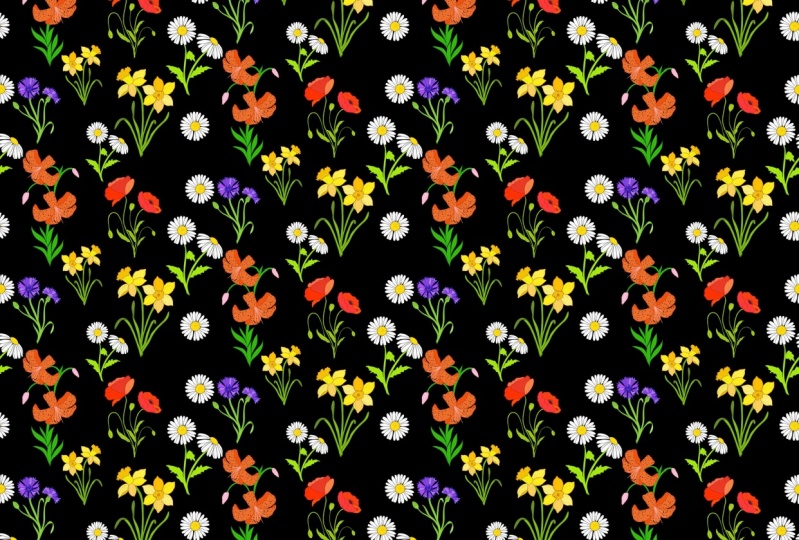
Halb-Drop-Wiederholungsmuster. Versuchen wir es mit verschiedenen
Hintergrundfarben. So sieht es auf Print-On-Demand-Sites aus,
dass Society Six und einigen Mockups, wenn Sie vorhaben,
dieses Kunstwerk zu lizenzieren. Vielen Dank, dass du diesen Kurs
mitgenommen hast.
 Vinita Upadhya, Illustrator & Pattern Designer