Transkripte
1. Willkommen: Sie müssen nicht zeichnen
können,
um einen Adobe Illustrator illustrieren zu können In diesem Kurs
lernen Sie, wie Sie
einfache Formen kombinieren, um
komplexere Illustrationen zu erstellen Es sind keine Zeichenkenntnisse erforderlich. Ich werde zeigen,
wie ich
diese Symbole illustriert habe , indem ich
mit einfachen Formen gebaut habe. Sie können sie also entweder
neu erstellen oder
die Techniken verwenden , die Sie gelernt haben, um Ihren eigenen Satz von Symbolen zu erstellen Wenn du noch ganz neu
bei Illustrator bist, würde
ich empfehlen, zuerst meinen Kurs „
Adobe Illustrator
Essentials In diesem Kurs werden alle
Grundlagen behandelt, wobei der Schwerpunkt auf
den grundlegenden Fähigkeiten liegt, die
Motion-Designer benötigen , um animierte
Illustrationen zu erstellen Sobald Sie eine Reihe von Symbolen
illustriert haben, können
Sie sich als Nächstes diesen Kurs ansehen, um zu
lernen, wie Sie sie
in Adobe After Effects animieren Wenn Sie also bereit sind
, zu lernen, wie man illustriert, indem man mit Formen
baut, dann fangen wir
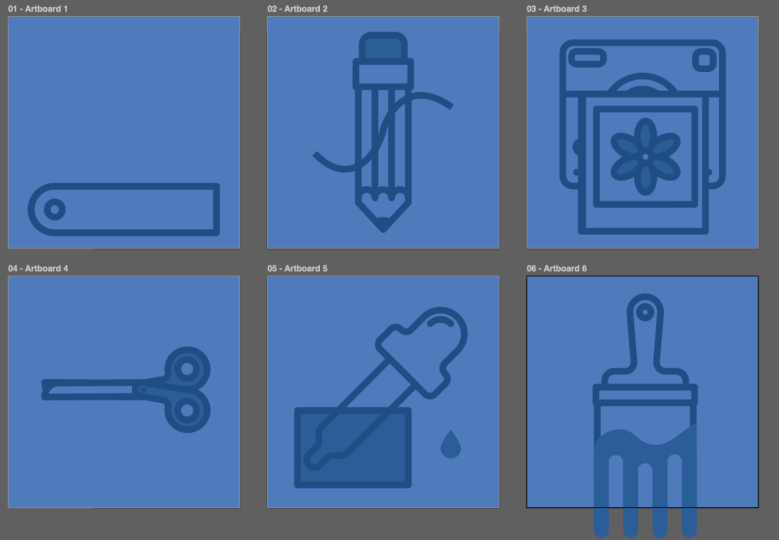
2. Kursprojekt: Das Klassenprojekt soll eine Reihe von Symbolen
veranschaulichen. Ich habe sechs Icons gemacht, aber dein
Set könnte mehr oder weniger haben. Während du zuschaust,
könnte es hilfreich sein, dem
Beispiel zu folgen und meine Icons
neu zu erstellen Es ist in Ordnung,
meine Symbole genau zu
Lernzwecken neu zu erstellen und
dies als Ihr Klassenprojekt zu veröffentlichen Aber
bitte posten oder
präsentieren Sie die Arbeit nicht als Ihre
eigene außerhalb von Skillshare Sobald Sie
diese Übung gemacht haben, können
Sie die
Techniken, die Sie
gelernt haben, anwenden, um Ihre
eigenen Icons zu erstellen Versuchen Sie, die Symbole als
zusammengehörende Gruppe
erkennbar zu machen, indem Sie
sicherstellen, dass sie
ein einheitliches Thema
und einen einheitlichen Designstil haben . Der erste Schritt besteht
darin, ein Thema auszuwählen. Achten Sie darauf,
Dinge auszuwählen, die Sie in
Form eines Symbols klar
darstellen können . Das Symbol sollte
bei geringer Größe erkennbar sein. Dann überlege dir
einen Designstil. Hier sind einige Dinge, über die Sie
nachdenken sollten, um sicherzustellen , dass Ihre Symbole alle
einheitlich aussehen. Zunächst sollten alle Symbole ungefähr gleich groß
erscheinen. Mein Pinselsymbol
ist lang und schmal, deshalb habe ich es vertikal etwas
größer gemacht, damit es ungefähr genauso groß aussieht
wie die anderen den Designstil habe ich mich für monochrome Strichzeichnungen entschieden, aber es gibt viele
alternative Stile Sie sich einfallen lassen könnten Ich verwende Blautöne, wobei nur einige Teile jedes Symbols eine ausgefüllte Farbe
haben Für welchen
Designstil Sie sich auch entscheiden, stellen Sie
einfach sicher, dass Sie bei stellen Sie
einfach sicher, dass Sie all Ihren Symbolen
konsistent sind. Dazu gehört die Auswahl
einer Farbpalette und das Festhalten daran. Wenn Sie Linien
in Ihren Symbolen verwenden, sorgen Sie
dafür, dass die
Konturstärke
einheitlich ist , damit
Ihre Symbole so aussehen, als
würden sie zusammenpassen. Denken Sie auch an die Formen
in Ihrer Gruppe von Symbolen. Ich habe mich für eine Kombination aus
abgerundeten Ecken und
spitzen Ecken mit
einer runden Verbindung entschieden abgerundeten Ecken und
spitzen Ecken mit . Jedes Symbol hat mindestens eine runde Ecke
und eine spitze Ecke Eine andere Möglichkeit, Ihre
Symbole zusammenzufügen, besteht darin sie in derselben
Perspektive oder Ausrichtung zu
illustrieren Diese Symbole
sind beispielsweise alle isometrisch, und das sind alles
Querschnitte Manchmal müssen Sie möglicherweise
Ausnahmen machen , damit das
Symbol erkennbar ist Hier werden der Donut und die
Pizza in der Ansicht von oben angezeigt,
während die anderen alle in der Seitenansicht dargestellt
sind Der Donut und die Pizza wären Seitenansicht
aus
schwer zu erkennen, daher ist dies eine Stellen Sie sicher, dass der
Detaillierungsgrad
Ihrer Symbole bei allen Symbolen im Set ähnlich ist Wenn du vorhast, deine Symbole zu
animieren indem du dir diesen Kurs als Nächstes ansiehst, solltest
du sicherstellen, dass deine Symbole
genügend Details für die Animation enthalten Wenn du zu detailliert vorgehst, ist es nicht mehr wirklich
ein Symbol also mit diesen Best Practices Lassen Sie uns also mit diesen Best Practices für
das Icon-Design im Hinterkopf beginnen.
3. Setup: Lassen Sie uns eine neue
Datei erstellen. Ich werde alle meine Symbole
in einer Datei entwerfen , sodass ich
sicherstellen kann , dass sie
alle einheitlich aussehen. Wenn du vorhast, meinen nächsten Kurs besuchen und deine Symbole zu animieren, musst
du jedes Symbol
in einer eigenen Datei mit
nur einer Zeichenfläche
trennen in einer eigenen Datei mit
nur einer Zeichenfläche Aber ich werde dir zeigen, wie
das geht, wenn die Zeit gekommen ist. Also werde ich
die Abmessungen vorerst auf 500 mal 500 einstellen . Da Illustrator ein
vektorbasiertes Programm ist, können
Sie Ihre Grafiken jederzeit
vergrößern oder
verkleinern , ohne
an Qualität zu verlieren Wenn Sie Ihre
Grafiken jedoch zu klein machen, sehen
sie in After
Effects pixelig aus , wenn Sie
versuchen, sie zu animieren Stellen Sie sicher, dass die Einheiten auf Pixel eingestellt
sind. Ich werde auch die Anzahl der
Zeichenflächen auf sechs
setzen ,
eine für jedes Symbol Der Farbmodus sollte auf
RGB eingestellt sein, da dieser für den digitalen Modus gilt CMYK ist für den Druck gedacht und führt dazu, dass die Farben
Ihrer Symbole
durcheinander aussehen , wenn Sie
sie zur
Animation in After Effects übernehmen und dann
einfach auf Erstellen klicken Als Erstes
werde ich
eine Hintergrundfarbe
für alle meine Symbole erstellen eine Hintergrundfarbe
für alle meine Ich verwende
das Rechteckwerkzeug und zeichne einfach ein Quadrat Sie können im
Transformieren-Bedienfeld sicherstellen, dass es
die exakte Größe hat und sich in der
Mitte Ihrer Zeichenfläche Und dann gehe
ich zum Farbbedienfeld und
schalte den Strich aus und klicke
dann auf die Füllung. Ich habe einen Hex-Code
für die Farbe kopiert, Ich habe einen Hex-Code
für die Farbe kopiert von der ich
weiß, dass ich sie verwenden möchte Sie können aber auch den Farbwähler
verwenden , um die Farbe auszuwählen,
und dann auf Okay klicken Und ich möchte das
auf jede einzelne Zeichenfläche kopieren. Ein Trick, das zu tun, besteht
darin, C zum Kopieren zu befehlen und dann Shift Option V
zu befehlen , um sie auf allen Zeichenflächen einzufügen Ich habe tatsächlich
eine zweite auf diese erste Zeichenfläche eingefügt, also lösche ich einfach Dann gehe ich zum
Ebenenbedienfeld. Und wenn Sie keines der Panels sehen,
die ich verwende, dann gehen Sie zu Fenster, und Sie können sie hier finden. Ich verwende auch einen Arbeitsbereich , der
Essentials Classic ähnelt, aber ich habe
ihn ein wenig angepasst, sodass Sie sich meine Illustrator
Essential-Serie ansehen können , um mehr darüber zu
erfahren Im Ebenenfenster nenne ich diese Ebene also einfach BG für Hintergrund
und sperre sie dann, damit ich nicht versehentlich Dinge verschiebe. Und dann erstellen wir
eine neue Ebene auf der wir mit der Gestaltung der Symbole
beginnen können. Ich weiß, welche Farben meine Symbole haben sollen, also werde ich einige Farbfelder
einrichten damit es einfach ist, diese Farben zu
verwenden Da ich bereits
eine meiner Farben hier habe, kann
ich einfach auf die
Plus-Schaltfläche klicken, um
ein neues Farbfeld zu erstellen , und dann auf Okay klicken Ich füge ein weiteres Farbfeld hinzu. Und ich kenne die Hex-Codes,
die ich verwenden möchte, also gebe ich sie
einfach Und noch eins. habe ich die drei Farben
, die ich verwenden möchte. Wenn Sie noch nicht wissen,
welche Farben Sie verwenden
möchten, ist
das völlig in Ordnung. Sie können
die Farben später jederzeit ändern.
4. Farbmuster-Symbol: Lassen Sie uns
die erste Zeichenfläche vergrößern und mit der Gestaltung
des ersten Symbols beginnen Sie können erkennen, dass diese Zeichenfläche
ausgewählt ist, weil sie
einen schwarzen Umriss hat , während die nicht
ausgewählten Zeichenflächen einen grauen Also werde ich
diese Zeichenfläche mit der
Tastenkombination „Befehl Null
“ vergrößern diese Zeichenfläche mit der
Tastenkombination „Befehl Null Befehl Um das Deckblatt der Broschüre mit
den Farbmustern zu erstellen, verwende
ich
das Rechteckwerkzeug
und
klicke dann einfach mit diesem Werkzeug, damit ich genau die
Maße eingeben kann, die Ich mache das so, weil
ich weiß, dass ich die Broschüre in
vier gleiche Farbfelder
unterteilen möchte Broschüre in
vier gleiche Farbfelder
unterteilen Wenn Sie also schöne Zahlen wie
diese verwenden, wird es einfacher. Und dann
verschieben wir das einfach
an die richtige Stelle und zentrieren es
auf der Zeichenfläche Ich möchte, dass dies ein
Strich ohne Füllung ist, also werde ich das ändern
und dann die
Strichstärke auf 14
erhöhen Ich möchte auch, dass die
Ecken abgerundet sind. die Form ausgewählt ist, wähle
ich diese
Ecke und dann diese und runde sie ab, sodass sie
hier eine abgerundete
Kante hat. Dann nehme ich
das Ellipse-Werkzeug,
das sich unter dem
Rechteckwerkzeug befindet, und zeichne dann genau
hier
einen kleinen Kreis, der dem Einband
dieser Broschüre ähnelt Und dann werde ich das an seinen
Platz bringen. Wenn Sie intelligente
Hilfslinien aktiviert haben, hilft
es Ihnen, Dinge zu zentrieren. Sie können das unter der
Ansicht und dann unter „Intelligente Hilfslinien“ aktivieren . Für die Seiten der Broschüre könnten
Sie darüber nachdenken, diese Form zu kopieren und einzufügen und sie dann mithilfe von Linien zu unterteilen Das Problem
dabei ist jedoch, dass
es schwierig sein
wird, diesen Bereich
einzufärben, da
es sich nicht um eine geschlossene Form Lassen Sie mich Ihnen stattdessen zeigen, wie ich das machen
werde. Ich verwende
das Rechteckwerkzeug, sodass die Tastatur Ricot M ist,
und dann klicke ich Machen wir die
Maße 100 mal 100. Verschieben Sie das Objekt und richten Sie es aus, und dann lassen Sie uns
vier weitere davon erstellen. Ich werde die
Option gedrückt halten und sie
ziehen . Dann wiederhole ich das,
um vier Kopien zu erstellen. Bei letzterem
müssen wir die Ecken abrunden, also wähle ich
sie aus und runde sie ab. Jetzt kann ich diese
Quadrate neu einfärben, indem ich sicherstelle, dass die Füllfarbe oben ist,
und dann meine Farbfelder verwende Also dieses hier, ich färbe einfach
die gleiche Farbe wie den Hintergrund und dann das mittlere
Blau und das Dunkelblau Dann
klicke und ziehe ich einfach über die ganze
Seite und halte die Wahltaste
gedrückt, um sie zu duplizieren, und dann werde ich diese Seite
ein wenig anders einfärben Und lassen Sie uns
das noch einmal wiederholen. Jetzt, wo ich alle Seiten habe, denken
Sie vielleicht,
dass der nächste Schritt darin
besteht , sie hinter
dieser Titelseite anzuordnen und sie so zu
drehen, dass sie von der Titelseite
abgeblendet Aber eigentlich ist
es besser, wenn ich sie nicht gedreht lasse, sodass
ich die Rotation hinzufügen und sie in After
Effixen animieren kann Stattdessen
wähle ich
einfach jede Seite aus, um sie zu gruppieren , und
ziehe dann jede Seite
hinter die Hauptseite Ich habe intelligente Hilfslinien aktiviert, sodass sie
ziemlich gut einrasten, aber Sie könnten hier auch
die Ausrichtungswerkzeuge verwenden Als Nächstes gehe ich
in das Ebenenbedienfeld
und wechsle in dieser
Ebene nach oben und verschiebe
die Titelseite und
die Bindung einfach nach oben, indem ich sie koche und
nach oben ziehe Dann benötigt diese Titelseite eine Füllfarbe, also füge ich diese hinzu Jetzt
befinden sich all diese anderen Ebenen hinter der Titelseite. Um das zu animieren,
muss ich
die verschiedenen Teile, die ich animieren
möchte , in
ihre eigenen Ebenen unterteilen, aber ich werde diesen
Schritt ganz am Ende machen Im Moment werde ich das einfach schließen und
wir können weitermachen
5. Bleistiftsymbol: Wenn Sie etwas
illustrieren , das gedreht ist, wie dieser Stift, ist
es einfacher, es
entweder vertikal
oder horizontal zu illustrieren entweder vertikal
oder horizontal Und wenn Sie fertig sind, können
Sie
das Ganze einfach drehen , entweder in
Illustrator oder After Das Stiftsymbol
besteht aus einer Reihe
verschiedener Rechtecke Also nehme ich das
Rechteckwerkzeug mit M auf
der Tastatur und zeichne
dann eine Form für den Radiergummi
und dann noch eine für das kleine Metallstück
, das direkt
unter dem Radiergummi Und dann
möchte ich sicherstellen, dass diese beiden Formen ausgerichtet sind Also werde ich klicken und
ziehen, um beide auszuwählen, und dann die Ausrichtungswerkzeuge verwenden. Oder wenn Sie die
Ausrichtungswerkzeuge nicht in Ihrer oberen Werkzeugleiste sehen, finden
Sie das Ausrichtungsfenster, oder wenn Sie es nicht sehen,
finden Sie es unter dem Fenster. Ich möchte auch die oberen
beiden Ecken des Radiergummis abrunden, also
wähle ich diese Form aus, klicke auf das erste runde
Ecksymbol,
halte dann die Umschalttaste gedrückt, wähle die zweite aus und ziehe sie
dann hinein Für den Hauptteil des Stifts werde
ich ihn
mit drei Rechtecken erstellen Ich nehme
wieder
das Rechteckwerkzeug und zeichne dann ein langes Rechteck
heraus Dann gehe ich zum
Transformieren-Panel
und stelle sicher, dass
das eine nette Zahl ist. Auf diese Weise ist es einfacher, damit zu arbeiten, wenn ich
versuche,
einen Kreis auszuschneiden , um diese Rillen
auf der Unterseite eines Bleistifts zu bilden, wenn Sie ihn anspitzen, weil
die Unterseite nicht gerade ist Im Transformationsfenster stelle
ich sicher, dass eingeschränkte Proportionen
nicht gesperrt sind, und ändere dann die
Breite in eine ganze Zahl Lass uns 36 machen. Und weil ich „Ecken
skalieren“ und „Konturen und Effekte
skalieren“
deaktiviert habe , bedeutet das, dass die
Strichstärke auch dann
gleich bleibt, wenn ich
die Größe der Form ändere Das ist es also, was ich in diesem Fall
will. Stellen Sie also sicher, dass Ihre auch
ausgeschaltet sind , oder
gehen Sie einfach wieder rein und passen Sie die Strichstärke so an, dass sie mit all
Ihren anderen Kunstwerken
übereinstimmt. Als Nächstes erstelle ich
einen Kreis, um
den unteren Rand der Form
auszuschneiden , sodass hier ein Bogen entsteht. Also drücke ich L auf der Tastatur, um das
Ellipsenwerkzeug aufzurufen, und
klicke dann einfach , damit ich
die genauen Abmessungen eingeben kann Und das wird 36 sein, weil das die Breite
dieses Rechtecks ist Und dann werde ich das an die
richtige Stelle bringen und
sicherstellen, dass
es mittig ausgerichtet ist. Und dann
wähle ich diese beiden Formen
aus und gehe zum Pathfinder-Bedienfeld
und wähle Minus Front Ich weiß, dass die vordere Form
ein Kreis ist , weil
ich sie als zweite erstellt habe, also wird sie
automatisch oben angezeigt, also kann ich einfach Minus vorne drücken, und dadurch wird dieser Kreis
aus diesem Rechteck
herausgeschnitten, sodass dieser kleine Grat
entsteht Beachten Sie außerdem, dass bei der letzten Form, die ich erstellt habe, im Konturbedienfeld bereits die Option „
Runde Ecken“ aktiviert hat, und das
soll auch so sein. Von hier aus kann ich diese Form
duplizieren, also halte ich die Wahltaste gedrückt und ziehe heraus und stelle sicher, dass auf dieser Linie ausgerichtet hier auf dieser Linie ausgerichtet sind, und mache
das dann noch einmal. Und dann stellen wir
sicher, dass diese zusammen mit diesen beiden
anderen Formen
zentriert sind . Ich wähle all diese Rechtecke
aus,
drücke Befehl G, um sie zu gruppieren, wähle dann alle Formen aus und richte sie
horizontal aus Als Nächstes erstellen wir ein Dreieck
für die Spitze des Stifts. Also nehme ich
das Polygonwerkzeug,
das sich unter der
Ellipse oder dem Rechteck befindet,
und klicke dann einfach, um ein dreiseitiges Polygon zu
erstellen,
und drehe
es dann, indem ich die Umschalttaste gedrückt halte um sicherzustellen, dass es in 45-Grad-Schritten ausrastet Und dann lassen Sie uns das einfach
an die richtige Stelle bringen. Und skalieren Sie es so, dass
es die richtige Größe hat. Ich werde das einfach nach unten
ziehen und wir müssen diese oberste Zeile
loswerden. Also werde ich auf das Scherenwerkzeug
umsteigen. Das wird also C auf der Tastatur
sein und einfach auf
diese Ankerpunkte
hier oben klicken , um
dieses Segment der Linie abzuschneiden Dann wähle ich
diese Zeile aus und drücke auf Löschen. Wenn Sie das
Direktauswahl-Werkzeug verwenden ,
um dies auszuwählen, ist das in Ordnung, aber Sie
müssen zweimal auf Löschen klicken weil Sie sehen können, dass, wenn
Sie es nur einmal tun, diese beiden kleinen
Punkte übrig sind Wenn Sie also
erneut auf Löschen klicken, verschwinden auch diese. Von hier aus könnten Sie
das Dreieck auf das
Ende des Stifts legen. Aber wenn sich das
etwas zu quetschig
anfühlt, können Sie dieses
Dreieck sogar Ich gehe nun zum Pent-Werkzeug, das P auf der Tastatur ist
, und dann bewege ich den Mauszeiger über diesen
Punkt und Sie werden neben dem Pentool
ein kleines Schrägstrichsymbol sehen , um zu wissen, dass
Sie etwas zu Ich klicke auf diesen
Punkt, um ihn hinzuzufügen, gehe dann nach
oben und klicke dann , um Drücken Sie dann von hier aus Return
oder Enter, um den Pfad zu beenden, und ich mache
dasselbe auf der anderen Seite. Dann
ziehe ich das einfach ein bisschen höher, vielleicht so
etwas. Ich werde dem auch eine Füllfarbe geben
, nur weil ich in After Effects eine Linie
zeichnen werde . Und wenn sich diese Bleistiftform mit der
Linienzeichnung
überschneidet, möchte
ich nicht, dass die Linie
dahinter auftaucht, also fülle ich sie mit
der Hintergrundfarbe Und dann muss ich es nach hinten
verschieben weil es hier offensichtlich diese Formen
abschneidet Also werde ich
die Tastenkombination, also die Umschalt-Taste,
und
die linke Klammer verwenden Umschalt-Taste,
und
die , um das
ganz nach hinten zu verschieben. Ich werde auch die Spitze dieses Dreiecks
anpassen , indem ich zum
Direktauswahl-Werkzeug gehe A auf der Tastatur, wähle
diesen Punkt aus und
ziehe ihn dann einfach ein wenig nach oben Ich halte die Umschalttaste gedrückt, um die
horizontale Position
beizubehalten Also so etwas
sieht ziemlich gut aus. Dann fügen wir den eigentlichen
Schreibtipp hinzu. Also nehme ich eine
Ellipse und zeichne einen Kreis,
und dann füllen wir ihn mit der dunkelsten Farbe aus , und wir
brauchen dafür eigentlich keinen Strich Und dann ziehe ich das einfach rüber
, um es dort
auszurichten, wo es für die
Spitze dieses Stifts sein
sollte Sie können auch
die Ausrichtungswerkzeuge verwenden , um sicherzustellen, dass
diese ausgerichtet sind. Wenn Sie also beide
Formen auswählen,
wählen Sie diese erneut aus,
da wir nicht möchten sich
diese Form bewegt, da sie bereits mit
dem Stift ausgerichtet ist. Das wird also
an diesem Schlüsselobjekt ausgerichtet. Um dann diesen Kreis
so zuzuschneiden, dass er sich genau innerhalb dieses
spitzen Teils des Stifts befindet, kopiere
ich diese Form, also Befehl C, und füge sie dann genau an der Position ein, an der sie sich Also Command Shift V.
Dann nehme ich diese ausgewählte oberste Kopie
und halte dann die Umschalttaste gedrückt und wähle den Kreis aus und
gehe dann zum
Pathfinder-Bedienfeld und
schneide ihn dann so zu , dass der
Kreis nur
dort sichtbar ist , wo er sich mit diesem
spitzen Teil des Stifts überschneidet. Um das zu tun, können Sie die Option „Überschneiden“
verwenden. Hoffentlich können Sie sehen, wie durch das Duplizieren dieses spitzen Teils eine Kopie behalte, die
ich als
spitzen Teil des Stifts verwende,
und dann verwende ich die Kopie, um
das Pathfinder-Bedienfeld
zu verwenden das Pathfinder-Bedienfeld Jetzt muss ich das nur noch
neu einfärben, sodass es eine dunkle Füllung und keinen Strich hat Als letztes muss ich den Radierer
einfärben,
also die Füllfarbe des
Radiergummis mit dem Ich werde auch eine Linie erstellen. Das Stiftsymbol wird in meine Animation
eingezeichnet. Dazu verwende ich das Zeichenstiftwerkzeug,
das P auf der Tastatur ist,
und dann klicke
und ziehe, um eine Linie
mit Griffen zu zeichnen, da dies eine gekrümmte Linie sein
wird. Dann
klicke und ziehe ich erneut um weitere Ziehpunkte
an diesem Punkt zu erstellen, und dann mache
ich das noch
einmal, um einen weiteren Punkt zu erstellen. Um die Linie zu beenden, können Sie die
Eingabetaste oder den Zeilenschalter drücken. Von hier aus werde ich zum Auswahlwerkzeug wechseln und einfach die
Füllfarbe in dieser Zeile entfernen. Und wenn Ihnen das Aussehen der
Linie nicht gefällt, können
Sie das Direktauswahl-Werkzeug oder A auf der Tastatur aufrufen . Dort können Sie auf die Punkte klicken
und dann klicken
und ziehen, können Sie auf die Punkte klicken
und um die Ziehpunkte
anzupassen. Sie können also
die eigentlichen Punkte oder die Griffe verschieben. Ich werde mir keine
Gedanken darüber machen, wie das Symbol und die Linie angeordnet sind, weil ich weiß, dass ich das
animieren werde Aber wenn Sie möchten, können Sie den gesamten Stift
abzüglich der Linie
auswählen und ihn dann
gruppieren und dann drehen Aber ich finde es
in After Effects einfacher
, mit einer vertikalen
Nulldrehung zu beginnen vertikalen
Nulldrehung zu , also
werde ich es so belassen. Ich werde einfach die Zeichenfläche zentrieren
, nur um wählerisch zu sein und das als erledigt zu bezeichnen
6. Kamerasymbol: Um das Kamerasymbol zu erstellen, beginne
ich mit einem Rechteck. Ich entwerfe Dinge gerne
mittig auf meiner Zeichenfläche, also werde ich
das einfach zentrieren Ich will auch um die Ecke. Und dann nehme ich das Ellipse-Werkzeug um einen Kreis für die Linse zu erstellen Und lassen Sie uns das einfach ausrichten. Sie können entweder
Smart Guides verwenden, um es auszurichten, oder Sie können
beide Formen auswählen. Und wenn Sie es an
diesem Hauptobjekt ausrichten möchten , das der
quadratische Teil der Kamera ist, können
Sie es einfach
erneut auswählen, um es fett und
das Hauptobjekt zu machen , und dann
auf die Ausrichtungswerkzeuge klicken. Ich glaube, ich möchte, dass dieses Objektiv
etwas größer ist.
Deshalb werde ich sicherstellen, dass im Bedienfeld „Transformieren“ die Striche und
Effekte
skalieren“ deaktiviert ist Dann halte ich die
Umschalttaste gedrückt, um sicherzustellen, dass die Option Kreis
bleibt, um sicherzustellen , dass sie zentriert bleibt, sodass sie ihre Form
von der Mitte
der Form aus ändert , und dann klicke und ziehe, um das Bild
etwas zu vergrößern Dann verwende ich
das Rechteckwerkzeug, um ein paar weitere
Details auf der Kamera zu erstellen. Und dann mache ich hier
eine kleine Ellipse für ein kleines Detail. Lassen Sie uns jetzt den
inneren Kreis für die Linse erstellen. Ich wähle diesen Kreis aus,
drücke Befehl C, um ihn zu kopieren, und drücke Shift V,
um ihn einzufügen. Jetzt gibt es zwei Kopien
dieses Kreises. Dann werde ich die Umschalttaste und
die Wahltaste
gedrückt halten um es zu verkleinern, aber skaliere es von der Mitte aus
und stelle sicher, dass es kreisförmig bleibt. Also so etwas. die Blendung auf der
Linse zu verstärken, kann ich das wiederholen Befehl C, um diesen Kreis zu kopieren, Befehl Shift V, um
ihn an der richtigen Stelle einzufügen, und dann lassen Sie uns ihn
etwas verkleinern Die Blendung sollte also
vielleicht etwa so groß sein. Jetzt, wo ich diesen
Kreis habe, werde
ich ihn mit der Schere
ausschneiden, also
schneide ich einfach hier und hier, und dann verwende ich
das Auswahlwerkzeug, um
diesen Teil der Linie auszuwählen und auf Löschen zu
klicken, um ihn zu entfernen Lassen Sie uns diesen Teil
der Linse einfärben und diesen Kreis vielleicht sogar
ein kleines bisschen vergrößern. Lassen Sie uns den kleinen Schlitz erstellen
, aus dem das Foto herauskommt. Ich mache das
mit einem Stiftwerkzeug, und dann brauche ich nur
einen Strich, aber keine Füllung. Dann
klicke ich, um einen Punkt zu erstellen und halte dann die Umschalttaste gedrückt, um
daraus eine gerade Linie zu machen, und klicke dann, um einen weiteren Punkt zu
erstellen. Dann verschiebe ich diese Linie einfach
an Platz
und stelle sicher
, dass sie zentriert ist. Lassen Sie uns eine weitere Linie
für ein weiteres Detail
auf der Kamera erstellen , also verwende ich
erneut das Stiftwerkzeug und zeichne eine Linie von
hier aus und halte die Umschalttaste
gedrückt , um
daraus eine gerade Linie zu machen. Dann muss ich
diese Form nach hinten bringen. Ich werde die
Tastenkombination Command Shift
und
die linke Klammer verwenden. Ich muss diesem Kreis auch eine Füllfarbe
hinzufügen , damit ich die Linie dahinter
nicht sehe. Um das Foto zu erstellen, verwende
ich das Rechteckwerkzeug und
zeichne einfach eine Form, die das Foto sein
wird. Und ich erstelle das vollständige Foto weil ich weiß, dass ich es animieren
werde, obwohl
Sie in meinem
endgültigen Icon-Design einfach sehen können, wie das Foto aus der Kamera
kommt Es wird also so etwas sein. Und lassen Sie uns das
hier drüben
entwerfen , nur um ein
bisschen mehr Platz zu haben. Und dann fügen wir
den Fotobereich hinzu. Stellen Sie sicher, dass diese zentriert sind, und vielleicht
sollte das etwas länger sein. Für dieses Foto werde ich nur
ein paar Berge zeichnen. Ich werde mit dem
Stiftwerkzeug einfach
ein paar gerade Linien
zeichnen , aus denen Berge werden. Und dann werde ich dieses Foto nachzeichnen nur damit es ausgefüllt werden kann, und ich fülle es mit
dem mittleren Blau. Und dann fügen wir einen
kleinen Kreis für die Sonne hinzu. Und das kann so sein, dass
die Füllung dunkelblau ohne Strich ist. Ich werde dieses Foto
duplizieren. Also wähle ich
es einfach aus, halte die Wahltaste gedrückt und ziehe dann eine Kopie heraus. Und dann löschen wir die
Berge und die Sonne. Und lass uns eine
Blume für diese kreieren. Also werde ich eine
Ellipse verwenden und ein Oval erstellen. Und lassen Sie uns dafür sorgen, dass es
einen Strich, aber keine Füllung hat. Eine schnelle Möglichkeit, das zu tun,
wäre, einfach
die Pipette zu verwenden und
etwas zu testen , das
einen Strich, aber keine Füllung hat Dann zentrieren wir diese Ellipse. Jetzt möchte ich es wiederholen, um den Rest der Blütenblätter zu
erstellen. Um das zu tun, gehe ich
nach oben zum Objekt. Dann wiederhole und dann Funk. Von hier aus können Sie entweder mit diesen Controllern
Anpassungen vornehmen oder im Eigenschaftenfenster auswählen, auswählen wie viele Wiederholungen Sie
möchten. Ich will nur fünf Jetzt will ich
diese Blütenblätter zusammenschieben, damit du das mit diesem
Controller machen kannst. Jetzt werde ich das einfach
zentrieren und ein bisschen
verkleinern Ich werde es auch rotieren lassen. Und dann lassen Sie uns einen
Kreis für das Zentrum erstellen. Stellen Sie sicher, dass Ihr Kreis
eine Füllung hat , die dieselbe
Farbe wie der Hintergrund hat. Und dann werde ich auch
diese Blütenblätter mit einer
Füllung färben , die so mittelblau ist. Zuletzt wähle ich das
gesamte Foto aus und gruppiere es, genauso wie bei diesem anderen Foto. Wenn Sie dann möchten, dass das Foto
aus der Kamera kommt, können Sie
das Foto
einfach
rüber ziehen und dann zuschneiden ,
sodass nur ein Teil
davon sichtbar ist, der Teil, der
sich außerhalb der Kamera befindet. Sie könnten also ein Rechteck
erstellen. Ich werde dort zeichnen, wo diese Fotoebene sichtbar sein soll. Wenn dieses
Rechteck ausgewählt ist, ich die
Umschalttaste gedrückt, um auch
das Foto auszuwählen , und
verwende dann die Tastenkombination, um eine Schnittmaske zu
erstellen Das ist Command or Control 7. Sie können also sehen,
dass das Foto
jetzt nur innerhalb des jetzt
unsichtbaren
Rechtecks sichtbar ist innerhalb des jetzt
unsichtbaren , das ich gezeichnet habe. Wenn du bearbeiten möchtest, wie viel
von diesem Foto sichtbar ist, kannst
du auf das
Foto doppelklicken. Dadurch wird Isolationsmodus aktiviert und du kannst der
Isolationsmodus aktiviert und du kannst
einfach die
Position des Fotos anpassen. Und dann, um den
Isolationsmodus zu verlassen, klicken Sie auf diese Leiste. Wenn Sie dies also nur als
statisches Symbol
entwerfen und nicht
vorhaben, es zu animieren, würden Sie
diese Schnittmaske auf
diese Weise erstellen Aber ich habe vor, dieses Symbol zu
animieren. Deshalb möchte ich die
Maske nicht hier in Illustrator erstellen. Ich möchte
es tatsächlich in After Effects erstellen. Also wähle ich
einfach das aus, klicke mit der rechten Maustaste,
lasse die Schnittmaske und dann kann ich
das Rechteck löschen , das als Maske diente Da ich das
animieren werde,
lasse
ich dieses Foto einfach
hier oben auf der Kamera liegen, zentriere hier oben auf der Kamera liegen, es
auf der Zeichenfläche
und bringe
dann dieses Foto
hinein und zentriere es ebenfalls
7. Schere-Symbol: Für das Scherensymbol kombiniere ich ein Rechteck und
einen Kreis,
um den Teil zu erstellen, den Ihre Finger
an der Schere verwenden. Lassen Sie uns zuerst
das Rechteck und dann den Kreis
erstellen. Ich werde dafür sorgen
, dass sie in einer Reihe stehen. Und vielleicht
muss das ein bisschen länger dauern. Dann
wähle ich den Kreis aus,
drücke Command C, um ihn zu kopieren, und dann Command Shift B,
um an Ort und Stelle zu bleiben. Dann halte ich die Umschalttaste und die
Wahltaste gedrückt , um diesen
Kreis, der sich
oben befindet , zu
einem kleineren Kreis zu machen während ich die Linien beibehalte. Dann nehme ich das
Direktauswahl-Werkzeug, das A auf der
Tastatur ist, nehme dieses Rechteck und
nehme diesen Punkt hier und ziehe es einfach ein wenig
darüber sodass, wenn ich diese Formen
zusammenfüge, es nicht in
die Mitte dieses Kreises geschnitten wird. Ich wähle das
Rechteck und diesen äußeren Kreis aus, gehe in das
Pathfinder-Bedienfeld und füge sie zusammen. Wenn ich von hier aus
diese Form einfärbe und
ihr eine Füllfarbe gebe, können
Sie sehen, dass dieser
Kreis nicht ausgeschnitten ist Ich muss also beide
auswählen,
und Sie können dies entweder
tun, indem Sie mit dem
Jarcut-Controller-Befehl 8 auf
der Tastatur
einen zusammengesetzten Pfad erstellen mit dem
Jarcut-Controller-Befehl 8 auf
der Tastatur
einen zusammengesetzten Pfad Jarcut-Controller-Befehl 8 auf
der Tastatur Ich werde das rückgängig machen und Ihnen
zeigen, dass eine andere Möglichkeit, dies
zu tun, darin besteht,
beide Formen auszuwählen
und dann
das Minuszeichen
im Pathfinder-Bedienfeld zu verwenden das Minuszeichen
im Pathfinder-Bedienfeld So oder so, dadurch entsteht
ein zusammengesetzter Pfad. Bei zusammengesetzten Pfaden werden zwei verschiedene Pfade miteinander
verbunden,
sodass eine einzigartige Form entsteht. Und das ist großartig, um solche
Dinge einfach auszuschneiden. Von hier aus wähle ich
die Form aus und wechsle dann zum Direktauswahl-Werkzeug,
um die abgerundeten Ecken zu sehen. Wenn Sie eine einzigartige Form haben, müssen
Sie das
Direktauswahl-Werkzeug verwenden
, um die Symbole mit den
abgerundeten Ecken zu sehen. Wenn Sie eine einfache
Form wie ein Rechteck haben, können
Sie die Symbole
mit den
runden Ecken mit dem normalen Auswahlwerkzeug sehen . Sie benötigen jedoch das
Direktauswahlwerkzeug wenn Sie eine solche einzigartige
Form haben. Von hier aus wähle ich
diese beiden Ecken aus, runde
sie ab und klicke dann wieder auf diesen Punkt,
um diese Ecke abzurunden. Ich mache das
ein bisschen größer
und dann machen wir
die Scherenblätter Dazu verwende ich ein Rechteck und ich muss es etwas
größer machen Und lassen Sie uns das mit der
Hintergrundfarbe einfärben und
es dann mit
der Tastenkombination hinter dieses Stück
der Schere bewegen es dann mit
der Tastenkombination hinter dieses Stück der Schere Dann wähle ich
die Form und
diese runde Ecke aus und ziehe sie hinein, um sie abzurunden. Als Nächstes wähle ich diese beiden Formen
aus und gruppiere sie. Dann halte ich die Wahltaste gedrückt
und ziehe, um ein Duplikat zu erstellen. Um das umzudrehen, verwende ich das
Spiegelwerkzeug, das auf der Tastatur O ist
, und ziehe dann vertikal von
oben nach unten
und halte die Umschalttaste gedrückt, um das
Ganze um 180 Grad zu drehen. Dann kann ich das an die gewünschte Stelle ziehen. Lassen Sie uns einen kleinen Kreis für
die Bindung oder das Scharnier
dieser Schere erstellen . Ich werde L
für das Ellipsenwerkzeug verwenden. Ich möchte nicht, dass es
einen Strich hat, aber ich möchte, dass es eine Füllung hat Ich werde es einfach
vergrößern und ein bisschen vergrößern und an die richtige Stelle
bringen. Wenn Sie nur
eine statische Illustration erstellen, möchten
Sie wahrscheinlich die Schere drehen. Ich wähle
die obere Form aus und drücke R auf der Tastatur, um das Rotationswerkzeug
aufzurufen. Ich werde die
Form von diesem Punkt aus drehen. Ich klicke mit
dem Drehwerkzeug um den
Referenzpunkt hierher zu verschieben, und dann kann ich klicken und ziehen,
um von diesem Punkt aus zu drehen. Wenn Sie Ihre Symbole
animieren möchten, können
Sie sie unverändert lassen und
dann die
Rotation und After Effects hinzufügen ist eine Sache
aufgefallen, die ich jetzt korrigieren möchte Wenn die Schere geschlossen ist, überlappen sich
die Griffe
etwas zu stark. also diese obere Hälfte
der Schere ausgewählt ist, doppelklicke
ich darauf, um in den Isolationsmodus zu wechseln und
die Objekte innerhalb der Gruppe zu bearbeiten. Von hier aus
werde ich diesen Griff einfach ein wenig
nach außen drehen , damit er natürlicher
aussieht, wenn
die Schere geschlossen Und ich werde
das Drehwerkzeug verwenden,
das R auf der Tastatur ist, und dann möchte ich
diesen Bezugspunkt ungefähr
dorthin bewegen , wo
das Scharnier sein würde Dann mache
ich immer noch mit
dem Drehwerkzeug die Wahltaste
oder die Alt-Taste
und klicke auf diesen Referenzpunkt. Daraufhin wird
das Drehfeld geöffnet , in
dem ich
den genauen Winkel eingeben kann , um den das Objekt gedreht werden soll. Versuchen wir es mit minus Zehn und
dann drücke ich die Tabulatortaste. Und da ich die
Vorschau überprüft habe, wird mir angezeigt, wie
das aussieht. Ich denke, das sieht ziemlich gut ,
also
werde ich auf
Okay klicken und dann zurück
zum Auswahlwerkzeug wechseln. Jetzt wird diese Form
genau dort angezeigt , wo ich sie
nicht haben möchte, also
ziehe ich sie einfach, um ihre Größe zu ändern Um den
Isolationsmodus zu verlassen, klicken Sie auf diese Leiste. Sie können entweder dieselben Schritte
an dieser Hälfte der
Schere
wiederholen , oder wenn Sie sichergehen
möchten, dass
die beiden Scherenhälften völlig identisch sind, können
Sie diese einfach löschen
und dann diese nehmen, eine weitere Kopie
erstellen, sie mit
dem Spiegelwerkzeug umdrehen und dann wieder
an ihren Platz
bringen Dann verschieben wir diese Ebene mit
der Tastenkombination
Command Shift und linker Klammer
hinter die andere Tastenkombination
Command Shift und linker Klammer Ich denke, das sieht besser aus,
wenn die Schere geschlossen ist, und es wird auch immer noch
gut aussehen, wenn
die Schere gedreht wird, wenn ich
das in der Animation mache. Im Moment lasse ich
das einfach so stehen.
8. Pipetten-Symbol: Um das Pipettensymbol zu erstellen, beginne
ich Dann
wähle ich alle aus und stelle
sicher, dass sie mittig ausgerichtet sind Lassen Sie uns
sie auch einfach an der Zeichenfläche ausrichten. Ich werde diese Form
nur ein bisschen breiter machen. Also werde ich
horizontal ziehen und Option
gedrückt halten, damit sie
sich von der Mitte aus ändert. Und dann
wähle ich die beiden obersten aus, die die Kappe
bilden, gehe in das Pathfinder-Bedienfeld und füge sie dann zusammen Ich werde zum Direktauswahl-Tool wechseln, damit
ich
die abgerundeten Ecken sehen kann Und ich möchte die oberen
beiden Ecken vollständig abrunden und dann diese beiden Ecken
nur ein bisschen. Und dann werde
ich diese
vier Ecken ein bisschen mehr abrunden . Also vielleicht so etwas. Aber eigentlich habe ich
das Gefühl, dass dieser Teil jetzt ein bisschen zu breit
ist. Mit dem
Direktauswahl-Werkzeug werde
ich also auf diese Punkte klicken und mit der
Maus darüber ziehen. Stellen Sie also sicher, dass die Auswahl diesen Punkt
beinhaltet,
aber nicht diesen Punkt. Und dann benutze ich
die Pfeiltaste , um es ein wenig zu bewegen Aber ich zähle
ein, zwei, drei,
vier Berührungen der Pfeiltaste,
damit ich hier vier Berührungen der Pfeiltaste dasselbe tun kann. Eins, zwei, drei, vier. Und dann möchte ich auch
, dass dieser Teil etwas größer ist,
also wähle ich
diese Punkte aus und schiebe sie
einfach nach oben Lassen Sie uns jetzt am
unteren Teil arbeiten. Ich möchte, dass sich das
hier unten verengt. Ich werde also
zum Stiftwerkzeug
wechseln und zwei Punkte auf dieser Seite
und zwei Punkte auf dieser Seite
hinzufügen. Nun, diese sind nicht
perfekt ausgerichtet, und ich mag es, die
Dinge symmetrisch zu halten. Also gehe ich zum Direktauswahl-Werkzeug und wähle
diese beiden obersten Punkte aus und gehe dann zu den Ausrichtungswerkzeugen und
richte sie vertikal aus. Aus irgendeinem Grund hat es
sie weit oben platziert. Aber da beide ausgewählt sind, kann
ich einfach die Umschalttaste
gedrückt halten und
sie nach unten ziehen , wo ich sie haben möchte. Und dann mache ich
dasselbe mit diesen Punkten, wähle sie aus und richte sie vertikal aus
und verschiebe sie nach unten. Jetzt wähle ich
die unteren vier Punkte aus. Also diese beiden, die bereits
ausgewählt sind , und dann
die unteren Ecken. Ich werde das Skalierungswerkzeug verwenden, das S auf der Tastatur ist. Und mit diesem Tool ziehe
ich
horizontal, um
diese Punkte einzufügen. Dann wechsle ich zum Direktauswahl-Werkzeug
und runde diese Ecken ab. Und dann werde ich
diese Ecken noch weiter abrunden. Ich wähle das untere
Teil aus und mache es einfach ein bisschen größer, indem ich die
Umschalttaste gedrückt halte und
von unten ziehe Um die kleine
Blendung auf der Oberseite zu erzeugen, werde
ich diese
Form duplizieren, um sicherzustellen, dass sie genau dieselbe
Kurve wie diese Also
kopiere ich
Command Shift V und füge es dann ein.
Anstatt das Ganze dann einfach zu skalieren, wodurch keine parallele Kurve
beibehalten wird gehe
ich
stattdessen zum Eigenschaftenfenster
und mache dann Offset Path Sie finden
das auch unter Objektpfad, Offset-Pfad. Wenn Sie auf diese
Schaltfläche klicken, haben Sie die Wahl, um wie viel Sie den Pfad verschieben
möchten. Da ich also die Innenseite
der Form verschieben möchte, mache
ich eine
negative Zahl. Versuchen wir es also mit minus 20. Und wenn Sie dann die Tabulatortaste drücken, wird
es zum nächsten Feld weitergeleitet. Sie können eine Vorschau anzeigen,
wie das aussieht , solange Sie
die Vorschau aktiviert haben. Ich denke, das
sieht ziemlich gut aus, und ich werde auf Okay klicken. Jetzt wechsle ich
zum Scherenwerkzeug und schneide
einfach hier und hier und lösche dann einfach
diesen Teil der Linie. Um diese kleine Blendung zu erzeugen. Als Nächstes
klicke und ziehe ich über das gesamte Symbol,
um es auszuwählen Halte dann die Umschalttaste gedrückt
und drehe es um 45 Grad. Der Grund, warum ich
das Bild jetzt anstelle
eines Nacheffekts drehe , ist, dass ich weiß, dass es
immer gedreht werden soll. Ich werde die Drehung nicht
animieren, also kann ich sie
jetzt ohne Probleme drehen Lassen Sie uns nun die
Flüssigkeit in der Pipette erzeugen. Also werde ich einfach ein Rechteck
erstellen. Geben wir dem eine Füllfarbe. Dann möchte ich, dass nur dieses Rechteck, das die Flüssigkeit
sein wird, innerhalb dieser
Pipettenform
sichtbar ist. Ich drücke Befehl C
auf dieser Form, um sie zu kopieren, Befehlstaste V, um sie
einzufügen, und dann wähle ich das Rechteck aus und
erstelle eine Die Tastenkombination lautet
Command oder Ctrl 7. Dann möchte ich den Strich hinter
die ursprüngliche Form
der Pipette verschieben die ursprüngliche Form
der ,
sodass der Strich nach oben zeigt Ich werde das
Tastenkürzel verwenden, um es nach hinten zu verschieben, also die Umschalt-Taste
und die linke Klammer So würden Sie das also
tun, wenn Sie nur eine statische Grafik erstellen würden. Aber da ich das
animieren werde, möchte
ich die Schnittmaske eigentlich nicht
hier in Illustrator erstellen Schnittmaske eigentlich nicht
hier in Ich möchte es
in After Effects erstellen. Also wähle ich
diese Schnittgruppe aus und klicke
dann mit der rechten Maustaste und wähle
Schnittmaske löschen Und dann weiß ich, dass ich eine zusätzliche
Kopie der Pipettenform habe , also gehe ich
in das Ebenenbedienfeld
, um sicherzugehen, dass
ich die um sicherzugehen, dass
ich Es wird also dieser Pfad genau
hier
sein, der sich direkt
über diesem Rechteck Also werde ich das löschen,
weil ich es nicht brauche. Und ich werde das mit
einer Matte in After Effects einrichten. Wir brauchen noch
etwas für dieses Symbol,
nämlich einen kleinen Flüssigkeitstropfen , der
aus dem Symbol austreten wird. Um das zu erstellen,
beginne ich mit einer Ellipse. Geben wir dem
einfach eine Füllfarbe. Dann wechsle ich zum
Direktauswahl-Werkzeug und nehme
diesen oberen Punkt und ziehe ihn
einfach nach Direktauswahl-Werkzeug und nehme
diesen oberen Punkt und oben während ich die Shift-Taste gedrückt halte, um
seine horizontale Position beizubehalten. Ich möchte, dass dieser obere Punkt
spitz und nicht gekrümmt ist. dies ausgewählt ist, gehe
ich nach oben, um zu konvertieren und dann einfach in spitze
Ecken umzuwandeln
9. Pinselsymbol: Für die Schmerzpresse
beginnen wir mit dem Griff
, der ein Rechteck
sein wird Ich möchte, dass die Unterseite
des Griffs schmaler und
die Oberseite abgerundet ist Wenn Sie eine Form bearbeiten
möchten, sollten
Sie im Allgemeinen als letzten Schritt
die Ecken abrunden Ich werde dir zeigen, warum das so ist. Ich würde diese Ecken abrunden und dann diese beiden Ecken nehmen und sie mit dem Skalierungswerkzeug vergrößern und verkleinern. Jetzt habe ich die Fähigkeit verloren
, diese Ecken abzurunden. Das ist eine neue Ecke.
Es rundet sich quasi nicht dort, wo es vorher
gerundet wurde Also werde ich das alles einfach
rückgängig machen. Und zuerst wähle ich
diese beiden unteren Ecken wechsle zum Skalierungswerkzeug, das S auf der Tastatur ist. Dann
ziehe ich horizontal, um diese beiden Punkte
näher
zusammenzubringen. Von hier aus
kann ich dann zum
Direktauswahl-Werkzeug wechseln und dann auf
diese beiden oberen Ecken klicken , um das Symbol für
die runden Ecken zu sehen . Dann wähle ich sie aus und
ziehe bis zum Rand. Dann erstelle ich ein
weiteres Rechteck für die Basis dieses Griffs. Und lassen Sie uns mithilfe der Ausrichtungswerkzeuge sicherstellen, dass
diese beiden Formen
aneinandergereiht sind . Ich möchte diese Ecken mit
abgerundeten Ecken versehen, also wähle ich das
im Konturbedienfeld aus. Dann wähle ich diese
beiden Formen aus und gehe in das
Pathfinder-Bedienfeld und vereinige sie. Dann wähle
ich mit dem
Direktauswahl-Werkzeug diese
beiden Ecken aus und runde sie ab, und dann diese beiden
Ecken und runde Da ist der Griff und wir können
auch eine kleine Ellipse
für das Loch oben am Griff hinzufügen für das Loch oben am , sodass Sie
den Pinsel
aufhängen können Dann können Sie
sie entweder ausrichten, wenn Sie über intelligente Hilfslinien verfügen oder Sie können sicherstellen, dass sie mit
den Ausrichtungswerkzeugen ausgerichtet sind Dann lassen Sie uns
ein weiteres Rechteck erstellen
, das das kleine Metallteil ist, das die Borsten
am Griff
hält Lassen Sie uns erneut
all diese Formen ausrichten. Dann lassen Sie uns ein weiteres
Rechteck für die Borsten erstellen. Und noch einmal, richte das aus. Um die Farbe auf dem Pinsel zu erzeugen, könnten
Sie versuchen, eine Zickzacklinie zu
zeichnen, aber lassen Sie mich
Ihnen einen einfacheren Weg zeigen Ich verwende
das Stiftwerkzeug und sicher, dass diese
Form nicht ausgewählt ist Ich werde den Mauszeiger darüber bewegen damit ich überprüfen kann, ob
sie die richtige Größe hat, und dann sicherstellen, dass Sie dieses kleine Startsymbol
neben dem Stift
sehen ,
damit Sie wissen, dass Sie einen
neuen Pfad erstellen und
diesem vorhandenen Pfad keinen Punkt
hinzufügen. Ich klicke, um einen Punkt
zu erstellen und klicke dann erneut, um einen weiteren Punkt zu
erstellen, und ich werde einfach gerade Linien
erstellen. Dann werde
ich für die Unterseite einfach die Form
nachzeichnen, sodass
ich eine geschlossene Form habe. Von hier aus können Sie
zum Direktauswahl-Werkzeug
wechseln und jeden dieser
Punkte
anpassen, wenn Sie möchten. Dann
wähle ich diesen Punkt und diesen Punkt und runde die Ecken vollständig
ab, sodass
eine schöne, glatte, geschwungene Linie entsteht . Dann
wähle ich diese Form einfach mit dem normalen
Auswahlwerkzeug aus und gebe ihr eine
Füllfarbe und keinen Strich. Aus
diesem
Grund habe ich den unteren Teil des Pfads
so verbunden diesem
Grund habe ich den unteren Teil des Pfads , dass ich diese Form
ausfüllen kann. Jetzt muss ich die
Größe ändern, sodass
es bis zum Rand
der Borsten reicht Dazu zoome ich einfach
hinein und halte die Umschalttaste
gedrückt und
ziehe einfach, um die Größe Und dann verschiebe
es auch so nach unten. Als Nächstes erstellen wir
die Farbtropfen. Dazu verwende ich einfach
Linien, und das macht es einfach,
sie zu animieren Also verwende ich das Stiftwerkzeug
und erstelle dann einfach
eine
gerade Linie, indem ich die Umschalttaste gedrückt halte Und dann geben wir dem
eine Strichfarbe und geben ihm eine
Breite von etwa 32. Ich möchte
ihm auch runde Kappen geben. Ich wähle
das einfach aus und schiebe es mit der Pfeiltaste nach
oben, sodass es mit der Kante meines Pinsels übereinstimmt Es könnte helfen, es zu vergrößern
und auszurichten. Okay. Wenn Sie Probleme damit haben, es perfekt
auszurichten, so wie ich, könnte
es nützlich sein,
Smart Guides für eine Sekunde auszuschalten Die Tastenkombination
ist Befehl oder Steuerung, und dann können Sie weiter
versuchen, es anzupassen Jetzt, wo das geklärt ist,
werde ich Smart Guides wieder
einschalten. Als Nächstes werde ich die Option
gedrückt halten und die
Maus herausziehen, um diese Zeile zu duplizieren. Ich möchte es direkt
neben das Original legen, damit es sich kaum berührt. Von hier aus kann ich
die Tastenkombination
Befehl D verwenden , um diese
Form und diese Aktion zu duplizieren. Ich verschiebe es und
dupliziere die Form. Ich werde das so lange machen
, bis ich
sieben Exemplare dieser Zeile habe . Dann werde ich jeden anderen
einfärben. Das werden die Lücken sein. Ich werde
sie einfach in einer anderen zufälligen Farbe
einfärben , damit ich sehen kann,
was ich hier mache. Offensichtlich reicht meine Farbe
über den Pinsel hinaus. Ich gehe nun
in das Bedienfeld „Transformieren“ und vergewissere mich, dass „Ecken skalieren Striche
skalieren“ und „
Effekte skalieren“ deaktiviert sind. Dann mache ich meinen Pinsel größer,
indem ich das Ganze Stellen Sie sicher, dass Sie die
gekrümmte Linie der Farbe unten haben, und dann werde ich sie einfach ziehen ,
damit sie
mit den Farbtropfen übereinstimmt Einige dieser Linien erstrecken
sich über die Farblinie der Kurve, also wähle ich sie einfach alle aus und ziehe
sie nach unten Nun
werden diese drei Linien
, die ich in
einer anderen Farbe eingefärbt habe , für die Erstellung der Lücke verwendet. Wenn ich sie einfach nach unten verschiebe,
können Sie sehen, dass sich
zwischen den einzelnen Farbtropfen gerade spitze Ecken befinden, was
nicht besonders gut aussieht Also werde ich
diese Form verwenden, um von hier
aus eine Form auszuschneiden , um diese
Lücke zu erzeugen Aber zuerst muss ich
diese Form etwas erweitern, also wähle ich
diese beiden unteren Ecken mit dem Direktauswahl-Werkzeug aus,
halte
die Umschalttaste gedrückt und ziehe sie
dann nach unten. Dann verschiebe ich die drei
Linien, die ich für die
Lücke verwende, wieder an ihren Platz. Ich werde auch die
vertikale Positionierung
dieser Linien variieren , damit sie
etwas
realistischer wirken . Sie müssen nur
sicherstellen, dass sie sich immer noch mit
dieser
Farbform überlappen Sobald Sie die
Position der Bilder festgelegt haben, wie Sie sie mögen,
möchten Sie sie alle auswählen, und wir möchten diese Linien aus dieser Form
herausschneiden . Aber das
sind nur Linien. Wenn du das jetzt machen würdest,
indem du die Minus-Vorderseite
des Pathfinder-Panels verwendest, du sehen, dass eigentlich nichts passiert, weil es nur die Linie
war und keine Form, die etwas aus dieser Form
herausschneiden würde etwas aus dieser Form
herausschneiden Anstatt das zu
tun, müssen Sie zuerst diese Linien auswählen und
dann nach oben gehen, um das Objekt zu erweitern Diese Einstellungen sind
in Ordnung, drücken Sie also OK. Dies sind nun feste
Formen mit einer Füllfarbe , mit der Sie aus dieser Farbform
herausschneiden können. Halten Sie die Umschalttaste gedrückt, um die
Farbform auszuwählen, und schneiden Sie diese Formen dann Minus Front aus dem
Pathfinder-Bedienfeld mit
Minus Front aus dem
Pathfinder-Bedienfeld aus Sie können den Pinsel
des Pinsels
hinter dieser Farbe sehen , also werde ich
diese Farbform nach unten verschieben Wenn Sie nur
eine statische Illustration erstellen, möchten
Sie vielleicht die Länge
dieser Linien
variieren , damit sie etwas
realistischer und interessanter
aussieht Aber da ich
diese
trippenden Linien animieren werde, lasse
ich sie einfach alle
gleich und passe sie an ,
während ich Für den Pinsel nennen wir das erledigt.
10. Weitere Kurse: Danke fürs Zuschauen.
Egal, ob du meine Icons
erstellt hast oder deine eigenen erstellt hast, bitte poste sie
als Klassenprojekt. Um zu lernen, wie Sie Ihre
Icons und After Effects animieren können, schauen Sie sich als Nächstes diesen Kurs Wenn du etwas
aus diesem Kurs mitgenommen hast, würde
es mir sehr helfen,
wenn du ihn noch einmal rezensieren Vergewissere dich, dass du
mir auf Skillshare folgst oder melde
dich für meinen E-Mail-Newsletter an, um zu erfahren, wann ich einen
neuen Kurs für dich habe Bis zum nächsten Mal, viel
Spaß beim Illustrieren.
 Megan Friesth, Motion Designer