Transkripte
1. Einführung: Hallo und willkommen zum neuen
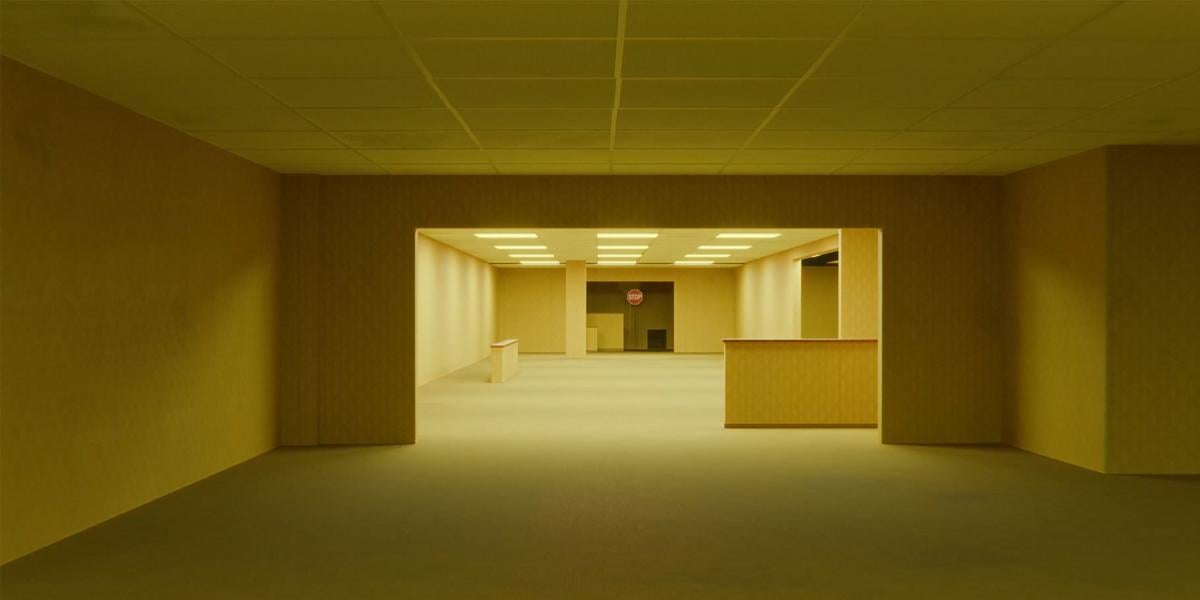
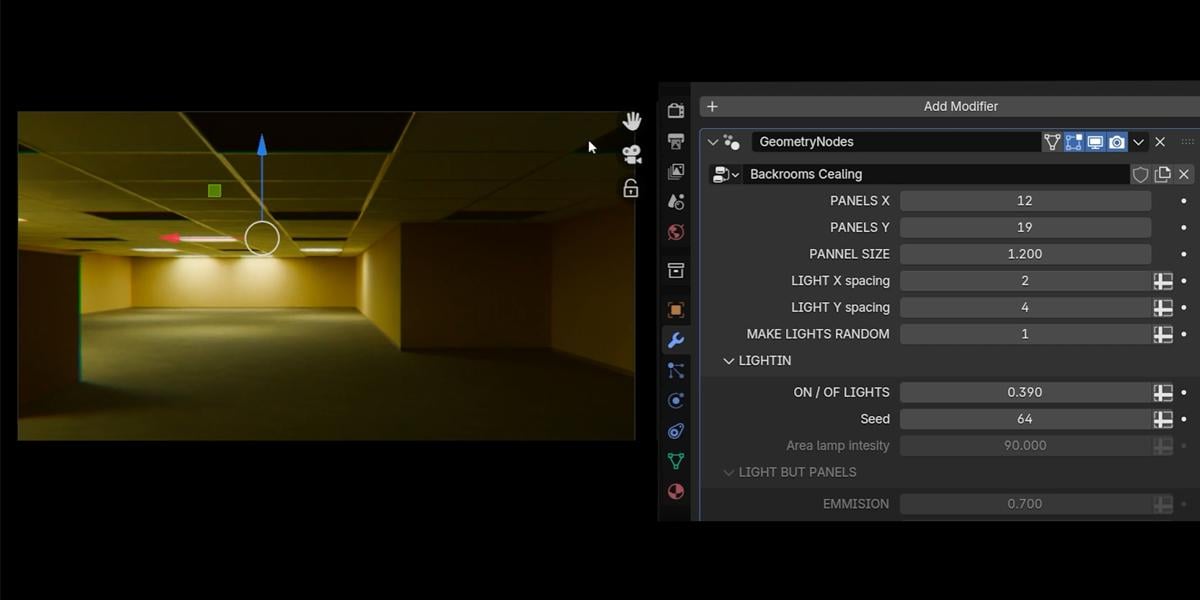
schrittweisen Tutorial. Dieses Video, das Sie sich gerade angesehen haben wurde vollständig in Blender erstellt, fast vollständig mit dem prozeduralen Backroom-Generator Es ist ein
Geometrieknoten-Modifikator-Setup, das ich erstellt habe. Aber während ich
über dieses Tutorial nachdachte, stand ich vor dem Dilemma, ein
Tutorial darüber zu machen, wie ich
das Modifikator-Setup erstellt habe oder
wie ich die Animation Ein Tutorial
zum Modifikator-Setup würde sich hauptsächlich
auf Geometrieknoten konzentrieren, was für
Anfänger oder Benutzer mit
weniger Blender-Erfahrung nicht geeignet wäre Anfänger oder Benutzer mit
weniger Blender-Erfahrung Aber die Sache ist, dass es nicht notwendig
ist,
Geometrieknoten zu kennen oder
fortgeschrittene Blender-Benutzer zu sein , um gute Renderings zu erstellen Sie können jemand anderen die harte Arbeit
für Sie
erledigen lassen und
Tools wie dieses erstellen , das wir in
diesem
Tutorial verwenden werden , um Ihren Arbeitsablauf zu
beschleunigen In der Tat ist das die
Essenz von Blender, indem er
Tools verwendet , um intelligenter
und schneller zu arbeiten, nicht härter. Aber selbst mit vorgefertigten
Tools wie diesem ist
es immer noch wichtig, die Grundlagen von Blender zu
verstehen. So können Sie später
mögliche Probleme vermeiden oder bestimmte
Dinge nach Ihren Wünschen
anpassen und anpassen oder eine Animation
wie diese von der
Einführung aus erstellen , da das Tool eine Szene, aber
keine Animation
erstellt Aus diesem Grund habe ich beschlossen,
dieses Tutorial
mit Hilfe des Generators zu vereinfachen mit Hilfe des Generators Wir werden die
Szene und die Beleuchtung erstellen. Später werden wir die Kamera,
die Papierpuppe und
den undichten Effekt animieren die Papierpuppe und
den undichten Und der Plan ist, am
Ende
alles zu einer endgültigen Animation
mit Soundeffekten zusammenzufügen Ende
alles zu einer endgültigen Animation
mit Soundeffekten
2. Starten Sie mit Blender: Fangen Sie jetzt eigentlich als Erstes mit dem
Projekt an. Normalerweise mache
ich das, wenn ich mit dem Projekt
anfange Ich möchte
einen Ordner erstellen , in den ich
all diese Dinge lege, damit Sie Hintergrund einen
StorialFolder
oder etwas anderes
auf Ihrem Computer erstellen
können oder etwas anderes
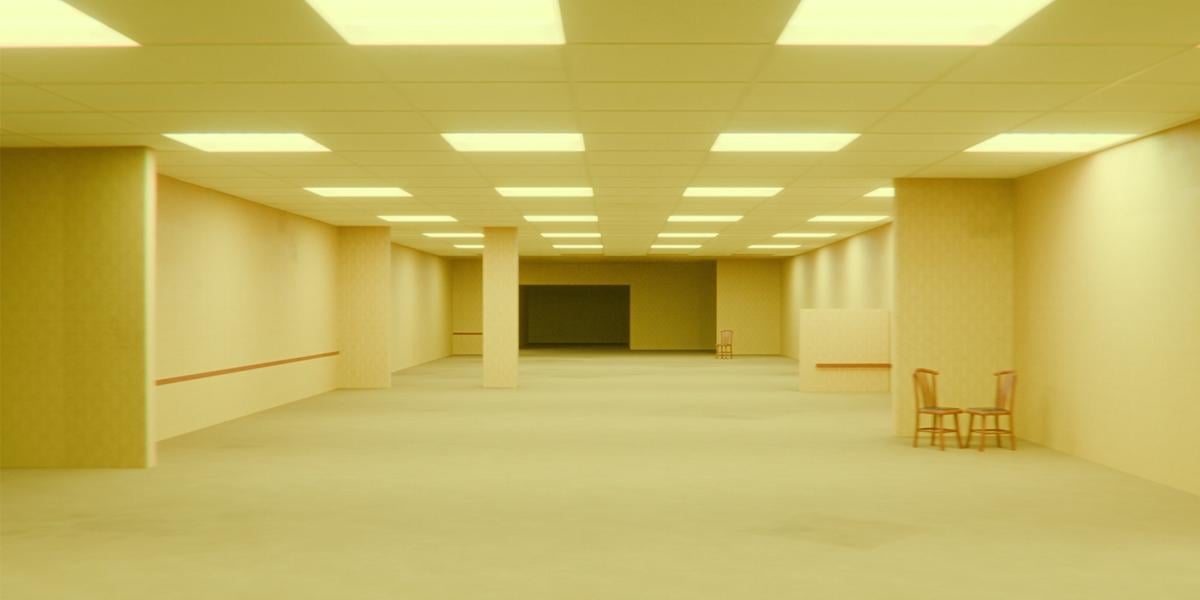
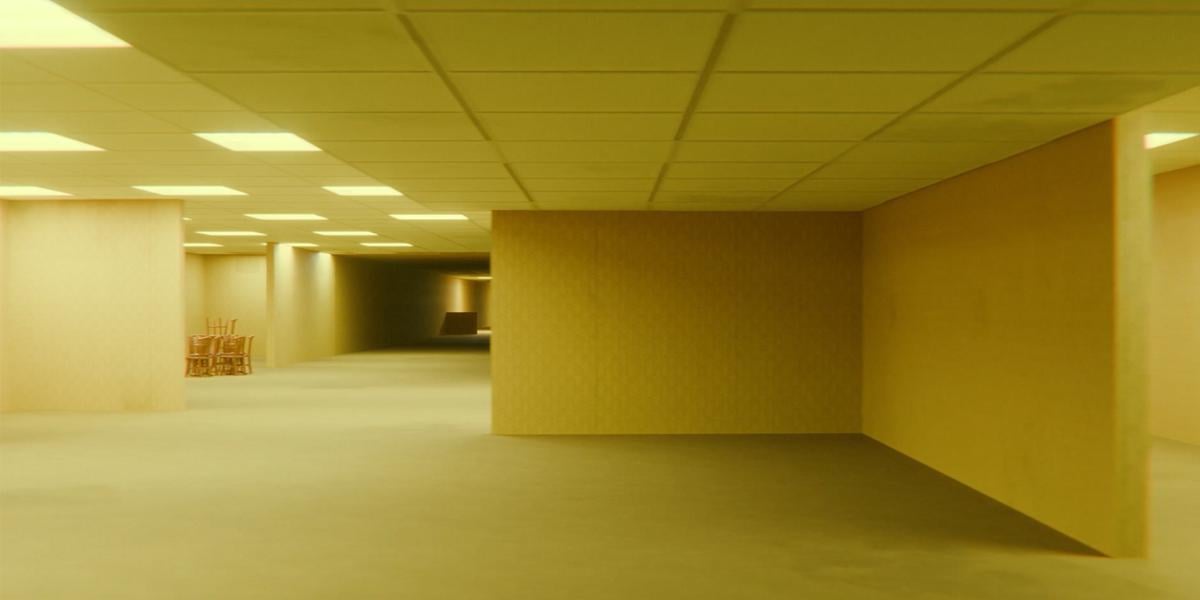
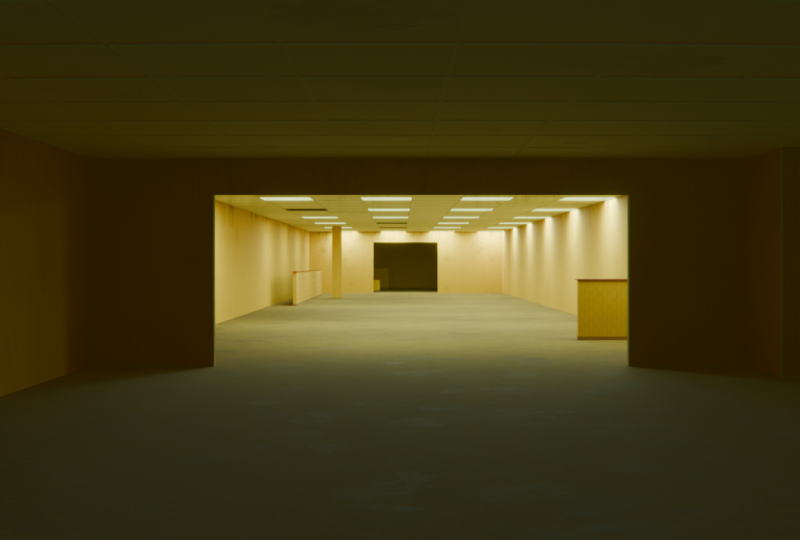
auf Und hier haben wir Referenzen. Dies sind nur Standbilder
aus einem kommenden Film, und ich verwende sie als Referenz für
meine Abschlussarbeit , die ich
auch mit Ihnen teilen werde Sie haben also dieses Video in vier K. Sie sind auch auf meinem YouTube-Kanal, Sie
können sehen, wie das aussieht Und wenn du jetzt zu
diesen Referenzen gehst, kannst
du das zum
Beispiel erkennen. Dieser Raum hier. Sie sind fast identisch und
ich habe vor,
ähnliche Bereiche anhand
dieses offiziellen Teasers zu erstellen , und wir werden dies auch in
diesem Tutorial versuchen Tatsächlich werden wir
in diesem Tutorial versuchen, ähnliche Animationen zu erstellen Das ist also diese
erste Szene hier. Aber das wichtigste Tool, das ich mit Ihnen teilen
werde ist dieser Hintergrundgenerator. Wenn Sie das vorher herunterladen, empfehle
ich, diese Datei zu löschen und erneut herunterzuladen, da
ich nur wenige Korrekturen habe, keine allzu großen Dinge, aber
das ist meine Empfehlung. Und wenn
Sie neu hier sind, werde
ich Ihnen natürlich den Link mitteilen Sie diese Datei
herunterladen können. Und wenn Sie das herunterladen, erhalten
Sie diese Zip-Datei. Und in dieser Zip-Datei finden Sie diese Herstellerdatei
und ein Anleitungsvideo Meine Empfehlung ist, sich
dieses Lehrvideo anzusehen. Es ist ungefähr 14 Minuten lang, aber Sie können Geschwindigkeit
auf zwei einstellen , wenn Sie nicht zu viel Zeit
haben, aber Sie werden
besser verstehen, wie das funktioniert Also was als Nächstes
brauchst du oder ich muss das mit Control C kopieren
, und wir haben diesen unteren
Tutorial-Ordner. Ich werde das hier einfügen. Und ich werde das vielleicht Szene
zwei oder so nennen , weil
ich schon Szene eins gemacht habe, aber du kannst
das zum Beispiel
Bottoms, Animation oder HVO nennen Bottoms, Animation oder HVO Wir können jetzt in Blender springen. Wenn du Blender
öffnest, solltest du so
etwas
oder genau das bekommen . Ich habe
diese Arbeitsbereiche bereits vorbereitet. Sie können
Ihre Blender-Bereiche anpassen. Wenn ich zum Beispiel die horizontale Aufteilung mit
Tri Click verwende, kann
ich hier eine weitere erstellen. Ich werde das jetzt schließen. So passe ich
das gerne an. Natürlich kannst du das ändern, aber so habe ich das eingerichtet. Ich möchte eine Rendervorschau haben, damit ich jederzeit
eine Vorschau davon sehen kann, was ich gerade arbeite. Und hier habe ich tatsächlich
drei Arbeitsbereiche, drei D-Viewports und hier
habe ich diesen Asset-Browser Wir können das vielleicht schließen, weil wir all diese Assets hier haben Ich denke, es ist genauso, ob
ich das einfach hierher ziehe oder ob ich das mache, aber vorerst kann
ich es so lassen, wie es ist. Wenn Sie diese Tools hier benötigen, können
Sie T drücken oder einfach hier klicken. Wir können
das vielleicht auch verstecken, wenn ich hier klicke, damit wir die linke Seite noch
sauberer haben. Aber manchmal
will ich das einfach nur rein oder mit diesem Tool
bewegen. Dieser Button hier
ist für Overlays. Wenn Sie diese Option einschalten,
können Sie all diese Folien sehen. Und wenn
Sie dies zum Beispiel auswählen, können
Sie die Auswahl auch hier sehen. Ich glaube, ich brauche das nicht. Und ich habe auch all
diese Rendereinstellungen vorgenommen. Wenn Sie zum Beispiel hierher gehen, können
Sie sehen, dass ich
auf Zyklen umgestellt habe. Wir haben diesen Port-Render. Um das zu sehen, brauchen wir Okay, wir müssen, glaube ich, diese Overlays
aktivieren Jedes Mal, wenn Sie das nach links
bewegen, werden
Sie sehen, dass es
tatsächlich auf
diesen Wert hier gerendert wird. Ich
denke, das ist zu viel Wenn ich das an 100 verkaufe, wird
es reichen. Wir können also einige
Computerressourcen sparen , wenn wir die niedrigere Nummer verkaufen Also dieser 300 dieser letzte Rendervorgang
, den wir bekommen,
wenn wir F12 drücken Aber eins musst du wissen. Ich bin mir nicht sicher, ob ich einige
Dinge in Compositor habe. Ja, habe ich, aber ich bin mir nicht sicher ob das hier eine Live-Vorschau ist Ja, ist es. Also wenn ich zuerst diese Overlays
deaktiviere Da dies also auf immer gesetzt
ist, berechnet
Blender auch all diese Dinge, die ich hier in die Registerkarte
Compositing eingefügt Wenn ich das deaktiviere, kannst du sehen, dass das
ein bisschen anders aussieht, es ist
also kein so großer Unterschied Ich habe hier etwas Linsenverzerrung und einige Farbanpassungen vorgenommen. Also das ist eigentlich
vorher und das ist danach. Nur zu wissen, dass dies Ihre Leistung
beeinträchtigen kann. Dieser Compositor ist manchmal
etwas schwer zu berechnen. Wenn Sie also nicht über einen ausreichend
starken Computer verfügen, können
Sie einfach auf Deaktivieren klicken und Sie werden hier einen kleinen
Unterschied feststellen Okay, ich werde T drücken
, um diesen Tab zu entfernen. Und lass uns sehen, was
ich das letzte Mal gemacht habe. Eine Sache, die ich hier
tun möchte, ist, dass
ich diese Referenzen
in meiner Blender-Datei haben möchte. Sie können Programme
wie PureRef verwenden. Ich habe das hier. Und zum Beispiel können
Sie angeben, dass ich diesen ersten Hinweis
geben werde
, weil Sie jetzt mit dieser Szene
beginnen werden.
Hier ist mein PUF. Du kannst das zum Beispiel hier
platzieren. Jedes Mal, wenn ich diese Referenz
sehen möchte, muss
ich auf diese PureF klicken Ich denke, wir können das rezitieren, ja. Und ich denke, es gibt auch die
Möglichkeit , das über dieses Fenster zu kleben Wenn wir also auf Biegen klicken, bleibt
es auch hier. Aber ich bin mir nicht sicher, wie ich das machen soll , weil ich das normalerweise gerne
in Bender stecke. Und um das in Blender zu integrieren, müssen
Sie hier einen
Arbeitsbereich erstellen. Also werde ich mit Try Click weitermachen. Und ich werde das hier platzieren und
ich brauche hier einen Bildeditor. Sie können hier klicken, um es zu öffnen, oder
Sie können es einfach per Drag
& in Blender ziehen, so wie hier. Und jetzt haben wir immer diese Referenz in
dieser Ecke hier. Hier haben Sie diesen Link zum
Lehrvideo. Wenn du irgendwann nicht weiterkommst, kannst
du dir auch dieses Video ansehen, aber ich brauche
dieses Fenster hier nicht, also werde ich okay sein, was ich mache Mach mit und mach mit. Also haben wir hier eine Schicht. Mal sehen, was als Nächstes kommt. Wir haben hier ein Referenzbild und wir können jetzt hier mit dem
Bau dieses Raums beginnen. Aber zuerst können Sie wissen, dass wir hier fünf Hauptobjekte
haben. Diese ersten drei sind also
eigentlich Generatoren. Wenn Sie also
diese auswählen, lassen Sie uns zum Beispiel
diese Decke auswählen, können
Sie sehen, dass Sie sie anpassen
können. Diese drei sind also
tatsächlich einstellbar. Also zum Beispiel Stimmigkeit,
wenn Sie das bewegen, können
Sie sehen, dass
wir diese Volinität erhöhen . Diese drei sind
eigentlich Zum Beispiel diese Spalte, wenn wir hier eine Spalte benötigen, können
wir diese Spalte einfach hier platzieren Eigentlich ist es nicht so statisch. Wir haben auch diese
Dirt-Option und die Leaking-Option, und wir können hier auch die Farbe und den Shader mit
dieser Option ändern und den Shader mit ,
das wird nicht funktionieren Damit das funktioniert, müssen
wir eigentlich diese Hinterzimmerwände
auswählen, aber darüber werden wir später
sprechen Ich werde es dir zum Beispiel
einfach zeigen. Wenn ich das verschiebe,
wirkt sich das auch auf dieses Objekt hier aus. Aber wenn ich das auswähle und verschiebe
, hat das keinen Einfluss. Also werden wir später
darüber sprechen. Das ist nicht so wichtig. Vorerst werde ich das auf Null
setzen und dieses Objekt löschen. Das im Leben sollte
Viewport, TD Viewport sein. Und fangen wir jetzt mit der
Erstellung dieser ersten Szene an.
3. Kameraanimation: Weil das eine Animation sein wird. Ich möchte diese Kamera jetzt nicht manuell
platzieren, ich werde diese Animation vorerst schnell
erstellen. Wir
haben eigentlich nur eine Schiebekamera von links nach rechts.
So sieht das aus. Und das können wir
mit ein paar Klicks erstellen. Also dafür brauche ich hier einen
Zeitplan. Also werde ich hier den Zeitplan festlegen. Ich gehe zu Frame Null. Und jetzt werde ich die
Kamera nach links bewegen. Ich werde N drücken, I
hier und I hier. Jetzt fügen wir ein
Schlüsselbild ein und wir können jetzt zum letzten Bild und zu mir gehen. Nein. Bevor ich I drücke, möchte
ich nur die Kamera bewegen. Rechts. Sie können
und drücken, um diese Registerkarte zu entfernen. Wir haben hier nicht
viel Platz, daher müssen wir diese Tabs manchmal
entfernen. Wir können das einfach verschieben, indem dieses Tool hierher nehmen,
oder du drückst einfach G, X. Verschiebe es hierher Es ist vorerst nicht wichtig,
wo, weil wir
das später anpassen können und ich
werde jetzt I drücken. Also wir sind sram und wenn du
jetzt die Leertaste drückst, bekommen wir Wir bringen die Kamera in Bewegung. Das ist jetzt zu schnell und
wie können wir das verlangsamen. Beim letzten Mal habe ich
mit 1.000 Frames gearbeitet, aber das ist vielleicht zu viel
dafür, weil das über 1 Minute
dauert und es eine Menge
Frames sind, die später gerendert werden müssen. Also werde ich das zum Beispiel vorerst auf 500
setzen. Aber du kannst später, wenn du das noch langsamer
willst, wir können sehen, wie das aussieht. Jetzt ist es doppelt langsamer. Aber wenn du
noch langsamer willst, kannst
du das später auf 700 setzen
und das Ganze einfach verlangsamen. Warum ich das gesagt habe, weil, wenn wir mit der
Einrichtung dieser Räume beginnen, ein Zimmer hier sein wird,
und ich werde das entwerfen. Wir haben also einen Raum hier, ein weiterer wird hier sein. Der dritte wird hier sein, und später können wir
einfach die Kamera
hierher bewegen und
mit dem dritten anfangen zu arbeiten. Ich glaube, ich baue vielleicht
fünf oder sechs dieser Räume. Und wenn Sie diese Anmerkung verwenden, können
Sie einfach klicken, um sie anzusehen und Sie können diese Registerkarte mit den
Anmerkungen finden und sie entfernen. Okay, vorerst möchte ich bei Frame Null
bleiben. Es gibt auch eine Sache, die
du wissen musst. Sie können sehen, dass wir
diesen langsamen Start haben und dann diesen langsamen Start und
dann die Kamerabeschwindigkeit. Das liegt daran, dass wir
diese Interpolation haben. Wenn Sie T einstellen, um diese
Interpolationstypen zu erhalten, haben
wir das
standardmäßig, um so Sie können damit spielen, wenn
Sie zum Diagrammeditor gehen. Wir sollten diese X-Achse auswählen. Und wenn du auf dem Numpad den Punkt
drückst, kannst du das einfach isolieren, glaube
ich, und wir können auch
auf Normalisieren klicken Ich denke, das ist vielleicht besser. Was
hier wichtig ist,
wenn Sie zum Beispiel diesen
Interpolationstyp ändern möchten, wenn Sie
diesen Keyframe hier auswählen
und wenn Sie drücken, können
Sie ihn
zum Beispiel auf linear setzen zum Beispiel Jetzt haben wir eine konstante Geschwindigkeit. Wenn dir das gefällt, kannst
du es ändern, aber ich mag es nicht, sodass
du T einfacher drücken kannst. Und wenn du willst, dass dieser
Übergang schneller geht, kannst
du vielleicht einfach diesen Griff hierher
ziehen. Wenn du nach oben gehst,
bekommst du den Effekt, dass die Kamera auf diese Seite geht und dann, damit du nicht nach oben willst. Aber wenn du das schneller
machen willst, kannst
du es hierher verschieben. Oder wenn du das
langsamer machen willst, lass uns sehen, was ich mache. Beweg den linken Griff hierher. Ich habe das beim
letzten Mal nicht verwendet, weil mir diese Standardeinstellungen gefallen. Es ist gut genug,
aber nur um es zu wissen. Lassen Sie uns jetzt einfach
diesen Zeitplan hierher bringen. Ich möchte nur
diese beiden Keyframes sehen, und das ist alles, was ich von diesem Tab
brauche Eigentlich denke ich, dass dieser Tab momentan nicht nützlich ist,
also kann ich
ihn herunterfahren Und fangen wir jetzt mit der
Erstellung dieser Wände an.
4. Mehr über Szene: Hinterzimmerwände sind hier
eigentlich das Hauptwerkzeug. Wenn ich das auswähle, bekommst
du diese Form, die nur zur Vorschau dient Es ist nicht wichtig für uns, und jetzt werde ich hier
alles bis auf
eine Wand löschen , weil wir bei Null anfangen
werden. Damit ich vielleicht diese Mauer behalten kann. Und wenn ich das auswähle, siehst
du, dass wir nicht
sehen können, dass das Gesicht ausgewählt ist. Das liegt daran, dass wir
dieses Gesicht im Inneren auswählen. Und der Grund
dafür ist, dass wir hier diese
Wandstärke haben. Man kann aber auch wissen
, dass alles etwas
langsamer ist . Das liegt daran, dass wir eine Menge Dinge
mit den Geometrieknoten
haben, Modifikatoren machen und alles beschleunigen und
vereinfachen wollen . Das ist
meine Empfehlung Deaktiviere das einfach im Viewport. Um dir zu zeigen, was ich denke, wir haben hier keine
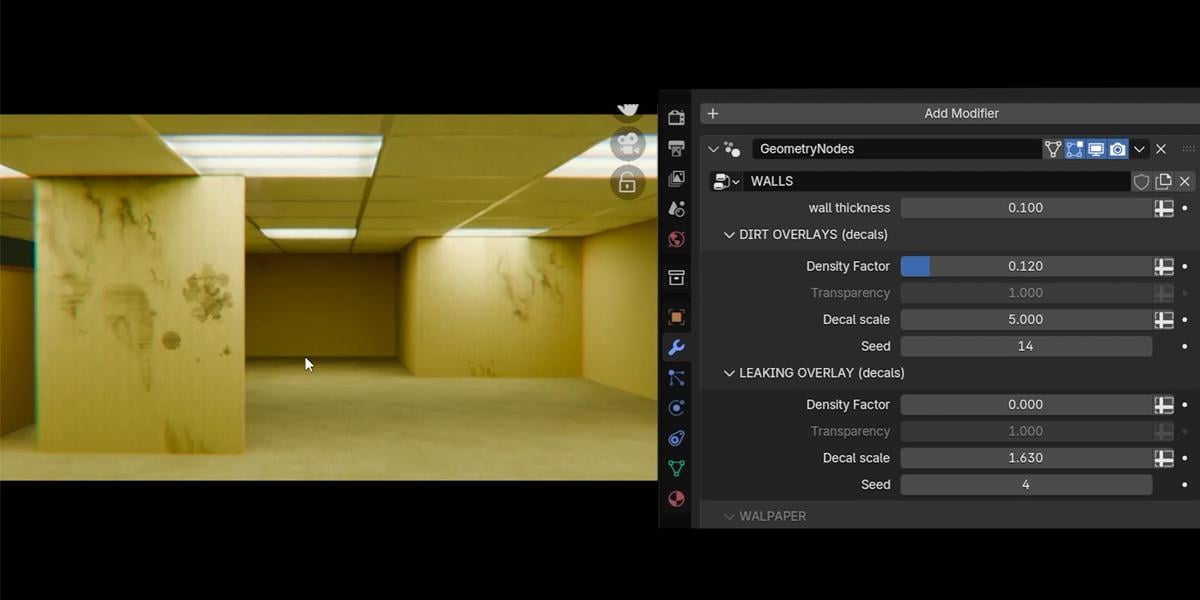
Schmutzüberlagerungen Aber wenn
ich das zum Beispiel erhöhe, kannst
du sehen, dass wir
all diese Schmutzüberlagerungen bekommen Aber natürlich ist
es jetzt viel schwieriger zu
arbeiten, das ist viel arbeiten, das ist viel langsamer und diese grünen Dinge
sind ein bisschen nervig,
aber das brauchen wir
vorerst nicht, weil wir
uns jetzt nur darauf konzentrieren, diese Kunst zu
schaffen und wir können später immer noch hier
klicken und sehen, wie aussieht, wenn das Endergebnis ist Also deaktiviere das vorerst , weil wir uns
nur auf diese oder konzentrieren wollen. Eins werde ich auch mit
diesem Deckengenerator machen, ich werde ihn auch vorerst verstecken, du kannst auf Alter drücken,
nur um das auszublenden. Sie aktivieren diesen Button hier. Also das ist jetzt in
ePort versteckt , aber nicht im Rendern.
Das kannst du sehen Wenn Sie F 12 drücken, ist
dies beim Rendern immer noch sichtbar. Ich will das eigentlich, also brauche ich das vorerst nicht. Eines
musst du auch wissen, wir haben
hier einen volumetrischen Würfel, und das ist dieser Und du kannst das sehen,
wir beleuchten das von
diesem volumetrischen Würfel aus Ich glaube, ich habe kein
Prinzipvolumen verwendet oder so. Ich habe gerade diesen
Emissionsknoten verwendet und das
erzeugt tatsächlich einen
kleinen gelblichen Dunst Es ist also nicht zu viel, aber ich denke, es ist
besser als Ohne das wird
dieser Teil also etwas schwarzer und
etwas knackiger sein , aber es ist nicht so wichtig zu
beachten, dass er da ist. Das ist also bevor du vielleicht hier vorher und nachher
notieren kannst hier vorher und nachher
notieren Nicht zu viel, Sie können
diese Aktivierung deaktivieren oder Sie können hier sogar mit der
Hauptlautstärke
spielen, um einen etwas besseren
Lautstärkeeffekt zu erzielen. Aber die Hauptlautstärke wird die Szene noch weiter
verlangsamen. Nicht so wichtig, aber nur um zu
wissen, warum dieser Würfel hier ist, kannst du ihn nicht auswählen, weil
ich ihn deaktiviere. Jetzt kannst du okay,
nicht so wichtig. Aber eine Sache, die
jetzt wichtig ist , ohne diese Beleuchtung ist
es sehr schwer, diese Räume zu
sehen. Also weil ich das
deaktiviert lassen möchte , weil das
hier nervig ist. Wir müssen reingehen, um zu
sehen, was hier passiert ist. Also möchte ich das deaktivieren. Aber ich werde jetzt
dieses Wort Beleuchtung erhöhen. Nun, das ist standardmäßig, das ist fast zu schwarz. Das ist also fast nicht sichtbar. Wir sehen immer noch etwas aufgrund
dieses volumetrischen Würfels, aber jetzt sehen wir
nichts, also was ich tun werde, werde
ich vorerst
die Beleuchtung erhöhen, damit wir besser sehen können, was
wir auf der linken Seite tun
5. Erstellen eines Labyrinths: Jetzt können wir tatsächlich damit beginnen, diese Wände zu
formen. Also brauche ich diese
Referenz, größer. Mal sehen, wie wir
das schaffen können. Zuerst wähle ich
nur diese Phasen aus,
kontrolliere, ich lösche den Durchgang. Wir haben also nur eine Phase
, die für den Anfang ausreicht, und wir können
das jetzt hier verschieben. Wir haben
diesen Raum hier sehr lang, also werde ich ihn auf etwa hier verschieben,
EX, um ihn auf der X-Achse zu vergrößern. Und jetzt können wir mit EY weitermachen. Sie können zwischen einer
Scheitelpunktkante und einer Phasenauswahl
mit einer, zwei oder drei Optionen wechseln Scheitelpunktkante und einer Phasenauswahl
mit einer, zwei oder drei Wenn ich also eins, zwei,
drei drücke, kannst du sehen,
dass wir hier wechseln. Also werde ich diese Tastenkombination verwenden, also drei ist für die Phasenauswahl und wir können sie hierher verschieben. Okay. Eigentlich will ich diese Ecke hier
machen. Also werde ich ungefähr hierher ziehen. Lassen Sie uns das
sogar bis ungefähr hierher verschieben. Vielleicht hierher und jetzt EX. Und jetzt haben wir diese
Ecke mit drei, vielleicht gehe ich
näher an die Kamera. Okay, wir haben ähnliche
Dinge wie hier, und ich möchte
diese Türen bauen. Das ist so etwas wie
Türen. Lass uns sehen. Steuere R von einer Kante
hier bis etwa hier. Und jetzt werde ich mit Ex darüber sprechen und darüber,
was wir hier tun können. Wir können versuchen, hier zu schneiden und versuchen dieselbe Position
zuzuordnen, weil
sie sich in derselben Position befinden. Aber wir können auch mit Shift D, Shift D und dann X
fahren, eins hierher bewegen und jetzt EX. Wir werden diese Kreuzung bekommen, aber sie wird in der Kamera nicht
sichtbar sein. Und selbst wenn es sichtbar ist, wird
es nur zu
einigen Unvollkommenheiten führen , die immer gut sind Wir werden vielleicht
ein S oder so etwas bekommen. Mal sehen, welche nächste
Kontrolle hier ein Vorteil ist. Jetzt können wir uns diese Kante E
x schnappen . Ich möchte
hier nicht zu viel schneiden weil wir diese
komische Schattierung bekommen,
aber es ist okay, wenn du das hier irgendwo
hinklebst Kleine Unvollkommenheit
ist immer gut. Wir haben ein Zimmer
hinter dieser Tür. Was wir also tun können, wählen Sie dieses Tempo EY, um diesen Raum zu
erstellen, aber ich werde diese Decke löschen, den Teil
DeleTort-Löschen,
und lassen Sie uns sehen, was
wir hier tun können Vielleicht mit He select. Ich denke, ich werde das mit
F verbinden . Also bekommen wir diese
Mauer her. Lass uns sehen. Steuerung R. Und wenn
Sie mit der Maus nach oben scrollen, erhalten
Sie zwei Loop-Cuts. Genau das
brauchen wir, um diese Tür zu bauen. Und lassen Sie uns
hier mit K fahren und R kontrollieren. Und wenn Sie mit
Escape nach Control R gehen, müssen
Sie G zweimal benutzen. G G, um das
jetzt zu verschieben, Phasen löschen. Ja, wir haben diese Phase hier. Wir bekommen tatsächlich, was wir wollen. Okay, jetzt weißt du, dass
uns dieser Teppich fehlt. Wenn Sie diesen
Viewport etwas länger nutzen möchten, können
Sie das deaktivieren, aber ich
denke, das ist nicht wichtig Wir haben
hier ein paar Partikel oder Schmutz. Ich gehe jetzt einfach in den Bearbeitungsmodus, wähle dieses Teppichobjekt
oder dieses Bodenobjekt aus und verschiebe es bis zum Ende. Wir brauchen hier mehr Platz damit du das auch auf X verschieben kannst. Das ist genau das, was
diese kleine Wand hier ist, brauchen
wir wirklich. Wir haben einen hier. Also werde ich das nicht löschen. Ich werde diesen einfach hierher verschieben. Wir haben hier auch dieses
Formteil, das Sie erstellen
können, wenn ich diese Option hinzufüge. Wenn Sie das einfach erhöhen, erhalten
Sie dieses Formteil. Okay, das geht runter, also
können wir das einfach ansprechen. Ich zeige dir
hier, wie das aussieht. Wir haben also dieses Formteil und Sie können auch
mit der Dicke spielen. Ich denke, das ist genug. Dieses Holzteil hier kannst
du dir hier notieren. Ich habe dieses Verfahren nicht erstellt, aber wir können es einfach
manuell hinzufügen. Sie können das hier auswählen. Sie
können es zum Beispiel einfach
hier platzieren oder Sie können es aus dem eingestellten
Browser hierher bringen. Es ist eigentlich dasselbe. Also lass uns das schnell erstellen. Dafür
gehe ich einfach in den Bearbeitungsmodus. Okay, ich muss mit Ex Night
gehen, um
das in eine andere Richtung zu drehen. Und ich mache
das gerne im Bearbeitungsmodus. Wenn Sie zur Materialvorschau gehen, können
Sie sicher sein, dass das Auspacken
korrekt ist , da das Auspacken
objektbasiert ist Wir haben also dieses leere Objekt, das das Auspacken tatsächlich
steuert Also wenn Sie nur darauf achten
, dies im Bearbeitungsmodus zu tun. Alles, was Sie im
Bearbeitungsmodus tun, ist also korrekt. Wenn ich das zum Beispiel rotiere
, mache ich das tatsächlich. Ich drehe das im Objektmodus. Also muss ich die Rotation anwenden, damit Sie sehen können, dass diese
Drehung nicht Null ist. Steuerung A, Rotation anwenden. Jetzt reparieren wir diesen Umschlag hier. Lass es mich dir
hier zeigen. Wenn ich zum Beispiel mit x 90 in den
Objektmodus gehe, bringe ich jetzt diesen Envelop hier durcheinander Also muss ich jetzt die Rotation anwenden. Stellen Sie also sicher, dass Sie
alles im Bearbeitungsmodus erledigen ,
dann sind Sie sicher. Also was ich hier tun muss, ich muss in den Bearbeitungsmodus gehen. Ich werde mir einfach diesen
GI schnappen, um das hier zu platzieren, und ich denke, das ist okay. Jetzt kann ich mit GI gehen
und das hier platzieren. Wir haben einen hier. Mal sehen, was wir tun können. Umschalten Y Z 90. Mal sehen, was wir jetzt machen. Steuerung A, Rotation anwenden. Jetzt korrigieren wir diese Drehung beim Auspacken und
Anwenden. Platziere das hier
und im Bearbeitungsmodus werde
ich mir einfach diese Kante schnappen Das ist Kante, wir können
diese Flächen nicht festlegen , denn
wenn Sie sich das merken, haben
wir diese Wandstärke. Und jetzt kann ich einfach diese
Kante nehmen und sie vergrößern. Und mal sehen, ich will das
auch größer machen. Okay. Lassen Sie uns das jetzt
an Ort und Stelle platzieren. Wir haben hier also noch eine Mauer, die
irgendwo in der Nähe sein würde. Und wir haben hier eine Kolumne. Also werde ich mir diesen schnappen, und das sollte ungefähr hier sein.
Okay. Und ich habe ein zusätzliches Objekt , das ich einfach draußen abklappern werde.
6. Decke: Als nächstes kommt die Decke. Wir verstecken das
und lassen es uns jetzt wieder einblenden Wir haben hier ein Panel auf der X-Achse, das ist dieses Panel auf der Y-Achse Wir brauchen mehr Paneele auf der Y-Achse, und ich werde sie hier platzieren. Sie können
dieser Referenz entnehmen, dass dieser Teil ohne
diese Lichter ist. Wir werden später damit spielen. Ich möchte jetzt nur diesen
Teil reparieren oder diesen Teil füllen. Also das sollte ungefähr hier sein. Und wenn Sie
dieser Referenz genau folgen wollen, können
Sie sie
wie Zahlen zählen, also eins, zwei, drei,
vier, fünf, sechs. Wir haben also eins, zwei, drei, vier, fünf, sechs, sieben, acht. Also dieser Flur ist zu groß, also werde ich diesen
, diesen nicht nehmen. Eins, zwei, drei, vier,
fünf, sechs, sieben. Also müssen wir noch eins,
eins, zwei, drei,
vier, fünf, sechs entfernen . Also sollte dieser
Gang zu dieser Tür führen, eigentlich sollte er hier enden. Wir können dieses Objekt auswählen. Nummer sieben, wir können zur orthogonalen Ansicht von
oben oder von oben gehen orthogonalen Ansicht von
oben oder von oben Was ich jetzt tun werde, ich
gehe in den Bearbeitungsmodus und wir können uns
jetzt im Röntgenmodus befinden Wenn Sie
sich beispielsweise nicht im Röntgenmodus
befinden, kann dieses Problem auftreten Du denkst vielleicht: Okay,
ich wähle alles aus, aber wenn du einfach dieses Top
auswählst, bekommst du dieses Problem Nummer sieben, Röntgenmodus, oder Sie können einfach
Z drücken und zwischen zwei wechseln Kein Xray R-Modus. Jetzt können wir
das auswählen und wir können hier einfach zu diesem Rand
gehen Okay. Und wir haben dieses Wort
Beleuchtung auf weiß gestellt. Das ist der Grund, warum
wir hier alles sehen. Aber wenn du das zu Schwarz sagst, kommen
wir diesem Referenzbild tatsächlich
näher. Okay? Aber ich
will das nicht leer lassen. Ich brauche auch
hier eine Lichtplatte, aber ohne Licht. Also ich gehe, wir können Shiv D oder Alt D wählen. Ich denke, in diesem Fall ist es dasselbe, also werde ich D verwenden, um eine Instanz davon
zu erstellen weil auch
diese Instanz,
wir können den Geometrieknoten so arbeiten, dass jeder von ihnen unabhängig von
einem
anderen Objekt ist wir können den Geometrieknoten so arbeiten , dass jeder von ihnen unabhängig von
einem anderen Objekt Ich werde jetzt
mit diesen Werten spielen. Sie können wissen, dass wir hier
drinnen Lichter haben , die
wir nicht wollen. Okay. Und dafür mache ich
das Licht aus. Also haben wir
Licht an und Licht aus. Ich werde dieses
Licht auf Null schalten. Sie können also sehen, wenn ich das verschiebe, wir zufällig
einige dieser Lichter entfernen, also setze ich alles auf Null. Wir haben also diese Paneele drinnen, aber wir haben
hier einfach kein Licht . Mal sehen, was als Nächstes kommt. Also vermissen wir diesen Teil. Das ist eigentlich etwas
knifflig, weil Sie
feststellen können , dass wir diese Panels haben, aber ohne diese Folien. Und wenn ich das zum Beispiel
auswähle, denkst du
vielleicht: Okay, ich kann dieses
Licht einfach auf Null setzen. Aber das funktioniert ein
bisschen anders. Wir haben tatsächlich
diese Lichter hier, Lichtpaneele, aber das Licht funktioniert einfach nicht, was hier
nicht der Fall ist. Wir haben keine Lichtpaneele. Wir haben nur diese normalen
Paneele und wie wir das machen können. Also werde ich das alles auf Null setzen. Was ich hier machen werde, ich
werde das duplizieren. Okay, das sollte hin oder her. Ich werde das nur ein wenig erhöhen
. Ich denke, das ist
nicht so wichtig. Okay. Was ich tun werde, ich nehme Shiv D Y, und ich brauche hier nicht so viele
Reihen, vielleicht nur fünf Ich sagte, dass es nicht unter fünf
gehen darf. Wenn Sie
das ändern möchten, können Sie zum Beispiel
den Editor für
Geometrieknoten aufrufen. Und wenn Sie und drücken, können
Sie zum Beispiel diese Einstellung
auswählen, die
PanelX ist , was diese hier ist, und Sie können dieses Minimum finden Sie können dies zum Beispiel auf zwei
setzen und dann können Sie dies
auf zwei setzen Aber wenn ich das erstelle, denke
ich, dass fünf mindestens das sind, was
Sie wollen, aber ich habe mich geirrt. In einigen Fällen benötige ich
dieses Set weniger als fünf. Im Moment stelle ich das auf zwei ein, und ich brauche vielleicht
fünf oder sechs. Also, wie können wir
diese Lichter entfernen und einfach diese Paneele
anbringen. Da ich das nicht standardmäßig erstellt
habe, also keine
weitere Variante
für diese Decke erstellt habe,
werden wir das jetzt erstellen. Also nenne ich das
Deckengenerator ohne Licht. Ohne Licht und
was ich jetzt machen werde, ich das kopieren und ich
werde
dieses Geometrieknoten-Setup duplizieren dieses Geometrieknoten-Setup weil ich dieses Objekt nicht beeinflussen
möchte Also werde ich hier klicken. Also das wird eine Version ohne Lichter sein. Und wenn Sie nur ein wenig über
Geometrieknoten wissen , können
Sie Thesen erstellen. Wir haben also Instanzen, und ich habe eine Instanz
, nämlich ein Panel mit Lichtern. Ich zeige es dir hier. Also gehe ich zur Materialvorschau. Nein, eigentlich möchte ich dir
diesen für all diese drei zeigen . Also haben wir nur ein Panel, wir haben ein Panel mit eingeschaltetem Licht
und ein Panel, das nicht funktioniert. Wenn Sie also zur Render-Vorschau gehen, funktioniert
diese nicht,
diese funktioniert. Dieser ist nur ein Panel. Und was ich jetzt tun muss, ich werde mit Napk dieses Objekt
auswählen Wir haben also ein Panel ohne Lichter. Und wir haben hier,
das sind nur Paneele. Also werde ich das einfach nach oben verschieben. Ich werde das anstelle
dieses Panels mit Lichtern anschließen, ich werde das hier anschließen. Und jetzt können Sie sehen, was wir bekommen Wir ersetzen diese
Lichter tatsächlich durch dieses Panel. Wir haben also ein anderes
Geometrie-No-Setup, das wir ein wenig modifizieren Und du kannst auch wissen , dass wir immer noch
diese Lichter hier haben Das ist also der Grund, warum das
zu hell ist , weil
es jetzt Licht wirft, aber wir können dieses
Licht einfach auf Null setzen. Und Sie können sehen, dass
wir damit
tatsächlich diese
Lichter von hier entfernen. Okay, jetzt haben wir dasselbe wie
in dieser Referenz hier. Und Sie können auch
die verchromten Metallteile beachten. Ich füge das hier tatsächlich hinzu. Um das zu ändern, müssen
wir den
Hauptdeckengenerator auswählen, und das ist dieser. Ein ASL-Browser, dann können
wir
damit spielen.
Diese ganzen
Einstellungen sind eigentlich
Treiber, die mit Diese ganzen
Einstellungen sind eigentlich diesem Shade-Editor verbunden sind Wenn ich zum Shade-Editor gehe
und diesen auswähle, brauche
ich dieses Material hier Sie können sehen, dass es sich um Treiber
handelt, und wir können diese Treiber nur steuern, wenn wir das Hauptobjekt auswählen,
nämlich dieses Hier ist das nicht so wichtig
für dich, sondern nur, um es zu wissen. Jetzt haben wir also
diese Metallrahmen. Und wenn ich jetzt diesen setze, jetzt zu Metall. Wenn ich diese Rauheit auf Null setze, wird
es glänzender In dieser Referenz finde ich
nicht, dass sie zu
glänzend sind und ich glaube nicht, dass
sie sogar aus Metall sind, vielleicht sind sie aus Kunststoff
oder so Aber ich denke, wir können das vielleicht 2,3 und die
Rogerenz vielleicht auf 0,6 oder 0,5
sagen Rogerenz vielleicht auf 0,6 oder 0,5 Okay, das ist nicht so wichtig. Lass uns das jetzt einfach hier graben. Okay, wir brauchen noch einen. Also werde ich mit diesen Sieben
oder Acht spielen , ungefähr so. Und anhand dieser Referenz sollte es jetzt
ähnlich werden. Okay, es gibt eine Sache: Wir haben diese Lichter, die an
dieser Wand atmen. Also lass uns sehen. Wir haben eine, die
sehr nahe an dieser Wand ist , so
etwas. Eigentlich werde ich
versuchen, etwas Ähnliches zu bekommen. Wenn ich eins hinzufüge, erhalte ich
etwas Ähnliches, wie ich es hier habe und
wir haben hier eins, zwei, drei, also eins, zwei, drei. Jetzt können wir
dieses Wort einfach hier anpassen. Wenn ich in den Bearbeitungsmodus
gehe, achte darauf, dass du hier
alles auswählst. Also dieser, dieser, das Zurückhalteblatt, dieser hier Jetzt können wir das ein wenig anpassen. Also wir haben wir
brauchen hier tatsächlich mehr Platz. Okay. Nun, das ist ziemlich
ähnlich wie hier. Und jetzt müssen wir
wieder das Hauptobjekt auswählen,
nämlich diesen Deckengenerator
mit diesem Asset-Browser-Symbol, und wir können mit der Beleuchtung spielen. Wir haben hier also eine Ptnsity,
das heißt, wenn ich das zum Beispiel auf zehn setze, werden wir
fast alle Lichter verlieren,
aber es gibt eine Sache, die
Sie wissen müssen Wir haben also diese Emissionsebenen, das ist dieser Wert hier Also, wenn ich das auf Null setze, bekommen
wir, dass wir
hier nichts sehen, und das können wir jetzt. Wir wollen das nicht
auf Null setzen, weil
es dann nicht nach Licht aussieht. Also wollen wir nur, dass das in der Kamera normal
aussieht. Zum Beispiel: Okay, das
ist nicht zu hell. Also, wenn du damit verrückt wirst,
nein, das ist ein falscher Wert. Wenn wir das hier 20 sagen, werden
wir eine Menge Glühwürmchen bekommen, die jetzt nicht so sichtbar sind,
aber weil wir die lauteren haben, aber Sie können sehen, dass
dieser Ausschlag unser Das ist sehr schwer zu berechnen. Wir wollen also nur, dass diese Emissionsebenen direkt in die Kamera
schauen. Aber wir wollen
diesen Wert niedrig halten, vielleicht drei oder
fünf oder so. Fünf sind okay, aber ich möchte mit diesem Wert niedriger
gehen. Und jetzt können wir die Beleuchtung
mit diesen Flächenlampen einstellen, was unser Rendern sogar
beschleunigt. Denn wenn wir mehr Lichter
haben, bekommen
wir weniger Glühwürmchen Diese Flächenlampen
helfen tatsächlich dabei, unsere Szene zu optimieren. Aber ich möchte diese
Intensität vielleicht dazu bringen. Wenn du diese 50 gesagt hast,
ist das nicht genug. Sie können sehen, dass wir hier
viel Helligkeit haben. Also werde ich vielleicht 100 nehmen, ich denke, wir können noch mehr nehmen. Also, wenn du diese 200 gesagt hast, ist das
vielleicht zu viel. Also vielleicht 150, nicht 1050, 150 ist vielleicht der richtige Wert
dafür , vielleicht zu viel, vielleicht 120. Ich denke, wenn wir die Kamera
ein wenig bewegen, um diese Wand zu sehen, diese Wand hier, glaube ich, dass wir hier mehr Licht
haben. Wahrscheinlich haben sie etwas
dahinter oder am Set, sie haben Licht in
diesem Bereich oder dahinter. Was wir tun können, wir
können einfach Shield D Y nehmen und ich werde das alles nach unten
verschieben. Und jetzt können wir mit
oder ohne Licht wählen, wie sehr wir das Licht dahinter
haben
wollen , damit wir versuchen, ein ähnliches
Aussehen wie hier zu bekommen. Sie können diese
beiden sogar verschieben , weil das
Dinge sind, die sie zusammenfügen. Sie spielen mit der Beleuchtung, bis
sie mit dem Ergebnis zufrieden sind. Also vielleicht nur ein oder zwei Lichter hier und wir können das verschieben. Also, wenn ich das lösche,
ist das vorher, das ist danach. Ich denke, das ist näher an
diesem Referenzbild hier. Okay, wir sind fast fertig
mit dieser ersten Szene. Wir haben hier diese beiden Wände,
die wir hier ganz einfach
hinstellen können, wenn wir reingehen. Okay, diese Kolumne sollte hier
irgendwo hier stehen. Du kannst das in die Mitte legen. Wenn du Nummer sieben wählst, kannst
du sie in die
Mitte dieses Panels stellen. Ich denke, das hat mehr Sinn. Okay, nicht hier. Vielleicht
dieses Panel hier. Okay, lass uns jetzt einfach
diese kleinen Wände
hier platzieren , einmal hier, ist gut genug G Y, GX, OT oder Shift D. Ich nehme Shiv D. Das sind
keine schweren Objekte, also kann ich Shiv D Y verwenden. Benutze
einfach „
Nichts tun Meine Empfehlung ist, in den
Bearbeitungsmodus zu wechseln und einfach Okay. Ich glaube, wir brauchen hier
größere Türen. Das ist also einfach,
wählen Sie einfach diesen Objektbearbeitungsmodus. Wählen Sie das aus und wir brauchen es auch. Wir wollen diese Schicht nicht
verlängern, wählen Sie diese Option und wir können
jetzt größere Wände erstellen. Oder wir können vielleicht
diese Wand auswählen und das machen. Okay. Jetzt haben wir hier
etwas, das diesem Render sehr
ähnlich ist, und wir können es sogar mit größeren
Beispielwerten mit HEW rendern mit größeren
Beispielwerten mit HEW
7. Erstellen weiterer Räume: Hallo, es ist wieder ein
Tag hier und das sollte der
sechste Teil des Tutorials sein. Wir werden jetzt
den zweiten Raum bauen. Das sollte also der erste Raum sein und der nächste wird der zweite Raum sein. Und mal sehen, ich werde jetzt hier eine weitere Referenz
finden. Ich denke, wir können vielleicht
diesen bauen und wir können vielleicht auch diesen Teil
hier
nehmen, der mir gefällt. Also werden wir mit diesem beginnen. Ich werde diese Wände auswählen und wir können in den Bearbeitungsmodus wechseln. Sie können auch die Tabulatortaste auf
Ihrer Tastatur drücken, um in den
Bearbeitungsmodus zu wechseln , und zwei drücken, um
diese Kantenauswahl abzurufen. Die Tabulatortaste und zwei ist also eine Abkürzung. Jetzt kann ich diese Kante hier festhalten, aber zuerst werde ich die
Kamera ungefähr hierher bewegen, damit diese Wand zu groß ist. Ich nehme jetzt E Y.
Um das auf der Y-Achse zu extrudieren, bewegen
wir die Kamera Und jetzt können wir diesen
Raum irgendwo hier bauen. Also nochmal EX und EY. Jetzt haben wir Platz für
Zimmer. Und lass uns sehen. Also haben wir diese
zwei oder drei Wände. Also ich glaube, ich
werde hier einen Flur bauen. Es ist nicht so sichtbar, aber lassen Sie uns mit Control R fahren
und wir können EY nehmen, aber ich möchte diese
Decke und den Balken löschen. Okay. Wir können wieder mit der Tabulatortaste weitermachen, diesen Teppich
auswählen, wieder die Tabulatortaste, zwei für die Kantenauswahl
und das Ganze hierher verschieben. Okay, jetzt können wir
mit diesen Bällen weitermachen. Ich werde diese Mauer verschieben. Also dreiphasige Auswahl, ich werde diese
Mauer etwa hierher verlegen. Oder wir können uns das alles schnappen. Nein. Wählen Sie vielleicht diese Phase, Control Lampex plus,
um die Auswahl zu erweitern, und wir können das vielleicht in die Mitte
legen Mal sehen, was als Nächstes kommt. Wir können diese Mauern bauen. Hier nehme ich Control R, vielleicht zwei Schnitte, du
kannst EX nehmen. Jetzt haben wir die Wände, aber um das besser sichtbar zu machen, können
Sie hier die
Helligkeit erhöhen. Ich werde diese Wand
ungefähr hierher verschieben, damit wir die
zweite sehen können und
vielleicht eine hier, EX. Wir können diese kleine
Mauer bauen oder wir können einfach,
ok, das wird nur
im Objektmodus unterstützt, also Tab und wir können
das aus dem Browser holen. Wir können hier eine
kleine Mauer platzieren. Mit Tab können wir das
vergrößern. Und wenn du dieses Holzteil
einsetzen willst, können
wir uns das einfach schnappen. Und wir können das hier platzieren, I 90. Steuerung A, Rotation anwenden. Jedes Mal, wenn Sie die
Rotation und den Objektmodus ändern
, achten Sie darauf,
dies anzuwenden. Lass uns sehen. wir die
Shift-Taste gedrückt halten, können
wir
präziser sein und das Objekt bewegen,
bis dieser Schnittpunkt
erscheint, um in den Bearbeitungsmodus zu wechseln . Strg R, du kannst im Grunde
einfach diese Kante hier platzieren, diese Fläche und EY
auswählen Kein EX. Aber weil ich schon E
drücke, kann ich jetzt
einfach mit X weitermachen. Okay, das
sollte so
ähnlich sein wie in diesem Teil hier, wir können das vielleicht
nach C oder in diesen Teil verschieben, oder wir können
diese Wand verkleinern. Also Tab. Okay, was können wir tun? Als Nächstes können wir zu
diesem Referenzbild gehen. Zehn. Und wir können
diesen Teil bauen, der mir gefällt. Also können wir das einfach machen,
wenn wir Control R verwenden Okay, diese Steuerung R in
diesem Teil wird nicht funktionieren. Das passiert manchmal,
und was ich in
diesem Fall normalerweise mache , ist, dass ich einfach die Tabulatortaste
verwenden kann, was der Bearbeitungsmodus ist. Jetzt. Wir befinden uns im Bearbeitungsmodus, das bedeutet,
dass wir K Fork Knife verwenden
können. Ich werde hier mit K gehen und ich
werde das einfach hier hinstellen. Und du kannst wissen, dass das keine gerade Linie
ist. Jetzt kann ich mir das schnappen und Null. Jetzt ist das völlig geradlinig, und ich kann jetzt
zweimal auf G. G tippen, G G, und ich kann
das hier herumschieben. Drei auf der Tastatur und
wir können jetzt mit EX weitermachen. Extra das auf XX ist ungefähr hier. Wir können mit zwei gehen, vielleicht ein bisschen
rausziehen. Jetzt haben wir diesen Raum hier, und hier können wir
diese Decke ohne
Licht platzieren , das ist diese. Aber lassen Sie uns zuerst eine normale
Decke mit Lichtern hinzufügen. Also alles DX oder Shift DX ist in
diesem Fall, glaube ich, dasselbe. Platzieren wir das in der Mitte
und jetzt brauchen wir mehr davon. Aber wir können auch diese eine, zwei,
drei, vier, vielleicht
fünf dieser Folien
zählen . Hier haben wir vier, also können
wir mit fünf weitermachen. Lassen Sie uns dieses Feld auf der
X-Achse vergrößern . Lass uns noch einen nehmen. Und wir erhöhen dies auch auf der
Y-Achse, um all diese abzudecken. Also brauchen wir hier noch mehr. Und lassen Sie uns diese
Kreuzung sehen, die mir nicht gefällt, also nehme ich diesen
Tab drei, um die
Auswahl zu überbrücken, und lassen Sie uns das einfach hierher
verschieben. Sie können hier auf diesen Bereich schauen, also möchte ich nicht, dass sich
das Licht mit der Wand überschneidet Lass uns hier umziehen. Okay, wir haben also diesen
sehr hellen und großen Raum. Lass uns sehen. Ich mache hier
etwas kaputt. Das liegt daran, dass ich nicht beide Gesichter
ausgewählt habe. Ich wähle einfach eine aus und
lass uns sehen, wie ich
das beheben kann . Im Moment können
wir das einfach auf der X-Achse verschieben. Ich mache hier ein bisschen Chaos, aber das ist jetzt nicht
wichtig, weil wir einfach mit EX arbeiten
können. Okay. Wir können jetzt die unteren Kanten
löschen. Okay, ich nehme Napa K weil ich glaube,
dass ich hier ein großes Chaos anrichte Was ist einfacher, was Sie in diesen Fällen tun
können? Wir können uns das einfach schnappen. Ich denke, das brauchen wir nicht. Ich bin mir nicht sicher, was Scheitelpunkte
löscht. Löschen Sie die Scheitelpunkte Nummer
sieben im Röntgenmodus
und im Röntgenmodus Nummer sieben wählen Sie alles aus, was Y Null ist. Das sollte jetzt perfekt ausgerichtet sein. NumpDkt zurück zu unserer Szene. Und ich nehme einfach diese
Decke ohne Licht,
Shi, das X oder das X. Und lass uns das jetzt einfach
hier platzieren Ich werde H wählen
, um das zu verstecken, damit ich mich nur auf
diesen kleinen Teil konzentrieren
kann. Etwas mehr auf der Y-Achse. Dieser Teil dahinter
wird nicht sichtbar sein. Also muss ich nur
diesen Rand hier abdecken. Und jetzt verschieben wir das nach unten. Also GZ, lass uns das nach unten verschieben. Bis wir diese Panels starten. Okay? Und um das wieder einzublenden, kannst
du hier klicken oder Old Cage, was Abkürzung ist
und wir haben das Was ich das letzte Mal gemacht habe, habe ich diese Stühle
hergebracht, und sie sind nicht identisch, aber sie sind ähnlich,
wie Stühle, die
ich im
ältesten View-Projekt modelliere Ich habe die ältesten View-Objekte. Sie finden das in meinen Geschäften. Ich denke, ich werde
diesen Stuhl mit Ihnen teilen, damit ich die Vermögenswerte des Ladens habe. Das ist also alles, was ich modelliere. Für dieses Projekt werde ich nur schnell diese Geschäfte
zeigen, wir hier haben, viele
dieser Geschäfte, 28, glaube ich. Wenn Sie also interessiert sind, können
Sie sich das ansehen, und ich werde Ihnen einfach schnell diese Wand
zeigen. Also ich habe diesen Maulwurf komplett gebaut, also haben wir mehr davon,
aber wir brauchen eine Decke Okay, so sieht das aus, und wir haben eine ganze Menge mehr von
der ältesten Version mit Animation Wenn Sie also diese
Projektdateien benötigen, finden
Sie sie in meinen Stores. Aber lassen Sie uns jetzt
diesen Assets-Rest öffnen. Und hier haben wir einen
Stuhl, den ich modelliere. Irgendwo hier. Okay,
ich glaube, das hier. Und ich nehme auch ein Tutorial auf, wie ich diesen Chat modelliert habe, wenn
du willst, du kannst auch das Tutorial finden, lass uns jetzt hier einfügen. Okay. Und du weißt , dass wir viele
Stühle an der Decke haben. Dies ist einer der
häufigsten Fehler
, die auftreten können, wenn
Sie mit diesem Asset arbeiten. Was jetzt passiert ist, wir haben diese Kette in Ordnung
gebracht, wir haben hier etwas ausgewählt, und wenn wir TriclPaste verwenden, fügen wir tatsächlich ein neues Objekt
in diese Aber diese Sammlung
streut Objekte an der Decke und wir verteilen
diese Was Sie also
tun müssen, können Sie hier
auf Sammlung reduzieren oder Sie können eine neue Sammlung erstellen,
zum Beispiel In dieser Sammlung werden wir
alle Dinge, die wir importieren,
in dieses Projekt aufnehmen. Also leg das einfach hier hin
und du bist sicher. Jetzt haben wir diese
andere Sammlung. Okay, das ist als Vermögen gekennzeichnet. Also werde ich einfach auf Asset klicken. Okay, und wo ist
dieser Stuhl. Hier. Okay, es ist hier. Jetzt können wir
diesen Hut einfach an ein paar Stellen platzieren. Auf der X-Achse ist es auf
Null, was gut ist, also müssen wir uns nur um die
YN O Z-Achse
kümmern, also brauchen wir nur Vorsicht auf der YN X-Achse. Es geht also um hier. Wir können die Farbe vielleicht
ein wenig ändern. Wir brauchen mehr bräunliche
oder rötliche Farbe. Also werde ich mich für den Shade-Editor entscheiden. Mal sehen, welche Materialien. Wir haben diese Eiche
und dieses schwarze Leder. Wir spielen natürlich mit
diesem Eichenmaterial. Ich werde versuchen, es
rötlicher zu machen, indem ich nur den Knoten für den
Farbsättigungswert verwende Wenn wir das Blatt halten, können
wir es präzise bewegen Wir wollen natürlich ein wenig nach links
gehen. Ich finde diesen Wert gut. Wir können auch die
Sättigung erhöhen, um es
etwas roter zu machen . Mm.
8. Mit Einstellungen spielen – Decke: In diesem Teil können
wir vielleicht mit
den Einstellungen spielen , die wir
mit diesen Wänden, der
Decke und dem Boden haben . Okay. Fangen wir mit einem an
, der nicht zu viel hat, also haben wir diesen Teppich. Wir haben diesen Dichtefaktor, das heißt, ich werde
diesen Viewport hierher bringen Damit
streuen wir einfach mehr von diesem Dreck. Durch diese Transparenz ist
das eigentlich sichtbar. Wenn wir also auf Null gehen, ist
das völlig transparent. Wenn Sie zu eins gehen, ist das
sichtbar und wir haben diese Skala. Du kannst also sehen, dass wir diesen Dreck größer
machen. Und was wir tatsächlich streuen, streuen
wir etwas, das in
dieser, Sie wissen schon,
Teppich-Schmutzmappe ist dieser, Sie wissen schon,
Teppich-Schmutzmappe Wenn ich das auswähle, haben
wir tatsächlich diese Überlagerungen,
die so aussehen Ich habe keine
Rauschtextur oder Massengrave-Textur verwendet , um diesen
computergenerierten Schmutz Ich versuche tatsächlich herauszufinden, welcher Schmutz auf den Teppich gelangen
kann, und
mache diese Bildüberlagerungen Wenn Sie
das sichtbarer machen möchten, können
Sie
einzelne Teile
davon auswählen und
dann den Editor schattieren und mit
diesem Farbverlauf herumspielen Wenn Sie also die Anzahl
der weißen Farben erhöhen, sollte
das Ganze
noch sichtbarer sein. Du kannst sehen, dass dieser Teer noch
sichtbarer wird. Ich werde versuchen,
diesen Compositor
vorerst zu deaktivieren , damit wir
das noch besser sehen können Okay, wir können dieses Overlay jetzt hier deutlich sehen und wählen
wir es Um dies sichtbarer zu machen, können
Sie einfach
diesen Kontrast erhöhen Sie können diesen Dreck jetzt hier deutlich
sehen. Aber wenn du
das transparenter machen willst, können
wir es einfach
näher an Schwarz heranbringen. Okay. Nur um zu wissen,
wie das funktioniert, wenn du willst, kannst
du das natürlich in diesem Film In
Hinterzimmern machen, wir haben diese Formel hier. Wir haben also ein Licht und dann drei Paneele,
was kein Licht ist Vielleicht
sehen wir diese Linien nicht, aber wir haben eine, zwei, drei und dann wieder Licht. Und auf XX haben wir jedes zweite Licht,
ein Panel, ein Licht. kannst du
hier ändern. Das ist die X-Achse. Wenn wir das auf eins setzen, ist jedes davon
ein Lichtpaneel, aber wenn wir das auf zwei setzen, bekommen
wir, was wir hier haben. Wenn wir diesen Wert auf drei setzen,
erhalten wir zwei leere und ein Licht. Also zwei sind das, was wir wollen. Aber du kannst auch damit spielen. Wenn wir jetzt diese 23 einstellen, erhalten
wir zwei
Paneele und ein Licht,
Licht, zwei Paneele Licht. Um im Film dasselbe Ergebnis zu erzielen, müssen
wir diesen Wert auf zwei mal
vier setzen, was standardmäßig der Fall ist. Okay, wir sprechen über diesen
Sex-Panel-Zyklus. Ich versuche das zu messen und ich
glaube, sie verwenden 1,2 mal 1,2. Das sieht dehnbar aus, liegt aber nicht nur an der
Kameraperspektive. Wir können hier sehen, dass sie auf der X- und Y-Achse identisch
sind. Aber Sie können den
Maßstab ändern. Wenn du also größer willst, kannst
du einfach oder kleiner, du kannst mit
diesem zufälligen Licht spielen. Also verwenden wir diese Formel, und wenn Sie sie auf eins setzen, wird
sie dieser Formel folgen. Aber wenn Sie den Wert
hier ändern, wird er nach dem Zufallsprinzip ausgewählt. Also jetzt wirkt sich das auch hier aus. Wenn du
das zum Beispiel zu drei sagst, werden
wir mehr Lichter haben. Aber damit
erhalten wir auch hier einen zufälligen Wert. Aber ich will das nicht, also setze ich auf eins, und das sind vier. Auf unseren Flügen haben wir schon einmal
darüber gesprochen. Damit können Sie diese
nette Art von Animation erhalten. Wenn Sie das einfach tun, können
Sie hier natürlich Keyframes
platzieren.
Wenn ich hier I drücke, kann ich Keyframe einfügen, und dann können Sie in der Timeline
weitergehen und
einen weiteren Keyframe einfügen und diese Animation
erhalten Das ist also dieser Effekt
und der Startwert,
Sie können natürlich auch mit dem Startwert spielen, aber ich werde das zu einem sagen Fläche und Pitasität,
darüber haben wir schon einmal gesprochen. Wenn du das zu 30 sagst, werden
wir hier nicht zu
viel Licht haben Aber das ist wichtig. Ich habe schon einmal darüber gesprochen. Wenn Sie also diesen Wert ändern
und nichts passiert ist, liegt das daran,
dass, wenn Sie
diese grauen oder halbtransparenten
Werte sehen , die all das sind, bedeutet das, dass es sich um Treiber
handelt. Treiber sind immer
mit Hauptobjekten verbunden. Zum Beispiel können wir diese Decke
duplizieren, aber sie sind immer mit
dem Hauptobjekt verbunden. Beispiel: Wenn ich diesen Wert ändere, ist
nichts passiert. Das bedeutet,
dass wir das Hauptobjekt auswählen müssen. Also zuerst einer, nämlich dieser
mit dem Asset-Briser-Symbol. Wählen Sie diesen aus, und
wenn wir ihn jetzt auf 30 ändern, wirken
wir uns auf den gesamten Bereich Und natürlich
gibt es einen Zeitplan. Dies wird sich auch auf
diesen Teil hier auswirken. Also werde ich
die 220-Emission unterbrechen. Das sind also die
Emissionsobjekte hier. Wenn Sie das zu Null sagen, wird
es zu
transparentem schwarzen Glas. Wir haben hier also dieses
Glas, aber damit können
wir entscheiden, wie transparent dieses
Glas sein soll. Wenn Sie das also auf eins setzen, ist es vollständig
transparent. Wenn du das auf Null setzt, bekommen
wir dieses Glas. Wir haben jetzt diese
Glasrauheit. Wenn Sie die
Glasrauheit auf Null setzen, sehen
Sie tatsächlich nur diese Das ist also keine Rauheit, aber wir können hier auch
mit Rauheit spielen Grundsätzlich können Sie hier den
Look wählen, der Ihnen gefällt. Und der Emissionskontrast, ich bin mir nicht sicher, ob das für dich
so wichtig ist. Wenn Sie diesen Wert erhöhen, machen
Sie das Licht
mit diesen Röhren tatsächlich heller, aber diesen Teil
dazwischen weniger hell. Sie erhalten hier tatsächlich
mehr Kontrast. Du kannst das einfach mögen
und den Look wählen, der dir gefällt. Bei diesen Metallrahmen sprechen wir
darüber, bevor die
Decke Schmutz abfärbt. Also das ist auf dem Teppich genauso, aber ich habe nur
andere Überlagerungen gefunden Also haben wir meistens diesen
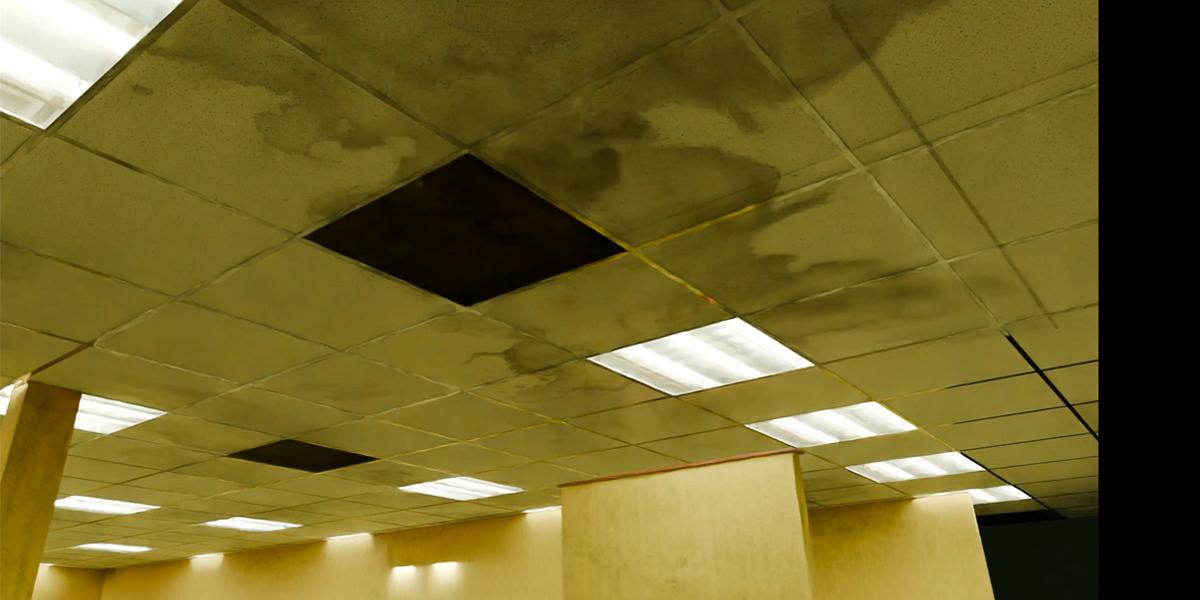
Wasserfleck oder so. Und wir können das erhöhen. Und jetzt musst du vorsichtig sein. Dieses Objekt ist nicht hohl, also haben wir diese weißen Zahlen. Das heißt, wenn
Sie ein Objekt auswählen, ändern
wir, welches dieses Objekt ist. Objekt, das wir ändern wollen. Vorher haben wir
diese Decke ausgewählt ,
das ist diese, und wir fügen hier diese
Flecken hinzu, aber jetzt will ich, das ist eigentlich ein
Objekt, das wir ändern wollen. Stellen Sie also sicher, dass Sie nicht
dieses Hauptobjekt ausgewählt
haben, das Sie
jetzt benötigen, wählen Sie dieses aus. Und jetzt können wir diese Schmutzpartikel hinzufügen. Wir können
hier auch maßstabsgetreu spielen, aber dieser ist auch ein Ganzes Wir müssen diesen Hauptteil auswählen. Lassen Sie uns diese 21
verkleinern und spielen wir nun
mit diesen Optionen Also können wir das vielleicht
vergrößern, um diesen Effekt zu erzielen Natürlich kannst du auch mit Samen
spielen So viel
davon werden wir bekommen. Und wenn wir uns das
in einer soliden Vorschau ansehen, können
Sie tatsächlich sehen, was wir tun. Okay, aber in normalen Fällen möchtest
du das nicht sichtbar machen
, vielleicht 0,3 oder so, nur um
diesen Effekt zu schwächen.
9. Mit Einstellungen spielen – Wand: Wir sind fertig mit der Decke und
haben Boards für das Hinterzimmer. Das alles ist nur ein Objekt. uns also egal,
was wir auswählen und was wir tun, weil alles nur ein Objekt ist. Volatilität ist, aber vergiss nicht, dass das in Vwport deaktiviert ist. Wir sehen
nichts,
was wir Wir aktivieren jetzt diese
Voltität, das ist das. Im Grunde genommen können Sie bei Vollickness Umschalttaste
gedrückt halten Dreck darüber ist okay, dieses Objekt ist sehr groß Alles hier ist dieses Objekt. Und wenn wir das streuen, streuen
wir tatsächlich
Tausende dieser Objekte, aber es ist dasselbe an
Decke und Boden Bei ihrer Überlagerung können wir also
natürlich mit dem Maßstab spielen Sie können hier vielleicht einfach einen Wert
eingeben. Es wird ein bisschen schneller sein. Wir bekommen diesen Effekt, Samen, damit wir uns ändern können. Undicht. Ich werde das jetzt auf Null
sagen Undicht sind Dinge, die
von der Decke bis unten reichen. Wenn ich also die Leckage erhöhe, fügen
wir eigentlich nur
diesen Teil hinzu, und wir haben verschiedene Überlagerungen, die wie diese aussehen Wir können das vielleicht
weniger intensiv auf 0,3
setzen, wir haben diesen subtilen Effekt Die Skala. Wenn Sie den Wert also vergrößern oder verkleinern möchten, können
Sie diesen Wert
und natürlich den Startwert ändern. Okay, lass uns jetzt
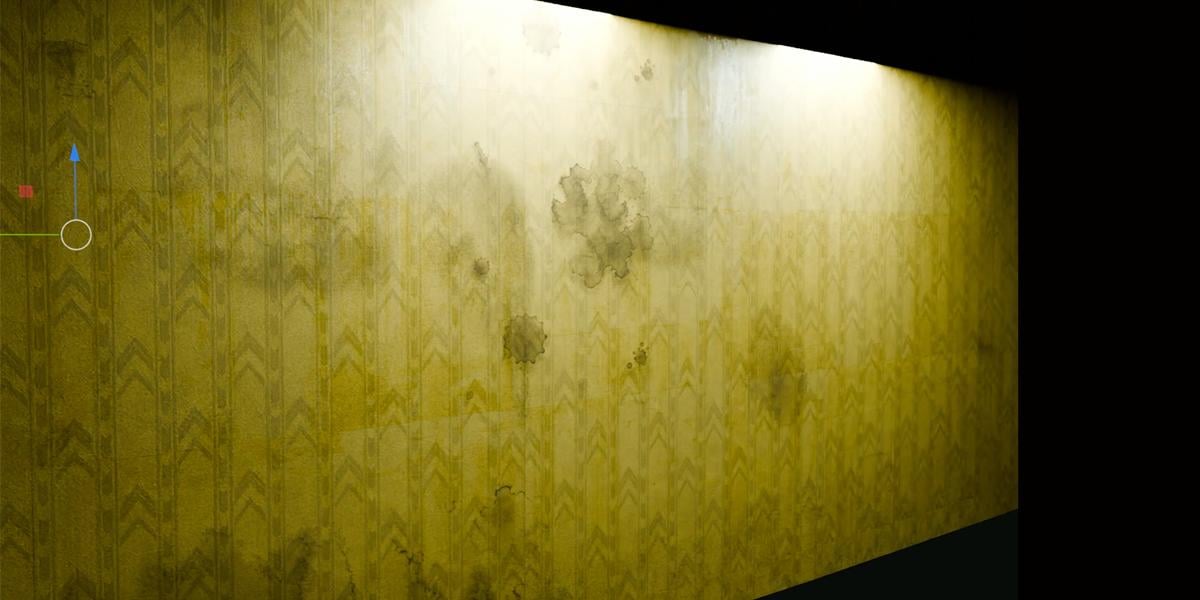
zu dieser Tapete springen. Ich werde das auf Null setzen. Bei dieser Tapete
handelt es sich bei der ersten Option
also um Spritzer im Hinterzimmer Wenn Sie das an
einen schicken, werden Sie hier deutlich dieses Hinterzimmergeplapper
sehen Aber wenn Sie
das alles auf Null
setzen, haben wir immer noch diese
Hinterzimmer-Muster,
aber sie sind eigentlich so, wie
sie sein sollten Aber wenn du
das erhöhen und es
etwas sichtbarer machen willst , kannst
du vielleicht
0,3 oder so etwas einstellen Helligkeit. So ist
diese Wand also hell oder dunkel. Ich denke, 1,8 ist ein
Wert, den ich mag. Wenn du das
etwas heller machen möchtest, kannst
du mit dieser
Wertsättigung spielen. Wenn Sie diese also auf eins erhöhen, werden
sie gelblicher Sie können wissen, dass es jetzt etwas mehr gelbliche
Beulen im Hinterzimmer Das wird also eine Beule sein. Ich werde sagen, diese eine Beule basiert
auf den Spritzern im Hinterzimmer. Sie können diese Beule jetzt hier sehen. Vielleicht normale Werte
0,2 oder so. Stoßnaht. Das ist diese Naht Also alle zwei oder drei Meter, ich bin mir nicht sicher, was ich gesagt habe, kann
man tatsächlich mit
diesem Wort
Papierwaagensteuerung kontrollieren . Das ist ein leeres Objekt, und wenn Sie es jetzt skalieren, können
Sie sehen, dass wir dieses UV-Licht
tatsächlich ändern. Ich denke, wir ändern auch dieses SM. Ich werde das auswählen,
das ist Bum SM. Wenn ich das auf Null setze, werden
wir
diese Zeilen hier tatsächlich entfernen Aber ich mag diese Bombenszene denn wenn sie
diese Zeitung zu Wort bringen, solltest
du etwas von dem SEM sehen, vielleicht Punkt oder so Okay? Und in der Materialvorschau können wir einige
davon
deutlich erkennen, vielleicht sogar noch
mehr Ja, wir haben ein paar
dieser Samen hier. Und mal sehen, was
konkreter Glanz ist. Wenn wir das auf eins setzen, erhöhen wir die
Rauheit
tatsächlich näher an Null Das sollte also glänzender sein, aber das basiert auch
auf einer Betontexturierung Und der letzte ist Betonschmutz. Wenn Sie das also an einen schicken, sollten
Sie den gleichen
Dreck bekommen, den wir auf dieser Etage haben
, den ich Ihnen zuvor gezeigt habe. Das ist nicht so sichtbar, aber man kann einen
Teil dieses Schmutzes deutlich erkennen. Sehen Sie sich einige dieser Unvollkommenheiten in meinem Vier-K-Video
an. Also lass uns hier irgendwo aufhören. Sie können diesen
konkreten Glanz deutlich erkennen. Ich glaube, ich habe das vielleicht 2.2 gesagt. Wir können diese Naht auch hier sehen. Wir können diesen Dreck sehen. Aber ich bleibe einfach subtil. Man kann diesen Dreck auch an der
Decke sehen. Das ist also ziemlich subtil, aber man kann auch viele
dieser Unvollkommenheiten feststellen Sie können diese Verschmutzungen hier sehen, diesen Betonglanz
und diese Wir haben hier eine Naht. Und wir haben hier eine Naht,
hier noch eine. Und ich erhöhe auch die Unebenheit
dieses Rückenmusters ein wenig, vielleicht nur 0,2 Wir haben diese Obergrenze.
10. Beleuchtung: Wenn ich an diesem Teaser arbeite, versuche
ich, so nah wie möglich an
Referenzbilder oder
Referenzen aus Filmen heranzukommen Referenzbilder oder
Referenzen aus Filmen Ich sehe ein Problem im Film, wir haben diese Lichter, die völlig flach
sind, sodass wir keine Details sehen können, aber wir können die
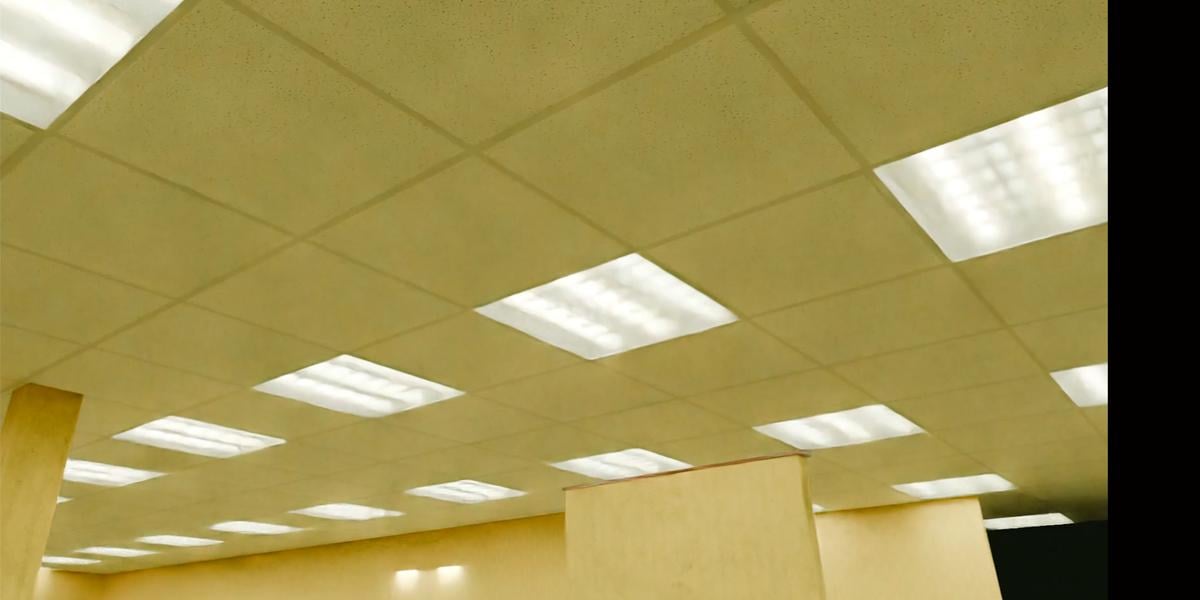
Büro-Lichtpaneele hier deutlich erkennen.
Vor allem, wenn wir sie entfernen, wähle
ich diesen Deckengenerator und wenn ich die
Glasdurchlässigkeit erhöhe, können
wir sehen, dass ich
diese Büroleuchten modelliere Und ich denke, das ist der Realität
viel näher. So sehen diese
Lichter tatsächlich aus. Aber weil es sich um Film handelt, denke
ich, dass sie
so etwas wie weiches, diffuses Licht oder so
etwas verwenden , um besseres
und weicheres Licht Man kann an diesen
Wörtern auch erkennen, dass wir nicht
genug Details sehen , wie wir es in unseren Renderings sehen
können Hier können wir zum Beispiel diese Lichter
deutlich erkennen, was eigentlich
realistischer ist, aber für Filmzwecke verwenden
sie die Softbox Das ist also nicht das, was
Sie in Büros finden werden. Wie ich
das erreichen kann, weil wir versuchen,
diesem Referenzbild hier näher zu kommen. Diese Objekte hier, eigentlich geht
dieses Panel-Licht an. Also haben wir dieses Objekt. Wir müssen dieses Objekt eindeutig
bearbeiten. Wenn ich also in den Bearbeitungsmodus gehe, nehme ich den alten Hage Du wirst das sehen, aber
vorerst verstecke dich nicht. Ich werde diese
SDZ tatsächlich duplizieren . Ich werde sagen, was
sie in der Realität tun Ich werde Hage drängen.
Jetzt haben wir also dieses Objekt Im Grunde haben sie so etwas wie einen
Lichtdiffusor darauf
gelegt ,
damit diese Folien verschwinden. Also können wir dieses
neue Material hier ausprobieren. Ich nenne das Fake
Lives oder so. Ich werde jetzt den Editor
beschatten und das müssen wir zuweisen. Jetzt siehst du, was wir bekommen. Wir bekommen tatsächlich dieses Material, aber ich möchte die Emission nehmen. Emission und Transparenz, weil ich die
Transparenz in diesem Bereich kontrollieren möchte. Nun, wenn wir das
hier blockieren, damit es auftaucht. Wenn Sie das oder Null setzen, erhalten
wir diese Emission. Wenn wir das oder das richtig setzen, bekommen
wir das, was wir zuvor hatten. Ich werde jetzt sehen, welche
Werte ich beim letzten Mal verwendet habe. Ich verwende diese gelbliche Farbe und Stärke bis 40
und diese 2,9. Okay. Ich habe keine Zeit, mich
damit zu beschäftigen, warum wir diese Werte einfach kopieren. Wenn wir das jetzt verschieben, bekommen
wir tatsächlich etwas
Ähnliches, was sie tun. Wir können vielleicht versuchen, diesen Farbton hier zu
probieren. Das sieht etwas rötlich aus. Ich denke, sie haben an diesen Rändern einen heilenden
Effekt, aber wir werden das
vielleicht aufdrängen Da ich also die Farbe beeinflussen möchte, werde
ich die
Sättigung auf diesen Wert erhöhen. Aber ich möchte auch
einige dieser Details beibehalten ,
weil das
realistisch ist . Lassen Sie uns das letzte
Mal mit einem Wert von 0,9 beginnen. So erziele ich diesen
Effekt tatsächlich. Jetzt hast du nur noch
einen Controller. Wenn du also diesen oder diesen
Look haben willst, kannst
du mit diesem Slider spielen. Das wirkt sich auch aus.
Wenn wir das zum Beispiel zu zehn sagen, bekommen
wir diesen Effekt, mal sehen, 100, diesen Effekt, aber den
habe ich beim letzten Mal verwendet. Okay. Und Sie können auch die Beleuchtung
in unserer Szene beeinflussen, was wir
erwarten sollten, weil wir diese
Emission mit diesem Wert addieren, und das
wirkt sich natürlich auch auf die Beleuchtung hier aus. Und wenn Sie diese Farbe
ändern, wirkt sich das natürlich auch auf
dieses Zinn aus. Eine Sache, die hier sehr wichtig
ist, ich bringe diesen Standardwert durcheinander. Wenn Sie also zur Render-Vorschau gehen und wenn Sie nach unten gehen, können
Sie sehen, dass dies standardmäßig AGx
ist, Sie haben diesen Standard, der völlig anders
ist Ich spiele auch mit
dieser breiten Balance. Das bekommen
Sie also standardmäßig. Aber wenn du hier klickst und das
aktivierst, um diese
Werte zu erhalten, die ich eingegeben habe. Wenn Sie also
diese Temperatur ändern möchten, können
Sie vielleicht
diese Zahlen ändern. Wenn ich mich für eine höhere Zahl entscheide, sollte
ich mehr warme Töne nehmen. Und dieser Farbton, wenn
du nach links gehst, bekommst
du immer diesen
grünlichen Wenn ich nach rechts gehe, bekomme ich
mehr diesen rötlichen Farbton. Ich denke, diese Werte sehen
ähnlich aus, wie diese Referenz, aber natürlich kann man damit und auch mit
diesem Effekt viel spielen und auch mit
diesem Effekt viel
11. Kombination mit SuperScatterOnSurface: empfehle Ihnen jetzt
eines meiner Add-Ons, das ich vor ein paar Monaten mache,
nämlich Super
Scatter on Surface, nur um Ihnen zu zeigen,
dass Sie
diesen Hintergrundgenerator
mit allen anderen Assets kombinieren können diesen Hintergrundgenerator
mit Also können wir vielleicht Spaß damit
haben. Ich werde das nicht mit dir teilen, aber ich denke, wenn du mir folgst, hast du bereits diese
Superstreuung an der Oberfläche Falls ihr es nicht habt, könnt ihr es in meinem Netzwerk finden und herunterladen, aber ich denke, es wird nicht in diesem Paket enthalten
sein Sie können
sich also einfach ein wenig ausruhen und zuschauen, was ich mache, wenn
Sie diese Ressourcen nicht haben. Ich habe ein Anleitungsvideo wie man den Super
Scatter auf der Oberfläche einsetzt, deshalb werde ich jetzt nicht
jeden dieser Schritte erklären, sondern ich werde ihn an
der Decke nach unten verteilen Das sind also Objekte im
Asset-Browser, also gehe ich zur
Superstreuoberfläche Und wir haben diese
Ebenenstreuung und Kurvenstreuung. Wir sollten wissen, dass dieses
Flugzeug tatsächlich sehr groß ist. Wir können das teilen. Ich werde das vorerst deaktivieren. Hier können wir das in
ein paar kleinere Teile aufteilen, denn
wenn ich diesen Streuer jetzt anwende, werden
wir viele
Objekte zerstreuen , weil
dieses Objekt groß ist Ich möchte es vielleicht kleiner machen, damit es für
meinen Computer weniger intensiv ist, getrennt
nach Auswahl Jetzt ist also nichts passiert. Wir haben gerade zwei
dieser Objekte. Und wenn ich
diesen Planes Cutter jetzt importiere, muss
ich nochmal sicher sein, dass er sich in einem anderen Ordner befindet. Jetzt ist eigentlich nichts passiert, aber visuell, aber etwas
ist im Hintergrund passiert. Das ist nichts für Sie, aber
wenn Sie zur Brander-Datei gehen, können
Sie sehen, dass wir einige
dieser Assets hier tatsächlich importieren Sie können sich ansehen
, dass wir diesen Scatter
jetzt tatsächlich installiert haben Und was ist jetzt passiert, wenn
ich dieses Objekt auswähle,
dieser Streuer ist eigentlich ein
Geometrieknotenmodifikator Ein weiterer Modifikator wie Hinterzimmer, wie dieser Modifikator „Teppich“ oder
dieser Modifikator „ Decke Also werde ich das auswählen. Ich werde das
kleiner machen und einen anderen Modifikator verwenden Ich denke, ich kann einfach nach Streuungen auf der Oberfläche
suchen. Nein, ich glaube, ich muss mich für Geometrieknoten
entscheiden. Und jetzt kann ich diese
Superstreuung auf der Oberfläche auswählen. Sie können sehen, was hier passiert ist, wir streuen etwas
auf der Oberfläche Und was wir streuen, streuen
wir hier tatsächlich. Ich werde das schließen. Warum wir das streuen, weil wir diesen
Vermögenswert auf Null gesetzt
haben Also streuen wir das im Grunde. Wenn wir dieses hohe Q einstellen, streuen
wir tatsächlich
dieses Objekt mit hohem Q, aber standardmäßig streuen wir
dieses eine, Ich werde dieses niedrige Poly
vorerst beibehalten. Ich glaube, wir haben hier 75 oder so, 79 Objekte Wir können uns
hier zerstreuen. Sie können sich all diese Objekte
ansehen
, die wir haben, von der Natur bis hin zu Müll oder
Bäumen, Felsen und Dreck Wenn Sie zum Beispiel diesen McDonald's Müll
verstreuen möchten , können
wir hier 44 eingeben. Also Anlage 44. Und Sie können sehen, dass
wir tatsächlich
Millionen streuen . Diese
Dichte ist zu groß Also sagen wir diese zehn. Wenn wir zur Materialvorschau gehen, sind das
alles
hochwertige Fotoscans. Sie können sehen, wie das aussehen sollte
und all dies sollte im realen Maßstab sein, aber das ist kein so gutes Beispiel. Nehmen wir vielleicht die
Gräser 4-14 oder so. Also wenn ich hier vier sagen würde, kriegen
wir das Gras Okay? Das ist ein sehr großer Raum, also können wir vielleicht die Größe vergrößern. Okay, skalieren Sie irgendwo
nach unten. Hier ist die Skala. Ich sage das auf 1,6, um es etwas größer zu
machen, aber wir brauchen eine Menge
Partikel, um das zu sehen. Wenn ich das zu 100 sage, kann
das für
meinen Computer sehr schwer werden , weil wir
Millionen dieser Partikel haben, aber es gibt auch zwei Möglichkeiten, wie wir mit einem Pinsel oder einer Kurve streuen
können Ich werde später darüber sprechen. Lass uns sehen. Das
ist also Anlage vier. Gehen wir zu Anlage fünf über. Und natürlich können wir diese Vermögenswerte
kombinieren. Also werde ich diese Dichte einstellen. Das werde ich vorerst tun. Ich werde das deaktivieren. Ich
werde das kleiner machen. Drücken Sie also die Tabulatortaste, um in den Bearbeitungsmodus zu wechseln, Strg R. Lassen Sie uns vorerst
nur auf diesen Bereich streuen Sei durch Auswahl getrennt. Okay. Das sollte vorerst
deaktiviert sein. Lassen Sie uns das einfach hier aktivieren. Das sollte jetzt
viel schneller sein. Und lass uns jetzt. Also das wird Gras eins sein. Duplikat. Wenn Sie das
duplizieren, möchten
Sie den Startwert ändern,
weil Sie nicht möchten die
Streuung an derselben
Stelle befindet, was das ist Also ändere einfach den Startwert, und jetzt können wir vielleicht
um sieben ändern Wir haben diese Art von Gras, vielleicht dieses alte
Gras, das 15 Jahre alt ist. Also versetze 50 und wir bekommen das. Jetzt können wir
einen Test-Render machen, um zu
sehen, wie das
mit mehr Samples aussieht. Wir bekommen diesen schönen Render.
Ich werde eine Sache zeigen. Wenn ich das also auf zwei setze
und dieses
hohe Q aktiviere ,
mache ich im Grunde zwei Versionen. Bei einer handelt es sich um Low-Polymsh, einer
anderen um mehr Mesh,
aber Mesh macht nicht nur einen Unterschied, ich verbessere auch Also füge ich etwas wie Transmissionsstreuung unter der Oberfläche hinzu und all diese Dinge werden etwas realistischer aussehen Also ich will hier auch ein hohes Q haben. Jetzt können wir vergleichen. Das
ist vorher, das ist danach. Wir haben ein kleines Nein, das ist vorher, das ist danach. Wir
reagieren etwas besser auf Licht. Vielleicht ist dieser
kein gutes Beispiel. Ich werde das zu fünf sagen. Wir können vielleicht nicht, diese 25, aber wir können das vielleicht noch einmal
duplizieren. Wir haben hier also Anlage fünf. Fügen wir Anlage sieben hinzu. Also das alles ist immer noch Gras. Sie können
das vielleicht auf 70 erhöhen. Dies ist eine Low-Poly-Version
dieses neuen Grases, und das ist eher
eine hochwertige Version Wenn wir das zum Beispiel zu 40
sagen, bekommen
wir das. Das sieht nett aus. Aber wenn wir die Ressourcen haben
, die gleich groß sein sollten, können
wir einfach zu erweiterten
Optionen übergehen und skalieren. Ich werde die Skalierung auf eins setzen, und wir haben
hier auch einen Skalenversatz. Also werde ich hier diesen Wert verwenden,
aber er wird hier auch die
Randomisierung hinzufügen. Wenn ich diesen Wert also auf Null setze, werde
ich hier die Dichte erhöhen, vielleicht nur ein paar davon Und lassen Sie uns das noch einmal duplizieren
. Vielleicht diese großen Taschen hier, 54, vielleicht diese Bruish Okay, davon haben wir eine Menge. Vielleicht müssen wir diesen
Wert 2,2 oder so sagen. Vielleicht der Mülleimer. Wenige davon sind 58. Sie können hier auch eine
kleine Rotation feststellen. Das liegt daran, dass ich diese Drehung
auf X und Y um 50 Grad
gesagt habe , wir können das perfekt ausrichten. Wir können
dieses grüne Spiegelbild
an der Decke deutlich sehen ,
was sehr schön ist. Dies ist ein weiterer Test, und
ich habe das Gefühl, dass wir viele
der Glüheffekte mit chromatischer
Aberration haben der Glüheffekte mit chromatischer
Aberration Vielleicht können wir
diese Seitenkomposition auf
E reduzieren , um diese Szene zu vergrößern, bewegen wir sie
einfach etwas weiter Das sollte vielleicht 0,005 sein.
So etwas wie das Ich zeige dir jetzt, wie
wir das zerstreuen können. Aber wenn wir
diese speziellen Bereiche malen wollen. Ich werde zum Layout gehen und
das alles vorerst entfernen. Behalten wir einfach das
Gras Nummer sieben. Lass uns sehen, was wir tun können. Ich wähle nur
diese Objekte aus, damit ich mit diesem Objekt arbeiten kann, und lass uns zur Rendervorschau gehen. Ich kann das auf zwei Arten malen. Die erste ist das Maskieren. Wenn ich hierher gehe, kann ich Neues erschaffen
und das Gras nennen. Okay, jetzt muss ich gehen und
uns Texture Paint ansehen. Ich denke, jetzt
sollten wir hier auswählen, wir haben Material ausgewählt,
was nicht das ist, was wir wollen. Wir wollen ein einzelnes Bild. Und wir sollten
dieses Grasbild finden und jetzt können wir hier malen. Okay? Aber wir malen mit Schwarz. Wir haben
tatsächlich den Wert Null. Wir wollen Farbe mit einem Wert von
eins oder etwas dazwischen. Also können wir jetzt
mit diesem Tool malen. Wenn du das
zu einem sagst, wirst du mit einer Dichte von 100%
malen. Was sich auch hier auf
diesen Wert auswirkt. Wenn ich das auf 100 sagen würde, wäre
es dichter, aber jetzt können wir das hier reduzieren. Okay. Okay, weil ich vorher 100 hatte und
jetzt sind es ungefähr 50. Ich entferne das tatsächlich. Wenn du das also zu Schwarz gesagt
hast, wirst du es tatsächlich entfernen. Aber es gibt noch einen anderen
Weg, wie wir das malen können. Tatsächlich ist ein Teil
dieser Superstreuung auf der Oberfläche
diese Kurvenstreuung Vielleicht magst du
Kurvenstreuung mit
diesem Pinsel hier mehr als mit
diesem Pinsel hier Also werde ich dir zeigen,
wie das funktioniert. Ich werde das tatsächlich ersetzen. Nein, ich werde
diese geometrischen Knoten entfernen. Ich nehme geometrische Knoten und finde Kurvenstreuung Wir haben
hier keine Kurvenstreuung, weil ich sie nicht importiert habe. Das ist nur in meinem Asset-Browser oder an einem anderen Ort
auf meinem Computer, also ziehe es einfach hierher. Nochmals O. Jetzt importieren wir das
und können mit der Arbeit beginnen. Jetzt sollten wir
diese Kurvenstreuung finden. Okay, aber das ist nicht gut. Da es sich um Kurvenstreuung handelt, benötigen
wir ein Kurvenobjekt Also werde ich
diese Verschiebung entfernen , klicken Sie auf Shift A auf
ein beliebiges Kurvenobjekt Also zum Beispiel beschäftigter. Dieses Objekt
sieht aus, als wäre es ausgewählt, aber es ist nicht nur hier klar. Es muss gelblich sein. Wir haben also diese
Kurveneigenschaften. Jetzt wissen wir, dass wir
dieses Objekt auswählen :
Geometrieknoten, Kurvenstreuung Und jetzt haben wir das Gras, das irgendwo hier ist Jetzt kannst du
mit dieser Kurve spielen. Das ist nicht das, was ich empfehle. Ich empfehle, in den
Bearbeitungsmodus A zu wechseln und Scheitelpunkte zu löschen Jetzt löschen wir diese Kurve, befinden uns
aber immer noch in den
Kurveneigenschaften. Das können Sie hier sehen. Was wir
jetzt tun können, wir können
dieses Entwurfstool auswählen und
wir können es entwerfen. Okay. Aber Sie können wissen, dass dies in der Drei-D-Perspektive
ist. Also müssen wir zu Control Z gehen. Wir müssen das an die Oberfläche bringen. Jetzt können wir das einfach drapieren und wir haben hier einige dieser
Optionen, fast genauso wie zuvor Warum bin ich damit hergefahren? Weil ich glaube, dass diese Kurve
in der Deckenkollektion ist. Und wir können das jetzt so
weiterfahren. Das ist Dichte. Das
ist ein Offset von der Kurve. Wenn Sie dies auf Null setzen, erhalten
wir diese geraden Linien, aber wir wollen hier einen Offset. Abstand zur Oberfläche. Wenn Sie einen positiven Wert wählen, gehen
Sie nach oben und wenn Sie diesen besser mit dem Boden
verbinden möchten , können
Sie zu negativen Werten gehen, aber Null ist
standardmäßig der maximale Skalierungswert. Wenn du also das Gras erklimmen willst, bekommst
du diesen Effekt, was eigentlich ein netter Effekt ist, und wir können diesen Teil hierher ziehen. Gehen wir zu unserer
Szene, um zu sehen, was wir tun und was
wir tun können, wenn wir wollen. Kombinieren Sie das jetzt
mit anderen Ressourcen, also werde ich auf IQ klicken, damit wir ein qualitativ hochwertiges Gras bekommen. Wir haben all diese Dinge, mit denen
Sie spielen können, aber ich erkläre alles
in einem Lehrvideo Das ist also kein
Lehrvideo, können dieses Gras
einen doppelten Samen nennen, immer den Samen wechseln und wir
können mit anderen Pflanzen spielen Und wenn du willst, dass eine neue
Kurve das steuert, geht
sie zu einem neuen Objekt Sie können zum Beispiel
eine andere stark frequentierte
Kurve verschieben und dann geometrische Knoten verwenden
und diese Kurvenstreuung hinzufügen Jetzt haben wir eine neue Kurve. Wir können wieder Scheitelpunkte
löschen, dies auf Oberfläche
setzen und wir können diese Dinge hier
streuen, was
etwas anderes sein sollte Nehmen wir an, ich IVs. Lass uns diese Nadelzapfen ausprobieren. Also 28. Jetzt können wir diese Dinge
zerstreuen Hier. Lass uns
auch das größer machen. Und lass uns jetzt
diese Tannenzapfen mit Okay kombinieren . Auch hier habe ich diese Kollektion an der
Decke und anderen angebracht Das ist das Ergebnis, das wir bekommen, und das wird das Ende
dieses Teils des Tutorials mit
superstreuender Oberfläche sein. Also, wenn dir das modifiziert gefällt oder es sich tatsächlich um
ein Modifikator-Setup handelt, kannst
du das kannst
du Man kann auf der
Superscatron-Oberfläche suchen und findet das,
es ist gar nicht so
12. Papppuppe: In diesem Teil des Tutorials werden
wir das modellieren oder ich denke, besser
gesagt, diese Papiertür schneiden. Du kannst das in M sehen. Du kannst das im
offiziellen Film Teaser sehen, aber du kannst auch diesen M Taser
sehen Und das wird sehr einfach
zu modellieren und auch zu animieren sein. Schauen wir uns also an, wie wir das machen können. Ich werde
diese Blender-Datei vorerst schließen. Wenn Sie diese
Maske mit dem Cutter hier speichern möchten, können
Sie einfach auf Speichern klicken
oder das Speichern rückgängig machen Ich werde hier auf Speichern klicken. Und jetzt werde ich mich für den neuen
Blender entscheiden, das wird einfach sein. Ich werde das ganze
Numpad löschen, um nach vorne zu gehen Ich werde die Adresse
dieses Ordners und des Bildes
kopieren dieses Ordners und des Bildes Lass uns sehen. Mesh-Flugzeug. Du kannst mit Referenz gehen,
aber ich nehme Mesh Play. Das ist vorne. Das sollte x 90 sein, wir können zur Materialvorschau gehen, und was ich beim letzten
Mal gemacht habe, ich nehme einfach K, und jetzt können wir einfach
anfangen, das zu schneiden, du kannst näher zoomen und
du kannst genauer sein, aber das ist nicht so
wichtig für mich. Also werde ich das einfach schnell schneiden. Okay, tritt ein. Jetzt kann ich dieses Steuerelement
auswählen.
Ich lösche Phasen. Wenn du willst,
kannst du in den Bearbeitungsmodus gehen und dir das einfach holen. Okay, wir können dieses
korrekte Phasenattribut aktivieren, sodass wir die UV-Strahlung nicht beeinflussen und
Sie genauer sein können. Was Sie tun können, Sie können das Ganze vielleicht unterteilen, um das Doppelte
dieser Scheitelpunkte zu
erhalten , und Sie
können es einfach verschieben Du willst diesen Teil abschneiden, so
etwas. Phasen löschen. Wir können jetzt damit beginnen, das Problem zu beheben. Sie können auch C als Pinsel verwenden,
um zum Beispiel
all das und G auszuwählen. Schauen wir uns an, wie wir Textur erzeugen können. Dazu können wir den Editor schattieren. Wir können also von vorne anfangen. Karton. Wir haben
diesen Karton, Textur und wir können ihn
an die Grundfarbe anpassen. Vielleicht können wir einfach eine Projektion oder ein
Projekt von dir nehmen, lass es uns hier öffnen.
Du wirst Redakteur. Und lassen Sie uns das neu projizieren. Vielleicht können wir diese
obere Fläche auswählen und nach unten gehen, sie vergrößern und jetzt, okay, wir sind im Röntgenmodus, das ist der Grund, warum
das nicht einfach auszuwählen ist Okay. Und wir können das jetzt mit EYE auf Yax
machen.
Wir wollen das auspacken Ich denke, wenn du nur ein paar SMs hinzufügst, markZn vielleicht eine
hier, du markierst Z. Mal sehen, was jetzt passiert ist Ich entscheide mich für Art Unwrap. Okay, diese Arbeit, da ist sie, wir können sie jetzt auf
diesen Teil der Textur hier projizieren Und wir bekommen das, was
in unserem Rendering nicht sichtbar sein wird , sondern nur um es zu wissen. Okay, lass uns das vielleicht mit Bombe auf
Höhe stopfen , weil ich nicht
möchte, dass es nicht unfarbig wird, ich kann mit Farbe RM fahren lass uns das auf normal setzen und diesen Wert hier
erhöhen. Also haben wir eine Beule. Die Rauheit
sollte näher an eins liegen. Und im Grunde ist es das. Jetzt können wir diesen
Teil bauen, der untergeht. Gehen wir mit der Bildreferenz fort. Und lassen Sie uns sehen,
wie das aussieht. Im Grunde haben wir hier
nur einen Würfel. Würfel ein Z, und vielleicht auf der Y-Achse, als Z, können wir skalieren. Gehen Sie mit der Tabulatortaste in
den Bearbeitungsmodus, eine Auswahl, und wir können diese Kanten auswählen. Nicht dieser und Steuerung B. Wir können einfach einen anderen
Würfel nehmen. Verkleinern Sie das. Skalieren Sie das auf Z, Achse Y, X. Und wenn Sie das nur
hochziehen und dann S Y auswählen. Im Grunde ist das
alles, was wir hier tun können, S D, Z, Nacht Und jetzt können wir hier einfach
dasselbe Material zuweisen, Karton,
UQ-Projektion, und wir können diesen Teil nehmen und ihn nach unten
projizieren Und wenn du jetzt mitmachst, haben
wir auch diesen Teil hier
, den ich vermeiden möchte Lassen Sie uns das auch hier projizieren. Ein Netz. Okay, so
etwas, das sollte skaliert werden Axt, um das zu skalieren und vielleicht
auch
dieses S. Okay, so erstelle ich
diese Türsteuerung J. Jetzt können wir das zu einem Objekt verbinden
, und wir haben diese Tür hier. Wir sollten das vielleicht herunternehmen. Und wir können diese Tür retten. Jetzt können wir das einfach
in unser Blender-Projekt importieren. Sehen wir uns die Dimensionen davon an. Das sollte also viel größer sein. Das sollte
ungefähr so aussehen 1.7 Ein echtes K.
Objekt kopieren und wir können jetzt die
Kurvenobjekte beim Rendern und im Viewport deaktivieren Und wir haben noch einen, das ist dieser. Deaktiviere das. Jetzt können wir die Puppe
hier bezahlen und natürlich
die Abholung. Wir können diese Tür anrufen. Wir haben diese Puppe, aber wir
brauchen ein Zimmer für diese Puppe. Also gehen wir zur Timeline
und bewegen die Kamera
etwa hierher, und bewegen die Kamera damit wir Platz für die
Puppe machen
können . Mal sehen, ob ich beide
auswählen muss. Ich nehme Strg Z
, weil ich diese Modifikatoren deaktivieren
möchte Das wird jetzt etwas langsam. Deaktivieren Sie das einfach und wir
können die Vorschau ausführen. Wir haben diese weiße Farbe hier. Wählen Sie dieses Objekt EY aus. Ex und ich werden wieder mit EY fahren. Wir müssen diesen Teppich auswählen. Jetzt haben wir tatsächlich zwei
Teppiche, aber nicht so wichtig. Das ist zu viel Platz. Wählen Sie im Objektmodus das aus, und jetzt im Bearbeitungsmodus müssen
wir diese
beiden Gesichter auswählen. Und wenn zwei Kanten ausgewählt sind, verschiebe
ich das jetzt einfach
außerhalb der Kameraansicht. Wir können dieses kleine
Innere vielleicht näher an uns heranrücken und das sollte hierher kommen. Okay. Jetzt kehre ich zum
Asset-Browser zur aktuellen Datei zurück. Die aktuelle Datei ist die Datei
, in der wir gerade arbeiten. Also diese Datei und
in dieser Datei haben
wir diese Assets hier. Also haben wir
diese Vermögenswerte im Grunde hier. Wir wollen das hier platzieren, es gibt Zenity Apply-Rotation Und wir können diese Mauer hier
ähnlich wie in unserer Referenz platzieren, aber wir bringen diese Skala Warum ich diese
Textur zu intensiv aufgetragen habe. Ich bin mir nicht sicher, aber wir können
das 2.1 oder so sagen. Okay, und wir brauchen eine
Tür für unsere Puppe. Also vielleicht irgendwo hier, Control B und vielleicht können
wir Gesichter löschen. Jetzt können wir einfach unsere Tür aufstellen
, die irgendwo hier ist. Z und was ich beim letzten Mal gemacht habe. Also haben wir 700. Ich werde das jetzt auf 900 setzen. Also stoppt unsere Kamera hier, verschiebt die Wand
kurz nach der Kamera, stoppt bei Bild 700, können
wir diese Tür animieren Also werde ich zuerst die Position und die Drehung im
Auge behalten und diese Registerkarte entfernen, und dann können wir anfangen, diese Tür zu
animieren, wir können Sie eigentlich möchte ich
zu diesem Keyframe gehen,
RZ Night, ich In dieser Richtung muss ich
jetzt
diese paar Keyframes
später aktualisieren oder Frames später, ich kann N drücken. Ich
kann wieder, hi i,
und jetzt kann ich ein paar Bilder
später mit RZ 90 und Ii gehen Wir bekommen tatsächlich diese Animation. Und natürlich ist
alles zu schnell, also können wir hier
mehr Frames brauchen. Also brauchen wir
hier nur einen größeren Offset und es wird langsamer sein. Um diesen Jump-Scare-Effekt zu erzielen
, den Sie hier sehen können Diesen Effekt kannst du
einfach später drücken. Ich hier zum Beispiel, und dann vielleicht nur zwei
oder drei Bilder später, kannst
du das
näher an die Kamera bringen. Ich werde das auch irgendwo hier
auf Xx verschieben. Und wenn ich jetzt I drücke, bekommst
du tatsächlich diesen Effekt. Okay, jetzt müssen wir nur noch mit der Beleuchtung
spielen. Jetzt müssen wir nur noch mit der Beleuchtung
spielen, also werde ich Shiv D
X nehmen und hier ein paar Lichter platzieren, aber ich werde
all diese Lichter ausschalten und ich werde mit Shift Y fahren. Und ich werde einige
dieser Lichter hier einschalten Jetzt wollen wir mal sehen, wo die Tür ist. Wenn wir diese
Lichter haben, die nicht funktionieren, bin
ich mir im Grunde nicht sicher, ob ich
all diese Lichter lösche. Es sieht so aus, als würde ich
einige dieser Beleuchtungen löschen. Also werde ich mich für diesen Fall entscheiden, ihn
duplizieren, um diese Löcher zu
schließen Eigentlich werde ich das
kaputt machen, so etwas in der Art. Okay, nicht so wichtig. Um diesen Effekt zu erzielen, wollen
wir diese Lichter
im Hintergrund
einschalten, etwa
so,
und dann können wir Hitze der
Silhouette deutlich
sehen. Okay. Aber du brauchst auch einige dieser
Lichter in diesem Bereich,
Shield X, weil jetzt
alles zu dunkel ist Du willst
hier etwas sehen, Shad the X. Vielleicht willst
du auch ein paar
Lichter hier Okay, das ist also der Effekt, den ich verstehe. Und jetzt können wir
diese Werte animieren, zum Beispiel, wenn ich Keyframe hier mit
I setze, wenn ich ein Bild später verschiebe, wenn ich das mache und ich, kannst
du sogar sozusagen Seed
animieren Wenn ich hier den Startwert ändere, erhalten
wir diesen Und Sie können diese Lichter natürlich
animieren. Wenn ich zum Beispiel hier
I drücke und dann einige dieser Lichter
einschalte , erhalten
wir diesen Effekt Ich glaube, das ist von meiner
Superscatur auf der Oberfläche. Ich deaktiviere das. Und wir haben diese Animation. Wir vermissen hier einige Lichter. bin mir nicht sicher, an welchem
Punkt ich das entferne, aber lass uns Shi DX nehmen. GZ. Okay. Wenn ich auf Play drücke, haben
wir tatsächlich diese
Art von Animation. Wir vermissen diese
Deckenpaneele hier. Wenn ich das hier
streuen will, kann
ich das aktivieren Also haben wir, noch einen. Und versuchen wir es noch einmal in der
Vorschau. Das ist also in Zyklen, und Sie können sehen, dass wir auch in Zyklen eine Live-Vorschau erhalten
können. FPS ist fast fast 24, was wir eingestellt haben. Natürlich ist die
Verkäuferqualität sehr schlecht, aber jetzt sollte unsere Puppe erscheinen. Wir können unsere Puppe hier sehen. Und jetzt sollten wir diesen
Lichtblinkeffekt bekommen. Das ist im Grunde fast
alles, was ich beim letzten Mal gemacht habe. Und das letzte Mal rendere ich
mit einer geöffneten XR-Datei. Aber ich denke, in diesem
Fall brauchst du das nicht. Warum? Denn als ich das in After Effects einbaute,
um Dinge zu komponieren, habe ich nicht allzu viel Im Grunde habe ich keinen dieser Lichtdurchgänge benutzt
. Sie können Miss Pass verwenden, um
hier mehr Atmosphäre zu schaffen, aber das habe ich beim letzten Mal nicht benutzt. Ich habe es nicht mit
Umgebungsokklusion und
Hochglanzrichtung versucht , aber ich habe
kein besseres Ergebnis erzielt Also habe ich hier im Grunde nichts
verwendet. Und weil wir das nicht verwenden, brauchen
wir Open
XR Multi Layer nicht Dateiformat, Sie können
es grundsätzlich als PNG oder sogar JPEG rendern PNG oder sogar JPEG Und eine Sache, die wichtig
ist, also wir haben diese Auflösung von
vier K, aber weil ich das zur Hälfte gesagt habe, ist
das nur zehn ATP
oder eine K-Auflösung. Wenn Sie die volle Renderqualität wünschen, können
Sie diesen Wert auf 100 setzen und Sie erhalten ein
viel schärferes Ergebnis Ich denke, das ist alles
für dieses Tutorial. Ich denke, wir gehen
alle wichtigen Dinge durch. Und ich habe erwähnt, dass wir uns Primer Pro ansehen
werden, aber ich kann nicht
das gesamte Hauptprofil finden. Aber im Grunde ist
alles, wenn wir es machen, si rendern. Wenn ich also all diese
tausendund200 Frames rendere, können
wir im Grunde
das Endergebnis erzielen.
13. Letzter Teil: Und eine Sache, die ich
auch vergessen habe, die ich
erwähnt habe, ist dieser undichte
Effekt. Das ist sehr einfach Eigentlich wähle
ich diese Wand aus
und
dupliziere im Grunde diese Blender-Datei, weil ich nicht will, dass in
derselben Blender-Datei Unordnung entsteht, sodass Sie
Hinterzimmer-Animationen,
Leaking-Effekte und Blender-Dateien erstellen können Leaking-Effekte und Blender-Dateien Dann können Sie tun, was Sie tun können, Sie können diese
Wand auswählen und dann diesen undichten
Overlay-Effekt einfach animieren Wenn Sie also
hier I drücken und wenn Sie
diesen Wert erhöhen und
hier I drücken und aktivieren, erhalten
Sie
natürlich Okay, ich aktiviere diese
Superstreuoberfläche, die stark verlangsamt wurde, also deaktiviere ich das in Luport und wir bekommen diese
Art Wählen wir diesen Herbst aus und
erhöhen wir hier die Dichte. Okay, das ist also vorher. Nein, ich vergesse zu animieren. Also habe ich das auf Null gesetzt. Lassen Sie uns das hierher verschieben, um diesen niedrigeren Sprung
zu diesem Keyframe zu
machen, ich, hier und ich hier. Gehen Sie jetzt zum letzten Bild, gehen Sie zu vier oder so Ich hier und ich hier. Und ich sorge auch für
diese Transparenz. Wenn ich also zu diesem Keyframe gehe, ihn auf Null setze, gehe ich
zum letzten Schicke das an einen. Okay. Nein, das ist ein
undichter Überzug Ich will dieses Schmutz-Overlay, aber es ist dasselbe, also schicke ich Ich, Lasky, rahmen eins, ich und du bekommst diese
Art Du kannst es dir hier ansehen. Was ich mache, animiere
ich auch maßstabsgetreu Ich addiere das zuerst zu
Null und dann zu 12. Dann bekommst du diesen wachsenden
Effekt von kleiner zu größer. Dieses Ding ist jetzt
ein bisschen zu langsam, aber Sie können sehen, ich denke, ich werde das beschleunigen,
damit Sie diesen Effekt sehen können. Das ist also der Effekt, den wir erzielen. Und was ich in Private Pro mache, ich animiere einfach diesen Text, den ich
auch aus dem Film Teaser nehme, ich für YouTube herunterlade, und ich füge ihn als
Overlay hinzu und
füge hinzu, dass diese Musik auch von YouTube ist Du kannst auch keinen YouTube-Kanal von
Came Pixels finden, was der zweite Kanal von
Came Parsons ist was der zweite Kanal von
Came Parsons ist.
Ich habe diese Musik gefunden, und ich habe sie eingefügt,
und ich versuche auch, diesem Text die Musik zuzuordnen Und im Grunde ist das alles. Und diesen Effekt lade ich auch
von offiziellen Fernsehgeräten herunter und all
diese Soundeffekte. Ich denke, das ist alles für dieses Tutorial
.
Danke, dass Sie sich meine Produkte angesehen und verwendet haben.
Wir sehen uns in der nächsten Datei. Ein
 Sime Bugarija, null