Transkripte
1. 01イントロ iPadイントロ0926: In diesem Video zeige ich Ihnen, wie
Sie ein Lineal
für eine der
nützlichsten Funktionen des Gruppenstudios verwenden . Insbesondere zeige ich Ihnen,
wie Sie eine radiale Linie verwenden, ländlich. Wie zeichnet man eine radiale
Linie damit. Funkleitungen mit
radial gekrümmten Niederschlägen mit parallelen Linien, ländlich. Und schließlich, wie man eine Depression
benutzt. Brian. Hallo zusammen. Ich bin jetzt beim
Matsuda One God. Und Vorlesung für Manga-Unterricht
an einer Universität in Kyoto, Japan, an der Munk
School in Frankreich. Wissen Sie, welche radialen
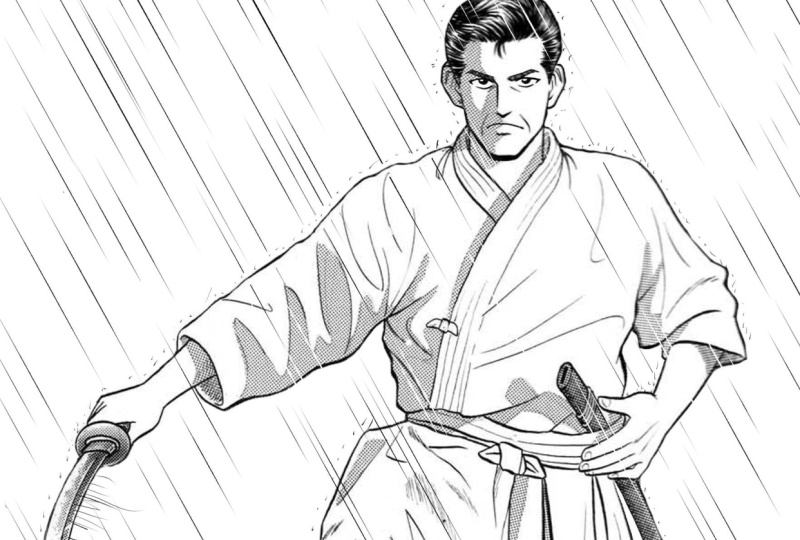
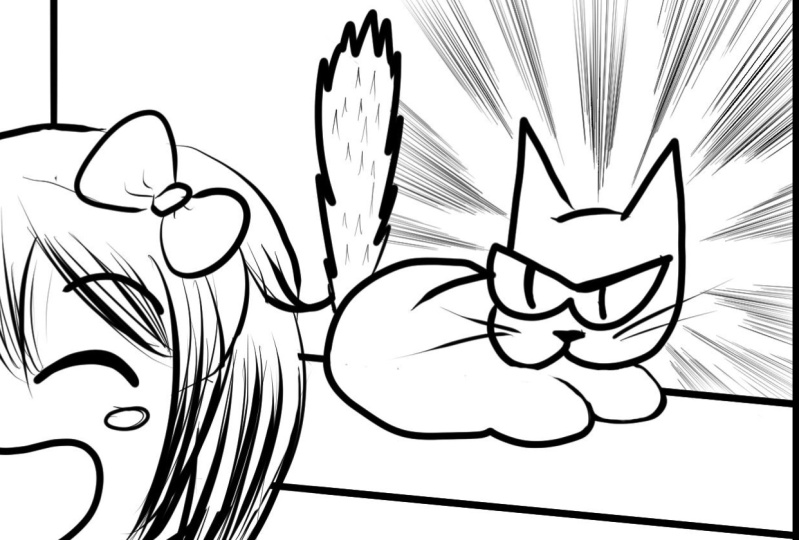
Linien im Manga sind? Es wird im japanischen
Manga verwendet, um die Aufmerksamkeit
des Lesers auf eine Person oder ein Objekt
zu lenken , sie
zu überraschen oder um eine sich schnell bewegende Szene zu
vermitteln. Dies ist eine sehr wichtige und häufig verwendete
Grundtechnik. Es ist sehr schwierig,
direkt mit den Zeichenmethoden des
Praktikers zu zeichnen , weshalb
sich viele professionelle
und japanische Manga-Künstler zunächst in dieser Technik ausbildeten. Mit anderen Worten, es ist eine
fortschrittliche Technik, die
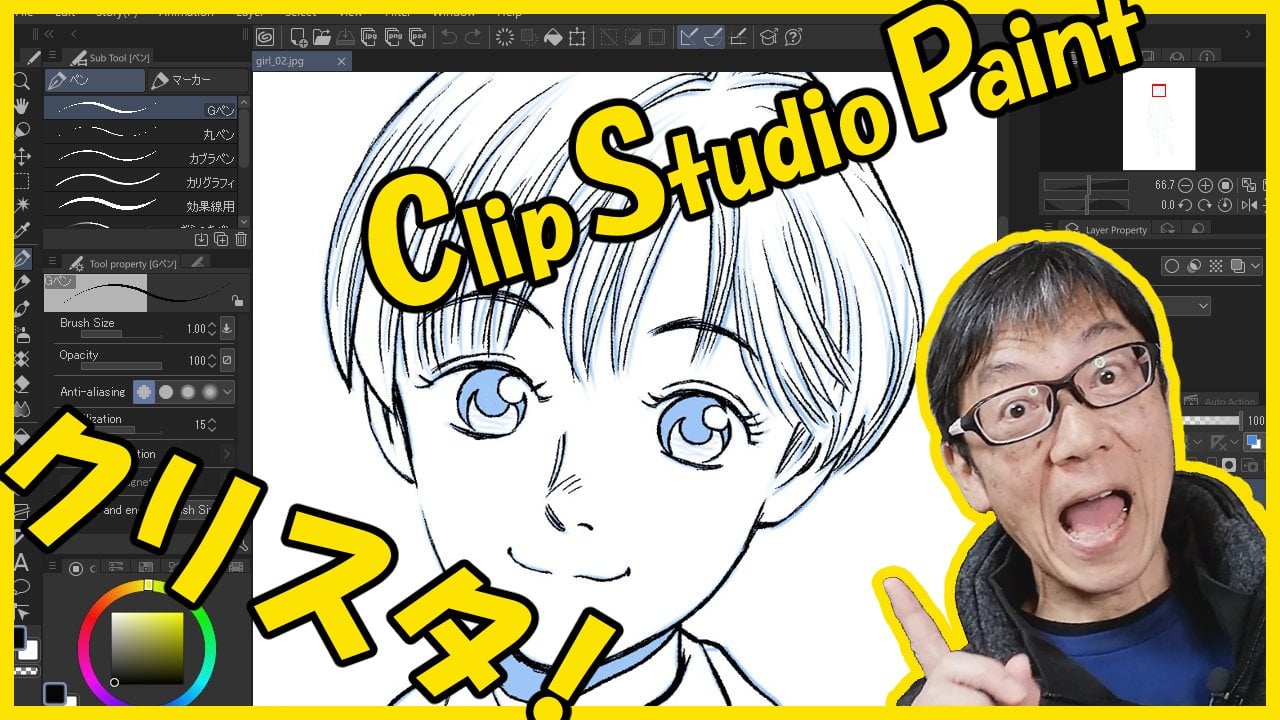
mit Clip Studio Paint,
CSP für den inneren Hintern
fast unzugänglich
ist den inneren Hintern
fast unzugänglich mit Clip Studio Paint, . Jeder kann dies
einfach und schnell tun. Es besteht kein Zweifel
, dass Charaktere
der wichtigste
Teil des Zeichnens von Manga sind , aber sie allein können dem Leser den Inhalt
des Mangas nicht genau vermitteln. Unter nur vollständig. Wenn alle drei
Elemente vorhanden sind. Der Hintergrund, die Position
oder die Zeichen übermittelte, und die Effektlinie, z. B. radiale Linien, um
ihren Zustand anzuzeigen. Wie Sie wissen, ist das Zeichnen eines
schönen Hintergrunds sehr schwierig und es ist fast unmöglich, Ihre
Fähigkeiten in kurzer Zeit zu verbessern. Linien hingegen sind mit CSP sehr einfach zu erstellen. Wenn Sie sich dieses
Video vollständig
ansehen und
meinen Anweisungen folgen, können
Sie auf
professionellem Niveau
schöne Linien zeichnen . Bin ich bereit? Okay, lass uns sofort
loslegen.
2. 02集中線iPad集中線: Zuerst in der Nähe von CSP
Clip Studio Paint. Hast du es getan? Okay,
dann lass uns anfangen. Ich werde einen
Windows-PC-Bildschirm verwenden, um dies zu erklären. Da sowohl Mac- als auch iPad-Bildschirme fast identisch
sind. Das iPad unterscheidet
sich in einigen
Bereichen vom Windows-PC, aber keine Sorge. In diesen Fällen zeige ich Ihnen den iPad-Bildschirm und erkläre es. Oft haben Sie dieses Feuer
heruntergeladen und gespeichert. Wenn Sie nicht wissen,
wie man es öffnet. Was ist der
Abschnitt zur Farbvorbereitung in meinem Video? Dieses Mal ziehe ich diese Datei per
Drag & Drop, um sie zu öffnen. Klicken Sie auf dieses Symbol, um eine neue Ebene zu
erstellen. Doppelklicken Sie dann auf diese
Ebene und benennen Sie sie um. Radio steigt auf. können
Sie auf
diese Ebene selbst zeichnen. Wenn Sie dies jedoch tun, es nach dem Speichern wird
es nach dem Speichern schwierig sein, sie
beim nächsten Öffnen zu ändern. Es ist daher
bequemer, eine neue Ebene zu erstellen
und darauf zu zeichnen. Wählen Sie dann hier in der Werkzeugleiste die Zeile
aus. Und klicken Sie im Sub zu Window auf das besondere
Rural. Klicken Sie in
den beiden Immobilienfenstern auf Special Rural. Anästhetikum, die
radiale Linie drin. Klicken Sie dann auf den
Punkt,
an dem Sie den Mittelpunkt
der Radiallinie platzieren möchten . Du siehst das lila Symbol hier. Dies ist eine Markierung, die den
Mittelpunkt Ihrer Funkleitung
darstellt. Solange dieser
Marker deaktiviert ist, können
Sie nur eine
gerade Linie darauf ziehen unabhängig
davon, welche
Kurve Sie zeichnen möchten. Dies bedeutet, dass es
dasselbe ist wie ein unsichtbares ländliches Wesen,
das auf dem lila Marker platziert wird. Das ist auch ländlich. Sehr nützlich, nicht wahr? Schauen Sie sich das Ebenenfenster in
der unteren rechten Ecke an. Sie können sehen, dass es hier
eine neue ländliche Ikone gibt. Wählen Sie als Nächstes einen Stift aus. Es gibt viele verschiedene
Arten von Stiften. Wählen Sie den texturierten Stift aus. Tatsächlich können Sie
dieselben Linien ohne
Japan-Mapping-Stift oder ein anderes Band zeichnen,
indem Sie die Werte anpassen. Verwenden Sie diesmal einen texturierten Stift, um Ihnen zu ersparen, dass Sie
sich aufgrund von
Werten jedes Mal ändern . Stellen Sie zuerst die Pinselgröße
auf etwa 1,4 Millimeter ein. Stellen Sie sicher, dass die
Deckkraft auf 100 eingestellt ist. Wenn dieser Wert nicht auf 100 gesetzt ist, können
Sie keine schwarzen Linien zeichnen. Schauen Sie sich als Nächstes den Anfangs - und Endabschnitt
etwas weiter unten an. Wenn Sie den Anfang und
das
Ende hier nicht finden , klicken Sie auf diese Schaltfläche. Das Gleiche gilt für
das iPad, verwendet hier tippen, hier
tippen, oben hier beginnen und enden und
obere Pinselgröße. Dann hier, oben hier
und höchster Prozentsatz. Als nächstes sehen Sie
oben auf diese drei Symbole. Und schauen Sie sich das
Eigenschaftsfenster des Tools an. Jetzt können Sie sehen, wie der neue Artikel hier
beginnt und endet. Okay? Überprüfen Sie beide und ändern
Sie dann die Werte auf 100. Für beide. Dies gibt an, wie viel Prozent
der gesamten Linie Shop ist. Zum Beispiel bedeutet 100%
eine Linie wie diese. 50 Prozent bedeuten das. 20 Prozent bedeuten
das und so weiter. Ich empfehle 100 Prozent. Sie können es jedoch auf eine
beliebige Zahl einstellen. Sie können es auch ändern,
indem Sie diese Datei verschieben. Deaktivieren Sie anschließend, starten Sie und versuchen Sie zu sehen, welche Art
von Linie Sie zeichnen können. Zeichne die Linien langsam
und ersetze sie dann. Siehst du, was passiert ist? Es ist ein bisschen schwer zu erkennen. Also ich meine, es geht so. Der Endteil
der Beleuchtung hat sich in eine scharfe Linie verwandelt. Es macht Spaß, nicht wahr? Weiter? Versuchen Sie nun, eine
Linie zu zeichnen, bei der der Start aktiviert und das
Ende nicht markiert ist. Die Linie sieht so aus. Der Startteil ist geschärft. Der Boss schaut nach. Wie sieht eine Linie diesmal
aus? Das heißt, es war der Anfang
und das Ende geschärft. Je nachdem, welche Art
von Linie Sie zeichnen möchten, können
Sie diese Häkchen
ein- oder ausschalten. Es spielt keine Rolle,
welcher eingeschaltet ist,
solange der
Mittelteil geschärft werden kann. In der traditionellen Zeichnung. Funkleitungen werden meist
von außen
in Richtung Zentrum gezogen . Das mache ich, wenn
ich auf diese Weise zeichne. Wenn ich
diese Studie jedoch mit CSP zeichne, mache
ich das Gegenteil. Das heißt, ich bin vom
Zentrum nach außen gefahren. Dies liegt daran, dass es einfacher
ist,
die Gesamtform
schöner zu gestalten . Du kannst versuchen, genauso zu zeichnen
wie ich. Okay. Starten und
deaktivieren Sie Ending. Drücken Sie die Entf-Taste, um
alle Linien zu löschen , die Sie bisher gezeichnet
haben.
3. 03集中線01 iPad集中線0926: Dann lasst uns zuerst üben. Beginnen Sie in diesem Bereich und zeichnen Sie eine Linie bis
zum Rand der Leinwand. Wenn Sie den Stift loslassen, können
Sie sehen, dass er
dünn und scharf geworden ist und
eine schöne Form hat. Zeichne mehr Linien. Eine Sache, die hier zu beachten ist, die Kanten der Linien
auf der Mitte
der Leinwand so gezeichnet werden sollten
, dass sie ein Dreieck bilden. Sie sehen Weiter, ändern die Pinselgröße auf einen
Millimeter und zeichnen Sie einige Linien. Schon wieder. Zeichne die Linien so, dass
dieser Teil dreieckig ist. Ändern Sie nun die Pinselgröße auf 0,5 Millimeter und zeichnen Sie einige
Linien auf die gleiche Weise. Ändern Sie dann die
Pinselgröße auf zwei Millimeter. die gleiche Weise zeichnen. Die Pinselgröße kann eine beliebige
Anzahl von Millimetern betragen. Versuchen Sie es mit
einem Aktuar und zeichnen Sie ein paar Linien
unterschiedlicher Dicke, um sie am besten zu
finden. Noch eine Notiz, bevor
Sie mit dem Zeichnen beginnen. Ich habe vorhin gesagt, dass
die Linien so
gezeichnet werden sollten , dass sie ein Dreieck
bilden. Sie zusätzlich Zeichnen Sie zusätzlich die Spitzen
dieser
Linienbündel in einer Art Kreis. Es
muss kein netter sein. Drücken Sie die Entf-Taste, um
alle Linien zu löschen , die Sie bisher gezeichnet
haben. Jetzt fang an zu zeichnen. Aktivieren Sie das
Häkchen ab und enden Sie. Die Zahl hier ist 100. Die Pinselgröße beträgt 0,5 Millimeter
und die Deckkraft beträgt 100. Siehst du die lila
Markierung in der Mitte? Okay, fangen wir
von der Mitte nach außen an, von der Mitte bis zum Rand. Wiederhole diesen Vorgang. Passen Sie die
Startposition der Linien so an, dass die Bündel von
Linien ein Dreieck bilden. Mittig zur Kante. Mittig zur Kante. Wenn du es nicht gewohnt bist, zieht das langsam die Linien, okay? Von der Mitte nach außen. Zeichne sie so, dass
sie ein Dreieck bilden. Dieser leere Bereich
sollte wie
eine Art Kreis von
der Mitte bis zum Rand geformt sein . Von der Mitte bis zum Rand. Du kannst damit enden. Wenn du es
ein bisschen mächtiger machen willst. Fügen Sie durchgehend Linien
von innen nach außen hinzu. Von der Mitte bis zum Rand. Beeilen Sie sich nicht, wenn Sie nicht daran gewöhnt
sind. Zeichnen Sie langsam und berücksichtigen Sie dabei das Gleichgewicht zwischen
Gesamtform und Dichte. Nun, das war's. Die Gesamtfarbe ist viel dunkler
geworden. Es fühlt sich früher
mächtiger an, nicht wahr? Der häufigste Fehler, den
Anfänger machen, besteht darin, die
Spitzen der Funkleitungen auszugleichen. Es sieht aus, als gäbe es
einen weißen Squarespace. Ein bisschen komisch, nicht wahr? Vergleichen wir es mit
dem vorherigen. Dies hat einen runden
Raum in der Mitte, welchen bevorzugen Sie? Ich gebe dir die Tipps. Schon wieder. Das erste, was zu tun
ist, ist, die Klammern
so zu ziehen , dass sie
ein scharfes Dreieck bilden. Zweitens zeichnen Sie die Spitzen der
Türmassen so, dass sie als Ganzes eine
Art Kreis bilden. Dies sind die beiden
wichtigsten Tipps
zum Zeichnen schöner radialer Linien. Du wirst es beim ersten Mal nicht
richtig machen. Also übe immer wieder. Jetzt im Anhang würde ich Ihnen sagen, wie
Sie aus
einer schwierigen Situation herauskommen, in der
jeder Anfänger, der um einer schwierigen Situation herauskommen, in der
jeder Anfänger, die
Anzahl der Werbungen geht, so aussieht. Hey, was ist los? Ich kann überhaupt keine Grenze ziehen. Ich habe keine Ahnung was los ist. Es gibt eine ländliche Ikone und
es gibt auch eine violette Markierung. Ich habe ausgewählt. Strukturierte Pinselgröße
und Deckkraft von Kiefernholz. Der Start ist geprüft
und der Wert ist 100. Warum kannst du jetzt etwas zeichnen? Die Ursache ist hier, die Farbe der Tinte. Die Tintenfarbe ist
weiß oder transparent. Egal wie viel
du versuchst zu tun, du kannst überhaupt keine Linie ziehen. Um genau zu sein. Du kannst eine Linie ziehen. Da die
Farbe der Linie jedoch weiß oder transparent
ist, können
Sie die Linie nicht sehen. Wenn Sie keine Linie zeichnen können, überprüfen Sie
zuerst die
Farbe der Tinte. Solange die
Tintenfarbe schwarz ist, können
Sie
Linien wie diese frei zeichnen. Ein weiterer wichtiger Teil ist hier. Solange diese beiden
Tasten eingeschaltet sind, können Sie sie überhaupt nicht zeichnen, egal wie sehr
Sie versuchen ,
eine Linie zu zeichnen,
die nicht gerade ,
eine Linie zu zeichnen,
die nicht gerade ist. Man kann nur schöne
Street Radio-Lügen zeichnen. Aber wenn sie
ausgeschaltet sind, passiert das. Wenn Sie Linien zeichnen können, aber keine geraden Linien
in Richtung Mitte. Diese Tasten hier
sind ausgeschaltet. Fahrkarte. Ihr iPad springt nicht über
diese Tasten. Kein Programm. Tippe einfach hier. Sind diese beiden Icons eingeschaltet? Wenn beide aktiviert sind, ist es das. Okay. Aber wenn nicht eingeschaltet, beides.
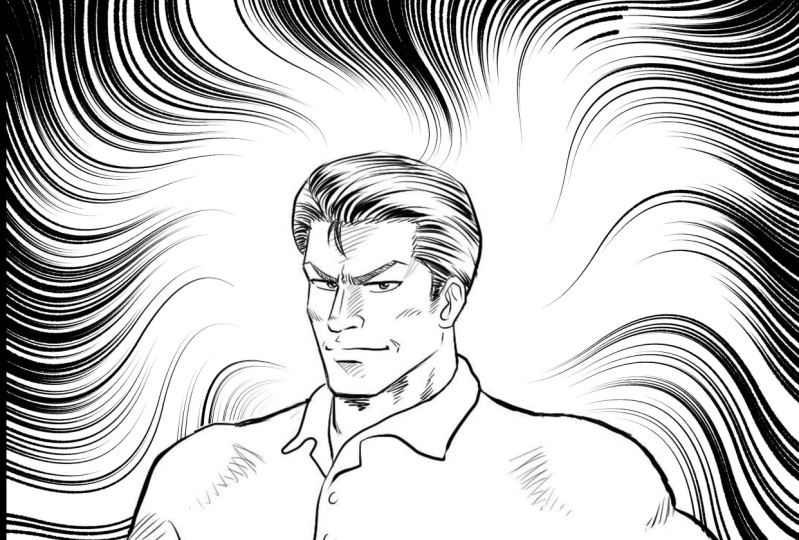
4. Radial: Als nächstes erkläre ich
den Radioclub Rubra. Mit dieser Radiokurve können
Sie den
Eindruck erwecken, dass das Objekt oder die Person in der Mitte der
radial gekrümmten Linien
irgendwie unheimlich oder verzweifelt ist . Sie vor dem Platzieren der ländlichen Erstellen Sie vor dem Platzieren der ländlichen Ebene eine neue Ebene und
benennen Sie sie in Radiokurve Wählen Sie einen Stift aus und zeichnen Sie, welche Art von Kurve Sie auf dieser Ebene zeichnen
möchten. Sobald Sie eine ungefähre
Vorstellung davon haben, was Sie
zeichnen möchten , wählen Sie die Mura aus. Wählen Sie Funkkurve aus. Stellen Sie sicher, dass dies ausgewählt ist. Dann, wie Sie es mit
der Radiallinie getan haben. Klicken Sie zunächst auf den
Punkt, an dem Sie den Mittelpunkt
der Radiallinie
platzieren möchten . Bewege deinen Stift. Sie können sehen, dass sich
eine Art schwarze Linie vom
Mittelpunkt aus
erstreckt und Ihren Stift furcht. Klick um den
Scheitelpunkt der Kurve der schwarzen Geraden hat sich
nun in eine Kurve verwandelt. Klicken Sie auf die gleiche Weise auf einige
Kurvenscheitelpunkte. Es muss nicht
ganz dieselbe
Kurve wie eine Stiftlinie sein . Okay? Doppelklicken Sie abschließend. Die Linie, die schwarz war, hat sich
jetzt in lila geändert, richtig? Der Funk-Bordstein Aurora
ist jetzt fertig. Mal sehen, welche Art von
Linien du zeichnen kannst. Dieser strukturierte Stift. Es steht Ihnen frei, die
Pinselgröße auf eine beliebige Zahl einzustellen. Aber setzen wir es auf 0,5
Millimeter. Dieses Mal. Ihre Deckkraft ist auf 100 eingestellt. Dann überprüfe das Studium und
setze den Wert auf 100%. Zeichne jetzt. Sie können ganz einfach eine schöne Radiokurve
zeichnen. Schon wieder. Die gleiche Vorsicht ist geboten wie beim Zeichnen
einer geraden radialen Linie. Stellt sicher, dass die
mittlere Seite
der Linie klumpig ist dreieckig. Nachdem Sie einige Linien
gezeichnet haben, lassen Sie etwas Platz und
fügen Sie einige weitere Linien hinzu. Statt eines gleichmäßigen Farbtons. Es gibt eine Dichte
der Linien
, so dass einige dunkler
und andere heller sind. Das wird es
schöner machen. Jetzt hast du es gezeichnet. Was denkst du? Ich möchte die
Gesamtfarbe etwas dunkler machen. Also füge ich noch ein paar Zeilen hinzu. Jetzt ist es vorbei. Die Ellbogenfarbe ist dunkler
und kräftiger
geworden als
zuvor, nicht wahr? Das ist eine Radiokurve, ländlich. Wählen Sie Radierer aus. Löschen Sie damit die älteren
hängenden Leinen. Wenn Sie jedoch versuchen, Linien mit
unserer ländlichen Umgebung zu löschen, können
Sie sie nur löschen indem Sie der
Kurve des ländlichen Raums folgen. Also was machst du? Schalte diesen Artikel aus. Anschließend können Sie den Radierer
unabhängig
vom Kurvenbeobachter bewegen , den Überhang
löschen
und bereinigen. Machst du dir
Sorgen wegen der Dura? Wenn Sie das
Bild wie in der Regel drucken, wo immer Sie den Druck kennen. Und wenn Sie das
Bild als JPEG
usw. speichern , ist das Lineal
nicht sichtbar. Sie müssen
sich also keine Sorgen machen. Aber wenn Sie das Gefühl
haben, dass sie im Weg sind, klicken Sie auf das andere Bein. Siehst du es ist weg.
5. 05集中線 02 曲集中 2: Als nächstes machen Sie die Pinselgröße
dicker und zeichnen Sie sie, erstellen Sie eine weitere neue Ebene. Tatsächlich können Sie dieses
ländliche Gebiet auf eine andere Ebene verschieben. Natürlich können Sie
auf der neuen Ebene
verschiedene Burrus erstellen . Wenn Sie jedoch dasselbe Lineal
auf einer anderen Ebene
verwenden möchten , können
Sie dies tun. Zieh es einfach, nicht wahr? Auf dem iPad ist es
etwas anders. Ziehen Sie dieses Symbol von
unten nach oben links, unten links nach oben rechts. Domain ansehen und langsam
wiedergeben. Siehst du, ziehen wir es
auf die andere Seite. Dies ist der schnellste
Weg, das Lineal zu bewegen. Diese Methode ist jedoch für Anfänger etwas
schwierig. Also zeige ich Ihnen einen anderen
besseren Weg, der einfacher ist. Tippen und halten Sie zuerst diese Ebene, die Ebene mit dem
Umschreiben, dieses Fenster, es erscheint dann die Registerkarte
mit allen Ebenen. Sie sehen, dass sich das
Symbol geändert hat. Dies ist das Symbol, das den Status der
Anzeige aller Ebenen anzeigt. Versuchen Sie, Ebene zwei auszuwählen. Sie können sehen, dass Sie
Linien entlang der Dura darauf zeichnen können. Aber es gibt
Zeiten, in denen Sie
Linien zeichnen möchten , die damit nichts
zu tun haben. Eine Möglichkeit, dies zu tun, besteht
darin, diesen Zyklus auszuschalten. Ich habe es schon erwähnt. Ich zeige dir einen anderen Weg. Schon wieder. Tippe und halte diese Ebene gedrückt. Und tippen Sie hier, was meiner Meinung nach
jetzt ein Häkchen im Showroom hat. Sie werden dann sehen, dass
ländliches Land nicht mehr sichtbar ist. Und das Rote Kreuz wird angezeigt. Jetzt können wir Linien auf
allen Ebenen zeichnen , die
nichts mit Aurora zu tun haben. Was ist, wenn Sie das Rote Kreuz entfernen wollen
? N zeigt einen ländlichen Wasserhahn auf
dem Roten Kreuz. Das war's. den gerade gezeichneten Layer erneut aus, Blenden Sie den gerade gezeichneten Layer erneut aus,
indem Sie auf das Symbol klicken. Stellen Sie die Pinselgröße
auf 2 Millimeter ein. Stellen Sie die Opazität auf 100 ein, überprüfen Sie das Lernen und stellen Sie
sie auf 100 Prozent ein. Dann zeichne ich es. Ups, ich kann die Rubra nicht
entlangzeichnen. Wie haben Sie dieses Programm gelöst? Ja, du musst dieses Icon
einschalten, oder? Jetzt. Sie können schön zeichnen und genauso
zeichnen wie zuvor. Stellen Sie sicher, dass die Spitze
ein Bündel von Linien
Dreiecke bildet und dass die Dichte der Linien nicht einheitlich ist. Du hast es gezeichnet. Löschen Sie jetzt den Überhang. Schalten Sie dieses Symbol
aus, wählen Sie den Radierer aus
und löschen Sie ihn. Da hast du es. Wenn
das Lineal im Weg ist, können
Sie eine andere
Ebene auswählen und sie
als JPEG oder ein
beliebiges Format speichern .
6. Zeichne mit einem Parallel: In diesem Video zeige ich Ihnen andere Zeichnungen mit
speziellen für uns. Zuerst zeige ich dir,
wie man den Regen zeichnet. Öffnen Sie diese Datei,
wählen Sie die Aurora und wählen Sie die besondere ländliche Region. Danke hier klicken und parallele Linie
wählen. Erstellen Sie dann eine neue
Ebene und benennen Sie sie um. Sie könnten Regen zeichnen, der vertikal
fällt, aber vertikale oder horizontale Linien neigen dazu,
beim digitalen Zeichnen Rauheit zu zeigen. Also hier zeichne ich sie diagonal. Wählen Sie die parallele Linie ländlich aus
und versuchen Sie, mit Ihrem Stift diagonal
auf der Leinwand zu zeichnen. Du solltest jetzt
drei lila Linien sehen. Dies sind die parallelen
Linien, ländlich. Wenn Sie sich die Ebene ansehen, werden
Sie sehen, dass unser
neues Symbol hinzugefügt wurde. Wählen Sie anschließend das Zeichenstift-Werkzeug aus. Die Pinselgröße
sollte 0,5 Millimeter betragen. Überprüfen Sie dann sowohl
den Anfang als auch das Ende und setzen Sie beide auf 100 Prozent. Jetzt fangen wir an zu zeichnen. Ermöglicht das Zeichnen einer schönen
geraden Linie,
ohne den Stift
vorsichtig bewegen zu müssen ,
damit er wie Regen aussieht. Variieren Sie die Länge
der Linien, anstatt sie einheitlich zu
machen. Und das gleiche gilt für
die Dichte der Linien. Zeichne sie so, dass
sie nicht einheitlich sind. Als nächstes fügen Sie einige weiße Linien hinzu. Ändern Sie die Tintenfarbe in
Weiß und fahren Sie dann mit dem Zeichnen fort. Du brauchst nicht
viele weiße Linien. Zeichnen Sie einfach Linien in den dunklen Bereichen, damit
die weißen Linien hervorstechen. Die Linien sollten das
Gesicht des Charakters jedoch nicht zu sehr bedecken. Vermeiden Sie insbesondere das
Abdecken der Augen. Damit kannst du fertig sein. Wenn das Lineal im Weg ist, klicken Sie auf eine andere Ebene. Wenn Sie mehr
starken Regen zeichnen, fügen Sie mehr Linien hinzu. Je mehr Linien, desto
stärker der Regen. Luke's, lass mich versuchen die Tintenfarbe
wieder in Schwarz zu
ändern und
mehr Regenlinien wie zuvor an
den Linien so hinzuzufügen mehr Regenlinien wie zuvor an , dass
die Linien nicht einheitlich sind. Erstellen Sie einige Bereiche mit mehr
Linien und einige Bereiche mit weniger Linien und einige Linien
an der Vorderseite des Körpers. Linien, während Sie das Gesamtgleichgewicht im
Auge behalten. Ändern Sie abschließend
die Farbe
erneut in Weiß und fügen Sie einige weiße Linien hinzu. Jetzt hast du
heftigen Regen gezogen. Hier ist ein besonderer Tipp für Sie. Dies ist eine kleine, aber
hocheffektive Technik. Okay? Deaktivieren Sie zunächst dieses Symbol, um Linien zu zeichnen, die nichts damit zu tun
haben. Reduzieren Sie dann die
Pinselgröße ein wenig. Ändern Sie es auf 0,3 Millimeter. Zeichne dann viele sehr kurze Linien auf den
oberen Teil des Körpers. So wie das. Diese kleinen Punkte
zeigen den Regen, der auf den Körper trifft
und abprallt. Jetzt haben Sie abgeschlossen
, was sie denken.
7. 07デコブラシ画像と音声 07デコブラシ画像と音声: Zum Schluss habe ich dir gezeigt, wie
man einen Dekorationspinsel benutzt. Erstens, ästhetisch,
ländlich wie zuvor. Wählen Sie dann erneut die radiale Linie. Erstellen Sie als Nächstes eine neue Ebene
und benennen Sie sie in Dekoration um. Auf dem Bereich, in den Sie über die radiale Linie
senden möchten. Wählen Sie dann die Deklaration
, um die Regellinie auszuwählen Wählen Sie dann den Stern aus. Versuchen Sie, den Stift auf
die gleiche Weise zu bewegen , wie Sie die radiale Linie
zeichnen. Sie haben die
Sternradio-Werbung mit radialen Linien gezeichnet. Stellen Sie sicher, dass Sie sie verstreut zeichnen , damit
sie nicht einheitlich sind. Versuchen Sie als Nächstes, die Farbe zu ändern. Stellen Sie die Pinselgröße auf
etwa 13 Millimeter ein. Löschen Sie
diese schwarzen Sterne, bevor Sie zeichnen. Der Schlüssel. Was hast du auf dem iPad gemacht? Ja. Sie tippen auf das Icon Aus-Aus. Ich ändere die Tinte auf Gelb. Gelbe Sterne. Jetzt Radio. Ändern Sie es anschließend in Rot. Dann ändere es in blau. Wie wär's damit? Interessant, nicht wahr? Versuchen wir es mit einem anderen ländlichen
konzentrischen Kreis, ländlich verstecken wir diese Ebene. Erinnerst du dich, wie es geht? Ja, du hast getippt, DID. Erstellen Sie dann eine neue Ebene und
benennen Sie sie in Gleichung zwei um. Wählen Sie nun den konzentrischen Kreis wie zuvor
, den in der Mitte der Fläche. Und ziehe. Wie Sie sehen können, zieht
sich die Ellipse frei zusammen. Siehst. Mach einen Kreis daraus. Es muss nicht exakt sein. Und tippe erneut auf die Leinwand. Sie können die violetten Linien sehen. Dies ist ein konzentrischer
Kreis, ländlich. Stellen Sie sicher, dass das
Symbol auf der Ebene angezeigt wird. Kehren Sie dann erneut zur
Deklaration zurück und
versuchen Sie, mit einem Stift zu zeichnen. Jetzt hast du den Stern
in einem schönen Kreis gezeichnet. Versuche es mit einer anderen Farbe. Ändern Sie es zuerst Rot und zeichnen Sie den Stern
auf die gleiche Weise. Als nächstes ändere es in gelb
und zeichne auf die gleiche Weise. Siehst du, das ist ein
konzentrischer Kreis, war einfach, nicht wahr? Du kannst natürlich
auch schwarze Sterne zeichnen. Ändern Sie die Tinte in Schwarz und zeichnen Sie sie auf die gleiche Weise. Wenn das Lineal im Weg ist, klicken Sie auf eine andere Ebene. Wählen Sie nun die
Deklaration für Layer. Drücken Sie die Entf-Taste, um
alle Stile zu löschen , die Sie gerade gezeichnet
haben. Wählen Sie nun die Melodie aus. Und Droide. Interessant, nicht wahr? Du kannst so einen Kreis
vor seinem
Charakter zeichnen . Oder Sie können
die unerwünschten Teile löschen , sodass sie
hinter dem Charakter versteckt sind. Lassen Sie uns nun
die unerwünschten Teile löschen. Schalten Sie das obige Symbol aus
, um den Radierer frei verwenden zu können. Wählen Sie das
Radierwerkzeug aus und löschen Sie es. Die Deklaration erneut schichten und mit der Löschtaste
alles löschen. Versuche andere Pinsel. Klicken Sie nun auf Kleidung. Wählen Sie dann Kette in der Liste aus. Erhöhen Sie die
Pinselgröße leicht. Jetzt trockenes Zeichnen. Ups, das ist nicht gut. Was machst du, wenn du keine
Grenze entlang des ländlichen Raums ziehen kannst ? Ja. Dieses Icon ist ausgeschaltet. Also schalte es ein. Dann haben Sie, wie Sie sehen können, einen
schönen Kreis gezeichnet. Wählen Sie die Deklaration
erneut aus , und löschen Sie alles. Wählen Sie nun die Kette aus. Zeichnen wir sie. Es ist ein bisschen klein. Erhöhen Sie die Pinselgröße ein wenig und färben Sie sie auf
etwa 20 Millimeter. Dann zeichne es erneut. Ja, es sieht gut aus. Jetzt ästhetische Sache, Kette. Was die Pinselgröße betrifft. Nun, ich wurde auf
ungefähr neun Millimeter ausgewählt. Das ist die Kette der Dinge. Wählen Sie als Nächstes Raid aus. Die Pinselgröße
sollte etwas größer sein. Das ist Zopf. Wie gefällt dir das? Deko-Pinsel? Diese Ausdrücke
werden im Manga vielleicht nicht oft verwendet, aber sie könnten
einige interessante Effekte erzeugen. Wenn Sie illustrieren,
überlegen Sie, wie Sie
sie effektiv einsetzen können, und verwenden sie als Werkzeuge, mit denen Sie großartige Zeichnungen
erstellen können.
8. Schlussfolgerung und Benachrichtigung: Hallo! Danke, dass du dir mein Video dem
ganzen Weg durch Hawaii angeschaut hast. Verstehst du das in CSP besser? Ich würde mich freuen,
wenn CSP Ihnen
vertrauter wird und das digitale
Zeichnen besser wird. Im nächsten Video erkläre ich
etwas über Home und Coloring, die ebenfalls wesentliche
Funktionen von CSP sind. Ich hoffe du siehst es dir an. Danke.
 Nao Matsuda, Manga Artist, Lecturer