Transkripte
1. Einführung: Haben Sie jemals von
einer Anwendungssoftware namens Studio Pain, CSP gehört? Dies ist eine beste und
beliebteste Anwendung von vielen professionellen
Manga in Japan
verwendet wird. Das ist sehr nützlich. Auf der anderen Seite aufgrund seiner vielen
nützlichen Funktionen ist
es
aufgrund seiner vielen
nützlichen Funktionen auch etwas schwierig zu bedienen, insbesondere für Anfänger. In dieser Lektion zeige
ich Ihnen, wie Sie den CSP auf einfachste Weise
verwenden können. Hi, ich bin Lamas und Mazda unter Guide ist
in Kyoto, Japan, ansässig. Ich unterrichte seit acht Jahren Manga an der Universität in
Kyoto. Ich war auch Mitglied
des Auswahlkomitees des Japan Media Arts
Festivals oder so Jahre. Seit 2020 unterrichte ich an der
Amanda-Schule in Frankreich. Um an diesem Kurs teilzunehmen. Sie brauchen keine Vorkenntnisse
oder Erfahrungen. Sie beginnen von
den Grundlagen aus. Auf die gleiche Weise, wie
ich Schüler
ohne vorherige CSP-Erfahrung unterrichte . Universität in Kyoto. Sie können CSP auf einem
Windows-PC, Mac oder iPad verwenden. Am Ende dieses Kurses kennen
Sie
als Grundeinstellungen und Betrieb des CSP. Und wir werden wirklich eine Tinte
fahren können. Bereit. Okay, lass uns anfangen.
2. Das brauchst du: Das erste, was Sie
benötigen, ist ein Computer mit installiertem CSP und einem Tablet. Am besten starten Sie mit einem iPad und einem Apple Pencil. Dies ist der einfachste
Weg, um loszulegen. Wenn Sie einen Computer haben. Der billigste Weg, um loszulegen,
ist der Kauf eines Stiftabletts. Es wird jedoch etwas
Training erfordern, um sich daran zu gewöhnen. Weil Sie auf
diesem Tablet zeichnen , während Sie auf den Bildschirm
schauen. So wie das. Daran bin ich
schon gewöhnt. Es ist also kein Programm für mich. Aber wenn Sie neu
darin sind, ist es nicht einfach. Es ist besser, es scharf
auszuprobieren, wenn du kannst. Ich empfehle
nichts anderes als Willkommensprodukte, da sie oft
ein Leistungsprogramm haben. Dann gibt es ein Tablet, PC und einen Eingabestift
. Dies scheint der Verwendung eines iPads sehr
ähnlich zu sein. Wenn Sie jedoch einen weniger
leistungsstarken Computer verwenden, können
Sie möglicherweise keine genaue Linie
zeichnen. Auch hier ist es am besten, dies wenn möglich in einem Geschäft
auszuprobieren. Dann gibt es die
Wacom Pen Computer. In der Tat sind sie die Besten. Ich würde auch
nichts anderes als
Wacko für die Leistung empfehlen . Die Wanderung ist
jedoch ziemlich teuer. Ich würde
sie also nur empfehlen, wenn du sie dir leisten kannst. Und Stift-Displays. Wieder willkommen. Ist ein Weg zu gehen. Dies ist billiger als der Kauf
eines neuen iPads, wenn Sie
bereits einen Computer haben. Aber es ist nicht so einfach zu bedienen wie ein iPad, da
Sie ein Kabel benötigen. In vielen Fällen auf
diesen Computern kein
CSP installiert. diesem Fall können
Sie es von
der Celsius-Website herunterladen und installieren. Tu es einfach. Dann
erkläre ich, wie man den CSP benutzt.
3. Einstellungen für iPad: Hallo Leute. In diesem Video zeige
ich Ihnen, wie Sie
einen CSP auf dem iPad mit
einem Apple Pencil verwenden . Starten Sie zuerst
den Clip Studio. Wenn du hier eine rote Markierung siehst. Es bedeutet, dass es eine
neuere Version davon gibt. Klicken Sie in diesem Fall hier und folgen Sie den
Anweisungen zum Aktualisieren. Wenn das Update abgeschlossen ist
oder es sich um eine neueste Version handelt. Du wirst hier keine rote Markierung sehen
. Klicken Sie hier um zu beginnen, wie Clip Studio Paint, CSP. Der nächste Schritt besteht darin, zu den Einstellungen zu
wechseln, die die
Gesamtheit des CSP steuern. Klicken Sie auf das Interface. Hier können Sie zwischen
hellen oder dunklen Farben wählen. Wähle also diejenige, die dir am besten gefällt. Klicken Sie dann auf Lineale und Einheiten. Der Einheitenabschnitt ist hier
Längeneinheiten, die auf Pixel eingestellt sind. Wechseln Sie es auf Millimeter. Ändern Sie ihn für Textabschnitt in Pints. Klicken Sie dann auf Canvas
und klicken Sie auf Einstellungen. Dies ist eine Einstellung
, mit der Sie wissen wie groß Ihre Zeichnung beim Drucken sein
wird. Du wirst sie niemals ausdrucken. Sie müssen
nichts gegen diese Einstellung unternehmen. Aber wenn du denkst, dass du es könntest ,
sollte das anpassen, was bedeutet das?
Hier ist was ich meine. Angenommen, Sie versuchen,
Ihren Charakter auf CSP Canvas zu zeichnen . Können Sie die richtige
Größe der Zeichnung finden? Unmöglich? Dies liegt daran, dass die
Bildschirmgrößen
aller unterschiedlich sind. Ein Zentimeter auf dem Bildschirm ist beim Druck
nicht einen Zentimeter. Deshalb müssen
Sie hier
Ihrem CSP als einen
Zentimeter des ländlichen Raums beibringen . Wenn Sie diesen Schieberegler bewegen, sehen Sie so, wie die Skala größer oder kleiner
wird. Platzieren Sie Ihr Lineal hier und
bewegen Sie den Schieberegler so, dass die Skala auf dem Bildschirm genau der
Skala auf dem Lineal entspricht. Wenn Sie
mit den Einstellungen zufrieden sind, klicken Sie auf „Okay“, Sie sind fertig. Ich erkläre später, wie Sie die
Größe Ihres Drucks überprüfen können. Okay? Der nächste Schritt besteht
darin, das Papier festzulegen. Klicken Sie auf dieses Icon
oder klicken Sie auf Datei. Und dann New. Dies wird
einen Bildschirm wie diesen aufrufen. Das ganz links ist ein
Papier zur Veranschaulichung. Wenn Sie dies festlegen, können
Sie ein Papier in
der gewünschten Größe erstellen. Hier. Wenn Sie
auf ein nicht weißes Papier schreiben möchten, können
Sie
die Farbe hier frei ändern. Als nächstes ist dies ein Blatt Papier für die Webmelodie des vertikalen
Scrolling-Comics. Dies ist also ein langes
vertikales Blatt Papier. Als nächstes Comics. Das ist wahrscheinlich das, was
die meisten von Ihnen wollen. Wenn Sie auf diese Voreinstellung klicken, sehen
Sie eine
Vielzahl von Papieren. Wählen Sie dies aus. Die anderen Artikel sind momentan nicht
unbedingt. Also werde ich es hier nicht erklären. Klicken Sie auf Okay. Dann siehst du dieses
Blatt, dieses blau, lila. Jedenfalls. Ich meine, all
diese Zeilen hier sind die Richtlinien
für die Buchbinderei. Die Druckerei druckt
Ihre Zeichnung auf
Papierbögen und schneidet und bindet dann
ein Buch mit diesen Zeilen. Mit anderen Worten, wenn Sie nicht
vorhaben, das Buch zu binden, sind
diese Zeilen nicht erforderlich. Und Sie können auf
Illustrationspapier zeichnen. Für diejenigen unter euch
, die binden wollen. Hier ist ein
Standardbereich zum Zeichnen. Normalerweise würden Sie in
diesem Bereich einige Panels
erstellen , um die
Bilder und Sprechblasen zu zeichnen. Als nächstes zeigt diese Zeile den Bereich des gesamten Papiers an
, wenn es geschnitten und gebunden wird. Mit anderen Worten, dieser Bereich wird
der Leser sehen. Vor einigen Jahrzehnten gab es in diesem Bereich nur sehr wenige
Manga-Künstler, aber heutzutage
gibt es weniger Lebensmittel. Deshalb darfst du nicht in diesem Bereich
zeichnen. Aber zum Zwecke der
Bindung der inneren Ränder, die dieser Teil
der rechten Seite ist, dieser Teil
der sollte dieser Teil
der linken Seite
frei von Bildern und Ballons sein . Denn wenn neuer Manga gebunden ist, ist
dieser Bereich
für die Leser schwer zu erkennen. Diese Zeile ist für einen Spielraum
für Fehler beim Drucken vorgesehen. Also zeichne bis zu dieser äußeren Linie. Der nächste Schritt besteht darin, den Stiftdruck
einzustellen. Bewegen Sie dann Ihren Stift
frei auf dem Papier. Wie du normalerweise zeichnest. Sie werden sehen, dass sich diese Grafik ändert. Klicken Sie jetzt auf Okay. Wenn Ihnen diese Einstellung nicht gefällt, können
Sie hierher zurückkehren. Und wir sagten, wie Sie möchten, in dieser Abbildung zeigt
die vertikale Achse die
Dicke einer Linie. Und die horizontale Achse zeigt die Größe
des Drucks an. Wenn Sie nicht
zu viele dicke Linien zeichnen möchten, tun Sie dies so, dann müssen
Sie viel Druck ausüben,
um eine dicke Linie zu erhalten. andererseits Wenn Sie andererseits eine dicke
Linie mit wenig Druck zeichnen möchten, können
Sie dies tun. Jetzt. Du bist bereit zu zeichnen. Als Nächstes. Hier. Es ist wahrscheinlich
schwarz auf deinem Bildschirm. Wenn nicht, klicken Sie jedoch auf Schwarz. Und von den beiden auf der linken Seite ist es
hier. Klicken Sie auf den Stift. Im Sub-Tools-Bedienfeld sehen Sie das Japan, den Mapping-Stift und
verschiedene andere Stifte. Sie wissen nicht wirklich, was ein
GI Panel Mapping Pen bedeutet. Probieren wir sie aus. Eine weitere wichtige Sache. Hier, an den Pfeilen. Wählen Sie die oberste Option und tippen Sie dann erneut auf dieses Symbol
, um diese Funktion zu aktivieren. Wenn das Symbol wie ein
Raster ist, ist es aktiviert. Warum musst du das tun? Wenn es hellgrau ist. Du kannst dich als Leinwand bewegen, wirklich mit einem Finger. Aber wenn nicht, passiert
das. Okay?
4. Einstellungen für Windows-PC: diesem Abschnitt wird beschrieben,
wie der CSP
mit einem Windows-PC
und einem Stifttablett verwendet wird. Starten Sie zuerst
den Clip Studio. Wenn du hier eine rote Markierung siehst. Es bedeutet, dass es eine
neuere Version davon gibt. Klicken Sie in diesem Fall hier und folgen Sie den
Anweisungen zum Aktualisieren. Wenn das Update abgeschlossen ist
oder es sich um eine neueste Version handelt. Du wirst hier keine rote Markierung sehen
. Klicken Sie hier um zu beginnen, wie Clip Studio Paint, CSP. Der nächste Schritt besteht darin, zu den Einstellungen zu
wechseln, die die
Gesamtheit des CSP steuern. Klicken Sie auf Feuer und Einstellungen. Klicken Sie auf das Interface. Hier können Sie zwischen
hellen oder dunklen Farben wählen. Wähle also diejenige, die dir am besten gefällt. Als Nächstes die Einstellungen für die
Touch-Steuerung. Deaktivieren Sie dieses Kontrollkästchen und
klicken Sie dann auf Lineale und Einheiten. Im Einheitenbereich ist hier eine
Längeneinheit auf Pixel festgelegt. Wenn ja, ändere es in Millimeter. Ändern Sie ihn für Textabschnitt in Pints. Klicken Sie dann auf Canvas
und klicken Sie auf Einstellungen. Dies ist eine Einstellung
, mit der Sie wissen wie groß Ihre Zeichnung beim Drucken sein
wird. Du wirst sie niemals ausdrucken. Sie müssen
nichts gegen diese Einstellung unternehmen. Aber wenn du denkst, dass du es könntest ,
sollte das anpassen, was bedeutet das?
Hier ist was ich meine. Angenommen, Sie versuchen,
Ihren Charakter auf CSP Canvas zu zeichnen . Können Sie die richtige Größe
der Zeichnung finden? Unmöglich? Dies liegt daran, dass die
Bildschirmgrößen aller unterschiedlich sind. Ein Zentimeter auf dem Bildschirm ist beim Druck
keinen Zentimeter. Deshalb
musst du hier deinen CSP unterrichten. Der einen Zentimeter des ländlichen Raums. Wenn Sie diesen Schieberegler bewegen, sehen Sie so, wie die Skala größer oder kleiner
wird. Platzieren Sie Ihr Lineal hier und
bewegen Sie den Schieberegler so, dass die Skala auf dem Bildschirm genau der
Skala auf dem Lineal entspricht. Wenn Sie
mit den Einstellungen zufrieden sind, klicken Sie auf „Okay“, Sie sind fertig. Ich erkläre später, wie Sie die
Größe Ihres Drucks überprüfen können. Okay? Der nächste Schritt besteht
darin, das Papier festzulegen. Klicken Sie auf dieses Icon
oder klicken Sie auf Datei. Und dann New. Dies wird
einen Bildschirm wie diesen aufrufen. Das ganz links ist ein
Papier zur Veranschaulichung. Wenn Sie dies festlegen, können
Sie ein Papier in
der gewünschten Größe erstellen. Und hier, wenn Sie auf unbekanntem Whitepaper
schreiben möchten, können
Sie
die Farbe hier frei ändern. Als nächstes ist dies ein Blatt Papier für die Webmelodie des vertikalen
Scrolling-Comics. Dies ist also ein langes
vertikales Blatt Papier. Als nächstes Comics. Das ist wahrscheinlich das, was
die meisten von Ihnen wollen. Wenn Sie auf diese Voreinstellung klicken, sehen
Sie eine
Vielzahl von Papieren. Wählen Sie diese Option für
kommerziell ausgegebene, das Fünf-Millimeter-Monochrom. Die anderen Artikel sind momentan nicht
unbedingt. Also werde ich es hier nicht erklären. Klicken Sie auf, Okay. Dann siehst du dieses Blatt, dieses blau, lila. Jedenfalls. Ich meine, all diese Zeilen hier sind die Richtlinien für die Buchbinderei. Die Druckerei druckt
Ihre Zeichnung auf
Papierbögen und schneidet und bindet dann
ein Buch mit diesen Zeilen. Mit anderen Worten, wenn Sie nicht
vorhaben, das Buch zu binden, sind
diese Zeilen nicht erforderlich. Und Sie können auf
Illustrationspapier zeichnen. Für diejenigen unter Ihnen
, die binden möchten, gibt es hier einen
Standardbereich zum Zeichnen. Normalerweise würden Sie in
diesem Bereich einige Panels
erstellen , um die
Bilder und Sprechblasen zu zeichnen. Als Nächstes ist diese Zeile. Es zeigt, dass der Bereich
des gesamten Papiers, das sie
benötigen, geschnitten und gebunden ist. Mit anderen Worten, dieser Bereich wird
der Leser sehen. Vor ein paar Jahrzehnten gab es nur sehr wenige
Manga-Künstler, die in diesem Bereich zeichnen, aber heutzutage
gibt es weniger Früchte. Deshalb darfst du nicht in diesem Bereich
zeichnen. Aber zum Zwecke der
Bindung der inneren Ränder, die dieser Teil
der rechten Seite ist, dieser Teil
der sollte dieser Teil
der linken Seite
frei von Bildern und Ballons sein . Denn wenn neuer Manga gebunden ist, ist
dieser Bereich
für die Leser schwer zu erkennen. Diese Zeile ist für einen Spielraum
für Fehler beim Drucken vorgesehen. Also zeichne bis zu dieser äußeren Linie. Der nächste Schritt besteht darin, den Stiftdruck
einzustellen. Klicken Sie im Menü auf Datei
und gehen Sie nach unten. Klicke drauf. Bewegen Sie dann Ihren
Stift frei auf dem Papier. Wie du normalerweise zeichnest. Sie werden sehen, dass sich diese Grafik ändert. jetzt auf „OK“. Wenn Ihnen diese Einstellung nicht gefällt, können
Sie hierher zurückkehren. Und wir sagten, wie Sie möchten, in dieser Abbildung zeigt
die vertikale Achse die
Dicke einer Linie. Und die horizontale Achse zeigt die Größe
des Drucks an. Wenn Sie nicht
zu viele dicke Linien zeichnen möchten, tun Sie dies so, dann müssen
Sie viel Druck
ausüben,
um eine dicke Linie zu erhalten. Wenn Sie andererseits
eine dicke Linie mit
wenig Druck zeichnen möchten , können
Sie dies tun. Jetzt bist du bereit zu zeichnen. Als Nächstes. Hier. Es ist wahrscheinlich
schwarz auf deinem Bildschirm. Wenn nicht, klicken Sie jedoch auf Schwarz. Und von den beiden auf
der linken Seite ist es hier. Der Stift. In den Stift, um sich hier rüber zu spalten. Sie sehen den G-Stift, den Mapping-Stift und
verschiedene andere Stifte. Sie wissen nicht wirklich, was ein
GI Panel Mapping Pen bedeutet. Probieren wir sie aus.
5. Einstellungen für Mac: In diesem Video zeige ich
Ihnen, wie Sie einen CSP verwenden. Starten Sie zuerst
den Clip Studio. Wenn du hier eine rote Markierung siehst. Es bedeutet, dass es eine
neuere Version davon gibt. Klicken Sie in diesem Fall hier und folgen Sie den
Anweisungen zum Aktualisieren. Wenn das Update abgeschlossen ist
oder es sich um eine neueste Version handelt. Du wirst hier keine rote Markierung sehen
. Klicken Sie hier, um den
Clip Studio Paint CSP zu starten. Der nächste Schritt besteht darin, zu den Einstellungen zu
wechseln, die die
Gesamtheit des CSP steuern. Klicken Sie auf das Interface. Hier können Sie zwischen
hellen oder dunklen Farben wählen. Wähle also den aus, den du magst. Das Beste ist, klicke auf
Lineale und Einheiten. Im Einheitenbereich sind hier
Längeneinheiten auf Pixel festgelegt. Wenn ich es auf Millimeter ändere. Ändern Sie ihn für Textabschnitt in Pints. Klicken Sie dann auf Canvas
und klicken Sie auf Einstellungen. Dies ist eine Einstellung
, mit der Sie wissen wie groß Ihre Zeichnung beim Drucken sein
wird. Du wirst sie niemals ausdrucken. Sie müssen
nichts gegen diese Einstellung unternehmen. Aber wenn du denkst, dass du es könntest ,
sollte das anpassen,
was bedeutet das? Hier ist was ich meine.
Angenommen, Sie versuchen, Ihren
Charakter auf CSP Canvas zu zeichnen. Können Sie die richtige
Größe der Zeichnung finden? Unmöglich? Dies liegt daran, dass die
Bildschirmgrößen aller unterschiedlich sind. Und ein Zentimeter auf dem Bildschirm ist beim Druck
nicht einen Zentimeter. Deshalb müssen
Sie hier
Ihrem CSP als einen
Zentimeter des ländlichen Raums beibringen . Wenn Sie diesen Schieberegler bewegen, sehen Sie so, wie die Skala größer oder kleiner
wird. Platzieren Sie Ihr Lineal hier und
bewegen Sie den Schieberegler so, dass die Skala auf dem Bildschirm genau der
Skala auf dem Lineal entspricht. Wenn Sie
mit den Einstellungen zufrieden sind, klicken Sie auf „Okay“, Sie sind fertig. Ich erkläre später, wie Sie die
Größe Ihres Drucks überprüfen können. Okay? Der nächste Schritt besteht
darin, das Papier festzulegen. Klicken Sie auf dieses Icon
oder klicken Sie auf Datei. Und dann New. Dies wird
einen Bildschirm wie diesen aufrufen. Das ganz links ist ein
Papier zur Veranschaulichung. Wenn Sie dies festlegen, können
Sie ein Papier in
der gewünschten Größe erstellen. Und hier, wenn Sie auf unbekanntem Whitepaper
schreiben möchten, können
Sie
die Farbe hier frei ändern. Als nächstes ist dies ein Blatt Papier für Web zu einem vertikalen
Scrolling-Comic. Dies ist also ein langes
vertikales Blatt Papier. Als nächstes Comics. Das ist wahrscheinlich das, was
die meisten von Ihnen wollen. Wenn Sie auf diese Voreinstellung klicken, sehen
Sie eine
Vielzahl von Papieren. Wählen Sie dies aus. Die anderen Artikel sind momentan nicht
unbedingt. Also werde ich es hier nicht erklären. Klicken Sie auf Okay. Dann siehst du dieses
Blatt, dieses blau, lila. Jedenfalls. Ich meine, all
diese Zeilen hier sind die Richtlinien für die Buchbinderei
, die Ihre Zeichnung auf
die Blätter
drucken und dann ein
Buch mit diesen Zeilen schneidet und bindet. Mit anderen Worten, wenn Sie nicht
vorhaben, das Buch zu binden, sind
diese Zeilen nicht erforderlich. Und Sie können auf
Illustrationspapier zeichnen. Für diejenigen unter euch
, die binden wollen. Hier ist der
Standardbereich zum Zeichnen. Normalerweise würden Sie in
diesem Bereich einige Panels
erstellen , um die
Bilder und Sprechblasen zu zeichnen. Als nächstes zeigt diese Zeile den Bereich des gesamten Papiers an
, wenn es geschnitten und gebunden wird. Mit anderen Worten, dieser Bereich wird
der Leser sehen. Vor einigen Jahrzehnten gab es in diesem Bereich nur sehr wenige
Manga-Künstler, aber heutzutage
gibt es weniger Frucht-Nüsse. Sie können daher in diesem Bereich
zeichnen. Aber zum Zwecke der
Bindung der inneren Ränder, die dieser Teil
der rechten Seite ist, dieser Teil
der sollte dieser Teil
der linken Seite
frei von Bildern und Ballons sein . Denn wenn neuer Manga gebunden ist, ist
dieser Bereich
für die Leser schwer zu erkennen. Diese Zeile ist für einen Spielraum
für Fehler beim Drucken vorgesehen. Also zeichne bis zu dieser äußeren Linie. Der nächste Schritt besteht darin,
den Stift einzustellen Ihren Stift
frei auf das Papier zu drücken. Wie du normalerweise zeichnest. Sie werden sehen, dass sich diese Grafik ändert. jetzt auf „OK“. Wenn Ihnen diese Einstellung nicht gefällt, können
Sie hierher zurückkehren. Und wir sagten, wie Sie möchten, löst die vertikale
Achse
in dieser Abbildung eine Linie. Und die horizontale Achse zeigt die
Größe des Drucks an. Du willst nicht
zu viele dicke
Linien zeichnen , mach das so. Dann müssen
Sie viel
Druck ausüben , um eine dicke Linie zu erhalten. andererseits Wenn Sie andererseits eine dicke
Linie mit geringem Druck zeichnen möchten, können
Sie dies tun. Jetzt bist du bereit zu zeichnen. Als Nächstes. Hier. Es ist wahrscheinlich schwarz
auf deinem Bildschirm. Wenn nicht, klicken Sie auf Schwarz. Und von den beiden auf
der linken Seite ist es hier. Klicken Sie auf den Stift. Im
Sub-Tools-Bedienfeld sehen
Sie den G-Stift, den Mapping-Stift und
verschiedene andere Stifte. Sie wissen nicht wirklich, was
G Pen oder Mapping-Stift bedeutet. Probieren wir sie aus.
6. Vorbereitung auf die Einfärbung: Bevor ich es erkläre,
lass mich dir in Qing einen echten tiefen Stift zeigen. Professioneller japanischer Manga verwendet verschiedene Arten von Abhängigkeiten, wenn die Tinte
der traditionelle Weg ist. In meinem Fall verwende ich hauptsächlich
diese drei Arten von Abhängigkeiten. Zuallererst ist dies ein Mapping. Und das ist auch ein Mapping-Stift, aber Sie können damit eine
weichere Linie zeichnen. Diese werden
hauptsächlich zum Zeichnen Hintergründen und Effektlinien verwendet. Und dies ist ein G-Stift, für
die meisten Charaktere in verwendet
wird,
der in Manga gezeigt wird. Okay, jetzt zurück zum CSP. Klicke zuerst auf den
echten G-Stift, okay? Wenn Sie es nicht finden können, klicken Sie oben auf G-Stift. Das ist okay. Du zahlst jetzt ist unser Dip-Stift namens echter G-Stift
oder vielleicht Japan. Schau dir jetzt die beiden
Immobilien an. Hier sehen Sie die
Pinselgröße 30 bis etwa 1. Vorerst. Dies bedeutet
, dass Sie
dicke oder dünne Linien in 3D zeichnen können . Die maximale Dicke
beträgt jedoch einen Millimeter. Sie haben
die numerische Einheit in
den Voreinstellungen um
zwei Millimeter geändert . Wenn Sie es in Pixel ändern, wird
die Dicke unterschiedlich sein. Das Papier ist zu klein
, um es klar zu sehen. Ist es. Also lasst uns ein wenig hineinzoomen. Das Zoomen hier oder hier. Wenn du verkleinern willst. Hier. Okay, klick zweimal. Das sollte ungefähr richtig sein. Lasst uns ein paar Linien ziehen. Versuchen Sie langsam
mit weniger Kraft zu zeichnen als falscher, dann weniger Kraft
als mehr Kraft und so weiter. Ja. Hast du es anders
gefunden als Bleistift oder Marker? Das ist ein G-Paar, du fütterst es. Versuchen wir jetzt,
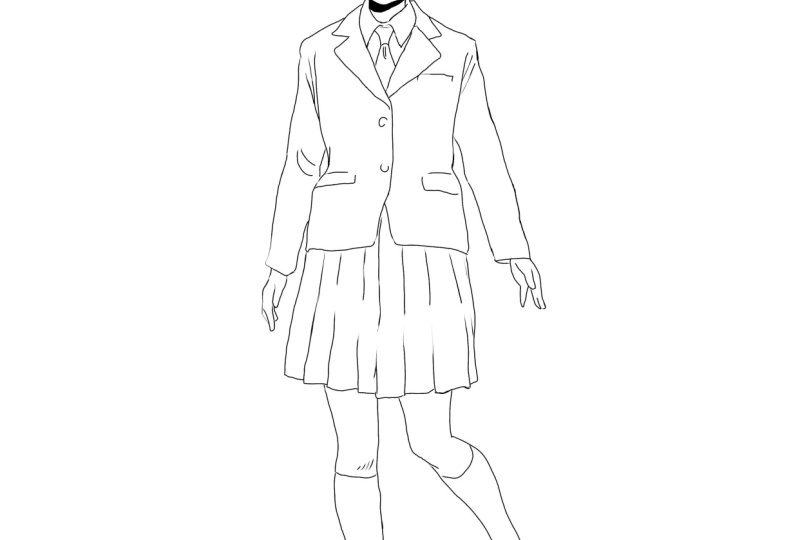
einen G-Stift zum Einfärben zu verwenden. Laden Sie zuerst die
Musterzeichnungen auf ein Foto Ihrer Wahl herunter. Öffnen Sie dann die
Musterzeichnung, die Sie eingeben möchten. Es gibt drei Möglichkeiten, es zu öffnen. Die erste Möglichkeit besteht darin, im Menü oben
auf die Datei zu klicken. Klicken Sie dann auf Öffnen,
Öffnen Sie den Ordner speichern Sie die heruntergeladene
Beispielverzerrung. Und klicke auf dieses
Beispielbild und öffne es. Wenn Sie ein Anfänger sind, ist
dies der einfachste
Weg zu verstehen. Zweitens klicken Sie auf dieses Symbol, klicken Sie
dann auf ein
Beispielbild und öffnen es in
dem Ordner, in dem die heruntergeladenen
Beispieldateien gespeichert werden. Dann ziehen Sie es und lassen Sie es fallen. Eine Probe ist jetzt geöffnet. Fangen wir an zu tönen. Aber davor sagte ich
Computerbildschirme Barry in der Größe. Und Sie können vom Bildschirm aus nehmen, wie groß es sein wird
, wenn es gedruckt wird. Sie müssen also dem CSP beibringen wie groß der ländliche Raum tatsächlich ist. Die erinnerst du dich daran? Dann? Woher weiß man
die Größe, wenn es vom Bildschirm
gedruckt wird? Ich zeige dir das mit
diesem Bild, okay. Klicken Sie auf Hier anzeigen und dann auf Druckgröße. Sie werden sehen, dass sich die Größe
des Bildes auf dem
Bildschirm geändert hat. Dies ist die tatsächliche Größe des
Bildes, wenn es gedruckt wird. Stimmt es? Okay,
lass es uns herausfinden. Hier ist ein echter Druck
dieses Bildes. Verglichen mit dem
Bild auf dem Bildschirm. Was sie sehen. Sie
haben die gleiche Größe. Da Sie den
CSP und das tatsächliche Lineal angegeben
haben, können Sie auf die
Druckgröße klicken und es wird Ihnen sagen, wie groß es beim Drucken sein
wird, unabhängig von der Größe
Ihres Computerbildschirms. Der G-Stift ist ein praktischer Stift. Die Dicke
kann je nach
Druck schonend eingestellt werden. diesem Grund wird es von
den meisten professionellen
Manga-Künstlern in Japan verwendet . Auf der anderen Seite kann
der G-Stift
etwas schwierig für
Anfänger sein , die nicht die Freiheit haben ,
den Druck zu
kontrollieren. Sie können es schwierig finden, mit einem G-Stift
zu zeichnen. Sie sollten einen Marker verwenden, Marker in den Sub-zwei und
wählen Sie oben einen Marker aus. Die Pinselgröße auf
1,2 Millimeter. Stellen Sie die Deckkraft auf 100 ein und stellen Sie
sicher, dass die Tinte schwarz ist. Erstellen Sie als Nächstes eine neue
Ebene zum Einfärben. Klicken Sie auf dieses Icon. Eine neue Ebene wurde erstellt. Sie sehen, wie sich diese Ebene in der Farbe
kaum unterscheidet. Ebene unten. Und Sie können das Stift-Icon hier
sehen. Dies bedeutet, dass dies der
derzeit ausgewählte Layer ist. Sie können die Ebene nur
mit diesem Stiftsymbol manipulieren und zeichnen. Wenn Sie auf die Ebene unten klicken, ändert
sich die Farbe und
Sie sehen hier ein Stiftsymbol. Dies bedeutet, dass
die darunter liegende Ebene
jetzt ausgewählt ist und
Sie darauf zeichnen können. Klicken Sie
erneut auf die oberste Ebene, um sie auszuwählen. Jetzt fange an zu tönen. Marker sind einfacher zu
verwenden G-Stift für Anfänger, da sie
keinen Druck unterstützen. Sie sind es gewohnt, einen G-Stift zu verwenden, dann können Sie ihn verwenden. Es spielt keine Rolle, mit welchem du
anfängst. Folgen Sie einfach dieser blauen
Linie beim Einfärben. Wenn Sie Rechtshänder sind, wird
diese Kurve
schwieriger zu zeichnen sein. Wenn Sie Linkshänder sind, werden
Sie feststellen, dass diese
Kurve schwerer zu zeichnen ist. Das weil wir eine Kurve zeichnen
müssen. Europan bewegt sich im Kreis
um dein Handgelenk. Erneuern Sie eine Zeichnung
auf traditionelle Weise. Sie drehen
das Papier wahrscheinlich so,
dass es in einem angenehmen
Winkel für Sie zum Zeichnen ist. Es ist das Gleiche bei Digital. Sie müssen die Kurve nicht
zeichnen. Schwieriger Winkel. Sie können das Papier einfach drehen. Es gibt mehrere
Möglichkeiten, dies zu tun, aber das erste, woran
Sie sich erinnern müssen, ist dieses Symbol. Klicke drauf. Es dreht sich leicht, ändert den Winkel
zu dem, mit dem Sie sich wohlfühlen und einfärben. Wenn Sie auf das nächste Symbol klicken, dreht
es sich in die
entgegengesetzte Richtung. Wenn Sie Rechtshänder
haben, sollten Sie es einfacher finden
, diesen Winkel herauszuziehen. Wenn du Linkshänder bist. Das sollte ungefähr richtig sein. Okay. Jetzt fangen wir an zu tönen.
7. Einen Jungen einfärben: Okay, jetzt fangen wir an, mit mir zu
tönen. Zuerst. Vergrößern klicken Sie auf den Button
hier. Klicken Sie zwei- oder dreimal. Auf dem iPad. Prüfen Sie zuerst die Farbe. Dann pfirsich raus. Oh, kneifen. Das ist ungefähr richtig. Wählen Sie dann die Hand zwei
oben links aus und bewegen die Leinwand ein
wenig nach unten, um das Zeichnen auf dem iPad zu
erleichtern. Zieh einfach. Als Nächstes. Wechseln Sie zum Stiftwerkzeug. Zuerst. Nehmen Sie die Pinselgröße, indem Sie eine Probezeichnung
machen. Es sieht ein bisschen aus, also ändere es ein
paar Mal in einen dickeren
Klick auf die Schaltfläche , um die Linien zu löschen, die du gerade auf dem iPad gezeichnet hast. Tippen Sie mit zwei Finger zum Rückgängigmachen tippen Sie zum Wiederholen mit drei Finger. Wählen Sie nun
erneut das Stiftwerkzeug aus und machen Sie die
Pinselgröße etwas dicker. Machen Sie es zwei Millimeter und machen Sie einen weiteren Test Trockenbau. Es sieht ungefähr die
richtige Dicke aus. Drücken Sie
erneut die Taste und löschen Sie sie. Du fängst an zu färben. Jetzt zeichnen
Sie jedoch auf
diesem Beispiel-Layer selbst. Dies bedeutet, dass
Sie es später nicht ändern können. Sie müssen eine neue Ebene
zum Einfärben erstellen. So geht's. Klicken Sie auf dieses Symbol in der
Ebenenpalette auf der rechten Seite, Sie gehen auf eine neue Ebene, zeichnen Sie auf diese Ebene. Da ich Rechtshänder
bin, fällt es mir schwer, diese Kurve
zu zeichnen. Ich klicke
mehrmals auf diesen
Drehknopf und mache es in eine
bequeme Position zum Zeichnen. Auf dem iPad. Benutze zwei Finger. Dann fange an zu tönen. linke Kurve wird jetzt gezeichnet. Der richtige ist immer noch
schwer zu zeichnen. Also klicke ich erneut auf den
Drehknopf und ändere den Winkel in eine
bequemere Position. Dann zeichne es. Bringen Sie die Leinwand an
die ursprüngliche Position zurück. Fahren Sie dann mit der Farbtönung fort. Verwenden Sie die Hand, um
die Position der
Leinwand bei Bedarf anzupassen . Dies ist das Ende der Farbtönung. Der nächste Schritt besteht darin, seine Haare schwarz zu
füllen. Aber wenn Sie das Gefühl haben, wie es ist, passt
es nicht richtig, da alle blauen Linien auf
der darunter liegenden Beispielebene stehen. Um dies zu vermeiden,
müssen Sie diese Ebene ausblenden. Klicken Sie auf das Icon. Es ist jetzt versteckt und Sie werden ein graues Karomuster
sehen. Dies bedeutet, dass diese
Schicht transparent ist. Wählen Sie nun diese Ebene aus und wählen Sie das Bucket-Werkzeug
von links bis zur Palette aus. Stellen Sie sicher, dass die Tinte schwarz ist. Okay, klicke auf die Leinwand. Jetzt ist seine Schicht schwarz lackiert. Sie hätten das beenden können, aber Sie können einige blaue
Linien auf der Beispielebene sehen. Nur ein bisschen. Verstecken Sie diese Ebene und
legen Sie eine weiße Ebene darunter, um
den Hintergrund weiß zu machen. Klicken Sie auf das Symbol, um beide Layer
auszublenden. Sie sind jetzt versteckt. Klicken Sie dann erneut auf diese Schaltfläche. Sie haben jetzt eine neue Ebene. Bewegen Sie diese Ebene unter
die beiden Ebenen. Ziehen Sie dazu einfach das iPad an. Das Medikament ist drei Zeilen. Icon. Wählen Sie dann erneut das
Bucket-Tool aus. Dieses Mal. Klicken Sie auf das Icon unten rechts in
diesem schwarzen Icon. Dies ist eine Hintergrundfarbe
, die jetzt weiß sein sollte. Wenn es nicht weiß ist, ändern Sie es in Weiß,
indem Sie unten auf
den weißen Teil des Quadrats klicken
und auf die Ebene klicken. Die gesamte Ebene wird
jetzt bevorzugt. Weiß Dann zeigte
diese Ebene erneut. Sie benötigen den Sample-Layer nicht. Sie lassen es also versteckt, löschen es
aber nicht, weil
Sie es möglicherweise benötigen. Okay.
8. Ein Mädchen mit Shortcuts: Jetzt fangen wir an, das Mädchen zu
färben. Denken Sie daran, zuerst den Ordner zu
öffnen, in dem
Sie Samples gespeichert haben, und ziehen Sie
ihn
dann per Drag & Drop auf den Canvas. Wählen Sie den Stift aus der
Werkzeugpalette auf der linken Seite aus. Ändern Sie die Pinselgröße
von zwei Millimetern
auf einen Millimeter. Und hier klicke auf
Schwarz um zu aktivieren. Wenn es nicht schwarz ist, ändere es in Schwarz. Erstellen Sie als Nächstes eine neue Ebene zum Einfärben, indem Sie erneut
auf dieses Symbol Das Bild ist zu
klein zum Einfärben. Vergrößern Sie es also. Ein bisschen. Klicken Sie
mehrmals auf die
Zoom-Schaltflächen , um die Größe zu ändern. In der oberen rechten Ecke finden
Sie eine Palette
namens Navigator. Wenn Sie diesen roten Rahmen verschieben, können
Sie die Leinwand
an eine beliebige Position verschieben. Mit anderen Worten, es hat die gleiche Funktion
wie das Handwerkzeug. Dafür gibt es auch eine
Tastenkombination. Es gibt so viele
Tastenkombinationen, dass es unmöglich
ist,
sie alle auf einmal zu lernen. Sie sind jedoch
sehr nützlich und Sie sollten sie nach und nach lernen
, wie Sie sie brauchen. Werfen wir einen Blick
auf einige von ihnen. Zuallererst eine
Tastenkombination,
die dieselbe Funktion wie die
Hand zur Leertaste hat . Wenn du darauf drückst. Der Cursor wechselt zum Handsymbol, das auch die Hand
anzeigt. Wenn Sie die Leertaste drücken und
loslassen, wechselt sie zum Handwerkzeug. Aber wenn Sie es weiter drücken, erhalten
Sie das Handwerkzeug
so lange , wie Sie es gedrückt halten. Und wenn Sie es loslassen, wechselt
es wieder
zum ursprünglichen Tool. Wenn Sie die Leinwand beim
Zeichnen oder Einfärben ein
wenig
verschieben möchten , halten Sie die Leertaste
gedrückt, um sie zu verschieben, und lassen Sie sie dann los,
um sie wieder in das
Stiftwerkzeug, die Rückgängig-Taste, zu legen. Es ist Abutment. Sie werden viel verwenden, damit Sie nicht Ihre
Zeit damit verschwenden möchten, den Cursor jedes Mal auf
die Schaltfläche zu bewegen , wenn die
Tastenkombination für diese Rückgängig-Taste die
Strg-Taste plus Z-Taste ist. Jedes Mal, wenn Sie diese Tasten drücken, verschwindet
die Linie, die
Sie eine Drohne haben, einzeln. Dann der blaue Knopf. Diese werden durch die
Steuertaste plus die Leertaste ersetzt. Wenn Sie sie gedrückt halten
und auf den Bildschirm klicken, können
Sie jedes Mal ein
wenig vergrößern. Aber es gibt einen
bequemeren Weg. Halten Sie die
Strg-Taste plus die Leertaste und bewegen Sie den Cursor
nach links oder rechts. Wenn Sie diese beiden Tasten drücken, wechselt
der Cursor
zu diesem Pluszeichen. Halten Sie sie gedrückt und
ziehen Sie nach rechts, um Ihre Zeichnung zu vergrößern, oder
nach links, um sie zu verkleinern. Drücken Sie die Leertaste, um
die Leinwand mit dem Handwerkzeug zu verschieben. Strg-Taste plus D-Taste zum Rückgängig. Und Strg-Taste plus Leertaste für n, ziehen Sie nach rechts oder
links, um hinein- oder auszuzoomen. Diese drei Dinge
sparen dir viel Zeit. Also behalte sie im Hinterkopf. Als Nächstes möchten Sie möglicherweise
die gesamte Leinwand sehen , wenn Sie das Vergrößern oder Vergrößern
hinzufügen. Drücken Sie dazu die
Strg-Taste plus eine Taste. Dies zeigt
dir sofort die gesamte Leinwand. Wenn Sie
alles auf einer Ebene auf
einmal löschen möchten, drücken Sie die Entf-Taste . Dann gibt es die
Drehtaste und die Tastenkombination
dafür ist das. Wenn Sie die Archae drücken, wechselt
der Cursor
in ein Rotationssymbol. Halten Sie dann die Umschalttaste gedrückt und ziehen Sie, um die Leinwand zu drehen. Dann lasst du es los. Es wurde wieder zu dem
Stiftwerkzeug geändert, das Sie zeichnen. Das ist sehr nützlich. Du solltest
mit dem Stiftwerkzeug zeichnen. Drücken Sie R, um in
den gewünschten Winkel zu drehen. Lassen Sie es dann los, um zum Stiftwerkzeug zurückzukehren und mit
dem Zeichnen
fortzufahren. Schließlich erzähle ich dir noch
eine nützliche Sache. Sie können einen gedrehten
Canvas in den ursprünglichen Zustand zurückversetzen. In einem Augenblick. Halten Sie einfach die Alt-Taste gedrückt und doppelklicken Sie auf den Bildschirm. Dies ist auch sehr nützlich
und es lohnt sich, sich daran zu erinnern. Okay, fangen wir an zu tönen. Es spielt eine Rolle, wo du anfängst. Sie können mit Haaren,
Nase oder einer anderen Linie beginnen , bei der
Sie sich wohl fühlen. Ich werde dir einen
Tipp geben, wie man Tinte treibt. Zeichne die inneren Linien
dünner als die Umrisse. Jetzt bist du fertig mit dem Einfärben. Wie ich anfangs sagte, gibt es so viele
nützliche Funktionen in CSP, aber ich kann
sie nicht alle auf einmal vorstellen. In diesem Video habe ich Ihnen
gezeigt, wie Sie die Leinwand
verschieben, vergrößern oder
verkleinern, drehen, färben und
mit dem
Eimer-Tool zusammenpassen.
9. Abschließende Gedanken: Vielen Dank!: Hey, wie war es? Ich hoffe, dir hat mein Video gefallen
und es leicht verstanden. Im nächsten Video zeige ich Ihnen komplexere Funktionen
wie rote, gelbe Linien und Bildschirm. Wenn Sie mit dem Zeichnen nicht
vertraut sind,
versuchen Sie, den Rest
der Proben einzufärben. Okay. Sieh dir im nächsten
Video an, Tschüss.
 Nao Matsuda, Manga Artist, Lecturer