Transkripte
1. Einführung: Hallo, ich bin Matt Suess und willkommen zu meinem Online-Kurs zur Nachbearbeitung Ihrer Fotos mit MacPhun's großartiger Aurora HDR Pro Software. Wenn Sie meine frühere Klasse gesehen haben, wird
es Ihnen einen wirklich schönen Hintergrund für HDR-Fotografie geben. HDR-Fotografie steht für High Dynamic Range. Es ist eine Technik, die wir verwenden, um den Mangel anDetails und
den Mangel an
Tonumfang zu kompensieren Details und
den Mangel an , den unsere Kamerasensoren fotografieren können, wenn wir da draußen sind. Unsere Kameras sind großartig, aber sie können nicht immer
das gesamte Spektrum des Tonbereichs erfassen , von der hellsten Helligkeit bis hin zu den dunkelsten Dunkelstufen. Also verwenden wir HDR und wir verwenden Mehrfachbelichtungen, um all diese Bilder auf einmal zu machen, und dann in spezieller Software mischen
wir all diese Belichtungen zusammen, so dass wir dann
ein Foto haben können , das Details im Schatten hat und immer noch Details hat in den Highlights, vor allem auf die wirklich kniffligen Szenen zu fotografieren. diesem Kurs teilnehmen, erhalten
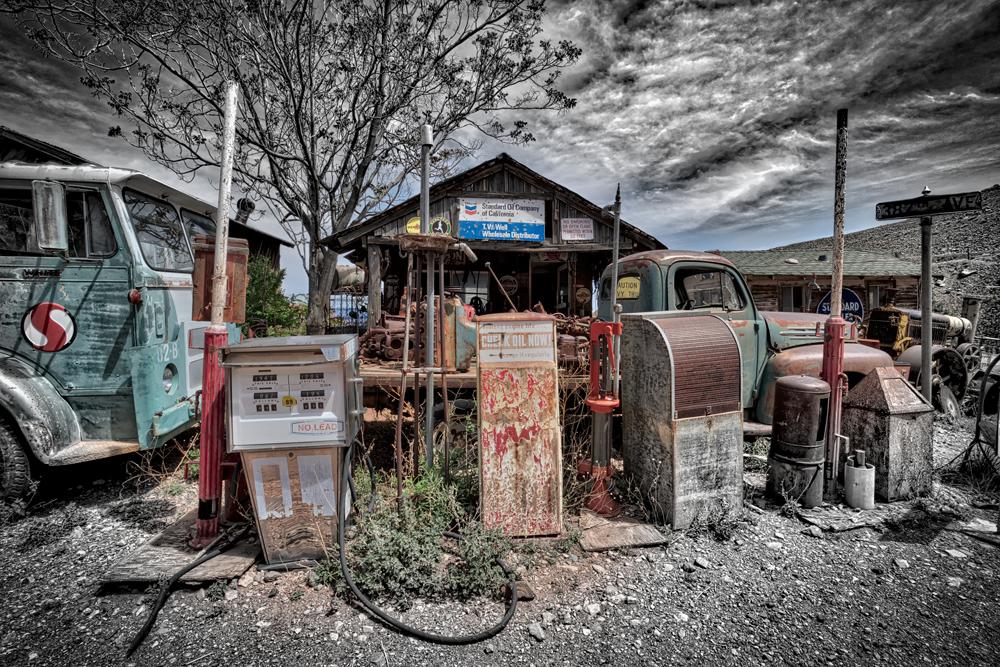
Sie ein wirklich großes Verständnis wie Sie Ihre eigenen HDR-Fotografien verarbeiten können. Möglicherweise haben Sie keine Fotos von alten Autos und Lastwagen, aber Sie können
HDR-Fotografien von Landschaften oder Innenräumen haben . Diese Klasse wird Ihnen
ein wirklich gutes Arbeitswissen der Arbeit in diesem Programm geben , und hoffentlich, spornen einige Kreativität. Fotografie ist eine wirklich großartige Kunstform, und in gewissem Sinne ist
es auch persönlich, es gibt nicht eine ganze Menge richtig und falsch. Ich meine, Sie haben einige technische Dinge hier, Sie wollen sicherstellen, dass Ihre Belichtungen richtig sind, aber wenn es um die Nachbearbeitung geht, dann können Sie wirklich Künstler werden und Ihre Kreativität und Ihre Vision durch fotografieren Sie die Dinge, die Sie mit Ihrem Foto kreativ, künstlerisch tun können. Es ist die beste HDR-Software da draußen. Ich liebe es. Ich benutze es die ganze Zeit und du wirst sehen, warum. Wir werden in der Lage sein, in Ebenen zu arbeiten, die keines der anderen Programme tun kann. Es gibt so viele coole Presets, die
Sie loslegen und so viele andere Feinabstimmungssteuerung , dass ich weiß, dass Sie diese Software lieben werden. Lassen Sie uns also anfangen, an einigen Fotos zu arbeiten und wir werden unsere erste Bracket-Serie in MacPhun's Aurora HDR Pro einbringen .
2. HDR-Bearbeitungsgrundlagen: Voreinstellungen: Ich verwende den Aurora HDR Pro als Standalone-Version und halte es hier einfach. Ich habe meine Raw-Dateien, sie sind auf meiner Festplatte und ich werde nur den Finder benutzen. Der einfachste Weg, um diese in das Programm zu bekommen, das ist so cool, gehen Sie
einfach vor und wählen Sie die drei Fotos, die Sie in
unsere Aurora HDR bringen möchten , und ziehen Sie sie einfach direkt auf Auroras Programmsymbol. Sobald Sie das tun, werden Sie diesen Dialog kommen lassen,
und dies ist, bevor Sie in der Lage, an dem Foto zu arbeiten. Wir haben ein paar wichtige Einstellungen, die wir hier zuerst einrichten müssen, und Sie können hier sehen, dass wir die drei Fotos in Klammern haben, die ich gemacht habe. Ich mache dies zufällig auf ein Plus zwei, ein minus zwei und eine Null für meine Expositionsunterschiede zwischen allen drei der Expositionen. So war ich in der Lage, alle Details in den Highlights und alle Details in den Schatten zu bekommen. Das ist es, was wir hier sehen. Das ist also mein hellstes Foto, das wäre das Plus zwei gewesen. Hier ist mein dunkelstes Foto, das ist bei den Minus zwei. Dann ist hier derjenige, der die Mitte hatte, die durchschnittliche Exposition. Unten unten hier haben wir drei Kontrollkästchen. Die erste ist die Ausrichtung. Sie möchten das Kontrollkästchen für die Ausrichtung verwenden und
das überprüfen lassen, ob Sie Ihr HDR-Bracketing-Handheld durchgeführthaben das überprüfen lassen, ob Sie Ihr HDR-Bracketing-Handheld durchgeführt oder ob Sie den Auslöser manuell ausschalten und an
der Kamera jedes Mal festhalten mussten , wenn Sie alle drei Belichtungen aufgenommen haben. Wenn Sie wie ich Ihre Kamera auf einem Stativ fixiert hatten und
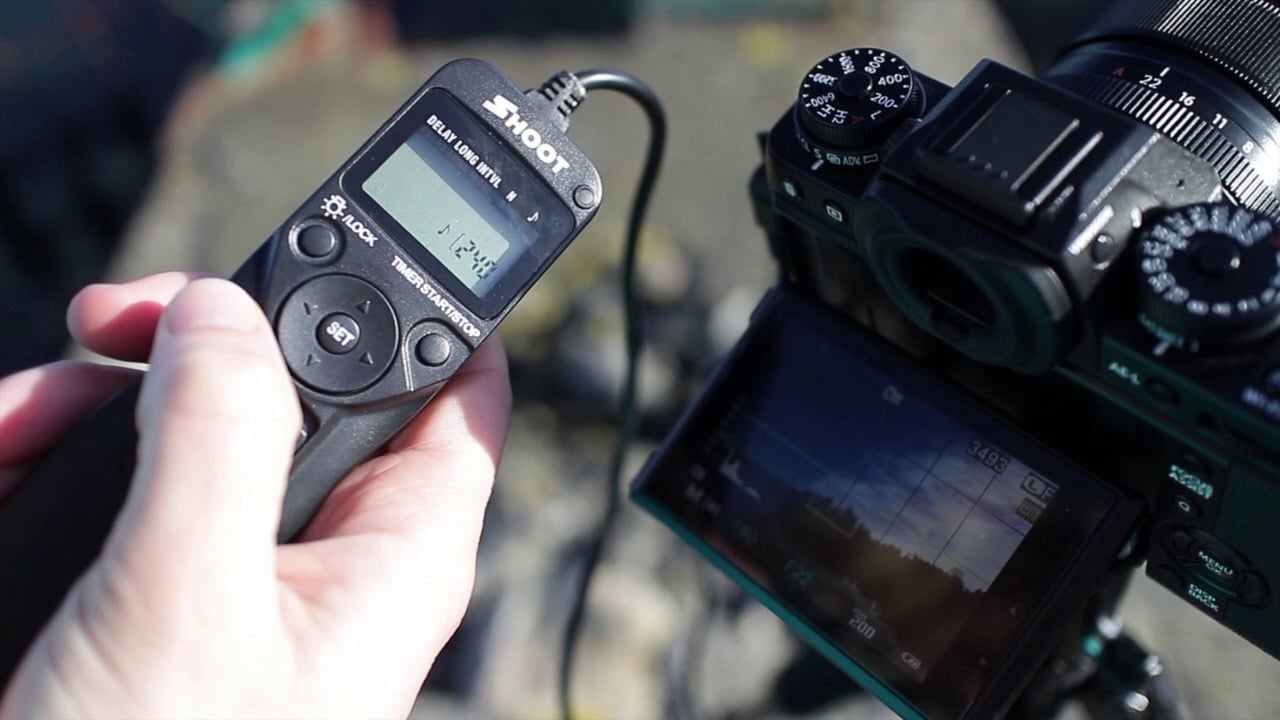
einen Kabelauslöser benutzt haben und Sie wissen, dass sich die Kamera zwischen diesen drei Belichtungen überhaupt nicht bewegt hat, Kamera zwischen diesen drei Belichtungen überhaupt nicht bewegt hat,
dann brauchen Sie diese Ausrichtung nicht überprüfen zu lassen. Das nächste Kontrollkästchen, auf das genau geachtet werden soll, ist die Geisterreduktion. Ghost-Reduktion soll Ihnen helfen, wenn Sie Objekte
haben, die sich im Rahmen selbst befinden, die sich bewegen. Was könnten das sein? Das könnten Leute sein, die durch die Szene laufen, das könnten Autos sein, die sich durch die Szene bewegen. Typischerweise sind es für mich Äste und Blätter von Bäumen und Dinge wie diese bewegen sich an einem windigen Tag. Wenn Sie solche in Ihrer Szene haben, möchten
Sie die Ghost-Reduktion überprüfen. Denn wenn Sie es nicht tun, wird
die Software es schwer haben, diese Bereiche aufzustellen und Sie könnten sehen, besonders wenn es eine Person ist, die läuft, werden
Sie sehen, dass sie tatsächlich wie ein Geist aussehen. Im Moment auf diesem Foto hier bewegt sich
nichts im Hintergrund, also bin ich sicher. muss ich nicht tun. Die Reduzierung der chromatischen Aberration ist das letzte Kontrollkästchen. Diese mache ich fast immer nur als Standard. Was das tut, ist es von
diesen bösen roten Halos loszuwerden , die Sie vor allem in
der Ecke Ihres Rahmens sehen werden , wenn Sie einen Bereich haben, der von wirklich hell bis wirklich dunkel geht. Stellen Sie sich diese als Äste in der Ecke Ihres Rahmens vor. Baumäste sind dunkel, relativ zu einem etwas helleren Himmel im Hintergrund. Wenn Sie sehen, dass das fiese Rot um die Äste geht, überprüfen Sie das und das wird all diese chromatischen Aberration für Sie auslöschen. Also, ich werde das überprüfen und ich werde auf Create HDR klicken. Nun ist es wichtig zu beachten, dass, wenn Sie viele dieser Kontrollkästchen aktiviert haben, es viel Rechenleistung benötigen wird, um das alles im Hintergrund zu verarbeiten. Aurora wird das für Sie tun, aber dies ist eine Zeit, wo es ein wenig langsam sein könnte. Es wird eine Weile dauern, bis diese Berechnungen durchgeführt werden, und wenn es dann ist, wirst
du in Aurora sein und alles wird wieder schnell sein. Also, jetzt sitzen wir hier in Aurora HDR Pro. Wir schauen jetzt auf die Schnittstelle und auf der rechten Seite ist der wichtige Teil. Hier sind alle meine Werkzeuge, und es gibt Voreinstellungen. Aurora kommt mit einigen wirklich coolen Presets und wenn ich hier auf sie klicke, haben
wir Presets, die nur grundlegende Presets sind, wir haben einige für einen realistischen Typ eines HDR-Looks. Wenn Sie nicht zu verrückt ins künstlerische gehen, schauen Sie sich das voreingestellte Zeichen an. Diese Voreinstellungen sind so konzipiert, dass sie mit jedem Foto
arbeiten, nur um Ihnen einen Startplatz zu verschaffen. Also, was ich gerne tun möchte, ist auf diese Alles auf der Unterseite klicken. Wenn Sie auf Alle klicken
, werden Ihnen alle Voreinstellungen am unteren Rand angezeigt, und Sie können einfach klicken und blättern. Es ist immer eine gute Idee, ich meine, nur hier durch zu scrollen. Schau dir all die verschiedenen Looks an, die ich auf diesem Foto habe. Also, als ich dieses Foto ein wenig früher betrachtete, stieß
ich auf eine Voreinstellung, die ich wirklich mag, mit der ich anfangen möchte, und das war in den Innen-Presets. Dieses Foto hier ist ein wirklich gutes Beispiel HDR-Fotografie, weil wir das Innere eines LKWs fotografieren, und wir können auch den Himmel draußen sehen. Also, in einem normalen Foto ohne HDR, ist
dies ein wirklich hartes Foto zu bekommen, um in der
Lage zu sein , alle Details im Inneren zu sehen und immer noch Details draußen haben. Die einzige Möglichkeit, dies wirklich tun zu können, ist, Lichter zu verwenden und das Innere zu beleuchten. Aber mit HDR-Fotografie nehmen
wir Mehrfachbelichtungen auf, und wir mischen diese ganz und wir brauchen keine Studioausrüstung und Studiobeleuchtung mitzubringen. Wir sind in der Lage, all das magisch in der Software zu tun. Das hier ist echt cool. Da herrscht weiches Leuchten im Innenbereich. Ich werde damit beginnen, diese Voreinstellung zu verwenden. Also, ich klicke auf diese Voreinstellung und in einem Moment lädt es
die Voreinstellung auf und zeigt uns, was der Look ist. Wenn wir auf der rechten Seite unter den Tools schauen, jedes einzelne Werkzeug-Steuerelement hier, das in orange ist, sagt mir, dass so diese Voreinstellung erstellt wird. Voreinstellungen sind Kombinationen von Schiebereglern, die Sie in allen diesen Kategorien auf der rechten Seite
verwenden. Wenn es nicht in Orange ist, bedeutet
das, dass in diesen speziellen Panels keine Einstellungen vorgenommen wurden. Also, Sie können diese Voreinstellungen so verwenden, wie es ist und klicken Sie auf eine Voreinstellung und gehen Sie voran und drücken Sie Datei und Speichern und mit dem Foto gemacht werden. Aber das macht nur einen halben Spaß. Presets sind wirklich gut, um Sie auf den Weg zu bringen, wohin Sie gehen wollen, und ich benutze sie sehr viel, um mich anzufangen, und dann mache ich gerne ein bisschen basteln und einige Anpassungen, um das Aussehen
wirklich zu modifizieren spezifisch für die Foto, das ich habe, und auch spezifisch für meinen eigenen persönlichen Stil. Zum größten Teil mein Stil, ich mag viel Farbe und ich mag viel Kontrast, und so wirst du das auf meinen Fotos sehen. Es gibt keinen richtigen oder falschen Weg für persönlichen Stil.
3. Füge deinen persönlichen Stil hinzu: Auch hier ist Fotografie eine individuelle Kunstform, und wir alle sehen die Dinge anders. Also, ich werde hier durchgehen und ich werde einige Anpassungen vornehmen und diese sind nicht notwendigerweise richtige oder falsche Anpassungen, sind nur Anpassungen, die ich irgendwie mag, dass ich aus diesem Foto herausbringen möchte. Ich habe diese Voreinstellung ausgewählt, weil es einen schönen Glanz hatte, Sie können Details sehen, aber es gibt auch dieses nette kleine Schein kommt heraus und das ist in diesem Bild Radian. Also, wenn ich diese Drop-down-Liste hier öffne, ja, ich hatte das Gefühl, dass der Betrag hier plus 61 ist. Wenn ich auf dieses orangefarbene Symbol hier drüben , schaltet das Panel aus. Also habe ich gerade die Bildausstrahlung ausgeschaltet. Nun, da das ausgeschaltet ist, können Sie sehen, wie das Leuchten verschwunden ist und ein bisschen von
der Farbsättigung auch verschwand, als ich das wieder anschaltete. Das ist also eine coole Art, eine Vorschau nur des Panels zu sehen. Wenn Sie eine Vorschau aller Panels auf einmal sehen möchten, klicken Sie auf die Rücktaste und sie befindet sich direkt über Ihrer Eingabe- oder Return-Taste auf dem Mac. Klicken und halten Sie auf die Rücktaste und das wird Ihnen
nur das rohe HDR-Foto zeigen , wie es in
Aurora HDR ohne Anpassungen überhaupt kam und Sie lassen die Rücktaste
los und Sie sind wieder an der Arbeit an dem Foto mit allen Anpassungen. Also, ich möchte mit diesem Foto ein wenig basteln und wieder, Ich würde gerne, wie die Presets beginnen, aber ich möchte sehen, was ich sonst noch finden kann, um vielleicht ein bisschen mehr Spin auf dieses Foto zu setzen. Als erstes werde ich einen Blick auf das rohe Ton-Mapping werfen und wir haben hier drei Schieberegler; Spektrum, Spotlighting und letzten Schliff. Die empfindlichste ist, dass Spektrum-Schieberegler und wenn Sie neu in einem Programm sind, jedes Fotoprogramm es ist, ob es Aurora HDR ist, jedes andere Programm,
der beste Weg, um zu erfahren, was die Schieberegler tun ist es, es einfach zu maximieren aus den ganzen Weg in eine Richtung und dann minimieren Sie es den ganzen Weg in die andere Richtung und sehen Sie den Unterschied auf dem Foto und dann beginnen den Schieberegler zu
verengen, wo Sie wirklich wollen, dass Foto betroffen sein. Also, wenn ich aus der ADA bin, können
wir sehen, wie es alles aufgehellt hat. Was wirklich cool ist, ist mein Histogramm zu betrachten, es schiebt nicht wirklich eine ganze Menge aus dem Histogramm heraus. Es versucht also immer noch wirklich,
das Highlight-Detail beizubehalten und das Bild insgesamt zu verschönern. Wenn ich das auf minus 100 bringe, und wir werden einen Blick werfen, also begann das Histogramm Gestalt anzunehmen, es bewegte sich nach links und es bündelt sich ein wenig dort, aber ich kann immer noch eine Menge Details in meinem Schatten sehen. Also, dieses Spektrum ist eine schöne Balance zwischen Auf- und Abstieg der Mitteltöne und es tut eine gute Arbeit zu versuchen, die Glanzlichter und die Schatten zu schützen. Betrachten Sie es also als eine schöne Helligkeitsregelung. Ich werde den Schieberegler auf
ein Plus 21 einstellen , nur um das Bild ein wenig mehr aufzuhellen. Das Punktfutter und der letzte Schliff, diese sind ein bisschen sinnvoller oder ein wenig weniger empfindlich. Also, wenn ich dieses Spotlighting hier auf plus 98 maximiere und sehe, was
es tut, wird es das Bild ein wenig abflachen. Ich fange fast an, ein wenig Haloing direkt an den Rändern
des Fotos zu sehen und ich werde dies ein wenig minus und während es das berechnet,
das ist eine Sache, die ich mit all meinen Fotos zu vermeiden versuche ist, ich will nicht , um Halos zu haben, die Objekte umherlaufen. Ich bin ganz für künstlerischen Ausdruck, aber ich denke, da fängst du an, auf die technische Sache zu kommen, wo Halos zum größten Teil anstößlich sind und ich auch schuldig bin. In meinen alten Tagen von HDR hatte
ich Halos in meinen Fotos,
aber ich habe jetzt, seitdem, dass zurück, es ist immer gut, Dinge zu schieben und dann wieder zu wählen, weil durch Drücken der Dinge, finden
Sie heraus, wo ist diese Schwelle für Sie, Sie Wissen Sie, Sie werden nie wissen, wo diese Grenze liegt, bis Sie die Dinge schieben. Ich werde das Spotlighting ein negativer Bereich hier und wieder haben, es ist alles persönliche Vorliebe, ich mag und das Gleiche mit den letzten Schliff. Ich werde das auf ein Maximum
bringen, einen Blick darauf werfen und das runterbringen und Sie können sehen, dass dies kaum etwas mit dem Foto macht, nur ein kleines kleines Feintuning hier und da. Betonen Sie nicht zu viel über diese Schieberegler hier. Alle Schieberegler, wieder, es ist alles persönliche Vorliebe, es gibt keinen richtigen oder falschen Weg, diese zu verwenden. Also, es ist alles, wie Sie wollen, um dieses endgültige Bild gezeigt haben. Highlights, Mitteltöne und Kanäle, sind alles normal, du weißt schon, du hast das und jedes andere Softwareprogramm, ich sehe keine Highlights, die herausgeblasen werden, ich könnte meine Highlights tatsächlich ein wenig erhöhen hier nur, um die obere Kante des Tonspektrums in meinem Foto zu erhellen. Mitteltöne sehen ziemlich gut aus, vielleicht nur noch ein bisschen mehr und die Schatten. Also, ich werde die Schatten ein wenig mehr erhöhen, nur um zu versuchen, ein wenig mehr Details unter dem Bindestrich hervorzubringen. Nun, ich bekomme diese Frage viel und es ist, wie weit können Sie die Schatten bringen? Mit HDR-Fotografie, ich meine, Sie können die Schatten bringen und Details überall in den Schatten bekommen, aber ich bin nicht wirklich überzeugt, dass Sie alle Details
haben müssen , die Sie physisch aus
dem Foto bringen können und das ist, wo die ganze Schwelle Ihres eigenen persönlichen Stils und Geschmacks ist. Ich muss nicht alle Details im Schatten sehen, ich hätte gerne dunkle Schatten, weißt du, selbst das menschliche Auge kann manchmal nicht alle Details auflösen, die im Schatten sind. Ich denke, eine schöne Balance von dunkel bis hell ist, was wirklich gibt Ihrem Foto einen schönen Pop und einen schönen Kontrast. Also, all das Schattendetail, verlieren
Sie alle Schwarzen auf dem Foto und Sie werden am Ende mit einem wirklich flachen Foto. Die Weißen, Schwarzen und Kontrast funktioniert die gleiche in jedem der anderen Programm, Ich bin glücklich mit den Einstellungen, die es gerade jetzt gibt. Ich füge aber hinzu, nur ein bisschen Kontrast. Nur um es hier drinnen ein bisschen mehr Pop zu geben. Also, lassen Sie uns nach unten scrollen und ich werde wahrscheinlich nicht jedes einzelne davon durchgehen, aber ich möchte sehen, was hier mit
dem Bild-Radiant vor sich geht, weil ich dieses Leuchten mag, aber ich möchte das vielleicht nur ein wenig steigern und Pop, dass nur um wirklich da gehen wir. Wir können sehen, wie das, es ist ein Glühen gegeben, aber es wirkt sich auch auf einen Teil des Kontrastes aus und es ist dem Bild viel mehr Pop
gegeben und mal sehen, dass
ich vielleicht die Helligkeit etwas zu erhöhen. Mal sehen, wie das aussieht, oh, da gehen wir, ja, eigentlich wollen wir das etwas mehr erhöhen. Wir werden nach unten scrollen, das hat schon viel Farbe darin. Ich fange fast an, es dort zu schieben, wo es immer zu bunt wird, aber ich will sehen, was die clevere Farbe mit diesem Foto macht, ja. Sie können sehen, ich habe 33 darauf hinzugefügt und die Roten an meiner Tür beginnen, ein wenig zu hell zu werden. Also, ich überspringen, dass nur eine Berührung wie ein Plus Fünf, da gehen wir. Weißt du, in Bezug auf die Sättigung,
eine Sache, von der ich versuche, weg zu bleiben, das ist ein verräterisches Zeichen, dass mir zu viel Sättigung gegeben wird, ist, dass, wenn ich beginne, Details in dieser bestimmten Farbe zu verlieren. Also, diese Tür, die rot war, erhöhte
ich die Sättigung und fing an, ein wenig von dieser Textur in die Tür zu verlieren. Also, ich möchte mich darauf zurückziehen. Die Wärme, die ich nicht brauche, um dieses Foto anzupassen, ist reichlich warm, sieht gut aus. Ich habe hier Farbanpassungen, aber ich bin mit den Farbanpassungen zufrieden, ich glaube nicht, dass ich etwas damit tun muss. Okay, all diese anderen Einstellungen, mit denen ich ziemlich gut bin. Also, was ich jetzt tun möchte, ist, ich möchte, wohin dieses Foto geht, ich habe eine schöne Basis von Anpassungen hier. Ich habe einen guten Ton, einige gute rohe Ton-Mapping und so schöne Bild-Radiant und Farbe. Ich möchte wirklich ein wenig Detail auf
diesem Foto abstimmen und anstatt dies weltweit fortzusetzen, möchte
ich das so genannte selektive Bearbeitung machen und ich werde in diesem Effekt in
bestimmten Bereichen in das Foto malen und das ist, wo Aurora einfach wirklich so genial, denn, was ich tun werde, werde ich eine neue Ebene erstellen und ich werde
diese Detailanpassungen auf
dieser separaten Ebene haben diese Detailanpassungen auf und ich werde genau dort malen, wo ich das haben möchte.
4. Arbeiten mit Ebenen: Also, sieh dir das an. Oben oben hier, ich habe dieses Plus, und ich werde darauf klicken, und es wird eine neue Ebene hinzufügen. Ich kann es umbenennen, und lassen Sie uns diese Details nennen, und ich werde Enter drücken. Jetzt weiß ich, dass ich an der Innendetail-Layer arbeite, weil diese ein wenig helleres Grau hat, und genau dort, wo die Wörter sind. Alle meine Kontrollen, haben jetzt alle auf Null gesetzt. Also, sieh dir das an. Ich habe eine neue Ebene, mit einer vollen Schiefer von Steuerelementen, die ich tun kann. Also, lassen Sie uns in die Struktur gehen, weil ich ein wenig mehr Details in diesem Auto herausbringen möchte, lassen Sie uns ein wenig Klarheit hinzufügen, und werfen wir einen Blick auf diesen HDR-Look. Ich werde die Menge erhöhen
und sehen, was es tut. Wir bekommen hier nur jede Menge Details. Beachten Sie jetzt, was auf diesem Foto noch passiert. Ich bringe mich um die Spitze, wo der Himmel entlang der Kante des Autos kommt. Das ist es, was ich vermeiden möchte. Ignorieren Sie es jetzt. Konzentrieren Sie sich einfach auf das Innere und das Detail, das im Inneren stattfindet. Also, ich werde nur ein wenig mehr HDR-Details hinzufügen, und schauen Sie sich einfach an, wie dieses Interieur gerade knallt. Nun, ich mag die Halos nicht, ich will die Halos loswerden, also sieh dir das an. Ich gehe oben nach oben, und ich werde auf mein Pinselwerkzeug klicken. Das gibt mir Pinsel, und es beginnt mit einer Deckkraft von 50, und Sie können die Größe und Weichheit,
typische Pinsel-Steuerelemente steuern, die Sie in jedem anderen Softwarepaket haben, könnte
ich die Pinselgröße verringern, Was ich tun möchte, gibt es eine wirklich coole Tastenkombination, Tastaturkürzel, die Sie tun können, um Ihre Pinselgröße zu erhöhen und zu verringern, und das ist Ihre linke und rechte Klammertaste. Wenn Sie also auf Ihre linke Klammertaste klicken, wird
das Ihre Pinselgröße verkleinern, klicken Sie auf die rechte Klammertaste, es wird Ihre Pinselgröße zu erhöhen. Zusätzlich zu dieser Tastenkombination können
Sie auch eine Tastenkombination verwenden, um die Feathering zu erhöhen und zu verringern. Sie werden diese Klammertasten verwenden, aber halten Sie die Umschalttaste gedrückt, während Sie es tun. Dann wird das zunehmen, oder verringern Sie Ihre Feathering. Also, ich werde hier eine wirklich schöne Federung bekommen,
und ich werde meine Pinselgröße auf etwa hier verkleinern
und beobachten, was mit meinem Bild passiert, sobald ich den Pinsel benutze. Sobald ich anfange, den Pinsel zu verwenden, wurde das Bild plötzlich auf das zurückgesetzt, was wir in meiner ursprünglichen Ebene gesehen haben, und jetzt malte ich in all dem Detail, das wir global gesehen haben, ich male es jetzt nur in das Innere des Autos. Wie können wir das sagen? Nun, wenn wir hier in meiner Ebenenpalette schauen, können
wir sehen, dass das hellgrau ist, alles andere ist schwarz, und das ist hellgrau. Das hellere Grau, das sagt mir, wo ich das bemale. Ich kann auch oben auf der rechten Seite der Maske klicken, auf diese Augentropfer, also kann ich jetzt die rote Maske auf meinem Foto sehen
und genau wissen, wo ich male. Ich fing an, mit einer Deckkraft von 50 Prozent zu malen, das ist kumulativ. Also, jedes Mal, wenn Sie Ihren Pinsel benutzen, wenn ich
das nochmal überkämmte, wird das jetzt zu 100 Prozent in der Mitte hier sein. Wenn ich mit einer niedrigeren Deckkraft von etwa 20 angefangen habe, wird
es
jedes Mal, wenn ich den Pinsel benutze , 20 sein, dann entspricht es 40 Prozent und so weiter. Also, verwenden Sie die Bürste Deckkraft, um wirklich Feder in Sie sind Bürsten, und Sie maskieren, und dann können Sie es so machen, dass niemand sogar sagen
kann, dass Sie irgendwelche Pinsel und Masken verwenden. Also, ich werde einfach fertig hier ein bisschen mehr über das Innere geben, und du siehst, dass ich nur ein bisschen überspüle, ja. Ich muss nicht super genau sein,
und wir werden überprüfen, dass, sobald ich dieses Gemälde in,
und sehen, ob das, was wir sehen, Spillover. Also, wir kriegen den Rand da, und ich will die Spitze verlassen. Ich möchte keine Details an die Spitze hinzufügen. Also, lass mich die Maskenvorschau ausschalten, und ja, sieh dir das an. Sieh dir an, wie das Zentrum einfach total auftaucht. Wir wollen das Vorher sehen, und nach nur dieser Ebene, auf der linken Seite, haben
wir diesen orangefarbenen Kreis, wenn ich auf diesen orangefarbenen Kreis klicke
, verschwindet diese Orange, und es schaltet diese Ebene aus. Schalten Sie das wieder ein, und wir können das Detail sehen, das ich mitgebracht habe. Ich möchte nur noch ein bisschen mehr Pop in das Innere geben. Nun, ich bin ziemlich glücklich mit diesem Foto. Ich mag die Ergebnisse, die ich hier habe. An dieser Stelle habe ich die Ziele erreicht, die ich wollte. Ich wollte ein natürliches Aussehen haben, aber ich wollte es ein wenig schieben, vor allem dort, wo es viele coole Details
und Textur gab , und das ist alles im Inneren dieses Autos, und ich konnte das erreichen, indem ich Hinzufügen einer zusätzlichen Ebene. Ich könnte mit diesem Foto weiter gehen, wenn ich möchte, indem ich zusätzliche Ebenen hinzufüge und die Kontrolle in anderen Bereichen des Fotos, aber für mich mag ich dieses Foto. Die einzigen Dinge, die ich an diesem Foto nicht mag, nun, als ich das fotografierte, habe ich diese Linie hier oben, es ist ein Flugzeug-Streit, und ich habe einige Staubflecken. Ich werde für nur eine Sekunde von Aurora HDR umleiten, nur um Ihnen zu zeigen, wie einfach es ist, zwischen Programmen zu wechseln, insbesondere einige der anderen Programme, die MacFun hat. Bevor ich das jedoch mache, möchte ich diese Datei speichern. Ich werde auf Speichern als klicken, und wenn ich eine speichern unter, wird
es mir erlauben, dies mit der Dateiendung MPAU zu speichern. Nun, das ist proprietär für Aurora HDR. Wenn Sie es in diesem Dateiformat speichern, wird alles gespeichert. Es speichert Ihre Ebenen, es speichert alle Ihre Anpassungen, die Sie vorgenommen haben,
so, Sie können mit diesem für jetzt getan werden, aber Sie wollen eine Pause zu machen, und kommen Sie später zurück. Also, speichern Sie es auf diese Weise, Sie haben Ihren Meister. Also, das ist fertig Sparen, und wir werden nur einen wirklich schnellen Umweg machen, ich weiß, es geht um eine Aurora HDR, aber MacFun macht eine andere coole Software. Wir werden darauf klicken, und wir gehen zu Snapheal. Also, ich klicke darauf, und es wird das Bild in ein Format verarbeiten, das snapheal verwenden kann.
5. Snapheal Mini-Kurseinheit: Ok. Also hier sind wir in Snapheal, wir machen das hier sehr schnell. Ich werde meine Pinselgröße verkleinern, und ich werde dies auf eine lokale Einstellung umstellen, und ich werde nur über diesen Conil malen, und während ich hier bin, ein paar lästige Staubflecken
loswerden, die immer in meine Kameras, weil ich immer
in der Wüste fotografiere und viel Sand und Staub da drin und alles. Ok. Also habe ich den Conil hervorgehoben und all die Staubflecken, ich werde auf diesen großen Löschknopf klicken und es wird tun, es ist Magie. Es ist erledigt. Der Conil ist weg, und von hier aus kann
ich jetzt speichern unter, und sagen wir, ich speichere das als TIFF und bringe es zurück in meinen Ordner. Ich mag es nicht, TIFFs mit Komprimierung zu speichern, also werde ich keine Komprimierung speichern und auf Speichern klicken, und dann ist das fertige Foto alles eingestellt und auf meiner Festplatte.
6. Geisterbildreduzierung und Beleuchtung: In Ordnung. Also, wir haben ein paar ziemlich coole Ergebnisse aus dem ersten Foto bekommen. Ich werde eine weitere Serie von Fotos in Klammern machen und ich möchte Ihnen ein paar
andere coole Features und Tricks innerhalb von Aurora HDR zeigen . Also, werfen wir einen Blick auf diese drei Fotoserien in Klammern hier. Wieder werde ich das einfach in Aurora HDR auf das Symbol ziehen. Nun, dieses Foto hier, wir haben den Baum im Hintergrund. Ich erinnere mich, als ich fotografierte hatten
wir ein bisschen Wind. Also, bei diesem hier, werde
ich das Feld „Ghost Reduction“ überprüfen wollen. Wie ich in den letzten Videos erwähnt
habe, habe ich immer die Chromatische Aberration Box aktiviert. Alignment, ich muss mir keine Sorgen machen. Der Wind war nicht so schlimm, also bewegte sich meine Kamera nicht auf dem Stativ. Also, das wird nicht aktiviert bleiben und ich werde auf erstellen HDR. Dies geschah nicht vorher, als wir das Kästchen „Ghost Reduction“ nicht aktiviert hatten. Aber jetzt, weil wir Geisterreduktion durchführen, hat
es diese Möglichkeiten für uns. Die erste Option, die wir haben, ist das referenzierte Bild. Also, was das bedeutet, ist, dass es
alle Berechnungen von einem der spezifischen Bilder, die wir wählen, basieren wird. Normalerweise wähle ich gerne diejenige, die unterbelichtet war. Der Grund, warum ich das gerne mache, ist, dass das
das ist , das normalerweise meine schnellste Verschlusszeit hat. Also, wenn ich die schnellste Verschlusszeit verwende, wird das
jede Chance minimieren , dass ich eines der Blätter habe, die wegen dieser Bewegung unscharf sind. Die zweite Sache, die wir hier wählen können, ist die Menge. Nun, es ist immer Standard auf Mittel und wir haben Optionen für niedrig, mittel, hoch und hoch. Ich werde Medium wählen, und ich fange immer damit an. Dann klicke ich auf „HDR erstellen“. Was Sie tun möchten, ist, sobald dieses Foto in das Programm geladen wird, Sie möchten in zoomen Sie auf Ihre zu den Baumästen und sehen, ob Sie irgendwelche Geister überhaupt
sehen, sehen, ob Sie irgendeine Bewegung sehen. Wenn Sie dies tun, möchten Sie das Foto sofort schließen, es erneut
öffnen und dann versuchen Sie, die Einstellungen anzupassen. Ich würde zuerst anfangen, mit der Menge zu versuchen und vielleicht eine höhere Menge versuchen. Wenn das immer noch nicht dorthin kommt, wo Sie sich befinden, versuchen Sie es, eines der verschiedenen Referenzbilder zu verwenden. Wenn Sie eines dieser kniffligen Fotos haben, wird
es eine dieser Kombinationen sein, die
die magische Formel für diese bestimmte Szene ist . Die meiste Zeit funktioniert
es aber einfach gut für mich auf diesem Medium. Okay, hier sind wir in Aurora HDR und es hat jetzt all diese Fotos zusammengeführt. Denken Sie daran, weil ich die Geisterreduktion gemacht habe, ist
das erste, was ich tun möchte, richtig zu zoomen und ich werde einfach hier auf
100% klicken und direkt hineinzoomen und einen guten Blick auf diesen Baum werfen. Ich werde nur warten, bis dieser orangefarbene Balken aufhört, sich dort entlang zu bewegen , was bedeutet, dass mir sagt, dass er die Verarbeitung beendet sein wird. Ich suche nur nach allem, was ein wenig verrückt aussieht. Ich sehe nichts, also bedeutet das, dass die Ghost Reduction gute Arbeit geleistet hat. Ich sehe keine Geisterbilder der Blätter oder der Bäume, ich sehe keine Duplikate oder Irrtümer oder so etwas. Also, ich muss das nicht wieder öffnen. Ghost Reduction hat einen tollen Job auf Medium gemacht. Zoomen wir wieder raus. Ich werde meinen Tastaturbefehl Null drücken. Ich werde nicht einmal mit einer Voreinstellung beginnen, weil ich die
Tonzuordnung mochte , die es direkt aus der Tasche hier gemacht hat, direkt aus dem Tor. Ich habe schöne Details in meinen Wolken am Himmel. Ich habe schöne Details im Vordergrund. Ich werde jedoch zu den Tonsteuerungen gehen und ich werde die Schattendetails erhöhen. Schau dir an, wie das die Schattendetails in diesen Gebäuden im Hintergrund öffnet. Das ist wirklich cool. Mal sehen, hier vielleicht öffnen Sie die Mitteltöne auch ein wenig. mir mein Histogramm anschaue, habe ich hier ein wenig Platz in meinen hellsten Bereichen. Also, das sagt mir, dass ich meine Weißen auch ein bisschen erhöhen kann. Dies wird dem Foto ein bisschen mehr ein helleres Aussehen geben
und mir auch einen breiteren Tonumfang zwischen Weiß und Schwarz geben. Meine Schwarzen sehen gut aus. Ich werde den Kontrast nur ein wenig erhöhen und das formt sich ziemlich gut. Ich werde einen Blick auf Klarheit werfen und es ein wenig erhöhen. Ich werde nicht und der Grund dafür, dass ich genug Textur im Detail in den Himmel. Ich möchte dieser Basisschicht nicht mehr Klarheit oder Details oder eine Struktur hinzufügen. Wenn ich mehr Details hinzufügen wollte und ich denke, ich möchte das vielleicht mit den LKWs hier drinnen tun. Ich werde das in einer separaten Schicht tun. Bevor ich das mache, werde
ich nach unten scrollen und nur ein paar andere Basisanpassungen an dieser Ebene vornehmen. Werfen wir einen Blick auf die Bildausstrahlung. Das hat wirklich gut auf dem letzten Foto geklappt. Ich werde das nur auf 50% stoßen. Es sieht ein bisschen zu viel für meinen Geschmack auf diesem Foto. Also, ich werde auf das Bild Ausstrahlung zurückkehren und es nur ein bisschen einen Schub geben. Plus 15 darauf, lassen Sie uns die Smart Colorize ein wenig erhöhen. Verbessern Sie diese Farben da drin, gut. Wir werden nach unten scrollen. Nun, dieser Schieberegler hier oder dieses Panel hier liebe ich. Nun, das ist die obere und untere Beleuchtung. Sehen Sie sich an, wie das funktioniert. Ich habe Steuerelemente für oben, unten und Mischung. Wenn ich hier klicke und ziehe und meine oberste Kontrolle vergrößere, wird der obere Teil meines Fotos aufgehellt. Ich kann gehen und in die negative Richtung, verdunkeln Sie den oberen Teil meines Fotos. Dasselbe mit dem Boden. Ich kann die Helligkeit des Bodens erhöhen und die Helligkeit des Bodens verringern. Diese Mischung Schieberegler durch Klicken und Halten auf,
dass ermöglicht es mir, die Feathering dieser beiden Steuerung zu erhöhen. Also, die oberen Steuerelemente und die unteren Steuerelemente, ich kann diese zusammen federn und ich kann das den ganzen Weg nach unten bringen ohne Federn überhaupt und lassen Sie mich einfach eine wirklich harte Anpassung hier machen, damit Sie sehen können. Sehen Sie, wie diese harte Kantenlinie, die ich gerade dort gegangen bin. Das liegt daran, indem man dies wie im Grunde nichts mischt. Wenn ich meine Mischung vermehre, erhöht
das die Feathering, glättet diesen Übergang,
so dass er diesen Effekt verbirgt. Sie können diesen Effekt kreativ verbergen und diese obere und untere Beleuchtung, vor allem die obere Beleuchtung, dies wird
Ihren abgestuften neutralen Dichtefilter nachahmen , den Sie im Feld verwenden würden. Also, wenn Sie das jetzt in Aurora HDR tun können, müssen
Sie nicht all das Geld dafür ausgeben, diese wirklich teuren Filter zu bekommen. Abgesehen von der Spitze, nur ein bisschen hier. Also werde ich das bei 20 mindern und ich werde den Boden
vergrößern und diesen Boden nur ein wenig aufhellen. Also, es schaut durch den HDR-Prozessor war verdunkelt, dass nur ein wenig. Die Mischung. Ich werde eine wirklich schöne Federung haben, und dann können
wir unter Orientierung die Schicht anpassen. Also, ich kann das neu eingeben und das nach oben und unten bewegen, je nachdem, wo ich das hinstellen möchte. Wo ich die Tonalitätslinie B und Rotation haben möchte. Also, wenn Sie das tun, ist
das ein horizontales Foto und ich habe eine ebene Landschaft. Aber wenn Sie einen, sagen wir, Sie hatten einen Berg oder einen Hügel, der in einem Winkel nach unten ging, können
Sie diesen Drehschieber einstellen und Sie können dann Ihre obere und untere Beleuchtung Winkel. Also, ich werde das einfach bei Null zurücklassen. Mal sehen. Lassen Sie uns das ein- und ausschalten, den oberen und unteren Blitz und schauen Sie sich den Unterschied an, der gemacht hat. Also, ich benutze nur leichte Anpassungen, aber selbst leichte Anpassungen machen Sie eine ganze Reihe von leichten Anpassungen und sie addieren sich zu großen Anpassungen. Tonkurve: Für diejenigen unter Ihnen, die Kurven in Photoshop verwenden, sind
Sie mit ihnen vertraut. Ich benutze es nicht die ganze Zeit, aber es ist eine gute
Möglichkeit , dir ein wenig Pop in deinem Foto zu geben. Sie können eine schöne S-Kurve hinzufügen und ein wenig mehr Kontrast dazu geben. Lassen Sie mich sehen, wie das vorher und nachher aussah. Also, fügen Sie es nur ein wenig Kontrast da drin. Farbfilter, das ist wirklich cool, wenn Sie
bestimmte Farbbereiche in Ihrem Foto anpassen möchten und Sie
die Sättigung oder die Luminanz anpassen möchten, können wir einen Blick hier werfen. Ich habe die Sättigung des Blaus erhöht. Ich mache das auf ein Extrem, nur um dir zu zeigen, wie es all das Blau in meinem Himmel beeinflusst. Ich habe eine gute Sättigung am Himmel. Ich könnte nur hinzufügen, dass Sie als Plus Acht und die Luminanz auf Luminanz einschalten können und Sie den Himmel verdunkeln können, indem Sie diesen blauen Schieberegler mindern. Schau dir an, wie viel von einem echten tiefen satten Blau du daraus herauskommen kannst. Ich werde nicht zu verrückt werden. Vielleicht nur minus, dass... Ich habe schon etwas Verdunkelung dieses Himmels mit den vorherigen Anpassungen, die ich gemacht habe. Nur ein paar schnelle Touren von einigen der anderen Dinge, wir haben etwas Farbtoning. Das ist wirklich cool, wenn Sie einen Farbstich in Ihren Glanzlichtern oder in Ihren Schatten haben. Sie können diese anpassen und Sie haben die Farbton- und Sättigungsanpassungen hier. Gib denen einen Wirbel, wenn deine Schatten, du brauchst - du musst deine Schatten aufwärmen. muss ich manchmal sehr viel tun. Das ist ein Aspekt, wo ich auf die Schatten klicken und den Farbton zu
einer warmen Farbe bringen und die Sättigung erhöhen und dann kann ich das Gleichgewicht und die Menge variieren. Vignette, ich mochte es, Vignetten zu vielen meiner Fotos zu machen. Also, vielleicht füge ich hier nur eine kleine Vignette hinzu.
7. Selektives Bearbeiten: Das Malen von Details: Ok. Nun, durch all die Anpassungen, die ich vorgenommen habe, machte
es meine Schatten nur ein wenig dunkler, also werde ich den ganzen Weg zurück nach oben scrollen und meinen Schatten ein wenig zusätzlichen Schub geben. Während ich hier bin, möchte ich nach unten scrollen und mal sehen, hier ,
unter Farbtemperatur, werde ich nur ein wenig Wärme hinzufügen. Da gehen wir hin. Ich kann meine Weißen ein wenig erhöhen jetzt als auch, weil ich sie ein wenig durch einige der anderen Korrekturen, die geschehen und vielleicht nur erhöhen die intelligente Tonung nur ein wenig zu verdunkelt hatte. Da gehen wir hin. Werfen wir einen Blick auf das Gesamtbild davor und nachher. Also, bekam ein flaches Foto hier, nicht schlecht, direkt aus dem Tor mit dem HDR-Toning und jetzt schauen Sie sich dieses Foto an, es fängt wirklich an zu springen. Lassen Sie uns eine neue Ebene machen und wir rufen diese Details einfach und drücken Sie die Eingabetaste und ich gehe einfach zu meiner Struktur und fügen Sie einige HDR-Look hinzu. Hier, hier ist ein tolles Beispiel. Ich werde meinen HDR-Look maximieren. Hier ist, was Sie sehen, wenn es typisch ist, wo Leute sagen, dass Sie zu weit gegangen sind. Schau dir diesen Hagel an, der hier um den Baum kam, schau dir meine Wolken an, die Schatten und meine Wolken sind fast schwarz geworden. Es gibt Zeiten, in denen Sie vielleicht die Regeln brechen wollen und dass es dunkel wird. Aber wenn du die Regeln brechen willst, musst
du dich fragen, warum du es tust und du musst einen guten Grund dafür geben, warum du es tust. Und vielleicht wollten Sie aus irgendeinem Grund
ein echtes stimmungsvolles Foto haben , und Sie brauchten diese dunkle Wolke, weil Ihr ganzer Vordergrund dunkel ist, okay, das wird ein guter Weg sein, um die Regeln zu brechen. Auf diesem Foto hier wird
dies in der Mitte des Tages so ziemlich fotografiert, Ihre Wolken werden normalerweise nicht so dunkel sein. Also, ich kann nicht wirklich einen guten Grund geben, warum ich die Regeln
brechen und meine Schatten in den Wolken wirklich dunkel sein kann. Also, hier ist es nicht wirklich eine gute Idee, diesen HDR-Look so weit
geschoben zu haben und zusätzlich zu diesem Heiligenschein, der dort stattfindet. Weil ich auf einer neuen Ebene bin, weil ich im Detail malen werde, kann
ich all das hier oben ignorieren, weil wir das nicht auf dem letzten Foto sehen werden , ich bin wirklich nur besorgt mit dem Detail, das ich hier unten komme. Also, wenn ich diese Struktur ein- und ausschalten und mir die Struktur anschaue, die ich hier
rausbringe , und schau dir das da drinnen an. Das ist nicht so auffällig oder anstößig, weil das alles schwere Maschinen ist und ich bringe das Detail da drinnen heraus. Also, jetzt, da ich diesen HDR-Look herausgekröpft
habe, gehe ich jetzt zu meinem Pinsel, klicke auf meinen Pinsel und ich werde die Pinselgröße und
die Feathering anpassen und jetzt, sobald ich beginne, diesen
echten bösen HDR-Look zu malen , die ich am Himmel habe, wird verschwinden und ich werde nur malen, dass in den mittleren Bereich des Fotos. In Ordnung. Wie ich bereits erwähnt habe, kann ich diese Ebene ein- und ausschalten und wir können das Detail vor und nach sehen. Ich habe ein paar wirklich gute Details und sie sind wirklich cool. Das letzte, was ich tun möchte, ist dieses Bild zu beschneiden. Wir können dies oben hier zuschneiden, klicken Sie auf das Scherensymbol und wir haben das Verhältnis hier, ich kann auf ein freies Formular klicken. Dies wurde in einem zwei-bis drei-Format gedreht, also werde ich auf zwei bis drei klicken, damit es
diese Proportionen einsperren wird und ich möchte nur ein wenig
beschneiden und vielleicht zu viel Vordergrund in diesem Bild haben, geben, dass ein wenig besser von einer Ernte dort. Da gehen wir, nur eine leichte Anpassung und ich werde auf Ernte klicken. Abgesehen davon, dass ich hier drin ein paar dunkle Flecken habe, die ich vielleicht loswerden möchte. In Ordnung, ich will definitiv loswerden, nicht viele, aber ich möchte definitiv in der Schnappferse loswerden. Dies ist ein fertiges Foto für mich und ich mag die Ergebnisse davon sehr. Werfen wir einen Blick davor und danach. Sie können sehen, dass ich den Umschlag nicht schiebe, ich habe ein wirklich schönes, knackiges, detailliertes Foto, das sogar fast Mittag fotografiert. Das sieht ziemlich gut aus.
8. Der HDR-Look in einer Einzelbelichtung: Bevor dieser Kurs endet, muss
ich euch noch ein paar weitere Tricks und einige coole Features über Aurora HDR zeigen. Ich werde das hier sehr schnell durchmachen. Ich habe in mehreren Belichtungen gearbeitet, in Klammern geschossen. Sie keine Angst, nur eine einzige Belichtung in Aurora zu bringen, und Sie werden erstaunt sein, was es selbst bei einer einzigen Belichtung tun kann. Also, ich werde das nur nehmen. Ich habe das als Foto in Klammern gedreht, aber lassen Sie uns einfach ein Foto machen, das in Aurora geht, und ich ziehe das auf das Programmsymbol. Also, der Dialog erscheint, wir haben nur ein Foto. Wir haben nicht die anderen Kontrollen, die wir vorher hatten, die anderen Anpassungen. Es gibt keine Ausrichtung, da es nur ein Foto gibt. Es gibt keine Geisterreduzierung. Wieder gibt es nur ein Foto. Wir haben jedoch chromatische Aberration, chromatische Aberrationsreduktion. Also, ich werde das erneut überprüfen und klicken Sie auf Create HDR. Dieses Mal, weil es nur ein Foto ist, wird die
chromatische Aberration viel schneller gehen, und wir werden anfangen, an nur einer einzigen Belichtung zu arbeiten. Nun, da wir nur an einem einzigen Bild arbeiten, haben
wir diese Tonabbildungssteuerung nicht mehr, also haben wir regelmäßige Tonsteuerungen. Wir haben diese Tonkartierung einfach nicht. Das Ton-Mapping dient zum Zusammenführen von Mehrfachbelichtungen. Ich werde nicht durchgehen und alle diese Einstellungen anpassen. Wir wissen, wie man das macht. Ich werde nur hier runter gehen und einen kurzen Blick auf eine Voreinstellung werfen, und schauen wir uns einfach Landscape Enhanced an. Ziemlich gute Arbeit. Gibt mir hier eine gute Farbe. Ich kann meine runtergehen, die obere Hälfte ist immer noch ein bisschen zu dunkel. Wie kümmern wir uns darum? Wir fügen einen dieser digitalen Neutraldichtefilter hinzu, abgestufte Neutraldichtefilter, indem hier in der oberen bis unteren Auskleidung nach unten
scrollen. Könnte das nur ein bisschen verdunkeln. Sieh dir an, dass der Himmel in Form kommt. Vielleicht öffnet es sich nur ein wenig unten, und ich werde jetzt zu den Tonsteuerungen blättern und meine Schatten öffnen. Da gehen wir. Fügen Sie ein wenig von den Mitteltöne hinzu, und schauen Sie sich das an. In nur ein paar Sekunden hier, davor und nachher. Spitzenunterschied bereits auf diesem Foto, also das ist eine Sache. Ich möchte Ihnen sagen, dass, keine Angst, Einzelbelichtungsbilder durch Aurora HDR zu setzen. Schau dir an, wie gut dieses Foto einfach wirklich schnell ist. Wieder könnte ich mit den mehreren Ebenen gehen und eine ganze Reihe von Dingen machen, und über Ebenen sprechen, lasst uns das tun. Lassen Sie uns eine weitere Ebene hinzufügen, und ich werde nur, wir werden diese Details noch einmal anrufen, und ich werde dies nur für dramatische Zwecke nur für dieses Video tun. Ich werde den HDR-Look aufstoßen, und okay, lassen Sie uns sehen und wirklich grungy. Ich werde einmalen. Also, ich schnappe meinen Pinsel und ich werde einfarben, weil ich ihn nur will, nur in dem Autobereich hier. Lassen Sie mich noch einen Schlag mit dem Pinsel geben, und sehen wir hier. Lassen Sie uns ein Vorher und Nachher machen. Also, sieh dir das an. Wir haben das Detail im Inneren des Trucks aufgestoßen. Nun, eine Sache, die ich nicht erwähnt habe, ist, dass wir einen Deckkraft Schieberegler haben. Also, sagen wir, Sie mochten das Detail, aber es war nur ein bisschen zu viel. Du könntest ausbürsten, und wenn wir X auf der Tastatur drücken, putzen
wir jetzt. Es gibt uns ein Minus, damit ich diesen Effekt in diesem Bereich ausräumen kann, aber ich zeige Ihnen auch etwas anderes. Wenn wir hier auf der rechten Seite nach unten scrollen, haben
wir eine Ebenendeckkraft. Wenn ich diese Deckkraft senke, wird
das die Deckkraft nur der spezifischen Ebene senken, an der wir arbeiten. Also, überprüfen Sie das, wenn Sie in Ihrem Layer-Workflow arbeiten. Also, ich gebe Ihnen einen kleinen Tipp dazu. Lassen Sie mich eine andere Schicht machen. Du willst ein schnelles schwarz-weißes Innere von Aurora machen? Scrollen wir hier nach unten und lassen Sie uns unsere Sättigung finden. Hier sind wir. Ich werde meine Sättigung mindern. Es wird es komplett zu einem Schwarz-Weiß-Foto machen. Ich habe dir nichts von dem Rückgängigmachen erzählt. Control Z oder Befehl Z gibt Ihnen ein Rückgängigmachen, und Umschalt+Befehl Z gibt Ihnen eine Wiederholung. Also, ich werde diese Maske zurücksetzen, und wenn ich hier oben Clear klicke, setzt
das diese Maske zurück. Wenn ich Minus treffe, wird es minus und diese Ebene löschen. Ok. Also, ich werde wieder eine Ebene hinzufügen, und lassen Sie uns dasselbe noch einmal tun. Wir nennen das Schwarz-Weiß. Drücken Sie die Eingabetaste und wir werden nach unten scrollen und ich werde wieder minus Sättigung. Jetzt klicke ich auf den Löschvorgang, und was ich jetzt tun werde, ist zu malen, wo der Truck ist. Also, jetzt habe ich ein komplettes Schwarz-Weiß-Foto. Aber jetzt mache ich das, was man selektive Färbung nennt, und ich male zurück in der Mitte des Trucks. Also, jetzt ist das Zentrum des Lastwagens in Farbe, und dann habe ich schwarz-weiß alles um ihn herum. Also, das ist eine andere Art von Spaß kreative Art und Weise, wie Sie mit Ihren Fotos arbeiten können, und das ist wieder die Verwendung von Ebenen in Aurora HDR. Du kannst das nicht auf anderen Programmen machen, wirklich cooles Zeug hier.
9. Schlussbemerkung: In Ordnung. He! Vielen Dank für die Teilnahme an dieser Klasse, ich hoffe, das hat Spaß gemacht und ich hoffe auch, es war inspirierend, auch. Ein Teil meines Ziels als Instruktor ist es, Ihnen
einige der technischen Dinge beizubringen , aber ich möchte Sie auch inspirieren und hoffentlich kreativer machen und Ihre Augen für verschiedene
Arten öffnen, Dinge zu sehen und verschiedene Weisen der Verarbeitung Ihrer Fotos. Vor diesem Hintergrund möchte
ich Sie ermutigen, Ihre Fotos in die Projektgalerie hochzuladen. Es ist ein großartiger Ort hier auf Skillshare, wo Sie Ihre Fotos teilen können. Andere Leute, die diese Klasse nehmen, können sie sehen, sie können sie kommentieren. Ich werde meinen Kopf hin und wieder reinstochen und sehen, was jeder mit seinen Fotos macht. Also bitte, bitte, ich ermutige Sie, teilen Sie Ihre Fotos und lassen Sie mich wissen, was Sie von dem Kurs gehalten haben, auch. Wir kratzen mit Aurora an der Oberfläche. Es gibt ein paar fortgeschrittene Techniken, die damit gemacht werden können, und ich weiß nicht,
vielleicht, wenn viele Leute es wollen, werde
ich darüber nachdenken, irgendwann in der Zukunft einen fortgeschritteneren Kurs zu machen. Aber das ist ein Wrap hier aus dem sonnigen Arizona, und ich danke Ihnen noch einmal, dass Sie diesen Kurs genommen haben. Wenn Sie die Introduction to HDR-Klasse verpasst haben, überprüfen Sie das, und das ist, wo ich über
die Belichtungsklammerung und was nicht spreche . Bis zum nächsten Mal. Danke. Tschüss.
10. Entdecke weitere Fotokurse bei Skillshare:
 Matt Suess, Fine Art Photographer