Transkripte
1. Willkommen bei Handwriting MoGraph in Blender: Wenn du so etwas wie ich bist, willst
du wissen, wie man Dinge wie
das Erstellen von Bewegungsgrafiken
und das Mischen macht. Mein Name ist Isaac Ramos und ich bin ein Animator hier, um Ihnen
beizubringen, wie man eine besondere Art von
Motion Graphics
erstellt , die Handschrift
enthüllt. Diese spezielle
Fähigkeit ist in
unbegrenzten Bereichen nützlich und
eröffnet eine neue Welt von Möglichkeiten. Wenn Sie also bereit sind, Ihr Blender-Spiel
zu verbessern, kommen Sie mit mir, während wir
handschriftliche Animationsgrafiken erstellen. Im Blender.
2. Schreibe dein Wort: Hallo zusammen und willkommen zu
einer weiteren Animationsklasse. Und dieser ist in Blender. Freue mich,
dies mit Ihnen zu teilen. Ich habe das
Internet durchsucht und versucht herauszufinden was ich Ihnen zeigen werde
, wie es geht. Und das ist eine aufschlussreiche
Handschrift in Blender. Es ist ein super,
super toller und nützlicher Effekt, der verwendet werden kann
und einen langen Weg zurücklegt. Und egal, ob Sie
an Projekten für Kunden arbeiten, Sie
möchten einfach etwas
wirklich Nettes und
Lustiges für sich selbst tun . Aber das wird für Sie von unschätzbarem Wert sein , wenn Sie
dies durcharbeiten. Also lass uns weitermachen
und direkt einsteigen. Wir werden uns darauf einlassen und wir
werden uns an die
Arbeit an dem Projekt machen. Also mach weiter,
öffne Blender. Ich werde die 2D-Animation
öffnen. Und ich gehe
in den Objektmodus, drücke X zum Löschen und werde dieses Objekt los. Gehen wir zu Einstellungen bearbeiten. Sie
möchten sicherstellen, dass einige dieser Dinge auf der AD-Kurve
hinzugefügt wurden, zusätzliche Objekte und dann ein Netz hinzufügen. Mesh ist momentan nicht so
wichtig. Aber gerade in diesem Moment, stellen Sie
sicher, dass Sie die AD-Kurve aktiviert
haben. Für zusätzliche Objekte
gibt es das andere. Wenn du es machen willst,
kannst du einfach hier in
die Suchleiste tippen und es
wird aktiv,
sobald du darauf klickst. Das ist also großartig an Blender. Um loszulegen, fügen wir hinzu,
Shift a, um
Kurve hinzuzufügen, Bezier-Kurve. Und dann lassen Sie uns unseren X 90,
der das Objekt auf dieser
Kurvenregisterkarte in den Bearbeitungsmodus dreht . Lass uns x, und wir werden dieses Objekt vorerst einfach
löschen. jedoch im Bearbeitungsmodus
sicher, dass
Sie sich im Bearbeitungsmodus befinden. Wenn Sie dieses Objekt löschen. Von hier aus klicken
Sie auf Zeichnen. Und hier
schreibst du deine kleine Botschaft auf. Je länger es dauert, desto mehr
Übung wirst du bekommen. Daher würde ich
fünf bis acht Buchstaben
für dieses Projekt empfehlen . Das könnte Hallo sein, könnte auf Wiedersehen
sein, auf Wiedersehen sieben. Aber was auch immer
du willst, und dann schreib es einfach auf. Okay. Sieht also genau dort nach einem riesigen
Durcheinander aus. Das ist völlig okay. Für
dieses spezielle Projekt spielt es keine Rolle. Achte nur darauf
, dass es lesbar ist. Das ist das Wichtigste hier. Wenn Sie die Umschalttaste mit dem
kleinen Finger verlassen und mit der mittleren Maustaste klicken, können
Sie Ihr Bild
auf derselben Ebene ziehen. Wenn Sie nur die mittlere Maus verwenden, gelangen
Sie in den 3D-Raum. Hält einfach die Dinge am Laufen. Tabuliere das Ziffernblock mit Nullen. Und Sie kehren
zur Kameraansicht zurück, der aktiven Kameraansicht. Von hier aus werde ich also weitermachen und
mein Image ein bisschen bereinigen. Ich möchte diesen
zusätzlichen Punkt hier loswerden. Gehen Sie also aus den Scheitelpunkten heraus. Wollte sicherstellen, dass ich
einige saubere Scheitelpunkte habe , um
mit ihrem Rechtsklick zu arbeiten. Gehen wir zu dem
Typ „Automatisch“. Wirf es ein bisschen raus. Also sei dir dessen bewusst. Und bereinigen Sie Ihr Schreiben
dort, wo Sie es haben möchten,
fertig, wo es
bereit ist, mit dem Animieren zu beginnen. Wir werden
hier ziemlich schnell zum Animieren kommen. Aber für diesen ersten Teil möchte
ich sicherstellen, dass wir alles bereit
haben. Blender wird als
All-in-One-Tool vermarktet. Und in After Effects finden Sie viele
Tutorials und wie Sie Dinge
tun können. Jetzt erhalten Sie diese ähnlichen
Effekte, aber es ist so schwierig, auf
hochwertige Tutorials zu
bestimmten Dingen zu stoßen auf
hochwertige Tutorials zu
bestimmten Dingen was Sie
möglicherweise erreichen
möchten. Wie bei mir konnte
ich nichts
über diese spezielle Fähigkeit finden . Ich musste tonnenweise
verschiedene Dinge zusammenfügen , um
diese eine Sache herauszufinden. Aber es macht einen Unterschied
, wenn man da ist. Okay? Typ des Griffs. Wenn Sie eine Linie machen, die die gleiche Länge beibehält, nimmt
automatisch ein
anderes Gewicht zu, sodass Sie das möglicherweise nicht möchten. Das im Hinterkopf. Bringen wir die hier rüber. Ich möchte, dass sie
da sind und wir werden
diese Linie hier bald stärker belasten. Das gefällt mir. In Ordnung. Umdrehen. Ich behalte das als eine
Art Aufflackern. Okay? Sie möchten zu diesem
Zeitpunkt nicht viele Scheitelpunkte haben, weil Sie nicht genau wissen, mit
welcher Dichte Sie dafür arbeiten
werden. Und das wird hier Sinn machen,
wenn wir anfangen, Gewicht zuzunehmen. Aber mach weiter, versteh dein Wort. Was auch immer
du schreibst. Du könntest deinen Namen schreiben,
du könntest Hallo schreiben. Hi, auf Wiedersehen. Danke, du bist willkommen usw.
Hol dir, was auch immer
du schreiben wirst, und verfeinere es bis zu dem Punkt,
an dem es auch gut aussieht. Sie arbeiten mit den Griffen, achten Sie darauf, dass alles Ordnung
ist, alles
muss ausgerichtet werden. Und ich glaube nicht, dass alles an diesem Punkt ausgerichtet
wird,
wenn Sie mit der rechten Maustaste klicken und es einfach für alles
tun Sie mit der rechten Maustaste klicken und es einfach für alles . Nun,
ich schätze schon. kannst du also auch tun. Ersparen Sie sich dort einfach ein
bisschen Ärger. Das heißt, es sei denn, etwas
ist eine scharfe Ecke, muss
es ausgerichtet werden. Wenn Sie einige der verschiedenen
Arten der Handschrift machen möchten, die bei der Bürste beliebt sind, Schriftart und dick bis dünn. Nicht alle Buchstaben
sind mit diesen in einem Strich verbunden oder gezeichnet. So können Sie Ihre Buchstaben auch
trennen , um genau den
gewünschten Stil zu erhalten. Das ist auch völlig in Ordnung. Stellen Sie einfach sicher, dass Ihre
Briefe
so angeordnet sind , wie Sie
sie schreiben möchten. Und dann werden wir
etwas Dicke hinzufügen und es für die Animation
einrichten.
3. Vorbereitung für die Animation: Hallo zusammen und willkommen zu
einem weiteren Animationskurs. Und dieser ist in Blender. Ich freue mich darauf,
dies mit Ihnen zu teilen. Ich habe das
Internet durchsucht und versucht herauszufinden, was ich Ihnen zeigen werde
, wie es geht. Und das ist eine aufschlussreiche
Handschrift in Blender. Es ist ein super, super
toller und nützlicher Effekt, der verwendet werden kann
und einen langen Weg zurücklegt. Und egal, ob Sie
an Projekten für Kunden arbeiten, Sie
möchten einfach etwas
wirklich Nettes und
Lustiges für sich selbst tun . Aber das wird für Sie von
unschätzbarem Wert sein ,
wenn Sie das durcharbeiten. Also lass uns weitermachen
und gleich reinspringen. Wir werden uns darauf
einlassen und
uns an die
Arbeit an dem Projekt machen. Also mach weiter,
öffne Blender. Ich werde die 2D-Animation öffnen
. Und ich gehe
in den Objektmodus,
drücke X zum Löschen und entferne dieses Objekt. Oder gehen wir zu
Einstellungen bearbeiten auf, um
sicherzustellen, dass Sie einige dieser Dinge auf
der AD-Kurve
hinzugefügt haben , zusätzliche Objekte und dann
Netznetze hinzufügen , und das
ist jetzt wichtig. Stellen Sie jedoch vorerst sicher, dass Sie die
AD-Kurve aktiviert haben. Für zusätzliche Objekte
gibt es noch das andere. Wenn Sie es tun möchten,
können Sie einfach hier in
die Suchleiste tippen und es
wird aktiv,
sobald Sie darauf klicken. Das ist großartig an Blender. Lassen Sie uns zunächst
fortfahren und Fügen Sie,
Shift a, um eine
Kurve hinzuzufügen, Bezier-Kurve hinzu. Und dann ist unser X 90, das
das Objekt auf dieser
Kurvenregisterkarte in den Bearbeitungsmodus dreht . Lass uns x, und wir werden dieses Objekt vorerst einfach
verlassen. jedoch im Bearbeitungsmodus
sicher, dass
Sie sich im Bearbeitungsmodus befinden. Wenn Sie dieses Objekt löschen. Von hier aus klicken
Sie auf Zeichnen. Und hier
schreibst du deine kleine Nachricht. Je länger es dauert, desto mehr
Übung wirst du bekommen. Ich würde also
fünf bis acht Buchstaben
für dieses Projekt empfehlen . Das könnte hallo,
tschüss, tschüss sieben sein. Aber was auch immer
du willst, und schreibe es dann einfach auf. Okay. Sieht also genau dort nach einem riesigen
Durcheinander aus. Das ist völlig okay. für
dieses spezielle Projekt nicht wirklich wichtig. Stellen Sie einfach sicher
, dass es lesbar ist. Das ist das Wichtigste hier. Wenn Sie die Umschalttaste mit dem
kleinen Finger und einem mittleren Mausklick gedrückt
haben, können Sie Ihr Bild auf derselben Ebene
bewegen. Wenn Sie nur die mittlere Maus ausführen, gelangen
Sie in den 3D-Raum. Hält die Dinge einfach irgendwie am Laufen. Tabulliere das Num-Pad mit einer 0. Und Sie kehren zur Kameraansicht zurück
, der aktiven Kameraansicht. Okay, also von hier aus werde
ich weitermachen und mein
Bild ein bisschen
aufräumen. Ich möchte diesen
zusätzlichen Punkt hier loswerden. Gehen Sie also aus den Scheitelpunkten heraus. wollte sicherstellen, dass ich
einige saubere Scheitelpunkte habe , um
mit der rechten Maustaste zu arbeiten. Gehen wir zu diesem
automatischen Typ. Wirf es ein bisschen raus. Also sei dir dessen bewusst. Und bereinigen
Sie Ihr Schreiben dort, wo Sie es haben möchten,
fertig, wo es
bereit ist, mit der Animation zu beginnen. Wir werden
hier ziemlich schnell mit dem Animieren beginnen. Aber für diesen ersten Teil möchte
ich sicherstellen, dass wir alles bereit
haben. Blender wird als
All-in-One-Tool vermarktet. Und in After Effects finden Sie viele
Tutorials ,
wie Sie Dinge
tun können. Nun, um diese ähnlichen
Arten von Effekten zu erhalten, aber es ist so schwierig,
qualitativ hochwertige Tutorials zu bestimmten Dingen zu finden, z. B. zu dem was Sie
möglicherweise erreichen
möchten. Wie bei mir konnte
ich nichts
über diese spezielle Fähigkeit finden . Ich musste Tonnen
verschiedener Dinge zusammenstellen , um
diese eine Sache herauszufinden. Aber es macht einen Unterschied
, wenn man da ist. Okay? Typ des Griffs. Wenn Sie eine Linie erstellen, die sie gleich lang hält, legt die automatische Methode ein
anderes Gewicht zu, sodass Sie das möglicherweise nicht möchten. Das ist im Hinterkopf. Bringen wir die hier rüber. Ich möchte, dass sie
da sind und wir werden
dieser Linie bald Gewicht verleihen. gefällt mir. In Ordnung. Flip. Ich behalte das als eine
Art Fackel. Okay? Sie möchten an dieser
Stelle nicht viele Scheitelpunkte haben, weil Sie nicht genau wissen, an
welcher Dichte Sie dafür arbeiten
werden. Und das wird hier Sinn machen,
sobald wir anfangen, Gewicht zuzunehmen. Aber mach weiter, nimm dein Wort. Was auch immer
du schreibst. Du könntest deinen Namen schreiben,
du könntest Hallo schreiben, du könntest Hallo schreiben, auf Wiedersehen. Danke, du bist willkommen usw.
Hol dir alles, was
du schreiben wirst, und verfeinere es bis zu dem Punkt,
an dem es auch gut aussieht. Sie arbeiten mit den Griffen, achten Sie darauf, dass alles ist, was Sie
brauchen, um ausgerichtet zu sein. Und ich glaube nicht, dass alles an diesem Punkt
ausgerichtet ist,
wenn Sie mit der rechten Maustaste klicken und es einfach für alles
tun . Oh, nun, ich schätze, das wird es auch. kannst du also auch tun. Ersparen Sie sich dort einfach ein
bisschen Ärger. Das heißt, wenn es
sich nicht um eine scharfe Ecke
handelt, muss es ausgerichtet werden. Wenn Sie einige der verschiedenen
Arten der Handschrift machen möchten, die bei dem Pinsel beliebt sind, Schriftart und dick bis dünn. Nicht alle Buchstaben
sind mit diesen verbunden oder in einem Strich
gezeichnet. So können Sie Ihre Buchstaben auch
trennen , um genau den
gewünschten Stil zu erhalten. Das ist auch völlig in Ordnung. Stellen Sie einfach sicher, dass Ihre
Briefe
so angeordnet sind , wie
sie geschrieben werden sollen. Und dann werden wir damit beginnen,
etwas Dicke hinzuzufügen und es für die Animation
einzurichten.
4. Gestalt ändern: In Ordnung, jetzt, wo Sie alles so eingerichtet haben ,
dass Sie den Bearbeitungsmodus verlassen, und wir werden nur für einen Moment
im Objektmodus sein. Fahren wir fort und fügen
eine weitere Bezier-Kurve hinzu,
G, um sie um X 90 zu bewegen. In Ordnung, gehe in den Bearbeitungsmodus. Wir werden
diese tatsächlich löschen. Es ist wahrscheinlich nicht notwendig , es zu drehen, bevor Sie das tun, aber das ist nur mein
persönlicher Arbeitsablauf. Okay, füge zwei Punkte hinzu. Inter, du bist fertig mit deiner
Bezier-Kurve. Mit diesem Pin-Werkzeug
können Sie dem Objekt
Gewicht hinzufügen . Ich will nicht. Es ist also
nur ein einziger Klick, einziger Klick für
Klicks. Das war's. Du
suchst nach nichts anderem. In Ordnung? Und wenn
Sie jemals einen Fehler in etwas
machen, können
Sie jederzeit mit der rechten Maustaste klicken. Schnappen Sie sich G, klicken Sie mit der rechten Maustaste, wir schicken es
zurück dorthin, wo es angefangen hat. Also Rechtsklick ist der
Abbrechen-Button da Lass uns skalieren.
Warum noch nicht wollen, warum? Wäre alles in Ordnung? Und skaliere z 0, das wird sie glätten, sie wieder zueinander
bringen. Ich werde im
Objektmodus diesen Ursprung,
Ursprung zur Geometrie, genau in die Mitte
beider Scheitelpunkte setzen. Und das wird eigentlich
alles sein, was wir damit machen. Wir werden
gleich damit spielen. Aber das ist der wirklich
coole und unterhaltsame Teil hier, wo wir
anfangen, damit zu arbeiten. Du wirst auf
diese kurvige Linie mit
zwei Scheitelpunkten klicken . Dies ist die Registerkarte
Objektdateneigenschaften. Hier werden wir
einen Großteil der Arbeit von hier aus erledigen. Geometrie, du wirst also
nach unten scrollen wollen. Sie können entweder mit
dem Scrollrad nach unten scrollen
oder mit der mittleren Maustaste auf das Scrollrad klicken
und dann
hier nach unten klicken Sie auf Objekt, Objekt. Klicken Sie auf diese,
Bezier-Kurve eins, und sie wirft sie
in einen riesigen Blob. Das ist nicht ideal. Hier
kommen wir also wieder heraus und wir werden hier klicken, dass wir uns
nicht im Bearbeitungsmodus befinden. Denken Sie daran. Lass uns das
verkleinern, es, runter, ganz nach unten und dann
kommen unsere Worte in den Fokus. Wir könnten es
genau so animieren. Wenn das alles
E1 ist, ist das perfekt. Das ist großartig. Sie können
damit beginnen und unten bis zum Ende
animieren, Anfang bis Ende,
hier bis zum Ende, und das erledigen. Das ist perfekt. Du klickst einfach dort an, wo es beim
allerersten Frame
hier bis zum Ende beginnen
soll . Dann lass es uns fünf Sekunden
dauern. Wechseln Sie hier zur Timeline. Wir werden zu Frame gehen, sehen, 24 mal fünf. Das wären 121. Hatte dort
einen neuen Rahmen. Wenn Sie nicht möchten, dass
alles, was Sie
tun, Keyframes erstellt, schalten Sie das aus. Jede kleine Änderung
, die Sie vornehmen wird zu einem Schlüssel und zu einem Schlüssel, jeder Aspekt, der sich dort ändert. Sie möchten also
sicherstellen, dass Sie das nicht tun, da dies später zu Unordnung bei
anderen Animationen führen
kann . Nicht so wichtig für
diesen hier. Aber behalte das im Hinterkopf. Okay? Wenn Sie das jetzt getan haben, gibt es unsere Animation, schlicht und einfach. Das war's. Du hast gerade
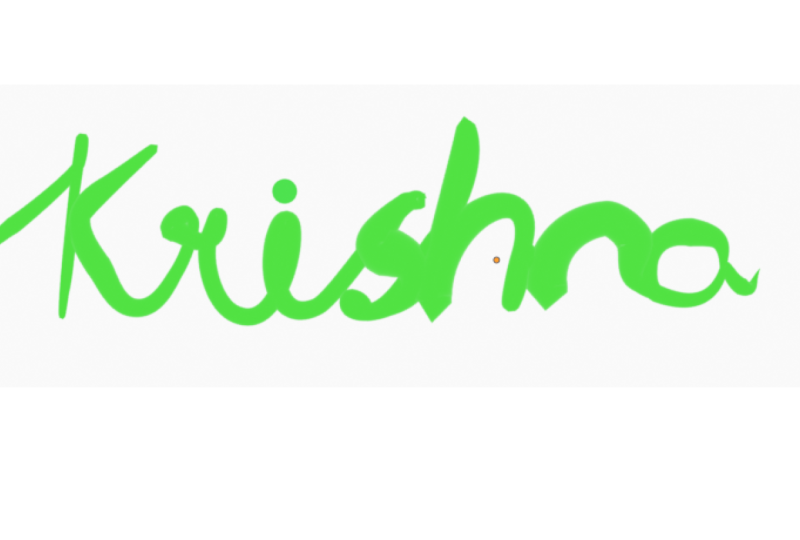
dein erstes Wort animiert und sieht aus wie Handschrift. Das ist also ein wirklich
einfacher und einfacher Weg , das zu tun. Aber das kannst du machen. Sie können alle
möglichen Gewichte hinzufügen. Wir werden uns
keine Sorgen um die Verjüngung oder das
Objekt mit dem Verjüngungsradius usw. machen. Im Moment
ist es wichtig , dass du das verstanden hast. Wenn Sie möchten, dass es
eine andere Farbe , können Sie
natürlich reinkommen, ein Material
hinzufügen und es
dann in einer beliebigen
Farbe platzieren. Es ist genau dort ein wenig minzig
lindgrün. Dadurch wird das Rendern und die Sichtbarkeit deaktiviert,
sofern Sie es nicht ändern möchten. Ich mache das einfach
als Profilobjekt. Das wird Hallo sein. großartig,
Ihre Objekte so zu benennen , dass
wir sie nicht verlieren. Sie sind
verwirrt darüber, was
etwas anderes tun
könnte oder tun könnte. Das ist eine großartige Möglichkeit, das
zu tun und jetzt darüber nachzudenken,
wenn
ich mir diese Kurve ansehe, gefällt mir das nicht sehr gut, also werde ich diese hier tatsächlich
los. In Ordnung, los geht's. So
spielst du also damit. Wenn es also
etwas gibt, das Sie mit Ihrem Wort
ändern möchten mit Ihrem Wort
ändern und wie es
jetzt aussieht, was das
eigentliche Skript betrifft,
passen Sie das an und stellen Sie sicher, dass es
ist bereit zu gehen. Im nächsten Video werden
wir uns damit
befassen, wie Sie jeder Ihrer Linien Gewicht
hinzufügen und ändern können. Wenn Sie also möchten, dass dieser
Teil dünn ist, dieser Teil
jedoch dick ist, können Sie
nur simulieren, welchen
Druck der Stift,
Pinsel oder Stift
ausübt. Hier machen
wir es hier. Stellen Sie also sicher, dass Sie
weitere Optimierungen
eingerichtet haben und bereit sind, loszulegen und wir werden von dort aus
weitermachen.
5. Gewicht verfeinern und hinzufügen: Okay, jetzt, wo
du diesen Tweet hast,
so wie du ihn haben möchtest. Lass uns weitermachen und hier
reingehen und Gewicht hinzufügen. Das ist ein wirklich lustiger
Teil hier. Also lasst uns weitermachen
und uns damit befassen. Hier gibt es viel zu tun, eine Menge Optimierungen und
viel Finesse. Das ist also definitiv
ein wichtiger Schritt. Der Trick besteht darin
, Alt S zu verwenden. Alt S ändert das Gewicht dieses
einen bestimmten Scheitelpunkts. Wenn du willst, dass es dünn ist, musst du es natürlich ganz nach unten verkleinern. Das macht einen riesigen Unterschied. Wenn Sie gerade auf „Skalieren“ klicken, ändert
S
die Skala der Kurve. Sie möchten nicht, dass es
den Maßstab der Kurve ändert. Sie möchten, dass es die Skalierung
der Gewichtung dieses bestimmten
Punkts in der Kurve
ändert . Das macht auch dort einen großen
Unterschied. Wenn Sie es also wollen, gibt es
hier eine Menge Zackigkeit und Sie können sehen,
was los ist, wenn Sie in die
Drahtgitterschattierung klicken Das macht dort einen großen
Unterschied. Sie können auf 2D oder 3D klicken. 2d oder 3D
hängt einfach von den Ergebnissen ab
, nach denen Sie suchen. Dadurch wird die
Auflösung Ihrer Kurven erhöht. Es werden also
mehr Segmente
innerhalb des kleinen Raums hinzugefügt , in dem
Sie arbeiten möchten. Es könnte also großartig sein, das zu tun. Es geht auf 64, auf halber Strecke sind es natürlich 32. Je tiefer Sie kommen, desto weniger Optimierungs- und
Verfeinerungsmöglichkeiten haben Sie. Du machst nichts Das ist ein anderer,
anderer Parameter. Macht auch
im 2D-Raum nichts. Also mache ich mir darüber keine Sorgen. Zumindest nicht, wenn
ich daran arbeite. Sie können also mehr darüber sehen, was hier
tatsächlich passiert. Es ist bei
diesen überlappenden Scheitelpunkten
hier oder Segmenten nicht sichtbar . Wenn es tatsächlich ausgeschrieben
wird. Sie können sehen, dass sie nur
davon abhängen, wo sie hinfallen. Es wirft es einfach zusammen. Es ist nicht wirklich unterscheidbar. Aber versuchen Sie, den
reibungslosesten Weg zu finden, den Sie können, damit es wirklich ansprechend ist, ihn
anzusehen, wenn er fertig ist. Sie möchten immer das
bestmögliche Produkt , während Sie dies
durcharbeiten. Also gehe ich zurück
zu meiner gerenderten Ansicht. Ansicht Materialien. Willst du das so haben. Und der Grund, warum Sie den Rest
hier nicht
sehen können , ist, dass er noch
nicht enthüllt wurde. Aber du kannst an
nichts arbeiten, was nicht enthüllt wird. Fügen Sie
dem Abschnitt hier etwas Gewicht hinzu. Und es verteilt alles überall
dort, wo dieser Punkt ist. Zwei der nächste Punkt und von diesem Punkt zum
vorherigen Punkt. Denken Sie also daran, es viel zu
optimieren
gibt, um das
gewünschte Ergebnis zu
erzielen. Und hier ist auch ein guter Punkt. Aber wenn es rückwärts geht, müssen
Sie das Gewicht manuell zwischen drei Punkten
mischen. Sie
machen nicht nur 1 auf einmal, Sie leihen tatsächlich
drei Punkte gleichzeitig. Und es kann mühsam werden. Aber es ist eine Menge wirklich
guter Arbeit, sollte ich sagen. Und das ist überhaupt keine
schlechte Sache, aber es ist nur etwas, das
Sie hier beachten sollten. Ich möchte das Gewicht zwischen diesen
etwas ändern. Es ist zu viel Platz
zwischen ihnen. Also gehe ich hier rein und klicke auf Unterteilen. Ich klicke mit der rechten Maustaste, um
dieses Menü aufzurufen. Klicken Sie auf Unterteilen und es wird
eine irgendwo in der Mitte platziert. Dann kann ich dort das Gewicht ändern. Und dann passt es ein
bisschen besser zusammen. Von dort zum nächsten. Sie können sehen, dass es da ist, es arbeitet sich durch, um es zu schaffen. Und ich glaube, ich möchte das Gleiche
tun. Dieser Punkt, In diesem Punkt ist
C hier eine schnelle Skizze. ist also eine Sache
bei dieser Methode bei der es zu viele
Unterschiede zwischen den Gewichten gibt und
wenn es eine Überlappung ,
sie
nicht gut verschmelzen. Und man muss wirklich diesen ausgebaggerten Ausweg finden
, um das herauszufinden. Es ist also eigentlich ein guter Punkt
, genau dort zur Sprache zu kommen. Entweder musst du das Gewicht
ändern. Sie bringen es zum Laufen oder
Sie müssen den Einfluss der Griffe
ändern, um das zu tun, was sich tatsächlich in
etwas verwandelt , das ich mag und
das für mich besser funktioniert. Ich brauche diesen
Scheitelpunkt vielleicht nicht genau dort. Ich mache das und
dann
ziehe ich einfach den Griff raus. Wenn Sie Erfahrung
mit der Arbeit mit Vektoren wie Adobe Illustrator oder Inkscape oder etwas
Ähnlichem haben. Das wird sehr
hilfreich sein, wenn Sie das
durcharbeiten. Es ist die gleiche Mentalität und Art Denkprozess wie das Betreten und Entwerfen von
Vektoren für einen Kunden oder wieder für sich selbst. Alt S, um auf diesen zu skalieren. Auch hier möchte ich eine
gewisse Auflösung hinzufügen, also
füge ich dieses Segment hinzu. Wollte ein dünneres
Line Weight Ale sein. Mir geht es gut damit, dass es dort etwas dünner ist, weil
es
ein wirklich leichter Pinselstrich
nach oben ist. Und lassen Sie uns hier etwas Gewicht hinzufügen. Ich werde hier einige hinzufügen, aber ich möchte nicht, dass
es bei Ton ist. Auch hier
möchten Sie nicht, dass dies zwei
extrem dicht sind, da dies zu einem solchen Kneifen
führt. Und das Kneifen
ist es, was es
weniger ansprechend aussehen lässt . Wenn Sie dies ausarbeiten, können Sie
wieder sehen, was die Griffe bewirken. Wenn du es tatsächlich
ausdehnst. Sie
dekomprimieren tatsächlich die Scheitelpunkte. Es gibt die Segmente,
Segmente darin. Also das ist, das ist
wirklich, sehr nützlich dort. Dieser möchte, dass dies
schärfer erscheint , nicht unglaublich scharf. Und tatsächlich, da haben wir's, sieht
das eher so aus,
wie ich es will. Okay, das ist viel besser. Und es geht wieder herum, das Innere für einen leichteren
Aufschlag auf dem Pinsel. Es wird anfangen zu
drücken, wenn es langsamer wird, um
runter und herumzukommen. Schwer da. Bring das
hier raus. Woche. Ich bekomme immer noch
ungefähr die gleiche Form. Komm rein und mach das genau dort. Auf dem Weg dorthin,
stellt sicher, dass es immer noch gut aussieht. Mir gefällt es. Okay, los geht's. Mein neues bisschen
mehr Gewicht da. Okay, also hier ist ein Profi-Tipp. Wenn Sie möchten, dass dieser Tipp
etwas abgerundeter ist, können
Sie mit der rechten Maustaste klicken und unterteilen. Rechtsklick zwischen
diesen, unterteilen. Rechtsklick zwischen
diesen und subdivide. Dann können Sie tatsächlich zurückgehen und diese
Scheitelpunkte noch einmal löschen. Und dann diese ein bisschen, es verringert das Gewicht,
wenn Sie es auf diese Weise tun. Aber du wirst gleich sehen, warum ich das hier
so mache. Ich werde tatsächlich auf diese Weise
verkleinern, sodass es kaum
Einfluss auf die Eckpunkte dahinter hat . Und dann werde ich das Gewicht
des Griffs so nach unten
nehmen . Und dann nehme ich
das, ich schiebe es bis zum Rand. Genau da. Es gibt tatsächlich
eher eine abgerundete Spitze. Es ist also kein so hartes Finish. Und das
Gleiche kannst du mit dem Anfang machen. Da fühlt es sich an
wie ein Abschlag. Es kann schwerer
bis leichter sein. Hier. Ich werde genau dort eine
Auflösung hinzufügen. Dünner, damit es konsistent ist. Füge hier eins hinzu. Schwereres Gewicht. Hier dreht sich alles um das Raffinieren. Wenn du das Gewicht
hier nimmst und es wegschiebst, wenn es sich so
gebündelt anfühlt. Das liegt daran, dass es in Ermangelung
eines besseren Wortes nicht genug
Druck gibt, es zu drücken und die Scheitelpunkte in
Segmenten von diesem Punkt
wegzudrücken . Also nimmst du den Griff, schiebst
ihn weg und er wird
mehr Einfluss auf
den anderen Scheitelpunkt übertragen mehr Einfluss auf
den . Du kannst es zwischen ihnen
ausgleichen. Das gefällt mir dort. Machen Sie dasselbe, ändern Sie die Breite ganz
nach unten und ganz nach unten, aber größtenteils nach unten. Und lassen Sie uns den
Einfluss der Griffe skalieren. Hey, runter. Vergrößern, sieht ein bisschen chaotisch ,
so dass hier
mit ihrem Einfluss umgehen. Der Einfluss dieses Griffs
drängt über
diesen Scheitelpunkt hinaus. Wir müssen es tatsächlich ein bisschen
zurückziehen. Da haben wir's. Ordnung, da hast du es. Ich werde den Objektmodus
verlassen. Bis zum Anfang hallo. Es ist ein wirklich effektives Tool, um Pfade
mithilfe der Start- und
Endanimation genau dort zu verwenden. Wenn Sie reingehen und
etwas
mit dem Grafikeditor optimieren möchten , erhalten
Sie im Laufe der Zeit verschiedene
Geschwindigkeiten. Je dichter ein Durcheinander in einem Abschnitt
ist. Ein Abschnitt,
je mehr er in diesem Abschnitt
durchdrückt oder
verlangsamt wird , er rast durch größere Bereiche. Wenn du also mit dem Timing
spielen willst, musst
du reingehen und es
irgendwie anpassen, wie du willst. Aber das ist ein
echt cooler Effekt. Tig verwenden für Wörter
, um sie als Enthüllung zu verwenden. Sie können es für Logos verwenden, Sie können es für Geschenkkarten verwenden, was auch immer oder wie
eine Geburtstagskarte, was auch immer Sie
tun möchten, um eine Nachricht zu enthüllen. Also geh durch, hab
Spaß damit, spiel mit den Gewichten, spiel mit allem
, was wir besprochen haben. können jederzeit zurückgehen und sich Abschnitte, zu denen
Sie Fragen haben,
erneut ansehen. Aber ja, das ist großartig
und ich
freue mich sehr darauf zu sehen, was
Sie zusammengestellt haben.
6. Fehlerbehebung: Okay, jetzt für ein paar Tipps
zur Fehlerbehebung :
Nehmen wir an, Sie
sind gleich dabei. Du machst dich super. Du liebst genau, wie sich
alles entwickelt, aber dann
stößt du auf einen großen Schluckauf. Fahren wir fort und
fügen unsere Kurve hinzu, Bezier-Kurve, die Scheitelpunkte im
Bearbeitungsmodus löschen muss. Dann schreibe ich das einfach mit meinem Zeichentablett hier
rein. So habe ich dieses Problem
zum ersten Mal bemerkt. Ich werde einfach den oberen
Punkt
los, der dort keine Rolle spielt. Dann gehe ich mit der
Tabulatortaste aus dem Bearbeitungsmodus füge eine weitere Bezier-Kurve hinzu. Und in Ordnung, an dieser Stelle stelle
ich meinen Stift ab. allem, was
wir
bisher gemacht haben, sieht alles genauso aus Bei allem, was
wir
bisher gemacht haben, sieht alles genauso aus wie bisher. Aber der Haken ist
und kommt, wenn wir tatsächlich diesen Raum
kommen, um
diesen Schritt genau hier auszuführen und die Geometrie der Bézier-Kurve des
Glick-Objekts
hinzuzufügen. Und jetzt sehen wir, dass der Strich seitwärts angewendet
wurde. Ich bin mir nicht sicher,
warum Blender das genau macht aber das
müssen wir berücksichtigen. Also werde ich das
verkleinern. Also mache ich meine Geometrie
etwas dünner. Ich schreibe das wieder hier rein, zurück in den Bearbeitungsmodus
für dein Wort. Ich werde einfach weitermachen
und ein Material hinzufügen. Sichtbarer.
In Ordnung. Sieht gut aus. Wechseln Sie in den Bearbeitungsmodus. Ihrem Kontrollpunkte-Menü kippen
Sie genau hier, bauen und 90 Grad ausführen. Richtig? Das sollte also deine Geometrie
flach in Richtung Kamera bringen, genau so, wie wir es
geübt und bearbeitet haben. Ich gehe einfach direkt
hier durch und mach das. Ein weiteres Problem, das ich
dabei festgestellt habe, ist, dass
Ihre Geometrie manchmal von Ihren Punkten weg nach vorne verschoben wird . Also in diesem Fall, wenn das passieren sollte, bin
ich mir nicht sicher, was
genau das verursacht. Aber wenn das passiert, können
Sie hier
zum Geometrieversatz kommen. Und es wird
Ihre Punkte
von den Scheitelpunkten wegdrücken , die
Sie hier aufgereiht haben. Wenn sie vorwärts sind, gehst du in diese Richtung. Eigentlich lass uns einfach auswählen. Mal sehen, ob wir es ein bisschen
kaputt machen können. Das wird es immer noch tun
wollen. Gelegentlich werden Sie
feststellen, dass Blender etwas
tut, was
Sie erwartet haben. Aber andererseits auch,
dass du es nicht warst. Und es ist nicht immer einfach, in einer Ausgabe zu duplizieren oder zu replizieren. Aber wissen Sie einfach, wenn, sagen
wir, das ist
die Kurve, mit der wir arbeiten. Wenn
sich diese Kurve wieder hier befindet, wenn Sie auf diesen Schieberegler für Geometrie klicken
und auf Versatz
klicken, nehmen Sie Ihre Geometrie
und bewegen sie näher an Ihre tatsächlichen Scheitelpunkte und Endpunkte. dass
du es bearbeiten kannst. Normalerweise. Das ist eine große Hilfe für
alles, was Sie
dort tun , und macht einfach einen großen
Unterschied darin. Wenn Sie dann
ein Ich in Ihren Worten hinzufügen möchten und
versuchen, einen Punkt hinzuzufügen. Sie können entweder
den Punkt zeichnen und ihn
dort einfügen , wie Sie es normalerweise tun
würden, wenn wir diesen Vorgang durchführen. Sie können auch ein
Netzobjekt hinzufügen oder es verkleinern. Wechseln Sie in den Bearbeitungsmodus und drücken Sie
F, um das Netz zu füllen. Geh wieder raus. Fügen Sie das Material, die Farbe und die Größe hinzu, wie Sie es haben möchten. Dann hast du deinen
Punkt, dein gepunktetes So einfach benutze ich ihn gerne. Mache Punkte auf den Augen. Es funktioniert einwandfrei. Aber du willst nicht, dass es die ganze Zeit
da ist, während
du dein Wort aufschreibst. Wenn Sie das also tun, Sie sicherstellen, dass der Punkt auf unsichtbar gesetzt ist, und Sie werden es
hier auf der Registerkarte
Objekteigenschaften tun . Sie können auf die
Darstellungsfenster-Anzeige klicken. Keine Sicht. Und Unsichtbarkeit. Du wirst abschalten. Stellen Sie sicher, dass
das richtige Objekt hervorgehoben ist. Schalten Sie es an der
Stelle aus, an der Sie es möchten. Nehmen wir an, wir wollen, dass
es in Frame 2122 erscheint. Ich schalte sie an. Und wenn Ihr automatisches
Keyframing aktiviert ist, wird
es, sobald Sie diese Einstellung ändern , tatsächlich für Sie behalten. Dann wird es automatisch angezeigt während Sie Ihre Wörter durchgehen und
aufschreiben. Das ist eine schnelle und
einfache Lösung dafür. Macht das Gleiche wie
normalerweise dort. Von Frame zwei bis Frame 18, ihr Rahmen, den Sie Ihren Augen gepunktet
haben. Das ist also noch ein
kurzer Tipp. Wenn Sie irgendwelche
Probleme damit haben, eine gute Möglichkeit, da reinzukommen
und dort etwas zu bewegen.
7. Handschrift 3D-Geometrie: Wenn
Sie dies
auf einen 3D-Effekt anwenden möchten, werden
Sie schließlich dies
auf einen 3D-Effekt anwenden möchten, sehr ähnliche Praktiken anwenden. Auch dies alles
ist sehr ähnlich in der Art und Weise, wie
Sie es tun. Aber es gibt ein
paar Dinge
mit 3D, die sich
geringfügig unterscheiden. Gehen wir also weiter und anstatt ein Objekt zu
verwenden, das
wir profilieren werden
, können Sie
einfach herumklicken,
wenn Sie möchten, dass Ihre Buchstaben rund sind. Das ist völlig in Ordnung
damit. Du brauchst kein anderes Objekt. Wenn Sie jedoch möchten, dass sie
eine andere Form
haben, müssen Sie diese Form
als NURBS-Kurve oder etwas anderes
erstellen . Die Bezier-Kurve möchten
Sie jedoch tun. Aber auf diese Weise
erhalten Sie Ihre 3D-Buchstaben. Wenn du willst, dass sie so gemacht
werden. Sehr ähnliche Praxis wie Sie alles durchgehen und
glätten
würden. Sie teilen
dort im Grunde zwischen Scheitelpunkten auf. Lass uns weitermachen und sie werden Kappen. Und Sie können sehen, dass es genau dort die Kappe
verschließt. Sie können den
Unterschied dort sehen. Aber eine Sache, die
daran interessant
ist , ist, dass dies nicht der Fall ist, der Tipp ist nicht wirklich beigefügt. Also, wenn Sie es
unterteilen und fertig machen, Sie nicht in der Lage sein
, dass Sie
dort nicht einmal etwas sehen, wie es ist. Wenn du also, sagen
wir mal, du gehst hier rein
und unterteilst
es, das wird dir
nicht viel bringen. Als würde es
die Spitze nicht abrunden , weil
sie nicht befestigt ist. Gehen wir also weiter und wenden einen Schweißmodifikator an. Bring es darüber hinaus,
vergewissere dich ,
dass das noch an ist. Ich hatte es nicht an. Okay. Da haben wir's. Jetzt ist der Tankdeckel angebracht. Aber es hat diese seltsame
Geometrie, die
es holprig und albern aussehen lässt. Wenn Sie das also beheben möchten, nehmen wir die
Auflösung und erhöhen sie ganz auf 0. Jetzt haben wir ein paar andere Schluckauf, mit denen
wir uns hier befassen müssen. Aber das ist viel
handlicher, als wenn wir versuchen würden,
mehr Geometrie zu haben und einige
dieser funky Verformungen dort zu bekommen. Das funktioniert einfach nicht,
aber es wird sich trotzdem so
verhalten, dass Sie mit
3D-Geometrie in einer Kurve
schreiben können . Nochmals, super nützlich hier
und sehr, sehr hilfreich. Ich wollte rückwärts schreiben. So viele Dinge, die
man dort tun kann. Auch hier gilt: Wenn Sie möchten, dass die Spitze Ihrer Buchstaben in 3D
eingeschlossen wird, fühlen
Sie sich an den Modifikatoren fest. Fügen Sie einen Schweißmodifikator hinzu, der die Spitze mit dem Netz
verbindet. Und dann können Sie auf Unterteilen
klicken, Ihre Buchstaben
glätten und sie wunderbar aussehen lassen. Schon wieder. Das ganze Objekt
hier ist also nur eine Kurve. Ist es. Sonst nichts. Es ist kein wirkliches
3D-Netz oder so. Es sind nur die Kurven
, mit denen wir es zu tun haben. Es ist nicht einmal, ich bin nicht einmal irgendeine Art von Geometrie
, die wir verwenden könnten. Wir wollten weitermachen, Spaß daran
haben, wie Sie das
durchstehen und es einfach laufen lassen, Ihrer Fantasie freien
Lauf lassen. Aber was auch immer du damit machen
willst, der
Himmel ist wirklich die Grenze. Und dies ist ein
äußerst, unschätzbares Werkzeug, das Sie mit Blender in Ihrem
Arsenal haben können. After Effects ist in der Regel das an das
Sie sich wenden müssen
, um so etwas zu tun. Aber mit diesem Tool können
Sie wirklich viel von dem, was
Sie in After Effects tun können,
mithalten . Und auf eine meiner Meinung nach viel einfachere Art und Weise, After Effects es erreicht. Also hoffe das hilft. Es macht wirklich Spaß, mit all
diesen verschiedenen Techniken und
Variablen zu
spielen diesen verschiedenen Techniken und , solchen Dingen. Also komm einfach danach und ich würde gerne sehen, was
du am Ende postest. Api animiert.
8. Post und Rezension: Das war ein wirklich toller Kurs und hoffentlich einer, für den
Sie viel
Wert gefunden haben, als Sie gelernt haben, wie man von
Anfang bis Ende animiert, wie man sein Wort gestaltet, wie man Gewicht hinzufügt und
etwas hinzufügt. Dicke zum Ausrichten. Im. Alles
komplett in Blender erledigt. Ich habe versucht, verschiedene
Vektorprogramme zu verwenden und wir importieren sie hier hinein und
lassen sie dort warten, aber es hat einfach nicht funktioniert. Blender ist ein extrem
mächtiges
Werkzeug , mit dem Sie sie für immer verwenden
können. Sie können es für
fast alles verwenden. Und ich hoffe, dass Sie damit nur noch ein Werkzeug
in Ihrem Werkzeuggürtel an denen Sie in der professionellen Arbeit arbeiten
,
Ihre Leidenschaftsprojekte, schnell
vorankommen allen Projekten, an denen Sie in der professionellen Arbeit arbeiten
,
Ihre Leidenschaftsprojekte, schnell
vorankommen können .
Ich danke dir vielmals. Bitte hinterlassen Sie
unbedingt eine Bewertung. Würde gerne deine
Projekte sehen und sehen, was du tust. Und hoffe, dass du in Zukunft
noch einen Kurs mit mir machst.
 Isaac Ramos, Animator. Artist. Husband. Teacher.