Transkripte
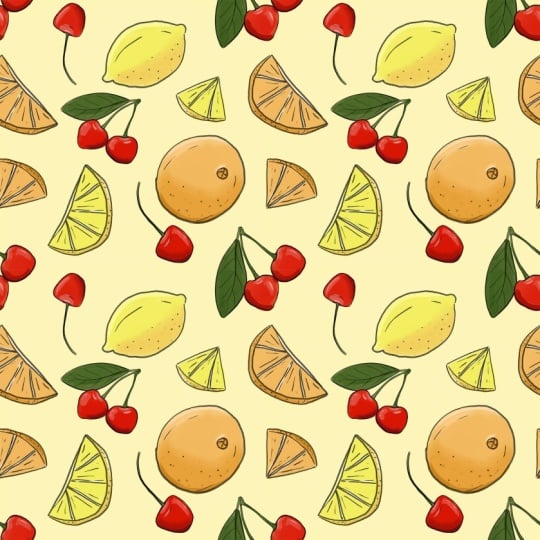
1. Einführung: I I I Hallo, ich bin Heather und willkommen
zu meinem Kurs über
handgezeichnete , nahtlose Muster,
komplett in Photoshop Ich bin Fotografin,
Digitalkünstlerin, Illustratorin, Schwester und ehrlich gesagt
eine lebenslange Kreative Ich liebe es, neue Fähigkeiten zu erlernen und Wege zu
finden, all
diese Fähigkeiten zusammenzubringen Eines dieser Interessen ist das Design von
Oberflächenmustern. Als ich anfing,
Oberflächendesign zu lernen, fiel
mir auf, dass sich die meisten
Tutorials
ausschließlich mit Procreate
oder Adobe Fresco beschäftigten ausschließlich mit Procreate
oder Adobe Fresco Das sind großartige Programme, aber mein kreatives Zuhause war schon
immer Adobe Photoshop. Ich wollte einen Workflow entwickeln,
bei dem ich komplett
in Photoshop zeichnen, malen
und gestalten konnte . Eines der besten Dinge
an der Oberflächengestaltung in Photoshop ist die
Mustervorschaufunktion. dieser Funktion können Sie
sehen, wie sich Ihr Muster während der Arbeit auf der Leinwand
entwickelt. Und
genau das werde
ich dir in diesem Kurs beibringen. Wir beginnen am Anfang
und ich zeige Ihnen, wie
Sie Ihren
Photoshop-Arbeitsbereich,
Ihre Arbeitsdatei, alle Tools,
die wir
in Photoshop verwenden werden, einrichten Ihre Arbeitsdatei, alle Tools,
die wir
in Photoshop verwenden werden, und
wie Sie Ihre Pinsel
hochladen. Und verwenden Sie die Vorlagen, die
Sie in diesem Kurs erhalten. Dann kommen wir
zum wirklich unterhaltsamen Teil. Wir sammeln Inspiration,
sprechen über die Farbpalette, skizzieren unsere Elemente, malen sie
und lernen, sie zu einem Muster neu anzuordnen Ich zeige dir die
Mustervorschau von Photoshop um zu testen, wie dein
Muster aussehen wird, Anpassungen
vorzunehmen,
verschiedene Farbhintergründe
und Variationen auszuprobieren verschiedene Farbhintergründe
und Variationen und dein
fertiges Muster zu exportieren Versuchen Sie auch, Spaß
mit Modellen zu haben
, damit Sie sehen können, wie Ihr Muster auf
verschiedenen Stoffen,
Wohnaccessoires, Schreibwaren
und allem, wovon
Sie sonst noch träumen können, zum Leben
erweckt Wohnaccessoires, Schreibwaren
und allem, wovon
Sie sonst noch träumen können, und allem, wovon
Sie sonst noch träumen können Sie müssen kein
erfahrener Illustrator
oder Photoshop-Benutzer sein . Ich werde Sie Schritt für Schritt durch meinen
gesamten Prozess führen. Ich möchte, dass du
diesen Kurs mit
den Werkzeugen verlässt , mit denen du immer wieder
Muster erstellen kannst. Dein eigener Stil. Weitere meiner kreativen Kunstwerke
finden Sie online
bei Gets Life Creates, wo ich Illustrationen,
Näharbeiten, Basteln und
andere kreative Projekte teile Näharbeiten, Basteln und
andere kreative Projekte Wenn Sie daran
interessiert sind, sich meine Fotos oder
digitalen Kunstwerke anzusehen, finden
Sie diese
bei Getzlaf Ordnung, öffnen Sie jetzt Photoshop, schnappen Sie sich Ihr Zeichentablett, falls Sie eines verwenden, und
lassen Sie uns
2. Kurs-Projekt:: I I Jetzt lass uns über
dein Klassenprojekt sprechen. Für diesen Kurs ist dein
Projekt ziemlich einfach. Erstellen Sie Ihr eigenes Muster
in Photoshop. Sie können mir folgen und etwas sehr Ähnliches
erstellen oder einfach das, was Sie in
diesem Kurs gelernt haben, nehmen und
etwas ganz Eigenes erstellen. Wähle ein Thema
, das dich inspiriert, zeichne die Elemente und verwandle diese Elemente in
dein eigenes Muster Jetzt kannst du
dein fertiges Muster hochladen, aber ich würde gerne etwas
von deinem kreativen Prozess sehen Sie können einige
Ihrer Originalskizzen, Ihre
Farbpalette und Inspiration
teilen oder Sie können
verschiedene Variationen
des von Ihnen
entworfenen Musters teilen des von Ihnen
entworfenen Musters Und wenn Sie am Ende ein
Modell mit Ihrem Muster erstellen würden, würde
ich mich sehr freuen,
Ihr Design auf Stoff,
Kleidung, Tapeten,
Schreibwaren, Geschenkpapier zu sehen Ihr Design auf Stoff,
Kleidung, Tapeten, , was auch immer Sie teilen möchten Denken Sie daran, dass es nicht darum geht, das
perfekte Muster zu kreieren Es geht darum, einen Prozess zu lernen und etwas zu kreieren
, das sich wie du anfühlt. Wenn Sie fertig sind,
laden Sie Ihr Projekt die Projektgalerie
hier auf Skillshare Ich würde absolut
gerne sehen, was Sie entwerfen. Denken Sie also bitte daran,
es mit mir und den
anderen Studierenden zu teilen . Gehen wir jetzt zu Photoshop und fangen wir an, Ihr Muster zu erstellen.
3. Einrichten deiner Datei: Ordnung, also Lektion eins, wir
werden unseren Photoshop
und unseren Arbeitsbereich für
unser Musterdesign einrichten . Okay, das allererste, was wir tun
wollen, sobald wir Photoshop hier geöffnet
haben, werden
wir eine neue Datei erstellen. Also hier oben steht Neue Datei. Ja, also klicken
wir darauf. Und wenn wir
ein Muster entwerfen, wollen
wir immer
in einer quadratischen Dimension arbeiten. Für diesen Fall werden
wir also 200 mal 200
, 300 DPI oder PPI machen , meine ich. Also lasst uns diesen Titel nennen. Ich glaube, ich werde heute wieder
mit Obst arbeiten, genau wie ich es mit
den Orangen und Zitronen getan habe Also werde ich sagen, ich
nenne das Obst Eins. Und es ist quadratisch mit 300 Pixeln. Wir werden in 16-Bit arbeiten,
16-Bit gegenüber Acht-Bit. Es gibt dir nur ein
bisschen mehr Farbpalette. Deshalb werden
wir in einem 16-Bit arbeiten. Es wird einen
weißen Hintergrund haben
und wir werden im
SRGB-Arbeitsbereich arbeiten, okay Ich mache gerne den
RGB-Arbeitsbereich und dann quadratische Pixel. Okay? Also das ist die Datei, die
wir öffnen werden.
4. Einrichten von Photoshop: In Ordnung, jetzt haben wir
unsere Datei hier, um zu beginnen. Jetzt werde ich einfach den
Arbeitsbereich durchgehen. Also habe ich es. Wenn du oben zu
Windows gehst, habe ich den Arbeitsbereich gerade
unter Malen. Manchmal arbeite ich in der Fotografie, weil
ich auch fotografiere. Also werde ich auf Fotografie klicken. Das ist der Arbeitsbereich, den
ich dafür eingerichtet habe. Und dann gehst du zu
Windows. Du kannst es ändern. Wenn Sie Photoshop
zum ersten Mal öffnen,
wenn Sie Photoshop
noch nie geöffnet haben, wird
es also wenn Sie Photoshop
noch nie geöffnet haben so aussehen. Hier werden die
Standardeinstellungen aktiviert sein. Damit dein Arbeitsplatz
wie mein aussieht, musst du einfach
zu Windows, Arbeitsbereich und dann zu Malen gehen. Und das wird so sein, wie es sein wird, es wird deine Farbfelder hier haben Das ist nur
ein winziges Bild von dem, was auch immer du zeichnest Also behalte ich es immer auf
Farbmustern , weil es mir
leicht fällt zu sagen, dass ich Pastellfarben machen möchte Weißt du, du hast
all deine Pastellfarben hier. Es ist praktisch, das da oben zu haben. Das nächste
Ding darunter werden all deine Pinsel sein, okay? Sie werden also
alle Ihre Pinsel hier haben und hier wird Ihr Ebenen-Panel
sein. Das ist also dein Hintergrund, und den haben wir geöffnet.
5. Photoshop-Tools: Lassen Sie uns tatsächlich
einige der Tools durchgehen , die wir in Photoshop
verwenden werden. Das allererste Tool, das
wir häufig verwenden
werden , sind die Ebenen. Also werde ich hier erklären, was
wir tun werden. Also zeichne ich nie etwas
auf die Hintergrundebene. Ich zeichne
es immer auf einer neuen Ebene. Jedes Objekt, das ich zeichne, befindet sich
auf einer eigenen Ebene ,
und jede Farbe, die ich
darauf lege , befindet sich ebenfalls
auf einer eigenen Ebene. Wir verwenden also viele Ebenen. Also hier unten in der Ecke werden
wir eine neue Ebene hinzufügen, werden
wir eine neue Ebene hinzufügen indem wir
einfach auf diese
kleine Plus-Schaltfläche hier klicken. Und im Moment heißt es
nur Ebene eins. Das wollen wir umbenennen. Wenn Sie also einfach darauf
doppelklicken, können
Sie den Titel ändern, und ich werde das
als Basiszeichnung verwenden, schätze ich. Die Tools, die
wir verwenden werden auf der linken Seite
des Bildschirms, genau hier, ich gehe zu meinem Pinsel. Wenn Sie sich in Ihrem Pinselfenster befinden, werden
Sie hier oben
all die verschiedenen
Pinselwerkzeuge haben . Oder du könntest hier
in diesem Panel arbeiten. Ich werde
die Pinsel, die
Sie in der Packung erhalten, nicht verwenden ,
weil ich
Ihnen zeigen werde , wie Sie sie hochladen und in einer
anderen Lektion verwenden können . Aber ich werde
einfach auf einen normalen
Rundpinsel klicken , nur um dir zu zeigen, wie wir
daran arbeiten werden, okay? Also habe ich meinen Pinsel hier. Ich werde
ein kleines Smiley zeichnen . Okay? Ähm, das ist also das Pinselwerkzeug. Wir werden hier nur
das Pinselwerkzeug verwenden. Wenn wir zum Radier-Tool gehen wollen,
das genau hier ist
, und sagen wollen, dass wir einen Fehler gemacht
haben und wir etwas löschen müssen Okay? Wenn du nicht magst, dass es nur ein bisschen löscht, willst
du
das Ganze löschen Das Problem liegt in diesem
Tool genau hier, okay? Also klickst
du das aus und es wird es einfach
vollständig löschen. Das ist das
Radier-Tool. Ziemlich einfach Also gut, sagen
wir,
du zeichnest etwas, wir gehen
zurück zum Pinsel. Angenommen, du zeichnest ein
kleines Smiley. Sie zeichnen versehentlich etwas
anderes wie, sagen wir, ein Blatt. Okay. Du zeichnest dieses Blatt, aber es ist auf derselben Ebene
und du musst es verschieben. Okay. Was wir tun werden
, ist, dass wir tatsächlich ein Lasso-Werkzeug benutzen werden, okay? Wir werden
das rundum mit dem Lasso-Tool
auswählen das rundum mit dem Lasso-Tool Und dann
drückst
du Strg C
und dann Strg B, okay? Du kopierst und fügst etwas ein. Jetzt haben Sie das
auf einer eigenen Ebene. Sie können
zur anderen Ebene zurückkehren, Ihr Radierwerkzeug nehmen und das andere Blatt löschen Jetzt können Sie diese
Dinge mit dem Verschieben-Werkzeug verschieben. Okay? Das Verschieben-Tool hier ermöglicht es Ihnen, diese Dinge
zu verschieben, ohne Ihre anderen Ebenen
durcheinander zu bringen. Denn was
passieren würde, ist, wenn Sie etwas auf derselben Ebene zeichnen
und es verschieben müssten. Es wird
all diese Teile bewegen. Das nächste Tool, das wir ebenfalls verwenden werden, ist
das Transformationswerkzeug. Im Grunde möchten
Sie mit dem Transformationswerkzeug auf
die Ebene klicken, auf der sich Ihr kleines
Smiley-Gesicht befindet. Und wenn Sie Strg T drücken, bekommen
Sie
dieses Feld um sich herum und Sie
können die Größe ändern Okay? Bei der Größenänderung musst du allerdings
vorsichtig sein, denn du könntest es zerknittern oder dehnen Um das zu vermeiden, würdest du einfach hierher gehen und
auf diesen kleinen Link klicken, und es wird so bleiben Oder du drückst einfach die Umschalttaste,
während du es bewegst, und es behält seine Form. Es wird es nicht verformen
oder so. Ein anderes Tool, das ich
erwähnen sollte, ist das Swatch-Tool, das sich direkt in dieser Ecke befindet Hier wird all unsere
Farbe sein. Wenn Sie also eine neue Ebene haben, gehen
wir hier einfach zu
einer neuen Ebene, und Sie möchten etwas zeichnen, aber Sie möchten die Farbe
ändern, doppelklicken
Sie einfach auf das Quadrat. Und es wird diesen
Farbwähler hierher bringen, okay? Wenn du
sagen willst, dass es dieselbe Farbe hat
wie etwas, das du
schon gezeichnet hast, dann komm hoch und du kannst
diese kleine Pipette hier sehen und du kannst einfach
auf die Farbe klicken , die
du Sie wird es ändern. Es wird
es auf diese Farbe bringen. Oder, weißt du, du kannst einfach sagen, dass du diese Farbe nicht
hast. Sie können dieses kleine Zifferblatt
hier benutzen, um zu Ihren Rosatönen,
Blautönen zu wechseln , sagen wir, ich will eine grüne Farbe Ich habe schon eine grüne
Farbe. Sagen wir, blau, irgendwie bläulich,
dunkelblau Und du kannst einfach auf
Okay klicken, zurück zu
deinem Pinsel gehen und ein
kleines Ding zeichnen. Okay? Okay, das sind also
die grundlegenden Werkzeuge, die wir verwenden
werden. Wenn beim Zeichnen ein anderes Tool
auftaucht, werde ich erklären, wie es verwendet wird Wenn Sie einen Fehler machen, leicht
einen Schritt zurücktreten, indem Sie
Strg oder Befehl Z drücken. Dadurch werden die
letzten Dinge, die Sie getan haben, rückgängig gemacht Okay? In Ordnung. In der nächsten Lektion werden
wir mit Gestaltung unseres Projekts
beginnen
6. Inspiration finden: Da ich dafür ein
Fruchtdesign mache, wollte
ich ein paar Kirschen machen, und ich werde wahrscheinlich die Zitronen
und Orangen
mitbringen , die ich zuvor verwendet
hatte Aber ich werde damit beginnen, die Kirsche zu
skizzieren, damit ihr seht,
wie ich sie in Photoshop zeichne Aber ja, also offensichtlich ist
Pinterest eine großartige
Möglichkeit, Ideen oder Inspirationen
für dein Kunstwerk zu
finden Ideen oder Inspirationen
für dein Kunstwerk Natürlich willst du nicht direkt jemand
anderen kopieren, aber du kannst
das definitiv als Inspiration oder Inspiration verwenden Und du kannst auch coole
Farbpaletten und dergleichen
in Pintst finden oder um dich inspirieren zu lassen und Ideen zu
bekommen, welche inspirieren zu lassen und Ideen zu
bekommen Wir werden also
zunächst
über unsere Farben sprechen und darüber, wie wir sie Also werde ich hier tatsächlich
Kirsche, Obst, Farbpalette eintippen . Oh. Farbpalette Okay. Also werde ich dort
die Eingabetaste drücken. Und wie Sie sehen können, werden
einige Ideen für Farbpaletten angezeigt, die
Sie einfach verwenden können, okay? Eine weitere wirklich großartige
Möglichkeit, Farbpaletten zu finden, wenn Sie
beispielsweise nicht wirklich eine Vorstellung davon
haben, was
Sie zeichnen möchten Manchmal
kann es Ihnen also wirklich
helfen, die Farbpalette zu
finden , und Sie würden sich etwas zum Zeichnen inspirieren lassen Adobe hat hier dieses wirklich tolle Programm
, das Sie verwenden können,
nämlich einen Farbpalettengenerator für
Farbpaletten. Und es gibt all die
verschiedenen Arten von, wissen Sie, sie haben die sogenannte analoge Farbpalette, bei der
sie sich in derselben Farbpalette befinden, aber nur in verschiedenen Farbtönen,
komplementär ,
kostenlos aufgeteilt Es gibt also viele
verschiedene Optionen. Sobald Sie ausgewählt haben, welche Art
von Farbbereich Sie möchten, können
Sie nach dem Zufallsprinzip auf Generieren klicken, und es werden verschiedene Töne und
Farben
ausgewählt ,
die Sie verwenden können, was wirklich Spaß macht. Eine weitere coole Möglichkeit, das zu
nutzen, ist, sagen wir, du bist auf Pintrs und konntest keine Farbpalette mit dem finden ,
was du willst, okay? Und du könntest einfach
nach Kirschfrüchten suchen. Ähm, oder sagen wir, du wolltest eine
Art Vintage-Atmosphäre? Lass uns einfach nachsehen. Geh und buchstabiere
es richtig. Altmodisch. Angenommen, Sie wollten eine
Vintage-Atmosphäre, Farben und das, ähm, nichts gegen Adobe, aber sie haben nicht wirklich gedämpfte Töne in ihrer Oft sind es
superhelle Farben. Und wenn Sie sich
für einen Vintage-Ton entscheiden,
sind es oft sehr gedämpfte Farben Ich mag die
Erdbeerfarben hier wirklich, okay? Was du also tun könntest, ist diese Farbe
irgendwie zu kopieren. Natürlich
willst du nicht
direkt das Kunstwerk dieser
Person verwenden, aber wir machen das nur, um eine Farbidee zu
bekommen, okay? Also werden wir das Bild
herunterladen, nur um diesen Teil zu erledigen. Und was Sie tun können, ist dorthin
zu gehen, wo das nochmal
war? Oh, du kannst hier rauf zu Image gehen. Und du kannst tatsächlich
dein Inspirationsbild hochladen. Wer Bild. Und es wird eine
Farbpalette für Sie generieren. Wir werden diese Kirsche
hier als Inspiration verwenden. Und das ist eine ziemlich coole
Farbpalette dafür. Also, ähm, was ich eigentlich will, ist, dass
ich statt Weiß mehr von diesem Gelb hier reinbringen werde,
weil es dann auch zu den Zitronen
passt, die ich hinzufügen
wollte Also ja, lass uns das machen. Als Nächstes wollen
wir damit etwas erschaffen. Was wir also
tun werden, ist, mit meiner
Farbpalette zu kreieren. Oh, ich muss mich anmelden. Jetzt, wo ich angemeldet bin,
wird deine
Farbpalette hier angezeigt. Sie können einfach auf Speichern klicken. Und es hat dieses lustige
kleine Design hier. Aber was Sie tun können, ist, auf jedes dieser Dinge zu klicken und
die Farbe so zu ändern, dass sie zu Ihrem Thema für all
diese Dinge passt. Okay. Hoppla. Ich habe da Mist gebaut. Klicke darauf. Da haben wir's. Ah. Das Rot haben wir schon, also brauchen wir dieses rote und gelbe n n. Sorry,
ja, wir brauchen das Rot. Dieses Blau. Wir brauchen das Gelbe. Okay, und diese Orange. Lass uns das wieder in
das leuchtende Rot ändern , weil wir hier nur
diese winzig kleine Palette haben hier nur
diese winzig kleine Palette Okay, das ist also
die Farbpalette. Und was wir
tun werden, ist, dass wir das tatsächlich teilen werden. Und ich werde diese
Farbpalette auch zu den Dateien hinzufügen. Wenn ihr beim Zeichnen
der Kirsche mitmachen wollt , dann
könnt ihr das tun. In Ordnung, dann
wollen wir nur diese Datei herunterladen. Und wir werden das PNG verwenden, denn
wenn Sie es als JPEG speichern, können
Sie
die Dateien nicht in Photoshop auswählen. Es muss
also tatsächlich ein PNG
sein, um zu funktionieren Speichern Sie es also als PNG und
wir laden es herunter. Und ich werde das einfach
auf meinem Computer speichern, damit
wir in Photoshop aufrufen und
unsere Farbpalette einrichten können.
7. Verwenden der Vorlagen: Bringen Sie hier Ihre Inspiration
auf Ihr Board. Wir gehen eigentlich zur
Datei und zum Einbetten. Okay? Und dann wirst du nach deiner Kirsche
suchen. Okay. Wir werden das einfach als
Inspiration verwenden. Da ist es. Okay. Okay,
jetzt, wo es hier drin ist, drücken
wir
Control T. Und wir ändern einfach Größe,
machen es winzig, winzig Leg es einfach irgendwo in
die Ecke. Okay. Dann drücke Enter. In Ordnung, das ist also
nur eine Inspiration für diese Kirschen hier. Was ich auch tun möchte,
ist,
eine neue Ebene zu erstellen und
eine der Vorlagen, die
ich euch in den Dateien gegeben habe, einzufügen, okay? Also gehen wir wieder
zu Place Embedded. Ich werde das
quadratische Muster öffnen, okay? Also werden wir diesen platzieren. Und wir werden es einfach
an
unseren Bildschirm anpassen und die Eingabetaste drücken Und dann werden wir
die Deckkraft
auf dieser Stellen Sie also sicher, dass Sie diese
Ebene hier unten ausgewählt haben. Wir werden die Deckkraft verringern, damit wir sie immer noch sehen
können,
aber das lenkt
uns nicht von dem ab, was wir zeichnen
möchten Okay? In der nächsten Lektion bringen
wir die Pinsel mit,
die ich Ihnen in den Akten gegeben habe. Ich zeige dir, wie
du sie in
dein Photoshop hochlädst . Lass uns gehen.
8. Verwenden der Pinsel: Als Erstes werde ich sicherstellen,
dass ich
eine neue Ebene habe, auf der ich
anfangen möchte zu zeichnen, okay? Und ich werde
diese Schicht Kirsche nennen. Okay. Also lass uns die Pinsel
reinbringen. Also, was du tun willst, ist, zu deinen Pinseln zu gehen. Stellen Sie also sicher, dass
Sie hier im Bedienfeld auf
Ihre Pinsel geklickt hier im Bedienfeld auf
Ihre Pinsel haben
und dass Sie zu
diesem kleinen Pfeil gehen , der sich
neben dem Was ist Der Pinsel
, den du benutzt. Du triffst auf
diesen kleinen Pfeil und es
öffnet deine Pinselpalette. Es ist im Grunde dieselbe
Palette wie diese hier drüben. Okay. Und du
gehst zu diesem kleinen Rad. Und du
gehst zu Pinsel importieren. Sie können das auch
tun, indem Sie hier auf
die kleinen drei Dinge klicken und dann auf Pinsel importieren klicken. Sobald Sie diese auf Ihren Computer
heruntergeladen haben, können Sie auf
die Pinsel von GetSEF Creates klicken die Pinsel von GetSEF Creates klicken und diese dann
in Ihr Konto laden Sobald Sie
in Ihrer Palette sind, können
Sie sehen, dass ich den
neuen Pinselordner genau hier habe
und Sie haben Ihre vier
Pinsel, die Sie verwenden können
9. Motive skizzieren: Okay, jetzt, wo du deine vier Pinsel
hast, können
wir tatsächlich mit dem Zeichnen beginnen Der allererste Pinsel , den ich gerne verwende,
ist der Bleistiftpinsel Also werden wir
auf den Bleistiftpinsel klicken. Also die Art und Weise, wie
diese Vorlage funktioniert ist, dass Sie hier diese
größeren Kreise haben. Das stehen für die größeren
Elemente Ihres Musters. Dann haben Sie hier diese
kleineren Elemente, die eher einem
mittelgroßen Element ähneln, und dann haben Sie Ihre
kleinen Füllelemente, das werden die Dreiecke
sein Es ist also nur eine Möglichkeit, Ihre Elemente so
zu
platzieren , dass ein zusammenhängendes
und gut platziertes Okay? Also, was ich tun will,
ist dir zu zeigen, wie das Muster
irgendwie zusammenkommt, okay? Also müssen wir zuerst die
Vorschau des sich wiederholenden
Musters
einschalten . Okay? Also, wenn du
das alles so eingerichtet hast, gehst du nach oben zur Ansicht und du gehst zur
Mustervorschau und klickst darauf. Das ist in Ordnung. Das funktioniert am besten
mit intelligenten Objekten, klicken Sie auf Okay. Und dann kannst du jetzt unser
sich wiederholendes Muster sehen, okay? Und wenn man rauszoomt, geht
es einfach weiter
und weiter und weiter. In diesem blauen Feld
befindet sich Ihre Zeichenfläche. Okay. Also, alles, was
du hier zeichnest, wird in dein Muster drüben an dieser Kante hier drüben übernommen.
Ja. Ich möchte dir nur etwas
zeigen bevor wir anfangen ,
bevor wir anfangen. Du zeichnest und
du zeichnest hier ein Element
in die Ecke. Sara, lass uns einfach
ein Herz zeichnen oder so. Okay. Und dann sagen Sie, Sie entscheiden , ob Sie die Größe ändern oder
das Herz bewegen möchten Wir klicken auf Control und es werden deine
Boxen angezeigt Aber wie Sie sehen, können
Sie es nicht bewegen. Du kannst es nicht bewegen, weil
es es aufteilen wird. Es wird dein Muster
durcheinander bringen. Wenn Sie also
Ihre Elemente zeichnen, möchten
Sie
sicherstellen, dass Sie
Ihre Elemente in der Mitte zeichnen . Und dann, wissen Sie,
manchmal haben
Sie bei Mustern ein oder
zwei gleiche Elemente. Also würde ich das kopieren und
dir zeigen, was ich meine. Also lass uns einfach ein paar Mal die
Strg-Z-Taste drücken. Also werde ich sagen, ziehe
mein Herz rein, okay? Ich habe mein Element. Ich
möchte die Größe ändern Ich drücke Strg und ändere die Größe. Drücken Sie die Eingabetaste. Sagen wir, ich
möchte eine Kopie davon machen. Ich kann einfach diese
Ebene nehmen und
sie kopieren und Strg drücken. Jetzt
habe ich zwei von diesem Element und kann die Größe ändern Ich kann dafür sorgen, dass es anders läuft. Was auch immer du tun willst.
Okay? Die andere Sache , die ich dir zeigen werde,
ist, wenn du es hierher verschiebst
und dann sagst, du entscheidest ,
dass
du
es woanders hinbringen willst, wird das auch nicht funktionieren. Also werden wir das kopieren.
Wir drücken Control T. Wir setzen es hier ein, Enter. Sagen wir jetzt, ich kopiere das. Drücken Sie Control, um vier dieser Elemente
aufzurufen. Also ja, du willst sicherstellen, dass du hier alles
in der Mitte
zeichnest und
die Elemente
aus der Mitte kopierst , okay? Und du kannst
sie in den Ecken platzieren, aber du wirst
diese Eckstücke nicht wieder bewegen können. Und wir werden hier hineinzoomen. Wir werden
unseren Bleistiftpinsel
ziemlich klein machen , weil
ich ihn gerne skizziere. Ähm, mit einem kleinen Pinsel. Okay, wir werden
das
einfach als Inspiration verwenden ,
okay, damit ich
die Kirschform richtig hinbekomme Fangen wir einfach damit an, unsere Kirsche hier zu
skizzieren. Okay. Okay. Ich liebe das nicht. Okay. Ich hole meinen Radiergummi, weil ich nicht liebe, ich liebe diesen Teil nicht Also werde ich das einfach löschen. Vorerst werde ich es vielleicht ändern. Geh zurück zu meinem Stift. Das ist also unser
bisheriger Kirschentwurf. Okay. Und dann kommt hier
ein Blatt ab. Okay. Okay, das ist es also
im Grunde. Also lasst uns hier unseren kleinen
Glanzpunkt einbauen. Ein kleiner glänzender Fleck hier drin. Okay. Ich liebe das Top nicht. Lass uns das für eine Sekunde löschen. Wo ist mein Radiergummi? Da ist er. Liebe das nicht. Ich muss so etwas wie einen kleinen
Knoten an der Spitze machen. Okay. Okay. Das ist besser. Und dann haben wir ein paar
ziemlich schwache Linien von dem Blatt, das in diese
Richtung kommt Ordnung. Also jetzt, wo
wir unsere Kirsche zeichnen Lass uns den Tee kontrollieren
und dann kannst du die Größe ändern Also, hoppla. Denken Sie daran, Shift zu drücken Okay, wir haben hier unsere kleine
Kirsche gemalt. Okay. Und wie du siehst,
wenn ich rauszoome, habe ich
jetzt eine Kirsche
und all diese Dinge In Ordnung, wir
zeichnen noch eine Kirsche. Also werde ich
diese eine Kirsche nennen. Und dann fügen wir noch einen hinzu, nennen ihn Cherry Two. Und wir zeichnen einfach Kirsche mit
einem Stiel Und nur eine grobe Skizze davon Okay. Da haben wir's. Wir sind bei unseren beiden Kirschen angelangt. Okay. Also jetzt können
wir die Inspirationskirschen einfach in
den Mülleimer hier in der
Ecke ziehen und sie loswerden Okay, also ich
habe tatsächlich diesen hier, den ich
neulich gemacht habe, und ich werde
tatsächlich einige
meiner Linien und Elemente
von diesem nehmen, um meiner Linien und Elemente sie in die Kirsche zu
stecken Also wollte ich dir nur zeigen, wie
du das machen kannst. Okay? Also schnappen wir uns unser Lasso-Werkzeug und kreisen hier einfach
eine unserer Orangen Okay, sobald du diese
kleinen Marschameisen hast, gehen
wir zum Verschiebewerkzeug Und wie Sie sehen können, kann
ich diese Linie jetzt verschieben. Und alles, was ich tun werde, ist
, es auf
meine Kirsche zu ziehen und
es dann hineinzuziehen und abzulegen. Und es wird
eine neue Ebene daraus machen. Und wenn du zurückgehst,
hat das nichts
mit deiner Kunst durcheinander gebracht. Okay? Also das ist ziemlich genial. Also werden wir
dasselbe mit Ooh machen. Drücken Sie D, um die Auswahl aufzuheben. Wir werden hier dasselbe
mit unserer großen Zitrone machen. Oh, ich bin auf der falschen Ebene.
Linienarbeit. Da haben wir's. Wir wollen wieder zu unserem Lasso gehen unsere Zitrone umkreisen
und die marschierenden Ameisen
holen.
Gehen wir zum Verschieben-Werkzeug, Gehen wir zum Verschieben-Werkzeug, wählen es aus und ziehen
es per Drag & Drop Okay. Das sind meine
Clean-Art-Linien. Also ja. Und es spielt keine Rolle
, wo Sie es platzieren , denn im Moment befinden sich
beide auf ihren eigenen Ebenen. Also werden wir das Orange
nennen. Oder vielleicht nennen wir
es Vollorange. Volle Zitrone. Und dann
bringen wir vielleicht einfach einen der Wedges rein. Wie einer von diesen
und einer von diesen. Okay, also lass uns unseren
Keil auswählen. Oh, das kann ich nicht machen Es muss der mittlere sein, also wählen wir diesen Keil Gehe nach oben, um ihn zu bewegen, und ziehe ihn in die Mitte
und lege ihn dort ab. Okay, und geh zurück zum letzten,
also schnapp dir diesen Keil. Und ziehe es und lege es
ab. In Ordnung. Jetzt können wir
Wedge machen , wir nennen das Wedge One Wir nennen das einen Wedge Two. Okay. Jetzt können
wir also
irgendwie herausfinden, wo wir einige davon hinstellen
wollen. Wir haben also einen ziemlich großen Oop. Stellen Sie sicher, dass wir die
richtige Schicht haben, voll orange. Klicken Sie auf die gesamte orangefarbene
Ebene, um sie zu verschieben. Ich wähle immer wieder
versehentlich den Hintergrund aus. Warum? Nun, ich muss
zu Control Tea gehen. Da haben wir's. Da,
jetzt bin ich dran. Okay. Also haben wir
unsere Orange hier. Lassen Sie uns das irgendwie neu anordnen. Wie soll
diese Orange sein? Eigentlich glaube ich, dass es
mir so gefallen hat. Okay? Gehen Sie jetzt zu Full
Lemon, Control Tea. Ähm, lass uns die volle
Zitrone hier hinstellen, oder besser gesagt, lass uns sie hier reinstellen. Und du kannst
Größen und so weiter später auch immer neu anordnen Größen und so weiter später Traurig. Geh zu Wedge One Und ich weiß es nicht. Lass es uns so bewegen. Okay. Wedge Two, kontrolliere Tee Dieser ist etwas kleiner
und ich glaube, ich werde
ihn kleiner machen Ich werde es so laufen lassen. Jetzt, wo wir
über unsere Kirschen
sprechen, müssen wir etwas
anderes mit ihnen herausfinden. Also lass uns
zuerst Kirsche zwei nehmen. Kontrolliere Tee. Und lassen Sie uns den hier hin verschieben. Okay. Und Kirsche eins. Control T. Ich werde es einfach irgendwie bewegen. Ähm, vorerst genau da. Wir können hier herausfinden, was wir
mit der anderen Kirsche machen sollen. Vielleicht wollen wir es
so hinstellen und
unsere andere Kirsche hier hinstellen. Vielleicht werden wir vorerst ein paar Sachen
neu anordnen. Ich will nur sichergehen
, dass sich alle Elemente noch in
dieser engen Kiste
befinden, weil ich dort nichts
durcheinander bringen will Okay, lassen Sie uns jetzt einfach unsere Vorlage
hier
ausschalten und herauszoomen, und Sie können sehen,
wohin dieses Muster führt Aufregend. Okay. Okay, fangen wir also damit an, unsere Kirschen hier zu
zeichnen. Wir können das rückgängig machen. Wir
können das vorerst ausschalten. Wir machen also eine neue Ebene und sagen
Kirsche, klare Linien. Ich möchte einfach, dass
alle meine Ebenen beschriftet sind. Weil ich sonst
vergesse, welche Ebene was ist? Also Cherry Sketch, tut mir leid. Kirsche zwei. Skizze. Und wir werden eine weitere neue
Schicht darüber legen. Wenn ich also eine neue Ebene erstelle, ich hier einfach auf die
Plus-Schaltfläche. Und wir werden es Cherry to Clean Lines nennen. Okay. Okay, also lass uns zu unserem ersten Cherry
One Clean Lines
gehen Wir zoomen hier
einfach rein. Und wir werden zu unserem Pinsel
gehen. Ich benutze gerne meinen
runden Sketch One. Fangen wir also mit
dem Pinsel an und schauen,
wie er uns gefällt Also stelle ich gerne
sicher, dass ich mich ziemlich sauber halte Ich gehe natürlich viel langsamer. Mit denen, wenn ich den Sketch hier
mache. Ich will einfach nur schließen. Ja. Oh, weißt du was? Ich habe dort versehentlich Blau verwendet. Ich frage mich, warum sieht
die Farbe komisch aus? Okay, wir drücken einfach
ein paar Mal Control Z , um das loszuwerden. Wir wollen, dass es auf
unserer schwarzen Palette ist. Wenn du
immer wieder Fehler machst, kannst du einfach die
Strg-Taste drücken, um zurück zu gehen. Ähm,
ich werde hier einfach eine kleine Zeile schreiben. Nur sehr subtile kleine Linien dafür, weil
wir,
ähm, den Glanz
mit der Farbe hinzufügen werden . Ich mache mir also nicht
allzu viele Gedanken darüber, ob die Kirsche
etwas glänzt. Ich möchte
sichergehen, dass dieser aussieht, als wäre er hinter
dem anderen. In dem anderen Ordnung. Und Sie können
Ihre Skizze ausschalten, nur um zu sehen, wie sie aussieht. Sieht auf jeden Fall viel
sauberer aus. Das ist gut. Ordnung Ja, das sieht ziemlich gut aus. Okay, das lassen wir. Okay. Das sieht ziemlich gut aus. Ordnung. Also jetzt wollen wir hier unseren zweiten Sherry machen Dass wir unsere klaren Linien haben. Wir können
Ihre Skizzenlinien tatsächlich löschen. Also klicken wir, stellen Sie
sicher, dass Sie
auf der richtigen Seite sind. Also werden wir das löschen, also
ziehen wir es runter unseren kleinen
Mülleimer in der Ecke. Und dann suchen wir unsere erste Skizze und ziehen diese in den
Mülleimer in der Ecke. In Ordnung.
10. Anordnen Ihres Musters: Wir können das wieder einschalten. Okay, das Erste, was ich tun
werde, ist, unsere erste
Kirsche gleich hier zu kopieren. Also nehme ich die Kirsche und ziehe sie auf dieses kleine
Pluszeichen, um eine Kopie zu machen. Und wir
drücken Control T
und wir können es verschieben, wohin wir wollen. Also ich
denke, es wäre gut, wie in dieser Kiste. Drücken Sie einfach Shift und
vergrößern Sie es hier. Das bringt es
tatsächlich diesem sehr nahe. Vielleicht wollen wir es hier in
der Ecke haben. Ja, ich glaube, das tun wir. Ja, wir
wollen es in der Ecke haben. Lass uns einfach
rauszoomen. Bevor ich die Eingabetaste drücke, werden wir rauszoomen und sehen. Ich glaube, das gefällt mir.
Also drücken wir Enter. Und dann gehen wir
zu unserem Cherry Two und kopieren das nochmal. Wir ziehen
es auf das Pluszeichen,
drücken die Strg-Taste. Und was ich für dieses Bild tun
werde ,
ist, dass ich es horizontal kippen werde , also gehst du zu Bearbeiten, du gehst zu Transformieren und dann drehst du es horizontal um. Wir drücken
erneut Strg T, nur um sicherzugehen , dass
wir es ausgewählt haben, und wir können es an eine beliebige
Stelle ziehen. Wir würden gerne. Lass es uns so
machen. Oder vielleicht wollen wir es auf den Kopf stellen. Kann es verschieben, um die Größe zu ändern, es etwas kleiner
zu machen Okay, und drücken Sie die Eingabetaste. Ordnung. Also, ich glaube, wir
wollen da entweder noch eine Orange oder noch eine
Zitrone reintun. Ich denke, wir machen den Wedge, den ersten Wedge, kopieren Drücken Sie Control T und wir werden es in
eine andere Richtung lenken Ich möchte sichergehen, dass sich keines unserer Elemente berührt. Okay, also drücken wir die
Eingabetaste. Und für den letzten verwenden
wir den kleinen
Keil Wedge Okay, Control T. Und
wir können es
etwas kleiner machen und dort Enter
drücken Okay, also werde ich die Ansicht
verkleinern und unsere Vorlage ausschalten. Also suchen wir unsere
Vorlage in unseren Ebenen und treffen auf diesen kleinen Augapfel,
und er wird ihn verstecken Und du kannst dir
dein Muster ansehen und entscheiden, wie vielleicht einige der
Elemente geändert werden müssen Ich habe das Gefühl, dass dieser Keil
hier geändert werden muss. Also das war Keil eins. Wir werden Control
T drücken und ich werde es
quasi umdrehen. Oh. Drück Strg Z, weil ich es
versehentlich mag, weil es komisch wurde. Also werden wir es so
drehen. Ich finde, es muss
den
Raum nur ein bisschen besser ausfüllen. Und ich denke, dieser kleine Keil hier muss ein bisschen verändert werden Dieser war, Oh, nein. werden wir löschen
, denn wenn ich versuche, es zu verschieben, wird
es sie alle durcheinander bringen. Und wenn ich die Größe ändere, versuchen
wir vielleicht, die Größe zu ändern, nur
um zu sehen, ob es möglich ist Nein. Okay, also müssen wir den
löschen und es erneut versuchen. Also kopieren
wir einfach noch einmal Abschnitt zwei, drücken Strg T und
verschieben ihn hierher. Lass es in eine
andere Richtung gehen, vielleicht sogar kopfüber Und ich denke,
dieser
muss tatsächlich etwas größer sein Also drücken wir Shift
und versuchen, die Größe ein wenig
zu Okay. Also, der nächste, von dem ich
merke, dass er größer
sein muss , ist dieser
hier, die Kirsche Also geh zurück zu Kirsche
zwei und zur Kopie eins. Und wir drücken Shift
und machen es wieder größer. Ich dachte, vielleicht wäre es gut,
die Größe zu ändern ,
aber, ähm, ich mag es nicht. Ordnung. Also das sieht
wirklich toll aus, oder? Sie können sehen,
dass sich das Muster wiederholt. Die andere Sache, die du tun kannst ist, wenn dir all
diese Art von leerem Raum nicht gefällt, du könntest einfach
reingehen und eine neue Ebene hinzufügen. Und das können wir einfach sagen. Das nenne ich Fill Fill. Und du könntest es mit
etwas füllen, mit allem, was
du willst, wirklich. Also lass uns anfangen, vielleicht wollen wir ein paar
Punkte machen oder so Du könntest einfach so
etwas machen , oder? Wenn du es willst. Das werde ich
nicht tun. Ich werde diese Ebene löschen. Ordnung. In der nächsten Lektion werden
wir anfangen, unsere Früchte zu
bemalen
11. Erstellen einer Farbpalette: Wir werden unsere Farbpalette einbringen
. Wir werden
es in unseren Dateien finden, darauf
klicken und auf Öffnen klicken. Es wird hier oben eine neue
Registerkarte geöffnet. Also im Moment haben
wir unsere Farbpalette
und du gehst hier rüber, wir haben unsere Fruchtpalette. Okay? Also, was wir
tun werden, ist, hier reinzugehen und es wird unsere
kleine Pipette auftauchen, und wir können uns unsere Farben aussuchen Ich denke, wir fangen
mit dem hellsten Rot an. Okay, wir werden auf
Okay klicken. unsere neuesten Farben in Hier werden
unsere neuesten Farben in
der Farbpalette angezeigt. Okay. Aber was Sie tun könnten,
ist eine neue Gruppe
zu bilden und zu sagen, wir wollen diese Farbpalette
„Kirsche“ machen . Wir nennen es einfach Kirsche
und klicken auf Okay. Und jetzt nehmen wir
diese Farbe. Die Farbe, die wir
hier haben, dieses Rot. Und wir
drücken einfach die Plus-Taste und schon wird
die Farbe der Uhr angezeigt, okay? Du kannst es nennen,
wie du willst. Basis aus Kirsche. Okay.
Und wir klicken auf Okay. Und jetzt ist es in diesem Ordner. Also werde ich das
mit all diesen Farben machen,
sodass ich ein paar einfache Muster habe, mit denen wir unsere Farben auswählen können Okay, da wir auch
Orangen und Zitronen haben, muss
ich meine
Farbpalette vom
letzten Kunstwerk aufrufen, weil ich ähnliche Farben verwenden
möchte. Okay, da wir auch
Orangen und Zitronen haben, muss
ich meine
Farbpalette vom
letzten Kunstwerk aufrufen , weil ich ähnliche Farben verwenden
möchte Ich werde nur
diese Orangen und dieses Gelb reinbringen. Damit ich beide schließen kann. Ich habe meine Swatches. Wie du
siehst, sind sie immer noch aktiv
12. Malen Sie Ihre Motive: Wir können hier runter gehen. Wir werden
auf Hintergrund klicken. Ich werde das jetzt tatsächlich
löschen. Wir brauchen unsere
Mustervorlage nicht mehr, also werde ich sie löschen. Ich werde auf Hintergrund klicken. Ich werde eine weitere Ebene
direkt über unserem Hintergrund hinzufügen. Und ich werde
das Hintergrund nennen. Farbe. Der Grund, warum ich es auf eine andere Ebene lege, ist dass
es
für uns einfacher wäre,
die Hintergrundfarben zu ändern ,
wenn wir möchten. Deshalb mache ich es
auf einer separaten Ebene. Sie können jetzt zu
dieser kleinen Kugel
hier unten gehen dieser kleinen Kugel
hier unten und dieser Ebene eine
Volltonfarbe hinzufügen. Und wir
werden das einfach
irgendwie für den anderen verwenden. Also werde ich das jetzt, glaube
ich,
gelb für den Hintergrund verwenden ,
gelb für den Hintergrund . Und vielleicht könnten wir eine Form davon
machen. Vielleicht gehen wir
etwas später. Lass uns dort anfangen. Wenn
wir es ändern wollen, können
wir es später ändern. Gehen wir also zu unseren Kirschen. Wir werden unser Rot ansprechen. Und ich möchte
den runden Pinsel ansprechen. Und mit diesem Pinsel, weil er
Farbe oder wie ein Aquarell simulieren wird Farbe oder wie ein Aquarell Also werde ich
dir zeigen, was passieren würde,
wenn du Farbe sagst und dann wieder malst Sie können sehen, dass es Linien zieht, weil
es Farbe simuliert Wenn du also ein Aquarell
malst,
ziehst du eine Schicht ab,
und wenn du
gehst, ziehst du eine weitere Schicht auf gehst, ziehst du eine weitere Schicht Es wird
Spuren wie diese hinterlassen. Also drücken wir einfach die
Rücktaste und löschen das. Wir übertreiben es auch, oh, tut mir leid, unter unserer Linienzeichnung wollen
wir eine weitere Ebene erstellen Und das
nenne ich Cherry Paint. Und wir werden unseren Stift
gedrückt halten und die Kirschen ausmalen. Und denk dran,
das sollte quasi ein Gemälde sein. Und wenn es ein bisschen
außerhalb der Grenzen liegt, würde
ich mir darüber keine Gedanken machen. Fügt die handgezeichneten
Elemente deiner Zeichnung irgendwie hinzu. Also werden wir das nochmal machen. Aber wenn du sagst, mach zu viel von einer Kontur und du willst
nicht, dass sie übergeht, kannst
du einfach zu
deinem Radiergummi gehen und einfach löschen und sagen, dass
du es dort nicht haben willst, ich kann es löschen und
zurück zu unserem Pinsel gehen Auf der Tastatur kannst du
die Größe deines Pinsels anpassen, indem du einfach auf die Klammern Wenn du also deine linke Klammer
drückst, wird sie kleiner. Wenn du deine rechte Klammer machst, wird
sie dadurch größer. So ändere ich die Größe
meines Pinsels sehr schnell,
falls Sie sich das fragen. Geh einfach und hol etwas
Farbe rein. Okay, jetzt zu den Schatten, lass uns zu unserem dunkleren Rot gehen
und unsere Schatten hineinmalen Okay, und dann, was du mit unserem Wischpinsel
machen könntest. Wir haben unseren Wischpinsel hier. Oh. Du kannst dann
reingehen und deine Schatten
ein bisschen weicher machen, wenn du willst Also habe ich das auf derselben
Ebene gemacht, aber das musst du nicht. Du könntest deine Schatten
auf einer separaten Ebene machen, und wenn du das hier machen würdest, zeige
ich es dir einfach. Ich werde eine weitere Ebene erstellen. Ich
würde es Cherry Shadow nennen, und dann gehen wir zurück
zu unserem Pinsel, und ich male hier einfach ein paar Linien, um den Schatten
zu simulieren Und was Sie tun könnten, ist,
dass Sie hier tatsächlich
bis zur Deckkraft hochfahren Wenn Ihnen nicht gefällt,
wie dunkel es ist, können
Sie die
Opazität jederzeit verringern und aufhellen Das ist also eine weitere Option
für das Gemälde. Also, was die
Highlights auf unseren Kirschen angeht, nehme
ich dieses hellere Rot Und ich nehme eine fast
rosafarbene oder einfach etwas hellere Farbe und male das
auf die Highlights Und du könntest es sogar
kleiner und leichter machen und es noch einmal machen. In Ordnung, ich
mache eine weitere Schicht. Ich sage Stem und es kommt rein. Und wir werden uns für diese grüne Farbe entscheiden
. Ich werde einfach das gesamte Blatt und
den
Stängel einmalen . Oh, oh Ich habe meinen Pinsel viel zu groß gemacht. A Und auf dem Kirschbild war irgendwie ein bisschen
Glanz da drin. Also werde ich das auch
hinzufügen. Geh zurück zu der helleren rosafarbenen
Farbe, die ich verwendet habe. Und wir werden diesen Kirschen nur
ein paar größere
Glanzflecken hinzufügen diesen Kirschen nur
ein paar größere
Glanzflecken Mm. Und mach einfach weiter,
bis dir gefällt, was du tust. Okay. Und dann wollen wir ins richtige M
gehen. Füge da ein bisschen mehr hinzu. Da. Eigentlich hat mir das sehr gut gefallen , okay. Und
weißt du was noch? Und ich möchte zurück zur
Liniengrafikfarbe, Stengel Cherry Line, und ich
mag die Linien nicht, die ich da gezogen habe, also nur diese.
Ich werde sie löschen. Okay. Da. Ordnung. Also das
bemalt unsere Kirschen. Ich werde den Rest
malen,
und dann können wir mit
den nächsten Schritten fortfahren. Ordnung. Also
haben wir unser Muster. Juhu. Es ist alles bemalt Und wie Sie sehen können, geht es einfach weiter und weiter
und weiter. Ja, es ist ein wirklich
fantastisches Tool in Photoshop, mit der Vorschau. Und Sie können die Vorschau auch jederzeit
ausschalten. Sie gehen einfach zurück zur Ansicht
und klicken auf Mustervorschau. So wird die Datei aussehen,
wenn wir sie exportieren. Und das werden wir jetzt
exportieren.
13. Exportieren deines Musters: Neben der PSD-Datei möchten
wir noch zwei weitere speichern. Wir möchten ein PNG speichern, in dem Sie
den Hintergrund tatsächlich transparent speichern können . Wenn also jemand die Farbe des Hintergrunds ändern
möchte und
etwas anderes
durch
die Rückseite hindurchscheinen lassen möchte, möchten
Sie, dass es transparent ist. Ein PNG ist also perfekt dafür. Und dann ist die zweite Datei
, als die wir es speichern wollen, oder ich denke, die dritte Datei, als die wir es speichern
wollen, ein JPEG. Und das JPEG
wird die Datei sein
, die du hochladen kannst, zum Beispiel auf Spoonflower oder an andere
Druckereien, die Oberflächenmuster
verwenden, okay? Druckereien, die Oberflächenmuster
verwenden, okay Also das ist es, unter dem du es speichern
willst. Ist ein JPEG dafür. Fangen wir also
mit der PNG-Datei an. Und was wir
für das PNG tun werden, ist, dass wir eigentlich nur
unsere Hintergründe löschen
wollen. Okay. Das ist also unser
transparenter Hintergrund. Im Moment sind es nur all
diese kleinen Elemente, und sie können jede beliebige
Farbe darunter platzieren. Also, wenn ich hier eine weitere Datei
hinzufügen würde. Ich könnte diesen Hintergrund
in jede gewünschte Farbe ändern , es
könnte schwarz sein. Es könnte pink sein. Du weißt schon, du kannst
es ändern, wie du willst. Deshalb wollen wir einen
transparenten Hintergrund. In Ordnung. Also gehen wir zu Datei und wir gehen zu Exportieren, und wir wollen exportieren als
und wir tatsächlich
als PNG
exportieren,
und wir wollen, dass auf diese Transparenzschaltfläche geklickt wird Okay. Und wir können den
Rest einfach in Ruhe lassen und die Datei exportieren. Richtig, jetzt können wir tatsächlich zu unserer Geschichte
gehen, die hier in der Ecke steht. Und bevor wir
diese Ebenen gelöscht
haben, möchten wir sie
als Mustervorschau speichern. Übrigens habe ich am Ende die Hintergrundfarbe
geändert, weil die
Hintergrundfarbe die ich
ursprünglich hatte, dieser Farbe sehr
nahe kam, zum Beispiel dunkleres Gelb, und ich wollte, dass sie nicht
so nah und schattiert sind. Also habe ich die
Hintergrundfarbe geändert, und wir werden diesen
einen Export exportieren. Exportieren als. Und dieses Mal werden wir dieses
Mal als JPEG haben. Wir wollen die Größe beibehalten,
weil wir wollen, dass die Datei groß genug ist
, damit die Leute sie auf
Dinge drucken können und genug haben, damit sie nicht
pixelig und Okay. Fachbegriffe da. Und speichern Sie es als JPEG. In Ordnung, und so
möchten Sie Ihre Dateien exportieren.
14. Erstellen Ihrer Sammlung: Okay, als
Nächstes möchte ich Ihnen
zeigen, wie Sie
diese Elemente einbringen und eine
zusammenhängende Sammlung
von Hintergründen erstellen können diese Elemente einbringen und eine
zusammenhängende Sammlung
von Hintergründen erstellen , okay? Wir haben also zwei
Fruchthintergründe mit Orangen Sie können diese Elemente nehmen
und den neuen Hintergrund erstellen. Also gehen wir zu Neue Datei, gleiche Größe 2000 mal 2000.
Wir werden das erstellen. Jetzt kehren wir zum Öffnen
zurück und möchten unsere
PNG-Datei öffnen, die wir gespeichert haben. Okay. Und denk dran, es hat
einen transparenten Hintergrund und wir werden mein anderes PNG
öffnen. Okay. Jetzt haben wir also
unsere beiden PNG-Dateien geöffnet. Also
öffnen wir die andere Vorlage, gehen zur
Datei
und platzieren sie dann eingebettet
und suchen nach Ihrer Vorlage. Und wir drücken die
Umschalttaste und
passen die Größe an und drücken die Eingabetaste Mein Computer
macht Geräusche auf mich. Ordnung. Und wir werden
diese Schicht auftragen Wir werden zur Opazität übergehen
und es ziemlich hell machen. In Ordnung, also so hätten wir im Grunde
unsere Muster. Gehen wir zur Ansicht und
dann zur Mustervorschau. Klicken Sie auf Okay. In Ordnung. Also das ist unsere Musterplatzierung für das, was ich ein
Diamanten-Layout nenne. Und wir werden einige
dieser Früchte einbringen. Und wir machen das
so, dass wir
einfach die Elemente umkreisen, die
wir einbringen wollen. Also werde ich die große Orange
reinbringen. Denken Sie daran, wir ziehen
es einfach nach oben und legen es dort ab, drücken Strg und dann Shift, und wir können die Größe unserer Orange Okay. Und ich werde
das kopieren. Kontrolle Und wir
werden das verschieben. Versuche, den Kerl in
eine andere Richtung zu drehen. Platziere es woanders. Okay, und jetzt
wollen wir das nochmal kopieren. Okay, bringen wir unsere
Zitrone mit. Jetzt werde ich
diese Kontrollgruppe G und wir werden
diese Gruppe Zitronen nennen Zitronen. In Ordnung. Und dann werden wir
jetzt ein paar Wedges reinbringen. Bringen wir das rein. Und das ist ziemlich
süß, wie es ist, aber ich möchte
ein paar davon ändern. Ja, machen wir, ich
mache drei davon. Also, bei diesem gehen
wir runter zum Kreis und wir
gehen zu Farbton und Sättigung, und wir werden die Farbe
aller Orangen hier
ändern Also müssen wir mit der rechten
Maustaste darauf klicken und Ihre
erstellte Schnittmaske aufrufen Es wird sich also nur
auf diesen Ordner hier auswirken. Und wir werden zu den Gelbtönen
übergehen
und schauen, ob wir sie in Orange
ändern können sie in Orange
ändern Und da haben wir es. Wenn wir die Mustervorschau ausschalten, Sie
also zur Ansicht gehen,
schalten Sie die Mustervorschau aus. Das wäre unser Muster. Wir müssen unsere
Vorlage löschen und los geht's. Jetzt können Sie
den farbigen Hintergrund
in eine beliebige Farbe ändern ,
und Sie haben ein anderes
Muster, das zu dieser Orangen
- und Zitronenscheibe passt.
15. So testest du dein Muster: Ich werde Ihnen zeigen, wie
Sie Ihr Muster
verkleinern können , sodass Sie, wenn
Sie es auf einem Produkt verwenden, mehr von
Ihrem Muster sehen können. Also werde ich
das jetzt machen. Also werde ich einfach das 2000 bis 2001
eröffnen, wieder ein neues. In Ordnung. Also setzen wir unser Lineal auf machen hier den Schnappschuss in
der Mitte. Bring das
Lineal auf diese Seite. Also ging ich einfach zu
dieser Linealleiste hier, zog sie nach unten in die Mitte, die
Linealleiste an der Seite,
zog sie Wenn du deine Lineale nicht siehst, kannst
du nach oben zur Ansicht gehen und dann einfach sicherstellen, dass dieses
kleine Häkchen Ordnung. Also
ziehen oder bringen wir jetzt unser Ding rein. Wir werden die Früchte
einbetten , die wir gemacht haben. Und wir
drücken Control. Lassen Sie uns sicherstellen, dass dieses kleine
Schloss hier oben ist, und wir werden es einfach öffnen. Und wir kopieren das, drücken Control und schieben es drüber. Schnapp. Steuerung Und um Ihre Hilfslinien zu
löschen, gehen
Sie einfach nach oben zur Ansicht, zu den Hilfslinien und
dann zu den Hilfslinien löschen. Ordnung. Und dann haben wir unser Muster, das
etwas größer ist. Also habe ich es, weil ich das jetzt speichern
werde. Gehe zum Dateiexport. Und dann werden wir diesen einfach als JPEG
exportieren. Okay. Obst Ich nenne diese eine Frucht einen kleinen Export. Und dann kannst du weitermachen und das auch mit all deinen
anderen machen.
16. Methoden Zum Drucken Ihrer Muster: Ich wollte ein
bisschen darüber sprechen deinen eigenen Stoff
mit deinem Muster zu
bedrucken. Also habe ich gerade einen süßen
kleinen Weihnachtsstoff gedruckt dem ich ein
Weihnachtskleid für Kinder
kreieren werde aus
dem ich ein
Weihnachtskleid für Kinder
kreieren werde. Und dafür habe ich Print Tree verwendet. Ich werde mal kurz durchgehen wie ich meinen Stoff
im Pintree kreiert habe. Das ist also die Website von Print Tree, und dafür
müssen Sie nicht einmal ein Konto haben. Du kannst einfach Stoff herstellen. Sie müssen darauf
klicken, dass Sie
die Rechte und die Erlaubnis besitzen , etwas hochzuladen. , wir werden
mit dem Stoff beginnen Ich schätze, wir werden
mit dem Stoff beginnen, den wir
kreiert haben. Wir werden das
in den Druckbaum kleben. Und dann
wird im Grunde genommen angezeigt, wie Ihr Muster auf dem Stoff
aussehen wird. Und Sie können eine Baumwolle auswählen, und sie haben all
diese verschiedenen Arten von Baumwollstoffen, aus denen
Sie wählen können, dasselbe gilt für Polyester
und dasselbe für Seide. Sie können wählen, wie Ihr
Stoff aussehen soll. Aber ja, du willst einfach
bei den grundlegenden
Veredelungsoptionen
bleiben. Sie können einen
Overlock oder etwas Ähnliches hinzufügen. Sie
müssen diese aber auch nicht hinzufügen. Du sagst in den Warenkorb legen. Und dann kannst du von dort
auschecken. Ich werde mir dann
die sehr beliebte Website ansehen,
nämlich Spoon Flower. Wenn Sie sich für Musterdesign interessieren, ist
dies eine riesige Website, die viele Musterdesigner verwenden
und auf der sie ihre Muster platzieren. Wenn du deinen
Stoff auf Spoon Flower hochladen möchtest, musst
du dafür ein
Konto haben. Ich habe herausgefunden, dass ich auf der Homepage ganz nach
unten
gescrollt habe, und sie haben diesen Bereich für
vier Künstler, und ich habe ein Design hochgeladen Dann kannst du einfach
auf „Dateien auswählen“ klicken. Wenn Sie jedoch kein Konto
haben, wird zunächst die Option angezeigt,
ein Konto zu erstellen. Aber für mich habe ich das
schon getan. Also ich werde
jetzt, wo ich darauf drücke, meine Dateien öffnen, damit wir unser
Muster hier hinzufügen können, die Bedingungen
durchlesen und auf Weiter
klicken. Und dann gelangst du hier
in dein Konto. Wenn du Löffelmehl für deine persönlichen Zwecke verwendest, dann kannst du
deine Datei einfach privat halten. Sie müssen es nicht zum Verkauf anbieten, oder Sie können es für andere Leute zum
Verkauf anbieten. Sie
müssen also natürlich überprüfen
, ob Sie in der Lage sind, dieses Produkt
zu verkaufen. Ähm, aber dann
bieten sie dir all diese Optionen, wie
du es drucken lassen möchtest. Sie können es einfach
direkt auf Stoff drucken, was ich wahrscheinlich
tun werde. Ich möchte Löffelmehl und Pri Tree
testen, nur um die Qualität zu testen Hintergrundbild. Sie haben
Gardinen, Kissen, Servietten, wie ein Bettwäscheset, wie so viele Produkte Und jetzt gehe ich
zu Printifi, weil ich Printify schon einmal
benutzt habe Ich habe Tassen getestet,
T-Shirts von ihnen. Und all ihre Sachen sind von sehr guter Qualität und
sie sind super einfach zu bedienen Sie müssen ein
Konto haben, um sie verwenden zu können. Sie haben einen kostenlosen, du weißt schon, kostenlosen Einstieg. Ich denke, es ist wie ein
siebentägiger Test, aber du kannst reingehen und
dich dafür anmelden. Ich habe ein Konto, also werde
ich mich ganz schnell
einloggen. Richtig, sobald Sie eingeloggt sind, können Sie zu
einem erstellten Katalog gehen und er wird all die verschiedenen Arten
von Produkten finden , die sie anbieten. Sie haben Männerkleidung, Frauenkleidung, Kinderkleidung. Sie haben all diese verschiedenen
Arten von Zubehör. Und Sie können
Ihren eigenen Katalog erstellen. Und was ist cool an Printify wenn Sie Muster haben, mit
denen Sie Produkte versehen und diese
Produkte
in Ihrem Et C- oder
Shopify-Konto verkaufen möchten und diese
Produkte
in Ihrem Et C- oder
Shopify-Konto verkaufen , dann ist es direkt mit
Ihrem Katalog auf
Printify verknüpft und im Grunde können die
Leute auf diesen Websites bestellen, und Printify erledigt diese Bestellungen automatisch erledigt diese Sobald Sie es in Ihrem Shop haben, müssen
Sie nichts weiter tun Wenn jemand einen Kauf tätigt, kümmert sich
Printify darum Sie werden es drucken. Sie werden es versenden. Sie werden das alles tun. Es ist also eine wirklich coole Website wenn Sie Produkte verkaufen
möchten.
17. Mockups erstellen: Jetzt, wo unser Produkt fertig,
getestet und einsatzbereit
ist , möchte
ich mit Ihnen einen
meiner Lieblingsteile
des Prozesses teilen , nämlich zu sehen, wie
unser Muster auf einem Produkt zum
Leben erweckt wird unser Muster auf einem Produkt zum
Leben erweckt Das Erstellen eines Mustermodells ist für den
Mustererstellungsprozess nicht erforderlich, aber es ist eine wirklich nützliche Methode, um zu visualisieren, wie Ihr Muster
auf Stoff,
Wohnaccessoires, Tassen und
allen möglichen Dingen aussehen wird Wohnaccessoires, Tassen und
allen möglichen Mockus sind eine wirklich großartige Möglichkeit, Ihr Muster
online in sozialen Medien zu teilen Sie können sie zu
Ihrem Portfolio hinzufügen oder sie
schließlich als
Oberflächenmusterdesign verkaufen Wir werden uns mit der Erstellung von Modellen
befassen und Sie können tatsächlich
ein Modell mithilfe von Print-Bi erstellen Sie würden das tun, indem Sie das
auswählen können , was Sie Ich werde als Beispiel eine
Handyhülle machen. Sie können also wirklich einfach
eine beliebige Handyhülle auswählen. Ich wähle hier, sagen wir, diese
magnetische Handyhülle aus,
dann scrollst du nach unten, um mit dem Entwerfen zu beginnen. Dann erscheint
der Bildschirm, der Ihnen bei der
Gestaltung Ihres Produkts hilft. Sie werden zu diesem
Panel auf dieser Seite wechseln. Um Ihren Ausdruck hochzuladen, klicken
Sie einfach auf Hochladen. Du gehst zu meinem Gerät und
bringst dein Produkt rein, das wir hergestellt haben. Und dann können Sie einfach die
Größe Ihres Musters so ändern, hier in die Mitte
passt Okay. Und dann können Sie
tatsächlich zur Vorschau gehen und es werden diese
verschiedenen Modellbilder einer Handyhülle Und es ist wirklich toll. Sie müssen
dieses Produkt nicht einmal herstellen. Sie können
das Modell einfach hier herunterladen und in dieser Ecke einfach auf Herunterladen
klicken Und es wird es auf Ihren
Computer herunterladen. Wenn du nur
dein Muster auf Etsy verkaufst und nur
ein Beispiel dafür haben möchtest, wie das Muster auf einem Produkt
aussehen würde, dann hast du dein Modell So kannst du
Printifi verwenden, um ein Modell zu erstellen. Nun, die nächste Scheinoption
wird etwas
umstritten sein, weil
ich denke, dass viele
Künstler KI wirklich hassen Künstler Ich hasse KI, aber manchmal kann sie für Modellbilder
nützlich sein Wenn du Firefly öffnest, wird
es so aussehen. Und Sie möchten
hier nur zur linken Seitenleiste gehen
, um ein Bild zu erstellen und
dann ein Bild zu generieren Ich lasse diese
Dinge immer einfach in Ruhe, es sei denn, Sie möchten ein ganz bestimmtes
Größenverhältnis. Dann würdest du auf dieses
kleine Referenzbild klicken und zu deinem Gerät gehen. Sie würden
hier auf Ihr Bild klicken, das Sie verwenden möchten. Und du gehst bis hier runter,
wo Eingabeaufforderung steht, und du tippst einfach was Firefly für dich erstellen
soll Und da hast du es. Du hast dein Mockup mit
deinem Muster drauf Um es herunterzuladen, fahren Sie einfach mit der
Maus über das Bild
und gehen
in die rechte Ecke, und gehen
in die rechte Ecke wo hier „
Herunterladen“ steht, und dann wird es
auf Ihren Computer heruntergeladen Ich möchte ein anderes
Muster erstellen, das ich gemacht habe. Also werde ich verwenden, wir
könnten das andere orangefarbene
verwenden , das ich zu
Beginn des Kurses gemacht habe. Weil ich
das manchmal einfach als
Idee verwende , um mir selbst eine Vorstellung davon zu geben welche Art von Kleid ich damit kreieren
könnte. Also nehme ich
dieses KI-Ding und
verwandle es
später mit meinem Stoff in ein echtes Kleid .
Das ist super süß. Ich liebe Grün und Rosa
und was sie damit gemacht haben,
also mache ich das auf jeden Fall. Und ehrlich gesagt, nach
all der Zeit des
Referenzierens, Zeichnens und Malens ist
es cool, es wirklich visuell auf einem Produkt zu sehen Eine letzte Sache, über die ich in dieser Lektion sprechen wollte in dieser Lektion sprechen Sind das Modelle? Digitale Modelle
sind eine großartige Möglichkeit, Ihr Muster zu
visualisieren,
aber eine andere Möglichkeit besteht
darin, tatsächlich etwas
physisch für Sie
anfertigen zu etwas
physisch für Sie
anfertigen Sie könnten in Betracht ziehen, in
Ihrer Community nach anderen Künstlern zu suchen Ihrer Community nach anderen Künstlern denen Sie zusammenarbeiten Vielleicht kennst du zum Beispiel jemanden
, der aus
deinem
bedruckten Stoff eine Tasche oder ein Kleid machen könnte . Vielleicht kennst du einen
Keramikkünstler, der dein Muster auf eine Tasse
auftragen könnte . Du könntest entweder
das fertige Produkt bei ihnen kaufen , Dienstleistungen anbieten
oder dir eine andere Art
der
Zusammenarbeit einfallen lassen,
von oder dir eine andere Art
der
Zusammenarbeit einfallen lassen so etwas profitiert. Du könntest
etwas Physisches erhalten , das du für dein Portfolio
oder soziale Medien
fotografieren und
gleichzeitig andere
Künstler in deiner Community unterstützen könntest. Wenn Sie mit anderen Künstlern zusammenarbeiten, sollten
Sie die
Erwartungen klar formulieren, insbesondere in Bezug auf die Bezahlung und die Art und Weise, wie das fertige Produkt verwendet wird und wie
Ihnen die Gutschrift gutgeschrieben wird. Und Sie möchten
sicherstellen, dass Sie all dies tun noch bevor eine
Zusammenarbeit beginnt. Und haben
Sie nicht das Gefühl, dass Sie das tun müssen, um ein digitaler Musterdesigner zu werden. Ein digitales Modell
ist völlig in Ordnung. Dies ist nur ein weiterer cooler
Vorschlag, wie Sie Ihr Muster tatsächlich auf
einem physischen Produkt
in der realen Welt gedruckt
sehen einem physischen Produkt
in der realen
18. Schlussbemerkungen: Du hast es nicht getan. Sie sind von einem leeren Photoshop-Dokument zu Ihrem eigenen handgezeichneten
nahtlosen Muster übergegangen. Ich hoffe, Sie haben herausgefunden,
wie viel Sie tun
können, ohne Photoshop jemals
zu verlassen. Noch wichtiger ist,
dass ich Ihnen
einen Prozess gegeben habe , den Sie
übernehmen und zu Ihrem eigenen machen können. Das Muster, das Sie in
diesem Kurs erstellt haben, ist erst der Anfang. Jetzt können Sie versuchen, ein
anderes mit einem
völlig anderen Thema zu erstellen , mit
verschiedenen Pinseln zu
experimentieren und Ihre Farbpalette zu
ändern. Versuche es mit einem sich wiederholenden Muster
oder einem einfacheren Muster. Oder du könntest einfach
die Elemente nehmen, die du in
diesem Kurs gezeichnet hast , und versuchen,
daraus ein völlig anderes
Muster zu erstellen daraus ein völlig anderes
Muster zu Was ich damit sagen will, ist, dass
Sie keine Angst vor Experimenten haben sollten. Wenn Sie Ihr
fertiges Muster haben, überlegen Sie, was
Sie sonst noch damit machen können. Vielleicht möchtest du dein eigenes Design
auf einen Stoff
drucken und damit nähen. Vielleicht möchtest du ein Briefpapier, eine
Tapete oder eine Geschenkverpackung
gestalten . Oder vielleicht möchtest du einfach nur
lernen, sich wiederholende
Muster zu erstellen, weil es Spaß macht. Vergessen Sie nicht,
Ihr fertiges Projekt oder
Ihren Prozess in der
Projektgalerie hier auf Skillshare hochzuladen, bevor Sie loslegen Vergessen Sie nicht,
Ihr fertiges Projekt oder
Ihren Prozess in der
Projektgalerie hier auf Skillshare hochzuladen Ihren Prozess in der
Projektgalerie hier auf Skillshare Ich kann es kaum erwarten zu
sehen, was Sie geschaffen haben. Wenn dir dieser Kurs gefallen hat, folge mir
bitte
hier auf Skillshare Oder du findest mich online
unter Getzlaf kreiert,
wo ich meine Illustrations-, Näh-, Bastel- und
anderen kreativen Projekte teile Näh-, Bastel- und Wenn du dich für Fotografie
interessierst, findest
du mich bei
Getzlaf Photo, wo ich meine Fotos und digitalen Kunstwerke teile Vielen Dank, dass Sie an diesem Kurs
teilgenommen und einen Teil Ihrer
kreativen Zeit mit mir verbracht Mach jetzt etwas Schönes und wir sehen uns
im nächsten.
 Heather Getzlaf, Artist & Photographer