Transkripte
1. Handgemalte Muster-Design: [MUSIK] Hallo. Ich heiße Anne. Ich bin Illustratorin und ein Teil meiner Arbeit ist es, Muster zu erstellen. Meine Muster landen auf vielen
verschiedenen Produkten. In diesem Kurs zeige
ich Ihnen
meinen Prozess zum Entwerfen eines
handgemalten Musters. Ich werde die benötigten
Vorräte durchgehen, Vorbereitung für die
Erstellung des Musters, ich zeige Ihnen einen Teil
meines Malprozesses. Als nächstes zeige ich Ihnen, wie ich es in Photoshop
einbringe, und dann zeige ich Ihnen ein paar
verschiedene Möglichkeiten, wie Sie ein
Wiederholungsmuster in Photoshop
erstellen können . Sobald Ihr Muster erstellt ist, zeige
ich Ihnen,
wie Sie
die Musterwiederholung in
Photoshop und Illustrator tatsächlich verwenden können . Ich werde Ihnen auch
zeigen, wie
Sie Ihr Muster
auf Websites wie
Spoonflower oder Society6 hochladen können, und Sie können es auf
echten Produkten sehen und es auch
bestellen, wenn Sie möchten. Wenn wir fertig sind,
können Sie
Ihr eigenes handgemaltes
Musterdesign erstellen , sei es für den persönlichen
Gebrauch oder für den Kundengebrauch. Ich hoffe du kommst zu mir. [MUSIK]
2. Materialien: Lassen Sie uns zunächst
über Vorräte sprechen. Hier habe ich ein Blatt von Arches'
300g/m²-Aquarellpapier. Es ist heiß gepresst, was
bedeutet, dass es schön glatt ist. Ich mag heißgepresstes Papier wenn ich mit Gouache male , womit ich malen
werde weil die Textur für Aquarelle
besser ist. Die glatte Oberfläche ist gut, wenn Sie kein Aquarell verwenden, sodass
Sie beim Scannen keinen strukturierten Hintergrund entfernen
müssen. Wie ich schon sagte, ich werde heute Gouache
verwenden. Das ist eigentlich Acrylgouache, die zwischen
Gouache und Acryl liegt. Es hat die gleiche Dicke und
Deckkraft wie normale Gouache, aber wenn es trocknet, reaktiviert
es sich nicht
mit Wasser. Wenn du Schichten machst oder auf etwas
malst, manchmal ist es normale Gouache, die beiden Farben mischen sich. Mit Acryla-Gouache wird das nicht passieren. Ich habe auch meine zwei Wasserkrüge. Ich habe einen
Kühlwasserbehälter zum Mischen sauberer und kühler Farben von meiner
Bürste und einen Warmwasserbehälter zum Reinigen warmer
Farben von meinem Pinsel. Auf diese Weise bleiben die
Farben lebendiger und sie werden weniger matschig. Ich habe zwei Pinsel hier. Es sind beide Rundbürsten. Eins ist eine Sechs und eins ist eine Drei. Ich habe meine Farbpaletten zum Einbringen meiner Farbe und zum
Mischen von Farben, wenn ich möchte. Ich habe hier ein Papiertuch um meine Pinsel abzutrocknen
und zu reinigen. Das ist nicht wirklich ein Angebot, aber ich habe ein iPad als Referenzmaterial. Wenn Sie kein iPad haben oder etwas anderes verwenden möchten, können
Sie
Ihr Referenzmaterial einfach ausdrucken oder es im Hintergrund auf Ihrem
Computer haben. Das sind die Vorräte, die
ich heute verwenden werde. Normalerweise skizziere ich Dinge,
bevor ich sie male, aber ich möchte,
dass dieses Muster etwas skurriler und eher
freihändig aussieht. Ich werde heute weder einen
Bleistift noch meinen Leuchtkasten benutzen. das gerne tun, wenn Sie
möchten, dass Ihre enger wird. Das ist nicht wirklich ein
Maltechnikkurs. Es geht mehr darum, ein gemaltes Muster
zu
entwickeln , mit dem Sie zufrieden sind, und wie Sie
daraus ein Muster machen , das Sie für verschiedene
Dinge für einen Kunden verwenden können, für Ihren persönlichen
Gebrauch am Computer. gerne
Aquarell verwenden, wenn Sie möchten, oder Sie können Ölpastell, sogar
Buntstifte verwenden,
oder Sie können eine Mischung verwenden. Sie können Aquarelle verwenden,
was immer Sie möchten. In diesem Kurs geht es mehr
darum, eine Idee zu entwickeln ,
mit der Sie zufrieden
sind, und ein Muster zu erstellen. Ich entschuldige mich dafür, dass mein Sohn im Hintergrund
geschrien hat. Was wirst du tun? Home-Office-Leben. Wie auch immer, heute arbeiten wir
nur daran ein Muster zu
entwickeln auf einem Thema Ihrer
Wahl und einer Farbpalette
basiert, und ein
handgemaltes Muster zu erstellen , das digital verwendet werden kann.
3. Vorbereitungen: [MUSIK] In Vorbereitung auf die
Erstellung Ihres Musters sollten
Sie als Erstes ein Thema auswählen. Muster sind einfach
sinnvoller und können problemlos für Kunden
oder für den persönlichen Gebrauch
verwendet werden problemlos für Kunden
oder für den persönlichen Gebrauch
verwendet ,
was auch immer es ist. Die Leute mögen es, wenn thematische
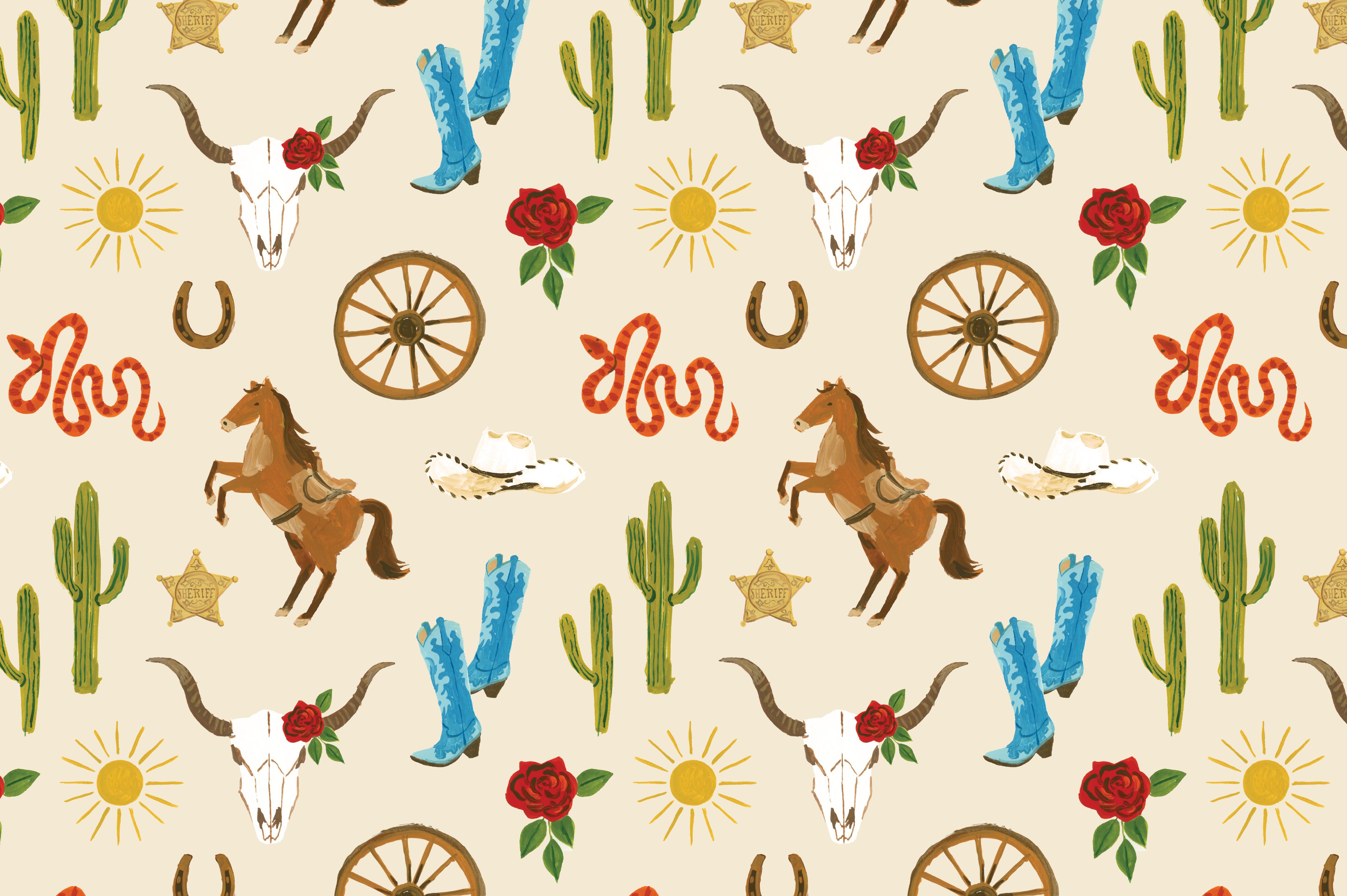
Elemente gruppiert werden. Ich habe ein westliches Thema ausgewählt. Ich habe hier auf
diesem Pinterest-Board viele westliche Bilder, auf die
ich verweisen werde. Ich habe ein paar Icons herausgeholt
, die ich gerne malen würde. Mein Muster wird
aus
diesen Icons und vielleicht
ein paar zusätzlichen Elementen bestehen . Ich dachte, vielleicht wäre
eine Sonne gut und dann vielleicht ein paar Texturelemente
im Hintergrund. Ich habe etwas gepinnt, das
mir gefallen hat, für eine Idee. Ich mochte diese
überlappenden Formen. Ich denke, es könnte schön sein,
ein paar Formen wie diese zu machen und
meine Symbole darauf zu legen , um
meinem Muster etwas
mehr Textur zu verleihen . Ich setze die
als Farbblöcke ein. Dies sind die verschiedenen
Elemente, die ich malen möchte. Ich habe meine Liste, auf die ich
verweisen kann , und gehe
jeweils eine durch. Ich habe meine Referenzbilder. Ich habe auch eine Farbpalette ausgewählt. Ich habe gelernt, dass ich, wenn ich nur mit dem vollen Regenbogen
an meinen Fingerspitzen
darauf eingehe , den gesamten Regenbogen verwenden werde und Kunstwerke und Muster mit einer bestimmten verfeinerten Farbpalette uns
tendenziell mehr anziehen. Sie sind interessanter, es gibt weniger Verrücktheit für Ihr Auge, sie überall zu betrachten. Um nicht zu sagen, dass es da draußen keine schönen regenbogenfarbenen
Kunstwerke gibt. Aber im
Allgemeinen ist es schön, eine Geschichte mit
dem Kunstwerk zu erzählen und eine Geschichte mit Ihrer Farbpalette zu
erzählen. Ich habe einige Farben ausgewählt , die ich wahrscheinlich ein bisschen
mischen werde, die
aber in einem Bereich liegen
, in den ich bleiben möchte. Ich habe diese ockerfarbenen
Farben und verbrannten Brauntöne. Dann
ein paar Blautöne, die etwas grüner werden, und dann diese Grüns
, die ein wenig gelb werden. Ich schaute mir meine
Referenzbilder an und zog
Farben heraus , von denen ich dachte, dass sie helfen würden meine westliche Themengeschichte zu
erzählen. Das habe ich hier. [MUSIK]
4. Farben: [MUSIK] Zuerst
möchte ich einen Cowboyhut machen. Ich mag verschiedene Dinge. Ich
male nicht gerne aus einem Bild weil ich versuche,
Fotos nicht exakt zu kopieren und
ein paar verschiedene Referenzbilder zu kombinieren ein paar verschiedene Referenzbilder ,
sodass ich mir
etwas wirklich Einzigartiges einfallen lasse. Mir gefällt die Farbe dieses Hutes. Mir gefällt die Form dieses Hutes. Mir gefällt, wie ich
ein bisschen von der
Unterseite des Hutes sehen kann , und ich mag die Details auf dieser
Vintage-Hut-Illustration. Ich mag die Nähte
, die darauf sind, also werde ich versuchen,
Elemente all dieser Elemente zu kombinieren. Für die Form sehe ich
mir diese an und wähle einfach meine
Farben aus, die ich verwenden möchte. Ich glaube, ich möchte diese Farbe
verwenden, die rohe Sienna ist, also lasst uns
etwas davon herausdrücken. Sie möchten nicht
zu viel herausdrücken, wenn Sie Acrylgouache
verwenden,
da diese trocknet und Sie sie nicht verwenden können. Es ist nicht wiederverwendbar wie
normale Gouache oder Aquarell, also möchten
Sie einfach nicht zu viel auspressen und es dann verschwenden lassen. [GERÄUSCH] Ich fange zuerst
mit meiner helleren Farbe an. Sie können Acrylwäsche
mit Wasser mischen , um sie dünner zu
machen. Genau wie bei normaler Gouache sie erst nach dem Trocknen wird sie erst nach dem Trocknen durch
das Wasser
wieder aktiviert. Ich möchte damit locker sein, also fange ich einfach an,
die Form des
Hutes so
zu malen , wie ich ihn sehe, und ich möchte wirklich, dass dieses
Muster handbemalt aussieht. Ich neige dazu, sehr eng mit meiner Arbeit umzugehen und
möchte, dass sie perfekt aussieht,
wenn es die Unvollkommenheiten sind
, die zeigen, dass es sich um wenn es die Unvollkommenheiten ein
handgemaltes Stück handelt, also ist es gut für mich. Es ist eine gute Praxis
für mich, schnell und locker damit umzugehen. [GERÄUSCH] Da ist die
Basis meines Hutes. Ich werde mit
dieser dunkleren Farbe reingehen, die ich herausgedrückt habe, um sie hinzuzufügen. Es ist noch nicht ganz trocken, also mischt es sich, die
beiden Farben mischen sich. Sobald es trocken ist, vermischen sich die
Farben nicht mehr. Ich füge das Band hinzu, das meiner Meinung
nach noch dunkler sein muss, aber ich denke, ich könnte diese
Farbe verwenden, um etwas zu schattieren. Hier gibt es einige Schattierungen, da oben gibt es eine kleine
Schattierung, dieser Teil ist schattiert. Wenn es sich zu dunkel anfühlt, kann ich einfach etwas von der
Originalfarbe darüber
mischen. [NOISE] Ich brauche ein
bisschen dunkler, also habe ich mir eine andere Farbe geschnappt weil mir klar wurde, dass ich
keine
wirklich, wirklich dunklen Farben habe , also
verwende ich diese rohe Umbra und drücke
sie einfach heraus ein bisschen. Vielleicht benutze ich
meinen kleineren Pinsel. [LÄRM] Ich möchte das unten
auf den Hut legen. Du kannst hier das Innere
des Hutes sehen
und ich werde
die Band, die ich gegründet habe,
in der anderen Farbe machen. Ich mache es in
diesem dunkleren Braun. [GERÄUSCH] Jetzt möchte
ich einige dieser
Stichdetails auf der Mütze anbringen. Mir gefällt, dass es größer ist. Ich werde
diese beiden Farben mischen um etwas dazwischen zu bekommen, und füge die Nähte
entlang der Kante hinzu. Es sieht so aus, als
hätten sie es in einem Winkel, also winkelt es nach vorne und beginnt sich dann um die Kurve zu
drehen. Ich bin in die falsche Richtung gegangen, ich
musste hier hoch. Ich muss diesen Teil nur reparieren weil ich angefangen habe, den
Stich an der falschen Stelle
zu machen, also werde ich das einfach vertuschen. Da. Jetzt habe ich einen
Cowboyhut, der für mich ziemlich
locker und malerisch aussieht. Eigentlich wollte ich
diesen Schatten hier oben
etwas dunkler machen . Als nächstes
habe ich das Hufeisen auf meiner Liste. Ich habe mehrere
Hufeisenbilder. Mir ist aufgefallen, dass es
verschiedene Formen gibt. Dies ist nur eine einfache Form. Pinterest ist auch nett, denn wenn Sie
auf das Hufeisen klicken
, werden andere
ähnliche Bilder angezeigt. sehen gut aus, also kann ich daraus malen. Ich glaube,
ich werde für diesen Fall
diese dunklere rötliche Farbe verwenden ,
gemischt mit dem Dunkelbraun, das ich bereits auf meiner Palette
habe. [LÄRM] Ich
lasse das einfach trocknen ,
damit ich reingehen und
ein paar der dunkleren
Sachen darüber machen kann. Während das trocknet, kann ich mir
ansehen, was ich als nächstes habe, nämlich einen Kaktus. [LÄRM] Ich schaue mir gerne Illustrationen von Kakteen
als stilistische Referenz an. Verschiedene Künstler machen
unterschiedliche Dinge. In diesem Fall verwenden sie Linien
innerhalb des Kaktus. Es gab noch einen. Das ist cool. Es verwendet
unterbrochene Linien mit einem Umriss. gefällt mir. Diese Vintage-Bilder sind cool. Sie haben die Schatten
, die ausgefüllt sind, und dann einige Linien, also viele Linien, um
die Textur auf dem Kaktus zu zeigen. Dann habe ich Bilder
von echten Kakteen. Ich glaube nicht, dass ich alle Dornen
zeigen werde, ich weiß nicht, ob
sie so auf einem Kaktus genannt werden, aber so nenne
ich sie, aber so nenne
ich sie,
weil es für das, was ich versuche, etwas beschäftigt sein wird tun. Dieser ist etwas
linearer als die
Illustrationen, die ich mir angesehen habe. Wenn ich darauf klicke,
werden wieder viele
Bilder von Kakteen angezeigt, sodass ich mir diese ansehen kann. Dann hole ich meine Grüns raus. Ich glaube, ich werde
dieses hellere Grün für
den Körper des Kaktus verwenden , und dann benutze ich das dunklere um wieder reinzugehen und die Linien zu
malen. Das ist ziemlich gut. [LÄRM]
Ich lasse die trocknen und gehe
zurück zu meinem Hufeisen und male diese
dunkleren Bereiche darauf. Es sieht schon
ziemlich dunkel aus. Mal sehen, ob das dunkel genug sein
wird. Ich werde ein
bisschen mehr davon rausdrängen. Ich muss vielleicht einige
Highlights hinzufügen, um die verschiedenen Teile davon wirklich
hervorzuheben . Ich glaube, ich mache das Ganze einfach und dann gehe ich wieder rein
und male die kleinen Teile, die später herauskommen,
weil sie vielleicht zu detailliert
sind, als
dass ich sie herummalen könnte. Ich weiß nicht, ob das
überhaupt auftauchen wird, also muss ich möglicherweise
die Außenteile generell
leichter lackieren . Damit bin ich ziemlich zufrieden. Ich brauche dieses dunklere Grün, damit ich meinem Kaktus ein paar
Linien hinzufügen kann. [LÄRM] Das ist eine
Drei, wie gesagt, aber ich nehme vielleicht einen
noch kleineren Pinsel ,
damit ich
diese detaillierten Linien erhalten kann. Das ist ein One [NOISE]
, also sollte das für mich tun. Ich versuche, größere
Pinsel zu verwenden, damit
ich nicht versuche, zu präzise zu werden, aber ich denke, was ich mit diesen Kakteen versuche
, ist es sinnvoll, seit
den Linien einen kleineren Pinsel zu verwenden werden
so dünn sein. Ich werde einfach
weiter meine verschiedenen Ikonen malen. Ich glaube nicht, dass ihr sehen
müsst, wie ich jeden einzelnen male, kommt auf die Idee, und so kann ich
euch zeigen, was wir als nächstes tun. Hier sind die Icons
, mit denen ich am Ende gelandet bin. Ich habe ein paar Fehler gemacht. Ich mache mir darüber keine
Sorgen, weil
ich diese Symbole
in Photoshop bringe , um mein Muster
fertigzustellen. Wenn ich versuchen würde, ein
fertiges Muster auf Papier zu erstellen, wäre ich wahrscheinlich nicht sehr glücklich
[GELÄCHTER] damit, aber weil der Sinn
dieses Musters darin besteht, es
in Photoshop zu bringen , um es verwenden zu können es für Kunden oder
online auf verschiedene Weise, ich habe kein Problem mit der Unordnung oder
irgendwelchen Fehlern, die ich gemacht habe. Bringen wir es in
Photoshop. [MUSIK]
5. Digitalisierung: [MUSIK] Um unsere Kunstwerke zu
digitalisieren ,
muss ich sie zunächst scannen. Ich habe einen Epson V600 Scanner und meine Einstellungen werden
sich von Ihren unterscheiden, aber es kann
einige Ähnlichkeiten sodass ich sie jetzt durchgehen kann ,
damit Sie sehen können, wie
ich meine Kunstwerke einscanne. Ich habe eine gespeicherte Einstellung auf meinem
Scanner und habe sie art genannt. Ich empfehle
Ihnen, dasselbe
bei Ihrem zu tun, da ich diese Einstellungen auf diese
Weise nicht jedes
Mal anpassen muss diese
Weise nicht jedes
Mal anpassen , wenn ich meine Kunstwerke einscanne. Jeder Scanner hat die
Möglichkeit, eine Einstellung zu speichern, daher empfehle ich Ihnen, dies zu tun. Mein Scanner hat die Option
Dokumentmodus oder Fotomodus, und ich wähle den Fotomodus
, weil ich dadurch
die beste Auflösung erhalte. Ich lasse die
Dokumentquelle beim Scannerglas, Dokumenttyp bei reflektierend, den
Bildtyp bei 24-Bit-Farbe. Ich habe auch meine Auflösung auf
600 dpi eingestellt. Der Grund, warum ich das mache, ist, dass 300 Standard ist, aber ich möchte
meine Kunstwerke gerne doppelt
so groß wie 600 drucken können . Ich kann meine Icons noch
größer sein lassen, als ich sie gemalt habe. Der Scanner
wird sogar noch größer, aber ich hatte nie ein Problem damit meine Grafik mit 600 dpi zu
scannen. Die Scanqualität
ist zu hoch eingestellt. Schließlich lege ich mich mit keiner der Spezialeinstellungen an. Zum Schluss wähle ich einfach den Ordner aus, in dem ich meine Scans
speichere. Ich habe einen speziellen Scan-Ordner , in den ich alles scanne. Dann klicke ich einfach auf „Scannen“. Wie Sie sehen werden, muss
ich meine Seiten in
zwei Teilen scannen , da
mein Scannerglas nicht so groß
ist wie
das von mir verwendete Papier, bei dem es sich um ein Papier von neun mal 12 handelt. Ich habe eine einfache Möglichkeit, in Photoshop
damit umzugehen. Wenn Sie in Photoshop gehen, klicken Sie auf Datei und dann auf Automatisieren. Unten sehen Sie Photo Merge und dieser
Dialog wird angezeigt. Sie klicken einfach auf Durchsuchen und gelangen zu dem Ort, an dem Ihre
Scans gespeichert sind. Wählen Sie die beiden
separaten Teile aus, die Sie als ein Stück verwenden möchten,
und klicken Sie einfach auf „Okay“. Photoshop wird seine Magie entfalten und die beiden Seiten Ihres Scans
nahtlos zusammenfügen. Wenn Ihr Scan wie meiner auf
den Kopf gestellt wird, gehen
Sie einfach zu
Bild, Bildrotation und 180 Grad
und es wird mit der rechten Seite nach oben platziert. nächste Mal nehmen wir
das Zuschneidewerkzeug und den Zuschnitt eng an das Bild, indem wir auf ein Feld klicken und es um meine Kunst
ziehen und dabei die Eingabetaste oder die Eingabetaste drücken. Jetzt werden Sie feststellen, dass es
in meiner Ebenenpalette zwei Ebenen
gibt, die Photoshop zusammengenäht hat. Ich werde das zu
einer Ebene machen, indem ich einen Befehl E ausführe, der
die Verknüpfung von
Ebenen zusammenführen. Sie können auch darauf zugreifen, indem
Sie zu Ihrer oberen Leiste
gehen, zur Ebene wechseln und
dann Ebenen zusammenführen. Als nächstes reinige ich gerne die Leinwand, indem
ich Fehler, Flecken
oder Verfärbungen entferne. Ich schnappe mir gerade
dieses Rechteckwerkzeug und wähle Weiß aus und
verdecke etwas davon. Wenn ich dann
näher an die Kunst herankomme, nehme
ich einen Pinsel
und mache das. Jetzt bin ich mir nicht sicher, wie lange es
her ist, dass das veröffentlicht wurde, aber ich freue mich sehr, euch
ein neueres Auswahlwerkzeug
zu zeigen ein neueres Auswahlwerkzeug , das ich gerade
im letzten Jahr entdeckt habe. Vielleicht war ich zu spät dran, aber wenn ihr
nichts davon wisst, ist
es unglaublich und es
spart so viel Zeit. Der alte Weg
oder einige der alten Methoden, Ihr
gemaltes Kunstwerk auszuwählen , war die
Verwendung des Zauberstab-Werkzeugs, und Sie konnten auf das Weiß klicken und dann Inverse auswählen
und alle auswählen
dein bemalter Bereich. Man muss mit
der Toleranz an der Spitze herumspielen. Es war schwierig, je nachdem, ob Sie verschiedene Farben
und hellere Farben hatten, es wurde
aufgenommen oder nicht aufgenommen. Die andere Möglichkeit besteht darin, oben zur
Auswahl und zum
Farbbereich zu gehen . Dann können Sie
Weiß auswählen und dann
den Schieberegler ziehen , um zu bestimmen wie viel von dem lackierten Material
Sie aufnehmen möchten. Es zeigt dir die
schwarz-weiße Maske, was du
aufnimmst und was du zurücklassen
wirst. Die haben gut für mich funktioniert, aber sie nehmen viel Zeit in Anspruch. Der neue Weg ist jedoch
die Verwendung des Objektauswahlwerkzeugs, das nicht perfekt ist. Aber es ist so eine Zeitersparnis. Lassen Sie mich Ihnen zeigen,
wie einfach es ist. Sie können einfach klicken und ein Feld
um das Objekt ziehen , das Sie auswählen
möchten. Lass los. Es wählt dieses Objekt aus. Zum größten Teil
leistet es hervorragende Arbeit. Manchmal muss ich ein bisschen damit
herumspielen. Aber wie Sie sehen können, dieser
sofort den Hut gepackt und ich kann ihn kopieren, einfügen und
in eine neue Datei ablegen, und es ist ein schöner, sauberer Ausschnitt. Die neue Datei, die ich eingerichtet habe, wurde auf
20 Zoll mal 20
Zoll und 300 dpi eingestellt . Ich verwende diese Größe gerne für Muster, nur weil
ich dadurch genug Platz habe, um
die Elemente zu bewegen. Ich gehe zurück
zu meiner Datei mit dem gescannten Bildmaterial
und
wähle mein nächstes Objekt aus. Sie werden sehen, dass eine andere Möglichkeit
, mit
dem Objektauswahl-Werkzeug auszuwählen , darin besteht den
Mauszeiger über ein Objekt zu bewegen. Wenn Sie darauf klicken, wird schwarz angezeigt,
was es auswählt. Sie können darauf klicken und das ist eine weitere Möglichkeit, sie einfach auszuwählen. Sie werden
jedoch bei den Zeilen sehen, dass es nicht die Blätter
mit den Reihen
auswählt. Ich muss
einige Kästchen
um diese Elemente zeichnen ,
um diesen Gegenstand auszuwählen. Davon
spreche ich, wenn ich sage, dass es nicht perfekt ist, aber es ist immer noch ziemlich gut. Ich werde tatsächlich
das Zoom-Werkzeug verwenden und diese Zeile vergrößern , damit ich die Auswahl besser
sehen kann. Benutze mein Zauberstab-Werkzeug, um
die kleinen Teile dieses Blattes auszuwählen , die noch nicht ausgewählt sind. Ich verwende eine Kombination von Auswahlwerkzeugen, um diesen Gegenstand zu
greifen, aber es ist immer noch viel
einfacher, als
nur das Zauberstab-Werkzeug zu verwenden . Ich werde meine Artikel auf diese Weise
durchgehen und auswählen. Eine Sache, die ich gerne
mache, um zu sehen, wie sauber die Ausschnitte sind, ist
das Hinzufügen einer schwarzen, einfarbigen Farbschicht
hinter dem Kunstwerk. Auf diese Weise können Sie sehen, ob etwas abgeholt
wurde, das ich nicht will. Sie können zum Beispiel in den Zeilen
sehen, dass hier
ein bisschen Whitepaper aufgegriffen wurde, sodass ich es loswerden kann, indem ich es
auswähle und lösche. Ich kann
dasselbe auch auf diesem Pferd tun ,
wo es einen Teil des
Whitepaper-Hintergrunds
aufgenommen hat Teil des
Whitepaper-Hintergrunds
aufgenommen , den ich nicht behalten möchte Das ist
also eine großartige Möglichkeit, Ihre Auswahl zu
bereinigen. Sobald ich alle meine Objekte ausgeschnitten
und in meine neue Datei aufgenommen
habe, ändere ich ihre Größe. Ich wähle alle Ebenen in
meiner Ebenenpalette aus und
mache einen Befehl T, die Abkürzung
für die Transformation darstellt, und skaliere sie
alle, damit ich Platz
habe, um mit ihnen zu arbeiten. Jetzt, da ich alle
meine Symbole ausgeschnitten habe und an meinem neuen Dokument, möchte
ich einige Anpassungen vornehmen, da ich sie alle zusammen
sehen kann. Ich möchte einige
Farbanpassungen vornehmen. Der erste ist der Hut. Ich mag die helle Farbe
des Stierschädels und ich möchte mehr von diesen
Elfenbeintönen in meinem Muster haben. Ich glaube, ich werde
diesen Hut
eher in eine elfenbeinfarbene Farbe ändern . Meine bevorzugte Methode,
die Farbe eines Objekts zu ändern, ist eigentlich nicht die Farbsättigung sowie Helligkeit
und Kontrast, sondern die Verwendung einer Verlaufs-Map, da Sie
dadurch viel mehr Kontrolle haben. Um eine Verlaufskarte hinzuzufügen, klicke
ich auf meine
Hat-Ebene und füge
eine Einstellungsebene
über der Hat-Ebene hinzu und schneide diese
Einstellungsebene
dann auf meine Hat-Ebene indem ich den Mauszeiger zwischen
den beiden Ebenen bewege während Sie
die Wahltaste gedrückt halten. Wenn Sie diesen kleinen
Abwärtspfeil sehen, klicken
Sie dazwischen
und er schneidet Ebene auf die darunter liegende Ebene , was
bedeutet, dass er
nur
die Ebene betrifft , auf die zugeschnitten ist,
und nicht auf alle anderen Ebenen. Schichten. Wenn Sie auf diese
Verlaufskartebene klicken,
wird das Eigenschaftenfenster der Verlaufskarte angezeigt. Wenn Sie dann im Eigenschaftenfenster auf diesen
Verlauf klicken,
wird das Fenster des
Verlaufseditors geöffnet. Die Verlaufs-Map verwendet
automatisch Ihre Vordergrund- und Hintergrundfarben, um das Objekt
neu einzufärben. Sie können die Farben jedoch ändern,
indem Sie sie
entlang des Schiebereglers anklicken. Wenn ich auf das
kleine weiße Quadrat am unteren Rand
des Verlaufs klicke
und dann auf das Farbfeld klicke
, erscheint mein Farbwähler. Ich kann diese weiße
Farbe in jede gewünschte Farbe ändern und sie wird sie in meinem Objekt
anpassen. Dann kann ich auf den
Hellwert oder den Dunkelwert klicken
, der rosa ist, und diesen in eine
beliebige Farbe
ändern, und ich kehre
tatsächlich die
Dunkelheit und das Licht um beliebige Farbe
ändern, und ich kehre . Was weiß war, habe ich dunkel gemacht
und ich habe das dunkle Rosa gemacht. Ich habe es in die helle Farbe geschafft. Sie können diese
kleinen Quadrate ziehen
, um die Intensität und
den Kontrast des Objekts anzupassen. Sie können auch eine dritte
Farbe in der Mitte hinzufügen. Wenn Sie mehrere Farben wünschen, muss
die Mitteltonfarbe eine andere Farbe als der Ton
der hellen Farbe. Um
dem Schieberegler eine Farbe hinzuzufügen, klicken
Sie einfach auf
eine der Farben, halten die Wahltaste gedrückt
und ziehen eine andere Farbe. Manchmal wird es klebrig
und Sie müssen die ursprüngliche Farbe
wieder verwenden
und sie wieder herausziehen, aber sie sollte da sein. Ich spiele gerne
mit ihnen herum, bis
ich die perfekte
Farbgebung meines Objekts habe. Ich werde einfach weiter
die Farbe einiger meiner
Objekte und den Maßstab anpassen . Wenn ich dann zufrieden bin wie sie alle
miteinander umgehen, kann ich weitermachen. Ich habe immer noch diese schwarze
Füllfarbenebene unten,
aber ich hatte auf das kleine
Augapfelsymbol geklickt, um es auszublenden. Ich
schalte es einfach wieder ein. Dann wähle ich meine Hintergrundfarbe aus,
indem ich auf das Schwarz klicke. Dann erscheint
der Farbwähler und ich werde ein bisschen
herumspielen , bis ich
eine Hintergrundfarbe finde , die mir für mein Muster
wirklich gefällt. Ich bin auf dieser
hellcremefarbenen
Hintergrundfarbe gelandet und habe
meinen Cowboyhut und meinen
Stierschädel so eingestellt , dass sie etwas heller sind,
damit sie darüber besser zur Geltung kommen. Ich fange einfach an, Dinge zu
bewegen, um
ein Gefühl dafür zu bekommen , wie die Symbole in der Musterwiederholung angeordnet
werden könnten. Dann
bringe ich einige dieser
Hintergrundfarbenblöcke ein, die ich
gemalt habe, um zu sehen, wie sie hinter einigen
dieser Objekte aussehen. Ich habe die Farbblöcke
hinter einigen meiner Symbole
hinzugefügt und eine Rose hinzugefügt, die meinen Symbolen
etwas größer ist. Ich bin bereit, mit der Erstellung
meines Musters zu beginnen. [MUSIK]
6. Das Muster erstellen: Lass uns ein Muster machen. Die alte Methode, mit der ich Muster in Photoshop
erstellt habe, und manchmal mache ich es immer noch abhängig von der
Art des Musters, das ich benötige, die Verwendung des Offsetfilters. Ich werde nur die Größe meiner Symbole etwas
kleiner ändern, damit ich
Platz habe, um sie Ihnen zu zeigen, und dann konvertiere ich alle Symbole in
ein einziges Smart-Objekt. Dazu wählen Sie
alle Ebenen aus, klicken Sie bei gedrückter Ctrl-Taste auf und klicken
dann auf „In Smart-Objekt konvertieren
“. Im Grunde werden sie in
eine Ebene umgewandelt , die
durch Doppelklicken bearbeitet werden kann. Dann erstelle ich einfach eine Kopie dieser Ebene
, indem ich die Optionstaste
gedrückt halte, auf die Ebene
klicke und sie gedrückt halte und über oder
unter die Ebene ziehe. Gehen Sie dann zu Filter,
Andere, Offset. Ich setze die
Offsets hier auf Null zurück. Anschließend können Sie
die Position der zweiten Smart-Objekt-Ebene anpassen , indem Sie
den horizontalen Schieberegler
und den vertikalen Schieberegler
bewegen. Ich würde einfach
den vertikalen Schieberegler schieben ,
bis er darunter passt, und dann ein
zweites Smart-Objekt erstellen und es in die
entgegengesetzte Richtung schieben, aber die gleiche Anzahl von Pixeln. Ich weiß, dass ich mich
sehr schnell bewege, aber das werde ich dir heute nicht beibringen. Ich zeige dir nur den
alten und den neuen Weg. Erstellen Sie dann eine weitere Kopie
der Smartobjektebene und schieben Sie sie mit dem
horizontalen Schieberegler
nach rechts Erstellen Sie dann eine weitere Kopie. Machen Sie dasselbe, außer links mit demselben Wert. Dann würde ich weiterhin die Ecken
meines Musters
ausfüllen , indem dieselben Werte für
vertikal und horizontal verwende, aber
je nach Ecke negativ oder positiv. Sobald ich das
Muster zusammen habe, kann
ich sehen, wo sich Löcher in
meinem Muster
befinden , und doppelklicken Sie
auf die Smart-Objektebene, bewegen Sie das Element, bis
alles gut zusammenpasst. Bei dieser Methode ist
es sehr präzise, aber es erfordert etwas Hin und Her,
um
in Ihr Smart-Objekt zu gehen, Dinge zu
bewegen und zu überprüfen, wie es im Muster aussieht, hin und
her. Es hat super funktioniert und ich
verwende es immer noch für Half-Drop-Wiederholungen, die komplexer sind. Aber für Grid-Wiederholungen gibt es jetzt einen viel einfacheren
Weg, dies zu tun. Ich habe meine Icons hier und
möchte Ihnen nur kurz zeigen, wie das
Pattern-Vorschau-Tool funktioniert. Wenn Sie einfach zur Ansicht gehen und auf „Mustervorschau“
klicken und ich verkleinere, können
Sie sehen, dass Photoshop automatisch eine einfache
Wiederholung meiner Symbole
angezeigt
hat . Jetzt basiert es auf dem
Begrenzungsrahmen meines Canvas. Es wiederholt nur
das gesamte Canvas. Das funktioniert bei mir natürlich
nicht, aber ich wollte
Ihnen nur zeigen, wie schnell Sie Ihr Kunstwerk mithilfe der Vorschau in ein
Muster
verwandeln können . Stattdessen
erstelle ich eine neue Datei, damit ich mein Muster
organischer entwickeln kann. Ich werde eine 10 x 10
Zoll große 300-DPI-Datei erstellen. Das ist nur die Größe
, mit der ich mich wohl fühle, wenn ich ein Muster
erstelle
, das keine bestimmte Wiederholungsgröße
haben muss. Es gibt keine Regeln
darüber , wie groß Ihre
Wiederholung sein muss. Wenn Sie einen Kunden
oder einen Zweck für
Ihr Muster haben , für den Sie es verwenden werden, und Sie wissen, wie groß Ihre
Wiederholung sein muss, ist
dieser Teil wirklich wichtig. Diese Dateigröße wird
eine Wiederholungsgröße haben. Wenn Sie einen Kunden haben, der sagt, dass ich eine 4 mal 4-Wiederholung benötige, möchten
Sie Ihre Datei auf diese Weise
einrichten oder eine 6 mal 12-Wiederholung, Sie müssen Ihre
Datei an dieser Stelle festlegen, und 300 dpi sind Standard. also die Zollgröße und dann die DPI-Größe und
schon sollte es losgehen. Das erste, was ich tun werde, ist die Mustervorschau
in dieser neuen Datei einzuschalten . Als Nächstes möchte ich
meine Hintergrundfarbe
in meine neue Datei übernehmen. Ich habe alle meine anderen
Ebenen deaktiviert, und ich wähle diese
Farbfüllungsebene aus, klicke bei gedrückter
Steuerung darauf und gehe zu Ebene
duplizieren und klicke. Es wird gefragt, wohin Sie die Ebene duplizieren möchten . Sie wählen die andere Datei , die Sie eingerichtet haben,
und klicken auf „Okay“. Gehen Sie zu dieser Datei und stellen Sie sicher, dass die Hintergrundfarbe
in Ordnung ist. Als Nächstes kehren wir
zu unserer Datei mit
den Symbolen zurück und wählen das erste Symbol aus, das wir übernehmen
möchten. Ich bringe
diesen Cowboyhut und den farbigen
orangefarbenen Block dahinter her. Ich werde
diese Ebenen duplizieren und sie
in die neue Datei übernehmen,
und Sie können sehen, wenn ich sie fallen lasse,
dass sie bereits
wiederholt angezeigt wird, wobei die
Canvas-Größe als Wiederholungsgröße verwendet wird. Wenn du siehst, dass ich es bewege, bewegt es sich in
der Musterwiederholung. Als nächstes
wandle ich diesen Hut und den Farbblock dahinter in ein
intelligentes Objekt um. Dies ist ein sehr
wichtiger Schritt, wenn
Sie die
Mustervorschau verwenden. Andernfalls, wenn Sie
Ihre einzelnen Elemente nicht
in Smart-Objekte konvertieren , werden
Sie feststellen, dass die
Vorschau ein wenig Glück hat, sich Dinge nicht richtig wiederholen und manchmal Dinge geschnitten werden
. aus. Sobald
Sie neue Grafiken in
Ihre Mustervorschaudatei eingefügt haben, ist es wirklich wichtig Sie neue Grafiken in
Ihre Mustervorschaudatei eingefügt haben Ihre Mustervorschaudatei , sie sofort in ein
Smart-Objekt zu konvertieren. Um eine Gruppe oder eine Gruppe von Ebenen in
ein Smart-Objekt
zu konvertieren , wählen
Sie alle
Ebenen oder die Gruppe aus, klicken Sie bei
gedrückter Ctrl-Taste auf und
wählen In Smart-Objekt konvertieren. Jetzt ist
mein Cowboyhut als
Smart-Objekt einlagig und ich kann ihn ganz
bewegen, und ich bin bereit, mein nächstes Symbol
einzubringen. Ich gehe zurück zu meiner
Datei mit anderen Symbolen und bringe
die Schlange dieses Mal vorbei. Ich wähle die Schlange aus, die eine Gruppe ist,
dupliziere die Ebene und bringe sie in mein
Mustervorschaudokument. Ich werde es so verschieben, dass es vollständig auf dem Canvas
ist, und das erste, was ich tun werde, ist es
in ein Smart-Objekt zu konvertieren. Auf diese Weise kann ich es
überall hin bewegen , ohne
dass es abgeschnitten wird. Ich
gehe weiter
von meiner
Originaldatei mit den Symbolen hin und her ,
gruppiere die Elemente, dupliziere
sie in meine neue Datei konvertiere sie in ein Smart-Objekt. Während ich gehe, skaliere ich ihnen
einige bewegende Dinge und nehme
Anpassungen vor, damit
mein Muster zusammenpasst. Der Prozess des Einbringens ist Teil
des Prozesses der Mustererstellung da Sie über diese
Mustervorschau verfügen , sodass Sie sie wirklich
live ausführen können , während Sie
jedes Symbol in die Datei einfügen. Jetzt, da ich alle meine
Icons in diese Datei gebracht
habe, kann ich damit beginnen, Anpassungen an den einzelnen Elementen vorzunehmen. Der erste, den ich
anpassen möchte, ist der Cowboyhut. Um ein einzelnes Symbol anzupassen, doppelklicke
ich
auf dieses Smart-Objekt, wodurch eine neue Datei nur
dieses Elements geöffnet wird. Ich möchte
den orangefarbenen
Farbblock hinter dem Hut herunterbringen . Sie können sehen, dass auf meiner Leinwand nicht
genug Platz ist, also muss ich die Leinwandgröße
anpassen. Dazu gehe ich
zum Bild der oberen Leiste und
wähle dann „Leinwandgröße“. Dann erscheint das
Fenster mit der Leinwandgröße und ich muss die Höhe anpassen
und ich möchte, dass es sich nach unten bewegt, also passe ich den
Winkel hier an, damit meine Anpassungen die Leinwand nach unten
erweitern und ich ändere das Einstellen
und Erhöhen der Höhe der Leinwand von
3,327-4 Zoll. Jetzt habe ich Platz, um
diese
Farbblockebene etwas nach unten zu verschieben , also kann ich
diese Smart-Objekt-Datei einfach schließen und auf „Speichern“ klicken und Sie werden sehen, dass sie in meiner Musterdatei
angepasst wurde. Ich werde
mein Muster weiter anpassen , indem ich
Dinge verschiebe. Ich zoome manchmal hinein und heraus ,
damit ich
mein Muster besser sehen kann. Ich habe tatsächlich noch ein paar Elemente, die
ich noch nicht eingebracht habe. Ich werde
diese Symbole auch einbringen, und ich werde das Muster einfach
weiter
verfeinern , indem ich
Dinge bewege, Dinge
skaliere, die Farben
anpasse, die Position
anpasst, bis Mir gefällt sehr, wie
das Muster aussieht. Ich bin ziemlich zufrieden mit dieser
Version des Musters. Ich werde
weitermachen und es speichern. Dann speichere ich
auch ein JPEG der eigentlichen
Musterwiederholung , indem ich zu
Datei, Exportieren, Exportieren als gehe . Das Feld Exportieren als wird angezeigt, und ich möchte sicherstellen, dass mein
JPEG eine hohe Auflösung hat, sodass das Format auf JPEG eingestellt ist. Die Qualität ist auf hoch eingestellt. Meine Skala liegt bei 100 Prozent, und dann klicke ich auf „Exportieren“. Dann speichern Sie das
JPEG einfach auf Ihrem Computer. Jetzt möchte ich
eine zweite Version
dieses Musters ohne
die Farbblöcke dahinter ausprobieren dieses Musters ohne , nur
um zu sehen, ob es mir besser gefällt. Ich gehe die Farbblöcke durch und
schalte sie aus , die sich in ihrem
eigenen Smart-Objekt befinden. Dann gehe ich zu den
Smart-Objekten, die sie im
Hintergrund haben , und klicke doppelt auf
sie wie diesen Kaktus, deaktiviere sie
im Smart-Objekt und speichere sie dann. Auf diese Weise kann
ich sehen, wie das gesamte Muster ohne
die Farbblöcke
im Hintergrund
aussieht . Hier ist das Muster ohne die Farbblöcke und ich mag es. Ich fühlte mich ein bisschen wie die Farben im Hintergrund, wir lenken zu sehr
von den Symbolen ab, also sind sie jetzt weg, aber es gibt ein bisschen
zu viel Platz für meinen Geschmack ohne
die Farbblöcke da. Ich muss das Muster ein
wenig überarbeiten , damit es ohne sie
funktioniert. Also werde ich anfangen, die Position der
Symbole und die Skalierung der Symbole
anzupassen ,
bis es besser funktioniert. Ich glaube eigentlich, dass ich diesen Stiefel duplizieren
möchte, also gibt es eine Reihe von Stiefeln. Ich kippe die Stiefel und lege sie übereinander, damit sie etwas
dynamischer und nicht so statisch aussehen. Ich möchte diesen einen Kaktus
ein wenig
von den anderen entfernen . Ich gehe in das
Kaktus-Smart-Objekt, wähle den kleineren Kaktus und bewege ihn einfach in
Bezug auf den größeren Kaktus nach unten. Etwas, das
Muster interessant macht Gegenstände
mit
unterschiedlichen Maßstäben, daher habe ich gerne einige kleinere
Gegenstände, einige größere. Manchmal zoome ich gerne heraus. Sie können das Muster in einem größeren
oder kleineren Maßstab sehen,
und es hilft Ihnen, alle Probleme zu erkennen, die
Ihr Muster haben könnte. Ich denke, ich bin zufrieden damit, wie das jetzt nach einer
Million Optimierungen
aussieht. Ich werde es
als hochauflösendes JPEG exportieren und dann die Datei als neue Datei
speichern,
sodass ich beide Versionen habe. Eine letzte Sache, die ich tun
möchte, damit ich
dieses Muster
einfacher in Photoshop verwenden kann , ist die Auswahl aller Elemente mit „Befehl A“ der die gesamte
Leinwand auswählt, das heißt,
denken Sie daran,
dass es nicht
das Ganze ist Muster, es ist nur die Leinwandgröße mittleren Quadrats,
die angezeigt wird, und gehen Sie dann zu „Muster bearbeiten
und definieren“. Dann speichere ich dieses
Muster hier, indem ich es benenne, und ich zeige dir
in einem anderen Video wie du es in Photoshop verwenden kannst.
7. Verwenden des Musters: In diesem Video zeige
ich Ihnen,
wie Sie das von Ihnen erstellte Muster
verwenden können. Zunächst zeigen wir wie es in Photoshop verwendet werden kann. Das erste, was ich
hier tun werde, ist eine neue Datei zu erstellen. Es spielt keine
Rolle,
welche Größe Sie brauchen,
es ist in Ordnung. Dann ist das nur eine leere Datei und ich kann auf diese
kleine Einstellungsebene
in meiner Ebenenpalette klicken in meiner Ebenenpalette und Musterfüllung auswählen. Dann erscheint dieses
Musterfüllfeld. Alle Muster, die
Sie so gespeichert haben
, wie wir es im letzten Video gemacht dem Sie Muster definieren gesagt und es benannt und auf „OK“ geklickt haben, werden hier als
eine Ihrer Musterfüllungen gespeichert. Sie können das Muster auswählen , das
Sie erstellt haben möchten. Dann können Sie es genau hier
skalieren, sodass Sie das
Muster vergrößern können.
Sie können es verkleinern, um die Seite
oder das Objekt nach Ihren Wünschen zu füllen . Sie können sehen, dass ich das
hier tun kann, indem Sie den Schieberegler schieben Ich möchte
Ihnen nur ein Beispiel zeigen wie die Musterfüllungsebene in Photoshop verwendet werden
kann. Dies ist ein Archivbild
, das ich gekauft habe. Ich wähle das T-Shirt so aus, dass ich
meine Musterfüllschicht
über das T-Shirt legen kann . Ich nehme das
Objektauswahl-Werkzeug und zeichne eine Box
um das T-Shirt. Aber Sie können sehen, dass es einen ihrer Arme
ausgewählt und auch ein
bisschen Abstand zwischen ihrem linken
Arm und ihrem Hemd, also werde ich diese Auswahl
speichern, indem ich eine Einstellungsebene hinzufüge und gehen Sie in Volltonfarbe ,
solange diese Objekte
noch ausgewählt sind. Dann erstelle ich diese Maske, wie Sie den braunen Bereich sehen können. Ich werde
diese Füllfarbebene einfach
als Platzhalter
für meine Auswahl verwenden . Ich schalte
diese Ebene einfach aus, indem ich
im Ebenenfenster auf den kleinen Augapfel links
davon klicke. Dann gehe ich rein und wähle ihren Arm mit
dem Schnellauswahl-Werkzeug aus. Sie können die Größe
Ihres Schnellauswahlwerkzeugs schnell
anpassen Ihres Schnellauswahlwerkzeugs indem
Sie die linke und rechte
Klammer auf Ihrer Tastatur verwenden. Dieser Kreis
soll etwas relativ
zur Größe des
Objekts sein , in dem Sie sich befinden auswählend. Ich werde dieses
Schnellauswahl-Werkzeug verwenden , um hier ihren Arm und ihre Hand auszuwählen, und während das ausgewählt ist, aktiviere
ich meine feste
Füllfarbenebene. Dann klicke ich
auf den Maskenteil
der festen
Füllfarbenebene und drücke Shift F5. Sie können auch zum Bearbeiten
und Ausfüllen gehen und dieses
Feld wird angezeigt. Ich werde diesen
Teil meiner Maske mit Schwarz füllen, was bedeutet, dass der Arm
nicht mehr Teil
der Füllfarbenebene ist. Ich mache einfach dasselbe mit
dem kleinen Platz zwischen
ihrem Hemd und ihrem anderen Arm. Ich wähle es aus, stelle sicher, dass
ich mich auf dem Maskenteil
der Füllfarbebene befinde und fülle es mit Schwarz. Ich habe meine einfarbige
Farbschicht aktiviert, sodass ich sehen kann, dass
meine Auswahl jetzt
nur noch das T-Shirt auswählt. Ich werde das ausschalten, aber ich werde den
Befehl geben, auf
den Maskenteil der
Füllfarbebene
zu klicken den Maskenteil der
Füllfarbebene , um diesen Bereich auszuwählen. Dann gehe ich zum
unteren Rand des Ebenenfensters
und klicke dann
hier auf die Schaltfläche Einstellungsebene und wähle das Muster aus. Das Musterfüllfeld wird angezeigt und es wird automatisch
das erste Muster ausgewählt , das sich darin befindet. Dies ist ein anderes
Muster, das ich erstellt habe. Hier werden alle Ihre
Muster gespeichert. Im letzten Video haben
wir als
allerletztes ein Muster mit unserem
neuen Muster definiert, das wir erstellt haben. Es speichert das an diesem Ort, sodass alle Muster, die Sie
erstellen, hier Optionen sind. Sie klicken auf diesen kleinen
Abwärtspfeil neben dem Muster und können auswählen
, welches Muster Sie für
Ihre Musterfüllung verwenden
möchten. Wenn Sie dann auf den Abwärtspfeil
neben dem Skalierungsprozentsatz klicken , wird
dieser Schieberegler angezeigt und Sie können die
Skalierung Ihres Musters anpassen. Ich passe es an eine
Skala an, die mir auf
dem T-Shirt gefällt , und klicke dann
auf „OK“. Ich werde noch ein
paar Anpassungen vornehmen , damit es auf meinem Archivfoto
realistischer aussieht. Ich nehme diese
Musterfüllungsebene und passe den
Ebenenstil so an, dass er sich multipliziert, sodass die Falten
des T-Shirts und die Schatten dahinter auf meinem Muster
durchkommen. Als Nächstes zoome ich rein. Ich möchte
das Muster auf der Innenseite
des T-Shirts herausnehmen , weil es dadurch etwas realer
aussieht wenn sich das Muster
nicht von der Vorderseite des T-Shirts bis zur Innenseite
des T-Shirts fortsetzt In der Musterfüllungsebene
befindet sich rechts eine Maske. Ich klicke auf den
Maskenteil der Ebene und male dann schwarz, wo sich
die Innenseite des Shirts befindet, damit das Muster auf diesem Teil
des T-Shirts nicht zu sehen ist. Ich zoome wieder heraus. Ich möchte nur den
Maßstab meines Musters noch einmal anpassen. Ich kann das tun, indem ich
auf den linken Teil meiner
Musterfüllebene doppelklicke , nicht auf den Maskenteil, sondern auf das kleine Symbol, das das Muster
zeigt. Es zieht meine Musterfüllung wieder hoch und ich kann wieder
mit der Waage herumspielen. Nachdem ich Ihnen gezeigt habe wie Sie Ihr
Muster in Photoshop verwenden können, gehe
ich zu Illustrator
über. Hier in Illustrator habe
ich eine Datei geöffnet, in der ich eine Vektorzeichnung
eines kleinen Baby-Stramplers habe. Als nächstes möchte ich meine
Pattern-Datei aus Photoshop holen. Sie können dies auf zwei Arten tun. Sie können die
eigentliche PSD-Datei öffnen und alle auswählen, indem Sie
die Tastenkombination Command A verwenden und dann
Befehl C zum Kopieren drücken, zu Ihrer
Illustrator-Datei
zurückkehren und Command V drücken , um das Mustermuster
in die Illustrator-Datei einzufügen. Die andere Möglichkeit,
es einzufügen, besteht darin,
das von Ihnen erstellte JPEG
in die Illustrator-Datei zu platzieren das von Ihnen erstellte JPEG
in die Illustrator-Datei indem Sie zu Datei und Platzieren gehen und dann das JPEG finden, das Sie exportieren, nur aus
dem Mustermuster wiederhole die Auswahl
und drücke Platzieren. Dann wird es
bei voller Auflösung eintreffen. Wenn Sie die Umschalttaste gedrückt halten und eine der Ecken ziehen, können
Sie sie verkleinern. Sobald Sie Ihr Muster in Illustrator quadratisch
wiederholen, möchten Sie es zunächst
auf
die Größe verkleinern , von der
Sie glauben, dass es sein soll, die Skala, die es
auf dem Objekt haben soll. In Illustrator
möchten Sie
während der Transformation die Umschalttaste gedrückt halten ,
indem Sie eine Ecke ziehen.
Andernfalls verzerren Sie das Muster. Halten Sie
also die Umschalttaste gedrückt, während
Sie das tun. Sobald Sie
den gewünschten Maßstab haben, gehen
Sie zu
Objekt, Muster und Erstellen. Dann führt Illustrator
automatisch eine Rasterwiederholung durch. Es gibt Optionen für
Half-Drop-Wiederholungen und all das andere Zeug
und den Abstand. Aber für eine einfache Rasterwiederholung , die als
Quadrat aus Photoshop eingefügt wird, möchten
wir es nur
bei den Standardeinstellungen belassen , die als
Quadrat aus Photoshop eingefügt wird, möchten
wir es nur
bei den Standardeinstellungen belassen
und dann oben
im Fenster auf „Fertig“ klicken. Als Nächstes möchte ich
die Vektorform auswählen , die ich
mit meinen Mustern füllen möchte, also wähle ich einfach
die Vorderseite dieses Strampler aus. Wenn Sie dann
in Ihre Farbfelder gehen, sollten
Ihre Muster jetzt
eine der Optionen darin sein. Sie möchten sicherstellen, dass
Sie auf
den Füllteil dieser Ebene geklickt haben, nicht auf die Linie, auf
den Umrissteil über der linken Werkzeugpalette. Klicken Sie dann auf das
Muster in Ihren Farbfeldern und es sollte diese
Vektorform mit Ihrem Muster füllen. Ich mache weiter und fülle das Innere des
Strampler mit einer einfarbigen Farbe. Ich nehme gerade
das Pipettenwerkzeug
aus meiner Werkzeugpalette und klicke auf verschiedene Teile
meines Musters, um zu sehen, welche Farbe ich für das
Innere des Stramplers mag. Ich werde auch versuchen, die Innenseite des Stramplers mit
dem Muster
zu
füllen , um zu sehen, wie das aussieht, aber ich denke, ich mag
die Volltonfarbe, die Cremefarbe, am besten. Ich glaube, das lasse ich dort. So können Sie Ihr handgemaltes
Mustermuster
verwenden , um
Objekte in Illustrator zu füllen. Als Nächstes zeige ich
Ihnen einige Möglichkeiten
, wie Sie Ihre
Muster online verwenden können. Spoonflower ist eine
wirklich großartige Website , um Ihre Muster zu verwenden. Sie erstellen einfach ein Konto, melden sich an und klicken dann
auf „Design hochladen“. Sobald Sie dies getan haben, wählen
Sie einfach Ihre
Datei von Ihrem Computer aus,
bestätigen Sie, dass Sie
das Urheberrecht besitzen, indem dieses
Kontrollkästchen aktivieren und
dann auf „Hochladen“ klicken. Ich denke, Spoonflower wird standardmäßig
mit 150 dpi hochgeladen, daher
wird mein 10 mal 10-Muster bei
20 mal 20 Zoll angezeigt, was eine wirklich große Wiederholung ist. Wenn ich möchte, dass mein Muster
kleiner wird sobald es auf
Stoff oder was auch immer gedruckt wurde, muss
ich die Originaldatei verkleinern und erneut hochladen. Dazu klicke ich
auf „Revision hochladen“ und dann muss ich die neue Datei
auswählen , die ich noch nicht erstellt habe. Verlassen wir Spoonflower und zurück zu Photoshop wo wir
unser JPEG öffnen können, das wir exportiert haben. Dann ändere ich die Größe
, indem ich zur Bildgröße gehe. Dann erscheint das
Fenster mit der Bildgröße,
ich ändere die Auflösung auf 150 und klicke dann auf Erneut abtasten und ändere die Breite und
Höhe auf jeweils acht Zoll und klicke dann auf „OK“. Jetzt habe ich mein Bild verkleinert also mache ich ein
Speichern unter und speichere es einfach unter demselben Namen und füge es
klein am Ende ein, damit ich weiß welches es in meinen
Dateien ist, und klicke auf „OK“, und dann
gehe ich zurück zur Website ,
klicken Sie auf „Datei auswählen“ und wählen Sie mein neues kleineres
Farbfeld der Wiederholung und klicken Sie auf „Revision hochladen“. Klicken Sie auf „OK“ und jetzt habe ich mein
kleineres
Farbfeld hochgeladen und Sie können sehen, dass jetzt
ein 20 Zoll breites Stück Stoff gezeigt wird , und mir gefällt die
Größe der Waage. Es wurde stark verkleinert sodass Sie jetzt viel
mehr von dem Muster sehen können. Sobald Sie Ihr Muster in einem Maßstab
hochgeladen haben, den Sie mögen, können
Sie es einer Sammlung hinzufügen. Diesen werde ich einfach alleine haben und ich werde ihn benennen. Dann können Sie eine Beschreibung hinzufügen,
die bei der Suchmaschinenoptimierung hilft Wenn jemand nach einer bestimmten Sache
sucht
, können Ihre Designs auf der Website
besser auffindbar werden. Als Nächstes können Sie auswählen, die Miniaturvorschau
auf der Website
aussehen soll , und sie wird automatisch
auf Fat Quarter eingestellt, was ich für gut halte, und dann ist das wirklich
wichtig, wenn Sie möchten, dass die Leute Ihr Design
finden, ist das Hinzufügen von Tags. Überlegen Sie sich einfach so viele
Deskriptoren für Ihr Muster möglich und
fügen Sie sie hier ein. Ich glaube, sie geben
dir Platz für 13. Manchmal fällt es mir schwer,
mir so viele auszudenken, aber sie haben
unten einige Aufforderungen in der grauen Box , die Ihnen helfen können, Tags für Ihr Design zu
finden. Wenn Sie dann Ihr Muster auf Stoff
und verschiedene andere Produkte,
die sie auf Spoonflower haben,
verkaufen und verschiedene andere Produkte möchten, müssen Sie
diese Kästchen
unten auf der Seite ankreuzen . Jetzt können Sie sehen, dass
mein Muster als Stoff in der Vorschau angezeigt wird. Sie können sich durch
diese Bilder klicken, um sie
auf verschiedenen Produkten auf einem Kissen,
einem Vorhang
und einer Tagesdecke zu sehen auf verschiedenen Produkten auf einem Kissen, einem Vorhang . Möglicherweise möchten Sie
mehrere Maßstäbe eines Designs hochladen da das, was auf einem Kissen
gut aussieht auf einem Bettbezug, auf
dem Sie
wahrscheinlich einen größeren Maßstab wünschen,
möglicherweise nicht so
gut aussieht. Aber wie auch immer, Spoonflower ist einfach ein großartiges Werkzeug, um zu sehen, wie Ihre
Musterdesigns verwendet ,
und um
sie möglicherweise zu verkaufen oder für sich selbst
für Ihren persönlichen Gebrauch zu kaufen. Eine weitere meiner
Lieblingswebsites, auf die Designs
hochladen kann, ist Society6. Society6 basiert weniger auf Stoffen, obwohl es
Stoffprodukte gibt, gibt eine größere
Auswahl an Produkten , auf die Sie Ihr Design setzen können. Es ist nicht musterbasiert, wie Spoonflower, daher
müssen
Sie mehrere
Farbfelder Ihres Musters hochladen es auf verschiedene Produkte passt. Es wird es nicht automatisch wiederholen wie Spoonflower. Sobald Sie ein Konto
eingerichtet haben und angemeldet sind, klicken
Sie auf „Verkaufen“ und es werden alle Ihre hochgeladenen Designs aufgerufen und Sie klicken
auf „Neues Design hinzufügen“ und dann füllen Sie einfach
den Titel Ihres Designs und können hier
mehrere Farbfelder Ihres Designs hochladen mehrere Farbfelder Ihres Designs um auf verschiedene Produkte zu passen. Sobald wir wissen, wo sich
die Produkte befinden, geben
sie Ihnen Empfehlungen
für die Dateigrößen, was sehr hilfreich ist. Ich werde nur zuerst
mein erstes Farbfeld hochladen damit Sie sehen können
, wohin es uns führt. Sie müssen klicken und der Künstlervereinbarung zustimmen
. Es wird
automatisch angezeigt,
was ich auf
verschiedenen Produkten hochgeladen habe. Es wird es nicht mit einer Auflösung füllen, für die es nicht
hoch genug ist Auflösung füllen, für die es nicht
hoch genug also all diese
ausgegrauten Felder, ich muss neue Dateien hochladen, die entweder ein anderes
Format oder eine höhere Auflösung haben. Ich zeige dir, wie man das bei etwas ziemlich großem macht, damit du sehen kannst, wie es gemacht wird. Sie können auch alle
automatisch ausgefüllten Elemente bearbeiten ,
indem Sie auf das Element klicken. dieser Telefonhülle möchte
ich zum Beispiel die Skalierung nicht verringern, was Sie mit
dem Schieberegler tun können. Aber meine Datei ist nicht groß genug, daher weiß ich,
dass ich dafür
eine größere Datei oder eine
Scale-down-Datei hochladen müsste . Ich wähle einen
der größeren Artikel aus. Ich glaube, ich werde mir
diesen Duschvorhang aussuchen. Sie werden sehen, wenn ich darauf klicke, heißt
es, dass die
Mindestabmessung 6000 mal
6000 Pixel bei 300 dpi betragen muss . Ich werde eine
neue Datei in Photoshop erstellen und sie auf 6000
Pixel mal 6000
Pixel bei 300 dpi setzen . Als nächstes gehe ich zur Schaltfläche Einstellungsebene
im Ebenenbedienfeld und gehe zu Muster, und es hat mein gesamtes
Dokument mit einem Muster gefüllt, aber es ist nicht das richtige also bin ich
klicke
auf den Abwärtspfeil und wähle mein
westliches Muster aus. Dann
passe ich die Skala an. Dies ist im Grunde die Größe des Duschvorhangs,
sodass Sie
die Skala so anpassen möchten, wie Sie denken, dass sie
auf einem Duschvorhang gut aussehen würde. Klicken Sie auf „OK“ und gehen Sie dann zu
„Datei“, „Exportieren“, „Exportieren als“. Ich belasse es nur
bei den Standardeinstellungen. Ich will die höchste Auflösung, und dann speichere ich
sie als Duschvorhang. Jetzt kann ich zurück zu Society6 gehen und die Datei hochladen
, die ich gerade gespeichert habe. Sobald es hochgeladen ist, kann
ich auf diese Schaltfläche mit der
Aufschrift „Vorschauen generieren“ klicken um zu sehen, wie der
Duschvorhang aussieht. Ich finde es sieht toll aus. Wenn ich dann möchte,
dass es verkaufsbereit ist, klicke
ich auf „Speichern und aktivieren“. Jetzt können Sie
dieselbe Datei, die Sie hochgeladen
haben, für andere Artikel verwenden , wenn Sie möchten. Sie geben dir hier einige
Vorschläge und du kannst diejenigen abhaken , für
die
es deiner Meinung nach funktionieren würde also hake ich Bettbezug,
Bettdecke und Bodenkissen ab ,
Bettdecke und Bodenkissen und dann bin ich einfach
klicken Sie auf „Aktivieren“. Jetzt wird nur noch das
Farbfeld geladen, das ich
auf diese Artikel hochgeladen habe. Nachdem ich
die verschiedenen Dateimuster
auf bestimmte Artikel hochgeladen habe , kann
ich in meinen Shop gehen, indem ich auf mein Profil klicke, das wie dieser
kleine Alien-Kopf aussieht, und dann auf Meinen Shop anzeigen klicke. Es öffnet meine Ladenfront
und Sie können durch
all die verschiedenen Artikel scrollen , die ich in meinem Geschäft zum Verkauf habe, einschließlich dieses Bettbezugs
, der ziemlich cool ist. Jetzt wissen Sie, wie Sie Ihre Designs online
hochladen und echte Produkte verkaufen oder sie für
sich selbst kaufen können, um sie zu verwenden oder an
Familie und Freunde zu verschenken.
8. Projekt: [MUSIK] Das Projekt
für diesen Kurs ist es,
ein eigenes
handgemaltes Muster zu erstellen. Zuerst wählst du ein Thema
und eine Farbpalette aus, als nächstes malst du deine Symbole, drittens digitalisierst du deine Kunst, als nächstes erstellst du ein
Muster und schließlich lädst du dein Muster
online auf eine Website von Sie entscheiden, wo Sie
es im wirklichen Leben auf Produkten sehen können . Wenn du fertig bist, würde
ich mich freuen, wenn du dein Projekt
auf Skillshare
hochladen würdest , damit ich es sehen kann und deine Kommilitonen es auch sehen
können. Wenn Sie weitere Informationen
darüber wünschen, wie Sie
Kundenarbeit leisten oder
Ihre Designs für
Produkte und Geschäfte erhalten können Kundenarbeit leisten oder
Ihre Designs für
Produkte und Geschäfte erhalten , können
Sie sich meine
andere Klassen-Roadmap ansehen um Ihre
Illustrationen zu Produkten zu erhalten. Es ist hier
auf Skillshare verfügbar. Ich hoffe, dir hat
mein Unterricht gefallen und ich freue mich
sehr darauf,
deine Muster zu sehen. [MUSIK]
 Anne Bollman, Anne Was Here