Transkripte
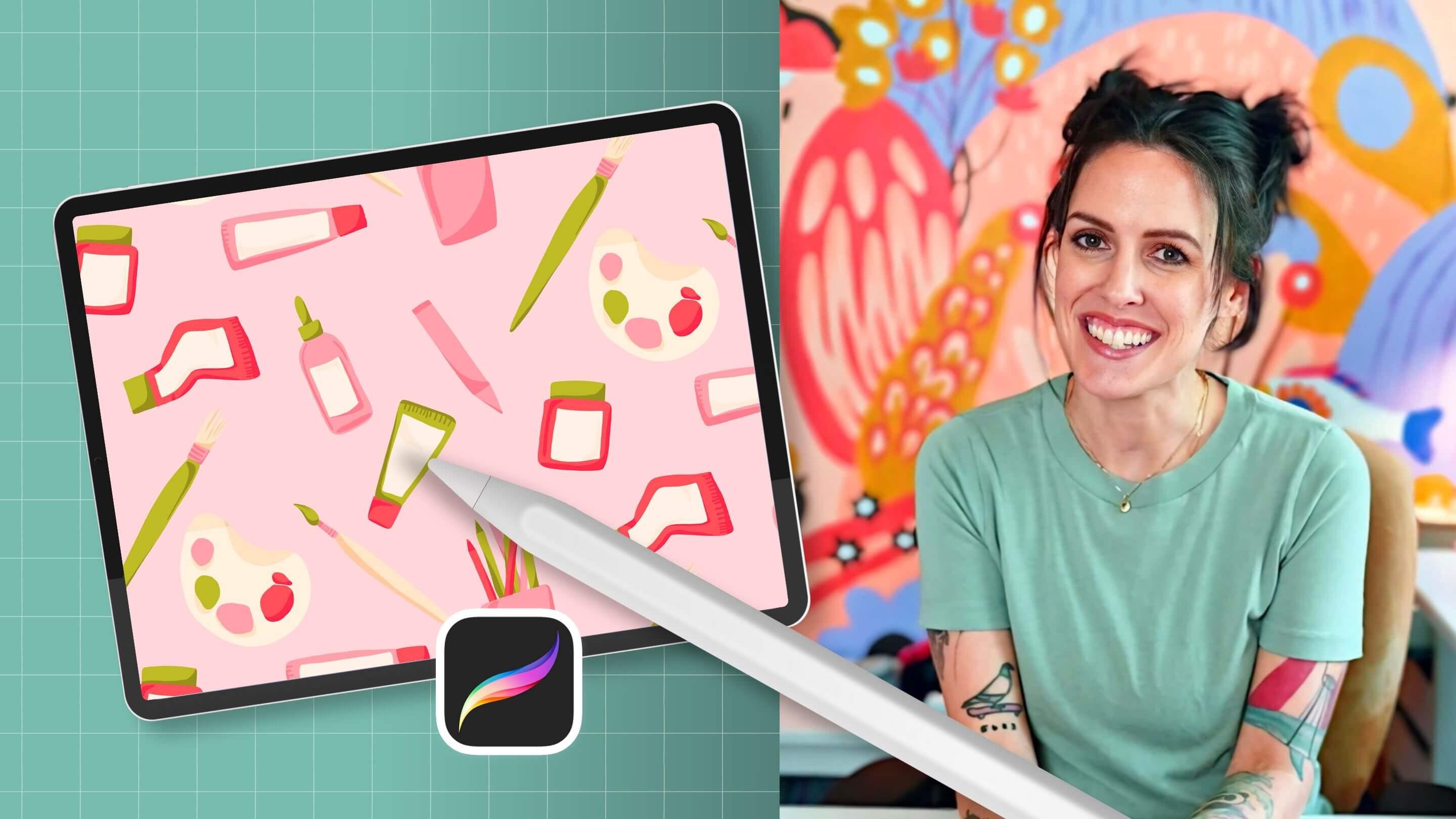
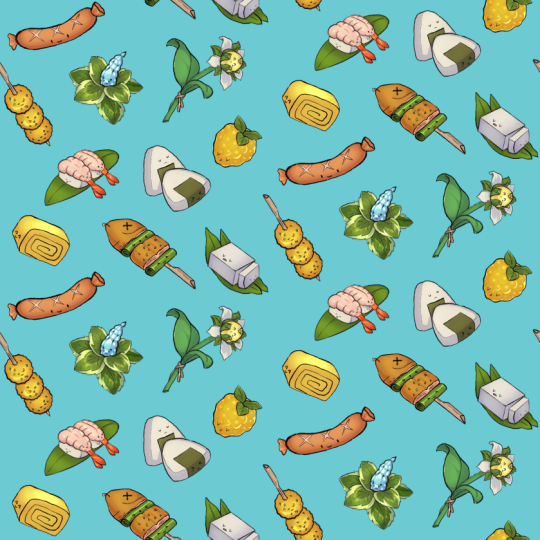
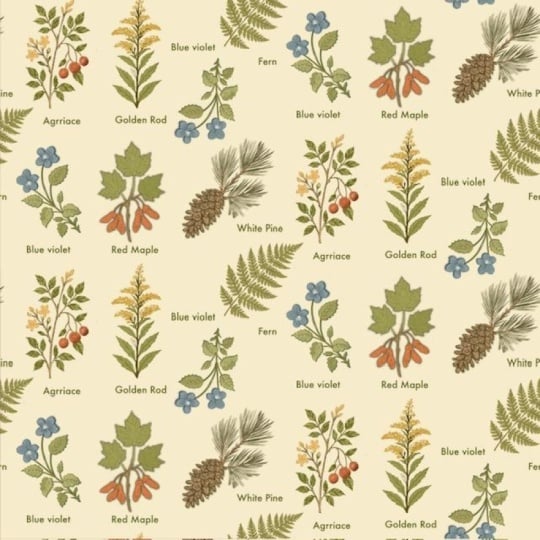
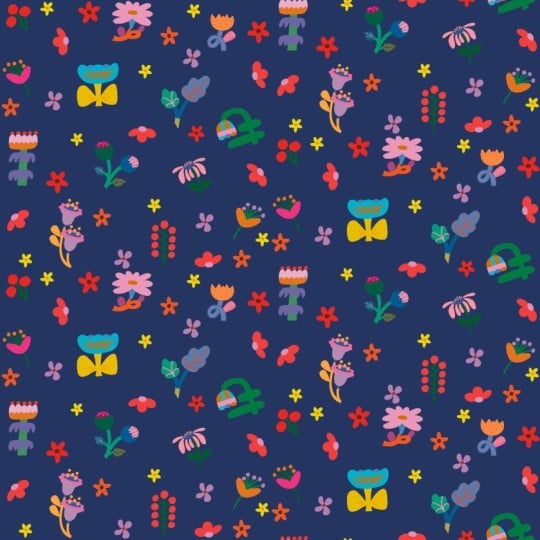
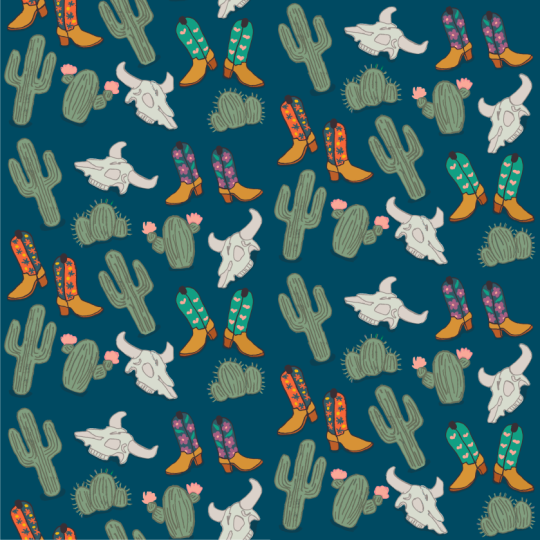
1. Intro zu Halb-Tropfen-Wiederholungen in Procreate: Das Paintbrush-Mikrofon taucht erneut auf. Anstatt die Wiederholungen in diesen ordentlichen Reihen
direkt
übereinander zu stapeln, verschiebt
es tatsächlich jede zweite Spalte um die Hälfte in diesen ordentlichen Reihen
direkt
übereinander zu stapeln, nach
unten Und das ist eine einfache Änderung, aber sie macht einen riesigen
Unterschied, weil sie die Wiederholung unterbricht Es sorgt für ein Gefühl von Bewegung und verleiht Ihrem Muster ein professionelleres
und ausgefeilteres Bild. Dies ist ein gängiges und eines meiner Lieblings-Layouts für Muster. Und obwohl Sie sehen werden, dass sie häufig in Stoffen, Tapeten und
anderen Oberflächendesigns verwendet werden häufig in Stoffen, Tapeten ,
täuscht es das Auge wirklich damit es sich
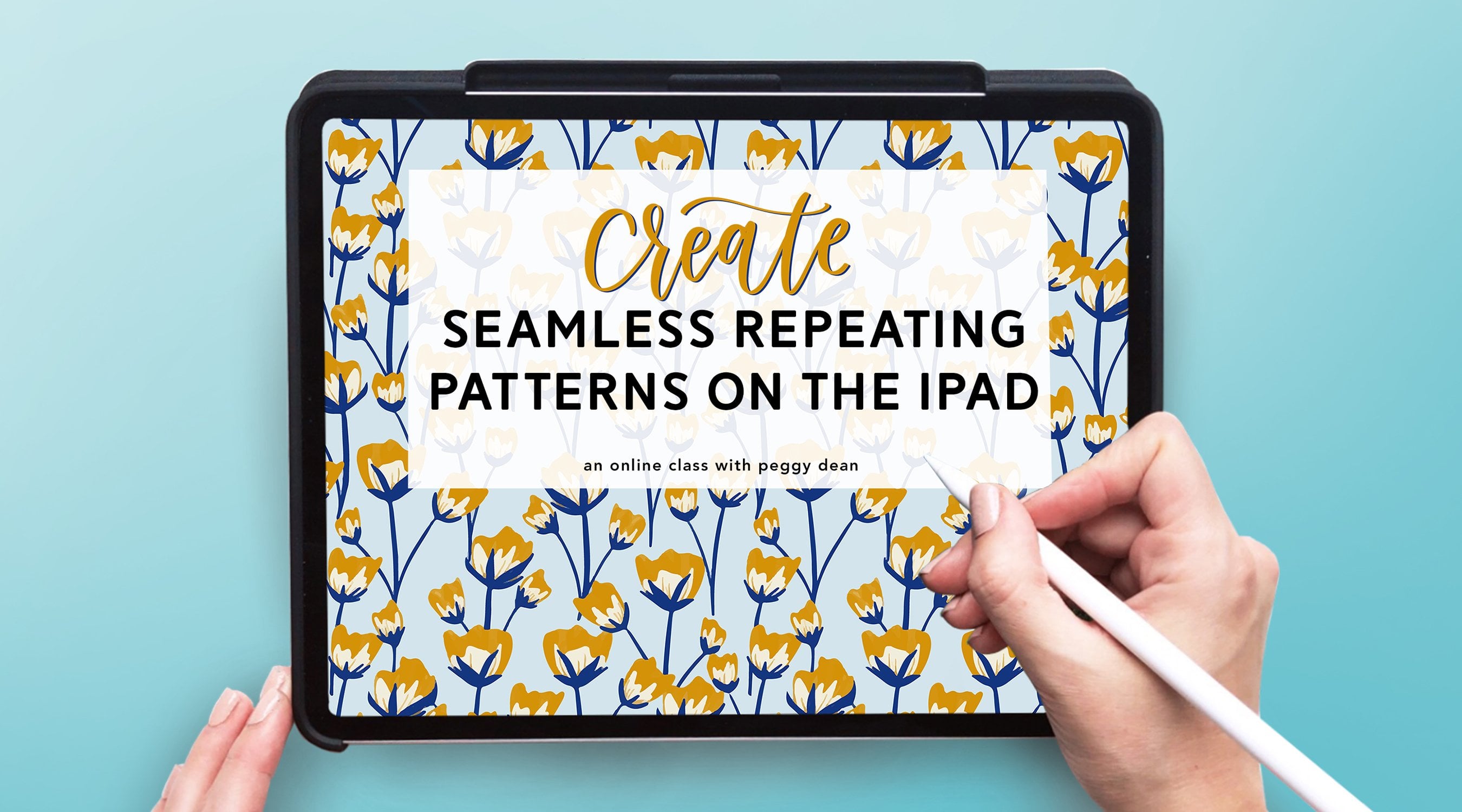
organischer und weniger steif anfühlt Ich bin Peggy Dean, ich bin Künstlerin, Bestsellerautorin,
aber in erster Linie gilt
meine wahre Liebe Ich führe Sie
von Anfang bis Ende
durch die Erstellung eines Halbtropfenmusters. Dazu gehören Planung
, Skizze und Finalisierung Aber wir werden auch
eine Vorlage für diese
Half-Drop-Muster erstellen , die Sie jedes Mal
wiederverwenden können , wenn Sie
eines erstellen möchten , sodass Sie
sich auf das konzentrieren können , was Sie
tatsächlich tun möchten, nämlich Ihr
Kunstwerk zu erstellen Sie werden
so viel Klarheit und
Selbstvertrauen gewinnen , wenn Sie das Gelernte auf
Ihre eigenen Designs anwenden , und am Ende
unserer gemeinsamen Zeit werden
Sie professionelle, einzigartige, ausgefeilte Muster haben , die bereit für die
Welt
sind.
Lass uns reinspringen.
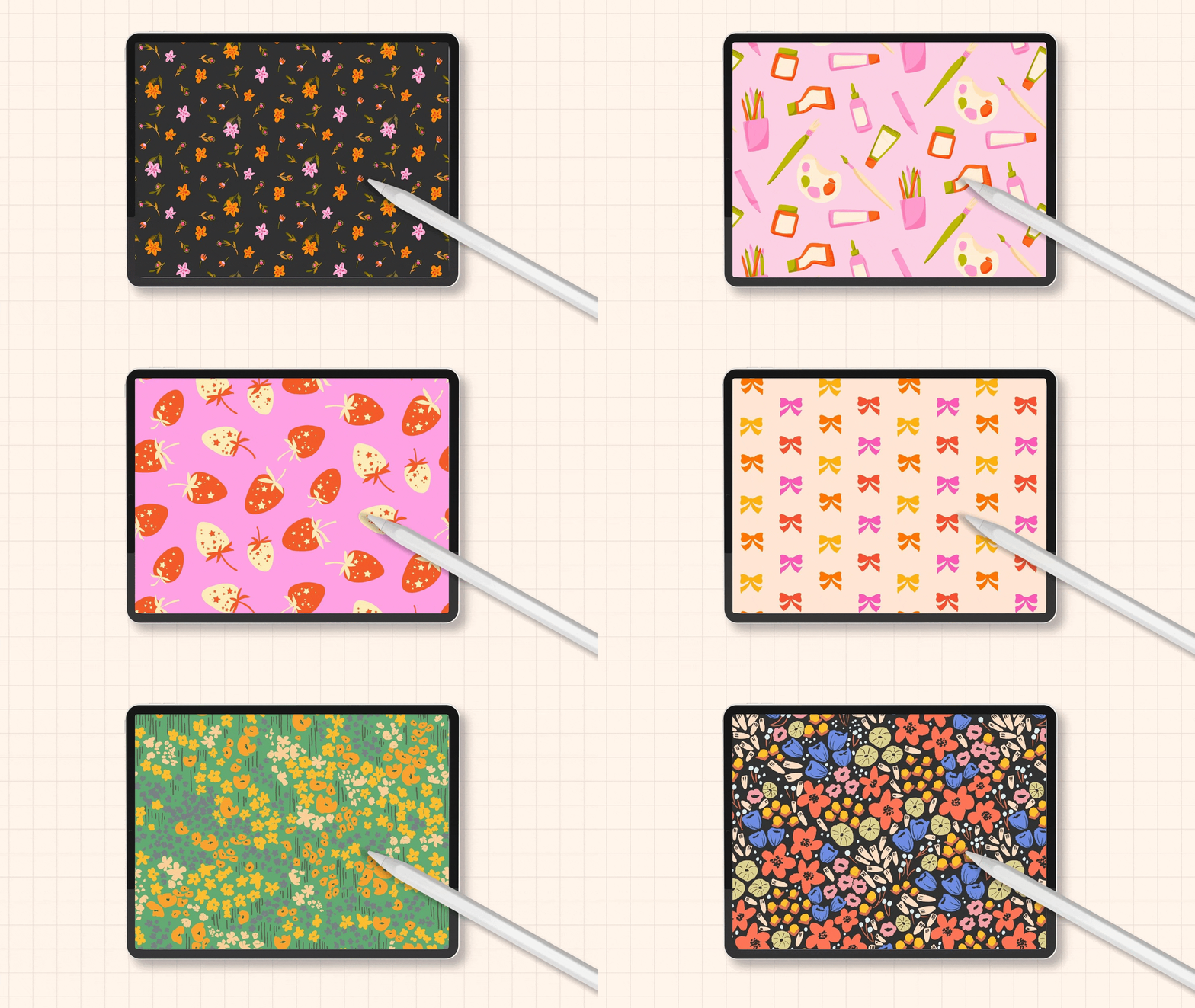
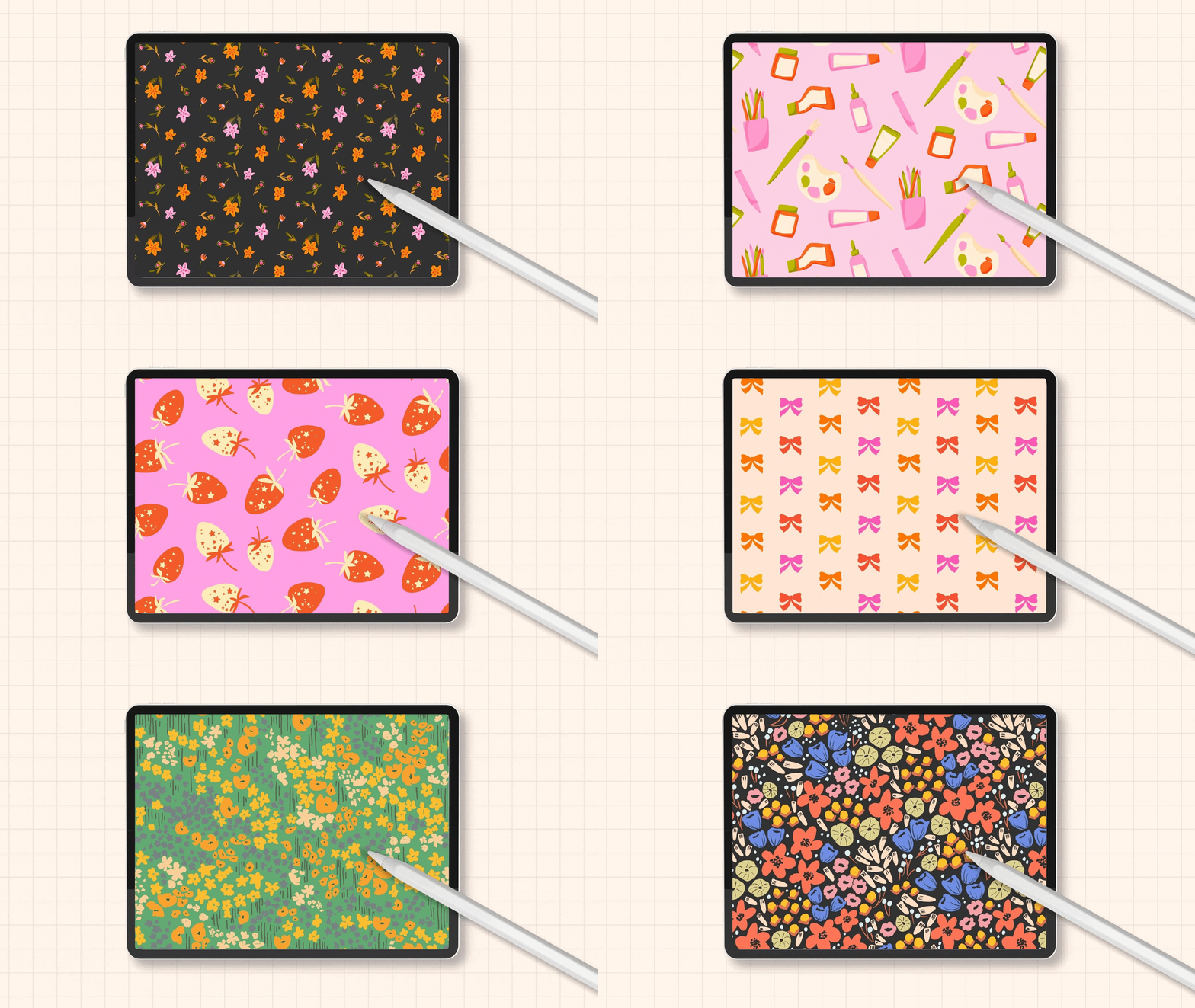
2. Halbtropfenmuster im Vergleich zu einfachen Kachelmustern: Wie Sie wissen, haben
wir bei einem sich
wiederholenden Muster, das nebeneinander angeordnet ist , unsere Elemente
, die
exakt zueinander passen ,
am anderen Rand einer beliebigen Seite. Die linke Seite
wird also mit der rechten Seite übereinstimmen. Die Oberseite stimmt mit
der Unterseite überein, sodass sich beim Auslegen wiederholt, unabhängig davon, wo es
sich direkt oben oder unten befindet. Es wird also wie eine Wiederholung
aussehen, genau hier, Wiederholung hier unten, sodass Sie die
Hauptelemente sehen können. Diese vier sind in einem Quadranten. Der Unterschied zu
einem Halbtropfenmuster besteht darin, dass
es ein wenig versetzt Sie werden
etwas mehr Abwechslung bekommen denn im Gegensatz zu einer
einfachen quadratischen Wiederholung, die manchmal
starr oder vorhersehbar aussehen kann, versetzt
eine Half-Drop-Wiederholung Elemente so,
dass eine dynamischere
und organischere Komposition entsteht Lassen Sie mich Ihnen zeigen, was ich meine. Wenn ich eine
dieser Erdbeeren öffne, wirst
du sehen, dass es mit
dieser
etwas schwierig ist, weil die Elemente im Wesentlichen identisch
sind. Aber wenn ich eine davon identifiziere,
dann ist diese auf der
Seite, oder? Ich bin hier und es ist
nicht direkt gegenüber. Es ist tatsächlich quer und runter. Also ich sehe es genau hier. Das Layout
sieht also so aus, du hast deine Leinwand, du hast dein Quadrat hier, es
wiederholt sich genau hier. Aber anstatt es hier
direkt zu wiederholen, wird
es bei einer halben Haltestelle
herunterkommen Lassen Sie uns das dort
genauer machen. Und dann wiederholt sich diese Kachel hier,
aber sie
wird abgeschnitten und dann
passt sie hier unten wieder zusammen. Dann werden alle Elemente
im Hauptbereich
hier sein. Und dann auch hier,
hier und hier. Sie können also sehen, wie es sich im Grunde im Zick-Zack durchziehen wird im Grunde im Zick-Zack durchziehen Also, wenn wir das wieder öffnen, haben
wir unseren Zickzack. Wenn ich mir diese
Erdbeere hier ansehe,
Zickzack runter, Zickzack runter Also das
werden wir heute schaffen. Und wir werden das zuerst
mit einer Vorlage einrichten. Sie können sehen, dass ich eine Vorlage habe, die
zur Hälfte aus einem Muster besteht. Das wird dir helfen, intelligenter zu
arbeiten, nicht härter. Sie müssen
Ihre Leinwandauswahl nicht
jedes Mal neu einrichten Ihre Leinwandauswahl nicht
jedes , wenn Sie eine Wiederholung vornehmen
möchten Lassen Sie uns das also zuerst einrichten. Es macht vielleicht noch nicht hundertprozentig
Sinn, aber es ist im Grunde nur so,
dass wir die Bereiche
blockieren, die wir uns schnappen müssen.
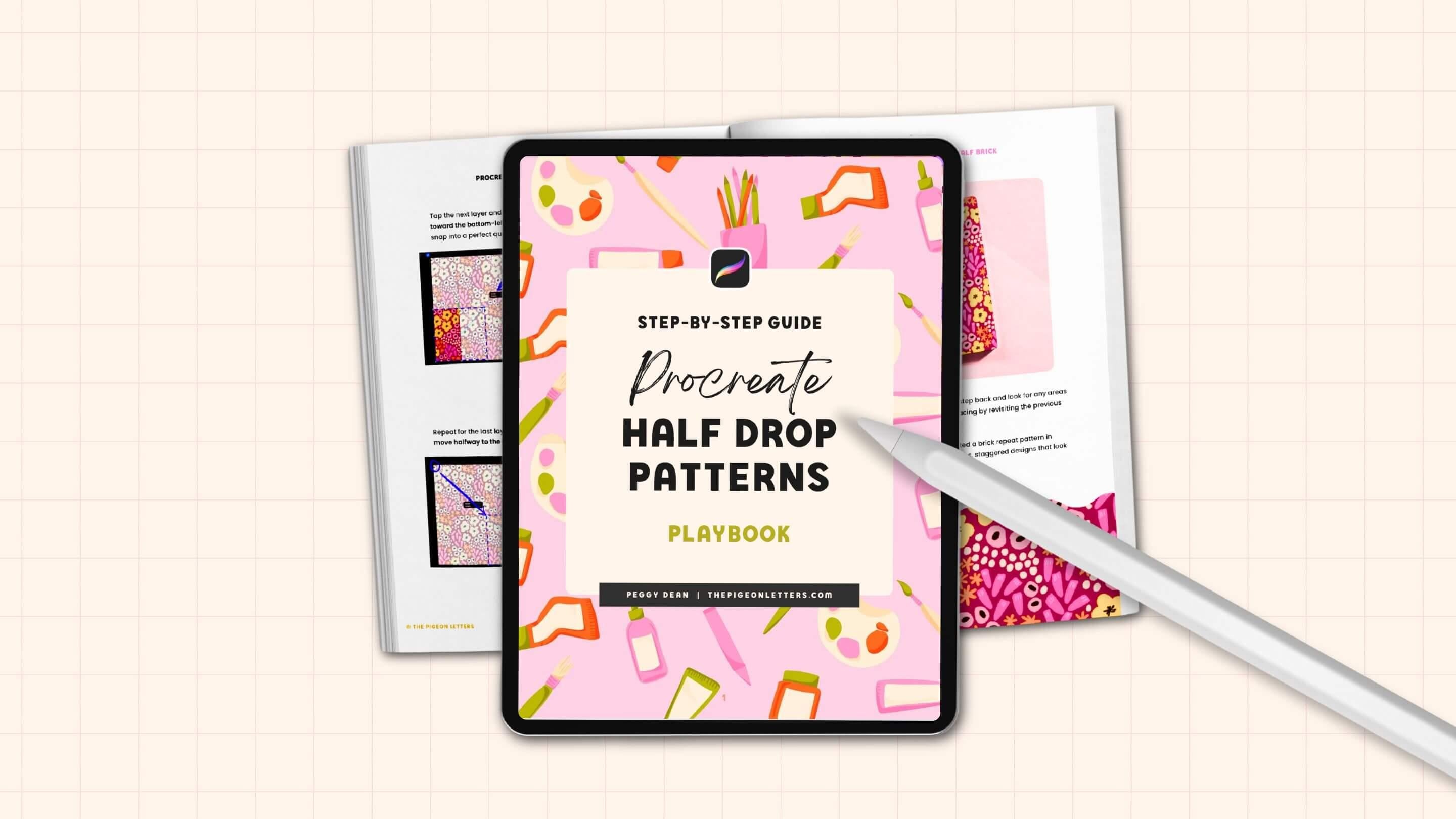
3. Laden Sie Ihr Playbook herunter: Ich habe einen Download für dich. Ihr Spielbuch oder der Kurs. Es kann als
Referenz ausgedruckt werden, wenn Sie
eine kurze Auffrischung benötigen und
sich nicht durch alle
Videolektionen wühlen möchten sich nicht durch alle
Videolektionen wühlen Nehmen wir an, es ist ein Monat,
nachdem du den Kurs besucht hast, und du fragst dich: Was
war dieser eine Schritt in der Wiederholung? Ich hab dich. Es ist alles in gedruckter Form für
Sie mit Bildern, Ihr Best Practices-Leitfaden
enthält auch Tipps zur Organisation
und Sie müssen Regeln befolgen, Tipps zur Organisation damit Sie nicht am Ende eine Menge
Arbeit machen und dann feststellen,
dass sich Ihr Muster
nicht nahtlos wiederholt, denn es gibt nichts
Frustrierenderes Ich werde nicht zulassen
, dass dir das passiert. Das macht der Typ
im Download, aber schnappt ihn euch. Es ist eine unschätzbare Ressource.
4. Canvas einrichten: Dateigröße + Farbprofile: Ich werde eine neue Leinwand öffnen und deine Leinwand so
groß wie möglich
machen wollen . Es gibt viele iPads , die nicht viel
Speicherplatz haben Die Anzahl der Schichten, die ich erhalte, ist vielleicht anders
als die, die Sie bekommen, aber Sie sollten wissen, dass es Ihnen gut gehen
sollte,
wenn Sie etwa
zehn bis 20 Schichten
zur Verfügung haben zehn bis 20 Schichten gut gehen
sollte,
wenn Sie etwa
zehn bis 20 Schichten
zur Verfügung Also werde ich dir zeigen,
wie man das sieht. Du gehst
zu deinem Canvas. Erstellen Sie ein neues Canvas-Pluszeichen, erstellen Sie ein neues
Canvas-Pluszeichen mit dem Ordner
direkt darunter, und dann haben Sie
Breite und Höhe und DPI. Wenn Sie nicht in Zoll arbeiten, sondern in Pixeln. Wenn Sie zehn mal zehn wollen, nehmen Sie
3.000 mal 3.000 Pixel und immer sicher, dass Ihr
DPI-Wert auf 300 oder höher eingestellt ist. Ich bleibe bei 300 und es funktioniert hervorragend für mich. Das wird helfen, wenn du
überhaupt etwas drucken willst , weil es
sicherstellt , dass du keine Pixelierung
hast Nun, wenn Sie noch etwas
größer werden wollen, können Sie das tun. Ich sage, 6.000 mal 6.000. Das wird das um
einiges größer machen. Sie können sehen, dass meine maximale Anzahl an
Ebenen auf 48 geändert wurde. Dies ist ein riesiges
iPad zur Aufbewahrung. Also deins wird das
wahrscheinlich nicht sein. Das ist unnötig, aber ich benutze
dieses Ding jeden Tag, und ich behalte meine ganze Arbeit
daran. Also für mich funktioniert es. Aber ja, Sie müssen nicht so viele Ebenen zur Verfügung
haben. Wenn Sie bei 3.000 mal
3.000 sind und
48 haben, ist das auch in Ordnung. Stellen Sie nur sicher, dass Sie
10-20 haben, dann wird es Ihnen gut gehen. Das hat 48. Das nehme ich mit. Sie können es auch umbenennen. Ich mag es, wenn ich weiß, dass
es nebenbei steht, aber ich
gebe mir trotzdem gerne ein Bild, das größer ist. Ich weiß, es ist irgendwie albern,
aber einer der Gründe, warum
ich das mache, ist, dass ich die DPI hinzufügen
kann Obwohl ich immer 300 DPI
eingestellt habe, gibt mir
das die
Gewissheit, dass ich weiß,
dass es genau die
Leinwandgröße ist, die ich will und brauche Du kannst das benennen, wie
du willst. Du könntest es Pattern
nennen, wenn du willst. Das andere ist das Farbprofil. Wenn Sie in RGB arbeiten, ist
das ein digitaler Farbraum. Viele Drucker
akzeptieren RGB und drucken es recht gut, da sie über digitale
Drucktechnologien verfügen. Es gibt jedoch
viele Hersteller, sei es
Print-on-Demand oder was auch immer, die in CMYK arbeiten, was für Cyan, Magenta,
Gelb und Key steht , und Key steht für Schwarz Dies ist Ihr
herkömmliches Drucken mit diesen drei Farben, und es gibt Ihnen die Bandbreite, die diesen Tintenpigmenten
abhängt Ich würde also sagen, dass dies
Ihre
höchste Farbgenauigkeit sein wird , wenn Sie für
einen beliebigen Hersteller alle Anforderungen erfüllen möchten . Normalerweise arbeite ich in RGB
und das ist in Ordnung. Vielleicht weichen die Farben nur geringfügig
ab, aber in den meisten Fällen
funktionieren sie ziemlich gut. Was ich sagen werde, was
dabei sehr wichtig ist
, ist , dass Display P drei
die Standardeinstellung auf Ihrem iPad ist. Sie möchten das
Display P drei niemals,
niemals verwenden . Geh immer runter. Gehen Sie einfach zur
ersten RGB-Option runter , da Display P drei für Apple-Geräte
entwickelt wurde. Selbst wenn Sie auf Ihr MacBook
umsteigen
würden, könnte es
anders aussehen, wenn Sie
einen anderen Monitor
oder etwas anderes verwenden . Und wenn es dann auf einem anderen Monitor ist, sieht es anders aus. Mir wurde von Leuten erzählt
, dass sie
einige wirklich lebendige Kunstwerke
auf ihren Laptop geschickt haben , und dass sie in der Farbe
viel stumpfer wirken Wenn Sie also RGB verwenden, sind
Sie
startklar, okay? Also mach das. Das
sind die einzigen Dinge. Um es noch einmal zusammenzufassen: Wir wollen ein Farbprofil mit
3.000 mal 3.000 Pixeln, wenn möglich, 300
DPI Sie können
entweder RGB oder CMYK wählen. Ich wünschte, es gäbe eine
einfache Antwort für Sie. Diese drei Farbfelder
wurden in RGB erstellt, und sie haben sich als gut herausgestellt Ich habe sie
mit Löffelmehl gedruckt. Es kommt also wirklich
auf den Drucker selbst an. Sie können
ein Stück jederzeit in CMYK umwandeln. Darauf werden wir später eingehen. Aber vorerst würde ich nur sagen,
tun Sie das, womit Sie sich am
wohlsten fühlen. Ich werde einfach mit
meiner normalen, meiner normalen,
üblichen RGB-Routine weitermachen ,
weil ich Farbe mag Ich mag es, die Optionen zu haben, und ich weiß nie, wo
ich das hinstellen werde Also okay, erstelle die Leinwand. Das öffnet unsere Leinwand und wir können loslegen.
5. Vorlageneinrichtung (Intelligenter, nicht härter): Haben Sie Ihre Leinwand
eingerichtet und einsatzbereit Wir beginnen mit
einer Vorlage, damit wir diese speichern und darauf
aufbauen und
intelligenter und nicht härter arbeiten
können . Es wird ähnlich aussehen wie das Diagramm
, das ich Ihnen gezeigt habe. Ich zeige Ihnen die
Auswahlen, die wir
erstellen werden, und dann
gehen wir sie gemeinsam durch Also haben wir
hier ein Quadrat, hier ein Quadrat, und dann nehmen wir
ein Rechteck und dann machen wir
Gegensätze, wo wir Rechteck auf
dieser Seite haben, Quadrat und Quadrat Okay? Also hier ist, wie
wir das machen müssen. Es spielt keine Rolle, ob wir eine neue Ebene
haben, irgendwas. Das ist eine temporäre Ebene. Wir machen das nur,
um die Leinwand zu füllen, und dann
werden wir die Größe ändern und die Pixel
entsprechend der Größenänderung auswählen, damit wir diese Auswahl speichern
können.
Also hier erfahren Sie, wie das geht Wir haben das Ganze gefüllt. Wir müssen es also an
die Abschnitte anpassen ,
die ich Ihnen gezeigt habe Also
tippen wir auf das Transformationswerkzeug, das ist der Pfeil
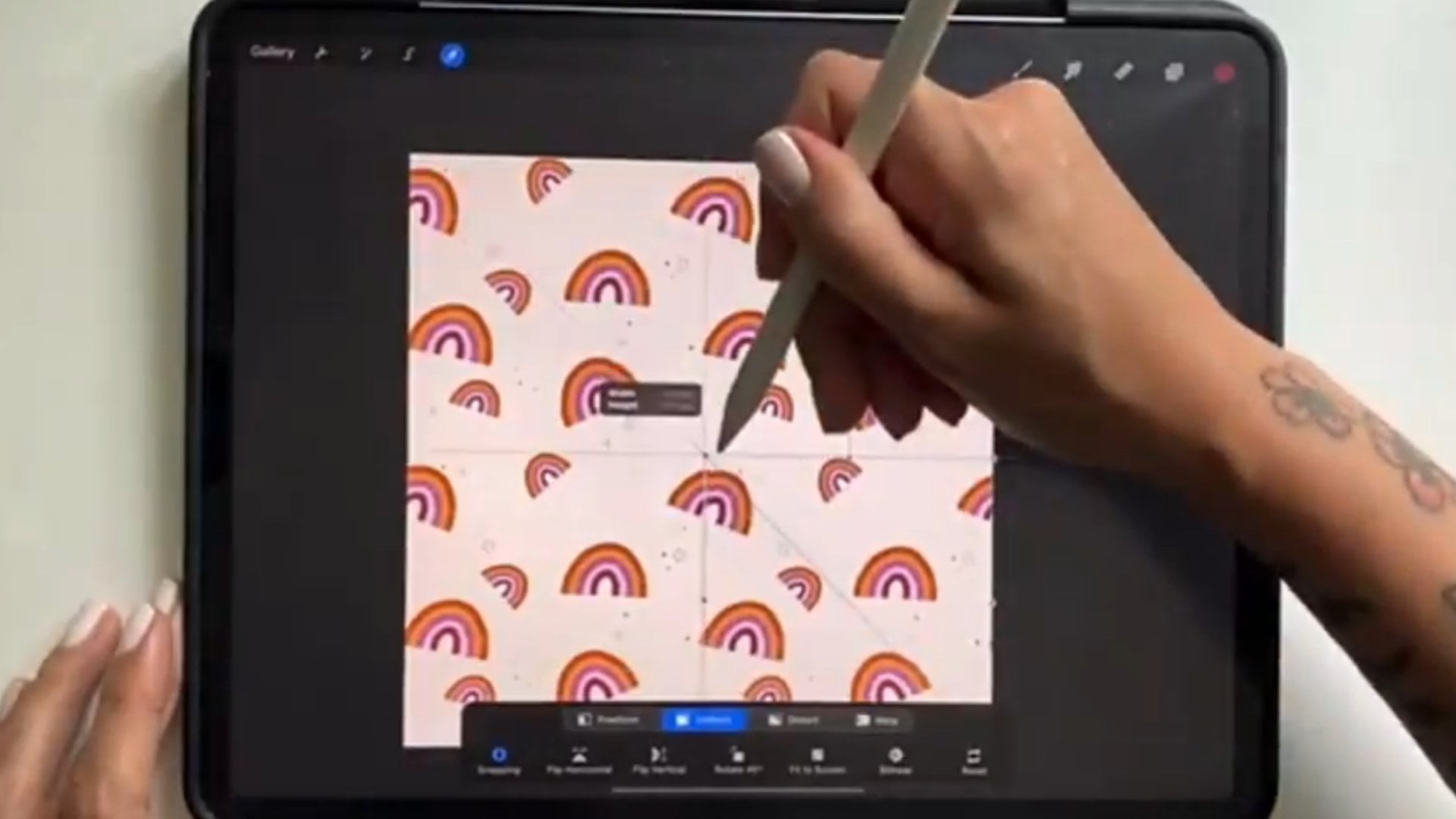
oben links Wir werden es dann in Uniform behalten. Wenn es hier unten einheitlich ist, bedeutet das, dass
bei jeder Größenänderung die Verhältnisse beibehalten werden, die Verhältnisse beibehalten werden sodass
es in keiner Weise verzerrt wird Und dann wollen wir Snapping
einschalten. Es ist unten links,
und wir schalten die Magnetik ein
und wir schalten Auf diese Weise können
wir sicherstellen, dass
es genau
in dem Quadranten einrastet, den wir wollen es genau
in dem Quadranten einrastet, den Ich drehe meine Entfernung auf Max und Geschwindigkeit einfach
irgendwo in der Mitte Geschwindigkeit ist also ungefähr die Geschwindigkeit,
mit der das erreicht wird, und dann wird
die Entfernung so schön eng anliegen. Sobald das aktiviert ist, nehmen
wir die
untere Ecke und ziehen sie nach unten, bis
sie einrastet Sie sehen den Schnapper
genau in der Mitte. Sie werden wissen, dass es perfekt
zentriert ist, weil es horizontal
und vertikal
diese goldene Linie gibt. Du wirst auch wissen, was ich immer
mache, sobald ich etwas veröffentliche, nur um absolut
dreifach sicher zu sein. Ich tippe genau hier auf den Knoten
und du siehst Abmessungen, 3.000 mal 3.000 Pixel. Bei Ihnen könnten 1.500 mal 1.500 sein. Das wird im Wesentlichen halb so groß
sein wie Ihre Leinwand. Solange das also ausgerichtet ist und wenn es
auch nur um ein Pixel abweicht, wird
dein Muster durcheinander sein Also wollen wir sichergehen
, dass das korrekt ist. Sobald wir das haben,
wo wir es haben wollen, können
wir es abwählen und zu unserem Ebenenbedienfeld wechseln Wir
tippen dann auf die Ebene und dann auf Auswählen.
Damit wählen wir genau aus, was sich auf dieser Ebene befindet Und im Moment ist es
nur das Quadrat, und dann verwenden wir
das Menü Speichern und Laden unter Auswählen. Sie werden also sehen, dass die Auswahl jetzt hervorgehoben
ist. Speichern und Laden befindet sich unten. Es ist im Auswahlmenü. Im Moment
gibt es keine Auswahl. Wir tippen auf
das Plus-Symbol und das gibt
uns die erste Auswahl Es sieht aus wie eine Kiste. Wenn ich hier ein paar Grafiken
hätte und
den gleichen Vorgang ausführen würde, bei dem ich
eine Ebene ausgewählt, gespeichert
und geladen habe den gleichen Vorgang ausführen würde, bei dem ich
eine Ebene , würden
Sie die Umrisse
des Kunstwerks genau
hier sehen , aber es ist nur ein Quadrat Nur damit du weißt, dass es das ist, was es auswählt und
was es speichert Okay? Jetzt werden wir
es abwählen und wir werden
ein Quadrat auf der Unterseite haben Ich möchte nicht, dass du
das nach unten verschiebst. Und der Grund dafür ist wiederum, dass es auch nur
um ein Pixel abnimmt. Wenn ich es also auswählen
und hierher ziehen würde, an Stelle
einrasten und es noch einmal
überprüfen würde, ist
das okay, aber
manchmal, wenn es sogar über ein Pixel bewegt
wird Denk dran, du
willst es nicht tun. Um auf Nummer sicher zu gehen, können Sie drei Finger
nehmen und
die Leinwand sauber schrubben und dann erneut per Drag-and-Drop
ziehen, Transformieren-Werkzeug das Objekt nach unten ziehen, richtigen Stelle
einrasten und es dann
noch einmal überprüfen Okay, uns geht es gut.
Abwählen, transformieren Aber dann gehen wir zur
Ebene, legen die Ebene nach oben, wählen aus und dann gehen
wir zum Speichern und Laden und Speichern
dieser Auswahl Okay. Ich weiß, dass das ziemlich schnell gehen wird
,
weil es
eine Menge Dinge zu antippen gibt ,
also zögern Sie nicht, eine Pause einzulegen und mit
der Geschwindigkeit, die Sie benötigen, hin und her zu
gehen. habe tatsächlich eine Weile gebraucht, um ein
Konzept zu entwickeln, als ich
gelernt habe, wie man das einrichtet Aber als ich es einmal hatte, war
es viel einfacher und
machte absolut Sinn, und es wurde viel Aber auch hier wird es viel
schneller gehen , wenn
Sie eine Vorlage haben. Okay, wir werden das
wieder füllen . Ich habe es sauber geschrubbt Da ist nichts auf der Schicht.
Ich habe es erneut gefüllt, und dieses Mal verschieben
wir es einfach,
anstatt die Größe zu ändern. Wählen Sie das Transformationswerkzeug aus. Ich sollte nicht „Auswählen“ sagen
, weil „Auswählen“ eine Option ist. Tippen Sie auf das Transformationswerkzeug. Du wirst sehen, dass es auf Uniform ist. Wir haben die Magnete
unter dem Schnappmenü aktiviert. Und wir ziehen es
rüber, damit es horizontal
einrastet Sie werden feststellen, dass überall, wo
ich meinen Apple Pencil hinlege, eine blaue Linie erscheint. Das liegt daran, dass es
mir sagt, dass es ausgerichtet bleibt. Und dann das Gold,
das wir gesehen haben, dieses Gold zeigt mir, dass wir horizontal perfekt
zentriert sind, und dann dieses Gold hier oben, sehen Sie, vertikal. Ich werde also erwähnen die doppelte Überprüfung nicht korrekt
sein wird, weil dieses Quadrat immer noch vollständig ausgewählt
ist. Wenn ich das also wieder
auf meine Leinwand bringe, ist es immer noch da. Aber wenn ich
es abwähle und dann erneut auf das Transformationswerkzeug tippe und dann auf einen dieser
Knoten tippe, um zu überprüfen, sollte
es die Hälfte
der vollen Größe Also genau 3.000 mal 6.000, bei Ihnen vielleicht 1.500 mal
3.000, was hervorragend funktioniert Stell sicher, dass es uns
gut geht. Wir sind gut. Also gehe ich zu meinem Ebenen-Bedienfeld,
tippe auf die Ebene und wähle sie aus. Und dann gehe ich
zu Speichern und Laden, und das ist meine dritte Auswahl. Jetzt mache ich es mit Absicht in
dieser Reihenfolge. also sicher, dass Sie
mit Auswahl eins, zwei,
drei fortfahren, und jetzt machen wir weiter und machen die andere Seite,
großes Rechteck,
schrubben Sie Ihre Ebene sauber, schrubben Sie Ihre Ebene sauber, ziehen Sie die Farbe per Drag-and-Drop,
wählen das Transformationswerkzeug aus,
schieben es darüber und wählen das Transformationswerkzeug aus, stellen Sie
sicher, dass es einrastet Ich deaktiviere es und tippe erneut auf
das Transformationswerkzeug, erneut auf
das Transformationswerkzeug um zu überprüfen
, ob meine Pixel
die richtige Größe haben.
Sobald wir es wegziehen und dann tippen, um die Auswahl aufzuheben
, wird es zugeschnitten. Und so weiß ich, wenn es auch nur um ein Pixel
gekürzt wird, mache
ich diesen Teil einfach noch einmal mache
ich diesen Teil einfach Gehen Sie weiter und gehen Sie zum
Ebenenfenster, tippen Sie auf die Ebene, wählen Sie sie aus, gehen Sie zu Speichern und laden und speichern Sie
diese neue Auswahl Wir machen das
noch zweimal, schrubben die saubere,
neue Füllung, machen weiter und
nehmen das Transformationswerkzeug, und von unten links ziehen
wir es nach
oben rechts und überprüfen es
dann noch einmal,
stellen sicher, dass sie einsatzbereit
sind,
und dann gehen wir zu den
Ebenen, tippen auf die Ebene, wählen sie aus, speichern und laden. Neue Auswahl und dann die
letzte. Mit Farbe füllen. Wir
nehmen das Transformationswerkzeug oben links bringen es nach
unten rechts. Es rastet ein. Überprüfen Sie die Abmessungen.
Sie sind gut. Gehen Sie zum Ebenenbedienfeld,
tippen Sie darauf und wählen Sie Speichern und Laden aus. Die letzte Auswahl ist vorhanden. Das ist es. Von hier aus füge
ich gerne Text hinzu oder du
kannst ihn hineinschreiben. Wenn Sie Text hinzufügen möchten, gehen Sie
einfach auf das Schraubenschlüsselsymbol,
gehen Sie zu AD, fügen Sie Text hinzu, und ich werde hier eine Mustervorlage mit
halbem Drop-Drop-Muster hineinschreiben Mustervorlage mit
halbem Drop-Drop-Muster Vorlage. Und das
wird mir sagen, ob ich nur in die Mitte
lege
, weil ich diese spezielle Leinwand nicht
verwenden werde . Ich möchte, dass wir
das als Vorlage verwenden. Wenn ich jetzt
zu meiner Galerie zurückkehre, kannst
du sagen, dass ich sie hier habe. Aber ich werde das hier haben und dann kann ich es
in
diesem Stapel an eine beliebige Stelle ziehen . Und wenn ich diese Vorlage dann
für ein beliebiges Kunstwerk
verwenden möchte , kann
ich einfach nach
links wischen und Duplizieren sagen Es wird
es duplizieren, und dann
kann ich es als meine Kunstleinwand verwenden,
ich kann diese Ebene loswerden und von vorne beginnen Das werden
wir also als Nächstes tun.
6. Skizzieren Sie Ihr Muster-Artwork: Da wir nun unsere
Half-Drop-Vorlage haben, werden
wir diese für
jedes Half-Drop-Muster
, das wir erstellen,
duplizieren . Selbst wenn Sie ein Kunstwerk
auf einer anderen Leinwand haben, können
Sie es in die Vorlage für ein
Halbtropfenmuster einfügen, das Sie gerade erstellt haben, und
trotzdem ein Half-Drop-Muster erstellen. Also, was wir
jetzt tun werden, ist einfach ein bisschen Kunst zu kreieren. Also mache ich weiter und
dupliziere diese Leinwand, wische nach links und sage
Duplikat für die neue Version Ich gehe weiter und gehe
zum Ebenenbedienfeld lösche diese
Textebene
und fange Ich mache
das am liebsten so, dass ich zuerst eine Skizze erstelle, also schnappe ich mir einen Stift Wenn Sie meine Pinselsets nicht haben, verwende
ich Taubenbleistift
für meine Skizzen, aber wenn Sie möchten, können
Sie
zum Skizzieren übergehen und sechs B-Bleistifte
verwenden Es ist auch eine großartige Option. Sie können dafür jede Farbe verwenden. Ich mache weiter und benutze Rot. Und ich habe Lust, ein
paar Malutensilien zu zeichnen ,
weil ich denke , dass das ein lustiges Muster
wäre. Also fange ich einfach hier an, und zunächst muss nichts hübsch
aussehen denn das wird uns helfen, einen groben Entwurf für das Hinzufügen
des eigentlichen Kunstwerks
, das wir erstellen, zu
bekommen . Also hier ist es wie bei einer Tropfflasche, mach weiter und füge ein Etikett hinzu und dann vielleicht eine Farbtube Und ich finde es okay, wenn
diese
etwas wackelig und
handgezeichnet aussehen , weil ich denke, das würde etwas Charakter
verleihen, sodass sie nicht
perfekt proportioniert sein müssen Der andere Grund, warum ich zuerst
gerne skizziere ist, dass es egal ist, ob
es ein bisschen
pixelig wird, wenn ich die Größe ändern möchte egal ist, ob
es ein bisschen
pixelig wird, wenn . Procreate
neigt Es spielt keine Rolle, weil die Skizzenebene Also werden wir das
eigentliche Kunstwerk nicht auf diese Weise ruinieren. Okay, also Farbtube, und dann füge ich gleich hier im Entwurf ein
paar kleine Kerben hinzu, damit ich nicht vergesse,
das hinzuzufügen , weil ich finde, dass
es süß sein wird Auch hier muss es überhaupt nicht realistisch
aussehen. Bring das ein bisschen zur Sprache. Und vielleicht mache ich auch eine Farbe
, die etwas verbogener ist. Im Moment lege
ich es einfach
hier hin und ich kann es verschieben. Also das hat eindeutig einen Nutzen
gehabt, und ich werde es haben. Da haben wir's. Kleine Kurven. Okay. Okay. Und da. Und das kann ich irgendwo hinstellen. Und noch etwas, das uns einfiel, als wir unsere Leinwand
kreierten Ich werde das Einrasten ausschalten,
damit ich es frei bewegen kann, und es rastet
in keiner Weise ein, weil das
meinen Illustrationsprozess unterstützt Ich will kein Ausrasten. Vielleicht vorerst genau hier. Und dann lass uns einen Buntstift machen. Ich möchte, dass es
verspielt ist und Spaß macht. Und dann, hier oben, haben
Kraniche eine einzigartige Form
an
der Spitze, wo sie sich verjüngen Und dann Wrapper.
Okay, ich habe einen Kran Ich ändere die Größe.
Und Pinsel Mach einen spitz zulaufenden Griff. Mach das ein bisschen runter. Und bei den Borsten mache
ich gerne eine S-Kurve und
dann eine C-Kurve darunter
, das macht ziemlich Natürlich kann man
ein beliebiges Muster erstellen, weshalb ich diese Skizze
schneller
durchgehe, weil es hier
nicht ums Skizzieren geht Obwohl ich
den ganzen Prozess gerne mit jedem durchlaufe den ganzen Prozess gerne mit jedem , weil man einfach nie weiß Ich glaube, ich will das hier haben,
aber ich kann es nicht
direkt da fallen lassen , weil mir
diese Form im Weg steht. Ich bringe zuerst diesen hier
her , damit er Platz dafür hat, und dann kann ich den anderen
neu positionieren Du könntest sie alle
auf einer eigenen Ebene machen ,
sodass du sie überlappen könntest,
wenn du
willst, zum Beispiel, wenn du Dinge
verschiebst. Aber für mich ist es eine Entwurfsebene. Mir ist egal, ob
es hier und da eine kleine
Katastrophe gibt. Nein, wenn es Überschneidungen
oder irgendwelche Linien oder
Unregelmäßigkeiten gibt, bin ich damit einverstanden, weil ich weiß, dass ich einfach drüber
zeichnen werde und
es dann verschwindet. Okay, ich nehme einen anderen
Pinsel, da ich viel male und das ist ein großer Teil
meines Prozesses Und ich werde das
eher zu einem flachen Waschpinsel machen. Okay, und dann werde ich die Größe ändern. Wenn du
die Verhältnisse ändern und das eigentliche
Objekt
transformieren willst, möchte ich es
etwas dünner machen, damit du deine
Auswahl auf Freiform ändern
kannst Und Sie können es auf diese Weise zerquetschen, aber etwas, das nicht so
bekannt ist, ist, dass es hier
zwei Knoten gibt Sie können also das
Grün zum Drehen verwenden. Aber wenn du dir das Gelbe nimmst, verändert
es die
Abmessungen der Box selbst,
was bedeutet, dass, wenn
ich jetzt den Seitenknoten verwende, er das proportional macht,
wie ich möchte, dass er kleiner wird . Das ist also ein hilfreicher Tipp. Das ist einer der Gründe,
warum ich diesen Teil
in unserem Kurs beibehalte , damit du dir diese kleinen
Tipps holen kannst, falls das ein Aha ist. Okay, und dann denke ich,
es wäre lustig, so ein Stiftglas zu haben. Wir werden sehen. Es ist vielleicht zu viel, aber ich werde
diese Stecknadeln noch nicht herausziehen. Ich will nur sehen, wie
das
aussehen wird . Ich denke, es könnte funktionieren. Lass uns die Größe ändern und sehen. Vielleicht wie Buntstifte. Und ich mache eine kleine Palette. Im Idealfall wäre es größer,
weil diese größer sind, aber nicht alles
muss so proportional sein. Ich möchte nur
diese Farbe hier haben. Ich werde das etwas kleiner machen. Das werden wir sehen. Ja, ich denke
, das wird gut funktionieren. Ich möchte, dass es ein gewisses Gleichgewicht gibt. Also wir haben hier eine große
Form
und genau hier eine große Form. Also ich glaube, ich
möchte diese Form hier
rüberbringen . Also schiebe ich das hierher,
damit ich den Wachsmalstift
aus dem Weg räumen kann . Da haben wir's. Okay, das schafft eine
etwas bessere Balance sodass wir das nicht haben,
was, weißt du, ehrlich gesagt, dafür
nicht wirklich wichtig ist,
weil unser Gleichgewicht sowieso etwas
anders sein
wird als das, was
wir sehen weil wir einen halben Tropfen
erzeugen, aber es ist trotzdem eine gute
Angewohnheit, weißt
du, diese
Balance in der Zusammensetzung zu haben . Ich glaube, ich mache auch
ein kleines Tintenglas. Okay, ich nehme ein Etikett, Etikett, das irgendwie der Kurve
folgt. Ich finde das ziemlich gut. Wir können sehen, ob wir
etwas hinzufügen wollen, wenn wir damit beginnen, das bauen, weil
wir Stellen zu besetzen haben werden. Aber im Moment denke
ich, dass es gut ist, die eigentliche
Grafik zusätzlich zu diesem Entwurf zu rendern. Das werden wir also als Nächstes tun.
7. Farbige deine Mustermotive ein: Wenn Ihre Skizze fertig ist und Sie damit zufrieden sind,
wo sich Ihre Elemente befinden, und Sie damit zufrieden sind,
wo sich Ihre Elemente befinden, werden
wir diese Objekte
fertigstellen Ich lasse also gerne
meine Entwurfsebene im Vordergrund, damit
ich alle Details sehen kann Wenn ich zum Beispiel eine
Farbfüllung darüber machen würde, würde
ich das Etikett verlieren,
was keine große Sache ist. Ich weiß, dass ich dort ein Etikett
anbringen möchte, aber nur damit ich weiß
, welche Details ich hinzufügen möchte, das ist nur mein Arbeitsablauf. Sie können es
unten lassen, wenn Sie möchten. Aber ich
gehe zur Entwurfsebene,
tippe auf das kleine N und
reduziere die Deckkraft auf etwa 30 Prozent Und das macht
es nur ein bisschen
transparenter und weniger
ablenkend Ich tippe auf eine neue Ebene, und Moment befindet sie sich über
dieser Entwurfsebene Ich persönlich ziehe
es gerne nach unten, damit ich es,
wie gesagt, immer noch sehen kann . Okay, ich möchte nicht, dass du
jetzt
zu wählerisch bist, was Farben angeht, denn wir
werden die Farbe leicht
ändern können Also mache ich weiter und fange
einfach an zu füllen. Tatsächlich
verwende ich vorerst nur dieses Rot
und wechsle den Pinsel, also achte ich darauf, einen undurchsichtigen Pinsel
zu verwenden Sie können
Drucksensitivität verwenden, wenn Sie möchten. Aber wenn wir nur Farbe füllen,
würde ich sagen, dass es am besten ist, zur Kalligrafie zu gehen und
zur Monoline zu
gehen Bei Monoline gibt es keine
Druckvariante. Es ist an den Kanten gekrümmt. Es ist einfach zu verwenden, ein Pinsel, der
verzeiht. Und dann fangen wir einfach an diese Elemente
nachzuzeichnen
und sie dann auszufüllen. Der Grund, warum ich meinen Entwurf nicht sehen kann ist, dass ich
dieselbe Farbe verwendet habe Also notiere es mir selbst. Lassen Sie uns das vorerst ändern. Okay, sehen Sie, Sie
können diese Farbe sehen, und das macht die Sache einfacher. Und dann werde ich einfach Verbindungspunkte wie
diesen
glätten , sodass sie
eine schöne, nahtlose Form haben. Und dann kannst du
deine Entwurfsebene jederzeit ausschalten, indem das Häkchen
tippst hier auf das Häkchen
tippst, sodass du sehen kannst, wie das
aussieht, und dann können wir von hier aus weitermachen Jetzt wähle ich
drei bis vier Farben und erstelle neue
Ebenen für diese Anstatt dass es sich um eine Tropfflasche mit
Flüssigkeit handelt, werde
ich sie lila umbenennen, oder Sie können sie in
Farbe eins umbenennen , weil Sie wissen, dass Sie die Farbe
ändern werden Dann benenne ich meine
Entwurfsebene in Entwurf um, damit ich nicht verwirrt Dann kann ich
dasselbe Violett nehmen und es
in bestimmte
Bereiche, andere Bereiche übertragen in bestimmte
Bereiche, andere Bereiche Und wenn ich dann die
Farbe in diesen anderen Bereichen ändere, wird
sie
überall einheitlich sein, und ich muss nicht auf
einzelne Objekte eingehen ,
um das zu erreichen. Ich möchte das nur schärfen weil es ein kleiner
Buntstift ist, und dann können Sie intelligenter und
nicht härter arbeiten, indem Sie weitermachen Und ich kann diese Form duplizieren. Ich tippe auf das Auswahlwerkzeug, gehe um diese Form herum und dann sehe
ich unten die Option Kopieren
und Einfügen. Dann kann ich auf
Transformieren tippen und es horizontal kippen und es vielleicht ein wenig nach unten
ziehen. Es befindet sich jetzt auf einer neuen Ebene. Jedes Mal, wenn Sie eine neue Auswahl kopieren und
einfügen, befindet
sie sich auf einer neuen Ebene. Aber das funktioniert für mich
, weil ich
diese Farbe tatsächlich in Rot ändern
werde. Und dann mache ich mir hier
unten keine Sorgen , weil ich das vertuschen
werde. Wenn du es aufräumen willst, kannst
du es tun, wenn das hilft. Aber dann habe ich auch Farbe. Das ist also eine großartige
Möglichkeit, Elemente zu wiederholen ,
ohne
jedes einzelne zeichnen zu müssen. Ich
zeichne jedoch gerne einige
davon , weil ich es mag, dass sie
alle ein bisschen anders aussehen. Also nehme ich erstmal einfach Gelb und erstelle
eine weitere Ebene. Ups, ich habe die Farbe eins genannt. Wir wollen Farbe zwei. Ich
nenne das eine Farbe drei. Die
Reihenfolge spielt keine Rolle. Ich werde das wahrscheinlich
sowieso ändern, um die Farbe widerzuspiegeln, die ich letztendlich wähle. Und das ist ungefähr der gleiche
Winkel wie der andere, aber ich denke, es
wird okay sein. Stellen Sie sicher, dass das geschlossen ist
, damit ich meine Farbe auffüllen kann. Ich gehe nicht wirklich
auf die Entwurfsebene ein, was okay ist, wirklich, es war eher eine Platzierung. Die Platzierung hilft Ihnen also dabei, zu
entscheiden, was Sie tun möchten. Und natürlich kann man damit
detaillierter werden,
aber ich nicht, weil ich früher
nie Entwurfsebenen gemacht habe. Und dann wurde mir klar,
oh mein Gott, das erspart mir so viel Kummer, wenn ich versuche, die Größe zu ändern
oder etwas zu drehen und dann alle Kanten
wegen der Pixelierung verliere ,
weil jedes Mal,
wenn du auf etwas tippst, es
drehst, abwählst oder auf etwas tippst, seine Größe änderst , es
abwählst, wird
es pixeliger. Der Unterschied ist also extrem. Also, wenn ich das
mit einer Entwurfsebene
mache, wird
mir das auf lange Sicht helfen. Okay, ich bin also gelb. Ich mache weiter und schnapp mir, also
vergewissere dich, ja, auf das Gelb, und ich werde es
auf diesen Griff bringen. Auch hier mag ich es, wenn diese etwas wackelig
aussehen. Ich
werde also mit Absicht ein bisschen
schneller fahren, weil ich dafür berüchtigt bin, näher
zu kommen Selbst wenn ich
etwas Unordentliches entworfen habe, gehe
ich ganz nah ran
und versuche, es zu perfektionieren und
es schön und
sauber aussehen zu lassen, anstatt wackelig Ich ändere zum Beispiel einen Bereich oder repariere eine Ecke
oder so, und dann sieht es einfach
zu symmetrisch aus,
und ich möchte, dass es sich Also muss ich mich irgendwie daran erinnern
und dann
reinkommen und eine eher
wackelige Linie kreieren Wenn ich also meine Entwurfsebene ausschalte, sehe ich, dass das jetzt eher
eine wackelige Linie ist, und das ist wirklich die
Stimmung, die ich anstrebe Und das ist etwas, an das ich mich
ständig erinnern muss. Und das
liegt natürlich ganz bei dir. Aber, weißt du,
verlasse dich einfach auf
die Persönlichkeit, die du
in deine Arbeit zu integrieren versuchst , die du darzustellen
versuchst, weil sie im endgültigen Stück
wirklich einen Unterschied macht Ich habe das wirklich perfektioniert,
und im Nachhinein möchte ich, dass es
ein bisschen wackelig ist, und ich bin froh, dass ich es jetzt verstehe, weil ich glaube nicht,
dass
ich mit
dem Endergebnis zufrieden wäre , wenn ich nicht eher wackelig wäre, nicht unbedingt wackelig, sondern einfach wackelig, wie
es genau
hier verbogen ist , anstatt so gerade zu sein ,
weil ich es nicht versuche eine wörtliche Illustration, die genauso aussehen
soll. Ich möchte, dass es
etwas Eigenartiges hat. In Ordnung. Ich schalte
meine Entwurfsebene wieder und
übertrage das Violette
auf diesen Buntstift Auch hier mache ich
mir keine Sorgen mehr, ich mache mir keine Sorgen um Okay Und wirklich, auch hier geht es
nicht um die Farbe Lila. Es geht nur darum,
die Farbblockierung zu unterscheiden ,
wir können das ändern Jetzt, wo Sie
den Prozess hier kennen, halten Sie Ihre Ebenen
einfach getrennt Wenn Sie
dieselbe Farbe
auf eine Ebene über und unter eine
andere auftragen müssen auf eine Ebene über und unter eine , um etwas von
hinten zu sehen, ist das Aber insgesamt werde ich
diesen Vorgang einfach
fortsetzen, bis
alle meine Farben blockiert sind Also werde ich das
beschleunigen, weil
du mich
sonst nur über Farbe reden hören wirst, meine Katze Wir wissen es nicht. Also mach weiter und fülle den Rest
deiner Farbblöcke aus. Wenn Sie alle Ihre
Farbblöcke an Ort und Stelle haben, werden
wir sie
mit Schatten und Lichtern verbessern
wollen . Und genau das werden wir
als Nächstes tun. Mach weiter und nimm
all diese Farbe da rein, denn hier wird
es zum Leben erweckt.
8. Fügen Sie Ihren Motiven Schatten und Details hinzu: Sie haben Farbe blockiert. Wir können leicht
Schatten erzeugen , die
das Ganze noch lebendiger machen. Und
ich mache das
oft gerne, indem ich auf jeder einzelnen
Maske Schnittmasken erstelle Möglicherweise haben Sie dafür
genügend Ebenen oder auch nicht. Wenn Sie dies nicht tun,
können Sie eine Ebene
darüber erstellen und denselben Effekt anwenden indem Sie etwas
vorsichtiger zeichnen. Lassen Sie mich Ihnen zeigen, ob Sie das
mit einer Schnittmaske machen würden.
Ich beginne mit Farbe
vier, weil das
die unterste Ebene der
Farbformen ist , in denen ich habe Ich erstelle oben eine neue Ebene. Und dann lass mich dir einfach zeigen,
wie das ganz schnell funktioniert. Wenn ich hier etwas zeichne,
sieh, wie es unter allem anderen ist,
außer der Cremeschicht. Wenn ich auf die Ebene tippe und
Schnittmaske auswähle, wird sie abgeschnitten. Hier befindet sich ein kleiner Pfeil, der auf die darunter liegenden Pixel zuschneidet, sodass er sich nur auf das auswirkt,
was sich darunter befindet Das werden
wir also tun. Nochmals, wenn Sie nicht genug Ebenen
haben
und sagen wir, Ihr iPad sagt:
Nein, ich kann nur
zehn auf dieser Leinwand machen. Ich lösche das ganz schnell. Wenn ich darüber eine
neue Ebene erstellen würde, müsste
ich nur etwas vorsichtiger zeichnen
.
Nehmen wir
an, das ist mein Schattenbereich , wo sich nichts von
den Formen löst , sodass
Sie sicherstellen können ,
dass kein Überlaufen entsteht. Also mache ich es dort, wo ich zur gewünschten Ebene gehe, tippe auf
Neue Ebene, tippe auf die
Ebenen-Schnittmaske Du wirst den kleinen Pfeil sehen. Und das bedeutet, dass ich mich
dann von der Schicht lösen kann. Ich mache weiter und führe
es komplett durch, also habe ich sogar auf dieser Seite gezeichnet,
sodass es mit
dem Endpunkt verbunden ist , denn
wenn ich mit Farbe fülle, wenn ich nicht verbinde, also
sagen wir, ich mache einfach diesen Teil und verbinde ihn nicht der anderen Seite,
wird alles gefüllt. Also quasi alles auf
der Leinwand, wenn die
Schnittmaske nicht vorhanden wäre Also wollen wir das nicht
tun. Also stellen Sie einfach sicher, dass
alles verbunden ist. Also, hier unten werfe
ich kleine
Schatten unter den Brunnen, und ich mache das alles auf einmal, und dann kann ich
sie alle auf einmal füllen. Ich zeige dir, wie das geht. Also habe ich sie alle miteinander verbunden. Wenn ich diese Farbe, die
Sie hier oben sehen, per Drag-and-Drop ziehe,
heißt es Color Drop. Ich tippe darauf. Ich lasse los und
tippe dann auf Weiter füllen. Und jetzt ist Color Drop aktiviert. Wenn ich also einfach tippe, tippe, tippe, werden diese Formen ausgefüllt Dann tippe ich einfach auf das
Häkchen und fertig. Das sieht
momentan komisch aus, ich weiß, aber wir werden
einen Mischmodus anwenden , sodass
er viel weicher ist, aber Schwarz wird für die
Mischmodi,
die wir verwenden, am besten sein für die
Mischmodi,
die wir verwenden, am besten So werden wir also
anfangen. Also habt Geduld mit mir, wenn
es wirklich komisch aussieht. Ich möchte immer noch, dass die Formen
etwas wackelig sind, und ich werde zu allen
Schichten gehen, die das sind, oder zu allen Cremefarben
, die sich auf der unteren Ebene befinden Dann denke ich, dass ich möchte, dass sich
das etwas mehr
verjüngt . Oh, siehst du, ich habe das Ding gemacht Ich muss
es verbinden. Da haben wir's. Was ist sonst noch hier unten? Nur dieser Borstenbereich. Also mache ich weiter und
mache den Pinsel
etwas kleiner und
mache einen kleinen Abstand
zwischen diesen Borsten, nur
um
ein bisschen zwischen diesen Borsten, nur mehr Interesse zu haben, und es kann Es könnte etwas mehr Tiefe haben, aber normalerweise gehe ich ziemlich weit
nach unten, und dann gehe ich zum Radiergummi und mache
sie einfach etwas kleiner, indem ich sie verjünge und
dann alles, was Sie brauchen, aufräume und Und ich werde auch nur dem
Teil, den es hier verbindet,
etwas Schatten hinzufügen Teil, den es hier verbindet,
etwas Schatten In Ordnung, also hier ist,
was passieren wird. Wir gehen zu dieser
Schnittmaskenebene. Und da ist gerade drin , das für
normalen Mischmodus steht Sie können sehen, dass dort
normal steht, und wir ändern das so, dass entweder Overlay oder
Soft Light meine Favoriten sind Sie werden also nach unten
scrollen, bis Sie zu Overlay kommen. Und als ich jetzt
zur Überlagerung ging,
nimmt es
die Farbe, die sich darunter befand,
und verwendet sie, um nimmt es
die Farbe, die sich sie zu
mischen und einfach eine
dunklere Version davon zu erstellen Sie können die
Intensität mit
dem Opazitätsregler
der Schnittmaske anpassen dem Opazitätsregler
der ,
sodass sie heller Soft Light ist auch großartig.
Es ist etwas weicher. Im Moment ist
es für dieses Beispiel nicht besonders anders Ich weiß nicht einmal, ob
es wirklich angezeigt wird, aber ich verwende normalerweise weiches
Licht oder Overlay Also das ist gut für mich, und dann mache ich
das mit allen Ebenen Also werde ich das beschleunigen
, sodass wir nicht nur all diese Schatten
beobachten, sondern ich werde sagen, bevor
ich anfange,
ist, dass ich, während
ich das mache , nicht unbedingt
denke, okay, da kommt eine
Lichtquelle von hier und ich muss alle
Schatten auf dieser Seite machen. Ich versuche nur Bereiche zu definieren, um dem Ganzen
etwas mehr Tiefe zu verleihen. Denken Sie also nicht zu viel über diesen Teil nach. Okay, zu diesem Zeitpunkt haben
wir Mischmodi für
diese Schatten
erstellt , die darauf reagieren,
wenn Sie entscheiden, dass Sie Farben ändern
müssen Egal, zu welcher
Farbe wir kommen, die Mischmodi
reagieren darauf Es ist also wirklich hilfreich, wenn Sie Schatten verwenden
können, die nur
aus normalem Schwarz stammen, und dann können Sie mit normalem
Weiß
hervorheben und etwas Ähnliches tun wo Sie einen Mischmodus wie
Zehn verwenden oder, Sie wissen schon,
Sie spielen mit ihnen, denn wenn Sie
einfach weiterblättern, werden
Sie sehen, wie es reagiert und dann können Sie wählen,
was für Sie am besten funktioniert welcher auch immer Ihnen am besten gefällt, wie der Look am meisten aussieht Also an dieser Stelle, das
Optimieren der Farben, das
Optimieren von Details, die
Sie hinzufügen möchten Aber von hier aus
werden wir das Muster selbst
ausarbeiten .
Das ist der lustige Teil.
9. Erstellen Sie Ihr Halbtropfenmuster: Sie sind bereit und Sie haben alle Ihre
Illustrationen an Ort und Stelle, Sie haben nichts, was die Kanten
berührt. Wir können jetzt die
Auswahlen verwenden, die wir zu Beginn eingerichtet haben, um unsere Wiederholung zu
erstellen Dazu gibt es ein paar Schritte. Arbeiten Sie nicht weiter, auch wenn es so aussieht, als könnten
Sie alle Schritte ausführen,
da sie sich wiederholen Wir müssen
mitten im Prozess aufhören. Hier gibt es ein paar Schritte. Das
Erste, was wir tun wollen. Ist alles, was
wir hier vor uns haben, gruppieren. Wir müssen uns keine
Sorgen um unsere Entwurfsebene machen. Wir können das loswerden und
dann einfach alles auswählen. Sie haben etwas ausgewählt
und wischen einfach nach rechts, um
alles andere auszuwählen Sie können sehen, dass es hier
einfach blau wird, sogar die
Hintergrundfarbe, die wir eingegeben haben Dann gehst du
zum oberen Rand
des Ebenenfensters, sagen wir Gruppe. Dann möchten Sie, dass die Gruppe
das ist, was ausgewählt ist, keine einzelnen Ebenen. Sie möchten also
keine Ebene haben,
Sie möchten, dass die Gruppe ausgewählt wird. Wenn Sie diesen kleinen Pfeil verwenden und die Gruppe
schließen, sodass sie dort komprimiert
sind, haben
Sie die Gruppe ausgewählt.
Das wollen wir, okay? Ich empfehle Ihnen, nur damit Sie das Kunstwerk
erhalten können , entweder diese Gruppe zu
duplizieren. Wenn Sie nicht über genügend Ebenen verfügen, können
Sie die Leinwand duplizieren. Wenn Sie zu Ihrer
Galerie gehen und
Ihre Leinwand duplizieren und dann Ihr Originalkunstwerk erhalten
haben. So oder so, Sie können die Gruppe
duplizieren, und dann würde ich diese Gruppe ausschalten, damit sie nicht beeinträchtigt wird, und
Sie können diese Ebene sperren, sodass ihr nichts passiert, Sie tun
nur etwas
mit dieser Gruppe, oder wenn Sie auf Nummer sicher gehen möchten oder Sie nicht
genug Ebenen haben, wischen nach links und sagen Sie Duplizieren. Und dann kannst du einfach,
du kannst Kunst sagen. Dann ist das die Kunstebene. Das ist die, für die
wir ein Muster erstellen werden. Ich mache weiter und schalte das und werde
die zweite Gruppe los. Ich habe die Gruppe ausgewählt. Hier fangen wir an, uns in Building
Our Half Drop zu verwandeln. Wir gehen hier zum Auswahlsymbol,
dem kleinen
Menübandsymbol oben links, und dann öffnet sich
unser Auswahlmenü. Sehen Sie sich jetzt an, wie wir zuvor Auswahlen
gespeichert haben und jetzt
werden wir Auswahlen laden Wir tippen auf
Speichern und laden und
gehen zu unserer ersten Auswahl,
die wir hier erstellt haben Möglicherweise wird auf dem Bildschirm angezeigt, dass
die
Auswahl übernommen wurde.
Wenn Sie möchten, ist Bildschirm angezeigt, dass
die
Auswahl übernommen wurde.
Wenn Sie möchten, ist die Auswahl ausgewählt,
aber
das ist sie. Stellen
Sie sicher, dass Sie auf die erste Auswahl tippen Sobald Sie auf Transformieren tippen, werden
Sie sehen, dass das
Feld ausgewählt wurde Aus
irgendeinem Grund sollten Sie bei Procreate noch etwas beachten: Wenn Sie
etwas auswählen, kann es aussehen, als ob die
Schnittmaske verschwunden wäre,
sodass Sie sehen können, dass die
Schatten alle verschwunden sind Sie sind nicht wirklich weg.
Mach dir darüber keine Sorgen. Zumindest mit
dieser Procreate-Version sieht es so aus. Mach dir darüber keine
Sorgen. Es ist da. Was wir jetzt mit
der Auswahl machen werden, ist sie horizontal und vertikal
umzudrehen. Horizontal
kippen, vertikal kippen. Das befindet sich am unteren
Bildschirmrand, wenn Ihr Transformationsmenü
ausgewählt ist. Lass uns das nochmal machen. Mit der nächsten Auswahl.
Ich habe es ausgewählt. Wir haben immer noch die
gesamte Gruppe ausgewählt, also
öffnen wir einfach das Auswahlmenü, gehen zu Speichern
und Laden und
laden dann Auswahl zwei. Tippen Sie auf das Transformierungssymbol, Sie können sehen, dass
dies das Feld ist, die zweite Auswahl,
die wir erstellt haben, und dann, mit dem
Transformationsmenü genau hier
, horizontal und
vertikal kippen. Auswahl aufheben. Jetzt öffnen wir
die Auswahl erneut, speichern und laden, und
diesmal Auswahl drei Oberste Transformation, es ist
dieses Rechteck. Horizontal kippen,
vertikal kippen, Auswahl aufheben. Hört genau hier auf. werden
wir sehen, wie sich
die Dinge füllen. Mir ist aufgefallen, dass ich
hier ein
kleines Leerzeichen habe und dann könnte ich diesen Bereich
füllen oder Elemente
verschieben. Vor diesem Hintergrund sollten Sie
sicherstellen,
dass Sie
nichts berühren , das von der Kante abweicht,
nichts,
was die Kante
berührt. Diese können jedoch beliebig bewegt oder neu eingestellt Ich nehme das zum Beispiel und stelle
sicher, dass ich die Ebenen habe Gruppen nicht ausgewählt,
Hintergründe nicht ausgewählt, ich nehme diesen und verschiebe ihn
hierher und drehe ihn vielleicht um , um zu sehen, ob mir
eine andere Ausrichtung gefällt. Wenn Sie umdrehen, wird das Pixel
nicht
durcheinander gebracht . Sie können
also so viel drehen und verschieben
, wie Sie möchten. Ich denke, ich lege das
hier hin und dann verschiebe
ich das ein bisschen nach
rechts, und dann kann ich hier
etwas hinzufügen. Ich glaube,
ich werde tatsächlich
den Pinsel bewegen , weil
ich
jetzt auf das Gleichgewicht achte und das Gleichgewicht anders aussehen wird als
die ursprüngliche Zusammensetzung, die
wir erstellt haben, da es sich
um die ursprüngliche Zusammensetzung, die halbe Tropfen handelt. Ich möchte nicht, dass es
denselben Winkel einnimmt. geht in diesen Winkel und
es würde sich zu sehr
wie ein direktionales Ding anfühlen. Ich
schiebe das einfach hier hin und dann kannst du sehen,
dass es in diese
Richtung kommt und dieser wird darunter
sein. Vielleicht möchte ich das etwas weiter
aushalten. Sie bewegen
diese einfach so lange, bis Sie mit dem Abstand zwischen
den Objekten
zufrieden sind . Denken Sie daran,
nichts vom Rand abzuheben. Sie können sich der Kante nähern, aber achten Sie darauf, dass nichts von der Kante
herauskommt. Platzieren Sie es und zeichnen weitere
Elemente ein, wenn Sie möchten. Sie könnten hier ein
neues Objekt einzeichnen. Ich könnte sogar dieselbe
Farbtube nehmen und sie hierher
kopieren. Ich würde sagen, weil
es in Schichten ist, müsstest du
jede einzelne Ebene machen, also werde ich es wahrscheinlich
einfach einzeichnen. Ich verschiebe das und
dann verwende ich Lila, gehe zur violetten Ebene und mache
einfach dasselbe
Format, das wir zuerst nur für
dieses eine Objekt gemacht haben . In Ordnung, das ist besser und
es scheint auch jetzt noch viel besser zu sein. Jetzt beenden wir die
Transformation für die Auswahlen und machen das noch einmal, indem wir alle leeren Lücken füllen Stellen Sie sicher, dass nur die Gruppe
ausgewählt
ist , um die Gruppe zu reduzieren, und dann gehen wir
zum Auswahlmenü, Speichern und Laden, Auswahl vier, und dann transformieren, horizontal
kippen, vertikal kippen
, abwählen,
erneut auswählen, speichern und Wir werden
Auswahl fünf laden. tippen und spiegeln, vertikal
spiegeln, Auswahl
aufheben, Auswahlmenü,
Speichern und Laden, letzte
Auswahl sechs,
tippen Sie auf „Horizontal transformieren“, „
Vertikal spiegeln“, „Auswahl aufheben Jetzt haben wir unsere Kachel. Hier
werden wir alle
Feinabstimmungen in letzter
Minute vornehmen. Ich sehe, dass ich
diese beiden Objekte bewegen könnte. Sie berühren keine Kanten, also
öffne ich das und mache
dasselbe. Ry Crab
Alle diese, nur damit ich sichergehen kann, dass ich die Hintergrundfarbe
nicht
reinbekomme nehme ich beide
und
verschiebe sie einfach rüber und sehe,
ob mir das besser gefällt Solange du
nichts an den Rändern
berührst, ist es gut,
die freien Floater zu verschieben und dann auch alle Ergänzungen hinein
zu zeichnen Aber davon
abgesehen
ist dein Muster fertig. Das ist deine Fliese. Im
Moment siehst du keine Wiederholungen , weil das die Hauptkachel
ist Das wird sich
wiederholen. Lassen Sie mich Ihnen
zeigen, wie Sie
Ihr Muster jetzt testen
10. Testen Sie Ihr Halbtropfenmuster: Musterkachel ist fertig, Die Musterkachel ist fertig,
Sie haben alle Füller fertig und alle Ihre Motive
sind an der gewünschten Stelle positioniert.
Es ist Zeit, Ihr Muster zu testen. Und ich werde
das zunächst als flaches
Kunstwerk machen. Wir werden also alles auf dieser Ebene
kopieren. Anstatt
diese Datei exportieren und auf eine neue Leinwand bringen
zu müssen , kann
ich einfach drei Finger benutzen und nach unten
ziehen und dann alles kopieren sagen. Und damit wird alles
kopiert, was gerade auf dieser
Leinwand sichtbar
ist. Und wenn es dann eingefügt wird, wird
es als eine Ebene eingefügt Lassen Sie uns das auf einer
anderen Leinwand machen, damit wir das
beibehalten können Ich gebe diesem Kunstwerk den Titel
Pattern, wiederhole es. Und dann kann ich
eine quadratische Leinwand öffnen. Die Größe spielt keine Rolle, solange sie quadratisch ist, weil
wir sie gerade testen. Und dann drei Finger
runter und einfügen. Dadurch wird eingefügt,
was wir erstellt haben. Okay. Jetzt müssen wir keine
Anleitungen mehr erstellen. Wir brauchen keine Vorlage oder
ähnliches. Wir wollen jedoch
fünf Ebenen derselben Grafik erstellen . Also wischen wir nach links und sagen Duplizieren, und das machen wir,
bis wir fünf haben, okay? Also die erste Ebene ist die, die
wir oben sehen Also behalten wir die
Auswahl bei. Top-Transformation. Wir werden Snapping
und Magnetik wieder einschalten. Ich habe die Entfernung auf
Maximum und die Geschwindigkeiten
in der Mitte eingestellt ,
und wir werden
den halben Drop erzeugen , wo wir eine Kachel für eine Kachel
haben
und dann eine in der Mitte,
halb und halb, okay Beim Transformieren greifen wir also der unteren linken Ecke und ziehen sie nach oben, bis
sie einrastet Wir tippen darauf, nur um sicherzugehen, dass unsere
Abmessungen stimmen Diese Leinwand hat eine andere
Größe als meine erste, also war sie 3.000 mal 3.000 mal 3.000, also machen meine Pixel dann
die Hälfte davon aus. Perfekt. Also werde ich es abwählen Okay. Jetzt gehe ich
zur nächsten Schicht. Nimm die obere rechte Ecke und ziehe sie nach unten, bis
sie einrastet Tippe darauf, nur um sicherzugehen
, dass wir mit
unseren Abmessungen korrekt sind und das
sind wir auch, und deaktiviere Jetzt können Sie bereits sehen, dass wir ein nahtloses
Muster
haben. Es macht so viel Spaß. Wir werden das jetzt
fortsetzen. Also statt des
regulären Muster-Setups bei dem es genau hier
gekachelt ist, wird
dieses Kachel hier in der Mitte angezeigt. Also gehen wir hier zum dritten, tippen auf die Transformation und dann,
anstatt eine Ecke zu verwenden, greifen
wir nach
dem Knoten ganz links Und weil wir
Uniform ausgewählt haben, wird
es diesen nach unten ziehen und
die Abmessungen beibehalten und ihn an seinem Platz
einrasten Ich tippe darauf, nur um
sicherzugehen, dass die Auswahl tatsächlich aufgehoben wird. Sie werden diese
perfekte Wiederholung sehen. Okay? Also, die nächste Ebene
werden wir auswählen. Wir gehen in
die obere rechte Ecke. Also von unten links. Hoppla. Von links unten ändern wir die Größe nach oben rechts, und dann ziehen wir
es bis zur Hälfte von der Leinwand weg Also keine Größenänderung mehr,
wir bewegen uns einfach. Also schieb das nach oben
, passt zusammen. Okay und dann deaktiviere es. Sie können sehen, dass das eine perfekte Wiederholung
ist, und dann machen wir
das mit der letzten Ebene wo wir die Größe ändern, sie nach unten
ziehen, damit sie
einrastet Tippen Sie, um sicherzustellen, dass die
Abmessungen stimmen. Toll. Wir werden es auf halbem Weg nach unten
verschieben Es wird automatisch abgewählt
und wir haben unser perfektes
Wiederholungsmuster Man sieht die Elemente,
statt
das zu sein , statt ein
Quadrat des Pinsels zu bilden, wo es gekachelt ist, es ist
eher ein Zickzack Und wir haben ein viel
interessanteres Muster weil die Platzierungen eher sporadisch
sind
11. Bonusvideo: Konvertieren von Farbprofilen: Sie möchten
Farbprofile von RGB in CMYK konvertieren. Manchmal ist dies für
den Druck erforderlich. Je nachdem, um wen es sich handelt, handelt es sich um Druckereien Einige arbeiten hervorragend mit RGB
und andere benötigen CMYK. Wenn Sie jedoch ein RGB-Format einreichen, werden
Sie feststellen, dass
der Hersteller manchmal das CMYK-Format, das
ihm am nächsten kommt, erreicht. Ich werde Ihnen zeigen, wie Sie das tun
können, damit Sie sicherstellen
können, dass Ihnen die Farben, die
in Ihren Druckprozess einfließen
, gefallen . Sie sind nicht in der Lage, ein Dokument von
einem Profil aus einem
beliebigen Dokument in ein neues
umzuwandeln . Sie können überprüfen, um welches es
sich handelt, indem Sie zu Ihren Aktionen, Ihrem
Menü, zu Ihren Canvas
- und Canvas-Informationen gehen. Von dort aus
siehst du hier das Farbprofil, und ich habe, das ist das RGB. Verfügbare Farbprofile, ja, Sie können es
auf ein anderes RGB ändern, aber Sie können
es nicht von RGB auf CMYK ändern. Ich werde Ihnen also eine
Problemumgehung zeigen, aber bevor ich das tue, möchte
ich
Ihnen sagen, dass das CMYK in
Procreate nicht zu 100% genaues CMYK ist Es fehlen dort einige
Kanäle. Sie erhalten nicht das
gesamte CMYK-Spektrum. Wenn Sie
sich jemals gefragt haben, warum es so
langweilig ist und Sie schon einmal mit
anderen Programmen gearbeitet haben , ist
das wahrscheinlich der Grund. Schauen wir uns also an,
wie das funktionieren wird. Wenn wir das tun und die Dinge übereinander halten
wollen, können
wir die Leinwand nicht duplizieren,
weil dadurch dieselben Statistiken und
dasselbe Farbprofil
dupliziert werden. Wir müssen eine
neue Leinwand in CMYK erstellen. Das ist 6.000 mal 6.000. Was auch immer Ihre Leinwandgröße ist, machen Sie
einfach genau das Gleiche. Wir gehen in unserer Galerie zum Plus-Symbol für Neue Leinwand. Tippen Sie auf das Plus-Symbol
für eine neue Leinwand, die den Abmessungen
entspricht, an denen
Sie gerade arbeiten. Ich habe 300 DPI. Bevor wir dann Los sagen,
bevor wir auf Erstellen klicken, gehen
wir zum
Farbprofil und tippen auf CMYK. Im Moment ist es wahrscheinlich auf RGB. Wir gehen zu CMYK. Ich verwende einfach ein generisches CMYK-Profil
und tippe auf Erstellen. Ich möchte dir hier
den Unterschied zeigen. Wir werden
zu dieser ursprünglichen Kunst zurückkehren. Du kannst dir all
diese Ebenen schnappen. Du kannst auch. Wenn es in einer
Gruppe ist, kannst du dir die Gruppe schnappen. Wisst nur, wenn wir sie verschieben, wird
es keine Gruppe mehr geben. Wenn Sie
Schnittmasken oder
ähnliches haben, werden
diese Ebenen außerdem Schnittmasken oder
ähnliches haben, mit
Ihnen übertragen, aber sie lösen sich, sodass
Sie sie erneut zuschneiden müssen. In diesem Fall habe ich keine, aber du kannst
alles so auswählen Und dann kannst du darauf tippen und es gedrückt halten oder du kannst einfach die
Gruppe auswählen. Das Gleiche wird passieren. Du gehst
genau hier in die Galerie , während
du es in der Hand hältst, und dann gehst du zu dem neuen Kunstwerk und du wirst es
nicht reinwerfen. Sie können es einfügen, aber wenn
Sie es hineinlegen,
zumindest in dieser
Version, ist, dass es die Reihenfolge all
Ihrer Ebenen
umkehrt , was so frustrierend
ist Gehen Sie zu Ihrem Ebenen-Panel, gehen Sie
tatsächlich hier rein
und legen Sie sie hier Dann werden sie geladen und
du kannst sehen, dass sie in
der richtigen Reihenfolge sind, keine Gruppe mehr,
keine große Sache. Dann
müsste ich nur noch
die Hintergrundfarbe hinzufügen. Also mache ich das vorerst einfach. Diese Farben
sehen eigentlich ziemlich gut aus, unterscheiden sich
aber stark von der
Lebendigkeit
des RGB-Farbprofils Ich möchte noch einmal wiederholen, viele Unternehmen RGB
drucken werden und sie
leisten hervorragende Arbeit Aber nur für den Fall, dass Sie das
wissen müssen , hier ist
die Methode. Sie können sehen, dass die
Rosatöne trüber sind. Das Violett ist trüber. Wir haben hier einige Bereiche, in denen
der Kontrast abgenommen hat, also müssen wir
das aufhellen und sehen, was wir tun können Da können wir hier zu
diesem Rosa übergehen. Ich kann mein Recolor-Tool verwenden
und rüberkommen und dann mit helleren
oder helleren Versionen spielen Es wird nicht
so hell sein wie dein RGB. Ich mache mir
hier keine
Sorgen um den Kontrast , weil ich die Farbe
ändern kann. Ich möchte nur das
Rosa finden, das funktioniert. Ich nehme ein bisschen wärmer, sehe jetzt, das hat
es ein bisschen aufgehellt, und dann werde ich
zu diesem hier gehen, neu einfärben und es so einstellen, dass es mehr von dem
Ocker
wird, das ich will mehr von dem
Ocker
wird, das Also wahrscheinlich ein bisschen tiefer.
Da haben wir's. Dann wurde es total blau und
es war ein Immergrün-Violett Wenn ich das Blau mag, macht es
mir nichts aus, aber sagen wir einfach, wir
wollen wirklich, dass es lila ist Wir werden es neu
einfärben. Wir machen weiter und
ziehen den Farbton auf Violett Wir werden hier etwas Lebendigkeit hinzufügen, aber es ist viel trüber,
besonders in Procreate, weil es nicht für
diese echte CMYK-Farbe eingerichtet ist. Profil. Das sind im Grunde
alle Unterschiede, und es wird noch langweiliger sein.
Wisse das einfach Aber das wird
Ihnen helfen, es
so zu optimieren , dass Sie
Ihre
Arbeit nicht an eine Drucksituation schicken , die vorgibt
, dass sie
CMYK benötigen , und dann
bekommen Sie das, was Sie bei
dieser Ladung gesehen haben , als Endergebnis und
sind dann völlig enttäuscht Überprüfe einfach immer, wo du druckst und welche
Spezifikationen sie benötigen Aber ich würde sagen, arbeiten Sie
in RGB und
konvertieren Sie dann , wenn Sie müssen, weil Sie
sonst
in einer langweiligen Situation arbeiten. Das ist das Konvertieren von Profilen.
12. Klassenprojekt + Boni: Tolle Arbeit. Sie haben die Wiederholung des
halben Drops geschafft, und dieses Layout verleiht Ihren Designs einen
ganz neuen Flow und durchbricht
das Raster des vollen Drops Als nächsten Schritt möchte ich, dass Sie
versuchen,
zwei oder drei verschiedene
Half-Drop-Muster mit Motiven zu erstellen zwei oder drei verschiedene
Half-Drop-Muster mit Motiven , die Sie bereits entworfen haben,
und darauf achten, wie die Verschiebung den
Gesamtrhythmus innerhalb des Musters verändert Falls du
deine Klassenarbeitsmappe noch nicht heruntergeladen hast, das
unbedingt tun, denn nicht nur,
dass du sie bekommen wirst, sondern
ich werde dir in ein paar Tagen noch mehr Musterinformationen,
verschiedene Tipps zur Fehlerbehebung und
verschiedene Ressourcen schicken , die du
verwenden kannst , um deine
Musterreise fortzusetzen. Ich kann nicht auf dich warten. Ich bin so aufgeregt. Ich werde dich bald sehen.
 Peggy Dean, Top Teacher | The Pigeon Letters