Transkripte
1. Einführung: Hallo alle zusammen. Hier ist Timothy Taylor und ich bin mit einem neuen Kurs
zurück Der heutige Kurs trägt den Titel
Google Sheets Essentials. ein paar Monaten habe ich
einen Microsoft Excel
Essentials-Kurs erstellt und ich dachte, dass es sehr wichtig und
vorteilhaft
wäre für alle sehr wichtig und
vorteilhaft
wäre, wenn ich einen Kurs
für Google Sheets erstellen würde. Jetzt werde ich über
verschiedene Dinge in Google Sheets sprechen ,
wie Sie
mit Google Sheets arbeiten, effizient und produktiv
sein können, während Sie Google Sheets verwenden. ohne weitere Umschweife Lassen Sie uns ohne weitere Umschweife mit diesem Kurs beginnen.
2. Definition von Google Tabellen: Wenn Sie noch nie mit
Google Sheets vertraut
gemacht haben,
finden Sie hier die Definition. Google Sheets ist eine
Tabellenkalkulationsanwendung und Teil
der kostenlosen webbasierten Google Docs Editor Suite, die von Google
angeboten wird
3. Navigieren in der Arbeitsmappe: Das erste, worüber
wir sprechen möchten, ist das Navigieren Es ist sehr wichtig
, dass wir
genau verstehen , wie die Arbeitsmappe
oder das Arbeitsblatt funktioniert Das werde ich dir hier zeigen. Das erste, worüber wir sprechen
werden, sind
die Arbeitsblätter im Vergleich zu Arbeitsmappen,
Zeilen, Spalten, Zellen und dann das Speichern
und Organisieren von Dateien Um Google
Sheets zu öffnen, wird oben „
Tabelle ohne Titel“ angezeigt, bis Sie in
diesen Bereich
doppelklicken und dort alles eingeben
können, was Sie eingeben
möchten Okay. Also hier, du
musst das noch nicht sehen, also werde ich
hier unten klicken
, wo es heißt „Blatt hinzufügen“. Ich werde hier klicken, damit
ich ein brandneues Blatt bekommen kann. Wenn Sie hier
Blatt hinzufügen ,
gehen Sie von Blatt eins, Blatt zwei, Blatt drei, Blatt vier, Blatt
fünf usw. aus. Das ist ein Arbeitsblatt. Ich möchte, dass du dir das
als ein Notizbuch vorstellst, das du hast. In einem Notizbuch
befinden sich Blätter. Arbeitsblätter, in einem Notizbuch. Google Sheets,
das Ganze wäre eine Arbeitsmappe, so als hätte ich hier
sieben Seiten Ich habe
gerade zwei. Dies und das zusammen ergeben eine Arbeitsmappe,
genau wie ein Notizbuch Einzeln betrachtet ist es nur ein
Blatt, also ein Arbeitsblatt. Das ist die einfachste
Art, wie ich es erklären kann. Eine andere Sache ist
Zeilen gegen Spalten. Spalten werden nach Alpha,
A, B, C, D, EF G
klassifiziert A, B, C, D, EF G Das wird eine Spalte sein. Es werden die Spalten
in unserer Vertikalen sein , s
geht hoch und runter. Dann
würden die Zeilen
nach den Zahlen in
chronologischer Reihenfolge,
eins, zwei, drei, vier, fünf usw.,
klassifiziert nach den Zahlen in
chronologischer Reihenfolge,
eins, zwei, drei, vier, fünf usw., . Das ist eine Reihe Dieses Rechteck, diese Rechtecke, auf
die ich klicke, sind Zellen
innerhalb des Arbeitsblatts Das sind Zellen
innerhalb des Arbeitsblattes. Das
Tolle an Google Sheets ist, Sie es nicht sehen werden, weil
es im Weg ist, aber es zeigt, dass
es automatisch gespeichert wird. Da Sie sich in
Ihrem Google Drive befinden, wird
es sich in einem Ordner befinden
, für den Sie es bestimmt haben, und Sie werden sehen, dass
es automatisch gespeichert wird. Wenn Sie eine Änderung vornehmen, wenn Sie eine Änderung
an Ihrem Arbeitsblatt vornehmen, ist sie tatsächlich
hier, dort heißt
es speichern, auf Laufwerk speichern. Sie müssen nichts speichern. Ihr Laufwerk wird bereits automatisch gespeichert. Das ist einer der
Vorteile, die Google Sheets
gegenüber Microsoft Excel bietet.
4. Dateneingabe und Formatierung: Wir werden mit der
Dateneingabe und Formatierung fortfahren. Im Moment werden wir
über die Eingabe von Text,
Zahlen, Daten, auch das Formatieren von Zellen
wie Schriftfarbe und Rahmen und dann auch über
Zahlenformate wie Währung, Prozentsatz usw. sprechen. Bevor wir weitermachen,
möchte ich Ihnen etwas zeigen. Wenn Sie in eine Zelle klicken, hat
jede Zelle einen Namen und wir befinden uns
derzeit in Zelle B zwei, also ist es Spalte B, Zeile zwei. Wir gehen immer Spalte vor Zeile oder wir setzen
den Buchstaben vor die Zahl. Wenn ich hierher gehe, ist das
Spalte C, Zeile drei. Wenn ich hierher gehe,
ist das Spalte D, Zeile eins. Außerdem gibt es in der oberen linken
Ecke ein Namensfeld. Ich werde dir genau sagen
, was die Zelle ist. Ich denke, das ist sehr wichtig, besonders wenn Sie mit jemandem
kommunizieren. Und es wird uns in
Zukunft helfen , wenn wir
anfangen, Formeln zu verwenden. Wenn Sie nun
etwas in eine Zelle eingeben möchten, klicken
Sie einfach auf die
Zelle und beginnen mit der Eingabe. Ein Wort ist ziemlich einfach. Eine Zahl kann ein
bisschen anders sein. Das Coole an Zahlen sind die unterschiedlichen Arten, wie Sie die Zahlen eingeben
können. Dann das Datum, lassen Sie uns
mit diesem Datum beginnen. Nun, was ich damit meine, wie
interessant die Zahlen sein
können, wenn Sie auf
dieses Feld mit den 102% klicken, es ist schon im
Prozentformat, ich kann zur Währung wechseln
und es ändern Jetzt sind es 1,02$. Ich kann zur Prozentzahl zurückkehren und auf 102% umrechnen Ich kann die Anzahl der
Dezimalstellen verringern und ich kann die Anzahl
der Dezimalstellen
erhöhen Wenn wir uns das Datum hier
ansehen ich das Format habe, kann
ich hier zur Zahl übergehen, ich kann nach unten scrollen und ein benutzerdefiniertes Datum eingeben. So kann ich es tatsächlich in einem langen Format
ausschreiben lassen. Ich kann es in einem
halblangen Format haben. Ich kann einfach den
Monat und den Tag haben. Im Moment ändere ich es
auf dieses,
klicke auf Anwenden und du wirst sehen,
dass der 15. November 1987 angezeigt wird. Eine andere Sache, die sehr
wichtig ist, ist das, was ich gerade getan habe. Als es zum ersten Mal
auftauchte, sah es so aus, aber man kann nicht alles sehen Du weißt, hier ist 1987,
aber es wird nicht angezeigt. Das liegt daran
, dass die Dinge , die sich in der Zelle befinden,
zu groß für die Zelle sind, sodass es nicht sichtbar ist,
aber es ist da. Aber Sie möchten, dass es angezeigt wird, was Sie tun können, ist
zwischen Spalte D und E
, der Zeile
dazwischen, genau hier. Sie können darauf klicken, gedrückt halten
und nach rechts schieben, dann wird alles angezeigt, was
sich in der Zelle befindet. Was Sie auch
tun können, wenn wir wieder
von vorne beginnen ist zwischen Spalte D und E, Sie können wieder hierher gehen und Sie können einfach darauf doppelklicken und das Feld wird automatisch genug
geöffnet. Ich würde die Zelle automatisch so weit
öffnen, dass alles, was sich in der Zelle befindet, genau so angezeigt wird, wie
es angezeigt werden muss, und zwar in der
exakten Größe, die Sie benötigen. Nun, hier
möchten Sie vielleicht ein bisschen
anders formatieren und was
ich damit meine ist hier, ich habe eine Eingabe. Jetzt möchten Sie vielleicht die Schriftart
ändern. Sie haben die Schrift hier oben, Sie können die Textfarbe ändern. Ich könnte sie, sagen
wir, in Rot ändern. Sie können die
Textfarbe auf Gelb ändern. Sie können jede
dieser Farben ändern. Wenn ich auf Reset gehe, wird
es automatisch
wieder schwarz. Sie können auch
die Feldfarbe ändern. Die Feldfarbe färbt die Zelle ein. Natürlich kann
man bei Schwarz auf Schwarz nichts sehen,
aber es färbt die Zelle ein. Dann setzen wir den Reset zurück sodass die Feldfarbe weiß
oder grundsätzlich klar ist. Ich sollte eigentlich klar sagen
, weil es weiß ist. Um das sichtbar
angenehmer zu gestalten, können Sie Grenzen verwenden. Sie können Grenzen verwenden.
Das ist eine Zelle. Wenn ich hier zur Grenze gehe, klicke
ich auf die Grenze, es werden alle Grenzen dieser Grenze
angezeigt. Du kannst Außengrenzen machen. Das ist nur eine
Zelle. Wenn ich auf Außenränder klicke, hat es
jetzt einen Rand. Wenn ich klicken
und B zwei verkaufen würde, Taste gedrückt halten und ich würde
drüber gleiten, um D zwei zu verkaufen. Es ist alles ausgewählt,
ich kann
zum Rand zurückkehren und einen äußeren Rand erstellen, und die
gesamte Auswahl wird nach außen
begrenzt Wenn ich zurückgehe, kann ich alle Ränder bearbeiten und Sie werden sehen
, dass sie alle umrandet sind, aber sie sind alle durch diese
Linie getrennt Sobald du das gemacht hast, kannst du mit dieser Feldfarbe
schattieren Wenn Sie nun etwas darunter haben, ist
es ein bisschen besser zu sehen oder einfacher zu
sehen, sollte ich sagen.
5. Grundlegende Formeln und Funktionen: Als Nächstes werden
wir uns grundlegenden Formeln und Funktionen befassen. Ich werde eine
Einführung in Formeln geben. Ich werde Ihnen zeigen, wie
Sie einige Durchschnittswerte,
Min- und Max-Funktionen
und dann auch
Zellreferenzen wie
relativ und absolut verwenden Min- und Max-Funktionen
und dann auch Zellreferenzen wie
relativ und absolut Jetzt werden wir
über grundlegende Formeln
und Funktionen von Google Sheets sprechen . Manche Leute verwenden Formeln und Funktionen
synonym, und in neun von zehn Fällen
werden Sie
keine Probleme bekommen , weil es korrekt sein
wird Aber der Unterschied
zwischen Formeln und Funktionen ist einfach dieser Wenn ich anfange Gleich zu tippen, tut mir leid, Sie können Gleichheit nicht sehen,
einige offene Klammern, ich nehme diese vier Zellen, schließe die Klammern und
drücke Enter. Ich habe gerade diese vier
Zahlen zusammengezählt oder diese vier Zellen zusammengefügt und
komme auf eins Das ist eine Formel.
Nun, eine Funktion, wir werden eine
Funktion in der Zelle direkt darunter ausführen. Ich gehe
zum Einfügen. Scrollen Sie in der Funktion nach
unten, um zur Summe zu gelangen. Um
dieselben vier Zahlen zu nehmen, drücken Sie die Eingabetaste eins oder zwei. Der einzige Unterschied besteht darin, dass eine Funktion
von Google Sheets vordefiniert ist. Das ist es. Eine Formel,
ich tippe sie ein. Das ist der einzige
tatsächliche Unterschied. Deshalb sage ich, dass die Leute es synonym
verwenden und in neun von zehn Fällen
wird es nicht falsch sein Jetzt werden wir hier einige
Funktionen oder Formeln verwenden. Wir werden
sie hier verwenden. Ich habe
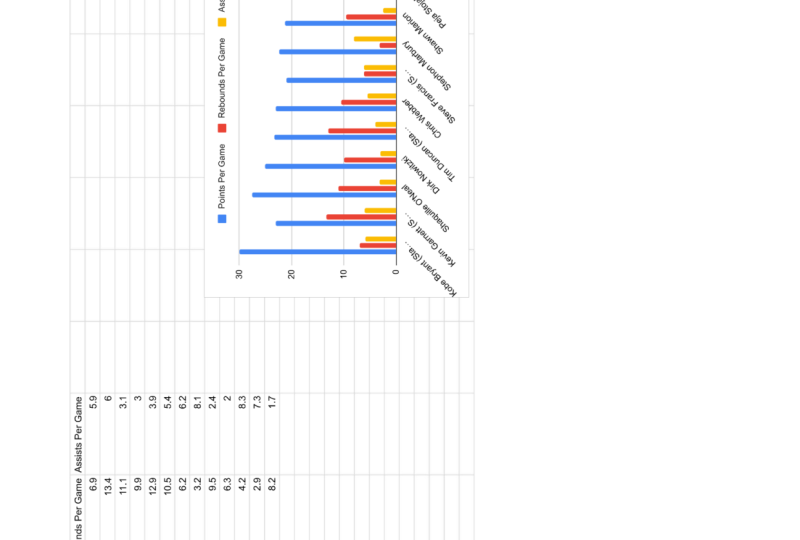
diese Tabelle mit den NBA
All Stars aus der letzten Saison
und den durchschnittlichen Punkten pro Spiel,
Rebounds pro Spiel
und Assists pro Spiel erstellt diese Tabelle mit den NBA
All Stars aus der letzten Saison und den durchschnittlichen Punkten pro Spiel, Rebounds pro Spiel
und Assists pro Spiel Ich werde einige der
Funktionen in Google Sheets verwenden, die grundlegenden Funktionen, die Sie möglicherweise verwenden
,
vor allem, wenn Sie „Es tut mir leid“ verwenden,
vor allem, wenn Sie häufig
in Google Sheets arbeiten Sie möchten
diese auch verwenden können, wenn Sie über große Datenmengen verfügen. Es tut mir leid, wenn Sie große Datenmengen
haben. Ich glaube, hier sind
es nur 20 Spieler. Aber wenn Sie für
ein Unternehmen arbeiten und
2000 verschiedene Leute oder
Zahlen oder was auch immer haben , wird
es viel einfacher sein wenn Sie einige
Funktionen und Formeln kennen. Wenn ich die
Durchschnittswerte der All-Star-Punkte pro Spiel finden möchte, wenn ich die
Punkte pro Spiel
aller NBA Allstars finden möchte, gehe
ich hier hin. Ich werde zuerst
die Funktion verwenden. Fügen Sie ein,
gehen Sie zur Funktion, gehen Sie zum Durchschnitt und ich wähle
alle Punkte pro Spiel aus. Hier, also C
drei bis C 22, drücken Sie die Eingabetaste, und die durchschnittliche
Punktzahl pro Spiel des NBA All Star aus dem letzten Jahr
betrug 24,9 oder 25 Punkte Das Coole an
Google Sheets. Als nächstes werde ich zu den
Rebounds gehen und ich werde mit
meiner Formel beginnen, Google Sheets
glaubt bereits, dass ich
den Durchschnitt von D
drei bis D 22 bekommen möchte , was die Rebounds sein werden,
und das Da all diese Informationen hier korrekt sind, werde
ich die Eingabetaste drücken Die durchschnittlichen Rebounds
eines NBA-All-Stars aus dem
letzten Jahr Ich werde hier genau das
Gleiche tun. Wenn ich zu
Beginn meiner Formel auf „Gleich“ drücke, vermute
ich, dass ich den Durchschnitt
von E 3 bis E 22 haben möchte , was
hier hervorgehoben ist und korrekt ist Google Sheets ist im Grunde
wie ein Taschenrechner. Es ist ein intelligenter Taschenrechner
oder ein intelligenter Taschenrechner, aber genau wie ein Taschenrechner führt
er alle
Berechnungen für Sie durch, aber Sie müssen ihm
sagen, was zu tun ist. Das Tolle an
Google Sheets und warum ich sage, dass es ein intelligenterer
Taschenrechner ist, ist es anhand dessen, was Sie zuvor getan haben, erraten wird , was
Sie tun
möchten. Wenn ich nun
die Mindestpunktzahl pro Spiel herausfinden möchte, was ist hier die kleinste Zahl? Weil es nur 20 sind, wenn ich nur ein paar Mal auf und ab
scrolle, kann
ich erkennen, was es ist 18,5 Aber wenn ich eine Datenbank mit
über 2000 verschiedenen Zahlen hätte
, wäre das praktisch Wenn ich
die Mindestanzahl
in Bezug auf die Punkte
pro Spiel des letzten Jahres herausfinden möchte , gehe
ich zu der Funktion hier markiere dann all
diese Punkte pro Spiel. Oder ich wähle aus. Drücken Sie die Eingabetaste, es wird 18,5 sein Das genaue Gegenteil für MAX, gehen Sie zurück zur Insert-Funktion MAX, wähle
die Punkte pro Spiel aus und drücke Enter, es
wird 32,7 sein Wenn ich nun
genau
herausfinden möchte, wie viele
Punkte die NBA All
Stars des letzten Jahres an einem
bestimmten Abend in
der NBA erzielt haben, gehe
ich zur Funktion Einfügen,
einige davon, weil sie all diese
Zahlen zusammenzählt Es tut mir leid. Und es sind 498 Punkte An jedem Abend in
der NBA im letzten Jahr erzielten
die All Stars 498 Jetzt haben wir die grundlegenden Formeln und Funktionen aus dem Weg geräumt Ich möchte Ihnen auch zeigen, wie
man Zellbezüge verwendet, aber bevor ich das mache, kann ich, wenn ich hier unten zu Blatt eins gehe, mit der rechten Maustaste klicken
und umbenennen. Ich werde hier einfach MBA angeben. Wenn ich auf Blatt zwei klicke,
habe ich hier etwas erstellt, klicke
ich mit der rechten Maustaste auf
Umbenennen und gebe ein, ich
nenne es Schulen oder Schule. Ich habe nur dieses
Arbeitsblatt erstellt, Schulmaterial, und hier werde ich über
relative und absolute
Zellbezüge sprechen . Nehmen wir also an,
dass es sich bei den Notizbüchern um
eine Menge von vier handelt. Jedes Notizbuch kostet vier, tut
mir leid, 1,50$. Um herauszufinden,
wie hoch der Gesamtpreis ist, kann
ich eine Gleichheitsformel eingeben Andererseits vermutet Google Sheets
bereits, dass ich diese beiden
Zahlen miteinander
multiplizieren möchte diese beiden
Zahlen miteinander
multiplizieren Google Sheets hat recht.
Ich werde die Eingabetaste drücken. Es sind 6$ für den Gesamtpreis. Jetzt kann ich auf
diesen Punkt klicken, es tut mir leid , in
der unteren rechten
Ecke, ich kann darauf klicken und
das nach unten ziehen Und es wird die
Multiplikation mit
all diesen verschiedenen Zahlen durchführen all diesen verschiedenen Zahlen Das nennen wir
relative Zellreferenz. Wenn ich die
eigentliche Formel hier öffne, ging
sie von B vier
multipliziert mit C vier zu B fünf multipliziert mit C fünf, B sechs multipliziert mit C sechs,
zu B sieben, multipliziert mit C
sieben, so weiter und so Aber wie Sie sehen können,
ist es relativ. Weil ich das getan habe,
glaubt es, dass ich
das für alle tun möchte. Es ist eine relative Zellenreferenz. Jetzt
werden wir diese Informationen
löschen . Ab sofort geben
wir sie tatsächlich insgesamt ein. Ich möchte es insgesamt eingeben. Hier, und dann werde ich diese Ränder
hinzufügen. Hoppla. Ich werde
diese Ränder drum herum hinzufügen Wenn ich hier etwas eintippe, wird
es wieder korrekt. Jetzt werde ich
diese Informationen löschen. Und natürlich wird die
Summe wieder auf Null sinken. Okay, denn wenn du
genommen hast , wenn du den Laden verlassen hast
und 325$ bezahlt hast, ist
das cool, aber du könntest ein Problem an der Tür
haben
und der Grund dafür ist du
keine Steuern gezahlt hast . Möglicherweise
haben Sie dort ein Problem Wir möchten
eine Formel erstellen , die die Steuer beinhaltet. Gleich und wir können etwas
tun, oder ich kann
es einfach so machen , wie
ich es zuvor gemacht habe. Ich bin es einfach so gewohnt,
einige einzutippen , dass ich sie immer
in einige eintippe. Wir nehmen diese Zahlen, multiplizieren sie mit C vier, schließen Klammern, bevor wir sie mit C
vier multiplizieren, Klammern schließen Dann möchte ich
eins plus die Steuer multiplizieren eins Treten Sie ein. Jetzt siehst du , dass ich es mit
der tatsächlichen Steuer da drin multipliziert Das ist jetzt die tatsächliche Zahl. Jetzt
werde ich auf das Feld klicken. unteren rechten Ecke
ziehe ich es nach unten
, weil ich das zuvor getan
habe , um die
Gesamtzahl zu ermitteln, richtig? Ich habe ein Problem. Immer wenn Sie
einen Wert sehen, dieses
Zahlenzeichen , einen Wert, ein Ausrufezeichen, stimmt etwas nicht.
Warum ist es falsch? Wenn Sie auf die Zelle klicken, können
Sie die eigentliche
Funktion oder Formel sehen. Wenn ich diese hier öffne, heißt
es B vier
multipliziert mit C vier, multipliziert mit eins plus D zwei Wenn ich zur nächsten
Formel darunter übergehe, B fünf,
multipliziere sie mit C fünf, schließe Klammern, multipliziere
sie mit eins plus D drei Das ist D drei. Das
ist Zelle D drei. Es kann einige Wörter nicht multiplizieren. Deshalb hast du
dieses Wertproblem. Was wir tun werden, ist ,
diese Informationen zu löschen. Wir werden
diese Informationen löschen. Es tut mir leid, ich habe das gerade gelöscht. Ich sollte diesen Teil nicht löschen. Ordnung. Jetzt
gehe ich zurück in meine Zelle und
sehe mir meine Formel an. Was ich jetzt tun werde,
ist statt nur D zwei, denn denken Sie daran, dass es
die relative
Zellinformation oder Referenz verwendet . Es wird weiter sinken. Denken Sie daran, wie es von
D zwei zu D drei ging. Der nächste war D vier, D fünf. Was ich
hier tun werde, ist, dass ich vor zwei ein 1-Dollar-Zeichen
einfüge. Warum füge ich ein
1-Dollar-Zeichen vor zwei hinzu? Weil es immer noch bei derselben Spalte
bleibt, aber ich möchte, dass es auch
bei derselben Zeile bleibt. Ich werde das
1-Dollar-Zeichen vor D zwei setzen. Sie können auch das 1-Dollar-Zeichen
vor das D setzen, was die Spalte ist, aber das
ist nicht notwendig. Du kannst. Jetzt wird es verriegelt. Wenn ich das $1-Zeichen vor das D
setze, wird diese Spalte gesperrt und es wird diese Zeile gesperrt. Aber wir wissen sowieso schon, dass die
Spalte gesperrt ist, also kann ich jetzt die Eingabetaste drücken. Was ich nun tun werde, ich
werde diese Formel nach
unten ziehen und es gibt hier
keine Fehler. Warum? Wenn ich das öffne, siehst
du, dass es immer noch das
damit multipliziert und dann nochmal eins plus
D zwei multipliziert, genau hier. Wenn ich mir die nächste
Formel ansehe, ist es dasselbe,
D zwei, weil es das
einzige ist, was ich multiplizieren wollte, tut mir leid, es ist die einzige Zelle
, in der ich bleiben wollte. Das ist eine absolute
Zellenreferenz. Wir haben den Relativen, wohin er sich
auch mit den
verschiedenen Zeilen bewegt, aber wenn wir absolut sein wollen weil wir ihn hier behalten müssen, fügen
wir einfach das 1$-Zeichen
vor der Zeile hinzu. Sie können auch das 1-Dollar-Zeichen
vor der Spalte hinzufügen, es wird immer noch genau
dieselbe Zahl angezeigt. Es wird sich nicht ändern. Das sind einige der
Funktionen und Formeln , die bereits in Google Sheets enthalten sind, oder ich sollte sagen, die
Funktionen, die bereits vorhanden sind. Die Formeln, das ist es, was Sie tatsächlich erstellen und
das ist es, was Sie eingeben. Funktionsformel, Sie können sie synonym
verwenden. In neun von zehn Fällen werden Sie in
keinerlei Schwierigkeiten geraten
6. Diagramme und Grafiken: Jetzt, wo wir
all diese Daten haben und verschiedene
Dinge mit ihnen gemacht haben, wollen
wir an
Diagrammen und Grafiken arbeiten Jetzt werden wir
über die Erstellung eines Balken-,
Linien- und Rohrdiagramms sprechen und dann auch darüber, wie diese Diagrammstile
angepasst Nun, da Sie diese Zahl
oder diese Zahlen haben, tut mir leid.
Wenn Sie
ein Diagramm für sie erstellen möchten, um es ein wenig ansprechender zu gestalten, können
Sie die
Informationen hervorheben oder
die Informationen auswählen ,
die angezeigt werden sollen. Gehen Sie zu Einfügen, dann
gehen wir zum Diagramm. Es wurden Diagramme vorgeschlagen. Das erste Diagramm
, das erstellt wurde, war ein Säulendiagramm, und Sie können alle Namen hier
sehen. Sie können die Punkte pro Spiel, Rebounds pro Spiel und die
Assists pro Spiel Hier. Was Sie jetzt tun könnten,
ist zu Chart Styles zu gehen. Sie können die
Hintergrundfarbe ändern. Sie könnten
die Rahmenfarben ändern. Das Thema ist Standard für
den Text oder die Schriftart. Was Sie auch tun können, ist, wenn Sie zu Diagramm
und Zugriffstiteln gehen, Sie können die Schriftgröße ändern. Sie können viele
verschiedene Dinge tun. Sie können es hier anpassen. Wenn Sie möchten, dass
es besser für Ihre Augen oder die Art und Weise, wie Sie es sehen
, besser aussieht, weil es um Sie und Ihr Publikum
geht. Wenn du weißt, dass du jeden Tag damit arbeiten
musst, dann gestaltest du es nach
der Mode, die
du kreieren willst weil
es für deine Augen ist. Das Erstellen einer Grafik oder eines
Diagramms für all
diese Dinge basiert auf dem,
was Sie sehen möchten. Hier, wenn ich zurück
zum Schulmaterial
gehe, gehe ich zur Kontrolle. Ich nehme die Artikel und den Gesamtpreis
der Artikel. Gehst du zum Einfügen? Das
ist hier ausgewählt, tut mir leid, aus irgendeinem Grund. Okay. Ich gehe zum Einfügen,
gehe zum Diagramm. Lassen Sie
mich es ab sofort etwas
kleiner machen, damit wir es sehen können. Hier ist es. Es enthält Notizbücher,
Stifte, Ordner,
Radiergummi, Trennblätter , Taschenrechner
,
Kopfhörer, wie Wie viel kostet jeder Artikel insgesamt? Wie viel kostet jeder Artikel insgesamt? Hier ist es. Nun, was wir tun können, wir können dieses
Diagramm in ein Balkendiagramm umwandeln. Sie könnten
es in ein Kreisdiagramm ändern, aber wir wissen, dass Kreisdiagramme etwas anders
sind. Es zeigt also, dass es in Prozent
angezeigt wird. So können Sie den Prozentsatz in Bezug auf den
ausgegebenen Geldbetrag oder den Gesamtbetrag für jeden Artikel sehen. Also hier
sind deine Charts. Auch hier erstellen Sie es so, wie
Sie es erstellen möchten. Was wird für
Sie und Ihr Publikum
ästhetisch ansprechender Sie und Ihr Publikum Wenn Sie
das also für Schüler erstellen, Sie es für Kollegen erstellen
, Sie es für
Familienmitglieder oder Freunde erstellen, müssen
Sie darüber nachdenken,
was für sie ästhetisch
ansprechender sein
wird ästhetisch
ansprechender Wenn es nur für
Sie ist, was wäre dann ästhetisch
ansprechender Weil du mit diesen Dingen
arbeiten musst. Aber so erstellt man
die verschiedenen Diagramme.
7. Fazit: Wir sind nun am Ende des
Google Sheets
Essentials-Kurses angelangt und ich
möchte mich bei allen dafür bedanken, dass sie sich für
diesen Kurs entschieden haben. Ich möchte
Ihnen auch zum Abschluss dieses Kurses gratulieren . Abschließend haben wir uns mit der
Navigation in der
Arbeitsmappe, der Dateneingabe
und Formatierung, den grundlegenden
Formeln und Funktionen sowie den Diagrammen
und Grafiken befasst
 Timothy Taylor, MBA, Learn / Grow / Make an Impact