Transkripte
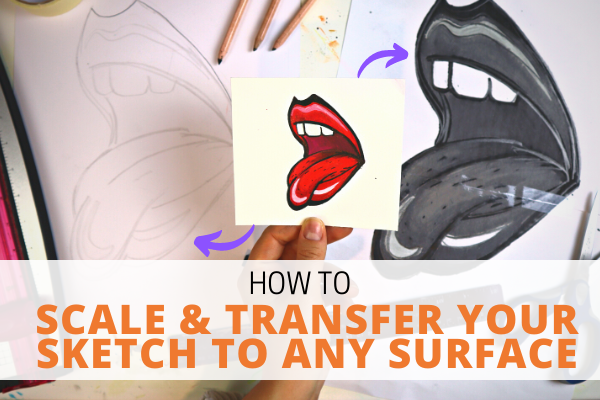
1. Willkommen beim Kurs: [MUSIK] Haben Sie eine Zeichnung
, die Sie skalieren und auf eine Leinwand
übertragen möchten ,
ohne die gesamte Arbeit
wiederholen zu müssen , aber Sie sind sich
nicht ganz sicher, wie Sie
die richtigen Proportionen erhalten oder
wo Sie anfangen sollen? Wenn das nach Ihnen klingt, zeigt
Ihnen
diese Klasse verschiedene einfache Möglichkeiten, Ihre Kreation
auf Canvas jeder Größe zu übertragen ohne Stunden
Arbeit wiederholen zu müssen, da Zeit von
entscheidender Bedeutung ist und Sie
möchten sei damit beschäftigt , Kunst
zu machen, keine Angst davor zu haben. Hi, da. Mein Name ist Amanda, auch bekannt als The
Buzzed Artists, und ich bin ein autodidaktischer
Acrylkünstler, bereit ist, Ihnen
die magische Welt der
Malerei zu zeigen und wie Sie Ihre Kreativität
freisetzen können und
die kunstprozess. Im Laufe der Jahre habe ich gelernt, viele
Zeichnungen
schnell und effizient auf Canvas
unterschiedlicher Größe zu skalieren und zu übertragen Zeichnungen
schnell und effizient auf Canvas
unterschiedlicher Größe , damit ich aufhören kann zu zögern und mehr Kunst
zu machen, die ich liebe. Meine Klasse, Skalierung und Übertragung, zeigt
Ihnen
verschiedene Möglichkeiten,
Ihre Zeichnung oder Ihr Bild
auf eine beliebige Größe zu skalieren Canvas oder Unterstützung, die Sie wünschen, und Sie werden mit mir
folgen Schritt für Schritt darüber, wie
ich das mache. Sie werden auch
lernen, wie Sie Ihr Bild schnell und kostengünstig mit einfachen
Werkzeugen und Gegenständen, die Sie
wahrscheinlich bereits in Ihrem Haus haben,
auf
Canvas übertragen können. Am wichtigsten ist, dass Sie diese Techniken verwenden können , die ich Ihnen zeige, und sie
für Ihr eigenes Kunstwerk anwenden, Projekte
übertragen, was Sie zu einem absoluten
Skalierungs- und Übertragungsassistenten macht, ohne einen schwitzen. Kurzerhand sehe ich dich für die nächste Lektion
drinnen. [MUSIK]
2. Materialien, die du brauchst.: Hey da und willkommen
zu diesem Kurs. Ich bin so aufgeregt, dass du hier bist. Bevor wir eintauchen, möchte ich Sie
einfach durch ein
paar Vorräte führen, die Sie benötigen, um die Techniken
durchzuführen, die wir in dieser Klasse
veranschaulichen. Nummer 1, Sie benötigen
ein Bild oder eine Zeichnung Ihrer Wahl
, die Sie übertragen möchten. Falls Sie keine haben, werde
ich die
Zeichnung, die wir für diese Klasse
verwenden werden,
speziell in die Klassennotizen aufnehmen . also sicher, dass
Sie dies überprüfen, wenn Sie kein eigenes Bild oder
Ihre eigene
Zeichnung zum Skalieren haben . Als Nächstes
möchten Sie Ihre Unterstützung auswählen, bekannt als Ihre Leinwand,
Ihr Leinwandpapier, welches
Medium Ihre Zeichnung übertragen werden soll, Sie möchten diese auswählen lassen raus und Sie möchten wissen , wie groß diese Größe ist, damit Sie sie in diesen Lektionen
anwenden können. Sie werden eine Art Scanner verwenden
möchten und wenn Sie
keinen
Scanner haben, können
Sie einfach eine Kamera oder
Ihr Kamerahandy verwenden , um
ein Foto von Ihrer Zeichnung zu machen ,
damit Sie es dann können Bringen Sie es digital
in Ihren Computer, was mich zu dem
nächsten bringt, was Sie benötigen, nämlich den Zugriff auf
einen Desktop-Computer. Sie
benötigen auch Pauspapier
oder Transferpapier , wenn
Sie zufällig eines haben. Für den Fall, dass Sie
kein Transferpapier haben, benötigen Sie eine Art
Kohlestift oder Kreide. Sie benötigen auch
einen normalen Bleistift, ein Lineal
und einen Taschenrechner , obwohl dieser für Sie
optional und Sie nur ein
bisschen Abdeckband benötigen . Ach sammle all deine
Vorräte und wir sehen uns im nächsten Video.
3. Skalierungsmethode (Teil 1): Jetzt werden wir darüber
sprechen, wie Sie
eine traditionellere Methode
verwenden können, um eine traditionellere Methode ein Bild
auf eine beliebige Leinwand zu skalieren, und zwar
das Rastersystem. Dies ist eine sehr verbreitete, die von vielen Künstlern
verwendet wird. Wir werden
durchgehen, wie du
vorgehst , und das machen. Das Gittersystem
wird also wirklich Boxen verwenden. Im Grunde genommen erstellen Sie
ein Raster für Ihr Bild und dann ein Raster für
Ihre endgültige Unterstützung. Dann zeichnest du einfach,
was du in jedem der kleinen Kästchen
siehst, die du im Raster erstellt hast. Das ist so ziemlich so, dass Sie viele Abkürzungen
nehmen,
um etwas von so
klein auf jede gewünschte Größe zu übertragen. Sie können also einen Bleistift
für diesen Teil verwenden oder
würde ich lieber einen Sortierschutz verwenden
,
etwas, das einen klaren Bereich hat
, und einen trockenen Löschmarker. Normalerweise mache ich mein Bild an die Ecke
des Beschützers, und dort zeichne
ich mein Raster, ich möchte
meine Originalzeichnung nicht ruinieren. Das ist also ein wirklich
cooler Hack, den ich fand, der wirklich gut funktioniert. Ich stelle sicher, dass meine
Ecken meiner Zeichnung mit den Ecken
des Papiers übereinstimmen [LACHEN], damit ich eine genauere Lektüre erhalten
kann. Bevor wir also beginnen, müssen
wir
etwas berücksichtigen, nämlich Größe und Proportionen. Sie werden hier feststellen, dass das Bild, das ich
habe, eher einem Quadrat gegenüber dem 11 mal 14
ähnelt eher einem Rechteck. Das kann also zu
etwas Wackeligkeit führen wenn wir diese Form nicht
berücksichtigen. Um uns zu helfen, zukünftige
Verzögerungen zu vermeiden ,
werden wir nur einen einfachen Trick machen,
nämlich wir werden
versuchen, das
Quadrat eher
wie ein Rechteck aussehen zu lassen . Das ist wirklich alles, was
wir tun werden. Also werde ich hier nur ein bisschen
einfache Mathematik
machen , was die
Verhältnismäßigkeit betrifft.
Wenn ich möchte, dass dies zu 11 bis 14
passt, muss
ich diese Anpassung
an der Originalzeichnung vornehmen. Ich werde nur die
Regeln der Verhältnismäßigkeit anwenden. Ich habe die Längen
und die Breiten dieser
Zeichnung gemessen, damit ich weiß, dass dies 4,5 Zoll mal 5 Zoll sind. Wir wissen bereits, dass 11 mal 14, diese Proportionen nicht gleich
sind, eher wie ein Quadrat, das
ist eher ein Rechteck. Also werde ich versuchen
herauszufinden, was ich
für eine dieser Dimensionen ändern für eine dieser Dimensionen muss,
um dies
proportional anzupassen. Ich möchte auf jeden Fall ein bisschen mehr
in die Seiten bringen, also bedeutet das, dass ich die Breiten anpassen
werde. Also stelle ich nur sicher, dass
Längen bis Längen, Breiten bis Breiten
in denselben Bereichen liegen. Wir sagten, wir werden
die fünf,
11 auf 14 als X ändern , dies auf 4,5. Ich werde nur eine
Kreuzmultiplikation machen, 14X ist 11 mal 4,5, 14X ist gleich 49,5. X ist gleich 3,54. Was mir das sagt ist
, dass mein neues Wissen 3,54 Zoll groß sein muss . Wenn ich also wieder hierher gehe, sehen
wir bereits,
dass dies fünf [LACHEN] Zoll sind, was für uns nicht funktionieren wird
. Wir müssen es 3,5 sein. Also werden wir hier
den Mittelpunkt finden, diese Länge, die,
wenn es fünf Zoll ist, 2,5 sein wird. Dann
sollte das von dort aus insgesamt 3,54 Zoll betragen, also 1,76, das ist wie
hier. Das sollte mir also insgesamt 3,54 Zoll
geben. Da das gesagt wird, ziehe
ich einfach meine Linien ein. Diese sollten also
ziemlich proportional zu dem sein, was 11 mal 14
Leinwand sein sollte. Jetzt habe ich
meine Komposition herausgefunden, ich habe herausgefunden, dass dies
das Rasterlayout ist, also ist dies die Grenze meines Rasters, die ich erstellen
werde. Was ich jetzt mache, ist ein Zoll-Quadrat zu
zeichnen. Also nehme ich einfach
mein Lineal an der Grenze der
Boxen, die ich gemacht habe. Ich mache nur eine Zoll-Linien. Wenn Sie
also ein Raster haben, das über den Tellerrand
hinausgeht, ist
das okay, markieren Sie einfach den
letzten Rasterlinienpunkt. Wiederhole das oben. Sie möchten sicherstellen, dass
Sie
damit übereinstimmen , wie Sie alles
markieren. Dann mache ich
einen Zentimeter für die Seiten. Dann verbinden wir
einfach die Punkte. Jetzt haben Sie
Ihr Rastersystem erstellt. Jetzt werden wir einfach
weitermachen und sie beschriften. Ich beschrifte gerne
als Alphabet, daher wird jedes Raster
seinen eigenen Buchstaben haben. Das wird also A,
B, C, D sein, und das wird 1, 2,
3, 4, 5 sein. Was ich hier im Wesentlichen
getan habe, war ein Rastersystem mit einer Namenskonvention. Wenn ich nach Grid B2 suchen möchte, gehe
ich einfach zu B, gehe zu zwei und schaue, wo sie
sich überschneiden, und das ist B2. So können Sie also
einfach
herausfinden, wo alles ist. Ebenso zur Erinnerung sind
dies unsere
Referenzgrenzen für unsere Zeichnung. So
können Sie also ein Raster für Ihre Zeichnung erstellen. Ich zeige Ihnen, wie
Sie weitermachen und ein Raster für
Ihre endgültige Unterstützung und dann wie Sie
das Rastersystem in
seiner vollen Aktualität nutzen können . [HINTERGRUND]
4. Skalierungsmethode (Teil 2): [MUSIK] [NOISE] Jetzt ist
es an der Zeit,
das Raster auf Ihre
endgültige Unterstützung zu ziehen , dies ist unser 11 mal
14 Leinwandpapier. Um das zu tun,
werden wir nicht unbedingt ein Zoll mal
1 Zoll Gitter erstellen , das wir mit unserem Bild
gemacht Wir werden ein bisschen
zusätzliche Mathematik
machen , um herauszufinden welche Größe diese Boxen
müssen für unser neues Raster sein. Nehmen wir an, eine kleine Demo. [NOISE] Dies ist unsere 11 mal 14, und das ist unser Zeichnungsbild. Indem ich es misse, weiß ich,
dass die Breite 3,54 beträgt, dann weiß ich, dass unsere
Höhe viereinhalb beträgt. Im vorherigen Schritt haben wir herausgefunden, dass diese
ziemlich proportional
zueinander sind . Was wir tun werden
, ist
die neue Länge unseres Rasters zu finden . Wir nehmen die Länge
unserer Unterstützung über die
Länge unserer Zeichnung und definieren die neue Breite. Wir machen die Breite unserer Unterstützung über die Breite unserer Zeichnung. , dass die Länge unserer Unterstützung Wir wissen, dass die Länge unserer Unterstützung 14 Zoll beträgt, und die Länge unserer
Zeichnung beträgt viereinhalb. Dann beträgt die Breite unserer
Unterstützung 11 Zoll, Breite unserer Zeichnung
beträgt 3,54 Zoll. 3,11 Zoll ist 3,107. Wir wissen, dass das Gitter für unsere Unterstützung
3,11 mal 3,11 Zoll betragen muss. Wir werden diese Rasterlinien hinzufügen. Fangen wir am Rand an
und messen 3.11 aus, genau diese
Länge genau hier. Du kannst dein Bestes geben, es muss nicht perfekt sein. [NOISE]
Das werden wir auch mit den Seiten machen. Jetzt gehst du einfach weiter
und verbinde die Punkte. Sie haben gerade ein Raster erstellt
und werden hier feststellen, dass
es sich um die gleiche Anzahl von Feldern handelt, die wir für
unser Referenzraster hatten. Wir haben 1, 2, 3, 4, 5, 1, 2, 3, 4, 5 Boxen und es ist abgeschnitten,
wie diese ist. Dann haben wir auch 1, 2, 3, 4 über das gleiche. So
stellen Sie sicher, dass Sie
die gleiche Anzahl an
Kartons haben . Jetzt, da Sie Ihre
Boxen eingerichtet haben, ist
es jetzt an der Zeit, sie zu transferieren. Nur als Referenz nenne ich
diese A, B, C,
D, und ich werde
sagen, dass dies 1,
2, 3, 4, 5 sind . Ich schaue mir
jede einzelne einzelne Box an und jede einzelne einzelne Box an und zeichne, was ich in der Box sehe. Beginnen wir mit 1A
unseres Referenzbildes. Ich merke, dass es um so viel von
dieser
Linie geht , die da drin ist, also ziehst du sie einfach ein. Dann gehe ich zu 2A [NOISE], 3A auf halbem Weg [NOISE]. Dann wiederholst du
es einfach, geh Box für Box. [MUSIK] Wie Sie sehen können , konnte
ich
praktisch in wenigen Minuten replizieren, übertragen und etwas
replizieren, übertragen und
skalieren skalieren und skalieren
und skalieren
perfekt. diese Weise können Sie das Rastersystem verwenden um
jede Zeichnung oder ein Bild zu übertragen und zu vergrößern , die Sie haben. [MUSIK]
5. Digitalisierung deines Fotos: [MUSIK] Jetzt werden wir darüber
sprechen, wie Sie Ihr Bild digitalisieren und anpassen können, damit
es auf Ihrem Computer gelesen wird. Zunächst nehmen Sie Ihr Bild oder Ihre Zeichnung
auf, legen es in
Ihren Scanner und scannen es dann direkt in Ihren
Computer.
Ziemlich einfach. Wenn Sie keinen Scanner haben, ist
hier ein weiterer Trick. Stellen Sie sicher, dass Sie die
gesamte Beleuchtung
in einem Raum haben , nehmen Sie Ihr Bild
auf, nehmen Sie ein Telefon und machen Sie ein direktes nehmen Sie ein Telefon und machen Sie ein direktes Bild von diesem Bild, das Sie dann direkt auf Ihren
Desktop senden oder
senden können Computer. Bevor Sie nun anfangen, Ihr gescanntes Bild zu
beschneiden, sollten
Sie sich Ihre letzte Unterstützung
ansehen , auch bekannt als das, was Sie Ihre
Zeichnung oder Ihr Bild
übertragen werden auf. Sie werden zuerst wissen
wollen, welche Größe Sie
verwenden werden, und Sie
werden wissen wollen welche Orientierung Sie Ihre endgültige
Unterstützung haben
möchten. In unserem Fall verwende
ich hier ein 11 mal
14 Leinwandpapier und orientiere
es im Porträt
, also vertikal ausgerichtet. Ich werde
diese Dimensionen und
diese besondere
Orientierung im Auge behalten , wenn ich mein gescanntes Bild anpasse. Stellen Sie sicher, dass Sie dies zuerst tun, bevor Sie noch mehr zuschneiden
oder vorwärts gehen. Jetzt, da wir das geklärt haben, lasst uns etwas bearbeiten. Sobald Sie
in Ihrem Bild gescannt
haben, gehen Sie einfach auf Ihren Desktop
und suchen nach dem Bild, das genau hier ist, doppelklicken Sie darauf und
wir werden nur
ein paar kleinere machen Anpassungen. Ich
beschneide dieses Bild einfach auf die gewünschte Größe. Ich verwende hier einen Mac für
meine Bearbeitungssoftware, aber Sie können alle
Computereinstellungen verwenden, die Sie haben um diese
kleinen Bearbeitungsdetails vorzunehmen, jeder Computer sollte eine haben. Wenn wir etwas erreichen wollen
, das einem Anteil
von 11 mal 14 etwas näher kommt, dann würden wir dies so
beschneiden wollen, dass es mehr
von 11 mal 14
hat,
was bedeutet, dass wir eine längere
Höhe haben. kürzere Breite. Dies ist nur ein sehr
schneller Augapfeltrick, um Sie
dazu zu bringen, so nahe an das
Verhältnis zu kommen, das Sie mögen. Sobald ich das alles
abgeschnitten habe,
was mir gefällt, werden wir als nächstes
die Bildauflösung anpassen ,
damit wir
sicherstellen können, dass dies schön
und knackig und sauber ist, wenn wir es in die Luft sprengen
in den nächsten Lektionen. Ich gehe einfach zu meinen Tools und gehe zu Größe anpassen. Ich benutze einen Mac, also sind dies die Voreinstellungen, die
sich bereits auf dem Mac befinden. Ich glaube, dass PCs etwas Ähnliches
haben. zu tun,
müssen Sie nur
die
Standard-Bildbearbeitungsprogramme durchgehen dies zu tun,
müssen Sie nur
die
Standard-Bildbearbeitungsprogramme durchgehen, aber sie sind ziemlich
einfach zu finden. Ich werde sicherstellen
, dass meine Auflösung bei
300 Pixel pro Zoll liegt . Dies wird Ihr Bild im Grunde so
neu konfigurieren, dass es 300 Pixel pro
Zoll dieses Bildes gibt 300 Pixel pro . Wenn es
also explodiert, wird
es tatsächlich sehr klar und
knackig
aussehen und wir klicken auf „Okay“, und wir sind bereit, mit unseren nächsten Schritten fortzufahren
. [MUSIK]
6. die richtigen Proportionen für dein digitales Bild: Angenommen, Sie möchten,
dass
die Abmessungen Ihres
gescannten Bildes
genau im Verhältnis zu der eines Canvas von 11 mal die Abmessungen Ihres
gescannten Bildes 14 stehen. Wie gehst du das vor? Nun, es geht nur um
ein bisschen Mathematik, aber absolut möglich. Zunächst
möchten Sie herausfinden, wie die tatsächliche Dimensionsgröße
Ihres gescannten Bildes ist. Wenn Sie nur die Größe anpassen möchten, werden
Sie feststellen, dass sie eine Breite
von 1,39 mal 1,84 Zoll hoch ist. Das wird hier veranschaulicht. Sie können in
Bezug auf die Werte
der Breiten und Längen im Vergleich zur endgültigen
Unterstützung von 11 mal 14 sehen, die Zahlen
beginnen nach rechts zu schauen. Die Breite 1,39 beträgt
weniger als 1,84, genau wie 11 weniger als 14 ist. Das, wir haben einen Hinweis darauf
, dass wir nah dran sind, wir sind fast einem Anteil. Aber wie stellen wir sicher
, dass dies ziemlich auf dem Niveau der genauen Proportionen
auf 11 mal 14 Canvas ist. Zunächst
möchten Sie entscheiden, welche
der Dimensionen Ihres gescannten
Bildes Sie ändern möchten. Unserem willen werde ich den größeren Wert und die Länge
wählen, und wir
werden
das X nennen. Alles, was wir tun werden, ist eine einfache
Verhältnismäßigkeitsmultiplikation. Wir
vergleichen nur Breite mit Breite,
Höhe zu Höhe
sowohl unserer endgültigen Unterstützung
als auch unseres gescannten Bildes. Elf ist bis 14, da 1,39, was unsere gescannte
Bilddimension ist, bis X ist. Wir müssen herausfinden, was X ist
, um zu verstehen die exakten
Verhältnismäßigkeitsdimensionen von unserem gescannten Bild
sein müssen entspricht dem von 11 von 14. Löse für X. 11 mal X entspricht 14 mal 1,39, 11X ist gleich 19,46, X ist gleich 1,77, was bedeutet, dass unsere
gewünschte Länge für das gescannte Bild 1,77
Zoll betragen
muss dies proportional
zu dem von 11 mal 14 ist. Wie machen wir das vor? Nun, wir können hier
zu unserem Bild zurückkehren, und wir können sehen, dass es bei 1,39 liegt und die Höhe bei 1,84 liegt. Was wir tun können, ist, dies noch mehr
so zu
schneiden , dass es dem von einem von uns berechneten 1,77
entspricht. Ich
schaue mir das einfach an und überprüfe
dann
, ob wir uns nähern. Wir stehen uns sehr nah dran. Ich kann vielleicht wie
ein winziges Pixel mehr abschneiden ,
wenn ich wollte. Das sollte mich direkt
auf 1,77 bringen. Da sind wir los. Ich habe das gerade perfekt bearbeitet
, damit es den genauen
Proportionen von 11 mal 14 entspricht, aber das ist der Trick. Wenn Sie
etwas bekommen möchten, das so weit wie möglich 11 mal 14 liegt, müssen
Sie nur eine kleine Verhältnismäßigkeitsmultiplikation
durchführen , um dorthin zu gelangen. Aber es ist durchaus möglich. Ich hoffe, das hat dir geholfen. [MUSIK]
7. Skalierung von Methode: [MUSIK] Hey da und willkommen zu dieser Lektion darüber,
wie Sie Ihr gescanntes Bild digital skalieren können. Wir werden
eine bestimmte Website verwenden , die ich persönlich
gerne verwendet habe, um mein Bild
auf jede
gewünschte Größe zu
skalieren, und es heißt
rasterbator.net. Dies ist etwas, das ich vor ein paar Jahren
entdeckt habe und es ist ein Geschenk des Himmels. Grundsätzlich nehmen
Sie ein gescanntes Bild wie ein JPEG oder ein PNG, geben die Größe an, auf die Sie dieses skalieren
möchten, und geben Ihre
Druckerseitengröße und es wird Ihr gesamtes Poster mit
die Spezifikation, die Sie mit Ihrem
Druckerpapierformat
gewünscht haben, und dann können Sie alles
zusammenbauen um ein großes Poster zu erstellen. Als erstes möchten Sie auf „
Poster erstellen“ klicken und dann
zu einer ausgewählten Quellbildseite
weitergeleitet werden . Sie können entweder Ihre
Datei hochladen oder Ihr Dateibild ziehen. Ich ziehe einfach weiter
und ziehe das Dateibild. Sobald Ihr Bild hochgeladen
wurde, gelangen
Sie zum nächsten Schritt, nämlich der Größenbestimmung. Hier werden Sie
mit den Einstellungen
umschalten und herumspielen, um
es auf die genaue Größe des
Posters zu bringen es auf die genaue Größe des
Posters zu , das
Sie erstellen möchten. Das erste, was ich gerne
mache, ist zu den Papiereinstellungen zu gehen. Hier geben Sie Einstellungen für
das Druckerpapier an
, die Sie tatsächlich haben. Für mich möchte ich all dies auf
US-Buchstabengrößen
drucken und das machen
wir vorerst im
Hochformat. Normalerweise deaktiviere ich
das Kästchen „Rand hinzufügen“ und lenke
deine Aufmerksamkeit dann nur auf diesen Bereich hier drüben, in dem
Papierformat steht. Postergröße mit abgeschnittenen Rändern
und Rändern. Was ich tun werde, ist, dass
ich auf Zoll
umschalte , weil ich damit vertraut bin, aber du kannst es
in Millimetern behalten, wenn du dich damit
wohler fühlst. Dann zeigt es
Ihnen Dimensionen mit Rändern
und abgeschnittenen Rändern. Worauf Sie achten
möchten, ist Postergröße mit abgeschnittenen
Rändern. Sie werden hier auf diese Dimensionen achten
möchten . Dies wird
die endgültige Gesamtgröße
Ihres Poster sein , wenn
es in die Luft gesprengt wird. Ab sofort mit den
Einstellungen, die in diese gesetzt werden, wird
diese Postergröße 34 mal 43 Zoll betragen.
Das ist ziemlich groß. Was wir
tun werden, ist die Ausgabegrößen sowie
die Blätter anzupassen und umzuschalten , um zu der Zahl zu gelangen , die so nahe wie möglich
an der gewünschten Zahl liegt. Wir werden versuchen, eine Postergröße von
11 mal 14 Zoll zu machen. Wir werden einfach
weitermachen und anfangen umzuschalten. Ich fange mit
1.2 an und Sie können
hier sehen, dass die Ränder der Postergröße
weggeschnitten sind, wir sind bei 10.2 bis 12,93. Wir kommen ziemlich
nahe an 1,3 breit. Ja. Sieh dir an
, wie das ziemlich nah ist. Sie werden hier
in der GUI sehen, es eine Reihe von Zeilen
gibt, jede dieser Schachteln repräsentiert 1,58 mal 11 US-Brief
Blatt Papier. Wenn alles zusammengebaut wird, wird
es so aussehen. Wenn du
damit zufrieden bist, ist das cool. Wenn Sie
Dinge ändern möchten, können
Sie die
Blattausrichtung ändern. Sie können es auch
im Querformat machen und dann die
Größen nach Belieben anpassen. Einige davon sind
vielleicht nicht extrem perfekt, aber es bringt Sie wirklich
nahe an eine 11 mal 14 in diesem Fall hier
habe ich einen 10,94 bis 13,86. Das ist ziemlich nah bei mir. Auch hier liegt es an Ihnen, wenn
Sie weiter umschalten möchten. Aber was hier
passieren wird, ist, dass die aktuelle Konfiguration, die
ich hier habe, darin besteht, dass zwei
Blätter kosten wird und es etwa 10,94 mal 13,86 Zoll betragen wird. Sie dabei Spielen Sie dabei mit den Umschaltungen herum,
spielen Sie mit den Quer
- oder Hochformat
sowie Breite und Höhe
und Ausgabegröße herum, sowie Breite und Höhe
und um
eine Postergröße mit
Rändern zu erhalten schneide so
nah an dem ab, was du denkst, dass es gut für deine Leinwand ist. Sobald du etwas hast, du gut bist, mit dem
du zufrieden bist. Sie werden auf „Weiter“
klicken und dann einfach auf „Keine Effekte“
klicken, um Stil zu erhalten. Klicken Sie auf „Weiter“. Ich lasse
das so wie „Weiter“ geklickt wird. Dann klicken wir einfach auf „Zweiseitiges
Poster abschließen“ und dann
wird es anfangen,
eine PDF-Kopie dieses Bildes zu erstellen, Lippen, 11 mal 14 Poster. Hier ist das gespeicherte Poster
von Rasterbator. Durch Doppelklick zeige
ich Ihnen nur wie es als Ausgabe
aussehen wird. Dann sehen Sie hier, dies ist die erste
Seite, die
ausgedruckt wird und die zweite Seite, so wird
es aussehen, wenn sie auf meinem Drucker
ausgedruckt wird. Alles, was Sie tun müssen, ist
den „Druckknopf“ zu drücken. Es wird diese einzeln
ausdrucken und Sie müssen sie nur
zusammenbauen. Ziemlich einfach und
unkompliziert und deshalb
benutze ich gerne Rasterbator. Eine großartige Möglichkeit,
Bilder auf jede
gewünschte Größe zu skalieren . Nehmen Sie sich etwas Zeit, um mit
dieser Website
herumzuspielen , um Ihr Bild einzufügen und es auf jede
Größe zu skalieren, die Sie für richtig halten. [MUSIK]
8. Skalierung von Methode: [MUSIK] Jetzt können Sie
mit Adobe Acrobat Reader eine andere
Möglichkeit Ihr Bild
aufzunehmen und es an
jede gewünschte Größe anzupassen , Ihr Bild
aufzunehmen und es an
jede gewünschte Größe anzupassen. Dies ist eine kostenlose Ressource und ich denke, sie ist wirklich
fantastisch zu nutzen. Was Sie tun werden
, ist einfach
zu acrobat.adobe.com/us/de/acrobat/pdf-reader.html zu gehen. Von dort aus klicken Sie auf „Reader herunterladen“ und
folgen den Schritten und laden Sie ihn wahrscheinlich auf
Ihren Desktop
herunter . Das
wäre großartig. Sobald Sie das installiert haben, kehren
Sie zu Ihrem Bild
zurück. Was wir tun werden
, ist
dieses Bild in eine PDF-Datei umzuwandeln . Was Sie tun müssten,
ist „Datei“, „Als PDF exportieren“ zu gehen. Ich werde nur sicherstellen, dass
ich es richtig benannt habe. [MUSIK] Jetzt habe ich mein PDF genau hier.
Doppelklick darauf. Dies sollte mit
dem Adobe Acrobat Reader geöffnet werden. Wenn Sie Ihre PDF-Datei öffnen, wird
es nur eine Menge
Leerzeichen mit einem winzigen Bild sein . Eine Sache, die wir
tun können, ist, dass wir
unser Originalbild so skalieren können , dass es
hauptsächlich zu Ihrem Druckerpapier in
Standardgröße passt,
das in meinem Fall 8,5 mal hauptsächlich zu Ihrem Druckerpapier in
Standardgröße passt, 11 beträgt. Wir gehen einfach zurück
zu unserem Bild. Wir passen die Größe an. Dann werde ich einfach 8,5
bis 11 setzen. Das ist ganz in der Nähe. Klicken Sie auf „Okay“, dann gehe
ich zurück zu Datei, Als PDF
exportieren. Platzieren Sie das Bild. Jetzt zoome ich raus.
Das sollte uns eine viel bessere
Darstellung [MUSIK] und Maßstab
für unser Bild geben. Wenn Sie damit zufrieden sind und es nicht mehr in die
Luft sprengen möchten, gehen Sie
einfach zum
Druckersymbol auf der linken Seite
und Sie werden
eine Reihe von
Umschaltungen sehen, und Sie werden
eine Reihe von
Umschaltungen sehen aus denen Sie auswählen können. Ich stelle sicher, dass dieser Druck und die
Graustufen nicht aktiviert sind. Wenn Sie jedoch beim Drucken
Tinte sparen möchten , ist
die
Druckgraustufenoption großartig. Dann möchten Sie
zur Größenbestimmung und Handhabung der
Seiten gehen . Hier werden
wir unsere Skalierungsmagie machen. Dies ist der
Funktionsweise von Rasterbator sehr ähnlich, wo es mehrere Blätter
Papier
ausdrucken wird , die Sie
zusammenstellen um das größere Bild zu bilden. Wir gehen zum Poster
und Sie können hier in der
GUI sehen, dass es ein großes Rechteck
mit einer gepunkteten Linie gibt. Diese stellen zwei
zusammengesetzte Papierstücke dar, und auf jedem Blatt
Papier wird
ein Teil dieser Zeichnung sein ,
die dann, wenn Sie
zusammenstellen, 11
mal 17 Ausgabe bilden wird . Natürlich enthält 11 bis 17 auch
all diese Leerzeichen. Wir können weitermachen und zur Tile Scale
gehen und die
Zahlen einfach ein wenig umgehen. Wir können 140 erreichen, und das wird
das noch größer machen. Das macht es 17 mal 22. Wenn wir mit 11 bis 14 gehen wollen, müssen
wir einfach weiter damit arbeiten, bis wir etwas
bekommen, das uns gefällt. Das ist das Beste, was ich tun kann. Ich habe es
auf 111 Prozent als
zwei Papierstücke skaliert , die
11 mal 17 Gesamtmaße erzeugen werden . Aber weil es
so viel Leerraum gibt, wird
es wahrscheinlich eher wie ein Bild von 11 mal
11 bis 11 mal 12
sein . Ich glaube, ich bin damit zufrieden. Von den beiden Methoden, die ich dir
digital gezeigt habe, ist
dies der am wenigsten
bevorzugte von mir, aber es gibt dir immer noch
viel zu arbeiten. Sobald Sie die Kachelskala
haben, mit der
Sie zufrieden sind , klicken Sie
auf „Drucken“. Von dort aus sollte Ihr Drucker
geöffnet werden und die entsprechenden Bilder sollten auf Ihrem Drucker gedruckt werden. diese Weise können
Sie
mit dem Adobe Acrobat Reader skalieren . [MUSIK]
9. Zusammenstellung und Übertragung auf deine Leinwand: [MUSIK] Hier ist mein Ausdruck
einer skalierten Version
dieser Zeichnung. Sieh mal, wie verrückt das ist. Wir sind
von dieser Größe auf
eine große Größe übergegangen , die
zu unserer 11 mal 14 Leinwand passt. Was wir jetzt tun werden,
ist die Teile auszuschneiden, einige von ihnen zusammen, und
bereiten sie dann für den Transfer vor. Sie werden auch sehen, dass
es sich um Schnittlinien
handelt, sodass Sie genau wissen, wo Sie schneiden müssen. [NOISE] Sobald Sie alles ausgeschnitten
haben, nehmen
wir
einfach etwas Klebeband richten Ihre Ränder Ihres Papiers aus. Da gehst du. Jetzt zeige ich Ihnen, wie
Sie diese Zeichnung
auf Ihre Leinwand
übertragen können. Ich mache das mit einer
extrem einfachen Methode , die nicht wirklich viel verbraucht. Du könntest eins von zwei Dingen gebrauchen. Sie können entweder
etwas Transferpapier verwenden, [NOISE] im Grunde
ein sehr dünnes
Stück Papier, auf dem Kohlenstoff enthalten ist. Es nimmt technisch gesehen alle
Linien auf, die Sie oben zeichnen, und übertragen sie
auf Ihre Leinwand. Transferpapier verwenden, möchten
Sie sicherstellen, dass der dunkelste Teil
des Transferpapiers nach unten auf
Ihre endgültige Oberfläche zeigt. Legen Sie dann Ihre Zeichnung mit einem Bleistift
auf das
Transferpapier. Sie möchten
diese Druckpunkte nur sorgfältig entlang
der Umrisse dessen anwenden diese Druckpunkte nur sorgfältig entlang , was
Sie verfolgen möchten. Sobald Sie fertig sind, heben
Sie einfach alles hoch und es
sollte leicht übertragen werden. Wenn Sie kein
Transferpapier haben, zeige
ich Ihnen
diese andere Methode. Du kannst das einfach
umdrehen und dann ein Stück
Kohle wie dieses
schnappen und dann deine Kohle
um das gesamte Bild auftragen. Wir werden einfach weitermachen
und das tun, denn das ist tatsächlich eine viel einfachere
und billigere Methode. [NOISE] Sie drehen Ihre Kohle einfach zur Seite, [NOISE] und
legen einfach Ihre Leitungen fest. [NOISE] Sie können überall von Seite zu Seite gehen , nach
oben und unten. [NOISE] Weg bringt Sie dazu, [NOISE] den größten Teil
Ihres Mediums herauszuholen. [NOISE] Natürlich, wo immer
Sie Ihr Band ablegen, könnte
das ein
wenig stören, sodass Sie das Band
immer einfach nehmen und ein wenig
zurückbewegen können. Das liegt ganz bei dir. [NOISE] Als nächstes nehme ich normalerweise
gerne ein bisschen Kleenex, zerknittere es
und glätte einfach die Ebene, so dass es nicht so unordentlich
macht, wenn wir unseren Transfer durchführen. Völlig optional, aber
das ist nur etwas, das ich gefunden habe, das hilft. Jetzt sind wir bereit
für unseren Transfer. Wir werden
unsere letzte Unterstützung in Anspruch nehmen, dies ist 11 mal 14 und Sie werden Ihre Waage
umdrehen, und dann werden Sie sie genau dort
platzieren, wo Sie sie
möchten, auf Ihrem Papier. Ich denke, das sieht gut aus. Ich möchte
nur ein bisschen
Abdeckband nehmen und es einfach sichern, damit sich
das nicht bewegt, während Sie Ihre Übertragungsmethode
ausführen. Jetzt schnappst du
dir einen Bleistift. Sie werden sorgfältig
einen Überblick darüber erstellen , was
Sie übertragen möchten. Ich werde nur
einen Umriss meiner Lippen machen, und das sollte hoffentlich alles
übertragen, was ich will. Sie möchten nur Druck
auf die Bereiche ausüben, die Sie übertragen haben
möchten. Sobald Sie
alles nachvollzogen haben, entfernen Sie
einfach Ihr Band und Sie werden langsam heben, und voila, Sie haben jetzt die
kleine kleine Zeichnung
auf eine 11 mal 14 Leinwand
übertragen . So können Sie mit einem
einfachen kleinen Transfer-Trick jedes vollständige
Bild aufnehmen, das Sie
bereit haben , auf
Ihre Leinwand zu legen, und dies mit Leichtigkeit zu tun,
ohne viel Arbeit wiederholen zu müssen. [MUSIK]
10. Skalierungsmethode: [MUSIK] Wir haben verschiedene Methoden
zum Skalieren und Übertragen
einer Zeichnung auf eine
andere Leinwand
jeder Größe Ihrer Wahl
durchlaufen zum Skalieren und Übertragen einer Zeichnung auf eine
andere Leinwand . Aber es gibt eine andere
Möglichkeit, wie Künstler ihre Arbeit
gerne
auf Leinwand unterschiedlicher Größe aufnehmen und übertragen . Das ist durch den Einsatz
von Projektoren. Der Hauptgrund für die Funktionsweise eines
Projektors ist, dass Ihre Zeichnung
oder Ihr Bild aufnimmt,
es in die
Luft sprengt und es
Ihnen ermöglicht,
die Zeichnung oder das Bild
auf eine andere Leinwand zu verfolgen . Ein großartiges Werkzeug für viele
Künstler, die
Zeit bei ihren Projekten sparen möchten Zeit bei ihren Projekten ohne
all die zusätzliche Arbeit leisten zu müssen. der Welt der Projektoren gibt es normalerweise
zwei, die
viele Künstler gerne verwenden. Einer ist ein typischer
Projektor, der
eine Glühbirne mit einigen
Objektivkombinationen verwendet ,
um Ihre Zeichnung zu vergrößern und dann müssten Sie nur einen super dunklen Raum bekommen, diese Zeichnung
projizieren eine Wand oder auf eine Leinwand,
und dann verfolgst du. Dann gibt es eine andere
Art von Projektor als digitaler Projektor
bezeichnet wird, ihn auf
die nächste Stufe bringt. Sie brauchen nicht
unbedingt ein super dunkles Zimmer. Sie können eine digitale Kopie
Ihres Bildes oder eines Bildes
, das Sie erstellen möchten, es
dann vergrößern und auf
Ihre Oberfläche fokussieren, auf die
Sie dann verfolgen können. Beide haben ihre
Vor- und Nachteile. Mehr manuelle Projektoren
benötigen ein bisschen
mehr Finagling, haben etwas mehr Hardware mit ihnen
verbunden. Teile können kaputt gehen,
Glühbirnen können ausgehen und Sie müssen diese Teile möglicherweise
austauschen. Sie sind jedoch ziemlich
preiswert im Vergleich digitalen Projektoren sind
tendenziell etwas teurer. Sie müssen sich jedoch keine Gedanken über eine Überhitzung in
Ihren Mechanikteilen machen. Manchmal noch bessere
Klarheit und Qualität und Vergrößerung Ihres Bildes
mit einem digitalen Projektor. Von diesen
Projektoren stellt das Unternehmen
Artograph beide Arten her . Sie machen sowohl den manuellen Typ als
auch den digitalen Typ. Sie sind beide sehr
empfehlenswert,
je nach Projektortyp
, den Sie suchen. Für die manuellen Projektoren haben
sie die einfachen Tracer, und für die digitalen Projektoren haben
sie die
Flair-Layer-Serie. All dies ist
sehr empfehlenswert und haben für
viele Arten von Künstlern gearbeitet, von den
Leinwandmalern bis hin zu den Wandmalern, zu den Wandmalern,
wo sie es wirklich an einer Wand
sprengen müssen. Wenn Sie herausfinden möchten diese spezifischen Projektoren
aussehen und was sie tun können, können
Sie in die
Klassennotizen gehen und das herausfinden. Aber das führt mich
zu meinem nächsten Punkt, was vielleicht ist, dass Sie sich nicht ganz sicher sind, ob ein
Kunstprojektor das Richtige für
Sie ist und Sie nicht
all das Geld
ausgeben müssen all das Geld
ausgeben um Probieren Sie es aus und sehen Sie,
ob es die richtige Wahl ist. In den nächsten Videos möchte
ich Ihnen zeigen, wie
Sie
Ihren eigenen
Projektortyp, einen manuellen Typ
sowie einen halbdigitalen Typ erstellen Ihren eigenen
Projektortyp, einen manuellen Typ
sowie einen halbdigitalen Typ und ihn in Ihren eigenen
Kunstprojekten verwenden können, um sie zu vergrößern und skalieren Sie es auf eine beliebige
Leinwand Ihrer Wahl. Dazu gehören Materialien, ein bisschen Heimwerker, und es wird viele
gewöhnliche
Haushaltsgegenstände enthalten , die Sie wahrscheinlich
bereits herumliegen. Wenn Sie daran interessiert sind zu
lernen, wie Sie
Ihre eigenen DIY-Kunstprojektoren herstellen können, gehen Sie unbedingt zu
den nächsten beiden Lektionen über .
Wir sehen uns dort.
11. BONUS: Entwickle deinen eigenen manuellen Projektor: In dieser Lektion
zeige ich Ihnen, wie Sie
Ihren eigenen manuellen Kunstprojektor erstellen können , der Ihr Bild in
die Luft sprengen und auf jede gewünschte
Größe auf Ihre Leinwand
oder jede Unterstützung skalieren Bild in
die Luft sprengen und auf jede gewünschte
Größe kann. Dies wird ein paar
Materialien von dir beinhalten, also lass uns
zum Schreibtisch gehen und sehen,
was wir tun müssen. Für dieses Projekt benötigen
Sie eine
20 x 30 Zoll schwarze Schaumstoffplatte, ein Exacto-Messer,
ein
Entenband, vorzugsweise schwarz,
ein Lineal, eine Lichtquelle
oder einfach nur Ihr normales 20 x 30 Zoll schwarze Schaumstoffplatte, ein Exacto-Messer, ein
Entenband, vorzugsweise schwarz, ein Lineal, eine Lichtquelle Telefon
mit einer Taschenlampe Einstellung, klarer Seitenschutz oder
jede Form von Acetatpapier sowie ein trockener
Löschmarker oder ein Sharpie. Das erste,
was Sie tun möchten ist, die Gesichter
Ihrer Box
auszumessen und auszuschneiden die Gesichter
Ihrer Box
auszumessen und auszuschneiden , weil
wir,
wie Sie sich vorstellen können, eine kleine
Box für den Projektorkörper herstellen werden . Ich werde den Bauplan
dafür mit allen Dimensionen einschließen , die Sie benötigen,
und Sie werden die Schaumstoffplatte
und das Exacto-Messer
sowie die Hilfe
Ihres Lineals
verwenden sowie die Hilfe
Ihres Lineals finde deine Dimensionen heraus. Dann werden
Sie mit Ihrem Entenband einfach
alles zusammenstellen und natürlich zeigt Ihnen
ein Rechnungsplan auch, wie alles
zusammengestellt wird. Sobald alles zusammengebaut ist, haben
Sie sich eine schöne
kleine Schachtel mit
offener Vorderseite , damit Sie Ihr Bild tatsächlich
an die Wand projizieren können . [MUSIK] Nur um Ihnen zu zeigen,
wie das funktioniert, Ihr Acetat-Papier,
Ihr Seitenschutz wird auf die
Vorderseite dieser Schachtel gehen. Sie
nehmen Ihre Zeichnung die Sie übertragen möchten,
legen Sie sie in Ihren Seitenschutz oder auf die Unterseite
Ihres Acetatpapiers und verwenden dann einen Sharpie
- oder einen Trockenlöschmarker gehen Sie durch die Bereiche, die Sie übertragen haben
möchten. Sie können sehen, dass mein Transfer so aussehen wird. [MUSIK] Dann nehme ich
deine Lichtquelle, in meinem Fall
benutze ich nur ein Telefon. Ich schalte die
Taschenlampeneinstellung so ein, dass sie
am hellsten ist und verbinde mich, um die Spur, die ich gemacht habe,
direkt an die Wand zu projizieren und zu
strahlen. Dann schnappen Sie sich
einen festen kleinen Tisch oder
eine kleine Oberfläche und
positionieren dann alles an Ort und Stelle. Jetzt können Sie Ihr Telefon entweder
an die Rückseite der
Projektorwand
kleben an die Rückseite der
Projektorwand
kleben oder einfach
einen einfachen kleinen
Telefonständer verwenden , der auch funktioniert. Dann sichern Sie einfach
Ihr
Seitenschutzpapier oben,
schließen die Lichter und
dann können Sie
Ihre Schutzposition vorwärts Ihr
Seitenschutzpapier oben,
schließen die und
rückwärts einstellen und an die genaue Größe anpassen, die Sie genau
auf Ihre Größe einstellen wie. Wie Sie sehen können, wird
das Bild kleiner, wenn
ich es vorwärts schiebe . Wenn ich es zurückziehe, wird
das Bild größer. Je nachdem, wie
groß Sie das möchten, müssen
Sie damit spielen, wie weit Ihr Projektor von der Wand
entfernt
ist. Sobald Sie zufrieden sind, erhalten
Sie Ihre gewünschte Unterstützung, überlagern sie auf das
projizierte Bild und gehen dann mit einem
Bleistift darauf an und beginnen mit der Verfolgung und Sie erhalten
ein schönes skaliertes Bild. Ziemlich cool für ein DIY-Projekt. [MUSIK]
12. BONUS: Entwickle deinen eigenen digitalen Projektor: He da. In dieser Lektion zeige
ich Ihnen, wie Sie Ihre eigene Version
eines digitalen Projektors
oder so nah an
einem digitalen Projektor erstellen
können eines digitalen Projektors
oder so nah an , wie
Sie [LACHEN]
innerhalb der Grenzen
Ihres Hauses und Ihrer Materialien herstellen können . Gehen wir rüber zum Schreibtisch
und ich zeige Ihnen genau, was Sie
brauchen und wie Sie es machen können. Überprüfen Sie, ob Sie einen Schuhkarton
benötigen, und wenn Sie keinen Schuhkarton haben, können
Sie sich einfach ein 20
mal 30 schwarzes Schaumstoffbrett schnappen, falls Sie es auf
die Abmessungen bauen möchten , die ich
für den Schuhkarton habe. Sie
benötigen auch schwarzes Entenband , ein X-Acto-Messer, schwarze Acrylfarbe
und einen Pinsel, ein Smartphone und eine
Lupe. Vorzugsweise eine, die
3-10-fache Vergrößerung hat. Plus eine Klebepistole mit ein
paar Klebestiften. Nehmen Sie zunächst Ihren Schuhkarton und drehen Sie ihn so
zur Seite. Dann nimmst du deine Lupe
und schneidest ein Loch in
diese Seite der Box. Ziehen Sie das Glas in
der Lupe heraus erstellen Sie einen Umriss mit beliebigen Marker oder Bleistift
, den Sie zur Hand haben. Von dort aus willst
du
das einfach mit
deinem X-Acto-Messer ausschneiden . Sie möchten Ihre
Box öffnen und die Innenseiten
komplett schwarz streichen , damit Ihr Projektor vom Feinsten funktioniert
. Nur ein kleiner Hack für den Fall, dass Ihnen schwarze Acrylfarbe
ausgeht, können
Sie auch mit
schwarzem Baupapier und
nur ein bisschen Kleber ersetzen . [MUSIK] Sobald
alles getrocknet ist, schnappen
Sie sich
Ihre Lupe, holen sich eine beheizte Klebepistole und fügen hier einfach das Glas zu dem Loch hinzu, das Sie
an der Seite der Box erstellt haben. [MUSIK] Dann
möchten Sie eine
stabile Oberfläche finden und Ihre Box direkt
zur Wand stellen. Jetzt, für den digitalen
Teil Ihres Projektors, verwenden Sie ein
Smartphone und orientieren es so zur
Seite. Da Sie nun
eine Lupe verwenden, muss
das Bild so
angepasst werden, dass es auf
dem Projektor selbst korrekt
angezeigt wird. Das erste, was Sie tun
möchten , ist sicherzustellen, dass Sie
eine digitalisierte Version
Ihrer Skizze haben . können Sie die vorherigen Lektionen in dieser Klasse verwenden. Dann ist es an der Zeit,
Ihr digitales Bild anzupassen. Sie können dies auf verschiedene Arten tun. Sie können dies auf Ihrem
Smartphone mit Apps wie Canva oder sogar den integrierten Funktionen
Ihres Telefons oder meiner Hülle tun.
Ich habe mich gerade entschieden, es auf meinem Computer zu machen und es
dann an mein Telefon zu senden. Was Sie tun
möchten, ist,
Ihr Bild aufzunehmen und
es horizontal zu drehen, und dann drehen Sie
es um 90 Grad gegen den Uhrzeigersinn. Speichern Sie diese
Orientierung und stellen Sie sicher, dass das Bild auf Ihrem Telefon
landet. [MUSIK] Schließlich möchten Sie
die Bildschirmhelligkeit
auf
die maximale Einstellung
Ihres Telefondisplays einstellen Bildschirmhelligkeit
auf
die maximale Einstellung , damit Ihr Projektor
die maximale Beleuchtung hat. Jetzt ist es an der Zeit,
die Show auf die Straße zu bringen. Ich nahm einen iPhone-Ständer oder so
, nur um mein Handy
so nahe wie möglich bei
90 Grad aufrecht zu halten . Kippen Sie es zur Seite, wie wir vorher darüber
gesprochen haben, legten Sie es in den Schuhkarton, schließen Sie die Abdeckung und schließen Sie das Licht, und dann war es an der Zeit, diesen Welpen zu
testen. Sie können den
Fokus und die Klarheit
Ihres Bildes anpassen , indem Sie die
Box vorwärts und rückwärts bewegen. Sie können
den iPhone-Ständer
auch innen vorwärts
und rückwärts bewegen ,
um den perfekten Fokus zu erhalten
, den Sie suchen. Dann müssen Sie
nur noch Ihre letzte Unterstützung nehmen, sie direkt über das Bild
legen, wie es auf die Wand
projiziert wird, und verfolgen Sie es. Dann haben Sie sich
ein skaliertes Bild mit einem
digitalen Projektor zum Selbermachen. Ziemlich ordentlich. [MUSIK]
13. Congrats und nächsten Schritte.: [MUSIK] Hey, ich hoffe,
Ihnen hat diese Klasse gefallen und nur ein paar zusätzliche
Techniken
gelernt, mit denen Sie skalieren und auf jede
gewünschte Leinwand übertragen
können Ihre harte Arbeit skalieren und auf jede
gewünschte Leinwand übertragen
können. Ich würde gerne sehen, wie Sie diese Techniken
anwenden Teilen Sie
also Ihre
Skalierung und Übertragung Projekten auf den
Projektbereich dieser Klasse. Abgesehen davon wünsche ich Ihnen alles Gute auf Ihrer
kreativen Reise und glückliches Arten. [MUSIK]
 Amanda Rinaldi, Teaching you to Art with Confidence