Transkripte
1. Einführung in den Kurs: Wenn Sie mich fragen, warum
Logo-Animation wichtig ist, sage
ich Ihnen, dass es
aus zwei Perspektiven wichtig ist. Aus Sicht
des Designers kann
dies die Wahrscheinlichkeit erheblich erhöhen,
dass Ihr Logo vom Kunden genehmigt wird. Während ästhetisches Logo sinnvoll und animiert ist, ist man
sinnvoller. [MUSIK] Aus Sicht der
Marke Erweckung des Logos kann die
Erweckung des Logos
durch Animation mehr mit
dem Kunden
verbinden und das Logo
einprägsamer und
ansprechender für seine Kunden
machen . Hallo, allerseits.
Mein Name ist Adam. Ich bin ein professioneller
Designeranimator. Ich habe angefangen, als Interim
mit vielen Unternehmen
wie einer Fluggesellschaft zu arbeiten, und ich
habe Agentur und Facebook. Jetzt bin ich Vollzeit-Freelancer
und Content-Ersteller. Meine neuesten Projekte, an denen
ich gerade arbeite sind eine
Web-Zeichentrickserie namens Jenny, aber das ist für eine andere Geschichte. Sie sind hier, um mehr über die Grundprinzipien
der Logo-Animation zu erfahren. In diesem Kurs erfahren Sie mehr über die Do's und Don'ts der Logo-Animation,
im Wesentlichen
Best Practices
von Logo-Animationen. Dann erfahren Sie mehr über die Grundprinzipien
der Logo-Animation. Für diesen Kurs haben
Sie zwei Projekte. Eine einfache Animation zum Aufdecken
und
Verschwinden, und eine andere ist eine
fortgeschrittenere Charakteranimation eines Logotyps oder einer Weltkarte. Dieser Kurs ist für absolute
Anfänger in der Logo-Animation gedacht, aber ein Wissen oder Grundkenntnisse in Adobe After
Effect sind sehr hilfreich, wie Sie wissen, wie man
Projekte und After Effects exportiert. Für diesen Kurs
benötigen Sie Adobe After Effects, natürlich
benötigen Sie zwei kostenlose Skripte. Der erste ist
der Duik Bassel und der andere ist Rift. Das war's für die
Einführung, Leute, und wir sehen uns in der ersten Lektion.
2. Kursprojekt und Ressourcen: Für diese Unterrichtsprojekte haben
wir zwei Projekte, wie ich bereits sagte. Das erste ist ein einfaches
Logo zum Aufdecken und Verschwinden. Der Grund, warum ich mich
für diesen entschieden habe, ist Sie
mit den Schlüsselbildern,
mit Easins und mit
dem Geschwindigkeitsdiagramm vertraut zu machen, und das ist sehr wichtig, besonders wenn Sie
gerade erst anfangen. Das zweite Projekt wird eine komplexere
Charakteranimation eines Logotyps sein. Der Grund, warum ich mich für
dieses spezielle zweite
Projekt entschieden habe , ist, dass die Techniken, die Sie hier lernen
werden, auf beliebige Buchstaben
angewendet werden können , auf beliebige Buchstaben
angewendet und Sie
sie auch auf Objekte anwenden können. Entweder einfache Objekte
sind komplexe Objekte. Was ich möchte, dass Sie jetzt tun,
ist,
das Projekt aus dem
Projekt und den Ressourcen herunterzuladen . Sie finden hier alles, was Sie brauchen um mit mir
während des Kurses zu folgen, und Sie werden auch
das abschließende Projekt
finden falls Sie nicht
wissen, was ich getan habe oder Hilfe benötigen, habe ich das Finale hinzugefügt Projekt auch. Was ich möchte, dass du jetzt
machst, ist, Duik Bassel von hier
herunterzuladen. Dann gehst du auf ihre offiziellen Websites
und lädst sie einfach herunter. Dann gehst du zu aescripts.com und du lädst auch das
Rift-Skript herunter. Hier siehst du 29,99.
Hab keine Angst. Lege einfach 0 und dann
legst du es in den Einkaufswagen. Grundsätzlich loggen Sie sich einfach auf der Website an, als ob Sie etwas kaufen
würden. Sie senden Ihnen eine E-Mail
mit dem Download-Link
und laden sie dann herunter
Sobald Sie sie haben, möchten
Sie die Datei möglicherweise entpacken, doppelklicken Sie hier
und Sie werden
diese finden , den Duik Bassel.2.jsx. Extrahieren Sie nach, und dann kopieren
Sie die Datei hier. Dies ist also der Pfad, wenn Sie unter Windows sind, und dies ist der
Pfadordner, wenn Sie auf dem Mac sind. Das Gleiche für den Riss
installierst du es auf die gleiche Weise. Was Sie dann tun möchten, bevor Sie mit den Skripten
arbeiten, möchten
Sie zu Bearbeiten,
Einstellungen, Skripten
und Ausdrücken gehen . Stellen Sie dann sicher, dass Sie
Skript erlauben , Dateien zu schreiben
und auf das Netzwerk zuzugreifen. Klicken Sie dann auf „Okay“ und schon
können Sie loslegen. Mein Tipp, um das Projekt zu beenden,
ist es einfach, es einfach zu machen. Strecken Sie sich nicht aus. Folge
mir einfach durch und versuche zu verstehen warum wir solche Entscheidungen treffen anstatt nur blind zu
folgen. also sicher, dass Sie
alles fertig machen. Stellen Sie sicher, dass Sie Creative
Cloud öffnen und sicherstellen, dass Sie
das Projekt herunterladen und Sie
in der nächsten Vorlesung sehen. Wir werden über
Logo-Anweisungen sprechen.
3. Über die Handlung und Logo: In diesem Vortrag
werden wir über die
Do und Don'ts der
Logo-Animation sprechen , und im Grunde
meine ich damit, dass wir über die Best Practices von
Logoanimationen
sprechen werden ,
Dinge, die Sie bei der Erstellung beachten sollten
die Animation. Wenn Sie zum ersten Mal Logo-Animationen
erstellen, denken
Sie vielleicht darüber nach, wie erstelle ich die Plots? Ein netter Trick, den ich jedes
Mal mache, wenn ich Szenen brauche, um mein Logo zu animieren, ist, dass
ich mir selbst denke, was ist der Sinn dieses Unternehmens? Was macht es? Nehmen wir zum Beispiel Indeed
und versuchen, Mini-Plots für unsere Animation zu erstellen. In der Tat ist ein kostenloser Service
für Arbeitssuchende, und was Sie dort tun,
ist, Ihren Lebenslauf hochzuladen, nach Jobs zu suchen,
Job-Warnungen zu erstellen, Jobs zu
speichern und sich direkt auf einen Job
zu bewerben. Um dies zu tun, benötigen
Sie einen Abschluss oder eine
Ausbildung oder Berufserfahrung. Jetzt, da ich
all diese Ideen brainstormiert
habe, kann ich es auf einen
Mini-Plot von einem bis fünf Events
beschränken . Wir wollen eine kurze und
logische Animation, denn die Logo-Animation sollte maximal acht Sekunden
überschreiten . Einige Leute sagen sechs, andere sagen 10, ich denke, acht ist gut. Zum Beispiel kann ich eine
Animation mit einem Grad Peers machen, dann einen Lebenslauf, dann ein Job
Plus-Logo enthüllen. Oder wir können einen Lebenslauf
plus eine Lupe machen , auf der Suche nach einem Job sowie
dem Job plus Logo-Reveal. Wie Sie sehen können, kurze Hosen und erzählen so eine kleine
Geschichte über das Unternehmen. abgesehen müssen
Sie in einigen Fällen nur eine minimale Animation
machen,
wie eine einfache Enthüllung
und Verschwinden. In diesem Fall müssen Sie sich keine Sorgen
um die Grundstücke machen. Sie müssen sich nur um die Techniken
kümmern. Es hängt alles davon ab, wonach
der Kunde verlangt, dass er eine vollständige
erklärende Logo-Animation möchte, oder Sie möchten einfach nur ein einfaches
Erscheinen und Verschwinden
oder eine Form, die sich auf das Logo ändert. Es geht darum,
sich die Grundstücke auszudenken. Sprechen wir nun über Best
Practices für die Logo-Animation. Die erste Regel lautet
, dass Sie
die Animation zwischen
einer und sechs bis
maximal acht Sekunden halten die Animation zwischen
einer und sechs bis möchten. Warum? Da die
Animation in mobilen Apps und auf Websites verwendet wird, möchten Sie, dass der Betrachter
das Logo
schnell sieht und dann mit der Erkundung der Website
oder dem Kauf eines Produkts beginnt . Sie möchten nicht zu viel Zeit
für die Benutzer
halten , die
die Logo-Enthüllung zeigen. Zweite Regel: Behalten Sie die Animation im Rahmen oder
im aktiven Bereich bei. Es sollte nicht wieder außerhalb
der Grenzen gehen, da es auf vielen Geräten,
Telefonen, Websites usw.
verwendet wird Telefonen, Websites usw. daher im aktiven
Bereich bleiben muss. dritte Regel lautet, dass
Sie
erfahren sollten , für wen Sie animieren. Erfahren Sie Dinge wie wer
das Publikum dieser Marke ist, was die Mission dieser Marke ist, und überprüfen Sie auch deren Produkte, damit Ihre Animation auf den Zweck und die
Mission der Marke ausgerichtet
ist ,
Dinge wie eine Logo-Animation mit Fleisch
für ein vegetarisches Restaurant. Du verstehst die Idee, oder? Vierte Regel, vermeiden Sie beleidigende
Witze und schwarzen Humor. Wenn Sie nicht selbst
animieren, möchte
niemand, dass Sie sich über seine Kunden
lustig machen. Ein Unternehmen kann sich über sich selbst
lustig machen, aber niemals Kunden beeinflussen. Fünfte Regel, stören Sie nicht das ursprüngliche Logo-Design da Sie die meiste
Zeit mit grafischen Assets
zur Verfügung gestellt werden . Wenn Sie sich einmischen müssen, sollten
Sie wenigstens mit
dem Kunden nachsehen, ob es in Ordnung ist. Um alles zu fassen, haben wir in diesem
Vortrag darüber
gesprochen eine Mini-Plot und Best Practices
für die Logo-Animation zu entwickeln. Wir haben gesagt, dass Sie für die Grundstücke alles
brainstormieren, was Sie über das Unternehmen
wissen, dann grenzen Sie es ein, und für Best Practices versuchen, fünf von ihnen, sie im Auge zu
behalten. Als Nächstes sprechen wir über die Grundprinzipien
der Logo-Animation.
4. Grundlegende Logo: In dieser Vorlesung
erfahren Sie mehr über die grundlegenden
Prinzipien der Logo-Animation und
wir werden
ein anderes Beispiel dafür sehen, wie diese Prinzipien auf Logos
angewendet werden. Im Grunde sind sie die gleichen wie die 12
Disney-Animationsprinzipien, aber diese
konzentrieren sich mehr auf Logo-Animationen
als auf Charaktere. Das erste Animationsprinzip
ist einfach ein- und leichtes Outs. Dies ist wahrscheinlich einer
der wichtigsten Aspekte oder Prinzipien der Animation in
der Geschichte der Animation. Eine lustige Geschichte ist eigentlich, als ich anfing, Animationen zu machen. Das erste Mal würde ich keine
Easy Ins anwenden, weil ich nicht
wusste , wofür diese
einfachen Ins da waren. Ich habe Tutorials gesehen und der Instruktor
sagte, dass das einfach ist. wird die Animation reibungslos
laufen lassen, aber ich konnte nicht verstehen,
was sie mit reibungslos meinen. Was meinst du mit „reibungslos“? Aber anscheinend habe ich
gelernt und einfach - und ausschalten bedeutet Beschleunigung
und Beschleunigung. Du kannst ihm die
Geschwindigkeit der Animation zeigen. Sie möchten entweder, dass
die Animation schnell und langsam beginnt. Das ist einfach drin. Oder Sie möchten, dass
die Animation langsam beginnt und schnell endet. Dies ist einfach, oder Sie möchten, dass die Animation
langsam und dann schnell und dann langsam beginnt, und
das ist einfach. Definitiv etwas
, das Sie auf alle Ihre
Schlüsselbilder
anwenden sollten , es sei denn,
Sie animieren Roboter,
weil sich Roboter bewegen und die Geschwindigkeit in einer
linearen Position ausführen. Für Robotermaschinen können
Sie fortfahren und die Schlüsselbilder linear lassen. Als nächstes folgen die Prinzipien der
Arc-Animation. Grundsätzlich
ist das Bogenprinzip der visuelle Pfad eines Objekts. Anstatt dass sich
ein Objekt
wie Roboter in einer geraden Flugbahn bewegt, bewegt
es sich und
eine Bogenbahn. Stell dir vor, jemand
tritt einen Football. Der Fußball wird steigen
und dann wird er nach unten gehen diesen Bogenpfad
schaffen. Es gibt jedoch eine Regel
für dieses Prinzip, dass je größer
die
Geschwindigkeit eines Objekts ist , desto gerader wird der Weg sein. Stellen Sie sich vor, Sie schießen eine
Kugel aus einer Pistole. Es wird sich nicht krümmen, wenn Sie nicht in einem Film gesucht
werden, aber die Kugeln werden in einer
geraden Flugbahn gehen weil es superschnell ist. Das nächste Animationsprinzip ist Squash und Stretch. Denk an einen Gummiball. Wenn du es in die Luft wirfst wird
es sich auf dem Weg nach oben strecken. Dann wird es zerquetschen, wenn es unten
auf dem Boden ist. Dieses Animationsprinzip
vermittelt die Illusion der Schwerkraft und wir werden
es in dieser Klasse oft verwenden. Es kann auch auf komplexe
und einfache Objekte angewendet werden . Aber es gibt jedoch eine Regel. Wenn Sie die Höhe des
Objekts dehnen, müssen
Sie sicherstellen
, dass Sie die Breite
gleichmäßig dehnen und umgekehrt. Dies sorgt für eine größere und
realistischere Animation. Überlappende Aktion
und Follow-Through. Dieses Prinzip werden wir auch in dieser
Logo-Animationsklasse viel
verwenden. Grundsätzlich meine ich hier, dass wenn
sich ein Objekt bewegt, sich ein Teil davon bewegt und ein anderer
Teil folgt, wir dies als Überlappung bezeichnen. Wenn es dann darum geht, dass
eine Stillstandsposition
absolut in Bewegung ist, verschiedene Teile des Objekts werden
verschiedene Teile des Objekts mit unterschiedlichen Raten anhalten. Wir nennen das ein Follow-Through. Trägheit bedeutet im Grunde, dass eine Kraft dazu bringt, dich
entweder zu bewegen oder anzuhalten. Um dies weiter zu erklären,
stellen Sie sich vor, Sie stehen
in einem Bus und der Bus fährt und Sie
halten sich an nichts fest. Wenn der Bus anhält, wirft sich
Ihr Körper
durch die Trägheitskraft. In diesem Fall
hält der Bus an. Das ergibt Sinn. Wenn nicht, kannst du mir
einfach eine Frage hinterlassen. Als nächstes kommt die Vorfreude. Vorfreude ist die
vorbereitende Maßnahme oder stellt die Hauptaktion dar. Zum Beispiel beugt man
das Knie vor dem Springen. Was wir hier tun, indem wir die
Vorfreude verwenden , ist, wenn wir
den Betrachter darauf vorbereiten , was passiert, wenn
es angewendet wird . Dies hat den Effekt, dass die Objektaktion
realistischer wird. Endlich Inszenierung. Das Kommissionierprinzip bedeutet, dass die Hauptaktionen
abwechselnd mit kleinen Pausen stattfinden , um einen bestimmten Moment
hervorzuheben. Die Szenen müssen in
Ordnung sein und
den gleichen Zweck haben. Die Zuschauer zur
endgültigen Logo-Enthüllung führen. Um alles
in dieser Vorlesung zusammenzufassen, haben wir die Grundlagen
der Logo-Animation
behandelt, die die einfache Leichtigkeit,
das Bogenprinzip,
Squash und Stretch,
überlappende Aktion
und Durchfolgen sind das Bogenprinzip,
Squash und Stretch, überlappende Aktion
und Durchfolgen Vorfreude und
schließlich Inszenierung. Als Nächstes öffnen wir After Effects
und richten unseren Workspace ein.
5. Den Arbeitsbereich und die allgemeine Einstellungen einrichten: In dieser Vorlesung
öffnen wir After Effects und behandeln
den Arbeitsbereich, die Kompositionseinstellungen, einige Einstellungen, die
Sie einrichten müssen, und wir importieren auch Adobe Illustrator Dateien
in After Effects. [NOISE] Nachdem Sie After Effects
geöffnet
haben, möchten Sie fortfahren
und auf „Neues
Projekt“ und dann auf
„Neue Komposition“ klicken . Lasst uns nun weitermachen und dieser Komposition
einen Namen geben. Logo offenbart [NOISE]
Attika so. Dies sind die Einstellungen
für die neue Komposition. Breite, wir haben 800
Pixel; Höhe, wir haben 600 Pixel; Bildraten, 29,99 oder 30 Bilder pro
Sekunde; Auflösung, voll und für den Hintergrund
weiße Farbe; Dauer, acht Sekunden. Cool. Das nächste
, was wir tun müssen, ist, dass ich hier
doppelklicke. Dann möchten Sie die Datei
finden, die ich
Ihnen
von den Projekten und
Ressourcen herunterladen soll , und diese direkt hier öffnen,
diese Adobe
Illustrator-Datei, Attika Logo. Es ist unter den Kursakten,
Logo enthüllt Attika. Importieren. Importieren Sie die Art Komposition und für
Footage-Dimensionen die Ebenengröße. Wir möchten die Größe nicht dokumentieren. Klicken Sie auf „Okay“, doppelklicken Sie auf die Attika Logo-Komposition wählen Sie diese Steuerbefehl X. Doppelklicken Sie auf Logo
zeigen Sie die Attika-Komposition. Stellen Sie sicher, dass Sie hier klicken
und dann Befehl V steuern, sie kommen in diesen
Bereich, bevor Sie
Befehl V steuern. Jetzt müssen wir
als Nächstes über
den Arbeitsbereich sprechen. Wenn Sie zum Fenster-Workspace gehen, können
Sie sehen, mit welchem ich
arbeite, es ist Animation. Hier unten haben wir alle Drehbücher, die
wir brauchen werden. Falls ich ein Skript brauche, werde
ich einfach danach
suchen und dann, wenn ich fertig bin, schließe
ich es einfach. Eine Sache mit Skripten ist, dass
ich das
Skript nicht zu sehr verwende. Ich verlasse mich nicht gerne zu sehr
auf das Skript, aber einige von ihnen
sind super notwendig um den
Workflow viel schneller zu gestalten. Diejenigen, die es vermeiden werden, die sich wiederholenden Sachen zu
machen, die ich hilfreich finde. Auch in diesem Kurs habe ich versucht, alles ohne
Skripte
zu behalten , denn wenn Sie gerade mit der
Logo-Animation angefangen
haben, möchten Sie nicht
in teure Skripte investieren. Du willst zuerst wissen, ob
es dein Ding ist oder nicht. Das nächste, was Sie tun
möchten, ist
zu Bearbeiten, Voreinstellungen,
Allgemein zu gehen zu Bearbeiten, Voreinstellungen,
Allgemein zu , und dann möchte ich, dass
Sie
diese Option Ankerpunkte in neuen geformten Ebenen zentrieren aktivieren. Das ist sehr hilfreich. Es wird Ihnen
keine Probleme beim
Versuch vermeiden , die
Ankerpunkte manuell zu
zentrieren, insbesondere bei neuen Ebenen , die Sie erstellen werden. Eine weitere Sache, die Sie hier
tun müssen, ist, auf
diese Adobe Illustrator-Dateien oder
Adobe Illustrator-Layer zu klicken diese Adobe Illustrator-Dateien oder , da sie sich
jetzt in After
Effects befinden, also sind sie Ebenen. Klicken Sie mit der rechten Maustaste, Erstellt und dann Shapes aus
Vektorebenen
erstellen. Der Grund, warum wir
Formen aus diesen
Vektorebenen erstellen , ist , dass Sie mit Formebenen
mehr Parameter und mehr
Animationsoptionen haben . Ich werde jetzt fortfahren und diese Adobe
Illustrator-Layer
löschen. Ändern Sie einfach die
Farbe des Symbols den Typ, damit wir sie unterscheiden
können. Das Symbol befindet sich oben und
der Typ befindet sich unten. Machen Sie immer weiter und sparen Sie. Man weiß nie, wann Adobe
After Effects abstürzen wird. Logo enthüllt [NOISE] Attika, los
geht's, sparen. Leute, das war's
für diesen Vortrag. Zusammenfassung der Highlights. In dieser Vorlesung haben wir
Dateien in After Effects importiert. Wir haben die
allgemeinen Einstellungen angepasst. Wir haben
Illustrator-Layer in
Shape-Layer konvertiert , um mehr
Animationsoptionen und Freiheit Wir ändern die
Ebenenfarben, um nicht
verwirrt zu werden, und wir haben unsere Projekte
gespeichert. Als nächstes werden wir unsere
erste Logo-Animation machen.
6. Logo-Animation und Verschmutzung: Jetzt ist es an der Zeit,
nach all diesem Vortrag
unsere erste Logo-Animation zu machen , und wir werden mit der
einfachen Aufdeckung und
Verschwinden-Logo-Animation dieses
Logos Attika beginnen hier. Dies ist im Grunde wie bei allen
anderen Symbollogos da draußen, daher können
wir die Technik, die
Sie hier lernen , auf
jedes Symbollogo anwenden. Nur um euch Leute mitzuteilen, wenn das, was ich tun werde, für
dich
sehr schwierig erscheint , ist das okay. Vor allem, wenn
Sie zum ersten Mal eine Logo-Animation
machen. Verprügeln Sie sich
nicht selbst, fühlen Sie sich nicht frustriert, drücken Sie
einfach weiter, und wenn Sie das Gefühl haben, dass Sie
nicht mehr folgen können, wird
es zu kompliziert, Sie können einfach eine Pause
machen, tief einlegen atme und komm dann zurück und
beende es dann. Weil ich das Gleiche
durchgemacht habe. Die erste Logo-Animation, ich folge denen, als könnte ich das auf keinen Fall tun. Aber mit Geduld und
der Kraft des Brunnens konnte
ich
das Tutorial beenden und
die Logo-Animation machen .
Lasst uns anfangen. Jetzt wähle ich zuerst beide Ebenen aus und verschiebe sie dann einfach ein
wenig nach rechts, wie 10 Frames nach rechts. Zoomen wir in die Zeitleiste, indem Alt oder Optionen
gedrückt halten und mit der
mittleren Maustaste scrollen. Jetzt können wir die Frames sehen. Wenn Sie herauszoomen, haben
Sie Sekunden. Wenn wir hineinzoomen, siehst du Frames. Beginnen und
animieren wir zuerst das Icon. Ich klicke einfach auf diese Solo-Option, um das Symbol so
herauszugreifen. Ich klicke auf S, um die Skalierungsparameter
aufzurufen. Wir werden die
Enthüllung mit der Skala machen. Ich klicke auf die
Stoppuhr, um den Keyframe hinzuzufügen. Dann verschiebe ich
den Keyframe 10 Frames, also ist 10 plus 10 20. Warum wähle ich den
10. Frame weil wir in
einer Komposition mit
30 Frames pro Sekunde arbeiten einer Komposition mit
30 Frames pro Sekunde und 10 Frame nicht zu schnell oder
zu langsam ist , es ist der Standard. Jetzt skaliere ich
es auf 25 Prozent. Sie
fragen sich wahrscheinlich nach den beiden Entscheidungen, die ich treffe. Warum habe ich zuerst die Layer
10-Frames nach rechts verschoben , und warum skaliere ich dann auf 25 und nicht auf Null bei
der Skalaranzeige? Jetzt habe ich diese nach
rechts verschoben, nur damit ich
genug Leerzeichen habe , um die Animation
abzuspielen. Ich mag es,
mit Leerzeichen zu beginnen, mit nichts auf dem Bildschirm. Auch sehr hilfreich, wenn Sie
in einer längeren Animation arbeiten , um
vor der eigentlichen Animation
etwas Platz zu haben vor der eigentlichen Animation , falls wir
die Layer oder was auch immer anpassen müssen. Warum habe ich es
auf 25 und nicht auf Null Prozent reduziert? Der Grund ist einfach
, dass es Best Practice ist. Wenn Sie eine Enthüllung mit
den Skalenparametern erstellen, ist
es besser,
ein bisschen von
der Form zu zeigen , denn
wenn sie zu klein ist, wird
es wie
ein Punkt aussehen, so. Stellen Sie sich vor, wenn Sie auf viele Objekte
skalieren und sie gleichzeitig erscheinen müssen, wird
es so aussehen, als
hätten wir Staub auf dem Bildschirm. Besser haben Sie die Skala zwischen
20-30 Prozent und 100. Ich lasse
es 25 und als nächstes wähle
ich diese Keyframes aus. Drücken Sie F9, um „Erleichtern“ zu gelangen. Was wir hier gemacht haben, ist Ease Ease. Fangen Sie langsam und dann schnell an,
dann wieder langsam. Lasst die nochmal. Gehen wir nun zum
Graph-Editor. Stellen Sie sicher, dass Sie
diese Optionen haben, Ausgewählte Eigenschaften
anzeigen hier. Bearbeiten Sie Geschwindigkeitsdiagramm
und fangen Sie ein, zoomen Sie auch automatisch. Nun, hier ist ein Profi-Tipp Sie
beim Enthüllen,
Verschwinden oder Morphing von Animationen
im Auge
behalten sollten, dass Sie möchten, dass diese hier auf dem
Höhepunkt der Geschwindigkeit
erscheinen oder passieren. Sie möchten zu Beginn dieser
Art von Animation keine Verlangsamungen
haben . Reveal, verschwinde und Morphium. Du willst, dass es schnell,
diskret und genau wie
Floyd Mayweather Jab passiert . Was ich
jetzt mache, ist einfach
diese Punkte auszuwählen oder zu handhaben, und dann ziehe
ich das so nach links. Wie Sie hier sehen können, wird es am Anfang
immer noch
etwas langsamer werden und sich dann
beschleunigen und dann bis zum Ende
verlangsamt. Es sieht schon besser aus. Aber um es noch besser zu machen, klicke
ich hier, wähle dies aus, klicke hier und ziehe es dann auch einfach
nach links. Jetzt wird die Animation genau hier
auf dem Höhepunkt der Geschwindigkeit stattfinden . Wenn wir jetzt auf Play klicken, können
wir sehen, dass
es viel besser ist. Klicken Sie hier, um
zur Timeline zurückzukehren. Was wir jetzt tun wollen, ist die Typografie
zu animieren. Klicken wir noch einmal hier, um aus dem Solo
herauszukommen. Jetzt haben wir den Typ hier
, den wir animieren müssen. Sie können
das Ganze entweder mit
einem Wort animieren oder Sie können
die Charaktere einzeln animieren. Um es interessanter zu machen, denke
ich, dass es besser ist,
den Charakter einzeln zu animieren . Was ich jetzt mache,
ist, dies einfach zu schließen, indem
du hier klickst und dann die Optionen für
den Typ Outlines
öffnest. Schließen Sie Transform vorerst, und wir können Inhalte öffnen. Jetzt siehst du genau hier haben
wir Gruppen von 1-6. Gruppe 1 ist das letzte Zeichen und Gruppe 6 ist das
erste Zeichen. Jetzt müssen wir
alle diese Gruppen so öffnen , indem Sie auf diesen Pfeil nach rechts klicken. Dann suche nach Transform-Gruppe, öffne sie
auch alle. Dieser Prozess ist ein bisschen mühsam. Es gibt jedoch einige Skripte , mit denen Sie
dies einfach machen können, aber sie sind ziemlich teuer. Ich wollte sie nicht in
diesen Kurs aufnehmen , weil nicht
jeder bereit ist 70 oder
80 Dollar für die Skripte
zu zahlen , wenn
sie gerade erst anfangen. Sie können sehen, dass sich
die A-Komponente in der Mitte
befindet . Um das zu überprüfen, wenn ich die Position bewege, sieht
man, dass sie sich von der Mitte
bewegt. Oder wenn ich rotiere,
siehst du, dass es sich
von der Mitte dreht. Wählen Sie nun die Position für Gruppe 6
aus, wählen Sie die Position für Gruppe 5 wählen Sie die Position für Gruppe 4, 3, 2, 1 aus. Du zoomst so raus. Sie nun
alles ausgewählt haben, klicken Sie auf die Stoppuhr, los
geht's. Was ich jetzt tun werde, ist diese Ebene
auszuwählen
und auf U zu klicken. Ich habe nur die Keyframes
, die wir gerade hinzugefügt haben. Auch hier wähle ich
sie alle und verschiebe sie nach den
gleichen Frames. Klicken Sie dann hier, um ein neues
Schlüsselbild für die Position
hinzuzufügen, und ziehen Sie die Position nach links, nachdem
Sie neue Keyframes hinzugefügt haben. Sie sehen, dass ich zuerst
die Keyframes hinzugefügt habe und dann die
Position nach links angepasst habe. Wenn ich die
Position zuerst angepasst hätte, hätte
das nicht
alle Gruppen betroffen , sondern
nur eine einzige Gruppe. Es ist ein bisschen anders,
mit Gruppen zu arbeiten als mit Layern zu
arbeiten. Mal sehen, was wir jetzt
haben, zoomen Sie heraus. Nicht schlecht. Nicht schlecht. Was ich jetzt mache, wähle alle Keyframes aus. Auch hier müssen wir zum Graph Editor gehen
. Du siehst, dass es linear aussieht. Es ist, als würde sich ein Roboter bewegen. Wählen wir sie aus. Drücken Sie F9. Jetzt lass uns zurückgehen. Okay,
wir haben die Kurven. Jetzt sehen Sie hier, dass
es so aussieht, als gäbe nur eine Kurve oder eine Linie, aber tatsächlich hat es alle Gruppen
R1 über der anderen. Wählen Sie sie alle und wieder aus, machen
wir einfach die Erleichterungen. Dafür verwenden
wir nur ein einfaches, leichtes Ende. Startet schnell, endet langsam. Passen wir einfach diesen
Griff an. Bewegen Sie es nach links. Klicken Sie auf „Play“. Gut, aber ich habe
das Gefühl, dass ich
den Positionsparameter oder
die Positionsanimation
etwas langsamer machen den Positionsparameter oder muss. Ich kann weitermachen und zehn
Frames mehr bewegen und 20 Frames
machen, so. Hier haben wir es. Was wir
tun müssen, ist eine Maske hinzuzufügen. Um die Maske hinzuzufügen,
wählen Sie die Typebene aus,
alles, Control Command
R, um die Hilfslinien zu bringen. Klicken Sie hier und dann verschiebe
ich diese Anleitung so
nach rechts, stoppen Sie sie hier, direkt oben auf dem Symbol, und wählen Sie dann das
Rechteck-Werkzeug aus. Klicken Sie darauf, dann Werkzeug erstellt
Maske und erstellen Sie die Maske. Jetzt habe ich die Maske von
hier nach hier gestartet, damit es
so aussieht , als
käme dieser Typ vom Icon. Jetzt klicken wir auf „Play“. Da gehen wir Cool. Jetzt, da wir mehr Keyframes
haben, müssen wir die Offsets machen. Für die Offsets möchte ich, dass
das A zuerst erscheint, also erscheint zuerst das letzte Zeichen
, und dann möchte ich, dass
alles folgt. Jetzt können wir es entweder
manuell tun, indem wir
die Keyframes auswählen und sie dann
einfach ein
wenig nach rechts verschieben , aber es wird viel Zeit in
Anspruch nehmen. Gott sei Dank gab es
drei Skripte, die wir verwenden können und die ich dir vorhin gesagt habe, dass
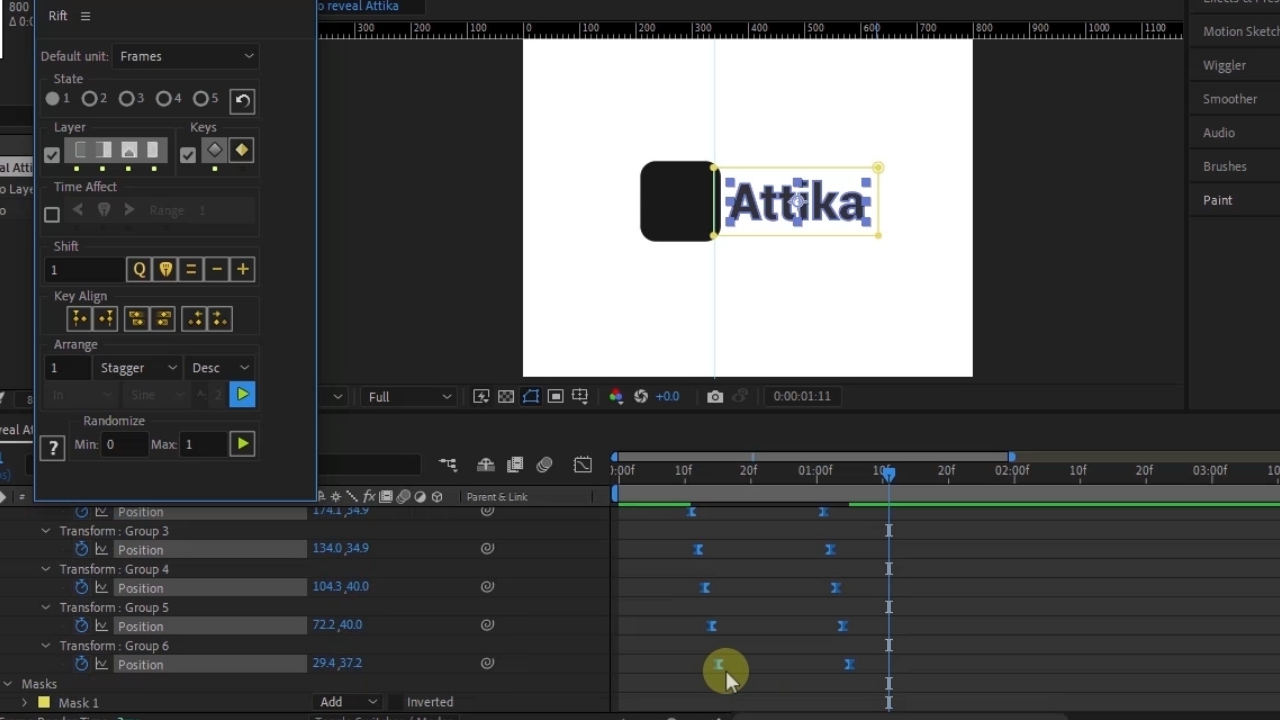
du es herunterladen sollst. Die Risse, wählen Sie
alle Keyframes aus. Sie dann sicher, dass Sie die gleichen Einstellungen
haben wie ich. Für diese Verschiebung müssen Sie
sich keine Sorgen machen,
genau hier unter
Reichweite, ich habe einen, dann staffeln und
dann Nachkommen, keine Aufstiege Dann
klicke auf „Anzeigen“. Jetzt können Sie sehen,
dass Nachkommen von hier aus beginnen werden, ganz oben. Es sieht gut aus. Sieht perfekt aus. Jetzt lasst uns weitermachen
und die Enthüllung spielen. Los geht's, warten nur ein bisschen
und
nach drei Sekunden will
ich es verschwinden lassen. Lasst uns einfach die Risse schließen weil wir
das nicht brauchen werden. Sie können es hier ablegen,
wenn Sie möchten, unter
dem Effektbedienfeld, müssen Sie es aber
nicht tun. Okay, cool. Jetzt für das Verschwinden wird
es viel
einfacher, weil wir die
Typebene
nur vollständig animieren werden, wir werden die Gruppen nicht
animieren. Klicken Sie auf „P“ für die Position
bei der Stoppuhr, dasselbe für
Scale. Da sind wir los. Dann verschiebe ich 10 Frames und lasse
die Waage verschwinden. Das war diesmal Null,
weil wir wollen, dass es
endgültig weg ist und für den Typ werden
wir 20
Frames verschieben, wie wir es zuvor für
das Reveal getan haben , und passen
die Position so an. Deshalb haben wir den
Leitfaden hier drin, damit wir sehen
können, wo die Maske
angepasst werden soll. So etwas hier drin. Als nächstes müssen wir auch
die Maske anpassen. Gehen wir zurück zu dieser Position. Öffnen Sie die Typebene,
suchen Sie nach Maske, öffnen Sie dieses Ding Mask 1 und fügen Sie dann Stoppuhr
für Maskenpfad hinzu. Bewegen Sie dann den Spielkopf in Richtung Position Stopp oder Stopps,
V, um
dieses Auswahlwerkzeug auszuwählen dieses Auswahlwerkzeug halten Sie
dann „Umschalt“ gedrückt und
ziehen Sie nach rechts, die Maske wie folgt und
richten Sie sie an der Führung aus die wir früher geschaffen hatten. Da sind wir los. Wenn wir es
einfach spielen,
schauen wir uns an, was passiert. Cool. Eine letzte Sache, die wir tun müssen, ist,
dass wir die Erleichterungen bearbeiten müssen, um ein reibungsloses Verschwinden zu gewährleisten. Klicken Sie also auf [unhörbar], um
alle Keyframes zu erhalten. Wählen Sie diese F9 bis zum Erleichterungsende aus. Gehen wir zum Geschwindigkeitsdiagramm. Dieses Mal wollen
wir das Gegenteil tun. Wir werden
hier klicken und es erleichtern. Zuerst mit einer Leichtigkeit
, jetzt lockere dich. Fange langsam an und verschwinde
schnell, so. Für beide, für die Maske
und für den Typ. Diese rosafarbene Linie ist Typ und diese orangefarbene
Linie ist die Maske. Es ist flach, aber du
kannst es trotzdem anpassen. Dasselbe für die Skalierung. Wir haben nur leichte Leichtigkeit. Wir müssen Leichtigkeit machen. Zieh das Ding her. Fangen Sie langsam an. Die Abwärtskurve bedeutet langsam, die Aufwärtskurve bedeutet schnell. Dann ziehe diesen
auch, weil wir wollen das Verschwinden mit der Pickup-Geschwindigkeit genau hier passiert . Wir wollen keine
Verlangsamung für
das Verschwinden hinterlassen . Lass uns das spielen und sehen. Okay, cool. Jetzt ist nur ein Problem
, das wir
haben, dass das Verschwinden,
wenn es passiert, das Symbol
vor dem Typ verschwindet, was nicht gut ist. Der Typ muss vor dem Symbol
verschwinden. Eine Sache, die ich mache, ist, dass ich, wenn ich eine Logo-Animation mache, die Keyframes und
die Parameter für
die Key-Frames anpasse zuerst
die Keyframes und
die Parameter für
die Key-Frames anpasse, und dann überprüfe ich die Animation und ob es die gibt alles aus, ich gehe weiter und
passe die Keyframes an. Was ich hier zum Beispiel tun kann,
ist, die
Skalierungsparameter oder
die Skalierungs-Keyframes für
das Symbol auszuwählen die Skalierungs-Keyframes für und es dann einfach nach rechts zu
ziehen. Cool. Mal
sehen, was passiert. Es ist besser. Zusammenfassung der Highlights. In dieser Vorlesung behandelten
wir das Hinzufügen Keyframes, das Hinzufügen von Vereinfachungen, Anpassen des Geschwindigkeitsdiagramms, Arbeiten mit Skripten und das Arbeiten mit Masken. Als nächstes werden wir
eine fortgeschrittenere
Logotyp-Animation erstellen.
7. Animieren der Position und der komplexen Trajectories: Jetzt in dieser Vorlesung beginnen
wir mit der fortgeschritteneren
Logo-Typ-Animation. Nun, wir werden Charaktere
animieren, springen, drehen,
wechseln und alles. Dieser ist etwas fortgeschritten und ich möchte, dass Sie feststellen
, dass es viele Techniken gibt , um
diese Art von Animation zu erreichen, aber ich habe nur den einfachsten Weg
gewählt um
diese Animation zu erreichen um diese Klasse
für Anfänger freundlich zu halten. Beginnen wir zuerst mit der
Animation der Position
unter Einhaltung des
Bogenanimationsprinzips. Ich möchte, dass Sie jetzt diese Adobe After
Effects-Datei
öffnen , in der Sie dieses
Logo für die Animation bereit finden. Als erstes werde
ich einfach die Farben
dieser Ebenen
ändern, damit wir nicht verwirrt werden. Klicken Sie nun hier, halten Sie die Umschalttaste gedrückt
und wählen Sie den ersten aus, und ich
ziehe sie einfach ein
wenig nach rechts. Das erste, was wir hier tun
müssen, ist den aktiven Bereich festzulegen. Wenn ich mit der rechten Maustaste
auf meine Kompositionseinstellungen klicke, kannst
du hier sehen, womit ich
arbeite. Die Breite, die Höhen,
1920 Taste ATP. Wir müssen wieder tun hier ist
jetzt der aktive Bereich festgelegt. Der Weg dazu
besteht darin, dass
wir das Rechteckwerkzeug auswählen, und dann
zeichne ich ein Rechteck wie dieses auf
den gesamten Canvas,
genau so. Dann öffne ich
die Rechteckeinstellungen , einen Rechteckpfad. Los geht's, Größe.
Sie können eine Größe wie die auf
der Leinwand sehen. Um nun den aktiven Bereich einzustellen, fahren Sie
einfach fort und wählen Sie
die Größe auf etwa 400 Pixel. Ich weiß nicht warum ich
Rechteck 2
habe, ich werde es löschen. Vielleicht habe ich zweimal auf das
Rechteck geklickt. Wer weiß es? Jetzt müssen wir diese
Ebene in eine Führungsschicht ändern, also klicken Sie mit der rechten Maustaste und
suchen Sie dann nach einer Führungsschicht. Los geht's. Jetzt ist
es eine Guide-Layer. Ich kann es
hier ablegen und abschließen. Dann
möchten Layer, New, Solid, weiße
Farbe als Hintergrund wählen, ablegen und sperren. Dann
scheue ich die weg,
was bedeutet, dass ich mich dann verstecken würde. Klicken Sie hier, so aktiv die schüchterne Option und hier haben wir sie. Jetzt
beginnen wir damit, die Position zu
animieren , und dann werden
wir auf den Weg gehen. Lassen Sie uns zuerst das T animieren.
Klicken Sie auf P für die Position, und dann
verschieben wir den Play-Kopf auf etwa 25 Frames pro Sekunde da wir
mit
mehr als drei Keyframes arbeiten werden . Deshalb wähle ich 25
statt 20 Frames und setze zuerst die
endgültige Position ein,
damit ihr es
vermeiden könnt, nach
der Endposition zu suchen , nachdem
du die Animation gemacht hast. Ich setze es auf 25,
weil wir wollen, dass das T fliegt und dann wieder seine Ausgangsposition
oder erste Position zurückkehrt, also setze die Endposition
zuerst immer ihr. Dann verschiebe ich den
Abspielkopf hier zurück, 20 Bilder oder 19 und wähle V für
das
Direktauswahlwerkzeug aus und klicke dann,
ziehe nach oben, halte die Umschalttaste gedrückt, um
in einer geraden Flugbahn zu ziehen. Vergrößern Sie, um zu sehen
, was hier passiert. Auch hier sollten wir die Grenze nicht
überschreiten. Bewegen Sie das dann sogar zurück
zum ersten Frame, das 10 Frames ist, und dann ziehe ich es
nach unten,
lassen Sie die Maus los und lassen Sie
dann die Verschiebungen los. Eine weitere Sache, die ich hier tun
muss, ist, dass mein Computer
viel Lärm macht, ist dass
ich
die Auflösung auf etwa den dritten Platz senken werde und die Auflösung auf etwa den dritten Platz all diese F9
auswähle. Wenn ich jetzt auf
Play klicke, [NOISE] nicht schlecht. Wählen Sie alles aus, Geschwindigkeitsdiagramm, und passen Sie dann die Kurven an. Der Sprung ist impulsiv, also fangen wir am Anfang schnell an, denn
wenn man reinspringt, man nicht langsamer, duckt
einfach und springt dann
und springt mit voller Geschwindigkeit. Hier gibt es zu Beginn eines
Sprungs keine
Verlangsamung . Los geht's. Wenn es herunterfällt, verlangsamt
es sich und fällt
dann schnell ab. Wenn es so oben ist, bedeutet das Geschwindigkeit, und wenn Sie eine solche
Kurve haben, bedeutet das langsamer. Wenn ich auf Play klicke, ist
das viel besser. Eine weitere Sache ist, dass
diese Punkte in der Mitte das Einfrieren anpassen, das Einfrieren anpassen wenn das T
hier oben am Himmel ist, so dass Sie es anpassen können, indem Sie es
entweder nach oben oder unten bringen. Wenn wir es ansprechen, friert
es weniger Zeit ein
und wenn Sie es herunterbringen, friert
es oben mehr
Zeit ein. Sie können sehen, ob ich es ansprechen
möchte, ich habe zwei Keyframes hier drin, also muss ich sie in einen verwandeln weil wir
einen Schlüsselrahmen für
das In und einen für die Outs haben . Dies ist einfach, dies ist
einfach, also wählen Sie beide aus, doppelklicken Sie und
überprüfen Sie dann die kontinuierliche Sperre, also gehen Sie zu eingehenden. Wenn ich es jetzt bewege, haben
wir nur einen. Du willst
es nur ein bisschen bewegen, nur eine Stufe, bleib unter 5.000. Klicken wir nun noch einmal auf „Spielen“. Lasst uns das ein
bisschen nach links ändern. Das ist viel besser. Vielleicht würde ich das ein bisschen mehr nach
oben bringen. Der nächste wird p sein, also p, wieder, dasselbe. Klicken Sie auf Position, ziehen Sie es hierher, fügen Sie einen Keyframe für die
endgültige Position hinzu und gehen Sie zurück, legen Sie es dann
hier hoch und gehen Sie dann zurück und legen Sie es dann hier ab. Du siehst, dass ich dran bin. diesem Grund sehen Sie, dass es
einrastet, wenn Sie diese Zeilen sehen. Dies deutet auf ein Einrasten hin. Bewegen Sie dann den Spielkopf hierher, und bevor er
die Endposition erreicht, möchte
ich diesen dann hierher ziehen. Ein bisschen hier werde ich
vorerst die Auswahl aufheben, hier gehen wir so,
nur die Flugbahn. Jetzt ist das, was ich tun werde. Ich wähle
alle diese Keyframes aus, klicke mit der rechten Maustaste auf
Keyframe-Interpolation, und dann genau hier, wo du räumliche Interpolation
siehst, werde
ich sie auf
linear ändern, nur damit ich
gerade komme Zeilen wie diese und ich kann
dieses Ding richtig anpassen. Wenn Sie darauf klicken und alles
auswählen, heben Sie
einfach alle diese
Keyframes auf und wählen Sie einfach den zu verschiebenden Keyframes aus und
verschieben Sie es dann. So. Das ist besser. Jetzt kann ich das Stiftwerkzeug auswählen, Alt
gedrückt halten und rechts
hier klicken und dann
die Kurven anpassen , Alt gedrückt halten. Los geht's. Jetzt können wir
in diesem sehen, dass wir die Prinzipien
der Arc-Animation anwenden, weil sie
in einer HF-Leitbahn fliegen werden. Wir wählen das aus, da geht's los. Natürlich
ist nichts endgültig, wir können immer wiederkommen und uns anpassen. Jetzt
machen wir das Gleiche. Wählen Sie alle Keyframes aus, drücken Sie F9 und gehen Sie zu den Kurven. Es wird so
schnell anfangen, und dann wird es
sich hier kurven und dann verlangsamt sich. Wenn es diese Position erreicht, möchte
ich, dass es etwas langsamer wird. Dann das Gleiche hier, ich möchte, dass es etwas langsamer wird. Los geht's, genau so. Wählen Sie diese aus, doppelklicken senden Sie sie in einen
Schlüsselrahmen oder einen Ankerpunkt. Wenden wir nun die Animation an. Nicht schlecht. Ich möchte das Einfrieren hier nur ein wenig anpassen, also wähle das und
dasselbe für das letzte aus. Ich will nicht, dass es zu viel
einfriert, bringe es so zur Sprache. Klicken Sie auf diese zu viel Lift, bringen Sie ihn ein bisschen runter, also gehen wir los. Wenn Sie es ansprechen und sich
dieses Ding ändert, bedeutet
das, dass Sie
es zu sehr angesprochen haben. Stellen Sie sicher, dass sich dieses Ding
nicht ändert, die erste Kurve bleibt
gleich. Bring es runter. Das ist viel besser. Vielleicht werde ich
das hier einfach ein bisschen erhöhen, damit wir
von diesem Punkt bis zu diesem Punkt schöne Bewegungen bekommen können . Das ist besser.
Was ich jetzt mache, ist den
Sprung mit der Rotation zu
ergänzen, also klicke R auf der
Tastatur, um sie zu drehen. Wir wollten
so 90 Grad speichern, [NOISE] setzt einen Keyframe. Dann wähle ich
diese Ebene aus oder klicke hier, um auch die anderen
Keyframes anzuzeigen, dann verschiebe ich sie, wenn
sie nach oben friert. Dann drehe ich
es wieder so. Du siehst, dass ich hier nur zu
den Rechten wechsele . Wenn es dann die
Abwärtsposition erreicht, wird eine letzte Rotation durchgeführt, um in
seine Ausgangsposition zurückzukehren , also Null. los geht's. Nun, F9, die Essenz und passen Sie diese
kleinen Bits genau so an. Da sind wir los. Lasst uns auf Play
klicken. Nicht gespuckt. Dieser in der Mitte.
Doppelklicken Sie auf Keyframe oder einen Ankerpunkt und bewegen Sie
es dann einfach ein wenig nach oben. Das ist viel besser.
Lass uns da oben einfrieren. Gehen wir zum R im
Grünen und dasselbe. P für die Position an
der Endposition. Bewegen Sie sich rückwärts und wählen Sie
dann dieses aus, legen Sie es so auf, dann bewegen Sie sich hierher und dann werden wir es ganz
nach unten
legen. Es wird von
hier ganz von
unten nach oben springen . Wählen Sie dies aus und
passen wir einfach die Flugbahn an. Wähle alle von ihnen aus. Das Gleiche, F9. Der Sprung ist wieder impulsiv. Wiederum langsamer zu werden
sind diese Outs. Es wird hier etwas
langsamer werden und dann boomen, es fällt so ab. Wählen Sie das mittlere
Keyframe aus, doppelklicken Sie auf ,
kontinuierliche Sperre, und
rufen Sie es dann nur ein wenig hoch. Los geht's. Klicken Sie auf Play. Erstaunlich. Zusammenfassung der Highlights. In dieser Vorlesung
legen wir den aktiven Bereich fest, wir legen den Positions-Keyframe fest, wir haben komplexe
Pfadbahnen angepasst
und das Geschwindigkeitsdiagramm angepasst. Als nächstes animieren wir mit dem Trimmpfad
und dem Offset-Pfad.
8. Animieren von Schnitt- und Offset: In dieser Vorlesung werden wir etwas anderes
ausprobieren. Wir werden
Formen mit dem
Trimmpfad und dem
Versatzpfad animieren , nicht mit Buchstaben. Danach werden wir
die Formen mit den Buchstaben umformen. Stellen Sie sicher, dass Sie nichts
auswählen. Gehe zu Shape, Ellipse-Werkzeug, und dann zeichne ich hier
einen Kreis. Die Umschalttaste gedrückt Lassen Sie die Maus los
und dann Umschalttaste. Wählen Sie das
Direktauswahl-Werkzeug aus. Dann
passen wir diese Linie genau hier in der Mitte an. Oder vielleicht einfach mit
dem O wie diesem. Dann ziehe das einfach
auf die Rechte Jetzt, was wir tun wollen,
siehst du genau hier haben
wir Inhalte und
hier haben wir Add. Ich füge
Trimmpfade hinzu und füge Versatzpfade hinzu. Nun, für die Trimmpfade, gehe
ich
genau hier weiter, wo Ende
steht und wähle es nach unten. Dann werde
ich für den Offset-Pfad die Beträge erhöhen. Dann Line Join, ändere
es so in Round Join. Offsets, passen wir
es an , weil wir möchten, dass die Animation im Uhrzeigersinn
so läuft. Ich mache das. Verschiebe dann einfach die Position
der neuen Form, die wir
erstellt haben, indem du auf den Pfeil nach
rechts auf meiner Tastatur klickst. Sie können die Umschalttaste gedrückt halten und
auf den Pfeil nach rechts klicken , um schneller zu Ich werde mehr Umfang
des Offset-Pfads anpassen. Vielleicht nur ein paar
Teile der Offsets und des Trimmpfades, bis wir so etwas
haben. Beginnen wir jetzt
mit der Animation. Ich
schließe einfach die Offset-Pfade weil wir sie gerade nicht
brauchen. Klicken Sie auf das neue Shape
, das wir ausgewählt haben. Ich möchte
die Farbe auf Rot ändern. Dann wähle den Endpfad
so nach unten , bis wir die
gleiche Form wie das
O. Passen Sie dann
den Offset ein wenig an. Da sind wir los. Weil es
sich so bewegen wird. Also verlege ich die
Form ein wenig. Fügen Sie ein Keyframe für Ende
hinzu und fügen Sie ein Keyframe für Start hinzu. Dann werden wir uns bewegen,
dann lass uns mit dem Ende gehen, es so
vergrößern. Stellen Sie sicher, dass es keinen Schwanz
berührt. Dann dasselbe für Start, wir werden es
auch erhöhen, bis wir die Form des O.
haben Wir werden hier 84 setzen. Da sind wir los. Dann setze ich einen Keyframe für Offsets und verschiebe
dann dieses bisschen. Dann versetzt dies
wieder auf O so. Wenn ich jetzt auf Play klicke,
kannst du sehen, dass nichts passiert. Aber ich verschiebe einfach diese
10 Frames, also gehen wir zu 20. Wenn ich weitermache und diese Keyframes
versetze. Sie können jetzt Animation sehen. Was ich getan habe, ist
den Start und das Ende zu versetzen,
und ich habe das erste
Keyframe zu Beginn
der Animation und
einen weiteren am Ende der Animation versetzt versetzen,
und ich habe das erste
Keyframe zu Beginn
der Animation und
einen weiteren . Jetzt können wir einfach
alles auswählen und dann F9. Wenn Sie nur F9 verwenden,
einfach einfach, ist es völlig
in Ordnung. Es sieht gut aus. Aber Sie können es natürlich ein
wenig besser
machen , indem Sie
diese Keyframes auswählen. Nur der Anfang und das Ende. Gehe noch einmal zum
Speededitor und
steige dann einfach ein bisschen
Geschwindigkeit in der Mitte. Da sind wir los. Ich weiß, dass
es eine Menge Dinge sind, viele Informationen
gleichzeitig. Wenn es das erste Mal ist, dass Sie
diese Art von Animation machen. Aber nimm es einfach einfach
Leute. Nimm es einfach. Du kannst mir Fragen stellen und
alles was du willst. Ich weiß, dass es viele
Keyframes gibt, die verwirrend sein können. diesem Grund habe ich
die endgültigen Projekte
und die
Projektressourcen für Sie zum
Herunterladen aufgenommen und die
Projektressourcen für Sie zum und Sie können
überprüfen, was ich getan habe. Was wir tun müssen, ist dass
wir
dasselbe für das O tun werden,
aber wir möchten, dass die Animation
nicht im Uhrzeigersinn verläuft , sondern im Uhrzeigersinn rückgängig gemacht wird. Ich
dupliziere diese Ebene, schließe die Animation hier. Klicken Sie auf U, um nur die
Keyframes dieser Ebene anzuzeigen. Dann nennen wir sie einfach,
damit wir nicht verwirrt werden. Ich benenne
diesen einen Kreis 1 und diesen einen Kreis 2. Wenn ich jetzt auf
U klicke, los geht's. Haben wir die Projekte gerettet? Du musst die
Projekte speichern, die ihr Jungs. Was wir tun müssen,
ist ziemlich viel einfacher. Wir
wechseln einfach die Werte. Es fängt hier mit
einem an und endet mit 85. Wir werden das wechseln
und wir werden
dasselbe für den oben genannten tun , und dann können wir
die Offsets manuell anpassen. Hier 85 und hier eins. Jetzt zum ersten Mal beginnt der. Es beginnt mit Null
und endet mit 84. Null hier und 84 hier. Wählen Sie alle diese
Keyframes wie folgt aus. Und dann bewege dich einfach mit
dem Pfeil auf deiner Tastatur. Halten Sie die Umschalttaste gedrückt, um sich schneller zu bewegen ,
nur um sie an der
zweiten oder für die Truppen auszurichten Passen wir nun die Offsets an. Es fängt vielleicht hier und es endet hier. Ich wähle
die gesamte Ebene und verschiebe sie nach rechts. Jetzt sehen wir uns die
erste Animation und dann diese an. Sie können die
Offsets für diesen sehen, er beginnt oben und die Offsets für diesen beginnen von unten. Klicken wir jetzt einfach auf
U, um die Keyframes auszublenden. Endlich werden
wir für die S etwas Lustigeres ausprobieren. Was wir tun werden, ist, dass
ich das Stiftwerkzeug auswähle. Stellen Sie sicher, dass Sie nichts
ausgewählt
haben , keine Ebene ausgewählt haben. Dann
klicke ich hier, um hierher zu gehen, und halte und ziehe, halte Umschaltungen gedrückt, dann
Alt gedrückt und verstecke diese
Linie oder diese Kurve. Klicken Sie dann hier auf S.
Stellen Sie sicher, dass Sie in
die Mitte klicken und ziehen Sie dann so. Halte Shifts und los geht's. Sie können dies tun und Sie können auf diese Linie
klicken, um
die Kurven so anzupassen. Wie Sie sehen können, ist die
Arbeit mit dem Stiftwerkzeug
und Adobe After Effects ziemlich dasselbe
wie die Arbeit mit dem Stiftwerkzeug und dem
Adobe Illustrator. Ich denke, Erfahrung im
Grafikdesign kann bei der Animation sehr helfen Animation sehr wenn Sie von
Designer zu Animator wechseln. Auch Motion-Design. Wählen Sie die Shape-Ebene aus, benennen Sie sie um S Animation
und wählen Sie eine andere Farbe für
diese aus, und wählen Sie eine andere Farbe für um Lavender ist die
Farbe, die wir dort ausgewählt haben. Jetzt
machen wir dasselbe
wie mit dem o.
Öffnen Sie dieses Ding , fügen Sie den Trimmpfad hinzu und fügen Sie Offset-Pfad hinzu. Passen wir die Offsets an. Gehrung, Runde Join. Erhöhen Sie dann die Beträge wie
diese, bis Sie die
s abdecken . Was wir tun können, ist, den Stift
auszuwählen diese Punkte
dann einfach so anzupassen. Los geht's. Also habe ich auf das
Direktauswahl-Werkzeug
geklickt und dann die
Ankerpunkte
ausgewählt und angepasst. Passen wir nun den Trimmpfad an. Ich denke, dieses P stört uns, also verschiebe ich die S-Animation ein wenig nach
rechts. Wählen Sie das
Ende erneut um Null nach unten. Fügen Sie Keyframes
sowohl für Ende als auch für Start hinzu. Bewegen Sie den Abspielkopf, bewegen Sie das Ende so. Bewegen Sie dann den Start
so, bis Sie das O
haben, und bewegen Sie sich dann erneut. Bewegen Sie dann das Ende
wieder nach rechts und dann den
Start nach rechts. Oh, das war zu viel. 99 hier. Auch hier müssen
wir
diese nur ausgleichen, also klicke hier und hier Das ist besser. F9. Das ist viel besser, aber ich habe das Gefühl, dass es zu schnell ist. Wenn alle
Keyframes ausgewählt sind, klicken Sie auf die Option auch
und ziehen Sie dann einfach nach rechts. Das ist viel besser. Klicken Sie auf U. Dann werden
wir einfach die beiden
Os und S verstecken , indem auf das Auge
klicken, weil
wir sie gerade nicht brauchen. Sie verwirren uns.
Ich scheue die auch. Das ist P. Das war ein Fehler. Du schüchterne O- und O- und
S. Recap-Highlights. In dieser Vorlesung haben wir
Shapes hinzugefügt und dann Striche mit dem
Offset-Pfad und dem Trimmpfad
animiert. Schließlich versetzen wir die Keyframes, um unsere Animation zu
erstellen. Als nächstes werden wir das Prinzip
der
Stretching-Animation
anhand der Pfadparameter untersuchen Prinzip
der
Stretching-Animation .
9. Das Stretching mit dem Pfad-Parameter zu erkunden: Jetzt, da wir mit der
Animation der Position fertig sind, werden
wir dieses
Stretch-Animationsprinzip untersuchen , und wir
werden
dies unter Verwendung
der Pfadparameter tun. Es wird schwierig sein,
aber du schaffst es. An diesem Punkt möchten
Sie den
T-Steuerbefehl D
duplizieren, die Farbe oder
den duplizierten Farbe
ändern und dann den unteren,
U, auswählen , um den Schlüsselrahmen anzuzeigen. Drücken Sie J auf Ihrer Tastatur. Wählen Sie alle
Schlüsselbilder, Verschiebungen und Pfeil nach
links aus und ziehen Sie sie so
nach links,
da wir dieses T als Referenz verwenden. Da gehen wir, U auf
dem duplizierten T, und dann wollen
wir die Position entfernen, wir möchten
diese Schlüsselbilder entfernen. Aber lassen Sie es uns zuerst wieder
in die endgültige Position bringen , bevor
Sie die Schlüsselbilder entfernen. Cool. Nun, was ich tun werde
, ist nach einem Weg zu suchen. Inhalt, Gruppe und dann Pfad, und fügen Sie dann Position hinzu. Dies ist die endgültige Position, die
wir zuerst hinzufügen werden. Klicken Sie erneut auf U, bringen Sie die
Wiedergabe am Anfang bringen
Sie dann das T so nach unten, indem Sie
einfach die Pfeile
auf Ihrer Tastatur Shifts
gedrückt halten. Los geht's, also haben wir jetzt die Position für den Weg, und wir haben die Position
nach unten für den Weg. Eine weitere Sache ist, dass Sie
beide Schlüsselbilder auswählen. Halten Sie Alt plus Command
plus Rechtsklick gedrückt, damit Sie sie einfrieren können. Deshalb wird sich das T nicht bewegen, wenn wir
den Weg
animieren , also wird es uns nicht stören. Ich bringe das nur ein bisschen nach
rechts. Cool. Das erste ist, dass wir den
Spielkopf nach rechts bewegen. Lassen Sie mich einfach ein
wenig auf die Timeline dort hineinzoomen. Los geht's, wir sind
in der Timeline. Wenn sich das T bewegt, vergewissern Sie sich, dass Sie hier
Pfad ausgewählt haben. Wählen Sie die Oberseite aus, wie folgt. Jetzt können Sie sehen, dass diese
Ankerpunkte ausgewählt sind. Dann werde ich das wieder
mit meinen Pfeilen strecken. Sie können die Umschalttaste gedrückt halten und bis nach oben strecken
. Ich werde das
Gleiche für den unteren machen. Genau so. Nachdem wir diesen
Schlüsselrahmen hier eingestellt haben, wird sich
das T von seiner
normalen Form zu dieser Form erstrecken. Wir dehnen uns nicht mit Waagen aus, weil es nicht gut aussehen
wird, es wird schrecklich aussehen wenn Sie sich mit der Waage dehnen. Dann verschiebe das ein
bisschen hierher. Gerade wenn das T hier einfriert, wähle
ich die ersten Schlüsselbilder
aus, die die ursprüngliche Form des T,
Steuerbefehl C,
Steuerbefehl V enthalten Steuerbefehl C,
Steuerbefehl , und bringe das alles
auf dem Weg nach oben, halte die Umschalttaste so gedrückt. Jetzt wird es sich
auf dem Weg nach oben erstrecken. Sobald es fertig ist, wird
es seine
ursprüngliche Form wiedererlangen. Wählen Sie nun das gerade hinzugefügte Schlüsselbild
aus,
Control Command C,
und verschieben Sie Control Command C, ihn dann ein wenig, Control Command V. Warum haben wir diesen
ersten Schlüsselrahmen dupliziert? So können wir das
Einfrieren hier oben kontrollieren, denn wir bewegen das T jetzt mit dem Weg
und nicht mit der Position. Sie können das Einfrieren
mit einem Schlüsselbild steuern, aber mit dem Pfad müssen
wir zwei Schlüsselbilder hinzufügen, um das Einfrieren zu steuern. Dann bewege ich
den Spielkopf wieder. Lassen Sie mich diesen
Schlüsselrahmen einfach so nach links anpassen. Hier geht's, und
wenn das T
seine endgültige Position wie diese erreicht , gehe
ich weiter,
Control Command C, das letzte Schlüsselbild, und ziehe es dann nach rechts und dann Control Command
V. Sobald ich das mache, wähle
ich den oberen Teil
des T aus und
strecken es dann einfach so nach oben. Hier ist dieses Ding. Sobald das T hier oben mit seiner
ursprünglichen Position
ist wenn es nach unten reicht, wird
der Schwanz zuerst gehen, und dann folgt die Spitze. Wenn ich nun
all diese F9,
Play auswähle , kannst du sehen, wovon
ich spreche. Leute, wenn das für dich
verwirrend ist, habe ich
das abschließende Projekt einbezogen. Sie können es öffnen und
selbst überprüfen , was ich
mit den Schlüsselbildern gemacht habe. Wählen Sie nun
alle aus, den Graph-Editor, und jetzt können wir
die Schlüsselbilder hier anpassen. Beschleunigen Sie und
verlangsamen Sie dann ein wenig. Dann werden
wir hier das Gegenteil tun. Sobald es hier erreicht ist, verlangsamen Sie hier ein wenig und beschleunigen Sie dann hier ein
wenig. Klicken Sie auf Play. Der letzte, ich
mag es nicht sehr, aber ich mache das, mal sehen. Ich denke, es ist ein bisschen
zu schnell, wenn es runtergeht, also
wähle ich einfach alle aus, halte Alt und ziehe sie ein
wenig nach rechts, und dann noch
ein bisschen mehr. Mal sehen wir es jetzt. [NOISE]
Das ist viel besser. Ich bevorzuge diese Animation besser. Leute, denken Sie daran, dass zwei Dinge die Animation
steuern, den Abstand zwischen den
Schlüsselbildern und dem Geschwindigkeitsdiagramm. Jetzt, da wir mit dem T
fertig
sind, können
wir diesen verstecken, den wir
als Referenz verwenden, verstecken und scheuen. Als Nächstes wählen Sie das R aus und wir werden
das Gleiche tun. Also U, wir müssen es
positionieren, animieren. Klicken Sie hier, Inhalt,
Gruppe, Pfad. Dann fügen wir wieder einen Schlüsselrahmen für den Pfad hinzu. Ursprüngliche Form, fügen Sie zuerst
einen Schlüsselrahmen und
verschieben Sie ihn dann nach oben. Wenn es die oberste
Position erreicht hat, fügen Sie einen weiteren Pfad hinzu, und stellen Sie dann genau hier
sicher, dass Sie
Pfad ausgewählt haben. Wählen Sie die Ankerpunkte aus und
strecken Sie sie von unten. Okay, Leute,
strecken Sie es nicht von oben aus. Wählen Sie das Stiftwerkzeug aus, klicken Sie hier, und dann passe
ich das einfach an. [NOISE] Wenn wir es jetzt spielen, [NOISE] ist es jetzt Pfad. Genau hier auf der Position kann
ich weitermachen und das R
ein wenig einstellen, es ein
bisschen nach oben
bringen. Lass mich das Häkchen „Snapping“ deaktivieren. Mal sehen wir es jetzt. Okay, cool. Jetzt, F9. [NOISE] Ich liebe es,
es sieht toll aus. Leute, ihr könnt sehen,
was wir hier gemacht haben. Wir legen den Weg für die ursprüngliche Position
und einen weiteren Weg für die ursprüngliche Position fest, wenn
sie die Spitze erreicht, und wir strecken ihn nur in der
Mitte, wenn sie einspringt. Ich möchte auf
U klicken, um das zu schließen. Im Moment
werden wir alles
ausgleichen
und sicherstellen, dass sich nicht alles überschneidet,
wenn es
um die Animation geht , damit wir zum nächsten Schritt
übergehen können
, der mehr
Leben verleiht die Animation. Erwecken Sie diese
Prinzipien der Logo-Animation ins Leben. Ich werde das einfach
schließen und schließen indem ich auf die Ebenen auf
U klicke, und dann bringe ich
all diese Babys zum selben Ausgangspunkt, um
sicherzustellen, dass alles gut ausgerichtet
ist. Wir haben zuerst T und dann haben
wir R und dann brauchen wir Kreis 1 vor dem P und
Kreis 2 vor dem und dann P und dann schließlich
S wie das hier. Wählen Sie alle aus, halten Sie die Umschalttaste gedrückt, klicken Sie hier und hier, Fenster, und suchen Sie dann nach Rift, und dann
klicke ich hier, um ihn zu versetzen. [RAUSCHEN] Cool. Jetzt, wenn wir die Animation abspielen. Wir können immer noch einige
manuelle Anpassungen vornehmen. Der Rest wird uns helfen, aber dann können wir
alles manuell abschließen. Wir haben zuerst das T und dann das R, das
sofort springt. Nicht gut. Ich möchte, dass das T
zuerst den Tiefpunkt erreicht und dann das R springen kann, und sobald das R landet, bringe
ich danach den
Kreis 1. Wählen Sie alles aus,
alle Key-Frames. Zoomen Sie hinein und
bewegen Sie sich dann einfach ein wenig, halten Sie Alt gedrückt und bewegen Sie sich ein
wenig nach rechts. Du kannst es jetzt sehen. [NOISE] Es geht immer noch
zu schnell für mich, also muss ich ein
bisschen mehr davon anpassen. Das ist viel besser. Dieser vielleicht
auch ein bisschen . Okay, Leute, du siehst, dass ich nur
die Animation betrachte. Was auch immer sich für mich richtig anfühlt, ich lasse es so. Werfen wir einen Blick auf das letzte Mal. Das war's. Wir haben Highlights beibehalten. In dieser Vorlesung haben wir
mit den Path-Parametern gearbeitet. Wir haben die
Freeze-Key-Frames untersucht. Wir haben das Rift-Skript verwendet
, um Layer zu versetzen, und wir haben die Offsets des Layers
manuell
angepasst , um alles
dort zu erhalten, wo wir es haben wollen. Als Nächstes werden wir unserem Logo
weitere
Animationsprinzipien hinzufügen .
10. Folge der Durchsicht und überlappende Aktion: Jetzt werden wir in dieser Vorlesung weitere
Animationsprinzipien
hinzufügen. Je mehr Animationsprinzipien
Sie Ihrem Logo hinzufügen, desto besser und desto
realistischer wird Ihr Logo aussehen. Wir werden also Überlappungen hinzufügen und durchziehen, und wieder verwenden
wir die
Pfadparameter, da dies für Anfänger
der einfachste
Weg ist . [NOISE] Dies ist wahrscheinlich die schwierigste
Vorlesung in diesem Kurs. Ein Pro-Workflow-Tipp, den ich mache, um in all diesen
Keyframes und Ebenen nicht verwirrt zu werden, ist, dass ich weitermache
und
an einer bestimmten Ebene arbeite, und wenn ich dann
alles fertig habe, was
ich damit machen möchte , schüchtern ich es weg. Auf diese Weise halte ich das Interface
sauber und werde unterwegs nicht mit
vielen Ebenen und
Keyframes
verwechselt mit
vielen Ebenen und
Keyframes
verwechselt.
Lass uns jetzt weitermachen. Was das T ausgewählt hat, klicken
Sie auf Sie, um die Keyframes zu erhalten. Was wir jetzt
tun wollen, ist
die Hände des T.
zu überlappen . Wenn es nach oben geht, wird sich
die Hand beugen, und wenn sie herunterkommt, werden
die Hände hochfliegen. Wir fügen
dem T zwei weitere
Pfad-Keyframes hinzu. Jetzt, wenn es so
hochgeht, zoome
ich auf den Bildschirm, klicke hier und
stelle dann sicher, dass du
Pfad ausgewählt hast, Pfad 1. Wählen Sie diesen
nicht unten aus, es werden alle Keyframes ausgewählt
und das wollen wir nicht. als Nächstes,
wenn das
Direktauswahlwerkzeug ausgewählt ist, Wählen Sie als Nächstes,
wenn das
Direktauswahlwerkzeug ausgewählt ist, diesen
Punkt und diesen Punkt aus. Diese beiden Punkte genau hier, Control Command T. Sie
haben diesen Begrenzungsrahmen. Es gab einen Punkt in der Mitte, du siehst ihn
wahrscheinlich nicht, aber hier ist er. Kannst du den Kleinen sehen? Klicke darauf und ziehe es so
nach links. Sie können sehen, dass sich der
Cursor jetzt in Rotation geändert hat. Wir werden
diese Hand so nach unten drehen. Wenn wir fertig sind, klicken Sie auf Escape. Klicken Sie hier, halten Sie die
Umschalttaste gedrückt, klicken Sie hier und zeigen Sie den Befehl T an. Sobald Sie wieder fertig sind,
klicken Sie auf Escape. Was wir tun müssen, ist dies ein
wenig mehr
anzupassen, indem die Kurven und vielleicht die
Punkte anpassen, die die T-Form verformen, und
dazu müssen wir das Stift-Werkzeug auswählen. Das hier genau hier. Wenn ich jetzt auf diesen Punkt klicke, kannst
du sehen, dass
nichts passiert. Alles was ich tun kann ist es nach
oben oder unten zu bewegen oder zu strecken. Wenn ich es kurven möchte, brauche
ich Handles, und
um Griffe zu erstellen, ,
da wir sie nicht hier haben Alt oder Option
gedrückt und
klicken Sie auf die Punkte,
da wir sie nicht hier haben. Klicken Sie hier, klicken Sie hier
und klicken Sie dann hier. Sie werden sehen, dass wir
die scharfen Kanten an runden
Kanten verlieren
werden , aber wir können sie reparieren, also wählen Sie die äußeren
Teile des Griffs aus, nicht die auf der Innenseite. Halten Sie Alt gedrückt, klicken Sie auf und ziehen Sie dann einfach zurück. Alt, klicken Sie auf und ziehen Sie zurück. Gleiche Sache hier, wähle
zuerst und dann Alt und ziehe. Jetzt können wir
das so verformen, klicken Sie hier und passen Sie
diese Kurven so an. Los geht's. Los geht's. Ich schaffe das auch. Strecken Sie sie ein bisschen aus. Cool. Lasst uns das jetzt verschieben. Sobald es anfängt zu fallen
, werden
wir von diesem Punkt bis hier dasselbe tun. Im Grunde das gleiche Verfahren. Ich werde einfach weitermachen
und es beschleunigen, aber dieses Mal, anstatt
die Hände nach unten zu beugen, werden
wir sie biegen,
weil es herunterkommt. Durch die Kraft seines Abstiegs wird
die Hand steigen. Also V, für das Auswahlwerkzeug, und dann wählen Sie dieses, Steuerbefehl T und im Grunde dasselbe. [MUSIK] Sobald du fertig bist, kannst
du auf V klicken, und hier haben wir es. Wählen Sie das
Direktauswahl-Werkzeug
aus, wählen Sie diesen leeren
Bereich aus, um
die Auswahl des T aufzuheben , und das jetzt, sobald
das T das endgültige Keyframe ist, möchte
ich es
zerquetschen, also wählen Sie die erneut Ebene, und halten Sie dann Alt oder Option
sowie rechte Klammern, die von rechts
geschnitten werden sollen. Zoomen Sie in die Timeline
und passen Sie
diese dann einfach ein wenig an. Da sind wir los. Was ich jetzt machen werde,
ist zuerst das T zu duplizieren. Los geht's und passen
das dann an. Da wir es zerquetschen wollen, müssen
wir die Schichten duplizieren
und dann Morphium anwenden. Für diesen Kurs
werden wir nur über
eine Art von Morphium sprechen ,
das Frame-Morphium ist, das wir
jetzt anwenden
werden , aber in der kommenden Klasse werde
ich
Ihnen neue Morphine vorstellen. Wie auch immer, nachdem Sie dies
dupliziert
haben, wählen Sie die duplizierte Ebene aus, Sie löschen alle Keyframes, und dann werde ich sie genau hier
platzieren, also direkt über dem letzten Schlüssel des ersten T wie das. Jetzt kann ich ein Keyframe
für den Pfad hinzufügen, auf
„S“ und dann ein
Keyframe für die Skalierung klicken , aber zuerst gehen wir weiter und
verschieben die Ankerpunkte. Diese Punkte bestimmen von wo aus die
Animation beginnen soll. Ich möchte, dass die Waage von unten
beginnt, also verschiebe ich
diese nach unten. Wählen Sie dies aus oder klicken
Sie einfach auf
„Y“, um das
Ankerpunkte-Mover-Werkzeug auszuwählen, und dann verschiebe ich
dieses nach unten und füge Skalierung hinzu, klicken Sie auf „U“ und bewegen Sie sich dann einfach die rechts wie
10 Frames auf der rechten Seite. Ich berechne später
10 Frames. Nun, was ich möchte, dass
Sie die Verknüpfung der
Skalierung aufheben und dann einfach das T so
zerquetschen. Sobald wir das getan
haben, werden wir
das T erneut mit dem Pfad verformen. Wählen Sie den Pfad, Nummer 1, wählen Sie das Stiftwerkzeug, G für das Stiftwerkzeug, erstellen Sie sie, Griffe und passen Sie es dann einfach an. Sobald wir dies getan haben, muss ich schließlich eine dämpfende Schwingung
anwenden. Grundsätzlich
bedeutet Dämpfung der Schwingung , wenn Sie aufhören,
Ihren Sprung ein wenig zu bewegen. Um dies zu tun,
müssen wir zuerst sicherstellen, dass der Abstand zwischen den
Keyframes 10 Frames beträgt. [RAUSCHEN] 7 plus 10 ist 17. Ich verschiebe das ein
bisschen nach rechts. Los geht's. Jetzt gehe ich
nach Window Duik Bassel. Stellen Sie sicher, dass Sie den
Projektsteuerungsbefehl speichern S wählt das Auswahlwerkzeug aus. Wählen Sie diese Animation aus, und wählen Sie dann die beiden
Keyframes der Skala aus. Dann können wir diesen
Ausdruck anwenden, Kleaner. Wie Sie sehen können,
habe ich
diese Keyframes nicht erleichtert , denn wenn
Sie einen Ausdruck anwenden, können
Sie dies nicht auf
Keyframes tun, die
einfache Enden oder Outs oder
einfache Enden im Allgemeinen haben . Jetzt wähle ich
die Ebene erneut aus, deaktiviere die
Auswahl und wähle aus, um
die Effektsteuerelemente anzuzeigen , und dann deaktiviere
ich die
Vorfreude. Wenn wir das spielen, lassen Sie mich die
Länge dieser Ebene anpassen. Wir sind ziemlich fertig
mit der T-Schicht. Was wir tun können, ist beide Ts
auszuwählen, auf U zu
klicken, um
alle Keyframes auszublenden, und dann können wir sie verschatten. Wir können zum
R. Mit dem R, Wir haben alles darauf
angewendet. Wir müssen nur
etwas Rotation und
etwas Tiefe und Schwingung anwenden , um ein kleines Leben zu geben,
U, um alle Keyframes anzuzeigen. Ich klicke vorerst auf R füge einen Rotationsschlüssel hinzu. Dann ist dies die
ursprüngliche Position des R. Ich werde
es genau hier platzieren. Das R ist ganz oben, so. Wenn es am Anfang anfängt, möchte
ich es nur ein
bisschen nach rechts drehen. Wenn es dann
seine Endposition erreicht, möchte
ich
dies ein wenig nach
links drehen und dann ein wenig
bewegen,
dann Nulldrehung anwenden,
ursprüngliche Position. [NOISE] Hier unten
für die Position ist
dies die Endposition. Ich gehe weiter
und kontrolliere Command C und dupliziere hier, gehe
dann zurück,
wähle diese aus
und bringe dann die
Position ein
wenig nach unten, und bringe dann die
Position ein
wenig indem ich
auf die Pfeile meine Tastatur, um ihm
ein wenig zu springen, nur eine Berührung auf
den Pfeil nach unten. Wählen Sie
beide Keyframes aus, und wir werden auch
einen Ausdruck darauf anwenden. Wählen Sie beide aus, halten Strg- oder Befehlstaste gedrückt
und entfernen Sie die Eases Für die Rotation hier werde
ich einige Erleichterungen anwenden. [NOISE] Dann werden wir für diese
beiden Keyframes, Position und Rotation, eine
gewisse Tiefe und Schwingung
mit dem Kleaner anwenden . Wieder werde ich die
Vorfreude beseitigen . Wir brauchen es nicht. Wenn du spielst,
siehst du , dass es viel
besser aussieht, viel schöner. Los geht's, stellen Sie sicher
, dass es nicht über
das eigentliche Gebiet geht .
Dann sieht es gut aus. Es sieht gut aus. Als nächstes springen
wir zuerst zum P
und dann werden wir
an OO und S arbeiten, und dann werden wir
an OO und S arbeiten weil der Workflow
für OO und S ein
bisschen anders ist als das, was
wir gerade tun. Wieder sind wir
damit fertig, schattiert weg. Lasst uns nun das P finden, und für das P
werden wir
eine Überlappung anwenden und
dann bis zum Ende
des P. Hier haben
wir die P-Schicht ausgewählt. Klicken Sie auf „U“. Sobald das P, das diese endgültige Position ist, öffne
ich die Content-Gruppe Pfad [NOISE]. Lasst uns das aufheben. Wie Sie genau hier sehen können, haben
wir Weg eins und Weg zwei. Manchmal passiert dies, wenn
Sie den
Pfad eines Buchstabens anpassen möchten. Wir haben zwei Wege
und du fragst dich, was passe ich den
Pfad 1 oder Pfad 2 an? Die Antwort ist einfach. Du klickst auf Pfad 1. Sie können diese Ankerpunkte sehen. Es gibt Auswirkungen auf
den Kreis innerhalb des P. Wir
wollen daran nicht arbeiten. Wir wollen am Ende
des P. arbeiten Wir wählen Pfad 2. Leute, jetzt füge einfach einen
Punkt hinzu. Dann beweg dich. Lassen Sie mich auch die anderen
Keyframes zeigen. Dort gehen wir und fügen dann die gleichen Punkte oben auf dem Schlüsselbild
der endgültigen Position hinzu. [NOISE] Da sind wir los. Lasst uns jetzt den Pfad erneut öffnen. Klicken Sie hier, um die Auswahl aufzuheben. Lass uns zurück gehen. Wenn es den Boden erreicht, bewege
ich das
ein wenig nach hinten. Jetzt, wenn Pfad 2 ausgewählt ist, werden
wir
das Gleiche tun, was wir mit
dem T gemacht haben . Ich werde dies mit V
auswählen, das Auswahlwerkzeug ist, wählen Sie die beiden Endcoupons und den unteren kurz, Befehl C. Bewegen Sie dies nach oben und
drehen Sie sich dann nach rechts, entgehen Sie G für den Bleistift Alts und erstellen Sie dann Griffe. Passen Sie die Ecken an. Passen wir die
Kurven ein wenig an. [NOISE] Klicken Sie hier. Klicken Sie erneut auf Pfad 2
und passen Sie dies an. Da sind wir los. Jetzt geht es zu den letzten Punkten. Die Überlappung endet hier. Dann werden wir nach dem Stoppen einen
Nachfolger haben, also wählen Sie diese
Ankerpunkte aus und ziehen Sie sie nach links und diesen auch. Wählen Sie dann diese
Ankerpunkte aus und legen Sie sie hier ein. [NOISE] All dies und F9 für einfach, einfach. Klicken wir auf
„Play“. Vielleicht können wir das ein
bisschen mehr nach rechts verschieben. Klicken wir erneut auf „Play“. [NOISE] Wenn Sie die Animation nicht beschleunigen
möchten, können
Sie natürlich
den Abstand zwischen den
Keyframes nach Ihren Wünschen anpassen . Das ist besser. Jetzt, da
wir wieder mit dem T fertig sind, müssen
Sie
alle Keyframes ausblenden und dann lassen Sie es uns wegstrahlen. Nun zu den Rekap-Highlights
und dieser Vorlesung scheuen
wir Ebenen, um
nicht verwirrt zu werden. Wir haben weitere
Animationsprinzipien mit den Pfadparametern und
dem Befehl transformieren hinzugefügt. Wir haben die Kleaner Peelings von Duik Bassel für einige
dämpfende Schwingungen hinzugefügt. Wir haben den Abstand
zwischen den Keyframes angepasst , um die Geschwindigkeit
unserer Animation zu steuern. Als Nächstes werden wir sehen, wie wir ein Basic-Frame-Morphium
durchführen können .
11. Grundlegende Frame: Jetzt werden wir sehen, wie
wir
Formen reibungslos und
diskret in Buchstaben verwandeln können . Dies ist Frame-Morphing, im Grunde genommen die
einfachste Art zu Morphing. In meiner nächsten Klasse sprechen
wir über
fortgeschritteneres Morphing. Das erste, was wir tun müssen
, ist, die Buchstaben zu finden, die wir morphieren
möchten, weil es sich nicht um Buchstaben handelt, sondern nur Formen. Ich zeige alle
versteckten Ebenen und blende dann O und dann O und S und lass uns den Rest verstecken. Jetzt setze ich das erste
O unter die Kreisnummer 1, zweite O unter
Kreis Nummer 2, und das S befindet sich unter
S-Animation, was gut ist. Cool. Beginnen wir nun
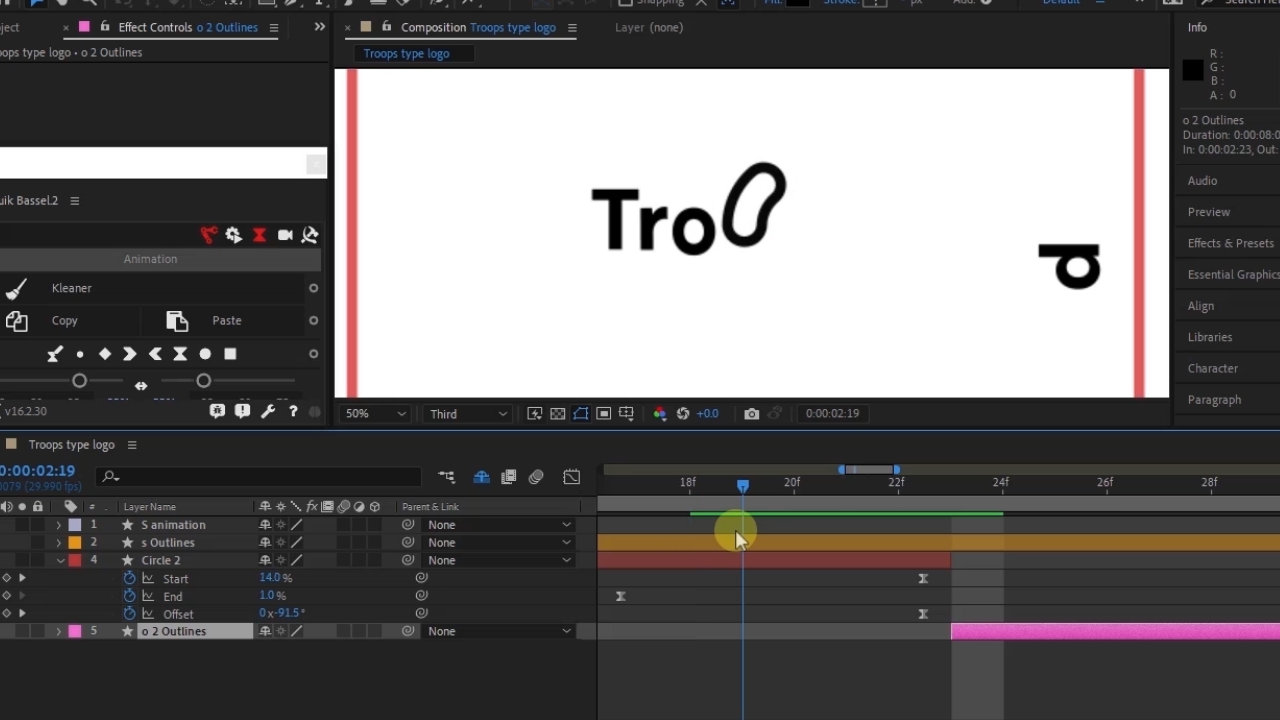
mit dem ersten O. Klicken
wir auf „U“ auf
Kreis Nummer 1, und die Animation stoppt hier und das Morphing
beginnt hier. Jetzt werde ich diese Ebene hier schneiden, indem ich Alt plus
rechte Klammern oder Option
plus rechte Klammern halte , und passe
dies einfach ein wenig an. Stellen Sie sicher, dass Sie das Auge
ebenfalls einblenden , da diese Ebene immer noch nicht angezeigt
wird. Stellen Sie
also sicher, dass Sie
das Auge ausgewählt haben. Dann trim das hier ab. Jetzt möchten wir die
Farbe des Strichs in Schwarz ändern, und um dies zu tun, können
wir ihn von hier aus einfach ändern. Wählen Sie den Strich aus und wechseln
Sie dann zu Schwarz. [NOISE] Jetzt wird das
hier enden und dann auf das O morphen. Dann wollen
wir für das O wieder
einige dämpfende Schwingungen
oder elastisches Bouncing auf andere
Weise anwenden . Zunächst möchte ich
die Position der
Ankerpunkte für die Animation ändern ,
also Y, um die
Ankerpunkte auszuwählen. Schau dir das an, es
dreht sich im Uhrzeigersinn. Das O wird auf und ab springen. Wenn das O ausgewählt ist, verschiebe
ich die
Ankerpunkte so hierher. V für das Auswahlwerkzeug, S für die Skala und dann P für die
Position. Klicken Sie auf „U“. Wählen Sie beide aus und verschieben Sie
sie erneut in Frames hier. Zoomen wir in die Zeitleiste
, um zu sehen, welcher Rahmen wir sind. Wir sind im achten Frame, also 8 plus 10 ist
18, also genau hier. Ich hab's richtig verstanden. Erleben. Cool. Als Nächstes müssen Sie
alles aufheben und dann die
Verknüpfung der Waage aufheben. Wir werden das zerquetschen. Sehen Sie, was passiert ist? Nun, hier ist
etwas passiert weil es
sich nicht so bewegen soll .
Was ist passiert? Wo sind die
Ankerpunkte? Ich kann es nicht finden. Oh, es ist hier. Wie
ist das passiert? Nun, es passiert die ganze Zeit. Jetzt müssen wir
das von Anfang an tun , weil wir
nicht aufgepasst haben. Bleib bitte hier. Los geht's, beweg dich nicht. Fügen Sie Position und Skalierung hinzu, verschieben Sie sie 10 Frames. Es ist immer noch oben. Jetzt skalieren wir
das so, zerquetschen, um 45
zerquetschen und
auch die Breite um 126 anpassen. Jetzt für die Position werde
ich es nur
ein bisschen ansprechen ist
so. Los geht's. Wählen Sie nun alle diese aus
und wenden Sie Kleaner an. Entferne die Vorfreude. Wenn wir jetzt auf „Play“ klicken. [NOISE] Jetzt können Sie sehen
, dass es etwas langsam ist. Lassen Sie uns zunächst prüfen, ob
zwischen den Tasten
ein Abstand von 10 Bildern besteht . Dieses Mal habe ich es nicht richtig verstanden. Los geht's. Wenn
Sie sich früher erinnern, haben
wir über
Morphing gesprochen und wir sagten das Beste für
Morphing sei,
in der Höchstgeschwindigkeit
der Animation zu passieren . Da wir diese Keyframes nur leicht
erleichtert haben, liegt
die Höchstgeschwindigkeit nicht am Ende
der Animation, sondern irgendwo
in der Mitte. Eine Möglichkeit, dies zu umgehen, besteht darin die Ebene
einfach ein
wenig nach rechts zu schneiden und dann
die Animation
der zweiten Ebene in
die Animation der
ersten Ebene so zu verschieben der zweiten Ebene in . Dies ist so ziemlich
dasselbe
wie das Morphing auf dem
Höhepunkt der Geschwindigkeit. Jetzt sieht es einheitlicher aus. [RAUSCHEN] Cool. [NOISE] Die verbergen Sie. Jetzt machen wir dasselbe für Kreis Nummer 2 und O Nummer 2. Jetzt, da sich der zweite
Kreis nach unten bewegt, werden
wir das Gegenteil
davon tun, wie wir es früher gemacht haben. Es wird sich zerquetschen und dann ein wenig
aufprallen. die Ankerpunkte dieses
Mal erneut, wenn das O ausgewählt Bewegen Sie die Ankerpunkte dieses
Mal erneut, wenn das O ausgewählt ist, nach unten. V für das Auswahlwerkzeug, fügen Sie
dann ein Keyframe
für die Skalierung hinzu, ein weiteres für die Position. Bewegen Sie sie 10 Frames, heben Sie die Verknüpfung der Skala auf, quetschen und passen Sie die Position ein
wenig nach unten an. 23 plus 10 ist 33, also haben wir 10 Frames hier. Wählen Sie alle diese aus,
Kleaner, und entfernen Sie Vorfreude aus dem Bedienfeld „
Effektsteuerelemente“. [NOISE] Machen Sie das
Gleiche zum Morphing. Schneiden Sie ein wenig von der O-Ebene ab und verschieben Sie
es dann in die Animation. Klicken wir auf „Play“. [NOISE] Es sieht besser aus. [NOISE] Verstecken wir diese noch einmal. Jetzt
haben wir endlich immer noch das S und wir werden dasselbe
tun, aber es gibt keine Skalierung
in diesem Fall. Wir werden nur mit Position und
Rotation
spielen . [NOISE]
Ändere dies in Schwarz. Da sind wir los. U, also hört es hier auf. Schneide hier ab. Das hier,
bring es her. [NOISE] Jetzt für
das S, das Gleiche. Y, bring diese
Ankerpunkte nach unten. V für das Auswahlwerkzeug. Dann fügen wir
einen Keyframe für Position und einen
Keyframe für die Rotation hinzu, also R für die Rotation
und P für die Position. Jetzt soll ich alle Keyframes anzeigen. Ich weiß nicht, warum der
Ankerpunkt hier animiert ist, aber lass
ihn einfach entfernen. Los geht's. Bewegen Sie das nochmal 10 Frames, also sind wir irgendwo auf dem 26.
plus 10 hier. Jetzt für die Position werde
ich es nur ein bisschen
runterbringen. Für die Rotation, da dieses
Ding so springt, können
Sie sehen, dass es hier enden wird. Sie können sehen, wie es sich nach unten
und dann nach links bewegt, was bedeutet, dass die
Drehung nach unten ist. Die Drehung für das S oder die
Position wird für die
Position nach unten und dann wieder
nach links gedreht, um diese Kontinuität zu erzeugen. [NOISE] Wenden Sie einige
dämpfende Schwingungen an, entfernen Sie die Vorfreude und tun Sie dasselbe
wie zuvor. Da sind wir los.
Klicken wir auf „Play“. [NOISE] Okay Leute,
und hier haben wir es. Jetzt können wir alle Ebenen zeigen. Dann nur noch eine Sache
, die ich hier tun muss, lösche das T. Diese
brauchen wir nicht. Ich verwirrte mich nur. Dies ist T Nummer 2 und
das ist T Nummer 1. [NOISE] Auch für diesen
müssen wir es ein wenig nach
innen
bewegen , damit es einheitlicher
aussieht. Lasst uns jetzt die
gesamte Animation abspielen. [NOISE] Recap-Highlights. In dieser Vorlesung haben wir einige grundlegende
Frame-Morphing durchgeführt und
Squash- und Dumping-Schwingungen angewendet ,
um den Morph zu ergänzen. Als Nächstes fügen wir weitere optionale Schritte hinzu, um
unser Logo interessanter zu gestalten, und wir fügen auch Farben hinzu.
12. Optionale Schritte und Farben hinzufügen: Jetzt
ist dies endlich ein
optionaler Schritt, mit dem Sie
Ihr Logo noch besser machen können. Ich empfehle es zu benutzen,
aber wenn du müde bist, brauchst
du eine Pause, die ich verstehe. Aber atme durch und
komm zurück und vermittele. Dieser optionale Schritt ist erstaunlich, lasst uns weitermachen und sehen,
was wir hier tun können. Wir wollen
das T genau hier duplizieren, T skizziert Nummer 3. Dann schneide ich das hier ab, und dann bringe ich es
unter alle Ts, lege es hier hin, lass uns die Keyframes für
dieses und dieses
sehen. Jetzt, wenn dieses T ausgewählt ist, werde
ich es runterbringen, ich wähle alles aus und lass es uns
ein bisschen mehr runterbringen. Dann wähle ich einfach den Pfad aus und
quetsche ihn dann noch mehr, klicke auf Ansicht und lass uns die Animation
sehen. Das sieht besser aus, muss ich sagen. Diese nächsten Schritte sind
optional, ihr
müsst sie nicht tun, wenn
Sie nicht Lust haben , aber
Sie können sie später tun. Eine weitere Sache, die
ich tun möchte, ist nur ein bisschen von
der Kreiszahl 2
und Kreis Nummer 1 zu
animieren, weil es als ganzer Kreis beginnt, ich möchte nicht, dass er
als ganzer Kreis beginnt aber vielleicht nur
als Punkt online. Ich wähle
Kreis Nummer 1 aus, öffne die Keyframes,
öffne den Offset-Pfad
und genau hier, wo
wir Offset Path 1 sehen, füge
ich ein
Keyframe für Beträge hinzu, klicke auf Sie, legt die Beträge hier ein
wenig in der Mitte und dann am Anfang verringern die Beträge,
genau so. Vielleicht mehr, einfach
so, klicke auf Play. Ich mache das Gleiche
für den anderen und reduziere die Beträge auf 6, da gehen wir hin und natürlich, wenden Sie sich an [unhörbar], wie
konntest du vergessen ,
was mit dir bei M. passiert ist. voraus und überprüfe das
Ganze noch einmal. Wie Sie vielleicht bemerkt haben, wir in dieser Vorlesung
überhaupt nicht über Farben gesprochen. Dafür gab es einen
Grund. Es gab einen Grund, warum ich
nicht über Farbe gesprochen habe, und wir haben nur
Schwarz-Weiß-Logo-Animationen gemacht. Hier ist das Ding, Leute. Sie können immer Farben hinzufügen, nachdem
Sie die Animation beendet haben. Wenn ich beispielsweise einer Ebene Farbe
hinzufügen möchte, kann
ich einfach hier klicken, ich drücke diese Verknüpfung, um den
Zeitleistenbereich
zu vergrößern, und dann suchen Sie nach Füllung, und dann können Sie ändern
die Farbe von hier aus. Sie klicken einfach und Sie können den Hex-Code
beantworten, den die Kunden oder von Ihnen erhalten haben, für
wen auch immer Sie
die Animation erstellen. Lassen Sie uns eine
Farbe wählen, zum Beispiel, ich weiß nicht, dieses
Rot hier,
nur ein Beispiel, nur ein Beispiel, und klicken Sie dann erneut
auf die Verknüpfungen, und jetzt ist unser T farbig. Hier ist das, was ihr Jungs gibt,
wenn Sie ein Logo mit
Farben von Illustrator
zu Adobe After Effects bringen Farben von Illustrator
zu Adobe After Effects und die Ebenen in
Formebenen
konvertieren möchten , stehen die Chancen gut, dass
Sie immer Probleme haben der Konvertierung, wenn
Sie die Layer konvertieren. Der Grund dafür ist, After Effect nicht so gut ist ,
Ebenen
mit Effekten oder Verläufen
oder irgendeinem auf das Logo
angewendeten Styling zu konvertieren . Wenn Sie das tun möchten, müssen
Sie sicherstellen,
dass das Logo von After
Effects Volltonfarben aufweist . Denn nachdem Sie die
Animation in After Effects gemacht haben, können
Sie hier immer
Sachen hinzufügen, wir können Farbverläufe hinzufügen, Effekte hinzufügen, wir können alles hinzufügen, was
wir wollten
, um die -Animation. Mein Rat ist, wenn ein Kunde Ihnen ein Logo mit
Farbverläufen und Effekten
und all dem Zeug sendet , fragen
Sie besser nach einem
Schwarz-Weiß-Logo oder einem Logo mit der einen Farbe. Jetzt werde
ich es für mein Logo so behalten, und das einzige, was ich hier tun möchte, ist
zu Layer
oder Layer zu gehen , dann solide, und dann möchte ich, dass der
Hintergrund gelb ist. Sie sehen diesen
Hex-Code genau hier, er ist der gleiche wie der im Mailchimp-Logo
verwendete. Ich behalte mein
Logo schwarz und gelb, wie das Mailchimp-Logo. Jetzt bring das Gelb
hier runter auf das Weiße, und hier haben wir unsere Animation. Wir haben Highlights gehalten, diesem Vortrag haben wir
den Buchstaben T dupliziert, um mehr Action in unserer Animation zu erhalten. Wir haben den
Offset-Pfad sowohl für Os als auch für S animiert und dann Farben hinzugefügt. Als Nächstes, Outro.
13. Congratulations: Wenn du es dir bis
hier ausgedacht hast, herzlichen Glückwunsch. Jetzt haben Sie genug Wissen schöne
Logo-Animation
zu erstellen. Was ich möchte, dass Sie als Nächstes
das Logo veröffentlichen, das Sie animiert haben, in einer
Projektgalerie hier. Sie können es hier posten und
Sie können es auch in Ihren
sozialen Medien in Ihrem Portfolio veröffentlichen . Wir haben alles abgedeckt, von
Logo-Beschränkungen über die Prinzipien der
Logo-Animation bis hin zur
Erstellung von Logo-Animationen, und wir haben zwei
Projekte erstellt, nicht nur eines. Wenn es eine Sache gibt, die Sie aus dieser Klasse nehmen
sollten ist, dass es bei der Animation darum geht, Schlüsselbilder zu
platzieren. Key Frame
macht die Animation aus. Alles andere kommt
auf den zweiten Platz. Sie platzieren zuerst den Key-Frame
und passen ihn dann an. Sie beschleunigen nur die Grafik, Sie passen den Abstand
zwischen den Schlüsselbildern an. Aber das ist das
Wichtigste, worauf man sich konzentrieren sollte. Wenn Ihnen dieser Kurs gefällt, folgen Sie mir
und
hinterlassen Sie eine Bewertung, damit andere
Leute sie finden können. Natürlich folgst du
mir, damit du eine
Benachrichtigung erhältst , wenn ich einen neuen Kurs
poste. Da das gesagt wird, wir sehen uns sehr bald.
 Adam Chraibi, Designer and animator