Transkripte
1. Kursvorschau: Möchten Sie
alle Fähigkeiten und
Techniken erlernen, die Sie benötigen, um unglaubliche Designs zu
erstellen? Möchten Sie wissen
, wie Logos und
Branding-Pakete
erstellt werden? Haben Sie Angst davor, Adobe Photoshop,
Illustrator und End Design zu
lernen Illustrator und Und wenn Sie aus
praktischen Projekten aus der realen Welt lernen möchten ist dieser Kurs
genau das Richtige Wir werden uns eingehend mit der Theorie des
Grafikdesigns befassen,
einschließlich Typografie-, Farb- und Layouttheorie Sie werden die
richtige Typhierarchie
und das richtige Gleichgewicht verstehen , um
atemberaubende Layouts zu erstellen Wir werden uns ansehen, wie man Fotos zuschneidet
und bearbeitet und gestaltet. Verschiedene Schriftstile verstehen, wie man mit Überschriften arbeitet. Größere Textblöcke. Wir verstehen die
Emotionen, die Farben mit sich bringen, und
wie man Farben auswählt
und wie man Layouts und Blockierungen trifft, um
effektive Layouts zu erstellen , die den Betrachter fesseln. Wir werden eine Vielzahl
von Themen und Projekten behandeln, darunter Fotomanipulationen,
Magazinlayouts, Branding- und
Logodesignprojekte, um nur einige zu nennen Wir werden die Grundlagen
von Adobe Photoshop, Illustrator und End Design Und komplette Projekte mit
realen Anwendungen. Jeder Designer
muss
in diesem Kurs wissen, wie man diese Programme
beherrscht.
Stellen Sie sicher, dass Sie über
die wichtigsten Tools
und Software verfügen , um in Photoshop fantastische
Designs zu erstellen. Wir beginnen mit den grundlegenden Werkzeugen und werden uns schließlich mit Techniken zur
Bildbearbeitung und
-manipulation befassen Techniken zur
Bildbearbeitung und
-manipulation wie zerstörungsfreie Bearbeitung,
Duotone, das Verflüssigungswerkzeug und
die vielen Möglichkeiten, Objekte zu isolieren und
auszuschneiden Und mit dem großartigen Tool zur
Inhaltsanalyse werden
wir
mehrere Projekte durcharbeiten, um
unsere neu erlernten Fähigkeiten zu üben und zu verfeinern, darunter ein vollständiges
Buchcover-Design
und ein und Als Nächstes lernen wir Adobe Illustrator von Anfang
an Mit einer neuen interaktiven
Art des Lernens werden
wir
gemeinsam ein
siebenseitiges Arbeitsblatt zum Nachzeichnen von Vektoren durcharbeiten siebenseitiges Arbeitsblatt zum Nachzeichnen von Vektoren und in der Lage sein, alle Symbole und Symbole
zu erstellen ,
die
Sie hier sehen Mit unseren neu erlernten Fähigkeiten werden
wir uns sehr
wohl fühlen, wenn wir
das Pin-Tool und andere
Werkzeuge verwenden , um Objekte auszuschneiden, komplexe Illustrationen zu
zeichnen und sogar diese
detaillierte Grafik zu erstellen Am Ende des Abschnitts werden
wir uns auch eingehend Logodesign
befassen
und erfahren , was ein
solides Logodesign ausmacht. Und mit
Adobe Illustrator erstellen wir sogar
unser eigenes Logo- und Markenpaket Unterwegs
gibt es auch Lektionen, die Ihnen
solide Beispiele zeigen und erklären
, warum sie funktionieren Als Nächstes lernen wir
Adobe in Design kennen, wo wir die
grundlegenden Tools und
Tricks erlernen , indem wir
mehrere Mini-Projekte erstellen, darunter mehrere Seiten mit
redaktionellen Inhalten, einschließlich einer vollständigen
redaktionellen Auswahl. Wir lernen Musterseiten, Zeichenformate für Absätze
und globale
Farbfelder kennen, um Ihren Arbeitsablauf und
mehrseitige Dokumente schnell zu
beschleunigen Anschließend nutzen wir unsere
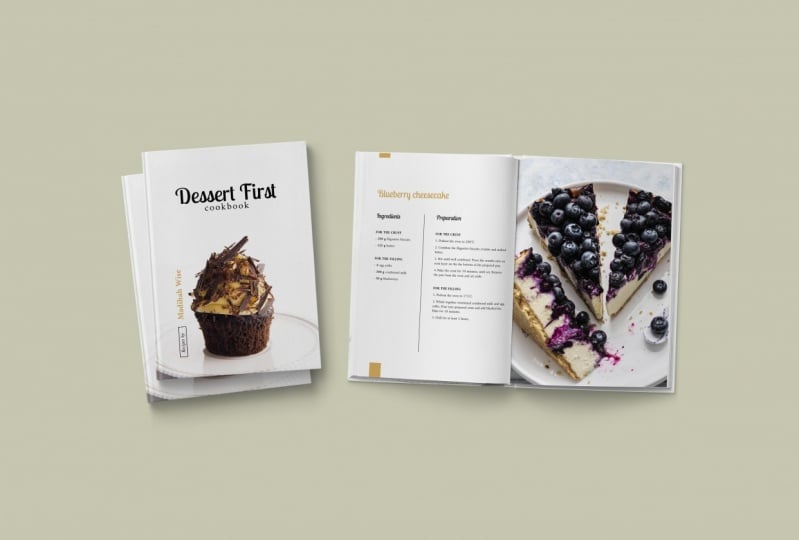
neu erlernten Fähigkeiten und erstellen ein Kochbuchcover und mehrere interne Rezeptaufstriche, um etwas
Professionelles und Überzeugendes zu kreieren gibt es jede Menge besonders diesem Kurs gibt es jede Menge besonders
wertvoller
Inhaltsbereiche Es enthält einen Abschnitt über die aktuellsten Designtrends, sodass Sie wissen,
was in der
Designwelt gerade angesagt ist gibt es einen wirklich großartigen,
neu hinzugefügten Abschnitt diesem Kurs gibt es einen wirklich großartigen,
neu hinzugefügten Abschnitt mit dem Titel Finding
Your Design Niche In diesem Abschnitt werden viele der wichtigsten Designnischen vorgestellt,
darunter Logodesign, redaktionelles Design, U- und XI-Design und einige mehr Am Ende des
Abschnitts werden Sie
sicher sein, dass Sie wissen, wo Sie in der Welt des Designs Und Sie können sicher sein, dass Sie wissen , wo Ihr nächster
Schwerpunkt liegen sollte. gibt es jede Menge großartiger In diesem Kurs gibt es jede Menge großartiger Ressourcen
zum Herunterladen, darunter eine brandneue
11-seitige Anleitung zur Verwendung von Rastern,
ein Blatt zur Farbtheorie, ein Poster zur Anatomie der Typografie, eine Anleitung zur Schriftpaarung und ein wunderbares PDF mit
Grafikdesign-Ressourcen, das all meine
bevorzugten kostenlosen und kostenpflichtigen Tools,
Ressourcen und Orte enthält, an denen ich Designinspirationen
finden kann Neu zum Kurs hinzugefügt wurde die Vorlage zur Portfoliobildung Nach dem letzten Abschnitt mit dem Design können
Sie dieses
Portfolio-Pilett vollständig anpassen, um
fantastische Portfolios
mit einer Vielzahl
effektiver Layouts zu erstellen fantastische Portfolios mit einer Vielzahl
effektiver Diese Klasse ist dynamisch und häufig neue Inhalte hinzugefügt Ich habe eine aktive Gemeinschaft von
Kommilitonen, in der ich
monatliche Designwettbewerbe veranstalte , um Ihre
neu gewonnenen Designfähigkeiten
kontinuierlich zu Ihre
neu gewonnenen Designfähigkeiten
kontinuierlich Deshalb freue ich mich darauf, Sie als
Student
zu haben und gemeinsam zu
lernen Mit über 300.000 Studierenden
, die an diesen Kursen teilgenommen haben, hat
dies das Leben vieler
Studenten verändert Nicht viele Programme behandeln so viele Themen in einer
wunderbar strukturierten Reihenfolge Ich freue mich unglaublich darauf, Ihnen
beizubringen, wie Sie
Ihre Kreativität nutzen und eine aufregende neue
Karriere im Grafikdesign beginnen können. Wir sehen uns in
der ersten Lektion.
2. WICHTIG! Der Kurs Leitfaden und Ressourcen: vor allem, willkommen zum Kurs. Ich bin froh, dass du dich entschieden hast, mich auf diese kreative Reise zu begleiten. Und ich hoffe, dass dieser Kurs Ihnen alle Kenntnisse vermittelt, die Sie benötigen, um sich in der
Grafikdesigntheorie,in der
praktischen Anwendung und bei der Erstellung von realen Designprojekten sicher zu fühlen Grafikdesigntheorie, . Thean tro war ein toller Überblick über all die verschiedenen Abschnitte in dieser Klasse, indem sie alles aufschlüsseln und Sie durch die Abschnitte führen wollten . So wissen Sie, den besten Weg, um durch diesen Kurs auf Skill Share gehen, um die
Projektdateien und Re-Quellen für diese Klasse herunterladen Kopf auf der Projekt-Registerkarte und unten rechts dieser Seite, werden
Sie eine ZIP-Datei sehen, die enthält alle Dateien, die nach Ordner und Klassenabschnitt organisiert sind. Stellen Sie sicher, dass Sie den Kurs-Ressourcenleitfaden
, der den Ressourcenleitfaden für Grafikdesigner enthält
, der eine vollständige Liste der Ressourcen für diese Klasse bietet, wie mein bevorzugter Ort, um
Fotos zu finden , Schriftarten und Vektordateien. Es gibt auch ein zweites Word-Dokument namens Project Files Document, das alle Links zu den Fotos und Vektor-Fouls enthält. Ich verwende meine Projektbeispiele in der Klasse. Diese Liste ist ideal für diejenigen, die gerne entlang folgen, indem sie tun, anstatt nur durch beobachten . Ich ging diesen Kurs, um in Ihrem eigenen Tempo genommen zu werden. Es gibt einige Reihenfolge zu den allgemeinen Abschnitten, aber wenn Sie das Gefühl haben, dass das Tempo in einem bestimmten Bereich zu langsam oder zu schnell ist, zögern Sie nicht, eine Lektion zu überspringen oder eine Lektion zu sehen und das richtige Tempo für Ihr Können
zu finden . Nicht alle Lektionen sind von früheren Lektionen abhängig, aber es wird vorgeschlagen, dass Sie sich in der Reihenfolge der Rollen bewegen, insbesondere für die Projektabschnitte. Der erste Teil dieser Lehrveranstaltung konzentriert sich ausschließlich auf die Grafikdesigntheorie. Wir werden Typografie Fotos,
Layout auf mehr decken . Nehmen Sie den Abschnitt in Ihrem eigenen Tempo. Ich beschloss, die meisten Theoriestunden am Anfang des Kurses zu setzen, damit Sie diese Grundlage für zukünftige praktische Projekte
schaffen können, die später im Kurs kommen werden. Ich füge häufig neue Lektionen hinzu, insbesondere Theorieunterricht, der Kurs weiterentwickelt. Wenn die Lektion am Anfang des Titels gewusst hat, bedeutet dies, dass es eine brandneue Lektion für Sie ist, unsere kürzlich aktualisierte Lektion zu genießen um diesen Kurs aktualisierter und reicher mit neuen Inhalten zu gestalten. wie immer Sie
sichwie immerwährend des Kurses jederzeit an mich. Wenn wir Fragen haben, oder wenn Sie eine zusätzliche Lektionsidee haben, wäre
das eine tolle Ergänzung zum Kurs. Nach dem Abschnitt „Designtheorie“ tauchen
wir kopfüber in Adobe Photo Shop ein. Ich beginne langsam für diejenigen auf der Anfängerstufe im Programm, aber und gehe zu den praktischen Projekten und Anwendungen. Gegen Ende dieses Abschnitts ging
ich als Nächstes in Adobe Illustrator. Wir beginnen mit dem Pin-Werkzeug und konzentrieren uns darauf, einige Beispiele zu verfolgen, wo sie
Sie sich an dieses wichtige Werkzeug gewöhnen wird. Wo waren dann, bewegen Sie sich in die praktische Projekte Abschnitt, die uns hilft, es zu verwenden, üben Sie unsere Pin-Werkzeug und andere Grundlagen, die wir überprüft. Sobald dieser Abschnitt vorbei ist, gibt es ein Logo und Branding Bereich Logo und Branding oder eines der am häufigsten angeforderten Projekte für mich als Designer. Also habe ich dafür gesorgt, dass wir uns in diesem Kurs sehr auf dieses Thema konzentriert haben. Nach ein paar Logo- und Branding-Theorie-Klassen wir direkt in eine praktische Anwendung waren Woche, um ein ganzes Logo und Branding
Projekt zusammen abzuschließen . Der letzte Abschnitt ist im Design, wo wir ein praktisches Projekt aus der realen Welt machen. Warum wir die wesentlichen Werkzeuge und Funktionen von in Design gleichzeitig gelernt haben, wird
unser Typografie- und Layout-Wissen anwenden , das wir im ersten
Abschnitt der grafischen Designtheorie gelernt haben . Gegen Ende werden
Sie herausgefordert, ein paar Studentenprojekte zu erstellen. Ich würde gerne diese Projekte sehen und Feedback geben, wenn ich kann. Außerdem gibt es eine Student Facebook-Gruppe exklusiv Onley für Studenten meiner Kurse, wo Sie Projekte posten und Feedback erhalten und mir persönlich eine Nachricht zukommen lassen können. Es gibt ein Video, das erklärt, wie man in Abschnitt drei dieses Kurses beitreten kann, und ich freue mich darauf, Sie dort zu sehen. Jetzt, da wir die Kurskizze überprüft haben, sind Sie bereit, mit dem Lernen zu beginnen? Lasst uns gemeinsam lernen.
3. Designtheorie: Typografie hat einen besonderen Platz in der Welt des Designs, und es könnte dramatisch beeinflussen, wie ein Design fühlt, dass es ein Design beschäftigt oder
sauber aussehen könnte . Es könnte sogar das Design selbst sein, indem man die Anatomie und Struktur der
Typografie versteht . Es geht einen langen Weg, um Ihr Verständnis von Design zu vertiefen. Dies ist eine Serifenschrift. Wir wissen dies wegen der kleinen Klammern am Ende der Zeichen, und jeder Buchstabe dieses Wortes wird als Zeichen bezeichnet. Wenn Sie eine Linie zeichnen würden, die den unteren Rand jedes Buchstabens umarmt,
ohne die kleinen Geschichten,
die die Dissidenten genannt werden,einzuschließen ohne die kleinen Geschichten, die die Dissidenten genannt werden, , würde
diese Zeile Ihre Basislinie genannt. Sie können auch eine Linie über die Spitze dieser Zeichen zeichnen, die nicht enthält, was heißt die Ace Enders sind dieses kleine Gebiet genau hier, und dann können Sie Ihre zweite Grundlinie zeichnen. Was zwischen diesen beiden Zeilen liegt, ist der Kern Ihres Wortes oder Charakters, und dies könnte Ihnen helfen, Balance und Ihren Typ zu finden. Sie können feststellen, dass Sie mehr ein Senden als anständig und Zeichen, und diese Offenbarung kann Ihnen helfen, zu entscheiden, wie Sie diesen Typ und eine Überschrift oder ein Logo ausgleichen, zum Beispiel, die Linie, die oben auf der Spitze des Ass gezogen werden kann enders wird als Aufstiegslinie bezeichnet. Die Linie, die über den unteren Rand Ihrer D-Sender gezogen werden könnte, wird als Abstiegslinie bezeichnet , so dass hoffentlich leicht zu merken sein könnte. Mit dem wirklich guten Spaß, werden
Sie in der Lage sein, diese schönen,
aufsteigenden und absteigenden Linien über die Spitze in den Böden zu zeichnen . Aber nicht alle Schriftarten oder Schriftarten funktionieren so. Skript-Bindungen wie diese folgen nicht immer diesem netten Linienmuster. Lassen Sie uns nun ein grundlegendes Typografie-Vokabular übergehen. Der Schwanz ist die Spitze des Charakters. Der Dissenter Bereich
, den wir jetzt kennen, nimmt die untere Hälfte des Schwanzes ist nur die Spitze des Charakters. Dies ist ein Beispiel für den Stamm des Charakters Jahre oder irgendetwas, das außerhalb
des Charakters erweitert , wie in diesem Beispiel des G. Glücklicherweise werden
Sie eine Menge Typografie bemerken. Begriffe sind nach der menschlichen Anatomie benannt,
Also, wie Sie erraten können, ist
dieses H ein großartiges Beispiel für eine Schulter. Bloops sind gemeinsame und bestimmte gekämpfte Charaktere,
alles, was komplett geschlossen ist. Im Inneren wird
ein Zeichen als geschlossener Zähler bezeichnet. Dies ist ein Beispiel für ein Zeichen Bein Querstreben verbunden mit Stängeln zusammen. Zum Beispiel. In diesem A. Es gibt Hunderte von verschiedenen Begriffen und Vokabeln, um Typografie zu beschreiben. Anatomie wird sie nicht alle lernen, und Sie müssen sie nicht alle kennen. Aber es ist toll, mit einigen der grundlegenden Vokabeln vertraut zu sein. Das heißt, einige der Grundlagen zu kennen, ist fantastisch. Aber haben Sie nicht das Gefühl, dass Sie jeden einzelnen Begriff kennen und sich auswendig lernen müssen. Was ist am wichtigsten und zu studieren, wie sich Typ fühlt, aussieht und sich mit anderen Charakteren,
Wörtern und Farben und Designs verhält , um unsere Gesamtstücke zusammenhängend und ausgewogen zu machen, werde
ich für ein paar Begriffe gehen, die müssen Begriffe in der Welt von Grafik-Design. Viele dieser Sätze in Bezug auf Luft geworfen um geneigte E-Mails und professionelles Feedback Sie erhalten können Drehen ist der manuell geschaffene Raum zwischen jedem Charakter. Jeder Typ hat ein natürliches Koning hinzugefügt. Wenn Sie manuell reduzieren oder erweitern den Abstand zwischen den Zeichen mit Software wie in der Klasse verwenden, erhalten
Sie den Begriff Kern ING und lokales Design. Zum Beispiel versuche
ich immer, Schriftzeichen manuell zu aktualisieren, da selbst nur leichte Anpassungen einen großen Einfluss darauf haben können , wie es aussieht. Der Standardabstand für Schriftarten ist nicht immer perfekt. Außerdem kann
Kernan beim Ausgleich des Logos helfen, indem der zwischen den
Zeichen erstellte Abstand vergrößert oder verringert wird. diesen Buchstaben einstecken, um diesen zusätzlichen Leerraum zu reduzieren, können Sie Ihren Typ in Ihrem
Design erhöhen . Ich liebe es, mit verschiedenen Schriftoptionen zu experimentieren, wenn ich Logos und Schlagzeilen mache. Einige Schriftarten funktionieren wirklich gut für meinen gewünschten Look. Schön. Sarah wenn Geschichten und Schleifen. Aber nehmen Sie zum Beispiel, diese Schriftarten bemerken, wie sie auf den ersten Blick ziemlich ähnlich aussehen, aber sie variieren ziemlich viel, wenn Sie vergrößern und Sie nach den kleinen Details suchen. Der Abstand zwischen Sätzen oder Phrasen wird als Verlassen bezeichnet. Die Menge der Vermietung zwischen Sätzen und einem größeren Absatz kann das Aussehen
eines Typblocks wirklich verändern . Größere Abstände lassen zwischen Sätzen sehr sauber aussehen. Engere Abstände können sich ziemlich eng anfühlen, wenn Sie fortgeschrittene oder fortgeschrittene
Designtechniken lernen . Sie müssen wissen, wie Sie Logos,
Schlagzeilen und benutzerdefinierte Schriftzüge hauptsächlich platzieren und ausgleichen können. Wenn die Arbeit an Überschriften sind Typ, möchte
ich den Abstand zwischen Zeichen oder Wörtern anziehen. Ich versuche, Möglichkeiten zu finden, Wörter und Zeichen zu setzen, und schöne weiße Raum ist fast wie ein Puzzleteil, und es scheint wirklich gut zu funktionieren. Auf diese Weise, wenn ich das mache, können
wir das leicht machen. In Adobe Illustrator nehme
ich eine einfache Überschrift mit drei Wörtern und finde den richtigen Abstand zwischen den Zeichen und den Wörtern. Sie werden einen großen Unterschied bemerken. Die Verwendung des Standardabstands in der Schriftart und dann die Verwendung meines eigenen benutzerdefinierten Abstands scheint ein
großer Unterschied zu sein , wenn ich wirklich anfange, damit Nudeln zu spielen. Manchmal ist Ihre Hauptüberschrift und Phrase der größte Schwerpunkt Ihres Designs. Und mit einem schönen, maßgeschneiderten Look auf Ihre Typografie geht einen langen Weg, um sie professionell aussehen zu lassen. Das ist auch eine gute Vorgehensweise, um verschiedene Schriftarten und Stile in derselben Überschrift zu kombinieren. Also in diesem Fall sind weniger wichtige Wörter zu
nehmen und sie kleiner und kursiv zu machen und sie mit
einer netten Schriftart zu koppeln und diese zusammen zu kombinieren und auch die San Serif-Schriftart zu verwenden. Es funktioniert wirklich, um zusammen zu quell, auch stecken in Worten und reduzieren große Mengen an Leerraum zwischen den Zeichen und Buchstaben macht, es scheint mehr wie ein zusammenhängendes Design. Individueller Schriftzug ist sehr wichtig im lokalen Design und Branding. In diesem Fall nehme
ich Bindungen zu schreiben und sie zusammen zu kombinieren, um ein einzigartiges Wort zu bilden. Skriptschriftarten können schwierig sein Wenn Sie nicht mögen, wie eine Skriptschriftart mit dem ersten
Großbuchstaben aussieht , können
Sie immer eine andere Skriptschriftart verwenden und diese als ersten Großbuchstaben verwenden. Wenn du magst, wie das ein bisschen besser aussieht. In diesem Fall macht das
Auswechseln des ersten Buchstabens es lesbarer. Sie können eine typische Schriftart verwenden und sie als Basisschriftart verwenden. Von dort aus können
Sie etwas Einzigartiges oder Einzigartiges hinzufügen, um es zu Ihrem eigenen Typ zu machen und es einzigartig für
Ihr Gehirn zu machen. Ich habe eine wunderbare herunterladbare Ressource, die zusammen mit dieser Lektion geht, die eine
Anatomie der Typografie Poster enthält , die viele Begriffe, die wir in dieser Lektion übergegangen sind und mehr
4. Designtheorie -Stil: Typografie und Design. Es gibt zwei verschiedene Arten von Typstilen. Einen Sirup und einen in Sansirup. Araber haben diese kleinen Schwänze am Ende, die dazu beigetragen, den Buchstaben R Zeichen
Tarife Luft hilfreich zu betonen , wenn es eine große Menge an Text, der kleiner ist, die Sarah OfWS wirken als Akzente auf den Charakter und hilft dem Leser unterscheiden die Buchstaben viel einfacher. San Sirupe fehlen diese kleinen Akzente, weil ihnen diese Akzente und eine riesige Menge an
Details fehlen . Sie könnten ziemlich solide,
saubere Schlagzeilen machen und Schlagzeilen wirklich auffallen. 1/3 Kategorie, zwei Schriftarten, ist gegriffen Bonds, und sie sind überall. Skript-Schriftarten haben ihre eigene besondere Verwendung im Design, und sie können bei einem natürlicheren Aussehen mit ihren glatten Linien und dem Fehlen von strengen Winkeln helfen . Und Sie müssen vorsichtig sein Skript-Schriftarten, weil sie leicht überwältigen können ein Designstück, wenn er es früher. Viele werden Sie in diesem Beispiel bemerken, diese Schriftarten sehr gut miteinander paaren,
wahrscheinlich, weil eine ein Sand Saref und die andere als Sarah Schriftart ist, selten zu zwei verschiedenen Serra Schriftarten gut zusammen aussehen. Dasselbe gilt für Cera Schriftarten. Wenn Sie zwei sehr ähnliche Stile haben, neigen
sie dazu, miteinander zu konkurrieren. Es ist auch eine gute Idee, mit Ihrer Schriftmischung zu experimentieren. In diesem Fall funktioniert
ein Skript will wirklich gut mit einer Sarah-Schriftart, aber es funktioniert auch wirklich gut. Die Sand Sarah Farm Schriftgewichte gibt es in zwei Grundgrößen. Es gibt normalerweise Leichtgewichte, und sie sind auch gewölbte Gewichte. Und einige Forints haben alles dazwischen, von dünn leicht, mittel fett, eine schwere Eisenbahn, eine ausgezeichnete Schrift, die eine Vielzahl von Schriftgewichten zur Verfügung hat. Helvetica ist ein weiteres gutes Beispiel für eine Schriftart, die eine Vielzahl von Gewichten zur Verfügung hat, und es gibt Ihnen viele Optionen und Flexibilität, wenn Sie Ihr Design erstellen. Deshalb wird Helvetica so viel verwendet und Design und Gil Sands ist ein weiteres großartiges Beispiel. Sie werden feststellen, wenn Sie zwei verschiedene Gewichte in der gleichen Topffamilie verwenden. Sie bemerken, dass sie sich sehr gut miteinander verbinden und eine Balance zu Ihrer Typografie bieten. Abstand macht den Unterschied. Es gibt Standardwerte,
basierend auf dem, was Sie hier sehen, was der Standardabstand zwischen den Zeichen ist. Wenn Sie die Lücken zwischen den Charakteren erweitern, werden
Sie feststellen, dass es beginnt, auf eine andere Eigenschaft in diesem Fall zu nehmen, es kann auf ein eleganteres Aussehen mit diesen größeren Lücken zu nehmen. Es gibt auch enge Abstände, die seinen eigenen Gebrauch und Design haben. Wenn Sie laut und fett sein wollen, könnte
es wirklich Ihre Aufmerksamkeit bekommen, und Sie beginnen, diesen Abstand zu straffen. Einige Bindungen funktionieren mit bestimmten Abständen nicht gut. Nehmen Sie zum Beispiel Kleinbuchstaben. Großer Abstand kann es ein wenig schwer zu lesen machen, und es fühlt sich ein wenig getrennt an. Das Gegenteil gilt für Großbuchstaben. Sie sind ein wenig stärker, so dass der breitere Abstand zwischen den Zeichen bleiben sie stark und leicht zu lesen. Ich würde vermeiden, große Lücken zwischen Skriptschriftarten zu verwenden. Sie sollen im Standardabstand bleiben. Wenn es um Abstände und Grafikdesign geht. Sie werden feststellen, dass die drei verschiedenen Begriffe ziemlich häufig, und die Terminologie verdienen, wenn Sie den Abstand zwischen den Zeichen alle auf Ihrem eigenen Tracking festlegen, lässt der Computer den Abstand zwischen den Zeichen festlegen. Und Abstände sind nur ein allgemeiner Begriff. Sie werden sehen, Designer austauschbar mit den oben genannten zwei Metallics verwendet könnte sehr nützlich sein , und sie könnten wunderbare Akzente setzen. Ein Tallix funktioniert wirklich gut, wenn Sie mehrere Schlagzeilen haben, und Sie wollen wirklich ein Highlight oder einen Hyperfokus auf ein bestimmtes Wort Phrase haben, und das Aufbrechen der Monotonie ist ein Ziel und Grafikdesign. Kleinbuchstaben haben ein weicheres, sanfteres Gefühl für sie und diese Congar oh, zusammen mit den Emotionen, die Sie dem Betrachter bringen wollen, wenn sie sich Ihr
Designstück ansehen . Alle Großbuchstaben können auf Schlagzeilen wirklich gut aussehen, aber sie neigen dazu, ein stärkeres Gefühl für sie zu haben. In einigen Fällen
ist dies möglicherweise nicht das, was Sie möchten, dass Ihr Betrachter fühlt,
und manchmal ist es notwendig, um die Aufmerksamkeit zu erregen. Und wie Sie bei allem feststellen werden, ist
eine Design-Balance der Schlüssel. Und eine Mischung aus Großbuchstaben und verschiedenen Schriftarten hilft wirklich,
alles zusammen zu bringen . Finden Sie Wege, um Ihre Typografie-Verwendung zu schütteln, indem Sie eine wunderbare Kombination aus
Serifen- und Serifen-Schriften zusammen mit einer Mischung aus Groß- und Kleinbuchstaben verwenden. Diese Versicherer oder Entwürfe interessant, einzigartig und vielfältig
5. Designtheorie Serif Schriftarten: Ich hoffe, Ihnen einige Inside auf einigen häufig verwendeten Schriftarten zu geben, die Sie Ihrer
Schriftsammlung hinzufügen können , um das Auswählen von Schriftarten für Ihre Designprojekte zu erleichtern, die
einmalige und über 1000 verschiedene installierte Schriftarten verwende ich nur eine kleine Handvoll auf, Ich schlage vor, eine spezielle Liste von 20 bis 30 handverlesenen häufig verwendeten Schriftarten zu behalten, die Sie für
Projekte verwenden können . Es wird Ihnen nicht nur helfen, konsistent zu sein, sondern auch helfen, diese Schriftarten für das nächste Projekt viel einfacher für Sie und die Kategorie
Sirup Schriftart auszuwählen . Es gibt mehrere wunderbare Möglichkeiten,
offensichtlich, offensichtlich, mal New Roman ist die Standard-Sarah Font, die Sie auf den meisten Programmen wie Microsoft Word sehen , zum Beispiel. Aber haben Sie von gestorben Dot Bakers Ville Gary Monde gehört. Was ist der Unterschied zwischen all of this? Und woher weiß ich, wann ich welches und ein bestimmtes Projekt verwenden soll? Um das besser zu verstehen, müssen
wir rechtzeitig auf die ersten Verwendungen von Sarah Fonts zurückgehen, wie wir sie kennen. Heute gibt es vier Hauptkategorien von Sarah-Gedanken. Alte Stil Übergangszeit starb eigenen und Platten Tarife. Diese Luft in der Reihenfolge aufgeführt. Und als sie zum ersten Mal in der Geschichte verwendet wurden, wurde der
alte Stil vor langer Zeit verwendet, als das Veröffentlichen wirklich erst am Anfang war. Italienische Drucker waren daran interessiert, einen Typ zu schaffen, der leicht zu lesen war für den Buchdruck , alte Schriftarten, Luft, sehr leicht zu lesen und gedruckte Form. Und das liegt daran, dass es keinen großen Unterschied gibt. Im Gegensatz dazu, und die Dicke der Linien sind Striche Daumen große Beispiele für alten Stil Fonds, unsere Ausrüstung, Ammand Berkeley Minion und Palin Tino. Die nächsten evolutionären Schritte Zölle gemacht war ein Übergang in den Übergang. Übergangszeit wurde in der Mitte des 18. Jahrhunderts gegründet, und dort zwischen alten Stil und modernen Töpfen, daher der Name Übergangszeit. Der Kontrast oder der Unterschied zwischen der Dicke der Linien und den Zeichen dramatischer mit Übergangssirups. Anstelle von harten Endungen neigen Übergangsgelder dazu, mit Kugelterminals zu enden. Kugelklemmen sind die abgerundeten Enden der Art Stiele im Gegensatz zum rauen Ende. Wie in diesem Beispiel. Times New Roman ist ein klassisches Beispiel für eine Übergangsfarm. Gestorben eigen sind die modernen. Sarah ist der nächste Schritt in seiner Geschichte. Diese Luft, gekennzeichnet durch noch dramatischeren Kontrast zwischen der Dicke und Dünnheit der Linien und der Schrift Stanzform. Dot ist ein gängiges und leicht verwendetes Beispiel für ein sterben nach unten. Unser modernes Sarah Bondo Knie ist ein weiteres wunderbares Beispiel, und es wird häufig in Designprogrammen als Standardoption gefunden. Nehmen wir zum Beispiel Camba. Es verfügt über einen Spon, der als Standardauswahl zur Verfügung steht. Gestorben. Owns oder moderne Sirupe sind hoch stilisiert, und es ist kein Wunder, dass sie häufig in High-End-Modemarken zu finden sind. Da es einen hohen Kontrast zwischen der Dicke und Dünnheit der Linien gibt, könnten
Sie einen dramatischeren Abstand zwischen den Zeichen setzen, um einen dramatischen Effekt zu erzielen. Ah, viele große Marken benutzten iDot als Schriftart der Wahl, wie Vogue und auch CBS, die eine große Rundfunkgesellschaft ist. Ich persönlich neige dazu, eine moderne Serra-Schriftart auszuwählen, wenn ich für High-End-Kunden arbeite, da seine dünneren Linien scheinen eine schönere Eleganz hinzuzufügen, die mit einer
alten Sarah-Schrift schwer zu erreichen ist . Sie können auch gut für dramatische Posterüberschriften mit einfachen, soliden Hintergründen sein. Explosionsstopp in der Geschichte von Sarah Fonts ist die Laborserif. Ganz anders als ihre Vorgänger, diese Schriftart ursprünglich entworfen, um die Aufmerksamkeit auf Posterdesigns zu fordern. Sie haben sehr dicke, kräftige Linien, mit fast Null Kontrast Chunky, mutig
genommen. Sie haben unsere Aufmerksamkeit im Laufe der Jahre gewiss erregt. Sie benutzen sogar Labor-Araber auf gesuchten Plakaten im Alten Westen, um sicherzustellen, dass Sie es
bemerkt haben . Und Designer verwenden Labs Araber aus dem gleichen Grund, warum wir eine politische Aussage haben. Eine Slab Serif könnte eine gute Möglichkeit sein, die Aufmerksamkeit zu lenken. Rockwell ist ein großartiges Beispiel für eine Slab Serif. Das IBM Logo verwendet eine benutzerdefinierte Schriftart sehr nah an Rockwell Archer, ein Archer Pro sind beide Slaps Araber häufig in meinen Designprojekten verwendet, und man könnte eine ähnliche Schriftart sehen, die von einer großen Bank verwendet wird. Rufen Sie Wells Fargo einen wunderbaren Tauchgang in sehr von Schriften lesen. Jetzt schauen wir uns die serifenartigen Schriften an. Stellen Sie sicher, dass Sie die herunterladbare Ressource in dieser Lektion herunterladen, die einige meiner
bevorzugten Auswahlen enthält . Ihre bestimmten Arten von Stilen mit Typografie. natürlich Sammeln SienatürlichIhre eigene Liste und erstellen Sie Ihre eigene, so dass Sie immer eine Liste haben können, auf die Sie zugreifen können, wenn Sie Kundenprojekte machen.
6. Designtheorie: San Serif-Schriftarten haben einen besonderen Platz im Design, das Wort Sand und Französisch bedeutet ohne Sirupe. Und in den letzten 20 Jahren Sarah Flaunts einen Rücksitz nach San Serif Fonts genommen. San Serif Schriftarten Tinto mit mehr modernen, sauberen und schlanken Aussehen, aber sie können manchmal fehlen die subtile Eleganz oder Charme in einer bestimmten Situation benötigt. Aber wenn Sie einen modernen, sauberen Look wollen, dann könnte ein Sancerre Ihr bester Freund werden. San Serif Schriftarten Farfan gesetzt wie Sarah oder Schwänze oder handeln bis Ende der Zeichen sauber und einfach, diese können Vorteile gegenüber Sarah Schriftarten haben. In vielen Situationen können
sie ein Gefühl von Moderne und Minimalismus vermitteln. San Serif-Schriftarten entstanden zu einem viel späteren Zeitpunkt als sein Vorgänger. Das liegt daran, dass die Verwendung von digitalen Bildschirmen und Computerbildschirmen eine sauberere und einfachere
Schrift erforderte . Damals, als Computer ein Display mit niedriger Auflösung hatten, gingen
die kleinen Details und Sarah-Schriftarten verloren und damit die Notwendigkeit einer einfacheren serifenartigen Schrift. San Serif-Schriftarten sind fantastisch für große, mutige Schlagzeilen. Nehmen Sie, zum Beispiel, ist Plakatdesign. Eine Sarah Schriftart hat einfach nicht die hohe Wirkung modernes Design. Ich gehe für die San Serif Schriftart lebt perfekt und passt zum Gesamtthema des Plakats. San Tarife funktionieren hervorragend für Schlagzeilen, aber für kleine Körperkopien, die in großen Textblöcken kommt, können
sie manchmal ihre große für Websites und digitale Medien verloren gehen. Und das ist es, wofür sie entworfen wurden. Aber für Druckprojekte, die große Textblöcke benötigen, funktioniert eine Sarah-Schriftart
manchmal etwas besser. Aber es hängt von der Stimmung und dem Stil ab, für den Sie sich entscheiden. Es ist schwer, einen Sand Saref nicht zu erwähnen, ohne Helvetica zu erwähnen. Eine san serif wie Helvetica funktioniert gut mit engen Räumen, alle Sand Araber,
vor allem, wenn Kleinbuchstaben funktionieren sehr gut mit engen Abständen oder Lücken zwischen den Zeichen . Madura ist ein geometrischer Stil von San Sarah. Sie neigen dazu, mathematisch präzise zu sein, mit ihren perfekten runden Kurven in Kreisen. Das Google-Logo ist sehr nah an für Tour, obwohl sie ihr eigenes Flair hinzugefügt haben. Natürlich, sagen
Sie nicht und Gabbana verwendet für Tour pro Tag. Meine mutige als ihr enges Gesicht der Wahl Avantgarde ist eine Schrift, die Sie vielleicht mehrmals
in Ihrem Leben gesehen haben , wie Sie das alles Kleinbuchstaben für das Adidas-Logo verwenden. Beachten Sie auch, dass es alles Kleinbuchstaben ist, und sie verwenden enge Abstände. Und das sieht gut aus und funktioniert wirklich gut. Viele Unternehmen, die versuchen, sich in der Neuzeit neu zu erfinden, werden manchmal
ihre Front von der Sarah zu einer San Sarah wechseln , um eine Anpassung an die digitale moderne Welt zu zeigen . Google ist ein großartiges Beispiel dafür in Aktion. Ich erinnere mich, dass ich den alten Google Flint in den frühen Tagen des Internets sah, mit seiner alten Schrift serif. Natürlich nach einem kürzlich erfolgten Rebranding sind sie
nach einem kürzlich erfolgten Rebrandingauf eine serifenfreie Schrift umgestiegen, und es hilft wirklich, den Lobo schlanker,
frischer und revitalisierter zu machen . Nun, da wir einige der grundlegenden Schriften und einige ihrer Verwendungen im Design kennen, sind
wir bereit zu lernen, wie man sie räumt, zu
erfahren, was Kern ing ist und wie Gedankengewichte dramatisch beeinflusst werden, Stimmung und Gefühl
entwirft
7. Designtheorie durch den Einsatz von Schriftart in Layout und Design: Welche Ausrichtung sieht besser für Sie aus? Die Steuer mit der Ausrichtung der Mittelachse links. Wir haben die richtige Ausrichtung. Jeder hat seinen eigenen Platz in Layout und Design. Wie bestimmen wir, welche in diesem Layout zu verwenden ist, haben
wir unser Thema, die Frau nach links. Beim Entwerfen von Layouts ist
es am besten zu folgen. Das Subjekt zählt Richtung. Wir können nach links gegen das Modell ausrichten. All unser Text lässt nicht aus. Dies geht mit dem Fluss des Designs und sorgt für ein überzeugendes Layout. In diesem Beispiel verwende
ich die Mittelausrichtung für alle Textelemente, einschließlich der Website. Sie werden diesen schönen Block von weißen Raum bemerken, um Atem Raum zwischen den
verschiedenen Elementen zu bekommen . Beachten Sie, dass sich das Design zu einer schönen klaren Ausrichtung im gesamten Stück verpflichtet, eine schöne Sprungkraft
trifft, die angenehm für das Auge ist. Wenn Sie ein fettes Foto oder Thema in Ihrem Design haben, ist
es ratsam, dieses Bild zu umarmen und hervorzuheben, indem Sie den Hauptüberschriftentext über das
Thema platzieren . Es geht darum, mit dem herumzuspielen, was sich richtig anfühlt. Hier wird subjektiv als Designer wirklich belohnt. Erst wenn ich den Schuh umgedreht habe und den Schuh perfekt
vorne nach links versteckt habe, fühle ich mich, als würde das Layout wirklich funktionieren. Sie werden feststellen, dass der Schuh das E im Leben überlappt, wenn der Text und das Foto eins werden. Dies ist ein extremes Beispiel dafür in Aktion, Sie werden feststellen, dass das Hauptthema fast durch den Text springt und mit
ihm auf dramatische Weise interagiert . Text und Fotos müssen sich nicht gegenseitig bekämpfen, sondern können sich zu einem einheitlichen Layout und Design verschmelzen. Wir haben nicht immer Zugriff auf das perfekte Foto, aber mit der richtigen Schriftart und Typografie-Design können
wir ein Design relevant machen und immer noch Auswirkungen haben. Verwendung von Farbmetallics, um Wörter hervorzuheben, hilft dem Typ, das Design, das es Tarnung gibt, anstatt sich auf Grafiken und Fotos verlassen zu müssen. 100% des Zeitbiss Raum ist so wichtig. Unterschätzen Sie nicht die Auswirkungen auf die Stimmung des Betrachters. Wenn man ein Designstück sieht, ist
dies ein großartiges Beispiel für weißen Raum. Als nächstes kämpft man um das Atmen, und ihre Gemeinde kämpft darum, dem Betrachter Philip Frieden mit schöner Gitarre dahinter zu bringen. Ich nehme dieses Posterdesign und skaliere die Schriftgröße zurück, um mehr Raum im
weißen Raum zwischen den Elementen zu geben . Es fängt schon an, sich besser zu fühlen. Ich wage zu sagen, dass Fotografie eines der wichtigsten Elemente des Designs heute ist.
8. Designtheorie: Schriftpaarung ist entscheidend bei der Suche nach der richtigen Balance zwischen den Fondsentscheidungen und am Ende
der Lektion werden mehrere ferne Typen miteinander koppeln, um schöne Harmonien zwischen unserem Typ zu finden . Einige Schriftarten neigen dazu, sehr gut miteinander zu koppeln. San Serif und Serifen-Schriftarten neigen dazu, gut zu funktionieren, erscheint. Der Grund dafür ist, dass Sie zwei sehr ähnliche Schriftarten in diesem Beispiel zusammenfügen , Helvetica und Open Sands, die beide Sand Saref sind. Es ist also schwer für jemanden, den Unterschied zwischen den beiden zu sagen. Aber es gibt gerade genug Unterschied, wo die weniger Wunder, warum es nicht mehr Konsistenz zwischen den beiden Töpfen. Eine große Regel zu folgen. Beeinträchtigung der Anleihen stellt sicher, dass die Florenz und Sie Paar haben genug Kontrast zwischen ihnen . Versuchen Sie, eine san serif mit einem Sarah Elternteil zu koppeln, All Capital Word mit einem Kleinbuchstaben Wort. Versuchen Sie, eine Skriptschriftart mit einer fett formatierten,
serifenartigen Schrift zu koppeln . Trockene Paarung einer Skript-Bindung mit einer Platte Sarah Schriftart Paring, um Rasen zusammen zu schreiben, kann
schwierig sein , aber es gibt Zeiten, in denen eine bestimmte Überschrift oder ein Designstück damit davonkommen kann. Aber du musst vorsichtig sein. Ausländische Paarung ist wie ein Tanz, und es könnte ein wenig Zeit dauern, um die richtige Paarung zu finden. Es hängt auch von der Länge der Phrase oder Überschrift mit Überschriften ab. Es könnte spielerischer und flexibler mit Ihren Schriftoptionen, Körperkopien und längeren Kopierblöcken sein. Man muss darauf achten, den Betrachter nicht mit zu vielen fünf Paarungen zu überwältigen. Ich mag es, kämpfte Paarungen Zeh nur 2 bis 3 insgesamt zu halten. In einem Designstück versuche
ich, eine gute Überschrift Schriftart,
eine einfache Textkopie und 1/3 ergänzende Schriftart für Abwechslung auszuwählen . Vergewissern Sie sich, dass Sie sich die herunterladbare Ressource in dieser Lektion für den Leitfaden zur Schriftkopplung , dem ich Ihnen einige großartige Beispiele für die Kopplung in Aktion zeige.
9. Designtheorie Arbeit mit Typografie: Ich bin in Adobe Illustrator, und ich wollte Ihnen eine Live-Version zeigen, wie ich mit Typografie und Design arbeite, insbesondere mit mehreren Wörtern oder Sätzen. Also haben Sie drei einfache Wörter hier, Typografie und Design. Und an dem, was ich tun möchte, ist irgendwie mit dem Typ ein wenig herumspielen und sehen, ob es wirklich schöne Leerraumbereiche gibt, in denen ich bestimmte Charaktere
ineinander stecken kann . Also habe ich so einen schönen Ort, um das kaufmännische Und-Zeichen hier zu setzen. Und ich werde Schriftarten aufheben, von denen ich glaube, wirklich funktionieren wird. Und ich denke, eine Sarah-Schrift wird für dieses besondere Stück funktionieren. Also werde ich ein wenig Balance mit diesen drei Worten haben. Also werde ich bestimmte größer machen. Ich möchte nicht wirklich betonen, die und so viel. Also werde ich Typografie und Design ein bisschen größer machen und bemerken, dass kleine Abstände genau dort, wo das P nach unten fällt und es ein wenig Abstand zwischen D und I gibt, Art Versteck in die zusammen, so dass es aussieht Ich mag es. Es ist wie ein Puzzleteil. Das gleiche mit diesem kaufmännischen Und-Zeichen, eine schöne Möglichkeit zu finden, diese fast
zusammenzustellen . Wie ich schon sagte, ein Puzzleteil. Es fühlt sich an, als ob sie zusammen gehören, eingebettet zusammen. Also habe ich das Gefühl, ich mag die Schriftauswahl. Ich mag das Gesamtbild, wie alles miteinander redet. Ich werde das einfach hinter einen einfachen, vielleicht einen violetten Hintergrund setzen, um den richtigen
Farbton zu finden . Richtiger Farbverlauf. Ich muss ein bisschen mit dem Schatten rumspielen, um sicherzustellen, dass es mir gefällt. Und das Tolle über das Setzen auf einen Hintergrund könnte man wirklich anfangen, mit Farbe
als Weg Zeh zu spielen . Auch diversifizieren Sie Ihren Typ ein wenig und bringen bestimmte Wörter über andere heraus. Jetzt habe ich das Gefühl, dass ich mit dem kaufmännischen Und-Zeichen ein wenig mit der Farbe herumspielen kann. Ich werde eigentlich nur mein Pipettenwerkzeug nehmen und den violetten Farbton hervorheben, den ich
erstellt habe . Und ich werde eigentlich nur ein wenig einen helleren Farbton der
Hintergrundschattierungen machen , so dass es eher eine subtile Erscheinung hat. Es ist nicht hart, und so verblasst es im Hintergrund ein wenig, aber es ist immer noch sehr lesbar. Also lasst uns mit einer viel längeren Headliner-Phrase herumspielen. Also ging ich weiter und fand ein Zitat von Dr. Seuss. Sie nicht, weil es über Lächeln ist, weil es einfach passiert ist. Ich liebe dieses kleine Zitat, und ich denke, es ist schön und lang und wird in der Lage sein, ein wirklich schönes gestapeltes Design
Zitat Design zu erstellen und uns wirklich helfen, unsere Typografie Fähigkeiten zu üben. Wir haben gerade gelernt, wenn Sie eine viel längere Phrase wie diese haben und Sie müssen alles
lesbar machen , groß und in einer schön gestalteten Überschrift, ich mag in der Regel mit den ersten paar Wörtern beginnen, und ich schneide und füge verschiedene Wörter aus, damit ich verschiedene Zeilen erstellen kann. Also in diesem Fall werde
ich mit Don't ich fühle mich, als wäre das ein nettes Wort, um alleine zu stehen. Und so sind Alcoa Head und Copy und Paste nicht in seinem Telefon, ähm, irgendwie in der Gegend. Also versuche ich eine andere fett formatierte Schrift aus. Ich möchte eine Mischung aus Sand machen. Sarah und Sarah Fonts wollen auch sicherstellen, dass ich meine mutigen Schriften mischen und das mit Cem
Feuerzeug Fonds entgegenwirken . Also werden wir das in dieser ganzen,
äh, äh, kleinen Lektion tun, die wir hier machen, also mag ich diesen Apostroph nicht wirklich. Also ändere ich diesen Apostroph aus dem ersten. Ich denke, es wird ein bisschen glatter oder schöner mit dem Look, für den wir versuchen zu gehen. Also werde ich das Weil Wort greifen und eine separate Zeile dafür erstellen. Und wir werden weiterhin separate Löwen erstellen, bis die ganze Phrase geschaffen ist. Und der Grund, warum ich das tue, ist, weil ich es ausschütteln werde. Aber fett und leicht und metallics und ich will all das ist separate Textfelder, so dass ich mehr Kontrolle darüber
haben kann . Im Moment beschleunige ich den Prozess um das Dreifache der normalen Geschwindigkeit, in der das
gefilmt wurde , nur damit ich zeigen kann. Es ist ein sehr langwieriger Prozess, Wörter aus der Hauptphrase zu schneiden und einzufügen, von der ich
denke, dass sie gut zusammen passen. Also habe ich nicht weinen, weil und dann ist es vorbei auf seiner eigenen Linie. Und gerade jetzt spiele ich mit dem Wort Lächeln, um den richtigen Platz zu finden. Ich wollte das wirklich betonen, weil ich denke, dass das war. Das ist die Hauptattraktion zu diesem Zitat ist das Wort Lächeln Also jetzt beginnen Sie zu sehen das Zitat kommen zusammen als ein schönes, blockiertes Design. Also habe ich alles getrennt. Ich kann anfangen, mit den Schriftarten ein wenig herumzuspielen, jetzt, wo sie alle getrennt sind . Es ist kein großer Textblock. So schön zu sehen, dass ich ständig damit herumspiele. Ich habe tatsächlich damit verbracht, Teoh ein weiteres schnelles, dreimal so viel normales Tempo, weil es eine Weile dauert, um herumzuspielen. Und ich passe das an, weil es ein bisschen zwei gibt, weil Worte sie
leichter gemacht haben . Das widerspricht der ganzen fett formatierten Schrift und du merkst, dass ich experimentiere. Eigentlich getrennt. Weinen Sie nicht in zwei getrennten Worten, also könnte ich versuchen, vielleicht zu haben, anstatt es einen großen Block zu haben. Wird diese schöne langsam von links nach rechts Zeh von links nach rechts, wie es geht die Seite und tatsächlich machte weinen den gleichen Typ wie Lächeln. Und das gab mir mehr Möglichkeiten und mehr Leerraum, der durch diesen negativen Raum geschaffen wurde. Ich bin in der Lage, einige dieser anderen Worte hinein zu nehmen. Also, wenn Sie zwischen dem Warum und dem Ich auf der linken Seite bemerken. Ich kann es sagen, weil es in diesem schönen kleinen Raum vorbei ist und dass das wirklich gut funktioniert , also werde ich damit weitermachen. Also habe ich noch 15 Minuten damit verbracht, das zu beenden. Und das ist die endgültige Version, die ich mir ausgedacht habe, und ich habe tatsächlich ein zweigetöntes getan, damit ich es besser lesbar haben kann. Also habe ich das nicht weinen, weil es überweiß im Lächeln ist, weil es ein
wenig dunkler Farbe passiert ist . Diese Art von Spiel ist der orange unterstützte dunklere Farbton. Also fühlte ich mich, als wäre all diese Art von Rot besser,
dass ich da drin ,
natürlich Dr. Seuss hier unten, richtig. Und alles scheint von oben links bis nach unten zu fließen. Richtig? Also hoffentlich dieses kleine Projekt, es dauerte nicht ungefähr 15 bis 20 Minuten, nur eine Art von längerem Satz und Art der Schaffung dieser kleinen Zitatbox. Dies ist die Art von Sachen, die Sie lernen, wie man über Übung und Zeit zu tun. Und weil du ein solides Fundament für Typografie haben könntest, wirst
du in der Lage sein, das alles schön zusammenzustellen
10. Designtheorie großer Blockaden: Frauen im Design gerade jetzt. Und ah, wunderbares Programm. Von allen drei Programmen, Illustrator Fotoshop und ist im Design entworfen gibt Ihnen die meisten Kontrolle oder große, viele Texte. Das ist, warum Männer heute in entworfen. Und so werden wir irgendwie rüber gehen. Wie
verwalten wir einen so großen Textblock und hat einen Designer? Du wirst viel mehr Text bekommen, als du wirklich brauchst. Und Ihre Aufgabe ist es, all diesen Text lesbar,
aussehen,
angenehm Zehenblick zu machen aussehen, und gut gestaltet es Silbentrennung. Zehr wichtig mir Ein sehr schmaler Collins von Text. Aber die meiste Zeit sehen
Kunden keine Silbentrennung, es sei denn, sie sind absolut notwendig. Also eines der ersten Dinge, die ich tue und ich habe einen großen Textblock wie diesen ist, dass ich einfach ungerecht. Das Silbenträgerfeld. Wenn sich ein großer Textblock über die gesamte Seite erstreckt, kann
er schwer lesbar sein. Sie wollen nicht, dass der Leser ihre Augen so lange von links nach
rechts verschieben muss, wird
es ermüdend. Dies ist, wenn die Verwendung von Collins sehr klug ist. Die richtige Ausrichtung ist alles, was es einen großen Einfluss darauf haben könnte, wie Ihr
Textblock aussieht. Diese beiden Säulen Luft Satz Zehe links Ausrichtung nur. Wenn Sie jedoch mit Ihren Textausrichtungsoptionen herumspielen und alle Zeilen
speziell mit der letzten Zeile links ausrichten auswählen , wird
der Text auf der linken und rechten Seite nach unten gespült. Lassen Sie uns gehen, um das gezackte Aussehen der rechten Seite zu entfernen, die die linke Ausrichtungsoption hat . Dies könnte Ihr Design und Layout wirklich polieren, also verwenden Sie diese Art der Ausrichtung oft. Und als er mehr als eine Spalte hatte, stellen
Sie sicher, dass Ihre Spalten in der unteren Zeile gleichmäßig. Verwendung von Schlagzeilen, um Ihren großen Textblock aufzubrechen, ist kein Kinderspiel. Ausgleich dieses Textblocks mit größeren Textblöcken fügt nicht nur die Vielfalt des Elements sondern macht ihn visuell interessant und wahrscheinlicher, gelesen zu werden. Aber wichtiger ist das Hinzufügen von Unterzeilen oder Bylines. Toe fügen zusätzliche Unterteilungen zu den Textblöcken hinzu. Dies hilft dem Gehirn, das Textfeld in viel mehr überschaubare Blöcke von
Informationen zu zerlegen , und deshalb sind sie nicht überwältigend, die Sie bemerken werden. Ich passe ständig die führende, wir früher gelernt haben, so dass ich den richtigen Abstand zwischen Überschriften,
Unterzeilen und Absatzblöcken haben könnte . Ich sehe immer Schlagzeilen mit zu viel Hineinführung, und es scheint weniger zusammenhängend und poliert. Finden Sie zusätzliche Möglichkeiten, um Ihr Textfeld visuell
aufzuteilen, aber ich mag es, ist wichtige Zitate oder Crazes in meinem Kopierblock zu finden und sie zu einem
mutigen Kellner zu machen . Talente. Stellen Sie sicher, dass Ihre Absätze nie zu lang sind. Eine Möglichkeit, sie aufzuteilen, besteht darin, ein Pull-Zitat zu machen. Dies fügt ein weiteres visuelles Element hinzu, ohne einen Fotohinweis den großzügigen,
gleichmäßigen Leerraum auf beiden Seiten des Dokuments verwenden zu müssen. Dies ist nicht nur wichtig für Publikationsanforderungen, sondern hilft auch, die gesamte Seite zu atmen und sich offen zu fühlen. Für den Großteil meiner Designkarriere hatte
ich große Textblöcke verwaltet, die mir von Kunden gegeben wurden. Ich kann ihm nicht das Ausschneiden von Kopien ausreden. Es ist meine Aufgabe, es trotzdem großartig aussehen zu lassen, und manchmal ist es eine schwierige Aufgabe, dies zu tun. Grundlegende Textlayoutprinzipien so im Wesentlichen verstehen
11. Designtheorie: Dies ist das Farbrad, und Sie können bereits damit vertraut sein, es vorher zu sehen. Aber wir werden durch alle Begriffe arbeiten, Phrasen und verschiedene Wege zu Gott entstehen. Farb- und Grafikdesign So kennen Sie den Unterschied zwischen Hughes-Tönen, Zelten und Schattierungen. Es gibt einen herunterladbaren Spickzettel, der alle Begriffe auflistet, die wir in dieser Lektion verwenden, damit Sie ihn später studieren und weitere Details erfahren können. Zunächst einmal kann die
Farbe entweder warm oder kühl sein,
je nachdem, wo sie auf das Farbrad fällt, mit wärmeren Farben sind Ihre orangefarbenen Gelb- und Rottönen und kühleren Farben sind Ihre Grüns, Blau und Violett. Die drei Primärfarben sind rot, gelb und blau, und Sie können diese drei Farben verwenden, um so genannte sekundäre Farben zu erstellen, die Ihre orange, lila und grün, zum Beispiel Mischen von Rot und Blau zusammen bilden lila und gelb und blau zusammen. Machen Sie grün, so dass der Begriff Farbe dieser Begriff verwendet wird, um jede Farbe zu beschreiben, die wir sehen, ob es ein
Farbton, Schatten, Ton, ihr Zelt ist. Also, was ist ein Farbton? Dies ist eine allgemeine Farbfamilie sind Farbe gehört zu, und Sie werden das Fehlen von Grauen,
Schwarzen und Weißen bemerken . Dies schließt nur Farbe ein. Er kam ein paar Hauptkategorien. Gelb, Orange, Rot, Violett, Blau und Grün. Wenn Sie
beispielsweise eine kastanienbraune Farbe betrachten , würden
Sie sagen, sie hat einen roten Farbton, und diese Farbe beispielsweise hat
beispielsweisesowohl einen gelben als auch einen grünen Farbton. Möglicherweise haben Sie den Begriff Zelt zusammen mit dem Begriff Schatten gehört. Ein Zelt ist das Vorhandensein eines Farbtons in diesem Beispiel, ein grüner Farbton mit Onley-Weiß hinzugefügt. Je mehr Zelt oder Weiß Sie dem Hugh Greene hinzufügen, desto heller wird es, und Schatten ist genau das Gegenteil. Mit der Zugabe von nur schwarz zu einem einzigen riesigen, in diesem Fall wurden die Erhöhung des Farbtons von lila, um eine reichere,
dunklere aussehende lila Farbe zu erhalten . Eine große Menge an Farbton oder Schwarz, die einer Farbe hinzugefügt wird, könnte sie fast schwarz aussehen lassen, konnte
aber trotzdem seine Basis beibehalten. Sie mögen, in diesem Beispiel dieser reichen, blacking aussehenden Farbe mit einem kleinen Hauch von dem Farbton blau. Und schließlich, um mich
nicht mit neuen Begriffen zu überwältigen. Aber es gibt auch etwas, das man einen Ton nennt. Ein Ton ist die gleiche Sache wie ein Zelt sind Schatten, aber es ist mit jedem Farbton,
und die Farbe Grau hinzugefügt, um es, als Grafikdesigner Farbharmonie als das, was wir wirklich nützlich finden können, um uns zu helfen,
Farbkombinationen zu finden , die funktionieren gut für unsere Entwürfe. Jetzt, da wir wissen, was angespannte Schattierungen und Töne sind, könnten
wir ein wenig genauer darüber sprechen, wie man verschiedene Farbharmonien schafft. Hier sind die Hauptfarbharmonien. Erstens
gibt es analoge Farben diese Luftfarben, die am nächsten beieinander auf dem Farbrad sind, und da sie so nah beieinander auf dem Rad sind, neigen
sie dazu, weniger Kontrast zu haben und weniger dramatisch und Aussehen zu sein, verleiht der Farbpalette ein schönes, ruhiges Gefühl. Nehmen Sie zum Beispiel diese schöne Sonnenuntergangs-Farbpalette. Sie sind alle ziemlich nah beieinander auf dem
Rad, von rot bis orange. Kostenlos ist der nächste, und Sie haben vielleicht schon einmal von diesem gehört. Diese Hughes existieren auf der gegenüberliegenden Seite des Farbrades, und diese Farben haben den höchsten Kontrast zueinander,
was es schwierig macht, manchmal zu verwenden. Die am häufigsten gesehene Komplementärfarbe ist grün und rot, am häufigsten mit Weihnachtszeit und einer anderen verbunden. Es ist lila und gold, eine beliebte Farbkombination für Sportmannschaften, und es verlangt die Aufmerksamkeit. Split, komplementär oder einige verwenden den Begriff zusammengesetzte Harmonie ist die gleiche wie komplementäre Farben, aber mit einer riesigen Aufteilung in zwei Farben in der Nähe statt. Was dies tut, ist eine Farbe weniger dramatisch zu machen, so dass Sie eine einfachere Farbpalette Zehenarbeit mit ein wenig weniger Kontrast als reine Komplementärfarben. Die nächste Farbharmonie, die wir überprüfen werden, ist monochromatisch. Monochromatische Farben sind ein einzelner Hugh auf dem Farbrad, enthalten aber verschiedene Schattierungen intensiv von der gleichen Sie angespannt und Schattierungen oder die Zugabe von Weiß und Schwarz zu einer huer
Grundfarbe . In diesem Fall können
wir monochromatische Farbpalette für einen Farbton der Farbe blau sehen und feststellen, wie einige
der Farben dunkler sind mit dem Zusatz von Schwarz und andere bei einer breiteren, helleren Farbe zum Blau. Monochromatische Farben funktionieren deshalb wirklich gut, und sie alle enthalten nur eine. Er basierte Farbe, und das bedeutet, dies ist eine sehr flexible Farbharmonie, da Sie sich nicht um
mehrere Farbtöne kümmern müssen . Als nächstes folgt die Dreiaden-Harmonie, diese Harmonie enthält drei Farben, die gleichmäßig um das Farbrad verteilt sind. Dies ist die lebendigste, kräftigste Farbharmonie des Bündels, und sie könnten schwer zu verwenden sein. Alle drei Farben konkurrieren miteinander. Ich finde diese lebendige Farboption oder Farbharmonie nützlicher für Designs, die eine
jugendlichere,
energischereOption wie eine Kinderveranstaltung benötigen jugendlichere,
energischere . Und nicht alle drei Farben mit dieser Harmonie müssen reine Hughes sein. Sie können ein wenig Schatten hinzufügen,
der schwarz ist oder Zelt, das weiß ist, oder Ton
, der grau zu einer oder zwei dieser Farben ist, um es zu straffen und die Farben ein wenig zu machen weniger lebendig. Der Schlüssel zu dieser Farbharmonie ist die Zehe. Lassen Sie ein oder zwei Farben den Weg führen und machen Sie die dritte Farbe weniger stark, wenn Sie
Farben für ein Markenlokal oder Design wählen . Finden Sie heraus, welche Farbharmonie am besten funktioniert, ist eine gute Möglichkeit, um loszulegen, und es gibt eine großartige Website namens color dot adobe dot com, die während dieser Lektion vorgestellt wurde, und es ist ein freier Ort, um zu finden. Versuchen Sie herauszufinden, welche Farbharmonie für Ihr nächstes Projekt geeignet ist. können Sie verschiedene Farbtrends erkunden, und Sie haben auch die Möglichkeit, ein Foto hochzuladen und die perfekte Farbpalette zu finden
, indem Sie dieses Foto als Inspiration verwenden.
12. Designtheorie-Pause: Sie hatten die Gelegenheit
,
mehrere Lektionen zur
Theorie der Typografie durchzuarbeiten , aber ich wollte eine kurze Pause einlegen um Sie über Ihre Möglichkeiten zu informieren Wenn Ihnen der Abschnitt über
Designtheorie gefällt, zu möchte
ich Sie ermutigen,
diesen Abschnitt
weiter Es liegen noch einige wirklich
großartige Lektionen
zur Farbtheorie und zum Layout vor uns. Es gibt sogar eine neue
Grid-Guide-Ressource, die Sie
nicht verpassen sollten, für
Schüler, die etwas
eifriger
sind und bereit sind, sich
mit Software vertraut zu machen, einige
Projekte zu machen und
unsere erste Software im
Kurs zu lernen , Adobe Photoshop. Diese Schüler können zu
diesem Zeitpunkt jederzeit zu diesem
Abschnitt des Kurses springen. Wenn Sie sich dazu entschließen, sich
mit
der Software ab sofort
und den Projektbereichen zu befassen , empfehle
ich
Ihnen trotzdem, zu
einem späteren Zeitpunkt zurückzukommen und die restlichen Lektionen zur Designtheorie zu
beenden , da sie wirklich dazu beitragen
, diese Entwurfsgrundlage zu schaffen. Wenn wir gegen Mitte und Ende
des Kurses beginnen,
komplexere Projekte zusammenzustellen gegen Mitte und Ende
des Kurses beginnen,
komplexere Projekte . Wenn Sie einen Moment Zeit haben, würde ich mich freuen, wenn Sie eine Bewertung hinterlassen würden. Bewertungen helfen mir, weiterzumachen. Ich kann mich auch jederzeit mit Vorschlägen an
Sie wenden Sie möglicherweise haben, nachdem Sie Ihr Popcorn fertig
haben Lass uns weitermachen.
13. Designtheorie: Aber ich denke, Psychologie von Farbe und Design. Es gibt Kraft, Farbe und Design und ihre Emotionen. Luft, die ausgelöst wurde, wenn wir bestimmte Farben und Farben sehen, kann Ihnen ein Gefühl der Ruhe geben. Sie können sich bewegen oder Funken auf Bewegungen von Glück und Freude. Farben können uns an etwas Einfaches aus der Kindheit erinnern oder uns hungrig machen. Wie wir auswählen und wählen. Die Farben, die wir im Design verwenden, werden stark von der Art der Emotionen beeinflusst, die Sie in Ihrem Betrachter
hervorbringen möchten . Ich habe Stan Livable Resource namens Psychologie der Farbkarte erstellt. Es Liste gemeinsame Emotionen im Zusammenhang mit Farben, Also werfen Sie einen Blick auf diese Tabelle Ihre warmen Farben, Rot, Gelb und Orangen werden mehr Energie und Lebendigkeit zu Ihrem Design zu bringen, mit Roten sind besonders mächtig . diesem Grund scheinen wärmere Farben bei großflächigen Designs schwieriger zu verwenden. Wegen dieser Energie und ziehen es hat vor allem Rote. Es könnte einen guten Grund geben, Ihre Augen auf ein Design zu lenken, um die Aufmerksamkeit unter den
Massen zu gewinnen . Rot ist eine großartige Farbe zu verwenden, um diese Aufmerksamkeit zu erregen und die Aufmerksamkeit zu erhöhen. Rot wird häufig auf Knöpfen verwendet und als Aktionen toe bezeichnet. Ziehen Sie Ihr Auge in die Gegend. Redd's kann leicht überbenutzt werden. Verwendet zu viel in einer Dose ertränkt ein Design in zu viel Aufmerksamkeit. Redd's neigen dazu, Ihren Appetit zu erhöhen, so gibt es einen guten Grund, warum Fast-Food-Restaurants dazu neigen, rot in ihren Logos zu bevorzugen und fügt Read sollte absichtlich und mit einem Zweck verwendet werden. Rote können auch eine Reaktion von Wut hervorrufen und eine Schwellung fürchten. Denken Sie also daran, wenn Sie diese aufmerksamkeitsstarke Farbe verwenden möchten. Während wir uns entlang des Farbrades bewegen, laufen
wir in Orangen. Orangen halten einige der Begeisterung und Aufregung von Rot, sondern auch beginnt, die Energie von Gelb zu kombinieren. Da sie ein wenig von der Kante von Rot nehmen, können
Sie mehr Möglichkeiten finden, Orange und Ihre Designs zu verwenden, aber auch die gleiche helle Energie zu behalten. Orangen funktionieren wunderbar mit kühleren Farben wie Blau. Sie neigen dazu, Komplimente auf dem Farbrad zu sein, und es zeigt, wie Sie sehen, orange ist, dass helle Highlight im Meer der kühlen Farben. Diese Balance funktioniert gut im Design, weil es jetzt ein Gefühl des Kontrastes bietet, da wir uns weiter entlang der warmen Farben in Gelb bewegen. Die Energie ist unbestreitbar mit Gelben, aber sie kann auch eine ihrer größten Schwächen sein. Zusammen mit Rosa ist
Gelb die am wenigsten verwendete Farbe und Design, da es leicht zu viel verwendet werden könnte. Aber es könnte eine große Kompliment Farbe neben anderen Farben, wo die Ellard andere Farben ernähren sich von der Helligkeit von Gelb. Der einzige Nachteil ist gelb kann schwer zu sehen und zu lesen sein, wenn gedruckt, also versuche ich, es mit dem Typ zu vermeiden, es
sei denn, es ist sehr absichtlich und sehr lesbar. Gelb hat einen Platz im Design, aber schwingen sie vorsichtig und sparsam. Diese Farbe kann Glück hervorrufen und geben eine jugendliche Stimmung, und es könnte sein, warum Sie häufig sehen, es in Kinderprodukten verwendet. Gelb kann auch Ängste hervorrufen, und es könnte sein, warum Sie nicht sehen, viel Gelb in der Gesundheitsbranche verwendet. Jetzt ist es Zeit für Grün. Wir beginnen, in Richtung der kühleren Farben zu bewegen, und es gibt einen Grund, warum Grün die Farbe der Wahl ist. Für viele Reinigungsindustrien ist
Green sauber und frisch, erinnert
aber auch an die Natur. Es erinnert uns an frische Frühlingstage, wenn diese leuchtend grünen Blätter beginnen, auf den
Bäumen nach einem langen,
dunklen Machtsieger zu blühen Bäumen nach einem langen, . Grün kann auch stark von der Finanzindustrie genutzt werden, um positive Gewinne in Bezug auf Reichtum
und Status zu zeigen . Wir sehen den Aktienmarkt grün hervorgehoben. Wir wissen, dass es ein guter positiver Tag auf dem Markt war, und es ist kein Wunder, warum Banken gemeinsame grün in ihrem Branding verlieren. Warum nicht die Zuschauer an diese positiven steigenden Börsentage erinnern? Es ist kein Wunder, dass neben Blue Green ist eine der am häufigsten verwendeten Farbpalette Auswahl und Design Scion als eine einzigartige Farbe, nicht so häufig verwendet, um einige andere Farben, wie grün und blau. Aber es kombiniert Grüns organisches, sauberes Gefühl mit Blues, ruhiges Gefühl, seine eigene einzigartige Mischung aus beiden zu schaffen. Und Sie können häufig sehen, dass Biotech-Startups Wissenschaft nutzen, um Optimismus zu zeigen. Blau ist am häufigsten verwendete Farbe für Marken weltweit, und es gibt viele Gründe, warum, weil es Emotionen wie Stabilität und Ruhe hervorruft, und Banken lieben es, die Farbe Blau aus diesem Grund zu verwenden, vor allem Banken Vertrauensverlust seit der Rezession 2008. Sie sehen es auch von Industriellen und in der verarbeitenden Industrie verwendet, und Sie sehen es. Auch in der Gesundheitsbranche ist
Blau eine großartige Farbe, die für große Bereiche des Designs verwendet werden kann, wie
beispielsweise ein Hintergrund, beispielsweise ein Hintergrund, besonders solche, die Blautöne haben. Blau kann leicht alleine stehen, mit weniger Notwendigkeit, sich von anderen Farben abhängig zu machen, um es zu zähmen. Blues Chill Natur macht es zu einer der vielseitigsten Farben auf dem Farbrad. Als nächstes bewegen
wir uns in lila Purple Mischungen, ein bisschen Stabilität und Ruhe von Blau. Mit dem Mitgefühl und der Lebendigkeit von Rosa beginnt
es, ein bisschen warme Töne anzunehmen gibt ihm ein wenig zu treten. Purple wird häufig mit Königtum und Raffinesse assoziiert. Es wird auch häufig in der Hotellerie aus diesem Grund verwendet,
sie wollen, dass Sie sich wie königlich fühlen. Wir sehen auch von der Gesundheitsindustrie verwendet als auch hat ein Gefühl der Liebe und Leidenschaft, die mit dieser Fähigkeit und Vertrauen von blau
mischt. Lila ist eine weitere Farbe, die leicht in größeren Bereichen des Designs verwendet werden kann, aber fügen Sie ein wenig von dieser Energie aus den wärmeren Tönen. Lila ist reich, es ist seidig X ist üppig, und wenn es direkt in einem Design verwendet wird, kann
es sich wunderbar anfühlen. Violett Luft Mit einer bitteren Renaissance in der Designwelt mit einem riesigen Wiederauferstehen seiner Verwendung in jugendlichen, lebendigen Marken. Sie sehen Violett als Duo-Töne oder Grady INts und als Overlays auf Fotos verwendet, die Fotos eine
sattere Retro-Atmosphäre,
lila und lebendige Gelb oder Komplimente auf dem Farbrad geben sattere Retro-Atmosphäre, . Und Sie können sehen, dass die Energiekombination jedes Mal passiert, wenn Sie diese beiden Farben
zusammen sehen , lila kann mehr Platz in Ihrem Design einnehmen als die Gelbe, und Ihr Gelb sollte immer nur spielen. Ah, Hervorhebung der Rolle. Wird etwas seltener verwendet, um bestimmte Bereiche des Designs hervorzuheben. Rosa ist ein bisschen hart zu verwenden wegen ihrer starken Vergangenheit Assoziation mit Weiblichkeit, aber zählen Sie sie nicht zu früh aus. Da sich dieses Stereotyp langsam weiterentwickelt und sich verändert, können
Rosa uns an Romantik und Liebe erinnern. Sie können uns auch an eine einfachere Zeit erinnern, in der niemand Angst davor hatte, rosa wie mein
Lieblings-Jahrzehnt zu tragen , die achtziger Jahre rosa Luft ähnlich wie Gelb, und dass sie schwer sein können, in großen Bereichen des Designs zu verwenden. Leichtere Versionen von Rosa neigen dazu, besser damit zu tun, als die heißen, hellen Rosa, die das gleiche Problem haben, ist gelb, weil sie zu stark sind. Rosa funktionieren am besten im Tandem mit ruhigen Begegnungsfarben. Nehmen wir , zum Beispiel
dieses Beispiel,wo das Rosa das Auge zieht, aber die kühlere CAA-Farbe beruhigt es gerade genug, um alles in sich aufzunehmen, und jetzt kommen wir voller Kreis zurück zu Rottönen. Fühlen Sie sich frei zum Download. Diese Ressource ist ein Leitfaden, wenn Sie darüber nachdenken, wie die Emotionen der Farbe Ihre Farbe beeinflussen. Auswahl von Entscheidungen beim Erstellen von Logos und beim Erstellen von Markenfarbpaletten. Dies sollte sich außerhalb der Typografie als nützlich erweisen. Farbe kann Berge bewegen, wenn es richtig verwendet und entworfen. Es könnte Ihr Design von langweilig zu inspirierend ändern. Mit ein paar Klicks auf eine Schaltfläche, verwenden Sie Farben klug und sorgfältig und mit Absicht als Designer, es braucht Zeit, um die richtigen Farbkombinationen zu finden, und der beste Weg, dies zu üben, ist, indem Sie Ihre eigenen Farbkombinationen erstellen. Versuchen Sie, eine Reihe von eigenen Farbkombinationen zu erstellen. Versuchen Sie einfach, zwei einfache Farben zu kombinieren, dann versuchen Sie drei und arbeiten Sie dann Ihren Weg bis zu vier. Denken Sie darüber nach, wie die Farben, die Sie zusammenstellen, und machen Sie das Gefühl Denken Sie daran, dass Kontrast und Farbe gut mit einer kühleren Farbe und einer wärmeren Farbe zusammen funktionieren können. Aber auch analog,
oder Farben, die in Ihnen ähnlich sind, können einen gemeinsamen harmonischen Effekt erzeugen. Welche Emotionen möchten Sie mit Ihrem Design hervorrufen? Wie verändert sich das Ändern einer Farbe und Ihres Designs, wie Sie sich über das Design fühlen?
14. Designtheorie: eines der wirksamsten Elemente des Designs ist die Verwendung von Fotografie. Fotografie legt den Ton für ein Designstück so fest, wie sich Lee Cropper Bilder ändern können. Die Zuschauer konzentrieren sich ebenso wie die Veränderung unserer Stimmungen. Ein Foto mit einzigartigen Blickwinkeln und Themen könnte Gelegenheit bieten, das zu unserem
Vorteil zu nutzen, mit Schlagzeilen, die mit ihren Fotos zu interagieren scheinen. Fotos, die Ihren Blick auf einen Call of Action lenken oder Headliner möchten nach Wählern suchen , die mit Typografie und Schlagzeilen zusammenarbeiten, funktionieren wirklich gut bei der Werbung Ihr Design. Dieses Beispiel. Verwendung von Top-Down-Fotografie gibt uns die Chance, den weißen oder leeren Raum innerhalb des
Fotos zu verwenden , um die Zuschauer auf die wichtigen Inhalte im Text zu lenken. Es bietet auch einzigartige Bereiche, um unsere Inhalte zu platzieren, die sonst spielen oder
langweilig wären . Ein lebendiges und farbenfrohes Foto kann so viel zu einem langweiligen Design haben. Übergang von Vollfarbe zu Schwarz und Weiß kann seine eigene dramatische Wirkung haben. Ändern Sie den Ton von typisch zu intensiv. Das Hinzufügen eines einzelnen Tons oder Ton-Farbe könnte seine dramatische Wirkung erhöhen. Dieser beliebte Effekt wird oft ein Instagram gefiltert gesehen. Dies ist ein großartiges Beispiel für diesen Effekt in Aktion. Die ganzseitige Anzeige eine entworfen mit diesem lila Einzelton Schatten gegen dieses bläuliche Grün wirklich fügt einen schönen Kontrast zwischen dem Design und dem Foto. Ein Vollfarbfoto, das in diesem Fall verwendet wird, könnte den Benutzer von einem anderen klugen,
leistungsfähigeren Produktfoto ablenken , auf das sich der Benutzer konzentrieren soll. Wir möchten, dass unsere Fotos dem Benutzer eine emotionale Antwort geben. Entweder ein positives Negativ sein. Beruhigend sind die Erregung Ihrer Fotowahl. Macht einen großen Unterschied, ob die emotionale Wirkung Ihres Designs
mit Ihrem gewünschten Zweck für Ihr Design funktioniert , um ein Produkt zu sehen oder einen Aufruf zum Handeln zu motivieren. Wenn eine starke emotionale Reaktion erforderlich ist, dann profitieren Sie und helfen Sie uns, diese Antwort zu erreichen. einfache Heranzoomen eines menschlichen Gesichts kann die Art und Weise verändern, wie wir dieses Subjekt interpretieren. Unsere Fotoauswahl enthält, was ein gewöhnliches Bild wäre und es viel
außergewöhnlicher machen würde. Aufmerksamkeit packt wir Kragen Inspirationen und die Fotos, die wir für unser Design wählen , setzen den Ton für eine schöne Farbe, Palin Harmonie oder Design, Branding und sogar Logos. Wie werden Sie die Fotografie in Ihren zukünftigen Entwürfen verwenden
15. Designtheorie und Blockierung und Blockierung: Wie schaffen Sie eine schöne Energie zwischen Schriftfotos und Designelementen? Was macht ein überzeugendes Layout aus? Ich habe einen schnellen Flyer erstellt, ihr Fitnessstudio mit einigen generischen Aktionen. Was macht dieses Layout gut funktioniert? Zunächst beginnt es mit einer großen, offensichtlichen Überschrift oder Hauptaufmerksamkeitsgrabber. Es ist eine schöne, saubere Santerre Bombe mit einem kleinen Abstand zwischen den Charakteren, um ein wenig
Atemraum hinzuzufügen . Es ist offensichtlich die Haupt, und sie wird von den Flyer zeichnen. Es ist weiß, so dass es die höchste Kontrastfarbe vor dem dunklen Hintergrund der gesamten Anzeige hat. Versuchen Sie, sicherzustellen, dass Ihre Schlagzeilen nicht zu lange ausgestrahlt werden. Es ist schön, sie aufzuteilen und den verbleibenden nicht so wichtigen Teil der Überschrift in einen
kleineren Unterzeilentext zu legen. Ich habe das Grün herausgebracht, um es mit der Unterseite des Stückes zu verbinden. Es scheint also, als gäbe es ein konsistentes Farbschema. Ein kraftvolles Foto wirkt immer Wunder. In diesem Fall ist
es eher ein dramatisches Schwarz-Weiß-Foto mit ein wenig drei. Du filterst noch einmal, um unsere Farben zu binden. Es ist nicht größer als die Überschrift, so dass es eine schöne Balance für das Layout bietet. Wir haben eine Menge Informationen, die wir mit einem kleinen Flyer beschäftigen können. Es ist am besten, eine Möglichkeit zu haben, diese Informationen aufzuteilen, also ist es nicht überwältigend. Du bist beschäftigt. Ich habe einen Teil des Textes mit Grün hervorgehoben, von dem ich dachte, dass er sowieso wichtiger war, um dem Betrachter zu helfen, zusammenzubrechen. Viele Informationen werden dramatisch mit dem Gesamtgefühl des Designs helfen, und Farbe ist ein Weg, dies zu tun. Wir haben eine offensichtliche Aktion genannt. Es ist ihr Hauptthema Farbe von Grün, mit einem schönen hohen Kontrast schwarz ihren Abstand zwischen den Schriftzug. Als Chance, sich weiter über die Bar zu strecken und etwas Atemraum zu haben, habe ich nun dem Betrachter gezeigt, wohin er seine nächsten Schritte gehen soll. Sie kommen nicht mit dieser Art von Layout auf Ihrem ersten Schuss. Er muss mit den wichtigsten grafischen Elementen herumspielen. Um herauszufinden, was zu klicken scheint, kämpfe
ich mit der richtigen Schlagzeile zur Schau und Platzierung für eine Weile, bis ich herausfand , dass es das Foto war, das modifiziert wurde. Einmal habe ich irgendwie das Foto ein wenig optimiert. Die Schlagzeilen schienen wirklich an Ort und Stelle zu fallen. Dies ist eine weitere Mock-up-Werbung für eine lokale College-Notiz, die schöne, lesbare Überschrift, die auf der weißen Leiste zu erscheinen scheint. Ich habe dafür gesorgt, dass die Fotos in der Collage alle Balance hatten. Mit der richtigen Kombination schossen die
Menschen auf Objektaufnahmen, enge Aufnahmen und weite Aufnahmen und verwenden sogar Farbe, um bestimmten Dingen Kontrast
zu verleihen . Beachten Sie den geraden weißen Abstand zwischen den Elementen. Ich benutze die Schriftart aus dem College-Logo in der Überschrift, um eine schöne Schriftart Dinge zu
schaffen und Konsistenz in der gesamten Werbung zu gewährleisten. Auch, wie ich bereits erwähnt habe, haben die Typografie-Lektionen eine starke Messe hervorgebracht. Fox hat es mit Sand verglichen. Sarah für Kontaktinformationen für diese Linien konkurrierten nicht miteinander. Am Ende
habe ich beschlossen, einen kleinen Winkel zum Frieden hinzuzufügen, um es ein wenig zu schütteln und es ein wenig außergewöhnlich zu machen. Der weiße Raum für die lokale auf der Unterseite vorgesehen ist wirklich schön und hilft, den Namen
der Hochschulen zu betonen . Am Ende ist
dies das Design, das ich meinem Kunden schicken würde. Es hilft auch, wenn ich das Wort College richtig buchstabiere. Ich mag ein guter Designer sein, aber ich bin kein guter Speller oder Texter. Also führe das Zeug von jemand anderem, immer. Schließlich zeige
ich Ihnen den Prozess, den ich durchgemacht habe, um dieses Layout zu brechen. Wie Sie sehen konnten, ich wirklich mit der richtigen Platzierung zu kämpfen. Auf dem Gleichgewicht für die Schlagzeile. Am Ende machte ich die Schlagzeilen kleiner, so dass es endete nicht mit Fotos zu wiederholen.
16. Designtheorie: Layout und Design. Was ist das Erlebnis, wenn Sie ein Designstück ansehen? Sind Sie überwältigt über freudig aufgeregt, beruhigt kann ausgeschaltet werden sind nicht sicher, was Sie davon zu machen. Oft macht
das Layout des Designs den ersten Eindruck auf den Betrachter. Es kann entscheiden, ob Designs, die es wert sind, mehr für ein paar zusätzliche wertvolle Sekunden zu erkunden, oder ob sie vollständig ignoriert werden sollten. Als Person, die für die Kommunikation einer großen Menge an Informationen an den Betrachter verantwortlich ist, ist es
Ihre Aufgabe, sie auf die überschaubare,
verdauliche Weise zu organisieren . Sie können bestimmte Teile des Layouts einfach durch seine Position und Zusammensetzung der
Elemente priorisieren . Wollen wir ein Priorisieren das Foto? Verkaufen wir dann ein Produkt? Ja, das Foto könnte zur Stütze des Designs werden. Wollen wir einen starken Stopp in deinen Strecken liefern? Nachricht, vielleicht mit einem einfachen Aufruf zum Handeln als der Art, wie wir uns anlegen. Unser Typ. Ohne Fotos könnte diese Botschaft klarer machen. Wir sehen schlechte Beispiele für Layout die ganze Zeit. Diese besteht meist aus schlecht platzierten Fotos. Zu viele Fotos sind peinlich, Foto zuschneiden, schlechte Beispiele können auch zu viele Informationen für den Betrachter zum Lesen enthalten, oft davon abhalten, mehr zu lesen. Was wir tun müssen, ist, den Betrachter in einer
geplanten Reihenfolge auf eine Reise durch unser Design zu locken und zu führen . Nehmen wir zum Beispiel diesen Konzertflyer. Wir wollen die Stimmung und den Ton für den Frieden setzen, indem wir das richtige Foto haben. Wir wollen auch, dass das Foto das erste ist, was sie sehen. Als nächstes wäre
der Bandname ziemlich wichtig. Dies muss also die nächste Sache in der Prioritätenliste in Bezug auf das Layout sein. Es hat keinen Sinn, wenn der Zuschauer dieses Feuer liest, wenn er am Konzertdatum nicht teilnehmen kann . Das ist also der nächste prominente Punkt im Layout und zeigt ihnen, was sie sehen
wollen. Also sagen sie: Wo kaufe ich Tickets? Mal sehen, gleich nach dem Date. Dort gibt es wichtige Informationen. Es ist leicht, zwei zu finden. Wegen des markierten Feldes. Es gibt einen kleineren Text, der nicht so wichtig ist, aber sie können ihn immer noch finden und lesen, wenn sie noch fehlen. Informationen, auf die sie neugierig sind. Layout kann Emotionen wie Fotos und Typografie kommunizieren. Ein einheitliches und starres Layout mit perfekter Ausrichtung kann ein Gefühl von
Professionalität,
Sauberkeit und Sauberkeit vermitteln Professionalität, . Perfekt für eine professionelle Organisation oder Knall, zum Beispiel weiße Räume. Der Abstand zwischen Elementen, die eine große Menge an Weißraum haben, kann dieses Gefühl
der Offenheit fortsetzen und ein Gefühl der Ruhe zum Ausdruck bringen. Weißer Raum, der gebunden ist, kann Emotionen der Angst auslösen oder Gefühl von Wut locken. Dringlichkeit. Es funktioniert im Allgemeinen nicht, ein wenig Leerraum zu haben, um Ihre Elemente auszuführen. Nehmen, zum Beispiel, ist grafisch. Mit genügend Weißraum hat
das Design eine Chance zu atmen. Es fühlt sich einfach viel besser an, wenn ich eine Design-Arbeit sehe, die die meiste
Zeit überarbeitet werden muss . Es liegt daran, dass es nicht genug Weißraum oder Atemraum um die Ränder des
Friedens oder die äußeren Ränder und das Druckdesign gibt. Es ist immer sicher, Text und wichtige Informationen innerhalb des Randbereichs zu halten, der
um ein bestimmtes Design Frieden geht , nicht nur für es richtig gedruckt werden, bevor es sauber und
professionell zu fühlen . Das Gleichgewicht oder die Gesamtzusammensetzung des Designs ist sehr wichtig und die Aufrechterhaltung dieser emotionalen Reaktionen, wenn das Gleichgewicht eines Designs deaktiviert ist kann
es nicht Ihre gewünschte Antwort hervorrufen, und deshalb ist es wichtig, die richtige Balance zwischen Fotos, Typ und anderen Designelementen. Dies wird als Komposition bezeichnet. Nehmen wir zum Beispiel dieses Posterdesign. Das Layout enthält fünf Fotos und ein paar Zeilen vom Typ, aber ich scheine ein wenig verloren versuchen, den Mittelpunkt des Designs zu finden. Wo soll ich hinsehen? Wo sollte es sich konzentrieren? Welches Foto ist wichtiger, es scheint ein Sinn für Zweck und Sinn zu fehlen und scheint unorganisiert. Aber mit ein paar Optimierungen können
wir das Design von verwirrend zu einfach und auffällig ändern. Mit ein oder zwei Fotos können
wir das gesamte Gefühl des Designs verändern. Jetzt. Es ist einfach, präzise, mit einem klaren Brennpunkt. Es kommuniziert eine klare Botschaft, ohne den Betrachter zu überwältigen. Fokuspunkt ist ein wichtiger Aspekt in der Gestaltung eines Designs halten einen klaren Brennpunkt . Zwei konkurrierende Schwerpunkte machen es schwierig, die Informationen zu verdauen, da der Betrachter nicht weiß, auf welchen Mittelpunkt er zuerst ziehen soll. Was macht also ein effektives Layout aus? Woher weiß ich, wann man ein einfaches Layout einfach oder komplex macht? Woher weiß ich, welche von Motioning ich aussehen soll? Wir werden entdecken, dass die nächste Lektion, also bleiben Sie dran.
17. Designtheorie -effektive Layouts: das Gute, das Schlechte und das Schreckliche. Manchmal ist es einfacher zu lernen, entworfen, indem man studiert, warum schlechte Beispiele oder schlecht, als auf
gutes Design zu schauen ? Manchmal. Aber warum ist das? Denn wenn wir uns vor einem schlechten Layout oder Design setzen, fangen
wir an zu entdecken, was wir daran nicht mögen. Dies wiederum
hilft uns herauszufinden, was wir in ihren eigenen Entwürfen nicht tun sollen. Wir begannen, eine Zuschauer-Empathie zu entwickeln. Ich werde das Unordnung nehmen, auslegen und es dir eine Minute lang ansehen lassen, nachdem ich es für eine Weile gesehen habe. Welche Anregungen haben Sie, um es besser zu machen? Aus Ihrer Sicht
, Empathie gegenüber dem Betrachter ist sehr gesucht Merkmal. In einem Designer gibt es eine Wissenschaft jenseits des guten Layouts und schauen Sie sich einige dieser Techniken in der nächsten Lektion an, wie die Verwendung von Gittern und dem goldenen Verhältnis. Aber es gibt auch ein Gefühl, dass Sie entwickeln, ob Layout funktioniert oder nicht, und in der Lage, diese Fähigkeit zu verbessern. Es braucht Zeit, und es braucht Übung, Ausprobieren und Experimentieren mit vielen verschiedenen Layout-Optionen. Für ein typisches Kundenprojekt könnte
ich zwei oder drei völlig unterschiedliche Layouts entwickeln. Ich wähle dann Layouts aus, von denen ich denke, dass sie das stärkste Potenzial haben, und schicke das an den Kunden zur Überprüfung. Sie sich selbst und dem Kunden verschiedene Layout-Optionen geben, können Sie neue Ideen entfalten. Manchmal ist das Layout, das vom Client ausgewählt wird, eines der späteren Layouts, die ich
entwickelt habe . Nachdem Sie ein oder zwei Stunden mit dem Design verbracht haben, braucht
es Zeit, herauszufinden, wohin Elemente gehen sollten. Es ist ein komplexes Rätsel. In Ihrer Aufgabe ist es, alle Teile auf die überzeugendste Art und Weise zusammenzulegen,
während gleichzeitig die Lesbarkeit und die Bereitstellung von Informationen beibehalten werden. Das ist die Kunst des Designs, nicht die Wissenschaft. Nehmen wir also unser schlechtes Beispiel für das Layout-Design und machen es besser. Zunächst einmal, die drei Dinner-Kurse Luft in diesem Layout geteilt, wollen
wir sicherstellen, dass alles, was logisch zusammengefasst werden könnte,
gruppiert wird . Außerdem gibt es hier einfach zu viele Informationen, und ich bin mir nicht sicher, wo ich mich konzentrieren soll. Das braucht einen klaren Brennpunkt. Vielleicht kann die Verwendung eines Fotos hier helfen, wenn wir den Texaner ein besseres Layout organisieren
können und uns vielleicht mehr Platz für ein Foto lassen und jetzt gibt es keinen Raum, die Schriftauswahl Luft über den ganzen Ort, und ich habe nichts dagegen, einen San Serif auf Die Sarah kämpfte im gleichen Design, aber diese scheinen zufällig und zufällig gewählt zu sein. Die Join uns und die vierte zu erinnern Linien scheinen miteinander zu konkurrieren. Ich denke, schließen Sie uns möglicherweise nicht sein müssen, ist groß und könnte ein bisschen kleiner sein, vielleicht sogar ein Teil der vier Phrasierung erinnern. Die Kombination dieser beiden in einer Überschrift und die Verkleinerung von Join uns wird wirklich helfen,
das aufzuräumen und uns mehr Platz für ein Foto zu geben. Die Social-Media-Icons sind hier ein Blickfang. Jeder weiß, dass Unternehmen eine Facebook-Seite haben, oder zumindest sollten sie. Lassen Sie uns also die sozialen Symbole auf der gleichen Zeile mit den anderen Kontaktinformationen machen und sie viel kleiner machen. Wie auch immer, wir können den Fokus auf so viele verschiedene Elemente um so besser reduzieren. Der Trennbalken hier scheint nicht zu viel zu tun, da es bereits eine solide blaue Box ist diese Inhaltsspalten
teilt, so dass das Entfernen zusätzlicher Dinge wie dieses entscheidend ist, um das Design zu vereinfachen. Es gibt keine Typhierarchie, keinen einzelnen Headliner-Bereich der Textkopie. Also müssen wir sicherstellen, dass wir eine Typhierarchie hinzufügen, während wir das Layout des Plakats wiederholen um ein schönes Gefühl der Struktur hinzuzufügen. Und schließlich
gibt es zu viele Sterne, die mit den anderen Layout-Elementen konkurrieren. Lassen Sie uns die Anzahl der Sterne reduzieren, haben aber noch einige übrig zu unserem Thema „Fourth of
July“ zu gehen . Nun, da wir ihr Layout ziemlich viel anpassen, lassen Sie uns sehen, wie die Änderungen das Endergebnis beeinflusst haben. Zunächst einmal
die Kurse Luft Now in Order und Reedus so bemerken die neu hinzugefügte Typhierarchie Es gibt jetzt größere Schriftgröße für die Kursnummer und noch kleinere Größe für den Kursnamen und die kleinste, aber noch lesbare Größe für die Kursbeschreibungen. Ich bemerkte die Trennlinien zwischen den drei Gängen. Dies hilft, die große einzelne blaue Box in verschiedene Abschnitte zu zerlegen. Beachten Sie auch, dass die Linien nicht zu dick oder zu weiß sind, um von den
Textelementen um sie herum zu nehmen . Die Kombination der beiden originalen Schlagzeilen in einer hat uns wirklich geholfen, uns Raum für
ein Foto zu geben , aber auch diese Elemente zum Hauptschwerpunkt des Designs gemacht, anstatt so viele verschiedene Schwerpunkte zu haben. Schließlich sind
die Kontakt- und Social-Media-Icons alle in einer Zeile zusammen, so dass sie sichtbar, aber nicht weg von dem Hauptthema und nennen die Aktion des Designs.
18. Designtheorie: Oh, Grids Luft erstaunliche Führer für Designer, und sie können in vielen verschiedenen Formen und Größen kommen. Sie ermöglichen es uns, gleichmäßige Abstände zwischen den Elementen einzurichten. Nehmen wir zum Beispiel, er ist drei Boxen, die sie mit meinem Ich Ich kann irgendwie nah kommen, aber Beleuchtung auf dem Gittersystem hilft wirklich, dass sie prägnant und Struktur aussehen. Die Menschen lieben Ordnung. Es ist merkwürdig befriedigend. Es gibt Tausende von Videos auf YouTube, die zeigen, dass dies eine echte Realität ist. Es gibt unzählige Meme und Videos auf YouTube, die die Tatsache umrissen, dass es nur eine Sache außer Betrieb ist. Es schüttelt uns nur auf die Kernstörung scheint nicht zu resonieren oder bieten ein Gefühl des Gleichgewichts, die wir Menschen oft schaffen, weil ihre eigenen ungeordneten Leben. Wie kann ich als Designer
dazu beitragen, dieses wunderbare Gefühl der Balance Struktur zu schaffen und dieses Verlangen nach
Perfektion zu befriedigen ? Will Grids, Natürlich mache ich oft, was Blockieren genannt wird. Wenn ich versuche, das richtige Layout für Design zu finden, werde ich Inhalte in Blöcke verwandeln. Dann werde ich diese grob auf einer Leinwand der richtigen Größe anordnen. Nehmen Sie, zum Beispiel, ist Plakat. Ich muss drei Informationsblöcke haben, jeder mit seinem eigenen Header. Ich brauche auch eine Website und einen Aufruf zum Handeln irgendwo nach unten. Die meisten dieser Inhalte, die ich von einem Client erhalten habe, daher erforderliche Informationen, die nicht geändert werden können. Es ist meine Aufgabe, das alles in einer Art netter und angenehmer Ordnung und Struktur zu zeigen. Ich muss auch in der Lage sein, Menschen dazu zu verleiten, diesen Inhalt zu lesen. Ich werde einen größeren Schlagzeilentyp benötigen,
vielleicht ein Foto, um dieses grobe blockierte Design auf dem Gitter zu platzieren, und ich fange an, um mit Abstand zu spielen. Ich stelle sicher, dass es sogar Abstände zwischen den beiden Informationsspalten gibt. außerdem sicher, Sieaußerdem sicher,dass bestimmte Abstände im gesamten Design konsistent sind, einschließlich ähnlicher Abstände zwischen den Konstruktionselementen. Sie konnten sehen, wie es vor und nach dem Nachher viel besser aussieht, dank der Möglichkeit, dies zu blockieren, Gitter zu
verwenden und mein Design zu blockieren. Die erste Blockierung ist ein so hilfreiches Werkzeug, wenn Sie Ihre Layouts erstellen. Es gibt auch etwas, das als das goldene Verhältnis im Layout-Design bezeichnet wird. Das goldene Verhältnis wird ein wenig später in diesem Kurs ausführlicher darüber gesprochen werden, aber es ist das Verhältnis von 0,6182 Punkt 382, was bedeutet, wenn ich einen Zoll oder einen Zentimeter Quadrat hatte und ich ihr goldenes Verhältnis darauf angewendet habe, den oberen Teil wird 0,618 und der untere 0,382 Zoll Zentimeter sein. Was auch immer Sie verwenden möchten oder ich kann diese Blöcke umdrehen, solange es das Verhältnis der Teilung
beibehält, das goldene Verhältnis ist natürlich angenehm für das Auge, und es könnte in der Natur gesehen und widerhallt werden. Nehmen zum Beispiel
dieses Layout, wenn wir das goldene Verhältnis anwenden machte den oberen Teil des Designs mit der Fotografie und Überschrift 0.618 der Gesamthöhe des Designs und der untere Teil 0,38 auf die Höhe des Gesamtdesign. Es scheint ein natürliches und angenehmes Gleichgewicht der Elemente zu sein. Wir könnten dies noch einen Schritt weiter auf Replicator-Verhältnis machen, um die klassische Spirale zu erstellen, die Sie sehen, wenn Sie Google oder erforschen das goldene Verhältnis. Die Spirale besteht aus größeren und größeren Rechtecken, die das gleiche Verhältnis enthalten. Wir können das goldene Verhältnis Spirale Zehenlayout anwenden, Designs und unsere Fokuspunkte in unsere Designs und die dichter besiedelten Teile
der Spirale, den inneren Spiralabschnitt, und lassen weniger wichtige Dinge in Richtung der außerhalb der Spirale. Das goldene Verhältnis angewendet. Das Layout-Design ist ziemlich ordentlich zu studieren. Es ist etwas, das ich etwas seltener in meinen praktischen realen Projekten verwende. Aber ich wollte Ihnen das zeigen, damit Sie nur ein anderes Werkzeug haben können, das Sie verwenden können, und eine Basis zu verstehen, warum bestimmte Layouts über andere funktionieren.
19. Designtheorie: Diese Lektion widmet sich der detaillierteren Verwendung von Rastern im Layoutdesign. Sie können die 11-Seiten-Rasteranleitung herunterladen. Pdf-Ressource, die den gesamten Inhalt enthält, wird in dieser Lektion und mehr übergehen. Lassen Sie uns zunächst über die grundlegende Anatomie eines Layout-Rasters sprechen. Zuallererst, Marge. Es ist der dicke Rahmen, der an der Außenseite eines größeren Dokuments verläuft. Breitere Ränder bieten mehr Atemraum für Kanten, Mülleimer und Falten und bieten einen schönen weißen Raum für den Gesamtinhalt. Spalten verlaufen senkrecht nach unten vom oberen Rand des Randes nach unten. Diese waren sehr hilfreich und Magazin- und redaktionelle Layouts, um Platzierungen für
Absätze zu finden . Überschriften und Textrosen enthalten die Bereiche, die horizontal über die Seitenrinnen oder
Bereiche zwischen den Spalten und Zeilen verlaufen . Es ist schön, diese gleich mit überall zu halten, um Konsistenz in Ihrem Design zu erhalten. Ein weniger bekannter Begriff Flusslinien, Fließlinien oder Linien, die horizontal über das Gitter verlaufen, und sie können dem Leser helfen zu folgen. Inhalt. Module sind die Boxen oder Bereiche, die durch die vertikalen und horizontalen Linien des Rasters erstellt werden. Sie können große Modulboxen haben und ein großes lockeres, offenes Gitter haben. Oder es kann sehr enge Modulboxen haben und viele von ihnen haben und ein sehr enges Gitter haben. Räumliche Zonen bestehen aus mehreren Modulen zum Erstellen von Blöcken und Inhaltsbereichen, um Ihnen eine Anleitung zum Platzieren von Fotos und Textblöcken zu geben. Dies könnte groß oder klein sein, je nach Inhalt, so dass Gitter in vielen verschiedenen Sorten und Geschmacksrichtungen kommen und vier der
beliebtesten Gitterkategorien überprüfen . Ein Manuskriptraster eignet sich hervorragend für Bücher und lange, kontinuierliche Platzierung von Text. Manuskriptlayouts bestehen aus einem zentralen Block, der die Seite aufteilt und einen klaren
Rand und einen Textbereich Kopf- und Fußzeile erstellt . Dies ist die grundlegendste Form eines Rasters und findet sich in vielen Textverarbeitungsdokumenten als grundlegende Hilfslinien zum Erstellen von Rändern. Spaltenraster eignen sich perfekt für Magazinlayouts und -aufstriche, oder alles, was eine Mischung aus Fotos,
Zitaten und Textspalten hat . Mit Rastern können Sie Orte erstellen, um den Typ und die Fotos aufzuteilen. Diese können 234 oder sogar 12 Spalten sein, abhängig von der Komplexität Ihres Layouts. Modulare Gitter Das flexibelste Netz, das verfügbar ist. Modulare Gitter ermöglichen eine Vielzahl von Typenfotos und Designelementen. Sie können eine Menge Abwechslung haben, mit welchen Modulen Luft für die Elementplatzierung gewählt wird, diese Luft ideal für Poster und Flyer, Magazincover und Designs, die mehr kreative Arrangements erfordern. Sie können sogar zum Anordnen einer Liste von Elementen und Fotos verwendet werden, die denselben Abstand benötigen oder die gleiche Reihenfolge haben. Hallo arterielle Gitter. Diese Luft wird hauptsächlich für das Web verwendet, wo feste Gitterlayouts nicht funktionieren. Die Rinnen und Ränder können sich in der Größe ändern, je nach Raum des Browsers. Höhere Karriere alt kommt aus dem Wort Hierarchie,
was bedeutet, Ordnung. Diese Raster folgen in der Reihenfolge ihrer Wichtigkeit, mit den wichtigsten Elementen größer und nach oben, mit weniger wichtigen Elementen weiter unten und kleiner eine perfekte Passform für ein Website-Layout oder mobile App-Design, wo die die wichtigsten Elemente müssen höher im Layout angezeigt werden. Was sind also einige Tipps und Tricks, um ein Gitter- und Layout-Design richtig zu verwenden? Nun, vor allem verwenden
Schlagzeilen Gitter, um die Platzierung für Schlagzeilen und Designelemente zu finden. Achten Sie auch darauf, den Rand zu verwenden. Denken Sie daran, unwichtige Elemente von den Rändern zu entfernen, wie Teile von Fotos und Nicht-Text-Design-Elemente. Dies wird dazu beitragen, dass sich der Frieden ein wenig weniger boxy fühlt und sich lebendiger fühlen und sicherstellen, dass lebenswichtige Technologie außerhalb des Randes bleibt. Denken
Sie daran, dass Sie vertikal gehen können, und Sie können vertikal mit Text gehen, um Kontrast zu anderen horizontalen Elementen hinzuzufügen, und Sie können das Raster als Orientierungshilfe für die Platzierung verwenden. Sie können große Textkörper aufteilen. Versuchen Sie, ein Zitat hinzuzufügen, um große Textbereiche aufzulösen. Sie können auch mehr Kontrast zu Ihrem Typ verwenden, indem Sie am Anfang
dieser größeren Bereiche kleinere Überschriften erstellen und das Raster verwenden, um die richtigen Platzierungen zu finden. Fühlen Sie sich frei, um mit überlappenden Elementen zu spielen. Eine andere Möglichkeit, ein boxiges Layout aufzuteilen, besteht darin, Elemente mithilfe des Rasters wie dieses
Anführungsfeld zu überlappen , das gelbe Foto
überlappt wird. Und denken Sie daran, das Layout-Design erstreckt sich auch auf digitale Dinge, einschließlich Social Media Post. Dies ist also eine einfache Social-Media-Grafik, und es ist ein einfaches modulares Raster mit einigen Rändern. Ich verwende das Raster nicht nur, um herauszufinden, wo die Elemente platziert werden sollen, sondern wo bestimmte Teile gerahmt werden sollen. Die Elemente, wie der zentrale Teil dieses Logos oder das Gesicht der Person, wie in diesem Beispiel und darüber hinaus zu sehen. Layout-Entwurfsraster können angewendet werden, wenn Sie niedrig sind. Gutes Zeichen, und wir werden viel davon später im Kurs und in zukünftigen Lektionen tun. Es kann Ihnen helfen, den richtigen Abstand zwischen dem Symbol und dem Text zu finden. Es kann Ihnen helfen, die richtige Balance zwischen dem Text und dem Symbol zu finden, und Körnungen können auch im Branding verwendet werden. Breitere Ränder können einen eleganten,
großzügigen Leerraum schaffen , der dem Design ein sehr modernes,
strukturiertes Aussehen
verleiht . Und Gitter können für Markenmaterialien verwendet werden, um sicherzustellen, dass ein durchgängiger Abstand
vorhanden ist . Es könnte auch bei der Platzierung und dem Abstand zwischen Text und Elementen helfen. Und da wir darüber sprechen, wie Gitter in allen Aspekten des Designs zu verwenden, können
wir Webdesign und Raster für Web oben ignorieren. Sie sehen ein klassisches 12-Säulen-Rasterlayout mit einer kleinen Dachrinne zwischen jeder Spalte. Dies wird traditionell gesehen und Desktop-Website-Layouts, und dieses Raster ist ein Standardraster und die Adobe-App namens Adobe X'd, die häufig für Website und mobile App, Layout-Design und eine langsam ersetzende Photoshopped als App der Wahl. Für diese Aufgabe auf der linken Seite sehen
Sie ein gemeinsames vier Rasterlayout für ein mobiles APP-Design. Diese Spalten können helfen, die Platzierung des Anfangs und der Enden von Elementen, Fotos und sogar Schaltflächen. Sie können sogar helfen, Ihnen zu helfen, die Platzierung von mehreren Spalten mit Informationen zu wissen ,
wie in diesem Beispiel rechts. Denken Sie daran, dass Gitter diagonal gedreht werden können. Wer sagt, dass Gitter perfekt links,
rechts oben und unten sein müssen? Wie wäre es, ihn diagonal zu drehen und eine interessante Drehung auf dem Gitter zu schaffen? Ich werde später mehrere Lektionen zu redaktionellen Designlayouts haben, aber Sie können es auch beim Erstellen dieser Layouts verwenden. Sie helfen nicht nur, beide Seiten der Verbreitung eines Zeitschriftenartikels zu halten, zum Beispiel, zusammenhängend, sie helfen auch, gleichmäßige Räume zwischen den Dachrinnen zu halten und bieten eine professionelle Organisation von großen Mengen Informationen. Schließlich
denken Sie daran, dass Raster keine Voraussetzung für ein starkes Layout-Design sind, aber sie können wirklich hilfreich sein, um Ihre Layout-Entscheidungen zu leiten. Stellen Sie sicher, dass Sie den Gitter-Typ herunterladen, um hilfreiche Beispiele für Gitter und Action zu sehen. Die Projekte, an denen wir später arbeiten, werden Gitter aller Art für Logo-Design und Layout-Design verwenden . Und ja, sie werden sogar Projekte sein, die das Gitter brechen, werden nicht verwendet. Die Bratpfanne. Denken Sie daran, dass dies alles nur Werkzeuge sind, die Ihnen helfen, Designentscheidungen zu treffen, aber der beste Entscheidungsträger von allen sind Sie.
20. NEU! Designtrends im Jahr 2016!: Willkommen zurück, alle zusammen.
Heute werden wir
über 20:26 Uhr Designtrends sprechen über 20:26 Uhr Designtrends Ich habe viele
Jahre hintereinander darüber gesprochen,
und wir haben im Laufe der Jahre einige fantastische
Trends behandelt, und 2026 ist absolut
nicht anders Es wird wahrscheinlich eines der
größten Jahre
in der Designwelt sein , da unsere Branche von KI
verschlungen wird
und wir versuchen, dem entgegenzuwirken Was wird dieses Jahr also
anders sein? Was werden die großen
Themen und Stile sein? Also werde
ich zunächst einige der Stile behandeln, die im
kommenden Jahr beliebt sein
könnten, und mich
dann
einigen allgemeinen Veränderungen
und Trends in der Branche zuwenden , die ich sehe. Die Firma Kittle hat also einen Designtrendbericht für
2026
veröffentlicht, und ich werde ihn als kleine
Inspiration nutzen
, um über
einige der Stile zu sprechen , die 2026 beliebt sein werden Das erste, über das
wir
sprechen werden, ist Denken Sie also an
Kinderzeichnungen und Kritzeleien. Etwas, das naiv ist,
ist etwas, das sehr unschuldig, jung und kindlich Und dieser hat mich ein bisschen überrascht. Als professioneller Designer
überrascht es Sie vielleicht, kindliche Zeichnungen in Ihrer Arbeit,
Typografie und Illustrationen zu verwenden kindliche Zeichnungen in Ihrer Arbeit, Typografie Es ist unsere Aufgabe, dafür zu sorgen, dass die Dinge wirklich gut
und professionell
aussehen, und kindliche Zeichnungen
und
Kritzeleien zu machen, scheint
mir nicht Es war überraschend, dass dies ein Designtrend von 2026
war, aber naives Design umfasst Perfektion,
unangenehme Proportionen
und sichtbare menschliche
Fehler, um
wieder Wärme und
Individualität in die Designarbeit zu bringen,
etwas, das in der heutigen, ausgefeilten Markenvisualisierung
irgendwie fehlt aber naives Design umfasst
Perfektion,
unangenehme Proportionen
und sichtbare menschliche
Fehler, um
wieder Wärme und
Individualität in die Designarbeit zu bringen,
etwas, das in der heutigen, ausgefeilten Markenvisualisierung
irgendwie fehlt. Es ist eine Gegenbewegung.
Und in den vergangenen Jahren haben wir über
Gegenbewegungen gesprochen. Dies ist eine Geschichte der dominierenden Stilbewegungen
im Grafikdesign, und es ist wie dieses schwingende Pendel von einem
Extrem Und das ist nur
eine dieser Schaukeln, bei denen wir etwas super ausgefeilt haben Jetzt werden wir
etwas völlig Gegenteiliges tun, nur weil dieser vorherige, ausgefeilte Trend
zu stark genutzt wurde Wir wollen dem entgegenwirken,
weil er zu stark gesättigt ist. Menschen lieben es, Dinge zu sagen: Hey, ich möchte anders sein,
ich möchte auffallen. Deshalb versuchen wir ständig, uns voneinander
abzuheben. Und das bedeutet, dass wir dazwischen hin
und her pendeln. Naive, kindliche Designs sind ein Trend, um der starken Starrheit entgegenzuwirken
, auf die sich
moderne, ausgefeilte Marken zu starken Starrheit entgegenzuwirken
, auf die sich
moderne, lange gestützt haben Diese Verspieltheit wird dazu führen, dass
Marken auch in Zukunft
authentisch
und zuordenbar bleiben können Zukunft
authentisch
und zuordenbar nicht diese supergroße,
beliebte, milliardenschwere Marke sind, zeigen Sie
vielleicht
ein bisschen mehr . Wenn Sie nicht diese supergroße,
beliebte,
milliardenschwere Marke sind, zeigen Sie
vielleicht
ein bisschen mehr von Ihrer menschlichen Seite. Ein weiterer Trend in diesem Bericht
ist die Rückkehr des Punk-Grunge. Und ja, die 90er sind auf die bestmögliche
Weise zurück. Und ich war in den 90ern ein Teenager, also war ich irgendwie für alles
da. In den 80ern hatten sie ihre Zeit. Sie hatten ihr Comeback
in den letzten zehn Jahren oder so. Jetzt ist es also an der Zeit,
in der Zeitleiste
auf das nächste Jahrzehnt überzugehen in der Zeitleiste
auf das nächste Jahrzehnt Ich stelle fest, dass wir
dazu neigen, vergangene Jahrzehnte noch einmal zu erleben, etwa 30 Jahre, nachdem
sie passiert sind Denken Sie daran, dass
Schlaghosen zurückkommen. Nun, das war vor
etwa 30 Jahren. Das liegt also daran, dass frühere
Generationen erwachsen und
ihre vergangenen Nostalgien wieder aufleben lassen wollten Denken Sie also an ein Wiederaufleben von
Retro-Videospielen. Und ich sehe jetzt Playstation, so wie die ursprüngliche
Playstation, die in den 90ern
beliebt war , jetzt zurückkommt Im Trend, einfach irgendwie im
Retro-Stil der frühen 90er. Ich denke also, dass sich das auch in unseren
Grafikdesignstilen widerspiegeln
wird in unseren
Grafikdesignstilen widerspiegeln Also noch einmal, es gibt ein Thema. Ich glaube, wir sehen in diesem
Trend einen
Widerstand gegen überkuratierte,
überproduzierte Authentizität geht also vor Perfektion. Also, Sie sehen dieses
Thema immer wieder, ist dieser Rückschlag weg von
Starrheit und ausgefeilter Das bedeutet Durchhaltevermögen,
Lärm, Rebellion
und die visuelle
Spannung der Zerbrochenheit, um Autorschaft zurückzugewinnen Das war ein Schluck und sagte: Wir rebellieren.
Wir kontern Wir sind Punkrock-Punks und versuchen
einfach,
ein Design mit Absicht durcheinander zu bringen, um ihm eine vielschichtige
Authentizität zu Es ist also chaotisch, es ist laut, geschäftig. Ich denke, das Schlüsselwort ist vielschichtig. Sie werden also
eine Photoshop-Datei mit 80 Ebenen haben , die
damit wahrscheinlich normal sein wird. Viel Textur, Zeitungspapier, zerrissene Ecken Deshalb muss sich alles im
Design von 2026 wieder lebendig
anfühlen Lassen Sie uns nun über
verzerrte Portraits sprechen. Und es ermöglicht Designern, Angst,
Konflikt, Trauma
und Vielfältigkeit
auszudrücken Konflikt, Trauma
und Vielfältigkeit Etwas, das ein sauberes
, unbearbeitetes Porträt nicht kann. So wird Verzerrung zu
einer visuellen Sprache für Komplexität und Kritik Es ist perfekt für das
kulturelle Klima 2026, in dem Spaltungen überall
auftauchen, in der Politik, in
unseren Bildern Design hat also immer die Zeit
widergespiegelt. In den frühen 2020er Jahren haben wir den Realismus von
drei D-Renderings auf
filmische Beleuchtung und KI-generierten Fotorealismus filmische Beleuchtung Alles wurde
auf Hochglanz poliert, aber als die
KI-Bilderzeugung zum
Mainstream wurde und es immer mehr zum Mainstream wird, fühlte sich dieses Maß
an Perfektion nicht mehr anspruchsvoll aber als die
KI-Bilderzeugung zum
Mainstream wurde und es immer mehr zum Mainstream wird, fühlte sich dieses Maß
an Perfektion nicht mehr anspruchsvoll an. Es begann sich,
nun ja, steril anzufühlen. Ein verzerrtes Gesicht sieht nicht
nur cool aus. Es fühlt sich an Es steht für Fragmentierung, Emotion
und Technologie. Es ist die Menschheit,
die in der Panne auftaucht und versucht, über das Chaos
hinauszuschauen ein paar Jahren habe ich
die beliebten
Glas-Morphismus-Effekte studiert die beliebten
Glas-Morphismus-Effekte und meinen Kurs über
Designtrends 2020 gemacht. Dieser Kurs wurde
immer beliebter, weil drei D-Programme wie Blender zugänglicher Ich kann mir vorstellen, dass sich so etwas wie der
Glasmorphismus mit
diesem Trend entwickelt , Verzerrungen
durch durchsichtige
Texturen und Glas zu erzeugen durch durchsichtige
Texturen und Natürlich. Ich weiß, du hast es wahrscheinlich satt, dass
ich darüber rede, aber KI wird ein großes Thema sein. KI half also bei
hybriden Arbeitsabläufen. Ja, auch wenn es uns nicht gefällt, kommt
KI mit einem Update nach dem anderen in unsere
Softwareprogramme . Zum jetzigen Zeitpunkt das Photoshop-Update 2026
noch nicht angekündigt, obwohl dies normalerweise Ende Oktober der Fall Aber du kannst darauf wetten,
dass es voller
dieser verdammten KI-Updates sein wird dieser verdammten Warum? Weil die Welt Milliarden
, wenn nicht, vielleicht
irgendwann Billionen, ausgibt, um KI in jede erdenkliche
Software zu Und Grafikdesigner, wir
stecken mittendrin fest. Adobe fügt bereits Googles
Nano-Banana-AI-Bilderzeugungstool in die Adobe Fireflies-Tools ein Es wird nur eine Frage der
Zeit sein, bis es Photoshop als
Plugin-Update gibt. So einheimisch. Ich hasse es, es zu sagen, aber das Adobe
Fireflies-Modell
hat wirklich Schwierigkeiten,
nützliche Bilder zu generieren. Ich hasse es Da sie also Nano-Bananen verwenden, macht das Photoshop irgendwie
ein bisschen nützlicher. Googles Nano Banana ist das erste
KI-Bilderzeugungstool Ich habe wirklich das Gefühl, dass ich
meinen Anweisungen gefolgt bin und die
Bildintegrität jedes Mal gewahrt habe, wenn ich das Bild umgehend
aktualisiert Ich habe hier einen kleinen
Artikel darüber geschrieben,
und das könnte
ein separates Video sein in dem ich über
die Unterschiede spreche, aber es ist ziemlich faszinierend Und Google Nanobnana
trifft wirklich den Nagel auf den Kopf. Ich habe neulich an einem
Branding-Projekt
gearbeitet und bin bei einigen Skizzen
nicht weitergekommen Ich habe meine
Skizzen einfach in Chat GBT hochgeladen,
und das hat meinem
Gehirn geholfen, mich zu und das hat meinem
Gehirn geholfen und mir einen Schub in
die Richtung zu geben, die Ich habe angefangen, kreativ zu werden. Es hat mir einfach geholfen,
den Stein am Laufen zu halten, und ich denke, das
wird die Art von
Workflow-Hilfe sein , die
uns KI im kommenden Jahr bieten wird. Es wird uns nicht die
ganze Arbeit abnehmen,
aber es wird uns
bei unserer kreativen Blockade
und dem Syndrom der leeren Seiten helfen und dem Syndrom der leeren Seiten Bei meinen Skizzen musste ich wirklich
nur sehen, dass sie mit glatten Kanten fertig sind,
ohne in
Adobe Photoshop die Arbeit
vektorisieren zu müssen Adobe Photoshop die Arbeit
vektorisieren Nachdem
ich mir einige Optionen angesehen hatte, wurde mir klar, dass
das Ampersand eine
gute Gelegenheit bietet , wie
angegossen über das O und das U zu passen.
Etwas, das ich in meinen Skizzen nicht verstanden habe. Es erforderte viel mehr
Arbeit als das. Also ging ich zurück zu Photoshop
, um diese Idee weiter zu optimieren. Ich habe es satt,
KI überall auftauchen zu sehen, und ich glaube,
es ist an der Zeit,
unsere eigenen Skizzen und Ideen
mit dem zu verbinden, was KI Anstatt ihr einfach
all unsere kreative Kraft zu geben. 2026 wird es
darum
gehen, das auszugleichen und diese Werkzeuge zu nutzen, um unsere Originalität zu
bewahren Und das alles führt
zum nächsten Trend. Organischere und
unvollkommenere menschliche Berührung. Also, was bedeutet das? Das bedeutet, dass wir unserem Design mehr
vorsätzliche Fehler hinzufügen müssen Da die KI die visuellen Märkte überflutet, glaube
ich, dass
dem durch mehr menschliche Elemente entgegengewirkt werden wird Das bedeutet mehr
vorsätzliche Fehler,
handgezeichnete Markierungen, Texturüberlagerungen,
denken Sie an Maserung, Papier,
subtiles Rauschen,
raue Kanten, Tintenflecken Ähnlich wie bei einigen der Stiltrends, über
die wir Denken Sie daran, als der
EM-Strich
als Zeichen dafür gesehen wurde , dass jemand
etwas aus Chat GPT verwendet Es gibt Dinge, die ich geschrieben
habe und GPT
hatte, die mir bei der Bearbeitung geholfen haben, und es liebt es,
diese EM-Striche fast überall zu platzieren diese EM-Striche fast überall Ich erinnere mich, dass ich
versucht habe, sie zu löschen und Kommas zu
ersetzen stattdessen durch Kommas zu
ersetzen, damit es
sich menschlicher anfühlt Und ja, das ist keine
sehr korrekte Grammatik, aber ich habe es trotzdem gemacht Es war mir fast
peinlich,
ich hatte das Gefühl, KI nur zu benutzen, um mir zu helfen So sehr, dass ich sogar
bewusst
Rechtschreibfehler in meinem Schreiben gelassen Rechtschreibfehler in meinem Schreiben nur um zu beweisen, dass ich es wirklich war Und ja, ich kann schlecht
buchstabieren. Wenn ich also etwas falsch buchstabiere, kannst
du erkennen, dass ich es bin. Ich glaube, Designer werden dies auch in ihren
Designelementen
widerspiegeln wollen , indem sie
vielleicht ein
oder zwei Elemente an einer scheinbar unvollkommenen Stelle platzieren oder mehr handgezeichnete
Elemente und Signaturen verwenden, denken Sie an menschliche Fingerabdrücke
und sogar Diese KI ist so gut geworden, sie einige dieser handgezeichneten,
einzigartig menschlich
aussehenden Elemente emulieren kann einzigartig menschlich Das könnte 2027 und darüber hinaus zu weiteren Veränderungen
des
Designstils führen , da wir als Designer ständig
versuchen, mit der
KI Schritt zu halten und ihr entgegenzuwirken
und etwas zu tun, das das
Gegenteil von dem ist, was sie tut, nur um relevant,
interessant und einzigartig zu bleiben Ein weiterer Trend ist schließlich Bekämpfung von KI-Slop
mit Maximalismus, also
überlagerten Kompositionen. Das wäre also eine
reichhaltige Überlagerung
grafischer Elemente,
Überlappungen, Collagen und
Texturen, chaotisch, aber Wir verwenden immer noch Rastersysteme
und ordnen Dinge intelligent
an, aber wir Was ist also eine Schwäche der KI, insbesondere beim Layoutdesign Darin ist es zum Kotzen. Es ist furchtbar Und es ist nicht
wirklich gut mit einer nuancierten, vielschichtigen Komplexität, die
wir Menschen für selbstverständlich halten Was könnten wir als
Designer tun , um uns vom KI-Slop
abzuheben Es geht darum, es genau
an seiner Schwachstelle zu schlagen. Stilmaximalistische Layouts werden 2026
wirklich auffallen. Es gibt immer schwierigere Aspekte des
Designs,
die durch KI repliziert werden können, je besser, und das
bedeutet viele,
viele Ebenen von Text, Bewegung,
Körnung, Pixeln, Objekten,
Stiftmarkierungen und Körnung Die Liste geht weiter. KI hat es schwer mit
den feineren Details, der Art von Details, die Designer gerne mit 800% Zoom erstellen Du weißt, wer du bist. Das ist
genau das Auge für Design. Wir haben jahrelang an der Feinabstimmung
gearbeitet, und das wird in Zukunft für uns
als Designer von Vorteil sein. Es sind die kleine Textur, der Hintergrund
und das Ungleichgewicht
der Elemente
, die für Spannungen im Design sorgen, und KI kann sie nur replizieren, aber nicht
organisch Also habe ich Chat GPT
den Auftrag gegeben , diesen
Stil in einem Poster-Format zu emulieren, und ich habe ihm viele Ideen gegeben, viele frühere Designs
hochgeladen
und lassen Sie uns sehen, wie es frühere Designs
hochgeladen
und lassen Sie uns sehen, Es hat eine Ebenenprüfung. Es hat Texturen, hat
zerrissenes Papier, klar. Es hat das richtige Gleichgewicht
und die Hierarchie überprüft. Das ist wirklich nicht so schlimm,
wie ich erwartet hatte. Es fehlt allerdings etwas. Technisch gesehen erfüllt es
alle Kriterien, es sieht immer noch generisch aus. An diesem Stück ist nichts
auffällig. Der
Originalitätsfaktor fehlt. Der ausdrucksstarke Designstil, den Sie zuvor in diesem
Video
gesehen haben, ist einfach nicht da In der Vergangenheit habe ich die Zahlen für
die Trends
jedes Jahres für meinen
Blog und meine Video-Titelbilder von Hand erstellt Trends
jedes Jahres für meinen
Blog und meine Video-Titelbilder Ich würde Adobe Photoshop verwenden, drei D-Programme wie
Adobe Dimensions, aber dieses Jahr war es
etwas anders. Da so viele der Trends von
2026 stark von KI
oder der Bekämpfung von KI
beeinflusst sind ,
habe ich beschlossen, das diesjährige Design
mit genau
diesem GBT zu gestalten . Ironisch, nicht wahr? Also, wie ist es Vergleich zu meinen
Handarbeiten aus der Vergangenheit? Es hat genauso viel Mühe gekostet. Ich habe immer noch über eine Stunde
in Photoshop verbracht , um Dinge aufzuräumen, und ich habe mehr als 20
schnelle Varianten durchgesehen , bis ich
tatsächlich etwas Brauchbares gefunden habe. Ich mache gerne
Erfahrungen wie diese, nicht um KI zu unterstützen oder
ein Champion dafür zu sein. Ich bin immer noch neutral, aber neugierig. Aber um zu verstehen, wie
es unser Spiel verändert, war
der Prozess auch nicht
glamourös Die ersten Renderings waren
grobe, zufällige Glitches seltsame Artefakte,
und irgendwann sah
die Zahl sechs aus, als wäre
sie aus menschlicher Haut gemacht Erschreckend. Originalität
wird immer noch siegen, aber wir müssen darüber sprechen
, was das für die Zukunft bedeutet Ich wünsche Ihnen viel Spaß bei diesem tiefen
Einblick in die Designtrends von 2026. Bitte abonnieren Sie dieses Video mit „Gefällt mir“, folgen
und teilen Sie es. Ich hoffe wirklich,
es hat dir gefallen und es werden noch mehr kommen.
21. Designtheorie: Bisher haben
wir vor allem über eine Seite gesprochen, um Stücke zu entwerfen. Ah, Flyer, Ein Plakat von Social Media Post. Aber was ist mit einem Designstück, das verschiedene Seiten hat? Paneele? Was ist mit einem Design für eine Vorder- und Rückseite eines T-Shirts? Wir können nicht beide Seiten der gleichen Zeit sehen. Es ist wichtig, ein verbindendes Thema in Ihrem Designstück zu haben. Selbst wenn das über Seiten hinausgehen oder auf mehreren Panels existieren, Probieren Sie Falten sind großartige Beispiele, um hier zu verwenden. Die Kleinigkeit hat ein Farb- und Design-Thema auf der Vorderseite, das wir auf ihrem
Layout auf der Innenseite durchtragen können . Dies ist auch ein Thema, das wir auch auf der Rückseite der Kleinigkeit anwenden können. Es fühlt sich an wie ein einheitliches Designstück, das durchgehend Konsistenz und Branding aufweist. Diese Banner schien zusammenzufließen, obwohl sie nicht das gleiche Foto haben oder ihre konsistente und den
Designstil auslegen und sich nicht wie zwei separate Designstücke anfühlen. Aber actus, ein verbindendes Thema Booklet, Broschüre und Flipbook Designs von der gleichen Art und Weise, wie Sie gegangen, das Cover und das Innere verteilt sich auf alle wie ein Design bemerkt die gleichen Bindungen
überall verwendet , Dieses Stück bemerkte das gleiche Farbschema, das auf verschiedene kreative Weise verwendet wird. Beachten Sie, wie das Beschneiden der Fotos ähnlich ist. Beachten Sie, dass es einen Balken an der Spitze gibt, der ein Design in den verschiedenen
Spreads beibehält , ist die Kopfzeile. Wenn das Design für einen Kunden ist, werden
diese Konsistenz in Ihren Designs verlangen, insbesondere wenn es darum geht, Branding Richtlinien oder Anforderungen einzuhalten. Es kann erforderlich sein, dass bestimmte Schriftarten verwendet werden, und sie können Sie auffordern, ein bestimmtes Gestaltungselement oder ein Farbschema zu verwenden, Themen über Panels und redaktionelle Spreads,
Broschüren und Layouts hinweg zu
erstellen . Und etwas wird in der nächsten Lektion eintauchen, während du neben mir sitzen eins für ein Gesundheitsmagazin
kreierst, also bleib dran für mehr.
22. Designtheorie: Lassen Sie uns einige technische Begriffe und Anforderungen studieren, die Sie wissen müssen, um mit der Arbeit im
Design zu beginnen . Es gibt zwei Haupttypen von Dateien, die Sie erstellen werden. Die größte Entscheidung, die Sie treffen, würde Ihre Dateierstellung so beginnen, ob es sich um einen digitalen oder einen Druck handelt. Dokumente Druckdokumente können alles sein, was physisch ausgedruckt ist, einschließlich Flyer, Plakate, T-Shirts, Stickereien, Sticker und Stifte, digitale Dokumente oder alles, was auf im Web oder auf einem digitalen Gerät. Elektronik Werbetafeln, Facebook-Anzeigen und Website-Grafiken. Jede dieser beiden verschiedenen Datei-Setups benötigt ihre eigenen Farbmodi. Beim Erstellen von Dokumenten gibt es zwei Hauptfarbmodi. C, M, y que und RGB. Fast alle Druckdokumente müssen in C und wie ein Farbmodus sein. C M Y K steht für Wissenschaft. Magenta, Gelb und K steht für Schwarz. Dies sind die vier grundlegenden in Farben Druckernamen mischen und erstellen Sie alle Farben
für den Druck zur Verfügung . Wenn Sie Ihr Dokument senden, sagen
wir das Poster an den Online-Drucker. Sie nehmen Ihr Dokument und machen vier Metallplatten. Jede Klinge wird Inc aus nur einer der Lieblingsfarben drucken, alle vier Platten werden gespannt auf Ihr Poster gedruckt, und all diese Farben werden gemischt, um die Kombination von Millionen von Farben zu schaffen. Dies ist, warum Sie drucken Dokumente sollten und sehen ihn wie
ein.Aber überprüfen Sie Ihre Spezifikationen, um herauszufinden, die Farbanforderungen, bevor Sie eine Geige senden. Einige Drucker sehen, was als Digitaldruck bezeichnet wird, und sie drucken Sie sehen ihn wie ein ähnlich wie ein Bürodrucker, den Sie in Ihrem
Haus oder Büro finden . Auf diese Weise müssen
sie nicht die vier separaten Metallplatten erstellen, um Ihr Dokument zu erstellen, und es ist viel billiger auf diese Weise, und es wird am meisten für kleine Druckmengen verwendet. beispielsweise Wenn Siebeispielsweisenur 200 Poster drucken, Digitaldruck nicht so schön aus wie das andere. Ich bemerkte, dass der Digitaldruck scheint alle meine Farben ein wenig schärfer zu machen, als ich erwartet, Also Farbe ist ein großer Teil Ihres Designs. Sprechen Sie mit Ihrem Drucker, um zu sehen, welche Methode sie ihre Ausnahmen verwenden, aber eine gute Regel der Folgen ist, wenn es ausgedruckt werden wird, behalten Sie es und scheinen, als wäre ein RJB Ihre andere Farbmodus-Option. Dies ist für alles, was rein gesetzt Bildschirm verwendet werden. Wenn Sie
beispielsweiseeine Web-Anzeige ausführen, beispielsweise die folgenden Umgebungen immer im RGB-Modus. Computer-Bildschirme haben drei Lichter sind Knoten auf jeder Grube, Forker Bildschirm jedes Pixel. Wir haben entweder eine rote Pixel, das grüne Pixel, das blaue Pixel, und es gibt schließlich nur eine einfache weiße Bilder auf den Kombinationen dieser Pixel zusammen schafft Millionen von Farben, die Sie auf Ihrem Bildschirm sehen. Alles, was am Ende auf Ihrem Bildschirm angezeigt wird, muss höchstwahrscheinlich ein
RGB-Modus sein . Sehen Sie ihn wie ein, die wir gelernt haben, nur für gedruckte Artikel nicht in den richtigen Farben auf
einem Computerbildschirm angezeigt werden . So senden Sie eine pdf, die auf einer Webseite angesehen werden und sehen ihn wie ein kann die
Farben funky rendern . Nun, da wir wissen, ob unser Dokument ein digitales oder Druckdokumente sein wird und wir wissen welchen Farbmodus zu verwenden ist, Die nächste große Frage ist die Größe und welche Art von Größe Einheit ich verwende, wenn ich meinen Arzt erstellen . Es gibt zwei Haupteinheiten der Messung mit Design. Die beiden, die ich am meisten verwende, sind Pixel und Zoll. Wenn Sie das metrische System oder Zentimeter verwenden. Verwenden Sie das internationale System der Einheitenmessung. Alle digitalen Dokumente, die wir gerade gelernt haben, werden ein RGB-Modus sein müssen auch in Pixelmessung sein. Druckdokumente müssen in Zoll oder Zentimetern sein. Messanschnitt wird nur für Druckdokumente verwendet. Lead ist ein zusätzlicher Speicherplatz, der um die Druckdokumentdateien benötigt wird. Dieser zusätzliche Betrag, der
normalerweise an allen Rändern gleich
ist, wird benötigt, wenn
beispielsweise ein endgültiges Dokument gedruckt wird und wir möchten, dass die Tinte bis zum Rand reicht. Alles, was außerhalb dieser roten Linie oder Beschnittfläche liegt, wird einfach ohne diesen zusätzlichen
Betrag abgeschnitten . Am Ende kann
das Poster nicht mit dem Ausstieg von der Seite der Zehe gedruckt werden. Haben Sie einen geröteten Blick. Sie können immer nachsehen, wie viel Blutung erforderlich ist, indem Sie den Prinzen betrachten. Becks Online fordern die in der E-Mail von irgendeinem Unternehmen an oder arbeiten mit, um
die Artikel zu drucken . Wenn Sie Ihre Druckdokumente einrichten, werden
Sie aufgefordert, die Menge der Beschnittzugabe festzulegen, die eine Standardmaßnahme in den Vereinigten Staaten 1/8 Zoll hat, aber ich muss das in Dezimalzahlen angeben. Also 0,1 bis 5 dies ein Achtel Zoll. Also habe ich das auf jeder Seite meines Dokuments gelegt. Das könnte ein wenig knifflig sein, und es braucht ein wenig Zeit, um einen Prinzen zu meistern. Spezifikationen sagen, dass das Dokument 1/4 Zoll Beschnittzugabe benötigt. Ich muss das in Dezimal konvertieren, damit ich das in Illustrator einrichten kann. Also nehme ich meinen Bruchteil eins geteilt durch vier und kommt heraus 2.25 Also, jetzt werden wir in der Lage sein,
das in, Adobe Illustrator sagte. Ich blute. Sobald Ihr Dokument fertig ist, sollten
Sie alle Farben und Fotos bis zur roten Linie abschneiden. Dieses Teil wird im Druckprozess abgeschnitten,
aber wir müssen Kontinuität in diesem Trimmteil haben,
nur für den Fall, dass der Drucker nicht perfekt schneidet. Natürlich, setzen
Sie keinen Text oder wichtige Teile von Fotos in diesem Beschnittbereich, da dieser nicht angezeigt wird, wird auf Ihrem endgültigen gedruckten Stück abgeschnitten. Auflösung Angelegenheiten eines der größten Probleme waren die Arbeit mit Grafiken Grafiken sind Grafiken mit zu niedriger Auflösung. Die Auflösung ist die Anzahl der Picks ist oder Punkte pro Quadratzoll. Je mehr Pixel pro Quadratzoll, desto besser ist die Auflösung. Digitale Bilder und Dokumente können 72 d p I. R Punkte pro Quadratzoll sein. Die Computer- und Telefonfedern zeigen Pixel bei 72 DP an. Deshalb scheint es wie eine Zufallszahl zu sein. Aber so viel wird der Bildschirm angezeigt. Dies ist, wo es ein wenig kompliziert mit Netzhaut-Bildschirmen. Der schicke Name für Apples hochauflösende Bildschirme beginnen, die
Standardauflösung auf Mobiltelefonen und High-End-Laptops zu werden . Das bedeutet, dass die DP, die ich für Bilder erforderlich Zehe sehen Weihnachten glatt auf digitalen Bildschirmen. Lassen Sie mich jetzt höher als 72 sein. Deshalb erstellen Sie normalerweise digitale Dokumente mit 300 DP I, es scheint wie Overkill, aber es ist besser, eine höhere Auflösung zu haben, die zu hoch ist als eine, die nicht hoch
genug ist . Das einzige, was Sie mit dieser Dateigröße vorsichtig sein müssen, je höher
der DP i, desto höher ist die Dateigröße bei digitalen Dokumenten Manchmal gibt es Beschränkungen der Dateigröße, so dass Sie wirklich nichts mehr als 300 d tun müssen. P. I. Lassen Sie uns üben, sowohl ein digitales als auch ein Druckprojekt zu öffnen, damit wir uns wohl fühlen können obere Dateien zu
setzen und das Lesen sind Spezifikationsinformationen.
23. Designtheorie: Kleine Details sind wichtig und Design. Es ist, was den Profi vom Amateur oder
die Art und Weise, wie wir Schlagschatten mit Subtilität und Grace behandeln, trennt . Wie wir Ebenen verwenden, um Tiefe und Dimension zu schaffen, und wie wir Texturen kultivieren, um
unseren Designs Realismus und Reichtum zu verleihen, sind alles kleine Details, die zu einem polnischen Design beitragen. Falsch verwendete Schlagschatten können schlicht schrecklich aussehen, oder sie können realistisch aussehen. der Lage zu sein, mit einer Entfernung, Menge an Unschärfe zu vermasseln. Die Deckkraft von Schlagschatten kann sie professioneller und schlanker aussehen lassen. Schlagschatten sind eine gute Möglichkeit, um einem ansonsten flachen Design
mehr Bemaßungen und Ebenen hinzuzufügen . Aber Sie müssen vorsichtig sein, wenn Sie Schlagschatten auf Text verwenden. Es gab ein paar einfache Regeln, die zu befolgen waren. Verwenden Sie niemals einen Schlagschatten mit einem ähnlichen Farbtext und Hintergrund und sieht nur offensichtlich aus. Je weniger Schlagschatten oder auffällig, desto besser. Manuell erstellte Schlagschatten können unterschiedliche Biegungen und
Kurven aufweisen , um einen dreidimensionalen Schatten zu erzeugen. Nehmen Sie zum Beispiel dieses Foto, ich benutze das Stiftwerkzeug und Adobe Illustrator, um Hand einen Schatten darunter zu zeichnen. Texturen können die beste Verbreitung eines Designers sein. Die beste Verwendung einer Textur besteht darin, die Leere eines durchgefärbten Raums zu füllen. Wenn Sie das Gefühl haben, dass der Raum nur ein wenig etwas braucht, dann Bildschirm zurück eine Textur, indem Sie den Mischmodus oder die
Deckkraft ändern , die Sie die Textur so anfühlen können, als ob sie dorthin gehört. Texturen können knifflig sein, wie die meisten dieser kleinen Design-Details, Subtilität ist der Name des Spiels. Stellen Sie sicher, dass Ihre Textur ein Designstück nicht überwältigt. Zu stark oder die falsche Farbe zu sein, kann ein einmal sauberes Design sehr beschäftigt machen. Stellen Sie sicher, dass Sie die Deckkraft genug reduzieren oder spielen Sie mit Ihren verschiedenen Mischmodi
herum, um die richtige Kombination zu finden. Sie könnten einige ziemlich coole Dinge mit Topographie tun, indem Sie eine Textur darüber hinzufügen. Es kann helfen, eine Topographie nur entworfen stehen auf eigene Faust. Muster können diesen einfachen Hintergrund als auch aufpeppen. Erstellen Sie Ihre eigenen Muster macht Spaß und Adobe Illustrator, geometrische Formen funktionieren gut mit modernen sauberen flachen Design. Versuchen Sie, nur einen Musterstil pro Design zu verwenden. Wenn Sie sich entscheiden, zwei verschiedene Arten von Mustern zu verwenden, stellen Sie sicher, dass eines mehr prominent ist. Um den Wettbewerb zwischen den beiden verschiedenen Mustern zu vermeiden. Fügen Sie Ebenen zu Ihrem Design hinzu. Eine Möglichkeit, dies zu tun, als Schlagschatten zu verschiedenen überlappenden Elementen hinzuzufügen, oder nahm eine Seite eines Elements unter einem anderen, während ein anderes Element oben gelassen wird. Diese Art von Layering fügt Ihrem Design Komplexität hinzu. Wenn Sie auf all diese kleinen Designdetails achten haben Sie einen großen Einfluss auf die Qualität Ihrer Designs.
24. NEU! Künstliche Intelligenz im Grafikdesign – AN Overview: Ich wollte über
künstliche Intelligenz sprechen
und darüber , wie sich diese auf
die Design- und
Kreativbranche auswirken könnte . Ich erhalte so viele Fragen
von Studierenden darüber, wie sich
das auf sie auswirken wird und was sie darüber wissen müssen. Mit künstlicher Intelligenz können
Grafikdesigner ruhig atmen, aber Illustratoren
sollten Sie in Ihren Stiefeln zittern Ich denke, die größte Frage die
mir zum Aufstieg von
KI oder
Programmen für künstliche Intelligenz wie Mid Journey,
Cat GPT oder Adobes Firefly gestellt KI oder
Programmen für künstliche Intelligenz wie Mid Journey, wird, ist , ob Designer und Kreative werden Es herrscht große Angst vor
dem Aufkommen von Software und Algorithmen, die
unsere Designbranche übernehmen ,
und Einige der Kunstwerke und illustrativen Arbeiten, die während der Reise
entstanden sind, sind zum Beispiel geradezu surreal
und atemberaubend, da
Kunstwerke, für deren Herstellung ein Mensch Tage
oder Wochen
hätte Herstellung ein Mensch Tage
oder Wochen Und obwohl mit
KI-Tools zur Bilderzeugung
wie Doll oder Mid Journey
unglaubliche digitale Kunstwerke geschaffen werden , hat
sie immer noch Es ist schließlich kein Mensch
und kann sich
mit Hintergründen, Details
und Gesichtszügen schwer tun. Schauen Sie sich
dieses fantastische Bild an, das während der Reise entstanden ist. Die Hauptfigur
sieht makellos aus. Ein kurzer Blick in
den Hintergrund
zeigt jedoch ein Gebäude , das
ohne Definition zerhackt aussieht Der Stirnbereich des kleinen Mädchens scheint etwas
unverhältnismäßig Aber ein menschlicher
Illustrator kann diese Dinge leicht optimieren und ändern Ein KI-Bot weiß nur,
womit er gefüttert wird. Dennoch ist
es für die meisten Menschen ein wunderschönes Bild, das leicht mit einem echten Gemälde verwechselt
werden
kann Dies kann zu einer
fast verzerrten Realität führen als ob Sie
direkt in einen sauren Trip, einen surrealen Traum oder
einen Albtraum starren surrealen Traum oder
einen Albtraum KI-Image-Bots haben keine Ahnung, wie Eiscreme schmeckt
oder
welche Freude Sie
empfinden, wenn Sie an einem heißen Tag
ein kaltes Eis am Stiel lecken ein kaltes Eis am Stiel Es hat keine Ahnung, was es mit
den Emotionen anfangen soll , außer das, was es durch das Studium
anderer Fotos
im Internet
gelernt hat,
zu nehmen Studium
anderer Fotos
im Internet
gelernt und dann mit dieser Emotion markiert zu
werden und das produzieren, was es Dies kann zu einer
Diskrepanz zwischen von
Menschen geschaffenen Bildern
und künstlichen Bildern führen Menschen geschaffenen Bildern
und künstlichen Bildern Zumindest
darauf können sich Illustratoren immer noch stützen. In den letzten zwei Jahren
gab es einige wunderbare KI-gestützte technologische Fortschritte bei der
Bild- und Textgenerierung Sie haben vielleicht
gehört, dass Chat GPT Twitter
und YouTube Universe
übernommen hat letzten Jahr Twitter
und YouTube Universe
übernommen hat. Die Leute haben wirklich interessante
Wege
gefunden, Bücher,
Theaterstücke und Kurse mit dem KI-Tool zur
Textgenerierung zu schreiben dem KI-Tool zur
Textgenerierung Ich durfte sogar ein
YouTube-Video drehen, in dem ich
ein paar brennende Fragen zum
Grafikdesign stellte , zum
Beispiel, wie man
als Grafikdesigner 1 Million $ Ich habe es auch gebeten,
Designvorschläge für mich zu generieren , damit ich mein Portfolio mit einer
realistischen Scheinarbeit eines Kunden
erstellen kann , was als Designer sehr unterstützend
und hilfreich sein kann Es ist also ein sehr großartiges Tool. Also, wo
bleiben Kreative? Wann genau werde ich wieder
ersetzt? Schauen wir uns zunächst an, was
es derzeit gibt. Wie schneiden KI-Tools im
Vergleich zu echten menschlichen Designern ab? Gibt es einen besseren Weg,
dies zu testen, als
zu versuchen , mithilfe von KI ein
fertiges Logo-Design zu erstellen? Ich freue mich, Ihnen mitteilen zu können
, dass Logo-Design
am besten für echte
Menschen und nicht für Bots geeignet ist . Ich habe ein paar
wirklich gute Keywords
in diesen Logo-Generator eingegeben und einige sehr
unerwünschte Mit den meisten verbinde ich mich überhaupt nicht. Der unten links sieht nicht einmal so aus, als hätte ich es versucht. Nun, ich habe es nicht versucht. Es ist digital, nicht menschlich. Wie könnte es nur meinen
Namen und ein paar Stichwörter nehmen und meine Einzigartigkeit
als Kreativer und Designer
wirklich verstehen? als Kreativer und Designer Ich hatte nie die Gelegenheit, mein Portfolio zu
überprüfen, mich
nach meinen Lieblingsdesignern zu fragen
oder zu fragen, wie ich meine
Kunden anders behandle Im Moment gibt es keine
Möglichkeit , das
diesem Algorithmus mitzuteilen. Lassen Sie uns das
beliebtere KI-Tool namens
Mid Journey ausprobieren , um zu sehen,
wie es mit Logos umgeht. Wir werden uns etwas später mit den
Eingabeaufforderungen befassen, aber ich habe es angewiesen, ein Logo für
meine persönliche Marke
zu erstellen , das die Worte Lindsey Marsh enthalten
muss Ich habe dort auch ein paar andere Stichwörter wie Sie könnten die Ergebnisse unten sehen. Ich sehe ein paar Buchstaben in meinem Namen, aber ich sehe auch, dass er Probleme mit
Typografie und Text Typografie, Text, ein großes
Problem für KI-Generatoren. Und ich wollte ein
bisschen mehr über Mid Journey sprechen. Mid Journey ist eines der
beliebtesten KI-Tools zur Bilderzeugung auf dem Markt. Früher gab es eine kostenlose
Testversion, aber leider gibt es keine kostenlose Testversion mehr und jetzt ist
ein monatliches Abonnement erforderlich , um
Zugriff auf das Tool zur
Bilderzeugung zu erhalten. Ich bin auch nicht der
einzige mit diesem Problem, da ich mehrere
andere Logo-Designs gefunden habe, bei denen die Typografie
nie ganz den Anforderungen
entsprach. Das könnte daran liegen, dass das
Tool auf das Zusammenstellen von
Bildern spezialisiert ist und nicht darauf trainiert Typografie,
Buchstaben oder menschliche Sprachen zu
verfassen und zu
arrangieren Buchstaben Da der Eckpfeiler des
Logodesigns die Typografie ist, sind diese Tools zur Bilderzeugung
möglicherweise Während die Illustrationen
für ein Logo mit
einem KI-Bildgenerator sehr gut
aussehen können mit
einem KI-Bildgenerator sehr gut
aussehen Typografie überlässt
man am besten uns Menschen. Die Experten, wir. Logodesign und
Branding
werden
uns also nicht so schnell weggenommen werden, sodass wir feiern können. Wir werden also noch
ein bisschen länger hier rumhängen, aber was ist mit anderen
Aspekten des Designs der
Illustration sehe ich immer mehr Möglichkeiten für
KI, sozusagen die Oberhand zu gewinnen. Musterdesign ist ein großes Geschäft, und die Lizenzierung von
Musterdesigns und deren
Verkauf auf Etz kann sehr profitabel
sein. Es gab
Entwickler, die
Wege gefunden haben , Mid Journey zu nutzen, um wirklich gut aussehende,
nahtlose Musterdesigns
für iPhone-Hüllen,
Decken, Puzzles und mehr zu
erstellen für iPhone-Hüllen, Decken, Puzzles und mehr Die Anwendungsmöglichkeiten sind endlos. Ich gehe davon aus, dass das
Schreiben von Eingabeaufforderungen für KI-Generatoren eine
ganze Aufgabe für sich sein wird KI-Bots und Bildgeneratoren
funktionieren so , dass der Benutzer eine Aufforderung eingeben
muss Dadurch wird dem Bot
vorgegeben, was und in
welcher Qualität, in welchem Stil, in welcher
Auflösung und Größe produziert werden soll. Es kann auch angegeben werden, von welchen Bildern er sich inspirieren lassen soll. Es dauert nur ein oder zwei
Stunden, um die Grundlagen des
schnellen Aufschreibens zu erlernen. Nachdem Sie ein paar Bilder
ohne die gewünschten Ergebnisse generiert haben, können Sie schnell erkennen, dass es eines
Vollzeitstudiums bedarf, um wirklich
gut gemachte Eingabeaufforderungen zu erstellen , die das
erzeugen, was Sie wollen Ich glaube, dass eines Tages
bald Vollzeitjobs für
größere Unternehmen, die KI-Tools einsetzen
möchten, zum
schnellen Schreiben führen werden für
größere Unternehmen, die KI-Tools einsetzen
möchten, zum
schnellen Schreiben führen KI-Tools einsetzen
möchten, zum Tatsächlich bin ich heute auf nd.com auf
einen gestoßen. Ich werde in
diesem Kurs nicht
näher darauf eingehen, wie man Prompt Writing an sich macht Es gibt so viel zu lernen, dass es eine Klasse für sich sein könnte. So wird also eine grundlegende Aufforderung während der Reise aufgeschlüsselt. Sie werden also sehen, dass es in ein paar
verschiedene Teile
aufgeteilt ist . Zuerst kommen die Bildaufforderungen. Falls Sie welche haben, sind
sie nicht erforderlich, aber es sind nur
Beispielbilder, um
dem KI-Bot ein Beispiel
für etwas zu geben dem KI-Bot ein Beispiel , das
Sie replizieren möchten Dann beschreibst
du, wonach du suchst, und du könntest einfach eine Beschreibung
haben Ich möchte einen
Hasen, der in einer Grubenlava
oder einem Berg hüpft , auf dem eine
singende Fee steht Und zu guter Letzt die
sogenannten Parameter, und es könnte
Hunderte von diesen Dingen wenn Sie wirklich sehr detailliert
werden wollen Es ermöglicht Ihnen,
verschiedene
Bildstile und Auflösungen zu erstellen . Sie könnten vier
K-, drei D-Looks
und andere beliebte Schlüsselwörter eingeben, und andere beliebte Schlüsselwörter um
verschiedene Bildstile zu generieren. Noch einmal: Alle
KI-Tools erfordern ein gewisses Grundverständnis
von Prompt Writing, nicht nur Mid Journey oder Dolly oder andere Alternativen,
sondern alle,
auch die, die wir im Kurs
lernen werden, wie die neuen generativen
Füllfunktionen von auch die, die wir im Kurs
lernen werden, wie die Photoshop, bei
denen gelernt
und verstanden werden muss, wie man Eingabeaufforderungen für KI
schreibt, um Eingabeaufforderungen für KI
schreibt zu erzeugen, was Sie
wirklich, wirklich wollen. Und um diese tolle,
effektive KI-Aufforderung zu schreiben, es darum, effektive
und detaillierte Keywords zu finden. Ich kann
zum Beispiel Boot eingeben und es wird ein Bild von einem Boot
generiert. Aber je detaillierter ich mit meiner Aufforderung
werde, desto spezifischer und
genauer wird das Bild. Nehmen wir an, ich möchte ein
Holzboot,
das im Stil von Mont bemalt
aussieht. Es ist viel wahrscheinlicher, dass ich den spezifischen
Bootstyp
bekomme, nach dem ich gesucht habe. Beim Schnellschreiben könnten
Sie mit
allgemeinen Stichwörtern und Themen beginnen allgemeinen Stichwörtern und Themen indem Sie Ihr
Hauptthema angeben Sie werden nicht detaillierter
beschrieben, wie das
Thema aussehen wird Sie können
den Stil erläutern, in dem das Thema
gezeichnet oder illustriert ist Sie können dies noch
weiter vertiefen, indem die Emotionen
erklären, die hinter dem Thema
stehen. Ich habe eine KI-Eingabeaufforderung zum Schreiben von
Schlüsselwörtern erstellt , die so etwas in Aktion
zeigen Wir haben einige
große Kunstbewegungen, mit denen Sie beginnen
könnten Nehmen wir an, ich habe dieses Boot und möchte ein Boot bauen
, das Surrealismus verwendet Sie können also sagen, ich habe ein
Holzboot im surrealistischen Stil,
im Stil von Rembrant,
und dann können Sie gehen,
ich möchte, ich möchte Sie haben also diese detaillierten Stile und Techniken. Sie können also eine B-Zelle animieren realistisches
Drei-D-Rendern Sie könnten all diese verschiedenen
Stile und Techniken anwenden. Und Sie können all diese übereinander
legen, um eine wirklich genaue Beschreibung
dessen zu erhalten, wonach Sie suchen. Denn wenn Sie
sich ansehen, wie die Leute diese wirklich langen
beschreibenden Eingabeaufforderungen
schreiben, erhalten
Sie durch das
Studium anderer Beispiele
eine wirklich gute
Vorstellung davon, was eine gute KI-Aufforderung ausmacht durch das
Studium anderer Beispiele
eine wirklich gute
Vorstellung davon, was eine gute KI-Aufforderung Aber hier sind einige Emotionen
wie Vorstellungskraft, Staunen,
Freiheit, Befreiung, Zufriedenheit, Befriedigung, Nostalgie An all diese Stichwörter
hätte ich nicht gedacht, ich würde mir einfach glücklich,
wütend, traurig als Emotionen vorstellen , aber es gibt Tausende von
Wörtern, die
Emotionen beschreiben können, die in Ihrer Aufforderung alle
unterschiedliche Bilder erzeugen in Ihrer Aufforderung alle
unterschiedliche Bilder Woher bezieht KI also
ihre Fotos , um
solche Meisterwerke zu schaffen Es ist schwer, nicht über
den Elefanten im Raum zu sprechen. Wie wir
bereits besprochen haben, haben
Doli und andere KI-Tools zur
Fotogenerierung in Mid Journey eine riesige Menge an Fotos aus
dem gesamten Internet aufgenommen eine riesige Menge an Fotos aus
dem , um
ihre KI-Bots darin zu schulen, ihre KI-Bots Das bedeutet, dass urheberrechtlich geschützte
Fotos, Illustrationen
und Grafiken
zusammengestellt wurden, und Grafiken
zusammengestellt wurden dem Bot
beizubringen, was der
Benutzer möglicherweise sehen möchte Es gibt einen interessanten
Artikel, in dem behauptet , dass einer der Gründer
von Mid Journey wusste, dass dies der Fall war, und zugab, nicht zu wissen,
was er tun sollte, um den Künstlern
das
richtige
Urheberrecht an den Bildern zu übertragen , die diese
KI gekauft hat Wenn du KI-Kunst
erstellst, kannst du auch
Referenzbilder hinzufügen , damit der Käufer genauer beschreiben kann,
wonach du suchst. Es gibt keine Möglichkeit, Nutzer
daran zu hindern, urheberrechtlich geschützte Werke aus der
Google-Suche in die Eingabeaufforderungen
hochzuladen Google-Suche in Das heißt, wenn du
Bilder verwendest, die nicht über
eine Creative Commons Zero-Lizenz
oder eine Public Domain-Lizenz verfügen eine Creative Commons Zero-Lizenz
oder eine , könntest
du
dich der Gefahr aussetzen, verklagt
zu werden Kunstwerke aus urheberrechtlich geschützten Bildern kopiert Bedeutet das also, dass KI-Tools Urhebern verletzt
haben Das würde
sich irgendwann zuspitzen. Mehrere Künstler haben sich
zusammengeschlossen, um M Journey auf
anderen
Kunstportfolio-Websites wie
Deviant Art zu verklagen anderen
Kunstportfolio-Websites wie , weil
es erlaubt hat, urheberrechtlich geschützte, abgeleitete KI-Werke zu veröffentlichen ohne die Autoren angemessen zu nennen
. Und es wird ein
sehr kniffliges Gerichtsverfahren werden. Einerseits
wurden KI-Tools trainiert, indem sie Daten aus dem
Großteil des Internets
, einer gigantischen
Datenquelle Es könnte schwierig sein,
einzelne
Urheberrechtsverletzungen anhand von
Bildern nachzuweisen einzelne
Urheberrechtsverletzungen anhand von , die aus einem
so großen Datensatz stammen Auf der anderen Seite
gab es
Fälle, in denen einzelne
Künstler
den Namen einer
KI-Aufforderung eingeben und klar
erkennen konnten , wie ihr Kunstwerk
zur Formulierung der Ergebnisse verwendet wurde Es ist zwar
nie eine exakte Kopie, aber man konnte
die Inspiration sehen Wem gehört das Werk, das
von KI-Bildgeneratoren erstellt wurde. Wenn ich eine Aufforderung in einen
KI-Text- oder Bildgenerator einfüge. Besitze ich die Aufforderung,
das Bild zu erstellen , oder das Bild selbst Es ist ein komplexes Rechtsproblem, aber es lohnt sich immer, mehr darüber zu
lesen. Ein menschliches Element
muss vorhanden
sein, damit Urheberrechtsanspruch geltend gemacht werden kann. Das bedeutet, dass KI-Technologie nicht das Eigentum an Bildern
beanspruchen kann. KI-Kunstwerke haben nach den
aktuellen Urheberrechtsgesetzen nicht wirklich einen Eigentümer. Gemäß den Nutzungsbedingungen einiger Programme wird das Eigentum an einem Bild
jedoch dem Urheber oder dem Autor zugewiesen . Aber ob Sie diesen
Urheberrechtsanspruch vor Gericht geltend machen können ,
wäre die nächste Frage, denn nichts kann
Drittanbieter davon abhalten, Sie
vor Gericht zu bringen , weil Sie
ihr Markenimage
in Ihrem KI-generierten Foto verwenden . Wir leben wirklich in einem
neuen digitalen Wilden Westen. Was tun Sie also,
wenn Sie
den sicheren und sicheren
Weg einschlagen und das Werk
eines echten Künstlers schützen und
sicherstellen wollen den sicheren und sicheren
Weg einschlagen und das Werk
eines echten Künstlers schützen und , dass er
die richtigen Credits erhält Nun, zuallererst
würde ich vermeiden, bestimmte
Künstlernamen in KI-Eingabeaufforderungen einzugeben Es ist in Ordnung, historische
Namen wie Leonardo Da Vinci zu verwenden. Er ist seit vielen Jahren tot, aber ich würde keine neuen
Künstler einsetzen, die noch
am Leben sind und noch ein Vermächtnis aufzubauen haben Sie können auch sicherstellen,
dass Sie
KI-Bildgenerator-Tools von offiziellen Unternehmen verwenden ,
die sicherstellen
, dass die
Fotobibliothek, die sie zum
Trainieren ihrer Bots und zum
Generieren von Bildern verwenden , von den
Personen, denen sie gehören ,
genehmigt wird. Bereits im Frühjahr 2023 kündigte
Adobe an, ein neues
Tool zur KI-Bilderzeugung in der Betaphase zu veröffentlichen . Es wurde Firefly genannt. Und
ich habe mich für die Beta angemeldet , als sie herauskam, und ich war
sehr aufgeregt , sie testen
zu können Und es behauptet auf seiner
Website, dass es
nur von legalen Künstlern zugelassene
Fotos verwendet , um seine Bilder zu erstellen. Das aktuelle
generative KI-Modell von Firefly basiert auf einem Datensatz
aus Adobe-Beständen
sowie auf offen
lizenzierten Werken und
gemeinfreien Inhalten, sowie auf offen
lizenzierten Werken und
gemeinfreien bei denen das
Urheberrecht abgelaufen ist Es verwendet also
gemeinfreie Bilder, Creative Common Zero-Lizenzen, bei denen kein Urheberrecht an den Bildern
beansprucht Im Zuge der Weiterentwicklung des
Firefly-Programms sucht
Adobe nach Möglichkeiten, wie
Entwickler das Modell
des maschinellen Lernens
mit ihren eigenen Ressourcen trainieren können Modell
des maschinellen Lernens
mit ihren eigenen Ressourcen sodass sie Inhalte erstellen können die ihrem einzigartigen Stil, ihrer
Marke und ihrer
Designsprache entsprechen , ohne den Einfluss der Inhalte anderer
Autoren Das wäre also fantastisch. Und natürlich habe ich mit Firefly
herumgespielt, und es liefert nicht die
gleichen Ergebnisse wie einige der leistungsfähigeren
Tools zur KI-Generierung wie Mid Journey Mid Journey nutzt das
gesamte Internet als Inspirationsquelle für Fotos, um seine KI-Bots zu trainieren Adobe verwendet jedoch eine viel
eingeschränktere Bibliothek. Es ist also nicht so brillant oder
effektiv wie Mid Journey, aber zumindest
wird es legal sein. Ich glaube also nicht, dass KI in absehbarer Zeit die
Jobs von Grafikdesignern
übernehmen
wird ,
Logodesign, Typografie,
Textlayout Dafür gibt es noch kein wirkliches
KI-Tool. Aber die Zukunft ist interessant. Und ich denke und freue mich
, dass Adobe
Tools entwickelt , mit denen KI unsere Fähigkeit
verbessern kann, produktiver
zu sein. Wir müssen uns als Designer also nicht auf
all diese mühsamen
Aufgaben konzentrieren als Designer also nicht auf
all diese mühsamen
Aufgaben Wir können einfach kreieren. Ich denke, so müssen
wir uns vorstellen, dass KI keine Bedrohung, sondern eine Hilfe ist. Sie wird uns in Zukunft helfen ,
die
Dinge einfacher zu gestalten. Am Ende können Grafikdesigner also endlich von
bloßen Pixeldruckern zu echten Denkern über das große Ganze
im visuellen Zumindest werde ich in Zukunft so darüber nachdenken. Grafikdesign kann nicht für immer so bleiben,
wie es heute ist. Selbst Tools wie Canva
untergraben langsam die Möglichkeiten der Gestaltung
von Postern
und Schreibwaren
in sozialen Netzwerken , indem
sie es so einfach machen ,
Layouts zu erstellen, Heplets Wenn Grafikdesigner nur Angst
nutzen, um uns davor zu verstecken, neue Dinge zu
lernen, können
wir uns nie über
unsere Titel erheben und mehr
Aufmerksamkeit von Unternehmen auf uns
ziehen, und wir werden einfach an Relevanz verlieren Was wäre, wenn genau die Tools, vor denen
wir Angst haben, erlernt, gemeistert und genutzt werden könnten, um
unsere Designs für Kunden zehnmal
besser zu machen unsere Designs für Kunden zehnmal
besser Die einzige Möglichkeit, Ängste und
Sorgen zu
überwinden , besteht darin,
direkt in den Sturm zu fahren Nehmen Sie sich etwas Zeit, um einige
der beliebtesten KI-Bots,
Tools und Filter zu erkunden der beliebtesten KI-Bots, Tools und Filter und Ihre
Designprozesse und Workflows zu erweitern. Sei also ängstlich oder abenteuerlustig,
es ist deine Wahl.
25. INTRO in Adobe Creative Cloud!: wenn Sie noch nicht davon gehört haben. Es gibt eine Gruppe von Softwareprogrammen, die Adobe Creative Suite genannt wird, und es ist die erste professionelle Wahl von Designern weltweit. Das Adobe Creative Suite-Abonnement beinhaltet den Zugriff auf die folgende Software, die die drei Programme studieren werden. In dieser Klasse werden Adobe Photo Shop Illustrator und in Design sein. Sie können diese Programme herunterladen und darauf zugreifen, indem Sie sich für die Adobe Creative Cloud anmelden
, mit der Sie gegen eine monatliche Gebühr auf diese Programme zugreifen können. Dies können wir stark diskontiert werden. Wenn Sie ein Student an einer Universität oder ein Lehrer sind, sollten
Sie Ihre Optionen erkunden und prüfen, ob Sie sich für Rabatte qualifizieren. Wenn ich Zugang zu diesen drei Programmen habe, woher weiß ich, welches Programm ich verwenden soll? Fotoshop ist der König der Fotos, und ich habe Fotoshop verwendet, wenn ich irgendwelche Fotobearbeitung,
Zuschneiden oder Retuschieren Arbeit zu tun . Voter Shop verfügt über eine breite Palette von Filtern für Fotos und Bilder. Ich verwende auch gerne Fotoshop und arbeite mit digitalen Bildern, die in Pixeln wie
Facebook-Anzeigen und Social-Media-Anzeigen groß sind . Alle drei Adobe Creative Suite-Programme verwenden das sogenannte Layering-System Sie können Hunderte von Ebenen im Bild erstellen. Diese Ebenen geben Ihnen eine minimale Kontrolle über Gesundheit Dinge, die Luft zugeschnitten und wie sich Bilder verhalten. Fotoshop wird als Raster-Programm bezeichnet. Es funktioniert mit Fotos, indem sie sie bearbeiten und die Pixel manipulieren. Das bedeutet, wenn ich ein kleines Foto und Fotoshop öffnen und ich versuche, das Bild auf eine
große Größe zu sprengen verwendet neigen dazu, es verschwommen zu sehen. Das liegt daran, dass es diese kleinen Pixel größer dehnt, so dass sich die Auflösung verschlechtert, wenn sie größer wird. Deshalb ist Fotoshop ideal für die Arbeit mit Fotos und Rasterbildern. Aber wenn Sie Logos entwickeln möchten oder Dinge, die in Vector verbleiben müssen, wechseln Sie gerne zu Adobe Illustrator. Das liegt an dem Vector Programm. Dieses Programm zeichnet Linien, Kreise und Formen mit Gleichungen. Das heißt, wenn ich den Kreis wirklich groß für eine sehr große Banner oder Postergröße mache, verliert
er keine Qualität oder Auflösung. Ich liebe Illustrator zwischen den drei wichtigsten Design-Programme, die ich verwende. Ich verbringe die meiste Zeit mit der Verwendung von Adobe Illustrator, und das liegt an der Vektorumgebung. Ich mache alle meine lokalen Designarbeiten auch als Illustrator. Ich könnte mein Logo nehmen und es groß oder klein machen, ohne Probleme mit der Lösung. Auch das leistungsstarke Pin-Werkzeug und Illustrator, ich bin in der Lage, benutzerdefinierte,
komplizierte Formen zu erstellen , die für das Logo-Design und jedes andere Symbol- oder Icon-Design unerlässlich sind. Ich mache auch viele meiner Druckstücke und Illustratoren sowie es ist einfach, mit
Bleed und all den zusätzlichen Dingen, die Drucker gerne im Großformat drucken wie
Banner,
Flyer,
Poster und mehr zu exportieren Bleed und all den zusätzlichen Dingen, die Drucker gerne im Großformat drucken wie Banner,
Flyer, Flyer, . Wirklich, die einzige Nachahmung von Adobe Illustrator ist seine fehlende Bildbearbeitungsunterstützung. Aber deshalb haben wir unseren treuen Fotoshop, dem ich Fotos und Fotoshop bearbeiten und sie einfach in Illustrator importieren kann, wenn ich bereit bin, sie zu verwenden. Was ist mit Adobe im Design? Wann immer Sie mehrere Seiten Dokumente haben, vielleicht vier Seiten mehr, schlage
ich vor, ein Dokument zu erstellen und in Design und Design wird hauptsächlich verwendet, um Publikationen wie Flip-Bücher, Zeitschriften, digitale PDF-Dokumente und Mawr, und es gibt Ihnen mehr Kontrolle über Absätze und größere Blöcke der Kopie. Es hat auch etwas, das Masterseiten genannt wird, die Ihnen helfen können, das gleiche grundlegende Design auf alle Seiten anzuwenden, sogar Hunderte von Seiten gleichzeitig. So könnte ein riesiger Zeitersparnis für Designer sein. Es gibt Projekte, in denen alle drei Programme verwendet werden. Zum Beispiel muss
ich möglicherweise ein Magazincover und einen Fotoshop bearbeiten. Dann importiere ich dieses Magazin, bedecke in Design und baue das Layout aus, das ich hätte in eine
Vektorillustration bringen können. Ich mache einen Illustrator und zwei im Design, um alles zusammenzubringen. Es dauert ein wenig Zeit, um alle drei Programme zu beherrschen, aber wenn Sie es tun, gibt es keinen einzigen Grafik-Design-Job, den Sie nicht erledigen können.
26. Adobe Photoshop – Grundlegendes Setup: Willkommen bei Adobe Photoshop. Wie Sie sehen können, ist dies die neueste Version, die in der Adobe Creative Cloud verfügbar ist. Updates für die Software sind jedes Jahr kostenlos für
diejenigen , die ein Abonnement für die Adobe Creative Cloud haben. Für Studenten, die kein Adobe-Abonnement haben, könnte
ich diese Frage stellen wie Kann ich ältere Versionen der Software für diese Klasse verwenden? Und meine kurze Antwort ist absolut, es gibt keinen Grund, dass Software, die ein wenig älter ist, Sie davon abhalten
sollte, wunderbare Designarbeiten und Projekte zu erstellen. Die nächsten Lektionen dieses Kurses sind für diejenigen gedacht, die ganz neu in Photoshop sind. Oder vielleicht hast du es nur ein paar Mal geöffnet und damit herumgespielt. Oder diejenigen, die auf der sehr grundlegenden Ebene beginnen wollen. Für diejenigen, die bereits ein wenig bequem mit der grundlegenden Schnittstelle in Tools von Photoshop, fühlen Sie sich frei, durch diese Lektionen schnell zu bewegen oder sie zu überspringen. Sie werden einige wirklich genial aktuelle Tools , die Ihnen möglicherweise nicht zur Verfügung stehen, wenn Sie ältere Versionen haben. Und ich werde versuchen, diejenigen in diesem Kurs zu erwähnen, was diese Werkzeuge sein könnten. Alle Versionen von Photoshop haben die gleichen Grundelemente. Lassen Sie uns also voran gehen und beginnen, indem Sie
ein neues Dokument öffnen und diese grundlegenden Tools lernen. Wir sind in Adobe Photoshop. Und ich hatte letztes Jahr einige Lektionen hier und ich wollte mir einen Moment Zeit nehmen, um ein Feedback von Studenten zu nehmen und die ganze erste Stunde des Photoshop-Bereichs zu überarbeiten. Und wir werden sicherstellen, dass ich langsam genug für
diejenigen ging , die noch nie in Adobe Photoshop waren. Also werden wir ein paar zusätzliche Lektionen verbringen, ein paar zusätzliche Minuten sprechen über einige sehr wichtige Werkzeuge wie die Arbeit der Ebene, wie das Typwerkzeug funktioniert und einfach mehr mit dem gesamten Arbeitsbereich vertraut zu machen. Wenn Sie neu bei Adobe Photoshop sind, empfehlen wir Ihnen, sich die nächsten Lektionen anzusehen, während wir unseren Arbeitsbereich einrichten. Also hier sind wir ganz am Anfang Home-Bildschirm. Wir werden ein grundlegendes Dokument öffnen
und beginnen, einige der Tools kennenzulernen. Also werde ich nach unten gehen, um neue zu erstellen, gehen Sie
einfach auf Neues Dokument erstellen klicken. Und Sie werden immer diese neue Dokumentenbox Pop-up haben und es wird Lage, Ihnen eine Chance geben, die Größen einzugeben. Sie können Zoll, Pixel, Zentimeter, Millimeter tun. Es gibt viele verschiedene Messungen, die Sie
verwenden können , je nachdem, wo Sie in der Welt sind. Ich bin in den Vereinigten Staaten. Ich benutze viel Zoll für gedruckte Dokumente und ich verwende Pixel für digitale Dokumente. Also sagen wir einfach zum Beispiel, ich werde nur ein wenig Social Media Beiträge machen. Das ist eine digitale Grafik. Ich möchte das in Pixeln tun, und ich möchte 1080 und Breite und 1080 und Höhen tun. also nur meine Grundmaße eingeben, können
Sie Ihre Ausrichtung in Querformat oder Hochformat ändern, aber in diesem Fall ist es die gleiche Größe. Es wird also nur ein quadratisches Format sein. Und Sie können Ihre Auflösung eingeben, was wirklich viel wichtiger ist, wenn Sie gedruckte Dokumente machen, Sie gingen immer irgendwie eine nette 300-Auflösung für alles, was am Ende gedruckt wird. Da es sich um ein digitales Dokument
handelt, ist es am meisten wichtig, die Pixelgrößen und sicherzustellen, dass es
entsprechende Größen gibt , je nachdem, wo Sie es veröffentlichen werden und wo Sie posten, es wird anders sein. Pixel-Anforderungen. Es gibt auch Farbmodus, und wir werden bei RGB bleiben, was großartig für Digital sein wird, wie wir in den Designtheorie Lektionen gelernt haben. Und CMYK eignet sich hervorragend für den Druck. Also werden wir uns jetzt nicht wirklich um Bitmap oder
Graustufen kümmern , wir werden nur RGB-Farbe machen. Sie können mit einem transparenten Hintergrund beginnen, also nichts auf Ihrer Leinwand. Ich mag es, mit einem weißen Hintergrund zu beginnen, weil ich
manchmal gerne einfach voran gehe und einen Hintergrund habe. Es liegt wirklich an dir. Der Standardwert ist weiß, so dass wir es nur auf weiß halten. Ok? Wir werden uns um keine der erweiterten Optionen kümmern. Also gehen wir einfach weiter und klicken Sie auf Erstellen. Jetzt haben wir ein Dokument, das 1080 mal 1080 Pixel groß ist. So perfekt für einen schnellen kleinen Instagram-Post. Der Schwerpunkt dieses Kurses liegt also auf Grafikdesign, Grafikdesign-Projekten. Und wenn ich unterrichte, wird Photoshop ein bisschen anders sein. Wenn Sie ein Tutorial lernen Photoshop für Fotografen lernen Photoshop für Web-Designer. Dies wird einen großen Fokus auf Grafikdesign-Tools und die Art der Arbeit, die Sie als Grafikdesigner tun werden. Wir sind also, es gibt so viele Tools für Adobe Photoshop. Sie werden nicht in der Lage sein, alle von
ihnen in einem Monat oder alle von ihnen manchmal sogar ein Jahr zu lernen . Ich lerne immer noch neue Tools und bin seit über 20 Jahren in Photoshop. Sie kommen ständig mit neuen Updates heraus. Worauf wir uns in diesem Kurs konzentrieren speziell Grafikdesign-Tools und Dinge, die ich sehr oft in Grafikdesign-Projekten verwende. Es gab eine Menge Dinge, die sich in den letzten paar Jahren geändert haben, aber Photoshop ist wirklich geblieben, alle Grundlagen sind wirklich gleich geblieben. Während Sie das durcharbeiten, haben
Sie möglicherweise einige verschiedene Optionen oder vielleicht ist es ein wenig anders konfiguriert. Aber insgesamt sind die grundlegenden Dinge, Werkzeuge und Fenster an der gleichen Stelle. Wir werden uns also irgendwie an das Gesamtformat von Adobe Photoshop gewöhnen. Auf der linken Seite haben Sie Ihre Werkzeugleiste rechts unten, nur eine Art Ihrer grundlegenden Werkzeuge. Da sind die Pinselwerkzeuge. So erhalten Sie Ihr Typwerkzeug, das Sie haben, Ihre Formwerkzeuge, wir können Formen erstellen. Dies ist Ihre grundlegenden Bausteinwerkzeuge, um Dinge auf Ihrer Leinwand zu erstellen. Und oben oben werden Sie noch mehr Optionen bemerken. Und wir werden das durchgehen, besonders wenn wir Fotobearbeitung machen. Sie werden eine Menge Ihrer Anpassungen haben, wissen
Sie, ändern Sie die Helligkeit, die Sättigung, die Belichtung, die Lebendigkeit eines Fotos wird in einigen dieser Top-Optionen durchgeführt werden. Wählen Sie auch Optionen aus. Es gibt Filter, die Sie anwenden können. Viele der Filter, die Sie in Photoshop sehen, werden in diesem oberen Menüsystem zugegriffen. Es gibt alle möglichen anderen zusätzlichen Sachen wie 3D und Plugins. Und dann rüber nach rechts haben Sie Ihr Panel-System. Dies ist, wir werden in der Lage sein, eine Menge der Einstellungen auf den Werkzeugen zu
ändern, ändern Sie die Farbe einer Menge von Augenobjekten. Dies ist standardmäßig, dies ist ein Standard-Arbeitsbereich und ich zeige Ihnen irgendwie, wie Sie Ihren dazu bringen, meinen zu entsprechen, obwohl Sie nicht vollständig übereinstimmen müssen. Sobald Sie sich mit der Anpassung Ihrer richtigen Panels vertraut gemacht haben, werden
Sie in der Lage sein, zu bekommen, was Sie möchten, gut
da draußen zu haben, und Sie müssen nicht zu meinen Einstellungen passen. Dies sind kleine Panels, die herausgezogen werden können, und Sie können diese in der Nähe
Ihrer Dokumente platzieren , so dass Sie ganz nah an bestimmten Optionen und Einstellungen mit Ihren Panels sein können. Und diese können nach rechts zurückziehen und hier rechts hineinklicken. Und Sie können dies beliebig anpassen. Sie können setzen, es, kann sogar ein neues Fenster erstellen. Nehmen wir an, Sie möchten alle Ihre Farboptionen haben. Und eine, die standardmäßig meine Farbfelder, Farbverläufe
und Farben in einem schönen praktischen Panel haben und sagen, dass ich Muster nehmen
möchte und ich Muster nach unten ziehen möchte. Sie ziehen einfach und klicken und Sie werden in der Lage sein, es direkt dort zu öffnen. Und wenn Sie es herausnehmen möchten, ziehen
Sie es einfach heraus und drücken Sie das X, wenn Sie das Panel nicht mehr öffnen möchten. Sagen wir mal, ich habe Farbe. Dies ist ein sehr wichtiges Panel zu haben. Sagen wir, ich versehentlich, wenn ich es anpasse, klicke
ich ab und ich gehe, oh nein, ich verlor Farbe. Wo ist meine Farbe? Es ist weg. Ich drücke die X Close-Taste und ich kann nicht, ich kann sie nicht wieder öffnen. Was Sie tun können, ist, dass Sie ganz oben zum Fenster gehen können. Hier können Sie alle Optionen des Bedienfelds laden. Also lasst uns zur Farbe gehen. Klicken Sie auf Farbe, und da ist es, es ist wieder zurück. Ich kann es wieder an Ort und Stelle ziehen. Wenn ich jemals ein Panel öffnen, das Sie nicht auf der rechten Seite sehen, gehen Sie
einfach zu Fenster und Sie werden in der Lage sein, anpassen und fügen Sie eines der Fenster sind Panels und ich spreche von, also sagen wir, ich spreche über Pinsel und aus irgendeinem Grund es ist nicht offen. Es ist auf Pinsel klicken und dann können Sie alle diese Pinseloptionen haben, die hinzugefügt werden können. Es gibt auch diesen zusätzlichen Überlauf erweiterbare kleine Symbolleiste hier, die Sie erweitern können. Sie würden auf diese kleinen Doppelpfeile klicken, ist eine Art zusätzliche Symbolleiste. Sagen wir mal, ich möchte etwas haben, das wirklich wichtig ist. Sie können einfach die Farbe hier hineinziehen und Sie können hier auf die
Farbe zugreifen und es könnte aus diesem Panel fliegen. Also ist es irgendwie ein Überlauf. Wenn Ihnen der Platz hier auf den Hauptfeldern ausgeht, können
Sie eine Art von dieser Überlaufoption haben und es kann einfach zurückziehen. Es ist vollständig anpassbar. Lassen Sie uns also darüber sprechen, einen Standard-Arbeitsbereich zu erhalten. Einige von euch könnten in Photoshop herumgespielt haben, Sie haben Fenster neu angeordnet, Sie mögen irgendwie was sind, was ist eine Art gute grundlegende Standardeinstellung für mich, um wieder normal zu werden. Und es gibt etwas namens Workspaces, die Sie laden können, die verschiedene Arten von Panels laden, je nachdem, was Sie tun. Wenn Sie zu einem Fenster wechseln und zu Workspace gehen, werden mehrere verschiedene Arbeitsbereiche geladen. Also, wenn Sie einen 3D-Arbeitsbereich tun, laden Sie, dass, wenn Sie Malerei, digitale Malerei, oder wenn Sie tun, Fotobearbeitung, und dann Grafik und Web, Ich Art von mag, bleiben Sie auf die Standard und passen Sie es. Das ist, was wir tun werden,
ist, dass wir nur sicherstellen, dass es auf das Wesentliche gesetzt ist. Und wenn es bereits ehrliche Essentials ist, können
Sie den ganzen Weg hier runter gehen, um das Wesentliche zurückzusetzen. Es bringt es zurück in den Standardbereich. Also lassen Sie mich einfach auf Reset Aszents Essentials klicken. Es wird alle meine Panels zurück in den standardmäßigen Essentials-Arbeitsbereich brechen. Und Sie können diesen Arbeitsbereich jederzeit ändern. Sie können sogar Ihren Arbeitsbereich speichern. Also kann ich hier unten in den Arbeitsbereich gehen und sagen wir, ich hatte es perfekt. Ich habe 30 Minuten damit verbracht, es anzupassen und die Panels hinzuzufügen, die mir gefallen. Ich kann es immer speichern, indem ich zu einem neuen Arbeitsbereich gehe und meinen Arbeitsbereich mache. Und Sie können sogar Symbolleisteneinstellungen speichern und wir werden später darauf kommen. Jetzt kann ich nach oben gehen und meinen Arbeitsbereich laden. Und ich gehe zurück zum Wesentlichen, nur damit wir irgendwie ähnlich aussehende Bildschirme haben, muss nicht genau übereinstimmen. Also muss ich einfach das Wesentliche zurücksetzen. Es gibt also einige wirklich wichtige Sachen, die über dieses eine Panel nach dem anderen gehen. Es gibt Schichten. Ebenen werden in Adobe Photoshop eine große Sache sein. Das ist es, was Photoshop macht. Photoshop ist in der Lage, verschiedene Ebenen anzuordnen, so dass bestimmte Elemente über anderen stehen. Und wenn Sie jemals irgendwelche Einstellungen ändern müssen, können
Sie zu Photoshop gehen, hier oben, gehen Sie zu Einstellungen, klicken Sie auf Allgemein, und es wird eine Menge von verschiedenen Standardoptionen zu laden. Und ich wollte nur ein oder zwei Minuten dauern, um dir zu zeigen, was ich habe, ich muss mit meinem übereinstimmen. Sie werden Ihre eigenen Vorlieben für
Dinge entwickeln , wie Sie sich mit der Software vertraut machen. So können Sie die Farbe der Schnittstelle ändern. Sie können es weiß machen, wenn das ein wenig mehr an Sie anspricht, oder Sie können es schwarz machen, was wirklich gut erscheinen kann, wenn Sie an wirklich leichten Dokumenten arbeiten. Und wenn Sie dann an wirklich dunklen Dokumenten arbeiten, funktioniert
manchmal ein weißer Arbeitsbereich wirklich gut. Irgendwie mag ich das dunklere, graue. Ich nur, das ist die Standardbedrohung. Fühlen Sie sich damit wohl. Aber was auch immer Sie möchten, hier würden Sie diese Einstellungen ändern. Alles andere, was ich als Standard verlasse. Aber ich habe es geöffnet.
27. Adobe Photoshop - Studentenblatt Teil 1: Hoffentlich bist du nicht überwältigt. Wir werden all diese Werkzeuge und Panels
immer und immer wieder durchschauen , während wir an Projekten während des gesamten Kurses arbeiten, wirst
du nicht das Gefühl haben, dass du jedes Ding meistern musst, das ich hier drüben in einer Minute gehe. Nehmen Sie sich einfach Zeit und wir werden es durchmachen. Ich werde eine Menge Dinge wiederholen, nur um Ihnen helfen zu können, langsam durch alles zu bewegen und es zu lernen. Also, was ich getan habe, ist, dass ich etwas Neues entwickelt habe, um Photoshop zu unterrichten. Ich habe Photoshop noch nicht so gelehrt, aber ich lehre Adobe Illustrator, die nächste Software, die wir mit einem Arbeitsblatt lernen werden. Wir werden bestimmte Formen haben. Wir werden es neu erstellen. Wir werden viele verschiedene Dinge mit diesem Arbeitsblatt neu erstellen. Es ist ein großartiger Übungstestlauf, so dass Sie alles zusammen mit mir machen können. Und er kann das Gefühl haben, dass Sie es Schritt für Schritt tun können. Also habe ich dieses Photoshop-Dokument entwickelt. Sie können es direkt hier
im Photoshop-Bereich oder im Photoshop-Ordner der herunterladbaren Ressourcen herunterladen . Und du wirst in der Lage sein, es zu öffnen und zu sehen, was du gerade siehst. Ich habe das Photoshop-Arbeitsblatt Punkt PTSD geöffnet, und PSD ist der Dateiname, der für jede Photoshop-Datei verwendet wird. Gehen Sie also voran und doppelklicken Sie darauf, öffnen Sie es. Wir beginnen in der oberen linken Ecke und arbeiten uns
langsam durch das Dokument. Also möchte ich hineinzoomen. Es gibt keine Möglichkeit, dass ich etwas von diesem Text lesen kann. Ich will wirklich hineinzoomen. Ich habe einen Laptop, der ein Trackpad hat, und ich kann meine zwei Finger nehmen und leicht hinein- und herauszoomen. Aber einige von euch haben keine Trackpads. Aber wenn Sie über ein Trackpad verfügen, können
Sie vergrößern und verkleinern, indem Sie Ihre beiden Finger ein- und ausziehen. Es ist sehr hilfreich, aber wenn Sie nur eine Maus und Tastatur haben, können
Sie hier immer direkt nach unten zu diesem Abschnitt gehen, wo Sie manuell eingeben und vergrößern
können. Also im Moment ist es bei 54% Ansicht. Wenn ich eine 100% eingeben würde, würde
dies eine 100% -Ansicht des Dokuments anzeigen, das ist genau wie Microsoft Word und andere Programme. Ich denke, 100% funktioniert wirklich gut. Was ist großartig an diesem unteren Bereich, wie Sie sehen können, auch die Dokumentgröße. Wenn Sie hier unten schauen, handelt es sich um ein Dokument von 4 Tausend Pixel x
5 Tausend Pixel mit einer Auflösung von 300. Es ist also irgendwie schön, in der Lage zu sein, zu sehen und zu sehen, wie groß ein Foto ist, wenn man es öffnet, wenn er in dieser Gegend nach unten schaute. Jetzt, wo ich es eingetippt habe,
einfach in eine 100 eingegeben und die Eingabetaste gedrückt
habe, konnte ich hineinzoomen. Also lasst uns weitergehen und anfangen und den ganzen Weg nach oben gehen. Sie können entweder, ich benutze mein Trackpad, um sich irgendwie zu bewegen. Aber wenn Sie gerade eine Maus und eine Tastatur hatten, können
Sie diese einfach nach oben und unten schieben, um der Lage zu
sein, Ihre Position im Dokument zu orientieren. Also mit grundlegenden Formwerkzeugen. Also gehen wir zu unserer Werkzeugleiste. Wir werden den ganzen Weg hier runter gehen. Du siehst eine kleine Art Quadrat. Du gehst voran und klickst alles, was
dieses kleine Dreieck unten rechts hat ,
du musst voran gehen und klickst und halte. Und du wirst ein Drop-Down-Menü bekommen. Du wirst mehr Menüoptionen bekommen. Und wir gehen den ganzen Weg runter zum Ellipsenwerkzeug. Und so bekommen Sie in der Lage, Kreise zu erstellen. Also habe ich das Ellipsen-Tool eingekreist und einige Studenten, die ich bemerkt habe haben Probleme mit bestimmten Tools, die nicht auf ihrer Symbolleiste erscheinen. Wenn Sie jemals dieses Problem haben, gehen Sie zu diesen drei kleinen Punkten. Rechts hier unten unten sagt Bearbeiten-Werkzeugleiste und halten Sie und tun Sie einfach Bearbeiten Symbolleiste. Es wird dieses zusätzliche Dropdown-Menü haben. Und Sie können Standardwerte wiederherstellen. Wenn er irgendwie auf den Standard zurückgesetzt hat, haben Sie versehentlich ein Werkzeug verschoben oder ein Werkzeug von der Symbolleiste entfernt und gelöscht wurde, können
Sie einfach Ihre Standardeinstellungen wiederherstellen. Also mit unserem Kreiswerkzeug ausgewählt, möchte
ich ein unvollkommenes Oval machen. Das wird also einfach sein. Ich werde nur klicken und ziehen und versuchen, die Form anzupassen. Also werde ich irgendwo hier oben klicken, klicken und ziehen. Und ich werde in der Lage sein, ein Ende perfektes Oval zu machen. Und ich kann diese Transformationskontrollen nehmen und
sie herunterbringen , wenn ich es dem grauen Bereich perfekt anpassen möchte. Also lasst es uns irgendwie passen,
stellen Sie sicher, dass alles über diesem grauen Bereich ist. So waren wir in der Lage, dieses einfache Oval nachzubilden. Nehmen wir an, ich möchte dieses Objekt bewegen. Also werden wir bekommen, was man das Move-Werkzeug nennt, das genau hier oben ist. Und es gibt eine Tastenkombination dafür, die v ist, dass Sie drücken könnten. Aber ich mag es, hier nach oben zu gehen, wenn ich das erste Mal lerne und klicke manuell auf das Tool. Also habe ich auf das Verschieben-Werkzeug geklickt und jetzt kann ich auf
mein Objekt klicken und es überall verschieben, wo ich möchte, indem ich einfach auf das Verschieben-Werkzeug klicke. Und was ich tun will, ist, dass ich sehen kann, dass
ich in der Lage sein will, dieses Oval zu verwandeln. Vielleicht möchte ich es ein bisschen länger machen oder einfach nur die Form ändern, wie mache ich das? Ich sehe keine Art von Transformationskontrollen. Standardmäßig hat Photoshop uns normalerweise deaktiviert, aber ich liebe es, es überprüfen zu können, weil es
mir so sehr hilft , meine Formen zu transformieren. Gehen Sie also nach oben und klicken Sie auf Transformations-Steuerelemente anzeigen. Plötzlich haben Sie diese Kiste mit diesen kleinen Ankerpunkten. Und es wird uns eine Chance geben, unser Objekt einfacher zu verändern und zu skalieren. Es ist auch, wenn ich zu den Ecken gehe, kann
ich es auch drehen. So stellen Sie sicher, dass, wenn Sie das Verschiebenwerkzeug ausgewählt haben, dass Sie
Transformations-Steuerelemente gezeigt haben , die Skin aktiviert ist, um uns zu helfen, wenn wir Objekte größer machen möchten, um die grauen Bereiche zu passen. Also haben wir ein Schichtjahr. Du gehst unter ein Layersystem. Ich werde weitermachen und das rausbringen. Das ist es, was wir hier haben. Wenn Sie jemals wissen wollen, was auf Ihrer Ebene, Ich möchte Sichtbarkeit ein- und ausschalten Sämlinge kleinen Augapfel-Symbol. Wenn Sie es an- und ausschalten, können
Sie sehen, was sich auf Ihrem Layer befindet. Also werde ich das wieder anschalten lassen. Und ich werde das Oval nennen. Es ist wirklich schön, in der Lage zu sein, Ihre Ebene zu benennen, damit Sie sich nicht verlieren. Das ist also meine ovale Schicht. Was ich also tun möchte, wenn ich die nächste Form erstellen möchte, möchte
ich in der Lage sein, eine neue Ebene zu erstellen, damit ich diese unabhängig verschieben kann. Wenn ich nicht sagen lassen würde, ging ich voran und ich wollte diesen nächsten Kreis erstellen. Und ich erstelle es jetzt auf der gleichen Ebene. Wenn ich nun das Verschieben-Werkzeug nehme, sind
sie wie verbunden und ich kann sie nicht wirklich unabhängig bewegen. Und ich möchte in der Lage sein, das zu tun. Lassen Sie uns also eine neue neue Ebene erstellen. Also werden wir hier runtergehen, um eine neue Ebene zu erstellen. Es wird ein kleines Hinzufügezeichen sein. Erstellen Sie also eine neue Ebene. Und wir werden diesen Kreis nennen. Und jetzt können wir unser Ellipsenwerkzeug bekommen und in der Lage sein, einen einfachen Kreis zu erstellen. Aber ich möchte, dass der Kreis perfekt ist, nicht unvollkommen. Es gibt also einen kleinen Trick. Sagen wir mal, ich mache den Trick nicht und ich versuche nur, diesen Kreis zu passen. Nun, ich komme irgendwie nah dran, aber es ist nicht perfekt. Also, was ich tun werde, ist, dass ich die Umschalttaste gedrückt halten, klicken und ziehen. Und wenn ich Shift und Drag gedrückt halte, wird
es in der Lage sein, es dimensional zu skalieren. Und das werden wir auch in Adobe Illustrator viel tun. Aber wir werden in der Lage sein, das dimensionale zu skalieren und darauf zu klicken. Also sagen wir, ich möchte in der Lage sein, es perfekt zu passen. Was ich tun kann, ist, dass ich das etwas undurchsichtig oder transparent machen damit ich sehen kann, was hinter der Form vor sich geht. Ich gehe runter. Ich befinde mich immer noch in meinem Ebenenbedienfeld. Ich werde zur Deckkraft gehen und ich werde
das ein wenig reduzieren , damit ich irgendwie sehen kann, was darunter ist. Es wird alles darunter durchlassen, weil das jetzt transparent ist. Also werde ich mein Werkzeug nehmen, oder ich kann B auf meiner Tastatur drücken, und ich kann mich bewegen und es anpassen. Und wenn ich es skalieren muss, kann
ich meine Transformations-Steuerelemente direkt hier verwenden und es perfekt anpassen. Jetzt kann ich zurückgehen und meine Deckkraft auf Vollschwarz erhöhen. Also haben wir zwei unabhängige Schichten, wir haben eine Kreisschicht, wir haben eine ovale Schicht. Also möchte ich mein Oval bewegen, ich werde mein Oval hervorheben, mein Bewegungstool
holen. Ich kann ihn unabhängig bewegen. Ich kann meinen Kreis auswählen. Ich kann ihn unabhängig bewegen. Und so funktioniert die Schicht. Und sich mit Schichten wirklich wohl zu machen, ist etwas, was wir tun werden. Wir werden Projekte erstellen, die 20 oder mehr Ebenen haben. Also werden wir wirklich sehr viel Ebenen üben. Aber ich finde, dass es so viele verschiedene Schichten bei der Flexibilität hilft. Wenn ich diese beiden verbunden hätte und sagen wir, ich hätte gerade diese beiden Schichten verbunden. Weißt du, ich wäre nicht in der Lage, so viel Freiheit zu haben, sich
überschneidend und Designs zu kreieren und Kunstwerke zu kreieren. im Zweifelsfall Erstellen Sieim Zweifelsfalleine neue Ebene, die immer hilft,
alles auf verschiedenen Ebenen zu haben , um Dinge mit mehr Freiheit bewegen zu können.
28. Adobe Photoshop - Studentenblatt - Teil 2: Also lassen Sie uns in unserem Dokument weitermachen. So haben wir jetzt solide Formen erstellt. Jetzt werden wir Formen mit nur einem Strich erstellen so dass es auf der Innenseite und einem Strich auf der Außenseite klar ist. Also nehmen wir unser Ellipsenwerkzeug. Und was wir tun werden, ist, dass wir uns daran erinnern, eine neue Ebene zu erstellen. Und wir werden diesen Strichkreis eingeben. Und wir werden sagen solide, weil es ein solider Schlag sein wird. Und ich möchte, dass das ein perfekter Kreis ist. Also werde ich die Umschalttaste gedrückt halten, klicken und ziehen. Und ich werde in der Lage sein, einen perfekt dimensionalen Kreis zu bekommen. Ich ging, um die Deckkraft zu reduzieren, damit ich irgendwie sicherstellen kann, dass ich mit diesem Schlaganfall übereinstimmte. Und ich werde voran gehen und weiterziehen. Dies ist das Verschieben-Werkzeug und verschieben Sie es über. Also, was ich jetzt tun will, ist, dass ich in der Lage sein will,
das ist eine solide Füllung. Ich möchte es in einen Schlaganfall verwandeln. Und es gibt etwas, das wirklich wichtig ist. Dies ist ein sehr wichtiges Panel. Es wird das Bedienfeld „Eigenschaften“ genannt. Und das wird so viele Dinge enthalten, die Sie ändern können wie Schriftarten, Farben von Objekten, und Sie können sogar Strich auf hier zu tun. Dies ist also das Eigenschaftenbedienfeld. Ich werde das hier rausbringen, damit du es dir ansehen kannst. Dies ist das Eigenschaftenbedienfeld. Also mit diesem ausgewählt, Ich habe unseren Kreis ausgewählt. Ich gehe hier runter zu, diesem Eigenschaftenfenster
gibt es ein Bedienfeld „Erscheinungsbild“. Und es wird eine Füllung haben, die die Farbe unseres Phil ändern wird. Und auch ein Schlaganfall, der ein wenig Schlaganfall hinzufügen wird. Nehmen wir an, ich füge einen blauen Strich hinzu und es gibt einen Schlaganfall. Lassen Sie mich also die Breite oder Dicke des Strichs ändern, einfach so. Und wir werden dies wieder tun und Adobe Illustrator und die nächste Software. Dies ist eine Art von wiederholbaren Sachen. Es macht sich keine Sorgen,
wenn wir es immer und immer wieder wiederholen werden, wenn Sie das nicht alles bekommen . Also sagen wir jetzt okay, also lasse ich mich voran gehen und mache dies zu 100% meine Ebenen Panels rückgängig
machen, was dies zu einer 100% Deckkraft macht. Also hier sind wir. Ich ging, um orangenes Zeug rauszuschlagen. Ich will, dass das klar ist. Ich will nur den Schlaganfall sehen. Also, was wir tun werden, ist, dass wir zu unserer Füllung gehen, die diese orangefarbene Farbe ist,
egal welche Farbe ich sie machen möchte. Und ich kann hier rauf auf null gehen. Dies wird als null oder keine Farbe bezeichnet. Und wir werden Stripe hat diese kleine rote schräge Linie quer über Whitebox. Wir werden voran gehen und darauf klicken, und es wird schaffen, im Grunde nichts zu machen. Also gibt es keinen Phil, keine Füllung. Und dann haben wir einen Schlaganfall. Und wir können einfach unsere Strichstärke ändern, damit sie ein bisschen besser passt. Und so erstellen Sie einen Schlaganfall. So kann ich voran gehen und meine Transformations-Steuerelemente nehmen, gedrückt halten, verschieben und ziehen. Los geht's. versuche nur irgendwie, das so gut ich kann zu passen. Ich bekomme eine Taste Enter. Und da gehen wir. Es bekommt immer unser bewegtes Werkzeug. Bewegen Sie das unabhängig und wir haben unseren Schlaganfall. Also, jetzt wollen wir das gleiche tun, aber wir wollen diese Punkte anstelle einer durchgezogenen Linie hinzufügen. Also, was wir tun werden, werde ich voran gehen und die hier rausziehen, damit wir
sehen können , wie mehr Bildschirm ich das duplizieren werde. Und es gibt mehrere Möglichkeiten, eine Ebene zu duplizieren. Sie könnten die traditionelle Art von längerem Weg tun und Sie können mit der rechten Maustaste. Dies ist unser Layer kann immer die Sichtbarkeit umschalten, um zu sehen, welche es ist. Sie können mit der rechten Maustaste klicken und Layer duplizieren. Und es wird ein Duplikat erstellen, klicken Sie auf OK, und es erstellt eine Kopie. Also jetzt habe ich zwei davon herumschweben und ich kann hier rüber gehen und die Punkte hinzufügen. Oder es gibt ein paar Verknüpfungen. Sie können die Wahltaste oder die
ALT-Taste gedrückt halten , wenn Sie sich in einem Fenster befinden. Die Wahltaste ist wenn Sie auf einem Mac sind, und Sie können
diese Taste gedrückt halten und dann klicken und ziehen, und Sie können ein Duplikat erstellen. Es ist also eine schnellere Möglichkeit, ein Duplikat zu erstellen. Ich mache das immer und immer wieder. In zukünftigen Lektionen. Du wirst es wahrscheinlich satt werden, dass ich darüber rede, aber es ist eine tolle extra schnelle Möglichkeit, zu duplizieren. Und anstatt mit der rechten Maustaste zu klicken und duplizieren oder nur eine Kopie und Einfügen der Ebene zu tun. Versuchen wir es nochmal. Also werde ich diese ausgewählte Wahltaste oder Alt-Taste gedrückt halten. Wenn Sie auf einem Windows sind, Ich habe das ausgewählt. Ich werde klicken und ziehen und loslassen. Und ich habe hier ein kleines Duplikat. Nun, da wir das Duplikat haben, gehen
wir zurück in unser Eigenschaftenfenster und wir werden eine Menge aufrufen Eigenschaften Panel. Also ist es schön, das griffbereit zu halten. Und ich werde zum Streicheln gehen, und ich werde zu diesem zusätzlichen Optionen-Panel gehen und ich werde es nur Punkte anstelle eines festen Strichs
machen. Und jetzt kann ich die Größe ändern und es wird mehr Punktdichte um sie herum hinzufügen. Das ist eine ziemlich enge Übereinstimmung. Du musst nicht perfekt mit diesem hier sein. Und wir können sogar unsere Transformations-Steuerelemente durchführen
, wenn wir es etwas bewegen müssen , drücken Sie die Eingabetaste. Lasst uns weitermachen. Gehen wir hier nach unten zu den Skalierungsformen und mit abgerundeten Ecken. Jedes Mal, wenn wir eine neue Form erstellen, wenn wir in der Lage sein wollen, sie unabhängig zu verschieben, müssen
wir eine neue Ebene erstellen. Also werde ich hier runter gehen. Wir werden voran gehen und auf neue Ebene klicken. Also habe ich eine neue Ebene. Das wird quadratisch sein. Also lasst uns hier rüber zu unserem Shape-Werkzeug gehen. Wir hatten es auf dem Ellipsenwerkzeug. Klicken Sie also auf Halten und erhalten Sie ein Rechteck-Werkzeug. Und lasst uns die Farbe hier vorher ändern. So bemerken Sie, wie wir es in unserem Eigenschaftenfenster ändern und wir ein Objekt ausgewählt
haben, können wir es auch hier oben ändern. Und so oder so funktioniert es. Sie können Ihre Optionen hier ändern oder im
Eigenschaftenbedienfeld ändern , wenn Sie ein Objekt ausgewählt haben. Aber wir haben unser Objekt noch nicht erstellt. Also lasst uns nach oben gehen und weitermachen und unsere Farben einstellen. Also sagen wir, ich will keine dieser kürzlich verwendeten Farben. Dadurch werden alle Farben geladen, die ich in den letzten Projekten verwendet habe. Ich möchte in der Lage sein, auf den Farbtonschieber zu wählen, wir in den Designtheorie-Lektionen behandelt haben. Um den Farbton Schieberegler laden zu
können, klicken Sie hier auf die Farbauswahl. Und es wird unseren kleinen Hugh-Würfel laden. So haben Sie alle diese verschiedenen Farben. Hier ist dein Farbton, und hier ist deine Sättigung. Wir haben das ein bisschen besprochen und es gibt Lektionen. Sagen wir mal, ich will es blau machen. Also werde ich meinen Farbton schieben, Schieberegler bis zum blauen Farbton. Vielleicht sehen Sie etwas blauer aus. Machen Sie es schön und hoch gesättigt. Und ich werde auf OK klicken. Und es hat jetzt einen Schlaganfall. Ich will nicht streicheln und Striche zurückgeben. Wählen Sie also den Strich aus und stellen Sie sicher, dass er auf null ist, sodass kein Strich und eine blaue Füllung jetzt unser Rechteck erstellen können. Also lasst uns gehen und die Schicht gedrückt halten. Und wir haben bereits unsere neue Ebene erstellt. Wenn wir keine neue Ebene erstellen würden, würde
sie auf eine dieser anderen Ebenen gelegt und wir werden sie nicht als separate Objekte haben. Also, jetzt gehe ich auf quadratische Ebene, klicken Sie halten, ziehen, und ich habe ein Quadrat. Ich nehme mein Umzugswerkzeug und kann überall klicken. Nehmen wir an, ich möchte darauf klicken. Und ich möchte irgendwo aus klicken, um die Auswahl aufzuheben. Es sagt, dass Sie irgendwo von der Kunsttafel oder auf andere Objekte klicken, um die Auswahl aufzuheben. Nehmen wir an, ich möchte auf etwas klicken und automatisch das Objekt auswählen, auf das ich klicke. Wenn Sie feststellen, dass Ihr Photoshop dies nicht tut, gibt es hier eine Option namens auto select. Stellen Sie sicher, dass es ausgewählt ist. Wenn Sie die automatische Auswahl aufgehoben haben. Und ich habe versucht, auf eine dieser Ebenen zu klicken. Es wird fortfahren, zu,
um die Ebene auszuwählen, die ausgewählt ist. Sie müssen also die Ebene manuell auswählen, um sie zu verschieben. Ich mag es, in der Lage zu sein, Auto auswählen zu können, klicken und ziehen und nicht die Ebene auswählen und ziehen zu müssen. Aber es gibt Fälle, in denen Sie eine Menge Dinge haben, die auf Ihrem Bildschirm passiert oder das Drehen automatischen Auswahl ist schön, denn dann können Sie die Form überall verschieben, wo Sie wollen, egal wo Sie klicken und Sie wissen, versehentlich auf etwas klicken Sonst. Keine Sorge, das werden wir in Zukunft viel benutzen. Also habe ich automatisch ausgewählt. Also habe ich, ich ging nicht auf meine Form geklickt hatte. Also, jetzt kann ich es bewegen. Ich möchte die Option gedrückt halten und ziehen, um eine Kopie zu erstellen. Und ich kann das skalieren. Sehen Sie also, dass die transformierten Steuerelemente abgeschnitten werden. Jetzt habe ich diese Option, um es zu skalieren, zu tun, zu tun, zu tun, zu tun. Was ich also tue, ist, dass ich
diese Transformationsbox nehme und sie immer größer und größer und größer bewege. Und das war's. Kann mein Verschiebungswerkzeug auswählen. Ich kann die Auswahl rückgängig machen. Und ich kann es wieder auswählen, wenn ich will, und oder halten Option
gedrückt und ziehen oder ich kann es den langen Weg tun. Klicken Sie mit der rechten Maustaste auf eine Ebene Wenn eine duplizierte Ebene, muss
ich keine neue Ebene erstellen, weil es einfach automatisch Layer-Stimmung hier oben erzeugt. Wir werden das langsam größer und größer skalieren. Halten Sie dann die Option gedrückt, und ziehen Sie erneut. Und so will ich jetzt abgerundete Ecken machen. Also werde ich das ein bisschen undurchsichtig machen. Also meine Schichten, ich werde in die Ecke gehen und ich werde in der Lage sein klicken und ziehen diese Ecke und wird sie alle zur gleichen Zeit machen. Sie weiter, ziehen Sie, ziehen Sie, bis es mit ihm übereinstimmt. Sie können jederzeit hinzufügen, klicken Sie auf diese und machen Sie sie größer. Wieder einmal werden wir eine Menge von diesen und Adobe Illustrator als auch, weil es eine sehr ähnliche Funktion hat. Okay, sagen wir, wir wollen dramatischere Ecken haben. Sie wissen, gehen Sie voran und halten Sie die Option gedrückt und ziehen Sie oder Alt, wenn Sie auf einem Windows sind. Und sagen wir, ich bin gegangen, um diesen Kreis zu machen. Also lassen Sie uns dies ein wenig transparent machen, damit wir sehen können und wir klicken und ziehen können. Wir können es sogar so abgerundete Ecken machen, dass es sogar zu einem Kreis wird. Schau dir das an, wollte dir nur irgendwie die Option der abgerundeten Ecken zeigen. Also arbeiten wir langsam durch dieses Arbeitsblatt. Wir werden über Schichten sprechen. Wir haben bereits viel Layer-Arbeit erledigt, aber das ist ein guter Test für Sie, nur um
sicherzustellen , dass Sie wissen, wie Sie Ebenen richtig verschieben und ziehen.
29. Adobe Photoshop - Studentenblatt Teil 3: Holen wir uns unsere Dreiecks-Werkzeuge. Also gingen wir runter zu unserem Shape-Werkzeug. Wählen wir das Dreiecks-Werkzeug aus. Lassen Sie uns die Umschalttaste gedrückt halten und klicken und ziehen, um ein perfekt skaliertes Dreieck zu erstellen. Holen wir uns unser Werkzeug „Verschieben“ und verschieben es an Ort und Stelle. Und ich werde meine Transformations-Steuerelemente verwenden, um sie skalieren zu können. Also möchte ich ein Duplikat erstellen. Ich werde es den langen Weg machen dieses Mal werde ich mit der rechten Maustaste Dreieck und ich
werde mit der rechten Maustaste klicken und eine doppelte Ebene erstellen. Und ich habe eine duplizierte Ebene erstellt. Ich habe das Verschiebenwerkzeug ausgewählt und kann es herausziehen. Also, was ich jetzt tun will, ist,
ich will in der Lage sein, das zu drehen. Also ist es im Grunde gekippt. So kann ich auf die Drehung klicken wird mir
eine Abnahme geben , wie viele Grad ich es drehen. Also sagen wir, ich möchte es einfach hier drehen. Und sagen wir, das ist nicht wirklich perfekt, oder? Ich würde das wirklich gerne perfekt drehen. Also gehen wir zurück. Und ich kann die Umschalttaste gedrückt halten. Ging, bevor ich klicke und ziehe oder drehe. Und es wird auf
diese perfekten kleinen geraden Zahlen klicken , um den ganzen Weg hier unten zu tun. Also lassen Sie uns diese verschiedenen Farben machen, so dass wir wissen, welche Art von welcher ist. Also bin ich hier auf meinem Aussehen-Panel. Ich habe meine Ebene ausgewählt. Ich werde blau doppelklicken und es orange machen. Und gehen Sie weiter und klicken Sie auf mein Dokument, um die Auswahl aufzuheben. Also gehen wir hin. Wir haben zwei verschiedene Schichten. Ich kann diese anklicken und bewegen. Also, was ich tun werde, ist, dass ich beide nehmen werde. Und Sie können auch Ihre Layer direkt hier auswählen. Sie können, ein Trick, um mehr als eine Ebene auszuwählen, besteht darin, dass Sie auf die Ebene klicken, die Umschalttaste
gedrückt halten und zwei Ebenen hervorheben können. Oder ich habe diesen ausgewählt. Ich kann die Umschalttaste gedrückt halten, hier oben
klicken
und klicken, und es wird mehrere auswählen. Nur ein kleiner Trick, um mehr als eine Ebene auswählen zu können. Also lassen Sie mich Dreieck wählen, um, denke ich, dieses blaue Dreieck zu
nennen und dieses rote oder orangefarbene Dreieck zu nennen. So kann ich eine auswählen, gedrückt halten, Umschalttaste, zwei auswählen. Ich kann die duplizieren. So kann ich mit der rechten Maustaste klicken und Ebenen duplizieren. Nur ein langer Weg, es zu tun. Das ist okay. Es hat eine Kopie von beiden mit dem Move Tool ausgewählt und diese Kopie ausgewählt, Ich werde es nach unten ziehen. Wir werden es ändern, damit es umgeschaltet ist. Das blaue Dreieck liegt also oberhalb des orangefarbenen Dreiecks, es befindet sich oben auf dem Schichtsystem. So gerade jetzt die Orangen auf der Oberseite des Blaus. Alles, was ich tun werde, ist, dass ich meine blaue Dreiecksschicht hervorheben werde. Und ich werde einfach klicken und ziehen. Und es wird auf der Oberseite erscheinen. Und jetzt steht es ganz oben auf dem Sprachsystem. Und wir können es auch nach unten ziehen. So viele einfache Möglichkeiten, um Ebenen übereinander zu bekommen. Wir sind wieder in Adobe Photoshop und wir werden über das Textwerkzeug sprechen. Es gibt also ein paar verschiedene Möglichkeiten, Text und
großartigen einzeiligen Text zu erstellen , wie für Überschriften. Oder es kann Textblöcke erstellen. Wir werden beide mit dieser Übung machen. Also lasst uns die Grundlagen machen. Lassen Sie uns unser Typwerkzeug direkt hier unten auswählen. Es wird wie ein kleines t aussehen. Also haben wir das in unserer Symbolleiste ausgewählt und wir werden nur einmal
klicken und gehen Sie voran und geben Sie Kleinbuchstaben ein. So in Kleinbuchstaben. Und wir werden es ein bisschen größer machen. Wir nehmen nur unsere Transformationskontrollen und die Ecke und machen es einfach ein bisschen größer. Es sieht so aus, als hätte ich Kursivschrift eingeschaltet, also ist das keine große Sache. Und gehen Sie hier rüber zu meinem Eigenschaftenfenster. Ich werde weitermachen und das rausziehen. Und ich benutze Open Sans, die Sie auf Google Fonts finden können. Also, wenn Sie Google Fonts Google, es wird eine Website, wo Sie Open Sans herunterladen können. Es ist eine freie Schriftart, die Sie verwenden können, oder Sie können Helvetica verwenden, Sie können Arial verwenden, all diese verschiedenen Schriften. Es spielt keine Rolle, aber das benutze ich hier. Wenn Sie es perfekt abstimmen wollten, aber nicht den Druck spüren,
wenn Sie nicht Lust haben, zu gehen und Open Sans auf Google-Schriften zu finden. Aber ich wollte eine Schrift verwenden, die jeder herunterladen und
verwenden kann , ohne irgendeine Art von Schrift kaufen zu müssen. Aber ich liebe Open Sans. Es ist eine schöne, flexible Schrift. Also lassen Sie uns voran und Charakter-Panel. Wir können weitermachen und es ändern. Anstelle von Metallic können wir Licht machen. Also, jetzt wird es ein bisschen besser passen. Sie können hier auch manuell die Größe der Topographie ändern. Also, wenn wir es größer machen wollten, können
wir 30 eingeben. Das wird Punkte sein, das Punktesystem. Und wir können es ziehen, damit es übereinstimmt. Es sieht so aus, als wären es 30 Punkte und Größe. So ziemlich einfach genug, nur im Zeichenfeld, nur einige grundlegende Eigenschaften zu ändern, genau wie Sie kein Arbeitsprogramm als auch würden. Also, jetzt werde ich eine Kopie machen, und dieses Mal werde ich meine kleine Abkürzung verwenden. Und ich halte Wahltaste oder Alt gedrückt und klicke und ziehe. Also, jetzt kann ich hier sitzen und wenn ich alle Caps machen will, kann
ich die Umschalttaste gedrückt halten, während ich tippe und alle Kappen erstellen. Aber das ist irgendwie umständlich. Ich möchte in der Lage sein, es auf alle Kappen zu ändern,
ohne dort sitzen zu müssen und es erneut austippen zu müssen. Sagen wir mal, ich will in meine Geschichte zurückkehren. Sagen wir, ich habe einen Schritt getan. Und ich möchte wirklich wieder darauf zurückgehen, wie ich es vorher hatte. Ich möchte zurück in den Kleinbuchstaben. Ich kann dann zu meinem Verlaufsfeld zurückkehren, was es aussieht, als würde ich es nicht sehen. Ich glaube, das ist Geschichte genau dort. Es ist genau hier in meinem kleinen Dropdown-Menü, aber sagen wir, ich möchte es rausziehen und sehen, wie es aussieht. Also hier ist unser kleines Geschichte-Panel und gehen Sie zurück Schritte in der Zeit. Also lassen Sie uns sagen, das sind alle Übungen, sind alle Aktivitäten, die wir getan haben. Es verfolgt alles, was wir getan haben, und wir können in
unserem Geschichtsfenster zurückkehren , um zu einem früheren Zustand zurückzukehren. Also bewegte ich es schön setzen den Charakter Stil, Ich habe all diese Dinge. Gehen wir zurück, wo wir waren. So können wir auf jede von ihnen klicken und gehen zurück, wo wir dort waren wir sind. Wenn Sie also jemals in der Zeit zurückkehren möchten, können
Sie immer zu Ihrem History Panel gehen und es erinnert sich all die verschiedenen Dinge und Aktivitäten, die Sie getan haben. Ich werde das für später wieder in mein Panel ziehen. Lassen Sie uns hineinzoomen und hier ist, wie wir alles sehr schnell Großbuchstaben machen können. Wir sind hier unten in die Typ-Optionen. Und wir gehen weiter und bekommen das Doppel-Großbuchstaben, alle Cat Symbol. Wir werden weitermachen und auf alle Kappen klicken. Und es wird alles für uns machen. Und lasst uns alle Kappen eintippen. Und du könntest das jederzeit ausschalten. Wir können das ein- und ausschalten. Und es macht es einfach viel einfacher, Schlagzeilen zu machen, ohne alles in alle Kappen selbst
neu eingeben zu müssen und es einfach in und in alle Kappen eintippen zu müssen. Lassen Sie uns ein paar andere Dinge tun, die hier passieren. Also lassen Sie uns das duplizieren. Und lassen Sie uns diese fett und den Typ und fett machen. Und ich werde das Schriftgewicht ändern, was wirklich einfach ist, weil es hier in unserem Zeichenfenster ist. Mean ist, zu mutig zu gehen. Und das ist auch der Abstand wird Tracking genannt. Es ist der Abstand zwischen den Zeichen. Wir haben viel über das und die Theorie-Lektionen gesprochen. Hier würden Sie es ändern, Sie verfolgen und wir setzen es auf Standard 0, das ist der Standardabstand zwischen den Zeichen. Wenn Sie es enger machen möchten, können
Sie ein Negativ machen. Also lassen Sie uns wie eine negative 52
tun, tun Sie es enger oder noch enger wir tun können und negative 100, das wird wirklich eine wirklich kompakte Art zu machen. Oder Sie können es wirklich große Abstände machen und eine positive 200 tun. Sie können Ihre Nummer manuell eingeben. Sagen wir mal, ich will mehr als 200. Sie können 800 eingeben und es könnte über 200 hinausgehen. Du tust es nicht, du steckst nicht mit 200 fest. Sie können hauptsächlich viel größere Zahlen eingeben, um dramatischere Abstände zu erhalten. Und wieder einmal, all das Zeug, das wir immer und immer wieder machen werden. Also habe ich nicht das Gefühl, dass du alles meistern musst, wovon ich gerade rede. Machen Sie einfach die Grundformen und lernen Sie. Machen Sie sich mit Ebenen und den Formen und dem Verschieben-Werkzeug vertraut. Also lassen Sie uns eine negative 100 machen oder lassen Sie mich eine negative 75 machen. Ich kann mein Move-Werkzeug abklicken und da ist unser kleiner Bold. Sieht so aus, als hätte ich das bei einer negativen 25 getan. Das könnte das sein, was ich dafür getan habe, aber nur irgendwie zu optimieren, müssen Sie das nicht perfekt anpassen. Wir üben nur. Wir haben das schon irgendwie gemacht. Der nächste ist Typ und breit. Und wir können das einfach machen, während es eine 100 macht. Oh, da ist es, 100 und ich habe dort nicht für mich selbst etikettiert. Also lassen Sie es uns manuell eingeben. Und jetzt haben wir das abgestimmt. Das ist also großartig. Sie klicken einfach einmal und in der Lage zu tippen und Sie erstellen diese großartige Art von Überschrift Typografie. Aber sagen wir, ich möchte einen Absatz wie diesen erstellen. Und ich möchte in der Lage sein, die Form dieses Absatzes leicht zu ändern. Also lassen Sie uns sagen, ein Taker-Typ-Tool, ich klicke einmal und lasse mich alle Caps abnehmen, geht in meine Typoptionen Kleinbuchstaben und bekomme mein Tracking zurück auf 0. Ich werde hier tippen. Und sagen wir, ich möchte einen Zeilenumbruch haben. Das müsste ich. Ich meine, nichts wird mich aufhalten. Ich könnte immer wieder tippen und es gibt keine Box, um in die nächste Zeile zu gehen. Also muss ich Return drücken oder Enter und es einfach manuell tun, was in Ordnung ist, wenn du einen Satz Überschrift machen willst, das ist okay. Aber ich möchte in der Lage sein, einen Begrenzungsrahmen für meinen Typ zu haben. Also lasst uns das machen. Etwas anderes. Also, anstatt einmal zu klicken und nur Sachen zu tippen, werden
wir einfach eine leichte Optimierung machen. Und wir werden unser Typenwerkzeug bekommen. Wir werden einmal klicken und weiter klicken. Also klicken wir und halten und ziehen. Es ist alles, was wir tun. Und jetzt konnten wir einen Begrenzungsrahmen für unseren Absatz erstellen. Also lasst uns alles wieder normal machen. Und es gibt einen schönen,
schönen Abstand und Kerning und all das Zeug zwischen all den Sätzen. Also sagen wir, anstatt dass ich gobbledygook eintippe, würde
ich gerne voran gehen und einige Standard-zufälligen Text laden. Es gibt einen kleinen Trick, den du tun kannst. Also, was ich tun werde, ist, dass ich nach oben gehen werde, um zu tippen und ich werde Lorem Ipsum einfügen. Lorem ipsum ist lateinisch. Es sind nur zufällige lateinische Wörter, eine
Art zufälliger Absatz, den Sie dort einfügen können. Also lassen Sie uns Paste Lorem Ipsum tun. Und es wird einen Haufen Dummy-Text einfügen, mit dem wir spielen können. Also, was wir getan haben, habe ich mein Umzugswerkzeug. Also jetzt schauen, wir haben diese Box erstellt und was großartig daran ist, dass automatisch Zeilenumbrüche für mich erstellt und einen Begrenzungsrahmen erstellt. Was ich tun kann, ist, dass ich das Typenwerkzeug im ausgewählten Auswahlobjekt Type Tool auswählen kann. Und du wirst diese gepunkteten Linien sehen. Das wird dir die Chance geben, das zu erweitern, es größer zu machen. Lassen Sie uns unser Eigenschaftenfenster über verschieben, damit Sie es länger machen können. Sie können es wie eine kurze Spalte machen. Und es ist absolut großartig, um in der Lage
zu sein , alles zu erstellen, ohne
dort sitzen zu müssen und manuell Zeilenumbrüche erstellen zu müssen, damit wir den Abstand zwischen den Zeilen ändern können. Im Moment ist es eine Art Standard. Es sieht wirklich schön aus, aber sagen wir, wir wollen
mehr Abstand hinzufügen oder wenn wir es mehr zusammenziehen wollen. Daher haben wir unser Move Tool ausgewählt. Wir wählen hier unsere Reifenbox aus. Ich werde jedes Mal doppelklicken, wenn Sie Text und eine neuere Version von Photoshop bearbeiten möchten, Sie müssen nur auf ein beliebiges Textfeld doppelklicken und ich werde alles
hervorheben. Es ist irgendwie nett. Also mit allem hervorgehoben, möchte
ich zu meinem Charakterfeld gehen und ich möchte mich ändern, sagen
wir, ich möchte es größer machen, 16 Vermietung. Also haben wirklich große Räume zwischen, wo es es wirklich eng machen kann. Und wir könnten auch Ihre Typgröße hier ändern, damit wir sie etwas kleiner machen können, immer noch wie eine gerade Sechs. So viele verschiedene Möglichkeiten und wir werden viel später machen. Vor allem. Wir arbeiten nicht wirklich mit großen Blöcken wie diesem oder großen Textblöcken bei Photoshop so sehr, ich benutze Photoshop hauptsächlich für Fotobearbeitung und
Zusammenstellung einiger wirklich kurzer Social-Media-Posts. Also habe ich nicht wirklich jede Menge Text, mit dem ich in Photoshop arbeite. Aber ich wollte Sie wissen lassen, dass es möglich ist, Absatzfelder in Photoshop zu verwalten
und zu erstellen, und wir werden viel mehr davon in Adobe Illustrator tun, und noch mehr arbeiten wir mit wirklich großen Kopierblöcken in Adobe InDesign, , die wirklich für viele große lange Absätze ausgelegt ist. Wenn Sie also die Größe bearbeiten möchten, stellen Sie
sicher, dass dies der Trick ist. Sie können das Verschieben-Werkzeug auswählen und Sie sind wie, na ja, ich kann es verschieben. Ich kann es größer oder kleiner machen. Aber um den eigentlichen Textcontainer zu ändern, müssen
Sie das Texttyp-Tool auswählen und dann wird es Ihnen die gepunktete Linie geben. Das ist irgendwie knifflig. Ich brauchte ein wenig Zeit, um zu erkennen, dass ich das tun musste. Und es gibt die Tricks sammeln, Verschieben Werkzeug. Wir können die Auswahl rückgängig machen, irgendwo draußen auf unserer Tafel klicken. Und wir können weitermachen und zum nächsten übergehen. Hier ist eine weitere Layer-Herausforderung, die ich verpasst habe. Lassen Sie uns voran und erstellen Sie diese drei Kreise. Und das machen wir im nächsten Video.
30. Adobe Photoshop - Photo – Frames – Frames: Hier ist eine weitere schnelle Layer-Herausforderung, weil sie nie Ebenen genug geübt hatte. Lassen Sie uns dieses eine wirklich schnell und Schleudern des Ellipsen-Werkzeugs. Und lassen Sie uns unser Eigenschaftenfenster hier rüber stellen und unser Ebenenbedienfeld hier rausbekommen. Du musst das nicht jedes Mal rausziehen. Ich möchte es nur in der Nähe haben. Lassen Sie uns also eine neue Ebene erstellen. Nennen wir diesen Kreis eins. Halten Sie die Umschalttaste gedrückt und ziehen Sie, um einen schönen perfekten Kreis zu erhalten. Und wir können diese Ebene duplizieren. Dupliziere Ebene, habe eine Kopie und ich kann das Silber ziehen, aber manchmal, wenn ich nur meine Maus und ich ziehe es über, ist
es nicht wie perfekt aufgereiht. Ich könnte diese kleinen rosa klugen Jungs, die mir helfen, Dinge zu schnappen und zu positionieren. Aber wenn Sie Beckett duplizieren sollten, halten Sie die Umschalttaste gedrückt und ziehen Sie. Und es wird es irgendwie in diese Zeile für Sie setzen damit Sie nicht dort sitzen müssen und versuchen, es perfekt zu erraten. Versuchen wir es noch einmal, und machen Sie dann ein Duplikat, klicken Sie mit der rechten Maustaste auf Ebene duplizieren. Und nimm das dupliziert. Ich werde Shift gedrückt halten und ziehen und es wird es einfach in der gleichen Linie halten. Lassen Sie uns diese verschiedenen Farben machen. Ich kann mein Objekt auswählen, das Verschieben-Werkzeug
haben und mein Objekt auswählen, darauf klicken und zu Erscheinungsbild wechseln. Ich kann das ändern, um es zu lesen. Klicken Sie hier, ich kann dies zu gelb ändern. Das Ziel der Übung besteht also darin, drei Kreise zu erstellen und sie
im Schichtsystem zu verschieben , um diese Anordnung
mit dem Mittelkreis über den beiden anderen zu erstellen . So habe ich nicht C ausgewählt, die Mitte ist oben. Also, was ich tun will, ist, dass ich diesen orangefarbenen finden will. Das ist also die orangefarbene. Ich kann sie beschriften, um es mir leichter zu machen. Aber es ist diese hier, Gewohnheiten ausgewählt. Ich ziehe das einfach nach oben. Das scheint also wirklich einfach zu sein. Aber was großartig daran ist, dass ich diese Überlappung in irgendeiner Weise vorstellbar haben kann. Und sobald ich sie beschrifte, macht es das viel einfacher. Also, wenn ich das als orange und gelb
habe, kann ich voran gehen und das scheint wirklich grundlegend. Aber wenn Sie 50 Schichten haben, ist
es so gut, in der Lage zu sein, dieses Schichtsystem wirklich zu verstehen. Das nächste, worüber wir reden werden, sind Fotos. Wie fügen wir Fotos in Photoshop hinzu? Wir werden über die Bearbeitung von Fotos und zukünftigen Videos sprechen. Aber im Moment geht es nur darum, Fotos in
Photoshop hinzuzufügen und einzubinden und viele Studentenfragen darüber zu bekommen, wie Sie Fotos einbringen? Und es gibt viele verschiedene Möglichkeiten, Fotos einzubringen. Eine meiner bevorzugten Möglichkeiten, Fotos einzubringen, ist die Verwendung des Rahmenwerkzeugs. Also, was das Rahmenwerkzeug tut, ist, dass es dies erstellt. Gehen Sie weiter und finden Sie es hier auf unserer Werkzeugleiste. Dies ist das Rahmenwerkzeug. Und was es tut, ist es hilft, Fotos und eine vorbestimmte Form zu bringen. Also sagen wir, ich weiß, dass ich ein Foto von dieser rechteckigen Größe haben möchte. Hier ist, was ich tun werde. Ich werde das Rahmenwerkzeug holen. Ich werde klicken und ziehen und gehen Sie weiter und versuchen, ein Rechteck zu bilden. Du wirst also diese kleinen Kreuzlinien sehen. Das bedeutet, dass es sich um einen Rahmen handelt und dass Sie Fotos von Ihrem Computer direkt in den Rahmen ziehen
können . Es wird automatisch in diesem Shape aufgefüllt und direkt dort auf diesem Shape zugeschnitten. Also lassen Sie uns ein Foto machen, das ich online heruntergeladen habe. Und ich kann klicken und ziehen Sie das direkt über es, nur gehen, um es direkt in klicken. Es wird automatisch füllen und Rahmen es. Und ich könnte das Move-Werkzeug nehmen, ich kann das bewegen, meinen Rahmen bewegen. Nehmen wir an, ich möchte sie vergrößern, aber den gleichen Rahmen behalten. Ich kann auf das Bild doppelklicken. Also werde ich das noch mal versuchen. Es wird es auswählen, doppelklicken Sie auf das Bild. Und dann kann ich diese Transformationskontrollen nehmen und ich kann es ein bisschen größer machen und es behält immer noch die Rahmengröße, was wirklich schön ist. Ich kann auf Enter drücken und da ist sie beschnitten. Und da werden wir das wieder erschaffen. Also werden wir einen Rahmen erstellen. Habe unser Rahmenwerkzeug muss dieses Rechteck genau hier perfekt passen. Nun, gehen wir weiter und bringen ein Bild rein. Es könnte jedes Bild sein. Und hier ist die Herausforderung. Erweitern Sie den Rahmen, um den Raum abzudecken, und rahmen Sie das Foto richtig ein und erweitern Sie den Raum. So wie wir zuvor studiert
haben, können wir auf das Foto doppelklicken und das Foto innerhalb dieses Rahmens zuschneiden. Aber ich möchte in der Lage sein, diesen Rahmen nach außen zu erweitern. Also werde ich irgendwie hineinzoomen, damit Sie sehen können, was ich hier auswähle. Also werde ich auf den Rahmen klicken. Du wirst sehen wie ein kleiner blauer Umriss. Ich werde noch einmal darauf klicken. Ich werde in der Lage sein, es zu bringen, eine erweiterte nach außen drücken Sie Enter. Sie werden also bemerken, dass ich den Rahmen C erweitert
habe, ich habe ihn ausgedehnt, aber die Fotos sind genau dort zugeschnitten. Also, was ich tun muss, ist auf das Foto doppelklicken und das erweitern. Genau so. Das ist also eine Möglichkeit, Fotos einzubringen. Es gibt viele verschiedene Möglichkeiten, aber wir könnten es auch mit einem Kreis machen. Wenn ich hier zu meinem Rahmenwerkzeug gehe, werden
Sie feststellen, dass hier oben oben eine zusätzliche Kreisoption geladen wurde. So könnten wir auf Kreis klicken, und dann können wir einen Kreisrahmen erstellen und ihn in einen Kreisraum ziehen. Könnte auf das Foto doppelklicken, um das Foto zu verschieben, vielleicht mit dem Verschiebungswerkzeug zuschneiden. Holen Sie sich diese Transformationssteuerung. diese Weise erhalten Sie die Transformations-Steuerelemente, wenn Sie zum Verschieben-Werkzeug wechseln. Und ich drücke die Eingabetaste. Oder wenn ich den Rahmen ändern möchte, hasse ich die Auswahl des Rahmens auf und bringe ihn heraus. Es gibt andere Möglichkeiten, Fotos hinzuzufügen. Ich werde es dir sehr schnell zeigen. Wechseln Sie zu Datei Neu. Ich werde nur ein neues Dokument erstellen. Es wird erschaffen, was wir schon gut zu schaffen hatten. Ich kann einen Dateiort machen. Dies ist also eine andere Möglichkeit, Fotos einzubringen. Du gehst zu Datei, gehst runter, um eingebettet zu platzieren. Und wir werden in der Lage sein, ein eingebettetes Foto zu platzieren. Und ich bringe es einfach in die Presse ein. Und wir haben eine separate Foto-Ebene, die Sie ein wenig größer machen können. Und es funktioniert wirklich gut. Das ist eine Möglichkeit, es zu tun. Es gibt einen anderen Weg, wie ich es gerne mache. Du könntest ein Foto ohne Container direkt dort hineinziehen. Sagen wir mal, wir sind hier drin und ich kann es einfach hineinziehen. Du brauchst keinen Rahmen. Sie müssen keinen Rahmen haben. Aber was es tun wird, ist, dass es es wie eine vollständige Auflösung bringen wird. Also müssen Sie es nur nehmen und dann skalieren, wie Sie möchten. Also ein paar verschiedene Möglichkeiten, um Fotos zu bringen. Sie können sie einfach direkt hineinziehen und sie in einen Rahmen ziehen, was immer Sie tun möchten. Das nächste, was wir tun werden, ist das Pinselwerkzeug. Wir werden später Pinselwerkzeug arbeiten, wenn wir über Schichtmasken reden. Und das sind noch ein paar andere Zwischenwerkzeuge. Gehen wir also voran und beginnen Sie mit dem Pinselwerkzeug.
31. Grundlagen – das Pinselwerkzeug: Also hier sind wir, das Pinselwerkzeug. Also das Pinselwerkzeug ist in Ihrer Symbolleiste oder direkt hier unten gefunden, es ist dieses kleine Symbol hier würde ihr normales Pinselwerkzeug auswählen. Und wir werden verwenden, um die Haut sehr, sehr einfach zu sein. Die weiche Rundbürste Also, wenn Sie hier oben links gehen, werden
Sie eine Fähigkeit sehen, Ihre Bürstenaugen größer zu machen. Also gehen wir runter zu unseren allgemeinen Bürsten und wollen die weiche Rundbürste laden. Diese Art hat einen Feathering Effekt, und ich benutze dies wahrscheinlich viel mehr als jeder andere Standardpinsel. Lassen Sie uns die weiche Rundbürste wählen, und lassen Sie uns voran und machen es 100 Größe. Ich habe hier beschriftet, damit Sie wissen können, was Sie machen sollen. Also eine 100, hier ist, wo Sie die Größe Ihres Pinsels ändern. Sie können voran gehen und die Eingabetaste drücken. Und jetzt nehme ich mein Pinselwerkzeug und du wirst bemerken, dass ich so ein Symbol habe. Es ist nicht zulassen, dass ich etwas erstellen kann nicht das Pinsel-Werkzeug verwenden, weil keine Ebene ausgewählt, Ich werde meine Ebene erstellen. Also, wer hier runtergehen wird, wird immer sicherstellen, dass meine Schicht erstellt wird. Und das wird die weiche Rundbürste sein. Also jetzt habe ich eine Ebene zum Zeichnen. Also lasst es uns ändern. Wir können es ändern, wie ein Grau oder ein, lassen Sie uns blau machen, damit wir es irgendwie übermalen können und sehen, wie wir es hier machen. Also haben wir eine blaue Farbe. Wir werden klicken und ziehen. Sie werden feststellen, dass ich versucht habe, mein Bestes zu tun, um es zu passen, aber lassen Sie uns nicht perfekt. Also können wir unseren kleinen Hold Down Shift Trick ausprobieren. Also werde ich meine Umschalttaste gedrückt halten, dann klicken und ziehen und ich kann es zu einem perfekten machen, egal was ich hier bewege, ich könnte es zu einer perfekten Linie machen. Also werde ich Shift gedrückt halten und ziehen, und ich kann ein zweites Mal darüber zurückgehen. Man merkt, wie es ein bisschen dicker macht. Es ist fast so, als würde ich es immer und immer wieder anmalen. Sagen Sie das. Lasst uns einen harten Rundbürste machen. Also werde ich hier nach oben gehen. Ich werde harte Runde direkt darunter auswählen. Und ich werde das Gleiche tun. Ich werde Shift gedrückt halten, klicken und ziehen und sagen, dass schöne, perfekte Größe aussehen. Wenn ich nicht halten Shift, Ich bin nicht wirklich so gut mit meiner Maus,
so, so definitiv halten Shift wirklich hilft es schön und glatt zu machen. Lassen Sie uns also die Pinselgröße reduzieren. Reduzieren wir es auf 30 Punkte. Sie können es manuell eingeben oder schieben. Manchmal möchte ich einfach doppelklicken und manuell eingeben. Jetzt könnte ich mein Bestes tun, um es zusammenzubringen. Ich kann hineinzoomen. Klicken Sie auf Umschalttaste alt Und da ist der harte Rundbürste. Sehr, sehr einfache Bürste Art von Werkzeugen. Es gibt allerlei Dinge, die wir später damit machen werden. Wenn wir Schichtmasken tun und wir malen auf Schichtmasse wird das später tun. Hier ist also eine weitere kleine Herausforderung mit der Deckkraft. Wir haben schon etwas über die Deckkraft gesprochen. Aber wir werden es hier machen. Wir gehen zu unserem Ebenenbedienfeld und stellen sicher, dass wir eine 100% Deckkraft haben, eine 100% ige Stärke. Und wir werden glauben, das sind 100 Punkte und es muss nicht perfekt übereinstimmen. Wir praktizieren nur Deckkraft. Gehen wir voran und klicken, verschieben und nach unten gehen. Lassen Sie uns das zu einer anderen Farbe machen. Also werde ich hier runter zu meiner Farbe gehen, meiner Füllung hier unten. Lass es uns orange machen, damit wir sehen können, was wir tun. Klicken, halten Sie gedrückt, verschieben und ziehen Sie. Das ist 100%. Also lasst uns eine fünfundsiebzig Prozent Deckkraft machen. Und ich habe mein Pinselwerkzeug ausgewählt. Anstatt nur eine andere Zeile zu erstellen, stellen
Sie fest, dass all dies verbunden ist. Also, wenn ich diese fünfundsiebzig Prozent mache, wird sie beide ändern. Ich möchte individuelle Kontrolle über alles haben, was ich tue. Also, hier ist, was ich tun werde. Stattdessen. Ich werde eine neue Ebene erstellen. Und jetzt wird es eine unabhängige Schicht sein, die ich ändern kann. Und da gehen wir, es ist alles unabhängig. Mega New Layer und definitiv Ihren Namen. Manchmal passiert es so viele Ebenen, es ist zu lang und benennen Sie Sachen um, aber ich ermutige Sie, Ihre Ebenen zu benennen, wenn Sie sich die Zeit nehmen möchten. Manche Leute sind faul, wie ich, das ist okay. In Ordnung, jede Ebene, klicken Sie auf „Halten“, und das ist 25. Das hilft Ihnen, sich daran zu erinnern, mit jeder neuen Sache, die Sie tun, eine neue Ebene zu erstellen, besonders wenn Sie unterschiedliche Deckkraft ändern. Sie wollen nicht, dass sie alle miteinander verbunden sind. Manchmal möchten Sie, dass sie alle miteinander verbunden sind. Sie können alles einfach in der gleichen Ebene behalten. Wir haben das Arbeitsblatt gemacht. Es gibt nur eine kleine Sache, die wir noch haben, ist eine zusätzliche Herausforderung. Und das machen wir als Nächstes. Dies sind die sehr, sehr, sehr Grundlagen von Adobe Photoshop. Dies ist großartig, wenn Sie ganz neu bei Adobe Photoshop sind. Hoffentlich haben Sie sich an das Schichtsystem gewöhnt und einfach nur grundlegende Formen erstellt und das Type-Werkzeug verwendet. Wir nehmen das, was wir in den letzten 20 bis 30 Minuten gelernt haben. Und wir werden die Herausforderung hier erledigen. Es ist eine Herausforderung. Wir werden eine einfache Social-Media-Beiträge erstellen und wir werden eine Überschrift auf ein Foto setzen. Und ich werde es sogar ein bisschen
komplizierter machen und auch ein paar Formen einwerfen. Es wird uns wirklich helfen, dieses Schichtsystem zu üben. Und danach werden
wir anfangen, einige ziemlich coole Projekte und Photoshop anzugehen. So werden wir in der Lage sein, die gleichen Werkzeuge immer und immer wieder mit
Wiederholung zu gehen , so dass Sie keine Angst haben, dass Sie das meistern müssen, bevor Sie weitermachen. Gehen Sie einfach weiter durch diese Lektionen. Und Sie werden sich damit wirklich vertraut machen, nur durch Wiederholung und Praxis in der Zeit.
32. Adobe Photoshop – Praktikant: Wir werden uns der Herausforderung stellen. Also werden wir nehmen, was wir gelernt haben und Arbeiter, um einen sehr einfachen Instagram-Post zu erstellen. Wir werden, die einzige Voraussetzung ist, ein Foto zu haben und Text auf dem Foto zu haben. Also lassen Sie uns eine neue Dokumentdatei erstellen, neu. Es wird sich erinnern, was wir das letzte Mal erstellt haben, das bereits eine Instagram-Postgröße 1080 mal 1080 Pixel war. Du könntest tun, was auch immer du willst. Du musst mich nicht perfekt kopieren. Gehen Sie voran und behalten Sie alles Standard und klicken Sie einfach auf Erstellen. Also hier ist unser Dokument. Es gibt viele Möglichkeiten, wie wir unser Foto mitbringen können. Und so ging ich zu pixels.com, auf
dem ich viele meiner Fotos finde, und ich habe gerade Schuh eingetippt. Ich wollte eine schnelle kleine Schuh-Post zu tun, die sagte 20% bieten eine Art von Werbung für einen Schuh ist etwas, das wir schnell unsere Schicht-System üben können mit sagen ging voran und heruntergeladen dieses Foto. Es ist von Melvin Buso. Fotografen entfernen manchmal Fotos von Pixeln. Dies ist eine kostenlose Website. Ich würde gerne ein pixels.com finden. Ich liebte es, Fotos zu finden. Ich muss es satt werden, dass ich darüber rede, weil ich die ganze Zeit darüber rede. Viele der Fotos, die ich für Projekte verwende, sind auf Pixeln zu finden. Wenn ein Fotograf ein Foto entfernt,
versuchen Sie, eine andere Art von Foto zu finden. Es passiert die ganze Zeit. Ich benutze ein Foto für ein Projekt und dann entfernt der Fotograf es, und dann haben die Schüler keinen Zugriff darauf. Das ist okay. Sie können eine Alternative verwenden. Man tippt in Schuh, wenn irgendeinem Grund, dass man jetzt nicht mehr verfügbar ist, es sein sollte. Sie können diese Übung immer und immer wieder mit verschiedenen Fotos eingeben und durchführen. Also habe ich das Foto heruntergeladen, ich kann es hineinziehen. Also habe ich meine Downloads, ich kann es einfach direkt hineinziehen und es wird es automatisch füllen. Sie hätten einen Rahmen erstellen können, wenn Sie perfekt in das Quadrat einrahmen wollten. Sie können einen Rahmen erstellen, der über das gesamte Dokument geht und das ein Kreis ist. Wir wollen ein Quadrat erstellen, also ging es einfach dort hoch und ausgewählten Platz. Und ich kann dasselbe tun und es hineinziehen. So kann ich doppelklicken und ich kann das bewegen und einrahmen, wie ich es will. Also bekomme ich das Verschieben-Werkzeug, damit ich meine Transformationsbox erhalten kann. Das Werkzeug zum Verschieben ist praktisch dafür. Aber ich meine, es hängt wirklich davon ab, ob du gerne mit Frames arbeitest oder nicht. Sie haben ihre Vorteile und sie haben ihre Negative. Für diesen Fall denke ich, ich ziehe es einfach hinein und benutze keinen Rahmen. Ziehen Sie es in und nicht Benutzerrahmen, weil es ziemlich einfach ist. Ich verwende gerne Frames, wenn ich mit mehreren Fotos arbeite. Aber wenn ich ein großes Hintergrundfoto mag, funktioniert
es manchmal auch wirklich gut. Also lassen Sie uns sagen, wir haben unsere Hintergrundschicht, sagen
wir einfach Shu Foto. Auf unserer Ebene haben wir diese Hintergrundebene, die standardmäßig ist, können
Sie diese entsperren. So sehen Sie, wie hat dieses kleine Schloss-Symbol. Sie können Layer sperren, sodass Sie sie nicht versehentlich verschieben. Die Hintergrundebene ist fast immer gesperrt, aber Sie können sie entsperren, indem Sie einfach das Schlosssymbol auswählen. Und jetzt ist es seine eigene kleine weiße Schicht. Aber ich werde es verschlossen halten. Ich wollte dir nur zeigen, dass du absperrst. Sie können auch das Schuhfoto sperren. Sagen wir mal, ich habe das perfekt abgeschnitten. Ich will es nicht ändern. Ich habe es. Ich möchte es nicht versehentlich auswählen und verschieben. Sie bis zu diesem Schloss-Symbol und gehen Sie voran und zoomen Sie hinein und konnte das kleine Schloss-Symbol sehen, sperren Sie es. Wenn Sie also jemals Schwierigkeiten haben, einen Layer auszuwählen, stellen Sie
sicher, dass er nicht gesperrt ist. Und jetzt kann ich klicken, und ich kann es herumziehen, irgendwie sperrt es an Ort und Stelle. Lassen Sie uns also eine Textebene erstellen. also für Textebenen Was istalso für Textebenengroßartig daran, oder geben Sie Ebenen ein? Und klicken Sie auf das Type-Werkzeug und klicken Sie auf. Was großartig daran ist, dass es eine Ebene für Sie erstellt. Ja, es ist nicht wie ein Objekt, bei dem Sie eine neue Ebene
erstellen und dann das Objekt laden müssen. Es verwandelt es automatisch in eine eigene Ebene. Also könnten wir 20% Rabatt sagen. Und wir bekommen unser bewegtes Werkzeug und bekommen ihre Transformationskontrolle, damit es größer wird. Und drücken Sie die Eingabetaste und wir sind damit zufrieden. Wir können zu unserem Eigenschaftenfeld gehen und wir können die Farbe ändern. Und wenn Sie versuchen wollen, das Auge Tropfer Werkzeug und Probe dieses Gelb, weil ich gerne bringen Farben und
Fotos und binden sie alle zusammen, um ein Thema zu erstellen. Also doppelklicken Sie auf dieses Farbfeld in meinem Eigenschaftenbedienfeld. Und wenn ich diesen Farbwähler habe, der auftaucht, kann
ich außerhalb dieses Farbwählers gehen und dann automatisch wird es mir eine Pipette geben, um eine Farbe zu probieren. Also werde ich hier runter gehen und eine gelbe Farbe probieren. Jetzt könnte es etwas dunkel sein, also muss ich irgendwie testen,
sicherstellen, dass es sichtbar genug ist. Wir könnten auch diese Lektüre probieren, weil es
auch hier eine Menge Rot gibt , weil das einfach nicht viel Kontrast genug sein wird. Ich werde das nicht sehr gut sehen können. Also vielleicht versuchen Sie einfach ein paar verschiedene Farben zu probieren,
sehen Sie, was funktionieren könnte. Vielleicht das Rote. Damit wir die Schrift in alles ändern können, was wir wollen. Y Jetzt ist es auf Open Sans zu haben, ich denke, wir können es mit offenem Sand halten. Wir können es extra fett
machen, es schön und groß und mutig machen. Und wir müssen ein paar Details haben. Also lasst uns weitermachen und ein Duplikat dieses Textes in Disco erstellen. Klicken Sie mit der rechten Maustaste auf Ebene duplizieren, und lassen Sie das Werkzeug verschieben Ich ziehe es einfach runter. Und wir tippen Schuhe ein. Also jetzt haben wir eine Art von zwei Textboxen, die
unabhängig voneinander sind , die wir verwenden können. Also lasst uns einen Kontrast zwischen diesen beiden haben. Also lass uns Schuhe nehmen, lass es uns regelmäßig machen. Und lasst uns eine dieser anderen Farben hervorbringen. Bringen Sie Schwarz hervor, klicken Sie auf OK, Ticker, Verschieben-Werkzeug, und klicken Sie auf „Aus“. Also jetzt haben wir diese unabhängigen Schichten. So kann ich jetzt klicken und ziehen. Hier ist eine weitere gute Möglichkeit, mehrere Ebenen auszuwählen. Zweitens klicken und ziehen, solange keine anderen Hintergrundebenen im Weg sind. Und klicken und ziehen, und ich kann beide auswählen, um sie abzulenken. Sie können einfach eine Gelegenheit finden, das hier zu platzieren. Also, das ist okay, aber es ist wirklich nicht kaputt. Wir müssen vielleicht wie eine Form oder so bekommen, um wirklich etwas zu bekommen, das weiß zu machen. Also habe ich das Ellipsenwerkzeug ausgewählt, und ich werde nur ein Ellipsenwerkzeug erstellen. wir sicher, dass wir eine neue Ebene haben. Klicken und halten Sie sie gedrückt. Und wir haben unser Ellipsenwerkzeug. Ziehen wir diesen Punkt an die Stelle, an der sich der Typ oben auf dem Kreis befindet. Also werden wir dieses Ellipsenwerkzeug unter den Typ ziehen. Also werde ich einfach klicken und halten und ziehen Sie es rechts unten. Jetzt kann ich die Farben hier ändern, um sicherzustellen, dass sie knallen. Also werde ich nur färben und ich mache sie nur weiß. So können wir dieses Ellipsenwerkzeug etwas kleiner machen. Stellen Sie hier in diesem offenen Bereich ein. Und vielleicht können wir diese beiden Objekte zentrieren. Und es könnte sein, dass Schwarz es besser zeigt. Und es könnte sein, nur die richtige Kombination zu finden stellt sicher, dass es einen hohen Kontrast genug ist, um lesbar zu sein. Also werde ich dieses Gelb machen, das einfach nicht knallt. Aber wenn ich die Topographie auf dieses Schwarz ändern würde, das auf dem Bild steht. Es wird gerade genug Kontrast haben, um ein bisschen besser gezeigt zu werden. Also, das ist nichts zu erstaunlich oder zwei brillante, nur eine Art praktizierendes Schichtsystem. Also haben wir unseren Typ ganz oben. Wir haben unser Foto verschlossen und unten. Und wir haben dieses Ellipsenwerkzeug, mit dem wir uns frei bewegen können. Und wir könnten jedes dieser Textfelder frei bewegen, um eine Überschrift zu erstellen. Lassen Sie uns ein wenig detaillierter gehen und ein weiteres kleines Bild machen.
33. Übung Teil 2: Wir nehmen die grundlegenden Fähigkeiten, die wir gerade gelernt haben, um
diesen Social Media Beitrag als ein einfaches Bild neu zu erstellen . Hier gibt es zwei Textfelder und einen farbigen Hintergrund. Das ist es, was wir jetzt erschaffen werden. Also werde ich ein neues Dokument öffnen, gehen Sie
einfach zu Datei Neu
und machen Sie einfach die gleichen alten 1080 mal 1080 Pixel, die wir gemacht haben und frühere Projekte. Also hier haben wir unsere Leinwand. Und da wir, wenn ich hier zurück auf die fertige Version, wir hatten dieses Foto in einem Rahmen in einer bestimmten Größe. Und wir haben diesen schönen großzügigen Rand um ihn herum
, der ihm wirklich einen schönen Atemraum gibt. Es ist nur eine bestimmte Art von Design-Layout und Stil, die wirklich schön und sauber aussieht. Also, weil dies eine bestimmte Größe hat und ich gerne Rahmen
verwenden würde , anstatt nur mein Foto in und eine hohe Auflösung zu ziehen und es zu vergrößern. Ich werde dieses Mal das Foto mit Frames einbringen. Also lasst uns das machen. Holen wir uns unser Rahmenwerkzeug. Und machen wir etwa die gleiche Größe, die Sie gesehen haben,
bevor ich ging, um irgendwie gleich großzügige Ränder zu haben. Und ich möchte ein wenig zusätzlichen Platz lassen, um ein wenig von dieser Hintergrundfarbe überall zu
zeigen. Schlimmer noch, ich kann das Verschieben-Werkzeug nehmen und das positionieren. Jedenfalls mag ich, wenn ich glücklich bin, dass ich mein Foto direkt hineinziehen kann. Es ziehen Sie es und Sie müssen dieses Foto nicht verwenden. Dies ist das Foto, das ich von pixels.com verwendet, Bar Marcello schütteln uns und Sie können dieses Foto finden, können
Sie ein anderes Foto verwenden. Es spielt keine Rolle. Du musst nicht dasselbe benutzen. Eigentlich mag es, wenn Sie andere Fotos verwenden als das, was ich habe. Aber wenn Sie mitverfolgen wollen,
jetzt, dass im Rahmen passiert ist, werde
ich zweimal klicken und ich bin in der Lage, es etwas besser zu beschneiden. Ich habe das Verschiebenwerkzeug ausgewählt, daher habe ich meine Transformations-Steuerelemente, mit denen ich irgendwie das richtige Zuschneiden für sie habe. Und ich möchte auch ein bisschen von diesem Kleid zeigen, denn ich denke, ich möchte ein bisschen Grün und Kleid mitbringen. Also nur versuchen, die richtige Position und ein Drücken Sie Enter zu finden, wenn ich glücklich bin und klicken Sie ab. Also wollte ich einen farbigen Hintergrund erstellen. Standardmäßig habe ich diese gesperrte Hintergrundschicht und ich kann sie entsperren und einfach verwenden. Oder ich kann eine neue Ebene erstellen und
das Rechteck-Werkzeug verwenden und einfach eine Art Hintergrundfarbe erstellen. Was auch immer Sie ein verwenden wollten, kann einen Hintergrund haben, Sie können ihn ausschalten, löschen oder sogar nur diesen Hintergrund verwenden und die Farbe des Hintergrunds ändern. Oder Sie könnten tun, was ich getan habe und einfach
ein Rechteck-Werkzeug einbringen , um Ihre Hintergrundebene zu sein, ist nicht wirklich
wichtig, wie Sie es tun möchten. Jetzt, da ich ein Rechteck-Werkzeug erstellt und verwendet
habe, habe ich die Möglichkeit, die Farbe leicht zu ändern. Ich gehe hier rüber in den speziellen Bereich, wo ich
meinen Hue Cube rauskriege , und ich kann jede Farbe auswählen. Also jede dieser Farben wird funktionieren. Okay, aber was ich gerne mache, ist Inspiration von den Fotos selbst zu finden. Also werde ich hier raus gehen und
holen, dass Pipettenwerkzeuge automatisch für dich laden können. Und wir können verschiedene Farben auswählen. Klicken Sie dann auf OK, um zu
sehen, was unserer Meinung nach gut funktioniert. Also, was ich gerne tun würde, ist, dass
wir das Grün so hervorbringen könnten. Und so spielt es irgendwie das Grün in ihrem Hemd. Wir können auch von den Limbischen spielen. Ich würde meine Farbe hier zurück bekommen. Off Art von Sommer ihre Hauttöne als auch. Also irgendwie ein Medium, nicht Highlight, nicht Schatten, sondern nur etwas in der Mitte. Und es fühlt sich einfach an, als wären das Foto im Hintergrund irgendwie mehr zusammen als eine Einheit weil Sie viel von der Hautfarbe haben und Sie irgendwie bringen, dass im Hintergrund. Sie können auch das Grün machen, was auch immer Sie sich besser fühlen. Und lassen Sie uns etwas Topographie einbringen. Also lasst uns einfach diese wirklich generische, einfache kurze Überschrift machen. Gehen wir also weiter und stellen sicher, dass wir nichts ausgewählt haben. Holen wir uns unser Typ-Tool. Lasst uns einfach hier unten klicken. Lassen Sie uns klicken, wenn wir nicht ein Absatzfeld machen, nur eine einfache Überschrift. Also lassen Sie uns
leben, Leben bis zum Ende leben. Lassen Sie uns voll auf seine eigene Schicht setzen, so dass es das ein wenig größer machen und einen gewissen Kontrast zwischen unseren Linien des Typs haben
kann. So leben Leben, um die, können wir ein Duplikat dieser halten Sie Option oder Alt und ziehen Live-Leben in vollen Zügen. Lassen Sie uns tippen und voll. Und lasst uns das ein bisschen größer machen. Und arrangieren Sie das einfach. Was ich gerne manchmal tun würde, wenn ich diese Art von spezifischen Design-Stil, wo haben diese schönen, großzügigen markierten Rändern und schöne klare Linien. Was ich auch gerne mache, ist die Grenze der Topographie ein wenig zu schieben, vielleicht schieben Sie sie aus der Box. So schaffen Sie diese schöne, interessante Spannung im Design. Also, was ich jetzt tun will, ist, lassen Sie uns ein paar Mützen hier machen. Machen wir es definitiv mit diesem größeren. Ich möchte versuchen, diese beiden verschiedenen Typlinien zu unterscheiden. Also lesen sie einfach richtig gut zusammen und es gibt Kontrast und es gibt interessante Dinge, die zwischen den beiden Zeilen des Typs passieren. Gehen wir also zu unserem Eigenschaftenfenster und manchmal müssen Sie nach unten
scrollen, um die Option „Alle Großbuchstaben“ zu finden. Also alle Kappen dafür. Und lassen Sie uns auch alle Kappen dafür machen. Wir können andere Möglichkeiten finden, Kontrast hier hinzuzufügen, indem wir vielleicht das Gewicht des gelebten Lebens in vollen Zügen
ändern oder leben, um
die, Das ist nicht so wichtig oder interessant wie voll wie. Das ist unser großer, wo ist die Schlagzeile? Also lasst uns vielleicht das Schriftgewicht hier aufhellen. Doppelklicken Sie auf diese hervorgehobene. Und lasst uns zu Eigenschaften gehen. Du musst gleich wieder hier rauf. Und lassen Sie uns vielleicht ein halb fett machen. Holen Sie sich mein Move-Werkzeug ist irgendwie abklicken. Und da gehen wir. Damit wir diese arrangieren können. Und ich mag, ich meine, wir könnten diese perfekte Linksausrichtung machen. Aber weißt du, es ist immer ein wenig interessant zu haben, irgendwie runter und nach rechts zu gehen, nur irgendwie richtig schön liest. Und etwas, das es ein wenig elegant machen kann, da das Hinzufügen einiger Abstände zwischen den Charakteren unsere Verfolgung verändern. Also lassen Sie uns jetzt sagen, dass dies Standard ist. Mal sehen, was das ist. Dies ist 0 hier drüben im Eigenschaftenfenster. Lass uns die 200 machen und das etwas kleiner machen. Dies fügt ein wenig Abstand und interessant. Sieht sich das an. Also werde ich hier die Eingabetaste drücken und sagen wir, ich möchte es direkt rüber an den Rand hier schieben. Ich kann meine Pfeiltasten auf meiner Tastatur nehmen, um nur einige leichte Nudging von jeder Ebene zu machen. Also, wenn ich das e irgendwie mitbringen will und ich es nicht mit meiner Maus überziehen
möchte. Ich kann einfach meine kleine rechte Pfeiltaste tun und es schiebt nur, dass nur ein wenig. Das ist ideal für kleine kleinere Anpassungen ist mit diesem Pfeiltasten auf der Tastatur. Ein kleiner Trick. Und irgendwie eine beliebte Sache ist,
diese wirklich großen Wörter und Schlagzeilen an den Rand des Dokuments zu bringen . Es ist nur eine Stil-Sache, die heutzutage beliebt ist. musst du nicht tun. Ich habe gerade eine Menge mit Social Media Post bemerkt. Ich habe einen Design-Trends für 22021 auf Social-Media-Posts, die Sie diese Lektion sehen können, wenn Sie ein Teil dieses Kurses am Ende
der Klasse sind und wir einige wirklich coole Trendarbeit mit Social-Media-Posts wie mit skizzierte Topographie anstelle
der festen Füllung für Typografie, die irgendwie sehr beliebt war. Und so haben wir am Ende des Kurses richtig coole Projekte zusammengestellt. So haben wir unsere Topographie ganz oben auf dem Schichtsystem. Hätten wir diese
unten, unter dem Hintergrund, würden Sie sie nicht sehen. Aber wir können diese ganz oben fahren, so dass sie oben sind. Wir haben ein paar Schichten, wir haben die Typ-Layer. Wir haben hier ein Foto innerhalb eines Rahmens. Wenn Sie jemals ein Foto von einem aus einem Rahmen entfernen möchten. Das ist also kein Rahmen. Wir wollen den Rahmen nicht. Wir wollen nur das vollständige Foto ungerahmt. Klicken Sie auf dieses kleine Miniaturbild, klicken Sie mit der rechten Maustaste darauf. Rahmen aus der Ebene entfernen. Also wird es den Rahmen entfernen, es wird es wieder ein vollständiges Foto machen. Oder Sie können in Ihr Verlaufsfenster zurückkehren. Gehen Sie einen Schritt zurück, um es wieder zu bekommen, wie Sie es hatten. Also benutzen Sie irgendwie das Verlaufsfenster, wenn Sie sehen wollen, wie etwas aussieht. Und wenn es dir nicht gefällt, kannst
du einen Schritt zurück in deine Geschichte gehen und du musst nicht da sitzen und alles neu gestalten, wenn er nicht mochte, wie es aussah. So kann jetzt entsperren, dass und es jede andere Farbe, die ich gerne machen würde, wenn ich will, um die Farbe zu optimieren und vielleicht das Grün zu tun. Super, super einfache Anordnung der Schichten. Wir haben Frames verwendet, aber Sie müssen keine Bilder verwenden, um ständig Fotos einzubringen. Sie sind nur wirklich helfen, ihn in eine vorbestimmte Größe zu bringen. Also gehen wir hin. Ich hoffe wirklich, dass diese Lektionen, die ich gelesen habe, habe ich überarbeitet, ich nachgefüllt. Ich wollte alles ein wenig verlangsamen, weil ich das
Gefühl habe , mit meinem vorherigen Unterricht ging ich ein wenig schnell und ich hörte Ihr Feedback und ich wollte diese Lektionen wiederholen, um sicherzustellen, dass wir verlangsamen und wirklich verstanden die grundlegenden -Schnittstelle, so dass Sie sich sicher fühlen können. Weiter zu einigen weiteren Zwischenaufgaben, die wir erledigen werden. Einige Fotobearbeitung, werden mit einigen wirklich beliebten Werkzeugen wie
dem flüssigen Werkzeug arbeiten und Objekte entfernen, Menschen ausschneiden. So können wir wirklich mit diesem Layering-System arbeiten und Leute in
Text setzen und sie wirklich alle zusammenpacken, um ein paar wirklich coole Sachen zu schaffen. Ich kann es kaum erwarten, Sie im nächsten Abschnitt zu sehen.
34. Extra Smart Objekte: Bevor wir zum Bildbearbeitungsbereich übergehen, wollte
ich eine Menge Schülerbedenken und Fragen zu bestimmten Bearbeitungsoptionen, die im Menüsystem ausgegraut sind, ansprechen. Es gibt also ein paar Möglichkeiten, Fotos einzubringen, wie wir gerade gesprochen haben. Und ich möchte über intelligente Objekte sprechen. So Smart Objects oder spezielle Ebenen, die die ursprünglichen Fotos Eigenschaften behalten. Und das Tolle daran ist, dass es höhere Auflösungen nach oben und
unten skalieren kann , ohne dass sich die ursprünglichen Auflösungen und Pixel merkt. Es gibt also mehrere Möglichkeiten, wie Sie Fotos öffnen können, wie wir besprochen haben. Wenn wir ein Foto machen und es direkt in Photoshop bringen und es öffnen würden. Du bekommst hier ein Foto. Und Sie werden feststellen, dass die Hintergrundebenen gesperrt sind. Das ist einfach. Wir können darauf doppelklicken und auf OK klicken. Entsperren Sie diese Ebene. Jetzt haben wir die Möglichkeit, dieses Foto zu bearbeiten. Wir können zu Bildanpassungen gehen und wir können alle unsere verschiedenen Anpassungsebenen durchführen, worüber wir in der nächsten Lektion sprechen werden. Aber viele Studenten haben die Sorge gehabt, dass ein paar von ihnen sind ausgegraut und sie sind nicht in der Lage wirklich eine Menge der Effekte anwenden und bearbeiten das Foto werden jede Art von Objekten ausgeschnitten. Das liegt daran, dass sie intelligente Objekte an haben. Und so ziehe ich das Foto hinein und es öffnete sich als normale Ebene. Wenn ich ein neues Dokument öffnen würde, wie wir es in den vorangegangenen Lektionen getan haben. Und ich kann ein Foto hineinziehen. Wenn ich ein Foto in ein bereits geöffnetes Dokument ziehe und die Eingabetaste drücke. Sie werden feststellen, dass es ein Smart Object genannt wird. Sehen Sie sich dieses kleine Symbol hier unten an. Das bedeutet, dass wir das noch ein paar Mal
im Kurs als intelligentes Objekt durchgehen werden. Und so behält es alles über das Foto. Damit ich es wirklich klein machen kann. Drücken Sie die Eingabetaste Und ich kann das Foto wieder richtig groß machen. Und es behält diese hohe Auflösung bei. Es verliert es nie wirklich. Es pixeliert nicht. Wenn ich das Bild aufnehmen würde, das ich gerade als neues Bild geöffnet habe. Ich ging einfach so und ziehe es und ich habe es nicht in ein bereits vorhandenes Dokument eingefügt, brachte dies in Photoshop. Sie werden feststellen, dass es nicht als intelligentes Objekt einbringt. Ich werde Geschick ist wirklich, wirklich winzig. Drücken Sie die Eingabetaste Und ich sollte es wieder in die Luft sprengen. Sie werden feststellen, dass es sich nicht an die Pixel erinnerte. Es behält keine der ursprünglichen Bilder, Abmessungen oder Merkmale bei. Es wird also wirklich verschwommen. So können Sie sehen, warum intelligente Objekte an, wenn Sie
nicht sicher sind , dass die endgültige Größe Ihres Fotos wirklich schön ist. Also, wenn ich hier rüber gehe und das als Smart Object, Smart Object, Thumbnail habe. Es kann immer sagen, weil dieses kleine Symbol, Ich gehe zum Bild und werde sagen, ich möchte anfangen, einige Fotobearbeitung zu tun, die wir darüber sprechen werden, Sie feststellen, eine Menge von ihnen sind ausgegraut. liegt daran, dass einige dieser Anpassungen nicht auf Smart Object-Layer angewendet werden können. Also, um dieses Problem zu beheben und Sie sind zufrieden mit der endgültigen Größe dieses Fotos. Sie können jederzeit mit der rechten Maustaste auf einen beliebigen Smartobjekt-Layer klicken und den Layer rastern. Und wenn Sie die Ebene rasterisieren, entfernen
Sie die Smart-Objekt-Fähigkeiten. Aber das bedeutet, dass Sie ein paar weitere Optionen haben können, die nicht ausgegraut sind. Jetzt bemerken Sie plötzlich, als ich mit der rechten Maustaste geklickt habe und die Ebene rasterisiert und sie nicht mehr zu einem intelligenten Objekt gemacht habe. Ich kann noch mehr Dinge tun. Aber intelligente Objekte haben ihren Platz,
vor allem, wenn Sie Bilder nach oben und unten skalieren möchten. Ich hatte das Gefühl, ich wollte nur diese zusätzliche Lektion einbeziehen, um das irgendwie durchzugehen. Sie wurden also nicht verwirrt, als ich mit der Fotobearbeitung anfange und vielleicht haben Sie ihr Foto direkt in ein bereits vorhandenes Dokument
gezogen und es wurde zu einem Smart Object. Nehmen wir an, Sie möchten ein Bild zu einem intelligenten Objekt machen. Also lasst uns voran gehen und üben. Klicken wir mit der rechten Maustaste. Und so Rastern Ebene, Dies ist nur eine normale Ebene. Nehmen wir an, ich möchte es zu einem Smart Object machen. Und aus irgendeinem Grund hat das Foto nicht dieses kleine Symbol. Es ist kein intelligentes Objekt. Ich ging mit der rechten Maustaste und ich möchte in der Lage sein, in Smart Object zu konvertieren. Also, jetzt ist es ein intelligentes Objekt. Ich bin frei, es klein zu machen, und ich bin frei, es groß zu machen, und es behält alle ursprünglichen Pixeldaten und Auflösungsdaten. Also, das ist, was intelligente Objekte sind vier, es gibt andere Dinge, die Sie mit intelligenten Objekten nicht tun können. Also alles, was direkt ein Pixel bearbeitet. Es gibt also Dodge und Burn Werkzeuge hier. Es gibt noch ein paar andere Werkzeuge. Es gibt ein Bild, es gibt Klonen. Wenn Sie jemals ein Smart-Objekt klonen wollten. Wenn ich zu meinem Klonwerkzeug gehe und keine Sorge mache, werden
wir das durchgehen. Du wirst bemerken, dass ich dieses kleine keine Zeichen habe. Dieses wenig kann es nicht tun, kann keine Operationszeichen ausführen, auf die ich klicke, sagt, dass
der Klonstempel nicht verwendet werden konnte , da der zu klonende Bereich nicht definiert wurde. Das liegt daran, dass es das Smart-Objekt ist und Sie die kleinen einzelnen Pixel nicht direkt mit Smart-Objekten
bearbeiten können. Und das ist kein Problem, weil ich mit der rechten Maustaste rasterisieren kann. Jetzt habe ich die Möglichkeit,
das Clone-Tool zu verlieren und ich kann meine Probe nehmen und anfangen zu klonen. Und wenn Sie jemals auf Probleme stoßen und möglicherweise daran liegen, dass Sie intelligente Layer aktiviert haben und Sie immer mit der rechten Maustaste klicken und diesen Layer rastern können. Oder Sie können es in ein Smart-Objekt konvertieren, wenn Sie machen möchten, viele Fotos
skalieren und Sie nicht möchten, dass es pixelig wird. also mit der rechten Maustaste auf Rastern und Sie können einige dieser Dinge tun, wie das Klonwerkzeug und ein paar der Anpassungswerkzeuge. Aber ich bevorzuge es, ein Bild und intelligente Objekte so lange wie möglich zu lassen, weil es schön ist, es ohne diese Pixelation skalieren zu können. Hoffentlich ist das nicht verwirrend. Wenn es verwirrend ist, mach dir keine Sorgen. Ich kann mir die Frage stellen und hoffentlich kann ich alles für Sie klären. Wir werden das immer wieder übergehen, wie eine Menge Dinge hier, also keine Panik, keine Betonung. Das hat eine Menge zu nehmen. Also sehe ich dich in der nächsten Lektion. Wir werden anfangen, einige Fotobearbeitung zu machen.
35. Einführung der Fotobearbeitung: Willkommen im Photoshop-Bearbeitungsbereich. Also, was wir jetzt tun werden, haben wir die Grundlagen gelernt und jetzt werden wir lernen, wie
man Fotografie und Fotos wirklich bearbeitet. Und als Grafikdesigner werden
Sie höchstwahrscheinlich Fotos empfangen und mit ihnen arbeiten, die nicht bearbeitet werden. Und es wird an Ihnen liegen, es so zu optimieren, dass es zu einem Projekt passt. Viele Male werden Kunden
ihre eigene Fotografie für das Restaurant oder ein Bild von ihrem Produkt nehmen . Und es ist weniger als gewünscht. Und es ist Ihre Aufgabe, sicherzustellen, dass es ausgezeichnet, scharf,
hell aussieht und der Stimmung des Designs entspricht. Also werden wir hier einige sehr grundlegende Dinge lernen. Und die herunterladbaren Dateien im Rahmen des Kurses haben
Sie vier verschiedene Foto-Assets, die wir in diesem Abschnitt verwenden werden. Die erste ist eine Textur. Die zweite ist die Sanduhr, die dritte ein Klavier und die vierte Pflanze. Und das sind alles Fotos, die ich in meinem eigenen Haus mit einem sehr einfachen iPhone X gemacht habe. Ich habe 0 vor der Bearbeitung dieser Fotos gemacht. Die sind direkt von meinem Handy. Und der Grund, warum ich dies tun wollte, ist, als ich diesen Abschnitt vorher lehrte, Ich würde Fotos von diesen tollen Foto-Websites wie Pexels.com machen. Und viele davon waren bereits wirklich gut gemacht und professionell bearbeitet Fotos von Fotografen. Was ich tun wollte, ist Ihnen beizubringen, wie Sie Fotos
bearbeiten, die direkt von einem Telefon oder rechts sind, ich werde eine Kamera, die den letzten Schliff brauchen. Das erste Foto, das wird die Sanduhr sein, wir werden nur ziehen, dass direkt in Photoshop. Als neues Dokument. Sie können auch zu Datei öffnen gehen und es auf diese Weise finden. Sie werden feststellen, wenn Sie es als neues Dokument öffnen, dass wir keine intelligenten Objekte haben, wie wir in der vorherigen Lektion erwähnt haben. Wir können einfach mit der rechten Maustaste klicken und nur sicherstellen, dass intelligente Objekte auf „In Smart Object konvertieren“ sind. Das werden wir brauchen, wenn wir unsere Anpassungen vornehmen. Jetzt, da es ein intelligentes Objekt ist und wir aufgrund des Symbols feststellen können, werden
wir wirklich in das Anpassungsfeld eintauchen. Denken Sie also daran, in den ersten Lektionen von Photoshop, wir haben darüber gesprochen, wie Sie zum Bild gehen können, gehen Sie zu Anpassungen. Und das ist eine Art, wo alle Ihre Fotobearbeitungs-Tools live hier oben sind. Aber es gibt auch ein Panel, das Sie sogenannte Anpassungen hochziehen können, das viele dieser Einstellungen hat. Sie sind wirklich die gleichen Optionen. Wenn Sie das Anpassungsfenster nicht sehen, gehen Sie einfach zum Fenster und stellen Sie sicher, dass die Anpassungen aktiviert sind. Also hier ist der Unterschied. Und mach dir keine Sorgen, wenn du etwas verwirrt wirst. Es ist ein wenig verwirrend, weil Sie über das Panel darauf
zugreifen können oder Sie hier darauf zugreifen können, aber es macht die Dinge ein wenig anders. Also, wenn ich zu Bildanpassungen gehe und sagen
wir, ich möchte ein wenig Helligkeit und Kontrast zu diesem Foto hinzufügen. Ich kann Helligkeit und Kontrast wählen. Und wir werden hier ein paar Schieberegler haben. Und wir können die Helligkeit erhöhen, was es genau tut, was es sagt. Es wird all diese Highlights hervorbringen und sie weißer oder heller machen. Und sagen wir, wir wollen Kontrast hinzufügen. Das wird also den Unterschied zwischen
allen weißen Pixeln und den dunklen Pixeln ändern . Es wird weitergehen und weitere dramatische Unterschiede zwischen den beiden hinzufügen. So wird es Ihre dunkleren Pixel dunkler oder hellere Pixel heller machen. Also lassen Sie uns voran und erhöhen den Kontrast, den wir auf OK klicken,
und das ist nur, um zu demonstrieren, was passiert, wenn wir diese Route
gehen und wir gehen zu Bildanpassungen. Und Sie werden bemerken, weil ich dies als eine intelligente Ebene habe, jede Anpassung, die ich hinzufüge, wird
es als intelligenten Filter hinzufügen. Denn wenn Sie irgendeine Art von Filteranpassung auf einem intelligenten Layer hinzufügen, wird
es ein intelligenter Filter sein. Was erstaunlich daran ist, dass ich das ein- und ausschalten kann. Also mache ich nur die Sichtbarkeit ein- und ausgeschaltet. Das ist also davor und danach. Und ich kann es auch löschen. Wenn ich also einfach auf diese intelligente Ebene klicke und ziehe, kann
ich diese Ebene löschen und ich komme zurück zu meinem Originalfoto. Wenn dies kein intelligenter Layer war, Sie einfach mit der rechten Maustaste auf Ebene Rastern und es war nur eine normale Ebene. Ich kann zu Bildanpassungen gehen und dasselbe tun. Helligkeitskontrast Machen wir es wirklich dramatisch. So können wir den Unterschied sehen. Klicken Sie auf, OK, und beachten Sie, dass ich diesen extra intelligenten Filter nicht habe. Ich kann es nicht löschen. Sobald es fertig ist, ist es vorbei. Ich kann nicht zurückgehen und nichts ändern. Ich kann zurück in mein Verlaufsfeld gehen und einen Schritt zurückgehen. Aber sagen wir, ich habe bereits fünf weitere Bearbeitungen daran vorgenommen. Ich änderte die Farbe und schärfte sie und dass einige Dinge, die ich nicht kann, ich muss den ganzen Weg zurück zu diesem Schritt gehen. Wenn ich mich ändern wollte, werden irgendetwas angepasst. Gehen wir also zurück in unserem Verlaufsfenster zu, bevor wir die Ebene rasterisieren. Und jetzt ist es wieder als intelligentes Objekt. So kann ich zurück zu Bildanpassungen, Helligkeit, Kontrast, machen es wirklich hell. Und sagen wir, Oh, das ist vorbei verarbeitet. Hat das nicht gemocht. Haben Sie einen intelligenten Filter, wo ich gehen kann, um Helligkeit und Kontrast zu wählen. Ich kann auf den Text Helligkeit und Kontrast doppelklicken, und es wird nach oben Schieberegler und ich kann es wieder auf ein normales Niveau bringen, vielleicht nicht ganz so schlecht. Ändern Sie den Kontrast und klicken Sie auf OK. Und ich kann es immer wieder einstellen. Und ich muss nicht zurück in mein Geschichtspanel. Ich kann das weiter bearbeiten. Und ich kann alle Arten von intelligenten Filtern verwalten. So kann jede Anpassung, die ich vornehmen kann, zurückgehen und
wieder bearbeiten , ohne alles andere im Dokument zu ändern. Also lassen Sie uns diesen intelligenten Filter löschen. Es wird klicken und in den Mülleimer ziehen. Und fangen wir frisch an. Und wir werden die meisten dieser Anpassungen vornehmen. Und das ist, wo es tut. Es wird ein wenig kompliziert, aber Sie können das Video erneut ansehen, wird viel von dieser Praxis in der Zukunft tun. Aber wenn Sie ein hinzufügen würden, sagen
wir, dies ist ein intelligentes Objekt, ich füge Helligkeit und Kontrast hinzu. Und ich habe eine Art Anpassung vorgenommen. Und Sie sehen, wie es ist, das Hauptfoto ist offensichtlich und der intelligente Filter als Kind. Dieser intelligente Filter gilt also nur für diese Ebene und das war's. Ich kann diesen Filter nicht irgendwo anders ziehen, um ein zweites Foto zu erzeugen, das sich auf der Seite befand. Also ziehen wir ein weiteres Foto hinein. Nur für ein Beispiel, ziehen
wir dieses Klavierfoto hinein. So bleibt dieses Klavierfoto vom Smartfilter unberührt. Selbst wenn ich es darunter ziehe, wird
die Helligkeit nicht auf dieses Klavierfoto angewendet. Aber wenn ich eine andere Route gehen würde und ich das Anpassungsfenster direkt hier verwende, wird der gleiche Filter angewendet, Smartfilter, aber es wird dies nicht abhängig von dieser Ebene tun. Also fangen wir frisch an. Wir haben nur zwei Bilder als Beispiel. Stattdessen werden wir dieses Anpassungsfeld verwenden. Anstatt zu den Bildanpassungen zu gehen und es hinzuzufügen, fügen
wir es dem Anpassungsfenster hinzu. Also lasst uns Farbton und Sättigung machen. Und machen wir eine ziemlich große Verschiebung und den Farbton. Und lassen Sie uns es sehr gesättigt machen. Das machte einen dramatischen Effekt auf diese Schicht. Beachten Sie jedoch, dass diese Ebene nicht betroffen ist, aber dies ist jetzt ihre eigene Ebene wie zuvor, sie wurde als untergeordnetes Element verschachtelt, und sie hatte nur Auswirkungen auf diese eine Ebene, und ich konnte sie nicht verschieben. Dies kann ich oben bringen und alle Ebenen im Dokument beeinflussen. Jetzt sind alle Ebenen von diesem Farbton und Sättigung betroffen. Wir können es ein- und ausschalten, und ich kann es auch löschen. Es gibt also zwei verschiedene Möglichkeiten, wie Sie Anpassungen hinzufügen können, wirklich. Wenn Sie Bildanpassungen hinzufügen
sollten, führen Sie das obere Bildmenüsystem aus. Es wird nur auf diesem Layer ausgeführt, den Sie auswählen. Wenn Sie dies als Teil von Anpassungen tun, wird
es eine eigene unabhängige Ebene, die Sie bewegen können. Es gibt also Vorteile für beide Methoden. Es gibt keinen falschen oder richtigen Weg, nur hängt wirklich davon ab, wie Sie die Filter verwenden möchten. Wenn Sie möchten, dass es sich auf alles im Dokument auswirkt, verwenden
Sie das Fenster des Anpassungsbedienfelds. Wenn Sie nur möchten, dass es sich auf diese eine Ebene auswirkt und das war's, dann würde ich zu Bild und Anpassungen gehen und nur auf die eine Ebene auswirken. Es ist etwas verwirrend. Aber keine Sorge, das ist wahrscheinlich einer der schwierigeren Aspekte von Photoshop.
36. Hourglass 1: Wir sind wieder auf Platz eins und wir werden all diese Anpassungen durchmachen. Also lassen Sie uns voran und zoomen und gehen nach unten, um zu zoomen, Lassen Sie uns versuchen, 50 Prozent und wirklich in, dass. Unsere Brille. Das ist eine Sanduhr, die ich auf meinem Bücherregal habe. Und ich ermutige Sie, Sie können diese Fotos verwenden, meine Fotos, die ich mit unbearbeitet von meinem Handy aufgenommen habe, aber ich ermutige Sie, Ihr Telefon zu nehmen und ein paar Bilder zu machen. Sie müssen nicht perfekt sein. Das ist das ganze Ziel ist es, unvollkommene Bilder auf Ihrem Handy zu machen und
sie wirklich ein wenig polierter, editierter und raffinierter aussehen zu lassen. Also werde ich mein Anpassungsfeld für dieses verwenden. Und das wird intelligente Filter erstellen, die auf verschiedene Ebenen verschoben
werden können , wenn ich mich dafür entscheide. Beginnen wir also mit Helligkeitskontrast. Wir haben das schon ein bisschen gemacht. Wenn ich hier den Helligkeitskontrast im Bedienfeld auswähle, wird die Option des Anpassungsfelds angezeigt. Im Eigenschaftenfenster werden hier auch die Schieberegler angezeigt. Also das ist irgendwie schön, all das zusammen zu haben. also in meinem Eigenschaftenfenster Wenn Siealso in meinem Eigenschaftenfensterdas Eigenschaftenfenster nicht sehen, stellen
Sie sicher, dass Sie zu Fenster gehen und sicherstellen, dass es ausgewählt ist. So kann ich jetzt die Helligkeit und den Kontrast ändern und heller machen. Oder ich kann alle dunkleren Pixel nehmen und ein dunkler machen. Aber lassen Sie uns ein wenig hinzufügen. Sie müssen hier nicht irgendwie 2 über verarbeitet werden. Machen wir es einfach,
ein wenig Helligkeit hier. Und lassen Sie uns Kontrast machen. Wir wollen also die Schatten verdunkeln und
die Glanzlichter gleichzeitig aufhellen, um Kontrast zu schaffen. Also werden wir den Kontrast erhöhen. Und er bemerkt, wenn ich es den ganzen Weg vergrößere, sieht
es fast künstlerisch aus, weil man normalerweise
keinen natürlichen Kontrast so dramatisch hat. So sieht es fast wie ein digitales Gemälde aus. Und manche Leute, wenn sie digitale Gemälde und Kunstwerke machen, oder sie machen ein Foto und sie versuchten, es wie ein digitales Gemälde aussehen zu lassen. Sie werden viel Kontrast verwenden, weil es im wirklichen Leben
nicht so natürlich dramatisch ist. Und Sie können es auch senken. Also, wenn ich niedriger Kontrast wird ein wenig mehr ausgewaschen aussehen. Und es gibt definitiv mal stilistisch, wenn man etwas Subtileres haben will. Also lasst uns einfach den Kontrast erhöhen. Weißt du, du kannst jedes Level machen, nicht den ganzen Weg. Machen wir es irgendwie in der Mitte hier. Also wird es 50. Und ich denke, es bringt eine Menge Schatten und Highlights hier hervor. Und ich benutze viel Helligkeit und Kontrast. Also, das ist definitiv eins. Einige davon verwende ich nicht sehr oft. Und es gibt einige, die ich ziemlich viel mit Grafikdesign und Helligkeit im Gegensatz zu verwenden ist wahrscheinlich etwas, das ich jedes Mal, wenn ich ein Foto bearbeiten. Lassen Sie uns über Levels sprechen. Und das ist kein Fotobearbeitungskurs, es ist ein Grafikdesignkurs. Also möchte ich nicht super duper detailliert mit
Fotobearbeitung bekommen , weil Sie 20 Stunden und Photoshop nur für die Fotobearbeitung verbringen könnten. Es ist ein bisschen mehr für Fotografen, wenn sie
ihre Fotos machen und sie verkaufen und sie an Kunden geben. Wir wollen nur, dass ein Foto gut für unser Design aussieht und wir wollen die Grundlagen kennen. Darauf wird sich dieser Kurs konzentrieren. Nicht so sehr die super-duper Details der Fotobearbeitung. Und das ist, wenn Ebenen, Ebenen können wirklich mächtig, aber auch ziemlich komplex sein. Also genau hier, wo Ebenen, und ich werde voran gehen und bringen meine Eigenschaften Panel, nur so können Sie. Sieh mal, was ein bisschen besser los ist. Und ich werde auch mein Ebenen-Panel herausbringen, so dass Sie diese anpassen können und trotzdem, so dass Sie irgendwie alles auf einmal sehen können. Was Level tut, ist, es gibt weiße Punkte und es gibt schwarze Punkte. Also sind weiße Punkte genau hier. Dies sind alle weißen Farben, die im Dokument sind, und dann gibt es schwarze Punkte. Das sind also alle schwarzen dunklen Farben im Dokument. Und Sie können diese Ebenen verschieben, so dass Sie die Menge an Schwarz oder Weiß auf dem Foto
reduzieren. Hier geht es mehr um das Anpassen von Schatten und Glanzlichtern. Also, was wir hier tun werden, ist, dass wir diesen schwarzen Punkt hier unten nehmen werden. Das ist unser schwarzer Punkt. Und wir können das anklicken und ziehen. Und was es tun wird, ist, dass es
jedes dunkle Pixel nimmt und es komplett schwarz macht. Das wird es komplett schwarz machen. Je mehr ich das hineinziehe, desto mehr werden alle Pixel schwarz oder dunkel. Und das Gegenteil ist wahr. Wenn ich diesen weißen Punkt nehme, klicke
ich und ziehe nach unten, es wird alle aktuellen helleren Pixel nehmen und langsam mehr und mehr von ihnen machen. Weiß. Es ist nur irgendwie dein weißer Punkt, so dass du fast den ganzen Weg zu komplett weiß oder ganz dunkel werden kannst. Dies ist eine sehr große natürliche Art, Kontrast hinzuzufügen. Natürlich haben Sie auch Helligkeit und Kontrast, was etwas davon für Sie tut. Aber das gibt Ihnen die vollständige Kontrolle und hier wird es so weit fortgeschritten. Nur Fotografen müssen wirklich die Super-Dupper-Details kennen. Und als Designer ist wirklich toll für uns, bewusst zu sein und es zu erkunden. Und das sind deine Mitteltöne. Das ist also Ihre 50 Prozent Grau, also ist es alle Arten von Traubenmitteltöne, weil Sie Highlights haben, Sie Schatten haben, und sie haben alles dazwischen, was nicht wirklich dunkel ist. Es ist nicht wirklich leicht. Es ist ein Mittelton, es ist irgendwie in der Mitte. Und Sie können diesen Punkt auch ändern. Nehmen wir an, ich wollte einen schnellen Kontrast hinzufügen. Ich kann viele dieser dunkleren Pixel bringen und diesen schwarzen Punkt höher bringen. Ses könnte all diese dunkleren Pixel nehmen und sie schwarz machen. Und das gleiche mit diesem, kann ich es reinbringen. Wenn ich also sowohl die weißen als auch die schwarzen Punkte zusammenbringe
, entsteht dieser super-duper, hohen Kontrast. Sieh mal. Vielleicht nicht ganz so weit gehen ,
nur kleine Anpassungen. Und was ist großartig an, Lassen Sie uns voran und zeigen Sie die Ebenen Panel hier. Was ist großartig daran, diese Schicht zu haben. Ich habe es durch das Einstellungen-Panel gemacht. Diese Ebene ist nun ihre eigene Ebene. Ich kann das über andere Fotos ziehen, wenn ich wollte. Aber jetzt gelten alle diese Schichten jetzt für alles, was darunter ist. Moment hat es also dieses Foto, aber beide, die Pegelanpassung,
die wir vorgenommen haben , und die Helligkeitskontrast, die wir alle vorgenommen haben, gelten für alles darunter. Und wenn ich zu Bild und Anpassungen gehen und es auf diese Weise tun würde, würde
es nur auf die Sanduhr angewendet werden, egal wie viele andere Fotos oder Ebenen ich im Dokument hatte. So kann ich jederzeit zurückgehen und bearbeiten. Also sagen wir, Ooh, das war zu viel Anpassung auf den, auf den Ebenen. So kann ich das hervorheben und ich habe es automatisch in meinem Eigenschaftenfenster ausgefüllt. Und ich kann es ein bisschen absichern, wenn ich das Gefühl habe, dass ich etwas zu über Bord gegangen bin. Das war Levels. Und jetzt werden wir über Kurven reden. Was ist der Unterschied zwischen Kurven und Ebenen? Nun, Kurven geben Ihnen mehr Minutenkontrolle mit einer S-Kurve. Und das klingt kompliziert, aber es ziemlich viel Ebenen und Kurven tun das gleiche,
das heißt, nehmen Sie Ihre dunkleren Pixel und machen Sie sie leichter. Nehmen Sie Ihre helleren Pixel und machen Sie sie dunkler. Und Sie können auch Ihre Mitteltöne ändern. Sagen wir mal, wir sind in Kurven und es wird dasselbe sein, über das wir gerade gesprochen haben. Und Ebenen und Ebenen ist ein viel einfacheres Werkzeug, um dies als ein wenig fortgeschrittener zu verwenden. Wir können einfach die dunkleren Pixel auswählen, die hier unten ist. Du kannst sehen, wie diese Art von Linie nach oben geht. Also das ist weiß und das geht den ganzen Weg runter zu schwarz. Und so ist das schwarz und das geht bis zu Weiß. Dies stellt die helleren und dunkleren Pixel oder die tonale Kurve im Foto dar. So können Sie diesen riesigen Spike sehen. Das sind also die dunkleren Pixel und es gibt definitiv einige dunklere Pixel hier. Irgendwie sind deine Mitteltöne hier. Und dann siehst du diese große Spitze auf diesem Foto. Und das liegt höchstwahrscheinlich an all diesen hellen,
hellen Pixeln, die sich im Hintergrund befinden. Und jedes Foto wird anders sein. Wirklich dunkle Fotografie wird vielleicht einige Spikes hier
oben und all die dunkleren Pixel haben , weil es dunklere Pixel hat. Nehmen wir an, ich wollte alle dunkleren Pixel nehmen und sie ein bisschen heller machen. Also werde ich dieses Schwarz auswählen,
diesen schwarzen Punkt und schieben Sie es hinüber. Es wird alles brauchen, was es die gleichen Dinge tun wird, die Levels getan haben. Und das wird all diese dunkleren Pixel dunkler machen. Und das Gleiche hier drüben. Wir können diesen weißen Punkt nehmen und ziehen und
alle weißen Punkte breiter machen oder alle weißen Pixel Draht. Und die Sache über Ebenen, da alles auf einer Kurve ist. So kann ich verschiedene Punkte entlang der Kurve ändern. Was ich also tun kann, ist, dass ich verschiedene Punkte festlegen kann. Also sagen wir, ich möchte, dass diese sehr dunkelsten Farben heller sind. Also werde ich ganz unten klicken und es nach oben bringen. Und es wird all diese dunklen, dunklen Pixel aufhellen. Und es wird es viel mehr wie ein leichteres Profil machen. Aber was toll an Kurven ist, dass ich
Ihre Mitteltöne nehmen kann und anstatt nur alles hell ausgewaschen zu machen, könnte
ich die Mitteltöne nehmen und sie ein wenig dunkler machen. Sie können hier nehmen wir alle Ihre breitesten Pixel. Und ich kann die runterbringen, oder es kann sie heraufbringen und sie heller machen, fast weiß. Das ist also der einzige Unterschied hier. Es ist ziemlich viel tut das Gleiche. Es macht dunklere Pixel breiter und breitere Pixel dunkler. Aber es tut, gibt Ihnen mehr Kontrolle, weil Sie wirklich
so viele Punkte hier tun können und viele feine Anpassungen vornehmen können. Wir brauchen wahrscheinlich nicht sowohl Ebenen als auch Kurven. Wählen Sie diejenige, die Ihnen am einfachsten ist, um
Ebenen als eine einfachere Version dieser Aktivität zu verwenden . So können wir Kurven löschen, wir können Ebenen behalten, aber wir brauchen wahrscheinlich nicht beides. Also werde ich nur einen löschen. Und wann immer ich eine Anpassung vornehmen möchte, wähle
ich diese aus und ich bin in der Lage, zurück
zu gehen und eine Anpassung vorzunehmen. wir also, das ist grau. Ich will wirklich, dass es ein bisschen weißer wird. Ich kann hier klicken, wo es spikt, bewegen Sie es nach oben. Und dann kann ich auch daneben klicken und diese wieder
nach unten verschieben , so dass nur die leichtesten Pixel
betroffen sind , um sie ein wenig heller zu machen. Und das war's. Also lasst uns weitermachen. Ich verspreche, sie sind nicht so kompliziert. Ich denke, Ebenen und Kurven sind wahrscheinlich die
kompliziertesten aller Anpassungsoptionen. Gehen wir weiter und gehen zur Belichtung. Der Begriff „Exposition“ kommt also von der Fotografie. Wenn Sie also eine herkömmliche Kamera mit einem Blitz verwenden, wie viel waren die Gliedmaßen während dieser Zeit geöffnet, in der das Licht blinkte? Was ist mit deiner Belichtung? Wie viel Licht hat diese Kamera eine Chance bekommen? Und so hat dies eine sehr dramatische Wirkung. Also werde ich das entlang des Schiebereglers bewegen und Belichtung hinzufügen. Und es wird super,
super große Veränderungen machen , so dass Sie nicht den ganzen Weg hier raus gehen müssen. Es wird unglaublich ausgewaschen aussehen, überbelichtet mit dem richtigen Begriff. Oder ich kann gehen negative Exposition reduzieren. Und es kann so ziemlich ganz schwarz gehen wenn man kein Licht hat und ein Foto macht, man bekommt kein Foto, man braucht nur ein schwarzes Foto. Das ist also genau das, was die Belichtung bewirkt. Ich neige dazu, wenn ein Foto nur ein wenig dunkel ist. Manchmal gehe ich gerne zu Helligkeit und Kontrast und benutze die Helligkeitseinstellung. Aber manchmal, wenn ich das Foto
wirklich aufhellen muss , werde ich
manchmal nur ein wenig
Belichtung machen , nur um ein wenig von dieser Helligkeit hinzuzufügen. Ich habe ein sehr dunkles Foto von Pexels.com mitgebracht, das ich
fand, dass ich dachte, dass es in der Lage sein würde,
diese Effekte ein wenig besser mit der Belichtung zu zeigen . Also bin ich in meinem Anpassungsfeld und werde zur Belichtung übergehen. Also lassen Sie uns sagen, ich möchte nur einige schnelle Helligkeit hinzufügen. Also werde ich das einfach so leicht rüber schieben. Und es wird es aufhellen. Aber Sie bemerken, wenn ich das mache, wird
es wirklich überbelichtet und verarbeitet. Nur, Sie haben diese hohen Blöcke von reinem Weiß und es sieht nicht sehr gut aus. Dies ist, wenn Sie nur ein kleines bisschen hinzufügen müssen, um es zu stoßen. Es gibt auch einen Offset. Was Offset tut, ist, dass es die Lichter allein lässt und nur die Mitteltöne und die Schatten ändert. Also lassen Sie uns den Offset erhöhen. Und du merkst, wie es die Highlights allein lässt, wenn ich sie vergrößere. Und die Art von fügt fast diesen Grauton hinzu. Und Sie können auch subtrahieren. Und wieder einmal, diese sind nur sehr wenig zu verwenden. Also werde ich den Offset erhöhen. Und es merkt irgendwie, wie es völlig dunkel ist. Nur ein wenig schieben, macht es
irgendwie ein bisschen mehr von einem dunkelgrau als schwarz. Und die Gamma-Korrektur ändert die Mitteltöne. So kann ich die Gammakorrektur erhöhen. Und Sie werden auf dem Schieberegler bemerken, wenn ich nach rechts bewegt, es tatsächlich abnimmt. Es ist irgendwie schwierig, weil es irgendwie umgekehrt ist. Jetzt wird es dunkler, aber ich möchte es leichter machen. Also werde ich hinzufügen, die sich nach links bewegt, um Gamma-Korrektur. Es hat diese dunkleren Bereiche irgendwie aufgehellt. Du merkst also, wie ich kein Ganze benutzt habe und das nicht ganz nach links oder rechts
gleiten ist sehr, sehr kleine Züge. Wenn ich jemals das Gefühl habe, als wäre ich gegangen, habe ich mich vermasselt und ich will zurück. Ich kann immer hier unten klicken, um zurückzusetzen. Und ich kann alles wieder normal zurücksetzen. Also, jetzt weiß ich nur, um vielleicht ein wenig Belichtung zu tun, nur erhellt es ein wenig. Vielleicht fügen Sie nur ein kleines bisschen Gammakorrektur hinzu. Und plötzlich sieht man irgendwie ein bisschen von
der linken Seite ihres Gesichts, die eher in die Szene kommen. Also wollte ich nur das Foto ändern. So können Sie das irgendwie mehr in Aktion sehen.
37. Hourglass 2: Ich bin wieder hier zu meiner Sanduhr und ich habe schon etwas mit Ebenen von bereits irgendwie ändern den Kontrast und fügte viel Helligkeit zu meinem Foto. Also, wenn es um die Belichtung geht, wird
jede kleine Bewegung wirklich machen es über verarbeitet aussehen. Also werde ich nur eine sehr kleine Anpassung machen und vielleicht ein wenig Gamma
hinzufügen. So können meine Mitteltöne etwas heller werden. Und das war's. Und ich verwende diese Anpassungen nicht für jedes einzelne Foto. Es gibt vielleicht nur zwei oder drei, die ich pro Foto verwende. Die nächste auf der Liste ist Lebendigkeit. Also werden wir hier auf Vibrance klicken. Und es wird uns erlauben, Lebendigkeit und Sättigung hinzuzufügen. Nehmen wir an, wir haben diese Blume und lassen uns weitergehen und sie vergrößern. Und wir wollen wirklich mehr von der Farbe hervorbringen. Wir können zur Sättigung gehen und schnell Farbe durch und
mehr Sättigung zu allen Farbtönen hinzufügen , indem wir sie nach rechts schieben. Also, jetzt kommt es wirklich heraus. Es sind stark gesättigte Farben, die den ursprünglichen Farbton
eines Pixels annehmen und ihn um den ganzen Weg höher auf eine höhere Sättigung verschieben. Sie können auch etwas wirklich schnell entsättigen, indem Sie es ganz nach links schieben, werden
Sie alle Sättigung von jedem Farbton und jedem Pixel weggenommen. Und was das tut, ist, dass es jeden Pixel auf dem Foto sättigt, nur alles. Also, was passiert, wenn Sie über sättigen? Es kann über verarbeitet schauen. Was Vibrance tut, ist, dass es nicht jedes einzelne Pixel auswählt, sondern nur diejenigen, die bereits hell sind. Es wird also nicht jedes einzelne Pixel auf dem Foto machen,
nur diejenigen, die bereits ein wenig
Sättigung für ihn haben und es macht sie nur gesättigter. Es ist also selektiver, wenn ich die Lebendigkeit den ganzen Weg erhöhen würde, um zu
sehen, wie das im Vergleich zur Sättigung aussieht. Also, wenn ich die Sättigung zu erhöhen, sieht
es über verarbeitet. Was es tun wird. Es wird jedem einzelnen Ding Sättigung hinzufügen. Selbst diese, die ursprünglich keine Sättigung hatten. Und das wird
ausgewählten Dingen, die bereits ein wenig Sättigung hatten, Sättigung hinzufügen . Es ist also selektiver. Es ist ein bisschen einfacher zu bedienen. Ich wollte nur über den Unterschied sprechen. ehrlich zu sein, müssen wir
als Grafikdesigner oft eine Menge schnelle Bearbeitung für Projekte durchführen. Viele Male, die Sie nur irgendwie gewöhnen, was funktioniert in der Vergangenheit für bestimmte Dinge, die Sie gehen einfach irgendwie einen Schieberegler wirklich schnell zu tun. Ja, das gefällt mir. Schieben Sie das ein bisschen. Ja, das gefällt mir. Und du klickst auf OK, es gibt eine Wissenschaft für jeden von ihnen, aber es gibt auch, was gut aussieht, was sieht gut aus für dein Auge? Und das ist eher eine lässige Art zu bearbeiten. Lassen Sie sich nicht überwältigen oder belasten, indem Sie alles auswählen, all diese technischen hinter den Kulissen
lernen, was ist mit den Pixeln los? Experimentieren Sie einfach mit jedem von diesen. Holen Sie sich, finden Sie Ihre Favoriten, erhalten Sie usto Art von Punkten, auf die Sie es gerne schieben. Viel Zeit habe ich das seit so vielen Jahren gemacht. Du öffnest ein Foto, du gehst, ja, ich muss die Lebendigkeit erhöhen. Ich muss vielleicht Gebrauch Ebenen herausbringen und irgendwie aufhellen. Ich muss es. Ändern Sie die Helligkeit und den Kontrast ein wenig und das war's. Und man öffnet ein Foto und man lernt irgendwie, wie man einen Muskel trainiert, man hat eine Art Muskelgedächtnis, wenn es darum geht, was diese Dinge betrifft, wie diese Anpassungen Fotos beeinflussen. In Ordnung, also sind wir wieder in unsere Sanduhr. Ich habe lebhaft ausgewählt. Ich möchte wirklich dieses Blau und die Sanduhr rausbringen. Ich möchte, dass das gesättigter und höher satter blauer Farbe wird. Also, was ich tun werde, ist, dass ich die Sättigung erhöhen werde. Und Sie werden feststellen, dass es jedes einzelne Pixel getan hat. Nun, es macht dieses Gold und lässt es etwas übertrieben aussehen. Also lasst uns Vibrance versuchen. Ich möchte nur ein wenig Pop zu den Farben hinzufügen. Ich denke, das sieht ein bisschen vernünftiger aus. Also, jetzt bekommen wir zu Farbton und Sättigung zu gehen. Dies ist also eine schnelle Möglichkeit, den Farbton auf einem ganzen Foto zu ändern. Also haben wir einen Farbtonschieber. Also im Moment ist das irgendwie in einer neutralen Position, aber wenn ich zu dem Farbton hinzufügen würde, geht
irgendwie entlang dieser Farbskala. Es ändert sich langsam die Farben. Sie erhalten eine ziemlich breite Palette von Farben, wie Sie es über bewegen. Das Gleiche gilt, wenn ich zu neutral zurückgehe und negative Farbton mache, wird
es nach unten gehen und eine breite Palette von Farben machen. Es ist also eine gute Möglichkeit, einen sehr schnellen,
dramatischen Farbwechsel zu machen . Und Sie haben auch eine Sättigungsoption Schieberegler hier als auch. Und dann eine Leichtigkeit, die wir nur irgendwie machen ein Gesamtlicht oder hell. Dies ist eine, die ich oft verwende, das ist eine große zusammen mit Helligkeit und Kontrast, die ich am häufigsten verwende. Was ist wirklich ordentlich daran ist, dass Sie hier unten auf colorize klicken können, diese kleine Box wird weiter gehen und Tick colorize. Und was ich tun kann, ist, dass ich einen schnellen Farbwechsel machen könnte, der irgendwie monochromatisch ist. Es ist also nur eine Farbe. Und ich kann es entlang des Farbtonschiebers schieben. Den ganzen Weg zu 360, das ist im Grunde das gesamte Farbrad. So können Sie es irgendwie entlang schieben. Es wird den vollen Farbton zu tun, voll,
volle Sättigung, gehen den ganzen Weg bis zur vollen Sättigung. Es wird es wirklich verrückt machen. So müssen Sie nicht die ganze Art und Weise volle Sättigungen tun irgendwie ein wenig in der Mitte. Und es könnte einen schnellen Farbwechsel nur durch Ankreuzen der gefärbten Box tun. Also sagen wir, ich wollte es von einer Art
Gold zu vielleicht etwas warmen Tönen ändern , vielleicht ein kleines bisschen mehr wie Kupfer. Ich kann das einfach nach links schieben. Macht nur eine kleine Anpassung. Ich meine, du willst nicht zu weit gehen, dann fängt es an, braun zu wirken, aber nur eine leichte Bewegung nach links. Und wenn ich nicht wie eines dieser sind, möchte
ich sehen, was ist der Effekt, der endgültige Effekt, und gehen zurück, wie ich es vorher hatte. Sie können mit einer dieser Einstellungsebenen ausschalten,
um herauszufinden, welche Ihrer Meinung nach eine gute Wirkung oder einen schlechten Effekt hat? Jetzt Farbbalance. Farbbalance ermöglicht es uns, das zu tun, was wir vorher getan haben, aber es selektiver zu tun. Also haben wir das Cyan oder Rot Budget, um die grün und gelb zu blau. Dies sind Gegensätze auf dem Farbrad. Damit wir das schieben können. Also sagen wir, ich habe diese Art von Cyan blaue Farbe. Das habe ich zufällig in meiner Sanduhr. Die schieben Sie es auf rot. Es wird ein wenig Rottöne hinzufügen. Ich könnte das Gegenteil tun, und es wird ein wenig Cyan auf das ganze Foto hinzufügen. Dies ist überhaupt nicht selektiv, es tut nur das gesamte Dokument. Also sagen wir, ich habe das Gefühl, es hat einige gelbe Untertöne, die ich nicht mag. Ich werde nur ein kleines bisschen Blau hinzufügen, um dem entgegenzuwirken. Ich kann zu diesem gelben blauen Schieberegler gehen und ich kann ein wenig blau hinzufügen, nur ein wenig. Also beachte, wie es ging. Du hättest wie Gelb, sieht
irgendwie aus wie zu viele gelbe Untertöne. Und jetzt können wir einfach ein bisschen Blau hinzufügen. Und was uns ein bisschen komplizierter macht, ist, dass es nur Mitteltöne
waren, das waren alle Mittelton-Pixel. Und das Dokument, wir haben auch Schatten, die dunklere Farben und Highlights sind, die Ihr heller sind. So können Sie die Highlights auf die gleiche Weise ändern. Also werde ich ein anderes Foto mitbringen, damit ich irgendwie kann, ich benutze das viel und ich möchte dir einfach zeigen, wie es bei einer Person aussieht. Also habe ich hier ein neues Foto, und ich wollte nur die Farbbalance demonstrieren. Sagen wir also, es gibt viele warme Töne. Und ich möchte irgendwie, was
in den letzten Jahren war, ist das Hinzufügen von mehr kühleren Tönen zur Fotografie. Also, was ich tun will, ist ein bisschen Blau hinzufügen und ich bin genau hier, Standard für die Mitteltöne. Und ich werde es nur ein bisschen nach Blau schieben. Und es wird eine Menge von dieser Gelbfärbung wegnehmen. Das war also irgendwie das, was es vorher war. Dies fügt ein wenig blau, sehr kleine, kleine Veränderung hinzu. Das ist etwas davor und danach. Und das sind nur Mitteltöne. Sie können auch weiterhin Schatten auf die gleiche Weise machen. Und dann Highlights. Und einige Fotos haben natürlich vielleicht einige grüne Untertöne, die nicht wirklich gut für die Haut sind. So können Sie ein wenig Wärme durch eine hinzufügen, indem Sie grün wegnehmen und ein wenig Magenta hinzufügen. Also nur kleine Änderungen, die Sie tun können. Ich kann zu meinem Geschichtspanel zurückkehren, das hier drüben ist. Ich kann zurück zu vorher und dann danach. Und das einzige, was ich benutzte, waren die Farbbalance Anpassungen. Also davor und danach. Also zurück zu unserer Sanduhr. Wir können weiterhin diese Gelbe wegnehmen und ein wenig blaue Mitteltöne hinzufügen. Machen wir es mit Highlights. Vielleicht nicht, nicht Highlights, weil es irgendwie verändert die, die helleren Pixel. Und ich will nicht, dass die Wand blau aussieht, also müssen wir das nicht ändern. Aber lassen Sie uns einige der Schatten ändern. Fügen Sie ein wenig Blau hinzu, nur ein kleines bisschen. Du willst nicht, dass es super blau aussieht. Nur sehr kleine Änderungen, die alle Anpassungen sind über diese kleinen Änderungen, die sich summieren. So schwarz und weiß, das ist ziemlich selbsterklärend. Das Beste an Schwarz und Weiß ist, dass Sie die
Kontrolle über zuvor farbige Pixel im Bild haben . So wie die Rot-, Gelb-, Grün- und Wissenschaft. Alle Pixel, die früher gelesen wurden, können
Sie sie hier ändern. Und was großartig ist, dass es Ihnen individuelle Kontrolle für all diese verschiedenen Farben gibt, so dass sie irgendwie das Schwarz-Weiß auf Ihre eigene Weise machen kann. So können wir das fast weiß aussehen lassen, wie weißer Sand. Und das ist, warum es eine Wirkung auf den Sand hat, weil er blau war, es war Cyan. Jetzt werden wir Cyan weggenommen und es wird schwarz. Waren Stunde in der Lage, Art von isolieren und wählen Sie, dass eine Farbe. Und wir hatten nicht viel Magenta. Sie bemerken also, dass
Sie beim Schieben die großen Veränderungen nicht sehen, weil es keine
gab, es gab nicht viel Magenta in diesem Foto. So gibt es Ihnen viele Steuerelemente, die nur Schwarzweiß machen. Sie können irgendwie Anpassungen vornehmen, so dass ich denke, das funktioniert einfach ein bisschen besser. Sie können sogar ein schnelles Zelt hinzufügen, indem Sie das Kästchen ankreuzen, Sie können einige Sepia hinzufügen oder Blues auf Ihrem Farbtonschieber hinzufügen. So können Sie etwas 10 hinzufügen, wenn Sie möchten. Aber ich will dafür nicht schwarz-weiß machen, also werde ich einfach mein Schwarz-Weiß nehmen und es in den Papierkorb ziehen. Also, jetzt werden wir Fotofilter machen. Also werden wir auf Fotofilter klicken, und dies ist ein super schneller Weg, um eine allgemeine Farbe,
wärmere, kühlere Töne zu Ihrem Foto hinzuzufügen . Sie haben eine Reihe von eingebauten Filtern, die Sie klicken können und wärmende Filter haben. Sie haben Kühlfilter, die in etwas Ihrer kühleren Farben bringen wird. Sie können die Dichte ändern, was im Grunde ist es ändert die Intensität, ich denke, man könnte sagen, der Wirkung davon. So können Sie es zu 100 Prozent zurück zu wärmenden Filter. Es hatte irgendwie die orange Farbe oder es kann nur eine sehr kleine Veränderung sein. Ich werde ein weiteres Foto mitbringen, um dies in Aktion zu demonstrieren. Also habe ich dieses Landschaftsbild von Pexels.com heruntergeladen. Und was ich wirklich finde Fotofilter toll für ist es eine schnelle Möglichkeit, ein
Foto aussehen zu lassen , als wäre es möglicherweise ein Abend oder eine Art von Änderung der Tageszeit. Also nur ein schneller Erwärmungsfilter
, der eine Art orange Farbe hinzufügen wird. Sie können auch die Farbe auswählen und ändern, so dass Sie es nicht tun, Sie sind nicht mit dem, was auf diesen Filtern ist stecken. Du kannst mehr als das tun. Sie können auf die Farbe klicken und sie anpassen, wodurch sie einen anderen Farbton erhält. Sagen wir mal, ich möchte die Dichte ändern und es wird ein bisschen
mehr wie ein Abendschuss aussehen , als es einen Mittag Shot macht. Also fügen Sie hier nur ein bisschen Farbe hinzu. Also lassen Sie uns vorher tun, gehen
wir voran und schalten Sie ein und aus. Das sieht so aus, als würde es vielleicht um vier Uhr oder vielleicht morgens genommen. Und das fügt einfach ein wenig hinzu und sehen Sie, dass es nur etwas wirklich,
wirklich schnell ist, das Sie mit einem Foto machen können. Um fast wie ein kleiner Filter oben in Bezug auf Farbe hinzuzufügen.
38. Hourglass 1 3: Lassen Sie uns also über selektive Farbe sprechen. Es gibt eine Menge Kraft, um eine Farbe auszuwählen. Also werde ich selektive Farbe machen. Und ich, mein Eigenschaftenfenster. Es gibt mir Zugang zu allen roten Pixeln,
gelben Pixeln , grünen Pixeln, Cyan. So ähnlich wie bei dem Mond, den wir schwarz und weiß gemacht haben. Ich habe die Kontrolle über all diese, was super cool ist. Also lassen Sie uns sagen, ich möchte die Farbe nur ändern, ist alles Cyan Farbe, eine
Art von bläulicher Cyan Farbe. Also werde ich zu meinem Dropdown-Menü gehen und ich werde meine Cyanfarben auswählen. Und was ich tun kann, ist, dass ich die Farbe auf diese Weise ändern kann. Wird dies all diese Cyanfarben auf dem Foto zu ändern, was ich mag. Ich kann mehr Cyan hinzufügen, ich kann es wegnehmen, ich kann Magenta weggenommen
hinzufügen, Gelb hinzufügen und dann natürlich Schwarz hinzufügen. Also lassen Sie uns Cyan hinzufügen. Und du merkst, dass es dunkler macht. Wir können es wegnehmen und es macht es irgendwie mehr, ein bisschen weißer. Wir können ein wenig Magenta hinzufügen, um es dunkler zu machen oder es wegzunehmen. Und wir können Schwarz hinzufügen. Oder wir können es wegnehmen. So können wir es irgendwie ein bisschen reicher machen, indem wir mehr Cyan hinzufügen. Vielleicht fügen Sie etwas Magenta hinzu. Und es ist viel dunkler, viel reicher, nicht wahr? Und das gleiche, du hast vielleicht auch ein bisschen Blau drin. Also, wir sind jetzt auf Blues. Und es ist, was ich tue,
um zu wissen, wie es einen Effekt haben wird, um zu sehen ,
welche Pixel blau sein werden und welche ausgewählt werden. Oft werde ich zu schwarz gehen und ich kann schnell sehen, was betroffen sein wird. Und es sieht nicht so aus, als gäbe es eine ganze Menge, die betroffen sein wird. Wir wissen also, dass es wahrscheinlich viele Weißen und viele
Neutrale geben wird, weil dieser Hintergrund genau hier ist, ist
dies wahrscheinlich grauer als weiß. Also werde ich Neutrale wählen, was irgendwie deine Grautöne sein wird. Und ich könnte meinen schwarzen Schieberegler machen, um zu sehen, was betroffen sein wird. Es wird also all diese Pixel sein, die betroffen sein werden. Ich kann jetzt gelb, zum Mitnehmen, Gelb hinzufügen. Also werde ich ein weiteres Foto mitbringen, damit ich Ihnen das etwas genauer zeigen kann. Aber um voran zu gehen und selektive Farbe zu finden. Und mit diesem Foto haben
wir all diese schönen blauen Schmetterlinge und diesen blauen Waldhintergrund. Also, wenn wir zu Blues gehen, wird
es eine große Wirkung auf all diese Farben haben. Also, wenn ich Cyan hinzufügen oder, oder Magenta hinzufügen, beachten Sie, wie es alle diese Farben ändert, die zuvor blau waren. Ich kann sie dunkler machen oder es kann alles viel leichter machen. Das wirkt sich also wirklich sehr auf ihn aus. Sagen wir mal, wenn ich zu Roten gehe, gibt es nicht viele Rottöne auf diesem Foto. Wenn ich in Schwarz gehen und eine schnelle Änderung vornehmen
würde, glaube ich nicht, dass es irgendein Rot gibt, also spielt es keine Rolle, was ich tue, weil es nicht viele rote Pixel auf diesem Foto gibt, aber es gibt Schwarze. Es gibt Schwarztöne auf den meisten Fotos. Wenn ich also zu Schwarz gehe und mehr Schwarz hinzufüge, wird
es das Schwarz verdunkeln. Und das wird das Schwarz aufhellen. Aber Sie können auch Untertöne hinzufügen, wie einige warme Untertöne, indem Sie Magenta hinzufügen,
sehen Sie, wie es von einer Art grünlichen, gelblichen Schmutz ging. Irgendwie fügte er etwas Magenta hinzu. So super kraftvoll, super selektiv. Und ich wollte das nur mit einem anderen Foto demonstrieren. Einmal für einen Klienten musste
ich ein Foto machen, das einmal im Sommer war, und ich musste es von einem Weinberg nehmen und ich musste es in Herbst verwandeln. Irgendwie musste ich die Jahreszeiten als CMO ändern, wirklich unmöglich, aber mit selektiver Farbe und machte es viel einfacher. Also habe ich dieses Bild, es ist offensichtlich mitten im Sommer und wir werden es wie vom Herbst aussehen
lassen, indem wir selektive Farben verwenden. Also bin ich in meinem Anpassungsfeld, ich mache eine selektive Farbe. Und ich werde alle Grüns und die Gelbe auswählen. Und ich werde noch mehr Orangen und Rote hinzufügen. Also fangen wir mit Grün an. Und ich werde ein bisschen Magenta hinzufügen. Wir fügen diese gelben, orangefarbenen, braunen Farben hinzu. Und dann gehen wir zu Gelbtönen. Und wir werden reduzieren. Das sind also alles, was irgendwie gelblich ist. Wir werden das Blau reduzieren. Und es wird irgendwie die Gelbfärbung mehr hervorbringen so dass man fast sehen kann, wie es langsam in Herbst verwandelt. Ich werde ein bisschen Magenta hinzufügen. Es wird etwas hinzufügen und machen es ein wenig mehr Brauntöne kommen. Ich werde Magenta machen. Und Sie können sehen, dass es Orangen hervorbringt. Wir können Gelbe hinzufügen. Und wenn du zu unseren Roten gehst und alles was gelesen wurde, wollen
wir es roter machen, oder? Wir wollen Rottöne hervorbringen. Also lassen Sie uns ein wenig Magenta hinzufügen. Und es wird nicht eine ganze Menge geben, die sich mit diesem ändert. Nur ein paar irgendwie sehen auf der rechten Seite, ändern Sie das in Magenta. Und genau so konnten wir etwas mitnehmen. Ich gehe voran und schalte die selektive Farbe ein und aus. Das war Sommerzeit, und wir haben es im Herbst gemacht, indem selektive Farben
verwenden, um Herbstblätter zu emulieren. Also danach, vorher, danach, vorher. So ziemlich cooles Zeug. Also gehen wir zurück zu unseren. Mal sehen, was wir tun können, um diese Gelbe zu bearbeiten. Und lasst uns auch, es könnte Gelbfärbung sein, aber es gibt auch einige Rottöne. Ich weiß, es sind warme Töne. Mal sehen, was wir mit unserem Rot machen können. Wie wäre es, wie viel das effektiv ist? Das wird also irgendwie unser Tisch zwei sein. So können wir unseren Tisch ändern. Ein bisschen Gelb subtrahieren. Es dreht sich alles um Experimente, genau wie Malerei. Siehst du es irgendwie. Weißt du, was ist richtig? Es wird kein Recht oder Unrecht geben. Finden Sie heraus, was gut für Sie aussieht. Jeder hat ein anderes Verlangen. Jeder hat ein anderes Ziel, wie er will, dass sein Foto stilistisch aussieht. Und es gibt noch eine weitere, die wir im Detail übergehen werden, und das ist Gradients-Map. Wir werden ein Bild nehmen und eine Verlaufskarte darauf anwenden. Das werden wir ein wenig später machen. Ich werde ein paar andere Fotos bearbeiten. So können wir diesen Prozess noch einmal durchlaufen, viel schneller, nicht durch jeden gehen, sondern diejenigen aussuchen, die wir für ein Foto verwenden müssen. Also habe ich noch ein paar Fotos und diesen herunterladbaren Ordner, den wir durchgehen und einige super schnelle Änderungen vornehmen, damit wir einige dieser Anpassungstools üben können. Das ist also unsere Sanduhr und wir können zum Vorhin zurückkehren. Und manchmal merkt man nicht, wie viele Änderungen
man vornimmt , bis man das Originalfoto sieht. Und es gibt eine Sache, die ich tun wollte, und das ist eine Sache, die ich gerne mache, besonders mit Fotos, die direkt von einem Telefon aus sind. Also würde ich gerne ein wenig Schärfe hinzufügen. Es hilft nur wirklich, den meisten Fotos,
die gerade auf einer unprofessionellen Kamera aufgenommen wurden, eine schöne Qualität hinzuzufügen . Ich liebe es, Bilder zu schärfen. Also werde ich eine Schärfeschicht hinzufügen. Ich möchte dieses Stundenglas schärfen, also werde ich meine Ebene,
meine intelligente Objektebene hier auswählen . Ich gehe rauf zu Filter. Es hat eine eigene Schärfen-Kategorie. Wir gehen runter nach Sharpen. Und wir werden nur ein schnelles regelmäßiges Schärfen machen. Wir klicken auf Schärfen. Es wird das Bild für uns schärfen. Es hat es als intelligente Schicht hinzugefügt und ich kann dieses Schärfen leicht entfernen, wenn ich möchte, wenn es mir nicht gefällt, kann ich es einfach in den Papierkorb ziehen. Das ist unser, nachdem wir es geschärft haben, haben wir ein paar Anpassungen hinzugefügt. Wir haben nicht jedes einzelne benutzt, aber wir benutzen ziemlich viel. Das ist danach und das ist vorher. Wenn ich vorher auschecken und wieder in mein Verlaufsfenster gehen möchte, können
Sie ganz nach oben scrollen. Wenn Sie ganz oben klicken,
wird es wieder an den Ort zurückgesetzt, an dem wir begonnen haben. Es geht den ganzen Weg zurück bis zum Anfang, bevor wir
all diese verschiedenen Aktivitäten durchgeführt haben . So klicken Sie den ganzen Weg zurück unten, um zu laden, wo wir waren. Gehen Sie den ganzen Weg zurück nach oben, um zu sehen. Das ist also vorher. Wie Sie sehen können, ist es viel dunkler. Es hat nicht die hohe Sättigung, es hat nicht die hellen lebendigen Farben. Scrollen Sie den ganzen Weg hier runter. Sie werden feststellen, dass wir irgendwie einige wirklich lebendige Farben hinzugefügt haben und fast wie
ein digitales Gemälde aussieht , anstatt nur ein Bild, das ich in meinem Haus aufgenommen habe. Es gibt also die Macht, direkt dort zu editieren. Eine andere Sache, die Sie tun können, ist nur Ihr History Panel. Eine andere Sache, die Sie tun könnten, ist, dass Sie eine Gruppe all diese, so dass alle diese Anpassungen, die wir vorgenommen haben, Ich werde nur einmal oben klicken, halten Sie gedrückt, verschieben, klicken Sie unten. Ich kann einfach schnell alle meine Anpassungen auswählen. Ich kann sie in einen Ordner werfen. Dies hilft also, wenn Sie mehrere Fotos haben, mit denen Sie im selben Dokument arbeiten. Es ist schön, einfach einen Ordner zu erstellen. Es wird also auf den Ordner klicken. Es ist gut, alles zu nehmen, was hervorgehoben ist, und es wird es in einen Ordner für mich gruppieren. Und ich kann diese Anpassungen betiteln. Und ich kann einfach den gesamten Ordner ausschalten. So kann ich vor und nach, das ist nur ein wirklich schneller Weg, um irgendwie Ihr Vorher und Ihre After Effects zu sehen. Also lassen Sie uns schnell an unseren anderen Fotos arbeiten
und wir sehen uns in der nächsten Lektion.
39. Pflanzenfotografie: Ich habe den herunterladbaren Ordner, diesem Abschnitt
passt, der vier verschiedene Fotos hat. Und es werden wir voran gehen und diesen hier in
der Fabrik öffnen und das direkt in Photoshop bringen. Das ist eine andere Sache. Das ist eigentlich mein Kamin und ich nahm ihn mit meinem Handy und ich habe ihn nicht angefasst. Es ist ein Recht für mein Handy. Es braucht viel Arbeit. Es ist ein wenig dunkel und ich fühle mich wie die Farben sind nicht gesättigt genug. Also werden wir einen sehr,
sehr ähnlichen Prozess durchlaufen, den wir mit unserem Glas gemacht haben. Eines der ersten Dinge, die ich gerne mache, ist schnell zur Helligkeit zu gehen. Kontrast ist der einfachste und schnellste Weg, um etwas Kontrast hinzuzufügen. Also werde ich die Helligkeit erhöhen, nur ein bisschen wird es schieben. Du willst es nicht zu viel machen oder es wird einfach sehr ausgewaschen. Also will ich nur ein bisschen machen und ich möchte auch ein bisschen Kontrast hinzufügen. Noch einmal, geh nicht über Bord. Das sieht sehr überarbeitet aus. Sie möchten einfach eine schnelle Anpassung vornehmen. Und so kann ich schnell zu Ebenen gehen, die viel einfacher zu verwalten sind als Kurven, gibt Ihnen
nicht so viele Optionen, aber es ist nur eine schnelle Möglichkeit, einige dieser helleren Pixel aufzuhellen. Ich möchte also einige dieser helleren Pixel heller machen. Also gehe ich einfach rüber zum weißen Punkt, und ich ziehe ihn nach links. Du merkst also, wie es wirklich ist, natürlich kannst du es wirklich einfach zu viel machen. Aber es braucht einige dieser helleren Pixel und macht sie heller. Ich kann auch die Mitteltöne anpassen. Ich kann Mitteltöne dunkler machen, oder die Mitteltöne heller. Ich mache sie nur ein bisschen heller. Und irgendwie den schwarzen Punkt allein zu lassen. Super schnell. Ich werde keine Kurven verwenden, denn wenn ich so ziemlich wähle die eine oder andere, müssen Sie
nicht beide verwenden. Also Belichtung, es ist schon ziemlich hell. Ich muss wahrscheinlich nicht zu viel Belichtung in diesem verwenden. Ich denke, wenn ich würde, würde
es einfach sofort über den Prozess schauen. Also werde ich auf zurückkehren klicken. Also werde ich einfach keine Belichtung für diesen hier verwenden. Lassen Sie uns Lebendigkeit machen, weil ich das Grün wirklich wirklich, wirklich reich machen möchte. Also werde ich die Lebendigkeit erhöhen und Sie werden feststellen, dass der Unterschied zwischen der Art
der wärmeren Töne des Holzes herauskommt und auch die Blätter sehen sehr lebendig aus. Also will ich nicht den ganzen Weg gehen. Lass uns etwas in der Mitte machen. Und lassen Sie uns ein wenig Sättigung hinzufügen. Und das ist alles nur Testen. Sie wissen nicht wirklich, wie es aussehen wird, bis Sie
die Vorschau sehen , die ein wenig zu gesättigt aussehen könnte. Also muss ich vorsichtig sein. Also will ich nur ein wenig Sättigung machen. Wieder einmal kann ich das ein- und ausschalten. Das ist also vorher. Das ist danach. Ich denke, das ist ein netter Betrag. Und es gibt keine perfekte Menge. Es hängt von dem Stil ab, für den Sie versuchen zu gehen. Also Farbbalance, sagen wir, ich denke, es ist zu viel Gelb in den Wänden. Ich kann ein bisschen Blau hinzufügen, um etwas von diesem Gelb zu begegnen. Also werde ich die Highlights anpassen, die das meiste davon Ihre helleren Highlight-Pixel sein wird. Und ich werde ein bisschen Blau hinzufügen, das im Grunde Gelb wegnimmt. Und bemerken Sie, wie sofort es von einer Art von gelblichen Wänden zu einer
Art von etwas neutraler Farbe ging , nur indem Sie ein wenig Blau hinzufügen. Ich denke, ich werde auch das gleiche für den Mittelton tun und sehen ob einer meiner Mitteltöne von Blau profitieren würde. Aber dann fängt es an, in einige der grünen Pixel zu gelangen. Und Putting blau mit stark gesättigtem Grün ist gut UDL das Korn. Machen wir uns darum keine Sorgen. Ich habe gerade die Highlights bearbeitet, nur ein bisschen Blau hinzugefügt. Das war's. Ich werde nichts anderes tun. Ich kann zur selektiven Farbe gehen und ich kann mein Grün auswählen. So kann es sehr selektiv sein, genau wie sich der Anpassungsname bezieht. Ich nehme meine Grüns und gehe zu schwarz. Ich werde schwarz hinzufügen,
sehen, was es tut. Und ich werde es subtrahieren. Und das wird es irgendwie beeinflussen. Also, was ich tun will, ist, dass ich es irgendwie aufhellen will. Also werde ich das Schwarz auf meinen Grüns reduzieren. Es wird es ein wenig aufhellen. Das ist also, das ist schon vorher. Das ist danach, richtig? Also will ich irgendwie etwas in der Mitte tun. Und was ich bemerkt habe, ist, dass das wahrscheinlich mehr Gelb hat, als ich denke. Also gehen wir zu gelb, ziemlich nah an Grün. Es gibt also wahrscheinlich Überlappungen dort. Ich werde zu meinem Schwarz gehen, um zu sehen, wie sehr es wirkt und dass es tatsächlich mehr gelbe Pixel da drin als grün ist. Also wirklich, was Sie sehen, ist eine Mischung zwischen dem Gelb und Grün, um diese Blätter als nicht nur grün zu bilden. Also lassen Sie uns ein wenig Dunkelheit hinzufügen, oder es kann ein wenig Leichtigkeit hinzufügen. Wenn wir etwas von diesen Gelben wegnehmen und Schwarz subtrahieren, sieht
es irgendwie ausgewaschen aus. Aber was, wenn wir etwas Schwarz hinzufügen würden? Es bringt einige der Schatten aus Blättern und es sieht nicht mehr ausgewaschen aus. Also fühle ich mich, als wäre ich mit diesem spezifisch fertig. Es gibt nichts anderes, was ich tun möchte. Mir wäre aufgefallen, dass wahrscheinlich drei oder vier Minuten gedauert hat. Wenn ich nicht jeden Schritt erklärt habe, ist
es wahrscheinlich eine drei- oder vierminütige Bearbeitung. Und das ist in der Regel, wie lange es dauert, um eine schnelle Bearbeitung durchzuführen. Für ein Foto, für soziale Medien oder für eine Website. Es ist nur, wissen Sie, wenn Sie einige der wichtigsten Anpassungen lernen und was sie tun, werden
Sie in der Lage sein, dies sehr, sehr schnell zu tun. Sie sollten keine Stunden damit verbringen,
diese Arten von Bearbeitungen an Fotos zu bearbeiten. Das ist, wenn Sie in die feineren Details der Fotobearbeitung, wie eine Hautretusche und andere Arten der Retusche, die viel spezifischer für bestimmte Teile eines Fotos ist. Dies sind nur breite Anpassungen, die das gesamte Foto beeinflussen. Also werden wir schnell einen anderen machen. Machen wir es vorher und nachher. Ich liebe es, vor und nach dem Squeeze zu schauen, Sie wissen nicht, die Auswirkungen, die diese kleinen Anpassungen machen,
bis Sie eine vor und nach sehen. Machen wir einen schnellen Schärfen. Dies ist noch kein intelligenter Layer. Es ist keine große Sache, weil wir immer noch unsere intelligenten Filter darauf angewendet haben. Also werde ich mit der rechten Maustaste. Ich werde dies zu einem intelligenten Objekt machen, damit ich einen intelligenten Filter als Schärfen hinzufügen kann. Also habe ich meine Ebene ausgewählt. Ich gehe rauf, um zu filtern. Es hat bereits meinen letzten Filter gespeichert, den ich getan habe, was geschärft war. Also, aber ich werde den längeren Weg gehen, damit du sehen kannst, wie ich das gemacht habe. Geh einfach runter zu Sharpen. Gehen Sie den ganzen Weg runter, um zu schärfen. Ich werde nur tun, wenn Sie über schärfen können, nicht zu schärfen. So kann ich das jetzt einfach wegnehmen, weil es jetzt ein Smart Filter ist. Ich werde es anlassen. Lassen Sie uns einfach alles in einem Ordner gruppieren, damit ich alles auswählen in einem Ordner
gruppieren kann. Und jetzt kann ich die Sichtbarkeit umschalten. Das ist also vorher. Es ist direkt von einem iPhone, ich habe 0 Anpassungen vorgenommen. Dies ist nach nur ein paar Minuten und das ist danach. Und viele Male, wenn Sie vor und nach umschalten, werden
Sie irgendwie anfangen zu gehen. Okay, ich denke, ich muss danach ein paar Anpassungen vornehmen. Also ich denke, es ist ein bisschen, dass es ein wenig überarbeitet wird. Und es könnte, es ist auch die Helligkeit und Kontrast. So kann ich zurück zu Helligkeit und Kontrast. Und ich kann die Helligkeit nur ein kleines bisschen reduzieren, nur ein kleines bisschen. Jetzt kann ich zu meiner Gruppe zurückkehren. Schalten Sie es ein und aus, die sich ein wenig
besser über diesen Kurs fühlen , ist immer noch einige Anpassungen, die Sie vornehmen können. Das ist bei jedem Foto der Fall. Also, hier gehst du. Vorher und nachher. Wir werden eine weitere schnelle allgemeine Fotobearbeitung durchführen. Und dann werden wir über Gradienten Maps reden, weil ich denke, sie sind wirklich cool. Und wir werden ein paar
schnelle Social-Media-Posts erstellen , um die Gradients-Karten zu üben. Und manchmal geht es um das Beschneiden und wie ein Foto zugeschnitten wird. Nehmen wir an, ich wollte ein schnelles Zuschneiden des Fotos machen. Hier drüben gibt es ein Erntewerkzeug auf der linken Seite. Und du wirst ein paar kleine Tabs sehen, die ich verschieben kann, um es zu beschneiden. Also, was ich tun will, ist, dass ich irgendwie ausschneiden will, wo der, dieser Teil des Mantels der Kamine. Also werde ich es heraufbringen und loslassen. Und ich werde diese Einstellung übernehmen, sie runterbringen und loslassen. Und wenn ich bereit bin, drücke ich die Eingabetaste. Und ich habe mein Foto offiziell zugeschnitten.
40. Piano: Wir werden das Klavier JPEG öffnen. Und das ist ein Foto, das absichtlich in einem dunklen Raum aufgenommen wurde, das ist mein Klavier. Und ich wollte zeigen, wie man mit Fotos arbeitet, die einfach zu dunkel sind, die ohne genug Licht aufgenommen wurden, was herausfordernd sein kann. Und als Grafikdesigner werden
Sie mit so vielen Fotos arbeiten, die an
Sie gesendet werden , die nicht mit einer richtigen Beleuchtung aufgenommen wurden. Also lasst uns voran gehen und diese Ebene freischalten. Lassen Sie uns voran und klicken Sie mit der rechten Maustaste lässt uns voran gehen und machen es zu einem intelligenten Objekt für jetzt. Und lasst uns einfach einen schnellen Schärffilter machen. Schärfen hatte es nicht geschärft. Wenn wir es also mit einem Foto wie diesem zu tun haben,
manchmal, wenn es so ziemlich schwarz-weiß ist, gibt es
fast keine Farbe. Ich gehe gerne voran und schalte es zu einem reinen Schwarz-Weiß, weil es immer noch Gelbfärbung gibt. Es gibt Gelbfärbung in diesem Weiß. Und hier sind ein bisschen Farben drin. Und es lässt es irgendwie schmutziger aussehen. Also, was ich tun will, ist, dass ich eine schnelle Schwarz-Weiß-Einstellung machen will. Und so können Sie irgendwie sehen, bevor hatte einige gelbe zu den weißen Tasten. Und dann nach einfach nur etwas schnelles. Und dann möchte ich zur Belichtung gehen. So ist die Belichtung wirklich gut mit Schwarz-Weiß-Fotografie. Es macht einen großen Unterschied. Also lassen Sie uns die Helligkeit nur ein wenig erhöhen. Sie können sehen, wie Sie es schnell übertreiben können. Also nur ein bisschen, wenig Helligkeit. Und Gammakorrektur möchte ich der Gamma-Korrektur hinzufügen. Also bringe ich einige dieser Mitteltöne raus. Also all diese Schwarzen alles ist super dunkle Bereiche. Ich werde es verschieben und zur Gammakorrektur hinzufügen. Sie können sehen, wie es etwas davon herausbringt, es heller macht. Du könntest auch zu Levels gehen und auf diesen Ebenen genau hier sehen. Dies sind also alle Ihre dunkleren Pixel in Ihren breiteren Pixeln. Also gibt es hier eine große Spitze in deinen hellsten Pixeln, und das ist wahrscheinlich von den weißen Tasten. Und dann hast du eine große Spitze hier von all den dunklen Tasten und diesem schwarzen Abschnitt hier oben. Wenn ich also auf den schwarzen Punkt klicken und halten wollte und den dunkleren,
dunkler machen , kann ich das tun, aber das wäscht alle Details des Klaviers aus. Oder es kann einige der helleren Farben nehmen und es nach links verschieben, was meiner Meinung nach die beste Wirkung hier hat, weil ich denke, es war zu dunkel, um damit zu beginnen. Es wurde nicht in einer wirklich guten, gut beleuchteten Umgebung aufgenommen. Also lassen Sie uns einige dieser breiteren Pixel, leichter, einfach so. Nicht zu viel, nur ein bisschen. Sie können immer auf Helligkeit und Kontrast gehen und einfach eine allgemeine tun, dies ist eine Art von Ihrem schnellen,
einfachen Weg, etwas dunkler oder heller zu machen oder mehr Kontrast zu haben. Es ist irgendwie dein schneller Cheat, ich denke, du könntest sagen, anstatt alles in Level zu bekommen, ist
das irgendwie etwas, ein Weg, es viel schneller zu machen, aber du hast nicht so viel Kontrolle. Aber wenn du nur einen schnellen Brighton oder einen schnellen Kontrast wolltest, könntest du das auch tun. Also lasst uns diese in einen Ordner gruppieren und ihn ein- und ausschalten. Also das war vorher, irgendwie hatte eine Art gelblicher Farbton zu den Schlüsseln. Und dann, so offensichtlich heller, habe ich das Gefühl, dass ich dieses Foto benutzen kann und es sieht nicht so aus, als wäre es in einem Keller aufgenommen worden. Es sieht so aus, als wäre es genommen worden. Und ein bisschen mehr von einem professionellen Beleuchtungs-Szenario.
41. CameraRaw Photoshop: Ich wollte über den Camera Raw Filter gehen, und dies wurde vor ein paar Jahren in Photoshop aufgenommen. Aber ich wollte wirklich darüber sprechen, um Ihre Fotos schnell zu bearbeiten. Wie ich in mehreren Lektionen unterrichtet habe, können
wir zu Anpassungen gehen. Und es gibt alle möglichen Anpassungen, die wir zu Fotos,
Helligkeit, Kontrastststufen und Kurven hinzufügen können . Und dies sind die leistungsstärksten Möglichkeiten, die Eigenschaften von Fotos individuell zu bearbeiten. Aber wenn Sie nach einer schnellen Möglichkeit suchen, schnell
eine Reihe von Fotos mit den gleichen Einstellungen zu erstellen. Das ist etwas, das man sich wirklich ansehen sollte. Sagen wir mal, ich habe fünf Minuten. Ich muss nur eine schnelle Fotobearbeitung durchführen, bevor ich dies in ein Designprojekt einfüge Ich gehe zu Filter und mache Camera Raw Filter. Wenn Sie dies nicht sehen, haben
Sie möglicherweise eine ältere Version von Photoshop. Sie werden dies nicht haben, aber Sie haben immer noch Ihre Anpassungen, die Sie für jedes einzelne Foto vornehmen können. Im Grunde genommen nimmt es all diese Anpassungen auf und kombiniert sie an einem einfachen Ort. Also Filter, Kamera, Raw Filter, es ist ein Game Changer, super schnell Änderungen vorzunehmen. Es wird also dieses völlig neue Ding zur Sprache bringen. Wenn Sie jemals Photoshop Lightroom benutzt haben, hat
es einige der Eigenschaften aus dem Lichtraum. Also werden wir weitermachen und loslegen. Wir werden nicht durchgehen, was jede einzelne Sache bedeutet, aber ich wollte Ihnen zeigen, wie Sie all diese individuellen Anpassungen vornehmen und hier viel schneller vornehmen können. Also können wir einfach zu Basic gehen. Wir können die Temperatur einstellen, kühl, warm, irgendwie wie ein cooler Look für dieses Zelt. Wir können dazu neigen, dass es ein wenig Grün bringt, aber ich mag ein bisschen Magenta da drin, also wird es ein bisschen dazu neigen. Das werden alles schnelle Folien sein. Lass es uns etwas heller machen. Machen Sie einfach unsere Exposition. Ich mag einen kleinen Kontrast, um die Schatten hervorzuheben. Natürlich könntest du Highlights machen, sie
rausbringen, bringt wirklich einen Teil des Blitzes zum Vorschein. Schatten. Machen Sie etwas dramatischer oder enthüllen Sie mehr von der Textur, irgendwie wie in der Mitte. Weiße, ein bisschen heller. Und was machen wir mit unseren Schwarzen? Wir können sie heller machen und wir können ein wenig Textur hinzufügen. Sie können also sehen, dass das keine Textur ist, es ist sehr verschwommen. Und dann fügt man Textur hinzu, es ist ein bisschen wie Schärfe, aber es macht dort einfach sein eigenes kleines Ding. Also Klarheit, wir können Klarheit schaffen. So können Sie sehen, welche Klarheit maximale Klarheit hat. Es sieht fast übermäßig strukturiert aus und reduziert dann die Klarheit und das Entwauern. Wir haben nicht zu viel Dunst in diesem, also denke ich, dass es uns gut geht. So lebendig, Lass uns gehen und ein bisschen von dieser Textur abnehmen, ein
bisschen zu ausgewaschen. So lebendig, die sich daran erinnert, dass die Sättigung und alle Farbtöne zum Vorschein bringt. Die Sättigung ist das eher insgesamt. So kannst du es übertreiben, oder du kannst es schwarz-weiß machen. Aber lass uns das machen. Eigentlich nehme ich mir die Klarheit weg, mach einfach diese 0. Wir können diese auch manuell einschlagen
, so wie es vorher war. Okay, also Kurve, du könntest deine Kurve wie im Anpassungsbedienfeld machen, aber jetzt können wir unsere Schatten dunkler oder Highlights heller machen, genau wie zuvor. Aber jetzt ist es genau hier. Einfach da drauf zu greifen. Wir könnten auch einige generische Gesamtbearbeitungen vornehmen. Detailschärfen. Wir könnten es ein bisschen schärfen. Rauschunterdrückung, Farbrauschunterdrückung, was dasselbe ist, aber mit Farbe. Color Mixer, wir können bestimmte Farben hinzufügen. Dies ist genau wie die Anpassung, die wir zuvor vorgenommen haben, und dem Anpassungsfeld. Und es ist nur eine schnelle Möglichkeit, all diese Farbabstufungen zu machen, sind Ihre Schatten, Mitteltöne und Highlights. Nehmen wir an, wir wollen uns mit unseren Mitteltönen anlegen. Wir können alle Mitteltöne und das Foto aufnehmen und ein wenig Farbe hinzufügen. Ziemlich, ziemlich ordentlich. Und du kannst jeden Einzelnen studieren. Es gibt so viel hier. Ich könnte einen ganzen Kurs darüber machen, was jedes dieser Dinge bedeutet, wie Luminanz und Blending und Balance und all das. Aber ich mache einfach nur ein kurzes Beispiel, um es euch zu zeigen. So können Sie sogar optische Verzerrungen machen. In der Optik kann man es also irgendwie konvex machen. Eine Vignette, die Sie an den Rändern
hinzufügen können, eine Vignette hinzufügen, Sie können eine helle Vignette oder eine dunkle Vignette machen. Lass uns einen hellen machen. Wir wollen nicht, ich will keine Verzerrung machen. Sie können auch eine manuelle Transformation durchführen. So vertikal, horizontal entlang einer Ebene, wie wenn Sie dies auf ein Produkt legen möchten oder wenn Sie eine perspektivische Warp-Sache machen möchten, könnten Sie es hier tun. Effekte können Sie einen leichten Korneffekt hinzufügen, ihm Textur verleihen. Und das ist eine andere Art der Vignettierung. Etwas fügt fast eine Farbe auf dem Foto hinzu, anstatt Teil des Fotos zu sein. Es gibt also viele Möglichkeiten, die hier sehr, sehr, sehr überwältigend sein können. Sie müssen nicht wissen, was jeder an sich bedeutet. Ich meine, es ist wirklich gut, das irgendwann zu lernen, aber es ist auch gut, irgendwie zu experimentieren und zu sehen, welches für dich funktioniert. Es gibt also irgendwie ein schnelles Nachher. Es gibt unser Vorher und es gibt unser Nachher. So kann es zwischen Vorher und Nachher wechseln. Und wenn uns das Nachher gefällt, können
wir auf OK klicken. Und da sind wir los. Also wollte ich nur zeigen wie schnell und einfach es war, den Kamera-Rohfilter zu verwenden, wenn Sie nur ein paar sehr schnelle Änderungen vornehmen wollten und er
Zugriff auf die gesamte Leistungsfähigkeit des Einstellungspanels haben wollte, aber ein bisschen einfacher, damit Sie sie einfach alle schnell durchgehen können. Ich empfehle immer noch, manuelle Anpassungen vorzunehmen, wenn Sie wirklich sehr ins Detail gehen möchten. Wenn Sie viel Zeit haben, ein Foto zu bearbeiten, ist
es immer besser und hat mehr Möglichkeit, es im Anpassungsbedienfeld einzeln zu bearbeiten. Aber wenn nicht, ist der Camera Raw Filter eine großartige schnelle Möglichkeit, Dinge zu erledigen.
42. Farbverlaufskarten: Wir können über eine meiner Lieblings-Anpassungen sprechen und das ist Gradients-Maps. Es ist eine schnelle Möglichkeit, Ihren Fotos ein wenig cool hinzuzufügen. Das ist also ein gemauertes Bild, das ich gemacht habe, als ich unterwegs war. Und ich liebe es, Fotos mit meinem Handy zu machen. So kann ich Texturen greifen, die ich auf jeder Art von Hintergrund- oder Designarbeit verwenden kann. Aber es braucht ein bisschen Arbeit. Also, was ich tun möchte, ist, dass ich Text darüber hinzufügen und ein Zitat setzen möchte. Also sagen wir, ich bekomme mein Textwerkzeug und ich klicke einmal, und ich tippe eine Überschrift ein und tippe einfach schnell ein kleines Zitat ein. Und mit Dido, das ist eine wirklich schöne Serifenschrift. Und Sie können sofort sagen, wenn Sie so ein kontrastreiches Foto haben und Sie Typ haben. Es ist ziemlich schwer, den Typ zu lesen. Und das wird bei vielen Fotos der Fall sein, die Sie online finden. Sie möchten ein Zitat oder einen Typ auf ein Foto setzen. Und es wird
wirklich schwer sein, die Typografie oder das Zitat zu lesen. Eine Sache, die Sie tun können, ist, dass Sie
den Kontrast Ihres Hintergrundbildes senken können, so dass der Typ besser lesbar sein kann. Und eine Möglichkeit, dies zu tun, ist mit Gradients-Maps, und es ist eine großartige Möglichkeit, irgendwie zu demonstrieren, was das tut. Also werde ich voran gehen und doppelklicken und ich werde diesen Text weiß machen. Und ich werde mein Hintergrundbild auswählen. Wir gehen weiter und doppelklicken und entsperren das. Und ich gehe zu meinem Anpassungsfeld und ich werde eine Verlaufskarte hinzufügen. Das ist also, was eine Gradients-Karte bewirkt. Also kann ich voran gehen und das anpassen. Ich kann überall auf diesen Farbverlaufs-Kartenbereich klicken. Und das wird einen Gradient-Editor aufzeigen. Und ich werde schnell zu einem anderen Foto wechseln, damit Sie
sehen können , dass das andere ein wenig schwieriger ist, Gradients-Karten zu demonstrieren. Aber ich werde die Farbverlaufskarte auf diesem Foto verwenden, klicken Sie auf Gradient Map. Und das ist es, was eine Gradienten-Karte tut. Das sind also eure Highlights hier und in diesem Jahr Schatten. Also alles, was ein Schatten in diesem Foto ist, können
Sie direkt hier auf die Farbe klicken und Sie können es ändern. Also statt was es vorher war, was schwarz ist, können Sie tatsächlich die Farbe darauf ändern. Also lasst uns ein stark gesättigtes Blau machen. Und dann alle Hervorhebungsfarben, können
Sie die Farben auf, dass ändern. Also lasst uns ein stark gesättigtes Rot machen. So können Sie sehen, wie eine Seite blau ist. Alle diese Pixel, die dunkler waren, sind jetzt blau in allen Pixeln, die Highlights waren, sind rot. Sie können die beiden rückgängig machen. Also lasst uns voran gehen und die beiden umkehren. Und Sie können sehen, wie alle Lichter rot in den Schatten sind blau. Was das interessant macht, ist, dass Sie auch Mitteltöne ändern können. Also lasst uns das irgendwie wieder auf die Art und Weise umstellen, wie es war. Dieses Blau ist natürlich oder mehr Schatten. Die Roten. Was ist wirklich mächtig daran? Sie können tatsächlich Mitteltöne tun und eine dritte Farbe hinzufügen. Und all Ihre Mitteltöne werden seine eigene Farbe sein. Aber was Sie tun können, ist, dass Sie diese monochromatischen zwei leicht machen können. Nehmen wir an, das sind Ihre dunkleren Farben und das sind Ihre helleren Farben. Ich kann alle helleren Pixel zu einem ähnlichen Blau machen. Und es sieht so aus, als könnte er nichts sehen, weil sie beide jetzt blau sind. Ihre Lichter und Schatten haben also alle die gleiche Farbe. Also werde ich die Highlights nehmen, aber machen Sie dies zu einer helleren Farbe. So können Sie diesen monochromatischen Look sehr schnell mit Gradients-Maps machen. Sie können dies auch dunkler machen. Machen Sie Ihre Schatten also dunkler, z. B. entlang der Farbtonauswahl bewegen und mehr Schwarz hinzufügen. Und ich kann hier rüber gehen und mehr Weiß hinzufügen. Ich kann auch den Farbtonschieber hoch gehen und vielleicht ein bisschen Lila hier hinzufügen. So könnten Sie hellere Farben tun, um es wirklich weich zu machen. Also beide sind ziemlich hoch oben und Leichtigkeit. Oder Sie können es wirklich dunkel machen und Schatten hervorbringen. Also diese, das ist einfach fantastisch, um mit zu spielen. Und es gibt auch eine Reihe von vorgefertigten Presets. Also haben Sie einige Grundlagen, die irgendwie ein Schwarz-Weiß sein. Sie haben Blues, von denen einige umgekehrt sind. Es sieht also ein bisschen albern aus. So dass, wenn zum Beispiel, Sie haben alle Ihre Lichter dunkel und Ihre Lichter Licht. Es wird also ein wenig gruselig aussehen. Aber das ist eine einfache Lösung, wenn Sie eine finden, die das Gegenteil hat, wo Sie Ihre Schatten als die dunkelste Farbe haben. Also sagen wir zum Beispiel,
dieses, wo Sie irgendwie die dunkelste Farbe hier in der hellsten Farbe auf der rechten Seite haben. Das macht in dieser Situation am sinnvollsten. Also wechseln wir zurück zu unserem Ziegelfoto. Wir wollen dies monochromatisch machen, damit wir dieses Hintergrundfoto kontrastreich machen können. So kann der Typ einen hohen Kontrast zum Ziegelstein sein. Also hier sind wir. Wir können das anpassen. Wir können ein paar Presets verwenden, die sie haben, oder wir können unsere eigenen machen, was wir tun werden. Ich werde Basics Schwarz-Weiß wählen. Also machen wir es irgendwie aus diesem tiefen, satten blauen Ziegelstein. Also werden wir alle Schatten auswählen, alle dunklen Schatten auf diesem Foto. Wir gehen zur Farbe und machen ein sehr gesättigtes Blau. Lass es uns etwas dunkler machen. Und wir werden all unsere Highlights nehmen. Machen Sie es zu einem stark gesättigten Blau, aber machen Sie es leichter. Und wir können zurückgehen und das etwas dunkler machen, nur um ihm ein bisschen mehr Kontrast und Schlag zu geben, aber nicht so sehr zu überwältigen. Sehen Sie also, wie dieser Typ viel lesbarer ist. Noch einmal, Anpassungen daran vornehmen. Es gibt auch Mitteltöne, die Sie hinzufügen können. Und die Mitte ändern alle Ihre Mitteltöne in eine bestimmte Farbe. Was einige wirklich interessante Effekte haben kann. Aber lassen Sie uns mit Blau bleiben, damit es monochromatisch bleiben kann. Und das gibt uns die ultimative Kontrolle darüber, wie das aussieht. So können Sie immer noch die Textur sehen, aber der Typ ist das Hauptereignis hier. Jetzt können wir diese Typografie verfeinern. Ich bin gut auf meinem Eigenschaftenfeld. Und ich kann hier runter scrollen. Machen wir es zu einer schönen Ausrichtung in der Mitte. Lassen Sie uns auch alles machen. Ich bin hier unten und tippe Optionen ein, mache es alle Kappen und füge ein wenig mehr hinzu, lasse unseren Abstand zwischen den Sätzen. Ich bin jetzt 248. Dies ist ein ziemlich großes Dokument für es 248 zu sein, weil meine Punktgröße für meine Topographien, 300, vier. Dies ist wahrscheinlich ein ziemlich großes Dokument, weil dies das Originalfoto ist, das ich gemacht habe. Also ist es wahrscheinlich wie 4 Tausend. Ich gehe hier runter, da, ich habe Recht, 3000 mal 4000 Pixel ist die Größe dieses Fotos. Also lasst uns das ändern und es etwas größer
machen. Also statt 248, vielleicht 260. Also fügen Sie ein wenig Abstand hinzu, vielleicht ein bisschen mehr, vielleicht 280. Und wir lassen diese Linien nur ein bisschen atmen. Also lasst uns diese Topographie ein wenig aufbrechen. Der Typ ist besser lesbar mit und ich drücke nur Return,
nur ein physischer Zeilenumbruch-Typ ist mit hohem Kontrast besser lesbar. Wir können noch mehr Abstand hinzufügen. Lassen Sie uns versuchen 360 oder vielleicht sogar 440, was es schön macht. Große, große Lücken. Das ist ein bisschen zu viel. Es ist immer geben oder nehmen. Ich versuche es rauszufinden. Es bekommt mein Verschiebungstool bei der Auswahl. Und das ist großartig, denn jetzt kann ich diese Textur verwenden. Ich kann das durch auf dem Foto zeigen und immer noch die Typografie sehr lesbar sein. Und das war der Sinn, Gradients-Maps zu verwenden. Nur eine Möglichkeit, eine Methode, die Sie tun könnten, um etwas im Hintergrund zu verwenden, das ein Element des Designs hinzufügt, aber nie von der Lesbarkeit des Dokuments entfernt. Wir können das etwas mehr stilisieren. Ich habe Dido, aber was ist, wenn wir einen kursierten Dido machen? Also lasst uns kursiv machen. Fügt ein wenig mehr Flair von Stil, etwas mehr Eleganz. Und ich liebe Kontrast auch in meinem Typ. Also statt nur dieser große Block von weißem Text, Lasst uns lesbar nehmen, was wahrscheinlich das wichtigste Wort ist. Und lassen Sie uns etwas tun, das einen hohen Kontrast gegen Blau auf dem Farbrad darstellt. Das sind meist Gelb-, Gold-. Also lasst uns versuchen, ein Gold zu finden. Also bin ich hier zwischen meinen Gelben und Orangen, irgendwie mitten in der Mitte. Ich werde in der Lage sein, ein Gold zu finden. Gold ist also nicht orange. Gold hat ein bisschen Grau darin. Also wird es irgendwo hier sein und der Farbtonschieber. Aber ich möchte es hell genug machen, um wirklich rauszukommen.
43. Farbverlauf: Fügen wir noch mehr Kontrast hinzu, indem wir hinter der Typografie ein wenig eine Box hinzufügen. Ich werde hier runter zu meinem Shape-Werkzeug
gehen, um mein Rechteck-Werkzeug zu bekommen. Ich werde probieren, mein Pipettenwerkzeug
holen. Einer dieser dunkleren Blues, lass uns hier unten ist ziemlich dunkel. Also werde ich voran gehen und das Blau probieren. Gut, ein paar Rechteck-Werkzeuge und erstellen Sie einfach eine Form. Und was ich tun werde, ist, dass ich diese Form
auswähle und ich werde das einfach duplizieren. Ich halte nur die Option gedrückt und ziehe. Und ich werde Shift gedrückt halten und das einfach ein bisschen größer machen,
genau wie das, was wir getan haben, und die anderen Videos, um die Option gedrückt zu halten und ziehen Sie es gedrückt Shift, so dass ich einfach die eine Seite anpassen und einfach weitermachen kann. Dies fügt nur ein wenig ein Designelement hinzu, aber hinter der Topographie. Jetzt kann ich alle diese Boxen auswählen. Ich kann zur Ausrichtung gehen, nur um sicherzustellen, dass alle diese oder zentriert ausgerichtet sind. Ich kann hier zu meinem Ausrichtungsfeld gehen und voran gehen und horizontal ausrichten. Es wird all die für mich ausrichten. Und ich kann all diese Kisten nehmen und hinter die Typografie ziehen. Also habe ich all das ausgewählt. Ich werde sie den ganzen Weg hinter meine Typografie ziehen. Ich kann meine Ziegelschicht sperren, sie wird sie sperren. Und ich kann alles andere hervorheben. Und ich kann einen besseren Mittelpunkt dafür finden. Könnte ich meine schlauen Führer machen, bis ich meine kleine rosa Linie da ist sie. Jetzt weiß ich, dass das im Dokument zentriert ist. Und jetzt weiß ich, dass sein Zentrum horizontal und vertikal ausgerichtet ist. Also nur ein einfaches Zitat, das ich tun konnte, indem ich Gradients-Maps und meine Anpassungen benutzte. Wenn wir eine schnelle Topographie machen, etwas Kontrast
hinzufügen, ein paar Boxen hinzufügen, super-schnelle Zitate, wir werden noch ein paar mehr machen. Als Nächstes. Nehmen wir an, das ist ein sehr großes Dokument. Sofort. Es ist 3000 mal 4000 Pixel. Das ist wirklich groß. Nehmen wir an, ich möchte das nach unten skalieren und ich möchte eine andere Größe machen. Nehmen wir an, ich möchte es morgen auf Instagram posten. Es gibt ein paar Möglichkeiten, das zu tun. Eine der besten Möglichkeiten meiner Meinung nach, ich kann dieses Dokument so behalten, weil wer weiß, ob ich es anders machen möchte, dieses Originaldokument
behalten und einfach ein neues Dokument in der Größe erstellen möchte, die ich haben möchte. Also werde ich zu Datei Neu gehen. Lassen Sie uns mit einem typischen Instagram Beiträge Größe 1080 von 1080 bleiben. So 1080 von 1080 und klicken Sie auf Erstellen. Da ist also unser Instagram. Also kann ich zu unserem Ziegelfoto zurückkehren, das wir bearbeitet haben. Stellen Sie sicher, dass ich diesen Hintergrundbricklayer entsperre. Sie möchten nichts gesperrt haben, wenn er zum Kopieren und Einfügen von Inhalten in einen anderen ging. Dokumente, alles ist freigeschaltet. Also habe ich mein Verschiebungswerkzeug ausgewählt. Ich werde hier in einem leeren Bereich klicken, klicken und ziehen. Und es wird alle meine Ebenen für mich auswählen. Oder ich kann einfach auf meine unterste Ebene klicken, den ganzen Weg nach oben
gehen, die Umschalttaste
gedrückt halten und ich kann alles so auch auswählen. So oder so funktioniert. Ich gehe zu Bearbeiten und ich werde kopieren. Oder Sie könnten Ihre Tastenkombinationen machen, also werde ich es kopieren. Wechseln Sie zu einem neuen Dokument. Ich werde ein schnelles Tempo machen. Also werde ich runter gehen, um alles
einzufügen, und Sie können sehen, dass es eine super große Größe ist. Also werde ich das nach unten skalieren müssen, was keine große Sache ist, weil alles ein intelligentes Objekt ist. Ich muss mir keine Sorgen machen, dass irgendetwas vermasselt ist. Also werde ich einfach weitermachen und es nach unten skalieren. Ich halte Shift nicht gedrückt. Es wird es gut für mich skalieren. Und ich werde es in diesen Instagram-Post passen. Und das ist eine gute Möglichkeit, andere Arten von Größen
zu machen, um es einfach zu vergrößern. Sehen Sie, ich habe meine intelligenten Guides, ich habe meine horizontalen und ich habe meine vertikalen intelligenten Guides, die mich wissen lassen, dass alles gut ausgerichtet ist. Es wird sich widerspiegeln. Drücken Sie die Eingabetaste Und jetzt befinden wir uns in einem neuen, neu dimensionierten Dokument. Wir sind bei 1080 mal 1080 Pixel. Ich kann dies leicht exportieren, um es morgen auf Instagram natürlich posten zu können, ich möchte die Topographie ändern, weil es kein echtes Zitat ist. Aber zumindest habe ich eine Vorlage, mit der ich ein echtes Zitat einfügen kann. Nehmen wir an, wir wollen es exportieren. Wir werden ein wenig später über den Export sprechen. Aber ich habe das Gefühl, ich möchte
Sie nur wissen lassen , wie das geht, nur für den Fall, dass Sie begeistert von
Ihrem Projekt sind, an dem Sie gerade arbeiten und Sie
es irgendwo auf sozialen Medien, Facebook, was auch immer veröffentlichen möchten . Sie gehen einfach zu Datei Export, Export As. Also Datei Exportieren, exportieren als. Sie können auch ein Speichern unter durchführen. Und wir werden über den Unterschied zwischen den beiden sprechen. Aber lassen Sie uns einen Export machen, da es wirklich gut für digitale Online-Dateien ist. Also machen wir einen Export als. Und wenn Sie es jemals auf Facebook posten und es ist wie, wow, es ist viel verschwommen, als ich dachte, es wäre. Sie können den Maßstab immer ändern. Also im Moment ist das 1 Mal. Sie können es wie die doppelte Größe exportieren. Und solange Sie intelligente Objekte haben und alles, was wir bereits getan haben, sollte
es gut für Sie skalieren. So können Sie immer ein wenig höhere Skala tun, wenn Sie wollten, aber Sie könnten einfach bei einem bleiben. Das ist in Ordnung. Nur für den Fall, dass du das Problem jemals hattest. Und ich weiß, dass es 1,3 Megabyte sein wird, wenn ich es exportiere. Und das war's. Ich werde mich nicht damit anstrengen. Wir werden später weitere Exportoptionen durchgehen. Machen Sie einfach einen schnellen Export. Und da ist es, exportieren Sie es. Also, was ist wirklich gut? Lassen Sie uns eine Art Schaltgetriebe. Wir werden ein paar weitere Beiträge erstellen, die üben, was wir mit Gradients-Maps gelernt haben. Aber was ist wirklich ordentlich an Verlaufs-Maps, da ich diese Gradients-Karte hier
habe, kann ich jedes Foto einbringen und ich muss diese Verlaufs-Map-Anpassung nicht wieder durchführen, es wird automatisch diesen Filter auf alles darunter anwenden . Nehmen wir an, ich möchte ein Bild einer Person mitbringen. Nehmen wir an, ich habe diese Frau mit einer Maske auf und ich möchte sie in Photoshop ziehen. Im Moment ist sie oben auf dieser Farbverlaufsfilterebene. Und ich werde es Ihnen hier zeigen. Hier ist der Farbverlaufs-Map-Filter. Es, es wendet es auf den Ziegelstein an. Wenn ich es unter die Gradients-Map ziehe, wird es plötzlich auf sie zutreffen, was wirklich cool ist. Jetzt brauche ich den Ziegelstein nicht mehr. Ich werde einfach etwas anderes machen. Ich kann das einfach in den Mülleimer ziehen. Also jetzt habe ich sie und ich kann den Typ
entsprechend anpassen , so dass wir weitergehen und all diese Rechtecke loswerden können. Und wann immer Sie sich wiederholende Ebenen wie diese haben, wie jede von ihnen ist ein separates Rechteck. Normalerweise gruppiere ich Dinge in Ordnern weil es ein bisschen einfacher zu verwalten ist, als diese große lange Liste von Ebenen zu haben. Sie also keine Angst, Dinge in Ordnern zu gruppieren. So kann ich das jetzt einfach löschen, anstatt jeden auswählen zu müssen. Also, jetzt kann ich irgendwie mit diesem Text etwas mehr rummachen. Also lassen Sie uns darauf doppelklicken. Gehen wir hoch und machen es. Gehen wir zu unserem Eigenschaftenfenster und doppelklicken Sie
einfach auf unsere Texte und markieren sie. Ich würde gerne eine linke Ausrichtung machen, also bin ich in meiner linken Ausrichtung und meine Absatzoptionen werden eine Linksausrichtung durchführen. Und wollen auch die Lücke zwischen der Vermietung schließen. Also statt 35, lasst uns 26. Und hier beginnt der Spaß, denn man kann wirklich mit Fotos herumlaufen und wie sie strukturiert sind. Im Moment ist es also diese alte Gradientenkarte genau hier. Aber ich kann immer wieder in meine Eigenschaften gehen und es ein wenig ändern. Lass es uns ein bisschen heller machen. Also bin ich in meinen Highlights und ändere alle Highlights, um es ein bisschen heller zu machen. Überall auf dem Brett. Nur ein bisschen heller. Aber immer noch niedriger Kontrast genug, um den Text zu lesen. Ich kann sie ein wenig nach oben bringen, weil wir nie wollen, dass Text die Augen blockiert. Und sagen wir, machen Sie Aussagen. Kann unsere Typografie sein. Und lasst uns die Schrift ändern. Also statt einer traditionellen Serif, lassen Sie uns dies ändern, und was großartig ist, ist, dass Sie diesen Filter haben, den wir entscheiden können. Ich will nur einen Slab Serif haben. Wir könnten eine Slab Serif machen. Und lasst uns alle Mützen ausziehen. Es ist ein bisschen stark. Und lasst uns alles Kleinbuchstaben machen, um weicher zu sein. Sie können auch die Färbung ändern, wenn Sie es einen hohen Kontrast machen möchten. Und es braucht auch einen Anker. Sie haben also diese Art von Kleinbuchstaben Topographie. Es fühlt sich an, als wäre es irgendwie schweben und kein Land eines Mannes und es muss eine Art von Design Anker haben. Und oft ist es eine Trennlinie, es ist ein Feld,
es ist eine Form, etwas, das hilft, diesen Text an diesem Bereich des Dokuments zu verankern. So könnte es so einfach sein, wie
ein Rechteck-Werkzeug zu bekommen und nur ein kleines kleines Rechteck zu zeichnen. wir sicher, dass wir es in der gleichen Farbe machen. Ich tue etwas, um es zu verankern. Das ist also das Finale, das ich mir nach ein wenig Feinarbeiten einfällt.
Ich fühlte mich, als ob sie nicht genug herauskam , alles monochromatisch war. Das ist, wenn ich zu meiner Gradient Map gehe, können
Sie irgendwie sehen, wie ich mich für die Highlights entschieden habe, eine etwas andere warme Farbe zu machen, kontrastiert gegen die kühleren Farben, fügt
irgendwie einen schönen dramatischen Effekt hinzu. Das ist also, was ich mit dieser Gradients-Karte gemacht habe. Und ich schalte das zurück auf Weiß um es wirklich hervorzuheben. Und ich habe diesen kleinen Anker, genau wie einige kleine Gestaltungselemente, dazu beiträgt, diese Position der Topographie zu festigen. Es hilft, den Blick auf diesen Block der Typografie zu lenken. Also lasst uns weitermachen. Lass uns etwas anderes machen.
44. Farbverlauf: Gehen wir ein paar Schritte zurück. Als wir eine Art von unserer blauen Farbverlaufskarte hatten. Lassen Sie uns ein anderes Foto von Pexels.com hinzufügen. Ich fand dieses wirklich ordentliche Statue Foto, das schön aussehen könnte, so dass Sie jedes andere Foto Ihrer Wahl zu verwenden
finden. Ich bringe das hier rein. Und gerade jetzt ist es oben auf dem Farbverlaufsfilter. So kann ich voran gehen und das ein wenig größer machen und das
unter diesen Gradients-Map-Filter bringen und automatisch dieser saubere Effekt angewendet wird. Also, jetzt kann ich es etwas größer machen, den ganzen Weg über
strecken, vielleicht mehr Betonung auf das Gesicht des Engels bringen. Ich kann sogar eine Helligkeitseinstellung hinzufügen, nur um eine schnelle Aufhellung des Fotos zu tun. Ein bisschen Kontrast. Und lassen Sie uns den Typ bearbeiten. Lass uns etwas tun. Lassen Sie uns nur eine Position zwischen der traditionellen Engelskulptur und mit einer moderneren Schrift, die sehr verspielt sein könnte. Also lasst uns eine serifenartige Schrift machen und wir können zu unserem Filter gehen. Und wenn wir wissen, dass wir San Serif wollen, können
wir weitermachen und einfach serifenartige Schriften zeigen. Und es gibt eine, die ich wirklich mag, namens Co Mu. Und ich glaube, es ist eine Adobe-Schrift. Wenn Sie also ein Adobe-Abonnement haben und Zugriff auf diese Schriftart haben, können Sie sie
jedoch verwenden. Es hat eine komprimierte Schrift, also ist es sehr gering in der Breite. Dies ist eine sehr kurze komprimierte, so dass Sie wirklich viel in einer kleinen Breite Raum packen können. Also werde ich diese Comune machen, und wir arbeiten ein wenig mit dieser später und einige zukünftige Arbeit. Also lassen Sie uns voran und tun como a. Gradient Maps sind cool. Lasst uns diese Abstände irgendwie anziehen und das ist eine verdichtete Schrift. Wir wollen auch in der Lage sein, es und auch den Schriftzug zu straffen. Also lasst uns ändern, das anpassen. Vielleicht 24 oder wir müssen eine benutzerdefinierte Nummer machen, nicht wahr? Lass uns 20 machen. Es ist etwas zu eng. Lass uns 22 machen. Und trennen wir das. Cool. Also, was ich tun werde, ist, dass ich das cool rausschneiden werde. Also werde ich nur Edit Cut tun. Und ich werde nur eine separate Textbox erstellen, damit ich mehr Kontrolle haben kann. Ich füge es einfach ein. Und jetzt habe ich es als eigene kleine Schicht. Und lassen Sie uns dies eine andere Farbe für Kontrast, Lassen Sie uns das gleiche Ziel verwenden, das wir verwendet haben. Also, wenn wir uns dieses Foto ansehen, wenn wir es nach links bewegen und wir haben die Augen nach links schauen. Wir haben die Statue meist mehr auf der linken Seite. Wenn wir also auch die Topographie auf der linken Seite haben, ist
sie sehr schwer. Lassen Sie uns also ein wenig Ausgewogenheit oder Interesse an
dem Foto geben , indem wir die Topographie hier nach rechts bringen. Nun haben Sie plötzlich diese obere linke bis untere rechte Bewegung des Auges. Es fühlt sich sehr natürlich an. Aber es wäre toll, ein bisschen einen Anker zu haben, der mir helfen kann, diese Topographie
wirklich zu verfestigen oder hier auf dem Dokument zu platzieren. Und Sie können dies auf so viele Arten tun, bevor wir die Linie,
eine Trennlinie oder eine Box verwenden . Sie könnten auch kleine kleine grafische Elemente wie ein kleines Kreuz oder ein Pluszeichen verwenden, das Sie oft verwendet sehen. Also werden wir das jetzt tun. Wir werden das Rechteck-Werkzeug bekommen. Und wir machen einfach eine kleine Schachtel oder ein kleines Rechteck. Wir werden das schaffen. Lassen Sie uns füllen, Lassen Sie uns die Farbe speichern. Also lasst uns unsere kürzlich verwendete Farbe machen. Also, was ich tun werde, ist, dass ich eine schnelle Option ziehen werde. Und ich bekomme das Drehen-Werkzeug. Und ich werde nur die Umschalttaste gedrückt halten und sie
drehen, bis sie bei 90 Grad einrastet. Also kann ich das augapfel und versuchen, einen Mittelpunkt zu finden. Oder ich kann meine beiden Formen direkt hier auswählen. Und ich kann hier oben eine Mittelausrichtung machen. Machen Sie einfach eine Mittelausrichtung, machen Sie
auch eine
horizontale, vertikale Ausrichtung, um nur das IT-Zentrum auszurichten und vertikal auszurichten. Und wir werden später viel Ausrichtung und Adobe Illustrator machen. Also jetzt möchte ich diese eine Einheit machen, damit ich diese Ebenen zusammenführen kann. Anstatt einfach zu unabhängige Formen zu sein, ist
dies ein zusammengeführtes Objekt. Also werde ich mit der rechten Maustaste klicken und ich gehe nach unten, um Formen zu verschmelzen. also beide Ebenen ausgewählt haben, klicken Sie mit der rechten Maustaste auf Formen zusammenführen.
Es ist gut, Wenn Siealso beide Ebenen ausgewählt haben, klicken Sie mit der rechten Maustaste auf Formen zusammenführen.
Es ist gut,sie einfach zu bedienende
Ebene zu machen , sieht so aus, als gäbe es eine Art von Strich. Also gehen Sie einfach zu Ihrem Erscheinungsbild Panel und stellen Sie sicher, dass es auf Null ist. Oder Sie könnten eine kleine Tastenkombination machen. Wenn Sie jemals Ebenen schnell zusammenführen möchten, können Sie Befehl E ausführen, und es wird schnell Ebenen für Sie zusammenführen. Also, jetzt habe ich dieses kleine Element und es kann irgendwie unser Anker sein. Also werde ich es kleiner machen und es gleich hierher bringen. Verwenden Sie meine Tastaturpfeile, um es irgendwie nach unten zu schieben. Ich kann mit der rechten Maustaste auf doppelte Ebene klicken. Oder ich kann einfach die Option gedrückt halten und ziehen, was auch immer Sie sich wohl fühlen. Und ich kann eine zweite machen. Da unten fügt nur ein grafisches Element hinzu. Es ist nicht erforderlich. Du musst das Zeug nicht auf alles setzen. Ich denke nur, dass es dem Design ein kleines Element hinzufügt. Und wenn Sie jemals die Ausrichtung überprüfen wollen, vor allem mit Topographie und mit einer kleinen Form wie dieser. Sie können immer zu Ansicht gehen und zu Linealen gehen. Das wird also euren Herrschern zeigen. Und wir gehen zu Ansicht Lineale. Plötzlich wirst du deine Herrscher oben sehen. Und Sie werden hier drüben Herrscher sehen. Lassen Sie mich voran und verschieben Sie meine Symbolleiste über, damit Sie sehen können, und Sie haben Lineale auf der linken Seite. So können Sie sehen, dass dies ein 1080-Pixel-Dokument ist. Es beginnt also bei 0 und geht den ganzen Weg über bis zu 1000, 1080 Pixel in der Breite. Und es ist auch 1080 und Höhe. So geht es den ganzen Weg zu 1080 und Höhe. Was passiert, wenn ich hier oben auf das Lineal klicke, klicke und ziehe. Du bekommst einen Führer. Und diese Leitfäden sind vollständig anpassbar. Nehmen wir also an, ich möchte sicherstellen, dass dies richtig ausgerichtet ist. Und das kann jedes Gestaltungselement sein. Ich kann das so einstellen, dass es oben auf dem G und ich kann nur sicherstellen, dass alles aufgereiht ist. Verwenden Sie meine Tastatur, um schnell, meine Tastatur Pfeile, um es schnell zu ändern. Und auch ich kann klicken und eine andere machen. Also kann ich sicherstellen, dass meine andere richtig aufgereiht ist. Sie können es auch vertikal tun. So kann ich auf mein vertikales Lineal klicken, klicken und ziehen. Und das ist wirklich praktisch, um Logo-Design zu tun oder wenn Sie ein Layout machen und Sie blockieren ein Design, und wirklich eine Art von überprüfen Sie Ihre Ausrichtung, nur um sicherzustellen, dass es gut aussieht. Es hilft Ihnen auch, zu wissen, wo das Gewicht in Ihrem Design ist. Und sagen wir, ich will diese Dinge nicht mehr sehen. Sie können klicken und sie bis zum Lineal ziehen und loslassen. Und sie werden entfernt. So kann ich klicken und ziehen Sie es auf das Lineal und es geht einfach weg. Oder es kann in Ihrer Ansicht umschalten oder nach unten gehen, um anzuzeigen. Und Sie können zu Guides gehen, und Sie können sie einfach deaktivieren. Und du brauchst sie nicht zu haben. Und es gibt Tastaturbefehle,
um sie ein- und auszuschalten. Also werden wir, wir gehen über, dass jedes Adobe-Programm hat Führer, die Sie mit Linealen tun können. Also, sobald Sie es in Photoshop lernen, werden wir, wir werden, wir werden es wieder und Illustrator. Also, da hast du nicht, du könntest einen schnellen Export machen. Sie können zu Datei-Export S gehen, einen schnellen Export
durchführen, und genau das war's. Exportieren und Sie sind fertig. Lass uns noch einen machen, vielleicht gehen wir vom Blau weg und machen etwas anderes. Wir sehen uns in der nächsten Lektion.
45. Farbverlaufskarten – Endgültiges Projekt: Für den nächsten Entwurf machen
wir das hier. Wir werden diesen Instagram-Beitrag neu erstellen. Du siehst genau hier. Wir beginnen einfach ein neues Dokument. Und wir werden das Foto mitbringen, das wir gefunden haben. Wenn Sie jemals diese Fotos auf Pexels nachschlagen möchten, können
Sie immer den Text und Pexels eingeben oder die Nummer eingeben,
und Sie sollten in der Lage sein, das Foto zu finden, aber bitte verwenden Sie andere Fotos. Manchmal neigen Fotografen dazu, Fotos zu entfernen und jeden Tag neue hinzuzufügen. Also fühlen Sie sich frei, etwas
Ähnliches zu verwenden und Sie müssen nicht das gleiche genaue Foto zu finden. Also werde ich das Foto direkt in das Dokument ziehen. Das wird es ein bisschen einfacher machen. Es macht es auch automatisch zu einem intelligenten Objekt, was irgendwie praktisch ist. Also, jetzt kann ich das irgendwie beschneiden, weil das gerade jetzt interessant ist. Aber ich möchte wirklich, wenn Sie einen Instagram-Post oder Social-Media-Post haben, ihre gesehen ziemlich klein auf einem Telefon. Sie wollen also wirklich eine hohe emotionale Wirkung und Verbindung mit der Person und der Handlung, die sie tun. Sie springen da mitten in einer Erfahrung und Sie wollen das festhalten. Also wollte ich ein wenig mehr auf den Jungen zoomen und auf Enter klicken. Also lassen Sie uns eine wirklich dynamische Papa-Farbe mit einer Verlaufskarte hinzufügen. Gehen wir also zu unserem Einstellungen-Panel und gehen Sie zu Verlaufs-Map. So können wir auf Gradient Map klicken. Und natürlich gibt es viele verschiedene Dinge, die wir tun können. Wir könnten das tun, wenn das meistens warme Töne ist. Und sie werden wirklich haben, ist es eine Menge Highlights darin hat. Sie werden also wirklich viel mehr von einem Effekt sehen, wenn wir die Highlights ändern. Ich will etwas haben,
ich will nicht, dass es rosa ist, aber ich will nicht, dass es rot ist. Ich will, dass es irgendwie in der Mitte ist. Und das ist eine Art beliebter Farbauswahl, nicht ganz rosa, nicht ganz rot. Da ist diese Art von dazwischen. Dann werde ich hier finden und tun wie eine sehr hohe Sättigung. Und ich denke, es könnte helfen, wenn ich diese dunklere Farbe nehme und noch mehr Schatten hervorbringe. Oder noch besser, ich kann ein paar Blautöne hinzufügen. Also werde ich es irgendwie auf dieser dunkleren Ebene halten und es auf Blau bringen. Und was das tut, ist, dass er die warme und coole Art zusammen hat und zusammen arbeitet. Da gehen wir. Da ist also meine Gradientskarte. Ich kann immer eine weitere Einstellungsebene hinzufügen, wenn ich den Helligkeitskontrast ändern möchte, das Foto heller oder dunkler
machen möchte, damit ich einige Texte ein wenig besser
lesen kann , da der hohe Kontrast nicht
mit einem Zitat oder Typografie funktioniert oben. Gehen wir also zum Helligkeitskontrast. Lassen Sie uns reduzieren die Helligkeit nur ein bisschen, ein wenig Kontrast, um das Pop hinzuzufügen. Also lassen Sie uns etwas Topographie hinzufügen. Nehmen wir das Typwerkzeug, machen es ein bisschen größer. Und es ist irgendwie lustig, weil sie nicht rauskommen. Weil wir einfach weitermachen müssen und das weiß machen müssen. Was passiert ist, ist die Gradients-Karte oben. Es wendet also denselben Farbverlaufs-Map-Filter oben auf der Typografie an. Auch wenn die Topographie weiß ist, sehen Sie hier genau, es hat diese Gradients-Map auf sie angewendet. Also lasst uns die Worte auf die oberste Ebene bringen und wir haben dieses Problem nicht mehr. Also mochte ich diese Topographie wirklich. Es heißt Abril Text. Und lasst uns das, diese Worte ein bisschen größer machen. Und das S und das D sind super nah. Und ich will nur noch ein bisschen mehr Vermietung haben. Also gehen wir zu Properties, gehen runter und fügen einfach das kleinste bisschen zu lassen, tun 26, lassen Sie das ein wenig atmen. Also, jetzt müssen wir eine Art Verankerung machen, denn im Moment haben wir ein tolles Foto. Wir haben eine gute Typografie, aber wir müssen ein grafisches Element mögen, um sie wirklich miteinander zu binden. Also haben wir diese Person springen. Es gibt eine Menge Action. Und wir haben diese einfache Typografie, die links oder rechts ist. Es macht nicht wirklich eine ganze Menge. So können wir ein kleines grafisches Element hinzufügen, um gegen
ihn springen Art in einer diagonalen Weise zu spielen . Was wäre, wenn wir diagonale Rechtecke machen, um die Typografie einzurahmen? Also, was wir tun werden, ist, dass wir ein Rechteck-Werkzeug bekommen. Machen Sie einfach ein einfaches Rechteck. Wir werden es mit Weiß füllen. Holen Sie sich unser Umzugswerkzeug. Bewegen Sie es. Lass uns weitermachen und ein Duplikat machen. Also werde ich die Option gedrückt halten und ziehen oder einfach Ihre Ebene duplizieren. Also jetzt haben wir zwei davon. Lassen Sie uns beide auswählen. Und lassen Sie es uns einfach ein wenig drehen, nur um ihm einen Winkel zu geben. Drücken Sie die Eingabetaste Und lassen Sie uns diese auf beiden Seiten der Typografie setzen. Also alles, was das tut, ist, dass es alles zusammenbringt. Und wieder einmal sind diese grafischen Elemente nicht für alles erforderlich. Es hängt nur davon ab, wofür Sie es verwenden. Da gehen wir. Wir haben
ein paar kleine kleine schnelle Beiträgeerstellt ein paar kleine kleine schnelle Beiträge mit dem, was wir mit Anpassungen, Typografie und Formen gelernt haben. So hoffentlich haben Sie diesen Abschnitt zum Bearbeiten genossen. Ich habe gerade Film gelesen, um es viel länger und viel detaillierter zu machen. Ich wollte sicherstellen, dass Sie jede Anpassung verstanden haben, damit
Sie diese bei Designprojekten nutzen können.
46. Bildbearbeitung STUDENTENPROJEKTE: Ich habe zwei Studentenprojekte für Sie. Der erste wird üben. Sie verwenden Ihre Anpassungsebenen und machen einige kleinere Fotobearbeitung. Ich möchte, dass Sie ein Foto von Ihrem Handy oder Ihrer Kamera machen, und ich möchte, dass Sie das Foto bearbeiten. Es könnte ein Bild von einem Objekt sein, ein Bild Ihres Hundes, ein Bild Ihres Arbeitsbereichs. Ich hatte gerne gesehen, wie du ein rohes,
unbearbeitetes Foto gemacht hast und es viel polierter und professioneller gemacht hast. Das zweite Projekt besteht darin, einen Social-Media-Beitrag
ähnlich dem zu erstellen , was wir vor der Verwendung einer Gradients-Karte verwendet haben Sie können ein Bild einer Person,
eines Objekts verwenden , und verwendet einfaches Zitat, um mit ihm zu gehen. Ich kann es kaum erwarten zu sehen, was ihr euch für eure Projekte einfallen lässt. Natürlich sind alle Projekte optional und sie
helfen Ihnen, die Werkzeuge zu üben, die wir während der gesamten Klasse gelernt haben.
47. NEU! Wie du die Kreativität funkst und Kreativität Spark: Das leere Seiten-Syndrom, wir alle haben es erlebt. Wir haben weder diese großartige Idee noch einen Richtungssinn für ein Projekt. Wir beginnen mit einer weißen Leinwand und wir fragen uns, wo wir anfangen? Wir fühlen uns überwältigt in einem Gefühl der sofortigen Angst überholt ihr Gehirn so sehr, so dass wir neigen dazu, ihre Laptops zu schließen, auszuschalten oder Tablets und Telefone und gehen weg. Wir entscheiden, dass das vielleicht nicht das Projekt für mich war und wir machen weiter mit etwas ganz anderem. Das erste, was Sie wissen müssen, ist, dass Sie nicht allein sind. Kreativ zu sein, nicht wie ein Lichtschalter, wo Sie es einfach einschalten können, wenn Sie müssen. Deshalb muss ich manchmal ein oder zwei Tage nehmen, um Motivation für ein Logo-Projekt zu finden, zum Beispiel, ich muss nur einen Bleistift und Papier bekommen und anfangen, Ideen zu skizzieren. Meistens sind meine besten Ideen aus Unfällen Fehler beim Skizzieren oder Vermissen mit etwas. Manchmal kommen sie, wenn sie sehen, folgen anderen großen Designern auf Instagram oder YouTube und laufen über etwas, das sie geschaffen haben, das mir einen kleinen Funken oder Kick der Inspiration von meiner eigenen. Es hilft zu wissen, wie der kreative Prozess funktioniert. Ich habe entdeckt, was Wendepunkte im kreativen Prozess genannt werden. Betrachten Sie einen Wendepunkt als einen ah-ha, Moment der Entdeckung. Dies könnte darauf zurückzuführen sein, den richtigen Brennpunkt für Ihr Design zu finden und alles rund um diesen Brennpunkt zu bauen. Es könnte die Entdeckung eines Konzepts sein, wenn Sie skizzieren. Eine Linie, schneidet eine andere Linie und sofort wird eine Idee oder ein Gedanke oder ein Aha-Moment geboren. Aber sobald wir einen Wendepunkt gefunden haben, können
zukünftige kreative Entscheidungen getroffen werden. Es gibt verschiedene Variationen, Farben und Layouts, die wir ausprobieren können. Dann finden wir uns frei und frei, die vielen Möglichkeiten zu erkunden. Wir könnten mehrere Wendepunkte im kreativen Prozess haben. Sie können dies fast mit dem neuronalen Netzwerk
eines Gehirns vergleichen , wo mehrere Verbindungen zu einem anderen führen. Eine Idee führt zu zwei, was zu vier führt, und gibt Ihnen Hunderte von wunderbaren Optionen. Dann finden Sie sich mit einem großen Problem. Welche der vielen großen kreativen Möglichkeiten wähle ich aus? Wie kommen wir also zu diesem ersten Wendepunkt in einem Projekt, wo wir nicht mehr von der Frage geplagt sind, was als nächstes zu tun ist. Natürlich ist dies der schwierigste Punkt, um zu erreichen, aber in dieser Lektion werden wir einige verschiedene Tipps, um Sie dorthin und in den kreativen Prozess zu bringen. Zuallererst ist es schwer, jemandem beizubringen, wie man kreativ sein kann, aber es ist etwas, das ein ist, jeder von euch, der diese Kreativität angreift, kann für einige schwieriger sein, nicht alle von uns hatten Menschen in unserem Leben, die bis zu helfen uns, unsere eigene Kreativität zu entdecken. Und einige von uns haben vielleicht sogar Eltern oder
Betreuer gehabt , die sogar kreative Bemühungen entmutigt haben. Als ich anfing und entwarf, würde
ich hauptsächlich Photoshop-Manipulationen und digitale Kunst machen, um die Software zu lernen, aber auch etwas zu schaffen, das wirklich aufregend aussah, als ich fertig war. Logo-Design und andere praktische Business Minded Design-Projekte liefern
nicht immer spannende und Ergebnisse. Manchmal war es frustrierend. Wie sie sagen, kann ein kreatives Projekt zu einem anderen führen. Manchmal, wenn Sie einfach pausieren und etwas wirklich Spaß machen, vielleicht ein digitales Kunststück für Ihr Social-Media-Profil, zum Beispiel, kann es helfen, die Kreativität für Ihr unternehmerisches Projekt zu fördern, Logo-Design, was auch immer Sie tun einem Kunden. Dies ermöglicht es Ihnen, mehr Zeit in
der Software zu verbringen und gibt Ihnen ein wenig komfortabler damit. Wenn er eine Idee hat, aber es nicht wie ein Samen in deinem Kopf geschehen kann. Weitere Studien und die Software können helfen, dieses Problem zu lindern. Und viele Fälle, viele kreative Blöcke kommen davon aus,
die vollen Fähigkeiten und Tools der Software, die Sie verwenden, nicht zu kennen . Ich denke, ein anderes Thema, das uns davon abhält kreativ zu sein, ist unsere Tendenz, Perfektionist
zu sein, etwas zu schaffen, das perfekt ist. Und der erste Versuch, nicht nur das, wir haben ein Zeitlimit gesetzt, um ein perfektes Designstück in dieser Tonhöhe zu schaffen, so viel Druck auf uns, wir davonlaufen. Sie tief durch. Übung macht perfekt. Nein, Übung macht es besser. Gönnen Sie sich Zeit für Ihre Inspiration, um
ein vollendetes Werk zu werden , auf das Sie stolz sind. Wenn wir eine leere Seite haben, Sie keine Angst zu experimentieren. Es muss nicht sofort gut aussehen. Wo Sie versuchen zu tun, ist
, dass Sie nach diesem ersten Wendepunkt suchen und nicht versuchen, den Entwurf zu beenden. Und einer setzt sich hin. Zum Beispiel diese digitale Foto-Komposition. Ich habe mindestens 10 verschiedene Posen und Fotos ausprobiert, um meinen Hauptfokal zu finden. Es dauerte eine Weile, aber sobald ich es gefunden habe, konnte
ich langsam Elemente bauen, die meinen Hauptfokal unterstützten. In diesem Fall die Frau. Ich baute alle Formen um sie herum und versuchte, Text- und
Designelemente hinzuzufügen , die sie nie als Hauptschwerpunkt überwältigt haben. Dies ermöglichte einen reibungslosen Designprozess und gab mir einen Plan, um mir zu helfen, das Design zu vervollständigen. Denken Sie daran, dass jedes Projekt einen Zweck hat. Es ist, den Umsatz zu steigern, Anhänger zu gewinnen, eine Nachricht oder Spark und Emotion und einen Betrachter zu
kommunizieren. Notieren Sie sich das Hauptziel Ihres Projekts und die Haftnotiz, unsere legen Sie es in ein leicht zu sichtbares Dokument auf Ihrem Computer, so dass Sie an dieses Ziel erinnert werden
können, während Sie entwerfen und erstellen, wie eine Autobatterie aus Saft, Kreativität kann schwer sein, zu springen. Also wollte ich mir ein paar hilfreiche Tipps ansehen, um deinen Geist auf Kreativität vorzubereiten. Ich fange mit einem wirklich einfachen an. Machen Sie spazieren, duschen oder drehen Sie die Zeit ganz allein in der Stille. Meine besten Ideen kommen, wenn ich dusche, ich gehe spazieren. Es gibt Funken der Inspiration, die entstehen, wenn man an nichts denkt. Ich mag es, Yoga-Nacht in der Dunkelheit zu üben. Mein Verstand darf sich von Unordnung befreien und erlaubt mir, langsam und geduldig kreative Ideen für ein Projekt zu durchdenken. Das könnte ein Spaziergang in den Wäldern sein, die nachts für Sie laufen. Nehmen Sie alle Ablenkungen weg und reduzieren Sie die Stimulation aller Sinne, wodurch Sie sich auf Ihre Gedanken konzentrieren können. Erledigen Sie eine andere kreative Aufgabe. Wenn ich mir ein Designprojekt einfallen muss, spiele ich
manchmal Klavier oder ein Unentschieden. Ich spiele nicht die Musik eines anderen, sondern spiele einfach, was nett klingt. Oder zeichnen Sie, was ich zum Zeichnen gezwungen fühle. Dies hilft mir, den Druck abzunehmen,
unquote zu zitieren , führen Sie direkt nach einer kreativen Aufgabe,
setzen Sie sich, um Ihre Design-Aufgabe zu erledigen und zu sehen, ob es hilft. Dies führt natürlich zum nächsten. Musik ist eine mächtige Kreativität Zünder. Und das liegt daran, dass Musik einen großen Einfluss auf die Kreativität hat. Lassen Sie uns, weil wir viele Bereiche unseres Gehirns haben, die
direkt an die Bereiche gebunden sind , die Musik und Ton verarbeiten. Haben Sie jemals einen Song gehört und Ihnen Schüttelfrost auf Ihrem Rücken geben? Das liegt daran, dass Musik und aktivieren Bereiche
im Gehirn, die mit Emotionen und Kreativität verbunden sind. Meine größten Aha-Momente sind gekommen, wenn ich mit der Musik auf einen Lauf gegangen bin. Sieh zu, wie jemand anderes kreativ ist Haben Sie schon einmal ein YouTube-Tutorial gesehen, um etwas in Ihrem Haus zu reparieren? Und es scheint so viel einfacher zu beobachten, wie jemand anderes es tut. Kreativität funktioniert auf die gleiche Weise. Studieren Sie nicht nur das Endergebnis der Kreativität. Sehen Sie zu, wie andere durch den kreativen Prozess arbeiten. Dies gibt Ihnen Ideen und Methoden, aber auch andere Ideen, wie Sie es anders
machen oder Dinge anders angehen können . Praxis wird erstellt. Ich habe Hunderte von Studien über Gehirn und Kreativität gelesen. Also müssen Sie, die eine Sache, die nach dem Studium weiterhin zeigt, ist das Wort Erfahrung. Erfahrung und Vertrauen in Ihre Fähigkeit ermöglicht es Ihnen, auf Kreativität als unterbewusste Aktivität in ihrem Gehirn
zugreifen. Betrachten Sie es wie ein Muskelgedächtnis. Jeder, der Gitarre gespielt hat, kann verstehen wie schwer es ist, von einem Kern zum anderen zu wechseln. Wenn Sie sich an diese ungeschickten Handpositionen gewöhnen. Nach jahrelanger Praxis denken
Sie nicht mehr an Ihre Handpositionen im Hirnkanal nach. Konzentriere dich darauf, welcher Akkord als nächstes zu spielen ist und nicht darauf, wie man ihn spielt. Seien Sie offen für Kreativität, die in jedem Moment auffällt. Wendepunkte können jederzeit passieren,
unabhängig davon, ob Sie sich in der Software auf dem Bildschirm befinden oder aus. Wenn Sie große Projekte durchführen, tragen Sie etwas mit sich, das
Ihnen erlaubt, einen Strom von Gedanken zu sprechen oder aufzuschreiben. Ich halte mein Handy in der Nähe und es macht Audio-Notizen, wenn
ich zum Beispiel neue Lektionsideen für eine Klasse erfinde. Kreativität ist eine gelernte Fähigkeit, nicht nur der genetische Jackpot. Laut einer Studie über Genetik und Kreativität der Universität von Nebraska, Omaha, gibt es einige genetische Einflüsse auf die Kreativität, aber es hat eine begrenzte Fähigkeit, vorherzusagen, wie eine Person diese Kreativität verwendet. Das bedeutet, dass jeder
kreative Blöcke überwinden kann , egal mit welchen Genen du geboren bist. Das ist eine gute Nachricht für uns alle, die vielleicht keine kreativen Eltern gehabt haben. Schließlich kann Kreativität erschöpft sein. Es gibt einen Punkt der kreativen Erschöpfung und Sie müssen wissen, wo dieser Punkt für Sie ist. Nun, wir fühlen uns wirklich frustriert, vielleicht wollen wir die Tastatur ein wenig zerschlagen. Das sind gute Zeiten, um Ihren Laptop zu schließen und eine Pause zu machen. Und ich bin auf lange kreative Binges gegangen, die
neue Inhalte für einen Kurs schreiben oder ein Markenprojekt für einen Kunden erstellen. Und es gibt Punkte, wo es emotional anstrengend kommt. Ich komme zu dem Punkt, wo ich will, dass das gesamte Projekt einfach weggeht und mein Geld mitnimmt. Du könntest meinen Kumpel nehmen. Ich will nur aufhören. Wir alle haben Fristen, aber wir bauen diese zusätzliche Zeit für kreative Pausen in Ihren Projekten ein. Ich kann ein Logo-Design in drei Stunden machen, aber nicht die ganze Zeit. Ich muss mindestens eine Woche einbauen, bevor ich mich bereit fühle, es dem Kunden zu präsentieren. Das erlaubt mir zu atmen und es nimmt den Druck ab, der unsere Leidenschaft,
Aufregung und Freude für ein Projekt stehlen kann . Lassen Sie sich nicht vom kreativen Prozess einschüchtern. Es gibt keinen perfekten Weg, kreativ zu sein. Du wirst Fehler machen, aber du wirst von ihnen lernen. Ich kann Einblicke aus meiner eigenen kreativen Reise geben, aber Sie müssen Ihren eigenen einzigartigen Weg suchen. Letztendlich denke ich, dass der beste Weg, um
kreative Blockade zu lindern , ist, den Druck von sich selbst zu nehmen. Lernen Sie, den Akt der Funken Kreativität zu genießen. Und hoffentlich können Sie beginnen, diese Tipps auf Ihre eigenen Projekte anzuwenden. Dann hoffentlich Wege finden, durch
dieses leere Seiten-Syndrom zu navigieren , um Designs zu erstellen, zu studieren.
48. Photoshop - Duotone und Farbverläufe: Art und Weise. Haben Sie ein weiteres Foto hier und wir werden über zwei Dinge sprechen hier waren wirklich
über die Bearbeitung von Farbe mit Duo-Tönen und auch Farbübergänge oder Filter zu sprechen . Also eine Sache, die wir tun wollen, ist, dass wir nicht zuerst darüber reden werden. Nehmen wir also dieses wirklich helle, bunte Foto und lassen Sie uns wirklich auf ein paar Tintenfarben verfeinern. Und so wirst du diesen Effekt überall sehen, irgendwie auf Plakaten und Pop-Art gemacht, und wir werden irgendwie unsere eigene Art von Pop-Art-Stil produzieren, indem wir Zehner machen. Also lasst uns ihre Ebene hier freischalten, und wir gehen in den Bild-Modus. Und natürlich könnten
wir all das ändern, damit du es merkst. Duo Tone ist großartig. Ich kann keinen Duo-Ton wählen, und dafür gibt es einen Grund. Wir müssen in der Lage sein, die ganze Farbe von dem Foto zu entfernen, also konvertieren wir dieses Foto in Graustufen. Wir werden weitergehen und wegwerfen. Also jetzt haben wir das sofortige Schwarz-Weiß-Foto. Gehen wir zurück zum Bildmodus, und jetzt ist plötzlich Duo-Ton eine ausgewählte Option, also wählen wir Duo tune, und das ist, wo wir mehr als nur einen in Farbe tun können. Also das ist nur die einzige in Farben, die auf diesem Foto zeigen, sind diese Farben, und das war's. Also ah, wir können auch eine Monotone machen und nur eine Farbe haben und irgendwie nur eine Farbe einbringen . So kann fast eine Grauskala tun, aber mit einem Hauch von unterschiedlicher Farbe. Das könnte also keinen wirklich coolen modernen Effekt haben,
vor allem, wenn man mehr ausgewaschen hellere Farben, die wirklich gut für einen
Hintergrund für ein Design sein könnte . Also, das ist Monotone und Duo Ton wird zwei verschiedene Tintenfarben zu tun, so dass Sie vergleichen. Vielleicht eine hellere Farbe mit einem dunkleren Farbton, um mehr von diesen Schatten zu bringen. Irgendwie macht etwas komplexer. Und um noch mehr Komplexität hinzuzufügen, könnte
man sogar einen Tri-Ton machen und drei verschiedene Farben hinzufügen. Aber lassen Sie uns vorerst beim Duo-Ton bleiben
und versuchen, etwas Dramatisches zu tun, also haben wir bereits eine Art coole Farbe. Mal sehen, was passiert, wenn wir versuchen, auch eine warme Farbe hervorzubringen. Wir werden bei zwei sehr ähnlichen coolen Farben bleiben. Wir haben zwei Titel diese Also nur ein und zwei und lassen Sie uns voran gehen und klicken Sie auf OK, also habe ich sie irgendwie vor Art von voller Farbe. Wir haben ein sehr interessantes Stück, wenn wir es irgendwie abstreifen und es zu einem
Duo-Ton machen . Versuchen wir diesen Duo-Toneffekt noch einmal auf einem neuen Foto. Und denken
Sie daran, dass Sie Zugang zu diesen Fotos haben können, indem Sie
den Fuß, den Ressourcenführer besuchen und die Fotos dort finden können, oder einfach nur gehen, um sal's dot com zu picken und Ihre eigenen gewählt zu verwenden. Also lasst uns zum Bild gehen. Lassen Sie uns die ganze Farbe ausziehen und es zu einer Grauskala machen. Und dann gehen wir weiter und fügen Sie unseren Duo-Ton hinzu, und das kann wirklich eine Art ordentlichen Pop hinzufügen. Also mache ich nur ein sehr dunkles, sattes blaues Paar mit vielleicht einer helleren blauen Art von sehen, was passiert. Sie sehen irgendwie die völlig verändert die gesamte Stimmung und Ton des Fotos. Also, wenn Sie zurück in die Geschichte gehen und wir gehen, bevor das vorher war, sehen große Liebe, volle Farbe. Aber das fügt nur einen wirklich ordentlichen Effekt hinzu, den Sie übermäßig oben drauf tippen und ein
wirklich ordentliches Poster daraus erstellen können. Und was tun atones und monitore tun, ist, wenn Sie all diese Hunderte von Farben entfernen und Sie es vereinfachen und einfach ein oder zwei Tinten machen, es hilft wirklich, den Hintergrund ein Gromit zu sein. Es hilft wirklich, das Foto zu einem großartigen Hintergrund zu werden, weil die Hintergründe nicht all
diese satten Farben hat . Es hat nur sehr einfache Farben und Sie sind in der Lage, Typ darüber zu überlagern. Ah, und der Typ kann wirklich abheben oben auf dem Foto, so könnte es sehr hilfreiches Werkzeug für
Grafikdesigner sein . Nun, lassen Sie uns das gleiche Foto von der Frau machen und von vorne anfangen. Und diesmal machen wir etwas anderes. Wir machen Farbübergänge sind im Grunde gefärbt. Strahlung wurden überlagert, dass Grady int einen wirklich coolen Effekt mit Mischmodi zu schaffen. Also, was wir tun werden, ist, dass wir unser Strahlungswerkzeug benutzen. Wir gehen voran und halten Sie die Farbe Eimer Werkzeug und Sie werden in der Lage sein, es
als Dropdown-Menü Optionen Zutat Werkzeug zu finden , und wir werden eine sehr grundlegende Strahlung hinzufügen Lassen Sie uns einfach mit geschnitten Ofen orange Grady int
und Schwestern beginnen , die standardmäßige Ausstrahlung, die mit ihm geliefert wird. Sie können immer doppelklicken Sie auf die Strahlung zu sein, um zu ändern und zu manipulieren so viel
wie Sie wollen. Sie können viele Farbpunkte hinzufügen und doppelklicken Sie auf diesen kleinen Bereich, um so viel Farbe hinzuzufügen . Wo ist wenig Farbe, wie Sie wollen? Also einfach ein Doppelklick auf diese und Hinzufügen verschiedener Rot- und Orangetöne, und es kann diese bewegen. Sie könnten die Dichte zwischen den einzelnen ändern und sie straffer machen oder einen lockeren Übergang. Klicken Sie auf OK, können
Sie viele verschiedene grundlegende laden. Die neuere Version von Photo Shop hat wirklich einige wirklich ordentlich einen anderen Vorteil, um die
neuere Version zu haben , dass einige wirklich ordentlich Standard-Radiance eingebaut. Dies ist brandneu für 2020 Version von Adobe Photo Shop. Sie können in einigen wirklich ordentlich Standard-Ausstrahlung thes Luft nicht in einigen der älteren Versionen von Fotoshop hinzufügen. Sie müssen ihn nur manuell erstellen, aber Sie haben Rosa. Sie haben alle Arten von verschiedenen Farben. Ich werde nur einen auswählen, von dem ich denke, es wäre wirklich dynamisch. Also lasst uns etwas ziemlich tiefes aussuchen. Also pflücke ich diese Art von rosa bis lila. Ich klicke auf OK, und wir werden weitermachen und zeichnen, Zutat. Ich werde klicken und ziehen. Und je kürzer Sie Zutat tun, desto schneller ist der Übergang des Grady int. Und ich werde eine Sache machen, bevor ich den Grady int zeichne. Ich werde zu meinem Ebenen-Panel gehen und ich werde keinen Grady oben auf dem Foto machen,
denn wenn ich das getan habe, die Fotos weg. Was ich tun möchte, ist, dass ich eine neue Ebene oben hinzufügen möchte. Dies wird eine Grady It-Schicht sein. Das ist unser Grady, es Schicht. Ich werde auf eine neue Ebene klicken und ziehen und Zutat tun. Also, wenn ich eine sehr kurze Linie, es ist eine sehr enge meine tun eine sehr lange Linie. Es wird länger werden. Natürlich hast du verschiedene, die du tun
könntest, könnte Radio machen. Und genau hier oben in deinem Grady im Auswahlbereich, könnten
wir ein Radio machen, das ein Kreis sein wird, bei dem Wiccan eine Art Diamantmuster machen wird. Viele verschiedene Dinge, die wir tun können. Bleiben wir bei einem Radio. Lassen Sie uns diese Art von Radio strahlend sein, so dass Sie irgendwie an der Spitze beginnen, und es strahlt in einen Kreis wie Mode. Hier passiert also eine Art Magie. Also für jetzt habe ich das Gitter als oberste Schicht. Es ist gut. Bringen Sie das hier hoch. Ich werde tun, was heißt Mischmodi und Mischmodi Luft immer in Ihrem
Ebenen-Panel auf allen Adobe-Produkten gefunden wird, die in diesem Glas verwendet werden, und im Moment ist es auf normal eingestellt. Aber es gibt eine Dropdown-Box, und es wird eine Live-Vorschau machen und Ihnen zeigen, wie einige dieser verschiedenen Mischmodi das Bild
beeinflussen. Ähm, also Raum. Dies ist im Grunde verschiedene Möglichkeiten, dass es Pixel oder Licht durch die Ebene lässt. Also gerade jetzt, ein Bildschirm, der bestimmte Pixel durch diese Ebene lassen und die darunter liegende Ebene offenbaren wird . Und das ist, warum all diese Luft ein wenig anders, weil es die Regeln, welche Pixel , die durch erlaubt sind, mit jedem von ihnen unterschiedlich sind. Also, wenn ich Bildschirm mache, können
Sie sehen, wie dies sehr wie ein sehr beliebter Filter aussieht, den Sie auf Social
Media oder INSTAGRAM sehen würden . Dies ist genau, wie Filter funktionieren und soziale Medien, wie sie im Grunde eine Art von Grady und
unsere Farbe zwei getönte Farbe auf einem Foto hinzufügen . Und dann tun sie einfach Mischmodi toe. Lassen Sie bestimmte Lichter durch, damit Sie das darunter liegende Bild offenbaren können, die
Farbebene jedoch intakt halten können. Also jetzt benutze ich Bildschirm, aber wir können andere ausprobieren. Ich denke wirklich, dass der Bildschirm linear ist. Dodge funktioniert wirklich gut. Das Overlay hat irgendwie mehr von den dunkleren Schatten durch und Ausschluss wer? Sieh dir das an. Also bekommen Sie irgendwie ein paar Grüns und da, so dass all diese werden sie unterschiedliche
Effekte haben , die eine andere Wirkung haben können, die Sie wollen. Aber lasst uns weitermachen und mit dem Bildschirm bleiben. Sie können, äh, die Gitterschicht oben
haben. Sie können auch für einen anderen Effekt das Foto oben sein lassen. Also lasst uns das Foto oben setzen, nur um zu sehen, was hier passiert. Und nehmen wir unsere Grady int-Schicht und setzen sie wieder normal. Und lassen Sie uns unseren Mischmodus auf die oberste Ebene stellen und sehen, wie das die Dinge verändert, damit Sie feststellen, wie alles mit diesem etwas dunkler erscheint, wenn das Foto oben ist. Traditionell sehen
Sie das Foto auf der Unterseite. Du kannst es so oder so tun. Manchmal wird es ein bisschen anders sein. Aber normalerweise sehen Sie den Grady Int oder den Filter oben über dem Foto mit dem Mischmodus. Also genau das ist es, was traditionell ist, wie man es irgendwie sieht. Was großartig daran ist, dass ich Grady und oben hinzufügen kann, und es wird es dynamisch ändern. Also lasst uns hier eine andere Art von,
ah,
Note wählen ah, . Lassen Sie uns etwas sehr Lebhaftes tun. Also nur Kommissionierung dieses dreifarbigen könnte man doppelklicken Sie auf dieses kleine tri farbige strahlend hier. Und so klicken und halten Sie auf eine strahlende Ebene. Es wird den Mischmodus immer eingeschaltet, damit es nur die Farben ändern wird, durch die er filtert. Jetzt können wir auch doppelklicken Argh! Strahlend! Hier können wir eine einzelne Farbe ändern, die wir wollten. Also wirklich, die Möglichkeiten sind endlos mit dem, was sie damit erschaffen kann. Lasst uns noch einen machen. Versuchen wir ein Blau, nur zum Teufel. Klicke und halte, und ich habe ein Funkstrahlgerät los. Das ist also interessant. Lassen Sie uns eine Art straffer Grady int machen und gehen und unsere Drop-Down-Optionen machen und Art von Scrollen durch einige dieser so harten Licht, das ein wirklich tolles Hintergrundbild machen würde weil es so weich ist, es ist nicht so hart. Also, da haben Sie es würde nicht zurück in die Geschichte gehen und finden die, die wir denken, war die coolste. Sie könnten das gleiche tun, wenn wir Pinsel bekommen, können
Sie auf eine bestimmte Farbe bürsten und ich werde Sie wirklich schnell hier zeigen. Ich werde diesen Grady sofort ausziehen, und wir könnten dasselbe mit Bürsten machen, und das machen wir als Nächstes. Also habe ich unsere Grady int-Ebene gerade abgeschaltet. Wir machen eine neue Schicht, und das wird Airbrush-Layer sein. Wir haben noch keine Pinsel gemacht, aber wir werden diese definitiv während des Kurses verwenden, also wähle ich einfach unser Pinselwerkzeug hier in der Symbolleiste aus, und wir werden bekommen, Sie haben zwei Hauptpinsel hier im Allgemeinen. Es gibt eine weiche Umgebung, die gefiedert ist, und es gibt ein Herz, das hart ist. Wir werden einen weichen Rundpinsel wählen und ihn ziemlich groß machen, so ziemlich viel maximieren ihn bei 5000 Pixeln für dieses spezielle Foto. Was wir tun werden, ist, dass wir uns etwas Dramatisches wie Pink aussuchen. Damit wir das wirklich sehen können. Eine Aktion, die wir rosa ausgewählt haben. Wir haben einen Pinsel. Und was wir tun werden, ist, dass wir hier einen Mischmodus auswählen. Wir gehen weiter und wählen den Überlagerungsmodus aus. Natürlich können
Sie jeden verwenden, den Sie wollen, aber das ist nur eine leere Schicht und wir werden rosa aufbürsten, damit Sie sehen können, wie Sie kleine Farbknöpfe auf einer bestimmten Seite ihres Gesichts
hinzufügen können . Und was großartig daran ist, dass ich das jederzeit abreisen kann, wenn ich will. Ich könnte das Radiergummiwerkzeug hier nehmen, das wirklich groß machen
und das weich machen. Nehmen Sie das Radiergummiwerkzeug und rasieren Sie sich ab, wo das Rosa hereinkommt und dann kann ich hinzufügen, was ich gerne tun mag, ist, dass ich die Zehenschicht so viel wie ich kann. Also bekomme ich eine neue Ebene und lass uns eine Art lila Farbe machen und das wird lila sein. Wir holen das Pinselwerkzeug und ich mache nur die andere Seite ihres Gesichts. Also, warum zoomen wir das nicht jetzt an? Ich werde die andere Seite ihres Gesichts machen. Also habe ich nur einmal geklickt und stellen Sie sicher, dass unsere Overlay-Mischmotoren auf, so dass Sie irgendwie sehen können
,können
wir sogar reduzieren Luftbürstengröße ein wenig Könnte sehen, wie Art von Ihnen , einige ziemlich coole Effekte durch Art von Bürsten auf Mischmodi. Du hast nicht immer was zu tun. Zutat. Und ich mache das eine Menge meiner Photoshopped Bearbeitung einer Manipulationsklasse. Ich gehe ein wenig tiefer auf all diese Art von Sachen, aber für diese Klasse müssen
wir nur die Grundlagen abdecken. Ich habe gerade Orange mitgebracht, mit viel Pop. Siri kann sogar eine neue Ebene oben machen und die Deckkraft hier reduzieren, Sie bekommen nur einen kleinen Hauch von Orange und ändern dann die Mischung. Aber es gibt eine Menge Dinge, die Sie mit diesem speziellen Effekt tun könnten. Ah, das ist irgendwie der Effekt, den ich versucht habe, sehr schnell zu machen, und Sie können irgendwie das Finale sehen. Dies ist nur das Erstellen verschiedener Ebenen und das Hinzufügen verschiedener Pinsel und die
Mischmodi auf diesen Pinseln. Nun, da wir einige der Grundlagen der Fotobearbeitung überprüft haben, sind
wir nun bereit, mit dem nächsten Projekt fortzufahren.
49. Photoshop Ausschneiden von Objekten: Als Grafikdesigner ist es
eines der größten Dinge,die wir in Adobe Photo Shop tun werden, Objekte auszuschneiden undzu
isolieren, so dass Sie sie auf bestimmte Werbekampagnen oder Designs platzieren können. Als Grafikdesigner ist es
eines der größten Dinge, die wir in Adobe Photo Shop tun werden, Objekte auszuschneiden und Und es könnte eine der schwierigsten Aufgaben sein, weil einige Objekte Luft wirklich leicht zu isolieren,
und einige, die komplexere Haare und verschiedene Dinge haben, könnte sehr schwer zu isolieren sein. Wir werden also über all die verschiedenen Optionen sprechen, die Sie haben, um
Objekte aus Fotos auszuschneiden und zu isolieren , damit Sie Ihre eigenen Fotokompositionen machen können, um Ihre eigenen flachen Lagen zu machen. Es gibt eine Menge Dinge, die Sie tun können, wenn Sie gelernt haben, zu isolieren und auszuschneiden Objekte auf einem Foto. Lassen Sie uns also voran und beginnen Sie mit einigen der grundlegenderen Optionen. Mit den neueren Versionen von Photo Shop
gibt es also etwas, das Objektauswahlwerkzeug genannt wird. Dies ist brandneu und Adobe Photoshopped 2020 und auch 2000 Nineteens Version hatte etwas sehr ähnlich zu diesem. Wenn Sie also Adobe Photoshopped 2019 oder höher haben, haben Sie Glück. Sie haben Zugriff auf dieses Tool. Und keine Sorge, ich werde über alle Optionen für alle verschiedenen Benutzer gehen. Also lasst uns das durchgehen, Wirklich? Es ist einer meiner beiden. Ich benutze dies gerne zuerst, weil ich denke, dass der Algorithmus den Computer uns helfen lässt ein Objekt
auszuwählen. Und das ist genau das, was das tun wird. Also vorher, in der 2019 Version, würden
Sie gehen, um auszuwählen, es wird unser Objekt hier auswählen, unser Foto und unsere Ebene, die Sie wählen würden. Und da gibt es etwas, das Subjekte heißt. Also, was wird automatisch versuchen, das Thema herauszufinden, das Sie auswählen? Und es hat irgendwie einen guten Job gemacht, wenn ich in Peress wäre. Ah, löschen, ähm, hat den Kaffee im Inneren nicht wirklich ausgewählt, also schätze ich, es hat keinen sehr guten Job mit diesem speziellen gemacht. Es neigt dazu, besser mit Menschen zu machen, aber die neuere 2020-Version hat ein brandneues Werkzeug namens Objektauswahlwerkzeug. Anstatt es nur auf dem ganzen Foto zu tun. Wenn Sie tatsächlich klicken und halten könnten, und es wird nur einen bestimmten Bereich isolieren, so wird es das ausgewählte Thema auf einem bestimmten Bereich zu tun, und es hat eine sehr gute Arbeit. Also, wenn ich seinen Befehl kopieren würde C und Paste Command V haben eine brandneue Ebene hier, und ich kann das verschieben, und ich habe gerade eine perfekte,
gut ausgeschnittene Kopie erstellt , also ist das sehr einfach. Deshalb kann das Aktualisieren Ihrer Software manchmal sehr praktisch sein. Aber es bedeutet nicht, dass Sie nicht alle diese anderen Optionen Zehenisolierung haben können. Versuchen wir also einige der traditionelleren Möglichkeiten, Objekte zu isolieren. Mein nächster Schritt ist also die Lasso-Werkzeuge. Wir haben das normale Lasso-Tool, das Sie nur klicken müssen, halten Sie Ihre Maus und versuchen Sie das Beste. Sie können ein Objekt isolieren, aber normalerweise scheitert es kläglich, wenn Sie versuchen, es auszuschneiden, weil es sein wird, wie gut Sie mit der Maus sind. So oft werde ich das schnelle Lasso-Werkzeug machen, um schnell ein Objekt zu kreisen und auszuwählen , und es muss nicht perfekt sein. Es gibt also etwas Besseres, das magnetische Lasso-Werkzeug genannt wird, also wird es dasselbe sein wie das letzte Werkzeug. Aber es ist gut, A haben tatsächlich eine magnetische Art von Qualität, und es wird natürlich, Ich bin nicht einmal drücken. Ich habe gerade einmal gedrückt und jetzt ziehe ich einfach meine Maus herum und es wird zu magnetisch attraktiven, ähnlichen Pixeln, die du mitmachst. Das funktioniert also wirklich gut mit hoher Kontrastfarbe. So hast du dieses schöne Big Blue mit diesem schönen dunkelbraun und hat einen hohen Kontrast. Das funktioniert sehr gut. Es funktioniert nicht sehr gut, wenn Sie Farben haben, die sehr ähnlich sind, weil der Computer nicht weiß, was Sie mit der magnetischen Qualität des magnetischen
Lasso-Werkzeugs zu wählen versuchen . Ich komme also zurück, um das Kreissymbol zu sehen. Ich gehe voran und klicke zurück auf das Original, und ich habe eine ziemlich anständige Auswahl. Also sagen wir, ähm, ich habe einen kleinen Fehler gemacht und meine Maus irgendwie ein wenig zu viel bewegt. Das magnetische Zeug hilft wirklich. Manchmal funktioniert es nicht immer perfekt. Ich möchte diese Auswahl subtrahieren. Wenn ich also zu einer Auswahl hinzufügen möchte, würden
Sie die Umschalttaste gedrückt halten und Sie würden einfach klicken und einfach einen Kreis zeichnen, der
zurück zum Original klickt . Sie können zu einer Auswahl hinzufügen, aber ich möchte eine Auswahl subtrahieren. Also gehe ich hier hoch und mache die Subtraktion von der Auswahloption. Und jetzt, wenn ich das kleine bisschen klicke und isoliere, wird
es diese Auswahl subtrahieren. Wenn Sie also das magnetische Lasso-Tool verwenden, das eher eine traditionelle Art ist, Objekte zu isolieren, und das in vielen Versionen von Photoshopped verfügbar ist, müssten
Sie eine ziemlich alte Version von Photoshopped haben, um das nicht verfügbar zu haben. Das hat eine ziemlich gute Arbeit geleistet, denke
ich, sehr ähnlich. Es dauerte ein wenig länger, um es zu isolieren als die andere Option, aber ich denke, es hat wirklich gut funktioniert. Und es gibt noch eine andere Möglichkeit, Objekte auszuschneiden. Und es ist großartig, all diese zu lernen und herauszufinden, welche für jede
Situation am besten ist . Sie werden alle einen anderen Weg haben. Möglicherweise müssen Sie durch ein paar radeln, um herauszufinden, welche für eine
bestimmte Situation gut funktioniert , und im Laufe der Zeit werden Sie lernen, welche besser funktioniert. So sind die Pin-Werkzeuge wirklich gut für komplexe Formen und speziell Formen, die eine Menge von
Kurven zu ihnen haben , weil die Pin-Werkzeuge wirklich gut mit Kurven. Also werden wir über das Pinwerkzeug reden. Wir werden viel über das Pinwerkzeug reden. Und Adobe Illustrator, wir werden es meistern. Aber ein Fotoshop Wir werden nur die Grundlagen machen. Also haben wir das Pin-Werkzeug ausgewählt. Und sagen wir, wir wollen die Kaffeetasse isolieren, nicht nur diesen einfachen Kreis, weil wir sie einfach auswählen können. Also wollen wir um die Kurven gehen und wir wollen diesen kleinen Griff auswählen, so dass
das Stift-Werkzeug, das wir hier klicken werden. Klicken Sie auf eine beliebige Stelle Jetzt gehen wir zu einem bestimmten Bereich und klicken erneut. Und anstatt loszulassen, werden
wir halten und ziehen. Ich wollte irgendwie langsam die Kurve erstellen und Adobe Illustrator wirklich gut, um
mit diesem Tool viel zu arbeiten . Es funktioniert sehr ähnlich wie,
um Photoshopped Photo Shop in Illustrator Pin Tools Arbeit haben die gleiche Mechanik. Wenn man also einen beherrscht, beherrscht
man sie alle. Wenn Sie also wirklich diese Pin an eine Lektionen in Adobe Illustrator nehmen möchten, sind
sie sehr hilfreich, um etwas zu lernen. Also bin ich nur irgendwie durch diese Auswahl und es ist großartig, weil ich in der Lage bin,
diese kleinen Kurven zu machen , was manchmal mit dem Polygon-Lasso-Werkzeug wirklich schwer zu tun ist. Manchmal ist das magnetische Lasso-Werkzeug keine Option, da es nicht genug Kontrast zwischen den Farben gibt. Manchmal funktioniert es einfach nicht so gut. So ist es Art dieser Grundform ausgewählt, dass jedes Mal, wenn wir einen bestimmten
Ankerpunkt auswählen können . Diese kleinen Punkte, die wir ausgewählt sind, werden Ankerpunkte in einem genannt, All das und Adobe Illustrator. Und sie haben sogar kompliziertere Optionen wie das Krümmungswerkzeug, dem Sie einen bestimmten Ankerpunkt auswählen können und etwas mehr Kontrolle über
Kurven haben , was sehr hilfreich ist. Und auf Adobe Illustrator werden
wir viele dieser ähnlichen Tools verwenden,
also würde ich vorschlagen, dass Sie es in Adobe Illustrator meistern, und wenn Sie wieder in den Fotoshop kommen, werden
Sie sich viel wohler fühlen . Aber ich wollte darüber sprechen, als eine Option zum Isolieren von Objekten, also lass uns es nicht perfekt ist, aber es ist ziemlich nah, konnte leicht Kurven machen. Also, was wir tun werden, ist, wenn wir bereits ausgewählt sind, sind Form. Also, wenn wir mit unserem Pinwerkzeug eine Form gezeichnet haben. Es hat einen so genannten Pfad geschaffen. Dies ist also, wo unser Weg Art Fenster nützlich ist. Und das ist der Weg, den wir geschaffen haben. Also, was wir tun werden, ist, dass wir richtig sind, auf unseren Weg klicken und wir gehen runter, um eine Auswahl zu treffen. Jetzt gehen wir weiter und klicken auf OK, und es wird unseren Pin-Werkzeugweg, den wir erstellt haben, in eine Auswahl des Objekts verwandeln. Jetzt können wir zu unserer ursprünglichen Ebenenkopie gehen und dann in eine neue Ebene einfügen. Es geht Dragger Weg zum Bad Werkzeug da drüben. Jedes Mal, wenn Sie verwenden, erstellt der pinto einen Pfad. Deswegen ist das praktisch. Und hier ist unsere kleine isolierte Tasse, so dass wir immer trimmen können. Ich liebe es, das Stiftwerkzeug zum Beschneiden bestimmter Objekte zu verwenden, die ich ausgeschnitten habe. Vielleicht mag es nicht, wie es ausgeschnitten ist. Ich könnte das Pin-Werkzeug wieder holen, um es auszuwählen. Ich werde das ein wenig beschneiden, und das ist ziemlich kompliziert. Ich weiß, dass wir immer noch die Grundlagen von Adobe Photoshopped lernen, also sagen wir, ich möchte das kleine bisschen abschneiden. Ich könnte einfach mit der rechten Maustaste klicken und einfach eine Auswahl treffen und weg. Ok? Und dann kann ich zu meiner Ebene zurückkehren, meine später
umschalten. Stellen Sie sicher, dass ich die richtige ausgewählt habe und löschen Sie einfach. Drücken Sie die Löschtaste. Das ist eine wirklich gute Möglichkeit, Objekte zu trimmen.
50. Photoshop ausschneiden: Jetzt haben wir also einen anderen Fotoarbeiter Zehenarbeit mit Zehenisolat-Objekt, weil es
immer noch verschiedene Möglichkeiten gibt , Objekte auszuschneiden. Wir sprachen also über das magnetische Lasso-Werkzeug, das für kontrastreiche Bereiche wirklich einfach ist. Wir haben über das Pin-Werkzeug gesprochen, das wirklich gut für glatte Formen und viele Kurven ist, und das Schnellauswahlwerkzeug. Die Option Betreff auswählen, die nur für neuere Versionen von Photoshopped verfügbar ist. Es gibt also noch ein paar verschiedene Möglichkeiten, Objekte zu isolieren und auszuschneiden, und es wird das Schnellauswahlwerkzeug genannt. Es ist ein relativ neues Werkzeug. Es gibt schon seit ein paar Jahren, aber wir werden dieses schnelle Auswahlwerkzeug ausprobieren. Was ich gefunden habe, ist eine schnelle Auswahl. Tool funktioniert wirklich gut für diese schönen, sauberen Hintergrundbereiche. Was wir also tun könnten, ist, dass wir klicken und auswählen und einfach ziehen können. Dies wird automatisch ähnliche farbige Pixel senden. Und genau so konnten
wir das isolieren, damit wir den Hintergrund löschen können und dann ist er einfach
so isoliert . Wir gingen einfach voran und isolierten ihn ziemlich schnell. Es hat einen guten Job gemacht, um die Haare zu schneiden. Es ist nicht perfekt. Du wirst nicht jedes einzelne Pixel perfekt ausgeschnitten bekommen. Aber ich denke, das ist ziemlich gut. Das war also das Schnellauswahlwerkzeug, um das noch einmal zu tun. Gehen Sie zurück und Sie können die Pinselgröße Ihres Schnellauswahlwerkzeugs ändern. Hier ist es genau hier. Und Sie können es größer machen, wenn Sie eine Art breitere,
schnellere Auswahl haben wollen und Sie können die Umkehrung auswählen. Also werde ich nur gehen, um in Vers zu wählen. Und anstatt dies auszuwählen, werden
Sie das Gegenteil auswählen, so dass wählen und Verse und es wird in
Versen bleiben . Und jetzt kann ich ihn einfach auswählen. Und was großartig daran ist jetzt, wenn ich ihn einfach schwarz-weiß drehen wollte, kann
ich die Hintergrundfarbe behalten. Also das ist irgendwie schön, diese Option haben zu können. Und es gibt eine Mauritz-Schwester. Ich denke, Sie würden sagen, dass das Schnellauswahlwerkzeug das Zauberstab-Werkzeug ist. Das wird also dasselbe tun wie eine schnelle Auswahl, aber es wird eine Pixelprobe nehmen und nur einen Punkt machen. Es ist wie ein Werkzeug mit einem Klick. Also werde ich auf diesen Hintergrund klicken. Es hat gemischten Erfolg, also ist es nicht ganz meine Lieblings-Art, es zu tun, es
sei denn, ich habe wirklich Glück in einem Hintergrund eine super, super sauber und einfache einzelne Farbe. Also werde ich auf den Hintergrund klicken, und Sie können sehen, wie es nicht ganz so gut ist wie das Schnellauswahlwerkzeug. Es hat noch einige von diesen anderen. Ich kann die Shift-Taste gedrückt halten und bemerkt, wenn ich die Shift-Taste gedrückt halte und dieses
kleine Additionszeichen hat , wird es die Shift gedrückt halten und klicken. Es wird zu meiner Auswahl hinzugefügt, so dass Sie diese kleinen Pixel übrig erhalten. Es ist nicht ganz so gut. Es ist immer schön, wenn Sie wirklich in einem Stau sind und Sie nur schnell einen Hintergrund auswählen müssen . Manchmal ist es schön, aber ich finde wirklich, dass schnelle Auswahlwerkzeug wirklich irgendwie das Ersetzen der Zauberstab-Tools im Zauberstab Tool ein älteres Werkzeug war, und die schnellen Auswahlwerkzeuge irgendwie ein bisschen mehr von einem Werkzeug aktualisiert
51. Photoshop -Inhalt Aware Tool: Clients fügen mich ständig hinzu, um Objekte von Fotos zu entfernen. Ob sie das Aussehen in der Lampe nicht mögen. Sie wollen, dass das Mädchen entfernt wird, weil sie nur die Textur wollen. Sie wollen ihr eigenes Produkt hinzufügen. Es gibt so viele verschiedene Gründe, warum Sie ein bestimmtes Stück von einem Foto entfernen müssen . Und wie machst du das? Realistisch gesehen, wie entferne ich diese Lampe? Was soll ich dahinter setzen? Und das ist eine großartige Frage, die ich lösen möchte. Es gibt etwas, das Content Aware Tool genannt wird, das buchstäblich wir um ein Objekt verfolgen können. Und Photoshopped hat einen Algorithmus, der diesen Ort im Inneren mit einem
Durchschnitt dessen füllt , was herum ist. Es braucht einen Durchschnitt von dem, was um es herum ist, um etwas dahinter zu schaffen. Also werden wir das hier schnell machen. Um die inhaltsbewussten Tools verwenden zu können, müssen
wir zunächst unsere Auswahl etwas Signatur machen. Schnappen Sie sich das einfache Lasso-Werkzeug, und ich werde nur das Objekt verfolgen. Ich werde ein bisschen eine Grenze um meine Objekte machen, damit es keinen der
Schatten bringt, der vom Objekt geworfen wird. Wir wollen voran gehen und diese beiden eliminieren. Also machen Sie einen wirklich schönen, großzügigen Rand um das Objekt und Sie werden gehen, um zu bearbeiten. Du musst auf die Zehe gehen, Phil. Es gibt auch inhaltlich bewusst füllen einen Schwung, was wir gehen, um jetzt zu füllen. Und wir haben das Set auf Inhalte bewusst, und wir werden nur tun, Wir werden Farbanpassung auswählen. Klicken Sie auf OK, es wird magisch verschwinden. Es wird Spaß machen, zuzusehen. Und so ist es nicht immer perfekt. Was es tat, ist es eine Probe von dem, was um sie herum ist und versucht, es mit
ähnlicher Textur zu füllen . Wie Sie sehen, brachte
es irgendwie dieses kleine bisschen einen ungeschickten Schatten hinter sich. Man muss also fast immer zurückgehen und irgendwie einen zweiten kleinen Film machen, der diese Gegend
überquert. Gut darin, äh, äh, Bill. Lassen Sie uns voran und machen Sie Ihre Inhalte erstellt. Und dann gibt es auch Dinge, die Sie tun könnten, um es ein wenig besser zu machen, indem Sie mit dem Klonwerkzeug klonen. Also werde ich das Klonwerkzeug hier schnappen. Ich werde einen schönen,
ziemlich anständigen Pinsel bekommen . Es wird die weiche runde Bürste eine halten Option, um eine Probe zu nehmen, nehmen Sie eine Probe nicht der verschwommenen Bereich, sondern von diesem schönen, knackigen Bereich, der angeklickt wird und nahm eine Probe. Ich werde nicht 100% Deckkraft machen, weil du genau sehen wirst, wo ich den
Pinsel bemale . Also, wenn Sie eine 50% Deckkraft machen, wird
es ein wenig subtiler und es wird sich besser mischen. Und dann nehme ich wieder eine Probe. Ziehen Sie es rüber. Das war weiter zu tun, bis ich mehr von einer nahtlosen Textur und Muster bekomme, könnten
Sie wahrscheinlich weitere 10 Minuten verbringen, um zu gehen und das zu tun, kann auch die Kapazität nur ein wenig
erhöhen, um mehr so stärker zu versuchen, das zu bekommen Unschärfe da
raus. Also, jetzt müssen wir die Frau von dem Foto entfernen. Also werde ich das Gleiche tun. Geh weiter und mach mein Lasso-Werkzeug Nummer zwei Grabber Lasso Werkzeug, um sie zu verfolgen. Haben Sie einen schönen, großzügigen Rand. Wir machen etwas anders. Bevor wir gerade gingen, um zu bearbeiten, gingen
wir zu Phil und wir gerade ausgewählte Inhalte werden Inhalte bewusst, aber wie Sie sehen können, gibt es eine ganz eigene Option, Inhalt bewusst füllen Sie hier im Bearbeitungsmenü. Wir wählen das aus, und der Unterschied ist, dass wir ein bisschen mehr Kontrolle mit unserer Auswahl haben werden. Wie Sie hier sehen können, ist
dieser grüne Teil der Beispielbereich. Also werden die ALC-Algorithmen alles in diesem grünen Bereich abtasten, um den Bereich und die
und die Frauen-Auswahl zu erstellen , so dass es in der Lage sein könnte, Samples von Pixeln zu finden, die zu ersetzen, so dass wir Dinge beseitigen können, die wir nicht Teil der Probe sein wollen. Also diese kleine Tür hier, wir wollen wirklich nicht, dass das durchkommt. Wir wollen nur die blaue Textur. Also werde ich nur Elemente loswerden, die ich nicht möchte, dass es Probe. Also das Grün ist, wo es das Texturbeispiel nehmen wird, und ich werde hier nicht zu den Ausgabeeinstellungen gehen, und ich gehe nur zur aktuellen Ebene. Sie können tatsächlich eine neue Ebene erstellen und eine neue Ebene mit dem, was sie auf der
Innenseite ersetzt . Aber ich werde nur eine aktuelle Ebene machen, die auf OK klickt, okay, also ging es voran und tat es. Ok, Job. Es gibt immer noch einige Unvollkommenheiten, aber ich werde nur weiter um Bereiche zu verfolgen, bis ich kleiner und kleiner werde und
ein bisschen besser wird . Sie gehen zum selben Ding. Gehen Sie zum Inhalt, bewusst füllen, gehen Sie und klicken Sie auf OK, und jedes Mal, das wird ein wenig besser und besser. Und sie können auch mit dem Clone-Tool zurückkehren und haben getan, was wir vorher getan haben. Wir nehmen große Proben und wir Art von Schmerz über nur Art von glätten. Es ist ein wenig raue Textur übrig, nachdem alles entfernt wurde. Also gehst du mit dem Klon rein, um es ein bisschen mehr Zeit zu säubern. Es gibt auch etwas, das ich überprüfen wollte, und das ist das Heilpinselwerkzeug. Sie können das Heilpinselwerkzeug direkt hier auf der Werkzeugleiste Heilpinselwerkzeug finden. Und was ist großartig daran ist, es ist eine Pinsel-Version des Inhalts füllen Inhalt, bewusst. Anstatt da rauf zu gehen und auswählen zu müssen, können
Sie tatsächlich malen, wo Sie ändern wollen, ist, damit ich einen schönen großen
Pinsel bekommen werde , einen schönen,
großen Pinsel
bekommen . Und wir werden nur die Bereiche malen, von denen wir wollen,
dass es hier
eine Probe ersetzen soll. Das könnte uns helfen, unsere Textur ein wenig aufzuräumen. Manchmal müssen Sie eine Kombination aus verschiedenen Werkzeugen verwenden, um den richtigen Effekt zu erzielen, Sie wünschen. Also halte ich mich nur fest, um mich zu setzen. Es funktioniert genau wie das Klonwerkzeug. Ich werde die Optionstaste gedrückt halten, um eine kleine Probe davon zu nehmen, ist schön und sauber hier, und ich male es nur auf. Hat Proben von nahe gelegenen Texturen genommen, um es irgendwie ein wenig zu reinigen. Großartig.
52. Photoshop - Layering: Heute werden wir an einem wirklich ordentlichen Projekt arbeiten, an dem wir fähig sein werden, Typografie zu haben oder jedes Objekt in dieser Naturaufnahme ein- und auszutauschen. Wir werden das durch die Verwendung von Schichtmasse tun. So verwenden wir bereits Ebenenmasse, um eine 50% graue Ebene zu erstellen und das Werkzeug Ausweichen und Brennen verwenden um Lichter und Schatten auf den Gesichtern der Menschen hervorzubringen, ohne das
Originalfoto zu zerstören . Wir werden etwas anderes machen, aber wir werden immer noch mit Schichtmasken arbeiten. Also werde ich dieses einfache Projekt machen,
demonstrieren, wie diese Schichtmasse funktioniert. Also werde ich einfach das Typ-Tool verwenden. Ich tippe ein einfaches Wort aus. Lasst uns einfach Typografie machen. Sie machen es ziemlich groß, Stellen Sie sicher, haben nicht richtig geschrieben Typografie. Und ich wollte das doppelklicken, nur irgendwie einen Blick auf seine als oh Sands werfen, was eine wirklich schöne,
mutige Typografie ist , wenn Sie es nicht in Ihrer Bibliothek haben. Also werde ich nur verwenden, dass Sie Helvetica oder irgendeine Art von San Serif Font oder einen
Sirup verwenden können , wenn Sie s mögen Also was ich tun werde ist, ich will versuchen, das zu positionieren. Und manchmal gehe ich gerne weiter und gehe zu meiner Schicht und reduziere die Kapazität auf eine kleine Grube um zu sehen, wie ich die Typografie ein- und ausweben und irgendwie einen wirklich ordentlichen,
geschichteten Effekt erzeugen kann . Also bin ich nur eine Art Position bestimmter Wörter, so dass sehr kritische Teile von Wörtern nicht vertuscht werden. Okay, also werde ich es einfach hier positionieren. Gehen Sie weiter und machen Sie es zu einer vollen Deckkraft, damit ich irgendwie sehen kann, wie es aussieht. Also werden wir Schichtmasse verwenden, um diese Leute rein- und ausweben
zu können, ohne die Leute in separaten Schichten ausschneiden zu müssen , was wir normalerweise tun würden und versuchen würden, zu verkaufen, um unsere Auswahlwerkzeuge zu erhalten. Der Mann kopiert ihn auf eine neue Ebene oder benutzt eine Ebenenmaske,
umihn zu beschneiden. Der Mann kopiert ihn auf eine neue Ebene oder benutzt eine Ebenenmaske,
umihn zu beschneiden. Der Mann kopiert ihn auf eine neue Ebene oder benutzt eine Ebenenmaske,
um Aber das ist viel schneller Weg, um Objekte zu maskieren. Also habe ich meine Ebene ausgewählt, und was ich tun werde, ist, dass ich Ah hinzufügen werde, meine Ebenenmaske hier unten wird weiter gehen und darauf klicken. Also füge ich meine Schichtmaske hinzu und ich werde weitermachen. Und wenn Sie Schichtmasse haben, nimmt
Schwarz es weg Was nimmt das Objekt weg oder löscht es und weiß ist, was
es wieder hinzufügt . Also habe ich es gerade auf reinem Schwarz. Also nur reines Schwarz und ich werde das Malpinselwerkzeug bekommen, und ich werde es wieder zu einer leichten Transparenz machen. Also kann ich sehen, wo ich es rausschneide, und ich werde das O von diesem Mann in diesem Bereich ausschneiden, und so schwarz nimmt es weg. Das wird es also wegnehmen. Und wenn ich es jemals wieder hinzufügen möchte, sagen
wir, ich nehme mir zu viel weg. Ich gehe voran und drehe es auf weiß, und ich fügte wieder hinzu, Also werde ich hinzufügen und subtrahieren mit schwarz und weiß. Also gehen wir irgendwie zurück und sind zu Schwarz gewechselt. So jetzt Pinsel ist ein wirklich wichtiger, denn gerade jetzt habe ich eine weiche, runde Bürste. Also, wenn ich in einem Rennen mache, wenn ich es irgendwie wegmale, fügt
es irgendwie diese Feder hinzu, die eine schöne Wirkung haben kann und es aussehen lässt, als wäre es ein Schatten. Oder es könnte fast so aussehen lassen, als ob es nicht ausbleicht, so dass Sie diesen Effekt tun können, wenn Sie möchten. Oder wenn Sie einen schärferen Ausschnitt wollen, könnten
Sie auf harte Runde wechseln, vielleicht einen kleineren Pinsel machen und reingehen und einfach einen präziseren Schnitt machen. Es hängt nur von dem Aussehen, für den Sie gehen, und was ist großartig an der Schichtung Mass. Wenn ich mich vermasselt
habe, könnte ich immer wieder mit Weiß malen, um zurück zu gehen und ein bisschen von dem Überschuss zu bekommen. Ich habe sie nicht abgenommen. Ich habe zu viel abgenommen. Also sagen wir, ich lösche nur diesen Teil wegen tun zu tun, und sagen wir, Oh, das war ein schlechter Schnitt. Kein Problem. Ich werde einfach zu Weiß wechseln, vielleicht einen präziseren Pinselgrößen-Zoom bekommen und nur eine Art Farbe, die wieder rauskommt, bis ich bekomme, was ich mag. Und hier mache ich das mit der Maus. Ich werde es die ganze Zeit mit der Maus machen. Das ist wahrscheinlich, worauf ihr Zugriff habt, aber wenn ihr das Wakame-Tablet oder,weißt
du,
ein iPad hättet weißt
du, , auf dem ihr euch wie ein iPad Pro anschließen könnt. Dies ist, wo das wirklich nützlich ist, denn Sie können malen mit dem Wakame-Tablet statt nur mit der Maus, bekommen ein wenig mehr Präzision. Also manchmal mag ich die A pastie ziemlich viel zu reduzieren und dunklere Bereiche, die ich nicht sehen kann. Also lass mich voran gehen und wechseln. Ich bin auf meiner Schichtmasse. Gehen Sie los, löschen Sie diesen Bereich, in dem der Kerl jetzt Büro hat, und manchmal schalte ich zwischen dem weichen, einem anderen Pinsel und löschen Sie diesen Bereich, in dem der Kerl jetzt Büro hat, und manchmal schalte ich zwischen dem weichen,
einem anderen Pinsel unddem präziseren Ah,
harten Rundbürste. dem präziseren Ah, Ich werde zwischen diesen beiden wechseln. Manchmal gibt mir der gefiederte Effekt ein besseres Aussehen. Kommt nur darauf an, also werde ich voran gehen und zurückwechseln. Ich werde die p verlassen, wie es ISS ist, also jetzt, wenn wir voran gehen und eine volle Kapazität machen und irgendwie sehen, wie wir in
der Lage sind, diesen wirklich coolen Drei-D-Effekt zu erzeugen, was? Sieht so aus, als würde der Typ direkt durch ihn gehen. Ähm, wir könnten das Gleiche hier machen. Wir machen ein paar andere kleine, aber um Ihnen ein Beispiel zu zeigen, wie ich mit Schichtmasse male und ich komme gleich zurück. Also lasst uns weiter mit diesem ein bisschen spielen. Ich werde das Restaurant reduzieren. Uh, Transparenz. Hier gehst du vor und malst mit meinem Pinsel auf meine Maske. Machen Sie es zu einem größeren Werkzeug. Und lassen Sie uns eine weiche um Art tun, nur einige allgemeine Bereiche. Wenn es zu viel dauert, verkleinere
ich die Pinselgröße, und das gibt mir mehr Präzision. Sobald ich die Grenze gelöscht
habe, könnte ich eine größere Bürste bekommen und das alles wegnehmen, und du könntest das mit allem tun. Das muss es nicht sein. Typografie kann ein anderes Objekt oder ein Tier sein. Es ist nur eine Art von der Macht der Schicht Mass und wie das funktioniert. Das ist ein ziemlich Bedürfnis-Effekt gibt es ein wirklich schönes, geschichtetes Aussehen. Ich kann hineingehen und eine neue Ebene hinzufügen, und ich kann auf Schatten malen und irgendwie machen, dass es wirklich in der Umgebung erscheint. Und ich kann Schatten hinzufügen, die die A auf sie werfen würde, damit ich diese Schicht unter
Typografie haben und sicherstellen kann, dass Sie einen schönen,
weichen Rundpinsel bekommen , der ein wenig kleiner macht, damit sie hier einige Schatten werfen würde. Richtig? Und ich kann die Deckkraft auf dieser Schattenschicht reduzieren. Es macht es ein bisschen mehr zu einem Teil der Umwelt. Dasselbe mit dem P. Ich kann hier reingehen und eine neue Ebene erstellen und einfach auf die schwarzen Schatten malen, genau hier wo das P irgendwie herausspringen würde, einen Schatten
werfen würde genau so. Vielleicht reduzierte Kapazität ein wenig. Es ist also nicht zu stark. Okay, also könnte es einfach ein anderes Wort schaffen. Das ist, was so ordentlich ist, dass Sie hier viel Kraft und Flexibilität haben, also kopiere ich das einfach. Ich werde diese Schichtmasse löschen. Ich werde nur mit der rechten Maustaste auf meine Schichtmaske klicken. Wir machen einfach ein neues bei diesem Wort. Ich wollte Ihnen ein Beispiel zeigen, wie Sie dies verwenden können, um viele
verschiedene Umgebungen zu übermalen . Das wird also kaltes Wasser voll sein, und wir werden es irgendwie durch das Wasser gehen lassen. Wir werden Schichtmasse verwenden, um den Wasserfall oben zu beschichten. Also gehen wir voran und erstellen Ebenenmasken Summen, die hier unten gehen und eine Ebenenmaske erstellen. Also, jetzt will ich die Dinge rennen, damit es aussieht, als wäre es vom Wasser übernommen. Also werde ich schwarz haben und meinen Pinsel haben. Ich bekomme eine schöne, weiche Bürste. Ich werde es ziemlich groß machen. Und ich werde die Deckkraft nur ein bisschen reduzieren. Vielleicht 25%. Wir wollen nur verschiedene Techniken machen, um es so aussehen zu lassen, als wäre es vom
Wasser bedeckt . Und wir können die Kapazität in bestimmten Bereichen erhöhen, Ordnung? Erstellen Sie einfach verschiedene Linien mit unterschiedlichen Kapazitäten. Wir könnten es kleiner machen, oder? Lass es so aussehen, als würde es nur in bestimmten Bereichen gehen. So wirst du am Ende einen ziemlich coolen Effekt bekommen. Und wenn Sie jemals das Gefühl haben, dass Sie zu weit gegangen sind, um es zu wechseln, Dwight und wird es löschen und nehmen Sie es weg, erhellen Sie es für Sie. Es sieht so aus, als wäre es hinter dem Wasserfall. Der Wasserfall rieselt durch ihn und lasst uns einen anderen machen, nur zum Spaß. Gehen Sie los und löschen Sie die Schichtmaske und ich werde diesen Titel einfach betiteln. Es macht Spaß, und du könntest es einfach überall auf diesen Felsen setzen. Du könntest es hier in die Felsen legen, oder wir könnten uns hier ausruhen. Ruhen Sie sich hier aus. Machen Sie es kleiner. Hi. Wir machen es ein bisschen transparent. Wir werden hineinzoomen und Gelegenheiten finden, es wegzuschneiden, um so aussehen zu können, als würde es auf dem
Felsen ruhen . Könnte es hier schneiden. Sehen Sie diese Art von Felsen Teil des Felsens, der hier ein wenig geschnitten wird, nie wieder zurück zu gehen. Und ich male jetzt mit Weiß. Ich bekomme es hier zurück, wo ich ein bisschen zu viel geschnitten habe und einfach so werde
ich es wechseln. Es sieht so aus, als wäre es wieder aus dem Felsen geschnitten, ich könnte Schatten dahinter hinzufügen. Malen Sie einfach auf. Holen wir uns meine schöne, weiche Rundbürste, machen Sie es schön und große Pasteten. Ähm, Schatten hier. Gehen Sie weiter, und ziehen Sie diese Ebene darunter. Richtig. Vielleicht wirft es ein paar Schatten dahinter, und ich kann das Radiergummi immer gut reinnehmen. Richten Sie diese Schatten ein. Würde keine Schatten darauf haben, und du hättest es dahinter, wir hätten es nicht oben. Also war es irgendwie das auszulöschen. Das würde nur die Transparenz meiner Schatten reduzieren. Haben Sie ein wenig Schatten geworfen. Also das war, bevor dies nach ist, ist das Hinzufügen ein wenig Schatten, so einfach Art Spaß mit verschiedenen Umgebungen, die Sie auf dem Wasser setzen, können
Sie es in und heraus lassen, nur durch das Wissen und die Verwendung des Schichtmassensystems.
53. Photoshop - Spot Healing: Oh, wir werden über eine weitere Variation dieses Werkzeugs sprechen. Und im Moment haben wir irgendwie das Heilpinselwerkzeug gemacht, um irgendwie einen weiten Bereich zu machen, um irgendwie
alles zu mischen . Wir gehen gleich nördlich davon und wählen die Fleckheilungspinselwerkzeuge aus. Es wird genau wie diese Ikone aussehen. Wir haben das ausgewählt und sagen wir, wird diese Ebene freischalten. Ich möchte die Briefe entfernen. Ich möchte meine eigenen Briefe hinzufügen. Also brauche ich diese zuerst entfernen, damit ich das viel einfacher machen kann, indem ich die Pinsel-Version verwende. Wir müssen nicht da sitzen und das sind nachvollziehen. Wir könnten es einfach wegputzen. Wir machen eine schöne dünne Bürste, eine über die Dicke oder ein bisschen dicker als die Worte. Also, in diesem Fall, etwa 112 Pixel, könnten
Sie tun, was für Sie funktioniert, und ich werde buchstäblich nur malen, die sind weg. Es wird Proben um sie herum nehmen, um die richtige Auswahl zu finden. Wir brauchen das To nicht, und du könntest sehen, dass es wie Magie ist. Es macht wirklich Spaß, viel einfacher zu tun, als es auswählen zu müssen und dann gehen bis zum Bearbeiten Inhalten vill, die es viel einfacher, eine Menge Spaß zu machen. Jetzt kann ich meine eigenen Objekte hier hinzufügen, aus welchem Grund auch immer, für den ich das brauche. Und wieder einmal, das ist das Fleckheilpinselwerkzeug sehr, sehr handlich.
54. Photoshop - Haarfarbe ändern: Weise, isolieren Sie ein Objekt und ändern Sie die Farbe. Also möchte ich die Haare dieser Frau nehmen und alle Arten von verschiedenen Farben machen. Aber ich will die Farbe des Grases oder ihrer Haut nicht beeinflussen. Ich will nur die Haare isolieren. Wie bei allem in Photoshopped
gibt es viele verschiedene Möglichkeiten, wie wir das angehen können. Also, wie wir vorher gesprochen
haben, haben wir mit Mischmodi auf den Pinsel gemalt, wir werden etwas sehr Ähnliches ausprobieren. Also werden wir eine neue Ebene hinzufügen, und wir werden unser Pinselwerkzeug bekommen, und wir werden eine ziemlich gute Größe bekommen. Lass uns vielleicht, Ah, 400 Pixel. Jetzt zoomen wir auf die Frau, die hier ist, und wir werden malen. Lassen Sie uns eine sehr helle Farbe wählen. Ich denke, Rot ist wahrscheinlich eine ziemlich gute helle Farbe. Wir werden nur auf den Haaren der Frau rot malen, also ist das ein bisschen mehr eine grobe Methode, es zu tun,
aber es könnte genau sein, abhängig von der Situation, in der Sie sich befinden. Aber es ist irgendwie dein schneller
Weg, schnell auf eine Farbe zu malen. Es ist eine Art grobe Malerei über ihr Haar, wo ich es am dichtesten sehe. Wo bist du? Vielleicht müssen Sie die Bürste ein wenig kleiner machen, so dass Sie um mehr feine Bereiche
wie direkt dort unten nach ihren Jahren malen können . Und wir könnten das Radiergummi nehmen und dasselbe in einem Rennen tun. Bereiche wie ein Teil ihrer Stirn, die wir nicht tun wollten. Wir wollen die Farbe von vorher nicht ändern, Ed. Wir wollen nur die Farbe ändern, die Sie hören? Okay, jetzt werden wir verkleinern, wir werden Ballonfahr-Modi machen, um ihr eine andere Art von Farbeffekt hinzuzufügen. Also bin ich hier in meinem Ebenen-Panel, und ich werde ein paar Mischmodus-Effekte machen. Es wird bestimmte Pixel durchlassen, wird ihr Haar super duper rot machen. Lasst uns dieses weiche Licht machen. Du merkst also, wie es wirklich dieses Rot reinlässt. Das ist also, wenn ich diese Ebene ausschalte. Dies ist nur eine große alte lackierte Schicht, die wir gemalt haben und wir schalten sie aus. Man merkt, dass es braun ist, und dann plötzlich ist es rot. Also, was du mit dieser Methode zu tun haben wirst, ist, dass wir zurückgehen müssen ihre Haare aussuchen und etwas von der Lektüre löschen müssen, weil es anfängt, ins
Gras zu bluten . Sie könnten einige Ihrer Auswahlwerkzeuge zu magnetischen Lasso-Werkzeug nehmen, und es geht um sie hier und dies, wie, langsam auswählen und dann Art von Löschen. Das ist ein bisschen eine mühsame Methode, aber es funktioniert sehr schnell. Es geht um bestimmte Bereiche. Es ist irgendwie die Reinigung unserer Art von groben, schnellen Auswahl. Also lasst uns weitermachen und verkleinern. Vielleicht müssen wir sogar alle Gänseblümchen auswählen und unser Radiergummi Werkzeug bekommen und irgendwie
sicherstellen , dass diese Luft aufgeräumt nur bekommen das Radiergummi Werkzeug und Entfernen, die auf der Oberseite der
Gänseblümchen lesen , so dass diese nicht betroffen sind. Das ist definitiv eine Methode, dies zu tun. Lassen Sie uns voran und zoomen Sie heraus und sehen, was wir hier haben, also haben wir definitiv ihre Farbe geändert. Wir könnten es auf ihren Augenbrauen tun, um ihre Augenbrauen machen zu lassen, weil nicht viele Rothaarige
Augenbrauen haben , die so braun sind, dass sie noch nicht gelesen haben, also werde ich eine neue Schicht oben erstellen. Wir nehmen das gleiche Rot und nehmen einen viel kleineren Pinsel, und ich benutze eine weiche Rundbürste, weil es in der Situation etwas verzeihender ist. Und ich male nur auf ein paar Augenbrauen. Sieht wirklich albern aus. Wir machen den Mischmodus, den wir vorher gemacht haben. Mal sehen, was Mischmodus wir getan haben. Weiches Licht. Mal sehen, wie weiches Licht aussieht. Und wir müssen reingehen und diese definitiv aufhellen und das auffedern, damit es vielleicht sogar die Transparenz reduzieren muss. Es ist also nicht ganz stark, und wir müssen das Radiergummiwerkzeug nehmen und langsam sicherstellen, dass wir keine
roten und Bereiche haben , die wirklich nicht da sein sollten. Wir könnten sogar die Deckkraft unseres Radiergummis reduzieren, damit es eine Feder schneiden kann. Unsere Löschung. Geben Sie ihm einfach ein natürlicheres gefiedertes Rennen. Lassen Sie uns verkleinern. Da ist also unsere kleine Rothaarige. Vielleicht hat diese Kapazität nur ein wenig reduziert. Wir wollen nur einen kleinen Hauch von Rot. Wir wollen keine superroten Augenbrauen. Wir wollen nur einen kleinen Hauch von Rot. Also, da gehst du hin. Wir sind in der Lage, ihre Haarfarbe zu ändern. Ich könnte sogar zu Image and Change gehen oder Hugh geht zu Farbton und Sättigung, und wir werden diese rote Farbe ändern. Wir können ihr alle Arten von verschiedenen Haarfarben geben. Wir könnten ein verrücktes Grün machen. Wir könnten den verrückten Purple wem machen? Einige von ihnen sind wirklich interessant aussehend, irgendwie wie das Rot, aber in der Lage, mit Rot zu bleiben, aber nur irgendwie zeigen Ihnen, wie Sie sich irgendwie ändern können. Es ist wirklich schnell, so kann es de gesättigt, wahrscheinlich machen es natürlicher aussehen oder erhöhen die Bereitschaft für dramatischere Wirkung. Und da gehst du. Wir haben unsere kleine Rothaarige, also war das, bevor das danach war. Das ist also nur eine Möglichkeit, ihre Farbe zu ändern. Oder Sie können alles ändern und isolieren, nicht nur Haare, sondern jede Art von Objekt. Sie können dieses bestimmte Objekt übermalen oder auswählen und einen Mischmodus
dieser Farbe durchführen , um es ändern zu können.
55. Photoshop - Changing: Also als nächstes werden wir versuchen, eine andere Art und Weise zu ändern und Objekte Farbe. Sagen wir, wir wollen nur ihr Kleid wechseln. Also werden wir unsere Auswahlwerkzeuge verwenden, um eine Auswahl ihres Kleides treffen zu können. Also nehmen wir einfach das magnetische Lasso-Werkzeug und gehen weiter und sehen, was wir hier bekommen können. Das macht einen ziemlich guten Job bei der Wahl. Wie wir in den beiden vergangenen Lektionen studiert haben, gibt es so viele verschiedene Möglichkeiten,
Objekte auszuschneiden . Manchmal arbeiten manche besser als andere. Einige der neueren Werkzeuge. Ich versuche, die etwas weniger zu benutzen. Also, nur für den Fall, dass Sie eine ältere Version von Software haben, haben
Sie irgendwie etwas zu tun. Und hier könnte das Pin-Werkzeug hilfreich sein und uns dabei helfen, unsere Auswahl zu optimieren. Also haben wir unsere Auswahl hier, und dies ist auch bekommen Hilfe uns üben Auswahl. Wir werden hineinzoomen und etwas fein abgestimmte Arbeit machen und sicherstellen, dass alles so ausgewählt ist, wie wir wollen. Also haben wir immer noch das magnetische Lasso-Werkzeug ausgewählt und bemerken Wenn ich Shift gedrückt halte, füge
ich zu einer Auswahl hinzu. Ich halte die Umschalttaste gedrückt und klicke nur, um eine Auswahl hinzuzufügen. Es geht herum und fügt alles hinzu, was ich vermisst habe oder irgendetwas an dem magnetischen Werkzeug verpasst. Und manchmal ist die mag dies wirklich hohen Kontrast ist sehr einfach zu tun. Nun, Schiefer ist nicht die Auswahl eines bestimmten Bereichs. Ich könnte sogar das Polygon-Lasso-Werkzeug bekommen und eine Auswahl auf diese Weise
manuell hinzufügen . So haben Sie alle diese Werkzeuge, die Sie zur Auswahl hinzufügen können, und Sie können sogar das Stift-Werkzeug verwenden, um Ihnen zu helfen. Also, genau hier in diesem kleinen Bereich, holen
wir das Pinwerkzeug raus. Und lassen Sie uns zeichnen Art von gehören all dies, diese Art von rundem Bereich. Es war so. Wir wollen das nur irgendwie zur Auswahl hinzufügen. Ich werde mit der rechten Maustaste klicken, eine Auswahl
treffen. Ich werde anstelle der neuen Auswahl klicken. Wenn ich neue Auswahl auswählen würde, würde
es hier alles auswählen,
Sir, gehen, um die aktuelle Auswahl hinzuzufügen, die wir bereits haben und es und es integriert sich direkt dort. wir also, wir wollen subtrahieren. Also lasst uns so gehen. Gerüchte ziehen das kleine Gebiet dort an. Also werde ich mit der rechten Maustaste klicken und ich werde eine Auswahl treffen. Aber dieses Mal werde ich von der Auswahl subtrahieren. Also, jetzt subtrahiere ich. Das ist also ein wenig Zeit, sich kennenzulernen und sich daran zu gewöhnen. Und Sie haben viele Projekte und Übungszeit, um das zu tun. Deshalb liebe ich das Pin-Werkzeug, weil ich viel Kontrolle über Kurven
zu dieser Auswahl hinzufügen , um eine Auswahl zu treffen. Fügen Sie es einfach so hinzu. Und dann können Sie subtrahieren. Und manchmal mag ich zwischen Werkzeugen wechseln und ich habe den Magneten für Let's do the Polygon Lasso tool. Ich werde gehen scheinen zu subtrahieren und ich werde diese Auswahl subtrahieren, so dass es etwas
Übung erfordert . Wiedersehen Sie dieses Video viele Male es wird helfen. Sie sehen, dass eine Kurve darin hat. Also lassen Sie mich mein Stiftwerkzeug machen. Ich nahm diese Haut und sie konnten immer auf Ihren Stift klicken, bis wir viele
verschiedene Optionen haben , um Ihre Ankerpunkte hinzuzufügen und Ihre Knöchelpunkte zu ändern. Wieder einmal, wir werden das wirklich ein bisschen in
Adobe Illustrator abdecken wir werden das wirklich ein bisschen in
Adobe Illustrator abdeckenund subtrahieren. Also wollen wir das subtrahieren. Wir wollen nicht die Haut auswählen, und voila. So ziemlich anständige Auswahl hier. Sie müssen nur hineingehen und wirklich sicherstellen, dass Ihre Auswahl gut ist. Sieht aus wie um den Boden Dort können
Sie sie entweder schnell verwenden. Verwenden Sie Thea. Wir könnten auch das Schnellauswahlwerkzeug verwenden. Sie haben viele Werkzeuge in Ihrem Werkzeuggürtel. Wir wollen die Add-Addition, nicht Subtraktion tun. Wir werden einfach super gehen. Kann nicht um den Boden glättet werden. Glättet die Auswahl. Sieht so aus, als müsste ich den Pinto dafür verwenden, um eine schöne,
glatte Kurve zu erhalten . Aber das ist kein Problem, eine Auswahl mit der rechten Maustaste zu machen. Das Größte daran ist das Erinnern und mein Subtrahieren oder in meinem Hinzufügen und manchmal ist es irgendwie schwer sich zu erinnern. Also subtrahiere ich definitiv von dieser Auswahl, und da gehen wir. Wir können Tune all das Zeug immer sehr schnell finden. Da gehen wir. Wir haben ihr Kleid perfekt isoliert, und jetzt sind wir bereit, die Farbe zu ändern. Also haben wir ihr Kleid ausgewählt. Also das verlockende, was zu tun ist, um Anpassungen zu gehen und alle möglichen Dinge zu tun, um die
Farbbalance , um den Farbton ihres Kleides zu ändern. Aber das einzige Problem mit diesem ist, wenn Sie weg klicken und Sie andere Dinge zu tun beginnen und Sie wollen ihr Kleid Farbe wieder ändern, Sie sind irgendwie mit dem, was Sie haben stecken. Du zerstörst irgendwie das Originalfoto. Wir wollen also das Originalfoto intakt halten,
nur für den Fall, dass wir das Kleid wieder wechseln wollen. Das nennt man also zerstörungsfreie Bearbeitung, und das werden wir im Kurs in den nächsten Lektionen weiter machen. Also, was wir tun werden, ist, dass wir zurück gehen. Es gibt ein paar Möglichkeiten, das zu tun. Wir können duplizieren oder Layer. Also werden wir einfach mit der rechten Maustaste auf Ebene und duplizieren sie. Und dann, was wir tun werden, haben
wir immer noch originelle Wahl. Wir fügen eine Schichtmaske hinzu und wir werden später die Schichtmasse genauer abdecken. Also dieses kleine Symbol hier mit einem Kreis drin, wir werden eine Schichtung hinzufügen,
fragen, was das tun wird. Es wird diese Ebene oben auf dieser Kopie hinzufügen. Also, wenn ich die ursprüngliche Ebene reduzieren würde. Alles, was Sie noch haben, ist ein Kleid, das ist, was Sie wollen. Weißt du, wir wollen das Originalfoto behalten. So, jetzt kann es diese Ebene ändern, alles, was wir wollen, ohne irgendwelche Auswirkungen, weil wir immer schalten Sie die Ebene aus und haben original Kleid zurück. Also lasst uns die Farbe ändern. Also eine Sache, die wir tun könnten, ist zu schwächen. Streifen Sie die ganze Farbe sehr schnell weg, indem Sie nur eine schnelle Anpassung. De sättigen. Jetzt hat sie ein weißes Kleid, also beginnen wir irgendwie von Grund auf neu. Also lasst uns voran gehen und tun. Wir könnten eine selektive Farbe machen. Und jetzt, da es alles leicht ist, wird
es sehr einfach sein, wenn wir das Weiß oder vielleicht sogar das Neutrale auswählen. Also mal sehen, was Weiß tut. Ich bin definitiv in der Lage, ein wenig Farbton dort hinzuzufügen. Probieren wir unsere Neutrale aus. Wir sind in der Lage, es irgendwie blau zu machen, indem wir Brüder nur eine Methode wechseln. Es gibt viele Methoden, dies zu tun, wie bei allem, und Fotoshops fügten eine Art tiefe Farbe hinzu. Also, jetzt haben wir ihr Kleid ganz weiß gemacht. Farbbalance ist ein anderer Weg. Wir können Farben twittern. Wir können es zu einem blauen Kleid machen, und ich schalte irgendwie zwischen mittelgetönten Schatten und Highlights, die zu diesem Zeitpunkt
am effektivsten zu sein scheint . Und so können wir
jederzeit diese Ebene ausschalten. Und während ich haben wir ein rosa Kleid zurück und wir haben ihr blaues Kleid zurück und wir können sogar duplizieren diese Schicht ist gut, duplizieren sie, und wir können verschiedene Farben haben, so dass Sie das ausschalten können, und dann können wir verschiedene Farben, die wir kantaten zwischen. Also mit diesem, lassen Sie uns sagen, Gehen wir zu Farbton und Sättigung und nach der Zeit werden Sie lernen, zu welchem man gehen soll. Welcher hat die effektivste? Jetzt haben wir all diese verschiedenen Schichten mit Kentucky. Alles, was mit einem Knebel losging, dass
wir einmal mit einem blauen Kleid ein lila Kleid haben können. Sie werden bemerken, wenn Sie auf Online-Websites gehen, wenn Sie gehen E-Commerce und Sie kaufen ein T-Shirt oder Sie kaufen Yoga-Hosen und Sie sind in der Lage, die Farbe zu ändern. Genau so kreieren Photoshopped Künstler und Grafikdesigner diese, äh, verschiedenen Farben. Es wird eine Datei zu erstellen, wird verschiedene Ebenen haben, wo sie es ausschalten und alle Ebenen exportieren können, so dass in der Lage
sein, verschiedene Optionen zu haben und anzuzeigen. Genau so machen sie es. Und so ändern Sie die Adressfarbe. Wir können sogar das gleiche mit ihren Haaren machen. Wir könnten es mit allem tun, was wir wollen.
56. Photoshop: Willkommen zurück. In dieser Lektion werden
wir mehrere verschiedene Werkzeuge verwenden, um das Foto wirklich zu manipulieren und zu ändern. Wir werden drei verschiedene Beispiele machen. Das erste, ich fand das auf pixels.com. Und Sie können alle möglichen großartigen Bilder zu verwenden finden. Ich habe gerade versucht, jemanden mit einigen kleinen Unvollkommenheiten zu finden, die wir
vielleicht mit einem Spot Healing Prush Tool und Photoshop ein wenig korrigieren können . Also geh ich zurück. Ich habe das hier und habe es gerade heruntergeladen. Es gibt mehrere andere, die Sie verwenden können, wenn dieses
nicht mehr verfügbar ist , aber ich habe dieses. Und obwohl sie so schön ist, wie sie ist, einige Kunden, einige Leute wollen, dass Sie vielleicht etwas aus ihrem Gesicht entfernen. Es ist wirklich gut zu wissen, westliche Methode zum Entfernen von Sommersprossen und Maulwürfen und was nicht. Also habe ich hier in meiner Werkzeugleiste das Tool „Spot-Heilungspinsel“ ausgewählt. Ich werde meine Ebene auswählen und einziehen. Ich kann es ein wenig größer machen, indem ich
die Pinselgröße hier oben erhöht wird, um die Pinselgröße zu erhöhen. Ich werde versuchen,
diesen kleinen Maulwurf zu entsprechen . Ich werde die Größe erhöhen, bis ich eine gute Übereinstimmung habe. Genau dort, wo es ein bisschen hinter der Grenze des Maulwurfs ist. Also, jetzt werde ich nur einmal klicken. Und was es tat, ist, dass es einen Algorithmus brauchte, es wurden Objekte in der Nähe gesampelt, wie wir es in der Lektion zuvor getan haben. Es ersetzt es einfach automatisch durch Hautproben in der Nähe. Und wir könnten dasselbe mit dieser Sommersprosse hier drüben machen. Und ich habe Sommersprossen im Gesicht. Also würde ich das gerne mit meinen eigenen Scans dauerhaft machen. Also gehe ich nur herum und zappte einige. Du willst originelle Eigenschaften des Gesichts der Person behalten. Du willst es nie übertreiben und sie verlieren lassen, wer sie sind. In einigen Fällen fordern Kunden dies an und in einigen Fällen möchten Sie versuchen,
einige Unvollkommenheiten darin zu behalten , wenn Sie dies für soziale Medien tun oder so. Also nur ein bisschen von dieser Rötung, vielleicht ein paar Zeilen Asien oder einige Hautprobleme. Ich habe das gleiche Zeug mit meiner Haut und manchmal muss
man die Größe des Pinsels reduzieren. Wenn Sie etwas kleiner haben als, je kleiner, desto besser möchten Sie nicht zu viel probieren. Denn manchmal, wenn Sie Probe, Sehen Sie, wie es ein wenig von der Textur verloren, sagen Sie diese kleine Dimpling. Und als ich das tat, nahm es Proben in der Nähe, aber es machte nicht ganz die gleiche Textur überall. So müssen Sie so klein wie
möglich in Bezug auf die Probenahme gerade genug gehen , um es zu decken. Wenn Sie große Flächen mit dem Spot-Healing Pinsel-Werkzeug machen, funktioniert es
manchmal nicht ganz so gut. Also, wenn ich nur eine tun, wenn ich nur klicken und halten und tun Sie diesen gesamten Bereich und dann loslassen, können
Sie sehen, wie es nahm in der Nähe Proben von hier oben, aber das ist nicht die Haut ist sehr anders auf der Nase, als es auf der Wange. So ist das öliger und schüchtern, hat mehr Glanz. Das ist also wirklich nur für winzige Flecken, nur für winzige Flecken zum Zappen. Das war also das Spot Healing Brush Tool und Action. Nehmen wir an, wir wollen weitermachen und all diese Rötung hier loswerden. Eine Sache, die wir tun könnten, ist, dass wir das manuell machen können. Anstatt also das kleine Werkzeug zu verwenden, das Howard automatisch Proben nimmt, könnten
wir es selbst manuell mit dem Klonwerkzeug tun. Das ist also das Klon-Stempelwerkzeug. Also werde ich das Klon-Stempelwerkzeug ausgewählt haben. Und was ich tun werde, ist, dass ich die Option gedrückt halten werde. Und wenn Sie die Option gedrückt halten und ich zeige die Windows-äquivalente Taste, die Sie drücken müssen. Wir halten die Option gedrückt, Sie werden diese kleine Probe bekommen, so dass ich so
ziemlich bewegen kann , und ich kann überall klicken, wo ich abtasten möchte. Und ich klicke gerne auf die nächste Haut in der Nähe. Also, wenn ich ein bisschen von der Nase hier
habe, werde ich hier probieren wollen. Also werde ich voran gehen und auf eins klicken. Ich halte den Optionstaste immer noch fest. Also nahm ich meine Probe. So können Sie jetzt
eine Vorschau sehen , wie es aussehen würde, wenn ich anfangen würde, mit diesem Pinsel zu malen. Also nahm es eine Probe. Also, jetzt kann ich hier runter und ich kann anfangen zu malen. Und Sie können dieses kleine Hinzufügezeichen an
der Spitze sehen , das der Ort oder ein kleines Fadenkreuz ist, ich denke, man könnte sagen, dass das der Ort ist, an dem es Sampling ist. Damit sie sehen konnten, wie genau dort eine Kopie genommen wird. Und Sie können zurückgehen und eine weitere Probe nehmen. Wenn ich also eine Probe von diesem Bereich nehmen möchte, und was ich mit dem Klon-Werkzeug finde, ist oft müssen
Sie viele Proben nehmen und es fast wie ein Bild ausfüllen. Also möchte ich vielleicht eine Probe von hier unten nehmen, um diese Farbe zu bekommen und zu malen. Aber anstatt eine 100% zu malen, so dass Sie sehen, wo sie kollidieren. Ich mag es, es ein wenig zu mischen. Also werde ich einfach zu meiner Deckkraft gehen. Und so ist das im Grunde Ihre Transparenz. Es wird es undurchsichtiger machen. Also werde ich es in zwei Hälften schneiden, damit es nicht volle Kraft ist. Es gibt ein bisschen Transparenz. Und jetzt wird es sich ein bisschen besser mischen. Es wird etwas von oben und unten zusammenbringen. Also werde ich die Option oben halten. Wenn das zusammen eine Probe auf der Unterseite machen, halten Sie Option gedrückt. Ich hole meine Probe. Es wird angeklickt, sobald es losgelassen wird, und dann malen. Und ich finde das ein bisschen eine bessere Methode, weil es
hilft, irgendwie eingeblendet hilft. Du siehst also, wie es da unten ein bisschen peinlich ist. Und hier wird es wirklich zur Kunst. Und einige sind einfacher als andere. Aber das ist ein ziemlich hartes Bild, weil ich nicht viele Proben zur Auswahl hatte. Und Photoshop mit dem Spot-Healing Pinsel-Tool und einigen anderen inhaltsbewussten Tools werden mit ihrem Algorithmus immer besser, um dies automatisch zu tun. Dies wird also der Vergangenheit angehören,
aber nur für den Fall, dass Sie keinen Zugriff auf die inhaltsbewussten Tools haben, verwenden Sie
vielleicht eine ältere Version von Photoshop. Willst du wirklich ein paar feine Details machen? Sie können immer das Klonstempelwerkzeug verwenden. Das ist immer eine Option. Sie können es manuell tun. Und das nächste Werkzeug, das Sie verwenden können, um wirklich
ein Originalfoto zu ändern und es weiter zu manipulieren, ist das flüssige Werkzeug, und das ist ein unglaublich leistungsfähiges und lustiges Werkzeug, um u zu verwenden, das ist wahrscheinlich, was viele der Instagram-Stars verwenden, und manchmal verwenden sie es nicht sehr effektiv, wenn sie versuchen, sich dünner zu machen, oder sie machen sich größer, oder sie versuchen, ihren Körper zu verändern. Dies ist, was sie verwenden wird das flüssige Werkzeug genannt. Also machen wir es diesmal mit einem Tier. Also werden wir dieses Tier wirklich dramatisch machen, fast ein bisschen mehr wie ein Zeichentricktier. Also gehen wir hoch, um zum flüssigen Werkzeug zu kommen. Du gehst rauf zu. Filter wird gleich hier unten im Menüsystem sein. Also gehen wir weiter und klicken Sie auf verflüssigen, filtern, verflüssigen. Und du wirst hier eine Menge Optionen haben. Einige davon werden ausgegraut sein, weil es ein Tier ist. Und so wird es nicht automatisch ein Gesicht erkennen. Es erkennt nur menschliche Gesichter. Diese gesichtsbewussten Verflüssigungsoptionen werden also ausgegraut. Und wir werden eins machen, wo wir einen Menschen machen, also mach dir keine Sorgen, also mach dir keine Sorgen darüber. Also werden wir uns auf die grundlegenden Werkzeuge konzentrieren, um sie zu verflüssigen. Wir werden diese nach dem anderen durchgehen. Es gibt also das Werkzeug „Vorwärtsverkrümmung“. Also Forward Warp, ich kann klicken und ziehen und es wird alle Pixel mit mir und meinem Pinsel
bringen. So kann ich auf dieses i klicken und es vorbringen. Und es wird es irgendwie den ganzen Weg verschieben, um zu sehen wie sich
alles bewegt, während ich klicke und klicke und halte. Und Sie können die Größe Ihres Pinsels direkt hier in den Pinseloperationen ändern. Und wenn ich also nur ein wenig ziehen will, kann ich ein wenig ziehen. Oder wenn ich einen großen alten Pinsel bekommen wollte, kann
ich das ganze Ding einfach so hochziehen. Sehen Sie irgendwie den Effekt einer Art von Ziehen nach vorne. Und so wird der Druck, wenn ich den Druck hier unter die Größe reduziere, es wird nur ein bisschen bringen. Es wird einen sehr leichten Druck darauf ausüben. Wenn ich den Druck erhöhen und einen starken Druck haben und klicken und ziehen, wird
es wirklich dramatisch sein und es wird es viel höher bringen. Also in diesem Fall gehen
wir runter zu den Pucker und blauen Werkzeugen. Glauben Sie, es ist der fünfte und der sechste unten und das Menüsystem. Also lasst uns Pucker machen. Pucker wird genau so sein, als würdest du dir die Lippen hochknallen. Es wird alles nach innen saugen. Also, wenn ich auf die KI pucker wird alles bringen. Und das ist eine gute Möglichkeit, die Dinge dünner und kleiner zu machen. Also, wenn du einen Körper machst, wird das wirklich irgendwie fast saugen das Fett weg, wenn du es zu einem Bein machst. Also, wenn wir es einem Tier antun, das ihre Augen kleiner machen kann. Also werde ich die Größe reduzieren. Also werde ich die Größe des Pinsels ein wenig verringern. Und sehen können die Augen kleiner machen. Oder wenn du das Gegenteil tun willst, was wir tun wollen. Wir wollen einen wirklich dramatischen Cartoon-Look haben. Wir werden direkt unter dem Aufblähwerkzeug tun, und das wird alles groß machen und explodieren wie ein Ballon. Also gehen wir über das Auge und klicken und halten. Und dann klicken und halten. Und du hast diese wirklich große Karikatur, wie ich hier los bin. Und so wirst du bemerken, wenn ich das mache, ist
die Nase betroffen und ich will wirklich nur, dass die Augen größer werden. Wie mache ich dieses Tool und beeinflusse nur das Ich werde? Zuallererst können Sie die Größe verringern und es hilft irgendwie. Aber was ich tun will, ist, bestimmte Bereiche davon zu blockieren, betroffen zu werden. Also lasst uns weitermachen und das runterbringen. Und da gibt es etwas, das du tun kannst. Es nennt sich hier unten die Freeze Mask Tools. Wir können auf Bereiche malen, die wir nicht von den Werkzeugen hier oben betroffen sein wollen. Nehmen wir an, ich möchte nicht, dass die Knoten betroffen sind. Ich will nur, dass die Augen effektiv sind, damit ich hier irgendwie bezahlen kann. Das Rot zeigt an, dass es vom Werkzeug nicht betroffen ist. Damit ich dort malen kann und dann mit meinem Aufblähwerkzeug zurückkehren kann. Ich kann die Augen ein wenig aufblähen. Lass es uns größer machen. Und ich muss mir keine Sorgen darüber machen, dass alles andere betroffen ist. Das kann also wirklich praktisch sein, wenn Sie einfach nicht den Hintergrund beeinflussen wollen. Sie möchten nicht, dass der Hintergrund blau t2 ist. Sie wollen nur, dass die Augen aufblähen und es zu einem schönen großen Auge machen und dann können Sie auftauen. Also, wie Sie aufheben, wie Sie auf das Fallmaske Werkzeug gehen, das direkt unter dem Einfrieren Maskenwerkzeug ist, und er kann einfach im Grunde klicken und es wird es entfernen. So war die Nase nicht betroffen. So wird die Nase in keiner Weise bearbeitet oder verzerrt. Nur die Augen sind verzerrt. Damit wir das noch einmal versuchen können. Wir können vielleicht den Hintergrund einfrieren. Und wir wollen nur die Ohren etwas größer machen, den Körper ein bisschen größer. Sie können dies auch vom Hintergrund
zu isolieren , so dass Sie den Hintergrund nicht involviert haben. Und all das, das ist eine andere Sache, die du tun könntest. Und lasst uns, da
gibt es einen, zu dem ich hingehen möchte. Wir werden es nicht so viel in diesem Fall verwenden, aber der Twirl, das sind buchstäblich klicken und halten. Es wird genau wie wirklich verdreht. Das könnte also nützlich sein, wenn Sie nur ein Gesicht etwas optimieren möchten. Aber ich benutze dieses nicht so viel, aber es kann nützlich sein, wenn Sie einige wirklich coole Hintergrundtexturen machen. Wenn Sie große Farbblöcke haben, können
Sie sie verdrehen und wirklich coole Muster und Hintergrundtextur machen. Also gehen wir zurück zum obersten Werkzeug. Dies ist das Werkzeug „Vorwärtsverzug“. Wieder haben wir eine ziemlich große Größe auf dem Pinsel. Eine Menge Druck. Lassen Sie mich irgendwie einen Mittendruck und eine Art von mittlerer Größe haben. Wir können einfach Anpassungen vornehmen, das Ohr
herausbringen. Und da sind unsere kleinen lustigen Cartoon-Augen. Das war also vorher. Und das ist danach, irgendwie macht es mehr Cartoony und irgendwie lustig. Das sind also die Grundlagen des flüssigen Werkzeugs, das wir in ein menschliches Gesicht bringen werden. So können wir irgendwie verwenden, wie es automatisch ein Gesicht
erkennt, und Sie können alle möglichen erstaunlichen Dinge tun. Also sehe ich dich in der nächsten Lektion.
57. Teil 2: Zeig dir, wie du
die coolen Marmor-Hintergrundtexturen machen kannst, die ich im letzten Video erwähnt habe. Ich wollte dir schnell zeigen, wie ich das gemacht habe. Also wollen wir Streifen von verflochtenen Farben machen, nur ein paar verschiedene Farben und eine Reihe von Linien. Und was wir tun werden, ist, dass wir das flüssige Werkzeug verwenden, um diese Formen zu verformen, um eine Art von Marmor Textur zu schaffen. Also lassen Sie uns eine Art unserer verschiedenen Linien der Farbe erstellen. Also könnte ich am einfachsten mit dem Rechteck-Werkzeug zu tun. Und wir werden nur das Rechteck-Werkzeug machen. Das ist großartig an den Rechteck-Werkzeugen. Ich kann hier hoch gehen, ich kann einen Strich hinzufügen, aber ich werde den Strich null machen, was bedeutet, dass wir den Strich und die Füllung beseitigen werden. Das können wir jederzeit ändern. Wir können es auch hier unten in unserem Erscheinungsbild Panel ändern. Jedes Mal, wenn wir das Rechteck-Werkzeug oder eine dieser Formen verwenden, sie leicht geändert werden. Und um doppelte Zeilen ziemlich schnell machen zu können, können
wir einfach die Option gedrückt halten, klicken Sie auf unser Objekt und ziehen, dann loslassen, halten Sie die Option klicken und ziehen. Und so können wir viele dieser verschiedenen Balken erstellen. Und wir können natürlich hier rüber gehen und die Farbe ändern. Was wir also tun wollen, ist, wir nicht sagen können, dass ich all diese auswählen und sie liquidieren möchte. Wenn ich zu Filter gehen würde, werden
Sie feststellen, dass alles ausgegraut ist. Du bist wie, oh, warum ist alles ausgegraut? Ich wollte in der Lage sein, einige dieser Filter zu verwenden. Also werden wir es nur tun, also werde ich die ganz oben hier oben auswählen. Ich halte die Umschalttaste gedrückt und klicke auf die letzte Ebene. Und was das tut, wenn ich die Umschalttaste gedrückt halte, wird
es alle auswählen. Und wir werden das mehrmals während des Kurses und der Projekte tun, wir werden Ebenen auswählen und Sie werden sich wirklich daran gewöhnen, mehrere Ebenen auswählen zu können. Was ich tun wollte, ist mit der rechten Maustaste zu klicken und ich ging, um Smart-Objekt zu konvertieren. Also werde ich zu Smart Object konvertieren. Was es tun wird, ist, dass es alles eine Schicht machen wird. Jetzt ist es eine große Schicht und es wird mir eine Chance geben, nach oben zu gehen, um zu filtern. Und dann sind all diese Dinge plötzlich verfügbar. Also gehe ich voran und klicke auf liquefy. Und wir machen dasselbe, was wir mit dem Affen gemacht haben. Aber in diesem Fall werden wir wirklich diese Verdrillungsoption hier machen. Wir werden das wirklich ein bisschen manipulieren. Also das Drehwerkzeug im Uhrzeigersinn, wir werden es ziemlich groß machen und irgendwie manipulieren, verzogen das. Und wir können es kleiner machen und reingehen. Und es bekommt einige interessante coole Effekte. Forward Warp Tool ist etwas, das Sie sehen, in
vielen dieser Marmortexturen verwendet werden, um die Größe zu reduzieren. Du kannst so gehen wie diese Art von jedem erstellen, es wird alles vorwärts schieben, da das Vorwärtswarp-Werkzeug genau hier oben oben ist. Sie können es größer, dramatischer machen. Ich meine, das ist wirklich, du kannst es irgendwie zeichnen, fast so, als würdest du
einen Pinsel nehmen und einfach eine gemischte Farbe durchmachen und sie malen. Und je mehr Sie es tun, desto interessanter wird die Textur. Und gehen wir zurück und machen uns etwas verdrehen. Und, äh, bringen Sie Ihren inneren Künstler heraus. Also, jetzt kann ich auf OK klicken. Und wir können hier eine Farbe hinzufügen. Und wenn dir diese Farbe nicht gefällt, ist das okay. Wir können immer hinzufügen, gehen Sie zu Bildanpassungen. Wir können zur Farbtonsättigung gehen. Wir können diese Farbe ändern. Wir mögen kein Hot Pink oder so. Also lasst uns ändern, ist es, den Farbton zu reduzieren oder den Farbton zu ändern. Und dann kann ich wie einen Hintergrund hinzufügen. Also doppelklicke ich einfach hier auf diese Ebene und ich werde hier in diesem irgendwie leeren Raum doppelklicken. Ich werde dieses Ebenenstil-Panel aufrufen, und ich werde nur ein schnelles Farb-Overlay machen. Nur um schnell die Farbe zu ändern. Ich werde eine Farbe in der Nähe probieren und dann vielleicht ändern. Machen Sie es etwas dunkler. So können Sie sehen, dass ich dies mit der gleichen Methode gemacht habe, diese Textur, die Sie hier für eine Markenkampagne sehen, hat die gleiche genaue Methode von Kursen als es etwas besser herauskam, weil ich verbrachte, wissen
Sie, weitere 20-30 Minuten Art der Perfektionierung, aber irgendwie ähnliche Methode, können
Sie einfach dieses Liquify Tool verwenden, um
eine wirklich coole breite Palette von, Array von Mustern zu machen . Nur durch die Verwendung von soliden Blöcken von Linien. Wir werden weiterhin das flüssige Werkzeug verwenden, aber dieses Mal werden wir eine mit dem Gesicht verwenden, so dass wir einige von Photoshops verwenden können,
erstaunliche Algorithmen, die helfen, das Gesicht für uns automatisch zu ändern. Also ging ich voran und bekam dieses von pixels.com. Aber Sie können jedes Gesicht herunterladen, das ein schönes klares Gesicht nach vorne hat. Also werde ich das hineinbringen das direkt in Photoshop ziehen. Ich gehe weiter und doppelklicke auf meine Ebenen, entsperrte diese Ebene. Also gehe ich weiter und gehe nach oben, um zu filtern und zu verflüssigen. Und jetzt, anstatt die gesichtsbewusste Flüssigkeit ausgegraut wird,
jetzt, da sie ein menschliches Gesicht erkennt. Und es wird uns all diese Möglichkeiten geben. Wenn es also mehrere Gesichter in einem Dokument gibt, haben wir
in diesem Fall nur eine. Sie können verschiedene Flächen auswählen. Wenn Sie also eine Gruppe von vier Frauen oder für Männer
oder eine Mischung aus beiden haben, können Sie verschiedene Gesichter auswählen, um sie zu ändern. So wird es sein, wie Sie die Augen modifizieren. Das linke Auge wird also das linke Auge und das Recht für Optionen werden das rechte Auge sein. Wenn ich also die Größe des linken Auges vergrößern und die Größe des rechten Auges verringern wollte, kann
ich sehen, dass Sie alle möglichen
verrückten Gesichter und fremde Kreaturen und allerlei Dinge machen können . Also werde ich zurück zu 0 gehen. Nehmen wir an, ich möchte sie gleichzeitig ändern weil ich wirklich nicht will, dass es zu dramatisch ist. Ich kann es hier sperren, indem ich auf dieses kleine Link-Symbol klicke und es sperrt es. Also, wenn ich die bewege, bewegen sie sich zusammen. Aber es ist nicht automatisch gesperrt. Also wirst du sicherstellen, dass du sie sperrst, wenn du willst, dass sie zusammenziehen. Sagen wir mal, wir wollen wirklich große Augen machen. Wir können die Augenhöhe sperren, geändert die, die Augenhöhe. Und es gibt auch Breite, das Medaillon, wo Glück all diese. Und dann können wir sogar die Augen neigen, sie
hineinkippen oder auskippen. Und dann distanziere ich mich. Also, wenn Sie diese Augen etwas auseinander haben wollen, können
Sie und Nasenhöhe. Dies wird also eine Menge des Gesichts verändern, wenn Sie die Nase reduzieren oder bringen, das macht das Gesicht fühlt sich sehr lang. Wenn Sie die Nase höher, es macht es fühlt sich viel höher. Also lasst uns eine schöne lange Nase haben. Wir können die Breite der Nase reduzieren. Ich mache ihn nur wirklich verrückt. Blick durch ein Lächeln, kann ihm ein Lächeln geben. Ist das nicht erstaunlich? Du könntest jemandem einfach ein Lächeln schenken. Sie müssen das Liquefy-Werkzeug hier nicht mehr manuell verwenden. Und das mussten wir vor ein paar Jahren tun. Wir mussten das ganze Zeug manuell hinzufügen. Und jetzt erkennt es automatisch mit diesem gesichtsbewussten verflüssigten Werkzeug. So spart es uns einfach so viel Zeit. Sie werden mehr und mehr davon aus Adobe sehen wie sie mehr von dieser automatischen Art von Sachen tun. Vielleicht ändern Sie etwas, wo die Lippe liegt UIC und geben Sie ihm eine geschwollene, geschwollene Unterlippe. Machen Sie es wirklich breit. Er fängt an, wirklich lustig zu werden. Wir könnten, damit Sie die Stirn ändern, machen sie breiter, Kinnhöhe, machen es länger ein Skim, ein schönes langes Gesicht. Wir können ihn sogar wirklich dünn machen, wirklich ziemlich groß. Machen wir sie wirklich dünn. Und Gesichtsbreite. Und vielleicht lassen Sie uns ein wenig von der Lippe zurückziehen. Es geht zurück auf die Lippen, bringt das rein. Es gibt also definitiv eine weitere Zwischen- und Fortgeschrittene Option unten. Vielleicht zukünftige Lektionen. Ich kann über einige der fortgeschritteneren Sachen über Maskierung sprechen. Wir werden das nicht anfassen. Ich wollte dir nur irgendwie die Grundlagen zeigen, wie das funktioniert. So können Sie auf OK klicken. Hier unten und natürlich kannst du die Vorschau ausschalten. Du kannst es vorher sehen. Nachher. Offensichtlich sieht er vorher viel gutaussehender aus, aber wir sind nur irgendwie mit dem Werkzeug verarschen. Gehen Sie weiter und klicken Sie auf OK, und wir haben das geladen.
58. Neural – Photoshop 2021: Lassen Sie uns über künstliche Intelligenz sprechen. So kamen
sie in Adobe Photoshop 2021 mit einem erstaunlichen Filter namens Neuro Filter heraus. Und was es tut, ist, dass es künstliche Intelligenz verwendet, um automatisch verschiedene Bilder zu beziehen, um ein Gesicht zu füllen. Also sagen wir, ich möchte dieses Gesicht jünger machen, aus welchem Grund auch immer es
einen Grund geben könnte , warum ich das tun muss, oder ich möchte ein Experiment mit etwas machen, ich kann dieses Gesicht jünger machen, indem ich diesen künstlichen Intelligenz Neuronalfilter verwende. Und das ist in Photoshop 2021 verfügbar. Also, wenn Sie diese Version haben, können
Sie nach oben gehen, um zu filtern. Und es wird etwas geben, das den schmalen Filter nennt. Gehen wir also weiter und wählen Sie unsere Ebene aus. Geh nach oben, um zu filtern, geh runter zu neueren Filtern und das ist brandneu. Es ist immer noch Eindringling. Sie testen immer noch eine Menge Dinge. Also werde ich es nur kurz durchgehen. Hoffentlich, wenn Sie sich das ansehen und es ist ein paar Monate her, haben
sie dieses Tool bereits hinzugefügt und verbessert. So haben Sie eine Sache, die Hautglättung genannt wird. Also werden wir nur auf Hautglättung klicken und dies wird in der Lage sein, das Bild zu verwischen. Also lassen Sie uns voran und bringen es den ganzen Weg Max Unschärfe. Es wird eine Art Glühen hinzufügen. Sie werden eine Menge Leute sehen, die in manuell hinzufügen diese Art von Glanz, um Bilder und erweichen die Haut, irgendwie macht die Falten aussehen weniger offensichtlich und Sommersprossen und Dinge Art von gehen weg. Es gibt auch Glätte, die
eine sehr ähnliche Art von Aktion tut , wird Art helfen, die Haut zu glätten. Und Sie können immer hier runter zu diesem Schalter gehen und wir können Änderungen vorsehen, damit wir gehen können ,
bevor Sie irgendwie die Grübchen und einige Dinge auf unserem Gesicht Altersflecken auf ihrem Gesicht sehen. Und du klickst danach. Und es hat wirklich geholfen, das ein wenig zu glätten. Das ist also eine Art schnelle Möglichkeit, zu bearbeiten. Und anstatt die Inhalts-Aware-Werkzeuge oder
den Spot-Heilungs-Pinsel oder das Klon-Stempelwerkzeug zu bekommen , müssen Sie all dies manuell tun. Es tut irgendwie etwas davon automatisch für Sie. Und denken Sie daran, jeder ist schön. Also möchte ich nur sicherstellen, dass ich diese Bearbeitungen mache, aber jeder ist im Anfangsbild schön. Das sind nur kleine Dinge und Verbesserungen, die ich Ihnen
zeige, wie Sie mit den Werkzeugen demonstrieren können. Hier wird es also richtig cool. Also gibt es Stil-Übertragung. So können wir die Stilübertragung aktivieren und wir können einen Stil
von einem bestimmten Foto auf das Bild selbst übertragen . So kann es ein Picasso oder ein,
ein Gemälde, das sie ging, um die Farben oder den Stil zu anwenden. Sie können das tun, und Sie können auf Show klicken mehr natürlich gehen, um mehr zu diesem hinzufügen, Ich bin sicher. Es ist also fast so, als hätte man hier eine ganze Reihe von Filtern. Du kannst einen Van Gogh machen, da ist Van Gogh, alle möglichen Dinge, die du anwenden kannst. Gehen wir also voran und schalten Sie die Stilübertragung aus. Ich werde hier runter gehen, das ist Beta, und an diesen wird noch sehr viel gearbeitet. Und, aber es gibt sehr unglaublich. Also das ist, was ich denke, ist persönlich mein, der beeindruckendste von diesem gesamten Filter ist Smart Portrait. Wir werden auf intelligentes Porträt drehen und wir können sie buchstäblich jünger,
älter, glücklich, traurig, überrascht, wütend machen . Und was es tut, werde ich voran gehen und
darauf klicken , weil es eine Weile dauert, bis es geladen wird. Ich werde auf Glück klicken und es ein wenig höher bringen. Es wird sie zum Lächeln bringen. Und wie kommt es mit den Zähnen? Wenn sie mehr lächelt, werden ihre Zähne enthüllt. Was es tut, ist es Cloud-Quellen, Bilder aus dem ganzen Internet. Und es hilft, eine Reihe von Zähnen für
sie aus all diesen anderen Bildern über das Internet zu bauen . Also dort ist es endlich geladen. Sieh dir an, dass sie jetzt Zähne hat, das ist unglaublich. Es gab keine Zähne auf dem Foto, also musste es die Zähne von woanders bekommen. Also baute es diese Zähne ganz allein. Und das ist, was an diesem Filter so unglaublich
ist, ist, wie er das machen konnte. Das schockierte mich nur, als ich das erste Experiment mit diesem Tool begann. Also kannst du sie sogar SAT machen, damit wir
dieses Glück herabbringen und sie traurig machen, diese negative Zahl hier zu sehen. Also wird es die ziehen, den Mund nach innen und irgendwie die Zähne entfernen. Aber ich mag ein gutes Lächeln. Also lasst uns irgendwie das Glück erhöhen. Und Sie können das Gesichtsalter verringern. Also lassen Sie uns ein wenig abnehmen. Wir könnten uns ein paar Jahre von ihr nehmen. Es wird gehen und ein paar Bilder liefern. Du siehst, wie sich das Haar verändert hat. Das Haar wurde glatter, hat mehr Farbe. Wir können auch das Alter erhöhen. So können wir es ihr Alter erhöhen und mehr weiße Haare machen. Und das sind offensichtlich nicht ihre Haare. Es musste das bauen, aber die Tatsache, dass es zu anderen Bildern ging und es wusste, wie man die Haare um sie herum richtig baut. Das ist einfach erstaunliche Technologie. So können wir das Gesichtsalter den ganzen Weg jung machen. Wir können sogar die Haarstärke erhöhen. Sagen wir, wir wollen ihr Haar vergrößern. Lassen Sie uns die Haardicke erhöhen. Es wird buchstäblich Haare bauen. Es wird ihr Haarwachstum geben und wir können es wegnehmen und es ist wie ein Haarschnitt. Und es wird all die Haare beschwören. Sieh dir das an. Das ist unglaublich. Wir können bis zur Unschärfe gehen. Ich mag es nicht, zu viel von der Glätte zu haben, weil es manchmal ein wenig gefälscht aussieht. Also werde ich nur die Glätte verringern. Ich denke, es sieht auf diese Weise ein wenig realistischer aus. Und vielleicht verringern Sie die Unschärfe. Ich hätte gern scharfe Haut. Es macht es einfach ein bisschen realistischer. Das ist also erstaunlich. Sie können die Kopfrichtung ändern. Also, wenn ich will, dass sie in die andere Richtung schauen, können
Sie auf Kopf Richtung in ihrem Kopf klicken wird nur verschieben. Einige davon befindet sich noch in der Beta. Einige, manchmal bekommt man ein paar wirklich lustige Ergebnisse, wie die Ergebnisse, die ich mit dieser, dieser schönen Frau bekommen habe. Und ich machte ein wenig wütend und mater Gesicht ein wenig älter und es war urkomisch. Ich kann dir nicht sagen, wie sehr ich darüber gelacht habe. Also musst du definitiv damit experimentieren. Sie können sogar die Lichtrichtung ändern. Nehmen wir an, wir wollen, dass das Licht von rechts kommt. Es wird die Lichtrichtung ändern. Also, jetzt kommt die Richtung von rechts. Ich finde, dass dieser nicht so effektiv ist, weil er es in bestimmten Teilen
echt dunkel und übersättigt macht . Damit das wahrscheinlich eine ist, an der sie ein wenig arbeiten müssen. Und was wirklich cool ist, dass sie diese Retain einzigartige Details haben. Nehmen wir an, sie hat ein wenig mehr und ich bemerkte dies mit einer derjenigen, die ich früher gemacht habe, als ich versuchte, einen Übungstest zu bekommen. Die Lektion, Sehen Sie diese kleine kleine kleine Marke. Es ist also wie ein kleines Haut-Tag oder eine Art kleiner Flecken auf der Haut. Wenn Sie EQ-Details beibehalten, wird
es sie ändern, wie Sie alle diese Skalen ändern, aber es wird versuchen, diese kleinen einzigartigen Qualitäten in ihrem Gesicht zu halten. So wie ein kleiner Maulwurf oder ein Pickel kann beibehalten werden. Sie können es abnehmen und es wird
liberaler mit einigen der Bearbeitungen, die es tut. Sie können sogar Make-up-Transfer durchführen. Also können wir Make-up von jemand anderem nehmen und es auf sie auftragen. So kann ich gehen und ein Bild auswählen. Mal sehen, ob ich ein Bild habe, das ich gespeichert habe. Also habe ich ein Bild von jemandem mit Make-up heruntergeladen, also werde ich das hineinbringen. Also habe ich diese wirklich dramatische Make-up-Aufnahme, die ich auf
Pixel bekam , und es wird etwas von der Farbe auf sie anwenden. Wir können noch einen machen, wird dieses rosa Make-up anwenden, oder? Zwei oder manchmal ist es nicht perfekt. Es wird immer noch irgendwie ausgearbeitet. Es ist noch in der Beta. So schließlich wird es in der Lage sein, es viel mehr wie das Bild anzuwenden, das Sie hier sehen. könnten wir immer ausschalten. Es ist also gefärbt, damit gibt es noch viel mehr zu entdecken. Sie können einen Dunst hinzufügen. Sie können dem Foto Wärme hinzufügen. Und ich bin kein großer Fan des Dunstes, aber irgendwie ein Weg, das Foto mit
vielleicht nur ein wenig Dunst und ein wenig
warm zu altern vielleicht nur ein wenig Dunst und ein wenig , so dass man es irgendwie wie ein altes Foto aussehen lassen kann. Und es gibt noch ein paar andere, die Sie in der Beta herunterladen können. Das werde ich nicht anfassen. Ich wollte Ihnen nur die Grundlagen dieses Tools zeigen und wie erstaunlich es ist. Lassen Sie uns ein weiteres Foto versuchen, nur um dieses Tool ein wenig mehr zu zeigen. Wir nehmen diesen Mann und wenden den Neuro Filter an. Also wird es filtern und zu schmalem Filter gehen und sehen, was wir hier tun können. Wir können auch jemanden älter aussehen lassen. Also lasst uns auf kleines Porträt klicken und ins Gesichtsalter gehen. Lass ihn wie ein älterer Mann aussehen. Also werden wir das Gesichtsalter erhöhen. Und sie sehen sich zusätzliche Falten an der Spitze an. Und ein hinzugefügt all diese grauen Haare Wochenende erhöhen die Haardicke zwei, und vielleicht nicht machen sie ganz so alt. Lass es uns ein bisschen zurückziehen. Und wir können sie glücklich machen oder sie traurig machen. Es hängt nur davon ab, was du tun willst. Ich meine, ich denke nur, dass dieses Werkzeug so mächtig ist. Und es ist auch ein bisschen beängstigend, weil wir uns etwas verändern können. Und diese Leute existieren nicht wirklich. Ich meine, diese Person als neue Person ist nicht dieselbe Person. Ihr Alter, ihre gezwungenen, ihre unterschiedlichen. Und das hat sich geschnitten. Es ist irgendwie beängstigend, aber irgendwie aufregend die Technologie hinter all dem. Wir können sie überraschen und was überrascht tut es öffnet ihren Mund wie wenn Sie ich eine Überraschung Geburtstagsparty und Sie gehen und er irgendwie einatmen, öffnet
es irgendwie Ihren Mund. Das ist es, was Gott von all dem tut. So können wir das Glück erhöhen, die Überraschung erhöhen. Wir können sie jünger aussehen lassen. Wir können die Haarstärke ziemlich viel reduzieren. Mal sehen, was passiert, wenn wir, dauert
es ein paar Minuten, bis der Algorithmus irgendwie alle diese Bilder sucht und sie zusammenstellt. Es wird also einige Zeit dauern, abhängig von Ihrem Computer. Wow, sieh dir das an. Das ist erstaunlich. Das ist eine andere Person vor, nach, und dann war die, bevor sie war, völlig anders. Das ist erstaunlich. Wenn wir also auf OK klicken , werden alle Änderungen gespeichert. Das ist erstaunlich. Und das ist nicht einmal dieselbe Person. Es ist verrückt. Diese Technologie ist wirklich unglaublich. Ich frage mich, wo sie es als Nächstes bringen werden, was sie damit machen werden. Manchmal ist es ein bisschen gefährlich, weil wir Menschen verändern könnten, die sie sind. Aber es ist ein interessanter Einstieg in das, was ich denke, ist die Zukunft der Fotobearbeitung.
59. Photoshop – Non-Destructive Bearbeitung: Also wollte ich einige Fotobearbeitung mit Leuten machen, damit ich Ihnen die Macht der
zerstörungsfreien Bearbeitung zeigen kann . Und ich spreche über zerstörungsfreie Bearbeitung und andere Teile des Kurses, oder wenn ich bereits darüber gesprochen habe, möchte
ich nur eine Art Review. Dies wird definitiv erklären, was das in Aktion ist. Zerstörungsfrei bedeutet, dass Sie niemals das Originalfoto berühren. Du hast es immer da. Eso im Moment habe ich das Foto, und ich werde dir das zeigen, was zerstörerische Bearbeitung sein würde. Nehmen wir an, ich möchte Lichter und Schatten in diesem Frauenraum hervorbringen. Also, wie wir das machen, ist die Dodge und brennen Werkzeuge hier unten. Dodge, das bringt Highlights hervor und verbrannt bringt die Schatten hervor. Also sage ich das wie das Brennwerkzeug. Ich habe es. Lassen Sie uns auf Mitteltöne setzen, und ich habe nicht ganz so viel Belichtung. Vielleicht 50% Exposition. Und ich fange an, bestimmte Highlights oder ein in diesem Fall,
niedrige Lichter hervorzubringen . Dann möchte ich Highlights hervorbringen. Ich wechsle auf das Dodge Tool. Es wird einen Mittelton machen, nicht bestimmte Teile ihres Gesichts herausbringen und es herausbringen. Was schlecht daran ist, ist, dass ich diese Ebene bearbeite. Aber wenn ich jemals zurückgehen wollte und bestimmte Dinge vielleicht mildern wollte, dann kann
ich es nicht. Es ist seine ehrliche eine Schicht stecken. Ich habe keine Kontrolle darüber. Also, wie wir dio-zerstörungsfreie Bearbeitung, wie wir eine weitere Ebene oben hinzufügen und sie auf diese Weise
mit Mischmodi bearbeiten , so dass unsere ursprüngliche Ebene immer intakt ist. Lassen Sie uns jetzt voran und erstellen Sie unsere neue Ebene. Wir werden diese Schicht 50% grau machen, und wir werden in der Lage sein, einen Mischmodus zu verwenden, um den verschwinden zu lassen. Wir werden Ihnen zeigen, dass diese Untätigkeit grausam eine neue Ebene erstellt hat, und ich muss gehen, um zu bearbeiten. Bill könnte das auch tun. Der Befehl „Beenden“. Dafür werde ich 50% grau machen, was Option ist. Klicken Sie hier auf 50% grau klicken. OK, es wird den gesamten Bildschirm mit 50% Grau füllen. Das ist also der Trick. Dies ist, wo wir Mischmodi nützlich sind. Also werde ich voran gehen und auf meine Mischmodi hier zugreifen, und ich werde Overlay machen, wir werden voran gehen und das ein- und ausschalten und Sie können sehen dass, da es 50% großartig ist, ich darüber reden kann und Sie nicht sagen, dass Differenz. Also, das ist gut. Also, was wir tun werden, ist, dass wir in der Lage sein werden, Ausweichen und Brennen Werkzeug auf dieser Ebene zu tun, und wir müssen nicht ausweichen und unsere ursprüngliche Ebene brennen. Also ist es zerstörungsfrei? Nein, ich habe hier unser Modell vergrößert, und wir werden hier einige dieser Highlights und Schatten hinzufügen, zerstörungsfrei. Also habe ich hier eine kleine Schicht. Es ist auf Overlay gesetzt. Du machst einfach die Dodge und verbrennst Werkzeuge genauso wie ich es vorher getan habe. Geburt wird Schatten sein, und Ausweichen wird Highlights werden das Brennwerkzeug tun. Und lassen Sie uns einfach Mitteltöne für jetzt tun. Sobald diese Art von bringen bestimmte Elemente, die wir irgendwie mehr Tiefe und
Dimension hinzufügen möchten,
und manchmal hilft es, einen kleinen Pinsel zu bekommen, um kleine kleine Details zu bekommen. Und so wollen wir wirklich, dass die Augenbrauen zum Vergrößern gebracht werden, und viele Male müssen die Belichtungen reduzieren. Du bekommst nichts zu Dramatisches. Wir wollen super dunkle Schatten haben. Ich möchte nur bestimmte Elemente ihres Gesichts herausbringen, damit sie ein kleines Buch mehr auftauchen, mehr Definition
hinzufügen, indem sie ihr Schatten in die Nase fügt,
um ihre Nase ein wenig mehr aus meinem Element zu bringen. Also ist es einfach nicht alles gemischt, springt heraus. Dasselbe mit hier unten, freundlich, fügte ein paar Schatten hinzu. Ich glaube, wir haben ihre Lippen schon ein bisschen gemacht. Ich bringe immer ihre Wimpern oder bestimmte Elemente hier heraus, und an jedem Punkt, ich denke, ich übertrieben, es sind durcheinander. Sie können die Kapazität immer reduzieren oder diese Schicht ganz beseitigen und es erneut tun. Das ist also großartig. Ich habe immer noch mein Originalfoto hier. Ich klicke einfach hier an. Ich kann die Deckkraft reduzieren, wenn ich denke, dass es zu viel ist, oder zurück gehen, damit wir all
das immer wieder unterhalten können . Es ist irgendwie unsere Schatten. Also lasst uns ein paar Highlights machen. Klicken Sie erneut auf unsere Ebene, nur eine viel einfachere Möglichkeit, Lichter und Schatten hinzuzufügen. Sie zerstören es nicht, also spielen Sie einfach mit Reichweite herum. Höhepunkte werden um, irgendwie hellere Highlights hervorbringen. Und dann waren die Schatten ein wenig von den dunkleren Teilen der
Highlights zu bringen , um irgendwie mit Ihren Schatten Highlights herumzuspielen und ich oft Mitteltöne zu tun war irgendwie in der Mitte, ein bisschen beides, wenn sie braucht nicht so viele Highlights, wie sie brauchte. Niedrige Lichter, damit wir gut gehen können, das war ein wenig zu viel. Hier ist das Original, und es gibt eine Art von Ausweichen und Verbrennen, aber das ist zu viel. Also könnte ich den A-Durchgang um 50% reduzieren. Nicht Cantata Galan sieht oft, wie ich einige ihrer Lippen und ihre Augen ein
wenig mehr herausgebracht habe. Wir könnten das Gleiche mit ihren Haaren machen. Also, mit ihren Haaren, lasst uns weitermachen und einige dieser Schatten hervorbringen. Holen Sie sich einen schönen großen Pinsel, Mitteltöne werden irgendwie eine 50% Belichtung machen, die ich sehen wollte, wie es irgendwie mehr von diesem kleinen Licht
herausbringt. Ich benutze das Brennwerkzeug. Wir könnten das dramatischer machen, indem wir die Belichtung erhöhen oder zwei Schatten spiegeln. Bringen Sie die Schatten ein wenig mehr in Ihrem Haar heraus, machen Sie Ihr Haar ein wenig höheren Kontrast und schalten Sie es jetzt auf Highlights, um einige
Highlights wirklich schnell zu tun , verpassen Fotos, die bereits professionell bearbeitet. Das ist also wirklich nur ein Beispiel. Es ist schon wirklich gut gemacht, also ist es ziemlich schwer, Schatten hinzuzufügen und Dinge hervorzuheben, so dass das schon wirklich gut bearbeitet ist. Ich mache nur rein. Sehen Sie, diese Highlights sind schon ein bisschen zu viel, also nicht eine ganze Menge Änderungen. Wir bringen ihren Anteil ein bisschen mehr heraus. Also, wenn Sie jemals sehen wollen, was Sie gemalt, gehen Sie vor und schalten Sie Ihr Originaldokument und Sie werden Gerechtigkeit graue Ebene sehen, und Sie werden sehen, ob Sie gehen voran und tun 100% Deckkraft. Du wirst alles sehen, was wir getan haben, du kannst fast sehen, wo die Augen und die Nase, wo wir die Highlights und die kleinen Lichter gemacht haben. Sie können hier ein bisschen ein Gesicht sehen, das gemalt wird, wo wir
bestimmte Dinge herausbringen . Lasst uns aufhören umzuschalten. Unser Original ging los, also reden wir das alles hin und her, und das ist zu viel. Lassen Sie uns also das passiv ein wenig reduzieren. Wir wollen nur subtile Änderungen, bevor nach ist eine Art von Hinzufügen nur ein wenig Punsch Kurse ist bereits ein wunderschön bearbeitetes Foto. Als nächstes werden
wir ein Foto machen, das ein bisschen mehr Arbeit braucht, damit Sie irgendwie sehen können, was ich normalerweise mache, wenn es um Fotobearbeitung und zerstörungsfreie Bearbeitung geht, um
bestimmte Fotos mehr Leben zu bringen .
60. Photoshop - Non-Destructive Teil 2 - Aktualisiert: Jetzt haben wir also unser zweites Thema. Dieses Foto ist ziemlich flach. Es ist ein schönes Foto, aber es braucht ein wenig mehr von einem dynamischen Pop wird Highlights und Schatten hervorgebracht langweilen. Also werde ich reingehen und die Ebene löschen, die ich vorher hatte. Und ich werde eine brandneue Schicht machen. Und wir werden das Gleiche tun. Wir gehen zu gehen, um zu bearbeiten Fill bereits tun , dass 50% graue Option direkt hier in Inhalt. Klicken Sie auf OK. Und es wird unsere zerstörungsfreie Schicht sein. Natürlich brauchen wir die Klasse irgendwie weggehen. Also machen wir das einfach mit dem Mischmodus. Wir gehen runter und machen ein Overlay. Und Sie können feststellen, wann Sie ein- und ausschalten, dass das Bild überhaupt nicht beeinflusst. Also, jetzt werden wir unsere Dodge and Burn-Werkzeuge machen, aber wir holen ihr Burn-Werkzeug. Mal sehen, was wir herausbringen können und was wir hier verändern können. Irgendwie, wenn eine wirklich dramatische, fast nicht unbedingt beängstigend, aber vielleicht deprimierendere Art von Blicken, die ich nur irgendwie herausbringen, muss
ich vielleicht eine viel kleinere Bürste machen und diese Belichtung nach unten bringen. Denn wenn man es ein bisschen wie ein Pinsel anmalt. Und eine mehr Definition herausbringen. Ich ändere nur meine Pinselgröße von Zeit zu Zeit. Hält Schatten dort unter ihren Augen. Genau hier unter ihrer Lippe, wo es schon Schatten gibt. Ich bringe diese aktuellen Schatten nur noch ein bisschen mehr raus. Und auch mit Haaren können Sie wirklich einen großen Unterschied sehen. Es erhöht meine Belichtung oder meine, ja, meine Belichtung. Nur irgendwie hier durch zu gehen, bestimmte Dinge
hervorzubringen, die auch hier sind. Ok? Und so können wir jetzt umschalten, um auszuweichen und einige Highlights in bestimmten Bereichen hinzuzufügen. Also kann ich in unsere Augen gehen und irgendwie hinzufügen und hervorheben, wo wir sie
herausbringen und sehen, wie das wirklich zum Leben kommt. Und spielen Sie auch mit Ihrer Wut herum. Sie müssen nicht in Mitteltönen stecken bleiben. Das wird deine Highlights noch ein bisschen mehr hervorbringen. Und ich werde zurück zu Mitteltönen gehen, um ein allgemeineres Gemälde zu machen. Experimentieren Sie einfach, haben Sie Spaß damit. Nehmen Sie ziemlich viel Übung zu meistern, die irgendwie sehen können, wie ihre Augen wirklich aufgetaucht sind, aber sie sehen fast ein wenig zu gespenstisch aus. Also, was großartig daran ist, dass ich immer das Radiergummi-Tool holen kann. Irgendwie langweilig das ein bisschen ab. Hintern Sie das nur eine Kerbe. Wollte nur wirklich ihre Augen hervorbringen. Also lasst uns voran gehen und umschalten, was wir bisher getan haben. Lassen Sie mich Highlights machen. Gehen Sie weiter und holen Sie sich meine Highlights. Ausweichen. Es wird unsere Lippen ein bisschen mehr rausbringen. Ordnung? Jetzt gibt es Schauspieler und wir haben nicht wirklich viel Zeit damit verbracht. Und lassen Sie mich nur ein
wenig von der Deckkraft auf meiner gesamten Ebene zurückkehren , weil ich nicht so kontrastreich sein möchte. Lasst uns weitermachen und umschalten, was wir gemalt haben. Also, das haben wir irgendwie gemalt. Sie können sehen, wo wir die Highlights und die kleinen Lichter gemacht haben. Und so ist das vorher. Und das ist danach. Du musst wirklich vorsichtig sein, um es nicht zu übertreiben. Oft werde ich das umschalten und merken, oh, ja, ich dachte, ich wäre kein guter Ort. Aber nachdem ich es umgeschaltet
habe, sehe ich, dass ich vielleicht die Augen getan habe, um zu reifen. Ich habe den Hals zu viel gemacht. Und Sie können die Deckkraft Ihrer Ebene immer reduzieren oder zurückkehren und sie optimieren. Und das ist es, was an der zerstörungsfreien Bearbeitung großartig ist. Wenn mir das nicht gefällt, kann ich einfach von vorne anfangen. Ich habe immer noch mein Originalbild. Ich muss es nicht wieder reinbringen und es erneut bearbeiten. Und Sie könnten mehrere verschiedene Versionen ausführen, um so viele Ebenen zu machen, wie Sie möchten.
61. NEU!! Adobe Photoshop 2026 Aktualisierungen!!!: Willkommen zurück, alle zusammen. Ich freue mich, heute
die Photoshop 2026-Updates durchzugehen die Photoshop 2026-Updates diesem Jahr gab es viele
interessante Updates, einige davon beinhalten KI-Sachen,
andere Dinge, die nichts mit KI
zu tun haben, eingehen aber wir werden gleich mit der allerersten Sache darauf Das Erste, was
sie aktualisiert haben, war dass sie die Funktion
„Betreff auswählen“ wirklich verbessert haben. Früher musste ich zuerst auswählen und dann das Thema auswählen, aber jetzt haben sie es in
Ihrer kontextbezogenen Werkzeugleiste, die ich schon seit einigen Jahren habe Aber diejenigen, die von mir aus
älteren Modellen
gelernt haben , werden es jetzt
hier sehen und das Thema auswählen können Also werde ich auf
„Betreff auswählen“ drücken und es
werden
ausgeklügeltere Algorithmen verwendet , um wirklich kleine Dinge auswählen zu können. Und das Einzige, was mir bei der Verwendung
dieses Tools
aufgefallen ist, ist, dass es
lange dauert, etwas auszuwählen. Früher dauerte es nur
ein paar Sekunden. Jetzt kann es
ein oder zwei Minuten dauern. Also werde ich das irgendwie
schnell durcharbeiten. Also, jetzt haben wir unsere
Fächer ausgewählt
und Sie können sehen, dass es
einen ziemlich guten Job gemacht hat. Also werde ich weitermachen und es maskieren. Ich gehe hier runter zu meiner
Maskierung
und klicke hier unten auf mein Maskierungssymbol
und
ich werde es maskieren , und ich werde
einfach ein rotes Kästchen erstellen damit ich sehen kann, wie gut
es wirklich herausgeschnitten ist Gehe, um das in die
untere Ebene zu legen und zu vergrößern, hat wirklich gute Arbeit geleistet Ich denke, in der Vergangenheit hätten die Speichen des Motorrads es wirklich durcheinander
gebracht, besonders einige weiße
Teile da drin Und ich denke, es hat einen
der besseren Jobs gemacht, die ich seit Jahren gemacht habe Jetzt können wir also viel besser auswählen
und maskieren. Lass uns das nochmal versuchen,
aber mit Haaren. Das ist also sehr
kompliziertes, dünnes Haar. Also lass uns sehen, wie
es funktioniert. Also, was wir tun werden, ist
unterzugehen. Wir werden
auf das Maskensymbol klicken. Wir werden in der
Lage sein, es zu maskieren, und dann werden wir
einen sehr
hellen Hintergrund erstellen ,
um zu sehen, wie es funktioniert hat. Lass uns dieses Mal gelb machen. Und lass es hinter ihr. Und
ich finde das ziemlich gut. Es wird
niemals perfekt sein denn wenn man unendlich
hineinzoomt,
ganz, wenn wir nicht unendlich
hineinzoomen können, aber wenn man ganz
hineinzoomt, werden die Pixel immer
noch aus Blöcken bestehen Bilder bestehen einfach
aus Pixeln. Sie werden also nie
diesen glatten Schnitt haben , wenn
Sie
dieses wirklich dünne Haar haben dieses wirklich dünne Haar weil es irgendwo
eine Definition finden muss Also wird es nur so gut
wie möglich sein,
und ich denke, das ist eine
große Verbesserung Vor allem hier oben
kann man wirklich sehen, dass es bei diesen kleinen
feinen Linien hier großartige Arbeit geleistet
hat, dass es bei der
Auswahl dieser Pixel gute Arbeit geleistet hat. Jetzt haben wir also das nächste Problem das ist ein kleines Foto. Nehmen wir an, Sie generieren
ein Foto mit KI. Nehmen wir an, Sie verwenden GPT,
um ein Bild zu generieren,
und Sie laden es herunter und es hat keine wirklich gute Größe,
und Sie möchten
es für
ein Druckprojekt oder was auch immer
Sie gerade bearbeiten, viermal hochskalieren Druckprojekt oder was auch immer . Es
könnte ein beliebiges Foto sein. Vielleicht schickt
Ihnen ein Kunde ein wirklich schlechtes Foto, und das ist in meiner Karriere schon
oft passiert, und sie erwarten, dass es in gedruckter Form fantastisch
aussieht, und das können Sie nicht tun,
weil es zu klein ist. Jetzt haben sie
ihre Upscaling-Modelle wirklich verbessert, und ich werde Ihnen zeigen, wie das geht, sodass wir dieses Bild aufnehmen können , das nur 1024 mal 1024
Pixel groß ist, und wir werden in der Lage sein, die Größe
zu vervierfachen Das machen wir also so, dass wir zum Bild übergehen, und jetzt gibt es
Generative Upscale Jedes Mal, wenn Sie Generative sehen, wird
es
ein KI-basiertes Tool sein Und sie haben verschiedene
Modelle, die Sie verwenden können. Da ist Firefly, von dem ich nicht der größte
Fan von Firefly
bin Ich habe das Gefühl, dass einige
dieser anderen Modelle,
mit denen sie beginnen, zusammenzuarbeiten, bessere Ergebnisse erzielen Und ich habe mit
mehreren Fotografen gesprochen, und ihnen gefällt
dieses Topas-Giga-Pixel am besten gegenüber diesem
Topas-Bloom-Modell Nun, das ist das große Upgrade Anstatt nur
Firefly-KI-Modelle zu verwenden, das ist das KI-Tool von Adobe, können wir
jetzt auch Modelle von
Drittanbietern verwenden, eröffnet was wirklich
die Möglichkeit besserer KI-Ergebnisse Also
machen wir Topaz Gigapixel und klicken auf Face Recovery, weil es so
aussieht, als ob das ein Gesicht ist Es stellt also verschwommene Details
oder verschwommene Gesichter wieder her. Wir werden es viermal
versuchen. Das ist gut, um
unsere Bildgröße von
1024 auf über 4.000 Pixel zu vervierfachen , was sich hervorragend für den Druck eignet. Jetzt haben wir also ein vierfaches Bild, das wir für den Druck verwenden
können. Schauen wir uns also an, wie es gelaufen ist.
Ich werde die Ansicht auf etwa 100% verkleinern. Und lass uns sehen. Das heißt also, es wird tatsächlich
eine zusätzliche Ebene
über dem Original erstellt . Wenn Ihnen
die gehobene Version nicht gefallen hat, können
Sie sie ausprobieren würde es also
aussehen, wenn wir
das Bild einfach um das Vierfache dehnen und es nicht hochskalieren Und das ist so, wenn es hochskaliert ist. Sie können also sehen, dass es mit den Haaren
gute Arbeit geleistet hat. Ich bin sehr zufrieden damit,
wie die Haare aussehen. Das ist also das Original
, das ist das Upgrade, aber es glättet ihre
Haut ein bisschen zu sehr. Ich vermisse diese
Schärfe der Haut wirklich
und ich habe das Gefühl, dass sie beim
Hochskalieren ein wenig verschwindet Hochskalieren ein wenig Und das werden Sie bei KI-Modellen finden da sie es lieben,
Dinge zu korrigieren, bei denen sie sich nicht sicher sind Lassen Sie uns also sehen, ob wir
das selbst verbessern können. Ich werde
sicherstellen, dass ich diese
Ebene genau hier angeklickt habe , ist
die verbesserte Gigapixel-TPaz-Giga-Pixel-Ebene, die wir gemacht haben,
die Hochskalierung und ich gehe zu Filter und mache einen CameraRaw-Filter die Hochskalierung und ich gehe zu Filter und mache das ist
die verbesserte
Gigapixel-TPaz-Giga-Pixel-Ebene, die wir gemacht haben,
die Hochskalierung und ich gehe zu Filter und mache einen CameraRaw-Filter. Mal sehen, ob wir das einfach manuell etwas besser schärfen können . Eine Möglichkeit
, das zu tun, besteht darin, zum
Effekt zu gehen und ein
wenig Textur hinzuzufügen,
sodass Sie sehen können, wie ihre
Haut wieder zum Leben erweckt wird Fügen Sie ein wenig Klarheit hinzu,
aber nicht zu viel. Passen Sie einfach
einige davon an. Aber ich denke, diese Textur trägt
wirklich, wirklich ein
bisschen zu dieser Schärfe Und Sie können bis ins Detail gehen ein bisschen Schärfe
hinzufügen Und ich denke, das sieht jetzt, wo ich es
manuell bearbeitet habe,
besser aus .
Also los geht's. Da ist vorher, wie
es aussehen würde, wenn wir es
ohne Hochskalierung dehnen würden, und hier ist danach Es hat immer noch diesen KI-Look,
wenn man genau hinschaut. Es gibt also nur ein paar Dinge , die
wir damit
herausfinden müssen. Sie werden es einfach mit jedem Update
verbessern. Schauen wir uns also ein anderes Beispiel
an. Ich habe dieses Foto von einem Vogel und es absichtlich schlecht gemacht. Ich habe es auf 400 mal 400 Pixel
verkleinert ,
es unscharf gemacht und als JPEG gespeichert Das ist also schon am Anfang
ein wirklich schlechtes Bild. Schauen wir uns also an, was passiert,
wenn wir die Größe vervierfachen und sie auf
1.600 mal 1.600 Pixel erhöhen Mal sehen, wie es funktioniert. Also gehen
wir zu Image. Generatives, gehobenes Design. Und wir werden beim
gleichen Modell bleiben Ich habe es versucht, ich glaube, ich kann dir später dieses Glühwürmchen
zeigen. Ich habe mich nicht gefreut. Normalerweise bin ich
mit dem Glühwürmchen nicht zufrieden, aber ich werde es noch einmal
versuchen, und ich werde mir keine Gedanken über Gesichtswiederherstellung machen, weil es
nicht wirklich ein menschliches Gesicht gibt Ich kann das um
das Vierfache vergrößern. Und hier ist das Endergebnis. Und ich fand, es hat
einen ziemlich guten Job gemacht. Das ist jetzt das Vierfache der Größe, die ich jetzt zum Drucken verwenden kann, und es wird nicht so
schlimm und verschwommen sein Wenn du siehst, wie klein
der andere ist, lass uns weitermachen und ihn hineinziehen Und wir können es vergleichen. Das ist also das Original und das ist die hochskalierte Version Wenn ich das also ganz nach oben strecken
und nicht hochskalieren würde,
so schlimm würde es aussehen Also der Vergleich ist
wirklich, wirklich nett. Also auf jeden Fall ein Upgrade da. Man kann es wirklich an Tieren,
Wasser und solchen Details
erkennen . Man kann menschliche Gesichter vielleicht ein bisschen besser
beurteilen, und vielleicht
ist die Glätte ein bisschen zu glatt,
aber wie wir es gemacht haben, bevor wir sie
manuell korrigiert Aber ich möchte dir
das Original noch einmal zeigen. Das ist also das Originalfoto ich hatte und das
schon sehr groß war, und ich habe es absichtlich schlecht gemacht. Aber ich habe das Original
, das 4.000 mal 4.000 Pixel groß ist, und wenn ich die Details in den
Federn sehe, werde ich es vergrößern. Wunderschönes Detail
an den Federn. Schauen wir uns also die an
, die KI der gehobenen Klasse war. Und Sie können sehen, dass diese wirklich feinen Details
geglättet wurden diese wirklich feinen Details
geglättet Und das
gefällt mir nicht so gut,
aber ich bin trotzdem froh, dass ich die Größe vervierfachen
konnte, aber ich wünschte, es würden einige
dieser feineren Details beibehalten wie auf dem Originalfoto Noch ein KI-Update, und dann können
wir über eines sprechen , das kein KI-Update ist
, sondern ein Update der Farben Dieses
wird also seine Optionen zur
KI-Generierung um
neue Modelle erweitern . Wir haben also unsere
kontextbezogene Werkzeugleiste, die einige neue
Optionen enthält, wie Sie sehen werden,
und wir werden als Nächstes
darüber sprechen, wie Sie die Farben anpassen können Aber jetzt werden
wir über einige der neuen generativen
Fülloptionen sprechen neuen generativen
Fülloptionen Lassen Sie uns also weitermachen und etwas
auswählen. Nehmen wir an, ich möchte
den Auswahlpinsel verwenden den Auswahlpinsel und werde auf eine Auswahl
malen. Nehmen wir an, ich möchte die Brille dieses Mannes
abnehmen. Ich werde versuchen, nur die Brille
auszuwählen. Muss nicht
perfekt sein. Und sagen wir, ich möchte sie nur entfernen. Gehe zu Generative Fill und ich werde einfach
sagen, Brille entfernen. Und es gibt jetzt verschiedene
Modelle. Jetzt
hatten wir nur noch den Glühwürmchen, das Modell von Adobe, und er hat gemischte Ergebnisse erzielt Wenn Sie ihn jemals benutzt haben, habe ich
ihn in früheren Lektionen verwendet, und manchmal hat man etwas Gutes,
besonders mit der Natur, aber mit Menschen und Menschen hat
es einiges zu tun Aber jetzt gibt es zwei neue Modelle, und ich kann nicht glauben, dass sie
Googles Gemini 2.5 hinzugefügt haben ,
was Nanobanane ist Ich habe in der Vergangenheit viel über
Nano-Bananen gesprochen. Ich habe
es sogar mit Chat GPT verglichen, und ich liebe
Google Nano Banana und
seine Ergebnisse absolut Google Nano Banana und . Sie
sehen wirklich echt aus Aber es ist noch nicht ganz bereit für
diese kleine Auswahl, und ich werde
Ihnen zeigen, was ich damit meine Und Flux ist etwas Neues
für mich, und ich habe danach gesucht,
aber ich fühle mich mit
Google Nana Banana immer noch sehr wohl Also würde ich vorerst bei
Gemini bleiben. Und ich werde es
generieren, wow, das ist kein sehr
wünschenswertes Ergebnis wenn Sie vielleicht nach einer
Fotomanipulation suchen, aber das hat einen schrecklichen Job gemacht Und das ist der Grund, warum einige dieser
neueren Modelle, die sie zu ihren
Generierungstools
hinzugefügt haben, wirklich besser
funktionieren, da sie
das gesamte Bild bearbeiten und nicht einfach etwas
auswählen, wie wir es getan haben, wo man eine
Kleinigkeit auswählen und ändern kann. Das ist normalerweise besser
für das Firefly-Modell, und es ist noch in
Arbeit Nehmen wir an, ich
möchte seine Brille wirklich abnehmen. Das Tolle
ist, dass ich jetzt zurückgehen kann anstatt nur eine
Sache auszuwählen und zu sagen, sie entfernen zu lassen, ich wähle den
ganzen Mann so aus. Wählen Sie ihn einfach aus, oder ich kann ihn noch
spezifischer
auswählen. Aber ich werde allgemein den
ganzen Mann in einer Box auswählen
und dann gehe ich
zu Generative Fill. Ich stelle sicher, dass ich das Modell von Gemini
verwende, das Google-Modell, und jetzt sage
ich, nimm die Brille Und lassen Sie uns sehen, was passiert. Das hat einen phänomenalen Job gemacht. Ich fand, die Augen
sehen menschlich und gut und viel besser als damals, als wir eine
kleine Handauswahl getroffen haben Wenn es also darum geht, einige
der neuen Modelle zu verwenden , die sie hinzugefügt haben ,
wie Google
Gemini und Flux, ist
es manchmal besser,
einfach
das gesamte Modell auszuwählen und ihnen
mitzuteilen, was Sie hinzufügen oder entfernen
möchten Nehmen wir an, ich möchte
ein anderes Haar. Ich wähle erneut
das gesamte Modell und sage: Füge
regenbogenfarbenes Einhornhaar Und ich bleibe
beim Google-Modell, was ich normalerweise
tun werde. Und da hast du's. Was ich an Google Gemini liebe ist, dass das
Originalfoto intakt bleibt Ändert die Augen in
der Vergangenheit nicht, hatten KI-Modelle wirklich Mühe, von einer
Bearbeitung zur anderen alles
konsistent zu halten von einer
Bearbeitung zur anderen alles
konsistent zu Wenn Sie also sagen, dass Sie
das Regenbogenhaar ändern, könnte das die
Augen ein wenig verändern, oder es könnte den
Hals oder die Hautfarbe Alles würde sich
nur ein bisschen ändern. Und Google ist sehr konsequent darin, alles
beim Alten zu lassen, außer den Änderungen , die Sie sich wünschen,
was fantastisch ist Ich werde noch ein paar
Lektionen über Nano-Bananen machen. Googles Nano Banana später
, weil ich denke, dass es ziemlich leistungsfähig ist, um einige
schnelle Fotobearbeitungen vorzunehmen Es ist nicht gerade ein
Photoshop-Killer, aber es nähert sich Und ich freue mich, dass Adobe
beschlossen hat, es in Photoshop hinzuzufügen. Ich denke, es wusste, was kommen würde, und Adobe
musste dieses Tool hinzufügen. Und eine weitere Sache, die sie
der kontextuellen
Werkzeugleiste hinzugefügt haben , ist Harmonisieren Also habe ich ein wenig
über die Harmonisierungsfunktion unterrichtet. Es war vor vielen,
vielen Jahren in der Betaversion, aber es ist endlich Teil des echten Photoshop,
das nicht zur Betaversion gehört, und es ist
direkt in die Werkzeugleiste integriert Lassen Sie uns also weitermachen
und diesen Mann
komplett vom Foto entfernen .
Wir wollen ihn nicht hier haben. Wir wollen die
Harmonisierung praktizieren, indem wir ein weiteres Foto
reinbringen und es so aussehen lassen, als ob
es dazugehört Also können wir entweder den Auswahlpinsel verwenden
oder wir könnten einfach das Lasso-Werkzeug verwenden und einfach um ihn herum
zeichnen, damit wir ihn hier
rausholen können Also gehen wir
zu unserer
Text-Symbolleiste und drücken Also gut, jetzt, wo er weg ist, können
wir noch ein Foto reinbringen Also das ist es, was
Harmonisierung bewirkt. Also, wir werden dieses Foto
von diesem Mann mit weit geöffneten
Armen
reinbringen von diesem Mann mit weit geöffneten
Armen
reinbringen und wir werden
ihn auf dieses Foto bringen Und es liegt an uns,
die richtige Größe zu finden , von der wir glauben, dass
er auf diesem Foto zu sehen sein wird. Also werde ich einfach weitermachen
und die Opazität ein
wenig reduzieren und versuchen, die richtige Größe zu
finden Vielleicht ähnlich der
Größe des anderen Mannes. Also werde ich
es jetzt wieder auf volle Opazität bringen, ich werde
den Hintergrund entfernen Ich denke, das ist ziemlich
gut geworden , aber es gibt ein Problem Dieses Foto wurde also am
helllichten Tag aufgenommen. Und dieses Foto, an dem
wir gerade arbeiten, ist eine Abendkulisse
, in
der es nicht viel helles Licht geben
wird. Wie können wir also diese
beiden Fotos mit
völlig unterschiedlichen
Lichtstrukturen harmonisieren oder sicherstellen, dass völlig unterschiedlichen
Lichtstrukturen zusammenkommen und
so aussehen, als wären sie ein echtes Foto Dann kommt also die Harmonisierung
ins Spiel. Also klicke ich auf den Typ, der
aus dem Hintergrund entfernt wurde, und
gehe dann zu Harmonisieren
, einer neuen Schaltfläche in der
Werkzeugleiste Sie können sehen, dass
die Beleuchtung und
die Schatten an das Foto angepasst wurden die Schatten an das Foto angepasst Sie können also sehen, dass er kein
direktes Licht auf seinem Rücken hat. Es sieht irgendwie
dunkel und schattenhaft aus. Aber wenn du
darüber nachdenkst, würde das Foto
genau so aussehen, wenn es
jetzt aufgenommen würde und der Mann
tatsächlich dort steht Genau das macht Harmonize, und ich bin ziemlich
beeindruckt von den Änderungen Ich denke, die Schatten hier
an den Füßen hinzuzufügen , sieht wirklich,
wirklich gut und realistisch Lassen Sie uns jetzt über
ein Update ohne KI sprechen, weil ich weiß, dass jeder
es satt all diese KI-Tools auf uns zukommen. Lassen Sie uns über
etwas sprechen, das nichts mit
KI zu tun hat. Lassen Sie uns über Farbe
sprechen. Also, dieser ist wirklich klasse. Also, dieser ist in
die kontextabhängige Werkzeugleiste integriert und heißt Adjust Colors Nehmen wir an, ich habe dieses
wirklich farbenfrohe Bild Ich kann auf „
Farben anpassen“ klicken. Dadurch wird
eine Einstellungsebene
direkt hier unten in
meinem Ebenenbedienfeld erstellt eine Einstellungsebene
direkt hier unten in und
ich kann sie sofort bearbeiten Anstatt zum
Bild zu gehen und Anpassungen vorzunehmen, haben
Sie es direkt hier in
Ihrer kontextuellen Das ist der neue Teil genau hier. Es hat dieses
Farbrad, auf das Sie klicken und es auswählen können ,
anstatt
den ganzen Weg hierher zu gehen Sie haben es jetzt genau hier, näher an Ihrem Foto. Sie können den Farbton,
die Sättigung
und die Helligkeit ändern die Sättigung
und die Helligkeit Und was wirklich cool
ist, ist, dass es automatisch die am häufigsten vorkommenden Farben
erkennt Das sind also die am häufigsten
vorkommenden Farben auf dem Foto. Und ich kann, sagen wir,
das Blau aus den Blumen auswählen das Blau aus den Blumen und ich kann nur die
Blumen einzeln bearbeiten, sodass ich den Farbton ändern
und sie
hellgrün machen kann , wenn ich will. Jetzt also der Hintergrund
der Orange, ich kann die orange Farbe auswählen und auch diese schnell bearbeiten. Also kann ich das rosa machen. So können wir Farben schnell
isolieren und direkt
hier in der Taskleiste ändern. Immer wenn ich damit fertig bin, ist
es eine separate Ebene. Wenn ich also zu meinem Originalfoto zurückkehren
möchte, kann ich das tun. Das ist Adobe, der
sicherstellt, dass sie keine destruktive Bearbeitung vornehmen, damit sie das Originalfoto
behalten Sie können jederzeit
zu Ihrem Originalfoto zurückkehren. Oder Sie können nach
Belieben verschiedene Einstellungsebenen hinzufügen , um verschiedene Farben
auszuprobieren. Also werde ich hier zu meinem
ursprünglichen Hintergrundfoto zurückkehren . Ich bin nicht auf den
Einstellungsebenen. Früher ging ich immer zu Bild, und ich liebe
diese selektive Farbe immer noch sehr .
Sie ist eine meiner Lieblingsfarben. Es ähnelt also dem,
was das andere neue
Farbanpassungsfeld gemacht hat. Aber das ist ein
bisschen feiner abgestimmt, und Sie können jede Farbe auswählen. Und was ich an der neuen mag
,
ist , dass ich diese sehr strengen
Farben zur Auswahl habe. Was die andere gemacht hat, ist,
dass sie automatisch
die beliebtesten Farben erkannt hat, automatisch
die beliebtesten Farben erkannt hat,
sogar die Farben, die zwischen
diesen Primärfarben
und Sekundärfarben existieren , all die kleinen
Zwischenfarben. Und das ist es, was wirklich schön ist
, wenn man Feinabstimmungen vornehmen kann. Aber wenn Sie
die allgemeinen Farben verwenden möchten, müssen
Sie das
immer noch tun können. Aber ich schätze immer noch die neuen Farben anpassen, weil sie die automatische
Farberkennung ermöglichen. Da haben Sie es also: Die
Photoshop-Updates für 2026. Ich denke, ein Großteil davon war Adobe den
richtigen Schritt gemacht und
andere KI-Gen-Modelle
zu Photoshop hinzugefügt hat, weil das Firefly-Modell einfach viele gemischte Ergebnisse hatte Es ist also großartig zu sehen, wie
sie mit
anderen Unternehmen zusammenarbeiten und
erkennen: Hey, wir können bessere
KI-Modelle verwenden und sie , damit Photoshop
wettbewerbsfähig bleibt Und was ich mag, ist, dass es unsere Kreativität nicht beeinträchtigt. Wir können Objekte hinzufügen, Dinge von Objekten
wegnehmen, Collagen
erstellen und trotzdem
originell kreativ sein ,
selbst wenn wir KI verwenden Ich liebe auch die anderen Updates, die
keine KI sind. Deshalb freue ich mich darauf, Photoshop auch
2026 weiter zu
verwenden und freue mich
auf weitere Lektionen Stellen Sie sicher, dass Sie ein Abonnement abschließen. Ich werde viele
coole Lektionen wie Designtrends,
2026 und andere Updates herausbringen coole Lektionen wie Designtrends, 2026 und andere Updates Also stellt sicher, dass ihr mir folgt, abonniert und kommentiert
62. Der doppelte Exposure: Heute werden wir über Doppelbelichtung lernen. Doppelbelichtung kommt von traditionellen Film,
wo, wenn Sie ein Bild machen und nicht den nächsten Rahmen
laden und das nächste Bild aufnehmen, würden
sie sich einfach überlappen. Sie lösen diese und viele Bilder in den sechziger und
siebziger Jahren von Rockbands, wo sie diesen doppelten Belichtungseffekt haben. Nun, eine digitale Welt, es ist viel einfacher, es mit dem Mischmodus-Tool zu tun. Sie werden wirklich erstaunt sein, wie einfach es ist, diesen Effekt zu erreichen. Also bin ich hier in Adobe Photoshop. Und lasst uns los. Wie bei den meisten meiner Fotos. Ich bin auf Pexels.com und wollte ein Foto finden, das einen wirklich einfachen Hintergrund hatte. Ich will nur das Thema dazu. Ich möchte nicht viel beschäftigtes Hintergrund-Zeug haben. Ich habe diesen gefunden, es war ein schöner sauberer Hintergrund. Also ging ich voran und heruntergeladen dieses und ich werde es in Photoshop bringen. Der schwierigste Teil des Doppelbelichtungseffekts ist es, dieses zweite Foto zu kombinieren. Und was ich denke, macht wirklich starke Doppelbelichtungseffekte ist, eine Art Erzählung oder Geschichte hinter dem Hauptthema zu haben. Also wählen Sie ein Hauptthema, ob es ein Mann oder eine Frau und Tier eine Sache ist. Und dann wählen Sie das sekundäre Bild, das
wirklich gut mit dem Thema paaren wird. Also, wenn es ein Tier ist, vielleicht ein Bild von Bergen oder Natur, oder Blumen. Wenn es ein Bild von einem Mann ist, der sich danach sehnt, eine Natur zu sein, weil er in der Stadt festsitzt. Es ist immer schön, eine Art erzählerische oder story-getriebene Idee hinter einer doppelten Belichtung zu haben. Es fügt nur ein wenig zusätzliche Details hinter Ihrer Arbeit hinzu. Also denke ich, das Schwierigste ist definiert zwei wirklich gute Fotos zu kombinieren, und auch diejenigen zu finden, die gut zusammen funktionieren. Lassen Sie uns also den grundlegenden Effekt der Doppelbelichtung demonstrieren. Also habe ich ein zweites Bild. Die geschichtengesteuerte Erzählung für diese ist, dass dieser Mann sich danach sehnt, wieder in der Natur zu sein. Er starrt offensichtlich auf eine Wand, höchstwahrscheinlich bei der Arbeit. Er ist wirklich gelangweilt. Er träumt davon, in den Bergen zu sein. Versuchen Sie also, eine Art Naturfoto zu finden, das diese Erzählung leicht darstellen kann. Also habe ich ein Bild von einigen Bäumen, die ich gefunden habe. Ich dachte, dass dies ein interessantes Foto sein würde, um die Grundlagen zu demonstrieren. Also bringe ich das direkt in Photoshop. Es wird also bereits eine intelligente Objektebene sein. Und so einfach ist es, den Effekt zu erzielen. Alles, was ich tun werde, ist einen Mischmodus zu machen. Und wir sprachen ein wenig vorher über Mischmodi und wie sie bestimmte Pixel hinter dem Bild
durchlassen. Und einige lassen schwarze Pixel durch, und einige lassen weiße Pixel durch oder hellere Pixel. Also, was wir tun werden, ist, dass wir runtergehen. Sie werden sehen, wie diese aufgeteilt sind. Sehen Sie, ich habe diese kleinen Trennlinien. Diese hier in dieser Kategorie sind wirklich gut, wenn Sie helle Hintergründe haben, Sie setzen etwas auf einen hellen Hintergrund. Aufhellen und Bildschirm sind zwei wirklich gute, die dazu neigen, wirklich gut mit seiner Wirkung zu arbeiten. Wenn Sie zu einem dunklen oder schwarzen Hintergrund wechseln. Einige dieser hier unten wie Overlay und weiches Licht, werden wirklich gut funktionieren, wenn Sie dunklere Hintergründe haben. Es hängt also nur von dem Foto ab, welches man am besten funktionieren könnte. Also, in diesem Fall, lassen Sie uns grün verwenden. Sie können sehen, dass der Bildschirmmodus die helleren Farben wirklich
stark macht und diese nicht transparent werden lassen, aber es erlaubt einige der dunkleren Farben transparent zu werden, wodurch diese Art von interessanten Effekt, wo der Himmel und die Bäume kommen zusammen. Sie werden also sehen, dass es überhaupt nicht beschnitten ist. Also, diese Bäume gehen weiterhin durch den Kopf des Mannes. Es fühlt sich nicht an, als wäre es in irgendeiner Weise enthalten. Das werden wir also tun. Ich wollte nur zeigen, wie einfach es ist, diesen Effekt in Gang zu bringen. Also bereiten wir dieses Bild ein wenig vor. Wir wollen diesen Mann aus dem grünen Hintergrund isolieren. Wir wollen ihn auf einen weißen Hintergrund oder einen schwarzen Hintergrund stellen. Es wird uns wirklich helfen, diesen Effekt zu erzielen. Wir werden das Foto des Mannes isolieren. Und wie wir lernen, gibt es viele verschiedene Möglichkeiten, sie zu isolieren. Wir könnten das Pin-Werkzeug machen und sie verfolgen. Wir können gehen bis zu Select und Thema und Photoshop automatisch Menge geschnitten, was wirklich schön ist. Aber ich werde Ihnen eine neue Art zeigen, Bilder zu isolieren und auszuschneiden, die ein wenig detaillierter
sein werden und Ihnen viel mehr Kontrolle gibt. Anstatt nur zu wählen und Thema, wir gehen jetzt zwei Schritte unten und tun Auswahl und Maske. Hier kann es leicht eine Ebenenmaske erstellen, aber anstatt sie mit Schwarzweiß zu malen, wie wir es in früheren Lektionen getan haben. Dies ermöglicht es Ihnen, dies direkt hier auf diesem vorherigen Bildschirm zu tun. Also, wenn ich einfach klicken und ziehen und ich mache
63. Doppelbelichtung – Der Mann und das Exposure: Also haben wir diesen Berghintergrund. Bringen wir das hier rein. Da ich es aus einem anderen Fenster eingefügt habe, handelt es sich nicht automatisch um intelligente Objekte. Ich muss nur mit der rechten Maustaste klicken und sicherstellen, dass es in ein Smart-Objekt konvertiert wird. Lassen Sie uns also voran gehen und einen Mischmodus einschalten. Wir könnten Leitner-Bildschirm machen. In diesem Fall sind sie alle ein bisschen anders. Ich denke, Bildschirm wird immer noch der Weg sein, um dieses zu gehen. Also habe ich einen Bildschirm und lass uns weitermachen und das größer machen. So können wir hier wirklich die Berge sehen. Ist es, die richtige Position zu finden. Wenn ich wirklich den Gipfel des Berges bekomme, wollen
wir nicht, dass das verschwindet. Wir werden das nach rechts oder nach links bewegen. Gehen wir zurück zu unserem Mischmodus. Ich weiß, wir haben Bildschirm, aber die beiden, die wirklich gut funktioniert auf, auf helleren Hintergründen, einem Bildschirm und aufgehellt. Ich mochte die Art und Weise Licht, wie aufgehellt hat ein wenig mehr von den Orangen und hält ein wenig mehr von der ursprünglichen Farbe. Also lasst uns es wechseln, um aufzuhellen. Und du merkst diese zusammen, okay. Aber seine Augen, wann immer Sie die Augen einer Person haben, sind wirklich kritische Bereiche oder Schwerpunkte eines Themas. Und sie haben irgendwie viele überlappende Elemente. Das ist eine Ablenkung. Also, was wir tun können, ist, dass wir unsere Ebene maskieren und sehen, ob wir vielleicht nicht ein paar der Augen hier zurück bekommen können. Also lasst uns eine Schichtmaske auf unseren Berg setzen damit wir in der Lage sein wollen, einige dieser Berge weg zu passen. Also lasst uns ein Schichtmaskottchen oder einen Berg machen. Wir werden mit Schwarz malen lassen. Wenn Sie mit Schwarz malen, subtrahieren
Sie vom Foto. Also malen wir mit Schwarz. Wir werden etwas von
diesem Bergfoto subtrahieren , damit wir etwas vom Augapfel zurückbekommen können. Wir wollen ihm nicht wegnehmen. Also holen wir einfach die Augen und die Augenbraue zurück. Wir können das Gleiche auch mit dem Ohr machen. Sehen Sie, wie diese Art von unbeholfen über sein Ohr geht. Aber wenn wir unsere Bürste ein wenig
kleiner machen und einfach wegmalen, so sieht es aus, als ob wir unser Ohr bekommen. Es verleiht ihm auch ein wirklich ordentliches geschichtetes Aussehen, sieht
fast so aus, als würde es Schatten hinzufügen, ohne sogar Schatten hinzufügen zu müssen. Und so alles, was ich tue, ist, mit Schwarz zu malen und ich
entferne oder subtrahiere diesen Berg. Also, das zeigt den Mann Schlag. Dasselbe mit hier, nur ein paar kleine Kleinigkeiten und Berührungen
aufzuräumen, vielleicht etwas mehr von der Augenbraue zurückbekommen. Dasselbe hier unten am Hals, das nur beschäftigt aussieht und uns aufräumen. Lassen Sie uns verkleinern und sehen, was wir haben. Das sieht viel besser aus. Lassen Sie uns den Hintergrund anpassen, um ein wenig mehr von einem dynamischen Pops hinzuzufügen. Es ist einfach nicht auf starkem Weiß. Also werde ich hier auf das Rechteck doppelklicken und ich werde eine Farbe am Himmel hervorbringen. Lassen Sie uns also nicht nur das Hellblau hervorbringen, sondern lassen Sie uns etwas näher am Horizont herausholen. Und klicken Sie auf OK. Und Sie können die Auswahl jederzeit bereinigen, indem Sie Ihre Masken bearbeiten. Also bin ich hier auf dem Berg, auf der Schichtmasse und lass mich mit Schwarz malen. Ich wollte alles aufräumen. Jetzt möchten wir dem Hintergrund einen Pop hinzufügen, denn gerade jetzt ist es nur eine einfarbige Farbe. Also fand ich dieses Bild von Rauch, das ich in
anderen Projekten verwendet habe , und ich liebe einfach die Textur und die Details davon. Also werden wir diesen Rauch benutzen und wir könnten uns weniger darum kümmern, dass diese Person ihn hält. Wir werden sie nur maskieren, also mach dir keine Sorgen. Also lasst uns weitermachen und das reinbringen. Sie erhalten eine Kopie und fügen sie ein, oder Sie können sie einfach hineinziehen. Und da ich es gerade aus einem anderen Fenster kopiert und eingefügt
habe, werde ich sicherstellen, dass ich mit der rechten Maustaste klicken und es zu einem intelligenten Objekt machen muss. Und lasst es uns einfach größer machen. Deshalb machen wir es zu einem intelligenten Objekt, damit wir
es nach oben und unten skalieren können , um die richtige Platzierung zu finden. Also sagen wir gleich hier, und lassen Sie uns es den ganzen Weg über unserem Farbhintergrund nach unten bringen. Also, was wir tun wollen, ist jetzt wie ein absolutes Chaos. Wir werden eine Verlaufskarte hinzufügen wollen,
weil wir diesen Rauch wirklich einbringen und ihn zu einer anderen Farbe machen wollen. also sicher, dass unsere Miniaturansicht ausgewählt ist und nicht die Ebenenmaske. Wir gehen auf die Bildanpassungen und gehen nach unten zu Gradient Map. Also sagen wir, wir wollen es zu einem blauen irgendwie gehen mit der Idee des blauen Himmels und machen es zu einem hellblauen. Lass es uns ein bisschen größer machen. Und du siehst all das zusätzliche Zeug. Und manchmal müssen Sie Ihre Layer umschalten, um herauszufinden, woher sie kommen. Es ist also dieses Bild hier. Wir haben ein paar überschüssige Sachen, die jetzt herauskommen, da es nicht auf weißem Hintergrund ist, sondern die Pixel auf diesem Blau durchlassen und auftauchen. Also machen wir es weiter und schneiden es ab. Was wir also tun wollen, ist, dass wir es direkt an diesen Umriss des Mannes festhalten wollen, damit alles draußen einfach weggeschnitten wird. Also werde ich die Option halten. Ich werde Ihnen die Tastenkombination für Fenster auf dem Bildschirm zeigen, aber ich werde die Option gedrückt halten. Wenn du auf die Ebene gehst, wirst
du diesen kleinen Pfeil nach unten sehen, der nach unten geht. Was Sie tun können, ist, dass ich eine Ebene auswählen kann. Also sagen wir, ich wähle hier aus, ich wähle dieses Bild aus, das wir von den Bergen haben. Und ich werde die Option halten. Du wirst diesen kleinen Pfeil bekommen und ich werde ihn unten anklicken. Und ich glaube, ich bedecke das, wenn wir über
Mockups reden , weil du das viel machst, wenn du deine eigenen Mockups machst. Also werde ich nach unten klicken Option und ich werde, Ich werde gehen, um es zu schneiden. Also werde ich nur einmal auf meine Maus klicken und es wird es zu meinem Ausschnitt hier von meiner Person
abschneiden. Sie bemerken also, wie das jetzt alles abgeschnitten ist. Wenn ich jemals etwas entclippen möchte, halten Sie die Option gedrückt und haben es wenig Linie durch sie, klicken Sie auf und es geht zurück. Es ist also wirklich praktisch, wenn Sie etwas wirklich beschneiden oder etwas an eine bestimmte Form oder an eine Ebene darunter
klemmen möchten. Also, nur um zusammenzufassen, das ist eine Menge. Also haben wir hier eine Schicht, die jetzt auf diesen untersten Mann ausgeschnitten wurde. Wir haben den Mann, der isoliert und mit einer Schichtmaske ausgeschnitten wurde. Wir haben diesen Rauch, der hergebracht wurde, und wir gingen hatten nicht die Schichtmasse benutzt, um den Mann loszuwerden, den wir nicht mehr wollten. Und wir haben eine Verlaufs-Map, die auf diesen Layer angewendet wird und sie blau macht. Und dann haben wir eine Grundfarbe an der Unterseite, nur eine einfache hellgraue Farbe, die wir abgetastet haben. Wir haben also viele bewegliche Teile hier, aber wir werden es noch ein paar Mal machen, damit Sie sich damit richtig wohl fühlen können. Es ist ein bisschen mehr eine komplexe Doppelbelichtung zum ersten Mal. Ich weiß, vielleicht warf ich eine Menge auf Sie durch Clipping und Schichtung Maske und wählen und Maske. Sie haben bereits mit Ebenenmasken gearbeitet. Hoffentlich ist es nicht alles neu für Sie und es könnte etwas sehr Ähnliches tun. Also lassen Sie uns dies auf ein anderes Projekt anwenden. Und lassen Sie uns ein paar wirklich einfache tun, um
weiterhin den doppelten Belichtungseffekt zu demonstrieren.
64. Doppelbelichtung – das Exposure: Für diese nächste Doppelbelichtung machen
wir ein Foto von einer Katze und integrieren ihn in den Wald. Und der Grund, warum ich das mache, als ich das auf meinem Instagram gepostet habe und
eine riesige Antwort von Leuten bekam , die dieses Foto wirklich genießen. Und ich wollte durch, wie ich es erstellt habe, gehen, weil es wirklich, wirklich einfach war. Es dauerte ungefähr fünf bis sieben Minuten. Aber dennoch hat es so viele Ansichten und Likes von euch gewonnen. Ich musste nur sagen, wie einfach es war zu erstellen, und du könntest den gleichen Effekt auch erzielen. Also habe ich ein Bild von einer Katze und ein Bild von einem Wald. Beide wurden auf Pexels gefunden. Also werde ich dieses Bild in den Wald oben bringen. Nur damit ich kein Smart-Objekt erstellen muss. Es ist schon für mich erschaffen. Und ich werde das herbringen, drücken Sie die Eingabetaste. Jetzt, da die Bäume an der Spitze sind, werde
ich ein paar Mischmodi versuchen, um zu sehen, ob ich den Effekt bekommen kann, den ich mag. Und aufgehellte Farbe hat eine wirklich gute Wirkung. Und ich weiß bereits vor der Zeit, dass Stiftlicht das war, mit dem ich am Ende
ging , weil ich bemerkt habe, wie es die Bäume durch die Augen zeigt. Es sieht hier etwas seltsam aus, aber als ich den Bildern eine Verlaufskarte hinzugefügt habe, sah
es viel besser aus. Also lasst uns versuchen, wir könnten es jetzt aufgehellt versuchen. Also lasst uns aufgehellt tun. Und lassen Sie uns diese Bäume so anpassen, dass es nicht richtig in den Augen der Katze ist. Bewegen Sie es ein bisschen nach oben. Ich werde das aufräumen, eine Ebenenmaske
hinzufügen. Ich werde die Auswahl entfernen, also werde ich mit Schwarz malen. Und ich werde Sachen aus den Augen entfernen, vielleicht den Pinsel etwas kleiner machen. Jetzt kann ich Gegenstände aus den Augen entfernen. Wir wollen noch nicht, dass Bäume in den Augen auftauchen. Nur die Auswahl aufräumen. Und lassen Sie uns dieses Foto zuschneiden. Also werde ich das Erntewerkzeug holen und wir werden es nur ein bisschen aufklären. Wirklich wollen Fokus auf die Augen zu bringen und klicken Sie auf OK. Also werde ich meine Anpassungen Panel machen und ich werde eine Verlaufskarte hinzufügen. Ich will es wie Feuer im Wald aussehen lassen. Lassen Sie uns die helleren Farben orange machen, wie ein helles Orange. Und lassen Sie uns ein bisschen mehr Rot dazu hinzufügen. Genau da drüben. Klicken Sie auf OK, damit nun die Ebenenmaske auf beide Ebenen angewendet wird. Und was das tut, ist, dass es beide Bilder wirklich vereinheitlicht, weil sie jetzt irgendwie das gleiche Farbprofil
haben und den gleichen Effekt haben. Es lässt ihn ein bisschen mehr aussehen, als gäbe es ein Bild. Und das ist es so ziemlich. Das war ein super-duper schneller. Wir können die Bäume in die Augen geben. Ich habe das mit einer Art anderen Mischmodus gemacht. Also, wenn ich zurückgehe, gehe
ich voran und schalte das um, damit du sehen kannst, was dort passiert. Wenn ich also zurück zu den Bäumen gehe, habe ich den aufgehellten Mischmodus. Ich ging voran und ich benutzte Pin Light. Ich werde meine Schichtmaske auf den Bäumen löschen, damit wir von vorne anfangen können. Also werde ich die Ebenenmaske aus den Bäumen löschen. Und du merkst an diesem, es merkt irgendwie, dass die Bäume noch in den Augen sind , wo es auf dem Bildschirm nicht war. Es ist irgendwie leicht. Also gehen wir runter, um Licht zu stecken, und ich werde dasselbe tun, was ich vorher getan habe. Fügen Sie eine Ebenenmaske hinzu, malen Sie mit Schwarz und reinigen Sie sie. Reinigen Sie es auf. Und passen wir diese Verlaufskarte an. Ich bin nicht zu 100 Prozent zufrieden mit dieser Farbe. So können wir doppelklicken, weitermachen und unsere Gradients-Karte ändern. Und es könnte sein, dass wir drei Farben in Gang bringen müssen. Also brauchen wir vielleicht einen dunkleren. Möglicherweise müssen Sie das erweichen und ein schwarzes Holz setzen. Wenn wir ein blaues, dunkelblaues benutzt haben. Und das heller, anstatt so dunkel und schwarz mit der Art von hellt es. Wir können Orange haben, machen
wir es heller. Und lassen Sie uns für eine hellere Farben, Lassen Sie uns es leichter machen. Also lasst uns eine Art Gelb machen. Lass uns ein Gelb machen. Es ist ein wenig gelb da. Da gehen wir. Gelbes Licht, gelber Himmel. Ich muss das vielleicht ein bisschen abschwächen. Stellen Sie einfach die Schieberegler ein. Und da ist die Farbverlaufskarte. Wenn ich das ausschalten würde, sieht das Pin-Licht etwas seltsam aus. Deshalb hilft die Verlaufskarte wirklich bei diesem bestimmten Mischmodus, die Fotos zusammen zu vereinen. Dies ist das Original, das ich für Instagram gemacht habe. Sie können sehen, wie einfach es ist, nur dieses Katzenbild. Wir überlagerten das Waldbild, hatten ein bisschen eine Schichtmasse, um
diese Auswahl irgendwie zu bereinigen und dann eine Verlaufskarte oben. Also beachte, wie das vor der Verlaufskarte ist und das danach ist. Es hilft einfach irgendwie wirklich, diese Bilder zu vereinheitlichen.
65. Auswahl- und Mask: Bevor wir mit anderen Projekten weitergemacht haben, wollte
ich über das ausgewählte Maskenwerkzeug ein wenig mehr Details sprechen, weil ich denke, dass es ein wirklich großartiges Werkzeug ist, komplexe Objekte auswählen und isolieren zu können. Eines dieser komplexen Objekte, die
traditionell schon immer so ein Schmerz war, zu isolieren, ist hier lockig. Komplexes Haar. Diese kleinen Details sind oft
schwer zu isolieren und aus einem Hintergrundobjekt auszuwählen. Also haben wir dieses Bild hier und wir gehen nur zu Auswählen und wählen und Maske. Normalerweise würden Sie also das Pinwerkzeug nehmen, aber können Sie sich vorstellen, das alles mit dem Stiftwerkzeug zu verfolgen? Wir können ganz einfach auf Betreff auswählen gehen. Also lasst uns das Thema auswählen. Macht einen ziemlich guten Job, aber lassen Sie uns einfach etwas mehr Verfeinerung bekommen und gehen Sie zu Auswählen, wählen und maskieren. Das ist also das Bild. Das ist unsere Auswahl genau hier. Wenn wir bei Transparenz den ganzen Weg gehen, ist
das unsere Auswahl. Wir haben noch keine Auswahl getroffen, also gibt es nichts. Und das ist das Originalbild. So oft habe ich es gerne irgendwo in der Mitte behalten, damit ich sehen kann, was meine Auswahl ist und ein wenig von dem, was das Originalbild ist. Sagen wir mal, ich wollte die Haare auswählen. Wir können Betreff auswählen. Klicken Sie hier auf verfeinert. Und ich fühle mich, als hätte das einen ziemlich guten Job gemacht. Klicken Sie auf OK. wirklich ausgezeichnete Arbeit. Habe nicht alle super feinen Details ausgewählt. Aber ich kann zurück zu meiner Schichtmaske gehen und eine Schichtmaske machen. Und da ist sie. Sie ist vom Hintergrund isoliert. So kann ich zurück zu Auswählen und Maskieren gehen, und ich kann nach unten zu Auswahl löschen gehen. Das geht also zurück zu keiner Auswahl. Und sagen wir, ich will nur ihre Haare isolieren. Und ich habe das Schnellauswahlwerkzeug ausgewählt. Ich werde hier klicken und Textmarker. Und es hat automatisch werden zufällig gegenübergestanden. Also könnte ich einfach die Auswahl subtrahieren und sehen, ob ich nicht zurückgehen und weitere Details dazu machen
kann. Es gibt auch ein Pinselwerkzeug, das Sie verwenden können, worauf Sie es malen können, genau wie mit einem Pinselwerkzeug, genau wie wir es mit der Ebenenmaske tun, während wir malen und entfernen eine Auswahl mit Schwarz und wir fügen zur Auswahl mit weiß. Ich kann hier Optionen verfeinern, wenn das hilft. Klicken Sie auf OK, und jetzt habe ich ihre Haare ausgewählt und gehen Sie zurück zu Select and Mask. Und ich kann nach unten gehen, um Auswahl zu löschen. Oder ich kann das Pinselwerkzeug verwenden, genau wie in der anderen Lektion, in der wir auf eine neue Ebene gemalt haben, eine Farbe. Das könntest du auch hier tun. Lassen Sie mich eine schöne große Bürste holen. Und was sie nicht haben, wie weiche Bürste in harten Bürsten, wie sie es in den Bürsten tun, die ich kümmere mich um die Methode, die ich ein bisschen besser. Aber für Härte mag ich es weich zu machen und es wird irgendwie diese weiche runde gefiederte Bürste emulieren. Und du kannst es einfach so anmalen. So zeigen Sie nur irgendwie verschiedene Möglichkeiten, Dinge auszuwählen. Nehmen wir an, wir wollen nur ihr weißes Oberteil auswählen. Wir haben das Schnellauswahlwerkzeug ausgewählt und wann es zur Auswahl hinzugefügt wurde. Und ich werde einfach klicken und halten. Und es sieht so aus, als hätte es einen tollen Job gemacht, nur das Hemd auszuwählen. Und ich kann immer den ganzen Weg nach rechts gehen, um zu sehen, was es ausgewählt ist. Und ich gehe den ganzen Weg in die Mitte. Wenn ich also klicke und halte, um den Gurt zu bekommen, ist
es mir nicht wirklich erlaubt, nur den Gurt zu bekommen. Aber das ist okay, weil wir andere Werkzeuge haben, die wir verwenden könnten. Also lassen Sie uns das Pinselwerkzeug verwenden. Machen Sie es kleiner. Und zeichnen Sie einfach auf die Bandauswahl. Und ich kann es ein wenig federn, wenn ich das Gefühl habe, dass meine Auswahl nicht perfekt war, manchmal hilft eine leichte Feder. Klicken Sie auf. Okay, und jetzt habe ich die Spitze ausgewählt. Ich wollte dir nur noch ein bisschen mehr Details zu Select und Mask zeigen. Ich wollte das nicht als Option auslassen, um
Ihnen dabei zu helfen , Dinge zu maskieren und Objekte von Fotos zu isolieren.
66. Doppelbelichtung – The Girl und das Exposure: Für unsere letzte Doppelbelichtungsübung, wo du diese Frau nimmst und ihr einen Weg in den Kopf legst, denkt
sie darüber nach, zu reisen, wenn sie reisen will. Wieder einmal, irgendwie wie die erste, hat
sie irgendwie dieses Seitenprofil Blick und mit einer Art Traurigkeit. Also lasst uns, und das ist wirklich gut, weil wir dieses schwarze Haar haben. Es ist fast die perfekte Kulisse, um das andere
zweite Foto direkt dort und diese schöne saubere Fläche ihres Haares glänzen zu lassen . Also lassen Sie uns ein Foto von einer Straße mitbringen, die ich auf Pexels gefunden habe. Risiken einer hier würde das hier direkt reinbringen. Klicken Sie auf Eingabe. Und ich werde einen schnellen Mischmodus machen. Lasst uns Bildschirm machen. Also im Moment wollen wir nicht den ganzen Hintergrund da drin haben. Wir wollten nur irgendwie um die Form ihres Körpers und ihres Gesichts beschnitten werden. Also gehen wir voran und schalten Sie dies für jetzt aus, und lassen Sie uns Bild vorbereiten. Lassen Sie uns isolieren und wählen Sie dies aus. Gehen wir also zu Select. Wir könnten einfach ein Thema auswählen. Ich denke, es wird wahrscheinlich einen ziemlich guten Job machen. Lassen Sie uns wählen und maskieren und tun Betreff wählen. Und wir werden für feines Haar sehen wird uns helfen, uns eine bessere Auswahl zu geben. Klicken Sie auf OK. Und jetzt werden wir nur eine Ebenenmaske anwenden, um zu beschneiden oder auszuschneiden. Und was wir tun wollen. Also, wenn wir unser Bild wieder einschalten, ist
es immer noch nicht wirklich Es zeigt immer noch dieses Foto durch. Das liegt daran, dass wir es nicht auf einen weißen Hintergrund stellen. Lassen Sie uns also unseren weißen Hintergrund erstellen. Es ist der gleiche Prozess wie wir mit dem ersten gemacht, war ein weißer Hintergrund. Bringen Sie es den ganzen Weg nach unten. Und jetzt können wir unseren Bildschirm Mischmodus auf der Straße haben. Und wir können einfach eine wirklich gute Position dafür finden. Vielleicht genau hier. Wir wollen es nicht hierher stellen, weil ich denke, dass ich ihr Gesicht ein bisschen klarer halte. Also lasst uns die Straße etwas mehr auf der linken Seite legen. Und wir könnten eine Schichtmaske auf die Straße legen und mit Schwarz bemalen, um etwas davon aus ihrem Gesicht zu entfernen. Machen Sie den Pinsel ein wenig kleiner. Und lasst uns weiß einschalten und etwas von unserer Auswahl zurückbekommen. Umschalten zwischen Schwarz und Weiß, um zu sehen, was besser funktioniert. Das sieht so aus. Das ist irgendwie, als ich das Haar verfeinert habe. Ich glaube, es hat ein Stück von ihrer Stirn rausgeholt. Aber das ist in Ordnung, denn ich kann wieder auf diese Schichtmaske klicken und zurück zu Auswählen und Masken
gehen und das herausfinden. Mal sehen, ob wir nicht zur Auswahl hinzufügen können. Bringen Sie die Stirn wieder raus auf das Weiß. Haben Sie das getan und klicken Sie auf OK. Und da gehen wir, haben unsere Stirn ein wenig zurückbekommen. Also lasst uns ausgehen. Wählen Sie das war schön und schnell. Wir können den Hintergrund ändern, wenn wir wollen. Also lasst uns es in Blau ändern. Und wir haben sie hier mit der Schichtmaske zugeschnitten. Wir müssen auch sicherstellen, dass wir dieses Top-Bild haben, wenn wir den Hintergrund ändern wollen .
Wenn wir nicht wollen, dass es einfach weiß ist, müssen
wir dies tun. Also, jetzt müssen wir es an diesen Umriss der Frau festhalten. Also lasst uns diese oberste Schicht zuschneiden. Lasst es uns an die Form der Frau festhalten. Also werden wir die Option halten. Denken Sie daran, klicken Sie einmal. Jetzt werden wir es abschneiden. Nun gibt es uns die Möglichkeit, wirklich einen anderen Hintergrund zu bringen. Da. Nur irgendwie nahm eine Probe in diesem Teil der Straße, nur um irgendwie thematische Farben zu haben. So nehmen Sie eine Farbe aus dem Foto zu leihen , um
den Hintergrund und das Foto irgendwie zu heiraten. Sagen wir mal, ich will nicht, dass die Spitze ihres Kopfes zeigt mir irgendwie, was die Berge ihren Kopf beschneiden sollen. Sie können das tun, indem Sie die, Auswählen der Schichtmaske von ihr genau hier. Auswählen der Ebenenmaske und Malen auf mit schwarz zu entfernen. Also werde ich ein bisschen von ihr entfernen. Und verwenden Sie auch das Magnetic Lasso Tool, um eine genauere Auswahl zu treffen. Und dann malen Sie mit Schwarz weg. Malen Sie es weg. Aber ich mag irgendwie, wie es vorher mit dem kleinen Stück der Kontur aussah. Aber ich wollte das nur irgendwie für Sie demonstrieren. Sie können alle möglichen Dinge in den Hintergrund stellen, jetzt, da SHE, dieses Bild der Straße jetzt auf die Ebene unten abgeschnitten ist. Jetzt haben Sie freien Lauf, um jede Art von Formen hier hinter sich zu setzen. Also, wenn ich das Ellipse Tool machen möchte, rahmen Sie ihren Kopf ein wenig ein und machen Sie das eine andere Farbe. Vielleicht kann ich hier eine Farbe probieren, wie die Berge. Viele Male ist es schön, innerhalb einer Form zu rahmen. Also werde ich fast wie einen Glüheffekt um ihren Kopf kreieren. Ich habe gerade ein einfaches Ellipsenwerkzeug erstellt und wir gehen einfach nach oben. Und wir werden es einfach verwischen. Und es besagt, dass die Formebene gerastert werden muss, um sie zu verwischen. Und das ist okay. Konvertieren Sie einfach, um in Smart-Objekt zu konvertieren. Es wird gut. Es wird es tun, nachdem es den Effekt gemacht hat. Und lasst uns das zu einem großen Schlag machen. Also machen Sie es wirklich große Gaußsche Unschärfe. Klicken Sie auf OK. Irgendwie fügte diese kleine Etwas von einer Glüheffekt-Tour hinzu. So haben Sie es, den doppelten Belichtungseffekt. Es ist nur eine Kombination aus einigen ausgewählten Mischmodi mit Schichtmasken, um
wirklich zu vereinen und zwei verschiedene Fotos
zusammen zu verschmelzen , um eine Art Erzählung oder interessante Geschichte darüber zu erzählen,
was ist die Beziehung zwischen den beiden Bilder. Um wirklich dynamische, überzeugende Doppelbelichtungsprojekte zu machen. Es scheint zunächst ein wenig kompliziert zu sein, wir haben das gleiche Projekt ziemlich zweimal gemacht, aber mit einigen verschiedenen Bildern. Sie haben also irgendwie zu sehen, wie er Ebenen abgeschnitten hat
und wie wir das ausgewählte Maskenwerkzeug und einige andere Dinge gemacht haben. Also bin ich wirklich froh, dass wir dieses Projekt machen konnten, weil ich denke, dass wir viele verschiedene Dinge
praktizieren müssen, die wir später verwenden werden. Und vor allem Schicht und Masse, die wir viel verwenden werden, Schichtmasse oder so, wie Sie gesehen haben, sind sehr wertvoll und isolieren und ausschneiden Objekte. Also natürlich wird es ein Studentenprojekt geben. Ich würde gerne sehen, was du dir einfällt. Welche Art von Doppelbelichtung oder zwei verschiedene Bilder können Sie
zusammenstellen und einen wirklich interessanten Effekt erzielen? Ich kann es kaum erwarten, deine Arbeit zu sehen. Und wir sehen uns in den nächsten Lektionen.
67. Thumbnail: Oh, YouTube-Miniaturansichten. Wie ich liebe Ihre klobigen Text und Neonfarben, Ihre verrückten Fotos und unrealistische Szenarien, Ihre ADH und skurrilen Sinn für Humor, und natürlich sind Sie übermäßig emotionale Empfindlichkeiten. In diesem Abschnitt werden wir drei fantastische YouTube-Tumbnails zusammen erstellen. Und wir werden üben,
etwas zu schaffen , das wirklich überzeugend und klickbar ist. Was macht ein YouTube-Miniaturbild anklickbar? Und das ist wirklich die wichtigste Prämisse und Ziel
eines Thumbnail ist es, Menschen zu locken und Menschen die Geschichte
des Videos zu erzählen oder ihnen eine großartige Vorstellung davon zu geben, was in
dem Video ist , so dass sie klicken und sie sind nicht enttäuscht. YouTube-Miniaturansichten sind also nicht sehr groß. Die Originalgröße beträgt 1280 mal 720, aber wenn sie im YouTube-Feed angezeigt werden, sind
sie viel kleiner als diese Größe. So müssen Sie in der Lage sein, in der Lage
sein, Ihr Design in dieser Größe zu betrachten und damit zufrieden zu sein. Du kannst jeden Text lesen, der da drauf ist. Sie können das Konzept, worum es im Video geht, wirklich verstehen. Und es kommuniziert all das in diesem sehr, sehr kleinen Miniaturbild. In diesem Fall war dies eigentlich eine meiner Design-Lektionen, die ich auf meinem YouTube-Kanal habe. Aber Sie können sehen, dass ich das Produkt habe und einen schönen klaren, kontrastreichen Schriftzug habe. Ich kann das sehr gut lesen. Wir werden weitermachen und Ihnen einige andere Beispiele zeigen. Ein weiterer von Dan Ski, der ein weiterer großer Grafik-Design-Lehrer ist. Und das ist eine für Puppet Warp. Und er hat eine Art von dieser Zwei-Tonteilung. Wir zeigen irgendwie sein ganzes Konzept von dem, was ein Video über seine hohe Wirkung ist. Da sind Leute drin. Wir verbinden uns immer besser mit Menschen als Objekte und schöne klare Typografie. Ich könnte es lesen. Es gibt ein Symbol, das mir sagt, es ist ein Photoshop-Tutorial, und es ist sehr klar. Die nächste verwendet Ikonographie und sehr einfache, solide Boxen, um eine schöne saubere, klare Miniaturansicht zu kommunizieren. Das funktioniert also wirklich gut, um eine Art Vektorlinienkunst zu veranschaulichen. In diesem Fall das kleine Video im Hintergrund. Und dann haben Sie die Art der cyanblauen Balken, die mit schöner klarer, kontrastreicher weißer Typografie
durchläuft. Sogar bemerkte die ganze Typografie. Sie sehen nicht viel dünn wartete Topographie. Sie sehen eine Menge fett Typ. Weil denken, wie kleine Busse und so sehr kleines Bild. Und man muss es aus der Ferne lesen können, weil nicht jeder seinen Titel liest. Manchmal schauen sie zuerst auf das Thumbnail. Das ist eine andere von mir. Ich habe irgendwie die diagonale Linie verwendet, um das Bild ein wenig nach oben zu teilen. Also haben Sie irgendwie dieses Grün und dann haben Sie einen weißen Hintergrund. So paaren sie sich wirklich gut zusammen und schöne klare Typografie. Ich versuche nicht, die ganze Schlagzeile zu setzen, alle meine YouTube-Miniaturansicht. Das kannst du einfach nicht tun. Du hast eine sehr abgekürzte, kürzere Version deines Videotitels auf das Cover gelegt. Und wenn Sie eine Software verwenden, setzen Sie das Software-Logo darauf, damit die Leute sofort wissen, was Sie verwenden. Und das ist für, wenn Sie Kundenarbeit leisten, wenn Sie Thumbnail-Arbeit für einen Kunden machen, der vielleicht eine YouTube-Persönlichkeit sein könnte oder jemand, der viele Videos produziert. Sie müssen dies erstellen,
erstellen Sie diese Bilder sehr schnell und sehr schnell, weil sie manchmal einen jeden Tag benötigen. Das Beispiel, das wir in der Klasse tun werden, werden
wir versuchen, es in weniger als 20 Minuten zu tun. Oder wir haben versucht, es in weniger als 20 Minuten zu tun, um zu
üben, so schnell wie möglich ein Thumbnail zu machen, aber auch einen schönen High Impact zu machen. Aber mit Hier ist ein Beispiel für einen habe ich eine Weile zurück nur irgendwie ein Produktdesign, das ich zeige, wie man in dem Video auf YouTube zu tun. Und ich habe versucht, dieses Fading in Schwarz zu verwenden, damit der Typ wirklich lesbar sein kann. Und um ehrlich zu sein, kann ich sogar den kleineren Typ auf
dem Thumbnail entfernen , wenn er sehr klein angesehen wird. Also viele Leute, wenn sie YouTube-Miniaturansichten entwerfen, schauen
sie es in dieser Größe an. Aber wenn Sie entwerfen, manchmal ist es eigentlich irgendwie schön, ein wenig herauszuzoomen, so dass
Sie irgendwie die endgültige Perspektive davon bekommen können, was diese Größe wirklich sein wird. Also würde ich gerne viel hinauszoomen und diese Perspektive bekommen und eine Vorstellung davon wie klein dieses Thumbnail wirklich auf der YouTube-Plattform angezeigt wird. Hier ist ein weiteres Beispiel für die Diagonalaktion, die vor sich geht. Es ist nicht nur eine geradlinige Division. Es ist diese diagonale Linie, die es den ganzen Weg nach unten schneidet. Es bringt beide Seiten zusammen. Und hohe Wirkung, hoher Kontrast Typ auf einem weißen Hintergrund und natürlich irgendwie ein duotone lila Bild auf der Oberseite. Und hier ist ein weiteres, nur um sicherzustellen, dass, wenn Sie eine Software verwenden, dieses Logo ist schön und groß, so dass die Leute
sofort verstehen , worum es bei dem Video und Konzept geht. Ich benutze dieses Hintergrundbild überholt den Typ nicht. Es ist nur ein Hintergrundbild, aber es hilft zu kommunizieren, worum es im Video geht. Und bevor wir in Adobe Photoshop springen, um diese drei YouTube-Miniaturansichten zu erstellen, habe ich ein paar herunterladbare Ressourcen, die in diesem Abschnitt wirklich hilfreich sein werden. Wenn Sie also auf diejenigen zugreifen, die ein paar verschiedene Dateien erstellt haben, haben wir eine Bilddatei, die wir für die allererste Miniaturansicht verwenden werden. Wir haben auch diese Eingabeaufforderungen PDF, die über sechs verschiedene YouTube-Miniaturansichten Prompts enthält. Die ersten drei werden wir in der Klasse zusammenarbeiten. Und es gibt auch Zugriff auf eine Vorlage , die Sie einfach doppelklicken können und Sie haben es Größe und alles ist bereit zu gehen. Aber wir werden das auch gemeinsam erschaffen. So können Sie die Dimensionierung verstehen und wie Sie Ihr Dokument am Ende exportieren können. Beginnen wir also mit der ersten Eingabeaufforderung. Dies wird eine ultimative Seltzer Geschmack Tests sein. So wie ein Soda Geschmack Tests Art von Video wird ein Produkt Review Video sein. Und ich werde die Beschreibung lesen. In diesem Video präsentieren wir 30 verschiedene Celsus Soda Marken und den ultimativen Showdown für Geschmack und Geschmack. Ihr Ziel ist es, ein auffälliges Thumbnail zu erstellen, das Ihre greifen kann, aber auch die Hauptprämisse des Videos kommunizieren kann. Sie können wählen, ob Sie die Versorgungsgrafik fokussieren und verwenden oder Ihre eigene. Also in diesem Fall haben wir eine Seltzer Geschmack Tests. Wir wollen wirklich diesen Hauptfokal haben,
dieser Haupt kommunizieren, was im Video ist, das alles über
die Verkostung von Seltzern ist. Lass uns ein paar Seltzerdosen machen. Und was ich getan habe, ist, dass ich diese Grafik und Adobe Dimensions für Sie erstellt habe,
damit Sie nicht dort sitzen müssen und sich Sorgen machen müssen, um Seltzer zu finden. Seltzer kann Bilder plus Sie haben alle Rechte, diese zu verwenden, wie Sie in Ihrem Portfolio wollen. Also wollte ich eine Grafik liefern, die sie verwenden kann. So schuf es dies in Adobe Dimensions war wirklich ordentlich 3D-Mockup-Programm. Und ich habe auch später im Kurs die Grundlagen durchlaufen, was cool ist und die Designtrends 2021 Lektionen. Also werde ich mich öffnen, ich habe ein PNG, das gut ist. Es wird ein transparenter Hintergrund sein. Aber ich habe auch eine Photoshop-Datei, die Sie auch öffnen können. Entweder einer ist in Ordnung. Öffnen wir die Photoshop-Datei. Also hier ist es. Wir haben diese Hintergrundfarbe, die wir in jede Farbe ändern können, die wir möchten. Aber das brauchen wir jetzt nicht wirklich. Wir brauchen nur wirklich diese Schicht, die die Sodadosen enthalten wird. Öffnen wir also ein neues Dokument und erstellen Sie eine YouTube-Miniaturansicht. Also habe ich diese Vorlage und eine YouTube-Miniaturansicht Größe ist 1280 mal 720 Pixel. Also lassen Sie uns voran und öffnen Sie eine neue Datei, Datei neu. So wird 1280 x 720 Auflösung nicht zu viel, wenn Sie Pixel haben, denn das bedeutet, Pixel werden Pixel sein. Sie haben 1280 Pixel in der Breite und 720 und Höhe. Und die Auflösung spielt nicht so
viel, bis Sie zu gedruckten Dokumenten kommen. Jetzt, wenn Sie Druckdokumente haben, ist
300 das Ziel,
für alle Druckdokumente zu gehen . Aber wenn Sie Pixel haben, es egal, weil die Größe die Pixel ist, es ändert sich nicht. Also für jetzt wird es es bei 300 belassen. Und wenn wir dies als JPEG exportieren, können
Sie es auch auf eine hohe Auflösung skalieren, wenn Sie es auch vergrößern möchten. Also würde ich nur mit 300 Auflösung bleiben, 1280 von 720. Und wir werden nur horizontale Orientierung machen. Seien Sie immer eine RGB-Farbe, wenn wir etwas für digitale tun und klicken Sie einfach auf Erstellen. Und das ist es so ziemlich. Ich kann gehen, um Mischung zu sehen, meine Lineale sind auf und ich könnte Führer erstellen. Wenn ich also klicken und nach unten scrollen möchte, bauen Sie einige Ränder aus. Also, wenn ich nicht möchte, dass bestimmte Texte wichtige Elemente außerhalb einer bestimmten Marge gehen. Es hilft mir irgendwie, das Design sauber zu halten und gibt mir eine hilfreiche Anleitung. Also klicke ich einfach und ziehe und du kannst einige Ränder für dich selbst erstellen. Und Sie haben diese Herrscher. So können Sie hier oben sehen, wie viele Pixel, also sind das hier 100 Pixel. Das ist wirklich Führer. Es gibt keine Regel auf YouTube über Margen und, und all das Zeug wie es auf Social-Media-Plattformen gibt. Und eine andere Sache, die Sie tun könnten, ist, dass Sie es zu einem Kunstbrett machen können. Also im Moment ist dies nur eine normale Leinwand, ist keine Zeichenfläche. Also, was Sie tun könnten, wenn Sie es einfach zu einem Kunstboard machen wollten, wenn Sie ein neues Dokument öffnen, gehen
Sie zu Datei Neu. Und da ist dieses kleine Ding, das du hier ankreuzen kannst. Da steht Artboards. Und es wird eine Zeichenfläche schaffen. Und was anders ist, ist eine Art Board ermöglicht es Ihnen, die Größe dynamisch zu ändern, aber es ermöglicht Ihnen,
mehrere verschiedene Bereiche zu erstellen , die Sie als separate Elemente exportieren können. Lassen Sie mich also voran gehen und demonstrieren. Also habe ich das, ich habe das jetzt nicht als Kunstbrett, aber es gibt ein Artboard-Werkzeug. Wenn ich hier auf das Werkzeug „Verschieben“ klicke und halte, gehe direkt nach unten zum Zeichenflächenwerkzeug. Und ich habe das ausgewählt. Mit diesem ausgewählt, kann ich voran gehen und klicken und ziehen und nur machen dies zu einem Flughafen. So können Sie immer die Größe Ihres Kunsttafels in Ihren Eigenschaften ändern. Oder ich kann die Größe hier oben ändern. Und was großartig an Zeichenflächen ist, sagen wir, ich
mache eine Reihe von YouTube-Video-Thumbnails. Ich kann drei andere erschaffen. Machen Sie einfach den Zusatz, unterschreiben
Sie, erstellen Sie einen anderen und erstellen Sie dann einen anderen. Und so habe ich jetzt drei von ihnen. Und wenn ich zu Datei und Export As gehe und einige JPEGs mache, kann
ich alle drei Zeichenflächen und drei verschiedene JPEGs gleichzeitig speichern. Nun, wir mussten vor Jahren tun, ist, dass wir ein separates Dokument für jedes YouTube-Miniaturbild
haben mussten. Nehmen wir an, wir haben 30 verschiedene YouTube-Tumbnails. Wir müssen 30 verschiedene Photoshop-Dokumente gespeichert haben. Und ich hatte jeden geöffnet, um sie zu ändern und sie dann zu retten. Und das hat viel Zeit gekostet. Also vor ein paar Jahren haben sie Kunstboards zu Photoshop hinzugefügt und es war wunderbar. Und ich habe viel weniger Photoshop-Dateien. Und sagen wir, Sie möchten eine bestimmte Zeichenfläche Größe bearbeiten, Sie müssen nur hier auf den Namen klicken. Und wenn Sie schon einmal Adobe XD verwendet haben, ist es sehr ähnlich. Also werde ich hier auf den Namen der Zeichenfläche klicken. Und ich kann hier rauf gehen und die Größe ändern, wenn ich
es größer machen wollte als die anderen, aus welchem Grund auch immer ich kann. Und Sie können auch klicken und halten und ziehen Sie diese herum, so dass Sie diese Art von arrangieren
können, wie Sie organisieren möchten. Und wenn ich mit der Zeichenfläche fertig bin, muss
ich nur den Löschknopf drücken und es ist weg. Sie werden auch in Ihrem Ebenenbedienfeld feststellen, dass jede Zeichenfläche über eine eigene Art von Dateisystem oder Ebenensystem verfügt. Also haben Sie Artboard 3 hier und dann Artboard 1 hier. Und sie funktionieren alle fast wie ein anderes Dokument, aber es befindet sich in einem anderen Unterordner. Sagen wir mal, ich ziehe auf diesen ein. Nehmen wir an, ich zeichne einfach ein Quadrat. Nehmen wir an, ich zeichne hier ein paar Formen. Wenn ich nach unten scrolle, sehen Sie diese beiden Rechteck-Formen hier, eine Zeichenfläche 3. Und dann, wenn ich an der Kunstkarte 1 bin, kann ich etwas erschaffen. So ist es ihre Art,
fast verschiedene Dokumente in gewisser Weise im selben Dokument zu behandeln . Gehen wir also zurück zu unserer Vorlage, die bereits für uns gemacht ist. Hier schon einige Margen setzen. Sie können dies aus- und einschalten, Sie können den Text ausschalten. Wir brauchen den Text nicht wirklich, also werde ich das abschalten lassen. Und jetzt brauche ich die Ränder nicht. Ich werde mit ihm reden, wenn ich anfange, etwas Topographie einzubringen und alles fertig zu stellen, werde
ich das hier abschalten. Also fangen wir an. Wir haben das Seltzer-Miniaturbild. Und wir wollen uns wirklich auf das konzentrieren, was das Hauptthema des Videos ist. Und das werden die Seltzerdosen und mehrere Dosen sein, die sie schmecken werden. Also lasst uns das PNG mitbringen. Also werde ich das einfach kopieren. Und Sie können sogar einfach machen, dies zu einem neuen Thumbnail und Dragon in. Ich ziehe gerne Dinge hinein, aber Sie könnten diese Ebene einfach kopieren. Auswahl der Ebene ist der lange Weg, dies zu tun. Bearbeiten Sie Kopie und gehen Sie dann hier nach unten und bearbeiten Sie Einfügen. Oder Sie können es einfach direkt hineinziehen. Es ist gut zu sagen, dass das Zieldokument eine andere Tiefe hat als das Quelldokument. Dies kann zu einer niedrigeren Qualität als erwartet führen. Bist du dir sicher? Gehen Sie weiter und klicken Sie einfach auf Ja, das ist in Ordnung. Das muss damit umgehen, wie ich es in Adobe Dimensions gerendert habe. Das macht sich jetzt keine Sorgen. Bringen Sie es rein. Okay, los geht's. Gehen wir also voran und stellen Sie sicher, dass es ein intelligentes Objekt ist. Also konvertieren Sie in Smart Object, und lassen Sie uns dies nach unten skalieren und die richtige Position finden. Also haben wir dieses Thumbnail und wir können es entweder auf der linken oder der rechten Seite. So lesen die meisten Leute von links nach rechts. Nicht alle Länder, aber die meisten Länder lesen von links nach rechts. Also das Wichtigste, was Sie auf
der linken Seite haben wollen und das unterstützende Bild, das Sie nicht auf der rechten Seite haben würden. Das ist keine offizielle Regeln ist etwas, nur im Auge zu behalten. Und ich dachte, wir haben diese Dosen, aber sie haben nur Fragezeichen. Sie sind eigentlich nicht verschiedene Seltzer-Marken. Der einzige Weg zu wissen, ob es sich um einen selzeren Geschmackstest handelt, ist in der Typografie. Also gehen wir weiter und haben das auf der linken Seite und dann das unterstützende Bild auf der rechten Seite. Also lasst uns die Topographie reinbringen. Wenn wir also zu unserer Aufforderung zurückkehren, können
wir fortfahren und den vollständigen Videonamen eingeben. Und das ist schon in allen Großbuchstaben, denn so hatte ich es auf dem PDF-Dokument. Ich habe gerade nicht alles behalten, also lass uns einen Weg finden, das weiter zu brechen. Wir müssen nicht alle Wörter in diese Überschrift einbeziehen. Das ist keine Voraussetzung, aber es ist so kurz, dass wir es schaffen können. Und ich denke, die wichtigsten Wörter hier oder Seltzer Geschmack Test, das beschreibt das Video ziemlich viel. Und das ultimative ist eine unterstützende Phrase. Also lassen Sie uns das aufbrechen. So haben wir Seltzer Geschmackstest auf seiner eigenen Linie. Also können wir es einfach kopieren. Gehen Sie voran und halten Sie die Option Ziehen und Einfügen gedrückt. Also haben wir die ultimative und dann können Seltzer Geschmäcker Tests viel größer sein. Wird dies weiterhin einfach in verschiedene Zeilen aufteilen.
68. Kurseinheit 2 – Youtube Thumbnail: Jetzt müssen wir herausfinden, welche Schriftart dafür verwendet werden soll. Und ich liebe verdichtete Schriften, die ich schon früher gesehen habe. Also lasst uns das benutzen, das wir in der Vergangenheit benutzt haben. Lassen Sie uns Comune a machen, aber Sie können jede andere komprimierte Schrift verwenden, mit der Sie sich wohl fühlen. Geben Sie einfach komprimiert ein, wenn Sie in Google-Schriften suchen. Und Sie werden in der Lage sein, viele verschiedene Optionen zu finden. Geben wir es in Como ein. Jetzt können wir Worte ein bisschen größer machen. Und dieses ultimative ist wichtig. Aber wir können das vielleicht irgendwie mit Kontrast isolieren. Vielleicht stellen Sie es auf einen anderen Hintergrund und irgendwie behalten Sie diese ganz. So liest es sich wie der ultimative und dann selzer Geschmackstest. Die haben das Gefühl, dass sie geteilt sind. Wenn wir sie alle die gleiche Größe und setzen die ultimative, Es wäre einfach zu viel, zu viele Worte. Also müssen wir Wege finden, um bestimmte Wörter über andere Wörter
hervorzuheben. Und lasst uns, ich werde das wieder machen. Ich werde diese alle gleich groß machen. Lassen Sie uns alle 50 Punkte machen und sehen, wie das funktioniert. Damit könnte ein wenig besser gelesen werden. Sei konsistenter. Und ich habe meine Margen, die mir geholfen haben. Nein, um Text nicht zu nah an den Rand zu erweitern, weil er wirklich ängstlich wird, eine Art negative Spannung, wenn wir es so haben, so. Nur in einigen Fällen ist das
stilistisch in Ordnung. Aber ich denke für die Lesbarkeit, äh, irgendwie wie das Festhalten an den Rändern zumindest ein wenig. Also teilen wir diese ultimativen Listen ein winziges bisschen getrennt auf. Wir könnten das tun, indem wir ein einfaches Rechteck-Werkzeug hinzufügen. Ziehen Sie diese im Layering-System ganz nach unten. Und lassen Sie uns das schön und hell machen. Hochkontrastreiches Weiß Und was großartig ist, ist, dass es immer noch auf das Ultimative gelegt wird. Es verschwindet nicht, nur weil es auf einen anderen farbigen Hintergrund gesetzt ist. Ich kann das in einem Layering-System tun, indem Sie die Umschalttaste
gedrückt halten und alle meine Textebenen auswählen. Oder ich möchte die automatische Auswahl für Layer aktivieren. Und ich mag nur irgendwie klicken, halten Sie die Umschalttaste gedrückt und klicken Sie einfach auf alles, was ich verschieben möchte. Also habe ich all das als Gruppe und ich kann es einfach nach unten verschieben. Hier fehlt also etwas. Wir brauchen Farbe, wir brauchen einen Hintergrund. Wir brauchen etwas, um das wirklich zum Leben zu erwecken. Also lasst uns das Thema viel größer machen. Machen wir es wirklich dramatisch. Mach es dir hübsch ins Gesicht. Und einige Möglichkeiten könnten wir sogar in der Lage sein, diesen Seltzer hinter sich zu stecken, nur gehen, um dies hinter die r. und, und machen es das Gefühl, als wäre es mehr im Vordergrund. Und manchmal weiß man nicht, dass es funktioniert, bis man es trocknet. Manchmal muss man nicht immer diesen perfekten Plan haben. Wenn Sie anfangen zu entwerfen, bewegen
Sie einfach Dinge herum und sehen, was sich anfühlt. Fühlt sich richtig an? Also lassen Sie uns einen Hintergrund hinzufügen. Es gibt also viele weiße Thumbnails auf YouTube. Lassen Sie uns ein schwarzes Miniaturbild ausprobieren, damit ich eine neue Ebene hinzufügen und sie weiß machen kann. Also könnten wir einfach das Rechteck-Werkzeug bekommen und einen Kasten zeichnen und ihn schwarz machen. Wir können hier runter zu diesem kleinen, schwarz-weiß aussehenden Kreis gehen. Klicken Sie darauf. Wir gehen hier rauf, um einfarbig zu werden. Klicken Sie auf Solid Color. Und es wird automatisch nur eine einfarbige Farbe
für uns hinzufügen , wenn wir nur eine einfache Hintergrundfarbe haben wollten, Das ist eine Möglichkeit, es auch zu tun. Also ging das hier runter und ging zu einfarbig. Es ist automatisch fügt diese Ebene für uns. Ziehen Sie das einfach den ganzen Weg nach unten. Lassen Sie uns einen Moment Zeit nehmen, um meine Ebenen umzubenennen. Ich benenne sie nicht immer um, aber manchmal finde ich, dass ich es muss. Also werde ich diesen Hintergrund sperren, nur damit ich ihn nicht versehentlich auswähle. Das ist also verschlossen. Also lasst uns einfach all diese auf Weiß umstellen. Also werde ich nur auf beide doppelklicken, um sie auf weiß zu wechseln. Ich werde nur die Ebene auswählen und sie alle auf Weiß umschalten. Und natürlich müssen wir hier einige Farbe aussuchen für diese Box war schwarz, also jetzt müssen wir eine Farbe auswählen. Also, welche Farbe wählen wir? Also, wie wir in Thumbnails studiert und wenn Sie jemals auf YouTube
gehen und sich einige Nägel ansehen, super helle, super kontrastreiche Sachen sind in so viel Aufmerksamkeit erregend Zeug ist, dass Sie davonkommen können. Das ist, was in Thumbnails gemacht wird. Subtilität gewinnt nicht und YouTube-Miniaturansichten. Also lassen Sie uns diese super wahnsinnig helle Farbe wählen, um unsere Kontrastfarbe zu sein. Also könnten wir diese schöne Art von türkisfarbenen Farbe machen. Wir könnten auch versuchen, diese super helle gelbe Farbe. Lassen Sie uns voran und klicken Sie hier auf füllen. Und mal sehen, ob wir vielleicht nicht
nur einen Hauch von Orange hinzufügen können , um das Gold etwas zu ergänzen. Also lasst es uns nur ein kleines bisschen runterbringen. Da gehen wir. Jetzt ist es dort nicht einfach gelb. Da ist noch eine Farbe drin, irgendwie in ihrem kleinen Orange mischt. Also, jetzt müssen wir das schwarz machen. Also dachte ich, was ich tue, ist, dass ich ein bisschen probieren würde. Das ist nicht wirklich schwarz, also ist es fast wie eine dunkle, dunkle, dunkelmarineblaue Farbe. Ich werde nur so viel wie Sie aus Ihrem Thema oder Ihrer Fotografie
probieren können . Je mehr du das tust, desto zusammenhängender fühlt sich alles an. Und das ist, wo die Dinge interessant werden. Also haben wir die Kelten oder Geschmackstest. Es ist ganz weiß, alles verschmilzt sich. Da steht ein großer Brocken. Ein Weg, den wir wirklich akzentuieren können, ist es die gleiche Farbe wie dieses kontrastreiche Gelb zu machen. Also lasst uns das machen. Holen wir uns unser Pipettenwerkzeug und machen Sie es sofort gelb, sofort, dass nur springt auf Sie. Sie sehen den ultimativen Seltzer und dann sind Sie süchtig jeden C-Geschmackstest. Also, das bringt in diese Farbe hat dies wirklich zu einem verlockenden Layout gemacht. Ich möchte etwas ausprobieren. Ich werde diese Dosen schleppen. Ich bin mir nicht sicher, ob ich mit seinem letzten Praktikum zufrieden bin. Ich denke, die Größe ist in Ordnung. Mal sehen, ob wir das nicht dynamischer machen können. Lasst uns das ein bisschen größer machen. Lass es uns runterbringen. Das bringt es also wirklich viel mehr in den Vordergrund. Und wir wollen sicherstellen, dass die R nicht verdeckt ist oder nicht mehr wie ein Arm aussieht. Das ist immer wirklich schwer, Anschreiben zu schreiben. Manchmal, weil es dann schwer zu lesen beginnt. Also musst du nur super vorsichtig sein, damit wir plötzlich nicht mehr über die Schatten am Boden der Dosen sorgen und wir haben es herausgebracht. Wir sind in der Lage, es größer zu machen und es das Gefühl zu geben, als wäre es direkt in Ihrem Gesicht. Also, jetzt brauchen wir etwas, das im Hintergrund passiert. Ich denke, das ist ein okay Grundlayout, aber wir brauchen mehr dynamischer Pop für YouTube-Tumbnail. Nun, wenn man eine Seltzer-Dose öffnet, ist
das Beste an einer Dose Seltzer oder Canada Soda, dass, wenn man sie öffnet, es ist so erfrischend. Und wenn Sie an Verkostung denken, dass Sie an die komplexen Aromen der Blasen denken, wenn wir Ihre Tinte es brauchen. Also versuchen wir zu finden, wir werden nicht in der Lage sein, Soda-Bilder an sich zu finden, die sich öffnen, vielleicht können wir, aber Wasser, ich meine, Seltzer ist hauptsächlich Wasser, es ist kohlensäurehaltiges Wasser. Solange wir also Wasser explodieren, denke ich
, dass wir das benutzen können. Also gehen wir rüber zu Pexels.com und überprüfen Sie es und sehen, was wir finden können.
69. Kurseinheit: Also lasst uns Wasser finden. Also lasst uns einfach Wasser eingeben und sehen, was kommt. Und wir sehen nur etwas klares Wasser, aber wir sehen nicht wirklich Spritzer. Ich denke, was ich jetzt eingeben muss, ist das Wort Splash. Da gehen wir. Das ist eher so. Ich denke, das ist einer von diesen ist perfekt. Dies ist bereits auf einem schwarzen Hintergrund, also ist das auch hilfreich. Aber wir werden Mischmodi verwenden, damit es nicht wirklich wichtig ist, auf welchem Farbhintergrund das ist. Also lasst uns voran gehen und dieses herunterladen. Kostenloser Download. Sag Danke, Darius. Danke. Also ziehen wir das direkt hinein. Ich ziehe es direkt in das Dokument und es wird es
automatisch zu einem Smart Object machen. Perfekt. Jetzt werde ich es groß genug machen, um auszusehen, als würde es aus der Dose explodieren. Und drücken Sie die Eingabetaste und ich werde es nach hinten verschieben. Also bewegen Sie es den ganzen Weg nach unten in den Hintergrund. Also, jetzt müssen wir finden, es aussehen
lassen, als würde es von der Spitze der Dose explodieren. Also vielleicht genau da drüben. Sie und wir können all das leicht loswerden, indem sie eine Schichtmasse machen. Also lassen Sie uns eine Schichtmaske auf diesem Hintergrund-Splash-Foto machen. Lassen Sie uns unsere schöne weiche Rundbürste bekommen, so dass es ihm einen schönen gefiederten Look gibt. Und lasst uns voran gehen und mit Schwarz malen, um zu löschen. Wir brauchen keine Linien da drin. Und sagen wir, Sie hatten einen anderen farbigen Hintergrund da drin. Lasst uns diese Hintergrundebene freischalten. Und sagen wir, wir hatten das eine andere Farbe. Sagen wir, es war rot. Sagen wir, ich möchte das wirklich einmischen. Und es hat diesen schwarzen Hintergrund und du müsstest den schwarzen Hintergrund entfernen und das ist ein Chaos. So können Sie dieses Objekt auswählen und einen Füllmodus durchführen und es direkt einblenden lassen. Also vielleicht Bildschirm, Sie können es Bildschirm zurück haben. Und du musst nicht da sitzen und den Hintergrund entfernen. Also, das macht irgendwie Spaß. Sie können wie dunkelblau haben, was auch immer Farbe Sie wollen, müssen schwarz sein. Und wir können sogar, das ist interessant. Wir müssen das nicht tun, aber es wird Ihnen
eine Gradients-Maps zeigen , die wir viel getan haben. Wir können eine Gradients-Map auf diesen Layer direkt hier anwenden. Also werde ich zum Bild gehen. Ich werde es nur auf diese eine Schicht anwenden. Also gehen Sie einfach durch Anpassungen und machen Sie eine Gradients-Karte. Und lassen Sie uns schwarz wie die Schattenfarbe halten. Und für die Highlight-Farbe können
wir jede Farbe machen. Wir können sogar diese gelbe Farbe hervorbringen. Das ist also wirklich interessant. Natürlich sieht es jetzt aus wie Bier oder Mello Yello oder etwas, das orange ist. Aber ich wollte Ihnen nur zeigen, ob Sie eine andere Farbe erstellen möchten, können
Sie auch leicht eine Verlaufskarte darauf anwenden. Also fühle ich mich, als wären wir nah dran, fertig zu werden. Lassen Sie uns einen letzten Schliff der Typografie machen. Also etwas, das irgendwie populär ist, möchte
ich Ihnen zeigen, dass Sie nicht immer das tun müssen, was beliebt ist. Sie müssen nicht immer Trends folgen. Aber ich wollte irgendwie darüber reden, was mit
Schlagschatten los ist und wie das aussehen, was ich Ihnen hier zeige. Wir haben diese Schlagschatten, die der Topographie diesen geschichteten Look verleihen. Das ist einfach hinzuzufügen, indem Sie Layer-Stile verwenden. Jede Ebene hat also einen Ebenenstil. Und ich kann mich nicht erinnern, ob ich das durchgemacht habe, aber ich werde es nochmal durchgehen. Also haben Sie diese Schicht genau hier. So seltzer, Das ist unsere Topografie-Schicht. Ich möchte dazu einen Schlagschatten hinzufügen. Ich werde hier doppelklicken und das leere Feld
des Layersystems rechts hier, klicken
Sie rechts hier auf dieser Ebene. Es öffnet sich ein Ebenenstilbedienfeld. Und wenn wir das nächste Projekt machen, das ein Buch sein wird, gehen
wir über Layer-Stile und viel mehr Details darüber, wie man sie und all diese tollen Sachen speichert. Also mach dir keine Sorgen Essen, das ist ein Super-duper Brief, aber wir gehen später näher. Also möchte ich einen einfachen Schlagschatten hinzufügen. Ich wähle nur Schlagschatten aus. Und Sie können den Abstand des Schlagschattens,
der Spreizbreite und die Größe ändern . Also werde ich es zu einer vollen Deckkraft machen. Und ich möchte sicherstellen, dass Seltzer die oberste Schicht der Typografie ist. Also lasst uns das den ganzen Weg nach oben bringen. Und wir haben Schweller und was wir tun könnten, wir könnten sogar einen Ordner erstellen, alle unsere Typografie
auswählen und in einen Ordner legen. Und das hilft mir nur zu wissen, dass dies
die Topografie Art von Gruppen ist , die für mich und ich dort sitzen und danach jagen wollen. Also jetzt weiß ich, dass Seltzer auf der Oberseite, Geschmack ist der nächste und Test ist am unteren Rand. Und so werde ich einen Schlagschatten und Seltzer machen. Und Sie können sehen, wie es ein wenig hier auf der Spitze des Geschmacks gegossen wurde. Also, was es tut, gibt es irgendwie ein Gefühl der Platzierung und ein Gefühl der Zugehörigkeit zueinander, anstatt diese als separate Elemente existieren, da sie einen Schatten übereinander werfen, fühlen
sie sich eher wie zusammen. So kann ich die Größe ein wenig reduzieren. Das ist ein sehr winziger Effekt hier. Aber ich habe gerade auf Instagram bemerkt, jeder scheint, diese Effekte zu haben, und das ist vor uns, bevor es irgendwie flach ist. Und das ist Schauspieler. Und es sind auch nicht diese superstarken Schatten. Sie sind noch nicht vorbei, aber Sie können sich leicht mit
superstarken Schlagschatten verabreden , nur irgendwie gibt es diese Tiefe. Und während ich hier bin, möchte
ich dir noch eine coole Sache zeigen, nur wenn du es eines Tages machen willst. Also lassen Sie uns sagen, ich möchte nur diese Typografie bewirken und ich möchte sie
beschneiden wie ein Bild darauf setzen und es zeigt nur durch das Wort Seltzer. Was wäre, wenn ich diesen kleinen Spritzer
noch einmal mitbringen würde? Bringen Sie es an die Spitze. Und ich kann Clipping-Maske verwenden und ich kann es nur auf die Topographie zuschneiden, so dass es es nur um die Topografie-Schicht schneidet. Also habe ich dieses kleine Bild hier über meinem Seltzer genau hier. Und ich werde meine Spritzwasserschicht nehmen. Ich werde die Option gedrückt halten, wie wir es vorher getan haben, und das wird eine Clipping-Masse erstellen. Also halte ich die Option gedrückt, glaube
ich, es ist Alt für Windows. muss ich nochmals überprüfen. Und dann werde ich einmal klicken und es wird eine Clipping-Maske darauf anwenden. Und was wirklich ordentlich ist, ist, dass ich das bewegen kann und es größer machen kann. Und es sieht so aus, als wäre der Seltzer das Wasser. Das ist vielleicht nicht der richtige Effekt für das, was wir jetzt haben, aber ich wollte Ihnen nur zeigen, wie ich das tun kann. Das könnte man mit Gold und Glitter und allerlei verrückten Texturen machen, um diesen Effekt zu erzielen. Wenn Sie es aufheben möchten, halten
Sie Wahltaste oder Alt gedrückt, und dann haben Sie das kleine Excel, und das ist es aufheben und löschen Sie es dann. Also für jetzt, denke ich, ein sauberes Aussehen funktioniert. Ich glaube, da fehlt eine Sache. Ich fühle mich, als hätten wir viel passiert, aber lassen Sie uns dieses Gefühl von Tiefe wieder schaffen, damit wir unsere Dosen wieder oben stellen können. Also lassen Sie uns voran und bringen ich denke, es wurde nach unten gezogen weil ich den ganzen Typ in einen Ordner gesteckt habe. Also, was ich tun muss, ist, das hier oben zu bringen. Und wir können einen kleinen Schlagschatten auf die Dosen legen. Es sieht so aus, als hätte ich hier einen kleinen Schlagschatten hinzugefügt, um so aussehen zu können, als ob sie zusammengehören. Also lassen Sie mich das ausschalten und dann das in diesem Fall umschalten,
sehen, was wir tun. Okay, also wollen wir einen tollen Hintergrund haben. Ich fühle mich, als wären die Dosen im Vordergrund. Ich habe das Gefühl, dass wir noch eine Sache in den Vordergrund bringen können, um diesem Stück
wirklich noch dramatischere Tiefe zu verleihen. Lassen Sie uns die Splash-Ebene duplizieren. Also werde ich einfach mit der rechten Maustaste Duplizieren, Duplizieren. Es gibt auch eine Tastenkombination, die ich bereit bin einzuführen, das ist Befehl J. Also, um diesen Splash hervorgehoben zu haben, gehen Sie zu einem schnellen Befehl J. Und das wird eine Kopie erstellen. Lassen Sie uns das den ganzen Weg ziehen. Oben und oben. Ich möchte einen Spritzer des Vordergrunds erstellen. Also werde ich das hier runterbringen. Und das ist, was ich werde einen Mischmodus verwenden. Lassen Sie uns also einen Mischmodus machen, der
nur den Spritzer und nicht den Hintergrund durchblättern lässt . Das wird höchstwahrscheinlich unser aufgehellter Bildschirm auf
dunklen Hintergründen sein , wie wir in den Doppelbelichtungsstunden studiert haben. Also lasst uns aufhellen und wir wollen nicht zu viel spritzen haben. So können wir eine Schichtmasse verwenden, um einige
dieser zusätzlichen Spritzer zu löschen und nur das zu behalten, was wir wollen. Also lassen Sie uns das tun, ist eine Ebenenmaske zu erstellen. Sieht aus, als ob eine Ebenenmaske bereits aus vorher erstellt wurde. Klicken Sie also direkt dort und wir sind in der Lage, mit Schwarz zu malen. Und machen wir es schön und groß. So federt es schön weg. Wir brauchen nicht zu viel Spritzer, vor allem in der, in der Nähe der Worte. Wir wollen es nicht zu beschäftigt machen. Wir müssen es nicht wie
ein bisschen spritzen lassen, um alles zusammenzubringen. Und lasst uns das runterbringen. Also ist es nicht, wir sind nicht zu viel. Und es könnte es kleiner machen. Vielleicht. Was löst das Problem? Siehst du, da sieht es so aus, als ob es wirklich spritzt. Und wir können hier ein wenig mehr Abstand hinzufügen. Ich fühle mich, als wäre es etwas eng, ein kleines bisschen eng. Also lassen Sie uns beide auswählen. Ich mache nur meine Abwärtspfeiltaste, werde
einfach nach unten tippen und dann das tun und tippen Sie nach unten, um dies zu testen, um nur ein kleines bisschen mehr Atemraum zu geben, besonders wenn wir den Schlagschatten-Effekt gemacht haben. Wir wollen dort etwas Atemraum geben. Und wir können diese Ecken abrunden, wo sie bereits abgerundet sind, aber vielleicht können wir sie gerade machen. Gerade Ecke gibt es irgendwie ein zeitgenössisches Aussehen. Eine Sache, die wir nicht getan haben, die ich wirklich tun will, ist, dass ich dieses Foto wirklich bearbeiten möchte. Dies wurde nicht bearbeitet. Ich denke, wir können das noch besser machen. Genau hier steht unser Hauptthema. Jetzt, da wir mit dem Layout fertig sind, können
wir wirklich unsere Verfeinerung und Fotobearbeitung durchführen. Ich denke, wir können dieses Bild schärfen, um die Details der Dose wirklich hervorzuheben. Also habe ich dieses Thema ausgewählt und ich werde einfach nach oben gehen und einen schnellen Schärfen machen. Nur ein Schärfen können Sie über, über Schärfen wirklich leicht. Das ist also vorher. Das war also nett. Aber das ist nach Schärfen, es ist irgendwie bringt wirklich die Blasen auf der Dose und es macht es wirklich eine höhere Auflösung fühlen. Lassen Sie uns auch die Farbe hervorbringen. Also haben wir dieses Ziel, dass wir diese Art von wirklich dunkelgrauer Farbe in der Mitte haben. Lassen Sie uns diese Farben mehr oder weniger herausbringen ist eine schnelle Bildanpassung. Gehen wir nach Vibrance, schauen wir, ob wir nicht mehr von dieser Farbe herausbringen können. Also wissen Sie, dass das vorher ist und das ist, nachdem es irgendwie mehr Gold hinzufügt. Wir können es sogar gesättigter machen. Und was ich tun will, lass mich zu Farbton und Sättigung gehen. Also lassen Sie uns nur einen kleinen Hauch von Kupfer hinzufügen. Also werden wir diesen Farbton Schieberegler anpassen ist, ist nur der schnellste Weg, es zu tun. Und ich werde nur ein bisschen nach links bringen. Es wird es fast bringen, es wie ein Kupfer-Look machen,
ich denke, das wird besser mit ihm paaren. Der gelbe Klick, OK, Mal sehen, was können wir hier noch tun? Wir gehen zum Helligkeitskontrast des Bildes. Wenn wir den Kontrast auf diese höher auf die Dosen bringen wollen , können
wir das macht den Unterschied zwischen den Glanzlichtern und Schatten mehr, größer. Also lassen Sie uns den Kontrast erhöhen. Lassen Sie es uns den ganzen Weg erhöhen. Das wird es also wirklich Pop machen. Und dann ist das natürlich eine Kontrastreduzierung. Also lassen Sie uns einfach einen kleinen Kontrast hinzufügen. Wir können sie heller machen, aber ich denke, es ist schon eine ziemlich gute Helligkeit. Du willst es nicht zu hell machen, denn dann lässt es das ausgewaschen aussehen. Also machen wir uns keine Sorgen um Helligkeit. Natürlich können wir auch
einen viel einfacheren gelben Hintergrund machen , wenn wir etwas Einfacheres machen wollten, sehr einfach mit allem zu tun, wissen
Sie, es gibt so viele verschiedene Variationen von jedem und Sie haben , um herauszufinden, welcher am besten funktioniert, weil man so viele verschiedene Kombinationen machen könnte. Aber da hast du es nicht getan. Es gibt unsere erste YouTube-Miniaturansicht hat einen wirklich dramatischen Look. Wir haben hier viele Schichten. Wir haben einen schönen Hintergrund, einen schönen Vordergrund, eine schöne kontrastreiche Farbe, saubere Typografie. Ich denke, das funktioniert wirklich,
wirklich gut, um die Aufmerksamkeit der Menschen zu erregen. Jetzt haben wir ein weiteres Thumbnail, das
wir machen werden, machen wir ein bisschen mehr femininen weichen Look für einen Travel Channel.
70. Kurseinheit: Jetzt ist es Zeit, das zweite YouTube-Miniaturbild zu machen. Dieser wird dieses Software-Aussehen haben, es ist für einen Reisekanal. Und das hier wird sehr einfach sein. Sie starten gerade den Kanal, der ganz neu ist. Das ist gut. Ich werde nur Reise-Hacks sein, sehr einfache Worte. Sie werden einen viel längeren YouTube-Video-Namen haben, aber wir werden es nur Reise-Hacks auf dem Thumbnail nennen. Also lasst uns anfangen wird, eine junge Dame zu zeigen, die herumreist. Sie wird all diese Reise-Hack-Tipps für dich haben. So sehr, sehr einfache Prämisse. Was wir also tun müssen, ist auf Pexels zu gehen und zu sehen, ob wir unser Hauptheldenbild nicht finden können. Dies wird die Person sein, die der Star der Show sein wird. Also lasst uns voran gehen und in Pixel gehen, tippen und reisen und sehen, was kommt, welche Art von Zahlen kommen. Wenn dies eine echte Client-Situation war, werden
sie Ihnen wahrscheinlich Bilder liefern, in denen Sie sie vom Hintergrund isolieren und auf der Miniaturansicht verwenden müssen . Und dieser Fall, das ist fiktiv, also müssen wir unseren Kopfschuss finden und versuchen, ein schönes sauberes Bild zu finden, kann
ich leicht ausschneiden. Und es sieht aus wie jemand, der unterwegs ist und sich amüsiert. Ich würde gerne Gesichter sehen, wenn es um
YouTube-Tumbnails und Menschen, die Personas und ihre Kanäle sind. Es ist wirklich schön, Gesichter zu haben. Das ist die emotionale Verbindung ist in der Lage, ein Gesicht zu zeigen. So wie dieses Bild wahrscheinlich nicht wirklich gut funktionieren würde weil sie weg ist und auf die Stadt schaut. Sie ist irgendwie von uns getrennt, als das Publikum, und Sie wollen diese Trennung nicht. Also habe ich diese schöne Dame hier gefunden, die ich gehe voran und schnell
isolieren und in die YouTube-Miniaturansicht Vorlage bringen werde. Lassen Sie uns eine ausgewählte Maske machen. Es wird gehen Wählen Sie ausgewählte Maske. Sie hat Haare. So werden wir sehen, was ein Quick Select-Betreff tut. Das hat einen ziemlich guten Job gemacht. Und lasst uns weitermachen und ein raffiniertes Haar machen, nur für den Fall, dass es
ein paar Haare gibt , die ich nicht mochte, wie das aussieht. Gehen wir weiter und zoomen und sehen, was hier passiert ist. Also nahm ein schönes Stück von ihren Haaren dort. Also lasst uns weitermachen. Ich werde nur einen Befehl Z. Befehl Z ausführen, der einen Schritt zurückgehen wird. Da gehen wir. Lassen Sie uns hier nicht verfeinern. Wir werden es selbst verfeinern. Wir können immer weich machen, vielleicht eine leichte Feder machen, wenn
wir das Gefühl haben, dass sie zu scharf und wie eine leichte glatte geschnitten wird. Beachten Sie, wie wenig ich das getan habe. Gehen wir weiter und Masker. Also lassen Sie uns Schichtmaske und Masker verwenden. Jetzt haben wir sie einfach, sie ist gigantisch. Lassen Sie uns das ein bisschen kleiner machen. Und lassen Sie uns zuerst, wie immer,
sicherstellen, dass sie ein intelligentes Objekt ist. Bevor wir anfangen, sie zu verkleinern. Jetzt kann ich es senken und dein Ende bringen. Also die richtige Platzierung, Das hängt von der Typografie ab. Also ich mag es, den Blick einer Person zu haben, gibt es Blick auf die Topographie oder Schlagzeile. In diesem Fall schaut sie uns an, sieht aber auch etwas nach links. Also will ich, dass die Typografie auf der linken Seite ist. Oder wenn wir sie reflektieren, können
wir die Topographie auf der rechten Seite haben. Also lassen Sie uns sie reflektieren. Das wird also einfach sein, indem Sie auf Bearbeiten gehen. Du gehst runter, um dich zu transformieren, und du hast alle möglichen Möglichkeiten, sie irgendwie zu bewegen, damit wir uns im Uhrzeigersinn drehen können. Und das ist eine, die ich die ganze Zeit benutze. Horizontal drehen. Es ist einfach gut, Flipper herum zu haben und sie wird sich in die andere Richtung stellen. Also hier ist unser Hauptheldenbild. Gehen wir also weiter und fügen Sie unsere Typografie hinzu. Als Nächstes. Wir schalten das alles vorerst aus. Also lassen Sie uns unsere Eingabeaufforderung öffnen, Eingabeaufforderung Nummer 2. Es wird nur Reise-Wachs sein. Das ist hübsch, ziemlich einfach. Also einfach Reise-Hacks. Das ist die Topographie, die wir im letzten Video verwendet haben. Lass uns das ein bisschen größer machen. Wir wollen also, dass dies ein weicheres, feminineres Aussehen hat. Also wollen wir die Typografie ändern, um das zu widerspiegeln. Lassen Sie uns eine schöne runde weiche Schrift für Reisen machen. Und dann können Hacks auch weich sein, aber vielleicht machen Sie eine Schriftkopplung hier, wo sie sind, sie sind verschiedene Schriftkategorien insgesamt. Also lasst uns diese Art von einer geraden,
einfachen Sans Serif machen und dies zu einem netten fließenden Skript. Also lasst uns stattdessen einen Como. Also werde ich filtern und gehen wir runter zum Skript. Jetzt muss ich mir keine Sorgen machen, dass all diese anderen Schriften hier vor sich gehen. Das hier ist also wirklich nett. Es hat einen schönen einzigartigen Charakter. Ich weiß nicht, wie lesbar das T ist. Das T und L ist es ein DJ? Lesbarkeit ist sehr wichtig. Erinnern Sie sich an YouTube-Miniaturbilder, ich gehe hier runter und ich werde 25 Prozent eingeben. Manchmal kann es so klein sein, wie wir sagen, vielleicht sind es 35 Prozent und genau hier können
sie so klein sein. Und wenn Sie es von dort nicht lesen können, wird
es sich nicht lohnen, es zu haben. Also lasst uns weiter gehen und wieder hineinzoomen. Lass es uns machen. Vergrößern Sie die Ansicht auf 150%. Also lasst uns ein anderes versuchen. Auf der Suche nach Lesbarkeit. Sie werden ihre eigenen Eigenschaften haben, wie wir vorher studiert haben. Dieser sieht fast so aus, als wäre er mit einem Marker verkritzt. Einige von ihnen sind wirklich schick. Also lass mich das hier sehen. Das hier ist also wirklich traditionell und ausgefallen und das würde nicht wirklich gut mit dem, was sie tun. Wir brauchen etwas mehr Jugend, moderner. Also ging ich mit diesem hier. Das hier heißt Fresco. Das ist lesbar, aber es hat einige glatte Art von Winkeln dazu. Und so für Hacks, Lassen Sie uns einige Schriftart-Pairing hier finden damit wir wissen, dass wir definitiv eine San Serif wollen. Also gehen wir nach San Serif. Und ich möchte es Kleinbuchstaben halten, weil Kleinbuchstaben Schriftzug natürlich
weicher und Aussehen und Ton ist als Großbuchstaben, Großbuchstaben, ein Super-Stark. Lassen Sie es uns Kleinbuchstaben behalten. Und wir wollen nichts mit viel Persönlichkeit. Wir wollen etwas ziemlich Klares, weil wir eine Menge Persönlichkeit bereits auf Reisen haben. Was ist mit Fett, Frank? Es ist super klobig und es ist super leicht zu lesen. Es gibt Persönlichkeit hier, aber da es so klobig ist, Es ist einfach genug, denke ich zu arbeiten. Das nennt sich Fat Frank Kurs. Sie können jede verwenden, Sie müssen diese nicht verwenden, Sie haben möglicherweise keinen Zugriff auf sie, wenn Sie nicht über ein Adobe Creative Cloud-Abonnement, Die meisten von Ihnen tun. Aber wenn Sie dies nicht tun, hat Google Fonts alle Arten von ähnlichen Gesichtern. Also, jetzt ist hier der schwierige Teil. Wir müssen eine Erzählung erstellen. Wir müssen eine verlockende Erzählung erstellen, während Person um die ganze Welt reisen wird. Wir müssen das schaffen, denn im Moment ist es nur ein klarer Hintergrund. Wir können es hübsche Farben machen, aber es wird nichts bedeuten. Es wird nur ein Mädchen in einer Schlagzeile sein. Es wird nichts bedeuten. Machen wir sie ein bisschen kleiner, damit wir wirklich Platz für eine Erzählung schaffen können. Es macht es kleiner und sieht deine Hand ein bisschen mehr. Und mit Skriptschriftarten ist
es schwer, diese auszurichten. Das wäre also eine perfekte Linksausrichtung, aber das fühlt sich überhaupt nicht ausgerichtet an. Also oft muss man einfach irgendwie verstauen, diese Topographie in einen schönen natürlichen Raum stecken. Also vielleicht genau hier. Deshalb ist es irgendwie, warum haben Sie es ein bisschen nach rechts. Okay, jetzt lasst uns ein paar tolle Reisefotos finden. Also reisen Sie genau hier. Wir müssen herausfinden, welche Bilder wirklich helfen könnten, diese Geschichte ihres Reisens zu erzählen. Wir können immer ein Flugzeug machen. Wir können ein Flugzeug herunterladen und es ist, als würde sie reisen, aber es fühlt sich nur ein wenig künstlich an. Ich bin nur in einem Flugzeug, aber wir können es ausprobieren. Ziehen Sie es ganz nach unten. Fühlt sich irgendwie künstlich an. Wir wollen sie wirklich an ihre Stelle bringen. Sie hat einen Hut auf, sie ist offensichtlich irgendwo warm. Wir haben dieses tolle Eiffelturm-Foto, das wir herunterladen können. Sie können sogar die Freiheitsstatue machen. Das ist ein schöner Winkel, so dass wir ein paar Dinge heruntergeladen haben, die wir ausprobieren können. Also könnten wir zwei Fotos ausprobieren. Manchmal hilft ein Foto nicht immer, die ganze Erzählung zu beschreiben. Also ziehen Sie einfach beide schon da drin, intelligente Objekte, damit ich sie bewegen kann. Das ist, was ich ursprünglich mit
dem Konzept ausgedacht habe und ich am Ende etwas anderes getan habe. Aber das könnte für dich funktionieren. Sie kann den Unterschied zwischen den beiden Fotos teilen. Mover hier, und es gibt nicht viel Platz, um das auszudrücken. Das ist nur Versuch und Irrtum. Und Sie können das wieder abschirmen oder eine Gradients-Karte darauf legen, damit dies herausspringen kann. Nehmen wir an, ich möchte alles, was sich auf einer bestimmten Ebene befindet, eine Gradients-Map hinzufügen. Gehen wir zu den Anpassungen. Mal sehen, wo mein Anpassungsfeld ist. Ich glaube, da ist es genau hier. Und lasst uns Gradients-Karte machen. Wir können etwas Farbe hinzufügen, wenn wir wollen, wie Blau. Und die Schatten können ein dunkleres Blau sein. Was ist großartig an diesem Gradienten Mapping, das
mit Anpassungen angewendet wird, ist, dass ich jetzt trocknen kann, dass es seine eigene Ebene ist,
so dass ich es den ganzen Weg über das andere Bild der Freiheitsstatue ziehen kann. Und so baue ich diese Erzählung auf. Und dann kann das diese Typografie weiß statt grau machen. Und wir bauen diese Erzählung auf. Wir können es sogar das Gitter ändern. Wir können eine Ebenenmaske hinzufügen, Art der Maske aus dem belebten Hintergrund hier des Eiffelturms. Natürlich möchten Sie die Spitze davon zeigen. Was ist der Sinn, wenn du das Ganze nicht zeigen kannst? Es könnte also sein, dass, weißt du, manchmal ein Foto einfach nicht funktioniert und du willst, dass es wirklich schlecht funktioniert. Aber nur mit der Topographie funktioniert
es vielleicht nicht. Versuchen wir etwas anderes. Keine große Sache. Lasst uns versuchen, behalten wir die Freiheitsstatue. Ich habe dieses tolle Foto hier. Ich bringe rein, du kannst alles benutzen, was du willst. Dies ist alles auf Pixeln gefunden. Als ich das Wort Reise eingegeben habe. Hier unten gibt es eine Menge Geschäft, wo hier unten ein Auto ist. Nun, wir könnten eine Schichtmaske machen und das einfach verwischen. Und ich bin mir nicht sicher, ob ich dir das noch gezeigt habe, aber ich werde es dir nochmal zeigen. Ich werde das Farbverlaufswerkzeug bekommen. Also bin ich hier drüben meine Symbolleiste, ich habe das Verlaufswerkzeug, es ist auf Standard gesetzt, die nur schwarz bis weiß ist. Das ist Standard. So, wie Sie wissen, bei der Schichtung Masse schwarze Löschungen und Weiß bringt es zurück. So könntest du das Gleiche tun. Und ich bin hier, ich habe, ich bin alle meine Ebenenmaske auf dieser Ebene. Ich werde dasselbe mit einem Farbverlauf machen. Ich kann einen Farbverlauf anwenden oder alles, was schwarz
ist , wird verschwinden und alles, was weiß ist, wird dort bleiben. So ist es wie ein schneller Weg, um sofort Unschärfe oder so. Also, anstatt den Pinsel zu bekommen und den Boden zu bürsten, können
Sie einfach ein Farbverlaufswerkzeug bekommen und einfach den Boden verblassen. Lassen Sie mich also das Gegenteil tun. Da gehen wir. Verblasst. Schönes allmähliches Verblassen, einfach so. Das hilft der Typografie wirklich, sich abzuheben. So können wir ein paar Dinge tun. Wir können das wirklich aufwärmen. Also jetzt ist es blau. Aber was, wenn ich das aufwärmen würde? Es ist ein schöner sonniger Tag. Sie hat einen Hut an. Lassen Sie uns einige warme Farben hervorbringen. Wir können sogar einige Farben probieren, die sie in ihrem Hut hat. Das wird also unsere dunkle Highlight-Farbe sein. Also lassen Sie mich diese Farbe machen. Und lasst uns eine dunkle Farbe für Schatten machen. Nur irgendwie wärmt es ein winziges bisschen auf, bringt ein wenig mehr Kontrast, der herausspringt. Also, das winkt ein bisschen seltsam. Ich frage mich, ob ich das nachdenken kann. Los geht's. Es könnte sein, dass ein Bild nicht funktioniert. Es ist in Ordnung. Du hast versucht, mehr Wert auf sie zu legen, und wir können das jetzt
größer machen, da alles miteinander verschmilzt, weil sie ähnliche Farben sind, aber wir können diesen Knall von Kontrasten haben, den wir brauchen. Wir müssen das hinzufügen, weil es YouTube ist und Sie nur einen hohen Kontrast haben müssen. Also lassen Sie mich eine Box erstellen. Lassen Sie es mich anschwingen. Etwas, das sie herausbringt und sie aus diesem Hintergrund herausspringt. Und machen wir das zu einem hohen Kontrast. Sagen wir Lila, Lila, immer noch weich und feminin. Wie ein tiefes Purpur. In die andere Richtung. Bringen wir das Gebäude mehr heraus oder gehen wir zu unserer Gradient Map. Lassen Sie uns ein
winziges, winziges bisschen mehr Kontrast setzen , ich weiß, ich sage das Wort Kontrast viel, aber ich sage Ihnen, Kontrast ist König. Wenn es um Design geht. Bringen Sie mit, um die richtige Farbe zu fliegen. Ich denke, wir können es uns leisten, das Reisen etwas größer zu machen. Etwas anderes, was wir versuchen können, ist, dass wir diese Karte heruntergeladen haben. Da ist es. Ich dachte, das wäre vielleicht eine kleine kleine Textur, die wir hinzufügen können. Das ist ziemlich ordentlich, genau da, nur von alleine. Und es hat bereits die Verlaufs-Map darauf angewendet, weil die Verlaufs-Map einfach automatisch oben ist. So gilt es, dass Farbverlaufskarte, die wirklich cool Anzeige aussieht, wie es ist. Wir können mehr Fokus auf diesen Campus bringen und haben es perfekt zwischen T und L gedauert. Wie cool ist das? Das ist ziemlich ordentlich. Das ist ein Unfall. Weißt du, ich spreche darüber, wie man kreatives Video sein
kann, wie manche Dinge zufällig passiert sind. Ich habe nicht geplant, dass dieses Bild plötzlich
ist, wenn Sie wirklich mit einem Bild stecken bleiben würden,
manchmal nur ein anderes Bild zu versuchen, wird Ihnen eine ganz neue Idee geben. Manchmal ist ein Foto, das Sie versuchen, es zu erzwingen und einfach nicht funktioniert. Aber wie auch immer, was ich ursprünglich tun wollte, ist, diesem Lila ein wenig Textur hinzuzufügen. So könnte ich das den ganzen Weg neben dieses lila Rechteck bringen. Ich kann eine Zuschneidemaske durchführen, die Option aktivieren, sie
zuschneiden und einen Füllmodus anwenden. Nur so dass nur etwas auf dieser violetten Leuchtkraft herauskommt. Und lasst uns, das ist eine Menge, da ist viel los. Also lassen Sie uns die Deckkraft dieser Ebene reduzieren ging einfach wie ein subtiler Pop der Textur. Und wir können mit diesem Thumbnail für immer rummachen. Es gibt so viele verschiedene Sorten. Und wir können uns einfallen und wollten einfach etwas vielleicht ein bisschen weicher, ein wenig femininer für einen Reisekanal einfallen. Wir haben noch ein Thumbnail zu tun. Und das wird für einen Grafikdesigner sein, der seinen eigenen YouTube-Kanal starten möchte und anderen
beibringt, wie man Design macht. Klingt vertraut. Nun, das werden wir für diesen Kerl hier tun. Rechnung. Das werden wir in der nächsten Lektion tun.
71. Kurseinheit: Wir haben noch ein YouTube-Miniaturbild zu tun. Diese Zeit wird für ein Grafik-Design sein, wie Tutorial-Kanal, die viele von Ihnen, vielleicht in ein paar Jahren werden wir Ihre eigenen erstellen. Also, hier geht's. Es ist für diesen Kerl namens Phil, total erfunden Charakter. Aber es wird Master-Grafik-Design mit Phil sein ist alle notwendigen Anforderungen sind notwendig Text auf der YouTube-Miniaturansicht setzen. Das wird ein Anleitungsvideo. Und es wird sein, diese neue Grafik-Designer startet einen Kanal, so dass er anderen beibringen könnte neu erlernte Fähigkeiten. Er will geometrische Formen und kontrastreiche Farben aufweisen,
und auch einen Höhepunkt von sich selbst, um Markenbekanntheit aufzubauen. Also haben wir diesen Anschlag, eine Füllung. Ich habe das auf Pexels gefunden. Sie müssen nur in Headshot eingeben, Mann, Profil Pic Headshot, Sie gehen zu fliegen. Und so viele andere ermutigen Sie tatsächlich, Ihre eigenen zu finden. Du musst nicht dasselbe benutzen, das ich benutze. Und ich habe natürlich Links zur Verfügung gestellt, aber da Fotografen ständig neue Fotos anbringen, aber auch ihn wegnehmen, habe ich keine aktiven Links mehr, weil diese Links leicht kaputt werden können. Und wenn ein Fotograf, Fotograf oder entfernt sein Foto, so verwenden Sie bitte jedes Foto, das Sie möchten. Also diese, ich werde nur eine Auswahl machen, Ich habe Maske ausgewählt oder ich könnte einfach tun Thema auswählen. Manchmal macht es das besser. So können Sie sehen, wie ich vielleicht hineingehen und diese Karte, diese Auswahl, verfeinern muss. Bringen wir ihn rein und er sieht uns gerade an. Also, was ich dachte, wir würden tun, anstatt sie links oder rechts zu setzen,
was wäre, wenn wir ihn in die Mitte stellen? Und lassen Sie uns nicht so sehr darauf hinauszoomen. Wir verbinden uns nicht emotional mit ihnen oder wirklich Sam,
denn denken Sie daran, dass diese Thumbnails super-duper winzig sind. Lassen Sie uns vielleicht versuchen, hier einen schönen Blick zu finden. Also ist er genau da in der Mitte. Wir können das alles ausschalten und wir können an die Arbeit gehen. Das erste ist, dass wir zuerst das Grundlayout geplant haben. Also lasst uns ihn in die Mitte bringen, wo wir die Schlagzeile setzen können. Also brauchen wir Master Graphic Design mit Phil. Also mit Phil kann nicht super groß sein, weil er muss super
groß sein , weil er schon ziemlich überwindet das Thumbnail. Machen Sie das vielleicht etwas kleiner und legen Sie es hier hin. Lassen Sie uns Master-Grafik-Design größer machen. Das ist das Hauptziel des Videos ist es, Grafikdesign zu beherrschen. Also können wir das alles perfekt links gerade ausgerichtet haben wenn wir wissen wollten, dass das sogar so gut aussieht. Und wir machten alles irgendwie eine linke Ausrichtung, setzten sie auf wie einen gelben Hintergrund, machen das Ding zum Pop. Aber wir werden etwas anderes ausprobieren. Lassen Sie uns etwas abgewinkelt oder eine Topographie hinzufügen. Wir hatten noch keine Chance, das zu tun. Also lasst uns das machen. Ich werde alle meine Typografie auswählen um es auszuwählen, gedrückt Shift und ich habe alle von ihnen ausgewählt. So ist jetzt das Mastergrafikdesign ausgewählt. Wir gehen hoch, das ist etwas Neues, das ich noch nicht beigebracht habe. Wir gehen nach oben, um zu bearbeiten, den
ganzen Weg runter zu transformieren. Und das haben wir getan, als wir das Bild drehten oder horizontal. Aber wir haben noch ein paar andere Dinge, die wir hier tun können. Sie bemerken also, dass etwas davon ausgegraut ist. Das liegt daran, dass das gerade jetzt Live-Text ist. Nicht gerastert. Es gibt also einige davon, die Sie nicht Lage
sein werden, zu tun, es sei denn, es ist gerastert oder es ist keine intelligente Ebene. Das ist okay, wir brauchen nur Schräglage für den Moment, also werden wir schief machen. Und das könnte uns erlauben, den Text zu verzerren. Sehen Sie sich diese obere rechte Transformationsbox hier an. Ich werde klicken und halten und ziehen Sie es einfach und ich bin in der Lage, sofort Winkel zu meinem Text hinzuzufügen. Ich kann es auch nach unten ziehen. Ich kann es auf alle möglichen Arten ziehen. Aber ich ziehe einfach nach oben. Also dachte ich, es wäre ordentlich,
diese auch zu bewegen , so dass sie nicht alle perfekt ausgerichtet sind, irgendwie gegen das Korn hier. Und lassen Sie uns ein wenig Atemraum zwischen der Topographie hinzufügen. Und wir können sogar Umrisse machen. Gehen wir also voran und doppelklicken. Lassen Sie uns voran und lassen Sie unseren Meister hier auswählen. Doppelklicken Sie auf. Lassen Sie uns einen Schlaganfall,
Schlaganfall , Schlaganfall, Schlaganfall, ihren Schlaganfall machen. Und machen wir es, wir müssen herausfinden, was unsere endgültigen Farben sein werden. Lasst uns vorerst etwas wie ein Dunkelgrau machen. Nur irgendwie generisch ist, ich bin mir nicht sicher, ob ich bei Blau bleiben will oder nicht. Klicken Sie auf OK, und reduzieren Sie dann die Füllung. Wir haben das etwas früher im Kurs gemacht. Und wir können sogar wieder in unsere Strichoptionen doppelklicken. Und wir können anstelle von außen tun, können
wir Zentrum tun. Es sieht ein wenig besser aus und lassen Sie uns einen kleinen Abstand zwischen der Topographie hinzufügen. Wir wollen nicht, dass all das im Weg steht. Lassen Sie uns also einen kleinen Abstand hier im Eigenschaftenfenster und ein wenig Abstand hinzufügen. Und ich kann wieder hineingehen, das könnte ein wenig zu dick, etwas zu dick sein. Also lass uns drei machen. Und sagen wir, ich möchte dasselbe tun, um zu entwerfen. Muss ich darauf doppelklicken und einen Strich hinzufügen und die Füllung wieder reduzieren? Nein, Wir können mit Ebenenstilen speichern, was wir im nächsten Projekt tun werden. Ich werde das nochmal von Grund auf neu durchgehen. Speichern wir diesen Ebenenstil, damit ich ihn nicht noch einmal machen muss. Also werde ich gleich hier gehen. Ich habe in mein Ebenenstile-Bedienfeld doppelgeklickt. Ich werde auf New Style klicken. Und ich werde umrissen eingeben und einfach alles angeklickt haben. Bitte beachten Sie, nicht einmal etwas berühren, klicken Sie
einfach auf OK. Und jetzt ist es gerettet. So kann ich jetzt Design hervorheben und diesen Layering-Stil anwenden. Wo finde ich diesen Layering-Stil? Wie wende ich es an? Sie haben ein separates Panel. Also gehen wir nach Windows. Sie stellen sicher, dass Ihre Bibliotheken ausgewählt und direkt hier in Ihren Bibliotheken gespeichert sind. Wir gehen hier, um in älteren Versionen von Photoshop zu skizzieren, es gibt ein separates Stilfenster direkt hier, das Sie auch auswählen können. Es befindet sich auch im Bedienfeld Ihrer Bibliothek. Es befindet sich auch in Ihrem Stil-Panel. Wenn Sie also Ihr Stil-Panel öffnen, sehen
Sie es auch hier. Und richtig, wenn du den ganzen Weg hier
runtergehst, solltest du diejenige finden, die du gerade gerettet hast. Und da ist es, es gibt die, die man Umrisse nennt, die ich das wieder tun möchte. Also, jetzt, wenn ich das Gleiche mit diesem tun möchte, Lassen Sie uns den gleichen Winkel hinzufügen und es transformieren. Lass es uns verzerren. Und hier gibt es einen Winkel, den Sie eingeben können. Wenn Sie den Winkel kennen, der das ist, könnten
Sie ihn einfach eingeben, damit Sie den Winkel anpassen können. Und so lassen Sie uns mit skizzierten machen. Sie sagten also, sie wollten geometrische Formen hinzufügen. Also hier ist die Sache. Es ist sehr schwer gelassen. Lasst uns das ausgleichen. Bringen wir etwas nach rechts. Bringen wir mit Phil vorbei. Und so liest es irgendwie von links nach rechts, und es gleicht es ein wenig aus. Lassen Sie uns also einige dieser geometrischen Formen hinzufügen, die sie angefordert haben. Dies wird eine großartige Lektion beim Erstellen geometrischer Formen in Adobe Photoshop sein. So Formen Werkzeug, das ist die offensichtlichste Sache zu verwenden. Dreieck-Werkzeug ist nur gedrückt halten Shift, erstellen Sie eine einfache gefüllt in einem Dreieck. Also lassen Sie uns gerade jetzt mit
wirklich hohen Kontrast Primärfarben Rot, Gelb und Blau bleiben . Also lasst uns das Blau probieren. Und lassen Sie uns das duplizieren. Es wird die Option gedrückt halten und ziehen, und lassen Sie uns das ein bisschen anders machen. Lassen Sie uns zunächst die Umschalttaste gedrückt halten und zum Transformationsfenster gehen und
ein wenig zoomen , damit Sie sehen können, gehen Sie voran und transformieren dies. Also werde ich die Umschalttaste gedrückt halten, und ich werde das drehen und darauf klicken, wo es in die entgegengesetzte Richtung geht. Und statt einer Füllung, Lassen Sie uns null, dass aus, um dies einen Strich und eine andere Farbe zu machen, lassen Sie es rot machen. Und erhöhen Sie den Strich schafft einige grundlegende geometrische Formen. Und lassen Sie uns ein Gefühl der Schichtung hinzufügen. Wir können das hinter ihnen hineinlegen. Ziehen Sie ihn unter die Säugetiere, gehen Sie vor und nennen Sie ihn und erstellen Sie einen Kreis. Lass uns einen gelben Kreis machen. Lassen Sie mich das Eclipse-Tool holen und jetzt kann ich es gelb machen. Da ist Gelb. Es wird klicken und halten und das hinter alles setzen. Holen Sie sich mein Umzugswerkzeug, bewegen Sie es nach unten. Also sagen wir, ich möchte den Kreis duplizieren und ich möchte ihn kleiner machen. Und machen wir es nur einen Schlaganfall. Er ist die gleiche, kürzlich verwendete Farbe. Nullen Sie das aus. Machen Sie das dicker. Und sagen wir, ich möchte nur ein Stück davon zeigen. Also lassen Sie mich mein Rechteck-Marquee Tool holen. Dies ist im Grunde als Ihr Auswahlwerkzeug. Ich werde klicken und halten und ich werde auswählen, was ich
zeigen möchte , dass, wenn ich nur eine Auswahl getroffen habe. Jetzt werde ich zu meiner Ebene gehen, wird ein Clips sein. Und manchmal muss ich das ein- und ausschalten, um herauszufinden, welche Ebene es ist. Da ist es. Ich habe es ausgewählt und jetzt kann ich einfach auf Schichtmaske klicken. Und es wird diese Auswahl nehmen und es zeigen, was ausgewählt wurde. Also werde ich nur eine Ebenenmaske hinzufügen. Genau so. Ich habe eine coole kleine Form geschaffen. Also keine Sorge, wir machen das noch mal. Machen wir das nochmal mit einem Kreis. Lassen Sie uns duplizieren, gehen wir voran und duplizieren dieses. Und ich werde nur entfernen, löschen Sie die Ebenenmaske. Machen wir es, aber machen Sie einen Halbkreis. Also werde ich das Festzelt Werkzeug holen. Tun Sie etwa auf halbem Weg. Stellen Sie sicher, dass ich diese Ebene ausgewählt habe und gehen Sie dann nach unten zur Larry-Maske. Und Boom, ich habe einen Halbkreis. Und ich kann den Halbkreis rot machen. Legen Sie es hier rüber für das Gleichgewicht. Wir wollen die Farbe ausgleichen. Wir wollen auch Form und Form ausgleichen. Gehen wir weiter und stellen Sie sicher, dass meine Ebenenmaske ausgewählt ist. Deshalb bin ich, als möchte ich eine Farbe auswählen, ich möchte die Farbe ändern. Dies gibt mir Layering-Maskenoptionen. Vergewissern Sie sich, dass Sie auf diesen Layer zurückklicken. Einfacher Fehler zu machen. Glucagon rot. Jetzt müssen wir nur ein Gleichgewicht mit allem finden. Ich möchte etwas anderes auf ihm überlappt haben. Lassen Sie uns eine kleine Pillenform erstellen. Lassen Sie uns ausgerichtetes Werkzeug bekommen mein Linienwerkzeug. Klicken und halten Sie sie gedrückt. Erstellen einer einfachen Pillenform. Ich möchte nicht füllen und ich möchte einen roten Strich streicheln. Machen Sie es größer. Und ich möchte ein paar schöne runde Kappen dazu hinzufügen. Also werde ich nach unten scrollen und es wird mir eine Chance geben, um die Mütze herum. Und was ich tun werde, anstatt das noch einmal machen zu müssen, werde
ich einfach eine Kopie erstellen. Und ziehen Sie und erstellen Sie eine Kopie. Wenn ich dies jemals ändern möchte, die Länge
ändern, ich kann mein Linienwerkzeug erneut auswählen. Und ich kann, es erlaubt mir, wie die Länge zu ändern. Wenn ich das nächste machen möchte, erhalten Sie das Verschieben-Werkzeug, wählen Sie dieses einzeilige Werkzeug aus, und dann kann ich es kürzen oder länger machen. Also möchte ich eins drauf setzen. Lasst uns das auf den Boden legen. Ziehen Sie das nach unten. Sieht auf diese Weise eher geschichtet aus. Bringen wir ihn, machen ihn zu einem Halbkreis wie diesem. Und bringen Sie das an die Spitze. Es gibt keine Wissenschaft, das ist genau das, was richtig anfühlt, was geradezu balanciert. Nehmen wir an, ich möchte diesem blauen Dreieck einen Schlagschatten hinzufügen und Tiefe hinzufügen. Ich kann hier in diesem leeren Bereich doppelklicken. Und du wirst es nur aus irgendeinem Grund bemerken, dass
ich nicht alle meine Optionen sehe. Wenn dir das jemals passiert, klicke hier unten zu diesem fx, was im Grunde Effekte ist, und klicke dann einfach auf Alle Effekte anzeigen. Manchmal, wenn Sie wie ein Ebenenstil speichern, wird es
manchmal so seltsam wirken, wenn Sie dies jemals sehen. Lassen Sie uns hier unten klicken und zeigen Sie alle Effekte und dann bekommen Sie alles zurück. Also Schlagschatten, machen Sie diese echte niedrige Deckkraft. Ich will das nicht superstark. Und lassen Sie uns auch etwas Abstand hineinlegen. Wenn Sie ein schönes, sauberes, flaches Design wünschen, können
Sie immer den Schlagschatten abschalten und sehen, wie das aussieht.
72. Lektion: Um weitere fünf Minuten zu verbringen, nur Art der Änderung der Farben um,
versuchen, die richtige Balance zu finden und machte ihn auch schwarz und weiß. Ich habe gerade Anpassungen
vorgenommen, ihn schwarz und weiß gemacht. Oder Sie können hier auf Anpassungen gehen und einfach auf Schwarz-Weiß-Filter anwenden, um ihn. Was es tut, ist es nimmt alle Hautton und Haarfarbe und Hemdfarbe aus der Mischung. Und es bringt wirklich Betonung auf die Farbe
der geometrischen Formen und auch die Farbe auf der Typografie. Ich dachte nur, es hilft alles zu vereinfachen, indem all die anderen natürlichen Farben da rausnehme. Lassen Sie uns also dem Hintergrund ein Gefühl der Textur hinzufügen. Im Moment ist es an, es ist schlichter weißer Hintergrund. Mal sehen, ob ich keine schnelle Textur und Pixel finden kann. So können wir einfach Textur eingeben. Und hier gibt es allerlei Sachen. Wir wollen nichts zu viel zu beschäftigen. Jetzt wäre das interessant. Ich denke, ein Grafikdesign hat eine gewisse Textur. Es gibt auch dieses, was wirklich wahrscheinlich ist, was wir brauchen. Etwas wirklich Einfaches. Fast wie eine Wand, wie eine Textur einer Wand. Mal sehen, wie die aussehen. Lasst uns das versuchen. Bringen Sie das in den ganzen Weg nach unten und Schichtsystem. Es geht so wenig Pop eine Textur. Wir können es auch schärfen. Wir können den anderen mitbringen, den wir hatten. Das hier könnte ein bisschen zu beschäftigt sein. Und das sehe ich schon irgendwie. Ich meine, ich mag es, aber es konkurriert zu sehr mit allem, was wir hier viel los haben. Also brauchen wir nichts, was mit dem konkurrieren wird, was wir haben. Also etwas super Einfaches wie dieses. Also lassen Sie uns ein paar weitere Muster hinzufügen. Lassen Sie uns ein paar Muster hinzufügen. Also lasst uns ein Rechteck-Werkzeug bekommen. Ich werde nur eine Kiste zeichnen, die hier runter geht. Und lasst uns die Ecken schärfen, nicht runden. Wir werden eine Textur zu diesem oder einem Muster hinzufügen. Wir gehen direkt hier und doppelklicken, um unser Ebenenstil-Bedienfeld zu öffnen. Und dieses Mal werden wir auf Pattern Overlay klicken. Es wird ein Muster direkt auf die Form setzen. Und im Jahr 2021 haben sie das aktualisiert. Und sie haben einige schreckliche Muster wie Bäume und Dinge, die man fast nie benutzen würde. Ich vermisse wirklich die alten Muster, die sie in Photoshop hatten 2019 und davor. Du kannst immer laden, wenn du hier raufgehst, heißt es laden. Ich habe es nicht, weil ich es bereits geladen habe. Es wird Legacy-Muster laden. Also möchten Sie Ihr Legacy-Muster hier laden. Klicken Sie einfach hier, wenn Sie es hier nicht sehen. Und Sie erhalten eine zusätzliche kleine Dropdown-Boxen als Legacy-Muster und mehr. Das könnte sich immer ändern. Wenn Sie dies nicht sehen, müssen Sie möglicherweise ein Muster herunterladen, das von Grund auf neu erstellt wurde. Aber wenn Sie nach unten gehen, sind die Legacy-Muster genau hier unten, müssten
Sie wirklich tief in das graben. Lassen Sie mich das größer machen. Sie haben ein Legacy-Standardmuster. Dies ist es, was früher nur angezeigt wurde, als er direkt in das Ebenenstile-Bedienfeld ging. Und ich vermisse diese, weil einige von ihnen ziemlich cool sind. Gehen wir da rein und lassen Sie uns tun, Wir haben viele verschiedene. Wir haben eine diagonale Linie. Wir haben auch diese Punkte. Also lasst uns die diagonale Linie machen. Klicken Sie, okay? Und gerade jetzt ist es wie weiße Hintergründe. Welche Muster setzen im Grunde ein Bild? Da. Was wir also tun wollen, ist nicht diesen weißen Hintergrund zu haben, also könnten wir einfach einen Mischmodus machen. Also lasst uns Linear Burn versuchen. Und Sie werden feststellen, dass es keine Wirkung gibt. Das liegt daran, dass wir zuerst
die Ebenenstile auf dieser Ebene rastern müssen , damit sie irgendwie reagieren kann. Also müssen wir mit der rechten Maustaste auf diese Ebene klicken. Dies ist also diese Ebene hier, klicken Sie mit der rechten Maustaste hier. In diesem offenen Bereich müssen wir nicht nur die Ebene rasterisieren. Wir müssen das nicht unbedingt tun, aber wir müssen die Ebenenstile rastern. Also haben wir die Ebenenstile geöffnet. Sie rastern es, Sie machen es nicht mehr editierbar. Sie gerastern also den Layerstil und werden jetzt nur zu einem Bild, einem flachen Bild. Jetzt kann ich zurück gehen und ich kann auf Mischmodi setzen und es funktioniert. Yay. Also jetzt kann ich lineares Brennen machen, was meiner Meinung nach am besten dafür funktioniert. So, jetzt können Sie sehen, den Hintergrund Pop und draußen durch. Okay, machen wir das noch mal. Lass uns etwas unten legen. Jetzt bekommen wir ein weiteres Rechteck-Werkzeug. Zeichnen Sie ein Rechteck, und lassen Sie uns doppelklicken und ein Muster hinzufügen. Musterüberlagerung Diesmal werden wir Punkte machen. Boom, einfach so. Sie können den Maßstab auch ändern, nach unten
skalieren oder größer skalieren, wenn Sie ihn größer skalieren. Dies sind gerasterte Bilder, so dass sie nicht wirklich toll aussehen, wenn Sie es vergrößern. Also bringen Sie es einfach ein wenig herunter nur etwas Textur und Muster hinzu. Klicken Sie auf. Okay, Lassen Sie uns mit der rechten Maustaste klicken und den Ebenenstil im Ebenenstilbedienfeld rastern. Das ist jetzt wie ein normales Bild. Jetzt könnten wir einen linearen Burn machen und
ihn hinter den Mann zurückbringen , damit er ihn nicht stört. Und fügt nur ein
bisschen etwas hinzu. Also da hast du es. Wir sind mit unseren YouTube-Miniaturansichten fertig. Als nächstes werden wir über den Export sprechen. Wie exportieren wir diese? Und der beste Weg, wie wir können für YouTube? Also sind wir bereit, unsere YouTube-Tumbnails von hier aus zu exportieren und auf YouTube zu setzen. Also der beste Weg, um sie zu exportieren,
vor allem, wenn Sie Zeichenflächen haben. Wenn Sie Kunsttafeln haben, möchten
Sie bis zu Datei-Export gehen,
Export As File Export,
Export As DO gehen Sie zu Speichern unter, gehen Sie zu Datei Export, Export As wird etwas Besonderes tun. Und ich könnte das schon mal durchgegangen sein, aber hey, ich werde rüber gehen, um zu geben, weil es immer hilft, Dinge immer und immer wieder
zu überprüfen. Im Moment haben wir nur eine Zeichenfläche. So wird es alles ausgewählt haben. Wir werden den Standardwert belassen. Und das ist der beste Weg, um zu exportieren. Was ist daran gut? Wenn ich jemals zu gehobenen gegangen oder als größere,
schöner aussehende Datei zu exportieren , kann ich zwei oder drei x machen. Also statt 1280 von 720 wird es sein, wird
es das verdoppeln, was es zu einer schönen hohen Auflösung machen wird. Wir brauchen wirklich nur ein x. Aber manchmal, wenn man es auf etwas größere setzen will, könnte
man einen T2x oder a3x machen. Lassen Sie mich einfach wissen, wenn Sie jemals etwas
verschwommenes haben oder es einfach nicht wirklich gut aussieht, manchmal könnte der Export nach x oder a3x passen, was Sie versuchen zu tun. Aber Sie wissen, was X standardmäßig ist. Und das ist okay, Export. Hier ist unser JPEG-Bild. Lassen Sie uns voran und zoomen Sie heraus, machen Sie einen Sichtbarkeitstest
, der es im Grunde auf die endgültige Größe ausprobiert. Es wird sein, was wahrscheinlich genau hier sein wird. Vielleicht funktioniert die skizzierte Typografie nicht ganz. Und das ist etwas, das wir zurückgehen und stilistisch optimieren, wenn es ein ziemlich großes Thumbnail ist, denke ich, es funktioniert gut. Also müssen Sie nur sehen, was funktioniert. Stellen Sie sicher, dass Sie einen Sichtbarkeitstest machen ist ein praktisches funktioniert es? Muss ich den Strich zu einer Füllung auf dem Master und Design und dem Titel ändern? Nun, das ist etwas, das zur Debatte steht. Also lassen Sie uns versuchen, zu exportieren. So File Export Wie lassen Sie uns ein x tun. Also werde ich Ihnen den Unterschied zwischen 10 und 20 x zeigen, gibt es ein x, es gibt ein T2x, dass wir getan haben. Lassen Sie uns den Unterschied sehen. Eines der Dinge, die Sie bemerken werden, ist die Verdoppelung der Größe. Wir haben die Auflösung im Grunde dieses Fotos verdoppelt. So, jetzt bemerken Sie, wenn wir Kunst Bord der T2x, es verdoppelt die Pixelgröße. So verdoppeln Sie die Auflösung. Also 2560 von 1440. Und da fast all dies intelligente Objekte oder skalierbare Vektortypen waren, verlieren
wir nicht wirklich viel, wenn wir es gehobenen, was großartig ist. Wenn wir keine intelligenten Objekte auf hatten und es versuchte, es auf a3x zu erhöhen, könnte
es wie wirklich verschwommen aussehen. Aber da das meiste davon gut skaliert, ohne zu verwischen, haben
wir kein Problem, es als T2x oder a3x zu exportieren. Das ist, wenn es wirklich cool wird. Sagen wir mal, ich mache mehrere Zeichenflächen. Also habe ich das Zeichenflächenwerkzeug ausgewählt. Ich klicke auf meine Zeichenfläche und ich kann einfach über diesen Zusatz klicken. Zugabe. Nehmen wir an, ich habe verschiedene Zeichenflächen. Ich habe gerade mein Umzugswerkzeug bekommen. So kann ich mein Kunstbrett eins auswählen. Ich kann alles in Art Board 1 auswählen. Gehen wir weiter und gehen runter. Lasst uns diese Ebene freischalten. Und ich kann alles auswählen, was wir geschaffen haben. Ich werde eine Kopie einfügen. Also Befehl C und gehen Sie zu Art Board 2, um
den Namen auszuwählen und Befehl V zu tun. Und es wird alles dort einfügen. Oder ich muss an Ort und Stelle
einfügen, spezielle Paste einfügen, und ich muss dort sitzen und verschieben. Und so sagen wir, ich mache diese ausgewählte Zeichenfläche 3. Und jetzt kann ich spezielle Paste
an Ort und Stelle einfügen und ich kann beginnen, verschiedene Versionen und Iterationen zu machen. Also kann ich die Farben ändern, um sie blau zu machen, oder sie auf eine Seite verschieben, um zu sehen, wie das aussieht. Wenn ich die Topographie größer machen kann, wenn das funktioniert. Das ist großartig, wenn Sie einen Kunden haben, der dies
schnell erledigt haben muss und er ihm ein paar schnelle Variationen zeigen könnte. Vielleicht hat man nicht das Muster, wenn er eine andere Form benutzt, Yada, Yada, Yada. So kann ich jetzt einfach alle drei Thumbnails exportieren. Dies ist großartig, wenn Sie eine Serie haben. So haben Sie eine Serie, die Sie haben vier oder fünf Videos kommen. Einige YouTuber machen drei Videos pro Woche. Sie können voran gehen und drei von ihnen erstellen. Und ein Dokument und exportieren Sie es und Sie sind alle fertig für diese Woche. Wechseln Sie dann zu Datei Exportieren, Exportieren als. Und es wird alle drei Kunsttafeln für uns haben, genau da. Und Sie können diejenigen deaktivieren, die Sie nicht wollen. Sagen wir, ich habe das schon. Kann sie überprüfen, deaktivieren. Skalieren Sie es, wenn Sie es benötigen. Und ich werde es bei einem X belassen. Ich denke, das ist in Ordnung. Wir brauchen nur 1280 von 720 und klicken Sie auf Exportieren und Sie sind fertig. Also jeder noch jetzt haben Sie alle drei sofort erstellt. Und bevor Sie für jeden ein Dokument erstellen müssten, was wirklich nervig war. Und jetzt habe ich alle drei JPEGs bereit zu gehen. Also da hast du es. Wir haben drei YouTube-Miniaturansichten erstellt und etwa eine Stunde oder weniger. Und hoffentlich haben wir ein paar neue Werkzeuge wie das Skew-Werkzeug gelernt. Wir üben geometrische Formen, Muster, Ebenenstile und lernten ein wenig mehr über das Layout und das Erzählen einer Geschichte mit Fotos. Also freue ich mich darauf, Sie im nächsten Projekt zu sehen ,
wo wir etwas davon noch einmal machen und
wirklich, wirklich wiederholen, was wir gelernt haben.
73. NEU! Photoshop 2022 Updates!: Shop 2022, die brandneuen Updates. Ich wollte ein paar Lektionen damit verbringen, einige der Updates für 2022 zu lesen. Es gibt keine großen Updates, aber die Aktualisierungen, die sie an den Neuro-Filtern vorgenommen haben, sind Spielwechsler. Sie haben wirklich dazu beigetragen, ihren Algorithmus zu optimieren, um die Auswahl von Objekten zu treffen und einige andere erstaunliche Fotobearbeitungssachen viel schneller durchzuführen, als eine Reihe manueller Schritte ausführen zu müssen. Das allererste Update, das ich durchgehen möchte, ist die Kompatibilität mit Illustrator und Photoshop. also gerade in Photoshop Wenn Sie also gerade in Photoshop ein ziehen möchten, erstellen
wir einfach ein Quadrat und Adobe Illustrator. Wir bringen das wird es einfach direkt hineinziehen, was ich in meinem Kurs unterrichte. Sie ziehen es hinein und haben keine Bearbeitungsmöglichkeiten. Wenn ich die Kurven runden wollte, wenn ich den Strich ändern wollte, haben
sie das 2022 geändert und jetzt kannst du es, aber du musst es ein bisschen anders machen. Wir werden kopieren und einfügen. Also gehen wir zu Adobe Illustrator und haben hier nur eine reguläre Form. Lassen Sie uns sogar einen Strich hinzufügen, da er auch Striche über zwei bringt. Also werde ich einfach einen Schlaganfall erzeugen. Also müssen wir dies in Photoshop bringen und anstatt es zu ziehen, werden
wir es kopieren und einfügen, damit ich meine Tastenkombination Command C ausführen kann,
oder ich kann nach oben gehen, um zu bearbeiten und einfach zu kopieren. Und dann gehen wir zurück in Photoshop und fügen es ein. Und es wird jetzt eine Dialogoption haben. Sie möchten dieses Mal auf Layer klicken,
alles, was Sie in Illustrator einbringen, wenn Sie sie einfügen, möchten Sie Ebenen erstellen. Wenn Sie die Bearbeitungsmöglichkeiten des Shapes beibehalten möchten. Also klicken wir auf OK. Es wird die Ebenen einfügen und sich das ansehen. Das ist noch nie zuvor passiert. Normalerweise verlieren Sie alle bearbeiteten Funktionen, wenn Sie ein Objekt von Illustrator nach Photoshop ziehen, aber es behält die Möglichkeit, den Strich auszuführen. Ich kann jetzt die Farbe des Strichs ändern. Ich kann die Dicke des Strichs ändern, genauso wie ich es nicht Adobe Illustrator tun würde, aber ich bin genau hier in Photoshop, Strichoptionen. Es ermöglicht uns auch, weiter zu klicken und zu
ziehen und verfügt über die Eckenrundungsfähigkeit, so dass ich
jetzt die Ecken und Adobe Photoshop umrunden kann und sogar einen Pathfinder habe. Das funktioniert also nur mit einfachen Formen, dass Photoshop bereits über eine Shape-Bibliothek verfügt. So kann es all diese Formen machen. Es kann den Stern nicht schaffen. Also wenn ich hier in Adobe Illustrator bin und einen Stern habe, möchte ich diesen Stern kopieren und einfügen. Da Photoshop keine Sternform hat, wird
es nicht viel bewirken. Es wird uns nicht die Möglichkeit geben, viel davon zu ändern, also wird es es in den Weg bringen. Wenn Sie also komplizierte Formen haben, können Sie sie immer noch rüberziehen. Und ich werde nur als Vektor-Smart-Objekt behandelt und du kannst es genauso skalieren wie zuvor. Dass Sie in der Lage sind, einige Pfade in einfachen Formen beizubehalten wenn Sie sie von Illustrator nach Photoshop bringen. Aber dieser ist viel lustiger und unterhaltsamer. Es sind alle Änderungen an den neuronalen Filtern. Also habe ich eine Lektion über die Aktualisierungen der neuronalen Filter 2021. Und das findest du genau hier, wenn du zu Neuronale Filter filtern gehst. Und letztes Jahr haben sie die Möglichkeit hinzugefügt, jemandem ein Lächeln zu verleihen und einige Aktualisierungen an Fotos vorzunehmen. Und jetzt nehmen sie viele Änderungen an Landschaften und einigen anderen Dingen vor. Also schauen wir es uns an. Gehe zu Filter, Neuronale Filter. Ich habe diese generische Landschaft wenn ich bin, ich bin hier im Wald. Und es wird uns die Möglichkeit geben, die Jahreszeiten
mit künstlicher Intelligenz und ihrer Fotobibliothek zu ändern . Und das alles werden sie genau
wie letztes Jahr mit den Neuro Filter-Updates zusammenstellen . Und sie werden in der Lage sein,
eine völlig neue Szene zu schaffen , aber die Grundlandschaft beizubehalten. Also schauen wir es uns an. Neuronale Filter filtern, Neuronale Filter filtern. Also ist es in den Filtern. Und es gibt ein paar Updates, über die ich sprechen werde. Der erste ist also Landscape Mixer. Also werden wir weitermachen und das einschalten. Ich habe schon das es sich fast wie ein Plug-In verhält, muss es installieren. Wenn Sie also zum Querformat wechseln und Sie aufgefordert werden, ihn zu aktualisieren oder herunterzuladen, laden Sie ihn herunter. Es sind ungefähr 200 Megabyte, also ist es ein nettes Stück beiseite. Stellen Sie also sicher, dass Sie etwas Speicherplatz auf Ihrer Festplatte freigeben. Aber sobald Sie es installiert haben, ist es jetzt verfügbar und Sie schalten es einfach ein. Und was es macht, lass uns weitermachen und auf diese Winterszene klicken. Dies sind also verschiedene vorinstallierte Optionen. Es gibt einige Frühling, Sommer, Sommer, Sommer, Winter. Und es wird weitergehen und diese Winterszene an meine Landschaft anpassen. Aber es wird sich nicht ändern, wo sich die Bäume befinden, aber es wird vielleicht die Textur und das, was gezeigt wird, verändern. Es dauert also ein paar Minuten, um zu arbeiten. So können Sie die Verarbeitung auf dem Gerät sehen. Gut. Nehmen Sie sich ein bisschen Zeit, um all diese zusätzlichen Fotos zu bekommen, und versuchen Sie herauszufinden, wie Sie dies zu einer Winterszene machen können. Und ich habe keine 100-prozentige Stärke und du
musst es ganz auf Superstärke haben, das wird es sehr verändern, wenn du höhere Stärke
machst und wenn du die Saite zurückziehst, wird
es den Effekt bewirken nur ein bisschen und du wirst sehen, was ich meine. Also wow, das ist eine so große Veränderung. Sieh dir an, wie alle Bäume an Ort und Stelle bleiben. Trotzdem hat es Schnee hinzugefügt. Das ist künstliche Intelligenz bei der Arbeit. Und es gibt, haben sie einen Haufen gemacht, wahrscheinlich Tausende anderer Fotos, um herauszufinden, wie man Schnee sieht, verglichen mit der Darstellung der Landschaft. Und sie knallen dort Schnee. Und das ist genauso unglaublich und erstaunlich wie im letzten Jahr Filter mit Porträts. So können wir auch die Stärke zurückziehen. Also lasst uns einfach 50 Prozent machen. Wir können dort einen kleinen Sonnenuntergang hinzufügen. Du kannst weitere Jahreszeiten hinzufügen. Das liegt also bei einer Stärke von 50 Prozent. Man sieht irgendwie, dass es etwas winterlicher aussieht, aber es hat nicht den ganzen Schnee da drauf. Sie haben also einen vollen Winter und dann vielleicht nicht ganz so verrückten Winter. Sie brauchten also eine Weile, um wirklich ein Foto zu finden, auf dem dieser Effekt großartige Arbeit geleistet hat. Und das ist das Foto, das ich ein paar Fotos gefunden habe. Du wirst gemischte Ergebnisse haben. Und sie werden den Algorithmus im Laufe der Zeit langsam verbessern. Jetzt wird es also gemischte Ergebnisse geben. Sie müssen einfach mit verschiedenen experimentieren, um zu sehen, was passiert. Sie können auch Ihr eigenes Bild einbringen, wenn Sie ein Bild von Ihrem Computer auswählen möchten. Und statt aller Voreinstellungen, die sie zur Verfügung haben, ist der
Filter immer noch ein wenig fehlerhaft. Ich hatte ein paar Mal einen Absturz auf meinem brandneuen Laptop, Mac-Laptop. Also ja, es wird ein bisschen kämpfen. Es wird einige Zeit dauern, um zu arbeiten, aber die Ergebnisse sind das Warten wert. Und du musst einige dieser Bugs durcharbeiten. Manchmal heißt es einfach, ich werde jetzt nicht arbeiten und du startest einfach neu und bringst es wieder hoch und hoffentlich funktioniert es wieder für dich. Lass uns noch eine Staffel machen. Lasst uns den Frühling aufreißen und wir haben volle Stärke. Mal sehen, was mit dem Frühling passiert. Es gibt also Frühling, du siehst ein paar neue Bäume blühen. Und irgendwie wusste es einfach, dass es Bäume sind, die blühen, blühende
Büsche und Frühling. Das sind alle Algorithmen, die arbeiten. hätte also lange gedauert, dies von Hand tun zu können. Dies ist also einfach eine großartige, ordentliche Möglichkeit, die Jahreszeiten zu wechseln. Ich hatte tatsächlich Kundenarbeit, wo sie wollten, dass ich von Frühling bis Herbst etwas
ändere. Und ich habe es manuell gemacht, indem ich den Farbmischer benutzt und die Farbe geändert habe. Und das wäre viel einfacher zu machen und wahrscheinlich noch realistischer mit einigen Laub und Pflanzen,
die
sich auch dadurch verändert haben , was Stunden und Stunden Arbeit gekostet hätte. Also wirklich cooles Werkzeug.
74. NEU! Photoshop 2022 Updates! Teil 2: Für das nächste Update das Objektauswahlwerkzeug aktualisiert. Sie können jetzt automatisch einzelne Objekte im Bild auswählen. Dies ist also ein großartiges Beispiel für ein Bild, mit dem es gut funktionieren würde. Dies ist eine flache Laienfotografie,
bei der Sie hier in vielen verschiedenen Objekten einen Top-Down-Look haben . Diese manuell isolieren und ausschneiden zu können, wäre sehr, sehr schwierig. Jetzt haben sie das Objektauswahlwerkzeug geändert und aktualisiert, bevor dies herauskam, glaube
ich vor zwei Jahren, das Objektauswahlwerkzeug, würden
Sie über ein Objekt klicken und ziehen und es würde
das Hauptthema finden und automatisch für Sie isoliert. haben wir also schon gewusst. Jetzt hat es etwas Automatischeres, das passiert. Du wirst also dieses kleine Rad haben, das irgendwie anfängt zu klicken und zu aktualisieren und was es tun wird, es wird jedes einzelne Objekt manuell finden, das bereits hier drin ist, also musst du es nicht mehr isolieren. Es dauert also ein paar Sekunden, aber jetzt kann es den Mauszeiger darüber bewegen und sich das ansehen. Es ist bereits alle Objekte isoliert. Es ist nicht perfekt. Es ist definitiv nicht perfekt. Sie können also genau hier sehen, es nicht weiß, dass dieser Akkord mit der Festplatte verbunden ist. Das sind also zwei Objekte. Aber das ist okay, weil ich klicken kann und es wird weitergehen und es auswählen. Ich kann die Umschalttaste
gedrückt halten, die Umschalttaste gedrückt halten und klicken, um zur Auswahl hinzuzufügen. Jetzt habe ich beide ausgewählt. Ich kann hier runter gehen und eine Schichtmaske machen und das irgendwie isolieren. Oder ich kann Command J. machen Und was es tut, ist, dass es eine separate Ebene macht. Jetzt habe ich noch meine ursprüngliche Ebene und ich habe das isoliert. muss nur sicherstellen, dass ich das zu einem intelligenten Objekt mache, wenn ich es größer oder kleiner machen möchte. Das ist also ziemlich ordentlich, wie es geht. Lasst uns noch einmal machen. Lassen Sie uns also fortfahren und auf das Objektauswahlwerkzeug zurückklicken. Und wenn ich sage, dass es nicht perfekt ist, wählt
es nicht immer alles aus. Es gibt also diesen kleinen Teil, den er nicht ausgewählt hat. Sie müssten also darauf klicken und dann irgendwie klicken und ziehen, ich halte die Umschalttaste gedrückt. Und so konnte es jetzt alles auswählen. Und das ist der Grund, warum ich ständig beibringe, wie man ein manuelles Auswahlwerkzeug macht. Das Polygon-Lasso-Werkzeug, das magnetische Lasso-Werkzeug, alle diese manuellen Auswahlwerkzeuge sind wirklich wichtig, da diese automatischen Auswahlwerkzeuge manchmal nicht perfekt sind und Sie möglicherweise
manuell müssen korrigieren Sie eine Auswahl oder auch manuell. Also lasst uns das machen. Lassen Sie uns ein Beispiel dafür machen, dass es nicht perfekt funktioniert. Sie stoßen also nicht in diese Situation, in der wie, Hey, das hat nicht funktioniert, das Objekt nicht isoliert hat, ist nett, wie ich es gerne hätte. Also diese Pflanze zum Beispiel, wählen wir sie aus. Es hat nicht fabelhafte Arbeit geleistet, jeden Teil der Anlage zu finden. Aber ich kann es auch hinzufügen, kann entweder ein Lasso-Werkzeug oder ein magnetisches Lasso-Werkzeug bekommen. Und ich halte die Umschalttaste gedrückt und wähle dann aus, dass es zu meiner Auswahl hinzugefügt wird, und du weißt, du hast Rabatt, um einige Dinge manuell hinzuzufügen. Also ja, manchmal muss man es manuell machen. Und manchmal diese Tools und klicken und ziehen Sie auch hier, und es könnte automatisch ausgewählt werden. Ich bin gleich wieder hier im Objektauswahlwerkzeug, also halte ich jederzeit die Umschalttaste gedrückt, wenn ich eine Auswahl hinzufügen möchte. Und ich zeichne weiterhin eine Box, Dropbox, Dropbox. Und es ist echt wählerisch. Wann immer es richtig pflückt, wählt
es es nicht aus. Gehen wir zurück zu einem manuellen Auswahlwerkzeug. Es ist nichts falsch daran, es bei einem Subtrahieren zu benutzen. Und deshalb ist es sehr praktisch, all diese manuellen Auswahlwerkzeuge zu lernen. Ich maskiere das aus und sieh dir das an. Hab es isoliert, als dieser kleine Junge mit seiner Rakete springt. Und wir werden das Objektauswahl-Tool genau hier bekommen. Und es wird ein bisschen in einem winzigen funktionieren, jedes
Mal, wenn Sie das Spinnrad sehen, versucht
es herauszufinden, wie Sie das Objekt für Sie ausschneiden können. Also los geht's. Wir können sehen, wie ein isolierter ihn und die Rakete getrennt sind, was schön ist, wenn Sie jemals nur
die Rakete auswählen und die Rakete vom Jungen isolieren wollten ,
oder wenn Sie beides auswählen wollten, können Sie es. Und dann einfach so und du schichtst Maske und er ist schon isoliert. Das ist also fantastisch. Sie können sehen, dass es versucht, die Bäume auszuwählen, aber es wird nicht perfekt sein, weil aber es wird nicht perfekt sein, weil
es einfach nicht so empfindlich ist, all das herausschneiden zu können. Es gibt also noch einige manuelle Dinge, die Sie hier tun müssen, wenn es um Menschen geht, wenn es um Haare geht, finde
ich es immer noch besser. Es macht einen guten Job, Grundobjekte auszuwählen. Aber wenn er detaillierte Haare bekommt, ist
es immer noch besser, diese Auswahl und Maske zu machen. Lassen Sie mich Ihnen also ein Beispiel zeigen. Also haben wir die Haare dieser Frau und es gibt viele feine Details. Wenn ich also dieses automatische Objektauswahlwerkzeug mache
, dauert es eine Minute, um sie auszuwählen. Sie können sehen, dass es mit den Details nicht wirklich gut lief, wirklich etwas dickere Auswahlen. So wird es immer noch besser mit Haaren und wirklich feinen Details, um die Auswahl und Maske zu machen. Also wählen wir das Thema aus und verfeinern das Haar. Und er konnte sehen, dass es eine viel überlegenere Auswahl ist. Lassen Sie uns unser Tool zur Objektauswahl besorgen. Und dieser macht großartige Arbeit bei der Auswahl jedes Flaschenverschlusses. Sagen wir, ich will nur diese vier und ich will nichts anderes. Ich kann einmal klicken. Halten Sie die Umschalttaste gedrückt und wählen Sie diese aus Halten Sie einfach die Umschalt gedrückt und wählen Sie diese vier aus. Und fertig. Er musste aus diesem Bereich zu Auswählen und maskieren gehen, um bessere,
feinere Details zu machen . Sie können auf Auswählen und Maskieren klicken. Und es wird weitergehen und es auswählen und Sie können einen Radius hinzufügen. Sie könnten die Auswahl mehr glätten, Sie können sie federn, Sie können auf eine bessere Auswahl malen. Also klicken wir auf OK. Und da sind wir los. Wir haben eine großartige Auswahl und machen Schichtmasken und Voila.
75. NEU! Photoshop 2022 Updates! Teil 3: Ich werde über meinen Lieblings-Photoshop 2020 sprechen, der aktualisiert werden soll. Und das wird Harmonisierung sein. Harmonisierung besteht also darin, ein Foto zu machen, das mit unterschiedlicher Beleuchtung und einem anderen Ton und
einem anderen Farbraum
aufgenommen wurde mit unterschiedlicher Beleuchtung und einem anderen Ton und
einem anderen Farbraum
aufgenommen , und es in ein anderes Foto bringen
und anpassen kann , damit es so aussieht, als gehöre das Thema dazu auf dem Foto. Und dann viele Lektionen und Kurse zur Fotomanipulation, die ich im Laufe der Jahre unterrichtet habe. Vieles davon kann manuell durchgeführt werden, indem Sie alle Ihre Einstellungen verwenden, indem Sie
Camera Raw Filter verwenden , um einen Weg
zu finden , um die Beleuchtung an Ihre Pegel und Kurven anzupassen und anzupassen. Und es gibt einfach viele Dinge, die Sie tun können, um dies manuell zu tun. Aber die Tatsache, dass es jetzt einen neuronalen Filter , mit dem Sie dies automatisch für Sie tun können. Wow, es ist erstaunlich und mit einem Klick kann
ich tun, was mir 20 Minuten von all diesen verschiedenen Anpassungen gekostet hat, die ich machen musste. Lasst uns also weitermachen und unser Thema isolieren. Dieser Filter erfordert also, dass wir ein anderes Thema in den Hintergrund bringen. Also werden wir diese Frau beim Springen isolieren. Und wir könnten unser neues Tool machen, das wir gerade entwickelt haben. Wir können das machen, das ist eine ziemlich gute Auswahl, aber es hat mir nicht gefallen. Du wählst einfach aus und maskierst. Und wir werden sie isolieren. Wir machten weiter und haben eine Schichtmaske gemacht. Und ich bringe sie in diesen Hintergrund des Himmels, mache sie
vielleicht ein bisschen größer. Okay, und so würde ich jetzt normalerweise wahrscheinlich zu Anpassungen gehen und Helligkeit,
Kontrast und Ebenen vornehmen und versuchen, sie dazu zu bringen, diesen viel
dunkleren, cooleren Hintergrund anzupassen . Also gehen wir jetzt zu Filter, Neuronale Filter. Und wir gehen zur Harmonisierung und stellen sicher, dass Sie es möglicherweise installieren müssen, damit es funktioniert. Und es wird nach einem Referenzbild fragen. Also wählen wir unseren Hintergrund aus, den wir bereits haben. Und wir könnten volle Kraft tun, um einen dramatischeren Effekt zu erzielen. Und Sie können die Farben auch manuell anpassen, aber wir behalten sie einfach so, wie sie sind. Und sieh dir das an. Das ist erstaunlich. Also klicke ich auf, Okay. Was es getan hat, ist eine eigene Ebene hinzugefügt. Das ist also jetzt eigentlich eine separate Ebene. Wenn ich also zu meiner ursprünglichen Ebene zurückkehren wollte, bevor ich den Filter gemacht
habe, kann ich ihn einfach umschalten. Aber sieh dir den Unterschied an. Das ist also vorher sehr warm und nach sehr cool sieht
es so aus, als gehöre sie mir auf dieses Foto. Das ist unglaublich. Die Vorher- und Nachher-Änderungen, die
sie vorgenommen haben , brachten sie die Schatten wirklich mehr hervor, weil es mehr Schatten und
erwachsenes Licht haben könnte , wie ein Abendhimmel oder einen Nachthimmel. So brillant. Das ist also einer meiner Lieblingsbeschäftigungen. Es ist super schnell und du bekommst ein paar wirklich ordentliche Ergebnisse. Lassen Sie uns noch ein Beispiel machen. Also haben wir diesen Jungen und wir haben sie in einen frostigen Berghintergrund gebracht, als würde er auf diese Rakete und einen Traum springen. Also haben wir das. Lasst uns weitermachen und unser Thema isolieren. Wir können das Thema dieser einfachen auswählen, wenn sie Haare und komplexe Dinge zur Auswahl haben Lassen Sie uns auswählen und maskieren. Führen Sie einen Betreff auswählen aus. Wir haben nicht viele Haare zu verfeinern. Ich klicke einfach auf Okay? Wir haben also unsere Objekte ausgewählt, isoliert. Wir werden kopieren, fügen sie direkt in diesen Hintergrund ein und legen sie ab, als
würde er in den Himmel springen. Im Moment können Sie also feststellen, dass diese beiden Fotos völlig unterschiedlich sind nicht mit der gleichen Beleuchtung und Tageszeit und allem aufgenommen wurden. Mal sehen, was Neuro-Filter damit tun. Ich mache einfach einen schnellen Schärfen. Ich gehe gerne filtern und schärfe einfach. Da dies ein so scharfer Hintergrund ist, möchte ich sicherstellen, dass mein Junge auch scharf ist. Also lass uns jetzt zu Filter gehen. Machen Sie unseren Nervenfilter und schauen wir uns die Harmonisierung an. Und wir müssen sicherstellen, dass wir unsere Hintergrundebene auswählen und nach unten gehen. Ich will volle Stärke machen. Sie müssen volle Stärke leisten, aber nur eine dramatische Veränderung haben wollen. Und da ist es, da ist es. Und Sie können auch ein wenig Helligkeit hinzufügen, wenn Sie das Gefühl haben, dass er zu dunkel ist, bei ein wenig Helligkeit können
Sie die Sättigung
wegnehmen, wenn Sie den Hautton vor diesem verschneiten Hintergrund entfernen möchten . Und das kann anders sein. Hier unten heißt es also Output. Was wir letztes Mal gemacht haben, war, dass es eine neue Ebene erstellt hat, völlig separate Ebene. Dieses Mal können wir es zu einem intelligenten Filter machen und auf Smart Filter klicken. Und es wird genau wie eine Einstellungsebene sein. Es ist also darunter, es ist irgendwie in unserer Hauptschicht verschachtelt. Und was ordentlich daran ist, ist, dass ich das ein- und ausschalten kann. Das ist also vorher. Das ist danach. Und was ist großartig daran, da es es leicht löschen, deaktivieren kann und es sich immer noch innerhalb der Ebene befindet. Ich könnte ein paar verschiedene machen und herausfinden,
welche Art von Effekt. Ich mag ein bisschen mehr, aber er sieht aus, als gehöre er ein bisschen mehr auf das Foto. Sieht aus, als wäre die Sonne hinter ihm. Es wirft also etwas mehr Schatten, als ich es gerne auf sein Gesicht hätte. Aber das ist nur dieses Foto. Sie können ein anderes Foto mitbringen, auf dem die Sonne mehr auf das Motiv zugewandt ist. Und Sie können alle möglichen Variationen und
verschiedene Hintergründe und nur ein paar Klicks erhalten. Es gibt auch mehrere andere Neuronale Filter. Eine neue ist die Farbübertragung, der Sie
die Farbart von Filtern verwenden können. Es funktioniert sehr wie ein Instagram-Filter, bei dem es einige der Farbmerkmale
eines ausgewählten oder benutzerdefinierten Fotos aufnimmt und es an das Bild anpasst. Also radeln Sie einfach durch einige davon. Nehmen wir an, wir haben einen Sonnenuntergang, es wird fast einen Filter darauf anwenden. Dies ist ein bisschen anders als die Harmonisierung, denn bei der Harmonisierung musste ein Thema ausgeschnitten und in ein Foto gebracht und angepasst werden. Dies bringt nur ein Foto ein und lässt dieses eine Foto an einen bestimmten Farbraum angepasst werden. Also lasst uns auf dieses Gelb klicken. Sie können auf Luminanz beibehalten klicken, um
die ursprünglichen Glanzlichter und Schatten beizubehalten. Aber es gibt definitiv einige andere, die Sie sich ansehen können, wenn Sie etwas Zeit haben, super Zoom ist wirklich ordentlich. Wenn Sie beim Vergrößern ein Bild mit niedriger Auflösung haben, können
Sie den Super-Zoom verwenden der das Bild
schärft und Bilder mit niedrigerer Auflösung ausgleichen. Es wird also dauern, es pixelig machen und es wird wirklich glatt machen. Es wird nur einen Algorithmus verwenden, um diese rauen Pixel aufwerten zu können. Wenn Sie jemals zuvor von Upscaling gehört haben. Dies ist im Grunde eine Art grobe Version von Upscaling Hold Super Zoom, die letztes Jahr hinzugefügt wurde, aber es ist definitiv etwas, das man sich ansehen sollte. All dies benötigt viel Festplattenspeicher und Rechenleistung. Sie also nicht frustriert, wenn es scheitert und Sie neu starten müssen, es ist immer noch ein bisschen auf der fehlerhaften Seite. Vieles davon ist gerade noch in Beta, während ich spreche. Hoffentlich verbessern sie es im Laufe der Zeit und machen diese neueren Filter Spielwechsler. Das sind also die Updates, über die ich auch für Photoshop 2020 sprechen wollte.
76. PROJEKT RomanceBookCover 1 DiscoveringYourConcept: Willkommen bei Adobe Photo Shop, wo wir dieses Buchcover erstellen werden. Sie sehen hier den Garten der Geheimnisse
, der wirklich ein Roman ist. Und der Grund dafür ist, dass Sie sich daran gewöhnen, verschiedene Projekttypen zu machen, weil Sie nie ein signiertes oder ein Client-Projekt oder Client-Arbeit haben werden. Das wird jedes Mal dasselbe sein. Sie werden immer einen ganz anderen Stil verlangen. Und als Designer müssen
Sie auf jede Art von Stil vorbereitet sein, die sie anfordern. Wir fangen damit an. Zuerst machen
wir unseren Romanroman. Es wird eigentlich fast vollständig im Fotoshop sein wird eine Menge Fotobearbeitung und Manipulation mit diesem, und wir werden eine Menge Tricks und Werkzeuge auf dem Weg lernen. Zuerst müssen wir voran gehen und die richtige Größe für unseren Romanum finden,
und ich werde voran gehen und posten und den Resource Guide
, den Sie in der ersten Lektion des Kurses hätten herunterladen können müssen. Nur für den Fall, dass Sie das haben, werden
wir Links zu allem haben, was wir während des Kurses in Bezug auf Fotos verwenden, Aber es gibt einen wirklich großen Block Artikel, den ich in der Lage sein werde, zu posten und hat einige Standard-Buchgrößen. Natürlich ist
das für die Vereinigten Staaten. Wenn Sie also in Europa sind, könnte
das etwas anders sein. Vielleicht müssen Sie dies googeln, aber die Standardnovelle Art von Romantik Roman Größe ist fünf mal acht. Genau das werden wir als Testgröße machen. Natürlich liefert Ihnen
der Herausgeber, mit dem Sie arbeiten, die endgültige Dimensionierung, bei der der Kunde Ihnen die endgültige Dimensionierung in einem echten Projekt
liefert. Dafür gehen
wir nach Alter zu fünf. Also werden wir einfach ein neues Dokument öffnen und ein einfaches Fünf mal acht machen. Wir werden das zwei Zentimeter runterschalten. Seitdem, Größen und Zoll, konnten
wir fünf mal acht machen. Wir machen eine vertikale Ausrichtung oder Hochformat, und wir werden sicherstellen, dass wir mit 300 Auflösung sind. Das ist unglaublich wichtig ernennen. Mach nicht 72. Das ist für digitales Zeug. 300 ist für den Druck. Wir wollen das bei 300 oder höher halten und gehen wir weiter. Wechseln Sie zum Farbmodus. Wir werden das in CM wie ein Farbmodus haben, da es professionell gedruckt wird. Wir wollen immer, dass es in C n y Que und RGB wird groß für digitale, So weißen Hintergrund mit seinem halten es weiß. Wir haben einige erweiterte Optionen, die völlig in Ordnung ist. Das ist ein tolles Profil, und wir sind auf dem Weg zu den Rennen. Also hier ist unsere Grundgröße. Wir müssen gehen und ein Foto für unseren Romanum jagen, der über den geheimen Garten sein wird. Ah, also müssen wir Gartenfotos finden, Blumenfotos und viele Male, wenn ich nach Fotos suche, ich mag es, Peop Leute zu zeigen. Aber manchmal, wenn ein Charakter nicht die Hauptfunktion eines Buchumschlags ist, wollen
Sie ein Foto finden, das ein wenig verlockend sein könnte. Und wenn es um Buchcover Designs geht, ist
das Konzept alles. Sie möchten sich also wirklich etwas Zeit nehmen, um über ein starkes Konzept nachzudenken, denn wenn man sich ein Buchcover anschaut, ist das Foto und wie man das Foto und die Menschen, die
darin sind, und diese Titelbilder ausgewählt haben werden mit einer großen Menge an Absichtlichkeit ausgewählt. Es gibt einen Grund für diese Fotoauswahl, und es geht um ein starkes Konzept, das den Betrachter dazu bringt, Ihr Buch zu lesen. Und da geht es also um das Buch. Du musst das Buch wirklich kennen, das Buch lesen
oder wenigstens den Kunden fragen, was sich im Buch befindet, um die Charaktere kennenzulernen. Was ist die einzigartige Geschichte hier? Wie kann ich das nach vorne bringen, ohne wirklich gute Hinweise zu verschenken, die der Autor nicht verschenken will? Also werde ich Ihnen viele verschiedene Beispiele zeigen. Ich ging in meine lokale Buchhandlung und machte Fotos von dem, was ich für wirklich starke Cover hielt , die mich wirklich aus allen anderen Covers hervorzogen. Und hier ist ein Beispiel. Der undankbare Flüchtling, den ich liebe, wie wir das in diesem Projekt machen werden. Ich liebe es, wie dieses Foto mit der Typografie interagiert. Es sieht sehr stark aus. Ähm, und ich bin auch in der Lage, den Typ klar zu lesen, und ich bin sehr daran interessiert, warum die Wurzeln dieser Blumen ausgesetzt sind. Das ist sehr einzigartig und interessant. Ah, der undankbare Flüchtling, also frage ich mich, was das bedeutet. Und ich möchte etwas mehr lesen. Es scheint faszinierend. Ah, diese Fotofotos können hell und bunt sein, so dass der grenzenlose Geist gelernt führen und ohne Barrieren leben. Das ist also eine Art von Reden darüber, wie viel Sie Ihr Wissen erweitern könnten und wie Sie wissen, wie Ihr Geist mächtiger ist, als Sie denken. Und denken Sie an diese riesige Sache explodiert Farbe, wie Sie über Kreativität mit dieser
riesigen Explosion von Farbe denken . Das zog mich also absolut an und ich liebe die hier verwendeten Farben. Ich liebe die einfache Typografie. Es ist schön und sauber. Es gibt eine wunderbare Typenhierarchie. Du hast also diese schöne, mutige Schlagzeile. Sie haben die Unterzeile und dann haben Sie einen sehr klaren Autorennamen. Und wenn es um Autorennamen geht, werden
wir das in ein wenig erreichen. Es muss ziemlich prominent sein. Das ist der große Teil des Buches,
ist, wer der Autor ist. Also hier ist eine andere, die ein wenig Illustration verwendet. Es ist nicht nur ein Foto, das sie irgendwie von Hand gezeichnet haben. Einige dieser kleinen Schnur sind, ich denke, man würde sie etwas nennen, das diese Parade macht und sehen, wie es durch das und
hinter dem Alter geht . Es scheint, als würde es wirklich mit der Typografie interagieren. Und es ist schön, einfach und sauber. Und das machen wir in unserem dritten Buchcover. Wir werden ein wenig illustrieren, um etwas sehr Ähnliches zu
emulieren , und es gibt alle möglichen Effekte, die Sie auf Buchumschläge anwenden können. Dies ist ein Abschrägeeffekt, so Art von Teufel aus können Sie es tatsächlich mit Ihrem Finger fühlen. Wenn Sie Ihre Hand über das Buch laufen, können Sie die Textur der Abschrägung spüren, und dies hat auch ein wenig Goldfolienprägung darauf. So hat es einen Glanz, so dass es tatsächlich die Tinte selbst glänzt. , Das ist
also etwas,das wir wahrscheinlich auf eines unserer Bücher anwenden werden. Vielleicht kann unser Romantikroman eine Goldschräg-Typografie haben, die auch ein taktiles Gefühl
hat . Und es hat diese Goldfolienprägung. Dies ist auch hatte dieses Objekt getrennt wurde, ein Illustrator oder wer auch immer Sie wissen, was Programm sie verwendet, um dieses Buch zu illustrieren oder setzen Sie dieses Buch Cover zusammen. Dies wurde als separate Ebene durchgeführt und ausgeschnitten, weil Sie feststellen konnten, dass es einen
Abschrägeeffekt gibt, und so müssen Sie diese Ebene isolieren. Der Drucker weiß also, wo er all diese Bev ALS anwenden soll. Und so werden wir ein wenig später dazu kommen, und dieser benutzt auch Illustration. Ich dachte, das wäre wirklich interessant. Du hast diese Frau, du hast dort ein Gebäude, das die Szene für das Buch selbst mit dem Cover bildet. Sie wissen also, dass sie im Gebäude wohnt. Sie ist introspektiv, sie ist traurig. Sie denkt an etwas, weißt
du, es stimmt etwas nicht ganz mit ihr. Sie ist irgendwie nicht super glücklich zu sein. Also, Sie bauen den Roman hier auf, und ich mag, wie sie das mit diesem wirklich sauberen Look gemacht haben. Es ist nicht super detailliert. Ist das eine schöne Illustration? Und wieder einmal, die Goldfolienprägung hat hier auf diesen kleinen Linien angewendet. All diese kleinen Linien, die sich um diesen Typ wickeln, hat seinen Goldglanz tatsächlich eine
Goldfolie Prägung, und es sticht wirklich in der Buchhandlung heraus, wenn Sie all diese flachen Designs sehen Und dann
sehen Sie etwas, das von der Licht Lichter oben, und die Geschichte irgendwie sehen, dass Gold glänzt. Das hat eine wirklich schöne Wirkung. Diese Effekte sind teuer, also hängt es davon ab, wie viel Sie ausgeben können, wenn Sie Ihr Buchcover machen. Aber sie tragen viel zu den Kosten bei. Sie müssen nur darüber nachdenken. All diese kleinen zusätzlichen Bev ALS und M Bossing und all diese kleinen Effekte kosten Geld. Ich dachte, das wäre interessant. Das Höhen des Geistes. Sie haben tatsächlich irgendwie dieses geschäftige Wiederholungsmuster los, aber es fügt eine Menge hinzu, weil denken Sie über den Bienenstock Geist. Es ist eine Menge los im Kopf. Sie kommunizieren also irgendwie ein Gefühl von Schwindel, aber auch ein Gefühl der Ordnung. So beschäftigt Nous mit einem Sinn für Ordnung. Sie hatten hier wirklich ein starkes Konzept. Sie erklären wirklich irgendwie mit den Büchern über ihre Verwendung von Illustration hier . Und hier ist die Verwendung von Foto. Also haben wir nicht viel gesehen, die nur reine Fotos verwenden. Das hier. Wieder einmal ist
dies ein großes Thema. Ist die Art unserer der Titel des Buches Interagieren mit dem Typ sind mit dem Foto. Also das Foto und Typ oder Art des Webens in und heraus Sie sehen, wie ihr Gesicht ist irgendwie bedeckt über die A und es interagiert in diesem wunderbaren Ebenenformat. Es stört nicht, dass ich den Buchtitel „Girls With Sharp Sticks“ lese. Ich habe kein Problem, es zu lesen, obwohl ein Teil der Briefe abgedeckt ist. Das ist also wichtig. Sie haben hier einen sehr starken Autorennamen, der eine andere Farbe als der Titel hat. Da gibt es also einen Kontrast. Sie verschmelzen sich nicht alle. Und das hier war irgendwie meine Inspiration für das zweite Gesundheitsbuch, das wir zusammen mit einer Pille
machen werden . Aber ich mag die Art und Weise, wie sie Fotografie verwenden. Sie verwendeten flache Lay-Fotografie, die Top-Down-Fotografie ist, so dass sie von der Tabelle hier als Art von dem, was Sie suchen geschnitten haben. Und dann sind die Pillen verstreut. Wieder einmal sehen
Sie das gleiche Thema des Fotos überholt den Typ und sieht aus, als wären sie eine Sache. Und ich dachte, das wäre ein wunderbarer Gebrauch von maßgeschneiderter Typografie. Sie haben keine computergesteuerte Schriftauswahl verwendet. Sie haben tatsächlich Hand einige Illustrationen gezeichnet und diese mitgebracht und digitalisiert, um das Buch anziehen
zu können . Ich dachte, dies war eine wunderbare, benutzerdefinierte rohe Art von Typ, der wirklich gut aussieht und wirklich benutzerdefinierte und von Hand gezeichnet. Und ich mag diesen hier wirklich. Das ist also ein einfaches Foto. Das ist ein sehr traditionelles, haltbares Cover, weißt
du? So haben Sie eine Art von Ihrem Typ. Hier haben Sie diesen extra großen Himmel
, , der natürlich wahrscheinlich ein wenig davon fotoshoppen, weil Fotografie fast nie so weit geht. So wie ein kleiner Fotoshop hier, um das zu verlängern. Ah, aber wunderbare Typenverwendung. Hier. Sie haben einen schönen Titel. Sie haben Art der Bestseller in einer anderen Farbe hier draußen. Sehen Sie, wie diese Verträge funktionieren. Wirklich nett. Haben Sie einen schönen, großen ,
äh, Autorennamen hier, in diesem schönen Ort. Ich denke, insgesamt, dies funktioniert dicey haben diesen Charakter hier, aber sie sind nicht so groß, dass es mit e den Namen stört. Und schließlich, dieser verschwindende Erde. Ich dachte, das wäre ordentlich, weil es irgendwie dieses ganze Foto hatte, das das
Buchcover übernommen hat und er diese kleinen Charaktere hier hatte. Sie sind einfach klein genug, um sich zu fragen, wer sie sind was sie tun. Warum sind sie in diesem großen Berg? Was ist hier los? Ich bin fasziniert. Also Hirnmacher, das ist eine clevere Art von Ansatz. Du nimmst also, was wie ein Gehirn aussieht, aber diesen Brokkoli bekommen und ihn formieren , und sie machten entweder ein Foto davon oder sie machten einen echten Brokkoli,
beendeten eine Fotoshop-Arbeit, bei der ich nicht ganz sicher bin, wie sie es taten es. Es sieht aus wie ein echtes Foto, aber man könnte viel in Photoshopped tun, um das wie die Form eines Gehirns aussehen zu lassen. Aber ich dachte, das wäre eine sehr clevere, einfache Art, es zu tun. Sie haben diese schöne weiße Schrift über dem Foto, die gegen alle schwarzen Typen anderswo kontrastiert. Und ich dachte, das wäre eine andere Art cleverer Ansatz. Also der Mann, der nicht gut aufhören konnte, wiederholten
sie immer und immer über den Mann, der den Mann nicht aufhalten konnte. Es spricht also irgendwie über das ganze Buch mit, wie sie ihre Typografie gemacht haben. Und ich dachte, das wäre sehr clever. Und da es sich wiederholt, steckte
es sicher an mich und diese scharfe gelbe Textmarker Farbe. Ich musste mir dieses Buch schnappen und sehen, worum es ging. Es spricht also über O C D. ist
,
äh, weißt
du, irgendwie, dass du Dinge immer und immer wiederholst, und sie wiederholten das auf dem Buch. Super duper nachdenklich. Das war ein sehr durchdachtes Buchcover, und ich fand das großartig. Ähm, eine
Art Designsystem oder wenn Sie mehrere Bücher haben, haben
Zehe ein ähnliches Thema. Also kann ich sagen, dass die zusammen in die gleiche Siri gehören. Aber dennoch sind sie wegen der unterschiedlichen Farbverwendung anders. Aber ich dachte, das war großartig, um Ihnen zu zeigen, wie ein Designsystem aussieht, was ist, wie Sie Dinge anwenden. Zwei verschiedene Versionen oder verschiedene Bücher. Ah, aber das gleiche System haben. Es sieht so aus, als ob sie zusammengehören. Sie sehen gebrandmarkt aus, sie sehen thematisch aus, und das ist nur eine sehr anschauliche. Und das ist für diejenigen, die wirklich gerne illustrieren. Ich habe viele Studenten, die sehr talentiert und Illustration sind. Ich persönlich nicht. Ich bin kein Illustrator. Ich stelle wahrscheinlich jemanden ein, der mit mir zusammenarbeitet, um ein Buch ganz wie dieses zu erstellen, aber ich denke, das war wirklich gut und irgendwie zeigt einige dieser hohen, hoch illustrierten Optionen, die er für Bücher tun konnte. Dies ist also ein weiteres wirklich gutes Beispiel dafür, wie man Fotografie und Buchcover Design verwendet und wie man die Überschrift auch damit verzahnt. Ich mag also, wie sie die Buchstacheln verwenden, und sie konnten den gesamten Titel und sogar den Autor in den Büchern stapeln. Ich dachte, es wäre eine wirklich clevere Art, diese Überschrift oder Titel und Fotografie zu mischen. Ich dachte, das wäre wegen der Einfachheit wirklich ordentlich. Es ist nicht komplex, und es ist eine sehr einfache Illustration und Illustration. Sie könnten wahrscheinlich sogar mit Vector oder einem Adobe Illustrator tun. Sie müssen nicht dieser erstaunliche Illustrator sein, um so etwas zu tun. Dies sind sehr einfache Formen. Du kannst das völlig tun. Sie haben alle Werkzeuge und Fähigkeiten, um ein illustriertes Cover wie dieses zu machen, auch wenn Sie sich nicht als Illustrator fühlen. Ich dachte, die Verwendung von Textur hier wäre brillant. Es ist nur diese sehr starke, faszinierende Textur. Und es geht,
Ah, Ah, Tana Französisch treuer Ort. Also gibt es etwas an dieser Textur und der Farbe, die mich wirklich in
dieses Buch hineinzog . Es war irgendwie an anderen Büchern zu sitzen, die einfach ganz weiß waren. Und um diese farbige subtile Hintergrundtextur zu haben, hat
es mich definitiv dazu gebracht, sie aufzuheben und sie irgendwie zu berühren und umzudrehen und
mehr darüber zu lesen . Also gehen wir hin. Das ist irgendwie mein kleiner Eintauchen in Buchhüllen und irgendwie, worüber ich denken sollte. Wenn du über die Konzepte nachdenkst, werden
wir über ein Konzept für unsere 1. 1 nachdenken. Nun, da wir in der Lage sind, großartige
Ideen aus Riel-Beispielen zu sehen , dachte
ich, wir sterben sofort in unserem ersten Buch.
77. RomanceBookCover Kursein2: so ist der Titel eines Bucheinschlags der Garten der Geheimnisse. Wenn du also über den Garten der Geheimnisse
sprichst, redest du von Geheimhaltung. Es gibt viele Dinge, die zwischen Paaren los sind. Es ist eine Art Romantik-Roman, der vielleicht im 19. Jahrhundert basiert. Also ein bisschen in der Vergangenheit, wenn die Leute wirklich diese großen Gärten und große Häuser haben. Also willst du diese große Art von großem Garten machen. Also dachte ich darüber nach, einen weiten Schuss zu machen, wo man in einem großen Garten da draußen sehen konnte. Aber ich dachte, du weißt schon, das ist schon mal getan worden. Hier geht es um Geheimnisse. Es geht darum, jemandes Ohr zu nähern und zu flüstern. Also dachte ich, was wäre, wenn wir diesen wirklich nahen, intimen Schuss von ein paar Blumen in einem Garten machen? Und dann haben wir alles verdunkelt, um so auszusehen, als wüssten Sie, dass es Nacht ist, und es lohnt sich, Geheimnisse zu erzählen. Also versucht, mit dem Thema des Buches mit dem Foto selbst zu spielen. Das ist, was wir sind. So kam ich irgendwie auf dieses Konzept. Also habe ich dieses Foto gefunden. Sie können einen Link dazu haben. Es ist Frump Exels Dot com. Ich bekomme dort viele meiner Fotos. Aber bitte, wenn Sie das nicht finden können oder es entfernt wird entfernen. Manchmal passiert das. Aber es ist gerade da. Bitte zögern Sie nicht, ein sehr ähnliches Foto zu verwenden, um neben mir zu arbeiten. Und wenn du dein eigenes Buchcover mach
definitiv machst, etwas anderes. Finden Sie ein anderes Foto, mit dem Sie arbeiten können. Aber wenn Sie Schritt für Schritt gehen wollen,
Schritt mit mir, zögern Sie nicht, dieses Foto zu bekommen. Also, machen Sie dieses Foto. Also, was wir tun werden und ich habe unsere, ähm,
Größe, die wir vorangehen und eingerichtet haben. Ich nehme das und ziehe es rein. Es wird schon ziemlich viel gezoomt werden, weil dies ein ziemlich hochauflösendes Foto ist . Jetzt geht es um das Zuschneiden. Also werde ich verkleinern und
versuchen zu finden, was ich für das richtige Zuschneiden halte. Was ich dachte, wäre wirklich ordentlich, ist, den Titel zu setzen, wie wir mit all diesen
Beispielen gesehen haben, die den Titel mit einem Foto interagieren. Also vielleicht ein bisschen von den Blütenblättern, die über die Worte gehen, wie ein Geheimnis, versteckten etwas. Also dachte ich, wenn wir ein paar der Buchstaben schlagen, könnte
das unser Konzept noch stärker machen. Also möchte ich das vielleicht positionieren, wo ich den Titel irgendwo hier oben in der oberen
Hälfte setzen kann und ihn von einer der Blumen bedeckt werden lassen kann. Also versuche ich nur irgendwie, hier die richtige Beschneidung zu bekommen. Und wir werden das Pinselwerkzeug benutzen, um eine Menge von diesem Foto zu verdunkeln, denn im Moment ist
es etwas zu hell. Hier ist viel los. Ich habe mich für diese Art von Zuschnitt eines Fotos entschieden, weil ich dachte, das könnte ein großartiges sein, es ist genau da in der Mitte. Wir könnten den Titel setzen, vielleicht ein Sandwich irgendwo hier herum. Es kann irgendwie hinter diese Blume gehen und vielleicht ein bisschen hinter diese Blume gehen. Und dann können wir viel schöner offener Raum haben, um den Autor, wo Newton gute Notwendigkeit, den Autor irgendwo zu setzen. Also eine Sache, die wir tun können, ist voran und fügen Sie unsere Überschrift hinzu, damit wir wissen können, wie am besten Zehe das Foto und die Schlagzeile zusammen setzen. Wir holen einfach das Typenwerkzeug hier unten und holen unser Typenwerkzeug. Wir werden die eingeben und ich gehe zum Charakter. Und ich stelle nur sicher, dass alle Caps ausgeschaltet sind. Das war von einem anderen Projekt. Also konnte das einfach die Ebene nicht duplizieren und dann einfach all unseren ganzen Titel in separaten Textfeldern eingeben. Alles klar
, hier ist unser Haupttitel. Jetzt. Wir müssen das irgendwie dahin arbeiten, wo wir es haben müssen. Gehen Sie weiter und machen Sie diese etwas größer und das Ende unserer nicht sehr wichtigen Worte. Also werden wir die natürlich kleiner machen. Das gibt uns jetzt die Chance, unsere Haupttitelwörter ein bisschen größer zu machen. Und jetzt gehen wir weiter und finden einige wirklich gute gekämpfte Entscheidungen. Und dann können wir anfangen herauszufinden, wie man diese mit dem Foto interagieren lässt. Also Begriffe der Schriftauswahl Wir haben einen sehr femininen Roman. 19. Jahrhundert. Also ist es wieder in den 18 Hunderten, wissen
Sie, lassen Sie uns eine Art traditionelle Schrift machen, und serifenartige Schriften neigen dazu, sehr traditionell zu sein, also mal sehen, was wir tun können, wenn wir eine finden. Also mal sehen, was wir hier mit Typ haben. Ich werde voran gehen und vielleicht versenden. Diese Aufsicht kann kommen, um den Live-Typ zu laden. Also mal sehen, wir haben ein paar Sand, Sarah. Siehst du, das wäre nur,
dass du weißt, das ist keine schreckliche Wahl, aber es sind fast zwei sechziger Jahre. Ah, ein bisschen zur Mitte des 20. Jahrhunderts. Ähm, diese Art hat ein Aussehen aus den Sechzigern. Wir müssen sehr vorsichtig sein. Es ist super duper traditionell mit unserer Schriftauswahl. Weißt du, wir haben das, aber das ist etwas mehr der Zwanziger. Also ist es toll, irgendwie die Geschichte von Typ und Art von Nein zu kennen, wissen
Sie, in welchem Stil war? Das ist die Block-Art von, ähm, Platten-Ära, Sarah. Und das war sehr beliebt, wie die zwanziger und dreißiger Jahre. Das wäre also ein bisschen nach der Zeit dieses Buches. Du drückst das an. Das würde zu modern aussehen, oder? Das funktioniert nicht. Ich denke, es gibt einen, den ich bereits im Sinn habe, nämlich ein fettes Gesicht. Also, wenn Sie es nicht finden können, äh, Ausländer geben es hier ein. Sie kennen den Namen. Da ist es. Ah, Brill. Fett Gesicht regelmäßig. Ich dachte, das wäre eine wunderbare Wahl, weil es dick ist, weißt
du. So wie wir mit all diesen Beispielen von Buchumschlägen gesehen haben, war
ein Großteil der Art dick, so dass es leicht auf dem Bücherregal zu sehen ist. Es ist also schön, dick und klobig, und es hat diese kleinen Details, die sehr schön und sehr traditionell und doch kalkig sind. Also, was ich tun möchte, ist, dass ich den Abstand ein wenig zwischen,
äh,
den Schriftzug schließen äh, möchte. Es wird also immer so gehen, wenn ich irgendeine Art von Änderungen an Typografie vornehmen möchte. Ich will hier runter zu meinem Charakterfeld, und ich werde sicherstellen, dass ich den Gegenstand hier ändere. Es sieht so aus, als wäre es auf 25 eingestellt. Lass uns gehen und es auf negative 10 setzen. Ich denke, das sieht ein bisschen besser aus, nur ein bisschen enger zusammen. Es berührt nicht, aber es ist eng genug, damit er sich mehr zusammen fühlt. Also, was ich tun werde, ist, dass ich voran gehe und Elite-Geheimnisse. Dies wird einfacher sein, diesen Typ einfach zu duplizieren, und ich halte die Option gedrückt, anstatt hier nach oben zu gehen und die Ebene zu duplizieren, er ist ein wenig Abkürzung. Ich werde die Wahltaste gedrückt halten und sie ausgewählt halten Sie die Wahltaste gedrückt und ziehen Sie nach unten. Und ich könnte weitermachen und meine Ebene duplizieren. Das könnte ich wirklich schnell machen. Tun Sie einfach so und ich werde weitermachen und geheim machen. Also, jetzt muss ich nicht den Typ für den Abstand auf diesem ändern. So großartig. Ich fühle mich glücklich darüber, wie das aussieht, aber dieser Typ muss sich ändern. Also haben wir diese Art von Sarah enges Gesicht. Das wird ein wenig gekämpfte Paarung sein. Also lasst uns eine andere, traditionellere Schrift machen, um diese schöne Art des 19. Jahrhunderts 18 Hunderte aussehen zu lassen. Also lasst uns eine nette Skriptschrift finden. Mal sehen, was wir hier eingegrenzt haben. Also haben wir diese, die sehr,
sehr traditionell ist . Nein, das wäre definitiv Zeit, Periodenfokus und eigentlich wirklich so. Das ist also eine Option. Dies ist ein ah schmücken Palme Ender. Sicher, ich weiß, wie man das ausspricht. Immer eine Option. Dieses Artefakt ist, wenn ich in der Vergangenheit benutzt habe. Dies ist eher ein lässiges Skript, das gut sein könnte, wenn das alles geheime Sachen ist. Wir schreiben Dinge sehr schnell, oder? Briefe schnell schreiben. Dafür haben wir keine Zeit. Das sind Dinge, die Geheimnisse und Dinge, die wir schnell tun müssen. Lassen Sie uns ein nettes Casual Skript machen, also bleiben wir bei diesem hier. Ich spreche ein bisschen kleiner, und Sie haben bemerkt, wie das schön in diesem kleinen Naturraum hier geparkt ist. Ich dachte, das wäre irgendwie interessant. Also lassen Sie uns das mit diesem einen Artefakt tun und mit dem Skripttyp möchten
Sie sicherstellen, dass die führenden den Abstand hier sind, der nicht die Vermietung. Die Nachverfolgung wird bei allen Skripttypen auf Null gesetzt. Sie möchten keine Abstände mit Script eng hinzufügen. Ist es nicht. Keine gute Idee, denn es sieht so aus, als ob die Charaktere nicht mit einem Schlag zusammengefügt sind, damit ein wenig größer, so groß in Bezug auf die Größe. Lassen Sie uns voran und zoomen Sie hier heraus und machen Sie sich eine Vorstellung von der Größe. Das ist also ein wirklich kleiner Buchumschlagtitel aus der Ferne. Das werde ich nicht sehen können. Mal sehen, ob wir das nicht ein bisschen größer machen können und es direkt hier machen können. Natürlich haben wir den Namen des Autors. Gehen wir weiter und duplizieren das. Ich halte die Option Ziehen gedrückt und wir werden den Namen des Autors machen, wird es mir vorerst tun . Obwohl ich das Buch nicht geschrieben habe, aber ich habe das Buchcover gemacht. Legen Sie das unten hin. In Ordnung, also lasst uns jetzt Wege finden, dieses Buch mit dem Foto interagieren zu lassen. Also im Moment müssen
wir einige dieser Objekte isolieren, wenn Sie ein paar dieser Blumen nehmen und ich wähle die Objekte und oben eingefügt, so dass wir irgendwie diese wir Kanus
Schichtmasse verstecken können , um einige dieser Arbeit zu tun. Aber ich dachte, es könnte einfacher sein, einfach voranzugehen und eine Schicht oben auszuschneiden und es auf
die Worte zu legen . Das werden wir also tun. Wir haben das Hauptfoto hier, und ich werde den Typ einfach verstecken, damit ich die Blume sehen kann. Was wir tun werden, ist, dass wir dieses eine Mehl auswählen und isolieren und es auf
eine neue Schicht kleben , die oben auf den Typ-Spielern sein wird. Gehen wir voran und wählen Sie aus. Mal sehen, mit ein paar Möglichkeiten, wie wir das tun können. Ich probiere immer gerne zuerst das magnetische Lasso-Werkzeug aus, denn ich finde das etwas einfacher für die Auswahl, zumal es viel Kontrast zwischen dem roten und dem grünen Hintergrund gibt. Also das magnetische Lasso-Werkzeug ist ein großartiger Kandidat, wenn Sie haben, ähm,
Farben, die so unterschiedlich sind, dass Sie die Auswahl sagte Schau, wie einfach das ist zu wählen. Das ist
sehr, sehr einfach, und wir können auch
einige der Blätter auswählen und wir können auch
einige der Blätter auswählen. Aber ich gehe vorerst zur Blume und schließe mich ihr an. Und lasst uns ein kleiner Fehler hier wird das Subtrahieren, das genau hier oben ist, von der Auswahl
subtrahieren, und ich subtrahiere nur das kleine Stück dort. Und ich schätze, ich könnte zurückgehen, um oben zu erscheinen, und ich werde die Schicht gedrückt halten. Weißt du, so kleines Pluszeichen. Ich füge nur so zu meiner Auswahl hinzu. Okay, also haben wir einen groben Schnitt, von dem ich denke, dass der Text einfach verbergen würde. Wirklich? Gut. Also, was ich tun werde, ist, ich werde es
kopieren, meine Auswahl kopieren, und ich werde spezielle Paste an Ort und Stelle einfügen, damit es sie genau an der Stelle einfügen wird , von der ich sie kopiert habe. Jetzt haben wir unsere neue Blumenschicht, die hier sein wird. Okay, nennen
wir es oben Flower. Okay, wir ziehen das über unsere Textebenen, also wird es über unseren Steuertext liegen. In Ordnung, schneiden
wir den nächsten aus. Ich dachte, diese Blume wäre wirklich schöne Blume, um das G und den Garten zu vertuschen. Nehmen Sie einfach das Polygon-Lasso-Werkzeug. Stellen Sie einfach sicher, dass ich die Auswahl bis zum Rand hinzufüge. Und ich denke, das ist eine ziemlich gute Auswahl. Für den Moment wird
es sich kopieren. Gehen Sie zurück zu meiner Ebene kopieren und einfügen, und lassen Sie uns voran und machen Sie eine Einfügen an Ort und Stelle. Und es gibt tatsächlich eine kleine Tastenkombination, die man sich immer merken könnte, um das
auch zu tun . Ziehen Sie, dass auf der Oberseite und dies wird auf der oberen Blume sein, auch. Großartig. Also lasst uns voran gehen und unseren Typ wieder einbringen, nur dass es alles sichtbar ist und lasst uns Wege finden, die schon wirklich gut aussieht. Wie es eingestellt ist. Lassen Sie uns Wege finden, um die Buchstaben zu stecken, damit sie immer noch lesbar sind. Also wollen wir das nicht tun. Wir wollen sicherstellen, dass alle Buchstaben der Luft lesbar einen Weg finden. Ich werde versuchen zu sehen, ob ich das kriege, wenn die Geschichte vom F zwischen diesem schönen
Raum hier steckt , nur an Möglichkeiten denke, wie wenn ich das tue,
das scheint nicht wie ein Puzzleteil, das schön zusammengesetzt wird. Aber das nutzt diesen Raum irgendwie. Suchen Sie einfach nach diesen alten Räumen, wenn Sie mit Typografie arbeiten. Ich mag die Art und Weise, wie es abgedeckt ist, und ich mag die Art und Weise, wie der Boden der Geheimnisse bedeckt ist. Aber es reicht mir nicht. Ich traf mich. Glaubst du immer noch, dass es lesbar ist? Ich denke, Geheimnisse sind immer noch lesbar. Vielleicht können wir alles heraufbringen. Nur ein Haar, nur eine Haarkrankheit. Siehst du etwas mehr als er. Da ist es also, der Garten, die Geheimnisse. Ich fühle mich wie ein Garten verbirgt etwas. Das ist der ganze Sinn dieses Konzepts, also mag ich die Farben, aber das Foto braucht viel Arbeit, und wir wollen sicherstellen, dass es wie Nacht und geheim aussieht. Also würden wir nicht wirklich wollen, etwas von dem Rest des Fotos zu verdunkeln und halten diese beiden Blumen wirklich aufgehellt, lebendig und alles andere ein wenig verdunkelt. So konzentrieren Sie sich wirklich auf den Titel und Sie konzentrieren sich auf die Blumen. Also, was wir tun werden, ist, dass wir eine neue Ebene hinzufügen, und diese Ebene wird direkt nach dem Typ sein. Oder machen wir es direkt vor dem Typ, weil wir nicht wollen, dass Zehe dunkel in irgendeiner
dieser Blumen dieser Art. Also lass es uns genau hier machen. Eine neue Ebene über unserem Basishintergrundfoto. Wir werden das nur schwarz dunkel nennen. Wie auch immer du es nennen willst, wir holen uns unser Pinselwerkzeug, das genau hier sein wird. Du bekommst einen einfachen Pinsel. Wir gehen hoch und machen es zu einer schönen, weichen Rundbürste, also wird es gefiedert sein. Wir wollen kein hartes Rundbürsten mit einem weichen, runden Pinsel und machen es ziemlich groß. Es wird ziemlich groß. Lass es uns weiter größer machen. Vielleicht nicht ganz so groß, vielleicht 1000 Pixel und sehen, wie das aussieht
78. RomanceBookCover: und wir werden diesen Pinsel schwarz machen, so schwarz wie du kannst, um ihn
Plaque zu machen . Und wir werden nur langsam beginnen, dunkel und alles. Und jetzt gehen
wir zu einem Durchgang für einen Pinsel. Wenn wir das tun, wäre
100% ziemlich dramatisch, aber Sie könnten sehen, wie viel Effekt wir versuchen, wirklich versuchen, sich auf den Titel zu konzentrieren. Aber ich möchte immer noch, dass du den Rest des Fotos siehst. Was ich also tun könnte, ist, die nicht den Fluss zu reduzieren. Ich bin über dem Fluss. Ah, die Deckkraft. Wir werden die Deckkraft reduzieren wollen, damit wir durch einen Pinsel zurückgehen und immer noch Hinweise auf alles andere
zeigen können . Gehen wir weiter und verkleinern. Fangen wir damit an, irgendwie dunkel zu werden. Und natürlich bekommst du eine Verhandlung auf Sendung. So wie Sie es sehen, möchten
Sie vielleicht die Deckkraft davon erhöhen, und es könnte immer wieder durchgehen und es wieder tun. Und es wird es weiter verdunkeln, um diese beiden Blumen gleich zu halten. Und du könntest sogar deine Bürste nehmen. Gehen wir weiter und gehen Sie zurück und machen es kleiner, so dass es eine Art kleinere Verdunkelung tun
kann sogar die Deckkraft ein wenig mehr erhöhen kann. Ich möchte den Hintergrund nicht vollständig wegnehmen, also ändere ich nur meine Pinselgröße und ändere die Deckkraft, um einen schönen
Mischeffekt zu erzielen. Und natürlich kann
man immer spüren, dass dies seine eigene Schicht ist. Sie können es immer ein- und ausschalten und von vorne beginnen, wenn Sie nicht glücklich sind, oder Sie können das Radiergummi nehmen und das gleiche tun, was wir gerade mit dem Malen gemacht haben. Aber du könntest es mit dem Löschen tun. Also habe ich eine weiche Rundbürste. Wenn ich zurückgehen und sagen will,
Nun, Nun, ich habe es dort übertrieben, ich könnte einfach mein Radiergummi nehmen und bestimmte Objekte zurückbringen. Also zwischen dem Pinselwerkzeug im Radiergummiwerkzeug finde
ich es irgendwie Möglichkeiten, in bestimmten Bereichen dunkel,
dunkel zu sein. Aber das wird viel besser aussehen, wenn wir das Foto bearbeiten. Wir können immer zurück. Wir haben unsere separate Schicht hier. Wir könnten zurückgehen und einige Punkte löschen, damit es ein wenig besser aussieht. Was wir also tun müssen, ist, dass wir ernsthafte Fotobearbeitung durchführen müssen. Ich denke, diese Blumen auf dem Foto sehen ein wenig langweilig aus, also lassen Sie uns wirklich lebendige Rot- und Grüns hinzufügen. Lass es wie ein üppiger Garten aussehen. Also werden wir genau das tun. Wir werden weitermachen, und ich wähle nur diese beiden oberen Schichten aus. Lasst uns das zuerst machen. Ich möchte sie vielleicht ein bisschen schärfen. Also werde ich einfach in Sharpen gehen, um den Filter zu schärfen, und ich mache nur gerne ein wenig Schärfen auf vielen Fotos, vor allem sie sehen ein wenig verschwommen aus, also gehe ich einfach zurück und schärfe die beiden. Und lassen Sie uns auch beide auswählen und gehen. Wir gehen zu mehreren Anpassungen und mal sehen, was wir hier für Farbton und
Sättigung tun können . Sei bei ein bisschen mehr Sättigung. Lasst uns auch Kontrast machen. Was wir also tun, ist, dass wir im Helligkeitskontrast sind, ein wenig mehr Kontrast
haben, um die Blume herauszubringen und zur Farbbalance zu gehen. Ich möchte mehr lebendiges Rot hinzufügen,
einige in Mitteltönen, unter zu sehen, was ich hier tun kann, bringen Sie die Schatten des roten, vielleicht die Highlights. Siehst du, ob ich das Gleiche mit dem anderen machen könnte, also sehen die schon ein bisschen besser aus. Also lasst uns das Gesamtbild des Hintergrundbildes dasselbe machen. Wir werden sehen, ob wir zurückgehen könnten. Wir haben unseren Artikel hier. Mal sehen, ob wir keine Farbbalance schaffen können. Ich sehe irgendwie, was ein wenig lebendiger aussehen würde. Hinzufügen Eine kleine blaue Art von half seinem Versuch und Irrtum. Ich meine, nach einer Weile gewöhnen Sie sich irgendwie an das, was funktioniert. Was funktioniert nicht? Die Zugabe ein wenig blau Art hinzugefügt viel tiefen Reichtum, zahniges Haus, das Grün dort gehen, um Schatten und Highlights. Und das wird einen großen Einfluss darauf, wie es aussieht. Durch die Verringerung des Tones, Der Radius sehen, Hinzufügen von Mitteltönen wirklich brachte eine Menge dieser Farbe. Nachdem wir einige Farbanpassungen vorgenommen haben, ist
dies eine Sache, über die wir wahrscheinlich sprechen müssen. Also war ich eine RG Bar. Ich bin und sehen und weiß kam heraus, wenn dies zu tun, und Sie haben Einschränkungen und Foto-Shop mit Ihrer Fotobearbeitung, wenn Sie sind und scheinen wie ein Farbmodus, die ideal für den Druck ist. Und das ist es, was wir am Ende unsere Datei als exportieren wollen. Aber manchmal, wenn Sie mit Foto-Manipulationen und Buch-Covers wie diese arbeiten, Sie wirklich wollen, um die lebendigsten Farben zur Verfügung haben und sehen ihn wie ein Grenzen Sie auf einige dieser eso, wie Sie sehen konnten, wenn ich gehen bis Anpassungen. Ich habe einige dieser Dinge großartig aus Belichtung Vibrance schwarz und weiß. Und das ist, weil wir sehen, warum kam heraus. Also, wenn Sie jemals sehen, diese Optionen toll aus und Sie wirklich wollen, um diese Optionen zu verwenden, können
Sie und sehen ihn wie ein Also eine Sache, die ich gerne tun, ist nur vorübergehend diese Zehe RGB, um Art der Fotoarbeit zu tun. Und dann am Ende werden
wir sicherstellen, dass wir es exportieren und so konvertieren, dass es wie ein aussieht, und hoffentlich verschieben sich die Farben nicht zu sehr, und wir werden damit zufrieden sein. Gehen wir also voran und gehen Sie zum Bild-RGB-Modus. Wenn wir gehen und tun, dass gegen Sie konnte sehen, dass ich in den Bild-Modus gehen und wir schalten den Modus. Wir könnten auch Graustufengebühr Will to rgb tun Und das könnte Ihnen eine Reihe von Fragen stellen und einfach sagen, Nicht abflachen, weil das alles in einem Bild abflachen wird. Das wollen wir nicht. Also wurde alles zurück in RGB umgewandelt und wir werden schließlich sicherstellen, dass wir exportieren
, um zu sehen, warum können Der einzige Grund, warum wir das tun, ist, dass wir wirklich Max Kontrolle über
Farbkorrektur und -bearbeitung haben wollen , und dann schließlich werden wir exportieren, wie es wie ein für den Druck schien, weil sie es in dieser Stimmung
brauchen werden. Jetzt haben wir ein bisschen mehr Möglichkeiten, wenn wir unser Foto bearbeiten. Ich werde unsere kleinen geschwärzten,
dunklen Bereiche ausschalten , damit ich irgendwie sehen kann, wie die Fotos beeinflusst werden, wenn ich die Anpassungen mache. Also hier, versuchen
wir es noch einmal. Lassen Sie uns voran und wählen Sie das große Hintergrundfoto, und jetzt haben wir Belichtung zur Verfügung, was sehr hilfreich ist und wirklich etwas von dieser Farbe herausbringt. Mal sehen, ob wir eine verminderte Exposition bekommen. Erhöhen Sie es. Nun, lassen Sie uns vielleicht den Offset reduzieren. Sieh dir das an. Also, als ich den Offset-Blick auf, wie all diese satten Farben die dunklen Schattenfarben wirklich kommen Gamma. Das gefällt mir. Sieh mal, wie viel Glanz ich zurückgehen werde. Dies ist, wie es waas und lasst uns voran gehen und sehen, was es war nach. Also nur ein bisschen mehr Kontrast da. Lasst uns auch Lebendigkeit machen. Wir können auch ein wenig Lebendigkeit hinzufügen, was eine Art Sättigung ist. Es ist ein bisschen anders als Sättigung, aber es wirkt ein wenig gleich. Wenn ich also die Lebendigkeit reduziere und dann die Lebendigkeit steigere, könnte
man sehen, wie dramatisch dieser Effekt sein kann. Kurs zunehmende Sättigung wird das satte Rot hinzufügen. Und ich werde dasselbe tun, was wir gerade für diese einzelnen Blumen getan haben. Also werde ich den Offset verringern. Beachten Sie, dass Sieh dir das an. Sehen Sie sich den dramatischen Kontrast dort an, der entwickelt wurde. Aus diesem Grund wollen
wir nicht über sättigen, weil dann beginnt es alle eine Farbe zu suchen. Wir wollen diese Glanzlichter und Schatten zusammenhalten, damit wir keine Sättigung auf diesem machen. Wow, was für ein Unterschied. Was für ein Unterschied. Was ich gerne tun würde, ist, diese Blätter mawr zu machen. Sie sehen etwas gemeinter aus. Ich würde ihm gerne mehr grünes Gras färben. Wir werden sehen, was wir hier tun können. Es gibt etwas, das selektive Farbe genannt wird, was sehr hilfreich sein könnte, um nur bestimmte Farben herauszuzeichnen. Also gehen wir zur Anpassung. Selektive Farbe und, natürlich, ist dies wird alle Rot auf dem Foto auswählen, und es wird auf all diese verschiedenen Tintenfarben hinzufügen, um es. Mit den Rotenkönnen
wir, können
wir, ah, blau
erhöhen oder reduzieren. Weißt du, wir können jede Farbe durchgehen und den Effekt sehen, und es könnte ziemlich dramatisch sein, was du herausziehen könntest. Also wollen wir entweder Gelb- oder Grüns herausziehen. Wir müssen herausfinden, welche Farbe das ist. Es ist nicht gerade grün, also könnte es die Gelb- oder Grüns sein, wo wir es beeinflussen können. Also lassen Sie uns versuchen, Green zu
versuchen, den Effekt zu sehen, den Sie nicht wissen, bis Sie es versuchen. Und eine andere Sache, die wir tun könnten, ist oft. Es gibt viele Weißen und Grautöne und Fotos. Sie sehen vielleicht gleich aus. Farbe. Sie mögen wie Farbe aussehen, aber es gibt viele Neutrale. Lassen Sie uns die Neutralen versuchen und sehen, obwohl, da ist es. Okay, also haben wir gefunden. Also gibt es tatsächlich eine Menge Grau und diese Blätter. Also, was wir tun werden, ist, dass wir alle Grautöne nehmen. Wir werden ein bisschen Scion hinzufügen. Sieh dir das an. Sieh dir den Unterschied an. Oh, das ist so viel besser. Oh, das ist noch besser. Weißt du, wenn wir hier kein Blau haben wollen. Also lassen Sie uns das produzieren. Siehst du all das leuchtende Grün, das rauskommt? Ja, das ist es, was ich will. Und es wirkt sich nicht auf die roten Blumen aus, weil wir nur das Grau auswählen und es gibt nicht viel Grau in den Blumen. Also lasst uns dasselbe für Schwarze tun. So könnte es sogar machen unser Foto insgesamt wenig Darfur so. Beachten Sie, wie nur ein wenig Veränderung einen so großen Unterschied von diesem Foto macht. Sie werden gehen und klicken und okay
, das war danach. Sieh mal, wie langweilig es gab viel Grau und diese Blätter und schau dir so viel, viel besser an. Ich fühle mich sehr glücklich damit. Wir gehen zurück und fügen unseren kleinen dunklen Effekt hinzu, und ich muss das vielleicht etwas optimieren. , um Ich könnte das wiederholen, umes etwas frischer zu machen. Also, was wir jetzt tun müssen, ist noch eine Sache. In Bezug auf die Fotobearbeitung müssen
wir Pops von Highlights und Schatten hervorbringen. Und was wir tun werden ist, dass wir unsere Ausweich- und Brennwerkzeuge benutzen. Als Nächstes. machen wir in der nächsten Lektion.
79. RomanceBookCover Lektion: und so die Dodge und brennen Werkzeuge, so dass wir die Dodge und Brennen Werkzeuge direkt auf unserem
Foto verwenden können . Aber sie nennen das, was man destruktive Bearbeitung nennt. Wenn ich also ein paar Highlights auf das eigentliche Hintergrundfoto und auf Highlights hinzufügen , sieht
das toll aus. Aber ich stecke fest. Wenn ich jemals zurückgehen will und ich weiter im Projekt bin, kann
ich es nicht ändern. Also machen wir etwas, das als zerstörungsfreie Bearbeitung bezeichnet wird. Und wenn Sie bereits wissen, wie man das Great macht, gehen Sie weiter und überspringen die nächsten drei Minuten wir werden zerstörungsfrei bearbeiten, wo wir eine neue Ebene oben erstellen werden, und wir werden all unsere Ausweichen machen und brennen auf dieser Ebene, damit wir nicht tatsächlich zerstören diese Foto-Schicht. Wir machen nur eine Schicht oben. Also, was wir tun werden, ist, dass wir eine neue Ebene erstellen, die über das Foto geht. Wir möchten
auch die Lichter und Schatten hinzufügen . Wir werden diesen Ausweichen nennen und brennen. Es könnte eine Ausweich- und Brennschicht sein. Und hier ist der Trick. Sie müssen sich das nur auswendig lernen. Du gehst hoch. Wir füllen es mit 50% Grau, und du wirst verstehen, was in ein bisschen passieren wird. Also gehen wir zu bearbeiten, gehen runter zu dieser kleinen Option, die Phil sagt, und wo es eine Auswahl und den Inhalt geben wird, wird
es 50% grau genannt, und es wird ein 50% Grau über die gesamte Ebene hinzufügen. Du klickst einfach auf OK, und da ist unser 50% Grau. Lasst uns weitermachen. Bringen Sie das auch über die Blumen, denn ich denke, ich möchte auch die Blumen bearbeiten. Also, jetzt, da es die oberste Schicht ausweichen und brennen, so ergibt das keinen Sinn. Wie soll mir das helfen? Was wir tun müssen, ist, dass wir den Füllmodus auf dieser Ebene ändern müssen, und wir werden viel später über Mischmodi sprechen. Aber Mischmodi könnte in Ihrem Ebenen-Panel zugegriffen werden, und hier ist all die verschiedenen Mischmodi wird bestimmte Licht in bestimmten Pixeln
durchlassen . Also machen wir das Overlay und du wirst es einfach auswendig lernen lassen. Sie können diesen Rückspulen pausieren. Es geht irgendwie durch diesen Prozess ein paar Mal Also machte er eine 50% Phil Ebene, und dann gingen wir in den Overlay-Mischmodus
, der hier in Ihrem Ebenen-Panel ist, und jetzt sehen Sie keinen Effekt. Also, was das tut, ist jetzt, ich bin in der Lage, Dot zu tun. Wir werden nicht die niederländischen und brennen Werkzeuge . Wir könnten etwas anderes tun, um den gleichen Effekt zu erzielen. Wir werden die traditionellen Pinselwerkzeuge benutzen. Und jetzt haben wir reines Schwarz ausgewählt, das dir nicht zeigen wird, was passieren wird, um 100% Deckkraft zu erzielen. Damit du es sehen kannst. Das ist also der Ausweichen und Brennen. Ich bin auf der Dodge und Burn-Schicht. Ich bürste mit dem Pinselwerkzeug schwarz auf, und ich werde in der Lage sein, Schatten mit Schwarz hinzuzufügen, genau wie es den gleichen Effekt wie Ausweichen und Brennen jetzt hat. Aber was großartig daran ist, lassen Sie uns tatsächlich Highlight machen. Also schalte ich das auf reines Weiß um. Weiß ist also Glanzlichter und Schwarz ist Schatten. Also, jetzt male ich mit Weiß, und es wird Highlights hinzufügen, genau wie mit dem Dodge-Werkzeug. Also bin ich in der Lage, das hinzuzufügen, aber was ist großartig? Sagen wir, ich übertreibe es. Woops-Unfall. Jetzt kann ich diese Ebene ausschalten und ich habe meine ursprüngliche Foto-Ebene immer noch unberührt. Dies wird also zerstörungsfreie Bearbeitung genannt. Weil du keines der Fotos oben zerstörst. Sie fügen nur eine neue Ebene hinzu, um das Foto so durch eine Ebene oben zu bearbeiten. Also lass mich weitermachen und irgendwie in die Zeit zurückgehen. Hier ist kalt in Befehl Z und geht zurück in die Geschichte. Und nehmen wir es ernst. Lassen Sie uns ein paar Highlights machen. Aber lassen Sie uns vielleicht die Deckkraft reduzieren und die Art der produzierten Pinselgröße. Jetzt werden wir bezahlen, kein bisschen. Bringen Sie hier kleine Highlights hervor. Es wird wirklich das Foto zum Pop bringen. Also bringt es diese Highlights hervor und du musst immer entweder dein History Panel
bereit haben oder dein Kommando z zurückgehen und zurück gehen. Ein Schritt bereit, denn manchmal übertreiben Sie es und den U S Do Befehl z und Sie gehen einfach zurück und versuchen es erneut. Und noch einmal, wissen
Sie, stellen Sie
sicher, dass Sie sich mit der Kapazität verwirren. Ich habe Highlights bestimmter Blätter hervorgebracht, auf die ich aufmerksam machen möchte, und dies auch auf Schwarz
umdrehen, wenn Sie Schatten hinzufügen möchten. Dies wird also genau wie mit dem Dodge Tool sein. Wenn ich etwas und dann jederzeit Schatten hinzufügen möchte. Wenn ich nicht glücklich bin, kann
ich es ausschalten oder kann das Radiergummi Tool Race verwenden. Es ist etwas mehr viel besser, effizienter Weg, Zehe Zehe Anzeige Highlights und Schatten und verwenden Sie die Dodge und brennen. verwenden das Dodgers Burn-Werkzeug nicht, aber Sie erhalten den gleichen Effekt, indem Sie das Pinselwerkzeug verwenden und diese 50% graue Ebene haben. Stellen Sie also sicher, dass Sie Ihr Dokument speichern. Wir haben es nicht mal in den letzten 30 Minuten gerettet. Also auf jeden Fall speichern Sie es, verursachen Photoshopped Abstürze sogar auf den besten Computern. Nur eine kleine Erinnerung an mich, dass Also ging ich voran und fügte ein weiteres nur Pinsel Werkzeug wurde in schwarz über bestimmte Bereiche bezahlt. Hinzugefügt, dass ich mich irgendwie glücklich fühle, wie die Dinge aussehen. Sie konnten sehen, wie das Foto vorher aussah, und Sie konnten einige der Bearbeitungen sehen, die wir daran vorgenommen haben. Also,
jetzt werden wir eine
kleine feine Melodie machen ,
kleine Kleinigkeiten, die wirklich helfen werden. , Also, jetzt ist dies auf einer anderen Ebene. Eine kleine Blume hier, und Sie brauchen möglicherweise diese Ausweichen und Brennen Schicht, die Sie benötigen. Teoh, geh los und sperre das ab. Also willst du diese Ausweich- und Brennschicht sperren, damit wir sie nicht versehentlich berühren? Also werden wir Susan das Schloss sperren, damit das nicht versehentlich ausgewählt wird. Wir versuchen, diese ganze Arbeit zu erledigen, also nehme ich diese schwimmende Blume hier. Wir werden einen kleinen Schlagschatten hinzufügen, um unserem
Foto ein bisschen Pop und Dimension hinzuzufügen . Es wird also den Schlagschatten runtergehen. Wir werden die Deckkraft um einiges erhöhen. Wir werden die Distanz erhöhen. Wir wollen auch den Winkel erhöhen. Also schauen Sie, wie es eine gute Distanz Gießen. Es wird nach Süden geworfen. Wir wollen hier auf den Typ werfen, damit er hier runter in den Winkel geht und den ganzen Weg runter
geht, um das Gegenteil von wo der Winkel ist. Also die Schatten Luft, um jetzt oben geworfen werden. Also, jetzt lasst uns die Größe. Lassen Sie uns im Wesentlichen Größe Federn erhöhen. Also werden wir das federn. Wir werden die Entfernung reduzieren und die Deckkraft reduzieren. So fügt es dem Typ nur ein wenig Schatten hinzu,
so dass es aussieht, als ob die Blume auf Geheimnissen steht. Es gibt ein wenig mehr Dimension, nur Art der Anpassung bestimmter Ebenen schnell. Okay, wir machen dasselbe mit der zweiten Blume, machen einen kleinen Schlagschatten. Und es erinnerte sich an alle Einstellungen von früheren. Das sieht also toll aus. Also noch einmal, ein wenig Dimension
hinzufügen, ein wenig Pop, lassen Sie uns unserem Typ noch mehr Dimension hinzufügen. Also im Moment haben wir flachen Typ. Es gibt keine Abschrägung und Bosse. Hier ist nichts Leckeres los. Ich denke, mit einem sehr traditionellen Buch können
wir mit traditionelleren Behandlungen davonkommen, vielleicht ein paar Golden und Abschrägungen, ausgefallene Art. Wir werden also als nächstes mit Layering-Stilen arbeiten, oder Ebenenstile und Ebenenstile könnten super mächtig sein, wenn Sie wissen, wie Sie die Werkzeuge
effektiv nutzen können. Also fangen wir mit Garten an. Wir werden fortfahren, um Ebenenstile zu erhalten. Wir werden diesen kleinen zusätzlichen Bereich auf der rechten Seite des Gartenstoppels doppelklicken. Klicken Sie darauf. Wir haben hier unser Ebenenstil-Panel, und Sie werden in der Lage sein, alle dramatischen Effekte zu sehen, die wir anwenden können. Also, was wir tun wollen, ist, dass wir ein bisschen vom Teufel dazu gewonnen haben. Also gehen Sie auf Abschrägung auf den Chef klicken. Also, was wir tun werden, ist, dass wir die Technik von glatt zu Meißel ändern. Wir werden Meißel hart haben, und das wird einen großen Unterschied machen. So wieder reduziert, dass erweichen und erhöhen die Größe, konnte
es nicht sehen, wie es Art von fügt eine wirklich coole Wirkung hier. Also lasst uns das auf 40. Und das sieht fantastisch aus. Lassen Sie uns tun 700 die sehr traditionell aussehende und fast sieht drei d in gewisser Weise. Also werden wir weitermachen und wir müssen die Farbe irgendwie anpassen, weil es
jetzt etwas dunkel ist, ich werde schattieren und ich werde keine dieser Einstellungen ändern. Aber ich werde dieses weiße Highlight ändern. wird es ändern, wie ein Gold und auch nur Art von lassen Sie wissen, diese Einstellungen oder etwas namens Gloss Contour. Und im Moment ist
das eine Art geradlinige traditionelle Kontur. Du könntest das tatsächlich ändern. Es wird tatsächlich einen ziemlich großen Einfluss darauf haben, wie die Beleuchtung auf die Abschrägung trifft. Es geht also wirklich um Beleuchtung und wie es so ist, wie es irgendwie reagiert. Also könnte es hier einen geben, den du mehr magst als ein anderer. Es gibt also, wo es waas und diese Art von hat ein wenig. Ich denke, das hat eine bessere Beleuchtung. Ich denke, du weißt
es, einfach einfach durch diese zu gehen. Finden Sie heraus, welche Ihrer Meinung nach die beste Beleuchtung hat. Also ist es zwischen dem und dem. Ich denke, das könnte eine bessere Beleuchtung haben. Wir werden sehen. Sie könnten auch die Deckkraft ändern. Das ist also abgeschrägt. Ah, Boss, sieh dir diese Einstellungen an. Wenn Sie diese Einstellungen replizieren
möchten, können Sie einen Screenshot erstellen. Aber wir gehen auf ein paar Dinge, wie wir uns ändern können. Farbe wird Grady in Overlay, und wir können eine Art goldener Grady hinzufügen, um ihm dynamischere Farbe zu geben. Also werden wir nehmen, das ist eine Standard-Strahlkraft. Sie können Ihre Grady INTS standardmäßig laden. Da sind die Steuermedaillen gewonnen, also gehe ich einfach zu diesem Loch Settings Symbol und rufe unsere Medaillen. Ich denke, das ist dasselbe, also könnte ich diese orangefarbene Farbe nehmen und ich werde diesen Grady-Int doppelklicken und wir werden das ändern. Ich mag dieses Gelb nicht. Ich mag eher ein langweiliges Gold. Also werde ich nur einige Änderungen an einigen dieser Farben vornehmen. Alles klar, also zwickte es irgendwie die Körnung und machte es am niedrigsten, weniger gelb. Und ich bin immer noch nicht glücklich, wie diese Farbe zum Tragen kommt. Also gehen wir zurück zu unserer Abschrägung, Boss und werfen einen Blick auf unseren Highlight-Modus und Schatten. Lasst uns Toe White zurückwechseln. Ich denke, ich musste stattdessen das Shadow Boat wechseln. Also werden wir auf Shadow klicken, und ich werde einfach eine Art Goldfarbe anbringen und das hilft ziemlich viel. Also werde ich mich weiterhin mit diesem kleinen Abschnitt verwirren, um zu sehen, wer die richtige Farbe bekommen kann. Das Erhöhen dieses Schattens neigt dazu, wirklich ziemlich viel zu helfen,
so dass eine Art von diesem weißen Highlight hinzufügen, um zu sehen, dass mehr der weißen
Highlights hinzugefügt . Und wenn ich den Schatten reduziert habe, reduziert
er die Schatten. Also lasst uns das weiter twittern. Okay, lassen Sie uns ein wenig Schlagschatten hinzufügen. Also werden wir nur Schatten werfen und die Distanz erhöhen. Oder vielleicht federn Sie es aus, was die Größe und die zunehmende Kapazität ist. Also bin ich damit zufrieden. Also gehen wir weiter und klicken Sie auf
OK, OK, und sagen wir, ich will den Schichtstil S o retten. Ich will nicht, dass Zehe das immer wieder zu Geheimnissen machen. Ich muss das Gleiche tun. Ich möchte das Gleiche mit Geheimnissen machen. Ich werde das nochmal doppelklicken. Rufen Sie aus, sind Layering-Stil, und wir werden es retten. Sehen Sie diese ganze Sache namens New Style, wo Sie auf neuen Stil klicken, wir werden es Gold Typ Titel. Wir werden Layering-Effekte einschließen. Uh, müssen Sie
keine Mischmodi machen, weil wir keine verwendet haben und zu meinem aktuellen
Bibliotheksklick hinzufügen . Okay,
also, wie rufe ich das auf? Also werde ich die Geheimnisse hinuntergehen und alles anwenden, was wir gerade mit unserem kleinen
Stil gemacht haben , den wir gerettet haben. Es gibt also etwas, das als Stile bezeichnet wird. Da ist ein Stil-Panel und er könnte zu einem Fenster gehen und es so finden, oder ich habe schon nicht hier hochgezogen. Also werden wir uns an den erinnern, den wir gerade gerettet haben, der genau hier ist. Und sieh mal, wie schnell ich das herausrufen konnte. Also, jetzt, da wir diese schöne goldene Art von Effekt haben, lasst uns ein wenig etwas anderes machen. Also werde ich Striche hier drüben setzen und mal sehen, ob wir diesen Typ weiß machen können, weil die Orange standardmäßig da war. Das war nicht wirklich alles, was wir absichtlich tun wollten. Lassen Sie uns auch einen Schlagschatten tun, um Dies ist, na ja, nur ein kleiner. Und dann das Gleiche mit diesem. Lasst uns das weiß machen. Ich hatte auch einen winzigen Schlagschatten. Also hier haben wir es. Wir kommen hier ziemlich nah, also lassen Sie uns verkleinern und sagen wir, ich möchte den gleichen Effekt auf meinen Namen anwenden. Ich könnte einfach gehen die Stile, klicken Sie auf das Gold und voila! Ich habe den Schlagschatten angewendet. Ich muss gar nichts tun. bin ich schon fertig. Lass uns Mountain machen, eine Vorstellung davon
bekommen, was wir über das Buchcover bisher denken. Das ist irgendwie, was ich fühle, wäre ein endgültiges, du könntest kleine Verbesserungen machen. Als könnten wir das vielleicht nur ein bisschen hochwerfen. Wenn wir nicht so viel von dem Typ abgedeckt haben wollen, könnten
wir ihn hin- und rausschieben, nur abhängig davon, was wir für eine gute Abdeckung halten. Also da haben wir es. Das ist also die vordere Abdeckung. Wir haben noch viel zu tun. Wir müssen die Wirbelsäule machen, und wir müssen sehen, ob wir vielleicht einen Rücken machen und sehen könnten, wie wir das auf einen
Drucker exportieren würden , wenn dies ein echtes Projekt wäre.
80. RomanceBookCover Lektion: Art und Weise müssen wir eine Wirbelsäule hinzufügen. Und genau wie wir es mit dem Verpackungsdesign getan haben, gehen Sie normalerweise nach links, wenn es um
Dinge geht , die gedruckt und um ein Produkt gefaltet werden. Mit dem Buch ist
es genauso, wie das Cover auf der rechten Seite sein wird. Die Wirbelsäule wird in der Mitte sein und der Rücken wird auf der linken Seite sein. Also werden wir unser
Kunstbrett hier erweitern . Oft möchte ich dies in Adobe Illustrator und Worker einrichten, um dies
mit den nächsten Buchumschlägen zu tun . Aber mit diesem hier bleibe
ich einfach im Fotoshop, um die Akte fertig zu stellen, weil es noch
viel mehr Fotobearbeitung geben wird, die wir für die Wirbelsäule tun müssen. Also werde ich voran gehen und erweitern die Leinwandgröße, die wir abbilden werden, und das ist nicht, um die Leinwandgröße zu erweitern. Also hier ist, worüber wir nachdenken müssen. Wie dick wird die Wirbelsäule sein? Das ist nicht etwas, was du sofort wissen wirst. Der Verleger oder wer auch immer das Buch schreibt, er muss
wissen, wie viele Seiten es hier drin gibt. Das ist etwas, das du dir nicht einfallen musst. Es wird etwas sein, das sie dir schicken werden. Sie werden sagen, dass es zwei Zentimeter breit sein wird, wird ein halber Zoll breit passieren. Also werden wir versuchen, einen 2,5 cm breiten Rücken zu machen, vielleicht einen 1,5 Zoll breiten Rücken. Also lasst uns einfach die Wirbelsäule machen und dann erweitern wir den Campus wieder und fügen dann die Rückseite hinzu, Ähm, oder wir können beide gleichzeitig hinzufügen. Ich versuche, das zu überlegen. Überlegen Sie, was Ihnen leichter zu zeigen wäre. Lassen Sie uns beide hinzufügen und zur gleichen Zeit, Also im Moment haben wir eine Breite von fünf. Also im Moment würde
die Rückseite auch eine Breite von fünf haben. Also, um die Rückseite hinzuzufügen, würden
wir es verdoppeln und machen es 10 bis 5 Zoll für die vorderen fünf Zoll für die Rückseite. Aber wir wollen auch eine 1,5-Zoll-Wirbelsäule haben. Also lassen Sie uns fünf hinzufügen, was 10 sein würde. Und lassen Sie uns unsere Wirbelsäule hinzufügen, die weitere 1,5 sein wird. Also 11.5 gehen wir voran und klicken, OK, was wir tun werden, ist, wo es erweitert. Wenn Sie also erscheinen, könnte
es die Leinwand erweitern. Auf diese Weise werden wir auf diese rechte Mittelbox klicken, weil wir auf diese Weise erweitern wollten , wo der Pfeil gefunden wurde, das Gegenteil von dem, was Sie denken würden. Aber es geht auf dieses rechte Feld klicken, Klicken Sie auf OK, Und da gehen wir. Wir haben eine Wirbelsäule hinzugefügt, und wir haben den Rücken haben es. Das wird also deine Wirbelsäule sein, und wir werden einen kleinen Hinweis geben, der anzeigt, wo die Wirbelsäule ist. Sie können immer ein neues Dokument öffnen. Wenn wir sagen, ich hatte nicht diesen schönen Hinweis, wo die Wirbelsäule waas Ich könnte zu neuen gehen und ich kann ein 1.5 mal 10 Zoll Dokument erstellen. Gib mir nur 1,5 Zoll und ich kann jede Farbe hinzufügen. Also das hilft mir nur bei der Dimensionierung. Das ist also genau 1,5 Zoll, also würde das wahrscheinlich dort sein, wo meine Wirbelsäule ist. Sie könnten einfach ein neues erstellen, das viel einfacher ist, einen Illustrator einzurichten, aber wir werden im Fotoshop für dieses spezielle Buch sein. Also werde ich tun 55 ist die Hölle. Ähm, warum der Rücken fünf Zoll ist. Also ziehen wir das einfach rüber, und das wäre unser Rücken. Also gibt es eine Art Line-Up genau so. Das ist also eine ziemlich dicke Wirbelsäule. Wahrscheinlich brauchen Sie keine Wirbelsäule. Warum? Es ist dick, aber wir gehen einfach voran und rollen damit. In Ordnung? Also werde ich einfach weitermachen und das ändern, damit wir wissen, dass die Wirbelsäule
verschiedene Farben ändert . So würden Sie das PDF an den Druckerkurs senden. Es könnte Blutungen geben, die hinzugefügt werden müssen, was bei Buchumschlägen sehr häufig ist. Ist das Hinzufügen ein wenig Extra um. Das wird abgeschnitten. Du wirst es nicht mal sehen. Aber der Prediger muss es haben. Gehen wir weiter und fügen das hinzu, bevor wir zu tief in das Eindringen und wir wieder
in die Größe des Campus gehen . Wir werden ein wenig düster hinzufügen. Ein Illustrator. Es ist noch einfacher hinzuzufügen, aber ein Fotoshop, den wir nur auf beiden Seiten Blutungen hinzufügen. Nehmen wir an, wir wollen eine traditionelle 1/8 Blutung um alle Seiten. Was wir also tun werden, ist mit dir, das
könnte sogar verdoppeln. Also statt 18 wird es 1/4 Zoll sein. Und natürlich ist
es eine Dezimalstelle. Also anstelle von 1/4 verwendet es keine Brüche. Ah, vierter Zoll ist 0,25 und Dezimalstellen. Wir werden 0,25 hinzufügen. Also anstelle von 11,5 und Witz, werden
wir 0,75 hinzufügen Das wird ein Achtel von einem Zoll nach links und ein Achtel von einem
Zoll nach rechts hinzufügen , was 0,25 Zoll und Dezimal und 0,25 Zoll und Dezimal auf der rechten Seite könnte ein bisschen sein verwirrend. Ich brauchte Jahre, um das zu lernen. Wir werden das immer und immer wieder im Kurs machen,
also fühlen Sie sich nicht so, als müssten Sie es sofort bekommen. Dasselbe hier. Gut bei 0,25, das erlaubte Achtel von einem Zoll bis zum oberen achten. Schließlich, unten Willst du gleichermaßen über die Leinwand gehen, Wir werden auf OK klicken, es ist gut. Eine Art von etwas von diesem Blei hinzufügen und ich werde einen kleinen Hinweis für mich geben, um zu wissen, wo diese Blutung ist. Das wird abgeschnitten. Alles außerhalb dieser Linie wird abgeschnitten, also wird es nichts zu Aufregendes sein. Also werde ich nur lesen, ist eine schöne Indikationszeile. Wurden hier im Grunde ihre eigene Vorlage eingerichtet. Wo ein Buch. Das wird also alles extra. Also müssen wir alles bis zu diesem Rand ausdehnen. Es muss schön und stromlinienförmig sein, und das wird für einige der anderen Dinge, die wir noch nicht getan haben, leicht sein. Also ja, gehen
wir hoch, um zu bluten. Schalten Sie das ein und aus. Alles außerhalb dieser roten Linie wird geschnitten, also werde ich es weitermachen. Das Rot blutet also. Das ist die Wirbelsäule. Das ist die Rückseite. Also lasst uns die Wirbelsäule machen. Wir werden im nächsten Video zurückkehren. Also für die Wirbelsäule könnten
wir ein paar Dinge tun. Wir können die gleichen Blumen weitermachen, weißt
du, und vielleicht verblassen dieses Foto, oder ich dachte daran, nur ein ganz Schwarz zu machen. Es ist immer ein kleines Pipettenwerkzeug und lassen Sie uns voran gehen und kopieren ist Copping oder Titel auf diesem. Bringen Sie es den ganzen Weg auf die oberste Ebene und lassen Sie uns voran und drehen Sie diese Also werde
ich nur Transformation bearbeiten. Wir werden uns drehen, Wir wollen es im Uhrzeigersinn drehen. Wir werden ein bisschen kleiner machen und alles, was wir tun, ist, dass unser Titel den Rücken runter
geht, genau so. Dies ist ein sehr dickes Buch. Möglicherweise haben Sie nicht viel Platz auf Ihrer Wirbelsäule. Ich denke, mit dem Test mache
ich alle meine Entwürfe, bevor ich es mit euch mache. Ich tue es alle im Voraus. Machen Sie sich eine Vorstellung von der Richtung, in die ich gehen möchte. So konnte man sehen, wie ich die Wirbelsäule bei meiner ersten Version etwas kleiner gemacht habe. Aber wir werden mit diesem einen extra großen Rücken haben. Richten Sie es ein wenig ein Illustrator aus. Es macht es noch einfacher. Wir können auch Leitfäden verwenden, um Ihnen zu helfen und um Leitfäden zur Arbeit zu bringen, wir müssen unser Lineal einrichten, was wirklich schön ist, wenn wir gerade mit Größen arbeiten. Also gehen wir zur Ansicht und wir werden sicherstellen, dass unsere Herrscher auf den Fuß gesetzt sind. Und so haben wir jetzt ein Lineal wir die Breite von allem sagen konnten,
was wirklich hilfreich ist. Und hier ist, wie Sie Führer bekommen, um zu kommen, machen Sie voraus, holen Sie die ganze Einrichtung hier. Also, um Jungs dazu zu bringen, zu kommen, schnappen
Sie sich einfach das Lineal. Du wirst klicken und halten, und es wird diesen kleinen Führer geben. Es ist eine kleine Linie, die herauskommt, die uns helfen wird, zu beurteilen, wo
die Dinge sind. Jetzt wissen wir, dass das die Wirbelsäule ist, und es könnte diese Seite runterziehen. Es könnte sogar tun, wo die Blutung ist, was irgendwie schön ist. Weißt du, ich bringe es raus. Dies ist sehr hilfreich bei der Einstellung einer Menge Dinge, vor allem mit digitalen Website-Design-Leitfäden. Luft unglaublich hilfreich. Also muss ich tun, ist sicherzustellen, dass Ihre Herrscher Luft auf und dann ziehen Sie einfach und Sie sind
fertig mit Guides. Natürlich, wenn Sie Ihre Guides abschalten, Sie könnten einfach gehen, um zu zeigen, und dann haben Sie ihn geredet, aber ich mag ihn irgendwie. Also glaub ihnen an. Und wir könnten Wir brauchen diese kleine rote Anzeige nicht mehr. Das ist schon irgendwie hier für uns entschieden worden. Geh und verlängere das über die Blutung hinaus. Was wir also tun wollen, ist etwas Interessantes in die Wirbelsäule zu bringen, wie nur ein kleiner Hauch von dem, was in dem Buch kommen wird. Also dachte ich, ich würde diese Blume nehmen. Wir könnten das duplizieren und es auf die Stacheln bringen. Gehen wir weiter und bringen es ein bisschen hoch und haben einfach einen kleinen Hauch von einer Blume. Und vielleicht verdeckt es sogar einen Teil des Titels, wie, vielleicht entdeckt das S genau dort einfach passiert ist. Also müssen wir das beschneiden, weil wir nicht wollen, dass die Blume nach
vorne kommt .
81. RomanceBookCover Kurseinheit: Also, um eine Schichtmaske hinzuzufügen, werde
ich hier runter gehen, dieses kleine Symbol. Und gehen Sie weiter und klicken Sie auf Layering-Maske hinzufügen. Und da gehst du. Da haben wir es. Und was ist großartig an Schichtmasse, wie ich es zugeschnitten habe, aber ich kann immer meine Schichtmaske löschen und mein Originalfoto zurück bekommen. Und deshalb benutze ich gerne Larry Maske. Alles, was ich tun musste, ist, wie ADL jede Masse das mehrmals hier in der Zukunft tun
wird. Ging voran und änderte die Position von Mehl ein wenig, so dass es irgendwie nicht, aber bis zu diesem. Genau. Also haben wir unsere Wirbelsäule, wir haben unseren Autorennamen, wir haben unseren Titel. Grundsätzlich haben wir unsere Vorlage komplett eingerichtet. Und jetzt müssen wir den Rücken machen. Also machen wir keinen kompletten Entwurf für den Rücken. Wir werden nur irgendwie emulieren. Also werde ich das einfach schwarz machen. Sie können beginnen, alles in diesem Typ hinzuzufügen. Viele Male mache ich gerne blockierte Absätze vom Typ. Ich mache das gerne in Illustrator, aber in diesem Fall haben wir bereits alles eingerichtet. Wir bringen natürlich einen Charakter mit. Wir könnten all diese Art von Sache mitbringen. Ein bisschen über den Autor, eine kleine Idee über das Buch. Und wir werden das definitiv in Zukunft tun. Aber lassen Sie uns irgendwie behalten, dass wir zwei weitere tolle Bucheinlagen haben, die wir entwerfen möchten, aber wir haben das ganze Setup perfekt. Also, wenn wir jemals ein Buch dieser Größe machen müssen, haben
wir es bereits eingerichtet. Natürlich machen wir es das nächste Mal in Illustrator, damit ich Ihnen
zeigen kann , wie es geht und ein anderes Programm. Da haben wir es. Wir werden also in der Lage sein, die Guides werden nicht exportiert werden, also müssen wir uns keine Sorgen darüber machen, die loszuwerden. Also lasst uns das machen. Gehen wir zur Ansicht. Wir werden die Guides abnehmen. Also werden wir einfach die Guides abhaken und es gibt eine kleine Abkürzung, die du tun könntest. Und jetzt gehen wir herum und sorgen dafür, dass alles gut aussieht. Es gibt nichts, das von der Abdeckung auf die Wirbelsäule springt wie dieser kleine Bereich hier ist, dass wir sicherstellen müssen, dass wir das vertuschen. Und wir werden Bereiche. Sie könnten immer umschalten oder Führungen, wenn wir genau wissen wollen, wo die Blutung ist. Das sieht also gut aus. Ich denke, wir sind bereit, das zu exportieren. Es hat bereits Blutungen hinzugefügt. Und wir gehen zu Datei Speichern unter. Wir speichern es als PDF. Da ist es, Photoshop PDF, exportieren Sie es. Eine Sache, die wir in dieser Art tun müssen, erinnert
mich daran , dass wir alle Schecks gemacht haben, die wir brauchten, wir müssen das wieder in CMYK umwandeln. Also werden wir das jetzt tun. Wir gehen in den Modus und es muss ein paar leichte Farbwechsel geben. Also seien Sie sich bewusst. Also gehen wir einfach in den Modus und wechseln wieder in den CMYK-Modus. Das ist der Modus, den sie verlangen, das Buchcover zu haben. Und wir können weitermachen und flachen, weil wir fertig sind. Aber ich werde nicht abflachen, nur für den Fall. Klicken Sie auf OK. So konnten Sie sehen, wie es
signifikante Farbänderungen gab , bis zu dem Punkt, an dem es irgendwie das Buch ruiniert. Also gehen wir dahin zurück, wo wir waren, bevor wir konvertierten. Da waren wir also. Es gibt etwas, das wir tun können, um etwas davon zu vermeiden. Also werden wir versuchen, es wieder in CMYK zu konvertieren. Und wir werden versuchen, es abzuflachen. Und manchmal hilft das. Also haben wir es abgeflacht, im Grunde genommen alle Schichten genommen und es bis zu einem flachen Bild gebracht. Das ist im Grunde, was du tust, jetzt haben wir nur ein Bild, was in Ordnung ist, weil wir uns darauf vorbereiten, das zu exportieren. So dass viele unserer Farben erhalten. Es wandelte sich viel besser, als wir es abgeflacht haben. Das ist also wie ein kleiner Trick, wenn man es zurück in
CMYK umwandelt und sehr unglücklich mit den Farben ist, könnte man es abflachen. Okay, jetzt werden wir unser Speichern als PDF wieder machen. Und mal sehen, was passiert, okay,
die Einstellungen, die Sie ausgewählt und gespeichert haben. Okay, das ist okay. Also gehen wir runter zur Pressequalität. Das wird eine Standardoption sein. Und wir werden aufheben, um Photoshop-Bearbeitungsfunktionen zu erhalten
, weil das die Größe super Dateigröße machen wird, super groß. Kompression 300. Das ist großartig. Höchste Qualität. Ausgabe, die großartig ist. Es ist CMYK-Modus, das ist alles, was wir alle als Standard, ziemlich bereit zu gehen. Wir müssen keinen Blutzuschnitt hinzufügen, weil wir ihn bereits haben. Sagen wir PDF. Also rettet es es. Es wird eine Weile dauern, weil es ein ziemlich großes Dokument ist. Es ist irgendwie zu sehen, wie es hier aussieht. Mal sehen, wie unser PDF aussieht. Da ist also unser PDF. Wir hatten gesagt, dass der Drucker kein Problem haben sollte. Sie lassen sie wissen, dass es bereits Blutungen gibt, die hinzugefügt wurden. Wenn es Blutungen gibt, ist das erforderlich. Also hier sind wir, unser endgültiges Buchcover, exportieren es in PDF-Form und wir haben hier eine Art endgültiges Design. Wir haben eine Wirbelsäule, werden irgendwann, wissen Sie, wir könnten den Rücken später machen, wenn wir mehr Zeit haben. Aber Sie kennen irgendwie die Grundlagen, wie es eingerichtet ist, wie wir exportieren, wie man Beschnitt hinzufügt, wie man über Farbe nachdenkt, wie man über das Konzept des Covers nachdenkt
und darüber nachdenkt, wie man Typ und Schicht macht Stile. Also haben wir viel gelernt. Ich persönlich bevorzuge es, ein Print-Projekt in Illustrator zu machen. Wir hielten es in Photoshop, nur weil dies so war Fotobearbeitung hatte schwer von einem Projekt. Wir haben uns entschieden, es in Photoshop zu halten, aber ich bevorzuge Illustrator, wenn es um einfachere Buchdesigns und immer eng und in der Rückseite, diese Art von Sachen getan.
82. Filmplakat – Student: Sind Sie bereit für Ihre nächste Student Design Herausforderung Diesmal ist es, ein Filmplakat zu erstellen . Ah, heiß gefordertes Projekt. Ich wollte dich herausfordern, ein komplettes Filmplakat mit Filmabspann zu erstellen. Titelfilm-Poster helfen, einen Film zu verkaufen. Sie könnten dramatisch sein, mutig sind sehr, sehr subtil. Sie könnten super sauber und schlank sein, sind ultra Ehre und vereinfachtes Ziel jedes Filmplakats ist zweifach. Zuallererst hilft
es Celtic und macht die Leute begeistert über den kommenden Film. Filmplakate halfen, einen Film vor zu verkaufen, indem sie dem Betrachter nur einen kleinen Vorgeschmack auf die
Spielfiguren oder das Genre des Films geben, ohne die Geschichte zu verschenken. Es ist eine interessante Herausforderung ist ein Grafikdesigner. Filmplakate haben in der Regel einen Hauptschwerpunkt, auch wenn sie mehrere Fotos oder ein Thema haben. Innerhalb dieses Schwerpunkts
gab es einen Punkt auf dem Poster, der dein Auge und deine Aufmerksamkeit auf sich zieht. Das Ziel dieses Projekts ist es, Layout-Design zu üben. Ich möchte sehen, wie Sie die Größe des Filmtitels mit Ihrem visuellen Hauptfokal ausbalancieren. Ich möchte auch, dass das Layout der Filmkredite auf eine angenehme Art und Weise mit den richtigen gekämpften Paarungsmethoden für den Namen des Schauspielers, richtigen Abstand und die Größe ist. Die Voraussetzungen für dieses Projekt sind, dass Sie die folgenden Elemente und Ihr
Filmplakat einschließen müssen . Der Haupttitel des Films, eine
Art von visuellen Fotos nicht erforderlich, nur eine Art von visuellen, um den Film Thema oder Genre zu fördern, die Hauptakteure Namen. Und schließlich, als Bonus, ist
es nicht erforderlich. Aber wenn Sie in ein paar Zeilen von zusätzlichen Credits arbeiten wollten, dass sie den Kopf des Klangs, der Regisseur ,
der Produzent usw., dass schön zu sehen sein, Ich möchte, dass Sie zuerst wählen ein Genre des Films, ob es Horror, Action, Romantik. Aber was auch immer Sie sich entscheiden, ich denke, Sie müssen Plakatdesign weiter auf Websites wie Be hands dot com erkunden,
indem Sie in Filmplakat in sehen die Vielzahl von Design-Stile vertreten. Schließlich möchte
ich sehen, dass Sie Ihr Layout in der Konzeption Ihres Filmplakats planen, auf Papier
skizzieren, digitale Skizzen, App oder einfach nur grob auf einem Designprogramm angelegt. Schließlich möchte
ich Ihr fertiges Produkt sehen, das das Genre gut darstellt, die Filmhandlung und packt die Augen des Benutzers, um den Plakatkrieg zu überprüfen. Ich habe zwei Möglichkeiten für Studenten,
je nachdem, wie Sie am besten lernen und wie Sie dieses Projekt am besten angehen möchten. Zunächst einmal können
Sie entscheiden, ein aktuelles Filmplakat in einem anderen Stil zu wiederholen, oder nehmen Sie das Filmplakat und neu erfinden, wie es präsentiert wird, vielleicht einen älteren Film genommen und machen es zu einem modernen Update. Oder machen Sie einen beliebten Film und machen Sie das Poster zeitgenössischer oder vereinfachter. Es liegt alles an Ihnen oder Nummer zwei. Sie können Ihren eigenen Filmtitel erstellen, eine Idee
zeichnen und ein individuelles Filmplakat erstellen, das für Sie einzigartig ist. Dies ist eine zusätzliche Herausforderung für diejenigen, die ihre kreativen Fähigkeiten in die
Konzeptentwicklung ausbauen wollen . Viel Glück. Und ich möchte, dass dies ein unglaublich lustiges Projekt für Sie sein wird, das Ihnen helfen wird, Ihre Layout-
und Typografie-Fähigkeiten zu steigern , vielleicht sogar Ihnen einige Foto-Retusche Kompositionserfahrung geben. Ich kann es kaum erwarten, deine Filmplakate zu sehen, also lass die Show beginnen
83. Wie du Feedback geben und erhalten kannst.: Ich würde sagen, die eine Sache, die kreativen Kampf zu lernen, wenn man zuerst in diesem Bereich
beginnt, ist, wie man negative Rückmeldungen erhält. Positives Feedback ist einfach. Großartig, wundervoll. Bravo, das ist LET Hände runter mein Lieblingsjahr. Das Beste ist, dass Kommentare zunächst leer erscheinen, aber es ist diese Art von Kommentaren, die wir in erster Linie suchen , wenn wir unsere Arbeit veröffentlichen. Feedback wie dieses bietet uns Validierung für unsere harte Arbeit und unser Studium. Diese Validierung führt zu mehr Lernen und Exploration und hoffentlich besseren Ergebnissen und verbesserter Arbeit. Aber wir können nicht ständig 100% positives Feedback erwarten. Es kann zu Übervertrauen, Arroganz führen, und wir wissen nie wirklich genau, was wir als nächstes studieren müssen, um uns zu verbessern. Andererseits kann ein übermäßig negatives Feedback die Kompetenz
eines neuen Schülers absolut zerstören und sie davon abhalten, ihre Leidenschaften ganz zu verfolgen. Negatives Feedback kann von Lehrern,
Kollegen, Studenten oder Kunden kommen . Und zu wissen, wie man mit übermäßig negativem Feedback umgeht, kann Ihnen
helfen Ihren Kurs zu bleiben und jederzeit professionell zu bleiben. Kreative, wo ihr Herz, wenn ein Buchhalter falsch liegt, nun, sie irren sich. Zahlen addieren sich nur auf bestimmte Weise. Und es gibt Formeln, denen sie folgen müssen. Als Kreative ist ein Großteil unserer Arbeit subjektiv, das
heißt, es hängt vom Betrachter und seiner Situation ab, wie es interpretiert wird. Das bedeutet, dass jemand die Arbeit zerreißen kann, von der man einst dachte, es sei für Größe bestimmt. Du nimmst das persönlich. Und nicht nur kritisiert diese Person die Arbeit, sie kritisiert Ihr Herz, Ihre Seele, Ihr Sein. Sie können leicht sehen, warum kreativ jeden Tag mit negativem Feedback kämpfen. Hier sind einige Beispiele für negatives Feedback, das nicht nur einen kreativen Aufenthalt ruinieren kann, sondern verhindern kann, dass sie weiterhin nach besseren Ergebnissen streben. Leider sind diese Beispiele von
realen Beispielen in Social-Media-Kommentaren modelliert . Das sieht aus wie Word Art. Mein Fünfjähriger kann das besser machen. Dieser Beitrag ist eine Verschwendung meiner Zeit. Deine Inhalte saugen. Bitte hör auf es zu versuchen. Das brachte mich so schlecht zum Lachen. Was haben all diese übermäßig negativen Kommentare gemeinsam? Sie listen nie wirklich ein Y auf oder listen Wege für eine Person auf, ihre Arbeit zu verbessern. In der Tat sind dies keine Kritik,
nur Verleumdung, meiner Meinung nach. Das bedeutet, dass sie nicht mehr ohne Angabe von Gründen ernst genommen werden müssen. Sie sind nur Hasskrippen und Aufmerksamkeitssuchende und haben Probleme mit ihrer eigenen Selbstkompetenz. richtige Kritik an der kreativen Arbeit bedeutet, sich die Zeit zu nehmen, um die Arbeit zu analysieren und dann konkrete Schritte zur Verbesserung bereitzustellen. Es gibt keine Verbesserung, die sie machen können, was selten ist. Dann listen Sie einen Grund auf, warum sie es für gut halten. Damit es eine richtige Kritik ist, müssen
sie zwei Fragen beantworten. Der erste ist, warum? Warum ist es schlimm? Warum ist es gut? Sie müssen sich auch mit der Frage befassen, wie, wie kann diese Arbeit verbessert werden? Was sind einige umsetzbare Schritte, die wir bewerten können, die das Design erhöhen und sein Ziel erreichen und effektiv sein. Zum Beispiel, um schlecht durchgeführte Fotobearbeitungen zu kritisieren. Sie können es kritisieren, indem Sie zuerst das Design richtig überprüfen. Fragen Sie sich, wird es von seinem beabsichtigten Publikum richtig gesehen werden? Wenn ja, wie wird es empfangen? Analysieren Sie die Verwendung grundlegender Designtheorie Grundlagen wie Balance, Hierarchie, Farbe, Thema und Wiederholung. Wenn es diese Regeln bricht, dann bricht es es absichtlich und mit Absicht, eine Reaktion des Betrachters zu treiben? Was ist schließlich das Ziel des Designs? Und erfüllt es dieses Ziel? Nachdem Sie das Design analysiert
haben, können Sie nun zwei Fragen beantworten, warum und wie. Lassen Sie uns das y überprüfen, während wir das Warum beantworten, geben
wir auch Ratschläge, wie man es besser basierend auf Designgrundlagen machen kann. Theoretisch fehlt ihm der richtige Kontrast. Nichts steht im Mittelpunkt. Das Wichtigste ist die 50 Prozent Rabatt auf den Verkauf, so dass eine Farbe, die gut gegen die lila Kontrast könnte am besten funktionieren. Vielleicht eine Komplimentfarbe, wie eine warme Farbe. Eine ähnliche Schriftstärke wird von allen Typografie-Elementen verwendet. Wieder einmal gibt es einen Kontrastverlust mit dem Design und nichts scheint so wichtig hervorzuheben. Erstellen von mindestens einem der Typografieelemente, fett oder kursiv, kann dazu beitragen, Differenzierung zu erhöhen. In Bezug auf die Anziehungskraft an menschliche Emotionen. Ich persönlich finde die Frau aus Putting mit einem fast unglücklichen Blick beim Einkauf für einen Verkauf, ich bekomme dieses entwöhnte Gefühl. Vielleicht könnte es helfen, ein anderes Foto zu finden, den Ton zum Besseren zu ändern. Das ist eine ziemlich gute Kritik. Sie nahmen sich die Zeit, um die Gründe aufzulisten, warum sie dachten, es könnte eine gewisse Verbesserung nutzen, aber auch einige Aktionspunkte für den Designer angeboten damit sie diese Probleme verfolgen und verbessern können. Aber es fehlt nur eines an dieser Kritik. Ermutigung. Wie gut Menschen Schritt für Schritt Kritiken und Ratschläge machen, hängt von ihrer Offenheit beim Lesen ab. Beginnend mit einer langen Wäschereiliste von Verbesserungen könnte sie fragen, ob es irgendwelche einlösenden Qualitäten überhaupt zu ihrem Design. Und wenn sie hätten einfach nicht einmal stören sollen. Ermutigung ist alles, was ich fast immer mit etwas Positivem
führe, bevor ich in Feedback und Kritik eintrete. Es könnte sogar sein, dass Sie nur froh sind, dass sie etwas
ausprobieren und ihre Bemühungen zu schätzen wissen, um besser zu werden. Die meiste Zeit finden Sie mindestens eine einlösende Qualität oder positive zu konzentrieren. Wir haben alle darüber gesprochen, wie man eine große Kritik schreibt. Aber was ist mit dem Empfang 1? Zunächst einmal, wenn wir eine richtig gemachte Kritik betrachten, müssen
wir an mehrere Dinge denken. Nummer eins: Sie lernen und wachsen und fast jeder hat etwas, was sie verbessern können. Nach 20 Jahren Grafikdesign mache
ich immer noch Fehler. Nach dem Erstellen eines Versuchsplans. A kann nur eine Woche später zurückgehen und eine lebenswichtige Anpassungen
machen, die es zum Besseren ändern können. Keine Menge an Training wird Sie perfekt machen. Das führt natürlich zum zweiten Ding. Demütig zu sein ist eine Fähigkeit. Demut ist bei einigen der angesehensten Autoren,
Maler und Schöpfer des Tages präsent . Demut führt uns dazu, immer mehr lernen zu wollen, weil wir nie Meister sind. Aber nur Meister und Ausbildung. Demut kann in manchen Ländern schwer sein, oder das Beste zu sein, wird bevorzugt, als demütigt zu sein. Mein Land, die Vereinigten Staaten, zum Beispiel, ist ein exhibitionistisches Land, in dem Ihr Nettowert und wie viele Anhänger Sie haben, als er gesehen wird. Wichtiges Statussymbol. Nummer 3. Die Menschen sind nicht immer reif und die Art und Weise, wie sie mit ihren Emotionen umgehen, werden
die Menschen wütend, gewalttätig. Möglicherweise hatten sie nicht immer positive Beispiele in ihrem Leben zu betrachten. Sie können mit psychischen Problemen zu kämpfen und sie können den Verlust eines geliebten Menschen trauern. Wir wissen nie, was die Leute durchmachen. Sie können dies leicht auf Sie nehmen, wenn Sie Ihr Projekt posten. Machen Sie es zur Praxis, nur diejenigen ernst zu nehmen, die richtig Fragen zu Warum und wie beantwortet haben und Feedback geben. Und Sie können sagen, dass sie sich die Zeit genommen haben, um Ihnen eine richtige Kritik zu geben. Alles andere, besonders Hass. Es ist nur Lärm. Nummer vier, haben Sie nie Angst, Ihre Arbeit zu posten oder sie an einen Kunden zu senden. Ein wenig nervös zu sein ist gesund, aber Angst zu haben ist keine Angst. Negative Kritiken. Seien Sie offen dafür, wie sie Ihre Arbeit verbessern können. Seien Sie vor allem professionell in Ihrer Antwort. Ich könnte allein über diesen Punkt eine Lektion schreiben. Wie wir auf negative Rückmeldungen reagieren, ist entscheidend. Nehmen Sie sich immer eine Stunde, manchmal sogar eine Tagespause, bevor Sie auf eine gemeinsame oder Client-E-Mail antworten, die Sie ein wenig wütend oder traurig innerhalb professioneller und nehmen Sie die hohe Straße, vor allem mit Kundenarbeit, ist ein unterzeichnen, dass Sie ausgereift sind und bereit sind, komplexere Projekte ,
Aufgaben zu übernehmen und sogar andere zu verwalten. Ich kann Ihnen die Geschichte erzählen, wie ich einen Kunden in
Eile per E-Mail nach Erhalt einer glanzlosen Antwort, wo meine neue Marke Design, Ich verbrachte zehn Stunden kommen mit nur einem Konzept. Und ich dachte, es sei stark und gut für das Unternehmen geeignet. Ich erwartete ein paar Lob und vielleicht ein paar Ausrufezeichen mit den Worten erlauben. Was ich bekam, war fast nichts. Habe ich. Das sieht schön aus, aber es fühlt sich nicht wirklich. Lassen Sie uns andere Optionen erkunden. Welche anderen Optionen? Ich erklärte in meinem Kopf, ich begann, den Kunden in einem schnellen Tempo zurückzuschreiben. Tun Sie Ihren Kunden, das ist meine beste Option. Ich habe Zeit damit verbracht, das zu kuratieren, was ich denke,
die Richtung ist , in die dieses Unternehmen gehen muss. Ich glaube, mein Konzept verdient einen anderen Look. Den Kunden zu bitten, sich ein Konzept noch einmal anzusehen, ist keine schlechte Idee. Aber die Kurt und schnelle Art, in der ich beinahe
einen zweiten Blick gefordert habe, ist nicht professionell und es hätte mich diesen Job verloren haben können. Gott sei Dank. Ich habe es nie geschickt. Ich ging und bekam eine Tasse Kaffee, rede mit meinem Partner
und beschloss, mich wieder mit ihnen zu treffen, um eine andere Richtung zu diskutieren. Letztendlich drängte mich dieser Kunde dazu,
etwas zu erschaffen , auf das ich wirklich stolz war und das machte sie glücklich. Haben Sie einige Elemente aus dem Design, die sie nicht mögen, aber völlig neue eingebaut hätte ich vorher nicht in
Betracht gezogen, es sei denn, ich war bescheiden genug und erlaubte meinem Kunden, etwas Feedback zu haben und einige Hin-und-Her-Gespräch mit mir darüber mit über 300.000 Studenten in den letzten Jahren. Ich hatte etwas Zeit in der Öffentlichkeit. Ich bekomme Nachrichten oft mit einigen ziemlich negativen Kritiken. Ich habe einmal eine darüber erhalten, wie mein Facebook-Gruppencover Foto
unreif für jemanden aussah , der so viele Studenten hatte und sie davon enttäuscht waren. Ich muss sagen, dass ich an diesem Tag nicht professionell war. Und ich antwortete mit einer sehr sarkastischen kurzen Nachricht. Sie waren ein bisschen schockiert und wollten wissen, warum ich so unprofessionell darauf geantwortet habe. Einen Tag später war ich total enttäuscht. Ich hätte damit viel besser umgehen können. Ich lasse meine erste Antwort und Emotionen übernehmen. Zeit hilft immer, wenn wir auf negatives Feedback reagieren, besonders wenn wir es zuerst persönlich nehmen. Denken Sie daran, dass wir alle Teil eines größeren Geschäftsprozesses sind, egal ob wir unsere Kunst verkaufen, mit Kunden zusammenarbeiten oder in einem Unternehmen arbeiten. Es ist Zeit, persönlich zu sein und es ist Zeit zu verstehen, dass das, was wir als Teil des Geschäfts tun, es ist schwer für einen Kreativen, ihre Leidenschaften von ihrem Geschäft zu trennen, aber es ist etwas, das wir alle manchmal tun müssen, um in der Lage, offen für professionelle Antworten zu sein, vorwärts zu gehen und Feedback zu haben. Ich hoffe, Sie haben diese Lektion über das Empfangen und Geben von
Feedback genossen und haben einen ziemlich großen Facebook-Beweis für Schüler. Und in dieser Gruppe haben einige Leute
unnötige und unsachgemäße Kritiken und Feedback gestützt. Die gute Nachricht ist, dass die meisten Interaktionen unglaublich lohnend, wertvoll, hilfreich und ermutigend waren. Und eine Menge Design Abschluss Curriculum Kritik als Teil des Programms. Und eine Menge von Design Abschluss Curriculum geben und Empfangen von Feedback ist Teil des Programms. Ich wollte, dass ihr die Grundlagen positiver konstruktiver Kritiken versteht. So können Sie anderen helfen, aber auch sich selbst helfen, offener für eine
Verbesserung des Wachstums zu sein , ohne sich jemals unzureichend zu fühlen.
84. BONUS: So arbeitest du mit Photoshop Mockups! Jacket: Sie können alle möglichen kostenlosen Photoshop-Mockups online finden. Alles, was Sie tun müssen, ist Google es. Aber ich habe den Pullover von
graphic burger.com heruntergeladen und wir werden mit diesem hier arbeiten. Und ich werde dir zeigen, wie sie zusammengesetzt sind. Wenn wir also unsere eigenen von Grund auf neu erstellen, werden
wir eine gute Vorstellung von den grundlegenden funktionierenden Komponenten des Mockups haben. Wenn Sie also ein Photoshop-Mockup öffnen, das Sie online herunterladen, können
Sie durch all diese verschiedenen Ebenen blättern. Und normalerweise gibt es eine Ebene mit diesem roten Highlight. Nicht immer, aber es scheint ein sehr Standard-Marker zu sein. Die Layer, auf die Sie doppelklicken können, und fügen Sie eine eigene Grafik hinzu. Und oft, wenn ich mir Mockups anschaue, um zu sehen, wie sie gebaut sind, sind konstruiert. Ich schalte gerne meine Sichtbarkeit ein, um zu sehen ,
welche Komponente diese Ebene beeinflusst. Also kann ich voran gehen und diese durchschalten und herausfinden ,
was genau diese Ebene betrifft. Also, wenn ich zum Hoodie gehe und das an- und ausschalten, hat
es die Hoodie-Schicht oder Schatten. Manchmal sind sie richtig beschriftet und manchmal nicht. So können Sie immer als Umschalten und Sie können feststellen, dass der Schatten ein- und ausgeschaltet wird. So konnten Sie sehen, wie diese Mockups mit vielen verschiedenen Schichten gebaut werden. Einige sind sehr einfach und einige könnten
20 oder 30 Schichten zu ihnen haben , je nach Kunde, Kundenfähigkeit jedes Mockup. Gehen wir also weiter und machen Sie etwas ganz Einfaches. Wir werden diese Grafik durch ein Logo ersetzen, das ich bereits habe. Wenn Sie also bereit sind, eine dieser Ebenen zu ersetzen, lassen Sie uns sagen, schalten Sie diese aus. Dies wird die Kängurutasche genannt. Genau hier. Nehmen wir an, wir wollen diese Farbe ändern. Wir gehen voran und klicken Sie rechts hier auf die Smart Object Miniaturansicht rechts in dieser linken Seite doppelklicken. Es öffnet sich in einem brandneuen Fenster. Und hier können wir diesen Bereich bearbeiten und dann schließen wir ihn und speichern ihn. Und es wird automatisch auf dem letzten Mockup füllen. Also möchten wir die Farbe dieser Tasche ändern, damit wir darauf doppelklicken und einfach eine Farbüberlagerung machen
können. Oder wir könnten etwas einfacher und zu einem Rechteck-Werkzeug machen und über oben zeichnen. Und was großartig an der Verwendung des Rechteck-Werkzeugs ist, dass ich darauf doppelklicken und es viel einfacher ändern kann , als eine Farbüberlagerung durchzuführen. Also, welche Farbe wähle ich? Ich möchte einen Pullover für ein gefälschtes Museum kreieren. Und ich habe eine praktische Akte für dich. Es ist eine Vektordatei und es hat eine Reihe von gefälschten Logos und Marken, die Sie verwenden können. So können Sie üben, wenn Sie Ihre eigenen Mockups erstellen oder wir bewegen uns während des Kurses. Sie haben irgendwie ein paar Logos, um es schon zu schlagen. Und Sie müssen nicht da sitzen und Ihr eigenes Logo für alles erstellen. Und dafür möchte ich es für dieses Sumpf Museum of Modern Art kreieren, nur eine Art gefälschte Museumsmarke, die ich mir ausgedacht habe, und ich habe einige Markenfarben. Also lasst uns eine Popup-Farbe bekommen. Dies ist eine Art, wie die Farbe des Pullovers
irgendwie mit diesen hellen Neonfarben geblasen wird . Also, was wäre ein wirklich guter Akzent Taschenfarbe? Also denke ich, dass diese leuchtend orange, wir können es einfach versuchen. Und so werde ich auf das Farbfeld Ich bin in Adobe Illustrator doppelklicken, Übrigens, und doppelklicken Sie auf diese Uhr. Und ich habe diesen Hex-Code. Also finde ich Hex-Codes wirklich einfach zu schneiden, zwischen Illustrator und Photoshop hin und her zu
bringen und versuchte, Farbabstimmung zu machen. Also werde ich nur diesen Hex-Code ausprobieren und ihn einfach hier unten ablegen. Sehen Sie sich hier in diesem Bereich an und klicken Sie auf OK. jetzt, wenn ich das Fenster geschlossen habe, werde ich es einfach schließen. Und es wird mich fragen, ob ich retten will. Und du wirst ja sagen und es wird automatisch bevölkern und die Tasche wechseln. Also, jetzt, die Tasche ist orange und ich könnte das gleiche tun, gehen Sie zurück und ändern Sie die Farbe, und es wird automatisch füllen, schließen Sie das Fenster. Und genau so. Also mal sehen, welche anderen Objekte, die sich hier ändern können. Also lasst uns die andere rote Schicht umschalten und das wird der gesamte Pullover sein. Also lassen Sie uns doppelklicken auf dieses Smart Object, Miniaturbild. Und es wird mit dem bevölkern, was auf dem gesamten Pullover ist. Das ist also, was wir tun wollen, und das ist Ihr sicherer Bereich, der wirklich praktisch ist, dass sie das eingeschlossen haben. Hier wird es tatsächlich auf dem Hoodie auftauchen. Also wird es Ihnen zeigen, dass all das Zeug nicht einmal auf dem Hoodie auftauchen wird, nur der Teil innerhalb des sicheren Bereichs. Das gibt uns also eine gute Vorstellung davon, wo wir das Logo platzieren können. Also lasst uns ein paar unserer Vermögenswerte einbringen. Wir können eine Probe unserer blauen Farbe nehmen. Und wir könnten einfach ein Rechteck-Werkzeug machen und einfach die gleiche Farbe einfügen. Und bringen Sie das unten, damit Sie den sicheren Bereich sehen können. Also jetzt müssen wir unser Logo oben drauf setzen. Also haben wir das schon vorbereitet. Lassen Sie uns eine vertikale Logo-Ethik machen, die
besser auf den Pullover passen würde als ein horizontales Logo. Also, jetzt müssen wir über die Platzierung nachdenken. Und das war eine große Sache. Wir wollen nie ein zu großes Objekt auf einen Pullover setzen. Es überwältigt, besonders mit Logos. Du willst es nicht so klein haben, dass es vom Pullover ertränkt wird. Also wollen Sie etwas haben, das eine schöne zwischendurch Größe richtig ist hier. Natürlich können wir immer zurückgehen und dies leicht anpassen. Also gehen wir weiter und schließen diese Registerkarte und es wird uns bitten zu speichern, und wir werden speichern, und es wird automatisch auf das Mockup springen. Und da gehen wir. Und ich gehe voran und tauchte auf das Mock-up. Was wir tun können, ist, dass wir wieder reingehen und es ein bisschen senken können. Manchmal muss man zurückgehen und sich anpassen. Gehen wir voran und schalten Sie den sicheren Bereich aus, weil ich glaube, dass es mit dem sicheren Bereich bevölkert ist. Also lassen Sie uns das ausschalten. Und lasst uns dieses Logo runterlegen, nur ein Haar. Mal sehen, wie das aussieht. Und es sieht so aus, als müsste es
ein wenig nach links verschoben werden und es gab einen kleinen Fehler, der auftauchte. Und einige Mockups haben Fehler wie diese. Aber manchmal, wenn Sie diese Fehler ignorieren, macht es es weiterhin gut, also werde ich es nach links verschieben. Als ich das schließe, ging ich, um zu retten. Und es sagt, dass die Smart-Objektdatei nicht aktualisiert werden konnte, da die Datei nicht gefunden wurde. Ich glaube, es muss damit umgehen, dass diese Datei vielleicht nicht verfügbar ist, aber das ist okay, weil wir in irgendeiner Weise ersetzen. Also würde ich einfach ignorieren, dass für die manchmal Sie auf diese Fehler mit denen, die Sie online
herunterladen, stoßen werden, und das ist in Ordnung, weil Sie immer noch durchdrücken und es ausarbeiten können. Nun, da wir unser Logo positioniert haben und wir die Farbe haben, die
wir mögen, können wir dies weiter ändern. Es scheint also eine andere Ebene zu geben, die wir ändern können, nämlich die Ärmel und die Unterseite hier. Also lassen Sie uns sehen, welche Schicht das ist. Manchmal, wenn sie es nicht versteckt, ist
es manchmal schwer zu finden. Gehen wir weiter und lokalisieren das. Da ist es, Manschetten Farbe. So können wir einfach doppelklicken, wenn Sie
diese Präsentation mit dem Farbschieberegler und diesem Symbol sehen . Es bedeutet, dass Sie doppelklicken und fortfahren und die Farbe ändern können. Also lasst uns die kostenlose Farbe finden. So vielleicht könnte rosa wirklich gut aussehen
als Kompliment, weil wir schon so etwas wie dieses leuchtend gelb wie die Tasche haben. Und so wird das Rosa diese zwei Farben und das Logo hervorbringen. Und es scheint sehr thematisch wie ein Thema oder kleben mit einigen sehr einfachen Farbpaletten hier wir nicht versuchen, zu viele Farben aus der Marke zu verwenden. Und ich denke, es funktioniert wirklich gut auf dem Pullover. Und so können wir jetzt irgendwie heranzoomen und sehen, welche anderen kleinen Details wir ändern können. Und das ist, was großartig am Herunterladen von Photoshop-Mockups online ist, wenn Sie verstehen, wie Mock-ups erstellt werden, können
Sie eine Menge Dinge darüber ändern und es so einzigartig machen, wie Sie möchten. Lassen Sie uns also voran gehen und schauen Sie auf einige Ebenen umschalten und sehen, was wir hier haben. Also haben wir den Hoodie hier, und hier ist eine Schattenschicht. Und wir werden viel darüber reden, wie man Schatten zeichnet. Und das ist genau das, was der Mockup Creator hier getan hat. Sehen Sie, wie sie Art von Hand zog die Schatten mit einem Pinselwerkzeug. Und wir werden das mit unseren eigenen Mockups machen können. Und das wird normalerweise auf einem eigenen Layer sein, den Sie ein- und ausschalten können. Hintergrundtextur sieht so aus, als könnte ich
diese Hintergrundtextur ändern , indem ich eine beliebige Textur ziehe, die ich möchte. Oder ich kann es ausschalten und es auf einem einfachen Hintergrund haben, was wir tun können. Und dann haben Sie Ihre Hintergrundebene. Also, was ich tun werde, ist, dass ich meine eigene Hintergrundebene hinzufügen werde. Ich werde hier ein paar Farben machen. Also lassen Sie uns das Rechteck Gräber machen könnte eine neue Ebene erstellen, indem Sie dies tun. Und ich werde hier auf das Objekt doppelklicken. Und wir können es blau machen, um es irgendwie zu mischen, und wir können es etwas dunkler machen, um diese Farben ein wenig mehr erscheinen zu lassen. Also habe ich es in der gleichen Farbe gemacht. Sie konkurrieren irgendwie und es ist schwer, die Grenze des Objekts und des Hintergrunds zu sehen. Aber wenn ich es etwas dunkler mache, bleibst
du bei den Markenfarben. Sie bieten aber auch nur ein wenig mehr Kontrast zwischen Ihrem Objekt und dem Hintergrund. Dies ist, wo wir es anpassen können. Wir können es zu einer helleren Farbe machen. Wir können eine Art Wasserzeichen und den Hintergrund setzen, können
wir unsere eigene Textur bereitstellen, die ein Teil unserer Marke sein könnte. Also lasst uns unsere Farben nochmals besuchen. Oh, sieh dir das leuchtend orange an. Mal sehen, ob ich den Hex-Code dafür nicht herausfinden kann. Also doppelklicken Sie einfach auf das Musterfeld hier, holen Sie sich eine Kopie und holen Sie meinen Hex-Code. Und mal sehen, ob ich seine Farbe nicht so schnell ändern kann. Und wir haben jetzt eine wirklich leuchtend orange Art wirklich hohen Kontrast mit dem Objekt zu sein. Also lassen Sie uns hier ein wenig von einem Markenelement hinzufügen. Nehmen wir also einen kleinen Teil unseres Logos. Also vielleicht diese kleinen Bögen hier. Mal sehen, ob ich die Gruppierung aufheben muss. Lassen Sie es uns den ganzen Weg hierher ziehen. Ich mache nur irgendwie wie ein Wasserzeichen und den Hintergrund, damit sie sich mock-up benutzerdefinierter fühlen. Also ziehe ich das nur etwas größer, mache
nur ein kleines Wasserzeichenelement. Und ich kann immer darauf doppelklicken und machen, dass eine Farbüberlagerung die Schüler diesen Bereich hier doppelt geklickt haben, das Vektor-Smart-Objekt direkt hier im Text, nur um das Ebenenstilbedienfeld
aufzurufen , könnte eine einfache Farbe -Overlay. Und wir können auf die Hintergrundfarbe klicken und es etwas
dunkler machen , um dort ein Markenelement hinzuzufügen. Und dort gehen wir zu so einfachen Wasserzeichen, um die Marke in der Mitte zu bringen, aber auch etwas im Hintergrund haben, um
alles als Markenpräsentation zusammenzubinden . Das war also ziemlich einfach. Mal sehen, was wir noch anpassen können. Und das war wie das Hinzufügen unserer eigenen Sachen unten und den Hintergrund hier. Wir haben gerade diese Hintergrundtextur ausgeschaltet. Und mal sehen, ob wir diese Textur haben. Ich frage mich, ob wir einen Mischmodus machen könnten
, über den wir in dieser Klasse viel sprechen werden. Es gibt eine wesentliche Komponente Mockup-Erstellung unter gehen Sie voran und wählen Sie diese Hintergrundtextur aus und hier ist, wie Sie auf Ihre Mischmodi direkt hier im Ebenenbedienfeld zugreifen. Im Moment ist es normal, aber wir können bestimmte Pixel dahinter durchlassen, um verschiedene Effekte zu erzeugen. Und wir werden das noch mehr durchgehen, damit Sie
sehen können , wie ein bisschen von dieser Textur durchkommt, aber trotzdem bleibt die Farbe. Und das ist die Macht, Modi zu mischen. Und ich rede viel darüber in meinen Kursen. Wenn Sie einige meiner anderen Design-Kurse genommen haben, werden
Sie gleich zu Hause mit, dass fügt nur ein wenig Pizzazz und Textur, dass. Sie können Ihre eigene Textur einbinden und
einen anderen Mischmodus durchführen , um die Textur in diesen flachen Hintergrund zu bringen. Aber sagen wir, wir schalten das vorerst aus. Ich wollte das nur irgendwie zeigen. So sieht es so aus, als hätten wir, dies ist sehr hoch anpassbar. Sie werden also ein paar Komponenten darüber sehen. Dies ist also eine veränderbare Farbe, veränderbare Formfarbe, genau wie wir zuvor verändert haben, können
wir die Farbe ändern. Wer kann diese Orange überhaupt machen? Wie cool ist das? Und klicken Sie auf. Und das ist eine Schichtmaske. Und wieder einmal sind Schichtmasken ein großer Teil
der Art, bestimmte Teile auszuschneiden, so dass, wenn ich diese Farbe ändere, es nur die Farbe auf dieser spezifischen Form ändert. Und wir werden viel davon tun, wenn wir unsere eigenen Mock-Ups kreieren. Also dachte ich, das wäre ordentlich, ein wenig Orange auf dem inneren Hoodie hinzuzufügen. Und es sieht so aus, als gäbe es Zeichenketten, die du ändern kannst. Das ist der Schatten der Kiefersaiten. Und das sind die eigentlichen Saitenakkorde. Ich nehme an, Sie könnten das wahrscheinlich ändern, wie Sie wollen und die Farbe ändern. kannst du. Wunderbar. Also, wenn ich die gelb mache, wäre
das wirklich, wirklich interessant. Also gehen wir hin. Es ist unser erstes Mockup, das wir für einen Pullover für ein Museum kreiert haben. Und so kannst du das ursprüngliche Mockup sehen und sehen, wie wir es etwas verändert haben, um es zu unserem eigenen zu machen. Und ich denke, der Hintergrund macht einen großen Unterschied und es einzigartig für unsere Marke
zu machen , hat nicht den Standardhintergrund. Wir haben wirklich mehr als
nur den Pullover verändert und es zu einer Gesamtpräsentation gemacht. Das war also das sehr, sehr einfache erste Projekt. Wir machen noch ein
Mockup eines Bucheinschlags, und wir nehmen ein Buchcover, das wir bereits entworfen haben. Wir entwerfen dies in einer früheren Designklasse, aber Sie können jedes Buchdesign oder irgendwelche Bilder machen und wir werden das durcharbeiten. So können wir wissen, wie Mockups oder Setup bevor wir anfangen, unsere eigenen von Grund auf neu zu erstellen.
85. BONUS: So arbeitest du mit Photoshop Mockups! Book: Jetzt werden wir ein Buchcover Mockup machen. Also das ist eine, die ich auf graphic burger.com gefunden habe. Ich kann den Link bereitstellen oder Sie können ihn finden, indem Sie einfach in das
Buch eingeben , wenn Sie zum Mockup-Abschnitt in dieser Website gehen. Und das ist ein sehr einfaches. Wir werden das nicht ganz so anpassen können. Aber ich habe ein paar Buchdesigns, die ich erstellt habe, die wir hier testen können. Und so wie wir es mit dem vorherigen Design gemacht haben, gibt es bestimmte Ebenen. Es gibt eine, die ein kleines rotes Ein- und Ausschalten hat. Und Sie können es ein- und ausschalten, um herauszufinden, wo das, was sich dieser Layer ändert. Und so ändert sich das die vordere Abdeckung hier
drüben und es sieht so aus, als gäbe es eine andere. Also hier ist eine Ordnerabdeckung und hier ist ein Ordnerrücken. Und so wird dieser wahrscheinlich den Buchrücken verändern. Also gehen wir weiter und gehen in Deckung. Und was wird diese rote Ebene finden und deaktivieren, nur um sicherzustellen, dass. Und lassen Sie uns auf
diese Smart Object Miniaturansicht doppelklicken und es wird das separate Fenster öffnen. Hier können wir also weitermachen und unser Buchcover hinzufügen. Versuchen wir es also mit dem ersten Buchcover Beispiel. Ich habe das als Bucheinband, das ich in einer Grafikdesign-Meisterklasse entworfen habe. Also werde ich dieses als Beispiel verwenden. So ist dies bereits als endgültige druckbare Datei mit dem Rücken, der vorderen Abdeckung und
der hinteren Abdeckung angelegt . So möchte ein Drucker oder ein Verlag das endgültige Cover Ihres Buches haben. Wie passen wir das an ein Mock-up an? Es gibt ein paar Dinge, die wir tun können. Wir können die Wirbelsäule isolieren und die vordere Abdeckung
als separate Datei isolieren und als JPEG exportieren und dann in dieses zusätzliche Fenster bringen und speichern. Das ist eine Option. Wir können sogar die Elemente, die wir hier im Buch
haben, packen und einfach überlegen. Ich kopiere es nur und füge es hier ein. Und wir können es aufstellen. Und die Dinge mit Mock-Ups, die Sie beachten müssen da die meisten Mock-ups mit dem metrischen System gemacht werden. Also, wenn Sie in den Vereinigten Staaten sind und Sie daran gewöhnt sind, Zoll, werden
Sie feststellen, dass die Größen mehr europäische Größen sind. Sie könnten ein wenig größer und Dimensionen sein, also müssen Sie irgendwie, sind Mock-Ups, die Sie online verwenden. Also müssen Sie sich irgendwie an eine leichte Änderung der Dimension gewöhnen. Also, wenn Sie sechs mal neun Zoll Buchcover gewöhnt sind, werden
sie vielleicht eine andere Größe dafür verwenden. Es wird kein dramatischer Unterschied sein, aber Sie müssen möglicherweise die Höhe Ihres Designs
oder die Breite an die europäische Größenpräsentation anpassen . Aber als er gelernt hat, Ihre eigenen zu erstellen, können
Sie es mit Ihren eigenen Größen erstellen. Also werden wir das so skalieren, dass wir einen schönen Blick bekommen. Es dreht sich alles um Präsentation. Muss nicht genau sein, weil es nicht gedruckt wird. Es ist also so lange, wie es gut aussieht, es könnte leicht in Bezug auf die Breite sein, solange es so realistisch wie möglich ist. Also, und lassen Sie uns gehen und dieses Fenster schließen. Wir werden auf X klicken und es wird uns bitten, zu speichern. Ja, wir werden es speichern und es wird dies automatisch auf das Buchcover anwenden. Also da geht es, es wird automatisch bevölkert. Wir können immer zurückgehen, doppelklicken und die Größe ändern, wenn wir mehr von außen bringen wollen. Also, jetzt lasst uns die Wirbelsäule machen. Also ich denke, sie haben einen separaten Ordner. Sie organisieren dieses Mock-up wirklich schön. Also hier ist die rote Schicht. Dies ist los und schalten Sie es ein und aus, um es zu finden. Also lassen Sie uns auf die Smart Object Miniaturansicht doppelklicken. Und jetzt haben wir die Wirbelsäule. So können Sie die Wirbelsäule direkt auf dieser Schicht basteln und erstellen und das sagen. Oder wenn wir bereits ein Buchcover gespeichert haben, könnten
wir diese Ebene einfach aufnehmen. Es wird kopieren und einfügen. Genau hier drin. Sie könnten einfach ein JPEG Ihres Buches speichern und dasselbe tun. Oder in diesem Fall, um es ein wenig einfacher zu machen da es wie all diese verschiedenen Ebenen hier ist, was ich tun könnte, ist, dass ich einfach das Crop-Tool verwenden kann. Ich werde nur meine Wirbelsäule beschneiden. Und manchmal können Stacheln auf Mockups dünner sein als Ihre eigentliche Wirbelsäule. Und das ist, wenn Sie vielleicht zu gehen und erhöhen Sie Ihre Wirbelsäule Größe, um dem Modell entsprechen. Mockups werden nicht perfekt dimensioniert sein, wenn Sie sie online bekommen, sie werden diese spezifische Größe sein. Also, was ich jetzt tun kann, da ich zugeschnitten habe, dass ich das als a.jpeg speichern kann. Und nur, nur ein anderer Weg, es zu tun. Also hier ist nur ein einfaches JPEG. Ich kann das gleiche tun, was ich zuvor getan habe und es einfach
über ziehen oder kopieren und einfügen Sie es direkt hier hinein. Und wir können voran gehen und mit der rechten Maustaste darauf klicken. Und wir werden das zu einem klugen Objekt machen. Jedesmal, wenn ich Fotos habe, bringe ich rein. Ich mache sie gerne intelligente Objekte, denn wenn Sie es zu einem Smart Object machen, machen
Sie es im Grunde skalierbar. Und damit ich das machen kann. Also werde ich weitermachen und zu Smart Object konvertieren, dieses kleine Foto, das ich mitgebracht habe. Und ich kann es wirklich klein machen und anpassen und die Eingabetaste drücken. Aber dann ist das Tolle daran, es zu
einem Smart Object zu machen, dass ich voran gehen und es größer machen kann. Drücken Sie die Eingabetaste, und es wird nicht pixeliert und nicht verwischen. Und das ist die Macht von Smart Objects, was so ziemlich alles ist, was wir verwenden oder Mock-ups machen werden. Also alles, was ich tat, war, dass ich mit der rechten Maustaste geklickt habe, und ich ging einfach voran und machte das zu
einem intelligenten Objekt, so dass ich
keine Pixelation hatte, denn ich musste das nicht ziemlich groß machen. Und es wird nicht perfekt zur Wirbelsäule passen. Die Wirbelsäule sieht etwas dünner aus. Manchmal müssen Sie also Ihre Texte nur für
die Präsentationszwecke überarbeiten , weil die Mockups nicht perfekt passen. Und das ist okay. Lassen Sie uns also unser Fenster schließen, klicken Sie auf Speichern und es wird automatisch das Mock-up auf der Wirbelsäule aufgefüllt. So werden Sie feststellen, dass dieses Mock-up hat diese wirklich schwere Leinen Art Textur oben drauf, die ich gerne eine glattere aussehende Buch haben würde. Jetzt, wo wir lernen, wie Mockups, die erstellt werden, können
wir diese Schicht finden und sie beseitigen, um sie zu unserer eigenen zu machen. Also lasst uns voran gehen und diese Schicht finden. Lass uns abschalten und vielleicht finden wir etwas, das Textur sagt. Da ist es, Overlay-Textur. Wir können es ein- und ausschalten und wir können feststellen, dass sich das dort befindet. Wir können nach oben gehen und die Deckkraft reduzieren. Es ist also immer noch da, aber nicht so stark. So können Sie sehen, dass es aussieht, denke
ich ein wenig besser mit dem reduziert. Und so lassen Sie uns verkleinern und sehen, was einige dieser anderen Ebenen tun. Da ist also dein Buchcover, da ist dein Schatten hier drüben. Also haben wir viel darüber gesprochen, wie Schatten geworfen werden. Also werde ich das hier ein- und ausschalten, Shadow. So können Sie sehen, wie viel von einem Unterschied das macht. Dies ist also ein weicher Lichtschatten, also wird er innen genommen oder in einer Lichtbox aufgenommen. Es ist nicht wie eine direkte Lichtquelle. Dies ist eine indirekte Lichtquelle, so dass es schön und weich und verschwommen ist. Gehen wir also voran und schalten Sie das ein und aus. So großer Unterschied und das Hinzufügen dieses Schattens. Und so haben wir einen Hintergrund, also ändern Sie die Hintergrundfarbe. Also doppelklicke ich einfach hier auf das Farbfeld, um die Hintergrundfarbe zu ändern. Und mal sehen, ob wir keine Farben einbringen können, von denen wir denken, dass sie wirklich gut aussehen würden. Das Grün sieht also wirklich schön aus. Wenn ich rot verwende. Das sieht toll aus. Aber du willst das Rot und die Blumen nicht überwältigen. Sie möchten, dass diese Lektüre der Hauptschwerpunkt bleibt. Verwendung von Rot sieht also wirklich toll aus, aber es konkurriert auch mit dem Hauptschwerpunkt des Buches. Also denke ich, mit einem Grün zu kleben, könnte am besten für dieses Buch
oder sogar ein Gold funktionieren . Das Gold sieht wirklich schön aus. Also ich meine, es spielt keine Rolle, solange du nicht mit diesem Rot konkurrierst. Da ist also der Tisch,
ich schätze, es war alles, was sie getan haben, ein Rechteck zu zeichnen. Und wenn sie die Schatten zeichnen und alles viel realistischer aussehen lassen. Das ist nur ein einfaches Rechteck, das sie hinzugefügt haben. Und wenn sie gemalt und Hand zog die Schatten und ließ es dreidimensional aussehen. Also gehen wir voran und kollabieren als Ordner. Und wir haben diesen anderen Ordner namens Wirbelsäule, den wir aufklappen werden. Und lassen Sie uns andere kleine Details sehen, die wir hier ändern können. Es sieht so aus, als ob es auch eine Textur darüber gibt. Und so konnten Sie sehen, dass sie ein wenig Highlights auf dieser Ebene hinzugefügt haben,
und das werden wir uns ein wenig später selbst erstellen. Aber Sie werden den Unterschied bemerken, und das ist flach. Und wenn Sie nur ein wenig Highlights hinzufügen, um von der rechten Seite kommen, fügt
es so viel Realismus und Reichtum in die Wirbelsäule. So können wir auch diese Textur reduzieren, genau wie wir es hier getan haben. Wir können es einfach reduzieren, vielleicht statt 25%, reduzieren Sie die Deckkraft nur ein wenig. Wir haben gerne ein bisschen davon drin, aber vielleicht nicht so stark. Und ich denke, dass es darum geht, was wir hier anpassen können. Sie spielen nur mit einem Hintergrund ein wenig herum, um zu sehen, was wir tun können c, das funktioniert in Ordnung, weil es nicht so rot ist nicht so stark. Das könnte auch funktionieren. Also genau das was Sie tun können, um genau so den richtigen Hintergrund zu finden. Dies würde normalerweise etwa, wissen Sie,
ein oder zwei Minuten dauern , um alles hinzuzufügen, um nur ein JPEG zu erhalten, Sie bringen es in das Fenster und Sie speichern es oder Sie können es direkt hier bearbeiten. Dies ist genau wie jede alte Photoshop-Ebene. Wenn Sie es also speichern, wird es automatisch auf dem Mockup aufgefüllt. Also hoffentlich das bekommen Sie so aufgeregt über die Erstellung Ihrer eigenen. Nun, da wir die Grundlagen verstehen wie einige dieser Ebenen und intelligenten Objekte funktionieren. Wolltest du schon einmal lernen, wie man
diese tollen Mock-ups kreiert , die du heute überall siehst. Sie möchten Ihre Designarbeit oder Produktdesigns präsentieren und die beste, professionellste Art und Weise möglich, so dass sie sowohl einzigartig als auch poliert. Möchten Sie beeindruckende Präsentationen für Ihr Portfolio erstellen? Dann ist diese Klasse für Sie gedacht. Dieser Kurs ist massiv und umfasst mehrere Projekte und Software. Zuerst lernen wir grundlegende Mockup-Theorie, wie wir unsere Mock-ups am besten auslegen können. Wir werden dann über richtige Schatten und Glanzlichter
sprechen und wunderbare reiche Mockup-Erlebnisse herstellen. Wir lehren Ihnen dann, wie Sie Ihr eigenes Studio einrichten, um Fotos für Mock-Ups zu machen, einschließlich T-Shirts, iPads, Flaschen und mehr. Lernen Sie Beleuchtungstechniken und Fotobearbeitungstechniken ,
um Ihre Mock-Ups wirklich individuell und einzigartig zu machen. Wir werden die Grundlagen der vorgefertigten Mockups und wie man diese umfassend anpassen kann. Als Nächstes lernen wir, wie wir unsere Designs und Grafiken an jedes vorstellbare Foto anpassen können. Selbst kostenlose Stockfotos geben Ihnen
die Grundlagen, die Sie benötigen, um Grafiken auf T-Shirts,
Bekleidung, Tassen, Schachteln und mehr zu platzieren . Wir lernen, wie Sie Grafiken anwenden, die perspektivisch haben, und verwenden Sie Verzugswerkzeuge um Objekte entlang Kurven zu verformen, um Produktlabel-Präsentationen zu erstellen. Wir beschäftigen uns mit einer Präsentation für ein Branding-Projekt. So können Sie Wege finden, um am besten anzupassen und ein Modell zu entwickeln, das dem Markenstil
entspricht und es zu einem atemberaubenden Portfolios Herzstück macht. Wir erstellen eine 3D-Box von Grund auf neu und lernen, wie man Schatten
und Glanzlichter in Details einschichten kann, um jeden Bach-Stil zu erstellen, der für jede Präsentation benötigt wird. Es gibt sogar einen ganzen Abschnitt, der der Verwendung von 3D-Software wie Adobe Dimensionen
und Blender gewidmet ist, um vollständig 3D-Produkt-Mock-ups zu erstellen, die hyper realistisch sind. Keine Vorkenntnisse in der 3D-Software erforderlich. Wir werden von Grund auf unterrichtet. Was diesen Kurs wirklich einzigartig macht, ist, dass er Ihnen mehrere Software-Optionen für das Lernen von Mockup-Variationen bietet. Ich, Lindsay marsh wird Sie durch Projekte mit Adobe Photoshop und Adobe Dimensionen führen. Und Jeremy Hazel wird Sie durch ähnliche Projekte mit Affinitätsprodukten, einschließlich Affinity Photo, aber auch kostenlose 3D-Software-Option namens Blender führen. Also egal, Ihre Software-Wahl, Dieser Kurs ist auf Sie zugeschnitten. Ebenfalls enthalten als eine große Auswahl an fertigen, vollständig anpassbaren Lockup-Vorlagen, die sowohl mit Affinitäts- als auch mit Adobe-Produkten kompatibel sind. Dazu gehören Branding-Präsentationen, T-Shirt-Vorlagen und vieles mehr. Auf dem Weg sind Projektdateien enthalten, so dass Sie Seite an
Seite mit uns arbeiten können , ohne zuerst Ihre eigenen Entwürfe zu erstellen, sodass Sie Zeit haben, den gesamten Prozess zu lernen. In diesem Kurs wird davon ausgegangen, dass Sie die Grundlagen von Adobe Photoshop oder Affinitätssoftware kennen. Aber nur das Grundwissen ist erforderlich, um diesen Kurs zu absolvieren. Es ist sanft genug, damit die meisten Lernenden mitverfolgen können. So möchten Sie Ihre Präsentation Spiel und produzieren einige Killer benutzerdefinierte Mockups. Und lasst uns anfangen.
86. Illustrator – Einführung und grundlegende Einrichtung: Willkommen bei Adobe Illustrator, meinem Lieblings-und meistgenutzten Adobe-Design-Programm, das ich habe. Also, was wir tun werden, ist, dass wir etwas wirklich Ordentliches tun werden. Wir werden ein vollständiges Fünf-Seiten-Arbeitsblatt erstellen, aber wir werden in der Lage sein, durch dieses gesamte Arbeitsblatt zu arbeiten und alle Symbole und Grafiken zu erstellen ,
die Sie hier sehen. Ich dachte, dies wäre eine wirklich nette,
ansprechende Art zu lernen, weil Sie mit mir in der Klasse mit dem Arbeitsblatt zusammen
mit mir arbeiten oder irgendwie alleine lernen können. Also, was wir tun werden, ist, dass wir okay sind. Es ist unser Dashboard eingerichtet, und wir werden all unsere Einstellungen einrichten. Also haben wir irgendwie einen ähnlichen Arbeitsbereich. Also werden wir einfach ein neues Dokument öffnen. Dies ist die Adobe Illustrator Version 2020, sodass es möglicherweise etwas anders aussehen kann, wenn Sie eine ältere Version verwenden. Aber keine Sorge für die Verwendung einer älteren Version, ich werde darüber sprechen, was Sie vielleicht nicht haben oder welche Dinge Sie möglicherweise zur Verfügung haben . Also werden wir ein Standard-Web 8,5 mal 11 öffnen. Dokumentieren Sie nichts zu Aufregendes, denn wir werden einrichten, dass
unser Arbeitsbereich eingerichtet wird. Also für Adobe Fotoshop oder Adobe im Design oder jedes andere doobie Produkt werden Sie zu Hause
fühlen, weil Sie Werkzeugbalken können hier auf der linken Seite sein. Ihr Panel-System wird auf der rechten Seite sein und Sie haben einige zusätzliche Optionen auf der Oberseite. So ist alles sehr ähnlich aufgebaut. Es wird also viel einfacher zu lernen und sich mit diesem Programm in Bezug auf das
grundlegende Dashboard vertraut zu machen. So wie Fotoshop, werden
wir in der Lage sein, zu einem Arbeitsbereich zu gehen und in der Lage sein, diesen Arbeitsbereich auf Standardwerte zurückzusetzen, so dass wir einige ähnliche Fenster haben könnten. Und wenn Sie eine andere Version haben, gibt es einige kleine Verbesserungen, aber alles ist, aber es wird ziemlich nah sein. Also gehen wir zum Fenster,
gehen über den Arbeitsbereich, und einer meiner Lieblings-diejenigen zu verwenden, oder eine, die wirklich gut für einen Grafikdesigner ist, ist die Layout-Optionen. Wir gehen weiter und klicken auf Layout und haben das bereits ausgewählt, Also werde ich nach unten gehen, und ich werde nur diesen Arbeitsbereich zurücksetzen, so dass er direkt auf die Standardeinstellungen zurückgeht, und ich werde einfach weitergehen und alle meine Panels zurück zum Standard und einige dieser Panels werde ich mehr als andere verwenden. Natürlich könnten Sie dies ein- und ausschalten und anpassen, genau wie Photoshopped. Es wird also bestimmte Panels geben, die ich viel mehr benutzen werde als andere. Charakter und Absatz, Natürlich, sehr wichtig für einen Grafikdesigner, weil wir mit Typografie und
Logo-Design arbeiten werden , also wird Typografie sehr wichtig sein. Und es gibt einige neue Optionen und andere Dinge, zu denen wir gehen werden, wie der offene Typ schließlich in den Klassen-Zeichenstilen ist Luft großartig zu haben, wenn Sie in der Lage
sein wollen , bestimmte Stile zu speichern und sie herauszurufen, wenn wir das ein wenig übergehen können später
gibt es bestimmte Dinge, die Sie möglicherweise nicht sofort Links und Asset-Export benötigen, wenn es
etwas gibt , das Sie nicht verwenden würden, und das kann für spätere Projekte hilfreich sein , aber im Moment Wo funktioniert die Vereinfachung unseres Arbeitsbereichs? Also werden wir einfach die Vermögenswerte und die Links loswerden und wenn Sie das bis zu einer Spalte verschieben und
konsolidieren wollen , können
Sie einfach darauf abhängen, wie Sie arbeiten möchten. Ich mag es, einen einfachen zu haben und diesen Anruf zu haben. Ich mag irgendwie eine einfache Kolumne Tour mit, obwohl die Registerkarte, sie sind irgendwie schließen ihn. Ich muss das vielleicht irgendwie neu arrangieren. Sie müssen nicht die gleichen Einstellungen haben, die ich habe und die Zeichenformate und den Charakter der Absatzfelder, die wir nicht für die erste Stunde und 1/2 der Klasse verwenden werden . Aber wenn du dich jemals an ein Fenster erinnern musst, kannst
du immer ins Fenster gehen und jedes der Fenster finden, die du brauchst. Aber einer der wichtigsten ist Strich Grady Int Art Boards, Ebenen, Charakter und Absatz A Zeile. Es sollte ein Eigenschaftenfenster vorhanden sein. Das siehst du nicht mal gut. Und rufen Sie das an. Eigenschaften sind eine großartige Möglichkeit, Zehenwechsel, alle Schlagschatten oder irgendetwas, alle Effekte, die Sie auf der Ebene haben. Dann ist das Eigenschaftenfenster gut. Also im Moment ist es eine Art zufällige Anordnung von Windows, aber Sie werden in der Lage sein, langsam
durch diese zu sortieren und herauszufinden, was die Priorität für Sie ist. Diese Luft nur Fenster, die ich neige, eine Menge zu verwenden, aber Sie können andere Werkzeuge und andere Fenster verwenden und Sie werden Ihre eigene Art von Arbeitsplatz finden , mit dem Sie sich wohl fühlen. Aber nur wissen, dass Sie volle benutzerdefinierte Fähigkeit dieses Fensters haben. Er konnte nicht wieder raus gehen und das Call-Out-Panel machen. Also habe ich das hier. Nehmen wir an, ich möchte Farbfelder verschieben und das im Ausziehfeld sein. Also werde ich klicken und ziehen, bis du diese kleine blaue Linie siehst. Wir gehen und Dragon und sie sind jetzt ist es einfach. Nennen Sie es und es könnte all diese durch Symbole bauen und sie werden nur Leute ziehen. Wie auch immer Sie es gerne tun, Sie müssen nicht perfekt zu mir passen. Also hier ist Ihre Werkzeugleiste hier drüben wird all Ihre grundlegenden Werkzeuge sein. Wir werden ziemlich viel gehen, würde
ich sagen, 80% der Werkzeuge von denen, die ich am häufigsten als Grafikdesigner verwende, die
Grafik-Design-Arbeiten wie Layout-Flyer Logo-Design, Social Media, Wir werden all das Icon-Design machen, und wir werden über diejenigen gehen, die ich am häufigsten im Design verwende. Es gibt Hunderte und Tausende von verschiedenen Tools und Optionen. Wir werden die durchgehen, die meiner Meinung nach am wichtigsten sind. Es gibt Art von Designprojekten, in denen Sie Arco freiberuflich abschließen möchten. So haben Sie Ihre Optionen erscheinen. Wir werden für jeden von denen gehen, während wir das Projekt durcharbeiten. Das ist also die ganze Zeit, die wir auf dem grundlegenden Dashboard verbringen werden. Wir werden Adobe Illustrator ziemlich schnell in etwa einer Stunde und 1/2 lernen. Ich hoffe, dass wir dieses gesamte Tracing-Arbeitsblatt gemeinsam durcharbeiten. Ich denke, es ist eine großartige, interessante neue Art und Weise zu lernen, so dass Sie das Gefühl haben, dass Sie mit mir verfolgen und sich mit
mir bewegen , anstatt nur ein Projekt nach einem Projekt auf einer leeren Leinwand zu machen, Sie haben das Gefühl, dass es eine Art von Ordnung gibt, bis Erlernen der Werkzeuge. Also lassen Sie mich wissen, was Sie von dieser Art von neuer Art halten. Ich unterrichte
87. Illustrator – Grundformen: Also möchte ich, dass Sie dieses Vektor-Übungsarbeitsblatt herunterladen. Es ist eine Punkt-AI-Datei oder Illustrator-Datei Doppelklick, dass es automatisch für Sie geöffnet wird. Ich werde zwei verschiedene Versionen speichern, die eine in einer modernen Version sein wird und eine
, die in einem Legacy-Format sein wird, da es ein großes Fenster für diejenigen sein wird, die wirklich ältere Jungfrauen von Adobe
Illustrator haben , stellen Sie sicher, dass Sie das neue öffnen, wenn Sie eine Adobe Creative Cloud-Version aus den letzten paar Jahren haben. Also wollte ich nur eine tun, die für Leute, die eine 10 Jahre alte Version haben oder etwas wirklich Altes, dass ich zumindest eine alte Art von Datei für Sie habe. Aber die meisten von euch werden in der Lage sein, das neue Dokument zu öffnen, und es wird in der Kunsttafel sein. Also haben wir sechs verschiedene Kunsttafeln. Es gibt sogar ein kleines Bonus-Kunstbrett, das Zucker war, um etwas mit Gittern zu arbeiten. Wenn wir noch etwas Zeit haben, können
wir das gemeinsam durcharbeiten. Aber ich hoffe, das durchzuarbeiten und nur eine schnelle unsere Hälfte. Wir werden in einem netten,
stabilen Tempo gehen . Wir fangen mit einfachen Formen an. Wir werden uns in komplexe Formen bewegen. Wir machen ein paar Pin-Werkzeug-Einführung und Pin-Werkzeug-Übungskurs. Das Pin-Werkzeug ist großartig mit den Krümmungswerkzeugen gepaart, oder wir werden diese zusammen lernen. Sie wollten ein kleines Pin-Werkzeug üben, indem sie einige einfache,
einfache Formen und dann viel komplexere Formen nachzeichnen , die wir die Form, den
Baumeister,das
Werkzeug lernen werden Baumeister, . Und wir werden in der Lage sein, all diese kleinen Symbole und Grafiken zu machen. Wir werden mit einem Werkzeug arbeiten, das sehr praktisch für
das lokale Design und das Offset-Pfadwerkzeug ist. Wir werden das in mehreren Fällen nicht nur mit Formen, sondern auch mit
Typografie verwenden . Und wir werden nur ein paar allgemeine Übungen machen. Wir haben zwei verschiedene Logo-Designs. Niemand. Das ist irgendwie komplex, schätze
ich. Mehr ein Symbol oder eine Illustration als das Logo-Design. Wir machen diese süße kleine Illustration. Wir müssen alle Werkzeuge verwenden, die wir vorher im Arbeitsblatt gelernt haben. Und dann schließlich, wenn wir eine Chance haben, würde
ich gerne zu Gittern kommen, sogar einige Spaß Pixelkunst schwächen aufgrund nur Art zu lernen, wie man den Snap to Grid
und Grid Zukunft verwendet , um einige geometrische Formen zu erstellen. Jetzt, wo Sie Ihr Blatt offen haben, möchte
ich gehen und über das Schichtsystem sprechen. Es wird funktionieren wie jedes andere Layering-System und Adobe. Wenn Sie also an Photoshopped gewöhnt sind, werden
Sie mit dem Layering-System zu Hause sein. Also diese Ebene und Sie können voran gehen und schalten Sie ihre Sichtbarkeit. Diese Ebene ist die Basisschicht und sie ist gesperrt. Das ist es, was wir verfolgen werden. So ist dies gesperrt, so dass Sie nicht versehentlich um eine Form verschifft und es wird
überall . Das wird also die Schülerschicht sein. Hier wirst du zeichnen. Sie werden Ihre Verfolgung durchführen,
also stellen Sie sicher, dass Ihre Schüler-Layer ausgewählt und
vermarktet werden, um mit dem Ellipsen-Tool zu beginnen. Das ist also sehr,
sehr grundlegendes Zeug. Ellipsen-Werkzeug. Das ist eine einfache Form, genau wie im Fotoshop oder jedem anderen Adobe-Programm. Wir werden das Rechteck-Werkzeug einfach abkühlen und wir gehen runter zum Lippenwerkzeug. Und so gibt es eine kleine Sache, die ein Adobe Illustrator. Wenn Sie also die Umschalttaste gedrückt halten und klicken und ziehen, können
Sie einen perfekt dimensionalen Kreis erstellen. Und jetzt können Sie direkt in diese Gegend gehen und es gibt zwei Dinge, über die wir
reden müssen . Es gibt einen Strich und eine Füllung, und wir müssen nur sicherstellen, dass wir auf diesen kleinen Knopf klicken und ihn zu einem Phil wechseln, damit wir ihn auf Strich umschalten
können, was dieser ganze Strich hier sein wird. Oder wir können anstelle eines Schlaganfalls ein Gefühl geben. Also ist es gut. Lass uns einen einfachen Phil machen und du merkst, wie es irgendwie schnappt. Es ist nicht sehr glatt. Kann nicht dazu neigen, jederzeit zu schnappen. haben Sie irgendwie. Sie haben nicht das Gefühl, dass Sie die perfekte Kontrolle darüber haben, wo es platziert wird. Stellen Sie einfach sicher, dass Sie zur Ansicht gehen und stellen Sie sicher, dass Ihre, uh, fangen Sie am Raster und fangen Sie das Pixel deaktiviert sind,
vor allem, wenn es darum geht, diese komplexen Formen zu machen. Wir werden das später verwenden, aber im
Moment, stellen Sie sicher, dass geschnappt, vereinbart deaktiviert ist und normalerweise standardmäßig davon. Jetzt siehst du, wie glatt es ist. Ich kann es überall auf dem Kunstbrett platzieren. Wir werden das überlegen und wir können eine Art Schatten wählen, wenn go do lila unsere
komplette Farbe sein würde . Was auch immer wir verfolgen, wir könnten eine schöne,
einfarbige Farbe da drüben machen . Also, wenn ich die Shift-Taste nicht auf einer Form halte, kann
ich irgendwie nicht dimensionale Fähigkeiten, aber ich kann irgendwie mehr Kontrolle über die Dimensionen der Form haben. Also werde ich unser Umzugswerkzeug hier schnappen, und wir werden über Tastenkombinationen gehen und ein bisschen, also wenn du lernen willst, würden
diese Tastenkombinationen das etwas später tun. Aber im Moment bekomme
ich nur das Bewegungstool, und es ist in der Lage, den Surround zu verschieben und ihn auszustrecken. Also hielt ich keine Schicht und hielt dann das Schiff für das Ellipsenwerkzeug. So einfach genug sehr grundlegende Werkzeuge. Wir gehen hier rüber, und jetzt machen wir das Rechteck-Werkzeug. Cem wird sich halten, verschieben und ziehen. Ich will ein perfektes Quadrat, und ich möchte das drehen können, also gehe ich rüber zur Ecke, genau wie ein Fotoshop. Und ich werde in der Lage sein, es den ganzen Weg auf 45 Grad zu bewegen, und es wird es rüber ziehen. Ich werde Shift zweite Skala dimensional gedrückt halten. Wenn ich die Schicht nicht gedrückt halten würde, geht
es überall hin. Das wird dafür sorgen, dass ich jetzt genau über das, was wir hier haben, nachspüre und einen
einfachen Diamanten erschaffen habe. Wir haben einfach angefangen. Und jeder Schritt, den wir tun. Jede Seite, die wir tun, wird immer etwas komplizierter, wenn wir uns durch
dieses Transparenzblatt bewegen . Also, jetzt bekommen wir ein Polygonwerkzeug, dasselbe in der gleichen Pflegekategorie, und jetzt werde ich Striche üben. Das ist also eine Füllung. Also lasst uns gehen und unseren Schalter machen. Und lassen Sie uns das zu einem Schlaganfall reisen. Und lassen Sie uns unterschiedliche Schlaganfall mit Zeugen tun sind Dicken. Also holen wir unser Strichwerkzeug hier. Und lassen Sie uns irgendwie die Dicke anpassen, um sie einfach so etwas dicker zu machen. Und wir werden das kopieren. Wir halten die Option gedrückt und ziehen für eine schnelle Kopie. Oder Sie könnten einfach den Befehl C Befehl v für Kopieren und Einfügen tun, wo er es auf lange Strecke tun und kopieren und einfügen gehen kann. jedoch wohl, Sie fühlen sichjedoch wohl,ein Duplikat zu machen. Aber ich mag es, nach unten zu halten, Option und zieht. Es beschleunigt wirklich meinen Workflow. Also, jetzt wird das viel dünner. Lassen Sie uns also den Schlaganfall reduzieren. Warte, ich bin in meinem Strichfeld. Wenn Sie kein Strichfeld sehen, einfach sicher, dass Sie zu einem Fenster gehen, und Sie können es aufrufen. Also machen wir etwas zu tun. wir sicher, dass es ziemlich nah passt. Muss nicht perfekt sein. Wir üben hier wirklich nur. Lassen Sie uns gedrückt halten, Option und ziehen Sie erneut und machen Sie dies ein wenig dicker. Also nur mit Strichen zu üben und ihn dicker und dünner zu machen. Und auch wollen wir das Ausrichtungswerkzeug üben, weil es im Moment ziemlich nah ist. Aber es gibt keine gleiche Ausrichtung unter allen drei Strichen, also lassen Sie uns alle drei auswählen, also wähle ich die mittlere aus, halte die Shift-Taste gedrückt, klicke und wähle die 2. 1 Ich habe weiterhin die Shift-Taste, und ich werde alle drei auswählen und ich gehe zu unserem Ausrichtungsfeld und Sie haben vielleicht Ihr eigenes Panel hier drüben, oder Sie können auch auf das Ausrichtungsfeld oben zugreifen. Was auch immer Sie sich wohl fühlen, was ich tun werde, ist, dass ich den ganzen Weg hindurch zentriert ausrichten werde. Dies ist also ein horizontaler Linienmittelpunkt. Ich mache alle zentralen Linien vertikale Linie Mitte, vertikale Verteilung, Mitte und horizontale Verteilung, da alle Mittelausrichtungen. Und jetzt wissen wir, dass alle drei Formen perfekt sind und vertikal,
horizontal und immer so zentrieren . Jetzt haben wir das alles zusammen. Lassen Sie uns also über abgerundete Ecken sprechen. Abgerundete Ecken wurde als ein neues,
neueres Werkzeug eingeführt Ah, ein paar Jahren, glaube
ich vor drei oder vier Jahren, so dass vielleicht 2016 und darüber hinaus diese Versionen haben diese schöne, in abgerundeten
gebaut Eckelement. Wir machen das Sternwerkzeug. Als nächstes geht die Linie runter. Die Liste der grundlegenden Shapes. Lasst uns das in einen Phil umdrehen. Wir werden versuchen, die Ecken hier zu passen, so dass Sie feststellen, wie es schöne abgerundete Ecken hat. Was wir tun werden, ist, dass wir unser Direktauswahlwerkzeug auswählen. Es gibt auch eine Tastenkombination A, die keine Sorgen über Tastenkombinationen
jetzt wird die Werkzeuge manuell auswählen. Dies wird als direktes Auswahlwerkzeug bezeichnet. Wir können direkt auswählen, was man Ankerpunkte nennt. Das sind also alles kleine Ankerpunkte, die wir mit einem
Direktauswahlwerkzeug anklicken und manövrieren können . Also, wenn wir tun, wird dies Zugang zu diesen kleinen Ecken haben. Und wenn Sie eine sehr alte Version von Illustrator haben, haben
Sie dies möglicherweise nicht. Es ist ein sehr praktisches Tool, das sie aktualisiert haben. Was wir tun werden, ist, dass wir nur einmal auf einen von ihnen klicken und ziehen und du
merkst , wie alle Ecken so zusammengehen. Sie alle machen es zur gleichen Zeit. Einfach anklicken und loslassen. Und wir haben irgendwie seinen Stern herum. Natürlich können
wir die Größe reduzieren, um sie anzupassen. Hätte nicht perfekt sein müssen. Jetzt ist dies nur zum Üben und lassen Sie uns versuchen, es zu tun, aber nur ein paar Ecken zu der Zeit, Also werden wir ein Rechteck-Werkzeug bekommen, um irgendwie diese Grundform zu bekommen. Es ist eine schauspielerische Art von verschoben, so dass ich irgendwie sehen kann, was die ursprüngliche Form waas, damit ich auf diese Ecken klicken und halten
kann, und es wird eine komplette Runde auf allen Seiten machen. Oder wenn ich einmal zweimal klicke und dann noch einmal, werden
Sie feststellen, dass es irgendwie dieses kleine Symbol dort hat. Also, jetzt werde ich in der Lage sein, nur einen Punkt nach dem anderen zu erreichen. Klingt gut. Machen Sie eine Ecke und dann werde ich klicken Sie erneut und Sie bemerken, dass das kleine Symbol kommt . Jetzt habe ich Zugriff auf nur eine Ecke nach dem anderen, anstatt sie alle erledigen zu müssen. So ist, wie Sie eine abgerundete Ecken verwenden. Sie müssen wahrscheinlich um das ein wenig mehr herum. Sie werden mein Direktauswahlwerkzeug bekommen, klicken,
halten, halten, klicken und halten, um es zusammenzupassen. Es ist ziemlich nah und sieht so aus,
als wäre dieser aus Versehen , erledigt,damit ich einmal klicken konnte,
warte, bis ich das Symbol bekomme. Und dann könnte ich einfach scharf in dieser Ecke Blut, das passiert, und jetzt kann ich etwas
mehr üben . Aber für uns so,
So jetzt haben wir eine Ecke zu abgerundeten Ecken in scharfe Ecken erstellt
88. Illustrator – Komplexe Formen - Aktualisiert: Bist du jetzt? Bereit für noch komplexere Formen, die wir tun werden. Ein paar dieser ordentlichen Abzeichen sind Dinge, die Sie zu einem Siegel-Logo oder einem zum Verkauf stehenden Abzeichen machen können . Es gibt eine Menge Dinge, die Sie mit dieser Art von abgerundeten,
spitzkantigen Dichtung tun können . Also, wie wir das tun, ist, dass wir ein einfaches Lippenwerkzeug machen, klicken und ziehen und halten, halten Shift
gedrückt, und wir werden nach oben gehen, um zu verzerren, zu
transformieren, transformieren, Zickzack zu machen. Also hier werde ich anfangen, einige über Drop-Down-Menüs hier zuzugreifen. Wir werden nach unten gehen, um zu verzerren und zu transformieren, und wir werden in den Zickzack gehen. Wir werden Zickzack für beide machen. Also werde ich diese Art von etwas gehen, das du auswendig lernen musst, in Bezug darauf, wie man
es findet . Richtig? Klicken Sie auf Vorschau, und Sie können alle Arten von verschiedenen Sternen und Abzeichen und Siegel und alle Arten von ordentlichen Dingen erstellen. Also werden wir eine ziemlich enge Größe haben. Wir werden es irgendwie klein und Rippen machen. Prozentsegmente werden die Anzahl der Grate erhöhen und bemerken, wie scharf wir eine glatte Ecke haben wollen , also werde ich glatt wählen. Und genau so gingen
wir voran und kreierten eine coole Form. Und dann sagen wir, meine Zähne stehen nicht auf. Ich muss vielleicht ein oder zwei T durch ein oder zwei Rippen hinzufügen. Wenn ich dies bearbeiten möchte, kann
ich jederzeit zu meinem Eigenschaftenfenster wechseln, wenn Sie sich bewerben. In der Tat, wie ein Schlagschatten oder Zickzack oder Verzerrung, können
Sie zu Ihrem Eigenschaftenfenster gehen und das leicht ändern, indem Sie hier unten gehen. FX da sind deine Effekte. Sie können darauf klicken und löschen, oder Sie können hier klicken, um die Effekte eines kurzen Weges zu bearbeiten, um diesen Effekt zu
bearbeiten. Also werde ich den Effekt bearbeiten, und ich werde nur wahrscheinlich hinzufügen, Mal sehen, wie viele hinzufügen müssen. Jetzt ist das ziemlich nah dran. Also bleiben wir einfach dabei. Es ist verdammt nah dran. Ich möchte Ihnen nur zeigen, wie Sie es bearbeiten, nachdem Sie es getan haben, also muss ich nicht mehr zurückgehen und es noch einmal tun. Versuchen wir das noch einmal mit dem Lippenwerkzeug. Aber mal sehen, wie viele Grate hier lüften. Das hat 10 Grate. So wissen wir das jetzt im Voraus. Lass uns Zeheneffekt gehen, verzerren und transformieren und in Zickzack gehen. Und mal sehen, ob wir diese Form nicht schaffen können. Lassen Sie uns eine glatte Ecke machen und lassen Sie uns die Größe ziemlich reduzieren. Das ist verdammt nah dran. Also Grate pro Segment. Ich habe vier gemacht und dann, ah Größe. Es würde wieder 0,7 mal. Es muss nicht genau sein, solange Sie ziemlich nah kommen und Sie in der Lage sind, die grundlegenden Werkzeuge zu üben. Also wird es das ein wenig größer machen und es zusammenpassen. Und Sie konnten sehen, wie Sie hier Strichkreise einfügen können, und Sie können eine breite Palette
von Abzeichen erstellen . Dies ist eine Art Badge-Projekt, das ich für meine projektbasierte Klasse gemacht habe, wo wir irgendwie wirklich gehen und mehr Tiefe über die Erstellung von Siegelgrafiken. Es gibt also eine Menge Dinge, die Sie mit dieser Art von Formen tun können. So wirken Sie einfach zerstört, transformieren, verzerren und transformieren und das nächste Objekt im Zickzack. Wir werden klicken und halten. Wir werden über das Liniensegment-Tool reden, einige Leute, wenn sie eine Linie zeichnen wollen. Sie wollen das Pin-Werkzeug benutzen, und das ist in Ordnung. Aber das Liniensegment-Tool ist einfach, eine einfache gestrichelte Linie zu zeichnen, so dass ich das
Liniensegment-Tool tun könnte . Und es gibt einen kleinen netten Trick, wenn Sie einklicken und halten. Wir können, weißt
du, eine Linie
erstellen und sicherstellen, dass sie auf einem Schlag ist, also wird der Schlaganfall diese untere sein. Gehen wir weiter und machen das Pipettenwerkzeug genau hier, und wir werden dieses Blau und das hier probieren. Stellen Sie sicher, dass es auf zwei Takte umgeschaltet ist und lassen Sie es ein wenig dicker machen. Also holen wir einfach unser Schlagfeld und machen es zu einer kleinen Figur. Also, wie mache ich gerade Linien sehr leicht. Also, wenn ich zurückgehe, kann
ich ziemlich nahe kommen, klicken und halten Sie ziemlich nah an sogar. Aber es ist nicht super duper perfekt gerade, also werde ich gedrückt halten, verschieben und klicken. Ich werde gedrückt halten, verschieben, klicken und ziehen, und es ist gut. Selbst wenn ich die Maus nach oben und unten bewege, bleibt
sie ziemlich gerade. Wir sind in der Lage, einige ziemlich gute gerade Linien zu erstellen, hier macht eine nach dem anderen, nur üben Es klickt. Ich halte die Schicht gedrückt. Wenn ich die Schicht nicht gedrückt halten würde, könntest
du in jede Richtung gehen, die er will. Sie werden also den Unterschied hier bemerken. Das hat also schöne abgerundete Kanten, Pillenform. Und das hat diese Art von scharfer Kante. Wie bekommen wir die Pille ziemlich leicht geformt. Wir werden alle vier dieser Striche auswählen. Wir gehen rüber zu unserem Strichfeld und Sie haben etwas, das eine Mütze genannt wird, und wir machen es Kappe
herum. Also, die Kappen oder das Ende Ihrer Striche, wir werden das schön und rund machen, indem wir einfach auf die runde Kappe klicken. Also, jetzt haben wir ein paar nette Linien. Wir können auf alle vier klicken, indem Sie die Verschiebung gedrückt halten. Warum? Ich wähle sie aus. Geh zu einer Linie und ich werde diese horizontale Linie machen. Links es Art von Dieselleitungen helfen, darauf hinzuweisen, wie es Ihnen helfen wird, sich auszurichten. Also, das wird alles auf der unteren Linie Linie Linie, alles oben, da gute tun horizontale Ausrichtung links, so dass alles
nach links ausgerichtet ist und wir können,
natürlich, natürlich, verschieben Sie diese nach unten. Wahrscheinlich machen Sie den Schlaganfall ein wenig größer, um ihm zu helfen, passen. Also, ja, machen
wir es etwas dicker. Schlaganfall, vielleicht nur vier Punkte, um es ziemlich nah zu machen. Und sagen wir, wir hatten die Linien ein wenig weg. Sagen wir, wir hatten diese Linie hier unten und diese Linie hier unten. Wir wollen sicherstellen, dass zwischen all diesen Zeilen sogar Leerzeichen vorhanden sind. Wir wollen, dass sie alle perfekt dazwischen horizontal angeordnet sind, also gibt es in einer Zeilenoption dafür. Also lassen Sie uns alle auswählen, um wieder zu einer Zeile zu gehen, und es gibt etwas namens vertikales Distribution Center, und es wird Linie alles dazwischen hat einen gleichen Raum. Also werde ich voran gehen und klicken Sie auf das und alles Art von Es gibt gleichen Abstand zwischen jedem ist irgendwie eine nette Art Art, mehrere Formen zu organisieren. Wenn Sie den gleichen Abstand zwischen Schauen, was wir gerade getan haben und über das, was 15 Minuten waren ableto Art von Lernen einfache Formen. Erfahren Sie, wie Sie Striche machen. Wir sprachen über abgerundete Ecken. Wir sprachen über komplexe Formen, und wir lernen sogar verwendet das Liniensegment-Tool und hatte eine Zeichnung schöne gleichmäßige Linien und legte sogar Leerzeichen zwischen ihnen. Jetzt kommt der harte Teil. Also lasst uns Angebote Gitter umschalten. Es gibt eine kleine Tastenkombination, die Sie lernen können, das ist Befehlszitat. Du kannst ihn irgendwie ein- und ausschalten. Aber wenn Sie immer noch nicht mit den Abkürzungen vertraut sind, ist
das okay. Du lernst immer noch. Gehen Sie zur Ansicht und schalten Sie einfach das Raster aus. Du könntest einfach das Gitter verstecken und dann werden
wir am meisten losfahren. Wir verwenden es nur für dieses ein Beispiel, weil wir das Gitter verwendet haben. Jetzt gehen wir weiter und ziehen das aus. So geschnappt A great ist off und wir sind bereit für eines der schwierigsten und herausforderndsten Werkzeuge zu lernen. Und Adobe Illustrator. Aber eines der mächtigsten Werkzeuge ist das Pin Tool das Herz und die Seele jedes
Grafikdesigners und jedes lokalen Designers. Es wird uns den Schlüssel geben, um zu veranschaulichen, alle möglichen Dinge in Adobe
Illustrator zu erledigen . Also gehen wir weiter und tun dies als nächstes
89. Illustrator – das Stift-Tool: Das Stift-Werkzeug kannst du hier auf das Pin-Werkzeug zugreifen, Leute. Wahrscheinlich schon ein wenig vertraut damit. Wenn Sie den Fotoshop-Bereich oder einen Fotoshop-Kurs gemacht haben, haben
sie auch das Pin-Werkzeug. Sie verstehen also irgendwie die Grundlagen, aber wir werden am Anfang beginnen. Wir werden gleichmäßige Linien machen. Wir werden einmal klicken und bemerken, wie es schwer ist, den perfekten Punkt zu finden. Das Schlimmste könnte die Schicht gedrückt halten. Es hat eine Art Snap in Position,
geht gerade, geht gerade, und wir werden eine gerade Linie machen, genau wie wir es mit dem Liniensegment-Tool getan haben. Es wird genauso funktionieren,
und wir werden den Schlag ein wenig nach oben stoßen, um der Linie zu entsprechen. Also lassen Sie uns dies jetzt tun oder lassen Sie uns weiter tun, aber mit verschiedenen Winkeln. Also lasst uns das Gitter wieder zeigen. Wir werden das wirklich praktizieren. Ich werde mein kleines Tastaturbefehl Zitat verwenden, und ich könnte das einfach ein- und ausschalten sehr leicht. Und ich werde zur Ansicht gehen und ich werde wieder ins Netz gehen. Also üben wir nur zwischen dem ein- und ausschalten. Lassen Sie uns das Pin-Werkzeug halten Shift Click an jedem Punkt gedrückt, und ich werde ein Achteck ziemlich leicht machen,
denn jetzt schnappt es am Raster und ich halte Shift gedrückt und ich bin in der Lage, ein
Achteck zu machen . Ich muss nicht vermuten, dass ich direkt zu ihm gehen könnte, und es ist genau da. Schielen. Die Strichgröße wurde erhöht. Wir müssen das Spiel anpassen. Wir können
weitermachen und loslegen. Sie könnten einige weitere benutzerdefinierte Anpassungen vornehmen. Lasst uns das großartig anpacken. So sind wir in der Lage, ein schnelles Achteck sehr einfach zu machen. Jetzt werden wir lernen, wie man Ankerpunkte bearbeitet. Wir gehen zum Zickzackmuster. Holen wir uns wieder unser Pin-Werkzeug und wir werden über Verknüpfungen sprechen. Sie können dies immer die Taste p drücken. Teoh, geh weiter und schalte das Pinwerkzeug um. Ich klicke auf den unteren Punkt. Das hier wird einfach sein. Wir haben das Raster abgefangen, also üben wir einfach irgendwie wirklich, dies von Hand zu tun. Versuchen Sie, so genau wie möglich zu sein. Sagen wir, ich mache mich irgendwie durcheinander und ich mache es nicht perfekt, und ich vermassele mich wieder. Sehen Sie? Also, was wir jetzt tun werden, ist, dass wir es schneiden. Richtig. Diese Ankerpunkte werden einige dieser falschen Ankerpunkte anpassen, indem Sie das
Direktauswahlwerkzeug erhalten . Also bekomme ich das Direktauswahlwerkzeug. Das wird dieser kleine weiße Pfeil hier sein. So können Sie auf alle Ankerpunkte und eine Form oder Linie zugreifen und diese bearbeiten. Gehen Sie und klicken Sie darauf. Also wirst du es bemerken. Haben Sie Zugriff auf all diese Ankerpunkte. Und dann, natürlich, gibt es abgerundete Option. Ich wollte einmal klicken und nach unten ziehen. Ich muss einmal klicken und ziehen Sie es nach oben, dann korrigiert. Und ich könnte das mit jedem von diesen tun. Ich fühle mich, als wären sie nicht perfekt. Ich habe all die hochgezogen und du wirst hier noch etwas bemerken, also wirst du das bemerken. Sie zeigen, und das ist schön und rund und Sie bemerken, dass die Kappen abgerundet sind, aber die Punkte sind nicht so. Es gibt eine andere Sache in Ihrem Strichfeld, und es wird die runde verbundene Ecke genannt. Also Runde verbinden, und das wird Ecken, die Luft in der Mitte einer Form Runde machen. Nicht nur die Kappen, sondern alles in der Mitte, also werde ich nur darauf klicken. Es wird einen schönen abgerundeten Punkt in der mittleren Form hinzufügen. Und genau so waren
wir in der Lage, ein kleines Zick-Zack-Muster zu machen, und wir sind in der Lage, das zu manipulieren. Also, jedes Mal, wenn Sie einen Ankerpunkt dieses Direktauswahl-Werkzeug ändern müssen, gehen Sie vor, um darauf zu wählen, und dann werden Sie in der Lage sein, auf den gesamten Ankerpunkt zugreifen. So ist das Direktauswahlwerkzeug unglaublich wertvoll, so dass gerade Linien hübsch sind. Kein Wortspiel beabsichtigt geradlinig. Aber was ist mit diesen kurvigen Linien? Das ist einer der schwierigsten Teile, über die man meistern muss? Das Stiftwerkzeug ist in der Lage, schöne,
glatte Formen und Ecken genau zu zeichnen , besonders wenn es um abgerundete Formen geht. Also holen wir uns das Stift-Werkzeug wieder. Ich werde hier unten anfangen, und hier ist, was wir tun werden. Lass uns hineinzoomen, damit wir wirklich sehen können, was wir tun. Ah, viele Male wären so vorgekommen. Was ich tun werde, ist, dass ich an die Spitze der Kurve gehe, so ganz oben, und du klickst und ich
werde halten. Also werde ich nicht loslassen, dass ich klicke und halte. Ich kann mich irgendwie ändern. Siehst du diesen kleinen Griff, der den Anruf erledigt, und ich bin in der Lage, ihn
irgendwie zu bewegen , irgendwie nach oben zu passen und ich werde einfach den ganzen Weg runter gehen. Du merkst, dass es irgendwie natürlich eine Art Ah tut, ein Kreis Art Form klickte, und das wird einige Zeit dauern, um zu meistern. Du wirst das heute nicht meistern können. Das ist etwas, das wochenlange Übung brauchen wird. Und es dauerte Monate, bis ich mich richtig wohl fühlte, schöne,
glatte Kurven zu machen . Und wir werden alles über das Krümmungswerkzeug und das Direktauswahlwerkzeug lernen, um zurück und perfekt gehen
zu können , oder unsere Ecken, die wir machen, einige einfach klicken und halten und im Zweifel einen neuen Ankerpunkt
machen. Also, wenn du das Gefühl hast, dass du nicht willst, klicke ich hier oben und versuche, diese Form zu machen? Ich werde nicht in der Lage sein, es perfekt zu schaffen. Es wird also bis zu Ankerpunkten dauern. Ich werde hier klicken, treten nur irgendwie Bordstein auf. Und dann bin ich in der Lage, wieder zu kommen irgendwie passen die Form ein wenig besser, so dass Sie sehen, wie viele Ankerpunkte, die ich mit uns erstellt. Ich bekomme das Direktauswahlwerkzeug hier. Wir können einfach ein drücken und so hat es was gedauert? 1234567 Sie konnten sehen, nahm etwa 10 Ankerpunkte, um diese Form zu machen. Aber jetzt, wo ich es betrachte, anders als du weißt, dass das nicht sehr glatt ist, könnte
es viel besser sein. Deshalb haben wir einige Werkzeuge, die wir verwenden können,
wie das Krümmungswerkzeug und das Direktauswahlwerkzeug, um unsere Kurven nach der
Erstellung zu optimieren . Wenn Sie also das Direktauswahlwerkzeug haben, erhalten
Sie Zugriff auf die Ankerpunkte. Aber es gibt Ihnen auch Zugriff, wenn Sie eine Kurve zu den Griffen haben, so dass Sie zurückgehen und die Griffe
Art anpassen können , indem Sie auf einen Ankerpunkt klicken und langsam diese Griffe ändern, können Sie sie bewegen. Sie können auch nur die Griffe, um zu versuchen, eine bessere Übereinstimmung zu bekommen, und das ist eine ziemlich gute Arbeit zu tun versuchen, ein wenig besser zu finden. Glätten Sie Kurven. Manchmal muss man es nach unten ziehen und heraus, um eine gute Kurve zu bekommen. Also, genau hier, manchmal ist es schön Zehe haben an einem Ankerpunkt. Also, was ich tun werde, ist, dass ich einen Ankerpunkt hinzufügen werde, weil ich das Gefühl habe, wenn ich dort Ankerpunkt hinzufüge, ich kann einen anderen Griff bekommen und in diesem kleinen Bereich mehr Kontrolle bekommen, also füge ich einen Ankerpunkt hinzu. Sie können das hier an einem Ankerpunkt tun. Oder Sie könnten einfach plus drücken Sie das Hinzufügungszeichen zu Babel. Rufen Sie es an. Also machen wir es. Hinzufügen eines Ankerpunkts Wir werden hier in der Mitte klicken. Wir haben einen Ankerpunkt hinzugefügt, und jetzt kommen wir zu unserem Direktauswahlwerkzeug hier oben, oder wir können ein Wir könnten das einfach nach oben verschieben. Also jetzt habe ich ein bisschen mehr Kontrollfall eines anderen Ankerpunkts dort, um mir mehr
Kontrolle zu geben . Ich könnte das Gleiche hier machen. Hat das Hinzufügezeichen gedrückt? Nun, wir sprachen über den Mut zu Werden Sie auch in diesem Fall in der Lage sein, eine Art von
Hilfe mit Ihren Kurven zu verwenden ? Okay, es hat
also etwas länger gedauert, als wir wollen, aber es dauert eine Weile, um diese Art von Kurven und Formen in Adobe Illustrator zu machen. Also reden wir über das Krümmungswerkzeug. Es wird uns helfen, diese glatteren Kurven ein bisschen einfacher zu erstellen, als nur die Pin-Werkzeuge. Irgendwie. Es passt wirklich gut mit dem Stift-Werkzeug, also werde ich zwischen dem Stiftwerkzeug wechseln, Ankerpunkte
erstellen, und ich verwende das Krümmungswerkzeug, wenn ich eines habe. Ich möchte perfekt runde kreisförmige Kurven machen, also das Krümmungswerkzeug,
Was wir tun werden, ist daran zu arbeiten, dieses Polygon in einen Kreis zu konvertieren und Ihnen eine Art von zeigen, wie
Sie das Coverage-Werkzeug verwenden. Lassen Sie uns also die Polygonform herausholen und ein einfaches Polygon zeichnen. Schau mal, dass Bill und mal sehen, was wir hier haben. Also haben wir das hier. Mal sehen, ob wir das nicht in einen Kreis umwandeln können, machen
wir es größer und lassen Sie uns unser Krümmungswerkzeug herausbekommen. Das ist also unsere Abdeckung oder Werkzeuge direkt neben dem Stift-Werkzeug aus einem Grund, denn diese Paare zusammen und ich wechseln sehr oft zwischen diesen beiden. Hier ist also das Krümmungswerkzeug. Was ich tun werde, ist, ich werde auf einen Ankerpunkt doppelklicken, nur doppelklicken, und es konnte es nicht in einen um eine Ecke konvertieren. Wenn ich es erneut doppelklicke, wird
es wieder in eine scharfe Ecke umgewandelt, so dass Sie sehen können, wie das sehr wertvoll sein wird, wenn Sie Formen erstellen und Sie brauchen eine abgerundete Ecke oder Sie wollen eine Art
scharfe Kante haben . Ich werde auf jeden von diesen doppelklicken und jeden Punkt von einem scharfen Punkt zu
etwa acht Punkt und voila trösten ! Wir haben uns selbst einen Kreis wie diesen. Also lasst uns das wieder hier machen. Wir werden ein Oval in ein Blatt verwandeln. Also lasst uns ein Oval zeichnen. Wir kriegen unser Lippenwerkzeug. Wir werden die Schicht nicht gedrückt halten. Wir werden einfach ziehen und eine Art eigene Maulwurfform oder ein kleines Oval erschaffen. Und lasst uns diesen Zweischlag umdrehen, damit wir sehen können, was darunter ist. Also, was ich jetzt tun werde, ist, dass ich zur Geburt gehen werde, untere und obere Ankerpunkte zu scharfen Ecken
lindern werde. Sie werden dieses Krümmungswerkzeug
bekommen, einen Doppelklick in eine scharfe Kante umgewandelt, Doppelklick in eine scharfe Kante umgewandelt, und ich kann immer klicken und unser Relief anpassen. Und genau so
haben wir ein Blatt geschaffen, das so sehr einfach ist, diesen Zweistrich zu widersprechen oder diesen zu drehen, um ihn zu füllen, und wir haben ein Blatt
geschaffen, das genau so geformt ist. Also lasst uns etwas etwas komplexeres machen. Wir werden eine kleine Popsicle-Form erstellen, die Sie vielleicht von einigen
Instagram-Posts in meiner Affinity-Designer-Klasse erkannt haben . Habe ich. Ich habe eine ähnliche Vollfarbillustration damit gemacht, aber wir werden nur die Grundformen hier machen, um das Krümmungswerkzeug zu lernen und zu üben. Also, was wir tun werden, ist, dass ich ein Rechteck-Werkzeug besorge, um ein einfaches Rechteck in der
Größe des Popsicle zu machen . Vielleicht hast du da recht. Und lasst uns einen Schlaganfall machen, damit wir sehen können, was darunter ist und was wir tun werden. Gehen wir weiter und ziehen es den ganzen Weg runter in diese Ecke. Wir nehmen das Krümmungswerkzeug und bringen diese Linie und machen sie zu einer Kurve ganz nach oben. Es wird sehr einfach sein, Kurven auf diese Weise zu erstellen. Ich werde hier in der Mitte klicken. Ziehen Sie es einfach nach oben. Erstellt einen neuen Punkt. Und genau so haben
wir uns einen schönen runden Punkt. Also lasst uns unsere Eckwerkzeuge machen. Also werden wir bekommen ein direktes Auswahlwerkzeug aus. Es wird uns Zugang zu unseren Ankerpunkten geben, aber auch zu unseren abgerundeten Ecken. Wenn Sie eine neuere Version von Illustrator haben, haben
Sie Zugriff auf diese nur gekoppelten runden Ecken auf allen Seiten. Es ist irgendwie alles abgerundet, um es schön zu machen. Also, jetzt werden wir die kleine Form der rechteckigen abgerundeten Eckformen erstellen. Das wird also einfach sein, denn alles, was wir tun müssen, ist auf das abgerundete Rechteck-Werkzeug zu gehen, klicken und halten. Es wird abgerundete Ecken eingebaut haben, und lasst uns diese Ecken ändern. Wir gehen hier hoch, um uns zu formen, und wir werden in der Lage sein, sich zu ändern, um zu
sehen, wie es verbunden ist. Wenn ich es ändere, ändert
es es auf allen Seiten. Also werden wir es einfach
auch ändern . Wir müssen vielleicht hauptsächlich tun Dies kann eine 0,1 sein, um die richtige Größe zu erhalten, und was ich tun werde, ist, dass ich klicken und ziehen Sie einfach die Option gedrückt halten und ziehen und
kopieren Sie direkt nebenan. Ich werde beide auswählen, und ich mache nur in einer Linie, nur nach oben ausgerichtet, um sicherzustellen, dass sie ausgerichtet sind. Und genau so haben
wir das Zentrum ihres Eis am Stiel. Lass uns runtergehen und diesen Teil des Eis am Stiel machen. Das wird einfach sein, weil wir das tollwütige Rechteck-Werkzeug haben und das macht uns
das Leben einfach einfach. Und wir können das in den Rücken stecken. Also gerade jetzt ist das in der vorderen Schicht. Wir werden über Schichten reden, die sich viel vorwärts bewegen. Aber wir wollen das hinten. Wir möchten, dass diese Ebene diese Ebene verdeckt. Also gehe ich einfach nach rechts, klicke auf arrangieren, und ich schicke es einfach nach hinten. Und natürlich das noch keine Füllung, also kannst du es nicht wirklich sagen. Also lasst uns das auf einen Phil umschalten. Lassen Sie uns dies auch machen Lassen Sie uns diese beiden Formen ein wenig leichter machen. Also doppelklicke ich einfach auf meine Farbe und es zieht nach oben. Unser Farbwähler wollte es etwas leichter machen, um sicherzustellen, dass das eine Füllung ist. So ist jetzt ein kleiner Stock vertuscht. Stellen Sie sicher, dass das hochgezogen ist. Jetzt ist das hinten. Wir werden reden. Wir werden mehr darüber reden, während wir mehr und mehr Projekte machen. Lass uns ein bisschen Schatten machen. Lassen Sie uns nur ein einfaches Rechteck machen. Tours könnten hier drinnen einen kleinen Schatten machen. Lasst uns kämpfen, Phil. Und lasst uns das dunkler machen. So einfach doppelklicken oder Swatch. Wir werden etwas dunkler machen und wir werden das nach hinten schicken, damit Sie mit der rechten
Maustaste klicken und eine Reihe machen können , und Sie können Dinge vorwärts oder vorwärts in das Schichtsystem schicken, oder Sie könnten es tun. Ah, Tastenkombination. Ich möchte wirklich, dass ihr euch das auswendig lernt, weil ich es so sehr benutze, dass ich mir nicht vorstellen kann zum Ebenensystem
gehen und das zusammenklappen und versuchen, all diese Formen zu ziehen. Es ist einfach lächerlich. Also, was sie tun könnte, ist diese Tastenkombination seinen Befehl linke Klammer zu verwenden, um Dinge
rückwärts zu senden oder halten Sie den Befehl rechte Klammer, um Dinge für zu bringen. Also halte ich nur den Befehl gedrückt und drücke die linke Klammer und es wird langsam seinen Weg nach hinten schicken. Also, jetzt werde ich das umschalten, um zu füllen, und ich denke, wir haben nur ihr Eis am Stiel gemacht. Genau so haben wir ein wirklich cooles Eis am Stiel gemacht, mit einigen sehr einfachen Formen und mit unseren abgerundeten Ecken und unserem Deckungswerkzeug.
90. Illustrator – Pen: Praxis, Praxis Praxis mit dem Stift Werkzeug. Ich habe ein bisschen kompliziertere, kurvige Formen, die wir hier machen werden, um wirklich zusammen zu üben. Und es gibt auch einige hilfreiche Tastenkombinationen, also werde ich hier ein wenig mehr Tastenkombinationen verwenden. Ta gehen zwischen dem Stiftwerkzeug und subtrahieren Pin-Werkzeug waren von Subtrahieren Ankerpunkte. Also muss ich irgendwie ein paar schnellere Tastenkombinationen machen, die diese Luft
wirklich wichtig zu starten , um voran zu gehen und sich auswendig zu lernen und einfach zu üben. Aber haben Sie nicht das Gefühl, dass Sie Tastenkombinationen sofort kennen müssen. Du lernst immer noch nur Design. Sie lernen immer noch nur die Grundlagen des Programms. Überwältigen Sie sich nicht mit Tastenkombinationen. Setze diesen Druck nicht auf dich aus. Es dauerte Jahre, um endlich Tastenkombinationen zu integrieren, und ich arbeite immer noch daran. Also lasst uns das zuerst machen. Es ist nett. Ich schätze, du nennst es ein Hundesymbol. Logo-Grafik Ich dachte, ich habe das erstellt und dachte, ich möchte etwas mit vielen Kurven erstellen, weil das der schwierigste Teil
bei der Verwendung des Stiftwerkzeugs ist, diese Kurven richtig zu machen, also werde ich klicken und viele Leute gehen. Wo fängst du an, wenn du das Pinwerkzeug verfolgst? Und oft beginne ich gerne an wirklich scharfen Punkten oder Kanten, weil sie einfach logischere Orte zu sein
scheinen , um zu beginnen. Und das scheint eine schöne Kurve zu sein. Es ist nicht zu dramatisch von einer Kurve. Es ist eine schöne langsame Kurve. Also denke ich, dass ich das alles in einem machen kann. Uh, Ankerpunkte. Ich klicke hier,
klicke oben oben hier und könnte einfach klicken und halten, um zu
sehen, ob ich nicht mit dieser Form übereinstimmen kann. Das haben sie ziemlich gut gemacht. Lasst uns voran gehen und zu einem Schlaganfall drehen, damit er ihren Umriss sehen kann. Jetzt konnte ich sehen, dass es überall geht. Dies ist der schwierige Teil des Stift-Werkzeugs, so sieht es so aus, als ob es diese verrückte Kurve machen will. Nun, wie ich das wegkriege, klicke
ich zurück auf diesen Ankerpunkt und du wirst diese kleine spitzige Form sehen, eine
kleine Art Kuchen oder eine spitzige Form. Ich werde einmal darauf klicken, und es wird irgendwie alles zurückgesetzt, also versucht es nicht mehr, diesen verrückten Winkel wieder zu machen. Also klicke ich einfach zurück auf den ursprünglichen Punkt, der von vorne beginnt, und ich kann klicken und diese Kurve genau hier genau so machen. Also, jetzt werde ich einklicken, und ich werde mit den Kurven arbeiten, solange sie irgendwie auf dem Weg gehen, den ich mag. Wenn sie etwas wackelig sind,kann
ich auf den Punkt zurückklicken, den ich gerade gemacht habe,
und es setzt diese verrückte Kurve zurück. Wenn sie etwas wackelig sind, kann
ich auf den Punkt zurückklicken, den ich gerade gemacht habe, Der Hund klickt, hält, klickt. Wir müssen klicken und halten. Da ist eine kleine Kurve,
und Sie werden bemerken, dass ich versuche, so weit ich kann zu gehen. Aber manchmal gibt es nur Kurven, die nicht perfekt gekrümmt sind, ist irgendwie komplexer, gehen zu klicken. Also beachte, wie es nicht ganz ist. Gib mir die Kurve, die ich will. Ich klicke wieder auf den ursprünglichen Ankerpunkt und ich bekomme es irgendwie Resets. Dies ist etwas, das wahrscheinlich einer der härtesten Teile ist, und einige Kurven sind nicht so einfach, und sie nehmen mehrere Ankerpunkte. Sehen Sie, wie es ein paar Ankerpunkte brauchte, um irgendwie ins Ohr zu gehen, um es perfekt zu passen. Das ist völlig in Ordnung. Klicken und halten Sie, und Sie werden sich daran gewöhnen, die Ankerpunkte zu tragen, wo Sie den nächsten platzieren. Das ist wahrscheinlich das, was an dem Pinwerkzeug so herausfordernd ist, wo lege ich das nächste ? Und das ist nur zum Üben. Kommt ins Spiel und Sie haben gelernt, wo es einfacher ist, es zu tun. Also lasst uns Mountain Dew machen, ein paar größere. Ich glaube nicht, dass ich hier klicken und die perfekte Form machen kann. Vielleicht kann ich das. Das ist nicht so schlimm. Ich bin ziemlich weit gegangen. Aber ich denke mit dieser Kurve, wenn ich versuche,
die Form zu vervollständigen , glaube ich nicht, dass ich das anpassen kann. Vielleicht kann ich nicht sehen, wie weit ich meine Maus nach links ziehen muss, damit sie übereinstimmt. Aber in diesem Fall denke
ich, dass ich nur auf halbem Weg tun muss, eine Kurve
machen und dann auf halbem Weg zu einer Kurve. So gibt es unsere Hundeform, also müssen wir jetzt zurückgehen und wir können unser direktes Auswahlwerkzeug bekommen. Gehen Sie voran Selektor, Objekt und jetzt haben wir Zugriff auf alle Ankerpunkte und Griffe und lassen Sie uns sehen, ob wir irgendwie nicht alles glätten
können. Verkleinern wir ein wenig. Du siehst also nicht, dass du mehr Details sehen könntest. Es war eine Art Glättung ihrer Form, Klicken auf die Griffe, so dass nicht übereinstimmt. Also werde ich einfach zusammenpassen. Also, als ich das runtergebracht habe, werden Sie bemerken, dass ich diesen Ankerpunkt hier runtergebracht habe, wie auch. Also muss ich nur zurückgehen und anpassen und anpassen. Und hier ist es manchmal schön, wenn Sie einen weiteren Ankerpunkt hinzufügen müssen. Also werde ich einfach hier rauf gehen. Natürlich gibt es eine Tastenkombination dafür an einem Ankerpunkt und klicken Sie
hier irgendwo in der Mitte . Und dann ist es gut. Geben Sie mir einen weiteren Ankerpunkt, an dem ich zu den
Direktauswahlwerkzeugen zurückkehren und diesen Punkt bearbeiten muss. Ich wollte in Ändern klicken. Hab keine Angst vor Subtraktion. Ankerpunkte fügen Ankerpunkte hinzu, um eine bessere Kontrolle über Ihre Kurve zu erhalten. Das sieht hier etwas wackelig aus. Ich mag nicht, wie das aussieht. Und wenn ich das Eckwerkzeug hier
habe, könnte ich das einfach umklicken und es ein wenig besser aussehen lassen. Ich kann das Krümmungswerkzeug bekommen und doppelklicken und das in eine abgerundete Form verwandeln. Aber du hast bemerkt, wie es alles um ihn herum verändert hat. Also Doppelklick Art von Änderungen ein wenig zu viel. Also lassen Sie mich das tun. Abgerundetes Viertelwerkzeug Ich habe das Direktauswahlwerkzeug ausgewählt, klicken und halten. Das ist viel zu lernen. So können Sie dies ein paar Mal wiederholen. Wir werden das noch mehr machen. Wir haben noch viel mehr zu tun. Also haben Sie nicht das Gefühl, dass Sie das bekommen müssen, wenn ich dieses eine Projekt mache. Wir werden viele Projekte gemeinsam durchführen, um dies zu praktizieren. Das ist wirklich eine Art Demonstration. Richten Sie das auf. Ich mochte nur nicht, wie das aussah, um wirklich wählerisch zu werden. Wenn Sie dies viel tun, was diese Kurven schön und glatt und in Ordnung zu sein, könnte
es eine zusätzliche Es gibt, um Punkte dort aus irgendeinem Grund zu verankern. Weißt du, ich brauche vielleicht nicht beides, also kann ich immer den Ankerpunkt hier rauf gehen. Wenn ich das Gefühl habe, dass es einen zusätzlichen Knöchelpunkt gibt, brauche
ich nicht, dass du weißt, warum. Benutze es. Lassen Sie uns versuchen, die einfachsten Formen zu machen, die wir können. Also lasst uns das von einem Schlaganfall umdrehen. Oh, es sieht so aus, als wäre das um einen Punkt. Ich glaube, ich habe das Eckwerkzeug für alle von ihnen gemacht. Also muss ich nur sicherstellen, dass ich zweimal klicke und ich will nur diese eine Ecke
gerade machen . Da gehen wir. Also lasst uns das in einen Schlaganfall umdrehen und sehen, wie er es geschafft hat. Das ist verdammt nah dran. Wenn ich es selbst sage. Das war großartig, um das Runden und Erstellen der Form zu üben. Also, jetzt machen wir eine komplexe M-Form. Es sieht einfach komplex aus, aber es sind wirklich einfache Formen. Wir haben ein paar Rechtecke,
ein paar Dreiecke, die die Schattierung emulieren, und ich benutzte ein paar verschiedene Grautöne, um so auszusehen, als wäre es irgendwie ein gefaltetes Stück Papier, und es sieht aus, als wären es drei d, so wird dies ein wenig einfacher sein, als es zuerst aussieht. Also werden wir das Pin-Werkzeug bekommen, weil es darum geht. Das Üben mit dem Pinwerkzeug und wir werden einen Schlag machen, damit wir sehen können, was darunter
passiert. Wir machen nur ein einfaches Rechteck, also ist das eine Rang-Tackle-Form. Wir werden das auf Phylis umstellen. Wir gehen mit, machen
wir den nächsten. Wir können unsere Tastenkombinationen verwenden. Jetzt werde ich die Verschiebungswerkzeuge oder das Auswahlwerkzeug hier einschalten, um eine Taste V zu erhalten und klicken Sie auf. Also, das hilft mir irgendwie auf die nächste Form zu klicken. Dann kann ich p für Pin-Werkzeug umschalten und ich muss nicht hier rüber gehen, wenn ich nicht will. Obwohl ich auf jeden Fall vorschlagen würde, wenn Sie ein Anfänger sind, nicht
zu betonen, über diese Abkürzungen. Also jetzt die zweite Form und ich werde doppelklicken, und ich werde es nur etwas dunkler machen. Es geht auf meine Farbauswahl und wird nur etwas dunkler, und ich werde das wieder in das Larry-System bringen. Also werde ich meine Layering-Systembefehlsverknüpfung machen und Befehl linke Klammer ausführen, um es
rückwärts zu senden . Lassen Sie uns also ein kleines Dreieck zeichnen, um ein wenig Schattierung hinzuzufügen. Wir werden unser Pin-Werkzeug dafür tun. Ich wollte ein bisschen Schatten machen oder das alleine machen. Machen Sie einfach ein Dreieck und wir machen das. Das ist der Schatten. Es wird also noch dunkler sein als die andere dunklere Farbe. Und lassen Sie uns ziehen oder andere Formen so p für Pin und gehen Sie zurück hierher und vereinfachen einfach das und was ich tun soll. Kommando linke Klammern und es rückwärts im Schichtsystem. Also ist diese Schicht über dieser Schicht, und wir werden weitermachen. Ziemlich einfach. Lass uns das zur dunkelsten Farbe machen. Natürlich könntest
du das machen, was auch immer Farbe ist, du musst es nicht blau machen. Und dann werde ich mein Stiftwerkzeug wieder dazu bringen, auf P zu klicken. Eigentlich möchte
ich das V für die Auswahlwerkzeuge machen. Ich kann das auswählen und ein wenig rückwärts bewegen. Und dann kann ich jetzt auf P für Penn klicken. Lass uns hier ein kleines Dreieck Schatten machen, also wird das noch dunkler, weil es im Schatten ist. Das ist also die M-Form. Meistens wollen wir hier einige abgerundete Ecken hinzufügen. Lassen Sie uns ein direktes Auswahlwerkzeug bekommen. Wir könnten einfach einmal klicken und dann einfach um die eine Ecke und klicken, sobald wir
sie alle runden können . Ich schätze, zur gleichen Zeit hängt
es davon ab. Ich versuche nur zu überlegen, was am besten aussehen würde. Also mache ich all diese zu der Zeit. Aber lassen Sie mich alle gleichzeitig mit diesem machen. Wir machen nur sehr, sehr
kleine, kleine Ecken. Gleiches mit diesen kleinen,
kleinen, kleinen, abgerundeten Ecken, die um die Ecken dort stehlen. Ich denke, das Versuchen hier braucht um die Ecken des Direktauswahlwerkzeugs und abgerundete Ecken. Das sollte es also sein. Das ist eine verdammt gute Replik. Get sind direktes Auswahlwerkzeug. Gehen Sie weiter und wählen Sie alle diese aus. Ich werde mit der rechten Maustaste klicken und Gruppe, so dass ein Rechtsklick, wenn Sie etwas Art von
verschobenen alle zusammen gruppieren und Sie haben nie Zehe wählen Sie jeden wieder. Sie können jederzeit mit der rechten Maustaste und auf Gruppe klicken. Das ist eine ziemlich gute Nachbildung dieser Form
91. Illustrator - Pen Teil 2: Seid ihr bereit für eine echte Herausforderung? Das sind viele Bordsteine. Dies ist so komplex wie ein Geschenk bekommt, wenn es darum geht, Kurven zu machen. Deshalb zeigt eine Hand das, weil ich denke, ihr könnt es mit ein wenig
Übung umgehen . Wir holen das Stift-Werkzeug. Wir fangen einfach überall an. Es gibt drei Formen, eigentlich, vier Formen beteiligt. Wir haben die Schwan s Form, diese geformt wie ein S für einen bestimmten Grund, weil es dieses kleine Schwan-Logo ist und wir haben eine Art von diesen drei Federn, die herauskommen. Wir gehen zu jedem ein bisschen zu einer Zeit, also fangen wir mit dem Punkt des Schnabels an. Ich beginne gerne mit Punkten. Aus irgendeinem Grund, der Klick hier Art von sehen, dass als eine natürliche Kurve hier. Also, jetzt klicke ich nicht auf etwas, und wenn wir es zu einem Schlaganfall drehen und bemerken, wie es nicht gegeben ist, haben
wir eine Kurve, die ich mag. Wann immer das passiert, muss
ich wieder auf den Punkt klicken, und dann wird es von vorne anfangen, wenn mir einen frischen neuen Punkt gibt. Also war es Klicken und Halten dieser Kurven scheinen nicht so schlecht jetzt. Klicken und Halten, können
Sie immer wieder mit einem Direktauswahl-Tool in unserer Berichterstattung oder Werkzeugen zurückkehren. Fügen Sie neue Makerpunkte hinzu. Passen Sie die Griffe an, um später bessere Kurven zu erhalten, damit sie nicht perfekt sein müssen. Das wird also einer dieser Punkte sein, die laufen, um es zu lösen, und es gibt mir vielleicht nicht die Kurve, die ich mag. Es gibt mir natürlich nicht die Kurve gleich. Ich klicke zurück auf den ursprünglichen Ankerpunkt und beginne von vorne mit einer neuen Art von
gebogenem Bogen, der die herausforderndste Sache an den Stift-Werkzeugen ist. Wann fange ich von vorne an und klicke auf einen Punkt? Wann mache ich die Kurve? Es gibt mir, Natürlich, das hat mich eine Weile gedauert, um herauszufinden, dass dies eine Art interessante Biegung ist. Die Erde wird etwas kompliziert. Dies ist, wenn Sie anfangen, mehr Ankerpunkte zu tun. Du siehst also, wie das ein wenig seltsam aussieht, einfach nicht gut aussieht. Führen Sie einfach Befehl Z oder bearbeiten Sie im Grunde Rückgängig. Aber Command Z ist ein kurzer kleiner Weg zurück zu gehen. Wir werden das viel mit dem Stift-Werkzeug benutzen. Das könnte ein Fall sein, in dem wir das Krümmungswerkzeug holen und später eine bessere Kurve dort
bekommen müssen . Also keine Sorge, wenn es nicht perfekt ist, wir bekommen nur die Grundform. Könnte immer wieder zurückgehen und es später reparieren. Klicken und Halten, Klicken und Halten. Und mach dir keine Sorgen, wo ich nicht schmerzhaft den ganzen Schwan Schritt für Schritt durchmachen werde. Ich werde es bald hier oben beschleunigen. Ich möchte Ihnen nur eine Vorstellung davon geben, wie er die Kurven macht. Also hast du es bemerkt, als ich das tat? Dass diese Kurve nicht sehr gut aussieht, geht hierher und biegt sich. Es ist nicht glatt. Also bin ich einfach gut, um Command Z zu tun und zu sehen, ob ich dieses Problem nicht beheben kann. Und das könnte ein Problem sein, das ich später mit der Coverage oder dem Tool oder mit dem
Direktauswahl-Tool lösen muss. Also werde ich das später lösen. Klicken und halten Sie, wer halten kann Und hier wo wähle ich was aus? Was wird als Nächstes sein? Das ist die Praxis, die Sie lernen werden, wenn Sie mehr und mehr davon tun. Es ist wirklich schwer, das zu lehren, weil Sie manchmal einfach irgendwie intuitiv, wie ich es nur weiß, wie genau hier ist ein wirklich guter Punkt zu gehen, weil ich weiß, wie ich irgendwie weiß, dass natürliche Kurve, die Pin-Werkzeuge haben Sie gerade gelernt dass durch die Zeit und durch die Praxis, Lassen Sie uns den Schnabel zu tun und lassen Sie uns dies zu Lasst uns noch nicht fühlen. Lass uns reingehen und sehen, ob wir das nicht zu einem Hautschlag machen können, damit es wirklich die genauen
Linien hier sehen kann. Und das ist, wo wir zurückgehen müssen und finden, um eine Auswahl einzugeben oder einfach nur klicken, sind Ankerpunkte. Ich habe das Direktauswahlwerkzeug ausgewählt, und genau hier ist ein guter Punkt genau hier. Also lassen Sie mich einen Ankerpunkt hinzufügen. Also werde ich einfach das Hinzufügungszeichen am Ankerpunkt drücken, und dann drücken Sie das Direktauswahlwerkzeug, das eine und nur Art sein wird, es zu verschieben und die Griffe anzupassen. Es gibt auch Zeiten, in denen das Krümmungswerkzeug wirklich helfen kann, mich sehen zu lassen, ob ich einen Punkt nicht finden
kann , wo das hilfreich wäre. Also genau hier. Also habe ich die direkte Auswahl, wann ich versuchen kann, das ein wenig zu glätten
, und das funktioniert ziemlich gut und genau hier, irgendwie ein scharfer Punkt. Das ist wahrscheinlich einer dieser Punkte, die ich mit meiner Kurve von vorne anfangen musste und ich wieder
auf den ursprünglichen Ankerpunkt klicke , und da wir einen weiteren Ankerpunkt hinzugefügt haben, habe ich ein bisschen mehr Kontrolle. Ich war in der Lage, es langsam zu glätten, und ich habe es nicht. Ich glaube nicht, dass diese mir diese Griffe geben oder wirklich gut anpassen. Also habe ich nur diese Bemerkung, wie es ein nur die Linie runter, wir wollen das nicht. Also gehen wir zurück. Fügen wir Ankerpunkt hinzu, hatte einen Ankerpunkt, und dann konnte ich jetzt nicht gut mit dem Direktauswahlwerkzeug und irgendwie ein
wenig mehr Kontrolle über die Kurven haben . Sie haben also bemerkt, wie es langsam aufeinander abgestimmt wird. Es hat Zeit gedauert und es hat uns gebraucht, Ankerpunkte hinzuzufügen oder genau hier. Was ist am Ankerpunkt? Click and get sind Direktauswahl-Tool oder machen Sie unsere Tastaturkürzel, was auch immer Sie sich
wohl fühlen und bemerken, wie wir in der Lage waren, das zu entsprechen. Das Gleiche bei Anchor Point. Wechseln Sie diesmal zurück zu meiner Tastenkombination Direktauswahlwerkzeug V R
Direktauswahlwerkzeug A Klicken und halten Sie gedrückt. Also manchmal braucht es Schauen Sie, wie viele Ankerpunkte es brauchte, um irgendwie den glatten Hals zu bekommen. brauchte ein paar zusätzliche, um es zu bekommen. Also werde ich gehen und den Rest dieser Art machen, alles klar zu machen, denn genau hier ist es ein bisschen wackelig, das überhaupt nicht gut aussieht. Was wir also tun könnten, ist, dass ich hier viele Ankerpunkte hinzufügen kann. Also am Ankerpunkt dort, klicken Sie auf eine Also lassen Sie mich einen Zeitraffer machen, damit Sie nicht dort sitzen müssen und absolut
aus Ihrem Kopf mit diesem Stift Werkzeug Zeug gelangweilt werden. Ich glaube, Sie haben hier viel Übung zu tun. Ich werde es beschleunigen. Genießen Sie die Fahrt. Vergessen Sie also nicht Ihr Krümmungswerkzeug. Es braucht eine Menge separate Krümmung,
Punkte, um diese Kurve zu bekommen und haben maximale Kontrolle. Also haben Sie die Abdeckung oder das Werkzeug, und ich erstelle nur neue Punkte und je mehr Punkte ich erstelle, desto mehr Kontrolle habe ich über unsere Kurve. Das sind also alles kleine Krümmungspunkte, die ich mit dem Krümmungswerkzeug verwende. Und es hilft Ihnen nur, einen abgerundeten Look zu erhalten, anstatt einen Ankerpunkt hinzuzufügen. Also gehen Sie einfach zwischen dem Hinzufügen von Ankerpunkten und Mut von Punkten hängt davon ab, was für Sie
funktioniert. Also alles, was sein Erstellen verschiedener Krümmungspunkte mit dem Krümmungswerkzeug war. Also hier sind wir. Ich werde das umdrehen, um es zu füllen, und das ist ziemlich nah dran. Wir können immer ein paar Dinge anpassen, die da oben etwas wackelig aussehen. Lass uns das ändern. Es könnte ein paar dieser Kerle hinzufügen, ein kleines, äh, Mädchen, Total Points. Es dauert ein paar Art von Regen in den wilden Kurven, die es erzeugt. Das wird eine Menge Punkte nehmen, weil, wissen
Sie,
bemerken, wie es andere Seiten ändert, und deshalb braucht es viele verschiedene Punkte, um wirklich in diesem Abdeckungstool zu stecken, gehen und sehen Sie den Unterschied. Sehen Sie ihn Seite an Seite. Es ist eine ziemlich enge Darstellung. Was ist los und tun diese kleinen Federn hier sehr schnell mit dem Pin-Werkzeug diese Wenn Sie das Pin-Werkzeug meistern können. Sie sind Rockstar bei Adobe Illustrator. Dies ist der schwierigste Teil über Grafikdesign ist das Pin-Werkzeug. Also möchte ich,
wie,
eine schöne Form dort erstellen wie, und hier klicken, die Spitze der Kurve, machen Sie eine schöne Kurve und dann zurück und passen Sie es und adressiert meinen kleinen Griff. Also hier sind wir. Schwan Nummer eins und der ursprüngliche Schwan. Ich glaube, wir haben dort ziemlich gute Arbeit geleistet. Hat etwas Zeit gedauert? Wahrscheinlich was, ungefähr 10 Minuten insgesamt, um das zu verfolgen, Das ist etwa normal. Schon viel abgeschlossen. Schau dir an, was wir getan haben. Wir haben drei ganze Arbeitsblätter erledigt. Schau dir all die Werkzeuge an, die wir gelernt haben. Und
natürlich, fühlen Sie sich frei, diese Lektionen ein paar Mal zu beobachten, weil wir eine Menge entdeckt haben und wir sind halbem Weg durch das Tracing Sheet, das verspricht, dass es wirklich Spaß macht. Wir werden ein paar wirklich praktische Symbole riel Leben Symbole, die Sie für ein lokales Design oder Flyer Poster
machen könnten . Instagram posten Sie all diese Luft Dinge und Formen, die Ihre, die echte Welt Anwendungen
haben , so bald bekommen, und wir werden das als nächstes tun. Also lasst uns gehen und etwas über das Shape-Builder-Werkzeug
92. Illustrator – Shape: Shape Builder Werkzeuge. Eines meiner Lieblingswerkzeuge. Die Pin-Werkzeuge, wahrscheinlich die schwierigsten zu meistern. Das Formfarbwerkzeug ist eines der einfachsten zu meistern. Es ist sehr einfach zu bedienen, also werden wir durch Beispiele lernen. Wenn Sie die Form nicht auch älter haben, und es sieht einfach so aus, hier ist die Form. Eine kleine Ikone. Wenn Sie keinen Zugriff darauf haben, haben
Sie eine ziemlich ältere Version von Illustrator. Ich glaube, es kam in 5.5 Versionen heraus, also wenn Sie eine älter als das haben, müssen
Sie das Pathfinder-Tool verwenden. Also das Pathfinder-Tool. Wir könnten das in Ihrem Fenster finden, und das machen wir später. Aber Sie würden das Pathfinder-Tool verwenden. Er ist hier, und du wirst in der Lage sein, Objekte auf diese Weise mit Pathfinder zu schneiden und zu isolieren und zu teilen. Aber wir werden mit dem Formfarbwerkzeug für diese spezielle Übung bleiben, also werden wir ein paar Ellipsen erstellen. Es ist zu einfach Kreise und halten Sie die Umschalttaste gedrückt und machen Sie eine Kopie ziehen. Also möchte ich diese beiden zusammenschließen, weil sie gerade jetzt zwei separate Elemente sind und ich möchte, dass sie eine verbundene Einheit sind und es für einfachere Symbole sorgt. Sie möchten nicht zu viele sich schneidende Linien haben. Sie werden nicht viele schöne, solide kombinierte Formen haben. Es erleichtert später nur die Arbeit mit der Vektorform. So haben Sie das Shape Builder-Werkzeug. Und ich kann nicht mal etwas drängen. Ich habe nur das Laken. Ich habe das Objekt zuerst ausgewählt. Also gehen wir zurück. Ich habe ein Objekt ausgewählt. Dann bekomme ich das Form-Builder-Werkzeug. Und ich werde nur ein kleines Addition Sign sehen. Ich werde klicken und ziehen wählen Sie alle diese Elemente. Sie könnten alle verfügbaren Elemente auswählen und es wird sich verbinden. Das war also ziemlich einfach. Lassen Sie uns also eine Form subtrahieren. Also machen wir dasselbe mit dem Ellipsenwerkzeug, und wir werden eine Kopie erstellen. Wir werden eine Art Zement haben. Sehen Sie, die sich überschneidenden Linien, die hier eine Mondform bilden, aber wir könnten das immer eine andere Farbe machen. Sie können also das Objekt sehen, das wir subtrahieren werden. Das ist, wir werden beide Objekte auswählen. Aber jetzt, wo wir die Form des Form-Builder-Werkzeugs greifen, werden
wir die Optionstaste gedrückt halten, damit Sie feststellen, wie es von einem Pluszeichen zu einem negativen Vorzeichen wechselt, wenn ich gedrückt halte. Option. Natürlich,
Windows-Benutzer, Windows-Benutzer, haben
Sie eine andere Taste, um zu drücken, wenn Sie die Option gedrückt halten. Es ist subtrahiert, damit ich eines davon subtrahieren kann. Ich könnte die Spur entfernen, die diese subtrahieren könnte, und ich bin mit der coolen kleinen Mondform links. Es ist nicht perfekt, aber es ist ziemlich nah. Ziemlich nah dran. Oh, würde halten Sie alle erscheinen Windows-Benutzer. Das ist also irgendwie der andere Schlüssel, wenn Sie ein Windows-Mensch sind, also lasst uns weiter damit üben. Das war wirklich einfach. Lass uns wie eine wirklich Anwendung machen. Wir werden gegen das kleine iPhone gehen. Dies ist ein älteres iPhone, weil Sie noch die Taste haben. Aber lassen Sie uns ein um ein Rechteck-Werkzeug machen, um ein abgerundetes Rechteck zu erhalten. Lass uns einen Schlaganfall machen, damit wir sehen können, was los ist. Lassen Sie uns bekommen sind direkte Auswahl Werkzeug. Lassen Sie uns das herausschieben, damit es nicht ganz so gerundet ist, und wir werden das Rechteck-Werkzeug bekommen, das Rechteck-Werkzeug
gedrückt halten und ein Rechteck zeichnen und dann eine Ellipse zeichnen. Wir sind ein Kreis, wie du es nennen willst. Und jetzt, was wir jetzt tun wollen, ist es, was all das zu füllen. Also hier ist das Problem. Lass uns das anders machen. Lass uns das weiß machen. Das wollen wir also, dass dies transparent ist. Also wollen wir, dass das durchgestrichen wird, wie sie sagen, ich wollte
nur
ausgeschlagen, ausgeschlagen. Ich möchte in der Lage sein, dies zu einer anderen Farbe zu machen und das nach hinten zu schicken. Und ich möchte Corinne dort durchsehen können. Ich wollte transparent sein. Also werden wir das mit dem Shape Builder tun, bis wir alle
verfügbaren Objekte auswählen . Wir werden die Form der Werkzeugarbeit subtrahieren. Das bedeutet also, dass wir durchhalten müssen. Halten Sie die Option gedrückt oder halten Sie sie gedrückt. Ault, wenn Sie ein Windows-Benutzer sind, also habe ich das Subtraktionszeichen bekommen und es herausschlagen. Schlag es aus. Sehen Sie, wir haben ein transparentes Symbol genau so, und dann werden Sie das viel Logo-Design verwenden, wenn Sie versuchen, Formen auszuschlagen oder auszustechen , so dass sie nicht eine weiße Farbe haben, die transparent, die verwendet werden wird viel im Logo-Design, also wird es sehr hilfreich sein, so ziemlich nah,
nicht genau zu haben . Aber das ist okay. Es ist verdammt nah dran. Also diese Form Art von Ihrem kleinen Pin-Punkt auf einer Karte Form, die Sie als
Benutzeroberflächensymbol für eine Karte oder für eine Website verwenden würden ? Es gibt ein paar kreative und clevere Möglichkeiten, das zu tun. Wir könnten den harten Weg nehmen,
wäre es, das Pinwerkzeug zu nehmen und den ganzen Weg um dieses Ding zu zeichnen, und das ist möglich. Sehen Sie nichts falsch daran, aber es wird nicht genau sein. Es wird auf der einen Seite etwas anders sein als auf der anderen, weil die Ankerpunkte perfekt miteinander ausgeglichen sind. Lass es uns besser machen. Nehmen wir das Ellipsenwerkzeug. Lass uns ein Oval machen. Die meisten aussehenden Strich erhalten das direkte Auswahlwerkzeug. Ist das Auswahlwerkzeug das reguläre Auswahlwerkzeug? Lassen Sie uns versuchen, uns ein wenig zu entsprechen und mal sehen, was wir tun können, um dieses
Krümmungswerkzeug zu bekommen und doppelklicken Sie hier unten, um es zu einem scharfen Punkt zu machen. Sie haben einen scharfen Punkt gemacht Mal sehen, ob wir das nicht anpassen können. Und ich nehme nur diese keine Punkte. Und ich versuche nur, das Krümmungswerkzeug zu verwenden, um der Form ziemlich verdammt nahe zu kommen. Das könnte ein paar Punkte in Anspruch nehmen. Ich dachte nur, das wäre ein wenig einfacher zu machen als das Pin-Werkzeug, weil es so kurvig ist. Jedes Mal, wenn Sie viele Kurven haben, werden Krümmungswerkzeuge Ihr bester Kumpel sein und bemerken wie sie irgendwie gleich sind. Die sind irgendwie auf jeder Seite, nur damit ich die gleichen Kurven haben kann. Okay, damit könnte
ich leben. Wie können wir diese Art von Donut dazu bringen, einen Schlag zu halten? Was? Wir können zwei Formen erstellen, die einen Kreis machen könnten, als ihn auszuschlagen. Wir könnten etwas noch einfacher machen und einen Schlaganfall machen. Lass uns einen fetten Schlaganfall machen. Also werden wir unser Strich-Panel bekommen, wissen
Sie, Strich-Panelisten machen es super fett. Lassen Sie uns versuchen, es zu passen. Match Thea Fetness. Ich schätze, man könnte sagen, wir haben eine Art sofortige Donutform. Okay, hier ist das Problem. Das ist großartig. Mit einem Strich, wie ich das Gefühl habe, könnte ich einfach eine Form machen, anstatt zwei Kreise zu zeichnen. Ah, wenn ich das Formsäulenwerkzeug mache, wird
es etwas anders handeln. Also lassen Sie uns dies eine andere Farbe machen, damit es den Donut sehen und das zu einer Rechnung machen kann. Also möchte ich in der Lage sein, das zu schlagen. Ich werde das weiß und transparent machen, wenn ich einen Schlaganfall habe. Seit einem aktiven Strich, auf dem ich die Größe ändern kann und ich das Formfarbwerkzeug mache, wird
es nicht genau so funktionieren, wie ich es wollte. Ich muss diesen Schlaganfall umreißen, damit ich ihn nicht mehr lebendig machen will. Ich möchte es wie ein normales Objekt machen, wie ein Lippenwerkzeug. Also werde ich bis zum Objektpfad gehen und dieses etwas, das Sie viel im Logo
tun werden nur irgendwie diesen Objektpfad auswendig gelernt hat. Wir gehen, um Striche zu skizzieren oder den Strich zu skizzieren. Und jetzt, anstatt ein Pfad in der Mitte zu sein, ist
es nur eine normale alte Donutform. Also, jetzt kann ich beide dieser Objekte auswählen, unser Form-Builder-Tool
holen und lassen Sie es uns ausschlagen. Halten wir die Optionstaste gedrückt. Ich habe das Negativzeichen. Schlag es aus. Und genau so sind
wir fertig. Also, wenn ich jetzt einen anderen Hintergrund hier, senden Sie dies den ganzen Weg nach hinten,
Wir wissen jetzt, dass es transparent ist und es ist ein perfektes, transparentes Symbol. Es gibt also viele Möglichkeiten, dies anzugehen. Wir könnten hier um die Ecke. Ich glaube nicht, dass das auf meiner Probe abgerundet ist, aber ich denke, eine kleine abgerundete Ecke an genau dieser Ecke könnte ein wenig klein,
schlank und interessant aussehen . Also gibt es das. Jetzt machen wir eine Art komplexes Symbol hier, ein kleines Brillenwerkzeug. machen wir als Nächstes. Ich mache diese Brille in einer anderen Klasse und ich dachte, Hey, das ist ziemlich ordentlich, weil es viele komplexe kleine Kurven gibt und Dinge hier, die wir den Form-Builder verwenden, Werkzeugzehe alle vereinheitlichen zusammen ist eins -Objekt. Das ist also abgewinkelt. Also, was ich tun werde, ist, dass ich über die Schichten komme. Wir können hier Schichten ein wenig üben, ich werde diese Schicht davor freischalten, ein wenig gefährlich zu werden. Hier habe ich diese Ebene ausgewählt. Ich habe diese ursprüngliche Form. Ich habe das Auswahlwerkzeug, und ich gehe nur zur Geradheit ein wenig. Nur so. Ich denke, es ist einfacher, es zu tun, wenn es gerade ist, und wir können es später immer ändern. Es ist nur eine Art, das Zurückkehren auf meine Schülerschicht zu ändern. Mal sehen, ob wir das nicht replizieren können, so sieht es so aus, als könnte ich wahrscheinlich nur ein abgerundetes
Rechteck-Werkzeug für diese Form machen . Und lassen Sie uns verschiedene Farbe Eintopf sind blau. Er nimmt die Pipetten-Tool-Sampling und lasst uns das Direktauswahlwerkzeug holen. Schieben Sie das ein bisschen raus. Ich glaube nicht, dass die Ecken so abgerundet sein müssen, und lasst uns diesen kleinen Stiel bauen. Also tun wir das einfach mit einer Reihe von abgerundeten Rechteck-Werkzeugen mit unterschiedlichen Ecken ein direktes Auswahlwerkzeug
erhalten. Schieben Sie diese Ecken aus der Dose. Die nächste Form sieht einfach wie ein normales Rechteck-Werkzeug ohne Ecken aus, und dieses nächste sieht aus wie ein abgerundetes Rechteck-Werkzeug mit sehr großen, großen Ecken einfach so, oder wir tun das gleiche, was wir vorher getan haben. Der beste Weg, um diese Donutform zu erstellen, ist es, einen Strich zu tun, so ein Lippenwerkzeug Strich und lassen Sie uns es erhöhen Art von abgestimmt die Dicke und versuchen,
über sie zu passen . Sieh mal, wie schnell wir das gemacht haben. Und wenn wir diese Form machen wollen, älteres Werkzeug, machen diese eine einheitliche Form, wir müssen zum Objektpfad gehen, und wir müssen diesen Strich umreißen. So wird es jetzt zu einem Objekt, wie alles andere. wir also sicher, dass alles zentriert ausgerichtet ist. Also werde ich alles auswählen, zu meinem Ausrichten Panel
gehen. Ich könnte hier, hier, aber ich werde ein horizontales Linienzentrum zu einem so einfachen Pferd machen. Es wird alles horizontal ausgerichtet. Klicken Sie also auf einige kleinere Anpassungen. Also jetzt ein vereinheitlichtes dies. Ich möchte das alles nur eine Form machen, denn im Moment sind sie alle nur ein Haufen Quadrate und Rechtecke. Wir werden die Form bekommen, Säulenwerkzeug, auf die es klicken wird. Das wird alle kleinen Formen für mich auswählen und diese Form auswählen und voila! Wir haben gerade erstellt, dass Symbole super duper Schnell gehen wir zurück hier, wir können es wieder winkeln, gehen Sie zurück zu Original Layer, weil wir nur benötigt, dass als Anleitung. Wir mussten das nicht tun, aber ich wollte nur einen netten, hilfreichen Führer. Da sind wir also. Verriegeln Sie diese Schicht noch einmal, damit ich mich nicht damit verarschen kann. Und Wand. Äh, so aufregend. Dieser Spaß fühlt sich fast wie Erwachsene Malbuch an, wo Sie Fuß bekommen, Spaß
haben und Spuren. Also dachte ich, das wäre ein bisschen mehr Spaß, als einfach zu gehen. Eine Lektion, ein Werkzeug nach dem anderen. Ich dachte, das wäre interaktiver. Also lassen Sie mich wissen, wenn Sie diese neue Art der neuen Art der Lehre vektorbasierte Werkzeuge genießen. Also die Breite Werkzeug, Dies ist eine Art von Werkzeug, das ich für einen großen Teil meiner Karriere ignoriert, aber ich denke, es wäre hilfreich bei der Erstellung bestimmter Formen gewesen. Also werden wir nicht eine Menge Zeit damit verbringen. Aber ich zeige Ihnen demonstriert, und Sie könnten clevere Wege finden, es in Ihre Entwürfe zu integrieren. Also nehmen wir die Stecknadel, duellieren nur zu einer Art Kurvenform. Es ist zu einem Strich mit weniger Punkten. Also haben wir das Stift-Werkzeug, hört auf zwei Punkte. Machen wir einfach eine schnelle Kurve genau so und lassen Sie uns das mit Werkzeug bekommen. Ich klicke auf die mittlere und dehne sie aus. Das ist also ein bisschen einfacher zu dio-was ich gerade getan habe. Zwei Punkte. Es ist also nicht perfekt ausgerichtet, aber das ist in Ordnung, weil wir das Direktauswahlwerkzeug nie Handles haben. Wir können es so schaffen, dass es passt. Großartig. Also lasst uns das noch mal versuchen. Machen wir es mit einem Kreis. Hier ist dein Kreis. Sehr, sehr einfach. Und hier ist eine andere Sache mit dem Breitenwerkzeug, es kann nur mit Strichen verwendet werden. Es geht darum, die Breite bestimmter Teile des Strichs zu ändern. Es wird also nicht mit festen Objekten funktionieren. Es wird nicht mal eine Option sein. Das ist also ein Schlag und wir werden das mit Werkzeug bekommen. Wir werden an jedem Punkt hier klicken, auf den wir klicken möchten. Also sagen wir, wir wollen Zehe erweitern den Schlag nur auf dieser Seite. Also werde ich klicken und halten, um diese wirklich interessante Form zu schaffen. Natürlich kann ich hier klicken und halten und das auch groß machen,
so dass Sie eine Vielzahl von Objekten sehen können, die Sie mit
diesem erstellen können . Du weißt, was ich über Symbole und Symbole denke, also ist es kein Werkzeug, das ich viel benutze. Aber es ist sicher irgendwie praktisch, um bestimmte Formen ein wenig einfacher zu machen, vor allem Formen, die in einem bestimmten Punkt breit und sehr dünn sind. An einem anderen Punkt
, da könnte das nicht wirklich nützlich sein.
93. Illustrator – Offset: also das Werkzeug „Offset-Pfad“. Das macht wirklich Spaß, weil es super einfach zu erlernen ist, also werden wir diese interessante Reihe von Objekten erstellen. Also wollte ich über etwas reden,
etwas, das ganz neu für Adobe Illustrator 2020 und Ihre privaten wie:
Ja, Ja, es ist etwas Spannendes. Es ist für mich, aber vielleicht nicht für dich, aber ich denke, es ist großartig. So siehst du, wie es hier fast wie eine Rechtschreibprüfung gibt. Es sieht aus wie vielleicht sogar dieses Wort falsch geschrieben, aber ich denke, es fühlt sich richtig an, aber es ist nur auf einer separaten Zeile. Es gibt jetzt Rechtschreibprüfung und Adobe Illustrator. Als jemand, der furchtbar in der Rechtschreibung ist, ist
das ein Geschenk. Ich bin so froh, dass die Einreichung integrierte Rechtschreibprüfung und Adobe Illustrator Wenn es Sie stört oder
Sie es aus- und einschalten möchten, gehen Sie
einfach nach oben, um zu bearbeiten,
gehen Sie nach unten zur Rechtschreibung und gehen Sie weiter und klicken Sie darauf aus. Also, wenn es Ihnen gefällt, gehen Sie zur Bearbeitung der Rechtschreibung. Wenn Sie es hassen oder wenn es Sie belästigt,
gehen Sie voran und schalten Sie aus. Automatische Rechtschreibprüfung und all diese wenig gelesenen zugrunde liegenden Zeilen verschwinden. Also, das ist etwas ganz Neues zu Adobe Illustrator 2020, das ich super duper begeistert bin . Es scheint nicht sehr aufregend zu sein. Aber für jemanden, der Dinge falsch auf Flyer und Plakaten die ganze Zeit buchstabiert, ist
es ein Lebensretter. Also der Offset-Pfad zu auch wir werden in der Lage sein, dies zu bekommen, indem wir den Objektpfad
Offset-Pfad gehen . Also hier ist, was wir tun werden. Wir werden einen einfachen Kreis zeichnen. In Ordnung, also lasst uns den ersten Kreis zeichnen. Es wird den ersten Kreis verfolgen. Lasst uns diese Art von unserer Farbe machen. Also, hier ist, was wir tun werden. Offset Path wird ihren Weg nehmen. Also siehst du irgendwie unseren Weg
, der hier ganz herum ist, wird er ihn ausgleichen. Ein paar Punkte werden wir in der Lage sein, es auszugleichen. Es wird sich ausdehnen. Und er konnte auch subtrahieren. Also lasst uns die 1. 1 als Akzentbeispiele machen. Sie können es irgendwie in Aktion sehen. Gehen wir zum Objektpfad und du wirst den Pfad versetzen. Wenn ich auf die Vorschau klicke, wird
es den Pfad versetzen. Lass uns das ändern, um etwas größer zu sein. Vielleicht weisen Sie auf zu viele Punkte hin, dass es versucht hat, das zu entsprechen, was wir vorher haben. Ah, Fall von 0.0.0.24 für mich auf Feuerwehrmann Zoll. So könnten Sie in Zentimetern sein, so dass Sie möglicherweise eine Art von Urin Dimensionierung tun müssen. Ich klicke auf. Okay, was wird
also tun? Ist es erschaffen? Erweiterte es heraus, dass viele, dass diese Größe. Also, jetzt kann ich das eine etwas andere Farbe machen. Es macht ein bisschen leichter und macht ein bisschen leichter. Sie können irgendwie sehen, wie es einige ziemlich coole Sachen auf diese Weise erstellt. Also, jetzt werde ich den größeren Kreis auswählen und es wieder tun. Pfadversatz Pfad Klicken Sie auf Vorschau. Es wird retten, was wir vorher hatten. Es macht dieses Mal etwas leichter, und wir könnten einfach weitermachen. Lass es uns noch ein Mal machen. So Pfad Offset Pfad. Wir haben es ein letztes Mal gemacht, und du könntest auf diese Weise ein paar wirklich saubere Muster erstellen. Nehmen wir an, wir mögen unsere Farbe nicht, also sagen wir, wir haben Blue ist es kopieren und einfügen und es hier drüben
setzen. Es gibt einen netten Trick. Wir haben noch nicht viel über Farbe gesprochen, aber wir werden das langsam einführen. So können Sie die Farbe auf mehreren Objekten ändern. Irgendwie ein kleiner Hack, ich schätze, das könntest du sagen. Nehmen wir an, ich möchte nicht jedes auswählen und zum Pipettenwerkzeug gehen und
alles zum Lesen ändern . Sagen wir es. Ich wähle alle Objekte aus, zu denen wir gehen,
bearbeiten, bearbeiten, bearbeiten, färben und gehe, um die Farbbalance anzupassen. Und was das tun wird, ist, dass wir in der Lage sein werden, die Farbbalance auf alle gleichzeitig anzupassen . Also werde ich gehen und auf Vorschau klicken. Und lasst uns die Farbe hier ändern. Es ist eine Art von Umschalten zwischen diesen verschiedenen Farboptionen Art von Orange nur versuchen, die richtige Kombination zu finden. Da ist ein roter Klick. Ok? Und während ich, anstatt einen Kreis nach dem anderen gehen zu müssen, konnte
ich sie alle ändern. Nur eine kleine lustige Sache. Ich wollte Ihnen seine Bearbeitungsfarbe zeigen und Farbe anpassen. Balance ist eine Art sauberer Weg, um die Farbe sehr schnell zu ändern. Also lasst uns einen kleinen Regenbogen bauen. Und da wir die Form älteres Werkzeug kennen, wird
es sehr einfach sein. Also habe ich eine Kopie bekommen und einfügen, was wir schon vorher haben. Und ich werde hier drüben arbeiten. Dieser leere Raum, ich habe nicht viel Platz zum Arbeiten, und ich werde nur ein Rechteck-Werkzeug etwa auf halbem Weg machen. Jetzt. Was ich tun möchte, ist, dass ich alle diese Objekte auswählen möchte, so dass es einfach ist, alles,
was unten abgeschnitten wird, das Form-Builder-Werkzeug zu erhalten, und es hält die Option gedrückt und erhält meine Subtraktion und Klicken. Und es löscht langsam all diese einfach so. Ich kann sogar die Mitte löschen, wenn ich will. Ich habe irgendwie diesen sofortigen Regenbogen. Ich kann in mein Farbfeld gehen, also lasst uns zur Farbe gehen. Wir gehen zu Mustern und wählen einfach eine Farbe aus, so dass wir auf diese Weise auswählen können oder nicht
zu unserem Farbfeld gehen und in der Lage sein, eine Farbe auszuwählen. Ich werde Optionen anzeigen klicken. Ich könnte mehr Minuten Details über Farben bekommen, damit wir mit dem Rot beginnen können und die Art der Arbeit viel zu gelb bis grün
sind. Das Blau muss nicht genau sein, also machen Sie einfach ein wenig Farbauswahl dort, indem Sie unseren Farbwähler verwenden. Es gibt einen kleinen Regenbogen, wie der, den ich gerade jetzt ein bisschen besser gemacht habe und das
ein bisschen kleiner machen . Also, jetzt werden wir noch eine Sache mit dem Offset-Pfadwerkzeug in Bezug auf Formen machen. Was wir also tun wollen, ist, dass wir dieses Ziel schaffen wollen. Also lasst uns das blaue eine Kopie holen und es einfügen. Wir werden es etwas kleiner machen. Also hier ist, was wir tun werden. Also haben wir alle diese Elemente ausgewählt. Ich bekomme die Form zu was? Ich werde jeden anderen ausschlagen, also werde ich Optionen aufhalten. Ich habe ein kleines subjektives Werkzeug. Ham wird das hier machen, und dann werde ich das machen. Und genau so habe ich ein kleines Ziel gemacht. Ich habe eine Rechtsklick-Gruppe, die zusammen, so dass ich mich nicht darum kümmern muss, all diese
Elemente wieder auszuwählen . Und ich werde es einfach mit dem vergleichen, was wir haben. Also lasst uns sicherstellen, dass diese Luft in der Reihe ist, also werde ich wieder auf Gruppe von
wählen, alles, was ich brauche, um sicherzustellen, dass ich diesen Schritt mache. Geh rauf zu meinem Line-Panel. Ich bin genau so, wie wir es vorher getan haben. Sie machen alle Mittellinien. Jetzt weiß ich, dass sie alle zentriert sind. Es ist so, als hätten wir unser Zielzeichen. Wir haben ein Ziel gemacht, einen Regenbogen. Irgendwie interessant, es ist Wahl hier. Ich wollte hier noch eine Sache durchgehen. Lassen Sie uns voran und machen Sie einfach einen einfachen Kreis für seine Kopie und fügen Sie diese Kopie und fügen Sie diese größere ein. Ich möchte nur irgendwie demonstrieren, wie Sie tatsächlich einen Offset-Pfad machen können, aber tun Sie es negativ, damit ich den Objektpfad-Offset-Pfad gehen könnte Wenn ich ein
Subtraktionszeichen vor Offset setzen würde, anstatt auf dem Pfad nach außen zu gehen, ist es 'll gehen nach innen auf dem Weg. Also werde ich ein negatives Zeichen machen, das ist alles. Ich mache es eine Vorschau und merke, wie es irgendwie geschrumpft es, so dass ich das
Gegenteil tun und den Objektpfad gehen konnte . Offset-Pfad. Behalte es als negatives Vorzeichen und ich kann einfach so weitermachen. Also wollte ich dich wissen lassen, dass du dort ein negatives Zeichen setzen könntest, wenn du den
Schlaganfall nach innen und nicht nach außen erweitern willst . Also Typografie Wir haben noch nicht über Typographen gesprochen, aber wir werden definitiv in viel mehr Details dorthin kommen. Aber ich wollte mit dem Gespräch über Offset-Pfad mit Typ gehen, weil Sie einige wirklich
saubere Details mit dem Offset-Pfad-Tool machen könnten . machen wir als Nächstes.
94. Illustrator – Offset mit Text: Also werde ich mit einem Brill Fett Gesicht und das ist verfügbar. Wenn Sie über ein Adobe-Abonnement verfügen, ist
es für Adobe-Schriftarten verfügbar. Aber Sie können jede Schriftart verwenden, die Sie wollen. Wenn Sie nicht über das Adobe-Abonnement verfügen, müssen
Sie das nicht haben. Du kannst alles benutzen, was Sarah von Schrift er will. Also werde ich fantastisch eintippen. Und ich werde dafür sorgen, dass ich ein fettes Gesicht von Brill habe. Also werde ich einfach zu meinem Charakterfeld gehen und einen Brill machen,
und alles, was ich getan habe, ist, dass ich ein Werkzeug ausgewählt habe, um fortzufahren und mit der Eingabe zu beginnen. So die Auswahl des Typ-Werkzeugs gehen Sie auf diese Weise mehr Details ein wenig später. Es sieht so aus, als ob der Abstand zwischen meinen Charakteren ein wenig von einem anderen Projekt entfernt ist. Aber das ist großartig, weil ich Ihnen irgendwie das Charakterfeld ein wenig zeigen kann. Schauen Sie sich das genauer an. Ich werde den Abstand der Verfolgung zwischen den Zeilen wieder nach unten auf Standard ändern, was Null ist. Lassen Sie uns voran und machen das ein bisschen größer und wir werden das emulieren. Schauen Sie hier. Also werden wir irgendwie diese Grenze schaffen. Also, wenn ich bei einem Schlaganfall zu diesem, Also lassen Sie uns einen Schlaganfall hinzufügen und ich sollte es größer machen, und vielleicht habe ich es auf die Außenseite gelegt. Es sieht nicht wirklich gut aus. Es sieht nicht so aus wie unten. Also, was ich tun werde, ist, dass ich etwas tun werde, das den Typ umreißt, denn im Moment ist
es gut entfernt Schlaganfall. Ich kann dem Typ nicht viel antun, indem ich Grenzen hinzufüge und einen Pfad außerhalb des Weges
mache . Also wollen wir diese Typografie wirklich in ein Objekt verwandeln, genau wie ein Kreis, genau wie wir es mit einigen anderen Dingen getan haben, bei denen wir es einfach nur eine Form haben wollen. Also werden wir mit der rechten Maustaste klicken, Nie ist es Aufruf erstellen Umrisse für die Erstellung von Umrissen. Also, jetzt ist es nicht mehr leben glaubwürdigen Typ. Es ist wie ein normales Symbol. Also, was wir jetzt tun werden, während wir hinaufgehen und jetzt gehen wir hoch und machen es Offset-Pfade. Wir werden Pfad Offset-Pfad gehen. Wir wollen es erweitern. Also wollen wir diese Subtraktionszeichenvorschau entfernen, und wir werden definitiv eine Kerbe weniger 2.1 herunterbringen. Machen wir 0,5 und Sie werden feststellen, dass es diese scharfen Kanten hat. Und wenn du diesen Effekt willst, großartig. Aber wenn Sie eine glatte Art von einer glatten Grenze Disco tout nach unten zu verbinden und zu tun, um so wird
es irgendwie abgerundet. Wollten Sie voran gehen und klicken, OK, und es wird zwei verschiedene Ebenen erstellen. Wir haben diese Hintergrundebene im Gange. Ich wollte das in dieser Farbe machen. Wir haben auch diese Briefe, also lasst uns in der Gruppe weitermachen. Das ist richtig. Klicken Sie auf Gruppe. Du kannst nie auf etwas zugreifen, wenn du mit der rechten Maustaste klickst und auf die Gruppe drauf willst, und ich werde versuchen, diese Briefe zusammenzubringen. Und ich werde nur eine Art von Probe diese Farbe, damit Sie sehen können, wie Sie eine große
Grenze schaffen können . Und die Sache daran ist die Überlappung und wollte irgendwie wie unten aussehen, wo es aussieht, als wäre es ein fast ein Aufkleber auf der Rückseite. Also, was wir hier jetzt tun könnten, haben wir die totale Kontrolle darüber, so dass es diese in und
heraus bewegen kann und sehen, wie dieser Tee sind diese Augen vor dem Tee, Wir werden seine nehmen alle Grenzen. Das ist die Grenze. Alle auszuwählen, hielt die Umschalttaste gedrückt und wählte alle Ränder aus. Und ich werde das alles nach hinten schicken. Richtig? Also, jetzt ist der ganze Typ vorne und die Grenze ist alles in der Rückseite. Nein, haben wir nur ziemlich gut repliziert. So haben wir das gemacht. Gehen Sie voran, bewegen Sie es vor. Hier könnte die
Größe ein wenig anders sein, aber insgesamt ist
es verdammt nah dran. Fantastisch. Kein Wortspiel beabsichtigt. Also lasst uns das Gegenteil tun. Lassen Sie uns eine Subtraktion machen. Lassen Sie uns eine Subtraktion machen, die für diese Modern signiert ist. Also wird dieses Modell ein bisschen komplizierter Typ in der modernen sein. Wir wollen ein wenig von dem gewesen zu unserem Typ hinzufügen. Also habe ich gerade das Typwerkzeug ausgewählt und wird in modern eingegeben. Machen wir eine Kurve. Wir gehen hier runter und emulieren die Ausgaben, also wie biegen wir und verziehen Text? Also werde ich bis zur Wirkung gehen und alles gleich hier ausschreiben lassen. Wenn du zurückgehen willst und das auf eigene Faust machen willst, dann werden wir Warp und Arc bewirken. Wir werden bis zur Wirkung gehen zu einer Arbeit und es sind viele verschiedene Warp-Optionen, die wir mit Typ tun
können, wie wenn wir eine Welle Glenn Selektor Typ zuerst gehen zu arbeiten Welle und lassen Sie uns irgendwie sehen könnte alle möglichen Arten von interessanten Dingen, die wir mit tun können mit diesem Tool . Aber was wir tun werden, das
geht alles auf Null. Lass uns zu unserer Sache gehen. Das hätte eine schöne Bogenform machen können. Wir haben gerade, dass wir eine Art umgekehrtes oder das Gegenteil tun könnten. Wir wollen hier nur ein bisschen Kurve. Wir wollen nichts Dramatisches. Nur ein kleiner Kurve klicken Sie auf OK, und wir möchten sicherstellen, dass wir Umrisse erstellen. Das ist der nächste Schritt ist mit der rechten Maustaste Umrisse erstellen. Also, jetzt wird es ein glaubwürdiger Text sein, und jetzt könnten wir in der Lage sein, zu einem Objekt zu gehen, Offset-Pfad zu
haben und wir werden dieses Mal tun und negativ. Also lasst uns ein negatives Zeichen machen. Wir gehen nach innen, klicken auf Vorschau und klicken dann einfach auf OK, also werden wir jetzt in der Lage sein, ihr Pipettenwerkzeug zu bekommen. Probe, die Gold war, konnte das nicht zusammenfassen. Also möchte ich in der Lage sein, Zugriff darauf zu haben. Aber da wir diesen Bogen eingeschaltet haben, ist
dies ein weiterer kleiner komplizierter Schritt. Aber hängen Sie mit mir. Was wir also tun wollen, ist, dass wir nach außen geschaffen haben, was großartig ist, aber wir haben immer noch diese Arche, die hier eingebaut ist. Wir wollen in der Lage sein, das zu backen. Wir wollen in der Lage sein, diesen Bogen abzuschließen. Das bedeutet, dass es nicht wieder Kräuterbearbeitung sein wird, aber es wird wie ein Objekt erstellt werden. Was wir also tun wollen, ist, dass wir zum Objekt gehen, das Aussehen
erweitern. Also, jedes Mal, wenn Sie es tun, Wirkung wie Warp oder Flag oder eine dieser kleinen Warp-Optionen mit Typ. Wenn Sie in gebacken oder fertig gestellt werden
möchten, gehen Sie zum Objekt, erweitern Sie das Erscheinungsbild. Jetzt wird es wie ein Objekt behandelt. So wird dieser Bogen jetzt wie das Erstellen von Umrissen genau wie das Umreißen eines Pfades eingebacken. Jetzt habe ich die volle Kontrolle über all diese kleinen Elemente. Jetzt können wir ungroomed Pitches, Rechtsklick auf Gruppe, und ich weiß, das ist ziemlich komplex für Ihre ersten 2 Stunden in Adobe Illustrator. Aber ich möchte, dass Sie in der Lage sein, diese Lektionen wieder zu sehen und auch wieder zu kommen, nachdem Sie
einige andere Arbeit und andere Projekte gemacht haben . Und so mache ich nur das Pipettenwerkzeug, indem wir diesen Offset-Pfad hinzufügen, könnten
wir den Pfad wieder versetzen. Also wähle ich nur diesen mittleren hervorgehobenen Bereich aus und gehe zum Pfad, Offset-Pfad. Wir könnten noch ein Negativ machen, vielleicht müssen wir es viel leichter machen. So kann dies ein 0,1 Punkt 01 ist wirklich leicht. Sie können wie 1/3 Schicht hier hinzufügen, Also habe ich irgendwie eine Farbe als eine hellere Farbe gemacht. Und in der Mitte sagt die Farbe, wie das genau dort passiert ist. Natürlich könntest
du es direkt über machen. Wenn Sie den Bogen oder die Kurve nicht haben möchten, möchten
Sie es einfacher machen und nicht alle Schritte durchlaufen, die wir
durchlaufen mussten, um das zu erstellen. Das war definitiv eher ein Zwischenprojekt. Fühlen Sie sich dadurch überhaupt nicht eingeschüchtert. Okay, also gehen wir rüber. Wir werden einige allgemeine Praxis machen und dann werden wir diese wirklich coole lustige
Illustration machen oder beginnen, mit Farbe ein wenig zu arbeiten, arbeiten mit den Krümmungswerkzeug Pin-Werkzeuge, geformte Werkzeuge, Ecke um Werkzeuge herum. Wir könnten alle Werkzeuge benutzen, die wir in der letzten Stunde gelernt haben. Wir werden in der Lage sein, diese wirklich coole kleine lustige Illustration zu kreieren.
95. PROJEKT - Illustrator - Vektor-Illustration Projekt: Jetzt werden wir alle unsere Vektorwerkzeuge verwenden, um diesen niedlichen kleinen Kerl hier zu erschaffen. Wir fangen mit Stroh an und fangen mit dem kleinen Becher an, und dann kommen wir zum Hamburger, und dann werden wir diese ganze Blawg-Form kreieren und dann alles noch gefärbt hinzufügen. Also lasst uns diesen Becher ein wenig zerbrechen. Wir werden umziehen. Ich werde diese Schicht freischalten. Ich schiebe ihn einfach nach rechts und war, könnte irgendwie anfangen, das zu verfolgen, würde es irgendwie ansehen. Also, was wir tun werden, ist, dass wir das emulieren, indem wir ein Rechteck-Werkzeug erstellen, und wir werden das Krümmungswerkzeug bekommen. Und wir werden unserem Becher ein bisschen Kurven hinzufügen, weil die Tassen nicht direkt über sind. Wenn Sie sich ansehen, wie Tassen gibt es in der Regel Circular. Also wird es in die Mitte klicken, eine Art abgerundeten Teil der Tasse
erstellen. Sie könnten das erweitern, um es nicht nur gerade nach oben und unten zu machen, dass ein bisschen
von ah Art von natürlichem da gewesen ist. Also habe ich gerade das Krümmungswerkzeug von weiter bearbeitet, dass Lassen Sie uns einen Strich des
Ellipsenwerkzeugs machen und lassen Sie uns eine Art von dem Rand des Bechers zeichnen. Lassen Sie uns voran und nehmen Sie einfach Proben dieser Farbe, also hat uns irgendwie ein wenig geholfen. Lass uns das einen Schlag machen und es ziemlich dick machen. Da ist also unsere Felge und das könnte unser becher sein. Und lassen Sie uns dies irgendwie in ein wenig mehr bringen, bekommen ihre direkte Auswahl Werkzeug bringen es in, wir könnten sogar um diese Ecken, Sie können Art von Klick und Runde, was hilfreich sein könnte. Ich brauche nicht um die Spitze, aber ich wusste, dass sie um den Boden brauchen. Also wird es klicken, bis ich das Symbol in der Runde der beiden Böden bekomme. Es gibt also eine Art Grundlage für ihren Becher. Zeichnen wir einen weiteren Kreis in der Mitte, um irgendwie unser Schattenhintergrund zu sein, oder das Innere der Tasse wird die linke Klammer gedrückt halten und ihn rückwärts schicken und einfach voran
gehen und eine Probe von diesem Grau nehmen. Reden wir über Grady Inns. Wir werden Grady INts ein wenig später im Kurs machen, aber lassen Sie uns über die Grundlagen der Ausstrahlung Ihres Zerg Strahlungswerkzeugs sprechen, richtig? Sie haben ein paar verschiedene Möglichkeiten. Sie haben ein Radio, das wie ein Kreis Grady in Yeah ist, Freiform abgestuft, was ein brandneues Werkzeug ist. Und du hast lineare Grady drin. Ich mache nur eine lineare Körnung und ich möchte das neu erstellen. Wo haben diese dunkleren Schatten wäre es ein wenig heller an der Unterseite? Es ist sehr subtil. Einige sehen das Klicken und halten und erhalten ein wenig Grady int. Und ich brauche keine Notwendigkeit, dass grüne Farbe der Haut loswerden muss nur einen zweifarbigen Grady int genau so und wir können dort irgendwie einen Schatten schaffen. Also lasst uns diesen Strohhalm erschaffen. Hier ist, wie wir den Strohhalm machen, wo er das Rechteck-Werkzeug bekommen wird. Es wird ein Rechteck zeichnen. Du zeichnest noch einen, und ich werde es hier einfach so biegen, und ich werde die zusammenschließen. Lassen Sie uns voran und machen ihn die gleiche Farbe Stroh und lassen Sie uns das Form-Builder-Werkzeug bekommen. Und ich werde das alles zusammen hinzufügen. Und jetzt haben wir eine starke genau so, mit der Form, Builder-Werkzeuge und grundlegende Formwerkzeuge. Fügen wir diese Art von roter Linie hier hinzu. Diagonale rote Linien Also schaffen wir hier nur ein paar rote Linien? Es wird das halten, verschieben und duplizieren. Lass uns zwei hier oben machen. Wir werden all das anschwingen und das alles abwägen. Nun, zuerst,
was ich tun möchte, ist, dass ich den gleichen Abstand zwischen all diesen haben will. Also könnte ich einfach bis zu einem Zeilenfeld gehen und ein vertikales Verteilerzentrum machen. Es ist ein jetzt wird gleichen Abstand zwischen diesen roten Linien verteilen. Und wir wollen auch Winkel hinzufügen, weil die meisten von ihnen wenig Winkel zu ihm haben, da könnte
Winkel hinzufügen und dann diese etwas größer machen. Wenn ich also nur einen Winkel
habe, muss ich den Winkel so machen, damit er nicht perfekt sein muss. Wir werden alles ausbilden. Ich muss alles noch einmal dieses erstaunliche Form-Builder-Tool auswählen, Option
gedrückt halten und sie werden in der Lage sein, das Subtraktionszeichen zu erhalten. Und ich beschneide nur alles. Ich wähle nur alles auf der Außenseite aus und lasse es los. Lass es uns noch einmal tun und die Außenseite
trimmen. Und genau so haben
wir einen süßen kleinen Strohhalm, den wir benutzen und ihn reinbringen können. Es wird diese zusammen gruppieren, also werde ich darauf klicken. In Ordnung. Klicken Sie auf Gruppe. Jetzt haben die Strohhalme ein gruppiertes Element. Es wird einen kleinen Winkel auf ihren Strohhalm setzen. Setzen Sie ihn hier rein und schicken wir sie rückwärts in das Schichtsystem. Also befehle die linke Klammer, die ihn zurücksitzt. Hier ist das Problem, das wir mit dieser Felge haben. Wir wollen, dass dies im Cup ist, aber wir wollten Ihnen auch das Finale zeigen. Ich wollte im Pokal sein, aber wir wollen nicht, dass er außerhalb des Pokals ist, also kann es nicht wirklich sein. Wir müssen das irgendwie beschneiden. Es ist, was wir tun könnten, ist, das zurückzubrechen. Also befehlen Sie die rechte Klammer, bringen
wir sie wieder nach vorne. Wir müssen das nur irgendwie beschneiden, damit wir das tun können, indem wir eine Form zeichnen, wissen
Sie, wenn ich will, dass einige schneiden
wollen, nehmen Sie es einfach das Pinwerkzeug. Ich werde zeichnen, was ich ausschneiden möchte,
also möchte ich diesen Teil ausschneiden , so dass es aussieht, als ob der Strohhalm in der Tasse ist. Also habe ich diese,
wie, wie, anders gefärbte Form. Ich habe gerade mit dem Stift-Werkzeug gezeichnet und jetzt könnten wir das Form-Builder-Werkzeug nehmen, und wir können das alles ausschneiden,
ausverkaufte Option und alle Gegenstände ausschneiden. Und genau so haben
wir unseren kleinen Strohhalm, der sich irgendwie in „Nachschlagen“ ruht, und wir wollen hier ein bisschen Schatten schaffen, also warum zeichnen wir das nicht mit Pinwerkzeug? Ich werde nur einen kleinen Schatten erschaffen, der rauskommt. Der Strohhalm wird ein bisschen Schatten werfen. Es könnte die Abdeckung oder Werkzeug verwenden, um ein wenig Biegung auf den Schatten rechts hier sieht ein wenig realistischer. Wenn wir verkleinern, nehmen
wir das Pipettenwerkzeug. Wir werden das Grau probieren, und wir werden doppelklicken und es nur ein wenig dunkler machen. Es wird unser Schatten sein. Wenn Sie also verkleinern, sieht
es so aus, als wäre es ein Schatten. Die Strohhalme werfen einen Schatten auf die andere Seite. so Wie Sie sehen können, ist
es nicht genauso, wie ich es vorher gemacht habe, aber, wissen
Sie, wir machen es ziemlich schnell und ziemlich schnell. Lassen Sie uns ein kleines Highlight auf der Tasse erstellen, genau wie Sie auf der rechten Seite sehen. Also holen wir ihr Pin-Werkzeug. Es wird sich klappen und einfach wie eine kurze Schnur machen. Lassen Sie uns diese weiße Ursache machen Es ist ein Highlight, das zu unserem Farbfeld geht. Ich werde es weiß machen. Und machen wir es zu einem Schlaganfall und machen es 1/3 bestimmte Dicke. Und lassen Sie uns sicherstellen, dass rund um Cap eingeschaltet ist. So hat es ein schönes wenig animiert, niedlich sehen Gefühl war zu einem Kreis von oben, um das Highlight zu vervollständigen. Stellen Sie sicher, dass es von Phil ist, und wir haben ein kleines Highlight vor sich. Also lassen Sie uns unser süßes kleines Lächeln machen, damit dies mit dem Stift-Werkzeug getan werden kann. Der Klick hier drüben und ich mache nur eine Zeile. Lasst uns
weitermachen, es schwarz machen. Sie bekommen einen schwarzen Strich, stellen Sie sicher, dass es die runden Kappen hat, und anstatt nur drei Punkte zu zeichnen, werde
ich das Krümmungswerkzeug nehmen und leicht ein Lächeln zaubern, wie es runter ziehen. Und lasst uns die Augäpfel kreieren. Also lasst uns so einen Augapfel machen. Phil und ich wollen ein bisschen Ah erschaffen, Highlight. Also werde ich das die gleichen Farben machen, den Hintergrund, und ich will das hier rausschlagen. Also, wenn ich jemals die Becherfarbe ändere, wird
es sich damit ändern. Also werde ich das ältere Werkzeug machen, das gerade diesen kleinen Mittelteil herausgestanzt hat. Nun, lassen Sie mich einfach die Option ausdrücken und dann sicherstellen, dass diese Luft ausgerichtet ist, damit Sie sehen
können , dass das kompliziert ist ,
aber am Ende ist
es wirklich nicht zu schlecht, nur eine Menge Schritte, aber es ist nichts, was wir noch nicht abgedeckt haben. Wir haben alle diese Werkzeuge bisher in der Klasse abgedeckt. Sie müssen nur eine Art Praxis Praxis üben. Hier ist ein kleines Smiley-Gesicht. Legen Sie es in die Mitte der Tasse. So gibt es die Basis unserer Tasse, und so jetzt bekommen wir, um den kleinen Hamburger Kerl zu tun. Also was, wir werden das tun, lass mich ihn rüberbringen und Platz haben, um den Hamburger zu machen. Also werden wir versuchen, diesen Hamburger zu emulieren. Also eine Sache, die wir tun könnten, ist, dass wir das abgerundete Rechteck-Werkzeug bekommen. Jetzt machen wir das Brötchen für Sun wird diese Farbe probieren und unser Krümmungswerkzeug bekommen . Und ich weiß, dass jedes Brötchen diese Art von abgerundeten Spitzen hat, die es nach oben schieben. Wir könnten diese Punkte löschen. Kommt irgendwie eine seltsame Debatte dort, und das ist kein Problem, weil wir das negative Zeichen destillieren,
essen oder halten könnten . Löschen Sie diesen Ankerpunkt. Also, jetzt haben wir irgendwie ein besseres Brötchen. Natürlich können
wir das Direktauswahl-Tool bekommen, das wir so anpassen können, wie auch immer, wir wollen. Da ist also unser Hamburger Brötchen-Top. Also lasst uns unser Fleisch machen. Also lasst uns das abgerundete Rechteck-Werkzeug für unser Fleisch machen und lasst uns die Musterfarbe bekommen. Und ich glaube nicht, dass wir zu viel brauchen. Wir brauchen nur etwas Rundheit. Und du weißt, wie ein Hamburger-Patty ist, hat Teufel an der Seite, also lasst uns unsere Krümmungswerkzeuge holen. Fügen Sie ein wenig von unserem ältesten auf die Seite des Patty und lassen Sie uns das nach hinten schicken, so schicken Sie es den ganzen Weg nach hinten, damit unser Brötchen darüber ist. Also, jetzt wollen wir eine Tomate haben, also lass uns unsere Tomate machen. Lassen Sie uns dieses Mal ein Rechteck-Werkzeug machen, lesen wir, und wir wollen unser Coverage-Tool bekommen und ein wenig Kurve zu dieser Tomate hinzufügen, und wir wollen es irgendwie über das Brötchen hinaus. Ist das Fleisch toll? Also lasst uns noch ein unteres Brötchen machen. Lassen Sie uns das abgerundete Rechteck-Werkzeug Probe oder Farbe erhalten, und lassen Sie uns dies ein wenig herausschieben. Machen Sie es ein winziges bisschen mehr Platz. Und lasst uns die Ecken dieser Tomate so leicht umrunden, einige leicht abgerundete Ecken und lasst uns unseren Salat mit dem Pinwerkzeug zeichnen. Wir werden einfach von hier rauskommen, ein paar Salat
machen, die anklicken und halten und Dickinson runde Salatblätter haben und nicht
wieder hier gewesen sind. Sein oberer Teil spielt keine Rolle, weil das von der Tomate bedeckt wird und lass uns die Probe grün und lasst uns das rückwärts in das Schichtsystem eindringen. Also Befehl linke Klammer sagte, es hinter der Tomate kann ein wenig mehr verlängert werden. Lassen Sie uns unsere Berichterstattung oder unser Werkzeug machen und das runterbringen. Gib dem
auch eine Kurve . Wir kommen ziemlich nah dran. Lassen Sie uns ein paar Highlights machen. Klicken Sie auf dieselbe Art von Hervorhebung, und halten Sie sie gedrückt. Wir haben hinzugefügt, bevor wir sogar ihr Pipettenwerkzeug und Probe die gleiche Dicke und dieses Brötchen ein wenig wackelig. Also lassen Sie uns einfach ihre Direktauswahl-Tools bekommen. Sehen Sie, ob wir etwas nicht bekommen, mit dem wir etwas glücklicher sind. Das könnte sein. Ich muss diese,
ähm,
Ankerpunkte löschen ähm, und nur an diesen einen Ankerpunkt glauben, und ich denke, das wird mit der anderen Seite etwas besser übereinstimmen. Da gehen wir. Das ist ein winziges bisschen besser. Also lassen Sie uns unser glückliches Gesicht hinzufügen. haben wir schon getan. Also müssen wir nur kopieren und einfügen oder glückliches Gesicht. Bringen Sie es rüber. Vielleicht etwas kleiner zu machen, die Passform oben auf dem Hamburger. Ziemlich nah, muss
ich sagen. Und sieh mal, ich habe hier einen kleinen Schatten, der vom Brötchen auf das Fleisch geworfen wird, also lasst uns das schnell zeichnen. Das wird einfach sein, denn das ist nur ein einfaches Rechteck. Tool wird es die gleiche Farbe machen, aber es nur ein wenig dunkler machen. Also werden wir verdoppeln, klicken und bewegen es einfach, machen es etwas dunkler. Wir werden dieses Rückwort so rückwärts in das Schichtsystem genau dort senden
und lassen Sie uns das Krümmungswerkzeug mit der gleichen Kurve erhalten, die wir mit allem anderen haben. Also, ja, es gibt einen fröhlichen Hamburger. Da ist dein fröhlicher Drink. Lassen Sie uns das zusammen integrieren. Lasst uns ihn zusammenfassen. Lasst uns sie zusammenfassen. Wurden anfangen, diese Jungs zusammen zu integrieren. Also lasst uns ihn hierher bringen und ihn über die Oberseite legen und unsere kleine ob lange Form machen, damit wir uns mitnehmen können. Legen Sie es in den Rücken und wir können dies alles gehören, indem Sie den Mut oder Werkzeug Beachten Sie hier ein Thema. Wie sehr wir dieses Krümmungswerkzeug verwenden. Das schiebt die Dinge raus und macht es zu einem Knopf. Lange Formen Ziemlich beliebte Art von Form zu tun, vor allem im Web-Design. Sie XY Y Design. Sie werden sehen, dass diese alle gehören. Nicht ganz ein Kreis, nicht ganz irgendwie ein abstrakter Kreis. Irgendwie sehen wir das überall. Was ich also tun möchte, ist, dass ich Elemente außerhalb des Kreises schieben möchte, damit es geschichtet aussieht . Das ist es, was ich hier mache. Es wird also nicht genau der gleiche Kreis sein. Ich bin ein, aber es wird ziemlich nah sein, und was ich tun möchte, ist, dass ich hier einen Grady hinzufügen möchte, damit ich Mike Radiant,
Tool besorge . Und ich werde einfach klicken und halten. Mal sehen, was ich hier habe. Holen wir uns Zutateneimer hier raus und lassen Sie uns unseren linearen Grady int holen. Okay, jetzt können wir klicken und halten. Machen wir es einfach zu einem einfachen zweifarbigen Strahlen. Okay, also haben wir einen Doppelklick auf dieses Muster. Jetzt können wir es jede alte Farbe machen, die wir wollen. Dann könnten wir grün machen, damit wir hierher gehen können. Doppelklick. Wir könnten dieses Pipettenwerkzeug die grüne Probe nehmen, die wir bereits haben, und dann könnten wir es dunkler machen. Also, äh, das ist genau hier. Doppelklicken Sie darauf und lassen Sie uns wechseln und machen es
auch ein wenig dunkler . So hat es irgendwie ein Gefühl von Glanzlichtern und Schatten. Dies ist ein ziemlich kompliziertes Projekt. Haben Sie das Gefühl, dass Sie das sofort nageln müssen. Dies sollten Sie in der Lage sein, ein Projekt wie dieses nach jahrelanger Ausbildung zu machen. Aber ich will sehen, ob ihr das jetzt tun könntet. Also verwenden wir nur eine Menge Werkzeuge, also will nicht, dass ihr euch nicht zu eingeschüchtert fühlt. Wir müssen hier einen schnellen Schatten schaffen. Also einfach das Stift-Werkzeug genommen. Wo wird Spur um beide Formen zu verfolgen. Irgendwie machen. Was denkst du, wäre ein Schatten? Und mach dir keine Sorgen, diese Spur hier drüben, wir werden später in der Lage sein, ein älteres Werkzeug zu verwenden. Lass uns eine dunklere Farbe grün machen. Oder machen wir ein schwarzes Lasst uns Türmuster gehen und das einfach zu einem schwarzen machen. Schicken wir es rückwärts in das Schichtsystem. Lassen Sie uns die Transparenz auf diese reduzieren, so dass es irgendwie ein bisschen besser verschmilzt. Also gehen wir zum Handel, ändern Sie die Transparenz auf einer Ebene. Du wirst zur Transparenz gehen. Also sind wir zu Hause. Wir würden denken, ich habe das Fenster da oben. Es ist Transparenz Jahre oder Transparenz Fenster. Dies ist, wie Sie Mischmodi tun, die wir gingen über in der Fotoshop-Abschnitt, Natürlich. Und das ist auch, wie Sie Opazität machen. Also werde ich nur die Deckkraft reduzieren, und ich will das abschneiden. Aber das ist keine große Sache, weil wir das Shape Builder Tool haben. Also werde ich dieses Objekt und das Objekt auswählen. Wir waren intersex. Ich werde das Form-Builder-Werkzeug Zonenoption halten und subtrahieren. Es war in der Lage, diesen Schatten sehr leicht zu trimmen. Ich werde gehen und alle meine Fenster hierher bringen. Ich glaube, das war ziemlich nah dran. Wir haben das getan. Was? 15 Minuten? Wir sind in der Lage, das zu reproduzieren. also das Original, das ich vorhin gemacht habe. Natürlich könnten
wir unsere ändern Das war einige Größenunterschiede zwischen den beiden mit dem Gesicht. Aber ich denke, wir haben die meisten der Hauptelemente dieser goo bringen in Fotoshop an ein wenig Textur, um es. Tun Sie etwas ausweichen und brennen und irgendwie bekommt, ähm, Tiefe damit ist Nun, wir könnten sogar mehr Schatten zeichnen, als hätten wir eine Seele. Wir haben diesen kleinen Schatten hier. Wir konnten weiterhin Schatten machen, wie wir es mit dem Fleisch getan haben, aber weiterhin Schatten zeichnen. Wir könnten das komplexer machen, wenn wir es wollen. Aber wir lernen nur diese grundlegenden Werkzeuge. Schau dir an, was wir getan haben, das dir zeigen will, was wir alle getan haben. Wir haben das alles gemeinsam verfolgt. Das ist erstaunlich, was du getan hast. habt nur einige von euch den Illustrator noch nie geöffnet. Einige von euch haben schon ein paar Minuten
damit herumgespielt oder ihr habt vielleicht noch mehr Erfahrung als das. Aber Sie haben keine umfangreiche Erfahrung. Das ist der Grund, warum du diesen Kurs nimmst. Sie können wirklich alle Werkzeuge lernen und wie ich sie benutze. Als professioneller Designer habt
ihr erstaunlich gemacht, das mit mir zu tun. Egal, ob Sie sich das ansehen und es mit mir machen oder Sie es nur beobachten, zuerst lernen und es dann später tun, lassen Sie mich wissen, was Sie von dem Ablaufverfolgungsarbeitsblatt halten. Wenn Sie gerne auf diese Weise lernen, oder wenn es einen anderen Weg gibt, den Sie gelernt haben. Dies ist ein brandneuer Abschnitt. Ich habe es gerade ein wenig anders gefilmt als die Art, wie ich die Klasse vorher unterrichtete. Also lassen Sie mich wissen, was Sie denken. Wir haben noch einen Bonus. Ich denke, ich werde das wirklich schnell machen. Ist Bonus. Ich habe einige Pixelkunst, die wir irgendwie wirklich mit Rastern machen konnten, um einige wirklich interessante geometrische Formen zu machen, die im lokalen Designprozess verwendet werden würden. Später werden
wir dort ein geometrisches Objekt erstellen und Gitter verwenden. Aber ich möchte Ihnen diese wirklich schnell als eine Art zusätzlichen Bonus vorstellen
96. Illustrator – Pixel und Raster: Bonus-Seite. Diesmal gehen wir zu Grids. Wir werden unsere Gitter wieder in Gear bekommen, um Gitter zu untermauern, und wir werden am Raster schnappen und wir können Gitter bearbeiten. Dies ist das Standardraster, aber wenn Sie aus irgendeinem Grund etwas anderes sehen, gehen Sie zu Dateieinstellungen und Sie können Raster ändern, indem Sie zu Raster führen, damit wir hineingehen
können und Sie die Farbe ändern können, damit sie nicht grau sein muss. Könnte dunkler sein. Könnte hellere Farbe haben. Du könntest Punkte anstelle von Linien machen. Es gibt viele Möglichkeiten, wie Sie sich ändern können. Das ist also eine Rasterlinie. Alle 0,4 Zoll. Natürlich könnte er Zentimeter benutzen, hat fünf Unterteilungen. Sie können ändern, wie viele kleine Unterteilungen dies ist ein Fünf mal fünf. Du könntest es auf 10 mal 10 ändern. Machen Sie es mehr von einem detaillierten Raster, wenn Sie möchten. Also wollte ich nur über Gitter gehen, die Sie Ihren Rastertyp ändern können. Gehen Sie zum Raster und Führungen. Ich fing an, es ist die Standardeinstellung zu halten. Ich mag es nicht. es ein wenig verdunkelt. Lass mich zurückgehen, aufgeklärt. Ich will nicht, dass es so überwältigend ist, dass wir unser Design nicht sehen können. Okay, also fangen wir mit etwas Einfaches an. Hol dir das Stift-Werkzeug. Ich geh weiter und klicke. Diese sind ziemlich einfach, vor allem alles. Wir haben es nur grün gemacht, oder machen wir es zu unserer violetten Farbe. Machen Sie es zu einem Schlaganfall. Wir haben das getan Eine Menge waren Experten jetzt und jetzt kann ich halten Option und wir haben gerade eine
Art von Doppelpfeil erstellt . Super einfach. Holen wir uns unser Pin-Werkzeug. Und das hier einfach. Wir haben Raster geschnappt. Dies könnte viel einfacher zu durcharbeiten sein. Das wird für dich rauf,
runter,
rein,
herumschnappen runter,
rein,
herumschnappen rein, . Ich werde nur meinen Schlaganfall dort reduzieren. Das hier ist also etwas komplizierter, aber da wir eine tolle Sache haben, wird
es wirklich einfach sein, weil wir es einfach schnappen könnten. Lass uns voran gehen und das Gewicht reduzieren. Es geht herum und Tracings dies ist wirklich gut mit dem Üben unserer Fähigkeiten mit der Maus oder was auch immer wir verwenden Zehe klicken herum und wir tun das gleiche, wo
Schlaganfall ein wenig kleiner zu machen , es geht herum. Das ist wirklich einfach großartig zum Üben. Ich will, dass ihr die Zehe mehr Zeit damit verbringt, diese komplette Form zu praktizieren, ein bisschen größer zu machen. Und während wir auf das hinuntergehen, werde
ich das ganze Ding nicht in der Klasse zurückverfolgen. Aber ich möchte, dass du es ausprobierst, dass du die ersten paar machst, aber das ist nur, um deine Geschicklichkeit mit dem Stift-Werkzeug zu üben und sonst nichts. Und was jetzt? Sie gehen durch diese ganze Sache, und da Sie eine große auf geschnappt haben, wird
es ziemlich einfach für Sie sein, die Linie zu finden. Also werde ich das nicht alles tun, denn das würde 10 Minuten allein dauern. Es ist nur etwas mehr Übung, dass Sie dasselbe mit diesen kleinen Formen machen können. Nur ein wirklich dicker Schlag. Hier. Ich will etwas Lustiges machen. Lasst uns Pixelkunst machen. Also, da wir eine große auf geschnappt haben, wenn wir ein Rechteck-Werkzeug verwenden, Ich sage, wir haben das Zeichenwerkzeug. Es wird automatisch einrasten, so dass wir sehr schnell schnappen und diese Formen erstellen können. Ich muss es tun, Phil. Also sieh dir das an. Wer eine Form erstellt hat, war mit einigen davon ein wenig auf dem Gitter. Lasst uns zuerst das Schwert machen. Es ist irgendwie wie Minecraft oder wie auf alten Nintendo-Spiel. Also lassen Sie mich das ganz schnell auf dem Startplatz aufstellen. Vielleicht nur ein bisschen besser. Also alles Art von Druckknöpfen. Ich komme gleich zurück. Also mach alles irgendwie aufgereiht. Lassen Sie uns also voran gehen und diese grundlegende Pixelkunst erstellen. Es wird einfach sein, weil alles schnappt, genau wie Boom, Boom, es ist wirklich einfach. Die Dinge schnappen sich, um viel kleinere Quadrate zu machen. Wenn du willst. Ich mache nur sehr grundlegende Formen. Hab wie ein Pfeil, lass hier ein Schwert los. Alles schnappt sich so leicht. Es ist sehr,
sehr schnell, sehr, sehr schnell Prozess, um dies zu skizzieren. Dies ist nicht perfekt aufgereiht. Das ist in Ordnung. Ich könnte es nur versehentlich verschoben haben, aber wir bekommen immer noch den Kern von allem. Ich denke, das ist wirklich gut. Lassen Sie uns die Liste runter gehen und
sehen, wie schnell es schnappt. Wenn ich nicht eine große auf geschnappt haben, wäre
das nur ein Chaos. Ein Ticket für immer verbindet alle diese separaten Boxen immer zusammen mit dem Shape Builder Werkzeug. In Ordnung, also lasst uns diesen Pfeil und Bogen jetzt mein Favorit machen. Dieser Schlüssel erinnert mich so sehr daran, Videospiele in den frühen neunziger Jahren zu spielen, wo das irgendwie das ist, was sie hatte. Er hatte Pixel, weil das das Beste ist, was Videospiele tun konnten. Damals war diese Art von Zeug. Aber ich dachte, es wäre eine Art Überschwemmung in diesem gestürzten Rick. So etwas tun zu können, war das Nachzeichnen von Pixelkunst. Nur Snap to Raster und Ansicht Grij ist eine Art zusätzliche Bonus-Seite, so fühlen Sie sich frei, das zu erkunden, wenn Sie wollen. Aber hier geht's. Da ist das Ablaufverfolgungsarbeitsblatt. Herzlichen Glückwunsch. Du hast alles getan. Hier ist alles, was wir getan haben. Ja,
jetzt, da wir gelernt haben, dass wir etwa eine Stunde und 1/2 2 Stunden zusammen verbringen, um all dies zu tun , haben
Sie wirklich jedes einzelne Werkzeug gelernt, das wertvoll ist, um Symbole und Formen und
Logos zu schaffen und natürlich dort ist ein Layout-Design. Wo Sie mehr mit Blöcken von Kopieren und Typ arbeiten werden, und wir werden später einige Layout-Projekte machen. Also mach dir keine Sorgen. Wir werden einige Layout-Projekte machen und uns wirklich auf Typ und Ausrichtung
und Gitter und all das konzentrieren . Wir werden auch das Logo-Design und ein paar Branding machen, damit es üben kann, einige
echte Projekte zu machen . Aber das war ein tolles Kerntraining. Wir haben hier wirklich viele Werkzeuge mit abgedeckter Ausstrahlung, komplexen Formen, einfachen Formen, Stiftwerkzeug, Krümmung, Werkzeugdirekt-Auswahl, Werkzeug ah, Form, -Builder-Werkzeug mit Werkzeugversatz-Pfadwerkzeug. Wir üben die Verwendung all dieser Werkzeuge. Wir haben das Rasterraster verwendet, so dass es definitiv einige andere Werkzeuge zu lernen gibt. Aber wir werden dazu kommen, indem wir als nächstes praktische reale Design-Projekte machen.
97. Lektion 1 Raketen-Logo-Projekt: Erste Schritte: Zum Abheben der Gesichtsbehandlung von Fonts. Also ist es jetzt an der Zeit,
ein paar Vektorgrafiken zu machen. Es erhielt also viele Anfragen von Studenten, wie man
ein echtes Foto nachzeichnet und
eine Vektorspur davon erstellt , damit
wir sie mit LogoDesign verwenden können Und in diesem Fall erstellen
wir
einen Space-Stapel, der genau so
aussieht. Wir werden
ein echtes Foto von einem Raumschiff finden ein echtes Foto von einem Raumschiff Ich werde einfach Retro
machen und das alte Space-Shuttle-Design machen. Also habe ich gerade ein paar kostenlose Websites
besucht, auf die Sie gehen können. Ich habe pexels.com oft erwähnt, also habe ich einfach Rocket eingegeben Und du kannst viele
verschiedene Arten von Raketen bauen. Sie können sogar einige
der moderneren Raketen bauen, aber wir werden uns einfach für
dieses Unterfangen entscheiden , das traditionelle
Space Shuttle Wir werden weitermachen
und das herunterladen. Wir werden das Foto direkt in Adobe Illustrator übertragen Ziehen Sie es einfach nach rechts
hinein oder öffnen Sie es. Schauen wir uns an, wie groß unser
Dokument ist. Wir gehen einfach zur Einrichtung von
Dateidokumenten und bearbeiten nur Zeichenflächen Mal sehen, was unsere Größen sind. Im Moment handelt es sich also um 11
Zoll mal 8,5 Zoll große Dokumente, das ist
also völlig in Ordnung. Oder Sie können einen A4-Wert verwenden, wenn
Sie ein anderes
Messsystem verwenden. Ich mache
weiter und bringe das an die richtige Position, wo es ganz auf der Zeichenfläche Und das ist auf einer eigenen Ebene. Also werde ich das sperren. Wenn ich also mit dem Nachzeichnen anfange, mache
ich
das Foto nicht versehentlich. Also werde ich einfach hier
rübergehen und es sperren und darüber eine neue Ebene erstellen. Und hier wird sich
unser Design befinden. Zoomen wir also rein und
bereiten wir unser Pin-Tool vor. Lass uns schöne dunkle Striche machen. Du kannst sehen, was
passiert oder noch besser, lass uns eine Farbe finden, die hohen Kontrast bietet, damit wir unsere Linien richtig gut
sehen können. Also lass uns vielleicht ein bisschen hinzufügen, ein bisschen knallpink, weil diesem Foto nichts
Rosafarbenes ist. Und das wird wirklich auffallen. Und wir werden einen Schlaganfall
daraus machen. Also machen wir daraus
einen Strich und nehmen unser Stroke-Panel
und lassen uns das machen. Lass uns sehen. Ein Punkt
könnte gut sein. Ja, lass uns weitermachen
und das auf eins umstellen. Und jetzt beginnen wir
mit der Rückverfolgung. Wenn es also darum geht, Menschen
zu verfolgen, verfolgen viele Leute
Menschen und haben
einige Vektorgrafiken erstellt , wie Sie hier als Beispiel
sehen Sie möchten versuchen, komplexe Fotos
so weit wie möglich zu vereinfachen. wirklich die
Hauptelemente beibehalten und mit dieser Rakete
beauftragt.
Einige der Hauptelemente, die ich
sehe, sind das Hauptshuttle Wir haben hier auch die Booster-Raketen und dann die Hauptrakete sowie einige Details Wir werden
also nicht in der Lage sein,
all die kleinen Details zu verfolgen , weil wir ein
schönes, flaches, sauberes Design daraus machen wollen. Sie möchten also nicht jede
einzelne Zeile in dieser Zeile machen. In diesem Fall
werden wir versuchen, dies so weit
wie möglich zu vereinfachen und das auszuwählen was unserer Meinung nach
das gesamte Symbol am besten darstellt. Also holen wir uns ihr Stiftwerkzeug. Und ich beginne gerne
mit einem Hauptthema. Also werden wir das Shuttle
verfolgen. In diesem Fall ist es
zufällig symmetrisch. Die linke und die rechte Seite
sind also einfach umgekehrt. Anstatt also
den gesamten Umriss nachzeichnen zu
müssen und keine perfekt gleichmäßigen Linien
auf der linken und rechten Seite zu haben, ziehen
wir
eine Hälfte nach und
kehren sie dann um und
reflektieren sie und fügen mit dem
Shape Builder-Tool zusammen oder behalten sie als separate Elemente
und machen diesen zweifarbigen Look
, der ein Gefühl von
Glanzlichtern und Schatten vermittelt Also werden wir das in zwei Hälften
teilen. Was ich tun werde,
ist, ganz oben anzufangen . Ich werde einfach dort
klicken, wo ich denke, die Mitte
wäre der Klick einmal. Und ich werde diesen
kleinen Trick machen, bei dem ich die Shift-Taste gedrückt
halte. Im Moment kann ich mir also
vorstellen, wo die Mitte ist. Aber wenn ich hier klicke die Umschalttaste
gedrückt halte, erhalte
ich eine perfekte
Linie bis in der Mitte. Und denken Sie daran, dass wir uns über all
diese kleinen Details
keine allzu großen Sorgen machen werden. Wir werden
einige Designentscheidungen treffen müssen ,
wenn es darum geht, was aufgenommen werden
soll und was nicht Also werde ich mir hier
einfach diese wirklich grundlegende
Konturform besorgen. Also werde ich
hier klicken und gedrückt halten und einfach den
gesamten unteren Bereich aufnehmen. Ich werde langsam
den Flügel hinaufgehen, genau wie wir es
mit ihrem
Arbeitsblatt zur Vektorverfolgung getan haben , das wir zuvor gemacht haben Wir
verfolgen nur langsam alles. Lassen Sie sich nicht zu sehr
in diese kleinen Details verwickeln. Weil wir wollen, dass
dies eine sehr einfache Form ist. Es schafft also ein paar
Ankerpunkte, während ich hinübergehe. Um
meinen Ankerpunkt fertig zu stellen, klicke und halte und versuche
zu sehen, wie das aussieht. Ich drehe sie gerne um, um
zu sehen,
wie mir die Kurven gefallen. Wenn eine Anzeige
mit einem Curvature Tool zurückgeschaltet wird oder
wenn ich
das
Direktauswahl-Tool verwenden muss, um sicherzugehen , dass keine
seltsamen Winkel zu Wenn du zu View gehst, habe ich meine Smart Guides aktiviert. Es hilft mir also irgendwie, wenn
es darum geht,
Dinge an oder an den richtigen Ort zu bringen Es ist also sehr hilfreich. Sobald ich zufrieden bin,
kann ich
das kopieren . Schalten Sie es auf Stroke um. Geh nach oben, um zu kopieren. Und ich kann eine Paste an Ort und Stelle auftragen. Es wird es einfügen, oder? Ein weiteres Copyright obendrauf. Und ich
gehe zu Transform und werde einfach nachdenken. Führen Sie also einfach eine einfache
Objekttransformation durch, reflektieren Sie
und erhalten Sie
hier eine Vorschau , um sicherzustellen, dass es
vertikal gedreht wird Einfach dieser Klick, Okay, jetzt kann ich
das direkt an Ort und Stelle schieben, und da ich
intelligente Hilfslinien aktiviert habe, wird
es für mich ein
bisschen besser einrasten. Es wird mir irgendwie helfen. Und ich kann immer
sicherstellen, dass die beiden oben perfekt ausgerichtet
sind. Gehen Sie also einfach zu meiner
Ausrichtung und führen Sie eine vertikal ausgerichtete Ausrichtung nach oben oder eine obere Ausrichtung durch, um
sicherzustellen, dass diese an Ort und Stelle sind. Da haben wir also schon
unsere Rakete an Ort
und Stelle, und jetzt müssen wir einige Details
der Rakete
machen , damit wir
beginnen und eine Teilung machen können. Dies ist genau ein
Spiegelbild voneinander. Also lass uns einfach nochmal die linke
Seite mit dem Fenster machen. Ich schätze, das ist ein Fenster. Und ich werde mich nicht zu sehr
auf die Details einlassen. Ich werde das vereinfachen
, damit es ein netter
einfacher flacher Vektor bleibt. Also werde ich das nachverfolgen, aber ich werde damit nicht perfekt
sein. Ich werde
einige
Designentscheidungen treffen , um das Fenster
etwas größer zu machen. Ich kann dem Fenster sogar
eine andere Kontur geben,
wenn ich möchte. Mach eine Füllung daraus und
achte nur darauf, dass mir die Form gefällt. Jetzt könnten wir
dasselbe tun. Wir könnten kopieren, einfügen
und es gibt eine kleine
Tastenkombination,
je nachdem , ob Sie ein
Windows-Benutzer oder ein Mac-Benutzer sind. Und wir werden es
einfach reflektieren. Und jetzt werden wir darüber
nachdenken und dasselbe tun. Wir werden
dasselbe in diesem
gesamten Dokument
mehrmals tun. Wir können beide auswählen, sie nach oben
ausrichten
und eine Füllung vornehmen, um zu
sehen, ob uns das Aussehen
des Fensters gefällt. Was sind einige Dinge, die an dieser Rakete wirklich auffallen? Und du wirst
dasselbe haben, wenn du
Vektorgrafiken mit
einem Foto einer Person machst , du musst wählen,
welche Glanzlichter und
Schatten und welche
Hauptteile des Gesichts sind . Zeichne ich mit
dem Stiftwerkzeug nach, weil man nicht alles
an einem echten Foto festhalten
kann ,
weil es einfach so viele kleine, winzige
Linien wären, dass es einfach ein bisschen beschäftigt wäre. Wir zoomen einfach raus. Was wir meiner Meinung nach behalten sollten ist, dass das Fenster
ziemlich wichtig ist, aber ich denke auch, dass dieser
obere Teil
des Shuttles ein wirklich
wichtiger Indikator dafür ist , dass es sich um ein Shadow-Shuttle handelt. Es ist eine sehr wichtige Grafik darauf,
die uns zeigt, hey, diese kleinen schwarzen Knoten sind sehr wichtig,
um es als Shuttle zu identifizieren. Also lass uns weitermachen und das Stiftwerkzeug
nehmen. Und hier bietet sich das
Shape Builder-Tool an, weil
ich das nachverfolgen kann. Ich vereinfache die Zeile hier. Also, anstatt
hierher zu gehen und es so
zu verfolgen, können Sie das tun Aber ich werde es glatter machen, es sauberer aussehen lassen. Dies sind nur kleine
Designentscheidungen, die Sie treffen können. Sie machen jedes
Detail, das Sie möchten. Ich werde das nur
glätten. Das sind also die kleinen
Entscheidungen, die man trifft wenn man ein echtes Foto
nachzeichnet Und eine Sache, die ich tun könnte,
ist, dass ich hier rübergehen und
diese ganze Ecke wiederholen und
versuchen kann , sie perfekt anzupassen Oder ich kann einfach das
Shape Builder-Tool verwenden. Mach weiter und
vervollständige diese Form. Mach eine andere Farbe und ich könnte
die Ecke einfach rausschneiden. Was das Shape Builder-Tool ist, ich
möchte das untere duplizieren. Ich habe gerade die linke Hauptseite
hierher kopiert und einfach eingefügt, um
eine weitere Kopie zu erstellen Dies ist eine zusätzliche Kopie
zu dem, was wir zuvor hatten. Ich wähle
beide aus und hole mir das Shape
Builder-Tool und ich
stanze es aus und stanze auch den
unteren Teil Da habe ich also eine Düse und ich musste nicht da
sitzen und es machen. Du könntest also tun
, was du möchtest. Und ich habe hier
unten eine kleine Kopie , über die ich nachdenken kann. Ich weiß, das klingt
etwas kompliziert, aber es ist nicht anders als was wir zuvor gemacht haben. Machen Sie den
Strich, damit er sieht, ob wir das glätten müssen und
daraus eine durchgehende Linie machen daraus eine durchgehende Linie Wir können im
Direktauswahl-Tool bleiben und einfach irgendwie
regeln,
damit sie irgendwie zusammenkommen damit sie irgendwie zusammenkommen Es sieht aus wie eine
glatte Linie. Wir haben also die Nase, wir haben das Fenster. Lass uns unsere Raketen nach
unten bringen. Das ist ein ziemlich wichtiger
Teil dieser Rakete. Also fangen wir hier an und wir können diese
Raketen zu unseren eigenen machen Es muss keine perfekte Kopie
sein. Ich füge dort nur eine kleine
Krümmung hinzu
und verfolge die Rakete bis hierher. Und jedes Mal, wenn ich das mache, fällt
es immer ein
bisschen anders aus. Machen wir eine Füllung daraus und
schauen, ob uns die Form gefällt. Mit
unserem Direktauswahl-Tool können wir jederzeit zurückkehren. Wenn wir es
einfacher und blockiger machen wollen, können wir das. Und dann können wir einfach
kopieren und einfügen und reflektieren
und diese Striche
mit Konföderation machen All die Striche, die
wir
bisher erstellt haben , werden etwas
später in diesem Projekt zu
Smoke Und wir
wollen auch etwas Tiefe hinzufügen. Denn wenn wir beide
Seiten von Phil
machen,
wird beide
Seiten von Phil
machen, nicht viel Tiefe hinzugefügt oder
Glanzlichter oder Schatten. Wenn wir Tiefe hinzufügen wollen, wirst
du sehen, dass das hier einen Schacht
hat. Hier erscheint das
Cockpit und Sie haben den Körper des
Shuttles und hier die Flügel. Also werden wir etwas Definition
hinzufügen indem wir ein
wenig Schatten hinzufügen Sie sehen also, dass es hier
natürlichen Schatten gibt. Also möchte ich sehen, ob
ich
diesen Schatten nicht vereinfachen und
ihn mit dem Stiftwerkzeug nachzeichnen kann . Ich
folge einfach dem Schatten hier. Ich werde es glatt halten, genau wie ich
ein Thema habe, bei dem es darum geht, glatte Winkel zu haben und einfach
diesen Schatten nachzuzeichnen Den ganzen Weg runter. Mach weiter. Und da ich es ignoriere, hier steht die
Rakete, schätze ich, ein Ort, an
dem sie gehalten wird Das werde ich nicht in meiner Grafik haben. Es wird in der Luft fliegen. Also
ignoriere ich das einfach und erschaffe, mach
einfach
weiter und
dehne den Schatten bis zum Boden aus. Das wird uns helfen. Sie werden sehen, wie es
wirklich hilft Ganzen ein bisschen
3D-Pop, ein
wenig Tiefe und Dimension zu verleihen. Ich möchte das
etwas glätten und sogar das
Krümmungswerkzeug verwenden, falls Sie doppelklicken
müssen, um einen glatten Punkt daraus zu
machen Und hier ist, was ich tun möchte. Ich möchte auch meine
Ecke rund um Tool bekommen. Also nehme ich das
Direktauswahl-Tool und halte einfach die Taste
gedrückt und um diese Ecken herum, um einen schönen Soft-Look
zu erhalten. Das Gleiche, was wir
für Copy and Reflect
gemacht haben . Sie können sehen, wie einfach es ist wenn Sie
etwas Symmetrisches haben, Sie müssen nicht
ganz so viel nachzeichnen Du musst nur die
Hälfte der Arbeit machen. Wenn Sie Ihrer Vektorgrafik weitere
Details hinzufügen könnten, wenn Sie eine
detaillierte Vektorversion haben möchten, können
Sie die amerikanische Flagge hinzufügen, Sie können das Nasa-Logo hinzufügen. Sie können sogar zurückkommen und
einige dieser kleinen
Details und Linien nachzeichnen . Was meiner Meinung nach auch anders ist, sind diese dunkleren schwarzen
Paneele hier. Ich denke, das würde ihm wirklich helfen, es als
Shuttle zu definieren. Fügen wir diese also hinzu. Wenn wir der Meinung sind, dass es zu voll ist, können
wir
dieses Detail später jederzeit entfernen. Also lasst uns einfach
weitermachen und das nachverfolgen. Anstatt
das ganze nachzeichnen zu müssen, kann
ich einfach eine raue Außenseite machen und
dasselbe tun, was wir zuvor gemacht haben, und den Shape
Builder verwenden, um es auszustanzen. Manchmal wird es also
etwas kompliziert. Manchmal müssen Sie Ihre Ebenen
farblich kennzeichnen. Du kannst dich also irgendwie daran erinnern, wo, was ich
duplizieren werde und
eine Kopie und Einfügen anbringen eine Kopie und Einfügen anbringen Ich kopiere nur die
linke, ganze linke Seite. Also kann ich dieses
Duplikat hier nehmen, es auswählen und mir das
Shape Builder-Tool holen. Schlag den Teil raus. Vielleicht müssen Sie
die beiden füllen. Okay, jetzt kann ich das
Shape Builder-Tool aufrufen, die Option- oder Alt-Taste
gedrückt halten
und die Subtraktion ausführen Stanzen Sie alles bis auf
den verbleibenden Abschnitt aus. Und das macht es zu einem
Schlaganfall. Da haben wir's. Voilà, das ist einfach viel
einfacher, wenn ich das nachverfolgen
muss, was ich bereits Builder-Tool
nachgezeichnet Shape Builder-Tool
nachgezeichnet habe
, um Ihnen etwas
Zeit zu sparen Also werde ich einfach ein paar Ecken
abrunden. Holen Sie sich also immer das
Direktauswahl-Tool und Sie
einfach diese
Feineinstellungen vor. Wir müssen uns zurechtfinden
und es reibungsloser machen. Du willst keinen
ruckartigen Übergang. Das ist ein ziemlich ruckartiger
Winkel genau da. Wenn ich also auf das
Direktauswahl-Werkzeug klicke und den
Griff nach außen drehe, wird
das geglättet Ich habe das Gefühl, dass wir
die grundlegenden Elemente des Shuttles wirklich eingefangen haben. Und als nächstes werden wir
zu den Raketen übergehen. Und ganz am
Ende werden
wir alle unsere Konturen erstellen lassen. Wir können alles füllen und anfangen, alles
einzufärben Fügen Sie mit
Glanzlichtern und Schatten ein Gefühl von Tiefe
hinzu, und wir verwenden nur flache Farben. Wir werden noch keine verrückten Effekte
wie Farbverläufe oder
Schlagschatten
verwenden , wir werden einfach
alles flach und
einfach halten , einfache Einzelfarben Aber wir werden es
mit unseren Glanzlichtern
und Schattenfarben etwas komplizierter
aussehen lassen .
98. Lektion 2 Raketenlogo-Projekt: Nachverfolgung: Lassen Sie uns jetzt die große
Trägerrakete in der Mitte machen. Wir werden genau
dieselbe Methode anwenden. Wir werden versuchen, den Mittelpunkt
hier oben zu
finden . die Taste gedrückt, verschiebe sie
ganz nach unten oder wirklich
irgendwohin, weil es hinter dem Shuttle versteckt
sein wird . Halten Sie die Umschalttaste gedrückt, um
die gerade Linie zu erhalten. Manchmal muss man sicherstellen, dass man das Richtige dort findet, wo es ist. Uh, mach hier wahrscheinlich
einen Blickwinkel. Also werde ich einfach klicken und
schauen, ob ich diesen Weg
weit nach außen ziehen und
den Winkel so machen kann . Kopieren und an der richtigen Stelle einfügen. Dann werde ich umkehren oder reflektieren. Dann leg es da drüben hin. Jetzt will ich ein
paar dieser gezackten Kanten hier sehen paar dieser gezackten Kanten hier Also siehst du, wie sie bis zu einem gewissen Punkt
zusammenkommen. Ich möchte das glätten,
aber ich möchte, dass es sich dabei um
zwei separate Objekte handelt , für
die sie eine Glanzlicht
- und eine Schattenebene
haben sollen . Also werde ich beide auswählen und
diesen Punkt abrunden. Wir werden weitermachen und
dir irgendwie zeigen, was hier passiert. Weil du beide auswählst. Ich gehe
zu meinem Stroke-Panel. Ich gehe in die Ecke. Ich gehe eine Runde mitmachen. Also das wird
den Rand wirklich weicher machen , einfach so Also, anstatt spitz zu sein, geht
es ein bisschen mehr
auf den Mach schnell
dasselbe mit den Raketen. Wir können das sogar
schon einfach so umgehen. Also habe ich irgendwie hier unten angefangen anstatt
in der Mitte anzufangen Klicke dort auf die Mitte und gehe
dann ganz nach unten. Und wir können sie
dicker machen, wenn wir denken, dass sie zu dünn werden. Hier können wir
unsere eigene kreative Freiheit haben. So wollen wir unsere
Rakete aussehen lassen. Das Tolle daran, exakt
dieselbe Rakete zu haben, ist, dass ich beide auswählen
werde, um sie zu kopieren und einzufügen. Und
das haben wir bereits getan, weil es genau dieselbe
Kopie auf der anderen Seite ist, wir haben unsere grundlegende Gliederung. Wir werden bereit sein,
all das farbig zu gestalten. Also
werde ich diese Ebene entsperren. Ich werde es rausziehen. Wir können die
Gliederung, die wir gerade erstellt haben, irgendwie sehen. Wir haben das alles
mit dem Stiftwerkzeug erstellt. Und hier können
wir machen, wenn wir aus
irgendeinem Grund Fehler sehen, vielleicht ist es keine gerade Linie. Wir können zurückgehen und anfangen, das mit
dem
Direktauswahl-Tool
zu korrigieren und es uns einfach zu eigen machen und
all unsere Korrekturen Und ich werde
das sogar wegschieben. Ich glaube, das ist sehr nah an der Rakete, dem Hauptverstärker. Also werde ich hier einfach
ein wenig Abstand setzen es
zu unserer eigenen Rakete machen. Also können wir auch sicherstellen, dass
alles in einer Reihe ist. Also wähle ich
alle meine Raketen aus. Und lassen Sie uns den Booster auf
der Rückseite auswählen und einfach
sicherstellen, dass er ausgerichtet ist.
Schauen wir, wie er ein
wenig von der
Mitte der Nase abweicht wenig von der
Mitte der Nase Richten Sie es einfach so aus und stellen Sie
dann sicher, dass zwischen der linken
und der rechten Seite der Rakete ein
ähnlicher Abstand besteht zwischen der linken
und der rechten Seite der .
Das
muss nicht perfekt sein Wir können jederzeit zurückgehen
und das später bearbeiten. Jetzt sind wir also bereit,
unsere Rakete einzufärben und einige
dieser Formen als feste Füllung zu erhalten Wir werden das
Schritt für Schritt machen. Also würde ich gerne, und jetzt müssen wir darüber nachdenken, unser Badge aussehen
soll, welche Farben wir
auf ihrem Abzeichen oder Logo haben wollen? Und ich würde diese
Rakete gerne in den Weltraum mit Sternen bringen. Ich denke also an einen dunkelschwarzen, dunkelmarineblauen Hintergrund. Ich muss also beim Kolorieren
darüber nachdenken.
Wenn ich es
auf einen dunklen Hintergrund legen möchte, ist
es manchmal hilfreich, auf dieser untersten Ebene
den gewünschten Hintergrund zu zeichnen, auf dem
Sie es
haben möchten, damit Sie das
Logo den gewünschten Hintergrund zu zeichnen, auf dem
Sie es
haben möchten am besten
einfärben können Ich werde daraus
ein dunkles Marineblau machen. Jetzt können wir es viel
besser einfärben. Jetzt werde ich wahrscheinlich ein paar Weißtöne
mitbringen,
rausbringen , damit es mehr wie das
Shuttle aussieht Ich fange gerne
zuerst mit einem Top-Artikel an und arbeite
mich dann rückwärts Was ist also das Objekt
, das mir,
dem Betrachter, am nächsten ist , das
wäre das Shuttle Also lass uns zuerst das Shuttle machen. Wir könnten mit der
linken Hauptkomponente oder der linken Seite beginnen. Wir werden
das auf eine Füllung umstellen. Und dann können wir jederzeit
die Pipette verwenden, um uns von den
Fotos
inspirieren zu lassen, die wir Und so macht man es,
wenn man Gesichter macht. Wenn Sie zum Beispiel
bestimmte Schatten
und Lichter unter einem Auge oder einer Augenbraue Um das zu tun, kannst du mit der
Pipette verschiedene
Hauttöne ausprobieren Sie können also einfach
die Pipette verwenden und eine Probe vom Foto nehmen. Sie können also einfach
die Pipette verwenden und eine Probe vom Foto nehmen. Ich mache genau das. Ich wähle
hier meine Elemente aus. So sieht der aus. Pipettenwerkzeug. Und hier wollen
wir
eine Seite und eine dunklere Farbe hinzufügen, um eine Hälfte des Schattens und eine Hälfte des Glanzlichts
hinzuzufügen Wir können also entscheiden, dass wir, sobald wir uns
dazu verpflichtet haben , dass einer
dunkler ist als der andere, während der gesamten Rakete konsistent sein müssen. Wenn also die linke Seite dunkler ist, die linke Seite der Rakete und müssen auch
die linke Seite der Rakete und
der Booster dunkler sein. Wir müssen also darauf
achten, wo unsere Lichter und unsere Schatten
oder Preiselbeeren ins Spiel kommen Also, wenn ich das auf
einen Weltraumhintergrund setzen möchte und sagen wir die Sonne ist hier drüben und
strahlt so nach unten Dann wollen wir sicherstellen, dass
unsere Glanzlichter auf der rechten Seite und unsere
Schatten auf der linken Seite sind Lassen Sie uns die linke Seite vielleicht etwas
dunkler grau machen. Und lassen Sie uns die rechte
Seite reinweiß machen. Und das werden wir
die ganze Zeit machen. Lass uns, lass uns den
Kontrast nicht zu groß machen. Lassen Sie uns das
ein bisschen näher
an ein bisschen helleres Grau anpassen. Denn wenn
der Kontrast zu groß
ist, sieht er wirklich hart und er sieht
etwas zu dunkel aus. Also streben wir nur
einen sehr subtilen Effekt an. Einfach so. Lass uns jetzt an der Nase arbeiten. Wir können Inspiration finden
, die so ziemlich schwarz ist, aber es könnte auch eine dunkle, dunkelgraue Pipette sein. Und lassen Sie uns das leichter machen,
nur ein bisschen leichter. Um ein Gefühl der Hervorhebung zu erzeugen. Lass uns
dasselbe mit dem Fenster machen. Wir könnten uns wahrscheinlich dieselben Farben
ausleihen, damit wir nicht
zu viele Tintenfarben verwenden müssen Wir haben auch unsere
Seitenfenster hier, ihre Seite, ich schätze, das ist Teil des Hitzeschildes von unten. Und ich
würde wahrscheinlich einfach die gleiche Farbe wie
die Fenster haben wollen die gleiche Farbe wie
die , damit wir bei unseren Grautönen bleiben Versuche einfach,
so viel wie möglich zu vereinfachen. Wir könnten die Raketentriebwerke bauen. Wir könnten das machen und noch
dunkleres Grau machen, sodass es über dem Grau
hervorsticht ,
es ist schon an Jetzt haben wir also zwei
Grautöne. Und vielleicht kann ich mir das gleiche
Grau ausleihen und es wird über dem Weiß
hervorstechen also einfach
einige dieser Entscheidungen treffen Sie nicht möchten diese Farbe funktioniert und
Sie die Farbe bereits verwenden, können Sie genauso gut dabei
bleiben und einfach die Anzahl der
Farben
reduzieren, die Sie insgesamt verwenden müssen Alles andere scheint zu sein, ich glaube, es ist noch ein Element des Space Shuttle übrig Es ist dieses kleine Highlight, ich glaube, wir versuchen Schatten
nachzuahmen Machen wir also
eine dunklere Farbe
als das , was da schon drauf ist Also nur die Scooby sind wirklich kleines Kleingeld, weil sie wirklich nur Schatten
zeigen Und dieser
muss einfach sehr
hellgrau sein , einfach so Und manchmal müssen wir dabei
Schichten vor- und
übereinander legen , weil
wir diese Seiten so
nachgezeichnet haben, dass sie , weil
wir diese Seiten so
nachgezeichnet haben sich irgendwie überlappen Wir könnten also
weitermachen und all diese auswählen Ich kann meine Tastenkombination verwenden und diese Ebenen
hinter dem Shuttle platzieren, Command
mache, linke Klammer, das und
mein Layer-System
ablege Perfekt. Damit du sehen kannst, wie unsere kleinen Raketen
zusammenkommen Möglicherweise müssen Sie
diese Raketen oben drauf legen. Also einfach Dinge über
- und übereinander legen, irgendwelche kleinen
Korrekturen vornehmen, die wir
vornehmen müssen . Es gibt Pintools. Was ich dort vielleicht tun muss, da ich vielleicht so aussehen muss, als ob das
gerade ausgerichtet werden muss, oder ich kann einfach mein Stiftwerkzeug
hier markieren und den
Lösch-Ankerpunkt nehmen und ihn einfach löschen, weil
es wie
ein falscher Ankerpunkt aussieht , den wir nicht Und dann können wir
das näher zusammenbringen. Also das macht
es ein bisschen sauber. Jetzt, wo wir unser
Shuttle haben, machen wir weiter
und bauen unsere Raketen Und dann haben wir
die Hauptkomponenten. Wir müssen anfangen, das
auf die Plakette zu schreiben. Also lasst uns unsere Raketen bauen. Wir können unsere orangerote Rakete bauen. Wir können unsere Inspirationen finden. Geh und stell mein
Stroke-Panel hierher. Sie sich
von dem Foto ein wenig
inspirieren, eher eine Ruhepause, orange-braune Farbe. Also wollen wir
dieselbe Farbe nehmen und sie einfach heller machen. Wir können einfach auf
das Farbfeld,
Gold oder den Farbwähler doppelklicken und es etwas
heller machen Nicht zu viel leichter,
nur wirklich kleine Schritte. Und nehmen wir an, wir
möchten Details hinzufügen. Ich habe nicht das Gefühl, dass
das wirklich scharf ist. Ich habe das Gefühl, dass ich
hier ein bisschen
die Ecken abrunden muss . Also hole ich mir das
Direktauswahl-Tool und schaue, ob ich
klicken und
diese eine Ecke einfach isolieren kann . Es ist irgendwie um ein
paar dieser Ecken herum, nicht alle klicken einfach
gezielt auf die eine Nur eins nach dem anderen,
nur um die Ecken irgendwie abzurunden Ich kann dasselbe
mit der anderen Seite machen. Macht es irgendwie
etwas ausgefeilter. Das Gleiche gilt für die Flügel. Wenn ich
auf diese eine Ecke klicken und sie einfach ein bisschen
abrunden möchte. Das verleiht ihm irgendwie diesen
schönen, stromlinienförmigen Look. Stellen Sie sicher
, dass Sie nur auf diesen einen
Ankerpunkt klicken , sonst werden
alle Ecken
der gesamten Form abgerundet alle Ecken
der gesamten Form Achten Sie also darauf, diese zu isolieren
99. Lektion 3: Projekt eines Raketen-Logos: Typografie: Unsere Hauptrakete ist praktisch ausgeblendet und wir haben
Volltonfarben drauf. Wir können später alle möglichen
verrückten Effekte hinzufügen, aber wählen wir
unsere gesamte Rakete aus, all die verschiedenen Gegenstände, die wir haben. Ein weiterer Trick, den
ich
dir noch nicht gezeigt habe und der wirklich cool
wäre, dir
zu zeigen, ist Möglichkeit, die
Konturen zu sehen, weil du im
Moment nicht wirklich
all die kleinen Konturen sehen kannst , die wir
gemacht haben, um all
diese Formen zu machen Wenn Sie jemals alle
Pfade und Striche sehen möchten, die Sie gemacht haben, oder die Konturen all
Ihrer Objekte Sie können nach oben zu Ansicht
und dann nach unten zur Gliederung gehen. Und es gibt eine kleine
Tastenkombination wenn Sie
das aus- und einschalten möchten Ich gehe einfach zur Gliederung
und es wird dir alle Konturen
in deinem Kunstwerk
zeigen können dir alle Konturen
in deinem Kunstwerk
zeigen Wenn du wirklich
komplizierte Vektorgrafiken machst, ist
es wirklich nett
,
das ein - und ausschalten
zu können, um
all deine verschiedenen Linien sehen zu all deine verschiedenen Linien weil du sie manchmal vielleicht
nicht sehen kannst. Es wird, fängt an,
kompliziert zu werden. Es ist also großartig, in diesem Modus ein- und
ausschalten zu können . Und das wird als
Gliederungsmodus bezeichnet. Und darauf können Sie zugreifen, indem Sie zu Ansicht und Gliederung
gehen. Sobald wir bestätigt haben,
gefällt uns alles und alles mittig ausgerichtet und ist mittig ausgerichtet und
alles passt wirklich gut zusammen. Wählen wir alle unsere
Objekte aus. Fahren Sie fort und wählen Sie ab Ich brauche diesen dunklen
Hintergrund nicht mehr. Ich werde das bis zu
einer Haupteinheit gruppieren, damit ich
weitermachen und mit dem Aufbau unseres
runden Siegelabzeichens beginnen kann . Ich möchte also einfach ein Ellipsenwerkzeug verwenden und die Umschalttaste
gedrückt halten, um einen perfekten Kreis zu
erstellen Jetzt fange ich an, das zusammen zu
positionieren. Wir wollen es nicht haben, wir werden ein
bisschen Schrift und eine Art
Siegelabzeichen-Format haben . Ich denke, Sie könnten dies sogar
als Logo betrachten, aber hauptsächlich als dekoratives Vektorabzeichen mit
flachem Design. Wir wollen
sicherstellen, dass wir Platz
für Typografie haben . Und wir wollen es auch nicht haben, wir hätten keine
gute Größe und Balance Wir wollen sicherstellen, dass
keine Rakete unsere Typografie überwältigt Und unsere Typografie wird unsere
Rakete nicht überwältigen. Wir haben also dieses schöne
Gleichgewicht zwischen den beiden. Und einer ist nicht zu groß. Also werden wir hier
einige Größenangaben vornehmen. Und da ich die
intelligenten Hilfslinien aktiviert habe, können
sie direkt in der Mitte des Objekts ausrichten, oder ich kann beide auswählen und sicherstellen, dass alles
schön und mittig ausgerichtet bleibt. Ich dachte also,
es wäre wirklich nett,
ein paar Kreise zu zeigen, die nach außen
gehen und
die Farben ändern, sodass sie dunkler
werden, wenn ein paar Kreise zu zeigen, nach außen
gehen und
die Farben ändern es nach außen geht So wie in diesem Beispiel. Ich dachte, das würde einen
schönen Effekt hinzufügen, ohne dem
Kunstwerk
zu viel Komplexität zu verleihen . Wie mache ich das? Wie mache ich diesen Kreis
nur ein bisschen größer? Ich kann es kopieren und einfügen und versuchen , es zu vergrößern und
alles mittig auszurichten. Oder ich könnte meinen Offset
Path, Object Path machen. Ich werde den Pfad ausweichen. Also haben wir das schon einmal gemacht, ich werde eine Vorschau machen. Lass uns jetzt einen Zoll machen. Wir können
vielleicht einfach eine Sechs oder vielleicht eine Fünf machen. Jetzt haben wir diesen
anderen Kreis, der erstellt wurde, und wir haben immer noch
unseren ursprünglichen Kreis. Also kann ich das
etwas dunkler machen. Einfach so.
Lass uns das noch einmal machen. Und lassen Sie uns das
größer machen, denn ich möchte unsere
Typografie in einem
versiegelten Behälter aufbewahren, um sicherzustellen, dass sie dick genug ist viel
Platz zum Atmen für meine Typografie
zu haben Also lass uns das für diesen machen, lass uns machen, lass uns eine Acht machen. Und lassen Sie uns die Farben ändern und sie ein
bisschen heller machen. Ich brauche für
meine Typografie eine
etwas dickere Linie an der Außenseite, aber das ist keine große
Sache, weil ich diese inneren Kreise
auswählen und sie ein bisschen kleiner
machen kann , weil ich diese inneren Kreise
auswählen sie ein bisschen kleiner
machen Wählen Sie alle drei Kreise aus. Wenn ich zu meinem Ausrichtungsfeld gehe
und eine Mittellinie ziehe, mache alle Mittellinien. Den ganzen Weg rüber. Es wird, es wird es
vertikal und horizontal ausrichten und alles ist, alle Kreise sind ausgerichtet,
wie wir es zuvor getan haben. Eine Sache, die ich tun möchte,
ist, dass
die Rakete gerne aus dem Kreis herauskommt und diesen Kreis ein wenig
durchbricht, um ihr ein Gefühl von Tiefe zu geben. Ich könnte
entweder die Kreise
verkleinern oder ich mache einfach weiter und mache dieses Objekt
etwas größer es aus dem Kreis
ausstanzen Der Kreis
fühlt sich nicht an, Europa zu definieren, indem er den
Kreis durchquert und
ein Gefühl für diese Tiefe verleiht ein Gefühl für diese Tiefe Und ich möchte Platz haben, um
etwas Rauch aus dem Boden kommen zu lassen. Mal sehen, ob ich das nicht
einfach irgendwie berechnen kann. Das ist eine große
Sache bei LogoDesign richtige
Gleichgewicht
zu finden, um die
Ausrichtung zu finden und Raum
für Dinge zu lassen und sicherzustellen nicht
mit
irgendwelchen Elementen überfordert Also lass uns schnell
etwas Typografie hinzufügen , weil
ich
das hinzufügen kann , bevor ich etwas anderes mache,
um zu sehen, wie es aussieht Also machen wir
die Space Force. Ich hole unser Type-Werkzeug. Und wie fügen wir einem Kreis
Typ hinzu? Es gibt also eine Möglichkeit, dies zu tun. Wir werden ein Tool hinzufügen, das
einfach eine Ellipse macht. Und wir schreiben auf einem Pfad um das Ellipsenwerkzeug herum Also, welche Form
wir auch machen, der Typ wird Lage
sein, diese Form zu umgehen. Ich mache einen Strich,
damit ich sehen kann
, wohin sich die Form entwickeln wird Und ich werde eine hellere Farbe
daraus machen. Und lass uns weitermachen. Und schieb das rein. Unser
Typ wird also am Ende
rundum genau auf der
Grundlinie dieser Linie sein rundum genau auf der
Grundlinie dieser Linie Also machen wir es
ein bisschen größer. Und irgendwie für den Moment,
leg es genau da in die
Mitte des äußeren Bandes Natürlich können wir alle
unsere Kreise
zentriert ausrichten, indem wir sie alle
hervorheben und nur sicherstellen, dass sie alle
mittig ausgerichtet sind. Lassen Sie uns also weitermachen und
unseren Typ auf diesen Weg bringen. Wir gehen runter
zu unserem Type Tool. Wir klicken
und halten und das Tool „In Pfad eingeben“. Wir klicken
genau hier, wo der Typ beginnen soll. Nehmen wir an, wir
wollten zwei Wörter haben, Leerzeichen und dann Überhörkraft Lass uns weitermachen und gleich hier
klicken. Und
tippe Space Force ein. Nun, das ist es natürlich, markiere
das und mache es weiß. Machen wir es viel, viel größer. Also werde ich
die Schriftgröße erhöhen. Und lassen Sie uns eine
wirklich gute Schrift finden , die zu einem
futuristischen Look passt Wir müssen hier wahrscheinlich auch
unseren Kreistyp auf Pfad anpassen . Also halte ich einfach
die Umschalttaste gedrückt und stelle sicher
, dass sich das etwas weiter innerhalb des blauen Kreises befindet. Wir können auch einen kleinen
Abstand zwischen den Typen hinzufügen . Ich gehe einfach zu
meinem Charakter-Panel und füge einfach ein
bisschen Tracking hinzu. Vieles davon werden wir später
im Kurs auch machen. Lassen Sie uns also vorerst
etwas Größeres eingeben . Wir können eine beliebige
Zahl eingeben. Also statt 200
können wir ein bisschen
höher gehen und einfach 400 oder so machen
. Lassen Sie uns hier auch einige
manuelle Abstände vornehmen, damit wir die Wörter einfach so
aufteilen können. Wir wollen sicherstellen, dass sie
gleichmäßig sind, sodass die Unterseite
des S und die Unterseite des
E aneinander ausgerichtet sind. Also werde ich das einfach mit
dem Rechteckwerkzeug überprüfen mit
dem Rechteckwerkzeug Wir können auch zu View gehen. Aktiviere unsere Lineale, zeige Lineale ein und wir können immer
ziehen zeige Lineale ein und wir können immer
ziehen. Das ist eine andere
Art, es zu tun. Logo, ich
schalte das aus. Ich kann nach unten ziehen und eine Anleitung erstellen, nur um zu sehen, ob sie gerade ist und
es so aussieht, als ob sie es nicht ist. Also werde ich das einfach drehen
, bis es gleichmäßig ist. Also gehe ich zu View, schalte meine Guides aus, gehe
einfach zu Guides und verstecke sie. Also lasst uns weiterhin nach einem Typ
suchen
, der irgendwie zu
unserem futuristischen Abzeichen passt Für etwas
wirklich dickes, dünnes. Wir müssen vorsichtig sein,
welche Schrift wir wählen, denn wenn wir uns für
etwas wirklich Traditionelles entscheiden, passt
es nicht ganz Ich meine, es könnte funktionieren, wenn Sie sich für einen
traditionellen Look entscheiden, aber bei einem sehr futuristischen
Namen wie Space Force sollten
wir vielleicht eine
serifenlose Version finden, sollten
wir vielleicht eine
serifenlose Version finden die wirklich gut funktioniert Und vielleicht klobig, nett
klobig ohne Serifen. Also hier ist ein einmaliges
Exemplar namens Genosse. Und wir werden diese vorerst
verwenden, weil
sie irgendwie dieses
nette, klobige Schriftbild hat
ein futuristisches Aussehen in der Typografie , sehr
einfach und geometrisch. Und wir können unseren Typ
ein bisschen größer machen. Jetzt, wo wir wissen, welchen Typ wir
wählen werden, werden
wir bis dahin im
Bereich LogoDesign noch
ein bisschen weiter gehen im
Bereich LogoDesign noch
ein bisschen weiter Ich suche sozusagen deine Schriften aus
und finde heraus, was für den Raum
funktioniert Ich werde nur ein paar Leerzeichen
löschen,
um das auszurechnen Jetzt haben wir eine gute Vorstellung von ihrer Typografie und unserem
Hauptthema, dem Raumschiff Lassen Sie uns ein
paar Details hinzufügen. Wir wollen ein wenig
von dem Rauch hinzufügen, der herauskommt. Also lass uns weitermachen und unser Hauptfoto
löschen. Das brauchen wir nicht mehr. Lassen Sie uns weitermachen und
das in der Mitte ausrichten. Und was wir tun könnten, ist den Rauch
zu erzeugen, indem wir
mehrere verschiedene Objekte
mit dem Shape Builder-Tool kombinieren mehrere verschiedene Objekte
mit dem Shape Builder-Tool , um die Rauchwolken zu bauen Also nehmen wir
das Ellipsenwerkzeug und erstellen einfach eine Reihe
von Kreisen,
um Smoke nachzuahmen Ich erstelle hier nur
ein paar Kreise. Und sie werden größer
werden, wenn sie das Raumschiff
verlassen Mach das Gleiche hier. Sie werden
größer werden, wenn sie das Raumschiff
verlassen das Raumschiff
verlassen Lassen Sie uns ihnen eine andere
Farbe geben, damit Sie einen Blick darauf werfen und den Unterschied zwischen
dieser und dem Hintergrund erkennen können. Jetzt nehmen wir den Stift und
zeichnen
einfach
ihren Düsenrauch auf , der
direkt aus dem Motor kommt. Wir erstellen also eigentlich nur eine rechteckige Form, die
aus jedem Motor kommt Und der Rauch wird irgendwie aus dem Motor
kommen. Also nehme ich nur ein paar
Anpassungen mit dem Smoke vor. Am Ende
kombinieren wir all diese Kreise mit dem
Shape Builder-Tool, um
ein zusammenhängendes kleines Rauchblau zu erstellen ein zusammenhängendes kleines Rauchblau Wie schneiden wir das jetzt ab? Denn im Moment sieht es einfach aus
wie eine Reihe von Kreisen. Wie integrieren wir das
in das Badge selbst? Wir werden das
Shape Builder-Tool verwenden. Ich werde fortfahren
und alle Objekte auswählen. Du kannst meine gesamte Vergangenheit auswählen. Ich hole mir das
Shape Builder-Tool. Ich halte die
Wahltaste oder die Alt-Taste gedrückt und lösche
einfach alles
außerhalb des Kreises. Ich schneide einfach
alles auf, nett und einfach. Nimm auch alles, was übrig geblieben ist. Und was wir auch tun könnten ist den ganzen Rauch
im Hintergrund zu haben. Wir können eines
davon nach vorne und in den Vordergrund stellen, um
es geschichtet aussehen zu lassen, ich werde das einfach nach
vorne bringen und das Schichtsystem,
ich verwende eine kleine
Tastenkombination Command, rechte Klammer, um
es nach vorne zu bringen , und das Oder natürlich
könntest du es innerhalb
deiner Ebenen tun . Hier entlang. Ich lasse die Ebene zusammenklappen. Bringen Sie das ganz nach
oben über dieses Element. Wir haben also einen hinten
und einen unten. Es macht es irgendwie ein
bisschen interaktiver.
100. Lektion 4: Projekt eines Raketenlogo: Einzelheiten des Rauchs: Ich habe mir nur ungefähr eine Minute Zeit genommen,
um die Wolkenwolken
ein wenig anzupassen , um
sie herunterzufahren,
und die Rocket hochzufahren damit es
irgendwie
dramatischer aussieht Und jetzt ist alles sehr flach. Und das ist der Sinn
von Flat Design. Aber wir können immer noch, wie
wir es mit der Rocket gemacht haben, und einfache Formen verwenden, um Lichter und
Schatten zu erzeugen und trotzdem ein Gefühl von
Tiefe
zu
vermitteln, ohne Schlagschatten und
all diese Effekte verwenden zu müssen. Deshalb möchte ich
kleine Schatten herausschneiden, die
zwischen diesen verschiedenen
Wolkenwolken geworfen werden ,
damit es aussieht, als wäre es geschichtet Also hier ist, was wir tun werden. Es gibt mehrere
Möglichkeiten, wie wir das tun können. Wir können
es manuell mit dem Stiftwerkzeug zeichnen. Sie ein wenig von einem
Glanzlicht nachzeichnen, können Sie diese verschiedenen Farben verwenden,
sodass Sie
sehen können ,
dass es die Form vervollständigt und es etwas dunkler macht, um ein Highlight zu
erzeugen Wir können
das also manuell tun oder wir können die
Shape Builder-Tools verwenden und einen weiteren Kreis
zeichnen und ihn auf diese Weise
ausschneiden. Lassen Sie uns also zuerst
weitermachen und das Ganze
weiß machen. Und dann die Schatten, die
wir hinzufügen werden, können
wir einfach ein leicht
dunkles Hellgrau machen. Also machen wir unseren Rauch weiß. Und manchmal
hilft es uns, all diese
auszuwählen und einen kleinen Strich
hinzuzufügen, nur um zu sehen, wo
wir unsere Schatten zeichnen müssen. Wir könnten einen schönen dünnen Strich machen. Jetzt wissen wir also, dass wir dort
einen kleinen Schatten
in die Ecke zeichnen möchten . Also nehme ich das Stiftwerkzeug
und ich denke, ich werde hauptsächlich
nachzeichnen, so
wie ich es dir gezeigt habe. Es wird versuchen, alles
zusammenzubringen. Es könnte einfacher sein,
hier einfach ein handgezeichnetes kleines Objekt zu
machen und es
hellgrau, superhellgrau Und ich kann einfach zurückgehen
und Anpassungen vornehmen. Lassen Sie uns den Strich abnehmen
und sehen, wie das aussieht. Das ist alles, was wir hier machen. Der Strich soll
mir nur eine Anleitung geben, wo ich zeichnen soll. Um kleine Highlights hinzuzufügen. Oder ich denke, in diesem Fall Schatten. Damit werden wir
weitermachen. Machen wir weiter und machen
die hier drüben. Lass uns weitermachen und all
diese Striche und sehen, wie es aussieht. Wahrscheinlich füge ich
hier auch einen hinzu. Sie können also sehen,
wie das Hinzufügen dieses kleinen hellgrauen Schattens wirklich dazu beiträgt,
die verschiedenen Federn hervorzuheben Verleiht ihm in gewisser Weise ein
3D-Aussehen, verleiht ihm
gewissermaßen dieses Highlight
und das Gefühl von Schatten
101. Lektion 5 Raketenlogo-Projekt - Finale: Also haben wir eine Rocket gemacht, wir haben unseren Smoke gemacht und wir haben unsere Typografie fertig Und jetzt nehmen wir einige kleine Anpassungen vor, um sicherzustellen, dass das
Gleichgewicht stimmt. Also ich finde die
Typografie-Größen okay, ich wünschte, ich hätte hier etwas mehr
Luft zum Atmen zwischen der Außenseite der Schrift und
der Außenseite des Siegels Also vielleicht können wir das
ein bisschen kleiner machen. Also werde ich einfach den gesamten Text
hervorheben und ihn etwas kleiner
machen. Und dann drehe das. Nochmals, wenn Sie
nur
ein schnelles Rechteckwerkzeug verwenden möchten , um
sicherzustellen, dass es in einer Reihe steht Ich muss
das nur ein bisschen drehen. Und natürlich gibt es immer den Gedanken, dass
wir das ein
bisschen kleiner und
das äußere Band ein
bisschen größer machen können bisschen kleiner und
das äußere Band ein
bisschen größer machen . Es ist immer toll, Luft zum Atmen zu
haben. habe immer Schüler, sie machen Logos und sie meinen es
auf jeden Fall gut, aber sie stoßen Typografie und andere grafische Elemente
so nah an den Rändern an, es einfach ein Gefühl der Angst gibt wenn die Dinge wirklich
nah am Rand sind Deshalb lege ich gerne etwas
von dieser zusätzlichen Polsterung und Sie werden sehen, wie ich im Unterricht immer wieder
darüber spreche Und ich denke, es ist wichtig, dass Abstände
und Leerräume sowie freie Flächen und Ränder wirklich
geschätzt werden, weil das
wirklich dazu beiträgt, dass alles atmet und sich ein
bisschen professionell anfühlt ,
professioneller Und dann können wir anfangen, unsere Grafik
ein paar Mal zu duplizieren
und verschiedene
Variationen von Farbe und Größe vorzunehmen, um zu sehen,
was besser funktioniert Also werde ich einfach ein paar
Duplikate
erstellen und schauen,
ob wir nicht
eines anpassen können und schauen, ob wir das erste
Design und kleine Möglichkeiten
verbessern können das erste
Design und kleine Möglichkeiten
verbessern Also eine Sache, die wir tun können, ist
ein kleines Papa-Ziel hinzuzufügen , nur um zu sehen, wie ein bisschen
Gold aussieht Also
fügen wir einen kleinen Farbverlauf hinzu und wir werden
gehen, los und platzieren mein
Ebenenpanel wieder hier drüben. Jetzt werden wir unsere Gradienten
ausrufen. Also Gradientenfenster. Ich möchte zu meinen
Farbfeldern und zu
meiner Bibliothek gehen und dort gibt es viele
tolle Standard-Farbfelder
und deine Bibliothek,
wenn du zu deinem
kleinen Bibliothekssymbol hier in deinem
Farbfeld-Bedienfeld gehst hier in deinem Und ich werde
einige Standard-Farbverläufe laden und
dann zu den
Standardmustern wechseln Ich gehe zu Gradients. Und es gibt eine, die Metalle heißt. Und es hat einige
ziemlich gute standardmäßige, metallische Silber- und
Goldgradienten , die wir verwenden können Und
hier ist einer drin, ich glaube, es ist der erste hier, er heißt
einfach Gold. Also werde ich
weitermachen und mein Shuttle auswählen, weitermachen und die Gruppierung aufheben Ich wähle die linken Seiten
der Booster-Raketen aus. Und ich werde
weitermachen und auf Gold klicken. Du musst sehr
vorsichtig mit Gradienten sein. Sie möchten sicherstellen, dass
sie schön und glatt sind. Im Moment ist es also sehr eng und es sieht ein bisschen veraltet aus. Wir könnten also beide
auswählen oder zumindest eines davon auswählen. Holen Sie sich unser Gradient-Tool. Und ich werde
einfach klicken und gedrückt halten und einen schönen langen Verlauf machen. Sieht also einfach ein
bisschen professioneller aus. Wenn Sie einen sehr
engen Farbverlauf erstellt haben, können
Sie alle Übergänge
der verschiedenen Farben
und den Verlauf sehen der verschiedenen Farben
und den Verlauf Und es lässt es
ein bisschen veraltet aussehen. Also mache ich gerne schöne
lange, glatte Verläufe. Auf diese Weise hat es einen besseren
Übergang. Sie können jederzeit
bestimmte Farben anpassen. Ich kann das sogar einfach nach unten ziehen und eine Farbe löschen
, um sie dunkler zu machen. Oder doppelklicken Sie auf
dieses bestimmte Farbfeld und machen es auf diese Weise dunkler Jetzt machen wir
dasselbe auf der anderen Seite der Rakete und wir
nehmen einfach
die Pipette und wir
passen einfach Pipette denselben Verlauf an
und
holen uns unser Verlaufswerkzeug und machen die entgegengesetzte Richtung Also habe ich Licht
hier oben und Dunkel hier unten. Ich will
oben dunkel und unten hell machen. Und es wird ihm ein kleines
dreidimensionales Aussehen verleihen . Einfach so. Du machst dasselbe
auf der anderen Seite. Das Verlaufswerkzeug erstellt einen
schönen langen Verlauf. Und sie haben die entgegengesetzte Seite. Das Gegenteil. Und ziehen wir es nach rechts und
das wird oben dunkel. Das gibt dem Ganzen also ein
bisschen Dimension. Wir können unserer Typografie
dasselbe hinzufügen, dasselbe tun. Wenn Sie also einer Typografie
Farbverläufe hinzufügen,
wenn es sich um Live-Typografie handelt,
gehen Sie zu, fahren Sie fort und klicken Sie
direkt hier auf Es wird einfach
schwarz, weil Live Typography keine Farbverläufe
haben kann Sie müssen zuerst mit der rechten Maustaste klicken und Konturen auf
der Typografie
erstellen Das
werden wir also hier tun. Wir nehmen
diese Live-Typografie. Wenn ich sage
, dass sie live ist, kann
ich darauf doppelklicken und Buchstaben
hinzufügen und sie ändern Also, was wir hier
machen werden, wenn wir mit
der
Typografie fertig sind. Denn wenn Sie einmal
Konturen erstellt haben, können Sie nicht mehr zurückgehen. Also werde ich mit der rechten Maustaste klicken. Ich werde Konturen erstellen, und das wird meinen Typ
skizzieren Und ich kann
weitermachen und mit der Pipette dasselbe
Farbverlaufsmuster testen, das wir verwendet haben Ich nehme
das Verlaufswerkzeug und mache einen schönen langen Verlauf. Denn wenn ich, wenn ich ein enges Gefälle
mache, sieht
es richtig billig aus. Lass uns ein kleines
kurzes Gefälle machen damit du all die
kleinen Linien dort sehen kannst. Und das könnte
einen Mehrwert
oder einen zusätzlichen Effekt haben , den
Sie anstreben. Aber lassen Sie uns einfach einen schönen
langen, schwungvollen Verlauf machen. Einfach klicken und gedrückt halten Und es wird
diesen Gradienten für uns hinzufügen. Und wir können sogar die Gruppierung aufheben, da wir Konturen in der Typografie erstellt haben.
Wir können mit der
rechten Wir können Und jetzt habe ich die Kontrolle
über jeden kleinen Buchstaben. Wenn ich auch
einzeln einen Farbverlauf hinzufügen möchte. Es kann dann ein weiteres
Gradientenmuster sein, das ich sehr
gut mache, wie
ein radialer Farbverlauf Und darüber werden wir später in der Klasse
mehr sprechen. gebe Ihnen also nur
einen kleinen Crashkurs in Typografie, in dem ich
später auf jeden Fall viel mehr
Details besprechen werde . Also füge einfach
ein bisschen Gold hinzu. Und wir können diesen
speziellen, diesen Gradienten sogar aufhellen speziellen, diesen Gradienten sogar aufhellen Wir können sogar auf
dieses Gelb doppelklicken und es
weiß machen, um es aufzuhellen Und ändern Sie unsere Wählscheiben, wie
der Gradient geladen wird. Lassen Sie uns
mit dem nächsten etwas anderes versuchen. Wir werden also viele Tools
ausprobieren und
einige Tools lernen , die wir im Rahmen dieses Projekts
noch nicht besprochen haben. Deshalb liebe ich es, projektbasiert zu
arbeiten, weil wir
diese Tools praktisch
einsetzen können . Gut zum Mitnehmen. Oh, so benutzt du es
oder so benutze ich es. Also mit diesem hier, lasst uns die Ringe
loswerden. Lassen Sie uns nur einen Hintergrund haben. Lassen Sie uns die Typografie loswerden. Lass uns einfach eine
Vektorgrafik machen. Fügen wir ein paar Sterne hinzu. Es gibt also, wir können Sterne manuell mit dem Stiftwerkzeug
zeichnen. Wir können uns ein
Werkzeug mit abgerundeten Rechtecken besorgen und einige Sterne zeichnen. Also erstelle ich ein Top
und dupliziere es, indem ich die
Wahltaste gedrückt halte, die Wahltaste gedrückt halte und ziehe. Ich zeige
dir einen coolen Trick ,
falls ich das nicht gezeigt habe.
Falls ich das schon einmal
gezeigt habe, entschuldige
ich mich, aber es ist
toll, darüber nachzudenken Wenn Sie nach oben gehen und das manuell
drehen können Ihnen die
Grade angezeigt, die das hat,
je nachdem, welche Version
von Illustrator Sie haben Aber wenn ich rundum perfekte
45-Grad-Klicks machen will , ohne dort
sitzen zu müssen und versuchen,
45 Grad oder 180 Grad zu finden Ich kann die Umschalttaste gedrückt halten und dann die Ecke nehmen und sie ziehen. Und dann macht es
automatisch 45-Grad-Klicks, was sehr praktisch ist. Wenn ich es also
einfach hier anklicken und
duplizieren möchte , mache ich
einen
45-Grad-Winkelklick, um es kürzer zu machen Ich kreiere gerade einen kleinen Stern, ich schätze, man könnte sagen,
einen kleinen funkelnden Stern Halten Sie die Umschalttaste gedrückt und
klicken Sie einfach drüber. Und auf diese Weise können Sie
kleine Sterne kreieren. Oder du schummelst ein
bisschen und holst dir das Star Tool. Und keine Sorge, wir
werden es nicht so belassen. Wir werden einen
Spezialeffekt damit machen. Ich wollte kurz über die
Transformationstools sprechen. Wenn du also nach oben gehst, um den Effekt zu sehen, gehst
du nach unten und
du siehst etwas namens Verzerren und Transformieren Und es gibt ein paar
coole Dinge, die Sie mit mehreren
dieser Optionen
machen könnten . Spielen Sie auf jeden Fall damit
herum und sehen Sie sich die verschiedenen
Formen an, die Sie erstellen können. Ich werde hier ein kurzes
Beispiel für Sie machen. Ich werde einen
Kreis erstellen, eine Ellipse. Lass uns weitermachen und eine andere Farbe
daraus machen. Wenn ich zu Effect Runter gehen würde,
um zu verzerren und zu transformieren, gehe
ich runter.
Das ist nur einer von
ihnen, den wir erkunden werden
, heißt Zickzack Also
klicken wir auf Zickzack. Ich kann eine Vorschau machen. Und du könntest hier ein paar
wirklich nette Dinge tun. Ich werde die
Größe ganz nach unten reduzieren, vielleicht ganz
am Ende. Aber du könntest viele
tolle Siegelgrafiken und
Abzeichen erstellen , die gewisse
glatte oder scharfe Kanten haben Genau wie Sie
hier in den Beispielen sehen, sehen
Sie all diese Abzeichen All dies können Sie mit dem Zickzack-Tool und
den Werkzeugen Verzerren und
Transformieren erstellen Zickzack-Tool und
den Werkzeugen Verzerren und
Transformieren Ich kann die
Grate pro Segment erhöhen, sodass verschiedene Punkte
entlang des Kreises hinzugefügt werden.
Ich füge mehr hinzu. Du kannst fast so etwas wie einen
RACI-Cup oder
einen zum Verkauf stehenden Aufkleber bekommen, wenn du eine Werbeaktion machst So viele nette
Dinge, die man
mit Distort und Transform machen könnte mit Distort und Transform Aber in diesem Fall werden
wir ein anderes verwenden. Also
wählen wir unseren Stern aus. Wir gehen zu Effect,
Distort und Transform. Und für diesen machen
wir Pucker and Bloat Also Kräuseln und Blähungen. Also machen wir eine Vorschau und ich werde
dir zeigen, was das macht. Pucker wird
also einige
dieser Ankerpunkte
in der Grafik aussaugen dieser Ankerpunkte
in der Grafik aussaugen Und es wird einfach so einen
coolen Star hervorbringen. Du könntest
es auch aufgewölbt haben und so fast einen blumigen Effekt erzielen Das ist es wert, erkundet zu werden, wenn du
dir das ansehen willst, aber wir machen einfach so einen
kleinen Stern Und dann können wir einfach die Option
gedrückt halten und sie
kleiner machen und drehen und einfach ein paar Sterne
reinbringen. Wenn ich jemals einen Effekt bearbeiten möchte, habe
ich bereits einen Effekt erstellt, aber ich möchte
zurückgehen und ihn
noch dramatischer
oder weniger dramatisch gestalten . Ich kann hier zu meinem
Erscheinungsbild-Panel zurückkehren. Und es wird alle Effekte
auflisten, die ich auf ein bestimmtes Objekt habe. Und hier sind die Falten und Blähungen. Also kann ich weitermachen
und darauf klicken. Klicke auf Vorschau
und ich kann
zu meinen Einstellungen zurückkehren und es vielleicht weniger dramatisch oder
sogar übertrieben machen sogar übertrieben Also werde ich in diesem
Fall etwas weniger tun. Jeder hat also vielleicht ein
anderes Wirkungsniveau. Ich drehe
diese Sterne gerne um und ordne sie ein wenig zufällig an, damit es
nicht so aussieht, als ob es sich um denselben Stern handelt ,
der
immer wieder repliziert wird Dass es einige
einzigartige Eigenschaften und eine einzigartige Anordnung der Sterne gibt. Unsere Grafik enthält einige Sterne
. Und was ich gerne machen würde ist, das
ein bisschen aufzufrischen und dem Hintergrund einen
Farbverlauf
hinzuzufügen. Aber anstatt nur
einen standardmäßigen flachen Farbverlauf zu verwenden, würde
ich gerne ein neues Tool verwenden. Es heißt
Freeform Gradient Tool. Und das ist in Adobe
Illustrator 2020 und darüber hinaus. Ich denke tatsächlich, dass es in
der Version 2019 aus ist ,
um noch einmal nachzuschauen,
aber ich bin mir ziemlich sicher, dass die Versionen 2019 und aber ich bin mir ziemlich sicher, dass die Versionen 2019 2020 das haben werden. Sie können jedoch jederzeit
das Netzwerkzeug verwenden, um
denselben Effekt zu erzielen , wenn Sie
eine ältere Version von
Adobe Illustrator Wir gehen zu Gradient. Wir würden
unser Gradienten-Panel aufrufen. Da ist es. Wenn
Sie 2019 oder 2020 verwenden, sehen
Sie das Werkzeug Freeform
Gradient Ich werde nur hervorheben, meinen großen Kreis
hervorgehoben hier meinen großen Kreis
hervorgehoben und ich werde einfach auf einen freien Farbverlauf
klicken. Es werden hier einige
verschiedene Punkte geladen, die ich ziehen und manipulieren kann Und ich kann auf
einen anderen offenen Bereich klicken , um einen Farbpunkt hinzuzufügen. Ich kann also auf jeden
dieser Punkte doppelklicken und eine Farbe hinzufügen. Und ich kann hier
doppelklicken und, sagen
wir, eine tiefere Farbe hinzufügen . Irgendwie ein bisschen
tiefes, sattes Marineblau. Sie können so viele
Punkte wie möglich hinzufügen. Also,
wenn du hier ein helleres Blau zusammenrechnen willst , mach es einfach ein
bisschen heller. Es erzeugt einfach eine
frische dynamische Farbe und du kannst den Radius
dieses Punktes erweitern , indem du
hier auf diesen kleinen Punkt und einfach ein
bisschen größer und kleiner machst, einfach so, irgendwie
fügt es einen modernen Wenn Sie das nicht hätten
, könnten Sie das Gradient Mesh Tool verwenden. Also werde ich
das hervorheben und du würdest es
einfach hier finden. Normalerweise befindet es sich in Ihrem mit
Ihrem Verlaufswerkzeug
und einem Drop-down-Menü. Und ich würde das Mesh-Tool machen. Und du klickst hier
überall hin. Es wird ein Netz erstellt, das aus einer Reihe
verschiedener Punkte besteht , deren Farbe Sie ändern
können. Sie können auf eine beliebige Stelle klicken, um verschiedene Mesh-Punkte zu
erstellen. Je mehr Mesh-Punkte Sie also hinzufügen, desto komplexer wird
Ihr Netz. Also hole ich mir das
Direktauswahlwerkzeug und
markiere einen dieser
Ankerpunkte und ändere die Farbe. Und es wird ähnlich wie
das Freeform Gradient-Tool
funktionieren das Freeform Gradient-Tool Es ist nur ein bisschen
komplexer als ein Tool. Du holst dir einfach das
Ankerpunkt-Tool und fügst alle
möglichen Dinge hinzu. Und Sie können das
Direktauswahl-Tool verwenden. Du kannst
diese Anker sogar nehmen und sie
drehen, um
einen wirklich coolen Effekt zu erzielen Und wir gehen
etwas später im Kurs auf
Gradientennetze ein , um mehr Details
zu erfahren Also lasst uns weitermachen und zu dem
zurückkehren, was wir hatten. Ich mache nur Command Z, gehe in unsere Geschichte zurück
und kehre zu dem zurück,
was wir vorher hatten. Das ist also eine Option. Ich mache gerne einen kleinen Winkel oder
eine kleine Drehung,
weil das toll und ordentlich aussieht Aber wenn ich alles
auswählen und nur ein
bisschen nach rechts verschieben würde, würde dem Ganzen einen kleinen
diagonalen Winkel geben. Ich denke, es fügt dem Ganzen viele
dynamische Blickwinkel hinzu. Und es könnte etwas Nettes hinzufügen. Wir haben hier
verschiedene Optionen. Lassen Sie uns das löschen, um aus einigen
mit Typografie
auszuwählen Ich bin also bei Farbverläufen, einige mit eher
flacher Abbildung, hier gibt es viele verschiedene Optionen. Das ist es also,
was wir uns in
dem kurzen Projekt ausgedacht haben. Wir konnten verschiedene Tools
üben. Schauen Sie sich das gerne noch einmal an. Das sind viele Tools, die dir
gleichzeitig zur Verfügung wurden.
Wir konnten mit
unserem Tracing-Arbeitsblatt nachzeichnen und das Stiftwerkzeug,
das Shape Builder-Tool,
wirklich üben das Shape Builder-Tool Aber hoffentlich haben Sie hier
wirklich gesehen, wie wichtig es ist das Stiftwerkzeug zu beherrschen und sich damit wohl zu fühlen Kombinieren Sie das aber auch mit dem Shape Builder-Tool, um Formen,
die Sie mit
dem Stiftwerkzeug erstellt haben, kombinieren
und löschen zu
können , und mit dem Basic Shapes Tool, um so
ziemlich
alles zu erstellen, was Sie wollen. Sie können ein Gesicht
mit der gleichen Methode überziehen, wie Sie es umzeichnen, und Sie können Sie es umzeichnen, und Sie können
mit der Pipette Hautfarben testen
und
einige ziemlich coole
Illustrator-Vektorgrafiken und Illustrationen erstellen einige ziemlich coole
Illustrator-Vektorgrafiken und Illustrationen Illustrator-Vektorgrafiken Und natürlich war
Vector, es ist skalierbar. Ich kann das so groß wie möglich machen. Dies könnte ein Logo oder ein Emblem oder
eine Zusammenstellung sein,
oder es könnte sich nur um Vektorgrafiken oder
Illustrationen handeln Es könnte ein Abzeichen sein. Viele verschiedene Dinge, die
du damit machen kannst. Ich möchte, dass du
ein Studentenprojekt erstellst. Ich möchte, dass du diese
Rakete probierst. Ich möchte, dass Sie eine Rakete auf
einer der kostenlosen
Websites finden , auf denen Sie ein Foto einer Rakete finden
können. Sie können einige der neueren
Raketen verwenden, die von SpaceX oder einigen der
neuen Luft- und Raumfahrtunternehmen
veröffentlicht wurden von SpaceX oder einigen der
neuen Luft- und Raumfahrtunternehmen
veröffentlicht neuen Luft- und Raumfahrtunternehmen , die Raketen
der Zukunft auf den Markt bringen.
Sie könnten beschließen,
jede Rakete zu verfolgen, die Sie Ich möchte, dass Sie eine
Abzeichen- oder Siegelgrafik oder eine
Vektorgrafik erstellen, um viele der
Tools zu üben, die wir gerade verwendet haben. Ich möchte, dass du das Foto nachzeichnen
und es vereinfachen kannst , um ein
wirklich cooles, flaches Bild Du kannst
Verläufe ausprobieren oder es mit
einfarbigen Farbfeldern
völlig flach halten mit
einfarbigen Farbfeldern
völlig flach wo immer du möchtest Ich möchte, dass du damit
experimentierst. Ich will diese
Werkzeuge nur üben, um mich
mit dem Stiftwerkzeug
wirklich, wirklich vertraut zu machen. In Zukunft werden wir
anfangen, uns mit LogoDesign zu befassen Und das sind großartige
Tools, die man schon kennen sollte. Bevor wir anfangen, etwas komplexeres
wie LogoDesign in
Angriff komplexeres
wie LogoDesign
102. Design: was macht ein tolles lokales Design, was für solide Branding macht, thes Luftfragen Wir werden im gesamten Abschnitt beantworten, wie wir uns solide Beispiele für jedes lokale Design ist die Hauptstütze des Grafik-Designs. Als Grafikdesignerin habe
ich seit über 14 Jahren Logos für eine Vielzahl von Kunden für Profit- und Non-Profit-Kunden entworfen. Ich bin gekommen, um zu erfahren, dass alle Projekte von Designern, die mit dem lokalen Design-Projekt beauftragt sind,
das Herz von allem ist . Aber warum schauen Sie sich ein Poster Facebook-Seite Website? Was siehst du? Sie sehen das Firmenlogo auf Brand Mark, eine Gruppe von Textsymbolen, Farben und Wörtern, die versuchen, das Wesen eines Unternehmens zu beschreiben. Und das Gestalten eines ist keine leichte Aufgabe Way Logo sieht und fühlt sich nicht zufällig. Aufgrund verschiedener Faktoren muss
das Erscheinungsbild eines Logos jedoch mit dem Leitbild des Unternehmens übereinstimmen. Überzeugungen zielen auf die Zielgruppe mit Stil. Nehmen zum Beispiel Under armour, die gesamte Marke konzentriert sich auf das Under Armour Logo. Das Logo ist nicht nur ein Marketing-Tool oder Design-Asset, sondern bildet die Grundlage für die gesamte Bekleidungslinie. Schuhe, Rucksäcke und vieles mehr. und wie Nike Under Armour, verdient eine ganze Menge Geld aus ihrem lokalen Design und Branding. Sie verbrachten
auch einen hübschen Cent und stellten Branding-Agenturen ein, um in das Multimillionen-Dollar-Logo gefertigt zu werden, das es heute ist. Lokales Design ist nicht nur für Großkonzerne. Solide lokale Konstruktionsprinzipien können sehr einfach angewendet werden. Zu viel kleinere Unternehmen ohne den $1.000.000 Preisschild. Und das ist, wo du reinkommst. Und wenn Sie diese soliden Konstruktionsmerkmale kennen, können Sie großartiges lokales Design identifizieren und Ihnen dabei helfen, selbst eines zu erstellen. Starke lokale Designs haben die folgenden Eigenschaften. Sie haben ein Gleichgewicht zwischen Symbolen, Typ und Elementen. Nicht alle Logos benötigen einen Typ, und nicht alle Logos benötigen Symbole. Sommer nur typografische Elemente wie ein einfacher Name in einem engen Gesicht geschrieben, das zu ihrem Stil
passt. Einige Logos wurden mit einzigartigen benutzerdefinierten Schriften erstellt, die ausschließlich für Sie entworfen wurden, für die Verwendung dieser bestimmten Marke. Sie sind erkennbar, nur
mit einem Teil des lokalen Designs. Louis Vuitton ist ein großartiges Beispiel dafür, ohne das vollständige Logo oder sogar den Namen zu sehen, Sie wissen sofort, dass dies eine Louis Vuitton Geldbörse ist. Diese Art der Markenerkennung macht die Vermarktung dieses Produkts oder einer Dienstleistung so viel
einfacher, dass sie nicht von der Farbe abhängen müssen, um effektiv zu sein. Farbe ist kritisch im Logo-Design, aber eine starke lokale Beispiele müssen nicht von Farbe abhängen. Coach ist ein großartiges Beispiel. Das Logo kann in vielen anderen Umgebungen ohne Verwendung einer bestimmten Farbe existieren. Dies macht die lokalen vielseitiger und anpassungsfähiger an alle Umgebungen. Viele Male ist ein Designer haben, um mit dem Logo zu arbeiten, mit nur einer in Farbe oder Schwarz-Weiß-Publikation. Manchmal machen Logos, die völlig farblich abhängig sind, diesen Job schwieriger für mich. Sie funktionieren gut in einer Vielzahl von Anwendungen. Logo muss flexibel und dynamisch im Logo sein, Anpassung an eine kleine 48 x 48 Pixel Quadrat und immer noch erkennbar sein. Kann es nur eins in der Farbe sein und immer noch alle seine Hauptmerkmale haben? Ah, Logo muss in der Lage sein, aus der Ferne zu sehen und immer noch lesbar und erkennbar sein. Ein Logo zu haben, das sich an alle Situationen anpassen kann, ist wichtig, wenn es darum geht, ein
Logo-Zeichen zu schaffen , das einer dauerhaften Marke würdig ist. Sie können den Test der Zeit Logo standhalten. Redesigns können teuer sein, nicht weil Sie den Designer bezahlen müssen, um einen zu wiederholen, sondern die Kosten für die Nachbestellung und Briefköpfe, Visitenkarten, Verpackungen und Produkte. Mit dem neuen Logo summiert
es sich wirklich. Uber hat kürzlich eine Rebranding im Jahr 2014 durchgeführt. Im Jahr 2018 beschlossen sie, die Marke erneut aufzufrischen. Mit dem neuen Logo und dem neuen Branding müssen
sie nun all ihren Print und ihre digitalen Assets auf das neue Branding und die
lokale Marke umstellen . Ein sehr teures Unterfangen bedeutet nicht, dass die erste Uber Rebranding nicht gut aussah. Nicht wirklich. Es bedeutet nur, dass uber sich als Firmenlogo entwickelt hat und Branding-Assets sich nicht mit ihm
bewegt haben. So war
die Rebranding notwendig, um mit ihrer sich ständig verändernden Vision Schritt zu halten. Wie
kreieren Sie als Designer ein Logo, als Designer ein Logo,das den Test der Zeit hält, indem Sie einfach Input von der Führung
des Unternehmens erhalten ? Ob es sich um den Eigentümer eines kleineren Unternehmens oder der Marketing-Manager eines großen Unternehmens handelt, der weiß, wo sie zu enden versuchen, wenn es sich um ein Unternehmen handelt, kann Ihnen helfen, ein
Logo zu entwickeln , das flexibel und anpassungsfähig sein könnte, ihre Zukunft braucht, vermeiden
sie populäre Trends. Ich kann das nicht betonen. Genug von Warding. Trendige Themen in Ihrem Logo können helfen, es den Test der Zeit zu bestehen. Denken Sie daran, Web zwei Punkt. Nun, die meisten von uns versuchen, es zu vergessen, aber es war beliebt, als ich zuerst war, beginnend
, um 2004 bis 2007. Ah, Web 2.0 hatte glänzende Tasten, die durch das neueste OS X gooey Upgrade auf Max populär gemacht wurden. Jeder brauchte die lokale mit dem strahlenden, ah hervorgehobenen glänzenden Teil und eine vereinfachte Ikone. Sie sehen diesen Trend nicht mehr, und wenn Sie es tun, sieht
es veraltet, müde und einfach hässlich aus. Jedes Logo, das im Stil entworfen wurde, musste schnell umbenannt werden, sobald etwas flache Design
genannt wurde, um den Stil um 2008 kam, was ein Stil, der das Design vereinfacht . Keine Grady INts glätten einfache Schatten und kein Glanz oder Details im Grunde das Gegenteil des Trends davor. Fragen Sie sich, ob dieser Einheimische noch auf 0.25 10 Jahren sein wird. Wenn die Frage vielleicht ist oder hängt, als für einen klassischeren Look, vielleicht eine bessere Wette. Einfach sauber und unauffällig. Sie sehen eine Ebene Logos jetzt, die goldene handgezeichnete Schriftzug in viel Aquarell verwenden. Super cool und trendy jetzt, aber in fünf Jahren, wahrscheinlich nicht kämpfen den Drang, trendy zu sein, aber edel. Stattdessen nutzen
sie negativen Raum zu ihrem Vorteil, keine Voraussetzung für ein tolles Logo, sondern ein wunderbares Designthema, das ich in starken lokalen
Designs sehe . Sie sind von der Zieldemographie des Unternehmens gemocht. Wenn ich darüber nachdenke, denke
ich an Gap, eine Marke für Bekleidungsgeschäfte. Sie haben eine Rebranding im Jahr 2010 gemacht, um ihr Logo moderater zu machen, indem sie einen Sand Saref anstelle der klassischen serifischen Schrift verwendet, die seit Jahrzehnten gewählt wurde. Früher gab es so eine Gegenreaktion und Hass für das neue Logo. Sie waren gezwungen, wieder auf ihr ursprüngliches Logo zu wechseln, und es war ein sehr kostspieliger Fehler. Sie unterschätzten, wie ihre Zielgruppe auf ihre geliebte Marke reagieren würde. Ändern der Schriftart in Stil. Stellen Sie sicher, dass Ihr lokales Design mit der Zielgruppe Ihres Unternehmens übereinstimmt. Ihre Zielgruppe zu kennen, ist die halbe Schlacht. Wer sind die meisten Ihrer Kunden? Wenn Sie noch keine Kunden haben, wen möchten Sie verkaufen, um nie Angst, dass Social Media Meinungen über ein lokales Zeichen bekommen. Es ist besser, ein negatives Feedback früher im Prozess zu erhalten, Sie können sich anpassen und Änderungen vor einem endgültigen Start vornehmen. Bevor das Niveau bereits auf Hunderte von Artikeln und Produkten angewendet wurde, können die Leute lesen das Logo scheint wie ein No-Brainer Merkmal zu haben, uh, jeder weiß, dass Sie ein Logo haben sollten, das lesbar ist, aber Hier liegt das Problem. Sie haben vielleicht so viel Zeit mit dem Design verbracht, Sie haben vielleicht kein frisches Augenpaar, um eines dieser Probleme zu sehen. Stellen Sie sicher, dass andere es
auch lesen können . Ich sehe dieses Problem sehr mit Skripten, Schriftarten und Logos. Manchmal fließen bestimmte Schriftzeichen nicht gut zusammen, und es könnte ein Logo sehr schwer für die Augen zu lesen machen, was uns in das letzte Merkmal und ein tolles solides Logo-Design führt. Sie sind so einzigartig, wie das Firmenlogo einzigartig sein sollte. Dies ist ein weiterer Grund, warum es wichtig ist, sich von trendigen Designthemen fernzuhalten. Du willst nicht wie alle anderen aussehen. Der Einheimische, den Sie entwerfen, ist wie eine Schneeflocke. Ich sehe viel zu viele Logo-Neudesigns sah die gleiche Art und Weise auf Ich schütteln meinen Kopf und Enttäuschung wenn ich eine andere Rebranding, die gleich aussieht sehen. Dies sind nur ein paar Eigenschaften von starken Logo-Designs habe ich im Laufe der
Jahre das Studium re Marken und Logos Designs bemerkt . Wenn Sie nur ein paar dieser Eigenschaften anstreben, so werden Sie auf dem besten Weg für einen Einheimischen sein, der gut für Sie oder Ihren Kunden funktioniert.
103. Logo: Wenn wir über Marken sprechen, müssen
wir über Logos sprechen. Eine meiner Lieblingstypen von Logos sind diejenigen, die negativen Raum verwenden. Die Logos des Logos ignorieren den Hintergrund nicht. Sie umarmen es. Sie verwenden Elemente des im Hintergrund verbliebenen weißen Raums, um etwas ganz
Einzigartiges zu schaffen . Es ist auf den ersten Blick nicht offensichtlich, aber sobald der Benutzer es sieht, kann
er es nicht verdecken. Nehmen wir zum Beispiel das klassische FedEx Logo. Siehst du den Pfeil? Es scheint wirklich offensichtlich, nachdem wir es gefunden haben. Aber ich sah mir die Ästhetik Trucks jahrelang an und sah nie den Pfeil, bis jemand darauf hinwies. Nehmen wir zum Beispiel, dieses Rabatt-Logo ist nicht nur das in einzigartig, es bildet auch das Prozentzeichen, das zurück in das Hauptbranding binden kann sogar
Animation auf diese Art von cleverer Doppelbedeutung anwenden . Nimm. Zum Beispiel, dieses Zeitlogo, das den Doppelpunkt verwendet, ist die I Buchstaben werden Objekte und Objekte werden Buchstaben. Negativer Raum zu vermitteln. Sei sehr einfach. Es muss nicht kompliziert sein. Es kann einen einfachen Briefkasten setzen und in der Lage sein, etwas viel Besseres zu haben, als nur
den Briefständer zu haben. Kredite. Das hier ist einer meiner Favoriten. Es verwendet tatsächlich ein Bild von einem Kaninchen und vereinfacht es ein wenig, um ein wirklich cooles
Symbol zu machen . Ich liebe diesen hier, weil es hier zwei verschiedene Ebenen gibt. Es gibt den negativen Raum, der mit dem N erstellt wird, der ein sehr lesbares
Denkwort erzeugt. Aber es gibt auch Nachdenken. Denk drüber nach. Sie müssen ein wenig länger aussehen, um irgendwie die Bedeutung des Logos zu sehen. Ich liebe das Doppelte. Dies ist ein wirklich schnelles lokales Beispiel, das ich erstellt habe, um den negativen Raum und die
doppelte Bedeutung in Aktion zu zeigen und das Ende im Logo zu sehen. Aber sehen Sie auch Z, dass
Sie zusammen mit dem negativen Raum, der oben am Ende mit
dem Reißverschluss erstellt wurde , diese doppelte Bedeutung mit Z und dem Ende und ein wenig negativen Raum haben? Beide zusammengestellten Elemente machen dieses Logo etwas ganz Besonderes. Ich liebe es, Briefe zu sehen, wie auch Objekte bilden. Dies ist wahrscheinlich eines meiner beliebtesten Bein war aller Zeiten. Der lokale Name ist Paranoia, aber Sie sehen dieses kleine Stück von einem J, das unter dem Auge kommt. Es ist irgendwie so, als wären wir paranoid, wie was für etwas aufgehört hat, etwas zu sehen? Aber wir sind nicht wirklich, ich liebe es so sehr. Einige doppelte Treffen und Symbole sind offensichtlich auf einigen Nehmen Sie ein paar Sekunden, um
es irgendwie zu realisieren , aber ich denke, die, wo es ein paar Sekunden dauert, um es zu erkennen, ich denke, sie bedeuten mehr, wenn Sie es finden. Dies ist nicht nur ein Scribble Lee Skript sein, sondern es bildet auch den Umriss einer Banane. Wer wird so ein Logo vergessen? Das ist ziemlich ordentlich. Ich denke, deshalb funktioniert diese Methode so gut beim Branding. Ich fand die meisten dieser lokalen Inspirationen auf einer Website namens Dribble dot com. B r i b b b l e dot com So gehen Sie überprüfen Sie es für Ihr eigenes Logo Inspirationen.
104. Logo - Mood: wir suchen nach Branding-Inspiration. Suchen Sie nicht weiter als Nacktbretter, Stimmungsbretter, Luft schöne Sammlungen von Foto-Texturen und Wähler und Farbpaletten. Bevor Sie mit dem Entwerfen eines Logos beginnen, wählen Sie Typografie aus und wählen Sie Ihre Schlagzeilen Fotos. Mood Boards sind eine großartige Möglichkeit, all Ihre Inspirationen und Ideen für Ihre Marke durch ein Bild einer Pflanze oder Natur zu beschaffen, die etwas für Ihre zukünftige
Marke zu inspirieren scheint . Gibt es ein Produkt? Apfel. Oh, eine Couch. Alles, was Texturen,
Farben und geometrische Muster inspiriert . Gibt es einen Felsen, der schöne Orangen- und Brauntöne hat? Sie würde sich an Ihr Farbschema oder Ihre Palette für Ihre Marke anpassen. Nehmen wir an, wir sind verantwortlich für die Entwicklung einer Marke für ein Herren-Luxusschuhunternehmen. Wir wollen mit der Beschaffung unserer Fotos beginnen. Und wenn wir einen Brad entwickeln, wollen
wir wirklich in die Denkweise der Art von Konsumenten gelangen, die wir erreichen werden. Wo haben sie sich dafür interessiert, was für Dinge mit ihnen in Resonanz kommen? Das sind die Dinge, die wir in unser Moodboard aufnehmen müssen. Gibt es Texturen, die diese Denkweise oder diese Persönlichkeit inspirieren, können sie einen
Weltreisenden haben . Schätzen sie Kunst? Welche Art von Architektur mögen sie? welcher Art von Hotel möchten sie übernachten? Und wir nutzen all dies, um ein einheitliches Mood Board zu kreieren, das die Quelle der Inspiration
für unser Branding,
Typografie und unsere Farbpalette sein wird für unser Branding, . Für mehrere Programme habe ich Mood Boards erstellt. Einer von ihnen ist Canda, was ich hier demonstriere. Ich bin in der Lage, Art von Drag & Drop Dinge, um herauszufinden, was am besten mit dem,
was ich mit dieser Marke erreichen will, passt . Sobald wir die richtige Kombination Fotos herausgefunden haben, benutze
ich eine wirklich großartige Website von Adobe namens color dot adobe dot com, und es ist kostenlos für jedermann zu verwenden. Aber ich kann tatsächlich importieren, um Mood Board in, und Sie könnten tatsächlich Farbinspirationen von den verschiedenen Fotos, die Sie Art von
kuratiert ist ableto Farbpaletten auswählen finden . Nicht zufällig, nicht weil sie gut zusammen passen, sondern weil es irgendeine Art von Inspiration für diese Farben gibt. Also, wo wird diese Frau wohnen? Wie schmückt sie ihr Haus? Wie ist ihre Couch? Hat sie gerne gemütlich bis zu einer großen, dicken Wolldecke, dass sie Kaffee mit schönen Blumen liebte. Hat sie die Natur zu schätzen? Und sie hat sich entspannt. Kühlen Sie sich. Macht sie Fotos von Essen? Ist sie eine Feinschmecker? Hat sie den Geschmack und die reichen Texturen von Lebensmitteln zu schätzen? All diese kleinen Dinger. Sie kommen zusammen, um uns wirklich zu helfen Quelle oder Fotos und kommen mit einer Marke,
die mit wem wir gingen zu Target und der Person, die wirklich wird Kauf dieser Marke Stimmungsbretter Luft große inspirierende Kick Starter, wie es die Grundlage bietet für die Farbpalette. Also das Moodboard, das ich hier für diese feminine Marke kreiert
habe, werde ich in der Lage sein, das in Adobe Farbe zu ziehen und diese schönen Art von Grauen
und neutralen Tönen herauszuziehen . Sobald wir unsere Inspirationen zusammengestellt
haben, entwickeln wir auch eine Farbpalette. Wir tauchen wirklich ein wenig tiefer in den Branding-Prozess ein. Sie kommen in Schriftarten, Symbole,
alles, was uns wirklich helfen wird, dieses ganze Markenpaket zusammenzustellen. Ich konnte es nicht anders machen, und ich konnte es in keiner anderen Reihenfolge tun. Aus der Ordnung zu gehen vermasselt den gesamten Branding Prozess der Marke fehlende Inspiration, wenn sie nicht ursprünglich von etwas inspiriert waren, mit dem alles zusammen mit einem verbindenden Faden, einem Thema und einer Idee, Ich denke, die Leute sehen wirklich drei authentische Natur Ihres Branding-Prozesses. Es ist wirklich wichtig. Eine großartige Website zum Auschecken ist Pinterest dot com. Tippen Sie einfach in Mood Boards und drücken Sie die Suche, und Sie werden in der Lage sein, einige wirklich tolle inspirierende Mood Boards zu finden, um Ihnen den Einstieg zu erleichtern. Und viele dieser Mood Boards sind nicht nur wir, wo Fotos zusammen gestellt, aber sie verwenden Typ und andere Dinge und gibt eine Art von eine wirklich coole Stimmung Board erstellen. Du bist hier, weil du Inspiration brauchst, einen Tritt in die Hose, um loszulegen. Also mach voran und erschaffe dieses Moodboard, und ich gebe dir die Erlaubnis, authentisch Hafun zu sein und eine erstaunliche Marke zu schaffen.
105. Lektion: Willkommen im Logo-Design Teil des Kurses. Dies wird ein schneller Einstieg in den Logo-Design-Prozess sein, einschließlich der Arbeit mit einem Client Brief, Brainstorming Ideen und Umsetzung dieser Ideen und ein Vektorprogramm. Dies wird nur ein kleiner Geschmackstest des Gesamtprozesses sein. Und ich gehe ein wenig mehr über den detaillierten Prozess und andere Kurse. Aber ich wollte sicherstellen, dass du die Grundlagen dieser sehr wichtigen Aufgabe hast. Ich werde einen Spot-Client oder fiktiven Client für diese Übung verwenden, aber werde es so realistisch wie möglich machen. Während dieses Prozesses ermutige ich Sie, an meiner Seite zu arbeiten. Sie müssen nicht die gleichen Ideen wie ich brainstorming, und ich möchte, dass Sie sich offen fühlen. Sie setzen Ihre eigenen Ideen oder drehen sich auf diese Marke und Prozess. Sie können sogar einige unserer Arbeiten in diesem Bereich für Ihr eigenes Designportfolio nutzen. Also lasst uns anfangen. Wir werden dem Kunden eine Reihe von Fragen stellen, die uns
helfen, mit dem Brainstorming-Prozess zu beginnen. Es könnte sein, dass einige davon bereits vom Kunden geliefert werden. Zunächst einmal, wie lautet Ihr Firmenname und wie soll er auf Ihrem Logo erscheinen? Formelable ist unser Hauptname des Unternehmens. Ich möchte auch eine Version mit folgendem und kleinerem Print, Life Coaching, haben. Sophia grün welcher Branche befinden Sie sich? Wir bieten Life-Coaching für erfolgreiche Unternehmer und Unternehmer an. Was ist Ihr Alleinstellungsmerkmal für Ihr Produkt? Was macht dich anders? Wir passen unser Life-Coaching auf jeden Kunden an. Insbesondere beschäftigen wir uns vor allem mit sehr erfolgreichen Unternehmern
und Unternehmern , die Hilfe bei der Bewältigung der nächsten Karriereschritte benötigen. Wir halfen ihnen dabei, ihren Fokus einzuschränken und ihnen dabei zu helfen,
ihre nächsten Schritte zu verwirklichen , damit sie sich nicht von großen Lebens- und Geschäftsentscheidungen überwältigt fühlen. Ich denke, wir sind anders und nicht nur die Art von Menschen, die wir anziehen, sondern der einzigartige Plan, den wir für jede Person entwickelt haben. Unser Name kommt von dem Wort formbar,
was ist, wie einfach es ist, die Form von Metall oder einem Objekt zu biegen und zu ändern. Wir haben die Rechtschreibung in ein einzigartiges benutzerdefiniertes Wort mal geändert, das in
der EU als Ode an das persönliche maßgeschneiderte Coaching verwendet werden kann, das wir anbieten. Es ist wie ein wertvolles Stück Gold zu nehmen und die Form zu
verändern, um es zu etwas Besserem zu machen. Wer ist Ihre Zielgruppe? Diejenigen, die bereits ein bisschen Erfolg in
ihrer Karriere als Unternehmer oder sogar als Teil eines Unternehmens erzielt haben, fordern tendenziell viel
Aufmerksamkeit und sind müde, für einen Coaching-Dienst zu bezahlen. Wir möchten, dass sie wissen, dass unsere Lösung
einzigartig ist , aber auch auf erfolgreiche Menschen zugeschnitten ist. Was ist Ihr Preis? Wir berechnen einen ziemlich hohen Stundensatz für unsere Coaching-Dienste. Wir bieten persönliche, aber auch Zoomfokuscoaching-Anrufe an und entwickeln einen benutzerdefinierten Aktionsplan für sie, um alle Stil-Präferenzen zu folgen, die Sie haben. Ich würde es lieben, wenn wir irgendwie ein Metall in das Branding einbauen würden. Speziell Gold verbindet es sich mit unserem Gesamtkonzept und unserer Idee. Also, das ist es für den Kundenbrief. Sie können auch auf den Kundenbrief in schriftlicher Form für spätere Referenz und den herunterladbaren Ressourcenordner für diesen Kurs unter dem Logo-Design zugreifen. Nun, da der Client Brief eingerichtet ist, haben
wir einige Informationen, um einen Brainstorming-Prozess zu starten, aber ein erstes wollen einige grundlegende Wort-Mapping zu tun. Wir sehen uns in der nächsten Lektion.
106. Lektion: Wenn es um das Logo-Design im Branding-Prozess geht, möchte
ich eine schnelle Wortzuordnung Übung machen. Dies beinhaltet die Erstellung einer Wortkarte oder ich kann
bestimmte Schlüsselwörter oder Phrasen aus Kundenantworten im Firmennamen nehmen . Und ich habe versucht, Verbindungskonzepte zu finden, sind Worte. Zum Beispiel erwähnte der Kunde das Wort formbar bedeutet formbar. Also werde ich das Wort hier oben schreiben. Und was ist ein anderes Wort, das auch formbar bedeuten kann? Denken Sie an das Wort flexibel. Denken Sie daran, dass es hier keine falschen Antworten gibt. Der Versuch, Dinge zu denken, die darauf hindeuten, geformt oder geformt werden zu können. Manchmal bleibt man an einem Wort hängen und es ist schön, einfach zu einem anderen Wort
zu wechseln , um die Möglichkeit des Blocks des Schöpfers zu reduzieren. Also lasst uns an einen anderen denken. Nun, der Kunde erwähnte Metall in der Kurzbeschreibung sowie die Farbe Gold. Also lasst uns hier oben Metall schreiben. Wenn ich an Metall denke, was denke ich als nächstes? Ich denke zuerst an Stärke. Ich möchte in der Lage sein, die Worte stark hier oben zu schreiben. Wenn ich an Gold oder andere Metalle denke, denke
ich darüber nach, wie wertvoll sie sind und wie teuer es ist, Schmuck und andere Produkte mit Gold in ihnen zu kaufen. Also, ich werde dieses Wort schnell hier unten notieren. Auch Metall hat eine reflektierende Qualität. Selten sind sie nur eine einfarbige Farbe, aber sie neigen dazu, das Licht um hin und her zu reflektieren, wodurch ein sehr dynamisches Aussehen entsteht. Wenn sekundäre Wörter nicht schnell zu mir kommen, gehe ich zu einem anderen Hauptwort Bubble. Dieser Kunde erwähnte, dass sie
eine erfolgreiche Kundschaft suchen und einen höheren Preis haben. Also werde ich nur das Wort High-End hier notieren. Wenn ich nun an das Wort High-End denke, denke
ich an das Wort teuer. Das muss hier kein negatives Wort sein. Ich denke auch darüber nach, dass etwas ein seltenes ist, wenn es High-End teuer sind. Und um ehrlich zu sein, denke ich, das könnte besser mit dem Wort Metal oben verbinden. Es gibt keinen Befehl. Du musst mit Wort-Mapping reingehen. Sie fügen Wörter hinzu, wie sie zu Ihnen kommen und versuchen, sie als solche zu kategorisieren. Ich denke, ein besseres Wort für High-End ist das Wort begrenzt. Höhere Endprodukte und Dienstleistungen sind begrenzt, weil sie tendenziell mehr
kosten und nicht jeder in der Lage sein wird, sich diesen Service zu leisten. Premium könnte ein ähnliches Wort sein, das auch hier verwendet werden kann. Lassen Sie uns hier ein weiteres Hauptwort ausdenken. Versuchen wir es mit dem Lebenscoaching. Das ist ein anderes Wort, das häufig in der Kundenbeschreibung und den Antworten gefunden wird. Woran denke ich, wenn ich an Life Coaching denke? Ich denke an verlorene Menschen, die Richtung finden. Also notiere ich schnell dieses Wort. Ich denke, dass es Stabilität im chaotischen Leben einiger Menschen bietet. Manche Menschen brauchen jemanden, mit dem sie sprechen können, um ihnen durch
das zu helfen , was wie Verrücktheit in ihrem persönlichen Leben scheint. Ich denke auch, dass das sehr motivierend ist. Ich denke, wenn Sie einen Plan bekommen, hilft
es wirklich, dass Sie gehen in folgen. Also werde ich das Wort aufschreiben. Dieser ganze Wort-Mapping-Prozess sollte sich für Sie ziemlich einfach anfühlen. Wenn Sie jemals auf ein Wort stecken bleiben, einfach weiter und versuchen Sie ein anderes Wort. Nach nur etwa fünf Minuten sollten
Sie ein paar Wörter und Unterwörter haben, um eine fertige Wortkarte zu erstellen. Dies ist wirklich nur ein hilfreicher Leitfaden und die Entwicklung einiger Startkonzepte für Ihr Logo. Wenn Sie es nicht hilfreich finden, ist das in Ordnung. Es gibt keine Voraussetzung, dies als ersten Schritt zu tun. Nun, da wir einige Wörter und Phrasen haben, die mit unserer Kundenfirma verbunden sind, mal sehen, was wir tun könnten, um Themen zwischen unseren Wörtern und wie wir einige dieser Worte und Gedanken als Formen für unser Logo-Design
kommunizieren können . Indem ich ein wenig recherchierte, fand
ich heraus, dass die stärkste Form im Universum ein Dreieck ist. Das gibt mir einen großartigen Ausgangspunkt, da ich mehrere Worte
niedergelegt habe , die mit dem Wort stark oder Stärke assoziieren. Also werde ich nur einige meiner Verbindungen aufschreiben, die ich mit den Worten und den Objekten sehe. Ich weiß, dass der Kunde bereits erwähnt hat, dass sie Gold verwenden wollen. Wir wissen also, dass wir das im Hinterkopf behalten wollen, wenn wir später auf der Straße zu Farben kommen, das Dreieck und Gold Elements machen mich fragen, ob Festhalten an einer geometrischen Form für einen möglichen Logo-Marker, Symbol, hier Sinn macht. Denken Sie daran, dass es keine falschen oder richtigen Antworten gibt. Lassen Sie Ihre Gedanken beginnen, Ideen, Konzepte und Worte zu verbinden. Lasst uns dort anhalten und zu einigen dieser groben Ideen auf Papier kommen. Ich verwende eine App namens procreate für das iPad und verwende einen Apple Pencil zum Skizzieren. Aber Sie können einfach nur alten Bleistift und Papier verwenden, um Ihre groben Skizzen notieren. Ich werde ein Raster in meinem Dokument hinzufügen, nur um
mir etwas hinzuzufügen, das hilft, meine Zeile ein wenig gerader zu halten. Ich beginne gerade mit der Idee eines Dreiecks. Das ist alles einfach nur ein Dreieck zu zeichnen, um Formen zu finden, die ich damit erstellen kann. Das ist nichts zu kompliziertes. Ich sehe, wie es überlappt aussieht oder eine separate Elemente. Ich mache diese schnell, um meinem Gehirn die Chance
zu geben, ein wenig mit etwas kreativer Freiheit herumzuspielen. Wieder einmal, wenn Sie sich jemals an einer Form stecken fühlen, gehen Sie
einfach zu einer anderen Idee, Form oder einem Konzept für den Moment. Was wäre, wenn wir ein typografisches Logo machen und die vorsätzliche Rechtschreibung der EU hervorheben. Was wäre, wenn wir die EU zu einem großen Herzstück des typografischen Logos machen, nur Ideen skizzieren, um zu sehen, ob es sich jemals lohnt. Der Skizzierprozess ist nicht erforderlich, aber er hilft Ihnen dabei, Ideen zu eliminieren, da es viel einfacher ist,
komplizierte Ideen zu skizzieren , als sie in ein Vektorprogramm wie Illustrator eingefügt werden. Und es braucht viel mehr Zeit, um es so zu machen. Jetzt kombiniere ich das Dreieck und die Idee der EU und des typografischen Logos. Hier können Sie mehrere Konzepte in einem Logo testen. Dies ist, wo einige gute Unfälle
auftreten können , wenn Sie beginnen, mehrere Konzepte und Formen zu kombinieren. Also erwarte ich nicht, bis du anfängst, sie zu skizzieren. Lassen Sie mich schnell einige geometrische Formen skizzieren. Ich muss vielleicht mehr mit diesem und einem Vektorprogramm wie Adobe Illustrator herumspielen, da es ein wenig einfacher wird, geometrische Formen zu machen, sie tun, dass vielleicht
überlappende Dreiecksformen versuchen wollen , die vielleicht aussehen, als ob weben in und aus einander und könnten ziemlich interessant aussehen, ich werde ein neues Dokument beginnen, um dieses zu testen. Wenn wir skizzieren, kommen unsere Ideen manchmal nicht ganz richtig heraus. In Wirklichkeit denke ich, das sieht wirklich gut aus, aber es könnte dem Davidstern zu nahe kommen. Und ich will kein Symbol haben, das so nah an etwas anderem aussieht. Vielleicht hilft es, ihn umzudrehen. Ich möchte einige der sich schneidenden Linien löschen, um ihm diesen gewebten Schichteffekt zu verleihen. Vielleicht. Zurück zu meiner Wortkarte, bemerkte
ich mit dem Leben Coaching Wachstum ist ein weiteres großartiges Wort hinzuzufügen oder zu verwenden. Ich assoziiere Wachstum mit Blättern und Natur. Was ist, wenn wir die Stärke
der geometrischen Dreiecke, aber mit dem Wachstum und der Weichheit eines Blattes kombinieren . Das Hinzufügen einiger Details dazu kann es zu einem einzigartigen Symbol machen. Eine Idee führt normalerweise natürlich zu einer anderen, und deshalb ist Brainstorming so wichtig. Mein Gedanke war das Dreieck und das Blatt, aber mein Symbol wurde mir einfach viel zu kompliziert. Also entschied ich mich, etwas einfacheres auszuprobieren. Wir können beginnen, ein paar ausgewählte Konzepte auszuwählen, um dann in die nächste Stufe, die Vektorstufe, zu bringen. Dies werden Symbole und Skizzen sein, die meines Erachtens am meisten versprechen. Ich fange an, jedes Konzept mit dem zu beschriften, was mir zuerst in den Sinn kommt. Und wollen nicht zu viele Skizzen in Illustrator
mitbringen , weil es den kreativen Prozess überwältigen könnte. Weniger ist mehr, wenn es darum geht, dieses überwältigende Gefühl zu brechen.
107. Lektion: Jetzt kommt mein Lieblingsteil,
der, mit dem ich mich immer am wohlsten gefühlt habe. Ich war noch nie ein großartiger Künstler oder Illustrator, aber ich fand, dass die Verwendung eines Vektorprogramms wie Adobe Illustrator dazu beiträgt meine schrecklichen Skizzen zu erstellen und sie viel polierter und viel mehr realistisches Logo zu machen. Ich habe meinen Schülern immer gesagt, dass du kein großartiger Künstler sein musst, um ein großartiger Grafikdesigner zu sein. Und das ist der Grund, warum Software existiert. Ich habe Screenshots meiner Skizzen gemacht und sie als einfaches JPEG mitgebracht. Wenn ich die Zeit für eine detailliertere endgültige Skizze verbringe, könnte
ich sogar anfangen, meine Skizzen mit dem Pin-Werkzeug zu verfolgen. Das habe ich schon in meiner Masterclass im digitalen Design gemacht, wie Sie beispielsweise in dieser einfachen Illustration sehen können. In diesem Fall wird unser Logozeichen höchstwahrscheinlich einfacher sein. Ich werde immer noch während dieser Zeit als Brainstorming
eine Vielzahl von Symbolen erstellen , die um geometrische Formen und das Dreieck basieren. Denken Sie auch daran, dass die Farbe des Kunden irgendwo verwenden möchte, Gold ist. Aber im Moment gehe ich einfach zu Schwarz-Weiß. Für diesen weiteren Brainstorming-Prozess öffnete
ich ein Standard-Standarddokument und 11 x 8,5 Zoll Dokument horizontal, und begann mit einer groben Vorstellung von einer geometrischen Form und Dreieck. Natürlich kann Ihre Dokumentgröße an dieser Stelle beliebig groß sein. Von dort aus kann ich ein schnelles Duplikat machen und eine Änderung vornehmen und etwas Neues hinzufügen. Dies ist der Brainstorming-Prozess einer Idee, die zu einer anderen führt, fast wie Trittsteine in einem Teich. Sie können nicht zu einem Sprungbrett springen, ohne auf dem einen davor zu sein. Das ist der beste Weg, um diesen Prozess zu beschreiben. Was ich mache, ist, einige dieser Schlüsselkonzepte wie das Wachstum und die Blätter,
Stärke mit geometrischen Formen zu nehmen und zu
versuchen, diese auf viele verschiedene Arten zu integrieren. Hier geht es um Experimentieren, die Sie nicht getan haben, müssen nicht so viele Arten von Formen machen, wie ich es bin. Einige von ihnen sind nur, um herauszufinden, welche Form führt zu einer anderen, das führt zu einem anderen, und was endet, das letzte Symbol. Einige von ihnen sehen vielleicht nie das Licht des Tages, hätten
aber auseinander spielen und später eine weitere Idee entwickeln können. Ich entschied mich auch, den Buchstaben M zu nehmen und zu sehen, welche Formen sich daraus mit starken durchgezogenen Linienformen bilden können. Ich wollte auch das Sie im Namen nehmen und es irgendwie mit dem M
kombinieren, um auf dem ersten Buchstaben der Firma zu spielen. Aber auch die absichtliche Rechtschreibung des Buchstabens U. Ich finde verschiedene Räume, um diese Buchstabenformen zu kombinieren, fast wie die Arbeit mit einem Puzzle. Wieder einmal gibt es keine falsche Kombination von Objekten. Sprechen Sie sich nie mit einer Form, einem Buchstaben oder einem Symbol aus einer kreativen Erkundung heraus. Manchmal kritisieren wir uns selbst und sind negativ, bevor wir fertig sind, aber jetzt ist es nicht der richtige Zeitpunkt, das zu tun. Lassen Sie die Dinge wie die Schaffung eines Gemäldes herauskommen. Dieser ganze Prozess dauerte etwa 45 Minuten. Ich würde nicht viel mehr Zeit als das verbringen. Du könntest den ganzen Tag verbringen, nur mit verschiedenen Sorten zu kommen. Aber manchmal kommen die besten Ideen zuerst zu dir. Oder Sie hätten schon eine tolle Form skizzieren können
und Sie einfach einen Illustrator verfolgen und abschließen. So könnte dieser gesamte Prozess für Sie kürzer sein, abhängig vom Logo. Aber jeder Logo-Design-Konzept-Prozess ist einzigartig. Dieses war zufällig geometrische Formen, aber herauszufinden, welche Kombinationen von Formen zu verwenden war, warum dieser ein wenig mehr Zeit brauchte, um herauszufinden. Und denken Sie daran, dass es immer die Möglichkeit gibt, ungenutzte Konzepte ,
Formen und Symbole für andere Projekte auf der Straße umzugestalten. Etwas, an das ich mich immer erinnere, wenn ich diesen Prozess durcharbeite. Nichts wird nie ungenutzt und nichts ist jemals Zeitverschwendung. Und jetzt, da wir einige grundlegende Formen zur Auswahl haben, öffnen
wir ein neues Dokument und Adobe Illustrator
und arbeiten an der Fertigstellung unseres Symbols, der Armutsbekämpfung.
108. Lektion, Lesson4: Also hier sind wir in Adobe Illustrator. Hier ist nur irgendwie ein paar rohe Skizzen und Ideen, die ich irgendwie aus, ich fange an, Art von Feinabstimmung und wählen Sie einige Symbole, die ich denke,
wäre einfach genug und klar genug für ein solches High-End-Logo. Wir wollen etwas einfacher gehen und nichts zu haben, zu komplex. Hier ist, was wir uns am Ende ausgedacht haben. Hier sind alle verschiedenen Formen
zusammengesetzt und es ist toll, sie alle an einem Ort zu sehen. Und ich kann es einfach studieren, irgendwie für ein oder zwei Tage damit sitzen. Es kann einige geben, die mir wirklich als mögliche Ideen herauskommen. Wir möchten dem Kunden verschiedene Ideen zeigen. Es könnte also mehr als ein Symbol hier geben, an dem wir gearbeitet haben. Und so schaue ich mir diese an und versuche nur herauszufinden, was ich denke, könnte funktionieren. Also, was ich tun werde, ist, dass ich langsam ein paar
davon hervorheben und sie einfach kopieren und in mein neues Dokument bringen werde . Und nur damit ich anfangen kann, diejenigen zu beseitigen, die meiner Meinung nach nicht wert sind. Also gehe ich hier durch und schaue mir die Formen an, die ich kommunizieren wollte, was ich kommunizieren wollte, was High-End-Luxus wäre. Ich wollte die Idee haben, Coaching-Hilfe,
Flexibilität, Stärke, nur all die kleinen Keywords, die wir uns ausgedacht haben. Und von diesem oder vom Kundenbrief wollen
wir sicherstellen, dass wir den Kundenbrief überarbeiten. Wir betrachten unsere Wort-Mapping als Art von Ideen, welche Symbol für uns am besten funktionieren könnte. Also werde ich irgendwie durchgehen,
es gibt schon einige, die ich gegangen bin, um
dieses mit einem Dreieck zu beseitigen , und das sieht fast so aus, als ob ein Superhelden-Symbol nicht ganz den Sinn des Lebens Coaching und Hilfe
kommuniziert und Unterstützung. Also fange ich gerade an, diejenigen zu beseitigen, von denen ich denke, dass sie ein bisschen zu männlich sind. Und wir wollen nicht zu weiblich sein, wir wollen nicht zu männlich sein. Also einfach, einige Ideen zu eliminieren, die ich glaube, nicht ganz funktionieren und nur langsam einige Formen loswerden. Und jetzt bin ich hier zu den Blättern, wir können anfangen, irgendwie herauszufinden, lassen Sie uns ein Blatt als ein anderes Konzept verfolgen. Und ich mag, wie sie geometrisch und elif kombiniert sind. Aber wenn Sie auf Symbole hinauszoomen, ist
das, was wirklich wichtig am Logo-Design
ist, wenn Sie ein Logo-Design machen, muss
es wirklich gut aussehen, super-duper winzig Auf einem winzigen Bildschirm, aber es ist auch muss gut aussehen, auch groß. Also mache ich gerne einen Sichtbarkeitstest. Also verkleinere ich und stelle sicher, dass meine Logos aus der Ferne wirklich gut aussehen. Und ich habe viele Studenten machen diese wunderbar komplexen Logo-Symbole. Aber wenn Sie verkleinern, sind die Linien viel zu dünn und so können Sie nicht wirklich die Details herausfinden. Also möchten Sie diese Sichtbarkeit tun, um zu
verkleinern und sicherzustellen, dass einige davon eliminiert werden. Denn dies kann schwierig sein, die Details zu sagen oder die Details zu sehen. Wir können sogar damit beginnen, einige davon zu löschen. Und mit dem Blatt fühle
ich mich, als hätte dieser vielleicht ein bisschen Versprechen. Sie können diese einfach zusammenfassen. Und es gibt auch die Idee, ein typografisches Logo zu machen, wo es nicht wirklich ein Symbol zwei gibt. Aber nachdem sie mit einem Kunden gesprochen haben, mögen
sie definitiv die Idee, ein Symbol für ein Wasserzeichen zu verwenden. Also mit diesem Fall werden wir meistens sein. Betrachtet man ein Symbol. Es ist also eine Hin-und-Her Kommunikation mit dem Kunden, die Sie entlang dieses Prozesses machen müssen. Du verbringst also nicht so viel Zeit mit einem Konzept, an dem der Kunde nicht interessiert ist. Schauen Sie sich also jederzeit mit dem Kunden an, wenn Sie eine Frage haben. Jedesmal, wenn du sie schicken willst, ist dieses ganze Array
vielleicht Symbole oder wähle ein paar aus und sag:
Nun, welches fühlst du dich? Gibt es eine Richtung, auf die Sie mich hinweisen können? Also haben wir ein Blatt, wir haben eine geometrische Form. Ich mag die Idee, auf dem M zu spielen also gibt es viele verschiedene M hier. Dieser sieht wegen der sich schneidenden diagonalen Linien etwas weniger so aus wie er m. Also einfach ein paar von diesen zu löschen. Wir haben bereits ein Blatt ausgesucht. Es wird also einer von diesen hier sein. Diese sehen alle klar aus, als wäre m ein bisschen mehr als die anderen. Und vielleicht das hier. Und das hier, wir sind uns nicht sicher. Ich werde nur voran gehen und beide da oben stellen. Ich muss nicht einfach einen auswählen. Das war, als ich versuchte, ihn zu erforschen. Das ist also irgendwie dieselbe Sechseckform, aber ich habe EMS auf jeder Seite
der Form gesetzt , aber irgendwie sieht es jetzt aus, es sieht eine kleine Störung aus. Es hat nicht so gut übersetzt, wie ich es dachte. Manchmal klappt die Dinge nicht, und das ist okay. Einige davon sehen aus wie geometrische Formen, aber sie kommunizieren nicht wirklich viel. Und das hier, ein paar davon haben Potenzial, ich denke, ich werde vielleicht das hier aufbringen. Das hat eine Art Dreieck in der Mitte und es ist eine Stärke,
Stärke, wie ich denke, dass irgendwie etwas hier kommuniziert. Also lasst uns einige beseitigen, wir brauchen keine davon. Und während einige von ihnen wirklich, wirklich cool aussehen, mag
ich wirklich, wie dieser hier aussieht. Ich frage mich, ob es nicht verliert. Ich meine, da sind Dreiecke drin und Dreiecke in die Form. Und das ist irgendwie die Idee, aber es ist einfach nichts zu sehen, was durch die Versammlung kommuniziert wird. Sieht einfach cool aus. Also werde ich das einfach verlassen müssen. Vielleicht kann ich einen Zweck für dieses Symbol oder Symbol finden. Und ein anderes Projekt, das ich vielleicht ein persönliches Branding Projekte. Also geht nichts davon zu verschwenden. Sie können die Symbole später immer für etwas anderes verwenden. Und wir haben eines dieser M-Konzepte zu, Ich habe verschiedene Arrangements von EMS ausprobiert. Ich mag die Idee hier drüben. Ich habe versucht, die M und die EU zu verbinden. Und alles, was ich getan habe, war,
dass ich ein, Sie irgendwie ein Symbol hier verwenden, nur einen Zeilenstrich Sie. Und dann habe ich es einfach umgekehrt, um ein M zu schaffen und es zusammenzusetzen. Also dies ist nur eine Form, die ich erstellt und kombiniert sie zusammen, um meine eigene kleine benutzerdefinierte,
M und U Form zu machen . Und ich habe hier ein wenig Platz für etwas Platz gelegt. Ich denke, dass dies mit dem M und der EU ein gewisses Potenzial hat. Ich denke, das ist wirklich cool und macht eine wirklich gepflegte Form, aber es kommuniziert auch die u und die M. Und ich denke, das funktioniert nicht ganz so gut. Vielleicht können wir verschiedene Farben ausprobieren, aber wir werden später dort ankommen. Also denke ich, wir haben ein paar tolle kleine Symbole, mit denen wir anfangen können. Wir haben mit wahrscheinlich einer 100 angefangen und jetzt haben wir nur einige wenige, die wir in unser neues Dokument bringen und irgendwie beginnen, Topographie in den Mix zu bringen und zu sehen, wie wir beide kombinieren
können, um diese wirklich zu verengen noch weiter runter.
109. Lektion: Ich werde ein neues Dokument öffnen. Und es spielt keine Rolle, die Größe
des Dokuments, weil es immer noch im Vektor ist, es ist skalierbar. Sie können es jede Größe machen. Ich bleibe nur gerne bei Standardgrößen. Und für Sie könnte das europäische Größen sein. Ich bin in den Vereinigten Staaten, also werde ich bei Zentimetern bleiben. Ich werde ein Dokument mit 11 von A1 machen. Ich mache gerne eine horizontale Ausrichtung, also 11 mal 8,5, nur weil ich das
Gefühl habe, dass ich einfach besser horizontal gearbeitet habe als vertikal. Also werde ich es einfach hier reinkleben. Und hier sind einige grundlegende Formen. Das ist irgendwie, wo ich, unser Ideenpool herkomme. Ein schöner Pool von verschiedenen Ideen zur Auswahl, wie wir Art von Arbeit mit unserer Topographie. Also lasst uns unser Typwerkzeug holen und wir werden unseren Namen formbar eingeben. Und ich werde es zuerst in Kleinbuchstaben tun,
MA, ALLE IHR ein BLE. Da ist also unser grundlegender Name. Und das ist es, was ich liebe. Arbeiten mit. Typografie ist eines meiner Lieblings-Dinge zu tun. Das ist also Kleinbuchstaben. Wir machen eine Kopie und machen alles Großbuchstaben. Und wir werden mit Vorstellungen von Klein- und
Großbuchstaben herumspielen , denn wie wir in den Designtheorie-Lektionen studiert haben, vermittelt
Großbuchstaben andere Gefühle und Emotionen als ein Kleinbuchstabe. Ein Kleinbuchstabe ist weicher, zugänglicher, moderner Großbuchstaben, starke Stärke. Das geht also eher auf unsere Marke als auf Kleinbuchstaben, aber ich will sehen, wie beide aussehen. Also gehe ich hier rüber zu meinem Charakterfeld. Es ist in meinen Eigenschaften, ich bin in einer neueren Version von Illustrator, also wird es mein Eigenschaftenfenster hier sein und der Charakter oder Sie können direkt hier darauf zugreifen, wenn Sie das Typenwerkzeug ausgewählt haben. Und ich werde sicherstellen, dass ich einfach zum Charakter gehe. Ich gehe zu diesem praktischen Dropdown-Menü. Und es gibt etwas, das alle Kappen genannt wird. So kann ich voran gehen und klicken Sie es auf alle Großbuchstaben. Und das ist nur eine schnellere Möglichkeit, Dinge zu wechseln, anstatt alles in alle Großbuchstaben eingeben
zu müssen , um es irgendwie über das Zeichenmenü zu tun. Sie können auch Abonnements und alle Arten von zusätzlichen Sachen als auch tun. Also hier ist Großbuchstaben, hier ist Kleinbuchstaben. Und wir werden dasselbe tun, was wir mit Symbolen gemacht haben. Wir werden duplizieren und modifizieren, duplizieren, modifizieren und einfach eine wirklich breite Palette von
Schriftarten und Kombinationen erstellen , um zu sehen, was richtig anfühlt,
was mit den begleitenden, begleitenden Symbolen richtig aussieht. Dies ist Ihr Standard Myriad Pro. Und wir werden das etwas kleiner machen, weil wir hier viele verschiedene Optionen anbringen
werden. ich also beginne, diese zu duplizieren, wenn ich das Gefühl habe, dass ich definitiv mit einem Klein- oder Großbuchstaben bleiben möchte, können
wir anfangen zu eliminieren und weiter zu verfeinern. Aber im Moment halte ich beides zur Verfügung. Also werde ich hierher ziehen und ich werde durch meine Schriftauswahl radeln. Und Sie können, Ich habe meine, meine Lieblings-Schriftart Guide, wenn Sie nach lustigen Ideen suchen, Ich muss nicht mit denen bleiben, aber nur einige, die ich gerne bei bleiben. Und wenn ich durch diese fahre, sehen
Sie irgendwie Serifen, Serifen und die neueren Versionen von Adobe Illustrator. Sie können es arrangieren, indem Sie zu Filtern gehen und Sie können es nach Klassifizierung anordnen. Also, wenn ich bei San Serif bleiben will, bin
ich ziemlich sicher, dass ich zum San Serifen-Gesicht gegangen bin. Dann können Sie in all diese kategorisieren wird Sans Serif, das ist wirklich, wirklich nett. Also Avenir ist eine, die ich viel und Branding-Projekte verwendet habe, also werde ich es überprüfen. Und wir wollen darauf achten, nicht etwas zu dünnes zu tun und auf den gleichen Grund zu warten. Wir wollen keine Striche haben und unser Logo-Symbol, das zu
dünn ist, um im Moment dieses Ultraleichtes ist viel zu dünn, wenn ich verkleinere, du verlierst es. Und ich habe viele Studenten Schwierigkeiten
damit , Topographie in Linien ein wenig zu dünn zu machen. Wenn Sie es drucken, kann
es einige Lesbarkeitsprobleme geben. Also statt ultraleicht, lassen Sie uns irgendwie durch diese Gewichtsauswahl bewegen und sehen, was wirklich gut funktioniert. Es gibt wirklich eine schwere, was ich denke, ein wenig zu klobig sein könnte. Also bleiben wir bei etwas hier in der Mitte, vielleicht einem Diebold, nur eine Idee, zu sehen, wie das aussieht. Wir können weitermachen und unseren Standard beseitigen, weil ich glaube nicht, dass wir Myriad Pro unsere Wahl haben wollen. Eine Sache, die ich tun werde, ist, ich werde einfach, statt schwarz, ich bin einfach ein Doppelklick auf mein Farbfeld und mache es einfach ein hellgrau. Ich fühle, dass es mir wirklich hilft, Farbe und meinen Geist zu setzen, obwohl ich nicht tatsächlich Farbe verwende, ich bleibe bei Schwarz und Weiß. Es hilft mir nur irgendwie, mehr Farbe hinzuzufügen, weil reines Schwarz so stark ist. Also einfach ein Hellgrau hier machen. Also lasst uns duplizieren und lasst uns dies ein wenig schneller eines Prozesses machen. Also werde ich schnell durchgehen und herausfinden, welche Schriften meiner Meinung nach funktionieren könnten. Oh, das ist interessant, aber vielleicht ein bisschen zu verspielt. Also denke ich an die Marke, da ich eine Typenwahl mache. Das ist bei Abbas neu, regelmäßig. Und es ist verdichtet, was bedeutet, dass die Topographie ein wirklich, wirklich nah beieinander ist. Und ich fühle mich,
es ist wirklich, es ist wirklich stark. Es gibt nicht viel Abstand zwischen den Charakteren. Ich weiß es nicht. Ich mag einfach nicht, wie sich das gerade anfühlt. Ich brauche etwas dynamischer und weicher. Und du hast so etwas wie diesen Macchu. Das sind also irgendwie diese kleinen dekorativen Schriften, fast wie ein Skript, aber es ist mehr handgeschrieben in der Natur. Und das hat einen sehr lässigen, jugendlichen Look, aber das ist nicht wirklich gehen mit ihrer Marke ist bei unserer Marke High-End-Kundschaft Coaching erfolgreiche Menschen Stärke. So können Sie schon sagen, dass Schriftarten einfach nicht vibing. Also, was ich tun werde, ist, dass ich jetzt auf serifenartige Schriften wechseln werde und sehen, ob eine traditionellere serifenartige Schrift stärker sein könnte. Das sieht wirklich gut aus. Es ist irgendwie wie eine Dido, kontrastreiche Sans Serif oder traurige Serifenschrift, weil es einen höheren Kontrast zwischen den Buchstaben gibt. Das ist also ein wirklich fester Schlaganfall und das ist ein wirklich dünner Schlag. Es gibt also einen hohen Kontrast zwischen all diesen. Es verleiht ihm einen wirklich schönen, eleganten traditionellen Look. Also lassen Sie uns das behalten und ein Duplikat machen und zur nächsten Schrift gehen. Also werden wir das versuchen. Und das war ein Brill, was wirklich üblich ist, wenn ich dazu neige zu verwenden. Und Sie können eine auswählen, diese, die Georgia, ist, sie sind beide Sans Serifen. Aber Sie bemerken, dass dieser einen wenig Kontrast zwischen den Strichen hat. Sie streicheln alle etwas gleichmäßiger über den gesamten Buchstaben und es gibt ihm ein völlig anderes Aussehen. Ich denke, es macht es besser lesbar. Und ich fühle das noch mehr, weil du nicht so hohen Kontrast hast. Ich denke, es macht es einfacher, klobig, es fühlt sich einfach ein bisschen moderner an. Und ich mag nicht, wie die Großbuchstaben hier drüben suchen. Also entdecken wir nur Dinge, aber wir machen Duplikate und testen verschiedene Schriftarten Entscheidungen. Marion, das ist einer. Es gibt regelmäßig kursiv, mag keine metallischen Werke fett. Es gibt also keinen großen Unterschied zwischen dieser Mary und der Georgia. Sie sind beide sehr traditionelle Schriften. Immer paarte sie zusammen, um zu sehen, wie sie etwas anders sind, wenn er hier auf dem A und dem Kugelterminal hier zum Ball Terminal
kommt, sie nur ein wenig anders behandelt, nur wenig andere Stil-Dinge. Sie bemerken, wie das ein bisschen flacher ist und das ist ein wenig mehr Winkel hat. Also studieren Sie jede Typwahl und um zu sehen, welche Eigenschaften Ihrer Meinung nach wirklich funktionieren würden, wirklich gut mit Ihrer Schriftauswahl. Und in einigen Fällen können Sie Ihre eigene benutzerdefinierte Schrift entwickeln, indem Sie sie erhalten. Ich mache das in anderen Klassen wie meinem Logo-Design Mastery Kurs oder meinem Zwischenkurs, wo ich eine Schrift nehme und wir Konturen erstellen und wir buchstäblich die Form des Typs
ändern, um es einzigartig und völlig individuell zu machen. Aber noch einmal, das ist ein bisschen eher eine Zwischenfertigkeit. Dido, Dido ist eine sehr,
sehr beliebte Schrift, die mit High-End-Magazinen verwendet werden kann. Und wieder einmal, High-End war ein Wort, das wir in der Kunden-Briefung verwendet haben. Also werde ich das einfach da drin behalten. Und lassen Sie uns weiter die Dinge herausfiltern. Versuchen wir es mit einer Slab Serif. Es wird klobig sein. Es wird viel mehr Eigenschaften haben. Aber diese Eigenschaften könnten leicht überwältigen oder Symbol. Also haben wir, wir werden ein Symbol in diesem Logo haben. Also, wenn wir ein Symbol haben und wir haben eine sehr charakteristische stilisierte Schrift wie diese mit vielen Platten klobigen Serifen. Es fängt an, mit einem Symbol zu konkurrieren. Also wollen wir für Einfachheit gehen. Wir wollen nicht, dass das Symbol von der Schrift überwältigt wird, und wir wollen nicht, dass die Schrift durch das Symbol überwältigt wird. So Plattenserifs, sie könnten zu
dekorativ sein und die Natur dafür wollten etwas einfacheres. Also nur irgendwie zu erkennen, dass, wie ich irgendwie durch die Liste hier gehe. Also lasst uns durch unseren Filter gehen. Wir haben Skriptschriftarten. Wieder einmal denke ich in diesem Fall, wenn wir ein wirklich cooles dekoratives Symbol zusammen mit dem Logo haben, dass eine Skriptschrift ein wenig viel sein könnte. Also werden wir einige davon überspringen und ich gehe einfach
zurück und ich werde
als Sans Serif zurückkehren und sehen, ob es hier keine andere Wahl gibt, die ich durchmachen kann. Und ich habe Adobe-Schriftarten, weil ich
das Adobe-Abonnement habe , und das gibt mir Zugriff auf viele davon. Es gibt auch Google Fonts, Google fonts.com. Sie können dort auch eine Reihe von freien Schriftarten finden. Und das hat eine Mischung aus beiden. Also rubato, das ist ein ziemlich beliebtes für UX-Design oder Online-Websites. Ich weiß, dass sie dazu neigen, Rubato zu benutzen. Mal sehen, ob ich ein leichteres Gewicht nicht ausprobieren kann, nur um eine San Serif zu werfen. Also haben wir hier eine Menge guter Entscheidungen. Eine Menge gute Kombination von Klein- und Großbuchstaben. Ich verbringe, weißt du, noch
20 Minuten oder so, irgendwie mehr auszuprobieren. Ich würde dich mit mir haben, aber ich will dich definitiv nicht langweilen. mache nur irgendwie dasselbe, was ich gerade in den letzten 20 Minuten getan habe, aber mache nur ein wenig weiter, um sicherzustellen, dass ich
alle Schriftarten durchgehe und die perfekte Schriftart finde.
110. Lektion: Also haben wir hier einige tolle Möglichkeiten. Also haben wir Kleinbuchstaben und links Großbuchstaben auf der rechten Seite. Und ich mochte die Art, wie sich der Kleinbuchstaben anfühlt, es fühlt sich weicher, zugänglicher an. Diejenigen auf der rechten Seite fühlen sich stärker an Stärke. Also lassen Sie uns sehen, ob wir den Abstand und das
Auftreten zwischen jedem Zeichen nicht berühren können , weil es gerade jetzt nur Standardabstand ist. Also werde ich eine nehmen, von der ich das Gefühl habe, ich hätte etwas Zeit,
um über Schriftart und Typenwahl nachzudenken. Und ich beschloss, bei
einer Serif-Schrift zu bleiben , um ihr ein bisschen mehr traditionellen Look zu geben, wir werden Gold verwenden. Wir werden ein sehr schönes traditionelles, einfaches Symbol haben. Und ich denke, eine Serife in diesem Fall könnte besser funktionieren, um die Marke zu erhöhen. Also werde ich in einem sans serif Schrift Entscheidungen zu beseitigen. Also, das hilft uns irgendwie, es einzugrenzen. Wir müssen die Optionen weiter einschränken, oder wir werden uns sehr überwältigt fühlen. Wenn Sie also in jeder Phase eintreten,
eliminieren Sie Dinge, wie Sie sich fühlen, dass sie nicht passen, löschen Sie es
einfach, holen Sie es aus Ihrem Kopf. Also hier sind einige Optionen. Ich möchte einige von diesen Großbuchstaben nehmen. Und wissen Sie, als wir unsere Designtheorie studierten, dass
manchmal das Hinzufügen von Leerzeichen zwischen Charakteren ein elegantes High-End-Aussehen geben kann. Also lasst uns das Gleiche tun. Wir gehen zu unserem Charakterfeld und wir werden nur ein bisschen Tracking hinzufügen. Es fügt einige Standard-Tracking hinzu und wir können es aktualisieren, was bedeutet, dass wir die Leerzeichen manuell ändern. könnten wir ein wenig später machen. Aber ich weiß damit eher eine Einführung in Logo-Designs oder wir werden nicht so detailliert wie ich andere Klassen sagen würde. Aber nur eine kleine Einführung. So sehen diese aus. Das ist also schön, das ist der höchste Kontrast zwischen den Linien, der Dicke und Dünnheit hier. Und das Gefühl, wenn ich rauszocke, gibt es wirklich dünne Teile der Topographie, gehen
sie ein wenig verloren. Und so werde ich es einfach beseitigen, weil ich nicht denke, dass es so praktisch ist, wie ich es gerne hätte. Jetzt haben wir nur zwei Möglichkeiten. Wir haben wahrscheinlich das gleiche Problem hier unten auf der Dido, so wunderbar und traditionell wie Dido ist. Es hat das gleiche Problem. Es ist, es sieht wirklich toll aus, wenn es groß ist. Und deshalb siehst du es auf massigen Köpfen im High Fashion Magazin. Magazine ist wirklich groß, aber, aber Dido, dot und wirklich Duke, wirklich gut, wenn es winzig ist. Sehen Sie, wenn ich verkleinere, ist es
nicht, nicht sehr stark. Also, um das zu eliminieren, so dass
wir in der Lage waren, unsere Schriftart zu verfeinern und zu wählen, die Georgia sein wird. Und ich liebe den größeren Abstand und ich denke, das ist schwach im Vergleich zu diesem. Ich mag, Ich mag, wie dies für einige andere Anwendungen aussieht, kann ein anderes Logo oder ein anderes Unternehmen sein. Aber ich denke, in diesem Fall wollen wir etwas ziemlich Starkes, das kann. Was ich daran mag, ist, dass es sogar die gleiche Cap Höhe und x-Höhe hat. Genau hier. Es fühlt sich also irgendwie geometrischer an. Es fühlt sich eher an wie oben und unten und links und rechts. Der Kleinbuchstaben. Es hat diese kleinen Lücken, die natürlich entstehen. Und ich habe nur das Gefühl, das ist geometrischer, kann perfekt ein wenig besser ausrichten. Also lasst uns weiter verfeinern. Lassen Sie uns ein paar Kopien erstellen und lassen Sie uns einige verschiedene Abstände oder Tracking direkt hier bekommen, Tracking zwischen dem Charakter. Im Moment ist das, und ich bin genau hier, mein Charakterfeld. Und ich werde hier aufschreiben, um die Verfolgung zu verfolgen. Und Sie können manuell eingeben, welche Nummer Sie wollen. Lasst uns das versuchen. Probieren Sie einen wirklich großen Abstand aus, geben Sie
einfach eine Zahl ein. So sehr breite Abstände und wir können sogar versuchen, engere Abstände. Lass uns 200 machen. Und hier kommen wir irgendwie hin. Okay, was, was ist zu breit? Was ist zu kurz? Wenn Sie zu viel Abstand zwischen Zeichen haben, beginnt
es getrennt zu werden. Und manchmal hat der große Abstand einen schönen Effekt. In diesem Fall denke ich, dass das zu viel ist, aber ich denke auch, dass das zu wenig ist. Also habe ich das Gefühl, wir haben eine Goldlöck-Situation, in der wir
zu groß, zu wenig haben , etwas in der Mitte finden können. Also denke ich, das könnte mit etwas mehr Abstand funktionieren. Also denke ich, ich finde heraus, dass 400 irgendwie der Sweet Spot sein könnten, nicht zu breit und nicht zu wenig. So habe ich die Lücken hier entdeckt. Sie können den Abstand zwischen diesen Zeichen manuell ändern, die jedoch tun müssen, anstatt sie eine Zeile hier alle als Live-Typ verbunden zu haben, müssen
Sie jede dieser Zeichen kopieren und Erstellen Sie einfach die Option gedrückt halten und ziehen und Art von Typ in jedem Buchstaben. Und das wird für dieses Projekt zu kompliziert sein. Also werden wir nicht ins Detail kommen, aber ich zeige Ihnen nur irgendwie, wie man das macht. Und dann würde er diese herumschieben, um
die richtige Kerning und den Abstand zwischen jedem kleinen Charakter zu finden. Aber wir bleiben bei der Standardverfolgung für jetzt und jetzt haben wir einige Symbole. Wir haben eine Topografie, wir sind bereit, diese zu kombinieren. Wir versuchen, die richtige Balance und Größe zwischen Logo-Symbol und Logo-Typ zu finden. Jetzt, wo wir den Brainstorming-Prozess
durchlaufen haben, kommt alles wirklich schnell zusammen und ich freue mich darauf, weiter zu gehen. Also lassen Sie uns Symbole hier kombinieren. Ich werde mir einen aussuchen. Gehen wir weiter und wählen das hier aus. Und wir können das auch verfeinern. Und wie ich das Symbol erstellt habe, können
Sie den Brainstorming-Prozess hinter dem Symbol sehen. Aber ich habe was getan? Wann hatte nicht auf einem Gitter gekippt. Also gehen Sie zu sehen und er gehen, um Raster zu zeigen. Und ich konnte diese Grundform annehmen. Und ich habe einfach mein Stiftwerkzeug und ich habe hier ein einfaches Dreieck verfolgt. So war es, es war wahrscheinlich eine der einfachen, einfachsten Formen, die ich entwickelt habe. Aber ich denke, ich denke, es hat Stärke. Es hat einen geometrischen Teil, es hat ein Dreieck. Ich denke, es könnte wirklich schön als Symbol funktionieren, natürlich, Symbole sind oder nicht. Finalisiert haben wir noch nicht mit Schlaganfall Gewicht gespielt. Wir haben nicht mit Farbe herumgespielt. Wir könnten an dieser Stelle immer noch alles optimieren. Also, jetzt, da wir unser Raster haben und wenn Sie jemals wollen, um Ihr Gitter zu schalten, geht nach oben, um zu sehen. Und Sie können Ihr Raster ausblenden und anzeigen. Es gibt sogar eine kleine praktische Tastenkombination, die ich aus und aus verwenden werde, um ein Raster zu verstecken und anzuzeigen. Müssen Sie Gitter verwenden? Nein. Du kannst es augapfel. Sie können verschiedene Möglichkeiten finden, dies zu tun. Ich mag es, intelligente Guides zu haben. Also werde ich gehen, um zu sehen und ich werde
meine intelligenten Guides bekommen , auf denen ich ein wenig in der Vergangenheit überprüft habe. Aber intelligente Führer sind großartig, weil ich irgendwie Augapfel es, aber es gibt Ihnen ein wenig Hilfe mit so wenig rosa Indikator Linien. Wenn ich den Mittelpunkt zwischen diesem und diesem Symbol finden wollte, kann
ich ihn ziehen und dann diesen Mittelpunkt finden, richtig? Es muss irgendwie ein Kinderspiel für dich sein. Und jetzt müssen wir über ausgewogene zwischen diesen beiden Dingen nachdenken. Und während ich das mache, kann
ich auch irgendwie alles bis ins Raster richten. So sehen Sie Art von em ist an diesem Punkt des Gitters und E a kann das ziehen und machen dass eine Beule nach links und dann stellen Sie sicher, dass dies hier nach oben gepumpt wird. Also, jetzt, da ich weiß, dass Raster intakt ist, Lassen Sie uns über Balance sprechen. Sie wollen also nie, dass dieses Symbol die Topographie überwältigt und umgekehrt. Also, wenn ich ein großes altes Symbol habe und ich sehe, dass viele Studenten dies tun, als warum bringen Sie es auf? Also lasst uns das hier runterbringen
oder beide hierher bringen, damit wir etwas Platz haben können. Also viele Male habe ich Studenten das tun. Als ob hier mein Logo ist. Und ich gehe, okay, liebe beide Elemente, aber das Gleichgewicht ist aus. Wenn Sie verkleinern, werden Sie nicht in der Lage sein, wirklich, der Name ist ein nachträglicher Gedanke und dann Logo-Designnamen sind so wichtig, der Firmenname und die Lesbarkeit eines Unternehmens ist wirklich Priorität. Du willst nie, dass das passiert. Du willst nie, dass dieses gigantische Symbol die Topographie überwältigt. Und dann lasse ich Leute das machen und so sein,
als hätten ich ein Logo. Und dann sieht das fast wie ein anderer Charakter aus, sieht
fast wie ein Fehler aus, weil es ein kleines Ding ist. Es konkurriert mit der Größe jedes Charakters. Es steht also überhaupt nicht heraus. Es geht darum, das Gleichgewicht zwischen den beiden zu finden. Und einige Designer, sie sind präziser und sie verwenden ein Verhältnis. Also werde ich tun, das ist 100% und ich werde 60% der Breite der Typografie machen. Und ich bin irgendwie jemand, der es gerne augapfeln und fühlen möchte. Das heißt also optische Einstellung, was nur bedeutet, dass ich es manuell mit meinem Auge justiere, um zu sehen, was für die Balance richtig funktioniert. Also manchmal hilft es, zu verkleinern, vielleicht machen es ein etwas größer. Jedes Mal, wenn ich das Gefühl habe, dass die Symbole größer werden, machen Sie es kleiner. Das könnte also eine schöne Balance sein. Ich möchte verkleinern. Ich möchte, dass der Name wirklich das erste ist, was du
im Symbol siehst , um die Topographie zu ergänzen. Also wieder, wir können sicherstellen, dass wir es in der Mitte
ausgerichtet haben und das Gitter irgendwie hilft uns dabei. Und die intelligenten Guides helfen wirklich. Und wir wollen auch sicherstellen, dass wir einen schönen Abstand zwischen dem Logo-Element und der, der, der, der Topographie haben. Im Moment denke ich, dass das eine wirklich gute Balance ist. Manche Leute haben es gerne ganz nah dran. Und das macht mich für mich ängstlich. Das macht den Betrachter ängstlich, wenn Sie diese Elemente nahe beieinander haben. Und dann getrennt ist, wenn es ein wenig zu weit auseinander ist. Also haben wir noch eine Goldilocks-Situation, in der wir nicht zu weit wollen, wir wollen nicht straffen. Wir wollen etwas genau richtig haben. Sie können das Gitter verwenden, um es präzise zu machen, oder es kann wie ich sein. Ich habe nicht das Gefühl, dass ich das Gitter immer in der Regel haben möchte. Es kann Ihnen helfen, aber ich will nicht, ich möchte in der Lage sein, das Gefühl und die richtige Balance zu finden, vielleicht nur verstauen. Ich benutze nur meine obere Pfeiltaste. Und ich werde es nur etwas höher schieben, bis ich das
Gefühl habe , dass es ein guter Moment ist, und das wird mit der Zeit passieren. Je mehr Legos du tust, desto mehr wirst du es augapfeln können. Und als er anfing, vielleicht präziser zu sein und Gitter zu verwenden, könnten Sie das Gefühl haben, dass das für Sie hilfreicher ist. Aber sobald Sie es eine Weile getan haben, werden
Sie sich irgendwie daran gewöhnen, was gut aussieht und was, was gut zusammen passt. Nun, da wir eine gute Balance haben, lassen Sie uns verschiedene Symbole und unterschiedliche Gewichtsstärken ausprobieren. Also, was ich tun werde, ist, dass ich dasselbe tun werde, was ich vorher getan habe. Und es macht ein paar Duplikate. Ich werde mein Gitter vorerst ausschalten, weil
es gerade ein wenig ablenkend ist. Also schalte es einfach aus. Und ich kann Symbole ersetzen. Ich kann Symbole ändern. So kann es unser kleines Blattdesign einbringen. Und wir können herausfinden, was wir denken. Und ich werde diese Option beseitigen. Das hier. Ich sehe nur aus der Ferne nicht gut aus, es sieht zu kompliziert aus. Ich bleibe bei nur einem Symbol. Also könnten Sie sich entscheiden, etwas zu beseitigen, nachdem Sie es betrachten und gehen, Sie wissen, was, im Vergleich zu den anderen, es ist einfach nicht gut genug. Ich werde es einfach löschen. Also halten wir nur die Option gedrückt und ziehen, um ein schnelles Duplikat zu erstellen. Und Sie können sehen, wie schnell Sie all diese zusammenstellen können. Sie können sehen, es ist wirklich ein lustiger Prozess, wird wirklich, wirklich genießen Logo-Design. Es ist eines meiner Lieblingsdinge, als Grafikdesigner zu tun. Also weiterhin diese an Ort und Stelle zu setzen. Also haben wir hier einige verschiedene Möglichkeiten.
111. Lektion7-LogoDesign Malluable: Also machen einige leichte Anpassungen an diesen, machen bestimmte Symbole größer oder kleiner, da ich das
Gefühl habe , dass sie ein wenig näher sein müssen, nur immer kleine Anpassungen vorzunehmen. Ich denke, all das funktioniert gut und es ist schwer zu wissen, welcher gut funktioniert, bis wir anfangen, Farbe herauszufinden und wir versuchen die endgültige Dicke der Striche
herauszufinden. Also lasst uns mit jedem Symbol herumspielen, um zu sehen, ob wir es optimieren
können, um jedes Symbol ein wenig besser zu machen. Also im Moment werde ich mein Strich-Panel herausbringen. Also habe ich meine Stroke Panel hier und jetzt hat es etwa eine 2,4 Dicke. Damit ich es dicker machen kann. Ich möchte es so stark oder Symbol oder dünner sein, eleganter zu sein. Das ist wahrscheinlich ein wenig zu dünn, wenn ich verkleinere, ich fange an, es zu verlieren. Und Sie werden feststellen, wenn ich das Symbol erstellt habe, werden
Sie feststellen, dass ich diese schönen abgerundeten Ecken habe. Und ich ging einfach rüber zu meiner Ecke,
mein Stroke Panel, und ich habe gerade einen runden Join gemacht und es hilft irgendwie hinzuzufügen. Nun, im Moment ist dies Standard, die eine Meterverbindung ist, die eine Art von einem scharfen Winkel ist. Und wenn ich zu einem runden Gelenk gehe und mein Stroke Panel es irgendwie weicher macht. Also nur irgendwie ein kleiner Trick da, irgendwie zeigen Sie, da ich nicht Schritt für Schritt durch das Erstellen des Symbols gegangen bin. Also können wir das Gleiche tun, was wir vorher getan haben. Und wir können duplizieren. Und lassen Sie uns einige verschiedene Strichgewichte testen. Also gerade jetzt ist es auf einem Zwei-Punkt-Strichgewicht. Und mal sehen, ob ich es nicht reduzieren und dünner machen kann. Und dann erhöhen Sie diese und machen Sie es wirklich dick. Nur um irgendwie
die Goldlöck-Situation zu sehen und was nicht zu dick und nicht zu dünn. Ich will sichergehen, dass es ein nettes Niveau ist. Und Sie können auch den Unterschied aufteilen. Also kann ich immer eine 3.5 machen und ich denke, das ist zu dick. Und nur die Reduzierung des Strichgewichts auf, dass und versucht, die richtige Dicke zu finden. Also denke ich, was ich tun werde, nachdem gesehen habe, wie das aussieht, ist, dass ich nur den Schlaganfall erhöhen werde. Warte nur ein bisschen. Sie wollen nie etwas zu dünnes haben, aus den gleichen Gründen, die ich zuvor erwähnt habe. Wenn Sie verkleinern, beginnen Sie, die Linien zu verlieren, verlieren
Sie den Entwurf. Und so dass ich es vergrößere, werde ich den Unterschied teilen und vielleicht wie eine 2,3 tun , weißt
du, es muss nicht 23 sein. Es könnte etwas dazwischen sein. Es geht um dich, die perfekte Dicke zu finden. Also, jetzt kann ich wirklich herausfinden, dass das Symbol jetzt dick ist. Ich denke, es gibt so etwas wie zu dick. Es beginnt zu klobig aussehen und verliert seine Eleganz. Also gehen wir zurück zu 2.3. So fühlen Sie sich wirklich glücklich mit diesem Symbol so weit Ich fühle mich wie das ist das stärkste. Auch hier können wir weiterhin mit Strichgewichten spielen. Was wir also tun könnten, ist, dass wir alle auswählen können. Und ich werde die Umschalttaste gedrückt halten und einfach die Auswahl dieser äußeren Kreisform aufheben. Also, jetzt habe ich nur das Innere ausgewählt. Und mal sehen, ob ich das nur dünner machen kann. Und um es mir leichter zu machen, kann
ich mit der rechten Maustaste klicken und diese einfach zusammenfassen. Also, jetzt ist dies alles Art von gruppiert. Und mal sehen, ob ich vielleicht nicht das Gewicht reduzieren und einen anderen Kontrast haben kann. Von Gewichten, was ich denke, macht es zu einem komplizierteren in einer guten Weise Symbol. Also lasst uns das rausschieben. Wir müssen in der Lage sein, Seite an Seite zu vergleichen. Und gehen wir zurück und machen das Gleiche. Es ist mein Augentropfwerkzeug. Und ich werde diese Dicke
des äußeren Kreises testen und es wird sich an den gleichen Schlag anpassen. Also, jetzt ist das alles der gleiche Schlaganfall. Und wir können sehen, wie das im Vergleich zu der aussieht, die verschiedenen kontrastierenden Striche, die dick. Und wir können das dicker und dünner machen. Also nur versuchen zu sehen, was unsere Idee am besten kommuniziert, was insgesamt nur besser aussieht. Art von Blick auf diese Art von Zoomen und machen einen Sichtbarkeitstest. Definitiv die, die nicht die beiden dicken, aber Art von dieser mittleren Dicke des Strichs sieht wahrscheinlich am besten aus. Ich habe das Gefühl, dass ich es ein bisschen reduzieren möchte. Vielleicht fühlt es sich an, als wäre es die richtige Dicke. Wir können auch, wir könnten jede dieser Formen ausfüllen. Wenn wir dieses Dreieck offensichtlicher machen wollen, können
wir eine glauben, es ist bereits ein Dreieck Form wählen. Ich kann mit der rechten Maustaste die Gruppierung aufheben. Und es gibt eine kleine Dreiecksform. Ich kann auf meine Füllung und einen Schalter auf einem Phil umschalten, ich kann am Ende machen, dass eine rote Farbe oder etwas, das wirklich abhebt. Ich habe das Gefühl, wenn ich das mache, macht
es die Dreiecke offensichtlicher, weil Sie dieses Mitteldreieck sehen, aber Sie sehen auch das Dreieck, das auf der Außenseite entsteht, irgendwie diese überlappende Form. Und ich denke, das funktioniert wirklich gut. Und wenn Sie jemals an sich zweifeln, erstellen Sie eine Kopie und gehen Sie zurück zu dem, was Sie hatten und gehen, wissen Sie was? Ich muss das etwas testen. Welcher, denke ich, es sieht gut aus. Und was ich mag an den ausgefüllten ist, dass es uns
eine Gelegenheit gibt , wenn wir Farbe bekommen, um vielleicht eine herausragende Farbe dort zu haben. Also, wenn wir ein Blau machen wollen oder in unserem Fall, werden
wir am Ende Gold machen, weil es das ist, was der Kunde verlangt. Wir können Möglichkeiten haben, herauszufinden, wie das aussieht. Möglicherweise müssen Sie noch einen Strich machen und dann eine Füllung auf der Innenseite durchführen. Also einfach irgendwie nicht mitbringen, nur für einen Moment Farbe machen, nur um irgendwie zu gehen, okay, sieht es besser aus ausgefüllt? Was denken wir darüber? Also denke ich, das ist wahrscheinlich der Gewinner. Und wir können uns auf dem Blatt bewegen. Ich denke, der Schlaganfall, dieser Schlaganfall, wir können das ein wenig reduzieren, um zu sehen, wie vielleicht ein dünner Schlaganfall aussieht. Aber ich mag den konsequenten Schlag auf all diese wirklich. Also denke ich, das wird irgendwie das Thema sein. Und das ist wirklich interessant. Wir könnten am Ende mit Kontrast mit Farbe spielen. Ich werde weiterhin alles in Graustufen halten, damit Farbe kein Problem für unsere Kreativität wird. Manchmal, wenn Sie zu viele neue Dinge wie Farbe und Topographie hinzufügen, beginnen
Sie mit verschiedenen Variationen überwältigt zu werden. Also werden wir später bei Farbe bleiben, aber irgendwie bekommen wir eine Vorstellung von verschiedenen Schattierungen, die wir damit machen könnten. Das könnte funktionieren, weil wir die m betonen können. Ich mache nur die Pipette Werkzeug ist nur ein schneller Weg irgendwie bekommt etwas die gleiche Farbe. Ich denke, vielleicht ist das Halten der M1-Farbe ein Farbton und dann, wenn Sie einen anderen
Farbton halten , wird dazu beitragen, das M und das u zu unterscheiden, anstatt sich wie ein großes Symbol zu fühlen. So ist es toll, wie verschiedene Schattierungen und Farben helfen können, auch zusammenzubauen. Ok, also nachdem ich mir das angesehen
habe, merke ich, weißt du was? Ich glaube nicht, dass ich das als Option mag. Sieht aus wie eine Krone. Ich meine, ich sehe das M, ich sehe die Dreiecke, aber ich fühle mich, als wäre es nicht, es ist ein wenig steif. Und wirklich mögen diese abgerundeten Ecken der anderen Optionen besser. Das hier scheint etwas steif zu sein. Und wir wollen dieses Forum nicht haben, erstaunliche Life Coaching-Marken. Das ist also eine Zeit, in der hey, du wirst anfangen, Optionen zu eliminieren. Also einfach eliminieren und diese Option benennen. Und jetzt haben wir noch vier große Möglichkeiten, die wir weiter mit Farbe verfeinern können.
112. Lektion: Also, wenn es um Logo-Design geht, haben
wir viele verschiedene Orte, die dieses Logo funktionieren muss. Es muss in einem quadratischen Format, einem horizontalen Festformat und einem vertikalen Format arbeiten. Sie haben digitale Symbole, Sie haben Social-Media-Post, Sie haben große Banner. Also muss es gut aussehen und viele verschiedene Möglichkeiten. Und wir haben diese Topographie, diese Lockup sieht wirklich gut aus und ich mochte die Balance davon. Aber leider wird es auf
einem Quadrat nicht gut aussehen , weil Sie diesen längeren Namen haben. Daher müssen wir verschiedene Variationen
des Logos haben , um in vielen verschiedenen Situationen flexibel sein zu können. Jetzt ist die Zeit, die wir präsentieren können und vielleicht einige dieser rohen Ideen dem Kunden und sagen, okay, hier ist die Entstehung meiner Idee. Ich wollte bei bleiben. Sie können ihnen sogar Ihre Wortkarte zeigen. Du könntest ein paar grobe Skizzen zeigen. Sie könnten über den Prozess sprechen, den sie durchgemacht hat, um es zu finden und sagen welche Idee oder Konzept Sie fühlen sich am besten mit Ihrer Marke in Resonanz. Und du wirst ein erstes Feedback bekommen. Hier müssen Sie anfangen,
den Kunden einzubringen , weil Sie ihnen nicht etwas
Endgültiges geben wollen und sie entschieden haben, dass sie Ihre Wahl nicht mögen. Und dann hast du die ganze Arbeit umsonst getan. Also ist es gut, beim Klienten einzuchecken und zu sagen: Okay, was
jetzt, wohin soll ich von hier gehen? Da wir diese vier Optionen haben, müssen
wir dies zumindest auf zwei reduzieren oder eine wäre vorzuziehen. Aber wenn der Kunde den zweiten mag, können
wir das weiter verfeinern. Nehmen wir an, wir kamen mit dem Kunden zurück und sie beschlossen , dass dies sie ein wenig zu viel an Fotografie Logo erinnerte. Sie mochten den Komplex,
die komplexe Natur davon nicht , und sie wollten etwas Einfacheres, sie eliminierten diese Option. Und das hilft uns jetzt, dass wir dieses Logo nicht anpassen müssen, drei verschiedene, wir können uns nur anpassen, vielleicht auch. Sie wollten auch eine Pause bei diesem hier machen. Sie fühlten sich wie sie es wirklich mochten, aber es sah aus und
sie, sie mögen irgendwie die Idee des Wachstums im Blatt und dann die Stärke und das Dreieck und die geometrische Form. Sie fühlten sich wie mit der Goldfarbe, vielleicht würde das vielleicht ein bisschen besser funktionieren. Also werden sie nur langsam eliminiert. Aber ich bin damit nicht fertig, weil ich denke, dass das ein gewisses Potenzial hat. Ich werde nur gleiten, anstatt Ampere zu löschen, um es zu schieben, man weiß nie, und ich kann das vielleicht für ein anderes Projekt verwenden. Man weiß es nie. Es gibt also einen coolen ihn und ich weiß nicht,
ich weiß nicht, wann du in der Lage sein wirst, diese kleine Form zu benutzen, die sogar ein Muster werden kann. Wer weiß es? Ich werde diesen Vermögenswert einfach da draußen behalten. Jetzt müssen wir uns nur noch anpassen. Also, was ich tun werde, ist, ich werde wählen, ich habe irgendwie alle ausgewählt. Ich werde die Option gedrückt halten und ziehen, um ein Duplikat zu erstellen. Und das ist, wenn wir unsere verschiedenen Variationen erstellen müssen. Also jetzt müssen wir eine horizontale Version erstellen, um wirklich gut in Website-Headern zu funktionieren. Vielleicht die Spitze einer mobilen Website, etwas sehr horizontales, das gut in diese Räume passen wird. Ich werde versuchen, die Symbole gleich groß zu halten da wir bereits festgestellt haben, dass uns das Gleichgewicht davon gefallen hat. Was wir also tun könnten, ist, dass wir unser Raster leicht umschalten können. Ich gehe einfach rauf zur Ansicht und gehe runter, um Raster zu zeigen. Und wir können das anpassen, nur um sicherzustellen, dass wir einen schönen strukturierten Abstand haben. Du musst das Gitter nicht benutzen, aber ich finde es ziemlich hilfreich. Also alles, was ich tue, ist, dass ich es nur an diese Kiste anrichte. Und ich werde das einfach mitbringen und ich werde nur sichergehen. Und vielleicht gibt es einen bestimmten Box-Abstand zwischen ihnen. Also gibt es vier Leerzeichen, Breite des M also gehe ich voran und zoomen, damit du sehen kannst, dass es nur vier Boxen gibt. Spezifischer festgelegter Abstand Und sagen wir, wir wollen den gleichen Abstand
zwischen ihrem Wort und dem Symbol replizieren , nur um Konsistenz zu haben. Es muss nicht diese Regel sein. Aber das scheint, als wäre das eine nette Regel in Bezug auf den Abstand zu folgen. Beide Elemente sind also vier Kästen auseinander. Und das ist eine andere Art von Goldilocks-Situation, wo wir zu viel Platz und zu wenig Platz haben können. Also würde sich das wahrscheinlich ziemlich getrennt fühlen. Und das wird sich ängstlich fühlen. Die konkurrieren ziemlich viel miteinander. Also nur versuchen, diese Mitte der Straße zu finden, und es ist schwer, als etwas, das Sie Ihr Auge trainieren müssen, um zu finden. Und natürlich können Sie Tricks wie Like-Abstand machen und Abstandskassetten
konsistent halten , indem Sie bestimmte Themen mit Ihrem Abstand finden und daran festhalten. Wenn Sie also noch nicht haben, dass ich trainiert habe, können
Sie das Raster als hilfreiche Anleitung verwenden. Dasselbe dafür. Wir können dies sogar auf die gleiche Weise aufstellen und 44 Abstände machen. Wir wollen auch sicherstellen, dass wir den gleichen Abstand haben. Dies ist, wenn wir einige optische Anpassungen vornehmen müssen. Also, wenn ich das perfekt auf dem Gitter ausrichten sollte, hatte
er diesen kleinen dünnen Blattstamm herunterkommen. Und wenn ich das perfekt in der Mitte ausrichte, so sagen wir, das ganze Ding spannt sich. Sehen Sie, da ist der Boden und da ist die Spitze. Also nur versuchen, und es gibt vier Abstände zwischen den Seiten. Also versuche nur, es auszurichten. Wenn ich das perfekt in der Mitte dieses Objekts ausrichten würde, wäre
es wahrscheinlich genau hier, weil dieser Stamm als Teil des Computers gezählt wird, nicht weiß, dass dieses ganze Objekt wirklich schwer oben ist, aber wirklich dünn auf die Unterseite. Es sieht also so aus, als wäre es wirklich top schwer, obwohl dieses ganze Objekt als Ganzes perfekt ausgerichtet ist. Hier müssen wir anfangen, ihre eigenen Anpassungen vorzunehmen, nicht basierend auf dem Computer,
sondern basierend darauf, wie es sich anfühlt. Genannt optische Einstellung, weil dieser Schaft
alles oben oder unten schwer aussehen lässt. Also nur ein paar schnelle Anpassungen. Und ich werde mein Gitter abschalten. Und jetzt haben wir eine horizontale Version, wir haben eine vertikale Version. Wir können sogar sehen, wie, was toll daran ist, ein Symbol zu haben, das fast wie eine quadratische Form dazu hat. Wenn ich das jemals duplizieren wollte. Und ich werde ein perfektes Quadrat machen. Also mache ich nur das Rechteck-Werkzeug und ich habe es auf einem Strich. Ich werde Shift gedrückt halten und ziehen, um eine volle schöne dimensionale Box zu erhalten. Das wird also emulieren, sagen
wir ein Facebook-Symbol oder irgendeine Art von quadratischen Icon, vielleicht eine Instagram Story, die ein perfektes Quadrat ist. Wenn ich meine kleine Marke oder Ikone darauf setzen will, was ist großartig daran ist, so gut eine Passform ziemlich schön in dieser Box. Genau so. Testen Sie unser kleines Symbol so, dass wir wissen, dass es wirklich gut funktioniert. Und eine quadratische Ausrichtung. Und dasselbe, wir versuchen es nur irgendwie, das
auszuprobieren, nur irgendwie halten Option zieht eine Kopie. Und dann zu sehen, wie es in
einem quadratischen Orange aussieht , weil Sie nicht in der Lage
, dass große lange Namen und ein Quadrat, dass vor allem eine kleine Ikone passen . Also manchmal ist das, was großartig ist, mit Logo-Symbolen oder Logo-Markierungen zusammen mit Typografie ist, dass Sie eine Menge Flexibilität haben. Es ist nicht erforderlich. Sie können nur einen Typ Aaker Typografie basierend Logo haben. Aber es macht es einfacher, es in Räumen wie diesem anzupassen. Also werde ich das nur ein bisschen organisieren, weil es ein wenig unorganisiert ist. Was ich tun werde, ist, dass ich irgendwie kategorisieren werde. Dies kann es in Spalten sein. Das könnte der einfachste Weg sein, es auszurichten. Und beachte, wie meine intelligenten Guides beginnen zu klicken und mir
dann irgendwie helfen, Dinge schnell auszurichten. Es gibt unsere kleinen Ikonen, die gerade anfangen, unsere letzten beiden zusammen zu haben. Wir werden eine Visitenkarte erstellen, vielleicht einen Briefkopf, der Wasserzeichen erzeugt. Wir werden nur ein bisschen Branding machen. Wir werden nicht den gesamten Branding-Prozess ,
denn das wäre eine ganze Klasse für sich selbst. Wir geben Ihnen nur einen wirklich schönen Vorsprung und denken über Präsentation und Branding. Okay, wir haben hier ein paar gute Optionen, und jetzt ist es Zeit für den nächsten Schritt und scheint nie zu enden. Aber Logos Nieto arbeiten überall. Also haben wir Größen unten, aber jetzt müssen wir Hintergrundfarbe machen. So sieht das auf Weiß gut aus, aber wie sieht es auf Farbe aus? Wie sieht es auf Schwarz aus? Wir werden sicherstellen, dass dieses Logo auf
einem sehr dunklen grep Hintergrund gut aussehen kann und sehr gut aussehen auf ich werde wirklich weißen Hintergrund. Also machen wir das als Nächstes. Also lasst uns anfangen. Ich werde eine neue Kunsttafel erstellen. Also gehe ich einfach zur Akte. Ich gehe zum Dokumenten-Setup und gehe dieses kleine Ding namens Art-Boards bearbeiten. Und wir werden nur unsere Kunsttafel bearbeiten. Wir haben dieses kleine Kunstbrett hier. Wir wollen in der Lage sein, ein Duplikat unserer Boards zu machen, so
dass wir eine haben , die auf einem weißen Hintergrund und eine, die auf einem dunklen Hintergrund ist. Also werde ich nur gehen bis zu diesem kleinen Zusatz rechts hier oben und fügen Sie einfach eine neue Art Boards hinzu, die automatisch eine gleiche Größe hinzufügen könnte. Wenn ich meine Größe und mein Artboard ändern möchte, kann
ich hier oben in diesem oberen Bereich gehen. Und ich kann die Größe meines Artboards ändern oder ich kann es einfach so ändern. Wenn ich mich für eine ganze Branding-Kampagne entscheide und ich habe viele verschiedene Kunstboards. Ich kann das auch tun,
vor allem, wenn es darum geht, Ihr Logo zu exportieren , werden
Sie wahrscheinlich viele verschiedene Größen wollen. Und so könnten Sie einfach verschiedene Kunsttafeln erstellen, verschiedene Größen Ihres Logos, und dann können Sie gehen und exportieren diese. Wenn ich also keinen Flughafen möchte, wähle
ich ihn aus und drücke einfach Löschen. Sie können bis zum Dateiexport gehen, und Sie können diese als JPEG oder PNG PDF exportieren. Exportieren Sie jedes Artboard als sein eigenes Bild, was so viel Zeit beim Exportieren Ihres Logos spart, wird das in ein wenig erreichen. Also lassen Sie uns voran und duplizieren alles ist gedrückt halten Option. Und wir werden alles auf einen dunklen Hintergrund stellen. Also bekomme ich nur ein Rechteck-Werkzeug und ich werde nur einen dunklen Hintergrund zeichnen. Und lassen Sie uns eine Art nicht ganz schwarzen Film machen, genau wie, oh, dunkelgrau, um irgendwie verschiedene Farbtöne anzuzeigen. Ein bisschen einfacher als nur starkes Schwarz. Also, jetzt müssen wir alles hervorheben und das Leben ein wenig einfacher zu machen, werde
ich dies auf eine neue Ebene setzen. Also gehe ich hier zu meinem Ebenen-Panel. Und ich werde nur eine neue Ebene hinzufügen. Und ich werde dieses Hintergrundquadrat nehmen. Ich schneide es einfach ab. Also werde ich gehen, um zu bearbeiten, ausschneiden oder Sie können Ihre Tastaturkürzel
verwenden das auszuschneiden und ich werde es einfach auf die neue Ebene einfügen. Und ich könnte eine Paste vorne machen und wir kleben sie genau dahin, wo ich sie geschnitten habe. Und ich ziehe das nur unter. Ich erstelle hier nur eine gesperrte Ebene, nur damit ich
diesen schwarzen Hintergrund nicht versehentlich verschieben kann, wenn ich dieses Logo verwende und anpasse. Also habe ich das alles auf einer Ebene und habe nur diese Art von gesperrt, dass ich es nicht versehentlich verschiebe. Ok. Also werde ich fortfahren und alle meine Gegenstände auswählen. Ich werde alles weiß machen. Ich habe eine Mischung aus Strichen und Füllungen. Also werde ich einige von ihnen Hand wählen müssen. Also lass mich weitermachen und, und ich werde einen kleinen Trick machen, um das alles nach White zu bringen. Ich werde gehen, um zu bearbeiten, so dass Sie
jede einzelne Auswahl nehmen können , da einige dieser Striche sind und einige von ihnen gefüllt sind. Das ist also eine Füllung, weil es Typografie ist. Also kann ich hier sitzen und alles weiß machen. Und hier sitzen und nicht mögen, gehen Sie so und machen Sie alles weiß. Aber ich kann einen kleinen Trick machen. Und ich kann alles auswählen, gehen Sie zu Bearbeiten, Farben bearbeiten. Und da gibt es etwas, das man Invertfarben nennt. Und es wird alles, was dunkel ist, nehmen und umdrehen. Also werde ich Invert Farben machen. Und genau so nahm es all das Schwarze und machte es das Gegenteil, was in diesem Fall weiß sein wird. Und genau so haben wir das hier. Lassen Sie uns voran und machen diese Striche eine weiße Farbe, damit Sie sehen können, wie Symbole aussehen werden. Das war also ziemlich schnell. Wenn Sie ein komplizierteres Logo haben, das
gerade jetzt ist dies nur einfache Linien und Formen und so passt es sich super leicht an einen dunklen Hintergrund an. Wir müssen keine Änderungen vornehmen. Aber manchmal haben Sie wirklich komplizierte Logos mit Gosh, ich hoffe, Sie verwenden keine Fotos, aber einige Leute machen Fotos und, und kompliziertere Objekte. Und wenn das passiert, wenn man versucht, es an eine dunklere Farbe anzupassen, gibt es Füllungen und Dinge, die man Farben beenden muss, an die man denken muss. Aber wenn Sie eine wirklich einfache Form wie diese haben, und deshalb ermutige ich die Leute, Logos so einfach wie möglich zu machen, denn es macht es einfacher, sie an alle möglichen Situationen anzupassen. Also fangen wir an, hier eine nette Auswahl zu haben. Und wenn wir unsere Markenmaterialien entwickeln, werden in der Lage sein, einige dieser Logos zu greifen und sie auf unsere Markenmaterialien wirklich leicht zu legen. Eine Sache fehlt also, und das fängt an, mit Farbe zu arbeiten. Und für diesen Abschnitt des Kurses werde
ich nicht super eingehend in Bezug auf die Farbauswahl gehen. Wir haben bereits über Farbpsychologie und andere Theorie-Lektionen gesprochen. Aber ich möchte wirklich irgendwie mit Farben arbeiten, die der Kunde bereits hervorgehoben hat, was die Goldfarbe ist. Sie mögen den Goldmörder wirklich. In der nächsten Lektion werden
wir uns der Farbe nähern,
beginnen, das anzupassen und sehen, ob wir das nicht von zwei Optionen bekommen können, bis
hin zu nur einer für den Kunden, um es einfacher zu machen, zu tun sind Markenmaterialien.
113. Lektion: Also fühlte ich, dass wir in einer Sackgasse waren, wo wir unsere Auswahl von zwei zu eins bekommen mussten. Das ist also eine weitere Gelegenheit zu gehen. Okay, Klient, hier, zu große Optionen, die wir brauchen, um sich auf mehr zu konzentrieren. Und das ist, wenn Sie mögen, vielleicht mag
ich das richtig? Ein besser persönlich als Designer, aber es ist wirklich, was ist mit dem, was der Kunde will und was der Kunde braucht. Etwas weniger darüber, was mein persönlicher Favorit ist. Nehmen wir an, sie kamen zurück und beschlossen sie wirklich bei der geometrischen Form bleiben wollen. Sie mögen den Weg, die Einfachheit, und sie wollten nicht zu stereotyp mit einem Blatt sein. Sie wollten irgendwie etwas haben, das
ein wirklich einzigartig aussehendes Symbol war , weil sie
sehr einzigartig sind und sie mochten einige der Qualitäten, die spitzen Kanten und einige der kleinen Qualitäten davon, sie haben es einfach bevorzugt. Das ist also eine, mit der wir stecken. Dies ist diejenige, die wir brauchen, um sich an viele verschiedene Situationen anzupassen. Also lassen Sie mich mein Ebenen-Panel wieder hier drüben setzen. Und sagen wir, das ist es. Also fangen wir an, mit Farbe zu arbeiten. Und so gibt es so viele verschiedene Möglichkeiten, Farbpaletten zu verfeinern. Wir sprachen darüber in einer Farbtheorie Lektionen, die ich lehrte, wo wir einen Mond nehmen,
Handwerk, ein Stimmungsbrett, und in der Lage sein, Fotos zu machen, Inspiration, und in der Lage sein, Farben dort auszuwählen. Wir können Farbpsychologie betrachten und
Farben finden , die einige der Qualitäten haben würden, die wir, wir, wir mögen in der Marke in Bezug auf Farben und welche Art von Emotionen, die hervorbringt. Es gibt viele verschiedene Möglichkeiten, über Farben nachzudenken und zu basteln. Wir werden nur einige verschiedene Farben testen. Und diese Übung Sie, wir könnten leicht Stunden mit Farbe verbringen, aber wir werden das nicht ganz so viel tun. Ich werde dieses Polygon-Werkzeug holen. Und ich werde später nur für Präsentationszwecke tun. Ich werde das in die gleiche Form machen. Dreh das einfach um und ich mache einen kleinen Trick. Ich halte Shift gedrückt und sehe das kleine Turn-Icon. Dann werde ich es einfach zweimal anklicken und ich kann es perfekt und 45-Grad-Winkel bewegen. Es hilft mir, schnell umzudrehen und Dinge schön zu bewegen. Was ich tun werde, ist, dass ich das einfach zu einer soliden Form machen werde. Und ich dachte, das war eine coole Art,
unsere Farbpalette zu präsentieren ist mit einer ähnlichen Form, die wir im Logo verwendet. Sachen, die irgendwie interessant waren und einfach Wege finden bestimmte Qualitäten eines Logos
zu nehmen und das auszudehnen. Und so schaffen wir wirklich coole Markenpakete, sind wir diese Themen, die wir bemerken und wir fangen an. Lassen Sie uns also versuchen, eine Goldfarbe zu bekommen, die etwas ist, das der Kunde definitiv wollte. Also konzentrieren wir uns auf Gold, und das ist auf eine wirklich schöne ergänzende Farbe zu Gold konzentriert. Lässt uns eine sehr schöne einfache Farbpalette machen, vielleicht einige verschiedene Farbtöne und Schattierungen davon, diese beiden Farbauswahl. Also werden wir ein Gold haben und wir werden wahrscheinlich zusätzliche Farbe zu Gelb
haben. Also mussten wir uns das Farbrad ansehen, irgendwie sehen, was irgendwie gut funktionieren würde. Also werde ich ein paar wirklich schöne Goldtexturen beziehen. Also kann ich vielleicht eine einfarbige Gold wählen. Also gehe ich einfach zu pixels.com. Also bin ich auf pixels.com, die eine kostenlose Foto-Website ist. Ich tippe einfach Gold ein, um zu sehen, ob ich einige dieser Texturen nicht herunterladen
kann, die wir verwenden können. Nur eine Art von Radfahren durch diese. Ich mag etwas von der Farbe hier wirklich. Vielleicht kann ich etwas von dieser Farbe probieren. Oh, das, dass ich in der Lage sein könnte, etwas Farbe zu probieren, weil
Sie, werden Sie bemerken, dass Gold eine Kombination aus hellen und dunkleren Gelbtönen und vielleicht ein bisschen Braun ist. Du wirst bemerken, dass es schwer ist, Gold zu einer flachen Farbe zu bekommen, aber wir werden es versuchen. Es gibt auch einen anderen namens Splash.com. Dies ist, wenn ich etwas auf Pixeln nicht finden kann, ich gehe einfach voran und fahre durch alle meine kostenlosen Foto-Websites um zu sehen, ob ich etwas Besseres nicht finden kann. Ich suche nach einer Zieltextur. Oh, das könnte wirklich gut funktionieren, wenn wir anfangen die Goldstruktur
zu emulieren, die wir haben wollen. Ok, großartig. Das war also buchstäblich der erste, der auftauchte. Sieht so aus, als würde Katie Harp das machen. Hoffentlich ist das immer noch verfügbar, wenn Sie es durch die Klasse arbeiten. Also werde ich nur diese Fotos mitbringen. In diesem Fall werde ich sie einfach direkt in Illustrator ziehen. Und wir werden diese nur probieren. Also lassen Sie uns das viel kleiner machen, das in einer super großen Größe kam. Und mal sehen, ob wir das Pipettenwerkzeug nicht für Sam verwenden können. Sie können dies auch in Photoshop tun, wenn Sie möchten. Aber ich bleibe gerne bei Illustrator. Ich muss mein Augentropfwerkzeug bekommen und ich werde nur anfangen, einige verschiedene Gold-Optionen zu probieren. Gerade durch C sieht das ein bisschen aus, ein bisschen orange für mich. Das ist wie eine schöne tiefe Farbe. Und das ist die Sache mit Gold. Wenn du nicht nach Orange willst, willst du nicht nach Brown. Normalerweise gibt es das wie neutral, die mittlere Farbe. Und manchmal muss man es irgendwie selbst finden. Also habe ich die Probe von einem Foto genommen, ich kann auf das Farbfeld doppelklicken und ich kann das neutrale machen. Also im Moment ist es ein wenig orange, aber wenn Sie Gold haben, hat es
manchmal Grau darin. Und das gibt es, dass Goldqualität ein wenig Grau und etwas weniger Orange hinzufügt. Also nur versuchen, diese Farbe auch manuell zu finden. Also, was gut ist und ich kann das stundenlang weiter machen, aber wir werden viel schneller damit
sein wenn ich glaube, dass ich diese Textur behalten werde. Jetzt müssen wir die ergänzende Farbe für dieses Gold finden. Also werde ich einen Blick auf das Farbrad werfen. Also habe ich diese Farbe öffnen und ich möchte
eine schöne ergänzende Farbe zu Art dieser gelblich-orange Farben finden , die irgendwie das Ziel sein, das wir tun. Wenn ich das Gegenteil von den Farbrädern gehe, werden das die freien Farben sein. Es wird irgendwie dein Blues sein, aber nicht wie tiefe Marineblau, aber keine helle Himmelfarbe oder Cyan-Blues. Es wird irgendwie in der Mitte sein. Blues, genau hier. Also nehme ich dies als eine Idee an, vielleicht eine blaue ergänzende Farbe zu wählen. Und schauen wir mal, wie das aussieht. Ich werde nur irgendwie im Allgemeinen einige hier in den Blues aussuchen. Weil das ziemlich hell ist. Wir sind irgendwie chillen gegangen. Also hatten wir schon dieses Gold. Was für ein elegantes Chill, High-End. Wir wollen also nicht, dass es so lebendig ist. Also werden wir nur einige dieser Schieberegler anpassen. Wir können sogar im CMYK-Modus arbeiten, wenn wir Logo-Design machen, wenn wir Materialien drucken wollen, Moment bin ich nur ein RGB, aber das ist eine ganz andere Lektion für einen anderen Tag. Also lass mich irgendwie, was ich wirklich gerne sehe, ist ein wenig von dieser Lebendigkeit wegzunehmen. Ich reduziere nur das Blau und ich fange an, ein bisschen von diesem
Grün zu bekommen , das genau dort wirklich schön aussieht. Oh, das ist, manchmal ist es nur, dass du es findest. Und es funktioniert wirklich gut. Es gibt etwas Wissenschaft, aber es gibt auch nur, du wirst es finden. Du wirst es finden. Und so, wenn ich rot zu erhöhen, lassen Sie uns zu viel von den rosa Qualitäten hinzufügen. Ich mag das nicht, also werde ich es auf 0 reduzieren. Rot muss es haben, kann das Grün erhöhen. Aber ich glaube nicht, dass Grün und Gelb ganz so kostenlos sind. Aber ich mag die Idee, etwas von dieser Reduktion in Blau zu haben, was gut ist, fügen Sie ein kleines bisschen Grün. Okay, und so werde ich hier runter zu meinem Mini gehen. Ich kann dies jederzeit auf CMYK umstellen und herausfinden, was die Tintenmischung ist. Wenn Sie also etwas physisch auf Papier
oder ein Banner oder ein Poster gedruckt haben, haben
Sie vier verschiedene Farbtafeln, die sie verwenden werden. Sie werden eine Farbplatte haben, die Cyan bedruckt. Sie haben eine Farbdruckplatte, die Magenta, Gelb und Schwarz druckt. Und so wird dies Ihre Mischung aus Tinte sein. Und ich konnte das in meinem Farbfeld aufrufen, indem ich zu den weiteren Optionen gehe. Und Sie können zwischen RGB wechseln, die Ihr Bildschirm,
digitale Website sein wird , und das wird all Ihre Drucksachen sein. Wenn Sie also ein Logo machen, wollen
Sie beides haben. Sie möchten eine RGB-Version Ihres Logos haben und
möchten eine CMYK-Druckversion Ihres Logos haben. Sie wollen versuchen, sicherzustellen, dass diese Farben so nah wie möglich passen, aber Sie werden nicht immer dorthin kommen. Und ich spreche viel über diese und einige Mittelstufe Kurse, Es ist wirklich, wirklich schwierig, Farbe passen und perfekt, so müssen Sie einige Zugeständnisse
machen und das wird viel zu kompliziert. Also entschuldige ich mich, aber ich wollte das nur ansprechen. Gehen wir zurück zu RGB und sehen, wie das aussieht. Damit wir das Pipettenwerkzeug bekommen können. Wieder einmal konnten wir einfach auf unser Füllfeld doppelklicken. Und noch einmal, das ist die alte Farbe, das ist die neue Farbe. Mache einfach ein paar Modifikationen daran. Vielleicht fügen Sie diesem etwas mehr Blau hinzu, so dass man eher ein Blau ist. Dieser fängt an, mehr Grün darin zu haben, und dieser ist eine Mischung aus den beiden. Das ist also irgendwie dort, wo wir gerade sind. Beginnen wir damit, dies auf das Logo anzuwenden. Ich werde das als Nächstes tun. Wir haben unsere Farben und wir sind bereit zu beginnen zu sehen, wie das aussehen wird. Also definitiv denken, dass die Ikone ein Gold sein wird. Versuchen wir also, einige dieser Ziele zu testen. Und Sie werden feststellen, wenn ich mein Symbol hervorheben und ich das Pipettenwerkzeug mache und ich diese Füllung mache. Es wird alles zu einer Füllung machen, anstatt sich an den Strich anzupassen. Also, was ich tun werde, wenn ich mit meiner Strichbreite zufrieden bin. Ich glaube, ich bin und mache immer eine Kopie davon, bevor Sie es tun, damit Sie eine Kopie erstellen, verschieben oder ein neues Dokument speichern können. Gehen Sie einfach zu Speichern unter und benennen Sie es um, damit Sie Ihr altes Dokument noch haben. Ich möchte die Wege skizzieren. Also werde ich nur zum Objektpfad gehen. Ich skizziere nur den Schlaganfall. Und anstatt ein Schlaganfall zu sein, den ich ändern kann, ist
es jetzt nur ein physisches Objekt. Und was ich tun kann, ist, dass ich mitmachen kann. Im Moment hätten wir zwei separate Elemente. Wir haben Dreieck und wir haben diese Art von Sechseck. Lassen Sie uns voran und kombinieren Sie dies mithilfe des Form-Builder-Tools. Also werde ich nur die Form älteres Tool bekommen und ich werde nur das alles kombinieren. Und wenn ich das mache, wird
es auch füllen. Also, was ich tun muss, ist, dass ich einfach nur den Schlaganfall Arius auswählen werde. Beachten Sie, dass Sound das tut. Wählen Sie diese, um nach unten zu gehen. Und jetzt kann ich all diese Zeilen als ein Objekt einfach so vereinheitlichen. Also, jetzt ist dies ein physikalisches Objekt. Es wird das Hinzufügen von Farbverläufen erleichtern. Es wird das Spielen mit Farbe ein bisschen einfacher machen. Ich habe keine Live-Schläge, nachdem ich mir Sorgen gemacht habe. Also jetzt wäre ich bereit, einfach voran zu gehen und das Auge Tropfer Werkzeug und beginnen zu sehen, wie einige dieser Goldfarbe aussieht. Und so lassen Sie uns eine ergänzende Farbe machen und wir können sogar dieses Schwarz behalten, wenn
wir zu gehen, wir müssen keine Zwei-Ton-Farbe machen. Mal sehen, wie eine dunklere Farbe hier aussieht. wir uns jetzt keine Sorgen über diese Variationen. Lass uns einfach mit Farbe herumspielen. Lassen Sie uns also viele verschiedene Kopien davon machen, damit Sie
sehen können , wie das möglicherweise aussehen kann. Sie werden also den Unterschied zwischen diesen beiden bemerken. Gehen Sie voran und stellen Sie diese zusammen. Dies ist mehr Orange hat mehr orange Qualitäten. Dies hat mehr Bräunungseigenschaften. Ich mag das subtilere Aussehen der, diese Farbe von Gold, die ich glaube, wäre diese. Und das ist, wenn Sie nur mit Farbe experimentieren, diese kleinen winzigen, winzigen Farbunterschiede und können einen großen Unterschied machen. Lass uns eine hellere Farbe machen. Also macht es irgendwie das hellere, bläuliche Grün. Und wir können sogar einige davon haben, wie ein dunkelgrau oder schwarz, muss
nicht zweifarbig sein. Das könnte sogar blau sein, obwohl der Kunde definitiv Gold haben wollte. Also wissen wir, dass wir wenigstens einmal Gold verwenden müssen, weil wir das schaffen können und das ist in Ordnung. Aber der Kunde hat diese Anfrage gestellt und wir müssen sicherstellen, dass die Anfragen des Kunden bewertet werden. So könnten wir die Topographie sogar zu einer Bräune oder einem goldfarbenen Eintopf machen, die irgendwie neutrale Farbe hat. Also versuchen wir nur herauszufinden, was funktioniert. Und ich erinnere mich, dass ich diese Farbe oben mag, also werde ich noch eine Reihe davon machen. Aber vielleicht ein anderer Farbton von Blau, Grün, vielleicht eher das Blau im Gegensatz zu einem Blau-Grün. Das ist also nur irgendwie mein roher Prozess. Jeder hat einen anderen Prozess. Aber ich zeige dir nur, wie ich das
durchdenke, diesen Prozess durchdenke. Ich weiß, dass es lang und mühsam ist, durchzugehen, aber ich glaube nicht, dass viele Lehrer sich die Zeit nehmen,
all diese Monotonie und diesen langwierigen Snus durchzugehen . Aber ich denke, ihr seid bereit, diesen ganzen Prozess zu sehen. Okay, also lass uns das eine andere Farbe machen. Also gehe ich irgendwie mit Farbkombinationen herum. Vielleicht habe ich es noch nicht benutzt. Ich fange schon an. Wir müssen nicht da sitzen und alle tun, wenn wir das Gefühl
haben einige Ideen zu beseitigen, lassen Sie uns sie beseitigen. Definitiv das Gefühl, dass das Symbol Gold sein muss. So sehen wir uns später. Jetzt. Ich mache es runter und eliminiere Optionen. Also definitiv, was, das ist nur zu orange. Das ist also eliminiert. Also, jetzt ist es eine Frage der Verwendung dieser Schatten ist gehen Sie voran und beseitigen Sie diese,
diesen Schatten von Gold. Oder in diesem Fall, ich denke, es ist wirklich eine Bräune, aber es soll Gold emulieren. Und dann sieht es so aus, als würden alle drei davon versuchen. Das haben wir versucht. Lass uns das machen und versuchen. Ich glaube, das ist schon das Gleiche. Also, welche? Ich denke, das ist, das sieht zusammen schön aus. Ich fürchte, es ist zu leicht. Vielleicht bin ich nur, ich denke, es wird immer noch schön aussehen. Also, hm, das ist hart. Wieder einmal kann das Kundenfeedback hier sehr
hilfreich sein, wenn Sie das Gefühl haben, als wären Sie als Designer stecken, keine Angst, sich an den Kunden zu wenden, sagen wir, hey, ich habe eine harte Zeit. Dies sind beide großartige Optionen. Was meinst du? Hilf mir irgendwie Richtung zu geben und vorwärts zu gehen. Du bist Teil dieses Prozesses. Der Kunde ist immer Teil des Prozesses.
114. Lektion10 LogoDesign Lesson10: Und das ist, wenn Dinge isoliert oder hart ist. Also machen wir ein Logo-Design, aber wie werden diese Farben auf einer Visitenkarte und einem Flieger aussehen? Was wir tun werden, ist, dass wir weitermachen werden. Wir haben eine Goldfarbe ausgewählt. Wir werden weiterhin diese drei verschiedenen sekundären Farbauswahl zur Verfügung zu halten wenn wir anfangen,
eine Visitenkarte Briefkopf zu tun , um wirklich zu sehen, wie dieses Logo auf echten Produkten aussieht. Wir werden in der Lage sein herauszufinden, welcher dieser Blau-Grün-Schattierungen funktionieren wird. Denn manchmal ist es schwer zu wissen, mit nur so wenig hervorgehoben. Es ist nur dieses kleine Stück Typografie. Es ist schwer zu wissen, bis wir anfangen, es auf einfarbige Farben zu setzen, die diese Farbe haben. Lassen Sie uns also anfangen, es auf
etwas anzuwenden , denn es wird uns wirklich helfen, unsere Farbpalette zu verfeinern. Wir müssen unsere Farbpalette nicht verfeinern, bevor wir mit dem nächsten Schritt fortfahren. Also lasst uns eine kleine Visitenkarte machen. Also werde ich ein neues Dokument und einen Adobe Illustrator öffnen. Wir machen eine Standard-Visitenkarte, die wir benutzen werden. Ich benutze Zoll. Sie können Zentimeter verwenden. Sie können eine andere Seite tun. Sie können ganz einfach Google, welche Größe eine europäische Visitenkarte hat. Ich werde das für Sie da oben stellen, damit Sie das haben können. Also machen wir eine Visitenkarten-Größe. Standardgröße wird 3,5 Zoll x zwei Zoll in der Höhe sein. Also 3,5 breit, zwei Zoll hoch. Wir wollen eine horizontale Orientierung machen. Und ich werde hier ein paar Kunstbretter erschaffen, weil wir eine Front haben
wollen und wir einen Rücken haben wollen. Also wollen wir definitiv zwei Kunsttafeln haben und wir wollen bluten haben, wenn dies eine echte Visitenkarte sein wird, die wir drucken werden. Wir wollen bluten haben und wir haben ein wenig darüber gesprochen, was Blutungen war, was dem Drucker hilft. Sie drucken auf einem Dokument mit einer bestimmten Größe, aber sie drucken ein wenig extra an den Rändern,
so dass der Drucker beim Drucken einen kleinen Spielraum für Fehler haben kann und dann die Kanten abschneiden. Normalerweise wird ein Achtel Zoll abgeschnitten, so dass Sie es nicht einmal sehen,
aber es ist nur da, um dem Drucker ein wenig
zusätzlichen Spielraum zu geben , nur für den Fall, dass er nicht perfekt auf diesem Dokument gedruckt wird. Also werden wir Standard hinzufügen und einmal mit einem Klick nach oben. Und wenn Sie gehen, um voran zu gehen und hinzufügen was in der Regel der Standard Wenn er nur einmal klicken,
das ist 0,1 bis fünf Zoll, das ist 1 Achtel von einem Zoll auf jedem, den ganzen Weg herum. Und wir werden CMYK-Farbe machen. Wir wollen alles sichergehen. Jedes Mal, wenn wir etwas drucken, wollen
wir sicherstellen, dass es CMYK, Farbe und Kreation ist. Also sollten wir zwei Kunstbretter haben. Wir haben unsere Blutung alles abgeschnitten, aber der Drucker verlangt von uns, dass wir unser Dokument außerhalb dieses Beschnittbereichs stellen. Wenn sie es trimmen, sieht
es schön aus und den ganzen Weg bis zum Rand, es gibt ihm ein schönes, gespült Aussehen. Also lasst uns unser Logo reinbringen. Und wieder einmal sind wir noch nicht bereit, Farben zu finalisieren, aber dieser Prozess wird uns helfen, darüber nachzudenken und wir beginnen, es bei einigen Dingen zu sehen. So Visitenkarten-Layout und Design. Also werden wir viel über das Layout später im Kurs und
andere Lektionen sprechen , die ich über Layout und das Layout von Magazinen lehre. Es gibt allerlei verschiedene Projekte, die wir zusammen tun könnten, um über Layout zu sprechen. Aber ich werde nur ein paar grundlegende Gedanken durchgehen. Ich denke darüber nach, wenn ich die Visitenkarte mache. Also haben wir ein paar Dinge, die der Kunde auf seiner Visitenkarte,
Telefonnummer, E-Mail, Website haben muss, einfach ein paar grundlegende Sachen. Also werde ich das hier einladen und gleich wieder da sein. Also, was ich hier habe, ist
nur, nur getippt in stand das Type Tool und eingefügt aus einem Word-Dokument alle verschiedenen Anforderungen für den Client und ein typisches Telefon, Website, E-Mail. Und dann wollten sie das Leben Coaching irgendwo dort haben, sowie ihren Namen. Und denken Sie daran, sie wollten auch eine Version des Logos , das auch Lebenscoaching und Sophia Greens hatte. Das ist also eine weitere Version des Logos, über die wir irgendwie
nachdenken müssen , um alle Kundenziele und -anforderungen zu erfüllen. Und vielleicht hilft uns diese Visitenkarte, das herauszufinden. Also, die meisten Visitenkarten, wenn ein Kunde es sich leisten kann, haben sie eine Front, sie bekommen es zurück. So haben wir zwei verschiedene Möglichkeiten, um, um diese Informationen zu verbreiten. Und ich mag es, auf der Rückseite oder auf der Vorderseite zu halten, wie Sie es tun wollen. Ich mag es, alle Informationen zusammen zu halten, damit sie nicht dort sitzen und die Karte hin und her drehen
müssen, was uns die Möglichkeit gibt, die Vorder- oder Rückseite zu machen, ich denke, ich werde dies die Front nennen. Eine Gelegenheit, den Zweig zu
zeigen, aus dem Logo, vielleicht Leben Coaching dort, aber nicht all die detaillierten Informationen zu haben, die sein können, wenn sie es umdrehen, dann können sie alle detaillierten Informationen finden. Es geht also wirklich um die Betrachtererfahrung und darum, wie Sie die Informationen aufschlüsseln möchten. Ich neige dazu, alles auf einer Seite als Informationsseite zu behalten und dann
eine Art Brunnenseite, wo
sie ein Foto sehen und was auch immer sie haben wollen. Und so können wir hier wirklich das Logo zeigen. Und was ich denke, würde wirklich cool aussehen. Hier sind ein paar Dinge. Es gibt etwas, das Goldfolienprägung genannt wird. Und ich spreche darüber in fortgeschritteneren Klassen, in denen Sie ein bestimmtes Objekt
eines Dokuments nehmen können und es auf seiner eigenen Ebene isolieren können. Sagen wir mal, ich will das einfach schneiden. Ich werde einfach bearbeiten, schneiden und erstellen eine neue Schicht und nannte es Goldfolien Dämpfung. Und ich kann es einfach wieder in diese Ebene einfügen, einfach vorne einfügen und es ist auf einer eigenen Ebene. Jetzt. Was ich jetzt tun kann, ist, dass ich das an den Drucker schicken kann. Und ich kann sagen, ich möchte, dass du diese Schicht machst. Ich möchte, dass du diese Schicht hier machst, Goldfolienprägung und es kostet extra Geld. Aber das ist irgendwie, ich werde Ihnen ein Beispiel zeigen, wie das aussieht. So sieht es irgendwie aus. Es verleiht ihm diesen wunderbaren Glanz. Anstatt nur eine flache, einfarbige Farbe zu sein, hat
es buchstäblich die reflektierenden Eigenschaften von Gold. Und für diesen Kunden geben
sie viel Geld aus, um wirklich High-End-Kunden zu finden. Ich denke, sie können es sich leisten, Geld für ihre Visitenkarten auszugeben. Aus einer Branding-Entscheidung und einem Branding-Standpunkt denke
ich, dass es sich die zusätzlichen Kosten wert sein wird, Gold auf ihrer Visitenkarte zu haben. Das ist etwas, was wir in Betracht ziehen können, wenn wir das zusammenstellen, ist sicherzustellen, dass
wir als Gold auf 22 Arten nachahmen können, wie Gold aussehen könnte. Also wollen wir dem Kunden zeigen, wie es aussehen wird,
anstatt sie sich nur vorstellen zu lassen, dass es eine Goldfolienprägung gibt, können
wir das emulieren, indem wir einen Farbverlauf hinzufügen. Also gehen wir hier in unser Gradienten-Panel und wir werden einen Farbverlauf hinzufügen. Manchmal gibt es Standardverläufe, die Sie eintragen können. Ich werde mein Farbfeld-Panel untersuchen lassen, um zu sehen, ob ich keinen wirklich coolen Standardverlauf finden kann. Sie müssen also keine Farbverläufe herunterladen. Also gingen wir runter zu meinen kleinen Musterbibliotheken. Ich gehe runter, so kannst du zusätzliche Farbfelder in deine Musterbibliothek laden. Und Sie können hier unten zu Steigungen gehen. Und es gibt eine ganze Liste von Standard-metallischen. Mal sehen, ob ich es dort nicht finden kann. Also Gradienten und Metalle, und ich bin gerade zu diesem kleinen Bibliothekssymbol gegangen. Und wir können einige verschiedene Ziele testen, um diesen Effekt für den Kunden zu emulieren. Und so kann ich mein Verlaufswerkzeug nehmen, und ich kann klicken und ziehen, um verschiedene,
Art der Ausbreitung dieser verschiedenen Farbpunkte zu erstellen oder sie länger zu machen. Also wollen wir etwas Enges haben. Wir wollen diese reflektierende Qualität sehen. Also werde ich das nur bewegen, bis ich es gefunden habe. Und wir können in ein Verlaufsfeld gehen und diese jederzeit ändern. Wir könnten klicken, doppelklicken Sie auf jede kleine Schaltfläche und wir können diese Farben um schieben. Und wir können sie enger machen, indem wir nach oben gehen. Und wir können auch neue Farben hinzufügen. Wenn ich also darauf klicke und daneben klicke, wird
es ein Duplikat machen. Ich kann diese einfach herumziehen, nur ein komplizierteres Gold zu machen, das so aussieht, dass es metallischer aussieht. Und wir können diese doppelklicken und sie heller machen, wenn wir wollen. Dann, hier runter zu meinen Feldern zu gehen, kann das etwas heller,
etwas neutraler machen . Nicht ganz so orangeig. Nicht ganz so wie Orangen irgendwie neutralisieren, Hinzufügen ein wenig Grau zu diesen verschiedenen Punkten. Da gehen wir. Also, das emuliert irgendwie, wie dieses Gold aussehen würde. Das ist eine Option. Sie können dies in Photoshop bringen und eine Textur darauf hinzufügen. Und tun Sie wie eine Clipping-Maske, wo wir
eine echte Goldtextur anwenden , wie die, die wir hier hatten. Und wir können ein Overlay hinzufügen, eine goldene Textur darüber, damit wir Gold auf diese Weise mit einem Foto emulieren können. Wir haben dieses Foto, diese Zieltextur oben. Was ich tun werde, ist, dass ich eine Clipping-Maske auftragen werde, damit sie über unsere Form massieren kann. Also, was ich tun werde, ist, dass ich das in den Rücken stecken will. Also werde ich mit der rechten Maustaste arrangieren. Ich werde uns den ganzen Weg nach hinten schicken, damit wir unsere Goldstruktur oben drauf
haben. Also, oder das könnte wirklich jede Farbe sein, wenn wir diesen Weg gehen wollten. Also werde ich mein Symbol auswählen. Und ich werde Shift gedrückt halten. Und ich werde dies auswählen, wenn Oregon klicken und ziehen beide. Solange beide ausgewählt sind, kann
ich mit der rechten Maustaste klicken und zu Zuschneidemaske erstellen gehen. Und es wird eine Clipping-Maske über die Formen machen, wird alles nehmen, was dahinter steckt. Und es wird die Form davor zuschneiden, einfach so. Auf diese Weise können wir diese Goldfolienprägung nachahmen. Und ich habe das Gefühl, dass dies wahrscheinlich ein realistischeres Aussehen ist, um dem Kunden zu zeigen. Dieser Blick. Wir müssen auch in der Lage sein, diesen Gradienten zu haben, den wir hatten. Und wir wollen diesen goldenen Look zeigen. Wenn wir es nicht haben, drucken wir dieses Objekt nicht physisch, aber wir wollen den Gold-Look auf
digitalen Versionen emulieren , wenn wir nicht die physische Goldfolienprägung haben, um es niederzulegen. Wir wollen einen Gradienten haben, um es so aussehen zu lassen
, wie es auch für Branding-Zwecke und Konsistenz. Nun, da wir dieses tiefe, reiche Gold haben, fange
ich an zu denken, dass vielleicht die dunklere Version dieser Farben besser funktionieren könnte. Und eine Sache, die wir tun könnten, ist, dass wir die Dinge rückgängig machen können und wir versuchen, es auf eine tiefere Farbe zu setzen. Also lasst uns dieses tiefe Blau machen. Ich werde es nur arrangieren, das nach hinten
schicken und wir könnten das sogar in Weiß setzen. Das ist also eine Option. Ich finde, es sieht echt edel aus. Und jetzt, wo ich das sehe, denke ich, können
wir das anpassen und keine dieser drei Optionen machen. diesem Grund können Sie die Farbe nicht abschließen, bis Sie
ein anderes Layout-Projekt ausführen , manchmal helfen, weil Sie sehen, wie diese Farben tatsächlich verwendet werden. Und manchmal ist es anders, als du denkst. Also ziehe ich nach unten, ich werde ein wenig mehr Grau,
ein bisschen mehr Schwarz zu dieser Farbe hinzufügen , um zu sehen, ob ich es nicht kann. Nur irgendwie, oh, das ist auch ein bisschen. Ich will definitiv dunkel machen. Und hier geht es um Experimentieren und sehen, was gut aussieht. Was ich tue, ist, bevor ich glaubte, es sei zu hell und du warst nicht in der Lage, den Reichtum des Goldes zu sehen. Deshalb wollte ich dort etwas Dunkelheit hinzufügen, damit es nicht konkurrierte. Und wenn ich das Gefühl habe, dass das zu viel Grün hat, kann
ich den Farbtonschieber nach oben schieben und wieder blau bringen. Ich denke, das funktioniert wahrscheinlich auch gut. So würde das wirklich schön aussehen wie ein glänzendes Gold bedrucktes Artikel. Und manchmal braucht man nur das Logo auf einer Seite. Es ist einfach irgendwie sehr einfach. Ich meine, ich versuche nicht, einen ganzen Haufen Zeug darauf zu werfen. Vielleicht möchten Sie ein Foto für Ihr Foto verwenden. Es hängt nur wirklich davon ab, was du willst. Lassen Sie uns also fortfahren und fortfahren, all diese Informationen zu organisieren.
115. Lektion: Also haben wir all diese Topographie und wir werden darüber reden, wie man Topographie im nächsten Projekt detaillierter anlegt. Aber ich habe das Gefühl, dass wir seine Topographie ändern müssen. Und die einzige Typografie, die wir bisher in der Marke verwendet haben, ist diese Georgia? Und wenn wir weiterhin Ga verwenden,
lassen Sie uns sagen, dass der Kunde eine andere Version des Logos haben wollte, das sagte, dass Sophia Green, Lebenscoaching. Und lassen Sie uns Lebenscoaching vorerst machen. Weil wir ihren Namen auf der anderen Seite haben werden. Wir haben Lebenscoaching. Das ist also, wenn Schriftpaarung so wichtig ist,
weil diese im Moment miteinander konkurrieren. Im Moment sind sie beide die gleiche Art Basis. Beide haben den gleichen Abstand. Es muss eine Art Kontrast geben, um
zwischen den beiden zu unterscheiden , weil es viel los ist, das ist das Gleiche. Mal sehen, ob wir keine schöne kostenlose Schriftpaarung für den sekundären Typ finden können. Wie wir wissen, ist eine großartige Schriftpaarung für eine Serife nicht eine andere Serife, sondern eine sans Serifen. Also können wir voran gehen und herausfiltern und einfach San Serifen haben. Und wir konnten etwas Einfaches tun und Helvetica tun, Wir können tun, erinnern Sie sich an einige der anderen, die wir gewählt haben und den Brainstorming-Prozess, den wir mochten, aber wir wollten es nicht für das Hauptsymbol verwenden. Sie können zu einigen von denen zurückkehren. Aber ich werde eine kostenlose verwenden, auf die jeder über Google Fonts zugreifen kann. Das hier heißt Open Sans. Es ist eine freie Schrift. Ich werde nur ein nettes Medium machen. Warte, lass uns regelmäßig machen. Und wir können sogar den Abstand dazwischen ein wenig zusammenbrechen. versucht, Wege zu finden, Kontraste zwischen oben und unten hinzuzufügen. Vielleicht können wir vielleicht mit etwas kühner davonkommen. Warte, lass uns halb fett machen. Und weil das so eine elegante Marke ist, würde ich normalerweise mit diesem Kontrast in Ordnung sein, aber lassen Sie uns hier noch einen größeren Abstand hinzufügen. Probieren wir einfach 800 aus und machen es klein. Es ist, es ist wirklich, es ist wichtig, aber es ist nicht so wichtig wie der Markenname. Und ich werde nur sicherstellen, dass das alles gleichmäßig ausgerichtet ist, werde alle drei dieser Elemente auswählen. Ich gehe hier rauf zu meinem Ausrichtungsfeld. Und ich werde ein horizontal ausgerichtetes Zentrum machen. Wir werden viel davon später im Kurs machen. Also nur irgendwie, dass sie so formbar Leben Coaching sind. Jetzt weiß ich, was es ist. Es ist nicht nur ein zufälliges Symbol, es hat tatsächlich eine Art branchenspezifischen Slogan dazu. Also, das ist wirklich toll, um praktisch zu sein. Also werde ich diese Gradientafeln wieder aus dem Weg bringen. brauchen wir nicht mehr. Und lassen Sie jetzt, da wir eine sekundäre Schriftart eingerichtet haben, haben
wir jetzt eine Hierarchie. Also haben wir Georgia als Hauptschrift und Open Sans als sekundäre Schrift. Lassen Sie uns jetzt all diese Topographie nehmen. Nehmen wir einfach das Pipettenwerkzeug, oder ich kann einfach wieder nach oben gehen und einfach gehen. Was war das? Unterer Eins? Öffnen Sie Sans, das wird nicht einfach sein. Also lassen Sie uns einfach Open Sans auf all diese Topographie anwenden. Lasst uns vorerst ein regelmäßiges Gewicht machen. Und wenn es um die Dimensionierung auf einer Visitenkarte geht, würde
man es nie so klein machen wollen, dass es nicht lesbar ist, aber sie will es nie so groß machen, dass es
irgendwie unprofessionell aussieht , wenn die cis wie gigantisch. Es sieht einfach ein ungeschliffenes aus. Also, was ich gerne mache, das ist irgendwie die Punktgröße hier oben. Die, Ich habe versucht, wichtige Informationen unter acht oder sieben nicht zu halten. Also werde ich es vorerst bei acht behalten. Also denke ich, das ist eine Art nette Größe. Damit müssen wir also arbeiten. Lassen Sie uns ein Gefühl der Typhierarchie in Gang bringen. Ich gehe einfach zu meinem Ausrichtungsfenster, richte alles hier aus. Was ist der wichtigste Teil dieses Textblocks? Wie können wir die Dinge zusammenfassen, damit es sich zusammenhängend anfühlt? Ich fühle mich wie die Website geht traditionell auf den Boden. Ich habe das Gefühl, dass die Telefonnummer der wichtigste Punkt hier ist, gefolgt von einer E-Mail. Also fange ich gerade an, Dinge zusammenzufassen. Ich fühle mich wie Sophia Green im Leben Coaching zusammen gehen. Ich fühle mich, als würden diese beiden zusammen gehen. Und ich habe das Gefühl, dass die Website irgendwo auf sich allein gestellt sein kann. So können Sie nur mit einer sehr leichten Gruppierung sehen, die wir getan haben, es beginnt bereits, raffinierter aussehen. Also lasst uns hier eine Positionierung finden. Wir können das Logo hier wieder als eine Art Marke setzen, eine Krawatte von vorne. Wir können sogar das Symbol hierher bringen. Feder und montieren. Das könnte auch Goldfolienprägung sein und wenn es gedruckt wird, können
wir sogar ein Wasserzeichen machen. Also könnte ich sogar loslassen, wenn Sie jemals eine Clipping-Maske loslassen wollen, die SESAC, das kleine Foto darauf, wenn Sie jemals OK sagen, ich will mein Symbol zurück. Es gibt einen Rechtsklick. Die Clipping-Maske wurde freigegeben. Es wird es freigeben. Und jetzt haben Sie die beiden Elemente wieder auf sich. Und wir haben immer noch unsere Gradienten speichern, was großartig ist. Also werde ich einfach wieder meinen Gradienten machen. Da sind meine Farbverläufe hier drüben, mein Farbverlaufsfeld, das
einfach wieder einladen und versuchen, diesen Farbverlauf zu finden, damit
wir sogar zur Transparenz gehen können, ist unsere Transparenz. Wir können reduzieren, wenn jeder oder reduzieren die Deckkraft einer Ebene. Ich könnte das tun, indem ich einfach hierher gehe und die Deckkraft reduziert. Und Sie können hier wie ein kleines Wasserzeichen haben, im Gegensatz zu wiederholten Logo. Es gibt also Wasserzeichenmöglichkeiten, die wir damit auch tun können. Also nur machen, dass ein neutrales Grau, weil manchmal Farbverläufe, wenn
sie reduziert und Transparenz, sie sehen nicht so gut aus. Aber ich werde diesen Gradienten nehmen und ihn speichern, und es wird wie eine kleine Kiste entstehen. Und jetzt, da ich diesen Gradienten
habe, wollte ich mich an diesen Gradienten erinnern. Ich habe hier ein kleines Muster. Ich kann es auch in meinem Farbfeld speichern. Ich kann es in mein Farbfeld ziehen und ich habe nicht direkt dort gespeichert. Sie können alle Ihre Farbfelder speichern. Okay, jetzt habe ich das Gefühl, wir brauchen hier eine kleine Typhierarchie. Nehmen wir unser Sofia-Grün und machen es größer. Es wird unser Lebenscoaching halten und es kursiv machen, weil in der Regel Titel, es ist irgendwie schön, etwas anderes wie ein kursiv zu haben. Also verfeinern wir die Dinge langsam. Lassen Sie uns die PI für Telefon machen. Lass es uns mutig machen. Und lassen Sie uns das mutig machen. Also versucht es, Kontraste zu finden und Howard Dinge hier zu tun, die wir formbar machen können. Auch fett, aber keep.com Art von einem dünneren Gewicht. Also C aus langsam Art zusammengebaut hier nur durch die
Verwendung von Typhierarchie und Kontraste zwischen unseren Topografie-Elementen. Okay, und das ist, wenn Trennlinien manchmal hilfreich sind. Ich kann einfach das Liniensegment-Tool bekommen. Klicken Sie auf das Liniensegmentwerkzeug, und ziehen Sie es. Und nur eine einfache Linie zu erstellen, kann
ich das zu einem Schlaganfall machen. Also machen wir es zu einem Gold. Sieh das zum Streicheln an. Und gehen wir zu meinem Strich-Panel. Es gibt mein Strich-Panel, das ihm ein paar schönere abgerundete Kappen geben wird. So können Sie irgendwie sehen, wie es sieht, wie es ein schönes poliertes Aussehen hat. Dies wäre eine Kappe, die scharf ist und dies wäre eine runde Kappe. Ich denke nur, es fügt ihm ein wenig professioneller zuzuhören. Und wir könnten das zu einer einfarbigen Farbe machen, um einfach zu unserer einfarbigen Farbe zurückzukehren. Und mal sehen, ob wir das nicht so tiefere Farbe machen können. Wir haben eine Art neue Farbpalette entwickelt, die darauf basiert sie tatsächlich
auf etwas anzuwenden, das anders sein wird. Diese drei haben einfach nicht geklappt. Also haben wir irgendwie unsere zwei Farbpaletten hier, nur um unser Augentropfwerkzeug zu bekommen. Dies sind eine Art unserer Hauptfarbpaletten. Wir haben sogar einen Gradienten, den wir entwickelt haben. Also fangen wir an, zu sehen, wie diese Marke zusammenkommt, all diese verschiedenen Markenwerte. Wir haben ein Wasserzeichen, all diese verschiedenen Dinge kommen
zusammen , als mal sehen, ob ich die Bräune nicht machen kann, oder wir könnten es blau machen und in meine Transparenz gehen und sie reduzieren. Weißt du, das ist eine Option. Ich mag es irgendwie, irgendwie grau neutraler. Und jetzt müssen wir sicherstellen, dass wir dieses schöne UND
Zentrum ausgerichtet haben , denn im Moment glaube ich nicht, dass es das ist. So können Sie immer auf Ihrem Raster springen oder es kann intelligente Guides an haben. Es wird Ihnen irgendwie sagen, wo die Mittelausrichtung ist, während Sie sie bewegen. Es stellt sicher, dass wir gleichmäßige Abstände haben. Du kannst immer wie ein kleiner Trick machen. Das tue ich. Holen Sie sich ein Rechteck-Werkzeug, erstellen Sie ein Rechteck, duplizieren Sie es. Und sehen Sie einfach, wo es ist, stellen Sie sicher, dass es gleichmäßig verteilt ist. Und was wir tun könnten, ist, dass wir die Möglichkeit haben,
das Logo hier zur Wiederholung wieder anzubringen , aber lassen Sie uns die horizontale Version davon machen. Wir werden also zu
einer vorherigen Datei zurückkehren und diese horizontale Version des Logos haben. Lassen Sie uns einige dieser Farben anpassen und haben die Möglichkeit, es hier als eine
Art Masthead oben zu setzen und all dies nur ein wenig nach unten zu bewegen. Und lasst uns den Abstand zwischen diesen zusammenbrechen. Jetzt, da wir das Logo oben haben, wollen
wir zu viel Abstand haben, aber wir wollen dort genug haben. Sie bemerken also, wenn ich diese Dinge auf
der Visitenkarte positioniere und nichts zu nahe an den Rand lege. Das wäre also viel zu nah. Haben viele Studenten, die das gerne tun, haben immer einen schönen Spielraum. Atemraum und Leerzeichen um alle Ihre Ränder. Nie etwas nah am Rand haben. Wir könnten dies wahrscheinlich zu einer anderen Schrift machen, um hier eine Schriftkopplung zu machen. Also frage ich mich, ob wir die Chance haben, ihren Namen wie formbar zu machen. Aber vielleicht vielleicht nicht ganz so viel Abstand weil wir wollen, dass in einem engeren Bereich sein. So reduzieren Sie nur den Abstand und machen und ihr Name ein wenig größer. Machen Sie einfach etwas BOP Paarung und bringen Sie etwas davon heraus,
die Hauptschrift wieder und den Topographie-Hals und stellen Sie sicher, dass alle diese ausgerichtet sind. Also wähle ich alle aus und gehe zu meinem linken Ausrichtungsfeld. Und ich werde nur eine horizontale Linie machen, um sicherzustellen, dass die schön und aufgereiht sind. So könnte es hier eine Fotomöglichkeit geben. Wir wollen das schön sauber halten. Das ist also nur eine Option. Wir können dies arrangieren und dem Kunden viele verschiedene Möglichkeiten zeigen. So können wir diese sogar umschalten. So, was ich denke, könnte ein wenig
nett aussehen , weil Sie diese schöne linke Ausrichtung haben, rechts gegen die linke Seite stoßen. Also könnte es hier ein paar nette Dinge geben. Ich würde gerne mehr von dem Goldenen hier binden. Ich frage mich fast, ob wir einen kleinen Goldbarren machen könnten. Und ich bin Scott, nimm mein Augentropfwerkzeug und
gehe über den Farbverlauf, den wir geschaffen haben. Wir nehmen unser Gradient-Tool. Ich möchte die Richtung ändern. Haben Sie es diagonal statt quer sein, denn das sieht irgendwie gefälscht aus. Aber Diagonale sieht in diesem Fall ein wenig realistischer aus. So wie ein kleiner winziger Goldbarren auf der Oberseite der Visitenkarte. Einfach so, nur etwas bringen, oder Sie können es auf dem Boden tun, lassen Sie das obere Eis unrein. Und so, wenn Sie das an den Kunden senden, würden Sie kommunizieren, vielleicht senden Sie eine Probe online, die Sie von Goldfolienproben finden. So werden sie sehen, dass es nicht genau so gedruckt wird. Dieser kleine Abdruck ein bisschen. Wie Sie, sie sehen in den Proben.
116. Lektion 12 Firmendesign Malluable Lesson12: Ich möchte auch eine Version ohne
alle Gradienten machen , nur um eine schöne, saubere, einfache Version zu haben. Also in diesem Fall werde ich nur eine Akte bekommen. Es wird zum Dokumentenaufbau gehen und wir werden unsere Pinnwände bearbeiten. Und ich werde ein paar Duplikate machen. Also werde ich nur eine neue Kunsttafel hinzufügen und dann eine beliebige Kunsttafel hinzufügen, ich sie zweimal anklicke. Und ich kann auf den Titel des Kunsttafels klicken und ihn bewegen, damit ich ihn hier
runter bringen kann , um dem Kunden zu zeigen. Dies wird also eine Art Layout-Option zwei sein. Also werde ich nur all das halten Sie Option gedrückt und ziehen und einfach ein Duplikat machen. Und ich werde eine saubere Version machen, die
nur eine einfarbige Farbe ohne diese Art von Goldfolienprägung ist. Lasst uns unsere feste Goldfarbe machen, die wir hatten. Und das Gleiche gilt für das. Es wird sich mit der rechten Maustaste beziehen und
diese Clipping-Maske loslassen , so dass ich das wieder bekommen kann. Und lassen Sie uns auch eine einfarbige Farbe machen. So verwendet das einfarbige Farben, das sieht wirklich, wirklich gut aus, wie es ist. Vielleicht war das nicht die richtige Gold-Textur, um es zu zeigen. Ich denke, im wirklichen Leben wird das wirklich gut aussehen, wenn es nicht nur eine Art gefälschtes Beispiel dafür ist. Aber ich liebe es wirklich, wie dieser saubere Look läuft. Nehmen wir an, ich möchte diese dem Kunden präsentieren. Sie können diese exportieren. Nehmen wir an, wir wollten eine Probe machen. Es ist okay, wenn es nur zu
diesem kleinen Art-Board Rand geht , weil das alles ist, was exportiert werden wird. Aber wenn wir das zum Drucken bringen, sagen
wir, dass sie es genehmigen und Ja sagen, ich will es. Sie möchten sicherstellen, dass Sie alle Hintergrundelemente auf Ihren Beschnittzuschnitt erweitern. Das wird letztendlich sein, es wird beschnitten und darauf abgeschnitten, aber das ist nur diese zusätzliche Blutung. Und jeder, die meisten Drucker benötigen dies für Visitenkarten. Das wird also nicht wirklich gesehen werden, dass das bis zum Rand blutet, das ist gut. Dies ist ein weißer Hintergrund, so dass Sie sich keine Sorgen darüber machen müssen. Weiß einfach automatisch. Das ist nicht wirklich Tinte. Also brauchen wir uns keine Sorgen um Weiß zu machen. Also müssen alle diese Elemente, die Farbe oder Fotos sind, bis zum Rand abbluten. Und so sagen wir, ich werde zwei Dinge tun. Lassen Sie uns eine Kundenpräsentation machen. Wir werden es nicht an einen Drucker senden, der einen J-Peg-Steg senden möchte. Zunächst einmal lassen Sie mich das retten. Und lass mich zum Export gehen. Und ich werde hinzufügen exportieren. Ich werde sicherstellen, dass ich Kunstbretter verwenden wähle, weil es exportiert und die Kunsttafeln als eine Möglichkeit verwendet, das JPEG zu beschneiden. Also gehe ich runter und wähle JPEG aus, und wir werden nur Kunden-Muster-Biz-Karte machen. Und dann, wenn Sie das tun, wird kompliziert, aber hängen Sie mit mir, wenn Sie eine Client-Präsentation machen, sie werden es meist in ihrer E-Mail oder ihrem Text sehen. Sie möchten also sicherstellen, dass Sie eine,
eine, digitale RGB-Umgebung senden, an Sie nur CMYK an professionelle Druckereien senden. Alles andere wird ein RGB sein. Also werde ich nur dafür sorgen, dass wir eine schöne hohe Auflösung haben. Und wir werden fortfahren und auf OK klicken. Dies ist, wenn es in Ordnung ist, eine größere Dateigröße zu haben, weil Sie, Sie sind, Sie sind, Sie präsentieren es dem Client, den Sie wirklich Wow wollen. So wird es aussehen und auf jedem Kunstboard als eigene kleine JPEG exportieren. Und so können Sie das dort dem Kunden präsentieren. Sie könnten diese auch in Photoshop mitbringen. Sie könnten es auf ein Photoshop-Mockup einer Visitenkarte setzen, die wir früher in der Klasse gelernt haben, wie man Mock-ups benutzt. Also kannst du das tun. Ich empfehle das, denn manchmal ist es schön für den Kunden, diesen schönen Look zu sehen. Wenn ich bereit bin, dies an den Drucker zu senden und der Kunde wie die Marke lieben, lieben Sie die Visitenkarte. Ich wollte nur darüber reden, weil ich viele Studenten habe, die sagen, wie exportiert man es für den Druck? Nun, Sie haben den Blutscheck. Wir wollen sicherstellen, dass die gesamte Topographie skizziert ist. Im Moment ist es Live-Text, so dass ich doppelklicken und eingeben kann und es ist editierbarer Text. Was wir für den Drucker tun wollen, oder sie haben nicht diese Schriftart, Schriftart auf ihrem Computer installiert. Daher möchten wir Konturen erstellen, damit sie nicht die Hälfte, die
Hälfte der Schriftart auf ihrem Computer haben , um Ihr Dokument öffnen zu können. Also werden wir nur alle auswählen. Und wir können gehen, um zu wählen, klicken Sie auf Alle. Wir gingen nach oben zu tippen und gehen nach unten, um Umrisse zu erstellen. Also haben wir das schon mal gemacht. Wir werden nur gehen Typ erstellen Umrisse wird den ganzen Typ skizzieren. Das ist ein erforderlicher Schritt für den Drucker. Es stellt sicher, dass Sie Ihr endgültiges Dokument nicht speichern. Sie möchten in der Lage sein, eine mit
der Live-Typografie zu speichern , damit Sie zurückgehen und Änderungen vornehmen können. Dies wird also nur eine zusätzliche druckfertige Datei sein. Also bin ich auf, so dass wir Blutungen haben, wir skizzieren den Typ, wir haben, stellen Sie sicher, dass wir schöne Margen haben. Es gibt nichts, was abgeschnitten wird oder zu eng an den Rändern ist. Also überprüfen wir irgendwie, dass wir zu Datei Speichern unter gehen können. Also machen wir ein Speichern als, und wir machen ein PDF. Das wird also ein PDF sein. Und wir werden auf Speichern klicken. So speichern unter, Datei, Speichern unter. Und es gibt eine Voreinstellung, Adobe PDF-Voreinstellung, die Standard und Adobe Illustrator und seine Druckqualität. Also würde ich definitiv für uns Qualität auswählen und alles so lassen, wie es ist. Stellen Sie sicher, dass wir immer 300 ppi für die Auflösung 300 ist eine magische Zahl für den Druck. Exportieren von Druckdateien, Markierungen und Beschnittzugaben Wir wollen sicherstellen, dass wir zwei Bemerkungen machen und jeder Drucker anders,
sie sagen, ich möchte, dass Sie das alles einbeziehen. Ich, so habe ich es gemacht und ich hatte noch nie einen Drucker ein Problem mit irgendetwas. Klicken Sie einfach auf Trimmmarken. Du musst nicht all das andere Zeug für jetzt reinlegen. Aber wir wollen definitiv die Blutung verwenden. Also wollen wir auf Blutungen überprüfen. Und was ist großartig daran ist, dass ich ging, ich musste ein paar Dinge hier auswählen. Ich habe Beschnitt ausgewählt, Bemerkungen ausgewählt,
dafür gesorgt , dass wir auf 300 sind, was standardmäßig ist. Wenn ich nicht zurückgehen und das alles noch einmal tun muss. Sie können Ihre Voreinstellung speichern, indem Sie hier oben rechts gehen. Und ich kann sagen, meine Druckdateien. Und ich muss nie wieder all diese kleinen Einstellungen machen. Es wird gerne all diese Einstellungen für mich auswendig lernen. Also werde ich als PDF speichern und es wird gehen und speichern Sie sie als separate Seiten und ein PDF. Also werde ich weitermachen und doppelklicken. Und da sind die Beschnittspuren, die dem Drucker sagen, wo die Blutung geschnitten werden soll, was genau hier sein wird. Und wenn ich hier rüber zu Seiten gehe, die all meine verschiedenen Seiten haben werden. Ich kann hier rauszoomen. Da ist also die Vorderseite, da ist die Rückseite. Natürlich müssen wir sie möglicherweise nicht auf Kopien schicken. Also könnten wir einfach mit der rechten Maustaste klicken und diese Seiten löschen, oder wir hätten diese beiden anderen Kunsttafeln gelöscht. Der Kunde hat das bereits ohne Goldfolienprägung genehmigt. Das war's. Sie senden das PDF an den Drucker und können es für Sie ausdrucken und an den Client senden. Und so ist das eine einfache Vorgehensweise, wie man etwas für den Druck vorbereitet.
117. Lektion13 LogoDesign Malluable Letterhead: Visitenkarten sind großartig, aber lassen Sie uns diese Marke
weiter erweitern , jetzt, da der Kunde beginnt, einige Artikel zu genehmigen. Also werden wir jetzt einen Briefkopf erstellen. Also gehe ich einfach zur Akte und wir machen eine 11 mal 8,5. Wir werden eine vertikale Orientierung machen. Also 8,5 von 11. Und wir wollen auch auf Briefbögen bluten. Und stellen wir sicher, dass es im Druckfarbmodus ist. Und das war's. Klicken Sie auf OK. Wir haben unsere 1 achte Zoll Blutung den ganzen Weg herum. Und wir werden dasselbe tun, was ich einfüge, sagt genau, wie ich
Branding-Projekte mache , während ich ein abgeschlossenes Markenprojekt nehme. Und jetzt kann ich all diese Elemente haben, um in den Briefkopf zu arbeiten, also macht es viel schneller. Also für Briefkopf denke ich, dass dieses horizontale Logo auf dem Briefkopf viel besser aussehen wird. Deshalb haben wir ein horizontales Logo in einer vertikalen. Und wir könnten einige der gleichen Informationen nehmen. Und es gibt ein paar verschiedene Layouts, die wir für Briefkopf ausprobieren können. Sie stellen sicher, dass alles gut ausgerichtet ist. Also wollen wir sicherstellen, dass dieses Element, da sie so nah und Ausrichtung sind, Lassen Sie uns einfach sicherstellen, dass sie alle schön ausrichten und sie alle auswählen. Es geht zu meinen Ausrichtungsoptionen und macht nur eine linke Ausrichtung, nur kleine Dinge, die wir tun können. Und so überprüfe ich auch meine Schriftgröße, um sicherzustellen, dass es schön ist. Und ich überprüfe immer die Schriftgrößen, um sicherzustellen, dass sie lesbar sind. Ich versuche, nichts unter sieben zu haben, also wird das akzeptabel sein. Und wir können es hier auf der rechten Seite haben und sehen, wie ich meine intelligenten Guides an habe. Es hilft also, darauf zu klicken, so dass diese Oberseite an der Spitze des Temperierbaren ausgerichtet ist. Ich kann es hier rüber ziehen. Ich meine, es gibt so viele verschiedene Möglichkeiten, sich für Briefkopf auszurichten. Was ich mit Briefkopf machen möchte, ist Briefkopf sehr praktisch zu sein. Sie wollen also einen schönen engen Abstand hier haben und hier so viel Platz für
einen Brief lassen , denn das wollen wir unsere Klienten nie darauf beschränken, wie viel sie können, oder? Weil wir entschieden haben, dass wir den Typ wie hier setzen wollten. Und dann schneiden Sie die Menge an Benutzerfreundlichkeit, die Benutzerfreundlichkeit Ihres Briefkopfes. Wir können dies auch in eine Art dunkle Farbe setzen. Wir können sogar nehmen, wir können dies dynamisch machen und ein wenig Winkel hinzufügen. Wir können das gerade erstellte ein einfaches Rechteck-Werkzeug hervorheben. Ich kann das Direktauswahlwerkzeug nehmen. Ich kann diesen kleinen Ankerpunkt auswählen und ich wähle ihn einmal aus. Und das wird ein wenig dynamischen Winkel zu unserer Form hinzufügen. Ich kann mit der rechten Maustaste klicken, arrangieren, dass Sie das rückwärts schicken, und das Schichtsystem kann
ich alles nehmen, was ich habe. Vielleicht deaktivieren Sie Mellow Gold Box, wählen Sie alle meine Art und machen Sie es einfach weiß. Das ist also eine weitere Option. Wir können das etwas nach oben schieben. Wir müssen sowieso Blutungen hinzufügen. Also müssen wir das irgendwann bis zur Blutung ausdehnen. Und wir könnten den Winkel dieser beiden ändern. Wir müssen es nicht so dramatisch sein, können einfach klein machen. Anpassungen und Änderungen jedes Mal, wenn ich das mache, sieht es anders aus. Ich habe dieses Projekt ein paar Mal gemacht. Die Schüler versuchten, es auf dem neuesten Stand zu halten. Und wir haben das ursprünglich vor zwei Jahren und haben etwas ausgedacht, das ein wenig anders aussah. Und sie muss ihren Namen nicht auf dem Briefkopf haben. Es könnte nur sein, wissen Sie, das
sind, wenn Sie nur zum Kunden gehen müssen,
sagen, was genau brauchen Sie auf dem Briefkopf, bevor ich das Layout zu tun beginnen? Also weiß ich, wie man am besten in allen lebenswichtigen Elementen arbeitet. Könnte es sein. Wir auch, es gibt eine andere Vereinbarung, die wir versuchen können. Und das ist so, wie es vielleicht umgekehrt ist. Der Winkel hier. Hat das eine Art Masthead oder ein Top sein. Und wir können das arrangieren und diese in ein paar verschiedene Spalten gruppieren. Wir können ein Drei-Spalten-Layout haben. Wir können dies sogar als halten Shift gedrückt und bekommen einen 90-Grad-Winkel. Und ich werde es duplizieren. Ziehen Sie und ich werde nur zwei Arten von
Trennpunkten machen , um die drei verschiedenen Spalten zu teilen. Und du kannst es entlang des Bodens haben. Und das ist sehr effizient, weil es Platz spart und Sie haben viel Platz für den Kunden in der Lage sein, ihren Brief zu setzen. Und wir können sogar alle diese Center Alignment durchführen. Und die Ausrichtung der Mitte wird gut sein, weil es in drei separaten Spalten ist und sehr kurze Spalten sind. Die Ausrichtung in der Mitte könnte also etwas besser aussehen. Und jederzeit können Sie diese Hilfslinien und die Raster einschalten. Und Sie können die Dinge auf die Gittermischung ausrichten. Sie haben einen ähnlichen Abstand zwischen den Elementen. Vergessen Sie also nicht, das Gitter einzuschalten, wenn es um das Layout geht. Es ist nicht eine es ist keine Regel, die sagte, es ist eine Führungsrolle, sondern ein Führer. Und kann positionieren oder logo, stellen Sie sicher, dass es nicht zu nah an der Kante genau hier oder der Rand hier oben. Schöner Atemraum. Es wird nicht zu nah an irgendeinem Rand sein, auch an diesem. Und so ist das eine Option. Sie haben viele verschiedene Layout-Optionen. Du kannst sogar hineinbringen. Es wird unser Objekt hier oder Hauptsymbol duplizieren. Wir können das vergrößern und dadurch die Transparenz reduzieren. Wir können es vielleicht zu einem neutralen Grau machen. Und das den ganzen Weg zu reduzieren. Und wir können sogar ein Wasserzeichen machen, stellen
Sie sicher, dass Ihr Wasserzeichen nicht so stark ist , dass Sie den Typ, der oben geht, nicht lesen können. Das ist also wirklich wichtig, im Hinterkopf zu behalten. Wir können es so von der Seite gehen lassen. Wir können es gehen lassen. Ich will diese netten und sauberen da unten nicht loswerden, viele Typen. Also werde ich das in den Rücken stecken und sehen, ob wir hier keine Elemente haben können. Aber ich denke, diese schöne Mittelausrichtung funktioniert am besten. Also habe ich nur versucht, einige Dinge auszuprobieren. Also werde ich das als Briefkopf speichern. Schicken Sie es an den Kunden, sehen Sie, was sie denken. Und wenn ich bereit für den Druck bin, durchlaufen
wir den gleichen Prozess. Alles wird bis zur Blutung ausgedehnt. Das ist großartig. Wir möchten alles auswählen, was wir gehen wollen, um zu tippen und Konturen zu erstellen. So ist der gesamte Typ skizziert. Und dann werde ich bereit sein, eine einfache Speicherung als PDF zu machen. Und das wird Druck sein. Dies ist für den Drucker. Und wir haben unsere Voreinstellung bereits gespeichert. Ich glaube, ich habe es gesagt, meine Druckdateien. Also muss ich nicht durchgehen und sicherstellen, dass die Markierungen und Trimmmarken oder auf seine bereits da, sagen PDF und ich habe mein PDF bereit zu gehen und werfen Sie einen Blick darauf. Da ist unser PDF. Ja, sieh dir das an. Und wenn ich es dem Kunden zeigen möchte, gibt es Mock-ups, die wir in Photoshop finden können. Legen Sie es auf ein schönes Mockup, um es zu präsentieren. Sie können dies auch einfach als a.jpeg speichern. Statt eines Speichern unter werde ich einen Export durchführen, wenn Sie nur ein schnelles Bild an einen Client senden, ist
es Datei Export As. Und das wird eine Art andere Art sein, PNGs und JPEG zu senden. Also mache ich einfach ein JPEG, ich würde sicherstellen, dass ich auf die US-Kunstboards klicke. So gibt es Ihnen nicht eine große Dokumentdatei wird es auf die Kunsttafel für Sie zuschneiden. Und jedes Mal, wenn ich an einen Client E-Mail oder
einen digitalen Weg schicke und es wird nicht wirklich an einen Drucker gesendet werden. Ich stelle immer sicher, dass es ein RGB ist. Es gibt also nur noch eine ganze Menge zu besprechen. Wir haben eine Visitenkarte, wir haben ein Logo, wir haben einen Briefkopf. Wir haben einige wirklich grundlegende Markenartikel , die wir dem Kunden als Markenpaket präsentieren können. Und das ist der Punkt, wo sie hingehen. Toll, ich habe die Grundlagen. Ich brauche Sie wirklich, um eine Social-Media-Kampagne zu erstellen. Ich brauche Sie, um ein Produktdesign zu machen. Ich musste all diese unterschiedlichen Designarbeiten erledigen. Und das ist, wenn einige dieser langfristigen Kunden wirklich
genial sind , weil sie Ihnen weiterhin Arbeit schicken werden. Die meisten Unternehmen brauchen eine Vielzahl von Design-Dynam, sowohl digital als auch print. Und ich habe viele tolle Zwischenstunden in anderen Kursen wie der digitalen Design-Masterclass, wo wir uns auf digitale Projekte wie Website konzentrieren, aber wir machen auch eine Social-Media-Kampagne. Ich habe einen weiteren Kurs zur Markenentwicklung, bei dem wir eine Marke wie diese nehmen. Wir haben sogar Gold drin. Und wir machen ein kleines Paketdesign und wir sprechen über Paketdesign und wie man es präsentiert und wie man Plakate macht. Und das ist nur noch so viel mehr, aber das ist nur ein einleitender Abschnitt. Ich wollte über die Grundlagen des Logo-Designs gehen. Ich ging viel weiter, als ich geplant hatte, aber ich wollte irgendwie alle ihre Studentenfragen beantworten, die ich im Laufe der Jahre bekommen habe Ich wollte all die in diesem neu gefilmten Abschnitt ansprechen. So hoffentlich haben Sie die aktualisierten Lektionen genossen. Ich möchte meine Inhalte ständig aktualisieren. Lassen Sie mich wissen, was Sie, was Sie möchten,
aktualisiert zu sehen und worüber Sie mehr erfahren möchten. Ich bin immer bereit, mehr hinzuzufügen.
118. Lektion14 ClientPresentationTemplate: Ich werde diese Frage von den Schülern sehr gefragt. Wie präsentiere ich meine Logodesign-Arbeit an Kunden oder in Portfolios? Ich wollte eine Vorlage erstellen, die Sie Schritt für Schritt durch diesen Prozess führen kann. Die Dateien für diese Vorlage und
eine herunterladbare ZIP-Datei finden Sie zu Beginn des Kurses. Erstens, da ist die Vorlage. Ich habe dies entworfen, um mehrere verschiedene Layout-Optionen für verschiedene Präsentationen zu haben. Dies hat Seiten für die Präsentation von Farbpaletten, Logo-Variationen, das Raster, Topographie Verwendung in dieser Vorlage soll auf Ihre individuellen Kunden- oder Logo-Präsentationsbedürfnisse angepasst werden. Sie können kürzere bis dreiseitige Präsentationen mit mehreren Konzepten erstellen. Oder gehen Sie ausführlicher mit detaillierteren lokalen Präsentationen. In dem Ordner finden Sie eine Beispiel-PDF, wenn ich
zusammen für ein Logo-Design für ein Museum, das zeigt, dass eine Aktion. Wenn Sie die Adobe Illustrator Vorlagendatei öffnen, werden
Sie feststellen, dass für bestimmte Seiten mehrere Layoutoptionen vorhanden sind. Schalten Sie einfach die Sample-Ebene ein und aus, um
das Beispiel-Logo zu entfernen und Ihr eigenes Logo-Zeug dort zu platzieren. Sie können Seiten nach Ihren Wünschen hinzufügen und löschen. Und ja, dies kann auch mit einer aktualisierten Version von Affinity Designer geöffnet werden. Sie können die Beispiel-Layer deaktivieren, indem Sie auf jede Seite gehen und sie deaktivieren. Es wird im Affinity Designer etwas anders geöffnet, aber der größte Teil der Datei bleibt nutzbar. Es gibt eine detaillierte Anleitung zur Verwendung der Vorlage und der Datei
im selben Ordner namens How to Use Logo-Präsentation pdf. Diese Datei gibt Ihnen viele tolle Tipps und Tricks für die Erstellung professioneller Logo-Design-Präsentationen. Es gibt Tipps, wie Sie die Präsentation exportieren und an den Client senden. Wie Sie mit mehreren Konzepten umgehen, präsentieren Sie Ihre Arbeit, die goldene Verhältnis oder Gitter verwendet. Wie Sie Farbunterschiede zwischen einer lokalen Präsentation und Branding-Richtlinien darstellen. Und definitiv die Lektüre wert. Ich hoffe, Sie genießen diese zusätzliche Ressource. Ich wollte etwas kreieren, das Ihnen
einen Vorsprung auf Ihr Logo und Ihre Markenpräsentationen verschafft . Etwas, das ich wünschte, als ich anfing, Kunden- und Berufsleben zu erledigen.
119. STUDENT Option 1 - Persönliche Brand: Sind Sie bereit für eine studentische Design-Herausforderung? Das hier wird ein bisschen persönlich sein. Ihre Aufgabe ist es, eine persönliche Marke für sich selbst oder Ihr freischaffendes Geschäft zu schaffen. Sie können Grafikdesigner,
Webdesigner, Webdesigner, Illustrator oder kreativer Schriftsteller sein, aber wir alle haben etwas Persönliches an uns, das uns einzigartig macht. Ich möchte, dass Sie ein Logo erstellen, das Ihre einzigartige Herangehensweise an Ihr Handwerk am besten repräsentiert. Dies könnte mit der Verwendung von Farbsymbolen, abstrakte Kunst oder so sein, und hat persönlichen Wert für Sie und Ihr Unternehmen. Branding ist mehr als nur ein Logo. Das Logo ist ein kleiner Teil davon. Für das Studentenprojekt besteht
die einzige Voraussetzung darin, eine Art Logo- und Namenspräsentation zu erstellen, sie
aber auch mit anderen Marken-Assets zu kombinieren. Dies könnte eine Visitenkarte, ein einfacher Briefkopf oder einfach nur ein einfacher Social-Media-Beitrag mit Ihrer Marke sein und Ihre
Marke auf einen Artikel erweitern , damit wir sehen können, wie dies in Aktion funktioniert. Ich würde gerne Ihre Arbeit zu sehen, so stellen Sie sicher, dass Sie im Community-Bereich des Kurses, den Sie gerade nehmen unseren Beitrag in der Student Facebook-Gruppe oder seine Nachricht Ich Ihre Arbeit. Beachten Sie Folgendes, wenn Sie Ihre persönliche Marke Nummer eins erstellen. Denken Sie daran, dass persönliches Branding schwierig ist. Es könnte sehr introspektiv sein und erfordern, dass Sie wirklich über Ihren Stil,
Können und Einzigartigkeit nachdenken . Nummer zwei. der persönlichen Markenentwicklung geht es darum, Ihre gewünschte Zielgruppe zu treffen. Welche Art von Kunden möchten Sie anziehen? Nummer drei, dass Sie zwischen vielen großen Konzepten hin und her gehen und immer noch nicht in der
Lage sein , sich auf einem niederzulassen. Deshalb kann das Einreichen von Konzepten in eine Community hilfreich sein, um Ihnen dabei zu helfen, zu denken und verarbeiten, durch die man am besten für Sie arbeiten könnte. Wenn Sie den gesamten persönlichen Branding Prozess verfolgen wollen, tue
ich dies in meinem freiberuflichen Masterclass für Creatives Kurs, der sowohl auf Skill-Anteil als auch auf Ihnen ist . Für mich sind
Sie nicht verpflichtet, ein Student zu sein, um teilzunehmen. Jeder ist willkommen. Ich freue mich darauf, zu sehen, was ihr euch einfällt, und ich erwarte, dass dies eine hochaktive Student Design Herausforderung mit vielen großartigen
Projektensein wird Projekten
120. STUDENT Option 2 – Logo für Fitness-Fitness: Sind Sie bereit für eine studentische Designherausforderung? In diesem Fall werden Sie ein lokales Design erstellen, das ein reales
Kundenprojekt simuliert . Hier ist der Kundenbrief. Der vollständige Name des Unternehmens heißt Pacific Calm Health Club and Spa There, ein Lifestyle-Fitness-Studio, das sowohl traditionelle Fitness-Dienstleistungen bietet, sondern auch Yoga-Kurse anbietet und einen Full-Service-Spa
verfügt. Zielgruppe sind vor allem Frauen, mit einem Fokus darauf, sie stärker zu machen, aber weniger gestresst, ruhig und bereit, das Leben zu erobern. Sie sind sowohl ein Fitnessstudio als auch ein Spa und ihr Hauptaugenmerk auf die Reduzierung von Stress. Ihr Slogan
, den sie gerne in mindestens einer Version des Logos enthalten haben möchten,
ist die Liebe dich gesund. Der Kunde möchte eine Version des Logos mit ihm und eine Version ohne sie sehen,
damit er es in vielen verschiedenen Szenarien verwenden kann. Sie befinden sich an der Pazifik-Westküste der Vereinigten Staaten und wollen das in das Logo und
die Marke einarbeiten . Irgendwie, ob es Tropfen,
Wellen, Wellen, Ozean-Themen
sind, wollen sie auch etwas Einfaches. Nichts, das zu komplex ist. Sie planen, einen Spa-Shop anzubieten, der das Logo oder Logo-Zeichen auf ihnen haben würde, und sie bevorzugen, ein Logo, das montieren enthält, sind nur die Logo-Marke irgendeiner Art die allein auf Produkten stehen kann, wenn nötig, können
Sie Ihre -Projekt im Q und A oder Community-Bereich deiner Klasse werden hier auf der exklusiven Facebook-Gruppe gepostet. Dies wird ein lustiges und einzigartiges Projekt sein, da jeder den gleichen Kundenbrief haben wird. Es wird interessant sein, wie jeder den Kunden kurz interpretiert und dem Kunden sein eigenes Flair und seinen
kreativen Stil verleiht . Viel Glück und viel Spaß.
121. PROJEKT Bildung: Plakatdesign: beginnen, einige Probe zu blockieren. Kopieren. Lass uns weitermachen und ein kleines
Layout für ein Poster oder Flyer erstellen . Also habe ich unsere Hauptüberschrift tatsächlich haben. Das ist eine Einheit. Ich werde hier
drüben den Abstand ein wenig reduzieren und reduzieren. Um, ein bisschen großartig zu
lassen. Machen Sie es ein bisschen größer. Du willst wirklich, dass deine Schlagzeile herauskommt, und ich werde mit den kleinen Mittellinie herumspielen. Ich werde zu meinem Absatz gehen und irgendwie in den Lineman-Optionen herumspielen Habe eine schöne , große, mutige Überschrift, aber wie eine kleine Unterüberschrift, die hier geht, werde
ich wahrscheinlich ein etwas dicker. Aber sehen Sie den schönen Kontrast zwischen hier Big Bold, äh, ein bisschen kleiner und leichter. Das ist also ein schöner Kontrast. Es ist schön, ab und zu eine Trennlinie zu verwenden, um Textblöcke zu trennen. Geben Sie einfach ein grafisches Element, das zwischen bestimmten Elementen geht. Also haben Sie diese Art von, ähm, Sie sehen keinen Text, Text. Sie haben irgendwie etwas, um große Kopieblöcke zu teilen. Also werde ich es irgendwie behalten, wenn du etwas linker Ausrichtung hast . Manchmal ist es schön, es so im ganzen Stück zu halten. Hab es. Äh, fügt eine nette Einheit hinzu. Also habe ich hier einige kalte Aktionen, eine Telefonnummer, die nicht ganz so wichtig ist. Also werde ich das vielleicht verstauen, es kleiner
machen und es nach rechts legen. Aber die Website wird unsere große genannte Aktion sein, also werde ich das vielleicht zu einem Felsgewicht und vielleicht zu einem Talic machen. Vielleicht kein Mutiger. Was ich gerne mache, ist Kontrast innerhalb eines Zeichens oder innerhalb eines Textblocks hinzuzufügen. Ähm, ich werde das kühn halten, aber ich werde das eigentlich zu einem leichteren Gewicht
machen, regelmäßig werden. Und das hat eine schöne Balance, nicht wahr? Irgendwie schüttelt es ein bisschen auf. Es gibt Ihrem Ich die Chance, die Informationen aufzuschlüsseln, wenn es anders ist. Gewichte wie das. Also habe ich das ist die Box, die ich erstellt habe. Ich werde noch eine Schachtel erstellen, genau wie diese. Gehen Sie weiter. Kopieren Sie darauf bestehen. So können wir unseren Typ zwei ein wenig üben. Wie haben wir das erschaffen? Wir gehen zum Bereichstyp Werkzeug. Aber zuerst müssen wir unser kleines Rechteck machen. Und Sie können das tatsächlich mit jeder Form tun, mit der wir es tatsächlich tun können. Ein Kreis wird zurück gehen und andere haben mein Box-Bereichs-Typ-Werkzeug, dann klicken Sie hier und es wird meine Kopie in Tempo. Und ich kann das anpassen, um es schmaler zu machen. Ich kann sogar ah, Kopieren und Einfügen haben es zwei Textspalten sein, so dass das eine Verwendung weniger Experiment
ein wenig haben könnte . Machen wir unser, ähm, das macht das Lippenwerkzeug. Lassen Sie uns ein Formwerkzeug für einen Kreis machen. Und ich glaube, ich habe das schon kopiert und eingefügt. Es ist los und schieben Sie das über und wir werden sehen, ob wir den Text nicht eine Last in den
Kreisen bekommen können . Wir gehen zum Gebietstyp Werkzeug, und ich ignoriere diese Warnung und klicke einfach herum. Da gehen wir. Ich könnte es tatsächlich an einen Kreis anpassen, wenn ich wollte, damit das irgendwie interessant sein könnte. Machen Sie irgendeine Form? Du machst ein Dreieck. Wir könnten einen Stern machen. Nun, es ist eine gute Möglichkeit, Text in Boxen zu laden. Aber die Art, wie ich es am meisten verwende, ist, es in Rechteck-Boxen für meine Körperkopie zu laden, um
diese kleinere Text-Cold-Body-Kopie aufzurufen . Also werden wir anfangen, ein bisschen damit zu experimentieren und sehen, was wir mit
Winkel eng und einigen anderen Dingen tun können . Also ist es gut, einen goldenen Hintergrund hinzuzufügen, also werde ich tatsächlich zu meinem Ebenen-Panel gehen. Ich werde eine neue Ebene erstellen. Ich werde hier nur eine Kiste hinzufügen. Ich könnte es in jeder Farbe machen. Wirklich? Ich könnte einen schwarzen machen. Machen wir einen schönen schwarzen Hintergrund, vielleicht wie ein wirklich dunkelgrau. Und ich werde diese Schicht unter diese Ebene verschieben. Ich werde es sperren, damit ich es nicht versehentlich schiebe. Und ich ziehe einfach den ganzen Text aus. Und da diese Hintergrundebene gesperrt ist, wähle
ich sie nicht versehentlich aus, du weißt schon, mache alles wie vielleicht ein Hellgrau. Jetzt werden wir anfangen, wirklich zu experimentieren. Lass los und zieh das alles ein bisschen weg. Also, was können wir hier tun? Ähm, kalte Aktion. Das könnte ich immer hier unten haben. Vielleicht kann ich das hier unten ein bisschen verteilen. Jetzt haben wir diese Linie. Teilen Sie die Textkopie im oberen Abschnitt auf. Was, wenn ich das etwas abgewinkelt habe? Was, wenn ich das richtig gemacht habe? Und lassen Sie mich, eigentlich, ich werde das löschen, und ich werde diesen Stil kopieren und probieren. Ich werde das tun. Ein paar Zeilen Kopie hier. Okay. Also Schlagzeile hier. Ich werde experimentieren. waren alle der gleiche Winkel, und ich habe nur alles, was ich getan habe, war,
ähm, ich bin hier in mein Textfeld gegangen. Und Sie sehen diesen kleinen ah ah,
Ort, wo Sie das Objekt tatsächlich drehen können, genau wie Sie eine Form, die Sie es
auch dort tun würden . Gehen wir zur Ecküberschrift. Richtig. Haben Sie engen Abstand, lassen Sie es zusammenhängend aussehen. Ähm, also ist das Gleichgewicht aus, also können wir das immer ändern, indem wir vielleicht das Gewicht an einem dieser Zehenlichter ändern. Weißt du, nur ein bisschen zu experimentieren, muss nicht perfekt sein. Schieben Sie das hier hoch. Wir hatten auch uns eine Unter-Überschrift. Wir könnten das hier ein wenig setzen, und natürlich haben
wir kein Foto darin, aber wir versuchen gerade, unseren Typ zu lernen, also könnten wir viel Design machen, ohne Fotos zu benutzen. Wenn Sie wirklich stark mit Ihrer Typografie sind, nehme
ich nur das Pipettenwerkzeug. Also habe ich das hier ausgewählt. Diese Telefonnummer und ich werde nicht den gleichen Abstand in Stil übernehmen. Also wähle ich meine Telefonnummer aus. Ich werde mein Pipettenwerkzeug schnappen, und ich werde es hier drüben hoffen und auswählen. Und jetzt habe ich den gleichen Stil angenommen. Also fangen Sie an, ein Thema mit Stilen zu sehen, die ich verwende. Ich habe nicht, dass ich nicht zu viele verschiedene Stile von verwende, um verschiedene Schriftarten zu sein. Gerade genug, um es ein wenig anders zu sein, aber nicht zu viele, wo es überwältigt das Design. Wir sind nur, ich schiebe alles nach oben, um sicherzustellen, dass es irgendwie die gleiche Ausrichtung ist. Ich könnte immer verkaufen wie dieses Objekt. Also, wie dieses Objekt und wählen Sie meine Linie und gehen bis zur Ausrichtung. Oder wenn ich das Ausrichtungsoptionen Panel habe, bringen Sie das auf und führen Sie die linke Ausrichtung aus. Jetzt weiß ich, dass alles perfekt nach links ausgerichtet ist und lassen Sie mich die Website mit
einigen verbündeten . Wählen Sie alle diese Objekte nach links und jetzt weiß ich, dass es perfekt in
der Seite ausgerichtet ist . Also fange ich an, dieses Poster ein wenig realistischer zu machen. Ich habe nur etwas des Textes gegen einen realistischeren,
glaubwürdigeren Text ausgetauscht , nicht nur Beispieltext. Und so werde ich jetzt ein bisschen herumspielen, wo ich gerade ein paar neue Informationen eingegeben habe. Das ist also etwas länger als mein Beispieltext, also werde ich nur ein paar Anpassungen an
den Kern vornehmen , ,der die Verfolgung verfolgt. Ich werde das nur ein bisschen reduzieren. Das ist reduziert. Wir haben also ein wenig engere Abstände, da es ein viel längerer Textblock ist, als ich ursprünglich in der Probe hatte. Das sieht also schön aus. Meine Website muss wahrscheinlich jetzt verkleinert werden. Vielleicht sind die Websites nicht es ist wichtig, so kleiner. Aber die Website ist wichtiger. Also ist es eine Art Gleichgewicht, die so aus. Wichtigere Begriffe dieser Kälte, Ähm, was wir tun, heißt Typhierarchie und was Art oder Typographie Hierarchie tut. Es hilft ihm, alle unsere Inhalte in einer Weise auszugleichen, dass Werte Bedeutung bestimmter Elemente . Das ist also offensichtlich eine Schlagzeile. Dies ist der wichtigste Punkt. Es ist offensichtlich groß, und es ist offensichtlich von zentraler Bedeutung für unser Design. Auf der Unterposition ist wahrscheinlich etwas, das alles, was es für die Schlagzeile wichtig ist, aber es ist nicht so wichtig. Es ist ein bisschen kleiner, natürlich, ist detailliert. Körperkopie ist weniger wichtig. Und, natürlich, unsere Website ist Das sind Aktion genannt. Das ist, was wir wollen, dass die Leute besuchen, nachdem sie dieses Poster gesehen haben. Deshalb ist das hier unten größer. Und das ist kleiner, also wird das nur Typ höher genannt. Halten Sie wollen ihm einen neuen offiziellen Namen geben. Also lasst uns weitermachen. Und ich habe das Gefühl, dass das etwas bedeutet. Also ist es gut, eine Art von nur und geben Sie hier, vielleicht eine Zeile dieses m zum f Vielleicht machen Sie es einen Block. Ich könnte hier mit der Schriftart herumspielen. Ich weiß nicht, ob mir die Wahl der Handlung hier gefällt, also werden wir nur Savants vorschauen. Ich habe all das im Laufe der Jahre gesammelt. Es gibt viele Websites und gehen Toe, um Schriftarten herunterzuladen. Ich
versuche, an etwas zu denken, das wirklich gut läuft, vielleicht dieses Ah, geh mutiger Profi. Und ich will, dass diese beiden übereinstimmen. Sie werden Musik in meinem Pipettenwerkzeug nehmen, und ich werde den gleichen Gedanken für Musik und die gleiche Farm für Festival übernehmen. Und das ist ein kondensierter Kampf, also ist es ein bisschen größer und schmaler, so dass Sie viel mehr Text in einem kleinen Bereich passen können. Das ist also eine gute gekämpft Wahl dafür. Also vielleicht machen Sie so etwas, vielleicht machen Sie es größer. Wir wollen wirklich, dass die Leute es sehen und weiterhin mit Gewichten herumspielen. Talic. Ich könnte alle Kursivzeichen machen, die ordentlich aussehen könnten. Ja, das gefällt
mir sehr. Wirklich wie diese Balance. Großartig. Also lasst uns ein wenig mit der Farbe herumspielen. Wir Gehen wir zurück zu unserer gesperrten Ebene war es entsperren und wählen Sie unseren schwarzen Hintergrund. Und lasst uns ein wirklich tiefes Lila machen. Da gehen wir. Ich denke, eine Sache, die fehlt, ist ein Foto. Also, jetzt, wo wir eine Art Arbeit gemacht haben, lasst uns herumspielen. Einige Fotos
122. PROJEKT Bildung: Teil 2: -Linie. Also sind wir irgendwie als unser Foto hinter unserer Überschrift benutzt. Also lass mich weitermachen. Ich muss das an die hintere Schicht schicken. Also werde ich weiter gehen und unsere Hintergrundebene wieder sperren, damit wir
das nicht versehentlich den ganzen Weg zurück schicken . Gehen Sie zurück zu unserer Hauptschicht. Ich klicke mit der rechten Maustaste Cindy zurück. Da ist es also. Es ist jetzt im Hintergrund, und ich mag diese harten Kanten nicht, also würde ich gerne die Kanten ein bisschen federn,
also werde ich nach oben gehen, um zu sehen, ob ich sie finden kann. Okay, also was für einen Effekt? Stilisierte Feder Dies ist ein wirklich brauchen Effekt. Ich habe viel für Fotos verwendet. Ich klicke auf Vorschauen. Ich kann sehen, wie viel hinzugefügt wird. Und ich werde nur zwei Zentimeter machen, wo sie ein paar verschiedene Größen hat und klicken kann . Okay,
sieh mal, wie es Federn ist. Es sieht fast so aus, als wäre es eingeblendet. Das sieht wundervoll aus. Also werde ich das Foto nach unten verschieben und vielleicht unsere Schlagzeile nur ein bisschen nach oben verschieben. Und ich muss meine Schlagzeile auswählen. Alle drei Textfelder und ich werde mit der rechten Maustaste klicken, werden tatsächlich zum Objekt in der Gruppe gehen . Also, jetzt ist das eine Einheit. Ich kann es verschieben. Du bewegst dich höher und lass uns sehen, ob ich das nicht weiß machen kann. Los geht's. Und eine andere Sache mit dem Typ ist, dass Sie sich nicht auf den Typ auswirken können, und Sie können jedem Objekt Effekte hinzufügen. Aber das ist ein großartiges Beispiel dafür, wie man vielleicht einen Schlagschatten hinzufügt, um dieses über das
starke Foto herausspringen zu lassen. Also werde ich ein neues Panel für euch herausbringen, und es ist das Erscheinungsbild Panel und ihr könnt
euch daran erinnern, indem ihr zum Fenster geht und dieses Aussehen anklickt, und ihr werdet es bereits auf einer meiner Boxen geladen haben. Und so werden wir zu diesem Ding namens FX gehen. Abkürzung für Effekte. Wir gehen und klicken, und dies könnte uns ein Dropdown-Menü mit vielen verschiedenen Ebeneneffekten geben. Wir können auf unsere Textebene anwenden, und ich werde zu stilisierten Schlagschatten gehen. Du wirst das viel benutzen. Ich habe auch meinen Schlagschatten. Wenn Sie Photoshopped kennen, dann sind Sie zu Hause. Also werde ich auf Vorschau klicken und einige verschiedene Offsets testen und Unschärfen, die sich ändern
werden. Wird es ein wenig verschwommener Deckkraft machen. Ich werde es stärker machen, damit ich tatsächlich erhöhen kann die Kapazität geht 1 zu 100%. Also, das ist großartig, eigentlich. Wann einen Bildschirm es ein wenig mehr zurück. 76 6 äh, spielen Sie mit dem Offset herum. Je größer der Versatz ist, desto größer ist, desto mehr Länge wird er vom Objekt entfernt. Also lasst uns einen Test machen. Lassen Sie uns ein und einmal nur eine Art zeigen Ihnen ein Beispiel, so dass es ziemlich kompensiert, und wenn Sie verwischen möchten, könnte
es eine Art ordentliche Wirkung haben. Aber lassen Sie uns voran und regnen es in ein bisschen. Madu 03 Sie können einige verschiedene Zahlen haben, weil ich es in Zoll mache, dass Sie
nicht verwenden Zoll, also ist es irgendwie angepasst basierend auf dem, was Sie haben. Machen Sie es kleiner, größerer Art von Experiment, und Sie könnten dasselbe mit Objekten tun. Also, wenn ich mein Rechteck-Werkzeug bekommen könnte, gehen
wir das in ein wenig mehr Detail. Ich könnte zum Aussehen gehen Goto FX und dann kann ich auch einen Schlagschatten zwei Boxen mit
der gleichen Methode hinzufügen . Also, das hat jetzt einen schönen Schlagschatten. Okay, was ich tun werde, werde
ich dieses Foto etwas größer machen. Ich wollte den ganzen Weg nach oben gehen, und ich denke, es ist zu stark. Ich denke, es ist wirklich schwer für diesen weißen Text, darüber zu springen. Also werden wir etwas tun, es viel
werfen. Eigentlich werden
wir genauer darüber eingehen, aber ich wollte Ihnen zunächst ein Beispiel zeigen, wie man das praktisch anwenden kann. Aber wir werden den Mischmodus auf diesem Foto ändern. Und, ah, Mischmodus ist eine ausgefallene Transparenz. Es ist eine andere Art, Transparenz zu machen. Ah, also rufen wir das an? Was am Füllmodus gut ist, ist, dass Sie das Darstellungsfenster verwenden können, um den
Füllmodus zu ändern . Also, während wir bereits über die FX-Option sprechen hier unten, können
wir auch über die Transparenz sprechen Mischmodus Optionen. Wenn Sie also zur Deckkraft hinuntergehen, können
Sie dieses Foto tatsächlich abschirmen, die Deckkraft
reduzieren, tatsächlich, wählen Sie zuerst mein Objekt aus, gehen Sie zu einem Pastie und ich kann es reduzieren. Es ist also kein starkes. Das ist genau das, was ich tun musste, aber eigentlich etwas noch Besseres tun möchte, weil ich die Deckkraft reduziere,
aber es sieht so aus, als hätte es eine Transparenz. Sieht nicht aus, ähm, ich weiß nicht, mag es
nur nicht, wie die Farben die Luft mischen, es sieht verblasst aus. Also werde ich die Deckkraft auf 100% zurückbringen. Eigentlich bin ich gut. Hier können Sie den Mischmodus ändern. Und ich kam hierher,
indem ich zum Auftritt ging, auf einen Pass klickte, und ich werde meinen Mischmodus ändern. Einer meiner bevorzugten Mischmodi, die ich mit Fotos hinter einem soliden Hintergrund verwenden kann, ist ein Anruf Leuchtkraft. Also werde ich gehen und klicken Sie auf Leuchtkraft und Sie werden ein Dutzend Transparenz sehen, aber es macht alle Farben die gleiche Farbe des Hintergrundfotos. Also, wenn ich meine Hintergrund-Foto entsperren wollte und ich möchte dies auf Yellow Country ändern, konnten Sie sehen, es ändert sich mit den Farben, das ist super cool. Ich liebe es. Es ist nur zurück zum Lila und wirklich ich könnte jede Farbe mischen, die ich will. Also lass mich gehen. Doppelklicken Sie auf meine Füllung und machen Sie es ein wenig heller. Vielleicht fügen Sie ein bisschen Lila hinzu. Oh, das ist zu viel. Es hat fast einen Duo-Ton. Schauen Sie es, wenn Sie jemals von Duo-Töne und Fotografie gehört haben, Also ich liebe es. Also lasst uns weitermachen und nur unsere Schlagzeile ein wenig anpassen. Wenn
wir jemals einen Schlagschatten entfernen wollten, sagen wir, ich mag ihn nicht mehr. Ich kann tatsächlich voran gehen und klicken und ziehen Schlagschatten nach unten Zahnmüllton-Symbol und es wird den Schlagschatten für mich entfernen, wenn ich experimentieren möchte. Und vielleicht was, wenn ich das Pipettenwerkzeug nehme und diesen blauen Hintergrundtext abtastete? Und was, wenn ich dieses Bild mache, weil es schon so hell ist, wie es sein könnte? Ein Weg, es zu tun, gehen zurück Fuß weiß. Hier werden wir hier einfach experimentieren. Die verschiedenen Optionen machen die Überschrift vielleicht etwas kleiner, damit Sie sie lesen können. Aber ich liebe diesen Fuß absolut. Sie machen es größer. Hör zu, es hat etwas mehr Auswirkungen auf den Flyer, aber ich denke, das muss eine andere Farbe sein als Weiß. Wir können mit Schwarz,
Schwarz experimentieren , ziemlich gut
auftauchen. Ich wollte in derselben blauen Familie sein, also ist das gut. Klicken Sie hier. Ich finde, das sieht toll aus. Also kommen wir dorthin. Wir kommen dorthin. Sehen Sie, jetzt ist dieser Texas nicht sehr lesbar. Lass uns voran gehen und das alles zu helle weiße Ursache ändern, jetzt ist es anders als Grau. Ändern wir das in Bright White. Sehen Sie, ob das hilft. Und es könnte helfen, das Schriftgewicht auf diesem etwas kühner zu ändern. Lass uns tun, Ah, extra mutige Enge. Abstand ist ein wenig lesbarer und wir könnten einen Schlagschatten hinzufügen. Also werde ich zum Auftritt FX gehen. Was traurig. Du Schlagschatten auf diesem hier. Ich mache Schlagschatten ständig,
um
Text zu helfen , ,etwas besser zu erscheinen. Also
hat dieser Schlagschatten wirklich dazu beigetragen, dass er irgendwie auftaucht, oder? Ich könnte das gleiche mit diesem und einem anderen kleinen Trick tun. Anstatt manuell den gleichen Schlagschatten jedes Mal für jeden Textblock hinzuzufügen, könnte
ich tatsächlich diesen auswählen, ich gehe zu Effekten, Eigentlich
alles da, alles da, dies speichert es den letzten Effekt, den Sie hier oben angewendet haben. Es ist eigentlich eine kleine Abkürzung. Anstatt es hauptsächlich jedes Mal tun zu müssen, werde
ich nicht den gleichen Schlagschatten anwenden, den ich gerade auf diese Unterüberschrift getan habe. Ich klicke auf diese goto FX, und das hat es gespeichert. Also Schlagschatten auftragen. Ich könnte dasselbe für diese Effekte tun. Es befindet sich immer oben im Effektfenster. Dieser alte Trick wird tatsächlich in die Geschichte zurückgehen. Sie Schlagschatten für beide rückgängig,
denn ich denke, ich glaube nicht, dass er ihn hier unten braucht. Lass uns hinauszoomen. Werfen Sie einen Blick auf ihr Poster bis jetzt, um zu
sehen, ob wir es finessen müssen. Verkleinern Sie 75%. Es ist immer toll, zu verkleinern. Sehen Sie? Okay, funktioniert es? Funktioniert die Blockierung? Ich denke, ich muss ein wenig an meiner Schlagzeile arbeiten, also werde ich daran arbeiten und zurückkommen
123. PROJEKT: Plakatdesign - der letzte Schliff: Also dauerte es ungefähr fünf Minuten und ich experimentierte mit einigen anderen Bond-Optionen aus einer Schlagzeile. Ich war nicht sehr begeistert von dem, was ich vorher hatte. Das ist zu klar. Also fand ich, dass diese wirklich schöne Schrift Krieg vorbei ist. Und noch eine Sun Valley, die ich glaube, ihre Prämienanleihen sie müssen, um herauszufinden, wie sie auf
anderen Websites zu kaufen . Ähm, aber Sie können eine ganze Reihe von anderen Gedanken auch online finden, aber nur herumspielen und wollte mehr eine benutzerdefinierte Art von Blick darauf haben, eine kleine handgezeichnete Art von Kritzel-Marker und nur einige Bodeneffekte kommen. Und ich habe das Foto ein wenig nach oben verschoben und ich reduzierte die, äh denke, ich reduzierte die Feathering, wenn ich die Feathering erhöht. Es sah also etwas mehr abgeschirmt aus, etwas weniger undurchsichtig. War es ein bisschen zu stark? Und ich bin auch ich zog die Linie hier unten und machte es ein wenig dünner, und ich bewerbe mich auch auf die Website. Alles was ich getan habe, war das hervorzuheben. Ich nahm die Pipette und sammelte meine Überschrift Schriftart und machte ein wenig kleiner. Es gibt also eine Art Thema mit der Schriftart. Sie können es hier irgendwie sehen, aber auch oben binden. Also wollte ich etwas anderes tun als einen langweiligen Textblock. , Also entschied ich mich,das dünner und vielleicht etwas kleiner zu machen, und ich möchte die Bandnamen aufzeigen. Also, ähm, lasst uns weitermachen. Und ich werde das einfach kopieren, und wir werden von vorne anfangen, damit es weiter üben kann, mit unseren Gedanken zu arbeiten. Also werde ich nur ein typisches quadratisches Rechteck zu unserem Typwerkzeug gehen lassen oder zu tun, ah Bereichstyp Werkzeug. Klicke hier oben die Paste in meine Bandnamen und lass mich eine Schriftart finden. Lassen Sie mich bei Es ist ein Stock mit offenem Sand für jetzt, Einstellen einiger der Abstände, die ich hier tun könnte, ist gut, uh huh. Mal sehen, was ich tun möchte, ist, dass ich das in ein paar verschiedene Spalten aufteilen möchte. Ähm, also werde ich es wirklich kopieren. Mal sehen, ich will vier Bandnamen haben. Lassen Sie mich noch einen Bandnamen hinzufügen. Ich werde vier und vier machen, also werde ich vier auf eine Spalte und kopieren und einfügen. Wir sind auf einem anderen. Ich werde ein bisschen heranzoomen, damit du das besser sehen kannst. Okay, also werde ich das zu einem Talic machen, vielleicht kleiner und kursiv. Wir werden sagen, wir haben ziemlich viele Bandnamen. Sagen wir mal, das ist ein ziemlich großes Festival. Ich habe jetzt drei Säulen. Das sieht schön aus. Ah, eine Möglichkeit, es irgendwie zu zerbrechen. Ich brauche einige oder visuelle Elemente oder Objekte, um diese Informationen aufzuteilen. Ich denke, vielleicht fügen Sie eine Zeile hier diese Kopie hinzu und fügen Sie sie ein. Das ist eine Art beliebtes Ding zu tun. Kopieren und Einfügen fügt nur etwas hinzu, um den großen Textblock aufzulösen. Nur ein wenig visuelle Hilfe. Ich denke, das braucht ein wenig mehr Abstand, als aus. So könnte ich das zu einer anderen Farbe machen. Vielleicht probiere Aiken meinen violetten Hintergrund und mache es nur ein bisschen zu einer leichteren Version davon. Es ist also nicht so intensiv. Das ist eine Option. Ich wähle hier alles aus. Ich halte die Schicht gedrückt. Ich werde alles etwas größer machen und dieses Element zusammenbringen. ist dies eine Einheit. Lassen Sie es sich anfühlen, als wäre es eine Einheit. Also habe ich das ein bisschen näher gebracht, und ich weiß nicht, ob ich diese Linie mehr brauchen werde, also wird es das verlassen. Also wollen wir vielleicht Social-Media-Icons oder so hier auch diese kleinen
dünner machen , na ja, dünner. Es wird dünner. Ich könnte es immer kopieren und einfügen, damit ich mit jeder gleich sein kann. Aber ich habe das schnell gemacht, so bald reitet. Sieh mal, was wir haben. Also, wenn wir das Gesamtbild mögen, könnte ich das Foto vielleicht größer,
wirkungsvoller,
emotionaler machen wirkungsvoller, und hoch über sehen. Ich habe Schlagschatten auf jeder dieser Ebenen, und Sie bemerken, wie der Schlagschatten aufgrund des Schlagschattens fast wie ein drei D gestapeltes
Aussehen aussieht . Ein bisschen hier sieht gut aus damit, ein bisschen höher,
also denke ich, ich könnte mit einem Foto ein bisschen mehr herumspielen, nicht super glücklich mit einem Foto. Aber ich liebe den Mischmodus und lassen Sie uns und wir werden in der nächsten Lektion
die Mischmodi genauer übergehen . aber wir könnten wieder auf die Verleihstimmung gehen. Ich habe gerade eine Pause gemacht und die Farbe ein wenig angepasst, nur ein kleines bisschen und die Überschrift angepasst und einige Dinge bewegt, um etwas
kleiner gemacht, um eine schöne Fundenhierarchie und Balance zu haben. Ah, aber was ich gerade tun wollte, ist auf das Foto zu klicken und sich mit einer Mischstimmung herumzuspüren . Nur noch ein Mal, um sicherzustellen, dass es nichts anderes gibt. Wir können hinzufügen, dass eine andere Mischmodus, die besser funktionieren könnte, so Ofen Aussehen Kapazität und dies ist die Kapazität in der linken Seite ist, wo Sie den Mischmodus einstellen können. Ich werde ein paar Mount Multiply Color Dodge Overlay versuchen. Ich glaube, wir haben so ziemlich genau den richtigen gefunden. Das ist etwas subtiler. Das ist interessant. Ähm, machen Screen Woo wirklich? Wie Screen sieht fast wie ein Instagram-Filter Art verblasst Look, ich liebe es, also bin ich froh, dass wir dort experimentiert. Lassen Sie mich das etwas höher bewegen. Können wir das nur ein bisschen runterbringen? Machen Sie es kleiner. Nicht, dass mir das Foto wirklich gefallen hat. Und jetzt, da der Text nicht mehr über einem Foto ist. Ich könnte wahrscheinlich den Schlagschatten ablehnen und es etwas weniger auffällig machen. Ich werde es einfach tun. Reduzieren Sie die Kapazität meiner Schlagschatten, nur so sieht es nicht gefälscht sind zu stark. Man muss vorsichtig sein mit Schlagschatten ist, ihn nicht zu stark zu machen. Ich mag es tatsächlich stark auf der 2020. Da gehen wir. Also denke ich, wir sind fertig mit diesem Poster. Ich kann weiterhin mit einigen der Elemente herumlaufen, die ich den ganzen
Tag damit rummachen könnte . Manchmal ist es gut, es einen Tag zu nennen und zu sagen, dass ich getan habe, denke ich, das funktioniert gut und ich bin bereit, es an den Client zu senden.
124. 5-Tage-Studenten-Challenge: Ich denke, eines der Dinge, mit denen Designer am meisten kämpfen, ist es, Möglichkeiten zu haben, wirklich mit greifbaren Projekten zu üben. Ich wollte eine fünftägige besondere Herausforderung schaffen, die jeder jederzeit bewältigen kann. Diese Projekte werden zu großartigen Möglichkeiten, um Ihre Software-Fähigkeiten,
aber auch Ihre Kreativität zu üben und gleichzeitig großartige Stücke in Ihr Portfolio zu bringen. Es gibt viele verschiedene Projekttypen im Grafikdesign. Nachdem ich mehrere Studentenumfragen durchgeführt
hatte, habe ich fünf völlig verschiedene Projekte ausgewählt und in einem Fünf-Tage-Zeitraum angegangen. Wenn es ein oder zwei Tage gibt, an denen Sie sich an diesem Tag einfach nicht
kreativ fühlen oder einfach nicht wollen, diese Art von Design-Arbeit anzugehen. Das ist in Ordnung. Tu einfach, was du kannst. Dies ist zum Spaß und zum Üben. Also lasst uns mit dem ersten Tag beginnen. Am ersten Tag wird Photoshop-Composites enthalten. Und Photoshop-Composites sind großartige Möglichkeiten, um Ihre Fotobearbeitungsfähigkeiten zu üben. Sie können aus zwei oder mehr Bildern bestehen, die zu einer einzigartigen Fotopräsentation
zusammengesetzt werden. Ihre Herausforderung für den ersten Tag ist es,
mindestens drei verschiedene Bilder von jeder kostenlosen Foto-Website,
pixels.com auszuwählen mindestens drei verschiedene Bilder von jeder kostenlosen Foto-Website, und auf Ruhe gespritzt. Pixabay sind Beispiele für ein paar von ihnen, aber Sie können jedes Foto von einer kostenlosen Foto-Seite verwenden. Die einzige Voraussetzung ist, dass Sie mindestens drei Bilder verwenden, aber Sie können mehr als drei verwenden. Was bei diesem Projekt helfen könnte, ist ein Hauptthema auszuwählen. Dies kann ein Tier oder eine Person sein, oder ein Ort, und wählen Sie Ihre anderen Fotos, um dieses Hauptthema zu unterstützen. Dies kann Ihre Hintergrundszene, Wolken oder etwas sein, das Sie zu Ihrem Thema hinzufügen können. Nur ein paar Ideen. Man verfolgt so etwas wie Surrealismus, wo Objekte im Vergleich zur Realität überdimensioniert oder unterdimensioniert erscheinen können, eine große Wirkung haben
wird und ein bisschen einfacher
zusammenzubauen sein kann , da sie eine Handvoll Bilder zum Abziehen benötigten. Der Trick besteht darin, Schatten und Highlights der Fotos hinzuzufügen damit sie sich wie integriert fühlen und zusammengehören. Eine weitere Idee, die Zusammenstellung mehrerer Fotos, um mehr von einem Kunstwerk Statement Stück zu machen. Es verfügt in der Regel über ein Hauptthema mit verschiedenen unterstützenden Fotos rund um dieses Thema, die es das Gefühl, dass sie zusammen als eine Einheit sind. Ein verbindendes Thema für diese ist manchmal eine Farbpalette oder die Fotos, die alle zusammenkommen, um eine bestimmte Stimmung oder Emotion zu unterstützen. Diese können ein bisschen schwieriger zu ziehen sein, weil sie mehr als drei Fotos benötigen, können
aber die zusätzliche Zeit wert sein, weil das Endergebnis etwas wirklich Interessantes sein könnte. Und Tag zwei, Social-Media-Post. Jetzt für Tag zwei möchte
ich, dass Sie
einen einfachen Instagram-Social Media-Post mit einem Ihrer Lieblings-Zitate zusammenstellen . Dies könnte ein Zitat eines Designers sein, Sie folgen einem Autor oder einer Person aus der Geschichte. Sie können diese Topographie nur Layout sein, oder Sie können Fotos integrieren, die Ihr Angebot unterstützen. Ich hoffe, die heutigen Herausforderungen ein bisschen einfacher zu verwalten und Spaß , interessante Möglichkeiten zu finden, mit der Topographie zu spielen. Denken Sie daran, all Ihre Typographietheorie Wissen über Balance, Typ, Hierarchie und Kontrast, um einen überzeugenden Beitrag Tag drei, digitale Illustration zu machen. Digitale Illustration ist heutzutage unglaublich beliebt und sehr angenehm. Sie haben bereits die Grundlagen der Vektorkunst gelernt, also lassen Sie uns das mit der heutigen Herausforderung auf die Probe stellen. Ihre Aufgabe wird es sein, etwas in Vektor zu veranschaulichen. Sie können ein Porträt oder Foto machen und dieses in ein Vektorkunstwerk umwandeln. Das kann einige Zeit in Anspruch nehmen. So könnten Sie für einige von Ihnen ein kleineres Illustrationsprojekt genießen, wie zum Beispiel das Erstellen eines Vektors, eines
Roboters, eines Tieres oder eines Symbols. Wieder einmal kann dies super-einfach sein, wie die Beispiele, die Sie hier sehen. Der Schlüssel zu der heutigen Herausforderung ist es, sie zu einem 100% -Vektor zu machen. Sie könnten sogar eine Handskizze machen und diese Skizze in eine digitale Grafik vektorisieren. Tag für die Herausforderung des Logo-Designs. Die heutigen Herausforderungen im Logo-Design für einen Fahrradladen, maßgeschneiderte Mountainbikes
spezialisiert hat. Der Name des Unternehmens heißt B Speichen Mountainbikes. Die Speiche ist ein Wort, das maßgeschneidert bedeutet, und es spielt auch das Wort Speiche ab, das die Mitte eines Fahrradrades ist. Ihre Kundschaft sind vor allem
Outdoor-Liebhaber , die gerne wandern und Fahrrad auf Bergwegen fahren. Dort, abenteuerlich und liebte es, Risiken einzugehen. Sie sind größtenteils männlich, aber sie sind immer noch weibliche Kunden, die ihre Custombikes gekauft haben. Es wird die meisten ihrer Werbung online durch bezahlte Anzeigen und ihre Website zu tun. Und aus diesem Grund brauchen sie ein Logo zum Betrachten, lesen Sie großartig an kleinen Orten. Sie interessieren sich für eine Boulder-Topographie, vielleicht eine serifenartige Schrift. Sie drucken auch das Logo auf ihre Fahrräder und sie sind daran interessiert, mit einer Parallele wie Langarm-Shirts, Wasserflaschen in anderen Accessoires, die Mountainbike-Enthusiasten, die wir brauchen. Der allerletzte Tag der Herausforderung, Tag fünf des Films rühmen. Lassen Sie uns all unsere Designtheorie und Software-Kenntnisse nutzen, um
ein Filmplakat darüber zu erstellen , wie Sie sich über das aktuelle Jahr fühlen. Ich ging diese Herausforderung, um
Ihre Gefühle und Emotion über das, was um Sie herum vor sich geht, ausdrucksvoller zu sein . Und in der Welt. Der Titel des Filmplakats wird ein Wort oder Titel sein , das Ihre Perspektive auf dieses Jahr widerspiegelt, aber auch mit Ihrer gewählten Foto-Illustration in Grafiken übereinstimmt. Sie können das aktuelle Jahr verwenden, aber Sie können ein Jahr in der Vergangenheit auswählen, wenn dieses Jahr einen großen Einfluss auf Sie hatte. Der Schlüssel zu dieser Herausforderung ist, Ihre Gedanken durch Bilder, Fotos und Text affektiv auszudrücken. Manchmal funktionieren einfache Grafiken gut, indem sie entweder Ihr Design zeichnen. Denken Sie daran, dass es alles darum geht, mit Klarheit UND mit Absicht zu kommunizieren. Es gibt ein herunterladbares Word-Dokument, das zusammen mit der Herausforderung, die einige der Beispiele und Details im Video erwähnt enthält. Viel Glück, und ich kann es kaum erwarten, Ihre Arbeit zu sehen. Wie bereits erwähnt, kannst du mich jederzeit während deiner fünftägigen Herausforderung auf Instagram bei
Lindsey marsh design markieren . Ich liebe es, in der Lage zu sein, einige studentische Arbeit zu teilen und zu zeigen. Wie immer können Sie Ihre Projekte und
die Schüler-Facebook-Gruppe und auch in Ihren Klassendiskussionsforen posten .
125. Was kommt als Nächstes? Der Kurs für Fortgeschrittene Niveau! Hier auf Skillshare!: die Grafik-Design Masterclass Intermediate Level sind Sie Zehe bewertet? Sie Ihre Designfähigkeiten. Also, wer sollte dieses Glas nehmen? Diejenigen mit sehr grundlegenden Fähigkeiten Adobe Photo Shop und Illustrator Und Sie haben vielleicht bereits vertraut mit einigen der Pin-Werkzeug-Grundlagen. Verstehen Sie das Layering-System und nicht ein paar andere grundlegende Werkzeuge, und Sie haben ein wenig Erfahrung mit diesen Programmen oder haben eine solide, grundlegende Kenntnisse über diese Programme, oder Sie haben meine Grafik-Design-Meisterklasse genommen Lernen Sie großartiges Design die erste in der Master Class Serie. Obwohl die Teilnahme an dieser Klasse keine Voraussetzung ist, um an dieser Stelle teilzunehmen, ist es alles, was Sie brauchen, nur diese grundlegenden Softwarefähigkeiten zu benötigen. Aber diese Klasse ist ein natürlicher nächster Zwischenschritt. Dies ist ein praktischer Designkurs, der Ihnen Techniken und Fähigkeiten vermitteln soll, indem Sie
reale Projekte produzieren . Wir werden zuerst über Zwischentechniken sprechen, wenn es um Adobe Photo Shop geht, wie das Tauchen tief mit dem Entfernen komplexer Objekte aus Fotos und die Verwendung des Inhalts. Aware Tools wird dann über Fotokompositionen und Composites sprechen und zwei völlig
unterschiedliche Fotos zusammenstellen , mit Kurven und anderen Zwischenwerkzeugen, um ihn so aussehen zu lassen, als ob sie
zusammengehören . Wir werden auf dem Pinselwerkzeug auf Adobe Photoshopped Zeh aufbürsten,
lernen, wie der Schmerz auf realistische Schatten, die auf eine Vielzahl von Situationen angewendet werden könnte. Weg wird schnell in reale Projekte zu bekommen, indem eine Fast-Food-Burger-Anzeige angegangen wird, die
sowohl dynamisch ist und seiner Praxis hilft. arbeitet mit Typografie, Schlagzeilen und Affekten in Adobe Photo Shop Dieser Kursarbeitet mit Typografie,
Schlagzeilen und Affekten in Adobe Photo Shopund enthält einen ziemlich großen lokalen Designbereich. Wir sprechen über die Kraft des Skizzierens oder Ideen auf Papier oder auf einer digitalen Skizzier-App. Dieser Kurs enthält sogar ein umfangreiches, herunterladbares Logo-Design-Arbeitsblatt, und wir werden mehr über die Kundenpräsentation sprechen, wann die Farbe eines Kunden präsentiert und sogar Dateien
exportiert werden sollen. Das goldene Verhältnis ist ein großes zwischengeschaltetes lokales Designkonzept zu meistern und wird genau
das tun , dass in diesem Kurs und sprechen von Gittern wird nicht aufhören, es wird über das isometrische
Gittersystem zu sprechen und durch ein ganzes Projekt mit isometrischen Gittern zu arbeiten erstellen Sie diese realistische Drei-D-Illustration. Und ganz neu in diesem Kurs ist eine Zwischenabteilung in Design wird durch die
Erstellung eines Magazins gehen , verbreiten und abdecken und ausführlicher über die Schaffung von starken redaktionellen Designs sprechen. Schlagzeilen und basteln fesselnde Geschichten mit Fotografie. Infografiken sind ein schwieriges Thema für Designer, und es könnte eine steile Lernkurve haben, die ich dachte, wäre großartig, um dies zum perfekten
Projekt zu machen , um in diesem umfangreichen Abschnitt zusammenzuarbeiten, zu
wissen, wie man effektive Anzeigen erstellt und Werbung ist eine große Qualität, um es zu haben kann Ihnen helfen, mehr Erfolg ist ein Designer. Wir werden darüber sprechen, wie Sie effektive Werbung erstellen können, während wir durch eine gesamte
Social-Media-Kampagne arbeiten . Es gibt Tonnen von zusätzlichen Projektabschnitten, einschließlich eines über das Erstellen eines Plakats mit nur Typografie. Paketdesign ist ein weiteres großartiges Zwischenthema, und wir werden ausführlich über den Paketentwurfsprozess eingehen, einschließlich der Arbeit mit Dateien, die sie einrichten, erstellen Sie ein reichhaltiges Paketdesign für einen Schokoladenriegel. Grafikdesign ist mehr als nur das Erstellen von Projekten. Es geht auch darum, Arbeit und Kunden zu finden. Ich habe einen kompletten Abschnitt zum Erstellen von Portfolio-Präsentationen eingeschlossen, wenn wir uns mit der Erstellung Studien-Portfolio-Präsentationen befassen und wie man sie online und offline erstellt. Ich hoffe, Sie entscheiden sich für diese unglaubliche Reise durch viele fantastische Intermediate-Design-Themen, Projekte und vieles mehr. Sind Sie bereit für das nächste Level
126. InDesign - Editorial: redaktionelle Spreads oder groß, mutig und schön. Wenn Sie jemals wunderbare Beispiele für Typ höher und Blockierung von Elementen sehen wollten, werfen Sie einen Blick auf Ihre lokalen Zeitschriftenständer ihre Verwendung von weißen Raum, um ihre große, kühne Fotografie. Redaktionelle Designprinzipien können leicht in digitale Designs und Websites angepasst werden, so dass das Lernen der Kunst des redaktionellen Layout-Designs für jeden aufstrebenden Designer unerlässlich ist. Heute. Ich werde ein Ende sein, um eine redaktionelle Verbreitung für einen Klienten zu schaffen. Ich wollte Ihnen den Prozess der Blockierung von Untätigkeit und ein wenig mehr Details zeigen, und Ihnen ein redaktionelles Design zu zeigen, ist eine großartige Möglichkeit, Ihnen das zu zeigen. Also lasst uns anfangen. Sie werden feststellen, dass ich das Grid-System benutze. Wenn ich beginne, über dieses Layout nachzudenken, hilft
es, mich zu Orten zu führen, an denen ich Inhalte setzen könnte. Platzierung von Inhalten ist nicht zufällig. Es gibt einen Reim und einen Grund für jede Platzierung. In diesem Layout habe ich drei Spalten mit Informationen, jede mit einem eigenen Foto und einer eigenen Titelzeile. Die Menge des Inhalts wird etwa diese Länge sein. Ich platziere Fülltext in die Spalte, damit er mit Abstand spielen kann, um zu sehen, wie viel Platz dieser Text im Gesamtdesign einnehmen wird. Mit all diesen Informationen, die ich nach unten
habe, möchte ich Thais und ziehen in den Betrachter, um meine Inhalte zu lesen. Der beste Weg, dies zu tun, ist eine schöne auffällige Schlagzeile und vielleicht ein Foto, solange das Foto dem Thema beiträgt und das Design nicht zu überladen aussehen lässt. Ich füge einen schwarzen Hintergrund hinzu, der dem dunkleren Hintergrundfoto entspricht. Ich habe das ausgewählt. Sie helfen mir auch, Farbe als Spannungszeichnungselement in meiner Überschrift zu verwenden, da Farben auf dunkleren Hintergründen einen Pop out viel stärker neigen. Das bedeutet, dass ich meine Körperkopie von schwarz auf weiße Textspitze umschalten muss. Fügen Sie genügend Lesbarkeit hinzu, im Gegensatz zu dieser Typografie und geben Sie die Schlagzeilenplatzierung und Schriftauswahl ein, oder wo Sie die meiste Zeit damit verbringen sollten, die richtige Schriftart zu finden. Paarung erfordert Erfahrung und zu wissen, was sich richtig anfühlt und was sich in der Vergangenheit gut gepaart hat . Es gibt auch das Gefühl, dass Sie dieses Design mit Wer ist Ihre Zielgruppe hier stapeln müssen. Wenn es eine Frau ist, die das in Betracht zieht, während Sie Ihre Schriftart Entscheidungen treffen. Vielleicht funktioniert eine weichere Schriftauswahl hier besser. Wenn Sie große Informationsblöcke haben, kann
es helfen, eine Überschrift oder ein Foto zu haben, damit der Betrachter wissen kann, welche Art von Informationen in diesem langen Block enthalten
ist. Außerdem ist es wichtig, das
richtige Zuschneiden für jedes Foto zu finden. Sie möchten nicht, dass ein Foto zu viel detaillierte oder komplizierte Informationen hat, die von den anderen Hauptelementen
wegnimmt . Versuchen Sie, in wichtige Details das Foto zu zoomen und sagte und beschneiden es so. Je weniger Informationen dem Betrachter geben würden, desto leichter müssen sie den Inhalt aufnehmen. Wenn ich einfarbige Hintergründe habe, die einen großen Raum in Anspruch nehmen. Manchmal finde ich es notwendig, ein wenig Textur hinzuzufügen. Dies kann dem Design einen Reichtum und Komplexität hinzufügen,
aber achten Sie darauf, nicht mit einer Textur zu überwältigen, da es leicht gemacht werden kann. Wenn Sie ein flaches,
super sauberes Design suchen , wird möglicherweise keine
Textur benötigt. Es hängt alles von der gewünschten Wirkung und Gefühl, dass Sie Schlagzeilen, die länger im Einsatz Trennwände sind Bars zu gesund. Ich weitere Aufschlüsselung Formulierung in diesem Fall, ich verwende eine Ben-Bar in einem grafischen Element für die Spitze, um genau das zu tun. Wege zu finden, um ein redaktionelles Layout verlockend zu machen, ist Ihr Hauptauftrag ist ein Designer, egal wie viele Informationen Sie dort haben. In diesem Fall mache
ich einen Zwei-Ton-Spread mit einer kontrastreichen schwarzen und weißen Seite. Der Schlüssel zu einem großen Layout-Designs Balance, um ein Gleichgewicht zwischen Fotos, Text und anderen Designern zu erzielen. Das Blockieren Ihres Designs im Voraus kann Ihnen dabei helfen, all dies zu verwalten.
127. InDesign Editorial - Teil 2: Ich wollte Ihnen ein anderes Layout mit ein bisschen einem anderen Ansatz zeigen. einmal beginne
ich, indem ich aussperre. Mein Inhalt für meine Textblöcke wird gehen und schließlich, wo ich mein Foto platzieren möchte. Was großartig ist, wenn Sie verschiedene Paneele,
Seiten oder Spreads haben , ist, dass Sie die Form brechen und entscheiden, das Foto über zum
nächsten Panel zu bringen , haben Sie ein wenig Spaß mit. Haben Sie kein Gefühl, dass ein Design auf der gleichen Seite bleiben muss. Wenn es in diesem Fall einen Spread gibt, bringe
ich mein Foto nur ein bisschen über. Sie können das gleiche mit Kleinigkeiten tun und Fotos über mehrere Seiten oder Panels gehen um ein verbundenes Aussehen zu schaffen. Überschrift ist in diesem Fall sehr wichtig. Es ist der Titel des Ladens, den Sie bemerken werden. Es dauert eine Weile, um die richtige Wahl und Platzierung für die Überschrift zu finden. Manchmal gibt es einen Bedarf für ein zweites, kleineres Foto. In diesem Fall probiere
ich verschiedene Ideen aus. Ich platziere den Kreis in die Spalten der Kopie, aber es ist immer gut zu experimentieren. Am Ende ging
ich mit einer anderen Platzierung, aber man weiß nie, ob man einen glücklichen Fehler haben könnte, und sie finden am Ende eine wirklich coole, kreative Platzierung für die Art des Fotos. Wenn Sie dieses Experimentieren machen, hier ist das endgültige Layout. Aufgefallen ist, dass das Bild wirklich im Mittelpunkt steht, jetzt, da es leicht auf die andere
Seite verteilt ist . Auch bemerkte. Ich benutzte ein Hintergrund-Foto-Element nach oben, um in das Thema der Kräuter zu binden, über die der Artikel am Ende sprechen. Das zweite Foto überwältigt nicht den Hauptschwerpunkt, das Lachsfoto auf der linken Seite sein würde, so dass das zweite Foto versteckt ist, aber es hilft immer noch, die Geschichte des Würzes Ihres Lachs zu erzählen. Ich habe auch dem ersten Buchstaben des ersten Absatzes hinzugefügt, was man als Drop Cap bezeichnet. Dies hilft, etwas grafisch Interessantes hinzuzufügen, um den ansonsten dumpfen
Kopierblock aufzubrechen . Ich habe auch die Seitenzahl gleich gemacht. Fonda's My Lachs dachte an die Schlagzeile. Dies hilft, diesen Look in dieser Schriftart zu binden. Und um dies zu einem einheitlichen Design-Thema zu machen, beachten Sie die Farbe des Lachswortes. Ich brachte diese Farbe heraus, indem ich ein Pipettenwerkzeug nahm und eine Probe dieser rosa Farbe vom Hauptlachsfoto nahm. Dies ist nur eine weitere Möglichkeit, dieses Design-Thema weiter hervorzuheben. Beachten Sie die großzügige Menge an Leerraum. Ich möchte vermeiden, dass dieses Design überfüllt aussieht. Wir haben drei Fotos insgesamt und eine gute Menge Text hier. Stellen Sie
also sicher, dass genügend Platz zwischen den Elementen vorhanden ist, wird dies helfen, atmen und
offener aussehen .
128. Einführung in den Kurs 1 AdobeInDesign: Willkommen bei Adobe im Design. Wenn Photo Shop für Fotobearbeitung und digitale Grafiken ist, ist
Adobe Illustrator für alles Vektor,
einschließlich Logos, Infografiken, Icons, Plakate, Plakate, Visitenkarten, Flyer und vieles mehr. Was bleibt dann für Adobe im Design übrig? Muss ich Adobe überhaupt im Design lernen? Alles, was mehr als ein paar Seiten haben wird, ist höchstwahrscheinlich am besten zu entwerfen und in Design und Design hat Textverwaltungstools, die andere Programme nicht tun. Es verfügt über Funktionen wie Masterseiten, die Ihnen helfen, den gleichen Text oder Grafiken auf bestimmte Seiten anzuwenden, was macht mehr Form. Der Inhalt von Brise und Design enthält auch bessere Optionen für den Textumbruch und
Absatzverwaltungsoptionen . Erstellen und Bearbeiten von redaktionellen Aufsätzen und Layouts im Design ist für
mehrseitige Dokumente konzipiert . Das Erstellen eines 10-Seiten-PDF-Dokuments zum Beispiel wäre
zum Beispielsehr mühsam mit dem Art Board-System. In Adobe Illustrator ist
es nicht unmöglich,
aber die Möglichkeit, Änderungen über alle Kunstboards hinweg zu verwalten, ist
im Design eine Herausforderung und zeitaufwändig . Erstellen neuer Seiten und Änderungen über alle Seiten ist, warum dieses Programm im
Design erstellt wurde , ist fantastisch für mehrere Seiten Dokumente zu verwenden, sondern auch für Magazin-Design und redaktionelle Designs, e Bücher, gedruckt Bücher, Kataloge, Konferenzheftchen, Portfolio ,
P ,
D EFS ,
Look ,
Bücher, Anleitungen und alles, was auf mehreren Seiten gedruckt wird. Oder seien Sie eine mehrseitige digitale Seite. PDF und Sie werden in diesem Abschnitt im Design herausfinden, wie wichtig es ist, wirklich zu wissen mehrere Programme, wie im Design, integriert sich so gut mit Adobe Illustrator und Photo Shop. Wir können Vektor-Assets von Illustrator direkt in Design und auch jede Art von
Fotobearbeitung, die wir tun müssen, einbringen . Wir können das in Adobe Photo Shop bringen und es dann bearbeiten und wieder ins Design bringen. Um unser endgültiges Dokument zu erstellen. Dieser Abschnitt beginnt mit mehreren redaktionellen Spreads und Seiten, wie wir
die grundlegende Benutzeroberfläche lernen und wie einige der am häufigsten verwendeten Tools funktionieren. Sie haben die Fotos beschränkt, und ein Teil der Ressource wird im Abschnitt verwendet und die herunterladbaren Foto-Links führen Sie zu Beginn des Kurses in der Kursanleitung
heruntergeladen. Also lassen Sie uns voran und passieren, Adobe im Design jetzt und gewöhnen Sie sich an die grundlegende Einrichtung von im Design
129. Lektion AdobeInDesign BasicSetup: hier sind wir mit Adobe im Design Open. Und ich wollte sicherstellen, dass unsere Bildschirme übereinstimmen und sie sich an die Grundausstattung gewöhnen und wie
man alles einrichten kann, bevor man anfängt. Was ich tun werde, ist, dass ich derzeit in Adobe im Design 2020 bin. Wenn Sie ältere Versionen haben, ist
das okay. Ich werde darüber reden, was passieren würde, wenn Sie eine ältere Version haben. Vielleicht gibt es ein bestimmtes Werkzeug, das ein bisschen anders aussieht. Ich werde das ein bisschen in der Klasse aufklären, also werde ich gehen und den grundlegenden Arbeitsbereich öffnen. Ich habe hier einen benutzerdefinierten Standardarbeitsbereich, aber lassen Sie uns ihn alle zurücksetzen, damit wir einen ähnlichen Arbeitsbereich haben können. Sie werden zum Fenster gehen, und das ist genau wie Adobe Illustrator und Adobe Photoshopped. Ich werde den Arbeitsbereich runtergehen und dafür sorgen, dass es im Augenblick auf das Wesentliche ist. Wir könnten das später immer ändern, aber ich mag es, alles auf dem Wesentlichen zu behalten und es dann später anzupassen. Und wenn Sie bereits auf dem Wesentlichen sind, möchten
wir unseren Arbeitsbereich zurücksetzen, damit wir nach unten gehen können, um zurückzusetzen, und es wird uns alle wieder auf die Standardeinstellungen bringen. Wesentliche Elemente zurücksetzen. Und los geht's. So wird es aussehen. Wenn Sie auf der 2020-Version sind. Natürlich können
Sie immer zum Fenster gehen und mehr Panels herausbringen. Wenn die Bedienfelder auf der rechten Seite nicht angezeigt werden, ist dies genau wie Photoshopped und Illustrator. In der Tat, ah, viel Adobe A-Design ist sehr ähnlich wie Adobe Photoshopped, ein Illustrator. Also, wenn Sie eines dieser Programme kennen, dann sind Sie schon gut, viel über die Schnittstelle zu wissen und wie es funktioniert. Wir haben verschiedene Dinge, wie Links, die wichtige Farbebenen sein werden und so und sogar Text umhüllte Optionen Luft hier. Wenn Sie sie also nicht auf der rechten Seite sehen und wir sie in der Klasse durchgehen, stellen Sie sicher, dass Sie zu Ihrem Windows-Panel gehen und Sie können einige dieser Panels aufrufen. Wenn wir
zum Beispielunsere Ebenen herausbekommen wollen,können
wir auf unser Ebenenfeld klicken,
und wir können dies beliebig ziehen und unsere eigene einzigartige Schnittstelle herstellen, mit der wir uns am meisten
wohl fühlen zum Beispiel Wenn wir
zum Beispielunsere Ebenen herausbekommen wollen, können
wir auf unser Ebenenfeld klicken, und wir können dies beliebig ziehen und unsere eigene einzigartige Schnittstelle herstellen, mit der wir uns am meisten
wohl fühlen Tools, die wir gerne persönlich verwenden. Lassen Sie uns also ein wenig mehr über die Schnittstelle sprechen. Sie haben ähnliche Werkzeuge, die Sie zuvor gesehen haben. Wie das Stift-Werkzeug. Wir haben ein Rechteck-Rahmenwerkzeug, das Sie auch aus dem Fotoshop erkennen werden. Wir haben einige grundlegende Formwerkzeuge, Strahlungswerkzeuge, Pipettenwerkzeuge, diese funktionieren ein wenig anders als andere Programme, aber meistens sind ihre Funktionen sehr, sehr ähnlich. Wir haben Typenwerkzeuge und Auswahl- und Direktauswahlwerkzeuge. Sie werden auch feststellen, dass Sie Ihren Strich so füllen, wie Sie es mit anderen Programmen tun. Wir gehen nach rechts über ***, um dieses Eigenschaftenfenster zu sehen. Wenn Sie in 19 2020 20 Version von im Design sind, werden
Sie wirklich brauchen, dass Eigenschaften Panel. Sie haben eine
Menge dieser Panels zusammengefaßt , also haben wir Ihren Charakter, Ihre Absatzfelder. Sie haben auch Ihre Airline-Panels Textumbruch. Ah, viele wirklich wichtige Schnellaktionen. Alles befindet sich im zentral gelegenen Eigenschaftenfenster, also wird das wahrscheinlich Ihr am häufigsten genutztes Panel sein. Auf der rechten Seite wird Ihr Eigentum sein, da es irgendwie alle am häufigsten verwendeten Werkzeuge enthält. Also, wenn ich gehen würde, um mein Textwerkzeug auszuwählen, und ich würde beginnen, bemerken, dass sich das Eigenschaftenfenster geändert hat und jetzt
Zeichen- und Absatzoptionen Factoring . So werden Sie feststellen, dass sich dies ändert, wenn Sie beginnen, Werkzeuge auf der linken Seite zu verwenden. Das ist also unglaublich wichtig. Das nächste Wichtigste sind Ihre Seiten. Also im Design ist für mehrere Seitendokumente gedacht. Das ist also, wo ah, es ist sehr einzigartig Zehe andere Programme. Sie haben also diese verschiedenen Seiten, die sie hinzufügen und subtrahieren kann und direkt hier unten zu
Ihrem Zusatz gehen kann. Um neue Seiten zu erstellen, können
Sie Hunderte und Hunderte von Seiten im Design ist gedacht, um Hunderte von
Seiten zu behandeln . Wenn das etwas ist, das Sie erstellen müssen, oder ich habe etwas ein einfaches von sechs Seiten oder vier Seiten erstellt und dann entwerfen, aber es kann diese Menge an Seiten und anderen Programmen behandeln, haben Sie einfach nicht dieses
Seitenverwaltungssystem . Sie können Dinge in Spreads oder auch einzelne Seiten organisieren. Dies ist also eine einzige Seite hier, und das ist eine Verbreitung auf die Verbreitung. Das werden Sie wahrscheinlich in der Redaktion bemerken. Ah, Spray besteht aus einer linken Seite auf der rechten Seite verteilt und das wird gedruckt, während Sie das Magazin öffnen. Sie sehen sowohl die linke als auch die rechte Seite, so dass Sie dies auf viele
verschiedene Arten einrichten können und das nicht in ein wenig zu bekommen. Also haben wir Seiten, wir haben Eigenschaften. Wir haben Ihr Bibliotheksfenster, wenn Sie die Adobe Creative Cloud-Suite haben und Sie gerne Bibliotheken und Farben und Assets für alle Ihre verschiedenen
Adobe-Produkte freigeben möchten. Also haben wir Ihre Links, was ein weiteres wichtiges Element oder Panel ist, das wir übergehen werden, weil wir eine Menge verknüpfter Assets
haben werden. Und hier, wie bestimmte Fotos, die verknüpft werden werden, und wir können diese Fotos außerhalb von in
Design und Adobe Photo Shop aktualisieren dort bearbeiten , vielleicht machen es schwarz und weiß, gespeichert, und sie automatisch in Ihrem Verknüpfungsfenster aktualisiert werden. Also wird einfach etwas rüber gehen. Sie werden all das in Aktion sehen können, wenn wir in Kürze unsere praktischen Projekte hier durchlaufen. Ebenfalls Ebenen. Es wird viel funktionieren wie andere Adobe-Produkte, bei denen Sie Ebenen oben hinzufügen können, um, und wurden Ebenen in der Rückseite und der Vorderseite gesendet,
je nachdem, was Sie tun möchten. Also lassen Sie uns voran und erstellen Sie eine neue Dokumente. Wollte gehen, um ein neues Dokument abzulegen oder wenn er das Programm geöffnet hat, wird
es dasselbe ein Dialogfeld auffordern. Was wir also tun wollen, ist, dass wir ein einfaches 8,5 mal 11 Dokumente erstellen oder einfach nur auf eine
Standardseite gehen wollen. Wenn Sie in Europa sind, möchten
Sie vielleicht in einer vier tun. Vielleicht wollen Sie zwei Zentimeter kleben, aber Sie können auch Interesse tun, nur eine Art von Arbeit zusammen mit mir. Es spielt keine Rolle. Wir wollen nur eine normale durchschnittliche Seite bekommen. Die Größe ist am häufigsten verwendete Seitengröße. Also gehen wir hier runter und legen ein Peca's. Wir werden vorerst Zentimeter machen. Wir machen es in 8,5 Zoll, einer von 11 nach Höhe, und wir werden vielleicht 12 Seiten setzen. Natürlich können
wir immer Seiten hinzufügen und Seiten leicht im Seitenfenster subtrahieren. So gegenüberliegende Seiten wird eine Titelseite haben, die eine einzelne Seite sein wird, und dann wird es Spreads jedes Mal haben, wenn Sie eine gegenüberliegende Seite tun, und dann jedes Mal, wenn Sie eigene Klickseiten haben, wird
es nur einzelne Seiten und nicht die doppelten Spreads. Also wollen wir ein paar redaktionelle Spreads machen. Also lassen Sie uns voran gehen und klicken Sie auf gegenüberliegende Seiten für jetzt. Und wir können immer verschiedene Spalten hinzufügen, wenn wir an einem bestimmten Säulenraster bleiben wollen. Wir haben über Gitter ein wenig mit redaktionellen Layouts gesprochen. Etwas. Manche Leute wollen ein Vier-Säulen-Gitter haben, um weiterzumachen. Wir werden vorerst nur mit einem klicken. Wir werden später etwas anderes mit Gittern machen, und hier können Sie ein paar verschiedene Optionen wie Ihre Dachrinne ändern. Ihre Gosse wird der Abstand zwischen den verschiedenen Kolonnen sein. Wenn es also eine bestimmte Dachrinne gibt, hätten
Sie eine breitere Dachrinne mehr Platz zwischen Ihren Spalten. Sie können das auch hinzufügen. Natürlich die Standardränder für Zoll ein passierter Zoll ganz herum, was sehr großzügig ist. Sie können dies erhöhen, wenn Sie wollen, aber ich lasse es gerne auf einem Standard und wir können das immer später ändern und glauben, dass es
eine andere Sache ist , um die Sie sich mit Druck kümmern müssen. , wenn wir etwas exportieren, um Jedes Mal, wenn wir etwas exportieren, umeinen Drucker zu drucken, möchten
wir normalerweise, dass Sie einen kleinen zusätzlichen Abstand an den Kanten hinzufügen. Wir haben über diese und frühere Lektionen gesprochen. Dasselbe hier. Sie können es hinzufügen oder entscheiden, sich später darüber zu sorgen. Also lassen Sie uns voran und erstellen und das erste, was Sie bemerken werden. Sie werden voran gehen und das erste, was ich tue, wenn ich im Designdokument öffne, während ich direkt
zum Seitenfenster gehe und ich irgendwie mein gesamtes Layout sehe. Dies wird die Titelseite von Let's Say sein, es ist eine Zeitschrift. Ich werde verkleinern, um das zuzugeben. Dies ist eine Art von dem, was Gegenseiten tut, ist es Ihnen, dass die erste Titelseite, und dann gibt es Ihnen die Spreads den ganzen Weg nach unten. Und dann ist das deine hintere Abdeckung. Das ist also, wie viel davon, als Sie exportiert wurden. Dies ist ein PDF, um an einen
Ort zu senden, um wie ein Buch gedruckt zu werden. Dies die erste Seite wird immer Ihre Titelseite die Rückseite wird immer die
allerletzte einzelne Seite sein und alle Ihre Innenseiten Spreads werden zwischen denen und wir können immer arrangieren. Das ist gut, also sagen wir,
wir ,
wir erstellen ein Dokument. Lassen Sie uns einfach voran und erstellen Sie einfach ein einfaches Quadrat einfach wirklich schnell. Also sagen wir, ich habe diese Verbreitung und sagen wir, ich möchte sie bewegen. Ich will nicht, dass es der erste Spread in der Zeitschrift ist. Wir können immer die linke Seite auswählen, halten Sie gedrückt, verschieben, schwächen, wählen Sie die rechte Seite, und wir können dies den ganzen Weg nach unten ziehen, um es zum nächsten zu machen. Also werde ich ziehen, Sie können es direkt in die Mitte ziehen und teilen. Ich könnte es nach rechts ziehen. Ich klicke nur und halte. Ich habe noch nicht freigelassen. Das könnte es hier rüber ziehen, also wird es nach Seite vier oder fünf kommen. Also werde ich loslassen, damit du das hier bewegen kannst, wie gelesen und die Reihenfolge ändern kannst, die du sogar annehmen kannst, außer Betrieb
nehmen und sagen, ich will diese richtige Seite haben. Ich muss es mit diesem umdrehen. Also werde ich das runterbringen. Legen Sie es dort hin. Und Sie können auch einzelne Seiten ändern, indem Sie einfach eine auswählen und sie herumziehen. Das ist eine Art einfache Art und Weise, dass Seiten funktionieren. Sie könnten hier nach unten gehen und so viele Seiten hinzufügen, wie viele Spreads Sie wollen. Sie können auch auswählen. Ich halte nur bei gedrückter Umschalttaste auf die Seite 14 und gehe den ganzen Weg runter zu Seite 19 und er kann den Papierkorb machen und ganze Spreads oder ganze Seiten löschen, wenn Sie möchten.
130. Lektion: Nehmen wir an, wir wollen keine gegenüberliegenden Seiten haben und wir wollen eine digitale Pdf haben und wir brauchen
keine Spreads, weil wir eine einzelne Seite PDF haben wollten, die mehrere Seiten hat. Wir brauchen keine Aufstriche. Das ist digital. Was wir tun werden, ist, dass wir zur Akte gehen, zum Dokumentenaufbau
gehen, wann immer Sie das ändern wollen, was wir gerade erstellt haben, werden
wir gegenüberliegende Seiten aufheben . Also schauen wir nur unq nach Seiten und ich werde auf OK klicken,
so dass Sie feststellen, dass alles einzelne Seiten den ganzen Weg nach unten wird. Dies ist perfekt für alles, was digital ist. Wenn du einen digitalen haben könntest. Pdf, wenn Sie einen Blick haben wollen Buch Wenn Sie Ihre Dienste auf mehreren Seiten setzen
möchten, wenn Sie ein Portfolio haben möchten. Pdf von einzelnen Seiten ist wahrscheinlich der Weg zu gehen. Also müssen Sie nur nach oben gehen und entclipped gegenüberliegenden Seiten. Aber da wir einige redaktionelle Magazin-Designs für Layouts für ein Beispiel für
lernen und gestalten werden , gehen
wir zurück zu Dokumenten, die eingerichtet wurden und wir werden wieder auf gegenüberliegende Seiten klicken. Und jetzt sind wir bereit, Spreads zu machen, und während wir über die Seiten sprechen und wie das funktioniert, wollte
ich etwas überlegen, das wirklich einzigartig für Adobe im Design ist, das wissen, ob Adobe Program hat und dass Masterseiten ist. Masterseiten sparen eine Menge Zeit. Wenn Sie 100 Seiten Buch haben, jeder hat die gleiche Kopfzeile oben. Vielleicht ist es ein blauer Balken, der über die Spitze ist, können Sie anstatt den
blauen Balken kopieren und einfügen weniger Also lassen Sie uns sagen, einen blauen Balken hier haben und ich werde einen Titel Heroes haben. Gut. Mach es blau und ich habe hier einen kleinen Titel, den ich haben will. Ich kann gedrückt halten, Option und ziehen und halten Sie dies für 100 Seiten tun, oder ich kann Masterseiten verwenden und es mit einem Klick tun. Das ist, wie wir mit Masterseiten machen, ist, dass Sie etwas hier oben auf Ihrem
Seiten-Panel haben und es heißt Master. Also lassen Sie uns voran und klicken Sie auf diesen Master Spread hier. Gehen Sie weiter und doppelklicken und es wird es fast in einem neuen Fenster öffnen. Es wird anders sein als die Seiten. Dies ist seine eigene kleine Seite hier und sagen wir, wir wollen diesen blauen Balken über haben. Ich möchte das auf allen Seiten tun, weil wir einen Titel haben wollen, vielleicht haben wir ihn den ganzen Weg über verteilt. Also wollen wir, dass alle unsere Spreads diesen blauen Balken haben. Also, was wir tun werden ist, dass wir das ist unser Meister. Und sagen wir, wir wollen das auf all diese anwenden. Also werden wir alle von ihnen auswählen, die wir mit der rechten Maustaste gehen, und wir gehen zu tun Master zwei Seiten anwenden. Also werden wir diese Masterseite nehmen und diese Vorlage auf alle Seiten anwenden. Wenden Sie also Master-Seiten an und Sie können mehrere Masterseiten erstellen, damit Sie
verschiedene Arten von Vorlagen haben können. Vielleicht wollen Sie die Hälfte Ihres Dokuments
haben, den blauen Balken. Möglicherweise möchten Sie zu einem anderen Kapitel wechseln und einen grünen Balken haben. Sie können so viele Meister haben, wie Sie möchten. Also im Moment habe ich nur einen Master, was der Standard ist, und ich werde es auf alle Seiten anwenden, auf die Sie klicken. Okay, und jetzt, wo wir durch unser Dokument gehen, sieh dir das an. Sieh mal, wie viel Zeit uns das gerettet hat. Sagen wir mal, ich will es nicht zu einem blauen Balken machen. Wir kochen hier bis zu unserem Master Verbreitung, die wir erstellt haben und lassen Sie es grün machen und aussehen , es wird automatisch auf alle meine Seiten anwenden. So ziemlich cool, was? So können Sie auch wieder zum Master gehen und Sie können mit der rechten Maustaste klicken und Sie können einen neuen
Master erstellen . einen neuen Meister schaffen, können
wir ihn so nennen, wie wir wollen. Nennen wir es sein. Klicken Sie auf. OK, wer könnte es nach unten ziehen, so kann es CRB Master. Sagen wir mal, wir wollen etwas tun. Ah, anders. Nehmen wir an, wir wollen hier einen kleinen Kreis haben, der unsere Seitenzahl haben wird und wir
wollen , dass es lila ist einfach so. Wir hätten da eine lila Sache und vielleicht haben wir sie auf der anderen Seite. Nur ein kleines schnelles Beispiel. Nichts, was ich persönlich tun würde, aber nur ein Beispiel dafür, wie das funktionieren würde. Auf diese Weise haben wir das alles, Matt, ein Meister beworben. Lassen Sie uns die be Master auf alle diese anwenden, so wählen Sie alle Rechtsklick und ich werde Master zwei Seiten anwenden. Aber dieses Mal werde ich den Master machen und ich werde auf OK klicken und magisch habe ich diese Option zur Verfügung. Nehmen wir an, ich möchte die Kreise auf bestimmten Seiten in der grünen Bar machen. Auf anderen Seiten können
wir Meister mischen und abgleichen. Nehmen wir an, ich möchte, dass Seite eins bis sieben Kreise bleibt, aber ich möchte, dass die Seiten acht bis 13 den grünen Balken haben. Also, jetzt kann ich einfach diese spezifischen Seiten auswählen, klicken Sie mit der
rechten Maustaste, um Masterseiten anzuwenden, und ich werde sicherstellen, dass es der A-Master auf OK ist, und da gehen wir. Wir haben dort
zwei verschiedene Arten von Meistern angewendet. Also, wann immer Sie etwas Ähnliches haben möchten, ist es
normalerweise eine Kopfzeile, ähm, oder Seitenzahlen oder bestimmte Dinge, die Sie auf mehreren Seiten haben möchten. Du bist gut. Ich möchte Masterseiten verwenden können. Das ist wahrscheinlich eines der besten Tools, die Sie noch nicht im Design haben und eine großartige Möglichkeit,
so viele verschiedene Seiten zu verwalten . Lassen Sie uns fortfahren und alle unsere Masterseiten-Anwendungen loswerden. Gehen wir weiter und klicken Sie auf alles. Wir werden mit der rechten Maustaste hier in der Mitte klicken und wir werden auf
Master-Seiten anwenden und wir werden auf keine klicken. Es wird also Rennen, und es wird alles nur eine leere Vorlage sein. Also jetzt sind wir bereit, etwas zu experimentieren und die Arbeit mit Fotos und Text zu sehen, um irgendwie an die grundlegenden Werkzeuge zu gewöhnen. Das ist also unser erstes Projekt, das wir machen werden. Wir werden ein wenig Fotoshop benutzen, um uns beim Zuschneiden zu helfen. Ah, Helm
dieses Kerls im Hintergrund, um ihm einen coolen,
mehrschichtigen Look zu geben und wir werden Typografie benutzen. Und so eine Sache, die wir tun wollen, ist, gehen wir voran und bringen Fotoshop und Sie haben dieses Foto, das ich hier auf Pixels Dot com verwenden werde,
beschränkt. Ich habe den Link, aber Sie können jedes Foto, das Sie möchten, verwenden und den gleichen Effekt anwenden. Also werde ich das einfach in Photoshopped ziehen. Es wird mir ein neues Dokument öffnen. Das ist, was ich will dio. Ich möchte diesen mehrschichtigen Effekt kreieren, den wir gerade gesehen haben, also werde ich
Larry-Masken benutzen . Also eine Sache, die ich tun werde, ist, dass ich ein Foto auswählen werde. Ich werde das Foto duplizieren, also werde ich nur Befehl c Befehl V machen,
einfach eine schnelle Kopie machen, und dann werde ich ein wenig betrügen. Ich habe Photoshopped 2020 und ich habe ein großartiges Werkzeug, das ich bekommen kann. Monica hatte das hier nach oben geschleppt, damit man nicht so verwirrt in Design bekommen konnte. Da sie die gleiche Farbe haben, dasselbe dunkelgrau. Ich werde wählen und unterwerfen. Das wird das sehr schnell für uns auswählen,
und alles, was wir wirklich brauchten, ist das abgeschnittene Oberteil. Und ich denke, das hat gute Arbeit geleistet. Also für die zweite Duplikatebene werde
ich diese Auswahl treffen und eine Clipping-Maske machen, und ich werde das Gleiche hier unten machen. Jetzt haben wir den Helm abgeschnitten. Das haben wir also. Und für diesen Hintergrund werde
ich das auch abschneiden. Cem wird hier eine Kiste zeichnen. Das ist meine Auswahl. Und ich werde das abschneiden, damit es ihm irgendwie den Schnitt gibt. Cool. Hör zu, dass wir gehen wollen. Und so gehen wir weiter und speichern das. Also werden wir das auf unserem Desktop speichern, oder wo immer Sie alle Ihre in
Design-Dateien aufbewahren möchten , und ich werde sagen, dass Person ausgeschnitten, was Sie sagen wollen, gehen Sie weiter und speichern Sie das. Was ich getan habe, ist, dass ich es als Photoshop-Datei gespeichert, so dass Sie feststellen, dass es eine PSD ist und ich kann dies direkt in das End-Design bringen. Wie bringen wir Fotos ins Design? Nun, Sie können es ähnlich tun wie Fotoshop, wo Sie in einen Behälter bringen und es wird viel einfacher, die Rahmenwerkzeuge zu verwenden. Ah, dann ist es, einfach ein Foto mitzubringen. Also lassen Sie uns sagen, ich möchte nur ein Foto ziehen. Ich kann das tun, auf den Desktop gehen. Ich möchte mein Foto oder in diesem Fall
mein Photoshop-Dokument ziehen . Und es kommt in super groß, und es ist irgendwie peinlich, Also lasst uns voran gehen und ein gebrauchtes Rahmenwerkzeug erstellen und das Rechteck-Rahmenwerkzeug
hier verwenden , und wir werden ihn einfach auf den ersten linken Teil der Ausbreitung. Da ist es also. Da ist unser Rahmen. Du kannst immer sagen, dass es ein Rahmen mit der Ex-Anzeige ist und ich werde meine
Photoshop-Akte einbringen . Es wird genau dort drin bevölkern, und Sie werden feststellen, dass es es nicht wirklich gut beschnitten hat. Und das ist sehr typisch für ganz normal. Es gibt viele Möglichkeiten, wie wir dies einfach durch Klicken mit der rechten Maustaste zuschneiden können. Wir werden die Zehe hinuntergehen, und wir werden das in dieser Klasse viel tun. Und es gibt ein paar tolle Optionen, bei denen Sie dieses Foto automatisch einrahmen oder anpassen können, und ich werde den Füllrahmen proportional ausprobieren, damit er ihn ausfüllen und ihn
auf eine Art von normaler Größe bringen wird . Und es gibt noch ein paar andere passende Optionen waren, das hier in Kürze viel zu tun, also habe ich das gebracht, damit ich das immer anpassen kann. Bringen Sie das runter. Was großartig ist, in einer Fotoshop-Datei in Design zu bringen, ist, dass ich dies klicken kann und dasselbe gilt für J Pegs und P und G's als auch. Ich kann mit der rechten Maustaste darauf klicken und nach unten gehen, um mit zu bearbeiten und Sie haben einige verschiedene Adobe-Programme installiert, die ich verwenden kann. Ich kann es wieder in Fotoshop als PSD-Datei bringen und sagen wir, ich möchte einen Effekt hinzufügen. Nehmen wir an, ich möchte einen coolen Duo-Toneffekt machen. Also werde ich in den Bild-Modus gehen und wir haben das in früheren Lektionen getan. Ich mache nur diese Graustufen und dann werde ich eine wirklich coole nur zum
Bild-Modus hinzufügen . Es wird einen coolen Duo-Ton-Effekt machen und das sieht gut aus direkt aus der Box. Also verwende ich nur diese beiden Farben und ich werde auf OK klicken, und was großartig daran ist, dass ich zur Datei gehen kann. Ich kann es retten. Also speichere ich nur meine Photoshop-Datei, und sie sollte automatisch ein Update und im Design füllen. Es ist also bereits aktualisiert, also ist das wirklich, wirklich nett. Du könntest dasselbe mit J-Pegs machen. Sie müssen nicht immer eine Photoshop-Datei sein. Wir können Fotos auf die gleiche Weise bearbeiten, und Sie müssen nicht dort sitzen und J Peg exportieren und zurückziehen. Es wird automatisch für Sie aufgefüllt und ändert es. Lassen Sie uns voran und beschneiden das ein wenig und auch, lasst uns voran und bringen das ein wenig hoch. Und eine andere Sache ist, Sie werden diese Ränder bemerken, diese kleinen rosa Linien. Das wird unsere Marge sein. Nehmen wir an, wir wollen nicht all diesen Bounciness Bounding Box sehen, den wir hier haben, und wir haben all diese Art von Indikationen und Ränder und Linien. Mal sehen, wir wollen eine wirklich gestochen scharfe,
klare Sicht bekommen , ohne dass irgendwelche Ränder die W-Taste auf unserer Tastatur drücken würden, so dass W und ich alle Ränder und Raster ein- und
ausschalten können und ein klares Aussehen bekommen, so dass ich keine von diese Linien, die mir im Weg stehen, wenn ich mein Design anschaue. Also drücken Sie einfach w und Sie haben Ihre Margen und einfach beispiellos. Klicken Sie erneut darauf. Und dann haben wir hier eine schöne, saubere Aussicht, mit der wir uns anlegen können. Als nächstes werden wir die Schlagzeile
131. Lektion: Also werden wir eine schnelle Überschrift hinzufügen und wir werden nur das Textwerkzeug bekommen. Wir machen nur das Typwerkzeug, und wir werden klicken und ziehen, um nur die Art von Größe zu erstellen, die wir für eine
Überschrift erstellen möchten . Und lassen Sie uns einfach alle Capitals Reiten tun kostenlos als eine Art von zwei Wörtern schnelle Überschrift. Lassen Sie uns ein schönes,
mutiges,
modernes enges Gesicht auswählen mutiges, , damit ich zu meinem Charakterfeld gehen kann, das sich in meinem Eigenschaftenfenster befindet. Ich werde auf Charakter gehen und was ist großartig an den neueren Versionen von und Designs , die seinen coolen Filter jetzt haben, wo ich verschiedene Arten von Typografie filtern kann, so dass ich Platten,
Tarife tun
könnte ? Saref, Sand Saref. Also ich weiß, dass ich ein modernes, enges Gesicht suchen will, also lassen Sie uns vielleicht bei San Serif bleiben. Ich wollte nett,
mutig und dick sein , also werde ich voran gehen und auf Schwergewicht klicken und irgendwie sehen, was kommt. Wenn Sie den Namen Ihrer Schrift kennen, was ich tue, Genosse, geben
Sie es ein, um aufzuhören. Das war eine interessante Schrift, also werde ich das natürlich größer machen, du kannst es auf diese Weise größer machen. Oder Sie könnten eine kleine Tastenkombination machen und Befehl Shift rechts und links Klammern
machen, um es größer oder kleiner zu machen. Du musst also nicht da sitzen und mit dem Charakter rummachen, der die ganze Zeit bezahlt wird, damit ich ihn halten
kann und die Älteren allmählich größer werden, um das ziemlich groß zu machen und das zu senken. Und was ist großartig daran, diesen Ausschnitt zu haben, ist, dass ich meinen Befehl linke Klammer machen kann und ich das wieder in das Schichtsystem
bringen könnte oder wenn ich zu meinem Ebenen-Panel gehen wollte. Sie können das auch ändern, indem Sie es so ziehen, wie Sie es mit Adobe
Photoshopped tun würden . Also lassen Sie uns sagen, ich möchte es zu einer ähnlichen Farbe wie dieser Duo-Ton machen, den wir haben. Wir können Doppelklick sind Typografie. Natürlich können wir
hier die Größen ändern und Ihr Kerning, und Sie sind Abstand und Vermietung und all das gute Zeug. Aber was wir tun wollen, ist die Farbe zu bekommen. Also gehen wir nach oben, um hier in Aussehen zu füllen, und wir werden doppelklicken Sie hier ein Doppelklick R T für Text und es gibt einige eingebaute Farbfelder, die Sie tun können. Und ich erzähle Ihnen alles darüber, wie diese Art von Ihren eigenen Zoll-Uhren kreiert. Ich klicke hier rüber, um zu färben. Und ursprünglich war es Ah, Graustufen. Aber wenn Sie sehen, alles nur Graustufen Adidas hatte schwarz und schwarz oder weiß gehen bis zu diesem mehr Optionen-Panel und klicken Sie auf die zusätzlichen Optionen und wir könnten es ändern, um ihn wie ein zu sehen Wenn Sie ein Druckdokument tun und natürlich wollen Sie Farben und RGB wenn Sie ein digitales Dokument tun, so können wir wie ein scheinen, könnten wir hier eine benutzerdefinierte Farbe tun. Nehmen wir an, ich möchte eine ah Probe von diesem Foto bekommen. Ich will nur nicht versuchen, es zu erraten. Ich möchte wirklich eine Probe von diesem Foto bekommen. Also, anstatt hier hoch zu gehen, um Farbe zu gehen
wir hier rüber zu unseren Mustern. Wir gehen und klicken auf Phil. Wir werden darauf doppelklicken und sie kriegen es. Holen Sie sich diese RGB-Farbraum-Ansicht. Was wir tun wollen, ist, dass wir dieses Pipettenwerkzeug bekommen wollen. Wir werden klicken und halten. Das ist der Trick. Du klickst und hältst fest, wie ich das herumziehe. Es nimmt Proben. Sie konnten genau dort sehen, wo die Proben entnommen wurden. Also werde ich versuchen, zu finden, was ich denke, wäre eine wirklich schöne lila Farbe für diese besondere Reittext auf Get a release and click. Okay, also das ist irgendwie der Trick. Sie klicken einfach nicht auf einmal und klicken Sie darauf, wie Sie es erwarten würden. Sie müssen irgendwie klicken und dann ziehen. Und dann wird es ständig etwas finden, bis du deinen Mund loslässt. Also ist es gut. Und hören Sie auf, ein bisschen heller zu machen, genau da. Klicken Sie auf OK, und es wurde eine Probe von diesem Foto genommen, so dass es aussieht, als wäre die Überschrift wirklich in ein Foto integriert . Also lasst uns weitermachen und das duplizieren. Ich werde die Option gedrückt halten und ziehen, um ein Duplikat davon zu erstellen, und wir gehen zu diesem Typ in den Worten frei. Und sagen wir, ich möchte diese beiden verschiedenen engen Boxen ausrichten, damit es
diese auswählen kann , indem Sie Shift gedrückt halten. Wählen Sie das aus und gehen Sie zu meinem Absatz. Ich bin in meinem Eigenschaften-Panel gehe nach Absatz und gehe dann, ich werde den ganzen Weg nach unten gehen, bis ich meine Zeilenoptionen sehe und ich werde auf eine Zeile
oben klicken . Also werden die jetzt ausgerichtet sein, und ich könnte dasselbe tun, was ich vorher getan habe und vielleicht eine dunklere oder hellere Farbe bekommen, und ich kann auf meine Typbox doppelklicken, mein Pipettenwerkzeug
bekommen und Probe lassen. Vielleicht kann eine hellere Farbfreigabe verkleinern, und wir können natürlich ein wenig über ein bisschen
ziehen, das
natürlich ein wenig über ein bisschen
ziehen,um dies zu gestalten. Ich wollte ein bisschen mehr Spielraum haben. Wir können immer auf R W umschalten, um einen Blick auf ihre Ränder zu werfen. Es gibt alles, was wir aufstellen wollen, und das Tolle an der Fotografie ist, dass wir sie etwas größer machen können. Also werde ich einen speziellen Trick machen, so normal und im Design habe ich eine Art von dieser Ecke hier, und ich kann das einfach dehnen, um es genau so herüber zu bringen. Aber dann fängst du an, irgendwie auszulaufen. Dies ist eine Art, wo die Fotos zugeschnitten, also muss ich das Foto ein wenig größer machen, ich werde Kommandoverschiebung machen. Ich habe die Kommandoverschiebung gedrückt. Ich werde meine Ecke schnappen und es einfach ein bisschen größer und Drachen draußen machen. Ich werde W irgendwie all diese Ränder loswerden, und ich könnte voran gehen und den Rahmen beschneiden. Wir reden hier in ein bisschen über Frames. Und so modifiziere ich das nur irgendwie und stelle sicher, dass die Leute das G sehen können. Ich benutze nur meine Pfeiltasten, um sie irgendwie zu schieben, um ihm den geschichteten Look ein
wenig zu geben , aber ich möchte wirklich sicherstellen, dass die Leute haben Lesbarkeit damit und stellen Sie sicher, dass es, ah Zeile zu meinem ausrichten Panel geht und diese neu ausrichtet. So waren wir in der Lage, mit Fotoshop zu arbeiten. Wir konnten mit Typografie arbeiten. Ich wollte dir noch eine Sache mit Typografie zeigen. Also habe ich nur ein einfaches Textfeld erstellen, indem ich hier gehe, Text
ziehe und eintippe. Aber was ich Ihnen zeigen möchte, ist, was, wenn das Textfeld direkt hier Was ist, wenn es ein wenig
kleiner war , was Sie bemerken werden, ist der Text verschwindet und was Sie bemerken werden, ist, wenn Sie auf den unteren, rechten kleine Ecke hier, direkt, wenn Sie diesen Bereich haben, doppelklicken Sie darauf. Es wird es direkt zurück in den Begrenzungsrahmen bringen. Also jedes Mal und im Design machen Sie einen Begrenzungsrahmen kleiner als der Typ, den der Typ
verschwindet , bis er groß genug ist, für diesen Typ zwei wieder auftaucht, und dann ist es irgendwie ein bisschen interessant zu arbeiten. Und wenn Sie einen wirklich großen Begrenzungsrahmen wie diesen haben, wird jedes Mal, wenn Sie ihn auswählen, an einer beliebigen Stelle im weißen Bereich ausgewählt. Nehmen wir an, wir wollen dies auf die genaue Größe der Typografie reduzieren. Wir können immer in die untere rechte Ecke DoubleClick gehen und jetzt haben wir irgendwie perfekt geschrieben. Wenn Sie also jemals sehen, wenn Sie es jemals reduzieren und Sie sehen, dass Ihr Text verschwunden ist, wissen
Sie, dass Sie Text in diesem Textfeld haben. Ist es nicht. Du wirst nicht verrückt. Doppelklicken Sie einfach unten rechts. Es wird Art von Pop-up für Sie und dann doppelklicken Sie wieder, und wir können irgendwie haben es wieder zu etwas anderes über im Design. Dass Sie sich nicht ganz so viel Sorgen machen müssen mit Photo Shopper Illustrator. So gibt es unser erstes kleines schnelles Design. Wir haben es getan. Lass uns weitermachen und zu etwas wirklich Helles und Lebendiges übergehen. Wieder einmal werden
wir Photoshopped verwenden, um ein Foto zu bearbeiten und es hereinzubringen, um so
etwas zu schaffen .
132. Kurseinheit: Das ist also Unsere nächste Aufgabe ist es, ein bisschen mehr Typografie zu tun. Wir werden auch ein wenig Gedanken Pairing machen, und wir werden ein wenig mehr Photoshopped Integrationen machen. Sie können sehen, wie ich Fotos bearbeiten und das ganz einfach in Design bringen kann. Also wollen wir hier unser Foto mitbringen. Wir haben ein paar Fotos, mit denen wir hier arbeiten werden. Zuerst werde
ich das Schreiben einfach in den Fotoshop bringen. Es wird eine Buchtasche. Wir haben seine Buchtasche, Wir wollen die Buchtasche herausschneiden und wir wollen dies in einen wirklich hellen künstlerischen
abstrakten Kunsthintergrund bringen , der über das geht, was zur Kunstschule zu bringen. Also wollen wir weitermachen und diesen hellen Fonds lebendig werden lassen. Wir wollen auch eine sehr moderne Schrift für die Überschrift verwenden. Und ich dachte, ich wäre ordentlich, anstatt eine Überschrift zu haben, die über einen weißen Raum hinausgeht, dass wir ihn in die Buchtaschen
integrieren. Irgendein Haus. Wir haben diese schönen, ähm,
einfachen, einfarbigen Buchtaschen. So wird es einfach sein, einige weiße Typografie darauf zu setzen, so haben Sie auch einen sehr interessanten Fondshintergrund, den ich auf Pixel dot com gefunden habe. Es wird dieser hier sein, und wir werden das hier reinbringen. Wir werden die Farben ein wenig ändern, um sie anzupassen und sie zu unseren eigenen zu machen. Also bringe ich das in den Fotoshop, und es ist ein intelligentes Objekt, so dass ich es ohne irgendwelche Picks,
Begierde oder Probleme größer machen kann . Wenn es ein hochauflösendes Foto ist, das hinter die Büchertüten bringen
wird, schalte diese Schicht frei. Was ich also tun möchte, ist, dass ich den weißen Hintergrund entfernen möchte. Also werde ich noch einmal betrügen und zum ausgewählten Thema gehen, und es wird einen wirklich guten Job machen, das für mich auszuschneiden. Ich denke, es könnte einige kleine, äh, Probleme hier geben, die leicht lösen könnten, indem ich mein Polygon-Lasso-Werkzeug bekam und das einfach in die Auswahl
hinzufüge. Und da gehen wir, und jetzt können wir eine Maske machen. Also gehen zu einer Schichtmaske und isoliert, dass automatisch Sie den Hintergrund Pop-up
hinter ihm sehen . Also lasst uns die Buchtasche ein bisschen größer machen. Lassen Sie uns richtig. Klicken Sie auf Layer. Lässt es in ein Smart-Objekt umwandeln. Wir haben schon viel davon in Photoshopped Lektionen gemacht, und wir werden das größer machen, weil wir unsere Schlagzeile auf seine setzen wollen Wir wollten
groß genug sein , damit wir eine schöne große Schlagzeile dafür haben können. Wir gehen weiter und drücken die Eingabetaste. Was ich gerne tun würde, ist ich wirklich wollen, dass diese Buchtasche über diese wirklich,
wirklich beschäftigt Hintergrund herausspringt . Und es gibt ein paar Möglichkeiten, das zu tun. Ich werde doppelklicken und gehen Sie weiter und machen Sie unser Ebenenstil-Panel. Ich füge einen schnellen Schlag hinzu. Also habe ich nur einen Strich und ursprünglich oder standardmäßig ist
es nur wie ein Pixel. Du wirst es nicht wirklich sehen. Aber ich habe es irgendwie dick genug gemacht, wo fast wie ein Ausschnitt aussieht, fast wie eine Collage ausgeschnitten Typ Effekt, und ich möchte sicherstellen, dass es weiß ist. Also werde ich nur Farbe machen und nur sicherstellen, dass es weiß ist und auch ein wenig
Schlagschatten hinzufügen wird hinzufügen und bringen machen, dass auch geschichtet aussehen und ein wenig Pop. Wir wollen nicht zu viel Schlagschatten haben. Also werde ich irgendwie vorsichtig sein, wie viel ich gerade genug benutze, um es
über diesem Hintergrund herauskommen zu lassen. Sagen wir mal, ich möchte wirklich, dass diese Farben ein bisschen lebendiger werden. Wir haben ein paar Schwarze und Grautöne und ich will wirklich helle Farbknöpfe haben. Also wähle ich mein abstraktes Bild aus, und ich werde nur einige schnelle Anpassungen vornehmen. Das erste, was ich tun möchte, ist, dass ich zu selektiven Farben gehen möchte, und ich werde bestimmte Farben auswählen und andere Farben innerhalb dieser Farben herausbringen. Also lassen Sie mich einige der Roten nehmen, und ich bin könnte das Blau reduzieren oder die Blüten erhöhen. Gehen Sie durch jede von denen, die das Zeichen reduzieren, bemerken Sie, wie das wirklich machte die Orange Pop out ein wenig nur die Auswahl aller roten Pixel. Also wird es in diesen Haftbefehlen etwas Rot geben. Du siehst, wie ein paar Tweaks wirklich den Pop dieser Orange hervorbringt. Sieh mal, wie viel lebendiger das ist, wenn ich die Roten wechsle. Wir könnten auch Gelb machen, was wirklich einen Einfluss auf die Orange haben wird, weil es wahrscheinlich Gelbfärbung in dieser
Orange gibt und dasselbe gilt für Neutrale. Wir gingen wirklich aufhellen diese neutralen. Nehmen wir also einige dieser neutralen Grautöne und fügen Sie Farbknöpfe hinzu. Oh, das Gelb
zu verringern, brachte wirklich das Blau heraus. Perfekt. Also kann ich spüren, dass dies ein intelligentes Objekt ist. Ich könnte voran gehen und die Größe davon nur ein wenig reduzieren. Perfekt. Jetzt, da ich diese Größe habe, kann
ich voran gehen und sagen, dass dies eine Fotoshop-Datei ist, nur für den Fall, dass ich jemals eine der Ebenen in der Zukunft bearbeiten möchte. Also werde ich diese Buchtasche einfach anrufen und sie auf meinem Desktop speichern, und ich kann sie in Design ziehen, also sind wir bereit, das in Design zu bringen. Lassen Sie uns einen Rahmen erstellen, damit er ihn leicht als ein großes Objekt einbringen kann. Also habe ich hier einen Rahmen. Wir können immer Farbe oder Rahmen, wenn wir wollen. Oder wenn wir w drücken, werden
Sie sehen, dass Sie Angst haben, wenn Sie w erneut drücken, wird
es verschwinden. Wenn Sie also jemals Ihre Rahmen lokalisieren möchten, drücken
Sie einfach W, und Sie könnten es zusammen mit den Rändern Buchtasche sehen. Wir werden es hineinziehen. Es wird sich automatisch bevölkern. Gehen wir weiter und passen das an. Wir werden mit der rechten Maustaste klicken, um zu passen, und wir werden den Rahmen proportional füllen, und es ist diese Art von automatisch füllen Sie es bis zu den Rändern. Sie werden W drücken beginnt, wenn irgendwie sehen, wie alles aussieht, ohne all das schneiden. Und sagen wir, ich möchte dieses Foto so anpassen, dass es ein paar Möglichkeiten gibt, ein Foto anzupassen. Sie also einmal auf das Foto klicken und es bewegen, bewegen
Sie den gesamten Rahmen. Vor ihrer Zeit wird der Rahmen bewegt. Und wenn wir sagen, ich möchte das Foto innerhalb des Rahmens bewegen, Ich möchte das Beschneiden des Rahmens ändern kann ich Double Click, es sagte, ist Klicken und Ziehen Oncken Doppelklick auf das Foto und Sie werden feststellen, ist Art von Orangen . Ist das eine orangefarbene Grenze? Das wird dort sein, wo das Originalfoto ist, also kann ich voran gehen und hier klicken und es nach unten ziehen. Manchmal muss man Shift ziehen, so dass es proportional zieht und er kann es
enger machen . Dies ist das Originalfoto. Also, wenn ich das reinziehe, ist
das das Originalfoto. Da werden wir darüber ein wenig später und mehr t Deal sprechen. Also verzehre ich es in sumit und beschneide es. Es gibt also wirklich zwei Möglichkeiten, Fotos zu verschieben und im Design gibt es nur eine Art von Klicken und Ziehen. Sie verschieben den gesamten Rahmen, doppelklicken
Sie darauf, Sie können das Zuschneiden innerhalb des Rahmens ändern. Und wir werden diese Mawr auf jeden Fall üben. Also habe ich nicht das Gefühl, dass du Nein musst, all das jetzt werden
wir in der Lage sein, viel mehr Details zu üben, also lasst uns das ein bisschen nach oben verschieben. Perfekt. Also lasst uns unsere Schlagzeilen machen. Also werden wir unser Typenwerkzeug bekommen. Wir werden klicken und ziehen und machen das Aufbrechen oder Überschrift und machen zwei verschiedene,
äh, Teile, Teile, was wir mitbringen und dann die Kunstschule. Also lasst uns dies in eine schöne,
mutige Schrift ändern . Ich habe einen, der Phosphatfest genannt wird. Also dachte ich, das wäre eine schöne, dicke, mutige Schrift, die wirklich gut auf dem Rucksack erscheinen wird. Ich werde keine Menge Schlagschatten oder Effekte machen müssen, damit es herauskommt. Lass es uns weiß machen. Also geht es doppelklicken Sie auf unseren Phil und machen es weiß direkt hier in unser Farbfeld. Und lassen Sie uns es nur ein wenig mehr in der Größe reduzieren. Also, was soll ich mitbringen? Gehen wir weiter und stapeln Sie das und wir können dieses Zentrum ausgerichtet machen, damit wir das direkt
hier in unserem Absatzfeld tun können. In unseren Eigenschaften sind Absatzbereich ihrer Eigenschaften. Und sagen wir, wir wollen den Abstand zwischen diesen beiden Zeilen ändern. Es ist
auch ein bisschen, auch ein bisschen, warum wir es wirklich vernetzter machen wollen. Dieser Look funktioniert genau wie Photoshopped und Illustrator in Bezug auf die Möglichkeit, die
Spa-Basis und die Lücken zwischen den Charakteren zu ändern . Also hier unten werden wir in der Lage sein, den Abstand zwischen den Linien zu ändern. Lassen Sie uns das ein bisschen reduzieren. Bringen Sie das zusammen, und wir wollen auch eine gekämpfte Paarung tun, um eine Art von Trennung. Also, was soll ich mitbringen? Es fühlt sich fast so an, als würdest du schreien lassen, also
ist
auchdas auch nicht so wichtig für ein Wort. Also lasst uns
weitermachen, das etwas kleiner machen, und lasst uns eine schöne Schrift machen, um mit der dickeren,
mutigeren Schrift auszubalancieren . Und ich habe einen im Kopf, der Mo Cocoa heißt. Es ist eine Art, diese im Voraus zu wählen, weil das wirklich ziemlich viel Zeit in Anspruch nehmen kann . Es ist die Auswahl von Schriftarten, und wir hatten bereits eine große Chance, dies früher in der Klasse zu tun. Lass uns einfach ein leichtes Metallic machen. Also, was soll ich mitbringen? Und wir können den Abstand hier ändern. Das ist also auch nicht so breit. Indem wir den Abstand zwischen ändern, also werden wir ein Negativ zu einer negativen 100 machen, die einfach die Lücke ein
wenig schließt . Also, was soll ich mitbringen? Hat bereits etabliert, was gut ist, DoubleClicks untere rechte Ecke, so dass wir irgendwie kleiner bekommen und wir werden diese Hold Down Option
duplizieren, was zu bringen. Und da wir schon zwei haben, können
wir einfach die Kunstschule verlassen, oder? Also denke ich, was es braucht, ist es nur ein winziges bisschen Schlagschatten. Ich mag es nicht, wirklich dicke Schlagschatten zu machen, weil zugeben könnte Dinge veraltet aussehen, aber ich denke, auf Schwarz ich denke, wir können damit davonkommen. Also lassen Sie uns sagen, wollen Schlagschatten-Texteffekte sein. Also werden wir beide Text auswählen. Boxen wollten mit der rechten Maustaste klicken, und es wird einige Auswirkungen hier unten geben. Sie können auch auf Ihre Effekte eine andere Art und Weise erhalten Sie immer Rechtsklick Effekte. Ich finde das wirklich schnell zu erreichen. Da ist dein Schlagschatten an oder leuchtet. Es leuchtet Abschrägung in einer Flasche, das Zeug. Aber Sie können es auch an einem Fenster tun. Sie können zu Ihrem Fenster gehen, und es gibt ein Effektfeld, das Sie auch verwenden können. Also gehen wir weiter und fügen einen Schlagschatten hinzu, und wir werden eine sehr enge Distanz haben. Also machen wir es Null perfekt und vielleicht nicht so stark. Lassen Sie uns also die Deckkraft reduzieren. Es hilft nur, es ein wenig über diesen Hintergrund zu knallen. Lassen Sie uns W umschalten, damit wir keine unserer Begrenzungsrahmen oder irgendetwas sehen, was in die Quere kommt und mal sehen, was wir haben. Ich denke, wir könnten beide ein wenig größer machen, also lassen Sie uns wie beide Textfelder und mit im Design, wenn Sie ein Textfeld wie dieses haben und es ist wirklich eine Art Absatz-Textfeld. Wenn ich es ein bisschen größer mache, macht
es einfach die enthaltende Box größer. Es macht die enge nicht wirklich größer. Also, was Sie tun können, ist, dass Sie eine
Schrift auswählen und einen kleinen Trick machen können, und ich habe diese obere Ecke, und ich werde sie einfach größer machen. also einfach unseren Text auswählen, indem Sie Befehl verschieben und Sie könnten es ein wenig größer machen, können Sie beides gleichzeitig tun. So skalieren sie zusammen den gleichen Betrag, also befehlen Sie Shift und ziehen Sie dann. Es ist eine Art einfache Möglichkeit, die Textfelder größer zu machen, aber nicht den Begrenzungsrahmen
größer oder die Fläche größer zu machen . Also, was es zur Kunstschule zu bringen? Ich finde, das sieht wirklich gut aus. Wir können immer ah, sagen
wir, wir wollen unser Bild wieder anpassen. Wir können unseren Hintergrund Rechtsklick auswählen, gehen Sie zu bearbeiten mit. Wir könnten bearbeiten, dass ein Adobe Fotoshop und sagen wir, wir wollen die Größe der
Buchtasche ändern oder es würde die Farben vollständig schwächen geändert haben, speichern Sie es und automatisch wieder in das Design füllen, Aber sagen wir, es tut nicht automatisch in den Entwurf einfüllen. Wir können immer zu unseren Links hier oben gehen. Links. Wir haben vor einer Weile darüber geredet. Hier ist Ihr Link-Panel. Wir können mit der rechten Maustaste klicken. Lassen Sie uns bizarre Buchtasche Link. Das ist also die Photoshop-Datei, die wir eingezogen haben. Das ist unsere Person, die wir für die erste ah,
Seite gemacht haben . Also lassen Sie uns wählen ihre Buchtasche würde mit der rechten Maustaste klicken und es wäre ein
Update-Link Wenn der Link geändert wurde, gibt es einen Update-Link dort, dass Sie den Link aktualisieren können und es wird es manuell
für Sie tun . Aus welchem Grund auch immer, es entscheidet nicht Update für Sie. Du machst Dinge. So würden Sie mit jedem Objekt interagieren, das Sie einbringen, ist Ihr Verknüpfungsfeld. Jetzt, da wir in der Lage waren, ein paar einseitige schnelle Projekte abzuschließen, werden
wir unsere erste redaktionelle Verbreitung in Angriff nehmen. Wir werden über einen Textüberlauf und Absatzmanagement und die Integration von Schlagzeilen . Und auch werden wir weiterhin Fotoshop verwenden, um uns zu helfen, einige
bestimmte Dinge mit uns zu bearbeiten , und wir werden auch ein wenig mehr darüber lernen, wie man Fotos und Container einbringt und einige passende Werkzeuge, um sie zu machen passen einfach perfekt. Bleiben Sie also dran für das nächste Projekt, das eine schnelle redaktionelle Verbreitung sein wird.
133. Lektion: Willkommen zurück. Wir werden diese Verbreitung für unser nächstes Projekt erobern, und wir werden verschiedene Dinge zusammenstellen, um ein grundlegendes Layout zu finden. Und wir werden endlich über Gitter reden, ein bisschen wund. Wir öffnen unser Flugzeug-Dokument zurück. Hier drüben haben
wir uns haben
wir uns
ausgebreitet. Und wir haben irgendwie die allgemeine Idee für den Artikel gesehen. Es wird das richtige Zubehör finden, das sich auf drei Hauptfotos konzentrieren wird, die bereits vorausgewählt
sind und auch nur ein paar grundlegende Schlagzeilen. Also werden wir anfangen, über die Verbreitung nachzudenken. Wie wollen wir, dass die Seiten interagieren? Wollen wir, dass Fotos von einer Seite zur anderen gehen? Wie viel Text haben wir? Dies ist alles Zeug ist Designer Sie können im Voraus planen, so dass es keine Überraschungen gibt, wenn Sie beginnen, alles zu setzen alle Design-Elemente zusammen, es gibt eine Art von grundlegenden Layout-Blockierung oder Plan, der in Kraft gesetzt wird. Also eine Sache, die ich tun kann, ist, dass Sie nicht ständig Gitter verwenden müssen. Ich finde sie sehr hilfreich. Aber es gibt Zeiten, in denen Sie Dinge abstrakt machen und kein Gitter verwenden können. Oder wenn Sie ein Gefühl für Struktur
haben möchten , können Raster Ihnen
manchmal wirklich helfen und die richtige Platzierung verschiedener
Designelemente finden . Also habe ich schon ein paar Fotos dafür ausgesucht. Wir haben einen Plan. So viele Male als Designer erhalten Sie eine bestimmte Menge an Kopie oder Text für einen Artikel, eine Überschrift und vielleicht einige Ideen für Fotos. Oder sie werden Sie bitten, nach Fotos zu suchen. Und das ist gut, wenn Sie versuchen, einen Plan zu finden, gehen
wir zurück zu unserem Dokument. Wir haben hier nur eine einfache Verbreitung. Wir müssen eine Layoutstruktur oder grundlegende Blockierung oder eine Idee entwickeln. Und viele Male, was mir hilft, die Platzierung all dieser verschiedenen Fotos und Texte und Schlagzeilen herauszufinden ist uns und grundlegende Blockierung mit Rastern zu schaffen. So werden Raster sehr ähnlich wie Adobe Photoshopped und Illustrator dargestellt. Wir gehen nach oben, um zu sehen, und wir werden nur Gitter zeigen. Wir gehen zu Raster und Hilfslinien,
und wir gehen nach unten, um das Dokumentraster zu zeigen, tut mir leid, zu gehen und klicken Sie auf
Dokumentraster anzeigen und es wird ein Grundmodul Modulraster sein. Wir können uns ändern. Der Abstand dazwischen ist ein Standardabstand für das Raster. Aber wir können alle Abstände und Größen der Boxen innerhalb des Rasters ändern, indem wir zu
den Entwurfseinstellungen gehen und zu Rastern gehen. Und wir können dies bearbeiten, aber wir möchten, dass wir es hellblau in der Farbe machen können Wir können all diese Art von verschiedenen Größen machen, so dass wir verschiedene Unterteilungen haben
,auf die wir klicken , ,
OK, wir werden nur die Standardraster. Dies ist also der nächste Schritt, der hilfreich ist, ist das Einrasten am Raster. Wir gehen rauf zur Ansicht, gehen runter zu Gittern und Jungs am selben Ort, und wir werden das Dokumentraster machen. Jedes Mal, wenn wir ein Foto mitbringen, können
wir es einfach schnappen lassen. Also lasst uns ein Beispiel machen. Lasst uns ein Rechteck machen. Nehmen wir an, das wird ein Foto sein, nur ein Beispiel dafür, wo es vor einem Foto anfangen wird, ins Raster zu schnappen. Also bleibt alles schön und man muss nicht da sitzen und erraten, wo das Gitter ist. Es wird einfach automatisch für Sie einrasten. Das könnte also sehr hilfreich sein, wenn Sie planen und blockieren oder Layout. Und das müssen Sie nicht mit jeder redaktionellen Verbreitung tun. Manchmal könnte man einfach anfangen, die Rasterphase zu entwerfen und zu überspringen. Ah, aber für einige Leute könnte
es sehr hilfreich sein, wenn sie ein sehr strukturiertes Layout mit bestimmten
Abständen haben wollen . Ähm, alle haben sogar wir unsere Modulraster, und wir haben auch eine Rasteroption auf. Wir können nun alle Elemente einbringen und unser Grundlayout herausfinden. Wir wissen also, dass wir einen Artikel haben,
den wir Artikelüberschrift , was eine sehr kurze Überschrift sein wird. Wir haben auch ein Hauptfokal-Foto mit dem Titel drauf. Also dachte ich, das wäre eine nette Art von verbringen eine ganze Seite mit der Einführung des Artikeltitels und haben ein wirklich gutes, großes, großes, starkes Fokusbild. Also lasst uns weitermachen und anfangen, das hier zu geschehen. Wir haben unser Rechteck-Rahmenwerkzeug, weil ich weiß, dass ich irgendwann ein Foto
hierher bringen will . Das wird also unser Foto darstellen. Wir können das sogar zu einer anderen Farbe machen, damit es wirklich eine Vorstellung davon bekommen kann, wo das sein wird. Also werden wir dort ein Foto machen. Wir haben zwei weitere kleinere Fotos, also werde ich nur die Option gedrückt halten und uns gezogen, um das zu duplizieren, was wir gerade erstellt haben. Und wir haben zwei andere Fotos, die wir irgendwie helfen müssen, die Geschichte des Artikels zu erzählen, aber auch den Artikel zu brechen. Also könnten wir zwei Fotos gleich verteilt hier sein, und wir können unsere Spalte vom Typ und im Grunde den Artikel auf der Unterseite haben. Was großartig daran ist, diese vielleicht verschieben zu können, ist schwächer. Brechen Sie den Text
auf, indem Sie vielleicht eine Art von diesem diagonalen Layout haben, wo Sie einen oben und einen auf der Unterseite haben. Dies gibt dem Text eine Chance, ein wenig zu fließen. Mawr, anstatt nur ein großer Block der Kopie zu sein, wird
es helfen, die Fotografie und den Artikel irgendwie zu vermischen, so dass es eine interessantere Lektüre. Also, so weit, denke
ich, ich möchte irgendwie diese Boxen als solche machen. zweite Art von haben eine Art intermisches und fing an, eine Art interessantes Layout zu sein, aber Sie können tun, was Sie wollen. Als Designer können
Sie viele verschiedene Layouts haben, die eine andere Sache funktionieren, über die wir nachdenken können. Ich kann dies zu einer anderen Farbe machen, nur damit ich all die verschiedenen Farben sehen kann. Ich kann sehen, wie sie sich überlappen. Eine andere Sache, die Sie tun können, ist ein Designer, vor allem mit Rasterlayouts. Sind überlappende Gitterelemente, um eine wirklich gute Spannung zu erzeugen, so dass wir
dies über unseren Hauptfokal bringen können und irgendwie ein wenig Überlappung mit
diesem Foto haben ? So haben Sie irgendwie dieses interessante Spiel auf Elementen. Sie sind nicht alle perfekt getrennt. Es könnte einige verspielte Dinge geben, die Sie damit tun können, dass sie interagieren. Und da das im Raster steht,kann
ich diese bewegen,
und ich weiß,dass es immer an diesem kann
ich diese bewegen,
und ich weiß, Modulraster knacken wird, was irgendwie nett zu wissen ist, und ich halte hier einen schönen, klaren Spielraum. Ich möchte keinen Typ über meinen Rand hinausschieben, nur um dem Text etwas
Atemraum zu geben . Wir wollen keinen Text,
ähm, ähm, Blutungen oder wichtige Informationen eines Fotos haben, um an den Rand zu gelangen. Die Ränder werden einfach und leer sein. Natürlich können
Sie ein Foto in die Ränder schneiden lassen, aber halten Sie die wirklich wichtigen Teile des Gesichts oder des Brennpunkts des Fotos vom
Rand fern .
134. Kurseinheit: Also lasst uns voran gehen und einladen. Unsere Typografie ist eine Kopie für Artikel. Es gibt also einen schnellen Weg, wie wir das tun können. Wir werden das Type-Werkzeug verwenden, und wir werden einfach klicken und ziehen, um eine nette Spalte vom Typ zu erstellen. Das ist also unser Typ im Inneren. Geben Sie es ein. Wir können es einfach aus einem Word-Dokument einfügen. jedoch Der Kunde schickt ihnjedochan uns. Aber was ich tun werde, ist, dass ich einen Platzhaltertext einfügen werde, und so bin ich hier mein Eigenschaftenfenster. Und wenn sie den ganzen Weg hier runter zu schnellen Aktionen gehen, dann ist
das nicht 2020. Dies ist in der 2020 Adobe. Im Design gibt es eine schnelle kleine Füllung mit Platzhalter-Textschaltfläche. Ich werde darauf klicken und es wird sich automatisch mit einigen grundlegenden zufälligen Technologien füllen, damit wir einfach eine Vorstellung davon bekommen
können, wie viel Text wir haben. Wir können damit herumspielen, also wenn wir in unserem endgültigen Text eine Vorstellung davon haben, wohin ging,
legen Sie es so einfach irgendwie ah,
schnell, um ein paar Kopien mit der Arbeit zu bekommen,
ähm, weil viele Leute gehen was? Was verwenden Sie für Artikel? Nun, man kann nicht die Artikel anderer Leute stehlen. Entweder schreib es selbst. Oder Sie könnten einfach diesen Platzhaltertext einfügen, nur um Ihnen eine Vorstellung davon zu geben, wie Sie
Ihren Text wünschen . Ein Blick. Wenn Sie eine ältere Version von im Design haben, können
Sie dasselbe tun. Sie haben vielleicht nicht dieses schöne Eigenschaften-Panel, wo alles an einem schönen Ort ist. Möglicherweise haben Sie alle diese unterteilten Panels. Wenn das der Fall ist, können
Sie immer nach oben gehen und den ganzen Weg nach unten gehen, um mit Platzhaltertext zu füllen. Das ist eine andere Möglichkeit, das gleiche zu tun, was wir gerade mit diesem Short-Cut-Button gemacht haben. Also, jetzt werden das und ich voran gehen und abschalten. Um W Im Moment können
wir immer W ausschalten oder W umschalten, um all das Raster und Zeug abzuschalten, damit wir eine
schöne,
klare,
klareSicht auf ihre Typografie haben können schöne, ,
klare . So funktioniert eine Art von Absatzmanagement in einem Enddesign, und es ist eine Art einzigartige Eigenschaft von im Design und wo es wirklich glänzt. Nehmen wir an, ich habe einen Überlauftext, also sagen wir, ich habe einen großen Artikel in diese kleinere Box kopiert, aber der Artikel ist eine lange Seite. Was passieren wird, ist Überlauftext. Also, wenn ich das zusammenbrach, sagen wir, ein Zusammenbruch um die Hälfte, dass der Text verschwindet oder es wird abgeschnitten. In gewisser Weise erhalten
Sie diesen kleinen Knopf so wenig bei der Addition Button, das wird in der Nähe von Überlauf-Textknopf sein. Sie können darauf klicken und es wird eine neue Box erstellen, und wir können Text auf diese Weise aufteilen. Wenn wir also einen Artikel haben, haben
wir eine Spalte. Wir wollen es in eine neue Spalte bringen. Dies ist genau, wie Sie es mit Überlauftext in einem offenen Bereich klicken. Und jetzt habe ich noch eine Gelegenheit, den ganzen Text zu bringen, der verschwunden war oder wirklich danach
kommt. Sie wissen, dass Absätze. Lass uns so gehen. Es wird es automatisch hier runterbringen, so dass Sie mehrere verschiedene Spalten auf diese
Weise haben können . Genau so hat Air Spalten erstellt. Was am Überlauftext großartig ist, ist seine Dynamik, also kann ich ihn ändern und dann werden beide Spalten automatisch gelesen und die Reihenfolge wird in Ordnung gehen und er kann ihn zusammenbrechen und wenn ich ihn zusammenbreche, wird
mehr Text in den nächsten kommen. Und was großartig daran ist, dass Sie dies immer und immer wieder so oft wiederholen können, wie Sie wollen . Also lassen Sie uns das abschneiden. Und dieser Absatz, der abgeschnitten wurde, sagen
wir, würde eine andere Spalte von Informationen haben. Ich habe gerade das kleine Hinzufügung Red Edition Zeichen gedrückt, und wir können 1/3 Spalte erstellen. Das ist also eine Art der Grundlagen, wie Überlauftext funktioniert. Lassen Sie uns also weiter und erstellen Sie hier noch mehr Platzhaltertext, damit wir uns nicht zu sehr um das Raster kümmern. Wir werden nur weitermachen und unsere Typografie fein abstimmen lassen. Also lasst uns das runterbringen und einen Plan bekommen, der verkleinert wird. Manchmal hilft es, zu verkleinern und lassen Sie uns zwei Spalten erstellen. Lassen Sie uns eine Spalte hier und eine Spalte haben. Wir könnten sicherstellen, dass die Spalten die gleiche Breite haben, genau wie diese und eine Spalte Informationen hier. Wir können auch ein wenig nicht unbedingt den Haupt-Header setzen, aber wir könnten hier einen kleinen Sub-Header setzen. Wir müssen möglicherweise mehr Überlauftext hinzufügen
, den ich einfach hier runter gehen und füllen werde, nur um ein Beispiel für ein wenig
längeren Artikel zu zeigen , und wir könnten anfangen, ihre Elemente zu verschieben, um sich anzupassen, so dass Foto ein bisschen größer. Haben Sie noch einen Blutstrich auf die andere Seite, und wir können Ah nehmen, wir können ein neues Textfeld erstellen und wie eine kleine Unterüberschrift hier setzen. Das wird also nicht deine Hauptüberschrift sein. Butt wird irgendwie sein, wenn wir uns die Typenhierarchie ansehen, Ihre größte Schlagzeile haben. Sie haben eine Unterüberschrift, eine Unterüberschrift, die ein bisschen kleiner sein wird als die
Hauptüberschrift . Das wird Ihre Unterposition sein. Also wird die Unterüberschrift hier in diesem Bereich gehen und wir werden das später mit echtem Text ausfüllen . Ich werde diesen Typ ein bisschen größer machen. Ich benutze meine Tastenkombination, Befehlshalterung und linke und rechte Klammern oder gehe sogar zu deinem Charakterfeld und erhöhe es auf diese Weise. Also, jetzt haben wir Cantat Ziel w wieder auf und sehen, wie wir vielleicht passen diese an das Netz. Und da es auf dem Raster ist, haben die
Dinge bereits für uns geschnappt, könnte sicherstellen, dass die Spalten die gleiche Luft, und mit denen wird leicht zu tun, wenn Sie das große auf haben, um zu überprüfen, dass es die gleiche Breite wird, wenn unsere Spalten um gleich zu sein. Also was? Was wäre ein Problem? Lassen Sie uns w off, was wäre ein Problem mit einigen dieser Art? Nun, vor allem, wenn es um eine große Blöcke einen Typ geht, untersuchen
wir, dass manchmal dieser zerlumpte Blick auf der rechten Seite dies eine zerlumpte Ausrichtung genannt wird. Das ist großartig für kleinere Absätze. Diese Unterposition, die eine zackige,
äh , Art von Ausrichtung hier zerlumpt hat, bedeutet, dass sie nicht ganz gerade ist oder sogar gut funktioniert. Aber wenn Sie größere Spalten haben, könnte es
manchmal beginnen, ein wenig chaotisch aussehen. Um diese zerlumpte Ausrichtung zu beheben, werde
ich den ganzen Typ hervorheben, den ich ändern möchte. Und auf, wenn Ihr Eigenschaftenfenster, werden
Sie eine Absatzoption bemerken. So werden wir unsere Ausrichtung auf Absätze verwalten, und wir werden das hier machen. Es ist gerechtfertigt mit für die letzte Zeile ausgerichtet links uns, wir werden voran gehen und darauf klicken. Es wird eine schöne, gespülte Ausrichtung bis zur linken und rechten Seite machen, was Sie bemerken werden, wenn wir das auch getan haben. Sehen Sie viele verschiedene Silbentrennung, und ich habe viele Kunden, die mir sagen, dass sie Teetsi nicht so viele Silbentrennung mögen. Es gibt also ein paar Tricks, die er tun kann, um dieses Problem hier in Ihrem
Absatzfenster zu lösen. Sie können Silbentrennung aufheben, und es wird alle Bindestriche entfernen und den Abstand wiederholen, so dass es keine
Notwendigkeit für Hypernationen gibt . Und manchmal funktioniert das, und manchmal nicht. In diesem Fall
ist es nicht, wenn Sie wirklich enge Spalten haben, und er versuchte, keine Silbentrennung zu haben. Wenn Sie wirklich lange Wörter haben, kann
es mit Abstand ein wenig peinlich aussehen. Also müssen Sie nur vorsichtig sein bei diesem Richter. Gibt es zu viel peinlicher Abstand zwischen den Zeilen? Sie können diese Silbentrennung ein- und ausschalten, sodass wir sie aus- und eingeschaltet haben, und es gibt noch ein paar andere Dinge, die Ihnen helfen können. Also haben wir diese natürlichen Absätze, und was wirklich hilft, Absätze aufzuschlüsseln, ist ein zusätzliches Leerzeichen zwischen dem Anfang zu setzen. Am Anfang eines Absatzes. Also eine Sache, die wir tun, kann Oliver Typ hervorheben. Wir gehen hier in unseren Absatzoptionen, und es gibt den Abstand zwischen den Absätzen, die den gleichen Stil verwenden. Was dies also tun wird, ist ein noch gesetzter Abstand zwischen den Absätzen. Nehmen wir also an, wir wollen 0,2 Zoll machen. Natürlich, wenn Sie in Zentimetern sein könnten, wenn Sie Zentimeter haben. Dies fügt also nur einen kleinen Abstand zwischen allen Absätzen hinzu, was alles hilft, ein wenig zu atmen. Wir haben nicht so viel Typ, der zusammen gelaufen ist. Es ist überwältigend für einen Betrachter, diesen schönen natürlichen Abstand für die I toe
Breakdown Informationen nicht zu haben . Es gibt auch einige andere Elemente, über die wir direkt hier in unserem Absatzpanel sprechen könnten. Wir haben die erste Zeile eingerückt, so dass Sie die erste Zeile auch eingerückt machen können. Ah, aber in der Regel wählen Sie eine der anderen, ob Sie Abstand oder eine Einrückung haben. Nehmen wir also an, wir gehen zurück zu Null für den Abstand, und dann haben Sie irgendwie das beendet. Aber beide sind ein bisschen übertrieben, also was wir tun können, ist, dass wir unsere Einrückung reduzieren und dann einfach den Abstand behalten können. Aber wenn Sie es jemals beenden wollten, die erste Zeile, die der Schlüssel ist, genau hier ist die erste Zeile Linke Einzug. Sie können die Dinge auch nach links und rechts verschieben. Nehmen wir an, wir wollten ein kleines Pull-Zitat hier haben, und wir möchten nur den ausgewählten Text Einzug links und rechts hinzufügen. Du würdest hier rüber in diese Gegend gehen. Das wird Ihre Einrückung sein, also können wir hier ein wenig Abstand hinzufügen, und das ist die rechte Seite. So können Sie hier ein wenig hinzufügen, um kleine Pull-Zitate zu erstellen. Und, ähm, genau so, fangen
wir an, ein paar grundlegende Layouts hier zu bekommen. Was schön wäre, ist die Verwendung von Trennlinien, so dass Trennlinien wirklich schön sind, größere Kopierblöcke aufzulösen. Also dachte ich, was wäre, wenn wir hier in diesem Bereich nur eine kleine Trennlinie setzen? Ah, gute Möglichkeit, Trennlinien hinzuzufügen, ist hier oben zu Ihrem Liniensegment oder Ihrem Linienwerkzeug zu gehen . Ich klicke, und ich ziehe hier, also werde ich in der Lage sein, zu ziehen. Und wenn ich eine perfekte gerade Linie erstellen möchte. Wir könnten einfach die Shift-Taste gedrückt halten und automatisch eine gerade Linie für
uns erstellen und dann loslassen. Und wir wollen in der Lage sein, dies zu einer bestimmten Farbe zu machen. Es spielt jetzt keine Rolle, die Farben, denn wir kommen ein bisschen dazu. Ich werde das nur zu einem Schlaganfall machen. Und wir sind hier in unserem Erscheinungsbild Panel und wir können das dicker machen. Oder was in Designern großartig ist. Haben sie einige wirklich schön gebaut in Striche,
Strich, Strich, Charakter oder Strich Stile, die sie anwenden kann? Also, zum Beispiel mag
ich diesen weißen Diamanten wirklich und er kann ihn ein bisschen größer machen, damit man
die Details sehen kann . Sie könnten sehen, wie es Ihrem Schlaganfall ein wenig Detail hinzufügt, und es gibt viele verschiedene vorgefertigte. Es gibt die Punkte, die die Punkte machen könnten, oder Sie können zurückgehen und diesen weißen Diamanten tun, was ich denke, sieht irgendwie interessant für diesen Stil von Artikel. Also, jetzt, wo wir verkleinern, haben
wir einige grundlegende lasst uns voran gehen und anfangen, unsere Fotografie zu laden und so können wir eine
Vorstellung davon bekommen , was wir dort tun müssen
135. Lektion8: so finden Sie die Links zu den Fotos, die ich in diesem Kurs in der Kurs-Link Foto Links Kerl, die Sie zu Beginn des Kurses finden könnten. Ah, aber du kannst jede Fotografie benutzen, die du willst. Du könntest mit deinem Projekt über jedes Thema sprechen, mit dem du neben mir arbeitest. Dies muss nicht die gleichen Fotos sein, aber haben Sie unser Hauptfoto, das wir für Artikel zeigen möchten. Also lasst uns weitermachen und das abhauen. Und ich ziehe das Foto einfach direkt in diese Container-Box und es wird automatisch gefüllt und ich klicke darauf. Ich klicke mit der rechten Maustaste und ich will ein paar Armaturen machen. Ich werde nach unten passen und ich werde den Rahmen proportional füllen. Es wird weitergehen und es proportional für uns ausfüllen und eine Menge harter Arbeit für
uns erledigen . Machen wir die anderen beiden Fotos. Wir haben diese Uhr, die wir einfach hier in diesen oberen Rahmen ziehen, den sie hineingeschleppt hat und irgendwie eine seltsame Art und Weise. Aber das ist in Ordnung, weil wir das Foto mit der rechten Maustaste nicht auswählen konnten. Wir werden etwas anderes versuchen. Das ist etwas, das in den letzten Jahren neu ist. Inhalt bewusst, fit. So wissen wir über das inhaltsbewusste Füllwerkzeug und Photoshopped, das uns erlaubt. Es ist ein Algorithmus, der Subjekte findet und Ihnen hilft, es zu schneiden, zu
vermengen und zu füllen. Das ist etwas Ähnliches, wo wir zufrieden, bewusst, passen. Und es gibt einen Algorithmus, der dort läuft, wo er versucht, den Brennpunkt auf dem Foto zu finden und hilft, ihn irgendwie für Sie einzurahmen. Also ist es irgendwie nett. Sie könnten tun, was wir vorher getan haben, oder wir könnten diesen Inhalt bewusst passen versuchen, und es verwendet Art Algorithmus Zehe zu zentrieren, auszurichten, was es denkt, ist der Hauptschwerpunkt des Fotos. Also lasst uns das noch einmal versuchen. Sie haben dieses Foto über eine Frau mit einer Halskette können wir mit der rechten Maustaste auf Goto passend klicken. Natürlich
gibt es Abkürzungen. Wenn Sie die gleiche Aktion immer wieder ausführen, können
Sie sich die Verknüpfungen merken. Wir werden zu inhaltsbewussten Passung gehen, und das könnte dieses Thema für mich gefunden haben. Also lassen Sie uns sagen, es hat das getan, aber ich war nicht sehr zufrieden damit, wie es tat Schwächen unser Foto nur einmal auswählen, mit dem Verschiebenwerkzeug oder dem Auswahlwerkzeug. Und es wird wieder die blaue Box haben und wir können den ganzen Rahmen bewegen. So bewegen Sie den Rahmen des Fotos. Sie könnten den Rahmen vergrößern, indem Sie diese Option erweitern. Aber sagen wir, wir wollen den Rahmen nicht einfach vergrößern. Wir wollen das Foto größer machen. Also gehen wir weiter und gehen zurück, wo wir waren. Wir werden die Befehlsverschiebung gedrückt halten, und jetzt werden wir in der Lage sein, sie größer zu skalieren, damit es die ganze Sache größer machen könnte, wenn wir nicht die Befehlsverschiebung drücken und das skalieren würden. Es skaliert das Foto nicht. Es macht den Cop nur ein bisschen größer. Sie also Befehlshalt gedrückt halten und erweitern, wird das Foto ein wenig größer machen. Wenn ich auf das Foto doppelklicken würde, sehen
Sie eine orangefarbene Bestellung. Jetzt können Sie die Art und Weise ändern, wie es in den Bilderrahmen zugeschnitten wird. Ich werde die Shift-Taste gedrückt halten, damit sie dimensional skaliert wird und Aiken mehr Fokus
auf ein bestimmtes Objekt bringt , oder ich möchte das Armband ein wenig mehr einbringen, damit Sie das Zuschneiden einfach
so verändern können . Also wirklich, es ist ein wenig kompliziert, aber Sie wissen, ein paar verschiedene Größenoptionen können Sie einmal klicken und die blaue Box erhalten. Sie können den Bilderrahmen ändern oder Befehl ausführen, verschieben und skalieren Sie das Ganze größer. Oder Sie können verdoppeln, klicken und skalieren, nicht den Rahmen ändern, sondern das Foto innerhalb des Rahmens ändern. Es braucht also ein wenig, sich daran zu gewöhnen. Weil sich andere Programme wie Photoshop und Illustrator nicht wirklich so verhalten, die ganze Zeit in einem Fotoshop hat auch ein Container-Tool. Also unser Rechteck-Rahmenwerkzeug. Also wollen wir auch vielleicht auch die Beschneidung der Frau ändern. Wir wollen mitbringen, was wirklich das Wichtigste an diesem Artikel ist das Zubehör. Also willst du irgendwie mawr auf Zubehör etwas weniger auf sie selbst zoomen, aber auf die goldenen Accessoires. Also werden wir einfach doppelklicken und dann werden wir sie einfach ein bisschen reinbringen, also werde ich ein bisschen besser. Beschneiden bringt ein bisschen mehr emotionale Wirkung, wenn wir
jemandes Gesicht vergrößern , ist gut, also ist es irgendwie großartig, dass wir das tun. Und so fehlt eine Sache, und das ist die Schlagzeile. Also was? Wir gehen weiter und bringen das rein und ich bin gleich zurück. Hier ist also unsere Schlagzeile hier, um das richtige Zubehör zu bekämpfen. Wir müssen einen Weg finden, nicht nur Platzierung für diese Überschrift, sondern auch wie brechen wir die verschiedenen Wörter auf, damit es ein wenig besser liest? Weil das keine sehr spannende Schlagzeile ist. Selbst wenn wir es etwas größer machen. Es ist alles die gleiche Art Basis und kommt nicht wirklich unter allem heraus. Also könnten wir hier ein wenig Leerraum haben. Wir könnten hervorheben oder Text und ändern Sie die Farbe von weiß. Lassen Sie uns den Text markieren und ändern Sie die Füllung zu Wir könnten zu einer dieser
Farben ändern , die wir haben, oder gehen Sie hier zu unserem Farbwähler. Mädchen gehen, um ihn wie eine und gerade ausgewählte Art von einer generischen Farbe zu sehen. Wir können es dort haben, aber was wir haben, wenn wir eine Unterposition und Rubrik haben, und wir haben alle unsere Informationen auf der rechten Seite. Es bringt nicht viel Fokus auf der linken Seite wäre schön, die Schlagzeile und das Mädchen
zusammen zu haben , so dass wir wirklich das Fokusfoto und die Schlagzeile vereinheitlichen können. Mal sehen, ob wir keinen Weg finden, die Überschrift auf die linke Seite zu setzen. So liest der Betrachter irgendwie die Schlagzeile, und dann verschieben sie über die Augen auf die rechte Seite, so dass es sich wirklich mehr wie eine zusammenhängende Verbreitung anfühlt. Also ich denke, Weißen werden wahrscheinlich am besten auftauchen, damit wir einfach Fuß weiß gehen und das ein bisschen aufbrechen können. Also, was wir hier tun können, ist, dass wir separate Textfelder erstellen können, so dass wir die maximale Kontrolle über
die Überschrift haben , damit wir tun können, das und wie über Lets machen sein eigenes Textfeld richtig. Also kopiere und füge ich nur in ein eigenes Textfeld ein und lass uns Zubehör in einem eigenen
Textfeld machen . Und jetzt brauchen wir dieses Wort nicht mehr. Also jetzt haben wir drei verschiedene Elemente. Wir könnten anfangen zu stapeln, und wir könnten einfach auf unsere untere rechte Ecke doppelklicken, um unser Textfeld irgendwie wieder
in die richtige Größe zu bringen , so dass es nicht versehentlich ausgewählt wird. So finden Sie das richtige Zubehör. Was ist also der wichtigste Teil dieser Überschrift? Die Suche nach dem ist nicht ganz so wichtig. Wir könnten das etwas kleiner machen, richtig wäre ziemlich wichtig. Machen Sie das größer. Und natürlich müssen
wir unser Textfeld mit Doppelklick ändern, damit es übereinstimmt, und dann könnte das Zubehör etwas größer sein. Also lasst uns das größer machen. Nehmen wir an, ich möchte es die gleiche Größe machen, ist richtig, anstatt hier doppelklicken zu müssen und gehen,
OK, OK, es ist 81 Punkt Schriftart und dann gehen Sie hier und kopieren und einfügen 81 Punkt Was auch immer. Was auch immer. Ah, es gibt einen einfacheren Weg, sich anzupassen. Und das ist einfach das Pipettenwerkzeug. Ich gehe voran und markiere Zubehör, nehme die Pipette und gehe voran und wähle rechts aus, und es wird automatisch an diese Größe angepasst. Natürlich müssen
wir eine Maker-Text-Eindämmungsbox etwas größer schneiden, und das gleiche gilt für Fotos. Mitglied wählte nur das Foto nur einmal, und wir hatten die blaue Box und wir können Kommando Shift halten und dann können wir es größer skalieren. Gleiches gilt für Textfelder. Sagen wir mal, ich will das nicht weiter größer machen müssen und dann die Box größer machen um damit Schritt zu halten. Ich will es nur größer machen. Insgesamt können
Sie Befehlsverschiebung durchführen und sie
auch auf diese Weise skalieren,
so dass auch auf diese Weise skalieren, Sie nicht dort sitzen müssen und diese Box weiter anpassen müssen. Wir könnten Befehl ausführen, verschieben und skalieren oder nach oben skalieren, so dass es Ihnen einfach ein wenig Zeit spart, das kleine Textfeld nicht ständig ändern zu müssen . Also lasst uns versuchen, hier eine gekämpfte Paarung zu finden, also mag ich diese Schrift irgendwie. Dies ist Daido, die eine Premium-Schriftart ist. Ah, aber es ist eine wirklich schöne Serifenschrift, die für hochwertige Luxusmagazine verwendet wird, und deshalb denke ich, deshalb mag ich die Art und Weise, wie die kursivierte Formulierung hier funktioniert. Was könnte wirklich gut damit koppeln? Versuchen wir eine Skriptschrift, damit wir einfach durch unsere Schriften gehen und versuchen können, ein
Skriptskript zu finden . Also gehen wir runter zum Skript und sehen, was wir haben. Versuchen wir es im Pazifik. Oh, und manchmal muss die Box ein bisschen größer machen, wenn Sie Ihre Schrift ändern. Nun, das sieht ein wenig Ah aus, ein wenig kindisch. Wir haben eine sehr hohe, elegante Verbreitung. Lasst uns das ändern. Es ist also nicht ganz so kindisch. Versuchen wir es mit El Fresco. Das hat also etwas dünner und hat einen höheren Kontrast zwischen den Linien. Wir haben dann etwas dünn, Ah, Schlaganfall hier mit einem dicken Schlag. Es hat nur ein sehr elegantes Profil. Also lassen Sie uns bei Al Fresco bleiben, und ich werde einfach Kommandowechsel machen und das größer machen und das zum Mittelpunkt der Schlagzeile machen. Und lasst uns dasselbe tun. Lassen Sie uns das auch im Freien machen. Und was ich tun werde, ist, dass ich Worte in diese kleine Art von Naturraum stecken finde , der unter dem H und dem Tee entstanden ist. Ich werde nur den natürlichen Raum nutzen, der geschaffen wurde, um das zu verstauen. Vielleicht muss ich das hier runterbringen. Also, jetzt habe ich ein Problem mit der Schichtung, ich jedes Mal, wenn ich auf die Suche nach dem richtigen klicke, wird automatisch ausgewählt, weil Skriptschriftarten dazu neigen, große Boxen aufzunehmen, um, Auswahlkästen. Was wir also tun können, ist zu unserem Ebenen-Panel direkt hier in ihrem Ebenen-Panel zu gehen, und das ist gesetzt, diese zu finden. Ziehen Sie es einfach auf die Oberseite. Also, wenn ich oben klicke, kann
ich in der Lage sein, es wählt nicht automatisch rechts, weil ich es an der Spitze des Layering-Systems verschoben. Also jetzt haben wir ein Problem mit Kontrast und nicht zu viel los auf dem Foto und nicht genug Lesbarkeit des Typs. Also wählte ich alle drei Rechtsklick schwächen Gruppe die ist genau wie andere Adobe-Programme. Und jetzt ist es eine Gruppe. So sehen Sie, wie es aussieht, hatte eine große Begrenzungsbox jetzt für alle drei, und ich kann jetzt bewegen Sie diese als eine Einheit und ich kann auch Befehl Shift und skalieren Sie es nach unten. Wenn ich es einfach getan hätte. Ah, wenn ich es einfach skalierte und ich nicht Befehl und Shift gedrückt habe, wird
es die Box ändern, den Begrenzungsrahmen. Aber wenn ich Befehlsverschiebung mache, wird
es die Größe skalieren. Jetzt versuchen wir nur, die richtige Platzierung zu finden. Wir konsumieren, bekommen Ideenplatzierung und es macht mich fragen, ob ich es fast auf die andere
Seite bluten lassen kann . Das würde bedeuten, dass wir die Position unseres Fotos ziemlich ändern müssen. Könnte die Position unseres Fotos ändern. Wir können hineinzoomen, damit wir mehr einen Hintergrund haben, über den wir uns bewegen können. Ich möchte sicherstellen, dass der Fokus auf dem Zubehör liegt und ich habe eine Idee, die ich
ausprobieren möchte . Also mache ich dieses Foto und bringe es den ganzen Weg rüber bis hierher. Und ich werde erstellen Kann dies und Foto-Shop tun, wenn ich diesen Hintergrund
Fotoshop erweitern muss, indem ich Fotoshop und erweitern Sie es und duplizieren Sie diesen Hintergrund. Aber da es ein einfacher, solider Hintergrund ist, nehme
ich einfach das Rechteck-Werkzeug. Und ich werde das füllen und ich nehme das Pipettenwerkzeug. Ich wollte nur diese Hintergrundfarbe probieren, also werde ich die Hintergrundfarbe probieren, und ich füllte einfach ein einfaches Rechteck mit dieser Farbe mit dem Pipettenwerkzeug aus. Und jetzt schicke ich das zurück ins Schichtsystem. Das ist also ein Rechteck. Wir können es immer ein- und ausschalten, um zu wissen, wo wir uns im Schichtsystem befinden, und wir könnten es ganz nach unten ziehen. Was wir also tun könnten, ist, dass wir dies rückgängig machen und es zu einer dunklen Hintergrundpräsentation machen können ,
die dem Artikel etwas Reichtum verleiht nur einige kleinere Korrekturen vornimmt. Jetzt können wir die Überschrift hier drüben bluten lassen. Wir können das nicht in den Zimmern bringen. Wenn wir dies ändern mussten, und dies wird uns die Möglichkeit geben, vielleicht diesen
Artikel zu verkürzen oder manchmal können Sie Artikel nicht kurz. Du steckst mit dem, was der Klient dir gibt. Sie haben immer noch gefangen,
vereinbart, so dass alles automatisch am Raster rastet. Wir können das jederzeit deaktivieren, indem wir zum Anzeigen und Ausschalten gehen und Raster
einrasten
136. Lektion: Nun, da wir die Gesamtdarstellung dieses Layouts ändern, müssen
wir die Farbe und den Kontrast des folgenden Typs ändern. Dies wird wahrscheinlich eine sehr hellgrau oder eine weiße oder eine Art
wirklich neutrale Farbe sein müssen . Das ist hell. Wir gehen einfach rüber, um zu füllen und wir können einfach eine weiße Farbe wählen. Wir könnten gehen, um ihn wie ein Sie ist eine schöne vielleicht eine hellgraue Farbe und genau hier und die gleiche Sache mit ihrer Linie, wenn wir unsere Linie als auch jetzt ändern wollen, wo wir anfangen, das Thema hier zu entwickeln. Also, was ich tun möchte, ist, dass ich anfangen möchte, einige Farbfarbübereinstimmung hier zu tun. Also passen wir diese blaue Farbe an und brachten sie herüber. Aber was wäre wirklich brauchen wir, um das Gold und alle Accessoires herauszubringen? Weil die meisten Accessoires oder Goldbasis, Also wäre es nicht ordentlich, das herauszubringen und jetzt viel Gold zu verwenden, aber ist zufällig ein großer Van? Ich bin so mal sehen, wie wir das machen können. Was wir also tun wollen, ist, dass wir eine Art Goldfarbpalette finden wollen. Lassen Sie uns also auf einige dieser Gold-Elemente hineinzoomen und sehen, ob wir das Pipettenwerkzeug nicht verwenden können, um dies zu testen. Also, was ich tun kann, ist es, wenn Sie klicken und halten Sie die Pipette Werkzeug. Es gibt etwas, das Farbthemen-Tool genannt wird. Wir werden das Farbthemen-Tool auswählen, und das ist wirklich ordentlich, weil es uns hilft, auszuwählen sind wirklich schnelle Farbpalette für uns. Also werden wir auf dieses Gold klicken, und was es tut, ist, dass es eine Probe von diesem gesamten Foto braucht, und Sie haben bunt,
hell, dunkel, dunkel, gedämpft. Es ist eine gute Möglichkeit, eine sehr schnelle Farbpalette aus einem Foto zu erstellen, und Sie können dies zu Ihren Farbfeldern hinzufügen. Also, wenn ich ein Farbthema für mein Farbfeld bin, lassen Sie uns darauf gehen. Wo geht das hin? Also, wo sind meine Farbfelder? Und wir können bis zur Fensterfarbe gehen und zu Mustern gehen, damit dies Ihr Farbfeld lädt und das
bereits geladen hat. Es sieht aus wie dieses kleine Symbol hier. Dies ist Ihr Farbfeld Panel, so kann ich hinzufügen, dies ist mein Thema, das ich gerade hinzufügen. Also habe ich all diese verschiedenen Farben hinzugefügt, die es automatisch für mich ausgewählt hat. Und
natürlich natürlich kann
ich meine eigene hinzufügen. Also lassen Sie uns sagen, ich wähle Lassen Sie uns einfach einen Box-Schüler eine einfache Box hier machen und ich möchte
voran gehen und füllen Sie es. Ich kann zu meinen Mustern gehen und es mit jeder Farbe füllen, die ich will. Und das ist großartig, wenn Sie mit Markenmaterialien arbeiten, da Sie Ihre
Markenfarben speichern können und Sie jederzeit zu Ihrem Farbfeld wechseln können, um genau die Farbe zu laden,
damit alles in allem konsistent ist. Sagen wir, ich mag dieses Gold wirklich, aber ich möchte es ein wenig optimieren. Ich kann weitergehen, doppelklicken, und wenn ich es optimieren wollte, oder wenn ich dieses Pipettenwerkzeug nehmen und irgendwo eine andere Goldfarbe probieren wollte, vielleicht in diesem Armband und Sie konnten die ursprüngliche Farbe und die eine, die ich auswähle und das könnte tatsächlich eine wirklich gute Farbe sein, also könnte ich dabei bleiben. Aber sagen wir, wir hatten gerade ein Beispiel, als ich es hellgrün machen wollte, und ich möchte dieses Farbfeld zu meinen Mustern hinzufügen. Richtig. Klicke auf dieses Phil Swatch oder das Muster hier drüben, richtig? Klicken Sie darauf und ich kann zu Farbfeldern hinzufügen und Sie werden feststellen, dass jetzt auf automatische Swatch ist und ich kann, natürlich, Recht. Klicken Sie auf und löschen Sie es, wenn ich das Gefühl habe, das ist nicht eine, die ich tun möchte. Also gehen wir zurück zu diesem Ziel. Ich denke, das ist eine wirklich gute Wahl. Ich kann das aus diesem farbenfrohen Thema ziehen und es hier rausbringen, damit ich
leichten Zugang zu ihm haben kann . Sie können doppelklicken. Sie können diese Farbfelder umbenennen, damit ich goldfarben machen kann. Sie können dies benennen, was auch immer Sie wollen. So kann ich jetzt zu unserer Typografie gehen, und ich kann schnell meine Typografie und mein Musterfeld hervorheben. Ich mag, um mein Farbfeld Panel leicht verfügbar haben, so dass ich es hier geladen haben, genau hier, Mein Schnellzugriff Panel, und klicken Sie auf Goldfarbe und Voila. Wir wollen also konsistent mit unserer Typenwahl sein. Also haben wir diesen Daido, den wir benutzen. Sie können hier den Sand Sarah für serifenartige Schrift verwenden, den Sie wollen. Aber für mein Beispiel bin ich gestorben. Oh, was ich tun möchte, ist für die Unterposition. Ich möchte die gleiche Art Gesichtswahl herausbringen, weil diese aussieht, als wäre es ein Standard-Minion Pro. Also wähle ich den Text aus. Ich möchte mich ändern, mein Pipettenwerkzeug
holen und es probieren. Es wird automatisch alles anpassen, gehen Sie zu meinem Swatch-Panel, gehen Sie weiter und markieren Sie den Text. Ich möchte es ändern und umdrehen, um meine goldene Farbe und voila! Und natürlich,
jetzt, wo ich das sehe, würde
ich gerne etwas aufhellen, damit ich auf diese Uhr doppelklicken kann und was auch immer das globale Farbfeld sein mag, es wird sich global ändern. Sagen wir mal, ich habe das alles. Also lassen Sie uns sagen, ich habe das Gold und ich habe dieses Gold und sagen wir, ich will eine die
Farben auf beiden aufhellen . Wenn sie auf die Golduhr gesetzt sind, dass beide das Goldmuster angewendet haben, kann
ich das Goldfeld ändern, um diese Uhr zu doppelklicken. Ich kann es optimieren, und alles weltweit wird sich ändern. Also alles, was Swatch hatte, konnte schnell ausgetauscht werden. Also, was großartig daran ist, wenn ich 20 Seiten hatte und ich so alle diese Seiten haben lassen. den Überschriften, die angewendet wurden, wurde das gleiche Farbfeld angewendet. Ich kann es global ändern, Aiken optimieren und all das gleiche Farbfeld auf allen Seiten zu einer helleren Farbe machen. Und das ist es, was im Design ausmacht. So mächtig ist, wenn wir in Adobe Illustrator sind. Sie haben eine Art globale Stile mit Farben, aber es ist einfach, es funktioniert so gut im Design. Also lasst uns gehen und das wieder zu Gold wechseln, damit beide auf die Golduhr gesetzt sind, und ich möchte diese kleine Linie
auch Gold machen . Also lasst uns das auf Gold umstellen, und es sieht so aus, als müsste ich den Schlag ändern, der auf Gold ging. Also ändere ich das einfach in Gold, und ich denke, wir machen hier wirklich Fortschritte, wie das aussieht. Ändern wir die Schrift unserer Körperkopie. Wir könnten leicht hervorheben, dass
wir anstelle von Minion Pro zu einem Daido gehen können oder wir können wie eine Sandsaref Zehenarbeit mit Körperkopie finden. Es hängt nur von dem Look ab, wohin Sie wollen. Jetzt, wo wir verkleinern, können
wir uns ihr Layout ansehen. Wir können immer W Tuggle an unseren Rändern drücken und wir können jetzt einstellen. Also, jetzt, wo wir eine Art von dieser Spalte hier auf der rechten Seite beginnen, wäre
es schön von ihrem Foto. Vielleicht damit ausgerichtet, muss es nicht. musste nicht perfekt sein, aber ich dachte nur, nun, vielleicht wird das interessant sein. Und wir können dieses Foto etwas mitbringen. Machen Sie nur ein paar kleine Anpassungen am Foto, stellen Sie sicher, dass es keinen Text gibt, der über den Rand hinausgeht. Und jetzt Kantate Lof W. Und wir können auf dieses Foto doppelklicken und sehen, ob wir nicht finden können, etwas abschließendes Zuschneiden mit
ihr zu machen . Bringen Sie sie irgendwie rüber. Sie war ein wenig zu weit auf der linken Seite, also dachte ich, ich wollte sie so nah wie möglich an die Schlagzeile bringen, ohne
die Schlagzeilen zu überlappen . Sie jetzt kann ich das Gefühl haben, dass sie ein bisschen näher ist und da will ich das
Armband nicht vertuschen , weil das Teil dessen ist, worüber wir mit Accessoires reden. Also da haben wir nicht Es gibt unsere erste grundlegende redaktionelle Layout Verbreitung, die wir zusammen gemacht haben. Wir haben über die Absatzverwaltung gelernt, wie man einige Farbfelder in Gang bringt, damit wir uns an die gleichen Farbfelder
erinnern können , und wir können sie im gesamten Dokument mit nur einem Klick ändern. Und es gibt ein paar Dinge, die ich übergehen möchte, die Zeitersparnisse beschleunigen,
genau wie wir globale Stile mit unseren Farbmustern
hatten ,
wo wir eine Farbe zuweisen und alles global verändern können. , -Dokument. Es gibt auch etwas namens Absatz- und Zeichenstile, die später schwächen, speichern und zurückrufen, damit wir beginnen können, unsere Körperkopien zu entwickeln. Nehmen wir an, wir haben unsere Körperkopie. Es ist Minion Pro. Es sind 12 Punkte. Es hat diesen Abstand zwischen dem Paar Gras. Wir haben das alles vorbereitet. Wir können diesen besonderen Stil speichern, und wir können ihn einem anderen neuen Artikel zuweisen, den wir einbringen. Also gibt es Konsistenz über das gesamte Magazin, und wir werden das als Nächstes tun
137. Lektion 10 AdobeInDesign ParagraphandCharacterStyles: Aber hier gibt es zwei verschiedene Stile. Es gibt Zeichenformate, die den Schrifttyp,
die Schriftgröße,
vielleicht die Farbe der Schriftart die Schriftgröße, und Absatzformate speichern, die den Absatz speichern. Also all die Dinge in diesem Bereich, diesem Absatz wird es alle diese Optionen speichern. Also Einrückungen, Abstand zwischen den Absätzen und mit dem Zeichen. Es wird alles speichern, was in diesem Bereich ist, was sein wird, wenn es kursiv dargestellt wird, wenn all das Zeug unterstrichen wird. Nehmen wir also an, wir wollen diese Körperkopie nehmen und wir gingen, Wenden Sie es auf die nächste an. Also lassen Sie uns voran und speichern Sie dies als Absatzformat. Also werden wir den Absatz retten. Wir werden den Abstand zwischen allem speichern, so dass wir nicht manuell den
Abstand in jedem Artikel, den wir tun, setzen müssen. Wir können Konsistenz über unser gesamtes Dokument haben, also lassen Sie uns voran und fügen Sie einen Absatzstil hinzu, klicken Sie hier, um hinzuzufügen, und dies könnte uns erlauben, es Body Copy Klasse zu benennen. Jedes Mal, wenn ich einen bestimmten Stil bearbeiten möchte, kann
ich zum Dropdown-Menü gehen und zum Bearbeiten gehen, und das wird alles über den Absatz sein, der den Satz schwächt, so dass wir ihn nicht
immer und immer wieder einstellen müssen . Es ist ein Stil, der schon für uns gerettet wird. Sie konnten also die Typphase,
den Schrifttyp, nicht ändern . Ob es unterstrichen ist, wir haben erweiterte Zeichenformate und einige davon ist ein wenig mehr Zwischenspeicher. Erweitert können
wir Einrückungen hinzufügen. Rechtfertigen Wir können immer,
ah, ah, nur zentrieren, rechtfertigen oder eine linke Rechtfertigung haben. Wir könnten Einrückungen ihre spezifischen Sorgfalt Absatz Regeln haben, die ein wenig komplizierter und in die Bearbeitung unserer redaktionellen Bearbeitung beginnt. Wir können unsere Silbentrennung feststellen, , ob wir nach fünf Buchstaben Silbentrennung machen oder ob wir nach sechs oder sieben Buchstaben Silbentrennung machen. Dies sind die Details, die für redaktionelle Arbeit und mehrere
Seitendokumente so leistungsstark machen und gestalten , weil Sie nicht ganz die gleiche Kontrolle über viele dieser Dinge haben, vor allem mit Begründung und Silbentrennung und all diesen anderen Optionen, die Sie haben einfach
nicht diese Optionen und Illustrator oder Fotoshop wie Sie es im Design tun und die Leute fragen sich, warum verwenden Sie im Design? Weil diese Dinger neu waren. Doing 100 Seiten Buch in der Lage, die Absatzformate zu setzen und haben diese Menge an Details über kleine Dinge darüber, wie der Typ behandelt wird. Ich bin von einem grammatischen Standpunkt aus, aber auch, aus redaktioneller Sicht, kann
man wirklich beginnen, die Macht davon zu sehen. Das sind ein wenig fortgeschrittenere Optionen, so dass es für einen anderen Tag oder eine andere Klasse sein wird. Nehmen wir an, wir heben all das hervor und lassen Sie uns es unsere Körper-Klassenkopie machen. Also haben wir grundlegenden ABSATZ
, der auf den Standardtyp zurückgehen wird. Das haben Sie irgendwie. Aber wir können alle unsere Art hier hervorheben. Wir können zu Absatzformaten gehen. Wir haben jetzt die gerettet. Wir können jede der Details jederzeit bearbeiten Body Class Kopie, und es wird automatisch weiß machen. Es wird automatisch links und rechts machen. Ach, Rechtfertigung. Es hat also nicht das zerlumpte Zentrum. Es wird automatisch Abstände zwischen den Absätzen hinzufügen. müssen wir nicht immer und immer wieder tun. Sagen wir mal, ich bin schon hier unten. Wir könnten hervorheben, und wir können einfach weitermachen und es zu einer Körperklassenkopie machen. Und dann gibt es auch einen Charakterstil. Nehmen wir also an, wir haben eine gewisse Behandlung zu dieser Unterposition. Lassen Sie uns voran gehen und speichern Sie dies als Charakterstil. Also gehen wir zu Zeichenstilen, genauso wie wir es mit Absatzstil gemacht haben. Wir werden einen neuen Charakterstil hinzufügen. Wir werden diese Unterposition machen. Es wird sagen, dass es kursiv ist. Ich bin's, Daido. Alles in diesem Charakterfeld, es ist zu speichern. Also sagen wir jetzt, ich gehe hier rüber und ich möchte eintippen. Hierbei handelt es sich um eine neue Unterposition. Dies ist Ihre Standardschriftart. Ich kann voran gehen und wählen Sie meinen Typ, den ich meine Zeichen ändern möchte, und ich möchte zum
Dropdown-Menü gehen und gehen Sie nach unten zu Unterüberschrift,
Übernehmen Sie es und speichern Sie automatisch alles. Wie es von hier oben aussieht, damit Sie sehen können, wie Sie, wenn Sie mehrere Spreads und Dokumente haben, schnell Absatz- und Zeichenformate abrufen können, um diesen Job für Sie wesentlich
schneller zu machen .
138. Lektion11 AdobeInDesign TextWrap: Jetzt reden wir über den Textumbruch. Textumbruch ist ziemlich cool und Adobe im Design. Wir werden ein kurzes kleines Beispiel machen. Wir werden einfach nach unten scrollen. Wir werden diese Verbreitung am Ende erschaffen. Am Ende dieser kurzen Lektion können wir benutzerdefinierte Textumbrüche erstellen. Also lasst uns irgendwie die Grundlagen des Textumbruchs durchgehen. Scrollen wir den ganzen Weg nach unten zu diesem leeren Spread und bringen wir einen Kreisbehälter ein. Also macht es die Ellipse Frame Toolkit Shift, so dass ich einen schönen dimensionalen Kreis bekommen kann und lass uns voran gehen und loslassen. Ich werde das eine Farbe machen, damit ich irgendwie sehen kann, dass ein wenig bitter, aber besser oder aken auf meinem W Schlüssel umschalten und in der Lage sein, meinen Rahmen so zu sehen. Also, was ich tun werde, wird
es in ein einfaches Foto ziehen und mit der rechten Maustaste klicken und einige passende Phil Rahmen
proportional machen . Und da ist unser kleines Foto. Also, was können wir tun? Lassen Sie uns einige generische Typen einbringen, um ihr Type-Werkzeug zu nehmen und einfach ein paar
Spalten zu erstellen . Gut auf meine Eigenschaften gehen den ganzen Weg nach unten, um mit Platzhaltertext zu füllen und lassen Sie uns ein
paar Spalten erstellen . Lassen Sie uns gleich Spalten tun. Wir haben zwei Säulen. Wir haben erst kürzlich gelernt, wie man die Spalten erstellt. Und jetzt, was ich tun möchte Lassen Sie uns sicherstellen, dass diese Spalten oder sogar so, lassen Sie uns tun, wir werden keine schönen gleichmäßigen Spalten haben. Gehen Sie weiter und reduzieren Sie unser Textfeld auf gleiche Spalten. Ich möchte das in der Größe reduzieren. Es wird das in der Größe reduzieren und es rüber bringen. Was ich tun möchte, ist, dass ein Textumbruch stattfindet, also bringe ich mein Foto an die Spitze. Also werde ich einfach die rechte Klammer befehlen und das oben bringen oder in mein
Ebenensystem gehen und es oben ziehen. Stellen Sie sicher, dass die Fotos oben. Ich gehe zu den Optionen für den Textumbruch. Es befindet sich in meinem Eigenschaftenfenster. Wenn Sie eine ältere Version von im Design haben, könnte einfach zum Fenster gehen und gehen Sie nach unten zum Textumbruch. Es wird eine eigene kleine Tafel haben, aber ich bin hier. Mein Eigenschaftenfenster und es gibt ein paar verschiedene Textumbruchoptionen, die Sie haben. Sie könnten keinen Textumbruch haben. Sie können den Begrenzungsrahmen umwickeln. Sie haben also diesen kleinen Begrenzungsrahmen, der natürlich passiert. Aber wenn du das siehst, gibt
es ihm irgendwie ein Quadrat. Hören Sie, wir wollten den ganzen Kreis herum gehen, also machen wir das richtig? Hier ist die dritte Option Wraparound Objektform. So eine umlaufende Objektform und voila! Wir können das hier bewegen. Also sorge ich dafür, dass ich meine blaue Grenze habe. Hier ist ich werde das ganze Foto bewegen und Sie könnten in der Lage sein, alle möglichen
wirklich interessanten Textumbruchoptionen zu erstellen . Nehmen wir an, ich habe das ein bisschen kleiner und das könnte genau hier in der Mitte meiner beiden Spalten sein. Lass uns weitermachen und einziehen. Und sagen wir, der Text kommt hier ziemlich nah an den Rand. Das ist zu nah an dem Foto. Wir wollen wirklich etwas Leerraum und etwas Atemraum haben. Es wird einige Textumbruchoptionen geben, die es Ihnen erlauben, mehr Rand hier
etwas Leerraum zu setzen , damit wir etwas Atemraum mit ihrem Typ haben können. Also werden wir zu diesen kleinen Optionen gehen, um mehr Optionen zu sagen, und es wird uns mehr Optionen mit ihrem Textumbruch geben. Dies wird Padding sein, sind wirklich es heißt Offset, aber irgendwie erstellt eine Polsterung um das Foto, so dass es den Text ein wenig mehr ausdehnt, so dass Sie sehen können, wie es
ihm ein wenig mehr Atemraum gegeben hat , und Sie können es tun alle zusammen. Sie können sie verknüpfen. Außerdem haben
wir oben unten links und rechts des Objekts,
Also, da es ein Kreis ist, wird
es automatisch einen Link erhalten. All diese. Wenn es ein Quadrat war, können
Sie die Verknüpfung aufheben und nur eine Seite tun. Wenn Sie
zum Beispiel wirklich nur auf einer Seite des ah-Quadrats auffüllen müssen , lassen Sie uns voran gehen und dies reduzieren, so dass Sie die Zahl manuell eingeben können, die Sie nicht mit
welchen Schritten dieses Haus stecken . Wenn wir also etwas in der Mitte machen wollen, wie vielleicht nur 0,1 Zoll, können
wir den richtigen Abstand finden, um das Foto aufzufüllen. Das ist also dynamisch, genau wie es ist, als wir den Überlauftext gemacht haben, damit wir dieses Foto bewegen und verschieben können und es automatisch formen. So können wir dasselbe mit mehreren Spalten tun, aber wir können unsere eigene benutzerdefinierte Form erstellen. Wir sind nicht mit uns stecken, diese geformten Werkzeuge auf und Container-Tools und Ziehen und Fotos. Wir können etwas benutzerdefinierteres tun, indem wir eine Form zeichnen und dann
Textumbruchoptionen auf diese Form anwenden . Also werden wir ein Beispiel dafür machen und die Spread erstellen, die Sie hier sehen.
139. Lektion 12 AdobeIndDesign TextWrap Teil 2: können Sie an diesem Beispiel sehen. Ich habe meine Guides und Gitter eingeschaltet. Sprich einfach. Halten Sie fest. W Und Sie können diesen benutzerdefinierten Umriss sehen, den ich mit dem Pin-Werkzeug erstellt habe, um diese
komplexe Figur zu zeichnen , so dass wir einen sehr ordentlich aussehenden Text Wraps machen konnten. Das werden wir jetzt tun. Wir gehen runter, gehen wir weiter und gehen runter auf Seite 11 und lassen Sie uns einfach einen neuen Spread hinzufügen. Wir gehen runter zum Zusatz. Wir werden zweimal klicken. Wir haben gerade eine neue Seite 12 und 13 erstellt. Lassen Sie uns das Foto mitbringen, das wir hatten. Also hier ist unser Foto. Lasst uns weitermachen. Bring das eine Ende und ich werde Kommandowechsel machen und das rausziehen. Also gehen wir weiter, und wir werden vier gleichmäßige Spalten erstellen. Es gibt also eine Sache, die wir tun können, ist, dass wir zu einem neuen Dokument gehen. Dies ist nur eine Möglichkeit, es zu tun. Sie könnten zu Spalten gehen und Sie können zwei Spalten direkt hier erstellen und erstellen. Dies könnte ein neues Dokument erstellen, und es wird zwei Spalten Layout für Sie erstellen. Wenn du das zu einem Spread machen würdest? Was ist auf einem anderen Foto? Dann könnten Sie automatisch Spalten mit perfekt bestandenen Spalten für Sie haben, wenn Sie es immer
behalten möchten , um ihn während Ihrer Publikation anzurufen. Aber lass es uns anders machen. Nehmen wir an, das ist nur ein viersäuliges Layout über das Spa-Brot. Aber wir wollen keine anderen Artikel haben. Hab das auch. Wir könnten unsere praktischen Führer hier benutzen, also haben wir unsere Führer, die sehen, wie dieses Lineal hinauf und über geht. Wenn Sie das Lineal nicht sehen, können
Sie zur Ansicht gehen. Sie können Lineale direkt hier in der Ansichtsoption ausblenden und anzeigen, aber sie könnte auf das Lineal klicken, genau wie Fotoshop und Illustrator, und es wird voran gehen und bringen eine Anleitung. Also ich klicke nur und halte, und wir können voran gehen und erstellen Art ihrer eigenen Spalte Layout von dieser Art wird nur
eine Anleitung sein , wo unsere Spalten zu platzieren. Wenn Sie jemals einige zusätzliche Jungs brauchen, wird
dies nicht gedruckt oder mit dem Dokument gespeichert. Es liegt nur an dir, dir zu helfen. Als Designer können
Sie auch vertikale oder horizontale herunterfahren Ich sollte auch Führungen sagen, Starke ein Textfeld, und wir werden unseren Platzhaltertext tun oder gehen Sie über das Eigenschaftenfenster und füllen Sie mit Platzhalter Texte und lassen Sie uns Überläufe machen. Wir werden hier klicken und eine Überlaufbox erstellen, damit diese dynamisch sein können. Und lassen Sie uns das auch mit Platzhaltertext füllen und wiederholen. So erinnern Sie sich an unsere Absatzformate, in denen wir Abstände zwischen den
Absätzen setzen konnten . Lassen Sie uns alle unsere Spalten mit Informationen hervorheben und lassen Sie uns eine Absatzformatvorlage anwenden. Also lasst uns das machen, das wir zuvor hatten. Ah, Grundabsatz. Unser Absatzformat war früher für einen dunkleren Hintergrund. Lassen Sie uns voran und erstellen Sie einen neuen frischen Absatzstil, und wir können das noch einmal üben,
so dass dies für eine leichtere Hintergründe sein könnte. Der Typ bleibt schwarz oder hellgrau oder dunkelgrau. Wir gehen runter zu unserer Absatzgruppe. Wir werden die Ausrichtung überprüfen. Lassen Sie uns tun, dass es auf der linken und rechten Seite schön gerechtfertigt ist. Wir könnten links und rechts tun. Begründen Sie mit der letzten Zeile um, ausgerichtet nach links, wir werden ein wenig Einzug zwischen unseren Absätzen hinzufügen. Also lassen Sie uns ein wenig Abstand auf diese Weise hinzufügen. Also, jetzt haben wir einen schönen Bruch zwischen all den Blöcken der Kopie. Wir werden es mit Silbentrennung versehen, da es eine ziemlich enge Spalte ist und ein traditionelles
längeres Format ist . Also ich denke, wir könnten mit Bindestrichen davonkommen und das lässt es gehen und ihren
Absatzstil speichern und wir nennen das ah, hellen Hintergrund. Also, wenn ich jemals alle dieses Paar Kies ändern würde,
gehen Sie voran und zurückkehren,
lassen Sie es zurück zu einem anderen Absatzstil Grundabsatz zurückkehren. Also gehen wir voran und schalten das auf unseren neuen Lichthintergrund um. Und wenn Sie Text laden, müssen Sie nur zu Ihren Absatzformatvorlagen gehen und Sie haben diesen Safe für den nächsten Artikel. Du bist es. Klicken Sie darauf und Sie müssten alle Einstellungen jedes Mal durchführen. Also, wie erstellen wir diese coole Textwrap-Option? Wenn wir eine Schule mitbringen, tragen und machen Sie einen Textumbruch auf diese Weise und vielleicht erhöhen die Polsterung, so dass wir diese Box als Textrap
funktionieren, damit wir in der Lage sein, den Textumbruch über unser Foto zu schnitzen. Aber wie machen wir das transparent? Also sehen wir diese Form nicht. Es ist nur eine transparente Form. Wir gehen rüber zu unserem Füllfeld. Es gibt diese Standardeinstellung, Phil und Stroke. Wir werden auf diese Knoll-Option klicken und wir werden nur den Strich und die Füllung weggenommen
, so dass sie beide knoll sind. Und lasst uns zu keiner gehen. Tun Sie es so, oder Sie können auf jeden klicken und sicherstellen, dass das Farbfeld auf keine gesetzt ist. Es wird also transparent sein, diese Box zu haben, die als Text über App,
Objekt,
Objektfungiert Objekt,
Objekt , und wir können sie verschieben. Und so bemerken Sie, hat sein Quadrat. Wie erstellen wir also unsere eigene individuelle Form? Denn das ist offensichtlich kein Quadrat. Das ist gut, eine benutzerdefinierte Form anzunehmen, wir werden dasselbe tun, wie wir es mit der Box gemacht haben, aber mit dem Pin-Werkzeug. Also bekommen wir unser zuverlässiges Pin-Werkzeug. Wir werden nur um sie herum verfolgen und widersprechen. Wo immer wir wollen, dass der Text umbrochen wird. Wir werden es nur verfolgen und wenn Sie sich also mit dem Pin-Tool,
einem Illustrator und einem Fotoshop wohl fühlen,sind einem Illustrator und einem Fotoshop wohl fühlen, Sie zu Hause, und lassen Sie mich sehen, ob ich das nicht auf
einen Schlag umschalten kann, damit ich meine Form ein wenig besser. Ich vermisse Tracing um Klicken und Halten, und er nahm den Illustrator-Abschnitt. Du hast schon eine Menge Pinto Übung, also jetzt werden wir dasselbe tun, was wir vorher gemacht haben. Wir gehen rüber zu unserem Farbfeld oder Farbfeldern, und wir werden auf keines klicken. Das verschwindet also völlig. Es gibt keinen Schlaganfall oder einen Phil. Es ist nur ein transparentes Objekt, und wir werden eine Textumbruchoption darauf anwenden. Klicken wir also auf unser Verschiebungstool. Hier drüben haben wir unser Objekt ausgewählt, und lassen Sie uns die Wraparound-Objektform einfach so machen, und wir können erhöhen, Padding um es
hinzufügen, wenn wir ein wenig mehr Polsterung haben wollen. Also lasst uns Angebot W umschalten also sehe ich keine unserer Linien, und so sieht es aus, damit du das mit jeder Form tun kannst. Wenn Sie eine komplexe Person haben, die Sie einen Textumbruch durchführen möchten. Nehmen Sie einfach das Pin-Werkzeug, erstellen Sie eine Form, machen Sie es transparent und wenden Sie dann Ihre Textumbruchoptionen an. Und er könnte jede denkbare Form machen, damit wir weitermachen und Platz für die Schlagzeile schaffen können. Nehmen wir also unsere vier Spalten der Kopie und bringen sie herunter, und wir können einfach eine kurze kleine Überschrift direkt über den Weg anwenden. Also machen Sie einfach ein großes Textfeld, und wir könnten dasselbe mit Zeichenstilen tun und eine Überschrift erstellen, die in unserer Publikation
konsistent ist . Wir haben noch keine, aber das können wir immer hinzufügen. Also lasst uns hier unsere schöne,
mutige Überschrift erstellen . Also werde ich diesen Kameraden noch mal versuchen, da wir das früher benutzen und ich werde
es etwas größer machen . Und lassen Sie uns vielleicht eine andere Schrift auswählen, denn das sieht ein bisschen im digitalen Computeralter aus. Ich möchte das etwas mildern. Lass uns runtergehen und noch einen aussuchen. Lassen Sie uns tun, wie oh Sands uber, die wie ein großes enges Gesicht aussieht, das schön und mutig ist und mit der Krise Schlagzeile
übereinstimmen wird . Es wird das etwas kleiner machen und wir können es rot machen. Gehen wir zu unseren Farbmustern. Wir könnten ein schönes Rot auswählen oder wir können unsere benutzerdefinierte Farbe erstellen. Sieht aus, als müsste ich mein Farbfeld irgendwie laden. Aber das ist keine große
Sache, denn ich gehe zum Fenster klicken Sie auf Farbe und es gibt mein Farbfenster. Irgendwie habe ich es verloren. Jetzt könnte es alles runterbringen. Wir haben sie auf dem Gitter. Es wird das Gitter für uns behalten. Schalten Sie W ein, um zu sehen, ob es noch mit den Spalten lebt, und bringen Sie dies herunter. Dann können wir alle diese Spalten ausrichten, gehen Sie zu unserem Ausrichten Panel in Linie alles nach oben. So eine Linie oberen Kanten. Es wird also alle ausgewählten Objekte nach oben ausrichten. Sieht aus, als wären sie schon ausgerichtet und stecken das alles rein und wir sind bereit. Was ich sogar tun könnte, ist zu sehen, wie ich alles am Rand habe, und ich könnte sogar für Publikationen. Ich könnte sogar meinen Spielraum in meinem Dokument erhöhen, da dies der Standardrand ist, den
Adobe im Design hat,
und ich möchte, dass Adobe im Design hat, ich ein wenig mehr Atemraum im Leerraum habe, besonders wenn es um Typografie für redaktionelle Spreads. Denn wenn man jemals ein Magazin oder wirklich dickes aufnimmt und man irgendwie in die
Mitte der Zeitschrift schaut , die am dicksten auf der linken und rechten Seite arbeitet, merkt
man das und das Innere. Sie haben irgendwie diese Kurvenwirkung und es ist ein bisschen schwieriger, Text unddas und
das, wo die Wirbelsäule ist,
wo sie irgendwie in den Spreads zusammenkommt zu lesen das und
das, wo die Wirbelsäule ist, . Also manchmal mag ich dickere Ränder dünn den Standardabstand. Also werde ich einfach gehen, um Dokumente einzurichten, und ich werde nur die Ränder erhöhen, um Dies ist ein Zoll ist, nebenbei bemerkt, lasst uns weitermachen und es um 50% erhöhen. 2.75 rundum Klicken Sie auf OK, sprechen Sie mit oder W, damit wir unsere Ränder sehen können und es ist ein bisschen dicker. Also werde ich nur einige schnelle Anpassungen vornehmen und bemerken, wie man nur ein wenig
Abstand zwischen Oliver-Elementen hinzufügt . Also um den Rand und vielleicht ein wenig Abstand zwischen der Überschrift, Ähm, und vielleicht sogar Abstände hier in der Wirbelsäule. Genau so kommen
all diese zusammen, um es ein bisschen professioneller,
etwas mehr Atemraum zu machen . Also denke ich, dass der Abstand viel besser aussieht. Ich denke, es hilft dem Frieden, ein wenig zu atmen. Es gibt Ihnen nicht,
ah, ah, Zuschauer Angst, wo der Typ zu nah an der Kante ist, dass mit dieser zusätzlichen Marge eswirklich ah,
viel professioneller
aussehenlässt wirklich ah,
viel professioneller
aussehen . Natürlich müssen
wir hier die Breite der Spalten ändern,
da diese Spalten übereinstimmen würden. Das ist etwas, was wir einen anderen Tag tun könnten, indem wir
einfach die Grundlagen der Verwaltung großer Blöcke der Kopierabsatzverwaltung durchlaufen, und auch diesen Text-Rap integrieren, um auch etwas wirklich Interessantes in der Typ. Natürlich
gibt es kleine Verbesserungen, die wir machen könnten. Nehmen wir an, wir haben das Gefühl, dass das etwas zu dünn ist, um es zu lesen. Keine große Sache, denn wir können einfach das Objekt auswählen und dann das Foto auswählen. Und dann Probleme sind rechte Pfeiltaste auf einer Tastatur und langsam Shifter über. Also da haben Sie es, einige sehr grundlegende Grundlagen in Design, und ich denke, eine der besten Möglichkeiten zu lernen. Und Sie werden wissen, dass, wenn Sie viele meiner Klassen besucht haben oder wenn Sie durch diese
Klasse arbeiten , ich liebe es, praktische Projekte aus der
realen Welt zu machen , diese Art von Projekten,
die Kunden von Ihnen verlangen, Projekte, die Sie für Ihr Geschäft tun werden, ist eines Tages. Also werden wir etwas mehr Spaß machen,
etwas, was wir noch nicht in Adobe-Produkten gemacht haben. Du hättest gesehen, wie ich dies und Affinitätsprodukte mache. Ich habe Affinity Publisher Klasse, wo wir durch die Schaffung dieses Projekts gehen genau hier werden wir ein Kochbuch zu entwerfen. Das ist richtig. Wir machen ein Kochbuchcover und ein paar verschiedene Aufstriche, wo wir das Rezept haben . Wir werden in der Lage sein, jede einzelne Sache zu üben, mit der wir in der letzten Stunde
und 1/2 gelernt haben . Wir werden in der Lage sein, es auf dieses Projekt der realen Welt anzuwenden, um etwas wirklich
professionelles und aufregendes zu schaffen .
140. Lesson13: Wir werden dieses Kochbuch heute komplett in Adobe in Designed machen, mit all den Fähigkeiten und grundlegenden Tools, die wir bereits im Unterricht gelernt haben. Wir werden eine Frontabdeckung erstellen. Wir werden auch in der Lage sein, ein paar Rezeptaufstriche zu erstellen und zu lernen, wie man Dateien
exportiert. So lernen Sie, wie Sie für den Druck exportieren, aber auch eine digitale Version desselben
Rezeptbuchs exportieren . Also habe ich einige herunterladbare Ressource ist, dass Sie in der Lage sein, am Anfang des
Kurses zu bekommen , die mit ein paar Ressourcen kommen wird, ist ich muss voran gehen und darüber reden wirklich schnell. Wir haben bereits eine Marke dafür erstellt, Also habe ich Adobe Illustrator File. Also werde ich voran gehen und darauf doppelklicken. Und hier ist das Dokument, das ich liefern werde. Es wird ein bereits fertiges Logo für unsere Kochbücher sein. Sie müssen sich keine Sorgen darüber machen, aber ich habe nicht alle möglichen Farben. Wenn Sie also etwas ganz anderes tun wollen als das, was ich tue, ermutige
ich Sie in diesem Stadium. Im Kurs sind
Sie bereit, Ihren eigenen Stil zu erkunden, so dass Sie dieses Logo nicht verwenden müssen. Aber ich wollte es für diejenigen liefern, die gerne gehen und machen das Projekt ähnlich wie ich
es habe . Aber natürlich können
Sie in alle Arten von verschiedenen Richtungen mit Ihrem eigenen Logo oder einer anderen Farbe gehen. Ich habe auch ein paar Farbfelder hier, für die man irgendwie gehen könnte. Das ist also ein schnelles kleines Logo, das ich für dieses Projekt zusammengestellt habe. Das wird also unser Kochbuch sein. Es wird alles um Wüsten gehen. Dessert zuerst ist der Name des Kochbuchs völlig erfunden Buch, übrigens. Aber ich würde es gerne eines Tages zu einem echten Kochbuch machen, also wird das großartig, weil wir mit Photoshopped Illustrator und
im Design arbeiten werden . Alle drei kommen zusammen, um dieses Kochbuch zu machen. Also sind wir in Illustrator. Es gibt also ein paar Möglichkeiten, wie wir Dateien im Design einbringen können. Lasst uns voran gehen und zuerst unser Dokument in Gang bringen. Also werden wir ein typisches Standarddokument mit 8,5 x 11 Zoll erstellen. Es könnte in einer Vier sein. Wenn Sie in Zentimetern und vier Holzarbeiten sind,
finden Sie uns, was auch immer Ihre Standard-Buchgröße sein würde. Es könnte eine Sechs von neun sein. Wenn Sie Buchgrößen recherchieren, sind
sie überall,
vor allem, wenn Sie hier in Europa unterschiedliche Größen haben werden. Ich bin in den Vereinigten Staaten. Ich benutze Zoll, aber es gibt nicht wirklich eine Standard-Buchumschlaggröße. Es gab vielleicht 10 verschiedene Arten. Also für dieses Kochbuch, werden
wir nur etwas wirklich Standard tun. Sie würden immer mit dem Verlag oder Drucker sprechen, um eine genaue Größe zu finden, wenn Sie ein Kochbuch
erstellen möchten. Aber für dieses Beispiel, wo es etwas wirklich normales und einfaches tun wird, gehen
wir ein neues Dokument und lassen Sie uns voran und machen Zentimeter. Und
natürlich, natürlich, wenn Sie eine andere Größe
haben, können Sie das auch tun. Wir machen ein Porträt. Orientierung 8.5 von 11. Lassen Sie uns voran und tippen Sie in 12 Seiten ist etwas, das wir immer subtrahieren oder löschen können Seiten wir tun gegenüberliegende Seiten. Ah, gegenüberliegende Seiten ist definitiv etwas, das Sie klicken möchten, wenn Sie ein gedrucktes Buch, eine
Zeitschrift oder ein Projekt machen . Das ist irgendwie, wie Sie Design wollen, ist zu wissen, wie die Spreads interagieren werden . Wenn dies ein digitales Projekt wäre, würde
ich höchstwahrscheinlich die gegenüberliegenden Seiten deaktivieren und alles wird nur ein einziges PDF Das wäre einfach zu machen. Ein digitales um, PDF Digital PDF's regelmäßig. Willst du, dass sie mit Seiten konfrontiert sind, was Spreads sind, weil es schwer zu lesen ist? A. Pdf Wenn es sich um einen Spread handelt, müssen
Sie diese einzelnen Seiten ganz nach unten haben. Es sind also zwei gegenüberliegende Seiten. Wir können das später in ein digitales Dokument umwandeln, und wir bleiben bei zwei Spalten. Wir müssen hier Spalten für Layout Common Gutter ist in Ordnung. Wir werden einige dickere Ränder haben als der Standard, aus den gleichen Gründen wie das letzte
Projekt, das wir gemacht haben, wo es schön ist, ein wenig mehr Atemraum als die Standardeinstellung zu haben. Also machen wir das 20,75 den ganzen Weg herum. Wir werden dieses Projekt bluten, weil wir planen,
eines Tages das gedruckt zu bekommen , also lasst uns ein wenig bluten. Standard Blutungen Zoll ist 0,1 bis 5, so dass es geht auf 50,1 bis 5 den ganzen Weg über. Das ist 1/8 Zoll, mach dir keine Sorgen um Slug für jetzt. werden wir uns später Sorgen machen. Lassen Sie uns voran und erstellen Sie ein Dokument. Also gehen wir nach Hause, gehen zu Seiten und sehen irgendwie, wie ein Dokument aussieht. Die erste Seite ganz von selbst, war immer die Titelseite und die Rückseite, ganz von selbst ist die ganz untere Seite immer die Rückseite von selbst. Und das sind alle inneren Spreads. Wenn Sie also das Buch öffnen, ist
dies die Titelseite. Holen Sie sich einen Doppelklick auf den ersten Spread und das wird das Innere der vorderen Abdeckung sein, also wollen Sie normalerweise nicht eine ganze Menge auf dieser linken Seite setzen, vielleicht ein Foto oder vielleicht einige Copyright-Informationen oder einen Titel. Aber selten drucken Sie Art von Druck auf die Rückseite, es sei denn, Sie müssen. Das wird also eine Art Begrüßungsnachricht sein, und dann beginnt dies in das Rezept zu gelangen, breitet sich hier unten aus. Also lasst uns weitermachen und an ihrer Titelseite arbeiten. Wir haben eine Blutung. Sie konnten ihre Blutung sehen, die die rote Linie ist, und sind schöne, dicke Ränder. Und unser Zwei-Säulen-Layout. Mit einer Titelseite eines Bucheinschlags haben
wir also unser Logo. Also lasst uns das hineinbringen, denn das ist definitiv die Hauptstütze des Buches. Ist der Titel im Logo? Das ist Dessert First Kochbuch. Also werde ich weitermachen und das ganze könnte voran gehen und dieses blaue Gold aussuchen. Ich werde mit der rechten Maustaste klicken und gruppieren. Und eine andere Sache, die Sie tun möchten, ist, dass der gesamte Typ skizziert ist. Wenn ich dies ohne den skizzierten Typ einbringen würde, wandelt es sich
manchmal nicht sehr gut in Design mit der Live-Typografie um. Sie möchten also nur mit der rechten Maustaste klicken und Umrisse erstellen, und es ist bereits für Sie hier getan worden. Also werde ich das einfach rüber ziehen, und das wird es als E.
P s überbringen . Sag dir, was passiert, wenn du nur einen Vektor,
Objekt und Design ziehst, die meiste Zeit, die es wirklich gut geht. Ich könnte diese Gabel und diesen Löffel auswählen und das einfach über ziehen und es bringt es als E. P s Datei, so dass ich es ein bisschen größer machen könnte und es behält seine Auflösung, was fantastisch ist. Aber manchmal,
wenn Sie komplizierte Vektorformen wie dieses Logo , haben,haben
wir viele verschiedene Ebenen und Sie bringen es als ein Objekt. Lassen Sie uns voran und bringen Sie es und ziehen Sie es direkt in das Design. Manchmal erhalten Sie in diesem Fall einige wirklich seltsame Ergebnisse. Aus irgendeinem Grund hat
es diesen Umriss eines Goldstrichs gemacht, den wir nur zu streicheln haben. Es machte es zu einer Füllung, und es ist irgendwie verwirrt, wie das eine Arbeit damit hatte. Also können wir das nicht in den Raum bringen und ah,
wir könnten diesen Zweischlag umdrehen. Aber das ist nicht ganz genau so, wie wir es wollen. Also, wenn Sie jemals auf diese Probleme stoßen, werde
ich Ihnen einen anderen Weg zeigen, es zu bringen. Wir werden uns aufmachen. Ein neues Dokument spielt keine Rolle in der Größe, weil es jede PS sein wird. Es wird Vektor sein, also ist die Größe nicht ganz so wichtig. Also lassen Sie uns einen Standard 8,5 mal 11 machen und einfach erstellen. Ich bin gerade in Adobe Illustrator, und wir fügen nur die Logodatei ein, so dass sie ziemlich groß ist, und gehen wir weiter und gehen Sie zu Dateidokumenten einrichten. Ich bearbeite nur die Art-Boards oder Kanus, mein Art-Board-Werkzeug und kollabiere das einfach nach unten. Also, was ich jetzt tun werde, werde ich bitten, Speichern Sie dies als GPS, um als Punkt r a p s zu speichern, was eine Vektordatei ist. Haben, um ein Buch Logo zu tun, klicken Sie auf usar Boards und speichern Sie können auch speichern ist ein pdf als auch. So pdf sind dotty P s wird diesen Logo-Vektor behalten. Also lasst uns das Logo einbringen. Und ich ging nur weiter und schleppte es hinein und drücke den Knopf und sieh Voila! Es ging perfekt rein. Also nur manchmal, dass der Übergang zwischen Illustrator rechts und im Design, einige lustige Dinge passieren könnte. Es ist sehr häufig. Also, wenn er jemals dieses Problem hat Ah, bringen Sie das Logo als GPS oder als PDF und bringen Sie es in genau wie jede Datei oder Foto . Also, jetzt können wir dies die schöne Größe machen. Ich würde es gerne behalten. Lassen Sie mich in Tagalog W. Da Spalten in diesem Stadium nicht ganz so wichtig sind, könnten
wir weitermachen und unsere Gitter einschalten, wenn wir all das tun wollen, damit wir es ausrichten können. Aber da ich intelligente Guides habe, damit er weiß, wie man das herumbringt, könnte
man den Mittelpunkt finden, indem man diese rosa Linie vertikale Linien findet. Und wir wissen, dass das genau in der Mitte sein wird, und wir könnten es runterziehen und unser Zentrum horizontal genau dort finden. Wir wissen, dass es in der Mitte ist. Wenn Ihre intelligenten Hilfslinien nicht angezeigt werden, können Sie zum Anzeigen von Raster und Hilfslinien wechseln und Intelligente Hilfslinien ein- und ausschalten. Die klugen Jungs haben sie immer an, weil es mir immer hilft. Also jetzt müssen wir eine dynamische Frontabdeckung erstellen. Was also am wichtigsten an einem Kochbuch ist, wie das Essen aussieht. So verkaufen wir ein Kochbuch mit diesem leckeren Desserts. Also werden wir zwei Fotos zeigen, weil manchmal nur ein Foto wirklich hart Kommissionierung wenn Sie eine sehr,
äh von einer Vielzahl gefüllt Dessertbücher haben . Also machen wir Brownies und Cupcakes, und es ist wirklich schwer, ein Foto über ein anderes zu wählen und das das ganze
Buch darstellen zu lassen. Also wollen wir wirklich eine Geschichte getriebene Erzählung haben Also lasst uns zwei verschiedene Fotos haben, damit wir zwei verschiedene Arten von Desserts darstellen
können. Also dachte ich, was nötig wäre, wenn wir diese obere untere Spaltung hätten. Also haben wir irgendwie diesen Kuchen hier in der Mitte. Der Schwerpunkt wird also sein, dass Sie sich direkt auf den Titel konzentrieren. Wenn wir also ein Foto oben auf dem Foto auf der Unterseite haben, denke
ich, es wäre ein schöner Sprung auf die allgemeine Ruhe und würde die Zuschauer Augen
direkt in die Mitte ziehen , was wir wollen, dass es, wo wir wollen, wo wir wollen ihre Brennpunkte bleiben. Also werde ich zwei tolle Fotos ausfindig machen. Wir werden die reinbringen, genau wie wir es zuvor getan haben, mit anderen Fotos und im Design.
141. Kurseinheit: Wir haben einen knackigen Apfelkuchen. Lass mich weitermachen und das hier rüber bringen. Wir haben einen Apfelkuchen und wir haben eine Art von diesem Himbeer-Pi. Und ich dachte, Da wir einen Kuchen als Logo haben, lassen Sie uns mit dem Torten-Thema bleiben und was wir tun könnten, wenn wir wissen, dass wir bereits einen Plan hier haben . Lassen Sie uns rausgehen und blockieren, wo unsere Fotos geteilt werden sollen, und wir bekommen unsere Container Rechteck Rahmenwerkzeuge, damit wir wissen, dass wir die Fotos einbringen. Auf diese Weise. Lassen Sie uns es hier über den halben Punkt Toggle auf W machen, damit wir unseren
Containerrahmen sehen können . Es gibt zwei Frames genau so. Wir könnten dies immer zu einer anderen Farbe machen, damit es sehen kann, was los ist. Lassen Sie uns also in unsere Fotos ziehen, machen Sie ein Himbeerfoto, und machen Sie sich keine Sorgen um die Anpassung. Ich denke, wir gehen voran und passen Phil Rahmen proportional. Wir kümmern uns um das alles später, und lassen Sie uns unseren Apfelkuchen oben machen. Bieten fit Ruhm proportional. Also lassen Sie uns diese rückwärts in das Schichtsystem schicken. Wir gehen zu unseren Ebenen Panel und bringen einfach, dass unter dem Logo und das ist schaltet sie w.. Also lassen Sie uns Finesse dies und die beiden Kuchen zusammen treffen, um einen Kuchen, aber zwei Hälften zu bilden. Also, was wir tun wollen, ist, dass wir einmal klicken. Wir könnten den ganzen Rahmen verschieben, aber wir wollen in der Lage sein, das Foto in den Rahmen zu schneiden, also werden wir doppelklicken und sehen. Jetzt wurde es rot oder orange, wie immer du es nennen willst, und jetzt könnte es das ändern. Lassen Sie uns also verkleinern, schauen Sie zweimal auf ihr Foto und machen Sie die Befehlsverschiebung, damit wir
dimensional skalieren können . Und mal sehen, ob wir dieses Foto nicht besser positionieren können. Gut. Dreh das um. Eine schnelle Möglichkeit, das umzudrehen, ist, dass ich das Eckwerkzeug bekommen kann. Ich kann die Shift-Taste gedrückt halten und ich werde auf den perfekten 45-Grad-Winkel drehen. Ich könnte voran gehen und eine perfekte Wende machen, umdrehen. Lass es uns etwas kleiner machen. Das ist die obere Hälfte. Und lasst uns dasselbe mit diesem machen. Was macht zu sehen, ob wir die Ecken nicht dazu bringen können. Stellen Sie sicher, dass wir hier doppelklicken, also brauchen wir etwas, um das ein wenig zu vereinheitlichen. Also haben wir dieses Logo. Wir haben diese beiden sehr starken, lebendigen Fotos. Was wir brauchen, ist etwas, um alles zusammenzubringen, denn hier unten
fehlt etwas . Also, was ich dachte, wir würden eine Band mitbringen, weil wir
auch den Namen des Autors haben müssen , und wir müssen voran gehen und das integrieren. Also dachte ich darüber nach, eine Art Bar zu tun, um alles zusammen zu vereinheitlichen und diese Bar zu machen . Ich bekomme nur ein Rechteck-Werkzeug, um das Pipettenwerkzeug zu bekommen, um eine dieser
Farben zu probieren und voranzugehen und das rückwärts im Schichtsystem zu senden. Also einfach eine Art Bar, um alles zusammen zu bringen und nur einige leichte Anpassungen an den Fotos zu machen, um sicherzustellen, dass sie richtig gut aufstellen. Also lassen Sie uns voran und speichern Sie unsere Farbfelder. Also haben wir jemals Farbfelder. Hier können wir mit der rechten Maustaste auf die Swatch Addis Watch Perfect und lassen Sie uns voran gehen und Probe sind marineblau Farbe und lassen Sie uns mit der rechten Maustaste klicken und hinzufügen. Sieh es dir einfach an. Wenn ich also jemals eine dieser Farben ändern wollte, gehe
ich zu meinen Farbfeldern, ziehe das Farbfeld heraus und möchte mein Farbfeld in meinen Farbfeldern behalten. Lasst uns die zusammen halten, damit ich zwischen den beiden wechseln kann. So jetzt kann ich diese als Gold Buch speichern unsere Gold Kochbuch und sagen, dass als Navy Cookbook und Sie können Ordner erstellen, so kann ich Kochbuchfarben sagen, und wir können in unsere Farbe ziehen, so dass es voran gehen kann. Erinnern Sie sich an diese Farben zu jeder Zeit, die wir wollen, und wir haben sie in einem schönen Ordner. Machen wir es zu einem Marineblau. Der Grund, warum ich es nicht Gold machen will, ist, dass ich das Gefühl habe, dass Gold viel zu viel Aufmerksamkeit auf
die Bar zieht , und das wollen wir nicht. Wir wollen etwas weniger Aufmerksamkeit schenken, also machen wir es Marineblau. Aber das bedeutet nicht, dass wir nicht ein bisschen Gold mit einem Schlag einbauen können. Also werde ich hier rüber klicken, um es zu streicheln
und Gold zu machen, und gehen wir zu unserem Schlagfeld und machen das ein bisschen größer. Es ist eine Art, ein kleines Band zu erstellen, wenn Sie es ein Band nennen möchten, also gehen wir weiter und fügen Sie unseren Autorennamen hinzu. Also wird es Textfeld. Und was ich tun wollte, ist, dass ich ein
Gleichgewicht haben wollte. Also haben wir diese perfekte linke und rechte Sache. Wir haben diese perfekte Ober- und Unterseite mit dem Foto und dem mittleren Logo zusammen zu Titel. Also, was ich tun möchte, ist in der Lage, das zu brechen und halten Sie dieses ganze 50 50 Split-Thema, das wir vor haben, um Rezepte von und Lisa Anselmo haben. Gehen Sie weiter und setzen Sie. Ich denke, ein Doppelpunkt wäre wahrscheinlich genau dort erforderlich. So Rezepte von. Und wenn wir nur etwas Kapital machen müssen, können
wir das alles tun. Also lasst uns den Charakter übergehen und das ein wenig bearbeiten. Also lassen Sie uns zu unserem Textfeld gehen war Go to properties. Lasst uns das ein bisschen finessen. Lassen Sie uns eine schöne Schrift dafür wählen. Es gibt eine, die ich bereits gefunden habe. Es heißt Pacific Oh, in seiner kostenlos auf Google-Schriften, so dass jeder gehen kann herunterladen Sie es bei Google Fonds Pacific. Oh, ich dachte nur, das hätte einen lustigen Charakter. Es ist ein bisschen entspannter und komfortabler und gemütlicher, genau
das wäre ein Dessert-Kochbuch. Und es könnte sein, dass ein Kleinbuchstabe sogar noch weicher sein könnte. Also haben wir die Typografie ein wenig später noch etwas Finesse. Lass es uns auch schaffen. Wir können es Gold machen würde Türfelder gehen, machen es unsere goldene Kochbuchfarbe und machen es ein bisschen größer. Lassen Sie es uns perfekt machen, damit, wenn wir es auf diese Seite anwenden, es bereits fertig ist. Und hier ist eine Sache, über die wir nachdenken müssen. Es geht also darum, das Auge des Betrachters zu ziehen, worüber wir gesprochen haben. Diese ganze Frontabdeckung ist, wohin sollen wir sie gehen? Wenn wir dieses Gold machen, diese Art Gold, fügt
es sich irgendwie mit allem ein. Es macht es irgendwie gleich. Was wäre, wenn ich das ein bisschen zerbrechen und einfach weiß machen würde? Es bricht es irgendwie ein wenig auf, und ich denke, es funktioniert irgendwie irgendwie. Also lassen Sie uns das Gleiche anwenden. Wir können dies wählen wir die Pipette Werkzeug und einfach machen, dass die gleiche Farbe . Oder wir können zu unseren Charakterstilen gehen und gehen Sie voran und markieren Sie unseren Text und erstellen einen neuen Charakterstil und nennen diese Ah, Pacific Oh, Überschrift Front Cover Was wir jemals an die gleiche Schriftpräsentation erinnern wollten, die wir haben unsere Charakterstile bereits hatten. Also, wenn wir dies zurück auf Standard, wir könnten einfach markieren, und gehen Sie zurück nach Pacifica Schlagzeile und Boom, Es ist sofort. Alle unsere Optionen werden gespeichert. Was mir klar ist, dass ich sicherstellen möchte, dass ich seinen Hintergrund erweitert habe, weil es so
aussieht, als wäre dies das Ende des Fotos. Mal sehen, ob ich dieses Foto nicht ein wenig drehen kann. Also werde ich auf das Foto doppelklicken. Also bekomme ich die Orange und halte die Schicht gedrückt. Und wenn ich die Shift gedrückt halte und die Ecke mache, wird
es diese perfekten 45-Grad-Klicks machen, und ich möchte herausfinden, dass ich den Löffel irgendwie zeigen möchte. Also mal sehen, was die beste Position dafür wäre. Vielleicht genau hier, eine Art Abwärtsverschiebung. Und wir könnten immer doppelklicken und es über nur ein wenig geliefert, so dass wir
die richtige Position zu bekommen , so dass Sie in das ist ein sehr häufiges Problem in der Grafik-Design ist, dass
Sie dieses perfekte Foto nur wie diese, Aber der Hintergrund erstreckt sich nicht so viel, wie er möchte. Also müssen Sie seinen Klon beruhigen oder den Hintergrund ein wenig weiter replizieren, um Hintergrund für Sie zu erweitern, damit Sie richtig beschneiden können, so dass das eine einfache Lösung sein wird. Wir werden dieses untere Foto auswählen, auf das wir mit der rechten Maustaste klicken, und wir werden das im Fotoshop bearbeiten. Also bearbeiten Sie mit Fotoshop, und wir werden den Hintergrund einfach erweitern. Also gehen wir einfach zur Bildleinwandgröße. Wir werden es nur noch ausweiten. Also werden wir vielleicht 5000 der Breite hinzufügen nur 1000 Bildpixel um und müssen voran gehen und klicken. Es könnte es erweitern, und so wird es uns die Möglichkeit geben, zu klonen. Gehen wir also zurück ins Design und finden genau heraus, wo wir es brauchen. Es wird also auf dieser Seite sein, dass wir den Hintergrund auf die so um diese
Seite hier unten erweitern müssen . Hier müssen wir sie erweitern. Wie wir in Photoshopped Lektionen gelernt haben, gibt es einige wirklich nette Werkzeuge, die wir die inhaltsbewussten Füllwerkzeuge verwenden können. Also werde ich einfach weitermachen. Ich möchte das ersetzen, und ich werde auf meine Inhalte aufmerksam gehen. Mal sehen, ob ich beide nicht gleichzeitig machen kann. Extender-Hintergrund aus. Also nur all das ausgewählt haben. Und lassen Sie uns unsere Inhalte Aware Tools bearbeiten Inhalte. Bewußtsein füllt es. Gehen wir weiter und machen das und nehmen wir unsere Probe. Sagen wir mal, Oh, das ist perfekt, genau da, wirklich gut. Also, was geht klicken? Okay, es wird all den zusätzlichen Hintergrund hinzufügen und wir könnten ihn mit dem Klon-Werkzeug aufräumen. Sie bemerken also, wie es immer wieder die gleiche Textur wiederholt, und es sieht so aus, als wäre es, wissen
Sie, kopieren und einfügen. Es sieht nicht realistisch aus, also lassen Sie es uns aufräumen und machen es mit dem Klon-Werkzeug natürlicher aussehen. Und wenn Sie keinen Inhalt kennen,
füllen Sie Werkzeuge aus, weil Sie eine wirklich alte Version von Photoshopped haben, als er nur das
Klonwerkzeug verwenden würde . Also habe ich Ebene ausgewählt, das ist dies die Ebene Hier, lasst uns voran gehen und diese beiden Ebenen zusammenführen. Also haben diese Ebenen gehen, um Befehl E oder Sie können mit der rechten Maustaste klicken und zusammenführen, klicken Sie rechten Maustaste und dann Ebenen zusammenführen. Also, jetzt werde ich auf Option klicken und eine Probe nehmen. Kann genau hier sein und nur eine Art von Vertuschung ein wenig von dieser Wiederholungstextur, nur um es
aufzuräumen, wird es realistischer aussehen. Perfekt. Also, jetzt werden wir speichern und auf dem Desktop speichern und arbeiten, um es als J-Pegs zu speichern und es wieder in seine J-Pegs zu
bringen. Es ist gut, und Design sieht gut aus oder Links Schauen Sie sich unsere Links. Hier sind Links und es wird genau hier sein. Wir werden das wieder mit dem neuen verknüpfen, wird jeden hier haben. Sie dies nur neu verknüpfen, sollte
es automatisch ausgefüllt werden. Aber es sieht nicht so aus, als würde es die Beschneidung für uns machen. Also müssen wir möglicherweise manuell in gewissem Sinne gehen, ist ein bisschen größer als das ursprüngliche. Wir müssen es irgendwie ändern. So ist es manchmal. Also ich weiß, dass es viele kleine Schritte gab, aber ich denke, wenn Sie so weit zusammen mit Ihrem Wissen sind, könnten
Sie anfangen zu lernen, wie man die verschiedenen Softwares integriert. Wie exportieren und bringen Sie Dateien ein und aus? Und das ist eine Möglichkeit, es zu tun. So voila! Wir haben diesen sofortigen geklonten Hintergrund. Wir mussten das einfach in den Fotoshop bringen. kann man nicht wirklich tun und im Design, aber dafür ist es. Also ein paar weitere Verbesserungen, die wir machen wollen. Lasst uns denken, dieser Schlaganfall ist immer noch zu stark. Es nimmt dem Schlaganfall des Zentrums weg. Und hier als Designer wirst
du
als Designerhin und her gehen. Geh, lass uns das machen und dann wirst du merken, , dass das viel zu stark ist. Das ist ein experimenteller Prozess, ein Designer zu sein. Also lassen Sie uns den Schlaganfall entfernen. Und lassen Sie uns nichts dafür tun und es etwas dicker machen, nur ein bisschen dicker. Und was ist Änderung oder Typ? Lassen Sie uns eine zentrale Ausrichtung dieser beiden Objekte machen, also gehen wir zu unserem Absatz. Wir machen nur eine Ausrichtung im Zentrum. Wir machen dasselbe mit ihrem Namen und schauen, ob ein Kleinbuchstabe für
sie besser aussieht . Und stellen wir sicher, dass beide ausgerichtet sind. Also gehen wir einfach auf unser Linienfeld und richten sie aus. Also, was fehlt hier? Also lassen Sie uns ein paar Verbesserungen schwächen ich würde gerne eine reiche Balu zu bekommen. Wir haben dieses Blau bereits mit dem Logo etabliert. Aber jetzt, wo wir es mit diesen satten Farben der Fotografie zu sehen, würde
ich gerne ein wenig tiefer sind bei ein wenig mehr Schatten zu unserem Blau, so können wir das leicht manuell tun. Hier können wir zu unserem Muster gehen, dass wir Navy Blue etabliert haben, doppelklicken Sie darauf und wir werden nur ein bisschen mehr schwarz hinzufügen. Und so jetzt mit unserem Logo, haben wir dies in eine Z E p s gebracht. Ich denke, wir könnten in der Lage sein, das Direktauswahlwerkzeug doppelklicken Sie auf das eine Element zu nehmen. Es sieht so aus, als müssten wir das vielleicht noch einmal einbringen, was keine große Sache ist. Wir können immer doppelklicken Sie auf diese Uhr, erhalten eine Probe seiner Hex-Code Farbe, und fügen Sie sie in Ich bin in Adobe Illustrator. Ich mache das tiefblaue Blau und dann können wir es als E.
P speichern . Und wenn wir es im selben Format speichern, in das wir im Design gezogen haben, wird
es automatisch für uns aktualisiert. Lesen Sie einen Doppelklick oder wir können mit der rechten Maustaste auf einen Update-Link klicken. Und während wir unsere Veränderungen haben. Also dachte ich, das hätte ein reicheres Aussehen. Also eine Sache, wenn Sie so groß herauszoomen, um auf Ihr Design zu zoomen, ich denke, eine Sache, die fehlt, ist diese. Jetzt, wo wir den Schlag weggenommen
haben, brauchen wir noch eine Art Linie, um die I zwei in Richtung dieser beiden Elemente zu bringen, aber wir brauchten nichts. So stark ist der Schlaganfall. Also lassen Sie uns hier eine kleine Linie erstellen, also bekommen wir unser Linientool, klicken und halten Sie dann ausgeliefert, um einen perfekten geraden Kurs zu erstellen. Es sind schöne Schulden. Gehen Sie weiter und fügen Sie Ihren Schlaganfall hinzu. Also lassen Sie uns hinzufügen, worin Farbfelder sind. Glenn machen Goldstrich und wir werden klicken,
halten, halten, verschieben und einen geraden Schlag machen, damit wir zu unseren Schlaganfall-Optionen gehen können und es gibt viele verschiedene Optionen. Lassen Sie uns eine gewellte Linie versuchen, denn das ist schön und weich und geht mit ihrem weicheren Gefühl für das Logo. Sehen Sie, wie wir diese weichen Linien im Logo haben. Lasst uns gewellt machen. Lass es uns ein bisschen größer machen. Ich mache nur ein paar kleine Verbesserungen. Halten Sie die Option gedrückt und ziehen Sie sie. Wir werden das einfach duplizieren oder hier drüben auf dieser Seite. Und lasst uns weitergehen und ändern Es hat den Abstand hier zwischen den Linien zusammengebrochen. Cem wird zu meinem Charakterfeld gehen und reduzieren Das sieht einfach irgendwie aus, es reinzuziehen . Also sprach er zu viel von einer großen Lücke oder einem Abstand zwischen diesen, und wir müssen ihn vielleicht etwas erweitern. Hier ist, dass die Art und Weise das Y nach unten sinkt, es ist sehr kleine Anpassungen und immer alles isil Linie. Natürlich könnten
Sie Ihre Lineale und Führer verwenden, wenn Sie Ihre Führer mitbringen möchten. Wenn du jemand bist, der vollkommen präzise sein will, reden
wir mit diesem w und gehen für es Great. Ich denke, wir brauchen nur noch ein paar Dinge und werden sehr nah an der Fertigstellung unseres
Kochbucheinsatzes sein. Zumindest lassen Sie uns ein wenig Schlagschatten hinzufügen, damit wir ein geschichtetes Element auf das Logo
oben auf der Multifunktionsleiste hinzufügen können. Also wähle ich unsere E. Ps Logodatei aus, die wir mitgebracht haben. Ich werde mit der rechten Maustaste darauf gehen, um Effekte und einmal könnte ein wenig Schlagschatten hinzufügen . Dies funktioniert wie jedes andere Adobe-Programm. Wir werden die Distanz ein wenig reduzieren. Oder vielleicht in Creo Lasst uns voran gehen und die Distanz erhöhen. Und reduzieren wir die Deckkraft. Es ist also nicht so stark. Sie müssen vorsichtig sein, um Ihre Schlagschatten nicht zu stark zu machen, weil es anfangen kann,
billig und datiert aussehen . Wenn Sie es an der falschen Stelle zu stark machen, besonders wenn es ein verblasster oder ein gefiederter Schlagschatten ist, könnten
wir zunehmen. Die Größe geht. Es ändert einige davon, um es zu machen, aber ich denke, würde wirklich gut aussehen. Also noch einmal, diese Deckkraft zu
reduzieren, war das
vielleicht ein bisschen zu stark, der ihm nur ein bisschen einen geschichteten Look gibt. Also, wenn Sie hier hineinzoomen, hat
er diese schöne Ebene. Es sieht nicht billig aus, und wir könnten dasselbe in dieser Bar und mit der Bar bereitstellen. Ich möchte vielleicht sogar die a pass ity ein bisschen reduzieren. Ich will nur ein bisschen Schlagschatten und vielleicht mehr Distanz. Also denke ich, wir haben viel Fortschritte gemacht. Ich fühle mich, als wären wir an einem Haltepunkt für die Titelseite. Und wenn wir auf Seiten gehen, könnten
wir unsere Titelseite sehen. Wir werden ein paar Spreads machen, also zoomen wir hier raus und wir machen ein paar Wüstenaufstriche. Aber zuerst, lasst uns eine willkommene Verbreitung machen. Wie wir bereits gesagt haben, muss
dies das Innere des vorderen Covers sein. Also werden wir nur ein einfaches Foto dort haben, und dann auf der rechten Seite, werden
wir ein Willkommen in der Kochbuchbotschaft haben, wo es ein Brief von unserer
Autorin
Lisa Hunt sein wird Autorin , die ein gemachtes Name nach oben. Übrigens, das ist kein echtes Kochbuch. Wir werden einen kleinen Brief vom Autor schreiben, und dann machen wir ein paar Spreads. Wir werden Masterseiten verwenden, um den Rest der Spreads sehr schnell abschließen zu können. Lassen Sie uns unsere Begrüßung weiter machen
142. Lektion15 Cookbook WelcomePage: Sie sind willkommen, Spread. Ich wollte ein Foto machen, das auf die rechte Seite verschüttet wird, nur um irgendwie dieses
vereinheitlichende Foto zu haben . Das geht das irgendwie durch. Diese Ah, diese Zeile hier, weil wir normalerweise die Dinge perfekt in dieser Seite enthalten halten. Aber wäre es nicht schön, ein Foto zu bringen, das auf die andere Seite überströmt, um die ganze Verbreitung
zusammenzubringen? Holen wir uns unseren Container und lassen ein Foto den ganzen Weg über. Vielleicht über so viel Knebel auf ihr w, damit wir sehen können, also haben wir diese Art von ah, Cupcake hier, den wir reinbringen wollen, also werde ich unser Cupcake-Foto Rechtsklick einbringen. Wir haben das schon oft gemacht. Und während wir unsere Fitting haben, möchte ich diese reiche Marinefarbe einbringen und hier eine
Art Schachtel machen , also werde ich einfach das Rechteck-Werkzeug machen und wir haben alle unsere Farben speichern. Machen wir Navy Cookbook und machen das zu einer Füllung. Also, jetzt müssen wir nur in unsere Spalte der Informationen einbringen. Also lassen Sie uns w drücken. Lassen Sie uns, dass wir nicht perfekt in den Spalten bleiben müssen, mit denen das Dokument
eingerichtet wurde , so dass wir uns keine Sorgen darüber machen müssen. Aber ich mag diese Einstellung genau hier. Ich werde den Spillover-Zeh haben, eine Spalte oder gleich hier, und ich muss mit einem einfachen Text füllen. Und mal sehen, ob wir dafür keinen wirklich guten Absatzstil entwickeln können. Also schauen wir jetzt haben wir Minion Pro. Wir müssen nicht bei Minion Pro bleiben. Wir können so etwas wie einen offenen Sand machen. Also lasst es uns versuchen. Lasst uns Sands öffnen. Das ist eine andere, die kostenlos auf Google-Fonts ist. Also lassen Sie uns einen offenen Sand regelmäßig so offen Sand regelmäßig für die Körperkopie. Und im Moment ist es auf 12 Punkte, was ziemlich groß ist. Dies ist ein netter Willkommensbrief, also ist es OK, wenn er ein wenig groß ist. Aber sagen wir, wir wollen das vielleicht ein wenig senken und lassen Sie uns einige Abstände
zwischen den Absätzen hinzufügen , also gehen wir zu Absatz und machen unseren Abstand zwischen den Absätzen. Bleiben Sie bei unseren 0,2 Zoll, die es für uns zerbrechen wird. Also lasst uns diese Zehe weiß ändern und auch den Buchstaben verkürzen. Ich glaube nicht, dass ein Brief so lange dauern sollte. Du weißt, dass du Menschen nie mit Text überwältigen willst, also würde ich sagen, dass eine gute Buchstabenlänge ungefähr diese Länge für eine einzelne Seite hat und lass es uns weiß
machen. Lassen Sie uns ein wenig mehr Abstand zwischen den Zeilen des Typs setzen, also gehen wir einfach rüber und fügen etwas Vermietung hinzu. Art von macht ein wenig eleganter, Einfacher zu lesen und lassen Sie uns wegnehmen war Take Away die Bindestriche. Also lassen Sie uns auf Klicken Silbentrennung gehen und wir werden eine Linke tun, Justify links und rechts rechtfertigt, dass wir zu einer Art der gleichen Ausrichtung gehen, die wir durchgehend
verwendet haben , also lässt es einfach irgendwie organisiert und poliert aussehen. Wir könnten diesen Brief sogar noch kürzen, und weil ich auch hier eine schöne Schlagzeile haben möchte. Also lasst uns abschalten W Lassen Sie uns sehen, wie das aus der Ferne aussieht, bei einem schönen Polsterung oder Rand zwischen der linken und rechten Spalte. Und lassen Sie uns eine wirklich coole Schlagzeile von Was ich tun kann, ist, ich kann darauf doppelklicken und diesen Charakterstil anwenden, und ich kann es auch unser Gold machen und es ein wenig optimieren. Und ich muss auch die Dinge richtig buchstabieren. Willkommen zum Dessert zum Abendessen, und ich möchte das größer machen, eine prominentere. Und wir können das auf zwei Zeilen setzen, denn jetzt haben wir eine Waise genannt. Das ist eine Waise. Es ist alles für sich selbst, und es lässt es unangenehm aussehen in ein wenig unausgewogen. Aber wenn wir vier in dieser zweiten Zeile stecken würden, gleicht
es irgendwie viel besser aus. Wir können natürlich
sicherstellen, dass das bündig und links ist, so gut auf mein Zeilenfeld den ganzen Weg hier unten
ausgerichtet ist und eine Linksausrichtung durchführen. Und lassen Sie uns mit diesem Trennbalken fortfahren. Dies ist also, wo Trennbalken Luft wirklich hilfreich, um Inhalte zu brechen. Lassen Sie uns eine Trennleiste dort setzen, und was großartig ist, dass wir bereits eine haben, und es ist thematisch. Nein, nur eine Kopie erstellen und zerstören, indem Sie sie direkt auf den Spread ziehen. Und wir könnten es einfach größer machen, indem wir es auf die andere Seite bringen, um dies
ein bisschen zu vermasseln . Ich würde gerne eine handschriftliche Unterschrift haben, und ich möchte auch diesen Absatz mehr aufteilen, damit ich nur diese Zeile duplizieren
und eine kleine Unterschrift ihres Namens Hunt machen werde . Und suchen wir eine andere Skriptschrift, damit es aussieht, als hätte sie es unterschrieben. Natürlich können
Sie immer ein PNG ihrer Unterschrift ihre echte Unterschrift auf einem Stück Papier mitbringen und in den Fotoshop
gehen und den ganzen weißen Hintergrund loswerden. Ich habe das schon mal für Kunden gemacht, aber jetzt werden wir nur eine schnelle Schrift verwenden. Gehen Sie zu unseren Filtern. Wir würden gerne ein Drehbuch haben. Ich habe nicht zu viele Skripte. Installierte Wunden könnten im Freien bleiben müssen, was wir vorher benutzt haben. Machen Sie das ein bisschen größer und bringen Sie das rein, und ich mag es manchmal, um es so aussehen zu lassen, als ob sie es unterschrieben hat. So haben einige Leute einen natürlichen Winkel zu ihrem Schreiben, versucht, es so realistisch wie möglich aussehen zu lassen, so viel wie wir können. Es gibt also eine Art Signatur, und was ich denke, fehlt, ist, dass wir das etwas größer machen. Ich frage mich fast, ob willkommen und dann Dessert zum Abendessen war in der zweiten Zeile. Also hast du diese Veränderung bemerkt. Wenn Sie die zweite Zeile länger als die erste haben, es hat diese natürliche Strömung zu ihm, im
Gegensatz zu einem mit der ersten Zeile länger sein. Ich fühle mich, dass das viel besser funktioniert, wenn es eine längere Linie auf der Unterseite ist. Also nur diese kleinen kleinen Verbesserungen, die sie sich immer wieder als Designerin gewöhnt hat. Und lassen Sie uns diesen Brief ein wenig runterbringen und eine Sache, die wir tun könnten, und ich habe das Gefühl, dass das ein großer leerer Bereich ist, aber ich möchte kein weiteres Foto hinzufügen. Wir haben dieses schöne Cupcake-Foto genau da. Ich will die Wirkung dieses Fotos nicht ruinieren. Also möchte ich fast ein Wasserzeichen mit Logo haben, von dem ich dachte, dass es wirklich hier sein müsste weil ich nichts haben will, das in voller Farbe oder überwältigend ist, aber es macht mir nichts aus, das wirklich subtil ist, damit wir unser Logo nehmen können. Wir können das in ein Wasserzeichen verwandeln. Also werden wir diesen Hintergrund einfach entfernen. Also, jetzt haben wir das alles in einem transparenten Hintergrund und ich werde das weiß machen und ich
werde es retten, genau wie jede PS. Genau wie wir das andere getan haben. Und ich werde dieses Wasserzeichen machen. Ich habe das auf dem Desktop gespeichert, und ich werde das als Wasserzeichen bringen. Also werde ich das hier rüber ziehen und das als Wasserzeichen herüberbringen, wir können die Transparenz hier reduzieren. Wir können, Rechtsklick goto Effekten Transparenz. Und so können Sie die Layer-Transparenz reduzieren. Es ist irgendwie wie Ihre Ebenenstile Panel und Fotoshop. Ich schätze, du könntest es mit vergleichen, wo das nur ein bisschen herunterskaliert wird. Vielleicht 12%. Wir werden das nur so anschwingen, dass es wie eine Briefmarke aussieht. Also werden wir es einfach ein bisschen anschwenken und etwas kleiner machen. So sieht das fast wie ein Stempel aus. Und jetzt müssen wir vielleicht umziehen. Bringen Sie das zurück in das Larry-System und bringen Sie den Lisa Namen. Wir müssen es vielleicht nur links haben. Das haben wir nicht. Wir werden diese beiden Dinge nicht überlappen. Großartig. Jetzt sieht es wie ein kleiner Stempel aus. Ich denke, das verbindet sich wirklich in der belebten Spitze mit dem Boden, ohne die Dinge zu komplizieren oder zu viele neue Elemente
hinzuzufügen. Lassen Sie uns auf das Foto vergrößern nur ein wenig mehr, so werde ich doppelklicken, damit ich
meine orangefarbene Grenze bekommen konnte und ich werde auf das Foto zoomen, nur ein wirklich bringen diejenigen, die leckere Zuckerguss ins Spiel. Und ich denke, es fehlt eine Sache, vielleicht ein bisschen Textur, fast wie ein Leinenpapier, ein hochwertiges Leinenpapier. Ich werde sehen, ob ich keine Textur aus Leinenpapier finde, die ich dort mitbringen könnte wo wir sie sauber halten und auf einer Leinenstruktur bedruckt können, was immer Sie wollen. Also, wenn das auf flachem Normalpapier gedruckt wird, dann können Sie Ihre eigene Textur hinzufügen. Oder Sie können es auf einem hochwertigen Tech-Papier drucken lassen und haben, dass Ihre Textur. Aber da es ein digitales Dokument sein wird, lassen Sie uns voran gehen und sehen, was wir tun könnten um ein bisschen von dieser Leinenstruktur hinzuzufügen
143. Lektion16 Lesson16: Also, was ich tun werde, ist, dass ich einen neuen Container erstellen werde. Machen Sie dies zu einer Farbe, wenn ich einen Drachen bekam, sind Textur auf in diesem Container Köpfe Drachen in und bringen Sie es über dieses Foto und sehen, ob wir nicht reduzieren die Transparenz oder tun einen Mischmodus. Also lasst uns mit der rechten Maustaste klicken und zu Effekten gehen. Und wir könnten Mischmodi machen, genau wie wir es mit Fotoshop und Illustrator tun. Und Sie gehen einfach in Ihr Ex-Panel, das wie Ihr Ebenenstil-Panel ist, und Sie können vielleicht eine Überlagerung durchführen. Ein sanftes Licht davon. Hartes Licht könnte ziemlich gut aussehen. Auffällig. Zu hart. Wir könnten durch diese blättern. Es kann Ihre Pfeiltaste tun, und es wird automatisch Vorschau für Sie. Ich mache nur meine Pfeiltaste nach oben und unten, ich denke, weiche Lichter werden wahrscheinlich das Beste sein, was wir hier tun können, und reduzieren die A-Pass iTi ein wenig dis fügt ein wenig Textur hinzu. Es ist sehr subtil, aber was wir tun könnten, wenn wir wollen, dass mehr Aussprechen schwächen Doppelklick es und einfach machen es hier mehr vergrößert, um Seymour der Textur so zu bekommen. Das ist also eine Option. Wenn Sie hinzufügen möchten, dass ich kein großer Fan davon bin, wie der Mischmodus dort funktioniert. Ah, was wir tun könnten, ist, diese Textur in den Fotoshop zu
bringen und sie dort zu verfeinern , anstatt einen Mischmodus im Design zu machen. Weil Photoshopped einfach viel mehr Optionen darüber haben könnte, wie es aussieht. Ich lasse es für jetzt flach und in Adeline und Texture ein wenig später. Es gibt also innen verteilt und unsere Titelseite. Und jetzt sind wir bereit, unser erstes Rezept zu verbreiten. Als nächstes für diese Innenausbreitung. Das wird unsere Inhaltsstoffseite sein. Also wollen wir eine Art von diesem einen Bild wirklich zeigt diean begrüßen das Endergebnis der Zutaten und die andere Seite ist die Inhaltsstoffseite. Also habe ich diese ganze Zutatenliste für Sie für diese Beerentörtchen. Ich habe nicht für Sie in dieser Textdatei gespeichert, also müssen Sie nicht da sitzen und sich Ihr eigenes Rezept zusammenstellen. Und das ist von gut essen, eins ein ein Punkt com. Es ist ihre rustikale Beeren-Torte Rezept. Also werden wir anfangen, das zu bringen, und wir wollen versuchen, einen Plan für unsere Struktur zu bekommen. Wie wollen wir ein Rezept auslegen? Nun, wir haben hier wirklich zwei Spalten. Wir haben Zutaten und wir haben Wie setzen Sie die Zutaten zusammen? Also dachte ich, wir hätten ein zweispaltiges Layout, wobei die erste Spalte für die Zutatenliste kleiner ist und die rechte Spalte ein wenig breiter für die Vorbereitung und die Reihenfolge, wie man alles vorbereitet und
vielleicht auch einen Boden Bereich für einige schnelle Tipps. Und das Tolle am Quick-Tippen-Bereich ist es. Es könnte ein weiterer farbiger Balken sein und wird das ganze Weiß aufbrechen, das wir in unserem Rezept
in der Mitte haben . So ist es eine Art, den schnellen Tipp zu haben, aber auch zu brechen oder zu entwerfen. Es ist also kein großes weißes Blatt mit Text darauf. Es hat auch etwas Farbe und etwas Hintergrund,
also lasst uns weitermachen und loslegen. Lassen Sie uns im Design passieren und lassen Sie uns voran und bereiten Sie unser erstes Foto vor. Also lasst uns unsere Container-Box holen und ziehen wir in unsere Beeren-Torte Foto. Und natürlich können
wir doppelklicken und ziehen Sie es nach unseren Wünschen oder Ernte nach unseren Wünschen, und jetzt kann es unsere Zutatenliste vorbereiten. Also dachte ich, wir hätten ein wirklich interessantes farbiges Banner auf jedem von diesen. Dieses ganze Rezeptbuch wird den gleichen Anweisungen folgen, die ich befolge. Sie müssen es umdrehen, damit wir diese Spread haben würde das Foto auf der rechten Seite. Dieses Rezept Spread würde das Foto auf der linken Seite zeigen, und so habe ich irgendwie diese hin und her. Es ist also nicht so, als ob jede Zutat Seite auf der gleichen Seite war. Es brach es irgendwie ein wenig für den Leser auf und machte es ein wenig interessanter , aber ich wollte die gleiche Schlagzeile auf jeder Rezeptseite haben. Lasst uns das dunkelmarineblau machen. Lassen Sie uns mit ihrem Branding hier bleiben, und ich möchte es aufschütteln und ein wenig,
ah,
diagonalen Formen machen ah, . Ich nehme nur das Pin-Werkzeug, um unsere eigene kleine Form zu kreieren und es zu unserer Navy Blue Sarah reiche Beeren-Torte zu machen. Das wird der Titel sein. Diese beiden sind Textfeld und bringen diesen Typ ein. Und wenn wir bereits Zeichenstile eingerichtet haben, wird
das für uns leicht sein. Also Pacific Oh, Schlagzeile. Aber lassen Sie uns dieses Gold machen und gehen und speichern Sie es als Schlagzeilentyp. Aber machen wir es gleich dort etwas größer. Und wenn wir damit zufrieden sind, könnten
wir es als Charakterstil speichern und Rezept-Schlagzeilen sagen. Also, jetzt müssen wir nicht da sitzen und das tun. Wir könnten einfach auf unsere Charakterstile klicken und haben nicht für uns gespeichert. Ich dachte, das würde ein wenig Winkel dazu hinzufügen und es schaffen. Und ich dachte, was nötig wäre, ist, das gleiche Wasserzeichen zu bringen und
dasselbe wieder zu tun , aber es auf dieser linken oberen Seite viel kleiner zu machen. Vielleicht machen Sie den Knöchel nicht ganz so dramatisch, aber wir könnten ihn einfach runterdrehen. Nur ein wenig Winkel Zehe zu allem hinzufügen. Also jetzt sind wir bereit für unser zweispaltiges Layout, damit wir unsere Lineale hier nehmen und
einige Führer erstellen können , die einen Leitfaden für unsere erste Spalte machen könnten, die nicht auf den Gittern basieren wird, diese Luft perfekt geteilt Hälfte, aber wir werden es etwas kürzer machen. Und unsere zweite Kolumne wird etwas breiter für unsere Vorbereitung sein. Also lasst uns unseren Typ einbringen. Gehen wir weiter und nehmen, was wir hier haben. Ich leihe mir nur das, wer es kopieren und einfügen könnte, und erstelle unsere erste
Zutatenkolonne . Und ich muss wahrscheinlich all das blau machen, vielleicht blau. Der einzige Grund, warum ich das mache, ist, dass ich nur irgendwie sehe, wie das alles
zusammengesetzt ist . Großartig. Jetzt brauche ich eine Schlagzeile für beide. Das wird ein separates Textfeld sein. Man muss also Zutaten sagen und man muss sagen, Vorbereitung. So haben wir Zubereitung und Zutaten in zwei Hälften geteilt. Also, jetzt kantaten wir all das aus. Wir wissen, dass alles, was ausgerichtet ist ,
wie
wir es mögen , wir können natürlich etwas mehr Abstand zwischen diesen beiden
setzen, damit wir diese nicht verwirren. Denken Sie daran, ein wenig Abstand geht weit. Lass uns unsere Schlagzeile machen. Lass es uns ähnlich machen, damit ich zu unseren Charakterstilen gehen und zur
Rezeptüberschrift gehen kann , und wir wollen es vielleicht ein bisschen kleiner machen, weil wir nicht wollen, dass wir die Überschrift nicht
überholen wollen , sind die Rezeptnamen. Wir wollen es nur zum gleichen Typ Gesicht machen, aber nur ein bisschen kleiner. Und wir können das sogar als Zeichenstil speichern und diese Unterüberschrift auf der Rezeptseite machen . Also, die Unterposition Rezept und so konnten wir hier gehen und einfach sagen, denken, boom, fertig. Lassen Sie uns unsere Trennlinien einbringen und konsistent sein. Und ich liebe es, Trennlinien zwischen Unterüberschriften und Textkopie zu verwenden. Habe es nicht immer benutzt. Ich denke nur, es fügt wirklich ein wenig Geschmack und ein wenig Punsch zu Ihrem Design. Etwas Finesse. Niemals gehört. Und wenn Sie die Dinge angreifen, werden
wir schnappen. Ah, nett für dich. Also werden sie einfach direkt an Ort und Stelle schnappen und oben ausgerichtet sein. Also fangen wir an, alle unsere Informationen hinzuzufügen, lassen Sie uns zu unserem Rezept gehen. Also haben wir das in ein paar Unterrubriken aufgeschlüsselt. Zusätzliche Unterpositionen. Also haben Sie eine Kruste, und wir haben eine Füllung. Also lasst uns einfach all das reinbringen, und wir können das finessen, nachdem wir es kopiert und eingefügt
144. Kurseinheit: Also, jetzt ist das alles der gleiche Typ Gesicht. Wir müssen also an unserer Typhierarchie arbeiten, damit wir diese Informationen für den
Betrachter aufteilen können . Das wird also eine Unterüberschrift unter dieser Überschrift sein. Das muss also mutig sein oder uns als Schlagzeile zur Aufmerksamkeit gebracht werden, ein bisschen mehr. Also lasst uns einfach diesen offenen Sand extra fett machen. Lassen Sie es dabei. Also fängt es schon an, zusammenzubrechen und diesen zu nehmen. Und natürlich könnten
wir
auch Charakterstile machen . Für all diese könnten
wir dies die zweite Unterposition nennen, oder was auch immer wir für die Kruste tun wollen. Und so lasst uns das ein bisschen ändern. Viele große Lücken zwischen diesen Linien. Also lasst uns weitermachen. Reduzieren lassen nur ein wenig hier, und wir könnten dies wahrscheinlich ein wenig kleiner als der Typ in Vorbereitung machen. Also lassen Sie uns voran und machen es 10 Punkte. Wir könnten sogar wahrscheinlich sogar weg mit neun und dann kollabieren es ein wenig weiter und fast fragen, Ofen kursiv würde gut aussehen. Nur irgendwie zu experimentieren. Vielleicht ein halbfett, kursiv perfekt. Also lassen Sie uns all das halbfett kursiv machen. Wenn du jemals Aufzählungspunkte machen willst, gehst
du runter zu Kugeln und Nummerierungen, und wir könnten einfach weitermachen und dort ein paar Aufzählungspunkte setzen. Andy. Es wurde auf die Optionen geklickt, und es gibt viele Optionen, mit denen Sie ändern können, wie viel Einzug passiert. Also gehe ich einfach zur ersten Zeileneinzug. Ich werde eine Feder bekommen, die perfekt ist. Wenn ich das also gut finde, kann
ich es hervorheben. Und füge das als Absatzformat hinzu, da dies technisch ein Absatz von Aufzählungszeichen und Einrückungen ist. Also werde ich das als Zutaten sagen. Also jetzt kann ich dies hervorheben und zu Absatzstilen gehen und meine Zutaten machen. Mein Bedürfnis o zu einer manuellen Bremse gibt oder linken Absatz. Also, was wollen wir jetzt tun? Gehen wir und ändern unsere Linie hier. Bringen Sie ihre Linie runter. Also, jetzt wollen wir etwas mit dem Boden machen. Lassen Sie uns ein wenig schnelle Spitze Abzeichen und dann haben eine Art von einem anderen einfarbigen Abschnitt, um unseren schnellen Tipp zu setzen. Also lassen Sie uns einfach diese kleine Box mit Informationen kopieren und einfügen und in unseren Quick-Tipp einfügen. Lassen Sie uns voran und speichern Sie dies als Charakterstil, genau hier. Rufen Sie diese Textkopie für Tipp auf und gehen Sie voran und laden Sie sie. Und lasst uns hier unsere andere Bar machen. Lasst uns weitermachen. Lassen Sie uns das runterbringen und das rückwärts in das Schichtsystem bringen. , Machen Sie all diese Art von Weiß,damit Sie zu unserem Farbfeld gehen müssen. Lass es uns weiß machen. Und wir könnten das anpassen. Es gibt ein bisschen zu viel Leerraum, also lasst uns das ein bisschen mehr nach oben bringen. Jetzt sind wir bereit, unsere Quick-Tip-Abzeichen zu machen. Ich gehe jetzt in Adobe Illustrator und gehe zu der Logodatei, die wir vorbereitet haben. Und ich werde alles in der Mitte löschen. Also werde ich alle de wählen Sie dies zurück zu Ebenen, die ich will und alle Typen loswerden. Das ist also, was wir hineinziehen können. Natürlich müssen
Sie das vielleicht tun, da dies ein Problem hatte, das direkt in Adobe im Design gezogen wurde. Lasst uns in die Schule gehen und das als E.
P speichern.
Und es gibt eine P speichern. andere Möglichkeit, Dateien einzubringen, ist der Ort, äh Option, und wir können zur Datei
gehen, an Ort und Stelle gehen, und dann können wir unser Abzeichen GPS auswählen, und gehen Sie voran und öffnen Sie. Und dann können wir es überall hier platzieren, so dass Sie es hineinziehen oder Sie könnten bis zur
Datei an Ort und Stelle gehen . Es wäre sehr ähnlich in der Art, wie sie hereinkommen. Wir skalieren das hier. Was ich hier jetzt tun will, wo ich dieses kleine Abzeichen reinbringe,
ist, dass wir ein bisschen Kontrast haben müssen. So Kontrast ist König. Ich rede über alles in der ganzen Klasse gerade jetzt, wenn Sie verkleinern, haben
Sie eine Menge Blau vor sich. Was wir tun wollen, ist, dass wir das ein wenig aufrütteln und einen gewissen Kontrast zu all
dem Blau haben wollen . Also was? Mein Gedanke war dieser untere Bereich, warum nicht machen, dass die goldene Farbe? Also bin ich in meinem Musterfeld und mache das Gold. Und lasst uns weitermachen und unsere schnelle Tippsprache hier eintragen. Und ich dachte, es könnte ein bisschen Tropfen sein. Shadow könnte
auch hier funktionieren , um es über die Orange zu heben, aber nicht zu stark. Ich werde unsere Objekt-Rechtsklick-Effekte auswählen und zu Schlagschatten gehen nur ein
sehr, sehr kleiner. Reduzieren wir die Deckkraft auf 22% und ziehen wir den Abstand ein wenig an. Das ist alles, was wir brauchen. Nur ein wenig, ein Schlagschatten hob sich über dem Hintergrund. Wählen wir ihr Typwerkzeug aus und geben Sie schnelle Dips ein. Und lassen Sie uns voran und setzen Sie das oben und gehen Sie zu unseren Charakter-Styles und sehen, ob wir nicht etwas bereits gespeichert haben, das wirklich gut aussehen würde. Da gehen wir. Das haben wir schon. Lasst uns das in zwei Linien
brechen und eine Mittelausrichtung machen. Oder wir könnten einige manuelle Abstände hier machen. Da ist ein schnelles Abzeichen. Verkleinern. Was ich tun möchte, ist, dass ich eine Gruppe will, dieses Abzeichen zusammen. Ich wähle nur meine Abzeichen-Layer aus. Ich klicke mit der rechten Maustaste und gruppiere es, also kann ich jetzt
weitermachen, die ganze Sache
drehen und es wie einen Stempel auf der Seite aussehen lassen. Es gibt also ein kleines Abzeichen und wir haben unseren Typ hier. Wir könnten diese vier Zeilen machen. Also hier ist eine Sache mit einer Typografie. Ich bin mir nicht sicher, ob ich das vorher durchgegangen bin, aber wenn Sie einen großen Block haben, eine Kopie, wenn Sie es zu weit über gestreckt haben, gibt
es dem Betrachter einige Ermüdung der Augen, weil sie so weit lesen, überqueren diese Zeile und dann müssen sie den ganzen Weg hierher zurückkommen und wieder lesen. Es hat also,
ah, ah, Leserermüdung. Also ist es wirklich schön, irgendwie zu behalten. Also im Moment haben wir das ziemlich lange. Länge ist akzeptabel. Ah, dass der Leser hinübergehen kann. Aber wenn wir es vielleicht vier Zeilen gemacht haben, wird
es nur noch einfacher für den Buber zu lesen. Ich wollte die Linien loswerden, dass sie nur ein bisschen zu viel konkurrierten. Also werde ich es einfach so behalten. Halten Sie es schön und sauber. Natürlich können
wir unsere Margen immer umschalten, damit es sicherstellen kann, dass alles richtig gut ansteht . Ich komme nur ein wenig zu nah an den Boden. Und deshalb wollte ich das alles nur ein bisschen verlagern. Es ist immer schön, einen guten Rand an Ihren Rändern zu haben, genau wie wir mit dem letzten Projekt besprochen haben. Also, jetzt werde ich nur weiter, um einige der Abstände zu finessen. Ich werde das ein bisschen ansprechen. Das ist also nicht so nah an der Orange Bar Gold Bar. Also ist es schön zu sehen, ob ich das nicht ansprechen kann. Und das wird die Stimmung und den Ton für den ganzen Rest des Buches festlegen, weil
alles umgekehrt kopiert wird. Auf der anderen Seite wird
es das gleiche Layout sein, das
nur alle Zutaten ersetzt und die Fotos ersetzt. Also wollen wir wirklich sicherstellen, dass es perfekt ist, bevor wir das immer und immer wieder replizieren.
145. Lektion18 Cookbook Masterpages: also fühle ich mich ziemlich glücklich mit der Gesamtanordnung hier. Und ich habe auch gerade eine Art Kredit hier gebracht, weil ich dieses Rezept nicht gemacht habe. Also das ist von gut essen, wenn der ein Punkt com Also nur sicherstellen, dass ich Kredit geben, wer auch immer dieses Originalrezept gemacht hat , und ich möchte irgendwie in diese Saftigkeit des Fotos bringen. Ich möchte etwas weniger von diesem leeren Raum haben und wirklich diese emotionale Wirkung haben . Also wähle ich dieses Foto aus, und ich denke, ich bringe das ein bisschen mit. Also werde ich doppelklicken und meine orangefarbene Box holen, und es wird nur ein bisschen mehr heranzoomen, um wirklich diesen schönen,
saftigen Geschmack in Gang zu bringen. Und jetzt bin ich bereit, die nächsten paar Seiten zu machen, aber wir werden Masterseiten verwenden. Wir haben das im Anfängerbereich behandelt, und wir werden das nutzen können, um diesen Prozess so viel einfacher zu machen, dass wir tun müssen. Nehmen wir an, wir machen 50 Rezepte. Das würde uns normalerweise als Designer nehmen. Eine lange Zeit zu Hand tun jede Ausbreitung. Aber wir werden ein paar Vorlagen erstellen, die Ihnen das Leben viel einfacher machen nur um Rezepte einzugeben und das viel schneller zu machen, als wenn Sie keine Masterseiten verwenden würden. Also, was wir jetzt tun wollen, ist, dass wir einen weiteren Spread schaffen wollen, und das ist die umgekehrte Sache. Und dann werden wir in der Lage sein, unsere Masterseiten zu machen und haben zwei verschiedene Masterseiten, eine mit dem Foto auf der linken Seite und eine mit dem Foto auf der rechten Seite. Also werden wir diese Spreads einfach duplizieren. Wir gehen über zwei Seiten. Wir werden diese Verbreitung hervorheben, die Seiten vier und fünf ist. Ich werde mit der rechten Maustaste klicken und duplizieren Brot. Es wird hier unten reinkommen, würde das wieder nach oben ziehen. Also ist es unten, und wir werden einfach die Bestellung rückgängig machen. Also werde ich eine Seite sieben nehmen, und ich bringe sie auf die linke Seite, und dann werden sie umkehren und wechseln. Also jetzt, wenn wir auf diese Seite gehen, müssen
wir jetzt nur einige Finessing von einigen der Arrangements zu tun. Also lass mich dieses Foto rüber ziehen. Jetzt ist es bündig mit der Wirbelsäule oder mit der Mitte. Ich könnte das wahrscheinlich rückwärts in das Schichtsystem bringen. Und da gehen wir. Wir haben bereits unsere umgekehrte Version. So haben wir unser Foto auf dem rechten Foto auf der linken Seite. Lassen Sie uns voran und ersetzen Sie ein paar dieser Fotos, um Ihnen zu zeigen, wie einfach dies wird gehen, um rechten Maustaste klicken und Sie passen. Und dann kann ich verdoppeln, klicken und irgendwie sicherstellen, dass ich das richtige Zuschneiden dafür habe. Perfekt. Und entfernen Sie das kleine Zitat, da das für das erste Rezept war. Also jetzt können wir einfach alles ausschalten Schokolade Brownie Rezept. Und natürlich könnten
wir zu einem anderen Zeitpunkt kreativer sein. Wir können sehen, wie schnell es ist, das alles umzukehren oder zu ändern. Wir könnten dieses Buch sehr schnell machen, jetzt, wo wir ein Thema haben und jetzt, wo wir alles eingerichtet haben, haben
wir einen Absatz Zeichenstil eingerichtet. Wir haben eine Menge von diesen Dingen erledigt. Also, jetzt wird es eine sehr einfache nächste 50 Seiten. Aber entlang des Kochbuchs wäre, also lassen Sie mich weiterhin sicherstellen, dass alles perfekt aussieht. Also, hier ist, was wir tun werden? Wir werden an Masterseiten arbeiten. Also gehen wir zu unseren Masterseiten, die hier sein könnten. Wir werden zu Masterseiten erstellen. Also lasst uns die 1. 1. 1. Also, was wir jetzt tun werden, ist, dass wir einfach
alles hervorheben , was in dieser speziellen Verbreitung ist. Wir werden es kopieren. Also, Befehl, siehe, Oder Sie können gehen, um zu bearbeiten und zu kopieren. Und wir gehen hier zu unserem ersten Meister. Die Ausbreitung. Wir werden den Einzelseitenmaster nicht machen. Wir werden den Master einen Master verteilen, und wir tun Befehl V oder gehen nach oben, um zu bearbeiten und einzufügen. Und wir machen ein bisschen eine spezielle Paste. Anstatt nur zu kleben, wird
es irgendwie Tempo. Es wird nicht perfekt sein, wie ich es in der gleichen Position kopiert habe. Also, anstatt nur bearbeiten Einfügen, werden
wir Einfügen an Ort und Stelle bearbeiten und es wird kopieren, fügen Sie es an der gleichen Stelle, an der wir es kopiert haben. Da geht es also. Alles ist perfekt aufgereiht. Also, was Masterseiten tun wird, ist, dass es alles hier nehmen wird, und es wird es replizieren, wo immer Sie es anwenden. Das bedeutet also Text zu. Sagen wir mal, ich sollte das zu einem Meister machen. Lassen Sie uns fortfahren und alle Master von dieser Seite entfernen. Es hat es automatisch angewendet. Also lassen Sie mich einfach Master zwei Seiten anwenden und lassen Sie uns einfach alles machen, was Nein keine. Sie würden gehen. Also, wenn ich zu acht Seite 89 gehen würde, bin ich bereit, diese besondere Masterseite zu posten. Ich kann mit der rechten Maustaste auf Master zwei Seiten anwenden und ich kann einen Klick auswählen. Ok,
Wahl, ich bin schon fertig mit dieser Ausbreitung. Aber hier ist das Problem. Wenn Sie Masterseiten haben, wird
es irgendwie mit dem Text an So wollen wir in der Lage sein, den Text zu ändern. Was wir also tun müssen, ist zu unseren Masterseiten zurückzukehren, aber wir können alles zurücklassen, was bleibt und nicht verschoben werden muss. Also, das ist die schnellen Tipps können alle Balken bleiben, die Linien. Ich muss auch das Foto entfernen. Was ich an seiner Stelle tun werde, ist, dass ich hier eine Kiste aufstellen werde, um das alles zu
beschneiden . Ich werde das nicht brauchen, weil das nicht auf jeder Seite gehen muss. Alles, was auf jeder Seite sein muss, auch wenn sich das Rezept ändert, damit all dies bleiben kann. Wir müssen das nicht immer und immer wieder aufstellen. Wir haben diesen Master-Lohn gespeichert. Also, jetzt können wir zurück. Es wird es automatisch anwenden. Also, was jetzt? Wie bekommen wir den Text auf dem Foto da drin? Nun, das ist etwas, das wir manuell einbringen müssen. Wir haben unsere kleine Schachtel, und wir können ein ganz neues Foto mitbringen. Also nehmen wir an, wir haben die Apfelkuchen Feder, die in der Anpassung Phil Rahmen proportional. Und dann müssen wir all diesen Typ hier oben nehmen, was wirklich einfach ist, weil beobachten Sie das. Wir können tun, was wir vorher getan haben, aber nur Selektor-Typ, es hielt Shift gedrückt und wählte unseren Typ. Und dann gehen wir hier runter und machen eine Paste an Ort und Stelle und voila. Jetzt müssen wir es nur manuell ausschalten,
sicherstellen, dass es gut aussieht, und wir können alles ersetzen und sieht so aus, als wäre die Spitze nicht gekommen. Und das ist in Ordnung, denn wir können kopieren und dann an Ort und Stelle einfügen, und es ist ziemlich viel zu Ihrem Word-Dokument gehen, kopieren und einfügen. Und wirklich Zutaten und Zubereitung könnten wirklich auf den Masterseiten sein, denn das wird sich
nicht auf jeder Seite ändern. Das ist also etwas, das wir auch in den Masterseiten behalten können. Also, wenn ich kopieren wollte, geh zu meiner Master-Paste an Ort und Stelle, dass ich es hier in meiner Apfel-Torte nicht brauchen werde. Das wird also auf jeder Seite gehen. Also, was ich jetzt tun werde, ist, dass ich jeden anderen tun werde. Dies wird also ein Foto auf der linken Seite auf der nächsten sein. Also lassen Sie uns einen Spread überspringen und gehen Sie nach unten zu 12 und 13 Rechtsklick Und lassen Sie uns unseren
Master einen Klick anwenden , OK? Und dann können wir einfach nur unseren Text kopieren und einfügen. Und das ist etwas, das ist das ein ziemlich komplexes Projekt. Also weiß ich, dass es viele Schritte gibt, um das in Gang zu bringen. Aber sobald Sie alles eingerichtet haben, macht
es das ganze 100-Seiten-Buch viel einfacher. 50 Seiten, wie lange es auch sein wird. Also, jetzt werde ich nur meinen Text kopieren, gehen Sie zu diesem Spread und fügen Sie ihn an Ort und Stelle ein. Und damit sind wir schon fertig. Wir können sogar Kopierer Foto und dann gezogen, dass in auf ersetzen Sie das Foto. Und so hast du gesehen, wie schnell ich das realisiert habe. Jetzt muss ich es tun, ist kopieren und einfügen. Also habe ich das in was gemacht, ungefähr 30 Sekunden. Also jetzt lasst uns die anderen gegenüberliegenden Seiten machen. Wir werden das noch ein Mal zum Üben machen, weil ich weiß, dass das viel war. Ich habe dich gerade rausgeworfen. Das ist also die gegenüberliegende Seite. Das ist der Flussufer. Also werden wir dafür eine Masterseite erstellen. Also werde ich fortfahren und den ganzen Befehl kopieren, siehst du? Und ich werde einen neuen Meister erschaffen, weil wir diesen einen Meister haben. Aber jetzt brauchen wir die Rückseite. Lassen Sie uns also einen neuen Master erstellen, gehen Sie zu diesem Dropdown-Menü und machen Sie einen neuen Master. Und nennen wir es sein, machen es zu einem Spread und wir werden an Ort und Stelle einfügen, sind Elemente. jetzt Lassen Sie unsjetztalles loswerden, was mit dem Wechsel des Rezepts ausgeschaltet werden muss. Also, genau da sind
wir fertig. Jetzt können wir zu unserer Ausbreitung hinuntergehen. Rechtsklick anwenden, Master Zwei Seiten. Und jetzt machen wir den Be-Master-Klick. Okay, und jetzt gehen wir zu unserem Brownie-Rezept, wählen alles aus und wir werden Zeh haben. Holen Sie sich einfach den Text für diesen. Das ist die 1. 1, die wir getan haben. Einige könnten einfach alle diese Elemente entfernen. Das wird schon auf den Meister gehen. Eine Kopie Geh hier runter, füge an Ort und Stelle ein. Und genau so,
das ist bereit zu gehen. So werden jetzt die restlichen Seiten viel einfacher sein. Lassen Sie uns weiterhin ein paar mehr tun, ein paar weitere Seiten hinzufügen. Also lasst uns das nochmal machen. Lass uns das machen. Verbreiten Sie sich rechts. Klicken Sie auf Anwenden, Master Zwei Seiten. Lasst uns den Be-Meister machen. Das wird der A-Meister sein, also gibt es zwei verschiedene Flussbreiten. Sagen wir, wir werden das kopieren. Geh runter zu dieser Paste an Ort und Stelle. Boom erledigt. Kopieren. Geh runter zu diesem hier. Einfügen an Ort und Stelle. Fertig. Jetzt muss ich alles ersetzen und ich bin bereit zu gehen. Und sieh mal, wie schnell ich all diese verschiedenen Spreads eingerichtet habe. Sie könnten 50 Seiten super einfach mit Masterseiten einrichten. Also bekam ich eine Frage von uns, ein paar Studenten und sie waren die gleiche Frage. Also wollte ich sicherstellen, dass ich es angesprochen habe. Viele Leute mit Masterseiten wollten etwas nicht nur in den Hintergrund stellen. Moment die Masterseite, die angewendet wird, alles im Hintergrund ist eine Art unbewegliches Objekt. Wenn ich also hier runtergehe, wo die Master Plage-Seiten angewendet werden, kann
ich das nicht verschieben oder berühren. Es ist alles auf der Masterseite, richtig? Also kann ich nicht. Nur Dinge, die sich bewegen können, sind die Sachen auf der Ebene. Also wollten sie wissen, was ich eine Masterseite machen kann und etwas oben setzen, anstatt darunter im Hintergrund. Und ja, das kannst du. Du gehst zum Meister und lass uns für ein Beispiel sagen, ich möchte ein schnelles Foto machen. Also lass mich zurückgehen und schnell ein Foto machen. Ich kopiere das nur für ein Beispiel. Ich füge ein Foto ein. Nehmen wir an, ich möchte, dass dieses Foto oben statt im Hintergrund steht. Ich möchte, dass dies auf den Ebenen liegt. Die aktiven Ebenen, die ich habe und nicht nur als flaches Hintergrundbild. Wir werden gehen. Ich bin gerade in einem Master und ich bin in meinem Ebenen-Panel und so werde ich diese
Ebene zusammenbrechen Ich werde eine neue Ebene erstellen und ich werde nur kopieren und einfügen sind wirklich geschnitten Schneiden Sie
das Foto und dann posten Sie es,
fügen Sie es in diese oberste Ebene ein, Rufen Sie diese oben auf und gehen Sie zum Bearbeiten und Einfügen an Ort und Stelle. Jetzt wirst du sehen, dass ich diese ganze Ebene als eine Ebene habe und dann habe ich dieses Foto oben. Also, was es tun wird, wird
es dasselbe auf die Masterseiten anwenden. Also, wenn ich hier runtergehe, wird automatisch meine Masterseiten aktualisieren. Also geh hier runter die Fotos oben. Aber ich habe auch Elemente auf dem Hintergrund. Aber das ist unbeweglich. Diese Bilder sind unbeweglich. Also hatte ich diese Frage. Die Leute wollten es nicht haben. Seien Sie einfach Hintergrundbilder. Sie wollten etwas darauf setzen,
legt etwas, das sie bereits haben, so dass Sie Ebenen ausführen können und dass diese Ebenen von Ihren Master-Seiten übernommen werden, die Sie erstellen. Eine andere coole Sache ist alles ist dynamisch, Also haben wir die Masterseiten gesetzt. Wir haben ein B A B den ganzen Weg runter. Also, wenn ich nach oben gehen und Farben wechseln will, wird
das super einfach sein. Gehen wir also zu unseren beiden Meistern. Löschen Sie das und nehmen wir an, wir möchten einen rosa Header machen. Nicht sicher. Warum sollten wir das jemals tun? Aber machen wir es einfach als Beispiel, ich gehe hier runter und mache einen rosa Header. Also, anstatt zurück zu gehen und manuell 50 Rezeptseiten ändern zu müssen, schauen Sie sich dies an. Es wird bereits automatisch den ganzen Weg über das Buch angewendet, und das gleiche gilt für jedes der anderen Elemente. Sagen wir, ich möchte die Abzeichen wechseln. Das Badge könnte leicht in einen anderen Stil geändert werden, und ich muss es nicht auf jeder Seite kopieren und einfügen. Dies ist der Grund, warum Sie im Design über Adobe Photo Shop und Illustrator verwenden
Die Leute sagen, dass ich nicht im Design habe. Ich sehe es nicht wirklich ein wichtiges Programm, aber wenn Sie jemals mehrere Seiten Dokumente und Zeitschriften machen, jede Art von Büchern oder Publikationen, jede Art von digitalen PDFs, die mehrere Seiten sind. Das erspart Ihnen die meiste Zeit der Welt. Also
bitte nutzen Sie die Vorgabeseiten. Sie könnten dasselbe mit Kopfzeilen von Büchern tun. Wenn Sie es zu einem ganzen Kapitel machen möchten, haben Sie eine bestimmte Kopfzeile, die blau ist. Und dann ist das nächste Kapitel grün. Sie können beliebig viele Masterseiten einrichten, sodass Masterseiten in Aktion sind. Ich werde weitermachen und Befehl Z ausführen und in die Zeit zurückgehen, weil ich keine rosa
Kopfzeilen für meine Informationen haben möchte . Nehmen wir also an, wir wollen diese exportieren, um über den Export zu sprechen. Als Nächstes. Wir werden über den Export für den Druck sprechen, aber wir werden auch darüber reden, dies in eine digitale PDF-Datei zu verwandeln.
146. Lektion, die ich gerade ausführen: so exportieren. Wie exportieren wir das und machen es für den Druck bereit? Also eine Sache, die wir tun wollen, ist, dass wir ein paar Preflight-Kontrollen durchführen wollen. Preflight Dis bedeutet, dass wir nur alles überprüfen, bevor wir drücken oder vor der Presse gehen. Aber du willst es
irgendwie
beschriften irgendwie und es eine Art Pre-Press-Check nennen. Stellen Sie sicher, dass alles richtig ausgerichtet ist. Cantata Gle auf Ihrem W Alles sieht toll aus. , was an der Blutung Es gibt nichts, was an der Blutungvorbei geht oder an irgendeinem wichtigen Text, der in
diesem Blutungsgebiet sein wird . Wo funktioniert doppelte Überprüfung und sicherstellen, dass alles gut aussieht. Überprüfen Sie unsere Farben und stellen Sie sicher, dass alle unsere Farben ,
natürlich haben
wir bereits die Farbfelder gemacht. In all unseren Farben sind
alle im gesamten Dokument gleich, und auch unsere Typenwahl, weil wir all das im Voraus festgelegt haben. Eine andere Sache zu tun ist, überprüfen Sie Ihr Cover und stellen Sie sicher, dass Sie keinen Text haben in diesem Beschnittbereich sein wird, weil das alles im Druckprozess abgeschnitten wird. Dieser ganze kleine Abschnitt Zivilbereich hier, also stellen Sie sicher, dass dort nichts wichtig ist und alles aufgereiht ist. Also sagen wir, wir haben alles durchgemacht,
und es ist großartig. Also sagen wir, wir haben alles durchgemacht, Es gab eine andere Sache, die ich gerne überprüfen würde, bevor ich etwas für Druck oder Digital exportiere. Das ist hier runter in dieses kleine Gebiet zu gehen, sagt keine Fehler. Dies ist eine Art von Ihrem Pre-Flight-Panel, und manchmal haben Sie einen Fehler und werden gelesen werden. Also werden wir auf dieses Preflight-Panel klicken. Lassen Sie uns voran und klicken Sie auf die obere Option. Es ist gut. Sagen Sie uns, wenn es Fehler mit den Farben, die wir ausgewählt haben, gibt. Wenn Fehler auftreten, bei denen Überlauftext nicht angezeigt wird, ob Fehler mit Schriftarten vorliegen, kann das
nicht mit der Datei verpackt oder gesendet werden. All diese Fehler werden hier auftauchen, und du kannst sie nacheinander abschlagen. Wenn Sie eine ganze Liste von Fehlern in Adresse jeder, wie es kommt. Also, zum Beispiel, sagen
wir, ich habe einen Überlauftext und das passiert die ganze Zeit,
ist, Sie haben diese Überlaufbox und sagen, wurde durch Zufall bewegt, und jetzt werden wir hier oben klicken und zwei Zeilen kopieren oder jetzt verschwunden und Sie können es nicht
sehen. Es nennt sich Überlauftext. Und schauen Sie, es ist plötzlich dieser Fehler, der wir ein Dropdown-Menü über eingestellten Text tun konnte nicht zeigt Textrahmen. Du kannst doppelklicken, und es wird dich direkt in diesen Bereich bringen. Also sagen wir, ich bin auf einer anderen Seite und ich gehe, Oh, es gibt einen Fehler. Okay, also gibt es einen Text, der nicht angezeigt wird. Lassen Sie mich doppelt auf den Textrahmen klicken. Da ist es. Also lass mich es uns zusammenbrechen. Ich hätte zwei Zeilen des Briefes dieser Person abgeschnitten, und das hätte wirklich schlecht ausgesehen. Diese Art von Problemen passieren, und einige Gedankenprobleme passieren, wo es vielleicht Ah gibt,
gekämpft, die eine Lizenz hat. Und sagen wir, Sie haben nicht die Lizenz, und es ist es nicht erlaubt, dass Sie zu exportieren, die ohne eine Lizenz gekämpft haben, diese Art von Problemen zu kommen. Jetzt, da ich einen Preflight-Check durchgeführt habe, gibt es keine Fehler. Ich habe schon dafür gesorgt, dass alles eine Blutung hat. Alles blutet bis an den Rand. Die Drucker wollen das und alles ist ausgerichtet. Ich bin bereit, diese als PDF zu exportieren. Also gehen wir weiter und gehen Sie zum Dateiexportdateiexport, und ich werde einen PDF-Druck machen. So haben Sie hier viele Möglichkeiten. Aber lassen Sie uns vor PDF-Druck machen. Und so haben sie hier einige voreingestellte Optionen, und ich mag den hochwertigen Druck zu machen. Es gibt auch eine Peress Qualität genannt. Das ist noch ein tolles zu tun. Bleiben wir bei der Druckqualität. Da dies an den professionellen Drucker gesendet wird, um gedruckt zu werden, machen
wir Druckqualität. Wir möchten sicherstellen, dass wir dies als Seiten und nicht als Spreads exportieren. Sie würden denken, es macht Sinn, Export hat sich ausgebreitet, so dass sie es abschneiden können. Aber in Wirklichkeit muss es jetzt. Das ist ein bisschen kompliziert, aber druckt Ihre Seiten nicht in der Reihenfolge, der Drucker
druckt Ihre Seiten nicht in der Reihenfolge,in der sie in Blättern gedruckt, stapelt sie und faltet sie. In gewisser Weise müssen
sie ihn als einzelne Seiten haben. Und das habe ich im Laufe der Zeit gelernt. Also gehen wir zu tun Seiten waren nicht zu tun Spreads. Dies sind die Exportoptionen. Alles andere bleibt gleich. Wir werden nicht viel anfassen, also haben wir nur dafür gesorgt, dass es auf Seiten ist. Nur doppelt überprüfen. Das ist alles. Wenn Sie auf der Pressequalität sind, ist
alles großartig. Wir wollen sicherstellen, dass es bei 300 Menschen I oder Pixel pro Zoll Markierungen und Blutungen ist. Das ist eine andere, die wir vielleicht ändern müssen. Was ich also gerne tun möchte, ist, dass ich gerne nur auf Schnittmarken klicke. Ich finde, wenn ich Beschnittmarken, Registrierungsmarken, Drucker ignoriert oder sie brauchen es nicht wirklich. Ähm, also eine Sache, die ich mit Druckarbeiten gemacht habe, ist, dass ich einfach auf Schnittmarken klicke. Ich würde gerne sehen, dass
sie manchmal, wenn Sie Zeitschriftenanzeigen machen, keine Schnittmarken mögen, aber wir machen die gesamte Publikation. Also müssen wir hier definitiv Marken beschneiden. Und wir möchten sicherstellen, dass wir die Einstellungen für
die Beschnittzugabe des Dokuments verwenden ,
die wir am Anfang des Dokuments einrichten ,
nämlich die 0,1 bis 5, die 1/8 Zoll in den USA entspricht. Und dann gibt es verschiedene Messungen in Europa und anderen Teilen der Welt, die INGE's Let's do Output nicht verwenden. Wir werden nichts ändern. Nichts davon ändert sich. Also alles, was wir getan haben, war, dass es einzelne Seiten ist, und wir haben dafür gesorgt, dass diese Beschneidung markiert und blutet . Das war's. Jetzt werden wir exportieren. Und wir könnten auch die Voreinstellung speichern, wenn wir jemals unsere eigenen speichern wollen, damit wir drucken, drucken, um, endgültig. Wissen Sie, wenn Sie Ihre Voreinstellung speichern möchten und jetzt haben Sie alles markiert. Also jetzt, wenn Sie das Dokument in der Zukunft exportieren, Sie nur drucken Datei und Sie müssen nicht dort sitzen und tun, was wir gerade getan haben. könntest du immer und immer wieder tun. Also lasst uns exportieren. Lassen Sie uns unser pdf öffnen. Wir konnten die Erntemarken hier sehen. Das sind diese Zeilen hier. Perfekt. Lassen Sie uns dies tun, damit wir alle unsere Seiten sehen und verkleinern können. Und das ist, wenn ich gerne hineinzoomen und verkleinern, um sicherzustellen, dass es keine endgültigen Fehler gibt. Also werde ich Ihnen zeigen, wie ein abschließendes Dokument aussehen wird. Dies sind einzelne Seiten und Sie haben Schnittmarken auf jeder Seite. Die Drucker wollen das, weil sie die Seiten neu anordnen, damit sie sie so drucken können wie sie
es brauchen, um sie auf große Blätter zu drucken und zu falten, und es wird nicht perfekt in Ordnung sein. Und deshalb müssen sie diese separaten Seiten haben, damit sie sie in der
Reihenfolge verschieben können . Sie benötigen weitere Drucker, um es in der Reihenfolge zu drucken, die sie verwenden wollte. Ich weiß, das klingt kompliziert, aber es ist irgendwie der Prozess, in dem sie es haben müssen, also wirst du sehen, dass dieses kleine Problem hier läuft. Vergrößern Sie 100%. Dies ist ein wenig von der anderen Seite des Dokuments, so dass Sie dieses kleine Problem hier sehen werden, und das ist nicht wirklich zu sehr ein Problem. Aber es gibt etwas, damit du dir keine Sorgen machst. Dies ist von der linken Seite des Spreads. Wir machen einzelne Seiten, also schneidet es genau hier. Das ist in Ordnung, solange es aussieht, als wäre es selbst wenn Sie es exportieren. Also lasst uns hierher gehen. Solange es gut aussieht und bis an den Rand hier, bist
du gut zu gehen. Dies ist die Art, wie es eine einzelne Seite exportiert, weil es diesen Beschnitt hinzufügt. Es ist bereit zu gehen. Manchmal möchten sie, dass Sie Ihre vordere Abdeckung und Ihre hintere Abdeckung als separates
Dokument exportieren , weil sie manchmal gerne eine Figur haben, die eine durchgehende Abdeckung hat. Und wir sprachen darüber, als wir das Buch über ihre Romantik-Buch Cover Projekt . Wir haben davon gesprochen, dass die Vorder- und Rückseite eine durchgehende Art von Jacke sind, wenn das hier
normalerweise dasselbe ist. Also schickst du das Zentrum rein, Ähm, und das ist nur dafür, dass du es wie ein Buch machen wirst. Wenn du ein Magazin machen könntest, dann kannst du damit völlig durchkommen. Aber wenn Sie eine kontinuierliche Abdeckung haben wollen, die eine Wirbelsäule hat, also im Grunde alles, was keine Wirbelsäule hat, müssen
Sie das nicht tun. Aber wenn es eine Wirbelsäule hat und einen Rücken hat und es eine separate Jacke wie ein Buch ist, dann müssen Sie dieses separate Dokument bereitstellen, wo Sie die Vorderseite haben, Sie haben die Rückseite und Sie haben die Spionage, die wir in Adobe Photo eingerichtet haben Shop für den Roman Roman. Es würde das als nur ein zweites Dokument senden, damit sie das haben können, und sie könnten all diese Seiten auch haben. Also das ist alles gut und großartig, und wir konnten das als gedrucktes Buch bekommen. Aber sagen wir, wir wollen dies als digitales Dokument zum Herunterladen haben. Wir wollen keinen Druck. Wir wollen es geben, haben es für Menschen zur Verfügung, um die Rezepte in einem digitalen PDF herunterladen und verwenden. Es ist also sehr einfach, es umzuschalten, wir müssen vielleicht einige Verbesserungen und Modifikationen daran vornehmen. wir also, wir haben diesen Empfang. Also was? Was wir tun wollen, ist, dass wir gehen wollen. Herr Will geht weiter und sagt: Das ist unsere Druckschrift. Sagen wir dies als eine separate Datei, weil wir einige Verbesserungen an einer
Kochbuchklasse vornehmen müssen. Sagen wir digital, gehen wir zur Datei. Wir gehen zu Dokumenten, die eingerichtet sind, und wir werden die gegenüberliegenden Seiten abklicken. Jetzt werden es einzelne Seiten sein. Keine Spreads mehr, weil Sie kein Digital haben wollen. PDF ein Spread sein, weil es irgendwie schwer ist, zu vergrößern und zu lesen,
um, um verbreiten, also klicken Sie auf OK, um alles als einzelne Seiten zu machen. Wenn die Leute also durch das PDF schauen, wird
es genau so aussehen. Also offensichtlich gibt es Verbesserungen, die wir daran machen können. Also denke ich, das hat einen Meister. Und lasst uns diesen Meister loswerden. Es braucht nicht wirklich einen, denn dieser ist nicht einer unserer Meister, den wir brauchen. Also ist es eine einfache, nur einige Verbesserungen wie diese zu tun, nur um es irgendwie für
die einzelnen Seiten gemacht zu machen . Das sieht also toll aus. Und wir könnten sogar rückgängig machen, was eso. Was wir tun werden, ist, dass ich diese Seiten rückgängig machen werde, weil ich
zuerst das Endergebnis zeigen möchte und dann die Rezepte an zweiter Stelle. Also gehen wir auf Seite vier zu gehen waren nur Umkehrung dieser oder vielleicht Luton gehen auf Seite fünf das Foto und ziehen wir das oben Seite für Also jetzt haben wir das Rezept, und dann haben wir jetzt das Rezept hier. Und was wir tun könnten, ist, dass dies digital ist. Wir müssen nur einige Änderungen vornehmen, damit es funktioniert. Ich nehme diesen oberen Header und ich habe es auf dieser Seite einfügen an Ort und Stelle. Nur damit diese miteinander verbunden waren. Da sie auf separaten Seiten sein werden, blättern
die Leute durch, sie können diese beiden verbinden. Also nur kleine kleine Verbesserungen Wir können hier dasselbe machen, das schon zuerst ist. Es könnte also dauern, wissen
Sie, ein jetzt, äh, um das an digitale anzupassen, aber es wird nicht wirklich viel Zeit in Anspruch nehmen. Sie machen nur einige Verbesserungen, um es zusätzliche pdf zu machen. Also sagen wir, ich gehe durch die Rezepte. Ich mache das in etwa einer Stunde und ich bin bereit zu exportieren. Also werde ich den Dateiexport. Und statt Druck, machen
wir interaktiv. Dies ist ihre digitalen Einstellungen oder digitale Version ist interaktiv und wir werden alle
Seiten zu tun , und Sie können exportieren und setzen Sie eine Spreads, die im Export als Seiten und Sie können sogar
separate PDF-Dateien als auch erstellen . Wir werden hier nichts anfassen. Es wird auf die Komprimierung gehen,
und es geht alles um die Dateigröße, wenn Sie PDF-Dateien heruntergeladen haben, also möchten Sie in der Lage sein, es zu mailen, posten, und Leute haben kein Problem, es herunterzuladen. Also halte ich es gerne bei 72, was eine niedrige Auflösung ist, aber es hält die Dateigröße niedrig, aber Sie können dies nach oben stoßen, wenn Sie eine 72 exportiert haben. Und es ist nicht super groß und Dateigröße. Sie können die Auflösung erhöhen und das ein wenig schieben, wenn Sie mit einer
höheren Dateigröße einverstanden sind , aber ich bleibe bei 72 für jetzt. Mittleres Mittel genau dort in der Mitte ist in Ordnung. Und das war's. Wir werden nicht viel anfassen. Alles, was wir tun, ist es zu ändern. Zwei Seiten, Exportieren. Du wirst diese Warnung sehen. Ah, dieses Dokument verwendet die C m. Y que Blend Raum, weil wir es als Druckdokument gestartet und Farben werden
in RGB umgewandelt werden . Das ist okay. Es wird automatisch diese Farbkonvertierung in diesen digitalen RGB-Raum durchführen. Das ist okay, klicken Sie
einfach, OK, Es bedeutet nur, dass es einige leichte Verschiebung und Farben geben könnte. Hier ist unser digitales Kochbuch. Wenn Sie die Auflösungen ein wenig geringere Ursache sehen können, haben wir eine 72 d p I. Aber wenn Sie das auf 300 oder 1 50 oder etwas in der Mitte ändern wollen, wenn Sie nicht wirklich zufrieden mit, wie es aussieht, aber die meisten Leute werden es sehen um diese Größe, denke
ich, das ist immer noch inakzeptabel suchen Auflösung. Also jetzt haben wir unsere digitale pdf, die Menschen durchblättern und andere Rezepte haben können. Also haben wir eine digitale, Wir haben einen Druck, und ich denke, wir haben eine ganze Menge in diesem Abschnitt abgedeckt und in dieser Klasse, Ich möchte Ihnen eine weitere Sache und im Design beibringen. Und wie nehme ich das alles und teile es mit anderen Menschen? Nehmen wir an, ich teile mit einem Kunden, Ähm, oder ich teile es mit einem anderen Designer, der in der Lage sein will, es zu öffnen und im Design und alles alles zu
haben, verbunden und bereit zu gehen. Wir werden einen Export erstellen, ein Design-Paket für Leute, um dieses gesamte Projekt zu senden und es mit
anderen teilen zu können .
147. Lektion20 Cookbook InDesignPackages: Jetzt werden wir über Designverpackungen reden. Und wann möchten Sie ein in Design-Paket verwenden? Dies ist, wenn Sie es mit einem anderen Designer teilen möchten oder Sie möchten
die Dateien an einen Client weitergeben , damit er sie öffnen und im Design und in der Lage sein kann, die Dinge selbst zu bearbeiten und zu
ändern. Manchmal ist die Luft von Druckern Eine Menge Male Luft erworben. Ok, mit nur dem PDF. Aber ich möchte dir beibringen, wie man das macht. Also gehe ich zur Akte und gehe runter zum Paket. Also Datei-Paket. Das ist genau wie beim Exportieren. Aber wir gehen runter zu Paket, und wir scrollen einfach nach unten. Wir werden nicht viel verändern. Hier wird Ihnen sagen, welche Schriftarten damit exportiert werden. Es wird alle diese Schriftarten exportieren, so dass, wenn Sie das Paket an jemand anderen übergeben, sie alle Schriftarten,
installiert,
Links und Bilder haben installiert, . Alle diese Links werden in das Paket exportiert, und alles ist gut zu gehen. Also werden wir einfach nur auf Paket klicken und es wird Sie sagen, dass
wir speichern, dass es mehr Verpackung und es wird weiter gehen und es wird es in einem
Ordner für Sie verpacken . Wir werden die Schriftarten kopieren. Wir möchten, dass die Schriften übergehen, nur für den Fall, dass sie sie nicht installiert haben. Auch die Grafik. Und Sie müssen sich nicht um einige dieser anderen,
fortgeschritteneren Probleme kümmern, es sei denn, Sie wissen irgendwie, was Sie dort brauchen. Aber ich denke, das ist perfekt, wie es ist. Es sagt also, dass Einschränkungen für die Verwendung eines Dienstanbieters gelten. Das bedeutet also nur, dass ich Adobe-Schriftarten verwende, was ich nicht habe. Adobe-Abonnement. Also besaß ich die Lizenz dafür. Aber wenn ich das an einen anderen Designer oder einen Kunden schicke, dürfen
sie die Lizenz für diesen Topf nicht besitzen. Es gibt Ihnen also nur eine Warnung, um sicherzustellen, ob Sie dies senden und Sie ihnen die
Schriftarten geben können , dass sie eine Lizenz haben oder sie kein Adobe-Abonnement haben. Es ist also nur eine Art, Sie zu schützen und Ihren Kunden zu schützen. Es wird immer noch die Schriften über, aber es ist nur eine kleine Warnung für Sie, also speichert es als kleines Paket und zeigt Ihnen, wie es auf Ihrem Desktop aussieht. Also hier ist, wo ein kleines Kochbuch Ordner. Es wird es als Ordner machen, und es hat alle Links zu allen Dateien. Da ist also unser E. Ps Abzeichen. Es gibt überall Fotos, die wir verwenden. Da ist unser Logo auf der Vorderseite. Es wird auch unsere Dokumentschriftarten haben Wir haben Open Sands benutzt und wenn Sie spezifisch sind. Oh, und es könnte auch das Original in der Design-Datei haben. Also, wenn du das packst und es an jemand anderen schickst, haben
sie alles, was sie brauchen. Alle verknüpften Bilder, alle verknüpften Schriftarten in der Lage zu sein, dies genau wie Sie jetzt mit diesem Original
in Design-Datei zu bearbeiten . Also, das ist Adobe im Design. Alle hoffnungsvoll. Haben Sie es genossen, die grundlegenden Werkzeuge zu lernen? Das ist eher eine grundlegende Einführung. Wir haben diesen Projektkurs gemacht. Es gibt immer fortgeschrittenere Tools in Adobe im Design, und vielleicht gibt es eine Klasse, die wirklich eintaucht. Fortgeschrittene Themen wurden entwickelt, besonders wenn Sie in die Publikation kommen und , Magazin entworfen,es gibt Grafiken und Diagramme, und hoffentlich kann ich ein paar Bonusvorträge hinzufügen. Wenn jemand daran interessiert ist, etwas spezifischeres einzugehen, lassen Sie es mich wissen. So hoffentlich genossen die Klasse. Dies ist der letzte Software-Abschnitt, und hoffentlich haben Sie in Design gelernt und Sie wissen, wie Sie mit allen drei Programmen arbeiten. Aber Sie wissen auch, wie man in allen drei gleichzeitig arbeitet. Also ziehen wir eins zum anderen, bringen
wir ein Foto in den Fotoshop, speichern es und bringen es zurück in Design wirklich wissen, wie man alle drei Software als
ein Paket verwendet , wirklich, um einige wirklich professionelle, hochgradige Kundenprojekte.
148. Kurseinheit: ein paar Lektionen, um über einige zusätzliche Tipps und Tricks und Adobe im Design zu gehen, nur um Ihnen etwas mehr Zeit sparen Optionen. Also sprachen wir über Master zahlt es Seiten und wie wir das verwenden können und es immer wieder anwenden um Zeit zu sparen. Aber was ist mit Seitenzahlen? Ich will nicht sagen, dass wir ein 500-seitiges Buch haben. Wir haben keine Lust, eine Seitenzahl zu kopieren und einzufügen und sie zu ändern. Nun, es gibt einen kleinen Trick, den Sie machen und entwerfen können. Wir werden zu unserem Meister hier in unserem Master-Spread gehen, und wir werden ein neues Textfeld erstellen. Wir fügen ein Sonderzeichen ein. Das ist also etwas, das du dich auswendig lernen musst oder ein paar Mal tun musst, um dich daran zu gewöhnen . Wir gehen nach oben,
gehen nach unten, um Sonderzeichen einzufügen. Wir gehen zwei Marker runter und wählen die aktuellen Seitenzahlen aus. Wir gehen weiter und klicken auf die aktuelle Seitenzahl, und Sie werden auf der Masterseite in A sehen, und das wird eine kleine Formel sein, die die Seitenzahl dieser aktuellen Seite einfügen
wird. Also werden wir weitermachen und das A entfernen, das bereits vorhanden war. Nehmen wir an, wir wollen hier eine Seitenzahl haben und sagen wir, wir wollen eine Seitenzahl auf
der anderen Seite haben . Das ist Ehre Masterseite. Also werden wir unseren Master auf alle Seiten anwenden. Wir wollen Zahlen auf alle unsere Seiten auswählen, Rechtsklick gehen, um anzuwenden, mein Master. Stellen Sie einfach sicher, dass ein angewendet wird, also wird es diese Formel auf allen Seiten tun. Also, wenn ich jetzt auf meine Seite gehe, sehen
Sie, es ist Seite eins, dann Seite zu Ihnen könnte sehen, wie es alle von ihnen den ganzen Weg nach unten berechtigt. Das spart Ihnen also eine Menge Zeit, wenn Sie eine Nummer haben. Ein riesiges Buch war sehr einfach anzuwenden. Wir werden einen Tisch erstellen, den du zum Tisch gehst. Es hat ein eigenes kleines Menüsystem und wir werden einen Tisch erstellen. Also werden wir erstellen Angenommen, wir wollen vier Zeilen und vier Spalten erstellen und ah, sagen
wir, wir wollen einen Header haben. Wir werden keinen Titel haben, also werden wir einen Titel setzen. Wir hätten gewonnen, hetero Endless ist ein grundlegender Zustand Tabelle Stil klicken OK und könnte
uns erlauben , ziehen und setzen Sie es überall, wo wir möchten. Also lassen Sie uns klicken und ziehen und machen es über diese Größe und Freigabe und es gibt unsere Tabelle. Lassen Sie uns also voran gehen und markieren Sie diesen oberen Header. Wir werden mit der rechten Maustaste klicken und die Zellen verschmelzen. Dies könnte eine Art von diesem Header für uns erstellen. Also Rechtsklick verschmelzen Zellen und es wird alles zu einem zusammenführen. Also, jetzt kann ich eine kleine Kopfzeile hier haben und ich könnte diese ganze Zelle mit der rechten Maustaste klicken, und ich kann natürlich die Farben hier
ändern. Ändern Sie den Hintergrund. Also hier ist unser Phil. Machen wir es zu unserer blauen Farbe und wir könnten Text machen. Machen Sie das weiß und, natürlich, ändern oder Text. Wenn wir also jemals unseren Tisch ändern wollen, können
wir einfach an den Tisch gehen. Optionen gehen nach unten, um Tabelle Optionen Tabelle einrichten. Wir können immer mehr Zeilen hinzufügen und mehr Rose auf diese Weise subtrahieren. Also sagen wir, wir wollen Ah hinzufügen, lassen Sie uns ein paar weitere Rose hinzufügen. Also lassen Sie uns zwei weitere Zeilen hinzufügen. Wir könnten deine Grenze ändern, also ist sie nicht ganz so dick, dass wir uns ändern können. Machen Sie es ah gepunktete Linien oder gewellte Linien, Eintopf gepunktete Linien, all diese verschiedenen Dinge, die wir tun können. Klicken Sie auf. OK, also lasst uns UN-Zusammenbruch oder Tabelle, um unsere anderen beiden Zeilen zu enthüllen. Also gehen wir hin und wir könnten immer Kommandowechsel machen, genau wie wir es mit Fotos tun und genau so, wie wir es tun. Text. Und wir könnten den ganzen Tisch größer oder breiter skalieren. Oder wenn wir es einfach weitermachen und skalieren, ohne die Shift gedrückt zu halten. Ich könnte bestimmte Dinge reinstecken, damit wir hier doppelklicken und ziehen können. Also nehmen wir an, wir wollen emerge Nur diese Zellen zusammen, Rechtsklick, Merge Sales Rechtsklick Merge Sales Sales. Wir könnten sogar Spalten tun, Rechtsklick emerge Zellen, die erstellen können, was Tabelle Sie möchten. Natürlich gibt es Tabellenoptionen, die die Tabelle global und ihre Zellenoptionen ändern, wodurch nur die Qualitäten innerhalb der Zelle geändert werden. Sagen wir mal, wir wollen einen anderen Stroker Phil machen. Wir sagen, wir wollen es dicker machen. Lass es uns rosa machen. Sie sehen, was los ist, dann klicken Sie auf OK, wir können auch einzelne Zellen ändern Nun, also nein, das sieht irgendwie seltsam aus, aber nur irgendwie zeigt Ihnen einige Grundlagen von Tabellen, so dass wir nicht vergessen, dass als wichtige Qualität im Design live anklickbare Links zu den interaktiven digitalen P D efs. Absolute. Also haben wir einen Client, pdf, und es ist 20 Seiten und sie haben Dienstleistungen, und sie haben verschiedene Websites, die Sie auf bestimmte Schaltfläche klicken würde es physisch nimmt sie von der pdf zu einer Website. So hat es
auch eine einfache Box und ein Textfeld erstellt . Und ich wollte mit der rechten Maustaste klicken, und ich werde die zusammenfassen. Also, jetzt ihre einzige Einheit, werde
ich diese ganze Einheit anklickbar machen. Ich werde mit der rechten Maustaste klicken. Wir gehen zu Hyperlinks und klicken auf neuen Hyperlink. Und sagen wir einfach google dot com, zum Beispiel, und was wir tun werden, ist auf der pdf. Es könnte ein unsichtbares Rechteck sein. So können Sie eine Box entworfen werden und Sie möchten nicht, dass der Link sichtbar ist. Sie könnten ah, unsichtbares Rechteck haben oder einfach den Knopf anklickbar haben, oder Sie können ein sichtbares Rechteck haben, das eine bestimmte Qualität oder Farbe hat, aber wir werden ein unsichtbares Rechteck machen, da wir bereits eine Schaltfläche haben Link und wir werden auf OK klicken, und jetzt werden wir das als interaktives PDF für digitales PDF exportieren. Also hier sind wir in unserem PDF, das wir gerade exportiert haben. Und schau, ich habe einen anklickbaren Link. Ich kann darauf klicken, und wir werden es einfach erlauben. Und da sind wir, so können Sie alle Arten von interaktiven Links und Ihre digitalen PDFs nur durch Verwendung und
Design erstellen . Wenn du es nicht tust, könntest
du dasselbe tun. Wenn Sie Acrobat pdf pro haben,
das, wenn Sie das Adobe-Abonnement haben, können
Sie es auf diese Weise hinzufügen, um fortzufahren und darauf zu klicken. Sie können es direkt in diesem Tool tun, aber wenn Sie dieses Tool nicht haben, können
wir es auch im Design tun. Es ist also großartig, wenn Sie ein wenig interaktive Elemente zu Ihrem digitalen hinzufügen möchten. PDFs
149. BONUS! InDesign: Ich muss in der Lage sein, Ihnen diese großartige Ressource anzubieten. Ich habe ein paar Tage damit verbracht, dies wirklich zu fertigen, um sicherzustellen, dass es für meine
Schüler wirklich hilfreich sein könnte . Eine der größten Fragen, die ich bekomme, ist, wie erstelle ich ein Portfolio? Ich habe Klassen und Lektionen, die ausführlicher darüber gehen, aber ich wollte Ihnen eine Vorlage eines Portfolio-Building-Vorlage bieten, wenn sehr Größen. So können Sie zumindest ein Framework haben, um mit dem Aufbau Ihres Portfolios zu beginnen. Und dies wäre ein PDF-basiertes Portfolio für das Senden an Kunden für die Bewerbung auf Jobs. Was auch immer es ist, brauchen Sie ein pdf Basis Portfolio vier. Wenn Sie sich also die Ressourcendateien ansehen, die ich Ihnen zur Verfügung stelle, haben
Sie dieses Dateisystem. Ich habe das in zwei verschiedenen Größen. Wir haben eine horizontale Präsentation und eine vertikale Präsentation. Sie beide haben ihre Vorteile. Hängt davon ab, welche Art von Arbeit Sie tun und wie Ihre Fotos Luft arbeiten, welche Orientierung und Sie wollen für gehen, um und auch ich bin froh zu verkünden, dass ich dies in beiden vier Größe so europäischen Größen habe. Asiatische Größe ist im Grunde die ganze Welt verwendet dieses Messsystem und dann für die Vereinigten Staaten. Dafür, Für diejenigen, die Zoll verwenden, Ich habe 8.5 von 11 Vorlage als auch. Also zwei verschiedene Größen,
je nachdem, wo Sie in der Welt sind und zwei verschiedene Orientierungen vertikal und horizontal. Also wollte ich ein wenig darüber reden, wie man die Vorlage benutzt. Wenn Sie die grundlegenden Lektionen im Design genommen haben und Sie zu Hause sein werden, werden
Sie in der Lage sein, sich wirklich ohne Probleme in dieser Vorlage zu bewegen. Ich habe auch ein Beispiel gegeben. Pdf So können Sie irgendwie sehen, wie ich diese Vorlage angepasst, und ah packte ein paar verschiedene Layout-Seiten, um etwas ein wenig mehr benutzerdefinierte zu erstellen. Ich sehe irgendwie sehen, wie ich das in diesem Beispiel verwendet habe, scrollen Sie
einfach durch das. Ich habe ein pdf, wo Sie in der Lage sein, auf diese zugreifen und sehen, wie einige der vorgefertigten
Layouts verwendet haben , um ein Portfolio zu erstellen. Also lasst uns eins davon öffnen. Im Beispiel. Lassen Sie uns eine horizontale Version und einen State-Stick mit der A-vier horizontalen Größe machen. Wir werden das öffnen, und das ist eine in einer Designdatei verpackte Datei. Wir haben studiert, dass in den grundlegenden Design-Lektionen, und so haben Sie die Links zu allen Fotos, die in diesem Fall verwendet werden, es gibt nur ein Foto, das Sie Dokumentschriftarten haben, die Sie roboto haben. Dies ist von Google-Schriftarten. Vergewissern Sie sich, dass Sie die Lizenz überprüfen. Es ist kostenlos für den persönlichen Gebrauch, so dass Sie einfach überprüfen Sie die Lizenz auf, dass. Und das ist der einzige Spaß, den ich im ganzen Stück benutzt habe. Und Sie können es auf Google-Schriftarten bekommen. Oder Sie können es direkt aus den Vorlagendateien installieren. Und schließlich, ist ein zwei verschiedene Dateien. Die i N D D wäre die Datei, die Sie woop, und das ist die in Entwurfsdatei. Das I D. Um El ist ein universelleres Format, das man öffnen kann. Es sind eher solche universellen Dokumente. Wenn Sie also eine ältere Version von Adobe im Design haben, wäre
dies eine Art Datei, die sie verwenden würde. Wenn Sie keine aktuelle aktuelle aktuelle Version haben, gehen
wir weiter. Ich habe die 2020-Version, also lassen Sie uns voran und öffnen Sie sie, und hier ist die grundlegende Vorlage. Ich werde rauszoomen. Sie können alle Seitenlayout-Optionen sehen. Sie müssen fortfahren und mit Seite eins beginnen, und es gibt einige grundlegende Anweisungen auf Seite eins. Aber ich dachte, ein Video könnte ein bisschen einfacher sein, so dass das Verschieben von Seiten auf meine Seiten-Registerkarte gehen und wir könnten weitergehen und jede
von ihnen bewegen . Wie verwenden Sie diesen Portfolio-Builder? Was ich gerne mache, ist, durch alle verschiedenen Layouts zu gehen, um zu sehen, welche spezielle Fallstudie mit einem bestimmten Layout übereinstimmen könnte. Natürlich können Sie
all diese anpassen, um dies zu bewegen und es zu gehen blued, oder wie Sie es anpassen möchten. Aber es sind nur einige grundlegende Layouts, von denen ich denke, dass sie persönlich effektiv sind. Gewinnen Sie die Anzeige verschiedener Fallstudien und Grafik-Design-Projekte. Sagen wir mal, ich möchte das hier benutzen. Dies ist das Layout der Überlappung des Fotos. Das ist das achte Layout. Nehmen wir an, ich möchte mit dieser Seite für meine erste Fallstudie beginnen. Ich kann diese Seite einfach ganz nach oben ziehen, um meine erste Seite zu machen, und dasselbe gilt für die anderen, die ich sogar duplizieren kann. Nehmen wir an, ich möchte zwei davon hintereinander haben. Ich kann mit der rechten Maustaste auf Duplikate klicken, verbreiten und jetzt Seite eins und Seite zwei haben, und Sie können all dies nur eine Kopfzeile anpassen, also kann ich entweder sagen, dies ist meine erste Fallstudie und tauschen Sie das mit Informationen aus. Nehmen wir an, ich möchte die Farbe ändern, damit ich diese Farbe für meine Kopfzeilen nicht wirklich mag, oder ich möchte für jeden und mein Portfolio eine andere Farbe verwenden. Für jede Fallstudie entschied
ich mich, mit einer anderen Kopffarbe zu gehen, so dass, wenn Leute durch das PDF scrollen ,
sie in
der Lage sein würden, zu identifizieren, welche Seiten mit welcher Fallstudie gegangen sind. Aber sagen wir, Sie wollen, dass sie alle gleich ändern. Ich werde zu meinen Farben gehen, mirdas
ansehen, das
ansehen, Paneele ansehen, gehen und ziehen Sie das raus, und ich habe etwas namens Markenfarbe, damit das übertragen und Ihre Vorlage. Ich werde nur auf diese Markenfarbe doppelklicken, und ich werde sie in jede alte Farbe ändern. Sagen wir mal eine Art von diesem dunkleren blauen Klick. OK, und das ist global. Das ist die Uhr also auf allen Kopfzeilen und auch auf dem ganzen Typ. Also lass mich weitermachen und das noch einmal ändern, damit du es sehen kannst. Also bemerkte ich, dass die Spitze,
aber auch alle Header geändert . So können Sie das irgendwie global ändern. Sie müssen nicht dort sitzen und es auf jeder Seite ändern. Das ist so schön daran, dass die Farbfelder bestimmten Objekten zugewiesen werden. Nehmen wir an, ich möchte dieses Foto direkt hineinziehen und es einfach direkt hineinziehen. Es bevölkert sich. Ich kann mit der rechten Maustaste klicken, gehen Sie zu füllen, Rahmen proportional oder wie Sie es passen möchten, und Sie können gehen Sie voran und machen Sie Ihr Foto . Natürlich haben wir viel davon in meinem Design Grundlegende linke Lektionen behandelt, wo Sie doppelklicken Sie auf das Foto und schneiden Sie es innerhalb des Rahmens oder klicken Sie einfach auf den Rahmen, um die Rahmengröße zu ändern, wie Sie sehen konnten. Für mein Beispiel
gibt es hier so viele verschiedene Arten von Layouts, die sie verwenden kann, und ich finde diese Layouts kaum effektiv, und es hängt von Ihrem Projekttyp ab und wie viele Fotos Sie haben? Welches Layout könnte am besten funktionieren? Ich mag es, eine Vielzahl von Layouts in meiner PDF-Präsentation zu haben, so dass sie nicht das gleiche Layout über und über Ihr Wechseln nach oben sind. Vielleicht haben Sie ein Foto auf der rechten Seite und dann haben Sie ein Foto auf der linken Seite auf der nächsten Seite nur versuchen, ihr PDF-Portfolio zu halten. Interessant. Wenn die Leute die Seiten durchschauten und sich daran erinnern, es nicht zu lange zu machen, versuchen Sie es zu behalten. Weißt du, unter 15 Seiten ist möglich, denn das ist eine ganze Menge Arbeit für Leute, die sie durchschauen können. Sie kommen vielleicht nie ganz nach unten. So halten Sie es mit Ihrer nur Ihre beste Arbeit vielleicht wählen Sie 3 bis 6 verschiedene Fallstudien, dass sie Ihre beste Arbeit nur alle, die andere kleinere Arbeit aussuchen kann. Sie könnten das auf die Seite setzen oder eine Galerie-Seite vom Ende mit irgendeiner Art
zufälliger ausgewählter Arbeit machen , anstatt eine ganze Seite auf einigen davon zu zeigen. Es gibt also einige schnelle Tipps, und hoffentlich werden Sie diese Portfolio-Bauvorlage genießen. Ich habe viel Zeit damit verbracht, um
sicherzustellen, dass Sie sowohl eine vertikale als auch eine horizontale Version hatten und mir einige
ausgedacht haben, was ich für wirklich gute Layouts hielt. Aber Sie können es anpassen, es Ihrem eigenen
machen. Ich kann es kaum erwarten, Ihre PDF-Portfolios und Aktionen zu sehen, die einige dieser Client-Arbeit landen und beginnen, Jobs zu bekommen.
150. Class Branding für Grafikdesigner: Die Branding-Meisterklasse. Dieser Kurs behandelt alle Aspekte des Markendesignprozesses, von der Skizze
bis hin zu Portfolio-Präsentationen. Es gibt keine Sache, die diese Klasse auslässt. Es ist massiv und deckt Themen wie das Verständnis von Kundenbriefs, das
Lernen, die richtigen Fragen zu stellen, Kunden- und Wettbewerberforschung ab. Eine Zielgruppe zu finden, eine Kundenpersona zu
erstellen, eine Stilrichtung zu
finden, die Position einer Marke auf dem Markt zu finden. Wort-Assoziationsübungen, Wort-Mapping und andere Brainstorming-Aktivitäten. Wie man beginnt, verschiedene Konzepte zu skizzieren und zu skizzieren. Die ausgewählten Konzepte für die weitere Entwicklung, der gesamte Logo-Design-Prozess, Kommissionierung der richtigen Schriftart, Rasterung in einem Finalisierung unserer Logos, Schaffung eines Logo-Systems, Schaffung eines typografischen Systems, Erstellen eines flexiblen Farbsystems. Verständnis der Farbpsychologie und ihrer Wirkung auf das Markendesign. Arbeiten mit Projekten und Mock-Ups zur Weiterentwicklung von Farbpaletten. Anwendung unserer Markensysteme auf reale Projekte. Erstellen und Schreiben Ihrer Marke Stimme und Sprache, Erstellen von Fotografieregeln für Marken, Entwicklung einer vollständigen Kundenpräsentation, Erstellung einer Behance Portfolio-Fallstudie, Verständnis der Grundlagen, Markenstandards und Marken-Richtlinien. Und so viel mehr. Der Markenentwicklungsprozess spielt einen entscheidenden Teil des Marketings und des Erfolgs eines Unternehmens. Ich möchte Ihnen nicht nur zeigen, wie erfolgreiches Markendesign aussieht,
sondern auch, wie Sie diese Konzepte und Ideen Brainstorming machen können, um diesen Funke
einer Idee endlich in ein vollendetes Projekt zu verwandeln , das für die Kundenpräsentation, Ihre Portfolio, und die Welt. So führt Sie diese Klasse sanft durch diesen Prozess mit einem praktischen Praxis-Branding Projekt. Verwendung einer Fallstudie für ein Sushi-Restaurant und Lieferservice. Ich habe diesen Kurs erstellt, damit Sie anfangen können, Branding-Pakete anzubieten, um größere,
höhere zahlende Kunden und Propeller auf die nächste Stufe in Ihrer Designkarriere zu landen . Dieser Kurs gibt Ihnen die Werkzeuge, um zu wissen, wie Sie Kreativität, Ideen und Konzepte entfalten und in Bewegung setzen können. Wir gehen über mehrere Tools, um die Blockierung des Schöpfers zu verhindern und es einfacher zu
machen Ideen zu entwickeln, die relevant, authentisch und sinnvoll sind. Wenn Sie sich leere Seiten ansehen, müssen Sie nie wieder beängstigend sein, werden
Sie sicher sein, diese Seiten mit
fertigen polnischen Inhalten zu füllen , die Ihren potenziellen Kunden begeistern werden. Wir werden daran arbeiten eine fertige Fallstudienpräsentation zu erstellen, damit Sie ein starkes Portfolio aufbauen können. Wir werden daran arbeiten, sowohl eine Kundenpräsentation als auch ein Handbuch für Markenrichtlinien zu erstellen , um Menschen zu helfen, zu wissen, wie sie Ihr Markendesign und Identitätssystem
verwenden, das er entwickelt hat. Dieser Kurs hat eine schöne Balance zwischen Theorie und praktischen Softwareprojekten. Diese Kurse für diejenigen, die einen meiner Softwarekurse absolviert haben oder Grundkenntnisse in Adobe Photoshop und Adobe Illustrator und Adobe Alternativen haben, da wir keine Software-Grundlagen für Anfänger abdecken. Dieser Kurs wird mit
einem 50-seitigen Markendesign-Handbuch geliefert ,
der die gesamte Klasse und das leicht lesbare PDF-Dokument beschreibt . Dieser Kurs kommt mit einer Stil-Präsentation, Adobe Photoshop Vorlage und Adobe Illustrator Markenpräsentationsvorlage und einem Adobe Photoshop sein Hände Portfolio Vorlage und mehr bereit zu dienen. Laden Sie mehr erhöhen Ihre Design-Angebote und änderte die Richtung einer Karriere. Wann sollte ein Designer sein, der sowohl den geschäftlichen als auch den
Designaspekt des Branding-Prozesses versteht , um starke Marken herzustellen. Ich werde Sie in der ersten Lektion sehen.
 Lindsay Marsh, Over 600,000 Design Students & Counting!