Transkripte
1. Willkommen: In einer Welt voller
KI-generierter Kunst ist ein Muster etwas
Besonderes, das man bis zu einem echten
Pinselstrich auf echtem Papier
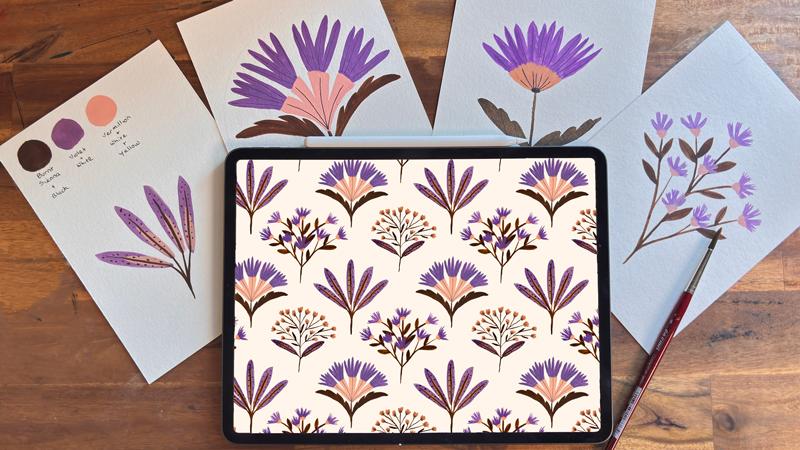
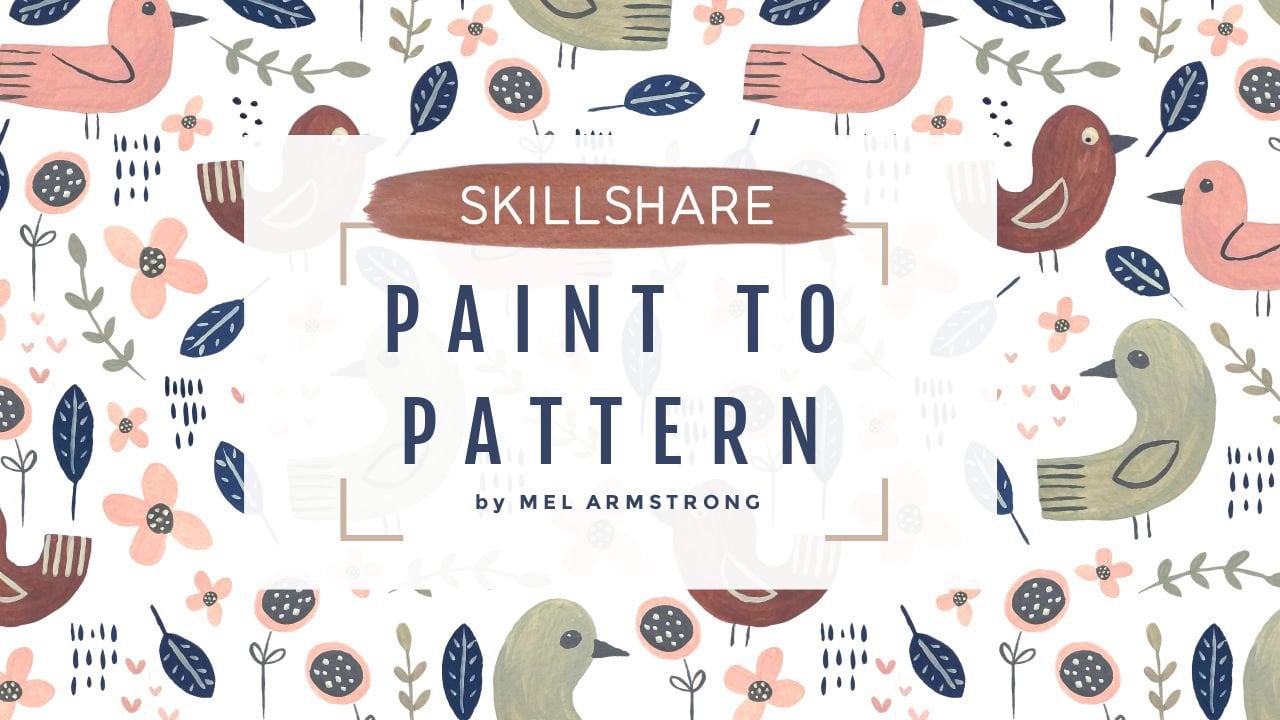
zurückverfolgen kann . Hi, ich bin Mel Armstrong. Ich bin ein Illustrator und Designer für
Oberflächenmuster aus Wellington, Neuseeland Und meine handgemalten Designs wurden für Stoffe,
Geschenkverpackungen und Schreibwaren auf der
ganzen Welt lizenziert Geschenkverpackungen und Schreibwaren auf der
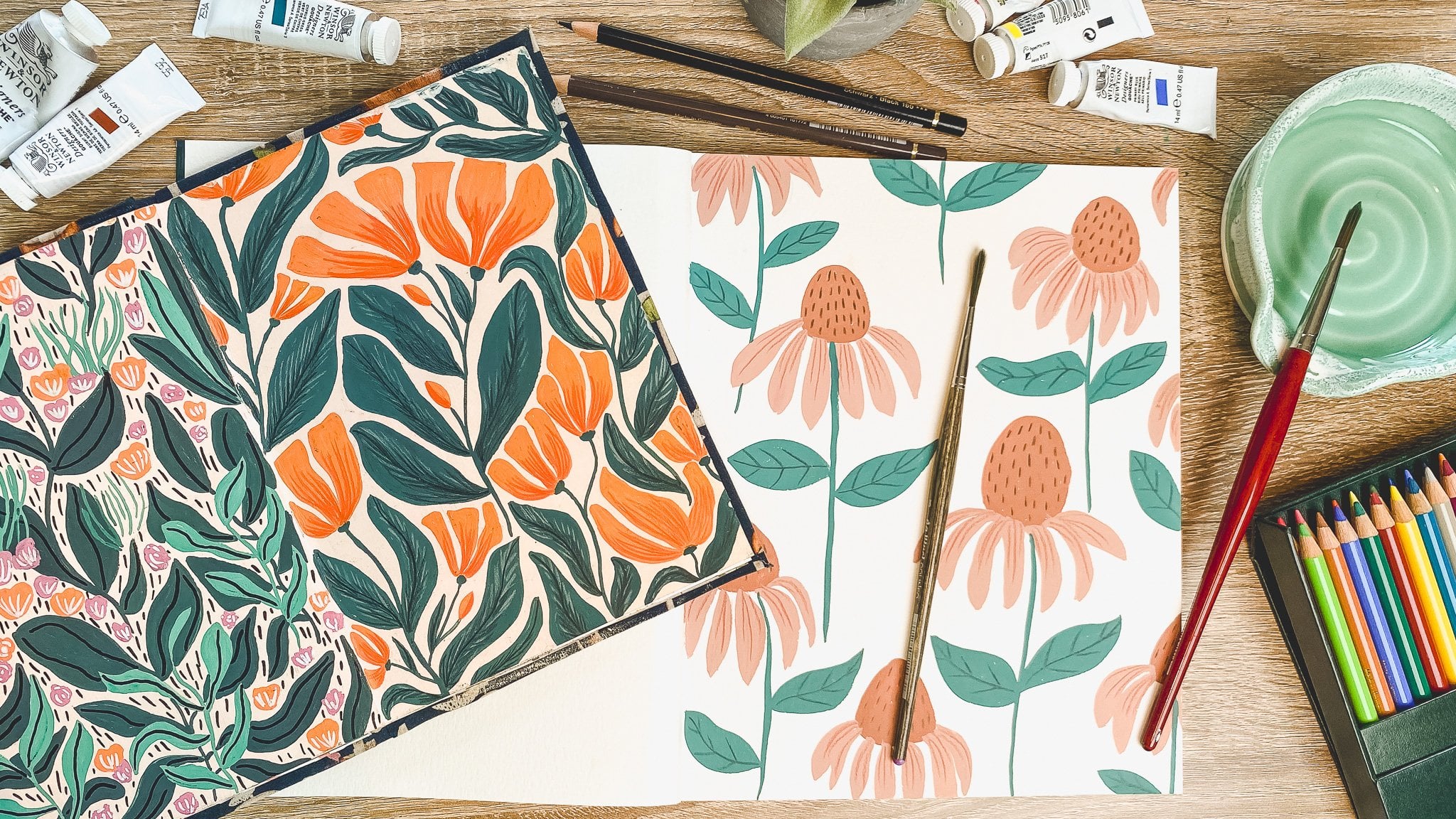
ganzen Welt Ich liebe es, mit Gouache zu malen. Die Farben sind so weich und
kreidig, dass sie verzeihen
und ein
Muster entsteht, das sich wie von Hand anfühlt und auf andere Weise schwer zu
bekommen ist Aber das ist der Punkt, an dem
viele von uns stecken bleiben. Wie machen wir daraus
ein sich wiederholendes Muster? Das werden wir zusammen machen. Wir beginnen mit der Auswahl einer kleinen, weichen Palette, damit
sich alles anfühlt, als ob es
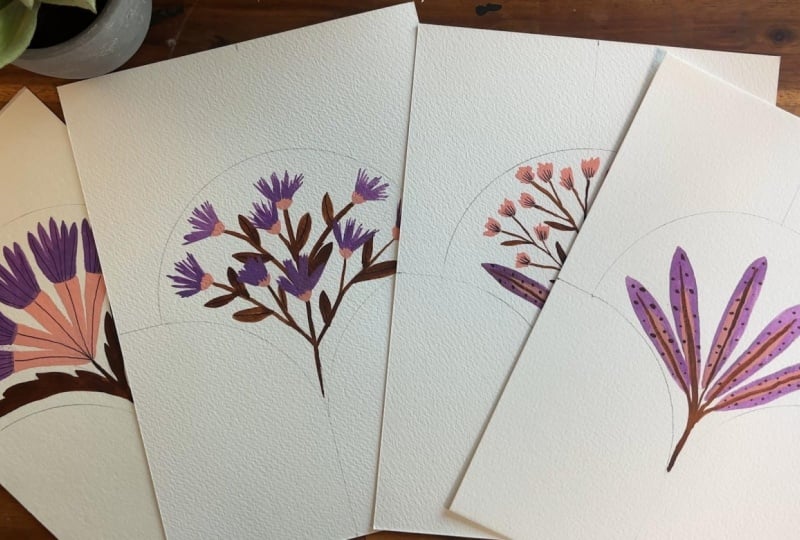
in dieselbe Kollektion gehört. Dann malen wir vier
Blumenmotive, und ich werde Ihnen die kleinen
Techniken vorstellen, die ich gerne verwende,
wie zum Beispiel das Überlagern von Blütenblättern
oder das Malen von Blättern nur einem selbstbewussten Strich und Hinzufügen winziger Details,
sobald die Farbe getrocknet ist Als Nächstes scannen
wir unsere Bilder und bringen sie in Affinity, das kostenlos heruntergeladen werden kann Ich zeige dir, wie du
den Papierhintergrund entfernst, deine Farben
dem Originalgemälde treu
hältst
und jede Blume
so voneinander trennt, dass sie gebrauchsfertig ist Dann kommt mein Lieblingsteil. Mit einer Muschelschablone, die
ich für Sie bereitgestellt habe, ordnen
wir unsere Blumen zu einem
sich wiederholenden Die Muschelvorlage ist für Anfang
ein schönes Layout, da jede Form ein Motiv enthält und Ihrem Muster
einen natürlichen Rhythmus verleiht Ich zeige dir, wie du deine Naht
überprüfst, damit alles verdeckt wird,
und wie du sie exportierst damit du sie auf
deinen eigenen Stoff oder ein anderes
Print-on-Demand-Produkt kleben kannst deinen eigenen Stoff oder ein anderes
Print-on-Demand-Produkt Dieser Kurs richtet sich an
alle, die gerne malen und
neugierig auf Musterdesign sind. Sie benötigen keine
Affinity-Erfahrung. Und wenn Gouache nicht Ihr Ding ist, eignen Aquarell oder Acryl
wunderbar Schnappen wir uns unsere Pinsel
und legen wir los.
2. Dein Projekt: Für dein Projekt
malst du
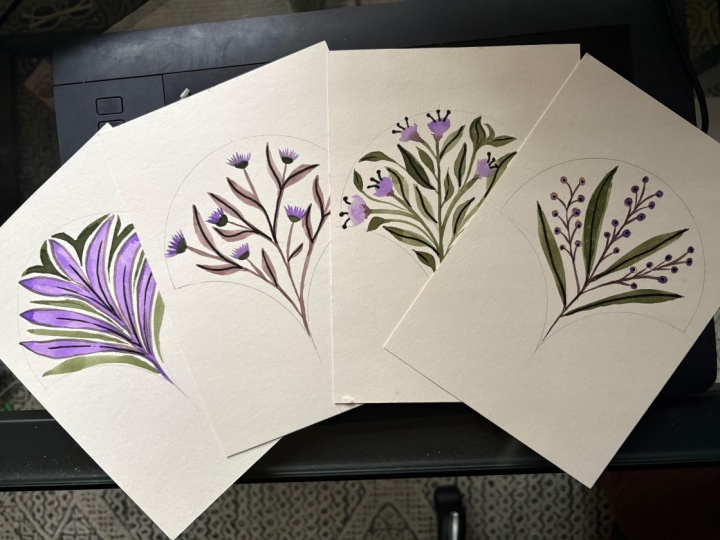
vier individuelle Blumenmotive aus . Sie nehmen
diese dann mit nach Affinity, wo Sie sie bereinigen und
dann eine sich wiederholende
Musterkachel erstellen
3. Werkzeuge und Materialien: Für diesen Kurs
werden Sie also ein paar Dinge benötigen. Zuerst brauchst du etwas Farbe. Ich verwende Gouache. Ich verwende gerne diese Gouache der Designer Windsor
und Newton,
und ich mag auch die Gouache und ich mag auch Und dann, aber du kannst
jede Gouache verwenden, die du magst. Sie können auch Wasserfarbe verwenden ,
wenn Sie das
bevorzugen Ich empfehle auch einen Bleistift
und einen knetbaren Radiergummi. Zum Skizzieren
deiner Blumenmotive, falls du sie skizzieren möchtest Sie benötigen eine
Art Pinsel. Ich habe ein paar hier. Für diesen Kurs werde ich wahrscheinlich
nur diesen hier verwenden
, der Davinci Cosmtop Spin Nummer fünf ist Es hat ein nettes Argument
und es hält die
Farbe Du wirst etwas Papier brauchen. Ich verwende dieses
Aquarellpapier, das 300 g Canson ist Es hat eine wirklich
schöne Textur. Aber du kannst
alles verwenden, achte nur darauf, dass es dick genug ist
, um die Farbe aufzunehmen. Ja. Ich brauche eine Art
Palette. Für diesen Kurs werde ich einfach meine Papierpalette verwenden. Du wirst etwas Wasser brauchen. Ich empfehle die Verwendung von zwei Schüsseln. Einer wird sauber sein und
einer wird schmutzig. Vielleicht brauchst du ein
Papiertuch, um deine Farbe zu trocknen. Ich empfehle auch ein Lineal , weil wir eine Schablone auf unser Papier zeichnen
werden, und der Roller wird
sich dafür als sehr praktisch erweisen. Außerdem
verwende ich gerne eine Sprühflasche, um meine
Farbe
zu reaktivieren, wenn sie trocknet Ich finde das sehr praktisch, aber das brauchst du nicht Nur wenn du willst, kannst
du
deinen Pinsel immer mit
etwas Wasser verwenden , nur
um ihn zu reaktivieren Sie benötigen außerdem Affinity, das kostenlos heruntergeladen werden kann.
In den Ressourcen
finden Sie einen Link, über den Sie darauf zugreifen Ich empfehle außerdem
entweder einen Scanner oder Sie können Ihr Telefon verwenden, um ein Foto von
Ihrem Kunstwerk
aufzunehmen oder Ihr Kunstwerk einzuscannen, um es auf Ihren Computer
zu
übertragen
4. Auswahl einer begrenzten Palette: In dieser Lektion werde ich meine Farben
für dieses Projekt
mischen. Ich habe hier eine Mischung von Farben. Ich habe einen Designer-Kürbis von Windsor und
Newton,
und das ist ein
permanenter, tiefgelber Kürbis und das ist ein
permanenter, tiefgelber Ich habe noch einen
Designer-Squash von Windsor
& Newton Designer-Squash Ich habe einen Pabo Rouge Zinnoberrot
und ich habe auch noch einen
hier, einen Veilchen. Und dann habe ich mein
treues Weiß und Schwarz, denen ich meine Farben entweder
aufhellen oder abdunkeln kann Also werde ich sie zur Seite legen. Und ich habe meine
Papierpalette hier. Sie können natürlich jede
Art von Palette verwenden, die Sie wollen, aber das ist die, die ich heute verwenden
werde. Und ich habe auch ein
Stück Aquarellpapier. Das ist eigentlich etwas, auf dem ich schon einige Sachen
gemacht Es ist nur ein Reststück , auf dem ich meine
Farbpalette erstellen kann Fangen wir also an, etwas Schwarz und Weiß
aufzuschreiben. Und ich fange
mit der verbrannten Siena an,
und ich möchte
das etwas dunkler machen , also füge einfach ein bisschen Schwarz hinzu Also werde ich das einfach hier
hinstellen. Dann benutze ich meinen Pinsel und sprühe ihn ein Mal. Ich finde, das ist einfach
die perfekte Menge. Das hängt davon ab, was deine
Sprühflaschen mögen. Aber für mich ist das in der Regel genau
die Menge, die ich benötige,
um die richtige Konsistenz zu erreichen. Also dann nehme ich einfach
etwas von Schwarzen und lege es hier
rein und mische es. Du willst eine cremige Textur. Dadurch erhalten Sie
eine schöne undurchsichtige Oberfläche. Sie könnten
es auch ziemlich wässrig haben wenn Sie weniger undurchsichtig sein möchten Okay, das sieht
ziemlich gut aus. Füge einfach etwas mehr Schwarz hinzu. Wenn Sie damit zufrieden sind, können
Sie es
auf Ihr Papier schreiben. Der Grund, warum ich
das mache, ist, dass ich
gerne sehe, wie es
aussieht, wenn es trocknet. also nach dem Trocknen das Gefühl habe, Wenn ich also nach dem Trocknen das Gefühl habe, dass es dunkler sein
muss, kann
ich etwas Schwarz hinzufügen,
oder wenn es
heller sein muss und ich kann ein bisschen Weiß
hinzufügen. Aber in den meisten Fällen
sieht das im Moment ziemlich gut
aus. In Ordnung, ich reinige meinen Pinsel
und wir machen die nächste Farbe. Also für meine nächste Farbe möchte
ich eine violette, eine Art lila Farbe nehmen,
aber ich möchte, dass sie viel heller ist als das, was aus der Tube
kommt Also werde ich hier
ein bisschen hinschreiben. Und für diesen werde ich Weiß hinzufügen
, um ihn aufzuhellen. Und ich muss es einmal sprühen. Und dann können wir das einfach da
reinmischen. Und es sieht auch
ziemlich gut aus, und ich werde es einfach zu meinem Papier
hinzufügen
und wir kommen zurück und
schauen nach, wenn es getrocknet ist. Für meine letzte Farbe möchte
ich
eine pfirsichfarbene Farbe kreieren , eine sehr helle. Also werde ich eine Kombination
aus Rot und Gelb
verwenden . Ich brauche nur ein
bisschen Gelb und ziemlich viel Weiß, um es ziemlich hell zu
machen. Also werde ich hier oben ein bisschen
Gelb auftragen. Und hier drüben etwas Rot drauf. Und dann werde ich mir
ziemlich viel Weiß holen. Möglicherweise muss ich das auffüllen und ein bisschen Gelb hinzufügen und das dann mit
etwas Wasser
mischen. Das ist mir also viel zu rot, also brauche ich etwas mehr Weiß. Okay, ich fange jetzt an,
das anzuzünden, wenn ich es auf
mein Papier lege und warte, bis es getrocknet ist. Diese beiden Farben zusammen
sehen wirklich gut aus. Okay. Wir
warten einfach, bis sie ein bisschen getrocknet sind. Und wenn nötig, füge
ich etwas mehr Weiß oder sogar ein dunkleres,
wenn ich es dunkler haben möchte. Aber im Moment sehen
sie ziemlich gut aus. Meine Farben sind jetzt also getrocknet und ich bin ziemlich zufrieden mit ihnen. Wenn überhaupt, könnte ich dem Pfirsich etwas mehr
hinzufügen , nur um
ihn ein bisschen heller zu machen, aber im Moment gefällt mir der Kontrast
zwischen diesen beiden ziemlich gut der Kontrast
zwischen diesen beiden Ich habe auch die Farben, die ich zum Mischen verwendet
habe, und
auch die Prozentsätze
aufgeschrieben Mischen verwendet
habe, und
auch die Prozentsätze Wenn ich diese Farben also
neu erstellen muss, kann
ich das ganz einfach tun Ich habe auch meine Farben auf meiner Palette
vorbereitet. Wenn diese austrocknen, muss
ich
sie nur kurz sprühen um sie wieder zu aktivieren Und jetzt sind wir bereit , mit dem Malen
unserer ersten Blume zu beginnen
5. Zeichnen einer Lüftervorlage: In dieser Lektion
werde ich dir zeigen, wie
du eine Vorlage auf
deinem Papier anlegst , die dir hilft
, wo du
dein Blumenmotiv platzieren musst. Ich habe hier also das perfekte runde
kreisförmige Objekt. Das ist eigentlich wie
ein Koffer für ein Licht. Es passt einfach gut
auf mein Blatt Papier hier. Also werde ich das benutzen. Ich empfehle, etwas zu
finden,
das ungefähr die gleiche Größe und
Breite wie Ihr Papier hat. Und dann
möchte ich zuerst herausfinden, wo sich die Mitte befindet. Also messe ich einfach die
Breite, die 14,8 ist. Ich weiß also, dass die Mitte 7,4 sein
wird. Also werde ich da einfach
eine kleine Markierung setzen, 7,4. Und dann das Gleiche oben. Und dann kann ich in der Mitte eine sehr
schwache Linie ziehen. Ich werde
dasselbe für die andere Richtung tun. Es ist also 21. Also ich möchte 11 Punkte bekommen, tut mir leid, 10,5 und dort ein Zeichen setzen, und dann dasselbe
auf der anderen Seite. Und dann
werde ich wieder eine sehr schwache
Linie über die Mitte ziehen Die werden einfach weggerieben. Ich wollte nur helfen
, wo ich meine Vorlage platzieren werde Also kann ich das dann
ungefähr in die Mitte legen. Ich schaue
es mir an, um ehrlich zu sein, aber ich möchte versuchen,
sicherzugehen, dass es relativ duftend ist Du könntest
es abmessen, also könnte ich irgendwie messen, sagen wir mal
so Aber es muss nicht komplett perfekt
sein. Es ist wirklich. Das
ist nur ein Leitfaden. Also da werde ich
einen Halbkreis nur für die Oberseite zeichnen . Und dann lass mich einfach
den Radiergummi bewegen und ihn dann
mit der Außenkante so platzieren, dass er die Linie dort
in der Mitte
trifft und
dann auf die Linie dort, und das wird
dir im Grunde helfen, den unteren
Teil deines Lüfters zu erstellen und das
kannst du so
herausziehen und dann
dasselbe auf der anderen Seite machen Okay, jetzt habe ich das Lüfterdiagramm da
oder die Vorlage da Ich kann weitermachen und einfach die Linienmarkierungen
entfernen.
Wir brauchen sie nicht. Ich bin nicht zu genau
, weil ich sie
später löschen könnte, wenn ich sie digitalisiere Das ist es also im Grunde. Also, wenn wir unsere Motive zeichnen, werden
sie
in diesen Ventilatoren sein. Falls Sie nichts haben, mit dem
Sie das zeichnen können, habe ich Ihnen
die eigentliche Vorlage zur Verfügung gestellt , die
Sie ausdrucken und dann nachzeichnen können. Sie könnten es an
ein Fenster stellen und es dann nachzeichnen. Oder wenn Sie einen Leuchtkasten haben, können Sie ihn verwenden, um die Form
nachzuzeichnen. Du könntest einfach versuchen, es selbst zu
zeichnen. Du brauchst im Grunde nur einen Halbkreis und dann die beiden
Viertelkreise auf der Unterseite. Also lasst uns jetzt reinspringen und mit
unserer ersten bemalten Blume beginnen.
6. Blume malen 1: Also fangen wir
mit der ersten Blume an und ich werde eine
Art modifizierte Kornblume malen Also diese hier hat ein
paar wirklich coole Blütenblätter. Sie sehen aus wie kleine
Trompeten, die herunterkommen. Also werde ich mich
von dem
Trompetenlook inspirieren lassen , den sie haben Ich werde
diese Blätter aber nicht machen. Ich werde noch
mehr Gänseblümchenblätter
mit Rillen darauf
kreieren mehr Gänseblümchenblätter
mit Rillen darauf Ich nehme also gerne Stücke
von verschiedenen Blumen und konstruiere daraus meine eigene, modifizierte
Blütenabstrakte, schätze ich Es ist also keine bestimmte Blume. Es ist nur eine Mischung
aus verschiedenen Blumen,
wozu ich Sie ermutige,
weil es wirklich Spaß macht. Also werde ich
das zuerst skizzieren und du musst das nicht
tun. Du könntest direkt mit dem Malen beginnen. Ich ziehe es einfach vor, es
zu skizzieren , damit ich sicherstellen kann , dass es gut
in die Vorlage passt. Also werde ich einfach grob einen kleinen Stängel und
dann vielleicht ein Blatt
skizzieren dann vielleicht ein Blatt und dann werde ich versuchen,
dasselbe Blatt auf der anderen Seite zu machen. Ich bin nicht besonders darauf
bedacht, dass es genau passt, aber ich möchte
dieselbe Blattsorte. Also mache ich diese wirklich
coolen, gezackten Kanten, aber wie ein Gänseblümchenblatt Und dann möchte ich versuchen
, solche Dinge mit
Trompetenblättern zu kreieren Also werde ich zuerst
eine mittlere erstellen. Also lass uns einfach einen
hier in der Mitte machen. Und dann werden wir ein paar abzweigen, wenn
wir sie hineinpassen können Ich möchte zwei auf jeder Seite haben. Deshalb skizziere ich gerne ,
weil ich das Gefühl habe,
dass mir der Platz ausgeht und ich vielleicht meine Blätter
nach unten bewegen muss , weil es nicht so
gut passt,
wie ich es mir gewünscht hätte. Aber lass uns das einfach versuchen. Ich könnte das nach oben verschieben Wenn ich
also einfach
reinspringen und das malen würde, würde
ich wahrscheinlich
etwas bekommen, das mir nicht wirklich gefällt Also ziemlich oft fange ich einfach
direkt an zu malen, wenn ich eine wirklich gute Vorstellung davon habe,
was ich machen möchte Also werde ich
das Blatt auf der rechten Seite anpassen, weil ich möchte, dass es
etwas niedriger Vielleicht hätte ich
zuerst den Blumenteil
machen und dann versuchen sollen,
das Blatt hineinzupassen, aber das ist okay Das hat irgendwie funktioniert.
Und dann aus diesen kleinen Trompeten
, die ich Trompeten nenne Ich weiß nicht, ob sie wirklich wie
Trompeten aussehen, aber ich nenne Ich werde ein
paar kleine Blütenblätter machen. Lass uns das einfach
ein bisschen breiter machen. Die Farbe wird auch
über den Bleistift gehen. Ich tue es nicht, ich gehe
etwas härter vor als das, was ich
normalerweise tun würde , weil ich sichergehen
möchte , dass man es auf dem Film sehen
kann, aber im Allgemeinen mache ich
es ziemlich leichtfertig. Also dann mache ich diese kleinen Blütenblätter aus diesen Trompeten
kommen Ich fange normalerweise
in der Mitte an und gehe dann irgendwie nach außen,
nur um es gleichmäßig zu machen Und ich gehe nicht bis zum
Rand, weil ich
möchte, dass diese
innerhalb der Lüfterschablone schweben Okay, damit ist meine Skizze fertig. Ich werde einfach
meinen Enable-Radiergummi benutzen , um den Stift aufzuhellen.
Ich will es reiben Indem ich es einfach abtupfe,
hellt
es es für dich auf,
sodass du es sehen kannst, aber es wird nicht
durch die Farbe kommen Okay, jetzt sind wir bereit,
einzusteigen und etwas Farbe hinzuzufügen. Also ich habe meine Palette hier. Es ist ein bisschen ausgetrocknet, also werde
ich
die verbrannte Siena-Farbe einfach ein bisschen sprühen und sie wieder aktivieren Ich verwende meinen Pinsel Nummer fünf, die
DaVinci Cosmtop Spinnbürste DaVinci Cosmtop Es hat ein wirklich
nettes Argument. Es hält die Farbe sehr gut. Es scheint einfach die magische
Größe zu sein, die ich wirklich mag. Damit fange
ich an,
ähm, meinen
Stängel und meine Blätter hinein zu zeichnen. Und ich drehe mein Papier gerne
um , damit es
für den Winkel, den ich mag, bequem ist, also scheuen Sie sich nicht davor. Verstehst du die
kleinen spitzen Stellen? Ich halte den
Pinsel nur leicht nach unten und bewege ihn
dann weiter nach unten
, um ihn dann auszufüllen Und dann warte ich, bis das getrocknet ist, bevor ich weitermache, da ich nicht möchte, dass die Teile ineinander
bluten Also werde ich das trocknen lassen. Ich werde diese Teile
hier in der Pfirsichfarbe machen. Also habe ich einfach ein
bisschen auf meinen Pinsel aufgetragen und werde sie
ausmalen. B Und zum Schluss mache ich einfach die Blütenblätter auf der Oberseite. Dazu fange ich
leicht an, um die Spitze oben zu bilden und drücke dann einfach
fester nach unten, um die Basis zu bilden. Und es macht mir nichts aus, wenn
sie ungleichmäßig sind. Ich möchte
ein unvollkommenes Bild haben, damit mich das
überhaupt nicht stört Nun, ich hatte dort ein bisschen einen Fleck mit
der Farbe
, weil dieser Bereich nicht ganz
trocken war, aber das ist Ich kann es tatsächlich übermalen und
es sieht gut aus. Okay, das ist also
die ganze Grundfarbe runter. Als Nächstes werde ich den Blütenblättern und
Blättern ein paar
Details
hinzufügen Blütenblättern und
Blättern ein paar
Details , um
sie ein bisschen
interessanter zu machen , bevor wir
zur nächsten Blüte übergehen. Also
lasse ich das jetzt einfach trocknen und dann fügen wir einige Details
hinzu. Okay, für den letzten
Schliff werde
ich meinem Mehl nur ein
paar Details hinzufügen. Ich werde diese Liner benutzen. Du könntest auch Poskis verwenden. Wenn du wirklich dünne hast,
mag ich sie wirklich Aber für diesen werde
ich einen Wert von
0,3 nehmen und ein paar kleine Markierungen machen nun sicher, dass Ihr Bild vollständig
trocken ist, bevor Sie dies versuchen Sie haben vielleicht bemerkt
, dass ich
es jetzt verschmiert habe, als ich getestet
habe, ob es trocken ist, aber das ist eigentlich eine gute Sache weil ich Ihnen jetzt zeigen kann,
wie man das aufräumt Sobald wir es in Affinity haben. Darüber mache ich mir keine allzu großen Sorgen. Ich kann das bereinigen,
sobald wir es digitalisiert haben. Für mein Detail werde ich
buchstäblich eine Zeile
hinzufügen, um es ein
bisschen interessanter zu machen Und das ist alles, was ich tun werde. Ich werde das
jetzt zur Seite legen und mit
der nächsten Blume weitermachen. Ich sehe dich in der nächsten Lektion.
7. Blume malen 2: Okay, für dieses
zweite Blumenmotiv werde
ich mich
für meine erste Blume inspirieren lassen
und sie auf
einige Zweige legen, und sie auf
einige Zweige legen um diesen Raum zu
füllen. Ich habe meine Vorlage bereits
ausgearbeitet, also ist sie einsatzbereit. Aber im Grunde werde ich einige Zweige
erstellen und dann eine
vereinfachte Version
dieser Blumen
malen . Also werde ich das einfach ein bisschen beiseite
legen
und grob
skizzieren, und grob
skizzieren wo ich diese Blumen platzieren werde
. Ich werde es nicht
wirklich skizzieren. möchte nur sichergehen
, dass ich Platz habe, und ich möchte sicherstellen, dass
alle Räume
gefüllt sind , die ich
füllen möchte . Also könnte ich dort eine Blume
hinstellen. Also ich deutete
nur an, ich werde das einfach
übermalen. Vielleicht habe ich dort einen. Und ich werde auch ein paar kleine Blätter
machen, eins
hier in die Mitte
legen, vielleicht eins da. Das reicht mir, um zu wissen
, dass ich den Raum füllen kann. Ich kann das dann übermalen. Also hole ich mir
jetzt meine Farbe und fange an zu malen. Okay, also
fange ich mit den Zweigen an. Ich sorge dafür, dass ich etwas
Platz für meine Blumen habe. Mir geht hier vielleicht
ein bisschen Platz aus, aber das ist okay. Wir
können das umgehen. Ich könnte sogar die
Blumen drüber machen. Sobald es trocken ist, stellen Sie einfach
sicher, dass es wirklich trocken ist. Du kannst einen Guash
richtig schön legen. Okay, ich
lasse das trocknen und dann kommen wir zurück und
machen die kleinen Blumen Okay, ich habe
weitergemacht und
die Grundblätter meiner Blumen gemacht , und ich werde einfach ein paar von
ihnen
durchgehen , die über den
Ästen waren,
und ich möchte, dass sie etwas
undurchsichtiger sind und
die Stängel nicht durchscheinen Also brauchten sie nur
ein paar Schichten. Und dann machen wir
weiter und machen die Tops. Also habe ich sie wirklich einfach gemacht. Ich möchte nicht, dass es so detailliert ist
wie die ursprüngliche Blume. Also mache ich nur die
Basen als einen kleinen Teil, und dann mache ich die oberen
Blütenblätter als Trompeten, ich schätze, ich nenne sie gerne Also lasse ich das jetzt einfach trocknen und komme zurück und mache die
Trompetenblätter lila Okay, jetzt werde
ich endlich ein
paar kleine Trompeten hinzufügen, die aus meinen Blumen
hervorkommen Also werde ich
es auf den Kopf stellen. Es macht es nur ein
bisschen einfacher. Und dann werde ich einfach ein paar
Kleinigkeiten machen, die rauskommen. Ich ziehe meinen Pinsel raus. Okay, ich werde
warten, bis es getrocknet ist, und dann
komme ich wieder rein und füge
ein bisschen zu einigen von
denen hinzu, die sich überlappen, nur damit sie nicht so matschig
aussehen Wenn wir es
in den Computer aufnehmen, muss
ich es vielleicht ein
bisschen modifizieren, aufräumen Es gibt hier eine, die
irgendwie verloren gegangen ist, und ich wollte mich wirklich an die Vorlage
halten. Also werden wir das reparieren können, wenn wir an den Computer gehen. Und eine letzte Sache, die ich tun
möchte, bevor wir
zum nächsten Blumenmotiv übergehen , ist, ein paar Details
hinzuzufügen, und ich werde
nur ein paar Details
zu den Blättern hinzufügen , und
das war's. Okay, und jetzt fahren wir mit
der nächsten Blume fort.
8. Blume malen 3: Großartig, also
habe ich mich für dieses Blumenmotiv von dieser Blume hier inspirieren lassen .
Es ist eine Nelke Und ich liebe einfach
das papierartige Aussehen
der Blütenblätter Also werde ich das einfach
irgendwie in Angriff nehmen. Ich werde zwar wieder
Zweige machen, aber ich liebe einfach
die Form der Blütenblätter, und so werde ich so
etwas kreieren, einfach aus ein paar Zweigen mit vielleicht ein paar
Blättern am Boden. Also werde ich das zur
Seite legen und direkt hineinspringen. Also werde ich einfach damit beginnen, ein paar Zweige
herauszuziehen. Wir beginnen mit dem mittleren. Ich habe beschlossen,
dass ich diese
Blätter
unten machen möchte , ein paar große. Ich werde
ihnen die violette
Farbe geben , nur um es ein
bisschen interessanter zu machen. Ich werde wahrscheinlich
den braunen Zweig dort lassen, aber vielleicht muss ich ihn später
neu streichen Aber ich wollte einfach
etwas anderes ausprobieren. Ähm, ich strebe keine realistische
Pflege an. Ich möchte etwas schaffen
, das ein bisschen abstrakt ist. Ich bin mir nicht ganz sicher, ob meine Farbe ganz trocken
war, aber das ist okay. Ich werde nicht ein
paar kleine Blumen hinzufügen, sind nur kleine Pinselstriche,
um kleine Blumen mit Textur zu erzeugen . Ich werde wahrscheinlich noch ein paar
Stecknadeln hinzufügen. Okay, ich habe das Gefühl, dass ich noch einen
kleinen hier drin brauche und ich kann später,
wenn ich wieder zum Braun zurückkehre, ein bisschen Braun
hinzufügen, vielleicht noch eins hier drin. Vielleicht auch im Haar. Okay, ich
lasse das einfach trocknen und dann komme ich zurück und füge weitere Details hinzu. Ich werde den Blättern ein bisschen
Pfirsich hinzufügen, nur um sie ein
bisschen anders zu machen. Ich gehe hier einfach
aus einer Laune heraus. Ich muss vielleicht ein paar
Schichten Pfirsich auftragen. Meine Farbe wird langsam
etwas verwässert, ebenso wie sie reaktiviert wird Ich bin wahrscheinlich beim nächsten Motiv dabei, wir nehmen diese Blätter und
machen etwas daraus. Und ich werde einfach
ein paar kleine Markierungen auf meinen Blumen anbringen. Ich muss sie noch
verbinden,
aber ich werde warten,
bis es
vollständig getrocknet ist , und dann werde ich
mein Braun wieder rausholen. Und zum Schluss muss ich
nur noch
ein paar Zweige hinzufügen . Und ich werde diesen Blättern einige
Details hinzufügen. Okay, jetzt können wir
zu unserem letzten Blumenmotiv übergehen.
9. Blume malen 4: Okay für mein letztes Blumenmotiv. Ich werde
diese Blätter, die ich für dieses
entworfen habe, tatsächlich nehmen und sie auf mein neues
legen. Also werde ich einfach ein paar davon in
diesem Raum
malen und von dort aus weitermachen. Also fange ich
mit den lila Blättern und möchte zuerst eines in
der Mitte erstellen. Lass uns ein bisschen
mehr Farbe auf meinen Pinsel bekommen. Und dann werde ich
sie auffächern. Und dann füge ich diesen einfach
ein paar Mittelstücke hinzu. Das könnte ein
paar Schichten benötigen. Ich lasse
das einfach trocknen und dann komme ich
vielleicht zurück und
mache eine weitere Schicht. Okay, ich füge nur
eine weitere Ebene hinzu. Und ich
warte einfach, bis das getrocknet ist. Und zum Schluss
füge ich einfach ein paar Zweige für diese hinzu. Also werde ich
mit dem mittleren beginnen. Und dann möchte ich ein
paar kleine Punkte hinzufügen , nur um es ein
bisschen interessanter zu machen. Okay, ich
warte einfach, bis das getrocknet ist. Und dann, in der nächsten Lektion, werden
wir sie
scannen und zum
Aufräumen in den Computer bringen.
10. Scannen, Digitalisieren und Bereinigen in Affinity: Okay, wir haben jetzt all
unsere vier Blumenmotive, und ich möchte sie einscannen und an meinen Computer schicken
,
wo ich sie
in Affinity
digitalisieren werde Dazu können
Sie sie
entweder mit einem Scanner einscannen, können
Sie sie
entweder mit einem Scanner einscannen falls Sie einen haben,
und ich empfehle, das mit 600 DPI zu tun Ähm, oder Sie könnten auch einfach von
jedem von ihnen ein Foto machen. Aber wenn Sie das tun, würde ich empfehlen, dafür zu sorgen, dass Sie wirklich gutes Licht
haben, nicht zu hell, Sie wollen
einfach natürliches Licht und
stellen Sie sicher, dass es
flach ist und dass Ihre
Kamera flach ist. Sie befinden sich also nicht in einem zu
großen Winkel. Also mache ich einfach ein Foto von jedem von ihnen und schicke es
an meinen Computer. Also benutze ich einfach meine
Kamera auf meinem Handy und zoome es einfach rein. Ich versuche, so viel wie
möglich
davon reinzubringen und ein Foto zu machen. Ich lasse natürliches Licht durch mein Fenster
einfallen, also sollte es okay sein, aber wir können etwas davon anpassen,
wenn wir in Affinity Also werde ich von jedem
meiner Motive
ein Foto machen und es rüberschicken Okay, ich bin in Affinity und werde
das erste meiner Blumenmotive einbringen Also habe ich gerade
ein neues Dokument erstellt. Es spielt keine Rolle
, welche Größe das ist. Ich kreiere gerade einen, in den ich meine Bilder
reinbringen und aufräumen kann . Also habe ich gerade geöffnet und eine Leinwand
erstellt, die, glaube
ich, 3.000 mal 3.000 Pixel groß ist . Aber ehrlich gesagt, das
könnte jede gewünschte Größe haben. Dann musst du also eines deiner Motive einbringen
. Also gehe ich zu
File Place und wähle dann ein Motiv aus und
platziere es einfach hier. Und es kommt einfach seitwärts. Also schnappe ich mir
diesen kleinen Knoten hier, halte die Umschalttaste gedrückt
und drehe ihn so, dass er auf die Leinwand
passt Ich möchte also das Papier
loswerden und mein Motiv
einfach ausschneiden Um das zu tun, verwende ich ein Werkzeug namens Auswahlpinsel. Nun, Sie haben vielleicht
bemerkt, dass ich nicht
im Vektor- oder Pixelstudio bin. Ich habe meine eigenen erstellt,
nur mit einigen Tools , die ich gerne zum
Aufräumen von Kunstwerken verwende. Wenn Sie also
den Auswahlpinsel
nicht in Ihrer Werkzeugleiste haben , sagen wir im Vektor- oder
Pixelstudio, können Sie rechten Maustaste klicken und dann
auf benutzerdefinierte Werkzeuge Dann können Sie danach
suchen und es dann hinzufügen. Also hier, ich habe es schon da
drauf, also ist es toll draußen. Aber wenn nicht, könnte ich es
nehmen und sagen, ziehen Sie es auf diese Weise in die
Werkzeugleiste. Also werde ich es einfach
hier benutzen und ich werde
mir dieses Werkzeug nehmen und Sie können die rechte und
die linke eckige Klammer verwenden ,
um die Größe zu erhöhen, und Sie
klicken und ziehen, um
Ihr Objekt auszuwählen , und Sie
gehen einfach weiter über die
Bereiche, um es auszuwählen. Wenn es überschritten wird, können
Sie
den Befehl oder die Option gedrückt halten , um es rückgängig zu machen. Wenn ich hier also ein
bisschen zu weit gegangen bin, wenn ich den
Befehl gedrückt halte, tut mir leid, die Wahltaste, ich kann es rückgängig machen und es wieder zu
dem Motiv
bringen. Also werde ich einfach klicken und ziehen und versuchen, all das
zu bekommen. Sie können auch
die Umschalttaste gedrückt halten, um einfach hinzuzufügen. Diese kleinen Punkte
wurden also nicht aufgenommen, also halte ich
die Umschalttaste gedrückt und ziehe dann einfach über sie. Also werde ich einfach
weitermachen, bis ich das alles ausgewählt habe Ich zoome ein bisschen hinein und verkleinere
dann einfach meinen Pinsel, um ein paar dieser kleinen
Teile zu bekommen, die übersehen wurden. Und wenn du dann
mit deiner Auswahl zufrieden bist, möchte
ich das noch
ein bisschen verfeinern. Im Moment kann man also
die kleinen marschierenden
Ameisen direkt am Rand sehen die kleinen marschierenden
Ameisen direkt am Rand Ich möchte sie nun etwa
ein Pixel hineinbringen und sie
dann etwas glätten Um das zu tun,
gehe ich zu Pixel,
Pixelauswahl und
dann Grow Shrink Und dann
gebe ich hier minus eins ein, und das
bringt es nur leicht rein Also bringt es
es nur leicht rein. Das heißt, ich
kriege keinen Heiligenschein drum herum
und klicke dann auf Anwenden Und dann gehe ich zurück in das Menü. Also Pixel, Pixelauswahl. Und dann werde
ich dieses Mal zu Feather gehen. Und für diesen
werde ich zwei Pixel verwenden. Und das sollte
es etwas glätten. Und wenn ich das herausziehe, kannst
du sehen, dass es es ganz
rausziehen wird. Ich möchte es nur
bei etwa zwei Pixeln haben, vielleicht bei zwei oder drei Pixeln. Und das wird diese Kante nur ein bisschen
glätten. Also lass uns vielleicht
drei nehmen und dann auf
Anwenden klicken und dann
kann ich meine Ebenen nicht sehen. Ich springe einfach
zurück zum Pixel. Ich habe das noch nicht abgewählt. Stellen Sie sicher, dass diese Ebene ausgewählt
ist, und klicken Sie
dann auf die Maskenebene Und dann kannst du sehen
, dass es entfernt ist, alles da, aber es
ist irgendwie immer noch da. Es ist zerstörungsfrei. Sie können das also
im Ebenenbedienfeld sehen, Sie können dort tatsächlich
immer noch das Papier sehen. Aber ich werde
Command D drücken, um die Auswahl aufzuheben. Und wenn ich dann
die eigentliche Maske auswähle, kann
ich sie noch ein bisschen
verfeinern Also gehe ich rein
und drücke das Pinselwerkzeug, also das B auf der Tastatur. Und Sie werden auf dem Farbfeld feststellen, dass
Sie ein Schwarz und ein Weiß haben Wenn das Schwarz oben ist
und ich es übermale, wird der
Teil deines Gemäldes entfernt Wenn ich X drücke, um es umzuschalten, sodass jetzt das Weiß oben ist, kann
ich das tatsächlich wieder
hineinbringen Das ist also
eine wirklich gute Methode, um es zu
bereinigen, ohne das Original zu
zerstören Das hast du immer noch da,
aber es ist nur maskiert. Also werde ich mich
umsehen und einfach ein paar dieser Kanten
aufräumen Und wenn ich damit
zufrieden bin, werde
ich
eine weitere Ebene erstellen, sich um
eine Einstellungsebene handeln wird Also werde ich
hier
auf diese Anpassungen klicken und zu den Stufen gehen. Und ich werde
sicherstellen, dass sich das hier
in meinem Maskenordner befindet, und dann werde ich Schwarz und Weiß anpassen
. Das Schwarz bringt also
die Schwarzen oder die schattierten Bereiche hervor , die dunklen Bereiche, und
das
Weiß hellt es einfach Sie können also damit
herumspielen nur um zu sehen, ob Sie es so aussehen
lassen können wie Sie es gemalt haben,
denn wenn Sie es einscannen oder fotografieren, behält es oft nicht die
Farben bei, die Sie gemalt haben,
und allein das Anpassen der Stufen
kann Ihnen helfen, und allein das Anpassen der Stufen
kann Ihnen helfen Also werde ich das einfach
so lassen und
dann den Clip Okay ausschneiden. Und dann, wenn ich fertig bin
und mir gefällt, wie es aussieht. Ich möchte einfach mit der rechten
Maustaste auf diese Ebene,
diese Gruppe klicken und
dann sichtbar zusammenführen. Und was das getan hat, es
wurde eine ganz neue Ebene erstellt. Also werde ich
das Original verstecken. Und jetzt haben wir nur
die entstandene Schicht, also haben
wir hier kein Papier oder irgendwas anderes
im Hintergrund. Es ist nur das eigentliche Gemälde. Das ist also unser isoliertes
Muster, das wir verwenden werden
, wenn wir unser Muster
erstellen. Also werde ich
weitermachen und das mit all meinen Blumenmotiven machen. Also werde ich am Ende
vier davon haben, und dann werde
ich sie in
ein neues Dokument integrieren , in dem
wir das Muster erstellen werden.
11. Einrichten der Vorlage: G Okay, in dieser Lektion werde
ich Ihnen zeigen, wie Sie die Vorlage
laden, die
ich für Sie bereitgestellt habe und Ihnen einfach die
verschiedenen Ebenen darin zeigen ,
damit wir dann unser Muster
erstellen können. Um also die Vorlage zu öffnen
, die ich für Sie bereitgestellt habe, gehen Sie zu Datei
und dann zu Neu . Gehen Sie dann zu dem hier
geöffneten Ordner und suchen Sie auf Ihrem Computer wo Sie die
Vorlage gespeichert haben. Und ich habe sie hier gespeichert. Es hat eine Dateinamenerweiterung
namens AF Template und
heißt Scallop Also werde ich es einfach öffnen
und Sie können sehen, dass es dieselbe Form hat , mit
der wir
angefangen haben, als wir unsere Blumenmotive gemalt haben Also, wenn wir
hier im Ebenen-Panel nachschauen. Also im Ebenen-Panel, hier, haben wir drei Abschnitte. Wir haben hier einen Hintergrund. Jetzt
kann dieser Hintergrund geändert werden. Sie müssen es nur entsperren und dann können Sie
es auf eine andere
Farbe umschalten , wenn Sie möchten. Machen Sie einfach ein Trio, wir
haben die Füllung drauf, und dann können Sie
die Hintergrundfarbe ändern. Ähm, aber im Moment werde ich das
nur
verschlossen lassen, damit wir es nicht
versehentlich kaputt machen . Dann haben wir
hier einen Ordner namens Main Pattern. Und wenn ich das erweitere, können
Sie hier sehen, dass ich die Jakobsmuscheln habe, was die Vorlage ist, und dann eine Ebene hier namens
Place Your Pattern here Im Grunde
können Sie also alles in
Ihrem Muster über
dieser Jakobsmuschelgruppe platzieren Ihrem Muster über
dieser Jakobsmuschelgruppe Also, du kannst diese Ebene überall hier loswerden,
wenn du willst,
aber ich wollte nur
sichergehen, dass du weißt,
wo du deine Motive platzieren musst Und zu guter Letzt ist diese
Vorschau hier. enthält im Grunde eine Kopie dessen, was wir in dieser Version
haben, und wir verwenden Symbole, damit
es sich wie bei einer Vorschau wiederholt. Es ist also nur so, dass Sie sehen können Ihr Muster
wiederholt, und zwar in einem größeren Maßstab als
nur auf
der eigentlichen Kachel Also lasse ich das
auch verschlossen, damit Sie es
nicht versehentlich sperren es versehentlich verschieben. Später, wenn Sie Ihr Muster
exportieren, sollten
Sie die Muschelebene in
dieser Hauptmustergruppe
ausschalten dieser Hauptmustergruppe ,
damit Sie die Vorlage nicht
exportieren Sie exportieren nur die Grafik. In der nächsten Lektion werden
wir also unsere Motive
einbringen und dieses Muster
erstellen.
12. Erstellen des Wiederholungsmusters: Okay, in dieser Lektion werden
wir
das Wiederholungsmuster
mit Blumenmotiven erstellen . Ich habe also meine Motive geöffnet, und ich habe auch
die Vorlage geöffnet. Stellen Sie sicher, dass Sie sich
auf dem Ebenentitel , um Ihr Muster hier zu platzieren. Und dann kannst du in
deine Motive springen und dir
einfach jedes einzelne schnappen. Ich gehe zu Strg oder
Befehl C und gehe dann zurück zur Vorlage und dann Strg oder
Befehl V, um sie einzufügen. Und dann müssen wir die Größe anpassen, indem wir den Knoten
nehmen und ihn verkleinern,
bis
er gut
in eine der dortigen Muscheln passt in eine der Und du musst die Shift-Taste nicht gedrückt halten. Es wird die Abmessungen beibehalten. Also mach das mit
jedem deiner Motive. Also werde ich es einfach
durchgehen und damit machen. Wie Sie sehen können, können Sie sehen,
dass es sich hier wiederholt. Wenn Sie
das im Moment nicht sehen können, müssen
Sie zur Ansicht gehen und dann sicherstellen, dass Clip
to Canvas nicht aktiviert ist. Wenn ich das also aktiviert habe, wird es
einfach zugeschnitten
und das ist alles, was Sie
sehen, ist die Kachel. Aber wenn Sie möchten, dass es
sich in dieser Umgebung wiederholt, müssen
Sie es nur
ausschalten und schon können Sie
sehen, wie es sich wiederholt. Also nehme ich einfach die anderen und
lege den einen da hin
und dann noch einen . Okay, das sieht ziemlich gut aus. Das ist jetzt dein Wiederholungsplättchen. Wenn wir hier die
Muschelebene ausschalten, können
wir die Vorlage jetzt entfernen Und wenn ich den Clip zu
Kabel ausschalte , schalte ich den
Clip zu Canvas Das ist jetzt unsere Wiederholungskachel Das wird sich also unendlich wiederholen. In der nächsten Lektion werde
ich
Ihnen zeigen, wie Sie das testen können Also für den Moment werde ich mir das
einfach speichern. Also Befehl oder Strg S für Speichern, und dann werde
ich es speichern.
13. Testen der Wiederholung und Exportieren: In dieser Lektion werde ich Ihnen zeigen
, wie Sie Ihr Wiederholungsmuster testen
können. Also habe ich mein
Muster hier geöffnet. Ich möchte es nur zuerst exportieren. Ich gehe zu Datei, Exportieren und dann Exportieren. Und ich werde das als PNG
speichern. Sie
könnten es auch als JPEG speichern. Und dann werde ich einfach
alle Einstellungen so lassen , wie sie sind. Im Moment sind es
3.000 mal 3.000, denn so wurde meine
Wiederholungskachel eingerichtet. Also werde ich
das einfach exportieren und irgendwo speichern. Und wenn du das getan hast, werde
ich einfach eine neue Datei
erstellen. Und dafür nehme ich einfach eine Größe von zehn
mal zehn Zoll. Dafür könntest du so ziemlich
alles tun, was du willst. Es ist nur, um es auszuprobieren. Ich nehme einfach
ein Rechteckwerkzeug und erstelle einen Hintergrund mit
derselben Höhe und Breite. Und dann gehe ich
ins Vektorstudio. Das sind Studios hier oben
und dann wähle ich die Füllung aus. Und dann geh nach oben zum
Tippen und dann zu Bitmap. Und dann werden Sie
aufgefordert, die Datei, die
Sie gerade exportiert haben,
einzufügen Also werde ich
darauf klicken. Bring es rein. Und dann kannst du
diese Griffe hier sehen. Sie ermöglichen es Ihnen, die Größe zu ändern. Wenn ich es also nach unten ziehe, ändert sich der
Maßstab, sodass es kleiner ist Sie können es auch drehen, aber das
möchte ich nicht wirklich tun. Ich möchte es nur nach unten ändern damit ich dort die
vollständige Wiederholung sehen kann. Und du kannst sehen, wenn
ich da draußen klicke, dann wiederholt es sich
wirklich gut. Und das ist nur eine
Bestätigung dafür, dass deine Wiederholung perfekt passt Es gibt nichts, was du reparieren musst. Wenn es, sagen wir, eine Linie gäbe, sollten
Sie vielleicht
zurückgehen und überprüfen, ob der Hintergrund nicht beschädigt wurde, was normalerweise der Schuldige ist Aber ansonsten haben Sie
hoffentlich haben Sie
hoffentlich Im Grunde genommen könnten Sie
diese Wiederholungskachel , die Sie
als PNG oder JPEG exportiert
haben, verwenden, um
sie auf Spoon Flour hochzuladen, um
ein Muster auf Stoff
oder einer anderen
Print-on-Demand-Website zu erstellen ein Muster auf Stoff .
14. Schlussbemerkungen: Und das war's. Du hast es geschafft. Wir haben mit vier kleinen
Blumenmotiven angefangen , die von Hand gemalt wurden, und jetzt haben Sie ein
fertiges Muster. Unterwegs haben wir
eine weiche Farbpalette gemischt , unsere Motive
gemalt, sie in Affinity
gebracht und eine
fließende Wiederholung erstellt. Das ist eine Menge Nehmen Sie sich also einen Moment Zeit
, um es zu feiern. Die kleinen Winde
summieren sich wirklich zu großen Winden. Ich würde wirklich gerne
sehen, was Sie erstellt haben, also laden Sie es bitte
in die Projektgalerie hoch. Und es ist so eine Freude zu sehen, wie unterschiedlich jeder
die gleichen vier Blumen malt. Wenn dir dieser Kurs gefällt, findest
du viele weitere
hier auf Skillshare, und du kannst mir auf
Instagram folgen , um herauszufinden, wann
mein nächster herauskommt Bleib kreativ und wünsche dir
viel Spaß beim Mustermachen.
 Mel Armstrong, Illustrator, Pattern Addict & Teacher