Transkripte
1. Einführung: Jeder. Mein Name ist Miguel Exteberria, und heute wirst du deinen weißen Gürtel in Google Sheets verdienen. Okay, dies ist eine großartige intra Lektion lernen Google-Sitze, wenn Sie jemals wollten, jetzt ist der Tag, an dem Sie sie in Ihrem Leben und Ihrem Geschäft verwenden. Es ist wirklich eine große Fähigkeit zu wissen, wie man benutzt. Und während dieses Kurses werde
ich dich durch all die grundlegenden Dinge führen, die du wissen musst, damit du ein weißer Gürtel bist, richtig? Und später wirst
du zurückkommen und einen höheren Gürtel bekommen wollen. Seien Sie beruflich kompetent und Google-Sitze. Also bitte folgen Sie dem Video. Genieße. Ich würde tun, ist, dass ich in dem Video zu tun. Lassen Sie mein Video hier gehen und Google Google Drive auf die andere Seite gehen. Also, ähm,
danke, dass du Melodie geblieben bist und hoffentlich diesen Kurs genießen wirst, und du wirst mehr sehen
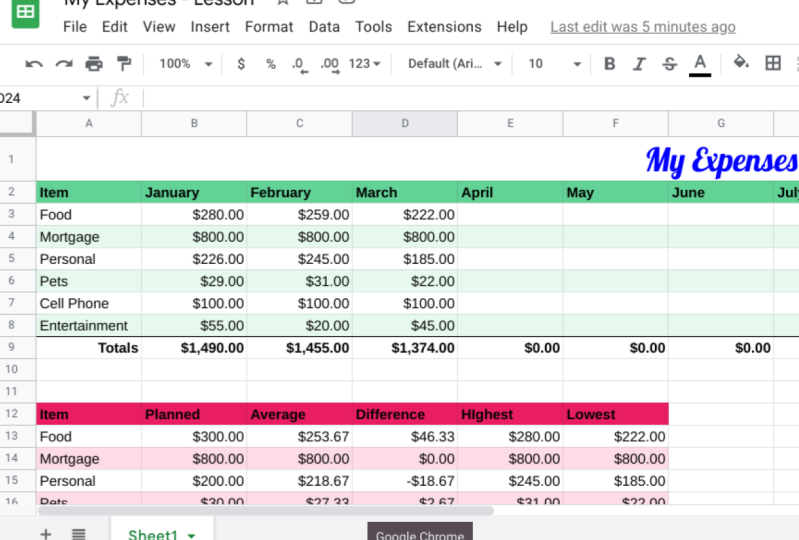
2. Teil 1: Okay, gehen wir weiter. Fangen Sie an. Ich ermutige Sie wirklich, mitzumachen. Sie sehen nicht nur zu, sondern machen Sie sich ein und Sie werden viel besser lernen. Also das erste, was wir tun wollen, ist, wie kommen wir zu Google Sheets? Nun, du könntest es buchstäblich googeln. Google Blätter Was auch immer Web-Browser Sie verwenden, es gibt Google, Chrome oder Safari. Und was auch immer es ist, du wirst mit dem ersten Hit Google Sheets kommen. Ok. Und dann wirst du dich einloggen wollen. Sie benötigen ein Google-Konto. , Der beste Weg,den ich ehrlich gefunden habe, um die Google-Sitze zu bekommen. Wenn Sie Chrome verwenden, öffnen Sie einfach einen neuen Tab und kommen Sie hier zu Google-Laufwerk und von hier aus, gehen Sie zu neuen. Wer kannte sie? Okay, hier sind Google-Tücher. Ehrfürchtig. In Ordnung. Nur damit du es weißt, es gibt ein paar Zellen, oder? So funktioniert das. Diese Zellen werden an verschiedene Formeln, verschiedene Dinge verwendet. benennen Sie eine Datei um Sobenennen Sie eine Datei um. Gehen Sie weiter und benennen Sie es sofort um. Ich rufe meine Ausgaben an. Denken Sie
daran, es geht darum, eine Spesenliste für Ihr persönliches Budget für Ihr eigenes persönliches
Leben zu erstellen , ist es, alle Ihre Ausgaben aufzulisten, und wir werden einige Dinge mit diesen Zahlen machen. Ähm, okay, denken
Sie daran, das sind Zellen. Das ist B zwei hier. Das ist für jeden zu sehen schreibt wie Schlachtschiff zu spielen. Also, falls ich sage, gehen Sie zu D vier. Nun, das Ganze dort fängt an. Gehe zu. Also eine Eins. Geben wir meine Ausgaben ein. Das wird der Titel unseres „Du wirst sie“ sein. Wir machen es irgendwie
in unsere Google-Tabellen gestylt , also werden wir dieses kleine bisschen schöner machen. Merkst du, wenn ich es tippte, ähm, es ah, mein Cursor ist weg, sobald ich weggeklickt habe. Okay, wenn ich
also wieder darauf eingehen wollte, muss
ich darauf doppelklicken, um wieder darauf zu kommen, damit ich weiter etwas eingeben kann, weißt
du, das Jahr oder so. Aber wenn Sie das vollständig ersetzen möchten, fangen
Sie einfach an, über die Spitze zu tippen. Ähm, es übernimmt alles, was du tippst. So gehst du in und aus der Zelle. Gut zu wissen. Alles klar, geh weiter und finde einen schönen Platz. Ich werde faire Show spielen, aber wenn du deine eigene finden willst, ist
das in Ordnung. Sie können sogar mehr Geld suchen. Ich werde das hier gehen. Okay, jetzt haben sie einen guten Spaß gefunden. Bitte gehen Sie weiter und ändern Sie Ihre Farmgröße auf 24. Alles klar, Sie bemerken, dass es die Höhe dieser Zeile erhöht hat, um die Höhe meines Textes zu passen, so wirklich praktisch. Okay, ähm, es wird die Farbe dieses jetzt so weit ändern, in einer schönen, schönen Farbe. Ich werde mit seinem Blau hier gehen, aber hielt sie über seinen dunklen, kornblumenblauen Namen. Du wirst Recht haben? Tu das nicht, aber ich will dir nur etwas schnell zeigen. Ich werde die Zellfarbe ändern. Ich werde es in ein schönes Gelb umwandeln. Und Sie werden feststellen, dass es nicht den ganzen Weg über das Wort fließt weil es wirklich nur passiert und einen verkauft. Okay, es passiert nur in dieser Zelle, also reden wir später mehr darüber. Aber wisst nur,
dass das tatsächlich länger
fließt als die Säule mit nur all dem später. Aber geh weiter. Ich werde das rückgängig machen. Das bringt meinen nächsten Punkt auf die Zehe. Rückgängig machen. Sie können rückgängig machen und Radio und lernen Sie die Verknüpfung. Es wird Ihnen sagen, was es, wenn mit, Mac, es ist ah, Befehl Z. Diese Fenster, es steuert die sehr nützlich. Okay, das Kommando Z M. Und das tue ich. Also, wenn du jemals stecken bleibst, spulen Sie
einfach zurück und es wird gut gehen. Ja, gehen
wir weiter und fügen unsere Ausgaben hinzu. Ähm, Item-Spalte, Überschrift jemand Typ Element. Ok. Und ich werde alle Artikel auflisten. Nun, ich gehe nur zu einigen, wenn du mehr hinzufügen willst. Das ist in Ordnung mit Essen, Hypothek, Dingen darüber. Mehr Waren. Nicht persönliches Handy,
übrigens. Nicht persönliches Handy, Ich drücke nur die Eingabetaste und es bewegt mich jedes Mal, wenn ich Return drücke und Tain
eingegeben. Okay, wir haben alle unsere Wir haben hier eine Kolumne. Wir haben all die verschiedenen Gegenstände hier drin. Was ist das? Eine weitere Spaltenüberschrift hier. Klicken Sie also auf Selby eins und gehen Sie voran und tippen Sie. Und der Monat So Januar und drücken Sie zurück. Okay, geh weiter und klicke zurück auf Januar, genau hier in b zwei. Und eine Sache, die ich sehr schnell darauf hinweisen möchte, ist dieses kleine To Hickey Ding. Ich glaube, es heißt „Ok“. Klicken Sie
auch wieder auf Selby . Ich möchte nur etwas auf diese Zelle hinweisen. Weißt du,
sagt, ich bewege meine Maus herum. Es gibt mir verschiedene Dinge, also wirst du die Hand sehen, die die Hand darstellt, wie sie packen und bewegen. Okay, der Pfeil stellt dar, wie, etwas
auswählen. Also, wenn ich wählen wollte, könnten
sie bis zu neun sein oder so. Sie klicken und ziehen aus der Mitte, wo der Pfeil zeigt, und Sie können ihn ziehen und gehen Sie in jede Richtung, die Sie wollen. Ok. Und dann noch eine Sache, diese kleine Fadenhaar-Sache. Dies ist eine Art von Ihrer automatischen Füllung, aber wirklich nützlich. Es erkennt also tatsächlich, dass ich Januar tippe und so weiß, dass ich Monate mache. Wenn ich also klicke und nach rechts oder gerade nach unten ziehe, wird
es automatisch die Monate füllen, in denen Muster erkannt werden. Das ist also genial. Aber Tabellenkalkulationen. Also, wenn Sie jetzt, tatsächlich ziehen Sie Ihre Auto-Ausfüll-Button, fahren Sie mit dem ganzen Weg über bis Januar. Alles klar, Karen, bis Dezember. Okay, ähm, eine Sache, auf die ich hinweisen möchte, tu das nicht, aber ich will es dir nur zeigen. Sagen wir, diese Art von Eins. Und ich habe hier gekippt, und ich wollte den ganzen Weg weitermachen, etwa 100 oder so. So ist die automatische Füllung super nützlich, da sie Muster erkennt. Also in diesem Fall möchte
ich eine schnelle und ziehen Sie über diese beiden Zellen. Und jetzt, wenn ich meine automatische Füllung ziehe und Sie dies versuchen können, wenn Sie möchten, erkennt
es automatisch ein Muster. 123 Also, nur je nachdem, was Sie tun, wenn Sie fünf alle fünf hören wollen, die Sie Ihren Kindern beibringen, wie man mehrere
Gehäuse zu Diagramm oder so zu tun . Wie auch immer, das möchte
ich nur sehr schnell darauf hinweisen. Ich delitos, um etwas aus der Zelle zu löschen. Normalerweise bin ich nicht schnell
, oder? Klicken Sie auf die Zelle und Präsident Lee auf meiner Tastatur. Okay, schon, das ist die Art des ersten Teils. Also bleib dran für den nächsten Teil. Wir werden über die Größenänderung von Spalten und Zeilen und so etwas sprechen
3. Teil 2: In Ordnung. Jetzt weitermachen. Also lassen Sie uns darüber reden. Meine Ausgaben sehr schnell. Also, jetzt ist es drin. Also eine Eins, richtig? Wir wollen tatsächlich auf unsere gesamten Ausgaben zentriert sein. Sie wird nett aussehen. Also müssen wir uns selbst verschmelzen. Das ist also ein Eins. Wir können es tatsächlich mit all diesen anderen Zellen zusammenführen. Okay, das wird uns erlauben, uns zu zentrieren und es ein wenig besser aussehen zu lassen. Also, wenn Sie jetzt, alt auf der Maus und klicken Sie mit dem Pfeil in der Mitte, Schnell und ziehen Sie von einer Frau den ganzen Weg über Teoh em einmal den ganzen Weg über. Scherz. Wenn Präsident Merge diesen Knopf direkt dort verkauft. Und übrigens, wenn Sie das nicht sehen können, liegt
es daran, dass Sie Bildschirm in rechts gequetscht werden könnte. Es gibt noch mehr Zeug. Wir geben dir einen schönen großen Bildschirm, damit du wirklich damit arbeiten kannst. Weißt du, wir gehen weiter und verschmelzen diese Zelle. Sie werden jetzt ihre riesige eine riesige Zelle bemerken. Okay, die Ausgaben hier drüben schwächen sich. Zentrieren Sie es. Gehen wir und machen das. Klicken Sie auf diese kleine Linie von Brötchen. Und weil Zentrum Okay, sieht viel besser aus, jetzt fängt es an, zusammen zu kommen. Okay, jetzt reden wir darüber, dass wir die Reihe in den Kämpfen neu ausrichten. Ich kann die Größe der Spalte ändern, die Sie einfach Beträge direkt zwischen jedem dieser
Buchstaben setzen können und es wird wie ein Pfeil. Siehst du das? Wenn ich also klicke und ziehe, kann
es sich bewegen. Es ist groß, die wollen Also nein, eine ist ein zu viel größer, ein ist diese ganze Sache, um es zu sehen? Eine Zwei ist jetzt diese Frau. Aber ich werde das zurückziehen und sagen wir, ich wollte nicht, dass es den ganzen Weg bis
Januar geht . Da drüben wollte
ich nur gleich da rüber kommen. Und dann will ich das nach rechts verschieben? Hier ist das Problem. Als würden sie alle ein bisschen anders aussehen. Aber das sieht nicht hübsch aus, oder? Wir wollen, dass diese Dinge da sind. Irgendwie identisch. Was uns das gefallen könnte und der Drop-Down-Pfeil und klicken Griechenland Augen rufen könnte sagen, Oh, es nimmt den Wolf. Wir könnten Größe wieder und in Ordnung sein. Hier rüber kommen und in der Zahl spielen, richtig? Das würde zu lange dauern, um all das zu erledigen. Hier ist eine schnelle Möglichkeit, die Größe aller Spalten zu ändern. Du wirst deinen Mund auf einer dieser kleinen Spalte halten, einen Klick
überschreiben und den ganzen Weg hinüber zu diesem ziehen. Ok. Nun, wo immer Sie Ihre Maus zwischen einer dieser beiden zwischen H Nacht setzen, zum Beispiel, werde
ich klicken und meinen Mund ziehen. Sie bemerken, dass es sie alle zur gleichen Zeit tun wird? Hey, spart dir viel Zeit. Also, wenn ich mich schnell verdopple , werden
wir tatsächlich finden ,
ähm, die Breite von allen, die genau machen. Aber wenn ich will, dass alles gleich ist, bewegen
Sie sie alle. Also will ich sie alle gleich. Ich wollte wenigstens an Entertainern vorbeigehen. Ich werde hier reinkommen und an dem Wort Unterhaltung vorbeigehen, damit sie alle gleich sind . Peitsche einfach so runter. Ok. Sieht toll aus. Du könntest dasselbe mit der Reihe machen. Ok? Er könnte die Höhe derjenigen anpassen, die Sie können, wenn Sie wollen. Das musst du nicht. Du kannst sagen, du machst etwas größer. Ok? Ich werde das zurückziehen. Eigentlich befehlen Z-Community Alles klar, lassen Sie uns ein paar lassen Sie uns ein paar
Zahlen hier rein,
also werden wir Dollarbeträge setzen,
richtig? Zahlen hier rein, also werden wir Dollarbeträge setzen, Also, ich meine, all das wird Dollarbeträge haben. Die Zellen wissen das nicht. Du wirst hier einen Dollar setzen, bis du es sagst. Das wird ein Dollarbetrag sein. Du merkst es hier oben nicht auf. Dies ist die Formatierungsoption. FreeCell. So konnte ich einfach nur schnell als Währung oder Prozent formatieren. Aiken, verringern Sie die Dezimalstelle. Vergrößern Sie die Dezimalstelle. Ich kann auch andere Formate wie, ist es eine Zahl, die eine prozentuale wissenschaftliche Buchhaltung? Finanzielle Datumszeit? Wenn du mit Zeit und Daten
machst, willst du dieses Zeug benutzen. Und es gibt auch noch mehr Möglichkeiten. Aber in unserem Fall bekommen
wir tatsächlich nur Währung. Also geht schnell nach unten, was das Gleiche gewesen wäre, ist das Klicken auf diese Schaltfläche. Also, aber hier ist das Problem. Ich will das nicht einzeln machen müssen, oder? Sie nutzen die Macht, mehrere Dinge gleichzeitig auszuwählen, also werde ich Sie tatsächlich auswählen lassen. Was denkst du genau? Sei drei bis hin zu, ähm und okay, also muss all das jetzt ausgewählt werden, indem
du diesen Knopf drückst, wird
alles Dollarzeichen sein. Ich meine, du zeigst es dir und wir werden das die ersten zusammenstecken. Also, ähm, zu 80 ist die 1. 1 100 die 2. 1 bis sechs 29 100 35. Gehen, um diese in und Sie zusammengesetzt, so dass Sie alle diese Nummer bekommen können. Dann stellen Sie sicher, dass Ihre Zahlen mit meinen Zahlen übereinstimmen. Ich werde den ganzen Weg hierher gehen. Ich werde nicht das ganze Kreuz gehen. Ich gehe einfach zu Ok. Es ist nicht kritisch, dass sie alle übereinstimmen, aber zumindest den ganzen Weg zum Marsch gehen. Du musst nicht weiter gehen. Ich möchte nur einige Punkte mit Januar,
Februar und März machen . Gehen Sie weiter. Ähm, das ist Teil dieses Videos. Und als nächstes werden wir über Funktionen sprechen
4. Teil 3: Alles klar. Das nächste, worüber wir sprechen möchten, sind Funktionen Homosexuell, was wahrscheinlich einer der nützlichsten Teile einer Tabellenkalkulation ist. Ich denke, das ist einer der Gründe, warum Sie eine Tabellenkalkulation verwenden möchten. Ähm, aber bevor wir in Funktionen kommen, lassen Sie uns das nur ein bisschen stylen. Also, was ich will, dass Sie jetzt tun, ist es wird von einem zu schnell wählen und ziehen Beträge
den ganzen Weg Zehe em zwei. Also die Monate geben nur, dass ein fett, so dass Sie Befehl drücken können, oder Sie können offensichtlich
Busby für beide kommen . Okay. Hier unten auf Verkauf und ich bin das richtig. Das Wort „Total“ ist okay. Sie werden bemerken, dass es eine Linie nach links ist, die es irgendwie nicht mag. Klicken Sie also hier. Lassen Sie uns über das Ausrichten sprechen. Wenn ich hier rüber zu diesem Knopf komme, wird
es ihm eine Linie nach rechts erlauben, was das sind andere Futtersachen. Wir werden uns ein wenig später darauf einlassen. Also Okay,
jetzt, da das eine Linie nach rechts ist, gehen
wir weiter und setzen eine Linie den ganzen Weg über dieses Ding, damit Sie aus l neun
bis neun wählen können . Also werden wir hier oben ein wenig Grenzsachen anbringen. Du bezifferst diese Grenzsachen. Okay, was es tut, das im Grunde eine Linie zieht, wo immer Sie wollen, an der Grenze davon. Also Okay, in diesem Fall, wenn ich darauf klicke, würde
es einen Rahmen um jede dieser Zellen herum setzen, oder je nachdem, was, wenn Sie darauf klicken, wäre das Innere davon. Das wäre die Mitte. Ähm, jedenfalls, hängen
Sie davon ab, auf welche Sie klicken, was es tun wird. Das, was wir jetzt tun wollen, ist die oberste. Dieser Typ hier. Gehen Sie also voran und klicken Sie darauf. Weißt du,
beachte, dass es so ist. Setzen Sie eine schöne Linie auf jede dieser Zellen, die den
ganzen Weg überquert. Klicken Sie weg. kannst du sehen. So gibt es irgendwie ein besseres Aussehen für eine Spesenabrechnung. Okay, jetzt gehen
wir weiter und stecken eine Funktion ein. Also in Selby neun hier, lassen Sie uns eine Funktion hinzufügen. Also schauen wir uns hier sehr schnell an und einige der Funktionen, die hier genau das Funktionssymbol sind. So gut und schnell drauf. Einer der häufigsten oder einige durchschnittliche Zählmaximum. Aber es gibt alle möglichen Funktionen, und ich ermutige Sie, hier durch zu schauen. Ich meine, es gibt eine unendliche Menge erstaunlicher Dinge. Jeder hat seine Favoriten. Es scheint, als ob Sie, wenn
Sie eine herausgefunden haben, es einfach lieben. Aber wir werden dieses Mal mit einigen einfachen grundlegenden beginnen. Also lasst uns eigentlich nur ein paar schnelle es posten. Wenn man hier rüber schaut , steht
es, entspricht einigen und in Klammern, fragt man sich, was wollen Sie mit einigen? Okay, was wir wollen, ist das alles, richtig? Also ist es tatsächlich schwächen, klicken Sie und halten Sie unseren Mund. Hast du gesehen, wie es hier B 3 ist, was hier ist? Und dann dieser Mais, es bedeutet durch b acht, das ist diese Zelle. Sieh mal, es gibt dir sogar eine kurze Antwort. Aber sobald ich auf der Tastatur die Return drücke, wird
es diese Funktion direkt dort anschließen, was wirklich,
wirklich cool ist , weil diese Luft tatsächlich jetzt leben. Im Grunde, wenn ich Änderungen an einer dieser Nummern vornehme, wird das aktualisiert. Also wie sagen wir, ich habe eigentlich gesagt, ich wollte 34 hier setzen. Sie bemerken, wie es sich von 14 41.091 anderen vier oder 95. Also werde ich das tun. Befehl Z. Okay? Du denkst wahrscheinlich an deinen Kopf. Okay, also muss ich jede von ihnen durchgehen, aber du kennst die Antwort. Das Richtige. Der automatisch gefüllte. Super cool. Es ist eigentlich nur, ähm, das ist eigentlich klicken und wegziehen. Kosten 2 Dezember 000 Weil es all diese aufrecht hinzufügt. Da ist nichts drin, wo es Dinge gibt, die sie aufsummiert haben. Und es war die Tabellenkalkulation klug genug, um zu erkennen, dass wir hier über verschiedene
Spalten sprechen . Okay, was ich möchte, dass du jetzt hier oben bemerkst, ist diese Funktionsleiste. Wenn ich darauf klicke, zeigte
sie mir die Funktion. Es ist in dieser Zelle. Das ist also das gleiche B drei bis B acht. Wenn ich auf diese eine C drei klicken, um ein zu sehen, das ist alles, was hier klicken ist de drei durch D A's all das. Es weiß also, dass ich die Ruhe anpassen muss. Wirklich cool. Okay. Nur weil es gut aussehen wird. Gehen wir voran und mutigen diesen Teil so schnell von einer Neun, die den ganzen Weg nach dort überquert. Und drücken Sie Befehl oder Kontrolle Be oder Befehl sein auf Ihrem Computer oder Präsident. Mutig. Da gehen wir. Sieht hübsch aus, richtig. Wir werden noch ein paar Sachen hinzufügen, diese Kosten sehen Blatt, um einige andere Dinge zu zeigen, die Sie dio-können. In Ordnung, also gehen wir weiter und machen uns ein wenig weiter. Wir werden noch ein paar Dinge zu dieser Tabelle hinzufügen. Also bewegen Sie Ihre jetzt ist es nach unten auf eine 12. Gut. Und klicken Sie auf dieses Feld und geben Sie das Wort Element und drücken Sie dann die Tabulatortaste und nehmen geplant, weil Registerkarte durchschnittliche Tabulatorunterschied. Ah, ich habe gefragt, ob Meister eins der niedrigsten gewesen ist. Okay, gehen wir weiter und mutig das. Klicken Sie also auf all diese und fett sieht schön und hübsch aus. Okay, gehen
wir weiter und wir werden unsere Artikel hier hinzufügen. Aber wir werden ein bisschen betrügen, weil wir jetzt schlau sind und das alles
nicht wieder eingeben . Das würde keinen Sinn ergeben. Wir werden die Macht von ah Funktionen nutzen. Wirklich? Also, wenn Sie in diesem Zelltyp gleich und klicken Sie einfach auf diese Schaltfläche hier, eine Drei wie es Ihnen sagt, was es dort hineinlegen wird und gehen und drücken Sie die Return. Sie bemerken, dass es hier eine Funktion gibt. Es ist eine Drei ist die Funktion, die wirklich im Grunde nur nach oben sucht. Was ist in einer Drei. Und ich werde klicken und ziehen Sie diesen kleinen automatischen Ausfüll-Button nach unten, um eine weitere Unterhaltung . Schauen Sie sich das automatisch in all unsere Sachen gefüllt. Wir mussten es nicht nochmal eingeben. Gott sei Dank. Richtiger Fall, im nächsten Teil werden wir über einige weitere Funktionen sprechen und ein wenig tiefer auf
einige weitere Formatierungen eintauchen , also
5. Teil 4: Okay, wir nähern uns hier zuerst. Alles klar, gehen wir. Und weiter. Kommen wir rein. Wir müssen hier ein paar Nummern zusammenstecken. Also denken Sie daran, das ist eine Art von Ausgaben. Sie zeigt uns, wie viel für jeden Monat geplant war und wie viel wir
dafür ausgeben . Also lassen Sie uns sagen, wie viel wir für jedes, was wir planen, in 300 Brüste. Eins stimmt hier nicht, oder? Es ist nicht in Dollar. Wir lieben es, Dollar zu sehen. Wo? Diese Dollar. Also mach weiter und repariere das. Geh von hier nach hier. Setzen Sie Dollarbeträge. Du kannst es herausfinden. Ich werde es versuchen. Gute Arbeit. Ok. Genau. Und übrigens, ich brauche nichts zu tun. Ich kann einfach reingehen und das Dollarzeichen drücken. Und ich habe mit Ihnen über Dezimalstellen gesprochen. Habe ich schon. Ich habe eigentlich nichts hier drin, das wirklich etwas mit Dezimalstellen zu tun hat. In Wirklichkeit hätten sich
diese Beträge geändert, oder? Aber wenn Sie jemals wollten, um loszuwerden verzweifelt, erhöhen Sie Ihren Schwanz Abnahme, können
Sie nur erhöhen erhöhen. Nun, ich werde das Wechselgeld dort belassen. Alles klar, von Hypothek von 800 200 für persönliche, 30 für Haustiere, 100 für Handy und 50 für Unterhaltung. Okay, lass uns weitermachen und ein paar tolle Funktionen einbinden. Beginnen wir also mit dem durchschnittlichen. Diesmal werden wir nicht zu ihrem Betrüger-Sache hier oben gehen, richtig? Wir könnten einstecken. Wir werden darauf klicken. Aber Sie können es auch einfach eingeben. Also klicken Sie hier und geben Sie gleich ein und beginnen Sie mit der Eingabe des Wortes Durchschnitt, in der
Hoffnung, dass es eine Formel namens Durchschnitt. Haben Sie bemerkt, dass es beginnt, eine Liste von Dingen zu bringen, und wenn Sie nicht sicher sind, in der Regel einfach über sie und lesen Sie eine kleine kurze Beschreibung, ein Wunder, Durchschnittswert und Datensatz. Text wird ignoriert. Das war's. Genau da. Gehen Sie weiter und klicken Sie darauf. Nun, was wollen wir? Durchschnittlich. Was wir im Durchschnitt wollen, wie viel wir jeden Monat für Lebensmittel ausgeben. Ja, ich wäre das ganze Jahr. Was ist der durchschnittliche Betrag, den wir für Lebensmittel ausgeben? Die Art und Weise, wie wir das tun können, ist eigentlich nur hier, um drei zu sein und klicken Sie und ziehen Sie Ihre Maus und den ganzen Weg über. Richtig? Übrigens, wenn Sie jemals stecken bleiben,
seine Presse entkommen, okay, okay, klicken Sie
nicht weiter auf Dinge, die Art von bekommt erstellen, drücken Sie einfach die Escape-Taste auf der Tastatur und es wird aus dieser Formel springen. Aber jetzt, wo wir diese Formel haben und die Presse gehen, drehen
wir dorthin. Das ist, wie viel wir das ganze Jahr bisher durchschnittlich verbringen. Gehen Sie weiter und klicken Sie auf die automatische Füllung. Ziehen Sie das jetzt nach unten. Es hat gegessen und jeder unserer Artikel hier würde ich Unterschied kaufen. Typ „Going“ ist gleich. Alles klar, was denkst du? Was glaubst du, wird es sein, um den Unterschied zu bekommen? Okay, es wird geplant sein, minus Durchschnitt. Also ist es eigentlich nur hier klicken und Präsident minus diese Zelle. Also diese Zelle minus der Zelle drücken Sie zurück. Sehr gut. Klicken Sie hier und ziehen Sie diese aus Phil nach unten. Ok. Sieht gut aus. Bisher. So können Sie sehen, dass sie für persönliche zu viel ausgegeben wurden. Wir haben 200 geplant, aber wir verbringen tatsächlich zu 18 im Durchschnitt, so gut, wir vielleicht in unserem Leben der Höchsten nachjustieren. Nun, es ist gut, gleich zu sein. Sie haben wahrscheinlich hier oben bei diesem früheren Nichts bemerkt. Eine der Funktionen. Es hieß Max Smart. Also, wenn du hierher kommst und Max
tippst, okay, geh und klicke darauf. Que das Maximum von was? Richtig? Dieser Max von all diesen, das
ganze Essen. Also können wir das auch einfach eingeben, nur damit Sie wissen, wenn Sie den Namen der Zelle kennen. Also weiß ich, dass das hier B 3 ist, und ich weiß, dass dieser hier, ähm, se ich weiß, dass er M drei ist. Das könnte ich tatsächlich einstecken. Also werde ich in Capital B drei durchmachen. Nun, schieben Sie
nach unten und drücken Sie das Semikolon B drei bis drei. Und das gefällt mir. den Abdruck des Sitzes geschlossen habeden Abdruck des Sitzes geschlossen. Sie müssen nicht in dieser Presse zurück von dort, aber kann das schließen. Drücken Sie die Return. Ok. Sehr gut. Schnell. Hier und ziehen Sie dieses Ding raus sind genial. Letzte gleich diesmal ist es Männer sagte gut in meiner Hand zu haben und gehen klicken. Ich möchte dir hier ganz schnell ein paar Dinge zeigen. , Dieser Knopf, das ist der wertvollste Knopf, wenn du nicht sicher bist, wie man eine Formel benutzt. Und du liest es gerne durch und es ist nicht ganz ein Treffen, das Sinn macht. Sie klicken darauf, und was passieren wird, wird ein wenig helfen. Es wird Ihnen alles über die Männerfunktion erzählen. Sie können suchen, was Sie wollen, aber sagen Sie, wie Sie es in Notizen stecken. Siehe auch Beispiele super nützlich. Gewöhnen Sie sich also daran, Hilfe zu bekommen. Okay, ich benutze es die ganze Zeit. Alles klar, jetzt sind es Männer. Und Sie erinnern sich, dass die Bereiche von B drei bis M drei wiederum. So schnell bin ich hier und ziehe runter, runter. Geschehen kamen Leute, wir und haben dieses Ding fast eine letzte Sache hier erledigt. Lassen Sie uns Stylist, dass dies macht es schwer zu lesen, wenn Sie über eine Menge von
Informationen lesen . Ihr Auge hat es schwer herauszufinden, wie Sie dieser Linie den ganzen Weg über folgen, so machen Sie das ein wenig benutzerfreundlich und einfacher. Wir werden,
ähm, wir werden die Farben dieser kleinen Stücke ändern. Also, was ich möchte, dass Sie tun, ist wählen Sie von einem bis von hier. All dies wird dies tun 1. 1 zuerst diesen oberen Teil den ganzen Weg bis und neun. Also wirst du das alles auswählen? Okay, wenn das ausgewählt ist, gehen
wir voran und direkt hier zu dieser Füllfarbe. Okay, wenn ich auf einen klicke, wird
es die ganze Zelle in der gleichen Farbe füllen. Aber wenn du hier runter schaust, gibt es etwas. Dies sind abwechselnde Farben. So gut und klicken Sie darauf. Und du siehst, es hat schon begonnen. Es ist ein paar schöne Farben für uns, und Sie können es ändern, oder? Wir haben einen Header. Es brachte dieses Ding hier drüben auf sich. Also, wenn ich auf Header klicke, äh, das
abholen, wird es das dunkler machen. Aber wir haben Header, also lassen wir das auf. Wir wissen nicht, ähm Linguine schnell. Was auch immer Sie wollen, Sie können sogar Ihre eigene Küste,
ähm,
Farbe machen ähm, . Also finde eine schöne, hübsche Farbe. Ich denke, ich gehe einfach mit diesem hier und Präsident und klicke weg, wir gehen hübsche Blicke, machen das Gleiche schnell und ziehen über die ganze Sache. Hatte eine andere abwechselnde Farbe und sollte das gleiche jetzt durch andere tun, aber getan. Da gehst du.
6. Teil 5: Okay, du hast einen tollen Job geleistet. Also ein paar Dinge, auf die ich nur für Sie hinweisen möchte. Ich bin vor allem. Da das alles Formeln sind, die hier drin lüften, oder? Jedes Mal, wenn ich eine Nummer einstecke, und hier wird es das Zeug automatisch ändern. Also, wenn ich hier rüber komme und jetzt im April bin ich habe $231 Presserückgabe ausgegeben. Sie werden bemerken, dass es das geändert hat. Und es hat sich verändert Grundsätzlich alles, was die Formel beeinflusst wird. Und jedenfalls, das ist alles. Das ist ziemlich cool, oder? Es tritt heute immer ein. Ich werde das löschen. Ok. Außerdem möchte ich darauf hinweisen, ob ich eine Datei habe und sagen wir, ich möchte das Ding
so amüsant ausdrucken , oder? Sie war schnell. Datei drucken. Okay, da sind die Druckeinstellungen. Sie können es von Landschaft zwei ändern. Porträt. Sie können die Größe des Papiers ändern,
also ist es irgendwie lang. Sie können die Größe des Papiers ändern, Ich würde wahrscheinlich bei der Landschaft bleiben. Es behält all diesen Rahmen um ihn herum, es sei denn, Sie kommen hierher und deaktivieren
Gitterlinien anzeigen . Richtig. Und es schaltet aus, die gute Lanze sieht irgendwie besser aus, ohne sie richtig. Und ja, du könntest ein paar Anpassungen vornehmen. Sie können auf dem Bildschirm zentrieren. Ähm, also ist es und auf dem Bildschirm auf dem Papier. Was, je nachdem, wann immer du es normal tust, schickst du es horizontal und deinen Präsidenten X und du kannst dieses Ding ausdrucken, sieht wirklich hübsch aus, aber es auf deinem Kühlschrank, ich bin werde hier absagen drücken. Auch, eine Sache auf einem Punkt heraus, wie Sie es als pdf herunterladen können ist ein Microsoft Excel eine Sicherung, die,
ähm, ähm, andere Sache hier Versionsgeschichte. Wenn Sie Fuß gehen, wenn Sie jemals vermasseln oder Sie aus irgendeinem Grund zurückgehen müssen, können
Sie Ihre Versionsgeschichte sehen und jede Änderung sehen, die Sie daran vorgenommen haben, während der
Arbeit an dieser ganzen Sache. Okay, hat es vom ersten Tag an gerettet. Ich habe es angefangen. Wenn Sie auf klicken, erhalten Sie mit
dem Dropdown-Pfeil weitere Details. Sie können irgendwie wieder in der Zeit wie wirklich cool. Vielen Dank. Dann können Sie einfach klicken, es gibt Version
wiederherstellen und es auf das wiederherstellen, was Sie gerade arbeiten. Ich werde hierher zurück gehen, um nichts zu speichern. Das ist also erledigt. Jetzt sind wir alle fertig in diesem Teil, das wird in ein paar fortgeschrittenere Dinge führen, mehr Dinge, die wir nicht abgedeckt haben. Also weiter mit der Lektion ist viel Glück.
 Miguel Echeverria