Transkripte
1. Einführung in Language: Hallo an alle und willkommen zu meinem kleinen Mini-Kurs hier werde ich nur Ihnen zeigen, wie man eine Übersetzungsdatei zu erstellen, bekommen Sie all das in unser Projekt, das Sie nur für Spiele verwenden können, sind Software, was auch immer. Es ist großartig, wenn Sie eine globale Distribution haben, um Ihnen mehr Optionen zu geben. Und wenn wir es starten und laufen, Ich bin nur mit einem,
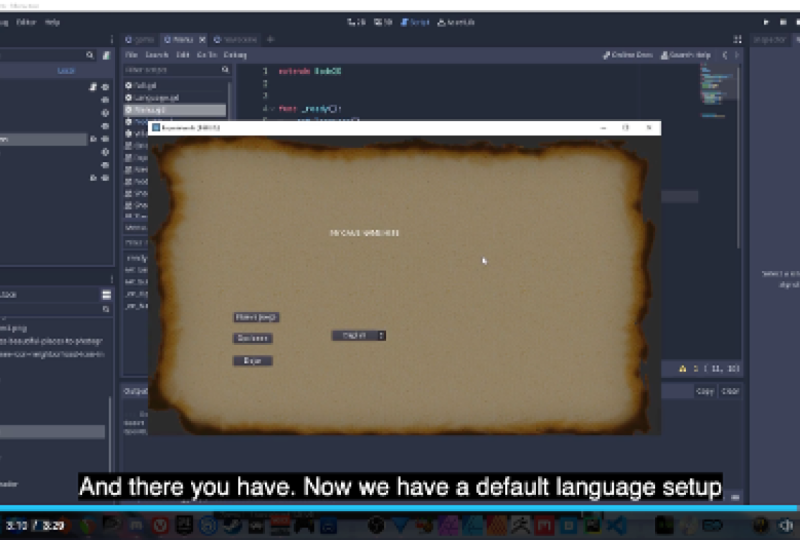
ein Beispiel Menü-Bildschirm hier können Sie sehen, wir haben Englisch und wir haben die richtigen Titel hier und wir wechseln zu Spanisch. All unsere strukturellen Veränderungen basierend auf der Länge, die wir ausgewählt haben. Also, wenn das klingt nach etwas, das Sie brauchen oder in implementiert haben wollen, gehen Sie vor und werfen Sie einen Blick auf diesen, einen kleinen Mini-Kurs.
2. Endgültig für Sprachübersetzung: Okay, in diesem Video gehen wir über und wie man Übersetzungen für unser Spiel oder unsere Software
erstellt, wofür auch immer Sie Übersetzungen machen wollen. Also habe ich vorangegangen und zusammen geworfen, um einfache kleine Hauptmenü ohne Hintergrund zu
bleiben. Wir haben nur ein transparentes schwarzes Rechteck, das
einfach ein bisschen ausgegraben. Und wir haben tragen, was immer Sie für Ihren Titel Ihres Spiels haben würden. Und dann habe ich hier ein Dropdown-Menü und Optionen-Schaltfläche. Und das hat nur ein paar Gegenstände drin. Wie Sie hier sehen. Ich habe gerade eine für Englisch und eine für Spanisch hinzugefügt, damit wir unsere Sprache ändern können. In den meisten Spielen hätten
Sie dies wahrscheinlich irgendwo in Ihrem Optionsmenü. Und wenn Sie dies als Software tun, Sie wahrscheinlich nicht drinnen für Einstellungen oder Einstellungen Pop-up oder so. Also, wie Sie das tun möchten, stellen Sie
einfach sicher, dass Sie das eingerichtet haben, so dass Sie tatsächlich eine Option auswählen können. Und ich habe gerade voran gegangen und ein Signal in meinem Fall angeschlossen, für einen Eintrag, der für mein Optionsmenü hier ausgewählt wurde. Okay, und dann habe ich meine drei leeren Knöpfe hier. Eine für neues Spiel, eine für Optionen, eine für ich meine drei Tasten hier, eine für neues Spiel, eine für Optionen, eine für beenden. Und wenn wir das jetzt aufstellen würden, wer würde sie ausfüllen sehen? Wir haben Englisch. Perfekt. Aber wenn wir wechseln sollten, passiert natürlich
nichts, weil wir noch keine Übersetzung eingerichtet haben. Also, was ich hier tun werde, ist, dass wir ein Programm verwenden, um eine Tabellenkalkulation zu erstellen. Tabellenkalkulationen und empfohlen ist die Online-Google-Dienst oder einige wie LibreOffice. Das habe ich gehört. Was ich gehört habe, ist, dass Microsoft 365-Verzeichnis-Tabellen nach es nicht richtig speichert und das Format oder was auch immer das benötigt würde. Also, wenn Sie das noch einmal versuchen möchten, aber ich benutze LibreOffice, und das wird hier die calc-Option sein. Um diese Übersetzung für 1A zu erstellen, lassen
wir das einfach völlig leer. 1b, wir werden EN für Englisch setzen. Für C. werde
ich ES für Spanisch machen. Wenn Sie Französisch machen wollten, könnte FR für Französisch. Ja, da gibt es eine Reihe verschiedener Sprachen, die du tun kannst. Sie können die Liste der Gebietsschemas einfach nachschlagen. Jetzt können wir den Code da kriegen. Aber wenn Sie Sprachen in URLs oder Dropdown-Menüs oder was auch immer zuvor gesehen haben. Sie wissen wahrscheinlich, was das ist oder wahrscheinlich wissen, was sie sind. Und das ist alles, was du für den ROE eines Zeichens von 1B vorwärts tun wirst, sie wird den Code für jede Sprache setzen. Jetzt auf 2A in der Spalte a hier, werden
wir einen, unseren Code setzen, der in verschiedene Sprachen übersetzt wird. Also werde ich einfach ein neues Spiel machen, alles ein Wort. Und dann für Englisch, ich habe kein neues Weltraum-Spiel. Und jetzt für Spanisch, sagen wir mal, Sie kennen kein Spanisch, richtig? Also, was wir dort tun können, ist wir
in Google Translate kommen und gehen Sie voran und tippen Sie in neues Spiel. Nun, das sind offensichtlich, das ist nicht immer das Beste. Denn in einigen Sprachen könnten Kontexte wichtig sein, oder die Art und Weise, wie etwas traurig in einem ist, könnte einfach ganz anders sein. Also, vorzugsweise möchten Sie
eine Sprache auswählen , die Sie nicht sprechen oder zumindest lesen,
oder jemanden haben, der diese Sprache kennt, um über alles für Sie zu schauen. Aber für dieses Beispiel werde
ich einfach mit diesem Topspin verifiziert gehen, damit ich weiß, dass es gut sein sollte. Also werde ich New Game nehmen. Und das werde ich einfach in meine spanische Kategorie legen. Ich werde dasselbe für Optionen unter 34 tun, ein wird beendet werden. Ich werde die englische Übersetzung der Optionen setzen und beenden. Und dann gehe ich weiter und hole mir meine spanischen Optionen für meine Übersetzung. Und kündigen Sie. Nun sollten wir wahrscheinlich, was das auch Großbuchstaben für diese hat, damit es ein wenig besser passt. Los geht's. Jetzt, wenn Sie fertig sind, fügen Sie hier so viele Übersetzungen und Schlüssel hinzu, die Sie übersetzen möchten. Spalte a, eins a, Sie können leer lassen, spielt keine Rolle. Dann 2345 A6, AIG, et cetera, den ganzen Weg nach unten, werden alle Ihre Schlüssel übersetzen. Ein Beispiel, das Sie hier setzen können, sind Menüpunkte oder Dialog. Unsere B-Spalte hier, B1 wird eine Sprache sein. Der Sprachcode kann 2345, et cetera, den ganzen Weg nach unten sein. Es werden Ihre englischen Übersetzungen sein. Und dann wird c1 Ihr nächster Sprachcode sein. Und in C2, 345 den ganzen Weg nach unten, werden
es diese Übersetzungen für diese Sprache sein. Und dann dasselbe mit d. Wenn wir einen anderen hinzufügen, würde
d1 einen anderen Sprachcode wie FR für Französisch haben. Und dann D2 oder 2D, 3D 4D, den ganzen Weg nach unten. Es werden unsere französischen Übersetzungen und et cetera sein, bis Sie
alles haben, was Sie brauchen. Also, wenn Sie das bekommen haben, gehen Sie vor und drücken Sie Speichern. Und ich gehe einfach in meinen kleinen Programmordner für das Projekt, das ich hier benutze. Ich habe den Übersetzungsordner gutgeschrieben und ich werde ihn darin speichern. Ich rufe nur meine Übersetzungen an. Nun ist der Typ, den wir speichern möchten, wie ein CSB. Gehen Sie voran und drücken Sie Ängste in LibreOffice speichern, dies wird angezeigt und bestätigen Sie das Dateiformat, das ich Text CSV-Format verwende. Wir werden für den Zeichensatz Rooney UTF-8 tun. Das ist es, was wir hier benutzen müssen. Für unser Feld. Trennzeichen. Wir verwenden ein Komma und eine Zeichenfolge ist ein Zitat. Wir können das einfach so lassen, wie es ist. Diese sollten standardmäßig angelegt werden. Möglicherweise haben Sie die Chance, Charaktere zu passen und OK zu drücken. Jetzt werde ich das schließen, weil es keine gute AT lädt, es nicht schnell importiert, es sei denn, wir schließen es. Also, wenn wir Gato öffnen, werden
wir sehen, dass importiert. Und wir haben alle unsere Sprachdateien. Wir haben eine für Englisch, wir haben eine für Spanisch, und du wirst eins für Freunde haben, was auch immer du da reinbringst. Aber vorher möchte ich zu der Datei gehen, die wir gerade hier gespeichert haben und Backup öffnen. Der Grund, warum ich dir das sage, ist, weil ich ein Problem
hatte, als ich tat, was bin ich? Sprachen sind, dass sie nicht auftauchten. Richtige Charaktere wurden weggelassen. Und um das zu beheben, habe ich tatsächlich nur
das Format von Anführungszeichen als Text aktiviert und spezielle Zahlen erkannt. Und mit beiden, die das Textproblem beheben, das ich hatte. Also alles, was Sie tun müssen, ist, wenn das nicht eingestellt ist und gehen Sie voran und drücken Sie OK. Und dann speichern Sie es einfach erneut und schließen Sie es ein und lassen Sie es die neuen Änderungen erneut importieren. Okay, jetzt, da wir das haben, müssen
wir unser Übersetzungsendspiel bekommen. Um dies zu tun, würde einfach hier zu Projekt gehen und Projekteinstellungen werden in den Lokalisierungsordner gehen. Und du siehst, so wie ich hier drin habe, kann sie rausziehen. Wir werden nur die Schaltfläche Hinzufügen drücken, in unseren Übersetzungsordner
gehen und sie auswählen. Also wähle ich Englisch aus und klicke auf Hinzufügen, und ich wähle mein Spanisch aus. Und wenn Sie mehr haben, können Sie diese auch hinzufügen. Und geh weiter und klicke auf „Schließen“. In Ordnung, also haben wir unsere Übersetzungen in. Allerdings sind Optionen immer noch nichts tun, weil wir nichts übersetzen. Was wir also tun können, ist, dass wir entweder einfach zu unserem, unserem Knopf hier kommen können. Und dann für den Titel, geben Sie
einfach unseren Code ein, die zuerst fast neues Spiel, keine Leerzeichen sind. Oder wir können das in das Skript setzen,
was die Art und Weise ist, wie ich es persönlich hier bevorzuge. Also in einem Skript oder in unserem Skript, Ich, wo ich meine Optionen Schaltfläche verbunden, wo ich meine Sprache auswählen kann. Was ich tun werde, ist das erste, was ich tun
werde dass ich den Namen meiner Option bekomme. Was soll ich damit meine, ist genau hier, wenn wir unsere Dropdown-Liste machen, ich möchte sehen, ob ich Englisch oder Spanisch auswähle. Also werde ich einfach weitermachen und nachsehen. Also, das wird, wir bekommen unsere, unsere Schaltfläche hier, die unsere Sprachen hat. Und wir werden Artikel bekommen. Text für das Argument wird im Index übergeben. Auf diese Weise weiß, ob wir Artikel 0, Artikel 1, Punkt 2, Punkt 3, et cetera wollen. Und ich werde das alles in eine Variable namens Language zuweisen. Also jetzt Sprache, wo man das ausdrucken kann. Das wird uns sagen, welche Sprache wir hier ausgewählt haben. Also, um perfektes Set für dies zu tun, ist und dann kommen und wir können überprüfen, ob Sprache Englisch ist. Und wir können noch einen Scheck machen. Wir können LF tun, oder wir können einfach eine Ethik tun, die in diesem Fall keine Rolle spielt, weil nur einer jemals wahr sein wird. Aber wenn Sprache gleich Spanisch ist, so haben wir unsere Schecks Jahr o, wir brauchen zwei gleich dort nicht eine. Ordnung? Also, jetzt haben wir unsere Sprachprüfung für, wenn er ausgewählt hat. Und wir müssen nur unsere Sprache, unsere Übersetzung jetzt tatsächlich passieren. Also Englisch hat ausgewählt und es wird dasselbe mit Spanisch sein. Wir werden nur ein Element dort ändern,
aber wir werden
Thin Server
Dot Set Unterstrich Gebietsschema übersetzen Server . Und dann ist das Argument, das es braucht, eine Zeichenfolge. Und die Zeichenfolge, die Sie übergeben, ist der Sprachcode
, der Englisch war EN. Und für Spanisch würde das Gleiche tun. Übersetzung, Server, Set, Gebietsschema, wo in unserem Code sein wird. ' S. Genial. Das ist großartig. Wenn wir also einsteigen, können
wir einen Blick auf unsere Textjahre werfen, die sich automatisch für uns ändern. Das ist perfekt. Jetzt ist der Grund, der bereits übersetzt wird, weil der Punkt, den ich
hier gesagt habe , zwei R als R-Code-Element ist. Dasselbe habe ich für meinen Code. Wir sehen, ob ich hier einen Platz hatte. Wir haben diesen Code nicht und das neue Spiel wird sich jetzt nicht ändern. Nun, ich sage, wenn das aus irgendeinem Grund nicht übersetzt wird und du die Schwellung nochmals überprüfst und alles da drin ist. Dann werden wir wissen, was Sie tun können, ist, dass wir dies in
eine Übersetzungsfunktion wie diese einpacken . Und das sollte es zwingen, in die entsprechende Sprache zu übersetzen. Aber das war's. Das ist alles, was wir dort tun müssen. Sie an die Arbeit. Und genau so haben wir unsere Sprache eingerichtet ist. Also, wenn Sie jemals eine andere Sprache in der Zukunft hatten, kommen
Sie einfach rein und Sie können einfach eine weitere Überprüfung hinzufügen, ob Sprache gleich ist. Gehen wir mit, gehen wir mit Freunden. Will sagen, dass wir das hinzugefügt haben. Und dann machen wir einfach Übersetzung, Server, Set, Gebietsschema, Französisch. Und dann natürlich, innerhalb unserer eigentlichen Speisekarte hier, würden
wir auf Französisch hinzufügen. Und natürlich stellen Sie sicher, dass Sie das in
Ihrer aktuellen Tabelle hinzugefügt haben , sowie mit all Ihren, all Ihren anderen Übersetzungen. Und lassen Sie es einfach in Azure neue Sprache in Ihr Projekt importieren. Und da gehen wir. Das war's. Das ist so einfach wie es ist, eine neue Sprache in deinem Spiel hinzuzufügen, um alles zu übersetzen. In Ordnung, damit wird
das das dafür tun. Und ich hoffe, Sie haben es genossen und fanden das nützlich.
3. OS Übersetzung: Ich habe eine in diesem, wir gehen über, wie man die Sprache automatisch eingestellt. Also, wenn Sie keine Reihe von Sprachoptionen wie diese haben wollten. Und dann können Sie es einfach
automatisch basierend auf dem Betriebssystem des Benutzers einstellen , basierend auf seiner Sprache. Wenn sie ein Betriebssystem in einer Sprache verwenden, verstehen
sie wahrscheinlich diese Sprache. Sie könnten auch einfach lassen Sie Ihre Optionen Hören Kinder, um zu etwas anderem als auch wechseln wollen. Das ist vollkommen in Ordnung, aber Sie werden sehen, ob wir hier in unser fertiges Drehbuch gehen würden. Also gleich am Anfang, wenn unser Spiel bis zu unserem Hauptmenü geladen wird, wenn wir hierher kommen, setzen Übersetzungsserver Punkt Gebietsschema, Gebietsschema, und wir werden es auf Spanisch setzen. Und jetzt natürlich, wenn Sie das laufen, wird
alles auf Spanisch sein, wenn wir unser Spiel
starten, denn das ist, was wir sicherstellen, dass ein Set. Nun, was wir tun können, wenn wir ausdrucken und die folgende Zeile hier. Also werden wir OS tun, weil wir Informationen von unserem Betriebssystem erhalten möchten. Also werden wir die OS-Klasse verwenden und wir werden Unterstriche Gebietsschema erhalten. Und wenn wir das ausdrucken, sehen
Sie hier unten in unserem Ausgabe-Abschnitt. Wenn wir dies ausführen, sehen Sie, dass mein Betriebssystem EN zeigt. Also meins ist ein Engländer. Deiner könnte mit etwas ganz anderem auftauchen. Ich selbst mit dem portugiesischen Tag oder dem spanischen Tag, französischer Tag, was auch immer. Und damit können wir damit unsere Übersetzungen hier setzen. Du siehst also, dass wir gerade auf Spanisch geladen haben. Aber wenn stattdessen, wenn wir stattdessen
Übersetzungsserver dot gesetzt locale verwendet , und für das Argument verwenden wir nur Ach dot get locale. Du siehst das, obwohl wir es auf Spanisch direkt aus dem Tor setzen. Das wäre also wie unsere Standardeinstellung. Und du könntest es so einstellen. Sie werden sehen, dass es meine Betriebssystemsprache bekommen wird. Und es wird als Spin es erscheinen, oder tut mir leid, wird als Englisch erscheinen, weil das ist, was uns gesagt wurde, dass mein Betriebssystem ist. Wenn wir also laufen, erscheint das auf Englisch, obwohl wir es zunächst auf Spanisch eingestellt haben. Und wenn wir diese Zeile nicht hätten, um ROS zu überprüfen, würde
es uns unser Spanisch geben. Das ist also eine Möglichkeit, dass Sie es für Ihr Spiel einrichten können, um diese Standardeinstellung zu haben oder dass tatsächlich Basis vom Betriebssystem des Benutzers gesetzt wird. Nun, es spielt keine Rolle, wo Sie diesen Teil aufstellen. Sie können es im Hauptmenü einstellen oder Sie es in einem globalen Skript einrichten, nicht wirklich wichtig, weil sobald der Übersetzungsserver gesetzt, es gesetzt. Also, wenn ich hierher kommen
würde, habe ich hier nur eine neue Standardszene. Und wenn wir das geändert haben, sagen
wir das Wort „Neues Spiel“. Also werden wir neues Spiel hier als unser,
als unser Schlüsselwort verwenden , richtig? Weil es sehr wichtig ist. Also sollten wir hier neues Spiel in welcher Sprache geschrieben bekommen. Also in meinem Demo-Menü für meinen New Game-Button, gehe
ich in verbinden Sie die Taste drücken oder drücken Sie Signal. Und wenn es gedrückt wird, werde
ich nur meine Szene ändern. Holen Sie sich den Baumpunkt, wechseln Sie die Szene. Und ich werde es nur zu dieser neuen Szene ändern, die ich dir gerade gezeigt habe. Jetzt wirst du sehen, wenn wir das aufladen. Ja, cool. Also möchte ich sichergehen, dass es da ist. Also, wenn ich mich auf Spanisch ändern und dann Neues Spiel drücken, sehen
Sie, sind Keystone-Änderungen auf Spanisch. Es spielt also keine Rolle, wo Sie es einrichten, Sie müssen nur die Übersetzung einstellen. Einmal an einem beliebigen Punkt während des Spiels. Es ist nicht etwas, das Sie weiter laden oder überprüfen müssen oder so. Aber das war's. Jetzt wissen Sie, wie Sie es manuell durch die Benutzerauswahl einrichten. Und Sie wissen, wie Sie es basierend auf der Betriebssystemsprache eines Benutzers einrichten.
4. Standardsprache: Okay, ich will also jetzt wissen wir, wie man eine Übersetzung setzt und diese Basis von unserem Betriebssystem bekommt. Was ist jedoch, wenn die Länge, die sie haben Sie nicht unterstützen? Weißt du, was wäre,
wenn wir, jemand aus Frankreich, bizarres Spiel in ihren Computern auf Französisch. Und dann unterstützt unser Projekt kein Französisch. Und was ist, wenn wir auf einige übersetzen, die wir nicht haben? Es wird nur völlig leer sein, oder? Weil es in unserem Projekt nichts gibt, hat diese Übersetzung hier nicht eingefügt. Deshalb müssen wir auch diese Situationen berücksichtigen. Wir werden hier reinkommen und wir werden eine neue Funktion für die eingestellte Sprache erstellen. Und hier drin machen wir einen Scheck. Also werden wir sagen, ob OS dot locale bekommen. Also werden wir überprüfen, welche Sprache. Wir werden den Sprachcode überprüfen, in dem sich unser Betriebssystem in Azure befindet. Und wir werden überprüfen, ob das in
unserem Übersetzungsserver Dot geladen Gebietsschemas ist . Dies wird also im Grunde überprüfen, ob die Sprache des Betriebssystems von unserer Liste unterstützt wird. Und was das zurückkehren oder
geladene Gebietsschemas bekommen wird, wird alles sein, was wir nicht hier haben. Dies wird also zurück Englisch und Spanisch ES. Also werden wir überprüfen, ob das Betriebssystem Englisch oder Spanisch ist. Und ich werde sagen, dies zu tun, was unsere Linie hier wäre, dass wir keine Seite des Lesens hatten, was unseren Übersetzungsserver auf unsere lokale Sprache setzt. Und wir sagen einfach etwas anderes. Sie werden Übersetzung machen, server.js, Gebietsschema festlegen. Und hier für unser String-Argument können
Sie angeben, was auch immer Sie wollen, Ihre Standardsprache sein. Seit einer Mehrheit Englisch, werde
ich es auf Spanisch setzen. Wenn wir das jetzt ausführen, wird
es unsere Sprache überprüfen, wird sehen, dass meine Englisch ist. Es wird sehen, ob wir Englisch geladen haben. Wenn ja, werden wir es auf Englisch setzen. Wenn ich also bereit bin, werden wir voran gehen und unsere eingestellte Sprache aufrufen und das ausführen. Und das wird auf Englisch erscheinen. Perfekt. Und nur um das zu testen, wenn ich in meine Projekteinstellungen gehe, lösche
ich einfach mein Englisch. Jetzt sollte es laufen. Und es wird sehen, dass wir kein Englisch haben. Und unsere Liste, die wir geladen haben. So wird es standardmäßig auf Spanisch tun. Und da hast du es. Jetzt haben wir eine Standardsprache Setup und wir überprüfen basierend auf dem Benutzerbetriebssystem. In Ordnung, jetzt wissen Sie,
wie Sie eine Standardsprache einrichten und die Sprachbasis des Betriebssystems des Benutzers einstellen. Richtig.
 Michael Mcguire, Author | Programmer