Transkripte
1. Kurseinführung: Willkommen in meinem neuen Kurs, Entwerfen von Bannern für deinen
Shopify-Shop mit Canva. Bist du
bereit, deinen
Shopify-Shop auf die nächste Stufe zu heben? In diesem Kurs lernen Sie, wie
Sie professionelle,
auffällige Banner
erstellen denen Sie
die Konversionen
und den Umsatz in Ihrem Shopify-Shop
steigern können. Wir werden uns
andere Shopify-Banner ansehen , um uns
inspirieren zu lassen und Ideen zu erhalten. Dann gehen wir zu Canva und erstellen unser eigenes benutzerdefiniertes
Shopify-Banner. Ich zeige Ihnen auch, wie
Sie Ihr Banner exportieren und zu Ihrer
Shopify-Website
hinzufügen können. Du wirst lernen, wie du
Canva verwendest, um Banner zu
erstellen, die zu deiner Marke passen und deine Zielgruppe
ansprechen. Ich werde Ihnen zeigen
, wie Sie Ihren Bannern Textbilder
und andere Elemente
hinzufügen . Am Ende des Kurses haben
Sie ein Banner-Design, das bereit ist, in Ihrem Shopify-Shop implementiert
zu werden. Und Sie haben es auf Ihrer Website verwendet,
um für ein Produkt,
Verkaufsveranstaltungen oder sogar für eine Werbeaktion zu werben . Nehmen Sie
noch heute an dem Kurs teil und lassen Sie uns mit der Gestaltung von
Bannern
beginnen, die
dazu beitragen, die Konversionen und den
Umsatz in Ihrem Shopify-Shop zu steigern .
2. Schaue dir andere Shopify Store Banner für Inspiration und Ideen: Hallo und willkommen zurück. In diesem Video schauen
wir uns
einige andere
Shopify-Shop-Banner an, um Inspiration und Ideen
für unser eigenes Design zu erhalten. Denn bevor wir mit
der Gestaltung unseres eigenen Banners beginnen, ist
es wichtig, sich
inspirieren zu lassen und
die Prinzipien und
Best Practices
für die Erstellung effektiver Banner zu verstehen die Prinzipien und
Best Practices . Wie Sie hier sehen können,
habe ich Pinterest geöffnet und nach
Shopify-Shop-Bannern gesucht. Jetzt können wir hier ein
paar Beispiele sehen. Ich möchte sie jedoch
gerne Banner nennen. Manche andere Leute
nennen sie Slider. Wie Sie
hier sehen können, habe ich auch nach Shopify-Store-Slidern gesucht. Sie sind
im Grunde genau dasselbe, aber manche Leute benutzen
einfach den
Wortslider und manche Leute
benutzen das Wort Banner. Lassen Sie sich davon jedoch nicht
ablenken, denn sie sind im Grunde
genau dasselbe. Schauen wir uns also ein paar Beispiele
an. Jetzt gleich, ich finde,
der hier unten sieht ziemlich gut aus. Also
klicke ich hier auf Öffnen und wir können das
Banner für diesen Shop sehen. Das ist also
ein ziemlich einfaches Banner, es hat nur etwas
Text und einen Button und ein Bild ihres
Produkts auf der rechten Seite. Wenn ich also hier nach unten scrolle, sehen
wir noch ein paar Beispiele. Dieser hier
sieht z.B. ganz gut aus. Dies ist eine Küche, in der
wir nur Töpfe und
Pfannen haben und es ist wirklich einfach,
aber auch effektiv. Wenn ich dann zu der
anderen Suche auf Pinterest zurückkehre, wie Sie sehen können, habe ich hier Bannern eines
Shopify-Shops
gesucht. Wir können uns auch hier
die Beispiele ansehen . Also wenn ich zum Beispiel damit beginne, hier
auf das erste zu klicken, können
wir sehen, dass es sich um
ein Black Friday-Banner handelt. Dieser erste und
der zweite sind
auch für ein Mode
- oder Bekleidungsunternehmen. Und das dritte ist ein
einfaches Modesale-Angebot. Wenn ich dann von hier aus nach unten scrolle, haben
wir hier auch ein paar weitere Beispiele
. Die ersten beiden
sehen also ziemlich gut aus, bei diesem ersten handelt es sich um
Black Friday-Banner, und bei diesem zweiten handelt es sich um
altmodische Banner. Nur hier. Sie können sehen, dass dies ein völlig anderer
Designstil
ist, sprudelnder und bunter ist, wohingegen dieser
das schwarz-rote Thema
für Black Friday hat . Zum Schluss werde ich
hier auf dieses
klicken , damit wir es uns
genauer ansehen können. Weil dies ein
fortgeschrittenerer Bannerstil ist, z. B. ist
dieser erste
eher ein 3D-Banner. Sie können sehen, dass
es hier Hautpflegeprodukte gibt. Das zweite ist
ein Küchenbanner mit Lebensmitteln und Küchenprodukten. Und dann haben wir mehr
Beauty-Produkte und dann ein Sportbanner. Und schließlich auch noch ein
Fashion-Burnout. Wir haben also eine Menge
verschiedener Beispiele und Ideen, von denen ich hoffe, dass sie Ihnen
einige Anregungen für die
Erstellung Ihres eigenen Banners geben . Ich denke, wir sind jetzt bereit,
Canva zu öffnen und mit
den Funktionen von
Canva herumzuspielen , um zu sehen, was wir für unseren
eigenen Shopify-Shop erstellen
können. Jetzt möchten Sie vielleicht etwas
völlig anderes
erstellen als das
, was ich erstelle. Dies wäre jedoch nur
ein Beispiel, das Sie
durch den Prozess der
Erstellung eines Banners in Canva führt. Das ist also alles für dieses Video. Wir sind jetzt bereit, unser eigenes Banner in Canva zu
entwerfen. Wir sehen uns im nächsten. Danke fürs Zuschauen und auf Wiedersehen.
3. So entwerfen Sie Banner für Ihren Shopify Store mit Canva: Hallo und willkommen zurück. In diesem Video zeige ich
Ihnen, wie Sie Banner für
Ihren Shopify-Shop
entwerfen, genau wie
das, das Sie
hier auf
meiner Website sehen können Canva Banner für
Ihren Shopify-Shop
entwerfen,
genau wie
das, das Sie
hier auf
meiner Website sehen können. Lassen Sie uns also direkt darauf eingehen. Zunächst öffnen
wir Canva und jetzt erstellen wir
ein neues Design. Jetzt erstelle ich
ein Design in benutzerdefinierter Größe, und das wird
2.400 mal 1.200 Pixel sein. Dies kann also je nach Art
des Banners, das
Sie erstellen möchten, variieren. Aber genau das werden
wir für dieses Video verwenden. Dann klicken Sie einfach auf
Erstellen, neues Design. Los geht's. Jetzt sind wir
bereit, mit der Erstellung
unseres Banners für unseren
Shopify-Shop zu beginnen . Auf dem Banner, das Sie vor ein
paar Sekunden in
meinem Shopify-Shop gesehen haben, wurde
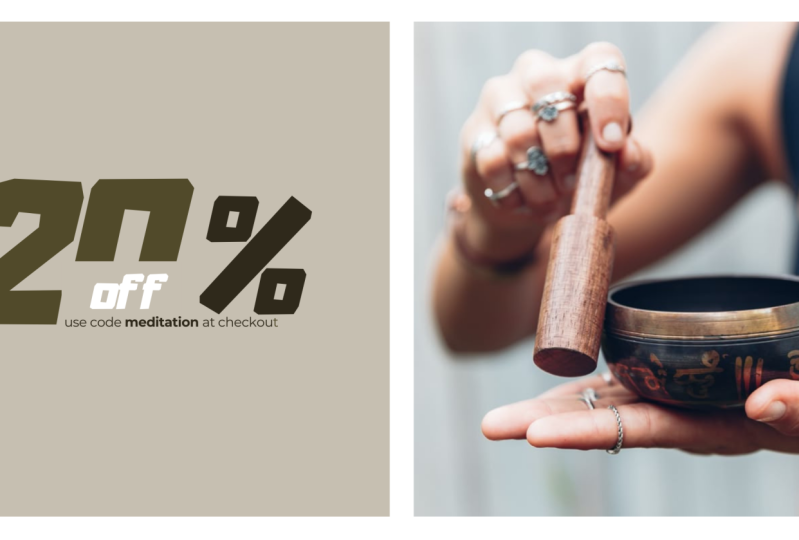
es in zwei Abschnitte aufgeteilt. Ich hatte Text auf der linken Seite und
ein Bild auf der rechten Seite. Um
das zu tun, füge
ich zunächst das Bild
rechts hier hinzu. Also füge ich
ein quadratisches Rahmenelement
für das Bild hinzu. Ich gehe zu
Elements und suche. Und dann klicken wir
auf den Rahmen. Also werden wir einfach
einen perfekten quadratischen Rahmen finden. Also dieser hier ist gut. Es hat jedoch einen weißen Rand, sodass einer nicht das ist, was wir wollen. Dieser hier ist perfekt. Also werden wir unser Design
bearbeiten. Und dann werden
wir es größer machen. Und wir werden es auch 1.100
Pixel hoch und breit machen . Da haben wir's, das ist perfekt. Das ist also 1.100 mal 1.100. Also haben wir den Rahmen bereits
hinzugefügt. Jetzt lade ich
ein Foto
hoch , um es in diesen Rahmen zu ziehen. Und wie ihr seht, habe ich
schon ein paar Fotos hochgeladen, also
ziehe ich sie einfach in dieses hier rein. Dann
doppelklicke ich darauf und vergewissere mich, dass es im Rahmen
zentriert ist. Da haben wir es. Jetzt
klicke ich
erneut auf den Rahmen und vergewissere mich
, dass er zentriert ist. Ich denke, im Moment
wird es ungefähr richtig sein. Und jetzt sind wir bereit,
den Text links hier hinzuzufügen . Was ich also tun werde, ist ein einfaches quadratisches
Element hinzuzufügen, auf das
wir unseren Text setzen werden. Also gehe ich einfach zu
Elements und tippe Quadrat ein. Los geht's. Dieses erste
Quadrat ist also absolut perfekt. Also verschiebe ich jetzt
einfach das Quadrat in die obere linke Ecke. Und ich werde die Umschalttaste gedrückt halten und klicken und ziehen, um das Quadrat zu
vergrößern. Wenn Sie die Umschalttaste gedrückt halten, werden
Breite und Höhe festgelegt, sodass sie sich nicht
zufällig ändern. Und damit wir
es exakt quadratisch halten können. Und denken Sie daran, wir wollen
, dass es 1.100 mal 1.100 sind. Da haben wir es. Das ist perfekt. Jetzt werde ich sie einfach beide
in Einklang bringen. Und ich werde beide
auswählen und gruppieren. Dann werde ich
sie auch beide zusammen schicken. Da haben wir es. Das ist also
der erste Teil fertig. Jetzt möchte ich
die Farbe des Quadrats ändern. Also werde ich darauf
klicken und auf den Farbblock hier oben klicken. Und jetzt füge ich
meine eigene benutzerdefinierte Farbe hinzu. Sie können jede gewünschte
Farbe hinzufügen. Und Sie können das Quadrat
in jeder gewünschten Farbe gestalten. Natürlich können Sie
Ihre eigenen Markenfarben kaufen. Und genau das werde
ich tun. Also füge ich einfach
den Farbcode hier oben ein. Und ich klicke auf
die Farbe, die ich hinzugefügt habe. Da haben wir es. Es ist
nicht ganz weiß. Wie du siehst. Es unterscheidet sich geringfügig vom Hintergrund, der genau weiß ist. Und es ist nicht genau dasselbe wie der Hintergrund
des Fotos Ivor. Wir verleihen diesem Design eine schöne Dynamik
. Jetzt sind wir bereit, unsere Texte zu
unserem Banner-Design hinzuzufügen . Gehen wir also zum Text auf
der linken Seite hier. Und wir fügen
einfach eine Überschrift hinzu. Jetzt werde ich
diesen Text ersetzen und 20% schreiben. Und ich werde
den Text viel größer machen. Tatsächlich werde
ich hier oben die Schriftgröße einfach auf
270 Pixel
einstellen und die Eingabetaste drücken. Da haben wir es. Jetzt können Sie die Schrift
so einstellen , wie Sie sie möchten. Ich werde hier jedoch
die League
Spartan-Schrift verwenden . Jetzt werde ich
sicherstellen, dass das
in der Box
auf der linken Seite genau hier zentriert ist . Um das zu tun, muss
ich die
Gruppierung dieser beiden Elemente aufheben. Und jetzt
kann ich es zentrieren. Da haben wir es, das ist perfekt. Und jetzt können wir
diese beiden wieder zusammenfassen. Okay, wir haben also
den Hauptteil erledigt. Jetzt haben wir nur noch ein
paar Dinge zu tun und dann wird das so
gut wie abgeschlossen sein. Also füge ich zunächst ein weiteres quadratisches Element
hinzu. Und ich werde
es in der gleichen Farbe wie
den Hintergrund des linken Felds machen . Also das ist dieser hier. Was ich jetzt
damit machen werde, ist es vor den Text zu stellen. Und ich werde
die untere Hälfte der
Null abdecken . Da haben wir es. Ich denke, ich könnte
es ein bisschen niedriger machen. Jetzt denke ich, dass das einen
coolen Effekt haben wird. Und was ich
tun werde, ist das Wort
oben in dieses Feld einzufügen . Also werde ich den Text
duplizieren. Und ich werde abschreiben. Und natürlich aktivieren Sie den
Großbuchstabenmodus. Und dieser Text
muss nur etwa 70 Pixel groß sein. Lassen Sie uns also die 200 entfernen
und nur 70 daraus machen. Jetzt
verschieben wir den Text hierher, sodass er in der
unteren Hälfte der Null liegt. Und da haben wir es. Ich finde das sieht
absolut fantastisch aus. Jetzt füge ich die letzten Texte hinzu
, die wir zu diesem Design hinzufügen
müssen. Also werde ich
diesen Text hier duplizieren. Und ich werde
es ein bisschen kleiner machen. Ich denke an 15 Pixel. Ich werde auch die Schrift
auf Assistant Extra Light
ändern . Und ich werde einfach
die Textelemente hierher verschieben. Und hier werde ich
Use-Code schreiben. Sommer an der Kasse. Jetzt wollen wir nur
, dass das in einer Zeile steht. Einfach so. Und ich werde
den Gutscheincode fett formatieren. Jetzt werde ich das
einfach unter
die Nachricht von dort legen . Und da haben wir es. Wir haben unser Banner erstellt. Ich finde, das sieht
absolut fantastisch aus. Und natürlich können Sie
Ihrem Banner Ihre eigenen einzigartigen Stile
hinzufügen . Aber ich finde, dass das
ein wirklich cooles Design ist. Jetzt können Sie dies herunterladen
und dann in
Ihren Shopify-Shop hochladen. Vorher werde
ich Ihnen jedoch zeigen, wie Sie
einen anderen Stil desselben
Banners entwerfen können. Ich werde
diese Seite also duplizieren, indem ich hier auf dieses Symbol klicke, damit wir nicht alles noch einmal entwerfen
müssen. Und jetzt werde ich die
Gruppierung dieser beiden Elemente aufheben. Und ich werde hier nur dieses Foto
auswählen. Jetzt werde ich
es ein bisschen kleiner machen. Ich denke, da ist es gut. Und ich werde es reinbringen. Und dann werde ich es dreimal
duplizieren. Jetzt werde ich
eine rechts davon,
eine darunter und eine hier
unten platzieren . Wir müssen nur
sicherstellen, dass alles richtig angeordnet
ist. Da haben wir es. Jetzt denke ich, dass diese Lücke in
der Mitte etwas zu groß ist. Also muss
ich die eigentlich etwas größer machen. Also fange ich hier mit
diesem an. Ich denke, 540 könnte gut sein. Mal sehen, wie das funktioniert. Ich werde es noch
dreimal duplizieren. Und ich werde alles zusammenstellen. Wir müssen nur sicherstellen, dass alles perfekt aufeinander abgestimmt ist. Dann auch dieser hier. Okay, das ist noch nicht ganz
perfekt. Ich wähle
einfach die beiden auf
der linken Seite aus und werde sie leicht
hineinbringen. Da haben wir es. Ich finde, das sieht
absolut perfekt aus. Jetzt gehe ich wieder
zu Uploads. Und ich werde einfach
ein paar andere Bilder hineinziehen. Und natürlich
möchten wir sicherstellen, dass alle unsere Fotos in der
Mitte der Bildrahmen stehen . Und zu guter Letzt auch dieser
hier. Und da haben wir es. Deshalb haben wir gerade zwei
verschiedene Shopify-Banner erstellt. sind ähnliche Stile, aber es gibt auch
Unterschiede. Also hier steht an der
Kasse
20% von US Code Summer mit dem Bild
einer Bucket Tax auf der rechten Seite, oder einfach irgendein Bild, du könntest ein
beliebiges Produktfoto auf der rechten Seite hinzufügen . So können Sie
sich auf ein Produkt konzentrieren. Und dann haben wir
dieses Einstellrad hier unten, dem wir uns auf vier
verschiedene Produkte
konzentrieren können . Was ich jetzt
tun werde, hängt also mit unserem Projekt zusammen. Ich werde
heute einfach zubinden, es sind Shopify-Banner. Und um einzutreten.
Um sie jetzt herunterzuladen, klicke
ich auf
Teilen und Herunterladen. Wir möchten beide Seiten herunterladen und dann klicke ich auf
die Schaltfläche Herunterladen. Jetzt möchten Sie nur noch
sicherstellen, dass Sie sie am
richtigen Ort
auf Ihrem Computer speichern . Und wenn Sie
bereit sind, klicken Sie auf Speichern. Jetzt
klicke ich auf In Ordner anzeigen. Und weil wir
mehrere Designs gleichzeitig heruntergeladen haben
, haben wir eine Zip-Datei erhalten. Also klicke ich mit der
rechten Maustaste darauf und klicke auf Zu Shopify-Bannern
extrahieren. Dadurch erhalten wir dann einen Ordner mit den Designs, die
wir erstellt haben. Gehen wir nun zurück zu
unserem Shopify-Shop und wir können unsere
Banner in unseren Shop hochladen. Also
klicke ich einfach auf den Online-Shop auf der linken Seite hier. Und dann klicke ich auf Anpassen. Bevor ich unsere Banner hochlade, werde
ich diesen
Block in der Mitte entfernen. Also werde ich
die Texte in der Überschrift löschen. Und dann lösche ich diese
beiden Schaltflächen. Und jetzt, wenn ich zurück auf
das Banner klicke und
den Container deaktiviere und auch das
zweite Bild lösche. Jetzt müssen wir nur noch
die Banner hochladen , die
wir entworfen haben. Also klicke
ich auf dem ersten Bild auf
Ändern und wähle Bild aus. Jetzt klicke ich auf Hochladen. Und in dem Ordner, den
wir gerade erstellt haben, wähle
ich beide
aus und klicke auf Öffnen. Jetzt können wir auf unserer Website sehen, wie
diese aussehen. Also hier sind die
einzelnen Produkte. Also haben sie das ausgegeben, damit wir uns auf
das eine Produkt konzentrieren
können und dann
haben wir das andere hier. Dadurch können wir uns
auf vier separate Produkte konzentrieren. Wählen Sie also
das Banner aus, das Sie auf Ihren Websites anzeigen möchten . Und dann klicken Sie
unten hier unten auf Auswählen und
oben rechts hier oben auf Speichern. Jetzt können wir den
Seiteneditor verlassen und können uns unseren Shop ansehen,
um
zu sehen, wie er
mit dem Banner aussieht , das
wir gerade entworfen haben. Okay, das sieht gut aus, aber es gibt noch eine andere
Sache, die wir im Seiteneditor ändern
müssen . Also werde ich hier unten erneut auf
Homepage bearbeiten klicken. Und ich wähle
das Bildbanner aus. Und ich werde hier
diese Option aktivieren, die besagt, dass die Abschnittshöhe
an die erste Bildgröße
angepasst wird. Also klicke ich darauf und dann
klicke ich erneut auf die Schaltfläche Speichern. Und jetzt können wir
den Editor verlassen und unsere
Websites erneut öffnen. Und wie Sie sehen können, sieht
das jetzt viel, viel besser aus, da es
nicht mehr
eingequetscht wird , weil das Banner zuvor so eingerichtet
war. Schauen wir uns nun an, wie das andere Banner aussieht
, das wir entworfen haben. Wir können die Homepage wieder bearbeiten. Und ich
wähle einfach das andere Banner aus. Also klicken wir auf das Banner, klicken auf Ändern und ändern Sie das Bild. Und wir werden hier
auf diesen klicken. Dann gehe ich zu
Auswählen und speichern und verlasse den Editor und
sehe mir Ihren Online-Shop an. Wenn ich nun diese
Seite aktualisiere und los geht's, können wir
jetzt sehen
, wie das erste Banner aussieht
, das wir entworfen haben. Das Banner, das sich auf
die einzelnen Produkte konzentriert. Da haben wir es also. Wir haben Canva erfolgreich
verwendet, um
einige absolut fantastisch
aussehende Shopify-Website-Banner zu entwerfen einige absolut fantastisch . Das ist alles für dieses Video. Hoffe es hat dir gefallen und ich hoffe, dass du
etwas Neues gelernt hast. Wir sehen uns im nächsten Mal wieder, danke und auf Wiedersehen.
4. Kursprojekt: Willkommen zum letzten
Video des Kurses. In diesem Video besprechen
wir das Unterrichtsprojekt und wie Sie alles
, was Sie in
diesem Kurs gelernt haben, in die Praxis umsetzen
können . Das Klassenprojekt besteht
darin, mit Canva ein Banner
für Ihren
Shopify-Shop zu erstellen . Das Ziel dieses
Projekts ist es,
ein auffälliges
Banner zu entwerfen , mit dem Sie die Konversionen in
Ihrem Shopify-Shop
steigern können. Um das Projekt abzuschließen, müssen
Sie die
folgenden Schritte ausführen. Schauen Sie sich zunächst
einige andere
Shopify-Shops an , um zu sehen, wie ihre Banner aussehen, und um
Inspiration und
Ideen für Ihre eigenen zu erhalten . Wählen Sie dann eine Vorlage oder
beginnen Sie bei Canva von vorne. Anschließend wird ein
Bannerdesign erstellt, das
zu Ihrer Marke passt und Ihre Zielgruppe anspricht. Fügen Sie Texte, Bilder und
Animationen hinzu, wenn Sie möchten. Und schließlich speichern und
exportieren Sie Ihr Design. Sobald Sie
das Projekt abgeschlossen haben, erhalten
Sie ein
Banner-Design, das bereit
ist, in
Ihrem Shopify-Shop implementiert und auf Ihrer Website
verwendet zu werden Ihrem Shopify-Shop implementiert und auf Ihrer ,
um für ein Produkt, einen
Verkauf, eine Veranstaltung oder eine andere Werbeaktion zu werben . Ich würde mich freuen,
Ihr endgültiges Biodesign zu sehen, also zögern Sie nicht, es
im Projektbereich dieses
Kurses einzureichen , wenn Sie Hilfe benötigen Senden Sie
unbedingt eine Nachricht. Und denken Sie daran, dass
Übung den Meister macht. Und je mehr Sie entwerfen,
desto besser werden Sie. Also danke, dass du
an diesem Kurs teilgenommen hast. Ich hoffe es hat euch gefallen und ihr habt etwas Neues
gelernt. Und ich hoffe, wir sehen uns bald in
einem anderen. Auf Wiedersehen.
 Anthony Isaac, Learn how to grow your business.