Transkripte
1. YouTube End Screen Class Intro: Willkommen zu meinem neuen
Kurs zum Erstellen eines animierten
YouTube-Endbildschirms mit Canva. In diesem Kurs gehen wir Schritt
vor und erstellen
einen ansprechenden und visuell
ansprechenden Endbildschirm für Ihre YouTube-Videos. Und der N-Screen ist das
Letzte Ihre Zuschauer sehen,
bevor das Video endet. Und es ist wichtig,
es interessant und effektiv zu gestalten. Wir werden uns
zunächst
einige andere YouTube-Endbildschirme
ansehen , um Ideen und Inspiration zu erhalten. Dies gibt Ihnen
ein Gefühl dafür, was
möglich ist , und hilft Ihnen, darüber
nachzudenken, was
Sie kreieren möchten. Als Nächstes werden wir uns damit
befassen,
mit Canva,
einem sehr benutzerfreundlichen
Grafikdesign-Tool, unsere
eigenen animierten Bildschirme zu erstellen mit Canva,
einem sehr benutzerfreundlichen
Grafikdesign-Tool, unsere
eigenen animierten Bildschirme . Du wirst lernen, wie du
Canvas-Animationsfunktionen
verwendest , um Bewegungen und
Interaktionen zu erzeugen und
das Farbschema und
Layout für deinen
YouTube-Endbildschirm anzupassen . Anschließend
exportieren wir den von uns
erstellten
Endbildschirm und fügen
ihn unserem Video hinzu. Dieser Schritt ist wichtig da er zeigt,
wie
Sie den erstellten N-Bildschirm auf unser eigenes Video anwenden
. Also laden wir den
Endbildschirm als MP4 von Canva herunter. Dann öffnen wir unsere
Videobearbeitungssoftware, fügen den Bildschirm
am Ende unseres Videos und exportieren schließlich unser
Video und laden es auf YouTube hoch. Sobald wir
unser letztes Video auf YouTube hochgeladen haben, zeige
ich Ihnen schließlich unser letztes Video auf YouTube hochgeladen haben, , wie Sie Ihren Endbildschirm
im YouTube-Videoeditor
einrichten . Dieser Schritt ist wichtig,
da er Ihnen zeigt, wie Sie Ihrem Endbildschirm
im YouTube-Videoeditor die richtigen Elemente
hinzufügen Ihrem Endbildschirm
im YouTube-Videoeditor die richtigen Elemente . Auf diese Weise wird
es
korrekt im Video angezeigt, wenn die Zuschauer es ansehen. Sobald Sie diesen Kurs abgeschlossen haben, verfügen
Sie über die
Fähigkeiten und Kenntnisse um eine ansprechende und
visuell ansprechende Leinwand
für Ihre YouTube-Videos zu erstellen . Lassen Sie uns also loslegen und
einen Endbildschirm erstellen , der bei Ihren Zuschauern einen bleibenden
Eindruck hinterlassen wird.
2. YouTube End: Hallo und willkommen zurück. In diesem Video
werden wir uns
einige andere
YouTube-Endbildschirme ansehen , damit wir
einige Ideen und Inspirationen
für den Bildschirm bekommen einige Ideen und Inspirationen , den
wir erstellen werden. Wie Sie
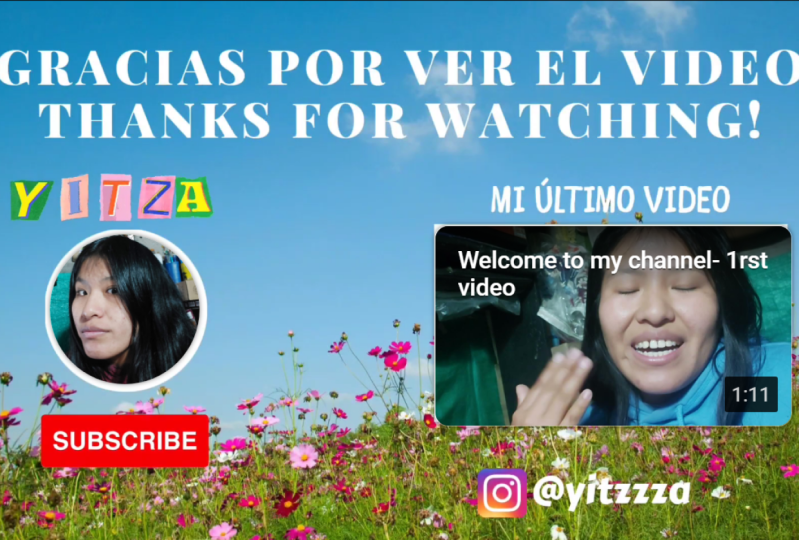
hier sehen können, habe ich einfach
den Google-YouTube-Endbildschirm eingegeben . Und ich bin
zu Google Images gegangen. Und wenn sie nun auf Bildschirmen animiert
sind,
werden
es natürlich nicht nur Bilder sein, nicht nur Bilder sein, sondern auch Videodateien. Dies gibt uns jedoch ein gutes Beispiel dafür wie einige andere YouTube
- und Bildschirme aussehen. Wie Sie sehen können, haben wir viele
verschiedene Stile und Farben. Eines der
wichtigsten Dinge
bei der Gestaltung
Ihres YouTube-Endbildschirms
ist jedoch bei der Gestaltung zunächst, dass er zu Ihrem Thema
und zu
Ihrem Kanal passt , sodass er mit Ihren Inhalten
Sinn macht. Und zweitens möchten Sie
auswählen, was Sie
tatsächlich auf Ihrem
Endbildschirm anzeigen möchten . Wenn ich zum Beispiel hier auf dieses Video klicke, kannst
du sehen, dass dieses Video einfach
zwei Videos und ein
Abonnement-Element zeigt zwei Videos und ein
Abonnement-Element um deinen Kanal zu abonnieren. Wenn ich das
nun mit diesem hier vergleiche, können
wir sehen, dass dieser
ein Videoelement, ein
Abonnement-Element
und dann auf der rechten Seite
einige Social-Media-Benutzernamen hat ein Videoelement, ein
Abonnement-Element und dann auf der rechten Seite ,
sodass die Zuschauer YouTube oder auch
andere Plattformen
finden können . Also das ist eine weitere
gute Methode, genauso wie diese hier
unten, z. B. dieses hat zwei
Videos und dann
heißt es wie teilen und abonnieren, sowie die
Social-Media-Nutzernamen unten hier unten. Es hängt also alles davon ab, was Sie auf
Ihrem Endbildschirm anzeigen
möchten. Und natürlich solltest du
sicherstellen, dass es
für deinen Kanal konzipiert ist . Also, wenn ich dieses Bild
schließe und zurück nach oben scrolle. Oben hier
können Sie sehen, dass wir
einige andere Schlüsselwörter haben , die wir zu unserer Suche hinzufügen
könnten. Also wenn ich z.B.
auf Cute klicke, nur hier, kannst
du sehen, dass diese
Endungen grün sind oder für einen ganz
bestimmten Kanaltyp. Das könnte nun
wie ein täglicher Vlog oder so ähnlich sein. Wenn ich nun zur Hauptsuche auf dem
YouTube-Endbildschirm zurückkehre und auf das
Gaming-Schlüsselwort klicke. Höre einfach. Diese Bildschirme sind eher für
einen Gaming-YouTube-Kanal konzipiert. Wie Sie sehen können,
dieser unten. Das ist für einen vierzehntägigen Kanal. Sie möchten sicherstellen, dass Sie
wissen, welche Inhalte Sie
auf Ihrem Endbildschirm anzeigen möchten . Und auch, dass das Thema
zu deinem Kanal passt. Jetzt, wo wir einige
Ideen und Inspirationen haben, können
wir mit dem nächsten
Video fortfahren, in dem wir
beginnen werden , unseren eigenen
YouTube-Endbildschirm zu entwerfen.
3. Erstelle einen animierten YouTube in Canva: Hallo und willkommen zurück. In diesem Video werden
wir mit Canva
einen animierten
YouTube-Endbildschirm erstellen . Und ich werde Sie Schritt für Schritt durch
den Prozess führen. Zuallererst müssen
Sie Ihr Canvas-Konto eröffnen und zu Ihrem Dashboard gehen, damit Sie den Vorgang starten können. Bevor ich etwas unternehme, zeige
ich Ihnen
den Kanal, für den ich den Endbildschirm entwerfen
werde . Weil wir das Thema
des Endbildschirms
kennen müssen , damit es zum Kanal
passt. Das ist also der Kanal, für den
ich
den Endbildschirm entwerfen werde .
In diesem Kanal. Im Grunde ist es ein
Kanal zum Öffnen von Paketen für Fußballkarten, von Fußballkarten, wenn
du es so nennst, wir müssen sicherstellen, dass
es für den Kanal relevant ist. Gehen wir jetzt zurück zu Canva. Und was wir tun werden, ist dieses Suchfeld hier einzugeben. Und wir geben
YouTube und Bildschirm ein. Dann können wir einfach auf
eine dieser beiden wichtigsten Optionen klicken . Der erste sagt
YouTube, endet grün, der zweite sagt YouTube,
Video und Bildschirm. Beide werden
uns auf dieselbe Seite bringen. Also klicke ich hier einfach auf
dieses Top. Dadurch gelangen
wir nun zu der Seite voller
YouTube-Endbildschirmvorlagen. Wenn du mit einer Vorlage beginnen
möchtest,
verschafft dir
das im Grunde einen Vorsprung sodass du ganz einfach und schnell
deinen eigenen Endbildschirm
für deinen Kanal erstellen kannst. Sie können also jede dieser Vorlagen auf
dieser Seite auswählen . Wie Sie sehen können,
stehen unzählige Optionen zur Auswahl. Dieses hier ist ein ziemlich nettes, einfaches Design und es ist auch ziemlich
beliebt. Ich möchte jedoch bei Null
anfangen. Weil ich also bei Null
anfangen will, kehre ich zu Canva zurück. Und was ich tun werde
, ist hier
auf die Videooption zu klicken . Und dadurch wird ein
leeres Videoprojekt erstellt, das 1920 mal 1080 groß ist. Und das ist perfekt
für ein YouTube-Video. Wir werden hier
auf diese Option klicken. Und wie Sie sehen können, ist
dadurch unser Projekt entstanden. Jetzt sehen
wir direkt auf der linken Seite jede Menge Vorlagen. Wenn Sie weitere Vorlagen für den
Endbildschirm finden möchten, können
Sie einfach den
YouTube-Endbildschirm eingeben ,
wie ich es hier getan habe. Und Sie können sich
erneut einen
Vorsprung verschaffen , indem Sie eine
dieser Vorlagen verwenden. Oder Sie müssen einfach auf den Inhalt
klicken, den Sie
verwenden möchten , und Ihren eigenen Inhalt hinzufügen um ihn
für Ihren Kanal zu personalisieren. werde ich jedoch nicht
tun. Ich werde diese
Vorlage aus meinem Projekt löschen. Zunächst
bearbeite ich als Erstes
die ich als Erstes
die Dauer meines
YouTube-Endbildschirm-Videos. Und
das können Sie auf zwei Arten tun. Sie können
die Seite entweder hier nach unten ziehen. Und wie Sie sehen können, sind
die Sekunden jetzt auf 13,2 angestiegen. Alternativ können Sie oben auf der Seite auf Timing
bearbeiten klicken und Ihr neues Timing
eingeben. Ich möchte 15 s, also gebe ich
15 ein und drücke dann die Eingabetaste. Wie Sie nun sehen können, fragt
diese Seite
im Video nach 15 Sekunden. Da haben wir es also. Die Dauer ist jetzt auf 15 s eingestellt, was absolut perfekt
für unseren YouTube-Endbildschirm ist. Jetzt richten wir den Hintergrund
ein. Dazu
können Sie entweder hier unten
zur Registerkarte Hintergrund gehen hier unten
zur Registerkarte Hintergrund und dann ein Bild auswählen und es als Hintergrund
festlegen. Nehmen wir an, Sie
möchten dieses Bild hier verwenden. Das wird
ein ziemlich cooler Hintergrund für deinen YouTube-Endbildschirm sein. Ich möchte jedoch
kein Standard-Hintergrundbild verwenden. Ich habe tatsächlich ein
Bild hochgeladen, das ich verwenden werde weil ich möchte, dass es
dem Kanal gewidmet ist, für den ich
den Endbildschirm erstelle. Also werde ich hier unten auf
dieses Foto klicken. Und jetzt ziehe ich es einfach so, dass es den gesamten Bildschirm
bedeckt. Ich werde das Bild nur
vergrößern. Stattdessen ist es größer
als der gesamte Bildschirm. Ich denke, das ist ein bisschen zu groß. Und dann
werden wir es zentrieren. Da haben wir es, perfekt. Tatsächlich werde
ich es etwas
größer machen und es wieder zentrieren. Da haben wir es. Wir haben also einen Hintergrund erstellt. Jetzt möchte ich mein
Hintergrundbild leicht anpassen. Also wähle ich es erneut und klicke auf
die Schaltfläche Bild bearbeiten. Jetzt möchte ich diesem Bild eine Unschärfe
hinzufügen. Also klicke ich
hier und unten auf
die Option „Anpassen“ , wo „
Unschärfe“ steht. Sie können dies ziehen oder Sie können einfach die Zahl
eingeben. Ich gebe einfach zehn ein. Also haben wir den Hintergrund jetzt leicht
unscharf gemacht. Du kannst erkennen, was
der Hintergrund ist, aber er ist nicht zu
aufdringlich , da wir ihn leicht verschwommen haben. Da haben wir es also. Ich werde das jetzt
rausklicken, damit wir es wissen wir das
Bild nicht mehr ausgewählt haben. Und jetzt müssen
wir damit beginnen,
die Elemente zu unserem
YouTube-Endbildschirm hinzuzufügen . Also, was ich
tun werde, ist hier
links auf
zwei Elemente zu klicken . Und wir
klicken einfach auf Linien und Formen. Und ich werde
dieses erste Quadrat hier hinzufügen. Jetzt
wähle ich es aus und gehe zur Farbe und mache es weiß. Jetzt mache ich es auf
die gleiche Größe wie den Hintergrund. Wie Sie
unten rechts hier unten sehen können. Es ist jetzt 1920 mal 1080. Dadurch habe ich
es nun so gemacht, dass die Form
die gleiche Größe wie ein Videoformat hat. Also werde ich jetzt die
Umschalttaste gedrückt halten und es kleiner machen. Und wie Sie
sehen können,
wurde dadurch das Format gesperrt, sodass
das Seitenverhältnis immer noch
das gleiche ist, sodass ein Video immer noch perfekt
in diese Form passt. Wenn ich das nun tun würde,
ohne die Umschalttaste gedrückt zu halten, wie Sie sehen können, ändert sich
die Form komplett und das
wollen wir nicht. Was wir jetzt also
tun werden, wenn wir die Größe ändern
müssen , ist die
Umschalttaste gedrückt zu halten und
die Größe so anzupassen. Jetzt möchte ich, dass die Breite 600 beträgt. Da haben wir es. Das ist perfekt. Also werde ich diese Anpassung jetzt hier
platzieren. Dann werde ich es duplizieren. Sie können also entweder mit der rechten Maustaste klicken
und auf Duplizieren klicken, oder Sie können einfach darauf klicken
und auf Control D klicken. Dann verschiebe ich dieselbe Form
unter die erste. Und dann wähle ich beide aus und
zentriere sie in diesem Design. Da haben wir es. Das ist perfekt. Tatsächlich werde ich diese beiden so
zusammenfassen , dass,
wenn sie bewegt werden, sie zusammen bewegt werden. Dadurch erhalten wir
also einen Platz für die Video- und Bildschirmelemente, die in YouTube
hinzugefügt werden sollen. Aber das wird später sein. Wir können diese
Bildschirmhälfte vorerst verlassen. Und jetzt fügen wir
einen Kreis hinzu. Jetzt möchte ich den
Kreis auch weiß machen. Ich denke, die Standardgröße
ist eigentlich perfekt. Also werden wir
es zentrieren und es einfach nach links
bewegen. Ich denke, gerade
hier ist perfekt. Hier werden diese
Abonnementelemente also auf dem YouTube-Endbildschirm angezeigt. Auch dies wird später
auf YouTube hinzugefügt. Jetzt können wir unserem Design
einige animierte Elemente
hinzufügen . Gehen wir also zu den Elementen
auf der linken Seite und klicken wir auf Zurück. Und was ich tun werde
, ist in
das Suchfeld nach einem
animierten Pfeil zu tippen . Da haben wir es. Also lasst uns einfach hier
auf Grafiken klicken. Und wir werden nach
einigen coolen animierten Pfeilen suchen , die wir unserem animierten
YouTube-Endbildschirm hinzufügen können. Realistisch gesehen müssen Sie
nur hinzufügen, was Ihrer Meinung
nach zu Ihrem Thema passt. Ich denke, dass dieser
hier ziemlich gut sein könnte. Also klicke ich auf den von heute
und mache ihn kleiner. Und ich werde hier einfach eine
links von diesem
Rechteck platzieren . Und dann dupliziere ich es und mache dasselbe für das obige. Tatsächlich werde ich sie noch kleiner
machen. Dann werde ich
es noch einmal duplizieren. Und da haben wir es. Ich finde das sieht ziemlich cool aus. Ich werde sie jedoch
in dieser Form schicken. Dann dupliziere ich sie kostenlos. Und ich werde das Gleiche
damit hier unten machen. Da haben wir es. Deshalb haben wir unserem Design jetzt einige
Animationen hinzugefügt. Also
werde ich jetzt auch
animierte
Abonnementelemente hinzufügen . Also gebe ich animiertes Abonnement ein. Da haben wir es. Ich denke, dieser hier
wird perfekt sein. Der allererste auf der Liste. Es gibt jedoch viele
animierte abonnierte
Elemente, die Sie hinzufügen können. Fügen Sie also hinzu, was Ihrer
Meinung nach zu Ihrem Design passt. Das muss jetzt viel
kleiner gemacht werden. Ich werde es einfach darunter platzieren wo mein
YouTube-Kanalsymbol sein wird. Ich finde, gerade
hier sieht es gut aus. Und ich denke, das
läuft bisher gut. Jetzt
füge ich einige Elemente hinzu , die
den YouTube-Bildschirm für
meinen Kanal einzigartig machen den YouTube-Bildschirm für und
sich von anderen Endbildschirmen abheben. Jetzt habe ich kürzlich herausgefunden
, dass es in Canva
animierte Buchstaben und
Zahlen gibt. Was ich also tun werde
, ist, dass der Kanal, für den ich
das mache, A1 F4 heißt. Ich werde diese
Buchstaben animiert hinzufügen. Also werde ich animierte Buchstaben
eingeben. Und das hier unten ist das
, wonach ich gesucht habe. Also werde ich das in
das Design einfließen lassen und es
natürlich kleiner machen. Und ich werde hier oben A1,
F4 haben . Dann müssen wir das F bekommen. Also ich denke, wenn ich zu den
magischen Empfehlungen gehe, werde ich dadurch mehr
ähnliche animierte Buchstaben bekommen. Und hier ist das F. Dann müssen
wir die
Eins und die Vier finden. Da sind die vier
und hier ist die eine. Wir bringen das eine rein und machen es so groß
wie das A. Und dann brauchen wir das F. Und
schließlich auch den Herbst. Dann werde ich
den einen und den einen einfach
etwas kleiner machen . Und dann
werde ich sie einfach
alle nebeneinander bringen . Einfach so. Und dann denke
ich, ich werde
sie alle ein bisschen kleiner machen. Also werde ich sie alle auswählen und
sie kleiner machen. Und dann werde ich
sie einfach hier oben platzieren . Tatsächlich verschiebe ich
jetzt beide Abonnements und das Symbolelement
etwas nach rechts. Denn dann denke ich,
dass
der gesamte Inhalt dadurch zentrierter wird
und er besser aussieht. Wir sind also fast fertig. Was wir jetzt tun werden,
ist etwas Text hinzuzufügen und ich
werde ihn über diesen
beiden Formen hinzufügen. Also werde
ich über diesem das
neueste Video platzieren , weil ich hier
mein neuestes Video anzeigen würde. Und über diesem werde
ich ein empfohlenes Video platzieren. Ich werde jetzt
etwas Text hinzufügen. Dann
schreibe ich einfach das neueste Video. Und ich werde die Schrift ändern. Ich denke, dass die rote
ockerfarbene Schrift gut aussehen wird. Also werde ich das benutzen. Und das werde ich
hier ansprechen. Und dann dupliziere ich diesen
Text und bringe ihn hier runter. Und ich werde
empfohlen schreiben. Empfohlen. habe ich falsch buchstabiert. Da haben wir es. Empfohlenes Video. Für dieses Video hier. Da haben wir es. Ich finde, das
sieht wirklich gut aus. Jetzt können Sie natürlich die Größen und
alle anderen Details für Ihren
eigenen YouTube-Endbildschirm
ändern . Jetzt
denke ich jedoch, dass ich noch etwas mehr Animation
hinzufügen werde . Stellt sicher, dass Sie alles
deaktiviert haben. Klicken Sie also vom Design ab. Klicken Sie einfach
auf die Seite
hier drüben und klicken Sie oben links auf die
Schaltfläche Animieren. Und durch die Verwendung von Seitenanimationen können
Sie
jedes Element auf
der Seite mit einem Klick animieren. Wenn ich zum Beispiel den Mauszeiger über eine
dieser Animationsoptionen
bewege, sagen wir Disco, können wir sehen wie diese Animation in unserem Design
aussehen wird. Jetzt denke ich, dass ich
die Fotozoom-Option verwenden möchte. Und wie Sie sehen können, wird
das Hintergrundfoto während des Videos
langsam verkleinert. Also, wenn ich
mit der Scrollleiste
hier unten zum
Anfang des Videos zurückkehre und auf Abspielen klicke. So sieht mein
YouTube-Endbildschirm aus. Also, ich finde, das sieht ziemlich gut aus. Wenn ich das also erneut ausklicke, können
wir jetzt zurückgehen
und
erneut auf Play klicken , um den von uns
erstellten Endbildschirm anzuzeigen. Sobald Sie
Ihr Video auf YouTube hochgeladen haben, können
Sie natürlich die
Endbildschirmelemente über dem
Kreis und
diesen beiden Rechtecken hinzufügen . Wir haben also hier die
neuesten Videoelemente über diesem Rechteck
und hier ein empfohlenes
Video über diesem Rechteck. Und dann werden wir die
Kanalelemente hier oben in
diesem Kreis mit
einer Schaltfläche zum Abonnieren haben. Ich denke also, wenn
alles hochgeladen ist, wird
es
absolut fantastisch aussehen. Wir haben erfolgreich
einen YouTube-Endbildschirm
in Canva erstellt . Sie können einige
andere Elemente hinzufügen, z. B. könnten
Sie Ihre
Social-Media-Benutzernamen hinzufügen oder Sie könnten es erstellen. Das ist also nur ein
Abonnement-Element und ein Video. Aber ich mag diese
Abonnement-Elemente und die Video-Option. Das habe ich also
getan. Da haben wir es also. Das ist alles für dieses Video. Ich hoffe es hat euch gefallen und ich hoffe, dass ihr etwas Neues
gelernt habt. Wir sehen uns im nächsten. Nochmals vielen Dank und auf Wiedersehen.
4. Exportieren Sie Ihren animierten Endbildschirm als MP4-Datei: Willkommen zurück. In diesem Video zeige
ich dir, wie
du
deinen YouTube-Endbildschirm aus
Canva exportierst , sodass du ihn
als Videodatei hast und ihn in
deiner Bearbeitungssoftware zu
deinem YouTube-Video hinzufügst . Um das zu tun, möchten Sie
zunächst Ihr Projekt benennen. Also
nenne ich es einfach YouTube-Bildschirm. Und jetzt sind wir bereit, unseren Endbildschirm zu
exportieren. Also
klicken wir auf die Schaltfläche Teilen und wir gehen
runter und klicken hier unten auf die Download-Schaltfläche. Dann möchten Sie
sicherstellen, dass das MP4-Video
ausgewählt ist und alles
andere bei Ihnen liegt. Aber natürlich
möchten Sie
es in der höchstmöglichen
Qualität exportieren . Wenn du jetzt nur
den kostenlosen Tarif auf Canva hast, bedeutet
das, dass du ihn auf zehn
ATP HD
exportierst , was perfekt ist. Wenn Sie bereit sind, klicken Sie auf die Schaltfläche Herunterladen. Jetzt bereitet Canva
das Video vor, damit Sie es
auf Ihren Computer herunterladen können. Und sobald es fertig ist, wird der
Datei-Explorer geöffnet, sodass Sie
auswählen können , wo Sie die Datei speichern
möchten. Und da haben wir es. Wie Sie sehen können, wurde der Datei-Explorer
geöffnet. Also werde ich
die Datei einfach auf meinem Desktop speichern. Zunächst sollten
Sie jedoch
sicherstellen, dass Sie den Dateinamen wählen. Jetzt belasse ich es als
Standard-YouTube-Endbildschirm. Und wenn Sie mit allem
zufrieden sind, klicken Sie auf die Schaltfläche Speichern. Jetzt werden YouTube und Bildschirm auf
Ihren Computer heruntergeladen. Also werde
ich zuerst einfach darauf klicken, um
es mir anzusehen. Also klicken wir einfach auf Play und wir können es uns ansehen. Da haben wir es. Wie Sie sehen können, ist es richtig animiert und das
Hintergrundbild wird verkleinert. Und da haben wir es. Das
ist also absolut perfekt. Jetzt werden wir dies zu
unserem Video in unserer
Videobearbeitungssoftware hinzufügen . Ich habe meine
Videobearbeitungssoftware genau hier geöffnet. Jetzt muss ich nur noch
die YouTube-Endbildschirmdatei
direkt in diese Software ziehen . Wie du siehst, so wie
ich es hier mache. Ich werde es direkt reinziehen. Und jetzt werde ich das
in den Vollbildmodus stellen. Jetzt können wir in der Vorschau
den Bildschirm
hier auf der rechten Seite sehen . Was wir also tun werden
, ist die Ansicht zu vergrößern. Und ich werde einfach den Endbildschirm über
den anderen Inhalt hier
verschieben . Und dann werde
ich einen Effekt hinzufügen. Ich werde zu Effekten und
Videoübergängen gehen und das Ganze auflösen. Und was ich tun werde,
ist eine Kreuzauflösung hinzuzufügen. Ich ziehe
das direkt auf den oberen Rand der Bildschirmdatei. Wenn wir uns jetzt das
Ende des Videos ansehen, können wir sehen, dass es aus dem Video
ausgeblendet
wird und in den Endbildschirm übergeht.
Also klicken wir auf Play. Da haben wir es. Das ist
absolut perfekt. Jetzt mache ich es etwas kürzer als der Endbildschirm. Und ich werde am
Ende auch
eine Auflösung hinzufügen . Wenn es dann zum
Ende kommt, wird es verblassen. Da haben wir es. Das ist perfekt. Also, was ich
tun werde, ist meine Datei zu speichern. Um mein Video zu exportieren. Ich gehe hier unten zu Datei und Export, Medien exportieren. Natürlich verwenden Sie
möglicherweise eine andere
Videobearbeitungssoftware als ich. Das wird für dich also etwas
anders sein. Jetzt gehe ich
und klicke auf den Standort. Und ich
gebe dem Video einfach einen Namen. Also nenne ich es vorerst einfach
das Video mit Endbildschirm,
nur damit wir wissen, um das Video mit Endbildschirm, welches Video es sich handelt. Und dann klicke ich auf Speichern. Und
jetzt sind wir bereit, das Video zu exportieren. Also klicken wir unten rechts, hier unten,
auf die Schaltfläche Exportieren . Da haben wir es. Das Video wurde
jetzt also erfolgreich exportiert. Das ist also alles für dieses Video. Im nächsten werde
ich dir zeigen, wie du dein Video auf YouTube
hochlädst und
deinen YouTube-Endbildschirm auch
in YouTube einrichtest dein Video auf YouTube
hochlädst und .
5. Einrichten Ihres End in YouTube: Hallo und willkommen zurück. In diesem Video zeige ich
Ihnen, wie Sie Ihren Endbildschirm
in YouTube
einrichten . Also laden wir zunächst das Video hoch
, das wir gerade im
vorherigen Video gerendert
haben. Also klicke ich auf
Erstellen und Hochladen. Und dann klicke ich
einfach auf Dateien auswählen. Und ich klicke auf
das Video, das wir exportiert haben. Also das ist dieses Video hier. Jetzt
lassen wir das Video hochladen. Deshalb überspringe ich
diese Details vorerst. Ich kann das später klären. Also klicke ich auf Weiter. Und hier im Schritt „
Videoelemente haben
wir die Option „
Endbildschirm hinzufügen“. Also klicke ich auf Hinzufügen. Jetzt scrolle ich zu der Stelle
, an der wir sehen können , dass der Endbildschirm vollständig angezeigt
wurde. Und wir werden hier auf die Schaltfläche Element
hinzufügen klicken. Also klicke ich zuerst auf das Abonnement-Element
und
vergewissere mich , dass das Kanalsymbol
über dem weißen Kreis steht. Es ist eigentlich ziemlich
schwierig, es zu zentrieren. Ich werde diese Option
hier deaktivieren, die besagt, dass die Karte mit dem
Mauszeiger angezeigt wird. Und ich hoffe, dass mir das
hilft, es ein bisschen besser zu zentrieren. Okay, das ist nicht so schlimm. Wir können es vorerst
so lassen. Und dann füge ich ein
weiteres Element hinzu und
klicke auf Video. Und dann verwenden wir
die neueste Upload-Option. Und das wird natürlich
unter den neuesten Videotext gehen. Dann
fügen wir ein weiteres Video hinzu. Und dafür verwenden wir die
besten, um unser Video anzusehen. Und das wird hier untergehen. Jetzt können wir sie
größer machen, aber leider können wir sie nicht kleiner
machen. Das könnte also tatsächlich über den Text
gehen. Daher müssen wir den Bildschirm möglicherweise leicht neu gestalten
. Dann wollen wir ändern, wie
lange diese angezeigt werden. Wir wollen also nur, dass
diese angezeigt werden, aber sobald der Bildschirm erscheint. Also werde ich
sie hierher schleppen. Und dann werde
ich den Spieler bewegen. Und dann klicke ich auf die Leertaste,
damit wir
es abspielen können , um zu sehen, wo das alles auftaucht. Okay, es muss also auftauchen. Wenn es zum ersten Mal erscheint,
was ungefähr hier ist. Da haben wir es. Also, wenn ich es mir
noch einmal ansehe und zurückgehe, perfekt. Wir haben also ein paar
Dinge , die wir reparieren müssen. Aber jetzt klicken wir auf Speichern und fahren erneut mit Weiter und Weiter fort. Und ich klicke einfach auf Privat
und dann auf Speichern. Jetzt
öffne ich das Video, das
wir hochgeladen haben. Und da haben wir es. Also haben wir
unseren N-Bildschirm erfolgreich zu unserem Video hinzugefügt. Und im YouTube Studio haben
wir die
Endbildschirmelemente
zu unserem Endbildschirm im Video hinzugefügt . Da haben wir es also. Das ist alles für dieses Video. Ich hoffe es hat euch gefallen und ich hoffe , dass ihr etwas Neues gelernt habt. Nochmals vielen Dank fürs
Zuschauen und auf Wiedersehen.
 Anthony Isaac, Learn how to grow your business.