Transkripte
1. Willkommen in einer Miniatur-Welt: Hallo Freunde. Mein
Name ist wiederhergestelltes Konto Ich sende eine Nachricht an den Künstler
und den Videofilmer. In diesem Kurs werde ich Ihnen
beibringen, wie Sie den
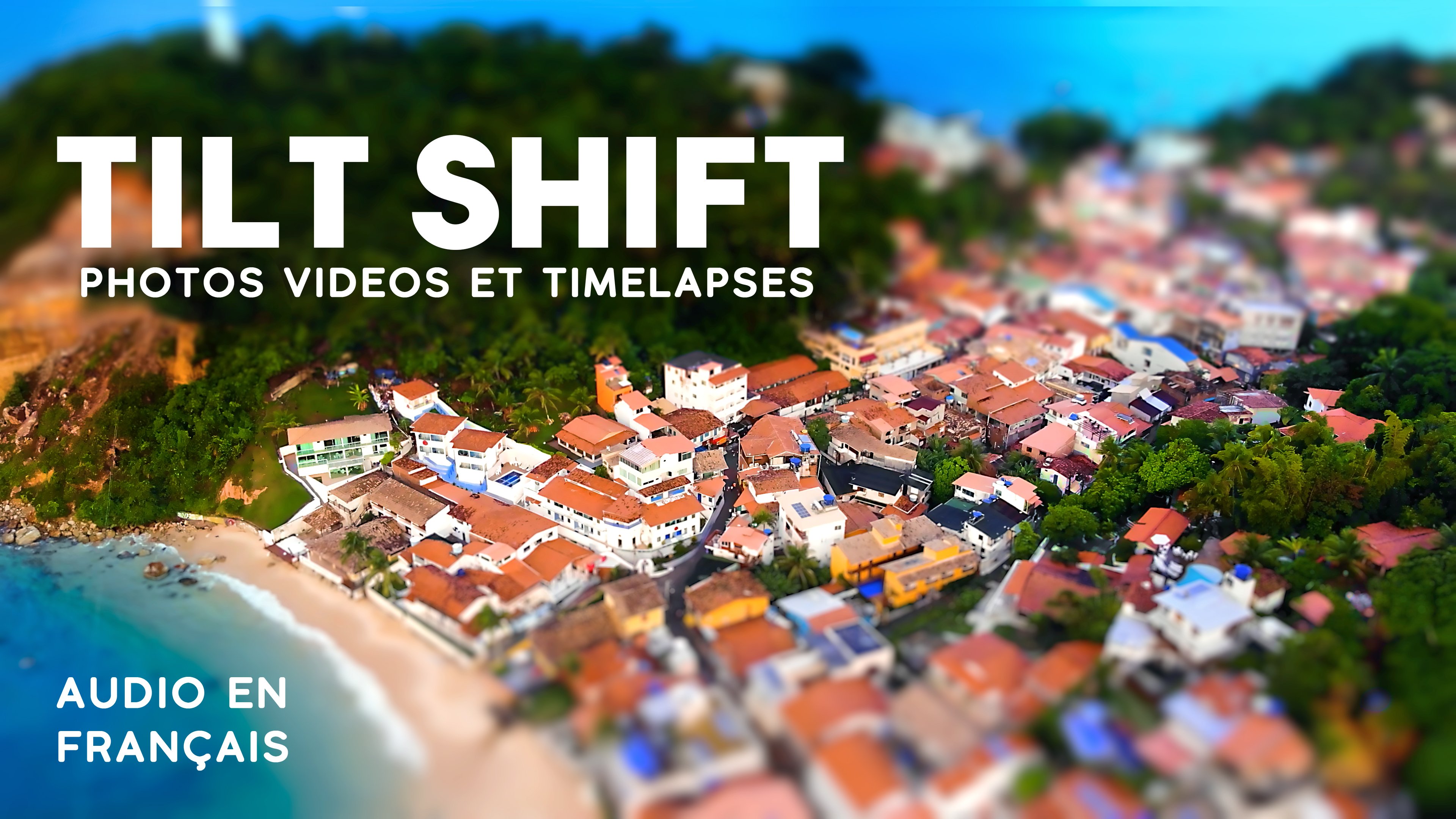
Tilt-Shift-Look in der Postproduktion
erstellen. Zunächst werde ich Ihnen helfen, verstehen, wie aber ein echtes
Tilt-Shift-Objektiv funktioniert. Zweitens werden
wir in einem
schrittweisen Prozess E-Mails aufnehmen, wir haben
Standardkameras und Objektive gehört . Dann bearbeiten wir dieses Bild
in unserer Lieblingssoftware. Sie lernen
leistungsstarke Techniken kennen, um diese auffälligen
Effekte für Ihre Fotos, Videos und Thymianläse zu erzielen. Dieser Kurs richtet sich an
Anfänger, aber auch an erfahrene
Fotografen und Videofilmer, CG-Künstler und andere
Bildgesetzgeber, die ihren Darm
zusätzlich belasten möchten . Das brauchst du,
um an diesem Kurs teilzunehmen. Eine Kamera oder sogar ein
Smartphone können mit
Bildbearbeitungssoftware
wie Photoshop oder
Lightroom After
Effects Premiere Game den Trick machen Bildbearbeitungssoftware
wie Photoshop oder
Lightroom After
Effects Premiere Game den Trick wie Photoshop oder
Lightroom After ,
es gibt nichts zu lösen. Egal mit welcher Software Sie
sich wohlfühlen. Und vor allem
Ihre Kreativität. Beachten Sie,
dass Sie diesen fantastischen
Tilt-Shift-Look problemlos in Ihren eigenen Projekten
erzielen können diesen fantastischen
Tilt-Shift-Look problemlos in Ihren eigenen Projekten
erzielen . Ich freue mich darauf, dich im Unterricht zu
sehen.
2. Tilt-Shift Klassenprojekt: In Ordnung Leute, um
euer Klassenprojekt abzuschließen, folgt
ihr diesen
drei einfachen Schritten. Nehmen Sie ein Foto auf,
machen Sie ein Video oder nehmen Sie einen Zeitraffer
mit den hier gelernten Tipps und Tricks auf, bearbeiten Sie Ihr bestes
Bild oder Video, importieren Sie es in unsere bevorzugte
Bildbearbeitungssoftware Photoshop. After Effects
Premier usw.
wenden Sie die in
diesem Kurs erlernten Techniken an, wenden Sie die in
diesem Kurs erlernten Techniken um einen
fantastischen Tilt-Shift-Effekt zu erzielen. Teilen. Poste deine laufenden
Arbeiten, arbeite mit den Projekten deiner
Klassenkameraden zusammen, gib und erhalte Feedback von mir und von anderen Schülern. Veröffentlichen Sie zuletzt Ihr Endergebnis. Fahren wir mit der nächsten
Lektion fort und beginnen zu
verstehen, wie man diesen auffälligen
Tilt-Shift-Look kreiert.
3. Tilt-Shift und Theorie: Okay, lassen Sie uns mit den
Grundlagen beginnen. Das Tilt-Shift-Objektiv ist ein ganz bestimmter
Objektivtyp, der seine Ausrichtung ändern kann. Und die Position verschiebt sich in
Bezug auf den
Bildsensor der Kamera. Eine seiner Hauptanwendungen besteht
darin ,
Weißwinkelverzerrungen zu minimieren oder vertikale Linien in
der
Architekturfotografie zu glätten . Heutzutage
ist die
häufigste Anwendung für diese Art von Objektiv der für diese Art von Objektiv der selektive Fokus, um Aufnahmen
im engen Kamerastil zu erstellen, bei denen Szenen
wie Dioramen aussehen, Menschen wie Düfte, das
Denkmal, neigen Sie das Objektiv. Diese geringere
Schärfentiefe gilt auch bei größeren
Szenen oder Landschaften, Sie können eine sehr
schmale Fokusebene verwenden. Das Ergebnis ist ähnlich, als ob
Sie nur klein filmen würden. Objekte sind Käfer
mit einem Makroobjektiv, okay, jetzt finden wir
diese Art von Linse großartig. Wie viel kostet es? Nun, sie sind rein teuer. Canon hat zum Beispiel einige wunderschöne
Tilt-Shift-Objektive, die bis zu 1.000,2
Tausend US-Dollar kosten
können . Verzweifelt nicht. Hier sind die guten Nachrichten. der Ausrüstung können Sie den gleichen
Look erzielen. Sie haben bereits alles, was Sie benötigen , um die richtigen Aufnahme- und
Postproduktionstechniken zu erlernen und, was am wichtigsten ist, Ihre Kreativität zu nutzen. Das Ziel dieses Kurses ist es
, Ihnen zu helfen, zu verstehen ,
was diesen Loop ausmacht
und wie Sie ihn erreichen können. Nicht mit einem 2.000-Dollar-Objektiv, aber wir haben einige Techniken zum
Vortäuschen von Miniaturaufnahmen entdeckt. In der nächsten Lektion werden
wir direkt zu
unserem ersten Projekt übergehen.
Sie werden
die ersten Regeln üben und lernen, Sie werden
die ersten Regeln üben und lernen um
den Tilt-Shift-Effekt zu reproduzieren. Danke fürs Zuschauen und
wir sehen uns in der nächsten Lektion.
4. Erstes Tilt-Shift Photoshoot: hallo. Ich werde diese
Lektion in drei Teile aufteilen. Das Jahr, das Thema und wie man das Jahr fotografiert. Für dieses Shooting. Das könnten Panasonic GH Five, mein Panasonic-Zoomobjektiv, 14 bis 140 mm und mein Stativ sein. Das war's. Wenn Sie keine DSLR- oder
Micro-Four-Third-Kamera haben, können
Sie
eine Kompaktkamera oder
sogar Ihr Smartphone vollständig verwenden . Das Thema, das Ziel
dieser Lektion ist es, kleine Objekte zu fotografieren, die
Sie in Ihrem Haus haben. Ich werde mir meine
gesamte
Weihnachtsdekoration ansehen und versuchen eine schöne
Winterszene
zu komponieren. Denken Sie darüber nach, wie Sie dasselbe bei sich zu Hause
tun können. Kleine Deklarationsobjekte,
Spielzeug, Taschen, Lebensmittel usw. Wählen Sie Ihr kleines Motiv und stellen
Sie eine schöne Komposition zusammen. Wie man schießt. Das
Wichtigste bei dieser
Lektion nicht vergessen sollten, ist diese Fähigkeit. muss das Denken
in der Postproduktion fotografieren. Es muss sorgfältig geplant und Ihre Szene komponiert werden. Beim Framing weißt
du bereits, in
welchen Bereichen wir unscharf sein werden. Für diese Lektion möchte ich, dass
Sie bei einem Winkel von 45 Grad höher sind als Ihr Thema, sollte ein
Winkel von 45 Grad ausreichen. Ihr Motiv muss
im Rahmen Ihrer Komposition relativ klein sein, aber alle Elemente, die Sie fokussieren
möchten aber alle Elemente, die Sie fokussieren
möchten, in
derselben Zeile. Es wird später helfen, den
Tilt-Shift-Look in der Postproduktion
anzuwenden. Mach verschiedene Fotos. Es ist immer nützlich,
mehrere Optionen zu haben , wenn Sie in der Postproduktion
sind. Wenn Sie die Möglichkeit haben, die Rolle zu drehen, werden
Sie mehr Daten haben, um in der Postproduktion zu
arbeiten. Okay, lass uns
zur nächsten Lektion übergehen
und
in Adobe Photoshop etwas zaubern.
5. Verwendung von Photoshop: Hallo, Freunde und willkommen bei Dis class. Willkommen bei anderen werden Footer Shop Hier werden wir unser erstes bis Chief Projekt beenden. Die letzte Lektion, die im Begriff war zu schießen. Jetzt werden wir unser bestes Bild bearbeiten. Ich möchte, dass Sie das beste Foto auswählen, das Sie gemacht haben, und es hier für den Laden bringen. Wir werden einige Farbkorrekturen durchführen und unseren Tilt-Shift-Effekt zum Essen anwenden. Lasst uns loslegen. Also das erste, was ich tun möchte, ist, dass Sie diese Ebene in ein Smart-Objekt konvertieren. Es ist immer nützlich, wenn ich beabsichtige, Filter auf meinen Layer anzuwenden und zerstörungsfrei
zu arbeiten . Aber davor werde
ich einige Farbkorrekturen auf diesem Foto machen. Es war ein bisschen zu dunkel, , also werde ich ah Levels Schicht verwenden, um es glänzen zu lassen und Sie kontrastieren es nur einen winzigen Beat. Ah, wir erstellen die zweite Ebene Ebene, um direkt in diesem Bereich zu schreiben, wo wir die Kinder sehen und es gibt keine Männer, und gerade jetzt ist diese Ebene Ebene Ebene beeinflusst. Das ganze Bild ist, es ist nicht das, was ich will. Also habe ich geschankt. Es ist eine Maske in Schwarz. So im Moment ist es nicht Auswirkungen auf das Bild überhaupt, aber mit dem Pinsel zu Sind Sie malen weiß Onley die Bereiche, die ich von der
Ebene betroffen sein möchte . Okay, also sind die Kinder und es gibt keine Männer richtiger als der Rest. Ich würde Korporatismus mit Ault fragen und es hier in dieser lebendigen Jägerin aufbauen, damit ich ihren Kindern und Zweien
mehr Sättigung in diese Normannen geben kann , seine einzige Wirkung, die diesen Bereich betrifft. Und trotzdem werde ich eine zweite,
lebendige Jägerin schaffen, um dem ganzen Bild mehr Sättigung zu verleihen. Die Farben sind wirklich lebendig jetzt, und darüber hinaus möchte
ich, dass Sie erstellen Ah, Fuß off Filter einen bläulichen Magenta Ton zu diesem Bild zu geben. Ich wollte mehr von,
ähm,
Winter magisches Gefühl haben ähm, . Also glaube ich, ich war bei diesem Anrufer. Das ist in Ordnung. Und du beendest meine Kernbewertung. Ich bewerbe mich bei Kurven Layer und oh, kommen Interesse an ein bisschen mehr Dieses Bild jetzt, wo ich meine Farbkorrektur Arbeit beendet, Ich kann mit meiner Zeilenversion vergleichen, wenn sie auf diese ich ohne gedrückt Ich kann die
Ergebnisse vor und nach sehen und jetzt ich kann mit der Anwendung der Filter beginnen. Ich wurde angefangen, die Ulme scharfe Maske. Ich will, dass du ein bisschen mehr der Lehrer geschärft hast. Also sind diese Werte schon in Ordnung für mich und damit nicht und das Wichtigste, ich möchte die Neigeverschiebung Unschärfe verwenden. Es ist wirklich einfach zu bedienen. Ich kann diesen Kreis in die Gegend bewegen. Ich möchte im Fokus stehen. Alles zwischen diesen beiden Zeilen wurde fokussiert Alles nach den Schlagzeilen werden
wir außer Fokus sein und ich kann den Betrag von Unschärfe wählen, den ich hier will. Also, jetzt, würde
ich versuchen, 30. Vielleicht ist es ein bisschen mehr 35 und ich drücke die Eingabetaste, um das Ergebnis zu sehen. Ja, nett. Jetzt haben Sie alle Kenntnisse, die Sie benötigen, um Ihren ersten Deal abzuschließen. Chief Project. Ich werde Sie bitten, Ihren Arbeitsfortschritt auf der Seite „Projekte“ zu veröffentlichen. Ich gebe Ihnen Feedback und einige Tipps und Tricks aus der nächsten Lektion. Wir werden anfangen, mit Videos zu arbeiten und mit Zeitraffer, wurden von Photoshopped zu After-Effekten springen. Ich hoffe, es gefällt dir. Diese Kernbewertung bis Schichtarbeit fließt hier in für einen Schock für Sie in der nächsten Lektion
6. Timelapse Shooting: Hallo Freunde. Jetzt werden wir
unseren Zeitraffer aufnehmen. Ich fasse das Jahr noch einmal zusammen. Sie müssen diese
Aufgabe erfüllen. Welche Kamera Sie auch zur Verfügung
haben, ein Stativ, ein billigeres
Fotostativ reicht für einen Gorillapod. Oder wenn Sie
Ihre Kamera über
einem Tisch oder einer anderen
Oberfläche befestigen und sichern können, können
Sie diese
Übung sogar ohne Stativ durchführen. Denken Sie jedoch daran, dass auf lange Sicht ein
sehr nützliches Werkzeug ist
,
wenn Sie viele Zeitraffer und
Videos aufnehmen möchten Stativ ein
sehr nützliches Werkzeug ist
,
wenn Sie viele Zeitraffer und
Videos aufnehmen möchten. Ein Meterintervall. Okay? Was ist ein
Intervallmesser? Es ist ein Tool, das reguliert, welches
Integral
die Kamera auslöst. Ich gebe Ihnen ein Beispiel
, wie Sie es verwenden können. Wenn Sie mit
30 Bildern pro Sekunde arbeiten, benötigen
Sie drei Fotos,
um 1 Sekunde Video zu haben. Wenn Sie 10 Sekunden Video möchten, benötigen
Sie 300 Fotos. Nehmen wir an, Sie möchten ein
Foto Ihres Motivs. Karten, Wolken, Menschen wo auch immer. Alle 2 s benötigen
Sie für 300 Lehrer 600 s oder 10 Minuten. Ihr Intervallmesser
kann sich an Ihrer Kamera befinden, wie bei meinem GH Five, oder Sie können
ein Integral- oder Messgerät wie
dieses in Ihrem Smartphone haben . Sie können nach unserem
kostenlosen Intervallmesser F suchen Lassen Sie uns
nun über die
Kameraeinstellungen sprechen. Ich werde dir die zeigen, die ich für die Erstellung dieser Ritter
verwendet habe . Zeitraffer, sehr wichtig. Passen Sie alle Einstellungen Ihrer
Kamera im manuellen Modus an, Belichtung, Fokus,
Weißabgleich usw. Andernfalls werden Sie Probleme mit dem Flimmern
haben. Die Kamera habe ich mit einer Canon 550
d verwendet . Das Objektiv habe ich
Canon 16 bis 35 mm verwendet, Verschlusszeit 1 s, um die Scheinwerfer
des Autos wochenlang einzufangen ,
ohne die echten Autos zu sehen, Blende F9, Wir haben eine
längere Belichtungszeit. Mein Bild war überbelichtet, also musste ich
meine Blende schließen , um
eine korrekte Belichtung zu erzielen. ISO 250 hängt von Ihrer
Kamera ab, aber global
habe ich versucht, unter
800 ISO zu bleiben , um
Rauschen zu vermeiden. Intervallmesser 1 s insgesamt
300 s für 10 s Clip. Wenn du ihn erschießen kannst, wirf das ganze Set, du musst nur
die Aufnahmetaste drücken und auf das Ende
deines Zeitrafferfensters warten. Sehen wir uns das Ergebnis
in der nächsten Lektion an.
7. Timelapse: Hallo, alle. Willkommen in dieser Klasse. Also, für diese Lektion, werden
wir eine neue Bildsequenz J peg Bild Sequenz verwenden. Dies ist also das Ergebnis dieser drei Zeitraffer, die wir in der letzten Lektion gemacht haben, und ich werde eine neue Komposition erstellen. Mit dieser Sequenz. Dieses erste Bild ist unscharf. Das geschah, weil ich vergessen habe, eine Verzögerung vom Anfang meines Zeitraffer zu setzen. Also, wenn ich die Aufnahmetaste an meiner Kamera schüttelte, würde
ich einfach wirklich schwindelig mish und ich zwischen meiner Komposition in den nahen Arbeitsbereich. Okay, ändern
wir die Kompositionseinstellungen. Wir brauchen nur Tiu haben Ah, 10 80 p. Sonst wird es zu langsam sein, um zu arbeiten. Also änderte ich die Kompositionsgröße, und jetzt ist mein Filmmaterial so viele früh. Ich möchte es etwas mehr skalieren. Ja, und da schiebst du es drauf. Wir sehen also nicht zu viel dieses Gebäude im Vordergrund. Okay? Jetzt verwende ich eine Einstellungsebene, um das Bild zu sortieren, so verwende ich Lebenseffekt, und ich werde ein wenig mit der Lebendigkeit und Sättigung Perimeter spielen que Ich bleibe an diese Werte und ich werde eine Kurvenschicht verwenden Haben Sie das Bild kontrastieren, so dass ich Ebene nach oben die Medientöne und Ebene nach unten die Schatten So haben wir jetzt mehr Kontrast und diese würden für unsere
Farbkorrektur ausreichen . Sie können das Ergebnis nach und vor sehen, aber ich werde Ihnen zeigen, wie man das macht. Also das ist der Zeitraffer und einfacher zu arbeiten, wenn Sie vor Orender diese Sequenz gehen Sie zur Komposition an, um Warteschlange hier zu rendern ist wählen Sie unsere Kotick und wir rendern Aber wir
werden das nicht tun, weil ich es bereits getan habe. Also importiert es einfach unseren Zug und ah, ich werde anfangen, von hier aus vorwärts zu beginnen Also das ist der Zug oder ein d Rendering kann den
Effekt sehen Also das ist ein Zeitraffer Wir haben zusammen in weniger Lektion Also die Lichtstreifen
funktionieren gut, wie wir schließen in einem sehr hohen Winkel haben wir unsere Miniatur-Effekte Also die Straßen, die Autos, alles sieht aus wie ein Tagesramen und ich werde alles, was ich nicht brauche, in diesen Ordner legen und es kann wieder von vorne anfangen. Also wähle ich mein Filmmaterial aus und habe eine neue Komposition erstellt. Moment ist diese Komposition in vier K. Ich möchte die Kompositionseinstellungen wieder ändern. Sonst wird es zu langsam sein, um für den Unterricht zu arbeiten. So Zusammensetzung, Zusammensetzung, Einstellungen. Und dann bleiben wir bei 10 80 p. Okay, jetzt ist das Filmmaterial zu groß. Ich werde dies mit Dysfunktion zu korrigieren und legen Jahr Wärme verwandeln Sie Kump, so dass es
automatisch mein Filmmaterial auf die Kompositionsgröße ändern wird. Also, jetzt ist alles in 10 80 p. Wir können anfangen, unsere Maske zu machen, so werde ich einen neuen Volumenkörper erstellen und ich werde es eine Maske nennen. Hier verwende ich das Rechteck, um die Maske zu erstellen, so dass dieser Streifen der Bereich im Fokus . Wir werden das später umkehren, so dass alles in Weiß außer Fokus steht und alles Transparente wird
vorerst im Fokus stehen . Ich justiere nur den Schreibtisch so vorher hier und ich invertiere die Maske so transparent ist im Fokus und weiß ist unscharf. Ich werde die Maske auch verwischen. Also hier wende ich einen 400 Wert in der Unschärfe an, die ich auf Wiederholungskantenpixel klicke. Ich antworte auf einen Level-Layer auch, weil ich nicht sein will. Sie haben hier Grauzonen in der Mitte. Ich möchte transparent sein, also werde ich das kontrastieren. Eine Maske. Sie können es hier im Alphakanal sehen. Also kontrastieren sie seine Maske und sein Ding. Das ist in Ordnung. Ich besitze diese Luft, um völlig transparent zu sein, also wird es völlig im Glück sein. Okay, also ist die Maske gut. Ich kann jetzt erschaffen. Meine erste Einstellungsebene. Ich mache den Tilt-Shift-Effekt hier. So wird es. Es wird unter der Maskenebene sein. Ich kann die Maskenebene deaktivieren, muss nicht sichtbar sein. Und ich werde meinen Filter anwenden die Kameraobjektiv-Unschärfe. Es funktioniert also schon. Aber ich will, dass die Boca da ist, um dort zu sein. Also gebe ich 100% besser an die Rundheit und ich wähle meine Maske. Und ich sage den Feldern, die die Effekte in der Maske verwenden, damit wir die Goche, Ambler und die Legos benutzen können. Im Moment werde
ich einen Wert von 22 den Weichzeichnerradius geben. So haben wir mehr Unschärfe im Hintergrund. 18. Ok, das ist in Ordnung. Also jetzt werden wir einige Arbeit machen alle oder Grading, um die im Fokusbereich Unebenheiten noch mehr zu machen . Also füge ich diese Einstellungsebene hier hinzu. Ich werde die umgekehrte Maske verwenden, um diese Ebene zu kontrollieren, so dass alles in Weiß nicht
beeinflusst wird und alles Transparente wird von schwindelerregenden Jahr betroffen sein. Was ich will, ist Onley mein Fokusbereich hier drin zu kontrollieren. Ich werde die Schärfe erhöhen. Okay, das ist in Ordnung. Und ich würde diesem Bereich mehr Lebendigkeit verleihen. Awesome! Ja, das ist schön. Sie können das Ergebnis sehen. Das ist ein großer Unterschied. Und eine Einstellungsebene weniger, so dass wir dem gesamten Bild etwas mehr Lebendigkeit verleihen können. Also ich wenig oben die Lebendigkeit und Sättigung hier und Sie können sehen, bevor und nach ich kann
Ihnen zeigen , mit und ohne alle Anpassungen, die wir hier in Aftereffekte gemacht haben, und Sie können
unsere Arbeit rendern und sehen, wie es geht. Also hier wähle ich meine Kotick, ich bleibe bei Perez und klicke auf Orender. Okay, es sieht toll aus. Ich hoffe, es gefällt dir. Dieser Workflow hier in der nächsten Lektion starten wir von einer Drohne, bitte. Also bleib bei mir. Lassen Sie uns noch mehr Spaß in Aftereffekte, die ich den nächsten Hören erhalten Danke, dass Sie Bye
gesehen
8. Drone Video in After Effects: Hi, alle. Und willkommen in der zweiten Klasse auf Aftereffekt. Wir werden dieses Mal das Filmmaterial benutzen, kein Zeitraffer. Aber Sie sehen, die Techniken haben in weniger Lektion verwendet. Wir werden hier nützlich sein. Okay, also lasst uns anfangen. Das erste, was wir tun wollen, ist, unseren Clip zu nehmen und eine neue Komposition zu erstellen. Die neue Komposition hat dieselbe Auflösung wie der Clip. In diesem Fall, vier K. Es ist Warte, bist du zu groß für die Disklasse? Ich will bei 10 bleiben. 80 p Im Moment ist der Clip beschädigt. So wollen Sie seine Größe zu reduzieren 10 80 p auch so können wir es hier tun. Layer Transfer und Feature Kump werden mit dem Shortcut-Steuerelement aus F verwendet. Jetzt möchten Sie es um vier dehnen. Also, wenn Sie vier Mal schneller spielen als in der Originaldatei M. Ich trainierte die Komposition zu Arbeitsbereich. Jetzt können Sie eine Vorschau sehen und Sie können die Wellen sehen. Die Menschen und die Wolken bewegen sich wirklich schnell. Und das ist genau das, was wir wollen. Sie unser Kasse Chef zu suchen. Okay, jetzt fangen wir an, unsere Maske zu bauen. Also starte ich die verkaufte Ebene und ich werde maskieren Es ist mit dem Rechteck Später werden wir diese Maske
invertieren, so dass die weißen Bereiche unscharf sind und die transparenten Bereiche in
Schmieden sind . Also invertieren, ich schulde dir was. Verwenden Sie den Gershom-Weichzeichner. Trebor maskiert. Ah, eine Menge. Lasst uns versuchen zu hungern. Ja, und um die Kante zu korrigieren. Probleme werden im Wiederholungsabzeichen angezeigt. Große Quelle. Okay, Moment möchte ich, dass du diese Maske kontrastierst, damit das Zentrum wirklich transparent ist. Sonst werden wir etwas Weiches in der Gegend haben. Wir wollen im Fokus sein, also will ich nur billige Kontraste dann esque. Okay, das reicht. Und jetzt können wir unseren Tilt-Shift-Effekt erzeugen. Also besitze ich einen Mid-Tilt-Shift-Effekt. Aber der Name aus dem Effekt, den wir verwenden werden Es ist Kameraobjektiv Unschärfe. Also habe ich die Kameraobjektiv-Unschärfe auf die Einstellungsebene I angewendet, aber 20 an der Flamme tobt. Wir haben Kantenpixel Problem. Also müssen wir nur in das Jahr klicken und Sie sind beendet. Boca sollte um so 100% gerundet uns und sie gehen, um unsere Schicht zu wählen, so dass wir die Chaos Schicht. Und Sie wollten die Effekte und Masken verwenden, die sich in dieser Ebene befinden. Also im Moment funktioniert es, weil es auswählt. Es ist mit dem Go Schindler und die Ebenen, aber und jetzt können wir weitergehen und eine zweite Einstellungsebene erstellen. Okay, mit dieser Schicht möchte
ich Lee den Bereich im Fokus notieren und ihm mawr Schärfe geben. Also legte ich es unter die Maske, und ich benutzte eine Maske als Alfa invertiert. So sind die transparenten höheren Bereiche betroffen und die weißen Bereiche sind nicht betroffen. Also habe ich den scharfen Maskeneffekt verwendet. Ich würde versuchen, einen Punkt fünf im Radius der Schärfe. Ähm, vielleicht ist es ein bisschen zu viel. Ich will es näher sehen. Ah, okay. Ich glaube, ich war mit einem in den Radios aus dem scharfen Moschus. Es ist mehr als genug. Ok. Und jetzt werde ich diesem Bereich mit unserem Lebenseffekt mehr Sättigung geben. Also versuche ich 30 und dann in dieser Situation, okay, damit du den Unterschied und weniger sehen kannst. Ich werde eine weitere Anpassungsebene Jamaika Global Grading zu unserem Video verwenden. So ist es ah verwendet die Vibrance Schicht hier auch mit den gleichen Para Meter 30 in der Lebendigkeit und dann in Sättigung, so dass die Farben Pop Und sind Sie Kontrast es auch mit dem
Level-Effekt . Okay, ich glaube, wir sind fertig. Jetzt können wir unsere Arbeit machen. Sie können den Unterschied vor und nach sehen, damit sie unsere Arbeit in hier Komposition
in Ihrer Warteschlange rendern können . Jetzt müssen wir nur noch unsere Kotick auswählen und auf Orender klicken. Ich würde es stoppen, weil ich diesen Clip bereits zuvor gerendert habe. So zeigen Sie die Ergebnisse. Hoffe, es gefällt dir und wir sehen uns in der nächsten Lektion. Tschüss.
9. Erste Projekte: Also dieses erste Projekt, das ich Sie gebeten habe, ein Bild in Ihrem Haus zu schießen. Mit kleinen Dekorationsobjekten sind Spielzeug. Das Ziel war es nicht, Tilt Shift Objektive, Knie Niedere, Makro Fotografie Objektive zu verwenden. Das Ziel war es, überall dort einzusetzen, wo Ihnen die Ausrüstung zur Verfügung steht. Diese Art von großen Schulden pro Feld ist also völlig normal. Ich habe ein Weitwinkelobjektiv in meiner Panasonic GH fünf verwendet, um dieses Bild zu machen. Ziel war es, ein normales Aussehen zu haben und den Tilt-Shift-Look in der Postproduktion zu erreichen. Also in diesem Bild haben
wir ah, viel Farbkorrektur und wir haben einige Scharping und den bis Shifty Unschärfe-Effekt in Adobe
Photoshopped angewendet . Also gingen wir von DS zu diesen Nein, Sie möchten, dass Sie Ihren Arbeitsfortschritt oder Ihr endgültiges Projekt in den Projekten und Ressource ist beige, so dass ich Ihnen ein Feedback geben kann. Werfen Sie auch einen Blick auf andere Studentenprojekte. Also begannen wir mit diesem Rollenergebnis und lassen unsere Farbkorrektur bis Chef in
Adobe nach Effekten suchen . Wir haben diese Ergebnisse hier erreicht. Wir haben das Kameraobjektiv Unschärfe durch erreicht es wird Look verschieben und es funktioniert wirklich gut . Sie können den Fortschritt von der Ära im Fokus bis zum Bereich außerhalb des Fokusbereichs sehen. Und Sie haben diese schöne Boca im Hintergrund und auch im Vordergrund. Es funktioniert wirklich gut. Wir haben das Gefühl, dass die Flucht in der Stadt auf Lee ist. Eine Miniaturwelt, die wir erschaffen haben. Also, was haben wir getan? Wir beschleunigen, dass der Clip. Also, jetzt bewegt sich alles eitert. Diese Art von Technik hilft auch, die bis Chief Wahnvorstellungen zu schaffen, wenn Menschen und Objekte sich schneller bewegen als im wirklichen Leben. Abgesehen davon haben
wir die gleichen Techniken gemacht, die wir in anderen Projekten verwendet haben. Wir haben einige Farbkorrektur gemacht. Wir fügen die Kameraobjektiv-Unschärfe hinzu. Wir haben auch einige Schärfen in diesem Bereich gemacht. Und ich bin mir ziemlich sicher, wenn Sie versuchen, diese Techniken mit Ihren eigenen Clips werden in der Lage sein,
die gleiche Art von Ergebnis zu erzielen . Jetzt haben wir diese Zusammenfassung gemacht. Wir können zur nächsten Lektion übergehen. Wir werden unsere Tilt-Shift-Techniken in einem anderen weicheren in ihrem hellen Raum verwenden. Vielen Dank für das Ansehen und sehen Sie sich in der nächsten Lektion. Tschüss.
10. Tilt-Shift: hoch in der willkommenen hellen Raum. Also hier werden wir unsere getötete Schicht schaffen. Schauen Sie in diesem erstaunlich weicher die Techniken, die wir hier sehen werden. Wir werden Ihnen vertraut aussehen. Sobald Sie diesen Workflow erhalten haben, ist
es einfach, ihn anzupassen und in einem anderen Tool zu verwenden. Ich nahm dieses Bild mit einer Drohne in Brasilien, Drohne Bilder ist perfekt für Tilt Shift. Ihre Kamera ist höher als Ihr Motiv, und Sie können Ihre Entfernung von ihr steuern. Es ist einfach, Menschen Autos und sogar Häuser und Gebäude kleiner aussehen zu lassen, als sie wirklich sind. Also fangen wir uns an. Wir haben in den anderen Lektionen gehen, einige Farbkorrektur dieses Bild zu tun. Es ist zu einem überbelichteten. Ich bringe die Belichtung runter. Das ist das erste, was danach, dass ich die Meetings ansprechen werde, und sie bringen die Schwarzen zu Boden. Das ist mein Weg. Ah, mein schnellste Weg, etwas Kontrast zu
schaffen. Aber Sie haben mehrere Möglichkeiten, das zu tun. Ich würde die Textur und die Klarheit heraufbringen, und ich gebe etwas mehr Lebendigkeit und Sättigung auch und eine weniger bleiben. Ich werde nach dem Schärf-Butterzähler suchen. Ich werde die Menge an Schärfe heraufbringen und jetzt ist meine Farbkorrektur vorbei. Ich kann mit dem Zeilenbild vergleichen. Wenn ich auf diese Schaltfläche zurücksetzen klicke, können
Sie sehen, dass es einen großen Unterschied gibt. Wissen Sie, wir können unseren Neigungsschieb erzeugen. Siehst du, Siehst du, es ist wirklich einfach. Ah, ich habe den Funkfilter benutzt, um das zu tun. Ich zeichne eine radiale Maske und ich bringe die Höhe der Schärfe außerhalb der Maske herunter. Alles ist verschwommen. Ich werde eine zweite Maske Zittern noch mehr die Bereiche außerhalb der Maske erstellen. Also kenne ich die Radiomaske. Ich bringe die Schärfe, wie wir es vorher getan haben, und eine weniger Zeit. Also, Radio hat sie. Ich erstelle die Radiomaske. Ich bringe die Schärfe und eine letzte Sache. Ich werde die auch die Belichtung dieses Mal bringen So würde ich wie ein Vignetteneffekt erstellen. Ich bringe den Kontrast hoch. Tust du außerhalb des Nestes. Also der Bereich, in dem unsere Charaktere gut platziert sind. Okay, das war's
also. Dies ist unser endgültiger Bildkern abgestuft und mit einem Tilt-Shift-Effekt im Lichtraum. Ich hoffe, Ihnen gefällt dieser Prozess. Ich sehe dich in der nächsten Lektion. Vielen Dank für das Anschauen
11. Tilt-Shift in Davinci Resolve: Hallo, Freunde. Willkommen zu diesem Zentimeter Entschlossenheit. Einer meiner Lieblings-Soft-er. Sie sehen, dass die Logik in DaVinci resultiert, dass es nicht genau dasselbe ist. Dann nach Effekten hier, werden
wir mit Notizen in Aftereffekten arbeiten. Wir wenden unsere Effekte in Ebenen an, aber am Ende ändern sich die Konzepte, die wir gelernt haben, um unser Tilt-Shift-Aussehen zu erstellen. Wir beginnen in der Medienseite hier. Wir können die Clips importieren, die wir verwenden möchten, damit wir einen Blick auf diesen Clip werfen können. Es ist ein Drohnenclip, und ich denke, ihr zwei funktioniert perfekt für unseren Tilt-Shift-Effekt. Devin to Resolve Works With Paige Die erste Seite ist die Medienseite, auf der wir unser
Filmmaterial importieren können . Die Bearbeitungsseite. Es ist zu bearbeiten Fusion zu tun. Es ist für Compositing, Caller für Farbkorrektur, faires Licht für Audio und den Hebel zum Rendern. Jetzt können wir auf die Seite unserer Bearbeitungen hier gehen. Ich verschiebe meinen Clip in die Timeline-Runden. Die Zeitachse wird erstellt. Ich kann zur Bewertungsseite des Anrufers wechseln. Hier werden wir den größten Teil unserer Arbeit erledigen. Also in diesem ersten Knoten werde
ich die Unschärfe unter einem Meter erhöhen. Wir haben nur ein kleines bisschen Unschärfe in diesem ersten Knoten und wir werden eine späte Stunde im Fokusbereich mit zwei strahlenden Masken unter dem Pfeil. Alles ist maskiert. Also vor, neben dem Pfeil haben wir unseren Schärfbereich. Ich würde eine zweite große Maske erstellen. Zwischen den beiden Pfeilen steht also alles im Fokus. Ich kann diese Weichheit von der Maske ändern und wir können das Ergebnis in Vollbild-Steuerung F sehen . Also im Moment mag
ich das Ergebnis nicht wirklich. Ich werde die beiden Masken runterziehen. So ist der Strand Morgen Fokus und Sie können die resultierende Vollbild sehen. Okay, das ist besser. Moment die Unschärfe nicht zu stark. Wir werden einen zweiten Knoten erstellen. Also, wie ich bereits sagte, DaVinci Resolve arbeitet mit Notizen, wir können diese Notizen erstellen diese Container und setzen unsere Effekte hinein. Also, da dieser zweite Knoten, werde
ich eine Menge an Unschärfe wichtiger geben, und diese zweite Schicht aus Unschärfe gut beeinflussen die Bereiche weit vom Strand entfernt. Also die Unschärfe hier ist stärker, und ich werde auch die große Maske verwenden, um die Bereiche, die von der Unschärfe betroffen sind, zu begrenzen. Also hier änderten sie die Weichheit und ich würde eine zweite Klasse und Maske schaffen. Okay, also diese hier, wir werden Jahr sein. So etwas wie das. Okay, das funktioniert. Jetzt sind wir gekommen, um unseren Arbeitssprung zu machen. Wir gehen auf die Lieferseite und hier fügen wir unseren Clip zur Renderwarteschlange hinzu. Klicken Sie zum Rendern auf Start. Wir müssen nur ein paar Sekunden warten. Und jetzt können wir nach unserer A-Datei suchen und das Ergebnis sehen. Okay, das funktioniert gut wie du. Die wichtigsten Konzepte, die wir in anderen Lektionen verwendet haben, sind also die gleichen. Auch wenn die Techniken sind nur ein bisschen anders in The Vinci lösen, da ist eine nicht basierte weicher. Ich hoffe wirklich, es gefällt dir. Dieser Workflow. Vielen Dank für das Ansehen und sehen Sie sich in der nächsten Lektion. Tschüss.
12. Tilt-Shift in Adobe Premiere: meine Freunde und willkommen in der Dis-Klasse. Lassen Sie uns unsere weichere Tour mit Adobe Premiere beenden, einer der beliebtesten Softer ist da draußen. Wir werden einen Drohnenclip für diese Klasse verwenden. Dieser Clip hat eine Kamerafahrung. Wir werden Honig unsere Masken gemacht, so dass der Tilt-Shift-Effekt wird von Anfang an bis zum
Ende aus dem Clip arbeiten . Okay, Leute, lasst uns anfangen. Das erste, was ich tun möchte, ist, meinen Clip in die Timeline zu verschieben. Es wird eine neue Sequenz mit der Clip-Auflösung erstellt. Im Moment ist es vier Schlüssel. Das brauchen wir für diese Lektion nicht. Also reduziere ich die Entschließung wirklich auf 10. 80 S. Aber jetzt ist der Clip korrupt. Ich möchte, dass Sie mit der rechten Maustaste darauf klicken und die Scalea auf die Rahmengröße. Jetzt sind Pailletten und Schlaf in 10. 80 p. Ich werde wieder mit der rechten Maustaste klicken und änderte die Geschwindigkeit aus dem Clip, so dass die Menschen oder Blick auf den Hafen, wir werden schneller zu bewegen. Es hilft mit dem Till Chief Defekt. Okay, Moment ist mein Clip zu klein. In der Timeline
werde ich zoomen, damit mein Clip größer ist und es einfacher zu arbeiten ist. Ich verschiebe meinen Clip auf die zweite Spur. Ich will, dass der erste Track frei ist, damit wir diesen Kragen Matt hineinlegen können. Ich erstelle eine weiße Farbe Matt. Dann nenne ich es White Mask und setze es in den ersten Track. Es wird von unseren Leuten verborgen sein. Jetzt verschachtele ich meine Maske in einer anderen Sequenz. Es ist wie eine Pre-Komposition nach Effekten In ihm, Ich werde auf der zweiten Farbe Matt eine schwarze dieses Mal erstellen, dann nenne ich es Black Mask. Ich setze es über unser weißes Misc. Ich ändere seine Dauer gerade jetzt sind wir nur Orakel gesehen oder erfüllt Oh, sind schwarze Farbe erfüllt? Wir müssen es maskieren. Ich werde dies für die Polygon-Maske verwenden und ich werde dieses Rechteck umformen. Also im Moment wollen wir einen Streifen erstellen. Es gibt fast am gleichen Ort wie unser Hafen und unsere Charaktere in unserem Clip. Also hier werde ich einige Zahlen geben, um sie fragen. Ich habe Grenzen aufgewendet, also sind sie mit ist nicht das Sichtbare in den Grenzen. Wir gehen zurück, um Pailletten bleiben und jetzt können wir die Verbindung Unschärfe anwenden ist der Filter, den ich
Premiere verwenden , bis 56 zu tun. Im Moment funktioniert
es nicht, und wir haben einige Randprobleme. Ich möchte den Clip vergrößern und trotzdem unsere Maske in der Verbindung auswählen. Unschärfe. Also hier wähle ich Track Video eins. Und gerade jetzt funktioniert es. Aber ich möchte nur einen winzigen Schlag meine Maske nach unten und geben ihm etwas mehr Features. Okay, gehen wir zurück zu diesem sogar Schnee. Es funktioniert besser. Und wie ich am Anfang dieser Klasse sagte, möchte
ich den Schreibtisch animieren, weil sich die Kamera bewegt. Also im letzten Frame die Maske. Es ist nicht da, wo es sein sollte. Also möchte ich zu meiner Nest-Sequenz gehen und im ersten Frame erstelle ich einen Schlüsselrahmen, indem ich auf Ingles klicke. Sehen Sie. Ich gehe zum letzten Bild in meiner Männersequenz. Ich verstehe. Wo mein Hafen? Ja, ich habe das letzte Bild in dem Jahr, in dem ich meine Maske bewegen, so dass es dem Hafen folgt. So funktioniert das jetzt, wollen wir unsere endgültige Arbeit machen. Ich gehe zu Datei-Export-Medien in hier wähle ich schnelle Zeit und für Verhaftungen als Kotick Tests mehrere Geschmacksrichtungen sind am besten ausgestattet, ist ein und ich brauche kein Audio. Also nein, alles wird gesagt. Ich klicke auf Export und wir nur Sie müssen einige Sekunden für das Rendern warten. Wenn wir vier K Sequenz hatten, wird
es länger dauern. Aber wie wir reduzieren unsere Suppe in der Größe, Sie gehen schneller als wir für Schlüssel. Jetzt ist es fertig. Ich kann meinen gerenderten Clip öffnen. Ja, ich mag das Ergebnis. Ich hoffe, es gefällt dir. Diese Lektion. Jetzt haben Sie das minimale Wissen. Sie müssen diese Techniken überall dort verwenden, wo weicher Sie wollen. Gehen wir zur nächsten und letzten Lektion. Wir werden es zusammen sehen. Was sind die nächsten Schritte, die Sie unternehmen müssen, um sich weiterzuentwickeln? Danke, dass Sie zugesehen haben. Tschüss.
13. Fazit und die nächsten Schritte: Okay, Freunde, das ist
das Ende unseres Unterrichts, aber es ist erst
der Anfang dieses großartigen Abenteuers. Sie können
für die Postproduktion fotografieren und unseren schönen
Tilt-Shift-Look in Ihren eigenen Projekten
implementieren . Probieren Sie die Techniken, die
Sie hier lernen in verschiedenen Bildern
und Projekten aus. Wenn Sie
Ihr Klassenprojekt noch nicht veröffentlicht haben. Jetzt ist der richtige Zeitpunkt. Danke fürs Zuschauen und
wir sehen uns in der nächsten Klasse.
 Jean Cavalcante, Compositing Supervisor, Teacher