Transkripte
1. Einführung: Wie bist du bereit, die Fantasie von
Garrity zum Leben zu erwecken? Hallo, mein Name ist Jackie, ich zähle und ich
bin 3D-Artist. In diesem Kurs
lernst du, wie du mit Blender, einer kostenlosen Open-Source-Software,
deine eigene Kuh oder
einen
Charakter erstellen mit Blender, einer kostenlosen Open-Source-Software,
deine eigene Kuh oder
einen
Charakter kannst. Egal, ob Sie ein
Anfänger sind oder bereits Erfahrung
mit 3D-Modellierung
haben. In diesem Kurs führen wir Sie durch die Grundlagen von Blender. Stellen Sie Ihnen die
Tools zur Verfügung, die Sie benötigen, um zunächst
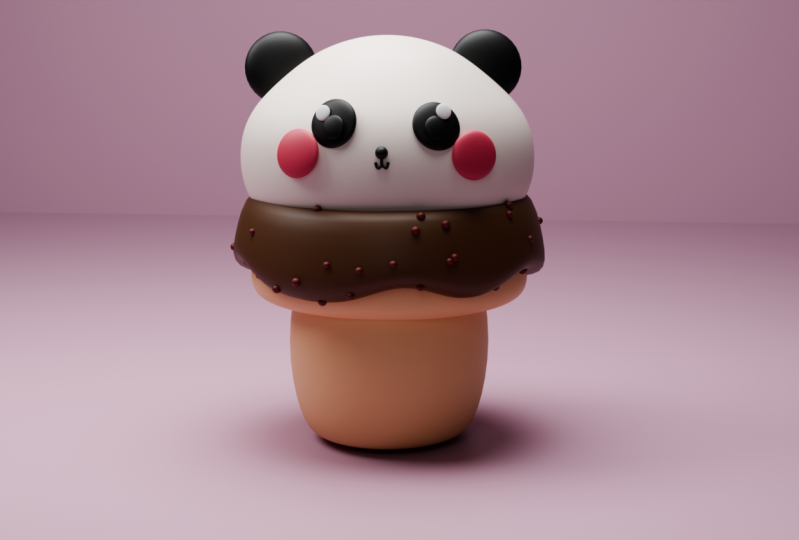
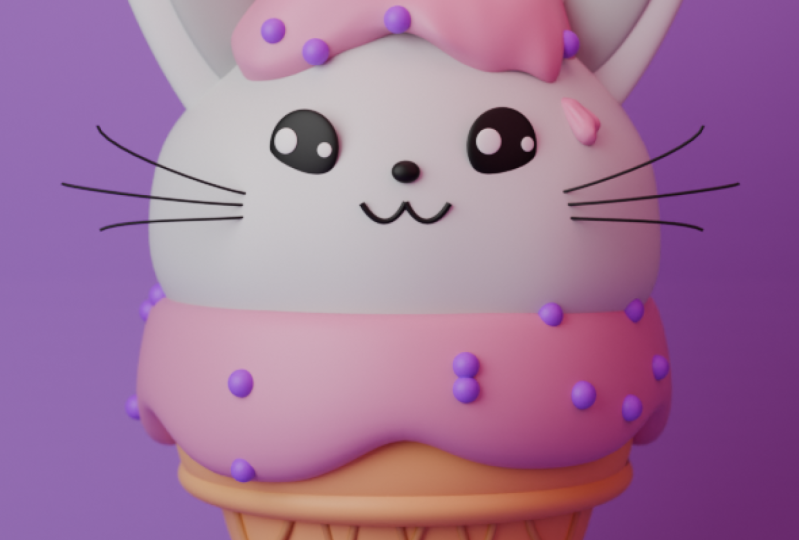
einen niedlichen
Charakter mit Logo zu erstellen . Und du nutzt das leistungsstarke KI-Tool Journey I, um uns für
unser Charakterdesign inspirieren zu lassen. Von dort aus werden wir in
Blender eintauchen und grundlegende
Modellierungstechniken
sowie einige Texturen
- und Geometriekenntnisse verdecken . Du wirst lernen, wie du
Beleuchtung und Rendering einsetzt,
um deinen Charakter lebendig zum Leben zu erwecken. keine Vorkenntnisse Für diesen Kurs sind keine Vorkenntnisse in
3D-Software erforderlich, was ihn zum perfekten
Ausgangspunkt für aufstrebende 3D-Kunst macht. Sie benötigen lediglich einen PC und
die kostenlose Software Blender. Begleiten Sie mich auf dieser kreativen Reise und entdecken Sie die
Welt der 3D-Kunst.
2. Midjourney als Inspiration verwenden: Willkommen zu dieser Lektion
, in der Sie unsere neue
Reise als Konto erstellen werden. Wenn d quadriert ist,
sollte es wirklich schnell sein. Also begleite mich auf meiner Reise. Sie können dies auf Französisch verwerfen. Ich muss beweisen, dass
ich kein Roboter bin. Okay. Okay. Es ist offen. Jetzt muss ich fragen, um einige Fragen zu
beantworten. Präferenz. Okay, tragend. Tippe also Schrägstrich, stell dir vor, klicke auf die Eingabeaufforderung, dann kannst du deine Keywords eingeben. Also schauen wir uns das
sorgfältig auf einem Eis gehaltene an. Also werde ich ein paar Keywords
eingeben. Ich habe etwas
zu dieser Version
dieser ersten Strophe oder ich möchte
etwas Karikatureres. Wir werden uns
etwas mehr 3D ansehen. Und dann beim zweiten Versuch. Dies ist übrigens die kostenlose
Version von New Journey. Sobald Sie die
Vollversion für diese Version bezahlen können, müssen
Sie
vorsichtig damit umgehen , da Sie nur 25 Bilder
haben. Das ist also das
Endergebnis, das ich in
meinem Browser öffnen werde , damit
Sie das Bild speichern können. Also ist es gut, es ist nett. Das ist ein guter Ausgangspunkt. Übrigens ist es wirklich
nur ein Ausgangspunkt. werden meine Reise
als Ausgangspunkt
für die Modellierung unserer letzten Arbeit nutzen . Also noch einmal, streichen Sie
imaginäre Eingabeaufforderungen und geben
Sie Ihre Keywords ein. Also werde
ich in diesem Fall etwas 3D-Render hinzufügen. Realistisch. Okay, das ist also eher das
Ergebnis, das wir
auf Blender mit Cycles Render haben werden. Sie können
Ihre eigenen Ideen verfolgen und später
versuchen, sie
auf Blender zu reproduzieren. Okay, es rendert also. Okay, mir gefällt, was ich sehe. Sollte ein guter Ausgangspunkt sein. kommt unser eigener,
kreativer Blender hinzu Später kommt unser eigener,
kreativer Blender hinzu. Ok, gutes Konzept. Also lasst uns anfangen. Gehen wir zur nächsten Lektion über.
3. Viewport: Hallo und willkommen bei Blender. Wenn man wie bei einer Software
wie Blender lernt, muss man als Erstes wissen, wie
man sich im Viewport bewegt. In Blender, in der
oberen rechten Ecke, haben
wir also die Tools zur Steuerung
des Viewports, also dieses. Wir können uns um unser Objekt drehen. Mit dieser, der
Lupe, können
Sie mit der Hand
hinein- und herauszoomen. Wir können die Ansicht verschieben. Aber besser als die Verwendung
dieser Tools ist es, die Abkürzungen zu kennen, um einfacher und schneller zu
arbeiten. Wenn Sie also bei gedrückter mittlerer Maustaste
klicken, wird die Ansicht verschoben. Nur ein mittlerer Mausklick
dient zum Drehen der Ansicht. Mit dem Mausrad. Sie können hinein- und herauszoomen. Gehen wir zur nächsten Lektion über.
4. Bewegen, Drehen Skala: Okay, jetzt
wo die beiden wissen, wie man sich
auf Blender bewegt, vergrößert und
verkleinert und dreht, den Ansichtsteil. Wir werden
lernen, wie man Objekte bewegt, dreht und skaliert. Lass uns die Kamera und das Licht,
das auf Blender ist, loswerden . Standardmäßig behalten wir
diesen Würfel. Als wir Blender geöffnet haben, haben
wir dies ausgewählt
, um es auszuwählen. Wir werden
das Tool Move verwenden. Die Abkürzung ist g. Wenn ich im Tool darauf klicke, können
wir das Objekt auf allen UN-Achsen verschieben,
z. B.
auf der Z-Achse oder der
X-Achse oder der Y-Achse. Wenn wir dieses Quadrat auswählen, können
wir uns auf zwei
Achsen gleichzeitig bewegen. Die Z-Achse ist auf der Blender-Oberfläche
standardmäßig ausgeblendet. Ich aktiviere
es, damit Sie sehen können, wie das Drehwerkzeug
unsere Wörter mehr oder
weniger auf die gleiche Weise verkürzt. Sie haben also diese Kreise. Der blaue Kreis
dreht sich um die Z-Achse, der rote um die X-Achse und der grüne um die Y-Achse. Sie können das Skalierungswerkzeug um mehrere
Achsen drehen. Das Gleiche, was wir tun können, oder nur auf einer Achse
auf Wachs skalieren , gilt für das gesamte Objekt. Ist die gleiche Logik, dass es immer schneller ist,
als die Tools auszuwählen. Es ist schneller,
die Abkürzungen zu verwenden. werden hier
die Tastenkombinationen
G, R und S lernen . Wir können das Objekt auswählen und
auf G tippen, um es zu bewegen. Wenn wir eine Beschränkung nur auf einer Achse konstruieren wollen, können
wir G und den
Buchstaben der Achse,
g, z, g, y, d, x, antippen.
Und wir wollen
gleichzeitig können
wir G und den
Buchstaben der Achse,
g, z, g, y, d, x, antippen . mit G Shift Z zu
Wachs übergehen
, um uns gleichzeitig auf der X
- und Y-Achse zu bewegen. Dieselbe Form,
dasselbe für die beiden anderen Achsen. Für das Drehwerkzeug. Die Abkürzung ist unsere und
sie funktioniert genauso. Unser Z, um sich
um die Z-Achse zu drehen. Warum um die Y-Achse
und x um die X-Achse. Skalieren Sie bis S. Ich kann
es nur auf einer Achse skalieren. Oder in Wachse. Wir haben Shift und
den Buchstaben der Achse verschoben. Ich möchte es nicht skalieren. Skalieren Sie das Objekt also auf der X- und Y-Achse, um es zu
skalieren,
indem Sie Z verschieben , um es zu skalieren.
5. Objekte erstellen: Okay, jetzt
wissen Sie, wie Sie das Ansichtsfenster bewegen, drehen, vergrößern und
verkleinern
und wie Sie Objekte verschieben, drehen
und skalieren. Wir werden lernen, wie man in Blender neue
Objekte erstellt. Zu Beginn wirst du diesen Würfel
los. Um in Blender ein neues
Objekt hinzuzufügen, können wir hier ein Netz
hinzufügen, aber wir
können auch Kameras,
Lichter und alle möglichen Objekte hinzufügen . Und wenn Sie schneller arbeiten möchten, mit Shift A, Shift A alles erstellen. Also werde ich ein Flugzeug erstellen, das den Boden unserer Szene bilden
soll. Mit S und Z werde ich
es auf den X- und Y-Achsen skalieren. Okay, das ist nett. Verschieben Sie dann a, um ein
weiteres Objekt zu erstellen Verschieben
Sie es ein wenig nach oben, damit wir über dem Boden
sein können. Also gehe ich zu einem Artikel,
einer orthographischen Ansicht und g,
z, um ihn nach oben zu verschieben. Ich bin zurück zur Perspektive gekommen. Ich habe diese beiden Objekte
auf meiner Szene. Jetzt. Ich drücke erneut Shift a
und sie erzeugen ein Licht. Das Licht wird in der Mitte der Szene sein und es ist versteckt. Es ist unter der Box. In Blender haben Sie mehrere
Möglichkeiten, Ihre Objekte zu sehen. Sie können also in den Wireframe-Modus wechseln. Jetzt können wir das Licht sehen. Wir bewegen es auf der
X- und der Z-Achse. Sie können zu Schatten, Schatten,
Schatten und Fett zurückkehren . Dann haben wir die GPU, die GPU-Engine zum Rendern, und die Zyklen-Engine
ist die letzte. Hier können wir bessere
Ergebnisse für unser Rendern erzielen. Ich habe die Intensität
des Lichts erhöht. Jetzt können Sie also sehen, dass das
Licht die Szene und einige
Schatten hinter der Box erzeugt. Ich kann das Licht färben, wie ich will. können Sie alle möglichen
kreativen Dinge tun Mit diesen Tools in Blender können Sie alle möglichen
kreativen Dinge tun. So kann ich die Lichter bewegen und die Schatten bewegen sich in Echtzeit. Jetzt werde
ich ein
bisschen Material abspielen und wähle das Kästchen aus. Ich erstelle ein neues Material. Es ist immer eine gute Angewohnheit,
Ihre Objekte in Ihren Materialien zu benennen . Also hier drin kann ich der Box Farbe
geben. Wir werden
dasselbe mit dem Flugzeug machen. Wenn du auf der Registerkarte Materialien bist, erstelle
ich ein neues Material
für das Flugzeug. Sie geben ihm einen Namen und
ändern die Spalte. Dann können wir weiter am Licht
arbeiten, können die Farbe ändern, dann die Dichte
ändern. Im Moment denke ich, dass ich es
einfach weiß belassen werde. Okay, lass uns zur
nächsten Lektion übergehen. Wir werden sehen,
wie man Objekte bearbeitet.
6. Objekte bearbeiten: Okay, lass uns weitermachen. Jetzt lernen wir, wie man die Objekte
bearbeitet, die wir erstellen. Wir werden dieses Feld auswählen. Gehen wir zurück zum
schattierten, schattierten Modus. das Feld ausgewählt ist, können
Sie die Tabulatortaste drücken oder los, gehen Sie hierher und wechseln Sie in den Bearbeitungsmodus. Im Bearbeitungsmodus können Sie
die Punkte, den Scheitelpunkt,
die Kanten oder die Phasen bearbeiten . Wir werden ein
bisschen mit den dreien spielen. Also wähle ich das als Eckpunkt aus. Und wir können
dieselben Werkzeuge verwenden, die wir gelernt haben, wie das Verschieben-Werkzeug, G, Z. Wählen Sie diesen anderen Eckpunkt aus. Mit S, x. Ich kann sie verkleinern. Ich kann die Flächen auswählen und unser X
belassen. Ich kann
diese Fläche um die X-Achse drehen. Ich kann zurück zu Edge gehen
und diese Kante auswählen. Ich kann es auf der X-Achse skalieren, kann es
auch auf der Z-Achse bewegen. Dann kann ich
diese beiden Kanten auswählen und die Skala
auf der Y-Achse skalieren. Schaffung einer solchen Pyramide. Ich kann nur
diese beiden Eckpunkte auswählen, kann machen, was du willst. Beim Modellieren in Blender. Ich kann dieses
Gesicht auswählen und nach unten gehen. Sobald Sie fertig sind, können
Sie
zum Objektmodus zurückkehren. Und Sie können die Änderungen, die
wir vorgenommen haben, hier sehen. Und Sie können die
Ergebnisse an der Beleuchtung sehen.
7. Die Ice: Okay, beginnen wir mit unserer Modellierung , bei der
all diese Objekte entfernt werden. Und wir kreieren Zylinder mit
einfacher, einfacher Form. Wir gehen zu
einer orthogonalen Ansicht, schalten den Schnappverschluss ein und heben den Zylinder so an, dass er sich
an der Basis ihres Rasters befindet. Nur ein einfaches
Maß, um Ihnen
die Größe dieses
Zylinders in Metern zu zeigen . Gehen wir in den Bearbeitungsmodus. Wählen Sie diese beiden Gesichter aus, und Sie werden sie lesen
können. Kick-Woche. Es tut uns leid, fügen Sie Modifikatoren für die
Oberflächengeometrie einer Unterteilung hinzu. Und schalten wir
den Shade Smooth ein. Siehst du also, dass unsere
Zylinder Elche wiederverwenden? Ich habe auch die
Unterteilungsfläche für die Viewports erhöht. Okay, wählen wir
diese Kante aus, Loop. Umschalttaste, Linksklick. Und wir machen eine Extrusion. Die Abkürzung ist also e. Dann werden wir s, wir
skalieren all diese Kanten. Die Mitte des
Zylinders wird dies tun. Manchmal. Wir könnten das Loch nehmen, uns um dieses Loch kümmern, aber wir lassen es einfach so wie
es ist. Wir werden es nicht sehen. Es gibt also kein Problem. Mit Control R mache ich eine Randschleife in der
Mitte des Zylinders. Also können wir es ein bisschen mehr gestalten. Und jetzt geht es nur noch darum
, die spitze, spitze Form
für diese
Eistüte zu finden . Okay, ich werde ein bisschen an
diesen Edge-Loops arbeiten und versuchen das Beste
zu formen,
das Beste, was wir können. Wählen Sie eine Kantenschleife aus,
wenn Shift Alt gedrückt ist, klicken Sie mit der linken Maustaste und fügen Sie hier eine Abschrägung hinzu. Die Abkürzung ist Control
V oder this burden. Diese Kante wird also eher rund sein .
Ich habe sie in zwei
Richtungen skaliert, x und y also s und Shift Z, um in die
anderen beiden Richtungen zu skalieren. Verschiebt zu z. Außerdem
ist hier
die durchsichtige Form transparent, sodass wir alle Kanten des
anderen Eckpunktes
auswählen können und die Kante beginnt, eine
gute Form anzunehmen. Wir kommen näher
und skalieren es erneut. Also
skalieren Sie bei Verschiebungen von Z auf X und Y
und wählen Sie diese Kantenschleife
aus, nehmen Sie sie herunter und schlagen Sie sie. Ich probiere nur ein paar Sachen aus
, um zu sehen, ob ich die
beste Form finden kann , die sie können. Sollte z nochmal, sie hat diesen Rand hier
herunterskaliert. Gehen Sie um Ihr Objekt herum
, um zu sehen, ob es funktioniert. Bei Shift D mache
ich nun eine Kopie dieses Kegels und wir
modellieren den oberen Teil. Also S z, um es zu verkleinern.
Nur auf der Z-Achse. Und jetzt S Shift Z, damit ich es
auf der X- und Y-Achse vergrößern kann. Hier wird es schneller gehen. Um das Objekt zu durchschauen, wähle
ich diese App für Scheitelpunkt und
Skelett, Skelett. Kelvin skaliert
die ganze Form hoch. Nochmals S, um
auf x und y zu skalieren. Ich nehme nur
den mittleren Scheitelpunkt. Und sie sind nur ein bisschen größer geworden und skalieren
sie auf X und Y. Habe diese runde Form hier. Ich denke, wir kommen der fertigen Form sehr
nahe. Benennen wir die Objekte um. Wir können also viele
Objekte auf diesen Modellen haben, also ist es besser, den Überblick zu
behalten. I M ist, eine Gruppe zu gründen, wie ein Gruppeneis zu kreieren. Und ich habe diese
beiden Formen hineingelegt.
8. Modellieren der Eiscreme: Okay, fangen wir an,
den leckersten Teil
dieses Modells zu modellieren , das Eis. Also werden wir diesen Teil des Kegels kopieren, Shift D. Also verschieben wir es mit z nach oben. Dann skalieren wir auf der
X- und der Y-Achse. Es ist größer als
der Teil darunter. Und jetzt wirst du an
diesem Scheitelpunkt hier an der Grenze arbeiten . Also bei gedrückter Alt-Taste klicken, um es
auszuwählen, und ich
wähle den Loop aus. Wir bewegen sie
mit G und Z. E nach oben, um sie zu extrudieren, verkleinern sie. Nochmals, um sie erneut zu extrudieren. Und g, z, um sie nach unten zu bewegen. Wir spielen nur
mit dem Scheitelpunkt, um eine schönere Form für den
Rand zu finden, der seine Form geändert hat. Ich denke wir, wir sind hier fertig. Ich wähle hier einen
Eckpunkt aus und Sie aktivieren das proportionale
Bearbeitungswerkzeug. Also sind wir, nach Ansicht von Mao, dieser Kreis betroffen. Es wirkt sich auf den Scheitelpunkt um
den ausgewählten Scheitelpunkt aus. Also kann ich eine
Elchtransformation machen. Also sind wir gut hier. Ich würde das
Objekt umdrehen, um einen anderen Eckpunkt zu verschieben. Sie können es platzieren,
Ihre Ansicht auf der Autogramm-Ansicht platzieren, auch mit dem Nummernblock. Die Abkürzungen sind wann 37. Also mache ich einfach weiter und
mache
den Eiscremescheitelpunkt mit G,
z fertig und verschiebe sie nach oben. Bewege einfach diesen Teil, die Wüste. Hier, die Karte. Dieser Kreis ist also der Bereich von meiner Auswahl durch
die proportionale Bearbeitung
betroffen ist. Ich habe diesen Teil vergessen. Lass uns hier fertig werden. G und Z. Dreh
das Objekt
einfach weiter um und schau, ob
es für dich okay ist. In der nächsten Lektion werden
wir uns Geometrie-Notizen ansehen.
9. Geometrieknoten mit Schokolade: Okay, willkommen zu
deinen Geometrie-Notizen. Bevor wir beginnen, heben wir
uns also nur ein kleines
Stück bis zu diesem Scheitelpunkt an. Hier. Sie wollen, dass die
Eiscreme höher ist. Okay? Ich denke, das ist genug. Wir werden auch
alle Transformationen
auf die Geometrie anwenden . Andernfalls werden
Sie einige Probleme haben,
einige Probleme mit den
Geometrieknoten. Sie können Control a ausführen oder Sie können hier zu Objekt gehen, Alle Transformationen
anwenden. Alles ist auf Null. Und dieses K-Yoga ist keins. Das ist also auch nett, um anzufangen. Öffnen wir ein neues Fenster und
gehen wir zum Geometry Node Editor. Um etwas zu sehen,
müssen wir einen Verstärker hinzufügen. Sie haben zwischen Knoten.
Und klicken Sie auf Neu. Jetzt spiegelt sich die Geometrie in
den Geometrieknoten wider. Und wenn ich auf Control tippe, mit der rechten Maustaste klicke und
die Trennung beibehalten habe, sehen
wir die
Geometrie nicht mehr. Also werden wir nach unseren Knoten
suchen. Wir verwenden die
verteilten Punkte auf Phasen, verbindet
die Geometrie. Sollte es ineinandergreifen, unterstellen Sie Eingaben. Wir haben zum
Beispiel nach Punkten gesucht. Zweiter Knoten, den wir verwenden werden. Du verbindest zwei
Punkte, zwei Punkte. Wir brauchen eine
östliche Instanz. Die Instanz sind die
Objekte, die auf der Oberfläche dupliziert
werden. Also werden wir die
Schokoladenbällchen so gestalten, dass sie genauso sind
wie hier. Wie hier. Nennen wir es. Kommen wir
zurück zum Eis. Also müssen wir diese Heizung
hier mit einem Objektinfoknoten aufrufen . Okay? Und die Geometrieausgabe
dieses Knotens sollte mit der Instanzeingabe, der Instanz und
den Punkten verbunden
sein . Wir wählen die Geometrie
des Lautsprechers aus. Und jetzt können wir die Ausgabe
der Instanz an Punkten mit
der Ausgabe der Gruppe
verbinden . Wenn Sie
hier auf Instanz fragen klicken , können wir sehen,
dass unsere Geometrie, unsere Instanz,
mehrmals auf der Geometrie dupliziert wurde. Dieses Kabel ist zu groß, wir müssen es hier kontrollieren. Wir können einen zufälligen Wert verwenden. Das könnte also vom 08.2009 sein. Das ist besser. Wir haben eine Menge Mumm. Ich möchte weniger als das haben. Also gehe ich zur Dichte 1,5. Und wir müssen auch Geometrieknoten verbinden, um beide Geometrien
gleichzeitig zu verbinden. Gelenkgeometrie. Ich verbinde die
Schokoladenkugeln und ich verbinde das Eis, damit
wir beide sehen können. Und das war's. Es ist ein
wirklich einfaches Setup. Wenn Sie mehr
über Geometrieknoten erfahren möchten, lassen Sie es mich in den Kommentaren wissen. Und lassen Sie uns zur
nächsten Lektion übergehen.
10. Modellierung des Cat: Okay, das ist bei weitem die
einfachste Diskursklasse. Also wirst du den Kopf machen. Es ist wirklich nur eine
Kugel. Sonst nichts. Es geht nur darum, es bei der Skalierung zu
platzieren. Lass es uns
hier reinstellen. Gib ihm einen Namen. Mit M kann
ich hier eine neue Ebene erstellen. Dann die Gruppe, nenne sie KitKat. Rechtsklicken Sie auf Shade
Smooth. Das hast du schon getan. Wir wissen bereits alles
, was wir tun. Das machen wir die ganze Zeit. Also Subdivision Surface,
lass es uns ein bisschen erledigen. Es muss
das Eis berühren. Lass uns einfach versuchen,
diese ein bisschen zu optimieren. G und Z, um es nach unten oder oben zu bewegen. Ich möchte ein bisschen von
der Eiscreme in der Grenze
zwischen dem Eis
im Kopf sehen der Eiscreme in der Grenze
zwischen dem Eis
im . Und das war's.
11. Modellierung der Augen: Okay, Willkommen in dieser Klasse. Fangen wir an, die Augen zu modellieren. Also werden wir
den Rest der Geometrie verstecken. Es soll einfacher für die Augen sein. Ich bin nur, ich würde das einfach hier
erstellen. Shades bewegt sich am Oberflächenmodifikator der
Unterteilung. Du weißt schon, wie das geht. Also werde ich es diskretisieren. Ich möchte wie eine Kapsel sein. Das ist also die Domäne, Domäne I. Und wir werden
die Reflexion danach modellieren. Wir könnten die Reflexion dort
direkt an der Beleuchtung machen , indem wir Flächenlichter erzeugen
und versuchen, sie so zu platzieren, dass sie eine gute Reflexion
haben. Aber in der Geometrie ist es einfach einfacher
, das zu tun und diesen
Reflexionseffekt zu erzielen. Es ist also einfacher und schneller,
lassen Sie uns das so machen. Ich dupliziere
die erste Kapsel
und reduziere diese Größe, um die Reflexion zu
erzeugen. Das wird also die
große Reflexion sein, die
wir machen werden , um zwei davon zu haben, einen großen und einen kleineren. Es geht also nur darum,
zu versuchen, es zu
platzieren, sie an der richtigen Stelle zu platzieren. Einer wird kleiner sein. In der Ansicht von oben werde
ich versuchen, sie zu ersetzen. Ob
sie jetzt fliegen, du musst sie dem Tag
näher bringen. Ich drehe es, drehe sie ein bisschen. G, um sich auf der Z-Achse zu bewegen. Okay, das ist nett. Nur ein bisschen Feintuning. Also entschied ich mich für
Reflexion und Leslie und ich wette
Control P an die Eltern, ihre Reflexionen an die ISO. Jetzt steuert das Auge die
Transformation der Reflexionen. Wenn ich das Auge bewege, folgen wir
dem Rest. Also leg das Auge hier rein. Ich werde zeigen, dass die anderen
Objekte zu hoch sind. Bring es zurück. Es ist viel
größer. Liga auch. Also werden wir uns in einer Minute
damit befassen. Ich bringe es mit G
und X vor
die Figur und drehe es um 90
Grad mit Luftlinie. Und warum auf
der X-Achse auf die größeren
Reflexionen datiert wird, wäre oben. Und jetzt werde ich es
mit S verkleinern und es oder weniger an der Stelle platzieren es kleiner sein soll. Okay. Jetzt müssen wir es nahe an die Oberfläche
des Kopfes bringen. In der Ansicht von oben habe ich das Auge gedreht. Wenn Sie zweimal auf x, z
oder y tippen , können Sie die
Transformationen auf einer lokalen Achse durchführen. Also werde ich das Auge
auf die lokale Warum-Achse richten. Manchmal ist es sehr praktisch , die Transform so zu machen. Die erste Folie
ist also gut platziert. Jetzt. Wir können es duplizieren. Wählen Sie die drei Objekte aus. Und ich tippe auf D De Shi
Da, mache eine Kopie. Ich benenne um. Das ist das linke Auge. Und das sind die
linken Überlegungen. Es ist also schön, organisiert zu bleiben. Also werde ich das linke Auge drehen, aber nicht auf seinem X ist. Ich werde
den 3D-Cursor als Drehpunkt für
die Drehung verwenden . Es sollte also
einfacher sein, das I auf
der anderen Seite zu platzieren . Also tippe ich auf R und Z. Und drehe die
Augen und wallah, wir haben unser linkes Auge
gut auf dem Kopf platziert. Okay, ich finde es nett. Ja. Gehen wir zur
nächsten Lektion über.
12. Mund und Schnurrbart: Okay, in dieser Lektion werden
wir die Werkzeuge ändern
, die wir gemacht haben, nämlich die
polygonale Modellierung. Werden Sie jetzt
mit etwas Kurvenmodellierung anfangen oder eine belebtere
Kurve
erstellen, Kurve hier. Also gehen wir in den Bearbeitungsmodus. Wenn ich diese Punkte löschen kann, sie standardmäßig erstellt. Und wenn dieses Tool eine Zeile ausgewählt hat, zeichnen
wir unseren Mund. Kann es sehr
ungefähr Tivoli zeichnen. Es wird in der
Mitte des Objekts erstellt. Sie werden es vor
unserem Kopf bewegen. Kommen wir zurück zu Ihrer
automatischen grafischen Ansicht. Jetzt werde ich den Mund formen. Kann das auswählen Ich habe die
proportionale Bearbeitung ausgewählt. Ich werde das abwählen
. Es sollte einfacher sein. Sie können also die Tangente auswählen und ich
lösche, und das tue ich nicht, ich brauche nur zwei, um diesen
Eckpunkt hier zu vertextisieren. Um diesen zu finden, lege
ich ihn in die
Mitte des Gesichts. Deshalb Null 0 m. Die Tangenten versuchen die
bestmögliche Form
zur Mündung zu finden. In den Kurvenparametern. Ich werde dem etwas Tiefe geben. Also bekommen wir E,
um etwas Volumen zu haben. Wir verwenden einen Spiegelmodifikator
und verwenden den Kopf als Mittelpunkt
der Symmetrie
und wählen die Y-Achse aus. Jetzt hätten wir also den Mund, die Augen. Die Augen betreten gerade B2B. Ich wähle die Local
Pivots aus, damit sie einzeln skalar
bleiben.
Das ist in Ordnung. Tune das mal ein bisschen
schönere Kurven. Ich werde hier
einige Objekte umbenennen. Lass mich weitermachen. Ja, es ist besser. Alle Objekte haben den gleichen Start-Teaser
, um sie in einer Liste zu finden. Lass uns den Schnurrbart kreieren. Den gleichen Vorgang ausführen und die Wüstenkurve
erstellen. Wir können diesen ersten Eckpunkt löschen. Und lass uns, lass uns den Schnurrbart
zeichnen. Platzieren wir es. Gehen Sie zur Vorderseite
des Gesichts, damit
Sie es besser sehen können. Es ist eine flache Linie,
aber wir können
die Punkte einzeln verschieben , sodass
sie eher eine
3D-3D-Form annehmen kann, wenn sie nur
versucht, sie richtig zu platzieren. Dieser Scheitelpunkt hier. Nächste Achse. Ich lösche diesen Scheitelpunkt. Wir brauchen es nicht. Wir können machen, dass
die Kurve hier tangential verläuft. Einziehen. Der letzte Eckpunkt, den wir
haben, desto einfacher ist es , zu modellieren, um den
Stellvertreter in guter Form zu finden, eine gute Angewohnheit. Hoffen wir auf diese Vertex-App. Und auch die X-Achse. Geben wir dem Ganzen etwas Tiefe. Auch hier in der Kurve sind
das Meter. Nutzung von Diensten für Sie. Klicken Sie mit der rechten Maustaste und klicken Sie, um
Bewegungen auf beiden Objekten zu schattieren. Lass uns einen Spiegel mieten, ich bin hier um den Kopf als
Mittelpunkt und die Y-Achse. Jetzt geht es nur noch darum, ein paar Kopien dieses neuen Stashs zu erstellen
und ihn richtig zu platzieren. Sie müssen
die anderen beiden unterscheiden. Es ist also natürlicher. Dieser und ich haben
die X, Y-Achse verschoben. Und ich glaube, das ist eine
sehr dicke Zelle. Du kannst also
Spaß daran haben , mit dieser Bar auszuprobieren, andere
Formen als meine
zu haben. Du kannst mehr tun. Murmeln zerschmettern, wenn du willst. Es liegt wirklich an dir. Also habe ich nicht geschickt, um
etwas anderes zu essen. Ich erstelle eine dritte. Dieser Scheitelpunkt nach unten. Weint hier in einer schönen Kurve. Wo fast okay, hier. Wir werden eine Sache weniger
machen, irgendwann die Kappen
im Schnurrbart und auch
im Mund schließen. Also hier finden Sie
diese Option, fühlen Sie sich die Großbuchstaben an. Einfach darauf klicken. Und
wenn Sie die Kappen schließen, müssen Sie die, schließen Sie die Form für
diese beiden Geometrien. Lass uns weitermachen.
13. Modellierung der Nase: Kommen wir hier zurück zur
polygonalen Modellierung. Also machen wir die Nase
und beginnen
mit einem Netz, das als runder Würfel bezeichnet wird. Es ist also ein Würfel mit
abgerundeten Anzeigen, die bereits gerundet sind. Also werden wir die ursprüngliche
Form dieses runden Würfels ein wenig
anpassen, um eine abgerundetere Kante zu haben. Frage zu dieser Achse. Ich denke, wo ich hier einfach
anfangen könnte. Lass es uns nach oben verschieben. Wenn wir die Werkzeuge ändern, verschwindet
das, das erste Feld für die Erstellung des
Objekts. So können wir es
am Anfang verwenden und danach
kannst du nicht mehr darauf zugreifen. Wir werden
die Box mehr oder weniger platzieren. Als Nächstes nehmen wir
unsere Loops. Bewege dich einfach in das geschlagene Ei x. Bewege es auch nach oben. Okay. Gehen wir in den Bearbeitungsmodus. Artery wird tun
, was bekommen wir? Das, das Formen der Nadel
und wir wenden
den Spiegelmodifikator an ,
sodass wir
nur eine Seite des Objekts modellieren können . So ist es einfacher. Pie, ein Spiegelmodifikator. Wir verwenden den Kopf als
Mittelpunkt der Symmetrie. Wie immer. Wenn Sie eine
Unterteilungsoberfläche erneut abspielen, Sie mit der rechten Maustaste auf Shade Smooth. Jetzt haben wir nur diesen
Scheitelpunkt, an dem wir arbeiten müssen, und sie ordnen die andere Seite an, der der
Scheitelpunkt folgen wird. In der automatischen grafischen Ansicht. Ich verschiebe Z, um
durch das Objekt hindurchzusehen. Sie können also
nur diesen Scheitelpunkt auswählen. Du kannst es drehen. Versuchen wir, sie bis
zur Mitte der Nase zusammenzubringen . Die App. Lass uns rotieren.
Dieser Scheitelpunkt beginnt auch, die obere Form zu erzeugen. Um zu sitzen, setze dich durch
die Geometrie. Es ist eine Feinabstimmung der Form. Regler R, um eine Randschleife zu behandeln. Hier, ich möchte, dass du
ihnen auf
dieser Seite der Nase
eine eher abgerundete Form gibst? Fast wie ein Herz. Okay, lassen Sie uns
es einfach besser hier platzieren,
die X-Achse, und
drehen Sie es auf der Y-Achse. Okay, danke. Eigentlich sollte
es jetzt in Ordnung sein. Okay, lass uns weitermachen.
14. Modellierung der Ohren: Um endlich fertig zu
werden, wird unser Modell die Jahre überstehen. Wir beginnen hier auch mit
dem runden Würfel. Also werden wir dieselben Parameter verwenden ,
die wir für die, für die Nase
verwendet haben. Wir werden die Eurozone
hier in eine runde Kurve bringen. Und mehr oder weniger, wo wirst du es tragen? Respekt vor C, den Jahren? Eine Stunde lang platzieren wir
es ungefähr hier. Ich gehe in den Bearbeitungsmodus, um mich winzig vor dem Scheitelpunkt zu
bewegen. Also nochmal, Sie können etwas
anderes als den Mittelwert machen. Dann kannst du verschiedene Ohren machen. Wenn du willst. Nutze
deine Kreativität und zeige
einfach die
Techniken und wie ich meinen Prozess durchführe. Ich verwende Control R,
um hier eine Kantenschleife
zu erstellen , um eine eher
runde Form zu erhalten. Es ist Kelly-Charakter, runde Formen
sind also immer willkommen. Ich mache hier dasselbe. Es sollten, sollten
gewürfelte Jahre sein. Rechtsklicken Sie auf Shade Smooth. Und wirst du
unseren Modifikator
verwenden, den wir ständig benutzen? Der Spiegel in y, X verwendet den Kopf als Symmetriezentrum und einen Oberflächenmodifikator für
die
Unterteilung, der die Ohren bewegt. hier nur das G,
Z so einstellen, dass es unten ist. Und ich skaliere sie auf der X-Achse
nach unten. Also S, x. Das war's. Unser Modell ist fertig. Gehen wir zum Render über.
15. Kamera und Hintergrund: Okay, jetzt, wo unser
Modell fertig ist, werden
wir anfangen, die Dinge für das Rendern
einzurichten. Ich werde ein Flugzeug erstellen. Das ist, das wird unser
Hintergrund für die Szene sein. Mache gerne Hintergrund. Also gehen wir, ich vergrößere es
nur. Aber du musst hier schreiben, ich wähle diese Kante aus und
ich kann sie extrudieren und z, ich kann sie einschränken, beschränke
sie auf die Z-Achse. Dann sind wir durch B. Ich kann diese Kante abschrägen, sodass wir hier eine abgerundete Ecke
haben. Rechtsklicken Sie auf Shade Smooth. Ich klicke hier, um
ein zweites Viewport zu erstellen. Auf der linken Seite
werden wir weiterarbeiten. Und das richtige
wird für das 4D-Rendering sein. Ich erstelle die Kamera
und bewege sie hierher. Und wir werden es
platzieren, um es zu drehen. Und so könnte es direkt
vor dem Modell sein. Ich habe versucht, hier den richtigen, den richtigen Winkel zu finden. Drehe es auf der Z-Achse. Auf der Z-Achse. Also fahren wir Richtung
90 auf der Z, okay? Also klicke ich hier rein, es drückt die
Nulltaste, um
die Kamera N und T anzuzeigen , um
die Fenster auf der Netzhaut
rechts und links zu verbergen . Die Tools und die Menüs. Unser Bild werden wir haben, es wird ein quadratisches Bild sein, also 1.000 Gipfel als
Biofouling-Stücke. Bewege die Kamera ein bisschen. Ich werde die
Brennweite ändern, 8 mm. Das Thema, es ist
eher wie ein Spielzeug. Es erweckt den Eindruck, dass
das Motiv kleiner ist. Und lassen Sie uns zu den
Materialien und der Beleuchtung übergehen.
16. Beleuchten des Charakters: Lass uns die Beleuchtung machen. Die Beleuchtung ist wirklich ein sehr wichtiger
Teil der Arbeit. In diesem Fenster. Ich deaktiviere die
gesamte Hilfe, die wir benötigen,
um mit dem Modell zu arbeiten. Also brauchen wir es nicht mehr. Sie verwenden es in diesem Fenster nur
, um das Endergebnis zu sehen. Du auch, alles
ist leer und das linke Fenster fängt an,
weiter an unserer Szene zu arbeiten. Also kreiere ich ein Flächenlicht dessen Verwandtschaft zu weichen Schatten
haben kann. Sie dienen also der Veranschaulichung. Lassen Sie uns hier also ein bisschen
mit den Werten spielen. Die Kraft, die Form. Beginne, die
Form des Lichts zu ändern. Ich benutze es an dieser Bereichsbeleuchtung. Also je größer das Licht, die Software, die Schatten. Also das ist vielleicht zu viel. Versuchen wir es mit 15 m. Hier. Wir können die EV-GPU das Rendern und
die Zyklen basieren lassen. Verwenden wir also Zyklen. Das ist die beste Option. In Bursts, die
Intensität meines Lichts. Fremde immer T1, das EV
solo es rendern bei Angina pectoris, wir müssen die Zyklen ändern. Und wenn Sie es auf
Gerät ändern können, auf GPGPU-Berechnung. Und dann haben wir das, die Einstellungen für den
Viewport und das Rendern. Die Render sind in Ordnung oder nur , um die Einstellungen
für das Viewport zu ändern , damit
Sie die beste Qualität erhalten. Lassen Sie uns auch die Leugner benutzen. Lassen Sie uns ein Zeitlimit für das
endgültige Rendern festlegen, eine Minute. Es hängt von deiner
Maschine ab, dass du sofort denkst, du
solltest nett zu meiner sein. Hier. Lassen Sie uns dieses umbenennen,
wäre es das obere Licht. Lassen wir es beim
Duplizieren belassen , duplizieren Sie dieses Flächenlicht. Das ist großartig. Das Hauptlicht, das Hauptlicht. Dies ist also der Hauptmodus , bei dem das Licht
stärker sein sollte als die anderen. Das ist wie der Charakter. Mehr oder weniger 45 Grad vom
Winkel entfernt, dem Kamerawinkel. Es ist schön, zu vermeiden, dass zwei Personen
frontal auf die Beleuchtung schauen. Ansonsten ist das
Thema flach. Ziel ist es, zu versuchen, die Lautstärke
des Themas zu betonen. Dieser wird stärker sein. Wir werden weiter
an dieser Folie arbeiten. Also, wenn wir die Materialien machen werden, ist es vorerst
nur ein erster Test. Licht. Zünden Sie
es an. Nimm es auf. Okay. So können Sie sehen, woher die Hauptbeleuchtung
kommt. Diese, die wir
gegen eine Gebühr erheben, werden also das volle Licht sein. Bei dieser Art von Illustration
habe ich versucht, zu viele dunkle Schatten zu vermeiden. Die Schatten werden weich, weicher und nicht zu stark sein. So kann ich sehen, wie die verschiedenen
Lichter von selbst wirken. Unsere Zeichen ohne
Zeichen sind initialisiert. Sie wird das
Hauptlicht alleine lassen. Und die oberen Lichter. Wir überarbeiten später weiter, wenn
wir die Materialien machen werden. Aber im Moment denke ich, dass es uns gut geht.
17. Materialien Teil 1: Okay, lass uns die Materialien machen. Sie können sehen, dass
diese Leiste sehr, sehr einfach ist, sie ist sehr
einfach. Ich werde keine komplexen Materialien
erstellen. Fangen wir also mit
der Kontobasis an. Um diese Art von Arbeit zu erledigen, versuchen Sie
immer, die
Bilder als Referenz
zu betrachten
und versuchen Sie, sich der Arbeit zu nähern. Dazu passt die Referenz. Ich verwende eine Software
namens Pure Reference. Es ist eine kostenlose Software.
Wenn du möchtest, dass ich einen Kurs mache, in dem ich
erkläre, wie ich es benutze. Sie können sich die Kommentare
hier ansehen, um Orange zu finden, diese gesättigte,
entsättigte Farbe. Und sieh nicht zu dunkel aus. Richtig, ich werde in der nächsten
Lektion eine Textur darauf
anwenden . Es ist also die ganze Textur, die
wir verwenden werden. Dieser. Wir können dasselbe Material verwenden. Sie können hier in diesem Drop-down-Menü
das gerade erstellte Material auswählen. Lass uns die cremefarbenen Materialien machen. Also dasselbe, wir
erstellen ein neues Material, wir benennen es richtig. Es ist gut, sie zu bekämpfen, sie zu
bekämpfen, die
Materialien später zu finden. Ein leeres Objekt dazu, ich habe vergessen, das zu tun. In der ersten Lektion. Hier werden wir eine cremefarbene Farbe
kreieren, der
die Herausforderung darin besteht, etwas zu haben, das von der kalten Farbe
unterscheidet. So können wir
die beiden Objekte gegenüberstellen. Wir müssen uns
das Rendering ansehen
und sofort feststellen, dass es zwei verschiedene Objekte
gibt. Die Farbe kann zu nah sein,
wenn Ausländer von einem anderen kommen. Also so eine leuchtend gelbe
cremige Farbe. Wir können also mit
der Spiegelrauheit spielen und die
metallischen Parameter
sind am wichtigsten, diese drei sind die
wichtigsten. Wir können also Spiegelung
ist die Reflexion, die Menge der
Reflexion metallisch. Es ist selbsterklärend. Wenn ein Objekt metallisch ist oder nicht, verringert
die Rauheit den Wert, und die Reflexion wird
schärfer. Für den Kegel möchte
ich also nicht zu viele
scharfe Reflexionen. Nun, lass uns, lass es
uns so machen. Für die Schattenfarbe beginnen wir, die Schreibweise
zu korrigieren. Beispiel Schokolade. Ich kreiere ein
Schokoladenmaterial ist eins. Wir werden
einige Überlegungen anstellen. Also fast der
einzige, bei dem wir das
machen werden , richtig, richtig. Versuche die richtige
Farbe für diesen zu finden. Dunkler, dunkelbraun. Und weitere Überlegungen. Ich werde hier eine schärfere
Reflexion verwenden. Viel zu intelligent als das
belästigte Model. Den Rest werde ich versuchen,
sie fast ohne Reflexion zu behalten . Es würde also
mehr von diesem 2D-Look beibehalten. Auch wenn es ein 3D-Render ist. Wir wollen die Bände beibehalten, aber ich möchte nicht
viel über die Objekte nachdenken. Für den Kopf sollte er
essen, um weiß zu sein, aber nicht ganz weiß. Ich gebe ihm leichte Rosatönung, oder? Stimmt. Sehr
entsättigt, fast weiß. Vorerst entferne
ich die Spiegelung. Lass uns anfangen. Lass uns das Material
für die Nase machen. Also dieses, damit es einfacher
wird, einfach schwarz zu werden. Wir könnten einige
zusammenfassende Überlegungen hinterlassen. Mal sehen. Nicht zu viel. Ja, wir können jederzeit
später wiederkommen und das hier. Also werde ich das
gleiche Material für
den Schnurrbart und den Mund verwenden . Okay. Ja, ich glaube, ich nehme das Spiegelbild
ab. Sollte wirklich zum 2D-Look passen. Sind diese Gesichtszüge, das Auge, das gleiche
Material, schwarz. Und wir werden ein weißes Material
herstellen, das auf den Augen
weiter widerspiegelt. Wie ich bereits sagte, hätten
wir dies mit Lichtreflexion oder einem an den Augen
reflektierten Bild tun können. Das ist etwas schwieriger. Also mache ich es lieber so. Es behält mehr von diesem 2D-Look bei. Wir sind fertig. Wir können genau kontrollieren,
wo die Reflexion, die Kugel, auf den Augen
platziert wird. Ich finde es nett für
einen Cowboy-Charakter. Also, ja, wir haben
dieses weiße Material
auf die Reflexionen aufgetragen dieses weiße Material
auf die Reflexionen und gehen wir zum
nächsten Materialabschnitt über.
18. Materialien Teil 2: Für den mittleren Teil. Diesen Teil hast du, ich glaube, ich habe
einige Überlegungen angestellt. Ich wähle dieses Teil aus und
weise ein anderes Material zu. Ist ein blaues Material. Reflexion zu diesem Thema. Material hier. Und erstelle ihnen
viel Material. Ich würde diese hier VG nennen, pinke Reflexion,
Spiegelung pinke
Reflexion,
Spiegelung. Keiner hat vergessen
zuzuweisen, zuzuweisen. Jetzt haben wir also drei
verschiedene Farben. Wie immer können wir später
wiederkommen und an diesen,
an diesen Materialien arbeiten. Warum willst du es eher
orange als violett? Also bringe ich es eher
auf die rote Seite. Sie können natürlich versuchen, Ihre eigene Farbe und
Ihr eigenes Farbschema zu finden . In meinem Fall tust du es sowieso nicht, du musst nicht
genau
dasselbe tun , was ich hier mache. Wenn es noch besser ist, wenn du etwas anderes
machst. So können Sie am
Ende dieses Kurses Ihr
ganz persönliches Projekt vorstellen. Deshalb werde ich versuchen, vor Ort mehr darüber
nachzudenken. Ich finde das nett. Dann, das Spiegelbild des Modells, spiegelte sich auf
dem Boden vor ihm wider. Lass uns wieder an unseren Lichtern arbeiten. Aber dann in ihrer eigenen Gruppe. Also erstelle ich eine neue Gruppe
und setze die Lichter hinein. Die Treibstofflampe. Ich gebe
uns Licht wie Licht. Rosafarbener Farbton dazu. Die Schatten, die Schatten
sind mit dieser Farbe getönt. Stimmt das? Lassen Sie uns an der Intensität des Hauptlichts arbeiten. Sollte es sein, ich möchte, dass es so hell wie möglich ohne die
Weißtöne auf dem Bild zu verwischen. Ich sage Ihnen die schattierte
Seite der, der CNA. Ich denke, du kannst sehen, dass die Schatten hell, leicht getönt, rosa
sind. Ich habe dasselbe mit
den oberen Lichtern gemacht. So hast du diesen warmen und farbigen Look auf den Charakteren
oder der Figur.
19. Texturieren des Kegels: Willkommen zu dieser Lektion. Wir werden etwas
texturieren, damit Sie dieselbe Textur
herunterladen können , die ich auf dieser Seite
verwendet habe , textures.com. Also werde ich die Referenz aus der Datei oder auf
der Ressourcenseite einfügen. Hier. Sie haben normales
Gewebe, Okklusion, Körpergröße. Sobald Sie ihnen die Karten
heruntergeladen haben, können
Sie zu Blender zurückkehren. Ich spreche diese Ansicht in der oberen Ansicht oder Sie
zeigen den UV-Editor. Und dieser wird mit dem dem
Shader-Editor,
funktionieren. Wählen Sie das aus, wählen Sie unseren Code. Also verwende ich eine Funktion, die standardmäßig in Blender nicht verfügbar ist. Du musst es aktivieren. Sie gehen zu „Einstellungen bearbeiten“ und gehen zum Abschnitt „
Add-Ons“. Sie können nach einem Knoten suchen. Du aktivierst den Node Wrangler. Dadurch werden
einige zusätzliche Funktionen
im Shader-Editor aktiviert . Sie tippen auf der Tastatur auf Control
Shift T. Du wählst dir alle deine Karten aus. Und die sind für Angular, Sie organisieren
den Shader-Editor automatisch für Sie. Für dieses Modell
benötigen wir also
meiner Meinung nach nur die Displays, das Verschiebungs-Map-Steuerelement. Klicken Sie mit
der
rechten Maustaste, um die
Verbindung zu trennen. Jetzt habe ich nur noch die Displays. Ich würde sie um
45 Grad hochdrehen und dann skalieren
wir es. Also wiederholst du mehr.
Habe eine gute Größe. Ich suche nach einem guten Ausgangspunkt. Sie reduzieren die Höhe
der Verschiebung. Und ich werde ein
bisschen an der Farbe arbeiten. Jetzt ist es zu blass. Ich werde den Wert reduzieren und
die Sättigung erhöhen. Und diese beiden gelb, etwas mehr Rot. Wir haben den Wandel vollzogen, der euch sehr langsam
bewegen kann. Also ja, das
ist keine schöne Farbe. Und jetzt kehren wir zum UV-Editor
zurück , um die Punkte zu verschieben
und unser Modell gründlich zu verpacken. Wählen Sie die gesamte Mündung aus, falls vorhanden, und gehen Sie zum UV-Editor. Also hier kann ich
den Scheitelpunkt der Vs skalieren. Ich kann auf der Y-Achse skalieren. Es sind die gleichen Tastenkombinationen
wie beim 3D-Viewport wie bei Y. Die Titelgrößen
werden Journey ein
bisschen größer finden. Und ich wähle nur
diesen Scheitelpunkt aus, um
sie nach oben zu bewegen und versuche die Verformungen
am unteren Rand der Locke
etwas weiter zu
reduzieren . Okay, lass uns den oberen Teil machen. Ich wähle aus, gehe in den
Bearbeitungsmodus und wähle alle Phasen aus. Gehe zum UV-Editor und mach hier
dasselbe, S, Y. Damit wir quadratische Kacheln haben können. Und jetzt
skalieren wir alle UVs, sodass sie mehr oder weniger die gleiche Größe
wie der untere Teil des Kegels
haben . K. Tune es
einfach noch ein bisschen weiter. Und ich denke, wir sind startklar. Fahren wir mit der nächsten
Lektion und dem letzten Rendern fort.
20. Endgültiges Rendering: Okay, das ist der beste
Teil, das endgültige Rendern. Wir werden also wie immer
dieses Fenster
verwenden, um die Ergebnisse zu sehen. Und wir werden einen
filmischen Filter auf unser Re-Image anwenden. Gehe zu den Rendereinstellungen. In Filmic gibt es
mehrere Datensätze. Sehr hoher Kontrast, das
Bild ist sehr kontrastreich. Du kannst etwas in der Mitte verwenden, z. B. ein Museum, ein hochwertiges
Kleid oder ein kontrastreiches Kleid. Wenn wir diese Filter
verwenden, müssen
wir unsere Beleuchtung anpassen. Andernfalls, der EQ,
können wir unsere Charaktere verbrennen. Ich werde nur
die Details hier korrigieren. Ich denke, ich kann
es besser machen. Sie könnten quadratischer sein. Es ist nur eine genauere
Feinabstimmung für die Texturierung. Okay, lassen Sie uns den
hohen Kontrast beibehalten und
ich werde die
Leistung des Hauptlichts verringern. Sonst die rechte Seite
unserer Katzen ein bisschen, ein bisschen. Wir sind schon okay. Sie möchten nicht
überbelichten, werden beibehalten. Also hier im Ausgabe-Tool können
wir den Dateinamen,
die Dateiformate und
all diese Funktionen festlegen . In der Kamera. Wir können die Schärfentiefe verwenden. Zum Beispiel. Ich aktiviere es. Und der Mittelpunkt
soll die Nase der Katze sein. Und der Blendenwert dient dazu,
die Menge an Unschärfe einzustellen , die
wir haben werden. Je niedriger dieser Wert ist, desto mehr Unschärfe haben wir
im Hintergrund. Also versuche ich, diesen Wert
ein wenig auf vielleicht 03 zu erhöhen. Ja, da
will ich die Katze nicht verwischen. Sie werden hier gerendert, die Abkürzung ist F2 L. Ich habe die Grenzen
des Renderns für 1 Minute angegeben. Also, um bei einer Minute nach dem
Aktienrauschen oder 4.096 Samples aufzuhören . Also, wenn er vorher 4.096 Proben untersucht,
wenn sie nach dem Zufallsprinzip gelöscht werden. Und wenn er auf 1 Minute geht, stoppt auch
das Rendern. Also lasst uns einfach warten. Sie können das in Echtzeit sehen. Die Zeit, die Sie zum Rendern benötigen, um
eine gute Qualität zu erzielen. Qualität ohne
oder fast ohne Lärm. Das hängt von der
Leistung Ihres PCs auf Ihrer GPU, TPU, ab. Also hängt es für mich ab. 1 min ist nett, dann ist
es okay noch weniger, aber ich behalte es 1
min. Und das war's. Unser endgültiges Bild ist rot und es kann gespeichert und in Ihren
sozialen Medien veröffentlicht werden. Vergiss nicht, mich zu markieren.
21. Schlussbemerkung: Danke, dass du
diesen Blender-Kurs abgeschlossen hast. Sie haben jetzt die
Fähigkeiten,
Ihre eigenen süßen und
liebenswerten 3D-Charaktere zu erstellen . Zögern Sie nicht,
Ihre Projekte zu teilen , auch wenn
sie noch nicht perfekt sind. Ich bin gespannt, wo der pH-Wert liegt. Lernen Sie weiter und haben Sie
Spaß mit Blender. Ich wünsche dir viel Glück
bei deinen Abenteuern.
 Jean Cavalcante, Compositing Supervisor, Teacher