Transkripte
1. Einführung - Kursübersicht: ob Sie
Ihre Mockups mit
echten Digitalfotos oder
fotorealistischen,
KI-generierten Szenen erstellen echten Digitalfotos oder , Sie können oft feststellen, dass
die Basisbilder in Bezug
auf Farbtemperatur,
Sättigung oder Schärfe etwas anders aussehen oder
einfach nicht die Tiefe des fotografischen
Charakters haben, nach
dem Sie
suchen ,
Sättigung oder Schärfe etwas anders aussehen oder einfach nicht die Tiefe des fotografischen
Charakters haben, nach
dem Aber zum Glück gibt es ein paar
einfache Anpassungen, die
Sie in
Adobe Photoshop vornehmen können , um Ihre
Mockup-Szenen lebendiger und
ansprechender zu gestalten und besser an die Gesamtästhetik und
den Charakter Ihrer Arbeit Hey, Leute. Ich bin Jen von
Artistic Creative und als Grafikdesignerin entwerfe
ich oft Modelle für verschiedene
Designprojekte, digitale Produkte oder
Oberflächenmuster habe ich mich von langweiligen
generischen Mockups ein paar Jahren habe ich mich von langweiligen
generischen Mockups verabschiedet, als Generierung einzigartiger Bilder mit KI zu einer praktikablen Alternative wurde, und ich teile meine Arbeitsabläufe
und Techniken zur Erstellung realistischer Lifestyle-Mockups in einer Reihe von Und in diesem kurzen Kurs freue
ich mich, Ihnen
meinen Lieblings-Workflow vorstellen zu können, mit dem Sie meinen Lieblings-Workflow den Loop
fotorealistischer Mocrap-Szenen
mithilfe einiger supereinfacher
Fotobearbeitungswerkzeuge
in Adobe Photoshop
verbessern mithilfe einiger supereinfacher
Fotobearbeitungswerkzeuge den Loop
fotorealistischer Mocrap-Szenen
mithilfe einiger supereinfacher
Fotobearbeitungswerkzeuge
in Adobe Photoshop
verbessern können. In diesem Kurs geht es nicht komplexe Fotobearbeitung oder drastische Änderungen
an Ihren Bildern, und wir haben einen separaten
Kurs zu diesem Thema,
sondern darum, sondern darum subtile Anpassungen vorzunehmen und
häufig auftretende Probleme zu beheben , auf die Sie bei der Erstellung von
Modellen mit
KI-generierten Bildern und
unbearbeiteten oder leicht bearbeiteten
digitalen Fotos
stoßen könnten bei der Erstellung von
Modellen mit
KI-generierten Bildern und
unbearbeiteten oder leicht bearbeiteten
digitalen Fotos
stoßen KI-generierten Bildern und . Wenn Sie also
fotorealistische Modelle
für Projekte, neue Portfolios,
Kundenpräsentationen oder einfach,
um Ihre Arbeit in
sozialen Medien zu teilen, erstellen für Projekte, neue Portfolios, Kundenpräsentationen oder einfach , nehmen Sie an diesem Kurs teil
und lassen Sie uns Ihnen Mockups
etwas mehr fotografischen
Charakter verleihen . Aber
2. Erste Schritte und Ihr Klassenprojekt: Technisch gesehen können Sie bei der
Bearbeitung von digitalen
Bildern und Fotos aller Art die
folgenden Anpassungen vornehmen . In diesem Kurs werde
ich jedoch
spezifische Tipps und Probleme behandeln, auf
die Sie möglicherweise
stoßen, wenn Sie fotorealistische
Lifestyle-Modelle mit
KI-generierten Szenen oder nicht
stark bearbeiteten
digitalen Fotos erstellen Lifestyle-Modelle mit KI-generierten Szenen oder nicht stark bearbeiteten Folgen Sie Ihrem Klassenprojekt alleine mit der Klasse, bearbeiten Sie alle Mockup-Szenen, die Sie in der Vergangenheit erstellt
haben,
und teilen Sie die Ergebnisse im Projektbereich Es ist immer wieder spannend zu sehen, wie sich Bilder
durch Fotobearbeitung entwickeln Dokumentieren Sie unbedingt
die Bearbeitungsschritte nachdem Sie verschiedene
Anpassungen vorgenommen haben, die ich in diesem Kurs
behandeln werde , und
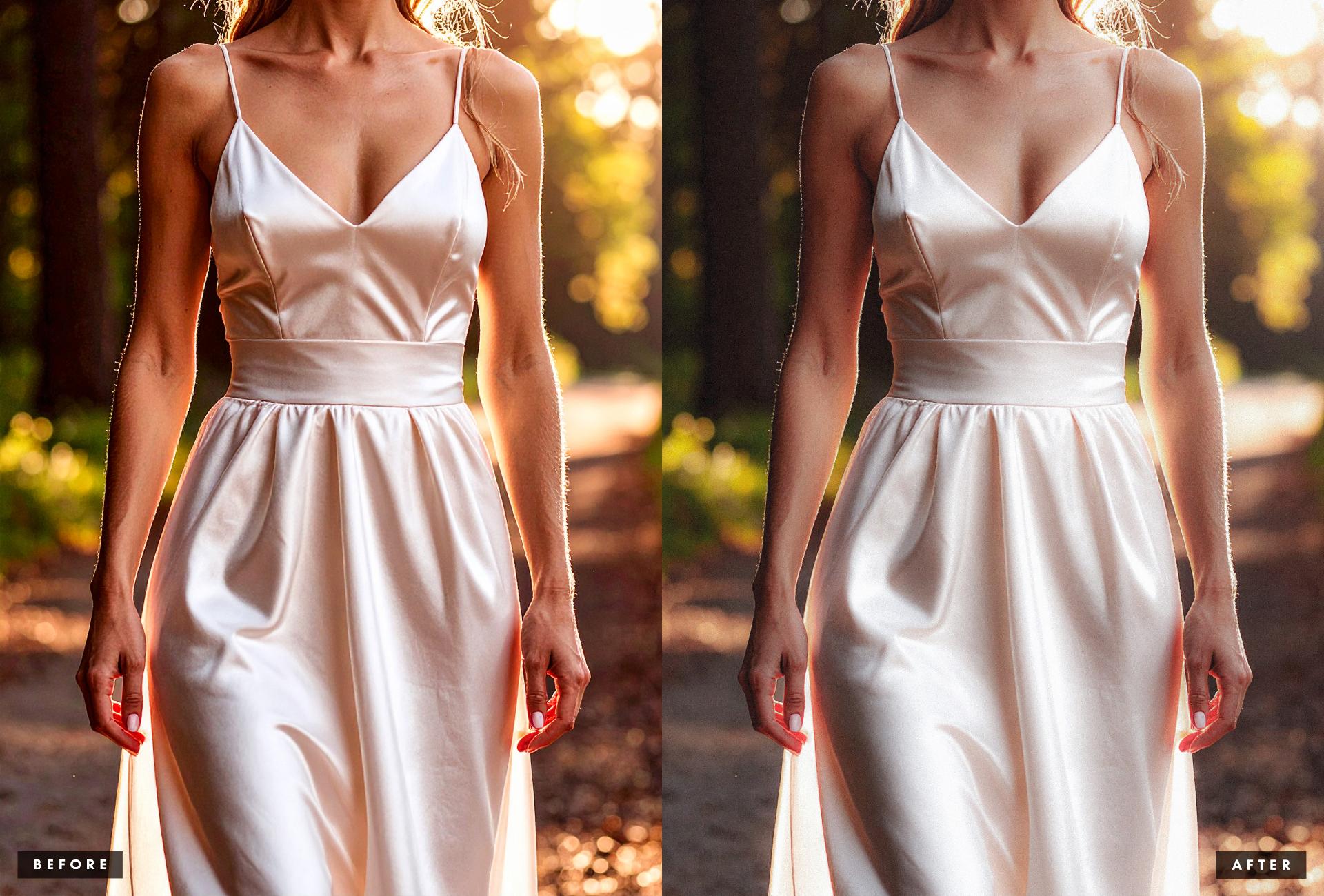
teilen Sie sie zusammen mit dem Originalbild und dem fertig bearbeiteten Bild
in Ihrem Klassenprojekt. Wenn Sie Ideen
und Anregungen benötigen wie Sie Ihren Prozess dokumentieren
und Ihr Projekt präsentieren
können, schauen Sie
sich unbedingt mein Projekt in diesem Kurs an. Ich habe
eine Reihe
von Beispielen gezeigt, wie die Bearbeitung dazu beiträgt,
das Aussehen zu verbessern und sogar
einige grafische Probleme zu lösen Sie können mit Ihrem
ursprünglichen Mockup-Szenenbild
mit einer einzigen
Bildebene in Ihrem Dokument arbeiten , oder Sie können in dem
Photoshop-Dokument arbeiten, das
Ihre
Modellebenen bereits enthält In dieser Datei, die ich in meiner Demo verwenden
werde,
habe ich bereits meinen Mockup-Elementordner hier,
sodass Sie in einem praktischen, zerstörungsfreien Modelldokument sehen können, wie Sie
Ihre Anpassungen rund um
die Designelemente anwenden die Designelemente können. Aber ich werde
diesen Ordner vorerst ausblenden, damit er uns
bei der Bearbeitung des Basisbilds nicht ablenkt Wenn Sie auch
ein Setup-Mockup-Dokument verwenden möchten ,
sollten Sie alle Designebenen gruppieren und ausblenden, die nicht Teil
der eigentlichen Szene sind
, sodass Sie sich auf die Bearbeitung
des eigentlichen Bilds konzentrieren
können, ohne sich
Gedanken darüber machen zu müssen, wie
das
Design mit dem Bild verschmilzt Öffnen Sie auf jeden Fall eine Mocap-Szene, die
Sie bearbeiten möchten, und
lassen
3. Feinabstimmung der Farben und Verbesserung der Stimmung: Ein häufiges, aber nicht sehr
offensichtliches Problem bei digitalen Fotos und KI-generierten Bildern ist die Farbtemperatur
und Lebendigkeit, die dazu führen
können, dass Ihre Bilder flach und
steril oder zu warm oder zu kalt
aussehen steril oder zu warm oder zu kalt Auch wenn Ihr Bild auf den ersten Blick richtig
aussieht, lohnt
es sich, mit der Temperatur, der Farbsättigung und der
Lebendigkeit herumzuspielen, um zu sehen, wie Sie die Farben verbessern und den Charakter
Ihres Bildes
ändern
können den Charakter
Ihres Bildes
ändern Um die Anpassungen
zerstörungsfrei vorzunehmen, im
Ebenenbedienfeld auf die Schaltfläche „Neue Füll- oder
Einstellungsebene hinzufügen “ und
wählen Sie „Farbe“ und Stellen Sie sicher, dass sich diese
Einstellungsebene über Ihrer Hautebene
befindet Diese Schieberegler sollten dann
im Eigenschaftenfenster angezeigt Hier können Sie
die Farbtemperatur anpassen , um Ihr Bild
wärmer oder kälter zu machen Und das ist das Erste, womit ich empfehle, herumzuspielen Im Allgemeinen müssen
Sie keine drastischen Änderungen vornehmen, es sei denn das Bild weist einen
merkwürdigen
Farbstich auf, wenn Sie mit
einem echten Foto arbeiten, das bei
ungewöhnlicher Beleuchtung aufgenommen und nicht korrigiert wurde Sie
den Schieberegler also leicht und sehen Sie, wie sich
das auf Ihr Bild auswirkt Was hilft dir dann, eine bessere Stimmung zu
schaffen? Im Allgemeinen
fühlen sich wärmere Bilder einladender an, was
hier besonders gut funktioniert , weil wir mit Essen
arbeiten. Auf der anderen Seite
können sich kältere Bilder sauberer anfühlen und eignen sich gut für Dinge, die
einen technischeren oder
etwas grobkörnigeren Look erfordern einen technischeren oder
etwas grobkörnigeren Look Selbst kleinste Änderungen der Farbtemperatur können
dazu beitragen, dass Ihre Haut besser zur Geltung kommt, sodass sie mit
dem Produkt,
das Sie präsentieren, besser Produkt,
das Sie In diesem Fall werde ich
die Temperatur leicht
in Richtung der warmen Seite verschieben die Temperatur leicht
in Richtung der warmen Seite Abgesehen von der Temperatur haben Sie
hier die
Farbtoneinstellung
, mit der Sie Ihrem Bild
ein wenig Grün oder
Magenta hinzufügen können der Sie Ihrem Bild
ein wenig Grün oder
Magenta hinzufügen Farbton arbeitet
mit der Temperatur zusammen und
sorgt dafür , dass Sie beim Weißabgleich
noch mehr Spaß haben In diesem Fall werde
ich
den Farbtonregler
Evasol leicht nach rechts verschieben , um etwas mehr Magenta hinzuzufügen
und
die Wärme zu mehr Magenta hinzuzufügen
und Tint ist ein sehr nützliches Werkzeug, um unerwünschte
Farbstiche in Ihrem Bild zu
kompensieren,
die besonders in den Bereichen mit weißem und neutralem Licht sichtbar sind den Bereichen mit weißem Wenn Sie zu viel Magenta sehen, können
Sie etwas Grün hinzufügen, und wenn Sie zu magisches Grün sehen, können
Sie etwas Magenta hinzufügen Dadurch
sieht Ihr Bild deutlich ansprechender aus. Dann haben Sie Lebendigkeit
und Sättigung. Die Sättigung ist ein ziemlich
einfaches Werkzeug , mit dem die
Gesamtsättigung des Bildes angepasst Die Lebendigkeit wirkt sich dagegen subtiler
aus und wirkt sich auf die weniger gesättigten
Farben im Bild Und das macht es besonders nützlich, wenn Sie
die Farben fein abstimmen
möchten , ohne dass
das gesamte Bild unter
- oder übersättigt In diesem Fall
verwende ich diese beiden Anpassungen
zusammen und verringere
die Sättigung
etwas, damit sich das Bild etwas natürlicher
anfühlt. Gleichzeitig
erhöhe ich
aber die Lebendigkeit, damit die Farben etwas stärker zur Geltung kommen zusammen und verringere
die Sättigung
etwas, damit sich das Bild etwas natürlicher
anfühlt. Gleichzeitig
erhöhe ich
aber die Lebendigkeit, damit die Farben etwas stärker , aber
die Art und Weise, wie Sie mit diesen Ebenen arbeiten,
hängt von dem Bild ab, mit dem
Sie es zu tun haben Wenn Sie beispielsweise mit
einem Bild
arbeiten, das
Personen und Hauttöne zeigt, möchten
Sie vielleicht
die Lebendigkeit verringern und die Sättigung erhöhen, um
ein natürlicheres Aussehen
der Hauttöne zu erzielen und gleichzeitig alle anderen Farben
beizubehalten
und sie nicht zu verwaschen. Sie müssen also
mit diesen beiden Reglern
im Verhältnis zueinander herumspielen und herausfinden , wie sie
sich auf Ihr bestimmtes Bild auswirken In den meisten Fällen müssen
Sie bei der Arbeit
mit diesen vier Reglern nur
winzige Anpassungen vornehmen, müssen
Sie bei der Arbeit
mit diesen vier Reglern nur
winzige Anpassungen vornehmen um die
Gesamtfarbe und Stimmung Ihres Bildes fein abzustimmen Und Sie können schnell überprüfen,
welchen Effekt sie auf
Ihr Bild haben , indem Sie
die Sichtbarkeit dieser
Anpassung ein- und ausschalten die Sichtbarkeit dieser
Anpassung ein- und ausschalten Hier. In diesem Fall sieht
das Bild zum Beispiel jetzt etwas wärmer aus, behält die schöne grüne
Farbe im Grün bei, hat
aber eine leicht
verringerte Sättigung in den Terrakottafarben, wodurch es
etwas natürlicher aussieht Verwenden Sie also unbedingt die Farb - und Dynamikanpassung, um
die Farben in Ihrem Bild zu optimieren und das Erscheinungsbild nach Ihren Wünschen zu
verfeinern Schauen wir uns als Nächstes an, wie
Sie durch Anpassen der Schärfe in der
Definition Ihrem Bild einen realistischeren
fotografischen Charakter
verleihen können einen realistischeren
fotografischen Charakter
verleihen der Schärfe in der
Definition Ihrem Bild einen realistischeren
fotografischen Charakter
verleihen können.
A,
4. Abmildern eines übermäßig digitalen Aussehens: Ein weiteres häufiges Problem bei allen
Arten von digitalen Bildern und insbesondere bei allem, was mit
KI
generiert wurde , ist der Grad an
Schärfe Auch wenn auf den ersten Blick alles in Ordnung aussieht, wenn Sie Ihr Bild genau betrachten, Sie möglicherweise fest, dass es
etwas zu scharf ist
oder stellen
Sie möglicherweise fest, dass es
etwas zu scharf ist
oder zu stark bearbeitet
aussieht, sodass Ihr Bild lebendiger und realistischer
aussieht und eher einem
hochwertigen Foto ähnelt Sie müssen die Schärfe
und Definition vorsichtig reduzieren Um dies effektiv und
zerstörungsfrei zu tun,
rufen Sie erneut das Menü „Neue Füll- oder
Einstellungsebene hinzufügen“ auf und
wählen Sie „Klarheit“ und „Dunst Platzieren Sie es erneut über
Ihrer Hautebene und Ihrer
Einstellungsebene für Farbe und Lebendigkeit Sie werden die Schieberegler für Klarheit und Dunst
im Eigenschaftenfenster sehen Schieberegler für Klarheit und Dunst
im Eigenschaftenfenster Damit Ihr Bild etwas weicher
aussieht, müssen
Sie
die Klarheit reduzieren. Um wie viel Sie sie reduzieren,
hängt von dem Bild ab , mit dem
Sie arbeiten Wenn Sie es zu stark reduzieren, werden
Sie
den Effekt definitiv bemerken und das
Bild wird nass aussehen und Sie möchten
nicht so weit gehen Das Ziel hier ist nur
, einen Teil der Härte und
des übermäßig
verarbeiteten Aussehens zu beseitigen Härte und
des übermäßig In diesem Fall funktioniert ein Wert von etwa
-40 ganz gut. Dadurch können einige
der harten, kontrastreichen Halos an den
Rändern der
Objekte und Farben reduziert der harten, kontrastreichen Halos werden, aber
gleichzeitig gehen keine Details verloren oder es entsteht keine Unschärfe Etwa 30 oder sogar 35
sind also wahrscheinlich der Höchstwert Sie die Klarheit
reduzieren müssen Und wenn Sie
mit einem Bild arbeiten, das nicht ganz so
scharf oder bearbeitet aussieht, müssen
Sie es möglicherweise nur
um
zwei bis fünf Punkte reduzieren , damit das Bild etwas weicher anfühlt Nachdem Sie die Bildschärfe verringert
haben, können Sie den Lock mit
dem Deha-Regler weiter
verfeinern und ihn
leicht nach rechts verschieben , um
den lokalen Kontrast, den Sie bei
der Verringerung der Klarheit
verlieren, etwas
zurückzuholen lokalen Kontrast, den Sie bei
der Verringerung der Klarheit
verlieren, Der Dunst
wirkt im Grunde, indem er
den lokalen Kontrast verstärkt und das verschwommene,
verwaschene Erscheinungsbild des Bildes
reduziert , wodurch der Tunnel und die Farbtiefe verbessert werden
können Und Sie müssen es
zum Beispiel nur um ein paar Punkte
erhöhen . Verwenden Sie die Anpassung für Klarheit und
Dunst , um das Erscheinungsbild
Ihres Bildes zu verfeinern und dafür zu sorgen, dass es sich
etwas weicher und weniger
digital bearbeitet anfühlt etwas weicher und weniger
digital bearbeitet Lassen Sie uns als Nächstes untersuchen, wie Sie das Aussehen
Ihres Bildes
weiterentwickeln können , indem Sie
Tunnelkontrastanpassungen vornehmen
5. Hinzufügen von Tiefe und Tonkontrast: mit der Einstellung „
Dunst entfernen“ arbeiten die
ich in der
vorherigen Lektion behandelt habe, können
Sie
bis zu einem gewissen Grad den
Tonwertkontrast im Bild
anpassen Um Ihrem Bild jedoch mehr Tiefe und
Charakter zu verleihen, können
Sie einige sehr
einfache und subtile
Kurvenanpassungen vornehmen einfache und subtile Gehen Sie also zum Menü Neue Füll- oder
Einstellungsebene hinzufügen und wählen Sie Kurven aus. Platzieren Sie Ihre Kurvenkorrektur über den anderen
Einstellungsebenen Im Eigenschaftenfenster sehen
Sie das
Kurvendiagramm und das Histogramm Wenn Sie
mit einem Bild im
RGB-Farbmodus arbeiten , sehen
Sie in der
unteren linken Ecke den schwarzen Punkt Wenn Sie ihn vertikal
anheben, werden die
Schwarztöne in Ihrem Bild ausgeblendet Wenn Sie den schwarzen
Punkt horizontal verschieben, ändern
Sie, welche Töne in Ihrem Bild schwarz werden Mit diesen
beiden Bewegungen können Sie die Tiefe und das
Erscheinungsbild der dunkleren Töne
steuern. Wenn Sie beispielsweise die schwarzen Punkte anheben und leicht nach rechts
verschieben,
werden sowohl die Schwarztöne ausgeblendet als auch die
Schattentöne dunkler Übertreiben Sie es nicht, aber eine subtile Anpassung wie
diese kann dazu beitragen einen filmischen Look mit
etwas mehr Tiefe und Charakter in den dunkleren
Bereichen Ihres In der oberen rechten Ecke
des Kurvendiagramms finden
Sie den weißen Punkt Wenn Sie diesen Punkt nach unten bewegen, werden die
hellsten Bereiche dunkler, wodurch
das Bild flacher wird Und wenn Sie ihn horizontal verschieben, werden die
helleren Bereiche heller Weißpunkt arbeiten Seien Sie vorsichtig und
achten Sie auf
das Histogramm, wenn Sie mit dem Wenn Sie bereits
Bildinformationen haben ,
die die rechte Seite
des Histogramms erreichen ,
vermeiden Sie es, den
Weißpunkt entlang
der horizontalen Achse zu verschieben ,
da Sie damit beginnen könnten,
die hellsten Bereiche auszublenden Wenn jedoch keine
Informationen
den Rand erreichen und Ihr Bild leicht unterbelichtet
ist, können
Sie den
Weißpunkt nach links verschieben, bis
er den Punkt erreicht, an dem
die Information beginnt In diesem Fall werde ich den
Weißpunkt tatsächlich so lassen, wie er ist Neben der Arbeit mit den
Schwarz- und Weißpunkten können
Sie
der Kurve zusätzliche Punkte hinzufügen, um
bestimmte Tonwertbereiche zu steuern Sie
können beispielsweise einen Punkt in
der Mitte hinzufügen , um
die Mitteltöne zu steuern Wenn Sie diesen Punkt
über der Diagonale belassen, werden die Mitteltöne und damit der Großteil des Bildes
etwas heller. Wenn Sie ihn
unter die Diagonale bewegen, wird
das Bild dunkler und die Farben fühlen sich
im Allgemeinen satter In diesem Fall werde ich
genau das tun, um dem Bild etwas mehr Tiefe und
Charakter zu
verleihen Als Nächstes können Sie auch
einen Punkt in den helleren
Bereichen des Bildes hinzufügen . Auch hier gilt: Wenn Sie ihn nach oben bewegen, erhöhen
Sie die Helligkeit
in den helleren Bereichen. Und wenn Sie sich nach unten bewegen, werden diese tonalen Bereiche
etwas dunkler In diesem Fall rasiere ich diesen Punkt einfach
vorsichtig nach rasiere ich diesen Punkt einfach
vorsichtig Sie können auch jeden Punkt
entlang der Kurve verschieben, um einen
etwas anderen Tunnel anzuvisieren , um zu
sehen, wie sich dies auf das Bild auswirkt Experimentieren Sie und spielen Sie mit der Kurve
herum, aber behalten Sie immer
die hellsten Bereiche im Auge , um sicherzustellen, dass Sie keine Details
übertreiben Sie können
den Schattenbereichen auch einen Punkt hinzufügen , um die Schatten entweder
zu vertiefen oder sie zu belassen, um einen stärker verblassten Effekt zu
erzielen Schieben Sie die
Punkte vorsichtig hin und her
und passen Sie das Gesamtbild nach
Ihren Wünschen an In diesem Fall
ermöglicht mir diese
spezielle Kurve, das Bild sanft
tiefer und etwas dunkler wirken zu
lassen tiefer und etwas dunkler die
Gesamttöne und Farben
angeht Wenn Sie jedoch beispielsweise den
Kontrast in Ihrem Bild erhöhen
müssen , können
Sie der Kurve zwei oder drei
Punkte hinzufügen und
eine einfache S-Kurve erstellen , indem Sie
die helleren Bereiche anheben und die Schatten
verringern. Bei der Bearbeitung verwende ich am häufigsten sanfte S-Kurven
und verblasste Schwarztöne Im Allgemeinen
ist das Anpassen der Kurven ein sehr visueller Vorgang. Scheuen Sie sich
nicht, zu experimentieren So
wirken sich diese drei
verschiedenen Anpassungen zusammen auf das Bild aus. Da sich die
Kurvenanpassung auch auf die Intensität
der Farben im Bild auswirkt, müssen Sie
jetzt möglicherweise
zurückgehen und Ihre Farb- und
Dynamikanpassung
verfeinern Ihre Farb- und
Dynamikanpassung
verfeinern In diesem Fall werde
ich zum Beispiel die
Sättigung (Eva) leicht reduzieren
und auch die
Lebendigkeit etwas reduzieren, damit reduzieren
und auch die
Lebendigkeit etwas reduzieren sich das
Gesamtbild natürlicher anfühlt Das Anpassen der Weitwinkelbalance, Lebendigkeitssättigung, Schärfe und des tonalen Kontrasts
sollte
den fotografischen Charakter
Ihres Bildes bereits verbessern den fotografischen Charakter
Ihres und es interessanter
aussehen lassen In der nächsten Lektion
werden wir den Look finalisieren,
indem wir dem Bild eine subtile
Filmkörnung hinzufügen
6. Hinzufügen von Filmkörnung für fotografische Zeichen: Die letzte einfache Anpassung
, mit der Sie den Charakter
Ihres Bildes verändern und
verbessern können ,
ist die fotografische Körnung Dies funktioniert
eher auf einer unterschwelligen Ebene, sodass der Betrachter das Bild aufgrund der visuellen Eigenschaften,
die für traditionelle Filmfotos
charakteristisch
sind, als real wahrnimmt visuellen Eigenschaften,
die für traditionelle Filmfotos
charakteristisch traditionelle Filmfotos Um Körnung hinzuzufügen,
gehen Sie erneut zum Menü „Neuen Film hinzufügen“ oder „
Einstellungsebene“
und wählen Sie Körnung Sie sollten
diese Körnungsebene über
Ihrem Bild und all
Ihren anderen Anpassungen behalten . Und wenn Sie Ihr Modell
erstellen, stellen Sie
sicher, dass Sie
die Körnungsebene
über all Ihren Designebenen platzieren über all Ihren Designebenen Zum Beispiel
werde ich es hier
über meinem Mockup-Ordner platzieren über meinem Mockup-Ordner Es ist wichtig, dass sich
die Anpassung der Körnung ganz oben in
Ihrem Ebenenstapel
befindet , da sie
sich auf das gesamte Bild auswirken
und das Aussehen vereinheitlichen muss sich auf das gesamte Bild auswirken
und das Aussehen vereinheitlichen Nachdem die Körnungskorrektur hinzugefügt wurde, wählen Sie die Miniaturansicht der Ebene für die
Körnungskorrektur und wählen Sie im Eigenschaftenfenster eine Taste nach Ihren Wünschen Erhöhen Sie zunächst
den Wert auf etwa zehn, um zu sehen, wie
sich das auf Ihr Bild auswirkt Die genaue Menge, die Sie
benötigen, hängt jedoch von Ihrem Bild ab. Sie sollten es also vielleicht etwas
mehr
erhöhen , wenn Sie einen
stärkeren Maserungseffekt wünschen. starke Körnung wie diese
kann toll aussehen und dem Bild eine
schöne filmische Qualität
verleihen Trotzdem ist es
möglicherweise nicht ideal für
Modelle, da es zerstörerisch aussehen
kann Und Sie möchten einfach genug
Körnung, um ein wenig Textur hinzuzufügen ohne die Details
Ihres Bildes und Ihres
Designmodells zu beeinträchtigen Ihres Bildes und Ihres
Designmodells Die Größe Ihrer Körnung
hängt von der Größe Ihres
Bildes Experimentieren Sie und finden Sie heraus, was für Sie am besten
funktioniert. Eine Einstellung zwischen 25 und 50
funktioniert normalerweise recht gut und erzeugt eine Körnung, die sichtbar ist, ohne zu
auffällig und zu laut zu sein Schließlich können Sie die Rauheit
anpassen. Eine Erhöhung der Rauheit verleiht der Maserung
mehr Variation, sodass sie etwas
organischer aussieht und an diesem Punkt auch
sichtbarer wird Wenn Sie die Rauheit verringern, wird
die Maserung stattdessen etwas schärfer und gleichmäßiger Experimentieren Sie also mit der Rauheit und finden Sie einen Look, der
am besten zu Ihrem Normalerweise
stelle ich
die Rauheit gerne irgendwo zwischen 50 und 75 ein, um 50 und 75 ein, um eine etwas rauere
und Nachdem Sie
die Rauheit und Größe geändert haben, möchten
Sie vielleicht
zurückgehen und
die Menge anpassen und gegebenenfalls reduzieren
, damit sich die
Maserung insgesamt
subtiler Finalisieren Sie das Aussehen
Ihrer Körnung und achten Sie auf Einstellungen
, mit denen Sie dem Bild
etwas mehr Charakter
verleihen und
Bereiche mit gleichbleibender Farbe
und gleichbleibendem Ton
interessanter gestalten Bereiche mit gleichbleibender Farbe
und gleichbleibendem können, ohne
jedoch die Details und
die allgemeine
Qualität des Bildes negativ zu beeinflussen Details und
die allgemeine
Qualität des Im Gegensatz zu den meisten anderen
Texturierungstechniken der Anpassung der Körnung
keine
Änderungen an der Mischform erforderlich , da sie konstruktionsbedingt mit allem, was sich
darunter befindet,
vermischt wird mit allem, was sich
darunter befindet,
vermischt Denken Sie nur daran, es
über allen anderen Ebenen zu platzieren und schon sind Sie fertig. Ähm
7. Schlussgedanken und Fazit: Lassen Sie uns also ein paar
supereinfache Anpassungen vornehmen. Sie können sie auf Ihre
Scheinszenen anwenden, um
das Aussehen zu verbessern oder kleinere
Probleme zu beheben Wie ich gleich zu
Beginn des Kurses erwähnt habe, sind
diese Techniken
dazu gedacht,
subtile Änderungen an Ihren
Bildern vorzunehmen , damit sie besser werden, der Atmosphäre Ihrer Arbeit
entsprechen
und den fotografischen
Charakter haben, nach dem Sie suchen Wenn Sie
Ihre Farbbearbeitung jedoch noch
ein wenig weiterentwickeln möchten , zögern Sie nicht,
unseren Kurs über fortgeschrittene
Farbbearbeitungstechniken zu besuchen unseren Kurs über fortgeschrittene
Farbbearbeitungstechniken Dieser Kurs konzentriert sich zwar auf die Verwendung von Adobe
Lightroom Classic, Sie können ihn jedoch
alleine mit dem in Adobe Photoshop
verfügbaren Kamerafilter verfolgen in Adobe Photoshop
verfügbaren da er über die meisten
der gleichen Tools verfügt Wenn Sie
lernen möchten,
fotorealistische Produkt- oder
Lifestyle-Szenen zu generieren und sie dann in Adobe Photoshop in
zerstörungsfreie, vielseitige
Printprodukte- und
Verpackungsmodelle
umzuwandeln , sollten Sie unbedingt an meinen
Kursen zu diesen Themen teilnehmen Alle Beispiele, die
Sie in
diesem Kurs gesehen haben , wurden
nach den Arbeitsabläufen erstellt, ich in diesen Kursen unterrichte Wenn Sie keine
eigenen fotorealistischen Mockup-Szenen
haben eigenen fotorealistischen Mockup-Szenen für Ihr Klassenprojekt bearbeiten können, zögern Sie nicht, sie schnell mit
einer der Vorlagen aus
einer dieser Klassen zu
generieren . Ich wäre sehr gespannt
, wie Sie
Ihre Mockup-Szenen mithilfe der Techniken,
die ich in diesem Kurs behandelt habe
, transformieren Ihre Mockup-Szenen mithilfe Techniken,
die ich in diesem Kurs behandelt habe also sicher, dass
Sie Ihre Experimente
vor und nach
Bildern und alle laufenden Arbeiten
in Ihrem Projekt
im Projektbereich
für diesen Kurs veröffentlichen vor und nach
Bildern und alle laufenden Arbeiten in Ihrem Projekt
im Projektbereich für diesen Und wenn du deine
kreativen Arbeiten in diesem
Kurs auf Instagram teilen
möchtest , markiere uns
bitte
in deinen Posts bei
Attitude Creative , damit wir sie leicht entdecken und deine Arbeit
mit unseren Followern
teilen
können . Und das war's für diesen Kurs. Wenn Sie es hilfreich fanden, hinterlassen
Sie bitte eine Bewertung auf der Registerkarte „
Bewertungen“ für diesen Kurs. Es bedeutet uns wirklich viel und
hilft den Schülern, unsere Kurse zu
entdecken. Wenn Sie Fragen
haben, hinterlassen Sie
bitte einen Kommentar in der Diskussionsleiste
für diesen Kurs Ich werde gerne antworten
und Feedback geben Und folge uns
hier auf Skillshare, um als Erster von unseren
neuen Kursen und Updates zu erfahren Danke, dass du dir diesen Kurs
angesehen hast, und ich hoffe, dich
in unseren anderen Kursen zu sehen
 Evgeniya & Dominic Righini-Brand, Graphic Design & Photography