Transkripte
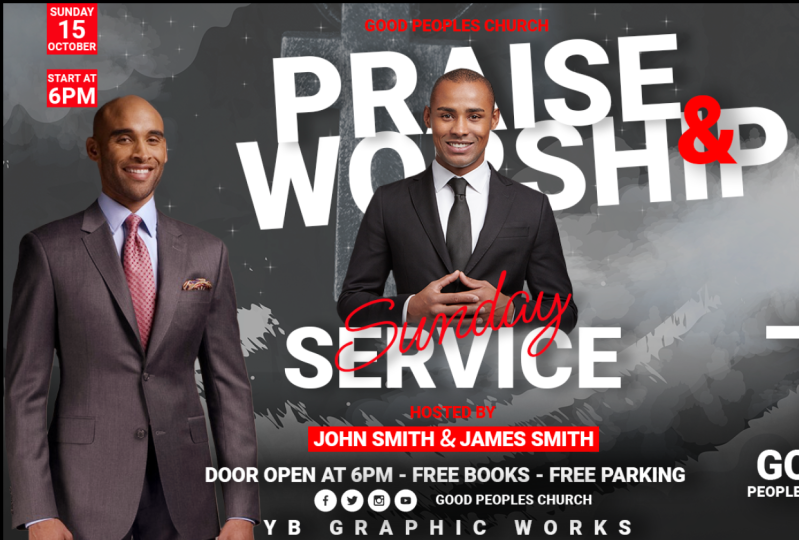
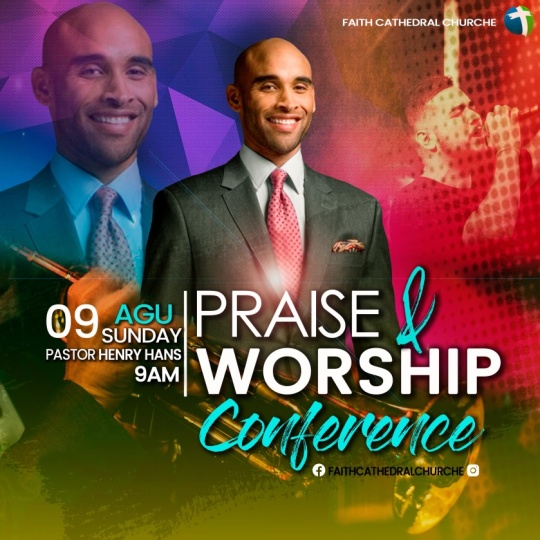
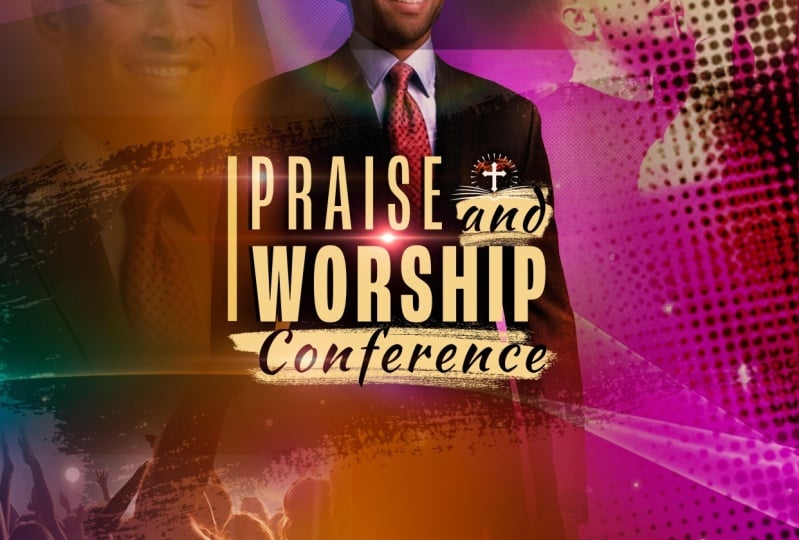
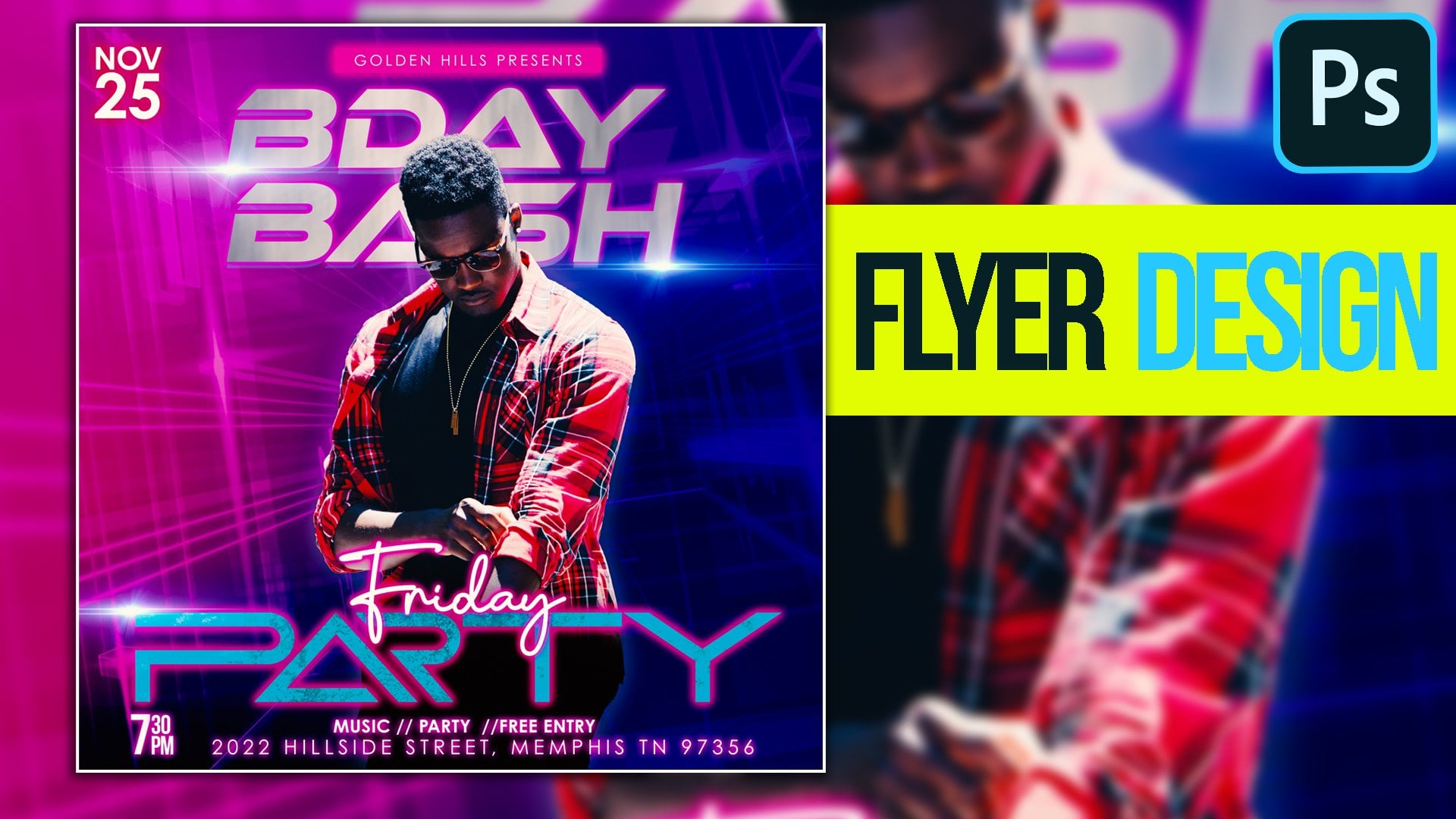
1. Flyerdesign: Hallo Studenten, willkommen bei den Photoshop Flyer Design Cars. Nun, dies ist eine projektbasierte Klasse. Wenn Sie also alle Lektionen durchlaufen, sollten
Sie in der Lage sein, diesen Lieferanten neu zu erstellen. Jetzt ist die Aufgabe für diese Klasse,
den Flyer neu zu erstellen , durch den ich Sie im Kurs führe. Nun, wenn Sie sich entscheiden, eine andere Art von
Schicht zu tun , die so willkommen ist und gerne Kreativität zu sehen. Wenn Sie also etwas Einzigartiges einfallen wollen, würde
ich es gerne sehen. Jetzt habe ich alle Ressourcen, die ich in
dieser Klasse verwende , für Sie zum Download verfügbar. Also gehen Sie einfach zum Download der Ressource Link, damit Sie folgen können. Diese Klasse ist auch für Anfänger,
Fortgeschrittene und Fortgeschrittene. So kann jeder von dieser Klasse profitieren. Machen Sie sich also keine Sorgen, wenn Sie nicht viel über Photoshop wissen. wir fertig sind, können
Sie diesen Flyer nicht neu erstellen. Nicht nur das, aber Sie werden Techniken lernen, die Ihnen helfen, ähnliche Flyer
zu erstellen oder sogar einen Flyer zu imitieren, den Sie online sehen. Also freue ich mich, dass du mir in der Klasse beitrittst. Vielen Dank, dass Sie sich für diese Klasse entschieden haben. Ich weiß, es sind eine Fülle von anderen Kursen, die du wählen hättest, aber du hast dich entschieden, bei mir zu bleiben. Und dafür bin ich so dankbar und ich kann es kaum erwarten, dich in der Klasse zu sehen. Also, Studenten, wenn du bereit bist, lass uns in die Klasse gehen.
2. Hintergrundebenen in Photoshop: Hallo Studenten, Willkommen in dieser Photoshop-Flyer Design-Klasse. In dieser Lektion werde
ich Ihnen zeigen, wie Sie Ihren Hintergrund festlegen können. Also, ohne viel Umschweife, lasst uns anfangen. Also der erste Schritt ist, zu Datei zu gehen, klicken Sie auf Neu. Und wir werden eine Zehn mal zehn wählen. Und beachten Sie, dass die Entschließung bei 300 liegt und mein Hintergrund auf weiß gesetzt ist. So können Sie voran gehen und klicken Sie auf Erstellen. Jetzt werde ich zoomen in gedrückt halten Option, und ich plane nur mit meiner Maus, so dass wir den maximalen Platz haben, um Breite zu schlagen. Nun, das erste, was wir tun werden, ist, dass wir unseren Hintergrund setzen müssen. Und ich werde voran gehen, um diese Datei zu ziehen, die das erste Bild sein wird, das wir verwenden werden, um unseren Hintergrund zu setzen. Nun, Sie werden bemerken, dass, als ich diese Akte hereinbrachte, sie worüber kam? Sie müssen doppelklicken, um die Datei zu akzeptieren, die Sie em mitgebracht haben. Und Sie sehen auch, dass es einige Aktivierungen auf dem Bild gibt. Wenn Sie diese Aktivierung nicht sehen, müssen
Sie sicherstellen, dass Sie, sobald Sie Ihr Verschiebungswerkzeug ausgewählt haben,
die „Automatisches Auswählen und Anzeigen der Transformation“ aktiviert haben. Jetzt ist dies in den neueren Versionen von Photoshop verfügbar. Wenn Sie eine ältere Version verwenden, können
Sie auf Befehl T auf dem Mac oder auf
Control T klicken , wenn Sie in den Fenstern sind, und es wird Ihr Bild für Sie
aktivieren, damit Sie es skalieren können. Also werde ich dieses Bild bewegen und es auf den Boden stellen. Und ich werde nur weitermachen und
meine Shift gedrückt halten , damit ich dieses Bild etwas dehnen kann. Abhängig davon, welche Photoshop-Version Sie besitzen, müssen
Sie möglicherweise die Umschalttaste nicht gedrückt halten. Wenn wir also zufrieden sind, möchten
wir weitermachen und doppelklicken, um die Änderungen zu akzeptieren. Wir wollen voran gehen und ziehen und das andere Bild. Also werde ich voran gehen und dieses Ende ziehen. Und ich ziehe nur Drag & Drop. Und ich werde doppelklicken, um zu akzeptieren. Ich werde das hier nach oben bringen. Jetzt wollen wir den Hintergrund mit dem Vordergrundbild verschmelzen. Jetzt gibt es ein paar Möglichkeiten, dies zu tun, aber da wir wirklich nicht den Zugriff auf das obere Bild benötigen, werde
ich den Radiergummi verwenden,
aber Sie können auch die verwenden, Sie können eine Ebenenmaske hinzufügen, so dass alles, was Sie tun, als nicht- zerstörerisch. Also denke ich, wir werden das machen, damit du das Konzept bekommst. Also werde ich voran gehen, um eine Ebene max hinzuzufügen. Jetzt sehen Sie dieses kleine Symbol auf der Unterseite. Klicken Sie darauf, es wird eine Ebene max hinzufügen. Nehmen Sie jetzt Ihr Pinselwerkzeug auf, wenn Sie mit Ebenenmasken arbeiten, immer daran, schwarze Verdeckungen, weiße Verdeckungen. Da wir uns verstecken wollen, wollen
wir sicherstellen, dass unsere Vordergrundfarbe schwarz ist. Jetzt möchten Sie sicherstellen, dass Sie den Kopf sehen oder bürsten können. Wenn Sie nicht sehen oder verzweigen können, was bedeutet, dass Ihre Kataloge auf sind. Jetzt, wenn ich zehn von einem Versuch auf mein Paar, Sie sehen nur einen Cursor. Wenn Sie also nur einen aktuellen sehen, bedeutet
das, dass Sie Ihren Katalog Sinn und Sie müssen das aktivieren. Wenn Ihr Pinsel jetzt zu groß ist, kann
er ihn mit der linken oder der rechten Klammer verringern. Nun, das letzte, was Sie als Ihre Härte überprüfen müssen, damit wir mit der rechten Maustaste. Es wird die Pinseloptionen aufbringen. Sie möchten sicherstellen, dass Ihre Härte bei 0 liegt. Sie legen Ihre Härte auf 100 Prozent fest. Sehen Sie, was passiert, wenn ich versuche zu bürsten, Sie sehen, ist mir eine scharfe Kante. Das ist nicht das, was wir wollen. Also klicken Sie mit der rechten Maustaste, gehen Sie zurück und setzen Sie Ihre Härte auf 0, kommen Sie heraus und beobachten Sie, was passiert. Sie bekommen eine sehr schöne allmähliche Mischung aus den beiden. Nun, das ist es, was wir wollen. Also mit diesem Set wollen
wir voran gehen und das dritte Bild einbringen. Also gehe ich zurück in meine Mappe und ich werde
diesen Gentleman ziehen und er verehrt und wir werden sie so etwas verkaufen. Und ich werde doppelklicken, um zu akzeptieren. Jetzt der gleiche Schritt, den wir für das zweite Bild mit der Ebene max verwenden, werden
wir das gleiche Konzept wiederholen. Also werde ich voran gehen, um eine Schicht max hinzuzufügen, nehmen Sie meinen Pinsel. Und ich werde voran gehen und anfangen zu bürsten, da unsere Standardeinstellung bereits auf Schwarz eingestellt ist. Wenn Ihr Standardwert nicht auf Schwarz eingestellt ist, müssen
Sie auf das Standardsymbol klicken. Es wurde gesagt, es. Nun, wenn Sie ein Schwarz oben wollen, drehen Sie
einfach Ihren Pfeil und Sie haben das Schwarz oben. Jetzt werden wir gehen, um diesen Bereich zu bürsten und so vermischt es n. Jetzt möchte
ich die Deckkraft reduzieren, so dass mein Bild irgendwie mit meinem Hintergrund verschmilzt. Also möchten Sie zu Ihrer Deckkraft gehen und Sie wollen nur voran gehen und es so reduzieren, und das sieht gut aus. Nun, die andere Sache, die ich Ihnen zeigen wollte, ist, dass, wenn ich meine Meinung ändere und ich nicht will, dass die Ebene Max des Bereichs, den ich von meinem Motiv angehoben habe. Alles, was ich tun muss, ist auf Ihre Ebenenmaske klicken und sagen Diese fähige Ebene max. So können Sie jetzt sehen, dass Sie das vollständige Bild zurück haben. Auf diese Weise verwenden Sie eine zerstörungsfreie Methode, um auf jedes Bild anzuwenden, das Sie in Photoshop bringen. Nun, wenn ich mich entscheide, zurück zu gehen, muss ich nur mit der rechten Maustaste auf mein Thumbnail klicken und sagen aktivieren Sie das umax und im Grunde wird der Befehl wieder an Ort und Stelle gesetzt. Ich hoffe, Sie haben etwas Neues gelernt.
3. So löst du den Hintergrund des Motiv: Hallo Schüler, willkommen zurück zu Lektion 2 der Flyer Design Autos. In dieser Lektion werde ich Ihnen zeigen, wie Sie den Hintergrund
Ihres Themas mit der schnellen Aktion so ohne viel Aufwand aufnehmen , lasst uns loslegen. Also zurück in unserem Ordner, wollen
wir auf unser Thema klicken und Drag & Drop in unserem Thema. Und wir werden doppelklicken, um zu akzeptieren. Nun, während Sie mit mir an diesem Projekt arbeiten, können
Sie em Ihre eigenen Bilder setzen, wenn Sie Ihr eigenes einzigartiges Design erstellen
möchten , das auf Ihre Kirche oder Ihre Bedürfnisse zugeschnitten ist. Also bedenken Sie das einfach. Sie müssen nicht alle Bilder verwenden, die ich zur Verfügung gestellt habe. Also werden wir voran gehen, um den Hintergrund zu entfernen. Das wird also das zweite sein, was wir tun werden. Also für diesen zweiten Schritt, werden
wir die schnelle Aktion verwenden, um den Hintergrund zu entfernen. Jetzt gibt es viele Möglichkeiten, einen Hintergrund abzuhaken, aber eine schnelle Aktion ist am einfachsten zu verwenden, da Photoshop sehr fortgeschritten und schmal ist. Also werden wir auf unser Bild klicken. Wir wollen gehen und Eigentum. Jetzt, wenn Sie unter Eigentum gehen, suchen
Sie nach einer schnellen Aktion. Wenn Sie keine schnelle Aktion sehen, bedeutet
dies, dass Ihr Bild noch nicht in einen Layer konvertiert wurde. Sie müssen also auf In Layer konvertieren klicken, damit Sie Ihre Ebene
akzeptieren und in ein Smart-Objekt konvertieren können. Auf diese Weise können wir eine schnelle Aktion anwenden, um den Hintergrund zu entfernen. So werden wir zurück nach unten scrollen und Sie können sehen, wo es „Hintergrund entfernen“ heißt. Wenn Sie nun einen Bildlauf nach unten durchführen und Hintergrund entfernen nicht angezeigt wird, obwohl Sie eine schnelle Aktion sehen, obwohl Sie eine schnelle Aktion sehen,müssen
Sie erneut auf die Schnellaktion klicken, um den Hintergrund entfernen zu aktivieren. Jetzt gehen wir weiter und klicken Sie auf Hintergrund entfernen und schauen. Photoshop leistet einen sehr guten Job bei der Zensur aller Bereiche, die nicht Teil des Themas sind, und nimmt im Grunde den Hintergrund ab. Ist das nicht lustig und liebt es? Was wir also tun wollen, ist, dass wir ein Duplikat von uns Subjekt erstellen wollen. Aber bevor wir das tun, möchte
ich im Grunde die Schicht max loswerden. Wir werden also mit der rechten Maustaste auf unsere Ebene klicken und dann sagen wir Layout max anwenden. Jetzt, wenn wir das tun, wir im Grunde den Hintergrund loswerden. Nun, in diesem Fall haben
wir das getan, weil wir den Hintergrund wirklich nicht mehr brauchen. Damit wollen
wir also voran gehen und ein Duplikat unseres Bildes erstellen. Um dies zu tun, halten
Sie Befehl J gedrückt, um eine Kopie zu erstellen, oder Control J, wenn Sie sich in den Fenstern befinden. Also werde ich voran gehen und 10 der obersten Schicht um 10 und von der Sichtbarkeit. Jetzt werden wir auf diesen klicken. Und wir wollen weitermachen und ein wenig hinauszoomen. Und wir werden voran gehen und skalieren. Unsere Untertanen, machen ihn ein bisschen größer und so ist er
so , und wir gehen nicht in Doppelklick, um zu akzeptieren. Jetzt wollen wir im Grunde mischen das Thema auch Ende des Hintergrunds. Klicken Sie also auf Ihre Ebene, gehen Sie unter Ihre Deckkraft und wir werden die Deckkraft reduzieren. Also ist er eine Art Mischung in allem. Wir können sogar gehen und das Overlay verwenden. Jetzt, wenn Sie das Overlay verwenden und Ihre Deckkraft auf eine 100 setzen, ist
dies der Effekt, den Sie erhalten, aber das ist, was ich will. Also gehe ich zurück und setze es auf normal. Und wir werden die Deckkraft so reduzieren. So können wir immer noch unser Thema sehen, aber es ist immer noch zu viel. Nun, das nächste, was wir tun wollen, ist, dass wir den unteren Teil unseres Themas löschen wollen. Also werden wir wieder eine Ebene max hinzufügen. Du wirst gut darin. Fügen Sie also eine Ebene max hinzu, nehmen Sie Ihr Pinselwerkzeug mit Ihrem Vordergrund als schwarz auf. Wir wollen voran gehen und im Grunde hallo, Dieser Teil unseres Themas. Also haben wir so etwas. Es fügt sich gut ein. Und jetzt können wir voran und 10 zu unserem Hauptthema gehen. Und wir werden unser Umzugswerkzeug auswählen. Und wir werden voran gehen und, Hoppla. Wenn Sie also sehen, dass sich Ihr Hintergrund bewegt, müssen
Sie voran gehen und ihn sperren, so dass sich nichts bewegt. Um Ihren Hintergrund zu sperren, klicken Sie auf den Layer, den Sie sperren möchten. Geh rauf. Sie sehen das Vorhängeschloss, klicken Sie auf das Vorhängeschloss und es wird es verriegeln. Nun, wenn Sie es entsperren möchten, müssen Sie nur auf das Vorhängeschloss klicken. Und es wird es reaktivieren, damit Sie sich bewegen können. Also gehe ich weiter und drehe wieder auf mein Vorhängeschloss. So können wir
jetzt dieses Bild frei bewegen. Also werde ich voran gehen und auf dieses Bild klicken, und wir werden gehen, um ihn ein kleines Setup genau dort zu skalieren. Jetzt werden wir voran gehen und dieses Bild nach unten skalieren. Jetzt, da wir ein Thema haben, gibt
es uns eine gewisse Perspektive. So können wir jetzt beginnen, alle Bilder
im Hintergrund zu bewegen , nur damit wir unser Bild,
unser Thema an der richtigen Stelle setzen können . So wie das. Nun können wir beginnen, alle anderen Bilder etwas weiter nach unten in Bezug auf die Deckkraft zu nehmen. Der Fokus liegt also auf unserem Hauptthema Bild, auch im gegenüberliegenden Ende können
wir voran gehen und es sperren und die Deckkraft reduzieren. So können wir immer noch unser Thema sehen, aber nicht zu viel. Also mit diesem sagte, ich werde gehen, um es zu sperren. Der nächste Schritt ist also, dass wir weitermachen und unser Image verbessern wollen. Um das einfach zu tun, möchten
Sie den Kamera-Roheffekt verwenden. Also möchten Sie auf Ihr Bild klicken, gehen Sie zu Filter, und wählen Sie dann Camera Raw Filter. Jetzt können
Sie mit diesem Dialogfeld Ihr Motiv sehen und Sie können beginnen, mit den verschiedenen Effekten,
additiven Effekten, zu spielen , so dass Sie Ihr Bild ein wenig heller und reicher bekommen können. Also werde ich einfach voran gehen und mit einem anderen Effekt spielen. Jetzt können Sie entweder mit Ihrer Temperatur, Ihrem Kontrast
oder sogar Ihrem Schwarz spielen, um es so einzustellen, wie Sie es wollen. Ich gehe weiter und klicke auf OK. So können Sie das Vorher sehen und Sie können sehen, wie es es verwandelt hat nach. Also mit diesem alles für uns gesetzt, wollen
wir voran gehen und den Boden von uns Thema löschen. Also, um das zu tun, gehen Sie noch einmal und eine Schicht max. Jetzt holen Sie Ihr Pinselwerkzeug und wir werden nur weiter gehen und den Boden löschen. Nun, wenn Sie den Boden weniger löschen, wenn wir das tun, Hoppla, und es ist zu viel. Alles, was wir tun müssen, ist, dass wir unseren Vordergrund auf Weiß drehen müssen,
immer noch auf den Ebenenmarkierungen zu sein. Jetzt setzen wir dieses Ende ein und du siehst, dass der neue Alarm wieder kommt. Ja, so cool ist es mit Ebenenmasken. Nun, wenn Sie gelöscht haben, bedeutet das, dass Sie rückgängig machen müssen, um diesen Hintern zu bekommen. Wenn du vielleicht ganz unten bist, hast du all deine Texte gesetzt und jetzt bist du wie,
oh, ich wünschte, ich hätte mehr von meinem Thema zurück. Wenn du rückgängig machst, verlierst du im Grunde alles. Deshalb ist es der Schlüssel, den Layer max zu verwenden. Also werde ich wieder meinen Vordergrund drehen, und ich werde weiter gehen und ein bisschen mehr einmischen. Also haben wir so etwas. Wenn ich mehr davon zurück will, werde
ich das tun können.
4. Gradient: Hallo Studenten. Willkommen zurück. Ich bin so froh, dass du noch in der Klasse bist. In dieser Lektion 3 werde
ich Ihnen zeigen, wie Sie einen Verlaufseffekt hinzufügen können, um
Ihr Flyer Design zu verbessern und den Mischmodus zu verwenden. Also, ohne viel Umschweife, lasst uns anfangen. Wir gehen weiter und lassen dieses Bild rein. Ich werde doppelklicken, um zu akzeptieren. Jetzt wollen wir weitermachen und den Hintergrund abnehmen. Also gehen Sie unter Ihr Eigentum und wir werden nach unten scrollen, genau wie wir es mit dem Bild getan haben. Konvertieren Sie diesen Layer in ein Smartobjekt. Gehen Sie nun zurück und klicken Sie auf Hintergrund entfernen. Also, wenn der Hintergrund entfernt ist, werden wir das hier irgendwie so einstellen. Und wir wollen sicherstellen, dass wir diese Ebene verschieben, um sie unten als Subjekt-Ebene zu setzen, also ist es hinter uns Thema. Jetzt wollen wir weiter gehen und auf unsere Ebene klicken und wir wollen den Mischmodus ändern. Und wir werden voran gehen und lebendiges Licht wählen. Das werden wir tun. Ich werde doppelklicken, um zu akzeptieren. Und ich werde es so skalieren und es irgendwo hier setzen. Und ich werde doppelklicken, um zu akzeptieren. Mit diesem Set wollen
wir also voran gehen und die Deckkraft nach unten nehmen. Wir wollen die Deckkraft auf 50 einstellen, oder Sie können es ein wenig mehr abnehmen, wenn Sie sich entscheiden. Ich werde weiter gehen, um hinzuzufügen. Ich gehe voran, um meinen Pinsel zu benutzen, mein Pinselwerkzeug
aufzunehmen, und ich werde dieses Ende einfach vermischen. So haben wir irgendwie diesen Effekt, strukturierte Wirkung auf diesen Teil unseres Hintergrunds. Jetzt werden wir voran gehen, um einen Farbverlauf hinzuzufügen. Klicken Sie also auf Ihre Ebene und gehen Sie weiter und gehen Sie zu Ihrer Anpassung. Wir möchten auf den Farbverlauf klicken. Jetzt mit diesem Effekt können
wir weitermachen und es in die gewünschte Farbe ändern. Beachten Sie nun, dass der Farbverlauf, den ich als grundsätzlich von solide bis transparent verwende. Wenn Sie also diese Standardeinstellung nicht haben, müssen Sie nur auf Ihren Farbverlauf klicken, gehen Sie zu Ihrem Basic. Jetzt haben
Sie in Ihrem Basic die Möglichkeit, einen Zweiton oder einen transparenten zu einem Volumenkörper zu wählen. Also werde ich nur auf die transparente zu einem festen klicken. Wenn Sie nun die Farbe ändern möchten, müssen
Sie auf Ihren Callisto klicken. Es wird Ihre Farbe aktivieren, klicken Sie auf Ihre Farbe, und jetzt können wir jede Farbe wählen, die wir wollen. Also werden wir etwas in der hängenden Masse wählen, die orange ist. Ich gehe voran und klicke auf OK, jetzt wollen wir sicherstellen, dass die andere Seite davon, wählen
wir eine schwarze und wir gehen weiter und klicken auf OK. Jetzt bemerken Sie, dass in dem Moment, in dem wir es vom Cyan geändert haben, es einen schönen Effekt gab. also immer daran, dass, wenn Sie in den Volumenkörper zu transparent verwenden, dieser transparente Teil schwarz ist. Jetzt gehen wir weiter und klicken auf OK. Jetzt möchte ich meine Winkelposition verschieben. Also, was ich Festival machen will, ist, dass ich meinen Stil zu
reflektieren ändern werde , damit wir den Farbverlauf in der Mitte haben. Jetzt möchte ich meine Winkel ändern, also klicken Sie auf Ihren Winkel und stellen Sie ihn diagonal ein. Also haben Sie etwas in dieser Einstellung. Also mit diesem alles Set, werde
ich voran gehen und klicken,
Okay, wir kommen wirklich nah, um in unserem Hintergrund zu setzen. So können Sie auch sehen, dass, wenn es um Photoshop geht, weil es so viele verschiedene Ebenen gibt, Sie vielleicht mit einem einfachen Bild beginnen, aber dann, wenn Sie auf Peitsche hinzufügen, es verwandelt Ihr Bild für Sie. Mit diesem Set wollen wir weitermachen und unser Hintergrundbild
unseres großen Themas verschieben und es über den Farbverlauf bewegen, so dass Sie immer noch Ihr Motiv sehen können, aber es ist nicht zu viel, aber Sie haben immer noch den Gradienten Effekt auf Ihr Thema. Also mit diesem Set für uns wollen
wir voran gehen und zurück zu unserem Ordner gehen. Und wir wollen weitermachen und nach einem anderen Bild suchen, das wir einbringen werden. Also werde ich dieses Bild ziehen und ich werde es genau dort setzen, irgendwo wie dieses. Und ich gehe weiter und skaliere es nur ein wenig. Und ich werde doppelklicken, um zu akzeptieren. Nun, da dies an Ort und Stelle ist, wollen
wir weiter und auf und Ebenen-Masken gehen, um dies auch. Und Sie haben Recht, wir wollen nur unsere Bürstenhaare reduzieren und im Grunde diesen Bereich n mit unserem Hintergrundbild
mischen. Also haben wir so etwas. Sie können sogar die Deckkraft nur ein wenig nach unten nehmen, so dass Sie eine sehr gute Mischung erhalten. Also mit diesem Offset, werden
wir das so lassen, weil sie ADA Sache ist, dass wir in zu bringen im Grunde in alles mischen. Das nächste, was wir tun wollen, ist , dass es ein anderes Bild, das wir in bringen wollen, ein strukturiertes Bild, um den Hintergrund zu beenden. Und ich meine, ja, das wird unsere Hintergründe machen. Also gehen wir zurück zu unserem Ordner. Also für unser nächstes Bild gehen
wir voran und ziehen in diesem Halbtonbild. Und ich werde es genau dort setzen. Und wir werden es auf diese Weise bewegen und es an Ort und Stelle setzen. Doppelklicken, um zu akzeptieren. Jetzt wollen wir weitermachen und es etwas mehr so skalieren. Ich werde doppelklicken, um zu akzeptieren. Nun möchten wir voran gehen und den Verschmelzungsmodus ändern, um zu überlagern. Wenn Sie das tun, Sie im Grunde den Hintergrund loswerden. Also mit diesem Set wollen
wir die Deckkraft den ganzen Weg hinunter auf etwa eine 65. Und wir werden voran gehen und eine Ebene max hinzufügen. Jetzt holen Sie Ihr Pinselwerkzeug und wir werden im Grunde in diesem Bereich malen, um es zu verstecken. Also haben wir so etwas. Nun, ich möchte weitermachen und ein Duplikat machen, damit wir das unten anwenden können. Klicken Sie also auf diese Ebene Befehl J, um ein Duplikat zu machen. Und wir werden das im Grunde nach unten verschieben und es irgendwo hier setzen. So wie das. Wir können die Skala ein wenig mehr erhöhen. Also haben wir es rein, auf
die andere Seite. Doppelklicken, um zu akzeptieren. Wir wollen sicherstellen, dass wir auf der rechten Thumbnail sind und wir werden nur diese n. so im Grunde sind wir mit unserem Hintergrund fertig ist alles für uns eingestellt.
5. Text in Photoshop hinzufügen: Hallo Studenten, Willkommen zurück. Ich bin so froh, dass du noch in diesem Kurs bist. Also für Lektion 4, da wir mit unserem Hintergrund eingestellt sind, werden
wir fortfahren, um unser Thema hinzuzufügen und unser Logo zu bringen. Also, ohne viel Umschweife, lasst uns anfangen. Das nächste, was wir tun wollen, ist, unser Logo einzubringen. Also, wenn Sie Ihr Kirchenlogo haben oder Sie tun müssen, ist einfach setzen Sie es, legen Sie es in. Nun, ich habe bereits mein Logo, das ich benutze, also werde ich es einfach hier einfügen. Wenn Sie Ihr Logo nicht haben, können
Sie Ihr eigenes Logo erstellen. Aber ich habe bereits ein Logo drin, also werde ich das einfach richtig machen, das so. Ich möchte jetzt den Namen der Kirche eingeben. Du willst also sicherstellen, dass das Festival, diese Schicht, dein Logo an der Spitze steht, so dass es ganz oben auf allem steht. Jetzt können Sie sicherstellen, dass Sie jetzt auf
die oberste Ebene klicken , die wir in unserer Schriftart hinzufügen möchten. Also gehen Sie vor und holen Sie Ihr Typwerkzeug. Jetzt müssen wir unseren Hintergrund auf den Standard setzen. Klicken Sie also auf Ihren Vordergrund und klicken Sie auf den Pfeil und Säge, es setzt es auf die weiße. Jetzt können wir weitergehen und den Namen der Kirche eingeben. Also gehe ich weiter, um zu meiner Schrift zu gehen. Ich werde alle wählen, Ich werde die Century Gothic Pro wählen. Und ich werde einfach M C eingeben und ich werde mein Umzugswerkzeug benutzen. Ich werde es verschieben und setzen Sie es an Ort und Stelle. Wir gehen weiter und skalieren es. Also werde ich voran gehen und es nach unten skalieren. Und wir werden es hier irgendwo aufstellen. So ist es genau da. Nun, wenn Sie Ihre Schriftart ändern möchten, können
Sie darauf doppelklicken und sie fett machen, so dass sie ein wenig mehr hervorsticht. Also haben wir so etwas. Jetzt können Sie es mit Ihrer App oder dem Abwärtspfeil verschieben. Nun, wenn wir unsere Untertanen ein wenig wegbringen wollen, können
wir das immer tun. Aber ich denke, das ist an einem guten Ort. Jetzt wollen wir voran gehen und beginnen, die Texte hinzuzufügen. Also das gleiche Konzept, das wir verwenden, um in der Fade eingeben, können
wir tatsächlich eine Kopie unserer Texte erstellen. Sie müssen also nur Befehl J gedrückt halten, um eine Kopie zu erstellen. Bewegen Sie das nach unten, doppelklicken Sie darauf, und wir können voran gehen und loben. Verwenden Sie nun Ihr Bowl-Werkzeug und skalieren Sie es im Grunde und machen Sie es groß und doppelklicken oder verschieben Sie es, um es zu akzeptieren. Jetzt werde ich darauf doppelklicken und wir werden den Schriftstil
ändern und wir werden es auf setzen. Wir werden das nur regelmäßig einstellen. Jetzt wollen wir weitermachen und einen Schatten hinzufügen. Sie müssen also auf Ihren Layer doppelklicken. Es wird den Ebenenstil aufzurufen. Jetzt kannst du auf deinen Schlagschatten klicken. Wir wollen einen sehr einfachen Schlagschatten hinzufügen. So haben wir nur diesen einfachen Klick auf den Schlagschatten. Beachten Sie, dass meine Deckkraft nicht gerade bei 100 liegt, also ist es nicht so dunkel. Jetzt ist meine Distanz bei 16 und meine Ausbreitung ist unsere 16. Mein Winkel ist sogar bei 90 Noten als mein Mischmodus wie normal, ich gehe voran und klicke auf OK, jetzt wollen wir eine Kopie davon machen. Halten Sie einfach Befehl J gedrückt, um eine Kopie zu erstellen. Verschieben Sie diese nach unten, doppelklicken Sie darauf. Und wir werden das ändern, um Anbetung zu sehen. Und wir werden voran gehen und hervorheben, das ändern. Wir wollen, dass das mutig ist. Und wir werden voran gehen, um dies in Pop-Ends zu ändern. Und wir werden voran gehen und es nach unten skalieren. Es richtet sich also ein wenig mit unserem Lob an, richtet sich an einem Ende mit einer Phrase aus. Und wir werden es hier irgendwo so einstellen. Machen Sie dies ein wenig größer und doppelklicken Sie, um zu akzeptieren. Jetzt werden wir das Lob bewegen und das direkt dort setzen. Jetzt möchten wir weitermachen und eine weitere Schriftart hinzufügen. Also werde ich dies ein kleines Doppelklick erhöhen, um zu akzeptieren. Jetzt gehen wir weiter und fügen eine kursive Schriftart hinzu. Machen Sie also ein doppeltes Komma j, und wir werden das für das Ende verwenden. Aber wir möchten dies hervorheben und wir möchten es ändern, um Sie anzubeten. Und wir werden auch die Farbe ändern. Klicken Sie also auf Ihre Farbe und ändern Sie sie dann wie ein Cyan. Und wir werden auch einen Schlagschatten hinzufügen. Also beachte, dass, weil ich eine Kopie
der ersten Texte mit einem Schlagschatten gemacht habe , es bereits den Schlagschatten dazu hat. Jetzt möchte ich das nach oben verschieben, damit das darauf fällt. Also haben wir so etwas wie dieses Doppelklicken zu akzeptieren und wir werden dies ein wenig größer machen. Und so haben wir Anbetung, Lob und Anbetung. Doppelklicken, um zu akzeptieren. Also, wenn dies vorhanden ist, werden
wir voran gehen und fügen die nasse Zustimmung hinzu. Also werden wir die gleiche Schriftart Command J abspielen, um eine Kopie zu erstellen. Verschieben Sie das nach oben,
doppelklicken Sie, und geben Sie die Konferenz ein. Beachten Sie, dass alle Schriftarten in Tassen kamen. Wenn wir nur das erste Alphabet und Tassen wollen, alles in Kleinbuchstaben, müssen Sie Ihr Typwerkzeug aufnehmen, alle anderen Texte
markieren, alle anderen Alphabet als separates Fest und dann unter Ihre Eigenschaft und die Typ-Option, aktivieren Sie das Doppel-T-Stück und es wird im Grunde Ihre Schriftart in und niedriger gesetzt. Markieren Sie also die Schriftart. Wir wollen das ändern, damit wir jetzt einatmen und atmen. Und ich werde fortfahren, um das neu zu skalieren und es genau dort zu setzen. Also haben wir so etwas. Also haben wir im Grunde Lob und Anbetung Konferenz. Also mit diesem Set wollten
wir darauf doppelklicken, um es zu akzeptieren. Jetzt nehmen Sie diesen Text auf, klicken Sie darauf, machen Sie einen Kopierbefehl J. Und wir werden das unten so setzen. Doppelklicken Sie darauf. Jetzt wollen wir das Ganze zu einem Wort machen. Jetzt ist es schwer, es zu tun, denn Sie werden feststellen, dass wir den großen Text aufgreifen. Also gehen Sie weiter und sperren Sie diese Texte. Wir können es nicht bewegen. Also müssen wir diesen Text weg verschieben und die Änderungen vornehmen, die wir wollen, und dann bringen Sie ihn zurück. Also werde ich voran gehen, um den Abstand zu entfernen. Da dies der Social-Media-Name sein wird, wir doppelklicken und diesen schwarz machen. Drehen Sie also Ihren Vordergrund, um dies auf Schwarz zu setzen. Jetzt könnten Sie Ihre Social-Media-Symbole einbringen. Wenn Sie also Ihre Social-Media-Symbole haben, müssen Sie sie nur per Drag & Drop ablegen. Und genau wie wir es mit dem Logo tun, also habe ich schon meins. Also werde ich einfach voran gehen und die einfügen. Und so. Wir können es bewegen und es dort setzen. Es zeigt sich also sehr gut. Oder wir können das hier einstellen. Das ist genau da, und das ist genau hier. Beide zeigen sich also sehr gut. Also mit diesem Satz in R, wenn Sie Twitter oder was auch immer haben, Sie können auch diese n.
6. Wie du den Mischmodus in Photoshop verwendest: Hallo Studenten, willkommen zurück. Also in dieser Lektion 5, werden
wir im Grunde alle Informationen,
wie das Datum und die Uhrzeit beenden . Also, ohne viel Umschweife, lasst uns anfangen. Wir werden einen neuen Layer hinzufügen. Und wir werden unser Festzelt Werkzeug auswählen und wir werden nur ein kleines Rechteck wie das zeichnen. Jetzt können Sie Ihre Formen verwenden, um dasselbe zu tun. Aber aus irgendeinem Grund funktioniert mein Shape-Befehl nicht. Zeichnen Sie also nur eine kleine dünne Linie und dann möchten Sie sicherstellen, dass Ihr Vordergrund weiß ist. Nehmen Sie Ihren Eimer, Ihren Farbeimer, und füllen Sie ihn im Grunde in Befehl D aus, um die Auswahl aufzuheben. Also beachte, dass ich meine Linie irgendwie mit meinen P und W. aufrichte ,
also das ist eine Art Frames an. Also mit diesem Set wollen
wir voran gehen und wir wollen sowohl das Datum als auch die Uhrzeit des Ereignisses eingeben. Also werden wir voran gehen und im Grunde noch einmal auf unsere Schriftart klicken. Und wir werden voran gehen und tippen, markieren Sie dies. Und wir werden eine sehr einfache Schriftart wählen. Also habe ich mich gerade für die rundum Gothic entschieden. Und ich werde voran gehen und das auf einen Weg hierher setzen. Jetzt können Sie es erhöhen oder verringern. Mit diesem an Ort werden
wir fortfahren und unser Typenwerkzeug wieder abholen. Und wir werden im August so tippen. Los, Highlight. Und wir werden dies auf sensorische Konflikte setzen. Und wir werden das mit unserem Move Tool mutig machen. Wir werden das reduzieren. Und wir werden weitermachen und es bewegen und es genau dort setzen. Jetzt werde ich voran gehen und zoomen, damit wir es sehen können. Mit diesem Ziel wollen
wir also eine Kopie erstellen. Also Befehl J, eine Kopie davon zu machen. Doppelklicken Sie. Und wir werden Sonntag sagen. Und wir gehen zu Zoom. Wir werden das reduzieren. Und wir werden das bewegen und das so auf den Boden stellen. Also haben wir so etwas. Wir gehen voran und skalieren dies, ein kleiner Doppelklick zu akzeptieren. Jetzt wollen wir weitermachen und den Pestis-Namen hinzufügen. Also Befehl J, um eine Kopie zu machen. Bewegen Sie das hier raus. Und wir werden voran gehen und Pasta eintippen, Henry. Und wir werden die nassen Nudeln hervorheben und das dünn machen. Und wir werden das ein wenig verkleinern, das
bewegen und das direkt darunter setzen. Du musst nicht alles so machen, wie ich es getan habe. Du kannst ein bisschen kreativer sein. Solange Sie wissen, was Sie tun, indem Sie doppelklicken, um zu akzeptieren. Jetzt wollen wir weitermachen und die Zeit hinzufügen. Also werde ich einen weiteren Kopierbefehl J dieses Doppelklicks machen und neun AM eingeben. Wir werden dies hervorheben und wir wollten dies in die Beenbus-Schriftart ändern. Und ich werde weitermachen und das bewegen. Und wir werden das genau dort einstellen. Also haben wir neun Uhr morgens für den Dienst. Wir werden auf meinen Gast doppelklicken und wir werden die Farbe ändern. Klicken Sie also auf Ihren Vordergrund. Wählen Sie einfach das Cyan im Text unten und das gilt im Grunde gesetzt. Also haben wir das jetzt, ich muss einen Schatten hinzufügen. Doppelklicken Sie also darauf und fügen Sie im Grunde einen Schlagschatten hinzu. Da es ein Standard ist, greift
es auf, was wir bereits haben. Und wir werden weitermachen und auf OK klicken, also mit diesem Set gehen
wir voran und fügen auch einen Schlagschatten hinzu. Das ist zu viel, also werde ich darauf klicken. Und ich werde voran gehen, um es im Grunde zu reduzieren. Also habe ich so etwas. Wenn ich nun den gleichen Schlagschatten zu meinen Texten hinzufügen möchte, muss ich nur auf die August-Texte klicken, mit der rechten Maustaste klicken und einfach Layer-Stil kopieren sagen, auf meine Schriftart für die Pasta
klicken, mit der rechten Maustaste klicken. Und im Grunde möchten Sie den Layerstil einfügen, damit Sie feststellen, dass er
ihn nur darauf angewendet hat und wir nicht mehrere Schritte wiederholen müssen. Wir können das gleiche für den Sonntag tun, fügen Sie es
einfach ein und Sie sind fertig. Also, mit dem alles gesagt, wollen
wir weitermachen und ein anderes Bild in unsere Texte überlagern. Wir gehen zurück zu unserem Ordner und wir wollen in diesem Bild ziehen. Und wir werden es hier irgendwo so aufstellen. Und ich gehe weiter und skaliere es ein wenig. Also wollen wir voran gehen und den Mischmodus ändern und wir werden es auf weiches Licht setzen. Jetzt bemerken Sie, dass es nicht zu viel von Ihrem Bild nimmt, aber es fragt etwas Nettes. Nun, wenn wir es verdoppeln wollen, können
wir einen Kopierbefehl J machen, um eine Kopie zu machen. Jetzt bewegen Sie das nach oben und wir können voran gehen und sogar drehen und es irgendwo hier setzen. So haben wir etwas mehr wie dieses Doppelklicken zu akzeptieren. Nun, das ist der Effekt, den wir haben. Wir können sogar die Deckkraft der oberen nehmen, also ist es nicht zu viel, aber wir können es immer noch sehen. Jetzt gehe ich weiter und verkleinere, damit wir alles sehen können. Sie haben eine sehr gute Wirkung. Alles Art von Pops und alles ist eine Art liest gut, jetzt sogar der August können wir machen, dass Farbe tut, so dass es ein wenig mehr springt.
7. Wie du eine Lense Flare in Photoshop erstellst: Hallo Studenten. Ich bin so froh, dass du es so weit geschafft hast. Dies ist die letzte Lektion bei der Erstellung unseres Photoshop-Flyer Designs. In Lektion sechs fügen
wir nun einen Objektiv-Spieleffekt hinzu und verwenden die Farbsuche, um den Flyer zu beenden. Also, ohne viel Umschweife, lasst uns anfangen. Klicken Sie auf die oberste Ebene und wir gehen, um voran und fügen Sie eine neue Ebene. Der einfache Weg, dies zu tun, ist, unter Ihre Anpassung zu gehen, fügen Sie eine einfarbige Farbe hinzu. Jetzt wollen wir ein schwarzes wählen und wir gehen voran und klicken OK, jetzt von hier aus gehen wir zu Filter. Dann wollen wir gehen und sterilisieren. Wir wollen unter Rendern gehen, und wir wollen Lens Flare wählen. Nun müssen Sie zunächst Ihren Layer in ein Smart-Objekt
konvertieren. Sobald wir dieses Set haben, werden
Sie feststellen, dass das Objektiv Flare, wir haben verschiedene Optionen, die wir wählen können. Aber ich bleibe bei der Filmfeier. Und Sie können dieses Licht im Grunde zu bewegen, was Sie wollen. Ich will nicht die ganze doppelte blaue Linie sehen, also werde ich diese beiden ausrichten. Und ich gehe voran und klicke auf OK, also jetzt mit diesem Effekt, damit es auf Ihrem Bild angezeigt wird, müssen
Sie den Mischmodus dieses auf Bildschirm ändern. Jetzt, mit einem Bildschirm, Sie im Grunde von Schwarz loswerden. Also mit diesem Set, werden
wir unser Verschiebungswerkzeug verwenden. Und wir wollen das verschieben und das hier irgendwo so einstellen. Jetzt können wir ein Duplikat machen, indem wir auf Befehl J klicken, um ein Duplikat zu machen. Und wir können das bewegen und sagen, dass so etwas hier. Beachten Sie nun, dass es einen weißen Hintergrund um ihn herum hat. Also werde ich das löschen, um Ihnen zu zeigen, was zu tun ist. Also möchten Sie zunächst, fügen Sie eine Ebene max und mit Ihrem Pinsel,
mit Ihrem Vordergrund als schwarz, mischen Sie Ihre,
Ihre Tasse Schlösser ist 10 von wir können grundsätzlich Möglichkeiten, um loszuwerden, die Bissbout Grenzlinie. Wir haben also keine Zeilen, die zeigen. Wir haben nur die Lichtquelle. Nun, wir könnten ein Duplikat dieses Lichtquellenbefehls
machen J ein Duplikat machen und wir können das bewegen und sagen, dass irgendwo hier so, oder wo immer Sie sich entscheiden, das ist Ihre Vorliebe. Und wir können es hier irgendwo aufstellen. Also haben wir so etwas. Wenn du dich bewegen willst und wir Dinge positionieren, die alles an dir liegen, kannst
du das machen. Selbst mit dieser Anbetung kann
ich weitermachen und sie erhöhen, wenn ich will. Ich kann die Konferenz sogar erhöhen, wenn ich will, aber ich werde es so lassen. Jetzt, um alles zu beenden, können
wir voran gehen und hinzufügen. Wir können voran gehen und eine Farbbalance hinzufügen. Also, was? Also, um dies zu beenden, wollen
wir voran und fügen Sie ein Farb-Look nach oben. Also werden wir zuerst eine Datei erstellen. Um eine Datei des Bildes zu erstellen, müssen
Sie die Umschaltoption Befehl E gedrückt halten, und Sie müssen sicherstellen, dass Sie sich ganz oben auf den Ebenen befinden. Nun, Sie bemerken, dass ich eine Datei habe,
die, wenn ich mich bewegen, sehen
Sie, dass es nur eine einzige Datei
aller Dateien ist , die ich gemacht habe, die verschiedenen Ebenen. Also werde ich auf Befehl Z klicken, um es an Ort und Stelle zu setzen. Jetzt mit diesem Set wollen
wir weitermachen und einen Kamera-Roll-Effekt hinzufügen. Also können wir das entweder auf dem einzelnen Bild tun. Alles, was Sie tun können, bevor Sie eine Datei erstellen. Also werde ich unter meine Einstellung gehen und dann auf Farbe klicken. Schauen Sie nach oben. Jetzt möchten Sie unter Ihr Eigentum gehen und Sie können beginnen, mit all den verschiedenen Effekten zu spielen. Aber beachten Sie, was passiert, wenn ich die drei strengen anwenden. Sie werden feststellen, dass eine Bindung bis die Farben, es machte es reicher und es machte es sehr schön. Also, alles, was ich tun muss, ist, dass ich weitermachen und tatsächlich wieder eine Kopie machen kann. So Shift Option Befehl E, Es gibt mir eine Datei. Also habe ich dieses Bild, das ich tatsächlich als
mein Finale verwenden kann oder wenn ich einen kleinen Farbton sogar ein Blau hinzufügen möchte, werde
ich voran gehen, um eine andere Farbe hinzuzufügen. Schauen Sie nach oben. Und dieses Mal möchte ich das Sinnesbild zu Horrorblau ändern. Nun, da man mir einen kleinen Farbton von blauem Effekt gibt. Also das, die Auswirkungen, die Sie haben. So können Sie entweder mit diesem Effekt gehen oder Sie können mit diesem Effekt gehen, oder Sie können mit dem ursprünglichen Effekt gehen, der dies ist. Ich hoffe, Ihnen gefällt das und ich freue mich darauf, Sie in Ihrer Version und Ihrer Darstellung dieses Flyers zu sehen. So teilen Sie in der Diskussionsrunde, damit wir alle Ihre Arbeit
zu schätzen wissen und Ihnen einen Daumen nach oben geben können. Also, wenn du neu auf meinem Kurs bist, habe ich zwei weitere Klassen. Ich habe den Gradienten Mastering Kurs, und ich habe auch Photoshop für Anfänger, so dass Sie diesen Klassen auch teilnehmen können, wenn Sie ein Anfänger sind oder nur eine Auffrischung wollen. Und ich empfehle auch den Gradientkurs sehr, weil das Ihnen
so viele Techniken beibringt , die Sie verwenden können, um Ihre eigenen benutzerdefinierten Hintergründe zu erstellen. Also, Leute, genossen die Klasse. Wenn Sie Fragen haben, lassen Sie es mich im Diskussionsforum wissen und ich werde diese
gerne beantworten, sobald ich kaufen kann.
 Patricia Quist-Therson, Quistt Photoshop