Transkripte
1. Kurs-Einführung: Hey Leute, es ist Spencer.
Du könntest mich von pixel and bracket
over auf YouTube kennen. Ich bin Grafikdesignerin aus
Indianapolis, Indiana. In diesem Kurs lernen Sie
so viele verschiedene Tools und
Techniken in Adobe Illustrator Ich habe eine Menge
verschiedener Tutorials
und Lektionen für flaches Design zusammengestellt verschiedener Tutorials
und Lektionen für flaches Design , die Sie
absolvieren können alles
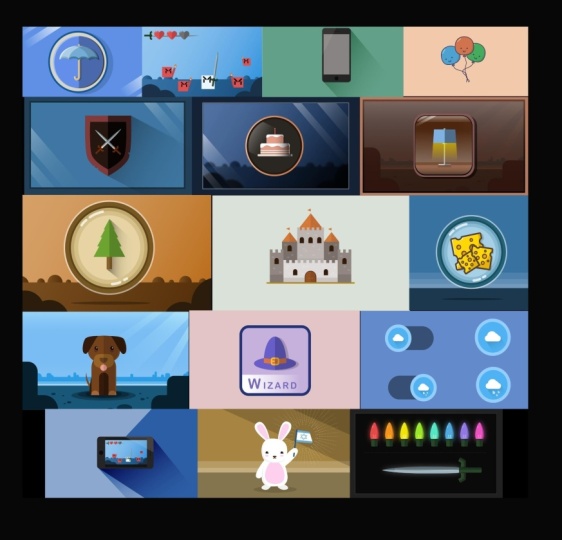
von der Herstellung eines Schlosses über einen Geburtstagskuchen bis hin zu Topfpflanzen mit flachem
Design. Jeder davon kann als Ihr Unterrichtsprojekt
abgeschlossen werden oder vielleicht
fühlen Sie sich ehrgeizig und Sie werden sie alle erledigen. Ich kann es kaum erwarten zu
sehen, was ihr postet, und wir
sehen uns in Lektion eins.
2. Flacher Design: Ich führe dich Schritt für Schritt
durch,
wie du einen kleinen
flachen Designbaum kreierst. Und Sie werden viel mehr über
Illustrator
wissen und
sich hoffentlich viel wohler fühlen. Am Ende dieses Tutorials werden
wir wirklich Schritt für Schritt vorgehen. Dies ist die neuen Dateien, die das Dokumentfenster
starten , das
Bildschirm-Ding und dann die obere linke
Ecke und sehen Sie neue Datei. Also können wir darauf klicken
und es wird
den Dialog von hier aus aufrufen . Du könntest dies
als neue Voreinstellung nennen. Sie können hier oben aus einer Menge
verschiedener kürzlich verwendeter
oder irgendetwas auswählen . Wenn wir sehr schnell ins Internet gehen, könnten wir wahrscheinlich diesen 1920 bis 1080
schnappen. Also überprüfst du die Breite, überprüfe die 1920er Jahre bis 1080. Pixel sind die Dimension, die
wir verwenden werden. Ich mag den RGB-Farbmodus für Dinge, die ich
für digitale Arbeit erstelle, CMYK für Druckarbeiten. Also bleiben wir
hier in den erweiterten Einstellungen auf RGB, alles andere wird
einfach gleich bleiben. Klicken Sie auf Erstellen. Wir werden hier einen neuen Rohling haben, 1920 bis 1080 Art Board Kinder vor uns. Eine Sache, die Sie tun können, um Ihr Fenster genauso zu machen wie
ich, ist, zum Fenster zu
gehen, bis zu einem Bereich
tatsächlich Workspace. Und Sie können auf Essentials klicken und dann könnten wir Essentials
zurücksetzen. Das wird ein paar Dinge
aus meinem Fenster entfernen und sie öffnen, wenn wir sie tatsächlich brauchen,
während wir weitermachen. Sie sollten also
das Eigenschaftenbedienfeld
hier auf dem rechten Illustrator nicht sehen . Bewege sie von oben nach unten. Wenn Sie in einer älteren
Version von Illustrator sind, sehen
Sie viele der Dinge, die ich
erwähnt habe , in der oberen Symbolleiste. Und Sie finden
jedes der Fenster
, die Sie benötigen, unter
dem Dropdown-Menü des Fensters, wie das
Ausrichtungsfenster und dann das Pathfinder-Bedienfeld und all diese
verschiedenen Dinge hier. Alles, was mit dem Typ zu tun
hat, verwenden wir jedoch keinen Typ in
diesem Video. Lass mich loslegen und loslegen. Das ist ein Baum. Wir
werden es aus Dreiecken erschaffen. Ich klicke und halte das Rechteck-Werkzeug gedrückt und
finde das Polygon-Werkzeug. Eine weitere schnelle Verknüpfung auf
dieser Essentials-Symbolleiste. Wir haben tatsächlich viele Tools verloren. Eine Sache, die ich gerne mache, ist auf diese Bearbeitungssymbolleiste zu
klicken, zur drei kleinen
Hamburger-Menü-Sache zu
gehen und auf Erweitert zu klicken. Jetzt ist unser Toolset hier auf der linken Seite
die erweiterte Version. Wir haben alle Tools
vor uns und Sie können dies auf eine einzelne
Spalte oder eine doppelte Spalte
minimieren. Ich mag die Doppelspalte , wenn ich diese Tutorials mache. Das ist es, was ich
hier auf der linken Seite bin, wir können einige
Anpassungen vornehmen, während wir weitermachen. Es gibt ein paar Tooltips. Ich werde auf jeden Fall ein Tutorial
machen, wie man diese loswerden kann. Ich kann es kaum erwarten. Alles klar, also haben wir
das Polygon-Tool hier draußen. Klicken Sie auf Ihre Leinwand
oder Kunsttafel und wir können
die Anzahl der Seiten anpassen. Wir werden das
auf drei Radius fallen lassen, spielt keine Rolle und drücken
Okay, wir haben ein Dreieck. Sieh dir das an. Wir gehen zurück
zu unserem Auswahlwerkzeug. Die Tastenkombination dafür ist V. Und wir haben dieses
kleine Dreieck hier draußen und wir können ihn vergrößern. Wir können ihn im Verhältnis halten, wenn wir einfach so die Schicht halten. Lasst uns ihn ein bisschen vergrößern. Es spielt keine Rolle,
die Größe, alles. Jetzt hat das eine weiße
Füllung und einen schwarzen Strich. Der Strich ist der
Umriss und die Füllung ist die Farbe
der tatsächlichen Form. Wenn wir hier auf den Strich klicken,
wird hier möglicherweise Ihre
Farbanleitung geöffnet. Und du könntest das
immer hier zur Seite ziehen und bis es blau hervorgehoben wird
und es dort drüben fallen lassen. Jetzt haben wir die
Farben genau hier. Wenn wir möchten. Eine Möglichkeit,
die Farbe anzupassen, besteht darin auf die
Füllung oder den Strich zu
doppelklicken. Und Sie können diesen Farbwähler tatsächlich
verwenden. Es ist mein Favorit. werden wir wahrscheinlich
zurückkommen. Aber mit diesem Schlaganfall will
ich eigentlich nicht
streicheln und ich treffe None. Und ihr Leute, ich
mag diese Tooltips nicht, also lasst uns
die schnell ausschalten. Wir werden zu den
Illustrator-Einstellungen allgemein gehen, und ich gehe davon aus, dass sie irgendwo hier
drin sein werden. Sieh dir das genau an,
zeige Rich Tooltips. Das will ich nicht. Ich mag Tooltips, aber die Reichen
kommen hier raus. Alles klar, jetzt wenn
wir den Mauszeiger über Dinge bewegen, zeigt
es nur den Kleinen. Daran bin ich eher gewöhnt. Wenn wir auf die Füllung klicken, wird
sie nach vorne gezogen. Wir können darauf doppelklicken und bis das natürlich ein Baum ist. Wählen wir also eine dunklere Farbe aus. Und wenn Sie in
diesem Zentrum bleiben, ist
es hier oben ein schöner gedämpfter Ton
. Es wird hier drüben etwas
gesättigter, entsättigt und oben dann heller und
unten dunkler. Wenn Sie den
Weg in die Mitte finden, haben
Sie ein
Grau oder Grün oder ich
nenne es gerne wie einen gedämpften Ton mit einer dieser Farben
, die ausgewählt wurden. Sie können den kleinen
Hex-Farbcode hier unten sehen. Also kannst du
das einfach greifen und einfügen oder
eintippen, wie du bist,
während du mit mir arbeitest
und wir werden in Ordnung kommen. Alles klar, also haben wir jetzt einen
kleinen Dreiecksbaum, wir werden vielleicht ein wenig mit
Command oder Control
plus und Minus
hineinzoomen . können wir machen. Ich sage Befehl für
Mac-Benutzer, Steuerung für Windows. Wir werden
dieses Stück des Baumes nach unten duplizieren. Halten Sie Option oder Alt gedrückt, bis Sie den doppelten Pfeil
sehen. Und du kannst
dieses Stück überall duplizieren. Du lässt los und es ist da. Wir können es zurückbringen. Haben Sie all
diese kleinen Linien bemerkt , die es mir ermöglichen, Dinge zu schneiden
und auszurichten, aber das sind intelligente Guides. Intelligente Guides sind genau dafür sehr
nützlich. Wenn ich
dieses Stück wieder in
die Mitte dieses Stücks bringen wollte und es
auch an verschiedenen Stellen
ausrichten wollte. Intelligente Guides sind der richtige Weg. Also gehen wir zu View,
runter zu Smart Guides und stellen
sicher, dass dies aktiviert ist. Scheint Snap to
Pixel eingeschaltet
zu haben, wenn du das
genauso bekommen willst wie ich. Aber jedenfalls. Wir haben den Kerl hier. Und was wir tun können, ist
diesen doppelenden
Pfeil am unteren Rand von
ihm zu finden diesen doppelenden
Pfeil am unteren Rand von und wir können klicken und
ziehen, um ihn größer zu machen. Und wenn wir die
Verschiebung halten, wird
es die
Skala dieses Dreiecks noch einmal erhöhen. Wir könnten das tun und ihn dann vielleicht ein bisschen
hochstoßen. Sie können die Pfeiltasten nach oben
und unten verwenden. Und wenn Sie dann die Umschalttaste gedrückt halten,
während Sie diese verwenden stößt sie ein bisschen mehr auf und
ab. Wenn wir den richtigen kleinen
Fleck finden, gefällt mir der, denke ich, dass so etwas behalten
wird.
Das ist alles, was wir tun müssen. Um diesen Baum aufzubauen. Wir können weiter
auf das nächste Stück klicken , indem wir Option oder Alt
halten, um einen doppelenden Pfeil zu erhalten, wir können es klicken und nach unten ziehen. Smart Guides hilft
uns, es in der Reihe zu halten. Wir können
Shift auch halten, während wir
es tun , und es
wird wirklich in der Reihe bleiben. Und sobald wir
es irgendwo hier drin
haben, können wir einfach
den Boden finden, skalieren und die Umschalttaste gedrückt halten. Es wird es ein wenig rausstoßen und es so ein
bisschen größer machen. Wenn wir diesen
Baum so aufbauen, wie wir es wollen, können
wir
so etwas einfach weitermachen. Vielleicht halten wir eine
weitere Option oder Alt und Umschalt und
duplizieren das einfach nach unten. Halten Sie die Umschalttaste unten skalieren
Sie es einfach so. So können Sie sehen, wie dieser Baum ziemlich schnell
gebaut wird. Ich kann hier klicken und ziehen, um
alles auszuwählen , da wir vier verschiedene Dreiecke
haben. Und dann könnte ich
den Boden wieder finden und wir können das tatsächlich verkleinern. Du kannst, wenn du
das Gefühl hast, dass deiner zu
dünn ist oder du willst,
dass es breiter ist, kannst du das tun. Aber ich werde die Schicht halten,
nur um etwas kleiner zu machen damit es hier auf unsere
Kunsttafel passt. Sobald ich das getan habe, eine andere
Möglichkeit, ein- und auszuzoomen.
Das ist ziemlich einfach, die
Z-Tastenkombination zu drücken, und Sie erhalten die kleine
Lupe zum
Vergrößern und Vergrößern. Siehst du das? Ziehen Sie sie irgendwie nach rechts, zoomen Sie hinein, ziehen Sie
nach links, zoomen Sie heraus? Wahrscheinlich das Gleiche
mit Auf und Ab. Nein, nicht wirklich. Also rechts und links. Okay. Eine Sache, die ich hier
machen wollte, ist vielleicht einfach die Größe dieses
Dreiecks oben zu
vergrößern. Das, was ich
tun könnte, ist, diese einfach runter zu stoßen, vielleicht die drei
unteren Dreiecke. Ich werde sie nur ein bisschen
runterwerfen. Ich hatte einfach das Gefühl, dass die Spitze ein
bisschen größer sein
musste, als ob diese Linie hier
in Bezug auf die anderen
nur einen Hauch größer sein könnte, vielleicht noch ein Stoß nach oben. Alles klar. Ich bin
da einfach wählerisch. Was wir jetzt
tun werden, ist
den Stamm unten zu erschaffen , den Stamm unseres Baumes. Also wählen wir diese Füllung aus
und schnappen uns etwas Braunes, und wir werden wahrscheinlich ein
bisschen dunkleres Braun machen, so
etwas. Treffer. Okay, denk an den Hex-Code,
wenn du ihn brauchst, klicke OK, also haben wir einen braunen Code,
wir werden klicken und das
Rechteckwerkzeug holen. Die Tastenkombination dafür ist M. Sobald Sie das haben, erstellen wir
hier draußen
nur ein kleines Rechteck für unseren Kofferraum. Also so etwas. Dann können wir das alles ganz einfach
zusammenfassen. Auch ohne den klugen Kerl könntest
du die intelligenten Guides benutzen, aber was es tun wird, ist alles
auszuwählen.
Wähle alles aus. Und wir können dann
auf den Kofferraum klicken. Du siehst, wie das es
eher blau hervorhebt als der Rest. Das bedeutet, dass dies jetzt
das Hauptobjekt ist und
wir uns an diesem Schlüsselobjekt ausrichten werden. Im Eigenschaftenfenster
auf der rechten Seite sehen
Sie das Ausrichtungsfenster. Aber auch wenn Sie das Dropdown-Menü
Fenster ablegen, sind
das viele Dropdown-Down-Downs. Sie können hier auf eine Linie klicken und tatsächlich das
Ausrichtungsfenster öffnen. Sie können es hier andocken,
wenn Sie möchten oder überall. Du kannst jede davon benutzen. Sie sind alle gleich. Ich zeige dir nur
verschiedene Spots. Wie auch immer, wir richten uns an einem Schlüsselobjekt aus, damit wir das
auswählen können, um sicherzustellen, aber sobald Sie erneut
darauf klicken, nachdem Sie alles ausgewählt haben,
klicken Sie darauf. Jetzt richten wir uns darauf aus,
was bedeutet, dass alles
andere darauf ausgerichtet ist. Also wenn wir diesen
Kerl genau hier drücken
, der horizontal ausrichtet sind
die Zentren
Baum-Roller über, also ist er in
der Mitte dieses Stammes. Bringen wir diesen
Kerl hoch und schauen, er ist oben auf unserem Baum.
Das wollen wir nicht. Was wir also
tun werden, ist auf
ihn zu klicken , mit der rechten Maustaste auf ihn und dann runter zu gehen, um „An Zurück senden“ zu
arrangieren. Jetzt ist es hinter diesem Baum. Und ich denke, das klappt genau dort
ziemlich gut. Also werden wir behalten,
wir behalten, dass du das so machen
kannst, wie
du willst. Okay, also gibt es noch
ein paar Dinge , die
wir tun können. Eine Sache, die wir
tun werden, die meiner Meinung nach
sehr hilfreich ist , wenn
Sie hier in Illustrator an
irgendetwas arbeiten, da Erin Dropping gerne sagt, dass Vektoren kostenlos sind,
was bedeutet, dass ich es kann nimm
diesen Zustand dieses Baumes, eine Arbeitsdatei,
dupliziere fast das Ganze heraus. Ich habe überhaupt ausgewählt. Ich kann das
Ganze duplizieren. Und ich kann es einfach
hier rüberziehen und es hier behalten. Ich könnte immer zu
dieser getrennten Version
des Baumes zurückkehren , wenn ich möchte. Ich mache das immer, wenn ich etwas
mache, von dem ich glaube, dass es
eher eine
zerstörerische Technik ist. Zerstörungsfrei
hält all diese Formen getrennt, damit Sie sie bearbeiten können. Destruktiv
wäre es, sie
alle auszuwählen und miteinander zu verschmelzen. Das machen
wir also sehr schnell. Wählen Sie also nicht den Kofferraum oder Sie können
alles auswählen und dann. Umschalttaste, klicken Sie auf den
Kofferraum, um die Auswahl aufzuheben. Sie können auch auf die
Umschalttaste klicken und gedrückt halten , um
Dinge einzeln auszuwählen, aber manchmal ist es einfacher,
alles zu greifen
und
eine Sache zu deaktivieren, die Sie nicht möchten, indem Sie die Umschalttaste
gedrückt halten und klicken Ich habe all diese ausgewählt. Ich schaue mir meine
Pathfinder-Optionen an. Erinnern Sie sich an das
Dropdown-Menü Fenster Pathfinder ,
wenn Sie ihn finden müssen Und ich klicke gleich dort auf
Unite. Das wird einfach zusammen
zu diesen Formen entstehen. Jetzt ist das ein Stück. Sie können es auch zusammenfassen, aber ich füge es gerne zusammen, damit wir es
einfach einfacher machen können. Wir werden bei einem Unfall keine
Dinge herumstoßen. Okay, die anderen Dinge, die wir hier tun
können, ist, sowohl diesem oberen
Baum als auch diesem unteren Stamm
einen Schatten hinzuzufügen . Drücken Sie im Schatten besonders einfach M für dieses Formwerkzeug und klicken Sie
dann auf die Füllung oder
doppelklicken Sie darauf. Lass uns gehen und es hier
runter zum Schwarzen ziehen. Ich möchte dies zu einem schwarzen Hex-Code für
alle Nullen machen. Treffer. Okay, und wir werden
ein Rechteck erstellen und hier sind intelligente Guides wirklich
wichtig, sehr nützlich. Wir werden
ein Rechteck erstellen, das größer
als der Baum beginnen
muss. Es wird weiter
unten enden als unten. Also werden wir sicherstellen, dass
wir es hier anfangen. Es deckt die gesamte rechte Seite des Baumes ab und wir werden ausrichten, dass es sich in
der Mitte schneidet, spielt keine Rolle. All diese Formen, diese
und der Stamm sind alle gleich. Sie also einfach sicher, dass wir
sicherstellen können , indem Sie
Z drücken und vergrößern und dann auf
dieses Rechteck klicken, und wir können es mit
diesen doppelenden Stunden ein- und ausziehen. Stellen Sie einfach sicher, dass es genau dort
einrastet, genau dort in die
Mitte des Baumes. Sobald Sie das haben, können wir hier den oberen Teil des Baumes
auswählen. Und dieses schwarze Rechteck können
wir etwas verwenden, das als Shape Builder-Werkzeug bezeichnet wird. Das Shape-Builder-Werkzeug sieht
sehr schnell jedes
der verschiedenen überlappenden Teile von allem, was Sie ausgewählt haben. Es sieht den Kofferraum nicht , weil wir den Kofferraum nicht
ausgewählt haben. Wir haben nur die Oberseite des
Baumes und diese schwarze Form ausgewählt, wenn wir
Option oder Alt halten,
beachten Sie, wie sich der Cursor in ein Minus
ändert. Wir können einfach
darauf klicken, um diese
äußere Form zu subtrahieren . Wenn es nun ein Plus war, kannst
du Dinge miteinander verschmelzen. Das könntest du machen, aber
das bewirkt nichts. In diesem Fall machen wir das
nicht. Wir subtrahieren ab. Sie halten also Option oder Alt gedrückt
und subtrahieren das aus. Jetzt haben wir diese wirklich
dunkle Seite des Baumes. Was wir tun könnten, ist, wenn wir
in unserem Eigenschaftenfenster
auf der Registerkarte „Darstellung“ nachschauen , das ist ein anderes unter dem Fenster. Wenn Sie
es finden möchten, können wir zur
Deckkraft gehen und
auf Opazität klicken, um diesen kleinen Dialog
zu öffnen diesen kleinen Dialog
zu in dem wir
nicht nur die Deckkraft,
sondern auch den Mischmodus ändern können . Sie können auf
diese Option Multiplizieren klicken , wenn Sie
möchten, und dann
die Deckkraft oder den normalen oder
einen anderen Mischmodus ändern die Deckkraft oder den normalen oder einen anderen Mischmodus ,
um den
gewünschten Effekt zu erzielen. Für mich denke ich, was
wir tun werden, ist
es vielleicht auf 10% Deckkraft zu senken. Du könntest sogar 20 gehen, wenn du einen
etwas dunkleren Schatten
willst , der
etwas sichtbarer ist. Vielleicht machen wir das also. Dann drücken wir
einfach M für das Rechteckwerkzeug und machen dann einfach
dasselbe hier unten am Kofferraum. Mir hat es nicht wirklich gefallen, wie das alles
in der geraden Linie fällt, werde
ich es
hier am Kofferraum
nur ein bisschen anpassen . Es wird also ein
bisschen außerhalb der Mitte sein. Wenn du es sagst. Wir zoomen schnell hinein. Ich wähle sowohl den
Kofferraum als auch dieses Rechteck aus. Umschalttaste M ist die Tastenkombination
für dieses Shape-Builder-Werkzeug. Und man merkt, dass ich die gesamte
rechte Seite nicht vollständig abgedeckt habe. Eine Sache, die
hier zu beachten ist, ist, dass
das Rechteck des Stammes
etwas größer ist als dieses schwarze Rechteck
, das gerade hier entstanden ist. Ich kann mit
der Tastenkombination V zurück
zum Auswahlwerkzeug wechseln und sicherstellen, dass ich jedes Stück
dieses Kofferraums
vertusche. Also mache ich, dass dieses Rechteck groß genug
ist , um das zu vertuschen, was hier dahinter steckt. Dann kann ich beide Umschalttaste M
für das Shape-Builder-Werkzeug auswählen . Und was wir hier tun werden, ist
genau das Gleiche, was
Option oder Alt halten wird und einfach das äußere Rechteck
loswerden wird. Sobald wir das gemacht haben. Jetzt haben wir dieses Stück
und den Kofferraum hier. Dieses Stück ist vorne. Also werden wir alle diese Typen nach hinten
schicken , indem wir sie auswählen und
dann mit
der rechten Maustaste auf
Senden an zurück klicken. Also geht es darunter. Und wir machen das
Gleiche hier. Wir greifen dieses Rechteck, gehen zur Deckkraft
und lassen es einfach so auf
20% fallen . Jetzt gibt es ein paar
Dinge, die Sie
hier tun können , was den Schatten angeht, wie den langen Schatten oder einen Schatten
unter dem Baum, wir könnten ein Oval machen. Wir können auf dieses
Formwerkzeug klicken und das Ellipsenwerkzeug suchen. Und wir könnten wie
ein wirklich kleines Oval machen, wie ein sehr dünnes
Oval hier unten. Und wir könnten klicken und
sicherstellen, dass wir
dies zentrieren und es dann
nach hinten schicken, An Zurück senden. Sobald wir das haben, können
wir es
ein wenig fallen lassen. Wenn wir also sehen, dass dieser Typ direkt darunter
ist, muss er wahrscheinlich so
sein, wer breit ist, zumindest so breit
wie der Baum. Also zoomen wir ein bisschen hinein bis wir diese
doppelköpfigen Pfeile bekommen können. Wir können diese Ecken
greifen, wenn wir wollten, aber wenn wir
ein bisschen mehr hineinzoomen, können
wir vielleicht die direkt
wie Side-to-Side-to-Side
bekommen . Und wenn wir Option oder Alt halten, wird
es von der Mitte aus skalieren. Also haben wir
das schon in einer Reihe. Wir können es einfach so von der
Mitte aus skalieren. Und was wir dann tun
könnten, ist
die Deckkraft davon zu verringern,
vielleicht um 50% Und tatsächlich denke ich
, dass das ein bisschen breit ist. Vielleicht können wir das wieder verkleinern,
vielleicht war es in Ordnung, mehr
so zu haben. Vielleicht fünfundzwanzig Prozent, so
etwas. Du hast also diesen kleinen Baum. Ich meine, du
könntest das
ein bisschen breiter machen ,
wenn du willst. Vielleicht sind wir ein
bisschen zu dünn geworden. So was kannst du machen. So kann man den Schatten
darunter
sehen , einfach so. Du könntest das machen
oder Vektoren sind kostenlos. Schnappen wir uns den Kerl ziehen sie
einfach hierher. Wir werden
das Ganze duplizieren. Eine andere Sache, die Sie tun können,
ist das Mischwerkzeug zu verwenden. Ich mag es nicht mehr so sehr, Tool zu
mischen. Vielleicht schauen wir uns hier
eine andere Methode an. Ja, ich denke, was
wir tun werden, ist
ein Rechteck zu erstellen und dann
an diesem Ankerpunkt zu beginnen. Klicken und ziehen Sie also oben im
Baum. Es ist so
, als würde man diesen Schatten wieder machen und
sicherstellen, dass er in
den Boden des Kofferraums einrastet . Ich werde
tatsächlich darüber hinaus gehen. Dann kann ich Z drücken
und hier hineinzoomen. Und mit diesem Kerl stelle
einfach sicher
, dass ich es verriegle und einfach so unten
schnappe. Jetzt verwenden wir dazu ein
Farbverlaufswerkzeug. Wenn wir feststellen,
dass G tatsächlich die Tastenkombination
für das Verlaufswerkzeug ist. Wenn wir das tun, müssen
wir dem einen
Farbverlauf hinzufügen. Ich suche
mein Verlaufsfeld und wir können einfach
auf den linearen Farbverlauf klicken. Ich möchte eigentlich, dass
das umgedreht wird. Also öffne
ich die Optionen
dieses Verlaufsfelds und es sieht ein bisschen
mehr so aus. Und ich kann die weißen
und schwarzen Swap-Seiten mitbringen. Und eigentlich musste ich das nicht
tun. Es ist wirklich gefragt,
dass ich dieses Weiß in Schwarz
ändern möchte . Wir haben zwei Schwarze. Aber ich möchte, dass die Deckkraft
der rechten Seite 0 ist. Der Unterschied besteht darin,
dass es von Schwarz nach
Schwarz geht , wobei die Deckkraft 0 ist. Das ist also
hier auf der rechten Seite total durchsichtig , das ist mehr was ich will. Sobald wir dieses
lineare Farbverlaufs-Setup haben, können wir
das
Direktauswahlwerkzeug ergreifen, dem Sie
mit diesen Ankerpunkten spielen können. Hier gibt es zwei Ankerpunkte, 12 auf der rechten Seite. Wenn wir klicken und ziehen, können
wir beide greifen. Wir können auch die
Umschalttaste gedrückt halten, um
Ankerpunkte einzeln auszuwählen oder aufzuheben. Solange Sie
beide ausgewählt haben, können
Sie dann auf
den Pfad zwischen diesen beiden klicken und ziehen . Und wir können
diesen Weg herumziehen. Der Gradient folgt dem Winkel so gut wie wir es
waren. Was ich tun würde, ist es vielleicht zu schnappen und es so
rein zu stecken. Das wird also
ein langer Schatten sein und dann steht das offensichtlich
vor allem. Also müssen wir
zu unserem Auswahlwerkzeug zurückkehren. Die Tastenkombination ist V, klicken Sie mit der rechten Maustaste und senden Sie diesen
Sauger nach hinten. Schick nach Zurück, einfach so. Und dann wollen wir, dass
es viel weniger dunkel wird. Wir wollen, dass es
wie eine Art von fünfundzwanzig Prozent
Opazität ist. Auch in Bezug darauf, wo sich
der Schatten anrichtet. Jetzt habe ich
hier einen Fehler gemacht und wir können es sehr
schnell und einfach
beheben. Wir wollen nicht, dass der Schatten
mitten in diesem Kofferraum beginnt und
von der rechten Seite ausgehen muss. Was wir tun werden, ist
erneut ein für dieses
Direktauswahlwerkzeug zu drücken erneut ein für dieses
Direktauswahlwerkzeug diesen Ankerpunkt hier zu
greifen. Solange Sie
diese Form ausgewählt haben, schnappen Sie sich diesen Ankerpunkt und wir können
diesen Ankerpunkt bringen. Einfach klicken und
ziehen Sie rüber nach hier. Jetzt beginnt der Schatten tatsächlich
auf der rechten Seite dieses Baumes und dann am
oberen Rand des Baumes dort oben. Und vielleicht stimmt das nicht. Ich weiß es nicht. Das
sieht für mich nicht richtig aus. Sie könnten es also
auf die linke Seite ziehen, aber Sie könnten es überall hinstellen. Das ist der springende Punkt davon. Du kannst den Kerl überall hinbringen. Vielleicht
fängt der Schatten dort an. Und dann kannst du das immer
bearbeiten, indem du
diese beiden
Ankerpunkte hier drüben schnappst . Du kannst es ausstrecken,
du kannst es reinbringen. Ich denke, dies ist eine
viel bessere Möglichkeit,
einen langen Schatten zu machen als die alte Mischmodus-Methode, die
ich früher verwendet habe. Außerdem verbraucht es viele Computerressourcen und es sieht
auch
sehr abgehackt aus. Wie auch immer, ich mag diese
Methode und wir könnten diese
Deckkraft einfach weiter anpassen, wenn wir wollen. Eine Sache, die ich
Ihnen auf dem Farbverlauf selbst zeigen möchte, können
Sie auch die
Deckkraft anpassen. Wenn das Farbverlaufsmenü des
Eigenschaftenbedienfelds schwer zu finden
ist, befindet
sich
das Farbverlaufsmenü direkt dort. Was Sie hier tun können, ist einzustellen wo wir grundsätzlich von Schwarz nach Schwarz
gehen, von 100 auf 0 mit diesem kleinen
Farbverlaufsschieberegler in der Mitte. Das bedeutet, dass es perfekt
100 sein wird , wenn man bis 0 herunterzählt.
Sobald du hier angekommen bist. Wenn Sie dies ein wenig anpassen, können
Sie sehen, wie es die
eine oder andere Seite bevorzugt. Jetzt geht das ein
bisschen langsamer und dann wird es viel schneller auf
0
sein, sobald Sie diesen Mittelpunkt erreicht haben. Das Gleiche hier. Du könntest sehr
schnell aus der Dunkelheit gehen und dann wird es
den Mittelpunkt erreichen und dann
etwas langsamer auf 0 gehen. So kannst du das dort anpassen. Sie können hier auch nur den
Endpunkt des Shapes. Möchten Sie, dass dieser Farbverlauf vor dem
Ende
der tatsächlichen Form endet? Du siehst, das Ende
unserer Form ist da. Aber wenn ich diesen
Finishing-Schieberegler
zurückziehe oder die Deckkraft auf 0 wechselt ,
endet der Farbverlauf hier und der Rest der Form ist
nur leer 0 Deckkraft. So können Sie hier
einige kleinere Anpassungen
am Farbverlauf vornehmen einige kleinere Anpassungen , wenn Sie möchten. Und dann können wir einfach die gesamte Form selbst
anpassen. Aber Grep krabbt
diese Deckkraft hier. Und gib das auch ein. Das sind also ein paar Möglichkeiten, wie
Sie das wirklich anpassen können. Aber insgesamt denke ich, dass
mir der Effekt besser gefallen hat. Oder du könntest auch hier unten
an
deinem Baum einen
realistischeren Schatten machen. Jetzt lass mich
dir eine letzte Sache zeigen. Ich klicke
und ziehe und
ziehe einfach diesen Baum hier rüber. Wir bleiben bei diesem hier
, denn
das wäre das alte Tutorial und ich wollte
dieses Update nur für euch machen. Machen wir einen kurzen Hintergrund. Was wir also zuerst machen werden ist zu klicken und zu ziehen, um diese ganze Sache
auszuwählen. Wir werden
sie zusammenfassen. Das ist also Command oder Control G. Oder Sie können mit der rechten Maustaste klicken
und zur Gruppe gehen. Einfach so. Mit dieser Gruppe gehe ich vielleicht einfach um, ich könnte sie
einfach aus dem Weg bewegen. Ich bewege sie hierher und wir werden
einen schnellen Hintergrund erstellen. Wir wissen, dass unser
Kunstbrett 1920 bis 1080 ist. Wir können M für
das Rechteckwerkzeug drücken. Klicken Sie auf unsere Kunsttafel
und geben Sie
1920 Pixel mal 1080 Pixel hoch ein. Klicken Sie auf Okay, und
um dies dann ziemlich einfach auf
unserer Kunsttafel zu zentrieren ziemlich einfach auf
unserer Kunsttafel können
wir zum
Ausrichtungsfeld gehen, sich an der Kunsttafel
ausrichten und dann horizontal zentrieren
und vertikal zentrieren. Einfach so. Aber wir brauchen eine bessere Farbe. Also
doppelklicken wir darauf und schnappen uns
so etwas wie eine
wirklich leichte Bräune, vielleicht etwas weniger gelb, so
etwas. Es ist okay. Ich will so etwas. Und dann können wir zum
Ebenenbedienfeld gehen und
dann eine neue Ebene erstellen. Wir hätten das
zuerst machen können, aber wir haben es nicht getan. Also erstellen wir einen neuen Brief, wir nennen ihn Hintergrund. Wir werden
es auf die Rückseite oder
den unteren Rand dieses Ebenenbedienfelds fallen lassen . Und dann können Sie zunächst
alle Formen finden, die wir gemacht haben. Aber wir können feststellen, dass dieses
Rechteck gerade erstellt wurde und ziehen es auf die
Hintergrundebene. Sie hätten dies auch umgekehrt
tun können, diese Ebene
erstellen und
dann auswählen und
dann das Rechteck
zu dieser Ebene hinzufügen können. Aber wie auch immer, das ist alles, was
wir hier unten haben. Was wir also tun werden, ist
hier zu klicken, um das Schloss umzuschalten. Jetzt können wir
es nicht versehentlich greifen und bewegen oder
so. Das ist perfekt. Dann können wir uns diesen kleinen
Baum schnappen, der sich auf der obersten Schicht befindet. Wir können ihn hierher bringen
und wir können sie oder ihn schicken. Aber wir
müssen
hier etwas tun, denn alles zentriert,
zentriert diese Box, du siehst
diese Begrenzungsbox hier. Es zentriert diese Box
auf dieser Kunsttafel, was bedeutet, dass unser Baum, wenn wir einen
Baum in der Mitte wollen, ein bisschen versetzt
ist. Du könntest an den
Baum schicken und dann
den Schatten darauf ausrichten , wenn du willst. Oder du kannst es
einfach sehen, wenn du willst und wir skalieren
es ein wenig. Ich halte Umschalttaste und
Option oder Alt gedrückt, um
proportional von der Mitte
aus zu skalieren proportional von der Mitte
aus , nur um es
ein bisschen größer zu machen. Und dann kannst du es
aufstellen, wo immer du willst. Und dann könntest du die
Gruppierung auch immer sehr schnell aufheben. Und dann nimm vielleicht einfach
den Schatten hier rüber. Du weißt, wie es anpasst,
ändere nichts, aber nimm dann diesen Baum,
gruppiere ihn zusammen und
zentriere ihn dann auf deiner Kunsttafel. Jetzt steht dieser Baum tatsächlich im Mittelpunkt dieser Kunsttafel. Und dann können wir uns diesen Schatten
schnappen und ihn rüberbringen. Und es ist
vielleicht einfacher, hineinzuzoomen. Und wir wissen, dass wir, wenn wir
diesen Punkt genau hier oben in
diesem Baum geschaffen haben, das hineinbringen und uns
genau dort oben
schneiden können . Sobald wir das haben,
sollten wir loslegen. Nun, ein paar Dinge, die
mir aufgefallen sind, die ich getan habe, dass ihr euch
dieses Z bewusst sein solltet und ich hineinzoome. Ich hab es verpasst. Ich habe meinen 0,1 Rabatt für
beide verpasst und ich habe
Probleme, das anzustellen. Es stößt nur herum. Und ich glaube, das
liegt daran, dass wir an
Pixel geschnappt sind und das zu
Beginn vielleicht
ein Fehler gewesen sein könnte , ich kann euch immer verbessern. Anstatt an Pixel zu fangen, schalten
wir das aus. Was wir wollen, ist Snap to Point. Wir möchten, dass
diese Punkte zusammenbrechen. Wir möchten nicht, dass einzelne
Pixel einrasten. Sobald wir das haben,
können wir dies anklicken und ziehen,
um diesen Punkt genau dorthin zu bringen. Das ist wahrscheinlich auch der Grund, warum dieser
Schatten aus ist. Ich nehme zurück, was ich gesagt habe. Snap to Point ist nett oder schnappen Sie überhaupt
nicht. An Pixel einrasten wird
tatsächlich an jedem
einzelnen Pixel einrasten. Sie können jedoch Shapes
zwischen Pixeln erstellen. Das hilft dir also nicht so
sehr es sei denn, du versuchst pixelbasierte Kunst
zu erstellen. Das mag
uns ein bisschen vermasselt haben, aber das ist ein Stück,
das mir jetzt aufgefallen ist. Ich klicke einfach und ziehe
und schaue das nach unten. Ja, sehen Sie, wo ein
bisschen abseits hier unten , was wir tun könnten, um es noch einfacher zu
machen. Drücken Sie ein für dieses
Direktauswahlwerkzeug. Klicken Sie auf diesen Punkt
und klicken und ziehen Sie diesen Punkt, um ihn direkt dort zu
fangen. Ich würde sagen, dass ich
das genau so aufstellen würde
, auch hier
oben. Klicken Sie auf ein, ich
klicke auf diese Form, also stelle ich sicher, dass ich
diesen Ankerpunkt bekomme. Und ich kann das
anklicken und ziehen und dort hineinrasten. Ich kann das Gleiche auch
mit den Schatten machen. Ich kann auf diese Form klicken, das ist die Schattenform. Klicken Sie auf diesen
Ankerpunkt und bringen Sie ihn hoch, um dort hineinzurasten. Und je nachdem, wo sich das hier unten
angestellt hat, halten
wir die Schicht fest, wenn wir
gerade hier runter kommen. Was wir tun können, ist
das Gleiche hier. Ich weiß, dass der Stamm und der Baum Blätter oder
was auch immer zentriert sind. Also drücke ich ein
für dieses Ankerwerkzeug oder tut mir leid, Direktauswahl-Tool. Nimm den Anker, du
kannst auf die Form klicken. Es wird das Shape auswählen. Dann können Sie
auf den Ankerpunkt klicken. Und jetzt habe ich nur diese
Ankerpunkte ausgewählt. Und das kann ich so oder so ziehen. Ich weiß, wenn ich diese
Kreuzung genau dort sehe, wird das das
Zentrum dieses Baumes sein. haben wir jetzt offiziell behoben. Aber das zeige ich dir nur. Deshalb rasten Sie in
Punkte ein, indem Sie das Pixel einrasten.
Diese Einstellungen, die
tatsächlich an
Pixeln fangen , können Sie tatsächlich ein wenig
behindern. Also vergiss, was ich vorher gesagt habe. So
wollten wir das nicht haben. Wir wollten an Punkten schnappen, damit diese Punkte leicht
zusammenrasten können. Und jetzt haben wir, wir haben unseren Baum
repariert. Das habe ich zumindest auch
in diesem Tutorial behandelt. Ich hoffe, euch
hat dieses Tutorial gefallen, dieses neue flache
Designbaum-Tutorial. Es ist ein Update über das alte. Und ich habe viel bessere Tools benutzt und dieses eine Dinge, die
ich nicht einmal wusste. also keine Angst
, dass Sie noch nicht alles über
dieses Programm
wissen. Ihr werdet den Dreh raus
kriegen und es einfach weiter versuchen. Es gibt viele
verschiedene
Tutorials für flaches Design auf diesem Kanal. Und wenn ich
irgendetwas tun kann, um dir zu helfen, mich in
den Kommentaren unten zu treffen. nächste Mal erwische ich dich.
3. Flache Design Steges: Beginnen wir ein neues Dokument, Befehl oder Control N oder suchen Sie einfach neu. Ich erstelle
1920 um 1080 Pixel. Und CMYK RGB spielt keine Rolle. Lass uns RGB gehen. Ich erstelle gerne digitales Artwork. Hier ist unser neuer Canvas und wir werden damit beginnen
, ein Dreieck zu erstellen. Gehen wir
zum Rechteckwerkzeug, klicken und halten und gehen Sie
zum Polygonwerkzeug. Klicken Sie einmal auf Ihren Canvas und
stellen Sie sicher, dass die Seiten
drei auf diesem Polygon sind. Radius spielt keine Rolle. Ich lasse es um 50 Uhr. Hit, Okay, und wir haben
selbst ein Dreieck. Werfen wir einen Blick
auf unser Ebenenbedienfeld. Gehe zum Fenster, runter zu Ebenen, wenn du es auf der rechten Seite nicht siehst. Aber wenn du das tust, solltest du sehen Ebene eins hier ein Dreieck
hat. Doppelklicken Sie auf Ebene eins und
benennen Sie diese in Gliederung um. Dies wird der
Umriss unserer Form sein. Und ich werde
drei neue Ebenen erstellen,
indem ich ganz
unten auf die neue Ebenenschaltfläche klicke, wir haben hier eine Reihe
verschiedener Ebenen. Ziehen Sie die Umrissebene ganz
nach oben. Als Nächstes werden
wir diese Schatten
und Highlights nach dieser Farbe benennen . Und zu guter Letzt nenne
ich diesen
letzten Hintergrund Kevin, optionale Ebene. Aber im Hintergrund
unten, sperren Sie diese drei Ebenen, Hintergrund, Farbe und
Schatten und Highlights. Und stellen wir sicher, dass wir
die Gliederung ausgewählt haben. Wir werden den Umriss
unseres Verkehrskegels
vollständig auf dieser Ebene
erstellen . Ich zoome
hinein, indem ich die Z-Taste
drücke und dann klicke und ziehe, um ein wenig hineinzuzoomen. diese Form ausgewählt ist, ziehen
wir einfach den Boden nach unten, um sie bis zu diesem Verkehrskegel zu
verlängern. Sieh mal. Drücken Sie nun ein für das
Direktauswahlwerkzeug, die Tastenkombination dafür, wie ich gerade gesagt habe, aber das
Direktauswahlwerkzeug ist hier oben. Es ist der weiße Pfeil, klicken und ziehen, um den oberen Punkt auszuwählen Möglicherweise müssen
Sie Z
drücken und
ein wenig vergrößern und dann
eine Taste drücken, um zu diesem Werkzeug zurückzukehren. Und wir werden
diese obere Ecke ein
wenig abrunden diese obere Ecke ein
wenig bis es so aussieht, wie ein Verkehrskegel Ihrer Meinung nach aussehen
sollte. Dann wähle ich
diese gesamte Form gehe zum Eigenschaftenfenster. Jedes dieser Fenster befindet sich immer
im Dropdown-Menü Fenster. Suchen Sie also nach Immobilien,
wenn Sie es nicht haben. Von hier aus, der Strichgröße, mache
ich den Strich Acht und
wir behalten das für alles
in unserem Dokument
gleich. Das hat geändert,
wie das aussah. Und ich glaube, ich könnte das ein
bisschen mehr
abrunden. Dann können wir mit
diesem Direktauswahlwerkzeug auf
diese beiden unteren Punkte klicken . Und wir können hier nach unten ziehen , um die unterschiedliche
Größe unseres Kegels zu ändern. Ich halte auch die Schicht fest. Das musst du nicht, aber du
wirst vielleicht ein bisschen wackelig. Halten Sie die Umschalttaste gedrückt, um es in der
Linie zu halten und ziehen Sie es gerade nach unten Wir werden
diesen Verkehrskegel nur so einstellen , wie er von dort aus aussehen
sollte Ich mag das und ich
werde die Tastenkombination für
das Rechteckwerkzeug auswählen Tastenkombination für
das Rechteckwerkzeug ,
für die herunterkommt
hier, sehen Sie sich all diese pinkfarbenen Anleitungen an, sind intelligente Guides. Vielleicht möchten Sie
diese im
Dropdown-Menü Ansicht auf Smart
Guides aktivieren , U befehl oder steuern. Um das zu
tun, werde ich sicherstellen, dass ich diesen
intelligenten Guide genau
hier in der Mitte sehe intelligenten Guide genau -Pfad. Klicken und ziehen Sie mit
dem Rechteckwerkzeug. Und wir werden hier
unten
ein sehr dünnes Rechteck erstellen . Vielleicht ein bisschen weniger als ein bisschen dünner,
einfach so. Jetzt, wenn dieses
Rechteck ausgewählt ist, gehe
ich
zu meinem Aussehen über. Klicken Sie auf Strich und wir runden hier die Ecken ab. Und ich denke, das sollte
eine runde Ecke
für Ihren Verkehrskegel schaffen . Wir könnten hier ein
bisschen hineinzoomen. Vielleicht ziehe ich diese Typen sogar
in eine Berührung. Denken Sie daran, dass ich nur
mit meinem Auswahlwerkzeug auswähle und die Corner
Widget-Blasen
finde, die wir einziehen können, gehe nach oben zu Ansicht, um genau hier
sein zu können.
Eck-Widget ausblenden. Sie können das
Eckwidget anzeigen, wenn Sie diese kleinen Kreise nicht sehen. Wenn ich jetzt herauszoome, habe ich das Gefühl, dass der obere Teil
im Vergleich zum unteren Teil
etwas klein ist . Also klicke
und ziehe und halte die Umschalttaste gedrückt, um das ein
wenig zu skalieren und es so
aussehen zu lassen , als würde es in
den unteren Bereich passen. Wählen Sie beides aus. Gehen Sie zu Ihrem
Ausrichtungsfenster und stellen Sie sicher, dass diese
horizontal zur
Mitte zueinander ausgerichtet sind . Andernfalls könnten sie
etwas abseits sein, als ob dies linksbündig und rechts ausgerichtet
ist. Wir gehen zu Horizontal Align. Mach sie einfach so in die
Mitte. Wir sehen mit
unseren bisherigen Umrissen gut aus. Als nächstes hole ich die
Tastenkombination für das Rechteckwerkzeug M. Wir zeichnen
die beiden Linien, die
durch die Mitte
unseres Verkehrskegels verlaufen ,
wobei die Alt oder die Option
zum Klicken und Ziehen gedrückt und dupliziere dieses Rechteck und positioniere
diese
dann irgendwie wo du willst. Ich werde
sie nur ein bisschen manipulieren, vielleicht
so etwas genau hier. Als Nächstes klicke und ziehe ich
auf all diese Elemente und
stelle sicher, dass alles ausgewählt
ist. Wenn Sie mit
einem neuen Dokument angefangen haben, bemerken Sie möglicherweise , dass
Ihre Füllung weiß ist, also
wähle ich einfach Keine für die Füllung aus. Und Sie können auf
die Füllung oder den Strich klicken , um dies hervorzuheben. Und wenn Sie keine auswählen, wird der
Befehl oder das Steuerelement Z geändert, um rückgängig zu machen. Was auch immer vorne ist, ist ,
wo sich keiner bewerben
wird. Dieser Farben-Typ ist aufgetaucht, wir werden einfach raus. Nachdem Sie das getan haben, ist
mir aufgefallen, dass wir Skalenstriche ausgewählt
hatten. Das heißt, als dieser
Typ früher vergrößert wurde, hat sich auch
unser Schlaganfallgewicht
vergrößert. Im Transformationsbedienfeld
im Eigenschaftenfenster
gibt es
hier ein paar Ellipsen und Sie können sehen, gibt es
hier ein paar Ellipsen und Sie können sehen Skalierenecken und
Skalierungsstriche
und -effekte ausgewählt sind. Wenn wir also unsere Objekte,
die Ecken, die
Striche und Effekte skalieren , werden
diese ebenfalls skaliert. Also müssen wir damit
vorsichtig sein. Ich sorge
dafür, dass es wieder bei 8 ist. Als Nächstes werden
wir einige
dieser Pfade löschen , damit wir
das Shape-Builder-Werkzeug verwenden und das
Direktauswahlwerkzeug
auswählen können . Tastenkombination ist nur ein
Klick zwischen diesen Pfaden. Also dazwischen diese
beiden Ankerpunkte und drücken Sie die
Entf-Taste auf Ihrer Tastatur. Das Gleiche hier
ist noch einfacher, ist es, sie zu klicken und zu
ziehen und Löschen zu drücken, damit
ich sicherstellen kann, dass ich diesen Pfad
einfach ausgewählt habe. Ich lösche nur diese Pfade
aus. Wenn Sie es nicht richtig machen,
kann es manchmal sogar die gesamte Form
auswählen und das Ganze
löschen. Klicken und
Durchziehen könnte Ihnen helfen. Jetzt wechsle
ich zur Tastenkombination des
Auswahlwerkzeugs für V. Wählen Sie hier alles oben aus, gehen Sie zu meinem Shape-Builder-Werkzeug
Shift M ist die Verknüpfung. Und während ich
es hier draußen
habe, halte ich Option
oder Alt auf dem PC und klicke und ziehe
durch die Außenlinien. Und das wird sie
loswerden. Klicken und ziehen Sie durch
die äußeren Linien und das wird sie los. Wenn wir uns nun
die Gliederungsansicht
Command oder Control Y ansehen , werden
Sie sehen, dass alle diese
Zeilen perfekt übereinstimmen. Das wollen wir. Alles was ich
hier sehe sieht also richtig gut aus. Sie werden
sicherstellen wollen, dass all das stimmt, damit keines der
Strichgewichte absieht. Wir wechseln wieder
aus diesem Vorschaumodus. Wir sehen gut aus mit
dem Umriss. Mir gefällt es. Ich wähle diese
große Dreiecksform aus, halte die Umschalttaste gedrückt und wähle
den unteren Teil aus. Und dann Command oder
Control C, Das ist Kopie. Wir gehen
zu unserem Ebenenbedienfeld, sperren den Gliederungsmodus, entsperren die Farbe
und stellen dann sicher, dass Sie auch
auf dieser Farbebene auswählen . Gehe zu Bearbeiten,
runter, um an Ort und Stelle einzufügen, das ist Umschalt-Befehl
oder Steuerelement V. Und jetzt haben wir
diesen Umriss in
den Farbmodus oder die
Farbebene eingefügt , sollte ich sagen. Ich wähle
sowohl diese größere Form
als auch dieses Rechteck aus. Und wir
tauschen die Füllung und
den Strich aus, indem wir hier auf diesen doppelenden
Pfeil klicken. Was wir jetzt haben, ist
derselbe Kegel, der mit Farbe gefüllt ist, genau oben
auf dem, wo er sein sollte. Also gebe
ich dem einen orangefarbenen Look. Ich doppelklicke hier gerne auf
dieses Farbfeld und dann kann ich etwas in
diesem orangefarbenen Farbraum
auswählen . Vielleicht ein bisschen orangefarbener, so
etwas
würde funktionieren. Okay, jetzt haben wir
einen orangefarbenen Kegel. Füllen wir diese weißen
Streifen auf diesem Kegel aus. Ich drücke P für das
Stift-Werkzeug, das hier oben ist, dieses kleine Pin-Tool-Symbol. Stellen Sie sicher, dass
Sie sich natürlich auf Ihrer Farbebene befinden und Ihre
anderen Ebenen gesperrt sind. Klicken Sie zwischen diese Umrisse und erstellen Sie eine Form
, die dazwischen liegt. Wohin soll
der Streik gehen? Einfach so. Jetzt gehe ich hier
rüber und ändere die Farbe dieser Form
, indem ich auf
etwas mehr Weiß doppelklicke etwas mehr Weiß oder ich gehe mit nur einem
leicht grauen Ton-Hit. Okay. Und das hat es ausgefüllt. Wir werden das
Gleiche hier unten machen. Wir werden nur eine kleine Form
schaffen , die zwischen diesem Raum liegt. Sie können I für
die Pipette drücken und
die gewünschte Farbe auswählen. Gleiche gilt für die Orange. Sie können die
Orange auswählen, Sie können
Weiß oder eine beliebige Farbe auswählen , die Sie mit dem Pipettenwerkzeug
sehen während diese Form ausgewählt ist, ändert die
Farbe dieser Form. Cool. Jetzt kommen wir irgendwohin. Mir gefällt, wo sich die Farben befinden. Wir sperren diese
Farbebene und gehen hier oben zu unseren Schatten und
Highlights über. Ich zoome
nur ein bisschen mehr Command oder Control hinein. Erstellen wir außerdem noch einmal eine Form
mit unserem Stiftwerkzeug. P für das Stift-Werkzeug fange ich
gleich hier an. Das wird ein Highlight sein. Ich klicke, um dort einen Punkt zu
machen. Komm runter. Und das wird sein,
es wird den ganzen
Weg bis zu diesem
unteren Teil hier gehen . Also klicke ich außerhalb
des Farbbereichs
unter dem Umriss. Zurück hier drüben, aber
nicht ganz
zur Seite. Das Gleiche. Und dann können wir das einfach hier
beenden. Jetzt möchte ich, dass dies
etwas paralleler zu dieser Zeile ist damit wir ein Werkzeug für die
direkte Auswahl drücken können, klicken Sie auf diesen Ankerpunkt. Und ich werde es mit
meinen Pfeiltasten nur ein
wenig
überstoßen, bis ich denke, dass dies eine sehr parallele Linie
zur Seite meines Verkehrskegels ist . Ich denke
, so etwas funktioniert ziemlich gut. Jetzt gefällt mir nicht, wie scharf
dieser Punkt oben ist. Also drücke ich Z und
zoome ein wenig hinein, indem ich einfach
klicke und ziehe. Ich kann nach links und
rechts ziehen, um hineinzuzoomen. Das nennt man „Scrubby Zoom“. Verwenden Sie das Direktauswahlwerkzeug um diesen oberen Ankerpunkt zu ergreifen, nur den oberen Ankerpunkt und
ziehen Sie ihn ein wenig nach unten. Wir werden diese
Schärfe einfach so abrunden. Jetzt könnte es
es ein bisschen fallen lassen. Was ich also tun könnte, ist zu klicken und zu ziehen, um
diese Top-Punkte auszuwählen. Und dann
muss ich hier vielleicht ein
wenig hineinzoomen, um sicherzustellen, dass ich es nach oben ziehen
kann, ohne die Rundheit zu
ändern. Irgendeine Art klicken Sie auf einen
dieser Ankerpunkte und ziehen Sie ihn nach oben, nur ein bisschen höher, so
etwas. Da sind wir los. Wir haben dieses kleine
Highlight-Ding. Was wir jetzt mit
diesem Stück machen können , ist
die Farbe geändert. Doppelklicken Sie zuerst,
ich mache es gelb, ein leuchtendes Gelb. So etwas. Hit Okay. Jetzt haben wir diese
leuchtend gelbe Form hier in Eigenschaften, ich werde die Deckkraft ändern,
indem ich auf die Deckkraft klicke. Die ersten beiden mögen vielleicht einen
Bildschirmblending-Modus. Und dann können wir tatsächlich anpassen,
wie transparent das ist. Wir können das also ein wenig
senken, wenn wir nur herausfinden
möchten, wo wir
möchten , dass diese Highlight-Farbe etwa
50% funktionieren könnte. Und dann
kannst du natürlich mit der Farbe spielen. Ich habe das Gefühl, dass die Gelbtöne etwas zu sehr
knallen. Vielleicht ist der
Bildschirmblending-Modus nicht einmal das, was wir wollen. Vielleicht wollen wir einfach nur normal und
wir wollen nur, dass es 50% ist. Könnte irgendwas von denen sein. Mir hat der
potenzielle Mischmodus des Bildschirms irgendwie gefallen weil er die Farbe hier nicht so
sehr
anzeigt , wie
es das Highlight zeigt. Aber so etwas kannst
du mit dieser Option spielen. Jetzt zeige ich auch hier unten das
Highlight. Ich könnte nur
eine quadratische Form
mit dem
Rechteckwerkzeug hier unten erstellen . Drücken Sie einfach so die Pipetentaste und Sie können auf dieses Highlight
klicken und es wird in diese Farbe ändern
. Einfach so.
Das gefällt mir für das Highlight. Und jetzt
machen wir den Schatten auf dieser rechten Seite. Drücken Sie P für das Stift-Werkzeug. Ich glaube, ich fange
diesen Schatten gleich hier unten an. Ich werde versuchen, parallel zu
bleiben. Also könnten wir das sogar rückgängig machen. Ich fange vielleicht
etwas näher am Rand an. also irgendwo hier Bleiben Sie also irgendwo hier parallel zur
Seite des Verkehrskegels. Ich klicke
direkt da rein. Und dann
klicke und ziehe ich ein bisschen. Also wird es diese Ecke
abrunden. Dann klicken wir
einfach durch den Umriss hier unten nach unten, um
diesen Pfad zu schließen. Wenn Sie sich ansehen, was
ich hier gemacht habe, wenn wir ein wenig hineinzoomen, ich mit meinem
Direktauswahl-Tool auf klicke
ich mit meinem
Direktauswahl-Tool auf diese verschiedenen
Ankerpunkte. Ich habe das abgerundet, jetzt
gefällt mir nicht, wie das endete. Ich nehme vielleicht diesen
Ankerpunkt und bewege ihn nur ein bisschen rüber. Und dann klicke ich vielleicht
auf diesen Ankerpunkt und wandle ihn in einen glatten Punkt um. Also klicke ich genau dort
drauf. Das hilft, dies
in einen glatteren Punkt umzuwandeln. Ansonsten hat es
eine scharfe Kante. Das ist nicht viel, das ist nur ein winziges bisschen Krümmung. Wenn ich auf diesen
Ankerpunkt klicke, kann es nur ein bisschen mehr rüberkommen. Ich denke, es hilft nur der Oberseite
der Form hier ein wenig zu
kurven. Da die Spitze dieses Kegels rund
ist, ist er nicht nur
gerade im Quadrat. Jetzt klicken wir darauf und wir werden die Farbe
ändern. Ändern wir es in etwas
wie eine dunklere orangefarbene Farbe. So. Ich gehe
zur Deckkraft, klicke auf Multiplizieren, und dann
werden wir die
tatsächliche Transparenz
davon nach unten bringen , um die Deckkraft zu finden, die
dir gefällt , und du hast deinen Schatten. Wir werden das Gleiche hier
unten machen. Drücken Sie M für das
Rechteckwerkzeug und erstellen Sie hier unten ein kleines
Rechteck. Und dann führe ich den
Pipettenschlüssel und stelle sicher, dass du diesen Schatten hier
auswählst
, der dir dabei hilft,
die gleiche Farbe dort
unten zu erzeugen . Wenn wir herauszoomen, sehen wir mit
unserem Verkehrskegel
ziemlich gut aus. Das Letzte, was wir tun könnten ist, einen Hintergrund hinzuzufügen,
damit wir zu Ebenen zurückkehren, die Schatten und Highlights
sperren und den Hintergrund
freischalten können. in diesem Fall Drücken Sie in diesem Fall M für das Rechteckwerkzeug. Und dann erstelle einfach
eine Form hier draußen. Doppelklicken Sie auf die Farbe. Und ich glaube, ich habe
etwas wie Blau gewählt, so
etwas für den orangeblauen Kontrast. Und da sind wir los. Du hast einen Hintergrund und
deinen kleinen Verkehrskegel.
4. Flacher Design Käse: Eine flache Käsescheibe. Das machen wir
in diesem Tutorial. Das erste, was ich mit der
Tastenkombination
des Rechteckwerkzeugs ein Quadrat
erstellen werde, ist M. Sie können ein
Quadrat oder ein Rechteck erstellen. Es kann perfekt quadratisch oder einfach
nur so Augapfel sein. Jetzt
fügen wir dem einen Strich hinzu. Ich
benutze mein Pipettenwerkzeug diese Farbe hier drüben zu peitschen. Es wurde als Füllung hinzugefügt, um die Füllung auf einen Strich
umzukehren Sie können einfach auf diesen
doppelenden Pfeil
auf der linken Seite klicken . Sobald wir das haben, möchte
ich
die Strichgröße auf
etwa 15 Punkte ändern . Und dann kann ich in
die Stricheigenschaften springen und tatsächlich die Rundheit der
Ecken dieses Strichs
anpassen. Und damit wähle
ich das aus und
zoome ein wenig hinein, damit ich mein Eckwidget genau hier
sehen kann . Wenn du es nicht
siehst, gehe gleich hier zu View. Es wird „
Ecken-Widget anzeigen“ oder Ecken-Widget
ausblenden“ sein, wenn Sie es
bereits so
angezeigt haben, wie wir es tun, ziehe
ich einfach ein wenig in diese
Ecken, um zu helfen dass
die innere Ecke nicht so scharf ist. Bevor wir jetzt zu weit kommen, werden
wir damit beginnen jeden Umriss
dieser Käsescheibe zu
zeichnen. Und das möchte ich
nur auf einer einzigen Ebene machen. In dieser Ebene
werden wir Umrisse benennen. Wenn Sie Ihr
Ebenenbedienfeld nicht geöffnet haben, gehen Sie zum Fenster und nach unten zu
Ebenen, um das zu öffnen. Und wir werden
zwei weitere Schichten haben. Das sind Farbmuster. Das ist also eine dritte andere Ebene, aber die beiden anderen, wenn wir hier eine weitere hinzufügen, werden Farbe haben, und dann fügen wir eine letzte Ebene hinzu. Wir haben Schatten und
Highlights, Farben und Konturen. Ich werde diese neu einstellen
und die Umrisse nach
oben ziehen , darunter Schatten und Highlights darunter
, die die Farbe sein werden. Stellen Sie also sicher, dass Sie Umrisse
ausgewählt haben und wir werden fortfahren. Ich gehe zurück
und wähle das Ellipsenwerkzeug aus. Die Tastenkombination dafür ist l. Und lasst uns ein paar
Bissen aus diesem Käse nehmen. Ich zeichne einfach einen Kreis. Daran ist nichts
Perfektes. Drücken Sie dann die Tastenkombination
V für dieses Auswahlwerkzeug und
wählen Sie alles aus. Und dann ist Shift M das
Shape-Builder-Werkzeug. Beachten Sie das Icon hier drüben. Was wir damit machen können, ist Option oder Alt zu
halten, bis Sie ein kleines Minuszeichen
erhalten, klicken und ziehen Sie
diese beiden Formen hier durch. Und es wird einfach so
einen Happen aus unseren
Käserutschen nehmen . Wir werden Löcher
in dieses Stück Käse stecken. Und wir könnten genauso gut ein paar
am äußeren Rand
haben . Also können wir L für
dieses Kreiswerkzeug drücken. Und lasst uns einfach ein
paar weitere Kreise erstellen. Vielleicht einer da, vielleicht
einer hier. Drücken Sie V, um
alles auszuwählen, indem Sie auf Umschalttaste M klicken und ziehen das Shape-Builder-Werkzeug Option oder Alt
gedrückt halten. Und ziehen Sie
diese einfach dorthin, wo sie hervorheben
, wo sie sich überschneiden. Und es wird
einen kleinen Bissen aus der Seite des
Käses brauchen. Wir haben ein paar
Bissen aus unserem Käse. Als nächstes drücke ich
noch einmal L und kreiere ein
paar Kreise auf unserem Käse, um die kleinen
Löcher
darzustellen, die sich darin befinden. Einfach klicken und ziehen und
halten Sie die Umschalttaste so gedrückt. Und wir können hier ein
paar Kreise kreieren, sie
irgendwie ein
bisschen in verschiedenen Größen verteilen. Wie ich schon sagte, hier gibt es
nichts Perfektes. Erstellen Sie einfach alles, was Sie für
Ihr Stück Käse repräsentieren
möchten. In dieser Mitte werde ich es ein bisschen größer
machen. Ich gehe zurück
zum Auswahlwerkzeug. Wir werden diesen
doppelseitigen Pfeil finden und ihn ein
wenig
herausziehen, während wir
Umschalttaste und Option oder Alt gedrückt halten . Und dann
werde ich das einfach etwas gleichmäßiger verteilen . Also habe ich das Gefühl, dass sie
überall auf dem Käse sind ,
ohne zu weit voneinander entfernt oder zu nahe
beieinander zu sein. Da sind wir los. Also lassen wir unseren Käse an dieser Stelle
ziehen. Wir haben die Umrisse. Was ich jetzt will, ist die Farbe. Also klicke und ziehe ich, um alle diese Umrisse
auszuwählen, drücke Command oder
Strg C zum Kopieren. Sie können zu Bearbeiten oder nach oben zu
Bearbeiten gehen und
Einfügen kopieren und vorne einfügen. Alles klar hier, aber ich werde das
nur
mit der Tastenkombination
Control oder Command C fassen . Dann
sperre ich vorerst die Umrissebene. Ich möchte mich nicht
versehentlich damit anlegen. Gehen Sie zur Farbebene und stellen Sie
sicher, dass Sie sie ausgewählt haben. Und dann gehen wir
zu Edit, Place
einfügen, um Befehl V oder Shift Control V zu verschieben Jetzt haben wir gerade die gleichen
exakten Umrisse auf
unsere Farbebene eingefügt . Was wir also
damit machen können, ist, wenn wir den äußeren Umriss
auswählen, wenn Sie so wollen, diese äußere Form, können
wir sie tatsächlich wie
zuvor umdrehen, um es zu einer
Füllung des Innenraums zu machen ,
wo sich der Umriss befindet. Und dann können wir uns
das Pipettenwerkzeug schnappen und rübergehen und diese gelbe Farbe schnappen. Das wird die erste Farbe
unseres Käses sein und
es liegt unter den Umrissen, da
die Umrissschicht über der Farbschicht
liegt. Jetzt haben wir auch all diese
kleinen Kreise hier drin. Ich könnte klicken und ziehen
, nur um alle Kreise auszuwählen. Jetzt habe ich auch diese Farbe ausgewählt. Ich kann die Umschalttaste gedrückt halten, um
die Auswahl aufzuheben und die Auswahl des Hutes aufzuheben. Und dann haben wir
nur diese Kreise. Ich könnte ihre Farbe umdrehen, um ihren Strich wieder
zu einer Füllung zu füllen. Jetzt haben wir die
Innenseiten ausgewählt. Und dann kann ich
die orangefarbene Farbe auswählen , die ich
ausgewählt habe
, indem ich die Taste für das Pipettenwerkzeug verwende und dann genau hier dieses
Orange
auswähle. Wie Sie sehen können, sind
wir bereits auf dem besten Weg. Jetzt haben wir diese
orangefarbenen Innenteile und diesen gelben käsigen Teil. Von dort aus. Wir werden
Schatten hinzufügen und keine wirklichen Highlights dazu,
weil ich nicht möchte, dass es wie ein
Plastikstück Käse aussieht. Also werden wir hier einfach ein paar Schatten
hinzufügen. Ich wähle die gesamte Farbe
aus und wähle die Konturen
nicht aus,
weil wir die Umrissebene gesperrt
haben. Sie müssen also sicherstellen
, dass das gesperrt ist, damit Sie nicht versehentlich alles
auswählen. Ich will nur jedes Stück
der Farbe hier haben. Drücken Sie Command oder Strg
C, um das zu kopieren. Dann sperre ich
diese Farbebene, gehe zu Schatten und Highlights
und mache dasselbe, füge sie an Ort und Stelle ein,
das wird
sie genau dort platzieren , wo sie vorher war. Jetzt habe ich ein Duplikat der ganzen Farbe und wir werden daraus Schatten und
Highlights
erzeugen. Der erste, den wir machen
werden, ist im Grunde genommen, dass all diese kleinen Kreise
einen kleinen inneren Schatten haben
werden , um ein bisschen Tiefe zu
verleihen. Um dies zu tun, drücke Z
und klicke und ziehe, zoome
ich ein wenig hinein drücke V für diese Tastenkombination für dieses Direktauswahlwerkzeug. Wenn ich diesen
Kreis jetzt bewege, sieht
es so aus, als gäbe es
nur diesen einen Kreis,
aber es liegt daran, dass wir auch
diesen größeren Farbblock haben. Darunter liegt
der Rest der Farbe. Dies, das Gelb hier
versteckt irgendwie den Rest
dieser Farbebene. Das ist okay. Wir haben es nur mit diesen
Schatten und Highlights zu tun. Wir wollen nur
ein paar Schatten aus
diesen Farben erzeugen ein paar Schatten aus und dann wird
alles zusammenkommen. Sie sich also keine Sorgen, dass Sie das nicht unter der
Farbebene
sehen. Aber wie auch immer, was wir mit diesem Kreis
machen werden, ist Option oder Alt zu halten. Und du bekommst diesen
Doppelpfeil oder Doppelcursor. Und du wirst diesen Kreis duplizieren können
. Wenn wir es runterbringen, können
wir es nicht gut sehen. Was ich also tun könnte,
ist, diese Farbe einfach ein
bisschen so
anzupassen. Jetzt kann ich es tatsächlich
sehen Das ist nur, indem auf diese Füllung doppelklicke
und dann die Farbe ändere. Jetzt kann ich sehen, wo es ist
und ich kann es dorthin
bringen , wo wir
diese Mondform genau hier kreieren. Jetzt will ich diese Form
und ich habe sie noch nicht. Was ich also tun muss, ist
diese violette Ebene auszuwählen , die Umschalttaste zu halten, diesen Hintergrund
auszuwählen und dann Umschalttaste M für das
Shape-Builder-Werkzeug. Und jetzt können wir mit
der Überlappung zwischen
diesen beiden tun , dass ich tatsächlich einfach auf diese
mondförmige Form klicken
kann und das
schafft diese Form. Wenn wir zu
meinem Auswahlwerkzeug zurückkehren, werden
Sie feststellen, dass ich dieses
einfach löschen kann. Und ich habe
jetzt zwei Teile hier, in denen ich
dieses Stück löschen kann und dann
diese Auswahl genau dort haben kann. Das funktioniert also perfekt
und wir können das in
unsere dunklere Farbe ändern , indem wir einfach das I für
das Pipettenwerkzeug
drücken
und diese dunklere Orange
oder jede Farbe, die
Sie herstellen möchten, hängen . Und dann werden Sie sehen, dass dies hier
zusammenkommt, kurz nachdem wir diese
Vollfarbschicht hier entfernt haben. Und wenn ich dir
das nur sehr schnell zeige, schau mal, wie wir diese Schatten
bekommen werden. Das ist nur, dass ich
die gelbe Farbe aus unseren
Schatten und Highlights lösche . Dann können wir
auf diese Farbe hinausgehen. Aber wie auch immer, was wir tun
müssen, ist, diese
kleinen mondförmigen für
jeden von diesen zu schaffen . Wenn wir hineinzoomen, machen
wir diesmal dasselbe. Ich werde die Farbe nicht
ändern. Das hab ich für euch getan. Was ich tun werde, ist einfach ein bisschen zu
klicken und zu ziehen, sehen, wo es trifft. Das sieht ziemlich gut aus. Ich kann die Umschalttaste gedrückt halten beide
auswählen. Umschalttaste M für das
Shape-Builder-Werkzeug, klicke
einfach auf diese
Form und
lösche dann den
Rest des Zeugs aus. Also klicken wir einfach auf
diesen oberen Kreis, den unteren Kreis, und jetzt haben
wir dieses Stück da. Ich bin vielleicht nicht ein
bisschen schnell für euch gefahren. Also gehe ich weiter und gehe es
einfach noch einmal durch. Klicken Sie auf diesen Kreis, wir befinden uns auf unseren Schatten
und Highlights, halten Sie Option oder Alt. Dupliziere es ein bisschen nach unten. Wir werden
es etwas zu
schwer zu erkennen bewegen , aber
wenn Sie loslassen, sehen
Sie den Umriss
Umschalttaste , um beide
Teile auszuwählen. Wir haben einen ausgewählt, ich habe geholfen
, das andere zu
verschieben, Shift M für das
Shape-Builder-Werkzeug. Und dann klicke einfach auf das Stück hier. Und das wird
es schaffen. Es wird das unter
die Form teilen. Also kehren wir zu diesem
Auswahlwerkzeug zurück und können damit beginnen, alles
oben und zur Seite zu
löschen. Und wir haben diese Form hier. Ziemlich einfaches Zeug,
halte Option oder Alt. Klicke das nach unten. Wir können unsere Pfeiltasten sogar
benutzen, um dies einfach so zu
verschieben oder anzuschieben. Wählen Sie beide Umschalttaste M aus, klicken Sie auf diese Form und dann
können wir diese
ziemlich einfach löschen. In der Tat könnte es sogar geben, ich darauf klicke,
aber es könnte sogar einen einfacheren Weg geben. Lass uns weitermachen und
das duplizieren. Wir haben das hier festgehalten. Wir werden die Umschalttaste dorthin
klicken, Umschalttaste M, und ich werde die
Option halten, um tatsächlich alles
außer dieser Ebene zu
subtrahieren. Und jetzt haben wir gerade
ein paar Schritte gespeichert. Also siehst du euch Leute,
selbst wenn du arbeitest, während ich arbeite, gibt es
effizientere Wege , wie ich arbeite. Und manchmal ist es genau so, während
wir es machen Tutorial, wir finden einen effizienteren Weg. Wählen Sie beide
Halteoption oder Alt aus, die einfach durch diese zu
allem
gezogen werden, was nicht der Mond ist. Und es wird weitergehen
und sie für uns löschen. Das hilft uns also sehr,
macht es wirklich schnell Option oder Alt
halten, klicken und ziehen, stoßen Sie es an die
Stelle, an der Sie möchten,
dass es den kleinen Splitter
einer Mondform halten soll Umschalttaste
wählen Sie sowohl Umschalttaste M, halten Sie Option oder Alt gedrückt und wir haben diese Teile
gelöscht. Genau dran. Jetzt können wir
auf jeden
dieser Punkte klicken und ich halte die Umschalttaste gedrückt
, damit alles ausgewählt wird. Und ich werde
nur sicherstellen,
dass es dieselbe Schattenfarbe hat. Da sind wir los. Wir haben also kleine Schatten
für jeden von diesen. Schaffen wir einen Schatten über
das Stück Käse selbst,
auf der Rückseite, gelb, ich schätze, man würde es
über das L der Häuptlinge nennen. Ich weiß nicht warum ich es
sage. Okay, also gehe
ich zum Stiftwerkzeug. P ist die Tastenkombination. Und Tools hier
können wir klicken, machen einen Punkt. Es wird ein bisschen in
dieser Kante sein, vielleicht genau hier drin. Und dann hier unten
und klicke nochmal. Aber wir
klicken und ziehen, klicken, klicken, halten und ziehen,
ziehen in die Richtung
, in die sich diese Linie bewegt hat. Wir müssen ziemlich weit
ziehen. Um den gewünschten
Winkel zu ermitteln, müssen
wir dafür möglicherweise
ein wenig herauszoomen. Was wir also wollen, ist, dass
es runterkommt und über
unser Stück Käse kommt. Ich kann Option oder Alt halten, um
diesen Handle genau hier zu bearbeiten und ihn wieder einzuschieben. Jetzt haben wir diesen
Schlag über unseren Käse. Ich klicke runter und herum, um
diesen Punkt einfach wieder zu verbinden. Einfach so. Jetzt können Sie irgendwie sehen,
wie wir
diese schattenhafte rechte
Seite des Gelbes erstellt haben . Lasst uns weitermachen und diese Form tatsächlich
daraus herausholen. Ich klicke auf die Käsefarbe im
Hintergrund, halte die Umschalttaste gedrückt und klicke auf diese neue
schattige Ebene, die wir erstellt haben. Und dann ist Shift plus
M natürlich das Shape-Builder-Werkzeug. Los geht's. Wir können alles tun, was
wir zuvor getan haben. Wir können Option einfach halten, diese Form
subtrahieren,
diese Form einfach so subtrahieren. Jetzt haben wir alles, was hier
überlappte, als Schatten. Lass uns weitermachen und
die Farbe auswählen, die wir als
Schatten für die
oberste Käseschicht hatten . Jetzt ist hier ein interessantes
kleines Dilemma, und das ist in Ordnung. Was wir tun müssen,
ist diesen Schatten
tatsächlich unter diesen
Farben der Löcher zu haben , aber über der
Käsefarbe selbst. Nun, diese Farbe,
die Hauptfarbe
des Lochs liegt tatsächlich
auf der Farbschicht. Es gibt also keine Möglichkeit,
diese Ebene, die sich
vollständig auf
der Farbebene befindet,
unter irgendetwas
auf der Farbebene zu haben diese Ebene, die sich
vollständig auf
der Farbebene befindet ,
unter irgendetwas
auf der Farbebene zu . Was ich also tun muss,
ist diese Form zu greifen und wir werden sie hier
rausschneiden. Wir schneiden es aus,
wir entfernen es und kopieren es jetzt irgendeinem Grund, aus dem wir hier eine
doppelte Form hatten, wir können das auch löschen. Das sind also nur zusätzliche Dinge , die auf den
Schatten und Highlights standen. Stellen Sie also sicher, dass alles, was Sie haben, die ganzen Schatten
sind. Und dann, wenn diese schattige
Ebene hier kopiert wurde, gehe
ich
zu meiner Farbebene. Wir können unsere Schatten und
Highlights sperren , die Farbe freigeben. Wir wollen das eigentlich
auf der Käsefarbe, aber unter allen Löchern. Irgendwo
hier drin werden wir es an Ort und Stelle
einfügen, bearbeiten , einfügen und einfach
sicherstellen, dass wir es sehen auf alles
legen. Also ziehen wir es
unter alle Löcher. Und du wirst jetzt sehen, dass das die Farbe
der Löcher auf
diesem Schatten
zurückbringt . Dann können wir
die Eigenschaften
des Schattens vom Standpunkt der
Deckkraft aus anpassen , vielleicht auf 60, nur um ihn nicht
ganz so gesättigt zu haben, ziehen Sie ihn
einfach ein
wenig zurück, damit der Schatten nicht zu hart, wenn du willst. Ich denke, dass die Umrisse dieser Löcher
etwas dick sind. mir nichts aus, dass diese 15
Umrisse hier draußen sind, aber wir könnten den
Umriss der Löcher reduzieren. Wenn wir zu unseren Layern zurückkehren, können
wir sperren, was wir
nicht bearbeiten möchten. Also hatten wir die Farbe gesperrt, die Schatten gesperrt und
die Umrisse freigeschaltet. Und ich gehe weiter
und klicke und ziehe, weil wir nur
die Gliederung auswählen sollten , da
alles andere gesperrt ist. Halten Sie die Umschalttaste gedrückt, um
diese äußere Kontur aufzuheben. Dann bin
ich mir mit diesen Insider-Stücken nicht sicher, auf welchen
Punkt wir gehen sollten, vielleicht etwa zehn. Wir haben also 10
statt 15 Punkte. Ich denke also, dass diese,
da sie kleiner sind, da
sie seit ihren Innenstücken etwas kleiner sein sollten als der äußere Umriss. letzten paar Dinge, die wir tun werden. Wir werden eine weitere Ebene hinzufügen ich vorher nicht gesprochen habe. Sperren wir die Umrisse. Es drückte den
Plus-Button für die Ebene. Dieser wird
der Hintergrund sein, oder? Wenn Sie also etwas
beenden, wenn Sie einen Hintergrund wünschen, ist
es schön, nur
eine Hintergrundebene zu haben. Ich werde ein Rechteck von
der Größe unserer
Kunsttafel erstellen , indem ich einfach von oben nach unten klicke und Wir haben immer noch diese Umrisse. Was wir eigentlich tun
wollen, ist
die Pipetentaste zu drücken und diese Farbe einfach hier zu
schnappen. Sie können den
Umriss in eine Füllung umstellen und dann das Feld oder die
gewünschte Farbe
ändern. Wir haben das und
dann denke ich, dass wir
einen kleinen Schatten
des gesamten Stückes etwas außerhalb
des Randes dieses
Stücks Käse hinzufügen einen kleinen Schatten
des gesamten Stückes etwas außerhalb . zu tun, denke ich, dass ich
vielleicht zur Farbebene gehe, also ist der Hintergrund gesperrt, um in die Farbebene zu
gehen. Und ich hole mir diese
Hintergrundfarbe. Und ich drücke
Command oder Control C. Wir könnten hier eine weitere
Ebene erstellen, viel mehr Ebenen, als
ich dachte. Wenn wir das einfach das
Käseschattenschloss nennen , die Farbschicht. Wir fügen
dies direkt
auf alles ein
und verschieben es einfach ein wenig nach unten
und nach rechts. Wir können unsere
Pfeiltasten benutzen, um das irgendwie
anzustoßen . Dann
gehen wir von dort zu Eigenschaften, ändern diese Füllung in nur ein Schwarz und
wir können die Deckkraft verringern, vielleicht fünfundzwanzig Prozent
oder so ähnlich. Und selbst, noch weniger als
das, wenn du willst, könnten
etwa 15% sogar besser sein. Jetzt haben wir einen kleinen Schatten
unseres Käses selbst. Wenn Sie nun all
dies auswählen und verschieben und
drehen möchten, sollten
Sie diese Layer
entsperren. Ich behalte die
Hintergrundsperre , damit wir uns nicht damit anlegen. Ich schalte all das frei
und drehe das einfach, alles
einfach so leicht. Geben Sie ihm ein
bisschen Charakter, sperren Sie diese Ebenen wieder. Und wir haben eine Käsescheibe erstellt.
5. Flacher Design: Hier sind wir. Ich habe ein neues Dokument geöffnet. Dieses Dokument ist 1920 bis 1080 Jahre alt. Sie können zu Datei
Neu wechseln und einfach
ein neues Dokument erstellen , wenn Sie 1920 bis 1080
folgen möchten, das ist in Pixeln oder Punkten
oder was auch immer Sie möchten. Ich habe einen kleinen Hintergrund dazu. Es ist wie eine Art Bräune, sehr helle Bräune Farbe, aber das spielt keine
Rolle zu viel. Lasst uns anfangen. Das Wichtigste zuerst,
lasst uns ein Quadrat machen. Wir werden zuerst
den Pot machen, und das wird mit
dem Rechteckwerkzeug sein. Die Tastenkombination dafür ist M. Also mache ich hier draußen nur ein
kleines Quadrat. Es muss kein perfektes Quadrat
sein, nur das wird
der Boden des Topfes sein. Und wir werden
es dort gleich machen, genau in Bezug auf diese Größe. Ratet nur zu stimulieren. Und dafür wollen wir eine Farbe. Ich benutze gerne die Farbe, das eigentliche Farbfeld. Sie können die Farbe nach
unten nach oben gehen, das ist F6. Es wird hier rauskommen. Ich docke es
hier in meiner Symbolleiste an. Und dann ist es dieser Typ,
wir sind nicht der Typ
, der Typ, der Typ
da, das Farbfenster. Und so
doppelklicke ich gerne darauf und dann kann ich
jede Art von Farbe auswählen. Und ich denke, das ist eine
Art Terrakotta-Farbe wird für diese gut funktionieren. Ich habe tatsächlich
schon Farben vorbereitet. Was ich tun würde, ist, wenn
Sie Ihre Farbe ausgewählt haben, öffnen
Sie
das Farbfeldbedienfeld , das
sich im Fenster befindet, um Farbfelder zu öffnen. Und wenn Sie das geöffnet haben, klicken Sie auf diese Schaltfläche Neues Farbfeld. Und wenn Sie dieses globale
Häkchen ausführen, wird
ein Farbfeld erstellt, das Sie später ändern
können,
und es ändert alle Farben in Ihrem
Design, die dieses Farbfeld verwenden, was sehr schön ist arbeitet später rückwärts, wenn
Sie die Farben ändern möchten. Also habe ich diese
schon ausgesucht. Ich habe fünf von ihnen erstellt. Ich zeige Ihnen jedes Mal
die Farbzahlen, wenn ich darauf eingehe , und
das zeigt
Ihnen nicht, was es Ihnen zeigt, der RGB 237121107. Aber wenn Sie nach einem Hex-Code
suchen, können
wir zu
dieser kleinen Farbpalette zurückkehren. Doppelklick auf den Kerl. Und wir haben EDI 976 B. Das ist der Hex-Code für diese
kleine Terrakotta-Farbe. Wir werden das benutzen. Wir haben dieses Quadrat geschaffen. Ich werde es tatsächlich
duplizieren, indem ich Option oder Alt gedrückt halte, auf die Umschalttaste klicke und ziehe die Umschalttaste
gedrückt und nach oben ziehe. Beachte all diese rosa
Linien, ich lasse los. Es gibt eine Vervielfältigung davon. Diese rosa Linien sind intelligente Guides werden sehr praktisch sein. Gehe hoch zu Ansicht, runter
zu Smart Guides, befehl U oder control. Benutze dafür die Abkürzung. Das ist eine Menge Sachen. Okay, wir haben etwas
davon aus dem Weg. Jetzt lasst uns dieses Ding wirklich
kreieren. Ich zoome ein
bisschen hinein, das ist Command Plus oder Control Plus. Und wir werden dieses Rechteck nach
unten
skalieren , denn denken Sie daran, dass dies die Spitze
unseres kleinen Pots sein
wird. Wird ihn auf
einen Ort genau da drin reduzieren. Und dann
halte ich Option oder Alt. Und nur auf den doppelseitigen
horizontalen Pfeilen hier klicke und ziehe
ich das ein wenig
heraus, weil es eine kleine Lippe an
der Spitze dieser Art von Töpfen gibt. Okay, cool. Wir kreieren bisher
eine dieser Mario-Pfeifen. Ich hole mir
diese untere Ecke hier mit dem
Direktauswahl-Tool. Die Tastenkombination dafür ist ein, sobald ich das gegriffen
habe, halte ich die Umschalttaste gedrückt
und drücke vielleicht einmal
meine linke Pfeiltaste , um etwas von der kleinen Verjüngung
aus dem Topf unten zu bekommen . Ich mache das
Gleiche mit diesem richtigen. Nimm einfach diesen Punkt verschiebe die Pfeiltaste nach rechts, um diese ineinander zu
bringen. Das ist cool. Ich denke, dieser Teil
ist etwas groß, also bleibe ich bei
meinem Direktauswahl-Tool. Schnappen Sie sich beide unteren Punkte indem Sie
einfach
auf beide unteren Punkte klicken und ziehen . Und wie wäre es mit der Umschalttaste, klicken Sie mit der Pfeiltaste nach oben. Ein Klick. Das sieht für mich viel besser aus. Lasst uns ein paar Ecken umrunden. Ich klicke mit dem
Direktauswahlwerkzeug auf mein gesamtes Shape. Sie können auch mit
dem regulären
Auswahlwerkzeug klicken , wenn Sie möchten. Ich werde mein
Transformationsfenster nach oben
und unten finden , um es zu transformieren, das wird herauskommen. Und was mir das gibt, sind hier unten einige
Eckoptionen. Solange Sie
haben, ist dies immer noch ein perfektes Quadrat oder Rechteck
mit allen 90-Grad-Winkeln. Du kriegst dieses
kleine Eckpaneel. Für diesen Eckenradius mache
ich also fünf Punkte. Und weil das miteinander verbunden ist, werden
sie sich alle gleichzeitig
ändern, was für mich funktioniert. Also runden wir einfach
all diese Ecken ab. Sie können diese kleinen Punkte auch anklicken und
ziehen, was wir am
Ende dieses Topfes tun werden. An der Basis dieses Pots hier
unten
klicke und ziehe ich, schnappe mir diese beiden Punkte
noch einmal und ziehe diese kleinen Punkte nur einer Berührung nur um die
unteren beiden abzurunden Ecken. Wenn Sie jetzt in
CS6 sind, gehen in CS6
meine runden Ecken im CS6-Tutorial an, und Sie können
diese unteren beiden Ecken
auf die gleiche Weise abrunden wie
diejenigen, die aktualisiert wurden. Wir haben unser
kleines Topf-Ding, aber ich brauche eine Trennung zwischen
oben und unten. Wir werden das tun, indem ein bisschen Schatten unter der Lippe dieses Topfes erzeugen. Um das zu tun, gehen wir
zurück zum Rechteckwerkzeug. Denken Sie daran, dass das M für
die Tastenkombination ist. Ich erstelle ein Rechteck. Und es wird einfach willkürlich
über diesen Kerl hinweg sein , aber dann ziehe ich
ihn hoch, damit er sich hier in
den unteren Teil der
Pot-Lippe einrastet . Und sobald ich das mache, zoome
ich
ein bisschen mehr hinein. Wechseln Sie zu meinem Auswahlwerkzeug. Schnappen Sie sich den Boden mit doppelseitigen vertikalen Pfeilen und ziehen Sie ihn ein wenig nach oben. Vielleicht hier rein. Ich will nicht, dass dieser Schatten ist. Ich bin zu groß. Nur ein bisschen
unter der Lippe davon. Das sieht gut aus. Jetzt klicke und ziehe ich, schnappe sowohl dieses Rechteck
als auch das untere Rechteck. Sehen Sie, wie beide ausgewählt sind. Wechseln Sie zu meinem
Shape Builder-Tool, das ist Shift M ist
die Tastenkombination. Und dann halte ich Alt
auf einem PC oder Option auf einem Mac. Und das schaltet diesen Pfeil auf ein Minus statt auf ein Plus. Und wenn ich diese zusätzlichen Teile einfach klicke und
durchziehe, werden
sie sie für mich
los. Da sind wir los. Jetzt haben wir eine Form direkt
über diesem Topf. Und was wir mit diesem Kerl
machen müssen, ist einfach seine Farbe zu ändern. Also wechsle ich zurück
zum Auswahlwerkzeug. Stellen Sie sicher, dass ich genau
dieses Stück ausgewählt habe. Geh zurück zu meinen Farbfeldern, denen ich nicht sicher bin,
welches das ist. Da sind wir los. Ich
wähle hier meine dunklere Farbe aus. Ich werde irgendwie dunkler bräunen. Und diese Farbe ist 1 Neunte
311073 auf der RGB-Skala und auf dem Hex-Code
skaliert C16, E4, neun. Sie können das eingeben
und Sie erhalten die gleiche Farbe, wenn Sie die gleiche Farbe
wünschen. Alles klar, also hatten wir einen
kleinen Schatten, lass uns herauszoomen. Da ist unser Pot. Ich meine, es sieht bisher
ziemlich gut aus. Das Letzte, was ich tun werde, ist, einen ganzen Schatten auf
der
rechten Seite
hinzuzufügen , als ob eine Lichtquelle von links nach rechts
kommt, das ist heutzutage super einfach. Früher
kannten sie diesen Trick nicht, aber schnappen sich das Rechteck-Werkzeug, erstellen ein Rechteck und
stellen sicher, dass es an der
Hälfte Ihrer Form schneidet oder anhält oder einrastet. Intelligente Guides helfen dir hier draußen. Bin ich losgelassen? Es gibt
ein Rechteck. Cool spielt keine Rolle
, welche Farbe es hat. Wechseln Sie zurück zu meinem
Auswahlwerkzeug, schnappen Sie sich alles, gehen Sie zurück zum
Shape-Builder-Werkzeug, das Shift
M ist und jetzt sieht es alles
, was wirklich schön ist. Ich will dieses
Stück nur hier loswerden. Ich halte Option
oder Alt für das Minus und schneide
das durch und es ist weg. Da sind wir los. Wir haben einen
Schatten auf der rechten Seite. Ich klicke darauf, ändere
seine Füllung in eine schwarze Farbe und senke
dann seine Deckkraft
auf etwa 10%. Wir haben nur einen
kleinen Hauch von Schatten auf dieser Seite. Süß, ich
schnapp mir das alles. Klicken Sie mit der rechten Maustaste, gruppieren Sie es zusammen, und jetzt haben wir einen Pot. Während wir dabei sind, zeige
ich Ihnen
schnell, wie Sie einen anderen Pot-Stil kreieren können. Wir schnappen uns das, gehen zum Ellipse-Tool, das
L für die Tastenkombination ist. Von hier aus halte ich
Shift und Option oder Shift und Alt auf einem PC gedrückt, um es von der Mitte aus zu
erstellen. Ich wollte es
ungefähr
so groß wie dieser Typ schaffen und tatsächlich konnten
wir es einsperren. Nun, ich will es nicht sperren. Ich werde es
ein bisschen weiter erstellen, ein bisschen größer
als ein Teil auf der linken Seite. Lass los. Ist eine Form da. Wechseln Sie
zum Auswahlwerkzeug, stellen Sie sicher, dass es die
I-Taste für das Pipettenwerkzeug ausgewählt hat, und ich kann
diese Farbe einfach in die Pipette bringen. Da sind wir los. Jetzt
schneide ich oben und
unten ab , indem ich wieder
Rechtecke erstelle. Und ich werde ein
Rechteck erstellen, das mit der Oberseite des
Terrakotta-Topfes auf der linken Seite übereinstimmt. Einfach so. Und
ich werde ein Rechteck erstellen, das
mit dem unteren Rand übereinstimmt. Einfach so. Jetzt gehe
ich zum Auswahlwerkzeug wechseln,
das ist v
für die Tastenkombination,
schnappen Sie sich alles. Umschalt M. Das ist mein
Shape Builder Tool. Ich werde dieses
Stück hier los. Also kann ich einfach die Oberseite
dieser Formen und den
Boden dieser Formen
durchschneiden . Hier ist eine andere Art von Pot. Jetzt denke ich, dass ich dem Kerl ein bisschen
zu viel vom
Grund
abgeschnitten habe . Ich denke, die Spitze
sollte viel offener sein. Also mache ich mit
Command oder Control Z rückgängig. Ich verschiebe dieses
Rechteck nur ein
wenig nach unten und wir werden sehen, wie
viel es dort abschneidet. Ich denke, das ist besser. Ich denke, es sollte sich ein bisschen
verjüngen. Also werden wir
das Gleiche machen. Wählen Sie einfach alles aus, gehen Sie
zum Shape Builder-Werkzeug und halten Sie dann Option oder
Alt gedrückt und ziehen Sie dies durch. Und das sieht ein
bisschen besser aus, jetzt können wir diesen Kerl
verkleinern, was er nicht so groß sein
musste , und
dann können wir ihn
nach unten ziehen , um zum
Boden dieses Topfes zu passen. Und ich denke, dass
du diesem Kerl
ein bisschen
Dekoration verleihen könntest . Also hole ich mir
mein Rechteckwerkzeug, erstelle
einfach ein Rechteck hier
durch. Im oberen Drittel davon könnte er nur eine Berührung zu
Fall bringen. Was wir dann
mit diesen Jungs machen werden, können
wir seine Farbe ändern. Ich mag diese Art von
weißlicher Bräunfarbe. Der Hex-Code für diesen
Kerl ist F9, einfacher, D7. Okay, also können wir beide
greifen, Umschalttaste M für das
Shape-Builder-Werkzeug und dann diese beiden
Seitenteile
abschneiden , indem wir
Option oder Alt gedrückt halten und durch sie
ziehen. Also hier ist ein anderer
Topfstil. Wir können noch einmal M
für das Shape-Werkzeug, durchziehen und den Schatten
erzeugen. Wenn wir einfach alles auswählen, Umschalttaste M für das
Shape-Builder-Werkzeug halten Sie die
Umschalttaste M für das
Shape-Builder-Werkzeug Option oder Alt
durch diese rechte Seite. Wir haben eine Form für
die richtige Seite davon. Wechseln Sie ihn noch einmal in Schwarz. Und 10%, es gibt unsere Art abgerundete
Version dieses Topfes. Also können wir uns das schnappen. Gruppiere sie zusammen. Das ist auch Command
oder Control G. Los
geht's. Wir haben zwei Arten von Töpfen. Kleiner Bonus hier. Jetzt werden wir die Blätter
erschaffen. Lassen Sie uns nur eine Berührung herauszoomen , die Befehl oder Steuerung minus ist kommen Sie hier vorbei und
wir werden
zwei Kreise mit dem Rechteck erstellen , nicht mit dem Rechteckwerkzeug,
mit dem Ellipsenwerkzeug, das ist L für die Tastenkombination, ich erstelle einen Kreis. Ich erstelle sie gerne
von der Mitte aus. Also halte ich Umschalt und Alt oder Umschalttaste und Option gedrückt, die
von der Mitte aus erstellt wurden. Es spielt keine Rolle, wie groß. Wir werden nur zwei dieser Typen
erschaffen. Wechseln Sie also zurück zur Form
oder zum Auswahlwerkzeug. Schnapp dir diesen Kerl, halte
Option oder Alt und wir werden ihn
duplizieren. Und sieh dir das genau an. Die Mitte, in der sich
diese beiden kreuzen, ist wie ein
Venn-Diagramm, in dem sie sich kreuzen, eine Blattform erzeugt. Erstellen Sie also die Form
, die Sie wollen, vielleicht etwas hier drin. Lassen Sie los und
greifen Sie nun beide
mit dem Auswahlwerkzeug
und sehen Sie, wie wir diese mit dem Auswahlwerkzeug Form in der Mitte haben. Nun, du hast es erraten. Wir verwenden das
Shape-Builder-Werkzeug Umschalt-Halteoption oder Alt, schneiden Sie diese beiden Seiten ab
und wir haben ein Blatt, so einfach. Jetzt wollen wir dieses Blatt, dass er
eine bestimmte Farbe hat. Ich habe hier oben ein Farbfeld, nur ein hellgrün. Wir haben zwei Blätter.
Ich lösche das hier. Manchmal wird es
duplizieren, dass wir aus
irgendeinem Grund
ohnehin zwei erstellen , das spielt keine Rolle. Ich habe diese
kleine grüne Farbe geschaffen. Wenn Sie die
gleiche grüne Farbe wünschen, sind
das auch 87 B27. Cool. Okay, wir müssen einen Schatten auf
der rechten Seite
mit vielleicht einem dunkleren Grün
erzeugen . Wieder einmal ist das
Formwerkzeug hier oben, Rechteckwerkzeug M,
die Tastenkombination. Schnapp dir das, mach
es so , dass es etwas über den
halben Punkt ist, Boom. Und dann V für die Tastenkombination
, schnapp dir alles. Hey, denkst du, wir sollten
das Shape-Builder-Werkzeug verwenden Shift, M, Option oder Alt halten? Ich habe das Shape-Builder-Werkzeug geliebt. Schneide einfach durch
die rechte Seite. Jetzt haben Sie eine Form,
die die Hälfte davon hat. Also werden wir seine Farbe ändern. Dafür
hab ich ein Swatch und sieh mir das an. Da sind wir los. Übrigens, diese
Farbe, 50 bis 6045. Los geht's, Leute, das alle Farben, die wir benutzen. Jetzt habe ich dieses Blatt,
ich werde sie zusammenfassen, damit er
sich leicht in der Gruppe bewegen kann. Und wir können ihn einfach
herbringen. Und höchstwahrscheinlich ist
er ganz oben auf unserem Pot. Nun, da wir diesen Pot
zusammengefasst haben, klicken wir einfach darauf und klicken
mit der rechten Maustaste auf Arrangement, Bring to Front. Das ist auch
Shift-Befehl rechte Klammer oder Shift Control rechte Klammer. Und wir fangen an, dieses kleine Blatt zu
bauen. Wir können mit den
doppelenden Pfeilen immer die
Ober- und Unterseite davon greifen. Ich möchte die Umschalttaste
halten, um sie im Verhältnis zu halten. Aber du kannst auch,
ich zeige dir in einer Sekunde, wo du es
verzerren könntest, wenn du willst. Aber wir haben diesen Kerl, damit wir ihn nach links
duplizieren können. Vielleicht dupliziere es oder drehe
ihn einfach ein bisschen. Du könntest ihn etwas runterbringen,
wir könnten ihn verkleinern, einige halten Shift, wenn
du skalierst. Und dann könnten wir
das Gleiche rechts machen und einfach
diesen Topf herstellen,
diese Pflanze, wie auch immer du willst, dass
er einfach so aussieht. Da gehst du. Du kannst oder du kannst diese Typen mit Befehl oder Kontrolle G gruppieren,
sie sind zusammengefasst. Dieser Typ ist
zusammengefasst. Du könntest das gesamte Werk zusammenfassen, Command oder Control G mit
allem ausgewählten. Jetzt ist es eine große Gruppe. Du kannst es mit
deinen Augen zentrieren. Das ist in Ordnung. Wir könnten, wir könnten diese Gruppe hierher
bringen. Nun, wir werden nur also, wenn Sie in eine Gruppe
doppelklicken, befinden
Sie sich im
isolierten Teil dieser Gruppe, damit Sie an
den darin enthaltenen Elementen arbeiten können. Ich könnte diese Gruppe schnappen, denn jetzt haben wir
diese beiden Teile innerhalb der gesamten Pflanzengruppe. Ich kann diesen Kerl Command
oder Control C kopieren. Doppelklicken Sie außerhalb davon und Sie kehren zu
Ihrem normalen Level zurück. Sie befinden sich nicht mehr im
Isolationsmodus. Sie können V zum Einfügen befehlen oder
steuern. Und jetzt haben wir diese kleine
Pflanze wieder und wir könnten ihn
immer einfach runterbringen
statt diesen Kerl hier. Er ist an der Spitze. Also schnappen wir uns einfach den Topf, klicken mit der rechten Maustaste, arrangieren, nach vorne
bringen. Und jetzt haben wir zwei
verschiedene
Pflanzenstile und ich kann
ihn einfach mit den Pfeiltasten überstoßen um ihn zu positionieren Zwei verschiedene
Pflanzenarten in gut, zwei verschiedenen Arten
von Topfpflanzen. Gleiche Pflanze. Cool, wow, wir haben
es geschafft. Viel Reden. Oh, ich muss los, aber das ist okay. Ich mache noch eine Sache
für euch und das ist, ich schnapp mir diesen Kerl und
bringe ihn her. Das ist eine Duplikation mit
der Option- oder Alt-Taste. Ich werde ihn aufheben, das ist Shift Command G oder
Shift Control G. Und dann werden wir es tun, wir werden
diese Gruppe hierher bringen. Ich will nur eines dieser Blätter, also doppelklicke ich, finde dieses Blatt wahrscheinlich Command
C zum Kopieren oder Steuern C. Dann kann ich diese Gruppe einfach
löschen. Er ist mir egal. Ich befehle
oder kontrolliere V zum Einfügen. Jetzt habe ich dieses Blatt. Sieh dir an, was passiert, wenn
ich die Umschalttaste nicht halte, es zerquetscht tatsächlich
das Blatt nach unten macht sie etwas runder. Wenn ich so etwas hätte, könnte
ich hier drüben eine kleine
Babypflanze machen. Lassen Sie uns eine andere Form für den Stamm dieser
kleinen Babypflanze schaffen. Und er wird
einfach hier rauskommen. Das könnte
etwas zu dick sein, das ist okay.
So etwas. Das ist wieder das
Rechteckwerkzeug , das ist die
Tastenkombination m. Ich möchte, dass er tatsächlich
die hellere Farbe hat. Also benutze ich das I für
das Pipettenwerkzeug und schnappe mir
die hellere Farbe Grün. Ich bringe
diesen Pot nach vorne. Rechtsklick anordnen, nach vorne
bringen. Jetzt ist das dahinter. Und ich
ziehe dieses Blatt einfach nach oben, auf dem er nicht oben ist. Also müssen wir ihn auch
nach vorne bringen, eine Reichweite bringt nach vorne. Jetzt kann ich
ihn zur Seite drehen. Wenn ich Shift halte, sind es 45 Grad und ich kann ihn
einfach dort positionieren. Ich denke, die Stämme sind
etwas zu dick, also zoomen wir hier rein. Wir können dieses Rechteck greifen, Option oder Alt
halten und Sie können von der Mitte
aus skalieren. Erinnerst du dich daran? Und ich werde
seinen Stiel nur
ein bisschen dünner machen . Vielleicht ist das zu dünn. Vielleicht machen wir das einfach ein bisschen dicker, so
etwas. Dann können wir
diese Blätter mitbringen und sie einfach mit
Option oder Alt
duplizieren. Und wir könnten sie drehen, wir könnten sie
tatsächlich umdrehen und dann drehen. Die Schatten liegen also
immer noch auf dem Boden
der Blätter und wir können hier
zwei kleine Blätter kreieren. Diese Blätter sind vielleicht
etwas zu groß dafür, aber in ihrem wenig
zu zitronenartigen Aussehen können wir sie immer
ein bisschen zurückschieben , damit
sie ein bisschen mehr Blattform haben, die Halteoption und Verzerrung aus dem horizontalen
Abschnitt davon. Und dann können wir das
rüberstoßen, nur um sicherzustellen, dass er über diesem Vorbau ist. Wenn du willst,
kannst du
hineinzoomen und einfach sicherstellen, dass es mit der Seite und alles verdeckt, was
wir auf
diesen Kerl hineinzoomen können , und
sicherstellen, dass diese Art von Linien dort oben mit dem
stiel. Dann können wir herauszoomen. Da sind wir los. Wir haben eine kleine Babypflanze da
drüben. Das ist
ein kleiner Bonus. Vielen Dank, dass Sie
sich mir für
dieses schöne Tutorial
über Topfpflanzen angeschlossen haben.
6. Flächer Design: Ich zeige
Ihnen eine neue Technik , die Illustrator implementiert
hat , mit der Sie
schnell und einfach
Blumenformen erstellen können . Dies ist ein
Hintergrund oder ein Dokument von 1920 mal 1080 Pixel. Ich habe eine Ebene geöffnet, das ist die Hintergrundebene
und alles, was es darauf hat, ist eine Rechteckform als
meine Hintergrundfarbe Wir werden an
der Ebene darüber arbeiten, da ich meinen Hintergrund
gesperrt habe , also habe ich mach dich nicht versehentlich damit an. Um zu beginnen,
werden wir hier draußen
eine Ellipse oder einen Kreis erstellen . Ich ändere die
Füllfarbe in ein Rot. Etwas hier unten funktioniert. Und dann werden wir
einfach einen Kreis erstellen. Ich halte die Umschalttaste gedrückt, um
es zu einem perfekten Kreis zu machen. Sobald ich das gemacht habe, drücke
ich
es für das
Direktauswahl-Tool, das ist es für das
Direktauswahl-Tool, das die weiße Pfeiltaste hier
oben in deiner Symbolleiste. Klicken und ziehen Sie
, um den unteren Punkt zu greifen ,
und ich ziehe ihn ein wenig nach unten. Das ist also meine Pedalform. Sobald ich
diese Blütenblattform
habe, wechsle ich
zurück zur
Tastenkombination des regulären Auswahlwerkzeugs v0. Ich werde es verkleinern,
indem ich hier die Ecke greife und Umschalttaste und Option oder Alt
halte. Und das
skalieren wir hier ein wenig auf vielleicht diese Größe. Sobald ich das Set
habe, gehe ich zum
Objekt runter, um es zu wiederholen. Dies ist eine neue Funktion in der radialen Wiederholung von
Illustrator. Und das
ermöglicht es mir,
dieses Objekt zu wiederholen und es editierbar zu halten. Ich kann hier ein
paar Dinge machen. Ich kann die Entfernung von
der Mitte erweitern , indem ich einfach auf
diesen Punkt auf den Kreis klicke. Ich kann auch die Anzahl der
Instanzen dieses Objekts erweitern oder verringern. So wie bei diesem Pedalblatt, Es ist kein Blatt, Es ist ein Blütenblatt. Also werde ich das runterziehen, damit das genau da drin schließt. Und ich denke, das
wird unsere Blumenform sein. Was ich jetzt mache, ist
, erneut darauf zu klicken, zu Bearbeiten, runter zu Kopieren und dann vorn Einfügen bearbeiten. Jetzt habe ich ein Duplikat
direkt oben auf diesem Kerl. Siehst du, ich hab zwei von ihnen. Also wähle ich
nur
den oben aus und ich werde
seine Form bearbeiten. Wenn ich also hier drin doppelklicke, komme
ich zu diesem Blütenblatt und
ich kann hier rüber gehen die Farbe
ändern. Und wenn ich
die Farbe davon ändere, ändere
tatsächlich die Farbe jedes einzelnen im Muster hier, die radiale Wiederholung, ich kann
auch die Größe anpassen. Also, wenn ich aus den Ecken hereinziehe und
Option oder Alt halte, um von der Mitte
dieser Ecke hereinzuziehen von der Mitte
dieser Ecke und sie vielleicht sogar nach unten zu ziehen. Ich kann die Form
davon anpassen und
das Innere meiner
Blume ganz einfach gestalten . Sobald ich das habe, kann ich
tatsächlich
außerhalb dieses doppelklicken und dies
eher eine Grauzone. Das wird es
irgendwie zurückbringen. Wenn ich jetzt
noch einmal darauf klicke, kann ich einstellen wie nahe oder weit von der
Mitte dieser Dinge entfernt sind. Ich bringe sie ein
bisschen näher und
doppelklicke dann erneut darauf, um die Größe
anzupassen. Während ich daran arbeite, kann
ich tatsächlich alle möglichen
Anpassungen und Änderungen vornehmen. Ich kann das drehen,
nur um sicherzustellen, dass es immer noch diese anderen Blütenblätter aufweist. Und genau das machen wir
genau da drin. Da sind wir los. Wir haben das Innere unserer Blume und
dann könnte ich natürlich
einen weiteren Kreis hier draußen schaffen , der die Verschiebung
hält. Und das wird das
Zentrum der Blume sein und wir können es einfach so wie eine dunkle
stahlblaue Farbe machen. Und wenn wir uns das schnappen und alles hier
auf einmal so greifen, kann
ich zu meinem
Eigenschaften-Panel gehen und einfach
alles zentrieren , um diesen Kreis
in die Mitte zu stellen . Sie können dann sogar den Stiel
dieser Blume
hinzufügen , indem Sie
ein schnelles kleines Rechteck erstellen, wir können die Farbe
in eine
natürliche grüne Farbe ändern . Könnte sogar eine Taste für
das Direktauswahlwerkzeug drücken, die Ecken ein
wenig
einziehen, um sie zu
runden und dann zu
zentrieren. Und eine wirklich einfache Möglichkeit,
Blattformen zu erstellen , besteht darin
, dieses Ellipsenwerkzeug erneut zu greifen und einige
Kreise zu
kreditieren, die Shift halten. Und dann kann ich dies einfach mit V für
die Option
„ Auswahlwerkzeug halten“
oder „Alt“ auswählen, um es zu duplizieren. Und wenn Sie schauen, wenn Sie beide
auswählen, ist die
Mittelform wie eine Blattform, vielleicht so etwas wie dort. Ich habe sie beide ausgewählt. Umschalttaste M für die Tastenkombination für das Shape-Builder-Werkzeug
halten Sie Option oder Alt, und entfernen Sie einfach die
Kantenstücke dort. Jetzt hat es es
für beide entfernt. Es wird also zwei
Blätter geben, was perfekt ist. Und ich kann
diesen einfach drehen, hier hinstellen, diesen
vielleicht ein
bisschen drehen und direkt dorthin legen. Und dann schicken wir diese beiden Jungs nach hinten indem wir alle
Rechtsklick auswählen, arrangieren. Senden Sie
schnell zurück, wir haben eine kleine flache
Designblume, wenn Sie ihr einen Schatten hinzufügen
möchten, wir könnten ein
Rechteck erstellen, das schwarz ist. Baue einfach dieses Rechteck
so, dass es vielleicht die Hälfte
des Stiels und den
Rest der Blume bedeckt . Wählen Sie alles aus, halten Sie die Umschalttaste in diesem Shape-Builder-Werkzeug und wir können
die Außenseite davon entfernen. Nun ist eine Sache hier zu beachten, da diese
immer noch editierbar sind, sie haben solche
Begrenzungsrahmen. Das
Shape-Builder-Werkzeug funktioniert also nicht mit ihnen. Was wir also
tun müssen, ist es tatsächlich zur Seite zu bewegen , diese Teile zu
nehmen, diese beiden radialen Teile und ich werde sie
duplizieren, indem Option oder Alt
halte, die halten editierbare Versionen hier drüben. Aber hier drüben könnte
ich einfach all dies auswählen, zum Objekt
gehen, nach unten zum Erweitern, und das
erweitert das Objekt. Jetzt habe ich all diese
tatsächlichen Objekte, nicht nur das editierbare Radial. Wiederhole es. Jetzt können wir den Kerl wieder rüberholen. Wählen Sie alles aus, greifen Sie
das Shape-Builder-Werkzeug auf der Außenseite dieser
Halteoption oder Alt, um das herauszuziehen. Jetzt haben wir diese schwarze
Form, die irgendwie
die richtige Hälfte unserer Blume ist . Und wir könnten die Deckkraft verringern, aber oft etwa 10%
im Eigenschaftenfenster. Und jetzt hast du einen kleinen Schatten hier auf der rechten
Seite deiner Blume. Das ist eine sehr schnelle
und einfache Möglichkeit, hier in
Adobe Illustrator
eine Blume zu erstellen .
7. Flacher Design Castle: Und siehe da, das ist
unser Schloss genau hier. Ich werde das
auf dem Bildschirm behalten, weil ich nicht wirklich Lust
habe,
jedes kleine Stück auswendig zu lernen, das ich gemacht habe. Und wir starten das
Schloss gleich hier drüben. Bauen wir die
Grundform von allem auf. Zuerst verwende ich
dieses Rechteckwerkzeug. Es ist hier drüben. Ziemlich einfach. Die Tastenkombination ist M. Und ich verwende
die grundlegenden Farbfelder. Ich öffne hier
oben mein Musterfeld , das Dropdown-Menü Fenster,
bis
hin zu Mustern, die sich überall
öffnen, wo immer Sie sind,
für wen auch immer Sie sind, auf
welchem System Sie sich befinden, egal wie aktualisiert Sie sind. Okay. Und ich wähle drei verschiedene Grautöne aus, die
ich benutzen werde. Der leichteste wird die
Front sein und der dunkelste
wird der Rücken sein. Also fangen wir hier an,
vielleicht für dieses
Hauptstück genau dort. Ich habe die Smart
Guides eingerichtet, aber Sie brauchen sie nicht
unbedingt. Machen Sie einfach Ihr eigenes
Rechteck für die Vorderseite. Schließlich helfen Ihnen diese intelligenten Guides dabei, die Dinge auszurichten. Sie können zu Ansicht nach unten zu
Smart Guides gehen, um diese zu aktivieren. Und die werden in der
Lage sein, rosa Linien zu machen. Du siehst alles einfach so
aufstellen. Wir haben den Basiswandgürtel. Lass uns weitermachen und
wie ein sekundärer Turm bauen. Es wäre um diese
Höhe genau hier, eine Art beliebige
Breite wie diese. Dann möchte ich hier
sicherstellen, dass diese beiden genau
nach unten ausgerichtet sind. Also wähle ich
sie aus, beide öffnen mein Alignment-Panel
einfach so. Und wir werden diesen Kerl hier
benutzen, der
Vertical Align Bottom ist. Das stellt nur sicher, dass dieser Boden genau vorhanden ist. Wir wollen hier keine Räume. Sie können mit Command oder
Control plus oder Minus ein- und
auszoomen , nur um sicherzustellen, dass
zwischen diesen beiden Formen keine Lücken
vorhanden sind. Und sobald du das getan hast, lasse
ich den Kerl
hier, weil wir ihn später einfach duplizieren werden. Lasst uns das ausbauen, vielleicht diese Seite hier
in dieser Mitte. Also werde ich
das einfach duplizieren, indem ich Option
oder Alt auf einem PC halte oder Alt auf einem PC und ich ziehe
es in die Mitte, sollte sich schneiden können. Es funktioniert nicht, also lassen wir es
einfach da rein. Ich halte die Umschalttaste gedrückt
und wähle
beide Teile aus und
klicke dann erneut auf meine Hauptwand, gehe zurück zu diesem Ausrichtungsbereich und zur horizontalen Mitte. Das wird
dieses Stück hinten zentrieren. Wir werden ihn größer machen,
indem wir einfach die doppelten Pfeile
oben greifen und ihn nach oben
ziehen. Und dann
greife ich die doppelten Pfeile an der Seite, während ich gleichzeitig Alt oder Option
halte, um das so
herauszuziehen. Vielleicht sieht etwas genau hier
drin gut aus. Jetzt siehst du, dass diese nächste Säule
irgendwie über die Seite geht. Dieser kleine, ich weiß nicht, großer Punkt hier, wo auch immer man das nennt,
dieser kleine Block. Also werde ich
diesen Kerl duplizieren, wenn er
Alt oder Option und Shift gedrückt hält , um ihn in der Reihe zu halten. Denken Sie daran, wir wollen
, dass das alles unten steht. Machen wir ihn nur ein
bisschen kürzer, so
etwas und hier und dann ziehe ich
ihn ein
bisschen zurück , bis er irgendwo diesen Kerl hier
überlappt. Jetzt ist es schwer alles zu sehen, also brauchen wir ein Farbtrennzeichen. Lassen Sie uns das ein
bisschen dunkler machen. Wir werden darauf zurückgehen und dieses kleine Swatch
füllen, das kleine Swatch
füllen, das dieses Muster tatsächlich zum dunkelsten machen
wird. Also vielleicht da drüben, nur ein paar Räume entfernt. Und dann das Gleiche mit diesem
Kerl vielleicht genau hier drin. Also wurden wir leicht, mittel, dunkel, einfach so. Jetzt wollen diese beiden Typen
, die vor
unserer Wand hinten sind, das
nicht, also schnapp ich sie mir beide. Klicken Sie mit der rechten Maustaste,
ordnen Sie an zurück. Jetzt haben wir sie
alle hinten. Machen wir weiter und machen
unsere kleinen Blöcke, die
sich oben auf diesen Türmen befinden. Also werde ich einfach, ich meine,
ich dupliziere gerne Rechtecke,
wenn ich es schon gemacht habe. Also werde ich dieses Rechteck einfach so
duplizieren Alt oder Option halten. Und dann schaffe ich
es
einfach so in einen kleineren kleinen Block. Dann müssen wir es
genau dort
aufstellen und uns genau dort anstellen. Im Grunde
werden Ihnen die intelligenten Guides helfen, aber um sicherzustellen, dass diese beiden perfekt aufgestellt sind, werde
ich sicherstellen, dass
ich sie beide auswähle. Klicke auf meine große Wand und dann
natürlich nach
links ausgerichtet, einfach so. Jetzt ist es keine große Sache, wenn
es sich ein wenig überschneidet. In der Tat garantiert
das, dass Sie keine Lücken haben. Sie könnten erwägen
, das zu tun, wenn Sie möchten. Das nächste, was wir tun werden,
ist das einfach zu duplizieren. Ich halte Alt oder Option und
Shift und gebe
mir irgendwie den Abstand, den ich
will, einfach so. Was wir jetzt
tun werden, ist erneut zu duplizieren, zum Objekt zu wechseln, bis
hin zu Transformieren. Eigentlich heißt es wieder
transformieren, das ist Command oder Control
D als Tastenkombination. Und wenn ich darauf klicke, macht
es einfach die letzte
Transformation wieder, was eine Duplikation war
, die wir gemacht hatten. Ich kann Command
oder Control D drücken und das
einfach ganz duplizieren. Ich drücke einfach weiter D. Ich glaube, ich werde es wahrscheinlich mit diesem Stück
beenden. Und was ich jetzt mache,
ist dieses Stück
rüber zu bringen , bis es sich
mit der Seite dort schneidet. Ich sorge dafür, dass es dort komplett auf
der rechten Seite ist. Denken Sie daran, wählen Sie einfach
beide aus und verwenden Sie dieses
Ausrichtungswerkzeug. Und dann wähle ich all diese Teile genau
hier aus, einfach so. Öffnen Sie das
Ausrichtungsfenster erneut Fenster ausrichten, wenn Sie es noch
nicht haben. Ich muss mehr Optionen zeigen. Möglicherweise müssen Sie auf
dieses Hamburger-Menü klicken, aber sobald Sie es tun, sollten Sie Objekte verteilen sehen. Vielleicht siehst du es sowieso schon. muss sicherstellen, dass es auf die
Auswahl ausgerichtet ist M Ich verteile horizontal und das wird all diese Jungs
gleichmäßig zwischen der ersten
und der letzten Form verteilen . Perfekt. Mir gefällt es. Alles klar, schnappen wir uns einen
und bringen ihn hierher. Das Gleiche
, was ich schneide. Und ich möchte, dass er ein bisschen nach unten
stößt, Umschalttaste klickt und
dann erneut klickt. Wir richten uns an
diesem Schlüsselobjekt aus und richten uns nach links aus.
Das Gleiche hier. Ich werde
ihn duplizieren, sie schnappen, rechts ausgerichtet
klicken und dann brauchen wir
einen in der Mitte. Ich kann ihn einfach rüberziehen. Dieser kleine kluge Guide
hat mir geholfen, es zu überschneiden. Wenn Sie dies nicht tun, können
Sie die gleiche
Strategie hier erneut ausführen, alle
auswählen und zu
Ihren Ausrichtungsoptionen wechseln. Möglicherweise müssen Sie
die erweiterten anzeigen, um Mischungen an Auswahl
dieser Auswahl
auszurichten und die horizontale
Verteilung einfach so zu verteilen. Jetzt, da
dieser Typ eingerichtet ist, hole
ich mir das ganze Stück, die Blöcke oben und den Turm. Ich werde Option oder Alt halten und es hier auf diese Seite
bringen, einfach so, es
hat sich perfekt durchschnitten. Jetzt haben wir den
Kerl hier oben oben. Ich hole mir diese Blöcke, dupliziere sie selbst und bringe sie
hier auf diesem Turm hoch. Und ich lasse
ihn einfach gehen. Es gibt eine kleine Lücke hier. Das ist das, was wir reparieren müssen. Also klicke darauf, mit der rechten Maustaste auf diesen Kerl und wähle ihn dann erneut aus. Wir haben also beide ausgewählten
Schlüsselobjekte, linksbündig. In Ordnung, ich mache
die vielleicht ein bisschen kleiner. Tun wir so, als wären sie ein bisschen in
der Ferne. Die andere Sache, die wir
tun müssen, ist sicherzustellen, dass sie
einige vielleicht zwei
Pfeiltasten überlappen . Und wir werden sie einfach alle
auswählen und auf diese Weise
bringen. Ich will vier hier oben
mit einer kleinen Lücke. Also bringe ich
diesen Kerl rüber, dupliziere die Änderungsoption,
stelle sicher, dass er in einer Reihe steht. Denken Sie daran, einfach beides auszuwählen. Wir haben das eine Million
Mal gemacht, richten Sie sie nach rechts aus. Ich möchte nur sicherstellen, dass
diese perfekt aufeinander abstimmen. Diese sind vielleicht ein
bisschen groß, also ziehe ich sie ein bisschen mehr
nach unten oder klicke sie einfach nach
unten, indem ich
sie mit den Pfeiltasten auswähle. Und dann schnappen Sie sie
sich nicht zuletzt noch einmal. Benutze den Pipettenschlüssel
, das bin ich als Abkürzung. Und wähle einfach diese Farbe aus. Jetzt hast du den
Turm im Hintergrund. Easy-peasy. Alles klar, schnappen Sie sich das
und wir duplizieren das ganze Stück
auf die andere Seite. Bevor wir das tun, werde
ich diesen Befehl
oder die Kontrolle Z rückgängig machen. Ich
möchte tatsächlich, dass es in
die Mitte dieses Blocks kommt. Also schnapp ich mir das
ganze Stück wieder. Und ich werde
einfach alles
rüberziehen und es bis
ins Zentrum skalieren. Diese intelligenten Guides
haben mir geholfen, das aufzustellen. Jetzt, da ich das
habe, werde ich
es einfach so duplizieren. In Ordnung? Und natürlich ist es oben, also
schnappen Sie sich das noch einmal. Klicken Sie mit der rechten Maustaste,
ordnen Sie an zurück. Wir kriegen die
Grundform nach unten. Wir sind gerade
da. Sieht aus, als hätte ich das total vermasselt. Wow, wir sind uns selbst voraus also brauchst du diese Teile nicht. Geh einfach, wenn du sie nicht willst. könntest du wirklich total. Lass es uns mit ihnen bauen
und sehen, wie es aussieht. Sieh es dir an. Wir haben es hier oben geschafft. Also lasst uns weitermachen und vielleicht noch einmal diese großen Blöcke
schnappen, denn obwohl dies
nicht die Distanz ist, werden
wir
so tun, als wäre es der größte Block und
kehren diese Farben tatsächlich um. Was wir also tun können,
ist dies auszuwählen den Pipettenschlüssel zu
verwenden. Tut mir Leid Leute, ich
verwirre dich jetzt. Ich weiß, aber diese Türme
werden am dunkelsten sein. Dieser wird diese
mittlere Farbe haben und ich habe sie verloren. Also schnappen wir
es uns einfach so. Okay, und dann werden diese Blöcke hier
oben dieselbe Farbe haben. Da gehst du. In Ordnung, wir sind wieder auf dem richtigen Weg. Wir haben ein paar zusätzliche Stücke hier. Wir werden am Ende sehen, wie
es aussieht. Wir werden sie vielleicht am
Ende einfach los , aber das wird okay sein. Das Gleiche wie immer. Klicken Sie auf beide
, die an diesem Schlüsselobjekt ausgerichtet sind
, und drücken Sie es nach links. Ich mache das
Gleiche hier. Schieben Sie ihn einfach nach
rechts, richten Sie ihn an, und dann werden wir das
duplizieren. Ich habe
sofort dupliziert und kann
Command oder Control D machen , um es noch ein paar
Mal zu duplizieren, vielleicht noch einmal. Dann
schnappen wir uns all diese Jungs, öffnen meine Weitere Optionen, richten uns gut an Auswahl aus
und verteilen
diese einfach, damit sie dort
perfekt oben angeordnet sind . Okay, also
lasst uns als Nächstes tun, was willst du tun? Lass uns das machen, lass uns
die Dächer dort machen, die kleinen spitzen Dächer. Ich schnappe mir das Polygonwerkzeug. Klicken Sie auf meine Leinwand, stellen Sie sicher, dass es sich um drei Seiten handelt, den Radius, den wir später
herausfinden werden. Hit Okay, los geht's. Wir haben ein Dreieck. Ich benutze eine Farbe und lass uns herausfinden,
was diese Farbe hat. Lasst es uns einfach schnappen. Ich weiß eigentlich, dass
das anders werden wird. Also nur eine orangeige,
orangeische Farbe. Ich doppelklicke gerne auf dieses
Farbfeld, tut mir leid, nein, meine Maus war überall, aber ich doppelklicke gerne auf
dieses Farbfeld. Und wir werden
uns etwas
etwas Gesättigtes
aussuchen etwas Gesättigtes , vielleicht so
etwas. Da gehst du. Dieser Typ wird hier einfach ganz oben
sitzen. Das erste, was ich tun
werde, ist sicherzustellen, dass er auf die
Mitte meines Turms ausgerichtet ist. Also schnapp ich sie mir beide. Wissen Sie, die
horizontalen Bohrlinien zentrieren. Da sind wir los. Es ist perfekt. Alles klar. Wird auch nach hinten
geschickt. Also werden wir
mit der rechten Maustaste auf ihn klicken ,
einfach so zurückschicken , und
dann muss er meiner Meinung nach etwas
größer
sein. Also klicken wir
einfach auf ihn und halten
vielleicht Umschalttaste und
Option gedrückt, um ihn größer zu machen. Ich will nicht, dass er
aus meinem Turm geht, aber ich kann
ihn einfach ein bisschen so hochheben . Das ist okay. Er ist ein kleiner Punkt. Also werde
ich diesen Top-Punkt tatsächlich nach unten bringen
und das hier ein bisschen schmeichler von einem
kleinen Dach machen. Ich bin mir nicht sicher,
wie mir das gefällt. Also hier ist was wir tun
werden. Wir werden die schon loswerden. Wurde sie los. Ich werde
ihn tatsächlich zur Breite unseres Turms machen. Einfach so. Diese intelligenten
Guides haben mir da draußen geholfen. Und dann legen wir
ihn hier auf das sehr tippige Oberteil. Zoomen Sie einfach hinein, stellen Sie sicher, dass er sich einfach so
einschließt. Da sind wir los. Er ist ganz oben. Jetzt können wir
diesen Kerl einfach hier drüben duplizieren. Stellen Sie sicher, dass es in
der Mitte dieser
Sache ausgerichtet ist. Wählen Sie beide aus, klicken Sie auf
ein Schlüsselobjekt, Ausrichten, Zentrieren, und entfernen
Sie diese dann erneut. Ich weiß, dass ich dich vorher
dazu gebracht habe, sie zu machen, aber es war gut. Es war ein guter Test. Stimmt's? Okay. Als Nächstes
legen wir den Kerl an die Spitze. Ich weiß, dass es
hier oben gut aussieht , also
machen wir das. Wir werden sie zur Sprache bringen. Wir richten sie an
die Mitte dieses Stücks aus. Du weißt jetzt, wie das geht. Und ich werde ihn einfach größer
machen, indem Schicht einfach so
halte. Und mir hat gefallen, wo ich diesen getroffen
habe,
sieht aus, als würde es direkt
über dieser Ecke treffen. Also das werden wir versuchen zu tun. Ich zeige dir hier einen
kleinen Trick. Wir werden ihn tatsächlich
größer machen als alles andere. Er geht da knapp über
die Ecke. Okay, nun, ich habe
diese zwei kleinen, zu kleinen Seitenteile,
die, naja, wie wäre es, wenn ich einfach
alles auswähle, was ich hier sehe. Wählen Sie einfach ein OOP aus,
deaktivieren Sie einfach die Auswahl und
wählen Sie alles aus, was
ich sehe. Gehe zu dem Shape
Builder-Werkzeug, das wir noch nicht einmal benutzt haben, Umschalt plus m. Und dann werde
ich an diesen kleinen Kanten hier hineinzoomen, damit ich genau hier sehen kann, ich muss nur
sicherstellen, dass es hervorgehoben ist. Ich halte Option oder Alt. Das kleine Minus taucht auf und ich klicke darauf
und es geht weg. Dasselbe mit diesem
Seitenklick und es geht weg. Jetzt haben wir
ein bisschen betrogen, aber ich mag es, wie
das besser aussieht. Wo sind wir? Vielleicht brauchen
wir vielleicht eine Tür dafür, dass der Typ die Tür macht. Los geht's. Als nächstes kommt die Tür. Okay, also werden wir das tun, wir werden ein Rechteckwerkzeug machen. Und lasst es uns einfach
hier anfangen. Und lassen Sie uns irgendwo unten eine dunklere braune Farbe machen. Okay. Wir werden einfach die Größe der Tür genau
hier sehen, vielleicht so. Als Nächstes möchten wir zurück zur Tastenkombination des
Auswahlwerkzeugs
wechseln, ist V. Ziehen Sie das hier nach unten. Wir bauen
die Tür hier unten. Wir müssen ihn nicht auf
alles
aufbauen, was hereinzoomt , damit wir sehen können, ich tatsächlich
die beiden ersten Punkte auswählen muss. Das Direktauswahlwerkzeug, diese weiße Pfeiltastenkombination, ist eine Rechtsklick und wählen Sie
die beiden oberen Punkte aus. Sobald ich das gemacht habe, habe ich diese
kleinen Eckwidget-Dinge bekommen. Ich ziehe sie rein. Dies ist in CC 2015, vielleicht 10.017 und später
Update, wenn Sie das nicht können, ich es wärmstens empfehlen. Ansonsten habe ich andere
Eck-Widget-Videos für CS6 oder jemanden
, der es nicht hat. Aber die Eckwidgets, genial, schau, ich habe die gerade
reingezogen. Jetzt haben wir einfach so eine
Türform. Lass uns weitermachen und
vielleicht den Strich um ihn herum hinzufügen. Ich werde das duplizieren. Du solltest wissen, wie das geht.
Wir werden das umdrehen. Wir werden den Strich
und die Füllung einfach so umdrehen . Und indem du auf den
kleinen schlampigen Pfeil hier
drüben klickst, verschiebe auch X. Dann möchte ich vielleicht
den Schlag ein wenig hochfahren. Ich bin mir nicht sicher, wie viel wir es
nur auf 55 bringen werden. Sieht ziemlich gut aus für die
Größe, die wir das gemacht haben. Wir könnten tatsächlich zehn machen. Ich glaube, wir werden zehn machen. Ich zeige dir in einer Sekunde warum
hier. Als nächstes möchte ich das
noch dunkleres Braun machen. Also doppelklicke ich auf
dieses Farbfeld oder dieses kleine Strichfeld,
ziehe das nach unten. Sei ein dunklerer brauner Hit. Okay. Da sind wir los. Und dann
glaube ich, dass wir das falsch verstehen, aber ich glaube, ich werde
das Scherenwerkzeug verwenden , das ein C ist, als Tastenkombination. Und ich
klicke auf diesen Anker und klicke auf diesen Anker. Jetzt glaube ich noch einmal, dass
ich zwei separate Teile habe. Ich kann das unten greifen
und auf Löschen drücken, und es ist weg. Jetzt habe ich diesen kleinen
Bogen um die Tür. Es ist wie dieser
Türrahmen und ich kann ihn wieder über
die Tür
bringen. Und dann kann ich auf
den Hauptteil der Tür klicken,
mit der rechten Maustaste anordnen und
ihn einfach nach vorne bringen. Einmal bringe ich
das jetzt nach vorne, das reduziert diesen Schlag auf mehr
Fünf-Punkte-Schläge. Also hat mir der
Fünf-Punkte-Schlag gefallen. Jetzt ist die Hälfte der Zehn versteckt
. Das macht also, lässt fünf übrig. Das ergibt Sinn,
ergibt für mich Sinn. Alles klar, als Nächstes fügen
wir einen kleinen Schatten hinzu. Lasst uns alle unsere Schatten machen. Schauen wir uns einfach das Schloss an,
bevor ich mich mitreißen
lasse, machen wir alle unsere
Schatten auf der rechten Seite. Wir werden hier ein
Rechteck hinzufügen. Und nicht so, ich mache dieses
Rechteck einfach rein schwarz. Und dann mache ich
es größer als die Tür und ich muss sie mitten
in der Tür kreuzen. Jetzt stoße ich hier oben auf ein
kleines Problem. Also hier ist was ich tue, um das zu beheben. Ich zoome einfach rein. Glücklicherweise
schauen Smart Guides so
ziemlich genau an, was Sie sehen können. Wenn ich das mache, rastet
es genau dort in der Mitte der Tür ein.
Wir haben es gerade vertuscht. Lasst uns alles schnappen. Shape Builder-Werkzeug ist das
perfekte Werkzeug dafür. Hier drüben, Shift M, weißt du, die Bohroption, klicke auf
die Außenseite dieses Kerls. Und los geht's. Wir haben hier einen kleinen Schatten. Der Türrahmen braucht
keinen Schatten, er ist schon dunkel. Das ist zu dunkel, also werden wir es leichter machen indem wir die Deckkraft auf fallen lassen, ich weiß nicht, ob 10% funktionieren. Wir versuchen es 10%. Okay, machen wir jetzt
kleine Türknäufe
, das wird der
leichteste Teil der Tür sein. Wir werden
dieses Ellipsen-Tool benutzen. Tastenkombination ist l.
Machen Sie einen kleinen Kreis. Einfach so. Ich habe es
von der Mitte aus gemacht, indem Umschalttaste und Alt oder Option
gedrückt habe. Und sagen wir, wir wollen unsere kleinen Türknöpfe
so groß sind. Jetzt hole ich mir
die Farbe des Ladens, einen Schlüssel-Pipettenschlüssel. Nimm die Farbe und
ich doppelklicke
darauf und mache sie einfach so
etwas heller. Ziemlich einfach. Wir können
es wahrscheinlich an unsere Tür bringen. Es ist manchmal
schwer, das zu greifen, also muss ich einfach
hineinzoomen, damit ich das Stück besser verstehen
kann . Einfach so. Was ich tun werde, ist
einfach eine Höhe zu wählen sie an die Mitte auszurichten. Und ich benutze die
Umschalttaste und die linke
Pfeiltaste , um es ein wenig zu
überholen. Ich werde das Gleiche tun,
nachdem du es dupliziert hast
, direkt dort angeschaltet, die Pfeiltaste nach
rechts verschieben und ein bisschen rüberbringe
. Ich habe das Gefühl, dass es zu weit ist. Also lasst uns 1234 zurückgehen,
vielleicht so. 1234. Leg die einfach dahin, wo
du sie haben willst. Ziemlich viel. Es gibt zwei Türknäufe. Da ist unsere Tür. Lasst es uns zusammenfassen. Also wähle es aus. Alle
Rechtsklick auf Gruppe. Und dann wollen wir, dass es nach unten
steht. Denken Sie daran, also
schnappe ich zuerst sowohl die
Hauptwand als auch die Tür. Klicken Sie auf die
Hauptwand, und dann
richten wir sie nach unten und richten sie einfach so an der
Mitte aus. Also sollten wir gut
an Türen da drin sein. Perfekt. Was kommt als Nächstes? Alles klar. Ich sehe hier
was. Leute. Zunächst einmal denke ich, dass es hier
vier verschiedene Farben anstelle von drei gibt. Die äußeren zwei Türme
haben eine andere Farbe. Was wir also tun können, ist das
einfach so
zu greifen und uns
einfach wieder hierher zu arbeiten. Also dieser Turm möchte ich sein, Mal sehen, was wir vorher gemacht haben. Dieser Turm war der
zweitdunkelste, dies war der zweitleichteste. Ich war total dran, als wir
dieses Tutorial gemacht haben , aber das ist okay. Alles klar, also zweitdunkelste, lass es uns genau dort machen. Dann schnappen wir uns das. Und ich
mache es für den Pipettenschlüssel genau dort. Und jetzt
müssen diese beiden Typen ein bisschen
dunkler sein, müssen diese beiden Typen ein bisschen
dunkler sein also gehen wir zu diesen Mustern und
holen uns vielleicht dieses Farbfeld hier. Los geht's, einfach so. Okay, lass uns ein paar Flaggen hinzufügen. Lass uns oben ein paar Flaggen hinzufügen. Was ich mit diesen Flaggen gemacht
habe, bin ich weitergegangen und habe wahrscheinlich ein Liniensegment-Tool gemacht und habe gerade die Mitte
hier
gefunden, man kann ganz oben an
diesem Ankerpunkt beginnen , eine kleine Linie
gemacht -Segment. Und genau so benötigt
dieses Liniensegment jetzt eine Strichgröße darauf. Also denke ich, dass zwei
Punkte funktionieren könnten. Wir werden
einfach da reingehen. Ja, das wird das tun. Wir werden es tun.
Das nächste was ich machen möchte ist, dass es wie ein Dunkelbraun ist
und ich denke, das ist in Ordnung. Du kannst es einfach jede
dunkle Farbe machen, die du willst. Aber diesen Schlag möchte ich die Kappen
abrunden, was im Grunde genommen
Whoops, Whoops, Whoops. Grundsätzlich verwandelt das die
Enden von ihnen von einem Quadrat zu einem schönen runden Look, der nur einen
kleinen letzten Schliff verleiht. Jetzt ist das Problem, dass
wir irgendwie an der Spitze dieses Kerls sind. Also wähle ich hier beides aus. Und dann schnappen ich mich
als Erstes diesen Kerl und
schicke ihn nach hinten. Er muss
dahinter stecken , um so auszusehen, als würde er
irgendwie darauf auftauchen. Also arrangiere, schick zurück. Als Nächstes werde ich
sowohl
das Dreieck auswählen als auch so zentrieren. Und dann
müssen wir ihn einfach mit den Pfeiltasten
runterlassen mit den Pfeiltasten
runterlassen bis er das
Ende von ihm nicht mehr sehen kann. Also, einfach
so genau dort, wird
er einfach oben in
diesem Turm rauskommen. Wir brauchen natürlich
ein paar Fahnen. Also duplizieren wir einfach
dieses Dreieck. Easy-peasy. Ich werde ihn drehen und die
Umschalttaste gedrückt halten , um sich um 90 Grad zu drehen. Und das ist nicht ganz
eine Flaggenform, also werden wir die
beiden Kanten einfach so einbringen. Halten Sie Option oder Alt gedrückt, um beide gleichzeitig einzubringen
. Und das ist ungefähr eine
Flaggenform genau dort. Welche Farbe habe ich gewählt? Vielleicht die gleiche
Farbe wie das Dach. Das ist in Ordnung. Lass uns weitermachen und
seine Größe ändern, damit ich hier einfach die Kante
greifen und
Shift halten kann , während ich das tue, es wird ihn verkleinern. Und wähle einfach
eine Größe für deine Flagge. Es muss
nichts Perfektes sein. Und dann würde ich ihn
einfach setzen, ich würde ein bisschen
erlauben, oben
zu kommen, aber ich würde
ihn wahrscheinlich auch nach hinten schicken. Bring ihn dazu, dahinter zu gehen. Und los geht's. Wir haben die kleine
Flagge. Das sieht gut aus. Ich kann ihn einfach schnappen und ihn hier oben
duplizieren. Einfach so, aber natürlich ist
er ein bisschen abseits, also bringen wir ihn rüber bis er sich
direkt in der Mitte anstellt. Er macht es nicht,
er kooperiert nicht. Also schnappen wir uns
diese Flaggenpfosten, wechseln, klicken erneut auf diesen Kerl und
richten einfach die Mitte aus. Nun, diese Flagge, du
könntest sie über
eine stoßen , wenn du willst, einfach so. Und dann schnappen wir ihn uns. Ich befehle einfach copy und dann Command
oder Control C und dann Command oder
Control V zum Einfügen, nur um sie hierher zu bringen. Und wir brauchen die Leitung, die
er dagegen anstellt. Wir müssen hineinzoomen, vielleicht beides
hier schnappen und sie aufstellen. Habe ich vergessen, den
anderen nach hinten zu schicken? Werde sehen. Ihr schickt
diesen Kerl vielleicht nach hinten. Dann würde ich diese Flagge auch nach
hinten schicken . So. Da sind wir los. Ist er oben? Nein, das funktioniert. Okay. Zoomen wir wieder raus. Jetzt haben wir kleine
Flaggen an der Spitze. Okay, was kommt als Nächstes? Wir haben Fenster. Sieh dir diese
Fenster an. Sie sehen sehr wie die Tür aus, oder? Lassen Sie uns mehr Türen machen , die zu einem
Windows-Rechteckwerkzeug werden, vielleicht diese Größe,
raten wir nur, einfach so. Ich muss die beiden
oberen Ecken einziehen. Für das
Direktauswahl-Tool ist
dieses Tutorial viel länger als erwartet. Das ist okay. Okay. Zieh die hier
einfach so rein und dann lass uns
diese dunklere Farbe des Türrahmens machen. Vielleicht ist das nicht
die richtige Farbe. Ich kann wählen. Es schien nicht so, als könnte ich es
sehr leicht bekommen , weil
es darunter ist. Was wir also tun werden, ist,
dass dies keine Deckkraft von 10% ist. Wir
wählen hier einfach eine Farbe aus. Ich will nicht, ich will nicht wirklich, dass es
ganz schwarz ist. Also lasst uns vielleicht einfach so etwas
Superdunkelbraun machen. Okay, jetzt sind diese Fenster zu groß, also machen wir es ein
bisschen kleiner. Wählen Sie das nicht
richtig aus. Da sind wir los. Ich habe keine Ahnung was los ist. Haben wir hier das
Direktauswahl-Tool ausgewählt? Whoa, Kumpel. Wir haben tatsächlich, was hier
vor sich geht, wenn
Sie auf dieses Problem stoßen, gehen Sie zum Transformieren-Bedienfeld. Ich glaube, wir haben ein Problem
damit, dass diese nicht überprüft werden, daher müssen wir Ecken skalieren, Striche und Effekte
skalieren. Ich würde die überprüfen lassen. Was kann passieren? Da sind wir los. Okay,
also haben sich die Ecken nicht skaliert,
genau das ist passiert. Wir können diese
Fenster hier reinstellen. Sie können Ihre Größe wählen. Sieht aus, als wäre ich ein
bisschen größer geworden, vielleicht hält
so etwas Umschalttaste gedrückt, um es im Verhältnis zu halten. Und dann mache ich weiter
und dupliziere das. Es spielt keine Rolle
, wo es hier landet. Wenn ich
sowohl mit der rechten Maustaste klicken als auch diese zusammenfassen wähle , ist
dies eine kleine Gruppe. Ich
klicke mit der Umschalttaste auf die Hauptwand, klicke auf das Handbuch und
wir richten einfach so
an der Hauptwand aus. Also stoßen Sie sie jetzt an,
ich weiß, dass es genau in
der Mitte voneinander ist. Ich kann weitermachen und diese Gruppe loswerden
, indem ich die Gruppierung aufhebe. Und jetzt kann ich
diese Typen schnappen und sie
einfach auf deine
Türme
stellen, um sicherzustellen, dass sie auf die Mitte
ausgerichtet sind. Sie können sie einfach platzieren,
wo immer Sie wollen. Ich bin mir nicht sicher, ob das auf die Mitte
ausgerichtet ist, also hole ich mir das und
stelle sicher, dass es zentriert ist. Gut. Ich lege einen auf jeden
dieser großen Türme. Ich weiß nicht, ob das zentriert ist. Genau das Gleiche da. Es war nicht so, wählen Sie einfach beides aus und zentrieren Sie es mit
Ihrem Ausrichtungsfenster. Und ich mache das einfach hier drüben. Und ich mache mir Sorgen darüber
, dass ich versuche, es zu sehen. Sieht aus, als hätte ich
drei bei diesem großen gemacht. Also lasst es uns versuchen. Lass uns das versuchen. Wir machen 123. Ich hole sie
beide oder schnapp mir sie alle. Geh. Und zuerst werde ich mich an die Auswahl richten
, um sicherzustellen , dass
sie genau drei
hintereinander sind und perfekt verteilt sind. Dann gruppiere ich sie. Wenn ich sie alle noch einmal auswähle, gruppiere
ich sie. Und wir werden dieses
Back-Objekt auswählen und uns darauf konzentrieren. Da sind wir los. Also haben wir
die Fenster ganz zentriert. Wir sehen ziemlich gut aus. Lass uns hinzufügen, lass uns ein paar Schatten
hinzufügen. Und das Letzte, was wir tun werden,
ist die kleinen Steine,
wenig Textur und dann
die Grasschatten als nächstes hinzuzufügen . Wir hätten das wahrscheinlich schon machen können,
aber das ist okay. Wir haben, wir haben
diese Dreiecke. Okay? Was ich
mit diesen Dreiecken mache, diese beiden werden einfacher. Wir greifen das
Rechteckwerkzeug noch einmal, stellen Sie
einfach sicher, dass es hier
komplett schwarz ist. Nein, so nicht. Ich möchte
nicht, dass das ausgewählt wird. Ich brauche das
Rechteckwerkzeug und dann
brauche ich mein Farbfeld, um
eine dunklere Farbe zu haben. Polizei. Dann bauen wir
das einfach aus. Es liegt also genau in der
Mitte dieses Dreiecks. Wählen Sie ein Dreieck aus, wählen Sie das
Rechteck-Shape-Builder-Werkzeug aus, und halten Sie dann einfach Option oder Alt gedrückt,
um die
Außenseite davon zu entfernen. Jetzt haben wir dieses
Dreieck genau hier, und was wir tun können, ist, das auf etwa 10% zu
senken. Du hast ein bisschen
Schatten da. Das funktioniert. Alles klar,
das Gleiche auf dieser Seite. In der Tat könnten wir
uns einfach diesen Schatten schnappen, duplizieren und ihn mit der
Mitte dieses Kerls in
Einklang bringen lassen . Wir wissen, dass die beiden
gleich sind. Das wird klappen. Hier oben werden wir ein bisschen anders
machen. Wir bringen
ihn zuerst nach vorne und
arrangieren das Bringen nach vorne. Und dann
benutze ich dieses Rechteckwerkzeug. Dieser Teil wird derselbe sein, aber ich wollte
sie nur nach
vorne bringen und dann schieben
wir ihn zurück, richten sie genau
dort in der Mitte aus, greifen beides und klicken dann. Ich muss auf nichts
klicken. Wir machen einfach dieses
Shape-Builder-Werkzeug. Werde das Äußere los. Da sind wir los. Machen Sie weiter und machen Sie meine
Deckkraft, während wir hier sind. 10% könnten 15 oder dich
selbst machen, was du wolltest. Ich hole mir beide mit der
rechten Maustaste und gruppiere es. Und
ich klicke mit der rechten Maustaste. Und tatsächlich hole ich mir die Flagge und diese
ganze Form hier, klicke mit der rechten Maustaste, arrangiere,
schicke sie zurück. Es geht wieder unter
alles. Es gibt die Schatten für uns. Es gibt. Wir bauen
hier unten einen Schatten auf. Ich glaube, sie sind die gleiche
Notiz, die es anders gibt. Also werden wir
ein Rechteck bauen , das
wieder schwarz ist und es so ein bisschen nach
oben unserer Hauptwand
hinaufgeht. Wir bringen diese Tür mit. Das sind zwei Teile. Das ist ein Stück. Also bringen wir
die Tür nach vorne. Bring nach vorne. Wir müssen das Shape-Builder-Werkzeug hier eigentlich nicht verwenden . Ich kann mir dieses Stück einfach schnappen
und ihn so einsperren. Und dann führe diese Deckkraft
wieder da unten aus. Kann dieses Stück
einfach so duplizieren , stellen Sie
sicher, dass es sich schneidet. Und dann können wir uns diese
Ecke schnappen und die Größe ändern. Ich bringe
diesen Schatten ein
bisschen hoch , da
dieser Typ größer ist. Und dann können wir das
Gleiche auf dieser Seite hier drüben tun. Dupliziere ihn einfach so in
diesen Turm. Und dann glaube ich, dass ich hier einen
kleinen Schatten hinzugefügt habe. Also können wir uns
dieses Stück einfach nochmal schnappen. Ich benutze gerne nur diese
Rechtecke, die wir bereits haben. Was ich tun werde, ist ihn einfach
hierher zu stellen,
mit der rechten Maustaste auf dieses Hauptgebäude zu klicken
und wir werden sie nach links
ausrichten. Und dann zoomen
wir ein bisschen und bringen ihn
auf die rechte Seite. So.
Was wir hier tun können ist alles
außer diesem Turm auszuwählen. Halten Sie also die Umschalttaste gedrückt, klicken Sie bei
gedrückter Umschalttaste, Umschalttaste. Das sollte diese Mauer sein. Ich bringe diese
Wand nach vorne,
arrangiere das Bringen nach
vorne. Da sind wir los. Das sitzt nur der
Schatten da hinten. Ich glaube, ich möchte
das ein bisschen runterlassen. Vielleicht so etwas und ich denke, das ist ein bisschen dunkel. Also lasst uns einfach
das 1, 5% dorthin machen. Ich will nur den
geringsten Hinweis einen Schatten da hinten. Alles klar. Womit lässt uns das zurück? Sind wir an den Textur-Leuten dran? Sind wir fast da? Es ist Texturzeit und
der kleine Greenpeace, lass uns die Welt
Greenpeace hier unten hinzufügen. Das Stück ist ziemlich einfach. Rechteck, baue ihn so einfach ein
bisschen auf beiden Seiten heraus. Jetzt können wir auswählen, dass die
Hauptwand sie darauf zentriert. Also konzentrieren wir uns auf
diese ganze Sache. Alles was wir
hier wirklich brauchen ist eine Farbe. Die andere Sache, die ich
hier mache, ist ihn anzuklicken. Und hier oben in meinem
Transformieren-Bedienfeld, wenn ich zu weiteren Optionen gehe, habe ich tatsächlich die Ecken
hier, die sie auswählen können. Also könnte ich
einen Eckenradius von
fünf machen und sehen, wie das aussieht. Ja, ich könnte diese Ecken
ein bisschen
umrunden und vielleicht mache ich drei, nur damit es nicht
so scharf ist. Und dann muss ich nur auf diesen Kerl klicken,
doppelklicken, in die Grüns gehen und ein Grün auswählen, das mir gefällt. Ich mag vielleicht etwas
in der Mitte hier, vielleicht ein bisschen dunkler. Das ist ein bisschen heiß an so
etwas genau dort. Das wird gut sein. Da
gehst du. So etwas. Okay. Kleines Aqua, was
auch immer, wie diese Farbe besser. Nun, eigentlich
wird es sich hier ändern. Ich zeige dir am Ende, wie du hier
alles neu einfärben kannst. Okay, Leute, nicht zuletzt ist
es ziemlich offensichtlich, was das sind. Dies sind nur kleine,
kleine Rechtecke, aber was ich tun möchte,
ist eine neue Ebene zu beginnen. Und es sieht so aus, als hätte ich eine Farbüberlagerungsschicht, die
ich bereits vermasselt habe. Was ich also machen möchte, ist hier einfach eine neue Ebene
hinzuzufügen. Ich glaube, ich habe das
ganze Schloss auf meine
Farbüberlagerung gelegt. Das ist okay. Dies wird
so tun, als hätten Sie gerade angefangen und Sie haben wahrscheinlich
nur eine Ebene. Und diese eine Schicht wird
die Schlossschicht sein. Dann wird
diese Ebene die Texturebene sein. Also werde ich alles andere
sperren. Ich kann nichts mehr bewegen. Diese Texturschicht, auf der
ich
diese kleinen, kleinen
Texturblöcke bauen werde. Wieder einmal sind diese Typen nur Rechtecke, ziemlich einfach. Baue einen kleinen Block aus, egal welche Größe du
willst, zoomen Sie auf ihn. Ich glaube, ich fange mit einem Grau an und sehe, was hier so
passiert. Ich denke, was ich tun kann, ich bin mir nicht sicher, ob es eine
Blending-Opazität gibt, die ich tun kann. Wir werden sehen, ob es funktioniert. Ich ziehe
diese Ecken ein, um mich einfach so zu berühren. Es sind also ein
bisschen weichere Blöcke. Ich bringe das oben auf diesen Kerl
her. Was ich getan habe, war, dass diese immer ein bisschen leichter sind als
die Form, in der sie sich befinden. Ich fange mit etwas an, einer Farbe, die heller ist
als diese Wand. Gehen wir zunächst zurück
zu meinem Eigenschaftenfenster. Ich werde es mit
so etwas füllen. Ich werde
das testen. Wir werden
diesen Kerl an jede Wand duplizieren. Nur zufällige Spots. Ich werde sie alle auswählen
und sehen, was passiert, wenn wir zu dieser Deckkraft
gehen und
sie in
so etwas wie ein weiches Licht umwandeln . Ich denke, das funktioniert
, wo auch wenn es die gleiche weiße Farbe bei weichem Licht ist,
dies ändern kann. Die Helligkeit davon hängt von der Dunkelheit
des Turms ab, auf dem er sich befindet. Ich kann die
Deckkraft auch auf
vielleicht 50% oder so senken . Vielleicht machen wir 70%. So können wir es immer noch so
sehen. Es ist alles eine Farbe, was es viel einfacher macht als der erste Weg, wie ich das gemacht habe. Und Sie verwenden das weiche Licht,
indem Sie auf Opazität klicken, verwenden Sie
einfach den
Mischmodus für weiches Licht und dann können Sie die
gesamte Pastete ein wenig fallen lassen. Und jetzt
machst du nur noch diese Textur, damit wir diese Teile
duplizieren können. Ich mag diesen Abschnitt sogar
beschleunigen, aber ich verwende nur
Alt oder Option, um diese verschiedenen Teile zu duplizieren und
übereinander zu bauen. Ich mag es, den
gleichen relativen Abstand beizubehalten und sie irgendwie zu zentrieren.
8. Flecker: Hier sind unsere süßen kleinen Luftballons. Sie haben jeweils ihre
eigenen kleinen Smiley-Gesichter und ihre eigenen kleinen Farben. Wir starten einfach eine
völlig neue
Dokumentdatei , New. Wir werden es 1920 bis
1080 schaffen , denn das hilft ihnen dabei, Thumbnails daraus zu
machen. Okay, beginnen wir damit, einen Hintergrund zu
erstellen. also zu
meinem Rechteckwerkzeug gehe, ist
die Tastenkombination M. Ich
klicke einfach in die Ecke meiner Kunsttafel und
mache dieses Ding 1920 bis 1080 so
groß wie mein Kunstbrett. Ich möchte
diesen Schlaganfall loswerden,
damit du einfach auf diesen kleinen
Schrägstrich klicken kannst, um keinen zu machen. Und dann klicke ich
auf meine Füllung, um
es zum Vordergrund dessen zu machen ,
woran ich arbeite. Ich kann darauf doppelklicken. Und wir werden zu
etwas in der Bräun-Region gehen. Also ein bisschen mehr Sättigung, etwas genau
da drin, klicken Sie auf Okay. Und da sind wir los. Das ist ein bisschen
gelb für meinen Geschmack. Ziehen wir es also ein
wenig vom
Gelb
weg und drücken Okay, wir haben einen etwas wärmeren Ton. Jetzt werden wir zu Ebenen
aufsteigen. Ich doppelklicke auf den Namen dieser
Ebene, nenne sie BG, erstelle ihnen eine neue Ebene und sperre den Hintergrund und sicher, dass die neue
Ebene ausgewählt ist. Wir werden alles oben
auf dem Hintergrund aufbauen. Auf diese Weise
bewegen wir den Hintergrund nicht versehentlich . Wuff, das sind viele Runden. L ist Ihre Tastenkombination
für das Ellipsenwerkzeug. Machen
wir einen perfekten
Kreis, der die Verschiebung hält, etwa 350 mal 350, um diese Größe. Und dann schaffen wir
die Farbe unseres kleinen Ballons. Doppelklicken Sie auf unsere Füllung. Gehe zu unserem Farbwähler. Ich denke etwas was ich will
wie eine Orange, Rot. Etwas
hier drin könnte gut sein, vielleicht so etwas. Und dann will ich auch einen
Schlaganfall um diesen Kerl herum. Also
doppelklicke ich auf den Strich. Ich mache es wie ein wirklich,
wirklich tiefes Violett,
irgendwas hier. Wenn man sich dieses kleine
B hier im HSB anschaut, weiß
ich nicht einmal,
wofür diese stehen, aber ich bin mir ziemlich sicher
, dass das schwarz ist. Ich schaue mir den
Prozentsatz an und denke, ich will ihn etwa 25 oder so irgendwo
dort haben. Und dann traf gerade in dieser
Region Okay, und wir haben einen Schlag
um unsere Form. Wechseln Sie zu meinem
Eigenschaftenfenster und schauen Sie sich diesen Strich an. Ich weiß nicht, wie breit es sein
sollte, vielleicht zehn Punkte. Das sieht ziemlich gut aus. Und dann klicke ich auf
die Stricheigenschaften und richten
sie nach außen aus. Jetzt hätte ich hier in der Vergangenheit
angehalten. Aber statt eines perfekten Kreises werden
wir
ihn nur ein bisschen verziehen. Es fügt dem ein
bisschen Niedlichkeit hinzu. Alles klar, ich schnappe mir dieses Ellipsenwerkzeug
nicht noch einmal, ich hole mir das
Direktauswahlwerkzeug. Die Tastenkombination dafür ist ein. Ich klicke und ziehe
über den unteren Punkt. Und ich werde ihn mit meinen Pfeiltasten einfach ein bisschen
hochstoßen, nur um
den Boden meines Ballons abzuflachen. Dann könnte ich einige
dieser Griffe greifen und sie
herausziehen, um die Form
irgendwie zu verformen. Wenn ich auf einen Ankerpunkt klicke, sehe
ich alle
Griffe um ihn herum. Ich kann sie schnappen und diesen kleinen Kerl einfach herumziehen. Er ist also nicht nur
ein perfekter Kreis. Dort fängt es
an, etwas mehr
von diesem illustrierten Effekt zu bekommen . Okay, also haben wir diese Art von Form hier sind ein kleiner Blob. Lass uns weitermachen und das erstellen, ich schätze, ich
weiß nicht einmal, was die Öffnung zum Ballon hier
unten ist. Wir werden
das tun, indem wir
ein Quadrat mit dem
Rechteckwerkzeug Umschalttaste erstellen . Und wenn wir dieses Quadrat
haben, glaube
ich, was wir tun werden ist das Stiftwerkzeug zu benutzen, das P. ist und dann einfach auf einen
der Ankerpunkte klicken ,
um das abzuschneiden. Und dann gehe ich wieder zu den Strichoptionen und klicke auf die Ecke um Join, damit die Ecken
nicht so scharf sind. Und dann drehe ich ihn,
halte die Umschalttaste 45 Grad. Und das wird so sein, dass es anders sein
wird. Wir wollen also, dass der Punkt nach oben steht. Er ist ein bisschen groß. Was ich also tun möchte, ist ihn
einfach zu verkleinern. Natürlich. Dann
können Sie den anderen Teil mit dem Skalierungswerkzeug hier einziehen, ohne etwas zu
halten. Es geht voran und irgendwie
bleibt in der Reihe, könnte die Umschalttaste
gedrückt halten, wenn Sie diese Ecken drücken
möchten. Es ist also nicht vielleicht die
breiteste Form. Etwas, das ein- und
auszoomt, könnte dort helfen. Okay, vielleicht auch wenn dein Schlaganfall durcheinander bringt,
wenn du Dinge skalierst, also skalierst du das ab und der Strich jetzt auch sehr winzig ist, musst du nur
zu deinem Transform-Fenster gehen Fenster nach unten, um zu transformieren und
sicherzustellen, dass Skalierung, Striche und Effekte
dafür nicht ausgewählt da ich möchte
, dass
dieser Strich bei zehn Punkten
bleibt,
egal was ich tue. Zurück dazu, alles was wir mit diesen Jungs
zu tun haben, zieh das
einfach da rein. Wir können ein wenig hineinzoomen, das ist Command oder
Control plus und Minus und
ziehen sie irgendwie nach unten. Ich denke, er muss da drin vielleicht nur ein
bisschen kleiner
sein , so
etwas, nur damit
er ganz unten ist,
aber stellen Sie sicher, dass er sich nicht zu sehr
überschneidet, also stoßen Sie ihn einfach runter, damit wir kann den oberen Teil dieses
Dreiecks nicht sehen. Da gehst du. Du hast den Boden
des Ballons , der ziemlich gut funktioniert. Okay, was haben
wir sonst noch hier? Lass uns das kleine Smiley-Gesicht machen
. Ich ziehe einen Ellipsen-L-Taste einmal
einen Ellipsen-L-Taste und mache nur einen
winzigen kleinen Kreis, etwas in dieser Größe. Dann müssen wir das anpassen. Ich klicke auf
diesen kleinen Flip,
Flip Strich und Füllung. Dann stelle ich sicher, dass der Strich ausgewählt ist
und klicke auf Keine. Jetzt haben wir nur
einen kleinen schwarzen Punkt. Wir können weitermachen und
das Smiley-Gesicht hier draußen machen. Wenn ich Option oder Alt halte, klickt und zieht es
und es wird das
duplizieren. Ich
zoome nur eine Berührung hinein. Jetzt
erstelle ich eine Ellipse, aber ich
tausche die Füllung und den Strich aus. Also habe ich einfach diesen Schlaganfall. Ich erstelle hier eine
kleine Ellipse, halte die Umschalttaste
gedrückt, um das in Einklang zu halten. Und das wird
sein kleines Lächeln sein. Also haben wir im Grunde genommen
einen Kreis gemacht. Ich möchte sicherstellen, dass es
zehn Punkte bei diesem Schlag sind. Und was wir dann tun können, ist einfach den obersten Punkt zu löschen. Schnappen Sie sich das Direktauswahlwerkzeug, drücken Sie die Entf-Taste am
oberen Punkt und los geht's. Nun, eine Sache, um dies zu
beenden, Sie sehen, wie es oben nur eine
gezackte Kante ist, wir können wieder zu den
Strichoptionen übergehen. Und auf der Kappe machen wir eine abgerundete Kappe, die die Enden
unseres Schlaganfalls
abrundet. Ich denke, das Lächeln ist
ein bisschen zu groß, also werde ich
ihn nur ein wenig verkleinern. Ich halte Umschalt und Option oder Alt mit meinem Auswahlwerkzeug gedrückt. Gehen Sie immer wieder zu
diesem Auswahlwerkzeug zurück. Und wir werden dieses Lächeln
direkt zwischen diese Augen
bringen . Irgendwo hier. Vielleicht machen wir diese
Augen ein bisschen breiter. Dieser Teil tut es nicht, die Dinge müssen nicht ständig
perfekt zentriert sein, besonders für eine
Illustration, die diesem Kerl ein bisschen
Charakter
verleiht. Wenn Sie sich nicht auf die Augen
konzentrieren, sieht
es einfach so aus, als würde er in die eine oder andere Richtung
schauen. Alles klar, also lasst uns
den Kerl zusammenfassen. Also befehle oder kontrolliere
G, um das zu tun. Jetzt bewegt es sich als eine Schicht und wir können
ihn einfach auf unseren Ballon ziehen. Da ist er. Er hat einen riesigen Kopf. Wir können
dieses Zeug immer auf und ab skalieren ,
wenn wir möchten. Wir haben also ein
kleines Smiley-Gesicht. Wir haben ein paar Augen und
Augenblicke drauf. Lasst uns weitermachen und hier an
dem Highlight und
dem Schatten arbeiten . Ich schaffe einen weiteren Kreis. Diesen werde
ich mit Weiß füllen, wie ein reines Weiß. Nicht füllen, aber ich füge
den Strich als reine
weiße Gruppen hinzu, die ein
Ellipsenwerkzeug einen
Kreis erstellen
und ihn über
deinem Mann erstellen. Halte die Umschalttaste Und wir schauen uns das mal an. Ich sorge dafür, dass er
auch einen Zehn-Punkte-Schlag hat. Wenn es das nicht
automatisch getan hat, werde
ich ihn hier nach
oben richten. Es geht mir darum,
dieses Highlight hier oben zu stellen. Und ich benutze nur mein Stiftwerkzeug um
diesem Pfad Ankerpunkte hinzuzufügen , wo
mein Highlight hingehen soll , so
etwas. Und dann
haben wir einen kürzeren. Irgendwo dazwischen. So sehr kurz wie das. Jetzt kann ich diesen Kerl
verkleinern und anfangen die anderen
Ankerpunkte in diesem Kreis
zu löschen. Und so kann ich einfach mein
Direktauswahl-Tool verwenden, Kinder einen Klick auf
andere Ankerpunkte
kürzen und
mit dem Löschen beginnen. Genau so. Klicken Sie einfach an und löschen Sie,
was wir nicht wollen. Ich will das nicht. Mal sehen. Ich hab einen. Ich möchte, dass es zwischen diesen beiden eine
Pause gibt. Also ziehe ich
ein anderes Werkzeug heraus. Es ist das Scherenwerkzeug. Die Tastenkombination ist C, und
ich schneide sie an diesem Ankerpunkt ab und schneide
ihn an diesem Ankerpunkt ab. Und dann kann ich
mein Auswahlwerkzeug verwenden, dazwischen
klicken und löschen , dass es manchmal
einen kleinen zusätzlichen Punkt hinterlässt. Du siehst, wie hier
zusätzliche Punkte ausgewählt wurden. Alles, was Sie
tun müssen, ist das
auch zu löschen und schon kann es losgehen. Jetzt haben wir unser
kleines Highlight. Dieser Typ stellt sicher, dass
diese Kappen abgerundet sind. Meiner hat es automatisch geschafft, aber wenn deins nicht war, stellen Sie
sicher, dass sie in der Nähe sind. Und was Sie dann tun
können, ist
beides zu greifen und Sie können anfangen sie
zu drehen,
damit sie hier passen. Und ich bin mir ziemlich sicher, dass
ich
in meinem anderen den Schlaganfall auf vielleicht 15 erhöht habe, nur um ihm
ein bisschen mehr zu geben. Und diese Typen sind ein
bisschen nah beieinander. Es ist eine Gefühlsache hier. Zieh ihn einfach
ein bisschen auseinander, drehe diese
vielleicht um
eine Berührung mehr. Und dann würde ich die
Deckkraft beider zurücknehmen. Ich kann mich nicht erinnern, vielleicht
50% oder so, einfach so. Also hat er ein kleines, kleines, kleines Highlight da oben. Schaffen wir einen Schatten. Und um das zu tun, werde
ich das ganze Stück
duplizieren. Ich wähle alles aus,
halte Option oder Alt und ziehe es einfach so
hier raus. Also dieser Typ, ich
werde ihn benutzen um den Schatten zu erschaffen, und ich
werde löschen,
was ich nicht brauche. Ich brauche den
Boden nicht, ich brauche
das Gesicht nicht und ich
brauche die Highlights nicht. Ich brauche nur den Bloby-Kreis, Ballonform, die Körpersache. Okay, also erstelle diesmal eine weitere
Ellipse, verzichte darauf. Und ehrlich gesagt musst du Shift hier nicht
halten. Oh, weißt du was, das werden wir
nicht machen. Entschuldigung. Wir werden seinen
Körper benutzen, um einen Schatten zu erzeugen. An seinem Körper. Ergibt
das Sinn? Alles klar. Gehe also
zum Auswahlwerkzeug. Wir haben ihn richtig, halten
Option oder Alt und erstellen ein weiteres Duplikat und bringen ihn
einfach hierher. Ich tausche die Füllung und den Strich aus, damit
ich es sehen kann. Und wenn der Schlaganfall ausgewählt ist, werden Sie diesen Schlaganfall
einfach so los. Jetzt kann ich sehen, wo meine Form ist. Ich werde
ihn ein bisschen
größer machen , also skaliert es ihn
irgendwie. Ich halte das an, vielleicht ein bisschen mehr. Was ich mir ansehe, ist
der negative Raum hier. Also schaue ich mir den
Raum an, der noch
von meiner Ballonform übrig ist. Ich skaliere
ihn einfach, um zu versuchen,
den richtigen Splitter zu finden ,
um einen Schatten zu machen. Sobald ich das gefunden habe, wählen Sie beide aus und verwenden Sie dann das
Shape-Builder-Werkzeug, das
Umschalttaste M ist , als Tastenkombination. Und wir werden
Option oder Alt halten, bis dieses kleine Plus ein Minus wird und wir werden hier einfach
durchwischen. Sie können sie auch einfach anklicken. Jetzt habe ich dieses Stück hier drüben. Was ich mit diesem
Stück machen kann, ist dasselbe zu tun, die Füllung und den
Strich zu
tauschen und dann auf den Strich zu
klicken,
um ihn loszuwerden. Wir klicken zu oft. Ich will nur diesen Schlaganfall
loswerden. Ich will nur diese Art
von Splitter genau dort haben. Bring ihn auf
meinen Ballon hier rüber. Wir werden ihn einfach ausrichten, vergrößern, ihn
einfach
hier einrichten, damit er sich vollständig bis zur Strichkante
bedeckt, so
etwas funktioniert. Ich klicke auf
ihn und bringe ihn
auf vielleicht fünfundzwanzig Prozent
, wo ich genommen habe. Jetzt haben wir ein kleines
Highlight und wir haben hier
einen kleinen Schatten auf der
Seite unseres Freundes. Ich denke, ich werde uns
nehmen sein Gesicht, Gesichtszüge
nur ein bisschen runter. Er hat nette, nette,
große runde Köpfe. So süß. Wir brauchen die kleine, kleine Saite hier
, mit der er verbunden ist. Öffnen wir also unsere Tastenkombination für das
Stiftwerkzeug P. Stellen Sie sicher, dass wir
nur den Strich ausgewählt haben, und dies ist immer das gleiche Blau wir die ganze Zeit dasselbe
Schwarz verwendet haben. Das Schlaggewicht
wird fünf Punkte betragen, zehn Punkte, es
werden zehn Punkte sein. Stellen Sie sicher, dass die Strichoptionen, wir haben abgerundete Kappe ausgewählt
und dann sind wir golden. Jetzt werde
ich einfach aus
der Mitte dieses
kleinen Dreiecks,
seiner kleinen Schnur, erschaffen der Mitte dieses
kleinen Dreiecks,
seiner kleinen . Ich klicke und ziehe in die Richtung, in die ich gehen möchte. Ich werde damit auch
ein bisschen die Schicht halten. Das wird
meine Kurve hier draußen beeinflussen. Und ich will nur ein bisschen, vielleicht ein
wenig Rundung auf die Kurven. Also so etwas. Und dann vielleicht
so etwas, einfach so. Und wenn es nicht so
aussieht, sieh dir das an, sieht
es nicht am besten aus. Okay, also treffe ich ein Direktauswahlwerkzeug
und wähle diesen Ankerpunkt aus. Ich kann anfangen, mich
mit diesen Griffen zu beschäftigen ,
nur um dies
etwas flüssiger zu machen, ich kann diesen
Ankerpunkt auch verschieben, wenn ich einfach
anpassen möchte , wie stark diese
Griffe die Linie beeinflusst haben. So oder so sieht das aus, das sieht ein bisschen besser aus. Also willst du
diese Kurven einfach schön und glatt machen. Und es wird, es wird ziemlich gut
aussehen. Es ist kein wissenschaftlicher
Prozess hier. Alles klar. Ich möchte diesen
Kerl offensichtlich nach hinten schicken. Also klicke mit der rechten Maustaste auf ihn,
arrangiere ihn, schicke zurück Leute. Wir haben einen Ballon. Wir haben es geschafft. Du hast einen kleinen Ballon gemacht. Lasst uns diese Farben ändern. Alles klar, also
haben wir diesen Ballon. Ich schnapp ihn mir. Ich gehe
wahrscheinlich zu Command oder Control G wird sie zusammenfassen. Sie können auch mit der rechten Maustaste klicken
und zur Gruppe wechseln. Es wird gleich da sein.
Das ist die Gruppierung aufheben. Die Gruppe wird da sein. In Ordnung. Wir werden
ihn duplizieren, Option
oder Alt halten , bringen sie hier raus. Da sind wir los. Ich muss es dir ansehen. Doppelklicken wir jetzt einfach darauf, bis Sie jetzt
in diese
Ebenengruppe gelangen , und jetzt können wir
jedes einzelne Stück auswählen. Wir können seinen Kopf auswählen und
wir können die Farbe
seines Ballons dieses
kleinen Bloom Kerls ändern . Was? Lass uns den Kerl grün machen. Zieh das einfach herum und finde
ein Grün, das dir gefällt. Wenn Sie es an derselben Stelle aufbewahren, wird
es einige
ähnliche Töne wie die haben, alle Farben werden sich ähnlich anfühlen wie sie. Also behalte ich
das einfach an derselben Stelle. Passen Sie einfach diesen Treffer an. Okay, und es gibt ein
bisschen grüne Farbe. Wenn wir dort hineindoppelklicken, doppelklicken Sie dort nicht hinein. Lasst uns rausklicken. Okay, ich habe die Gruppe, doppelklicke in ihn
und klicke dann auf den Kopf. Wir können
auf diese Füllung doppelklicken. Und bevor Sie das beenden, können
Sie diesen
kleinen Hex-Code immer unten greifen. Kopieren Sie das und
gehen Sie dann zu diesem kleinen Stück, doppelklicken Sie, und Sie können diesen Hexadezimalcode
einfügen, um sicherzustellen, dass Sie
die gleiche Farbe haben. Und dann kannst du immer
ins Fenster gehen, um Farbfelder zu sehen. Sie können immer ein neues Farbfeld hinzufügen. Also fügen wir diese
Farbe als neues Farbfeld hinzu. Und wenn wir
global markieren und Okay treffen, ist es
jetzt ein globales Swatch. Was ich jetzt tun könnte, ist auf diese Schaltfläche zu klicken und auf
das globale Farbfeld zu klicken. Dies sind also beide
eine globale Farbe. Ich kann
jederzeit einfach
so auf dieses globale Farbfeld doppelklicken . Und ich könnte seine
Farbe ändern, wenn ich wollte. Ich kann auf Vorschau klicken, um zu sehen,
wie es in der Vorschau angezeigt wird. Wenn Sie diese
ähnlichen gedämpften Töne wünschen, halten Sie diesen RGB
einfach in der Mitte. Also, wenn es
von hier nach hier geht, behalte sie, halte sie hier drin und finde deine Farben
und du wirst immer noch
die gedämpften Töne haben , die
nicht zu gesättigt, zu hell und so etwas sind. Ich möchte aber immer noch
, dass sie grün sind. Da sind wir los. Wir
haben einen grünen Ballon. Wir werden den
Kerl rausziehen und ihn blau machen. Wir werden ein
schönes Blau finden, das uns gefällt. Ich kopiere
seinen kleinen Hex-Code. Dann klicke ich
auf dieses kleine Dreieck. Gibt es einen Namen für diesen
Teil des Ballons? Ich weiß nicht was
das ist, aber es ist ein kleines Dreieck
DoubleClick ist raus. Das, was ich getan habe,
ist, dass Sie
in eines dieser Punkte zurückkehren können ,
indem Sie darauf doppelklicken. Da sie zusammengefasst sind, kannst
du ihr
kleines Gesicht zur
Seite ziehen , damit es so
aussieht, als würde er nach links schauen. Und wir werden
ihn anklicken und er sieht richtig aus. Einfach so. Dann können wir sie
einfach hintereinander lassen. Ich
klicke mit der rechten Maustaste auf diese Gruppe und arrangiere das Senden an zurück. Da ist er. Wir können sie ein bisschen drehen, sie
machen, damit er das
Gleiche mit diesem Kerl ist. Stellen Sie sicher, dass er hinten ist, arrangieren Sie es zurück. Einfach so. Und dann können wir
ihn nur ein bisschen drehen. Also geht er
irgendwie so aus. Und dann habe ich diese Strähnen
zusammengebunden , damit ich wieder
hineingehen kann, wenn ich
in diese Gruppe doppelklicke und mein Direktauswahl-Tool
verwende , kann ich
diesen Punkt hier greifen und
mitbringen
es ist weit vorbei. Nimm den Griff bei
einem Unfall dort. Es ist normalerweise einfacher,
wenn Sie
ein wenig vergrößern , damit Sie
diese kleinen Punkte greifen können. Und so wird er vorbeikommen, er wird einfach so
vorbeikommen. Wir klicken einfach auf diese
Punkte und greifen die Griffe. Ich möchte, dass er ein bisschen
rauskommt und dann dorthin kommt. Und dann kann ich doppelklicken und das Auswahlwerkzeug benutzen
, um in diesen Kerl zu gehen. Und wir verflechten
seine kleinen Saiten irgendwie seine kleinen Saiten damit du dort einfach so
rüberkommen kannst. Vielleicht vielleicht
so etwas. Dann der blaue, der blaue
Kerl, er wird kommen, oh, du musst da nicht
doppelklicken. Wenn Sie das
Direktauswahlwerkzeug verwenden, können
Sie einfach auf
seine kleinen Stränge klicken , damit Sie
nicht doppelklicken müssen, klicken Sie
einfach mit dem Direktauswahlwerkzeug auf
den Strang. Ich ziehe
ihn weit hier rüber. Ich denke so. Und er wird es einfach tun,
er wird diese Typen hier irgendwie
herumlaufen . Vielleicht so etwas. Wir werden
das einfach verkleinern. Also klicke und ziehe ich nur
die Ankerpunkte,
schrumpfe die Griffe nach unten, lass es
einfach schön und fließend aussehen
. Einfach so. Da sind wir los.
9. Flache Design: Auf der rechten Seite
sehen Sie das Eigenschaftenfenster. Wir werden das
dort drüben behalten, weil wir es
in diesem Tutorial ziemlich oft
verwenden werden. Aber was ich sonst noch hochziehen
möchte, ist unter Fenster runter zu Farbfeldern. Wir werden unser
Farbfeldfeld öffnen, und dieses ist hier
bereits geöffnet. Also
werde ich das tatsächlich mit den doppelten Pfeilen
rausmachen. Und du siehst, dass wir hier
Muster geöffnet haben. Wir werden auch
unter Fenster,
dem Farbfeld, öffnen . Und wir können dieses
Farbfeld unter die Farbfelder ziehen, solange es blau
hervorgehoben wird, wird
es
es dort darunter legen. Und wenn wir dann
zwischen den beiden Paneelen bewegen,
wird ein doppelseitiger Pfeil erhalten, mit dem wir die Höhe
unserer Paneele anpassen können , wird auch das
Ausrichtungsfeld einziehen, weil wir das auch
verwenden werden und wir möchten
, dass dies jederzeit verfügbar
ist. Sie können auch
das Transformationsbedienfeld herausziehen und es hier
in unserem Dokument ausrichten. Und was ich dann tun würde,
ist wahrscheinlich
das Farbfeld ganz unter Farbfelder zu bringen . Auf diese Weise
sind diese beiden Farboptionen einander am nächsten. Ich könnte einen farbigen Führer mit dem behalten , was sich hier einschmiegen kann, wenn wir ihn einfach über diesen Farbdialogfeld werfen. Wie Sie sehen können, können
wir schnell unseren eigenen Workspace
erstellen. Und wir können tatsächlich zum Fenster zum
Workspace gehen und
als neuen Workspace speichern, Ihre eigene Version davon. Also nenne ich dies vielleicht den
Pixel- und Klammer-Workspace und ich kann auf Okay klicken, und ich kann immer
zu diesem Workspace zurückkehren, der
immer das Setup hat, das ich für die Arbeit an meinem Dokument
benötige. Es gibt die
Hex-Codes auf der rechten Seite für jede dieser Farben, was ich tun würde, ist, aus
jedem dieser Farben
globale Farbfelder mit
einer ausgewählten Farbe zu erstellen . Ich kann in meinem Farbfeldbedienfeld zu diesem neuen Mustersymbol gehen, es wird ein Dialogfeld
aufrufen. In diesem Dialogfeld wähle ich zunächst RGB aus, da
ich
ein digitales Bildmaterial erstelle , aber ich werde auch global
markieren. Sobald ich das gemacht habe, würde ich
normalerweise in Ordnung kommen. Aber ich habe
sie schon hier machen lassen. Ich habe diese globalen Farbfelder. Das Wort global bedeutet
im Grunde so, ich diese neu bearbeiten
und sie
jederzeit und überall in jede Farbe ändern kann , die ich möchte. Ich habe dieses Farbfeld benutzt, es wird diese Farbe tatsächlich
aktualisieren. Lass mich es dir also ganz schnell zeigen. Wenn ich darauf doppelklicke, kann
ich diese Farbe hier ändern. Ich kann auf Vorschau klicken
und merke, wie es die gesamte
Farbe meines Hasen
ändert. Nur mit diesem einen Swatch. Das ist eine ziemlich leistungsstarke Möglichkeit mit globalen Farbfeldern
zurückzukehren und Farben neu zu bearbeiten,
nachdem Sie sie angewendet haben. Also
springen wir hier rein und
erschaffen einfach einen neuen Hasen. Und wir
fangen mit dem Kopf und schnappen uns das Stiftwerkzeug. Die Tastenkombination für
das Stiftwerkzeug ist
natürlich P, was ziemlich einfach ist. jetzt mit dem Stift-Werkzeug Wenn Sie jetzt mit dem Stift-Werkzeug neu bei Illustrator sind, möchten Sie darüber nachdenken dass Sie klicken und Punkte hinzufügen können. Und das wird
eine Linie erzeugen. Und dann können Sie
dieser Linie
entweder einen Strich hinzufügen oder diese Form füllen. Wenn Sie klicken und
ziehen, werden kleine
Ankerpunkte mit Griffen erstellt. Jetzt sagen diese Griffe
im Wesentlichen Illustrator:
Hey, ich möchte
diese Zeile so schicken. Und ich möchte, dass die Stärke des
Einflusses dieser Kurve stärker oder weniger stark ist, je nachdem, wie weit
Sie die Griffe herausziehen. Wenn wir das machen. Und dann klicken wir
auf unseren nächsten Punkt. Sie werden feststellen, dass diese
Linie bereits gekrümmt ist. Und ich kann klicken und ziehen
und wieder Griffe machen. Ich denke immer darüber nach. Ich denke immer darüber nach, wann
ich das Stiftwerkzeug verwende, zeige einfach in die Richtung
, in die du als nächstes gehen willst. So erinnere ich mich, wie es
benutzt, wo
meine Leitung hinführt. Wir werden
das hier ein bisschen wiederholen. Zum Rückgängigmachen einfach Befehl oder
Strg Z. Ich klicke
und ziehe diese Punkte heraus. Wenn ich die Umschalttaste halte, wird
es in
45-Grad-Schritten gesperrt das herausziehen. Und wir werden
einfach den Kopf
des Hasen erschaffen . Genau so. Wir werden ungefähr
vier verschiedene Punkte schaffen. spielt keine Rolle, wie es aussieht. Sie können diese Form schließen, indem Sie auf den letzten
Ankerpunkt klicken und lesen und diese Griffe
herausziehen. Und wenn Sie hier
eine Art durcheinander gestaltete Form
erstellt haben , können Sie diese erneut bearbeiten,
indem Sie auf eine oder auf Ihrer Tastatur drücken Dies ist
die Tastenkombination für Das Direktauswahlwerkzeug
hier links, das Direktauswahl-Werkzeug
, ermöglicht es Ihnen, diesen Ankerpunkt zu verschieben und
auch die Griffe
dieses
Ankerpunkts erneut zu bearbeiten. Damit kannst du
hier eine Form
kreieren , die tatsächlich
wie der Kopf
des Hasen aussieht . Und wir können eine
organischere Form schaffen. Es muss keinen
perfekten Kreis oder eine ovale Form haben. Wir können
diese Ankerpunkte irgendwie herausziehen. Ich verwende dieses
Direktauswahlwerkzeug, bis wir
etwas bekommen , das
wie eine kreisförmige Kopfform aussieht. Sobald wir das haben,
werden wir die Augen erschaffen. Ich gehe hier rüber und schnappe das Ellipsen-Tool, indem ich auf die
Tastenkombination des
Rechteck-Werkzeugs klicke und halte , damit das
Ellipsenwerkzeug tatsächlich L. Ich stelle sicher, dass ich meine
dunkelste Farbe ausgewählt habe. Wir werden hier
einen kleinen Kreis schaffen. Ich werde die Schicht halten und
es wird sehr klein. Also werden wir es einfach
erstellen, vielleicht diese Größe, ich zoome mit
Command oder Control plus hinein, nur damit ich diesen
Kreis ein bisschen leichter greifen kann. Wir werden das über
die Spitze unseres Hasen
bringen . Und auf seinem rechten Auge. Um dies zu duplizieren, halten
wir
Option oder Alt auf dem PC und ziehen
das dann heraus. Wir können
die Umschalttaste auch gleichzeitig
halten, um sie in der Reihe zu halten. Sie sehen diese rosa Linie
, die ein intelligenter Leitfaden ist. Unsere intelligenten Guides sind hier
oben im Dropdown-Menü Ansicht bis
hin zu Smart Guides aktiviert hier
oben im Dropdown-Menü Ansicht , was sehr nützlich ist, um
Dinge auszurichten und auszurichten. Und ich denke,
behalte deine Entwürfe ziemlich gleichmäßig. Okay, sobald wir beide Augen
haben, eines der Dinge, die ich getan habe um es etwas
süßer zu machen wurde
eines der Dinge, die ich getan habe,
um es etwas
süßer zu machen,
eine kleine Kreisform und
den unteren Rand der Augen ausgeschnitten . Wir werden hier
einen weiteren Kreis schaffen. Auf diese Weise musst du die Umschalttaste nicht
halten. Ich benutze
diese weiße Farbe. Verwenden Sie die
Tastenkombination des Auswahlwerkzeugs ist V, und bringen Sie diese über den unteren Rand des Auges. Genau so werden wir
nur ein bisschen von
dieser Halteverschiebung ausschneiden und
sowohl diesen Kreis als auch das Auge auswählen. Dann
verwenden wir mein Lieblingswerkzeug, das Shape-Builder-Werkzeug. Hier drüben in Ihrem
Werkzeugbedienfeld befinden sich zwei Kreise mit einem Cursor Shift M ist
die Tastenkombination. Sobald ich das ausgewählt habe, wurden diese beiden Objekte ausgewählt. Beachten Sie, wie es sehen kann,
ich zoome hier rein. Sie können hier jede
kleine Überschneidung sehen. Wenn wir Option oder Alt halten, hat
mein Cursor jetzt ein
Minus daneben, normalerweise ein Plus, das diese Schaltfläche gedrückt
hält, er hat ein Minusklick und zieht durch alles, was
wir loswerden möchten, was wären die
unteren zwei Teile. Lass los. Und jetzt haben wir
ein wenig ich ausgeschnitten. Wir können hier genau das
Gleiche tun. Drücken Sie L für das
Kreiswerkzeug oder das Ellipsenwerkzeug. Erstelle eine weitere Ellipse wie folgt. Wechseln Sie zu der Tastenkombination des
Auswahlwerkzeugs V, und machen Sie
dasselbe auf dieser Seite. Wir müssen beide auswählen, die hier herausklicken, mit
diesem Auswahlwerkzeug
klicken und ziehen, um alles auszuwählen. Beachten Sie, wie wir auch
den Kopf bekommen. Also halte ich einfach die
Umschalttaste gedrückt und klicke auf den Kopf, der die Auswahl aufhebt. Umschalttaste M für dieses
Shape-Builder-Werkzeug halten Sie Option gedrückt und ziehen Sie
sie hier durch. Jetzt werde ich hier am Anfang
etwas langsamer für einige
dieser neuen Tools gehen , besonders wenn Sie
neu in Illustrator sind. Und dann werde ich das einfach
erstellen, während wir weitermachen und Sie wissen
lassen, welche
Tools ich verwende, ich werde nicht ganz so detailliert sein. Sie können also zum
Anfang zurückkehren, wenn Sie
Hilfe beim
Durchlaufen der Tools benötigen . Weil ich nicht will, dass
das 45 Minuten lang ist. Wir werden versuchen,
es ein bisschen prägnant zu halten. Also haben wir jetzt unsere beiden Augen, eines der anderen
Dinge, die ich getan habe, war
ein wenig Rouge
unter den Augen hinzuzufügen . Ich benutze diese rosa Farbe hier drüben. Sobald wir das ergriffen haben, können wir das Ellipse-Werkzeug erneut
greifen und einfach eine kleine ovale
Form unter dem Auge hinzufügen. Drücken Sie V für das
Auswahlwerkzeug Alt oder Option gedrückt, klicken und ziehen Sie es
über und bringen Sie es
unter das andere Auge. Wir haben also zwei
kleine, kleine bürstige
Dinge unter den Augen. Jetzt können wir
diese immer jederzeit bewegen. Ich kann klicken, die Umschalttaste gedrückt halten, um auf beide
zu und beide auszuwählen und
sie durch
Klicken und Ziehen zu verschieben . Während wir weitermachen, werden
wir uns irgendwie bewegen, Morph und Rejustjusting sind so geformt, dass sie die
richtige Hasenform haben. Es ist ein bisschen schwierig, es einfach im Handumdrehen
richtig zu gestalten . Also werden wir einen Schritt von unserem Design
zurückgehen
und ein wenig, schauen es uns an und nehmen vielleicht einige
Anpassungen vor. Lass uns weitermachen
und Nase und Mund machen. Also schnappen wir uns das
Stiftwerkzeug wieder. Tastenkombination dafür ist P. Und ich schaffe es
außerhalb der Kopfform. Also schnapp dir die dunkelste
Auswahl noch einmal. Übrigens, wenn Sie all diese
in einem Ordner wie ich hinzufügen
möchten , können
wir
zu diesen Farbfeldern zurückkehren. Wenn Sie
sie wie ich erstellt haben, können
Sie sie alle auswählen und
dann diesen Ordner erstellen. Wählen Sie dieses neue
Farbgruppenordnersymbol aus. Sie werden sehen, dass Sie die
Farbgruppe benennen und auch sagen können:
Hey, erstellen Sie dies aus
dem ausgewählten Kunstwerk. Und wenn ich auf OK
klicke, wird
ein Ordner mit all
diesen Mustern erstellt. Also haben wir das,
wir werden hier
die Nase und den Mund erschaffen . Angenommen, es heißt
Mund oder? das Pin-Tool erneut greifen, werden
wir erstellen, vielleicht klicken und ziehen Sie es einfach mit unserem Pin-Tool
heraus. Mach das Gleiche hier. Wenn ich die Schicht halte
, wirft mich das manchmal ab. Also werde ich das
nicht mal zurückhalten. Ich klicke einfach
und ziehe und versuche , die
gewünschte Form herauszuholen. Sie werden sehen,
wie sich die Formen
entwickeln , wenn Sie darauf klicken
und ziehen. Ich brauche es nicht, um perfekt zu sein. Denk dran, ich brauche
das nicht, um perfekt zu sein. Wir werden jetzt
dasselbe tun, wenn ich einfach
darauf klicken würde , es wird hier
eine scharfe Ecke schaffen. Du kannst das sehen, wenn
ich es dir hier zeigen kann
, kommt diese Linie einfach rein und dann irgendwie wie ein harter Rand dort. Was Sie also wirklich tun müssen, ist wenn Sie herumklicken, müssen
Sie wirklich auf den letzten
Ankerpunkt klicken und ziehen, um
die Form
neu zu erstellen und umzuleiten, um sie zu beenden. Nun, das Gleiche hier, also habe ich hier eine
verkorkste Ecke. Ich kann diese Ankerpunkte
mit dem Stiftwerkzeug wiederholen , indem ich Alt oder Option
gedrückt halte und von diesem Punkt
aus
klicke und ziehe. Auf diese Weise habe ich diese
Ankerpunkte neu erstellt und neu abgerundet. Und was wir dann tun können
, ist dieses Direktauswahlwerkzeug. Denk an diesen weißen Pfeil. Wir können a drücken und wir
können hineingehen und irgendwie optimieren, wie diese Nase aussieht. Klicken Sie einfach auf jeden
Ankerpunkt einzeln. Sie können klicken und herumziehen. Sie können die Griffe anpassen, sie
unterschiedlich drehen und
die Nasenform erstellen, von der
Sie glauben, dass sie am besten funktioniert. Ich denke, wir sollten diesen unteren Teil ein bisschen mehr
nach unten
ziehen . Ich denke, das sieht eigentlich
ziemlich gut aus. Oben ziemlich flach und unten
irgendwie spitz, aber insgesamt sehr, sehr rund. Was wir dann
tun werden, ist zu
dieser Tastenkombination des Pin-Tools zurückzukehren P. Und dieses Mal
siehst du, wie wir
hier links
eine Füllung und einen Strich haben , ich klicke auf
dieses kleine Double beendete Pfeil, um
die Füllung und den Strich zu tauschen. Das ist auch Shift X
als Tastenkombination. Jetzt
erstellen
wir anstelle einer Form einen Strich. Den
mittleren Abschnitt finde ich hier. Meine intelligenten Guides haben
mir geholfen, das Zentrum zu identifizieren. Ich klicke dort hin und
komme zu einem Ort
, wo ich denke, der Mundwinkel sollte so sein, wo
das Lächeln enden sollte. Wenn ich dort klicke und zurückziehe, sehe
ich, dass ich
diese abgerundete Form erstelle. Wenn ich loslasse, wird eine Linie mit einem Strich
erstellt. Und wenn ich V drücke,
um zu meinem Auswahlwerkzeug zu wechseln, habe
ich diesen Strich ausgewählt. Wir werfen unseren ersten
Blick auf das Eigenschaftenbedienfeld hier und Sie werden
einige Strichoptionen sehen. Wir können das
Punktgewicht davon auf etwas
wie Zinn einstellen . Zinn ist viel zu viel. Also könnten wir vielleicht fünf machen oder etwas
finden, das auf Ihrem Dokument
funktioniert. Die andere Sache, die ich tun möchte, Sie werden feststellen, dass das Ende
des Schlaganfalls abgeschnitten ist. Aber was wir damit tun können, um es zu runden, ist, auf
diesen kleinen Strich zu klicken , der verknüpft ist, um die Strichoptionen
hochzuziehen. Und da drin wird
es eine
Kappe geben und wir können
Round Cap benutzen , um
das Ende dieses Schlaganfalls abzurunden. Die andere Sache, die ich tun
werde, ist das zu duplizieren. Wenn wir also Option oder Alt gedrückt halten, können
wir das klicken und herausziehen. Ich halte die Umschalttaste gedrückt
, um es
auch mit der ausgewählten Position in Einklang zu halten . Dasselbe, Backup in
unserem Eigenschaften-Panel. Es gibt einen kleinen Flip entlang der horizontalen Achse und das
wird nur diese Form umdrehen. Dann können wir es
zurückbringen und es
direkt auf unseren
ursprünglichen Schlag ausrichten . Jetzt können wir das komplett
bearbeiten, wenn wir wollen. Ich möchte verwenden, dass die
Tastenkombination für das
Direktwahlwerkzeug eine ist, kann diese beiden
unteren Punkte auswählen und wir können dies bewegen, um
es zu skalieren oder die
Lächelform so gut wie wir möchten neu einzustellen. Und wenn Sie das an
einem Ort haben, an dem Sie es mögen können
wir dies über
unseren Hasen
und ins Gesicht bringen . Diese Nase ist viel zu groß. Also lasst uns diesen
Sauger ein wenig reduzieren. Ich halte Umschalttaste
und Option gedrückt und nimm einfach die
Seite, wobei beide ausgewählt sind, bis wir der gewünschten Größe näher
kommen. Nun ist eine Sache, die hier passiert ist, dass auch die Striche skaliert wurden. Wenn wir diese beiden auswählen, werden
Sie feststellen, dass der
Strich jetzt 3.189 beträgt. Es ist mit der Nase skaliert. Wir können darauf klicken,
damit es wieder auf fünf zurückgeht. Hier unten sehen
Sie im
Transformationsbedienfeld, dass wir Häkchen,
Maßstäbe, Striche und Effekte haben . Ich würde empfehlen, wenn Sie die
Größe kleinerer Elemente ändern, diese deaktiviert zu
lassen, damit
Ihr Strich nicht skaliert wird. Wenn Sie möchten, dass es ein
Punktgewicht von fünf ist. Du wolltest fünf bleiben, wenn du Dinge bewegst,
du willst, dass das fünf bleibt. Aber wenn Sie
Ihr gesamtes Design oder Ihre gesamte
Illustration ausgewählt haben Ihr gesamtes Design oder Ihre gesamte und Sie nur die Größe des Ganzen ändern
möchten. Ich würde ein Häkchen und
Skalieren von Strichen und
Effekten empfehlen , damit Sie die gesamte Form skalieren
können ohne dass sie
super funky aussieht. Okay, jetzt haben wir unsere
kleine Nase und ein Lächeln. Was ich als nächstes machen möchte
, ist diesem Kerl ein bisschen
Schatten hinzuzufügen. Wir
schnappen uns das Stiftwerkzeug wieder und ich wähle hier
vielleicht eines meiner dunkleren
grauen Farbfelder aus. Ich klicke hier hoch und
erstelle eine Kurve zur
Unterseite des Kinns. Und wir
klicken außerhalb
des Shapes auf beide
Ankerpunkte. Und dann
klicken und ziehen wir um eine Kurve zu erstellen, die
um den Rand meines Hasen geht . Jetzt ist das vielleicht nicht perfekt
und das ist ganz in Ordnung. Denn was wir
tun werden, ist nur die Tastenkombination für das
Direktwahlwerkzeug zu verwenden Tastenkombination für das
Direktwahlwerkzeug ist ein Klick auf diesen
Ankerpunkt und bringt ihn runter, bis
wir etwas bekommen, das dem Rand
der Kopfform
entspricht . Es wird also ein
bisschen dauern, damit herumzuspielen, um das zu optimieren und es genau richtig zu
machen. Sie möchten, dass es sich hier an beiden Kanten
verjüngt. Sie wollten sich also unten
und oben dort
verjüngen . Es kann sogar
mehr Ankerpunkte erfordern ,
um mit diesem Pfad fortzufahren Wir wechseln zurück zur Tastenkombination des
Stiftwerkzeugs ist P. Suchen Sie nach diesem
kleinen Schrägstrich. Das heißt, wir können auf
diesen Anker klicken und weitermachen. Ich
klicke einfach ganz außerhalb meiner Form.
Genau so. Du willst, dass es
komplett draußen ist und den Rand des Kopfes
verdeckt. Also habe ich V gedrückt, mein
Auswahlwerkzeug. Ich wähle sowohl den Kopf als
auch diese neue Form aus. Ich gehe zu meinem
Shape Builder-Tool Shift M. Und wir
halten einfach Option oder Alt gedrückt und klicken auf dieses äußere Stück,
um es loszuwerden. Jetzt haben wir einen Schlaganfall. Dieses Stück auch. Wir wollten
das loswerden und wir können in
unseren Schlaganfalloptionen hier
drüben nachschauen , wir haben es, ich werde einfach 0 drücken und es wird es
loswerden
, also haben wir nur eine Füllung. Jetzt hat dieser Film
ein Fragezeichen. Wenn es aus irgendeinem Grund
vielleicht denkt, dass es hier mehrere Objekte gibt, stellen
wir sicher, dass
wir das richtige auswählen. Ich könnte
das einfach noch helleres
Grau auswählen und es sah aus, als hätte ich
den Kopf auch ausgewählt. Deshalb
war dieser Phil irgendwie verkorkst. Also können wir einfach noch einmal
auf den Kopf klicken und dieses andere Farbfeld
auswählen. Da sind wir los. Wir haben einen kleinen Schatten um den
Rand dieses Hasen. Wenn Sie nun
weitere Punkte hinzufügen möchten, können
Sie einfach
auf diese Form klicken, das PIE-Werkzeug sehen, das PIE-Werkzeug sehen, dort gibt es ein Plus-Symbol
, auf das Sie klicken können. Es wird dort einen Punkt
mit einer perfekten Kurve hinzufügen. Wir können ein für
das
Direktauswahlwerkzeug drücken und wir können
diesen Punkt zurückziehen , damit er
etwas besser
gegen diese Kante geht . Jetzt können wir diesen
Griff überziehen, um
eine bessere Verjüngung entlang
dieser Seite zu erzeugen eine bessere Verjüngung entlang , die in der Mitte
dicker wird. Und dann wollen wir, dass dieser Kegel
hier unten besser wird. Also lasst uns weitermachen und
diesen Griff einfach so optimieren. So können
Sie die Verjüngung
am Rand dieses Schattens hinzufügen und reparieren . Jetzt drücke
ich mit diesem ganzen Kopf V für das Auswahlwerkzeug und
wähle alles aus. Und es wird
Command oder Control
G sein . Oder du kannst mit der rechten Maustaste klicken, zur Gruppe
gehen oder die
Gruppierung aufheben. Jetzt ist dieses Stück
zusammengefasst, damit wir es einzeln
bewegen können. Lass uns ein Ohr schaffen. Als Nächstes gehen wir mit dem Pin-Tool
hier hoch. Ich überprüfe meine
Auswahl hier. Ich glaube, das ist die dunkleren. Also werden wir auf die Farbe
des Kaninchenfells wechseln . Und wir klicken
einfach hier. Wir werden nicht
auf den Pfadrand klicken. Wir klicken rein. Denken Sie daran, dass dieses Ohr
irgendwie hinter den Kopf fallen wird. Klicken Sie einmal, kommen Sie so
hoch, wie Sie möchten, dass die Notaufnahme klicken und ziehen soll, um eine kleine Form zu
erstellen. Dann bringen wir es einfach
wieder runter, einfach so. Und wir schließen diesen Weg ab. Das ist perfekt. Jetzt klicke oder drücke ich
V und klicke von dieser Ohrform ab und wir können
das frei bewegen. Ich möchte die Innenseite
der Ohren und den rosa Teil kreieren . Wir drücken erneut P
für das Stiftwerkzeug, finden hier eine
Innenkante,
klicken Sie hier ,
genau die gleiche Form. Es spielt keine Rolle
, wo du das hinstellst. Ich klicke
und ziehe hier, nur um
eine etwas andere
Kante auf einer Seite davon zu schaffen , ich möchte nicht, dass es perfekt ist. Und dann klicken wir
noch einmal dort, drücken a für das
Direktauswahlwerkzeug und greifen einen dieser Griffe
und bringen ihn einfach zurück. Aber du musst
sicherstellen, dass dieser Griff das nicht
außerhalb des Ohres nimmt. Wir haben es weiß gemacht. Also was wir
damit machen können ausgewählt, drücken Sie
einfach das
kleine rosa Farbfeld. Und jetzt haben wir einen rosa
Teil des Ohrs. Es ist vor dem Kopf. Also möchten wir beide greifen und ich könnte
diesen Befehl oder
die Steuerung einfach gruppieren . Klicken Sie mit der rechten
Maustaste,
arrangieren, an zurück senden, das ist Shift Command linke Klammer oder Shift
Control Linke Klammer, bring to front ist das
Gegenteil davon. Also los geht's. Wir haben ein kleines Ohr
und ich kann tatsächlich
auf diese Gruppe klicken ,
Option oder Alt halten, herausziehen, loslassen. Jetzt müssen wir also,
ich kann wieder zu meinem Eigenschaften-Panel kommen, Horizontal
spiegeln sehr
schnell so. Wenn Sie das
Eigenschaftenfenster nicht haben, dies möglicherweise ein schwieriges
Tutorial für Sie, aber auch eine Objekttransformation
wird reflektiert. Du könntest das
Gleiche machen. Und wir können dieses
Ohr auf diese Seite bringen. Und vielleicht mit einem dieser
Ohren und wir können diese einfach neu einstellen, auswählen
und
bewegen und die Kante greifen, sie
drehen, nur um es
ein bisschen anders zu machen. Ich denke, diese Jahre könnten ein
bisschen sein , wenn man es sich nur ansieht. Es könnte ein
bisschen klein sein. Also klicke ich auf
beide und schnappe
einfach die Kante hier, halte Option oder Alt gedrückt, sowie verschiebe und skaliere
beide. Was wir hier vielleicht sogar tun könnten,
ist beide zu hocken , wenn das ein Begriff ist, indem wir auf ein für das
Direktauswahlwerkzeug drücken die beiden obersten Punkte
greifen. Und wir können das einfach wieder
nach unten ziehen, um dieses Ohr einzuholen. Wir können hier jede Art
von Form schaffen, die wir wollen. Damit können wir
unsere Ankerpunkte auswählen. Denken Sie daran, ich habe darüber
gesprochen, von
Ihrem Design zurückzutreten und
es neu einzustellen, wenn
Sie möchten . Sie können mit
dem Auswahlwerkzeug auswählen, diese
drehen,
tun, was Sie erstellen möchten,
das Form, die du willst. Ich denke, was tatsächlich passiert, ist das Innere
des Ohres hier. Diese rosa Form ist hier unten
zu breit. Was wir tun können, um das zu beheben, ist einfach diese
beiden Ankerpunkte zu nehmen und sie
näher aneinander zu bringen. So. Und sogar
könntest du sie an dieser Stelle sogar
übereinander bringen . Und dann müssen Sie vielleicht
einfach Ihre verschiedenen
Griffe hier neu einstellen. Wenn Sie auf das Richtige klicken, Ihre verschiedenen
Griffe
neu an, um sicherzustellen Sie Ihre verschiedenen
Griffe
neu an, um sicherzustellen
, dass das Ohr
so aussieht, wie es aussehen soll. Das Gleiche denke ich mit dieser anderen
Außenkante mit dem Fell müssen
wir dieses
Direktauswahlwerkzeug verwenden. Ich verwende nur das
Direktauswahlwerkzeug , um diese verschiedenen
Ankerpunkte zu greifen. Bringen Sie sie ein und kreieren Sie die Formen, die ich
für mein Hasendesign möchte. All das, was wir tun, wird für
dich völlig
anders sein. Was auch immer Sie
erstellen, verwenden Sie einfach dieselben Techniken, um zu
klicken, anzupassen, sich zu bewegen, einige Ankerpunkte
anzupassen, neue Ankerpunkte zu
erstellen und alles zu
tun, was Sie
tun möchten, um Ihr Design zu erstellen. Jetzt können wir noch eine andere Sache tun, und das ist mit
dem regulären Auswahlwerkzeug irgendwie
wichtig . Weißt du, das ist eine Gruppe,
also bewegt sich alles zusammen. Nun, wenn ich da
reinkommen und vielleicht
anpassen möchte , wo sich diese rosa
Form befindet, indem ich sie einfach bewege. Ich muss
in diese Gruppe doppelklicken. Und jetzt bin ich in einem
kleinen Isolationsmodus und ich kann meine Ebenen hier
oben links
sehen , es heißt Ebene eins, die die volle
gerade Art Board von allem sein wird. Und dann bin ich innerhalb dieser
Gruppe und jetzt kann ich nicht einmal etwas anderes
auswählen,
außer dem, was in
der Gruppe ist , und es ist diese Teile
getrennt. Jetzt kann ich das einfach
bewegen. Wenn ich wieder
in diese Art von Grauzone doppelklicke, bringe
es mich zurück. Das ist also eine
gute Art zu arbeiten. Anstelle einer Gruppe
gefällt mir diese Form besser
als diese Formen. Also lasst es uns einfach löschen. das noch einmal gepackt,
Option oder Alt gedrückt, bring es rüber. Wir drehen es waagerecht
und wir haben ein paar Ohren. Jetzt, wenn wir uns das alte Design
ansehen, könnte
ich das komplett neu einstellen, aber hey, schau, es gibt ein paar
Ohren, so macht man es. Und lass uns zur Leiche übergehen. Der Körper wird
irgendwie wie eine Kniebeuge sein. Squat ist eine Art Kreis. Also fange ich mit
1 hier oben an. Ich klicke und ziehe. Ich erschaffe den Körper außerhalb
der Form des Hasen nur damit wir ihn uns
ansehen und
ihn dann darunter bewegen können . Ich erstelle hier einen weiteren
Ankerpunkt etwas tiefer und ziehe ihn heraus und erstelle diese kleine
hockende Form mit vier Ankerpunkten. Wir müssen das untere
neu einstellen. Klicken und ziehen Sie
den letzten hier an, um diese Form zu erstellen. Und ich drücke ein für das Direktauswahlwerkzeug und schnappe diesen Griff
und ziehe ihn heraus. Eine weitere Schulterform gibt es. Dann
ziehen wir das vielleicht ein bisschen runter. Wir
werden wollen, dass das ein bisschen runder ist, ein bisschen flacher. Wenn dies in Dinge einschließt, stehen Smart Guides
manchmal im Weg. Was wir tun wollen, ist einfach hineinzuzoomen und es wird
uns
in der Lage sein, dies zu bewegen und dies und die Art, wie
wir wollen, viel einfacher zu optimieren.
Sie können einfach
all diese Anker optimieren. Sobald Sie das alles erstellt haben. Es ist keine große Sache. Es ist ziemlich einfach zu machen. Und du bekommst einfach
die Form, die du willst. Mir gefällt nicht, wie das
irgendwie einklemmt. Wir könnten den Einfluss dieses
Ankerpunkts reduzieren der hier
drüben
eine kleine Eiform hat. Es neigt sich irgendwie nach links. Keine große Sache, wenn du willst, du kannst diesen
Ankerpunkt einfach oben greifen. Denken Sie daran, dass dies das
Direktauswahl-Tool ist, die Tastenkombination und wir haben das
alles abgeschlossen. Das ist Pink. Wir
wollen, dass das weiß ist. Wir klicken einfach
auf unser weißes Farbfeld. Wir wollen hier auch wieder eine ähnliche
Form in der Mitte für sein Bauchnadelwerkzeug, das
Gleiche. Klicken Sie einfach oben und
wir erstellen einfach diese abgerundete Form
auf der Innenseite. Wir werden herumgehen,
ich glaube, ich werde
drei Ankerpunkte
dafür machen . Und wir müssen
unsere Griffe hier nur in einer Sekunde neu einstellen. Klicken Sie herum. Ich würde das viel schneller machen, aber ich versuche Ihnen
genau zu zeigen, was ich auf die Tastenkombination für das
Direktauswahlwerkzeug klicke Tastenkombination für das
Direktauswahlwerkzeug ist ein Ziehen Sie diesen Griff heraus. Wir wollen, dass es
die Form der Außenseite
unseres Hasen hier irgendwie nachahmt . Ich weiß, dass dieser
viel zu stark ist, also müssen wir
ihn ein
bisschen zurückziehen . Das Gleiche gilt für dieses. Es ist irgendwie abgeflacht. Vielleicht müssen wir es
etwas runder sein , damit wir es ein wenig
einbringen und
dann abrunden können . Vieles davon klickt einfach. Sie müssen direkt
mit Ihren Klicks sein. Es ist das Direktauswahl-Tool. Und klicken Sie einmal, um es auszuwählen und klicken Sie dann darauf,
dass es mit Ihren Klicks sehr direkt und
sicher sein muss . Stellen Sie also sicher, dass Sie alles
anklicken. Denn wenn du klickst und
versehentlich ziehst
, nehme ich deine
ganze Form mit. Sobald wir
das getan haben,
wechseln wir die Farbe
davon auf Pink. Und wir haben unsere Bauchform. Jetzt können wir das nehmen
und zusammenfassen, Command oder Control G, es
unter unseren Hasen ziehen und sehen, wo sich die Dinge befinden. Es ist oben auf unserem Hasen. Also klicken wir mit der rechten Maustaste arrangieren den Rücksendung
unter unserem Hasen. Jetzt drücke ich V für
das reguläre Auswahlwerkzeug, schnappe mir diese ganze Gruppe und skaliere ihn
irgendwie,
aber auch Halteoption, wenn ich die Umschalttaste nicht halte, kann
ich das mit ihm machen, damit wir ihn machen
können genau das
, was wir wollen. Nun, das ist ein fetter Hase. Wir werden diesen Punkt
hier ergreifen und weiterhin Option
halten, um
sie ein wenig einzudrücken. Er hat noch nicht so
viel Süßigkeiten gegessen. Was ich tun werde, ist tatsächlich in diese Gruppe zu
doppelklicken. Das wird
es einfacher machen, nur diese Gruppe
anzupassen. Wir drücken die
P-Taste für das Stift-Werkzeug. Nimm immer das
hellgraue Farbfeld. Ich fange wahrscheinlich
irgendwo an, vielleicht hier drin. Und wir werden den
ganzen Weg runterstürzen hier
zu schreiben, ähnlich wie wir für das Kinn
getan haben. Und dann
klicken und ziehen wir, klicken. Denken Sie an den ganzen Weg nach draußen, erstellen Sie hier draußen eine große alte
Form. Wir werden mit der
Tastenkombination P das Stiftwerkzeug hinzufügen. Ein weiterer Punkt genau hier. Mit diesem
werden wir unseren
Einfluss zwischen
diesen beiden ein wenig anpassen . Und ich könnte diesen
Ankerpunkt sogar nur eine Berührung nach oben stoßen, nur um diese Kurve
ein bisschen höher zu bringen. Wir können diese
Anpassungen später immer unten vornehmen , lasst uns alles
auswählen. Umschalttaste M für das
Shape-Builder-Werkzeug Option oder Alt. Klicken Sie auf. Und wir haben es entfernt. Und jetzt können wir uns anschauen
, wie dieser Schatten auf
der Seite unseres Hasen aussieht. Ich könnte diesen
Ankerpunkt hier
etwas näher an den Rand bringen. Und ich denke, das
sieht eigentlich ziemlich gut aus. Wir müssen ein paar Waffen erschaffen. Zufälligerweise
ähneln die Arme den Ohren. Stellen wir sicher, dass wir
unser weißes Fell ausgewählt haben. Ich werde etwas kreieren,
vielleicht beginnend hier oben, Beispiel wenn seine Schulter genau da
rauskommt und klicke, klicke hier unten und
wir werden
eine kleine abgerundete Form kreieren . Dann
kommen wir gleich zurück und schließen diesen Weg einfach ab. Nachdem ich es erstellt hatte, bemerkte ich, dass dieser Arm viel zu klein ist, also verwenden wir
das Auswahlwerkzeug und skalieren ihn ein wenig. Er wird
jetzt viel zu dick sein, es sieht aus wie ein Flipper. Lasst uns also das
Direktauswahlwerkzeug greifen, diesen Punkt ergreifen
und vielleicht reduzieren, wie viele Griffe diese
Kurve beeinflussen Wir werden
das Auswahlwerkzeug verwenden,
mit der rechten Maustaste klicken und übertragen,
keine Anordnung, schicke nach zurück. Es wird der Arm an
der Seite unseres Hasen sein. Ich denke, wir können
es ein bisschen drehen. Lasst uns also einfach
herausragen und wir können es
einziehen , um herauszufinden, wo
es dir gefällt, so etwas. Und dann können wir einfach diese Armoption
greifen,
ziehen, das ist Alt auf dem PC. Wir könnten es einfach
drehen. Denk dran, wir haben
ihn vorher winken lassen. Und wir können
ihnen eine kleine Welle geben. Einfach so. Wir
drehen einfach diese Runde, klicken mit der rechten Maustaste auf Anordnen, senden an zurück, um sicherzustellen, dass sie zurückliegt. Jetzt haben wir ein kleines
Häschen und er winkt. Wir brauchen ein paar Füße
mit dem Stiftwerkzeug. Wir werden hier unten nur ein paar kleine
Kniebeugen
schaffen . Ich werde irgendwie rund
mit dem oberen Teil von ihnen sein. Und dann bring
das einfach flacher, was den
Griff hier in einer Sekunde verändern wird. Sehr ähnlich wie seine Nase. Eigentlich. Klicken Sie mit dem Direktauswahlwerkzeug
auf diesen Punkt und passen Sie den Griff an, die Unterseite seiner Füße
abzuflachen. Wir werden
diese Form nach hinten schicken. Es ist also unter allem. Und dann werden wir das einfach ein bisschen
verschieben. Finde den Ort, an
dem seine Füße sein sollen. Drücken Sie das
Auswahlwerkzeug, also V, halten Sie Option oder Alt gedrückt
und ziehen Sie, um dies zu verschieben. Das hier
glaube ich nicht, dass ich umdrehen werde. Ich glaube, ich lasse es
da draußen draussen. Sein kleiner Fuß wird
einfach auf dieser Seite herausstechen. Und es wird die
gleiche Form auf dieser Seite haben, aber es sieht anders aus weil man hier drüben
mehr davon sehen kann. Haben wir den Hasen erschaffen? Ich glaube, das haben wir. Es wird wahrscheinlich ganz anders
aussehen als das, mit dem
wir angefangen haben. Dieser Typ sieht hier drüben viel
süßer aus. Es gibt ein paar Gründe warum, und es gibt ein paar
Dinge, die wir tun können. Wir werden oben ein
wenig Haare hinzufügen. Wir werden seine
Augen größer machen und vielleicht
passen wir die Form seines
Bauches ein wenig an. Seine Ohren sehen
sogar noch besser aus. Es gibt also viele
Dinge, die Sie mit diesem Kerl
anklicken und anpassen können . Ich denke, seine Arme
könnten dicker sein. Seine Körperform ist Abstieg, die Füße sind okay. Aber er könnte mit diesen Augen nicht viel
süßer sein. Also lasst uns hier reinzoomen. Wir verwenden
das Auswahlwerkzeug. Doppelklicken Sie auf den Kopf,
da wir alles
zusammengefasst haben und auf die Augen klicken. Und was ich tun würde, ist
einfach eine zu tun, die ich
Alt oder Option und
Shift halte Alt oder Option und und das hochziehe und es viel größer mache, größere iss ist gleich Qt oder Bunny. Löschen Sie einfach dieses andere Auge weil wir
nur Option oder Alt halten, klicken und ziehen Sie mit diesem
Kerl, um dieses zu duplizieren. Weit gesetzte Augen. Viel süßer. Ich glaube, wir können diese Nase
wahrscheinlich hochziehen. Ich werde diese
Leute zusammenfassen, damit ich sie nicht mehr
einzeln auswählen
muss. Zieh die Nase ein
bisschen höher. Dann
schnappen wir uns vielleicht sogar alles im Gesicht und ziehen alles ein
bisschen mehr runter. Also hat er einen größeren Kopf, größere Augen, einfach so. Vielleicht sind diese Augen
etwas zu groß. Ihr könnt
es so einstellen, dass es so aussieht. Ich drücke hier M für
das Shape-Werkzeug. Sie sehen, dass es
ein Rechteckwerkzeug ist. Erstellen Sie ein Rechteck. Ich werde ein perfektes
Quadrat erstellen, indem ich die Umschalttaste halte. Ich klicke auf mein
Grün, das ich ausgewählt habe. Wir gehen zurück zum Auswahlwerkzeug V ist
eine Tastenkombination, Anordnen, An Zurück auf diesem Sauger,
wählen Sie alles aus, damit wir unsere ganze Hase Shift auf das Quadrat klicken. Jetzt ist es also nur der Hase. Ich gruppiere
sie zusammen. Und was wir tun könnten,
ist alles auszuwählen. Also haben wir diese Gruppe
und die Form ausgewählt. Ich möchte meine
Mütze auf die Form zentrieren, also klicke auf die Form. dunklere blaue Linie
bedeutet, dass wir uns an einem Schlüsselobjekt
ausrichten. Sie können tatsächlich sehen
, dass Sie dort unten
im Ausrichtungsfenster am Schlüsselobjekt
ausrichten. Jetzt können wir Center
und Vertical Align Center drücken und unsere Hasen sind
irgendwie darauf ausgerichtet. Erzeugen wir unten den kleinen
Schatten. Ziemlich einfach zu machen. Eine Sache, die ich mit
meinem Hintergrund machen könnte, ist es gesperrt. Wir können zu Objekt nach
unten gehen, um
die Auswahl zu sperren, also Befehl oder Steuerung um
den Hintergrund jetzt nicht zu verschieben. Das ist
in diesem Fall gut. Ich drücke das
P für das Stift-Werkzeug. Ich klicke
hier um zu beginnen. Wir gehen hier rüber, benutzen
unsere Griffe, die wir
gelernt haben, und erstellen einfach diese kleine Kreisform hier
unten. So. Beende es mit diesem
letzten kleinen Ankerpunkt. Es wird
eine Art dunkelgrau sein. Ich bin mir nicht sicher. Vielleicht machen wir einfach den
dunkelsten und dann gehen wir zur Deckkraft hier drüben. Und
das werden wir auf vielleicht 15% senken. Und dann müssen wir
das hinter den Hasen schicken. Was wir also tatsächlich
tun können, ist einfach
den Hasen zu bringen , die Front. Wir wollen ihn über alles hinaus
haben. Also arrangiere, bring diese Gruppe nach
vorne. Da sind wir los. Wir haben einen kleinen
Schatten unter ihm. Sie können alle
Ankerpunkte
davon neu einstellen und nach oben
und unten verschieben, wenn Sie möchten. Der einzige Unterschied zwischen diesen beiden sind eigentlich die Haare. Lass uns die Haare machen. Lass mich dir zeigen, wie man
die Haare sehr schnell macht.
10. Flache Design Cloud: Okay, also das ist die Grafik, die
wir erstellen werden. Es ist diese Art von flach
gestaltetem Cloud-Icon mit einem schönen langen Schatten auf
blauem Hintergrund. Um loszulegen, gehen wir
weiter und gehen zu File New. Und wir werden ein neues Dokument
erstellen. Es wird 1920 bis 1080 sein. Das ist natürlich in Pixeln. Und den Rest können
Sie in Ruhe lassen, ich starte es gerne
im RGB-Farbmodus, klicken Sie
jedoch einfach auf
Erstellen und wir werden von hier aus ein neues
Dokument
haben. Fangen wir an. Wie immer werden
wir
mit dem Hintergrund ein Rechteck
erstellen Das ist nur eine Form mit dem Rechteckwerkzeug und das ist die Tastenkombination M für
jeden, der sich fragt, einfach klicken und ziehen und bedecke meine gesamte Leinwand hier. Diese Form, wenn ich meine
Transformationsoption hier oben überprüfe, sollte
es 1920 bis 1080 sein. Und wenn Sie sicherstellen
möchten, dass es Ihrem Hintergrund in der Mitte
steht, können
Sie sicherstellen, dass
die Ausrichtungswerkzeuge hier können
Sie sicherstellen, dass
die Ausrichtungswerkzeuge hier an der Kunsttafel ausgerichtet sind und Sie können auf die Mitte von jedem klicken. Das ist also Horizontal und
Vertikal Ausrichten dort. Sobald das eingestellt ist, ändern wir die Farbe hier
oben links. Und wählen wir einfach diese
Art von himmelblauer Farbe aus. Und von dort aus werde ich auch jeden Strich
loswerden, den wir
haben, indem ich einfach
diese Farbe
mit einem kleinen Schrägstrich anklicke. Okay, also habe ich diese
Hintergrundfarbe eingestellt. Das ist großartig. Sperren wir es, um das zu tun, gehen Sie zum Objekt, nach unten zum Sperren, und dann können
Sie die Auswahl sperren. Was auch immer Sie
ausgewählt haben, was Sie sperren können, die Tastenkombination
dafür ist der Befehl , das
ich ziemlich verwende. Und dann ist die Tastenkombination
zum Entsperren der Dinge Shift Command E. Auf einem PC, der immer dann
kontrolliert wird, wenn ich Befehl sage, ist
es Control auf einem PC. Immer wenn ich Option sage, ist
das Alt auf einem PC. Denken Sie also daran, falls
ich es Ihnen später vergesse, es Ihnen zu sagen. Alles klar, was
wir also tun werden ist das Ding
aus Formen zu bauen. Ich bin ein großer Fan davon,
Dinge aus Formen zu bauen,
indem ich das
Shape-Builder-Tool verwende, um sie zum Laufen zu bringen. Also hole ich mir das
Ellipsenwerkzeug hier drüben. Die Tastenkombination dafür ist L. Dann werde ich, ich meine, du musst
sie nicht aus perfekten Kreisen erstellen, aber in diesem Fall werde
ich
dieses kleine Wolkensymbol
aus perfekten Kreisen erstellen . Lassen Sie uns fortfahren und ändern die Auswahl oder die
Füllung hier auf Weiß und den Strich, den wir vorerst in Schwarz
wechseln können. Und dann die Strichbreite. Lasst uns tun, ich denke, auf
dieser Art von Leinwand werden
wir von hier aus etwas
wie 20 Punkte machen, wir werden
unseren ersten Kreis zeichnen. Ich halte die
Umschalttaste gedrückt, um das
komplett als perfekten Kreis
beizubehalten komplett als perfekten Kreis lasse dann los und erstelle einfach einen Kreis jeder
gewünschten Größe auf deiner Leinwand. Jetzt hole ich mir
mein Auswahlwerkzeug. Die Tastenkombination dafür ist V. Und mit diesem Kreis werde ich die Option
halten, die Alt auf dem PC ist. Und ich klicke und ziehe
heraus, während ich die Umschalttaste gedrückt halte. Du siehst diese kleinen rosa Linien, sind intelligente Guides. Sie können sie im
Ansichtsfenster hier oben einschalten. Befehl U ist die Tastenkombination. Ich
habe sie so ziemlich immer an
, damit es mir hilft, die Dinge miteinander
in Einklang zu halten. Ich möchte
diesen Kreis jedoch komplett
geradeaus ziehen . Bewegen Sie es noch nicht vertikal, da diese beiden Kreise
wichtig sind , dass sie miteinander
ausgerichtet sind.
Es wird Ihnen helfen, diese
sogar perfekte horizontale Linie
am unteren Rand
der Wolke zu sogar perfekte horizontale Linie erhalten formen. Alles klar, also
haben wir die beiden Kreise, sind unsere beiden
Außenformen. Lassen Sie uns nun
noch einmal duplizieren, indem Sie Option gedrückt
halten, die Umschalttaste gedrückt halten und diesen Kreis vielleicht
überziehen , bis er sich
mit der Seite von sich selbst schneidet. Und ich habe losgelassen. Ich hab's kapiert. Drei Kreise haben
hier alle die gleiche Größe. Nun, dieser mittlere Mittelkreis. Lasst uns weitermachen und ihn hochziehen. Ich fahre einfach mit dem Mauszeiger über den mittleren oberen Punkt und
klicke und ziehe sie nach oben. jetzt sicher, dass Sie die
Umschalttaste gedrückt halten, sonst
erhalten Sie dies wie
längliche ovale Formen. Wenn ich also die Umschalttaste halte, wird
es einen schönen großen Kreis
schaffen. Und lass uns ihn einfach machen, also werden das unsere
mittelgroßen Kreise sein. Es gibt also zwei an den
Seiten, die klein sein werden. Das wird mittelgroß sein, vielleicht nur ein bisschen größer als die beiden Typen da
drin. Das ist keine exakte
Wissenschaft, nur damit du es weißt. In Ordnung, also
wechseln wir zurück zu diesem Auswahlwerkzeug
und wir werden, nun, wir waren schon dabei. Sie müssen nicht
wieder darauf wechseln, aber wir werden dies noch einmal duplizieren. Lasst uns einen weiteren Kreis erstellen. Ich halte die Umschalttaste gedrückt,
um es ausgerichtet zu halten und werde mich genau dort
schneiden. Von hier aus möchte ich
dies zum größten Kreis machen. Also werde ich die Schicht
noch einmal halten, um es
von diesem oberen Punkt aus zu vergrößern ,
bis ich es nicht weiß, lass uns das ein
bisschen mehr geben. Cool. Was ich jetzt mit all
diesen machen möchte , ist sie alle auszuwählen. Und dann schnappen wir uns unser Shape-Builder-Tool
, das hier drüben ist. Es hat zwei Kreise
und ein kleines Cursor-Symbol. Die Tastenkombination
dafür ist Umschalt M. Ich habe hier ein kleines
Plus-Symbol auf meinem Cursor. Und während ich über
all diese Kreise scrolle , die all
die kleinen Formen hier erkennen , ist das
in Ordnung. Alles, was wir tun werden, ist alles zu klicken und zu
ziehen. Und ich habe ein paar verpasst. Stellen Sie also sicher, dass Sie sich alles
durchklicken. Und stellen Sie sicher, dass alles
hervorgehoben wird und lassen Sie dann los. Und das wird all
diese Formen miteinander verschmelzen .
Das ist ziemlich cool. Sie können bereits sehen, dass wir diese kleine Wolkenform
bekommen, aber der Grund davon, ich meine, wenn Sie möchten, dass der Boden diese Wolken hat, können Sie es tun. Aber wir werden
das ein bisschen
flacher machen und wir werden es benutzen, Sie können all diese
kleinen Ankerpunkte hier sehen. Wir werden die beiden
unteren Ankerpunkte
unserer Außenkreise benutzen . Was ich tun möchte,
ist,
all diese mittleren
Ankerpunkte zwischen diesen beiden loszuwerden . Ich kann das Stiftwerkzeug
ganz einfach greifen. Und wenn ich einfach den Mauszeiger über diese
Ankerpunkte fahre und klicke, wird
es jeden von ihnen
los. Also wenn ich einfach
durchklicke und jeden dieser
kleinen Ankerpunkte
los werde . Jetzt haben wir diese
schöne Wolkenform , die direkt in eine
gerade horizontale Linie rollt,
es ermöglicht, diesen schönen
langen Schatten darunter zu erzeugen und die erste
Form zu
replizieren, die Sie gesehen haben, die wir sind
versucht zu erstellen. Okay, also gefällt mir das. Ich denke, das ist ziemlich gut. Was ich tun möchte, ist den Schlaganfall
loszuwerden. Lasst uns einfach eine
weiße, flauschige Wolke schaffen. Dieser Schlaganfall hat uns geholfen zu sehen,
wo alle unsere Linien waren, aber wir werden ihn vorerst
loswerden. Ich klicke noch einmal auf
diesen Kerl und lass
uns ihn in die Mitte
dieser Kunsttafel bringen. Um dies noch einmal zu tun, gehen Sie
zu den Ausrichtungsoptionen, die normalerweise hier oben hängen
. Wenn du sie dort oben nicht
siehst, kannst du zum Fenster nach unten gehen, um sie
auszurichten, und sie werden wahrscheinlich
hier zur Seite kommen. Aber wir werden den Kerl
ignorieren. Lass uns das einfach hier oben benutzen. Ich glaube, es ist handy-dandy. Alles klar, richten Sie sich an der
Kunsttafel aus. Perfekt. Jetzt mache ich die
horizontale Ausrichtung und die vertikale Ausrichtung, um sie direkt in die
Mitte der Kunsttafel zu legen. Nun war eine Sache,
Objekte so zu zentrieren , wie dies irgendwie versetzt
ist. Wenn dies also
ein perfektes Quadrat wäre, wäre
es optisch genau in
der Mitte. Und mathematisch. Während dies in der Mitte steht, mathematisch wegen
dieser Begrenzungsbox, Es gibt hier oben ein bisschen mehr wie visueller negativer Raum, ein bisschen Leerzeichen. Und ich denke, um
das optisch zu zentrieren, müssen
Sie
es vielleicht ein wenig aufstoßen. Wenn du die Umschalttaste gedrückt hältst und
die Pfeiltaste nach oben
drückst, kannst du den Kerl irgendwie
anstoßen. Und ich denke, das ist
optisch
ein bisschen mehr in der Mitte,
weil es
hier oben ungefähr gleichen negativen Raum gibt, wie es hier unten ist. Das ist nur ein kleiner
Designtipp für euch. Erzeugen wir nun den langen
Schatten unter unserer Cloud. Um das zu tun,
kopieren wir diesen Kerl
ein paar Mal ein paar Mal. Zuerst zeige ich
dir die tatsächlichen Optionen. Sie gehen zum Kopieren nach oben, um
es zu kopieren, und gehen dann zurück zu Bearbeiten nach
unten, um sie vorn einzufügen. Kopieren ist also Befehl
C oder Steuerung C. Vorne
einfügen ist
Command F oder Control F. Zum Einfügen
sieht nicht so aus, als hätte es etwas getan. Aber wenn ich klicke und ziehe, ja, haben wir ein Duplikat
der Cloud erstellt. Aber wir wollen eigentlich
Duplikate der Cloud machen. Und weil ich das bereits
kopiert
habe, muss ich erneut Befehl F
drücken. Und jetzt haben wir, wir haben drei Clouds hier,
also siehst du 123. Und dann
werde ich das mit
Befehl Z rückgängig machen und
sie alle zentrieren. Was wir jetzt tun wollen, ist
diese obere Cloud zu nehmen und wir werden
ihn
einfach von der Leinwand ziehen ihn
einfach von der Leinwand ziehen ,
über den Sie
möchten, dass dieser Schatten gehen soll. Jetzt zwischen diesen beiden Wolken. Also diese nächste Wolke,
die mittlere, und dieser Typ
werden wir
eine Mischung schaffen, um den Schatten zu erzeugen. Offensichtlich
wird ein Schatten wie eine dunkle Form sein. Wählen wir beide aus,
indem wir die Umschalttaste gedrückt halten und auf jeden
klicken
und dort ändern. Sie sind in eine schwarze
Farbe gefüllt. Das ist großartig. Lassen Sie uns jetzt einfach eine Mischung erstellen. Ich habe diese
beiden Typen immer noch ausgewählt. Nur diese beiden Typen
gehen zum Objekt, runter zu Blend, und wir werden Mischoptionen ausführen und unter
Mischoptionen für Abstand geben
wir die Entfernung an und machen ein Pixel, das eine Cloud erstellt. Jedes Pixel zwischen
diesen beiden Wolken mischen
wir diese
beiden Formen zusammen. Und in Bezug auf die Orientierung kannst du es bei diesem ersten
behalten. Es spielt keine Rolle so viel. Ich treffe OK und
nichts passiert, weil wir die Mischung gerade eingerichtet haben,
jetzt müssen wir es schaffen. Gehe also zurück zur Option,
runter, um zu mischen, klicke auf Make. Jetzt kriegen wir unseren Schatten. Aber unser Schatten ist kein
großer Schatten. Ja, es ist nur
eine einfarbige schwarze Farbe. Es hat all diese
Wolken zwischen jedem Pixel und
es hat eine Gruppe erstellt. Also diese beiden Wolken, wenn ich abklicke und nichts ausgewählt
habe, klicke ich dann wieder darauf. Sie sehen, dass
beide Wolken mit dieser blauen Linie dazwischen
ausgewählt wurden. Und wenn ich einen von ihnen bewege, wird
es beide bewegen. Kommando Z, um das rückgängig zu machen, möchte
ich diese
Cloud auf
dieser anderen ursprünglichen Cloud zentrieren . Und was wir tun wollen, ist, in diese Gruppe zu
doppelklicken. Und jetzt sind wir in
der Mischung. Sie können sehen, dass wir Schicht eins haben
, wo sich alles befindet, und dann sind wir in der Mischung, das ist unsere aktuelle
isolierte Gruppe. Jetzt kann ich jeden
dieser einzeln anklicken. Was ich mit dieser
unteren Cloud machen möchte, ist tatsächlich eine vollständige
Transparenz zu sein. Also hole ich mir mein
Transparenz-Panel hier rechts,
wenn du es nicht siehst, schaufenstere Transparenz
weit hier unten. Und sobald ich das geöffnet
habe, ändere ich
die Deckkraft auf 0. Drücken Sie die Eingabetaste, um diese Änderung zu übernehmen Perfekt. An dieser Stelle hast du also
tatsächlich den Schatten. Wir
werden wahrscheinlich nur
die Transparenz
verringern oder die Deckkraft der gesamten
Mischung ein wenig
verringern wollen die Transparenz verringern oder die Deckkraft . Also doppelklicke
ich hier in der Grauzone,
um jetzt aus meiner isolierten Gruppe
zurück ins Zentrum zu kommen. Also zoome ich nur eine Berührung
heraus. Was ich tun möchte, ist das nach hinten zu
schicken. Und um das zu tun, mache
ich Shift
Command linke Klammer. Das ist auch Shift Control
Left Bracket auf dem PC. Und dann können Sie einfach
mit der rechten Maustaste klicken und „
Senden an zurück“ anordnen , wenn Sie diese Tastenkombinationen noch nicht für den Speicher
haben. Aber so macht man das. Ich werde diese
Hintergrundebene auch nach hinten schicken, aber wir müssen sie zuerst entsperren. Vergiss also nicht, dass das gut
ist, ich
weiß nicht was es ist. Ich denke, es ist Command
Shift zu wissen, dass es Befehl Option zwei ist, um alles zu
entsperren. Also auf einem PC, der
Control Alt sein wird , wird alles
freigeschaltet. Und dann werden wir das mit der linken Klammer
Shift Command nach hinten
schicken . Ich mag es, dass das einige wichtige
sind, die ich ständig benutze. Der Umschalt-Befehl, linke Klammer, Umschalt-Befehl rechte Klammer, senden nach hinten, Mitte vorne. Ich würde empfehlen, sich diese
auswendig zu lernen. Ordnung, ich denke, dieser
Schatten ist etwas zu hart, also lasst uns es auf etwas
reduzieren , seit ich
das vorher vorbereitet habe, ich weiß 10%, ich denke ich
will nur ein bisschen Schatten
darunter Wolke. Das ist cool. Es gibt unseren Schatten,
aber ich sehe keinen großen Unterschied im Schatten,
der hier unten geht. Lasst uns diese Cloud
aufrufen und das kann ich tun
, indem ich klicke. Jetzt habe ich diese
Mischung ausgewählt. Ich kann darauf doppelklicken und bin in dieser isolierten
Mischung, gruppierte Ebene. Und ich kann hier
unten auf diese Wolke klicken und ihn
bewegen. Ich kann
meinen Schatten komplett ändern. Wenn Sie also den Winkel
Ihres Schattens später
ändern möchten , können
Sie das tun. Ich bringe diese
Wolke ein bisschen näher und doppelklicke dann aus diesem Bereich
heraus. Jetzt können Sie also sehen der Schatten
in den Hintergrund
einfügt denn genau hier drin gehen
wir auf 0% Transparenz. Das war's. Wir haben ein Cloud-Icon erstellt. Sie können dies in eine
Kreisform schneiden, wenn Sie
möchten, wie Sie diesen Kerl verwenden
möchten. Ich hoffe, das war einfach
genug zu folgen. Danke fürs Zuschauen und
wir sehen uns das nächste Mal.
11. Weihnachtsbeleuchtung für flaches Design: Okay, also sind wir
in Illustrator, das werden wir entwerfen, so wie das
fertige Produkt, wir werden einen
kleinen Lichtstrang haben. Es könnte eine Loop de Loop machen. Ich habe etwas
glühen und es gibt
verschiedene Farben. Sie haben alle diesen
flachen Design-Look. Wir haben eine kleine Art
Highlight auf der linken Seite, etwas Schatten auf der rechten Seite, und dann dreht es sich hier irgendwie
auf diese unteren. Aber im Grunde werden wir einen von diesen Typen
machen und dann zeige ich dir, wie
man sie so aufreißt. Also hole ich mir einfach einen dieser Typen hier
unten als Starter. Ich kopiere ihn
und kopiere ihn auf ein neues Dokument, damit ihr von Anfang
an anfangen könnt . Ich gehe zu File New. Die Tastenkombination dafür ist
Command oder Control in Ich
mache gerade 1920 bis 1080, weil ich
in der Welt der
YouTube-Tutorials bin . Aber nichts, was wirklich wichtig ist. Für den Anfang
bringe ich diesen Kerl rüber, nur damit ich weiß
, welche Form wir machen. Schauen wir uns das
Stück für Stück an. Ich fange mit
der Basis dieses Kerls an. Das wird nur
mit dem Rechteckwerkzeug sein, die Tastenkombination dafür ist M. Und wir werden
hier draußen ein
kleines Rechteck machen , ungefähr diese Form. Der Schlüssel dabei ist, dass Sie jedes Licht machen
können, das Sie wollen, also spielt es wirklich keine Rolle. Ich möchte, dass die Füllung dieses
Kerls das hellere Grün ist, die zwei Grüns, die
wir benutzen werden. Also gehe ich
zu meinem Farbfeld,
das sich in der
Dropdown-Farbe des Fensters befindet. Ich glaube, es ist F6. Das ist eine Vermutung. Habe ich Recht? F6. Okay, das hab ich runtergebracht. Jetzt. Ich doppelklicke dort gerne auf
dieses kleine Farbfeld und es zieht
diesen Farbwähler hoch. Ich bin ein großer Fan dieses Farbwählers, weil ich weiß, was ich daraus
mache. Ich möchte ein helleres Grün, aber eher einen gedämpften
Ton, der sich in diesem Farbkreis irgendwo
in der gräulichen Sättigung befindet, nicht vollständig gesättigt, und dann
von der oben und unten. Also werden wir gleich hier drin sein, denke
ich für mein helleres Grün, vielleicht so etwas. Sobald wir das haben, können
wir zurück
zum Auswahlwerkzeug wechseln . Die Tastenkombination dafür ist VI. Und wir haben es, okay wenn wir auf diesen Kerl klicken, sind diese kleinen
Punkte in den Ecken. Wenn Sie diese Punkte einziehen, werden
diese Ecken abgerundet. Ich will sie nicht ganz so sehr
umrunden, aber ich ziehe sie ein bisschen
zurück. Ich möchte nur ein bisschen
von einem Rundungskommando oder Control plus oder minus. Wir zoomen dich rein und raus. Ich kann hineinzoomen und
diese Form auswählen lassen
und diese
Ecken ein wenig zurückziehen lassen . Ich will
sie einfach nicht ganz so scharf. Jetzt gibt es
hier ein
paar subtile Dinge , die Sie vielleicht
bemerken, dass ich erstellt habe. Sie sehen diesen abgerundeten
Bogen oben und unten abgerundeten
Bogen. Es ist ziemlich einfach zu erstellen,
dass wir es auswählen können, zum Pin-Tool
wechseln, das ist dieses kleine Pin-Symbol, die Tastenkombination dafür als P. Wenn wir
dann Alt
auf einem PC oder einer Option halten, bekommen
wir diese kleine Ikone und
es hat Schwierigkeiten, es zu zeigen, aber du kannst es irgendwie sehen. Es sieht aus wie ein Telefon, fast wie ein Punkt mit einem Bogen, zwei Punkte mit einem
Bogen dazwischen. Wenn wir einfach den Mauszeiger über die Linie bewegen, während wir Alt oder Option
gedrückt halten, können
wir darauf klicken und ihn
nach unten ziehen , um diese Art von Bogen zu erstellen. Ich will nur einen leichten Bogen
dazu, so etwas. Nur eine kleine Kurve
unten. Ich werde das
Gleiche tun, wenn man Alt oder Option gedrückt hält und hier
oben eine kleine Biegung
erstellt. Einfach so. Jetzt haben
wir diese Form , dass es etwas
mehr Charakter hat. Es hat nur ein bisschen
mehr Fülle. Lassen Sie uns diesen
Top-Teil hier erstellen. Ich werde das tun,
indem ich zu
dieser
Rechteck-Tastenkombination M zurückkehre und hier nur ein Rechteck von der
Größe meiner Form
erstelle. Von links nach rechts hat
es also die gleiche Größe. Wir müssen die
Farbe dieses Kerls anpassen. Wenn ich dieses
Farbfeld erneut öffne, erinnere mich an F6, ich doppelklicke auf ihn und ziehe einfach nach unten, um ein dunkleres Grün zu erstellen. Etwas hier drin würde funktionieren. In Ordnung. Da sind wir los. Als Nächstes siehst du, wie
ich diese Art von so
ausgewinkelt habe. Die Glühbirnen werden
da drin sitzen. Alles was ich tun muss, ist
zu meinem Direktauswahl-Tool zu wechseln. Es ist hier oben, es ist
der weiße Pfeil, die Tastenkombination dafür
ist a. Ich wähle diesen linken oberen Punkt aus,
indem ich einfach klicke und
darüber ziehe. Und dann benutzst du
meine Pfeiltasten nach links, ich kann das rausstoßen. Wenn ich die Umschalttaste gedrückt halte und
die linke Pfeiltaste drücke, wird es ein bisschen mehr
herausstoßen. Das war vielleicht zu viel. Also gehe ich 123 zurück. Also habe ich die
Umschalttaste nach links gemacht, um es
einmal herauszustoßen und dann 123 zurück
ohne die Verschiebung. Schalten Sie erneut die Pfeiltaste nach
rechts. Dann lassen Sie die Verschiebung eins bis
drei auf der linken Pfeiltaste los, und das passt auf beiden Seiten nach oben. Jetzt weiß ich, dass wir
die
Oberseite dieser unteren Form schon einmal abgerundet haben, aber ich habe meine Meinung
geändert wie ich das schichten möchte. Ich möchte diese Form
zusätzlich dazu haben. Was ich tun werde, ist einfach auf diesen Kerl hier zu
klicken. Ich gehe zurück
zu diesem Pin-Tool. Die Tastenkombination ist P, halten Sie Alt oder
Option unten gedrückt. Und bringe das irgendwie auf,
um die kleine Arche zu erschaffen. Vielleicht so etwas dort. Wenn ich jetzt
mit dem Auswahlwerkzeug davon abklicke, habe
ich ein bisschen von
diesem Bogen eingebaut. Dieser obere Teil ist zu groß, also hole ich die
beiden Punkte hier und hier indem ich eine für das Direktauswahlwerkzeug drücke,
klicke und ziehe. Also wähle ich nur diese
beiden Punkte aus. Sobald ich das habe,
kann ich auf den Pfad klicken,
halten Sie die Umschalttaste gedrückt und
ihn ein
wenig nach unten ziehen , um sicherzustellen, dass es die
Höhe ist, in der ich möchte , dass er irgendwo dort
sein soll. Das Letzte, was ich tun kann, ist mit diesen beiden Punkten, die noch mit diesem
Direktauswahlwerkzeug
ausgewählt wurden, kann
ich die
Schärfe der Ecken anpassen. Ich will nur ein
bisschen eine abgerundete
Ecke da oben. Jetzt haben wir dieses Shape-Setup. Ich möchte
die Einrückungen hier erstellen. Ich möchte sicherstellen, dass
sie die gleiche Farbe wie dieses dunklere Grün haben. Was werden wir
also
machen und tun, während wir diese haben, werde
ich
zu meinem
Auswahlwerkzeug wechseln , Tastenkombinationen V. Klicken Sie auf dieses Objekt, gehen Sie in mein Farbfeldbedienfeld. Wenn du es nicht siehst
Fenster zu Farbfeldern
, wird der Kerl rausbringen. Und wenn wir ein neues Farbfeld erstellen während wir diesen Kerl ausgewählt haben, wird ein neues Farbfeld
erstellt auf dieser Farbe Grün
basiert. Und ich möchte, dass das ein
globales Farbfeld ist, also stellen Sie sicher, dass das angekreuzt ist. Hit Okay, und wir haben
ein neues Farbfeld hier drin. Ich klicke darauf. Ups, das habe ich versehentlich
gedreht. Ich klicke auf diese
dunklere Farbe grün, neues Farbfeld, globale Muster-Hit. Okay, jetzt haben wir das
Licht und das Dunkelgrün. Was ich eigentlich tun kann, ist
solange ich
nichts ausgewählt habe. Also klick von allem ab. Umschalttaste, klicken oder klicken Sie auf eine Umschalttaste, klicken Sie auf die andere, die beide auswählen
wird. Ich kann einen Ordner erstellen, der als neue Farbgruppe
bezeichnet wird. Und ich nenne
das helle Farben. Dies werden die Grüns sein,
aber wir werden auch unsere anderen hellen
Farben hinzufügen . Also haben wir diesen Ordner
mit diesen hellen Farben und jetzt kann ich zurückgehen und
diese jederzeit ändern. Hübsche, ziemlich coole
Art, das zu tun. Wir müssen hier diese Art
von Einrückungen erstellen. Das ist das, was
wir auf diesen sehen, unten in diesen Lichtern. M ist also die Tastenkombination
für das Rechteckwerkzeug. Wir schnappen uns
das Rechteckwerkzeug. Ich werde
nur ein dünnes Rechteck erstellen , das den
ganzen Weg über dieses Element führt. Und ich möchte, dass es
das dunklere Grün ist. Also wähle ich einfach
das dunklere Grün aus, also ändert sich
die Füllung dazu. Dann kann ich meine
Auswahl-Tastenkombination drücken, das ist v, Um zu diesem Tool
zurückzukehren. Und los geht's, das haben wir. Jetzt will ich eine ungerade
Anzahl davon glaube ich schon. Ich halte Option. Zoomen wir ein wenig
Befehl oder Steuerelement plus Option oder Alt gedrückt. Dupliziere dieses Stück. Klicken und ziehen Sie es nach links. Und wir werden diese einfach
weiter duplizieren. Und tatsächlich können Sie
Command oder Control D verwenden Sobald Sie dies einmal getan haben und diese dupliziert werden, möchten
wir sicherstellen, dass
wir eine ungerade Zahl haben. Also 12345678910. Ich glaube, ich werde den letzten löschen. Und ich werde all
dies mit diesem Auswahlwerkzeug auswählen . Und ich
finde einfach die Kante hier, klicke und ziehe sie rüber. Was das getan hat, war, dass es diese irgendwie ein bisschen breiter
gemacht hat. Sie können diese nach
Belieben anpassen. Das könnte zu viele sein. Vielleicht willst du weniger machen
und sie ein bisschen
breiter machen , wie ich es im Beispiel getan habe. Trotzdem möchte ich, dass
diese dort
fast gleichmäßig
verteilt werden , aber nicht ganz. Also müssen wir
unser Ausrichtungsfeld öffnen. Ich habe sie alle ausgewählt. Ich gehe zum
Fenster runter zu einer Zeile, öffne das und ich verstehe
eigentlich nicht, was ich brauche. Ich sehe, was ich brauche,
aber wenn Sie es nicht tun, klicken
Sie auf diesen
Hamburger Optionen anzeigen. Was ich will, ist auf die Auswahl
ausgerichtet, und ich möchte auf
diesen Typ klicken
, der Horizontal
Distribution Center ist. Und Sie werden ein
bisschen Anpassung bemerken oder nicht. Diese waren schon
ziemlich zentriert,
aber nur für den Fall, dass
dies nicht der Fall war, haben sie diese beiden angepasst,
sie sind perfekt zentriert. Nun möchte ich das auf
alles andere konzentrieren. Also wähle ich alles aus. Rechtsklick darauf. Wir können es zusammenfassen
, That's Command oder Control G. Jetzt ist dies eine große Gruppe. Ich kann auf diese Gruppe klicken und Umschalt auf das
Hintergrundobjekt klicken Jetzt sind sie beide ausgewählt. Klicke einfach erneut auf das
Hintergrundobjekt Jetzt ist es irgendwie
doppelt ausgewählt. Das bedeutet, dass wir uns als Schlüsselobjekt darauf ausrichten
. Öffnen Sie das
Ausrichtungsfenster erneut und vergewissern Sie sich, dass dies auf „An Schlüsselobjekt
ausrichten“ lautet. Und dann wollen wir weitermachen und das an der Mitte
ausrichten, die es bereits
war, aber sagen wir, wir waren so weg. Sie können die horizontale
Linie in der Mitte treffen, es wird es zentrieren. Okay, also sind wir zentriert. Wir müssen diese
Stücke nur abhacken, wo sie vorbeigehen. Wir haben diese Gruppe. Wir können alles auswählen. All das. Das ist merkwürdig. Ich weiß nicht, warum das
ausgewählt wurde, war da draußen. Aber jetzt müssen wir nur
das
Shape-Builder-Werkzeug hier verwenden , Shift M, und es sieht all
diese verschiedenen Formen. Was wir wollen, ist diesen unteren Teil
abzuhacken. Also werde ich Alt oder Option halten und ein paar Minuspunkte
werden auftauchen. Es hat Probleme, diese zu
zeigen, aber Sie können den Cursor sehen,
jetzt hat er das Minus. Wenn ich das anklicke und
durchziehe, wird
es
diese Teile abhacken. Jetzt möchte ich hier oben
dasselbe machen, aber bevor ich das mache, möchte
ich tatsächlich zu diesem Auswahlwerkzeug zurückkehren
und all das auswählen und dieses Stück
duplizieren. Also halte ich Alt oder Option und dupliziere
dieses Stück einfach heraus. Ich möchte ein Stück haben
, an dem ich arbeite. Und ich möchte auch ein Stück haben , das mein Finale sein wird. Also hier drüben
arbeite ich an diesem Kerl, also wähle ich das alles aus gehe zurück zum
Shape-Builder-Werkzeug. Und das macht es einfacher
, wo ich mir keine
Sorgen machen muss, irgendetwas bei einem Unfall
loszuwerden. Ich kann einfach Option oder Alt halten, klicken und ziehen. Jetzt habe ich diese Teile mit
den Winkeln, die ich hier will, dass sie diesen Bogen entlang laufen, sie werden dieser Linie folgen. Wir werden die
Gruppierung zuerst aufheben. Und dann klicke und
ziehe ich das durch,
um alles auszuwählen. Löschen. Wir werden das einfach
löschen. Ich werde dieses
Hintergrundstück auch löschen. Löschen. Jetzt hier drüben
will ich diese Gruppe nicht mehr, also lösche ich das. Jetzt. Ich hab diesen Kerl. Er wird genau hier reinpassen. Aber was ich tun möchte, ist, dass
er nicht von Kante zu Kante passt, sondern einfach dem Rand
nahe kommt. Also nehme ich mein
Direktauswahl-Tool, das ist die weiße
Pfeiltaste einem Klick und ziehe durch
diese oberen Punkte. Sobald ich diese Top-Punkte habe, wähle diesen Bogen aus, halte die Umschalttaste gedrückt
und verwende meine Pfeiltaste nach unten. Und das war viel zu viel. Also werden wir
die Schicht nicht halten. Ihr drückt einfach ein paar Mal die
Pfeiltaste nach unten. Das wird die irgendwie ein bisschen zu Fall bringen
. Das waren also zwei. Ich werde
die untere auswählen ist erst jetzt bis zu 12 Uhr. Wenn wir dies nun als
diese Gruppe zusammen auswählen, nein, also wählen wir
all diese Befehle oder steuern G, um zusammen zu gruppieren. Sie können auch mit der rechten Maustaste auf Gruppe klicken Sobald wir die
Gruppe zusammen haben, bringe
ich das her. All diese intelligenten
Guides helfen mir
dabei es zu zentrieren. Solange es zentriert ist, können
wir
das dort haben, aber es liegt hinter allem, also müssen wir mit der rechten Maustaste klicken
und es nach vorne bringen. So gut arrangieren, nach vorne bringen. Da sind wir los.
So macht man das. Das war eine Menge, die ich
wahrscheinlich viel mehr
Erklärung kenne , als ich wollte. Da gehst du. Was ich hier
sehe ist, dass unser dunkleres Grün vielleicht nicht
ganz so dunkel ist, wie wir es wollen. Lassen Sie uns das ändern, indem wir
einfach
zum Farbfeldbedienfeld gehen auf dieses Grün
doppelklicken. Jetzt können wir uns das mit dem RGB oder einer dieser
anderen Arten von Einstellungen ansehen. Wenn ich ins Labor gehe, kann ich diese
tatsächlich
eine kleine Häkchenvorschau nach unten eine kleine Häkchenvorschau ziehen
und vielleicht auf 20
runterziehen. Und los geht's,
das verdunkelt es
viel mehr. Ich treffe Okay. Jetzt, das Farbfeld, wird das
dunkelgrüne Muster
etwas dunkler und
alles hat sich auf einmal geändert. Alles klar, cool.
Wir haben dieses Stück. Lass uns weitermachen und
den kleinen Schatten hinzufügen. Um dies zu tun, kehren Sie einfach
zu diesem Rechteckwerkzeug zurück. Vielleicht wähle eine Füllung aus
, die gerade schwarz ist. Dann
erstellen wir ein Rechteck. Und ich werde hier
intelligente Guides verwenden. Wenn Sie also keine intelligenten Guides aktiviert haben und gehen Sie
einfach zum Dropdown-Menü Ansicht,
gehen zu Smart Guides und stellen Sie
sicher, dass dies markiert ist. Aber wie auch immer, wir werden ein Rechteck
erstellen. Klicken und ziehen Sie es heraus, damit es dort in der Mitte ausgerichtet ist. Lass los. Jetzt gehen wir
zurück zu den Tastenkombinationen des
Auswahlwerkzeugs ist V, wählen Sie das alles genau dort aus. Dann halten Sie das Shape-Builder-Werkzeug, also Umschalttaste plus M, Option oder Alt
gedrückt
und klicken Sie einfach auf diese äußere Form und
das wird los. Jetzt haben wir also eine Form
, die hier ausgeschnitten ist. Und was wir tun können, ist die
Deckkraft auf vielleicht 15% zu senken. Das wird
diesen Schatten auf dieser Seite erzeugen. Was ich hier sehe,
ist, dass wir vielleicht
etwas mehr Sättigung
in diesem helleren Grün wünschen . Wenn wir also
zu unseren Farbfeldern zurückkehren, können
wir auf dieses Farbfeld doppelklicken. Wir können Vorschau auswählen. Und möglicherweise könnten wir einfach etwas mehr Grün
hineinpumpen. Das. Könnte etwas zu leicht sein. Also können wir das nur eine Berührung
zurückziehen. Wir können einfach damit spielen,
bis wir es mehr haben,
mehr da drin, wo wir es
wollen und auf Okay klicken. Das könnte okay sein,
richtig. Okay, so können Sie
diese globalen Farbfelder jedoch
irgendwie ändern . Alles klar, also
haben wir diesen Kerl, wir müssen
das Glühlampen-Teil erstellen. das zu tun, wir einfach einen Kreis,
erstellen so
ziemlich ein neuartiges Rechteckwerkzeug, klicken und halten es gedrückt. Wir können zum Ellipse-Tool gehen, die Tastenkombination dafür ist l. Dann
erstelle ich eine ovale Form, so
etwas genau dort. Okay, lass uns weitermachen und
das zu einer Farbe machen , die wir wollen. Also nicht grün. Klicken Sie tatsächlich auf,
wenn wir wieder in diese Farbregisterkarte
gehen, doppelklicken Sie auf mein Farbfeld,
ich wähle eine Farbe aus. Wir werden es lesen. Irgendwas hier drin,
vielleicht genau da drin. Hit Okay, da ist unser Rot. Jetzt möchte
ich dies natürlich zu meiner
Mustergruppe hier unten
hinzufügen. Ich klicke dort auf
Neues Swatch. Und wir werden nur einen globalen Muster-Hit
machen. Okay, da ist es. Ich ziehe es in diese Gruppe
runter. Und genau dort gibt es unsere erste tatsächliche
Lichtfarbe. können wir später immer anpassen. also keine Sorgen. Das globale Swatch hilft wirklich. Wir wollen, dass dieses Ding
etwas eiförmiger wird, nehme
ich an, ist der Begriff. Ich klicke darauf und
wähle mein Stiftwerkzeug aus. Denken Sie daran, dass die Tastenkombination P. Und hier oben halte ich
Option oder Alt. Und das bringt das
Ankerwerkzeug auf. Wenn ich darauf klicke und ziehe,
während ich diese gedrückt
habe, kann ich neue Anker erstellen. Und wenn ich die Umschalttaste halte, werden diese
in 45-Grad-Schritten gesperrt. Ich möchte, dass es
so klar ist. Und ich werde einfach ein bisschen
mehr Punkt an der Spitze
schaffen . Also bringe ich das so
rein und lass los. Es gibt also,
dass ich damit anfangen kann , zu
diesem Direktauswahl-Tool zurückzukehren. Klicken und ziehen Sie durch den mittleren Bereich, in dem er diese beiden
Ankerpunkte
enthält. Und sobald ich sie habe, kann
ich meine
Pfeiltaste nach unten drücken, damit es
irgendwie fällt. Ich kenne den Schwerpunkt dieses
Kerls nicht ein bisschen. Vielleicht da unten drin. Wenn ich dann
diesen unteren Punkt wähle, bringe ihn mit
meiner Pfeiltaste nach oben. Irgendwo da drin. Also suchen wir nach
dieser leichten Form. Ich glaube, das ist
ziemlich nah dran. Leute. Es könnte
mehr zu einem Punkt kommen als dieser , als für jeden seinen eigenen, oder? Okay, also klicke
ich darauf,
ziehe es hierher, klicke mit der
rechten Maustaste, ordne
an, sende es zurück. Also wollen wir es hinter
diesem Kerl haben, oder? Dann wollen wir ihn einfach nur da drin
setzen. Finde heraus, wo
du findest, wo sie sitzen sollen. Sie können Ihre intelligenten
Guides verwenden, um das Zentrum dort zu
finden. Und UV-Licht. Es ist da drin. Okay, also
lasst uns Option oder Alt halten und hier draußen ein Duplikat
machen. Jetzt mache
ich mit diesem Duplikat ein weiteres
Duplikat und bringe ihn rüber. Ich hab zwei
übereinander. Siehst du das? Ich schaue mir die Form an
, die diese Art von Ausschneiden auf der rechten Seite, um diesen Schatten zu
machen. Was ich eigentlich tun muss, ist die linke Form größer zu
machen. Also werde ich weitermachen
und das vergrößern,
indem ich oben auf die Umschalttaste und es so größer mache. Ich ziehe
es ein wenig nach links. Ich schaue mir immer noch diese
rechtsseitige Diskussion an. Wenn ich also beide auswähle, siehst du hier, wie es
diesen Schatten erzeugt. Ich klicke und ziehe
es ein bisschen mehr nach links. Aber ich will nicht, dass es hier
an die Spitze kommt. Also ist vielleicht genau
da drin ziemlich gut. Sehen Sie sich die Überlappung
zwischen diesen beiden an. Das wird der Schatten auf
der rechten Seite meiner Glühbirne sein. Wenn ich beide Shift M auswähle, um dieses Shape-Builder-Werkzeug zu
erhalten. Und jetzt sehen wir all
diese Formen Ich kann
Option oder Alt halten und einfach
durch diese linken beiden Seiten ziehen. Jetzt habe ich dieses Stück hier, das das wichtige Stück ist um diesen kleinen Schatten zu schaffen. Sobald ich dieses Stück ausgewählt
habe, kann ich ihn wieder über
den Kerl bringen. Und er steht
da irgendwie mit meinen intelligenten Guides. Dann kann ich seine Farbe
ändern, ein komplettes Schwarz. Und vielleicht
wird es das herausfinden, aber es sind 15% oder
so ähnlich. Schon wieder. Jetzt habe ich den Schatten auf der rechten
Seite dieser Glühbirne. Um dieses kleine Highlight zu erstellen, müssen wir nur
wieder in das Ellipsenwerkzeug zurückkehren. Die Tastenkombination ist L. Erstellen Sie wie eine wirklich
dünne Ellipse wie diese. Anstelle von Schwarz wird
diese Füllung in ein Weiß geändert. Gehe zurück zu diesem Auswahlwerkzeug. Wir können hier ein
bisschen hineinzoomen, Command oder Control
plus ihn
hierher bringen und ihn vielleicht ein wenig ansprechen, damit er sich
mit der linken Seite anpasst. Es könnte ein bisschen zu
dünn und lang sein. Also los geht's, so
etwas. Und dann würde
ich die Deckkraft ein wenig
zurücklassen, sagen wir 75%. Etwas in dieser Richtung. Das war's. So kreieren
wir diese Glühbirne. Wenn ich nun fortfahre und
klicke und ziehe durch dieses Stück und
gruppiere es zusammen, befehle oder kontrolliere G
und gruppiere es zusammen. Es kann es nach oben bringen. Wenn dies der Fall ist,
müssen wir nur mit der rechten Maustaste klicken, anordnen und es erneut
nach hinten schicken. Beachten Sie, wie es um diesen Kerl herum ein wenig
leuchtet. Wir können das tun,
indem wir auf diese Gruppe klicken. Die Gruppierung war ein wichtiger Teil. Klicken Sie auf diese Gruppe,
gehen Sie zu Effekt, runter zu Stilisieren und dann
runter zu Outer Glow. Sobald wir dort sind,
wird es das ansprechen. Wir müssen auf Preview klicken. Wir wollen es offensichtlich in der Vorschau anzeigen. Und dann möchten wir
auf dieses kleine Farbfeld klicken. Und anstatt eine Farbe
auszuwählen, gehen Sie zu Farbfeldern. Und wenn Sie nach unten scrollen, befinden diese nicht mehr in Ordnern
oder irgendetwas. Aber denken Sie daran, dass wir den
Ordner unten legen. Dies sind unsere globalen
Farbfelder hier unten, und dies ist unser globales
Muster für dieses rote Licht, die rote Farbe für unsere
Lichter. Klicken Sie darauf. Klicken Sie auf. Okay, und los geht's. Wir haben das Glühen. Sie können die Deckkraft anpassen, Sie können die Unschärfe so anpassen,
dass sie zu Ihrem Stil passt. Also könnten wir die Unschärfe bei diesem Kerl
oder ähnlichem auf 30
zurücklassen . Was immer du willst, schlag. Okay, jetzt zoomen wir ein bisschen
raus. Wir haben unser erstes Licht. Herzlichen Glückwunsch, du hast es geschafft. Wenn Sie
die Farbe dieses Lichts ändern möchten. Ich weiß nicht, was hier drüben ist. Oh, da sind wir los. Wir haben einen Punkt. Okay, das werden
wir löschen. Alles klar. Wir haben dieses Licht. Wir können Option oder Alt halten
und ihn duplizieren. Hier. Wir haben zwei rote Linien. Nun, wenn ich dieses
Direktauswahlwerkzeug verwende und hier
einfach auf diese
rote Farbe klicke,
beachte, wie die Füllung
diese Farbe hat. Was ich tun würde, ist
zu meinem Farbfeld zu gehen, auf mein kleines
Farbfeld zu doppelklicken und zu sagen:
Okay, ich möchte, dass
dies ein blauer ist. Ich finde den blauen Bereich und finde die Farbe, die ich treffen möchte. Okay. Jetzt ist es blau. Aber was ich mit ihm machen
muss, ist dieses globale Swatch wieder zu
schaffen, weil er noch nicht hier drin ist. Wir haben gerade die
Farbe in eine zufällige Farbe geändert. Ich drücke diese
neue Musterschaltfläche erstelle ein globales Farbfeld. Hit, Okay, zieh es hier unten in
meinen Farbordner. Und jetzt haben wir diese
Farben, aber sieh mal, er hat immer noch
diesen roten Umriss. Also gehe ich zurück
zum Auswahlwerkzeug und klicke erneut auf diese
ganze Auswahl. Und wenn Sie im
Erscheinungsbild feststellen, ob Sie
zur Dropdown-Darstellung Fenster
oder hier rechts gehen . Und die Eigenschaften haben wir
die Auswirkungen äußeres Glühen. Wenn Sie darauf klicken,
können Sie diesen Effekt bearbeiten. Wir klicken auf das Farbfeld, klicken auf Farbfelder und wir können das blaue
Muster finden, das wir gerade erstellt haben. Treffer. Okay. Hit Okay. Und da sind wir los. Wir
haben jetzt ein blaues Licht. So kannst du
durchgehen und
allerlei verschiedene Lichter machen . den Strang zu erstellen, habe ich
nur noch das Stiftwerkzeug
gepackt und angefangen, hier eine Linie zu erstellen. Und ich werde hier meine Füllung und
meinen Schlaganfall
wechseln , damit ich eigentlich
nicht füllen möchte. Also habe ich gerade auf
dieses kleine Schrägstricksymbol geklickt. Ich möchte streicheln vielleicht machen
wir einfach fünf Pixel. Diese Farbe. Ich glaube,
ich möchte, dass es diese hellere Farbe ist, zum Beispiel
grün. Also mache ich einen grünen
Schlag von fünf Punkten. Ich habe das alles gemacht, bevor ich
irgendetwas mit dem Stiftwerkzeug gemacht habe. Jetzt, wenn das Stift-Werkzeug ausgewählt ist, klicken und ziehen
wir. Wir klicken und ziehen in die Richtung, in die
unser Strang gehen soll. Ich möchte, dass er in
diese Richtung nach rechts geht.
Lass los. Jetzt sehen wir tatsächlich, wo
diese Linie hinführen wird. Ich werde vielleicht einen
anderen Punkt hier oben klicken und in die Richtung
ziehen, in die ich auf diese Weise gehen
möchte. Wir können das tun, um diesen Strang zu
erschaffen. Wenn du willst, könntest du einen kleinen Loop,
de, einen Teil deines Strangs
erstellen . Alles klar, hier durch. Wie auch immer Sie möchten
, dass sich das irgendwie verhält. Wir können klicken und ziehen, klicken Sie
einfach weiter und ziehen in die Richtung, in die Sie gehen möchten. Wenn Sie
damit fertig sind, gehen Sie einfach zu
diesem Auswahlwerkzeug zurück und jetzt haben Sie diesen ganzen Strang hier. Und eine kleine Sache, die
ich mag, ist, dass ich die Option Strich
klicke und auf die Kappen klicke, auf
die Option Strich
klicke und auf die Kappen klicke,
runde Kappe,
die nur das Ende beider Seiten rundet die nur das Ende beider Seiten damit es nicht so hart
abschneidet. Jetzt müssen Sie nur noch
Ihr kleines Licht nehmen , auf das
wir klicken und ziehen können, wählen Sie alle
mit der rechten Maustaste und gruppieren. Du kannst den Kerl nehmen und ihn
einfach
hier entlang des Strangs runter bringen. Sie können die Größe ändern, wenn Sie möchten. Sie die Größe dieser Gruppe, halten Sie die
Umschalttaste gedrückt , während Sie es tun
, um sie in Einklang zu halten Vielleicht so etwas. Dann müssen wir ihn
auf die Stränge bringen, um mit der
rechten Maustaste anzuordnen , nach vorne zu
bringen. Und was Sie tun könnten,
ist auf den Strang zu klicken,
mit der rechten Maustaste zu klicken, anzuordnen und zurück zu
senden. Auf diese Weise ist alles
drauf. Aber jetzt können wir einfach auf
diesen Kerl klicken und ich
zoome ein bisschen hinein. Wir können sie
bei Bedarf drehen. Legen Sie ihn einfach hier rein. Alles klar. Einfach so,
als wäre er am Strang. Jetzt können wir diesen Kerl mitbringen, er muss
zusammengefasst werden, gruppieren. Wir können das Gleiche tun. Ich halte Option oder
Alt, um sie zu duplizieren. Ich bringe ihn
mit und mache das Gleiche. Ich werde ihn irgendwie
reduzieren, vielleicht würde ich
dir raten, diese gleichzeitig zu verkleinern, also haben sie die gleiche Größe. Aber sobald du einen hast, kannst du reingehen und einfach die Farben
anpassen, wenn du willst. Aber wenn wir ihn
so umdrehen, würde
ich auf
diesen kleinen Flip entlang der
horizontalen Achse klicken . Denn stell dir vor, dass das Licht
von links kommt, wie was auch immer das trifft. Ich will alle Schatten
auf derselben Seite. Jetzt ist der Schatten
auf der rechten Seite anstatt ihn nur zu drehen. Aber da gehst du
und du kannst dich irgendwie mit dem Winkel von ihm
anlegen, bring ihn
einfach so her. String diese zusammen. Genau wie im
Miniaturbild. Genau das habe ich hier gemacht. Ich hoffe, euch
hat dieses Tutorial gefallen. Wir haben eine Reihe
von Weihnachtslichtern geschaffen. Wenn Sie
Fragen oder Kommentare haben, schlagen Sie mich unten und wir sehen uns
im nächsten.
12. Birthday: Wir werden
den Geburtstagskuchen kreieren
, den du hier siehst. Ich habe diesen Kerl gerade gemacht und ich habe mit ein paar
verschiedenen Optionen
herumgespielt. Und ich denke, es
gibt viele wirklich coole Techniken, die ich dir in diesem Tutorial zeigen werde. Das erste, was ich tun werde. Das erste, was
Sie tun sollten, ist ein neues Dokument zu
öffnen. Sie können
dafür neu einreichen und es wird das kleine Dialogfeld geöffnet. Jetzt habe ich kein Dokument von 1920 bis 1080
im RGB-Farbmodus geöffnet. Und das ist alles, was Sie wirklich dafür einstellen
müssen. Und geh weiter und
klicke auf Erstellen. Ich komme nah dran, weil ich
schon eins für mich geöffnet habe. Das erste, was ich machen möchte, ist, alle meine Farben in Ordnung zu bringen. Ich werde
all dieses Kunstwerk auswählen mir gefällt, was ich mir ausgedacht habe. Ich gehe dorthin, wo normalerweise die Füllung
hier oben sein würde, in der Farbe, Farbwähler-Selektor-Ding. Und ich füge
eine neue Farbgruppe indem ich hier auf dieses
Ordnersymbol klicke. Und das wird
mich fragen, was willst du das
hinzufügen , woher
diese Farben kommen. Und ich sage
Selected Artwork. Ich werde auch
sicherstellen, dass ich die Option „Farbfelder
einschließen “ für angespannt deaktivieren. Ich denke, das könnte die Farbfelder
für die verschiedenen
Multiplikationseffekte und ähnliches
beinhalten ,
die ich nicht unbedingt will. Ich werde auf OK klicken und das
wird alle
meine Farbfelder für jede Farbe einrichten , die ich hier in diesem
Kunstwerk verwendet habe. Das ist ein schneller Weg für mich, aber du hast
das Kunstwerk nicht schon. Wenn Sie möchten, können
Sie alle Hex-Codes
aus der Beschreibung unten abrufen . Ich lege sie da rein
und für jeden Hex-Codes. Wenn ich also auf ein „
Whoops“ klicke , wollte ich das nicht
tun. Machen wir den Kerl rückgängig. Okay, wenn ich also
auf eine bestimmte Farbe klicke, doppelklicken
wir hier auf dieses Blau und gehen zum Farbbedienfeld. Wann immer Sie
einige dieser Farben anpassen, wenn Sie auf diesen Kerl doppelklicken und die
Farbauswahl hier unten ziehen, gibt es einen kleinen Hashtag,
an dem Sie die Hex-Codes einfügen. Wann immer Sie also eine
der Farben greifen möchten , die ich verwendet habe, fügen Sie sie
einfach hier ein, und das entspricht genau der
gleichen Farbe, die ich verwende. Sobald du das getan hast, könntest du diese Farbfelder
immer hinzufügen, genau wie ich es hier getan habe. Jetzt wo du deine
Farben herausgefunden hast. Und wenn Sie das Video
anhalten und all diese hinzufügen
müssen , können Sie es tun. Wir fangen an. Und das ist, ich meine, das ist ein Geburtstagskuchen, aber ein Geburtstagskuchen
hat aus
einigen einfachen Formen hergestellt . Es gibt viele
Rechtecke darin. Es gibt noch ein paar andere
Kleinigkeiten, die wir tun werden. Ein paar Tricks und Tipps, die ich beim
Herstellen dieses Kerls herausgefunden habe. In der Tat, Lasst uns hier rüber
gehen und
lasst uns neu anfangen. Ich fange gerade mit dieser Grauzone an , weil es auf dem
Weiß etwas schwer zu sehen ist
, was wir machen. Beginnen wir damit, ein Rechteck zu
erstellen. Und wir werden
das tun, indem wir hier
das Rechteckwerkzeug auswählen , die Tastenkombination dafür als m. Und wir werden die Basisschicht
unseres Kuchens
erstellen . Nein, sind wir nicht. Wir werden den
Teller erstellen, auf dem sich befindet. Lass uns die
Platte erstellen, auf der sitzt. Es wird also wie
ein dünner langer Teller sein, schätze
ich, wenn du willst. Und wir erstellen einfach
dieses Rechteck. Und ich gehe
zurück zu meinem Auswahlwerkzeug. Und diese Tastenkombination ist v0, die Tastenkombination
für Rechtecke M, Tastenkombination für
das Auswahlwerkzeug ist V. Ich werde oft
zwischen diesen hin und her
wechseln. Machen wir das noch mehr
aus dieser rötlichen Farbe. Wie wär's mit dieser Farbe hier? Und das werden unsere
kleinen Pflanzgefäße sein. Gehen wir also zurück zur Tastenkombination
des
Rechteckwerkzeugs ist M Noch einmal. Und lasst uns die erste
Kuchenschicht für diesen Kerl erstellen. Und wir werden
ihn nur ein bisschen größer machen. Wie wär's mit gleich hier drin? Du kannst es irgendwie augapfel. Das ist dein Kuchen. Machen Sie Ihren Kuchen so, wie
er sein soll. Lassen Sie uns diese Farbe in
mehr von dieser Anlauffarbe ändern. Das wird wie Nein sein, wir gehen mit dem Ja, wir gehen mit dem
Tanh die braune Farbe. Das wird wie
die Farbe unseres Kuchens sein, ich schätze der eigentliche
Kuchenteil und nicht das Sahnehäubchen. Ich werde wechseln, ich klicke auf diesen Kerl mit dem
Auswahlwerkzeug und klicke dann bei gedrückter
Umschalttaste auf
die Platte
und klicke dann erneut auf die Platte, es wird es blau
umreißen und das bedeutet, dass wir es jetzt an einem Schlüsselobjekt
ausrichten. Sie können sehen, dass wir uns hier oben an einem Schlüsselobjekt
ausrichten. Und ich drücke das
Horizontale Ausrichtungszentrum. Und das bringt meinen Kuchen einfach so
leicht umgeschoben, um ihn
mit meinem Teller in der Mitte
aufzureihen . Jetzt werde ich diese Kuchenebene
duplizieren, duplizieren, duplizieren indem ich Option
oder Alt auf einem PC halte. Und ich werde die Schicht halten
, um es in der Schlange zu halten. Und wir werden hochziehen,
bis es sich dort kreuzt. Und all diese rosa
Linien, die Sie sehen, dass diese Linien Smart Guides
genannt werden. Sie sind sehr, sehr hilfreich. Ich würde sie
dort auf der Registerkarte Ansicht
auf Smart Guides,
That Command U,
Control U auf einem PC einschalten auf Smart Guides, . Und von diesem Zeitpunkt an machen wir
ihn etwas kürzer. Denken Sie daran, dass dies unsere oberste
Schicht ist und wir ihn von
außen
hineindrücken werden. Ich halte Option gedrückt, während ich auf diese
Außenkanten klicke und ziehe.
Stellen Sie sicher, dass
die beiden
Pfeile in entgegengesetzte Richtungen zeigen. Und wir werden
diese oberste Ebene nur ein bisschen
kürzer machen als
die Basisschicht. Von hier aus. Mir gefällt, was los ist. Was ich jetzt tun möchte, und Sie benötigen Adobe CC,
um auf diese Funktion zuzugreifen. Und ich denke, CC 2015. Aber ich gehe
mit der Tastenkombination zu meinem Direktauswahl-Tool um. Ich greife
oben rechts und umschalt, klicke auf die oberen linken Punkte. Also habe ich hier beide
Top-Punkte ausgewählt. Sie bemerken, dass ich
sie ausgewählt habe , weil sie mit Blau
gefüllt sind, während die Punkte, die nicht ausgewählt sind, mit Weiß
gefüllt sind. Von hier aus habe ich diese kleinen
Icons, die auftauchen, gibt es diese kleinen
Eck-Widget-Symbole. Und wenn ich über
sie rolle, wechselt mein Cursor tatsächlich zu
einem Pfeil mit einer abgerundeten Ecke unten. Und das liegt daran, dass ich diese Ecken tatsächlich umrunden
kann, wenn
ich diese
klicke und ziehe . Und ich werde
das nur ein
bisschen an jeder dieser Ecken machen, um diesen Kuchen ein wenig
freundlicher und
an den Rändern abgerundet
zu machen. Wenn Sie dieses
Pop-up nicht sehen, können
Sie immer
wieder zur Ansicht gehen und dann sollte
es hier eine kleine Schaltfläche „
Ecken-Widget ausblenden“ geben. Es heißt entweder ein
- oder ausblenden Eck-Widgets. Sie können dies also auswählen
, um
die kleinen Symbole ein- oder auszublenden , die Sie erhalten, wenn Sie ein Objekt mit
dem Direktauswahlwerkzeug ausgewählt
haben. Gehen wir hier hoch und
wählen beide oberste Punkte der zweiten Ebene,
die oberste Ebene. Und das kann ich tun,
indem ich mit diesem
Direktauswahlwerkzeug klicke und ziehe. Und es geht weiter und wählt
diese aus und wir bringen
diese Ecken auch ein. Lasst uns tatsächlich
wieder hier runter gehen, und ich wähle
diese beiden Punkte hier aus. Um diese Ecke auszuwählen, finde
ich
heraus, wie hoch mein Eckenradius ist. Es ist tatsächlich hier oben geschrieben. Lass uns das machen, lass uns
weitermachen und das 25 machen. Das ist leicht zu merken. Und ich wähle diese
beiden Top-Punkte aus und
wir werden auch diese 25 erreichen. Okay, wir
kommen irgendwohin. Wir kommen
irgendwohin, versprochen. Das nächste, was ich
tun möchte, ist vielleicht ein bisschen an
den Rändern meiner
Platte. Aber lassen Sie uns nur etwa
fünf Pixel darauf machen. Das könnte sogar zu viel sein. Das wird okay sein. Vielleicht gehen wir auf
etwa drei Pixel zurück. Und ich möchte nur, dass das ein bisschen
weicher wird. Ich zoome hier
rein, damit wir mit diesem Kuchen
etwas näher
arbeiten können . Okay, was ich als nächstes
tun möchte, ist das Sahnehäubchen hinzuzufügen. Was ich verwenden werde, ist etwas, das
ich fast nie in Illustrator benutzt habe , aber das ist das Pinselwerkzeug. Und der Grund, warum ich
es verwende, ist, dass wir in
Kombination mit dem
Shape-Builder-Werkzeug einen wirklich
einzigartigen Vereisungseffekt erzeugen
können. Wählen wir hier vielleicht eine
unserer weißen Schichten aus, weiße Farben für die Glasur. Und ich werde
einfach hier zeichnen. Und wir werden diesen Kuchen
durchziehen. Ich werde einfach
runterstürzen, als hätten wir da
etwas i-Tüpfelchen . Und ich werde gerade
genug außerhalb des Kuchens
umkreisen , um wieder an
diesen Rand zu kommen , und das kannst du
treffen, wenn du willst. Wir haben erstellt und Sie werden
feststellen, dass Illustrator, sobald ich
loslasse , all
diese Pfade
glättet , so dass alle Unregelmäßigkeiten, die
ich beim Zeichnen
habe, nur mit meiner Maus zeichne. Es glättet
diese tatsächlich sehr gut. Und wenn ich
auf meinen Pinsel doppelklicke, mein Pinselwerkzeug hier drüben, werden tatsächlich die Optionen für das
Pinselwerkzeug angezeigt. Und ich kann die
Treue davon anpassen, um genau zu dem zu sein, was
ich zeichne oder glatte. Und ich möchte
, dass das so glatt wie möglich ist,
denn wenn ich mit meiner Maus
zeichne ,
wird es irgendwie abgehackt. Ich möchte, dass Illustrator hilft, diese Striche zu
glätten. Und danach
treffe ich einfach Okay. Und das kann ich
mit dem Auswahlwerkzeug auswählen. Und statt eines Strichs kann
ich tatsächlich
zu meinem Farbfeld
hier rechts gehen . Wenn Sie es nicht sehen, können Sie zum Fensterfarbenbedienfeld
wechseln. Sobald ich das herausbringe, kann
ich die Füllung und
den Strich tauschen , damit
ich
anstelle eines Strichs tatsächlich
eine gefüllte Form haben kann. Und sobald ich das mache, gehe
ich runter zu Pathfinder. Wieder einmal können Sie zu Window
gehen und Pathfinder
finden, wenn Sie diese Option
nicht haben, lassen Sie mich zu Pathfinder gehen
und nur zur Aufbewahrung auf den Unite-Button
drücken, nur um sicherzustellen, dass dies
alles ist eins schöne Form. Und dann
minimiere ich das einfach. Okay, Cool. Junge, das sieht
gut aus, oder? Wie wär's, wenn wir das machen? Ich zeige dir das
Shape-Builder-Werkzeug. So verwenden Sie das
Shape-Builder-Werkzeug mit zwei Formen. Ich muss diese beiden Formen
auswählen. Wählen wir also die
unterste Ebene aus und ich halte die
Umschalttaste gedrückt und wähle die Zuckerguss aus. Von dort aus. Ich gehe rüber und
finde mein Shape-Builder-Werkzeug. Es hängt normalerweise irgendwo hier
drüben. Hier sind
es zwei Kreise und ein Zeiger, Shape Builder-Werkzeug,
Abkürzung, Taste Umschalttaste M. Ich klicke darauf.
Und sobald ich das habe, wenn ich mit dem
Shape-Builder-Werkzeug umkreuze, werden
Sie feststellen, dass es
dieses kleine Rastermuster auf jeder der Formen angibt
, die es erkennt. Es sieht, dass ich diese
beiden Formen ausgewählt habe und es erkennt, dass sie
sich hier überschneiden. Was ich damit machen kann, wirst
du feststellen, dass
mein Cursor gerade ein Plus-Symbol darauf hat. Wenn ich die Wahltaste halte, die zu einem Minus-Symbol
wird. Und wenn ich dann diese äußere Schicht
loswerden will, muss
ich
darauf klicken und es
wird sie komplett los. Es ist abgeschnitten, naja,
es schneidet nicht, es löscht diese
Form tatsächlich und es lässt diese anderen Schiffe
jetzt an,
um wieder zu meinem Auswahlwerkzeug zu wechseln . Ich habe das Sahnehäubchen tatsächlich in die unterste Schicht
maskiert. Von hier aus wähle ich
das Sahnehäubchen aus. Ich skaliere es ein
wenig und halte
Umschalttaste und Option gedrückt, während
ich aus dieser Ecke ziehe. Ich will nur, ich will nur
, dass das Eis ein bisschen
außerhalb
des Kuchens hinausgeht . Ich glaube, ich muss hier reinzoomen. Also Kommando plus und minus. Mal sehen, zoomen Sie ganz einfach hinein und
heraus. Ich möchte also nicht, dass es
zu weit außerhalb des Randes geht. Also hole ich mir
das einfach und schiebe es so weit nach oben. Was mir hier nicht
gefällt, ist diese scharfe kleine
spitz zulaufende Kante da unten. Ich kann zur Tastenkombination meines
Direktauswahl-Tools zurückkehren und auf diesen Ankerpunkt klicken. Und ich kann mein kleines
Eck-Widget verwenden, um
das einzuziehen , um
viel abgerundete Ecken zu erstellen. Es ist, als würde das Zuckerguss in 3D um
den Rand des Kuchens laufen. Und ich kann zurück auf diese Seite gehen, denselben Ankerpunkt
auf dieser Seite
anklicken und dasselbe
tun, das
einfach abrunden. Was jetzt cool ist
, ist, dass die Zuckerguss nicht perfekt ist und
Sie also mit
dem Pinselwerkzeug zeichnen müssen, nicht perfekt sein muss und das sieht ziemlich anständig aus, wenn es auf der unteren Schicht ist. Gehen wir zur obersten Ebene
und machen das Gleiche. Diesmal machen wir es
etwas schneller. Tastenkombination ist B
für das Pinselwerkzeug, wir werden es tun,
ich klicke auf diese Vereisung, nur damit mein Farbfeld
in dieselbe Farbe wechselt. Tastenkombinationen B für
das Pinselwerkzeug. Okay, jetzt werde ich einfach hier durchziehen. Wir schlagen hier einfach ein paar Wellen. Sieht gut aus. Geh
irgendwie so. Alles in Ordnung. Wir wählen die Tastenkombination V für
das Auswahlwerkzeug
aus, wählen diese Vereisung aus und
gehen zu Farbwechsel. Dann gehen wir zu
Pathfinder
und vereinen einfach das zusammen. Es schließt auf allen
Pfaden, die es nicht sind. Sie sind immer noch geöffnet. Und von hier aus wählen
wir hier die beiden obersten Teile aus, die oberste Schicht und die Zuckerguss. Ich drücke die Umschalttaste M, um das Shape-Builder-Werkzeug
Option zu halten , und klicke auf diese
äußere Vereisungsschicht. Und jetzt haben wir das dort
abgeschnitten oder gelöscht, damit es
eine Form da drin ist. Ich halte die Umschalttaste gedrückt und skaliere es mit der
Option um eine Berührung. Und wir werden uns diese Ecke
schnappen, ein bisschen
so viel wie möglich
hineingezogen
und uns diese Ecke schnappen und
sie so weit wie möglich hineinziehen. Jetzt haben wir das Sahnehäubchen auf der
oberen und unteren Ebene. Während wir dabei sind, füge
ich
diese kleine Doppelschicht hinzu. Es ist irgendwie wie das Nachahmen
, als ob der Kuchen Schichten
von Zuckerguss enthält. Wir werden das einfach tun,
indem wir hier auf das
Liniensegmentwerkzeug klicken. Die Tastenkombination
dafür ist der Schrägstrich. Ich sagte einen
Schrägstrich oder Backslash. Ich weiß es nicht. Es ist nicht dieser Winkel-Schrägstrich Eigentlich,
das ist verwirrend. Es ist dieser Winkel-Schrägstrich. Also derjenige, der von oben
links nach
unten
geht , unten rechts. Und ich weiß nicht, ich
verschwende hier Zeit. Als Nächstes
müssen wir einfach
dieses Liniensegmentwerkzeug verwenden und
eine Linie durchziehen . Und dann gibt es nichts. Nun, wir müssen
dieser Linie einen Schlag geben. Also lasst uns vielleicht
zehn Punkte machen. Perfekt. Ich mochte
den weißen Süden, die gleiche Frostfarbe. Das will ich. Ich wechsle zurück
zu meinem Auswahlwerkzeug. Ich werde die Option halten. Ich bekomme jetzt den
Doppel-Cursor dort. Und wenn ich darauf klicke
und es nach unten ziehe, wird tatsächlich ein Duplikat davon
erstellt. Und genau das wollte ich. Ich wollte zu wenig. Ich weiß es nicht. Es ist
kein Wirbel wie eine Vereisungsschicht
da drin. Das ist perfekt. Was ich jetzt tun werde,
ist
diese beiden Typen auszuwählen und zu Object expandieren
zu gehen. Und das wird davon ausgehen
, dass sie Striche zu einer echten Form sind. Ich dehne diesen
Strich in eine Form aus. Jetzt habe ich tatsächlich
Kanten an all dem. Und lasst uns weitermachen und alles
auswählen. Also die ganze untere Schicht hier. Also habe ich den Kuchen der
unteren Schicht und diese beiden Glasursachen. Und jetzt, da ich
diese drei ausgewählt
habe, drücke ich die Umschalttaste. Ich habe das
Shape-Builder-Werkzeug ausgewählt, halten Sie Option gedrückt. Und ich werde
nur
die Außenseiten von denen durchziehen , um sie dort
irgendwie abzuschneiden. Weil ich möchte, dass das
Sahnehäubchen einfach
oben auf dem Kuchen und
in dem Kuchen ist. Perfekt, also habe ich ein wenig, zu wenig Vereisungsschichten da und ich werde sie
hochziehen und berühren. Zoomen Sie also Command Plus an und
klicken Sie auf beide. Ich werde die Schicht halten
, um beide zu holen. Ich benutze nur meine
Pfeiltaste, um
das ein bisschen nach oben zu verschieben , nur um es
von unten wegzubringen. Etwas cool, wir sehen gut aus. Eigentlich haben wir
so ziemlich den Kuchen gemacht, den
wir machen werden, machen wir eine Kerze
oben Kerze, oder? Ja, Scheitelpunkt,
Geburtstagskuchen, Kerze. Alles, was wir dafür tun werden
, ist das Rechteckwerkzeug, das ist die M-Tastenkombination. Und lassen Sie uns hier oben einfach eine
Kerzenform erstellen. Einfach so. Jetzt ist es immer noch die Vereisungsfarbe, also wechseln wir das auf
vielleicht etwas Roteres. Wir haben eine rote Kerze da oben. Ich treffe das
Auswahlwerkzeug erneut. Und ich gehe immer
oft zu diesem
Auswahlwerkzeug zurück , indem ich die
Tastenkombination V drücke. Jetzt schicke ich das nach
hinten und ich kann das
mit der Tastenkombination
dafür Shift Command tun , linke Klammer und dann rechte
Klammer nach vorne zu bringen. Sie können aber auch mit der rechten Maustaste
klicken, einen Bereich drücken und An Zurück senden
sagen. Ich will nur, dass die Kerze hinter dieser Kuchenschicht steht. Ich glaube, ich füge
ein paar Streifen in die Kerze. Also M für das Rechteck-Werkzeug. Und dann lasst uns einfach ein
paar kleine Rechtecke hier
rüberziehen . Ich ändere die Farbe
davon in weiße Farbe, vielleicht diese Vereisungsfarbe. Ich werde noch ein
paar davon erstellen, indem Option und Umschalt
halte und sie
einfach nach unten ziehe. Wie wär's mit uns kreieren? Ich weiß nicht, sechs davon sind,
also habe ich das getan, sobald ich diese also habe ich das getan, sobald ich Transformation
gemacht habe, was ich jetzt tun kann, da ich diese Transformation gemacht habe,
möchte, dass sie zur
Objekt-Transformation geht. Verwandle dich wieder, ich
mache einfach genau dieselbe
Transformation nach unten. Wenn ich dann Befehl D drücke, was die Abkürzung ist, kann
ich das ein paar Mal treffen. Es wird
das ganz nach unten verändern. Jetzt wollte ich 66 Streifen,
also ist das gut. Ich bringe
den Kerl tatsächlich ein bisschen runter. Und ich wähle all
dies aus und gehe zu meinen
Transformationsoptionen. Und anstatt mich
an der Art Board auszurichten, werde
ich mich an der Auswahl ausrichten. Und ich werde
diese vertikal verteilen ,
damit sie von dort
aus gleichmäßig verteilt werden . Wie wäre es, wenn wir
sie alle noch einmal auswählen? Drehe ein bisschen. Wir wollen natürlich
für die Streifen, dass diese ein
wenig gedreht werden. Und von dort Lass uns alle Streifen
und die Kerze
auswählen. Und dann Shift M dafür, hält
dieses berühmte
Shape-Builder-Werkzeug Option. Und ziehe einfach
alles durch, was du nicht willst. Ich will nichts
außerhalb der Kerze weil ich die Streifen
direkt auf dieser Kerze haben will. Soll, dass sie ein
Teil davon sind, perfekt. V um zum Auswahlwerkzeug zurückzukehren, klicke
ich davon ab. Und da ist meine gestreifte Kerze. Eine Sache, die ich an
diesem Kerl nicht mag , sind die spitzen Kanten. Also lasst uns wieder da rein gehen. Ich klicke
auf ihn und
wechsle dann zu meinem
Direktauswahl-Tool. Das wird meine ganze Ecke hochziehen,
Eckwidget-Zeug. Und lasst uns das einfach
aufstoßen , indem wir die
Pfeiltasten benutzen, um zu sehen, ich denke nur einmal ein Pixel, was ich wirklich auf dieser Kerze
will, nur ein bisschen von einer abgerundeten
Kante, die perfekt aussieht. Achten Sie darauf, dass Sie diese Kante
nicht
zu sehr abrunden , dass sie sie aufbringt. Du kannst es tatsächlich,
und du kannst sehen, ob du diese Kante zu sehr rundest, es wird
ihn über deinen Kuchen bringen. Du willst das nicht, du
willst das, du willst, dass Kanada direkt
in den Kuchen geht. Ich mache
das rückgängig und stelle sicher , dass es dort keine Kurve
gibt und das perfekt ist. Alles klar, eine Sache, die wir hier machen
wollen, ist die Flamme. Wie wär's mit einer Flamme
oben auf der Kerze hier? Dieses Tutorial zum Unterrichten
einer Reihe von Sachen. Ich drücke die L-Taste. Das ist das Ellipsenwerkzeug. Sie können auch
auf dieses Rechteck-Werkzeug klicken und halten und
das Ellipsenwerkzeug nach unten legen und auswählen. Die L-Taste ist jedoch die
Tastenkombination für das Ellipsenwerkzeug. Wir werden einen
Kreis erstellen, indem wir
Umschalttaste und Option gedrückt halten ,
die einen Kreis von der Mitte aus
erstellen . Das ist gut. Lasst uns die Farbe ändern. Also werde ich das in
vielleicht diese orange Farbe ändern .
Lass uns eine Flamme erzeugen. Okay, wenn Sie also merken, wenn ich diesen
Kreis ausgewählt habe, gibt es vier Punkte
und es gibt einen hier, hier, hier und hier. Lassen Sie uns den oberen Punkt auswählen O dort können Sie
die Punkte jetzt besser sehen. Also vier Punkte,
vier Ankerpunkte. Ich wähle nur
die oberste mit der Tastenkombination des Direktauswahl-Tools aus. Und sobald ich das habe, klicke
ich und
ziehe es ein wenig nach oben. Ich halte die Umschalttaste gedrückt, um es hochzuziehen. Im Moment sind wir
wie eine Eierform geworden, also brauchen wir, dass
dies mehr Flamme ist. Zoomen wir ein
wenig hinein und zoomen herein. Und was ich jetzt tun möchte, ist tatsächlich
zu meinem Stiftwerkzeug zu wechseln, das die
Tastenkombination dafür ist P. Und ich werde
Option oder Alt auf einem PC halten. Und das wird zum Anker
wechseln. Wie heißt es das
Ankerpunkt-Werkzeug? Ich glaube, das ist das
Ankerpunkt-Werkzeug. Vielleicht. Jep. Ankerpunkt-Werkzeug Es wird vorübergehend
zum
Ankerpunkt-Werkzeug wechseln , solange ich Option halte, wechselt
es dazu
und ich kann
diesen Griff greifen und ihn dann
nach unten ziehen und anfangen zu
erstellen wie eine Träne oder eine Flammenform. Sobald ich das mache,
wird es tatsächlich den anderen Handle los, aber es heißt nicht wirklich, dass du zu deinem
Direktauswahl-Tool
zurückwechseln kannst. Klicken Sie auf diesen Anker und
der Griff wird wieder angezeigt. Wechseln Sie zur Tastenkombination des
Stiftwerkzeugs P. Und ich kann Option oder Alt gedrückt halten , um
auch diesen Griff zu beeinflussen und ihn zu Fall zu bringen. Wir haben diese Flamme. Ich glaube, ich werde ihn nicht so oft zu Fall
bringen. Diese Flamme ist irgendwie so
, als würde man auf dieser Seite runterstürzen, aber auf dieser Seite etwas
abgerundeter. Ich treffe V. und los geht's. Wir haben gerade eine kleine Flamme geschaffen. Ich werde das
weiße Zentrum davon schaffen. Das weiße heiße Zentrum einer Flamme, indem Sie
einfach auf diese Form klicken. Und wir werden
mit Command C
, That's Control C auf einem PC kopieren . Und dann drücken wir
Command F, um ihn vorn einzufügen. Diese Optionen sind
auch im Bearbeiten verfügbar. Sie können den
Befehl Kopieren C oder C steuern und dann vorne einfügen, was Befehl F oder Control F ist. Und das erstellt eine Ebene direkt
auf meiner anderen Ebene. Ich möchte das tun,
weil ich die gleiche Form
für diese innere Flamme
verwenden werde , den inneren wie heißen
Mittelpunkt davon. Und ich kann einfach
klicken und das von oben
nach unten ziehen ,
während ich die Umschalttaste gedrückt halte. Wenn ich
Shift nicht halte, wird es alles wackelig und schief
machen. Also halte ich die Verschiebung
und schaffe einfach dahin, wo der Tipp ungefähr
auf halbem Weg die Flamme
hinunter
ist und lass los. Ich muss
die Farbe davon ändern. Ich wähle
etwas viel Leichteres aus, wie eine hellere Bräune oder so. Von hier aus. Da sind wir los. Wir haben das
weißheiße Zentrum unserer Flamme. Ich zoome ein bisschen
raus. Das einzige, was uns hier
fehlt, ist der Docht. Also lasst uns einen kleinen Docht kreieren. Ich erstelle eine Linie, nur einen einfachen Strich. Also werden wir dieses
Liniensegmentwerkzeug erneut verwenden. Und wir werden hier nur
eine kleine Linie erstellen , die
von unserer Kerze kommt. Lassen Sie uns das einen Schlag
von vielleicht 33 Punkten geben. Oh, das ist viel zu viel. Wir werden das für die Skala, auf der ich alles eingerichtet habe, auf dem ich alles eingerichtet
habe, auf tatsächlich
1 senken . Mit diesem Strich werde
ich es
eher zu einer Kohlefarbe machen . Und dann gehe ich tatsächlich
zu diesem Schlaganfall-Panel. Und das mache ich eine
abgerundete Kappe. Sie werden feststellen, dass das jedes der Enden
rundet. Es ist ein bisschen schwer zu sehen hier. Wir zoomen auf ihn heran. Aber jedes der Enden ist jetzt auf diesen Schlag
abgerundet. Ich mag diese Form sehr. Was ich also mache, ist zum
Objekt zu gehen, zu erweitern und einfach diesen Strich auszufüllen
. Jetzt ist es also eine tatsächliche Form. Aber ich will, dass er hinter dieser Kerze steckt. Also wähle ich
ihn aus, klicke mit der rechten Maustaste anordnen und zurück senden. Aber ich möchte auch, dass er
vor der Flamme steht. Ich
klicke mit der rechten Maustaste auf die Flamme. Ich habe jetzt ausgewählt Ich habe beide
ausgewählt. Lasst uns weitermachen und
diese beiden zusammenfassen. Also
wählen wir beide Flammen
mit der rechten Maustaste aus und
gruppieren sie zusammen. Und wir werden ihn auch nach hinten schicken , indem wir mit
der
rechten Maustaste darauf klicken, arrangieren und dann zurückschicken. Da sind wir los. Und wir werden das
vielleicht eine Berührung runterdrücken. Und das sieht ziemlich gut aus. Wir haben einen Docht und eine Flamme. Ich glaube, sie hatten Flammen
wie wenig zu groß. Also wählen wir sie erneut aus. Und ich werde
hier einfach die Verschiebung von oben
halten und ihn irgendwie ein bisschen
nach unten bringen. Stoß ihn mit den Pfeilen hoch. Menschlich nicht und das ist
ein bisschen zu viel, also ziehe ich ihn einfach nach unten. Da sind wir los. Wir werden sehen, ob die Flamme ein bisschen
aussieht. Ja, das tut es. Ich glaube,
da haben wir es. Wir haben einen Geburtstagskuchen gemacht. Das einzige, was
wir noch tun müssen, ist der Hintergrund und die Schatten. Erstellen wir also einen Hintergrund. Ich gehe zurück zu meinem Ellipsen-Tool
Tastenkombination als L. Und dann schneide
ich mich irgendwo
in der Mitte hier in
der Mitte von allem. Ich halte Shift
und Option gedrückt und erstelle einen Kreis von
dort in der Mitte. Sobald ich es
über die Größe habe, die ich haben möchte, lasse ich
einfach los. Und das machte es zu jeder
Farbe, die wir zuletzt ausgewählt hatten. Lassen Sie uns das also in eine
stählerne blaue Farbe ändern. Von dort aus schicken
wir ihn, er muss
den ganzen Weg nach hinten gehen. Also
schicken wir ihn nach hinten. Aber mit der rechten Maustaste klicken, um zu
arrangieren und dann zurück zu senden. Alles klar. Wir sind nah dran. Leute. Ich glaube, er ist vielleicht
etwas außerhalb der Mitte. Bringen wir einfach
den Kreis nach unten, etwas Mitte, den Kuchen. Und ich denke, wir
werden auch ganzen Kuchen zusammenfassen. Im Moment sind es also ein Haufen
separater Elemente. Ich wähle alles aus, Auswahl dieses Kreises auf, indem ich die
Umschalttaste gedrückt halte und darauf klicke. Jetzt hätte ich nur
den Kick ausgewählt. Ich kann Command
oder Control G drücken, um es zu gruppieren, oder ich kann
mit der rechten Maustaste klicken und auf Gruppe drücken. Jetzt, da ich es gruppiert habe, egal was ich auswähle
, wird diese Gruppe als Einheit
zusammenziehen. Jetzt, da es zentriert ist, wähle
ich beide aus und klicke mit
der rechten Maustaste. Ich wähle
alles aus und
klicke dann auf den Kreis. Wir werden diesen
horizontalen Zeilenmittelknopf genau so drücken, wie Sie es gesehen haben. Stoppen Sie es nur ein bisschen rüber, ich möchte
nur sicherstellen
, dass das im Mittelpunkt steht. Dann schaue ich
das vertikale Zentrum an. Ich mag es irgendwie
, wo das ist, genau dort. Okay, lass uns einen Schatten erzeugen. Ich denke, der erste Schatten, den
ich machen werde, ist der Schatten auf der
gesamten Kuchenschicht. Und ich werde das tun, indem ich
dieses Erinnerungsobjekt kopiere oder es tut mir leid, Edit, Copy, Control
Command oder Control C. Und dann werden
wir mit
Command F vorn einfügen . Es sieht nicht
so aus wie ich es getan habe alles andere als ich tat, ich habe eine zweite Schicht dieses
Kuchens direkt davor gemacht. Was ich jetzt machen werde, ist,
darauf zu doppelklicken. Ich bin im Inneren des Kuchens, der obersten Kuchengruppenschicht. Jetzt kann ich alle
diese Objekte auswählen , weil
ich mich nicht isoliert habe. Du siehst, dass ich in dieser Gruppe auf Ebene
eins bin. Ich habe all diese
Elemente isoliert. Was ich tun werde, ist hier
interessant, ich werde tatsächlich
das Rechteckwerkzeug verwenden und
das ist die Tastenkombination M. Ich zeichne ein Rechteck,
stelle sicher, dass es groß genug ist,
um deinen gesamten Kuchen zu bedecken. Aber dann bringe ich es nur über die Hälfte des Kuchens. Auf ungefähr da. mir egal,
welche Farbe das hat. Ich wähle alles aus. Das ist darunter. Wählen Sie alle oder Befehl a oder
Control a aus, um alle auszuwählen. Ich habe alles,
all diese Kuchenelemente und dieses große alte Rechteck wählte Shift M für dieses
schöne Shape-Builder-Werkzeug. Und beachte, dass ich
all diese Formen habe. Lass uns alles
auf der linken Seite loswerden. Ich halte
Option und ziehe einfach alles
durch, was ich nicht
will, während ich die Option halte. Also habe ich mich um all diese wichtigen
Formen gekümmert. Zoomen wir jetzt ein bisschen hinein. Diese Kerze, und wir
machen das Gleiche, verschieben M und halten dann Option gedrückt und zeichnen alle
Formen durch, die wir nicht wollen. Hier sind noch ein paar
mehr drin, also zoomen
wir noch einmal hier rein. Das ist eine Tastenkombination
x0 für das Zoom-Werkzeug, Sie haben möglicherweise einen scrubby-Zoom
oder Sie haben den Zoom zur Auswahl, als würde ich
Ihnen gerade zeigen, wo Sie einfach
darauf zeichnen, zoomt darauf. Ich habe diesen Docht hier drin und ich muss wirklich auch die linke Seite
loswerden . Halten Sie also Umschalttaste und M gedrückt, ziehen Sie
einfach durch, während Sie Option oder Alt
gedrückt halten. Und da sind wir los. Also bin ich losgeworden, wer hier rauszoomen wird die gesamte
linke Seite von allem
losgeworden ist. Ich habe diese Schicht von
genau der richtigen Hälfte. Der Grund, warum ich das getan habe, ist, dass ich
jetzt, da ich diese
richtige halbe Schicht habe, nur zur
Transparenz gehen und den Mischmodus
so wechseln, dass der Mischmodus
multipliziert wird so wechseln, dass der Mischmodus , um einen Schatten auf der rechte Seite des Kuchens. Von hier aus denke ich,
dass das etwas hart ist. Lassen Sie uns vielleicht
diese Deckkraft zurücklassen. Und tatsächlich können Sie auch die Deckkraft und
das Transparenzfeld
ergreifen . Das könnte
etwas mehr Sinn gemischt werden, traf fünfundsiebzig Prozent, nur um diesen Schatten ein wenig
zurückzuziehen. Ich will nicht, dass es
zu stark ist. Da gehst du. Es ist
dein Schatten deines Kuchens. Alles klar, wir sind fast fertig. Wenn du
bei mir bleiben willst,
zeige ich dir , wie man einen langen Schatten
erzeugt. Und ein anderes Tutorial zeigte Leuten, wie man es
mit einer Mischmethode macht. Ich glaube, ich
werde einfach
eine schnelle Form Building
Methode mit dem Stiftwerkzeug machen . Also habe ich hier alles
ausgewählt. Lasst uns etwas
davon loswerden. Also werde ich
das mit Command sperren , um du kannst auch
zu I denke, Object. Ja. Und dann sperren Sie die Auswahl. Ich werde eigentlich einfach
alles greifen und es
mit Befehl oder Kontrolle sperren. Zu. Jetzt kann ich nichts schnappen. Alles ist eingesperrt und ich kann nicht versehentlich auf
etwas klicken, das will ich nicht. Aber weil ich meine
intelligenten Guides aktiviert habe, beachte, wie sie
all diese Ankerpunkte erkennen und die Wege sind, kann
ich dort hineingehen
und einen Punkt
direkt an der
Spitze dieser Flamme schaffen . Erstelle dort einen Punkt.
Dann kann ich einen Punkt in der
unteren linken Ecke erstellen. Wir werden es irgendwo erstellen. Du willst nicht, dass es irgendwo unten
erstellt wird. Gleich an diesem Rand hier,
vielleicht genau da drin. Ich habe diese beiden
Punkte geschaffen. Ich wechsle zurück
zu meinem Auswahlwerkzeug. Die Tastenkombination ist V. Damit möchte ich dies
duplizieren. Also möchte ich das auswählen lassen. Ich halte
Option gedrückt und dupliziere sie außerhalb unseres
Kreishintergrunds. Sobald ich das habe, habe ich
im Grunde zwei Objekte. Jetzt habe ich diese
beiden parallelen Objekte. Es ist derzeit der wichtigste
Teil
, dass diese beiden parallel sind. Jetzt wo ich
das habe, gehen wir zurück. Drücken wir P für das Stift-Werkzeug. Und ich
wähle diesen Anker aus. Sie werden den Schrägstrich
unter dem Stift-Werkzeug bemerken. Es bedeutet, dass ich diesen Pfad
fortsetze, diesen Anker
auswähle
und ihn dann mit dieser
Seite hier
kombinieren werde. Sobald ich das mache, kann es das
automatisch für Sie
ausfüllen. Solange ich drei
Punkte habe, die es tun wird. Lassen Sie uns die Farbe
ändern, damit wir es vielleicht eher wie
eine wirklich hellgraue Farbe
oder vielleicht etwas
in der Mitte
sehen können es vielleicht eher wie
eine wirklich hellgraue Farbe
oder vielleicht etwas
in der Mitte
sehen eine wirklich hellgraue Farbe . Und es ist nur ein Grau,
nur damit du es sehen kannst. Dieser Weg ist nicht geschlossen. Also gehe ich weiter
und gehe zum Pathfinder
, dem Unite-Button oder
füge einen der anderen zusammen. Wir schließen das als eine Form. Mal sehen wir von hier
aus , lasst
uns einen Farbverlauf erstellen. Wie ist das? Erzeugt einen Farbverlaufsschatten, nicht nur einen Schatten, sondern einen langen
Farbverlauf. Ich muss tun, ist zum Farbverlauf zu
gehen und auf diesen Verlaufsbereich zu
klicken. Dies ist bereits festgelegt,
dies ist bereits eingerichtet. Ich schalte das
wieder auf das um, was du finden wirst. Du wirst feststellen
, dass dies wie ein weißer bis schwarzer Farbverlauf ist. Und hier
drüben gibt es das Verlaufswerkzeug im Werkzeugfeld. Ich glaube, die
Tastenkombination dafür ist g. Sie sehen hier den Farbverlauf,
das ist das Verlaufswerkzeug. Du siehst diese Bar hier. Sie können den Farbverlauf tatsächlich
neu zeichnen. Also könnte ich hier oben klicken und dann in diesem Winkel nach unten
ziehen,
um den Winkel des Verlaufs neu zu zeichnen und wo der
Verlauf beginnt und stoppt. Jetzt möchte ich, dass das
von Schwarz nach Weiß ist. Wie wäre es, wenn ich einfach diese beiden Farben
wechsle? Ich will auch nicht, dass
es so stark schwarz wird. Doppelklicken wir also
auf das Schwarz. Und wir gehen vielleicht zu
etwas mehr wie 40% Schwarz. Und dann ist dieses Weiß in Ordnung. Die andere Sache, die ich will, ist für diese Form und ich gehe
zu meinem Auswahlwerkzeug und wähle
einfach diese Form aus. Ich möchte, dass er multipliziert wird. Du kannst jetzt sehen, woher der Schatten kommt
. Es sieht irgendwie wackelig aus,
aber das ist okay. Was ich jetzt machen möchte,
ist alles freizuschalten. Also gehe ich zu
Object Unlock All. Das ist auch Optionsbefehl
oder Steuerbefehl an. Sobald sie das gemacht haben, ist
alles wieder im Spiel. All diese Elemente können verschoben
werden und was nicht. Jetzt möchte ich
sie an dieser Stelle nicht alle bewegen. Was ich aber will, Sie können sehen, dass dies eigentlich nicht
der Schatten sein wird, den wir wollen. Ich brauche diesen Schatten
, um hier anzufangen. Und was ist das? Dies, es gibt keine Schatten und nichts
wirft dort einen Schatten. Also füge ich unserem Schatten
noch ein paar Punkte hinzu. Solange mein Schatten ausgewählt wurde, erscheint ein kleines
Plus-Symbol. Ich treffe dort Plus. Ich treffe
hier Plus und ich werde hier unten plus
treffen. Und dann wechsle ich hier
zum Direktauswahl-Werkzeug
mit dem weißen Pfeil. Und ich klicke auf diesen
Punkt und nur diesen Punkt,
beachte, dass die anderen nicht
ausgewählt sind , sie sind immer noch weiß. Dieser ist ausgefüllt. Dann kann ich klicken und
ziehen und
diesen Punkt einfach direkt
unter die Kerze ziehen . Und ich kann das
Gleiche hier machen. Ich kann das hineinziehen, um
sicherzustellen, dass der Schatten nichts hinter dem Kuchen überquert. Und das Gleiche hier unten. Wir sorgen nur dafür, dass das nicht hinter den
Kuchen auf der linken Seite steht, wir wollen ihn
rechts hinter uns aber nicht links. Hier
unten passiert noch etwas und ich denke, ich werde ändern, wie
diese Platte aufgebaut ist. Da ich unten abgerundete
Ecken habe, gibt es keinen guten Ort, um diesen Schatten
wirklich anzufangen. Und ich wähle diesen Kerl aus. Und wir werden ihn tatsächlich mit dem regulären Auswahlwerkzeug auswählen .
13. Flaches Design Herz: Das erste, was Sie
wissen möchten, ist, dass wir die Technik
verwenden werden , die in CS6 nicht
verfügbar ist. Dies wird also CC oder später sein solange Sie das Werkzeug für
runde Ecken haben, beginnen
wir mit einem Rechteck
und ich werde nur eine
Art von Rechteck jeder Art
von Größe erstellen . Sie werden hier Ihr eigenes verstehen und
können Ihre
eigenen erstellen und sich anpassen,
wenn Sie möchten. Jetzt nehme ich, nachdem ich dieses Rechteck erstellt
habe, nehme ich das
Direktauswahlwerkzeug, klicke und ziehe, um
die beiden oberen Punkte auszuwählen. Nachdem ich das getan habe,
sollte ich das Eckwidget
für diese beiden Punkte sehen und ich kann einfach klicken und ziehen, um diese einzuziehen. Ich ziehe sie rein,
bis es rot wird, was bedeutet, dass ich die nicht mehr
reinziehen kann. Es wird einen
kleinen Halbkreis oben erstellen , wenn Sie nicht
die Ecke sehen, in
der es zu Ansicht geht
, und dann nach unten, um das Ecken-Widget
auszublenden oder einzublenden. Und wenn du in
CS6 bist, wie ich schon sagte, wirst
du es wahrscheinlich überhaupt nicht sehen. Okay, also haben wir jetzt so
viel getan, was ich
tun kann , ist vielleicht die
Füllung zu tauschen und zu streichen, den Schlaganfall
loswerden. Wahrscheinlich tippe ich dort einfach 0 ein. Und für die Füllung
gehen wir mit einer roten Farbe. Und eigentlich ist das
ein bisschen zu heiß. Ich möchte ein flacheres
Design und eine flache Farbe. Also zieh ich
es hier runter. Ich doppelklicke einfach auf
dieses Farbfeld und es
bringt meinen Farbwähler auf, macht es ein
bisschen gräulicher. Und das wird
ein viel gedämpfterer Ton sein. Ich drehe diesen Kerl um 45 Grad nach links, indem ich
die
Umschalttaste gedrückt halte und mit diesem
doppelenden Pfeil klicke und ziehe. Und dann
dupliziere ich, indem ich Alt oder
Option gedrückt halte und die Umschalttaste gedrückt halten, um es
gerade horizontal in der Linie zu
halten. Dupliziere das
Stück genau dort. Jetzt kann ich diesen Kerl
einfach um 45 in die andere Richtung drehen . Und du siehst, wo
wir hier hingehen. Klicken und ziehen Sie die Umschalttaste gedrückt, bis sie fast einrastet. Es könnte tatsächlich nicht
sehr gut einrasten. Also werden wir auf diesen Typen
hineinzoomen wollen, Befehl oder Kontrolle plus und
minus vergrößern kann, um hinein- und auszuzoomen Ich klicke auf diese oberste
Ebene und ziehe ihn einfach rüber bis ich das Gefühl habe, dass er mit dieser Kante
bündig ist. Und das wird diesen
Vorteil hier drüben gleich machen. Jetzt haben wir ein Herz, und abhängig von der
Größe Ihres Rechtecks wird
dieses Herz jedes Mal ein
bisschen anders aussehen . Ich
bleibe einfach bei diesem hier. Wir werden
alles auswählen, weil es
gerade
aus zwei Formen besteht. Ich hole mir mein
Shape-Builder-Tool hier drüben. Umschalttaste M ist die Tastenkombination. Ich klicke einfach und
zeichne das schnell durch , um all
diese Formen miteinander zu kombinieren. Jetzt haben wir ein Herz, das hier ein
einziges, einzelnes Element ist . Was wir tun könnten,
ist, wenn wir einen Schlaganfall noch
einmal hinzufügen wollten , könnten
wir eine Linie
um das Herz hinzufügen. Wenn wir möchten, können wir auf einer Seite
etwas Schattierungen hinzufügen ,
damit wir ein weiteres Rechteck hinzufügen können. Ich mache dieses
Rechteck in eine dunklere Farbe. Hit. Okay, und dann
zeichne ich das so, dass es in die Mitte
einrastet. Und meine kleinen rosa Guides, unsere Smart Guides, gehen zu Ansicht, runter zu Smart Guides, um diese
ein- und auszuschalten. Sobald ich das gezeichnet
habe, kann ich dasselbe mit
diesem Shape Builder-Werkzeug machen. Denken Sie daran, Umschalttaste M,
ich kann
diesen äußeren Teil abziehen , indem ich Alt oder Option
gedrückt halte. Und jetzt habe ich ein Stück von der
Größe von der Hälfte meines Herzens. Was ich tun kann, ist einfach
die Deckkraft auf diesen Kerl zu reduzieren. Vielleicht etwa 10%. Das gibt dir ein nettes
Zehn oder 15%, einen schönen kleinen Schatten auf
einer Seite des Herzens. Ich nehme an
, das Letzte, was Sie tun könnten, ist zum Beispiel vielleicht ein Stiftwerkzeug zu
greifen. Und wir könnten hier klicken und dann hier nach unten
klicken und ziehen, um eine Art gekrümmte Linie zu
erstellen. Und wenn wir versuchen, die Kurve oder
den Bogen der
Außenseite unseres Herzens
anzupassen . Und dann geh zurück
zum Auswahlwerkzeug. Wir wollen die
Füllung und den Strich hier austauschen. Wir wollen nicht, dass das gefüllt wird. Wir wollten eigentlich, dass
es ein Schlaganfall wird. Also klicke ich auf
diese Austausch-Füllung und Strichschaltfläche, die Umschalt X ist. Ich möchte
diesen Schlag auf
vielleicht fünf Punkte bringen . Ändern Sie die
Strichfarbe in Weiß, und ändern Sie dann die
Stricheinstellungen in runde Kappe. Es wird die beiden
Enden abrunden. Und wir könnten das tatsächlich
mehr als zehn Punkte machen . Und das wird
mir ein bisschen Glanz geben, ein kleines Highlight auf der
Oberseite des Herzens. Und wenn wir nicht wollen, dass
es vollweiß ist, können
wir
diese Deckkraft immer senken. Etwas wie 75%
wäre vielleicht ein bisschen
weicher als Highlight.
14. Flaches Design iPhone: Das ist das flache
Design-Telefon-Modell , das wir heute machen werden. Es ist einfach, es ist ziemlich einfach. Wir haben einen kleinen Hauch von Glanz drauf und
etwas Schatten dort. Also lasst uns weitermachen
und loslegen. Es ist ziemlich einfach,
wenn man es kaputt macht. Es sind nur ein paar einfache Formen. Ich beginne ein
neues Dokument, damit wir dieses Ding von Grund auf neu
beginnen können . Es wird 1920 bis 1080 sein, nur weil es nur eine
ziemlich Standardgröße ist. Okay, also
müssen wir ein Rechteck erstellen. Das ist ziemlich einfach, oder Leute? Wenn wir zum
Rechteckwerkzeug gehen, ist
die Tastenkombination dafür m. Wir können einfach ein Rechteck erstellen. Das wird die
Form unseres Telefons sein. Telefone sind viel vertikaler
als ich dachte. Vielleicht wird
so etwas funktionieren. Wir raten nur. Und dann müssen wir im
Erscheinungsfenster hier drüben, überall dort, wo Sie es finden, Füllen überall dort, wo Sie es finden, Füllen
und Strich diese anpassen. Ich werde keinen Schlaganfall machen. Also werde ich eigentlich einfach
eine
0 in diese Box stecken . Drücken Sie Enter und es wird
einen Schrägstrich dort legen. Striche, wir haben keinen
Schlaganfall mehr auf der Füllung. Ich möchte, dass es schwarz ist, aber ich möchte eigentlich
nicht, dass es der stärkste aller Schwarzen ist. Also gehe
ich zur Registerkarte „Farbe“, auf
der Sie zum Dropdown-Menü Fenster gehen können,
bis zu Farbe F6,
um das herauszuholen. Wenn ich auf meine Füllung klicke
und sie als
Primärfarbe auswähle , die wir bearbeiten,
doppelklicken Sie darauf. Das ist mein, das ist nur mein
liebster kleiner Farbwähler. Wenn ich diesen Kreis
nach links ziehe, habe ich
keine Farbe drin, er wird nur
schwarz-weiß sein. Jetzt noch eine Sache, die ich mir
gerne ansehe, wenn ich hier bin Ist das ein
bisschen B hier? Es ist irgendwie ein Trick für mich. Das bedeutet 85% Schwarz, also ist es irgendwie das Gegenteil
dessen, was wir sehen. Es ist, als ob es 15% Weiß darauf angewendet
wird. Was wir hier
tun werden, ist vielleicht
die Telefonfarbe hier auf
etwa 10% zu setzen . Und das wird so sein, als hätte Schwarz in 90% viel Erklärungen
für dieses kleine Stück, aber so denke ich gerne darüber
nach, wenn ich Schwarze und so auswähle. Jetzt haben wir dieses Rechteck
in unserer Telefonform. Wenn Sie Adobe Illustrator
CC 2015 oder höher haben, haben
Sie
das Eckwidget,
das sich im Dropdown-Menü Ansicht befindet,
um das Eckwidget
auszublenden oder anzuzeigen, das wir derzeit nicht angezeigt
haben. Also sehen wir diese kleinen Punkte in den Ecken unseres Rechtecks. Klicken Sie einfach auf diesen Punkt
und ziehen Sie ihn rein. Es wird uns um die Ecken gehen. Ich werde sie umrunden
, um vielleicht etwa 2525, 27 Pixel zu sein, so etwas. Etwas, um nur
leicht abgerundete Ecken zu haben, vielleicht ein bisschen mehr. Vielleicht machen wir
so etwas wie 30 ish. Und das können wir tatsächlich in
unserem Eigenschaftenbedienfeld im
Transformationsdialogfeld festlegen , das Sie auch im Dropdown-Menü Fenster
finden. Wenn Sie Transformation finden, wird
es das herausbringen
und einen eigenen Dialog. Wir haben alle erweiterten
Eigenschaften angezeigt. Möglicherweise müssen Sie auf das Hamburger-Menü
klicken. Aber sobald Sie
hier unten sind, schauen Sie sich das an, es gibt Ecken und
wir können den Eckenradius tatsächlich auf eine bestimmte Zahl
einstellen. Ich könnte 30 machen,
solange dies verbunden ist, werden
sie sich alle ändern. Sobald ich das herausklicke, minimiere
ich
dies und wir haben ein
abgerundetes Rechteck. Das sieht also
immer mehr nach einem Telefon aus. Fügen wir den Bildschirm
mit einem anderen Rechteck hinzu. Also werden wir
einfach etwas
in der Mitte dieses Kerls erschaffen . Da wir ein wenig
Platz für die Blenden haben, spielt es keine Rolle,
erstellen Sie einfach ein Rechteck dort. Wir passen
die Füllung an,
machen es so etwas wie einfach, lass uns vorerst einfach mit
Weiß gehen. Und dann ist die Sicherung der Tastenkombination des
Auswahlwerkzeugs v. Lassen Sie uns das zuerst zentrieren. Also wähle ich
beides aus. Und dann klicke ich
auf mein schwarzes Telefonrechteck. Von hier aus finde ich mein Ausrichtungsfenster, das sich rechts
befindet, aber zuerst oben im
Fenster, Dropdown-Menü,
bis zu einer Zeile, können Sie
das herausfinden , wenn Sie Ihr Panel nicht
finden können. Da wir nun darauf geklickt und es in
einem doppelten blauen Strich hervorgehoben ist, können
wir uns tatsächlich darauf ausrichten. Also richten wir horizontal und vertikal um dieses Rechteck
direkt in die Mitte zu bringen. Sobald wir das gemacht haben, sind wir
ziemlich gut zu gehen. Ich werde
die Lünette
links und rechts verringern ,
indem ich einfach die Breite
unseres Rechtecks vergrößere. Und ich kann Alt oder
Option halten , um es
von der Mitte aus zu vergrößern, was es uns ermöglicht, es in
der Mitte zu halten und
die Breite auf beiden Seiten
gleichzeitig zu vergrößern . Jetzt
werde ich uns vielleicht ein
bisschen mehr Lünette
oben und unten geben, indem ich
einfach oben klicke
und die Höhe
dieser Haltezeit bisschen mehr Lünette
oben und unten geben, indem ich
einfach oben klicke
und die auch Alt
und Option verringert auch Alt
und Option nur um uns hier und unten ein bisschen
mehr zu geben. Und an diesem Punkt, wenn es anfängt wie ein iPad,
Mini, kein Telefon
auszusehen ,
Mini, kein Telefon können wir einfach zum Gesetz
gehen,
da wir keine wichtigen
Formen haben,
was da wir keine wichtigen
Formen haben, die Wenn wir es verzerren, können
wir einfach beides auswählen. Wir können das Gleiche tun. Wir können eine
Kante einziehen, nur um
die Breite unseres gesamten Telefons zu verringern die Breite unseres gesamten Telefons und mehr
Telefonform zu schaffen. Telefone sind viel vertikaler
als ich dachte. Jetzt machen wir den Knopf unten mit
dem Rechteckwerkzeug. Noch einmal können wir darauf klicken und halten und
das Ellipsenwerkzeug finden. Die Tastenkombination dafür ist L. Wenn ich die Umschalttaste
und Alt oder Option halte, kann
ich genau so einen Kreis von
der Mitte aus erstellen. Wir wollen einen Kreis schaffen
, der nicht zu groß ist, dass er hier unten
in diesen unteren Dezil passt,
diesen Kreis, wir wollen, dass er
mit Schwarz gefüllt ist. Ich gehe
zu meinem Farbfeld. Erinnern Sie sich an F6, um das herauszuholen, habe ich mich endlich an
diesen Farbwähler erinnert. Lass uns hier runter gehen. Denken Sie daran, wie wir
eine Farbe ausgewählt haben, die war Mal sehen, ich
weiß nicht, was wir ausgewählt haben. haben wir zehn ausgewählt. Für diesen machen
wir vielleicht fünf. Wir wollen, dass es dunkler ist
als das Telefon selbst. Jetzt, da wir das haben, wählen
wir
dies aus und
ziehen es vielleicht über dieses Telefon. Du siehst diese kleine rosa
Linie, die ein kluger Leitfaden ist. Intelligente Guides sind ziemlich hilfreich , um Ihre Objekte miteinander auszurichten. Unter dem Dropdown-Menü Ansicht können
wir Smart Guides aktivieren, wenn sie noch nicht aktiviert sind indem wir dort
auf intelligente
Guides klicken. Wir haben den Knopf da unten. Ich denke, die Hintergrundfarbe unseres Telefons ist
etwas zu dunkel, also klicke ich
erneut darauf und doppelklicke darauf. Und dann werden
wir statt
acht oder 9% etwas
wie vielleicht 13% machen. Sieh mal, was das endet. Sobald wir das gemacht haben,
können wir
diesen anderen Kreis tatsächlich ein
bisschen besser sehen . Jetzt muss ich, ich
muss ihn hier
zwischen diesen beiden Punkten zentrieren , nur auf dieser unteren Abschrägung, aber diese ganze Form wird mir
nicht helfen. Also werde ich eine neue
Form erstellen, die wie eine Anleitung nur
mit dem Rechteckwerkzeug sein
wird . Ich mache das die ganze Zeit. Ich werde es hier oben
so ausrichten, dass es mit
der Welt verbunden ist , dass der Weg , wie
Sie sehen,
der Weg genau dort den schneiden wird. Und dann
erstelle ich nur ein Rechteck , das auf den unteren Rand
unseres Telefons trifft. Hab es da drauf. Ich schiebe
das einfach auf Grün, damit wir es sehen können. Und jetzt weiß ich, dass das
kein Teil von mir ist, das ist kein Stück
meines Kunstwerks hier. Ich klicke auf
diesen Kreis, halte die Umschalttaste gedrückt, klicke auf dieses grüne Rechteck, lass die Umschalttaste los und klicke erneut auf
das grüne Rechteck. Jetzt richten wir uns
an diesem Schlüsselobjekt aus. Wir finden unsere Dropdown-Liste für das
Ausrichtungsfenster , wenn Sie es benötigen. Und vertikale Linien zentrieren
sich, es wird den Kreis nach unten bringen
. Und dann haben wir
es schon früher mit unserem
intelligenten Guide in den Mittelpunkt gestellt . Es ist also genau hier
in der Mitte. Ich
bringe diesen Kerl tatsächlich an die Spitze, weil ich
weiß, dass dieser obere Teil die gleiche Größe hat und ich ihn dort einsperren muss
. Wenn ich mir darüber ein wenig
Sorgen mache, kann
ich einfach die Größe
verringern und die Größe vergrößern, bis es oben auf unserem Telefon
einrastet. Das Gleiche hier
dringt oben auf unserem
Bildschirmteil ein. Und ich kann dieses
Rechteck vorerst genau
hier behalten , weil
wir das erstellen müssen, eigentlich weiß ich nicht wirklich,
was das ist. Was ist es? Ein Lautsprecher und eine Kamera und alle Spielereien und
Gadgets hier oben. Das machen wir mit
dem Liniensegment-Tool. Klicken Sie auf das Liniensegmentwerkzeug. Es ist ein kleiner Slushie-Knopf. Wir werden eine Linie erstellen. Ich halte die
Schicht gedrückt, um sicherzustellen, dass es vollkommen horizontal ist. Wir lassen gleich da los. Okay, also hat es mir keinen Schlaganfall, keinen Schlaganfall und
keine Füllung
gegeben . Ich muss dem einen Schlaganfall hinzufügen. Und dieser Strich sollte die gleiche Farbe haben wie
dieser Typ hier unten,
was, wie wir uns erinnern, wenn wir uns erinnern, wenn wir uns erinnern,
nur auf eine Farbe klicken , etwa 5% schwarz
war. Ich denke, wenn wir wieder
zu unserem Farbfeld gehen, klicken Sie auf den Strich und doppelklicken Sie
dann darauf. Wir können das hier rüberbringen und setzen B hier sind schwarz auf 5%. Hit. Okay? Und jetzt haben wir einen winzigen
kleinen Schlaganfall. Ich werde hier nur
raten. Vielleicht
sind fünf Pixel fünf Punkte. Ihr könnt wählen,
welche Größe du willst, was auch immer es für dein Handy
am besten aussieht. Ich gehe hier zu
den Stricheinstellungen zurück ,
indem ich auf Strich klicke. Und ich werde die Caps umrunden. Es schafft nur ein schöneres Finish, ein wenig sauberer Look. Wir gehen zurück
zum Auswahl-Tool. Ich hab meinen kleinen Redner hier. Wir zentrieren es
am Telefon, indem wir auf
beide klicken , klicken Sie sowohl auf
den Lautsprecher als auch auf den Film. Und dann
klicken wir aufs Telefon. Und das wird es noch einmal
hervorheben. Und wir
verwenden das horizontale Ausrichtungszentrum, um das zu zentrieren. Und es sah aus, als
wäre es schon da drin. Das ist also gut. Jetzt wollen wir es hier
auf diesen kleinen Leitfaden zentrieren. Also gehe ich zu Umschalt,
klicke auf beide und lasse
dann die Umschalttaste los
und klicke auf unseren Leitfaden. Viel Ausrichten
an Schlüsselobjekten. Diesmal
richten wir also die Vertikale aus, um sie
direkt in die Mitte
dieses obersten Dezils zu bringen . Jetzt wo wir das
da drin haben, sind wir ziemlich gut. So können wir
diese Anleitung löschen indem wir
einfach auf die
Löschtaste klicken und drücken. Und lasst uns weitermachen und ein bisschen
hineinzoomen. Das war Command oder Control plus und Minus zum
Vergrößern und Verkleinern. Und dann halte die Umschalttaste gedrückt, es tut mir leid,
halte die Leertaste gedrückt, um das kleine Handwerkzeug zu
holen,
damit du dich bewegen kannst. Das könnte also ein
bisschen breit sein. Ich klicke darauf und fahre
dann mit dem Mauszeiger über diesen Punkt. Klicken Sie auf diesen Ankerpunkt, halten Sie Option oder Alt gedrückt
und ziehen Sie die Umschalttaste, um ihn ein- und auszuziehen. Du siehst, wie wir
es einfach so rein und raus schieben können. Also mache ich
es ein bisschen kleiner, vielleicht so. Wir brauchen die kleine Kamera und
dann vielleicht einen kleinen Punkt
hier oben für was auch immer auf Ihrem Handy
ist. Okay, also lasst uns einen kleinen Kreis
erstellen. Ich werde es mit
dem Ellipsenwerkzeug, der
Tastenkombination L erstellen , Umschalttaste und Alt
gedrückt
halten oder um einen Kreis
von der Mitte aus zu erstellen, vielleicht so etwas. Da wir
das zuletzt ausgewählt haben, ging
es weiter und hat
den Schlag für mich gemacht. Ich kann diese tatsächlich mit
diesem kleinen Swap-Füll- und
Strichsymbol umdrehen , das Umschalttaste
X als Tastenkombination ist. Und so wird es
diese Strichfarbe annehmen und einfach die
Füllfarbe und keinen Strich machen.
Es wird
sie einfach genau tauschen, was es sagt. Okay, jetzt brauchen wir diesen kleinen Kreis
, um vielleicht ein
bisschen von unserem
Sprecher übrig zu sein, wie dort. Und dann halte ich die Umschalttaste gedrückt
und klicke auf den Lautsprecher. Also habe ich sie beide ausgewählt. Und dann lassen Sie die Umschalttaste auf
den Lautsprecher klicken , der am Schlüsselobjekt ausgerichtet
ist, Sie kennen den Bohrer. Okay, Vertical Align, Center ,
boom, genau da, genau da,
das ist ziemlich gut. Dann kann ich
diesen Kerl tatsächlich duplizieren, indem ich
darauf klicke , die Alt oder Option gedrückt halten. Und ich bin nicht genug hineingezoomt,
als würde ich das kaum auswählen. Dies ist also, wo wie ein
Befehl plus Control plus Einzoomen
hilfreich sein wird, denn jetzt wird
es nicht
mit den Rändern meiner Form durcheinander gebracht. Ich kann Alt oder Option halten
und diesen Kerl duplizieren. Lassen Sie
mich von meinen intelligenten Guides sagen, wo das Zentrum ist. Es ist irgendwo genau dort. Sobald ich das gemacht habe und losgelassen
habe, hole ich mir die obere Ecke. Fangen Sie an, es zu verzerren, halten Sie die
Umschalttaste gedrückt, um es proportional zu halten, und halten Sie dann die Alt- oder Option gedrückt, um es
von der Mitte Dieser Typ ist ziemlich klein, also werden wir sie
irgendwie winzig machen, aber vielleicht nicht kleiner
als meine Linie hier unten. So etwas funktioniert. Lassen Sie uns herauszoomen und
sehen, wo wir sind. Lassen Sie uns herauszoomen und
sehen, wo wir sind. Das ist wirklich ziemlich anständig. Was wir jetzt tun können,
ist vielleicht
die Farbe dieser Form zu ändern . Das ist also unser Bildschirm
und es sieht
gerade so aus, als würde er
bis zur Rückseite unserer Seite durchschauen. Ändern wir das Erste aus, ändern
wir die Deckkraft. Wenn wir zur Registerkarte Darstellung gehen, die sich bei Bedarf natürlich
im Dropdown-Menü
Fenster
befindet, haben wir die Deckkraft in etwa 50% geändert. Das wird ein
bisschen von der Dunkelheit
des
darunter liegenden Rechtecks durchziehen . Jetzt haben wir einen grauen Bildschirm. Ich füge gerne nur ein
bisschen Farbe hinzu,
ich denke, wenn wir also
zu unserem Farbfeld zurückkehren, denken
Sie daran, dass F6 die Tastenkombination ist. Doppelklicken Sie auf diese Füllung. Vielleicht wollen wir, ich weiß nicht, nur ein bisschen, nur ein bisschen Farbe. Und das ist irgendwie ein
bisschen rot, orangeisch. Ich füge es hinzu Nicht viel. Siehst du den Unterschied hier? Das ist vorher. Das ist nachdem ich OK geklickt habe. Und es ist nur, es ist nur ein
bisschen da drin hinzugefügt. Okay, das ist also ziemlich gut. Wir haben diese Bildschirmfarbe
da drin und wir können diese jederzeit
anpassen, wie Sie möchten. Ich zeige
dir nur, wie das geht. Ihr könnt
Ihr eigenes Telefon anpassen und herstellen , wie Sie wollen. Also lasst uns weitermachen und
die Reflexion hier oben machen. Das ist das richtige Wort, denn es
scheint nicht , es ist die Reflexion. Okay, also denke ich, dass
der einfachste Weg
hier vielleicht ist, die Tastenkombination des
Stiftwerkzeugs zu greifen, ist P. Ich werde hier
einen Punkt erstellen. Ich werde
irgendwo zufällig hier drüben einen Punkt erstellen. Und dann
schaffen wir hier unten einen Punkt. Und das wird diktieren
, wo es überquert. Ich wollte vielleicht so sein
wie diese obere
linke Ecke dort. Das Letzte, was ich
tun werde, ist diesen Weg zu schließen. Nichts zu komplexes mit dem
Stiftwerkzeug hielt die Umschalttaste nicht gedrückt. Ich habe gerade drei Punkte geklickt
und ein Dreieck erstellt. Jetzt gehe ich zurück
zum Auswahlwerkzeug. Dieses Mal wählen wir alles aus
, indem wir alles anklicken und
darüber ziehen. Und jetzt siehst du, wo diese
Reflexion sein wird. Wir verwenden dieses Shape-Builder-Tool
Shift plus MB halten Option. Und mein kleiner Cursor wechselt von
einem Plus zu einem Minus. Wir können einfach auf
diese äußere Form klicken. Das hat das losgeworden. Sie können
zum Auswahlwerkzeug zurückkehren. Wir können die Farbe
davon auf vielleicht nur ein
volles Weiß ändern , wenn wir
wollen, einfach so. Und dann können
wir die Deckkraft abbauen. Ich weiß nicht wirklich,
was es sein soll. Vielleicht 5%. Wir wollen nicht viel, genau wie 5% oder so. Wir sind so ziemlich da. Was wir brauchen, ist vielleicht ein
Hintergrund und ein Schatten. Was ich mache, ist
einfach ein Rechteck zu erstellen. Die Tastenkombination dafür ist M. Es ist genau hier. Übrigens haben
wir alles
in diesem Tutorial benutzt. Ich werde irgendwie
so etwas wie einen Hintergrund erstellen. Dieses Rechteck wird
die Gesamtheit meiner
Hintergrundkunstafel skalieren . Und dann
ändere ich die Farbe davon. Ich glaube, ich mag Blau, wie wir es im Thumbnail getan haben. Also
doppelklicken wir auf diese Füllung. Und dann gefällt es mir vielleicht
etwas wie Blau oder Grün. Ich erinnere mich jetzt nicht,
lass es uns grün machen. So etwas. Es wird wie ein kleiner minziger grüner Hit. Okay. So etwas. Ja. Okay. Jetzt steht diese Form über
allem, also klicken wir
darauf und klicken mit der rechten Maustaste. Ordnen Sie an, senden Sie sie zurück, und Sie können diese
Tastenkombination wie ich verwenden, oder Sie können einfach mit der rechten Maustaste klicken,
sobald wir sie hinten haben.
Eine einfache Möglichkeit, Hintergründe zu sperren, besteht darin,
darauf zu klicken und Befehl zu verwenden
oder Control to, um es zu sperren. Sie können auch zum Objekt
gehen, zum Sperren, um das ausgewählte Objekt zu sperren
. Jetzt müssen wir den Schatten hinzufügen. Ich habe das früher
mit dem Blend-Tool gemacht, aber das mache ich nicht mehr. Mir gefällt es nicht. Machen wir einfach etwas ganz
Einfaches mit dem Stiftwerkzeug. Also schnapp dir das Stiftwerkzeug, ich werde überall hinfahren, wo
die Ecke dieses Telefons ist, irgendwo, irgendwo hier drin. Und dann halte ich die Schicht fest. Und du siehst, dass
wir hier wie ein 45 Grad abgewinkelt sind. Ich gehe von
der Kunsttafel und klicke auf die Leertaste, um meinen Bildschirm etwas
nach unten zu bewegen. Ich komme auch 45 von diesem
Kerl hier unten. Es ist also vorbei, wo ich
denke, 45 würden treffen von
der anderen Ecke
herunterkommen. Vielleicht wie hier unten. Jetzt haben wir dieses Stück. Und was ich jetzt tun muss, ist das
Stiftwerkzeug zu verlassen, indem du V drückst Das ist die Tastenkombination
für das Auswahlwerkzeug. Klicken Sie davon ab und ich mache hier
eine andere Form oder
eine andere Linie. Also wieder P für das
Stift-Werkzeug, geh in diese Ecke. Klicken Sie auf. Das ist mein erster
Ankerpunkt gedrückt Shift, und ich gehe genau hier an
meinem Schatten vorbei. Einfach so.
Jetzt habe ich diese Linie. Das ist alles, was ich wirklich brauchte. Zurück zur Tastenkombination V des
Auswahlwerkzeugs wählen Sie beide Objekte aus und verwenden Sie das Shape-Builder-Werkzeug. Hab es geschafft. Okay, also möchte ich diese Portion
abschneiden. Halten Sie also Option oder Alt wechseln Sie zu einem Minusklick. Okay, also ist es genau da weg. Jetzt, da ich hier einen
Ankerpunkt
habe, kann ich diese kleine Linie
einfach loswerden. Es war fast wie ein Führer. Du kannst ihn löschen. Und jetzt
hat diese Form den Ankerpunkt, den
ich brauche genau hier. Also wechsle ich
zum Direktauswahl-Tool , um einfach diesen
einen Ankerpunkt zu greifen. Wir werden ihn bewegen. Und wenn ich die Umschalttaste nicht halte, kann
ich sie überall hin bewegen. Also muss ich Shift
halten, um sie bei 45 zu halten, und er sollte sich direkt an
die Ecke dieses
Telefons richten . Das ist eine Möglichkeit, es zu tun. Es gibt ungefähr eine Million
andere Möglichkeiten, dies zu tun, aber hey, das ist
eine Möglichkeit, es zu tun. Dieser Typ, wir brauchen offensichtlich eine
Schattenfarbe, aber ich möchte hier wie
einen Farbverlauf machen. Ich werde
mein Verlaufswerkzeug finden, vielleicht nur indem ich zum
Fenster nach unten zum Farbverlauf gehe, das ist das Verlaufsfeld. Wenn ich einfach auf
diesen Verlaufsschieberegler klicke, wird ein Farbverlauf angewendet. Ich muss das von Schwarz
nach Schwarz sein , nicht von
Weiß bis Schwarz. Also doppelklicke ich auf diese Farbe und wähle das Schwarz aus. Ich doppelklicke auch
auf diese Farbe und wähle dasselbe Schwarz aus, um
sicherzustellen, dass wir das gleiche Schwarz haben. Dieser Endpunkt hier
wird eine Deckkraft von 0 sein. Wir gehen also von
Schwarz zu Schwarz, aber von einer Deckkraft von 100% auf 0% und klicken aus diesem
Feld heraus, um dies anzuwenden. Jetzt müssen
wir den Winkel
unseres Gradienten anpassen. Ich kann das tun, indem ich
das Farbverlaufswerkzeug nimm, das hier drüben
ist. Die Tastenkombination dafür ist G. Jetzt kann ich tatsächlich sehen, wo dieser Verlauf
von links nach rechts angewendet wird. Alles ist von links nach rechts. Ich könnte hier hochklicken, meinen Farbverlauf
gedrückt halten und nach unten ziehen, was das neueste Update über
diese großartige Vorschaufunktion verfügt. Es ist ziemlich cool. Alles klar. Ich halte die Schicht. Es sperrt es eigentlich
nicht in 45 Grad ein. Das ist eine verpasste
Gelegenheit von Adobe. So können Sie hier einfach Ihren 45-Grad-Winkel
augapfeln. Ich glaube, ich lasse
das von der Art Board gehen, nur kaum, einfach so
etwas. Lassen Sie mich Ihnen hier zeigen,
wo Sie einstellen können wo dies abfällt, indem Sie mit diesem kleinen Schieberegler genau
hier einstellen, wo der, wie steil oder wie schnell es von 100% Deckkraft
auf 0% Deckkraft
geht. Dann die andere Sache, die
wir natürlich tun können, wenn wir zurückgehen und vielleicht ein wenig
herauszoomen, können
wir auf
diese gesamte Form klicken und
die Deckkraft anpassen, die möglicherweise
reduziert werden muss fünfundzwanzig Prozent. Wir wollen diesen voll
ausgewachsenen Schatten nicht. Das Letzte, was wir
hier tun müssen, ist es nach hinten zu schicken. Also klicken wir
mit der rechten Maustaste darauf. Geh runter, um zu arrangieren,
An Zurück senden. Jetzt ist es hinter meinem Hintergrund also müssen wir
es an einer Stelle voranbringen. Klicken Sie also mit der rechten Maustaste darauf. Rechtsklick. Arrangement
sollte voranbringen, nicht nach vorne bringen, vorwärts
bringen. Und jetzt sind wir ganz oben
im Hintergrund. Jetzt würde ich es eigentlich
lieber machen, dass
dies den
Hintergrund etwas anders auswirkt als nur die Deckkraft
des Schwarzen. Was wir also tun können, ist
auf unseren Tab „Kleine Deckkraft“ zu klicken. Nun, dies wird unter
Fensterdarstellung sein , wenn Sie es nicht finden
können oder Sie es
nicht
im Eigenschaftenfenster haben. Und dabei müssen wir uns die Deckkraft der Füllung
ansehen. Wenn Sie auf diese Deckkraft klicken. Sobald wir das getan haben, können wir hier tatsächlich einen Mischmodus
auswählen. Der Mischmodus, ich glaube,
ich werde als weiches Licht wählen. Und dann sieht
es so aus, als wäre es es losgeworden, aber bleib einfach an, damit wir
aus diesem Backup
der Spezifikation herauskommen können . Es ist nur ein bisschen da. Wir müssen das vielleicht ein bisschen mehr
aufpumpen. Und es sieht so aus, als hätten wir
die Deckkraft hier durcheinander gebracht , was in Ordnung ist. Was wir tun können, ist das Fenster
zu
öffnen ,
und wir können es hier anpassen. Die Kapazität
ist also tatsächlich da. Wir haben es irgendwie
vermasselt, aber das ist in Ordnung. Dieses
Darstellungspanel zeigt Ihnen alles. Also klicke ich
auf diese Deckkraft. Und wir können das
auf etwas wie 50% erhöhen. Und das wird dazu beitragen,
diesen Schatten ein
bisschen mehr herauszuziehen , wo auch immer unser Hintergrund
ist, er wird irgendwie sehen,
wie die
Farbe ein
bisschen mehr optimiert als nur die Dunkelheit des
schwarzen Farbverlaufs tut es. Ich glaube, wir haben es richtig gemacht? Und dann können wir uns das alles schnappen. Wir können mit der rechten Maustaste darauf klicken und
wir können es zusammenfassen. Jetzt, wo es zusammengefasst ist, egal worauf ich hier klicke, wird alles zusammen gehen. So kannst du das mit
oder ohne Schatten machen. Sie könnten das
ganze Telefon beschreiben und dann
haben Sie das Telefon als eine einzelne Gruppe , die Sie in
Ihrem Dokument bewegen können. Ich hoffe, das hat euch gefallen. Wenn Sie
Fragen dazu haben, lassen Sie mich dieses
flache Design-Zeug wissen, es geht
wirklich nur
darum, was auch
immer Ihr Ding ist, und
zerlegen Sie es dann in die einfachsten
Elemente, die du kannst es. Und Sie können hinzufügen, Sie können mehr
Striche hinzufügen. Sie können der Schaltfläche einen Farbverlauf
hinzufügen,
um ihn
etwas realistischer aussehen zu lassen. Aber es hängt davon ab, auf welches
Maß an Realismus Sie sich entscheiden. Auf mich. Flaches Design, es
dreht sich alles um Kommunikation. Wenn ich das in einer
einzigen Farbverschiebung oder
Farbänderung machen kann , wobei zwei Formen übereinander
liegen. Und jetzt
ist dieser Kreis eine Schaltfläche,
anstatt einen Umriss
und einen Farbverlauf machen zu müssen und all das. Dann mache
ich das gerne. Das ist eine persönliche
Präferenz für mich. Ich hoffe, ihr habt in diesem Tutorial viel gelernt
. Danke fürs Zuschauen und wir
sehen uns das nächste Mal.
15. Flache Design: Und wir werden genau hier so
etwas machen. Es ist wie ein kleines
Pilger-Hut-Ding. Lasst uns anfangen. Ich komme zur Seite, nicht auf diese Seite und
vielleicht auf diese Seite. Lassen Sie es uns
ein wenig auf dem Bildschirm halten und einfach alles von
dem ersten, das ich gemacht habe,
abmodellieren. Es wird nicht in
Form kommen und alles. Beginnen wir also mit
dem Formwerkzeug, dem Ellipsenwerkzeug, insbesondere der Tastenkombination L.
Sie können es erreichen, indem Sie auf das Ellipsenwerkzeug
im Formwerkzeug klicken
und halten und
zum Ellipsenwerkzeug gehen Ellipsenwerkzeug
im Formwerkzeug klicken
und halten und
zum Ellipsenwerkzeug Hier auf der linken Seite. Ich klicke
und ziehe ein Oval. Und das ist der
Boden des Hutes oder die Krempe, wenn du willst. Nun, egal welche Farbe es zeigt da es wahrscheinlich schwarz für dich
sein wird, wir werden es
irgendwie wie eine Schieferfarbe machen. Also gehe ich zu meinem
Farbfeld oben im Fenster, Dropdown-Menü, bis zur Farbe
, die das herausbringt. Es ist auch F6 als Abkürzung, ich sollte mich daran erinnern. Ich doppelklicke gerne hier
auf diese Füllung. Und dann kann ich mit diesem
Farbwähler wählen , was ich will. Lass uns eine leichte Farbe machen, vielleicht 20% Schwarz. Ich schaue mir
dieses B genau hier an und bis es heißt, 20% Treffer. Okay, los geht's. Es ist ein bisschen leicht,
aber das ist okay. Alles klar, das nächste, was ich tun möchte
, ist
von der Mitte
aus ein weiteres Oval zu erstellen . Also wähle ich dieses
Ellipsenwerkzeug noch einmal aus, klicke und ziehe aus der Mitte. Und anscheinend
bewegt das den Kerl. Also gehe ich ein bisschen
weg von der Mitte. Klicken und ziehen Sie, um ein weiteres Oval zu
erstellen. Dieses Mal halte ich Option oder Alt
gedrückt, und das wird
es von der Mitte aus erstellen. Ich werde
versuchen, irgendwo in diese Art von Kegelform darüber zu kommen, diesen Hut. Und lass los. Da ist es. Lasst uns den Kerl auf die Krempe des Hutes
zentrieren. Gehen Sie zurück zur
Tastenkombination des
Auswahlwerkzeugs ist V, wählen Sie beide aus klicken Sie
dann auf die Krempe
oder den unteren Rand des, verdammt, ich denke, es
heißt Krempe, oder? Das hebt es hervor.
Das bedeutet, dass wir uns an einem Schlüsselobjekt
ausrichten. Jetzt gehe ich zum Fenster, runter zu meinem Ausrichtungsfenster, bringe das heraus und habe all diese kleinen Optionen, die wir an einem Schlüsselobjekt
ausrichten. Ich
zentriere es einfach so. Und dann stellen Sie auch sicher
, dass es
so zentriert ist. Da sind wir los. Jetzt sind
wir also im Zentrum. Ich wähle beides aus. Schon wieder. Gehe zum Shape
Builder-Werkzeug, das
Shift M ist . Es ist mein Lieblingswerkzeug. Ich halte
Option oder alles
, bis der kleine Cursor zu
einem Minus statt auf ein Plus wechselt. Klicken und ziehen Sie durch diese untere Form
und sie verschwindet. Okay, wenn ich also zurück zur Tastenkombination des
Auswahlwerkzeugs gehe, habe ich
jetzt diese Art von Form. Es sieht gut aus. Lasst uns den kleinen Gürtel kreieren. Wir machen das aus
Formen heraus und ich möchte, dass es
den gleichen Bogen hat wie der
Boden dieses Hutes. Ich habe auf die
Unterseite des Hutes geklickt. Ich halte Option oder Alt ,
bis der Doppelpfeil auftaucht. Ich klicke
und ziehe nach oben und halte
gleichzeitig die Umschalttaste gedrückt, um es zu sperren. Und wir werden dorthin ziehen, wo
wir wollen, dass der Boden des Hutes
enden soll. Vielleicht wäre es gut. Ich schaue mir das nur an. Wir schauen
hier unten, weil das den Grund machen wird . Und dann werden wir
das Gleiche in dieser Form machen. Klicken und ziehen Sie nach oben, während Option oder
Alt
gedrückt halten, um sie zu duplizieren. Und wir müssen
die Größe des Gürtels machen. Also lasse ich es einfach in die
Mitte
einrasten. Okay, das sieht
super kompliziert aus, aber im Grunde haben wir
, wenn wir das alles auswählen, die Formen sind da drin,
sie sind irgendwo da drin. Also müssen wir die Umschalttaste M drücken , um zu diesem
Shape-Builder-Werkzeug
zurückzukehren, und wenn Sie anfangen, unsere Formen auszuschneiden, alle diese Dinge auf der Seite
bemerken, müssen Sie alle diese Dinge auf der Seite
bemerken, wie ich
alles ausgewählt habe. Wenn ich nur Option oder Alt halte,
denke daran, dass ich klicken und ziehen kann
, um diese Formen abzumindern. Ich mache das auf dieser Seite. Und ich mache es auf diese Seite, all diese zusätzlichen
Teile, die wir nicht brauchen. Jetzt kannst du irgendwie sehen
, wo der Gürtel um den
Hut herum sein wird. Es wird gleich da sein. Also lasst uns weitermachen
und all diese hier oben
zusammenführen. Ich klicke und ziehe
durch diese Top-Shapes, an, wenn ich
den oberen Teil des Gürtels erreiche ,
und lasse los. Jetzt habe ich eine Topform. Ich klicke
und ziehe an der Außenseite der Stelle, an
der der Gürtel
sein sollte , damit wir jetzt
die untere Form haben. Dies könnte ein
wenig Vergrößern erfordern. Also Befehl oder Control
Plus zum Vergrößern. Wir werden uns
das ganz genau ansehen. Ich wähle wieder beides aus. Und beachte, dass wir diese
kleinen Eckstücke haben, die ich auch Teil
des Gürtels sein muss. Also drücke ich die Umschalttaste M. Wir sind wieder bei diesem
Shape-Builder-Werkzeug. Und ich klicke und
ziehe
vorsichtig durch das Eckstück, das größere Gürtelstück und
dann das andere Eckstück. Sobald ich das gemacht habe, lasse ich los. Und jetzt haben wir drei Teile, das Oberteil, den Gürtel
und den Boden. Zoomen wir wieder raus. Und ich werde
umschalten, um zur Tastenkombination des
Auswahlwerkzeugs
V zu wechseln Tastenkombination des
Auswahlwerkzeugs
V zu . Und jetzt kann ich
diese Teile
unabhängig voneinander auswählen . Ich wähle den Gürtel und wir wählen eine Farbe aus. Gehen wir zu diesem
kleinen Farbfeld. Denken Sie daran, dass es im
Dropdown-Menü Fenster ist, wenn Sie es benötigen. Ich doppelklicke
auf diesen Kerl hier. Und solange wir hier irgendwie
im orangefarbenen Farbton sind, wähle
ich etwas aus. Wähle
etwas mehr rote Tönung aus. So etwas,
vielleicht genau da drin. Hit Okay. Und da ist unser Gürtel. Wir brauchen die Schnalle,
kleine Schnalle. Okay, also lass uns das machen, aber lass es
uns tatsächlich ein bisschen roter machen. Also lasst uns das tun, gehen wir zurück
zu diesem Farbwähler. Ich werde ein
bisschen roter und ein bisschen
gedämpfter hier drin. So etwas wie diese
kleine pfirsichfarbene Farbe. Wir müssen diese
kleine Gürtelschnalle herstellen. Das machen wir mit
dem Rechteckwerkzeug. Die Tastenkombination dafür ist M. Ich erstelle ein Rechteck der Größe, die ich möchte. Da ist es. Es ist gerade dieselbe
Füllung eingezogen, was mein Gürtel ist. Wechseln wir die Füllung und
den Schlag hier drüben, also drehen wir das um. Und dann klicken
wir in unserem Farbbedienfeld auf
diesen Strich, und
doppelklicken darauf, um
die Farbauswahl für den Strich zu öffnen . Lasst uns etwas Goldeneres und ein
bisschen gesättigter hier drin bekommen. Vielleicht wird es das tun, vielleicht machen wir ein kleines orangefarbenes Ohr,
etwas da drin. Es ist okay. Alles klar. Jetzt müssen wir die Strichgröße
erhöhen. Es könnte hier oben sein, es könnte
hier rechts sein je nachdem, in welcher
Version du dich befindest. Aber das ist mein Eigenschaften-Panel und diese Strichgröße hier drüben werden
wir
hier vielleicht 45 schätzen. Das scheint ein bisschen
viel für diese Größe eines Hutes zu sein. Also lasst uns tun, lass uns
35 machen, so etwas. Jetzt muss ich auf
dieses Strichsymbol klicken und ich
kann ein paar Dinge auswählen,
die Ecken, die ich abgerundet werden möchte und
der Ausrichtungsstrich macht mir nichts aus. Ich behalte
es in der Mitte. Was ich also von hier aus tun
kann, wenn ich
diesen Kerl noch einmal vergrößern kann, um
euch Command plus oder minus zu zeigen, erinnere dich, oder Control
Plus oder Minus. Wenn ich auf diesen Kerl klicke, gibt es
diese kleinen Punkte hier. Diese sind in CC verfügbar. Wenn Sie also in CS6 sind, müssen Sie meinen Kopf
um die Ecken finden CS6-Tutorial, aber in CC, welches die meisten von Ihnen das Dropdown-Menü Ansicht sind,
ist
das Widget bis zur Ecke Widget bis zur Ecke entweder ein- oder
ausblenden
Widget. Das kannst du hier machen. Wenn Sie
diese kleinen Punkte nicht sehen,
aber wenn diese Punkte ausgewählt sind, können
Sie sie einziehen
und
diese Ecken wie den
Gürtelschnallen-Look abrunden diese Ecken wie den
Gürtelschnallen-Look , für den wir uns entscheiden
wollten. Alles klar, also
zoome ich hier wieder raus. Ziehen wir den Kerl über
den Hut. Ich möchte, dass er zentriert ist. Also lasse ich ihn gedrückter Umschalttaste auf die
Oberseite des Hutes auswählen und dann auf die Oberseite
des Hutes
klicken, Schlüsselobjekt
ausrichtet. Und jetzt werde
ich mit diesem
Ausrichtungsfenster sicherstellen, dass ich
das Horizontale Ausrichtungszentrum drücke das Horizontale Ausrichtungszentrum nur um das zu zentrieren. Und wir können
es visuell auf diese
Gürtelschnalle zentrieren ,
wenn wir wollen, können
wir die
Pfeiltasten nach oben und unten verwenden , um diese an Ort und Stelle zu bringen. Nun das Letzte, was
wir hier hinzufügen möchten, Es ist ein bisschen wie der eigentliche
Latch-Teil genau hier. Ich mache das mit einem kleinen Werkzeug namens „
Es ist eigentlich genau hier. Es heißt das
Liniensegment-Werkzeug mit dem Schrägstrich. Und ich
finde einfach den Mittelpunkt dieses Klicks und ziehe es heraus,
während ich die Umschalttaste gedrückt halte. Nicht ganz auf halbem Weg,
vielleicht ein bisschen kurz auf halbem Weg und lass los. Das erzeugt eine kleine
Linie mit diesem Strich. Wenn dies nicht der Fall ist,
können Sie
diesen Strich bei Bedarf bearbeiten . Und um ein
abgerundetes Ende zu schaffen, müssen
wir auf
diese Strichoptionen auf
der Kappe eingehen und einfach auf die runde Kappe
klicken. Das schafft wie ein nettes, gerundetes kleines, schön gerundetes wenig. Oh mein Gott, ich drücke
den Knopf weiter. Ich versuche zurück zum Auswahlwerkzeug
zu kommen. Netter gerundeter kleiner Bukkal. Da das jetzt
zu groß angeschnallt wurde, weiß ich es nicht. Vielleicht können wir auch
diese Seite einbringen. Ich denke, es sollte ein
bisschen quadratischer sein. Jetzt klicke ich bei gedrückter Umschalttaste, um beide Teile
auszuwählen, und ziehe sie
vielleicht zurück , um sie wieder in der Mitte
auszurichten. So etwas. Dieses Bug-Ziel sieht
im Vergleich zu diesem riesig aus. Ich habe auf dieser Seite einen viel besseren
Job gemacht. Zoomen wir wieder hinein. Und vielleicht müssen wir noch einmal
auf beide klicken. Und wenn beide
in der oberen rechten Ecke ausgewählt sind, kann
ich klicken und ziehen, kann
ich klicken und ziehen, Umschalttaste
gedrückt halten und die Option
zum Ein- und Ausskalieren
von der Mitte aus wählen. Vielleicht kann ich es
nur ein bisschen so verkleinern. Dann können wir vielleicht
ein bisschen mehr vom Standpunkt
des Schlaganfalls hinzufügen , um 50 Punkte zu erreichen. Oh wow, das ist zu viel. Es sind 40 Punkte, vielleicht nur um ein bisschen
mehr Schlag auf diesem Bukkal zu haben. Okay, also da ist unser kleiner Hut. Wir müssen dem Kerl den letzten
kleinen Schatten hinzufügen. Wissen Sie, diese flachen
Design-Tutorials haben
immer einen schönen Schatten. Zurück zu meinem
Rechteckwerkzeug, lasst uns fortfahren und unsere Füllung und Strich
einrichten. In der Erscheinung gehe
ich mit nur einem geraden Schwarz, das
so dunkel wie möglich ist. Und dann der Schlaganfall,
ich sage keine, 0 bitte. Kein Schlaganfall dabei. Wir wollen nur ein schwarzes Rechteck. Ich werde das Rechteck
groß genug machen, dass es
unseren gesamten Hut bedeckt und dann in die Mitte einrasten lässt
. Das sind übrigens intelligente
Guides, all diese rosa Linien, Sie können sie
nach oben und nach unten
zum Häkchen Smart Guides anzeigen . Okay, jetzt, da wir dieses Rechteck
gezeichnet haben, gehen
wir zurück
zum Auswahlwerkzeug. Wählen wir den Hut
und das Rechteck aus. Wechseln Sie
jetzt zum Shape-Builder-Werkzeug , da alles ausgewählt ist, und lassen Sie uns
dieses äußere Stück loswerden, indem Option oder Alt
gedrückt halten
und einfach darauf klicken. Boom, es ist weg. Jetzt zurück zum
Auswahlwerkzeug, Shortcut TV. Und ich habe diesen Schatten. Es ist offensichtlich zu
dunkel, also kann ich
darauf klicken und einfach die Deckkraft bei
etwa 15% machen , um uns
einen kleinen Schatten auf unseren Hut zu geben. Und natürlich können wir
immer nur
einen rechteckigen Hintergrund erstellen , um
unser Design zu betonen.
16. Flacher Design Puppy: Hier ist unser kleiner Hund, den
wir erschaffen werden. Und er hat ungefähr fünf
verschiedene Farben in ihm. Wir werden ihn dazu bringen, das Stiftwerkzeug tatsächlich viel
mehr zu
benutzen , als ich es gewohnt bin um die
verschiedenen Formen zu erstellen. Also gehe ich
weiter und beginne mit der Tastenkombination für das Stiftwerkzeug P, und wir werden damit beginnen
, den Kopf zu machen. Dann machen wir die
Leiche und wir stellen sie zusammen und machen die Schatten. Die Köpfe haben
eine andere Form. Ich fange ganz unten
an. Und das ist wie
der Mittelpunkt. Ich halte Shift fest. Also das, diese Griffe
werden direkt raus gehen. Sie werden nicht
schief sein oder so. Und ich werde es in
die Richtung weisen , in die meine Linien gehen
sollen. Gleiches gilt für alles, was
Sie mit dem Stiftwerkzeug machen. Wir klicken und zeigen,
klicken und zeigen und erstellen
einfach diese Art von länglichen Halbkreis, halbovale Form, wobei diese beiden Ecken etwas anders sind, etwa so. Und dann
verbinde ich es hier unten. Was ich dann tun kann, ist das Pin-Werkzeug Option oder Alt
halten ausgewählt ist, und bring einfach diesen
zusätzlichen Griff zurück und er rastet bis zu diesem Punkt ein. Und jetzt habe ich diese
Halbkreisform. Jetzt mit dem neuen
Eigenschaftenbedienfeld. Nachdem ich dies dupliziert habe, indem Option oder Alt
gedrückt habe
und herausgezogen
habe, kann ich es umdrehen. Wir können das entlang
der horizontalen Achse drehen. Wirklich einfach. Wenn Sie das Eigenschaftenfenster
nicht an der Seite haben, können
Sie wahrscheinlich zur
Objekttransformation gehen und reflektieren
, um dasselbe zu tun. Ich werde nur
sicherstellen, dass diese Art von Schnappschüssen so einsetzt. Und dann fügen wir diese beiden zusammen,
indem wir
beide Shift M für das
Shape Builder-Werkzeug auswählen ,
es heißt, dass wir genau hier kreisen sollen Shape Builder-Werkzeug und wir können einfach nach
rechts wischen durch sie füge sie beide zusammen hinzu. Ich mag
die Form davon nicht, offensichtlich ist es zu breit, also werden
wir es einfach zerquetschen. Wir können es zerquetschen
, um den Kopf
unseres Hundes zu formen . Einfach so. Wir brauchen Farben. Also
gehe ich hier rüber. Sie können einfach
Quadrate mit Farben in
Ihrem Illustrator-Dokument erstellen . Ich mache das gerne sehr, damit
ich sie einfach Pipetten lassen kann. Und wenn Sie ihnen
globale Farbfelder erstellen, können
Sie sie
später nach Bedarf ändern. Das wird irgendwie
diese mittelbraune Farbe sein. Wir haben eine hellbraune
Mitte und eine dunklere, und dann haben wir ein wirklich, wirklich dunkles, fast Schwarz. Das ist sein Kopf. Und jetzt werden
wir seine kleine,
ich weiß nicht, seine
kleine Schnauze erschaffen . Und es ist ziemlich
dasselbe. Ich könnte diesen Kerl fast
duplizieren, ihn
runterbringen und ihn
dann kleiner machen. Und ich hole mir einfach die Farbe von hier aus. Das Gleiche. Und wir wollen, dass er ein
bisschen länglicher ist. Ich glaube. So etwas. Ich habe das Gefühl, dass die Spitzen davon
etwas quadratischer sein könnten. Ich gehe einfach zum Direktauswahl-Tool um . Klicken Sie hier auf den
Ankerpunkt und ich kann diesen Griff ein wenig
hochziehen. Und ich kann das
Gleiche hier drüben machen. Zieh diesen Griff einfach ein bisschen
hoch. Vielleicht sogar dahin, wo es sich hier oben
kreuzt. Also mache ich
weiter und mache das. Stellen Sie sicher, dass es
all diese rosa Linien schneidet ,
sind intelligente Führungen. Sie können zur Ansicht gehen, unten zu Smart Guides, um diese einzuschalten.
Lassen Sie uns den Ausschnitt erstellen, wo
die Zunge hingehen wird. Um das zu tun, erstelle ich eigentlich nur ein Rechteck. Wenn M die Tastenkombination
für das Rechteckwerkzeug ist, schalte
ich das auf
Pink um , damit wir sehen können , wo
seine Zunge sein soll. Ich runde diese beiden
unteren Ecken indem ich ein
direktes Auswahlwerkzeug drücke. Das
Auswahlwerkzeug ist übrigens V, das Direktauswahlwerkzeug ist ein. Diese beiden Pfeile hier oben, wenn ich klicke und ziehe, um
die beiden unteren Punkte zu greifen, kann
ich in die Ecken ziehen. Und wenn Sie
das Eck-Widget nicht sehen, wird
es in der Ansicht angezeigt, um das Eckwidget ein- oder
auszublenden. Vielleicht bist du auf CS6. Ich habe Tutorials
auf dem Kanal, suche
einfach nach CS6
runden Ecken. Und es gibt verschiedene
Möglichkeiten, dies zu tun oder zwei
Formen zusammenzusetzen, z. B. das Hinzufügen eines Kreises
und eines Rechtecks. Aber ich gehe davon aus , dass inzwischen jeder
irgendwie aufgerüstet wurde. Es ist seit
mindestens 2017 draußen. Es sind also ein paar
Jahre für Leute her. Das ist eigentlich die Zunge, aber ich werde das noch
duplizieren und hier auch die Art
Mundöffnung
schaffen. Indem Sie dies einfach oben
auf diese Form bringen , die Umschalttaste gedrückt
halten, sowohl Umschalttaste M als auch
Shape-Builder
klicken und
diesmal Alt oder Option gedrückt halten, um die beiden Teile
in der Mitte dort
abzuziehen. Wir haben diese
Art von Eröffnung geschaffen. Jetzt müssen wir
das ein bisschen verfeinern. Zuerst müssen wir hier ein
paar Punkte loswerden. Also wechsle ich mit p
zum Stiftwerkzeug, subtrahiere diesen Ankerpunkt und subtrahiere diesen Ankerpunkt. Es gibt einen zusätzlichen hier.
Das gefällt mir auch nicht. Also subtrahiere ihn. Jetzt haben wir nur 123,
halten Option oder Alt. Klicken Sie auf diesen und
finden Sie heraus, auf welche Weise meine Griffe die Umschalttaste gedrückt halten müssen
. Und das werden
wir einfach öffnen. Einfach so. Gehe zurück zu einem, welches das
Direktauswahl-Werkzeug ist. Wählen Sie diese beiden unteren Punkte aus. Und ich werde die ein
bisschen abrunden , irgendwie so. Ich will nicht, dass sie so scharf sind. Jetzt brauchen wir die Zunge, um hier rein zu
gehen. Also muss er auf dem
Grund dieser Form sein. Was wir tun können, ist
, diesen Kerl mit der rechten Maustaste nach vorne
zu bringen . Anordnen. Bring nach vorne. Da ragt eine kleine
Zunge heraus. Nun, das ist wahrscheinlich ein bisschen
zu viel, damit wir
das ein bisschen mehr ansprechen können . Einfach so. Ich
denke, dass wir das vielleicht ein bisschen
runterbringen können. Also zoome ich mit
Command oder Control
plus und Minus ein- und heraus . Ich werde ein für das
Direktauswahlwerkzeug treffen und diesen Ankerpunkt
schnappen und wir werden ihn einige runterbringen, ich möchte nicht, dass sein Mund
ganz so offen ist. Vielleicht etwas ähnlicheres. Das sieht ziemlich gut aus. Also werde ich dort seine
kleine Nasenform kreieren. Ich benutze das
Stiftwerkzeug wieder, ähnlich wie wir
es mit seinem Kopf gemacht haben. Klicken und ziehen Sie einfach
, um dieses Shape zu beginnen. Und ich möchte, dass sie
so rauskommen und dann so herkommen. Klicken und ziehen Sie und verwenden Sie einfach diese Griffe
, um abzurunden. Das weiß, du kannst
Option oder Alt halten und
diesen einzigen Griff greifen , ihn
zurückbringen. Und dann werden
wir diese Form
beenden und
einfach klicken. Und was wir dann
tun müssen, ist diesen Kerl zu duplizieren. Also halten wir Option oder Alt
gedrückt und ziehen ihn heraus, drehen ihn erneut oder reflektieren ihn. Und wir wollen
diese beiden Typen zusammenführen, sie
schnappen, M verschieben, durchwischen und das haben wir verstanden. Jetzt ist er
offensichtlich viel zu breit. Also klicken wir
einfach darauf. Und wenn ich Option oder Alt halte, kann
ich es irgendwie
von beiden Seiten
gleichzeitig einziehen . So
schaffen wir diese keine Form. Er muss
diese dunklere Farbe haben. Also gehen wir
hier rüber zu meinen Mustern schnappen uns das dunklere Braun. Ihr könnt
alle Farben machen, die du willst. Dies sind nur die,
die ich gewählt habe. Diese Nase ist
viel zu groß,
sieht eigentlich albern aus, es sieht aus wie vielleicht mehr
Cartoon-Version eines Hundes. Aber ich werde hier einfach die Ecke
greifen, Shift und Alt oder
Option
gedrückt halten und seine
Nase ein wenig zurückskalieren, vielleicht so etwas. Alles klar, lass uns ein
paar kleine Perlenaugen hinzufügen. Wir können einfach L verwenden, das ist das Ellipsenwerkzeug. Es ist im Rechteck-Werkzeug. Klicken und halten Sie gedrückt, gehen Sie
zum Ellipsenwerkzeug und erstellen Sie
hier einfach paar vertikale kleine Ovale ein
paar vertikale kleine Ovale, und
das werden seine Augen sein. Also muss ich mir diese
dunklere Farbe wieder schnappen. Und dann zieh ihm einfach ein
paar Augen auf sein Gesicht. Es kann überall sein. Es spielt keine Rolle. Dupliziert, indem Sie Umschalttaste und Alt oder Option gedrückt halten, wenn Sie auf einem Mac sind,
und bringen Sie ihn einfach hierher. Einfach so
können wir alles mit
diesen Augen machen und um
sie auf den Kopf zu zentrieren, klicke
ich
beide,
dann mit der rechten Maustaste und
gruppiere sie zusammen. Und jetzt, da sie eine Gruppe sind
und sich zusammenbewegen, kann
ich auch mit der Umschalttaste auf
seinen Kopf klicken. Klicken Sie dann
erneut auf seinen Kopf und gehen Sie durch das Ausrichtungsfeld
auf dem Futter zum Schlüsselobjekt, das sein Kopf sein
würde. Horizontales Linienzentrum bringt sie so in die
Mitte. In Ordnung, jetzt
braucht er ein paar Ohren. Wir werden hier
oben wieder etwas mit dem Stiftwerkzeug erstellen . Hab das Stift-Werkzeug rausgeholt. Ich finde einen
Platz auf seinem Kopf. Und ich denke tatsächlich, dass seine
Kopfprime ein wenig
sein
muss, sie muss wahrscheinlich ein bisschen größer und ein
bisschen quadratischer sein. Ich wechsle tatsächlich
zum Direktauswahl-Tool und finde heraus, mit welchen
Ankerpunkten ich arbeiten muss. Zuerst nehme ich
das so auf. Und dann wechsle
ich zur Tastenkombination
des Stiftwerkzeugs P, halten Sie Option oder Alt und fixieren Sie
diese Ankerpunkte erneut, ich halte auch die Umschalttaste gedrückt
und ich werde
das nur ein wenig abschneiden
etwas mehr hier oben. Es ist immer noch abgerundet, aber es ist immer noch ein bisschen quadratischer. Jetzt nehmen wir
von hier aus das Stiftwerkzeug. Wir müssen seinen Kopf abwählen. Also klick einfach von seinem Kopf ab. Gehe zurück zum Stiftwerkzeug. Klicken Sie irgendwo hier , wo wir seine Ohren
beginnen werden. Ich wähle schnell eine
dunklere Farbe aus. Also nur ich, für die Pipette. Und wir werden
die Farbe auswählen, nur damit wir unsere
Form beim Aufbau sehen können. Ich suche mir hier irgendwie einen Platz aus, klicke mit meinem Stiftwerkzeug. Und wir werden hier raus gehen
und einfach seine Ohren kreieren. So können wir das
Stift-Werkzeug verwenden, mit
diesen Griffen klicken und ziehen und einfach ein paar Jahre diese
Art von Dropdown-Menü
erstellen, die ein wenig herunterfallen. Vielleicht kommen sie so hoch. Was wir tun könnten, ist zu klicken und zu
ziehen und
sie so auszubiegen. Wir können uns irgendwie mit diesen
Griffen an diesem Kerl anlegen damit ich diesen Griff ein bisschen mehr
herausziehen kann. Er hat ein
bisschen mehr so ein Ohr. Und dann legen wir das
einfach hier hin, wo wir wollen. Im Wesentlichen möchten Sie
sicherstellen, dass sich dieser oberste
Teil besser anpasst. Was wir hier tun werden, ist es ein bisschen zu drehen
und es dann wieder zu platzieren. Und dann können wir weit,
weit hinein zoomen und einfach
sicherstellen , dass wir das
genau richtig aufstellen. Und wenn etwas nicht
für Sie verfügbar ist, können
Sie zum
Dropdown-Menü Ansicht gehen und
sicherstellen , dass Sie je nachdem, was
Sie möchten, an
Punkten fangen, an Pixel ausrichten, Raster
einrasten oder sie alle drehen
können aus. Es wird auf nichts
einrasten. Das ist sehr hilfreich, wenn Sie
versuchen , etwas auszurichten. Die andere Sache, die hilfreich ist. Is Command oder Control Y
verschiebt Sie in den Gliederungsmodus. Das ist auch im Dropdown-Menü
Ansicht. Glauben Sie eigentlich, ich
weiß nicht wo es ist. Es ist genau hier. Es ist eine Vorschau
jetzt nennt man es Vorschau. Anscheinend. Es ist im Vorschaumodus skizziert. So skizzieren Sie im Vorschaumodus, Sie können
mit dem Befehl hin und her wechseln oder Y steuern. Sie können hier wirklich
hineinzoomen und
genau sehen , wo sich Ihre
Pfade befinden. Und du kannst das irgendwie so bewegen
, dass es genau an der richtigen Stelle anpasst. Sobald du das getan hast, bist du
ziemlich gut zu gehen. Er hat diese kleinen Ohren. Und Sie können
die Griffe an diesen
so sehr einstellen , wie Sie wirklich möchten, um die Art von Ohren, die
Sie wollen, aus Ihrem Hund herauszuholen. Also können wir das
um einen Haufen bewegen, bis wir etwas finden, das
uns so ziemlich gefallen würde. Also werde ich
dieses Jahr duplizieren, indem ich das
Kommando oder die Kontrolle halte , oder es tut mir leid,
indem ich Option oder Alt halte und sie überbringe
und
auch die Umschalttaste gedrückt halte, um sie in der Linie zu halten. Und ich werde es
genau wie zuvor umdrehen und dann den Ort finden,
an dem es sich wieder aufstellt. Ich sorge dafür
, dass ich hier irgendwie reinzoomen werde. Wir wechseln zum Befehl für den
Gliederungsmodus oder steuern Y und zoomen hinein und
sehen all diese Zeilen. Es sieht irgendwie technisch aus. Aber wenn wir
das einfach anklicken und dorthin ziehen , wo sie sich aufstellen, wird
das genau dort
gut sein. Also Befehl oder Steuerung Y. Um wieder aus diesem
Modus zu kommen. Da sind wir los. Wir haben den Kopf. Jetzt müssen wir die Leiche machen. Und der Körper ist ziemlich einfach, eigentlich viel
einfacher als der Kopf. Sie können all diese Elemente
verschieben , indem Sie einfach darauf klicken die
verschiedenen Teile
auswählen. Ich könnte genau das wählen. Jetzt kann
ich das zusammenfassen, Command oder Control G, um Dinge miteinander zu
gruppieren. Jetzt
bewegt sich das ganze Stück und ich kann das nach oben bewegen. Ich kann seine Augen erweitern, ich kann mit ihm machen, was
ich will. Aber machen wir seinen Körper. Also werde ich seinen Körper hier drüben
irgendwie trennen lassen. Ich bin nur Pipette
seinen Hautton, denke ich. Wenn du es so nennen willst, greifen wir das
Rechteckwerkzeug und erstellen einfach ein größeres Rechteck,
etwa so. Und ganz oben
werden wir das Direktauswahl-Tool verwenden, um
diese beiden Top-Punkte zu ergreifen und
diese
einfach einfach so einzubringen . Dann dupliziere ich
dies, indem ich darauf klicke, wobei die
Tastenkombination des Auswahlwerkzeugs V hält Option oder
Alt das herausbringt. Und dann mache
ich es kleiner. Zunächst einmal so etwas. Und ich werde
die Farb-Pipette wechseln, nur eine dieser dunkleren Farben. Dann zentriere ich es. Also wählte ich beides aus, klickte auf die größere Körperform und richtete sie
einfach bis zur Mitte aus. Und wir mussten es dünn
machen zwei. Wenn ich also auf die Kante klicke und
einfach Option oder Alt halte, kann
ich es
einfach so einbringen. Jetzt hat er ein paar
kleine Beine genau da. Ich kann das
einfach verkleinern, wenn ich mit diesen
doppelseitigen Pfeilen auf
den rechten Teil klicke mit diesen
doppelseitigen Pfeilen auf
den rechten Teil es so
verkleinern. Jetzt müssen wir
seine kleinen Füße schaffen. Also zoomen wir hier irgendwie rein. Diese werden
hier
unten einfach wie
kleine Kekse aussehen . Aber wenn ich
wieder mit meinem Stiftwerkzeug anfange, werde
ich hier
einfach so oben anfangen. Ich bringe
es hier runter. Und irgendwie
rundete einfach so ab. Halten Sie Option oder Alt gedrückt
, um diesen Griff zurückzuholen. Geh irgendwie nur ein winziges bisschen außerhalb
seines Beines. Etwas hier drin klickt einfach
einmal. Ich werde das hier oben
abrunden, was ich tun kann, ist
das hier zu wiederholen. Wenn ich, nachdem ich es geschlossen habe, kann
ich alle Ankerpunkte wiederholen indem
ich Option oder Alt halte das Stift-Werkzeug ausgewählt
habe. Und genau das
werden wir dabei machen. Weil es mir nicht gefällt
, dass sie ungleich sind. Also kann ich mir das einfach
noch einmal schnappen und sie gleich machen. Und ich kann diesen Griff auch einfach
entfernen. Und jetzt sind sie auf beiden Seiten völlig
gleich. Dieser Ankerpunkt ist nicht in der Mitte,
also werde ich überspringen
, ihn ein
bisschen rüberholen und
ihn dann einfach so runterbringen . Es gibt also diese Gebühr, die eine
schreckliche Art war , dies zu machen, aber das ist eine Möglichkeit, dies zu tun. Ihr könnt einen besseren Weg finden. Es ist irgendwie wie ein Halbkreis, aber ich will es ein
bisschen länglich. ob es mir nichts ausmacht, dass
Dinge organisch nicht
vollkommen symmetrisch sind, wenn das sinnvoll ist. Alles klar. Seine Pfoten werden die gleiche Farbe haben wie seine
Nase oder seine Schnauze, denke
ich, jemand, der das
einfach nur Pipette macht. Und dann ist das andere Stück, das
ich dazu machen möchte das
Direktauswahlwerkzeug zu
verwenden und diese Ecken einfach ein wenig
einzuziehen. Ich möchte nicht, dass sie
perfekt im Quadrat stehen. Ich möchte, dass sie ein
bisschen rund sind. Jetzt können wir diesen
Kerl einfach duplizieren und ihn hierher bringen, irgendwie vertuschen, wo
diese beiden Farben übereinstimmen. Und da hat er, er
hat ein paar Schoten da unten. Dann wollen wir nur
ein bisschen von einem Körper, der hier
auf der linken Seite herausstößt. Also werde ich diese Farbe in die
Pipette bringen. Benutze das Stiftwerkzeug erneut. Ich gehe einfach
den ganzen Weg runter auf den Boden. Irgendwie war es ein bisschen. Befreien Sie sich von diesem Griff,
indem Sie ihn einfach zurückziehen,
Option oder Alt. Wir haben das oft gemacht. Klicken Sie hier rüber und wir möchten
einfach nur klicken. Darunter,
weil das darunter liegen wird. mir also nichts aus
, dass das irgendwie
spitz ist , weil ich einfach mit der
rechten Maustaste auf dieses Stück klicke, anordne und zurück schicke. Und es schickte es auf
den Rücken dessen, was eigentlich eine
Hintergrundfarbe
ist, die ich vergessen habe, aber jetzt steckt sie hinter allem. Dann kann ich
das einfach ein bisschen rüberbringen. Und ich kann mit
diesen Ankerpunkten spielen. Ich wechsle zum
Direktauswahl-Tool , während es ausgewählt ist. Und ich kann das irgendwie greifen, irgendwie mit diesen
Ankerpunkten spielen, das ein wenig
abrunden, das ein wenig
abrunden weil er so nicht perfekt im
Quadrat ist. Er wird abgerundet sein oder ein bisschen
einen abgerundeten Körper haben , so etwas. Wenn du willst. Wir können das
auch ein
bisschen näher bringen und dann einige an
diesen Griffen ziehen,
so auch ein
bisschen näher bringen und dann einige an
diesen Griffen ziehen, verwandelt man diese Form
irgendwie und er hat ein bisschen
von seinem Körper herauszustochen. Jetzt werden wir das fertig stellen,
sobald wir ihn hier oben sehen. Aber er hat auch einen Schwanz. Ich mache das gerne
mit dem Ellipse-Tool und ziehe die Tastenkombination des
Ellipsen-Tools L. Kann ich einfach einen Kreis erstellen? Dann dupliziere
ich diesen Kreis und mache
diesen dann ein bisschen größer und diesen dann ein bisschen größer Umschalttaste
gedrückt, um das zu skalieren. Ich schaue mir den negativen
Raum an, den ich hier erstelle, wähle sowohl Shift M und
wähle sowohl Shift M als auch dieses
kleine Stück genau dort an. Ich möchte eigentlich nur Alt oder Option
halten, um alles
außer diesem Stück
abzuschneiden. Wählen Sie es mit dem
regulären Auswahlwerkzeug aus. Tastenkombination ist dazu V. Benutze das
Pipettenwerkzeug, nimm eine Pfote. Wir haben diese schöne
Farbe und dann legen
wir diese hier hinten und
schicken sie auch nach hinten. Arrangieren, zurück schicken. Genau so können wir dies natürlich
verkleinern, indem wir die
Art
von Skala halten, die nach unten liegt. Wir können es drehen,
wie wir wollen. Hab gerade einen kleinen
Schwanz da hinten. Jetzt wollen wir seinen
Körper und alles greifen. Ich werde das
ganz gruppieren, nur um es einfacher zu machen, es hierher zu
bringen. Und wir müssen es nach hinten
schicken. Wir müssen
es hinter den Kopf schaffen. Wir werden zu einer Range gehen, um zurück zu
schicken, einfach so. Und dann können wir es einfach
bewegen. Und was
wir tatsächlich tun können, ist, dass wir es auf seinen Kopf
zentrieren können . Also habe ich die ganzen
Körpergruppen wie seinen Kopf ausgewählt. Ich klicke erneut auf seinen Kopf, ausgerichtet auf dieses
Schlüsselobjekt und drücke die Mitte. Jetzt habe ich
das gerade gemerkt, weil wir
den Schwanz haben , der ihn ein wenig
ausgleichen wird. Was Sie also tun könnten, ist zu schauen ob wir keinen
besseren Mittelpunkt finden können. Wir können es tatsächlich
ohne den Schwanz zentrieren, wenn du willst. mir nichts aus zu viel. Wenn das irgendwie ein bisschen
versetzt ist. Es ist keine große Sache für mich. Was wir hier tun werden, ist du
diese Berührungen
vielleicht nicht willst, also willst du, dass seine Schnauzen
vielleicht ein bisschen größer sind. Also hole ich
alles hier hoch und
klicke dann bei gedrückter Umschalttaste, um
den Körper nicht ausgewählt zu haben. Ich habe diesen ganzen
Hauptbereich ausgewählt. Ich kann das mit der rechten Maustaste
zusammenfassen. Dann werden wir das ein
bisschen größer machen. Einfach so. seine Schnauze dem Ort, an dem sich diese
beiden Farben berühren, ein bisschen
näher kommt . Ich will, dass sie etwas vertuscht haben, wenn das Sinn ergibt. Okay. Also da ist er. Wenn er jetzt zu groß
oder nicht breit genug ist, können
wir uns die ganze
Komposition schnappen und ihn einfach ein
bisschen ausskalieren oder ihn zerquetschen. Wie auch immer du willst, dass dein
kleiner Hund sein soll. Ich denke, sein Kopf ist zu diesem Zeitpunkt ziemlich
breit, also möchte ich, dass das vielleicht nur ein
bisschen
hochgezogen wird, so etwas. Du siehst irgendwie aus wie ein Welpe. Er hat einen großen Kopf, einen
süßen kleinen Hund da. Wir wollen jetzt die Schatten hinzufügen, das ist
ziemlich einfach. Ich werde den ganzen Hund gruppieren ,
der zusammen geformt ist. Jetzt ist das ein Stück. Ich verwende meine M-Taste , die ein Rechteck
erstellen wird. Ich werde nur ein
Rechteck erstellen, das auf
die Mitte meines Hundes trifft . Einfach so. Ich mache
dieses Rechteck hier zu meiner dunkelsten Farbe. Jetzt wähle ich
alles aus, was ich habe. Umschalt M für das
Shape-Builder-Werkzeug. Und wir werden
dieses Stück
einfach abziehen Option
oder Alt halten und klicken. Jetzt habe ich einfach diese
wirklich dunkle Form auf der rechten Seite meines Hundes. Und ich kann die Deckkraft
auf etwa 15% reduzieren. Du könntest 10% machen,
was auch immer du
hier für diese Art von
Schatten auf dieser Seite des Hundes machen willst , dann können wir einen kleinen
Schatten auf dem Boden erzeugen als würde er auf dem Boden sitzen indem wir
einfach einen
wirklich kreieren dünne Ellipse. L ist die Tastenkombination,
um dieses Tool zu bekommen, wir platzieren es hier unten. Lassen Sie die Mitte mit
der Mitte unseres
Schattens übereinstimmen , den wir gerade geschaffen haben. Schick es nach hinten. Natürlich. So. Also sitzt er
da auf dem Schatten. würde mir eigentlich nichts ausmachen, es
nur ein bisschen nach links auszugleichen, da
er dort einen Schwanz hat. Und wir können durch
Doppelklick auf dieses Farbfeld erstellen, können
wir eine andere Farbe erstellen. Ich wähle gerne
Farben für Schatten aus. Ich möchte, dass es
dem Hintergrund entspricht , aber ein bisschen grau ist. Hit Okay, einfach so. Das ist ein Hund in Illustrator.
17. Flacher Design Regenschirm: In diesem werden wir das Stiftwerkzeug nicht benutzen. Wir werden Formen benutzen, um einen Regenschirm
zu kreieren. Wir
verwenden zunächst das Ellipsenwerkzeug, und das ist wie das
Kreiswerkzeug hier in der Symbolleiste. Nehmen Sie einfach das, die
Tastenkombination dafür als L. Wenn Sie es
hier nicht sehen, können Sie klicken und halten und dann
Ellipsenwerkzeug auswählen. Und zeichnen wir die erste
große Form unseres Regenschirms. Sie können also einfach klicken und
ziehen, um ein Oval herauszuzeichnen. Sie müssen die Schicht nicht halten. Dafür wollen wir eigentlich eine ovale
Form. Und das sieht ungefähr richtig aus. Was ich jetzt tun werde, ist,
meinen Herrschern zu zeigen , indem ich Command R halte. Das ist eine Art Tastenkombination. Sie können auch zur Ansicht gehen, unten zu Lineale anzeigen direkt hier. Lineale. Und dann können Sie Lineale
ausblenden, Lineale mit Command
R oder Control R auf einem PC anzeigen. Es kann auch hilfreich sein, Smart Guides
mit Befehl U zu aktivieren oder einfach zum Dropdown-Menü Ansicht zu
gelangen und diese zu
aktivieren und sicherzustellen, dass
diese angekreuzt sind. Diese werden hilfreich sein
, um die Dinge später in Einklang zu bringen. Was ich
mit diesen Linealen machen möchte ist, einfach einen Leitfaden
herauszuziehen. Wenn ich also
aus dem Lineal klicke und ziehe, kann
ich hier eine Anleitung herausziehen kann
ich hier eine Anleitung herausziehen
und
sie bis zur Mitte,
dem horizontalen
Zentrum dieses Ovals, ausrichten. Der Grund, warum ich das getan habe,
ist, dass wir die Unterseite
des Regenschirms schaffen müssen . Die Unterseite wird ungefähr so
aussehen. Dieser Regenschirm E-Form. Was wir tun werden, ist noch
ein paar Ellipsen zu erstellen. Ellipsen, ich weiß nicht, Plural von Ellipsen,
Kreisen, Ovalen. Und wir werden sie
hierher schieben und sie
duplizieren. Also lasst uns weitermachen und eine andere Form
erstellen. Es spielt keine Rolle, wo
du anfängst, denn ich kann ,
während ich die Form erstelle ,
klicke
und halte, kann
ich
auch die Leertaste halten und diese Form
bewegen und dann loslassen und
dann erneut lesen, definiere es. Wenn ich also nur
dieses Oval hier erstelle, halte die Leertaste gedrückt und ich werde
es irgendwie
kreuzen , wo diese Führung und das Oval genau dort funktionieren. Ich lasse los. Wir haben diese ovale Form, die sich hier
kreuzt. Ich dupliziere
dies, indem ich Option halte, auf die
Form
klicke, die Umschalttaste gedrückt hältst um sie ausgerichtet zu halten und es
einfach zu verschieben. Ich lasse da los. Und wenn ich dann
zu Object Transform gehe, kann
ich tatsächlich
wieder transformieren oder Command D, Control D auf einem PC durchführen. Und was dann passiert, ist, dass es diese
letzte Transformation
tatsächlich wiederholt. Wenn ich Command D mache, überspringt
es
eine weitere Kopie und überspringt
eine weitere Kopie. Jetzt sind diese nicht zentriert, also schnapp ich mir
alles und klicke dann bei gedrückter
Umschalttaste auf das große
Oval, um die Auswahl aufzuheben. Jetzt, da ich diese habe, kann
ich mit der rechten Maustaste klicken und auch
Befehl G gruppieren . Wenn
diese dann gruppiert sind, wenn ich die Umschalttaste
auf den großen Kreis klicke, habe
ich diese Gruppe ausgewählt und der große Kreis, oval ausgewählt. Klicken Sie erneut auf dieses
Oval, ohne die
Umschalttaste gedrückt zu halten, und wir richten uns am Schlüsselobjekt aus. Dies ist unser
Alignment-Panel hier oben, und tatsächlich ist es
bereits eingerichtet. Du siehst den Schlüssel. Es ist so eingerichtet, dass es auf Key Object ausrichten
soll. Und was wir tun wollen,
ist diese einfach
rüber zu bringen , damit sie alle mit diesem Oval
zentriert sind. Das kann ich mit
horizontalem Ausrichtungszentrum machen. Boom, sie sind alle zentriert. Jetzt schnappe ich mir all
diese Formen wieder. Und wir werden
das Shape-Builder-Werkzeug verwenden, das irgendwo hier
drüben ist, genau hier. Es hat diese beiden Kreise, den Hotkey für diese Verschiebung M. Und was ich damit machen kann, werden
Sie feststellen, dass es jede der
verschiedenen Formen hier
erkennt. Ich kann Option eigentlich einfach
halten und all diese
Formen
durchziehen und loslassen. Und es löscht sie alle aus. Wir haben gerade diese
Schirmform mit Formen gezeichnet. Wir mussten
das Stiftwerkzeug überhaupt nicht benutzen. Lass mich dir das nochmal zeigen. Halten Sie Option gedrückt und Sie bemerken, dass der Cursor jetzt
ein Minus hat. Es hat normalerweise ein Plus,
jetzt hat es ein Minus. Klicken und ziehen Sie einfach durch all das und es löscht
sie alle heraus. Wir haben also schon
diese Top-Schirmform. Jetzt, wo es fertig ist, wird
es irgendwie hier unten laufen, wie ein kopfüber gedrehter
Zuckerstange oder so. Lasst uns weitermachen und das
abgerundete Rechteckwerkzeug greifen. Und wir werden hier einfach ein Rechteck
erstellen. Und das sieht ungefähr richtig aus. Und dieses Rechteck
hat keine Füllung. Es hat nur einen Schlaganfall. Und Sie können sehen, wenn
Sie sich das ansehen, werde
ich
das so ausrichten, dass die Es ist die rechte Seite davon auf die Mitte ausgerichtet
ist. Du siehst, dass ich es
ein bisschen größer machen werde. Es gibt diese Art
von J-Form. Wenn wir nur den Schlag
davon erhöhen, machen wir fünf. Jetzt. Wir werden
so etwas wie 20 machen. Ja, das ist besser. Wenn ich eine Möglichkeit hätte, das
einfach auszuschneiden, könnte
ich
den Griff tatsächlich aus
diesem Strich dieses Rechtecks heraus machen . Was ich
jetzt tun möchte, ist diesen Strich
tatsächlich in eine Form selbst umzuwandeln. Ich gehe
zu Object Expansion. Dafür bekommen wir ein kleines
Fenster, das auftaucht. Ich überprüfe immer nur die Füllung, überprüfe den Strich, um
sicherzustellen , dass sich alles richtig
ausdehnt. Hit Okay, und jetzt haben wir eine
Form statt eines Strichs. Was wir mit dieser Form machen können,
Es gibt dieses coole Ding
, das er mir gezeigt hat, dass wir mit dem Radiergummi-Werkzeug machen können. Ich wusste noch nie,
dass du das machen kannst. Sie sich also hier im Werkzeugbedienfeld Schnappen Sie sich also hier im Werkzeugbedienfeld das Radiergummi-Werkzeug Shift
plus e, um das auszuwählen. Sobald ich das Radiergummi-Werkzeug
und diese Form ausgewählt habe, kann ich Pfade und
solche Dinge durchgehen und
löschen. Und ich kann das
mit meinen Bracket-Tasten machen, ich kann meinen Cursor vergrößern und ich kann das einfach
löschen. Aber was ich tun kann
ist, wenn ich die Form, die ich löschen
wollte,
ausgewählt
habe und nur diese Form halte ich Option. Klicken und ziehen. Es erzeugt diese rechteckige Box und
Sie können sehen, dass sie bereits Teile dieser Form
verdeckt. Und das liegt daran, dass
wenn ich es loslasse, es
diesen Teil dieser Form auslöschen wird. muss dort wirklich nur eine Auswahl
treffen. Und dann treffen Sie eine Auswahl für diesen Teil, um vielleicht hier zu
gehen. Lasst los. Und ich habe diese Form gelöscht und ich werde
diese perfekte Form
des Griffs haben . Wechseln Sie mit der Tastenkombination v zu meinem
Auswahlwerkzeug zurück, wir müssen diesem Regenschirm eine
Art Füllung geben. Wählen wir eine
Art blaugrüner Farbe aus. Und ich werde den Schlaganfall
los. Dann hole ich mir
diese Griffform hier, klicke mit der rechten Maustaste und
ordne Send to Back an. Dann lasst uns diesen
Regenschirm ein wenig runterlassen. Ich habe es ausgewählt, ich
klicke nur ein bisschen nach unten und ich werde
diese Anleitung löschen und wir haben so
ziemlich den Kerl
, der gesperrt sein muss. Wenn deine Guides gesperrt sind, gehe zu Guides und
schalte dann Guides frei, damit ich ihn löschen
kann. Da sind wir los.
Eine Sache, die ich tun werde, ist, dass ich das Gefühl habe, dass dies
ein bisschen mehr
Dicke verbrauchen könnte . Also füge ich ein
bisschen mehr Schwarz hinzu. Vielleicht hat der
Schlaganfall etwas angestoßen. Es gibt also deine Regenschirmform. Wir haben das komplett
aus Formen gemacht. Wir mussten
das Stiftwerkzeug überhaupt nicht berühren. Ich hoffe, ihr habt
einige interessante coole
Techniken gelernt , indem ihr
diesem Tutorial folgt , und ihr
könnt all
dies auf Ihre eigenen Designs anwenden . Was ich tun würde, ist zu
schauen, was du zeichnen willst, was du machen willst und wirklich alle
grundlegenden Formen darin finden. Wie kann ich dieses Gesicht
aus Kreisen oder jenem machen, dieses Auto aus Grundformen, abgerundeten
Rechtecken, Kreisen. Kann ich das
Shape-Builder-Werkzeug verwenden, um Formen hinzuzufügen und zu
subtrahieren, um die gewünschte Form zu
erstellen. Und was Sie feststellen werden, ist, dass diese Formen, wenn
Sie sie erstellen, Weise tatsächlich
viel definierter werden, viel mehr. Selbst mit dem Stiftwerkzeug ist
es schwierig, die Dinge perfekt zu machen. Es ist schwer, das perfekt zu bekommen. Wenn Sie jedes Mal diesen perfekten Winkel
auf diese Kreise kennen . Es ist eine Möglichkeit, es ein
bisschen definierter zu halten. Ich glaube.
18. Flache Designleuchte: Ich zeige Ihnen, wie
man eine abgeflachte Designlampe herstellt, aber lassen Sie mich noch einen Schritt
weiter gehen und Ihnen zeigen, wie
Sie einen Ein-Aus-Schalter erstellen. Das wird ziemlich viel Spaß machen. Lasst uns direkt hineinsteigen. Das erste, was wir
tun werden, ist zu File New zu gehen. Wir erstellen ein
neues Dokument, das kurz auch
Command oder Control N ist . 1920 bis 1080 ist bei mir
vollkommen in Ordnung. Eine der erweiterten Optionen, die
ich gerne mache, ist RGB-Farbe. größte Teil meiner Arbeit ist digital, aber wenn sie gedruckt werden
soll, Sie CMYK-Kunsttafeln als
gute Orientierung in
Betracht ziehen , gut. Ich mag Pixel
als das Gerät. Dann nennen wir das Nennen
wir diese
flache Designlampe. Dann werden wir auf erstellen klicken, und das wird uns zu
einem neuen Dokument von 1920 bis 1080 machen. Jetzt fange ich hier gerne von vorne an, denn ich fange im Allgemeinen
einfach mit dem Weiß an und
erstelle dann später Farben. Erstellen wir zuerst ein Rechteck. Alles beginnt mit
diesem Rechteckwerkzeug. Die Tastenkombination ist M. Ich werde nur ein Rechteck
erstellen, egal welche Größe ist, so
etwas genau dort. Wir
fangen einfach damit an. Wenn Sie die Größe wissen möchten, wechsle
ich zur
Tastenkombination des Auswahlwerkzeugs V. Ich klicke auf das
Eigenschaftenfenster, das
ich übrigens im neuen CC befinde. Alle meine Immobilien sind
hier auf der rechten Seite. Wenn Sie eine ältere Version sind, sehen
Sie möglicherweise
alle Eigenschaften ganz oben, aber Sie können unabhängig voneinander
dieselben Elemente finden. Also hier drüben haben wir
eine Breite von 250 ish. Machen wir also
das 250 und wir haben eine Höhe von 450 und ich denke,
das ist ungefähr richtig, also machen wir das nur 250 mal
450, wenn Sie nach genauen Messungen
suchen, wechseln Sie zur direkten
Auswahl-Tool. Die Tastenkombination dafür ist ein, ich
klicke und ziehe einfach, um einen dieser unteren Punkte zu greifen. Und sobald ich das habe, halte
ich die Umschalttaste
gedrückt und drücke die
Pfeiltaste nach rechts , um
das ein bisschen herauszustoßen. Und ich mache 123 Mal. Also werden wir das dreimal
rausstoßen und dann hole
ich mir die
linke Seite davon. Wir werden es dreimal
nach links stoßen. Denken Sie daran, dass ich die Umschalttaste halte einfach die
linke Pfeiltaste drücke. Jetzt haben wir diese Art
von Trapezform. Ich gehe zurück zu dieser
Tastenkombination für das
Rechteckwerkzeug M. Ich
werde ein Rechteck erstellen, das
über allem anderen liegt . Was ich hier mache, ist
das, ganz oben drauf. Ich wünschte, ich könnte darauf zeigen, aber über diesem Rechteck
befindet sich mein Lampenschirm. Ich werde
das einfach zu etwas hier drin anpassen, genau da drin. Wählen Sie jetzt mit dem
Auswahlwerkzeug alles aus, und wir verwenden
das Shape-Builder-Werkzeug, eines meiner Lieblingswerkzeuge, es ist hier drüben, es
hat zwei Kreise und ein kleines Shape-Builder-Werkzeug. Die Tastenkombination ist Umschalt M. Ich werde Sie in diesem Tutorial eine
Million Mal daran erinnern . Jetzt sieht das Shape-Builder-Werkzeug alle Formen, die
sich überlappen. Sie sehen diese äußere
Rechteckform. Ich halte Option
oder Alt und
klicke einfach darauf und es
wird das loswerden. Jetzt habe ich diese
beiden Formen von hier aus. Das ist mein Lampenschirm, die Oberseite meiner Lampe, die ich will. Also klicke ich
einfach darauf und es wird diese Form
machen. Ich habe immer noch diese beiden. Gehen wir zurück
zum Auswahlwerkzeug und sehen, was passiert ist. Ich bin mir ziemlich sicher
, dass wir
durch diesen Prozess
das untere Stück dupliziert haben. Wir können eine davon
löschen. Aber jetzt haben wir einen
Boden und ein Top und Control oder Command Z rückgängig gemacht werden
müssen, wenn Sie diese Bewegungen
vorgenommen haben. Ich möchte diese
hier lassen und ich möchte ihre Füllung und
Strich sehr schnell
ändern. Denn wie gesagt, es
spielte keine Rolle, womit wir vom Standpunkt der
Farbe aus
angefangen haben , aber ich will keinen Strich. Ich habe beide ausgewählt. Ich gehe zum Schlaganfall
und treffe 0 Punkte darauf. Kein Schlaganfall, wir haben nur eine Füllung. Vorerst. Ich werde
diesen unteren Teil loswerden, aber ich möchte ihn behalten weil wir diesen unteren
Teil
später als das Licht verwenden werden , das
aus der Lampe kommt, wie
unser Ein-Aus-Schalter. Also drücke ich
Command oder Control X. Das ist auch hier oben in edit. Und es ist geschnitten. Es ist derzeit ausgegraut weil wir nichts ausgewählt haben aber es ist dieser Befehl
oder Control X Verknüpfung. Dann werden
wir diesen auch
hier in einer zweiten Einfügung vor uns verwenden , und das ist Command oder Control F. Aber zuerst
müssen wir eine neue Ebene hinzufügen. Schauen wir uns also
unser Ebenenbedienfeld an und schauen uns an, was
wir vor sich haben. Diese erste Ebene ist derzeit die
einzige Ebene. Ich nenne das aus ,
weil wir dort
die Lampe im ausgeschalteten Zustand bauen werden . Aber ich muss
ein neues auf Layer erstellen. Hier unten befindet sich eine Schaltfläche „Neue Ebene
erstellen“. Ich klicke darauf und wir haben eine neue Ebene auf
der Off-Layer. Diese neue Ebene
werden wir beschriften, und ich doppelklicke einfach
darauf, um sie zu beschriften. Und jetzt haben wir das auf
Schicht und diese Off-Layer, und diese Schicht
hat nur diesen Weg, diesen kleinen Lampenschirm. Wir könnten sogar
auf den Pfad doppelklicken und ihn in Lampenschirm umbenennen. Wir werden nicht viel davon eingehen, aber nur dafür, dass Sie diese Art von Sachen machen und auf diese Weise organisiert sind. Was wir damit auf
Ebene
machen werden , ist das
Licht hineinzufügen. Ich muss sicherstellen, dass
es ausgewählt ist. Es kann hervorgehoben,
aber vielleicht nicht ausgewählt sein. Ehrlich, ich klicke auf diesen Kreis ,
weil das meine Zielebene ist. Jetzt kann ich diese alte Verknüpfung verwenden, über die wir über Command oder
Control F gesprochen haben , um das leichte Stück, das
wir zuvor ausgeschnitten hatten,
vorn einzufügen . Und jetzt ist es auf der Ebene. Was ich jetzt machen möchte, ist
einfach diese Ebene zu sperren. Wir schalten die
Sperrschaltfläche hier um, klicken darauf und dann werden
wir ihn ausblenden. Schalten Sie also die
Sichtbarkeit genau dort um. kommen wir zurück. Aber im Moment bauen wir
die Lampe. Also gehe ich zurück
zu dieser Off-Layer und
stelle sicher, dass sie zielgerichtet ist. Und dann kann ich
wieder auf Immobilien klicken und wir können einfach
den Rest der Lampe bauen. Wir haben den Lampenschirm, wir brauchen den Sockel, der vielleicht oben oder die Glühbirne geht
ein paar verschiedene Teile. Ich werde das
Rechteckwerkzeug verwenden, das nur M ist, ist die Tastenkombination. Und lasst uns das bauen, ich weiß nicht den
Lampenfuß und die, ich weiß nicht, wie man das
„Umfrage“ nennt. Aber wir werden das
nur ein dünnes Rechteck bauen. Jetzt gehe ich zum
Auswahlwerkzeug Das ist
die Verknüpfung V. Wählen Sie beide aus, klicken Sie auf den Lampenschirm, da
wir dies auf dem Lampenschirm
zentrieren. Finden Sie Ihr Ausrichtungsfeld. Wenn du nicht siehst, dass es zum Fenster
geht, bis hin zu einer Linie, wird
es herausstoßen. Ich werde es hier
andocken. Bring das raus. Es richtet sich an das
Hauptobjekt aus, weil wir darauf geklickt haben,
nachdem wir beide ausgewählt haben Drücken Sie
einfach dieses Align Center
und es wird
das Lampenschirm-Pol das Lampenschirm-Pol die Mitte
des Lampenschirms bringen. Aber ich bin nicht wirklich zufrieden. Wir könnten
es einfach so lassen, aber ich werde
ein paar bessere Teile
dafür schaffen , wo die
Glühbirne hingeht und so. Was ich also
machen werde, ist, dass wir ein wenig mit Command
oder Control plus zoomen . Und wir werden das
einfach auf den Boden des
Lampenschirms bringen . Und das habe ich vielleicht ein bisschen
außerhalb der Mitte gemacht. Also schnapp ich mir
diese beiden noch einmal, klicke auf den Lampenschirm und
klicke einfach auf das Horizontale Zentrum. Man sieht, dass es
sich ein wenig verschoben hat. Aber das
werden wir gerade haben. Ich werde schaffen, wohin
die Glühbirne geht. Und das ist nur mit einem
anderen Rechteck vielleicht irgendwo hier drin. Wir werden wieder einmal, ich
werde zur
Tastenkombination
des Auswahlwerkzeugs wechseln V. Ich werde
das Rechteck und
den Lampenschirm sorgfältig auswählen . Klicken Sie auf den
Lampenschirm und zentrieren Sie ihn. Nun möchte
ich tatsächlich auf dieses Rechteck
klicken, eine
Taste drücken, das ist das
Direktauswahlwerkzeug. Klicken Sie auf diesen oberen
Anker, den Ankerpunkt und die
Umschalttaste nach rechts. Ich verschiebe die Pfeiltaste
nach links. Jetzt haben wir einen kleinen Ort, an dem die Glühbirne hingehen würde, und
sie verjüngt sich irgendwie nach außen. Das ist ein bisschen besser. Hör zu, ich denke
das Letzte, was ich zu einem kleinen Ort
schaffe , wo
das oben steht. Es wird ein
bisschen breiter sein als diese Basis. Aber was wir tun könnten ist zum
Auswahlwerkzeug zu gehen, nämlich V. Klicken Sie auf diesen unteren Teil, halten Sie Option oder Alt gedrückt, und das wird
es duplizieren. Und wenn wir dann die
Umschalttaste gleichzeitig halten, wird
es sie auf dem Laufenden halten. Und ich werde
das einfach so
oben rausstoßen . Und ich werde
tatsächlich Option oder Alt halten. Und wenn ich die
doppelten Pfeile bekomme, kann
ich das
links und
rechts ausskalieren das nur ein
bisschen nach dort erweitern. Und dann ziehen
wir das den
ganzen Weg nach oben. Es ist unter
dem Lampenschirm versteckt, aber es ragt irgendwie oben auf dem oberen Teil
heraus. Alles was wir jetzt wirklich brauchen ist wie der Sockel
der Lampe hier unten. Nur ein weiteres Rechteck, die
Tastenkombination M. Wir werden
etwas schaffen, vielleicht eine kleine dünne Basis hier unten. Vielleicht etwa die
Breite dieses Kerls, vielleicht ein bisschen weniger. V
wählen Sie für das Auswahlwerkzeug sowohl den
Pol hier als auch den Cache aus. Ich wünschte, ich hätte dafür einen besseren
Namen. Das Lampenstück hier,
das Umfrage-Ding. Und dann klick einfach
darauf , weil wir es
darauf zentrieren werden. Wir werden
diese Basis auf diesen Kerl zentrieren. Triff diese horizontale
Linienzentrum. Und da sind wir los. Wir haben so ziemlich die Lampe. Wir müssen die
Dinge jetzt einfärben. Ich möchte, dass alles Silber ist,
außer dem Lampenschirm. Lampenschirm wird
so machen, ich weiß es nicht. Wir machen es wie eine blaue Farbe, wie wir es getan haben, wie ich es
dir am Anfang gezeigt habe. Wir machen es blau. Schnappen wir uns alles, was
nicht der Lampenschirm ist. Also klicke und ziehe ich
mit dem Auswahlwerkzeug. Und ich habe diese
Teile hier unten gepackt. Ich halte die Schicht, schnapp mir das Stück hier oben. Und wir werden
die Farbe davon ändern. Jetzt benutze ich gerne das Fenster hier
unten zum Farbbedienfeld. Die Tastenkombination ist F6. Ich möchte dieses
Farbfeld herausstellen, weil eines meiner Lieblingsdinge darin besteht hier auf die
kleine Farbmusterfarbe zu
doppelklicken. Und das öffnet
den Farbwähler. Es ist mehr als meine
Lieblingsmethoden,
Farben auszuwählen , weil ich
weiß, dass
dies im Grunde genommen Sättigung ist und auf
diese Weise der Schatten ist, wie
nennt man es. Und wenn ich
es dann hier runterziehe, ist
es wie gedämpfte Töne. Also mag ich diese gedämpften
Töne ein bisschen nicht zu gesättigt und nicht
zu dunkel bis hell. Lass es uns blau machen. Also klicke
ich auf diesen Kerl, um diese ganze Sache zu ändern, ist eine
Art blaue Tönung oder Farbton. Und dann vielleicht
etwas hier unten, was wir sind
einfach nicht weiß. Das ist Silber. Tut mir leid, Leute. Okay. Silber etwas hier
unten. Wir werden
es einfach ganz nach links ziehen und es silbrig machen. Hit. Okay, und da ist
unser Silber drin. Was ich
damit machen möchte, ist
ein neues Farbfeld zu erstellen , damit ich das später ändern
kann, wenn ich möchte. Wir werden tatsächlich ein
globales Swatch erstellen. Also geh zu Fenster runter, um hier unten
Farbfelder zu sehen. Und das wird irgendwo aus dem Farbfeldbedienfeld
herausspringen. Und was wir hier tun können, ist auf
diese Schaltfläche „Neues Farbfeld“ zu klicken , sobald
wir unsere Farbe ausgewählt haben. Und es wird
diesen kleinen neuen Muster-Typ eröffnen. Wir werden uns den
Farbtyp-Prozess ansehen,
Sie halten ihn einfach auf dem Laufenden. Aber es ist definitiv ein
Häkchen des globalen Swatch. Denn wenn wir auf OK klicken, wird
es das genau hier zu unserer
Musterliste hinzufügen. Es hat ein kleines
weißes Rechteck hier. Obwohl es sich um separate Teile
handelt, kann
ich einfach auf
dieses Farbfeld doppelklicken. Und es wird die Musteroptionen öffnen
. Und ich könnte das anpassen
und sogar eine Vorschau anzeigen. Wenn ich diese Farbe
anpasse, passe jedes Element an, das diese Farbfeldfarbe
verwendet, es wird angepasst. Ich möchte
absagen, weil wir es vorerst bei Silber
behalten. Dieser Leuchtenschirm steckt offensichtlich hinter all unseren
anderen Elementen. Es muss vorne sein. Bringen wir es also nach vorne. Umschalt-Befehl, rechte Klammer oder
Umschalttaste rechte Klammer. Für diejenigen unter Ihnen, die keine solchen Verknüpfungen
verwenden,
ist es vielleicht ein wenig viel, klicken Sie einfach mit der rechten Maustaste auf Ihren Lampenschirm,
gehen Sie nach unten, um anzuordnen und nach vorne zu
bringen. Ich fange an, das hochzuklicken , weil ich ewig brauche. Klicken Sie auf diesen Lampenschirm. Wir machen
es in eine blaue Farbe. Ich
fange einfach mit so etwas Verrücktem an,
wirklich dunkelblau. Und ich
erstelle ein neues Farbfeld. Und von hier aus werde ich es tatsächlich
anpassen. Also lasst uns das Blau machen, viel helleres Blau. Ich habe meinen Vorschau-Button nicht,
weil ich dieses Swatch nicht
gemacht habe. Also lasst uns weitermachen und klicken. Okay, denk dran, dass es
ein globales Swatch ist. Jetzt habe ich dieses Swatch,
ich bringe es
hier neben dem Grau runter . Ich doppelklicke darauf. Und jetzt überprüfe
ich meinen Vorschau-Button. Und wir
wählen diese blaue Farbe aus. Ich mache es
etwas bläuliches, vielleicht so etwas. Eher gedämpfte Töne. Ich bringe die ein bisschen
zurück, vielleicht ein bisschen hoch. Irgendwo drin
wäre es gut. Es gibt alle Zahlen, wenn
Sie die genaue Farbe wünschen. Wir haben einen blauen Lampenschirm,
wir haben die Lampe. Das Letzte, was ich tun könnte ist für diese ganze
flache Design-Sache, wir würden gerne Schatten
auf diesen Kerl machen, oder? Also ein bisschen Schattierung. Ich erstelle eine weitere
Rechteck-Tastenkombination M. Erstellen Sie sie
einfach so, dass
es groß genug ist, um Ihre gesamte Lampe hier
abzudecken. Und ich gehe
direkt ins Zentrum. Es wird irgendwie
mit diesen intelligenten Guides einschließen. Wenn Sie
diese nicht aktiviert haben, gehen Sie
einfach zu Ansicht, runter
zu Smart Guides
, That ist Command oder Control U. Okay, also sieht es so aus, als hätte ich alles komplett
vertuscht. Was ich getan habe, war, dass ich die
Hälfte von allem vertuscht habe. Ich klicke und ziehe mit diesem Auswahlwerkzeug,
um alles zu sehen. Ich benutze Shift M. Denken Sie daran, dass das unser
Shape-Builder-Werkzeug ist. Und jetzt sieht es
all diese Formen. Und was ich
tun will, ist
diese äußere Form hier loszuwerden . Also halte ich Option fest und
werde diese äußere Form los. Was wir jetzt haben, Es ist etwas verwirrend, sich das Auswahlwerkzeug
anzusehen. Erinnern Sie sich an die Tastenkombination V. Aber ich habe dieses
Stück genau hier. Dieses Stück ist die Hälfte der Lampe. Wenn ich die
Farbe dieses Stücks ändere, zum Beispiel
zu schwarz. Jetzt haben wir einen wirklich,
wirklich, wirklich, wirklich dunklen Schatten auf der
Hälfte dieser Lampe. Was ich mit
diesem Kerl machen kann, ist vielleicht die Deckkraft auf 10% zu senken. Welche Deckkraft du auch willst, vielleicht machen wir 20%, damit
jeder sie sehen kann. Da gehst du. Also haben wir den Schatten, wir haben die Lampenrechnung , dass wir hier ziemlich
gute Arbeit geleistet haben. Solange Sie nichts
bewegt haben, haben
wir die Off-Position, wenn Sie zu
Ihrem Ebenenbedienfeld zurückkehren wenn Sie zu
Ihrem Ebenenbedienfeld zurückkehren. Wenn ich das verstecke, ist
es nur die Lampe. Nimm einfach die Lampe. Er ist gerade weg. Aber wenn wir auf den
Button klicken, schauen Sie sich das an. Wir haben dieses Licht
aus dem Boden strömt. Jetzt müssen wir dieses Rechteck erstellen, reparieren und etwas Farbe
hinzufügen. Aber was wir jetzt
tun werden, ist das zu tun. Alles klar, los geht's. Ich schalte den Kerl frei. Ich zeig es ihm. Und jetzt können wir ihn anklicken. Alles klar, schicken wir
ihn nach hinten. Also lasst uns diesen
Knopf vorerst nach hinten ziehen. Ich lasse diese Schicht einfach unter
die Off-Schicht fallen , damit ich
die Lampe oben auf dem Licht sehen kann. Okay, jetzt erstellen wir
ein Rechteck. Und dieses Rechteck
wird hier unten sein. Es wird
sicherstellen, dass wir das
ganze Licht
verdecken, das bis zum
Sockel der Lampe strömt, weil das Licht nicht an dem Ort vorbeigehen
sollte, wo
die Lampe sitzt, sondern einfach dort aufhören
sollte. Jetzt haben wir dieses Rechteck. Ich werde hier
das Licht auswählen und
das Rechteck würde gerade Shift M für das
Shape-Builder-Werkzeug
gemacht. Und ich halte
Option oder Alt und ziehe
einfach den
unteren Teil davon durch. Also bekomme ich
diese beiden Teile und es wird
beide Teile loswerden. Jetzt ist das Licht gerade
bis zum Sockel der Lampe. Fügen wir dem etwas Farbe hinzu. Und wir fügen dem eine
Farbverlaufsfarbe hinzu. So könntest du hier rüber
zum Verlaufswerkzeug gehen. Die Tastenkombination ist G. Wir können
hier auf unser Licht klicken und es wird
einen Farbverlauf von
links nach rechts hinzufügen , weiß zu schwarz. Gehen wir nun zum Fenster nach
unten zum Farbverlauf, Befehl oder Steuerung
F9, um das herauszuholen. Das weiß ich nicht auswendig,
aber ich habe es gerade dort gesehen. Wir haben diesen Gradienten. Wirklich. Wir wollen, dass das Weiß
hier oben ist und das Schwarz
hier unten ist. Also werde ich mich
mit diesen Blickwinkeln anlegen. Ich denke, negative 90
werden das anpassen. Ja, negativ 90. Jetzt ist diese linke Farbe oben und die richtige
Farbe ist unten. Wir werden diese beiden
Farben der gleichen Farbe herstellen. Ich doppelklicke
auf den
Schieberegler für den Farbverlauf und
wir wählen einen aus. Lass uns das wählen. Ich hab's verstanden. Wählen wir einfach
eine dieser gelben Farben aus. Gelb für Licht. Okay, also geht es
zu gelb zu schwarz. Wir wollen, dass dieses Schwarz
hier rüber auch gelb ist. Wenn ich auf diesen rechten Schieberegler klicke und die Deckkraft auf 0 geändert habe. Jetzt ist es irgendwie angekündigt, dorthin
zu kommen. Es hat dieses Licht
, das von oben sehr gesättigt ist
und sich dann auflöst, wenn es nach unten geht. Sie können dann einstellen,
wo sich dieser Boden befindet,
indem Sie dieses Farbfeld ein- und ausziehen. Sie können auch einstellen, wo
der Mittelpunkt ist. Wenn Sie möchten, dass der Übergang
viel schneller wird, können
Sie diesen
Mittelpunkt anpassen oder wenn Sie möchten, dass am
Ende wirklich hart schneidet, können Sie das tun. Ich mochte es hier irgendwo
in der Mitte
ein bisschen. Jetzt haben wir dieses Licht hier. Was wir tun können, wenn wir
einen kleinen Befehl herauszoomen oder
minus steuern , ist hier auf
dieses Lampenlicht zu klicken. Und ich möchte
diese Schicht nach
oben bringen , weil ich denke, dass Licht einen
Teil der Lampe beeinflussen sollte . Aber das könnte ein
bisschen zu viel sein. Dieses Licht verbirgt
die Struktur unserer Lampe dort vollständig ,
all das Silber, das wir in Gang gebracht haben. Wenn ich also auf diesen Farbverlauf klicke
und zu den Eigenschaften zurückkehre, kann
ich die Deckkraft tatsächlich
ändern, vielleicht auf
50% oder sogar weniger. Dies hängt davon ab,
wie diese Deckkraft sein soll. Das Licht strömt da
raus. Das ist so ziemlich genau das. So kannst du das
auf eine Art Hintergrund stellen . Ich bin mir sicher, dass ich ein paar
Hintergrundfarben
für das Miniaturbild ausprobieren werde . Aber wenn Sie auf
dieses Ebenenbedienfeld gehen, können Sie
Ihre Lampe
jetzt einfach so ein- und ausschalten. Wenn Sie hier
wirklich technisch werden möchten, haben
Sie möglicherweise ein
oder zwei Pixel, die sich überlappen. Es ist möglich, es hängt
nur davon ab wie Ihre Computer Dinge
rendern. Sie könnten diesen Lampenschirm
auf eine andere Schicht
über das Licht bringen . Aber solange Sie dieses Shape-Builder-Werkzeug verwenden
, sollte
dieses Licht
genau mit der Unterseite
dieses Lampenschirms übereinstimmen , sollte sich nicht zu sehr überlappen. Ich denke, mein Monitor zeigt das ein
bisschen , weil ich
meine Anzeigeeinstellungen eingestellt habe. Auch dieser Farbverlauf
könnte etwas abgehackt aussehen. Wenn Sie in verschiedenen Modi
wie Vorschau
auf der CPU zu Ansicht und Vorschau wechseln, können
wir das ändern, was tatsächlich ein wenig glättet. Illustrator hat
also einen Vorschaumodus, einige meiner anderen Tutorials und die Mischmodi, als ob er etwas abgehackt
aussieht. Wenn Sie dies
als Bild wie PNG
oder JPEG oder so speichern . Es sollte
diesen Gradienten sehr glätten. Aber hier in Illustrator je nach Ihren Einstellungen oft kann
je nach Ihren Einstellungen oft überall sein, wie Schritte oder abgehackt
dieser Farbverlauf aussieht. jedoch Ihre
Vorschaumodi ändern, Wenn Sie jedoch Ihre
Vorschaumodi ändern, die in der neuesten
CC-Version von Illustrator verfügbar sind , denke
ich, dass die
GPU-Vorschau vielleicht
etwas mehr Abgehackt zeigt als die CPU-Vorschau. Man kann irgendwie zwischen diesen hin
und her gehen. Wenn Sie versuchen, dies jemandem zu
zeigen, können
Sie auch in diesem Licht mit den
Mischmodi spielen . Wenn wir also zu dieser Deckkraft gehen und tatsächlich auf Opazität
klicken, gibt es hier Mischmodi wie Bildschirm oder Overlay,
und das beeinflusst, wie sich das Licht auf
das darunter liegende Licht auswirkt wie sich diese Ebenen auf die
darunter liegenden Farben
auswirken , so dass
sie
je nachdem, was Sie wollen, wie ein Bildschirm ein bisschen besser ist,
der die Basis dieser Lampe zeigt als einige der regulären, normaler Modus mit nur Deckkraft. Wie auch immer, das war's. Leute, wir haben es geschafft, wir haben es geschafft. Wir haben eine Lampe mit
einem Ein-Aus-Schalter erstellt.
19. Flaches Design Stop-Zeichen: So flaches Design Stoppschild Ich fange mit
einem neuen Dokument an. Dieses neue Dokument
ist 1920 bis 1080, aber ich werde
diese Art Board ignorieren und einfach hier rüber in
unsere große Graufläche
gehen. Warum? Da Stoppschilder einen weißen Umriss um sie herum und der nicht
auf dem weißen Hintergrund auftaucht, wird später ein neuer
Hintergrund entstehen. Okay, lass uns anfangen. Ein Stoppschild ist, wie
viele Seiten in Amerika übrigens, du hast
es erraten, es sind acht Seiten. Also müssen wir das
Polygonwerkzeug rausholen. Und wenn wir hier einfach auf unsere
Kunsttafel oder unseren Raum klicken, wird eine Option für das Polygonwerkzeug angezeigt und
wir können einen Radius erstellen. Lass uns einfach 150 machen. Ich weiß nicht mal
, wo das enden wird. Aber wir wollen, dass es acht Seiten weil ein Stoppschild ein Achteck
ist, also schlag Okay, und wir haben ein
kleines Achteck hier draußen. Die andere Möglichkeit, dies zu
erstellen, besteht darin, auf Ihre Leinwand zu klicken und mit diesem Polygonwerkzeug zu
ziehen. Beachten Sie, dass es bereits
auf einem Achteck ist. Das liegt daran, dass wir uns gerade
für acht Seiten entschieden haben. Aber wenn ich die Pfeiltasten nach oben
und unten drücke, erhöht und verringert
dies die Anzahl der Seiten
in meinem Polygon. So können wir einfach so zu einem
Achteck kommen. Und dann können wir die
Umschalttaste gedrückt halten, um es genau nach
oben und unten
auszurichten. Oder du kannst Shift
loslassen und es einfach drehen,
wenn du willst. Und wenn du loslässt, wird
es diese Form schaffen. Dies sind zwei Möglichkeiten, aber
der einfachste Weg ist es, einfach Ihre
Anzahl an Formen zu klicken und auszuwählen. Ich hab dieses Achteck hier draußen. Ich klicke mit
dem Direktauswahl-Tool darauf. Und ich skaliere
es hier um die Ecke. Beachten Sie jetzt, dass das alles schief wird. Das liegt daran, dass wir Shift
halten müssen, während wir skalieren. Ich
halte gerne auch Option und Alt
oder Alt , sollte ich sagen, um von der Mitte aus zu skalieren. Also Shift und Option oder Umschalt und Alt, wenn Sie unter Windows sind, skalieren Sie diesen Sauger
und es gibt unsere Stopps
und lassen Sie uns den Kerl beenden. Alles was wir wirklich brauchen ist eine
Füllfarbe und eine Strichfarbe. Wenn der alte CC, wirst
du es hier oben sehen. Wenn Sie im
neuen Illustrator CC sind, werden
Sie es
hier rechts sehen. Wir haben die Füllung,
wählen wir eine neue Farbe aus. Wir wählen nur ein Rot aus, aber das ist ein super,
super heißes Rot. Also werde ich das
auf meine Lieblingsart ändern, nämlich zum
Fenster zu gehen, bis zur Farbe. Es wird
irgendwo das Farbfeld
herausspringen In diesem Farbfeld doppelklicke
ich gerne auf dieses Farbfeld und das
öffnet den Farbwähler. Meine Lieblingsfarbe ist etwas
oder nicht so gesättigt, sie sind wie die gedämpften Farben
, die flaches Design aussehen. Man sieht überall
, wo es hier oben und unten ist, ist es weiß bis schwarz. Also irgendwo hier
in der Grauzone, und dann sättigst du
es ein bisschen mehr. Sind einige dieser gedämpften Töne
nicht so, nicht so gesättigt. Sie können sogar den Unterschied
zwischen der Farbe sehen , die wir gerade ausgewählt
haben, und
dann der Farbe, die wir zuvor ausgewählt hatten, was wie ein
wirklich heißes RGB-Rot ist. Ich will diesen gedämpfteren Ton. Ich drücke OK
und das ändert
das Farbfeld oder die
Farbe dieser Füllung. Perfekt. Die andere Sache, die wir mit
diesem Kerl machen
wollen , ist, den Strich tatsächlich
so zu
bearbeiten , dass er weiß ist, weil ein Stoppschild außen einen weißen Strich
hat. Also klicke ich auf diesen
Schlag und wir werden ihn auf vielleicht
fünf Punkte ändern. Wir werden sehen, wir werden sehen,
was das endet. Abhängig von
der Größe dieses Stoppzeichens können wir tatsächlich mehr
tun , je nachdem, welche Größe Ihr Schild hat oder welche
Größe Ihre Form hat. Okay, also statt Schwarz klicken
wir darauf
und ich werde weiß. Ich werde mit diesem einfach gerade
weiß werden. Ich glaube, ich wollte
etwas mehr wie zehn Punkte für dieses Stoppschild machen, äußere Kante, vielleicht 15. Lass uns 15 machen. Das sieht ungefähr richtig aus. Jetzt. Die andere Sache, die ich damit machen
wollte, was später auftauchen wird, aber wir werden
es jetzt tun, ist, dass ich ändern möchte ,
wie dieser Strich in meiner Form
erscheint. Und was ich damit meine, ist, wenn ich wieder auf dieses Strichsymbol
klicke, rufe ich diese Strichoptionen auf. Sie können den
Strich an der
Mitte
der Kante unserer Form ausrichten . Sie können es nach
innen ausrichten oder nach außen ausrichten, da wir später einen winzigen Schatten hinzufügen. Ich werde
es nach innen ausrichten. Das macht es einfacher
,
diesen Strich im Schatten einzudämmen .
Okay, also los geht's. Wir sind gerade da. Warum machen wir nicht einfach
weiter und fügen den Stopp zum
Stoppschild hinzu und dann machen
wir den Beitrag. Okay, also gehen wir hier
rüber zum Typ-Tool. Die Tastenkombination
dafür ist T Klicken Sie einfach beliebige Stelle auf Ihrer Leinwand
und Sie können anfangen zu tippen. Offensichtlich wollte ich Stop tippen. Ich gebe alle
Großbuchstaben STO P und es ist echt winzig da unten. Wenn ich einfach auf
mein Auswahlwerkzeug klicke, kann
ich
den Rand davon greifen. Anstatt mich mit
der Größe der Schriftart zu beschäftigen, kann
ich
dies einfach selbst skalieren. Wieder einmal
verzerren Sie es , wenn Sie es einfach so
skalieren. Halten
Sie also die Umschalttaste gedrückt, während Sie es skalieren, Sie können sehen, wie groß
die Skalierung ist. Also werden wir die Schicht wieder halten und ein bisschen mehr vergrößert. Ich werde meine
Schrift auf etwas umstellen,
wie wäre es mit Babys neu? Ich weiß, dass es
irgendwie wie eine, ein, eine größere Schriftart ist und
es wird ein bisschen besser zu diesem minimalen
Design passen. Lass uns das Regular machen, etwas
mutiger. Wir werden die
Füllung hier auf Weiß umstellen, genau wie der Rand
unseres Stoppzeichens. Und dann werden wir, ich zeige
dir tatsächlich, dass du nach Fenster und runter
zum Charakter gehst oder es tut
mir leid, bis zu Typ. Und dann Charakter. Das wird das Character Panel
hochziehen. Ich zeige dir
das, weil dies für
Leute wirklich wichtig
ist, wenn sie es mit Typ zu tun haben, und sie wissen vielleicht nicht wirklich, was ich hier
sehe. In diesem Zeichenfenster können
Sie jedoch die Schriftart ändern, Sie können das Gewicht der Schriftart und dann
die Größe ändern, das Letting, das
ist der Abstand
zwischen den Zeilen, die Sie zwischen den Buchstaben
kernieren können. Sie können die Verfolgung auch
für das gesamte Stück festlegen. Lassen Sie uns das Tracking auf 50 setzen, und das wird meine Briefe löschen. Ich kann das mit eingeben,
indem ich auf die Tabulatortaste klicke, nachdem ich 50 eingegeben habe. Wenn ich mir das ansehe, denke
ich irgendwie,
dass das, OH, und das P ein
bisschen Kerning brauchen. Dort kommt dieser Typ ins Spiel. Ich kann einfach klicken. Ich habe doppelt darauf geklickt und zwischen
O und P
ausgewählt. Jetzt gehe ich
hier rüber und ich werde nur ein paar Mal auf den Pfeil
nach oben drücken und jetzt wird sie die Schicht halten,
während ich das mache und das wird es in
Schritten von zehn ändern. Es stößt das irgendwie ein bisschen
raus. Wir werden es
ein bisschen mehr rausstoßen. Also 20 auf diesen Kerl. Dann mache ich vielleicht zehn
zwischen T und O. Was ich dort mache, ist, dass
ich gerade zwischen
den Buchstaben bin , weil die
Schriftart nicht perfekt ist. Ich denke, der Abstand muss ein wenig
optimiert werden und
ich mag es, wo er gerade ist. S TOP, all diese Buchstaben
sehen sehr gleichmäßig verteilt aus. Bringen wir diesen Kerl
auf unser Stoppschild. Ungefähr in der Mitte
spielt keine Rolle. Ich werde
ihn wieder vergrößern, indem diese Ecke
schnappe, wobei
der Doppelpfeil
Umschalttaste und Option oder
Alt gedrückt halte , wenn du
unter Windows bist , und skaliere ihn
einfach so, dass er hier drin groß ist. Das ist ungefähr richtig, glaube ich. Jetzt ist das
ein interessanter Teil. Übrigens, ich drücke die
Leertaste, um mich mit dem Handwerkzeug hier in meinem Dokument zu
bewegen. Aber die meisten von Ihnen
wissen wahrscheinlich, dass ich
Option oder Alt halten und
dieses Stück hier draußen duplizieren werde. Ich behalte meinen
Typ da draußen. Das mache ich viel, wenn
ich in Illustrator arbeite, behalte den bearbeitbaren
Typ da draußen. Diesen Kerl, den ich skizzieren werde. Und das können wir tun,
indem wir zu Typ und dann nach unten
zu Umrisse erstellen gehen. Die Tastenkombination
dafür ist Shift Command O oder Shift Control O. Das ist eine, die ich definitiv über Herz
kenne. Jetzt haben wir
Umrisse anstelle von tatsächlichen Buchstaben
, die wir tippen können. Aber das Gute
daran ist, dass es keinen seltsamen Abstand gibt, jetzt sind
es nur Formen. Also kann ich diese
Auswahl treffen, die jetzt zusammengefasst
ist,
all diese Buchstaben. Ich kann umschalten, klicken und auch das Stoppzeichen auswählen. Also habe ich beide ausgewählt. Ich kann auch einfach hier mit
dem Auswahlwerkzeug klicken und
durchziehen . Und es wird,
es wird
alles in dem packen , was
ich dort gerade ausgewählt habe. Als Nächstes werde ich
einfach nichts halten. Ich klicke einfach
auf das Stoppschild. Beachten Sie, dass es jetzt eine
dunklere blaue Linie gibt oder eine
dickere BlueLine. Das bedeutet, dass ich mich
an einem Schlüsselobjekt ausrichte. Also gehe ich zum
Fenster runter zu einer Leitung. Es wird
unser Ausrichtungsfeld herausspringen. Beachten Sie hier unten, dass sie
auf das aktuelle Schlüsselobjekt ausgerichtet sind. Das Hauptobjekt ist das Stoppzeichen. Wir richten die Buchstaben
stopp am Stoppschild aus. Ich möchte, dass es genau
im Mittelpunkt steht. Also hole ich mich Horizontal
Align Center und klicke darauf. Ich mache vertikale
Linien in der Mitte und klicke darauf. Und jetzt ist der Stopp genau in der Mitte des Stoppzeichens. War eine Menge. Okay. Jetzt lasst uns den Beitrag machen. Der Beitrag wird nur ein Rechteck einer bestimmten Länge sein. Und wir werden es
tun, klicken wir erneut auf dieses Polygonwerkzeug und gehen zum
Rechteckwerkzeug. Übrigens können Sie das wahrscheinlich
am Anfang anklicken und halten. Sie haben
das vielleicht herausgefunden und sind sich nicht sicher, ob ich das
Polygonwerkzeug bereits ausgewählt hatte. Aber wenn ich auf
alle diese verschiedenen Werkzeuge klicke und
halte , nehme
ich die
Tastenkombination des
Rechteckwerkzeugs M, um nur ein langes dünnes Rechteck
wie dieses zu
erstellen, indem ich ein langes dünnes Rechteck
wie dieses zu
erstellen klicke
und ziehen. Und ich werde
einfach die Breite auf
so etwas sehen. Mit diesem Kerl. Wir
werden ihn ändern, um ein dunkleres Grau zu sein. Vielleicht wählen wir einfach
dieses Dunkelgrau genau dort aus. Es wählt irgendwie einen aus. Und was ich dann will, weißt du, wie diese Beiträge
sie haben, wie all diese kleinen Löcher in ihnen. Ich werde diese kleinen
Löcher mit dem Ellipsenwerkzeug erstellen . L ist also die Tastenkombination
für das Ellipsenwerkzeug. Ich hab's kapiert. Ich zeichne einfach
einen winzigen kleinen Kreis. Und das ist schwer zu erkennen,
aber ich halte auch eine Verschiebung. Es gibt einen
kleinen Kreis und ich lasse einfach
los. Lass uns weitermachen und hineinzoomen. Die Tastenkombination dafür ist Command Plus oder Control Plus, wenn Sie auf einem Windows sind, gibt es unseren kleinen Kreis. Und was ich mit ihm machen will,
er schnappt sich das Auswahlwerkzeug. Und ich bringe
diesen kleinen Kreis die Mitte dieses Beitrags. Beachten Sie, dass all
diese rosa Linien intelligente Guides
sind.
Du kannst sie einschalten. Sie helfen
Ihnen wirklich, Dinge auszurichten, gehen Sie zu Ansicht, nach unten zu Smart Guides und
markieren Sie diese, um sie einzuschalten. Alles klar, ich kann den Kerl nicht
wirklich sehen. Lasst uns seine Füllung in Weiß ändern. Da ist er. Und jetzt lasst uns einen Haufen von
ihnen erstellen , die diesen Beitrag runtergehen. Also halte ich Option
oder Alt gedrückt, um ihn zu duplizieren. Sie können
dabei auch die Umschalttaste gedrückt halten
, um
sicherzustellen, dass Sie mit dem anderen Kreis inline bleiben. Ich
gebe ihm einfach etwas Abstand und lass los. Was wir jetzt tun werden, ist das im Grunde ein paar Mal zu duplizieren
. Und ich kann Command
oder Control halten und D drücken. Und es wird die letzte
Transformation weiter duplizieren. Drücke einfach weiter
Command und D, Command und D ganz unten. Ich dränge auf diesen
Präzedenzfall, Person, diese Person oder Control und D, wenn Sie
unter Windows sind, natürlich. Und das hat ewig gedauert. Gibt es jemals ein Ende? Ja, das gibt es. Okay. Also lasse ich es einfach los.
Lass es los. Lass es los, lass es los, lass
es da gehen. Es ist nah dran. Was ich jetzt machen werde, ist
das untere zu nehmen, darauf zu klicken, es
auszuwählen, die Umschalttaste zu halten den Beitrag selbst
auszuwählen. Also habe ich den
Kreis und den Beitrag ausgewählt. Klicken Sie auf den Beitrag. Jetzt richten wir uns
an einem Schlüsselobjekt aus. Wenn du dich daran erinnerst
, das Ausrichtungsfeld wieder zu greifen, werde ich das hier machen,
was wie eine vertikale
Linie nach unten ist. Also wird es diesen Kreis
nehmen und ihn bis zum
Ende dieses Beitrags
ausrichten. Jetzt klicke ich einfach
auf diesen Kreis und drücke die Pfeiltaste nach oben
12345678910 mal. Darauf machen wir etwas
anderes. Im nächsten Teil, aber das ist, das ist
zehn von unten entfernt. Jetzt gehen wir wieder nach oben. Und wir schnappen uns den Kerl. Dasselbe gilt: Halten Sie die Umschalttaste gedrückt,
klicken Sie auf den Beitrag und klicken Sie dann erneut auf den Beitrag,
um sich an diesem Schlüsselobjekt auszurichten. Und
dieses Mal werden wir es nach oben
richten , nicht nach unten. Wir werden
das Gleiche tun. Wir werden zehn Mal darauf
klicken,
aber dieses Mal halten
wir die Umschalttaste gedrückt und klicken einfach einmal darauf, den Abwärtspfeil, boom. Das ist also eine Zunahme von Zinn. Jetzt wo ich
das getan habe und du dich
vielleicht fragst, was
machst du? Im Grunde genommen, was ich hier mache, Wir müssen
ein bisschen mehr herauszoomen, dass ich all diese Kreise
aufstellen werde. Ich werde hier
alles auswählen, einschließlich des Beitrags, das ist in Ordnung. Halte die Umschalttaste gedrückt und
klicke auf den Beitrag. Jetzt ist es nicht ausgewählt. Jetzt haben wir alle diese
Kreise ausgewählt und nur die Kreise ausgewählt. Ich gehe zurück
zum Ausrichtwerkzeug und
stelle sicher, dass wir uns
an der Auswahl ausrichten. Ich werde
alle Objekte verteilen, Vertical Distribution Center, was im Grunde
bedeutet
, dass diese Auswahl genommen und
alle Objekte gleichmäßig verteilt werden. Jetzt haben wir also einen perfekten
Abstand mit all diesen. Ich glaube, diese Kreise
sind ein bisschen groß. Hier ist was wir tun werden. Wir schnappen sie uns alle wieder und zoomen ein bisschen hinein. Klicken Sie bei gedrückter Umschalttaste Jetzt haben wir nur den
Kreis ausgewählt. Hier ist eine Art raffiniertes Feature. Wir gehen zum
Objekt, runter, um uns zu transformieren, und dann
gehen wir zu Transformieren Each. Was wir damit machen können, dass dieser
Typ es bereits getan hat , ist
natürlich, lasst uns das auf 100 zurücksetzen. So
wird es also aussehen. Es wird nichts passieren. Wenn Sie
den Vorschau-Button markieren, werden
Sie sehen, was
Sie haben möchten, und im
Grunde genommen bedeutet Transformieren Each. Wenn Sie eine Reihe
von Objekten ausgewählt haben, wird
diese Transformation
auf jeden von ihnen einzeln angewendet , was sehr schön ist,
wenn Sie alle diese
Kreise gleichzeitig
transformieren möchten alle diese
Kreise gleichzeitig
transformieren Ich habe sie alle ausgewählt. Ich benutze die
Horizontale und wir werden 18 machen, glaube ich. Ich denke vielleicht horizontale,
vertikale Skala AT, also werden
sie dadurch ein bisschen kleiner. Lass uns
so etwas machen. Und ich treffe Okay. Jetzt habe ich all
diese verändert und sie ein
bisschen kleiner gemacht. Super schneller Weg, das zu tun. Das Letzte, was ich tun werde, weil all diese Kreise oben
auf diesem Beitrag stehen. Was ich tun kann, ist einfach alles noch einmal
auszuwählen. Aber dieses Mal subtrahiere ich im Wesentlichen all
diese Kreise von der Post. Und das kann ich mit
den Pathfinder-Optionen machen. Wenn ich zu Window
zu Pathfinder gehe, würde ich tatsächlich lieber
Pathfinder als
das
Shape Builder-Tool verwenden . Ich benutze immer das Shape Builder-Tool, aber dieses möchte ich
lieber Pathfinder verwenden. Ich werde diese Minusfront treffen,
was im Grunde
bedeutet, dass sie jede Form, die sich davor befindet
, von der dahinter liegenden Form
subtrahieren wird. Und das sind all diese kleinen
Kreise aus den Posts. Jetzt haben wir etwas
, das tatsächlich wie
ein Beitrag mit all
diesen Löchern aussieht . Und alles, was wir tun müssen,
ist sicherzustellen, dass dies ganz unten
ist. Also klicke ich
darauf, klicke mit der rechten Maustaste, arrangiere, schicke es zurück. Es ist auch Shift Command linke Klammer oder Shift
Control Linke Klammer. Jetzt wo es hinten ist, kann
ich es einfach hinter meinem Stoppschild
hier rüber ziehen . Meine intelligenten Guides helfen mir dabei , es direkt in der Mitte einzurichten. Wenn du sicherstellen willst, dass
es in der Mitte ist, schnapp dir
einfach beide. Klicken Sie auf das Stoppzeichen, gehen Sie zum Ausrichtungsfenster auf das horizontale
Ausrichtungszentrum. Es wird
alles bis zu den zentrierten Stoppschildern ausrichten. Okay, also da ist es. Wir haben einen Beitrag. Alles klar, verkürzen wir
diesen Beitrag ein wenig. Und dann werden wir
das Stoppschild auch
etwas kleiner machen , indem Umschalttaste und
Option oder Alt auf dem Stoppschild halten und es dort einfach etwas kleiner
machen. Vielleicht so etwas. Ich weiß es nicht. Was denkst du? Immer wenn B flat
design store oder eine
Art kleines
Schattenelement kommt , fügt
es ein
bisschen Realismus hinzu, obwohl die Hälfte der Zeit die
Schatten keinen Sinn ergeben, irgendwie wie diesen hier. das zu tun, mache
ich ein Rechteck mit der Tastenkombination des
Rechteckwerkzeugs M. Ich werde nur ein Rechteck
erstellen, von dem ich
weiß, dass es genug von meinem Zeichen
verdecken wird. Dieses Rechteck ist
weiß. Lass es uns schwarz machen, nur gerade schwarz. Jetzt drehe ich diesen Kerl, also stelle sicher, dass du diese
doppelenden Pfeile bekommst, diese Art von Halbkreis dort. Klicken, drehen, Umschalttaste gedrückt halten, und ich drehe es einfach um 45
Grad. Dann werde ich
dieses Ding einfach irgendwo
in der Mitte sehen. Also läuft es durch die Mitte
meines Schildes und irgendwo da
drin. Das ist gut genug.
Jetzt halte ich Umschalttaste gedrückt und
wähle das Zeichen aus. Also habe ich sowohl den Sinus
als auch dieses Rechteck ausgewählt. Jetzt bringen wir das
Shape Builder-Werkzeug doppelten Kreis mit dem
Zeiger hierher. Umschalt M ist die Abkürzung. Es sieht all diese kleinen Formen. Ich möchte das loswerden. Also werde ich Option oder Alt halten. Beachten Sie das Minus
unter dem Cursor. Jetzt einfach klicken. Und jetzt ist es weg. Zurück zur
Auswahl-Tastenkombination dafür als v übrigens, weil ich dieses super
undurchsichtige schattenhafte Ding bekommen habe. Alles, was ich
damit tun möchte, ist,
seine Deckkraft auf 10% zu senken. Ich habe einen leichten, leichten Schatten drauf. Es fügt nur hinzu, es fügt
etwas hinzu. Ich füge
noch etwas hinzu. Stellen Sie sich also vor. Stellen Sie sich vor, Sie haben
dieses
Stoppschild und darunter gibt es vielleicht einen Schatten hier
unten. Wir machen das
mit einem Ellipsenwerkzeug, aber einem wirklich dünnen oder mit dem Ellipsen-Tool, aber einer
wirklich dünnen Ellipse. Die Tastenkombination dafür als L, wir können hier einfach so klicken und halten und
greifen. Und ich werde es vielleicht tun. Ich beobachte das nur
wie irgendwo hier drin, nicht die ganze Breite
des Stoppzeichens,
irgendwo dazwischen. Und ich
klicke und ziehe einfach rüber und mache eine
Super-Duper-Ellipse. Lass los. Im
Moment ist alles schwarz, das ist in Ordnung. Wir müssen das zentrieren. Schnappen Sie sich also das Auswahlwerkzeug. Sie haben diese Ellipse, klicken Sie bei gedrückter Umschalttaste auf diesen Beitrag und klicken Sie dann auf den Beitrag, wie gewohnt an diesem
Schlüsselobjekt
ausrichtet. Schnapp dir dein Ausrichtungsfeld. Denken Sie bei Bedarf daran
, Fenster auszurichten. Schlüsselobjekt, okay, ich werde
horizontale Linien
zentrieren und den Schatten
des Zentrums bewegen. Perfekt. Ich glaube, ich will den
Schatten ganz hinten haben. Vergrößern wir also ein wenig
Command oder Control Plus. Sie können mit der rechten Maustaste darauf klicken
oder die Tastenkombination verwenden. Aber geh runter, um zu
arrangieren, An Zurück senden. Und jetzt lassen Sie uns das zu einer Deckkraft von 15%
machen. Es ist also ein echtes Hellgrau. Dann denke ich nicht, dass es
ganz unten in diesen Posts
treffen sollte . Vielleicht
klicken wir einfach darauf und stoßen es mit den Pfeiltasten
nach unten, so dass die Mitte des Pfostens die Mitte
der Ellipse trifft. Wir haben einen
kleinen Schatten von der Stop Sign Up Top. Wie wäre es mit dem letzten, was wir hier
machen, ist einen Hintergrund hinzuzufügen. Weißt du, viele
dieser minimalen Dinge haben einen coolen
farbigen Hintergrund. Also lasst uns einfach darauf zurückgehen. Das Rechteck-Werkzeug erstellt eine
Art Rechteck um diesen Kerl herum. Einfach so. Es sind Weiße. Okay,
lass es uns ändern. Gehen wir zum Farbfeld. Wenn wir zu Fenster
nach unten gehen, wird
das Farbfeld herausspringen. Erinnerst du dich an mein
Lieblings-Panel Wir ziehen dieses
Farbton-Ding in den blauen Bereich. Und dann klicken wir auf etwas
Gesättigtes, aber ein bisschen abgeschwächt, irgendeine Art von hier drin, vielleicht
irgendwo da drin ein Blau. Hit Okay. Wir haben das Blau, aber wir
müssen ihn nach hinten schicken. Also klicken wir auf ihn, klicken mit der
rechten Maustaste auf Anordnen und
schicken ihn zurück. Da ist es. Das ist ein bisschen heiß auf Blau. Lasst uns das Blau
zurücknehmen und dort einkerben. Also klicke ich darauf, doppelklicke
auf die Füllung, lass uns sie zurückbringen. Machen wir sie
leichter und grauer. Vielleicht so etwas, vielleicht so etwas.
Vielleicht so etwas. In Ordnung. Jetzt können Sie
auf diese blaue Form klicken Befehl oder Steuerelement, um das
dort zu sperren. Dann können wir
dieses gesamte Stoppzeichen auswählen. Wir können mit der rechten Maustaste zu Gruppe gehen. Jetzt ist dieses Stoppschild gruppiert, aber wir können
diesen Hintergrund nicht erneut anklicken. Also möchte ich noch einmal darauf klicken. Das ist also die Befehlsoption
zwei oder Befehl Alt zu, um diesen Hintergrund zu entsperren. Sie können auch finden, was in Ihrem Ebenenbedienfeld
gesperrt und entsperrt ist, alle Ihre Objekte und
Formen hier. Beachten Sie, dass wir die Gruppe
hier haben, Sie können sie sehen. Wir haben dort drüben angehalten. Sie können sehen, dass wir
das Rechteck hier haben. Du kannst es sehen. Wenn es genau hier gesperrt ist, sehen
Sie ein kleines Schlosssymbol. Sie können einfach darauf klicken
, um es freizuschalten. Wenn Sie diese
Tastenkombinationen nicht im Gedächtnis haben. Der Grund, warum ich das getan habe, war, dies hier zu gruppieren. Und dann wählt jemand sowohl diese Gruppe als auch
den Hintergrund aus. Klicken Sie darauf. Ich zentriere es einfach. Leute, das ist alles, was
ich gerade mache. Bringen Sie also das
Ausrichtungsfenster heraus, das wir an
der
Hintergrundmitte ausrichten , Mitte fertig.
20. Flecker Design: Also erstelle ich ein neues
Illustrator-Dokument. Sie können zu Datei Neu oder zur Art von
Splash-Screening wechseln. die Schaltfläche „
Neu erstellen“ hier auf der linken Seite. Ich werde es auf 1920
bis 1080 erstellen. Das sind Pixel. Und es
wird ein RGB sein, der in den
erweiterten Optionen steht, wenn Sie das ändern
möchten und
kein Beschnitten oder irgendetwas, eine Zeichenfläche, all
das Zeug ist in Ordnung. Hit Create und wir
haben ein neues Kunstbrett bekommen. Ich zoome ein bisschen
raus. Jetzt sehen die Dinge für dich ein bisschen
anders aus. Zum Beispiel
habe ich hier rechts das Eigenschaften-Panel. Das liegt daran, dass ich im Essentials-Panel
2018 bin. Wenn Sie also möchten,
können Sie dazu wechseln
und wir werden die Dinge auf diesem Panel stützen andere Panels und
Fenster öffnen hier andere Panels und
Fenster öffnen, die ich von Zeit zu Zeit
verwenden muss. Das ist jedoch
der Immobilienbereich hier auf der rechten Seite. Jetzt versuche ich das im laufenden Betrieb zu
entwerfen. Ihr seid in der Zukunft, also weißt
du wie es ausgeht, wir werden sehen, wie das läuft. Wenn Sie sich dieses Video jedoch
ansehen, muss
es in Ordnung sein, wir werden damit beginnen,
ein paar Dreiecke zu erstellen. Ich mache das,
indem ich auf
das Rechteck-Werkzeug klicke und
halte das Polygon-Werkzeug aus. Dann klicke ich einfach irgendwo
auf meinen Canvas. Und ein kleines
Polygon-Dialogfeld öffnet sich, gibt mir einen Radius und gibt
mir eine Reihe von Seiten. Ich werde
die Anzahl der Seiten auf drei ändern, weil es
drei
Seiten und ein Dreieck gibt und getroffen wird, Okay, und wir haben ein
Dreieck erstellt. Jetzt wechsle ich zurück
zu diesem Auswahlwerkzeug. Stellen Sie sicher, dass ich es ausgewählt habe. Und ich überprüfe
die Füllung und das Aussehen oder die Füllung und
den Strich im Erscheinungsfenster. Ich will keinen Schlaganfall drauf, also werde
ich das einfach los. Ich treffe 0 beim Schlaganfall. Es wird nur einen
Schrägstrich durch die Füllung geben. Wir klicken darauf
und gehen mit einer grünen Farbe. Ich möchte eine eigene
grüne Farbe auswählen, und diese beiden Paneele kümmern
mich nicht wirklich. Also öffne ich im Dropdown-Menü
Fenster
das Farbbedienfeld, das ist F6 als Tastenkombination. Was mir an
den Farbpaneelen gefällt, wenn ich
auf die Füllfarbe doppelklicke, öffnet
es die Farbauswahl. Ich bevorzuge die Farbauswahl gegenüber dieser anderen Art von
Regenbogenfarbenwähler hier unten. Aber was du damit
machen kannst ist, dass ich das nehme, ich weiß nicht, ob das
nur der generische
Farbwähler hier drüben ist , wie es überall grün zu machen. Und dann kann ich aus
all meinen verschiedenen Sättigungen
und Hugh-Stufen auswählen . Ich wähle
etwas in einer
Art gräulich grüner Fläche aus. Wir versuchen es
für diesen gedämpften Look. Die meisten meiner Farben
werden von hier aus ausgewählt, egal ob es sich um ein Blau oder Rot handelt
oder eine andere Farbe wie Gelb oder Gelb könnte ein bisschen
goldener
sein wie hier oben. Aber wie auch immer, überall in diesem mittleren Bereich
nimmt dieses Grün von einem gesättigteren
hervorgehobenen Blick in einen
eher gedämpften Ton. Dort wähle ich größtenteils
aus. Also schlag, Okay. Und wir haben ein grünes Dreieck, das der Anfang unseres Baumes
sein wird. Was ich jetzt
mit diesem Dreieck machen werde, ist,
dass ich Option oder Alt halten werde. Und ich klicke und ziehe dieses Dreieck
nach rechts. Beachten Sie all diese rosa
Linien, während diese, nachdem ich dieses Dreieck losgelassen habe und dieses
Dreieck dupliziert habe,
das haben wir gerade getan. Diese kleinen rosa Linien
sind intelligente Guides. Sie können zur Ansicht
gehen, zu Smart Guides und diese auf Befehl
oder Control U
aktivieren. Dies hilft uns, die Dinge zu positionieren
und sie miteinander auszurichten. Jetzt ziehe ich
dieses Farbfeld hier rüber
und wir docken es einfach an die
rechte Symbolleiste an. Ich klicke auf diesen
kleinen Doppelpfeil , um ihn in Icons zu reduzieren. Jetzt ist es genau hier,
diese kleine Palette, und ich kann sie öffnen und
schließen, wie ich sie brauche. Ich klicke auf dieses zweite Dreieck
, das erstellt wurde. Und ich werde
es ein wenig vergrößern, aber ich werde
Shift halten, während ich
das mache , damit
es im Verhältnis bleibt. Machen wir das einfach zu
einer willkürlichen Skalierung. Sieht gut aus, okay. Wir wollen einen dritten oder
dritten Teil dieses Baumes. Halten wir also Option oder
Alt erneut gedrückt und klicken und ziehen Sie diese, um einen dritten Abschnitt zu
erstellen. Und dann werden
wir diesen letzten Abschnitt zum größten
Abschnitt machen und ihn vergrößern. Denken Sie daran, die Umschalttaste gedrückt zu halten,
während Sie Okay, also haben wir
die drei Abschnitte
unseres Baumes, jetzt müssen wir
sie übereinander ausrichten. Lass uns einfach weitermachen und diesen Kerl ein
bisschen
bewegen , damit er über
dem Kerl steht. Und lasst uns den
Kerl auch ein bisschen nach oben bewegen ,
damit er über dem mittleren ist. Du siehst, wie sie gestaffelt sind. Jeder ihrer
Top-Punkte liegt übereinander. Jetzt wählen wir sie alle aus. Und mit ihnen alle
im Eigenschaftenfenster ausgewählt. Und wenn Sie hier nirgends die
Ausrichtung sehen, gehen Sie
einfach zu Fenster ausrichten eines
der von mir verwendeten Panels. Sie können immer zu
Fenster gehen und dann
das Panel hier finden , um darauf zu klicken und sicherzustellen, dass es angezeigt wird. Aber wenn all
diese Typen ausgewählt sind, verwende
ich das
Horizontale Ausrichtungszentrum diese und es wird
sie im Grunde ausrichten. Richten Sie ihre vertikale Achse
übereinander aus. Jetzt haben wir also was wie ein Baum
aussieht und ich
kann mich damit ein
bisschen so anlegen wie der
obere Teil davon. Vielleicht sieht es ein bisschen
wie der obere Abschnitt aus. Es sieht etwas klein aus, also kann ich darauf klicken und
den unteren Teil greifen und die Umschalttaste gedrückt halten und nach unten
ziehen, um
es ein bisschen groß zu machen ,
ein bisschen besser, denke
ich meiner Meinung nach, und ich kann das Gleiche mit diesem
Mittelschnitt-Klick machen und ihn nur eine
Berührung nach
unten ziehen nur eine
Berührung nach
unten , um
etwas besser zu sein, aber mir gefällt, wie das aussieht
, das wie ein Baum aussieht. Also
wähle ich alles aus. Und ich bringe es einfach
irgendwo ins Zentrum. Nur damit wir jetzt etwas
näher sind, lasst uns
hineinzoomen , damit ihr
sehen könnt, was wir ein bisschen besser
machen. Wir werden diese drei
schaffen. Also haben wir diese drei
geschaffen, um den Kofferraum
als nächstes zu schaffen , und dann
arbeiten wir an der Beschattung und vielleicht arbeiten wir tatsächlich an einigen Weihnachtsschmuck und dann an der Beschattung
und wir werden fertig sein. Das wird also ziemlich schnell vergehen. Gehen wir zurück
zum Rechteckwerkzeug. wählen wir aus. Und wir werden
einen kleinen Stamm hier
unten an
der Basis unseres Baumes schaffen. Zweige. Wir nennen sie unsere
Filialen und unseren Kofferraum. Ich schätze. Ich
erstelle einfach ein Rechteck. Und dieses Rechteck muss
ich es
erneut auswählen und vielleicht
zu meinem Farbfeld gehen. Und wir werden das ändern, aber doppelklicken Sie auf die
Füllung und öffnen Farbwähler zu
etwas Braunem. Wir werden also etwas in
dieser Art zwischen
Gelb und Rot finden . Dann werden wir hier wahrscheinlich
etwas ziemlich Dunkles machen, aber immer noch irgendwie in dieser
gräulichen Gegend und dann auf Okay treffen. Jetzt haben wir den Stamm, die Basis unseres Baumes und
auch die kleinen Blätter. Und dieser Typ ist wahrscheinlich
nicht zentriert. Ich klicke auf ihn gedrückt halten, klicke auf den unteren Satz von
Zweigen, das untere Dreieck. Dann
klicken wir
erneut auf dieses Dreieck und es wird es komplett
hervorgehoben. Das bedeutet, dass ich mich
an diesem Objekt ausrichte. Und was richte ich
alles aus, nicht ist, dass dieses Objekt eines der Auskleidungen
ist. Also treffe ich dieses
horizontale Linienzentrum. Es wird den
Kofferraum ins Zentrum bringen. Beachten Sie, dass es einfach über ein Haar
gestoßen ist. Jetzt weiß ich, dass es hier
komplett in der Mitte
mit allem anderen ausgerichtet ist. Süß. Alles klar. Fügen wir ein wenig
Schatten unter den Zweigen hinzu. Dann fügen wir ein paar Ornamente hinzu, und dann fügen wir am Ende den
Gesamtschatten hinzu. Okay, also was ich
tun möchte, ist tatsächlich hinzuzufügen, ich möchte, dass diese Dreiecke
ein wenig von der
Seite abheben. Was ich tun werde,
ist sicherzustellen, dass jeder
dort ausgerichtet ist, wo ich es will. Ich möchte das ich möchte, dass sie um von unten unten zu sein, die Mitte in der Mitte und oben oben zu sein. Ich nehme diesen unteren
Abschnitt und klicke mit der rechten Maustaste darauf. Ich gehe zu Anordnen,
An Zurück senden, und das ist Umschalt-Befehl linke Klammer oder
Shift Control Linke Klammer. Das benutze ich ständig. Ich empfehle dringend, diese zu
lernen. Das schickst du
bis zum hinteren Teil dieser Ebene. Dieser Typ ist in der Mitte und dann
muss dieser Typ ganz oben sein. Also klicken wir mit der rechten Maustaste auf
ihn, ordnen an
und
bringen sie dann nach vorne, nämlich
Umschalt-Befehl rechte Klammer oder rechte
Klammer Shift Control, wenn Sie unter Windows sind. Jetzt ist dieser oben, dieser ist in der Mitte und
dieser ist unten. Ich möchte eigentlich, dass der Kofferraum die unterste Schicht ist. Ich verwende meine Tastenkombination
Shift Command linke Klammer oder Shift
Control F Klammer. Denken Sie daran, dass das
arrangieren Sie zurück schicken. Okay, das reicht
für das Arrangement. Ich empfehle jedoch dringend, diese zu
lernen. Okay, was ich tun
möchte , ist ein
bisschen Schatten zu schaffen. Und dieser Schatten
wird hier ein bisschen wie ein kleiner Blickwinkel sein. Wir werden im Grunde das Shape-Builder-Werkzeug
ausbrechen. Ich werde ein Rechteck
erstes Rechteckwerkzeug erstellen ,
Tastenkombination E M Wir werden
dieses Rechteck schwarz machen. Doppelklicken wir also
darauf und
ziehen es einfach nach unten ins Schwarze. Also haben wir eine schwarze
Farbe als Füllung. Ich zeichne einfach ein Rechteck über unsere Form. Es spielt keine Rolle, wie
es ausgerichtet ist oder so. Ich ziehe das einfach
ganz oben hin. Jetzt nehme ich meine
Auswahlwerkzeug-Tastenkombination V, Mauszeiger über Ecken und zielen Sie auf
den doppelenden Pfeil. Und ich werde
das ein bisschen drehen. Mal sehen, welche
Winkel haben wir? Also lass es uns drehen. Es ist bei 0. Wir drehen es und vielleicht nur ein paar
Grad, einfach so. Nicht zu viel, aber
nur ein bisschen. Ich dupliziere
diesen Kerl, indem ich ihn auswähle, Option oder Alt
halte und ihn hier runter
klicke und ziehe. Was wir tun werden, und Sie können jetzt das blaue
Highlight sehen,
ist, dass wir einen Schatten
unter den Zweigen erzeugen werden, nur einen Hauch von Schatten. Ich denke, der Winkel dazu muss
vielleicht ein
bisschen mehr sein, also werden wir
das in einer Sekunde anpassen. Aber es
wird im Grunde fallen, oder? Oder diese blaue Linie liegt
unter diesen Zweigen. Wenn ich also loslasse, habe ich
das dupliziert , dass ich jetzt zwei davon habe. Ich werde
sie beide noch einmal auswählen, und wir werden
diesen Winkel nur ein bisschen mehr anpassen . Dies liegt ganz in Ihrem Ermessen und
wie dieser Winkel verläuft. Okay, jetzt muss ich dieses Rechteck irgendwie schneiden und würfeln, um nur den schattenhaften Teil
unter jedem Zweigsatz zu
lassen . Zoomen wir hier ein bisschen hinein. Jetzt siehst du, wie dieses mittlere
Dreieck herausstößt, nur ein Haar darunter. Ich gehe zu dem ist bei mir
okay. Ich möchte es nicht abdecken, aber ich möchte
es nur eine Berührung nach unten bewegen
, damit es nur das
kleinste bisschen da unten
herausstößt . Und ich zoome jetzt
heraus und wähle sowohl das Rechteck als auch
das mittlere Dreieck aus
, das die
Umschalttaste gedrückt hält , um beide auszuwählen. Und ich gehe zum Shape-Builder-Werkzeug
um , das zwei Kreise und
ein Zeiger hier drüben ist. Umschalt M ist die Abkürzung. Jetzt sieht dieses
Shape-Builder-Werkzeug jede Form separat dort, wo sich
diese beiden Formen überlappen. Ich möchte dieses
Stück hier behalten. Was ich tun kann, um
das zu trennen, ist einfach darauf zu klicken. Jetzt hat es dies als
eigene separate Form geschaffen. Und ich zeige Ihnen,
wenn wir zu
unserem Auswahlwerkzeug zurückkehren und von allem
abklicken, klicken Sie auf das Rechteck. Beachten
Sie, dass das Rechteck nicht das
Ganze auswählt, jetzt wählt es alles andere aus
, was übrig bleibt. Ich kann einfach die
Löschtaste drücken. Jetzt habe ich diese schattenhafte Ebene unter diesem mittleren Dreieck,
weil wir diese Form im Grunde genommen hinzugefügt und
segmentiert haben. Okay? Nun, jetzt möchte ich, dass es sich nur überschneidet
, wo dieses Dreieck ist. Ich wähle
beide aus. Umschalttaste klicken. Benutze mein
Shape-Builder-Werkzeug Shift M. Und jetzt sieht es, wo sich
all diese schneiden, untere Dreieck
und das Rechteck, wenn ich Option oder Alt halte,
merke, dass sich mein Cursor in eine Minustaste
ändert, kann
ich klicke auf diese äußere
Form und es wird sie los. Ich habe immer noch diese
kleine Form hier drüben. Wir müssen ihn
vergrößern, um es zu sehen,
aber sehen Sie, wie ich ein kleines
Dreieck herausstochen habe. Nun, wenn ich Option oder Alt halte, kann
ich
diese Form auch abziehen. Womit bleibe ich noch? Nur die schattenhafte Ebene
unter dieser Reihe von Zweigen. Und oben auf diesem
Dreieck hier unten, lass uns das Top machen, aber wir machen es
etwas schneller. Ich muss ihn ein wenig nach
oben bewegen
, damit der Boden dieses
Dreiecks herausstößt. Das wird uns das Segment geben ,
das wir hier
auf der rechten Seite brauchen. Sieh dir an, wie er hier unten
nur ein bisschen rausstößt. Okay, das ist perfekt. Jetzt muss ich
sowohl das obere Dreieck
als auch das Rechteck auswählen . Wechseln Sie dazu zum Shape
Builder-Werkzeug Umschalt M. Und beachte, wie wir
all diese Abschnitte haben. Klicken Sie einfach auf diesen rechten Abschnitt
und es wird diese Form erstellen ,
aus welchem Grund auch immer sie mit
unserer grünen Farbe
ausgefüllt hat. Dies mag ein Merkmal des Shape-Builder-Werkzeugs
verschieben sein, aber das wollen wir nicht
unbedingt. Wir wollen, dass das schwarz wird. Also wechsle ich zurück
zum Auswahlwerkzeug. Klicke auf den Kerl. Wir werden ihn stattdessen
mit Schwarz füllen das Ding wieder normalisieren. Aber jetzt kann ich
auf diesen linken Abschnitt klicken und ihn einfach löschen. Also haben wir dieses Rechteck gelöscht, weil wir
diese Form hier erstellt haben. Jetzt wählen wir das mittlere
Dreieck und diesen Kerl aus, und wir werden Shift M
für das Shape-Builder-Werkzeug machen. Und jetzt sieht es überall
, dass sich diese beiden kreuzen. Also
halten wir Option oder Alt, subtrahieren die rechte Seite,
zoomen hinein und finden den Weg zu diesem Dreieck und
subtrahieren ihn heraus. Dann zoomen wir wieder raus. Und jetzt haben wir auch diesen
Schatten. Das war ein wirklich langes Segment im Shape-Builder-Werkzeug. Ich wähle
diese beiden Rechtecke aus. Jetzt ziehen wir
sie ein bisschen zurück. Ändern wir einfach die Deckkraft. Vielleicht gibt es
so etwas wie 50%. Es ist also nur ein bisschen Schatten. Das ist ziemlich cool.
Das ist ziemlich cool. Minimaler Baum. Das gefällt mir eigentlich besser als mein anderes Minimal-Baum-Tutorial. Aber was werden wir jetzt machen? Nun, lasst uns ein paar Ornamente hinzufügen. Wir werden das tun, indem wir das Ellipse-Tool
auswählen, das ist die Tastenkombination L. Und wir werden einige Kreise
erstellen. Und diese Kreise
werden Farben haben. Und wir werden
ihnen eine bestimmte Größe machen. Klicken und ziehen Sie einfach
, um einen Kreis zu erstellen. Sie können die Umschalttaste gedrückt halten,
um sicherzustellen, dass Kreis eine perfekte
Kreisform hat. Und lasst uns ein paar Farben kreieren. Wir gehen zurück
in den Farbwähler und erinnern uns wieder in den roten Zahlen. Also nehmen wir
wie gedämpfte Rottöne an, irgendwas hier drin. Es ist fast sogar pink. Wir lassen ihn genau dort
auf diesen Baum fallen. Und dann können wir Option oder Alt
halten. Und wir können
diese Ornamente einfach anklicken
und ziehen und platzieren diese Ornamente ,
wie Sie möchten. Vielleicht gibt es einen oben und drei in der Mitte und dann vielleicht vier unten, so
etwas. Aber lassen Sie uns
alle verschiedenen
Farben machen , die jetzt wie Beeren
aussehen. Nehmen wir das also und
machen Sie es eher zu einer blauen Farbe. Nachdem dies ausgewählt ist, können
Sie einfach ändern, wo dies fällt, um die Farbe zu ändern. Das ist ein bisschen zu
nah am Grün. Wir wollen, dass das ein
bisschen mehr davon entfernt wird. Vielleicht machen wir es ein
bisschen hervorgehoben. Da gehst du. Wir wollen
, dass dies vielleicht eine gelbe Farbe hat, also wechseln wir das einfach. Sie können diese
Farben einfach herstellen , die Sie haben
möchten. Wir könnten
hier wie ein Violett machen, lila, pink, was auch immer. Mach das einfach so, wie du willst. Und jetzt können wir
eins dieser roten hinterlassen. Wir können darauf klicken und vielleicht
gefällt mir das Gelb,
damit
ich die I-Taste für das Pipettenwerkzeug drücken
und einfach auf
das gelbe klicken kann ich die I-Taste für das Pipettenwerkzeug . Es ändert es in diese Farbe. Das ist perfekt. Ich mag es immer noch nicht,
wie dieses Blau aufspringt, also möchte ich
diese vielleicht ein bisschen anpassen. Da sind wir los. Das springt
ein bisschen mehr. Also schnappen wir uns,
schnappen wir uns das hier und wir
fügen hinzu, lassen Sie sie so blau fallen. Und dann dieser Typ unten rechts, wir klicken einfach und
drücken I zur Pipette, das lila.
Da sind wir los. Es fühlt sich an, als wären wir auf dieser Seite ein
bisschen blau. Also tausche ich diese beiden aus. Wir werden das gelb machen
. Und wir werden das
machen, vielleicht das rot. Und so gibt es nicht
ganz so viele. Und ich werde das
wechseln. Das ist es, was du bekommst. Ich wechsle
diese Farben um, aber du machst dieses Ding einfach wie du willst. Da sind wir los. Das sieht besser aus. Wir haben einen Weihnachtsbaum. Schaffen wir noch ein paar
Schatten mit diesem Kerl. Okay, also
habe ich in
der alten Version dieses Baum-Tutorials das
Shape-Builder-Tool nicht
viel benutzt und jetzt, da ich es weiß, wünschte
ich, ich wüsste das vorher nicht
. Ich wähle
diese gesamte Form und wir
gruppieren sie zusammen. Rechtsklick, gehen Sie zu Gruppe. Perfekt, alles ist
zusammengefasst , jetzt kann ich sie
bewegen. Ich kann
ihn auch auf und ab skalieren. Lassen Sie uns also ein bisschen herauszoomen,
sehen Sie, wie groß er hier auf unserem
Kunstbrett ist . Ich wähle ihn aus und
gehe zum Ausrichtungsbereich. Wir werden das öffnen, weil ich
es nicht rechts sehe. Ich
ziehe ihn einfach hier rein. Da sind wir los. Wir
öffnen das Ausrichtungsfeld und ich werde ihn ausrichten. Ich werde
diesem Kerl Optionen zeigen, weil wir ihn an der Art Board
ausrichten müssen . Sobald wir diesen Kerl ausgewählt haben, können
wir ihn vertikal zentrieren, horizontal dort befindet er sich in
der Mitte der Zeichenfläche. Ich hole mir den
gesamten Baum und
halte einfach die Umschalttaste und Alt oder Option gedrückt. Skaliere ihn von der Mitte aus. Wir werden ihn
größer machen, damit ihr ihn besser sehen
könnt . Da ist er. Alles klar. Jetzt werden wir
einen Schatten auf
diesem ganzen Baum erzeugen . Und oh mein Gott, das ist eine
so einfachere Methode als
je zuvor. Wählen Sie das Rechteckwerkzeug überprüfen Sie die Füllung und den Strich Während es ist, werde ich meine Füllung komplett
schwarz
machen und dann
sicherstellen, dass es keinen Schlaganfall gibt. Ich erstelle nur
ein zufälliges Rechteck. Muss nicht einmal ein perfektes Quadrat
sein, aber ich werde es
genau an der Mitte meines Baumes ausrichten. Und ich werde sicherstellen
, dass es in der Mitte ist indem ich sicherstelle, dass der
intelligente Guide mir sagt:
Hey, wir sind im Zentrum. Also genau dort ist
es in der Mitte. Perfekt. Jetzt
wähle ich alles aus. Und dann schnappen wir uns
das Shape Builder-Werkzeug. Umschalten Sie einfach M, um
das Shape Builder-Werkzeug zu greifen. Es erkennt, wo sich der Baum
und dieses Rechteck überlappen. Ich möchte
diese äußere Form loswerden. Also halte ich einfach
Option oder Alt gedrückt und klicke darauf. Boom, wir haben nur das schattenhafte Rechteck auf der rechten Hälfte
des Baumes dort. Also kann ich diesen Kerl nehmen und
seine Deckkraft senken. Vielleicht sind sie 25%. Und das erzeugt diesen Schatten auf der rechten Seite des Baumes. Vielleicht möchte ich nicht, dass es oben
auf den Ornamenten steht. Kannst du sagen, dass es diese Ornamente
vertuscht? sind also ein bisschen dunkler
auf der rechten Seite und das sind,
sehen Sie, wie
es in diesen Kerl hier einschneidet. Nun, ich kann diesen Kerl immer einfach hier abziehen
und all meine Ornamente
schnappen. Wenn wir diese Struktur aufheben, indem wir mit rechten Maustaste auf Gruppierung aufheben klicken, ist
jetzt alles nicht gruppiert. Wir können diese
kleinen Ornamente schnappen und wir können sie einfach auswählen. Stellen Sie sicher, dass wir sie alle haben. Wir können sie in ihrer eigenen Gruppe zusammenfassen
. Und wir können sie nach
vorne bringen, indem wir mit der rechten Maustaste klicken, anordnen, nach vorne bringen. Sie haben
alles andere im Vordergrund. Wenn ich diesen Schatten
wieder oben auf den Baum ziehe
, den er nicht
genau an der richtigen Stelle gezogen hat. Also
zoome ich heran und
stelle sicher, dass ich sehe diese beiden Punkte wirklich verkleinert sind , dass
diese beiden Punkte wirklich verkleinert sind, und wenn ich darüber ziehe, werden
wir sicherstellen, dass wir uns
direkt über diese beiden schneiden. Das ist perfekt. Und jetzt sind
die Ornamente
auf diesem Schatten,
was dazu beiträgt, dass es ein bisschen besser aussieht. Wir haben den Schatten, wir haben die Ornamente, wir
haben alles. Wie wäre es mit einem langen Schatten einen langen
Schatten
erzeugt und vielleicht
wird eine
Hintergrundebenfarbe erzeugt. Und du merkst noch eine
andere Sache zu beachten:
Ich mag es nicht wirklich, wie das
diesen Schatten überlappt, also
bringe ich einfach dieses Ornament mit, ich werde doppelklicken,
um in diese Gruppe zu gehen, irgendwie isolieren diese Gruppe. Ich bringe
dieses Ornament rüber damit er auf der linken
Seite dieses Schattens ist. Nur damit wir nicht ganz oben
auf dem Schatten sind. Es ist also ein saubereres Design. Aber wir werden mit diesem Kerl einen
langen Schatten erzeugen. Wir brauchen einen Hintergrund. Machen wir es wie ein Hintergrund
von vielleicht einem Rot. Ich weiß es nicht. Wir versuchen es. Ich werde das
Rechteckwerkzeug drücken, das M. ist. Ich werde nur eine Form
erstellen, die
die gesamte Größe
unserer Kunsttafel hat . Diese intelligenten Guides helfen
uns, es darin zu sperren. Ich klicke auf
das Auswahlwerkzeug, klicke rechten Maustaste auf dieses
Shape und An Zurück senden. Jetzt ist es auf dem Grund
von allem anderen. Ich denke, dass diese ein bisschen
kollidieren, also klicke ich
auf diese rote Farbe. Gehe zu meinem Farbwähler
und wir werden eine Farbe
finden, die
ein bisschen besser funktioniert. In diesem Fall muss es vielleicht viel
leichter sein, was wir
leichter und vielleicht etwas
grauer machen und auf Okay klicken
und sehen, wo das ist. Das ist gut genug. Wir haben einen Weihnachtsbaum auf einer
Art gräulichem Hintergrund. Es ist ein bisschen wärmeres Grau. Ich klicke auf
diesen Hintergrund und sperre ihn,
indem ich auf deiner Tastatur
auf Befehl oder Strg klicke. Jetzt kann ich diesen
Hintergrund nicht bewegen. Erstellen wir also einen kurzen
kleinen langen Schatten. Ich mache das anders
als das andere Tutorial. Es gibt unzählige Tutorials
dazu. Ich
erstelle einfach ein Rechteck. Und dieses Rechteck wird
an diesem oberen Punkt beginnen. Und es wird am unteren Rand
unseres Baumes
enden und sich einfach nach außen
erstrecken. Da ist es gerade unser
Rechteck, benutze die gleiche Farbe
wie unser Hintergrund. Ändern wir das also in ein
Schwarz, damit wir es sehen können. Wir bekommen dieses schwarze Rechteck. Nun, was ich tun
möchte, ist einfach diese beiden Punkte auf
der rechten Seite zu
nehmen und zu bewegen. Ich möchte, dass diese beiden Punkte
an ihren Stellen bleiben, aber ich möchte
diese beiden Punkte verschieben um den Winkel
des Schattens anzupassen. Also drücke ich das
Direktauswahlwerkzeug, um die direkte Auswahl
nicht auszuwählen, das ist die Tastenkombination ein Klicken und Ziehen, um nur
diese beiden Punkte auszuwählen. Und jetzt kann ich es, jetzt kann ich
diesen Schatten herumziehen und den Winkel ändern. Und ich kann es auch
strecken und verzerren. Ich kann es hier unten über unsere
Kunsttafel hinausbringen und
vielleicht, vielleicht genau in welchem
Winkel du willst, dass es ungefähr 45 Grad läuft ,
ist das, was ich dort habe. Okay, jetzt geht
ein Schatten runter und dann wieder
bis zu diesem Punkt. Wir können diesen Kerl nach
hinten schicken, indem wir mit der rechten Maustaste klicken
und sicherstellen, dass er mit der rechten Maustaste
ausgewählt ist. Und auf
Arrangement schicken zurück. Er ist hinter
der Hintergrundebene. Vielleicht hätte der Hintergrund das Letzte sein sollen , was wir getan
haben, aber wir können Command Option
zwei oder Command Alt drücken,
um alle unsere Elemente freizuschalten. Und wir können
diesen Hintergrund wieder nach
hinten schicken und
ihn wieder mit Command oder
Control einsperren ihn wieder mit Command oder
Control einsperren , um jetzt die
Hintergründe und den Rücken zu erhalten. Und wir sollten hier gut sein. Wir haben einen Schatten, aber der Schatten ist super, super, super, super,
super, super dunkel. Also möchte ich, dass das
nicht so dunkel ist. Also werden wir das
ändern, um
vielleicht 50% zu sein. Und wir sollten möglicherweise auch einen Gradienten dazu
haben. Fügen wir einen Farbverlauf hinzu.
Wir wählen diesen Kerl aus. Wir werden
das Verlaufswerkzeug auswählen, die Tastenkombination dafür ist G. Und ich sehe nicht, nun, wenn Sie 2018
Tooloptionen hier auftauchen oder Sie zum Fenster nach
unten zum Farbverlauf gehen können. Und dann wird dieses
Verlaufsfeld auftauchen. Und wenn Sie dies auswählen, wird sofort
ein Farbverlauf auf diese Form angewendet. Ich werde
es einfach von links nach rechts anwenden. Wir wollen also, dass die linke Seite
die dunklere Seite ist. Als erstes
möchte ich sicherstellen, dass beide
die schwarze Farbe haben. Ich doppelklicke
hier
auf dieses Farbfeld und ändere es in Schwarz. Jetzt haben wir Schwarz und
wir haben Schwarz hier. Und das andere, was wir tun
wollen, ist, dass wir von einer Deckkraft von 100%
auf 0% Opazität wechseln wollen. Auf dieser rechten Seite
werden wir ihn auf 0 ändern. Die Deckkraft. Jetzt geht er
im Grunde von völlig undurchsichtig zu
völlig transparent. Aber es geht nicht im
Winkel unseres Schattens. Sobald Sie diesen
Schattenwinkel herausgefunden haben, wählen Sie
einfach das
Verlaufswerkzeug aus, das wir ausgewählt haben. Und beachte, dass ich einen
bestimmten Cursor hier draußen habe. Ich kann klicken und ziehen, um den Winkel und die
Entfernung meines Farbverlaufs zu
ändern. Es wird
überall enden, wo ich loslasse. Und es wird auch
in diesem Winkel sein. Fed zieht es hier runter. Jetzt geht der Farbverlauf im
gleichen Winkel wie unser Schatten, was ziemlich gut funktioniert. Ich treffe den
Auswahl-Tool-Typ hier und wir werden
uns das mal ansehen. Eine Sache, die ich nicht
mag ist, dass ich nicht mag, wo dieser Schatten anfängt. Vielleicht können wir auf diesen Kerl
klicken unser Direktauswahl-Tool
benutzen. Klicken Sie auf diesen unteren
Punkt und bringen Sie ihn
auf die rechte
Seite des Kofferraums. Ich glaube, der Schatten
würde von dort anfangen. Es macht auch irgendwie
Sinn dafür. Und jetzt können wir herauszoomen. Jetzt haben wir diesen
langen Schatten, sich über unsere Kunsttafel hinaus erstreckt und er geht auch von undurchsichtig
zu einem transparenteren. Und das können wir auch anpassen. Wir können das mit der Deckkraft,
vielleicht fünfundzwanzig
Prozent oder sogar 10%, noch
weiter senken . Nur damit wir den kleinsten Hauch von Schatten hinter diesem Baum haben. Sie können
darauf jederzeit klicken, ob es sich um eine Kreisform handelt
oder ob Sie es in dieses Rechteck
schneiden möchten ,
indem Sie beide auswählen und mit der rechten Maustaste klicken und aus diesen beiden Formen eine
Clipping-Maske
erstellen . Aber im Moment
haben wir einfach den Schatten selbst. Und das war's, Leute, das ist der minimale
Weihnachtsbaum, den wir entworfen haben. Sie können all diese Farben so anpassen , wie Sie sie haben möchten, und die Dinge
ändern, wie Sie möchten. Aber das ist eine Version der Entwicklung
einer flachen minimalen Kunst. Ich hoffe, euch hat
dieses Tutorial gefallen und ich
habe eine Sache vergessen, vergiss nicht, wir müssen
den Stern auf den Baum legen. Heilige Kuh, wie habe ich das vergessen? Der Stern, wir haben den Stern, den
wir haben wollen. Gelb ish. Wie wäre es, wenn wir einfach
unser Pipettenwerkzeug benutzen und
klicken einfach auf einen dieser
gelben Kreise. Das ist nicht das Pipettenwerkzeug. Da sind wir los. Und denk dran
ich für die Pipette, sie ist hier drüben in der Toolbar. Wir werden nur die
Pipette mit dem gelben Klick auf das Star Tool klicken. Und wir werden hier einen Stern oben
auf unserem Baum
erschaffen . Wenn Sie die Umschalttaste gedrückt halten, ist es wie perfekt ausgerichtet. Egal welche Größe
du willst,
Boom, es gibt unseren Stern. Wir werden hineinzoomen und es
irgendwie direkt auf
unseren Baum legen. Zoomen wir ein bisschen mehr hinein. Wir werden ihn einfach
dort oben auf dem Baum ausrichten . Und was Sie jetzt
tun können, um
diesen Schatten zu ändern , ist, dass Sie darauf klicken
können , dieses
Direktauswahlwerkzeug erneut
verwenden ,
oben im Schatten auf diese 1
klicken und wir können ihn nach oben bringen.
er hat sich ausgerichtet. Wir bringen ihn hierher. Und eine Sache, die passieren wird
, ist, dass es sich
ändern wird , wo es hier unten trifft. Also könnten wir den
Stern ein wenig nach unten bewegen, das
irgendwie verdecken und ihn
wirklich auf
den Baum legen. Verwenden Sie dann auch dieses
Direktauswahlwerkzeug, um diesen Schatten an die Spitze
des Sterns zu klicken und zu
ziehen. Der Schatten kommt also von
der Spitze des Sterns. Da sind wir los. Dieser Stern kommt nicht sehr gut aus
dem Hintergrund heraus. So könnten wir
die Hintergrundfarbe immer ändern ,
um etwas anderes zu sein, um etwas dunkleres zu sein. Ich werde
weitermachen und das machen. Wir werden
Option Command und zwei
oder Optionskontrolle und zwei drücken . Und wir werden diese Farbe
ändern, um vielleicht etwas dunkler zu sein. Trotzdem. Warm. Treffer. Okay, jetzt können wir den
ganzen Stern sehen und alles fügt sich nicht
sehr, sehr
in den Hintergrund ein. Okay, also los geht's. Das ist dein minimaler
Weihnachtsbaum mit dem Stern oben. Hab das fast vergessen. Das bekomme ich dafür, dass ich
das Ding im laufenden Betrieb mache. Ich hoffe, ihr habt in diesem Tutorial
eine Menge gelernt. Wenn Sie Fragen haben, stellen Sie sicher, dass Sie
diese Fragen unten stellen, und ich sehe Sie
in der nächsten.
 Spencer Martin, Graphic Designer & Content Creator