Transkripte
1. Einführung.: Die Technologie ist so weit fortgeschritten, dass wir jetzt diese unglaublichen kleinen Kameras direkt in unsere Smartphone-Geräte eingebaut haben. Und mit Hilfe von Apps wie filmic pro ist
es für jedermann einfacher denn je, professionell aussehende Videos mit ihren mobilen Geräten zu drehen . Hallo, mein Name ist Collin Michael und ich habe tatsächlich
Smartphone-Video und -Schnitt seit drei Jahren online unterrichtet . Und in diesem Kurs werde
ich Ihnen zeigen, wie Sie professionell aussehende Videos mit der filmic pro App machen können. Egal, ob Sie YouTube-Videos machen möchten oder tatsächlich
daran interessiert sind , sich in das mobile Filmemachen zu lassen. Ich führe dich Schritt für Schritt durch zeige dir die Grundlagen der App
sowie die besten Tipps und Tricks, um diesen professionellen Look zu erhalten,
egal ob für U2 oder für Smartphone-Filmemacher, du bekommst sogar ein Chance, die Fähigkeiten zu üben Sie gelernt haben, um sie mit allen
in der Klasse teilen zu können und mir zu erlauben, sie zu sehen und euch Feedback zu euren Videos geben zu
können. Also, wenn Sie bereit sind, die Grundlagen der filmischen Pro zu lernen, Lassen Sie uns in diesen Kurs springen.
2. Layout: Also, um diesen Kurs zu beginnen, was wir tun werden, ist in jede der
Einstellungen innerhalb der filmischen Pro App springen , nur so dass Sie wissen, was alles tut, und Sie können es verwenden, um professionelle Videos zu machen. Jetzt habe ich tatsächlich einige Schauspieler hier, die für uns posieren werden. Ich habe Steven Terry, der heute hier sein wird, um
uns dabei zu helfen , einige dieser Einstellungen durchzugehen und nur irgendwie dort für uns zu posieren. Also, was wir tun werden, gehen
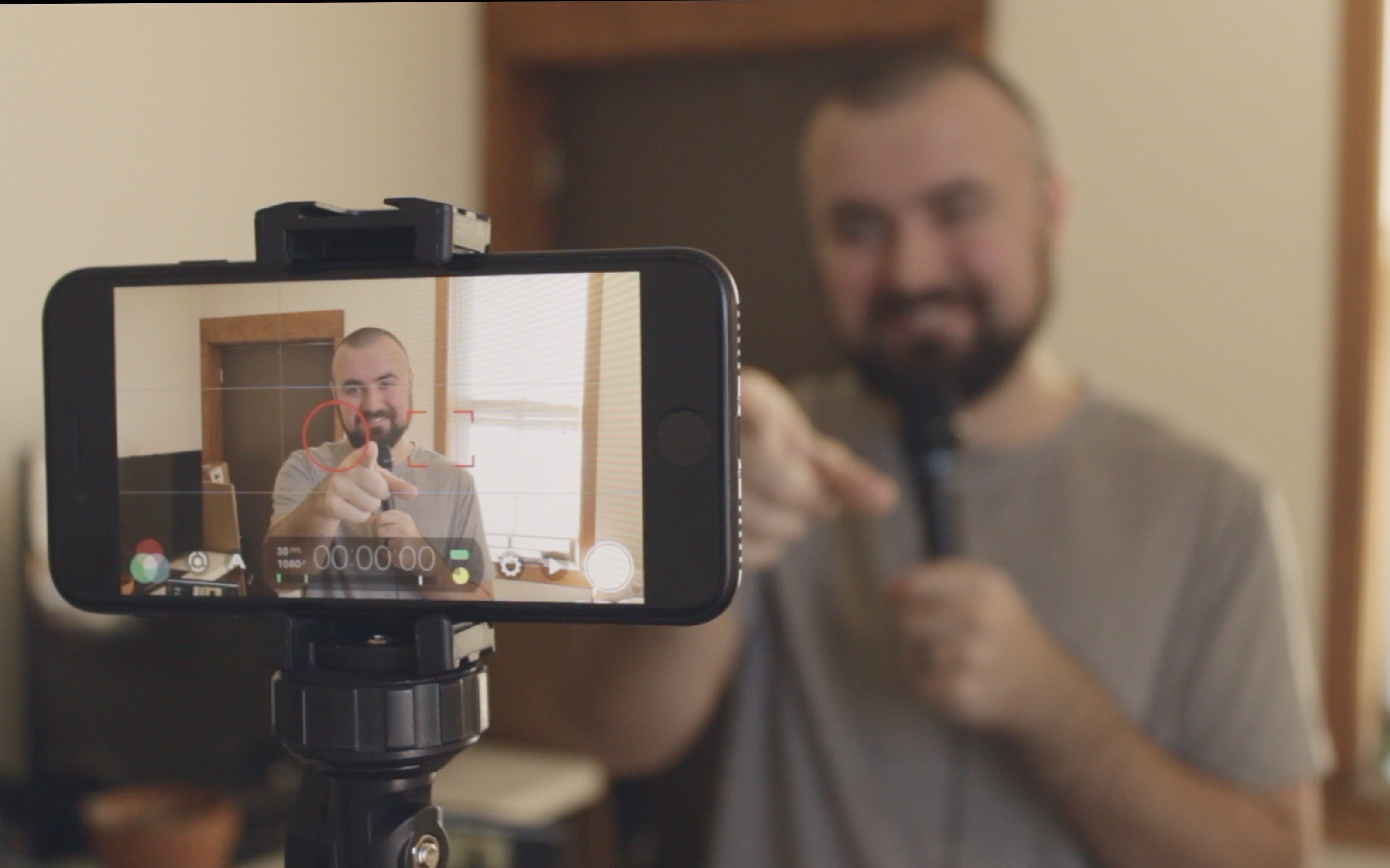
wir einfach voran und springen in einige dieser Einstellungen hier, nur dass wir auf dem Bildschirm sehen können. Wenn du ganz rechts siehst, dann fangen wir an. Sie können sehen, wie Ihre Soundbar nach oben und unten geht. Dies wird uns wissen lassen, ob wir den Höhepunkt haben. Wir kommen im Grunde in den roten Bereich, wo das Audio nicht mehr gut klingen wird. Direkt neben der Audioleiste haben
wir unsere Aufnahmetaste. So wird es uns ermöglichen, auf Aufnahme und Stopp zu klicken. Offensichtlich haben wir neben, dass wir diese Spielsymbole. Wenn Sie darauf klicken, wird es tatsächlich ziehen alle Videoclips, die wir
in dieser App aufgenommen haben, so dass Sie durch scrollen und sehen Sie sich alle verschiedenen Videoclips. Sie können sie auswählen, sie löschen und sie auch in Ihre Fotogalerie exportieren. Auf diese Weise können Sie sie in Ihrem Editor bearbeiten. X dazu haben wir die Registerkarte Einstellungen, die wir ein wenig später erkunden werden, aber das ist, was wir in der Lage sein, viele der Einstellungen hier in filmic pro zu steuern . Daneben sehen Sie dieses seltsame Symbol hier. Dies ist eigentlich, wenn Ihr Telefon mehrere Kameras unterstützt, wie das iPhone 12 Pro Max, ermöglicht
dies Ihnen, die Brennweite zu ändern, so dass ich auf diese hier klicken könnte. Und es wird eine Vergrößerung vornehmen Mr. Steve dort
wirklich heranzoomen. Also lassen Sie uns zoomen, wo es sich nicht auf sie konzentrieren kann sondern konzentriert sich auf Terry dort drüben. Und dann kann ich noch einmal darauf klicken und zu unserer regelmäßigen Brennweite zurückkehren. Dann sehen
Sie hier in der Mitte das Batteriesymbol, um zu wissen, wie viel Akku Sie noch haben. Sie können auch sehen, wie viel Speicherplatz dort übrig ist. Wie lange Sie aufgenommen haben, die Bildrate
und auch die Qualität, die wir sehen können, 30 Bilder pro Sekunde, 10 ADP werden untersuchen, was diese Begriffe ein wenig später bedeuten. Und dann unten ist diese kleine Bar hier. Sie können dieses wird tatsächlich sehen, das ist tatsächlich die Art und Weise, wie Sie steuern können wie
laut oder wie viel Audio Sie tatsächlich abholen. Wenn ich also den ganzen Weg nach unten scrolle, wie Sie auf der rechten Seite sehen können, kommt
kein Audio durch. Es ist völlig schweigsam. Also, was wir wahrscheinlich tun können, ist, es wahrscheinlich genau dort anzulegen. Wie Sie sehen können, bin ich irgendwie auf
die Marke von 1813, die wahrscheinlich ein guter Ort ist, um mein Audio zu behalten. Ich kann es später immer erhöhen. Also ja, sehr nützlich. Kleiner Knopf, den Sie verwenden können, um Ihre Audio anzupassen. Jetzt weiter nach links. Wir haben das jetzt einen Knopf. Grundsätzlich gibt es hier einige Einstellungen, die
uns helfen können , die bestmögliche Szene zu bekommen und auch helfen, wenn unser Fokus, die wir ein wenig später erkunden werden. Daneben haben wir hier einige Möglichkeiten, unsere ISO,
unsere Verschlusszeit, unseren Fokus und unseren Zoom zu steuern . Und wir werden auch etwas später darauf eingehen. Und daneben sind auch unsere Farboptionen. Dies wird also Dinge wie Weißabgleich sein, um
sicherzustellen, dass Sie Ihren Weißabgleich so einstellen, ob es tagsüber oder bewölkt ist. Sie haben aber auch Optionen, um das Profilbild
Ihres Videos und einige andere Helligkeits- und Farbeinstellungen zu ändern, die wir ebenfalls untersuchen werden. Jetzt werden Sie auch auf der Vorderseite bemerken, hier gibt es diese weiße quadratische Box und diesen weißen Kreis. Also im Grunde, was
diese kontrollieren, wird diese weiße quadratische Box tatsächlich unseren Fokus kontrollieren. Also, wenn wir es über Terry bewegen, wird
es sich auf sie konzentrieren. Aber wenn wir es zurück zu Steve bringen, wird
es sich auf ihn konzentrieren. Das kann uns helfen, diesen Fokus zu bekommen. Und dann, wenn wir auf das weiße Feld klicken, wird
es tatsächlich den Fokus sperren, so dass es immer an diesem Brennpunkt bleibt ,
egal in welcher Richtung wir suchen, wo die Rückkehr zu Terry oder nicht, es wird sich auf Steve konzentrieren. Und dann ist dieser weiße Kreis tatsächlich Belichtung. Grundsätzlich wird das steuern, wie hell die Szene sein wird. Es wird versuchen, es automatisch freizulegen und Sie können erneut auf den Kreis klicken. Und es wird diese Belichtung zu sperren Also, ob es dunkler oder heller wird Ihre Telefone nicht versuchen, automatisch anzupassen, wird es genau die gleichen Einstellungen beibehalten die Sie gesagt haben oder die automatisch eingestellt wurden. Also, das ist ein kurzer Blick auf unsere Frontscheibe hier. Und obwohl sie werden Einstellungen rund um das, und jetzt lassen Sie uns einen tieferen Blick in unsere Einstellungen.
3. Verwendung von manuellen Steuerungen in Filmic Pro.: Nehmen wir uns etwas Zeit und erkunden Sie die Haupteinstellungen Registerkarte. Also, was ich tun werde, ist, klicken Sie darauf. Alles klar, hier auf dem Bildschirm. Und das wird eine ganze Reihe von Optionen ziehen, aus denen wir wählen können. Einige von ihnen sind nicht so nützlich und andere sind wirklich nützlich. Also werde ich versuchen, alle wichtigen zu decken, die Sie für das Filmen auf Ihrem iPhone benötigen. Also oben wird von oben gehen und wir gehen rechts. Erstens ist die Resolution. Wenn wir also darauf klicken, zeigen wir uns drei Dinge. Zunächst einmal wird oben unser Format sein. Wie Sie sehen können, heißt es 16 mal 9, aber was wir tatsächlich tun können, ist dieses Format zu ändern. Also zum Beispiel, wenn Sie jemand sind, der mag, so filmische schwarze Balken auf Ihrem Video, Sie können wählen Sie eine zwei-mal-zwei nach dem anderen, oder zwei von 76 nach dem anderen. Und wie Sie sehen können, sind diese schwarzen Balken auf dem Bildschirm erschienen. So können Sie tatsächlich in diesem Format filmen und müssen es nicht später hinzufügen, wenn Sie bearbeiten. Also finde ich, dass ein wirklich nettes Feature ist. Für jetzt. Wir werden bei 16 mal 9 bleiben. Das ist nur das normale Videoformat für Online. Und dann unten haben wir Zugriff auf die Qualität unserer Videos. Also haben wir jetzt HD. Aber wir können über klicken und gehen den ganzen Weg bis zu vier k Wenn wir wirklich wollten, nur den Fokus zurück. Auflösung. Oder Sie können sogar bis zur Standarddefinition gehen, wenn Sie wirklich wollten. Je nachdem, wissen Sie, vielleicht drehen Sie ein langes Video und Sie müssen voll oder Qualität, so dass Sie nicht aus dem Speicher laufen. Das könnte also nützlich sein. Für. Jetzt. Wir werden es nur bei 10 ADP behalten. Und dann unten haben wir die Qualität dieses High Definition oder dieses Videos. So könnten Sie bei filmischem Extrem schießen, dies wird Ihnen die höchstmögliche Qualität dieses Videos geben. Also, wenn es Full HD ist, Es wird eine super hochwertige Full-HD sein. Wenn wir den ganzen Weg zur linken Wirtschaft gegangen sind, können
Sie mehr Filmmaterial auf Ihrem Gerät
speichern, da Sie mit einer niedrigeren HD-Qualität fotografieren. Es nimmt nicht so viel Speicherplatz in Anspruch, aber es wird auch ziemlich schlecht aussehen, weil, wissen Sie , es
gibt weniger Daten in Ihren Dateien. Also je nachdem, welche Sie in schießen, die niedrigste, Ich würde wahrscheinlich gehen würde
Apple Standard sein , weil das sollte der Standard, dass Apfel in schießt sein. Aber wenn Sie wirklich das beste Bild bekommen wollen, würde
ich empfehlen, auf diesem filmischen Extrem zu schießen, weil es wird Ihnen die beste Qualität Video, die Sie bekommen können. Und dann können Sie hier noch ein bisschen weiter unten scrollen. Und Sie können tatsächlich zwischen 8-Bit- und 10-Bit-Video wechseln. Und im Grunde ist der Unterschied zwischen dem, dass 10-Bit
mehr Details und mehr Farbe im Vergleich zur 8-Bit-Version haben wird. Jetzt werden Sie wirklich nur in
10-Bit schießen , wenn Sie wirklich wollen, um eine Menge
Farbkorrektur auf Ihre Aufnahmen zu machen und wirklich wollen, um das Aussehen Ihres Videos anpassen. Andernfalls sollten Sie völlig in Ordnung sein, Ihr Video in 8-Bit aufzunehmen. Und das sind so ziemlich die Auflösungseinstellungen. Also werde ich einfach abklopfen, um zurück zu gehen. Und dann werfen wir einen Blick auf unsere Bildrate. So Bildrate, oder FPS, ist im Grunde, wie viele Bilder Ihr Telefon dauert pro Sekunde. So wird normales Video in der Regel mit 30 Bildern pro Sekunde aufgenommen, während Filme mit 24 Bildern pro Sekunde aufgenommen werden. Und dann gibt es auch 60, 120 und 240. Jetzt 60 ist normalerweise das, was ich sehe. Es ist also eine sehr Art glattes Aussehen. Und dann werden ein 120 und 240 häufig für Zeitlupen-Video verwendet. Sie haben also auch Zugriff auf diese Frameraten. Jetzt haben Sie auch die Möglichkeit, hier Zeitraffer zu wählen. Also, wenn Sie darauf klicken, tatsächlich in der Lage sein, Zeitraffer zu tun ist, wo Sie eine Reihe von Bildern
über einen langen Zeitraum nehmen und Sie können tatsächlich die Intervalle für diesen Zeitraffer einstellen. Wenn Sie also alle 10 Sekunden ein Foto machen wollen, könnten Sie das tun. Klicken Sie auf Aufzeichnen, lassen Sie Ihr Telefon dort, und es wird weiterhin alle 10 Sekunden Bilder aufnehmen. So können Sie einen fantastischen Zeitraffer erstellen. Aber wir gehen vorerst wieder zum Standard zurück. Und dann werden wir aus unserer Bildrate zurückkehren. Daneben haben wir Audio-Optionen. So können Sie tatsächlich wählen, welches Mikrofon Sie während der Dreharbeiten auf Ihrem iPhone verwenden möchten. Ich mache mich normalerweise nicht mit den Mikrofoneinstellungen. Es gibt auch die Möglichkeit, ein Bluetooth-Mikrofon und einige andere Sachen hier drin. Aber ich habe das nie wirklich durcheinander gebracht,
es sei denn, ich wollte wirklich sicherstellen, dass der Ton von einem bestimmten Mikrofon auf meinem iPhone kommt. Damit wir wieder da rauskommen können. Als Nächstes haben wir hier die Geräteoptionen, so dass Sie die automatisch gespeicherten Videos zu Ihrer Kamerarolle hinzufügen können. Und dann gibt es hier ein paar Möglichkeiten. Ich habe noch nie etwas von diesen berührt, aber es gibt hier, um diese Einstellungen in den nächsten beiden ändern zu wollen. Dies sind auch Voreinstellungen. Wenn Sie also genau die gleichen Einstellungen immer in Ihrem Telefon speichern möchten, können Sie sie als Voreinstellung speichern und dann auswählen. Und dann ändert es sich automatisch auf die genauen Einstellungen. Das willst du für das Video. auch nie zuvor benutzt. Aber das ist eine Option, die ihre CMS auf
dem Bildschirm ist etwas mehr für die Film-Zwischenablage irgendwie Sachen verwendet. Also nie verwenden, dass Hardware tatsächlich etwas Nützliches sein könnte, wenn Sie am Ende Kauf bestimmter Ausrüstung, wie ein DJI, Osmo Mobile Stabilisator oder eines dieser Adapter oder Objektive. Sie können tatsächlich jedes dieser Geräte einschalten und es wird
den Bildschirm und die Hardware für diese Geräte oder Objektive anpassen . Damit du wieder da rauskommen kannst. Die anderen wichtigen Dinge hier wären die Stabilisierung. Stellen Sie also sicher, dass diese Option aktiviert ist, wenn
das Telefon versuchen soll , das Filmmaterial automatisch zu stabilisieren. Sie haben hier auch Optionen, um zu ändern, welche Kameras verwendet werden. Und dann wird diese Taschenlampe tatsächlich schalten Sie Ihre Taschenlampe. Und du kannst kontrollieren, wie hell das ist. Wenn Sie das Frontlicht direkt in Ihr Telefon eingebaut verwenden möchten. Die Anleitung hier ist eigentlich dieses Raster, das Sie auf dem Bildschirm sehen können. Damit ich es ausschalten und wieder einschalten kann. Ich denke, das Rot ist nützlich, weil es Ihnen helfen kann,
Ihre Aufnahme einzurahmen und in der Lage sein, Filmemachungstechniken zu folgen. Also halte ich das Raster gerne an, um mir zu helfen,
meinen Schuss an den sich schneidenden Punkten im Raster auszurichten . Nun gehen Sie zu den anderen Einstellungen hier in der App, Lassen Sie uns zu diesem Symbol gehen. Wir werden nur darauf klicken. Und es gibt zwei Hauptthemen, die Sie möglicherweise in Betracht ziehen möchten. Das erste wird dieses Zebra ganz links hier sein. Wenn ich darauf klicke, können
Sie auf dem Bildschirm sehen, dass diese schwarzen und blauen Linien, was uns im Grunde zeigt, sind die Teile des Videos, die unterbelichtet sind. Mein Bildschirm ist also offensichtlich schwarz und es gibt keine Details. Also lässt es mich wissen,
hey, auf diesem Bild ist
es hier wenig zu dunkel und ich kann die Kamera nicht sehen, kann dort keine Details sehen. Im Grunde wird es Ihnen helfen, sicherzustellen, dass Ihr Video richtig belichtet wird, dass es keine Flecken gibt, die zu dunkel sind, sondern auch, dass es keine Flecken gibt, die zu hell sind. Also zum Beispiel hier, wenn wir das wirklich super hell machen würden,
was, wie Sie sehen können, ist es wirklich, wirklich hell. Es ist überbelichtet. Wenn ich das anschalte, zeigt
es mir weiße und rote Streifen. Sie sagen, Hey, es ist viel zu hell. Ich kann hier keine Details sehen. Sie wollen wahrscheinlich sicherstellen, dass Ihre Belichtungen nach unten. Das ist also sehr nützlich, wenn Sie versuchen, Ihre Videos richtig verfügbar zu machen. Jetzt ist das zweite Symbol mit einem darunter eine Sache, es ist ganz rechts hier. Es heißt FP. Nun, was das tun wird, wie Sie auf dem Bildschirm sehen können, sehen
Sie die kleinen grünen rund um die Ski dort. Was es uns sagt, ist, dass er im Fokus ist, das Grün wird rund um das sein, was im Fokus steht. Wenn ich das also nehme und es unserem anderen Schauspieler hier überlege, Terry, wie Sie sehen können, wird sie jetzt grün und gibt uns zu wissen, dass die Kamera auf sie ausgerichtet ist. Also, wenn Sie wirklich versuchen, sicherzustellen, dass Sie im Fokus sind, was Sie tun können, ist dies zu aktivieren, legen Sie es über den Cursor über Ihren Charakter, Sie werden die grünen Linien um Ihren Schauspieler sehen. Sie werden wissen, ja, diese Person ist im Fokus, dieser Schuss ist richtig. Das ist also eine sehr nützliche Funktion, wenn Sie versuchen, Ihren Fokus zu bekommen. Diese anderen beiden hier sind irgendwie ähnlich, wo sie versuchen, Ihnen dabei zu helfen, diese Belichtung zu bekommen. Ich finde nur diese Zebrastreifen und die nützlichste und auch die Fokusanleitung, die auch etwas sehr Nützliches ist. Also werden wir das A hier ausschalten, und direkt daneben klicken
wir auf diesen kleinen Kreis. Jetzt wird es unsere ISO, unserenAuslöser oder Fokus
und
unsereZoom-Einstellungen hochziehen Auslöser oder Fokus
und
unsere . Wenn Sie nun ein bisschen neu im Video- und Filmschaffen sind, sind
Sie sich nicht sicher, was Verschlusszeit oder ISO ist. Ich werde kurz definieren, was diese Begriffe hier sind. Die einfachste Art, ISO zu verstehen, ist die digitale Helligkeit. Das ist im Grunde das, was es ist. Es gibt wahrscheinlich in technischer Hinsicht, das ist nicht wirklich, was es ist, aber das ist wahrscheinlich der einfachste Weg, es zu verstehen. Grundsätzlich gilt: Je höher Ihre ISO ist, desto unscharfer wird Ihr Video aussehen. Also, wenn Sie jemals Video in der Nacht und Sie wissen, wie taus schlechte Qualität und es gibt all diese kleinen unscharfen Pixel schweben um den Bildschirm. Das liegt daran, dass ISO den ganzen Weg nach oben gekröpft ist, um diese dunklen Flecken aufzuhellen. Aber als Ergebnis, dass es digital ist, wird
es nicht sein Bestes aussehen. Eine gute Faustregel ist also zu versuchen, Ihre ISO so niedrig wie möglich zu halten, wenn Videos
aufnehmen und versuchen, so viel Licht
wie möglich zu bekommen , damit Sie diese digitale Helligkeit nicht verwenden müssen. Und eine einfache Art, die Verschlusszeit zu verstehen. Im Grunde, wie glatt Ihr Video ist. Je niedriger Sie also Ihre Verschlusszeit erhalten, desto mehr Unschärfe wird in das Video aufgenommen. Während je höher Ihre Verschlusszeit wird, wird es sehr fokussiert sein, ohne dass Ihr Bild unscharf ist. Also im Moment, auf der linken Seite sehen Sie, dass oben unsere ISO ist, die tatsächlich bei 71, äh, normalerweise auf einem Smartphone, ist
es sicher, auf 200, 300 ISO zu gehen. Aber immer höher als das, wird
das Bild anfangen, unscharf auszusehen. Und für die Verschlusszeit ist
die beste Möglichkeit, Ihre Verschlusszeit einzustellen, dass sie doppelt so hoch ist wie die Bildrate Ihres Videos. Wie Sie unten sehen können, sind
wir bei 30 Bildern pro Sekunde. Also im Grunde sollte unsere Verschlusszeit doppelt so sein,
was bedeutet, dass sie bei 160 sein sollte höher als das sein sollte. 160. wird im Grunde entfernen Sie die Unschärfe aus Ihren Videos und er wird es geben , dass Smartphone-Typ Video aussehen, weil das ist im Grunde, wie Smartphones nehmen Video. Wenn Sie jemals gesehen haben, dass Blick, SparkFun produziert, ist
es in der Regel, weil das Telefon automatisch Kurbeln, dass die Verschlusszeit bis zu wie 2000, 3000, und 5000, die das Video Video Video, das Telefon Aussehen gibt. Versuchen Sie also immer, sicherzustellen, dass Sie
die Verschlusszeit nur doppelt so hoch halten können , wie auch immer die Bildrate, auf die Sie schießen. Nun, wenn wir diese Einstellungen anpassen wollen, was wir tatsächlich tun können, ist, wenn wir auf unsere Verschlusszeit klicken hier, Ich bin so klicken Sie darauf. Sie werden bemerken, dass es rot wird, was bedeutet, dass es gesperrt ist. Es wird sich nicht bewegen, was gut ist, weil es jetzt doppelt so hoch ist wie die Bildrate. Aber jetzt, da das gesperrt ist, wird
es mir erlauben,
die ISO mit diesem kleinen Knopf hier einzustellen , damit ich es hochkurbeln kann, ich kann es noch tiefer herunterziehen, irgendwie wie bei 34 im Vergleich zu den 130 dort. Also werden wir das bei 34 belassen. Und wenn wir dann die Verschlusszeit ändern wollten, könnten
wir die ISO sperren, indem wir sie berühren. Und dann können wir das schleppen. Wir könnten es auf 5000 senken, oder es könnte es auf 30 zurückkurbeln. Und wie Sie bemerken, wenn Sie die Verschlusszeit senken, machen
sie das Video auch ein bisschen dunkler. Es wird glatter. Wie Sie dort sehen können, gibt es keinen echten Bohrer. Aber wenn wir es auch aufdrehen, werden
die auf diese 160 abgelehnt. Und wir bewegen die Kamera hierher. Und jetzt gibt es auch Unschärfe. Es ist jetzt ein verschwommenes Video. Wenn Sie also Ihre Verschlusszeit sperren, können
Sie Ihre ISO ändern. Und wenn Sie Ihre ISO sperren, können
Sie Ihre Verschlusszeit ändern. Und dann auf der rechten Seite haben wir die Fokus- und Zoom-Tabs. Wenn wir also auf diesen Fokus 1 klicken, können
wir unseren Fokus manuell steuern. Es gibt also Mr. Steve, Sie können sich auf Terry konzentrieren und das ist das wert. Focus hilft, wenn wir diese Sonne drehen. Wenn wir den Fokus manuell ändern würden, können wir es wissen. In Ordnung. Er ist jetzt im Fokus. Das ist sie. Er ist jetzt im Fokus. Sie ist sehr nützlich, um diese Option dort zu haben. Und dann wird der andere hier dein Zoom sein. Dies wird also einen digitalen Zoom machen, aber wenn Sie es tatsächlich verwenden möchten, bauen Sie einen Zoom in ein wenig. Sie können diesen digitalen Zoom tatsächlich verwenden und ihn in Ihrem Video haben. Nun, wenn wir das anfassen, werden Sie
feststellen, dass der rote Kreis gesperrt ist und das rote Quadrat gesperrt ist. Wenn Sie also Ihre ISO und Ihre Verschlusszeit ändern, wird
sie für Sie gesperrt, so dass es nicht automatisch ändert, um alle Einstellungen umzukehren, die Sie gerade ändern. Wenn Sie jemals wieder zur Automatik gehen möchten, klicken
Sie einfach auf den roten Kreis, es wird weiß. Und das bedeutet, dass es diese Einstellungen automatisch anpassen wird, genauso wie der Fokus, wenn wir uns auf sie konzentrieren mussten. Jetzt wollen wir, dass es automatisch geht. Das können wir einfach angreifen. Und jetzt geht es zurück auf den automatischen Fokus und passt sich Steve an, der direkt vor uns ist. Und schließlich gehen wir zur ganz linken Einstellung, die hier unsere Farboptionen sein wird. Die Spitze hier wird also unser Weißabgleich sein. So können wir es auf Automatik einstellen und es wird automatisch für uns
anpassen und irgendwie tun es automatisch. Andernfalls haben sie einige Voreinstellungen, die wir durchklicken können, um die richtige Farbtemperatur zu erhalten. Oder Sie können es sogar anpassen, indem Sie nur den Bildschirm berühren, so dass ich es wärmer machen
kann, kann es kälter, mehr grün oder rosa machen. Also kann ich das alles selbst machen, unser Team, und diese Knöpfe hier schnappen und die Farbtemperatur einstellen. Auf diese Weise. Ich mag es, dass es automatisch geht, nur so dass es es setzt. Und dann, was ich tun werde, ist nur noch ein Mal auf die automatische Weißabgleich-Taste klicken. Und ich sage, es ist verschlossen. Da gehen wir, eingesperrt. Es wird sich bei mir nicht ändern. Jetzt ist es wirklich wichtig, es nicht im Automatikmodus zu lassen, da Ihr Telefon es von blau zu orange zu blau zu orange zu blau zu orange zu blau zu orange wechselt. Und ich werde versuchen, es automatisch zu tun. Es wird dein Video wirklich seltsam aussehen lassen. Wählen Sie also entweder eine dieser voreingestellten Einstellungen. Oder lassen Sie es automatisch für
Sie einstellen und verriegeln Sie es dann an Ort und Stelle und lassen Sie es so. So haben Sie keine seltsame Disco-Party, weil Ihr Telefon versucht den richtigen Weißabgleich in Ihrem Video
zu bekommen. Jetzt unten unten,
das ist eigentlich Teil des Kinematographie-Kits, das Sie kaufen müssen, verbringen Sie eine zusätzliche, glaube ich, $15 mit filmischen Pro, um es freizuschalten. Aber ich will es hier abdecken. Und was Sie damit tun können, ist die Profile Ihrer Videos geändert. Also im Moment scheint es natürlich, aber wenn ich tatsächlich auf ein paar von ihnen klicke, werden
Sie sehen, wie es sich ändert, wie das Video aussieht. So natürlich wird Ihnen wirklich nur irgendwie zeigen, wie Ihr Telefon normalerweise filmt, wissen
Sie, regelmäßige iPhone-Aufnahmen. Aber wenn Sie etwas wie flach oder log wählen würden, wie Sie sehen können, ist es irgendwie etwas ausgewaschen. Weißt du, es ist nicht so bunt. Und der Grund dafür ist, dass diese Wohnung in diesem Protokollprofil, was tatsächlich tut, ist, dass es versucht, so viele Details aus dem Video zu sammeln ist möglich. Es will also versuchen, die Schatten ein
wenig nach oben zu heben , damit es alle Details von allem, was im Schatten ist, bekommt, aber dann auch die Helligkeit ein wenig, so dass es all das erfassen kann. Also in Bezug auf das Filmemachen, Es ist immer so viel Dynamikbereiche möglich. Es versucht, alle Details aus der gesamten Szene zu sammeln, ob es hell ist, ob es dunkel ist. So können Sie später, wenn
Sie bearbeiten, Farbe wieder hinzufügen. Sie können diese Farbeinstellungen ändern und sie anpassen, bringen Sie die gesamte Farbe zurück. Aber jetzt, da sie jetzt haben Sie
Zugriff auf alles in den Schatten und in den Highlights. Und du hattest das Detail dort, was wirklich schön ist. Ich fotografiere mein Video immer flach. So, wie ich bekomme, Ich mag, wie das aussieht und ich glaube, dass sammelt eine Menge Details innerhalb des Bildes. Jetzt unten haben Sie hier die Möglichkeit, manuell zu ändern, wie die Glanzlichter aussehen und die Schatten. Aber ich werde es wahrscheinlich einfach normal lassen, wie es ist. Und dann unten, dass Sie tatsächlich Optionen, um die Sättigung und Lebendigkeit zu ändern. Wenn Sie dem Video tatsächlich Farbe hinzufügen möchten, nur um Film zu filmen, können Sie das tun. Schafft die Lebendigkeit und bunt. Das heißt, es ist ziemlich intensiv. Aber das kann man später in der Postproduktion immer tun. Also habe ich das nie wirklich berührt. Also werde ich es einfach an seinem Startplatz hier zurücklassen. Ja, Sie könnten es auch den ganzen Weg nach unten bringen und
in eine schwarz-weiße Farbe gehen , wenn Sie wirklich wollten. Wir werden es wahrscheinlich einfach so lassen, wie es ist. Nun, das sind die Einstellungen von filmic pro. Aber was ich tun möchte, ist Ihnen zu zeigen, wie ich filmic pro
eingerichtet und verwende, wenn ich meine Videos fotografiere. Also werde ich dir zeigen, wie ich meine YouTube-Videos fotografiere, aber auch zeigen, wie ich filmische Ergebnisse innerhalb von filmic pro erhalte. So haben Sie eine allgemeine Vorstellung davon, wie er, in einem realen Beispiel von jemandem, der filmische
Pro verwendet und wie ich durch jede der Einstellungen gehen.
4. Beste Einstellungen für YouTube-Videos.: In Ordnung, also werfen wir einen Blick auf die Einstellungen
, die ich für die Aufnahme eines YouTube-Videos verwenden würde. Nun, offensichtlich ist ein sehr wichtiger Teil davon, dass Ihre Beleuchtung richtig heruntergefahren ist. Also habe ich eigentlich mein Handy hier abholen und euch irgendwie zeigen. Also habe ich hier ein Licht. Ich habe das Telefon da. Dann auf der anderen Seite, ich habe dieses Licht hier. Und offensichtlich hinter mir habe ich die Hintergrundbeleuchtung. Jetzt ist es riesig, dass Ihre Beleuchtung richtig eingerichtet wird ,
denn das wird letztlich mit Aufnahmen innerhalb der App helfen und Ihnen helfen, einen wirklich schönen professionellen Look zu bekommen. Stellen Sie sicher, dass Sie eine gute Beleuchtung haben, und das ist alles eingerichtet. Auch wenn es nur Lichter aus dem ganzen Haus sind. Es muss nicht teuer bezahlt Lichter nur sicherstellen, dass Sie Licht um Sie haben, weil das wird Ihnen helfen, dass ISO,
dass digitale Helligkeit nach unten wirklich niedrig, so dass Ihre Videos gut aussehen. Also lasst uns in so viele Einstellungen springen, die ich tun würde. Also das erste, was ich tun werde, ist zu meiner Resolution zu gehen, die in 16 mal 9 ist. Wenn ich ein YouTube-Video mache, und um ehrlich zu sein, verwirre
ich nicht einmal mit für Chaos. Ich schieße immer noch in 10 ADP. Es sieht gut aus auf einem Smartphone. Immer noch gute Qualität. Und dann werde ich auch in filmische Extreme drehen weil ich die höchste Qualität haben will, 10 ADP. Ich verwirre mich nicht mit vier K, weil es so eine große Größe ist. Es nimmt meine gesamte Lagerung ein. Und viele Leute sehen meine Videos nicht auf 4k-TVs, also 10 ADP, total in Ordnung. Meine Bildrate, ich mag es bei 30 Frames pro Sekunde für YouTube-Videos zu halten. Jetzt könntest du mit 24 Bildern pro Sekunde schießen, wenn du es wirklich wolltest. Ich finde 30 Bilder pro Sekunde einfacher, weil auch mein Bildschirmrecorder, wie das, was Sie gerade gerade sehen, 30 Bilder pro Sekunde sind. Also etwas, was Sie versuchen und tun wollen, ist halten Sie Ihre Frames pro Sekunde alle gleich während des Videos von Kindern. Manchmal kann er irgendwie seltsam werden, wenn Sie
24 Frames verwenden und dann für etwas anderes, das 30 Frames verwendet, möchten
Sie versuchen, es so konsistent wie möglich zu halten. Also für Einstellungen, Das ist alles, was ich wirklich tun werde. Ich benutze die Frontkamera. Ich benutze nicht einmal die hinteren Kameras und benutze die nach vorne gerichtete Kamera, die eigentlich keine Fokusfähigkeiten hat. Deshalb ist es gerade jetzt dieses rote Quadrat auf dem Bildschirm, weil es keinen Fokus gibt. Es ist ein, es ist nur ein Objektiv mit festem Fokus. Selbst wenn ich meine Hand nahe lege, wird
es sich nicht auf meine Hand konzentrieren, es gibt keine Fokusfähigkeit. Gibt es einen Ken aber, kontrollieren Sie meine Belichtung. Also werde ich das tun. Also, wenn ich diese Einstellungen hier öffne, und ich bin bereits auf 160, also weißt du, werde ich das sperren. Und dann sieht es so aus, als könnte ich meine ISO etwas senken, aber ich will nicht, dass es zu dunkel wird, wenn man sich hier um meine Haare schaut, es wird irgendwie dunkel, wenn ich es den ganzen Weg absenke und die Rückwand könnte etwas Details verlieren. Und letztendlich ist es mein Ziel, möglichst detailliert auf mein Filmmaterial zu bekommen. Ich könnte immer wieder in meinen Editor gehen und
die Schatten nach unten senken , um es dunkler zu machen, oder die Lichter heben, um es heller zu machen. Also werde ich es wahrscheinlich bei 60 belassen, um zu verlängern. Ich bekomme genug von der Wand, wenn es Details geben würde. Alles sieht immer noch gut hinter mir aus. Das gefällt mir. Also werde ich es dort verschlossen lassen. Also gehen wir hin. Alles ist verschlossen. Genau so. Audio weise, ich denke, es geht mir gut. Weißt du, ich komme irgendwie näher an die 11, 10 Mark, aber ich denke, es sollte gut dort sein. Und als nächstes gehe ich in meine Farbeinstellungen. Wir machen den automatischen Weißabgleich. Da gehen wir hin. Klicken Sie erneut darauf, um es zu sperren, damit es sich nicht ändert. Es wird immer wissen, dass Farbe, keine Disco-Show. Ich gehe hier runter und wähle das flache Profil aus. Beachten Sie also, dass der Unterschied zwischen der Wohnung die Schatten im Hintergrund erhellt. Und dann auch mein Bart in meinen Haaren. Wissen Sie, es wird so viel Details wie möglich bekommen
, so dass ich es immer ändern kann, wenn ich Farbgrade. Und abgesehen davon sind das meine Einstellungen. Und dann werde
ich mit etwas Farbkorrektur sehr schnell zeigen, wie das aussieht, als wären sie drin. So würde ich ein YouTube-Video drehen. Überprüfen Sie also diese Einstellungen, ISO, Ihren Verschluss, Ihre Auflösung in Ihrer Bildrate und auch Ihren Weißabgleich. Und Sie werden in genial gedreht für Ihre YouTube-Videos haben.
5. Beste Einstellungen für das Cinematic Video.: wir nun einen Blick auf die Einstellungen, die ich
verwenden würde , um filmische Videos innerhalb von filmic pro zu bekommen. Jetzt habe ich meine Schauspieler hier aufgestellt. Einer von ihnen scheint ziemlich verärgert zu sein. Dies wird eine intensive Szenen sein. Also lasst uns voran gehen und in einige dieser Einstellungen springen, die ich einrichten würde. Offensichtlich werde ich zuerst sicherstellen, dass mein Audio gut ist. Welche Schauspieler können an dieser Stelle nicht reden, aber es ist immer noch etwas, das ich zuerst betrachten würde. Also würde ich den kleinen Knopf auf der Unterseite benutzen. Stellen Sie sicher, dass ich den richtigen Tonpegel für meine Schauspieler erhalte. Dann werde ich in meine Einstellungen gehen und zur Lösung gehen. Und ich werde sicherstellen, dass ich auf 10 ADP bin, aber ich werde auch die beiden nach zwei machen. Und wie Sie sehen können, hier ist das reguläre Video. Und dann, indem wir einfach diese Balken über die Spitze hinzufügen, haben
wir ihm bereits diese Art von
filmischen Look gegeben , nur indem wir diese schwarzen Balken über das Video setzen. Ich liebe die schwarzen Balken. Also, sobald das hinzugefügt wird, als nächstes werde
ich in meine Einstellungen und Bildrate gehen, und ich werde es tatsächlich auf 24 Bilder pro Sekunde umschalten ,
weil das das Film-Aussehen Art der Bildrate ist. Du wirst bald filmisches Video sein, du musst es in 24 Bildern pro Sekunde aufnehmen. Also, wenn das gesagt wurde, werde ich tatsächlich wieder rausspringen. Ich werde dafür sorgen, dass meine Stabilisierung und auch wachsen könnte. Mein Führer ist aktiv, weil Sie das letzte, was Sie tun wollen, ist Video zu
drehen und die Stabilisierung zu etablieren war aus und es ist alles wackelig. Und Sie wollen auch sicherstellen, dass der Führer da ist, so dass Sie wirklich Ihre Schauspieler ausrichten können. Ich habe Steve bereits aufgereiht, indem ich diesen sich schneidenden Punkt auf diesem drei mal drei Gitter benutze. Und auch ich habe Tränen mit der anderen Seite aufgereiht, was genau das ist, was ich will. Also habe ich 24 Bilder pro Sekunde, 10 ADP. Das nächste, was ich tun werde, ist, meine Farboptionen hier zu öffnen. Ich möchte sicherstellen, dass mein Auto über meinen Weißabgleich eingestellt ist. Ich werde es automatisch tun lassen. Sie sind fantastisch. Und ich werde nochmals darauf klicken, um es zu sperren. Also, das ist alles bereit. Ich werde hier runter gehen und ich werde
dieses flache Bild wählen , so dass ich es später farbestuften kann, weil ich wirklich will, wenn ich filmische Videos drehen werde, möchte
ich wirklich Optionen haben, wenn es Farbkorrektur später, wenn ich es in meinen Video-Editor nehme. Ich will also nicht immer sicherstellen, dass ich in
diesem flachen Format fotografiere , während ich es filme, nicht das coolste aussieht. Aber sobald ich diese Farbklasse anwendet, wird
es großartig aussehen. Also, das ist alles bereit. Dann, was ich tun werde, ist klicken Sie weg. Wir werden auf die ISO- und Verschlusszeitoption klicken. Und wie Sie sehen können, ist es auf einen Schrägstrich 48. Also werde ich es sperren, denn wieder wollen
wir sicherstellen, dass unsere Verschlusszeit doppelt so hoch ist wie die Bildrate. Wir fotografieren also in 24 Bildern pro Sekunde. So doppelt so, es wäre 48. 140. wird also unsere Verschlusszeit sein. Wenn Sie nicht die Option für 140. und nur 150. gehen Sie, wenn Sie 150,
wenn Ihr Ziel ist es, so nah wie möglich an diesen Spot-Wörter zu kommen, verdoppeln Sie die Framerate. Und dann für meine ISO werde
ich tatsächlich sehen, ob wir können, ob es etwas tiefer wird helfen. Da gehen wir hin. Ich bekomme so niedrigstmögliche 34. Das ist es, worauf ich versuche zu schießen. Ich bin in einer gut beleuchteten Umgebung. Ich habe Licht, Sonne und Licht aus dem Fenster. In einer dunkleren Umgebung muss ich
vielleicht diese ISO erhöhen. Aber auch hier möchte ich es so niedrig wie möglich halten. Und für den Moment werde ich wahrscheinlich nur den Fokus behalten, wie es ist, wenn ich abtaste. Alles ist gesperrt ihr alles. Und jetzt schauen wir uns einfach an und sehen, wie das aussehen würde, wenn es farbig abgestuft wäre. Und da gehen wir hin. Ich finde, das sieht toll aus. Und so würde ich filmische Videos mit filmic pro drehen.
6. Kursprojekt.: Also für dein Klassenprojekt, wo ich möchte, dass du entweder durch dein Haus spazieren oder
außerhalb deines Hauses in der Praxis Videos mit der filmischen Pro App machst . Verwenden Sie alle Fähigkeiten, die Sie gelernt haben. Verwenden Sie diese Einstellungen und beginnen Sie mit der Aufnahme einiger Videoclips. Und dann möchte ich, dass Sie in den Klassenprojektbereich hochladen,
Ihren besten Clip, von dem Sie glauben, wirklich gut geworden ist. Es muss überhaupt nicht bearbeitet werden. Geh einfach raus, nimm ein paar Videoclips, stelle
sicher, dass du alles, was du gelernt hast, in die Tat umsetzst, und lade dann einfach deinen Lieblingsclip hoch, nur damit wir
alle deine tollen Videos sehen können , die du aufgenommen hast. Also freue ich mich darauf, diese im Klassenprojektbereich zu sehen. Ich werde mich mit euch beschäftigen. Und ja, Action bringt dir das, was du gelernt hast, tatsächlich in den Kopf. Ich hoffe, Sie ergreifen Maßnahmen und hoffen, Ihre Projekte dort zu sehen.
7. Schlussfolgerung.: Und das bringt uns zum Ende dieses Kurses. Ich hoffe, Sie hatten die Chance, diese Fähigkeiten zu üben und sie in Gebrauch zu machen. Und ich hoffe, dass du dieses Wissen nimmst und dass du mit diesen neuen Fähigkeiten etwas Großartiges
erschaffen wirst. Ich freue mich darauf, zu sehen, was ihr tut. Ich hoffe, Sie nehmen sich etwas Zeit und schauen Sie sich die anderen Kurse an, die ich hier auf Skillshare produziert habe. Und danke, dass Sie sich diesen Kurs angesehen haben. Ich hoffe, euch später zu sehen.
 Collin Michael, Creative Entrepreneur.