Transkripte
1. Einführung: Hallo, mein Name ist Colleen Michael. Ich erstelle seit sechs Jahren Inhalte auf YouTube, wobei den letzten zwei Jahren auf das mobile Filmemachen konzentrierte. In diesem Kurs zeige ich Ihnen, wie Sie professionell aussehende Videos auf nur Ihrem Smartphone erstellen können. Egal, ob Sie Videos zum Spaß machen oder für Ihr Unternehmen erstellen möchten, ich zeige Ihnen Schritt für Schritt alles, was Sie brauchen. So können Sie von Videos, die so aussahen,
zu Videos gehen , die so aussahen, weil dieses Video direkt auf meinem Smartphone gedreht wird. Und das Beste daran ist, dass es egal ist, ob Sie ein iPhone oder ein Android-Gerät haben. Es spielt keine Rolle, ob man Geld ausgeben muss oder kein Geld zum Ausgeben hat. Und Sie sind auf der Suche nach einer Autobahn, um professionelle Videos zu machen. Jeder wird in der Lage sein, diesen Kurs zu sehen und das Wissen
anzuwenden und bessere Ergebnisse mit seinem Smartphone zu erzielen. Es gibt einen Mythos, dass Sie
ausgefallene teure Ausrüstung brauchen , um ein professionell aussehendes Video zu bekommen, aber es ist einfach nicht wahr. Alles, was Sie lernen müssen, sind einige grundlegende Fähigkeiten zum Filmen. Und wenn Sie diese gelernt haben, können
Sie sie auf jede Kamera anwenden, die Sie haben. Dinge wie die Positionierung der Kamera, Beleuchtung, einige grundlegende Bearbeitung und vielleicht etwas Audio. Und das ist alles, was Sie wirklich brauchen, um professionelle Videos zu erstellen. Wenn Sie also bereit sind, mit dem Lernen zu beginnen, beginnen
wir diesen Kurs.
2. Dein Handy für die Aufnahme einrichten: Hey, danke, dass du es zum ersten Hauptteil dieses Kurses geschafft hast. Ich weiß es zu schätzen, dass Und hier sind wir, wo die meisten Leute beginnen mit der Aufnahme ihrer Videos, die nur lehnen Sie Ihr Telefon gegen einige Bücher, nur irgendwie auf Sie gerichtet und dann beginnen sie einfach mit der Aufnahme. Und wie Sie sehen können, sieht das nicht professionell aus. Die einzige professionelle Sache ist, dass ich ein Mikrofon angeschlossen habe, was mir dieses schöne klingende Audio gibt. Aber hier fangen die meisten Leute an. Aber selbst wenn Sie in diesem Stadium sind, keine Sorge, wir werden Sie zu diesem Ehepartner oder Ihre Aufnahme professionell aussehende Videos zu bekommen. Ich habe sogar an schlechten Stellen angefangen. Ich nahm in meinem Keller mit einer unscharfen Kamera auf. Und ich bin an den Ort gegangen, an dem ich heute bin, wo ich
die Grundlagen des Filmemachens gelernt habe und gelernt habe, wie man meine Videos zu Profis macht. Also bringen wir dich dorthin. Und fangen wir einfach mit den Grundlagen an, was ist, dass wir einen besseren Weg finden müssen um unser Telefon zu halten, außer es nur gegen einige Bücher zu lehnen. Lassen Sie uns also ein paar Möglichkeiten abdecken, wo Sie sich selbst filmen können. Jetzt ist eine der ersten Optionen und kostenlosen Optionen, die Sie tun
können, Handheld zu tun oder mit anderen Worten, es im Vlog-Stil zu
tun, wo Sie Ihr Telefon weg von Ihnen halten und nur die nette Sache über einen Handheld Schrägstrich vlog-Stil. So können Sie die Kamera etwas bewegen und
tatsächlich macht Ihr Video ein wenig ansprechender, was die Aufmerksamkeit des Betrachters ein wenig länger halten kann als nur ein Kamera-Setup. Es ist nur
ein stetiges Video. Während
ich mit Handheld-Bloggen meine Kamera tatsächlich ein wenig bewegen kann. Ich kann herumlaufen und macht es ansprechender. Der einzige Nachteil ist, dass ich meine Kamera ständig hochhalten muss, was belästigt werden könnte. Also wird meine Hand irgendwann müde werden, sie einfach so hochhalten. Das ist also wahrscheinlich der Hauptnachteil hierbei. Aber nochmal, Sie müssen nichts einrichten. Sie können einfach Ihr Telefon hochhalten und mit der Aufnahme beginnen. Die zweite Option, die Sie verwenden können, die auch kostenlos ist, ist meine legendäre Tasse Telefon Stative zu machen. Wie Sie sehen können, ist
dies nur ein Styroporbecher. Sie könnten einen Pappbecher, Styropor-Plastikbecher, jede Art Einwegbecher verwenden. Und wie Sie sehen können, wird
mein Handy aufgehalten, denn was ich getan habe, werde
ich das Telefon für eine Sekunde rausnehmen. Ich habe im Grunde eine Schere genommen und ich habe den
ganzen Weg herum geschnitten und auch ein wenig breiter gemacht. Und dann, wenn ich das tun kann, schieben Sie meinen Phonon. Und jetzt habe ich eine Telefonhalterung, die ich dann auf Bücher setzen kann. Und es ist nicht dieser seltsame Webcam-Look, wo es nur auf dich gerichtet ist. Jetzt, wenn ich das auf Bücher lege, ist
es geradeaus und es ist eben. Und wenn ich die Höhe erhöhen will, kann
ich einfach ein paar Bücher stapeln, es oben
setzen, und dann haben wir einen geraden Blick. Es ist nicht so nach oben auf dich gerichtet. Es ist ein geradliniger Blick, und es ist ein sehr schönes Stativ. Jetzt ist die dritte Option, die Sie wählen können, ist es, in ein Telefon Stativhalterung zu investieren, was ich hier habe und was ich in diesem Video verwenden werde, nur weil. Die einfachere Route, wie Sie sehen können, hat dies
tatsächlich von Goodwill für 299 bekommen, was ein gutes Geschäft war. Und im Grunde, was das tut, ist, dass es sich hebt. Sie können Ihr Telefon hineinlegen und es klemmt sich drauf. Und es gibt einen Blick darauf. Es ist eingeklemmt. Und dann kann dieses Stück in mein Stativ gehen. Und ich habe mein Handy auf einem Stativ aufgestellt. Sie können diese Stativ-Telefonhalterungen in der Regel überall finden. Sie können sie in großen Boxgeschäften finden. Sie können sie online bei großen Einzelhändlern finden und sie sind in der Regel wirklich billig. Sie können sie auf Selfie-Sticks bekommen. Sie können sie in Kits in Geschäften zum Filmen auf Ihrem Smartphone bekommen. Sehr empfehlenswert. Sie sind sehr billig zu kommen und es macht eine Welt einen Unterschied denn dann können Sie ein echtes Stativ verwenden. Das sind also Ihre drei Hauptoptionen für die Einrichtung Ihres Telefons für die Aufnahme. Und was ich tun werde, ist, mein Telefon auf das Stativ zu legen. Also, jetzt haben wir mein Smartphone auf dem Stativ. Aber wie Sie sehen können, gibt es immer noch etwas aus diesem Video und das ist, dass wir nicht Ebene sind. Du musst mich immer noch angucken. Also, was wir wollen, um sicherzustellen, dass wir das tun, haben unsere Smartphone-Ebene, im Grunde Auge in Auge mit der, mit der Kamera. Und das ist besonders wichtig, wenn Sie auch das Getränkestativ verwenden. Wenn Sie dies auf einer Oberfläche setzen, müssen
Sie möglicherweise einige Bücher stapeln, aber dann werden Sie wollen, um sicherzustellen, dass Sie einen Stuhl haben, in dem Sie
Ebene mit Ihrem Cup Stativ sind , weil sonst sieht es einfach seltsam. Es ist nur ein seltsamer Winkel. Also lasst uns das jetzt beheben, das behoben ist. Wir können sehen, dass wir im Augenblick ziemlich gleichwertig sind. Und das hier sieht viel besser aus, von wo wir
mit dem Webcam-Typ-Look mit der Kamera auf uns angefangen haben. Und jetzt haben wir ein bisschen ein neues Problem, das heißt, ihr
könnt alle mein unordentliches Haus sehen und das ist das. Ok. Das nächste, worüber Sie sich Sorgen machen müssen, ist Ihr Hintergrund und weiß oft, dass die Leute gerade aufstellen
und aufzeichnen und nicht auf den Hintergrund achten. Aber tatsächlich kann Ihr Hintergrund wirklich die Qualität Ihres Videos beeinflussen. Sie haben also zwei Möglichkeiten. Eines ist die saubere Option, die nur sicherstellt, dass Ihr Hintergrund gut aussieht und ziemlich sauber ist. Und dann ist die zweite Option, ein wenig strategischer zu gehen. Nehmen wir an, wenn Sie über Kameras in Ihren Videos sprechen, sollten Sie
vielleicht
ein Regal hinter sich haben, wo Sie all Ihre Kameras zeigen. Stellen Sie also einen Gedanken in Ihren Hintergrund, stellen Sie sicher, dass es entweder thematisch ist oder stellen Sie sicher, dass es nicht chaotisch aussieht und dass es schön aussieht. Also, was ich tun werde, werde
ich mein Stativ hier herumziehen und sehen, ob ich
irgendwo finde , das gut für meinen Hintergrund aussieht. Okay, also glaube ich, ich habe einen schönen Hintergrund gefunden. Und nur um dir zu zeigen, was ich tue, habe ich tatsächlich das Setup auf meinem Handy. Ich ging zu den Einstellungen für meine Kamera-App und aktivierte die Rasteroption. Und ich schreibe jetzt zeigen Sie, was ich auf meiner Kamera sehe, das ist dieses drei mal drei Raster. Und es gibt tatsächlich eine Regel im Video, die die Regel der Drittel genannt wird, was im Grunde ist, dass Sie Subjekt einen
der vier sich schneidenden Punkte auf dem drei mal drei Raster berühren sollte . Also jeder dieser vier Punkte. Wie Sie sehen können, bin ich derzeit mit zwei dieser Punkte aufgereiht, und das Fenster im Hintergrund ist mit den anderen beiden aufgereiht. Wenn Sie die Regel von Dritteln folgen können, wenn Sie sich mit Ihrem Hintergrund aufstellen, kann
es machen es viel besser aussehen in diesem kann hilfreich sein, wenn Sie filmen, Sie wissen, ein Geschäft oder ein Nachrichtenbericht oder einfach alles im Allgemeinen, ist entweder folgen Sie der Regel der Drittel oder in der Mitte selbst in der Mitte Ihres Videos. Nun, Sie denken wahrscheinlich schon, wie ich hier spreche, dass dies keine sehr gut beleuchteten Video-Shirts ist, aber wir brauchen etwas Beleuchtung. Und im nächsten Kurs, Teil dieses Videos, werden
wir uns die Beleuchtung ansehen.
3. So kannst du deine Videos beleuchten: Okay, also reden wir jetzt ein bisschen über Beleuchtung. Und Sie haben vielleicht aus dem letzten Videoclip bemerkt. Jetzt habe ich ein paar Lichter rüber gebracht, nur so dass ich einfach nicht mit dir rede. Aber lassen Sie uns über Beleuchtung Hinweise sprechen. Beleuchtung dies wahrscheinlich einer der wichtigsten Teile der immer professionell aussehende Video mit Ihrem Smartphone, das gibt es zwei Arten von Beleuchtung, die wir zur Verfügung haben, die natürliches Licht wie die Sonne sein wird. Und dann wird es künstliches Licht wie
Lampen oder spezielle Videobeleuchtung geben , die wir in unseren Videos verwenden können. Wenn wir jetzt künstliches Licht verwenden, ist
es wirklich schön, weil wir unsere Lampen oder Lichter bewegen und böse sein können ,
um zu beeinflussen, wie wir aussehen und ein sehr professionell aussehendes Video bekommen. Jetzt werde ich nicht super tief in die Beleuchtung
Ihrer Videos bekommen , da es ganze Kurse auf Skill Share gibt, nur der Beleuchtung gewidmet, weil das ist, wie tief von einem Thema Beleuchtung ihre Videos ist. Dafür gibt es ganze Kurse. Also, wenn Sie daran interessiert sind, ermutige
ich Sie, diese Fähigkeiten teilen Kurse über Beleuchtung zu gehen. Aber wir werden hier über ein paar Grundlagen sprechen. Also einfach gesagt, es gibt drei Hauptaspekte der Beleuchtung. Es gibt die Beleuchtung Ihres Gesichts in Ihrem Körper. Es gibt das Licht, das auf Sie scheint, das Sie von Ihrem Hintergrund trennt, und dann gibt es Hintergrundbeleuchtung. Das sind also die drei Hauptbeleuchtungsbereiche. Also offensichtlich Priorität Nummer eins ist es, Ihr Gesicht und Ihren Körper von vorne zu beleuchten. Und dann ist es eine Art Debatte, zwischen der Sie als Nächstes aufleuchten sollten, ob Sie ein Licht hinter sich haben sollten, um Sie von Ihrem Hintergrund zu trennen, oder ob Sie nur Ihren Hintergrund beleuchten sollten. Wenn das etwas verwirrend klingt, mach dir keine Sorgen. Ich hoffe, wir werden in der Lage, es ein wenig mehr zu erklären, wie wir gehen
weiter und ich demonstrieren eine Beleuchtung dieser Situation. Nun, was ich tun konnte, könnte
ich einfach meine teuren $350 LED-Leuchten verwenden, um diese Situation zu beleuchten. Aber das wird dir nicht helfen. Sie müssen wissen, wie man Dinge rund um Ihr Haus benutzt, um sich selbst zu entzünden. Also, was ich habe, habe
ich mich demonstrieren lassen. Wir haben diesen Schiefer, der nur ein normales Wohnzimmer spät ist. Ich werde nur mein Stativ
um dich drehen , damit ich dir alles im Raum zeigen kann. Ich habe hier dieses drei bewaffnete Licht, das sie alle einzeln anschalten können. Ich kann diese Arme beugen. Und das ist ein sehr schönes Licht für Videos, also habe ich Zugriff darauf. Und dann habe ich noch ein Wohnzimmerlicht hier drüben, irgendwie durch die Küche. Also habe ich im Grunde drei Lichter, mit denen ich für meine Videos arbeiten kann. Das erste, was ich tun werde, ist, all diese Lichter zu holen und sie um die Kamera zu bringen. Auf diese Weise bin ich gut beleuchtet. Und dann ziehen wir von dort weiter. Also, jetzt habe ich alle Lichter im Raum um meine Kamera herum. Und der nächste Schritt, was wir tun werden, ist, dass wir mit unseren Lichtern experimentieren müssen. Denn hier ist die Sache, die ich, wir könnten über all diese Beleuchtungstechniken gehen, aber der wichtigste Teil ist, zu experimentieren, Lichter zu
bewegen, sie in verschiedene Positionen zu bringen. Sehen Sie, was am besten aussieht. Offensichtlich wollen wir sicherstellen, dass unser Gesicht und unser Körper gut beleuchtet sind. Aber dann können wir auch Lichtumrandung
im Hintergrund bewegen , um zu sehen, was da hinten schön aussieht. Und das war wahrscheinlich das hilfreichste für mich lerne, was ich mag und wie ich meine Videos mag. Lass, ich denke, ich werde wahrscheinlich diese flexiblen Lichter hier rüber kommen lassen,
einige, wo mein Gesicht. Aber wieder, wir werden völlig experimentieren und einfach nur diese bewegen. Also werde ich das jetzt tun. Und wir werden sehen, was ich mir einfällt. Alles klar, jetzt sind wir wieder da. Und wie Sie sehen können, sieht
das so viel besser aus, von wo aus wir vorher angefangen haben. Und alles, was ich benutze, sind einige Haushaltslampen. Und alles, was ich tun musste, war ein wenig zu experimentieren, um sie herum zu bewegen. Was ich jetzt tun werde, ist, Sie wirklich auszuziehen und
Ihnen einfach kurz zu zeigen , was ich alles hier habe. Also haben wir das ist, was die Kamera umgibt. Ich musste das in der Mitte ein bisschen höher bekommen, also war es mehr über meinem Kopf. Also habe ich tatsächlich einen Pampers Tag pro Box auf den Boden gelegt, um meinen Stand hochzuheben. Auf diese Weise waren die Lichter höher in Richtung meines sehr hohen Kopfes. Und dann habe ich gerade auf der anderen Seite, das normale Wohnzimmer Lichtereignis hier im Hintergrund, ich habe nur noch ein Wohnzimmer Licht, um dieses Fenster zu beleuchten, was im Grunde unser Hintergrund ist. Und jetzt, da unsere Lichter eingerichtet
sind, müssen wir nur einen Filter hinzufügen, einige Farbkorrektur in unserer Videobearbeitungs-App
anwenden, die ich euch zeigen werde, wie es später in diesem Kurs zu tun. Und dann kann ich nicht schnappen. Da gehen wir. Da gehen wir. Jetzt haben wir ein wirklich schön aussehendes Video. Und wie gesagt, ich zeige dir später im Video,
wie du deine Videos so aussehen kannst . Etwas, das Sie auch tun möchten, ist sicherzustellen, dass Sie Ihre Einstellungen an Ort und Stelle sperren. Also wirst du deinen Fokus einsperren wollen. Du willst deine Belichtung nicht sperren. Und auch Sie möchten Ihren Weißabgleich sperren. Das sind also ein paar größere Worte. Also lasst uns über sie reden. Fokussiert, offensichtlich, Fokus macht Sinn. Ihre Belichtung ist im Grunde Ihre Helligkeit. Sie wollen nicht Ihre, die Helligkeit Ihres Videos während des gesamten Videos ändern. Und dann ist Ihr Weißabgleich im Grunde die Farbtemperatur Ihres Videos. Also, ob es wärmer aussieht oder ob es eine blauere, kältere Farbe aussieht. Wenn Sie Ihren Weißabgleich nicht sperren, werden sich
die Farben während Ihres Videos dramatisch ändern, oder sie könnten daher von einem warmen Look zu einem blauen Look zu einem warmen Look zu einem blauen Look wechseln. Es ist im Grunde Ihr Telefon versucht herauszufinden,
was auf Ihrem Smartphone am besten aussieht Sobald wir unser Video eingerichtet haben, wollen wir es nur gesperrt. Wir wollen nicht, dass es anfängt, herauszufinden, wie man die Farben aussehen lässt. Wenn Ihr Telefon diese Einstellungen nicht sperren lässt, können
Sie eine App namens Adobe rush herunterladen, es
sich um eine Video-Editor-Schrägschrägpro-Kamera handelt. Und was Sie tun können, ist, dass Sie in die Einstellungen gehen und Sie können tatsächlich, in ihrem Videokamera-Modus, können
Sie tatsächlich alle diese Einstellungen sperren. Auf diese Weise ändern sie sich nicht an, wissen Sie, also wenn Ihr Telefon es nicht automatisch tut, was oft Telefone, wenn Sie nur auf dem Bildschirm gedrückt halten, wird
es Ihren Fokus und Belichtung und Weißabgleich sperren . Wenn es das nicht tut, empfehle
ich einfach, diese kostenlose App herunterzuladen, damit Sie diese Einstellungen sperren können.
4. Audio-Optionen: Jetzt möchte ich ein paar Minuten dauern und über Audio sprechen. Auf den meisten Smartphones. Nur ein eingebautes Mikrofon auf Ihrem Smartphone ist völlig Ordnung, wenn Sie gerade anfangen, Videos aufzunehmen. Aber irgendwann bekommen Sie vielleicht etwas Geld und Sie könnten in ein schönes Mikrofon investieren. Also möchte ich nur ein paar Optionen wegwerfen. Das Mikrofon, das ich gerade benutze, ist das IRIG. Jedes D Es ist für iPhones, aber es steckt direkt in mein iPhone, Haken rechts oben. Ich kann die Einstellungen hier steuern. Tolles Audio, absolut lieben, sehr zu empfehlen. Ich benutze es in fast jedem einzelnen meiner Videos. Abgesehen davon, dass man ein Mikrofon halten muss, könnte
man so etwas wie das IRIG Mike Love bekommen, das ein Lavaliermikrofon ist. Und im Grunde, was das tut, ist, dass es sich so auf dein Hemd klebt. Und dann können Sie es über eine Kopfhörerbuchse in Ihr Smartphone stecken. Das ist also auch eine Option. Auf diese Weise müssen Sie kein Mikrofon halten. Ich weiß nur, das gibt mir besseres Audio als das Lavaliermikrofon. Und nicht zuletzt könnte
man sich ein drahtloses Mikrofon einrichten lassen. Dies ist das Komma, weil CBM 50 WAS. So hängt das direkt an Ihr Smartphone. Dann kann es drahtlos an diesen Empfänger übertragen, der ein Lavaliermikrofon eingesteckt hat. Und Sie können tatsächlich 50 bis 100 Meter von Ihrem Gerät entfernt gehen und immer noch Audio erhalten. Es ist ziemlich verrückt. Dies ist auf der High-End-teuren Seite, aber es ist eine Option, wenn Sie drahtlose Audio für Ihr Smartphone haben möchten. Und wie ich schon sagte, Audio ist super wichtig für Video. Es lohnt sich also auf jeden Fall, auf jede Audio-Lösung zu aktualisieren. Denn wenn man schlechte Audiodaten hat, kann es schwierig sein, auf das zu achten, was man sagt. Wenn Sie also upgraden und eine professionelle Audiolösung erhalten können, empfehle
ich es sehr.
5. KURSPROJEKT: Bevor ich euch nun zeige, wie ihr eure Smartphone-Videos editiert, brauchen
wir ein Video zum Bearbeiten, das uns in unser Klassenprojekt bringt. Und ernsthaft Leute, wenn Sie Ihre Smartphone-Filmemacher-Fähigkeiten verbessern wollen, müssen
Sie das Wissen anwenden, das Sie
gelernt haben , und es gibt keinen besseren Ort, um es zu tun, als hier auf Skill-Anteil, wo ich sehen kann, was Sie Jungs posten und in der Lage sein Coach dich auf dem Weg. Also für dein Klassenprojekt, was ich will, ist, ein Video zu machen, das nicht länger als 60 Sekunden ist. Und ich möchte, dass du entweder über deinen Lieblingsfilm, deinen Lieblingssong oder dein Lieblingsspiel sprichst
und uns erzählst, warum du es interessant findest. Was macht es besonders? Warum ist es dein Favorit? Und genau das werde ich jetzt tun. Ich werde mein Projekt filmen und dann werden wir das Filmmaterial bearbeiten. Und ich werde euch zeigen, wie ihr eure Videos bearbeiten könnt. Hallo, mein Name ist Colleen, und eines meiner Lieblingsspiele ist Minecraft. Der Grund, warum ich dieses Spiel so sehr genieße, ist es eine Menge Exploration, um es. Sie können eine Menge erkunden und einfach, es ist immer ein anderes Spiel. Ich liebe den Aspekt, ein Spiel mit offener Welt zu haben. Ich habe es auch sehr genossen, mit meinen Geschwistern spielen zu können. Und wir haben einfach eine Menge Spaß Abenteuer laufen um die Welt zu
erkunden und Dinge zu bauen, die wir genießen.
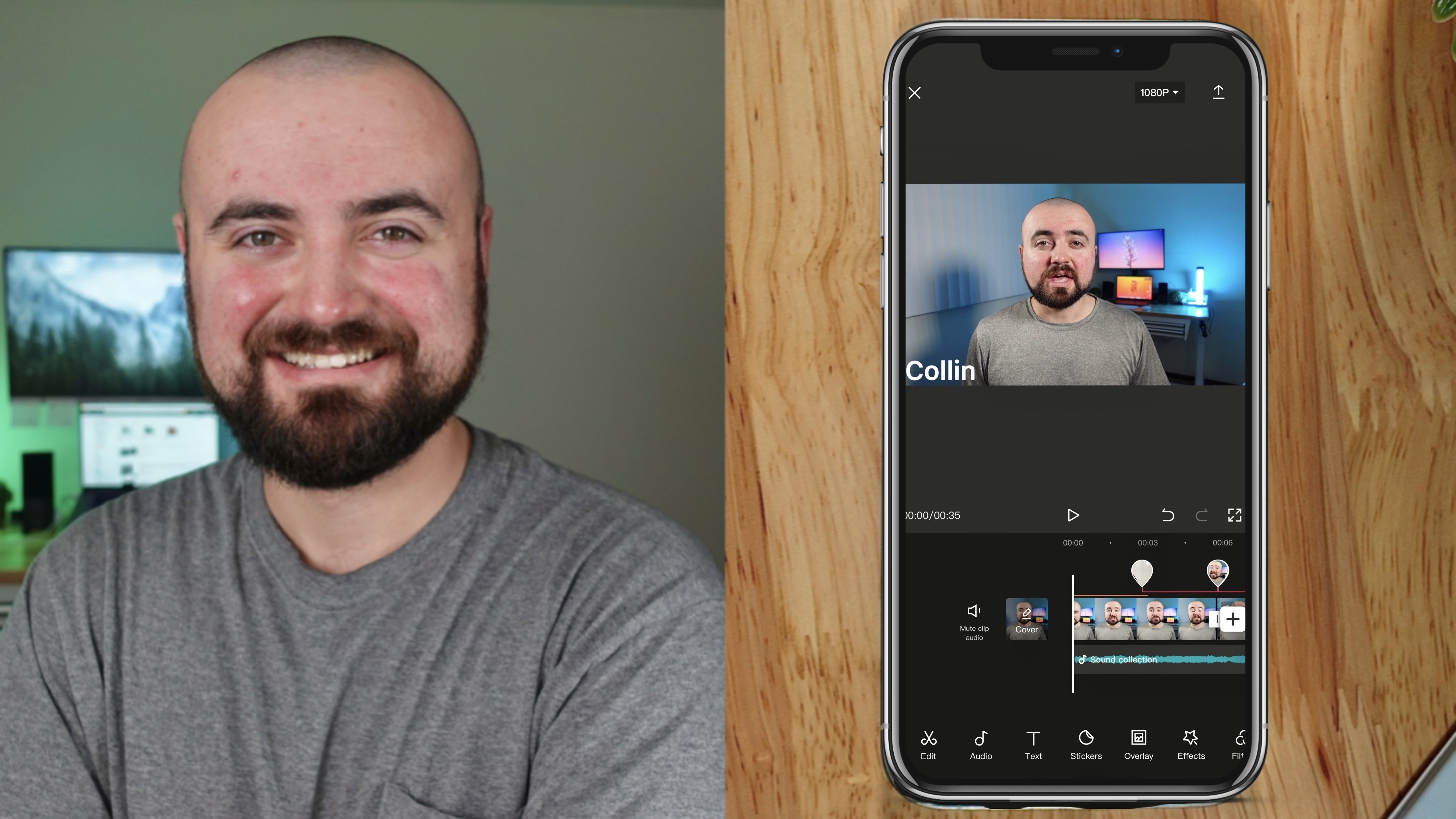
6. So bearbeitest du deine Videos mit InShot Video-Editor: Nun, da ich mein Video gefilmt habe, ist jetzt an der Zeit, mein Filmmaterial zu bearbeiten. In wahrscheinlich der besten App, die ich für Anfänger empfehlen würde, ist in Schuss Video-Editor. Es ist sowohl auf iPhone als auch Android verfügbar und hat viele tolle Funktionen und es ist einfach zu bedienen. Also werden wir direkt in diese App springen und
beginnen Ihnen zu zeigen, wie Sie Ihre Aufnahmen bearbeiten können. In Ordnung, also hier bin ich in der Incheon Videobearbeitungs-App. Ich werde das auf meinem iPad bearbeiten. So kann ich einen Cursor auf dem Bildschirm haben, so dass Sie sehen können, wo ich klicke. Also, um zu beginnen, werden wir tun, ist auf Video klicken. Und dann wählen wir aus, welches Material wir wollen. Ich werde nur auf diesen Clip klicken, weil wir gerade gefilmt haben. Und dann werde ich hier auf den Pfeil kleeren und klicken Sie auf Häkchen. Und es wird es in unsere Timeline importieren. Wenn Sie mehr Footage zu Ihrer Timeline hinzufügen möchten, können
Sie einfach über die Plusschaltfläche scrollen , hier
klicken, auf Video und Foto hinzufügen klicken
und dann weitere Videoclips zu Ihrer Timeline hinzufügen. Aber jetzt möchte ich nur diesen einen Clip, damit ich hier unten auf die X-Markierung klicken kann. Jetzt werden Sie feststellen, dass es diese seltsamen Bagel verschwommen Linien auf unserem Bildschirm gibt. Und das liegt daran, wie gerade jetzt in Instagram, ich bin Format. Um dies zu beheben, können
wir zu Canvas scrollen, klicken Sie darauf. Und dann können wir auf 16 mal neun klicken, was der YouTube-Standard und auch nur ein Standard für Video ist. Also gehen wir mit 16 mal neun. Sie werden auch bemerken, dass es hier einige andere Optionen gibt, wie neun mal 16, das ist Handy-Video, das normalerweise für Tic-Tacs und einige andere hier verwendet wird, aber wir bleiben einfach bei 16 mal neun. Und wir werden damit gehen. Wenn ich nun mehrere Clips in meiner Timeline hätte, könnte
ich das eine Video gedrückt halten und dann könnte ich meine Clips
herumschieben, wenn ich sie von Ort zu Ort verschieben wollte. Aber da wir hier nur einen Clip haben, muss
ich meine Clips nicht neu anordnen, so dass ich einfach abklicken kann. Und das ist das. Wenn Sie Ihre Videos zuschneiden möchten, müssen
Sie nur auf das Video klicken. Und du kannst einfach auf beiden Seiten des Clips greifen und ihn auf den Punkt trimmen, den du willst, was ich gerade werde, um es zu beschneiden, wo ich reden werde, was etwa dort ist. Lassen Sie los. Und da gehen wir. Jetzt sind wir ganz oben getrimmt. Wenn ich durch mein Video scrollen möchte, kann
ich einfach meinen Finger verwenden und alleine scrollen. Ich kann sehen, wo ich rede. Und was wir eigentlich tun werden, ist das letzte Stück hier abzuschneiden, genau wenn ich fertig bin. Also werde ich einfach auf Play klicken und nach dem Teil hören, wo ich fertig um die Welt zu erkunden und Dinge zu bauen, die wir genießen. In Ordnung, da bin ich geendet. Und dann, was ich tun werde, ist einfach auf den Split-Button klicken
, der den Clip in zwei Hälften schneidet und zwei separate Clips macht. Und da das Ende meines Videos ist, kann
ich diesen letzten Teil einfach löschen, indem ich auf den Lösch-Button klicke, denn das ist nur das Ende meiner Videos. Jetzt habe ich meinen kompletten Clip ganz beschnitten, genau da, wo ich ihn will. Wenn ich meinem Video Musik hinzufügen wollte, könnte
ich hier rüber zu Musik gehen. Klicken Sie darauf. Ich kann auf Tracks klicken und tatsächlich einige eingebaute Tracks innerhalb, in Shan nicht. Andernfalls könnte es zu iTunes gehen und Musik importieren. Oder wenn ich wollte, könnte
ich Audio aus Videos extrahieren, oder ich könnte sogar Musik aus meinen Dateien bekommen. Ich könnte AirDrop es, holen Sie es von anderen Apps, et cetera. Für dieses Video werde ich keine Musik verwenden, also kann ich einfach abklicken. Sie können auch Voiceovers durchführen, indem Sie auf „Datensatz“ klicken. Und wenn Sie Soundeffekte hinzufügen möchten, können Sie auf Effekte klicken und diese hinzufügen. Aber wir werden nichts davon in diesem Video machen. Wenn Sie einen Aufkleber oder ein Bild über Ihrem Video hinzufügen möchten, können
Sie hier auf Aufkleber klicken. Und Sie haben tatsächlich Zugriff auf eine Reihe von lustigen kleinen Stickern, die Sie in Ihrem Video setzen könnten. Zum Beispiel, wenn ich die Hasenohren machen würde, könnte
ich gerne etwas erhöhen. Ich könnte sie auf meinen Kopf legen und so etwas Spaß machen,
aber das ist nicht das, was wir in diesem Video machen. Was wir tun werden, ist, dass wir ein Bild
des Spiels hinzufügen , über das ich spreche in meinem Projekt hier, das Minecraft sein wird. Es ist eines meiner Lieblingsspiele. Also werden wir tatsächlich ein Bild von Minecraft aufstellen, während ich darüber rede. Also bin ich eigentlich bereit, bin online gegangen und habe es in meinen Bildern gespeichert. Also werden wir nur klicken, wählen Sie aus der Kamera Rolle. Da gehen wir. Ich habe das Bild hinzugefügt und wie Sie sehen können, ist
es ganz oben in unserem Video. Ich werde die Größe einfach ändern. Und ich werde es hier zur Seite stellen. Und jetzt, was ich als nächstes tun werde, werde ich zuerst klicken Sie wirklich schnell
spielen, nur um herauszufinden, den Teil, wo ich sage Minecraft, weil das ist, wo ich will, dass es zu starten. Hallo, mein Name ist Colin und eines meiner Lieblingsspiele ist dort migrieren. Also werde ich das hier rüber ziehen,
lassen Sie mich, ich werde es einfach bis zu dem Punkt ausdehnen, wo ich Minecraft sage. Genau da. Minecraft, da gehen wir. So Minecraft, Der Grund, warum ich dieses Spiel so sehr genießen, Ich denke, das sieht gut aus. Und dann, was ich tun werde, ist auf diese, wir werden auf Bearbeiten klicken. Und was wir tun werden, ist einen Übergang darauf anzuwenden. Also werden wir auf diesen Pfeilübergang klicken. Wie Sie sehen können, gleitet es so über. Und wir haben tatsächlich die Dauer dieses Übergangs erhöht. Es wird also rüber gleiten, wenn ich Minecraft sage und auch herausrutschen, vielleicht werde ich es ein wenig kürzer machen. Da gehen wir. Das gefällt mir. Und dann werde ich auch auf den Übergang klicken. Und der Übergang, ich will nicht, dass er mir ins Gesicht geht. Ich wollte von dort zurück, wo es herkam. Also schießen sie gleich wieder vom Bildschirm und das gefällt mir. Klicken Sie also auf das Häkchen, markieren Sie erneut. Und jetzt, wenn wir hier spielen klicken, lasst uns einfach zum Anfang gehen. Hallo, mein Name ist Doppelpunkt, und eines meiner Lieblingsspiele ist Minecraft. Der Grund, warum ich dieses Spiel so sehr genossen hat, ist es eine Menge Exploration, um es. Sie können eine Menge erkunden. So wie Sie sehen können, sieht
das wirklich professionell aus. Lassen Sie das Foto schieben und abrutschen. Und Sie können das für jedes Foto tun, finden Sie das Internet, Ihre eigenen Fotos, et cetera. Jetzt haben wir auch die Möglichkeit, unseren Videos Text hinzuzufügen, was ich denke, richtig? Ich sage hallo, mein Name ist Colin. Ich könnte Collin als Steuer auf den Bildschirm kommen lassen. Hallo, mein Name ist Enrico. Klicken Sie auf Text. Und dann werde ich meinen Text hier ganz schnell eingeben. Also gehen wir hin. Ich habe meinen Text und ich kann
diesen wirklich greifen und ihn überall auf dem Bildschirm bewegen, wo ich will, was ich eigentlich nur in die Ecke hier setzen werde, so. Und dann, was wir tun können, ist, dass wir auf Bearbeiten klicken können. Wir können zu Farben gehen, und wir können tatsächlich die Farbe unseres Textes ändern, wenn wir wollen. Da wir mehr von einem professionellen Look gehen, werden
wir mit Weiß
bleiben, halten die Grenze schwarz. Den Schatten, den wir da haben können. Eigentlich entfernen wir die Grenze, aber wir behalten den Schatten und erhöhen ihn hier, wenn wir das mögen. Und wir gehen zur Schrift. Und ich werde hier eine ernstere Schriftart wählen. Lasst uns hier ein paar davon durchgehen, was wir hier so haben, und wir werden es dort hinunterlegen und hier rüber gehen. Und wenn wir wollen, können wir die Größe vergrößern. Kann es auch ein wenig auseinander bringen, was tatsächlich, wenn Sie Ihre Buchstaben ausräumen, es sieht ein wenig professioneller aus. Und dann können wir auch zur Animation gehen. Was wir also tun könnten, ist eine Up-Animation. So rutscht es nach oben und verlängert sich. Das, wird zur Aua gehen, und wir werden es nach unten rutschen lassen. Also jetzt, wenn wir unser Video hier spielen, Hi, mein Name ist Colleen, und eines meiner Lieblingsspiele ist Minecraft. Der Grund, warum ich dieses Spiel so sehr genießen, ist es eine Linie, die gut aussieht. Nun gehen wir in die nächsten Einstellungen, die Filter sein wird. Wenn wir also auf Filter klicken und zum Filter gehen, können
wir tatsächlich verschiedene Filter auf unser Video anwenden, wenn wir es so wählen. Ich mag nicht viele davon, also bleibe ich einfach beim Original. Aber wenn wir auch wollten, wenn wir tatsächlich darauf klicken und wählen, wie viel
von diesem Filter wir tatsächlich auf unser Video anwenden wollen. Aber wie ich schon sagte, ich bleibe einfach beim Original. Ich werde eigentlich rüber gehen, um sich anzupassen, denn hier drin können
wir wirklich detailliert runter kommen und viele unserer Einstellungen kontrollieren. So können wir die Leichtigkeit wählen. Also werden wir das bewirken. Wir können den Kontrast kontrollieren und wirklich einfach durch
diese gehen und ein bisschen mit ihnen spielen und sehen, was Sie mögen. Ich mag meine Videos etwas wärmer. Ich denke, ich könnte ein wenig mehr Sättigung tun, was wird es ein wenig bunter machen und ein wenig verblassen. Das bedeutet der Glaube ein wenig davon. Die Highlights, die um ein bisschen,
verringern, dass ein wenig. Genau in den Schatten ein wenig. Ich werde eine Vignette hinzufügen, die die schwarze um das Video ist, die ich wirklich mag Vignetten. Also machen wir eine ziemlich große Vignette und schärfen. Ich werde nur ein bisschen Schärfe machen. Und ich denke, das sieht ziemlich gut aus. Also klicken wir auf das Häkchen, Häkchen erneut. Und jetzt wird dieser Filter auf mein ganzes Video angewendet. Und ich denke, das sieht
wirklich, wirklich gut für die letzte Option hier haben wir dieses Bild in Bild Button, die wir heute nicht verwenden werden. Aber wenn wir wollten ein Video über die Spitze eines anderen Videos setzen, Wir könnten Sie tun, dass innerhalb Bild
und Bild und die gleichen Einstellungen bearbeiten wird für die, was wir mit Fotos gemacht. Wir können den Übergang hinein- und rausmachen und so etwas machen. Jetzt ist das eine kleine Sache für Leute, die auf ihren Smartphones bearbeiten, auf Apple-Geräten gibt es hier einen Zurück-Button. Derzeit unterstützt Android diese Reverse-Taste nicht. Aber wenn Sie darauf klicken, können
Sie tatsächlich Fehler umkehren, die Sie machen. Wenn Sie also versehentlich einen Clip löschen, können Sie auf die Schaltfläche „Zurück“ klicken und ihn löschen. Das ist also ein sehr nützlicher Knopf. Leider unterstützt Android dies nicht,
aber Apple unterstützt dies, aber Apple unterstützt dies, und das ist ziemlich viel es zu bearbeiten ist in der Lage, Clips zu trimmen, teilen, sie zu löschen. Es gibt einige andere Einstellungen hier wie Lautstärke oder Duplikat, oder Zuschneiden, die sehr selbsterklärend crop werden Ihre Videos Volumen zuschneiden, wir werden die Lautstärke anpassen, löschen wird gelöscht. Das sind so ziemlich die Grundlagen, die Sie brauchen, um Ihre Videos zu bearbeiten. Und dann, wenn Sie fertig sind, was Sie tun können, werden
Sie in dieser Ecke dieses in Schuss Logo bemerken, denn es ist eine kostenlose App in Schuss setzt ihr Wasserzeichen darauf. Aber was Sie tun können, können Sie auf die X klicken. Sie können es dauerhaft für bis 99. Andernfalls können Sie es auch kostenlos entfernen. Sagt, entfernen Sie dies einmal kostenlos. Viele Male im Schuss lassen Sie es mehrmals entfernen, was wirklich schön zu ihnen ist. Aber wenn sie jemals entfernen diese Funktion ermöglicht es Ihnen, es kostenlos zu entfernen, können
Sie es dauerhaft für 299 entfernen. Wir werden also nur einmal auf Entfernen klicken. Jetzt ist das Wasserzeichen nicht mehr in der Ecke. Wir können auf Export klicken. Wir können unsere Entschließung wählen,
die, wenn Sie sie nur bei zehn ADP belassen, ist das völlig in Ordnung. Klicken Sie auf Exportieren
und Speichern, und Ihre Videos werden auf Ihrer Kamerarolle gespeichert und Sie können sie überall hochladen. Und das sind die Grundlagen der Bearbeitung.
7. SCHLUSSBEMERKUNG: Alles klar, Sie haben es bis zum Ende dieses Kurses geschafft. Vielen Dank, dass Sie es durchgesehen haben. Ich freue mich darauf, euch diese Fähigkeiten anwenden zu sehen. Im Projektabschnitt. Ich freue mich darauf, all die Videos zu sehen, die ihr produziert. Vielen Dank, dass Sie sich die Zeit genommen haben, diesen Kurs anzuschauen. Und ich sehe euch in Kürze in den kommenden Videos über Skill-Sharing.
 Collin Michael, Creative Entrepreneur.