Transkripte
1. Einführung: Hallo und willkommen zu fesselnden Entwürfen, symmetrische Illustration in Procreate. Ich bin Kiley Bennett, ein Künstler und Online-Pädagoge mit Sitz in Lexington, Kentucky. Ich bin so aufgeregt,
eine weitere Skillshare Klasse zu einem meiner Lieblingsthemen zu unterrichten , Procreate. Jeden Tag kreiere ich digitale Kunstwerke in Procreate und jeden Tag fühlt es sich an, als hätte ich etwas Neues über dieses unglaubliche Programm gelernt. Als ich die Kraft des Symmetriewerkzeugs entdeckte, öffnete sich
eine völlig neue Welt der Kreativität, und seitdem bin
ich von symmetrischer Illustration besessen. In dieser Klasse werde ich Ihnen zeigen, wie Sie das Symmetrie-Werkzeug in Procreate verwenden um faszinierende einzigartige Designs zu erstellen, die von einfach bis komplex reichen. Während unserer gemeinsamen Zeit lernen
Sie Tipps und Tricks und Verknüpfungen, um
wirklich einzigartige Kunstwerke schneller und sicherer zu erstellen . Ich freue mich auch, eine benutzerdefinierte Farbpalette und drei neue Procreate
Pinsel mit Ihnen zu teilen , damit Sie
mitverfolgen können und wir gemeinsam etwas Schönes schaffen können. Sobald Sie die Kraft des Symmetriewerkzeugs entdeckt haben, weiß
ich, dass Sie sich ermächtigt und aufgeregt fühlen werden,
Ihre eigene einzigartige Kreativität zu erkunden und all das zu tun hat. Also lasst uns anfangen.
2. Kursübersicht + Boni: wir in diese Klasse eintauchen, werden
Sie feststellen, dass der Inhalt am besten für
jemanden geeignet ist, der in Procreate vertraut und komfortabel ist. Wenn Sie völlig neu im Programm sind, lade
ich Sie ein, einen meiner anderen Klassen hier auf Skillshare, der Procreate Klasse, zu nehmen. Diese Klasse ist eine vollständige und vollständige Einführung Procreate in einer perfekten Grundierung für diese Klasse. Wie bereits erwähnt, gebe
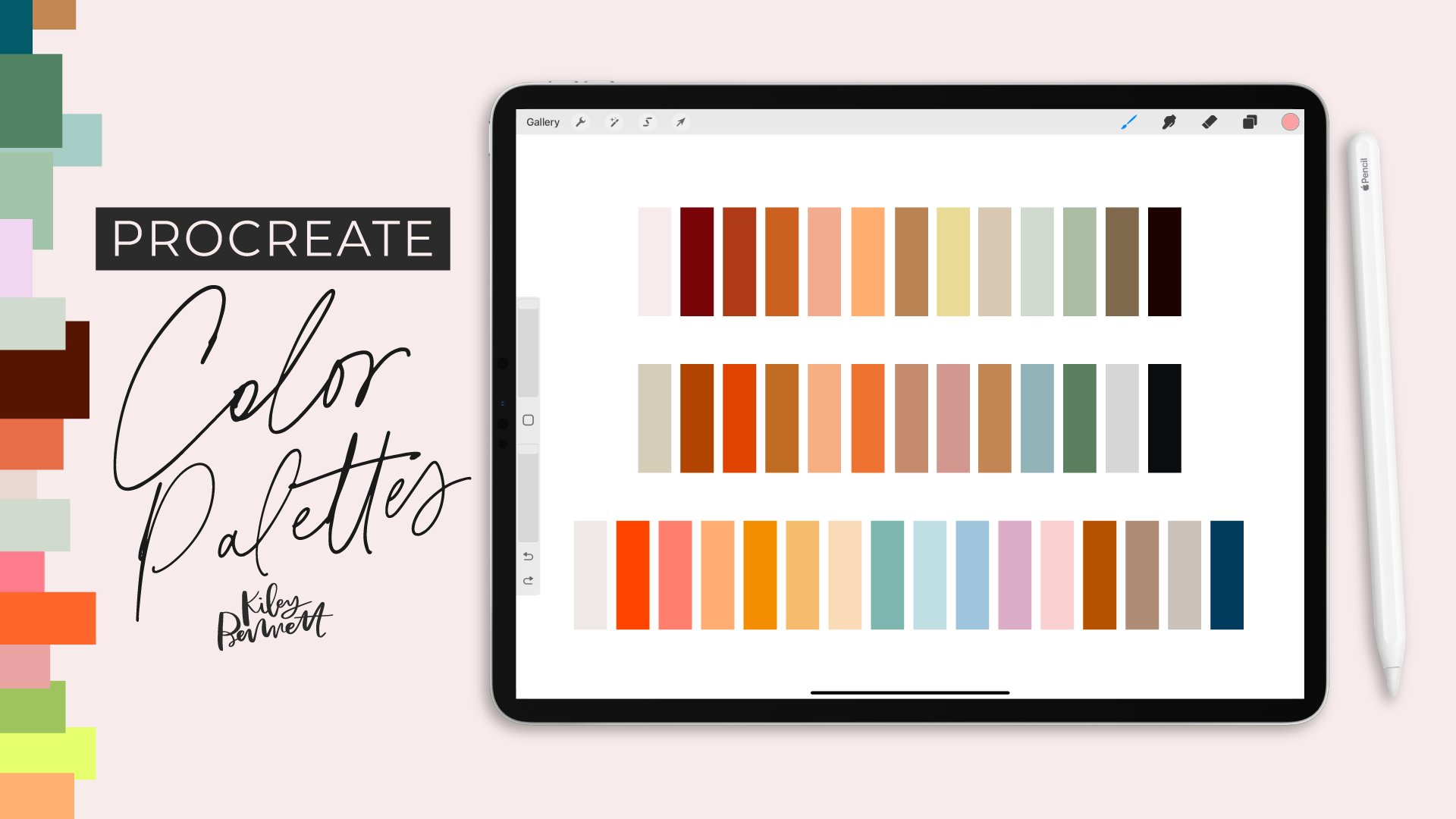
ich Ihnen auch freien Zugriff auf eine benutzerdefinierte Farbpalette
und einen drei Pinselsatz, den ich nur für diese Klasse erstellt habe. Das Pinsel-Set enthält einige meiner Lieblingspinsel, die ich je erstellt habe, einen dynamischen Detailpinsel, der von super fein bis super dick reicht, einen inky Glasur Pinsel
, der ideal für mehr organisches Gefühl ist, und eine extra feine Mono-Linie, die sich hervorragend für die Erstellung dieser detaillierten, feinen Linien eignet. Um auf diese Boni zuzugreifen, klicken Sie auf den Link im Abschnitt „Über“ dieser Klasse direkt unter diesem Video. Sobald Sie sich für diese Boni angemeldet haben, gelangen
Sie einen Dropbox-Ordner, in dem Sie sofort
auf die Boni zugreifen können und sich auch
Anweisungen zum Herunterladen und Installieren Ihrer Boni ansehen können.
3. Kursprojekt: Während dieser Klasse werden wir
drei Illustrationen erstellen, die von einfach bis komplexeren reichen. Für Ihr Klassenprojekt sind
Sie eingeladen, Ihre Version von einer oder allen drei Illustrationen zu teilen, und wie immer, so willkommen, Ihre eigene einzigartige Drehung auf die Designs setzen. Teilen Sie Ihr Klassenprojektbild auf der Registerkarte „Projekte“ unterhalb dieses Videos.
4. Übersicht: Das Symmetrie-Tool: In dieser Lektion werden wir untersuchen, was das gesamte Symmetrie-Werkzeug tun kann, bevor wir unser erstes Projekt erstellen. Wir müssen zuerst unsere Kunsttafel hier in Procreate erstellen. Ich klicke auf dieses Pluszeichen und klicke auf „Neue Leinwand“. Sie können Ihre Canvas-Größe auf die gewünschte das
Verhältnis einstellen. Ich mag es, in einer quadratischen Größe zu erstellen. Wenn Sie in einem Rechteck erstellen möchten, ist
das auch in Ordnung. Ich arbeite lieber in 3000 x 3000 Pixel-Art-Boards. Das wird uns 70 Schichten maximal geben. Wir könnten sogar ein größeres Kunstboard erstellen und noch
genügend Schichten haben , denn nichts, was wir in dieser Klasse schaffen, wird 70 Schichten aufnehmen, also ist das viel für uns. Ich werde auf „Erstellen“ drücken. Wie Sie auf das Symmetrie-Werkzeug zugreifen, klicken Sie auf diesen Schraubenschlüssel in der oberen
linken Ecke der oberen Symbolleiste und überprüfen Sie die Zeichenhilfe. Wenn Sie das tun, wird dieses Raster angezeigt, und Sie möchten auf „Zeichnungsleitfaden bearbeiten“ klicken. Hier könnten Sie Ihr Raster tatsächlich ändern. Die Grid-Funktion in Procreate ist ebenfalls erstaunlich und ich benutze das oft, so dass Sie es können, bewegen Sie es nach oben und unten, wenn Sie erkunden möchten. Das änderte die Dicke, ändere die Deckkraft, ändere
sogar die Farbe deines Rasters hier oben in diesem Schieberegler. Aber wir wollen die Symmetrie einschalten. Hier unten rechts sehen
Sie Symmetrie. Nun, ich habe gerade ein Upgrade auf das größere iPad und ich bemerkte, dass auf meinem kleineren iPad Symmetrie an einem anderen Ort war. Wo auch immer Sie sich befinden, schalten Sie es ein, und dann wird standardmäßig diese vertikale Symmetrieoption verwendet. Wenn Sie die Symmetrie aktivieren, sehen
Sie, dass diese vertikale Linie in der Mitte hinuntergeht. Das ist genau das, was es standardmäßig vorgibt. Sie können hier auf „Optionen“ klicken und Sie können einige der anderen Optionen
sehen, die sie zur Verfügung haben. Wir werden die in nur einer Minute erforschen. Aber jetzt möchte ich Ihnen zeigen, wie das Symmetrie-Werkzeug funktioniert. Aber ich werde nur meine Dicke dieser Linie nach oben und stellen sicher, dass es wirklich dunkel ist, damit Sie sie vor der Kamera sehen können. Ich werde auf „Fertig“ klicken. Was am Symmetrie-Tool so cool ist, ist, dass
es je nachdem, was Ihre Einstellungen sind, alles perfekt spiegeln wird, was Sie auf einer Seite der Platine,
auf der gegenüberliegenden Seite zeichnen . Ich werde meine Extra Fine Modelline
aus meinem Pinselset holen und ich werde nur anfangen, etwas zu zeichnen. Sie können sehen, dass es perfekt spiegelt es gleichzeitig auf der linken Seite der Kunsttafel. Wenn ich etwas auf der linken Seite des Kunsttafels zeichnen wollte, spiegelt das perfekt das gleichzeitig auf der rechten Seite wider. Das ist echt cool. Es bedeutet, dass Sie die Seite des Brettes ausschalten können, auf der Sie zeichnen möchten. Es wird genau den gleichen Strich auf der anderen Seite erzeugen. Zeichnen funktioniert nicht nur im Symmetrie-Werkzeug, sondern auch das Löschen funktioniert. Ich werde meinen Radiergummi greifen und anfangen zu löschen und Sie können sehen, dass meine zerquetschige Linie auch von der linken Seite verschwindet. Dann kann ich auch eine schnelle Form erstellen. Ich werde nur einen Kreis zeichnen,
halten Sie ihn gedrückt, bis sich schnelle Formen ausfüllen. Es hat auch das auf der linken Seite getan und dann kann ich sogar Farbe in es
fallen lassen, um es zu füllen und es funktioniert. So ziemlich jedes Werkzeug, das Sie in
Procreate verwenden möchten , wird mit dem Symmetrie-Werkzeug kompatibel sein. Es gibt nur wenige Ausnahmen und wirklich ist es nicht sehr oft, dass Sie auf diese Ausnahmen stoßen, also ist das nicht etwas, worüber wir uns jetzt Sorgen machen müssen. Das Symmetrie-Werkzeug ist auch sehr gut, dass es mit Ihren Layern funktioniert und Sie es einfach ein- oder ausschalten können, ohne in die Zeichnungshilfe gehen und dort Änderungen vornehmen
zu müssen . Wenn Sie in unser Ebenenbedienfeld klicken, sehen
Sie, dass unter dieser Ebene 1, der unsere aktuelle Ebene ist, in der wir arbeiten, dieses kleine Unterstützte ist. Wenn ich darauf klicke, werden Sie sehen,
dass, das steht für Drawing Assist und das hat ein kleines Häkchen daneben, um uns zu zeigen, dass es eingeschaltet ist. Wenn Sie die Symmetrieeinstellungen einrichten, wird der
Zeichnungsassistent in dem aktuellen Layer, an dem Sie gerade arbeiten, automatisch aktiviert . Wenn Sie die Zeichnungsunterstützung aus irgendeinem Grund deaktivieren
möchten, können Sie einfach auf diesen Layer klicken. Du könntest es ausschalten und jetzt kann ich
etwas auf der rechten Seite zeichnen und es ist nicht auf der linken Seite reflektiert. Wenn ich es wieder einschalten möchte, ist
es der gleiche Prozess. Klicken Sie einfach in diesen Layer, aktivieren Sie den Zeichen-Assistenten und spiegeln Sie ihn jetzt perfekt wieder. Es gibt Fälle, in denen Sie Symmetrie ein- und ausschalten möchten, und wir werden diese sogar in
unserem ersten einfachen Zeichnungsdesign
begegnen , das wir in dieser Klasse tun werden. Wenn Sie
einen neuen Layer erstellen, indem Sie auf dieses Pluszeichen klicken,wird einen neuen Layer erstellen, indem Sie auf dieses Pluszeichen klicken, Zeichnungs-Assistent nicht standardmäßig bei jedem neuen Layer aktiviert. Sie müssen sich bewusst sein, die Zeichenhilfe in diesem neuen Layer zu aktivieren. Andernfalls können
Sie mit dem Zeichnen von etwas beginnen. Du bist wirklich vergrößert,
du denkst, dass es auf der anderen Seite reflektiert wird und dann stellt sich heraus, dass es nicht ist. Lerne aus meinen Fehlern. Ich werde diese Schichten abräumen. Gehen wir zurück in unseren Zeichenführer und
werfen nur einen Blick darauf, was einige dieser anderen Optionen tun. Ich gehe nur zum Zeichnungsleitfaden bearbeiten. Ich werde meine Möglichkeiten öffnen. Lassen Sie mich Ihnen zeigen, was eine Horizontale tut. Genau wie eine vertikale, horizontale teilt einfach Ihre Kunsttafel in zwei Hälften und so ist dies die obere und untere Hälfte. Alles, was Sie in der oberen Hälfte oder in der unteren Hälfte tun, wird gespiegelt. Wenn ich Quadrant einschalte, es jetzt meine Kunsttafel in vier Abschnitte teilen und es wird alles horizontal und vertikal spiegeln, was auch wirklich cool ist. Und schließlich, wenn wir radiale Symmetrie einschalten, teilt
es unsere Kunsttafel in acht Stücke. Alles, was du in einem Abschnitt machst, wird perfekt in alle Richtungen auf deinem Kunstboard gespiegelt. Dann ist das letzte, was wir mit unserem Symmetrie-Werkzeug tun können, dass wir die Rotationssymmetrie aktivieren können. Wenn Sie in Optionen gehen und Rotationssymmetrie aktivieren. Was passiert, ist, wenn Sie etwas in einem Abschnitt zeichnen, wird
es wiederholen, was Sie gerade in jedem Abschnitt getan haben, aber es wird es perfekt um Ihre Kunsttafel drehen. Lassen Sie uns unsere Symmetrie in Quadrant ändern, damit Sie das ein bisschen besser sehen können. Ich werde nur ein Blatt zeichnen und dir zeigen, wie das aussieht. Ich habe Rotationssymmetrie eingeschaltet, und es dreht das Blatt perfekt über meine Kunsttafel. Es gibt viele wirklich coole kreative Dinge, die Sie mit aktivierter Rotationssymmetrie
tun können . Jetzt haben Sie alles gesehen, was dieses Symmetrie-Werkzeug
tun kann , und jetzt sind wir bereit, dorthin zu kommen, beginnen zu entwerfen und tatsächlich
mit diesem Tool, um etwas wirklich Nettes zu schaffen.
5. Erstellung von Formen üben: Immer wenn man etwas Neues lernt, ist
der beste Weg, um zu lernen, eintauchen und mit dem Üben zu beginnen. Für diejenigen von Ihnen, die noch nicht mit dem Symmetrie-Werkzeug experimentiert haben, wird
es sich wahrscheinlich ein wenig seltsam fühlen, wenn Sie es zum ersten Mal versuchen. Nehmen wir uns nur eine Minute Zeit, um zu üben, einige grundlegende Formen zu machen. Ich habe meine vertikale Symmetrieführung eingeschaltet und ich
verwende auch den extra feinen Monolinpinsel aus meinem Pinselset. Wir werden nur einige Formen zusammen machen, damit Sie ein Gefühl dafür bekommen können, wie das funktioniert. Lasst uns zuerst ein Herz zeichnen. Das ist eines der einfachsten Dinge, die man mit dem Symmetrie-Werkzeug zeichnen kann. Wählen Sie einen beliebigen Punkt in Ihrer Mitte aus. Dann wirst du im Grunde nur so ein halbes Herz zeichnen. Wir machen das etwas dicker, damit Sie es besser sehen können. Versuchen wir jetzt, einen Kreis zu zeichnen, was bedeutet, dass wir nur eine Hälfte unseres Kreises erstellen müssen. Wählen Sie einfach einen Punkt in der Mitte und zeichnen Sie einen Halbmond und halten Sie dann gedrückt, bis schnelle Formen wirksam werden. Es liest das als Bogen. Manchmal haben Sie die Möglichkeit für eine Ellipse oder einen Kreis, aber das sieht mir ziemlich gut aus. Es gibt nur einen kleinen Bereich hier, der ausgefüllt werden muss. Lasst uns das machen. Wie Sie in der ersten Abbildung sehen, die wir zusammen machen, denken Sie
tatsächlich, dass es schwieriger ist, einen perfekten Kreis mit dem Symmetrie-Werkzeug zu erstellen. Oft habe ich es einfach ausgeschaltet, wenn ich etwas schaffen muss, das wirklich perfekt ist. Dann zeige ich Ihnen meinen Trick dafür, wenn wir in die Illustration kommen. Lassen Sie uns versuchen, etwas zu zeichnen, das ein bisschen komplexer ist. Lass uns zusammen eine Blume machen. Die Hauptsache, wenn Sie etwas zeichnen, das
ein wenig komplizierter ist als ein Kreis oder ein Herz, ist, dass Sie nur die
Hälfte des Objekts zeichnen müssen , wenn Sie vom Mittelpunkt aus arbeiten. Wenn ich eine Blume zeichnen möchte, ist
das erste, was ich wahrscheinlich tun werde, mein Stiel. Ich werde versuchen, die Mittellinie aufzuspüren, um sie perfekt zu bekommen. Ich werde nur die Mittellinie halten und dann werde ich gedrückt halten, bis schnelle Formen wirksam werden. Dann wird das mein Stamm sein. Ich muss nur ein Blatt zeichnen weil es das perfekt auf der anderen Seite widerspiegeln wird. Ich kann hier sogar eine kleine Detailzeile hinzufügen. Dann muss ich meine Blüte oben hinzufügen. Normalerweise beginne ich damit, zuerst das Zentrum meiner Blume zu zeichnen. Ich werde nur einen kleinen Halbmond zeichnen. Jetzt möchte ich meine Blütenblätter einzeichnen. Wenn Sie möchten, dass Ihre Blütenblätter so lang und dünn sind, dann können Sie versuchen, ein Paar einzuziehen. Normalerweise fange ich an, sie zu zeichnen und dann, wenn ich Leerzeichen ausfüllen muss, werde
ich hineingehen und das tun und dann versuchen,
ein halbes Blütenblatt hier zu zeichnen und dann die anderen Bereiche auszufüllen. Es braucht definitiv ein wenig Übung, um das richtig zu machen. Ich werde immer besser und besser. Eine andere Art von Blume, die ich gerne tun, ist eher eine retro-aussehende Blume wie diese. Das kann ziemlich schwierig sein, perfekt auf der Ober- und Unterseite als auch zu bekommen. Deshalb skizziere ich gerne alles, um
sicherzustellen , dass alle meine Abstände gut aussehen, und ich spiele
einfach so herum, bis es richtig aussieht. Versuchen Sie, ein paar Blumen wie diese zu machen und ich denke wirklich , das wird Ihnen helfen, den Dreh von diesem auch schneller zu bekommen. Lassen Sie uns das horizontale Symmetrie-Werkzeug aktivieren und ich zeige Ihnen, wie das aussieht. Ich verlasse mich wirklich mehr auf den vertikalen Symmetrieführer , um Kunstwerke zu erstellen, denn das ist, was mir wirklich gut anfühlt. Aber Sie können einige wirklich coole Dinge mit
der horizontalen Symmetrie erstellen , die ebenfalls aktiviert ist. Etwas, das mir sofort in den Sinn kommt, ist ein Fisch. Lassen Sie uns versuchen, eine Fischform mit horizontaler Symmetrie zu zeichnen und sehen, wie das funktionieren würde. Wieder einmal müssen wir nur die obere oder untere
Hälfte des Fisches zeichnen und Symmetrie wird sich um den Rest kümmern. Ich werde damit beginnen, den Körper meines Fisches zu zeichnen. Ich werde einfach diese Bogenform dort zeichnen. Dann werde ich hier drüben die Flossen ausfüllen, also muss ich nur die Hälfte meiner Flossen machen. Dann können wir das auch tun. Wir füllen seine Leiche hier aus und geben ihm ein paar Schuppen. Die Waage ist ziemlich schwer zu bekommen, auch wenn Sie
über ein Treffen in der Mitte denken , aber es ist wirklich gute Übung, es zu tun. Ich würde den Rest der Waage ausfüllen. Wenn ich ihm dann ein Auge geben wollte, wenn ich Symmetrie eingeschaltet
habe, gebe ich ihm zwei Augen, die nicht richtig aussehen. Ich würde in diese Ebene gehen und deaktivieren Zeichnungsassistent um ihm ein Auge zu geben und ihm vielleicht ein Lächeln zu geben. Ich weiß nicht, wie viel das tatsächlich aussieht wie ein Fisch, aber es ist eine großartige Übung, mit
den verschiedenen Leitfäden zu experimentieren , die Symmetrie-Tool bietet. Sie können mit verschiedenen Illustrationen herumspielen, die Sie mit den verschiedenen Führungen erstellen können. Wenn es darum geht, das Symmetrie-Werkzeug zu veranschaulichen, wirklich das einzige Mal, dass Sie etwas Einzigartiges und anderes als
Ihre normale Illustrationsroutine tun , nicht, wenn Sie in diesem Mittelpunkt arbeiten. Andernfalls werden Sie, sobald Sie alles auf der Mittelachse ausgefüllt haben, für den Rest Ihrer Arbeit erstellen Sie wie gewohnt
auf der Hälfte der Zeichenfläche und Zeichnung, und das Symmetrie-Werkzeug lässt Ihre Illustration nur zusammenkommen doppelt so schnell. Ich denke, wenn Sie bereit sind, gemeinsam an unserer ersten Illustration zu arbeiten, werden
Sie noch eine bessere Vorstellung davon bekommen, wie dieses Tool funktioniert. Aber wenn Sie selbst etwas mehr Übung brauchen,
nehmen Sie sich eine Minute Zeit, um das zu tun und dann springen Sie rein, wenn Sie bereit sind.
6. Ein einfaches Design: Eine lächelnde Sonne: Für unser erstes Projekterstellen
wir
gemeinsam eine lächelnde Sonne, erstellen
wir
gemeinsam eine lächelnde Sonne die sowohl die vertikalen als auch die Quadrantenlöcher verwendet, sowie einige andere wirklich lustige Tricks in Procreate verwenden. Um loszulegen, ich nehme nur an, wo wir aufgehört haben ,
mit diesem 3.000 x 3.000 Pixel-Artboard und mein Zeichen-Assistent ist eingeschaltet und ich möchte sicherstellen, dass die Rotationssymmetrie deaktiviert ist. Ich werde auf unsere Optionen gehen und es ist unkontrolliert, das ist perfekt, weil wir es nicht brauchen, um unsere Sonne zu zeichnen. Ich habe meine Quadrantensymmetrieoption aktiviert, was auch großartig ist. Das erste, was wir tun wollen, um unsere Sonne zu zeichnen, ist einen Kreis zu zeichnen, das ist in der Regel der erste Schritt, um eine Sonne zu zeichnen. Aber wir brauchen eigentlich keine Symmetrie zu verwenden, um einen perfekten Kreis zu zeichnen, und in der Tat denke ich, es ist ein bisschen schwieriger, einen Kreis mit eingeschalteter Symmetrie zu zeichnen. Ich klicke in unsere Ebene und deaktiviere Zeichnungs-Assistent. Ich werde mir auch einen Bleistift schnappen. Ich gehe in meine Skizzierstifte und schnappe mir einfach den Pfefferminzstift, den ich gerne benutze. Um einen Kreis zu zeichnen, wollen
wir einfach etwas zeichnen, das ist, würde
ich sagen, ein mittelgroßer Kreis in der Mitte des Kunstboards. Wir können es später nach oben oder unten skalieren, wenn es zu klein ist, indem wir es nur augapfeln und sehen, was sich gut für Sie anfühlt. Stellen Sie dann auch sicher, dass Sie Ihren Kreis gedrückt halten, bis schnelle Formen aktiviert sind. Dann möchten Sie die Form bearbeiten und wählen Sie Kreis, so dass wir wissen, dass wir einen perfekten Kreis haben. Wir haben einen perfekten Kreis, aber er muss perfekt auf unserem Kunstboard zentriert sein, damit Symmetrie funktioniert. Um dies zu tun, möchten
wir unser Auswahlwerkzeug greifen, das ist der Pfeil oben links in der Werkzeugleiste. Wir möchten sicherstellen, dass die Uniform eingeschaltet ist, denn das bedeutet, dass Sie
jeden dieser Griffe greifen können und Ihr Kunstwerk gleichmäßig skaliert wird. Ich werde es einfach wieder dahin skalieren, wo es war. Sie möchten sicherstellen, dass das Einrasten aktiviert ist, also schalten Sie das Gerät ebenso ein wie die Magnetik ein. Dies wird es Ihnen einfach so viel einfacher machen das perfekte Zentrum Ihres Kunsttafels
zu finden. Ich werde vergrößern, hoffentlich damit Sie sehen können, wie dieses Fangen funktioniert. Ich wähle meinen Kreis aus und ich werde ihn langsam nach rechts bewegen , bis ich sehe, dass diese gelbe Linie entlang der vertikalen Achse erscheint. Das sagt mir, dass mein Kreis vertikal perfekt zentriert ist. Ich werde es nach unten bewegen, bis ich sehe, dass die gelbe Linie auf der horizontalen Achse erscheint. Nun, da mein Kreis sowohl horizontal als auch vertikal ausgerichtet ist, weiß
ich, dass er perfekt zentriert ist, und ich kann mit dem Symmetrie-Werkzeug fortfahren. Ich werde eine neue Ebene beginnen, um unsere Sonnenstrahlen zu erzeugen. Wie Sie auf dem Referenzfoto sehen können, mag
ich, dass meine Sonnenstrahlen dünn sind. Ich mag, dass sie verschiedene Längen und verschiedene Farben haben. Ich denke, das macht es ein wenig interessanter und stilisierter. Sie sind willkommen, Ihre eigene Twist auf sie zu setzen, aber ich werde einfach hier oben anfangen und ich werde anfangen, indem ich eine V-Form nach außen kreiere. Ich will, dass es ziemlich dünn ist. Ich werde es einfach an der Unterseite und an der Spitze verbinden. Wenn Sie möchten, dass es sich um eine perfekte Kopie der eben erstellten Objekte handelt, können
Sie diese Ebene duplizieren, indem Sie auf dieser Ebene nach rechts wischen und auf Duplizieren klicken. Dann können Sie diese Ebene greifen, und dann können
Sie mit Fang- und Magnetismus diese einfach drehen, bis sie perfekt auf dieser horizontalen Achse zentriert ist. Ich werde diese beiden Schichten zusammenkneifen, damit sie eins werden, weil wir nicht brauchen, dass ein Haufen Sonnenstrahlschichten voneinander getrennt werden. Ich werde mein Kunstbrett nur ein wenig drehen und dann werde
ich einen längeren Strahl hier in der Mitte erstellen. Das ist eine gute Basis für unsere Sonnenstrahlen. Wir werden das tatsächlich dort belassen, wo es jetzt ist und wir werden
den Rest unserer Strahlen ein wenig später mit einem wirklich coolen Trick füllen . Aber jetzt müssen wir ihr ins Gesicht skizzieren. Da Flächen nur symmetrisch auf der vertikalen Achse sind, werden
wir unsere Drawing Guide als
vertikales Symmetriewerkzeug bearbeiten und jetzt bin ich bereit, ihr Gesicht zu skizzieren. Ich werde ein paar Augen erschaffen. Wirklich einfache Augenform, hier nichts Schickes. Außerdem ist dies nur eine Skizze, so dass Sie ein wenig chaotisch sein können. Ein Mund. Ich werde einfach nur wirklich einfache Formen erstellen. Sie werden feststellen, dass sie noch keine Nase hat, und das liegt daran, dass die Art der Nase, die ich gerne mache, nicht symmetrisch ist Daher werde ich in unsere Skizzenebene klicken und dann die Auswahl des
Zeichnungsassistenten aufheben , damit ich schnell in ihrer Nase skizzieren kann . Um ihre Nase zu schaffen, werde ich von ihrer Augenbraue fortfahren, den Nasenrücken
ziehen und dann eine kleine abgerundete Kante an der Unterseite. Ich mache ihr Gesicht etwas kleiner und schiebe es im Kreis ein wenig nach unten. Ich werde das Auswahlwerkzeug greifen, und ich werde alles auswählen und das nach unten verschieben. Ich habe immer noch Schnappschüsse und Magnetik an, also schnappt es es in die Mitte des Kreises, was mir in Ordnung ist. Jetzt haben wir unsere Sonnenskizze fertig. Wir sind bereit, unsere Grundfarbe für unsere Sonne zu legen. Ich beginne oben einen brandneuen Layer. Stellen
Sie sicher, dass der Zeichnungs-Assistent aktiviert ist. Ich werde diese gelbe Farbe aus der Farbpalette holen, die ich für diese Klasse erstellt habe. Ich werde auch das extra feine Monolin aus dem Pinselset, das ich mit euch allen geteilt habe, und ich werde nur anfangen, Tinte in nur unserem Kreis hier. Wenn Sie das Symmetrie-Werkzeug
eingeschaltet haben, ist es wirklich einfach, die Tinte zu drucken, da es nur schnelle Entscheidungen gibt. Ich werde das nur ein bisschen nach oben bringen, damit wir mehr Boden abdecken können. Ich werde eine neue Ebene erstellen, um unsere Strahlen zu füllen, und ich werde Farbe für die Strahlen, die wir derzeit haben, füllen. Jetzt, wo wir unsere Strahlen eingefärbt haben, ist eine wirklich gute Zeit, um
diesen Trick zu verwenden , den ich dir erzählt habe, um den Rest der Strahlen um die Sonne zu füllen. Ich werde diese Ray-Layer greifen, ich werde nach links streichen, und ich werde es duplizieren. Wir werden es mit dem Auswahlwerkzeug greifen, aber wir wollen freie Form anstelle von
Uniform überprüfen und auch Magnetik und Snapping abschalten. Dies wird uns erlauben, auf diesen grünen Lenker hier oben zu greifen, der
das Rotationswerkzeug ist, und wir werden das nur schieben, bis es gerade aussieht. Ich denke, ich werde das alles
nur ein bisschen abnehmen , weil die Strahlen nah an den Rand kommen. Ich wähle alle diese Ebenen aus und greife dann mein Auswahlwerkzeug, aktiviere die Uniform, damit ich alles nach unten skalieren kann. Wenn Sie diesen mittleren blauen Griff verwenden, wird
er für Sie zentriert halten. Lassen Sie uns das einfach wieder nach oben bewegen, schnappen und Magnetics wirklich schnell
einschalten, um sicherzustellen, dass alles schön und zentriert ist. Da gehen wir. Ich werde meinen Skizzen-Layer ausblenden, weil wir ihn jetzt nicht brauchen. Dann schauen wir mal, wie eine dritte Schicht von Strahlen aussehen würde. Wir mögen es vielleicht nicht. Wir können es löschen, wenn ja. Sieht schön und gleichmäßig aus. Mal sehen, was noch einer dagegen tun wird. Da gehen wir. Wir mussten es ziemlich umdrehen, bis es perfekt war, aber wir haben genau das bekommen, was wir wollten. Jetzt haben wir eine Tonne Strahlen gleichmäßig um unsere Sonne verteilt, und es sieht wirklich cool aus und es ist in diesem wirklich großartigen Muster. Jetzt habe ich vier separate Schichten von Strahlen, und ich brauche nicht so viele Schichten. Ich werde alle vier Schichten greifen und ich werde zusammen kneifen. Jetzt sind alle meine Sonnenstrahlen auf der gleichen Schicht. Du könntest alles einfach so lassen, alle eine Farbe, oder du könntest ein tieferes,
reicheres Gold aus der Palette hinzufügen , was ich gerne tun würde. Ich möchte einige dieser Strahlen mit
diesem dunkleren Gold füllen , um nur ein wenig Interesse hinzuzufügen. Eine wirklich einfache Möglichkeit, dies zu tun, ist die Verwendung des Auswahlwerkzeugs. Wir werden sicherstellen, dass wir auf einer richtigen Schicht sind. Wir möchten auf unser Auswahlwerkzeug klicken. Dann hier unten in diesem Menü, Ich möchte auf Color Fill klicken, und ich werde zu Automatisch wechseln. Immer wenn ich in eine der Strahlen auf dieser Ebene tippe, wird
es automatisch mit diesem Gold füllen, was ziemlich cool ist, also tippen Sie einfach. Ich werde mich eins nach dem anderen abwechseln. So einfach, so schnell. Wir haben alles gefärbt, in kürzester Zeit. Wenn Sie fertig sind, klicken Sie einfach aus, dass, und jetzt sind wir bereit, mit dem Färben in unserem Gesicht zu beginnen. Ich werde die Gesichtsskizze nach oben verschieben, damit ich sie wieder sehen kann. Denken Sie daran, dass wir alles verkleinert hatten, also muss ich auch mein Gesicht skizzieren. Stellen Sie sicher, dass die Uniform eingeschaltet ist, und
stellen Sie sicher, dass die Magnetik aktiviert ist, damit das Symmetrie-Werkzeug funktioniert. Perfekt. Ich werde eine neue Ebene erstellen, um meine Fläche
zu aktivieren und sicherzustellen, dass der Zeichen-Assistent aktiviert ist. Jetzt hole ich mir meinen Monolinpinsel und die weiße Farbe für die Augen. Etwas anderes, was ich denke, würde ich gerne tun, während wir an unserem Gesicht arbeiten, ist, ihr eine Wange zu geben. Ich werde diese rosa Farbe greifen und ich werde ihr nur ein paar kleine rosige Wangen
hier geben , indem ich einen Kreis mache und das dann auch ausfülle. Wir arbeiten an ihren Augenbrauen, während wir hier sind. Für ihre Augenbrauen, werde ich auf meine dynamische Detailpinsel wechseln ,
weil das wird mir eine große Stirnform geben, da es druckempfindlich ist. Bewegen Sie meine Größe nur ein wenig nach oben. Das wird mir erlauben, leicht zu beginnen dick durch Drücken ein wenig härter am Anfang und
dann kann ich langsam den Druck lindern und diese Linie wird dünner , dass eine Augenbraue imitiert, die Sie im wirklichen Leben sehen würden. Dann, um in ihre Nase zu füllen, werden
wir abklicken Zeichen-Assistent, weil ihre Nase nicht symmetrisch ist. Ich werde diese Linie nur fortsetzen. Ich werde es nur ein bisschen dünner machen. Ich möchte eine weitere Ebene erstellen, um ihre Pupillen und dann diese Linie durch ihr Lächeln auszufüllen .
Deshalb stellen wir sicher, dass der Zeichnungsassistent aktiviert ist, und verschieben Sie dann Ihre Skizze nach oben, damit Sie sie sehen können. Ich werde die Deckkraft dieser Skizze senken, damit sie mich nicht ablenkt. Jetzt kann ich meine Skizzen-Layer deaktivieren, da wir sie nicht mehr benötigen. Alles, was wir noch tun müssen, ist ihr ein bisschen eine Hintergrundfarbe zu geben. Ich werde in die Hintergrundfarbe klicken und dann dieses
wirklich ziemlich weiche blau-grün auswählen , und da hast du es. Das ist unsere lächelnde Sonne mit Hilfe des Symmetriewerkzeugs. In der nächsten Lektion erstellen
wir einen Schmetterling, der ein bisschen mehr Details hat. Aber ehrlich gesagt könnte es sogar einfacher sein als die Sonne. Du wirst es lieben. Ich seh dich dort.
7. Ein einfaches Design: Schmetterling: Jetzt, da wir dieses Sonnendesign zusammen erstellt haben, hoffe
ich, dass Sie dieses Symmetrie-Werkzeug und wie es funktioniert, besser verstehen und Sie sind bereit, etwas
detaillierteres zu erreichen und ein wenig mehr Illustration erfordert Geschicklichkeit. Deshalb werden wir einen Schmetterling für unsere nächste Illustration erstellen. Denn wenn ich an detaillierte Symmetrie denke, denke
ich sofort an einen Schmetterling. Es ist ein perfekt symmetrisches Meisterwerk, das in der Natur zu finden ist. Es gibt unzählige kreative Möglichkeiten, wenn es um die Designs eines Schmetterlings geht. Ich werde diesen Schmetterling aus meinem Kopf ziehen. Ich werde keine Referenzfotos verwenden, aber Sie sind willkommen,
ein Referenzfoto von online zu holen oder Sie können mit mir
folgen, wie wir dieses Design zusammen vervollständigen. Sie können auch ein anderes symmetrisches Insekt wählen, wie eine Motte, eine Biene oder sogar einen Käfer. Sie können sich frei fühlen, mit den Designs auch in jedem
dieser Insekten oder die Schmetterlingsflügel kreativ zu werden und etwas Einzigartiges zu tun. Gehen, um meine Zeichenfläche zu erstellen und mit dieser 3.000 x 3.000 Pixel Zeichenfläche zu beginnen. Ich werde mein vertikales Symmetrie-Werkzeug mit
meiner Zeichenführung einschalten und dann meinen Skizzierstift greifen. Wie ich schon sagte, ich werde aus dem Gedächtnis an diesem Schmetterling arbeiten. Ich finde gerne meinen eigenen Stil des Zeichnens. Normalerweise passiert das, wenn ich nur etwas aus meinem Kopf
ziehe und keine Referenzfotos verwende. Wir fangen mit der Leiche an, die das Zentrum des Schmetterlings ist. Ich beginne mit einem kleinen Kreis hier oben. Dann schaffen wir eine lange, abgerundete rechteckige Form. Dann werden wir das noch einmal wiederholen, aber es wird länger sein und wir werden am Ende zu einem Punkt kommen, um das einheitlich zu dimensionieren, es zentriert zu
halten, das Einrasten und die Magnetik zu halten. Dann werde ich auch die Antenne machen. Zentrieren wir das nochmal. Für die Flügel könnten Sie Ihre Quadrantensymmetrie einschalten, auf diese Weise würden Sie einen exakten Spiegel Ihrer Flügel sowohl vertikal als auch horizontal haben. Aber der Stil des Schmetterlings, den ich gerne zeichne hat eine andere Form, die oben und unten liegt aber man kann mit der gleichen Form von Flügeln sowohl oben als auch unten experimentieren. Das wäre völlig in Ordnung. Um mit meinen Flügeln zu beginnen, werde
ich in der Mitte des Körpers direkt dort anfangen und dann herauskommen, es ist eine fegende Bewegung und dann eine kleine Kurve machen. Ich möchte mich in der Nähe treffen, wo ich angefangen habe. Ich werde nur meine Leitung dort mitmachen lassen. Das ist der obere Flügel. Dann wird mein unterer Flügel etwas kleiner sein und ich werde in der Mitte dieses oberen Flügels
beginnen, gehen Sie nach unten. Dieser wird mehr von
einer abgerundeten quadratischen Formsein einer abgerundeten quadratischen Form und kommen bis zu etwa der Mitte des unteren Teils ihres Körpers. Das wird mein Schmetterling sein. Jetzt ist der wirklich lustige Teil. Mit dem Design auf der Innenseite eines Schmetterlings können Sie so kreativ werden. Was ich immer gerne mache, ist
, dieses wirklich einzigartige Adermuster zu kreieren , das man in Monarchenschmetterlingen sieht. Wo Sie gerade diese Linien erstellen, die weben und wirklich unberechenbar und wirklich schön und interessant sind. Es ist fast so, als wären keine zwei Schmetterlinge gleich. Das ist das Muster, das ich gerne auf der Innenseite meines Schmetterlings mache. Ich werde vielleicht nur eine Kreisform hinzufügen, die hier oben passt. Vielleicht noch eine hier. Wirklich, ich denke nur an Bilder von Schmetterlingen, die ich online gesehen habe,
Schmetterlingen, die ich in meinem Hinterhof sehe, und wie sie aussehen, es muss nicht perfekt sein. Ich werde einige Details zu den Rändern hinzufügen. Etwas, das ich auf Schmetterlingen sehe. Sie haben diese kleinen Farbpunkte am Rand ihrer Flügel. Dann könnte ich diese Adern auch mit einigen von ihnen verbinden. Nun, für den Grund meines Schmetterlings, werde
ich dasselbe tun, ohne diese Kreise. Es wird mit diesem Venenmuster beginnen. Ich glaube, das war's. Ich denke, wir sind bereit, unserem Schmetterling etwas Farbe hinzuzufügen. Ich werde eine neue Ebene für den Körper meines Schmetterlings starten, indem ich auf das Pluszeichen klicke, dann greife ich diese dunkelste Farbe aus der Farbpalette. Ich glaube, ich werde meinen Tinky Glasur Pinsel aus meiner Pinsel-Sammlung holen. Ich fange an, diesen Schmetterling zu färben. Vergewissern Sie sich, dass der Zeichnungsassistent immer eingeschaltet ist, vergessen Sie es immer. Ich färbe das alles als ein Objekt, obwohl ich es in drei separaten Stücken gezeichnet habe. Das ist nur eine Möglichkeit für mich, die Form leicht herausziehen zu lassen und das in zu färben. Dann werde ich zur Monolinbürste wechseln, um die Antenne zu machen. Geh da rein und säubere die Linie mit meinem Radiergummi. Auf einer neuen Ebene werde
ich auf meinem oberen Satz von Flügeln beginnen. Ich denke, ich will, dass meine Flügel diese dunkelgrüne Farbe haben. Ich mag es, mit Schmetterlingsfarben zu spielen, die man nicht unbedingt in der Natur findet. Ich denke nur, dass das viel mehr Spaß macht. Ich werde noch einmal sicherstellen, dass der Zeichen-Assistent aktiviert ist. Ich werde anfangen, das zu färben. Mach dir keine Sorgen darüber, dass deine Linien auf deinem Schmetterlingskörper kommen. Wir können eine Ebene in nur einem Moment nach unten bewegen, um das zu füllen. Dann werde ich diese Schicht unter unseren Körper bewegen, so dass unsere kleinen Flügelränder unter dem Körper versteckt sind. Dann werde ich eine neue Ebene erstellen und ich werde einfach voran
gehen und diese unter unseren oberen Flügeln bewegen. Da unsere unteren Flügel unter dieser Deckschicht liegen und ich diese machen werde, möchte
ich sie weiß machen, aber wir werden sie nicht sehen können. Also lasst uns unsere Hintergrundfarbe machen, ich denke, wir sollten es zu dieser grauen Farbe machen. Ich werde mir das Weiß schnappen, jetzt, wo wir es ein bisschen besser sehen sollten. Fangen Sie an, unsere Flügel auszufärben. Los geht's. Ich werde meine Skizzenebene über alles verschieben, damit ich sehen kann, woran ich arbeite. Ich werde auch die Deckkraft auf dieser Skizzenebene senken, damit sie nicht ablenkt. Erstellen Sie oben einen neuen Layer, und aktivieren Sie den Zeichnungsassistent. Für meine Adern will ich, dass das schwarz ist. Das ist ziemlich typisch für das, was man an einem Schmetterling sieht. Ich werde meinen Dynamic Detail-Pinsel verwenden, um das Gemälde dort zu machen. Ich werde wirklich zulassen, dass die Druckempfindlichkeit dieses Pinsels
seine Sache tut , weil ich möchte, dass diese Adern eine Persönlichkeit hat, die nicht so steif ist, nicht so perfekt ist. Ich gehe weiter und ich glaube nicht, dass ich den Boden in dieser Farbe machen werde, aber ich denke, ich werde diese Kreise machen, die ich in Schwarz gezeichnet habe. Wir gehen weiter und legen diese auf die gleiche Ebene, da sie sich berühren können. In diesem unteren Flügel werde
ich ein Gold machen, und nur weil ich eine neue Farbe verwende, beginne
ich eine neue Ebene und aktiviere den Zeichen-Assistent. Nun, da die Ader fertig ist, bin
ich bereit, diese kleinen Details an den Rändern hinzuzufügen. Ich denke, ich werde eine neue Ebene starten, weil ich diese weichere gelbe Farbe hier
verwenden möchte . Um sicherzustellen, dass Sie Ihre Farbe perfekt auf diesen Flügeln erhalten, werde
ich diese Schicht nach unten direkt über unserem oberen Flügel hier bewegen. Ich werde eine Clipping-Maske erstellen. Auf diese Weise kann ich außerhalb der Linien zeichnen und es wird nicht außerhalb meiner Linien färben. Wirklich einfache Möglichkeit, schnell zu gehen
, ohne sicherzustellen, dass Sie perfekt in den Linien sind. Meine Skizzenebene befindet sich jetzt noch über meiner gelben Ebene, aber das ist okay, weil wir immer noch sehen können, woran wir arbeiten. Ich möchte, dass die unteren Detailkanten auch so gelb sind, aber ich muss eine Clipping-Maske über dieser unteren Flügelschicht erstellen. Wir werden nur eine Ebene direkt darüber erstellen und auf „Clipping Mask“ klicken. Wir sind so nah daran, fertig zu werden, aber ich möchte etwas hinzufügen, das ich nicht geplant habe, auf den Körper dieses Schmetterlings hinzufügen. Willst du ein interessantes Muster auf seinem Körper hinzufügen. Ich weiß nicht, ob das typisch für Schmetterlinge ist, aber das sehe ich in meinem Kopf. Das ist, was ich tun werde, also werde ich eine neue Ebene über allem erstellen, ich werde den Zeichen-Assistent aktivieren, ich werde diese dunklere Goldfarbe greifen, und wir werden nur einige Punkte erstellen. Dann ein paar Zeilen hier unten. Wieder einmal bin ich sicher, dass das nicht genau typisch für einen Schmetterling ist, aber ich mag, wie er aussieht. Wir sind so ziemlich fertig. Ich werde meine Skizzenebene ausschalten und das wird unseren Schmetterling vervollständigen. Mal sehen es ohne die Zeichenführung, es ist fertig. Das vervollständigt unseren schönen Schmetterling, den wir im Handumdrehen mit dem Symmetrie-Werkzeug
gemacht haben .
8. Ein komplexes Design: Ein Blumenmotiv skizzieren: Für unser endgültiges Design erstellen
wir ein symmetrisches Blumenmotiv , das Schriftzug oder Topographie in der Mitte beinhaltet. Um zu beginnen, lassen Sie uns das Kunstbrett einrichten. Ich werde immer noch dieses 3.000 mal 3.000 Pixel quadratische Form Kunstboard verwenden. Wieder einmal können Sie verwenden, was Größe oder Verhältnis oder Board Sie bevorzugen. Das erste, was wir direkt von der Tafel machen müssen, bevor wir etwas anderes tun, ist wo unsere Beschriftung oder Topographie gehen wird. Wenn Sie noch nie Typografie in Procreate verwendet haben, können
Sie sich die Procreate Klasse ansehen, die eine andere Klasse ist, die ich hier auf Skillshare über Procreate habe, wo ich erkläre, wie man Schriftart Ihrer Wahl oder eine von die Schriftarten, die Procreate in sie integriert hat, um ein Zitat, eine Phrase oder etwas anderes mit Typografie einzufügen. Ich möchte Schriftzug verwenden. Ich werde das Zitat verwenden, Never Stop Growing, weil ich es liebe. Es ist kurz, es ist süß und passt auch zu unserem floralen Thema. Ich weiß, dass ich möchte, dass mein Zitat in meinem Schreibschrift-Schriftzug ist. Ich habe ein paar Optionen. Ich könnte so zwei Zeilen machen und ich skizziere das nur wirklich. Das soll nicht mein letztes Stück sein. Oder ich könnte drei Worte übereinander machen. Ich glaube, ich mag nur die beiden Zeilen dort. Wir werden damit gehen. Ich muss nicht einmal mehr arbeiten, denn solange ich
weiß, dass ich will, dass es zwei Linien sein, kann
ich das einfach an den Mittelpunkten einrasten. Ich werde die Deckkraft hierbei senken, eine neue Ebene direkt oben
starten, und ich werde die Symmetrie zur vertikalen Symmetrie aktivieren. Lassen Sie uns unsere Zeichenanleitung einschalten. Nun, ich werde asymmetrische Begrenzungsrahmen um diesen Schriftzug zeichnen. Ich werde vielleicht sogar ein bisschen kreativer damit. Ich könnte vielleicht ein bisschen eine Kurve machen, um es nur etwas interessanter zu machen. Ich glaube, das gefällt mir besser. Auf diese Weise habe ich Platz für meine G's auf beiden Seiten, aber es passt immer noch alles richtig gut hinein. Vielleicht möchte ich, dass die Seiten etwas gerader sind. Dann, jetzt von hier, werde
ich einfach meine Schriftzeichenskizze verstecken, weil ich sie wirklich nicht mehr brauche. Ich werde anfangen, mein Blumenmotiv
um diesen symmetrischen Raum zu füllen , wo mein Schriftzug am Ende gehen wird. Es kann unglaublich schwierig sein, genügend Abwechslung und verschiedene Arten von Grün in Blumen zu finden, um in diesen leeren Raum passen. Was ich gerne mache, ist eine kleine Elementbibliothek für mich in einem anderen Dokument vorzubereiten und fortzupflanzen. In meiner Galerie habe ich dieses kleine Dokument, das gerade einige verschiedene Skizzen botanischer Elemente enthält, die ich in meinem Illustrationsstil verwenden kann. Solange alles im selben Thema ist, kann
ich jedes davon in verschiedenen Maßstäben, verschiedenen Formen verwenden. Ich kann Kurven in einige von ihnen einfügen. Ich kann mit wie vielen Blättern ich habe und wie groß meine Blume ist spielen. Ich kann diese Elemente miteinander kombinieren je nachdem, wo ich sie brauche, um in mein Motiv passen. Sie können auch so weit gehen, um zu bestimmen, welche Farbe alles in diesem Schritt sein muss, aber ich mag es, Farbe für später zu speichern. Fühlen Sie sich frei zu pausieren und eine eigene Elementbibliothek zu erstellen, die
so viele Elemente enthält , wie Sie möchten, in Ihrem einzigartigen Stil oder Sie können mit mir folgen, wie ich gehe. Gehen wir zurück zu unserem Kunstboard. Ich bin bereit, meine floralen Motivelemente einzufüllen. Ich fange gerne in der Mitte an und arbeite dann nach außen, stelle sicher, dass ich viel Bewegung habe und ich so viel wie möglich auf diese Seite passen möchte . Meine Motive werden auf der kleineren Größe sein, verglichen mit der Größe dieses Artboards. Ich werde gerade anfangen zu zeichnen und ich werde mit
Ihnen zu Beginn über meinen Entscheidungsprozess sprechen ,
dann werde ich es beschleunigen und in der Lage sein, zu pausieren, wenn ich irgendwelche Tipps oder Verknüpfungen habe, die ich mit Ihnen teilen kann. Zunächst beginne ich immer gerne mit einem Showstück oder einem Heldenmotiv hier oben. Ich fange einfach mit einem Vorbau an. Ich werde mich auf
diese Blume beziehen, die ich für dieses Stück erträumt habe. Ich werde mit meinem Vorbau in der Mitte beginnen,
und wenn Sie das Symmetrie-Werkzeug an Ort und Stelle haben, ist es sogar interessant, eine gerade Linie zu
zeichnen. Aber solange Crick-Formen Effekte nehmen, können
Sie Ihre gerade Linie so gut wie möglich bekommen. Es wird nicht perfekt sein, aber getan ist besser als perfekt. Ich werde nur diese kleinen fließenden Blätter zeichnen. Ich mag für diese Stücke in der Mitte, oft größer zu sein. Showstopper Held Motive Während ich gehe, werde ich auch in einigen Detaillinien zeichnen. Wenn ich ein wirklich großes Blumenmuster zeichne, könnte
ich es sofort mit einigen kleineren zur Seite ausbalancieren. Ich könnte dort einen kleinen Stamm hinzufügen, um etwas Platz zu füllen. Ich möchte nicht, dass jeder einzelne Zoll des Bretts abgedeckt wird, aber ich möchte, dass es sich so anfühlt, als gäbe es in diesem Stück nicht viel Totraum. Eine gute Möglichkeit, den Raum mit einem Blumenmotiv zu füllen, besteht darin,
einige Zweige mit etwas Grün und einige Blätter herauskommen. Jetzt mache ich auch gerne ein paar kleine verstreute Blumen zu den Seiten. Ich werde tun, was ich für ein Gänseblümchen halte, vielleicht, ein Haufen Gänseblümchen. Ich werde nur schnell anorganisch die Stiele herausziehen. Genau so. Es muss nichts Perfektes sein. Dann werde ich hineingehen und einfach eine wirklich funky Blumenform herausziehen, nur die einfachste Blumenform, die Sie sich vorstellen können. Das wird auch ein guter Raumfüller sein. Ich werde voran gehen und beschleunigen dieses Video und ich werde pausieren, wenn ich einen Tipp oder eine Abkürzung habe, um mit Ihnen zu teilen. Meine Skizze sieht ziemlich gut aus. Ich werde mit einer neuen Ebene beginnen und ich werde anfangen, das zu färben, und dann sehe ich dich, wenn wir bereit sind, unseren Schriftzug zu machen.
9. Ein komplexes Design: Einfärbung in Schichten: Unser Blumenmotiv ist alles skizziert,
es sieht gut aus , und wir sind bereit, mit dem Färben zu beginnen. Da wir hier so viel vor sich haben, müssen
wir vorsichtig mit den Schichten sein, die wir für unsere Tinte verwenden. Eine Faustregel, die ich gerne bei der Erstellung dieser floralen Motive speziell tun möchte, ist ich gerne eine der Grünflächen auf einer Schicht zu tun und dann werde ich alle Blüten auf einer Schicht tun, und dann oben darauf, und dann oben darauf,werde
ich alle Zentren meiner Blumen auf einer Schicht und dann wird die vierte Schicht meine Details sein. Du wirst sehen, dass ich das in dieser Skizze so mache. Das wird nur alles wirklich schön und getrennt halten. Ich werde eine neue Ebene erstellen und sicherstellen, dass der Zeichnungsassistent aktiviert ist, die Freihandeingabe so viel schneller wird, dann werde ich die Deckkraft auf meinem Skizzier-Layer senken, damit sie nicht so ablenkt. Ich werde zuerst mit meinem Grün beginnen und sehen uns, wenn wir bereit sind, die nächste Schicht zu starten. Ich habe alles eingefärbt, was ein grünliches Element war, einschließlich einiger Dinge, die ich eine andere Farbe sein wollte, nur um etwas Interesse hinzuzufügen. Ich habe auch darauf geachtet, mit
den verschiedenen Pinseln und dem Pinselset zu experimentieren , um einige Sorten hinzuzufügen. Diese goldenen Zweige hier oben, habe ich meinen dynamischen Pinselstift verwendet, weil ich in der Lage war einige verschiedene Dicken in den Linien
und den Ästen
zu bekommen, und ich denke, das macht es ein bisschen einzigartiger und ein bisschen mehr wie mein spezifischer Stil der Illustration. Wenn ich meinen Skizzen-Layer ausblenden, arbeiten wir damit. Es sieht super sauber und poliert aus und es wird
weiterhin besser und besser aussehen, da wir in mehr Tinte hinzufügen. Ich werde eine neue Ebene erstellen und diese direkt unter meine Grünschicht verschieben. Dies wird meine Blumenschicht sein, denn die meisten der Blütenelemente, die ich habe, werden
sie unter unserem Grün sein und ich werde Sie
wiedersehen, wenn wir bereit sind, unsere nächste Detailschicht hinzuzufügen. Die Blütenschicht ging wirklich schnell und ich bin bereit, in meine letzte Detailebene hinzuzufügen. Ich werde diese Skizze nach oben verschieben und dann eine neue Ebene auf meiner Skizze erstellen
, damit ich alle zusätzlichen kleinen Details, die noch übrig sind, ausfüllen kann. Für mich bedeutet das, Dinge auszufüllen, wie die Staubblätter, die
aus dieser Blume kommen , sowie die Zentren aller meiner Blumen. Ich werde auch einige Detaillinien in
meine Blätter hinzufügen , um es ein wenig interessanter und einzigartiger zu machen. Ich werde das machen und dann, nachdem wir die Tinte dafür fertig gemacht haben, werden
wir bereit sein,
unsere Schriftzug-Schicht zu beenden und dann wird unser Blumenmotiv komplett sein. Anstatt wirklich vorsichtig zu sein, mit jeder dieser Detaillinien,
die ich hinzufüge, in den Linien zu bleiben , können
Sie sehen, dass einige von ihnen zur Seite gehen. Manchmal ist es einfacher, sie einfach zu erledigen und dann nehmen Sie Ihren Radiergummi und gehen Sie um den Rand Ihres Blattes, um einen der Fallabfall zu löschen. Das ist, was ich tun, um ein wenig Zeit zu sparen, weil es am Ende einfach einfacher und schneller ist ,
das zu löschen, was von der Kante fällt anstatt wirklich vorsichtig zu sein, wenn Sie Ihre Detaillinien erstellen.
10. Ein komplexes Design: Lettering hinzufügen: Endlich bin ich mit allen Details und allen floralen Elementen in meinem Motiv fertig. Alles, was noch zu tun ist, ist, diesen Schriftzug hinzuzufügen. Aber ich habe mir diese erste Skriptskizze angesehen, die ich gemacht habe. Ich bin nicht wirklich begeistert von der Idee einen Skript-Schriftzug auf diesem Stück zu
machen,
denn da es zusammengekommen ist, denke
ich, dass es etwas braucht, das ein wenig einheitlicher ist, um der Einheitlichkeit des Blumenmuschels Motiv. Ich denke, ich möchte für einen Blockschriftstil gehen, und ich werde nur sicherstellen, dass mein Blockschriftzug
den Kurven hier dieses Raumes folgt , den ich offen gelassen habe. Das Zitat wird immer noch funktionieren, weil wir es abgebildet haben und ich weiß, dass ich
nie aufhören kann und wachsen und es hier reinpassen kann. Ich werde nur den Stil ändern, den wir tun. Auf einer brandneuen Ebene werde
ich das Bleistift-Werkzeug greifen und anfangen zu
skizzieren , nie aufhören, in mehr von einem Block Schriftzug Stil zu wachsen. Ich skizziere gerade jetzt nur Briefe. Dann, wenn wir es eindrucken, werden wir es in Blockbuchstaben verwandeln. Ich werde Ihnen meinen Prozess zeigen, um das schnell und einfach zu tun. Das sieht ziemlich gut aus, aber wir müssen ein paar Verbesserungen vornehmen. Ich werde die Deckkraft auf diesem Skizzen-Layer senken und eine neue Ebene
erstellen. Dann, mit dieser Skizze, werde
ich es ein bisschen mehr perfektionieren, bevor wir anfangen zu färben. Das sieht ein bisschen besser aus. Vielleicht wollen wir dieses G nur ein bisschen runterbringen. Ich denke, das ist es, was ich tun will, und ich verspreche, es wird noch besser aussehen, wenn wir es Tinte, das ist nur mein Prozess. Wenn Sie noch ein paar Skizzen machen müssen, zögern Sie nicht, das zu tun. Zum Freigeben werde ich die Skizzenebene löschen, die wir nicht brauchen, und die Deckkraft auf diesem, mit dem wir zufrieden waren, senken und dann eine weitere neue Ebene darüber erstellen, um unsere Freihandebene zu sein. Ich werde Ihnen meinen Trick zeigen, um Blockbuchstaben zu erstellen, die wirklich
einfach sind und sie brauchen viel weniger Zeit, als jedes einzelne von ihnen herauszeichnen zu müssen. Ich werde mir die extra feine Monolinbürste holen. Ich werde das wahrscheinlich bis zu 70 Prozent nehmen. Ich werde diese verfolgen und lassen Sie die schnelle Form-Funktion ihre Sache tun, um mir zu helfen, diese geraden Linien zu bekommen. Ich werde nur versuchen, alles hübsch zu bekommen, sogar auf diese Briefe. Es ist okay, wenn wir ein wenig überdehnen weil wir mit dem Radiergummi zurückgehen und diese Kanten
aufräumen und abschneiden, so dass es ein bisschen mehr wie Schriftzug am Ende
aussieht. Ich habe das alles eingefärbt und jetzt möchte ich meinen Radiergummi nehmen. Ich werde auch den Radiergummi auf die extra feine Monolin-Bürste setzen. Ich werde die Größe auf dem einen nur ein bisschen senken. Dann möchte ich hineingehen und die Ränder
dieser Buchstaben abschneiden , so dass es ein bisschen mehr wie Schriftzug aussieht. Ich nehme buchstäblich nur diesen Radiergummi und lösche, bis die Rundheit verschwunden ist. Dies muss auch nicht perfekt sein,
also werden nicht alle diese Buchstaben genau die gleiche Höhe
oder Breite haben also werden nicht alle diese Buchstaben genau die gleiche Höhe oder so etwas und wir erstellen keine Schriftart,
also betonen Sie nicht, dass es perfekt ist. Tu einfach dein Bestes. Oft finde ich, dass die Dinge, die ein wenig unvollkommen macht es mehr handgezeichnet und handgezeichnet aussehen. Manchmal ist es das, was du willst. Zum Beispiel wird dieses V nicht so groß sein wie entweder E um ihn herum, aber das ist okay, sieht immer noch gut aus. Alles ist rechtwinklig. Sieht ziemlich gut aus. Ich könnte mir die Zeit nehmen, hier reinzugehen und nur ein paar Änderungen vorzunehmen. Ich gehe zurück zu diesem Monolinstift und richte das nur ein bisschen aus. Ich werde dieses T oder dieses P nur ein wenig erweitern. Dies sind Dinge, die Sie am Ende tun möchten, um alles zu perfektionieren und es so gut wie möglich aussehen zu lassen. Aber eine Sache, in der ich wirklich gut bin, ist nicht zu betonen, dass es perfekt ist. Ich bin eigentlich überhaupt kein Perfektionist, was mir in Zeiten wie dieser gut dient. Ich werde meinen Skizzen-Layer hier verstecken und alles ansehen. Eine Sache, die ich tun könnte, ist, diese Schriftzug-Ebene mit dem Auswahlwerkzeug zu greifen. Ich werde es auf freie Form schalten, so dass ich
den Drehgriff greifen und ihn
frei bewegenkann den Drehgriff greifen und ihn
frei bewegen bis es aussieht, als wäre es nur etwas zentrierter. Ich denke, das einzige, was noch zu tun ist, ist,
unsere Hintergrundfarbe zu finalisieren und dann auch etwas Farbe zu diesem Schriftzug
hinzuzufügen, so dass er nicht schwarz ist. Ich denke, was ich tun möchte, ist es diese Goldfarbe zu machen, die ich benutzt habe. Ich wähle das aus. Eine einfache Möglichkeit, alles auf der Ebene gleichzeitig zu färben, besteht darin, in diese Ebene zu gehen, darauf zu
klicken und im Menü auf Auswählen zu klicken. Sie werden auf Ihrem Bildschirm sehen, dass Sie
alle diese grauen und weißen Linien erscheinen. Das bedeutet nur, dass Ihr Bildmaterial auf dieser Ebene ausgewählt ist. Sie möchten erneut auf Ihr „Ebenen“ -Panel
klicken, erneut in die „Bildungsebene“ klicken
und dann auf „Ebene füllen“ klicken. Das wird alles auf dieser Ebene zur gleichen Zeit färben. Jetzt ist es alles Gold. Dann lasst uns in unsere Ebenen klicken und zu
unserer Hintergrundebene gehen und mit welcher Farbe wir vielleicht unseren Hintergrund machen wollen. Es gibt nur ein paar Farben, die ich während des gesamten Motivs nicht verwendet habe. Ich habe es derzeit auf diese cremefarbene Farbe eingestellt, die wirklich gut aussieht. Es ist sehr subtil. Sie können es wahrscheinlich nicht einmal auf dem Bildschirm sehen. Ich denke, irgendetwas anderes für meinen Hintergrund wird auch ein wenig sein. Das sieht ziemlich gut aus, aber wir müssten einige Änderungen an einigen Farben innerhalb unseres Motivs vornehmen. Das Blau sieht in Ordnung aus. Sieht besser auf dem Bildschirm aus, als es im wirklichen Leben tatsächlich tut. Das sieht auch ziemlich gut aus. Ich denke nur, dass off white wird das, was ich mich begnügen, weil es erlaubt, alles in meinem Motiv zu knallen. Das ist unser Blumenmotiv alles fertig. Ich bin so glücklich damit, wie es aussieht und ich kann es kaum erwarten zu sehen, wie [unhörbar].
11. Danke, dass du mitmachst!: Vielen Dank, dass Sie mich für fesselnde Entwürfe,
symmetrische Illustration in Procreate angeschlossen haben. Ich freue mich sehr darauf, zu sehen, was Sie während unserer Zeit zusammen erstellt haben, und ich hoffe Sie werden Ihre endgültigen Entwürfe mit uns in der Registerkarte „Projekte“ unter diesem Video teilen. Wenn Sie möchten, würde ich gerne Ihre Entwürfe auf Instagram oder Facebook sehen. Sie können mich @kileybennetco finden und die Hashtag fesselnden Designs verwenden um Ihre Arbeit zu teilen und zu sehen, was Ihre Klassenkameraden auch tun. Wir sehen uns in meiner nächsten Klasse.
 Kiley Bennett, Artist + Online Educator