Transkripte
1. Einführung: Sie haben Ihr Projekt gedreht und jetzt, egal was Sie tun, die Aufnahmen können nicht abgestimmt werden. Du denkst, du hast dein Projekt ruiniert und wir waren alle da. In diesem Kurs werde ich Ihnen einen soliden Ansatz zeigen, wie Sie Ihr Material nähern,
damit Ihre Aufnahmen viel besser passen können und Sie jedes Mal, wenn Sie schießen,
viel konsistentere Projekte haben können . Ich werde nicht nur gehen, warum Schüsse nicht in erster Linie übereinstimmen,
sondern auch, wie man das Material als professioneller Coloristen zu sehen, wie man es kaputt macht und Sie werden einige Tipps
und Tricks lernen , die ich denke, bei Ihnen bleiben für ein wirklich lange Zeit. Ich bin Fred Trevino und ich bin seit über 10 Jahren Coloristen. Ich habe über 50 Spielfilme kreiert und habe mit Firmen wie Gucci,
Prada, ESPN zusammengearbeitet , um nur einige zu nennen. Dieser Kurs richtet sich an fortgeschrittene Studenten, so dass Sie die Grundlagen der Kinematographie
kennen, die Mittel kennen, um gut zu lösen und ein Verständnis für bestimmte Werkzeuge wie Schlüssel, HSL Schlüssel, Kurven und wie Sie Ihre Bereiche lesen können. Nun, was wir tun werden,
ist ein paar schreckliche Aufnahmen zu machen ,
Aufnahmen, die wirklich so aussehen, als ob sie überhaupt nicht übereinstimmen, und ich werde Ihnen zeigen, wie man diese Aufnahmen macht und ihnen ein solides Aussehen verleiht. Nun, Sie werden viel mehr aus diesem Projekt bekommen, indem Sie das Filmmaterial herunterladen, folgen und ich würde auf jeden Fall gerne die Arbeit
sehen, die Sie in unserer Projekt-Galerie machen. Nun, dieser Kurs ist nur eine kurze 45 Minuten lang, aber ich denke, danach wirst du mit
einigen großartigen Techniken weggehen , um all deinen zukünftigen Projekten zu helfen. Lasst uns loslegen.
2. Shooting für eine einfache Abgleichung: Bevor wir in die Farbkorrektur springen, wollte
ich nur einige
der Hauptgründe durchgehen , warum dein Filmmaterial überhaupt nicht übereinstimmt. Ich denke, ein grundlegendes Verständnis dieser Gründe wird Sie in Zukunft vor einer Tonne Kopfschmerzen bewahren. Kurz gesagt, Ihr Filmmaterial stimmt aus einem dieser häufigsten Gründe nicht überein. Verschiedene Kameraeinstellungen wie Weißabgleich, Farbprofile, die ein Hauptgrund, Belichtung oder verschiedene Gänge wie Aufnahmen auf verschiedenen Kameras,
Objektiven, Filtern und Lichtern. Auch viele unkontrollierbare Dinge wie Tageszeit, Standort, Schießen in natürlichem Licht, menschliches Versagen und vieles mehr. Nun, einige von ihnen sind sehr steuerbar und obwohl einige nicht,
indem Sie sicherstellen, dass Sie Ihre Aufnahmen, wenn möglich, anzünden
und vermeiden Sie Aufnahmen bei natürlichem Licht, es sei denn, Sie steuern es mit Modifikatoren oder Lichtern für Konsistenz. Shoot in log, das allein, auch bei vielen anderen Problemen, könnte den Tag retten, wenn die Schüsse nicht übereinstimmen. Schießen Sie mit dem Objektiv-Kit ähnlicher Objektive im Vergleich einer Vielzahl von Objektiven verschiedener Hersteller, da dies definitiv unterschiedliche Blicke haben würde, die in den Schuss gebacken werden. Auch, und ich bin sicher, das versteht sich von selbst, schießen
Sie nicht in jedem Auto-Modus. Um dies zusammenzufassen und zu vereinfachen, nehmen Sie
immer die gleiche Kamera, die
gleichen Objektive, die gleichen Kameraeinstellungen auf und steuern Sie die Beleuchtung, wenn überhaupt möglich. Selbst wenn Sie auf verschiedenen Kameras, Objektiven und Orten fotografieren, hilft
Ihnen die
Anpassung der internen Kameraeinstellungen so weit wie möglich bei der Postproduktion, wenn Sie Ihre Aufnahmen farblich korrigieren. diese Dinge immer im Auge behalten, können Sie vor Re-Shootings,
ruinierten Schüssen in Zeit und Geld, das in der Postproduktion ausgegeben wird, bewahren . In der nächsten Lektion lernen wir, wie Sie eine Aufnahme analysieren, um zu erfahren, was
passieren muss , damit dieser Schuss mit dem Rest Ihrer Szene übereinstimmt. Wir sehen uns dort.
3. Aufnahmen aufschlüsseln: In dieser Lektion werden wir ein wenig darüber nachgehen, wie man
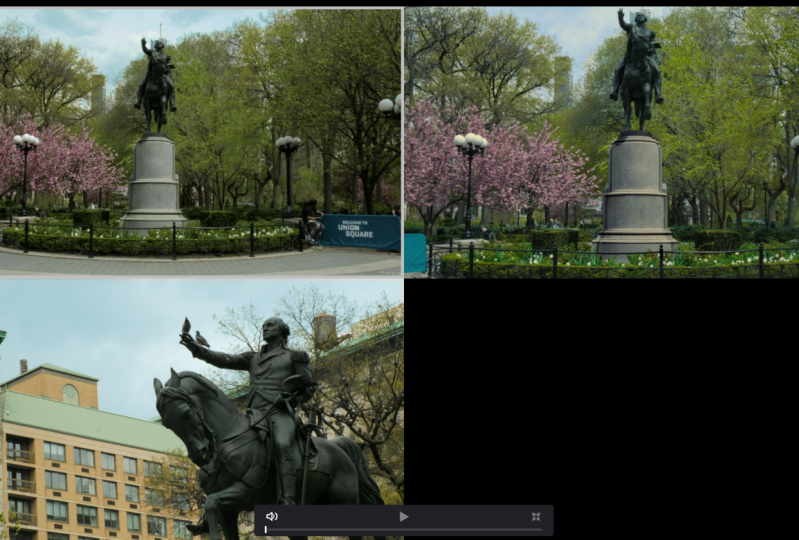
einen Schuss betrachtet und ihn zusammenbricht, damit wir wissen, was angepasst werden muss. Also ein bisschen über diesen Schuss direkt vom Fledermaus, können
Sie sehen, dass dieser hier im Protokoll mit einem Weitwinkelobjektiv geschossen wurde, und wenn wir hier gehen, können Sie sehen, dass dieser mit
etwas engerer Linse geschossen wurde und es nicht im Protokoll geschossen wurde, und Sie können sehen, dass der Weißabgleich vollständig durcheinander ist, sehr blau, sie haben wahrscheinlich auf 3.200 Kelvin geschossen, und Sie können sehen, dass es völlig anders ist als dies. Also haben wir es mit einem Clip zu tun, der log ist und
ziemlich gut weiß ausbalanciert aussieht mit etwas, das fast das vollständige Gegenteil ist. Engeres Objektiv, sehr blaues Gleichgewicht in der Farbe, und es sieht so aus, als hätte es nur ein normales Kameraprofil, und so weit wie diese Aufnahme geht, kann
man sehen, dass es irgendwie zwischen den beiden liegt, wo es ein anderer Winkel ist, und auch, Sie können sehen, dass es kein Schuss im Protokoll war, und wenn irgendetwas scheint es vielleicht ein wenig dunkler als die anderen Schüsse zu sein, und so müssen wir jetzt diese drei Schüsse brechen, um zu sehen, was passieren muss, um sicherzustellen, dass sie alle übereinstimmen. Also das erste, was wir tun müssen,
normalerweise, um das tun zu können, ist einfach eine schnelle, grobe Note zu machen, um die Aufnahmen auf einem Blog zu machen und sie ein wenig näher zusammenzuschauen. Denn im Moment, in dem sie sich befinden, können
wir wirklich nicht sehen, was genau die Kamera aufgenommen hat und was genau sie mit den Farben gemacht hat. Dann möchte ich auch hinzufügen, dass diese Kamera hier eine digitale Spiegelreflexkamera ist. Um etwas weiter hinein zu werfen,
haben wir es mit einer Kamera zu tun, die einen H.264-komprimierten Codec hat
, der Ihnen offensichtlich weniger Dynamikbereich bietet, als wenn wir in
einem Format wie roh oder so etwas wie ProRes fotografieren würden . Also haben wir es mit all den anderen Problemen zu tun, und eine Kamera, die aufgrund der Kompression, in der die Kamera schießt, einen begrenzten
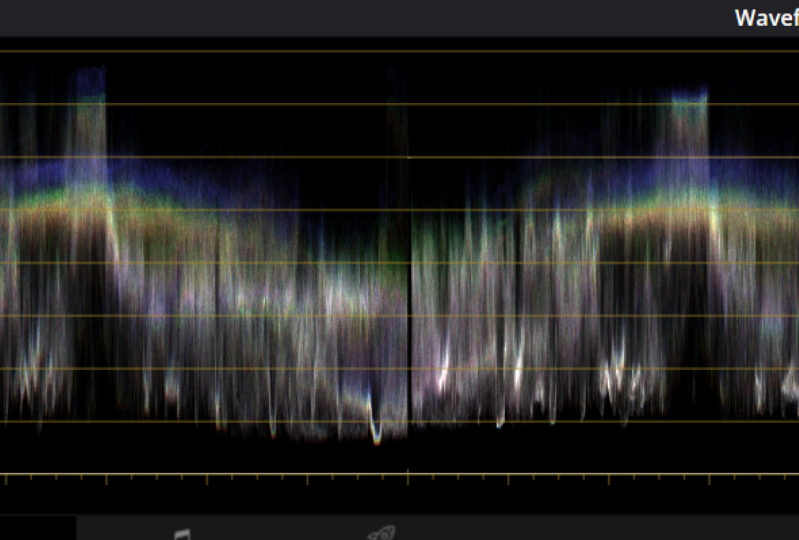
Dynamikbereich hat . Das erste, was ich hier tun werde, ist nur passen diese beiden Schüsse ein wenig, und ich werde im Grunde nur eine schnelle Übereinstimmung zu tun indem ich die Wellenformen, so dass ich sehen kann, die Schatten sind hier, die Highlights sind hier. Vielleicht hat dieser ein wenig beschnittene Highlights. Ich bringe das runter, und Sie können die Schatten sehen und das senken. Ich bringe den Gewinn hoch, und da gehen wir. Ich werde diesen Gewinn bis dorthin bringen, und Sie können sehen, dass die Wellenformen ein wenig näher sind, und Sie können sehen, dass sie im Allgemeinen
etwas ähneln in Bezug auf Luminanz, nicht Farbe. Also dieser Typ hier, ich kann sehen, dass es sehr blau ist, also nehme ich tatsächlich die Farbe, um
hier zu setzen , und wärme diesen Schuss ziemlich viel auf. Dann können wir sehen, wie ich es aufwärme, es wird grün, also werde ich vielleicht wirklich den Farbton schieben. Da gehen wir, und es definitiv kein Aufwärmen ein winziges bisschen mehr, und dann dieses hier, weil es im Protokoll geschossen wurde, vielleicht werde ich diesen Kerl nehmen und nur die Sättigung der Berührung steigern. Lassen Sie uns einfach etwas sagen, vielleicht genau da herum, und Sie können sehen, dass diese beiden Aufnahmen hier definitiv näher sind. Wir sollen nur die Vorwahlen machen, aber dann kommen wir zu diesem Kerl und der Typ fängt an, alle möglichen Probleme zu haben, aber das ist ein guter Ort, um aufzuhören. Dort können wir anfangen zu sehen, was genau mit dieser Aufnahme falsch ist. Das ist wirklich der Problemclip, weil dieser in Ordnung ist. Auch wenn es nicht im Protokoll aufgenommen wurde, können
Sie sehen, dass es zumindest weiß ausgeglichen war und es etwas ist, mit dem Sie arbeiten können. Dieser wurde im Protokoll gedreht, so dass Sie den erhöhten Dynamikbereich haben und wirklich viele Entscheidungen in der Postproduktion treffen können, und das ist der Schuss, sie hatten alles falsch. Hier möchten Sie also lernen, diese Aufnahmen zu betrachten und sie in Teile zu zerlegen. Weil viele Leute, wenn sie Farbkorrektur machen, was das ist,
speziell, es korrigiert diese Sortierung. Was Sie tun wollen, ist, oder was Sie nicht tun wollen, ist das Bild als Ganzes,
global, als eine Farbpalette zu betrachten ,
und das ist, was neigt dazu, die Menschen in die Schwierigkeiten zu bringen. Sie schauen sich das an und sie wollen den Schuss aufwärmen, den Schuss abkühlen, den Schuss heller machen und den Schuss dunkler machen, die Schatten
vergrößern, die Schatten verringern. Sie betrachten alles auf einer globaleren Ebene, anstatt die Dinge auf einer feineren Ebene zu betrachten. Wenn ich also diese Aufnahme anschaue, kann
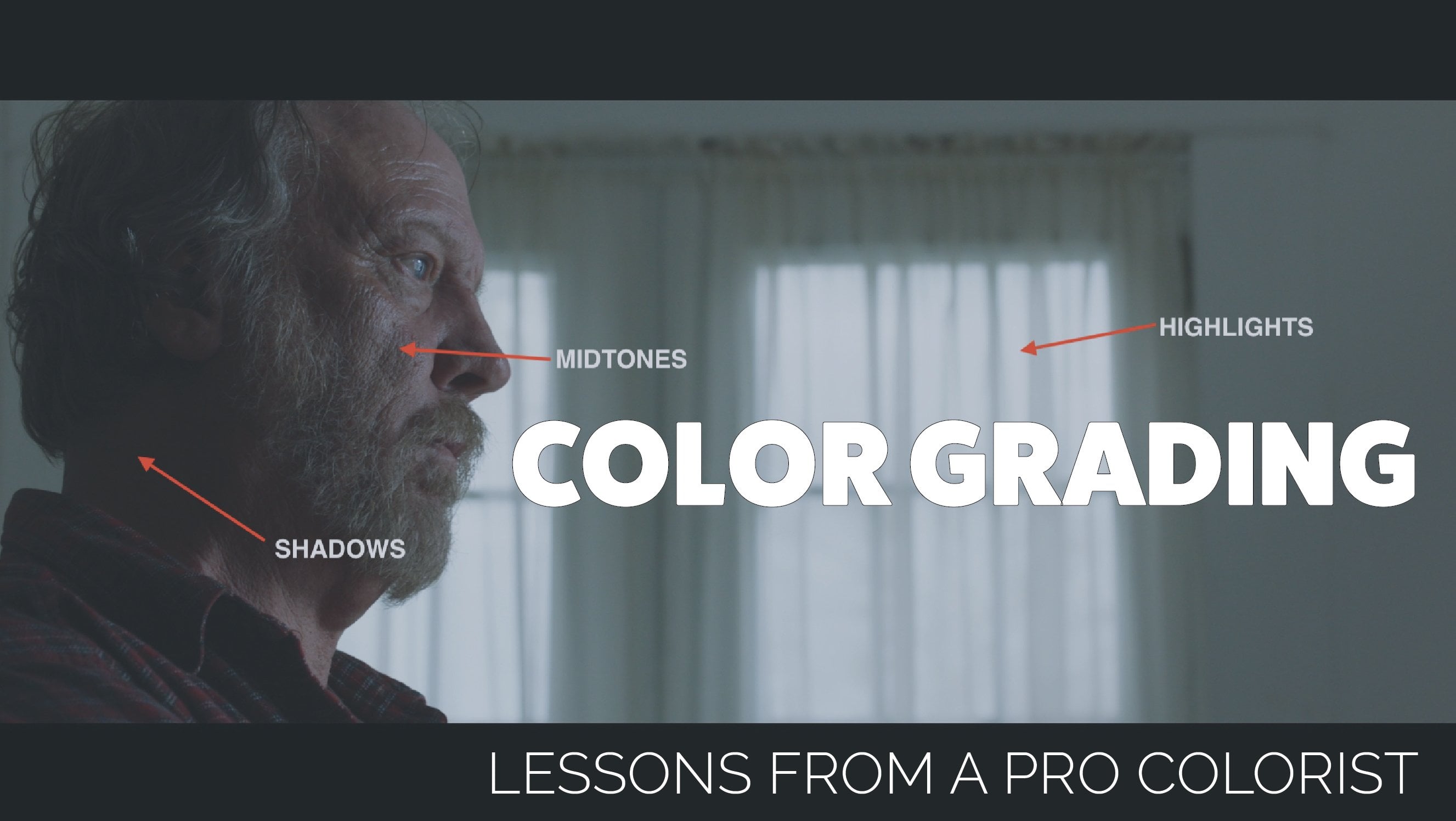
ich sofort sehen, zum Beispiel, dass der Himmel sehr gelb ist, und das ist, was Sie anfangen wollen, bricht es ab, indem Sie Dinge wie Highlights bemerken, der Himmel ist Gelb, Schatten, sie sehen gut aus, aber ich denke, als wir angefangen haben, sie anzupassen könnten
Sie feststellen, dass es vielleicht eine blaue Verschiebung in den Schatten hat oder so etwas. Mitteltöne hier. Die Bäume, wir können sehen, dass im Vergleich zu diesem, immer noch Art von Grün, noch einige Blues drin, und dann verschiedene Farben als auch. So wie dieser Baum hier anders aussieht als dieser Baum hier. Der Sockel sieht auch anders aus und das ist es, worauf ich mich bekomme. Wenn Sie beginnen möchten, die Dinge auf einer fokussierteren Ebene zu betrachten, fokussierte Anpassungen im Vergleich zu globalen Anpassungen. Sobald du anfängst, auf
diese Weise Schüsse zu betrachten , wo du anfangen kannst zu sagen, okay, was kommt als nächstes? Ich muss den Himmel einstellen, ich muss diesen Baum einstellen, ich muss die Grüns in diesen Bäumen anpassen, ich muss den Sockel ein wenig und dann von dort gehen. Dann können Sie Anpassungen vornehmen, die Ihren Abgleich viel schneller,
viel effizienter und viel genauer machen . In der nächsten Lektion werden
wir behandeln, welche Werkzeuge Da Vinci Resolve hat, die dies viel einfacher machen. Wir sehen uns dann.
4. Die richtigen Tools verwenden: Bevor wir in die Lektion springen, in der wir diese Aufnahmen mit allem, was wir gelernt haben, übereinstimmen
werden möchte
ich Ihnen weiterhin einige Dinge zeigen, wie die Werkzeuge, die DaVinci Resolve hat, um das Matching zu erleichtern. In diesem Zustand jetzt, wo wir eine grobe Note
dieser drei Clips gemacht haben und wir sehen, dass dieser ein
näher ist , aber es ist immer noch keine gute Übereinstimmung, wir wollen anfangen, Dinge wie die Split-Screen-Option zu verwenden, was großartig ist. Was Sie tun können, ist die Auswahl zwei Clips und klicken Sie dann hier oben auf dem Split-Screen-Symbol. Dann können wir hier verschiedene Arten von Elementen auswählen, die wir ausgewählt haben, aber in dieser Situation werden wir ausgewählte Clips machen. Sie können sehen, dass dies zu tun und dann Befehl F hilft, Dinge in den Vollbildmodus zu bringen. Wir können zwei Schüsse nebeneinander vergleichen, und das macht es
viel einfacher, aufeinander zu passen. Jetzt, wo wir die Dinge auf diese Weise betrachten, können
wir sehen, dass der Himmel Arbeit braucht. Die Farben der Bäume, wie ich bereits erwähnt. Auch die Farbe dieses spezifischen rosa Baumes. Die Luminanz ist auch ziemlich anständig. Ich denke, etwas, das Dinge wegwerfen könnte, ist, dass dieser Himmel sehr hell ist. Dies ist ein Werkzeug, das extrem effektiv gegen sagen ist, nur zwischen Schüssen wie diesem hin und her umschalten. Etwas anderes, das sehr,
sehr nützlich ist , das ich nicht genug betonen kann, ist, dass wir uns jetzt vielleicht auf
dem kleinen Bildschirm ansehen , aber Sie wollen definitiv
einen externen Monitor haben , wenn Sie bewerten, denn das macht die Dinge viel einfacher sehen, viel einfacher zu vergleichen. Denn selbst wenn wir den geteilten Bildschirm so machen, ist das
offensichtlich winzig und Sie können nicht wirklich sehen, was Sie mit etwas so Kleinem tun müssen, und wenn Sie im Vollbildmodus sind, können
Sie nicht wirklich irgendwelche Anpassungen vornehmen es sei denn, Sie verfügen über ein Bedienfeld. Nun, ich habe ein Bedienfeld, aber Sie haben vielleicht kein Bedienfeld. Aus diesem Grund könnte es wichtiger sein,
einen externen Monitor an Ihr System anzuschließen, damit Sie Dinge sehen können. Sie möchten in der Lage sein, dies auf einem völlig anderen Monitor, Vollbild, zu sehen, so dass Sie Anpassungen vornehmen und genau sehen können, was Sie tun; ansonsten werden Sie auf etwas kleineres wie dieses beschränkt. Das Tolle daran ist, dass Sie viele Elemente wie diese auswählen und alle vergleichen können. Hier können wir sehen, dass dieser Himmel hier viel näher, aber immer noch ein wenig anders ist, und Sie können sehen, wohin wir damit hingehen. Dies ist ein Werkzeug, das extrem effektiv ist. Dann können Sie ein anderes Werkzeug auch tun, ist, wenn das nicht genug
ist, Rechtsklick ist, Sie können Standbilder greifen, so dass, wenn Sie zu so etwas sagen und dann kann ich das noch hier auswählen,
dann, wenn wir hier klicken, können
Sie Aktivieren Sie das Löschen des Bilds. Dann können wir so etwas tun, um zwischen den Schüssen hin und her zu wechseln, und dann können Sie sehen, dass wir die horizontale oder vertikale tun können. Hier, wenn wir wollen, um die Farben des Sockels zu vergleichen,
zum Beispiel, oder der Baum, können
Sie sehen, dass dieses Bild wischen, Split-Screen hier oben, wir können wirklich vergleichen, was los ist. Dann haben Sie auch so etwas. Dies kann oder auch nicht so nützlich sein, so dass Sie zwischen den beiden Schüssen auflösen können, und das hilft uns gut. Aber ich finde normalerweise, dass die Verwendung des vertikalen und horizontalen Wisches äußerst hilfreich ist. Die Tastenkombination, um diese ein- und auszuschalten, ist Befehl W und dann Umschalttaste W, schaltet zwischen den verschiedenen Modi hier. Sie können das hier sehen. Sie können aber auch die Umschalttaste W oder den Befehl W verwenden. Dies sind großartige Werkzeuge, um verschiedene Aufnahmen zu vergleichen und sie zu vergleichen, aber dann würde ich sagen, dass die Top-Farbkorrektur-Tools, die ich verwenden würde, sekundär sind. Auch hier geht es wirklich nur bis zu dem, was ich in
der vorherigen Lektion gesagt habe , ist es, Dinge zu betrachten, die fokussiertere Anpassungen, granulare Anpassungen im Vergleich zu globalen Anpassungen sind. Das ist genau das, was die sekundären Anpassungen bewirken. Erstellen eines sekundären Knotens, z. B. Nehmen wir an, ich gehe hierher, mache einen anderen Knoten
, den ich Option S gekauft habe. Gehen Sie hier, tippen Sie den Himmel ,
halten Sie Shift H hier, und dann werde ich den Himmel ein bisschen besser drücken, gehen und es einfach ein wenig weicher machen. Los geht's. Wir wollen wirklich nur die Spitze dieses Himmels beeinflussen, also werde ich dieses Fenster hier greifen, so dass wir nur die Spitze des Himmels beeinflussen. Shift H, schalten Sie das aus. Jetzt kann ich hier gehen, vergleichen Sie die beiden Aufnahmen, Vollbild, und ich werde mein Bedienfeld verwenden um diese Aufnahmen in den Himmel ein wenig mehr auszugleichen. Da gehen wir. Sie können schon
sehen, dass die Aufnahmen viel besser aussehen. Das war einfach durch die Verwendung einer Kombination von, wir haben eine sekundäre hier, sowie die Verwendung der Split-Screen-Option und Vollbild. Ich habe ein Bedienfeld, also habe ich es geschafft, in den Vollbildmodus zu gehen und diese Anpassungen vorzunehmen. Das ist ein weiterer Grund, warum Sie einen externen Monitor erhalten möchten. Aber wenn Sie keinen externen Monitor hatten, dann ist etwas, das Sie verwenden könnten, einfach diese Anpassungen zurücksetzen, dann könnten Sie vielleicht den Wipe-Bildschirm machen, sie direkt nebeneinander
haben und dann hier gehen und machen Ihre Anpassungen, indem Sie sie vergleichen. Genau so. Aber man kann sehen, nur weil es etwas kleiner ist, ein bisschen weiter entfernt, ist
es ein bisschen schwieriger. Dann können Sie vielleicht Befehl F gehen, in den Vollbildmodus
gehen, um sie zu vergleichen. Sie sind verschiedene Himmel, so zum Beispiel, jetzt, wo wir im Vollbildmodus sind, können
Sie sehen, dass es mehr blauen Himmel, Wolken sind anders, so dass Sie sehen können, dass. Da gehen wir. Du kannst dich so durchwischen. Du siehst, dass ich vielleicht ein bisschen zu weit damit gegangen bin. Aber Sie können sehen, dass, nur weil wir auf einem kleineren Bildschirm arbeiten, es macht die Dinge ein bisschen härter. Da gehen wir. Sie können sehen, dass wir den Wipe-Bildschirm machen können oder wir können in den
Vollbildmodus gehen , wie ich es vorher getan habe und Anpassungen vornehmen, aber Sie können sehen, dass die Dinge in Bezug auf die Anpassung ein wenig näher kommen. Das war wirklich mit der Verwendung eines sekundären Schlüssels, um das zu erreichen. Dann neben einer Taste für einen bestimmten Bereich des Bildes, eine andere Sache, und ich habe dort übrigens mit Befehl D ein- und ausgeschaltet, aber neben spezifischen Anpassungen an bestimmte Regionen,
eine andere Sache, die Sie wieder verwenden können, ist nur ein normales Fenster, das wir schnappen können. Legen Sie es über etwas, Shift H, mildern Sie das. Sie können diese Anpassungen hier viele verschiedene Möglichkeiten vornehmen, aber für den Moment, zum Beispiel, könnte
ich hier gehen, und tatsächlich werde ich zu diesem gehen. Ich habe bereits einen zweiten Knoten. Du könntest so etwas tun. Sie könnten auch das Rosa in diesen Bäumen Schlüssel, um dies zu tun, aber das ist nur ein Beispiel. Ich könnte auch immer einfach hier gehen und die Sättigung in diesem Baum erhöhen. Befehl D zum Ein- und Ausschalten. Sie können sehen, dass jetzt die Bäume genau so etwas näher aussehen. Sie können sehen, dass mit diesen Tools, die wir haben, ist
die Verwendung der HSL Qualifier, um bestimmte Elemente in Kombination mit Fenstern Schlüssel. Zum Beispiel, dieses hier, habe ich den Himmel eingegeben, aber dann habe ich auch das Fenster hier benutzt, um
dieses andere Zeug zu blockieren, das ich nicht eingeklebt werden möchte, um den Himmel anzupassen. Dann habe ich hier ein Fenster über
den rosa Bäumen benutzt , um sie ein bisschen mehr zu sättigen, um das Spiel zu machen. Es ist wirklich nur hüpfen hin und her mit dem geteilten Bildschirm, den Wipe-Ansichten, um die beiden Aufnahmen zu vergleichen, Schlüsseln spezifische Aspekte des Bildes, des Himmels, der Bäume, dieses spezifische Baum, vielleicht auch der Sockel, und dann auch Fenster verwenden, um dort reinzugehen und diese Anpassungen vorzunehmen. Ein weiteres Werkzeug, das sehr hilfreich ist, um Aufnahmen zu vergleichen, und das liegt
daran, dass normalerweise, wenn Sie auf verschiedenen Kameraprofilen fotografieren das Kameraprofil A vielleicht die Grüns ein wenig gelber macht, und dann ist Profil B die Grüns ein wenig mehr grün oder blau oder was auch immer es sein könnte, wie in dieser Situation, diese beiden Grüns sind ein wenig anders,
lernt, die verschiedenen Kurven zu verwenden. Wenn ich hier gehe und zum Beispiel Hue vs Hue gehe, kann
ich sagen, mal sehen, diese sind ein bisschen zu blau für meinen Geschmack. Ich werde hier etwas hinzufügen, einen zusätzlichen Knoten. Ich werde auf diese Farbe blau klicken. Ich bin auf Hue vs Hue, was bedeutet, dass, wenn ich die Pipette über einen bestimmten Farbton oder eine bestimmte Farbe setze, Sie sehen können, dass es das ausgewählt hat, und dann kann ich diesen Farbton oder die Farbe in einen anderen Farbton ändern. Jetzt werde ich das Tuch einschalten. In dieser Situation könnte ich die horizontale tun. Eigentlich habe ich sie schon ziemlich nah dran. Kommando D. Sie können sehen, dass wir hier waren. Dieser untere Schuss hier ist der Schuss, nicht Weißabgleich war und am Anfang sehr blau war. Sie können mit nur einer kleinen kleinen Anpassung sehen, die ich gerade gemacht habe, es passt zu dem breiteren Schuss ein bisschen näher. Auch das war mit der Einstellung „Hue vs Hue“. Jetzt schalte ich das Wipe hier mit Befehl W aus. Das sind nur einige sehr wichtige grundlegende Tools, die extrem leistungsfähig sind. Wenn Sie anfangen, darüber nachzudenken, dass Sie alles eingeben können, können
Sie jede Farbe, jede Luminanzstufe, z. B. den Himmel, und diese ändern, um sie dunkler,
heller, blauer, grünerzu machen heller, blauer, grüner Ändern Sie den Farbton, verschieben Sie den Farbton oder verwenden Sie sogar die Kurven und machen Sie etwas Ähnliches. Dies sind
die Kernwerkzeuge, die Sie in DaVinci Resolve verwenden können um Aufnahmen auf einer feineren fokussierten Ebene anzupassen. Wenn Sie zwei Aufnahmen vergleichen möchten,
dann ist das, wenn Sie kommen und beginnen,
die geteilten Bildschirme zu tun und beginnen, die verschiedenen Bild-Wischtücher zu tun. Darüber hinaus ist ein weiteres Werkzeug, das Sie zu
Ihrem Vorteil verwenden können , etwas, das ich am Anfang
verwendet habe , einfach auf die Wellenform zu schauen und die Wellenformen ein wenig besser anzupassen. Wir begannen mit diesem Log-shot, der so aussieht, und Sie können sehen, wie weit wir mit dieser Aufnahme gekommen sind, die so aussieht. Eines der ersten Dinge, die ich getan habe, ist die Übereinstimmung mit den Schatten und den Höhepunkten dieser ersten ersten Aufnahme, die im Protokoll geschossen wurde, um etwas näher zu schauen. In der nächsten Lektion werden wir all
diese wichtigen Werkzeuge verwenden, um alle diese Aufnahmen aufeinander abzustimmen und so aussehen zu lassen, als wären sie Teil derselben
Szene , die gleichzeitig mit denselben Kameraeinstellungen aufgenommen wurde, und sie einen zusammenhängenden Look. Wir sehen uns dort.
5. Alles zusammenführen: Jetzt in dieser Lektion werden
wir alle diese Werkzeuge nehmen
und von der Analyse des Bildes und brechen es nach unten, was wir bereits getan haben, und mit diesen grundlegenden Tools, die ich ging über zu einem Match diese Aufnahmen. Ich werde alle diese hier zurücksetzen, löschen Sie dies, löschen Sie dies, damit Sie sehen können, dass ich einfach alles zurücksetze. Da gehen wir. Jetzt gehen wir einfach durch und passen sie alle zusammen. Das erste, was wir wieder tun wollen, ist nur die Wellenformen zu verwenden, ich werde meine erste Aufnahme haben ähnliche Wellenform in den Schatten wie diese. Ich werde es hier unten anpassen und dann die Gewinne erhöhen. Dann werde ich das wieder senken und berühren. Kann sehen, dass diese ein wenig abgeschnitten wurden. Das ist ein guter Ausgangspunkt, und wieder sieht dieser hier schon ziemlich gut aus. Dann ist das erste, was ich tun möchte, regelmäßig diesen Schuss hier auszugleichen. Farbtemperatur und wärmen Sie es auf. Von Anfang an werde ich das tatsächlich nehmen und ich werde tatsächlich nur den Kontrast erhöhen, nur um dieses eine Protokollbild zu berühren, und dann werde ich es sättigen. Dann gehen wir hier ein wenig Farbschub. Was dies eine intelligente Sättigung ist, also mag ich diese. Dies ist mein Schlüsselschuss, weil es im Protokoll
aufgenommen wurde und es am besten aussieht und es den dynamischsten Bereich hat. Ich habe wirklich nur ein wenig Kontrast,
ein wenig Sättigung und Farbschub gemacht , um dies aus dieser flachen Log-Einstellung herauszuholen. Jetzt werde ich den geteilten Bildschirm machen und in den Vollbildmodus gehen. Jetzt gehe ich auch. Ich passe die Farbe an, um auf dem Bild auf der rechten Seite zu reifen. Im Moment konzentriere ich mich hauptsächlich auf diese Bäume, und dann
ist das andere Zeug, das ich später Sorgen mache, wie der Himmel , warm oder wenigstens so nah wie möglich. Denn wieder, wir können diese Dinge später immer isolieren. Ich würde sagen, das ist wahrscheinlich so nah, wie wir es vorerst dort kriegen. Wieder, nur eine grobe Einstellung. Da gehen wir und schalten das aus. Dann ist das erste, was wirklich jeden wegwirft, dieser Kerl hier. Ich werde in den Himmel gehen, den Himmel
drücken, ein paar Dinge wiederholen, die ich in der letzten Lektion getan habe. Erweichen Sie das ein wenig. Geh und wieder, schnapp dir dieses Fenster. Wir gehen hier hoch, nur weil wir nur den Himmel beeinflussen wollen, und zurück zum geteilten Bildschirm, Vollbild hier, und ich werde die Farbtemperatur des Himmels anpassen. Wieder, das ist ein guter Platz dort, es muss nicht perfekt passen, jetzt denke ich, es
funktioniert nur in verschiedenen Wellen, in verschiedenen Durchgängen. Los geht's. Ich mag das Grün in diesen Bäumen, also werde ich mich hier auf diesen Himmel konzentrieren. Jetzt für den nächsten Schritt denke ich, was ich tun werde, ist einen zusätzlichen Knoten hinzuzufügen. Ich bin hier in der Hue vs Hue, und ich werde das ausgewählte zeigen. Geh hier, schnapp dir einen Stillstand, geh zurück zu ihm, befehle W, um den Stillstand einzuschalten. Ich werde eigentlich mit der Vertikalen tun, bis es ein guter Punkt ist, sie zu vergleichen, und dann werde ich den Farbton verschieben, so dass es ein wenig mehr auf der gelben Seite aussieht. Ich kann auch sagen, dass dies nur ein bisschen dunkler ist, als wir hin und her springen. Können wir sehen, dass wir hier waren und jetzt verschieben wir den Farbton auf etwas mehr gelb. Vielleicht wähle ich das ein bisschen so zurück, und ich werde einen anderen Knoten machen. Ich denke, was ich tun werde, ist dieses Mal, dass ich den Baum Schlüssel, erstellen und erweichen, und wählen Sie, um sie nebeneinander setzen Vollbild. Ich werde die aufbringen und beleuchten, damit sie
ein bisschen besser passen und diese Bäume sättigen. Dann werde ich auch den Farbton wieder verschieben und Sie können sehen, dass sie anfangen zu passen. Dort gehen wir nur eine kleine Verschiebung in den Farbton und diese Schüsse fangen an, wirklich übereinzustimmen. Ich werde mir nur diese Zeit nehmen, um die beiden Schüsse zu vergleichen. Himmel sieht ziemlich gut aus, die Bäume sehen gut aus, auch dieser Baum. Ich denke, was ich als nächstes tun werde, ist, das hier nur einen Hauch gesättigter zu machen. Aber ich glaube, wir sind definitiv auf dem Weg dorthin. Lassen Sie uns das hier ausschalten. Ich werde hier zu diesem Baum gehen und Sie können diesen sehen, ich habe nicht zu viel verklagen getan, also jetzt werde ich den Knoten anpassen. Gehe zu Hue vs Sättigung, was bedeutet, dass was auch immer Farbton ich anklicke auf`wird zu sättigen oder zu entsättigen gehen eine sättigende, subtile und schwer zu sehen. Es ist eine sehr subtile Veränderung hier, aber lassen Sie uns diese beiden noch einmal im Vollbildmodus vergleichen. Jetzt schaue ich mir diesen Sockel an. Ich werde das ein bisschen manipulieren. Es ist ein wenig zu gelb für meinen Geschmack, also schalten wir das aus. Geh hierher. Ich werde jetzt einen zusätzlichen Knoten erstellen. Dafür bin ich eigentlich, weil die Struktur, die ich werde ein Fenster zeichnen. Ich werde das mildern, damit es nicht etwas
sein muss , das perfekt umwickelt ist. Dann Shift H. Es ist etwas weicher da. Dann wischen Sie alle für diesen, nur um den Unterschied zu sehen. Es sieht wirklich so aus, als ob es etwas weniger gelb braucht, wenn ich hin und her gehe. Jetzt werde ich auf die Temperatur gehen. Ich sehe ein wenig vom Dynamikbereich, der sich auf
diese Weise auswirkt , wie es fast so aussieht, als wäre dort etwas Biegung los. Eigentlich schaut dieser auf mich, da ich sie Seite an
Seite stelle , wo wir diese linke Schattenseite haben, weil sich die Beleuchtung verändert hat. Ich denke, ein Teil davon ist ein bisschen Beleuchtung. Aber ich habe das Gefühl, dass Schatten oder Gewinn etwas angepasst werden müssen, weil sie ein wenig blau sind. Ich werde das nehmen. Da gehen wir. Vollbild, kann sehen, es hatte einen bläulichen Farbton, um es. Auch dann denke ich jetzt, wir spalten hier ein wenig. Da gehen wir. Vergleichen wir jetzt diese beiden Schüsse. Ich denke, sie sehen ziemlich gut aus. Wieder haben wir einfach Bereiche isoliert, den Baum, das Grün,
den Sockel, den Himmel,
und Sie können sehen, dass durch die Verwendung dieser in Verbindung mit dem Bild wischen, dieser spezifische geteilte Bildschirm hier Schlüsselfunktion bestimmte Aspekte mit dem Farbton vs. Hue, Hue vs. Sättigung, was wirklich darauf hinauskommt, ist die Verwendung der Kurven. Sie können sehen, dass diese beiden Aufnahmen jetzt sehr, sehr nah sind. Jetzt lasst uns an diesem Kerl arbeiten, sieht ein wenig dunkel aus, also werde ich das wirklich ein bisschen heller machen, das ein wenig
heben. Vielleicht sättigen Sie den Schuss ein wenig. Farbverstärkung, wenig Sättigung. Das braucht nicht zu viel. Jetzt vergleichen wir einfach alle drei. Für mich scheint dieser Typ ein bisschen magenta zu sein, und dieser Kerl muss nur ein bisschen heller sein, also werde ich eigentlich wieder, einfach den Himmel drücken. Wir haben den Himmelsschlüssel dort, machen das weich, gehen und wir
brauchen uns keine Sorgen darüber machen, denn wieder können
wir uns vielleicht ein Fenster
sehr schnell zeichnen lassen . Dann wird es anpassen und wenig Erweichung hinzufügen. Dann können wir das tun und wirklich tun wir das alles, damit wir den Himmel etwas heller machen
können. Vollbild, da gehen wir. Lassen Sie uns nun an diesem magentafarbenen Himmel arbeiten und einen neuen Knoten erstellen. Jetzt werden wir diesen Kerl Schlüssel geben. Erweichen Sie es wieder, nur damit wir den anderen Teil des Bildes, Ihr Fenster, nicht beeinflussen. Siehst du sagen, das ist gut. Das sollte einfach sein. Es ist ein wenig Magenta, also passen wir einfach die Tönung ein wenig grün und jetzt mal sehen. Ich habe immer noch diesen Himmel ausgewählt, also werde ich jetzt im Grunde nur ein wenig blauer Himmel. Wieder, wir haben es gerade mit verschiedenen Wolken zu tun. So nippy. Aber ich glaube schon, dass wir an einem Ort sind, an dem die meisten Menschen nicht den Himmel versetzen würden. Jetzt gehen wir zu diesem Kerl. Wirklich, wenn Sie das tun können, sobald Sie beginnen, auf
diese kleinen körnigen Anpassungen, dann werden Sie beginnen, in den Bereich zu bekommen,
wo die meisten Menschen nicht bemerken, diese winzigen Anpassungen. Lassen Sie mich das machen. Ich passe diesen Himmel nur ein bisschen mehr an. Da gehen wir, fügen Sie ein wenig blauer hinzu. Das gibt dir da eine Idee. Sie können alle unsere Aufnahmen sehen es sei denn, jemand wird jetzt das Video pausieren und jeden Gegenstand vergleichen, ich denke, wir sind an einem Ort, wo wir übereinstimmen. Eine andere kleine Sache, die mir hier auffällt, ist, dass diese Typen hier vielleicht noch ein bisschen zu gelb sind und ich werde das noch mehr runterkriechen. Da gehen wir. Ich werde den Schlüssel so einstellen. Nun, wenn wir diese hier vergleichen. Diese Kerle sind jetzt noch näher. Da gehen wir. Sie können mit all diesen Werkzeugen, den Keys, den verschiedenen Kurven mit dem Farbton vs. Farbton und Farbton vs. Sättigung sehen. Aufschlüsselung all dieser Bilder in ihre verschiedenen Fokusbereiche, wie den Himmel, die Grüns, die Rosa, den Sockel, den Weißabgleich, die Schatten usw., anstatt an alles auf einer globaleren Ebene zu denken, wie alles etwas kühler sein muss oder etwas wärmer oder Tönung ist ein bisschen mehr Magenta oder ein bisschen grüner. Die Verwendung dieser Werkzeuge, um fokussiertere Anpassungen werden ihnen helfen,
viel einfacher, viel effizienter in einen Ort, wo wirklich, selbst wenn die Aufnahmen nicht perfekt sind. Denn eine Sache, an die man sich erinnern sollte, ist, wenn ein Schuss genug durcheinander ist und es völlig aus ist, ähnlich wie dieser sehr blaue Schuss, der
ein sehr extremer Fall war , in dem dieser Schuss völlig abgeschaltet war, völlig falsch in fast jeder Hinsicht. Manchmal sind Aufnahmen nicht perfekt, aber Sie werden in der Lage sein, sie zumindest in eine Position zu bringen wo niemand jemals bemerken würde, wenn sie
das Video pausieren und jedes kleine Ding vergleichen und niemand sieht Filme oder irgendeine Art so. Wenn Sie das in Verbindung mit den geteilten Bildschirmen verwenden, das Greifen mehrerer Clips zum Greifen des Bildes wischen, um ständig bestimmte Bereiche eines Shots zu vergleichen, wird
das Greifen mehrerer Clips zum Greifen des Bildes
wischen, um ständig bestimmte Bereiche eines Shots zu vergleichen,Ihre Noten viel besser machen, werden Ihre Noten machen viel stärker , weil alle verschiedenen Aspekte eines Shots übereinstimmen. Mit der Übung, werden Sie zu dem Punkt, wo Sie in der Lage ein Bild
zu sehen und sofort wissen,, Ich muss den Himmel anpassen, den Baum, die Blumen, diesen Sockel oder für in einem anderen Schuss, für Beispiel, Sie gehen sagen: „Okay, der Hautton nicht in Schlüssel die Skins
passen, passen Sie die Hauttöne, passen Sie die Pullover, die verschiedenen Hintergründe, die verschiedenen Bereiche des Bildes, um alles sehen viel besser und auf einem viel höheren Niveau abgestimmt.
6. Letzte Gedanken: Das war's. Du hast das Ende erreicht. Herzlichen Glückwunsch. Hoffentlich fühlen
Sie sich zu diesem Punkt viel stärker, wenn es um Matching geht. Wir haben behandelt, wie Sie Ihr Material für eine einfachere Anpassung angehen Wir haben einige grundlegende Tools behandelt, die wirklich leistungsfähige
Interventionslösung sind und vor allem Ihr Bild aufschlüsseln können. Betrachten Sie es nicht als globale Anpassungen, brechen Sie den Blues in den Himmel, die Grüns in den Bäumen,
zum Beispiel, und verwenden Sie diese Werkzeuge, um Ihre Aufnahmen viel konsistenter auf dem Brett zu machen. Dies ist definitiv eine der Top-Fähigkeiten, die Sie
als Coloristen haben oder wenn Sie Farbkorrektur Ihr eigenes Filmmaterial. Denken Sie daran, dass die Aufnahmen, die ich hier verwendet habe, ziemlich extreme Fälle waren. Ich bezweifle, dass du jemals Schüsse haben wirst, die völlig blau sind, wie ich es hatte. Wenn Sie diese Werkzeuge auf Ihr Filmmaterial nehmen und
sie nach einigen der Richtlinien schießen können, die ich Ihnen gegeben habe, denke
ich, dass Ihr Filmmaterial für alle Ihre zukünftigen Projekte schön aussehen wird. Ich würde gerne sehen, was Sie getan haben, also veröffentlichen Sie Ihre Arbeit auf jeden Fall in der Projektgalerie. Ich würde es gerne überprüfen und Ihnen Feedback geben. Nochmals vielen Dank und wir sehen uns in der nächsten Klasse.
 Fred Trevino, DP/Colorist & Top Teacher