Transkripte
1. Einführung: Farbabstufung ist eine
Fähigkeit, die nur wenige kennen, aber eine, die
entscheidend ist, um Ihre Projekte hochwertig
und wirklich professionell aussehen zu lassen. Es ist eine Fähigkeit, die dich
zu einem besseren Schützen macht, dein Auge für das
schärft,
was ein gutes Bild ausmacht, und dir beibringt,
ein Bild ganz anders zu betrachten . Dieser Kurs ist für
jeden gedacht, der noch nie seine eigenen Videos bewertet
hat oder vielleicht nur
durchforstet hat und jetzt eine strukturiertere
Art der Dinge
möchte. In diesem Kurs beginnen
wir am absoluten Anfang
und ich
gebe Ihnen
die Tools, die
Sie benötigen, um Benotung Ihrer eigenen Videos zu
beginnen. Dies ist auch nicht
ausschließlich auf Resolve zugeschnitten, sondern für jedes
Bildbearbeitungsprogramm, was bedeutet, dass Sie das,
was Sie in
diesem Kurs lernen , überall mitnehmen
können. Ich bin Fred Trevino,
Inhaber und Betreiber bei Beambox Studio und
Top-Lehrer hier bei Skillshare. Ich habe über
50 Spielfilme,
Hunderte von Kurzformprojekten bewertet Hunderte von Kurzformprojekten und mit
Unternehmen wie Prada,
Versace, HBO und Under
Armor zusammengearbeitet , um nur einige zu nennen. In diesem Kurs werden wir schlecht aussehendes Filmmaterial
machen, es
farblich korrigieren, einfach die Schritte auslegen und Ihnen ein System
geben, das Sie für alle Ihre Projekte immer und immer wieder
verwenden können . Ich stelle Ihnen Medien zur Verfügung
, die Sie herunterladen und
weiterverfolgen können, und wenn Sie sie
auf der Projektseite veröffentlichen, gebe
ich Ihnen gerne Feedback. Wir behandeln Farbkorrektur, Benotung und Zusammenführung
Ihrer Clips. Jetzt ist dieser Kurs
für Anfänger gedacht und kommt direkt auf den Punkt und
ist eine Art Crashkurs. Es ist großartig, wenn Sie einfach nur reinspringen und schnell mit
der Benotung beginnen
möchten . In diesem Kurs gehen
wir die grundlegende Reihenfolge
der Operationen sprechen über Lift, Gamma, Verstärkung, Kontrast, Pivot, Sättigung,
Farbtemperatur, Tönung, Highlights,
Schatten und mehr. Wenn du bereit bist,
lass uns gleich reingehen.
2. Lift, Gamma, gewinnen, gewinnen, kontraste: Die Grundlagen eines Bildes: Jetzt, in dieser ersten Lektion, werden
wir die ersten Schritte
bei einer
Farbkorrektur oder -note durchgehen . Eine Sache, die ich
tun werde, ist,
alle Schritte ganz
einfach pro Lektion aufzuschlüsseln . Dies können kurze Lektionen sein, aber bleiben Sie in Bewegung
und
Sie können jeden Schritt für Schritt sehen. Am Ende
solltest du hier einen schönen,
einfach zu verfolgenden Knotenbaum haben , den du am Ende
des Kurses sehen wirst. weiter voran
und ich denke, Sie werden am
Ende etwas haben
, das Sie für alle
Ihre zukünftigen Projekte
sehr nützlich finden werden für alle
Ihre zukünftigen Projekte
sehr nützlich .
Lasst uns anfangen. Als erstes, was wir tun wollen, können
wir sehen, dass ich
hier eine sehr,
sehr grundlegende Sequenz eingerichtet habe , nur damit wir alle
Grundlagen der Farbkorrektur durchstehen können. Das ist es. Ganz einfach. Wir werden diese drei Aufnahmen nur farblich
korrigieren. Das erste, was Sie normalerweise tun
möchten, wenn Sie eine Farbanpassung
und Korrektur vornehmen ist, dass Sie den Lift, das
Gamma und den Gewinn anpassen möchten , was wir hier unten haben. Lift, ein anderer Name dafür
könnte Schatten, Gamma, Mitteltöne und ein anderer Name
für Verstärkung sein können Highlights sein. Dies hängt wirklich nur von
dem Programm ab, das Sie verwenden. Ich möchte hinzufügen, dass alles, was Sie in diesem Kurs lernen nicht unbedingt DaVinci
Resolve spezifisch ist. Es sind wirklich nur allgemeine Richtlinien und Regeln
für alle Bilder. Egal, ob Sie etwas bearbeiten
und etwas
in Lightroom oder Premiere
oder einem anderen Programm korrigieren , all diese Grundlagen können
Sie wirklich zu
jedem anderen Programm
mitnehmen . Ich werde es durchgehen und Ihnen
mitteilen wie sich die Terminologie ein wenig ändern
könnte, aber es ist
das Gleiche, zum Beispiel, in einigen Programmen
könnten sie Schatten,
Mitteltöne und Highlights nennen . Aber in Resolve heißt es
Lift, Gamma und Gain. Bevor wir damit anfangen, mache
ich einfach einen schnellen
Überblick über eine Wellenform. Es gibt verschiedene Bereiche. Aber für diesen Kurs
, der
wirklich nur ein netter,
solider Crashkurs sein wird
, werden
wir wirklich nur über die Wellenform gehen. Die Art und Weise, wie diese Arbeit im Grunde
Null ist, sind Ihre Schatten. Das sagt dir, wie schwarz
oder reich deine Schatten sind. Hier oben sind deine Highlights
oder die helleren Bereiche, und dann hast du alles
andere in der Mitte. Wenn du das hier nimmst
und es über dieses Bild
legst, wirst du sehen, wovon
ich rede. Wenn ich einfach durchschrubbe,
siehst du, wie sich das Bild
bewegt und wer es bewegt. Die Leute hier auf der rechten Seite
bewegen sich , sie lehnen sich nach vorne. Deshalb bewegen sich
alle
Informationen, wenn man sich
die Wellenform anschaut. Eine andere Sache, die wir
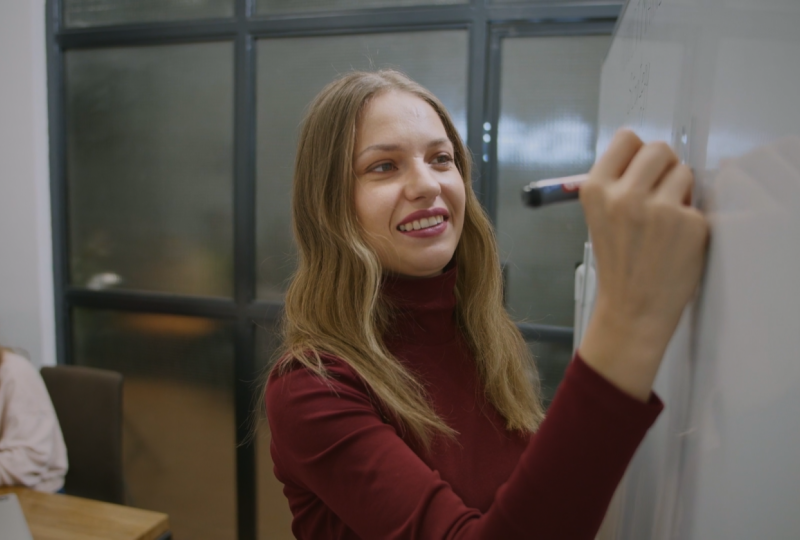
sehen können, ist, lass mich hineinzoomen. Man merkt, dass dieses Bild
ziemlich verwaschene Schatten hat ,
indem man es sich anschaut. Ihre Hosen sind ein wenig nicht
ganz knackiger Schatten, seine Haare. Dieser Pullover ist ein
ausgewaschenes Pseudo-Mischbild. Dann
ist dieses Whiteboard hier ein bisschen hell. Dies ist ein heller Bereich. Wenn wir hier schauen, können wir das
sehen und bestätigen denn wenn die Nulllinie dort
ist, wo Ihre Schatten
oder Schwarzen sein sollten, oder was Ihnen zeigt,
dass das Bild
ein echtes sattes schwarzes Schwarz hat . Wir können sehen, dass zum Beispiel dieser Pullover hier und dieser kleine Bereich
hier ziemlich hoch oben ist,
was bedeutet, dass es
kein echtes Schwarz ist. Das sollte wahrscheinlich viel näher an der Linie liegen,
wenn es nicht berührt wird. Das Gleiche gilt für ihre Hose. Dieser kleine Fleck hier
ist wahrscheinlich ihre Hose. Das sollte auch etwas niedriger sein. Seine Haare hier sind so
ein bisschen hier. Dann wette ich, du
siehst die Streifen hier, diese Zeilen genau hier. Das sind wahrscheinlich
diese Zeilen hier. Sie können wieder einen
schnellen Crash-Kurs auf einer
Wellenform sehen , die Grundlagen. Wenn Sie dies jedoch
etwas genauer
machen möchten ,
bevor Sie vorankommen, können
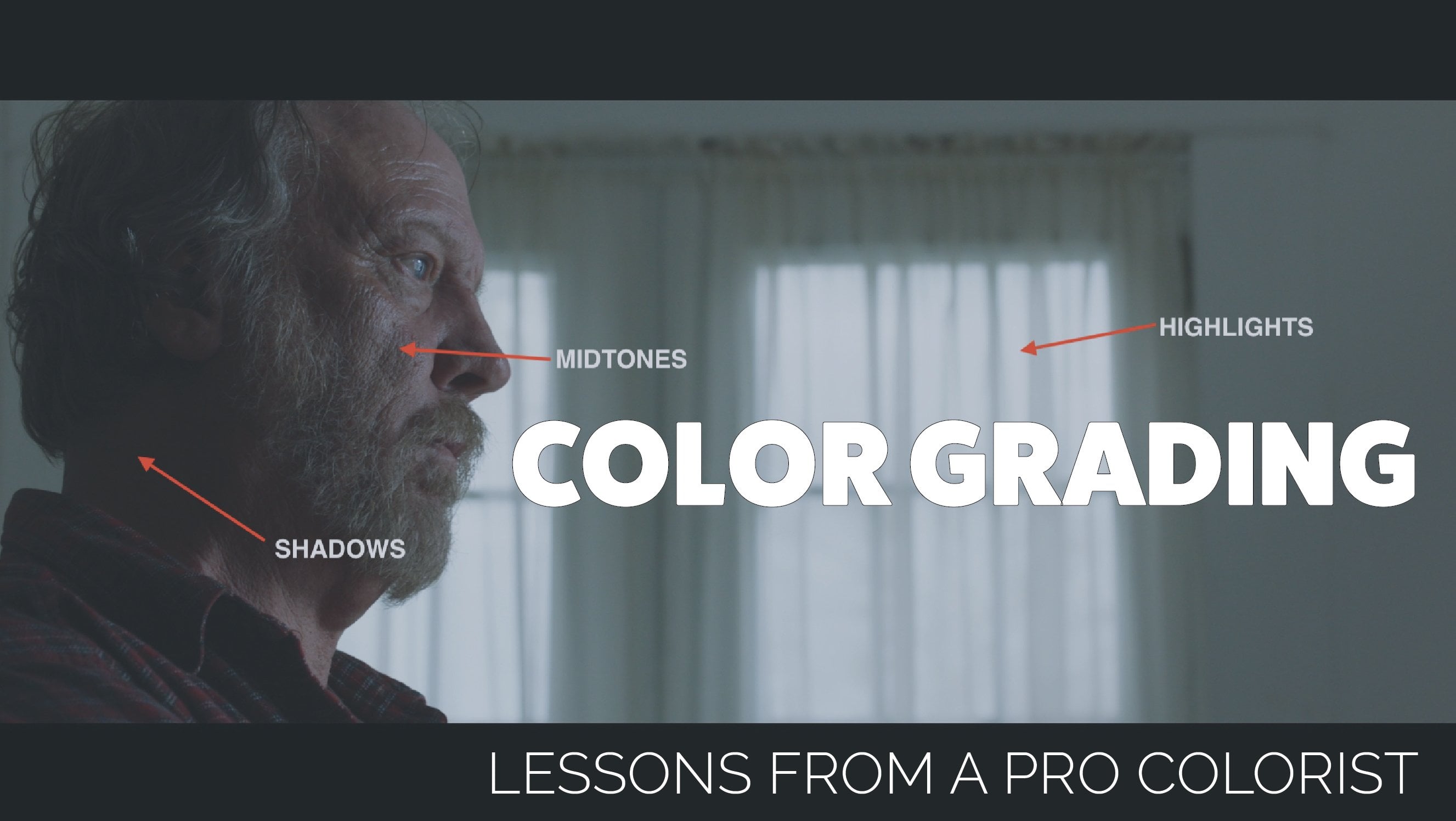
Sie sich in meiner Einleitung mit einem
Pro-Kolorist-Kurs ansehen, ich habe ungefähr ein
8-9-minütiges Video in den Bereichen. Wenn Sie also mit den Bereichen
völlig nicht vertraut sind
und
etwas genauer darauf
eingehen möchten, bevor Sie vorwärts gehen, schauen Sie sich das an. Aber wenn du die Grundlagen
kennst, werde ich weitermachen. Aber das sollte Ihnen
genügend Informationen geben, um zu sehen, was mit
dem Bild los ist und wie wir Anpassungen
vornehmen. Du wirst lernen, während
ich
es durchmache , um dir genau zu zeigen,
was ich mache. Lassen Sie uns vor diesem Hintergrund unsere erste Anpassung
vornehmen. Wie gesagt, sind in der Regel die anpassen möchten Schatten,
Mitteltöne und Highlights die
ersten Dinge, die
Sie
in einem Bild . Das erste ist der Lift. Ich senke die
Schatten oder den Lift und schaue mir all dieses
untere Ende der Wellenformen an. Das erste, was Sie
normalerweise mit
einem Bild machen möchten , ist niedriger als unten. Du wolltest immer hierher schauen und deine Augen gehen zwischen den beiden hin
und her. Lassen Sie mich das zurücksetzen. Ich senke einfach
den Lift ab. Ich werde es hier nur die Schatten
berühren lassen. Wenn du Command
D drückst, siehst du, dass
wir hier waren und jetzt sind wir hier. Ich gehe in den Vollbildmodus. Wir waren hier und jetzt sind wir hier. Allein in diesem können
Sie sehen, was für einen
Unterschied
das Bild vorher, danach ausmacht . Das ist Schritt eins,
Lift, Gamma, Gewinn, und ich
klicke hier mit der rechten Maustaste und nenne diesen Lift Gamma Gain. Dies ist normalerweise
Ihr erster Schritt. Option S. Ich füge hier
einen zusätzlichen Knoten hinzu. Auch hier ist ein Knoten einfach,
für diesen Kurs werden
wir diese einfach
als verschiedene Schritte
in Ihrer Note verwenden , so
möchten Sie einen Knoten verwenden. Es gibt viele
verschiedene Arten von Knoten, parallel, Layer
, so etwas. Aber für diesen Kurs werden wir uns
nur an
den grundlegenden seriellen Knoten halten , in einem anderen Programm so etwas wie
eine Ebene in Photoshop oder eine
Einstellungsebene in Premiere genannt
werden könnte . Behalten Sie die Denkweise bei, wo die
erste Anpassung und der Lift, Gamma, Gewinn hier gehen werden. Der nächste wird auf diesem zweiten Knoten
sein. Wir werden den Kontrast
anpassen. Da sind wir los. Lassen Sie mich hier einfach den Kontrast
anpassen. Du willst immer
einen guten Rahmen finden, der
scharf ist, und deshalb sage ich
vielleicht diesen Rahmen. Ich werde den Kontrast wirklich erhöhen
. Los geht's. Eines der Dinge
, die der Kontrast bewirkt, verleiht Ihrem Bild wirklich ein wenig
Tiefe und Pop. Ein bisschen geht weit. Los geht's, Command D, wir waren hier und jetzt hier. Sie können sehen, dass das Bild ein wenig
Gestalt annimmt , und dann ist
Pivot ein bisschen eine
Feinabstimmung des Kontrast. Während der Kontrast hier, weil es eine aggressivere, härtere Anpassung ist, der Drehpunkt ist, kann
man sich das als eine
feine Abstimmung des Kontrastes vorstellen. Ich werde nicht zu tief
in all das Zeug eingehen , das der Pivot tatsächlich macht,
und die ganze Farbwissenschaft und Gammaanpassung usw. Denn kurz gesagt,
das ist nur du Feinabstimmung und Feinabstimmung
dein Kontrast. Auch hier waren wir
vor dem Kontrast hier. Jetzt sind wir hier und
dann mit dem Pivot, ich ziehe es einfach nach links und rechts, um zu sehen,
was es macht. Es ist wie dieser
Kontrast. Lassen Sie das Bild wieder
so aussehen, wie Sie möchten. Wir waren hier und mit dem Drehpunkt und dem
Kontrast bin ich hierher gegangen. Auch wenn ich hier war, hatte ich es auch. Dies ist unser Ausgangspunkt. Lift, Gamma, Gain
sieht besser aus, aber dann Kontrast,
Feinabstimmung noch mehr, fügt ein wenig Tiefe hinzu. Sehen Sie hier los,
kontrastieren und pivot. Ein wenig Tiefe hinzufügen. Der nächste Schritt hier ist, und eine Sache, an die Sie sich bei der
Farbe erinnern sollten, ist, dass Sie ständig
hin und her springen werden, wenn Sie
eine Anpassung vornehmen, sie wird die
andere beeinflussen Anpassungen und ändern sie ein wenig. Eine sehr häufige Sache bei Farbkorrektur ist,
dass
Sie eine
und dann eine andere Sache anpassen , und dann müssen Sie
zurückgehen und das
davor optimieren. Ich gehe jetzt
zurück zum Lift, Gamma und Gewinn. Auch hier hatten wir das einzige, was wir
angepasst hatten, der Lift. Jetzt werde ich die
Highlights ein wenig ansprechen. Auch hier will ich
diesen Lichtblick nicht haben, was wahrscheinlich
dieses Whiteboard ist. Ich will nicht, dass das zu hoch
wird, aber ich möchte das nur noch etwas
ansprechen. Wir haben also ein bisschen schöneres, helleres Bild wie dieses. Jeder ist noch ein
bisschen im Schatten, also werde ich das
Gamma erhöhen, um es so zu berühren. Nichts zu großes. Auch hier sehen
wir nur ein
bisschen mehr von dem Bild. Ich füge jetzt einen
Hauch mehr Kontrast und optimiere
den Pivot ein wenig. Ich ziehe
es nur nach rechts. Auch hier ist das alles
subjektive Zeug. Stellen Sie sich das nicht
als eine genaue Formel vor,
bei der ich sage, passen Sie dies auf 120 an, passen Sie dies auf 327 da die nächste Aufnahme anders sein
wird, Ihr Filmmaterial könnte anders sein. Farbe ist subjektiv. Es ist wirklich eine Frage,
wie Sie aussehen wollen, wie werden Sie dorthin gelangen und das erledigen. Sie können sehen, dass wir
wieder gerade
den Lift, Gamma, Gewinn angepasst haben, was wirklich der
erste Schritt war, dass ich
einen schönen Platz im
Schatten getroffen habe und dann
den Kontrast anpasse , um
ein gutes zu finden Spot für die Highlights und Schatten
und passte den Drehpunkt an. Dann bin ich wieder hierher
gesprungen und habe ein bisschen
mehr optimiert. Das ist der erste Schritt,
wo wir hingehen, und wir waren hier,
und jetzt sind wir hier. Gehen Sie erneut durch
und ob Sie dieses Filmmaterial
heruntergeladen haben oder alleine
arbeiten, gehen Sie durch und passen Sie
Ihren Lift, Gamma, Gewinn und Finesse Ihren
Kontrast und Pivot an. In der nächsten Lektion werde ich
noch einmal solche Dinge
behalten. Sehr einfache, kleine
kleine mundgerechte Schritte für Sie, damit wir sie durchgehen und
auf Ihrem Filmmaterial in die Tat
umsetzen
können . Dann gehen
wir in der nächsten Lektion hier auf Highlights, Schatten
und Sättigung ein, was der nächste
Schritt sein wird, die nächsten Knoten. Ich füge diese hier hinzu
und sage Highlights, Schatten. Ich sehe dich dort.
3. Höhepunkte, Schattierungen, Sättigung: Mehr näher lernen: Jetzt werden wir unser Image weiter
feinabstimmen. Diesen nächsten Knoten, den
ich hier erstellt
habe, verwende ich diesen, um die Highlights
in den Schatten
anzupassen. Hier starten Sie
die ersten Anpassungen bei denen Sie ziemlich
einfach sagen können , weil Sie gesehen haben,
was mit dem Bild nicht stimmt. Es wurde ausgewaschen. Sie hatten keine sehr satten
Schwarzen und wir haben
die Schatten, die Mitteltöne
und die Highlights
nur zum Anfassen angepasst die Schatten, die Mitteltöne
und die . Wenn wir Knoten hinzufügen, immer mehr von
deinem Coloristen
ins Spiel und ich immer mehr von
deinem Coloristen
ins Spiel und du wirst wählerischer und wählerischer, wenn du
all die winzigen Details siehst komme ich immer mehr von
deinem Coloristen
ins Spiel und du wirst wählerischer und wählerischer, wenn du
all die winzigen Details siehst und all diese kleinen,
winzigen Details
machst Anpassungen
, die sich wirklich summieren, um ein wirklich poliertes, professionell
aussehendes Bild zu erzielen. Wir haben diesen Auftrieb wieder gemacht. Baby tritt hier ein,
um zu einem wirklich soliden Image zu kommen. Jetzt gehen wir
gezielt auf die
Highlights in den Schatten ein. In Resolve haben Sie hier
Highlights in Schatten. Worauf sich das bezieht, sind nur die
hellsten Helle in einem Bild. Ich würde definitiv sagen, dass
das Whiteboard hier, dieses Stück Papier, die Highlights auf dem Laptop hier und dann Schatten
nur die dunkelsten Dunkelheiten sind. Seine Haare, sein Pullover, vielleicht ihre Haare, das Ding. Das ist es, was Sie anpassen möchten. In einem anderen Programm könnten
diese
als Weiße und Schwarze bezeichnet werden . Auch hier, nur um die
Dinge
über verschiedene
Programme und Bilder hinweg universell zu halten . Aber in Resolve
werden wir
die Highlights in den Schatten anpassen . Mein erstes Problem mit diesem Clip ist , dass dies vielleicht
ein bisschen zu heiß ist. Ich werde
die Highlights hier anpassen. Ich gehe in den Vollbildmodus damit du sehen kannst, was ich mache. Falls Sie neugierig sind,
wie Sie im Vollbildmodus gehen sollen, ist
es Befehl F. Wirklich, ich
bringe sie nur eine Berührung runter. Wir erhalten ein wenig
natürlicheres organisches Bild, einige davon sind verlorene Details
und ein wenig über dieses Bild oder diesen
Dateicodec ist, wie üblich, dies wurde wahrscheinlich in einer digitalen Spiegelreflexkamera
aufgenommen. Sie können hier den H.264-Codec sehen, der ein sehr
komprimierter Codec ist. Es wurde auch nicht im Log geschossen und nicht zu tief
in das Protokoll und das Ding zu gehen. Auch hier habe ich
einen ganzen Kurs über die Unterschiede
zwischen langen, flachen und verschiedenen
Kameraprofilen. Schauen Sie sich das später an, wenn Sie ein
bisschen mehr darüber wissen möchten. Aber im Moment können wir feststellen, dass
dies nicht im Logbuch geschossen wurde. Es wurde nur in einem
einfachen Kameraprofil aufgenommen. Mit anderen Worten, dies ist der
Look, der direkt von
der Kamera kam oder als Baumstamm oder flaches Bild
viel mehr ausgewaschen wäre, viel mehr und weniger Farbe. Es wurde in einem
komprimierten Codec aufgenommen
, der es
viel einfacher macht, Dinge zu schneiden und viel einfacher,
Details im
Schatten zu verlieren , dieses Ding. Wir arbeiten mit
einer sehr begrenzten Datei. Aber das ist okay,
weil ich weiß
, dass viele
Leute damit arbeiten. Es sei denn, du schießt
auf so
etwas wie schwarze Magie und
roh, das Ding. Ich wollte absichtlich
Filmmaterial für dich auswählen , das
vielleicht nicht perfekt
war, keine Ideen, dass wir
tatsächlich mit
Filmmaterial arbeiten können , das
einige Einschränkungen hat und du kannst sehen wie weit du schieben kannst
es und das Ding. Bisher haben wir angepasst, Es sind nur die Highlights und haben sie nur ein bisschen
heruntergebracht, der Mix sieht ein bisschen
natürlicher und organischer aus. Jetzt
passen wir die Schatten an. Ich werde nur leicht die Schatten
heben. Sie können sehen, was dort
passiert , weil ich ein
bisschen mehr Details sehen möchte. Dies sieht auch aus wie ein bisschen helleres Büro und nicht so düster
, wo wir Details verlieren. Los geht's. Wir waren hier
und jetzt sind wir hier. Dies passt einfach die
Schatten an und hebt ganz spezifisch die dunkelsten Dunkeln
und das hellste Weiß hervor. Sie können sehen, dass das Bild ein bisschen heller
aussehen lässt . Sie
müssen dies nicht unbedingt mit jedem einzelnen Bild machen. Hier werden wir
ein bisschen wählerisch. Sehr gute Verwendung für Highlights sind normalerweise Himmel wie die
Wolken, die ausgeblasen werden,
Reflexion, um
wirklich ausgeblasen zu werden. Dann
sind die Schatten natürlich sehr dunkle Bereiche,
normalerweise Haare, wenn etwas
vielleicht etwas unterleuchtet ist oder Bereiche, die vielleicht
nachts sind, das Ding. Wenn du nur die dunkelsten Bereiche leicht
anheben willst. Auch hier kommen wir auf den Feinabstimmungsaspekt eines
Bildes ein und es nimmt Gestalt an. Dann springen
wir für den nächsten Knoten hier in die Sättigung. Einer der Gründe, warum ich so
weit zu einer riesigen Sättigung gegangen bin , ist dass eine Farbregel darin besteht, dass
Sie den Kontrast erhöhen, wie wir es getan haben, nur
den Kontrast in einem Bild zu erhöhen gibt Ihnen die Illusion dass etwas
lebendiger und gesättigter wird . Du siehst, dass ich
die Sättigung überhaupt nicht berührt habe. Aber einfach dadurch verleiht
es dem Bild, das Sie in
ihrem Hemd sehen können, mehr Farbe
und Lebendigkeit . Es lässt es so aussehen, als
hätte ich die Sättigung erhöht,
als ich es tatsächlich nicht getan habe. Hier ist die Sättigung. Ich gehe wieder in den Vollbildmodus, damit du
sehen kannst, was ich mache. Ich werde
es nur einen kleinen Schub geben
, um allen ein
bisschen Farbe zu geben, und das war's. Nur ein bisschen Pop
geht einen langen Weg. Wir waren hier und jetzt sind wir hier. Sie können sehen, weil dieses
Bild so stark aus weißen und grauen und
schwarzen und beigen Bildern besteht. Das Schwierige an der Benotung
ist, dass Sie Bilder
wie diese bekommen müssen , die von Anfang an langweilig sind. Du musst sie gut
aussehen lassen. Ich glaube, wir sind auf dem Weg dorthin. Aber weil alles so neutrale Farben
ist, wo man den größten
Einfluss sieht, ist das Rot. Es ist im Grunde die
einzige Farbe, die in diesem Bild enthalten ist, das rote
Notizbuch, das rote Hemd, die grüne Pflanze und vielleicht der Tisch und die
Hauttöne ein wenig. Da sind wir los. Dann,
während wir hier sind, möchte
ich einfach sehr schnell
rübergehen , Farbschub hier. Farbschub ist, man könnte es als
intelligente Sättigung bezeichnen oder eine Sättigung erhöht die Lebendigkeit aller Bilder
gleichmäßig auf der ganzen Linie. Farbschub erhöht die Sättigung nur
in den dunkleren Bereichen. Normalerweise ist es
gut, damit man spielen kann. Manchmal
willst du keine Sättigung, manchmal
willst du nur einen Farbschub. Aber in diesem Fall gehe ich
zum Vollbildmodus und ich
werde die farbigen Büsche vergrößern, um sie zu berühren, und Sie können sehen,
was das macht. Es fügt dem Bild ein bisschen mehr
hinzu, wo wir gehen. Es ist wieder nicht, es gleichmäßig
auf der ganzen Linie zu
kurbeln. Ein bisschen mehr zu ihrem
Hautton so. Vorher, nach all dieser
Sättigung und Farbschub. Wir bauen hier etwas
zusammen mit den Lift Gamma Gain
Kontrastlichtern in Schatten
in unserer Sättigung auf. Wir haben hier angefangen und jetzt sind wir
hier und wir sind auf dem Weg. In der nächsten Lektion werden
wir in
den Weißabgleich springen. Das ist ziemlich gut, aber
weiß ausbalanciert, aber wir sprechen über Farbe,
Temperatur, Tönung, und wir werden anfangen, das Aussehen
insgesamt anzupassen. Lasst uns zur nächsten Lektion springen.
4. Farbtemperatur, Tönung und die Look anzupassen: Jetzt beginnen
wir mit der
Farbtemperatur-Tönungseinstellung oder einem Weißabgleich, was wir hier
normalerweise tun würden. [NOISE] Dieses Bild ist ziemlich
schön Weißabgleich, aber wir möchten immer noch damit
spielen, also füge ich eine weitere Node-Option hinzu. Ich nenne diesen Knoten
einfach hier, Farbe, Temp und Tönung. Also Farbe, Temperatur und Tönung. Da sind wir los. Das
sieht für mich eigentlich ziemlich gut aus. [NOISE] Gehen wir dort in den
Vollbildmodus. Es könnte ein Hauch grün sein. Nochmal sage ich das, weil
ich es mir anschaue. Aber auch wenn ich nur hier schaut, sehe
ich, dass die Grüns ein bisschen
knallen. Aber egal, es ist
immer gut damit zu spielen , denn wenn
Farbe eine subjektive Sache ist, wollen wir, dass dieses Büro ein bisschen mehr
wie auf den warmen Gelbtönen
aussieht, oder wollen wir, dass es kühler sein und das Büro
in die blaue Richtung schauen? Nehmen wir das und erhöhen Sie
vielleicht einfach die Wärme oder kühlen Sie sie ab. Auch hier ist es nur eine
stilistische Entscheidung. Hier ist die Temperatur
und das kühlt es ab. Ich gehe in den Vollbildmodus und lehne mich hier ein wenig zur
kühleren Seite. Wieder sehr subtil. Hier ist das Vorher,
hier ist das Nachher. Jetzt füge ich Tönung hinzu. Kurz gesagt, Tönung ist,
wenn Sie sich anpassen. Wenn wir uns das Farbrad anschauen, haben
Sie hier Grüns und dann die Magentas
im entgegengesetzten Spektrum. Wenn Sie auf diese
Seite des Farbrads schauen, haben
Sie die wärmeren Farben
wie Orange und Rot, und im Gegenteil haben
Sie den Blues. Dies ist die Farbtemperatur, bei Sie die Kühlung, den
Blau und die warmen Orangen sowie die Gelb
- und Rottöne einstellen Blau und die warmen Orangen . Tint ist der andere
Teil, in dem Sie die Grüns
und die Magentas anpassen. Ich füge vielleicht
ein wenig Magenta nur um ein
wenig Farbe zu bringen
und etwas
von
diesem Grün herauszuholen. Da sind wir los. Vorher, danach. Los geht's. Wir waren
vorher danach, danach. Hat einen leichten Grünton
genommen. Da sind wir los. Sie können sehen, dass dieses Bild
wirklich ziemlich poliert wird. Das war wieder nur eine
sehr sanfte geringfügige Anpassung von Farbe, Temperatur und Farbton. Wir sind jetzt an einem ziemlich
guten Ort. Wir haben einen langen Weg zurückgelegt. Schritt 1, Schritt 2, Schritt 3, Schritt 4, Schritt 5, wir
sehen ziemlich gut aus. Dies ist der Teil
, in dem Sie hier
einen Knoten hinzufügen würden . Da sind wir los. Wir würden vielleicht die
sogenannte Look-Anpassung machen, wo man sagen könnte, man kann ein bisschen
damit spielen. Oder wenn das Bild zu viel in die eine oder andere
Richtung
schaut, können
Sie
hier mit den
Gesamtanpassungen arbeiten und Sie können einfach Spaß damit
haben. Hier können wir den Auftrieb, das
Gamma und den Kontrast
anpassen . Alles, was wir
bis zu diesem Zeitpunkt angepasst
haben, können wir alles in einem Knoten machen. Ich bin ziemlich zufrieden
damit, wie das aussieht, aber ich zeige
dir einfach was ich meine. Nehmen wir an, wir wollen einfach nur damit
spielen und vielleicht
mache ich das Bild einfach
etwas heller. Das ist so etwas. Die Look-Anpassung
könnte sein, dass es eine sehr kleine sein
kann, Sie können diese
Einstellung nennen. Es ist normalerweise nur
eine sehr kleine Anpassung denn wie ich am
Anfang sagte, alle diese Bilder
kräuseln sich ineinander und
wenn Sie eine Sache beeinflussen, ändern sich
andere Dinge damit. der Regel möchten
Sie bis zum Ende eine Aktualisierung durchführen. Nach all diesen
Anpassungen, zum Beispiel, das Bild
vielleicht
etwas dunkler als Sie wollten, also
gebe ich ihm vielleicht nur ein bisschen Helligkeit.Siehst du? So. Vielleicht denke ich, dass
es etwas zu gesättigt ist, also entsättige ich
es vielleicht nur eine Berührung. Das ist meine Look-Anpassung. Auch hier können
Sie kreativ werden oder eine Look-Anpassung könnte
etwas Extremeres sein. Ich dachte: „Weißt du
was? Ich möchte, dass dies eine niedrigere Sättigung und ich möchte, dass es
sehr cool ist.“ Du gehst
in diese Richtung. Völlig andere Anpassung. Hier können Sie
anfangen, Spaß damit und verschiedene
Looks für Ihr Bild zu erstellen. Sie könnten das ausschalten
und vielleicht noch einen machen. Vielleicht nenne ich das Look 2. Wenn Sie mit Kunden arbeiten, könnte
dies der
Ort sein, an dem Sie möglicherweise mehrere Looks nach ihnen
machen. Ich werde das
so sehr sättigen und vielleicht auch nur wärmer
machen. Ich mache hier nur
zufällige Dinge. Vielleicht schicken Sie dem Kunden
diesen Look und sagen: „Möchten Sie diesen wärmeren Look, bei dem ich die Sättigung
und die Farbtemperatur erhöht habe ?“ Nochmals soll
Befehl D diese ein- und ausschalten, oder möchten Sie dieses mattere, kontrastarme Aussehen dazu? Das ist der Aspekt der
Look-Anpassung davon. Ich werde
diese und das löschen, und ich werde den
Kurs behalten, den wir gemacht haben. Ich werde
es nur ein bisschen heller machen. Das war's für unsere
Look-Anpassung. Das ist alles, was ich
tun werde. Vor allem weil es zum Stück passt, können
Sie sehen, dass dies nur ein
Corporate-Video-Stil-Clip ist Corporate-Video-Stil-Clip dem Sie wirklich ins
tiefe Ende gehen würden , als würden Sie an einem Kurzfilm
oder an einer Musik
arbeiten Video oder ein
Spielfilm, in dem Sie hier ein anderes Aussehen
haben und möglicherweise
wirklich
damit spielen würden. Aber das, ich werde nur diesen Look anpassen. Da sind wir los. Sie können sehen, wie viel Sie
das Bild im Laufe
dieser
Schritte ändern Laufe
dieser können.Diese ersten vier
würde ich normalerweise
im ersten Knoten machen, und dann würde ich vielleicht einen
zusätzlichen Knoten hinzufügen Farbtemperatur. Aber für diesen Kurs habe ich diese absichtlich in
kleine Schritte wie diese
aufgeteilt , damit Sie visuell
sehen können, was wir tun. Ich habe dies
in Lift, Gamma, Gain oder Schatten,
Mitteltonlichter, Kontrastlichter,
Schatten, Sättigung,
Farbtemperatur, Farbton, Look-Anpassung aufgeteilt. Ich habe diese nur
zu Ihrem Vorteil getrennt, damit Sie sehen
können, was wir genau
tun. Aber wenn Sie mehr
Erfahrung haben
und schneller benoten
und Dinge tun, werden
Sie feststellen, dass
Sie
alle diese
Anpassungen hier in
vielleicht den ersten Knoten und
dann vielleicht gruppieren alle diese
Anpassungen hier in nur die Farbe, Temperatur und
Tönung und vielleicht das Aussehen trennen. Normalerweise
wären dies drei Knoten, aber hoffentlich
ist dies hilfreich für Sie. Eine andere Sache, die Sie auch tun können, ist, diesen gesamten
Knotenbaum und all
diese Anpassungsarten
als Leistungsgrad zu
speichern . Was für eine Leistungsstufe ist, es speichert einfach
eine Note wie diese, die Sie dann systemweit
in all Ihren
verschiedenen Projekten
speichern können. Nehmen wir zum Beispiel an, wenn Sie in einem ähnlichen Raum wie in einem Studio fotografieren
oder ständig ähnliche
Projekte drehen,
anstatt das Rad
neu zu und alles zu machen Diese
Schritte können
Sie jedes Mal einfach zu Ihren
Leistungsstufen gehen, mit der rechten Maustaste klicken, still
greifen und jetzt wird
dies gespeichert, damit Sie es
für alle Projekte verwenden können. sechs Monaten drehen
Sie wieder in diesem
Büro und es ist dieselbe
Beleuchtungsumgebung und alles, und es sind dieselben Mitarbeiter
oder vielleicht andere Mitarbeiter. Anstatt das alles zu wiederholen, können
Sie einfach
diese Leistungsstufe haben. Sagen wir, ich gehe hierher und hub row,
schau, wie schnell ich es
dann greifen kann, ziehe es. Boom. Schau mal, wie viel
Zeit ich gerade gespart habe. Leistungsstufen
sind also sehr mächtig, und es ist etwas, das
Sie auf jeden Fall
tun möchten , und Sie können jetzt
eine davon erstellen und speichern. Wenn überhaupt, ist es
auch großartig für
dich , wenn du
anfängst , es
dir anzusehen und zu sagen: „Okay, was mache ich als nächstes? Ich habe das getan, als nächstes ist der Kontrast, als nächstes wird eine
Schattensättigung hervorgehoben usw.“ Es kann auch ein sehr hilfreiches
Lernwerkzeug sein. In der nächsten Lektion werde
ich die
Feinabstimmung fortsetzen und wir werden das sekundäre Fenster abdecken
, damit wir anfangen können,
das Bild
zu fokussieren und ein wenig zu formen
und zu machen Dinge sehen noch
besser, besser und besser aus. Bis bald.
5. Sekundären: Den Look verfeinern: Jetzt sind wir in der
sekundären Windows-Lektion. Wirklich in den meisten
Situationen
ist dies wieder nur ein
schneller Einstieg, Crashkurs, wie auch immer
Sie es nennen möchten, direkt hinein, zur
Farbkorrektur. Technisch gesehen könnten Sie dies
für die meisten Projekte hier
tun und dann Ihre
Schüsse zusammenpassen, und dann können Sie loslegen. Etwas,
worüber Sie nachdenken sollten, ist jedoch, weiter
verbessern, Ihr Projekt weiter
verbessern, verbessern und verbessern, ein sehr leistungsfähiges
Werkzeug
ist, das wir haben, sind Einstellungsebenen oder Fenster oder Matten,
das irgendwie etwas. Um eine davon zu erstellen, gehen
Sie einfach „Option S“ und dann können Sie
alle verschiedenen Arten
von Fenstern sehen, die Resolve hat. Wir haben Quadrate, Kreise, lineare Kästen wie
diese, Pin-Tools, Sie können Ihre eigenen
so zeichnen und gehen. Ich lösche das einfach, oder du kannst dieses
Verlaufsfeld so haben. Diese eignen sich hervorragend, um Ihr Image einfach zu
gestalten. Lassen Sie mich dieses umbenennen, und ich sage [NOISE]
Sekundäres Fenster. Auch hier kommt es auf
Erfahrung an , wenn Sie mehr Sachen
erstellen und die Erfahrung bekommen, Sie werden mit Bildern wählerischer. Viele Leute
schauen sich dieses Bild an [unhörbar], um zu denken, dass es großartig
aussieht und sagen: Wow, es sieht toll aus, als würden wir nichts tun, wir brauchen keine Farbkorrektur. Du kriegst das Ding die ganze Zeit. Wenn Sie dann mehr Erfahrung
haben, tun Sie dies und sagen, das sieht so viel besser aus. Natürlich, während wir es tun, kommen
Sie an den Punkt, an dem
Sie all
diese Dinge sehen, und Sie bemerken, dass wir das Highlight kaum
optimieren müssen, und Sie erhalten immer
mehr erleben. Dass, wo
Fenster sind ,
würden sich damit freuen. Wir möchten jedoch, dass
es gut aussieht, also
zeige ich Ihnen nur ein paar Dinge , die wir mit Windows machen können. Ich mache das vielleicht hier. Positioniere es. Ich habe
immer das Gefühl, dass das hier oben
ein bisschen heiß ist. Ich nehme das an, und ich möchte
den Gewinn hier oben ein
wenig fallen lassen . Das war's. Füge ein weiteres Fenster hinzu, und ich möchte, dass das ein
bisschen heller wird, denn das hat mich auch
nervt
und ich mache einfach alles, was
ich fühle, gut aussieht. Ich gehe in den
Vollbildmodus, den du sehen kannst, vielleicht seinen Kopf, ein bisschen zu im Schatten, ich möchte ihm
nur so eine Berührung bringen. Wenig zu tolles Detail. Ich füge hier noch ein Fenster und irgendwas, los geht's. Ich mache vielleicht eine Vignette. Umschalttaste H zeigt Ihnen, was Sie in einem Fenster
reflektieren, also
beeinflussen wir gerade nur das Innere. Ich nehme
das, invertiere es, und das soll auch
das Fenster so weicher machen. Du könntest raten, was ich mache. Ich mache vielleicht einen
Vignettenstil. Da sind wir los. Ich werde den Gewinn senken, vielleicht eine leichte Vignette machen, weil sie im Mittelpunkt steht
und man drei
schnelle Fenster sehen kann, die ich gemacht habe. Kommando D. Bring
das so zur Sprache. Vollbildschirm
brachte gerade die helle Oberseite des Bildes ein wenig nach unten, brachte ihm hier mehr Details
in den Kopf und dann eine leichte Vignette. Ich meine, nur
solche Kleinigkeiten könnten
wir weitermachen und
diese Anpassungen weiter vornehmen. Aber Sie können sehen, wie diese kleinen Anpassungen ein
Bild
wirklich dramatisch verändern können . Das ist nur eine sehr schnelle
Einführung in Windows, das ist der erste
Teil von Secondaries, was all
das, was wir
technisch zuerst gemacht haben ,
eine primäre Anpassung ist. Wie Schatten, Mitteltöne, Highlights, Kontrast,
Sättigung. Diese werden alle nur als
primäre Anpassungen bezeichnet,
Dinge, die Sie zuerst anpassen. Sobald Sie anfangen,
sich mit Fenstern und Besonderheiten zu beschäftigen, werden
diese als
sekundäre Anpassungen bezeichnet. Wenn Sie Dinge auf
bestimmte Dinge
wie ein Fenster
drehen oder vielleicht nur die Rottöne
anpassen oder vielleicht nur die Grüns
oder nur die Highlights anpassen, könnte
man
vielleicht als sekundär, je nachdem, wie Sie es verwenden. Ein Bild zu geben, so wäre das, als würde man
ein Pipettenwerkzeug verwenden, um nur vielleicht die Haare dieses Kerls
oder ihr Hemd
auszuwählen , so
etwas. DaVinci Resolve ist ein
äußerst leistungsfähiges Tool. Für diesen Schnellkurs treffen
wir gerade die
Spitze des Eisbergs. Schauen Sie sich auf jeden Fall
meine anderen Kurse an, wenn Sie
tiefer darauf eingehen möchten. Das ist einfach reinspringen und sofort
loslegen. Ich könnte leicht Stunden damit verbringen, über all das Zeug zu
sprechen. Aber für diese Lektion ist dies die schnelle Einführung in
die Verwendung von Secondaries, insbesondere der Fenster
in DaVinci Resolve. In der nächsten Lektion,
jetzt, da wir all
diese Anpassungen haben
und unser Aussehen festgelegt haben, werden
wir durchgehen, lassen Sie mich das zurücksetzen,
den schwierigen Teil
, der dann zum
anderen passt Schüsse auf den ersten Schuss. Der nächste, passend.
Wir sehen uns dort.
6. Matching deine Aufnahmen: Hier sind wir, wir nähern uns
dem Ende dieses Kurses. Wir werden jetzt
diesen Look werfen, den wir
erstellt haben, und
wenden ihn einfach hier an. Sehr einfache Art dies zu tun. viele verschiedene Arten zeige
ich dir ein paar. Erstens, wenn Sie diesen Rechtsklick
speichern möchten, greifen Sie immer noch, Sie
können es dort speichern, oder was Sie dann tatsächlich übernehmen
und anwenden können. Das ist eine Möglichkeit, dies zu tun
, oder Sie können auch einfach zu einem Schuss gehen, wählen Sie es aus, klicken Sie
mit der rechten Maustaste, klicken Sie auf
Note anwenden. Da sind wir los. Nicht dass das
jedes Mal funktionieren wird. Es hängt wirklich davon ab, wie
gut etwas geschossen ist. In diesem Fall scheint es ziemlich gut zu
funktionieren, aber Sie müssen immer noch einige Anpassungen vornehmen. Weil es
bestimmte Dinge
wie diese Fenster gibt, die in den anderen Aufnahmen
möglicherweise nicht benötigt werden. Aber ja, also ist das Sparen noch
eine Möglichkeit. Auch hier können Sie dies
einfach überziehen und als Leistungsgrad
speichern oder einfach mit der rechten Maustaste klicken und die Note anwenden. Bewerben Sie die Note, und dann können
Sie das tun. Mal sehen, wie das aussieht. Ich habe einfach die ersten
Anpassungen auf die beiden anderen vorgenommen. Lass es uns durchspielen. Gehen Sie im Vollbildmodus und
sehen Sie, wie es aussieht. Ich denke, es ist eigentlich, dass
du sehr gut arbeitest. Aber jeder Schuss ist anders. Ich denke, es
hat tatsächlich sehr gut funktioniert. Wenn etwas
nicht zu gut geschossen
wird, wird das
schrecklich falsch sein. Nun, wieder, es sind nur viele Leute, die
damit zufrieden sein würden. Aber hoffentlich sind wir damit nicht
zufrieden . Wir können weitermachen. Mein erstes Problem ist, dass wir
zu ihrer Nahaufnahme übergehen .
Sieht hier gut aus. Das ist zu hell und dann die Highlights auf
ihrem Gesicht oder zu hell, das sind
die Probleme, die
ich damit habe. Ich höre vielleicht hier auf und
lass uns sehen, was los ist. Ich mag
dieses kleine Ding tatsächlich. Das ist wahrscheinlich der Grund,
warum es zu heiß ist. Es ist einfach so, dass das gelöscht wird. Ich mag die Vignette. Mal sehen, wie sich das auswirkt. Dies ist das Original. Sie können sehen, weil
alles geschossen ist, passen
die Schatten zu den
anderen ziemlich gut. Der Kontrast,
hier könnte die heiße Stirn
ins Spiel kommen. Dort
könnte Pivot in Kraft treten. Ich passe den
Pivot-Touch so an. Es ist nicht so heiß. Dann Sättigung. Das sieht gut aus. Es ist nett, lebendig. Los geht's. Dies ist die Farbtemperatur, Tönung, die Look-Anpassung
machte es etwas heller. Sie können diese
Arbeit sehen und dann die Fenster und die Vignette. Schauen wir uns die an. In dieser Situation hat es
ziemlich gut funktioniert. Wenn nicht, ist es genauso
einfach wie das, was ich getan habe. Sie gehen durch und
optimieren die Knoten, Sie könnten neue Knoten erstellen. Diese Nahaufnahme funktioniert gut. Du machst neue Knoten. Das einzige, was ich
hier genau anpassen könnte. Es war so, dass es da drüben
etwas heiß schien. Ich lösche das. Ich mag diese Vignette
, weil sie
die Aufmerksamkeit auf sie lenkt. Nochmals Option D, um alles auszuschalten. Hier hat dieser Clip angefangen. Erste Anpassung. Schatten sehen gut aus. Kontrast, gut. Highlights und Schatten, gut. Sättigung. Die Farbe, die Temperatur, der
Weißabgleich. Mir gefällt, wie es sich auf diese
Hauttöne an ihrer Hand auswirkt. Schauen Sie sich Anpassung an. Auch hier hat das ziemlich gut
geklappt , weil
das ziemlich gut geschossen ist. Eine letzte kleine Sache
, die ich tun möchte, ist, dass wir ein neues Fenster
machen werden. Leg es ihr ins Gesicht. Verschieben Sie H und schrumpfen Sie es dann nach unten, formen Sie es
wirklich, vielleicht auf
dieser Seite ihres Gesichts. Drehe es, erweicht hier unten. Das ist es, was wir
in den wählerischeren Bereich bringen. Das ist ein kleiner Bonus
, den ich dir zeige. Ich mag diesen Schatten
in ihren Augen nicht genau hier. Ihr Gesicht, das ist hässliche Bürobeleuchtung oder es ist wahrscheinlich Fluoreszenz und es fällt
einfach von oben ab und
schafft all diese
Schatten auf ihrem Gesicht, die sich als sehr
schmeichelhaft
erweisen irgendjemand. Was ich tun werde,
ist, dass ich dieses Fenster
hierher stelle und das Gamma hochziehen werde
. Nur um ein
bisschen mehr Informationen hinzuzufügen und ihr ein bisschen
mehr ins Gesicht zu sehen. Ungefähr da und sieh. Aber dann, während ich das tue , ist es
wieder ein Balanceakt. Ich muss
den Kontrast nicht anpassen , weil er ein
wenig ausgewaschen wird und dann
etwas mehr Kontrast muss . Es ist was es ist,
so wurde es geschossen. Wir können es nicht ganz perfekt
machen. Aber ich denke, dass es einen Unterschied macht
, davon zu gehen. Sieh dir an
, dass solche Kleinigkeiten auf dem Weg kommen. Das ist der Bonus,
aber der andere Bonus, ich zeige Ihnen dieses
schnelle kleine Werkzeug hier, nämlich Command T, wo wir, wenn sie sich bewegt, offensichtlich möchten, dass dieses
Fenster ihr folgt. Ich drücke Command T. Ich
gehe ins Tracker-Fenster. Du könntest auch einfach diesen Knopf hier drücken und
vorwärts und rückwärts verfolgen. Da sind wir los. So einfach ist es, okay, und nicht zu
weit ins tiefe Ende zu gehen. Aber Sie können sehen, dass sich dieses
Fenster bewegt. Hier sperrt es ab. Auch die Anpassungen, die wir an diesem Fenster
vornehmen, hier sind
die Anpassungen, die wir an diesem Fenster
vornehmen, eine sehr einfache
Möglichkeit, das zu beheben, denn wir
werden einfach damit beginnen. Für den Tracker hier können
Sie sehen, dass es sich um eine
flache Linie handelt und dann all diese Informationen,
wenn sie sich ändern, sagen Ihnen, was
der Tracker macht. Du kannst sehen, dass es ihr folgt. Hier wollen wir es
am Anfang tatsächlich hierher stellen und ich werde es
von dieser Position aus verfolgen. Gut. Wenn
wir dann auf Frame klicken können Sie es manuell anpassen
und ich werde
es auf die linke Seite
ihres Gesichts legen und dann vorwärts verfolgen. Los geht's. Jetzt ist das irgendwie eine
Berührung im Vollbildmodus. Dies muss nur gemildert werden. Im Moment
bekommst du wirklich das Wesentliche wie es ist,
ein Colorist zu sein, wenn du anfängst, all diese Dinge zu
tun. Das muss nur gemildert werden. Vieles davon geht es darum, Fenster zu
verfeinern. Hier ist etwas, das wir sehen können,
weil wir wissen, dass es da ist, aber ich denke, das ist
eines dieser Dinge, bei denen meisten Leute es wahrscheinlich nicht bemerken
würden. Ich möchte zum Tracker gehen, zurück zum Frame
gehen und ihn vielleicht wieder hier hineinschieben. Das ist das Fenster. Ich glaube, wir sind gut dort. Du verstehst das Bild. Großartig. Da sind wir los. Wir haben das Matching durchgegangen. Dann hast du auch
den kleinen Bonus ihrem Gesicht ein Fenster
hinzuzufügen, es zu verfolgen und
den Tracker zu modifizieren. Das ist großartig. Hier nähern wir uns dem Ende. In den nächsten Lektionen habe ich nur
ein paar Tipps, die ich
Ihnen geben möchte , dass es Ihnen auf
Ihrer Reise in der
Farbkorrektur hilft . Wir sehen uns dort. Hoffentlich hast
du
bis zu diesem Zeitpunkt eine Tonne gelernt. Ich denke, du
hast auf jeden Fall viele großartige Tools. Wir sehen uns in der nächsten Lektion.
7. Einige Tipps: Da wir uns dem Ende nähern, wollte
ich nur ein bisschen
Zeit
verbringen und eine
Lektion haben, in der ich Ihnen als Colorist
nur ein paar
Tipps gebe. Eine Sache, an die man sich bei der
Farbkorrekturstufung
erinnern sollte, ist dass
ich weiß, dass es sehr
überwältigend sein kann ,
alle Begriffe ,
farbige Temperatur,
Schatten, was gelebt wird, was lang ist, was ist flach, all diese unterschiedlichen Begriffe. ist jedoch wichtig, sich
daran zu erinnern , dass so viel
Farbe subjektiv ist. Wir alle sehen Farben anders. Wir alle denken darüber nach, wie
ein Sonnenuntergang aussieht, Sonnenaufgang aussieht, was düster, was
dunkel, was romantisch. Jeder hat einen
anderen Standpunkt. Jeder hat eine andere
Art, die Welt zu sehen. Wenn Sie die Farbkorrektur vornehmen, ist
es wichtig, diesen Standpunkt
auszudrücken. Es ist sehr wichtig,
sich selbst zu vertrauen, Ihrem Geschmack zu vertrauen. Ich sage immer gerne
, dass die Hälfte von dem, was Sie als Colorist
tun, einen guten Geschmack
entwickelt. Ihre ersten Noten
werden nicht perfekt sein. Es könnte überwältigend sein, Sie könnten frustriert sein
, dass die Schüsse nicht übereinstimmen. Aber was du wirklich machst ist, dass du jedes Mal
immer besser wirst, wenn du an etwas Neuem
arbeitest. Als ich anfing, verbrachte ich manchmal
20.30,40 Minuten mit ein paar Schüssen und sie sahen
nie richtig aus. Ein Tipp, den ich für dich habe, ist
auch zu lernen, von Aufnahmen
wegzugehen, Dinge mit frischen Augen zu
betrachten, Bilder zu
studieren, Filme
anzusehen, die du liebst, und dann zu versuchen diese Looks in deine
sehr eigene Projekte, und bevor Sie es wissen, kommen
Sie an den Punkt, an dem
Sie sich ein Bild ansehen, Sie wissen genau, wie
das Bild angezeigt wird, Sie werden wissen, welche Art
von Beleuchtung verwendet wird. Sie werden wissen, was getan
werden muss, um es besser zu machen,
Sie werden wissen, was getan
wurde damit dieses Bild so
gut aussieht, und Sie werden anfangen sich auf winzige
Details einzulassen, die eine Tonne wichtig sind, und es sind diese winzigen
Details, die Leute dazu bringen, Ihr Bild zu betrachten
und Dinge zu sagen, ich weiß nicht, was Sie mit diesem Bild
gemacht haben, aber es sieht toll aus. Ich kann nicht beschreiben,
was ich sehe, aber ich liebe alles, was du getan hast. Wenn ich das von meinem Klienten höre, weiß
ich, dass ich das Richtige getan habe. zunächst Lassen Sie uns zunächst zur
letzten Lektion übergehen und denken Sie daran, dass die
Übung perfekt ist.
Daher ist es wichtig, weiter
zu üben, weiterzumachen und bevor Sie es wissen, du wirst ein sehr guter Colorist, Redakteur, Filmemacher oder was auch immer du spezialisieren
willst. Lasst uns in
die letzte Lektion einsteigen.
8. Letzte Gedanken: Das ist der Kurs. Hoffentlich haben Sie inzwischen das Gefühl,
dass Sie
eine neue Fähigkeit gelernt haben Sie in
alle Ihre Projekte mitnehmen
können. Wir haben alle
grundlegenden Schritte zur
Farbkorrektur und
-benotung Ihres Bildes behandelt . Wir haben über Lift Gamma
Gain, Farbtemperatur,
Fensterheber gesprochen , und wir haben sogar ein wenig
Tracking da drin. Veröffentlichen
Sie Ihr Projekt auf jeden Fall auf der Projektseite, wenn
Sie mitgemacht haben. Ich würde gerne
sehen, was du getan hast. Außerdem erstelle ich eine
Diskussionsseite für den Fall, dass Sie Fragen zur
Farbkorrektur oder irgendetwas anderem
zu diesem Kurs haben. Wenn Sie mehr
lernen und
tiefer in die Farbkorrektur eintauchen möchten , schauen Sie sich
unbedingt
meine anderen Kurse an. Ich decke alles ab,
was der Unterschied zwischen flachen Log-Bildern, Rohbildern und dem Erstellen
einer filmischen Note ist. Einführung in einen
Pro-Koloristen ist wahrscheinlich der Kurs, den ich als nächstes
vorschlagen würde. Außerdem habe ich es immer geliebt zu
hören, was Sie als nächstes
lernen möchten . Wenn Sie also irgendwelche Anfragen
haben, legen Sie diese
definitiv auf
die Diskussionsseite. Nochmals vielen
Dank für
meinen Kurs und ich wünsche
Ihnen viel Glück.
 Fred Trevino, DP/Colorist & Top Teacher