Transkripte
1. Einführung: Hallo Freunde. Willkommen zu meiner Grundlagenklasse
zur Weiterentwicklung von Makros Makros sparen viel Zeit wenn wir täglich wiederkehrende
Aufgaben haben Es ist eine Automatisierung in Excel. Lassen Sie mich ein Beispiel vorstellen, das ich in diesem
Skillshare-Kurs unterrichtet habe Ich habe hier ein paar Blätter, Satz eins und Blatt Wenn ich auf Blatt eins ein
Detail eingebe, wird
es mit
Hilfe von Makros automatisch auf Blatt zwei
angezeigt . Lassen Sie
mich Ihnen ein Beispiel zeigen Wenn ich meinen Namen eintippe, sagen wir, bin ein paar
hypothetische Und ich komme zu einem Treffen. Wenn ich die Eingabetaste drücke, diese vertikalen Informationen horizontal
auf Blatt zwei angezeigt. Nicht nur das, wenn
ich weitere Namen hinzufüge, werden
sie auch
chronologisch angezeigt Sie werden in
der Reihenfolge ihres Auftretens erscheinen. Lassen Sie mich Ihnen noch
ein Beispiel zeigen. Nehmen wir an, diesmal
kommt Mark, Mark Zuckerburg. Ja, ich kenne die Schreibweise und einige Details,
hypothetische Und er kommt auch zu einem Treffen.
Wir haben eine Presse dazu. Dieses Detail
erscheint also auf Blatt zwei,
chronologisch, da ich an erster Stelle stand und er an zweiter Stelle.
Also das ist keine Magie Es ist eine relative
Referenz in Macro. Wenn wir zu Macro gehen,
sehen wir diese relative
Referenz in Macro. Dadurch
erscheinen unsere Informationen chronologisch
auf Blatt zwei Wenn Sie also nicht
all diese Techniken gelernt haben, gehen
Sie bitte durch
meinen Skillshare-Kurs und gehen Sie bitte
Schritt für Schritt durch , um
all diese Techniken zu erlernen Und wenn Sie Skill Share noch nicht
abonniert haben, erwägen
Sie bitte, es
jetzt zu abonnieren,
um Zugriff auf all diese wertvollen Inhalte zu erhalten .
Ich danke dir vielmals
2. Grundlagen der Makros: Hallo Freunde. Willkommen in meiner Klasse
der Grundlagen des Makros. Was ist das Makro? Makro zeichnet Schritte in einer Excel-Datei auf und
wiederholt genau dasselbe
, wenn wir danach fragen. Es ist ein Befehl, der mehrere
Befehle gleichzeitig
ausführt. Es zeichnet also einen Moment auf. Nimmt es auch unser Audio
und Video auf, von dem ich spreche? Nein. Es nimmt
unser Audiovideo nicht wie die anderen
Bildschirmrekorder auf, sondern zeichnet die
Excel-Datentypen auf. Jetzt können Excel-Datentypen grob in Steuern,
Zahlen, Uhrzeit, Datum, Pfeile,
Diagramme und andere unterteilt werden. Zeichnet Makro all
diese Dinge auf, alles. Schauen wir uns das
in dieser Excel-Klasse an. Jetzt gehen
wir zunächst zur Ansicht und
beginnen hier einen Makrofilm. Es ist also wie Record Macro. Es fragt nach einem Namen. Wir
testen derzeit Makros, also geben wir test als Namen an. Sie können einen beliebigen Namen nach
Bedarf angeben, sofern zwischen den Namen kein
Leerzeichen vorhanden ist, sodass kein Platz vorhanden ist. Außerdem wird nach einer
Tastenkombination gefragt , damit ich T4-Zeitform angeben kann, also gebe ich Control-Shift T. Nun, warum Shift? Steuere a, um zu kontrollieren, dass alle Tasten
bereits belegt sind. Um Verwirrung zu vermeiden, muss man sich verschieben, oder? Weil Steuerung A für
alle, wählen Sie alle Steuerelemente, B für fette Steuerung C, Kontrolle V, das ist
berühmtes Copy-Paste. Also alle
Tastenkombinationen von A bis Z, alle Alphabete sind
bereits mit Kontrolle übernommen. Um
Verwirrung zu vermeiden, ist Shift P erforderlich Control Shift P die Abkürzung
, um dieses Makro auszuführen. Was ist diese
Drop-Down-Liste? Also dieses persönliche Makro-Arbeitsbuch. Was ist ein persönlicher
Macro-Bugaboo? Personal Macro Workbook
ist ein verstecktes Boo, Boo Cannon-System, das
geöffnet wird, wenn Sie eine Excel-Datei öffnen.
Was wird es also bewirken? Dadurch können wir
unser gespeichertes Makro in
allen Excel-Dateien verwenden . Sobald wir also eine
persönliche Makro-Arbeitsmappe ausgewählt haben, wird
jedes Mal, wenn Sie eine
Excel-Datei oder einen versteckten Hintergrund öffnen, auch
die
Boston Macro-Arbeitsmappe geöffnet. Und alle Makros, die
Sie in diesem aufgenommen haben, können
wir auch
in anderen Bereichen ausführen. Was ist das neue Arbeitsbuch? Wenn Sie also ein Makro aufnehmen, wird
es in
der neuen Arbeitsmappe gespeichert. Und was ist das? Es ist
die aktuelle Arbeitsmappe, also nehmen wir die aktuelle Arbeitsmappe
für diese Klasse. Was ist nun die Beschreibung? Beschreibung ist der
Detailbitknoten für das, was dieses
Makro vier ist.
Angenommen, wir haben mehrere
Makros in einer Datei. diese Weise können Sie
verstehen, wofür das gedacht ist. In der Tat, wenn Sie Ihren Job wechseln, wird
auch der andere Kollege zu ihnen kommen. was für ein Makro werden
wir es aufnehmen. Also protestieren derzeit gegen Makros. Also werden wir ein
VR-Testmakro schreiben und wir werden anfangen. Okay. Jetzt hat die
Aufnahme begonnen. Die Makroaufnahme wurde gestartet. Jetzt geben wir alle
Excel-Datentypen und sehen, ob alles
aufgezeichnet wird oder nicht? Wie kann ich überprüfen, ob die Aufnahme gestartet
wurde oder nicht? Ich gehe zur
Registerkarte Ansicht und sehe hier, dass ich aufgefordert werde, die Aufnahme zu
beenden. Es bedeutet also, dass die
Aufnahme gestartet wurde. Ich komme her. Ich schreibe Text. Ich schreibe die Nummer. Richtig, Uhrzeit und Datum. John. Und ich werde es fett
formatieren und
auch den Überschriften eine Farbe geben. In Ordnung. Was die Steuern angeht, nehme ich
meinen Namen Michelle an. Telefonnummer, ich nehme 1015. Fügen wir eine Funktion
auch als eine Funktion hinzu, die Basisfunktion,
und wir werden sehen, ob diese Funktion auch aufgezeichnet
wird oder nicht. Fügen wir auch eine Formel hinzu. Also zehn plus 15, wenn ich es manuell mache, heißt
es Formel. Wenn ich das mit Hilfe
einer vorhandenen Funktion mache, mit Hilfe einer
vorhandenen Funktion heißt
es
mit Hilfe einer
vorhandenen Funktion Funktion. Jetzt haben wir für die Zeit eine
dedizierte Funktion wie jetzt. Also werden wir diese Funktion verwenden. Es wird also
die Uhrzeit für das Datum abgerufen. Ich habe eine Funktion wie heute. Bei Fehlern nehme ich eine Durchschnittsfunktion
mit einer leeren Zelle, damit ich einen Fehler erhalte. Für Diagramme. Ich brauche
Monate und vier Monate. Ich nehme Chan, Fab
und March und Sales. Verkäufe. Ich nehme
ein paar Zufallszahlen und gebe sie als diese Daten an. Ich füge ein 3D-Kreisdiagramm ein. Also hier habe ich eine kleine Tabelle. Okay, jetzt ändere ich das Design und all das ist
ganz oder eine andere Klasse. Jetzt kommen wir wieder her und
diese gesamten Informationen geben
wir ihr Grenzen. Wir haben solche
Informationen gespeichert. Wir haben versucht,
alle zusätzlichen
Datentypen nach dem Öffnen der
Makroaufnahme zu speichern alle zusätzlichen
Datentypen nach dem Öffnen der , und
schließen wir die Aufnahme und lassen C alles aufnehmen, alles wurde
aufgenommen oder nicht. Also gehen wir wieder zum Makro
und beenden die Aufnahme. Denken Sie jetzt an die
Tastenkombination, Control Shift P. Wir kommen zu Blatt zwei, Jahrespresse Control
Shift P. Und wenn Sie genau sehen können, ist
alles aufgezeichnet. Diese Funktion, diese Formel, dieser Addierer, schreibt diese
Funktion, diese Funktion. Also
ist genau alles aufgezeichnet. Auf diese Weise können wir also
alle Dinge in Makros aufnehmen. Nehmen wir an,
Sie haben nach der Aufnahme festgestellt dass
ein kleiner Fehler aufgetreten ist und Sie
möchten diesen jetzt hinzufügen? Musst du nochmal
alles aufnehmen? Nein, nichts dergleichen. Sie können das Makro hinzufügen. Mal sehen,
sie sind in Zelle B1. Es gibt Zahlen
und da stehen Zahlen. ich das tun, wenn ich diese Zahl,
zwei Zahlen, ändern Wie kann ich das tun, wenn ich diese Zahl,
zwei Zahlen, ändern möchte? Ich gehe zum Makro. Ich sehe mir das Makro an. Hier wird es also die Liste
aller Makros sein , die wir gesehen haben. Wir haben momentan
nur ein Makro gespeichert, daher zeigt es uns Ascomycota. Ich gehe zu Bearbeiten. Dies wird Visual Basics
für die Anwendung
genannt. Es ist eine VBA-Schnittstelle. Wenn du also am Programmieren
interessiert bist, wirst
du es besser verstehen. Aber hier, was ich ändern möchte, möchte
ich die
Nummer zwei ändern, also setze ich S ein. Keine Notwendigkeit Strg,
Speichern und nichts
zu drücken. Ich schließe es einfach. Und hier können wir
sehen, dass das S bei der nachfolgenden
Aufnahme des Makros
hinzugefügt wird. Also zum Beispiel, wenn ich die
Strg-Taste P auf einem neuen Blatt drücke. Und hier, wenn Sie sehen können, wurde
S
dem Namen hier hinzugefügt. Ebenso können wir
es auch dem Makro hinzufügen. Das war eine neue Excel-Datei. Bevor ich
diese Makropläne starte, schließe
ich sie und wir werden
sehen, wie man ein Makro speichert. Also schließen wir es, schließen
es bei, sagen wir Desktop. Und wie schließen wir es
wird zu mehr Optionen gehen. Und von hier aus wählen wir
Macro Enabled Workbook aus. So ist es, es wird nicht als XLS-Erweiterung
gespeichert. Sie wird
als XLSX-Erweiterung gespeichert. Das ist eine Makro-aktivierte Arbeitsmappe. Also wähle ich diese Kante so aus, wie
sie bereits ausgewählt wurde. Ich drücke auf Speichern und aktualisiere es. Also
wird hier eine neue Arbeitsmappe gespeichert. Und hier
wurde das Buch hier ausgewählt, und das ist unsere Tabelle. Wir können von hier aus sehen. Und das sind genau
die gleichen Details. Gehen wir zu View
micro und sehen ja, das ist eine Testdatei. Es ist also genau dasselbe. Nehmen wir an, Sie haben
die Tastenkombination vergessen. Sie können also wieder zu Bearbeiten gehen. Und hier ist die Abkürzung
P Control Shift P. Das war die
Tastenkombination, die wir Ihnen gegeben haben. Die Liste der Makros zeigt
die Tastenkombinationen an, die jetzt löschen möchte, wenn ich dieses
Makro löschen möchte. Was ich also tun kann, gehe
ich zu Makros anzeigen, wähle
einfach ein bestimmtes Mikro und das Makro wird
nicht längere Funktion, denn jetzt haben wir die gleiche
gelöscht. Was wir in der Skillshare-Klasse gelernt haben, haben
wir gelernt, wie
man ein Makro aufzeichnet, wie man ein Makro hinzufügt und löscht und wie man eine
Macro-aktivierte Datei speichert. Was sind die Datentypen
, die Makro aufzeichnet? Es zeichnet also alles auf. Wir sehen uns also in der nächsten
Klasse. Danke.
3. Mehr von Macros: Hallo Freunde, willkommen
in diesem Kurs. Wir werden in dieser Klasse mehr über die Grundlagen der
Makros sprechen. Wir werden auch einige
Einschränkungen der Grundlagen des Makros und
die
Notwendigkeit der relativen
Referenz und des Makros sehen Makros und
die
Notwendigkeit der . In dieser Klasse
geben wir jetzt einige Informationen in Sheet1 ein. Es wird im
Shooting erscheinen, wie das geht. Schauen wir uns das an. Wir nehmen ein
Beispiel für eine Schule, also füge ich eine Zelle zusammen
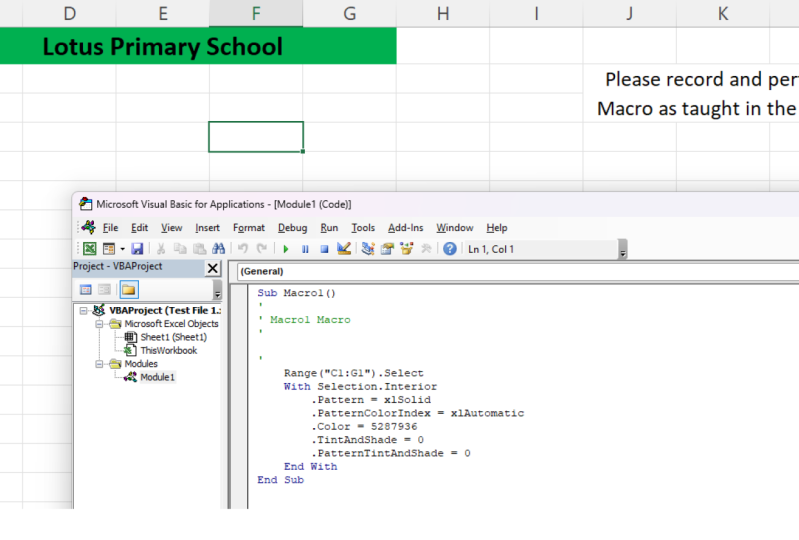
und gebe dann einen Namen als Lotus-Grundschule. Nehmen Sie eine Überschrift als Namen, Nachnamen, Shawn, Nummer
und den Standard. Mache es fett und
gib ihm eine Farbe. Palette. Kerb das ein. In Ordnung. Und mach
es auch oder alle Grenze. Sehen wir uns das auch an. In Ordnung. Jetzt mache
ich die gleichen Informationen, die ich sortieren möchte, ich kopiere sie von
hier und füge sie der zweiten Anzeigenkopie hinzu. Kontrolle C. Ich
kopiere nur die
benötigten Details und füge
sie hier hinzu. In Ordnung. In Ordnung. Was werde ich sonst tun? Ich füge hinzu, lass uns eine Form annehmen. Also füge ich eine Form von dir hinzu. Lass mich diese Form annehmen. Sie uns eine E-Mail und ich wähle
das Center aus. Richtig? Okay, jetzt füge ich einen Namen hinzu, sagen
wir, der
Name des ersten Schülers ist James Williams, die Gesamtzahl der
Versuche und Standards. Zweitens sollten diese
Informationen jetzt auf xi2
erscheinen. Wie geht das? Für den Start eines Makros nehmen
Sie also ein Makro auf, wenn Sie den Namen der Schule
annehmen. Strg Shift S, S für die Schule, und ich weiß nicht,
tippe deine Beschreibung ein, damit das Makro gestartet wurde. Jetzt wissen Sie, was Sie sonst noch tun. Ich kopiere die gesamte Zeile. Ich gehe zu Blatt zwei, und hier füge ich hinzu,
füge die kopierte Zelle ein. Daher
wurde diese gesamte Zeile
auf Blatt zu Einkommen zu Sheet1 hinzugefügt . Und ich werde
diese Informationen löschen und
das Makro schließen. Also stoppe ich das Makro tatsächlich. Und was ich jetzt mache, möchte
ich diesem Feld
dasselbe Makro zuweisen, also klicke ich mit der rechten Maustaste
darauf und weise Macro zu. Wir haben also nur ein Makro
mit dem Namen Schule, also weisen wir die gleiche Länge zu. Nun fügen wir einen anderen Namen hinzu und
prüfen ob es funktioniert oder nicht? Nun sagen wir Robert Smith, die Zeilennummer und der
Standard von drei Enter. Sehen Sie nun, der Name Robert
Smith lautet Enter. Fügen wir noch einen Namen hinzu
und überprüfen es. Funktioniert es? Nehmen wir an, ab 15 und
dem ersten Standard. Ja. Also wird es so
hinzugefügt. Fügen wir einen Titel hinzu. Lassen Sie mich hinzufügen, sagen wir, ich möchte eine Summe
hinzufügen, die n
gleich acht ist. Zählen Sie a ist wie
alles neu berechnen von Ihnen alarmieren die gesamte Spalte und ich
schließe sie und minus eins. Also y minus eins, weil diese Überschrift
auch Namen wird,
werden
bisher auch drei Schüler berechnet. Es zeigt mir also drei. Fügen wir noch einen Namen hinzu. Sagen wir Mark und Mark Johnson. Und es sollte zum Herbst werden. Ja, es ist geschafft, es hat vier
gemacht und
Mark ist auch beendet. Richtig? Ich bin mir also sicher,
dass Sie in einem der
Projekte in dieser Klasse
dasselbe tun können . Nun, hier, was ist relative
Referenz im Makro? Und was ist das Problem bei der Verwendung dieses
Makros in dieser Klasse? C, die Aufzeichnungen der Schüler erscheinen nicht
chronologisch. Wir haben Marks
Namen als letzten hinzugefügt
, der hier zuerst erscheint. Wir haben James wie folgt hinzugefügt
, der endlich erscheint. Tabelle hier zeigt, dass der Datensatz des
Schülers der erste und der Datensatz des ersten
Schülers als letzter ist. In Ordnung, die Aufzeichnungen
der Schüler sind also nicht in der
Reihenfolge ihres Auftretens. Das ist ein großes Problem. Um es
chronologisch zu gestalten, müssen
wir im Makro eine relative
Referenz verwenden, die von
größter Bedeutung ist und die ich in meiner nächsten Klasse
unterrichtet habe. Wir sehen uns dann. Danke.
4. Relative Referenz in Makros: Unterschied. Willkommen in meiner Klasse der relativen Referenz in Makro. Wenn Sie
meine vorherige Klasse gesehen haben, hatten
wir einige Grundlagen
des Makros und einige Einschränkungen der
Grundlagen des Makros gesehen. Und die Entzündung
trat in der vorherigen Klasse nicht chronologisch
auf dem Blatt auf. In dieser Klasse werden wir dieses Problem mit Hilfe
der relativen
Referenzoption
lösen , die im Makro verfügbar ist. Jetzt haben wir wieder zwei Blätter,
Sheet1 und xi2. Was wir tun werden, fügen wir hier zuerst
einige Namen hinzu, einige Details als Namen oder
per E-Mail und Kommentare. Ich kopiere diese Informationen
und setze sie hier um. Was ist eigentlich
eine Transponierung? Es stellt eine vertikale
Information auf horizontale und horizontale
Entzündung ist vertikal, also transponieren. Es ist jedoch nicht möglich, beim
Transponieren Ausschneiden und Einfügen zu verwenden. Es ist also nur möglich,
Copy-Paste-Transponieren durchzuführen. Deshalb haben wir kopiert. Die Informationen werden einige Zahlen
annehmen, sagen
wir bis zu fünf. Okay, jetzt werden wir hier einige Details
hinzufügen und wir werden sehen, ob es
chronologisch auf
Blatt zwei unbekannt erscheint . Wir fügen auch eine Form hinzu. Nehmen wir an, wir nehmen diese Form an. In Ordnung, also haben wir
so bestellt, um die Größe zu erhöhen. Ordnung, jetzt
möchte ich meinen Namen als
unsere Hauptform und einige
hypothetische Details hinzufügen . Und ich komme zu
einem Meeting, oder? Das sind also die
Informationen, die ich hier habe. Was ich jetzt mache, ich
starte die Makroaufnahme. Also hier fragt der Name, also werden es Besucher sein, Control Shift V für Besucher,
das Makro und Stanford. Was ich also tun werde, zunächst kopiere
ich die
Informationen von Ihnen. Ich möchte es hier
auf xi2 chronologisch einfügen. Um die Chronologie zu
finden, beginnen
wir mit der Verwendung der
relativen Referenz. Also klicken wir auf
relative Referenz im Makro wird den Cursor
hier platzieren und dann dreimal die
Pfeiltaste nach unten drücken, Strg nach oben und noch
einmal nach unten. Was wir also
getan haben, wir haben in
der gesamten Spalte
eine leere Zelle gefunden . In Ordnung, und das war die
Verwendung von relativer Referenz. Also wird es nach oben gehen, es wird nach unten gehen. Es wird auch angezeigt und
es wird eine leere Zelle finden. Wir haben erneut auf verwandte
Referenz in Makro geklickt. Wir haben also, was wir getan haben, die Verwendung von
relativer Referenz und Makro eingestellt. Das war also der
Punkt, den man in der Zwischenzeit während der Aufnahme
des Makros lernen musste. Es muss also ein- und
ausgeschaltet werden, während in der Zwischenzeit das Makro
aufgenommen wird, während ein Makro aufgenommen wird. Bevor wir nun
auf die relative Referenz geklickt und sie deaktiviert haben, haben
wir zuvor einige Informationen
ausgewählt
und eine davon gesehen, wir hatten sie kopiert, oder? Wir haben es noch nicht eingefügt. Es ist immer noch im RAM
und wir müssen es einfügen. Also wie wird es eingefügt? Es war vertikal, also
fügen wir es horizontal ein, also transponieren wir es.
Das ist der einzige Hebel. Werde wieder zu Sheet1 kommen. Wir werden diese Informationen löschen und den Cursor auf
dem Namen belassen. Was passiert also? Wir müssen wieder, wir
müssen die Informationen nicht löschen,
sobald sie rasiert auf dem Blatt
gespeichert sind. Und wir können einfach anfangen, D und
andere Besucherdetails einzugeben. Jetzt ist die Makro-Arbeit vorbei. Also was ich mache,
ich stoppe die Aufnahme und weise das Makro dieser speziellen Box
zu. Also sage ich Assign Macro und
den Besuch von Gastgeber Omega. Lassen Sie mich nun einen anderen
Namen hinzufügen und sehen, ob er
chronologisch erscheint oder nicht. Nehmen wir an, ich
komme nett und er
kommt auch vom Essen. Lassen Sie mich N drücken und
schauen wir uns das Blatt
an , auf dem die Entzündung chronologisch
auftritt. Die erste war gepanzert, zweite war n. Jetzt ist
das Problem gelöst. Jetzt fügen wir noch eine Sache hinzu. Nehmen wir an, ein Mann
kommt hypothetische
Handynummer als Google Mail-ID. Und er kommt auch
von einem Meeting. Lass mich die Eingabetaste drücken.
Was hier passiert ist, dass die Informationen chronologisch
angezeigt werden. Wir haben gelernt, wie man
Details chronologisch von
einem Blatt zum anderen hinzufügt . Es ist keine Zauberei, es ist eine
relative Referenz bei der Verwendung von Makros in Excel. Ich habe die Projektdatei
angehängt, das Projekt abgeschlossen
und in der Projektgalerie mit anderen Studenten angehängt.
Ich danke dir sehr.
 Aamir Shaikh, Freelancer, Youtuber, Trainer