Transkripte
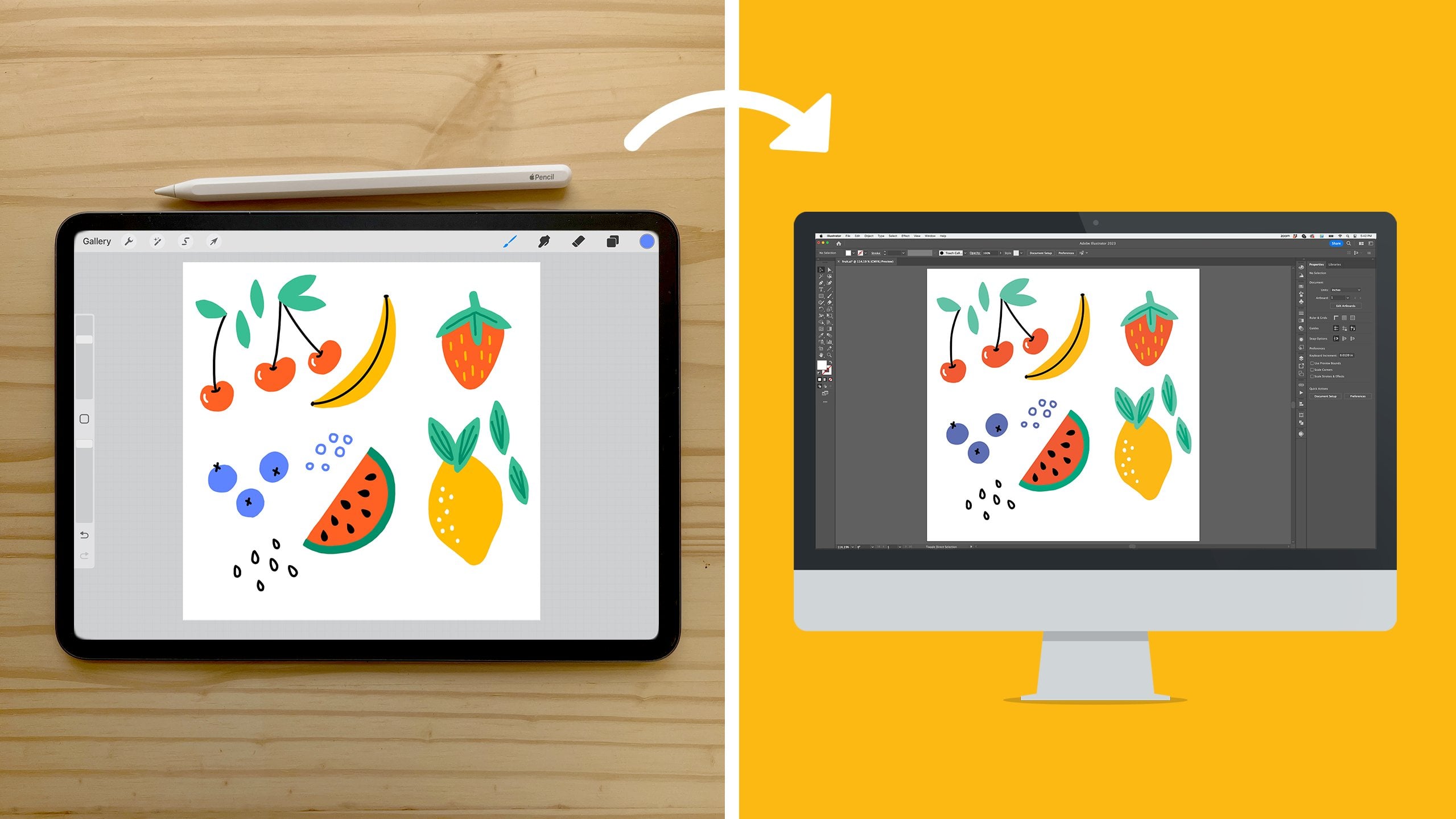
1. Kurseinführung: Hallo Leute, mein Name ist Lindsay. Ich bin Künstlerin und Illustratorin in Nova Scotia, Kanada. Und heute werde ich Ihnen ein wenig von meinem Prozess zeigen, wie ich Bildverfolgung in
Adobe Illustrator
verwende , um mein Raster zu konvertieren, welche Bilder in zwei Vektorbildern. Also für die heutige Klasse, werden
Sie ein paar Dinge brauchen. Du benötigst dein iPad und deinen Apple Pencil. Und hoffentlich haben Sie bereits heruntergeladen und installiert
und sind mit den Grundlagen der Verwendung der Procreate Anwendung vertraut. Und auch Sie benötigen Adobe Illustrator auf Ihrem Desktop. Was ist also der Unterschied zwischen einem auf einer Liste basierenden Bild und einem Vektorbild? Der Hauptunterschied besteht also darin, dass Rasterbilder aus einem Bündel winziger kleiner farbiger Quadrate bestehen. Und Sie können in der Vergangenheit haben, beachten Sie, dass, wenn Sie nicht Dienstplan Bild haben und Sie versuchen, es zu skalieren und es größer zu machen. Es kann manchmal verschwommen aussehen. Für pixelierte Vektorbilder hingegen bestehen Pasts, die mathematische Gleichungen sind. So sind sie immer perfekt skalierbar, wenn Sie diese Babys Figur machen, sie sind jedes Mal kristallklar. Es gibt also einen großen Vorteil, mit Vektoren zu arbeiten. Ich liebe es, persönlich mit Vektoren zu arbeiten, weil ich sie in meinem weinigen Musterdesign verwenden kann. Und wenn ich mit ihnen und Adobe Illustrator arbeite, kann
ich mit der Funktion zum Umfärben von Bildmaterial problemlos verschiedene Farbpaletten aufnehmen. Und nur mit ein paar Klicks auf eine Schaltfläche kann
ich sehen, wie eine andere Farbpalette in diesen Mustern aussehen wird. Und es kann leicht die ganze fünf ändern und fühlen. Ich werde dir zeigen, wie ich das im Klassenprojekt mache. Wer kein Künstler sein muss, um mit der heutigen Klasse zu folgen, werde
ich eine sehr
einfache, einfache dreifarbige Zeichnung machen . Und es sollte sehr einfach für dich sein, mitzuverfolgen.
2. Zeichnen in Procreate: Okay Leute, also sind wir in der Fortpflanzung und ich tippe auf die neue Leinwand hinzufügen. Und ich werde nur die Bildschirmgröße hier auswählen. Weil wir letztendlich diesen Illustrations-DA-Vektor drehen werden. Also mache ich mir gerade keine Sorgen um die Größe davon. Und für diese Klasse werde ich nur mit flachen Farben arbeiten. Es wird sehr einfach sein. Dreifarbige Blumen-Illustration. Und natürlich können Sie so komplex und detailliert und strukturiert werden, wie Sie möchten. In der Tat liebe ich es wirklich, mit Textur in, in Illustrator zu arbeiten. Für die Zwecke dieser Klasse werden
wir jedoch nur eine einfache flache Zeichnung machen, damit Sie sehen können, wie es funktioniert. Die Idee ist also, dass Sie eine neue Ebene für jede Farbe erstellen, in der Sie arbeiten werden. Also werde ich ein dreifarbiges Design machen. Ich werde drei Schichten haben. Also meine erste Schicht und arbeite mit dieser blauen Farbe, ich werde nur meinen Monolinpinsel hier auswählen, der
unter der Kalligraphie-Pinsel-Bibliothek ist . Und ich werde einfach ein paar einfache Blumenmuster machen, einfache lose Blumenmuster hier. Es ist ziemlich einfach. Machen Sie einfach diese kleinen geschwollenen Blütenwolken und färben Sie sie, wenn Sie, wenn Ihr Objekt verbunden ist, wenn Ihre Linien alle verbunden sind, dann sollten Sie leicht in der Lage sein, auf Ihre Farbe zu klicken und sie fallen zu lassen. Und ich werde mehrere dieser Blumen machen,
weil ich diese am Ende für ein Wiederholungsmuster verwenden werde. Und ich möchte viele verschiedene,
eine gute Menge an verschiedenen Elementen haben, mit denen ich arbeiten kann. Also, das ist ziemlich gut. Ok, und dann werden wir hinzufügen, unsere zweite Schicht
wird die Aufnahme dieser dunkleren blauen Farbe sein. Und ich werde nur ein paar kleine Punkte hier für die Zentren der Blumen hinzufügen. Und denken Sie daran, wenn Sie einen Kreis zeichnen und ihn halten, wird er schnappen. Es wird an der Form einrasten. Oder wenn Sie nur eine organische Form sein wollten, keine
Sorge, Boot schnappt es, versuchen Sie es
einfach gefärbt. Also kriegen wir das durch. Und wieder, das Schöne an der Arbeit mit Faktoren am Ende,
vor allem, wenn Sie in Oberflächenmuster Design sind,
ist, dass Sie ein Design nehmen können, das Sie wirklich lieben, und Sie können es ein
100 Mal erholen und eine andere Stimmung jeder Zeit. Also, das ist ziemlich cool. Da ist also meine zweite Schicht. Also füge
ich für meine dritte Farbe eine neue Ebene hinzu. Und dann wählen Sie eine grüne Farbe für die Stiele aus. Und ich werde einfach meine Bürste wechseln. Ich will etwas ein bisschen. Schmeichler. Und ich denke, wenn du unter Tinte gehst, ja, Jill stinky Inc. Ich mag, dass dieser hier irgendwie eine Wohnung ist. Also werde ich hier schnell ein paar Stängel hinzufügen. Nur sehr schnelle, kleine Zeilen. Und dann werde ich ein paar einfache Blattformen hinzufügen. Und dann lasse ich vielleicht ein paar übrig, die keine Blätter haben. Nur damit ich etwas Abwechslung habe. Und ich könnte einfach ein paar kleine Zeilendetails
in diese Blätter hinzufügen , um ihnen ein gewisses Interesse zu geben. Okay, jetzt, wo du deine,
deine kleinen Illustrationen und Motive hier
hast, hättest du alles auf einer anderen Ebene. Und vielleicht werde ich diese Blätter einfärben, damit ich das dort einfach einfärben kann. Also, was Sie tun können, ist, müssen Sie alle diese Ebenen ändern, Seed, konvertieren Sie sie alle in Schwarz, denn das wird der einfachste für den Illustrator Live-Trace sein. Und es gibt zwei Möglichkeiten, das zu tun. Lassen Sie uns für Schicht arbeiten. Gehen Sie zurück zu Ihrer ersten Ebene. Sie können einen Zwei-Finger-Wischen machen, richtig? Das wird alle Ihre Pixel gehen. Und dann können Sie in und wählen Sie schwarz, wenn Sie in Ihrer Disk-Palette sind hier, einfach doppeltippen und den dunklen Bereich und rein schwarz. Und dann, wenn Sie sich fragen können, Ihre Kalligraphie-Pinsel-Bibliothek und diese große Monolin-Bürste ist wirklich gut für. Sie können die Größe hier einstellen, ist wirklich gut nur für leicht. Wischen Sie da hinüber, können Sie sehen, dass ich Kette bin, ich malte diese Pixel-Block. Oder die andere Art und Weise, wie Sie es tun können, ist, wenn Sie auf Ebene zwei klicken und dann eine neue Ebene darüber hinzufügen, füllen Sie diese Ebene mit Schwarz. Wenn Sie nur Ihren Block hier greifen, füllen Sie diese Ebene mit Schwarz, und klicken Sie dann darauf und drücken Sie Clipping-Maske. Das wandelt all diese kleinen Punkte in Block um. Und dann können Sie einfach auf Zusammenführen drücken. Und dann tun Sie dasselbe für die nächste über Ebene drei, Neue Ebene hinzufügen,
füllen Sie diese Ebene mit Schwarz, klicken Sie auf, Zuschneidemaske und verschmelzen Sie nach unten. Also jetzt sind alle Ihre Ebenen schwarz. Sie können sehen, ob ich diese Ebenen ein- und ausschalten, können Sie sie alle sehen.
3. Deine Datei exportieren: Okay, jetzt möchten Sie sicherstellen,
dass alle Layer aktiviert sind. Und dann werden wir hier zum Aktionsfeld
auf dem Schraubenschlüssel Tool springen und zu Teilen gehen und PSD auswählen. Sie möchten als PSD exportieren, da alle Ebenen intakt bleiben. Und Sie können es entweder in Dropbox exportieren oder wenn Sie von meinem Mac aus Luft abgeworfen haben. Also werde ich das in exportieren. Es wird nur auf meinem Desktop erscheinen. Es ist erledigt. Export erfolgreich, und wir schließen Shop hier und ich werde Sie auf Ihrem Desktop treffen.
4. Live in Adobe Illustrator: Leute, okay, also haben wir unsere PSD-Datei von procreate exportiert, und wir sind jetzt auf unserem Desktop und wir sind in Illustrator. Und ich werde nur sehr langsam hierher gehen. Also für den Fall, dass Sie sehr neu zu illustrieren sind oder hoffentlich können Sie einfach mitverfolgen. Klicken Sie also auf Öffnen und navigieren Sie zu dem, wo Sie Ihre PSD-Datei von procreate exkoriiert. Ich habe dieses Popup-Fenster nicht bekommen. Es sagt Photoshop-Importoptionen. Und Sie wollen nur sicherstellen, dass diese Schaltfläche, diese Umwandlung Ebenen in Objekte ist, was ausgewählt ist. Das wird Ihre Ebenen intakt halten. Also hier ist dein ganz schwarzes Bild. Und wenn Sie auf die Registerkarte Layer klicken, wenn dies nicht angezeigt wird,
wenn eine dieser auf der rechten Seite nicht angezeigt wird, können
Sie sie leicht aufrufen, indem Sie hier
zum Fenster gehen und dann auswählen, was Sie brauchen. Also bin ich gerade in Schichten. Und Sie können es sehen, es ist importiert Ebene eins, Ebene zwei, Ebene drei. Lassen Sie uns einfach die Hintergrundebene für jetzt ausschalten. Wir müssen uns damit nicht beschäftigen. Und das erste, was Sie tun werden, ist,
machen Sie einfach eine Ebene zwei und Ebene drei unsichtbar, schalten Sie diese aus. Also schauen wir uns gerade Schicht eins an. Und was wir tun werden, ist, dass wir mit diesem wunderbaren Tool, das ein Teil von
Adobe Illustrator ist , das uns hilft, Listen basierte Dateien in Vektoren zu konvertieren. Klicken Sie hier also auf Bild Trace. Und wieder, wenn dies nicht angezeigt wird, gehen Sie
einfach zu Windows hier und wählen Sie Ihre Ebenen oder Entschuldigung, Ihre Bildverfolgung. Und wenn alles ausgegraut ist, verwenden Sie
einfach Ihre trübe, um über das Bild zu zeichnen und es wird alles hier einschalten. Und wenn Ihr Panel nicht wie meins aussieht, gibt es dies unter Erweitert hier, Sie können dies nach oben und unten klicken, um zu öffnen und Ihre Optionen zu schließen. Also öffne das und das erste, was ich tue, ist, auf Ignorieren Weiß zu klicken, und das wird es einfach auf diese Schadensspur setzen, die dieses Leerzeichen nicht liest, es wird sich nur auf das schwarze Bild konzentrieren. Also klicke ich auch gerne auf Vorschau. Und das ist der, wenn Sie das tun und Sie
sehen, dass die Trace-Schaltfläche grau wurde, weil in einer Spur nur die Objekte verfolgen. Und das ist das Ergebnis, das du bekommst. Sie können den Befehl und das Pluszeichen auf der Tastatur verwenden, um zu vergrößern und den Befehl Minus zu verkleinern, damit Sie diese besser sehen können. Also wieder, das waren nur einfache flache schwarze Objekte, die ich gezeichnet habe. Es gibt keine Textur für sie. Daher sollte unser Zeichnungsergebnis ziemlich unkompliziert sein und Sie müssen sich
nicht wirklich mit all diesen anderen Optionen beschäftigen, die hier sind. Aber diese sind gut, um mit später zu spielen, wenn Sie
mehr strukturierte und mehr Details Designs haben . Und wir werden einen Blick auf das werfen was unsere dritte Schicht hier für die Stängel und so ist, weil es einige Strichzeichnungen gibt. Aber vor allem für diesen, lassen Sie uns sehen, was passiert, wenn Sie diese Schwelle nehmen und Sie sich auf diese Weise nach oben bewegen. Und du siehst, dass sie alle irgendwie etwas mutiger wurden. Ziehen Sie das da runter, weniger falten. Das spielt also nur mit dem Ergebnis, das du bekommst. Und ich werde meine bei einer 175 verlassen. Sobald du glücklich bist, wie es aussieht. Wenn dies nach jedem Bild sehr wichtig ist, Tracy, Müssen Sie Ihre Objekte zivilen in Objekt erweitern und treffen, erweitern. Und dann einfach OK, OK. Und Sie können sehen, die trübe, die Box oder der Begrenzungsrahmen hier kam auf alle Objekte. Das zeigt Ihnen, dass dieser Layer erweitert wurde. Also lassen Sie uns das ausschalten. Aktivieren Sie Ebene zwei. Auch hier sind dies nur sehr einfache kleine flache schwarze Punkte. Also, wenn Sie in Bild Trace gehen und verwenden Sie Ihre Markierungs-Taste, um das Kunstwerk auszuwählen. Und das erste, was ich immer tue, ist, weiß zu ignorieren. Drücken Sie die Vorschau. Und es hat diese Objekte genau so kleine Punkte verfolgt. Und ich bin in Ordnung mit diesem Ergebnis, nicht viel für sie. Also Hit Objekt, erweitern. Ok. Und dann schalten wir das aus. Aktivieren Sie Ebene drei. Gehen Sie zur Bildverfolgung und wählen Sie Ihr Kunstwerk aus. Nun, dieser hier ist ein bisschen detaillierter. Es hat eine Linienzeichnung hier drin. Also lassen Sie uns einfach vergrößern, damit Sie sehen können, ob ich, na ja, das erste, was ich tun werde, Ich sage immer, weiß zu ignorieren und zu meiner Vorschau zu gehen und ich Preview, es verfolgt automatisch das Bild nur mit diesem und dem benutzerdefinierten, nur diese erste Standardeinstellung hier, Schwarz-Weiß-Standardeinstellung. Und Sie können sehen, wie hier, zum Beispiel, diese Zeilen sind ein bisschen wackelig hier. Und hier drüben sehe ich, dass dieser nicht vollständig verbunden ist. Das ist okay. Wenn das der Blick ist, auf den du gehen willst. Das ist eine ganz persönliche Vorliebe. Aber mal sehen, was passiert. Vergrößern Sie hier und schauen wir uns besonders die Form der Spitzen auf den Blättern an. Und wenn Sie Ihre Schwelle nach oben verschieben, können
Sie sehen, dass sich diese ändern, wenn Sie diese hin und her bewegen. Ok? Und so spielen dann auch ein paar mit den Pfaden hier herum. Du bist so weit nach oben gezogen. Man sieht wieder die Form
der Blätter hier ändern und die Form des Leerraums
in, zwischen den Blättern, den kleinen Details. Und das ist das gleiche für die Ecken. Wenn Sie diese Ecken weit nach oben verschoben haben, erhalten
Sie hier am Ende wie ein quadratisches Ergebnis. Wenn Sie sie nach unten bewegen, erhalten Sie mehr von einem abgerundeten Ergebnis. Also werde ich nur beide verlassen, die Wege in
den Ecken und in der Mitte. Und das Geräusch. Auch da dies schwarz ist, muss
ich mich nicht wirklich damit beschäftigen, aber ich sage, dass Sie eine Illustration gemacht haben, die viel Textur darin hat. Sie könnten definitiv mit dem Geräusch spielen, um das Aussehen zu ändern. Dies wird immer noch, dies wird immer noch das Ergebnis ändern, das Sie erhalten. Also kannst du einfach mit dem Co-Pilot gehen, den du magst. Ich werde einfach rauszoomen. Werfen Sie einen kurzen Blick auf all meine Bilder hier und ich glaube, ich mag sie alle. Also werde ich Objekt erweitern treffen. Und eigentlich, weißt du was, ich werde Befehle treffen,
die deinen letzten Schritt rückgängig machen. Und bevor ich das erweitern, sollte
ich Ihnen nur zeigen, dass, wenn Sie die Einstellungen speichern möchten, die Sie gerade auf diese Ebene gesetzt haben, so dass Sie es nicht durchgehen müssen. Wieder, wenn Sie
eine schwarze flache Linienzeichnung in der Zukunft haben und Ihnen das Ergebnis gefällt, das Sie hier bekommen haben. Klicken Sie hier auf dieses Feld und klicken Sie auf Als neue Voreinstellung speichern. Und dann könnten wir sagen, „Procreate line zeichnen“, nennen wir das. Und dann wird es jetzt hier in Ihrer Vorgabeliste angezeigt. Also das nächste Mal, dass Sie eine Illustration haben und Sie das gleiche Endergebnis haben möchten. Für die Bildverfolgung. Sie können dies einfach auswählen und es wird automatisch alle diese Einstellungen, die Sie hier hatten, füllen. Okay, jetzt gehen wir zurück zu Objekt erweitern, okay? Zurück zu den Ebenen. Jetzt haben Sie alle drei Schichten hier. Sie wurden alle verfolgt, sie wurden alle erweitert. Und das ist wirklich ein lustiger Teil. Wir werden Ihre Bilder färben.
5. Färbe deine Vector: Also lassen Sie uns Ebene eins auswählen. Und wenn Sie Farbfelder hier nicht wieder in diesem Panel angezeigt werden, können
Sie einfach über
die Fenster oben auf Ihre Farbfelder zugreifen und die Farbfelder nach unten scrollen
und sie können hier leer sein. Ich habe ein voreingestelltes Farbfeld für diese Klasse gespeichert. Hier, das sind nur die drei Farben, die ich in der Fortpflanzung verwendet, wie Kleber, blau und grün. Also gehe ich mit, mit Ebene eins ausgewählt, Ich werde auf das blaue klicken. Und das änderte alle meine Blumen in Blau. Und dann geh zurück zu deinen Layern. Klicken Sie auf Behinderung für Schicht zwei. Und ich klicke hier rüber. Wenn Sie hier auf der rechten Seite klicken, zeigt
dies nur an, welche Kunst Sie beeinflussen werden. Also werde ich in meinem Musterfeld wählen, das dunkelblaue für die Zentren. Und dann werde ich Schicht drei einschalten, damit ich sie sehen kann. Ich werde diese Abschlüsse ändern. Und da sind meine kleinen farbigen Motive. Also, wohin gehst du von hier? Wenn Sie diese Elemente verwenden möchten? Wie ich für ein Oberflächenmusterdesign tue, das einfachste, was zu tun ist, jedes
der Elemente als einzelne Blumen zu gruppieren , so dass Sie sie leicht bewegen können. Und wie ich das mache, sind zuerst all diese Blütenblätter, die sich auf Schicht eins befinden. Das sind gerade eine Gruppe. Also muss ich auf diese Ebene klicken und die Gruppierung aufheben. Sie können dies also tun, indem Sie zum Objekt Aufheben der Gruppierung aufgehen. Oder Sie können, mal sehen,
Beachten Sie, dass nicht funktioniert. müssen die Zeiten also zweimal tun. Eine andere Möglichkeit, dies zu tun, ist, indem Sie Befehl shift g drücken, um die Gruppierung aufzuheben. Und das können wir testen. Ja, das hat funktioniert, weil ich das einzeln verschieben und Befehle auswählen kann. Ich musste zurück, nur um das Pedal wieder an Ort und Stelle zu bewegen. Jetzt werde ich gehen, ich werde das tun, um zu schichten. Layer 2 ist ausgewählt. Ich werde Command Shift G treffen, Schiff G, tun Sie es zweimal. Nun, das sind alles einzelne Zentren, die bewegt werden können. Tun Sie dasselbe für Schicht drei. Klicken Sie hier auf Ebene drei. Kommando Shift G, Kommandoschiff G. Und jetzt sind diese alle individuell. Dies sind alle einzelnen Elemente, die sich jetzt
bewegen lassen , so dass diese Blume fast zusammen, in dieser Blume fast zusammen. Was ich tun will, ist mein letztes so Werkzeug nehmen, wenn Sie Lasso Tool nicht dort zeigt, können
Sie einfach mit der rechten Maustaste. Und das Direktauswahl-Werkzeug und Es gibt ein Dropdown-Menü dort, und wählen Sie Ihr Lasso-Werkzeug. Zeichnen Sie hier einen Kreis, der alle diese Elemente auswählt und Befehl G klickt. Sorry, wenn Sie Befehl V drücken, um Ihr Auswahlwerkzeug Backup zu erhalten, dann können Sie sehen, dass, wenn ich dies verschiebe, diese alle zusammen bewegen. Das ist also seine eigene kleine Gruppe. Also, das ist schön und ordentlich, wenn wir
sind, werden arbeiten. Also, jetzt werden die Bakterien Lasso und ich einfach tun, dass schnell für alle von ihnen, dass Alaska um ihn traf Befehl G weniger als um diesen. Und T und T g. Und sobald Sie wissen, dass Sie das alles erledigt haben, sehen
Sie im Ebenenfenster, dass Ebene 1 und Ebene 2 nun leer sind. All diese kleinen Gruppen oder sie tauchten auf Ebene drei auf. Also halte ich meine Schichten hier drüben gerne schön und ordentlich. Und nur damit es mich nicht verwirrt,
ihm, dass Futures gehen und Schicht eins löschen werden. Ich werde Ebene zwei und Ebene drei löschen. Sie können
auf Ihre Layer doppelklicken, um sie umzubenennen. Und ich werde diese Blumengruppen nennen. Und das erste, was ich tun werde, damit ich weiß, dass ich diese alle gerettet habe. Ich werde gehen und sparen, wie ich werde Safeties als einfache Motive. Und Sie sehen die Standardeinstellung, sie als AI-Datei zu speichern, was wir wollen. Das sind alles Vektoren. Und ich habe hier einen Ordner, Vektormotive, in dem ich all meine kleinen Zeichnungen speichere. Drücken Sie „Speichern“, speichern Sie das. Also jetzt haben wir all diese einzelnen Blumen, die wir schön und ordentlich bewegen können. Und die Schönheit, wie ich im Intro erwähnt,
aber die Arbeit mit Vektoren ist, dass wir jetzt sehr leicht
die Farben dieser Blumen mit nur wenigen Klicks manipulieren können . Also versuchen wir es mal. Sie fühlen sich, Nehmen Sie Ihre trübe und wählen Sie alle Ihre Kunstwerke auswählen. Und dann gehen Sie zu bearbeiten, scrollen Sie nach unten zu Farben bearbeiten. Und um Kunstwerke neu zu färben. Sie erhalten dieses Fenster hier mit einigen Optionen. Und lassen Sie uns zuerst mit den gleichen drei Farben versuchen, die wir haben, diese drei aktiven Farben. Hier unten sehen Sie nach dem Zufallsprinzip die
Farbreihenfolge ändern oder nach dem Zufallsprinzip die Sättigung und Helligkeit ändern. Also lasst uns zuerst einfach auf diesen Button klicken. Das wird diese drei Farben benutzen. Und es wird sie einfach von einem zum anderen bewegen. Also alles, was hellblau ist, würden
sie es jetzt nehmen und es bewegen, um dunkelblau zu sein. Oder alles, was grün ist, wird nun dunkelblau und so weiter. Das ist also ein wirklich lustiger Weg, nur um zu manipulieren, wie es aussieht. Und dann kannst du zum nächsten gehen. Und das wird die Sättigung und die Helligkeit ändern. Diese drei Farben, um zu wissen, dass Sie hier verschiedene Sorten bekommen werden. Und wenn Sie eine vorhandene Farbpalette verwenden möchten, lassen Sie uns abbrechen. Sie können wieder auf Bearbeiten, Farben bearbeiten gehen. Und Sie erhalten diese Auktion neu einfärben mit Voreinstellung. Und Sie können Farbbibliothek auswählen. Also habe ich eine Reihe von Swatch Library gespeichert oder ihre Farbpaletten, die ich mag, die ich in der Vergangenheit für verschiedene Projekte verwendet habe. Und so kann ich einfach auf diese benutzerdefinierte klicken und ich kann jede meiner,
jede meiner Paletten auswählen und OK drücken. Und das wird dann Farben von dieser Palette ziehen, um sie zu verwenden. Und wieder, wir können die in der Umgebung ändern. Diese haben zwei dunkle Farben, also ist es wirklich schwer zu sehen, aber wenn das passiert und Sie dieses Blau nehmen und das wieder in setzen wollen, können
Sie einfach auf diese Schaltfläche klicken, wird diese Farbe von hier aus bewegen. Sie können diese Farben ziehen, um sie zu wechseln, ziehen Sie sie um. Und Sie können auch darauf klicken, denn dies ist nur eine dreifarbige Illustration. Es verwendet nur drei Farben aus dieser Palette, aber ich kann mehr Farben in diesem Pellet Q klicken Sie hier. Dies bringt die Gesamtheit dieser Farbpalette hervor. Und dann kann ich verschiedene Farben von hier in der Palette auswählen. Also wähle ich die rosa kein taucht hier aus. Ich kann hier rüber dorthin gehen, wo diese Dunkelheit ist. Und ich kann hier helfen und ich kann diese verbrannte orange Farbe auswählen. Dies ist also nur eine andere Möglichkeit, dass Sie mit verschiedenen Farben herumspielen können. Ok? So ist das eine wirklich lustige Art und Weise, dass Sie sofort ändern und leicht das Aussehen Ihrer kleinen Motive mit Farbe ändern können. Da habt ihr es Jungs. Es gibt hoffentlich eine einfache Erklärung, wie Sie Vektormotive aus Ihren Fortpflanzungsbildern erstellen können. Und jetzt haben Sie all diese niedlichen kleinen Motive , die jetzt Vektoren sind und bereit sind, in
welchen Projekten verwendet zu werden , die Sie benötigen, um
Vektorillustrationen zu haben , oder Sie würden Vektorillustration hilfreich finden. Und für mich ist das Oberflächenmusterdesign. Und ich hoffe, dass Sie mich für ein Klassenprojekt hier anschließen werden, wo ich Ihnen zeigen werde, wie
Sie Ihre Illustrationen einfach nebeneinander auf unseren Tafeln streichen können. So können Sie die Farben manipulieren und sehen, welche für Ihr Auge am angenehmsten ist. Und ich hoffe, du wirst mich dort begleiten.
6. KURSPROJEKT: Du gehst zu mir für dieses Klassenprojekt. Wenn Sie die Klasse durchlaufen haben, sollten
Sie eine Datei mit Ihren Vektorillustrationen gespeichert haben. Also werde ich meinen hier in Illustrator heraufbringen. Und da sind sie. Also, was ich tun werde, ist, dass ich zu File New gehe. Und ich werde ein quadratisches Brett machen oder dieses Standardbrett hier haben. Normalerweise arbeite ich gerne in zweitausend mal zweitausend Pixeln und drücke Erstellen. Und das gibt mir einen schönen Platz. Und ich gehe einfach zu meinen Motiven hier rüber. Ich werde sie alle auswählen, indem ich meine trübe und es rutscht sie alle. Und ich kann sie mitnehmen und sie in
mein unbenanntes Dokument bringen , und ich kann sie hier einlegen. Nun, da dies Vektoren sind , sind sie
wieder wunderbar zu arbeiten. Sie können ihre Größe erhöhen und verringern, ohne die Qualität zu verlieren. Und ich kann einfach die Ecken ziehen, indem ich meine Umschalttaste gedrückt halte und die Ecken ziehen , um die Größe zu vergrößern und zu verringern und einige ohne zu verlieren, wie das Bild zu verzerren. Also werde ich nur das Brett füllen, so viel ich kann. Und ich habe hier unten etwas Platz. Also wieder, weil es sich um individuelle Motive handelt, ist wirklich einfach, einfach auf eines zu klicken. Sie können Befehl c drücken, um zu kopieren, Befehl V zum Einfügen. Und dann kannst du das bewegen und das hier machen. Und erstellen Sie einfach eine Art verstreut, das Streumuster hier. Bewegen Sie die hier. So gibt es irgendwie gleichmäßig Platz für das Auge. Ordnung. Nun, in diesem Klassenprojekt, was wir tun werden, ist, dass wir
vier Nachbildungen dieser Kunsttafeln machen , damit wir sie leicht nebeneinander anordnen können. Wenn wir sie neu einfärben, können
wir sehen, wie sie hier nebeneinander aussehen. Um das zu tun, ist
das erste, was ich tun werde, ich werde
mein Rechteck-Werkzeug hier auswählen und so weiter, dieses Rechteck-Werkzeug. Und weil ich weiß, dass dieser Flughafen zweitausend von zweitausend ist, wenn
ich einfach klicke, werde ich die Breite hier in 2 Tausend ändern und die Höhe auf 2 Tausend ändern und OK schlagen. Das gibt mir ein Quadrat, das hier alles blockiert. Also gehen Sie zu einer Linie über in der Seitenwand. Und wieder, wenn das nicht angezeigt wird, aber Sie können es unter Ihrem Fenster hier finden und auf eine Zeile klicken. Und d wird Mitte horizontal und vertikal ausrichten. Also werde ich hier klicken, klicken Sie auf fair. Nun ist dieser Platz direkt über meinem Flughafen, aber ich kann keines meiner Motive sehen, weil dieser Platz vor ihnen ist. So können Sie diese Quadratwurzel des Rückens senden, indem Sie zum Objekt gehen, arrangieren, zurück senden. Und jetzt ist das Quadrat hinter ihnen. Wenn Sie nun die Hintergrundfarbe dieses Quadrats mit dem ausgewählten Quadrat ändern möchten, können
Sie die Füllung hier auswählen. Und Sie können das einfach in eine beliebige Farbe ändern, die Sie wünschen. Und ich werde es nur in eine rosa Farbe ändern
, so dass Sie sehen können, dass es OK getroffen. Und jetzt schnappen Sie sich Ihr Auswahlwerkzeug. Er sagte, du bist nicht mehr auf deinem Rechteck-Werkzeug. Jetzt nehme ich meinen Markierungsschlüssel. Oh, eigentlich schon wieder. Und nehmen Sie meine trübe, ich werde einfach über all die fahren. Und ich werde meine Farbfelder Panel öffnen, wenn Sie nicht haben, dass wieder geöffnet in Ihren Fenstern, so dass Sie es finden unter hier und wählen Sie Ihre Farbfelder mit allen Ihren Kunstwerken, ausgewählt die Motive Andrew Quadrat. Du ziehst einfach das ganze Ding hierher in dein Farbfeld-Panel. Und Sie können sehen, dass diese kleine erstellt, da neue Muster Mustermuster ein. Also, was wir jetzt tun können, verkleinern Sie Ihren Bildschirm, indem Sie Befehl und das Minuszeichen drücken. Geh zurück zu hier, dein Rechteck-Werkzeug hier drüben. Und jetzt machen wir ein weiteres Quadrat, zweitausend mal zweitausend und schlagen OK. Wir können dieses Quadrat hier kopieren. Durch C kann das bewegen. Sie können dieses Quadrat erneut kopieren, indem Sie
einfach darauf klicken und den Befehl C drücken, um den Befehl V zum Einfügen zu kopieren, und das einfach bewegen. Oder auf andere Weise, Sie können das tun, wie Sie können. Klicken Sie darauf. Und wenn Sie die Optionsschaltfläche drücken, sehen
Sie Ihre, Ihre Maus hat eine Schattenmaus darunter. Sie können, während Sie die Optionsschaltfläche gedrückt halten, Sie können es ziehen und das wird eine andere ziehen. Also tun Sie das zweimal. Und jetzt haben Sie diese vier Quadrate hier. So genau wie Sie es getan haben, haben
Sie erforscht, wie Sie
Ihre ursprünglichen Motiv-Kunstwerke mit der Bearbeitungsfarbe hier neu einfärben können. Sie können das mit diesen,
diesen neuen Rechtecken, die dieses kleine Muster im Inneren haben, tun. Klicken Sie also einfach auf den ersten. Objekt, oder sorry, Bearbeiten, Farben
bearbeiten und neu einfärben bei der Arbeit. Und lasst uns einfach damit beginnen, einige Dinge herum zu bewegen, auch
das, was das erste , das gerade meine Blätter mit dem dunkelblauen und machte Abweichende gelb. Und das gefällt mir wirklich. Ich werde das einfach so lassen, wie es ist. Und ich werde OK schlagen. Gut auf deine nächste. Sie können das gleiche tun, Farben
bearbeiten, Grafik neu einfärben. Und ich werde nur beginnen, indem Sie zufällig die Farbe hier bestellt
ändern und es sehen, weil es ein Quadrat im Hintergrund hat, was wir sogar die Hintergrundfarbe beeinflussen. Jetzt mag ich diesen blauen Hintergrund, aber ich denke, ich möchte das Rosa ändern. Die Pedale, das Rosa in der Mitte mit dem Gold hier. Also werde ich das einfach wechseln. Jetzt. Lassen Sie mich meine Blätter weiß hinzufügen. Irgendwie so. So viele voraus. Okay, ich gehe rüber zum nächsten. Und wir wiederholen diesen Vorgang. Und indem Sie dies tun, können
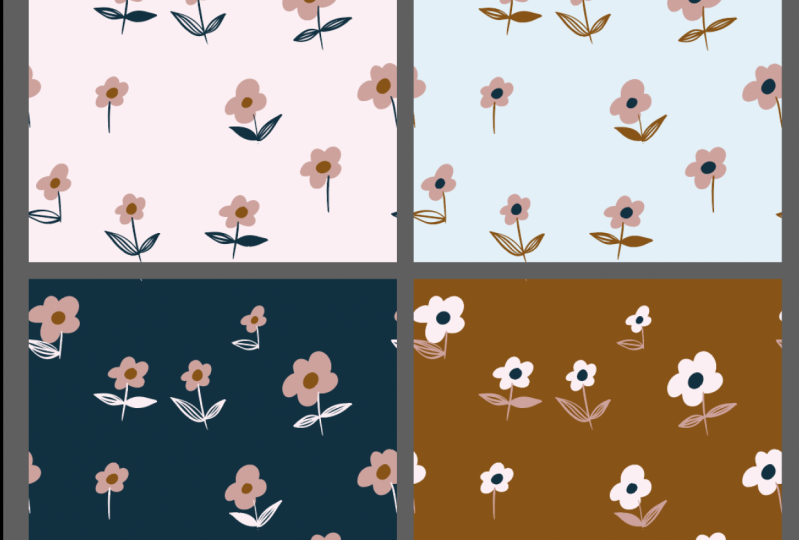
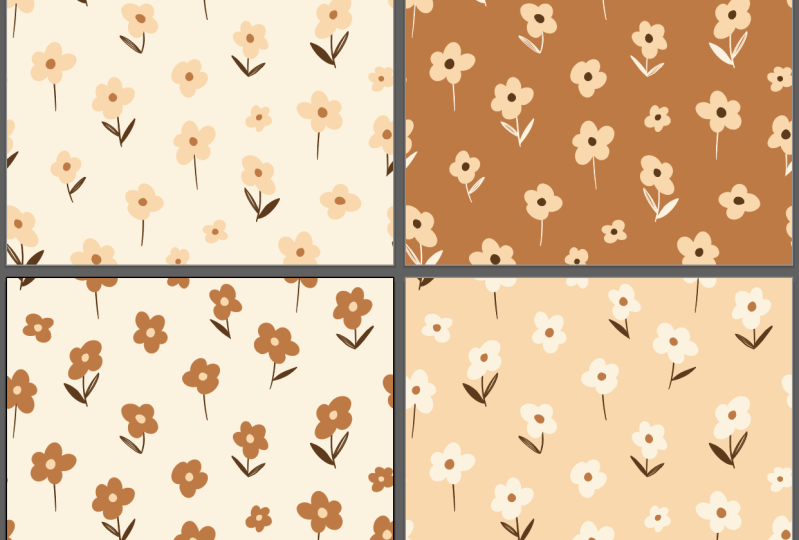
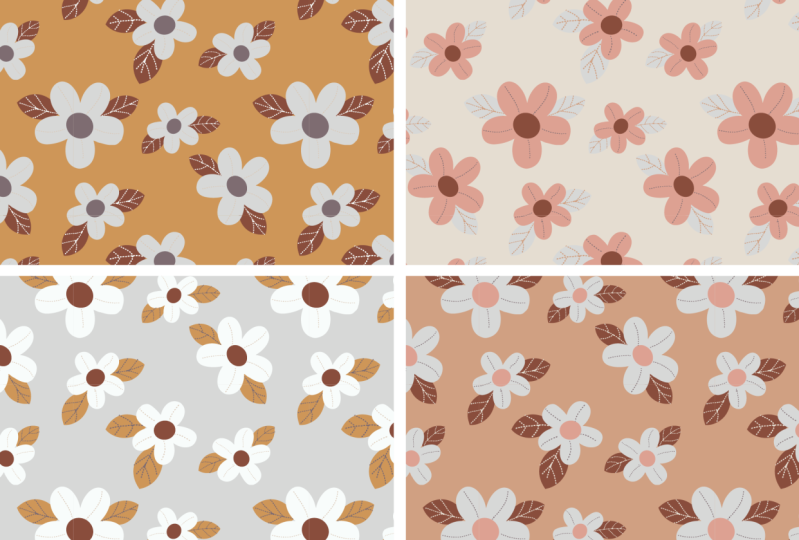
Sie sehen, dass Sie bekommen oder diese Kacheln von Kunstwerken, die verschiedene Farboptionen haben. So kannst du damit herumspielen und sie leicht manipulieren. Diese beiden, Ich mag die Farbe der Blumen hier und ich mag die Farbe der Blumen hier, aber ich werde vielleicht nur das Quadrat ändern, die Farbe des Hintergrunds auf diesem. Ich kann das tun, indem ich wieder in meine Bearbeitung gehe, um Artwork zu färben. Und so sehen Sie genau hier auf der Unterseite, das ist die Hintergrundfarbe, diese hellrosa Farbe. Ich kann einfach darauf doppelklicken und ich kann meinen Farbwähler auch
in einer anderen Farbe verwenden . Ich werde vielleicht versuchen, ein Licht zu mögen. Das ist ein bisschen zu wissen, Disponent Pool die Grube. Also da hast du es. Es gibt eine einfache Möglichkeit, dass Sie Ihre Farben ändern und in der Lage sein nur leicht ein paar sie alle
zur gleichen Zeit, so dass Sie sehen können, was Ihre Präferenz ist. Und wenn Sie sich dieses Klassenprojekt ansehen, würde ich es lieben. Wenn Sie nur einen Screenshot machen würden, einen schnellen Screenshot, markieren Sie
einfach Befehlshalt vier und ziehen Sie einfach entlang Ihrer vier Kacheln hier. Und machen Sie einen schnellen Screenshot für mich von Ihren farbigen Kacheln hier, damit ich sehen kann oder unsere Arbeit, ich würde wirklich genießen, und ich hoffe, dass Sie das
genossen haben und danke, dass Sie mich angeschlossen haben, alle.
7. Vielen Dank!!: Okay Leute, das ist es für die heutige Klasse. Vielen Dank, dass Sie sich mir angeschlossen haben. Ich hoffe, dass Sie entdeckt haben, wie einfach es ist, auf Dienstplan basierende Bilder in Vektorbilder
umzuwandeln. Und ich hoffe, dass dies Ihnen für Ihre zukünftigen Projekte dienen wird.
 Lyndsay Hubley, Fine Artist, Illustrator, Surface Pattern Designer