Transkripte
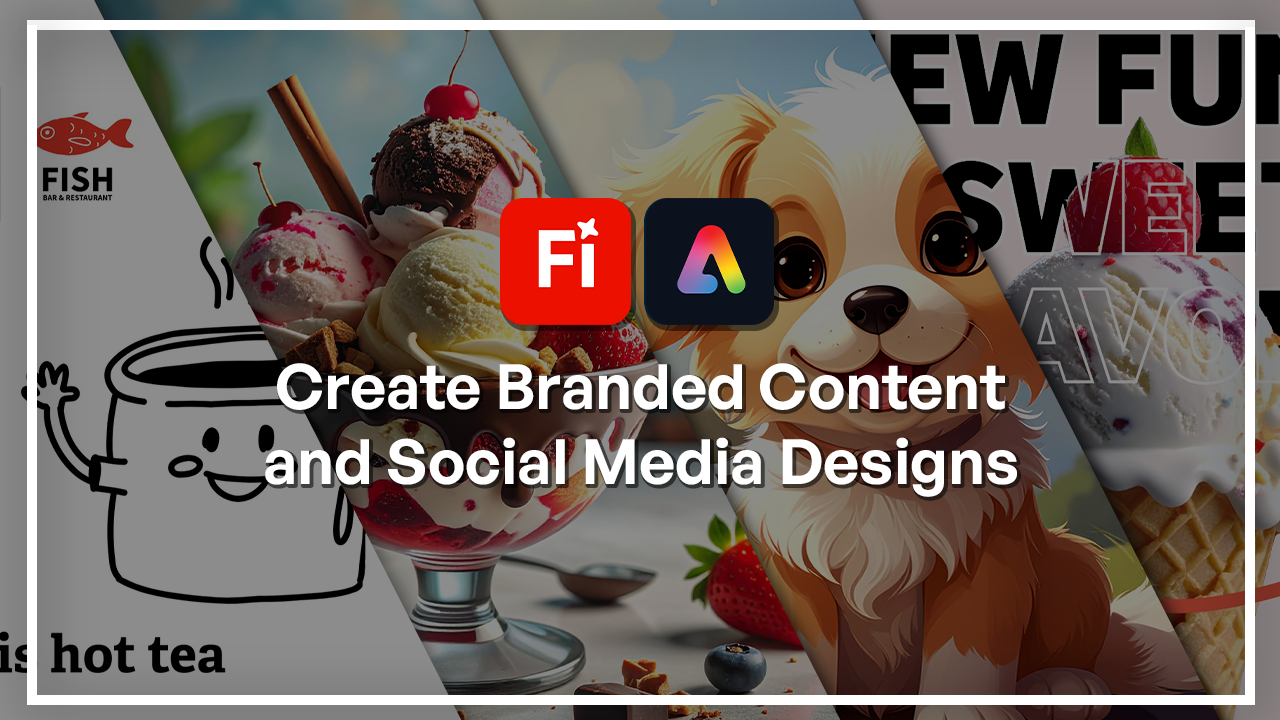
1. Willkommen beim Kurs Adobe Firefly & Express Branded Content und Social Media Designs.: Jede Marke beginnt mit einer Geschichte, und in der heutigen Welt werden
Geschichten
anhand von Bildern erzählt ob es sich um einen Beitrag in den sozialen
Medien, ein Karussell
oder einen Flyer handelt, Bilder
sind die Art und Weise, wie sich die Leute an Sie erinnern
werden Und genau darum geht es in diesem
Kurs Ideen
mithilfe von Adobe Express
und Adobe
Firefly in ansprechende Inhalte zu
verwandeln mithilfe von Adobe Express
und Adobe Hallo, ich bin Hosta Kehii, Grafikdesignerin und Digitalkünstlerin mit über
sechs Jahren Erfahrung Ich habe mit
verschiedenen Marken
und verschiedenen Arten von Bildern gearbeitet und verschiedenen Arten von Bildern Ich habe gesehen, dass
KI dabei in der heutigen Welt
eine große Rolle spielt In diesem Kurs
geht es jedoch darum, Ihnen zu zeigen, wie Sie KI
nutzen können, um effizientere Arbeitsabläufe zu erzielen
und
Ihr Wissen über die grundlegenden Tools hinaus
zu erweitern . Als Teil des
Skeletamia-Teams freue
ich mich sehr, euch zu
zeigen, wie wir Firefly und Express kombinieren und sie im Grunde auf
reale Projekte anwenden können In diesem Kurs lernen
wir, wie man Bild- und
Textgenerierung von Adobe
Fireflies mit den Vorlagen von
Adobe Express
kombiniert,
um ein einheitliches und professionelles Branding aufzubauen Wir werden Schritt für Schritt vorgehen, während wir die Bilder
in Firefly
generieren und sie dann in Express importieren, um einige Layout- und
Karusselleffekte
anzuwenden. Schließlich lernen wir, wie Sie sie
richtig exportieren, damit Sie sie auf verschiedenen Plattformen veröffentlichen Sie benötigen keine
Vorkenntnisse mit KI oder Design, da ich Sie
durch jeden Schritt führe Wenn Sie also bereit sind,
einige Branding-Inhalte zu erstellen ,
dann lassen Sie uns anfangen.
2. Einrichten der Integration von Adobe Express und Firefly: Bevor wir alles erstellen, müssen
wir sicherstellen,
dass wir
den Ablauf zwischen Firefly
und Adobe Express verstehen den Ablauf zwischen Firefly
und Adobe Ich werde Ihnen nur
schnell zeigen, wo sich alle Teile
in Express befinden,
da wir bereits wissen, wie
man Adobe Firefly verwendet Das hier ist die Homepage. Es ist so ziemlich ein Ort, an dem man
verschiedene Medien erstellen kann, egal ob es sich um ein Videobild, Grafik, eine Präsentation oder
so etwas Und auf Anhieb,
auf der linken Seite, können
wir sehen, wo sich all die
verschiedenen Fächer befinden Das ist die Homepage. Hier kannst du Dinge damit
erschaffen. Alles, was du
machst, wird hier gespeichert. Sogar Ihre Photoshop- und
Illustrator-Dateien
werden hier angezeigt, da
alles mit
Ihrem Adobe-Konto verbunden ist alles mit
Ihrem Adobe-Konto verbunden Wir haben auch Marken
für Marken-Kits, die wir
später einrichten Wir haben Vorlagen. Dies ist
nur ein Ort, an den Sie gehen sollten, wenn Sie schnell
mit einer Art Grafik beginnen möchten. Wir haben also Instagram-Posts,
wir haben Hintergründe, wir haben auch Videos
mit Übergängen, Lebensläufen, Flyern und
so vielen anderen Dingen Du kannst
sie hier durchfiltern. Wenn Sie nur Fotos möchten, können
Sie sich die Fotos,
Videos, Designelemente
, Hintergründe, Texte und alles andere ansehen. Wenn du zu den
allgemeinen Vorlagen gehst, können
wir sie
anhand des Preises sehen Je nachdem, ob du
den Premium-Zugang hast oder nicht, kannst du
auf alles zugreifen. Ich habe das schon, aber wenn du das nicht siehst, dann bist du in der kostenlosen Version. Sie können sich die Größe, die Leistung, die Stimmung in der Region ansehen, auch wenn sie gerade Stimmung haben. Das macht es
dir einfach leicht, einfach etwas zu finden, eine Basis zu finden und diese dann
für deine eigenen Veranstaltungen aufzubauen . In Ordnung. Und dann die Art und Weise, wie es
mit Glühwürmchen funktioniert ,
dass
wir zuallererst einige generative
KI-Pfade auf Adobe Express haben Hier drüben, wenn Sie ganz
nach rechts gehen, haben
wir generative KI Generate Image führt Sie zu einer ähnlichen Oberfläche wie Firefly. Sie können sehen, dass es auf die gleiche Weise
betrieben wird. Wir haben
auch die anderen Versionen, andere Modelle. Aber es ist viel weniger detailliert als die eigentliche
Firefly-Oberfläche Wir haben nur einen Stil,
eine Komposition, und das ist alles, was wir tun können gleichen Eingabeaufforderungsfelder hier, Sie erhalten Vorschläge,
und Sie generieren und bearbeiten
sie dann nach und nach. Es ist also so ziemlich
dasselbe
wie das, was wir in Firefly machen Dann haben wir das
Insert-Objekt entfernt, bei dem es sich im Grunde um
die generierte Füllung Wenn Sie darauf klicken, müssen
Sie jedoch zuerst
ein Bild hochladen. Dann haben wir endlich Texteffekte
generiert. Und wenn Sie nach unten scrollen, können
Sie einige der Eingabeaufforderungen sehen , die Ihnen Express
zur Verfügung stellt Nun, wie kommst du von
Firefly zu Express? Das ist wirklich
einfach, wenn
Sie in Adobe Firefly sind
und Ihr Bild erstellen wir also ganz schnell Gehen wir also ganz schnell zum Generieren von Bildern und verwenden wir tatsächlich
eines der Firefly-Modelle Und nur um
Ihnen eine Seite an Seite zu zeigen, das ist die Firefly-Oberfläche, und das ist die Express-Oberfläche Also nicht so anders.
Aber hier ist mein Bild. Nehmen wir an, ich bin damit zufrieden. Ich habe meinen Generator gefüllt
und alles, was ich jetzt tun möchte,
ist vielleicht etwas Text
hinein zu schreiben und mit den Adobe Express
Tools, sagen
wir, einen Instagram-Beitrag daraus zu machen . Gehen Sie also einfach zu der Schaltfläche „Teilen“ und dann sind
da noch „Öffnen“ und „Express“. Sie haben auch die Option
für Photoshop Web, aber darauf
werden wir uns konzentrieren. Wenn Sie darauf klicken, wird
ein neuer Tab oder Ihr
Adobe Express-Konto geöffnet . Hier ist mein Erdbeerkuchen. Jetzt könnte ich
weitere Adobe
Firefly-Konten verwenden , um das zu bearbeiten Sie können sofort
auf der linken Seite sehen, dass
wir den Hintergrund und die
Arrays entfernt, Objekte entfernt, eingefügt, Hintergrund
festgelegt und
sogar Ähnliches generiert Ich muss nichts
herunterladen, auf meinem Computer
speichern,
hochladen und all das Sie haben auch automatisch
erweiterte Funktionen. Wenn ich darauf klicke, werde ich vielleicht versuchen , es
zu bearbeiten, und im Moment es wirklich etwas Kontrast hinzugefügt. Wenn Sie keine manuellen Änderungen vornehmen möchten
, können
Sie darauf klicken, aber wenn Sie manuelle Änderungen vornehmen möchten, gibt es eine Schaltfläche zum Anpassen Sie haben alle
klassischen Schieberegler. Und dann können wir vielleicht den eingestellten Hintergrund
ausprobieren. Wir werden später auf
alle Details eingehen. Aber auf diese Weise können Sie das
Bild neu gestalten. Und dann musst du
etwas dahinter bauen,
und dann kann ich es nicht
mehr bewegen , weil ich entschieden habe, dass das die Position
des Objekts ist, was im Moment der Kuchen ist Also so ungefähr wird der allgemeine Ablauf funktionieren. In der nächsten Lektion werden wir an
der Erstellung
einiger markenspezifischer Grafiken arbeiten , damit
wir damit beginnen können Firefly
und Express zusammen zu integrieren Wir sehen uns
in der nächsten Lektion.
3. Erstellen von Markenvisuals und -elementen in Firefly_: Lassen Sie uns nun mit der Gestaltung
Ihrer Bilder beginnen , die Ihre Marke tatsächlich stärken
werden Wir sind wieder bei Adobe Express und
werden
Firefly im Wesentlichen über Express verwenden und nicht zur
alten Oberfläche zurückkehren Ich bin gerade wieder
auf der Homepage, und hier drüben können
Sie sehen, dass wir mit
den KI-Funktionen beginnen Ich fange
mit Generate Image an,
und dort
können Sie im Grunde Grafiken,
Kunst, Bilder und alles
andere erstellen, was ,
und dort
können Sie im Grunde Grafiken,
Kunst, Bilder und alles
andere erstellen Sie benötigen. Wählen Sie also zunächst Ihr Modell aus. Ich bleibe bei
Firefly Image Four, das ist die neueste Version Und dann wissen wir bereits, wie man Stilreferenzen
und Kompositionen
verwendet, aber darauf kommen wir später
zurück Der Inhaltstyp ist hier der
wichtige Teil. Im Gegensatz zu Firefly haben wir also nicht
nur Bilder oder Kunst. Wir haben auch etwas, das sich Grafik
nennt. Wenn Sie also einem
Symbol eine bestimmte Textur
geben möchten, gehört
das zur
Kategorie Grafik , weil es im Vergleich
zur Kunstkategorie viel einfacher ist. Und wenn Sie sich nicht
sicher sind, welche Sie wählen sollen, können
Sie sie natürlich jederzeit auf Auto belassen. Und dann hier unten
haben wir alle Stile. Auch hier werden sie gefiltert, wie die Firefly-Oberfläche,
die Eingabeaufforderung, und
alles, was Sie wirklich
tun müssen, ist mit der Eingabe zu beginnen Also
fangen wir mit einem Foto an. Durch den Schnee werde ich
einen der Vorschläge verwenden. Wenn Sie Ihren nicht sehen, stellen Sie
einfach sicher, dass er aktiviert ist, und klicken Sie dann
auf Generieren. Also hier sind vier Bilder, und wenn du einfach auf jedes einzelne
klickst, kannst du es vergrößern und
wir sehen alle Hunde. Sie können sehen, wie
hyperrealistisch das ist
, und das liegt nur daran, dass wir
daraus ein Foto gemacht haben Wir haben mit
der Image-Version angefangen. Wir haben also etwas Schnee,
es ist ziemlich cool. Dann gibt es hier
unten einige Optionen , mit denen Sie
natürlich Feedback geben
können , und Sie
können sie herunterladen. Sie können aber auch einfach auf
das Bild gehen und es im Editor öffnen. Wenn Sie darauf klicken, gelangen Sie zu der Stelle,
an der Sie Text und Aufkleber hinzufügen ,
den Hintergrund ändern, das Bild
bearbeiten und dann Ihre Ebenen
auf der rechten Seite
aufbauen können. Ich gehe einfach zurück, um
Ihnen die anderen Möglichkeiten zu zeigen
, wie Sie bauen können. Wir ließen unseren Hund
durch den Schnee rennen. Jetzt mache ich
dasselbe, aber grafisch. Aber ich werde ein Hundesymbol machen. Vielleicht mit dem Wort Hilfe,
geschrieben mit Wunderkerzen. Mal sehen, wie das aussieht. Auch hier habe ich mich nicht
für irgendeinen Stil entschieden. Hier ist ein kleines
Symbol, das wir haben. Sie können daraus einen
Aufkleber und dann Poster machen. Und dann könnten wir den
Stil
spezifizieren oder eine der
Optionen auf der rechten Seite verwenden. Lassen Sie mich einfach auf einige Techniken eingehen und
uns vielleicht einige Techniken ansehen. Probieren Sie diesen Linolschnitteffekt aus, und dann werde ich ihn noch
einmal generieren Jetzt können Sie sehen, dass es ein
ganz anderer Stil ist. Wir haben dieses Ding, das wie ein Bleistift
aussieht, und dann können wir auch
zu etwas
anderem wechseln wie Pop-Art vielleicht Ich werde es noch
einmal generieren, dieselbe Eingabeaufforderung, ich habe dort nichts
geändert Ich bewerbe mich gerade bei
zwei. An der Zahl kannst du sehen,
wie viele du hast. Ich regeneriere mich einfach noch
einmal ohne
das erste Mal Du kannst einfach zur ausgewählten gehen
und die Auswahl aufheben. Aber wenn ich die beiden kombiniere, können
Sie sehen, dass wir
diese sehr kreative
abstrakte Version
des Hundes bekommen diese sehr kreative
abstrakte Version , in deren Mitte das Wort
Hilfe steht Gehe, um den Text zu entfernen. Vollständig und dann nur
mit der Pop-Art-Version generieren . Das ist jetzt sehr groß. Ich kann es sehr einfach für meine
Arbeit verwenden, entweder herunterladen und importieren, es in einer anderen
Software
verwenden oder einfach
direkt in den
Adobe Express Editor wechseln . Als Nächstes haben wir Kunst, die im Detail etwas
anders
sein wird . Wir werden hier etwas anderes versuchen. Wir können sagen, zurück
zur ersten Aufforderung, Hund läuft durch den
Schnee vor Bergen, und dann können wir
etwas anderes versuchen. Lass uns eine digitale Kunst machen, und ich mache
auch einen Neoneffekt. Da ist mein Hund. Da
sind die verschneiten Berge und
durch diese Linien wurde der Neoneffekt Das sieht ziemlich sauber aus. Wenn du eine Textur machen möchtest, könntest
du hier
dasselbe tun. Lassen Sie uns einen Hintergrund mit
Papiertextur machen. Dann haben wir hier ein paar
Vorschläge, ich mache Crumbled
und dann werde ich
diese Stils löschen und hier ist eine
sehr detaillierte Papiertextur Ich könnte es in meinem Design verwenden und auch in meinen
Hintergrund integrieren Das ist in Bezug auf die Bildsprache. Auch hier haben wir
Foto, Grafik und Kunst. C lass es auf Auto stehen, wenn du
nicht weißt, wo du anfangen sollst. Diese, wie ich schon sagte, du lädst sie einfach hoch,
anstatt sie zu deiner
Kompositionsreferenz zu machen. Das ist der einzige Nachteil beim
Generieren von Sachen hier. Aber jetzt zeige ich dir die Texteffekte. Welches
ist die nächste Sache. Entfernen und einfügen. Das sind Dinge, die wir später untersuchen
können,
aber beim Generieren von Texteffekten dreht
sich alles um Text. In Adobe Express haben Sie
damit so viele Optionen, aber Sie können auch
Ihre eigenen Buchstaben erstellen. Also lass uns hier einfach
etwas ausprobieren. Sie können eine
Textur beschreiben und dann
darüber sprechen , wie sie sich
um diesen Buchstaben herum verhält. Wir haben eng, mittel, locker. Wir haben Tönung, wenn Sie es in einer bestimmten
Farbe einfärben möchten. Dann haben wir die Art und Weise, wie es realistisch aussehen
wird,
verschönert, Bleistiftskizzen Dann sind hier unten ein
paar Inspirationen. Lass es uns versuchen, ich schreibe das
Wort Hund, wähle alles aus, lass uns versuchen, daraus
einen Diamantglitzer zu machen und dann
fängt es einfach an, es hier unten aufzubauen Da sind meine Briefe. sieht man,
dass es so viele Details gibt und auch die
Drei-D-Struktur der Buchstaben beibehalten wurde, und wir haben ein paar
Schatten am Rand. Ich werde das einfach mit
einer lockereren Version
regenerieren und ich werde es
realistisch mit getöntem Rosa belassen realistisch mit getöntem Rosa und dann schauen, was der
Unterschied sein wird Jetzt habe ich also diese Version. Es ist sehr locker, also
bekommen wir keine Drei-D-Kurve, und natürlich ist es pink. Sie können hier auch anfangen
, etwas zu beschreiben. Also lass uns glänzende oder vielleicht
einfach nur Ballontexturen machen. Mal sehen, wie Express den Ballon interpretieren
wird. Manchmal wird es
schwierig mit einer Aufforderung, aber das ist einfach
etwas, was man versteht. Sie können sehen, dass ich einen Fehler habe, also können wir das tun, mal sehen. Vielleicht aus Holz.
Etwas Einfacheres. Das hat funktioniert. Wir bekommen das sie sehen eher aus wie Baumstämme und ich glaube, ich
habe immer noch die rosa Färbung Das ist so ziemlich der
Texteffekt und wie er funktionieren
wird Dann machst du dich einfach daran,
den Rest deiner Designs zu machen. Sie können hier auch
Ihre Elemente hinzufügen, wenn ich zu Elementen gehe. Ich habe einige vorgefertigte Sachen
, die Express zu bieten hat. Vielleicht könnten wir diesen Rahmen machen, darauf
klicken und er wird angezeigt. Und wenn du willst, könntest du die ganze generative KI-Sache machen. Das haben wir also vorhin
gemacht. Hier sind einige Beispiele. Sie können das Bild generieren, und es wird einfach oben angezeigt,
sodass Sie nicht
zu diesem Fenster zurückkehren müssen zu diesem Fenster zurückkehren müssen und ich dann einfach etwas
eintippen muss. Also ein süßer Hund. Entscheiden Sie sich erneut,
was Sie tun möchten, wählen Sie Ihren Stil und generieren Sie. Das wird das Ergebnis sein. Da ist also mein süßer Hund. Jetzt, wo ich es habe, wie wir in der vorherigen
Lektion
gesehen haben, kann ich es bearbeiten. Jetzt will ich den Hintergrund nicht. Ich muss nur
darauf klicken, sobald der Firefly unseren
Hund vom Hintergrund
trennen wird Während wir das machen, können Sie sehen dass
wir separate Ebenen bekommen Ich könnte einfach mit ihnen
herumspielen. Versuchen wir, sie
alle in diesen Rahmen einzuordnen. Verwenden Sie das Drehwerkzeug. Wenn ich mir also den Hund schnappen möchte, könnte
ich auch einfach
zur Schicht gehen und ihn klein genug
machen. Und dann kannst du den Hund in
den Rahmen legen , indem du ihn dazwischen
bewegst. Und so ziemlich baut
man weiter. Also werde ich den Hund hierher bringen. Wir haben zwei dieser Dinge
mit Firefly gemacht und eines davon war ein vorgefertigtes
Element von Adobe Express wir nun wissen, wie man die Elemente und
Texturen mit Adobe
Firefly in Express
erstellt , wollen wir
uns in der nächsten Lektion ansehen, wie wir mit der Erstellung von
Layouts und Vorlagen
beginnen
können der Erstellung von
Layouts und Vorlagen
4. Erstellen von Social-Media-Layouts in Express: Jetzt, wo wir unsere Grafiken haben, ist
es an der Zeit, sie alle
mit Adobe Express in
ein übersichtliches Layout zu
bringen mit Adobe Express in
ein übersichtliches Layout Was wir tun werden
, ist einfach
weiterzumachen und auf
diese große Plus-Schaltfläche zu klicken Wir werden unsere Leinwand machen. Ich werde mich selbst für eine
Instagram-Care entscheiden, aber ihr könnt zwischen Story, Facebook-Post oder
was auch immer ihr machen wollt wählen. In meinem Fall
wird das ein Quadrat sein. Ich werde einfach
darauf klicken und das ist meine Leinwand. Ich werde dem einen Namen geben.
Ich habe ihm gerade einen Namen gegeben. Was Sie
jetzt tun können, ist, anstatt einfach
etwas von Grund auf neu zu erstellen, Sie können einfach direkt
in einige Vorlagen springen. Wenn Sie hier unten zu den
Vorlagen gehen, gibt es bereits einige vorgefertigte
Dinge für diese Leinwand Du kannst auch sehen, dass es
herausgefunden hat, dass ich versuche, einen Instagram-Beitrag zu
machen, er sieht genauso aus Du kannst etwas als Favorit markieren
, um später zurückzukommen. Filtern Sie nach den
kostenlosen und den Premium-Versionen. Das hängt von Ihrem
Adobe-Konto ab. Sie können aber auch hier suchen. Für mich ist das, was es
hat, im Grunde das Quadrat von Instagram. Das ist das Suchergebnis. Aber ich könnte nach Partyeinladungen
suchen,
ich weiß nicht , und jetzt
kriege ich Partyeinladungen. Es hängt wirklich davon ab, was
du versuchst zu tun. Wir werden hier also versuchen, einen
dieser Beiträge
zu nehmen und ihn
im Wesentlichen mit den KI-Elementen
nachzubilden , die wir uns zuvor angesehen haben Also werde ich
etwas tun, das mit Essen zu tun hat. Lass uns nach Essen suchen. Und ich werde mir den Kerl schnappen. Ich werde einfach darauf klicken, damit ihr
es
sehen könnt und ich werde auf Als Seiten anzeigen
klicken, also ist es in diesem Dokument. Jetzt, wo ich es bearbeite, können
Sie auf der rechten Seite sehen, wir all diese
verschiedenen Komponenten haben. Das sind im Grunde deine Ebenen. Sie können sie tatsächlich
verschieben. Jetzt können Sie sehen, dass dieser Typ
hervorgehoben wurde und ich
könnte ihn vielleicht drehen, duplizieren, löschen die Deckkraft,
Position,
Farbe
ändern und einfach
alle Änderungen vornehmen, die ich möchte Ich werde mir nur ansehen, was wir hier haben,
und wir werden einfach versuchen, die
Hauptkomponenten zu erstellen, und dann überlasse ich
es euch eurer Kreativität freien Lauf
zu lassen,
um die Schrift,
die Farben und all das zu ändern die Farben und all Also das Erste
ist der große Burger. Ich werde mein
Essen aus Eiscreme machen und
Inhalte hinzufügen, generierte KI. Wir werden ein Quadrat mit einem Bild
erzeugen, und ich werde
es einfach genau in der Mitte platzieren. Suchen wir nach etwas, machen wir eine Aufforderung wie Eiscreme. Sonntag und ich mache es realistisch. Sie können Ihre Referenzen wählen, aber ich werde mich nur für Fotos
entscheiden und die
Stile so lassen, wie sie sind. Also sehr einfache Aufforderung. Lass uns auf Generieren klicken. Das Ergebnis wird genau hier
in diesem Frame angezeigt. Hier ist mein Eis.
Es sieht ziemlich cool aus. Wenn ihr wollt, könntet ihr es wieder
durch etwas anderes
ersetzen. Aber ich finde, das sieht gut aus. Wenn Sie es ändern möchten, können
Sie einfach auf
diese Einstellung klicken und sie dann regenerieren
lassen Aber die anderen Ergebnisse
sind hier unten. Aber ich glaube, ich mache einfach Eiscreme. Nicht am Sonntag, nur weil in
der Schale
Spiegelungen sein werden, und dann wird es ein
bisschen komisch aussehen ,
wenn wir sie herausschneiden. Das ist nicht so schlimm. Lass mich einfach sehen, welcher mir
besser gefällt . Das sieht ziemlich gut aus. Das sieht ziemlich appetitlich aus. Ich behalte
das und drücke dann X. Was ich
jetzt
mit diesem Bild machen kann ist das Zeug, das wir hier sehen Zuallererst kann ich den Hintergrund
entfernen, etwas
einfügen, das Objekt
entfernen, das Bild
vergrößern, wenn ich möchte. Aber für mich
möchte ich nur mein Eis isolieren. Ich werde zuerst auf Hintergrund
entfernen klicken, und jetzt können Sie sehen, dass es
keinen bläulichen Hintergrund mehr gibt dass es
keinen bläulichen Hintergrund mehr Als Nächstes möchte ich
die Eiscremes loswerden ,
die links und rechts sind Kommen wir zu Arrays. Ich werde es mir ansehen und du
kannst sehen, wie es auf magische Weise verschwindet Ich hatte nicht viel zu
tun. Lass uns sehen. Lassen Sie uns hier ein
bisschen vom Rand aus restaurieren. Oh, warte, lass uns zurückgehen. Befehl. Ich versuche,
das winzige Stück zu bekommen, das Blatt. Lassen Sie mich hier reinzoomen.
Leg das Blatt da rein. Vielleicht könntest du eine
schnelle Auswahl mit einem kleineren Pinsel machen,
das könnte helfen. Es ist so ein winziges Detail.
Okay, das funktioniert. Dann haben wir diese
ganze STEM-Situation. Wenn Sie am Ende
etwas zurückgebracht haben, schalten Sie
einfach auf Löschen um, und ich werde es dem Kreispinsel versuchen. Es ist viel
Hin und Her, das du machen musst. Aber zumindest
beim Kreispinsel geht
er von nichts aus. Dann
hatten wir hier unten dieses Problem,
das so gut wie möglich zu bereinigen. Erhöhen Sie die Härte. Du kannst immer darauf zurückkommen wenn es im Moment perfekt aussieht, aber später merkst du, dass
du vielleicht zu viel
aus der Eiscreme herausgenommen hast, das ist keine dauerhafte Sache. Ich entferne einen Großteil davon, und ich denke, wir könnten das beim
zweiten Mal
loswerden,
nur um die Dinge
ein bisschen einfacher zu machen. Dann entferne ich das, weißt du, naja, lass uns einfach den Stiel
entfernen. Mir ist sogar aufgefallen, dass es kein
Zuckerschlecken ist, einen Stängel zu haben, was man Halluzination nennt Aber das kleine
grüne Blatt behalte ich. Aber davon abgesehen
finde ich, dass wir ziemlich gut sind. In Ordnung, also lass uns fertig machen
und da ist mein Eis. Jetzt kannst du das
wie ein normales Bild behandeln. Also mach damit, wie du willst. Ich werde es einfach
so vergrößern. Und wenn du es willst, kannst du das auch anpassen, was ich tun werde. Lassen Sie uns ein paar davon anpassen und damit
herumspielen , den Kontrast verringern. Ich mache es auf der Schattenseite etwas
dunkler. Die Sättigung ist ein
bisschen zu hoch. Mach es einfach ein bisschen kälter. Das ist also mein Eis. Wenn Sie diese ganze
Einstellungssache dann
auch nicht machen möchten , können
Sie auch
auf Auto Enhance klicken. Ich mache es gerne selbst, um mehr Flexibilität zu haben. In Ordnung, da ist also mein Essen. Du versuchst es
etwas leichter zu machen. Wir haben unser Essen,
lass uns wieder hierher gehen. Wir haben es auch
mit einer Textnachricht zu tun. Ich werde mir das
Textwerkzeug ganz einfach schnappen. Sie können etwas tun, das von KI
generiert wurde oder nicht, weil dort viel aufgelistet ist und Sie hier unten einige vorgefertigte
Dinge
haben. Wenn du nach unten scrollst, gibt es
so viele Kategorien. Ich werde
auf diese große Schrift klicken und wir bekommen alle
empfohlenen Schriften. Ich möchte mich vielleicht für etwas
Spielerisches entscheiden. Vielleicht neue Geschmacksrichtungen ausprobieren. Neuer Spaß. Und Befehl A und dann gehen wir zurück, um
ein paar Änderungen vorzunehmen Lass uns das größer machen. Ich entscheide mich für mutig. Okay. Wir wollen etwas für 100. Okay. Und wir werden wegklicken und
das genau in die Mitte legen. Wir werden
diesen Commander-Control-Damm duplizieren, direkt
auf dem alten
platzieren, und für den, der oben ist , werden
wir
die Füllfarben entfernen oder auf diesen ohne Füllung
klicken. Stattdessen geben wir
ihm eine weiße Strichfarbe. Dann nehmen wir
das Eis und platzieren es
direkt über dem schwarzen Text. Jetzt sieht es so aus, als ob das
Eis zwischen dem Text steht. Etwas Lustiges und
Einfaches, das du tun kannst. Dann nehmen wir
den schwarzen Text, und ich werde ihn nur ein bisschen
zusammendrücken. Lassen Sie uns zu mehr greifen
und den Zeilenabstand reduzieren. 0,95, ich werde das einfach kopieren und immer
sicherstellen, dass deine
beiden Texte
exakt die gleiche Einstellung haben, also 0,95 Wenn du dann
wegklickst, sieht es jetzt etwas
kompakter aus. In Ordnung. Wir hatten unseren Text und wir machen einen Preis und dann
endlich einen Rabatt. Zurück zum Hinzufügen von Elementen, diesmal werden
wir zu
Elementen übergehen. Ich werde es mit generativer KI versuchen, aber ihr könnt einfach
zu den Elementen springen , die bereits existieren. Lassen Sie uns das eigentlich machen, damit
wir eine Mischung aus allem bekommen. Ich werde nach dem Preis suchen und dann bekommen wir ein paar
ziemlich coole Dinge. Ich glaube, ich mache es. Ich glaube, es
heißt Ich will diese Form, aber ich bin mir nicht sicher,
wie das heißt. Eigentlich sind es mehrere Sterne
zusammen. Okay. Es ist einer dieser Sterne, aber du kannst dir auch etwas anderes
schnappen. Lass uns den Kerl vielleicht machen. Skalieren Sie es, drehen Sie es. Oder tatsächlich ist es ein
bisschen zu dünn. Ich glaube, ich werde einfach kreisen. Du könntest deine eigene Form zeichnen wenn du weißt, wie man coole Sterne macht. Du kannst einfach darauf klicken, aber ich mache einfach einen Kreis, etwas Einfaches und
lege es auf mein Eis und dann
gebe ich ihm einen kleinen Text. Lass uns auf die Überschrift
innerhalb des Kreises klicken. 499 Dollar, etwas teurer
für ein Vanilleeis,
aber wir gehen
davon aus, dass es das beste ist Also lasst uns das hochskalieren. Und nur um hier etwas Farbe hinzuzufügen, werde
ich das
von Schwarz auf etwas
Lustigeres umstellen . Da ist mein Preis. Ich habe ihn nicht kleiner gemacht
als meinen anderen Text, nur weil das
Wichtigste der Slogan ist , um die Leute einzuladen. Ich lege das hier hin.
Das nächste, was wir sagten, war eine Rabattnachricht. Also lass uns einen Fließtext holen. Jetzt 10% Rabatt. Ich mache das mutiger, größer. Ich gruppiere die
beiden zusammen,
also schnapp dir beide und drücke dann
Commander Control Gene Ich gruppiere es einfach so und ich werde das
einfach so formulieren. Steh auf. Jetzt werde ich das einfach mit ein paar
Dekorationen auf der Rückseite
abschließen. Also lass uns machen, lass uns zu Formen übergehen. Also füge Elemente hinzu
und dann machen wir Linien und schnappen uns einfach ein paar
dieser lustigen Linien nur
zur Dekoration. Skalieren Sie das und ich werde es hinter alles
stellen. Also klicken Sie einfach und ziehen Sie es. Also den Text blockieren. Ich gebe ihm noch eine lustige Farbe. Und lass uns eine andere Form machen. Vielleicht so etwas. Ich tausche das
gegen etwas Lustigeres aus. Das war also Ihr
erster Markeninhalt , den Sie mit
Adobe Express erstellt haben. Jetzt werden wir
weitermachen, wie wir einige Animationen
und dann einige Videos
hinzufügen können einige Animationen
und dann einige Videos
hinzufügen ,
sodass wir das Ganze
vielleicht für eine Instagram-Story
oder einige YouTube-Kurzfilme
verbessern vielleicht für eine Instagram-Story
oder einige YouTube-Kurzfilme
5. Erstellen von animierten oder Videobeiträgen: Hier haben wir also in
der vorherigen Lektion aufgehört. Jetzt duplizieren
wir einfach dieses Design und machen im Grunde nur ein animiertes und ein statisches, damit wir den Unterschied sehen
können. Also habe ich gerade ein Duplikat gemacht. Dieser zweite wird
mein animierter sein. Und im Grunde funktioniert das in
Adobe Express
so , dass Sie entweder einen Übergang machen
können, wenn Sie
sich das als Ihre Zeitleiste vorstellen. Wir können einen Übergang von
einer Seite zur anderen durchführen ,
ähnlich wie bei einer Diashow Sie können auch einzelne Komponenten animieren. Hier gibt es einen ganzen
Animations-Tab. Ich werde darauf klicken und
dann sicherstellen, dass es ausgewählt ist. Gehen Sie zur Animation und dann gibt es hier einige Voreinstellungen
für uns Wenn Sie auf eines davon gehen, wird Ihnen eine kleine Vorschau angezeigt Es gibt Pop, Grow, Blur
in, Flash Gray Scale, aber ich möchte
Rs machen, wie wir gesagt haben, damit wir auf RC
umschalten können, sobald ich das mache Ich habe eine ganz neue Timeline, genau wie jede Art von
Videobearbeitungssoftware Das hier ist mein Design. Wir können sehen, wie lange es dauert
, was 5 Sekunden sind. Wir können auch etwas Audio hinzufügen.
Darauf kommen wir später zurück. Aber das ist die erste
Animation, die ich gerade gemacht habe. Wenn ich auf Play klicke, ist es
dasselbe, und ich
fange einfach an, etwas aufzubauen. Ich
minimiere das einfach für eine Sekunde und gehe dann zu
meiner nächsten Komponente über. Nun für den oberen und unteren Text, den Umriss, der sich oben befindet
, der genau hier ist,
und den schwarzen
, der sich hinter der Eiscreme befindet, müssen
wir
sicherstellen, dass sie exakt
dieselbe Animation haben , damit es nicht so aussieht
, als ob es sich um zwei separate Dinge handelt. Wir versuchen hier, ein
sehr natürliches Aussehen zu erzielen. Fangen Sie mit dem unten
an. Ich gehe zur
Registerkarte Animation. Sie können sehen, dass es etwas umständlich ist, wenn
sie
nicht gleichzeitig gemacht etwas umständlich ist, wenn
sie Ich nehme
diese Schreibmaschine
für die Schreibmaschine dahinter und dann für die Schreibmaschine oben, ich mache dasselbe Wenn du es dann spielst, sieht es
hoffentlich genauso aus. Da sie jetzt
zur gleichen Zeit beginnen, können
Sie sehen,
dass es sich um einen einzigen Text handelt. Die Gliederung wird angezeigt,
sobald der schwarze Text erscheint. Das ist perfekt.
Wir bekommen ein paar kleine Komponenten
wie das Preisschild. Ich werde einen
Dreh für diesen machen. Und dann haben wir diese Linien, vielleicht Drift. Dann schauen wir mal. In welchem Winkel soll
es sich bewegen, um zu driften? Wenn du es noch einmal machst, entscheidest
du über die Richtung. Dieser muss
von der rechten Seite reinkommen. Dieser ist
genau das Gleiche, aber von der linken Seite.
Es ist schon auf der linken Seite. Wir haben diesen Typen. Lassen Sie uns
das ein bisschen anders angehen, vielleicht nur ein bisschen. Dann endlich dieser kleine Text, wir können diesen einblenden lassen. Wenn es um die
Auswahl von Animationen geht, solltest
du sicherstellen
, dass du
die größten und lautesten
für das Wichtigste auswählst die größten und lautesten für das Wichtigste auswählst Zum Beispiel das Eis, obwohl es der größte
Bestandteil des Designs ist, ist
es nicht gerade das
Wichtigste Wenn das also ein Produkt für mich ist
, muss das der Preis sein. Also wollen die Leute wissen,
wie viel das ist. Also habe ich mich für die Pop-Animation entschieden, die für
den 499 am meisten
Aufmerksamkeit erregen wird für
den 499 am meisten
Aufmerksamkeit erregen Wählen Sie also Ihre
Animationsstile mit Bedacht aus. Wenn du das also zum Beispiel wie eine Pop-Animation machst, das also zum Beispiel wie eine Pop-Animation während du alles
einfach überblendest, werden die
Leute nur
darüber nachdenken und nicht so sehr darüber nachdenken,
was hier passiert, zumindest auf den ersten Blick Jetzt, wo Sie Ihre
gesamte Animation ausgewählt haben, drücke
ich einfach auf
Play, um sicherzugehen, dass ich nichts
zurückgelassen habe. Okay. Das Problem ist momentan also, dass sie alle
gleichzeitig spielen, und das ist nicht sehr natürlich. Also gehen wir einfach zur
Timeline bearbeiten. Und dann
dürfen Sie im Wesentlichen in jede
der Ebenen gehen und
dann haben Sie es hier
mit der
Animationsdauer zu tun . Die Reihenfolge für die Animation wird zuerst
das Eis sein, dann der Text und dann
schließlich diese kleinen Akzente. Also das Eis, ich möchte
sichergehen , dass es die ganze Zeit läuft
, also alle 5 Sekunden. Aber den Text, wir werden
ihn von der Seite reduzieren. Und denk dran, was du
gewählt hast, vielleicht 4,5. Dann hole ich mir den
anderen Text und stelle
sicher, dass es genau
dasselbe ist. Sie können sehen, dass sich der Express
daran erinnert, was Sie getan haben, also passt er zusammen. Wenn ich es jetzt abspiele, können Sie sehen, dass der Text erst erscheint, wenn das
Eis halb
aufgebraucht ist Wir werden das einfach mit den anderen wiederholen
. Wir wollen, dass der Typ etwas später
auftaucht. Sie können den
Abspielkopf genau hier verwenden, um zu entscheiden, wo die
kleinen Akzente auftauchen sollen Hier möchte ich, dass meiner
auftaucht und
etwas später ist dieser Typ da Ich werde es so machen. Im Moment
haben wir es damit zu tun. Was den Preis angeht, glaube
ich, werde ich ihn zu diesem Zeitpunkt
auftauchen lassen. Schnapp dir diesen Typen ein bisschen nachdem der Preis auftaucht, und dann diesen Kerl, wir können
ihn am Ende irgendwo hinstellen. Wenn ich es jetzt spiele, kannst
du sehen, dass eine Ordnung
da
ist und sie perfekt ist. Ich kann auch einfach
die Länge meines Videos erhöhen, wenn ich einen zehnsekündigen Clip machen
möchte ,
sodass
es, nachdem
alles auftaucht, einfach auf dem Bildschirm bleibt,
damit das Publikum es sehen kann. Es wird auch
die Animationen so anpassen , dass es
nicht zu seltsam aussieht. Und da haben wir es.
Das ist meine Animation. Sie können sehen, dass der
kleine Text verschwunden ist. Also werde ich mit dieser Schicht
weitermachen. Sie können sehen, dass diese eine Sache nicht wirklich
erweitert wurde. Wenn das passiert, keine Panik, klicken Sie auf diese Ebene und
gehen Sie zu Animieren Sie haben Ihre Animation, Sie
hatten Ihr Design bereits. Lass uns über Sound sprechen. Es gibt also einen wirklich
einfachen Weg, das zu tun. Sie können
die Schaltfläche bereits hier unten sehen, und es gibt eine Menge
Dinge zur Auswahl. Es gibt auch eine Sache mit
Anime-Charakteren, aber das ist noch im Beta-Modus, also werde ich mir das Audio hier unten
ansehen. Also werde ich einfach
dabei bleiben. Es gibt sehr viel Sommer. Also klicken Sie einfach darauf
und jetzt ist es in Ihrer Timeline. Wir
haben die Lautstärke. Offensichtlich war es
ein bisschen zu laut, und dann kannst du
auch ein paar Fades machen Im Grunde fängt es langsam an
und dann oder es endet langsam, oder du machst beides, damit
es nicht einfach so ist, als würde man
Musik hören Also werde ich beides machen und die Lautstärke auf 30%
reduzieren Also diese langsame Erhöhung, das hat das Fade-Ende bewirkt, und dann wird es
auf der anderen Seite wieder ausgeblendet Wenn wir das nicht hätten,
würde es so klingen. Also hört es einfach aus dem Nichts auf. Deshalb ist es
wichtig,
sicherzustellen, dass der Übergang reibungslos verläuft. Das ist also Eiscreme Nuation. Sie können sehen, dass allein
durch das Design, es waren nur ein paar Klicks, ein Großteil der Arbeit mit Express
erledigt wurde Wir haben den statischen Beitrag und jetzt haben wir dieses coole
Animations-Ding, das genau das gleiche Design hat. Wenn Sie das
für Ihr Unternehmen tun würden, ist
es immer eine gute Idee, verschiedene Versionen
Ihrer Designs zu
haben , damit Sie mehr Zielgruppen
erreichen
und mehr Menschen ansprechen können. Das ist eine gute Option. Sie können dies auch
duplizieren und eine
Instagram-Story erstellen oder für Tik Tok
exportieren,
unabhängig davon, welche Plattform
Sie verwenden möchten. Dies ist der Beginn
eines Markenkits. In
der nächsten Lektion, die etwas
länger als ein
einseitiger Beitrag sein wird
,
werden wir das mit einem Karussell fortsetzen nächsten Lektion, die etwas
länger als ein
einseitiger Beitrag sein wird
,
werden wir das mit einem Karussell etwas
länger als ein
einseitiger Beitrag sein wird
,
werden wir das mit einem länger als Ich werde
euch in der nächsten Lektion sehen.
6. Erstellen eines Markenkarussels oder Anzeigensets: Jetzt werden wir das,
was wir
in der letzten Lektion getan haben, auf den Aufbau eines Karussells
oder einfach nur auf eine Präsentation ausdehnen in der letzten Lektion getan haben, auf den Aufbau eines Karussells
oder einfach nur auf eine Präsentation Hier haben wir
unsere regulären Tools, aber im Wesentlichen
konzentrieren wir uns auf die Übergänge
zwischen den Folien und darauf konzentrieren wir uns auf die Übergänge , wie
wir die Ränder beibehalten können Wenn wir ein Logo haben, sagen wir, wie können Sie
diese Markenidentität, die
Schriftarten und die Stile
auf mehreren Seiten beibehalten Schriftarten und die Stile
auf mehreren Seiten beibehalten Also noch einmal, wir
gehen hier nach oben für die Plus-Schaltfläche und Sie können eine dieser Seiten
auswählen. Ich werde ein
Instagram-Karussell machen, aber Sie können auch
ein 16 mal 9 großes Querformat
für eine PowerPoint-Präsentation erstellen, wenn Sie möchten Ich werde
das noch einmal wählen und sofort habe ich die
Vorlagen auf der linken Seite Sie können also auf eine dieser Optionen
klicken
, um loszulegen. Aber ich werde
nur sehr wenige
einfache Komponenten
ansprechen, sodass wir uns mehr auf
den mehrseitigen Aspekt
als auf das Design selbst konzentrieren
können den mehrseitigen Aspekt
als auf das Design selbst Also gehe ich einfach
zu den Elementen und wir werden
einfach eine Form finden, sagen
wir, ich werde mich für diese Symbole
entscheiden Nehmen wir an, ich schreibe einen
Beitrag über Winterkost. Also lasse ich
diesen Typen chillen und dann
machen wir ganz schnell ein Logo Ich werde einfach die
Befehls-/Strg-Taste gedrückt halten auf das Logo
klicken. Ich könnte
ein Logo auf der zweiten Seite erstellen und dann das andere
da haben Auf dieser neuen Adobe
Express-Homepage scrolle
ich nach
unten zu Logo. Dann verwende
ich eine
dieser Vorlagen und
wähle einfach eine aus, die der
Markenaspekt dieses Designs sein
könnte. Lassen Sie uns etwas wählen, das gut zu unserer Ästhetik
passt. Ich werde
diesen Kerl wählen. Aber lassen Sie uns den Hintergrund
loswerden
, sodass wir nur den Fisch haben. Ich werde holen, kopieren, hierher
gehen, einfügen. Sie können sehen, wie die
Ästhetik jetzt zusammenpasst. Ich werde einfach die Farbe
in
etwas anderes ändern . Lass uns Schwarz nehmen. Oder vielleicht kann
der Fisch nur
zum Spaß rot sein. Da haben wir's. Lassen Sie
mich zunächst auch einen Text hinzufügen, damit wir uns auch die Schriftarten
ansehen können. Ich mache das ist heißer Tee. Ändere die Farbe. Lass uns heißen Tee wählen. Wählen wir auf
der empfohlenen Seite eine Schrift aus.
Sie können sehen, wie sie
sich mit diesem Design bewegen konnte. Wir haben diesen
Serifenlook im Vintage-Stil für diesen Text, und ich werde mich für
einen schwereren Stil entscheiden Lass uns hierher gehen, vielleicht
ein bisschen weniger. Lass es fett sein. Das ist besser. Lass uns das irgendwo hinstellen
, wo wir es gut sehen können. Dann können wir hinten ein
nettes kleines Element hinzufügen . Lass uns mit
Formen eine Blume machen, das
vergrößern und es
mit einigen der anderen Designs überschneiden lassen. Dann ziehe ich den
Kerl unter alles. Dann müssen wir nur
die Farbe
ändern, damit
wir die anderen Elemente sehen können. Vielleicht könnten wir das tun, ich
würde nicht sagen Gelb, vielleicht so, und
wir werden versuchen zu sehen, ob wir die
Hintergrundfarbe auffüllen können. Okay, also so etwas, ich glaube, ohne
wäre es besser gewesen. Dieses spezielle Element hat
keine Hintergrundfarbe, also sah es nicht so gut aus. In Ordnung, wir haben also
diese erste Seite. Nehmen wir an, das ist
meine Markenidentität, diese Schrift, dieser
Grafikstil und dann mein Logo Um das zu
duplizieren, es tatsächlich zu
duplizieren oder mit
einer leeren Seite zu beginnen ,
klicken Sie einfach darauf. Sie können dieselbe Größe wählen, um sie
beizubehalten, oder
Sie können eine andere Größe wählen. Wir werden dieselbe Größe verwenden, und jetzt haben wir zwei Seiten. Aber nehmen wir an, ich möchte, dass mein
Logo da ist,
anstatt es erneut aus
den Elementen zu ziehen und es dann Sie können es
einfach hierher kopieren, Commander Control C,
und es dann hier einfügen Ich gehe an genau die gleiche Stelle wie in Dokument,
aus dem
Sie es kopiert haben Wenn ich nun dieselben Elemente
hineinziehen würde, schauen wir uns an, wie das heißt. Nehmen wir an, ich habe es dupliziert. Sie können sehen, dass
es,
wenn Sie das tun , nur ein
bisschen verschoben wird und es nicht genau an derselben Stelle
sein Aber wenn wir sagen, ich lege das
hier hin und kopiere es nochmal, Command or Control Sam, hier, dann wird
es an derselben Stelle auftauchen. Das ist eine Möglichkeit,
sicherzustellen, dass alles
gut aufeinander abgestimmt ist ,
insbesondere bei Logos. Sie möchten sicherstellen
, dass dies der Fall ist. Eine andere Sache, die Sie tun könnten ist, wenn Sie
einen anderen Text haben, lassen Sie uns hier einfach
etwas hineinschreiben. Nehmen wir an, das habe ich. Aber es ist nicht
annähernd an diese Schrift, diesen Stil heran, und lassen Sie uns einfach die Farbe
ändern. Und
natürlich die Farbe. Anstatt
diesen Text zu nehmen und dann die
Schriftgröße und all das zu ändern, könnte
ich zu dem Text gehen, der mir gefällt,
darauf klicken, mit der
rechten Maustaste auf Stil kopieren klicken, rechten Maustaste auf Stil kopieren klicken, dann den zweiten Text nehmen und mit der rechten Maustaste auf Stil einfügen klicken Es werden genau
die gleiche Schriftart,
Farbe, Größe und der gleiche Stil verwendet Das Einzige, was Sie
tun müssen, ist,
die Platzierung zu umgehen und dann, wie
groß sie ist. Einfach so. Jetzt können wir das auch wirklich um
Formen und andere
Elemente
erweitern . Was auch immer Sie
aus der Bibliothek holen, wenn Sie es kopieren oder es stilistisch kopieren, wird
es
Ihnen ermöglichen,
ein bestimmtes Muster in Ihrer
Präsentation oder Pflege beizubehalten . Jetzt werden wir
über Übergänge sprechen und darüber wie Sie von
Seite eins zu Seite zwei gelangen. Das ist ziemlich
einfach, weil es
im Grunde das ist , was
wir
im letzten Kurs gemacht haben, nämlich einige Animationen ein- und auszuschalten. Also oben haben
wir dafür eine Schleife, damit das richtig funktioniert, ist, dass Sie möchten die Animation von
der ersten Seite, Ende
mit dem Anfang
der zweiten Seite übereinstimmt . Ich zeige dir, was
ich damit meine. Nehmen wir an, ich möchte mit
dieser Tasse und dann
mit diesem Text eine Animation
erstellen . Ich werde
das Logo so lassen, wie es ist. Mit diesem Himmel gehe ich einfach
zur
Animation über und
sagen wir , ich blende
ihn einfach aus oder ich lasse ihn
wegdriften, um herauszudriften, und dann gehe ich hier wieder
zur Animation und lasse ihn stattdessen hineindriften Also driften wir, und dann gehen
wir hier rein, ich wähle es so, dass es
von der rechten Seite kommt Also, wenn ich das spiele,
kannst du sehen, dass mein erstes
Ding ausgeht, und wenn ich dann
zum zweiten gehe , kommt dieser
Typ rein. Es gibt also eine Sekunde,
in der es nichts
in der Mitte gibt , weil beide
Dinge irgendwie ausgeblendet wurden,
und das ist etwas, das ich
nutzen könnte , um ein gewisses Engagement
für meine Präsentation aufzubauen Und dann gibt es noch etwas anderes: Wenn
Sie viele Seiten haben, nehmen
wir an, Sie haben 20 Seiten Ich zeige dir das
anhand eines Beispiels. Gehen wir zu den Vorlagen und
ich suche nach einer Präsentation
, die
mehr als eine Seite hat. Lass uns tatsächlich etwas Neues
anfangen. Ich werde tatsächlich hier nach der
Präsentation suchen , um es einfacher zu machen. Wir haben einige Vorlagen
und
suchen dann nach Vorlagen, die
mehr als eine Seite haben. Lass mich sehen, wie viele
Seiten dieser Typ hat. Also mehrere Seiten,
klicken Sie darauf. Dann sind das zum Beispiel
zwei Seiten. Es sind alles zwei Seiten,
aber ich möchte nur
sichergehen , dass es
etwas Konsistentes gibt. Was ist mit diesem?
Also haben wir das Mehl. Okay, lassen Sie uns
diese Vorlage anpassen. Sie können wirklich alles
andere wählen. Dann sind das die Seiten.
Lass mich sie ausnutzen. Wir haben also eine Menge Text. , Sie
wechseln bei einer
mehrseitigen Präsentation Nehmen wir an, Sie
wechseln bei einer
mehrseitigen Präsentation schnell einige Texte, möchten
aber nicht jede einzelne Seite
durchgehen und einen Bereich
finden
, den Sie korrigieren müssen. Eine Sache, die Sie verwenden könnten, ist
dieses Tool zum schnellen Ersetzen. Wenn ich darauf klicke, kannst du sehen dass es den gesamten Text auflistet. Und ich könnte einfach darauf klicken
und es wird für mich hervorgehoben, und ich könnte einfach
sofort Änderungen vornehmen Und das gilt für
jede andere Seite. Nun, hier drüben haben wir
viel , viel wenig Text
und einige Medien. Sie können hier auch Medien abrufen und sie
entweder durch ein Video oder
etwas anderes, das Sie hochgeladen haben, ersetzen etwas anderes, das Sie hochgeladen haben und die Dinge
so beibehalten, wie sie sind. So ziemlich
kannst du also mit mehreren Seiten arbeiten. Es ist ziemlich einfach. Es ist wirklich eine Erweiterung dessen, was wir mit
einer einzigen Seite gemacht haben. Wenn Sie jedoch planen,
Adobe Express für einige
Präsentationen oder einige Karussells zu verwenden , stellen Sie
einfach sicher, dass Sie das
Design auf allen Seiten Verwenden Sie das Werkzeug zum Kopieren und Einfügen und das Randwerkzeug und
auf diese Weise
können Sie einige ziemlich coole Sachen erstellen
7. Exportieren und Freigeben Ihrer Designs: M
Lassen Sie uns nun sicherstellen, dass
Ihre Designs überall und in jeder gewünschten
Größe
geteilt werden können . Ich habe also alle drei
Arbeiten, die wir bisher gemacht haben. Wir hatten den animierten
Eiscreme-Post. Wir hatten die mehrseitige
Präsentation und dann hatten wir auch
dieses eine einzige Bild. Wie stellen wir also
sicher, dass sie das richtige Format und wie exportieren wir ein
Bild in mehrere Beginnend mit dem Teilen fügen
Sie einfach E-Mail-Adresse
einer Person hinzu oder Sie können einfach den Link kopieren
und der Person Zugriff gewähren. Es ist dieselbe Sortierlogik wie bei Google Docs oder
jedem anderen Gramm. Sie können auch
einen Link nur zum Ansehen erstellen,
was bedeutet, dass sie ihn überhaupt nicht bearbeiten
können, und dann können Sie das,
was Sie haben, auch in eine Vorlage umwandeln was Sie haben, auch in eine Vorlage um sie mit Ihren
Kollegen oder der
AtobExpress-Community zu teilen Es gibt mehr Optionen in
verschiedenen sozialen Netzwerken, und Sie können es auch einfach als
Ausdruck bestellen Das wird extra
berechnet. Wir haben etwas Stauraum. Wenn Sie also möchten, dass dies automatisch in
Ihrem Cloud-Speicher geteilt wird, können
Sie dies hier tun.
Sie müssen nur unterschreiben. Das geht also ums Teilen, und dann haben wir den Download. Beim Herunterladen werden Sie zunächst aufgefordert sich für das
Dateiformat
zu entscheiden In den Klammern
erfahren Sie genau, welches Sie je nach Bedarf
auswählen sollten je nach Bedarf
auswählen P&G eignet sich am besten für Bilder, am besten für kleine Dateigrößen Dokumente
und dann Die ersten beiden sind also für Bilder, und ein wesentlicher Unterschied zwischen
ihnen ist wirklich die Größe Aber mit der Größe ist
die Qualität umso besser
, je größer die Größe ist. Wenn Sie also ein Bild der Aktie in sehr hoher
Auflösung haben möchten, sollten
Sie sich für ein PNG-Bild entscheiden, sollten
Sie sich für ein PNG-Bild entscheiden,
wobei zu berücksichtigen ist, dass es sich
um eine etwas schwerere Datei handeln wird . Nun, es wird nichts Wahnsinniges
sein, also werde ich es einfach
für euch herunterladen, damit ihr es sehen könnt Sie können also sehen, dass es
2,2 Megabyte sind. Es sind also keine 7
Gigabyte oder so. Wenn wir es dann
erneut herunterladen, haben wir JPEG. Wenn ich das herunterlade, können
Sie sehen, dass
es 289 Kilobyte groß ist ist ein großer Unterschied, aber Sie müssen nur sehen, wofür
Sie dieses Bild benötigen Wenn du es entweder ausdrucken
oder irgendwo anzeigen möchtest , solltest
du dich für PNG entscheiden. Wenn Sie
es jedoch schnell teilen oder auf
einer Website platzieren möchten und
sicherstellen möchten, dass es schnell genug geladen wird, sollten
Sie sich für JPEG entscheiden. In Bezug auf Bilder
sind dies also Ihre einzigen beiden Optionen. Es gibt auch einige PDFs, aber ich würde mich nicht
wirklich für sie entscheiden es sei denn, Sie würden darum
gebeten oder Sie möchten drucken. Sie können sehen, dass ich
durch bloße Änderung
verschiedene Dinge von mir
verlangt bekomme . Das ist ein Bild Gehen wir zu diesem
mehrseitigen Dokument über. Teilen ist überall
dasselbe, also
zeige ich Ihnen nur den Download. Nun, wenn es
um mehrere Seiten geht, können
Sie zunächst sehen, dass
Sie entscheiden müssen ob Sie alle
Seiten oder nur einige Seiten bearbeiten möchten Das machst du gleich
hier, ausgewählte Seiten. Im Moment habe ich nur
Seite eins ausgewählt. Aber wenn ich alle
Seiten machen möchte, klicke ich einfach darauf. Dann können wir uns für das
Defile-Format entscheiden. Wieder einmal haben wir die
gleichen Dinge. Für Dokumente
oder einfach nur für mehrseitige Dinge würde
ich mich für ein PDF entscheiden. Und wenn Sie es dann nicht drucken
wollen, entscheiden Sie sich
einfach für Standard, wo das schon in Klammern steht Es gibt auch einen Barrierefreiheits-Tag
, der automatisch
erstellt wird, wenn Sie darauf klicken, und dann können Sie auch
jede Seite als separates PDF herunterladen jede Seite als separates PDF Wenn du bestimmte Seiten
auswählst, nehme ich zum Beispiel eins und zwei heraus. Ausgewählte Seiten, Sie können hier
sehen, dass
zwei statt eins
stehen, und beim Herunterladen ist es genauso. Jetzt ist das Letzte das Video. Ich glaube, das ist das, was wir gemacht haben. Ja, also das hatte die
Musik und all das. Ich gehe einfach zum
Herunterladen
und du kannst jetzt sehen, dass das
Format p vier oder ein Geschenk ist. Sie wählen also einfach,
je nachdem, wofür Sie es benötigen. Denken Sie daran, dass in der Geschenkdatei kein Audio enthalten ist. Wenn Sie also die
Audioanimation
wünschen und die beste Qualität
für Ihre Videos möchten, sollten
Sie sich für P vier entscheiden. Und hier ist es dasselbe. Sie können alle Seiten erstellen,
ausgewählte Seiten. Und dann haben wir eine gewisse
Videoauflösung, je nachdem, wie groß die Datei
sein soll und welche Qualität sie hat. Wenn es also vier K sind, wird
es eine ziemlich größere Datei sein. Wenn Sie
fertig sind, können Sie es einfach herunterladen und
schon kann es losgehen. Das Gute an
Express ist, dass alle Ihre Projekte in Ihrem Konto
gespeichert sind. Sie können jederzeit hierher zurückkehren. Nehmen wir an, ich habe das als
Bfoe exportiert , aber später möchte ich ein PNG Ich könnte jederzeit
zurückkommen, um es herunterzuladen, das PNG zu
holen und dann meinem Tag
nachzugehen Sie können
ein Design nehmen und es in so vielen
Formaten wie möglich
exportieren. Möglich. Zum Beispiel dieser Typ, da ist nichts
animiert, also wenn ich auf Herunterladen drücke, gibt es keine P-4-Option,
also gibt es auch die. Jetzt weißt du, wie du deine Inhalte
exportierst und sie
für verschiedene Plattformen bereitstellst.
8. Klassenprojekt: Erstellen eines Posters oder Beitrags in sozialen Medien: In dieser Lektion werde
ich Sie durch den gesamten Prozess der Umsetzung
einer Idee in ein fertiges Produkt führen. Wir sind also wieder bei Adobe Express und bei meinem Projekt werde
ich mich auf ein Poster konzentrieren, aber ihr könnt zum Beispiel einen Beitrag, eine Präsentation oder eine
Instagram-Story schreiben. Wie Sie sehen können, gibt es hier unten Unmengen von Vorlagen, mit
denen Sie loslegen können. Also werde ich mich für ein Poster entscheiden. Also lass uns einfach
nach oben scrollen, um zu drucken. Und lass uns sehen. Wir haben eine Imitation.
Lass uns einen der Klassiker machen. Wir haben eine Broschüre.
Ich mache einen Flyer. Lass uns
darauf klicken. Es wird tonnenweise
Vorlagen geben,
aber wir werden uns darauf konzentrieren, Adobe Firefly zu
verwenden, um
unsere Medien zu erstellen , und dann Firefly auch
für einige Texteffekte Lassen Sie uns darüber nachdenken, was wir tun können. Ich denke, für meinen Fall möchte
ich einen Flyer
für eine Disco-Party machen. Das erste, was ich tun
muss, ist mit
dem Hintergrund und dann mit
der Hauptkomponente zu beginnen . Für meinen Hintergrund klicke
ich einfach
darauf und erhalte einen
einfachen Farbverlauf. Wir können auch zu Benutzerdefiniert wechseln
und das Aussehen
der Farben ändern. Der Winkel und alles andere, lass uns mehr Schwarz bekommen. Ich glaube, ich mache sogar einen
Radiant. Lass uns zu Farben wechseln. Vielleicht kann dieser Typ etwas dunkler
sein. Da ist mein Gradient. Jetzt gehen wir einfach
zur
generativen KI über und generieren ein Bild. Lass uns ein Quadrat machen. Ich werde es einfach so vergrößern. Hier bei unserem Modell werde
ich eine Discokugel
eintippen. Mit einem schwarzen Hintergrund. Und dann können wir entscheiden, ob wir ein Foto oder eine Grafik machen
wollen, ich nehme ein Bild
und ich denke, das war's. Lassen Sie uns es also generieren und dann schauen, ob einige Anpassungen erforderlich
sind. Also hier sind die
Discokugeln, die ziemlich gut aussehen. Ich denke, dieser sieht am besten aus. Ich weiß nicht, was hier
passiert, aber ich werde es einfach behalten. Also lass uns wegklicken, und
wenn du es dann erneut anklickst, ist
es ein normales Bild. Ich werde einfach
den Hintergrund mit
dieser Schaltfläche entfernen und jetzt habe ich
diese coole Disco-Kugel. Bringen wir es hierher,
damit es aussieht, als würde es hängen, und dann mache ich
etwas mit dem Weltraum. Im Grunde nehmen wir
ein Element, gehen in Formen über. Nehmen wir ein Rechteck und ich
werde es einfach so skalieren. Es ist fast so breit wie die Discokugel und dann bringen
wir
es nach unten, jetzt haben wir
diesen Drei-D-Effekt. Ich muss nur die Farbe
und die Form ändern. Ich denke, was ich
tun werde, da ich
den Hintergrund mit Farbverlauf habe , ist
, mich auf einen Rand zu konzentrieren. Ich mache Weiß und dann können wir den Rand
vergrößern und
vielleicht etwas Rundheit hinzufügen Ich denke sehr minimal. Das. Wir können uns auch unsere Discokugel schnappen, zu den Effekten
gehen und ein paar Schatten hinzufügen. Wir haben einige Klassiker oder Glow. Ich glaube, ich entscheide mich für den Klassiker und falls du das nicht erkennen konntest, haben wir
jetzt
Diaschatten auf unserer Form. Das ist also ohne irgendetwas.
Du kannst hier drüben nachschauen. Klassische Werbung mit Schatteneffekt. Wenn du leuchtest, dann
von beiden Seiten. Daran
werde ich mich halten. Dann wollen wir, wir könnten ein paar Töne
hinzufügen. Dann werde ich es tun, mal sehen. Wir können ein Portrait machen, nur um
diesen leuchtenden Effekt zu verstärken. Sie können auch hierher gehen
und die Intensität erhöhen. Okay, da ist also meine Discokugel. Lass uns etwas Text hinzufügen. Also werde ich das nur ein bisschen
erhöhen. Es ist also gleichmäßig verteilt. Jetzt schnappen wir uns unseren Text. Also schnappen wir uns das und geben Willkommen auf der Party
“ Command oder Control A ein, und ich wähle einfach eine Farbe,
damit sie sich von der Masse abhebt. Okay. Also hier ist mein Text, aber anstatt ihn einfach so zu
belassen, werden
wir
die Texteffekte verwenden. Also schnappen Sie sich einfach das Ganze, gehen Sie zu Effekten,
generieren Sie Texteffekte. Du gehst auf den kleinen Stift
und beschreibst, was du willst. Es gibt also einige Inspirationen hier
unten, und ich, naja, wir haben tatsächlich eine Discokugel, also
klicke ich einfach darauf und wir Glühwürmchen für uns generieren Falls du dein Design nicht
siehst, beschreibe es
einfach Vielleicht können wir also
einen Glaseffekt machen. Glas eintippen, vielleicht
Glas schreiben, solche Sachen. Ich habe verschiedene Versionen
meiner Discokugel , die wegklicken, sodass
wir die Buchstaben sehen und sehen
können, wie es
funktioniert,
jeden der Buchstaben zum Leuchten zu bringen. Dann habe ich den Wert auf Medium eingestellt, aber wir können es auch locker machen. Ich werde es noch einmal generieren und schauen, ob es dadurch ein
bisschen natürlicher
wird. Ich finde das ziemlich
gut. Ich nehme eine kältere Disco-Kugel und
sie arbeitet daran, sie in alle Buchstaben zu
bringen Ordnung. Willkommen auf der Party. Was wir jetzt tun können,
ist einfach zurückzugehen und es gibt ein paar Dinge, die du Bezug auf Schatten tun
könntest. Auch hier denke ich, dass ich
einen Glühschatten machen werde , damit
er ein bisschen hervorsticht Wir können mal sehen, einen benutzerdefinierten
machen. Ich denke, eine Unschärfe
sollte etwas weniger intensiv sein. Jetzt haben wir unseren
Ball und unseren Text. Als Nächstes könnten wir einige andere Elemente
hinzufügen. Also gehe ich
runter zu den Elementen und lass uns hier scrollen. Vermögenswerte entwerfen. Auch hier gibt
uns KI Elemente, die mit unserem Disco-Thema zu
tun haben. Sie können sehen, dass wir viele
Tänzer und Partydekorationen bekommen Tänzer und Partydekorationen Für mich mache ich
Partydekorationen. Schnappen wir uns einfach ein paar
davon, als ob es glitzert. Ich werde es einfach vergrößern, es herumlaufen lassen und dann
haben wir noch
ein paar andere Sachen Ich möchte mich für
etwas Realistisches entscheiden. Lass uns sehen. Ein kleiner Hut. Lassen Sie uns das vielleicht
drehen und so platzieren es
den Ball ein wenig überlappt dass
es
den Ball ein wenig überlappt, damit wir den
dreidimensionalen Effekt zeigen können Und ja, es
sieht ziemlich gut aus. Ich
hole mir einfach wieder meinen Text. Ich habe das Gefühl,
dass es eigentlich in Ordnung ist. Ich werde nur mit der Größe
arbeiten, aber das ist okay. Lass uns etwas Bewegung für
unseren Disco-Party-Flyer aufnehmen. Steigern Sie das ganz
und ich fange
damit an. Animation, versuchen wir es mit Spin. Schrumpfen. Schrumpfen ist besser Ich schrumpfe das ein und mache
dann eine Schleife. Versuchen wir es mal mit einer Schleife. Das sieht gut aus.
Das dreht sich. Versuchen wir es vielleicht mit Skalierung. Okay. Also mache ich die Waage
für das kleine Konfetti Den Ball könnten wir wieder in einer Endlosschleife haben
. Mal sehen, wie Spin aussieht. Ich schätze, wir könnten
diesen Pulseffekt
machen, damit es so aussieht, als wäre es eine Party. Wir machen es sanft. Sie können die
Geschwindigkeit festlegen, und das war's dann. Dann die Hüte, ich glaube,
etwas ganz Einfaches. Dann schau mal, was Wind ist. Also vielleicht dieser Bob-Effekt, das
ist wie Rudern, und
dann haben wir unseren Text Also, was den Text angeht, denke ich,
etwas Einfaches. Okay. Also, die Brise ist sehr kalt, sie bewegt die
Buchstaben nur ein bisschen. Dann haben wir dieses
Rechteck auf der Rückseite und ich mache diesen
blinkenden Effekt Wenn ich also auf Play klicke, haben wir
diese sehr dynamische und lustige Postereinladung für unsere Party, glaube
ich Jetzt
können Sie wieder die Timeline bearbeiten und dann entscheiden, wann
die Animationen erscheinen. Das Erste für uns
wird also das Rechteck sein.
Ich denke, Sie können den
Text gegen Ende anzeigen lassen. Der Hut kurz nach dem Text, der Ball, etwas später, das Konfetti irgendwo
in der Mitte Da haben wir's. Da kannst du auch etwas Musik reinlegen
. Ich mache einfach so
etwas. Wir können es auslassen, und ich
lasse es tatsächlich so.
Da ist meine Einladung. Ziemlich einfach. Wir
haben ein paar davon mit KI gemacht. Nun, die meisten davon mit KI. Und wenn Sie möchten, können
Sie
die Animation verlängern oder sie einfach so
haben, wie sie ist Sie können die Animationen auch
ausschneiden wenn Sie Ihre Meinung ändern, sodass Sie einfach auf Alle
entfernen klicken können , anstatt auf jede
einzelne zu Und dann kannst du
dem Ganzen auch
eine Animation hinzufügen . Das ist nicht wirklich
das, was ich gerne mache, aber du kannst alles
wie einen Wasserfall haben. Sie fallen alle gleichzeitig, und das spart
Ihnen viel Zeit. Wenn Sie fertig sind, können Sie auf Herunterladen und davor
klicken. Teile es in deiner Instagram-Story und lade Leute zu
deiner Geburtstagsfeier ein. Aber das ist genau der Workflow , den du
für dein Klassenprojekt verwenden wirst. Sie werden Ihre eigene Idee haben und dann Firefly verwenden, um das Hauptbild zu
erstellen Verwenden Sie es für einige Texteffekte, vielleicht für einige Änderungen, wie wir es mit dem
entfernten Hintergrund gemacht haben Du kannst es auch verwenden, um ähnliche Dinge zu
generieren. Wenn dir der Ball
also nicht so gut gefallen hat, kannst du darauf klicken. Sie können ein Objekt entfernen, ein Objekt
hinzufügen, löschen und es gibt noch so viel
mehr, was Sie tun können. Jetzt, da Sie mit dieser Lektion
fertig sind, sind
Sie bereit,
Ihr eigenes Klassenprojekt zu starten.
9. Wir gratulieren!Was kommt als nächstes?: Ein Vertreter. Sie
haben gerade gelernt, wie Sie Adobe Firefly-Kreationen in Adobe Express in Social-Media-Designs umwandeln
können, alles mit einheitlichem Text,
Farben, Grafiken und Jetzt sind Sie an der Reihe, Ihren eigenen Markenbeitrag oder
Ihr eigenes Karussell für soziale
Medien zu entwerfen eigenen Markenbeitrag oder
Ihr eigenes Karussell für soziale
Medien Beginnen Sie mit von Firefly generierten
Inhalten und
integrieren Sie diese dann in Express, wo Sie
Ihr eigenes Logo, Ihre eigenen Farben und Ihren eigenen Text hinzufügen Ihr eigenes Logo, Ihre eigenen Farben Wenn Sie fertig sind,
können Sie das in die
Projektgalerie
des Kurses hochladen , wo ich von Zeit zu Zeit vorbeischauen werde , wo ich von Zeit zu Zeit um zu sehen, wie gut es
Ihnen geht Versuche, all deine
Eingabeaufforderungen dort
einzufügen, damit andere verstehen, wie du
auf das Konzept gekommen bist, und es ist eine Community, in der wir
alle voneinander lernen Vielen Dank, dass Sie
sich diesen Kurs angesehen haben. Ich hoffe, wir sehen
uns im
nächsten Kurs, in dem wir sehen, wie wir Adobe Firefly sonst noch verwenden könnten, um unseren
Arbeitsablauf zu verbessern
 Skillademia Academy, Creative Skills for the Future