Transkripte
1. Einführung: Hi, ich bin Kimberly und ich freue mich
sehr, dir diesen Kurs mitzubringen. Wir erstellen und verwenden eine Grußkartenvorlage
mit Procreate. habe ich
im Laufe der Jahre viele
selbstgemachte Grußkarten erstellt Seitdem habe ich
im Laufe der Jahre viele
selbstgemachte Grußkarten erstellt. Ich habe Procreate absolut geliebt. Und ich benutze
Procreate
seit ein paar Jahren. Ich wollte
Procreate in meine
selbstgemachten Grußkarten integrieren . Obwohl wir 8,5 mal 11 Zoll
verwenden werden, ist das Formular für unsere Vorlagen. Ich stelle ein Formular in A4-Größe für
diejenigen bereit , die
mit einer Metrikleitfaden zusammenarbeiten möchten. Dies ist für Sie, wenn Sie es lieben , selbstgemachte
Grußkarten zu
erstellen und wenn Sie eine Art von Person in letzter
Minute sind, wenn Sie gerne
digitale oder sogar physische
Grußkarten verkaufen möchten. Wenn Sie jemals
darüber nachgedacht haben, eine Vorlage
für andere zu verkaufen , um
ihre eigenen
Grußkarten zu erstellen und sich zu vermehren. Dies ist definitiv für
Sie, um
unsere Grußkarte mit
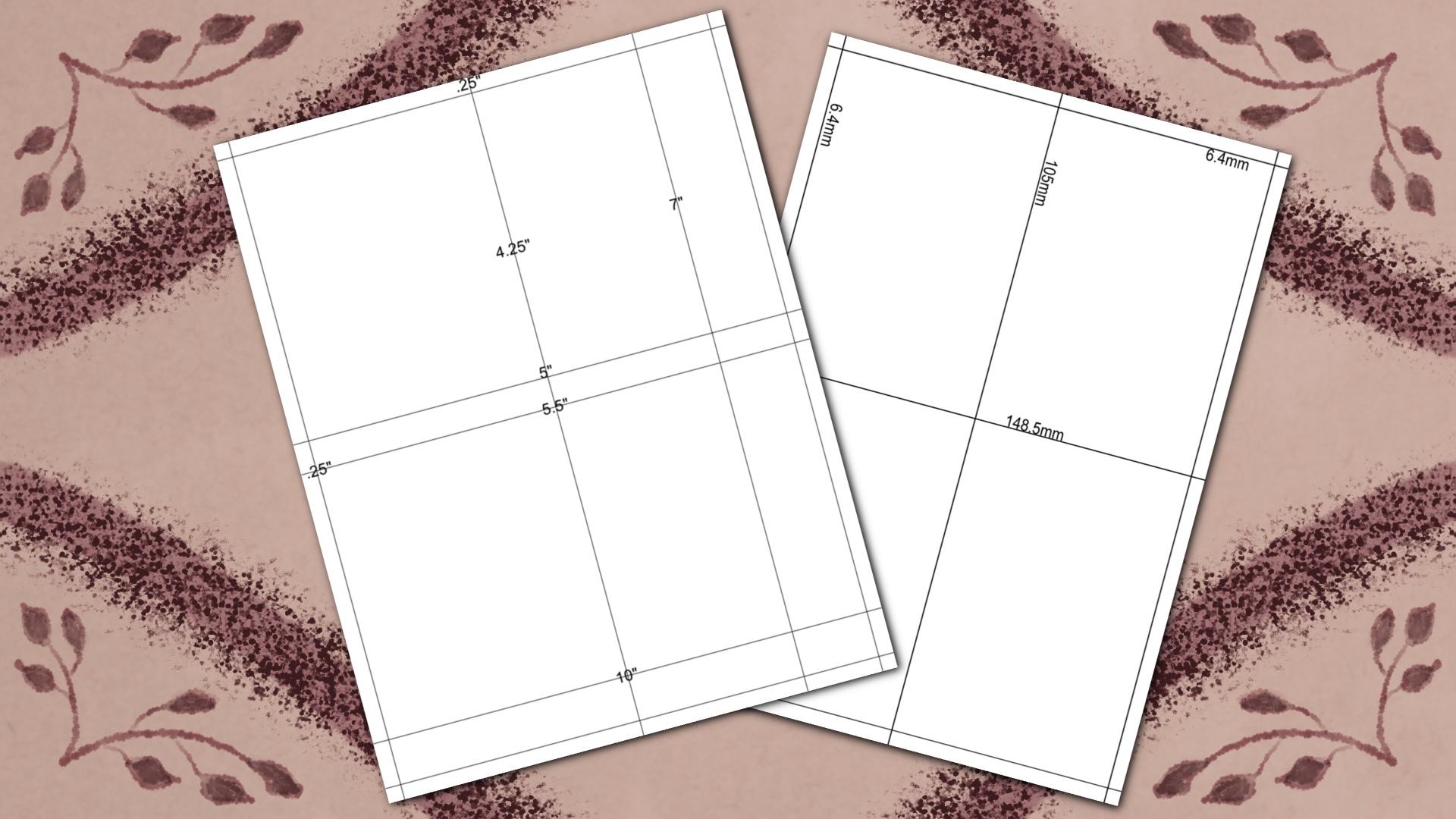
einem 8,5 mal 11 Zoll Guide zu erstellen . Unser Baikal-Design wird eine
5,5 mal 8,5 Zoll große Karte erstellen . Ich zeige Ihnen eine
ähnliche Größe per Telefon, wobei die Endkarte bei fünf mal sieben
groß ist. Dann machen wir einen weiteren
Schritt und erstellen eine Viertelfoto-Grußkarte , die eine fertige Größe hat, ein Ausländerviertel um
5,5. Sobald es gefaltet ist. Sobald wir unsere
Grußkartenvorlagen erstellt
haben, erstellen wir einige
Grußkarten mit vorgefertigten Designs
, die ich bereits hatte. Auf diese Weise können Sie sehen, wie Sie
die soeben erstellten Vorlagen verwenden . Dann zeige ich Ihnen, wie
Sie eine Reihe von
Anweisungen erstellen , die mit Ihren Vorlagen
verwendet werden können. Sollten Sie Ihre Vorlage online verkaufen möchten. Wir werden auch einige
Anweisungen durchgehen, die
mit Ihren digitalen
Grußkartendateien einhergehen sollten . Wenn Sie diese auch
verkaufen möchten. Wir verwenden das iPad, die Procreate App
und einen Apple Pencil. Aber du kannst einen
Stift oder deinen Finger benutzen. Wenn du bereit bist.
Lasst uns anfangen.
2. Kursprojekt: Für das Klassenprojekt würde
ich gerne
Ihre Bifolio-Vorlage zusammen mit
der fertigen Karte sehen Ihre Bifolio-Vorlage zusammen mit , die
Ihre neue Vorlage präsentiert. Ich zeige Ihnen dann eine
Schritt-für-Schritt-Anleitung für Ihre viertelgefaltete
Designvorlage. Dies ist eine großartige Zeit, um eine viertelgefaltete Karte zu präsentieren. Ich kann es kaum erwarten zu sehen,
was Sie sich
einfallen lassen wenn Sie den nächsten Schritt
machen,
indem Sie Ihre digitalen Dateien Ihrer
Grußkarte oder Ihre
Grußkartenvorlage online zum Verkauf veröffentlichen. Ich würde gerne sehen,
was du geschaffen hast. Stellen Sie sicher, dass Sie es im
Projektabschnitt dieser Klasse veröffentlichen . Der Rest von uns kann es sich ansehen. Als Nächstes sprechen wir über kostenlose Ressourcen, die für diesen Kurs
bereitgestellt werden.
3. Kostenlose Ressourcen: In dieser Lektion sprechen wir über
die kostenlosen Ressourcen, die ich für diesen Kurs
erstellt habe. Sie finden sie auf der Skillshare-Website
im Bereich Projekte und
Ressourcen und nicht in der
Skillshare-App. Ich versorge Ihnen eine
8,5 mal 11 Zoll Anleitung, die
Ihnen hilft, Ihre Bio Fold- und Viertelfaltkartenvorlage zu starten. Wir verwenden ein 8,5
mal 11 Zoll Dokument. Ich habe auch einen A4-Handbuch
für diejenigen bereitgestellt, die stattdessen mit einer
Metrikvorlage
zusammenarbeiten möchten .
Ich habe auch eine Checkliste
mit Dingen hinzugefügt, Ich habe auch eine Checkliste die Sie
einbeziehen sollten, wenn Sie Ihre
eigene Vorlage erstellen
möchten um online für
andere zu verkaufen, sowie eine Checkliste, wenn Sie Ihre
Kreationen einen Schritt weiter gehen
möchten indem Sie digitale Dateien
Ihrer erstellten
Grußkarten online verkaufen . Als Nächstes werden wir
darüber sprechen,
den Umschlag zu prüfen , bevor wir mit der
Erstellung und Verwendung unserer
Grußkartenvorlage beginnen .
4. Erwecke die Umschläge: In dieser Lektion werden wir darüber
sprechen,
den Umschlag zu prüfen , bevor wir mit der
Erstellung der
Grußkartenvorlage beginnen . Ich wollte
das ansprechen, weil ich Ihnen
einige
Grußkartenumschläge mitteilen wollte , die Sie beim Erstellen
Ihrer Grußkarten
und Ihrer Grußkartenvorlage
berücksichtigen sollten . Ich bin in den USA ansässig, also
wird alles auf Zoll basieren. Wenn Sie sich in einem metrischen Land befinden, müssen
Sie möglicherweise ein
wenig recherchieren und herausfinden welche
Umschlaggrößen in Ihrem Land üblich sind. Hier sind einige gängige Umschlaggrößen für
uns. Ein A2 wird diesen Umschlag für viereinviertel
mal 5,5 Zoll Karte verwenden. Dies wird unsere
viertelgefaltete Grußkarte sein, eine A7. Dies wird für
eine fertige Karte verwendet, eine fünf mal sieben A9. Dies ist perfekt für unsere
5,5 mal 8,5 Zoll Karte. sich einiger
gängiger Umschlaggrößen bewusst sind, ist
es sowohl für sich selbst
als auch für einen Endbenutzer von Vorteil, eine Vorlage
und eine Grußkartengröße erstellt.
Sie möchten sicherstellen, dass
Sie selbst eine Umschlag
sowie ein Endbenutzer. Als Nächstes beginnen wir mit Erstellung unserer bifokalen
Designvorlage.
5. Bifold: In dieser Lektion erstellen wir unsere
Biodesign-Grußkartenvorlage, die verwendet wird, um eine
Grußkarte mit einer Größe von
5,5 mal 8,5 zu erstellen . Tippen Sie auf Importieren, Importieren,
die 8,5
mal 11 Zoll Anleitung in
Procreate relabel. Stellen Sie sicher, dass Sie unterwegs beschriften. Dies macht die Datei
organisierter und einfacher zu finden, auf welcher Ebene
Sie sich befinden müssen. Wähle eine Farbe aus. Vergewissern Sie sich, dass Sie
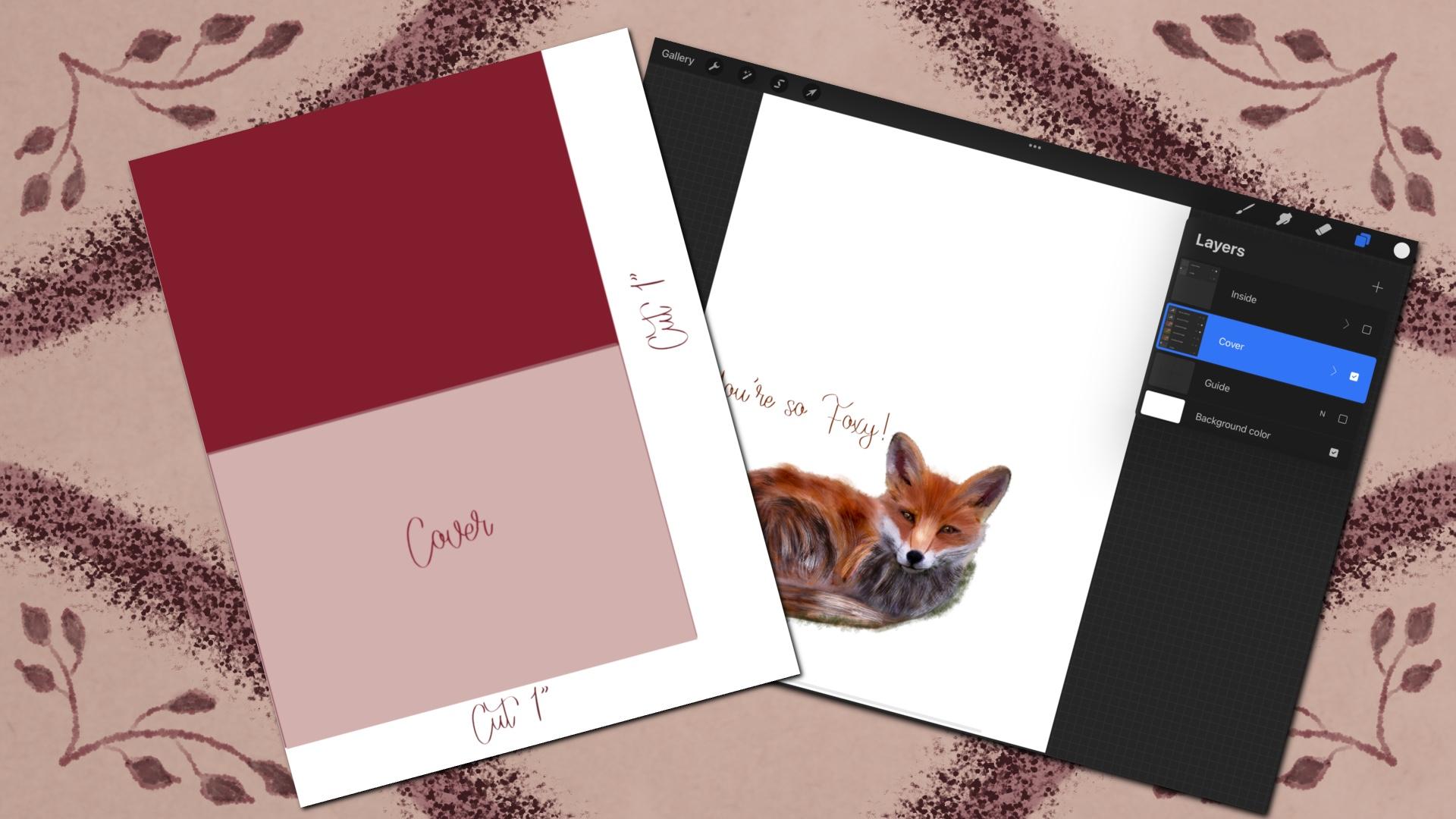
eine Monolinbürste verwenden. Fügen Sie eine Ebene über dem Leitfaden hinzu. Wir fangen bei der 5.5 an, zeichnen und füllen. Fügen Sie eine weitere Ebene hinzu. Sie
können dies von Hand schreiben oder Text
verwenden, um dies als Cover zu beschriften. Ich positioniere mich gerade
in der Mitte neu. Jetzt
gruppieren wir diese beiden Ebenen zusammen und benennen sie um. Wir werden es als Deckung
bezeichnen. Fügen Sie eine Ebene oberhalb
der Covergruppe hinzu. Beschriften Sie es, stecken Sie es hier Nun gruppieren wir diese
und benennen sie in Deckung um. Wir werden diese Gruppe
duplizieren. Ändern Sie den Text auf „Innen“. Benennen Sie die Gruppe in Inside um. Schalten Sie den Guide aus. Wir werden
diese Gruppe in Inside umbenennen. Oben. Als Nächstes sprechen wir darüber, dass unsere
Vorlage zum Verkauf bereit ist.
6. Bereit -Vorlagen, um zu verkaufen: In dieser Lektion nehmen wir die gerade erstellte Green-Card-Vorlage und bereiten sie
nach einigen Anweisungen zum Verkauf vor und
bereiten die Datei vor. Jetzt zeige ich Ihnen
ein Beispiel für Anweisungen. Wenn Sie tatsächlich
eine Procreate-Dateivorlage erstellen
möchten , die Sie in Ihrem Online-Shop
verkaufen können. Beginnend mit Anweisungen werden
wir
dies nach oben positionieren. Ich füge eine Ebene darunter hinzu und fülle
sie mit einer Farbe. Ich verwende Weiß, gruppiere
sie und benenne sie um. Wir werden den Guide
loswerden wollen. Ich markiere meine Ebenen. Es gibt weniger Schichten. Ich sorge dafür, dass
ich diese neu erstellt habe. Ich werde hervorheben, Ebene hier
einfügen. Dann mache ich einen
Screenshot. Jetzt mache ich das
Gleiche für drinnen. Ich werde
hier einfügen markieren und einen Screenshot machen, diese
für die Anweisungen verwendet. Jetzt importiere ich die
Screenshots, die ich gerade gemacht habe. Stellen Sie sicher, dass ich sie in
der Anleitungsgruppe hinzufüge. Du wirst
das andere Foto hinzufügen. Sie können diese nach
Belieben positionieren. Sie möchten nur sicherstellen, dass
Sie genug Platz haben, um klare Anweisungen
hinzuzufügen. Wir werden einen Typ hinzufügen und dem Endbenutzer
wissen
lassen, wo seine Fotos einfügen
muss welche Ebenen ausgecheckt werden
müssen? Ich positioniere gerade neu. Das richtige Layout zu
finden kann etwas Zeit in Anspruch nehmen. Deshalb möchten Sie
auf jeden Fall
eine Originaldatei aufbewahren ,
falls Sie aus irgendeinem Grund
zurückkommen müssen ,
falls Sie etwas verpassen. Dies ist nur ein Beispiel für das
, was ich hinzugefügt habe. Sie können diese
Anweisungen für
sich selbst verwenden , wenn Sie
Ihre Grußkarten
sowie die Vorlage selbst erstellen . Sie möchten auch sicherstellen, dass der Endbenutzer weiß
, dass er jede Seite separat
als JPEG oder PDF speichern muss . Wo auch immer sie diese Optionen
finden können. Einfach neu positioniert. Jetzt dupliziere ich das einfach. Bewegen Sie es neben
das Innenfoto. Ich muss zurückgehen
und einen Wortlaut ändern. Denn dafür
wollen wir sicherstellen, dass auch
die Abdeckung
abgecheckt wird. Die Anweisungen. Hier ist ein Beispiel dafür
, was ich
für die Insider-Anweisungen hinzugefügt habe . Ich
tippe das gerade ab. Jetzt. Ich behalte die Bilder
mit ihren Anweisungen zusammen, damit ich mich entsprechend bewegen
kann. Ich habe eine Checkliste mit
einigen Vorschlägen hinzugefügt , was mit diesen beiden Anweisungen
hinzugefügt werden soll. Sie finden es im Bereich Projekte
und Ressourcen. Vergessen Sie dann nicht,
Ihre Informationen
sowie ein Dankeschön hinzuzufügen . Macht es ein bisschen persönlich. Wenn Sie ein Logo haben, können
Sie es hier auf
Ihrer Website hinzufügen , alle Informationen die Sie online finden können. Ich werde jetzt nur
Danke in meinem Namen hinzufügen. Sie können dies verwenden, dies so
beibehalten oder wir können sogar einen Screenshot hinzufügen. Wie und wo
finden sie die JPEG-PDF-Optionen. Wir machen einen Screenshot und
fügen Anweisungen hinzu, genau wie wir es mit der Innenseite
und dem obigen Cover getan haben. Die Einfügeposition. Ich versuche nur, die Größe
ungefähr gleich zu ändern. Sie können auch einige Falt
- und Größenanweisungen hinzufügen . Hier ist ein Beispiel dafür, was ich für meine Speicherhinweise
verwendet habe . Ich persönlich speichere
meine Grußkartendateien lieber als PDFs. Jetzt, da Sie es so ziemlich dort haben wo Sie eine Kopie speichern möchten, werden
wir die Datei
duplizieren. Weil wir
diese Anweisungen
abflachen
und beschriften wollen . Es sind weniger Ebenen für den Endbenutzer als auch selbst, wenn Sie Ihre Grußkarte
erstellen. Hier ist ein weiteres Beispiel für
Anweisungen, die ich tatsächlich mit meinen
Grußkartenvorlagen verwendet habe. Denken Sie daran,
Ihr Zeitraffervideo zu löschen bevor Sie es als
procreate-Datei speichern. Sie können dies tun, indem Sie unter
das Schraubenschlüssel-Icon-Video gehen und die
Zeitrafferaufnahme nach links
schieben. Füge deinen Namen und dein
Foto zur Vorlage hinzu. Sie können dies tun, indem Sie
das Menü Aktionen aufrufen. Dies ist ein Schraubenschlüssel-Symbol, Registerkarte
oben links auf Canvas. Dann unten
Canvas Informationen. Stellen Sie sicher, dass es sich
um dieses Kunstwerk handelt. Sie können es signieren oder einfach Ihren Namen
einstecken. Dann füge ein Foto hinzu. Dann
speichern wir es als entsprechende Datei. Gehe zum Schraubenschlüssel-Symbol, gehe zu Teilen und tippe dann auf Procreate. Denken Sie daran, so
genau wie möglich zu beschriften. Dies hilft dem Endbenutzer,
es nach dem Herunterladen zu finden. Oben. Als Nächstes erstellen wir unsere gefaltete Grußkarte mit der soeben erstellten
Vorlage.
7. Bifolded Grußkarte: In dieser Lektion
erstellen wir eine Grußkarte mit unserer zuvor
von der vollständigen Designvorlage erstellten Vorlage. Ich mache dies, indem ich
einige zuvor erstellte Designs importiere . Und ich zeige Ihnen,
wie Sie
die fertige Grußkarte tatsächlich speichern die fertige Grußkarte ,
damit sie
exportiert und gedruckt werden kann. Jetzt
verwenden wir einfach unsere Vorlage, die
wir gerade erstellt haben. Ich importiere gerade
ein Design, das ich
bereits erstellt hatte , und
bewege es in Position. Fügen Sie Ihr Design der Ebene „
Hier einfügen“ oder darüber hinzu. Stellen Sie sicher, dass Sie im Bereich
der Deckplatzierung bleiben. Vom Hinzufügen von
Text und Positionierung. Wir müssen sicherstellen, dass
wir überprüfen, ob die Ebene auch nicht angezeigt wird, wenn
wir speichern und drucken. Wenn Sie
Ihre
Grußkarten-Designs verwenden , um online zu verkaufen, stellen Sie sicher, dass die von Ihnen
verwendete Schriftart über eine kommerzielle Lizenz verfügt. Einige Schriftarten werden nicht automatisch mit Lizenzen für kommerzielle
Nutzung geliefert. Tippen Sie hier nur ein Sprichwort aus. Stellen Sie sicher, dass es an Ort und Stelle bewegt ist. Und Sie möchten jede
Ebene separat speichern und den oberen Teil
Ihres Sarah-Bildes
verwenden , wenn
Sie eine PDF-Datei auswählen. Nicht möchten, dass alle Layer gespeichert werden, wenn Sie dies
exportieren. Sie möchten auf jeden Fall die
beste Qualität wählen , da Sie diese drucken
werden. Sie werden in einem Ordner beschriften und sich
angewöhnen
möchten , den
Sie leicht finden können. Stellen Sie sicher, dass jede Seite im Inneren separat
gespeichert und entsprechend
gekennzeichnet ist . Wenn Sie noch nie auf
die Rückseite eines Papierstücks
gedruckt die Rückseite eines Papierstücks haben, bevor Sie Ihren Drucker
verwenden. Achten Sie einfach darauf, wie es aus Ihrem Drucker
kommt. Da Sie
diese Platzierung wissen
möchten , wenn Sie Ihr Papier erneut
einsetzen, legen Sie diese in meinen Drucker ein. Ich muss
mein Cover verdeckt einlegen. Da es tatsächlich
aufgedeckt gedruckt wurde, dreht
mein Drucker das
Papier in der Maschine um. Sie können sehen, dass
es ausgedruckt ist. Lass mich es dir zeigen. Alles, was wir für das
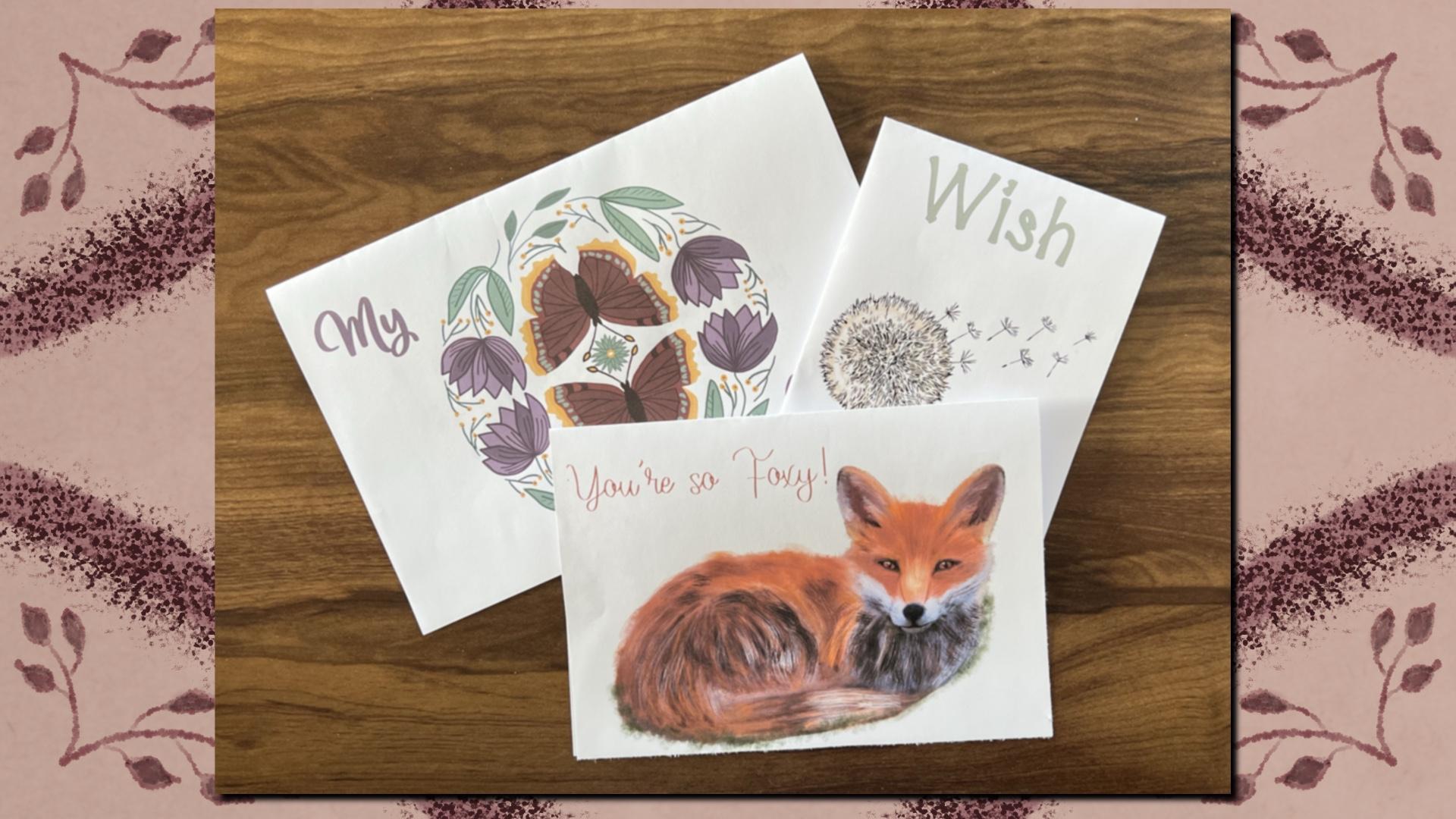
Beauford-Design tun, ist einfach in zwei Hälften zu falten. Genau so. Hier ist das Draußen.
Hier ist das Innere. Nachdem wir nun
unsere erste
Grußkartenvorlage erstellt und verwendet haben, würde
ich mich freuen, Ihre gefaltete
Grußkarte im
Projektbereich dieser Klasse zu
sehen . Als Nächstes erstellen wir ein Vorher, das mit einer
Größenanpassungsvorlage
entwerfen soll .
8. Bifold mit der Größeneinstellung: In dieser Lektion erstellen wir eine angepasste Größe durch vollständige
Grußkartenvorlage. Wir werden dies tun,
indem wir eine Sieben zehn in einer 8,5 mal
11 Zoll großen Form erstellen. Auf diese Weise können wir eine
Fünf-mal
Sieben-Zoll-Grußkarte erstellen . Wir werden unseren
8,5 mal 11 Zoll Guide verwenden. Auch für unsere
Grußkartenvorlage mit angepasster Größe erstellen
wir ein Formular von
sieben mal zehn Zoll. Mit Folat wird uns eine Grußkarte von
sieben mal fünf Zoll geben. Du willst die
Fünf-Zoll-Marke? Der 10-Zoll. Sie möchten ein
Rechteck wie dieses füllen. Wir werden das so beschriften,
wie wir es zuvor getan haben. Ich werde dieses eine Cover beschriften. Auch hier werden wir sicherstellen, dass
die Layer beschriftet sind. Wir gruppieren sie
auf einer Ebene innerhalb der Gruppe über dem Text, auf dem hier einfügen
steht. Dies gibt Ihrem Endbenutzer
sowie Ihnen einen Ort, an dem Sie anfangen
können, wenn Sie Ihr Design hinzufügen. Wir werden
es jetzt als Cover beschriften, duplizieren und
zwei ändern, da es
nach dem Drucken getrimmt wird, muss
die Innenseite tatsächlich anders
positioniert werden als die Covereinstellung. Diese Arbeit wird ein
bisschen verwirrend, aber ich zeige Ihnen
im Endergebnis warum es so sein muss. Also schiebe ich es einfach
bis zum Rand. Wenn Ihr Drucker jetzt
anders ist als meiner, möchten
Sie diesen immer noch
hier positionieren , da die fertige Seite immer noch zehn
mal sieben sein wird. Wir werden einen
Zentimeter von ganz unten abschneiden. Im Grunde so wird Ihre Form
aussehen, bevor wir den Überschuss
abschneiden,
wird einen Zentimeter unten und
einen Zentimeter von der rechten Seite abschneiden. Wenn Sie sich das Titelbild
angeschaut ob wir diese Seite umblättern
würden, geben Sie eine Seite in einem Buch zurück. Hier schauen wir uns die
Rückseite an, als könnten wir durch das Blatt
Papier
sehen, das sich im Druck befindet. Wäre es ganz oben auf
deiner Zeitung, wenn
es umgedreht wurde? Auf diese Weise
schauen wir jetzt auf die Rückseite,
kopfüber, sobald wir
das Innenbild umdrehen. Sie
schauen also nach innen, zitieren Sie, sehen Sie auf die Position,
wo es sein muss. Sie werden
das Zitat ganz unten auf der
Seite haben ,
auch nachdem Sie den Anfang zurückgegeben haben. Und die Seite. Hier ist ein
Beispiel für das Cover, bei dem wir den
Boden und die Seite,
an der Sie das Bild haben, mit der Vorlage zuschneiden . Und hier ist das Innere Seite von wo immer
es die Seite und
die Oberseite trimmt , wenn Sie auf
die Innenseite der Vorlage schauen ,
die zeigt, dass
das Insider-Zitat stimmt
wo es sein muss. Sie können dies in der nächsten Lektion
visuell sehen wenn wir eine
Grußkarte erstellen und offline zuschneiden. Oben. Als Nächstes erstellen wir eine angepasste
durch gefaltete Grußkarte.
9. Adjusted für die einstufige Bifold: In dieser Lektion
erstellen wir eine Grußkarte mit angepasster
Größe, die uns eine Fünf-mal
Sieben-Zoll-Grußkarte gibt. Jetzt verwenden wir die
Vorlage, die wir gerade erstellt um eine Grußkarte mit angepasster
Größe zu erstellen. Ich mache dies mit einem bereits existierenden Design, das
ich bereits erstellt hatte. Grußkarten sind eine großartige
Umzweckidee für alle Kunstwerke, an denen Sie so hart
arbeiten. Ich werde das Gras
ausschalten wollen. Ich verschiebe das nur über mein
Cover-Platzierungsbild. Ich möchte nur
neu positionieren, damit ich Platz habe, einen Typ hinzuzufügen. Bewegen Sie es in Position, immer noch in meinem
Deckplatzierungsbereich. Stellen Sie sicher, dass ich
die Deckschicht ausschalte. Ich möchte das ein
wenig aufräumen , indem ich
etwas Gras lösche. Mein Drucker hat einige Einschränkungen, daher versuche ich mich davon fernzuhalten,
von
der Seite meiner Grußkarte zu bluten . Ansonsten gibt mir mein Drucker eine Grenze, die ich nicht will, weshalb
ich den größten Teil
des Grases auf diesem Fuchsbild entfernt habe . Ich drucke das
direkt auf meinen Drucker aus. Ich wähle PDF aus. Hier können
Sie es
direkt in Ihren
Dateien speichern oder ausdrucken. Ich wiederhole die
gleichen Schritte für das Innere. Wir schalten die
innere Platzierungsschicht aus. Sobald wir unseren Insider-Text dort
positioniert haben , wo
Sie ihn haben möchten. Ich habe mein Papier bereits
mit meinem Cover drauf, bereits umgedreht und
wieder in meinen Drucker eingefügt wird ,
weil es das ist, was es benötigt um
auf der Rückseite zu drucken. Ich wähle wieder PDF aus. Am besten. Dann drucke. Oder Sie können wählen, ob Sie es speichern möchten. Ich habe mein Deckblatt bereits in meinem Drucker
umgedreht ,
weil mein Drucker das benötigt, wenn ich auf der Rückseite
drucken muss. Jetzt
schneide ich einen Zentimeter von unten und von der Seite ab . Die Rückseite ist da, wo
es sein muss. Wir werden sieben
messen. Ich benutze es. Aber Sie können sicherlich eine Schere
benutzen. Wir wollen den Boden schneiden, also wollen wir 107 mal
zehn messen . In diesem Papier ist 20 Pfund Papier enthalten. Möglicherweise möchten Sie 24 Pfund oder
einen Kartenbestand verwenden , wenn Ihr
Drucker damit umgehen kann. Dies wird
beim Durchschauen helfen. Oben. Als Nächstes erstellen wir unsere
Entwurfsvorlage für das Quartal.
10. Quarter-Folded Designvorlage: In dieser Lektion erstellen
wir eine viertelgefaltete
Grußkartenvorlage. Wir verwenden immer noch die Vorlage mit 8,5
mal 11 Zoll, aber wir werden
sie vierteln, so dass die fertige Karte viereinviertel
um 5,5 Zoll beträgt. Genau wie wir es mit den beiden
anderen Vorlagen tun. Wir werden das herausziehen. Beginnend bei 5,5 Zoll. Ich mache die untere rechte Ecke. Ich werde es duplizieren. Wir werden es als Hover beschriften. Willst du diese gruppieren? Beschriften Sie sie, decken Sie unten rechts ab. Bewegen Sie die zweite Ebene nach
oben links, und wir müssen den
Text auf den Kopf stellen. Sie können dies tun, indem Sie
das Move-Werkzeug greifen und es
viermal um 45 Grad
drehen, bis es
vorhanden ist. Dies ist entscheidend. Wenn Sie also neu falten,
wird es in 1,5,
dann wieder in zwei Hälften gefaltet . Jetzt gruppiere ich nur,
beschrifte sie neu nach innen,
oben links, kopfüber. Ich entferne den Leitfaden. Ich füge Anweisungen hinzu, wie ich es zuvor getan habe. Bereiten Sie unsere Vorlage für den Verkauf der Lektion vor. auftauchte, benenne ich um, füge hier mein Insert-Cover
hinzu, markiere die
Einfüge-Layer und mache Screenshots. So kann ich meine
Anweisungen für diese Vorlage vorbereiten. Gehe in meine
Anweisungen flach und lösche mein Video. Und hier können wir
unseren Namen auch zu den
Canvas-Informationen hinzufügen . Hier ist ein Beispiel für eine Reihe von Anweisungen, die ich für eine viertel
gefaltete Grußkarte
verwende , die ich in meinem eigenen Geschäft habe. Als Nächstes erstellen wir unsere
viertelgefaltete Grußkarte.
11. Quarter-Folded Grußkarte: In dieser Lektion erstellen wir
eine Grußkarte mit dem Kern der gefalteten
Grußkartenvorlage , die wir gerade erstellt haben. Ich mache dies, indem ich
zuvor fertiggestellte Designs importiere. Zeigt Ihnen, wie Sie eine
Datei richtig speichern und falten. Sobald es fertig ist. Ich überprüfe die
Anleitungsschicht aus. Ich gehe zur
Ebene Cover hier
einfügen und greife mein Coverbild,
das ich bereits erstellt habe, füge es ein und verschiebe es in Position innerhalb des
Deckplatzierungsbereichs. Jetzt überprüfe ich die Platzierung des
Deckels in Beach off. Geh nach innen,
füge hier Ebene ein. Hol dir mein Insider-Zitat. Und ich füge es ein.
Ich verschiebe es. Es ist also innerhalb des
Innenbildes zentriert. Ich muss es auf den Kopf stellen. Und ich kann dies tun, indem ich
das Move-Werkzeug verwende und
es viermal um 45 Grad drehe. Sie können sehen, ob ich mich
umdrehe, wird
der Typ für das Innere als das
richtige Bild oben
links und kopfüber angezeigt . Und mein Cover ist unten rechts. Und dies wird
als einseitiges PDF gespeichert. Da ich das bereits gespeichert habe, drucke
ich
es aus meiner gespeicherten Datei aus. Das wird nur
eine Seite drucken. Ich werde es kaufen,
falten Sie es in zwei Hälften. Mein Cover wird auf der
rechten Seite nach oben zeigen. Ich falte es wieder in
zwei Hälften, damit meine Abdeckung außen
bleibt und der Innenkern innen
ist. Da ist meine Tarnung. Ich öffne es. Da ist mein drinnen. Jetzt haben wir unsere
Quartal-Foto-Grußkartenvorlage verwendet , um eine
viertelgefaltete Grußkarte zu erstellen. Ich würde gerne sehen,
was Sie sich
im
Projektbereich dieser Klasse ausgedacht haben. Als Nächstes werden wir unsere
Grußkartendateien zum Verkauf bereit machen.
12. Bereite deine Greeting um zu verkaufen: In dieser Lektion werden
wir erläutern, was wir hinzufügen
müssen und was wir an unsere digitalen
Grußkartendateien
anpassen müssen an unsere digitalen
Grußkartendateien
anpassen damit wir sie für den Verkauf
vorbereiten können. Wenn Sie eine
Grußkartendatei erstellen, um online zu verkaufen, stellen Sie sicher, dass die Schriftart, die Sie verwenden, mit der
kommerziellen Lizenz zählt. Lizenz kann
mit Einschränkungen einhergehen. Vergewissern Sie sich also, dass Sie
die zulässigen Verwendungen
noch einmal überprüfen , bevor Sie sie auf Ihre Grußkarte
legen und in Ihrem Online-Shop zum Verkauf platzieren. Speichern Sie jede Ebene und Seite mit einem klaren
Titel, damit der Endbenutzer sowie Sie sie leicht finden
können. Ich mache das Gleiche
für das Innere, indem es genau
so
beschrifte, wie ich es auf dem Cover gemacht habe, aber es in der
Abdeckung zu machen, war Cover beschriftet. Denken Sie daran, jede
Seite separat zu speichern. Hier ist ein Beispiel für einige
Grußkartenanweisungen, die ich mir ausgedacht habe. Mein Endbenutzer weiß also, wie man aus der mitgelieferten Datei
druckt. Ich möchte es als
denselben Titel wie mein
vorheriges Cover und innen speichern , aber ich möchte
es als Anleitung beschriften. Ich werde
das als JPEG speichern. Ich erstelle einen
Ordner, damit ich alle
meine Dateien in einen aufnehmen kann , und komprimiere
ihn
dann in eine Zip-Datei. Es erleichtert das Hochladen in meinen Online-Shop, indem es
nur eine komprimierte Datei hat. Vielleicht möchten Sie auch ein kuratiertes Logo in
Betracht ziehen. Ich habe eine
von Commercial kuratierte Marken hinzugefügt und schreibt
diese Datei als meine eigene zu. Sollte es tun. Der Kunde
wollte zurückkommen und von mir nach weiteren Artikeln
suchen. Ich habe auf der gegenüberliegenden
Seite Ihres Covers hinzugefügt. Wenn entweder auf der linken
Seite Ihres Covers, die Oberseite Ihres Deckels. Hier ist eine Reihe von
Grußkartenanweisungen für eine Viertel-Vollload-Karte. Das bin nur ich darin, es von Grund auf neu zu
erstellen. Möglicherweise möchten Sie dieses Video
hier
anhalten , wenn Sie Ihre eigenen
Grußkartenanweisungen erstellen. Auf diese Weise haben Sie eine Vorstellung
davon, was Sie für Ihre eigenen
Grußkartenanweisungen
hinzufügen möchten . Und vergessen Sie nicht, sich die Checkliste für digitale
Dateien für Grußkarten anzusehen, die in dieser Klasse
im Bereich Projekte und
Ressourcen
enthalten ist dieser Klasse
im Bereich Projekte und
Ressourcen
enthalten . Als Nächstes besprechen wir Mehrzweck unsere
Grußkarten in andere Verwendungszwecke.
13. Multi-Purpose deine Karten: In dieser Lektion besprechen wir einige verschiedene Zwecke für Ihre Grußkarte
, die Sie erstellt haben. Du hast so hart an so vielen Projekten
hier auf Skillshare gearbeitet. Warum verwenden Sie sie nicht
in ein paar Grußkarten um? Wenn Sie
Ihre Grußkarten erstellen, können
Sie mehrere Verwendungsmöglichkeiten für diese verwenden. Sie können nicht nur
jedes Element, das Sie für eine Grußkarte
verwenden,
für eine andere Grußkarte wiederverwenden jedes Element, das Sie für eine Grußkarte
verwenden,
für eine . Sie können aber auch die Farben, die Schriftarten,
die Zitate und
sogar den Feiertag
ändern , den Sie mit der
Grußkartentafel
planen. Es kann einen Online-Shop erstellen Ihre Green Cards
als digitale Downloads
verkauft werden. Dies bedeutet, dass kein direkter
Versand an Ihrem Ende erfolgt. Sie können Ihre
Entwürfe auch in Ihrem Portfolio präsentieren. Sollten Sie jemals
etwas Ähnliches für ein Unternehmen lizenzieren wollen ? Wenn Sie den nächsten
Schritt
machen , veröffentlichen Sie Ihre
Grußkartenvorlage online, um andere
digitale Grußkarten zu verkaufen. Bitte teilen Sie einen Screenshot oder den Link im
Projektabschnitt dieser Klasse. Ich kann es kaum erwarten, es mir anzusehen
und zu sehen, was Sie erstellt haben. Als nächstes kommt ein
herzliches Dankeschön.
14. Vielen Dank: Ich möchte dir danken, dass du dir die Zeit
genommen hast und diesen Kurs
gesehen hast. Sie lernen, wie Sie
einige
Grußkartenvorlagen erstellen und verwenden. Sie haben auch gelernt
, Anweisungen hinzuzufügen. Sollten Sie
diese Vorlagen online verkaufen möchten? Einige Anweisungen
, mit denen Sie auch Ihre digitalen
Grußkarten
verkaufen können . Wenn Sie einen Moment haben, stellen
Sie bitte sicher, dass Sie Ihr Projekt
teilen. Hinterlasse eine Bewertung, folge mir, um
bei meiner nächsten Klasse benachrichtigt zu werden. Wenn du auf Instagram bist, folge mir in Cambridge. Ich hoffe, du schaust dir meine anderen
Kurse hier auf Skillshare an. Ich
freue mich sehr darauf,
dich in meiner nächsten Klasse zu sehen .
 Kimber Shook, Artist | Designer | Creator | Teacher