Transkripte
1. Einführung: Sie möchten Ihr erstes sich wiederholendes Muster in Procreate erstellen, wissen aber nicht, wo Sie anfangen sollen? Vielleicht fühlen sich Muster kompliziert an
oder Sie denken, dass Sie gut
zeichnen
müssen , bevor Sie etwas
erstellen können, das tatsächlich gut aussieht. Das tust du nicht. Und in diesem Kurs werde
ich dir zeigen, wie
du dein erstes sich wiederholendes
Muster in Procreate erstellen kannst, du ganz einfach
anfängst und deine Fähigkeiten im Laufe der Zeit
ausbaust Hi, ich bin Maya Faber. Ich bin
Designerin für Oberflächenmuster und Online-Dozentin und habe mehr
als 120.000 Schülern weltweit
Musterdesign beigebracht als 120.000 Schülern Gemeinsam werden wir
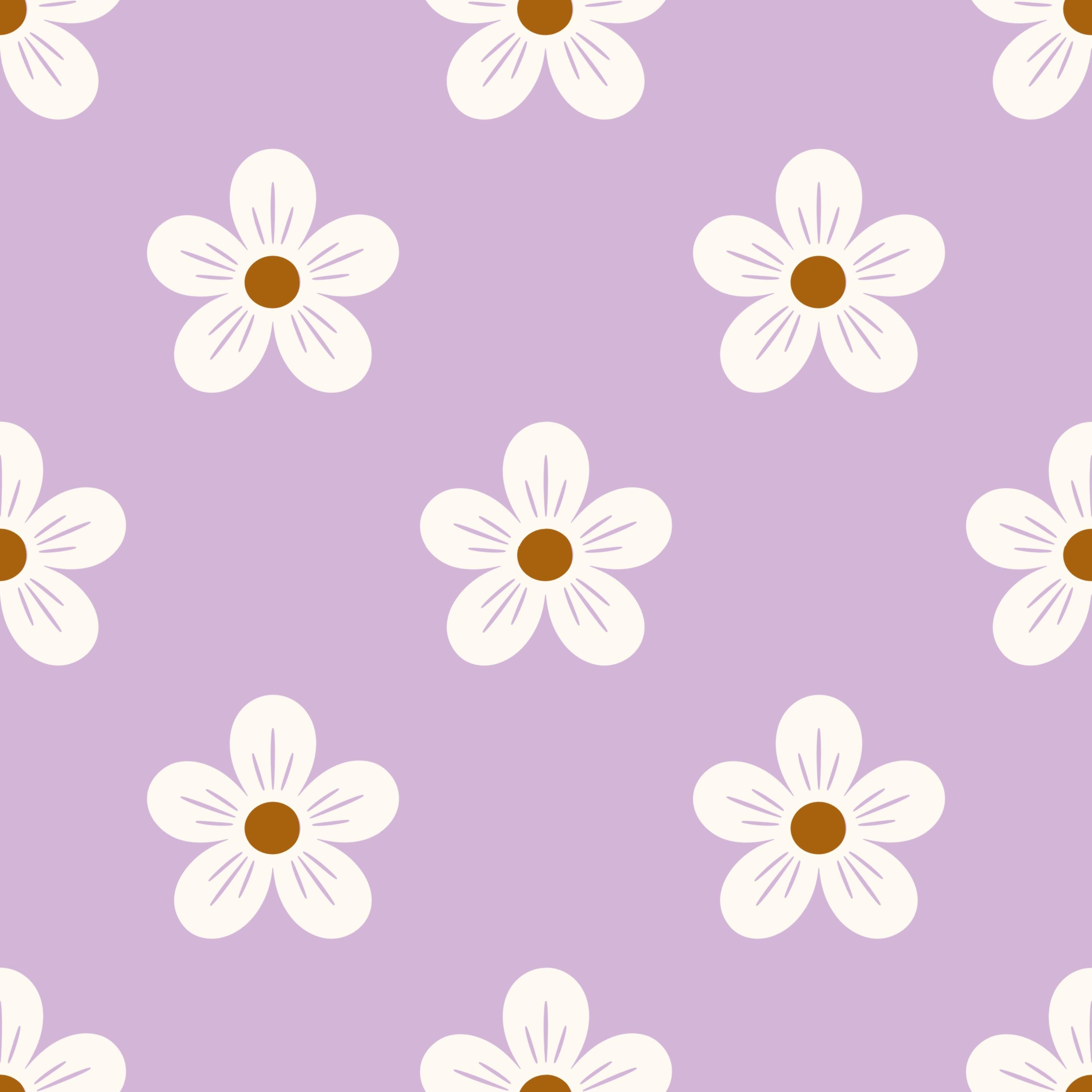
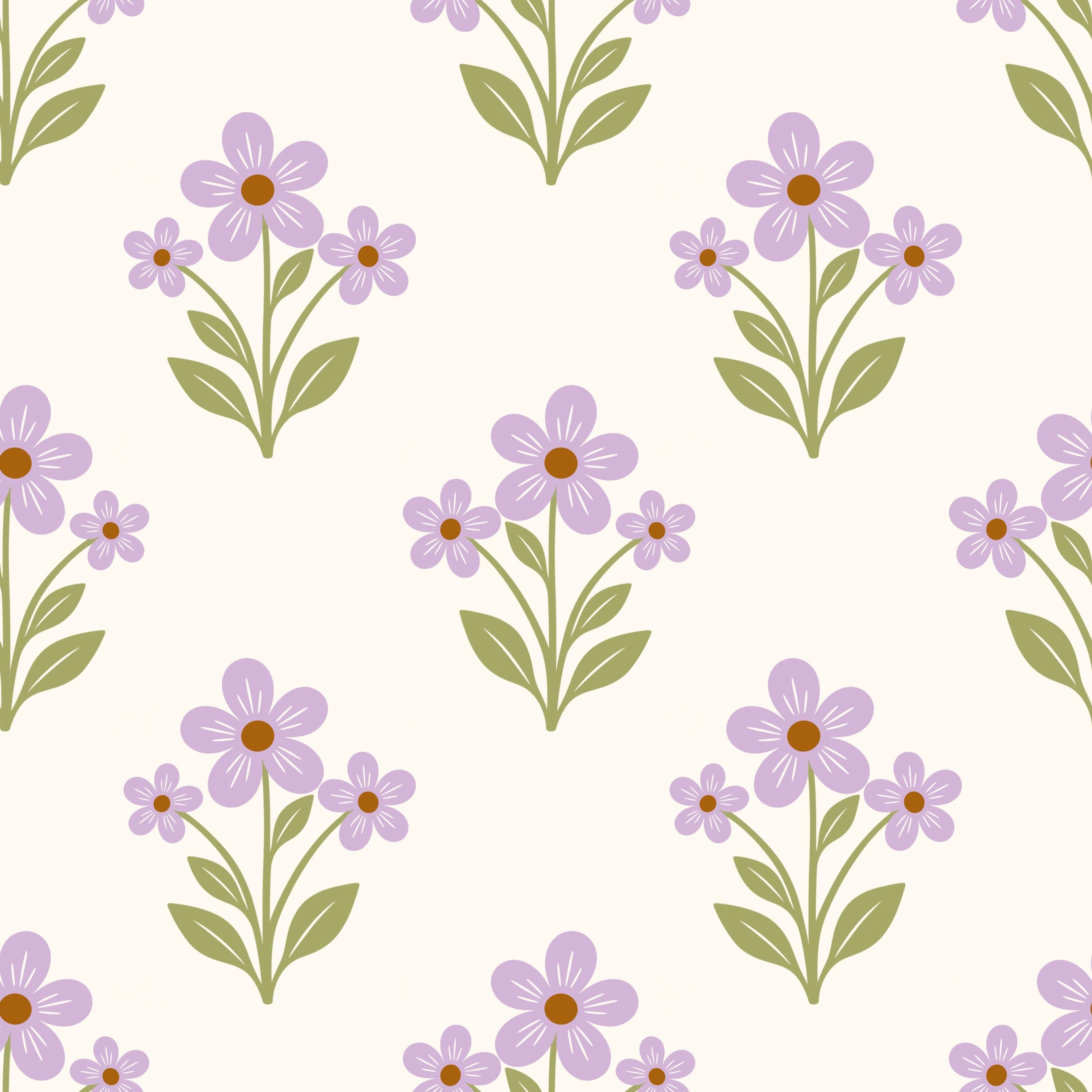
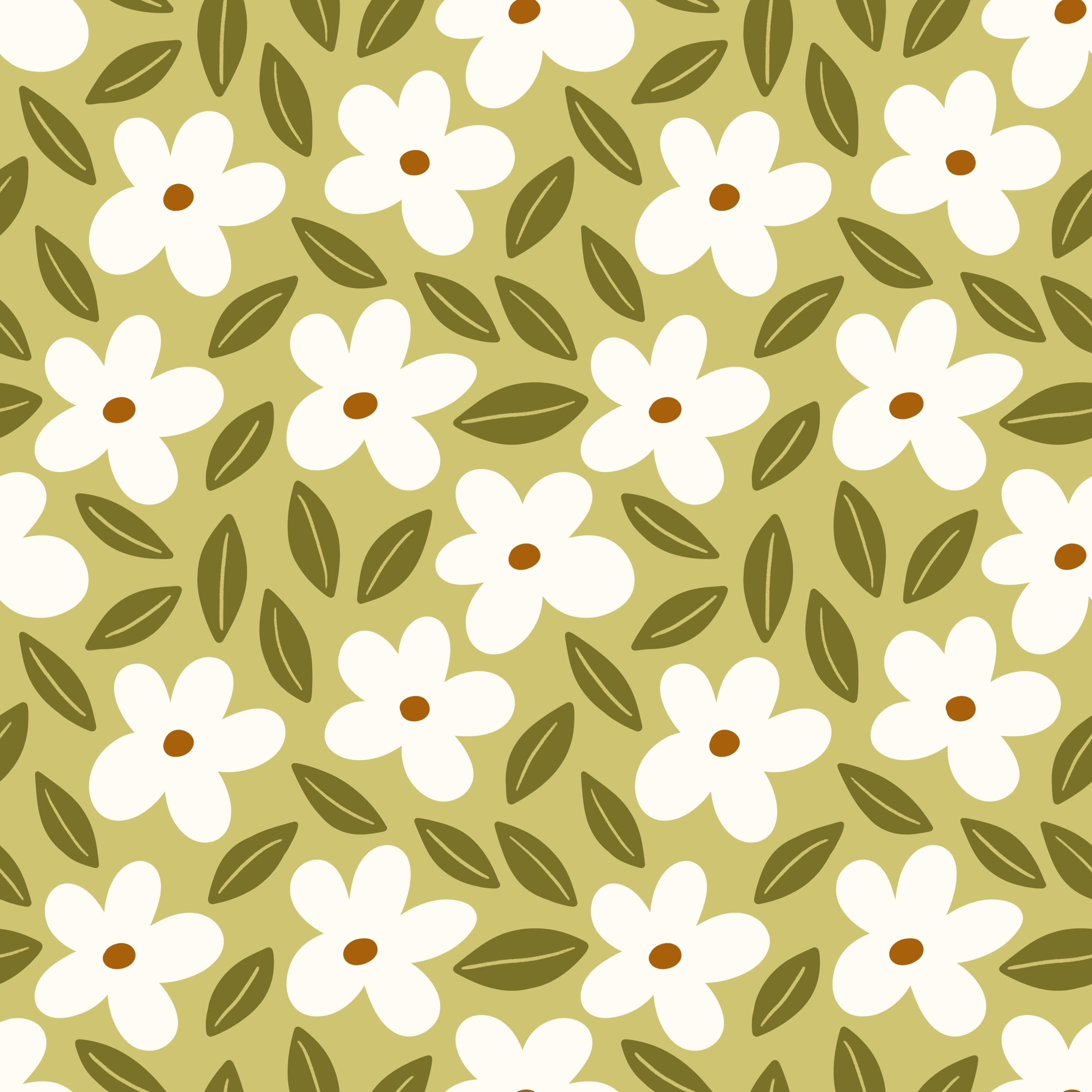
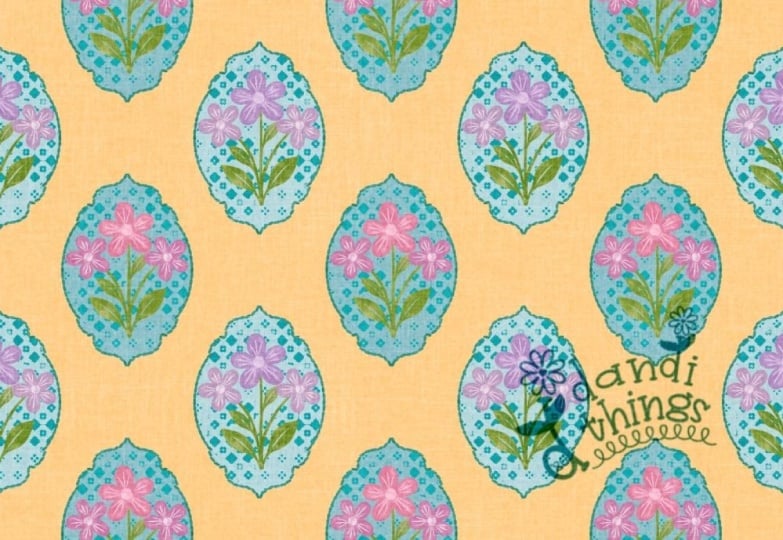
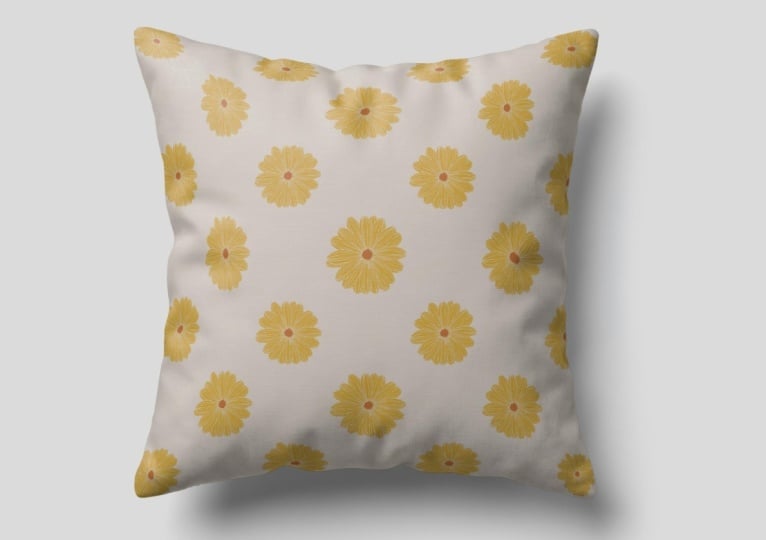
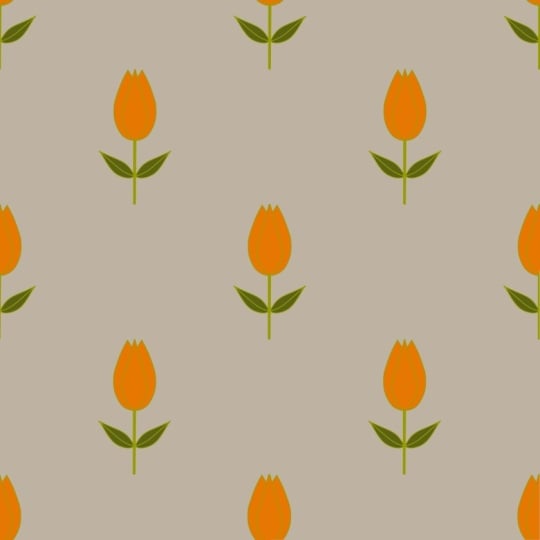
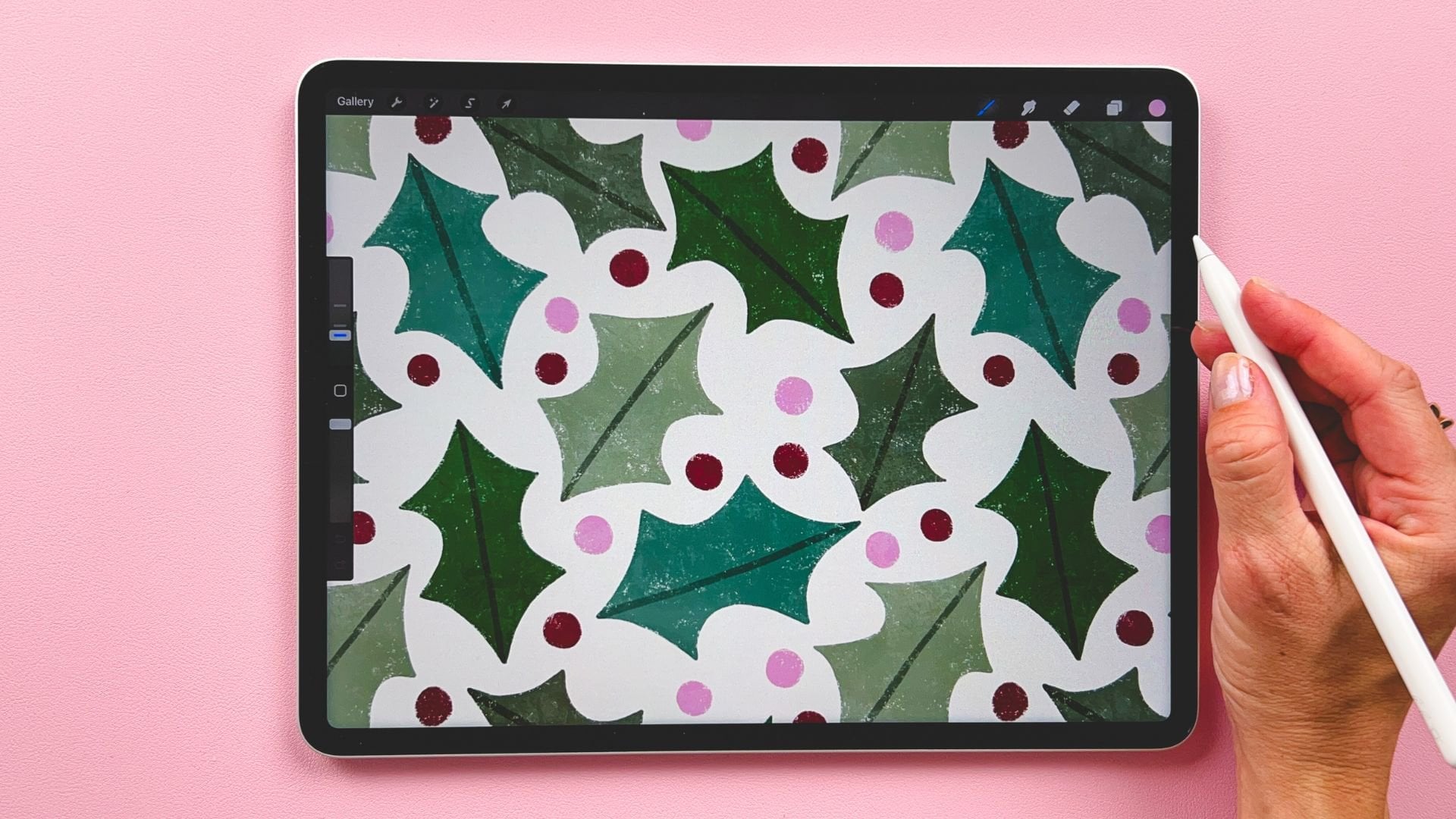
diese drei Blumenmuster
mit drei verschiedenen Methoden erstellen diese drei Blumenmuster mit drei verschiedenen Methoden Wir werden mit einem
wirklich einfachen Muster beginnen die im Kurs
enthaltenen Stempelpinsel
verwenden. Auf diese Weise können Sie sich
ganz darauf konzentrieren, zu verstehen, wie ein sich wiederholendes Muster funktioniert,
ohne sich Gedanken über das Zeichnen machen zu müssen. Dann gehen wir noch einen
Schritt weiter und erstellen ein detaillierteres
Blumenmuster. Gleichzeitig lernen wir eine zweite Methode kennen, um eine nahtlose Wiederholung zu
erstellen. Und schließlich werden wir
unsere eigenen einfachen Blumen
und Blätter zeichnen und unser drittes Muster
erstellen, indem wir
meine Lieblingsmethode verwenden , um
Muster zu verbessern Und wenn du noch keine
eigenen Motive zeichnen möchtest , ist
das kein Problem Ich habe Stempel beigefügt, die
du stattdessen verwenden kannst. Sie erhalten auch ein
Procreate-Pinselset, eine fertige Farbpalette
und eine Mustervorlage, sodass Sie alles haben, was Sie
brauchen, um den Anweisungen zu folgen Unterwegs lernen Sie, welche Procreate-Tools Sie
tatsächlich zum
Erstellen von Mustern benötigen, wie Sie Ihre Muster neu einfärben, Ihre Wiederholungen
testen und Ihre fertigen Designs exportieren Sie benötigen keine
Vorkenntnisse mit Mustern oder der Fortpflanzung, und Sie müssen nicht gut zeichnen
können Am Ende dieses Kurses werden
Sie in Procreate drei
sich wiederholende Muster erstellt haben in Procreate drei
sich wiederholende Muster Und was noch wichtiger ist,
Sie werden wissen ,
wie Sie selbst
weitere erstellen können Muster
müssen nicht kompliziert sein. Es kann tatsächlich sehr
einfach sein und viel Spaß machen. Also lass uns anfangen.
2. Downloads und Ressourcen: Lassen Sie mich
Ihnen kurz zeigen, wie Sie
die Ressourcen installieren , die in diesem Kurs zum Herunterladen
zur Verfügung stehen. Sie haben die
perfekte Mustervorlage, die erste Musterfarbpalette und das erste Musterpinselset. Es gibt zwei Möglichkeiten zur Installation. Sie können sie von
Inside Aprocreate oder
von Ihrem
Download-Ordner auf Ihrem iPad aus installieren von Ihrem
Download-Ordner auf Ihrem iPad aus Wenn Sie also das Pinselset
installieren möchten, tippen
Sie einfach auf das Pinselset und es wird
in Procrt installiert Wenn Sie
die Farbpalette installieren möchten, funktioniert
das genauso Sie tippen einfach darauf und wenn Sie die
Pattern Perfect-Vorlage installieren
möchten, tippen
Sie einfach auf die eine oder zwei, und all diese befinden sich
jetzt in Apcrte Das ist die Pattern
Perfect-Vorlage, deren Verwendung ich Ihnen in einer
späteren Lektion zeigen werde Und wenn du mal nachschaust. Ups, in deinem Pinselset kannst
du sehen, dass ich viele
meiner ersten Musterpinselsets
hier installiert
habe meiner ersten Musterpinselsets und ich habe meine erste
Muster-Farbpalette hier drüben. Wenn Sie Ihre erste
Musterfarbpalette nicht finden können, landet
sie möglicherweise ganz am
Ende Ihrer Farbpalette Ich habe eine Menge
Farbpaletten, also musste ich ganz
nach unten
scrollen und es ist hier gelandet. Sie können darauf tippen und sie verschieben
, wenn Sie möchten Der wichtigste
Teil ist, dass Sie
Ihre Farbpalette in Procreate haben Ihre Farbpalette in Procreate Wenn Sie
Ihr Pinselset und
Ihre Farbpalette in Procreate installieren
möchten , können Sie jederzeit auf Ihr
kleines Pinselsymbol tippen Sie können dort auf das kleine Plus tippen ,
sich anmelden und aus Dateien
importieren Hier findest du dein
erstes
Musterpinselset und das installierte
Nummer vier dieses Sets. Hier kannst du
im Farbfeld auf das Plus
tippen und dann auf Neu aus Datei tippen und dann auf deine ersten
Musterfelder Scrollen Sie dort Sie
können sehen, dass Sie
Ihre Farbpalette oben in
einem Procrt haben Ihre Farbpalette oben in
einem Procrt Ich würde sogar sagen
, dass es einfacher ist, Ihre Farbpalette
und Ihr Pinselset zu installieren, wenn
Sie ein Insider von Procrt sind, weil
dann Ihre Farbpalette ganz oben
in Ihrem Farbpanel landet,
was praktisch sein kann Ich habe zwei hier, das ist
wirklich egal, aber ich kann einfach meine Kopien löschen, auf das Pinselset tippen und sie löschen weil ich nur eine davon
benötige Und ich kann auch eine
davon löschen. Jetzt habe ich eine Farbpalette, ups, und ein Pinselset Wenn Sie
die Pattern Perfect-Vorlage
aus Procreate hinzufügen möchten , können
Sie auf Import und
dann auf Ihre Datei tippen So importieren Sie eine Procreate-Datei aus
Procreate Jetzt haben Sie alle
Downloads in Procreate und wir sind
bereit, unsere zu erstellen
3. Was ist ein sich wiederholendes Muster?: Bevor wir zu Procreate übergehen, möchte
ich kurz erklären,
was ein sich wiederholendes Muster eigentlich ist und was möchte
ich kurz erklären,
was ein sich wiederholendes Muster
eigentlich ist und was
wir in diesem Kurs
erstellen werden Ein Muster ist einfach
ein Design, bei dem sich ein oder mehrere Elemente auf einer Oberfläche
wiederholen Die Elemente in einem Muster
werden oft als Motive bezeichnet. Ein Motiv kann fast
alles sein, eine Blume, ein Blatt, eine Frucht, eine Form oder etwas
völlig Abstraktes. In diesem Kurs werden wir mit einfachen Blumenmotiven
arbeiten. Aber was macht ein Muster zu
einem sich wiederholenden Muster? Ein sich wiederholendes Muster wird
aus einem
sogenannten Patentil aufgebaut aus einem
sogenannten Patentil Pentile ist der Mittelpunkt des Designs, in dem
Sie Ihre Motive zeichnen In diesem Fall ist es ein Quadrat. Wenn wir Kopien
dieses Quadrats links,
rechts oben und unten nebeneinander platzieren , rechts oben und unten das Design
ohne sichtbare Unterbrechungen fortgesetzt. Das meinen wir, wenn wir sagen , dass ein Muster nahtlos ist. Damit das funktioniert, muss alles
, was eine Kante
des Pentils überquert ,
an genau derselben Stelle
an der gegenüberliegenden Kante fortgesetzt an genau derselben Stelle
an der gegenüberliegenden Kante Wenn ein Teil einer Blume
den rechten Rand unserer Kachel kreuzt, muss
der Rest dieser Blume
vom linken Rand aus weitergehen , und dasselbe passiert zwischen
dem oberen und unteren Rand Dieser kleine quadratische
Stift ist das, was wir diesem Kurs
tatsächlich kreieren und
fortpflanzen werden Es gibt verschiedene Arten Buntstile wiederholen können. In diesem Kurs
werden wir
etwas erstellen, das als „
Full Drop Repeat“ bezeichnet wird Bei Full Drop Repeat handelt es sich die grundlegendste Art von
Wiederholungsmustern. Die Patentplättchen werden einfach wie folgt direkt
nebeneinander und direkt
über- und
untereinander
platziert nebeneinander und direkt . Es gibt auch andere Arten
von Wiederholungen, bei denen die Kacheln
gegeneinander versetzt werden können, aber darauf müssen wir
in dieser Klasse nicht näher Wir werden uns voll und ganz
auf die vollständigen Abwurfmuster konzentrieren. Und während des gesamten Kurses werde
ich Ihnen drei
verschiedene Möglichkeiten zeigen, werde
ich Ihnen drei
verschiedene Möglichkeiten zeigen diese Art von sich wiederholendem
Muster in Procreate erstellen können Die Methoden werden unterschiedlich sein, aber die Grundidee
ist immer dieselbe Wir erstellen eine
quadratische Musterfliese , bei der die gegenüberliegenden
Kanten perfekt zusammenpassen. Und wenn wir diese
Kachel in alle Richtungen wiederholen, erhalten
wir ein durchgehendes,
nahtloses Muster. Jetzt, da Sie wissen, was wir
tatsächlich erstellen werden, öffnen
wir Procreate
und legen los
4. Lernen Sie Procreate kennen: Bevor wir mit der Erstellung
unseres ersten Musters beginnen, möchte
ich Ihnen kurz
Procreate und die Tools
zeigen , die
wir in diesem Kurs verwenden werden Procreate gibt es viele Funktionen und
Tools
, und das ist eine ganze Klasse
für sich, um
tiefer in jedes dieser Tools einzutauchen tiefer in jedes dieser Tools In dieser Lektion zeige ich
Ihnen nur die Tools und Funktionen, die Sie
benötigen, um Ihr erstes
Muster in
Procreate erstellen zu können Ihr erstes
Muster in
Procreate erstellen Wenn Sie
Procreate schon einmal verwendet haben meiste davon wahrscheinlich bereits wissen,
können gerne mit der nächsten Lektion fortfahren Das Einzige, was wir
in dieser Lektion tun werden und das Sie
für die nächsten Lektionen benötigen ,
ist, eine neue Leinwand zu erstellen Wenn Sie wissen, wie das geht, können
Sie einfach weitermachen. Wenn Sie Procreate jedoch
noch nicht kennen, erhalten Sie
hier alles, was Sie benötigen
, um weiterzumachen Fangen wir hier in der Galerie an. Dies ist der Startbildschirm , den Sie erhalten, wenn Sie Procreate
öffnen Ich habe
hier eine Menge Dinge und das liegt nur
daran, dass ich
viele Kunstwerke geschaffen habe Meine sind einzelne
Dateien oder Leinwände, wie es in Procreate heißt, und dann habe ich
diese Das sind Ordner. Lassen Sie mich Ihnen schnell
zeigen, wie Sie Ihre Dateien
stapeln können , wenn Sie das später tun
möchten. Sie können einfach auf zwei
Dateien tippen und dann auf Stapel tippen Dadurch wird
dieser Ordnertyp erstellt. Das ist nur eine Erklärung dafür
, warum meine Procreate-Galerie so
aussieht, während Ihre
möglicherweise einzelne Dateien enthält Das erste, was
wir tun werden, ist die Leinwand zu erstellen, die wir für unsere Muster verwenden
werden Dazu tippen wir oben rechts auf
das Plus-Symbol
und dann tippen Sie hier oben auf dieses kleine
Ordnersymbol Normalerweise entscheide ich mich für Pixel. Mit meinen Mustern und 3.000
Pixeln in Breite und Höhe. Das ist eine gute Standardgröße. Ich behalte meinen DPI-Wert
bei, das ist die Auflösung auf 300. Die maximale
Auflösung zeigt
mir nur , wie viele Ebenen
ich in
dieser Procreate-Datei erstellen kann , wenn ich diese anderen Einstellungen
habe Als Nächstes tippen
wir auf
Farbprofil und ich wähle immer RGB und das erste SRGB
, das Sie hier oben sehen,
und dann tippe ich auf das
kleine Häkchen, um meine Leinwand zu erstellen Jetzt befinden wir uns im Canvas. Wenn Sie zur Galerie
zurückkehren möchten, tippen
Sie auf Galerie und dann erneut auf Ihre Leinwand. Jetzt haben wir unsere quadratische
Leinwand und das ist die Größe, die wir
in diesem Kurs verwenden werden. Schauen wir uns kurz der
Procreate-Oberfläche, den Tools
und dem an, was wir wissen müssen, um unser erstes
Muster in Procreate erstellen zu können Hier oben finden Sie
die wichtigsten Tools, die wir
für die Erstellung unserer Muster verwenden Zuerst haben wir die
Pinselbibliothek. Wenn Sie auf das Pinselsymbol tippen, finden
Sie hier eine
Pinselbibliothek. Deine sieht vielleicht anders aus als meine, weil ich
eine separate Pinselbibliothek
für den Unterricht erstellt habe , in der ich nur die Pinselsets
habe, die ich für diesen Kurs benötige. Aber Sie werden wahrscheinlich
eine andere Bibliothek haben und
Sie können darauf zugreifen, wenn
Sie sie herausdrücken, und Sie werden wahrscheinlich
die Procrit-Bibliothek
oder die klassische Bibliothek haben oder die klassische Bibliothek Welche Bibliothek du hast, ist
wirklich egal. Aber meins zeigt nur dieses erste
Musterpinselset,
das hier in dieser Klasse heruntergeladen werden kann. Wenn Sie einen Pinsel ausgewählt haben, wählen
wir diesen monolinen Pinsel Sie haben
zum Beispiel zwei verschiedene Schieberegler auf
der linken Seite Ihres Bildschirms Der obere Wert ist Ihre Pinselgröße, die Sie nach oben und unten ziehen können Um verschiedene
Größen Ihres Pinsels zu wählen. Sie können sehen, dass meine
Pinselgrößeneinstellungen hier
diese kleinen Markierungen haben . Das liegt daran, dass ich Pinselgrößen
von diesem Pinsel gespeichert habe. Wenn du das machen möchtest, kannst
du das Plus dort nach oben ziehen und darauf tippen und dann hast du
diese Größe für später gespeichert. Dieser kleine Schieberegler gibt die
Deckkraft Ihres Pinsels an. In dieser Klasse verwenden wir
nur die maximale Deckkraft. Das nächste, was wir uns ansehen
werden ist das Farbfeld
, dieses kleine runde
Symbol hier oben mit einer Farbe Wenn du darauf tippst,
habe ich hier unten Paletten ausgewählt und die
erste Musterfarbpalette, die du hier im
Unterricht herunterladen kannst und die
wir verwenden werden Ich tippe einfach auf
eine davon und du kannst sehen, dass
sie hier markiert ist, was bedeutet,
dass du diese Farbpalette zum Beispiel auch in
diesem Klassiker und auf
der CD zeigen wirst dass du diese Farbpalette zum Beispiel auch in diesem Klassiker und auf
der CD Wenn du eine andere
Farbpalette auswählst und zu Classic
zurückkehrst, findest du dort unten eine weitere
Farbpalette. Ich werde auf die erste
Muster-Farbpalette tippen. Wir werden diese Farben verwenden wenn du die Farben
ändern möchtest, du tippst auf Classic oder
Disc, welche du bevorzugst, ich entscheide mich normalerweise für
klassisch und dann
kannst du hier
mit verschiedenen Farben experimentieren. Du kannst die
Farben nur ein
bisschen ändern oder sie komplett ändern. also mit der Farbpalette Sie
können also mit der Farbpalette
experimentieren,
oder mit dem Farbpanel können Sie
experimentieren, um zu
verstehen, wie es funktioniert. Für diesen Kurs verwenden wir jedoch die vorgefertigte Farbpalette, die als erste
Musterfarbpalette bezeichnet wird Schauen wir uns als Nächstes die
Ebenen an. Tippen Sie
hier oben auf das Ebenensymbol und Sie können sehen,
dass
wir auf dieser Leinwand nur eine Ebene haben. Wenn Sie auf das
kleine Häkchen tippen, wird die Ebene eingeblendet und die Sichtbarkeit
der Ebene ausgeblendet. Um eine neue Ebene zu erstellen, tippen
wir auf das Plus-Symbol Wenn Sie
dann
etwas auf dieser Ebene zeichnen, verwenden
wir eine andere
Farbe, braune Farbe, und ich zeichne einfach
etwas auf dieser Ebene, und dann kann ich die
Sichtbarkeit der Ebene darunter deaktivieren,
was bedeutet, dass ich
nur diese Ebene sehe Sie können auch tippen und ziehen, um die
Position der Ebenen zu ändern, was sehr praktisch sein kann Und du kannst die Ebenen löschen indem du nach rechts wischst
und auf Löschen tippst Tippen wir erneut auf das Plus, um eine neue Ebene
hinzuzufügen. Hier oben können
wir beispielsweise beide Ebenen
auswählen, indem wir nach rechts
wischen,
auf die Ebenen tippen und auf Gruppe tippen, was auch nützlich sein kann Ebenen sind im Grunde
separate Teile
Ihres Kunstwerks, die übereinander
gestapelt Wir verwenden
bei der Erstellung von Mustern häufig Ebenen,
vor allem, weil es
die einfachste Methode ist, Ihre Farben zu trennen
, sodass Sie, wenn Sie ein Muster neu einfärben möchten
, nur eine Ebene
neu einfärben können, wodurch Ihre
Farben und Ihre Kanten
scharf werden und Sie beim
Umfärben , wodurch Ihre
Farben und Ihre Kanten
scharf werden Ihrer Motive keine Auflösung
oder ähnliches
verlieren Ihrer Motive keine Auflösung
oder ähnliches Mach dir keine Sorgen, wenn sich das alles gerade neu anfühlt
. Wir werden Ebenen und all
die anderen Tools verwenden , die ich
dir im Laufe des Kurses zeige, damit du
viel Übung bekommst. Ein weiteres wichtiges Werkzeug
ist das Transformationswerkzeug, das der Pfeil hier oben ist. Wir werden es verwenden
, wenn wir
Motive und verschiedene Teile unseres Musters
auf
der Leinwand verschieben müssen Motive und verschiedene Teile . Mit dem Transformationswerkzeug können
wir alle Motive
und Objekte sowie alles, was wir auf dieser Ebene
gezeichnet haben, verschieben Motive
und Objekte sowie . Wenn Sie es reibungslos verschieben möchten, können
Sie einfach hier auf Snapping
tippen und es
ausschalten . Dann können Sie
es genau so bewegen, wie Sie es möchten Du kannst deine Motive drehen, du kannst sie
kleiner und größer machen Ein Hinweis: Da es sich bei
procreate um eine rasterbasierte App handelt, können
Sie
Ihre Motive nicht wirklich zu stark hochskalieren. Das
heißt, wenn Sie
Ihre Motive in dieser Größe haben, können
Sie sie verkleinern, aber Sie können sie nicht vergrößern,
ohne die Auflösung zu verlieren Und ein weiterer Hinweis ist, dass wir
bei der Erstellung von Mustern immer eine bikubische
Einstellung haben, weil das
der beste Weg ist, um eine gute
Auflösung in Ihren Mustern beizubehalten Nehmen Sie diese Einstellung jetzt , damit wir sie
während des gesamten Unterrichts beibehalten Das nächste Tool, das wir uns ansehen werden , ist
das Auswahlwerkzeug Ich tippe einfach auf
das Pfeilsymbol, das Transformationswerkzeug und
dann auf das Auswahlwerkzeug Mit dem
Auswahlwerkzeug können Sie
verschiedene Teile Ihres Kunstwerks auswählen . Wir werden dies
später im Unterricht verwenden, insbesondere wenn wir unser drittes Muster
mit der Auswahlmethode
erstellen . Das Auswahlwerkzeug besteht jedoch
im Allgemeinen darin , dass Sie verschiedene Teile
Ihres Kunstwerks
auswählen können . Nehmen wir an, wir wählen hier „
Freie Hand“, und Sie tippen auf das, was Sie auswählen möchten, tippen Sie auf das kleine graue Symbol und dann können Sie beispielsweise erneut
auf das Transformationswerkzeug tippen und diesen Teil verschieben. Mit dem Auswahlwerkzeug können Sie eine Menge tun, und ich werde
später im Unterricht
genau
erläutern, was Sie darüber wissen müssen . Ein weiteres Tool, das sich als nützlich
erweisen kann , ist
das Radierwerkzeug Wenn Sie auf das Radierwerkzeug tippen, können
Sie auswählen, mit welchem Pinsel
Sie löschen möchten Normalerweise entscheide ich mich für einen
festen Linienpinsel wie den Monoline One-Pinsel aus dem ersten
Musterpinselset Dann kann ich die Größe
meines Radierpinsels wählen und
muss eine Ebene auswählen Lass uns diese Ebene wählen. Dann kann ich einfach
Teile dieser Ebene löschen. Das kann gut zu wissen sein. Wie Sie
Teile Ihrer Zeichnung löschen können. Es gibt auch ein paar grundlegende
Gesten, die Sie kennen sollten. Sie können zwei Finger verwenden, um Ihre Leinwand zu vergrößern und zu verkleinern. Sie können Ihre Leinwand in
verschiedene Richtungen drehen ,
wenn Sie einen Fehler machen.
Sie können mit zwei Finger tippen, Sie können mit zwei Finger tippen rückgängig
zu machen, und wenn Sie etwas wiederholen
möchten, können
Sie mit drei
Finger tippen, um es zu wiederholen Sie können auch das Undo-Symbol hier und das
Wiederherstellen-Symbol dort
drüben verwenden hier und das
Wiederherstellen-Symbol dort
drüben Im Moment ist das
alles, was Sie
wissen müssen, um loszulegen Procreate bietet viele andere Funktionen,
Tools und Einstellungen, aber Sie müssen definitiv
nicht
alles lernen , bevor Sie
mit der Erstellung von Mustern beginnen In diesem
Kurs werden wir uns einige dieser
Tools und Einstellungen
genauer ansehen, einige dieser
Tools und Einstellungen
genauer ansehen wie wir sie benötigen, und ich werde
dir Schritt für Schritt genau zeigen , was zu
tun Nachdem wir unseren
Canvas fertig haben und Sie sich mit der
grundlegenden Procreate-Oberfläche auskennen, erstellen wir unsere
erste Wiederholung
5. Methode 1: Erstellen Sie Ihr erstes Muster: Beginnen wir mit der Erstellung
unseres ersten Musters. Wenn Sie sich die
vorherige Lektion ansehen, haben
Sie vielleicht schon
einen Camas erstellt Aber lassen Sie uns das einfach schnell noch
einmal machen, falls Sie es
noch nicht getan Tippe auf das Plus in der oberen
rechten Ecke und dann auf
das kleine Ordnersymbol hier oben
und tippe das kleine Ordnersymbol hier oben 3.000 Pixel ein, Pixel unten in der
Breite und Höhe, und ich werde meine DPI auf 300 belassen. Dann tippe ich auf Farbprofil und unter RGB auf
das erste SRGB Und dann tippe ich auf das Küken
und schon bin ich auf meiner neuen Leinwand. Das allererste, was
wir in dieser Lektion tun werden ist, auf das Ebenenbedienfeld zu tippen und schon haben
wir hier eine Ebene. Wir werden diese Ebene füllen,
ich werde sie einfach löschen. Wir werden diese Ebene mit
der lila Farbe aus der
ersten Musterfarbpalette füllen . Also tippe ich auf die lila Farbe, tippe auf das Ebenenbedienfeld, tippe auf die Ebene und
tippe auf Ebene füllen. Jetzt haben wir eine Hintergrundebene. Wenn Sie Ihre Ebenen
umbenennen möchten, können
Sie auf die Ebene
tippen, auf Umbenennen tippen und den Hintergrund
eingeben. Ich werde nicht alle Ebenen in diesem Kurs umbenennen ,
weil
ich
das ehrlich gesagt normalerweise nicht tue, wenn
ich Muster erstelle, aber ich wollte dir nur zeigen wie
du deine Ebenen
benennen kannst. Als Nächstes
tippen wir auf das Plus
, um eine neue Ebene
hinzuzufügen, und hier fügen wir unser Mehl hinzu. Tippen Sie auf das Farbfeld und
in der Farbpalette haben
Sie ein cremefarbenes Weiß Wählen Sie dieses aus. Dann tippe
ich auf das
Pinselset und dann auf den Mehlstempel. Auf diese Weise
müssen Sie nichts zeichnen, um zu verstehen, wie
ein Muster funktioniert. Wir verwenden einfach den Pinselstempel und Sie können die
Größe anpassen, wie Sie sehen können. Es gibt unterschiedliche Größen,
je nachdem, wo Sie tippen oder wo Sie
das Scrollmenü anpassen Wenn du deine Leinwand auch
verdrehst, kannst du Blumen in
verschiedene Richtungen hinzufügen Allerdings mache ich das
mit zwei Finger rückgängig, weil ich es so gemacht habe, dass, wenn du Pinselgröße auf 100%
hochziehst, du die gleiche
Blumensorte wie
ich und genau die richtige Größe bekommst , und dann tippe ich einfach
einmal auf deine Leinwand. Es spielt keine Rolle,
wo es endet denn jetzt tippen wir auf
das Transformationswerkzeug, das Pfeilsymbol und
stellen sicher, dass Sie hier
unten links in den Einstellungen
Snapping und Magnetics aktiviert haben Einstellungen
Snapping und Magnetics aktiviert hier
unten links in den Snapping und Magnetics
sollten aktiviert sein. Diese sind blau,
wenn
sie eingeschaltet sind Dann tippen wir auf
unsere Blume und ziehen sie in die Mitte Woher wissen wir, wann
sie in der Mitte ist? Wir wissen es, weil
Ihre Richtlinien in
beide Richtungen gelb werden. Wie Sie jetzt sehen können, haben wir
eine Richtlinie,
die in horizontaler
Richtung gelb oder fast gelb ist die in horizontaler
Richtung gelb oder fast in der Vertikalen nicht, aber wenn wir sie jetzt in die Mitte ziehen
, erhalten
Sie dort eine gelbe
Richtlinie. Jetzt weißt du, dass
sie in der Mitte ist. Dann können wir auf
das Transformationswerkzeug tippen
und jetzt wissen wir, dass sich diese
Blume in der Mitte befindet. Als Nächstes
möchten wir
einen kleinen runden Klecks in
der Mitte der Blume hinzufügen einen kleinen runden Klecks in
der Mitte der Blume Ich tippe auf das Ebenenfenster und wir können
diese Ebene in Blume umbenennen In diesem ersten Muster werden
wir alle
Ebenen umbenennen, aber ich werde es wahrscheinlich nicht tun, wenn
wir mit dem Unterricht fortfahren, aber jetzt weißt du, wie das geht. Dann tippe ich auf das Plus, um
eine neue Ebene hinzuzufügen , und ich tippe auf diese Ebene
und ziehe sie
unter die Blume. Denn wenn ich auf diese Weise
eine Farbe aus dem Farbpanel auswähle , die braune Farbe, und ich
dann einen Pinsel auswähle, , weiß
ich, dass, wenn ich mit diesem Pinsel
zeichne, er am
unteren Rand der Blume landet Wenn ich auf die Blume unten tippen und sie
ziehen würde, sie oben landen Wir können das einfach löschen, indem es rückgängig machen, oder du tippst auf das Transformationswerkzeug und ziehst es einfach aus der Leinwand
heraus
, weil das bedeutet, dass es
tatsächlich gelöscht wurde Dann tippe ich auf das
Transformationswerkzeug und jetzt haben wir
nichts mehr auf dieser Ebene In Procreate ist es gut zu wissen, dass
Dinge gelöscht werden, wenn Sie
sie aus der Leinwand entfernen Dinge gelöscht werden, wenn Sie
sie aus der Leinwand Aber jetzt gehen wir wieder
zu dieser Ebene. Schicht drei. Ich werde
das unter die Blumenschicht ziehen. Ich tippe einfach auf den
Pinsel
und jetzt will ich nur noch einen kleinen
Klecks zeichnen Wie du siehst, ist es
egal, ob ich hier
zeichne, es sei denn, ich komme da
hoch, denn dann kannst du das Braun
unter dem Mehl
sehen Du kannst entweder einfach so
einzeichnen, oder du kannst um einen kleinen Klecks
herum zeichnen. Und dann kannst du tippen und
ziehen, um das Motiv, den Umriss, mit
der Farbe zu füllen Umriss, mit
der Farbe Jetzt haben wir eine Blume mit einem
braunen Klecks in der Mitte. Als nächstes wollen
wir das Mehl
duplizieren, weil wir genau
das gleiche Motiv platzieren werden Dieses, nur eine
Kopie von
dem an den Rändern der Leinwand, um ein sich wiederholendes Muster zu
erzeugen. Zuerst
wischen wir einfach
auf der Blumenebene nach rechts und nennen wir das
Blob
und die Blob-Ebene.
Wischen Sie nach rechts,
tippen Sie hier
oben auf die Ebeneneinstellungen und tippen Sie auf Jetzt wische ich in dieser Gruppe nach rechts und
tippe auf Duplizieren Das bedeutet, dass wir diese Gruppe
dupliziert haben. Wenn ich jetzt auf das
Transformationswerkzeug tippe und die Gruppe verschiebe, können
Sie sehen, dass ich die gesamten Ebenen
verschiebe Du könntest die Ebenen auch zusammenführen. Lassen Sie mich Ihnen zeigen, wie das geht. Du kannst auf das Mehl tippen
und dann auf Zusammenführen nach unten tippen, oder du kannst sie zusammen wischen Auf diese Weise haben Sie
es so gemacht, dass sich die braunen und die weißen Schichten auf
einer Ebene befinden , was
völlig in Ordnung ist ich
Muster erstelle, versuche ich jedoch immer Wenn ich
Muster erstelle, versuche ich jedoch immer,
die Ebenen so weit wie
möglich voneinander zu trennen die Ebenen so weit wie , weil ich nicht
weiß, ob ich die Farben später
ändern möchte die Farben später
ändern und jetzt, wenn wir feste Formen
haben, ist es wahrscheinlich
in Ordnung,
die Farben zu ändern , obwohl wir sie auf einer Ebene
haben. Aber wenn wir anfangen,
Texturen und ähnliches zu verwenden, wird
es viel schwieriger. Ich habe es in der
Regel immer vor, meine Ebenen oder meine Farben
auf separaten Ebenen zu belassen. Ich werde einfach die
Gruppe löschen, die ich als
Beispiel verwendet habe , und ich werde diese Gruppe
mit dem Mehl
duplizieren. Ich werde es tatsächlich duplizieren,
sodass ich vier Exemplare habe. Ich habe nach rechts gewischt
und die Gruppe dupliziert, nach rechts gewischt, die Gruppe
dupliziert Jetzt habe ich drei Kopien
und dupliziere die Gruppe. Jetzt habe ich vier Exemplare
dieser Blume. Das ist der einfachste
Weg, ein Muster zu erstellen. Es funktioniert nur mit ein
paar sehr einfachen Motiven , weil ich dir zeigen werde,
was wir als Nächstes machen werden. Wir nehmen eine
dieser Gruppen, nehmen zum Beispiel die oberste, ich zoome einfach
ein bisschen heraus, damit ich hier die Ränder meiner
gesamten Leinwand
sehen kann . Dann nehme ich die gesamte Gruppe, tippe auf das
Transformationswerkzeug und stelle dann erneut
sicher, dass du hier „Bikubisch“
als Einstellung ausgewählt hast Wir haben das schon
früher in diesem Kurs besprochen, aber in der
Interpolationseinstellung sollten Sie
immer bikubisch sein, wenn Sie
Muster erstellen, um die bestmögliche Auflösung zu erzielen Wir werden also einfach diese Blume
nehmen,
wie Sie sehen können.
Wir haben hier einige kleine
Knoten, Wir haben hier einige kleine
Knoten die die Mitte oder die Kanten
und die Mitte der Kanten
Ihrer Ebenen oder Ihrer
Motive auf dieser Ebene
markieren und die Mitte der Kanten Ihrer Ebenen oder Ihrer
Motive auf dieser Ebene Ich würde
also tippen und ziehen. Auch hier stelle ich sicher, dass in den
Fangeinstellungen die Option „Ausrichten“ und „Magnetik “
aktiviert sind, denn auf diese Weise tippe und ziehe
ich nach oben und
du kannst ein wenig heranzoomen Wie Sie sehen können, rastet
es ein, wenn es sich
in der Mitte befindet, diese Also dieser, den du in die obere rechte Ecke
ziehst, willst
du, dass er genau
an diesen blauen Knoten einrastet Wenn du es nicht so
machst, bekommst
du kein sich
wiederholendes Muster. Stellen Sie sicher, dass es einrastet und dass Sie diese
gelben Richtlinien haben Wenn Sie es eingerastet haben, tippen
Sie auf das Transformationswerkzeug
und auf diese Weise haben Sie ein Viertel dieser Blume
in der oberen rechten Ecke
platziert Sie werden gleich verstehen,
warum, aber erstellen Sie einfach weiter mit mir und ich werde Ihnen zeigen, wie
daraus ein Muster wird Wähle die nächste Gruppe mit
einer Blume im Blob aus, tippe auf das Transformationswerkzeug, tippe darauf und ziehe es bis
zur oberen linken Ecke Du kannst bei Bedarf
heranzoomen und nur dafür sorgen
, dass es dort drüben einrastet Sowohl auf dieser als auch auf dieser Seite. Das ist ein bisschen
empfindlich oder sehr empfindlich, wenn Sie
hier oder da drüben zufällig ein Pixel
einkerben, dann passt es nicht richtig zusammen diesem Grund
bevorzuge ich diese Methode auch nicht und Sie werden später
in diesem Kurs sehen, welche Methode ich bevorzuge, um
Muster in Procreate zu erstellen, aber das ist der
einfachste Weg, dies zu tun Das wollte ich dir zuerst zeigen. Wenn es eingerastet ist, tippst du auf das Transformationswerkzeug
und jetzt tippst du auf die nächste Gruppe und tippst auf den transformierten Chub und ziehst ihn nach unten
links Wenn du die
gelben Hilfslinien siehst, tippst du auf den transformierten
Chub, um ihn zu platzieren, zoomst wieder heraus,
tippst erneut
auf die Ebenen, tippst auf
die letzte Kopie, die Gruppe, und dann
ziehst du es
in die untere rechte Ecke und du kannst es vergrößern und du rechte Ecke und du kannst es vergrößern und du siehst, dass es
diese gelben Hilfslinien hatte ,
und du schnappst
es und tippst auf das
Transformationswerkzeug, um es zu platzieren. Wie Sie jetzt sehen können, haben
wir die Blume platziert, ein Viertel der Blume
in jeder Ecke. Auf diese Weise haben wir
dafür gesorgt, dass sich die Blume wiederholt. Was wir jetzt tun können, ist, einfach oben in
Ihrem Ebenenfenster
zu tippen und mit drei
Finger nach unten zu
wischen und auf Alles kopieren zu tippen, oder Sie können auf das
Bedienfeld „Aktionen“ und dann auf „Leinwand kopieren“ tippen und dann entweder auf das
Aktionsfenster tippen und dann auf Einfügen tippen, oder Sie können
nach unten wischen und auf Einfügen tippen Beides funktioniert. Jetzt
haben Sie also das zusammengeführte Bild, das Sie auf
Ihrer Leinwand auf einer Ebene sehen. Was wir jetzt tun wollen, ist auf
das Transformationswerkzeug zu tippen , denn jetzt
wollen wir sehen, wie sich dieses Muster wiederholt Sie tippen auf das Transformationswerkzeug und zoomen nun heraus, sodass Sie alle
Kanten Ihrer Leinwand sehen Sie haben Snapping und Magnetics aktiviert,
Stahl ausgewählt und
Uniform ausgewählt Dann tippen Sie auf
den Knoten unten rechts
und ziehen diesen Knoten nach unten, und ziehen diesen Knoten nach bis Sie die Hälfte
der Größe Ihrer Leinwand sehen,
was 1.500 Pixeln entspricht Wenn Sie der Meinung sind, dass das
ein bisschen schwierig ist, können
Sie
die Zeichenanleitung einschalten Du kannst auf das
Zugriffspanel, die Zeichenanleitung auf Leinwand und die Zeichenanleitung
bearbeiten tippen, die Rastergröße auf das Maximum erhöhen
und dann auf das Küken tippen Jetzt hast du deine Leinwand
in eine Hilfslinie aufgeteilt , die
sich genau in der Mitte befindet Jetzt können wir erneut auf dieses Bild
tippen, auf das Transformationswerkzeug tippen,
verkleinern, sodass Sie
die vier
Eckknoten sehen , und dann
tippen und ziehen Sie , bis es
einrastet und nicht mehr 15 auf eins einrastet Es müssen genau 1.500 sein. Dann lassen Sie los und tippen auf
das Transformationswerkzeug. Dann duplizieren wir diese Ebene, indem wir
nach rechts wischen, sie
duplizieren, auf
das Transformationswerkzeug tippen
und dann tippen und
ziehen, sie
duplizieren, auf
das Transformationswerkzeug tippen
und dann tippen und
ziehen, bis sie mit
den gelben Hilfslinien
hier einrastet den gelben Hilfslinien , und platzieren sie dann
mit dem Transformationswerkzeug Anschließend kannst du diese Ebenen zusammenfügen indem du sie
zusammendrückst oder auf die oberste
Ebene tippst und dann auf „Nach unten
zusammenfügen“ tippst Jetzt können wir auf
dieser zusammengeführten Ebene nach rechts wischen und auf Duplizieren tippen, auf das
Transformationswerkzeug
tippen
und es
nach unten ziehen, bis es einrastet und dann auf das
Transformationswerkzeug tippen Jetzt können wir diese
Ebenen zusammenführen. Sie haben da drüben eine sich wiederholende
Musterkachel. Wir können
die Zeichenhilfe einfach ausschalten , indem wir auf
das Aktionsfeld Canvas tippen und die Zeichenhilfe
ausschalten Und hier können Sie
sehen, dass Sie Ihr erstes sich wiederholendes
Muster in Procreate
erstellt haben Ihr erstes sich wiederholendes
Muster in Procreate
erstellt Dies ist ein sehr
einfaches Muster mit nur einem Motiv, das wir bis zu den Rändern
herausgezogen haben Du kannst diese Technik auch mit etwas
fortgeschritteneren Motiven anwenden, aber es ist schwierig, das
Schnappen an den Rändern richtig hinzubekommen Ich würde dir
die anderen Methoden empfehlen , die ich dir später in
diesem Kurs beibringen
werde , weil sie es einfacher
machen, deine Muster
vom ersten Mal an richtig zu machen Das ist also dein
allererstes Muster. Wie Sie sehen können,
möchte ich Ihnen jetzt nur zeigen, wo
das Patentil Lassen Sie mich kurz das Pentil für
Sie skizzieren. Wir haben damit begonnen, eine Blume in
der Mitte und dann ein Viertel
dieser Blume in jeder Mitte zu
kreieren der Mitte und dann ein Viertel dieser Blume in jeder Mitte zu Der Stift ist tatsächlich da und wird dann einfach von oben
nach unten
und zu den Seiten wiederholt und zu den Seiten Das ist die Grundlage
eines sich wiederholenden Musters und auch,
wie dieses Muster funktioniert Jetzt haben Sie Ihr
erstes sich wiederholendes Muster erstellt und wir werden
mit der nächsten Methode fortfahren.
6. Methode 2: Erstellen Sie Ihr Blumenmotiv: Lassen Sie uns
mit Methode Nummer
zwei beginnen , um ein Muster zu erstellen. Bevor wir beginnen, möchte ich
nur
die Methode Nummer eins erwähnen die Methode Nummer eins , die wir in der
vorherigen Lektion angewendet haben. Das ist die sehr einfache Methode, ein Wiederholungsmuster zu
erstellen. Sie können das nicht mit
allen verschiedenen Arten von
Mustern und mit einer Menge
verschiedener Motive verwenden allen verschiedenen Arten von
Mustern und mit einer Menge
verschiedener , da es sehr
schwierig wird , auf diese Weise
ein Muster zu erstellen. Ich
wollte dir das aber nur zeigen, weil
das der einfachste Weg ist, ein Muster in
Procreate zu erstellen Diese beiden nächsten Methoden, Methode Nummer zwei und
Methode Nummer drei, liefern Ihnen genau
das gleiche Ergebnis und Sie können erstellen mit
diesen beiden Methoden genau den gleichen Mustertyp Welches Sie verwenden,
hängt davon ab, welches Sie bevorzugen. Ich bevorzuge Methode Nummer drei, und das ist die Methode, die keinen Platz
für zu viele Fehler lässt. Das ist also meine bevorzugte Methode. Methode Nummer
zwei eignet sich aber auch
hervorragend zum Erstellen von
Mustern. Es geht nur darum etwas mehr
Platz für weitere Fehler
beim Erstellen von Mustern zu schaffen. Einige bevorzugen jedoch Methode Nummer zwei, und
dann können Sie diese verwenden. Nachdem das geklärt ist, lassen Sie uns weitermachen und
ein Muster mit
Methode Nummer zwei erstellen . Als erstes tippen
wir auf das Plus,
und wenn Sie das 3.000-Pixel-Quadrat erstellt haben, können
Sie nach unten scrollen, und Sie
haben es ganz unten. Wir haben diese Leinwand also
in der vorherigen Lektion erstellt, also können wir einfach darauf tippen und wir werden
eine neue Leinwand mit
genau den gleichen Einstellungen wie in der vorherigen Lektion erstellen . Für dieses Muster tippen
wir also auf das Ebenenbedienfeld und auf der ersten Ebene verwenden
wir die
cremeweiße Farbe aus der ersten
Musterfarbpalette Ich kann einfach auf die
Ebene und dann auf Ebene füllen tippen. Jetzt haben wir also ein
Hintergrundfeld mit einer cremeweißen Farbe. Wenn Sie Ihre Ebenen weiterhin benennen
möchten, können
Sie dies auf jeden Fall tun, wie wir es in der
vorherigen Lektion getan haben. Ich werde einfach mit der
Erstellung der Muster weitermachen ohne die Ebenen zu benennen,
denn um ehrlich zu sein, benenne
ich die
Ebenen normalerweise nicht, wenn ich sie erstelle. Wir haben also unseren Hintergrund und jetzt wollen wir unser Blumenmotiv
kreieren. Also tippe ich auf
das Plus und ich möchte
hier
die mittelgrüne Farbe aus diesen
drei grünen Farben verwenden die mittelgrüne Farbe . Also werde ich darauf tippen. Ich tippe auf das erste Musterpinselset und dann auf den Stammstempel. Bei dieser Methode,
in dieser Lektion, in der wir dieses Muster erstellen
werden, werden
wir also in dieser Lektion, in der wir dieses Muster erstellen
werden, auch die Stempel verwenden. Sie können Ihre Motive aber definitiv auch
zeichnen. Aber wir werden die
Stempel bei dieser Methode verwenden und bei der letzten Methode werden
wir unsere eigenen Motive zeichnen. Also benutze den Stiel, und ich habe
es so bequem gemacht. Ich habe 100% in
Pinselgröße gemacht. Das ist die perfekte Größe ,
sodass Sie Ihr Blumenmotiv in
der gleichen Größe wie ich
kreieren . Auch hier stempeln wir einmal mit
unserem Stempel auf die Leinwand. Es ist wirklich egal
, wo es landet,
solange es nicht an der Kante
abgeschnitten ist. Wenn du das auf einer Ebene hast, tippst du auf das Transformationswerkzeug stellst sicher, dass Snapping und
Magnetik aktiviert sind Und dann tippst du einfach auf dein Motiv
und ziehst bis du zwei gelbe
Linien hast, die da sind Wir haben dort eine gelbe Linie
und dort eine gelbe Linie. Jetzt haben wir das in der Mitte. Vielleicht möchten wir
das etwas weiter
nach unten verschieben das etwas weiter , wenn wir unsere Blumen,
unsere Blumen auf diesen Stiel
gelegt haben ,
weil dann die Mitte
des gesamten Motivs
ein wenig vertauscht wird Vorerst
werden wir es jedoch so verwenden und
dann auf das Transformationswerkzeug tippen Dann tippe ich auf das Ebenenfenster und dann auf das Pflaster
, um eine neue Ebene hinzuzufügen. Denn wie ich
bereits erwähnt habe, möchten wir, wenn wir
verschiedene Teile
der Motive und insbesondere
verschiedene Farben erstellen , diese in Ebenen aufteilen, damit
wir
das Muster später problemlos neu einfärben können Bei einer neuen Ebene werde
ich also
die lila Farbe und
den Blumenstempel wählen die lila Farbe und
den Blumenstempel Und jetzt können wir
die Größe des Stempels wählen. Das ist ein bisschen zu
klein. Schauen wir uns das mal an. Ich habe 58 gespeichert. Ich finde, das funktioniert super. Also zoome ich einfach ein bisschen
hinein und drehe die Leinwand,
wie du siehst Wenn ich die Leinwand so drehe, dreht sich
das Mehl
mit mir mit. Ich mache einfach zwei Finger rückgängig und schon kann ich ein bisschen
hineinschwimmen, und wenn ich die Leinwand
gerade habe und eine Blume platziere, wird
das Mehl gerade nach
oben
gelegt, aber ich möchte, dass es sich ein bisschen nach rechts bewegt, so wie sich
der Stiel hier ein
bisschen nach rechts bewegt, damit es einfach
ein bisschen besser aussieht. Ich drehe meine
Leinwand nur ein bisschen. Und wenn ich dann
denke, dass es
einen guten Winkel hat , platziere ich es Da drüben. Ja,
das sieht perfekt aus. Dann habe ich meine erste Blume
und ich kann mich mit
zwei Finger nach hinten drehen und
die Leinwand in
verschiedene Richtungen ziehen . Ich werde es mit einer anderen Größe versuchen. Versuchen wir es mit einer Pinselgröße von 37 auf der Blume und bewegen sie ein wenig, bis ich
einen guten Winkel dafür gefunden habe. Vielleicht dort drüben. Ich möchte nicht, dass sich diese beiden Blumen
aus Desmotivationsgründen überschneiden. Du kannst es auf jeden Fall, wenn du
willst, aber ich will das nicht. Und dann gehe ich
zum dritten und drehe die Leinwand. Das können wir uns sparen, wenn wir wollen. Speichern, uups, tippe darauf, tippe auf das Plus, um diese Größe zu speichern Und lass es uns einfach ein bisschen
weglegen. Also hatten wir 37. Lass uns 33 machen
und sehen, vielleicht ein bisschen. 29. Also das ist ein kleinerer. Ja, ich finde, das sieht gut aus. Jetzt haben wir also die drei
Blumen. Können wir das retten? Ja. Also haben wir jetzt drei Größen
gespeichert: 58, 37 und 29. Wenn wir die Größen speichern oder die Größen des
Blumenstempelpinsels
wiederverwenden möchten, wissen
wir, dass dies diese Größen
waren. Okay. Wir machen weiter. Tippen Sie auf die Ebene , auf der sich der Stiel befindet
, und tippen Sie auf das Pluszeichen. Jetzt möchte ich die
Mittelteile der Blumen hinzufügen. Also tippe ich auf die Farbpalette,
tippe auf die braune Farbe, tippe auf das Pinselset
und auf das Monoline-Pinselset Und eine Sache, die ich
erwähnen möchte , ist
sicherzustellen, dass
Sie bei diesem Muster natürlich
tun können, was Sie möchten, aber dass Sie eine Deckkraft von
100% haben Andernfalls
erhalten Sie einen Pinsel, sich von
den anderen Farben unterscheidet Alle Farben in diesem
Muster sollten eine Deckkraft von 100% haben. Jetzt werde ich hier einfach meine
kleinen Blobes einzeichnen. Ups Was ist passiert? Ich weiß es nicht. Und ich werde einfach
den Klecks dort zeichnen. Wie du siehst, macht es mir
nichts aus, wenn ich hierher
gehe
, weil das nicht zu sehen ist, aber wenn ich da raufgehe
, wird es sich zeigen Also machen wir das einfach rückgängig
. Und dann hier. Und hier sehe ich eine
Kleinigkeit, die mir nicht gefällt, und das ist, dass dieser
grüne Teil hier abgebildet ist. Wenn ich also hineinzoome, kannst du dort den grünen Teil
sehen. Jetzt wird sich das Radier-Tool als
nützlich erweisen. Also tippe ich auf das Radierwerkzeug und verwende Monoline One mit Radiergummi und gehe zur Stammebene
über Stellen Sie also sicher, dass Sie sich
auf der Stammschicht befinden. Und mit dem Radiergummi kann
ich die
Pinselgröße etwas verringern, und ich werde einfach das Grün löschen , das ich hier
durchschauen kann Das war also einfach. Und tatsächlich habe ich auch ein
bisschen dabei. Kannst du das sehen? Ich
werde das einfach löschen. Okay. Also jetzt sieht das toll aus. Und als Nächstes möchten
wir
auf diesen drei Ebenen nach rechts wischen, auf das Ebenenfenster tippen und auf Gruppe tippen Und jetzt möchte ich auf die Gruppe tippen
und sie einfach in
die Mitte verschieben, und sie einfach in
die Mitte verschieben denn
jetzt können Sie sehen,
wenn Sie herauszoomen, dass sich die Blume mit den Stängeln
nicht genau in der Mitte befindet Also kann ich einfach auf die Gruppe
tippen, auf das Transformieren-Werkzeug und meine Blume bewegen. Es ist jetzt ziemlich weit unten eingerastet. Jetzt haben wir also die
gelben Richtlinien, und wir haben sie in der Mitte, und ich tippe auf das
Transformationswerkzeug. Okay, großartig. Das nächste, was
wir jetzt tun wollen, ist , dieses
Motiv bis zu den Rändern zu wiederholen. Aber anstatt wie
zuvor
die Gruppe zu duplizieren und zu versuchen, die Kanten des Motivs aufeinander
abzustimmen, werden
wir jetzt
alle Ebenen duplizieren Ich habe die
Blumen also bereits in einer Gruppe und werde auch
auf der
Hintergrundebene nach rechts wischen , weil wir
jetzt möchten, dass das Hintergrundfeld
dies wiederholen kann Also tippe ich auf das Ebenenfenster, auf Gruppe und jetzt werde ich die gesamte Gruppe
duplizieren Dann kann ich
es ein paar Mal duplizieren. Und das funktioniert
genauso wie zuvor. Also werde ich das duplizieren
, sodass ich vier Exemplare habe. Und tatsächlich werde ich die Sichtbarkeit
dieser ersten Gruppe
ausschalten , damit wir deutlich
sehen können, was wir tun. Und dann
erstellen Sie dieses Muster so, dass Sie die gesamte
Gruppe mit einem Hintergrundfeld verschieben, auf das Transformieren-Werkzeug tippen,
sicherstellen, dass Fangfunktion
und Magnetik aktiviert sind, und dann tippen
und
ziehen Sie, dann tippen
und
ziehen Sie bis Sie
diese gelben Hilfslinien erreichen, und dann tippen Sie auf
das Transformieren-Werkzeug Dieses haben wir in
die obere linke Ecke verschoben. Jetzt verschieben wir
die zweite Gruppe Tippen Sie auf das Transformationswerkzeug, tippen und ziehen Sie die obere rechte Ecke und verwenden Sie die gelben Richtlinien um sicherzustellen, dass Sie richtig liegen. Und dann tippt ihr auf
das Transformieren-Werkzeug und dann tippen wir auf die nächste Gruppe, tippen auf das Transformieren-Werkzeug, tippen und ziehen in die
untere linke Ecke, tippen erneut auf das Transformieren-Werkzeug,
um die Auswahl aufzuheben, und tippen dann auf die nächste Gruppenlinie und tippen und ziehen in die
untere linke Ecke Also hier ist die Sache mit dieser Methode. Das
ist eine großartige Methode. Wenn Sie dieses Feld jedoch
einfach ein wenig bewegen, wird
Ihr Muster mit weißen Linien
enden und
es wird nicht korrekt
wiederholt Mit weißen Linien meine ich, dass ein Teil des
Hintergrunds angezeigt wird , weil sich die Kanten
des Musters nicht korrekt
wiederholen Bei
dieser Version mit Tippen und Ziehen müssen wir
darauf achten , dass Sie diese Teile
des Musters korrekt platzieren. Wenn Sie sich nicht sicher sind, Hoppla, werde ich es dort rückgängig machen Ich würde
den Zeichenführer einschalten, Zeichenführer
bearbeiten und die
Rastergröße auf Maximum erhöhen Das heißt maximal, sonst
nichts, und
dann abbauen Dann würde ich erneut auf die
Gruppe tippen und tippen und ziehen und es klappt
einfacher, wenn man die
Zeichenhilfe ausgewählt hat Jetzt könnten wir also
eine weitere Blume hier drüben kreieren. Da du jedoch
ein wirklich schnelles und einfaches Muster machen möchtest , mache
ich eine Kopie
der Originalblume
und drehe sie einfach um. Aber das ist die Grundlage der Musterfliese
, dass das, was wir
drinnen hatten , nach außen gedreht wird
, sodass Sie diesen
Raum mit anderen Motiven füllen können. Mehr darüber erfährst du in der nächsten Methode zum
Erstellen von Mustern. jeder Methode wird
Ihr Qualifikationsniveau also steigen. Aber was ich jetzt tun werde
, ist, dass ich einfach
diese Ebenen mit den vier
weißen Quadraten lösche diese Ebenen mit den vier , die
sich hier befinden, und dann tippe ich darauf. Ich wähle diese
auf der rechten Seite und tippe dann
hier oben auf
das Ebenenbedienfeld und dann auf Löschen und Löschen. Jetzt haben wir
all diese gelöscht. Und wenn ich die
Gruppe unten anschalte, kannst
du sehen, dass wir
immer noch unser Mehl haben. Jetzt haben wir also ein
sich wiederholendes Muster mit der Blume in der Mitte und
es wiederholt sich an den Rändern. Es ist eigentlich
dieselbe Art von Motiv, dieselbe Art von wiederholtem
Muster wie bei Methode eins. Wie wir
dorthin gelangt sind, ist jedoch etwas anders, da wir
die eigentliche Hintergrundkachel verschoben haben. Auf diese Weise können Sie
weitere Motive hinzufügen, wenn Sie möchten, und es wird einfacher sein,
sie in die Kanten
des Musters einzupassen . Ich hoffe, das hat Sinn gemacht. Andernfalls erfahren Sie in der nächsten Methode,
Methode Nummer drei,
mehr darüber. Was ich jetzt tun möchte, ich werde einfach die Zeichenanleitung ausschalten, und was ich jetzt tun möchte, ist
einfach diese Blume umzudrehen. Ich werde sie so drehen, dass sie
in die andere Richtung zeigt. Ich tippe auf die Gruppe mit
der Blume in der Mitte, tippe auf das Transformieren-Werkzeug und hier
tippe ich einfach auf Horizontal spiegeln. Das bedeutet, dass ich
einige Blumen habe, die in diese Richtung zeigen , und einige Blumen in diese Richtung
zeigen. Jetzt haben wir unser
fertiges Muster, und als Nächstes tippen
wir einfach hier oben und wischen mit drei Finger
nach unten,
tippen, alles kopieren,
mit drei Finger nach unten wischen, tippen, einfügen und dann können Sie
nach rechts wischen Das ist also eine weitere Möglichkeit dasselbe Ergebnis
wie in der letzten Lektion
zu erzielen Ich mache gerade vier
Kopien davon, tippe auf das Transformieren-Werkzeug und dann kann ich auf
eines davon tippen und es nach links oben ziehen Beim nächsten Tippen Sie auf den Knoten in der
unteren linken Ecke und ziehen Sie ihn nach
oben, richtig, tut mir leid Tippen Sie dann beim nächsten auf den Knoten in
der oberen rechten Ecke
und ziehen Sie ihn nach unten, bis
Sie 1.500 Pixel erreichen. Sie müssen sicherstellen, dass genau
1.500 Pixel angezeigt werden. Dann lässt du los und tippst. Das Transformationswerkzeug und dann das letzte Tippen in der
oberen linken Ecke und ziehen es auf 1.500
Pixel herunter. Hier haben Sie Ihre gelben Richtlinien
und tippen Sie auf das Transformationswerkzeug. Anschließend können Sie diese
Muster zusammenführen. Das ist also dein
wiederholtes Muster, und das ist dein Stift. Auch wenn Sie beim Verschieben
der Quadrate Fehler machen , Sie
Ihren Stift immer noch nicht durcheinander gebracht , also sieht
hier
alles gut aus und wir haben
unser zweites Blumenmuster
mit Methode Nummer zwei erstellt unser zweites Blumenmuster
mit Methode Gehen wir zurück zur Galerie
und es ist Zeit, das letzte Muster in dieser Klasse
mit Methode Nummer drei zu erstellen das letzte Muster in dieser Klasse
mit Methode Nummer
7. Methode 3: Erstellen einer Mustervorlage: Lassen Sie uns das letzte Muster in
dieser Klasse mit
Methode Nummer drei erstellen , die ich die
Auswahlmethode nenne, und das ist meine bevorzugte Methode, Muster zu
erstellen: Procreate Das erste, was
wir tun werden, ist, unsere eigene Vorlage für ein
perfektes Muster zu erstellen Ich werde einfach darauf tippen, damit
ich Ihnen zeige, was es ist, und Sie können die
verschiedenen Zahlen hier sehen. Zeigt, wenn Sie auf
das Auswahlwerkzeug tippen und einen
Ladevorgang speichern, wird angezeigt, wo sich
die verschiedenen Auswahlen befinden In dieser
Mustervorlage haben
Sie insgesamt eine, zwei, drei, vier, fünf, sechs, sieben,
acht Auswahlen, die in dieser Procreate-Datei
gespeichert sind. Das bedeutet, dass Sie diese Datei verwenden,
wiederverwenden,
die Datei duplizieren
können ,
bevor Sie mit der Erstellung eines neuen Musters beginnen, und sie wiederverwenden und Sie
wissen, dass Sie am Ende
immer ein
perfekt ausgerichtetes Muster erhalten und sie wiederverwenden und Sie
wissen, dass Sie am Ende
immer ein
perfekt ausgerichtetes Muster erhalten. Ich
möchte Ihnen jedoch trotzdem zeigen,
wie Sie diese
Auswahlen selbst erstellen können das Muster
in Methode Nummer drei erstellen, zeige ich Ihnen zunächst Bevor wir das Muster
in Methode Nummer drei erstellen, zeige ich Ihnen zunächst, wie Sie mit
diesen vier Auswahlen eine Leinwand erstellen Wir werden nur
vier Auswahlen erstellen. Folgen Sie uns, denn
es kann gut sein, zu wissen und zu verstehen, wie
Sie das für sich selbst tun Aber später,
wenn Sie die Vorlage Pattern Perfect verwenden und
einfach
den Schritt des
Erstellens Ihrer eigenen Auswahl überspringen möchten Vorlage Pattern Perfect verwenden und
einfach
den , dann ist das völlig in Ordnung Aber ich möchte dir nur zeigen,
wie du es selbst machen kannst. Dies ist dann der erste Schritt bevor wir mit der
Erstellung des eigentlichen Musters beginnen. Tippen Sie auf das Plus und wir haben immer noch unser SRGB-Quadrat mit 3.000 Pixeln Das ist wirklich einfach
, um diese Auswahlen zu erstellen Ich zoome einfach heraus, sodass
ich meine gesamte Leinwand hier habe, und tippe dann auf
das Farbfeld Ich kann auf mein
Farbfeld tippen und es hierher ziehen. Und tippe dort auf das kleine
Palettensymbol und hier erhalte ich meine
vorgefertigte Farbpalette Sie können diese
Auswahlfläche mit beliebigen Farben erstellen, aber ich werde sie einfach so verwenden,
wie ich sie hier habe Als erstes
würde ich
auf das Ebenenbedienfeld tippen, und hier habe ich meine erste Ebene, also tippe ich einfach auf
diese Ebene und fülle die Ebene mit einer beliebigen
Farbe, aber ich verwende lila. Dann tippe ich auf das Plus und verwende eine andere Farbe. Es spielt keine Rolle, welche
Farbe Sie verwenden, und Sie können dafür sogar das
Lila verwenden. Aber ich werde vier
verschiedene Quadrate mit
vier verschiedenen Farben erstellen , weil es einfacher ist, zu sehen,
was Sie tun. Dann tippe ich auf die
Ebene, tippe auf Ebene füllen, tippe auf das Plus, tippe auf eine andere
Farbe, tippe auf die Ebene, tippe auf Füller, tippe auf das Plus, tippe auf eine andere Farbe
und tippe auf Ebene füllen. Wir haben vier Ebenen mit
vier verschiedenen Farben. Jetzt kann ich
hier auf
das kleine Kreuzsymbol tippen das kleine Kreuzsymbol , um die
Sichtbarkeit des Farbfensters auszuschalten. Jetzt tippe ich das Ebenenfenster und zoome die Teile
heraus, sodass ich sowohl mein Ebenenfenster
mit den Ebenen meine Leinwand hier habe und
alle Kanten der Leinwand sehen kann . Jetzt tippe ich auf das
Transformationswerkzeug wenn eine dieser
Ebenen ausgewählt ist. Und hier tippe ich auf
den Knoten in der oberen linken Ecke und stelle sicher, dass ich
dieses kleine Kettensymbol
eingetippt habe , sodass es blau ist, was bedeutet, dass ich hier
dieselbe Größe habe wie
in diesem Fall, mit dieser Datei, aber es bedeutet
wirklich, dass Sie
die Abmessungen der Datei beibehalten Also tippe ich auf 1.500 Pixel, und das ist halb so groß wie meine Leinwand Und ich habe ein perfektes Quadrat
, das halb so groß
ist meine Leinwand, und es ist
an der oberen linken Ecke ausgerichtet. Dann tippe ich auf das
Transformationswerkzeug, um es zu platzieren. Als Nächstes tippe ich auf die nächste Ebene, tippe auf das Transformationswerkzeug, tippe auf den rechten Hornknoten und gebe 1.500 Anschließend tippe ich auf
das Transformationswerkzeug Dann tippe ich auf die nächste Ebene, tippe auf die untere linke Ecke,
gebe 1.500 ein und tippe auf
das Und die letzte Ebene, zoomen Sie heraus,
sodass Sie den Knoten in der
unteren rechten Ecke sehen können,
tippen Sie auf den Knoten 1.500 Und hier haben Sie vier
perfekt dimensionierte Quadrate die halb
so
groß sind wie die Leinwand, und sie sind perfekt oben links,
oben rechts, unten links
und unten rechts auf Ihrer Leinwand
ausgerichtet oben rechts, unten links . Hier gibt es also nichts
dazwischen. Es gibt kein Weiß dazwischen, ist sehr wichtig
, dass sie genau
halb so groß wie
die Leinwand sind und
perfekt ausgerichtet sind. Als Nächstes tippe ich auf die oberste Ebene, tippe
auf die Ebene, tippe auf und wähle aus. Wie Sie sehen können, habe ich diese Ebene
jetzt ausgewählt und dann
tippe ich auf Ladung speichern und dann auf das
Plus, um diese Auswahl zu speichern. Was das bedeutet, werdet ihr später
verstehen. Aber vorerst
folgen Sie einfach meinem Beispiel und Sie werden am Ende eine
wirklich gute Vorlage haben
, die Sie immer
wieder verwenden können. Als Nächstes tippe ich auf die nächste Ebene, tippe auf die Ebene, tippe auf, wähle aus, tippe auf, speichere und lade. Und tippe auf das Plus. Das
ist Auswahl zwei. Als Nächstes tippe ich auf die nächste Ebene, auf Auswählen, auf Speichern und
Laden und dann auf das Plus. Das ist Auswahl drei
und tippe auf die nächste Ebene, tippe auf Auswählen, Speichern und Laden und dann auf das Plus.
Das ist Auswahl vier. Auch wenn wir die Sichtbarkeit
dieser Ebenen jetzt
entfernen werden , speichern wir eine Ladung, wenn wir auf das
Auswahlwerkzeug tippen. Auswahl vier, ich habe diese kleine Ecke unseres
zukünftigen Pentels ausgewählt Auswahl drei, Auswahl
zwei und Auswahl eins. Wenn du diese
Markierungen, die ich habe, nicht siehst, kannst
du auf das Aktionsfeld tippen und hier auf Einstellungen tippen.
Auswahlmaske — Sichtbarkeit. Vielleicht hast du es auf Null gesetzt. Aber ich will, dass meins aktiv ist. Speichern wir es einfach oder öffnen wir es erneut
und Sie können wählen. Für mich ist es einfacher, es bei
etwa 70% zu haben , weil Sie dann sehr einfach auf dem
Bildschirm sehen können, welche Auswahl
ich gewählt habe. Das ist alles, was Sie tun müssen , um diese Leinwand
als Mustervorlage zu verwenden. Das nächste, was ich tun werde, ist einfach all
diese Ebenen zu löschen. Ich wische nach rechts, tippe auf das Ebenenfenster und dann auf Löschen Das ist deine
fertige Mustervorlage. Sie können hier sogar eine
Mustervorlage schreiben. Das ist genau dasselbe wie diesem, obwohl
Sie in diesem mehr Auswahlmöglichkeiten haben, die Sie
sowohl für vollständige Drop-Muster verwenden können sowohl für vollständige Drop-Muster wie wir sie in diesem Kurs
erstellen,
aber sie sind auch
sehr praktisch, wenn wir
fortgeschrittenere Muster wie
Brick- oder Half-Drop-Muster erstellen fortgeschrittenere Muster wie Brick- oder Half-Drop-Muster
8. Methode 3: Zeichnen der Skizze: Jetzt haben wir unsere
Mustervorlage, und jetzt tippen wir einfach darauf
und es ist Zeit, unser Muster zu
erstellen. In diesem Kurs haben
wir also gelernt, wie
ein sich wiederholendes Muster funktioniert. Was Sie tun müssen, um das Muster zu
wiederholen müssen
die Motive an den Rändern
übereinstimmen. Wir haben es jedoch sehr
einfach gehalten und
die Stempelpinsel verwendet. Aber jetzt werden wir
mit den anderen Pinseln kreieren und unsere Motive zeichnen. Aber wenn du während
dieser Lektion das Gefühl hast , dass dir das zu viel
ist, dann kannst du trotzdem
die Stempelpinsel verwenden. In diesem Muster werde
ich also eine Blume zeichnen, die fast wie diese
aussieht,
ein bisschen wackeliger, und ich werde Blätter zeichnen, die
fast so aussehen wie diese Du kannst also immer noch
die Stempelpinsel benutzen, wenn du willst, wenn du nicht
mitmachen und mit mir zeichnen willst Ich empfehle jedoch,
dass Sie sich
am Anfang an die
Skizze halten . Und wenn du dann die Stempelpinsel
verwenden möchtest, kannst
du danach stempeln oder du kannst mit mir mitzeichnen. Ich möchte auch erwähnen, dass die
Platzierung der Motive in einem Muster wirklich wichtig
dafür ist , wie Ihr
Gesamtmuster aussieht, also wie das Muster ausgewogen ist und wie es für Ihre Augen aussieht. In diesem Kurs habe ich dieses Muster
bereits erstellt
und werde
dir zeigen, wo du
die Motive platzieren musst , damit
es gut aussieht. Ich schlage vor, dass Sie
dem folgen und Ihre Motive platzieren. Fast an der gleichen Stelle oder genau an der gleichen Stelle
, an der ich meine Motive platziere. Auf diese Weise erhalten Sie am Ende
die gleiche Art von Muster. Wenn Sie einige Motive
an verschiedenen Stellen abspielen, werden
Sie feststellen,
dass Ihr Muster möglicherweise sehr unausgewogen
oder wirklich, wirklich gut aussieht Das weißt du nicht,
bevor du es versucht hast. Aber um dieses Muster zu lernen, ist
es am einfachsten, einfach
meinem Beispiel zu folgen und
die Blüten und Blätter an den gleichen
oder fast denselben
Stellen zu kreieren die Blüten und Blätter an den gleichen wie ich. Okay, nachdem das gesagt ist, fangen
wir mit Sketch an. Wir haben also noch nie
mit der Skizze angefangen. Ich werde mich für klassisch und
nur für Schwarz als meine Farbe entscheiden, und du musst keines deiner Muster oder
alle deine Muster skizzieren . Es hängt wirklich davon ab,
wie Sie gerne arbeiten. Wenn ich
Muster kreiere, die
ein bisschen komplexer sind ,
vielleicht nicht komplex sind, aber mehr Motive
als ein Motiv haben oder die ein
etwas komplexeres Motiv haben, dann skizziere ich meine Motive gerne. Dafür verwende ich also den
perfekten Stift aus
dem ersten
Musterpinselset und Schwarz als Farbe. Und mal sehen, 44. Das funktioniert ziemlich gut. Ich werde dieses Muster
nur grob
skizzieren. Also werden wir
diese Arten von Blumen kreieren. Das ist also ziemlich einfach
und es fühlt sich an, und es fühlt sich an könnten
viele Menschen
diese Art von Blume zeichnen. Es spielt keine Rolle, ob es so oder so
aussieht, weißt
du, du kannst zeichnen,
wie du willst. Du kannst eine Blume wie diese zeichnen. Aber ich behalte
es einfach bei einer einfachen Blumenform, damit
man es leicht nachvollziehen kann. Ich werde sie einfach rückgängig machen und dann werde
ich die Blumen zeichnen,
und auch die Blätter, die ich
zeichnen werde , sind genau diese
Arten von Blättern. Und ich möchte auch erwähnen
, dass
ich, wenn wir unsere Skizze zeichnen, ziemlich grob und schnell zeichnen werde, und dann werde ich
die Formen später korrigieren. Aber auch dieses Muster wird
ein bisschen wackelig aussehen , ein
bisschen handgezeichnet Das ist quasi die Idee
mit dem ganzen Muster. Also lass uns
mit der Skizze weitermachen. Also werde ich eine Blume zeichnen, und Sie sehen, dass ich nicht sehr detailliert darauf eingehe, dass sie gleichmäßig sein
sollte. Das macht mir nichts aus. Ich werde einfach verschiedene
Formen der Blume zeichnen. Obwohl ich denke,
dass ich ein, zwei, drei, vier, fünf Blütenblätter
habe, denke ich, dass ich ein, zwei,
drei, 45 Blütenblätter auf jeder Blume haben möchte . Lass uns hier
drüben eine Blume zeichnen, vier, fünf, eins, zwei, drei. Der ist nicht
so gut geworden. Das ist das Beste daran,
eine Skizze zu verwenden, mit
der Sie die grobe Form
der Blume ermitteln können der Sie die grobe Form
der , bevor Sie das endgültige Motiv
zeichnen. Also ich finde, das sieht gut aus. Sie sind ziemlich
ähnlich groß, aber sie sind immer noch ein bisschen unterschiedlich
groß und auch wackelig Von hier aus werde ich
diesen Bereich einfach mit Blättern
in verschiedenen Richtungen
füllen Ich werde einfach
ein Blatt wie dieses zeichnen und vielleicht ein Blatt wie dieses. Ich versuche, den
Raum auszufüllen und nicht alle Blätter in
derselben Richtung zu lassen Blätter in
derselben Richtung weil es dann
nicht so organisch aussieht. Ich versuche nur,
den Raum auszufüllen und
es ist auch in Ordnung, wenn hier
ein bisschen mehr Platz ist oder Luft zwischen den Motiven und ein bisschen weniger hier.
Das wird mir nichts ausmachen. Und ich drehe das
Muster nur ein bisschen um und
versuche, das
Ganze schön aussehen zu lassen Ich möchte auch erwähnen
, dass es in Ordnung ist, wenn dein Muster nicht
perfekt ausbalanciert ist
und solche Dinge Wir üben gerade zwei ziemlich einfache
Motive zu
verwenden und wie man ein Muster
ausfüllt und wie man eine
Musterfliese nahtlos macht. Dann kannst du immer
wieder
mit verschiedenen
Motiven und verschiedenen Arten
von Blumen experimentieren immer
wieder
mit verschiedenen
Motiven und verschiedenen Arten
von Motiven und verschiedenen Arten , mit allem, was
du zeichnen möchtest. Dies ist jedoch nur ein erster Versuch, auf diese Weise ein Muster zu erstellen. Okay. Wenn wir also unsere Skizze
haben, tippe
ich auf das Ebenenbedienfeld
und dann auf das Pluszeichen, und ich muss eine
Hintergrundebene hinzufügen. Also werde ich tippen und ziehen und das als Hintergrundebene
verwenden. Und du kannst jede Farbe wählen. Im Moment
mache ich einfach eine weiße Farbe,
tippe und ziehe, um
diese Ebene mit Weiß zu füllen. Sie können es jetzt sehen, aber es ist
tatsächlich mit Weiß gefüllt. Und dann werde ich duplizieren
oder nicht duplizieren. Ich wische hier nach
rechts,
tippe auf das Ebenenbedienfeld
und dann auf Gruppe Und dann tippe ich auf die Gruppe und jetzt kommt der umgekehrte Teil Jetzt tippe ich auf das
Auswahlwerkzeug, speichere eine Ladung, Auswahl vier. Wenn du die Gruppe
ausgewählt hast und du bekommst ich zeige dir
eine Fehlermeldung. Dies ist normalerweise das
häufigste, was hier passiert ,
ist, dass Sie auf das
Auswahlwerkzeug tippen und diese Fehlermeldung erhalten Sie haben derzeit
eine Gruppe ausgewählt Möchten Sie Ebenen öffnen Auch wenn du
dort auf Ebenen öffnen tippst, passiert nichts. Wenn du auf Abbrechen tippst, passiert
nichts. Was dann passiert ist, ist, dass
Sie auf eine Ebene tippen müssen, auf das Auswahlwerkzeug tippen, und Sie sollten hier
Farbfüllung haben, und ich habe auch immer
freie Hand. Wenn du auf die Farbfüllung tippst, sodass du sie nicht ausgewählt hast, und dann sicherstellst, dass du freie Hand ausgewählt
hast. Wenn du erneut auf die Gruppe
und
dann auf das Auswahlwerkzeug tippst, kannst du zu den Auswahlen wechseln und
auf die Auswahl tippen Wenn es bei dir immer noch nicht
funktioniert, wenn du tippst, lass uns sehen, ich werde es dir erneut zeigen, sodass du hier nicht meinem
Beispiel folgen musst Ich zeige dir einfach
die Fehlermeldung. Wenn du hier tippst und auf
Gruppen- und Auswahlwerkzeug und das passiert, tippe auf Abbrechen Wenn es bei dir nicht funktioniert,
indem du die Option „
Farbfüllung“ deaktivierst, tippe
ich auf die Ebenen
und wische
auf beiden Ebenen nach rechts und tippe
dann auf das Auswahlwerkzeug Auf diese Weise können Sie
Ihre Auswahl auswählen, obwohl
Sie die Farbfüllung haben Ich hoffe, das macht Sinn, und das ist das
häufigste Problem , das Menschen
mit dieser Methode haben Also tippe ich auf eine Ebene,
tippe auf das
Auswahlwerkzeug und stelle sicher, dass ich die tippe auf das
Auswahlwerkzeug und stelle sicher, dass ich Farbfüllung ausgewählt
habe, nicht ausgewählt. Dann tippe ich auf die Gruppe, tippe auf das Auswahlwerkzeug, tippe auf Speichern und Laden,
Auswahl vier Und dann tippe ich auf
das Transformationswerkzeug, und das hat
diese Auswahl ausgewählt Ich werde vertikal
und horizontal kippen. Dann tippe ich erneut auf das
Transformationswerkzeug und habe dieses
Quadrat nach innen und außen umgedreht Dann tippe ich erneut auf die Gruppe, tippe auf das
Auswahlwerkzeug, speichere und lade, Auswahl drei, tippe auf
das Transformationswerkzeug, kippe vertikal und
kippe horizontal Das bedeutet also, dass
ich das kleine Quadrat
innen und außen umgedreht kleine Quadrat
innen und außen Tippen Sie auf das Transformationswerkzeug, und ich werde dann sicherstellen, dass
ich die Gruppe ausgewählt habe Sie müssen
jedoch nicht zwischen jedem
dieser Umstellungen
in das Ebenenfenster wechseln zwischen jedem
dieser Umstellungen
in das Ebenenfenster . Ich zeige
es dir nur Ich tippe auf das
Auswahlwerkzeug, speichere und lade, Auswahl zwei, tippe auf
das Transformationswerkzeug, kippe vertikal, kippe horizontal. Es spielt keine Rolle, in welcher Reihenfolge Sie horizontal
und vertikal kippen, Sie tippen einfach einmal auf
Vertikal spiegeln und einmal
auf Horizontal spiegeln. Dann tippe ich erneut auf das
Auswahlwerkzeug, speichere und lade Auswahl eins. Tippen Sie auf das Transformationswerkzeug,
und dieses Mal kann
ich zuerst horizontal
und dann vertikal kippen Dann tippe ich auf
das Transformationswerkzeug. Was
jetzt passiert ist, ist, dass all diese vier Quadrate
nach innen
und außen gedreht wurden, sodass Sie
diesen Raum mit Motiven füllen und
das Muster wiederholen können diesen Raum mit Motiven füllen und
das Muster wiederholen Denn was normalerweise war, lass mich dir den
Rand des Musters zeigen Das war die horizontale Kante
, die hier und hier war, und das war die vertikale Kante. Das war die horizontale Kante und das war die vertikale Kante. Das war früher
hier und hier, und das war früher
hier und hier. Wie Sie sehen können, wird
das, was Sie
hier zeichnen , tatsächlich
dort und da und tatsächlich
dort und dort landen dort und da und tatsächlich , wenn wir
das Muster wieder umdrehen. Das ist die Magie
eines sich nahtlos wiederholenden
Musters, das sich an den Rändern wiederholt Okay. Ich hoffe, das ergibt Sinn. Jetzt tippe ich einfach auf die Gruppe und dann
auf das Transformationswerkzeug. In diesem Muster ist es
nicht so wichtig, aber dein Muster
hat sich auch gedreht. Ich drehe mich viermal um
45 Grad, tippe einmal, zweimal, dreimal viermal, und das
bringt mich in die gleiche Richtung
, in
der ich diese Skizze gezeichnet habe Dann tippe ich auf das
Transformationswerkzeug, und jetzt bin ich bereit, den Raum mit weiteren
auszufüllen Blumen und Blätter. Ich werde einfach Schwarz als
Farbe wählen und wieder den
perfekten Stift, welche Größe habe ich verwendet 44. Das ist nicht so wichtig, weil das nur
eine grobe Skizze ist. Dann werde ich, glaube ich, irgendwo
hier in der Mitte
eine Blume machen . Ups. So etwas, vielleicht nicht so groß.
Ups. Vielleicht kleiner Eins, zwei, drei, vier, fünf. Das fühlt sich gut an. Und dann werde ich diesen Stellen hier Blätter
hinzufügen . Lass uns sehen. Vielleicht
sollte dieser in diese Richtung gehen. Ich versuche, die Blätter in eine
andere Richtung zu legen, damit sie nicht entstehen, damit
das Muster ausgeglichener aussieht. Lassen Sie mich sehen, was hier zu tun ist. Vielleicht ein Blatt wie dieses
und ein Blatt wie das. Ja, das würde
wahrscheinlich gut aussehen. Dann da drüben und
da drüben, ich weiß es nicht. Vielleicht möchte ich
das Muster
noch einmal umdrehen , um zu sehen, was ich hier machen
kann. Dann kann ich mit der Gruppe
auf das Auswahlwerkzeug
tippen, auf Laden speichern und Auswahl vier tippen und dann auf
das Transformationswerkzeug tippen, und ich werde es tatsächlich
einfach vertikal drehen. Auf diese Weise
kommt nur die Unterseite rein und nicht die Seiten. Dann tippe ich auf Auswahl drei und tippe auf das Transformationswerkzeug. Tippe auf die Gruppe, tippe auf
Auswahl drei, tippe auf das Transformationswerkzeug
und kippe nur vertikal. Dann muss ich das auch mit Auswahl eins und zwei machen. Ich tippe auf das Auswahlwerkzeug, speichere einen Ladevorgang, Auswahl
zwei, kippe vertikal, tippe erneut auf das Transformationswerkzeug, um aufzuheben, und tippe dann auf das
Auswahlwerkzeug, um eine Auswahl zu
speichern, eine geladene Auswahl zu speichern, auf das Transformationswerkzeug zu tippen
und vertikal umzudrehen Jetzt habe ich es umgedreht,
sodass ich es einfach
viermal um
45 Grad drehen und dann
in die Skizzenebene tippen kann, und hier sehe ich,
dass ich vielleicht einfach ein
bisschen löschen oder die Blätter ein
wenig verschieben möchte einfach ein
bisschen löschen , um sie zu erstellen. Sieht gut nebeneinander aus. Vielleicht gibt es einen guten Ort für diese Art von Urlaub, der in diese Richtung
geht, und dann vielleicht einen, der in
diese Richtung geht und einen, der in diese Richtung
geht. Aber das ist dort ein
bisschen leer geworden, vielleicht kann ich dort einfach
ein größeres machen. Dann kann ich sehen, dass, wenn ich dieses
Blütenblatt nur ein bisschen
verändere, es diesen Raum ausfüllt Ich kann
da einfach ein bisschen ausradieren und das Feld ausfüllen Okay, ich fange an zu
glauben, dass das gut aussieht, aber es sieht hier jetzt vielleicht ein
bisschen leer aus, also werde ich es noch einmal umdrehen. Tippen Sie also auf die Gruppe, tippen Sie auf
das Auswahlwerkzeug, und jetzt
wollen wir die Kanten
in Sell umkehren . Tippen Sie auf Speichern, Laden speichern, Auswahl vier, tippen Sie auf
das Transformieren-Werkzeug, drehen Sie vertikal, spiegeln Sie es horizontal. Tippen Sie erneut auf das Auswahlwerkzeug, um aufzuheben, und tippen Sie erneut darauf,
um Speichern und Laden auszuwählen, Auswahl drei, tippen Sie auf
das Transformationswerkzeug Hoppla, vertikal
und horizontal kippen. Tippen Sie auf das
Auswahlwerkzeug, um die Auswahl aufzuheben, und tippen Sie erneut darauf, um Speichern und laden
auszuwählen, Auswahl zwei, tippen Sie auf das
Transformationswerkzeug, drehen Sie vertikal
und horizontal, tippen Sie auf Auswahl zwei, um
die Auswahl aufzuheben,
und tippen Sie erneut darauf, um
Auswahl eins im Speicherlademodus auszuwählen, tippen Sie auf
das Transformationswerkzeug
Vertikal spiegeln und horizontal spiegeln Wie ich vermutet habe, haben wir dort ein bisschen
leeren Raum Ich fülle das einfach aus. Ich kann ein bisschen von
diesem Blatt löschen und sehen,
was ich hier machen kann. Vielleicht, wenn ich dort eins mache, eins dort, und ich
möchte das vielleicht neu zeichnen Deshalb erstellen wir die Skizze, weil es jetzt viel einfacher
sein wird , unsere Motive zu
zeichnen Jetzt haben wir die Skizze gemacht und es ist Zeit, das eigentliche Muster zu zeichnen.
9. Methode 3: Erstellen Sie das Muster: , müssen wir dieses Muster zum Zeichnen
der eigentlichen Motive zu
erstellen zunächst die Farbe
der Hintergrundebene
ändern. Also tippe ich auf
mein Farbfeld und ziehe es heraus und tippe auf das
kleine Palettensymbol Die Hintergrundfarbe
kann diese hellgrüne Farbe sein. Ich kann also tippen und ziehen, um den Hintergrund
mit dieser Ebene zu füllen. Das ist also unsere Hintergrundebene. Die Skizzenebene können wir einfach Skizze
umbenennen, weil es schwierig sein kann, auf
diesem kleinen Vorschaubild zu erkennen ,
was sie ist Und dann tippe ich auf das N und ziehe die Deckkraft nach unten,
sodass ich über
meine Skizzenebene zeichnen kann meine Skizzenebene ohne die vollen
schwarzen weißen Linien zu sehen Sie können also Ihre Deckkraft
nach unten ziehen. Ich werde es bei etwa 15% belassen, damit Sie es auf dem
Bildschirm sehen können. Sie können es noch weiter
reduzieren, wenn Sie möchten Wir haben
hier oben eine zusätzliche Ebene, die wir nicht verwenden, also lösche ich einfach diese. Ich weiß nicht, ob du das hast,
wahrscheinlich nicht, aber ich habe es. Dann tippe ich auf das Plus über der
Skizzenebene, damit wir darüber zeichnen können , und ich verwende einen
der Monolinpinsel Du kannst wählen, ob
du den Pinsel Monoline One oder
den
Monoline Two Pinsel verwenden Monoline One oder
den
Monoline Nehmen wir an, wir können es mit
der Monoline One für die Blüten und mit
der Monoline
Two für die Blätter versuchen der Monoline One für Blüten und mit
der Monoline
Two für die Ich werde das Cremeweiß verwenden. Und ordne meine Leinwand an, und dann werde ich die Blumen
zeichnen. Mal sehen, welche Größe
die haben. Das ist wahrscheinlich gut. Ich möchte jetzt eine Sache erwähnen , wenn wir
unsere eigenen Blumen zeichnen. Wenn du so zeichnest und das Gefühl
hast, dass es zu wackelig oder
zu stromlinienförmig ist, dass es deiner Hand
zu sehr oder zu wenig folgt, kannst
du immer anpassen,
wie das funktioniert Ich würde empfehlen,
einen Pinsel zu duplizieren , bevor Sie den Pinsel
bearbeiten Ich werde nach
rechts wischen und ihn duplizieren
und dann tippe ich hier unter
Stabilisierung auf
diesen hier, du hast die Stromlinie. Dieser ist ziemlich stromlinienförmig, und dann hast
du Du kannst es ausprobieren. Ich mag es eigentlich nicht, zu
viel davon zu haben, und ich mag meins so wie es ist. Aber du kannst es ausprobieren
und weniger haben, wenn du wackeliger oder mehr willst Ich glaube, es war auf
etwa 93 eingestellt, weil
du dann glattere Linien bekommst Das ist also nur eine
Möglichkeit, Ihre Pinsel anzupassen. Aber ich werde den löschen,
weil mir das
Original gefällt , und ich tippe auf
den Mondpinsel, und ich kann hier einfach auf das
Transformieren-Werkzeug tippen und
das herausziehen , weil ich alles
lösche ich aus dem
Rand meiner Leinwand herausziehe, und dann habe ich eine leere Ebene, und dann kann ich meine Motive zeichnen Okay, fangen wir
mit den Blumen an. Ich werde alle Blumen zeichnen
, die nicht an den Rändern
abgeschnitten sind. Ich werde weder
die am Rand
liegenden noch andere Motive
am Rand zeichnen . Ich werde nur die
Motive zeichnen, die sich innerhalb
des Randes der Leinwand
befinden und nicht abgeschnitten sind
, also diese,
diese und diese Blume. Und dann werden wir
das Muster umdrehen und die Muster zeichnen. Okay, lass uns sehen. Ich werde einfach so zeichnen. Auch ziemlich grob. Ich möchte keine
perfekten Blumen haben. Also
folge ich einfach meiner Skizze, mache sie
aber vielleicht
etwas glatter, auch weil der
Mononinpinsel ein bisschen glatt ist Jetzt haben wir also drei
umrissene Blumen. Ich kann auf
die Farbe tippen und sie hineinziehen, um sie zu füllen. Und wenn du tippst und
ziehst und den Schwellenwert hoch und
runter
ziehst, kannst du davon jetzt nicht
mehr so viel sehen. Aber wenn ich den
Schwellenwert auf das Maximum hochziehe. Sie füllen die gesamte Leinwand aus, und wenn Sie einen strukturierten
Pinsel haben und ihn nach unten ziehen, erhalten
Sie einen
kleinen Rand Das ist eigentlich egal. Was jetzt zählt
, ist, dass Sie
es hier haben können , 80 oder 70%, und dann können Sie
auf Weiter füllen tippen und diese
Formen ebenfalls ausfüllen. Oder Sie können diese Formen per
Drag-and-Drop ausfüllen. Das ist also gut. Wenn Sie nun Ihre Skizze oben sehen
möchten, können
Sie auf
die Ebene darüber tippen und sie ziehen, sodass Sie die kleinen Punkte sehen
können,
wenn Sie sie sehen möchten. Dann kannst du auf das Plus tippen und ich verwende
wieder die Monoline und die braune Farbe, und ich werde einfach hier reingehen
und diese kleinen Punkte zeichnen Ich zeichne sie. Du kannst natürlich einen Punkt wie diesen
verwenden, aber ich möchte, dass meiner
etwas wackelig ist Also zeichne ich sie einfach. Ups, ich wollte, dass es kleiner ist. Ich mag die Wackeligkeit daran. Okay, gut. Jetzt ziehe ich einfach das oder ziehe die Skizze so unter meine
Blumen und dann zeichne ich die Blätter. Ich tippe auf die Skizzenebene oder über die Punktebene und tippe auf
den Punkt, füge eine neue Ebene hinzu, und jetzt zeichnen wir die Blätter Die Blätter werde ich auch mit
dieser Monoline zeichnen, weil
sie ein bisschen spitz zulaufend ist, sodass es einfacher ist,
diese kleinen spitzen
Formen des Blattes zu bekommen diese kleinen spitzen
Formen Und ich werde dort die dunklere
grüne Farbe verwenden und du kannst sie entweder
herauszoomen lassen, wenn du
willst , und die Blätter
so zeichnen oder du kannst Das hängt wirklich davon ab,
wie du eine Füllung zeichnen und antippen möchtest. Stellen Sie sicher, dass Sie
die gesamte Gliederung ausgefüllt haben. Aber ich werde es
etwas verkleinern lassen, nur weil es für mich einfacher ist zu zeigen, wie man die Blätter
zeichnet Und ich stelle nur sicher, dass, wenn
Sie eine Form füllen möchten, Sie sicherstellen möchten,
dass die Kanten übereinstimmen Wenn die Kanten nicht übereinstimmen
und Sie versuchen, sie auszufüllen, füllen
Sie
die gesamte Leinwand aus. Sie können es neu zeichnen, wenn Sie
möchten, oder es einfach so
ausfüllen , dass Sie
hier eine durchgezogene Linie haben , und diese dann ausfüllen Es ist also gut, etwas über
Fortpflanzung zu wissen. Ich werde nur die
Blätter zeichnen, die nicht am Rand
der Leinwand
abgeschnitten Hier habe ich den Winkel
des Blattes geändert, nur
weil ich das Gefühl hatte, dass die beiden denselben Winkel haben. Und hier werde ich ein
bisschen schummeln weil ich nicht will. Ich
werde das hier einfach zeichnen Es macht mir nichts aus, dass es dort ein
bisschen abgeschnitten ist. Ich werde es einfach über den
Rand dort
oder über den Rand zeichnen . Du kannst
hier nichts zeichnen, weil
es dann oben nicht
wiederholt wird. Also werde ich einfach darauf achten, dass es nicht am Rand abgeschnitten wird. Okay, jetzt habe ich alle Blätter gezeichnet , die nicht am Rand
abgeschnitten sind. Jetzt tippe und ziehe ich, weiter und
fülle das Ganze einfach aus, indem ich tippe Okay. Der nächste Schritt besteht also darin, einfach ein paar
Linien auf den Blättern hinzuzufügen. Ich tippe auf das Pflaster,
füge eine neue Ebene und verwende nur
die Hintergrundfarbe. Sie können tippen und gedrückt halten, um
die Hintergrundfarbe zu verwenden, oder Sie können die Hintergrundfarbe
in Ihrer Farbpalette auswählen. Ich werde sie in Zeile zwei verwenden. Und lass uns sehen. Hier hatte ich 9%, also kann ich mir das für die
äußeren Teile des Blattes sparen. Und versuchen wir es einfach mit 3%
und ich kann sehen, ob mir das gefällt. Nein, ich denke, es ist ein
bisschen zu klein. Vielleicht kann ich 9% gebrauchen. Ja, das sieht gut aus, finde ich. Ich finde, es ist
jetzt ein bisschen wackelig , wenn ich zeichne, ich
will eine glattere Linie Ich gehe rein und
dupliziere den Pinsel, tippe auf den neuen Pinsel und passe die Stärke der Stromlinie und sogar ein bisschen
Stabilisierung an Ich habe also, mal sehen, 85% bei der Stromlinie und
28% bei der Stabilisierung Und jetzt werde ich es noch einmal versuchen und schauen, ob ich
eine glattere Linie bekomme Ja. Das bringt mir eine
glattere Linie auf den Blättern Und dann füge ich
hier in der Mitte
der Blätter ziemlich
schnell eine Linie hier in der Mitte
der Blätter ziemlich hinzu, nur um dem Muster
ein bisschen mehr
Interesse zu ,
damit etwas mehr im Muster
passiert Okay. Also, jetzt werden wir das Muster
umdrehen. Ich tippe auf die neue Gruppe. Wir müssen sicherstellen, dass sich alle unsere Ebenen
in der Gruppe befinden. Wenn wir zum Beispiel eine Ebene
haben, die ich dir jetzt zeigen werde ,
musst du das nicht tun. Nehmen wir an,
die Hintergrundebene befindet sich
außerhalb der Gruppe, dann wird
das Muster nicht richtig umgedreht Dann musst du
auf diese Ebene tippen und sie in die
Gruppe
ziehen und dort ablegen Sie können natürlich auch
die Platzierung der
Ebenen innerhalb der Gruppe anpassen , wie wir es
zuvor in dieser Lektion getan haben. Also tippe ich auf die Gruppe,
tippe auf das Auswahlwerkzeug, speichere und lade Auswahl vier, tippe auf das Transformieren-Werkzeug, kippe vertikal, kippe horizontal. Dann tippe ich erneut auf das
Auswahlwerkzeug, um die Auswahl aufzuheben, tippe erneut darauf, um
Auswahl drei auszuwählen, tippe auf das Transformieren-Werkzeug, kippe vertikal, kippe horizontal Dann tippe ich erneut auf das
Auswahlwerkzeug, um aufzuheben, und tippe erneut darauf,
um Auswahl zwei auszuwählen, tippe auf das Transformieren-Werkzeug, kippe vertikal und kippe horizontal. Tippen Sie auf das Auswahlwerkzeug, um die Auswahl
aufzuheben, und tippen Sie erneut darauf, speichern und laden Sie die erste Auswahl, tippen Sie auf das Transformationswerkzeug, drehen Sie es vertikal und horizontal Dann tippe ich auf das
Transformationswerkzeug und drehe es viermal um 45 Grad
, sodass ich es in die gleiche
Richtung bringe, in die ich es gezeichnet habe Dann tippe ich auf die Ebene mit den
weißen Blumen, den Einpinsel und mein cremefarbenes Weiß und
zeichne diese Blume Ich zoome ein bisschen hinein und zeichne einfach die eine, weil sie
nicht durch den Rand abgeschnitten ist.
Tippe und ziehe, um sie zu füllen Ich würde einfach zu
meiner Ebene mit braunen Punkten wechseln und hier einfach einen kleinen Punkt
zeichnen. Es macht mir nichts aus, wenn
es nicht perfekt ist. Perfekt wie die Skizze. Und dann wird diese Blume am Rand
abgeschnitten. Also werde ich die Blätter zeichnen, also werde ich in
die Blattebene tippen,
die dunklere Farbe, die dunklere
grüne Farbe, die Mondlinie. Ich glaube, für die Blätter haben wir auch die Monoline gemacht. Und zeichne hier die verschiedenen
Blätter. Und wie ich bereits erwähnt habe, wenn du die Stempel benutzen willst, kannst
du die Stempel benutzen. Ich kann dir zeigen
, wie das aussehen würde. Du würdest einfach den
Blattstempel verwenden und ihn
drehen und die
Stängel so hinzufügen Aber ich werde meine Blätter zeichnen. Für diese Lektion, und
hier ist ein kleines Blattblatt. Und vielleicht sollte ich
das auf der Seite zeichnen , die besser
aussieht, finde ich. Mal sehen, wie das auch
mit dem funktioniert. Okay, tippe und ziehe die
Farbe, um die Blätter zu füllen. Hoppla. So wie das Dann müssen wir
die kleinen Linien hinzufügen. Verwenden Sie sie also in Zeile drei und der Hintergrundfarbe und fügen Sie
einfach ein paar Zeilen hinzu. Einfach locker an der Hand liegen ,
sodass die Linie zu dick wird,
wenn ich zu
viel auf
den Pinsel drücke , zu viel Druck ausübe. Wenn ich zu wenig Druck ausübe, ist
die Linie zu dünn. Ich möchte, dass die Linien
die gleiche Dicke haben. Okay, so wie ich es jetzt sehe, gefallen
mir diese Linien
eigentlich nicht, sie waren zu dick. Lass es uns nochmal versuchen. Ich denke, das ist besser. Das ist besser. Bis auf diese Linie werde ich sie
anheben und eine neue ziehen. Jetzt muss ich den oberen und
den unteren Teil des Musters umdrehen . Ich tippe auf die gesamte Gruppe, tippe auf das Auswahlwerkzeug, speichere einen Ladevorgang, Auswahl vier. Jetzt tippe ich auf das
Transformationswerkzeug und drehe es nur vertikal. Dann tippe ich auf
das
Auswahlwerkzeug, um die Auswahl aufzuheben, tippe auf Ladung speichern,
Auswahl drei Tippen Sie auf das
Transformationswerkzeug, drehen Sie es vertikal, tippen Sie erneut auf das Auswahlwerkzeug,
um die Auswahl aufzuheben, tippen Sie erneut darauf, speichern Sie Auswahl zwei,
tippen Sie auf das Transformationswerkzeug, drehen Sie es vertikal und tippen Sie erneut auf
das Auswahlwerkzeug, um die Auswahl
aufzuheben, und tippen Sie erneut darauf, um es Speichern Sie eine geladene Auswahl, tippen Sie auf das Transformationswerkzeug
und drehen Dann kann ich auf das
Transformationswerkzeug tippen und mir gefällt wirklich , wie
die
Blumen hier zu sehen sind. Ich lasse es
so und
tippe dann auf die weiße Blumenebene, den Monolinpinsel, die
Blütenfarbe, das Cremeweiß, und ich zeichne das letzte Mehl, tippe und ziehe, um die Ebene zu fühlen, tippe auf
das Braun in der Farbpalette und zeichne einfach kleine Punkte in der
Mitte des Mehls
ein Was
mir bei diesem Muster wichtig ist
, ist , dass es
mit den Größen ausgewogen aussieht , sodass die Blätter ungefähr die gleiche Größe haben, die Blüten ungefähr die gleiche Größe haben, die Punkte ungefähr
die gleiche Größe haben. Das ist der Look, den ich
für dieses Muster suche. Okay, jetzt denke ich, dass wir
bereit sind, das Muster auszuprobieren. Also werde ich die Skizzenebene
ausschalten und jetzt werde ich das Muster
ausprobieren. Ich wische also mit drei
Finger nach unten, tippe auf, kopiere alles, wische mit drei Finger nach unten, tippe auf Einfügen und tippe und
ziehe das Objekt über die Gruppe Und dann kann ich die Gruppe behalten oder
die Gruppe ausschalten wenn du
das Gefühl hast,
dass das ein bisschen nervig ist Und dann werde ich nach rechts wischen und
das viermal duplizieren Und wie Sie in
den vorherigen Lektionen gesehen haben, können
Sie dies auf
verschiedene Arten tun Und jetzt mache ich es so, dass ich das
Transformationswerkzeug auf einer Ebene verwende. Ich tippe auf den Knoten in der oberen
linken Ecke, stelle sicher, dass ich
das Kettensymbol
angetippt habe , und gebe 1.500 Dann tippe ich auf
das Ebenenbedienfeld, tippe auf die nächste Ebene, tippe auf
den Knoten in der oberen rechten Ecke und gebe 1.500 Tippen Sie auf die nächste Ebene, tippen Sie auf den Knoten in der unteren
linken Ecke und geben Sie 1.500 und
dann die nächste Ebene ein. Wie Sie sehen können, würde ich hier
nur ein Beispiel anführen. Wenn ich per Drag-and-Drop ziehe, kann
es sein, dass ich
dort
ein bisschen Pixel bekomme , wenn es nicht
richtig einrastet oder wenn ich zufällig
richtig raste, aber dann bewege ich trotzdem meine Leinwand. Ups, das ist nicht passiert. Aber wenn ich versuche, es zu schnappen und es dann versehentlich verschiebe Nun, nicht so
viel, aber dann
bekommt man ein Muster, das sich
nicht richtig wiederholt. Es ist also besser oder einfacher
, sicherzustellen, dass Sie diesen Fehler nicht machen , indem Sie
jetzt auf
den Eckknoten im unteren Eckknoten tippen und 1.500 eingeben Auf diese Weise hätten Sie genau
die richtigen Abmessungen und es wird
genau richtig auf der Leinwand platziert Wenn wir diese
vier Schichten zusammenfügen, ist
das euer wiederholtes Muster, und das ist euer Parentil Das ist also dein
wiederholtes Muster, und für mich sieht das großartig Jetzt haben Sie alle drei verschiedenen
Muster mit
drei verschiedenen Methoden
hier I Procreate erstellt Und was wir jetzt tun werden, ist zu
üben, wie man
diese Muster neu einfärbt und sie auch
exportiert, damit Sie sie
verwenden können, wie Sie möchten
10. Färbe deine Muster neu ein: Okay, wir haben drei Muster
erstellt, und jetzt zeige ich Ihnen, wie
Sie die Muster neu einfärben können Schauen wir uns zum Beispiel
dieses Muster an,
da wir festgestellt haben, dass das Umfärben bei allen verschiedenen Mustern genauso
funktioniert,
sodass es egal ist, welches Ich tippe jedoch
zuerst auf die Galerie , wähle
meine drei Muster und tippe dann auf Stapel Ich habe sie also in einem Stapel, tippe dort auf das kleine
Kükensymbol und dann kann ich auf Würfe tippen Ich werde einfach das
Muster duplizieren, das ich
neu einfärben möchte , weil ich mein Original nicht neu einfärben
möchte Also tippe ich auf das Muster und dann auf Jetzt habe ich eine Kopie hier
und kann darauf tippen. Die einfachste und meiner Meinung beste Art des Umfärbens,
bei der Sie
die vollständige Kontrolle
über Ihre Farben haben , ist, wenn Sie ein
Muster erstellt haben, das separaten Ebenen besteht, genau
wie wir es hier unten haben denn dann können Sie die
verschiedenen Ebenen sehr einfach neu einfärben Normalerweise spielt es keine
Rolle, ob Sie
eine Menge Texturen
oder ähnliches haben , sie können immer noch perfekt neu einfärben,
da Sie die Farben
auf verschiedenen Ebenen
getrennt gehalten haben getrennt Das ist mein erster Tipp. Wenn Sie Ihre Muster
neu einfärben möchten, behalten Sie die verschiedenen Farben
auf separaten Ebenen Wir färben jetzt neu ein,
sagen wir , wir haben andere Sollten wir vielleicht einfach
dieselbe Farbpalette verwenden und neu einfärben. Lass uns das machen Ich tippe auf
das Ebenenbedienfeld und dann auf
die Hintergrundebene. Dann kann ich auf die lila
Ebene oder die violette Farbe
tippen, auf die Ebene tippen und dann auf Ebene füllen
tippen. Das ist also eine sehr einfache Möglichkeit, die
Hintergrundfarbe Ihres Musters zu ändern. Das ist sehr einfach, weil Ihre Hintergrundfarbe die gesamte Fläche
ausfüllt Wenn Sie jedoch neu einfärben
möchten, nehmen wir an, dass
wir jetzt ein dunkleres Violett
verwenden möchten Ich gehe zu Klassisch und
ziehe einfach
meine Farbe hier runter auf dieses
etwas dunklere Violett, und ich möchte die
Ebene mit den Blättern einfärben Ich kann nicht einfach auf die Ebene tippen und dann auf die Ebene tippen,
weil dadurch die gesamte Ebene
mit einer violetten Farbe
gefüllt wird . Ich würde es einfach
mit zwei Finger rückgängig machen. Was ich tun muss, ist, dass
ich entweder
so tippen und ziehen und verschiedene Motive mit
verschiedenen Farben neu einfärben verschiedene Motive mit
verschiedenen Farben Die ganze
Idee, die verschiedenen Motive,
die dieselbe Farbe
haben, auf
einer separaten Ebene beizubehalten, ist jedoch verschiedenen Motive,
die dieselbe Farbe
haben, auf , dass es
sehr einfach ist, sie neu einzufärben Wenn Sie auf die Ebene
tippen und auf Alpha-Sperre tippen, können
Sie sehen, dass Sie
dieses kleine Kükenmuster haben. Dies bedeutet
, dass
alles andere
transparent ist , außer den Motiven
, die Sie
auf dieser Ebene gezeichnet haben Dann kannst du auf die
Ebene und dann auf die Ebene tippen. Dann werden also nur die
Motive neu eingefärbt, die du auf
dieser Ebene
gezeichnet hast neu eingefärbt, die du auf
dieser Ebene
gezeichnet Ich kann also tippen und halten, um die Hintergrundfarbe
auszuwählen oder auf Lila in der Farbpalette tippen,
auf
die nächste Ebene
mit kleinen Limetten tippen, auf Alpha Oc tippen und dann auf Ebene füllen
tippen Und jetzt habe ich auch das
neu eingefärbt. Ich kann auf das Weiß tippen, obwohl ich vielleicht möchte, dass das
Weiß weiß oder braun ist, ich kann auf Phalok tippen und ich möchte
vielleicht, dass die Farben
grün sind, zum Ich tippe auf die grüne
Farbe und die Füllebene. Jetzt habe ich das gesamte Muster neu
eingefärbt. Und wenn du eine Farbe speichern möchtest, nehmen wir an, wir haben diese neue
lila Farbe hier,
in deiner Farbpalette, in deiner Farbpalette, du kannst einfach auf eines
dieser kleinen Quadrate tippen und schon hast
du diese Farbe gespeichert Sie können auf das Farbfeld tippen
und es herausnehmen und löschen. Oder du tippst und hältst
und stellst die aktuelle Farbe ein. So speicherst du eine Farbe. Sie können Ihre Farben
hierher in die Farbpalette ziehen. Auf diese Weise können Sie
alle neuen Farben speichern. So färben Sie
ein Muster auf diese Weise neu ein. Jetzt möchte ich dir zeigen, wie
man auf andere Weise neu färbt. Also tippe auf Galerie und lass uns
verwenden, sollten wir dasselbe verwenden? Vielleicht sollten wir dasselbe verwenden ,
damit wir
den Unterschied sehen können. Also tippe ich auf das Muster, auf Duplizieren, auf das Küken und dann auf die Mustervorlage
oder auf die Datei Wenn wir es nun
flach und so haben, hier tippen und
du kannst auf Farbton, Sättigung
und Helligkeit
tippen Und hier kannst du sehen
, dass du dein Muster sehr
schnell
auf einen anderen Farbton umfärben kannst dein Muster sehr
schnell
auf einen anderen Farbton umfärben , zum Beispiel war
das Rosa wirklich schön
und dann die Sättigung Du kannst es
gesättigter oder weniger oder in der Mitte belassen, heller
oder dunkler machen Was ich allerdings empfehle,
wenn du
Muster wie dieses neu einfärben möchtest , ist,
hauptsächlich mit dem Farbton zu arbeiten Auf diese Weise
erhalten Sie im Muster die gleiche Atmosphäre wie
bei Ihrem Original, aber nur unterschiedliche Farben Aber wie Sie sehen, können Sie die Farben hier nicht so stark
kontrollieren Sie können auch
zu einer der Ebenen gehen,
auf den Farbton und die
Sättigung tippen und einfach den Farbton oder die
Sättigung dieser Ebene
anpassen. Das ist ein kleiner Trick, um
das besser kontrollieren Sie können auf die
Hintergrundebene
und die
Farbtonsättigung tippen und
verschiedene Hintergrundfarben ausprobieren Das ist nicht meine bevorzugte
Art, die Farbe zu ändern weil ich der Meinung bin, dass
Sie mehr Kontrolle haben , wenn Sie tippen und ziehen
und die Farbe auswählen Aber das ist eine andere
Art, die Farben zu ändern. Okay, das sind also
die Grundlagen, wie Sie die Farben
Ihrer Muster ändern können.
11. Testen Sie Ihr Muster: Wir haben unsere Muster bereits
in Procreate
ausprobiert , indem wir
sie auf diese Weise wiederholt haben, wobei wir die Kacheln zusammenfügen, um ein
sich wiederholendes Muster zu erhalten Wenn Sie
ausprobieren möchten, wie sich Ihr Muster in kleinerem Maßstab
wiederholt Sie können das duplizieren. Ich werde nur vier
Kopien und ein Original machen. Und wir befinden uns jetzt in einem der Muster. Es
spielt keine Rolle, welches. Und Sie können auf das
Transformieren-Werkzeug tippen und auf
den Knoten in der unteren linken Ecke
oder auf den Knoten in der oberen linken Ecke
tippen, 1.500 eingeben, wenn Sie
das Kettensymbol angetippt haben, auf die nächste Ebene tippen, auf
den Knoten in der oberen rechten Ecke tippen, 1.500
eingeben und dann in der nächsten Ebene
tippen, auf den Knoten in der unteren linken
Ecke tippen, 1.500 eingeben Und tippen Sie in der nächsten Ebene unten rechts auf 1.500. Auf diese Weise können Sie ausprobieren,
wie sich Ihr Muster wiederholt. Eine andere Möglichkeit, ich werde sie einfach
zusammenführen. Sie können mit
Ihrer Fingertipp-Kopie nach unten
wischen, mit Ihrer Fingertipp-Kopie nach unten wischen, und jetzt haben wir dort ein
abgeflachtes und jetzt haben wir dort ein
abgeflachtes Bild unserer Musterkachel. Was wir jetzt tun können, ist, das Muster im Mustertester auf
meiner Website auszuprobieren Muster im Mustertester auf
meiner Was wir dann tun,
ist, dass wir zweimal auf Procreate tippen, sodass Sie Procreate als
separates Fenster wie dieses erhalten Dann tippe ich und ziehe es irgendwo
hierher. Wir können es kleiner machen, und
dann tippe ich hier auf mein Menü. Ich tippe auf Safari und ziehe dieses, passe die Größe an und
ziehe es neben dieses. Dann kann ich auf mein
Ebenenbedienfeld tippen, tippen und ziehen. Der Stift in meinem
Wiederholungsmustertester auf meiner Website. Dann kann ich zweimal auf Safari tippen Wenn wir
hier nach oben scrollen, ist
dies ein kostenloses Online-Tool Sie können sehen, wie sich Ihr Muster im kleinen
Maßstab und im großen Maßstab
wiederholt, und es nach oben und unten ziehen,
um zu sehen, dass Sie
ein nahtloses Muster
ohne weiße Linien haben ein nahtloses Muster
ohne und Sie sehen können, wie das
Muster ausgewogen ist. Auf diese Weise können Sie Ihr Muster schnell
ausprobieren. Sie können es in Procreate ausprobieren
und Sie können es im
Repeat Pattern
Tester auf meiner Website ausprobieren Repeat Pattern
Tester auf meiner Website
12. Exportieren Sie Ihre Muster: Der nächste Schritt besteht darin,
Ihre Muster zu exportieren , damit Sie
sie verwenden können , wie Sie sie verwenden
möchten. Vielleicht möchtest du daraus
Produkte erstellen. Vielleicht möchten Sie sie zu Hause auf
Ihrem Drucker ausdrucken oder online
verkaufen oder
was auch immer Sie tun möchten, Sie können diese Dateien verwenden. Sie können also
die Musterkachel exportieren
, bei der es sich um diese handelt, und Sie können Ihre wiederholten Muster
exportieren. Welches sind diese. Um sie also in dieser Größe zu
exportieren, müssen wir zuerst die Parentile
exportieren Das war bei allen Dateien genau das
Gleiche, also werde ich es
dir nur mit diesem Muster zeigen Wir haben den Elternteil hier. Wir tippen auf das
Aktionsfeld „Teilen“ und Sie können
Ihre Procreate-Datei exportieren wenn Sie sie für später
speichern möchten Aber wenn du diese Datei verwenden
möchtest, zum Drucken oder was auch immer, würde
ich sie
als JPEG oder PNG exportieren Normalerweise verwende ich JPEG. Ich werde das verwenden, JPEG exportieren, und dann können Sie
es in Ihren Dateien oder in Ihrem Bildordner speichern. Und wenn Sie möchten, dass es unter dem richtigen Namen
gespeichert wird, können
Sie hier auf
Mustervorlage tippen und Ihren Namen eingeben. Sagen wir zum Beispiel ein mutiges
Blumenmuster. Und dann können wir es als Diamant,
Blumenmuster, und das als
einfaches Blumenmuster verwenden Blumenmuster, und das als oder wie auch immer
Sie es nennen möchten. Also habe ich einfach auf den Namen getippt, den Namen des
Musters
geschrieben und die Eingabetaste gedrückt Jetzt habe ich sowohl
Blumenmuster,
Diamantenmuster als auch
schlichtes Blumenmuster Sie können es auch
von hier aus exportieren. Wenn Sie auf eines davon tippen, tippen Sie auf Teilen, und Sie
können es in JPEG exportieren. Und speichern Sie es in Ihren Dateien, lassen Sie uns erneut auf
eines davon tippen Wenn Sie
Ihr wiederholtes Muster speichern möchten , dieses oder dieses, verwenden
wir einfach dieses. Du kannst es einfach einschalten, auf das Bedienfeld „Aktionen“
tippen , JPEG
teilen und entweder auf deiner Kamera
oder in deinen Dateien speichern Eine weitere Sache, die es zu
erwähnen gilt, ist, dass, wenn Sie dieses Muster
auf einer anderen Größe verwenden
möchten, sagen
wir, Sie
möchten dieses Muster auf einem Print-on-Demand-Produkt drucken, das
verlangt, dass Sie das
Muster in einer bestimmten Größe haben,
dann können Sie nicht einfach
die Größe der Leinwand ändern, da
Sie auf verlangt, dass Sie das
Muster in einer bestimmten Größe haben, dann können Sie nicht einfach
die Größe diese Weise die Auflösung
Ihrer Datei verlieren. Sie werden das also tun
, indem Sie
auf die Übergröße tippen und
auf neue Leinwand tippen Nehmen wir an, wir brauchen
eine völlig neue Größe. Wir wollen 5.000 Pixel mal 2.800 oder
was auch immer, zufällige Größe Und tippen Sie dann auf. Das
kleine Küken-Symbol Dann tippen wir auf
das Aktionsfenster und fügen
eine Datei ein Sie können wählen, ob
Sie
das fett gedruckte, sich wiederholende
Blumenmuster oder Ihre Musterkachel einfügen möchten das fett gedruckte, sich wiederholende
Blumenmuster oder Ihre Musterkachel Ich importiere das
wiederholte Muster und kann es dann hierher
ziehen. Sie können
es zum Beispiel auch kleiner machen, wenn Sie möchten, aber ich finde, es sieht dort gut aus. Dann wische ich nach
rechts, um es zu duplizieren, und dann ziehe ich es einfach heraus und tippe auf das
Transformationswerkzeug Achte darauf, dass die
Kacheln nebeneinander ausgerichtet sind. Wenn du die weiße Linie siehst, lass uns sehen, wie wir das machen können Wenn Sie das tun, kann ich die weiße Linie nicht
bekommen, aber nehmen wir an,
wir bewegen sie einfach so und wir bekommen eine kleine
weiße Linie dazwischen. Dann wird sich
Ihr Muster in dieser Datei nicht korrekt wiederholen. sicher, dass es einfacher ist, wenn
Sie
Schnappschüsse und Magnete haben , sie
genau nebeneinander zu platzieren Und hier hast du
dein wiederholtes Muster auf einer anderen Größe. Lass uns sehen. Jetzt können Sie
diese Größe speichern, wenn Sie diese Größe später
für etwas anderes verwenden
möchten. Jetzt wissen Sie, wie Sie Ihre Muster
exportieren
, damit Sie sie nach
Belieben verwenden können.
13. Was kommt als Nächstes?: Bevor wir diesen Kurs beenden, nehmen Sie sich einen Moment Zeit, um sich anzusehen,
was Sie gerade erstellt haben. Sie haben diesen Kurs damit begonnen lernen, was ein sich wiederholendes
Muster eigentlich ist, und jetzt haben Sie in Procreate drei
fertige
Blumenmuster erstellt , wobei Sie drei verschiedene Methoden zur
Mustererstellung Sie lernen, wie ein Patentil funktioniert, wie Sie dafür sorgen, dass sich die Kanten nahtlos
wiederholen, wie Sie mit
Pinseln, Stempeln,
Ebenen, Auswahlen und
dem Transformationswerkzeug arbeiten und wie Sie Ihre fertigen Muster neu einfärben, testen und exportieren Hoffentlich haben Sie auch gesehen, dass Musterdesign nicht kompliziert sein
muss Sie können ganz einfach anfangen und Ihre Fähigkeiten im Laufe der Zeit ausbauen. Wenn du weiter kreativ sein willst, habe ich etwas Besonderes für dich. Ich habe ein
kostenloses Muster meines
Painterly Florals Musterkits zusammengestellt Painterly Florals Es ist ein unterhaltsamer nächster Schritt, wenn Sie üben
möchten,
mehr Blumenmuster
mit vorgefertigten
kreativen Ressourcen zu erstellen mehr Blumenmuster
mit vorgefertigten , die Ihnen
dabei helfen In der kostenlosen Probe finden
Sie eine kleine
Auswahl an Ressourcen aus
dem vollständigen Painterly
Florals Pattern Kit , die Sie herunterladen
und Inprocrate verwenden können Sie können es
völlig kostenlos über den Link herunterladen, den ich in diesem Kurs geteilt habe Wenn Ihnen das Muster gefällt
und Sie weitermachen möchten, können
Sie sich auch das vollständige
Painterly Florals Pattern Kit ansehen , in
dem Sie
noch mehr Ressourcen
und Inspiration finden, um
Ihre eigenen Blumenmuster dem Sie
noch mehr Ressourcen
und Inspiration finden zu kreieren Am wichtigsten ist,
dass Sie weiter üben. Probieren Sie diese drei Methoden zur
Musterherstellung erneut
mit unterschiedlichen Motiven, Farben und Ideen aus und sehen Sie, was Sie sich selbst
einfallen lassen können. Je mehr Muster Sie erstellen, desto natürlicher wird sich der
Prozess anfühlen. Ich würde auch gerne
sehen, was Sie kreieren.
Stellen Sie sicher, dass Sie Ihre
Muster teilen, wenn Sie können. Und wenn du
sie auf Instagram teilst, mich
gerne mit
Maja Faber taggen , damit ich deine
Arbeit sehen kann Vielen Dank, dass du an
diesem Kurs teilgenommen hast. Ich hoffe, Sie hatten Spaß, haben etwas Neues
gelernt und
freuen sich darauf, weiterhin
Muster in Procreate zu erstellen
 Maja Faber, Surface Pattern Designer