Transkripte
1. Intruduction: Hallo an alle, das ist Margarita. Ich bin ein digitaler Content-Schöpfer und kann weder Schwesterstudio dot JPEG. In der heutigen Klasse werden wir also über Procreate Pinsel sprechen. Und ich werde dir beibringen, wie man einen mehrzeiligen Pinsel auf Fortbestand erstellt. Wir machen zwei Zeilen, drei Zeilen, vier Zeilen, fünf Zeilen, so viele wie du willst. Wirklich nass, wenn Sie wissen, wie es geht, ist
es einfach genug, zusätzliche Linien zu Ihrem Pinsel hinzuzufügen. Und so, wie ein Haftungsausschluss sagen würde, werde
ich vielleicht ein paar Schritte für selbstverständlich machen. Wenn Sie also nicht 100% mit der Procreate App vertraut sind, würde
ich vorschlagen, dass Sie zurückspulen und zurückgehen und
so oft beobachten , wie Sie brauchen, um zu verstehen, was ich tue. Und ja, für dieses Tutorial brauchen
Sie nur Ihr iPad zu Ihrem Apple Bleistift und die neueste Version von Procreate. Also lasst uns anfangen.
2. Die Spitze des Pinsels entwerfen: Nacht, also werden wir heute fünf Linien putzen lassen. Das sieht so aus. Aber wir werden auch eine Fourier-Linie drei,
Zeile zwei Zeilen erstellen , nur damit Sie wissen, wie es geht. Als Erstes möchten
Sie auf unserer quadratischen Leinwand arbeiten. Während es, Ich mag es, in einer quadratischen Leinwand zu arbeiten, können
Sie wählen, was Leinwand Größe Sie mögen. Und ich werde auf Columbus klicken und dann Zeichnen Führer,
bearbeiten, Zeichnen Führer, und erhöhen Sie die Rastergröße zwei. - Ja. Und dann klicken Sie auf Bedingung. Und das ist einfach einfacher. Also gehen Sie ein wenig über Beweise, wenn Sie Ihre SOC-Kreise zeichnen, das wird die Spitze Ihres Pinsels sein. Also werde ich die BAC-Klone im Block färben und dann ein neues Level erstellen. Und offensichtlich kann ich meinen Zeichenführer hier nicht sehen, also gehe ich einfach rein und bearbeite die Farbe, vielleicht weiß, damit ich sie sehen kann. Und dann werde ich die Farbe Weiß wählen. Und auf dieser Ebene mit meinem Kalligraphie-Mono-Line-Pinsel, werde
ich erstellen, ich werde, ich werde einen Kreis
ungefähr die Größe zeichnen und ich werde es füllen. Und dann werde ich nur den Kreis duplizieren und sicherstellen, dass ich das Schnappen und meine authentische Schnappung weg habe. So ist es einfacher, es in Übereinstimmung mit dem anderen zu transportieren. Ich werde hier vielleicht Drogen nehmen. Doch das reicht, das ist genug Distanz. Und dann werde ich diese Ebenen gruppieren und dann die Gruppe duplizieren und dann verschieben. das gerade getan. Oder ich ziehe das ein bisschen nach oben. Denke, das sieht besser aus, und dann werde ich nur einen gleich duplizieren. In Ordnung, also habe ich jetzt meine fünf Kreise. Und das ist genau die Spitze Ihres Pinsels. Das ist also, was Sie sehen, wenn Sie
einen Pinsel haben würden , der genau hier auf der Spitze Ihres Pinsels so aussah. Also, wenn Sie durch sie gehen und die Spitze des Pinsels voll,
zeichnen Sie fünf Kreise, die Linie werden, Linien. Also werde ich die Gruppen abflachen und dann zusammenführen, sie
zusammenführen. Also werde ich eine Ebene gehen. Jetzt gehen Sie nicht nur eine Ebene. Und ich werde auf eine Anzeige klicken, Columbus kopieren. Und ich bin bereit, meinen Pinsel zu kreieren. So Rabatt Canvas wurde kopiert. Und ich werde auf meine Pinsel-Bibliothek klicken und einen neuen Ordner erstellen. Und Sie können diesen Ordner aufrufen, was auch immer Sie wollen. Also werde ich es Multi Line nennen. Nur wegen der Idee Multi-Line gehen. Und dann werde ich auf das Plus klicken, das uns zum Pinseleditor bringt.
3. Die Pinsel-Einstellungen bearbeiten: Jetzt, wo Sie Ihren Pinsel-Editor geöffnet haben, müssen
Sie nicht genau wissen, Wand wird all die Dinge, die Sie Ihren Pinsel tun? Ich werde Ihnen nur die Einstellungen zeigen, die Sie für diesen speziellen Pinsel benötigen. Also das erste, was ich tun möchte, ist auf
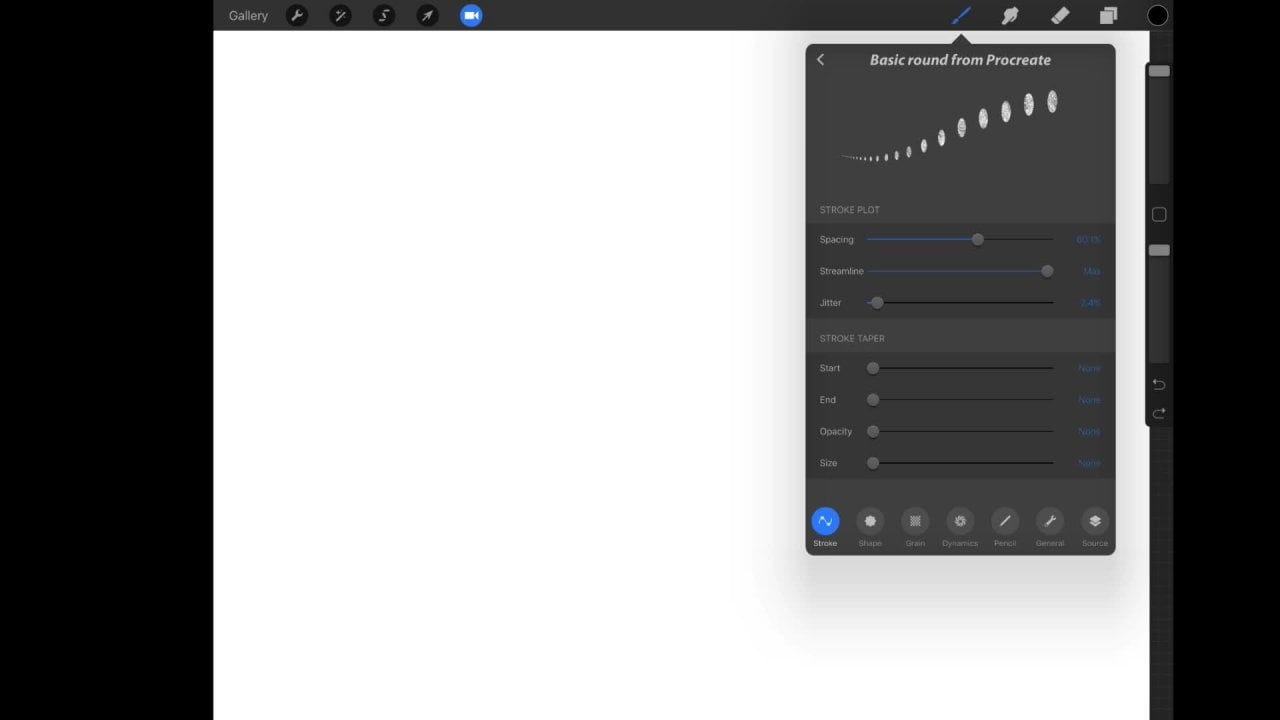
Form klicken und die Spitze unseres Pinsels ausschreiben. Sieht aus, es sieht so aus, was wie ein grundlegender Kreis ist. Und das ist die grundlegende Einstellung, die dir die Fortbildung gibt. Das wäre also die Spitze deines Pinsels hier. Und was ich habe, möchte ich tun, ist auf Bearbeiten klicken und dann importieren und dann einfügen. Denn denken Sie daran, dass wir die Leinwand einfach kopieren, damit sie in den Speicher kopiert wird. Und so bist du im Grunde da, wenn du, wenn du den Canvas nicht kopieren wolltest und du etwas anderes dazwischen machen wolltest. Also wolltest du nur das Foto speichern. Sie könnten einfach die Leinwand in Ihrer Bibliothek speichern, in Ihrer Fotobibliothek, und klicken Sie dann auf Importieren eines Fotos und Sie können es auch wie Punkt tun. Aber ich habe es jetzt hier, also werde ich auf Fertig klicken. So ist das jetzt die Form meines Pinsels. Und wie Sie sehen können, Es ist nicht das, was wir wollen. Es ist sehr, es ist sehr hübsch. Du könntest damit arbeiten. Sie könnten so viele verschiedene Variationen dieses Pinsels machen. Aber das ist nicht das, was wir gerade jetzt für Ekel wollen. Also werde ich nur auf den Strichpfad klicken und ich werde die Einstellungen ändern. Also für den Abstand, für diesen Pinsel, möchte
ich, dass er zu keiner ist. Sehen Sie also, wie sich der Abstand ändert und es sind all diese kleinen dunklen Punkte nebeneinander. Wir wollen nur eine Linie wie eine nahtlose Linie ohne Leerzeichen. Ich werde es nur spalten. Das ist viel besser. Ähm, aber ich möchte vielleicht 36,
8 Prozent zur Streaming-ETL-Streamline hinzufügen . Und dann helfen Ihnen diese, wenn Sie Kurven zeichnen. Es gibt jetzt viel glatter. Also bin ich glücklich, eigentlich 60 Prozent, damit bin ich zufrieden. Und ich werde die anderen Einstellungen nicht tun lassen. Aber Sie können jetzt meine Pinsel sehen, es sieht aus wie eine offene, weil die Kurven, wenn mein Apple Pencil Gericht war M, und wir versuchen, das zu ändern. Wir werden Punkt ändern, weil wir nur die Stromlinie wollen. Wir wollen keine Kurve. Also für unsere Taper, wir im Grunde für diese Bürste, Es ist eine sehr einfache Bürste und wir wollen, dass alles sehr einfach und sehr flach ist. Was wir tun werden, ist einfach alles in nichts zu setzen oder ist die EIDL, wenn möglich. So Tipp Animation und tickte die Form. Wir haben bereits in die Form geschaut, aber wir werden auch die Rotation hinzufügen, um Schlaganfall zu folgen, was das Maximum ist, das Sie tun können. Und auf diese Weise, wie Sie sehen können, biegt sich
mein Schlag nicht mehr wie ein Band, aber es ist eher wie Fluss und es folgt dem Hub meiner, meines Stiftes statt Biegen. Das ist also die wichtigste Einstellung, die wir brauchen. Und dann werden wir einfach alles 0 überlassen. Gradient, die wir nicht brauchen, weil es keine Textur bekommt, nach der wir gegangen sind. Wir wollen nur ein drei Dinge, glattes Silber, nur gehen, um dies zu verlassen, wie es ist brendend, nasse Mischung. Wir brauchen nicht, wir brauchen nichts von hier. Farbdynamik auch. Dynamics würde einfach alles lassen, um alles zu sehen. Apfel-Bleistift Wir wollen die Deckkraft auf 0. Sehen Sie, wie es verändert. Sie werden es wahrscheinlich nicht vom Bildschirm aus sehen können. Weil das Weiß, es ist ziemlich hell vor der Kamera. Wenn du drauf bist. Maximal, die Kanten sind ziemlich transparent. Also werde ich es einfach auf 0 oder keines runternehmen, nur um es einheitlicher zu machen. Und ich bin mit all dem zufrieden. Und dann werde ich auf Immobilien klicken. Ich werde den orientierten Bildschirm entfernen. Und ich werde alles so lassen, wie es gerade ist. Du könntest diese Größe hier ändern. Aber ich bin glücklich mit dem Himmel, also werde ich mich nicht stören. Und dann Über diesen Pinsel, den Sie machen können, können
Sie hier Ihren Namen schreiben. Also werde ich sagen und ETL bekommen. Du könntest Oops, du könntest es zitieren. Sie können Ihr Logo oder Ihr Foto hinzufügen und dann ist dies sehr wichtig. Du solltest deinen Pinsel benennen. Also fünf Zeilen. Und ich überprüfe nur, ob ich alles gepasst habe. Ja, so immer geh. Ich mag dies ist eine sehr subtile Veränderung, aber ich mag es, auf intensiv klicken, dass ich am Ende. Und es ist nur, es mischt die Farben ein bisschen besser. Ich fühle mich. Und Sie sind nicht in der Lage, es zu sehen, wenn Sie gerade auf dem Zeichenblock sind, werden
Sie in der Lage, den Unterschied ein wenig mehr zu sehen wenn Sie auf unten klicken und Sie tatsächlich beginnen, den Pinsel zu verwenden. Und das ist meine Bürste. Ich werde auf Neuen Reset-Punkt erstellen klicken. Und sicher. Auf diese Weise. Wann immer Sie etwas ändern und dann entscheiden Sie sich zu trösten, dass sich ändert, wird
es immer zu diesem Punkt zurückgehen, weil ich gerade mit dem Pinsel zufrieden bin. Jetzt habe ich meine Bürste gerettet. Ich werde auf Fertig klicken. Und wie Sie in mehrzeiligen sehen können, habe
ich meine fünf Zeilen hier und ich kann anfangen, es zu benutzen. Also über benutze es. Ich gehe einfach zu verschlingen und politcal eine neue Leinwand, damit ich frisch anfangen und dann eine Farbe wählen kann. Ich werde diese Orange benutzen. Und ich werde anfangen, mit meinem brandneuen Pinsel zu zeichnen.
4. Tricks und Tipps: Diese Pinsel, weil es der Kurve des Stiftes folgt und irgendwann kann ein wenig chaotisch an den Rändern und am Anfang und am Ende sein. So zum Beispiel, hier sehen Sie und Sie sehen, es wird ein wenig chaotisch, besonders wenn Sie einen Gerichtsmediziner machen, wird
es unordentlich dort. Also, um es zu verhindern, was ich gerne tun, wenn möglich, starten Sie außerhalb meiner Leinwand in diesen wellenförmigen Kanten sind unsicher, aber es ist nicht immer möglich. Manchmal gebe ich mir also gerne genug Platz. Ich bin ganz unten und vor allem, um zurückzugehen und alles loszuwerden, was ich nicht brauche. Nur so ist es viel sauberer oder ein paar, halten Sie Ihre Linie und es wird automatisch von den schlechten Kanten loswerden. Also zum Beispiel, wenn eine Ziege dies, und dann halte ich meine Linie, wird
meine Linie gerade wie mit jedem anderen Pinsel und Fortbildung. Aber auch es wird bekommen, ich werde eine saubere Linie bekommen. Und das ist nicht wirklich eine Lösung für die, für die Kanten. Und es gibt nur ein bisschen chaotisch. Was ich also gerne mache, ist einfach wie eine Mono-Linie zurückgehen und dann manuell eine Verbindung zwischen Erwachsenen erstellen und nicht genau Jahr eingebettet werden. Und dann werde ich alle Teile dazwischen loswerden. Und das ist nur eine Möglichkeit, dass Sie Ihr Design aufräumen können.
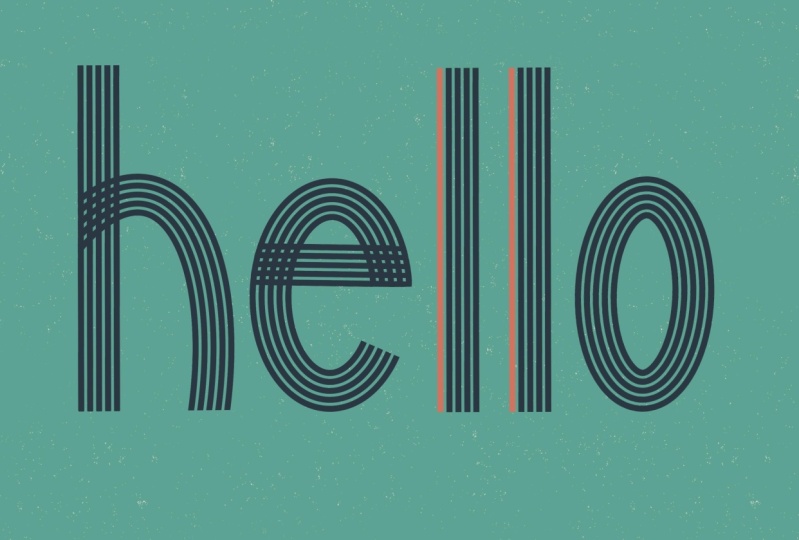
5. Lettering-Projekt: Also schreibe ich das Wort Hallo und du könntest mir folgen. Also für das H, werde ich nur eine gerade Linie zeichnen. Und dann werde ich die Ebene ändern. Und du wirst sehen, warum. Denn später will ich den Hund oder komplizierte Wirkung auf diesen Teil des H.
Ich will nicht in der Lage sein, mit meinem Radiergummi auf die freien Händler so viel wie ich will, ohne sich Gedanken darüber zu machen, auch diese Linie zu beschädigen. Und dann auf einer anderen Ebene, werde
ich den Vektor e starten und weil ich auf einer anderen Ebene gearbeitet habe, jetzt kann ich einfach diesen Brief ohne Probleme verschieben. Und dann wieder auf einer anderen Ebene. Und wie Sie sehen können, wenn ich nur halten, Ich habe es nicht und leicht kann sehen, ob ich nur mein O halte, es wird ein nahtloser Kreis oder Oval werden. Jetzt, wo ich mein Wort habe, ist es nicht zentriert. Also werde ich nur alle Ebenen auswählen und dann ein wenig zur Seite verschieben. Ok? Und dann werde ich alle Teile
säubern, die ich nicht mit meinem technischen Stift verbinde. Es ist, oder weil ich es finde, es hat ein sehr konisches Ende und es ist ein sehr präzises Werkzeug. Also für diesen hier, werde ich geflochtene Wirkung machen. Also werde ich hier ein bisschen hinzufügen müssen, weil das fehlt. Also werde ich es einfach mit meinem dünnen verstecken. Also werde ich es so lassen. Aber für das E möchte ich das loswerden. Also werde ich nur auf meine Ebene klicken hier. Und dann werde ich den gleichen Effekt erzeugen, den sie für meine L's fällig sind. Ich werde einfach die Kanten gerade Linie aufräumen und sie dann nach unten bewegen. Und ich vergaß es. Okay, jetzt bin
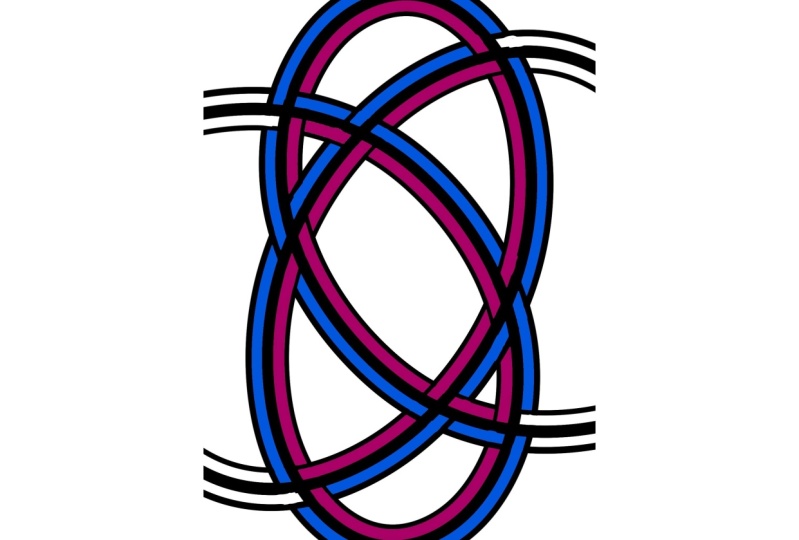
ich glücklich damit. Also weiß ich, dass dies nur ein Schlag ist. Zum Beispiel, diese Pipeline, sie alle sind in einer Schicht und wir haben sie mit nur einem Strich erstellt. Es gibt jedoch fünf verschiedene Linien. So könnte ich tatsächlich nur Farbe sie Breite, Höhe, verschiedene Farben, was ein sehr schöner Effekt ist. Also habe ich hier ein paar Blautöne. Und nur sicherzugehen, dass ich auf der richtigen Ebene bin. Ich werde färben. Whoops, ich bleibe einfach auf der richtigen Schicht. Ich werde nur die Blautöne ändern. Also werde ich diesen hier abklicken. Und ich werde
einen schönen
Gradienteneffekterstellen einen schönen
Gradienteneffekt Gradienteneffekt auf, Ich werde schnell vorwärts, während ich alles andere tun werde. Also bin ich eigentlich ziemlich zufrieden mit dem, wie das aussieht. Aber was ich tun möchte, ist, dieses bisschen hier ein bisschen aufzuräumen. Also, dafür werde ich nur auf meinen Radiergummi klicken. Und ich möchte das etwas sauberer machen. Und dann werde ich wie oben,
unten, oben, unten und Effekt tun. Also wird das oben sein, und diese werden unter, vorbei sein. Und dann das Gegenteil für diesen. Also dieser hier wird vorbei sein, dieser wird unter sein, dieser wird unter dieser Akte sein. Und vorbei. Also machen wir einfach Punkt und ich werde dasselbe für die EE tun. Und das ist es, was mir übrig bleibt. Ich bin eigentlich ziemlich zufrieden mit dem kleinen Over-und-Un-Design, Design hier. Deshalb mag ich diesen Pinsel wirklich für links bis zum Ende. Aber lass uns einfach gehen und ich zeige dir, wie man drei oder vier oder sogar mehr als fünf macht. Ich finde, dass mehr als fünf manchmal wird es ein bisschen chaotisch und man muss wirklich wie sehr kleine Kreise haben. Und, aber ich werde es dir schnell zeigen.
6. Brush: Ich bin wieder auf meiner Pinselspitze Canvas und ich werde Ihnen nur zeigen, wie Linie zu tun. Lassen Sie es uns einfach einfach halten. Und ich werde nur diese Ebene löschen, eine neue erstellen,
einen Goldmine Borderline Kalligraphiepinsel mit der Farbe Weiß. Dieses große Weiß. Und dann duplizieren. Und Sie können den Abstand so viel wie Sie wollen ändern und mit nicht so gut spielen. Also habe ich meine zwei Kreise ausgewählt. wir einfach sicher, dass es ausgerichtet ist. Und sobald ich glücklich bin, wie das aussieht, werde
ich auf Copy Canvas hinzufügen klicken, und dann schließlich auf meinen mehrzeiligen Zwei-Ordner klicken und auf Plus klicken. Also sind wir wieder auf dem Pinsel-Editor und sie Stein, wir werden auf Form klicken, Bearbeiten, Importieren und Einfügen. Und du siehst, wie du gehst. Ich habe meine zwei Punkte, zwei Punkte hier. Also werde ich auf Fertig klicken. Ich werde genau dasselbe tun, wie das für meinen Fünf-Punkt-Pinsel getan wird. Wir werden es bis zu 60 Prozent haben. Keine Verjüngung. Ich werde es auf
100% Deckkraft auf 0 drehen . Und wie Sie sehen können, habe ich meine zwei Zeilen hier. Kann den Pinsel benennen, um auf Fertig zu klicken. Und dann lasst uns diesen Zweig ausprobieren. Also werde ich eine andere Farbe auswählen. Ich werde diese Orange wählen. Erstellen Sie einen anderen Layer. Mit diesem Pinsel können Sie wirklich Spaß haben. Es ist wirklich ein Spaß, speziell für die Verminderung und das ist es für diese Klasse. Ich hoffe, es hat dir gefallen. Ich hoffe, Sie haben etwas Neues gelernt und ich hoffe, Sie werden Spaß mit einem neuen Pinsel spielen. Wenn Sie also irgendein Design kreieren, würde
ich sie gerne sehen. Bitte stoppen Sie mich auf Instagram bei Schwester Studio dot JPEG. Andernfalls lassen Sie sie einfach im Projekt. Wir sehen uns später.
 Margherita Ambrosi, Illustration Artist


 1.262
1 Std. 18 Min.
1.262
1 Std. 18 Min.