Transkripte
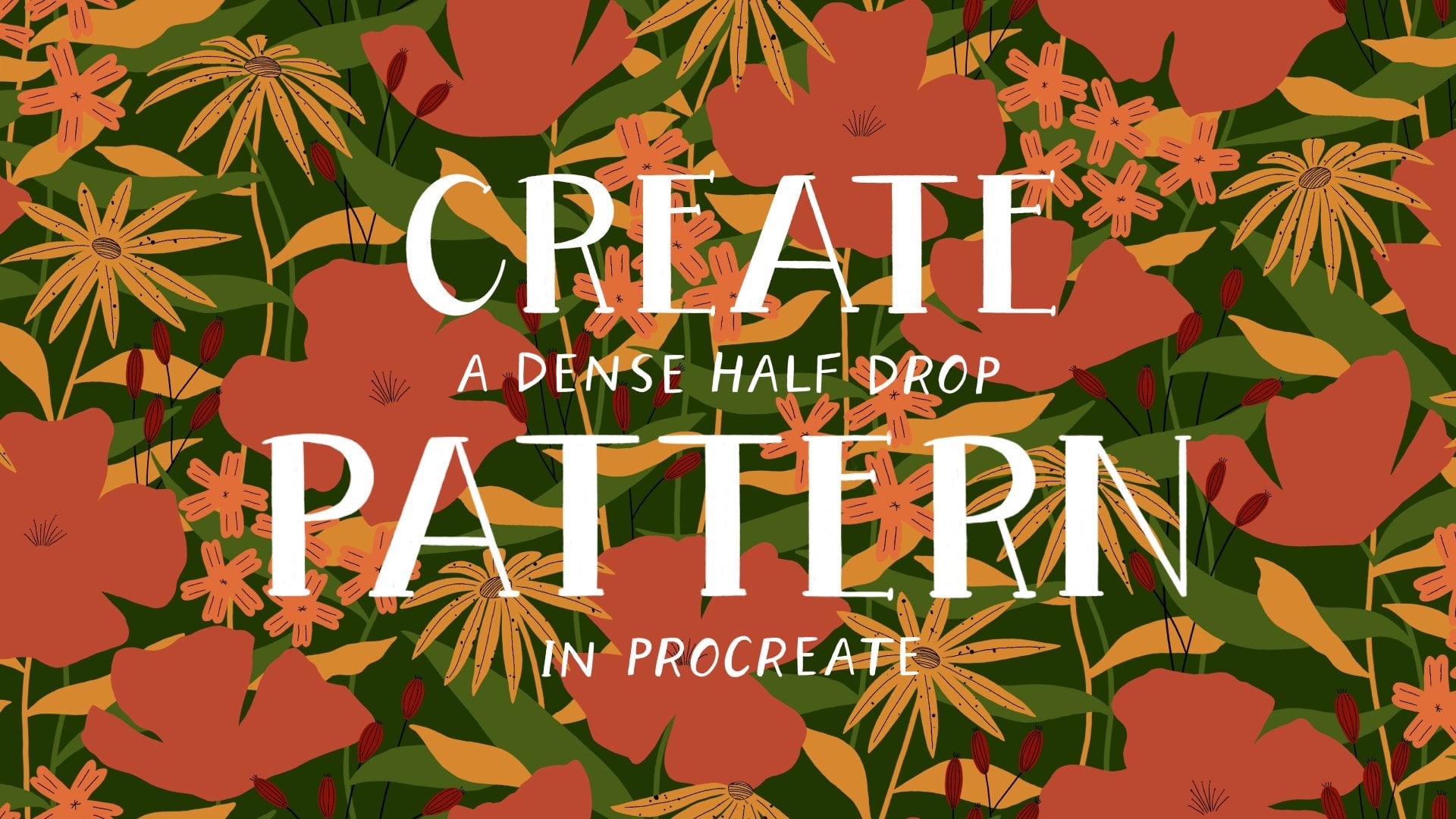
1. Einführung: Hi, mein Name ist Margarita. Ich bin Illustrator und Ersteller von Inhalten mit Sitz in Aberdeen, Schottland. Heute kitzeln ich Ihre eigene Kreativität und inspiriere Sie
hoffentlich dazu, ein wunderschönes, nahtloses Musterdesign mit herbstlichem Thema zu kreieren. Ich möchte nicht, dass
die Idee, ein nahtloses Musterdesign zu erstellen, etwas verwirrend in Ihrem Kopf ist. Ich werde dir nur Schritt für Schritt erklären, wie es geht. Und ich bin mir sicher, dass du am Ende dieses Kurses haploid sein wirst. Und so werde das Glas auch ein paar Tipps fallen lassen, die nicht nur für diese spezielle Katzenklasse
nützlich sind, sie werden tatsächlich sehr nützlich für alle illustrierten Illustrationen sein, die Sie in Zukunft machen . Das ist also ein Bonus für diese Klasse. Du wirst nur dein iPad brauchen, dein Bleistift procreate. Und jeder der Pinsel, die ich verwende, ist, dass ich sicherstellen
werde, dass sie diejenigen sind, die bereits verfügbar sind und sich fortpflanzend machen. Wenn ich jedoch einen meiner Pinsel
oder einen der Pinsel verwende , die ich in der Vergangenheit gekauft habe, stelle
ich sicher, dass ich Ihnen eine Alternative erzähle, die ich genervt habe. Also Radio und in Procreate. Sie müssen also alles kaufen. Und die Kursarbeit für diesen Kurs wird nur
Ihre persönliche automatische Normalisierung durch Ihren Weg zu
Ihren Entwürfen sein Ihre persönliche automatische Normalisierung durch Ihren Weg zu
Ihren , sodass Sie es einfach auf Skillshare hochladen können. Andernfalls können Sie es einfach auf Ihr Instagram-Konto hochladen und sicherstellen, dass Sie mich bei Sister Studio dot JPEG markieren. Wie das Auge es sehen kann, wird es sein, es wird schön sein, deine Kreationen zu sehen. Und ohne Auslandsverschuldung oder Do-Listen. Fangen wir an.
2. Beginne die Entwerfen (3 Wege und Tippen): Richtig, also lasst uns anfangen. Das Wichtigste zuerst: Du wirst deine Leinwand brauchen. Was auch immer ich benutze. Immer wenn ich ein nahtloses Muster mache, möchte
ich eine quadratische Leinwand von 3000 mal 3000 Pixel verwenden. Das habe ich also hier. Und jetzt können wir anfangen zu zeichnen. Wenn es heute eine schöne Schwelle ist, könntest
du einfach nach draußen gehen und ein paar Blätter holen. Sie haben jedoch keine Chance, nach draußen zu gehen. Du könntest deine Inspiration einfach online finden. Sie könnten auf Google gehen und sich alle schönen herbstlichen Blätter anschauen. Oder wenn Sie nicht sehr gut zeichnen können und sich nicht sicher fühlen, können Sie einfach auf Paxos gehen oder deren Websites unsplash. Es gibt eine Urheberrechtsgebühr und laden Sie eines der Bilder herunter. Jetzt habe ich gerade geschrieben, glaubt Maple über Pexels, und genau das habe ich. So könntest du einen von ihnen wählen, der zum Beispiel ziemlich gut ist. Und du kannst es einfach herunterladen und dann auf Procreate nachverfolgen. Und ehrlich gesagt glaube ich nicht, dass irgendetwas daran nicht stimmt. Ich bin offensichtlich, dass ich wirklich nicht vorschlage, es zu tun und irgendetwas zu verfolgen , meine ursprüngliche Illustration zu
werfen ,
das ist falsch, tu das nicht. Wenn es sich jedoch um eine vollständige Tür handelt und Sie sie in eine Illustration verwandeln und Sie nur eine Basisebene benötigen, um mit Ihrer Illustration voranzukommen oder nicht. So viele weitere Details und Texturen und verschiedene Farben und verschiedene Hintergründe und Blätter. Daran ist nichts falsch. Ich suche nur etwas nach, mit dem du dich nicht wirklich vertraut fühlst. Ich denke, das ist das ist sehr gut. Ich könnte es herunterladen und es dort haben, wie diese Beweise sind. Wir können einfach anfangen. Okay, also zeige ich Ihnen ein anderes in ein paar
verschiedenen Optionen, mit denen Sie anfangen können , Ihre herbstlichen Blätter
zu zeichnen. Dies ist also der erste, der offensichtlich verfolgt wird. Also habe ich mein Referenzfoto hier. Und dann füge ich eine Ebene hinzu und ich werde diese drehen, die Deckkraft des Fotos Darwin und stelle sicher, dass ich hier auf meiner leeren Ebene zeichne. Ich wähle
den technischen Pinselstift aus, nur weil er der ist, den ich zum Zeichnen bevorzuge. Und ich fange an, mehr oder weniger zu verfolgen. Sieh mal was ich meine. Es ist nicht das Gleiche. Es ist absolut anders, aber es ist nicht so detailliert wie das Foto gesehen hat. Ist das meiner Meinung nach nicht betrügen, sagte ich weg. Und Ihre Hand wird viel mehr Vertrauen in Ihre Hand geben. Du könntest eigentlich einfach selbst zeichnen, weißt du, eine Witwe irgendeine, jede Unterstützung von einer darunter liegenden Ebene. Wenn Sie sich also nicht sicher und selbstbewusst fühlen, tun Sie das auf jeden Fall. Stellen Sie einfach sicher, dass es ein Foto ist, das einen Co-PI bekommen hat und definitiv keine Illustration eines anderen Künstlers ist. Jetzt lösche ich die Ebene. Also habe ich mein wunderschönes Blatt hier. Ich ziehe die Farbe und mache alles schwarz. Und dann wähle ich eine andere Farbverwendung aus. Sehen Sie also, wie Sie hier keine Grenze haben, was perfekt für das ist, was ich
heute tun werde , weil ich heute keine Grenze in meiner Illustration haben möchte. Wenn Sie jedoch Ihre Grenze haben möchten, müssen
Sie dies nur duplizieren. Und dann fühlen Sie die untere Schicht in Schwarz und dann beleuchtet mit der gewünschten Farbe. Jetzt mache ich das Gleiche für den Stiel. Ups. Und ich werde wahrscheinlich eine viel tiefere Farbe verwenden. Und jetzt, sobald ich das habe, kann
ich anfangen, meinem Blatt einige Details und Texturen hinzuzufügen. Ich denke also, dass
ich für diese Illustration einen Aquarelleffekt erzielen möchte. das zu tun, erstelle
ich einfach eine weitere Ebene und klicke dann auf die Clipping-Maske. Und auf diese Weise bin
ich mir sicher, dass Sie es bereits wissen, aber alles, was ich auf diese neue Ebene zeichne, wird sich direkt in der Blattform befinden und diesen Aquarell-Effekt behalten wollen. Um das zu tun, benutze ich meine nassen Bürsten. Ich denke, das ist ein Pinselset, das ich kaufe und es dann selbst modifiziere. Als Alternative können
Sie den Pinsel in der Kalligraphie verwenden und den fleckigen Pinsel verwenden
, der für diesen Aquarelleffekt sehr gut ist. Oder wo immer nicht geteilt wird, wenn Sie den Aquarelleffekt googeln, Pinsel drei procreate, finden Sie 1000 kostenlose Pinsel bei Google, die Sie tatsächlich herunterladen können. Und ich benutze die erste Belichtung. Perfekt, ich bin sehr zufrieden damit, wie dieser aussieht und ich werde nicht gehen und die kleinen Details im Blatt. Und dafür werde ich einfach benutzen, ich glaube, ich benutze den Tinten-Entlüftungspinsel. Und ich kann das auf einer anderen Ebene
machen und sicherstellen, dass Sie immer auf die Clipping-Maske klicken. Du könntest einfach hier anhalten, wenn du willst. Oder Sie könnten so viele Details hinzufügen, wie Sie möchten. Ich werde nur ein bisschen mehr Textur hinzufügen, ein bisschen mehr Linien, denke ich. Und ich werde das entweder beschleunigen, wir sehen uns, wenn ich mit diesem Blatt fertig bin. Stimmt's? Also bin ich jetzt sehr zufrieden mit meinem Blatt, ähm, wie Sie sehen können, habe ich ein bisschen mehr Linien hinzugefügt und auch all diese gelben Punkte, die Sie finden können, ich glaube, ich habe diesen Pinsel vor ein paar Monaten gekauft. Aber unter Zeichnen und Skizzieren und Bonobo-Kreide findet man einfach einen ähnlichen Effekt. Jetzt gruppiere ich all diese Ebenen und mache diese Gruppe unsichtbar. Und ich fange an, mein nächstes Blatt zu zeichnen. Für mein nächstes Blatt werde
ich den neuen Originalordner nicht verfolgen. Ich gehe nur irgendwie auf den Boden, aber ich benutze den Drawing Guide. Symmetrie. Wenn Sie also auf Zeichnungshandbuch bearbeiten klicken, finden
Sie hier eine Symmetrielinie. Also denke ich als Standardeinstellung, die Symmetrielinie normalerweise senkrecht steht. Aber das will ich nicht, denn für jedes Mal, wenn ich mein endgültiges Bild für die Qualität
rotiere, kopiere oder verzerre, wird darunter leiden. Und du wirst anfangen, mehr Pixel zu sehen und es wird aussehen, es wird einfach nicht gut aussehen. Und daher ist es sehr unwahrscheinlich, dass ich es in meinem Muster brauchen werde. Mein Blatt muss genau senkrecht sein. Es wird wahrscheinlich ein bisschen gedreht werden. Warum also nicht anfangen, das bereits gedrehte Blatt zu skizzieren? Also positioniere ich einfach meine Symmetrielinie so und klicke auf Fertig. Und dann klicke
ich auf meiner neuen Ebene einfach darauf und stelle sicher, dass der Zeichnungsassistent aktiviert ist. Und dann schnappe ich mir wieder eine Farbe, Farbe Schwarz und meinen technischen Stift. Und ich fange einfach an, ein Blatt zu zeichnen. Ich bin raus. Ich weiß nicht einmal, was für ein Blatt das ist, denke ich ist wahrscheinlich in Ordnung. Ich bin mir nicht sicher. Aber ja, ich werde nur sehen, was funktioniert und was nicht und dann falsch modifiziert, nur damit es natürlicher und nicht perfekt symmetrisch aussieht. Stimmt's? Das ist also mein Blatt. Und ich klicke erneut und deaktiviere den Zeichnungsassistent. Und auf diese Weise kann ich jetzt einfach eine Seite des Blattes modifizieren, ohne die andere zu beeinflussen. Wenn ich zum Beispiel dieses Stück lösche, kannst
du sehen, dass es perfekt ist, auf der anderen Seite, nur um es ein bisschen natürlicher zu machen, werde
ich nur auf der einen Seite und dann auf der anderen Seite ein bisschen Details hinzufügen. Und jetzt kann ich es mit einem Farbblock ausfüllen. Und dann fülle es nochmal aus. Und schon wieder. Ich werde anfangen, Textur und
ein bisschen Aquarelleffekt und wahrscheinlich einige Linien hinzuzufügen . Und wir sehen uns, wenn ich damit fertig bin. Und das ist mein zweites Blatt fertig. Und denken Sie daran, dass dies offensichtlich kein wissenschaftlicher Illustrationsunterricht ist, also können Sie einfach erstellen, was Sie wollen. Ich bin mir nicht sicher, ob diese Art von Blatt in dieser Farbe existiert. Ich habe keine Ahnung, aber
es sieht einfach gut aus und es wird nur für
einen Puffer verwendet , der einfach Spaß macht und auffällig wird. Also geh einfach mit dem, was du für richtig hältst,
und was auch immer du magst, ist es wirklich. das andere betrifft, werde
ich dieses Blatt einfach gruppieren und es verschwinden lassen und ich bin bereit für mein nächstes Blatt.
3. Beginne die Entwirf den die 5-2: Für meinen nächsten denke
ich, dass ich gerne etwas anderes machen würde. Ich benutze immer noch meine Symmetrielinie. Ich hole mir wieder meinen technischen Stift,
du zu S, und klicke dann auf Drawing Assist. Ich weiß also, dass die Symmetrielinie funktioniert. Ich werde die Linie tatsächlich bearbeiten und auf diese Weise drehen. Nur alles, es ist ein bisschen anders und es wird mich
davor bewahren, später alles zu drehen. Das sind also meine Blätter. Und ich werde es einfach in Schwarz füllen. Und dann werde ich benutzen, ich glaube, ich werde dieses Grün benutzen oder vielleicht nur ein bisschen heller. Okay, also denke ich, dass ich es
ein bisschen transparent machen möchte , nur um ein wenig zu kreieren, etwas anderes. Also werde ich nur die Deckkraft reduzieren und dann wahrscheinlich
ein wenig färben , nur weil du nie weißt, wie es mit der Deckkraft ausgeht,
ich denke, das ist viel besser, oder? Wenn ich also weitermache und eine weitere Ebene erstelle und dann auf die Schnittmaske klicke, wie in wir es getan haben, damit die andere die Textur hinzufügt. Wie Sie sehen können, wird es noch mehr Transplantationen, nur weil Sie bestellen, Sie haben gerade eine Schicht auf einer transparenten ursprünglich Luftsäge hinzugefügt. Das funktioniert nicht. Und was Sie also tun müssen, und ich zeige Ihnen, ob Sie anfangen, darauf zu zeichnen, sehen
Sie, wie die Linien auf dieser Ebene auch transparent sind? Es liegt nur daran, dass die ursprüngliche Referenzebene hier darin besteht, dass sie keine Deckkraft entfaltet. Also klicke ich einfach auf die Clipping-Maske und sehe, wie sie wieder auf ihre volle Kapazität zurückkommt. Ich werde das klären. Was also zu tun ist, damit alles auf
dieser Ebene auf der darunter liegenden Ebene enthalten ist, ohne die Schnittmaske zu haben , müssen
Sie nur auf diese Ebene klicken und auf Auswählen klicken. Jetzt ist alles, was es ausgestellt ist, ausgewählt und Sie können es sehen, weil es nicht in diesen grauen Linien abgedeckt ist. Und Sie werden es wahrscheinlich gerade nicht auf dem Bildschirm sehen können, aber es ist, es gibt überall graue Linien. Und wenn Sie dann auf die neue Ebene klicken, können
Sie tatsächlich mit dem Zeichnen auf
dieser Ebene beginnen , ohne auszugehen und ohne die Transparenz zu beeinträchtigen. Also werde ich einfach die Linien hinzufügen, wie ich es für
die Blätter davor getan habe , und füge vielleicht ein bisschen über den Aquarelleffekt und ein paar weitere Details hinzu. Und wir sehen uns bei einem C U und das ist vorbei. Und noch einmal ist das mein Blatt fertig. Und ich bin sehr zufrieden mit all der kleinen Textur und den kleinen Punkten, die ich hinzugefügt habe. Und ich werde alles zusammenfassen. Wie Sie sehen können, gibt es in Moskau keinen Clip und diesen,
nur weil ich das Auswahlwerkzeug verwende, werde
ich alles zusammenfassen. Das ist also mein drittes Blatt. Und was passiert, wenn ich diese Ebene einschalte ,
ist, dass dieses Blatt entstanden ist, und das fügt ein wenig hinzu. Ich weiß nicht, wie ein, nur ein bisschen Extra, etwas Extra Interessantes im endgültigen Muster zu sehen, denke ich. Und wir haben jetzt drei Blätter. Das sind also unsere ursprünglichen Blätter und wir können anfangen, sie ein wenig im Besitz zu bewegen und einfach zu sehen, wie sie zusammenarbeiten. Was glauben wir sonst noch, dass es für dieses Muster fehlt? Und wir können hinzufügen, und wir können danach hinzufügen.
4. Zusammenbauen: Wenn wir also eine Gruppe verschieben, muss
ich nur auf die Gruppe klicken und dann auf den Pfeil klicken. Und auf diese Weise verschiebe ich die gesamte Ebene der Gruppe, die sich in der Gruppe befindet. Also denke ich, ich denke, dass dieser wahrscheinlich mein zentraler sein wird. Und ich habe auch den Schnappleitfaden bekommen, MSO, Wirksamkeit, blaue Linie in gelber Linie ist mich nur dorthin gerichtet wo Dinge
fortpflanzt werden, die ich das Blatt fallen lassen sollte. Sie können sie ausschalten oder auf IE einschalten, ich denke, sie sind sehr nützlich, also habe ich sie normalerweise an. Also lasse ich das einfach da liegen. Und ich fange an, das Überlebende zu bewegen. Jetzt dupliziere ich diese Ebene. Und dies ist eine bearbeitbare Ebene. Wie Sie sehen können, habe
ich hier eine Basisebene und ich kann tatsächlich die Farbe dieser Ebene ändern. Sagen wir also, ich wollte es orange machen. Ich werd es einfach da fallen lassen. Und dann können Sie
alle Texturen und alle Linien entsprechend der Blattfarbe anpassen . Es ist also nur, es ist nur ein einfacherer Schritt. Weißt du, du musst es immer noch bearbeiten, aber wenigstens musst du nicht bei Null anfangen. So kann
ich zum Beispiel keine Textur sehen, die auf diesen
gesehen wurden , weil sie einfach zu nahe an der Farbe der Basis liegt. Also werde ich die Ebene löschen und eine neue Textur hinzufügen, vielleicht ein bisschen gelbe. Ich muss auch die Farbe der Linien ändern. Dafür klicke ich einfach auf diese Ebene, die meine Linien sind. Und sie sind momentan nicht sehr sichtbar. Und ich klicke darauf und klicke auf Alpha Lock. Und dann wähle ich die Farbe aus, die die Linien haben sollen, nämlich das dunkelbraun. Klicken Sie dann erneut und klicken Sie auf Füllebene. Auf diese Weise wird es nur die Linien spüren und das liegt daran, dass es zuvor Alpha gesperrt wurde. Wenn Sie also versuchen, dasselbe mit zu tun, ohne Alpha-Sperre darin, wird
es an der Farbe gehen wird überall hingehen. Denken Sie also daran, dass Sie es vorher Alpha sperren müssen. Also diese Sonne, du, das ist ein neues Blatt, das ich gerade erschaffen habe. Und ich werde es vielleicht waagerecht drehen und hier benutzen. Und denken Sie daran, dass Sie sogar die Größe anpassen können. Stecken Sie einfach ein, wie ich
Ihnen am Anfang gesagt habe , je mehr Sie sich anpassen, je mehr Sie es hinzugefügt haben, desto mehr Qualität verlieren Sie auf dem Blatt. Es ist also immer gut,
dein Original hier zu haben und du wirst es nicht anfassen, oder? Und wenn Sie dann eine Kopie erstellen, dann können Sie sie bearbeiten, aber wenn Sie dann eine Kopie einer Kopie erstellen, verliert
sie noch mehr Qualität. Denken Sie also daran, dass, wenn Sie eine Kopie machen, einfach eine Kopie des Originals machen, das die Wand gesehen hat, die Qualitätswand wird überhaupt nicht so schlecht sein. Sobald ich das positioniert habe und mit dem Aussehen zufrieden bin, kann
ich tatsächlich auf die Ebene klicken und dann auf „Abflachen“ klicken. Auf diese Weise sind die Farben nicht mehr editierbar und editierbar. Aber es ist in Ordnung. mir nichts aus, weil ich immer noch das Original habe. Wenn ich also die Farbe ändern oder etwas Ähnliches machen möchte, kann
ich Ihr Original trotzdem duplizieren und dann zurückgehen und dieses bearbeiten. Aber es geht nur darum, Ihre Leinwand und Ihr Ebenenmenü ein
wenig klarer zu halten , denn sonst
wird es ein bisschen überfüllt und je mehr Ebene Sie haben, desto langsamer wird es sich fortpflanzend. Sie haben also, ich glaube, Sie haben 55 Ebenen, die Sie mit der Größe von Canvas verwenden können. Also habe ich nur versucht, es so weit wie möglich klar zu halten, möchte
aber definitiv keine meiner ursprünglichen Schichten abflachen. An dieser Stelle werde
ich die Farbe duplizieren, im Editor in meinen Blättern
korrekt ist. Und ich werde wahrscheinlich noch ein paar Formen hinzufügen, mehr nur um der Leinwand
etwas anderes Allele hinzuzufügen. Und ich werde fühlen, dass dieser Canvas nur
sicherstellt , dass nichts außerhalb der Leinwand läuft. Wir brauchen alles drin, also muss jeder kleine Gerichtsmediziner drinnen sein. Und hier ist es. Das ist mein Ensemble von Blättern. Und an dieser Stelle würde
ich gerne sehen, wie es insgesamt als Muster aussieht. Also was ich tun werde, weil ich sicher bin, dass es noch einige Lücken gibt, die geschlossen werden müssen. Was ich also tun werde, ist, dass mein Original das duplizieren wird. Okay? Also kann ich dieses hinzufügen und habe keine Angst davor, das Original zu beschädigen.
5. Erster Blick das Muster: Als erstes fügen wir am Donnerstag Farbe für meine Ebene hinzu, für meinen Hintergrund. Fügen Sie also einfach eine neue Ebene unten mit einer gewünschten Farbe hinzu. Es kann an dieser Stelle eine Kontrastfarbe sein, wir brauchen nur etwas, um wirklich breiige Säge zu machen. Eigentlich werde ich einfach,
ich werde es einfach zu viel helleres Grün ändern. Also hier ist was ich habe. Gerade jetzt. Ich gruppiere alles in einer großen Gruppe. Und dann, weil ich diese Gruppe noch ein paar Mal duplizieren muss, und ich werde keinen Platz auf meiner Leinwand haben, weil es nur 55 Ebenen Angst hat. Ich werde einfach alles abflachen. Perfekt. Und dann werde ich diese ganze Ebene kombinieren, indem ich sie einfach kneife, stelle sicher, dass du den Hintergrund nicht kombinierst. Sie möchten dies tatsächlich löschen, sobald das Muster fertig ist. Jetzt habe ich meine neue Gruppe und ich werde sie noch zweimal duplizieren. Und dann bearbeite ich das Zeichnungsleitfaden zum 2D-Raster. Und ich werde es auf das Maximum erhöhen. Sie können also sehen, dass Sie hier vier Quadranten haben. Und dann klicke ich auf „Fertig“. Und jetzt wähle ich einfach meine erste Gruppe aus und klicke auf das Auto. Und dann schiebe ich es einfach zur Seite. Ich werde den Maßstab oder die Größe nicht ändern und sie einfach auf die Größe verschieben. Und wenn Sie diese NOT IN-Option hier haben, hilft
das wirklich, sie direkt in der Mitte zu schnappen. So können Sie sehen, dass es sich um den richtigen Daten-Dissenter handelt. Stimmt's? Jetzt hole ich mir meine zweite Gruppe und schiebe sie einfach zur Seite. Und ich könnte es einfach hier lassen, wenn ich ein einfacheres nahtloses Muster
erstellen wollte . Ich denke jedoch, dass ich
diesmal einfach ein Dropdown-Menü machen werde , weil es für das Auge viel angenehmer ist, besonders wenn du größere,
größere Zeichnungen auf deinem Weg hast , dass ich es einfach nach
unten schiebe und einen Tropfen erstelle -Abwärtsmuster. Und das ist perfekt aufgestellt. Und dann hole ich mir meine dritte Gruppe und bewege sie sauteing, bewege sie auf die Seite und dann genau wie so Gruppen nach
oben. Und das war's. Perfekt platziert.
6. Mehr Elemente hinzufügen: Jetzt, wo ich meinen Partner habe und sehe, dass es ein paar Leerraum gibt, besonders in der Mitte und vielleicht ein bisschen hier. Was ich gerne machen möchte, ist,
ein paar Blätter hinzuzufügen , die ich bereits aus meiner vorherigen Zeichnung habe, und vielleicht zeichne, vielleicht ein neues zu zeichnen. Also klicke ich auf Galerie und klicke dann auf meinen vorherigen Canvas. Ich werde nach diesem Blatt suchen, denke ich ist
es, es ist dieses hier es ist. Ich werde es duplizieren, schmeicheln und kopieren. Und dann lösche ich es, weil ich es nicht mehr brauche. Und dann klicke ich hier auf diesen und füge Einfügen hinzu. Perfekt. Also nein, ich denke, ich werde einfach ein paar Blätter von Grund auf neu erstellen, genau wie das kleine, vielleicht hier. Und dann kann ich es unten wieder benutzen. Also arbeite ich an einer neuen Ebene und ich habe meinen Block Technical Pen an. Perfekt, ich bin sehr zufrieden damit. Ich werde es duplizieren und abflachen. Ich benutze es wieder. Und ich denke, ich möchte vielleicht noch ein Blatt hinzufügen, gleich hier drüben, vielleicht ein transparentes. Also hole ich es mir. Ich benutze das hier. Und ich kopiere es und füge es dann ein.
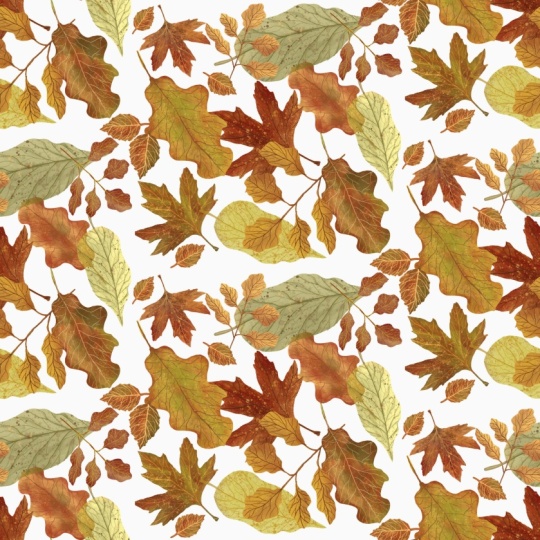
7. Das letzte Muster aufbauen: Und hier haben wir es. Ich bin sehr zufrieden damit, wie es rausgekommen ist. Und ich werde auch den gesamten grünen Hintergrund löschen, damit es eine bessere Idee haben kann. Ja, Perfect. 1000 und hatte stattdessen nur den hässlichen grünen Hintergrund. Und jetzt bleibt es noch zu tun
, wieder in die Realität zu gehen und dies noch einmal zu duplizieren. Jetzt öffne ich das. Und dann werde ich alles auf nur einer Schicht abflachen. Und dann kneife ich alles zusammen. Und ich füge einfach wieder eine Hintergrundfarbe hinzu, nur für den Kontrast. Es spielt keine Rolle, es muss nicht gut aussehen. Es wird in einer Minute verschwinden. Und dann füge ich einfach hinzu,
tut mir leid, bearbeite meine Zeichnungsführungen. Und ich gehe zum Typ 750. Du siehst also, wie meine Augen immer noch meine vier Quadranten haben, aber du hast auch die Hälfte davon. Und dann klicke ich auf Fertig. Lasst uns diese beiden zusammen gruppieren. Und jetzt duplizieren wir meine Gruppe noch vier Mal. Okay, fangen wir an, Dinge zu bewegen. Dieses Mal. Ich bewege mich nicht nur langsamer Skalierung. Also zuerst geht es hier runter. Zweite Gruppe. Und lassen Sie es uns nach oben verschieben. Und wie Sie sehen können, ist
es vollkommen nahtlos. Dritte Gruppe. Also was ist passiert? Mal sehen,
ob ich es hierher lege funktioniert es nicht wirklich. Wird passieren, haben wir an einer Dropdown-Butter gearbeitet. Es funktioniert also einwandfrei. Genau in der Mitte. Wo sind diese andere Leichtigkeit? Wenn Sie nur ein einfaches,
nahtloses Muster erstellen würden, hätte es immer noch Groot aussehen, aber es wäre ziemlich appetitlich gewesen, was ich gesehen habe dieser Dropdown-Effekt nur darin besteht, ein bisschen Verkleidung und Trick DI zu erzeugen, und denken, dass dies
in all dem heraus etwas ganz anderes ist und anstatt Muster zu wiederholen. Und dann werde ich das noch einmal duplizieren. Ich habe vergessen, dass ich noch eine Schicht brauche. Und dann lass es dort fallen. Und meine letzte Ebene und ziehe sie nach unten. Und hier haben wir es. Der letzte Schritt besteht darin, meinen Hintergrund zu löschen. Und dann kann ich alles außerhalb
der Gruppen ziehen , alles zusammenkneifen. Und dann lösche ich alle meine Gruppen zusammen. Und das ist mein Dropdown-Auto, kein nahtloses Muster. Offensichtlich hätte ich hier ein bisschen mehr hinzufügen können. Es liegt einfach wirklich an dir. Ich denke, es ist so schön. Ich möchte es zu voll und zu schwer für Luca machen. Ich mag es wirklich so wie es ist und es funktioniert sehr gut mit hellem Hintergrund. Oder ich könnte vielleicht einen kontrastierenden gebrauchen. Ich könnte dem Hintergrund vielleicht etwas Textur hinzufügen, vielleicht eine gelbe. Du kannst damit wirklich herumspielen. Ich hatte definitiv Spaß und ich fühle dass ein gemütliches und Auto kein Leben. Nun, ich hoffe, Ihnen gefällt der Unterricht und ich freue mich auf Ihre Kreationen, bitte. Wenn Sie sie auf Instagram posten, markieren Sie mich
bitte. Es sind Achsen, ihr Studio-Punkt JPEG. Und wir sehen uns in der nächsten Klasse. Tschüss.
 Margherita Ambrosi, Illustration Artist