Transkripte
1. Kurseinführung: Willkommen in meinem Kurs, in dem ich dir beibringen
werde, wie du dein eigenes
YouTube-Schreibtisch-Setup
erstellst, wie du es gerade siehst. Aber warum brauchst du überhaupt einen
? einen zuverlässigen Ort einrichten an dem Sie schnell Ihre
Talking-Head-Videos aufnehmen der Prozess
rationalisiert,
sodass er wirklich schnell abläuft. Außerdem erhalten Sie ein
einheitliches Aussehen und einen einheitlichen Stil Hallo, mein Name ist Scott Luu und ich bin ein
Videodesigner auf YouTube, und ich habe zu diesem Zeitpunkt wahrscheinlich
über 100 Mal
an
diesem speziellen Schreibtisch gedreht über 100 Mal
an
diesem speziellen Schreibtisch , wahrscheinlich mehr,
aber es hat einige Zeit gedauert, das gesamte
Hintergrund-Setup zu verfeinern, was darin bis ich das Gefühl hatte, mit der Ästhetik
zufrieden zu sein
und dass es dem entsprach, was ich in Bezug auf meine Marke anstrebte. In diesem Kurs
werde ich dir also helfen, viel
schneller als ich es getan habe,
dorthin zu gelangen. Hier ist der Überblick über das, was
Sie lernen werden. Nummer eins, zunächst
die Videoelemente. Ich werde darüber sprechen,
welche Kamera ich verwende, wo ich sie platzieren soll und warum bestimmte Blickwinkel
besser funktionieren als andere. Als Nächstes werde ich über
die Audioelemente sprechen. Dazu gehören die Mikrofone und die Mikrofonauswahl,
die Sie haben, sowie ein
Audio-Interface und wie ich sie positioniere, um einen sauberen Klang
zu erzielen Danach werden wir uns mit Beleuchtung
befassen. Ich werde mir die Lichter ansehen, die
ich verwende, und wie ich sie in der Szene
einrichte , damit sie lebendig und ästhetisch
aussieht. Von dort aus werden wir über
den Schreibtisch selbst sprechen und darüber, wie ich den Raum darüber
anordne,
damit er vor der Kamera sauber aussieht. Und zum Schluss werde ich
darüber sprechen, wie alles zusammenpasst, und
einige Bearbeitungstipps. Für dein Klassenprojekt wirst
du auf der
Grundlage der Lektion dein eigenes
YouTube-Schreibtisch-Setup erstellen oder verfeinern Grundlage der Lektion Laden Sie unbedingt auch
das Klassenarbeitsblatt herunter, um sich die Ausrüstungsliste
und die Zusammenfassungen der Lektionen anzusehen Eine solide Schreibtischeinrichtung festigt
Ihre Optik und Ihren Stil und sorgt ein einheitliches
Gefühl
für Und ich finde es auch wirklich sehr hilfreich, dass Sie einfach hier sitzen
können Sie haben das Setup bereits, und Sie drücken einfach auf Aufnahme
und fangen an zu sprechen. Es macht die Dinge einfach
viel schneller. Wenn du also bereit bist,
dein eigenes YouTube-Schreibtisch-Setup zu erstellen, sehe
ich dich in
der ersten Lektion.
2. Videoelemente: In Lektion werden wir
über die visuellen Elemente sprechen, hauptsächlich über die Kamera,
wo sie platziert werden soll, welches Objektiv verwendet werden soll und so weiter. Lassen Sie uns also gleich loslegen. Persönlich verwende
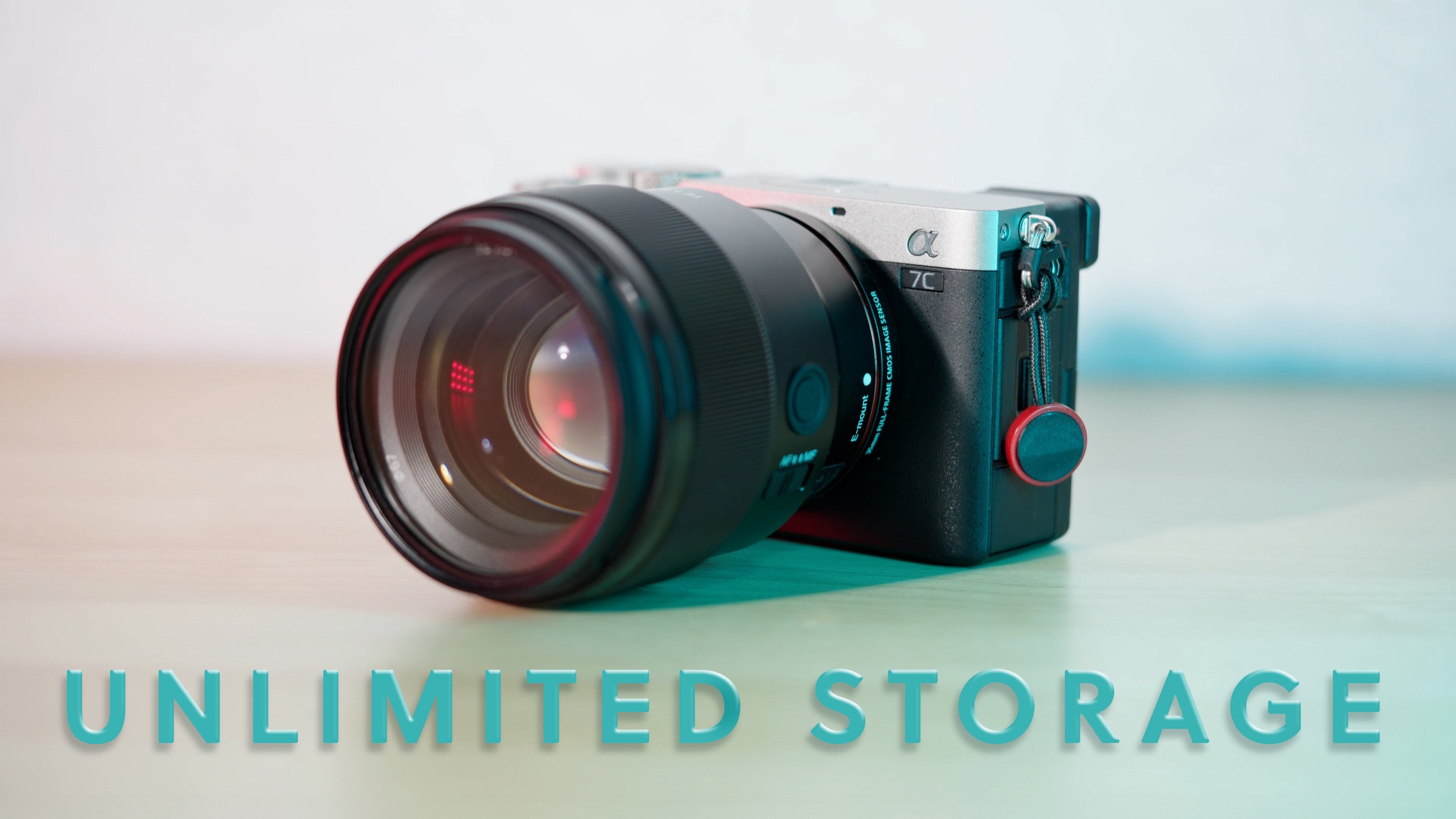
ich gerade die Sony A 74. Aber ehrlich gesagt ist
heutzutage jede
spiegellose Kamera großartig. Ich werde
das in das Klassenarbeitsblatt aufnehmen, aber im Grunde alles, was
in den letzten Jahren passiert Wenn Sie eine neue
Kamera kaufen, sind Sie solide. Aber für meine Sony A 74 habe ich sie auf vier K 30 FPS eingestellt, und ich fotografiere in Slog Three Ich glaube tatsächlich, dass das
Aufnehmen im Log-Modus und die
anschließende Bewertung insgesamt zu einem besseren Bild
führen Das ist einfach die beste
Bildqualität, die man bekommen kann. Deshalb fotografiere ich lieber
auf diese Weise ohne Farbe. Dieser Kurs ist eher
ein umfassender Überblick über alles, was für die Schreibtischeinrichtung erforderlich als ein spezielles Sony A-74-Tutorial. Lassen Sie uns also
von dort aus weitermachen. Ich würde sagen, das nächstwichtigste Element ist das Objektiv, das Sie verwenden. Ich verwende speziell ein
35-Millimeter-Objektiv mit einer Lichtstärke von F 1,8, und mir gefällt
das Aussehen insgesamt sehr, sehr gut Mit dieser
Brennweite werde ich weitermachen und euch zeigen, wie weit ich bin Wenn ich also meine Hand
ausstrecken würde, wäre ich überhaupt nicht in der Nähe, also brauche ich wahrscheinlich zwei Armlängen Abstand,
nur um meine Kamera zu erreichen. Um etwas genauer zu sein, es ist ungefähr vier Fuß von meinen Augen
entfernt, meine Augen bis zur Linse. Und ich denke, das ist
wahrscheinlich der einfachste Weg , um zu messen, wie Sie Ihre Kamera
platzieren müssen. Im Moment sind meine Augen genau
auf dieser Höhe, und dann ist die Linse direkt
um meinen Mund bis zu meinem Kinn. Das ist also, wo
das Objektiv ist, wenn ich nur eine gerade
Linie zur Kamera ziehen würde und meine Augen dann über der Linse
sind. Das ist, was ich für mein Gesicht gefunden habe,
die beste
Komposition für mich . Aber es ist auch ziemlich normal
für die meisten Gesichter im Allgemeinen. Aber der Grund dafür, dass
es so weit weg ist
auch, dass es
besser ist, die Kamera an einer Stelle zu platzieren , an der Sie in der Nachbearbeitung
nur leicht
zuschneiden können , nur für den Fall, dass Sie
etwas etwas abweichen , sagen
wir, die Drehung muss
sich um ein gewisses Maß bewegen,
damit sie vollständig gerade ist. Was auch immer Ihr Rahmen ist, stellen Sie sicher, dass Sie ihn nur leicht
nach hinten drücken. Der Grund, warum Sie ein Objektiv
mit einer hohen Blendenöffnung verwenden möchten
, ist , dass dies dazu beiträgt,
den Hintergrund stark zu verwischen , dass dies dazu beiträgt,
den Hintergrund stark Und normalerweise sieht
es bei
Talking-Head-Videos einfach besser aus. Lassen Sie uns jetzt ein
wenig über den Kamerawinkel sprechen. den Winkel angeht, neige ich ihn nur
leicht nach oben, wahrscheinlich um ein oder zwei
Grad. Nicht sehr viel Natürlich ist das auch
eine ästhetische Entscheidung, wenn Sie es vorziehen, dass sich Ihr Publikum mächtiger und
stärker
fühlt und Sie im Grunde genommen aus
einer bescheideneren Position sprechen möchten im Grunde genommen aus
einer bescheideneren Position sprechen , wenn
Sie möchten, dass Ihre Kamera
tatsächlich höher als Sie und der Winkel nach unten gerichtet Wenn Sie als
jemand mit mehr Autorität rüberkommen
möchten , können Sie die Kamera absenken und sie mehr
nach oben in Ihre Richtung richten Ich bevorzuge es, es
eben und neutral zu halten,
es ist quasi so, als ob
du mit deinem Publikum gleichberechtigt
bist , egal wer sich das Video ansieht Was das Stativ angeht, verwende
ich tatsächlich
etwas, das wie
ein Einbeinstativ aussieht , das ich bei Amazon
gekauft habe Es ist manchmal etwas instabil, aber ehrlich gesagt, es
funktioniert gut für mich
und es macht es
insgesamt einfach sauberer, und es macht es
insgesamt einfach sauberer weil ich ein chaotisches Setup nicht
mag Also, was die
Videoelemente angeht, das ist so ziemlich alles. Nur um es noch einmal zu wiederholen: Ich
fotografiere mit einer Sony A 74 mit einem Objektiv von 35
Millimetern und F 1,8 Dabei behalte ich eine neutrale
Zusammensetzung der das Objektiv mehr oder bei
der das Objektiv mehr oder
weniger einfach ist und leicht geneigt ist, sich das Objektiv
ungefähr auf meiner Mundhöhe befindet Natürlich liegt es
ganz bei
Ihnen, welchen Winkel
Sie verwenden möchten, wie weit Sie sein
möchten und so weiter. Aber das ist genau das, was ich persönlich mache, und das
Ergebnis, das Sie
sehen können , damit Sie
besser informiert sind und wissen
, wie Sie
mit Ihrem Setup Ihre eigenen Entscheidungen treffen können. Lassen Sie uns zum Audio übergehen.
3. Audioelemente: In dieser Lektion werden
wir uns mit den Audioelementen
Ihrer Schreibtischeinrichtung befassen ,
angefangen bei den Mikrofonen Das Mikrofon, das ich
gerade benutze , heißt Shure
SM Seven B, ein sehr, sehr verbreitetes, sehr
beliebtes Mikrofon, und es befindet sich derzeit auf dem
sogenannten Road PSA Es ist an der Kante meines
Schreibtisches montiert. Und es ist sehr, sehr sicher. Ich glaube, es ist seit zwei, drei Jahren da, und seitdem musste
ich es nicht mehr anfassen. Wenn Sie jedoch
den Shure SM seven B verwenden, benötigen
Sie ein
Audio-Interface In meinem Fall verwende ich
das Apollo Twin X
, ein sehr, sehr
teures Audio-Interface, und Sie
müssen nicht dasselbe verwenden Ich denke jedoch, dass Sie
insgesamt in
ein gutes Audio-Interface investieren
sollten . Also werde ich weitermachen und andere, die billiger
sind, in meinem
Klassenarbeitsblatt
auflisten . Vor allem, wenn Sie vorhaben, den SR SM seven B zu
verwenden, benötigen
Sie ein Interface, das tatsächlich genug Verstärkung dafür hat. Andernfalls benötigen Sie einen
sogenannten Cloudlifter oder Sie können die neueste
Version des Sure SM seven B kaufen Das ist
jedoch
viel teurer Der Grund, warum ich
dieses Mikrofon verwende, ist es ein
dynamisches Mikrofon ist, dass es ein
dynamisches Mikrofon ist, das viele
Hintergrundgeräusche um mich herum unterdrückt,
was es ideal für Räume macht, die irgendwie unbehandelt Wenn Ihnen jedoch das Aussehen
dieses Arms
in Ihrem Schreibtisch
nicht gefällt ,
was einigen
Leuten sicher nicht gefällt, können
Sie auch ein drahtloses
Mikrofon verwenden, können
Sie auch ein drahtloses
Mikrofon verwenden das
an Ihre Kamera angeschlossen ist Auf diese Weise
müssen Sie Audio und Post nicht synchronisieren. Also die, die ich gerade
bei mir habe,
heißt Holy Land MTS Es ist mit etwa 100$ ziemlich
günstig, aber es ist definitiv
nicht so hochwertig wie so etwas wie
das Sur Seven B mit Audio-Interface Ich werde das Audio
umstellen ,
damit Sie hören können,
wovon ich spreche. Es gibt also noch eine weitere Option, nämlich die Verwendung eines
Boom-Mikrofons. Wie Sie hier sehen können,
habe ich den Senhiser MKH 50, und ich werde
ihn erhöhen , nur damit er besser
klingt Es zeigt schräg auf meine Brust
nach unten. Und es ist mit
dem Zoom F Six verbunden
, der 32-Bit-Float-Modus ist Persönlich, wenn Sie ein Interface kaufen
wollen, auf jeden Fall für
etwas entscheiden, das
32-Bit-Float hat , weil es
Ihnen das Leben erheblich erleichtert. Sie müssen die Pegel nicht anpassen. Sie können es
per Post machen. Und selbst wenn Sie die Pegel falsch
einstellen würden, egal ob sie zu
hoch oder zu niedrig sind, ändert sich
nichts an der Audioqualität. Es ist immer noch solide und gut. Also Zoom F sechs, sehr, sehr solide. Zoom F drei ist auch
eine weitere gute
Wahl . Wenn Sie die meiste Zeit
alleine aufnehmen, verfügt
er auch über 32-Bit-Float
und ist günstiger. Aber ich habe den Zoom F six, da ich
manchmal
Podcast-Sachen mit anderen Freunden mache, und ich habe tatsächlich schon fast alle
sechs XLR-Eingänge
benutzt sechs XLR-Eingänge Egal, für mich macht es mir nichts
aus, aussieht, wenn dieses
Mikrofon so draußen ist, und ich finde es viel
einfacher, einfach
das Audio-Interface unter
meinem Laptop einzuschalten das Audio-Interface unter und dann einfach hier
aufzunehmen, auf meiner Kamera
aufzunehmen, es zu
synchronisieren und zu posten Das geht in
jedem modernen Bearbeitungsprogramm ziemlich schnell. Das ist so ziemlich alles für Audio. Wenn Sie mehr erfahren möchten, habe ich auch einen speziellen
Skillshare-Kurs zur Audiobearbeitung
sowie zu all den
verschiedenen Arten
von Mikrofonen, die Sie verwenden können, angeboten So arbeite ich mit Audio
für mein YouTube-Tisch-Setup. Auch hier
werden all diese Dinge im
Klassenarbeitsblatt aufgeführt, lassen Sie sich
also nicht überfordern Lassen Sie uns als Nächstes über Lichter sprechen.
4. Beleuchtung: In dieser Lektion werden
wir uns mit Beleuchtung befassen. Und wie Sie
an meinem Schreibtisch erkennen können, ist die
Beleuchtung, da es jetzt Nacht ist, sehr
wichtig und in meinem eigenen Setup
sehr, sehr verbreitet Aber bevor wir über
die farbigen Lichter sprechen, wollen wir eigentlich über
das Licht sprechen , das vor mir ist Mein Frühlicht ist die
Blende 120 D Mark Two. Es ist ein ziemlich altes Licht, das nicht mehr wirklich zum Verkauf steht, aber ich habe auch
ein anderes Licht namens Godox VL 150 , das so ziemlich
genau das Gleiche tut Und ich habe den Light
Dome Mini zusammen mit einem leicht
goldgetönten Gel im Inneren Ich denke, eines der wichtigsten Elemente
der Schreibtischeinrichtung ist es,
ein Licht
zu haben, das Ihr wichtigstes der Schreibtischeinrichtung ist es,
ein Licht
zu haben Licht vor Ihnen ist Ich mag es grundsätzlich, es
direkt neben der Kamera zu platzieren. Der Abstand zwischen
dem Licht und der Linse ist fast gleich Null, nur damit mein
Gesicht
gleichmäßiger beleuchtet wird und
nichts zu dramatisch ist . Wenn ich wollte, dass es nur ein
bisschen dramatischer ist, habe ich es
jetzt hier auf
meiner Seite. Ich fasse es an.
Es fallen also mehr Schatten auf die rechte
Gesichtshälfte . Aber lassen Sie uns
weitermachen und es zurückziehen Standardregel für die Beleuchtung lautet, dass sie so nah wie möglich
an Ihnen sein soll, und Sie sollten auch
sicherstellen, dass Sie einen Diffusionsprozess
haben . Der Light Dome Mini Two
fungiert als Diffusor. Sie möchten nicht, dass das grelle Licht auf Ihr Gesicht scheint Aber alles, was wirklich, wirklich groß und weiß ist, hilft
dabei. Sie benötigen nicht unbedingt
den Light Dome Mini Two. Und die Intensität hängt davon ab, wie weit das Licht von Ihrem Gesicht entfernt
ist. Aber für mich sind es im Moment, in
diesem Setup, etwa 50%. Das Licht, das ich verwende, hat eine feste
Farbtemperatur etwa 5.500 Kelvin Aber auch das
hängt davon ab, was Sie anstreben. Ich mag einen neutraleren Look, und ich habe das
goldene leichte Gel da, um es insgesamt
wärmer zu machen,
weil ich denke, dass
es auf
Hauttönen besser aussieht , wenn es
etwas wärmer ist. Aber ich muss
wiederholen, es
hängt von Ihrem Hautton insgesamt ab. Ich habe ziemlich helle Haut Wenn ich
also nicht superblass
aussehen möchte, hilft mir ein wärmeres
Licht. Jetzt können wir über
die lustigeren Lichter sprechen. Wenn Sie in diese Richtung schauen, wo ich die
Diamantenverzierung
habe, habe ich eine neuere
Röhrenlampe, die 24 Zoll Es
gibt viele
verschiedene Steuerungen dafür, aber ich verwende im Grunde nur zwei, ist. Es
gibt viele
verschiedene Steuerungen dafür,
aber ich verwende im Grunde nur zwei,
was
den Farbton des Lichts und auch
die Intensität ändert. Oft halte ich es
bei einer niedrigeren Intensität von
etwa 10%, damit es in der Kamera nicht
zu stark ausgeblendet wird,
und der Farbton liegt Es ist eine Farbe, die ich
wirklich, wirklich mag. Falls du es nicht erkennen kannst, meine
Lieblingsfarbe ist Blau. Und wenn du dann in diese Richtung
schaust, habe ich ein anderes Röhrenlicht
, das diesmal nur 12 Zoll hell ist. Das ist von NNLight. Es ist so ziemlich auf den
gleichen Farbton und die gleiche Intensität eingestellt. Es gibt jedoch noch
ein paar Lichter , die Sie eigentlich nicht sehen. Sie sind tatsächlich über mir. Ich habe also vier Deckenleuchten , die
an die Apertur b7c angeschlossen sind Es handelt sich also in der Tat um farbige
Lichter, die
sehr, sehr gut für Kameras geeignet sind, denn wenn Sie ein
normales farbiges Licht kaufen, können
sie
manchmal flackern je nachdem, welchen Rahmen Sie
rechts verwenden, und Also habe ich in
echte Videoproduktionslichter investiert , die
auch bei höheren Frames nicht flackern sind im Grunde die
Lichter, die die gesamte Farbe hinter mir ausmachen, während
das Blendenlicht vor mir mit
dem Licht
Domini dafür sorgt, dass meine
Hauttöne normal gefärbt sind gesamte Farbe hinter mir ausmachen, während das Blendenlicht vor mir mit
dem Licht Domini dafür sorgt, dass meine
Hauttöne normal Sonst wäre ich jetzt wahrscheinlich
blau. Und schließlich gibt es noch ein weiteres Licht,
nämlich meine Schreibtischlampe
hier, die auch
ein bisschen auf mein
Gesicht scheint und
hier
ein bisschen Blüte erzeugt , weil ich auf meiner Linse einen schwarzen Nebelfilter
habe, ich auf meiner Linse einen schwarzen Nebelfilter
habe der die
Glanzlichter etwas Aber insgesamt würde
ich sagen, dass
Sie auf dem besten Weg sind, ein sehr gutes
und
interessantes Schreibtisch-Setup zu erstellen, solange Sie ein Schlüssellicht und nur
ein paar Lichter hinter sich haben, um das Ganze interessanter zu gestalten . Gehen wir nun
zum Schreibtisch selbst über.
5. Der Schreibtisch: In dieser Lektion werden wir uns
damit befassen, was auf meinem Schreibtisch steht und warum es dort
steht, wo es steht. Also zuerst, was ist auf meinem Schreibtisch? Es ist eigentlich nicht zu viel, mein Laptop und dann
das Mikrofon, sowie zwei Lautsprecher, die man in meiner Hauptansicht nicht sieht. Ich möchte jedoch darauf eingehen
, weil in den
YouTube-Setups
anderer Leute
ihr Schreibtisch manchmal YouTube-Setups
anderer Leute
ihr Schreibtisch etwas mehr zu sehen ist
als bei mir Die Farbe Ihres Schreibtisches
sowie das, was sich darauf befindet,
könnten also von Bedeutung sein, wenn Sie
Ihre Kamera anders ausrichten finde es also wichtig , dass etwas
Platz für meinen Laptop vorhanden ist
und dass dadurch keine
Ansichten blockiert werden, weil ich manchmal in
diesem Setup
streame oder aufnehme , während ich mit meinem Laptop
arbeite. Das ist also definitiv etwas , das Sie im Hinterkopf behalten sollten. Wenn Sie an einem Laptop
sitzen oder etwas
tun, während
Sie auf Ihrem Schreibtisch sitzen,
stellen Sie sicher, dass es für Sie
bequem ist ,
während der Aufnahme tatsächlich an
Dingen
zu arbeiten und dass sie gleichzeitig gut aussehen. Für den speziellen Schreibtisch, den ich
verwende, heißt das Uplift. Das ist die Firma, und
es ist ein Stehpult, was es schön macht, weil ich manchmal stehen und auch die Kamera
hochheben
kann , wenn ich dieselbe oder im Grunde genommen eine etwas
andere Aufnahme gemacht habe, aber es ist nett, weil
ich nicht
die ganze Zeit sitzen muss , wenn aber es ist nett, weil
ich nicht
die ganze Zeit sitzen muss, wenn
ich Dinge aufnehme,
wenn ich nicht will den
Laptopständer angeht, den ich verwende, verbindet
er sich auch mit
der Schreibtischkante und wirkt
wie ein Arm, wodurch der Laptop
irgendwie schwebt, was mir sehr, sehr gut gefällt. Was die beiden Lautsprecher angeht, werden
sie
Yamaha GH Fives genannt, und sie sind Studiomonitore, und sie sind für die Bearbeitung von
Audio gedacht, normalerweise für Musik Natürlich sind sie
völlig optional,
aber ich dachte, ich
könnte genauso gut
alles abdecken , was auf meinem Schreibtisch Habe auch eine normale
Apple-Tastatur mit Bluetooth, da der Laptop irgendwie schwebt und ich meine Hände nicht so hoch
haben werde. Und dann habe ich einen MX
Master Three als Maus. Das ist so ziemlich
alles auf meinem Schreibtisch. Was Sie im
Hintergrund sehen, sind schallabsorbierende Schaumstoffe Für mich persönlich sind
sie eher
eine Dekoration, als dass sie dem Klang
tatsächlich förderlich sind Auch hier
wird es Links zu all diesen Dingen im Arbeitsblatt geben. Lassen Sie uns als Nächstes mit der Platzierung
auf dem Schreibtisch fortfahren. Also von allen
Räumen in diesem Raum
, der ziemlich geräumig ist, warum
habe ich den Schreibtisch hier aufgestellt? Ich habe freie Hand, um
alles und jedes neu anzuordnen. Der Grund, warum ich mich
entschieden habe, es
hier zu platzieren,
war also ein paar Faktoren Erstens, während
der Tagesstunden
gibt es ein schönes Hintergrundlicht, das dort drüben einfällt, und
auch etwas Licht
, das vor mir einfällt. Hier ist ein Beispiel für die Einrichtung
des Tagestischs. Wie Sie sehen können, ist alles ziemlich genau gleich, außer dass die Beleuchtung anders ist weil jetzt Licht
durch die Fenster fällt. Meiner Meinung nach sieht
es dadurch insgesamt besser aus. Aber die Nacht fühlt
sich anders an , was
der Aufnahme etwas
Abwechslung verleihen kann,
je nachdem, was ich im Video anstrebe Ich würde sagen, dass ich sowohl
bei Nacht als auch bei Tag filme. Denken Sie
also daran, also daran welche Auswirkungen natürliches Licht auf Ihr
Setup hat Als Nächstes entschied ich mich für einen Ort
, der in der
Nähe der Ecke liegt, aber
etwas Platz für die Kamera Die Kamera ist also fast an
der Ecke dieses Raums. Das bedeutet, dass mein Schreibtisch
ziemlich weit von
der Wand da drüben entfernt ist , was dem Bild
viel Tiefe verleiht, zumal ich
mit F 1.8 für das A aufnehme und Tiefe
in Ihrem
Bild definitiv für ein insgesamt
ästhetischeres Aussehen
sorgt. Unterschätze diesen Punkt nicht , denn dein Bild könnte
am Ende sehr,
sehr flach aussehen , wenn du keinen
Abstand zum Hintergrund hast Und ich würde sagen, das ist es in erster Linie. Das sind die Regeln
, an die ich mich gewissermaßen halte. Sie möchten
so viel wie möglich eine Art
Hintergrundtrennung erreichen , und Sie möchten ein komfortables
Setup, in dem Sie
Ihr Ding auf Ihrem Schreibtisch erledigen können , während sich selbst
aufnehmen und es
gleichzeitig gut aussehen lassen. Als Nächstes werden wir nur ein
wenig über die Bearbeitung sprechen.
6. Bearbeitung: In dieser Lektion
werde ich erläutern, wie ich meine Videos zur Einrichtung meines Schreibtischs
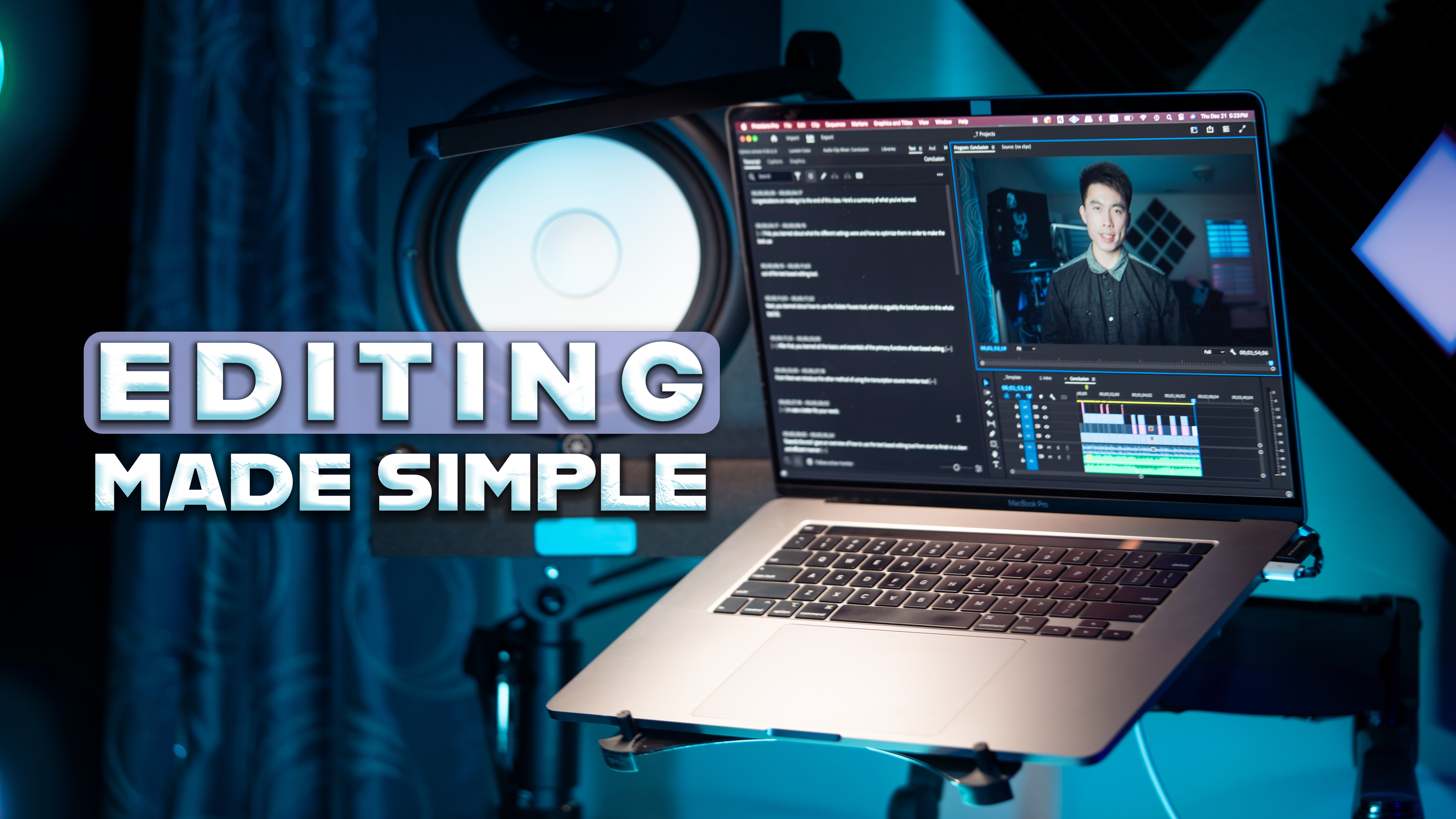
bearbeite. Ich werde Premiere Pro
verwenden, aber die Konzepte
werden
auf allen Bearbeitungsplattformen gemeinsam genutzt .
Lassen Sie uns darauf eingehen. Ordnung, wir werden
also ein neues Projekt in Premiere Pro
von Grund auf neu starten , nur damit Sie
den gesamten Prozess sehen können Ich habe bereits das
gesamte Filmmaterial
sowie das Audio importiert, da ich
Audio mit
meinem Sure SMSven B aufgenommen habe , an ein Audiointerface
angeschlossen war,
das an meinen Laptop angeschlossen war Ich mache weiter und markiere sie
einfach alle , ziehe sie
in Premiere Pro und lege
sie dann einfach so ein Das erste, was ich tun
werde, ist eine Sequenz aus
diesem Clip genau hier zu
erstellen.
Ich finde, das ist der einfachste
Weg, eine Sequenz zu erstellen, genau hier, eine neue
Sequenz aus einem Clip. Danach importiere ich am liebsten so ziemlich
alles auf einmal. Markieren Sie alles
auf einmal, indem Sie auf A und dann
auf den Clip ganz links klicken Und
von dort aus wende ich meine Presets an, weil wir in Slog
Three gedreht haben Sie können also sehen, dass es im Moment sehr flach
aussieht. An den Farben muss noch etwas gearbeitet werden. Aber ich habe ein
Preset erstellt, bei dem ich das einfach per Drag & Drop ziehe und es
sieht von hier aus ziemlich gut aus. Wenn ich
weitere Anpassungen vornehmen
müsste, könnte ich
das im Lumetri-Farbpanel tun Aber auch hier werden wir nicht
zu tief in das Thema eintauchen. Wenn Sie
neugierig sind, wie Sie
Voreinstellungen erstellen und schnell bearbeiten können, habe ich einen Skillshare-Kurs zu diesem
Thema Da wir also
ein paar Audiodateien haben, können
wir das ganz einfach machen,
indem wir uns die Dateien, die
ich an meinem Schreibtisch aufgenommen habe, genau ansehen ,
und einige
davon sind vielleicht nur
B-Roll von meinem Lassen Sie uns also weitermachen und diejenigen, die eigentlich Teil
unseres Gesprächs sind, verschieben diejenigen, die eigentlich Teil
unseres Gesprächs sind , denn
was wir zuerst
tun müssen , ist das Audio zu synchronisieren. Ich weiß also, dass diese
beiden miteinander verbunden
sind weil sie
ungefähr die gleiche Länge haben, also werde ich die Clips
synchronisieren. Ich bin sehr, sehr daran gewöhnt, Tastenkombinationen zu
verwenden, also verwende ich sie
vielleicht versehentlich , ohne
darüber nachzudenken,
aber Sie können die meisten Dinge finden,
indem Sie einfach mit der rechten Maustaste klicken, und dann ist hier das Synchronisieren. Also schneide ich den Anfang ab,
da wir das nicht brauchen, und wir hören einfach kurz um sicherzugehen, dass wirklich alles korrekt
ist.
Und es klingt gut. Also, was ich gerne mache, ist, es komplett zu ersetzen weil dieses
hier nicht das
Audio ist, das wir brauchen, obwohl es ein Beispiel gibt,
das ich später gegeben habe, also behalten wir es für den Moment. Okay, diese beiden
passen in der Länge zusammen, also werde ich weitermachen
und diese beiden synchronisieren. Also werde ich diesen Clip
hier oben
deaktivieren,
da wir ihn vielleicht später verwenden werden, und ich werde ihn einfach
kleiner machen, damit es einfacher ist. Machen Sie weiter und arbeiten Sie zuerst
mit diesem Clip. Es ist eigentlich eine Kombination
aus mehreren Videos , weil ich manchmal
mehrere Videos gleichzeitig aufnehme, da dadurch der
gesamte Bearbeitungsprozess tatsächlich effizienter wird. Also, was ich von
hier aus tun
werde , ist eine neue Sequenz zu erstellen. Ich nenne es einfach
Beispiel und von hier aus werde
ich das kopieren, was
wir bereits synchronisiert haben Finden Sie heraus, dass der einfachste
Weg zur Bearbeitung darin besteht, einfach das
Textfenster hier zu verwenden Sie finden es
im Fensterbereich, und hier sind die Einstellungen für meine Transkriptionsansichtsoptionen Ich mache die
Mindestpausenlänge irgendwie ziemlich kurz Das ist eigentlich neu, aber jetzt können es hier 0,01
Sekunden sein. Aber lass uns weitermachen und 0,01 Sekunden
ausprobieren. Klicken Sie auf Speichern, und dann können Sie die Pausen hier
sehen. Darauf deutete das hin. Minimale Pausenlänge. Und deine Transkription
ist genau hier. Sie können dies also bearbeiten, indem Sie einfach sicherstellen, dass der andere
aktive Monitor aktiviert ist Und ich werde einfach
diesen ersten Abschnitt hier löschen,
weil Sie später
sehen können, dass
ich dieselben Zeilen wiederhole, weil mir die Art und diesen ersten Abschnitt hier weil Sie später
sehen können, dass
ich dieselben Zeilen wiederhole, Weise, wie ich die ersten beiden Zeilen
gemacht habe, nicht gefallen hat. Und Sie möchten sicherstellen, dass
Sie das auch
hier aktiviert haben . Automatische Ein
- und Ausstiegspunkte. Jetzt drücke ich auf Löschen,
und wie Sie sehen können, wird es im Grunde für mich
bearbeitet. Aber lassen Sie uns zunächst das
tun, was ich vorhin tun
wollte,
nämlich alle Pausen zu löschen Sie können hier auf dieses
nach einem Filter aussehende Symbol
klicken, auf Pausen und dann auf Löschen klicken Es wird
nach Extrahieren oder Lift gefragt, aber wir werden weitermachen und Extrahieren
und Löschen verwenden Wie Sie sehen können,
wurden
die meisten Stille gelöscht, nicht alle, weil
manchmal
einige fehlerhafte
Dinge passieren Aber insgesamt sind die Dinge jetzt
viel einfacher zu bearbeiten, weil es
nicht mehr viele Pausen zwischen den Clips gibt, die
man herausschneiden muss Und es ist immer noch eine gute Idee, diesen Texteditor hier zu
haben. Es ist leicht zu erkennen, dass ich dieselben Zeilen noch einmal
wiederhole. Also lass uns weitermachen und das so
löschen. Und von hier aus
können Sie einfach
weitermachen, bis Sie
das Endergebnis haben. Ein weiteres wichtiges Element
, auf das Sie
bei der
Einrichtung des Schreibtisches achten sollten , ist die Zusammensetzung. Ich verwende am liebsten die Drittelregel,
und das
geht verwende am liebsten die Drittelregel,
und das in
Premiere Pro am
einfachsten, indem ich zur
Ansicht gehe und dann Guide hinzufüge. Zuerst beginnen wir mit
den vertikalen. Da wir also mit vier K aufgenommen haben, es 3.840 mal 2160 Pixel,
was bedeutet, dass die vertikale
Hilfslinie bei 12 80 sein sollte Jetzt fügen wir noch
einen hinzu und dann bei 560. Jetzt fügen wir die
horizontalen hinzu. Ändern Sie es
zur Orientierung auf horizontal, und die Zahlen
lauten 720 und 14 40. Sie können die
Drittelregel sehr deutlich erkennen, und Sie können sie auch
als Richtschablone verwenden. Speichern Sie Leitfäden als Vorlage für die
Drittelregel. Und wenn Sie die Anleitung von hier aus entfernen
möchten, können
Sie auch einfach
auf das Häkchen klicken Jetzt werden keine
Anleitungen angezeigt. Wenn Sie
verschiedene Hilfslinien verwenden möchten , z. B. wenn Sie ein kurzes Video erstellen und auch Sicherheitszonen einrichten
möchten, können Sie die
Anleitung löschen und eine neue einrichten Und wenn du jemals zur Drittelregel
zurückkehren möchtest, kannst
du auf
Guide-Vorlagen, Drittelregel klicken Eine Sache, die ich bei der
Komposition gerne mache , ist sicherzustellen, dass meine Augenhöhe
entweder auf dieser Linie, im oberen Drittel oder
leicht darüber liegt. Im Moment ist es also
noch nicht ganz da. Im Idealfall
hätte ich das
früher geändert , bevor ich die Dinge geschnitten habe. Aber da ich bereits geschnitten habe, eine einfache Möglichkeit,
die Transformation für
alles, was sich in dieser Datei befindet, zu manipulieren die Transformation für
alles, was , darin, in das Effektbedienfeld zu
gehen , Transformieren
einzugeben,
sicherzustellen, dass Sie hier
Effektsteuerungen haben, auf Quelle klicken und dann
Transformation einfügen. Dort
müssen wir ein wenig skalieren. Ich denke, eins von vier sollte
wahrscheinlich genug sein. Und was ich mit der Position
machen werde, ist
so hoch wie möglich zu gehen , bevor ich unten Schwarz
sehe. Lassen Sie uns jetzt weitermachen und uns das Endergebnis
ansehen. Wie Sie sehen können, sind meine
Augen jetzt etwas höher, was meiner Meinung nach eine insgesamt bessere
Zusammensetzung ist. Eine weitere wichtige Sache
im Bearbeitungsprozess
ist also die Optimierung des Audios. Eine einfache Möglichkeit,
dies zu tun, besteht darin, einfach hier in den
Audiospur-Mixer zu
gehen
, den Sie auch in Windows
finden. Da sich mein Audio
auf Audiospur zwei
befindet, füge ich den Dynamikeffekt hinzu. Ich doppelklicke darauf, drücke den Kompressor, drehe
auf den Expander, ändere den Schwellenwert für den
Expander auf minus 55, Verhältnis auf zwei, damit der
leisere Ton noch leiser klingt Ändere den Schwellenwert
für den Kompressor auf etwa minus 24 und
das Verhältnis auf Und dann mache ich das
Make-up auf 12 Dezibel. Das sind die Einstellungen
, die ich persönlich für
meinen SR SM seven B mit dem
Setup verwende , das ich an meinem Schreibtisch Die Pegel werden an
diese Einstellungen angepasst. Wenn Sie
diese Dinge weiter verstehen möchten, habe ich in der Adobe-Ausgabe einen speziellen Kurs für Audiobearbeitung. Von hier aus müssen Sie nur noch etwas Vroll
hinzufügen, sodass
Sie per
Drag-and-Drop vom Videosymbol an der Stelle
bearbeiten können Drag-and-Drop vom Videosymbol an , an der
Sie darüber sprechen So bearbeite ich meine Videos zur Einrichtung meines
Schreibtischs in Premiere Pro Auch hier gilt: Wenn du tiefer in meine Bearbeitung
eintauchen möchtest, schau dir meinen
speziellen
Skillshare-Kurs an, in dem ich
über das Bearbeiten spreche
7. Schlussbemerkungen zum Kurs: Herzlichen Glückwunsch. Du hast
es bis zum Ende dieses Kurses geschafft. Dieser Kurs sollte nur
ein kurzer Überblick sein , um dir
einige Ideen zu geben , wie dein eigenes
YouTube-Schreibtisch-Setup einrichten kannst. Wir haben uns mit den Videoelementen, den
Audioelementen,
der Beleuchtung , dem Schreibtisch selbst
und dem, was darauf steht, sowie mit ein
wenig Bearbeitung befasst. Viele meiner anderen
Skillshare-Kurse behandeln diese Dinge
ebenfalls
ausführlicher Schauen Sie sich diese Kurse also auf jeden Fall an. Aber wenn Sie weitere
Fragen haben, bei denen ich Ihnen helfen kann, gerne unten angeben,
und ich werde mein Bestes tun, um sie zu beantworten. Wenn Ihnen der
Kurs insgesamt gefallen hat, würde
ich mich sehr freuen
, wenn Sie ihn bewerten und auf
die Schaltfläche „Folgen“ klicken würden. Du kannst
mich auch auf YouTube finden, indem einfach meinen
Namen Scott Luu eintippst Nochmals vielen Dank,
dass Sie an diesem Kurs teilgenommen haben, und wir
sehen uns im nächsten
 Scott Luu, Video Creator