Transkripte
1. Einführung: Möchten Sie einen atemberaubenden Retro-Texteffekt kreieren? Wir führen Sie durch die Grundlagen von Illustrator, zeigen Ihnen das Typwerkzeug. Dann werden wir Ihnen beibringen, wie Sie
mehrere Farben zusammenschichten und einige Streifen durch Ihren Text hinzufügen. Dann werden wir es abschließen, indem wir eine Textur hinzufügen. Das Beste ist, dass wir dies zerstörungsfrei machen,
was bedeutet, wenn Sie den Text erstellt haben, können
Sie den Typ, die
Schriftarten und die Farben leicht ändern , ohne den vollen Effekt erneut erstellen zu müssen. Sie klicken und fertig.
2. Erstelle dein erstes Dokument: In Ordnung, willkommen zu dem Kurs, den wir springen, um zu veranschaulichen, dass ich dich repariere. Hatte er Creative Cloud Desktop gewesen. Vergewissern Sie sich, dass Illustrator installiert ist. Und wir werden es einfach öffnen. Möglicherweise haben Sie auch ein Update. Ich bin auf 20 4.2.1, aktualisiert vor zehn Tagen. nicht allzu langer Zeit, aber sie geben Performance-Updates und alle möglichen wirklich cooles Update. Also, wenn Sie es auf die neueste Version aktualisieren können, wenn Sie springen und Illustrator öffnen, ich habe es hier geöffnet. Und es ist ein paar Dinge, die Sie vielleicht wissen möchten, sind einige grundlegende Voreinstellungen, die wir einfach klicken können. Wenn wir ein Dokument schnell erstellen möchten. Wir haben aktuelle Projekte. Diese sind für ein Animationsprojekt, das ich mache. Wir haben hier unten ein Retro wirksam, aber wir werden es von Grund auf neu erstellen. Also werden wir damit beginnen, ein neues Dokument zu erstellen. Jetzt ist meine bevorzugte Dokumentgröße 1920 mal 1080, wahrscheinlich weil ich einen Hintergrund in Animation und Videografie habe. Aber für diesen Effekt ist nicht wirklich wichtig. Wir suchen eher eine Landschaft als ein Porträt. Aber nochmal, es spielt keine Rolle. Also werde ich 1920 Pixel x 1080 Pixel hier drüben in der Breite und Höhe hineingehen. Und ich werde es umbenennen, um Texteffekt zurückzugeben. Okay, sobald wir das getan haben, können
wir es auf beide Richtungen setzen. Wir werden nur einen an Bord haben. Wir brauchen keinen Blutzuschnitt, es sei denn, wir drucken, welcher Blutfluss das Zeug ist, das abgeschnitten wird, nachdem es gedruckt wurde. Der Drucker druckt also etwas breiter als die eigentliche Seite, und dann wird er auf die richtige Größe abgeschnitten, so dass Ihr Druck direkt an den Rand der Seite geht, nachdem er geschnitten wurde. Und wenn es wird drucken wollen wahnsinnig y k, aber es wird nicht drucken. Also gehen wir zu RGB. Und auch wenn es, wenn Sie gehen, um das zu drucken, werden Sie es auch. Ich möchte gehen, um Optionen zu erfinden und kurze 300 API zu machen. Ich drucke nicht, wie gesagt. Also auf einem 150 PPI oder DPI oder Pixel pro Zoll ist in Ordnung. Und wir werden das Dokument jetzt erstellen, da das Dokument erstellt wurde. Wenige Dinge. Hier arbeiten wir. Möglicherweise möchten wir den Layer zurücksetzen. Lasst uns das Wichtigste gehen. So wird es aussehen. Auch hier kommen, setzen Sie Essentials zurück. Und du kannst es auch hier drüben tun. Und Arbeitsbereich, Reset Essential. Also werden wir an dem Wesentlichen arbeiten. Ich bevorzuge Essentials Klassiker, weil ich den Illustrator seit sechs Jahren benutzt habe, denke ich. Also bevorzuge ich die klassische Version, aber wir werden eine zentrale verwenden. Okay, und nichts hier drüben ist eine Werkzeugleiste. Wir möchten das Auswahlwerkzeug verwenden, das Formen auswählt. Es wählt Formen in ihrer Gesamtheit aus. Und dieses Direktauswahlwerkzeug wählt nur einen Punkt einer Form aus, aber das brauchen wir nicht. Also brauchen wir dieses Schlepptau hier und auch das Typwerkzeug. Und das ist es, was wir benutzen werden. Außerdem wird ein Verlaufswerkzeug benannt, und wir verwenden die Farbfelder hier für die Füllung und den Strich. Hier drüben haben wir unser Eigenschaftenfenster. Und wir müssen auch ein paar andere Paneele aufbringen. Also, was ich auf dem Fenster bringen werde, ist das Erscheinungsbild Panel hier. Und ich ziehe es hier hoch, ziehe es so zur Seite. Ich weiß es. Clipping, dann kann ich es einfach schließen und es wird so sein. Und ich bin auch ich brauche es nicht, weil ich es woanders verwenden kann, aber ich werde die Gradientafel greifen und es dort auch kleben. Möglicherweise möchten wir auch Dinge wie das Farbfeldbedienfeld. Wir prüfen, ob sie greifen könnten. Wir fügen nur ein paar Dinge hinzu, die einen Job erleichtern könnten. Swatches, begrenzen Sie es, und wir stecken es auch da rein. Na gut, jetzt sind wir bereit, loszulegen.
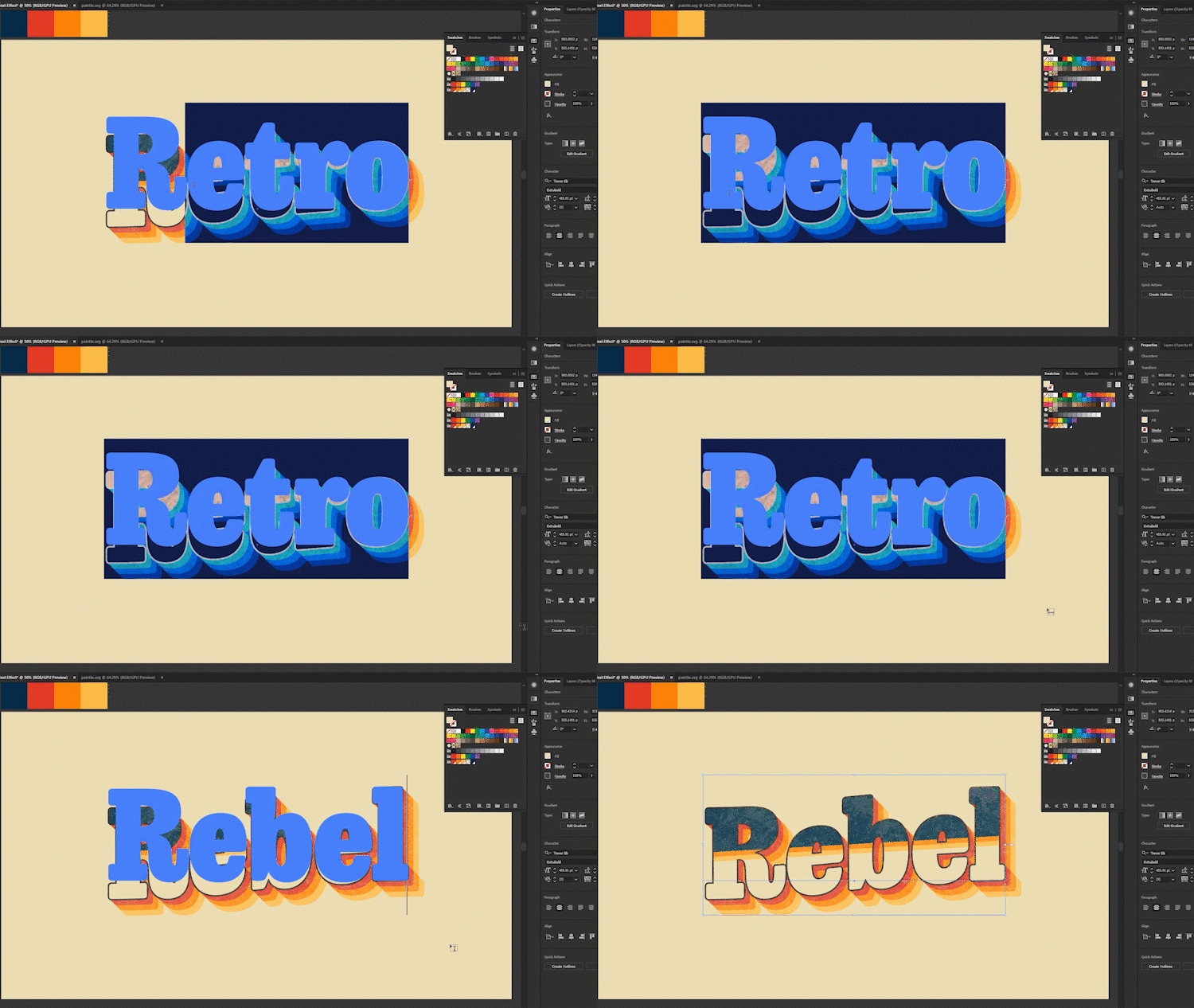
3. Verwendung des Texttools: Alles klar, jetzt ist es an der Zeit, unseren Text hinzuzufügen. Also werden wir das Type-Werkzeug verwenden, um dies zu tun. Und es ist hier unten. Sie können T auf der Tastatur drücken. Verknüpfungen. Was ich sagen werde, ist, dass Abkürzungen Ihren Workflow massiv beschleunigen. Also verwende ich Verknüpfungen, wenn ich arbeite, ist Abkürzungen viel Stift. Es beschleunigt den Workflow. Auf diese Weise zeichne ich keine Form und gehe dann und klicke auf das Werkzeug. So können Sie einfach Verknüpfungen verwenden und Sie können auch Verknüpfungen für Dinge in diesen oberen Bereichen verwenden. Aber wir werden ein Wort zeichnen oder tippen. Nennen wir es Retro. Retro. Und wir werden eine Schriftart auswählen. Ich gehe zurück zu meinem Auswahlwerkzeug und halte die Schicht. Wir gehen nur in eine kleine Ecke
, um dieses kleine Symbol zu ändern und es wirklich groß zu machen. Was ich jetzt tun könnte, ist meine Absatzsittings Eigen Eigenschaften ändern, um Mitte auszurichten. Und auf diese Weise kann ich zu meinem Ausrichten Panel kommen und
es ausrichten , um sicherzustellen, dass diese ausgewählt auf unserem Board ausgerichtet ist. Und wir werden es auf das tote Zentrum ausrichten. So wie so. Jetzt wählen wir eine Schriftart aus. So Arena-Zeichen-Panel. Ich habe bereits einen ausgewählt. Es heißt Trevor. Trevor. Aber wir können mehr Font über Hinweis finden, finden Sie mehr ganze. Wenn wir unseren Creative Cloud-Desktop öffnen, können
wir hierher kommen und wir können auf diese Schriftart klicken und dann weitere Schriftarten durchsuchen. Und wenn Sie haben,
Ich denke, es ist sezernieren ein Cloud-Abonnement, das Ihnen all diese Apps gibt. Sie haben Zugriff auf Adobe-Schriftarten. Trevor ist also Teil der Adobe-Schriftart. Eine Sache, die wir hier mit meinem Trevor F1 machen werden, ist, den Abstand zu ändern. Also hier drinnen werden wir den Text etwas näher zusammenziehen. Also, das alles, was nur den Mittelabstand berührt, denke ich, ist in Ordnung. Vielleicht der Abstand zwischen diesen beiden. Nette Verurteilung. Sie stecken einfach Ihren Cursor direkt in die Mitte. Und dies wird auf persönliche Präferenz auf Satz negative zehn und negative zehn hinunter kommen. Es sieht so aus, als würde ich mich wie die Lücke hier fühlen. Oder diese Lücke könnte kleiner sein. Ordnung. Wir können auch, ich kann das auch nach oben ziehen. Wenn ich Shift halte, wird es an bestimmten Punkten schnappen. Das fängt also an der Mitte ein. Eines Tages ziehen Sie es wieder nach unten und klicken Sie und ziehen Sie es zurück nach unten. Stellen Sie sicher, dass Sie dafür Ihr Auswahlwerkzeug erhalten haben. Und Sie können Shift halten, um uns geradeaus nach unten zu ziehen und dann geschliffen. Und das wird es duplizieren. Und ich werde nur sehen, wie es in Kleinbuchstaben aussieht. Was in diesem Fall fehlt mir Kleinbuchstaben mehr als alle Großbuchstaben. Also werde ich das löschen und das hier neu ausrichten. Und ich richte Panel aus, stelle sicher, dass es auf unserem Board ist und richte es neu aus. Eine andere Sache, die Sie in Illustrator wissen möchten, ist das Vergrößern und Verkleinern. So können wir ein Zoomwerkzeug greifen. Wir können plus gehen und Alt halten und klicken und gehen. Ich kann auch in einen Bereich ziehen. Wenn Sie also nur hierher gehen, klicken Sie und ziehen Sie, wie Sir. Und ich denke, es heißt animierter Zoom. Also kein var1 wird es von der Geschwindigkeit Ihres Computers abhängen. Und es ist unter-Leistung. Animierter Zoom. So GPU-Leistung. Andernfalls, wenn Sie ausgeschaltet haben, müssen Sie den Bereich auswählen, in dem Sie zoomen möchten. Und Sie tun das auf langsamen Computern, weil ein Betrüger, Zoomen in Echtzeit, nichts getan. Er ist Echtzeit-Zeichnung unten. Ich werde das nicht erklären. In Ordnung. Das Letzte, was du vielleicht wissen willst, ist das Schwenken. Also halten Sie einfach die Leertaste gedrückt. Klicken und ziehen Sie, anstatt das Handwerkzeug zu finden und dann klicken und ziehen. Und Sie gehen zurück Copy J-Auswahl. Wenn Sie also nur die Leertaste gedrückt halten,
klicken Sie und ziehen Sie, um zu zoomen ist nur gedrückt. Verwenden Sie Ihr Scrollrad zum Vergrößern und Verkleinern, während Sie Alt gedrückt halten In Ordnung, nächste Lektion wählen wir ein paar Farben aus.
4. Finden, die gute Farbkombinationen zu finden: In dieser Lektion werden wir einige Farben auswählen. Und ich habe einige sehr tolle Farbwähler gefunden. Und wir können diesen im Besonderen hinzufügen, um den Code. Wir können diese in Illustrator oder Photoshop InDesign hinzufügen, was ziemlich cool ist. Als Erweiterung. Das werde ich nicht tun. Wir werden nur aufhören, indem wir ein paar Farben erzeugen. Also alles, was Sie tun müssen, ist zu Kühlern gehen, Dot Co und hier runter kommen, Generator
starten. Und es wird geladen. Und dann musst du nur die Leertaste drücken und durch die Farben wechseln. Und was Sie tun können, ist, wenn Sie eine Farbe finden, lesen
Sie wie: Ich liebe Schwarz, sperren Sie das. Und wir können durchmachen, vielleicht möchten wir diese zwei Farben. Wir wollen das nicht. Lassen Sie uns nicht für helle Farbe gehen. Und du kannst sie dir ansehen. Und dann gehst du vielleicht, oh, vielleicht machen wir das Gelb nicht. Oder wenn Sie zu weit gehen und nur addiert bekommen, gehen Sie zu weit. Und du denkst, dass ich vielleicht das Rot da hinten großartig war. Sind wir können einfach Control Z auf Rückgängig gehen und gehen Sie zurück eins. Sie können auch gehen und andere Menschen erkunden. Erschaffe es. Wenn ich der Song gewesen wäre, erforsche, was andere Leute als
Farbfelder erschaffen haben , und sie haben ihm hier ein paar große Farbfelder gerettet. Und wir können reinkommen und uns einen aussuchen. Ich mag diesen hier wirklich, und ich denke, es wird gut für unseren Richard Text funktionieren. Also, was ich tun werde, die kleinen drei Punkte, und ich werde das Pellet als SVG exportieren. Und wir können diesen Ort retten. Ich mag zu gehen, um einige Farben zu finden ist schwer, Hughes. Und das ist mehr für Webfarben. Aber es ist sehr gute Seite zu sehen, dass Sie Farben in Aktion, denke ich. Und Sie können hierher kommen und einige Farbfelder auswählen und die gesamte Website ändert sich in das neue Farbfeld. Es ist also eine großartige Möglichkeit, Ihre Farben zu sehen, die verwendet werden. Weißt du, die Sache ist, dass du nur eine begrenzte Karte hast. Du könntest ein paar davon Glück haben. Aber ich ziehe es vor, viel mehr Abwechslung zu haben und viel mehr Kombinationen zu sehen. Also, wenn wir den Anruf Apollo bekommen haben, ziehen Sie das hier rüber. die Farbpalette Wenn Siedie Farbpaletteals SVG speichern, ziehen
Sie sie einfach aus Ihren Dateien und es wird in einem neuen Dokument angezeigt. Und ich werde einfach auswählen, klicken und ziehen und diese Bilder auswählen. Werden die Formen und Steuerelement C zu kopieren und fügen Sie sie in das Dokument. Und wir haben all diese Farben. Was ich jetzt tun kann, ist hierher zu Musterfeldern zu kommen. Und du wirst das durch Fenster öffnen. Musterfelder. Wenn Sie sich von der Haltestelle erinnern. Wenn ich fertig bin, ist neue Farbgruppe. Wir werden das Retro nennen. Ok? Und wir haben in einer neuen Farbe hinzugefügt. Und diese globalen Farben,
weil, wenn wir hinzugefügt, es wird automatisch auf globale ausgewählt. Wenn das nicht für dich passiert, wie in, hat nicht das kleine weiße Dreieck in der Ecke. Es bedeutet, dass es keine globale Farbe ist. Sie gehen, um Prozess in globale konvertieren gehen. Und das wird es sehr einfach für uns machen, die Farben zu ändern. Ich werde das da lassen. Und wir könnten zu unserer Festfarbe hinzufügen, indem wir füllen. Und wir könnten wählen, zeigen eine leichte Farbe. Vielleicht. Eine andere Sache, die wir tun können, ist zu verwandeln wach. Und man sollte aufsteigen und Poker hassen. Und das wird in Erscheinung bringen. In der nächsten Lektion. Wir werden diesen Don alle Farben destruktiv hinzufügen.
5. Farbgebungen in deinem Typ hinzufügen und --Schiefen: In dieser Lektion fügen wir einem Text o von Farben hinzu. So können wir dies innerhalb des Textes tun, so dass es destruktiv gezeichnet wird, was bedeutet, dass wir es bearbeiten können und es wird alle Farben darauf behalten. Also, was wir tun werden, ist mit l Auswahlwerkzeug, wählen Sie den Text. Und wir können hier rüber gehen, um Aussehen, Blütenblatt oder Fenster erscheint. Und hier können wir anfangen, hinzuzufügen. Ficks erster Effekt. Ich werde hinzufügen, ist ein Schlaganfall. Also werde ich es auf ungefähr fünf stoßen. Jetzt gehen wir zu Schlaganfall von fünf. Die Fauna wurde größer. Ich will wahrscheinlich nicht, dass es sich überlappt. Boden würde eine Füllung der gleichen Farbe hinzufügen. Und ich könnte es nach unten ziehen. Und Sie können sehen, dass wir beginnen, einige Joins in
unserem Textfeld zu bekommen . Persönlich. Ich werde es oben behalten und es ungefähr fünf behalten. Über 5, weil nicht viel von meinen beginnt sich überlappen. Und hier können wir anfangen, unsere Farben hinzuzufügen. Was müssen wir also tun, ist ein weiteres Feld hinzuzufügen, das ein Strich ist. Das hier, wir nennen es Phil. Und es fügt eine automatisch auf die Oberseite. Das tun, ist die nächste Farbe auszusuchen. Ich könnte von dunkel zu hell gehen. Würde es nach unten ziehen. Ich wähle das hier Phil aus. Und wir werden einen Effekt,
eine verzerrende Transformation und eine Transformation hinzufügen . Und was wir tun werden, ist es wie 0,1 Pixel horizontal und 0,1 Pixel vertikal zu verschieben. Und dann können wir anfangen, die Kopien hochzustoßen. Holen wir uns zehn. Vorschauen, 20. Und wir sahen, wie wir andere Kopien stießen. Und wir können nach 100 Exemplaren suchen und
OK drücken . Nun der Grund, warum ich dies auf 2,42 Pixel stoßen könnte. Aber wenn Sie diese Zahl zu hoch haben, fünf, wie so, könnten wir wahrscheinlich fünf in diesem Vorfall tun, aber wir gehen wie fünf Pixel. Jetzt mischt sich das recht gut. Lasst uns fallen lassen. Ich möchte Ihnen ein gutes Beispiel für Identitäten zeigen kann wirklich beginnen, Zyste abzustrecken. Sie können die Form sehen, so dass sie sich nicht sehr schön vermischt. Wir können wahrscheinlich eins in diesem Fall gehen. Und wir können bei Kopays aufstoßen. Wollen Sie zehn Exemplare, könnte nett sein. So. Je größer diese Pixelzahl
ist, desto weniger Kopien müssen für die Form ausgeführt werden. Also, wenn ich das auf zwei Pixel stöße, bedeutet es, dass es zwei Pixel horizontal und unten bewegt und dann zehn Mal kopiert und diese Transformation wiederholt. Also gehen wir zu und drücken OK. Alles klar, jetzt kann ich duplizieren, ist Phil Click und ziehe es runter zum neuen. Und es ist mit dem Effekt dupliziert. Also, was ich tun werde, ist die niedrige darunter, die ich gerade gemacht habe, ändern Sie es in die nächste Farbe. Und ich kann klicken, indem ich es unten erzähle, klicken Sie auf die Transformation. Und alles, was ich tun werde, ist, die Kopien auf zehn sogenannte Shift zu stoßen und Pfeil nach oben zu drücken. Das wird es in Schritten von zehn ändern, wenn Sie Shift halten und OK
drücken. Dann können wir es noch einmal duplizieren. Wählen Sie die Form aus, ändern Sie die Farbe und transformieren Sie weitere zehn. Und schauen Sie sich an, dass wir, denke ich,
die Pushback von Farben,
einen Schatten von Farben auf Form geschaffen die Pushback von Farben, haben. Nun, was wir tun können, ist hier oben in der Füllung, wir können diese Füllung tatsächlich in einen Farbverlauf ändern. Wählen Sie also die obere Füllung aus. Das ist F zynisch. Ich komme hier rüber zu Tuba hier unten mit Upgradient. Klicken Sie auf OK. Und ich werde das drehen, als ob ich zustimmt. Also geht es vertikal und dann pumpt es auf vielleicht oder runter,
runter zu, runter zu. Und dann können wir Verlaufswerkzeug verwenden. Also war es oben. Ich wollte nach hinten neigen. Und jetzt können wir anfangen, Farben zu
einem Farbverlauf hinzuzufügen , so dass es die niedrigste Farbe, die ich offenbart werden möchte. Verwenden Sie die LU, unsere Drupal, wählte die Top-Farbe auf das Denken, dass blau. Wir haben die Gou, Himmlisch, vielleicht die rote Farbe, das Rot benutzt. Und dann können wir anfangen, das Schließen hinzuzufügen. Lassen Sie uns das Plus treffen wird diese andere Farbe gehen. Und was wir tun werden, ist, ihn zu positionieren. Also denke ich, dass wir diesen Shiller
gehen und dass wir diese Farbe duplizieren müssen. Also lasst uns hier mit diesem kleinen Symbol klicken. Drücken Sie das Plus und mit der Pipette. Wählen Sie das aus. Ich möchte den Speicherort dieser Datei nicht mit dem ausgewählten ändern. Also lassen Sie uns einen Ort gehen, wählen Sie OLAP oder 40. Und jetzt werden wir diese zweite Spalte auswählen, die wir erstellen. Und wir gehen wie ein Ort von 40,2,
was bedeutet, dass es auf dieser Seite auf der rechten Seite dieser Farbe ist. Aber sie sind so nah beieinander, dass es eine Linie schafft. Ich werde die zweite Farbe nochmals hinzufügen. Und wir gehen 4545. Und dann können wir eine dritte Farbe hinzufügen. Klicken Sie auf die dritte Farbe. Kann Doppelklick e, Wut nur 5.1. Jetzt müssen wir eine weitere Instanz dieser Farbe hinzufügen. Es ist also dieser Prozess, ihn hinzuzufügen. Jetzt gehen wir 50. Und jetzt müssen wir unsere Verlustfarbe wieder hinzufügen, die rot ist. Und dann ändern Sie es auf 50.1. Und Ende sind, sind wir da, wir haben es, wir haben unsere Steigung in L Schlaganfall. Ich denke, vielleicht will ich das Blau. Damit wir das ändern können. Jetzt. Wir haben ausgewählte geformt. Ändern wir es in das blaue Drehbuch, die Drupal. Ändern Sie es in Blau. Wie Sir. Also haben wir einen schwarzen Schlag ausgesucht. Nun, was wirklich cool an diesem Effekt ist hoffentlich, weil die Farben global sind, diese Farben sind global. Ich kann hier doppelklicken. Und ich kann reinkommen und seine Farbe ändern, eine Vorschau anzeigen. Und es ändert sich überall dorthin, wo die globalen Farben ausgewählt werden. Es ändert es. Also, was wir tun können, ist gut zu dir, sagen
wir, s b... Wir können streichen, so blau streichen. Du gehst hellblau. Aber wir können die Farben so leicht ändern. Jetzt haben wir noch eine letzte Sache zu machen, wie Texte wirken, und das ist etwas Textur. Das wird also in der nächsten Lektion sein.
6. Texturen zu deinem Typ hinzufügen: Okay, das Letzte, was wir tun werden, ist, einen Schleifen hinzuzufügen. Und alles, was Sie tun müssen, ist auf Google Images zu gehen und körnige Textur einzugeben. Und wir könnten wahrscheinlich eine hochres-Version davon finden. Aber was ich gefunden habe ist, spielt keine Rolle zu viel. Die Auflösung des Schleifens, wir werden versuchen, es schwarz und weiß zu halten. Und alles, was du tun wirst, ist, das als Imager zu speichern. Mein innerhalb des Illustrators wird es in Datei
platzieren, Selektor körniges Bild platzieren. Ich werde es über alles legen. Jetzt werde ich tun, ist Becher bearbeiten und wählen Sie meine Spring up meine Führungen, und wählen Sie es aus. Nach Text. Und die Überwachung der Darstellung oder des Eigenschaftenbedienfelds. Wir können in eine Moschee gehen und ich wähle die Moschee aus und gehe Akte. Wir gehen Mega-Moschee, wählen die Moschee aus, um zu beneiden. Und das wird es einfügen. Ich musste Command VIV zweimal machen. Moscheen können manchmal ein wenig pfiffig sein. Was ich denke, es könnte sein, wenn wir in die Moschee gehen und eine Moschee machen, wollen
wir in der Moschee sein. Also musste ich das Kommando V zweimal essen und das öffnen. Und ich werde die kleinsten Codes für schwer zu schwarz invertieren. Und jetzt haben
wir hinzugefügt, wie Moschee. Was wir tun müssen, ist aus diesem Monat zu kommen, um zu einem registrierten Text zurückzukehren. Was wir diese Form auswählen, würde
das Hauptstück sie alle für meinen Needham ziehen. Und entlang und tun ist, ziehen Sie dies, ich ehre, volle Größe des Bildes. Und dann können wir mit der rechten Maustaste und schwach und arrangieren, zurückschicken. Ich werde diese Shift-Tastenanteile skalieren, die fast verfeinern, von der zentralen Stelle
streuen. Und da haben wir es. Wir haben Textureffekt abgeschlossen, Retro wirkt. Und das schließt den Kurs ab. Also hoffte ich, dass es dir gefallen hat. Und es wird sicherlich noch mehr Kurse kommen. Sie wollten herausfinden, dass aus diesem Kurs und Sie können jetzt tun, ein Retro wirkt. Der Vorteil davon ist, dass es jetzt ist, es ist ein Doppel. Also werde ich ein neues Wort eingeben. Und es hat sich alles verändert. Wir können die Farben in globalen Farbfeldern ändern. Also gehen wir zurück,
stellen Sie sicher, nichts bleiben ausgewählte Soda und ändern Sie die Farbe. Ändern Sie das Rot. Sind schön, grün, sieht schön aus. Geht nicht zurück. Ordnung. Wenn Ihnen der Kurs gefallen hat, stellen Sie sicher, dass Sie am
Ende einen Kommentar hinterlassen und mir sagen, was Sie davon gedacht haben, wenn Sie es genossen haben. Und er verursacht für die Zukunft. Wenn Sie mehr Texteffekte oder mehr erfahren möchten, wetten Sie illustrieren. Oh, lasst uns sie in die Kommentare schreiben. Ich werde es in das Video unten setzen, oder vielleicht mache ich trotzdem einen Hals. Und es wird Kommentare haben. Na gut, tschüss.
 Interactiv, Graphic and Motion Designer