Transkripte
1. Einführung: Hallo Frame, mein Name ist Hunter. Ich bin ein
Grafik-Emotion-Designer mit Sitz in Australien. Und in diesem Kurs werde
ich Ihnen helfen, in
Adobe Illustrator
einsatzbereit zu sein. Und ich bringe Ihnen die meisten Tools bei,
die in
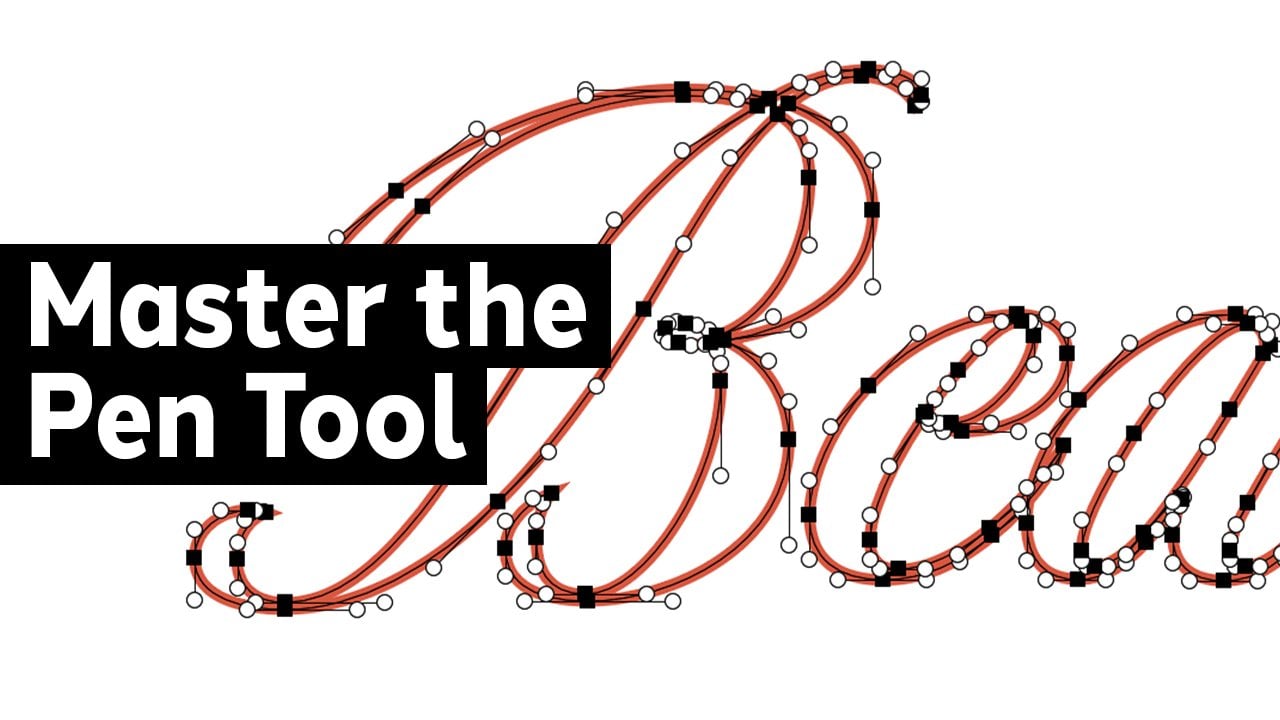
fast jedem Illustrations- oder
Designprojekt verwendet werden fast jedem Illustrations- oder , das
in Adobe Illustrator erstellt wurde. Wenn Sie ein absoluter Anfänger sind, ist
dies der richtige Kurs für Sie. Wir lassen Sie
in die Software einsteigen. Ich lehre Ihnen die
Grundlagen zum Einrichten
eines Dokuments und beim Navigieren
im Arbeitsbereich bei. Und dann
tauchen wir auf einige grundlegende Werkzeuge ein, wie das Stift-Werkzeug, wie das Erstellen von Formen mit dem Krümmungswerkzeug. Wir verwenden das
Shape-Builder-Werkzeug. Dann benutzen wir das Type-Tool. Wir werden auch ein paar
andere Dinge tun wie ein paar grundlegende
Transformationen. Und ich zeige
Ihnen auch, wie Sie für den
Druck und auch für das Web exportieren können. Jetzt können Sie nachverfolgen
, indem Sie
die unten stehenden Übungsdateien herunterladen . Und auch in diesen
Übungsdateien gibt es einen Checklistencode, die druckfertige Checkliste und es ist nur eine Checkliste , die Sie verwenden können,
wenn Sie
ein Design an eine
Druckerei senden . Und Sie können die
Schritte durchgehen und überprüfen, ob Sie alles richtig
eingerichtet
haben. In Ordnung? Ich hoffe, wir sehen uns im Kurs.
2. Willkommen: Alles klar, willkommen
zum Kurs. Ich möchte nur ein paar Dinge
überfahren bevor wir einsteigen
und loslegen. Wenn Sie neu bei Adobe sind, müssen Sie
es möglicherweise herunterladen und Sie können zu Adobe.com
kommen. Direkt auf der Titelseite. Es hat einen Anfang, eine kostenlose Testversion. Sie können eine siebentägige kostenlose Testversion mit den Creative Cloud-Apps erhalten. Es gibt auch Vorteile, ein Student zu sein, und
Sie möchten möglicherweise einige dieser
anderen Optionen
prüfen. Geh wie zurück. Sie können auch alle
Apps hier unten sehen. Wenn ich an die Spitze
kreativ und Design gehe, schauen
wir uns alle
Creative Cloud Apps an. Sehen Sie hier, das ist der, den
ich empfehle zu greifen. Das sind alle Apps von Adobe. Also alles hier drin, außer dem
Stoffstand hier, ist in den
Creative Cloud-Apps enthalten. Oder Sie kaufen einfach
die eine App hier, nämlich Adobe Illustrator. Wenn Sie
jedoch
andere Apps wie
InDesign und Photoshop verwenden , die zusammen mit Illustrator häufig
verwendet werden. Dann ist es tatsächlich billiger, alle Apps zusammen zu
kaufen. Also komm einfach hier runter
, dass du Angst vor dem Prozess hast. Adobe gibt Ihnen
diese App zum Herunterladen, bei der es sich um eine Creative
Cloud-Desktop-App handelt. Und du meldest dich mit
deinem Adobe-Konto an und du kannst hier runterkommen und die App
installieren. Also habe ich
Illustrator installiert
und es heißt, es ist auf dem neuesten Stand. Es ist nicht auf dem neuesten Stand oder sag
einfach Update hier drüben. Wenn ich nachsehen muss,
sagt „updaten“. Und dann
kannst du von dort aus einfach auf Öffnen klicken. Eine andere Sache, über die ich
sprechen möchte, ist das Projekt. Dieser Kurs
enthält tatsächlich Projektdateien. Und wenn ich also
zu Projekten und Ressourcen komme, haben wir
unter den Ressourcen die Übungsakten der Schüler. Dies sind die Dateien
, die Sie im Kurs
durcharbeiten . Und dann hast du deine
Druckbereit-Checkliste, die wir
bis zum Ende hier nicht brauchen. Außerdem möchte ich Ihre Projekte
sehen. Hier können Sie also
ein Projekt erstellen und einfach
drei Projekte auswählen , die Sie hochladen
möchten. Und Sie erstellen einfach einen Titel und laden einfach ein Bild
oder einen Screenshot von dem hoch, was Sie getan haben und ein
bisschen darüber, was Sie
getan haben und vielleicht das, was Sie am
interessantesten am Futter gefunden haben Adobe Illustrator. Und ich komme durch und
schaue mir deine Arbeit an. Und ihr andere Schüler werdet sehen
können, was Sie getan haben. Sie können es veröffentlichen.
Wenn Sie es veröffentlichen, können
Sie es auch bearbeiten. Wenn Sie also
das Projekt, den Titel, die Beschreibung und sagen Sie das erste Projekt
und laden Sie ein Bild hoch. Sie können es veröffentlichen und dann zurückkommen und es leichter
bearbeiten. Lassen Sie uns zur nächsten
Lektion übergehen, in der
wir tatsächlich in
Adobe Illustrator beginnen.
3. Du kennen zu lernen von Adobe Illustrator: In Ordnung, also haben wir Adobe Illustrator
ins Leben gerufen, und dies ist der Bildschirm, Sie beim
ersten Öffnen von Illustrator
begrüßt. Nun, ein paar Unterschiede
zwischen dir und meinem. Wenn Sie
Illustrator noch nie benutzt haben, haben
Sie keine
dieser Dateien hier unten. Die letzten Akten.
Das war's schon. Also sollte alles andere genau gleich
sein. Jetzt hier drüben
haben wir hier einige Voreinstellungen für ein neues Dokument in
dieser kleinen Box, wir haben auch einige
großartige Tutorials von Adobe, die wir uns ansehen
können. Wir können hierher kommen und Vorschläge ausblenden
sagen. Ich möchte nur, dass alles
die neuesten Dateien sind, an
denen ich gearbeitet habe. Jetzt können wir wechseln,
wie wir die letzten Dateien anzeigen. Dies ist eher eine
Miniaturansicht, damit wir
sehen können , was die Dateien enthalten. Gehen wir zurück zur ListView. Gibt uns ein
bisschen mehr Informationen wann wir verloren haben, geöffnet haben, Größe und welche Art von Datei abscheulich sind. Was ich tun werde, ist hier zu File Open zu
gehen. Sie können hier auch einfach auf
die Schaltfläche Öffnen klicken und es wird dasselbe tun. Wenn wir das anklicken. Wir können jetzt dorthin navigieren, wo sich
unsere Übungsdateien befinden. Und wir werden einfach drei
eröffnen. Erste Schritte
in Adobe Illustrator können
wir einfach
darauf klicken und auf Öffnen klicken. Hier unten. Wir klicken auf Ignorieren. Dies öffnet den Dateinamen. Vielleicht merken Sie, dass
sich mein Arbeitsplatz von Ihrem unterscheidet. Was wir jetzt tun werden,
ist, dass der Workspace zurückgesetzt wird. Unsere beiden Arbeitsbereiche
sind gleich. Was ich tun kann, ist hier
an die Spitze zu kommen. Hier oben gibt es ein kleines Symbol mit
der Aufschrift Workspace wechseln. Darauf können wir klicken. Und ich gehe
zum Wesentlichen. Ein anderer Ort, an dem Sie
den Workspace ändern können , befindet sich unter Fenster. Sie können Fenster runter zum
Workspace gehen und dann auf Essentials
klicken. Ich werde auch das
Layout zurücksetzen, damit ich einfach auf Essentials
zurücksetzen klicken kann , um
alles wieder auf den Normalzustand zurückzusetzen. In diesem weißen Bereich wird dieser weiße Bereich
hier als Zeichenfläche bezeichnet. Wir können mehrere
Zeichenflächen in unserem Dokument haben. Wenn wir also hier runterkommen, können
Sie auf
das Zeichenflächen-Tool klicken. Man kann sagen, dass es die Zeichenfläche Nummer eins geöffnet
hat. Was wir tun können, ist hier reinzukommen, klicken und ziehen, um eine neue Zeichenfläche zu
erstellen. Dann wird es erstellt
oder Nummer zwei, Sie können sehen, dass
wir hier
in unserem Eigenschaftenfenster einige Einstellungen haben, die wir anpassen können. Wir können jede
Art Board mit
dem Artboard Tool auswählen und einfach oben
auf den Namen klicken. Wählen Sie einfach die Zeichenfläche aus. Wir können eine Zeichenfläche löschen,
indem wir sie auswählen und die
Entf-Taste auf der Tastatur
drücken. Jetzt können wir eine Zeichenfläche umbenennen, aber einfach auswählen und
genügend Eigenschaftenfenster. Wir haben hier den Namen
der Zeichenfläche
, die seine Kunsttafel hat. Und wir können das
als Erste Schritte benennen. Wir haben auch ein hübsches
Set für dieses Kunstbrett. Wir haben eine benutzerdefinierte
Größe darauf eingestellt. Und es ist auch im Portrait. Wir können dies wechseln
und darauf klicken, um es im Querformat zu bringen und es hier zu
wechseln. Wir können auch bewegen,
wie Board herumläuft, was, es auswählen und
herumziehen. Jetzt wird unser Kunstwerk mit
der Zeichenfläche verschoben , solange wir
diese kleine Option
hier ausgewählt haben . Wenn wir zu unserem
Auswahlwerkzeug zurückkehren, das oben steht, ist dieses Tool wie ein
sicheres Werkzeug und es ist eines der am häufigsten verwendeten
Tools in Illustrator. Und es ermöglicht uns,
Objekte auszuwählen und sie
in ihrer Gesamtheit zu bewegen. Ich kann Vollständige Gruppen
und volle Formen auswählen und sie
bewegen. Sie werden auch feststellen
, dass
all diese Anleitungen angezeigt
werden , und dies ermöglicht es mir meine Objekte
an
anderen Objekten auf der Seite zu rasten. Wenn ich
alles mit
meinem Auswahlwerkzeug auswähle und einfach in diesen Bereich
klicke, kann
ich hierher kommen und wir
haben einige Optionen. Hier drüben. Wir schauen uns
die Snap Optionen an. Und wir würden nur
wollen, dass dieser hier, Snap to Point, aktiviert ist. Solange das so
läuft, rastet alles
an Point ein und macht es sehr einfach, Objekte auszurichten. Alles klar, Das nächste
Tool, das wir oft
verwenden werden , ist das
Direktauswahl-Tool. Dies ermöglicht es uns,
Formen innerhalb einer Form auszuwählen. Dies ist eine Gruppe
unten hier. Es erlaubt uns
, eine Form auszuwählen. einfach
einmal auf das Shape klicken, können
Sie sehen, dass die
Ankerpunkte der alten Tage,
die diese kleinen weißen
Felder zeigen ,
Ankerpunkte genannt werden und bestimmen,
wohin der Pfad verläuft. Wenn ich dieses Feld hier einfach auswähle, sehen
Sie, dass der
Ankerpunkt ausgewählt ist. Ich verwende mein
Direktauswahl-Tool, um
diesen kleinen Griff zu machen , der davon
abkommt. Der kleine Kreis bestimmt
die Krümmung des Pfades. Wenn ich jetzt zu
meinem Auswahlwerkzeug zurückkehre, kannst
du sehen, ob ich jetzt darauf
klicke, es ist alles in einer Gruppe. Und wir können die Gruppierung aufheben
, indem wir zu Objektgruppierung und Gruppen aufheben gehen. Wenn ich die Gruppierung hier aufhebt,
siehst du, dass wir
diese Form von hier aus aufgehoben haben, von oben. Wenn wir uns unsere Layer ansehen, können
wir die Gruppe auch hier sehen. Ich habe den Text
aus der Abbildung aufgehoben. Mit 12 öffnet sich die Gruppe hier
mit einem kleinen Fehler, Sie können alles sagen,
was sich innerhalb der Gruppe befindet. Das sind alle Formen. Hier gibt es
Clipping-Moscheen. Jede Menge Formen, die
diese Hand bauen, indem sie den Knopf drücken. Nun, wenn aus irgendeinem Grund
keines dieser Panels erscheint. Jetzt ist das
Eigenschaftenfenster für
Adobe Illustrator ziemlich neu und Sie benötigen die neueste Version von
Adobe Illustrator. Ich glaube, es wurde 2018
eingeführt. Wenn Sie andere
Panels finden möchten, die ich geöffnet habe, wie das Ebenenbedienfeld, können
Sie hier unten zum Fenster gehen. Scharfe die Schichten. Wir hatten auch das
Eigenschaften-Panel hier. Wenn ich
ein anderes Panel öffnen muss, ich gerne das Farbfeld, da
es automatisch geöffnet
wird , wenn ich auf die Farbfelder klicke, und wir werden später darüber
sprechen. Sie können das Panel andocken,
indem Sie
einfach diese Leiste , ich ziehen, ich ziehe es hier nach unten. Du sagst, dass die blaue Linie
unten auftaucht. Ich kann es in die Bereiche schnappen, also lasse
ich
es unten fallen. Sie können sehen, dass das
Farbfeld eingebettet wurde. Atme ein. Das Auswahlwerkzeug ermöglicht es
uns, Formen in
ihrer Gesamtheit auszuwählen , und wir können klicken und ziehen, um sie zu
verschieben. Und beim Direktauswahl-Tool können wir
bestimmte Punkte auswählen. Drinnen. Control Z
ermöglicht es uns zurückzugehen. Hier unten. Wir haben das Zoom-Tool. Wenn wir auf das Zoom-Tool klicken, können
wir einfach anklicken und
in einen Bereich zoomen. Wenn ich nun
die Alt- oder Wahltaste auf
einem Mac gedrückt halte und einfach klicke, zoomen
wir einige andere
Verknüpfungen heraus, die du verwenden kannst. Es lohnt sich, sich daran zu erinnern. Die Steuerung oder Befehl
plus und minus Fall, der ein- und auszoomen würde. Und auch die Steuertaste 0, die die
Zeichenfläche auf das Dokumentfenster zentriert, das ist hier dieser große Bereich. Eine andere Art,
im Dokument zu malen , besteht darin, unsere Leertaste zu
verwenden. Halte einfach die Leertaste gedrückt. Es wird automatisch die Hand
in einem dieser Tools
scharfen , mit Ausnahme des Typenwerkzeugs können
wir in unserem Dokument klicken und ziehen. In Ordnung, gehen wir
zu unserem Auswahlwerkzeug
als externes Werkzeug zurück , um die
Auswahl der Form aufzuheben. Wir können einfach in
einem Bereich abklicken , der noch
keine Form hat. Wir können hier einfach Control S
und Cities Little Star drücken. Wenn wir Strg S drücken, wird das Dokument gespeichert. Wir können auch hier zum Speichern von
Dateien gehen. Es ist ausgegraut, weil
wir gerade gerettet haben. Das musste ich nicht. Das Letzte, was ich Ihnen zeigen
möchte, ist ,
wie Sie ein neues Dokument erstellen. Erstellen Sie ein neues Dokument. Sie können zu Datei neu gehen. Ich war schockiert dieses
kleine Panel hier, das es uns ermöglicht, ein neues Dokument zu
erstellen, aus dem
wir einige Einstellungen auswählen können. Hier oben. Es gibt all diese
verschiedenen Einstellungen. In Australien verwenden
wir also I4 und I5. Aber wenn Sie in den USA sind, würden
Sie Letter und
LIGO viel mehr als A4 verwenden. Wenn ich es auswähle, können wir die Punkte auch hier
ändern. Ich kann das von
Punkt zu sagen, Millimeter ändern. Oder wenn Sie mit Web arbeiten, möchten
Sie es in Pixel haben. Sie können
es auch benennen, wenn Sie
das Dokument hier erstellen und die Ausrichtung und
die Anzahl der Zeichenflächen
ändern . Sobald Sie das alles getan haben, können
Sie auf Erstellen klicken. Dadurch wird ein neues Dokument erstellt. Ich habe es nicht genannt,
also ist es ohne Titel. Und wir können
in eine Immobilie kommen. Und Sie können auch sagen, dass wir die Einheiten
für das Dokument
ändern können . Hier drüben. Ich kann eine der Einheiten auswählen und
sagen, ich möchte Pixel machen. Eine andere Sache ist auch,
wenn ich auf „Zeichenflächen bearbeiten“ klicke, möchte
ich diese Landschaft und wir können schnell und einfach
wechseln und die Ausrichtung
des Opcodes wechseln. Schließlich können wir „Datei“, „
Speichern unter“ gehen , und das ermöglicht es
uns, es als Dokument zu speichern. Wir können es nennen, wir können es an jedem Ort
platzieren. Und wir können hier Save sagen. Weil dieses Dokument leer ist. Ich werde es nicht speichern. Ich will, dass ich es tun werde, ist
einfach das kleine X dort zu treffen. Und ich sage Änderungen an
Adobe Illustrator-Dokument speichern auf dem Titel vor dem Schließen. Ich klicke einfach auf Nein, das schließt das
Dokument ohne zu speichern. Okay, das war's
für diese Lektion. Lasst uns mit dem nächsten übergehen.
4. Grundlagen erstellst: In dieser Lektion
werden wir uns mit
den Grundlagen zum Erstellen von Formen befassen und
einige grundlegende Formwerkzeuge
in Adobe Illustrator verwenden . Das erste, was
wir tun werden, ist diese Arbeitsdatei offen zu lassen. Nummer drei: Erste Schritte
in Adobe Illustrator, und wir verwenden diese Datei hier. Was ich tun werde, ist
mein Artboard-Tool wie beim letzten Mal zu verwenden . Und ich
erstelle einfach eine neue Zeichenfläche. Ich wähle es aus und
komme hier zur Seite. Klicken Sie einfach auf
Neue Zeichenfläche. Und es wird eine neue
Zeichenfläche direkt daneben legen. Und wir können diese
eine Grundform nennen, entschuldigen Sie die Hauptstadt. Sobald wir das genannt haben, können
wir diese Zeichenfläche jetzt benutzen. Jetzt gibt es eine leichte schwarze Linie um die ausgewählte Kunsttafel, und Sie
können sie möglicherweise nicht sehen. Wenn ich hier auf diese
Zeichenfläche klicke, wechselt
die schwarze Linie und
diese hat eine graue Linie. Wenn ich auf das Hier klicke, sieht
man, dass es zurückwechselt. Sie können auch sehen
, dass es
hier in den Eigenschaften wechselt ,
ohne dass etwas ausgewählt ist. Es zeigt, dass wir unser
Board Nummer zwei ausgewählt haben. Wir können zwischen
den beiden wechseln und es wurde ihnen
über die Erbe geschickt, benutzten dieses
Dropdown-Menü und wählten die gewünschte Zeichenfläche aus und die
Zeichenfläche aktiviert wird. Lass uns ein paar Formen benutzen. erste ist das Rechteckwerkzeug. Sie können dies mit M auf der
Tastatur auswählen. Es ist derjenige an der Spitze. Wir können einfach klicken und ziehen,
um ein Rechteck zu erstellen. Ohne loszulassen, können
wir einfach
eine Form schaffen , die wir gerne hätten. Mache alle Dinge
, wenn du eine Form zeichnest. Wenn wir die
Form herausklicken und ziehen und dabei die Umschalttaste
gedrückt halten, können
wir es auf
ein perfektes Quadrat schnappen. Dies funktioniert bei
allen anderen Werkzeugen
, die Formen erzeugen, gleich . Nichts ist, wenn ich einmal klicke, kann
ich ein Rechteck
einer bestimmten Größe erstellen. Vielleicht will ich also
85 Mil mal 85 Mil. Wir können auch etwas tun
, das kein Quadrat ist. Sagen wir also 85
Mil, Bio, 150 Mil. Und ich kann R K
Messungen treffen, die
anders sein könnten wie in Zoll
und das ist auch okay. Wir gehen zurück zu unserem
Auswahlwerkzeug. Die Shapes sind ausgewählt. Wir können die Form tatsächlich
transformieren indem wir diesen
Begrenzungsrahmen um sie herum verwenden. Dieser Begrenzungsrahmen
ermöglicht es uns, die Form auf
eines der Quadrate zu klicken und zu
ziehen, auf einem der Quadrate
an den Außenkanten können
Sie auf
die Form klicken und ziehen , damit
Sie die Größe ändern können. Wenn Sie die
Proportionen während der Skalierung beibehalten möchten, können
Sie die
Umschalttaste gedrückt halten, damit
die Proportionen der bereits erstellten Form
beibehalten werden die Proportionen der bereits erstellten Form . Wenn Sie den Mauszeiger außerhalb
des Shape-Bereichs bewegen und
klicken und ziehen, können
Sie sich tatsächlich drehen. Wenn Sie die Umschalttaste gedrückt halten,
wird dieses Objekt erneut in einem Winkel von 45 Grad gefasst. Sie können loslassen, um diese Änderungen
anzuwenden. Eine andere Sache
, die ich Ihnen beim
Erstellen einer Form zeigen möchte , ist, wenn wir
dieses Rechteckwerkzeug
erneut auswählen , klicken und ziehen. Wir können Shift halten. Aber wenn wir auch Alt halten, können
wir die Form
von der Mitte dessen skalieren ,
was wir geklickt haben. Wenn ich die Umschalttaste loslasse, muss
ich
die Proportionen nicht auf
ein perfektes Quadrat beschränken , und es wird
von der Mitte aus skaliert. Dies funktioniert auch bei allen
anderen Formen. Okay, schnappen wir uns
eine andere Form. Wenn ich klicke und halte, kannst
du alle anderen
Shapes sehen, die wir hier haben. Das Ellipsenwerkzeug
funktioniert genauso
wie das , was wir bereits als Rechteck
haben. So können wir klicken und ziehen. Wir halten die Schicht für
einen perfekten Kreis. Lass die Verschiebung für eine Ellipse los. Wir können es rausziehen. Wenn wir Alt halten, können
wir wieder von der Mitte aus skalieren. Und Alt und Shift können von der Mitte aus
skalieren gleichzeitig die
Proportionen auf einen perfekten Kreis beschränken. Und wir lassen los, um die Form
anzuwenden. Verwenden Sie unser Auswahlwerkzeug. Wir können diese Form auswählen und Sie können sehen, dass
der Begrenzungsrahmen ein Rechteck an den
Außenkanten der Form
erzeugt. Wenn du meine Leertaste benutzt,
bewege dich wieder hierher. Sie können sehen, dass hier eine
an den Außenkanten in
diesem Feld um ihn herum erstellt wird. Es heißt „Begrenzungsbox“. Wir können diesen
Begrenzungsrahmen verwenden, um die Form zu transformieren. Denken Sie daran, dass das Halten der Verschiebung die Proportionen
einschränken kann und Alt
von der Mitte aus skalieren kann. Wir können auch
mehrere Formen auswählen indem wir die Umschalttaste gedrückt halten. Klicken Sie mit unserem Auswahlwerkzeug
auf mehrere Shapes. So. Während diese alle ausgewählt sind, können
wir die Leertaste verwenden, um einfach zu schwenken, indem wir sie gedrückt halten
und klicken und ziehen. Dann können wir die Leertaste
loslassen. Es gilt erneut für das
Auswahlwerkzeug. Wir können auch die
Löschtaste verwenden, um all dies zu löschen, oder wir können all dies verwenden
und es überall ziehen. Ich verwende
delete, lösche alles und gehe mit
dem nächsten Tool fort. Jetzt funktionieren das Polygonwerkzeug
und der Stern genau so,
wie Sie sie herauszeichnen. Umschalttaste rastet sie
in eine Horizontale Und wir haben auch
ein paar andere Möglichkeiten. Damit. Wir können die Pfeiltasten nach oben und
unten verwenden , um der Form weitere
Gesichter hinzuzufügen. Sie können hier sehen, dass ich mit
meiner Pfeiltaste nach unten Gesichter
wegnehmen kann . Wir können ein Dreieck machen. Wenn wir die Umschalttaste gedrückt halten, schnappt es. Jetzt wird es in diesem Fall
nichts tun, da die Form bereits aus der Mitte
gezogen wird. Benutzen wir unsere
Pfeiltaste nach oben und machen ein Fünfeck. Wir halten Shift gedrückt und lassen los. Sie können hier sehen, dass wir ein Fünfeck
geschaffen haben. Jetzt haben wir hier diese kleine
Option, um
weitere Seiten mit
dem Begrenzungsrahmen hinzuzufügen . Du kannst hier sehen, lass uns zu einem Plus und einem Minus
gehen. Wenn ich das hochziehe, nimmt
es Gesichter weg. Und wenn ich es nach unten ziehe
und es mehr Gesichter hinzufügt, kann
man sagen, das
kleine Kreuz dort, das sich bewegt, wenn wir
rüberlassen, war der Ort, an dem wir es hatten. Wenn ich das nach oben ziehe,
gehen wir zurück zu fünf Gesichtern. Jetzt ist die Option in allen Formen außer dem Kreis
diese abgerundeten Kanten hier. Wenn wir darauf klicken, können
wir klicken und ziehen, um die Kanten abzurunden. Dies wird auch
in unserer Transformation angewendet. Hier drüben. Wir haben diese kleine
Option Ecktyp, und er wird die Ecken
abrunden. Und das nennt man
Live-Corner-Widget. Die letzte Form ist das Star Tool. Das funktioniert genau genauso. Mit den Pfeiltasten
nach oben
und unten kannst du Maulwurfgesichter hinzufügen. Also können wir es vergrößern. Aber wir haben eine andere
Option hier drin. Ich drücke Alt und halte das gedrückt. Sie können sehen, dass es die
Art und Weise ändert, wie es die Form zeichnet. Wenn ich die Kontrolle halte, kann
ich die
Länge des h-Sterns verlängern. Ich kann sie sehr lang machen. Wenn ich dann die Kontrolle loslasse, wird
sie entsprechend skalieren. Und ich kann mit
meinem Pfeil nach oben und nach unten
weitere Seiten hinzufügen , um sie zu entfernen. Lasst uns los. Was ich tun werde,
ist die Formen zu löschen, noch ein paar Rechtecke herauszuziehen. Ich benutze M auf meiner
Tastatur, um das Rechteck zu erhalten. Zeichnen wir ein paar Quadrate. Ich möchte dir zeigen, wie
man die Formen ausrichtet. Wenn ich mein Auswahlwerkzeug auswähle, kann
ich alle Formen auswählen. Und hier unten habe ich
ein paar Ausrichtungsoptionen. Ich kann sie vertikal ausrichten. Ich kann sie
alle nach links ausrichten. Machen wir diese Steuerung rückgängig. Ich kann sie alle in
der Mitte vertikal ausrichten und die rechte vertikal
auf einer vertikalen Achse
ändern. Das wird
es an der Form ausrichten , die am besten richtig ist. Richten Sie sie horizontal
auf der horizontalen Achse aus. Wenn Sie sehen können, wie sich die
Formen bewegen. Eine andere Sache ist, dass ich sie
gleichmäßig verteilen kann. Wenn ich diese
Form hier draußen annehme, verschiebe diese hier in
die Mitte. Tut mir leid, und
wähle alle aus. Ich klicke und ziehe nur
mit meinem Auswahlwerkzeug. Ich kann diese drei
Punkte auswählen und mit Hilfe der
Horizontalen Verteilung
gleichmäßig verteilen. Wenn ich diesen möchte, klicke darauf und es wird der Abstand zwischen
den Mitteln aller Formen
so
geändert , dass er genau gleich ist. Eine andere Sache, die wir mit dem Ausrichten tun
können ist zu sagen, wenn ich diese
Formen hier nach unten verschiebe, wähle alle diese Formen aus und ich möchte auch alle
Formen ausrichten. Wir können all diese ausgewählten verschwenden. Ich kann einfach ein zweites Mal auf
Shape klicken. Das wird es zu einem Hauptobjekt machen. Und Sie können die Option sehen,
dass er in ein Schlüsselobjekt geändert wird. Und jetzt kann ich es an der
Mitte dieses Schlüsselobjekts ausrichten. Nun besteht die Möglichkeit hier darin
, sie an einer Kunsttafel auszurichten. Ich kann das auswählen und an der Zeichenfläche
ausrichten. Ich habe es gerade von
der vertikalen und horizontalen
Achse der Zeichenfläche aus ausgerichtet . Jetzt sind alle Formen gestapelt. Wählen Sie alte Zeiten aus, wir haben dies
bereits durchgegangen, aber wir können Objekt,
Gruppe oder Steuerung J gehen Gruppe oder Steuerung J Sie können auch mit der rechten Maustaste darauf klicken und
sie gruppieren. Und Formen haben eine Hierarchie, die Rechtecke in
ihrer eigenen Hierarchie. So können wir das Ebenenbedienfeld verwenden , um anzupassen, wo sie positioniert
sind. Ich könnte diese
Form nach oben
verschieben und die Formen bewegen,
wenn ich wollte. Ich kann das auch tun, indem ich mit der
rechten Maustaste auf die Form klicke, sie anordne und in eine Richtung schicke. Dieser bringt
es nach vorne,
bringt vorwärts, rückwärts
und schickt nach hinten, und dann einige Abkürzungen dort die Sie sich vielleicht erinnern möchten. Wie Sie noch einmal sehen können, haben
wir hier die
Live-Ecken-Widgets im Quadrat, die wir hier anpassen können. Das Letzte, was ich besprechen möchte ist das Direktauswahl-Tool, und es ist ein gebrauchter Fall. Wenn ich eine Form auswähle, können
Sie sehen, dass es
auswählen kann, um Punkt in der Ecke zu
verankern. Jetzt wird es ein
bisschen dauern, um sich daran zu gewöhnen. Wenn ich ein Shape auswähle, kann
ich
nur einen Ankerpunkt klicken und ziehen. Ich kann auch
mehrere Ankerpunkte auswählen indem ich die Umschalttaste gedrückt und klicke. Und dann kann ich zwei
Ankerpunkte gleichzeitig ziehen. Das
Direktauswahl-Tool ermöglicht es mir auch , nur eine Ecke auszuwählen. Vielleicht möchte ich, dass dieses ein
spitzes Ende ist. Und dann kann ich hier hineinklicken und
hier bei gedrückter Umschalttaste auf alte Tageszeilen klicken und
sie ganz nach oben ziehen. Sie können sehen, dass wir
sehr einzigartige Formen erstellen können , indem wir ein
direktes Auswahlwerkzeug verwenden , um mit
diesen Tools herumzuspielen und zu
verstehen, wie sie funktionieren. Der beste Weg, dies zu tun,
ist nur ein Durcheinander. Verwenden Sie Control Z, um
zurück zu gehen und Fehler rückgängig zu machen. Aber spiel herum, mach ein paar peinliche Formen
wie ich hier. Finden Sie heraus, wie das
Direktauswahl-Werkzeug funktioniert, wie man Sterne macht und Fünfecke herstellt. Und dann kannst du
zur nächsten Lektion übergehen. Wir sehen uns dort.
5. Verwenden des shape in Adobe Illustrator: In dieser Lektion
werfen wir einen Blick darauf,
das Shape-Builder-Werkzeug zu verwenden , um hier
einzigartige Formen wie
diese zu erstellen . Dies besteht aus
mehreren Formen, die wir verwenden, um andere Formen auszuschneiden, diese Form zu erzeugen. In dieser Lektion. Das erste , was ich von
Ihnen möchte, ist,
die Übungsdatei
Nummer fünf mit
dem
Shape-Builder-Werkzeug in Illustrator zu öffnen die Übungsdatei
Nummer fünf mit
dem . Wenn wir zu unserem Ebenenbedienfeld gehen, finden
Sie sie auch
unter Fensterebenen. Sie können sehen, dass wir hier oben
eine Zeichnungsebene haben und wir werden
jene auswählen, mit der wir diese Form zeichnen
können. Jetzt, wenn wir das
Shape-Builder-Werkzeug
verwenden, müssen
wir andere
Formen erstellen, mit denen wir aus HLR ausschneiden können müssen
wir andere
Formen erstellen, mit denen wir aus HLR ausschneiden können. Wenn wir hier greifen und einen
Blick auf die Formen werfen
, die wir kreieren müssen. Das erste, was
mir auffällt, ist,
dass ich einen Kreis erstellen möchte. Ich benutze
das Ellipse-Tool. Denken Sie daran, klicken und halten Sie einfach das Rechteck-Werkzeug gedrückt und
gehen Sie zum Ellipsenwerkzeug. Sie könnten auch die Verknüpfung
lernen, die L auf der Tastatur ist. Klicken Sie einfach einmal und klicken Sie auf Los. Ich benutze meine
Leertaste um zu schwenken. Was ich tun werde, ist diese Form
neu zu erstellen. Aber hier drüben
kann man sehen, was los ist. Ich werde einen Kreis
erstellen. Was ich jetzt mache, ist mehr
Glück auf den Lippen zu schaffen. Es ist also ein bisschen zerquetscht. Wird es ein wenig zerquetschen und vielleicht über diese Datei einziehen. Jetzt können wir das S-Auswahlwerkzeug verwenden. Wir können diese Form ziehen
und duplizieren. Was wir tun können, ist zu
bearbeiten, zu kopieren und zu bearbeiten, einzufügen oder einzufügen, um es an derselben Position vor das Objekt
einzufügen. Ich drücke einfach auf „Einfügen“. Und wir können diese
Form so an Ort und Stelle fallen lassen. Wir können diese
beiden Formen auswählen und auf der
horizontalen Achse ausrichten. Was ich jetzt
tun werde, ist auf
meine Farbfelder zu kommen und
einfach auf die Standardeinstellung zu klicken. Und dann werden die
Farbfelder wieder auf den Standardwert gesetzt. Jetzt können wir das bearbeiten. Sie können sehen, wenn wir beide Shapes
auswählen, können
Sie den Pfad
hinter dieser Form hier sehen. Ich überlappe
sie nur ein bisschen weniger. Wählen Sie beide Formen aus und
geben Sie an, wo es sich befindet. Ziehe es weiter rüber, bis ich eine Form habe, mit der ich
zufrieden bin, diese. Dann können wir ein
Shape-Builder-Werkzeug verwenden. Und es sieht
so aus hier drüben. Sie können auch Umschalttaste M verwenden,
um das Shape-Builder-Werkzeug abzurufen. Wenn Sie das
Shape-Builder-Werkzeug verwenden, müssen
wir
die Shapes mit
dem Auswahlwerkzeug auswählen , das
wir verbinden möchten. Das
Shape-Builder-Werkzeug klickt einfach in die Bereiche, in denen Sie eine Form erstellen
möchten. Sie können hier sehen, welche
Shapes durch die
sich überlappenden Pfade aufgeteilt werden. Sie können sehen, dass
der gepunktete Bereich gerade die
Form ist, die ich erstellen werde. Wenn ich klicke. Wenn ich nur einmal klicke, siehst du hier, dass es
dieses Shape erstellt hat. Und wir möchten
diese beiden Formen auch entfernen , damit wir das
Shape-Builder-Werkzeug verwenden oder einfach unser Auswahlwerkzeug verwenden können
, um es loszuwerden. Gehen wir also zurück zu
unserem Auswahlwerkzeug. Und wenn wir uns das ansehen, können
Sie sehen, dass diese
beiden Formen
geteilt wurden und das sich schneidende
Bit verbunden ist. Jetzt kann ich
diese beiden äußeren Formen löschen und diese an Ort und Stelle ziehen. Eine Sache, die ich merke, also wenn wir
es nur ein wenig ausstrecken, um diese Form
auszufüllen,
strecken Sie sie aus. Dann könnten wir es wieder
wegziehen, um daran zu arbeiten. Hier drüben. Als Nächstes werde ich mein Rechteckwerkzeug verwenden. Ich gehe in die Mitte
dieser Form und du kannst sehen, dass das kleine
X auftaucht. Ich kann klicken und herausziehen. Ich kann meinen Alt-Schlüssel verwenden, um von der Mitte aus zu
skalieren. Ich zeichne nur Formen
direkt in die Mitte. So. Lass los. Und jetzt haben wir diese
Form, die wir benutzen können. Jetzt duplizieren Sie die
Form schneller und einfacher. Wir können auf diese
Form klicken und sie
wegziehen , ohne loszulassen. Wenn wir die Alt-Taste gedrückt halten, können
Sie sehen, dass die Form
dupliziert wird. Wenn wir jetzt loslassen,
können wir diesen drehen. Machen wir diesen Klick hier rückgängig, drehen Sie ihn um 45 und ziehen Sie ihn hier an Ort und Stelle. So. Dann möchten wir das einfach
nach unten ziehen, es erneut
duplizieren, indem wir die Alt-Taste
gedrückt halten und ziehen. Zieh es einfach gerade nach unten. Und dann können wir das Objekt benutzen. Transformieren, Transformieren Sie erneut, und das wird
es noch einmal duplizieren. Und jetzt können wir das
Shape-Builder-Werkzeug verwenden , um alle Formen zu verbinden. Wir müssen nur
über alle Formen klicken und ziehen , die wir
verbinden und ausschneiden möchten , und zu unserem Formwerkzeug
übergehen. Und dann verwenden wir
den
Alt-Schlüssel , um diese Formen wegzunehmen. Dies ist unser Steuerelement Plus oder
Command Plus zum Vergrößern. Wir halten einfach Alt gedrückt und ziehen hier über die Shapes. Und ich zeichne,
klicke und ziehe nur die
Bereiche, die ich nicht möchte. Wenn Sie einen Fehler machen, können
Sie ihn einfach mit
Control Z rückgängig machen und die
Shapes neu zeichnen. Wir zeichnen nur in der
Gegend, die wir nicht wollen. So halte
ich einfach die Alt-Taste gedrückt. Du sagst das, das alte K schaltet
das Minus und das Plus um. Jetzt haben wir
diese Form hier erstellt. Jetzt können wir alles auswählen. Und was ich
tun werde, ist es tatsächlich im
Eigenschaftenfenster unten zu
gruppieren. Wir haben eine Gruppenoption
, die wir verwenden können. Was wir jetzt tun wollen,
ist diese 145 zu drehen. Wir werden es rausziehen. Diese Seite. Würde einfach anziehen, versuchen
wir es mit negativen 45. Im Transformieren-Bedienfeld. Hier gibt es dieses kleine
Drehsymbol. Und wir können jedes
unserer ausgewählten Objekte drehen. In diesem Fall ist es die Gruppe. Wir drücken einfach Enter und
das wird es so verstecken. Da sind wir los. Wir haben diese Seite.
Was ich jetzt mache, ist eine andere Seite
rauszuziehen und diese
um 45 zu drehen. Doppelklicken wir dort hinein. Setze einfach 45 ein. Noten, würde es einfach an ihren Platz
ziehen. Verwenden wir Control
und Plus, um so viele Formen zu vergrößern , die mit unserem
Auswahlwerkzeug
ausgewählt wurden. Wenn wir den Mauszeiger über die Form bewegen, können
Sie sehen, dass diese
kleinen Leitfäden auftauchen. Im Moment fahre
ich also über den Weg. Wenn ich zum Anker gehe, der sich direkt an der Ecke befindet, kann
ich diesen anklicken und ziehen, um ihn an den anderen Anker zu
rasten. Ziehen wir diesen heraus und
machen dasselbe, deaktivieren Sie ihn und bewegen Sie den Mauszeiger darüber, bis
Sie den Anker erhalten, klicken und ziehen Sie ihn
an ihre Position, damit die
Ecken einrasten können. Jetzt wähle ich alle Formen aus und verwende
mein Shape Builder-Werkzeug. Was ich tun werde, ist, diese Bereiche hier
loszuwerden. Winzige kleine Bereiche. Sie könnten
mit Ihrem Steuerelement
plus Ks vergrößern und dann
Ihre Leertaste zum Schwenken verwenden. Ich werde nur
die überlappenden Bereiche los , damit wir hier gerade
Linien haben. Wenn Sie fertig sind, können
Sie auf
der Tastatur V drücken , um
Ihr Auswahlwerkzeug zu erhalten. Verkleinern Sie mit Steuerelement
oder Befehl Minus. Eine Sache hier ist,
dass ich das umdrehen möchte. So können Sie hier sehen
, dass die Icons gekippt sind. Eine andere Sache ist, dass wir diese zu sehr
gedreht haben. Sie können sehen, dass
wir immer noch die Einstellungen für die Rotation haben. Das einzige Problem, das
wir haben, ist, dass wir die Formen hier
bereits abgeschnitten haben. Ich lasse es bei
einer 45-Grad-Rotation. Sie können dies rückgängig machen und eine Rotation erstellen
, die geringer ist. Was ich jetzt mache, ist
die Flipping-Optionen auszuprobieren. Sagen Sie, dass diese Form nicht umgedreht werden
möchte, selbst wenn wir die Fußballoptionen
entweder im Transformations-Panel
verwenden, wir können es nicht richtig verstehen. Was ich tun werde, ist
es wieder auf das Original zurückzusetzen. Wenn wir all das Flipping rückgängig machen , das wir gemacht haben, bis wir die Rotation
bekommen haben. Zurück. Da sind wir los. Lasst uns rückgängig machen. Sobald wir für die Rotation haben, wenn wir es einfach wieder auf 0 setzen, ist
es sehr cool und wenn wir es jetzt
umdrehen, wird es gut sein. Jetzt drehen wir es um negativ 45. Man sieht dort, dass
es umgedreht wurde. Ein weiteres Problem, wir haben
das Shape-Builder-Werkzeug gemacht ,
bevor wir es umgedreht haben. Also lasst uns das alles in Ordnung bringen. Heben Sie alles auf. Whoops. Wir haben einen Bereich ausgeschnitten, der nicht erwischt werden
sollte. Gehen wir zurück zu einem Shape
Bueller, um das rückgängig zu machen. Verbindet dies
bis zum Rand. So. Zuletzt möchte ich einen
Trick teilen, um die Pods hier zu erweitern. Doppelklicken, wir gehen in die Gruppe und dann
kann ich das Shape auswählen. Ich gehe zum
Objekt runter auf den Pfad. Ich werde nur den Weg
ausgleichen. Lass uns in etwa fünf gehen. Schalten wir die Vorschau
ein und aus. Fünf Pixel sehen wirklich gut aus. Dann können wir doppelklicken
, um aus der Gruppe herauszukommen. Und dann noch einmal möchte
ich hier tun, diesen hier in den hinteren
Transformationsbereich
schicken, wir haben einfach mit der rechten Maustaste
geklickt, um zurück zu schicken. Was ich dann tun kann, ist
auch in diese Gruppe zu gehen und zu Objektpfad zu wechseln, Pfad um fünf Pixel
versetzen. Drücken Sie OK, doppelklicken Sie auf raus. Und dann können wir all
diese Formen auswählen und vergrößern. Verwenden eines Shape-Builder-Werkzeugs. Hier können wir
die Bereiche, die wir nicht
wollen, wegnehmen die Bereiche, die wir nicht
wollen , indem wir einfach
auf die Bereiche zeichnen. Ein weiterer kleiner Trick mit dem Shape-Builder-Werkzeug
ist, wenn Sie auf die Umschalttaste klicken und ziehen und dann die Umschalttaste
gedrückt halten. Ich halte auch meinen
Alt-Schlüssel fest, um Gegenstände wegzunehmen. Sie können sehen, dass wir eine Festzeltbox
erstellen können. Lasst uns diese anschließen. Wie verbinde dich diese beiden Formen. Werfen wir einen Blick darauf. Eine kleine Sache wir vielleicht beheben möchten,
ist diese Form hier. Was wir tun können, ist das. Sie ist in Ponto. Wir müssen mit diesem Tool nicht ins
Detail gehen. Wir klicken einfach einmal darauf
und wir werden uns einfach daran anschließen, nicht zu diesem Ankerpunkt gehen. Gerade nach oben. Erstellen Sie dort einfach eine
kleine Form. Wir wählen alles aus. Verwenden Sie einen Shape-Builder
, um diese Formen zu verbinden. Hast du nicht. Wir haben das Logo hier erstellt. Was wir jetzt tun können, ist
die
Farb-Trick-Pipette hier ausgewählt . Geh runter und wähle dort unten die
Orange aus. Dann wählen wir
all dies aus und wir werden Objekt zur Gruppe
gehen. Dann können wir das an Ort und Stelle ziehen
. Entschuldigung, Layer. Was wir tun können, ist 12
nach unten in der Richtlinie. Schalte den Guide frei. Dann versteck einfach die Gruppe. Die Spitze da drauf. Das verbirgt die Guides
, die wir haben. So verwenden Sie das Shape
Builder-Werkzeug in Illustrator. Lasst uns zur nächsten Lektion übergehen.
6. So verwendest du das Krümmungswerkzeug: In dieser Lektion werfen
wir einen Blick
auf das Krümmungswerkzeug. Und das Mut Tool ist ein wirklich cooles Werkzeug
, das das Stiftwerkzeug
ersetzt und viel
einfacher zu bedienen ist , da es hilft die Kurven
und alle Ecken zu
berechnen, anstatt dass Sie es haben
um das selbst zu machen. Für dieses Projekt beginnen
wir auf
dem Startbildschirm. Wenn Sie Dokumente geöffnet haben, klicken Sie oben auf dieses kleine
Haussymbol und es geht nach Hause. Was wir dann tun können, ist
runterzukommen und ein neues Dokument zu erstellen. Sie können auch ein neues Dokument
einreichen. Was ich
tun werde ist, dass ich hier schon alles eingerichtet
habe. Wir wollen also ein Dokument
, das 500 Pixel groß ist, Pixel
auswählen, 500
Pixel mal 500. Und was ich
tun werde, ist eine Nacht hineinzulegen. Ich habe gerade einen Namenlosen hier
kopiert, so dass
oder wir dokumentieren. Und was ich hier tun kann, ist es einfach einer Zeichenfläche zu
überlassen. Scrollen wir nach unten. Ich will dieses CMYK nicht, weil ich es nicht drucke.
Und ich gehe zu RGB. Mach dir keine Sorgen, wenn du das
nicht verstehst. Und auch ich werde die
Dienstplaneffekte ein wenig
senken, 250 PPI. Lasst uns auf „Erstellen“ klicken. Das wird dieses Dokument erstellen. Und was wir jetzt tun
können, ist File zu gehen. Und um hier zu ersetzen, können
wir Place gehen,
klicken, um unsere Dateien zu öffnen. Wir navigieren
zu den Übungsdateien. Und du sagst, hier ist sechs
Cartoon-Handskizzen. Das wählen wir aus. Und was wir mit den Optionen hier
machen werden, können
Sie auf Vorlage klicken, das
überprüfen und den Platz treffen. Das wird es
als Vorlagendatei platzieren. Und es wird
es auch sperren und die Deckkraft fallen lassen. Eine Sache, die ich ändern
möchte, ist die Größe dieses Bildes. Was ich mache, ist
es 12 Tage nach unten freizuschalten. Ich kann die Ebene tatsächlich
auswählen,
indem ich auf den Stoltz
in meinem Ebenenbedienfeld klicke. Verwende meine Control M
Minus-Tasten, um zu verkleinern. Dann können wir das einfach verkleinern bis es in das Dokument passt. Also verwende ich dabei die Umschalttaste
und die Alt-Taste um von der Mitte aus zu skalieren,
Skelett nach unten. Und wir positionieren
es in der Mitte neu. Dann kann ich mein Steuerelement und
0 Tastenbefehle auf
einem Mac verwenden , um hineinzuzoomen. Und dann können wir diese Ebene sperren. Dann können wir anfangen, daran zu arbeiten. Das erste, was ich tun werde
, ist das zu speichern. Ich habe versehentlich einen
Namen erstellt, der viel zu lang ist, aber wir gehen File. Und ich
gehe zum Speichern von Dateien unter. Und ich navigiere dorthin
, wo ich diese Datei speichern
möchte , und speichere sie. Ich speichere es oben
auf einer anderen Datei, die ich
bereits erstellt habe. Und klicken Sie auf Ja und drücken Sie. Okay. Jetzt können wir das
Coverage-Tool verwenden, das
genau hier unten ist. Das können wir wählen. Und es ist ein kleiner Stift mit einer kleinen scharfen
Linie draus. Wir können diese beiden benutzen. Wir müssen
die Ebene über
der Vorlage auswählen , damit wir arbeiten können. Und dann zeige ich Ihnen,
wie Sie das Krümmungswerkzeug verwenden. Das Krümmungswerkzeug
funktioniert also, indem es klickt, um
I-Punkt hinzuzufügen , und dann
auf die nächste Position klickt , an der
Sie einen Punkt hinzufügen möchten. Sie können hier sehen, dass
es eine Kurve
basierend auf diesen letzten beiden
Punkten erstellt , die ich geplottet habe. Wir können
wirklich schöne Kurven erstellen. Jetzt wirst du sehen, dass wir
eine Füllung haben , die hier reinkommt. Und das liegt daran, dass wir
hier unten ein Feld haben. Wenn Sie also sagen, dass dieses Quadrat vorne
ist, ist es
derzeit weiß. Aber ich komme einfach hier runter
und klicke auf das Nein-Symbol. Das wird es los. Sie können auch die gleichen
Eigenschaften hier machen. Wenn Sie die Füllung auswählen
und auf „None“ klicken. Wir verwenden
diese Form hier weiterhin. Wir können
wirklich coole Kurven erstellen. Jetzt wollen
wir vielleicht keine Kurve erzeugen, wir wollen einen Punkt erzeugen. Was Sie tun können, ist auf den Punkt, doppelklicken und dadurch wird eine scharfe Ecke
erzeugt. Wir können
nochmal doppelklicken. Durch Doppelklick
entsteht eine scharfe Ecke. Dann klicken Sie einfach, sobald es wieder zu
einer gekrümmten Ecke auftaucht. Wir können jeden
dieser Punkte auch so bearbeiten. Indem wir auf die Punkte klicken und
ziehen, kehren
wir zu unserem
Auswahlwerkzeug zurück. Wir können diese Form löschen. Was ich tun werde, ist eine Strichfarbe aus
dem Aussehenbedienfeld
auszuwählen. Klicken Sie auf dieses kleine Quadrat
neben dem Strich. Und wir wählen
eine Farbe aus, die wir
sehen können , blau oder so. Wir gehen. Und dann können wir
die Punktgröße ändern, nämlich die Dicke
des Strichs nach oben. Was wir jetzt tun können, ist diese Form
zu erschaffen. Ich gehe über
das Ende dieser Zeile hinaus. Den Grund
dafür wirst du in ein bisschen sehen. Und dann können wir anfangen, die Punkte zu
plotten. Jetzt wird es ein
wenig Zeit brauchen, um sich daran zu gewöhnen. Sie müssen
es ein wenig üben um herauszufinden, wie
Sie dieses Tool verwenden können. Sie können auf diese
Punkte klicken und sie bewegen. So. Wir werden diese
Punkte verschieben, um einige wirklich
einzigartige Formen wie diese zu
kreieren. Wenn Sie die Steuerelement auf der
Tastatur drücken und aus klicken, wird die Auswahl der
Shapes aufgehoben,
damit Sie neu beginnen können. Wenn ich herkomme. Was ich jetzt tun kann, ist, dass ich nicht auf den Pfad klicken
möchte, also muss ich den Pfad
vorbeikommen und von dort aus die Form
erstellen. Wir werden weiter herumlaufen. Lassen Sie uns diesen Punkt ein wenig
runterziehen. Wir gehen noch einmal über den
Punkt hinaus und
verwenden die Strg-Taste, um
die Auswahl für alles aufzuheben. Und dann erstellen wir
das hier. Heben Sie die Auswahl auf, wenig, Sie alles auf und
halten Sie es hier ab. Jetzt benutze ich dafür
eine Ellipse. Klicke auf mein Rechteck, komm zur Ellipse und wir zeichnen hier
eine Ellipse heraus. Wir ändern die Größe und
bringen es in Position. Dann verschiebe ich es,
indem ich es dupliziere. Halten Sie Alt gedrückt, um es zu duplizieren, und dann
skalieren wir diese Ellipse einfach so, dass sie
dort
hineinpasst. Auch hier oben. Wir haben zwei Ellipsen, also ziehen wir diese an Ort und Stelle. Duplizieren der Form mit Alt. Vergrößern Sie das einfach. Ich halte die Alt-Taste
, um von der Mitte aus zu skalieren. Und jetzt können wir unser Objekt
verwenden oder Kopie bearbeiten. Und dann werden wir bearbeiten, nach vorne einfügen , eine neue Form erstellen. Dann verwende ich meinen
Alt-Schlüssel, um das zu verkleinern. So. Ich verschiebe
es ein bisschen nach oben. Was wir jetzt tun können, ist, dies ein wenig zu
färben. Jetzt sind wir nicht mehr über die Farbe gegangen, also werden wir die
Schwarz-Weiß-Farben verwenden. Verwenden wir also unsere Standardeinstellung. Und was ich tun werde, ist
eine Füllung Schwarz und einen Strich von
keinem zu verwenden . Ich brauche keinen Strich und
fülle diese Form hier aus. Ich werde auch eine Füllung benutzen, aber dieses Mal
wird es weiß und
ein Schwarzstrich sein . Ich werde diese
Streik ein wenig aufpumpen. Du kannst es so sehen. Was wir hier tun wollen,
ist all diese Formen zu verbinden. Was wir also tun können,
ist sie alle auszuwählen. Lasst uns alles auswählen. Klicken und ziehen Sie
es einfach mit dem Auswahlwerkzeug. Wir verwenden unser zuverlässiges altes
Shape-Builder-Werkzeug , um alle Formen miteinander zu verbinden. Wir klicken hier einfach einmal
in diesen Bereich. Klicken Sie einmal in diesen Bereich und einmal in diesen Bereich. Nun verwende ich mein Auswahlwerkzeug
und du kannst sehen, dass die überlappenden Bereiche abgeschnitten
wurden , damit ich sie löschen
kann. Wir lassen das und wir haben dort eine Form
. Ich werde auch
diesen kleinen Bereich hier reparieren. Ich wähle diese
beiden Kreise dort aus. Und wenn wir nicht verwenden wollen hierher kommen
und klicken Sie auf
das Shape-Builder-Werkzeug. Sie können auch die Umschalttaste
M auf der Tastatur drücken. Dann verbinden wir
diesen TD so. Drücken Sie V auf der Tastatur
für Ihr Auswahlwerkzeug. Dann können wir alles auswählen. Und ich benutze die
Pipette noch einmal und wähle
einfach
diese Form hier aus. Jetzt können Sie sehen, dass dabei ein
paar Dinge schief gelaufen sind. Fügen Sie
hier kleine Zeilen hinzu, die verschwunden sind. Und das ist die Ebenenhierarchie. Wenn wir also unsere Schichten öffnen, können
Sie diese
kleinen Schoten hier sehen. Hinter dieser Form
, die wir ausgewählt haben. Heben Sie einfach alles auf, wählen Sie diese Form aus und klicken Sie mit der rechten Maustaste darauf. Und wir können es arrangieren. Und wir können es nach hinten schicken. Wenn wir zu
unserem Krümmungswerkzeug zurückkehren, können
Sie sagen, dass wir
hier alle Punkte sehen
können , die wir bearbeiten können. Ich möchte Ihnen ein paar
Dinge zeigen, um
diese Lektion abzuschließen , indem Sie
einen Punkt auswählen und ihn
mit dem Krümmungswerkzeug löschen.
Wir können den
Punkt loswerden, der sehr
praktisch ist , um Linien zu bereinigen. Wenn wir keine Punkte haben, desto weniger Fehler, die diese beiden Punkte hier
haben werden, wahrscheinlich die
notwendigsten Punkte werden
wahrscheinlich die
notwendigsten Punkte einen dieser Punkte löschen. Und du kannst sehen,
räumt es ein bisschen auf. Wir lassen diese Zeilen hier und lassen das alles.
Du siehst dort. Wir haben die Hand
im Abschnitt Erste Schritte so einfach erstellt . Schließlich möchten Sie vielleicht
einen Boden erstellen, wie ich es bei
den ersten Schritten getan habe, und es sind nur zwei Ellipsen. Wir werden einfach einen herausziehen, etwas
dupliziert. In diesem Fall benutze ich
das Stiftwerkzeug. Es ist ein bisschen
effektiver. Und was wir tun können, ist einfach eine Linie direkt
nach unten zu
ziehen. Und kreiere eine schöne große
Kiste über ihnen allen. Dann können wir zu
unserem Auswahlwerkzeug zurückkehren , alles
auswählen und das
Shape-Builder-Werkzeug verwenden, um
Dinge zu verbinden , die all das
verbinden. Was ich tun kann, ist
alles auszuwählen, was ihnen
meine Eigenschaften in Gruppe gegeben hat . Ziehen Sie es an Ort und Stelle. Wir wählen die ganze Hand aus
und wir gruppieren diese. Ziehen Sie es nach oben, dann
klicken wir mit der rechten Maustaste darauf, ordnen es und wir bringen es nach
vorne. Da gehst du. Jetzt können wir zu meinem Ebenenbedienfeld gehen und diese Hintergrundebene ausblenden. Und Sie können sehen, dass wir mit dem Krümmungswerkzeug eine schöne Hand
mit einem Knopf
erstellt haben eine schöne Hand
mit einem Knopf
erstellt . Alles klar, wir sehen
uns in der nächsten Lektion.
7. So verwendest du das Stiftwerkzeug: In dieser Lektion
zeige ich Ihnen, wie Sie
das Stiftwerkzeug in
Adobe Illustrator verwenden . Jetzt ist das Stiftwerkzeug
eines der am häufigsten verwendeten Werkzeuge und es ist eines
dieser Werkzeuge, die etwas schwer zu meistern
sein können . Jetzt bringe ich Ihnen in dieser Lektion die Grundlagen des Stiftwerkzeugs bei. Aber wenn Sie
Ihre Stiftwerkzeugfähigkeiten verbessern möchten, habe ich hier einen weiteren Kurs auf Skillshare, der
Ihnen beibringt, wie Sie das Stift-Werkzeug beherrschen können. Und wir werden einige
wirklich fortschrittliche Techniken durchgehen , um wirklich schöne Pods zu erstellen. Was ich tun werde, ist hier auf das Stiftwerkzeug zu kommen
, es ist P auf der Tastatur. Wenn du dich an die Abkürzung erinnerst. Was wir tun werden, ist damit zu beginnen dass sie im Layout arbeiten. Und wir zoomen hier rein. Ein kleiner Trick beim Zoomen, den ich noch nicht gelehrt habe. Einfach, wenn Sie die Alt- oder
Wahltaste gedrückt halten und eine
Maus mit einem Scrollrad haben. Sie können
mit dem
Scrollrad Ihrer Maus ein- und auszoomen . Wenn du Alt gedrückt
hältst und das Scrollrad nach
vorne drückst, zoomst du hinein. Und wenn du das
Scrollrad zurück
in deine Richtung ziehst , benutze die Mathematik. Ich verstehe, dass es schwierig
sein könnte, diese zu machen, sagen wir einen Laptop oder einen Mac, der
kein Scrollrad hat, Sie müssen die
herkömmlichen Control
Plus- und Minus-Tasten verwenden . Oder wir könnten das Zoomwerkzeug verwenden und
in Bereiche wie diese klicken und ziehen. Gehen wir zurück zum Stiftwerkzeug. Zoomen Sie herein und
wir fangen hier an. Das erste, was ich überprüfe,
sind meine Farbfelder. Wenn ich gerade meine
Farbfelder so gewechselt habe, dass mein Strich
schwarz
ist und mein Favorit nicht
und nicht umgekehrt ist. Wir wollen, dass der Schlaganfall schwarz ist. Jetzt sind wir bereit zu gehen und von
meinem Eigenschaften-Panel nach Hause zu kommen. Werfen Sie einen Blick auf meine Punktgröße. Es ist eins, es wird vorerst in Ordnung sein. Dann können wir
den Ankerpunkten folgen. Und es funktioniert genauso
wie das Krümmungswerkzeug, außer dass es nicht
automatisch Kurven erzeugt. Wenn wir einen Punkt hinzufügen, entsteht nur eine gerade Linie. Wenn wir eine Sekunde hinzufügen, werden
Sie feststellen, dass es
weiterhin eine gerade Linie erzeugt. Wir können hier runter kommen. Ich kann wieder hochkommen. Und um es zu schließen, können
Sie sagen, dass
dieses Werkzeug, dass wir es in
einen kleinen Kreis verwandelt
haben, diesen kleinen Kreis
neben unserem Stiftwerkzeug. Das heißt, wir
schließen die Form. Jetzt ist dies eine vollständige Form. Was wir jetzt tun können, ist
zu einem komplizierteren Vorsprung überzugehen . Benutzen wir das Stiftwerkzeug. Wir klicken und zeichnen
die geraden Linien. Was wir hier tun werden, ist, dass
wir einfach hier
durchgehen und das weitergeben. Und wir zeichnen diesen kleinen
Abschnitt als separate Form. Jetzt kommen wir hierher und
was wir tun wollen, ist
einen Punkt am
Anfang der Kurve zu zeichnen . Aber ohne loszulassen, möchten
wir klicken und ziehen. Und wir können die
Umschalttaste gedrückt halten, um
unseren Ankerpunkt oder einen Griff zu schnappen . Was wir tun, ist hier einen Griff
rauszuziehen. Und wir halten
die Umschalttaste gedrückt, um den Griff an einer Horizontalen zu
rasten. Und wir werden es einfach so weit
rausziehen. Und wir können diese Feuerzeuge anpassen. Wir werden hier ganz
nach unten runter kommen . Wir wollen den
tiefsten Punkt erreichen. Wir klicken und ziehen in die Richtung, in die
wir führen möchten. Als Nächstes. Wir ziehen
es raus und Sie werden sehen, dass die Linie
komplett fehlt. So wollten wir, dass es läuft. Wir
müssen dieses Handle bearbeiten. Hier kommen einige
Abkürzungen ins Spiel und es macht die Verwendung des Stiftwerkzeugs so viel
einfacher. Halten Sie die Alt- oder
Wahltaste auf einem Mac gedrückt. Es bringt dieses kleine Werkzeug auf. Dies ermöglicht es uns, Handles zu bearbeiten. Wir können hierher kommen und uns
diesen kleinen Kreis schnappen. Wir können diesen Handle bearbeiten und
wir können es nach vorne ziehen. Und dann können wir unseren
ALT-Taste benutzen und
hierher kommen und das anpassen. Und wenn wir fertig sind, können
wir loslassen. Jetzt können wir wieder hierher kommen und diesen Weg fortsetzen. Verwenden wir die Alt-Taste
erneut, um dieses Handle zu bearbeiten. Die meisten halten die
Umschalttaste gedrückt, um es zu fangen. Wir können weitermachen. Jetzt. Wir wollen hier auf den Grund
gehen und es in die
entgegengesetzte, entgegengesetzte Richtung ziehen. Dieses Mal gehen wir so. Und jetzt machen wir weiter. Dann können wir den Alt-Schlüssel
erneut verwenden , um dieses Handle zu bearbeiten. Passen Sie die Griffe so an, dass
die Kurve am vollsten ist. Kommen wir wieder her. Klicken Sie auf die Ecke. Verwenden Sie die Leertaste, um zu schwenken und kommen ganz nach oben und
machen Sie es zu einer geschlossenen Form. Jetzt können wir hier an
diesem bisschen arbeiten. Was wir
tun werden, ist einfach
einmal zu klicken , hier durchkommen. Klicken Sie einmal. Und ich gehe hier ganz
nach unten. Mach es einfach schön, große Kurve. Wir möchten diesen Punkt
wieder ans Ende ziehen ,
denn wie Sie sehen können, ist
dieser Leitfaden eine Schleuder,
die sie groß machen. Wir benutzen das Okay, um das wieder
einzuziehen. Halten Sie einfach Alt gedrückt, ziehen Sie
es ganz zurück bis es sich
im Ankerpunkt befindet, das quadratische Feld ist. Kommen wir
hier runter, klicken Sie einmal und wir gehen
den ganzen Weg hier hoch. Ich zeichne
das in einem Winkel. Wir sind danach noch fertig. Du kannst es richtig machen
und dann schwarz loslassen. Jetzt können wir das
S-Auswahlwerkzeug verwenden, alles
auswählen und
den Pathfinder im
Eigenschaftenbedienfeld verwenden den Pathfinder im
Eigenschaftenbedienfeld und einfach auf Unite klicken. Und das wird
die beiden Formen vereinen. Funktioniert im Grunde
genauso wie Pathfinder. Indem Sie alle ausgewählten Shapes
verbinden. Es ist Zeit zu gehen und fertig zu werden. Der letzte Buchstabe. Werde das Gleiche hier machen. Komm her. Hinzufügen von zwei Ziehpunkten wird dieser Griff wieder dorthin da es
sich um eine gerade Linie handelt. Wird den ganzen Weg nach unten kommen, den er kurz vor der Kurve
hatte. Nun, das hier, ich werde Control Z benutzen,
um zurück zu kommen, und ich
werde nach unten ziehen, ich möchte diese Kurve starten. Ich kann so etwas gehen. Um die Kurve zu stoppen. Wir wollen
diesen Punkt wieder hineinziehen. Was ich
hier machen werde, ist vielleicht nicht, vielleicht brauche ich diesen Punkt hier. Wenn ich die
Alt-Taste nehme und diese ziehe, habe ich das einfach studiert,
damit ich
zurückgehen und den Griff
rundum ziehen kann . Ich möchte hier runter gehen
und diesen Weg ziehen. Kann diesen Griff benutzen. Hier. Ich halte nur die
Alt-Taste gedrückt, um den Griff einzustellen. Kommen wir zurück. Füge dort einen Punkt hinzu. Nun, das ging wieder
rein und geht weiter. Jetzt wird es ein
wenig Zeit brauchen, um sich daran
zu gewöhnen , wie man benutzt. Nicht das am einfachsten zu zeigende Werkzeug. Alles klar, ich klicke einfach auf diesen Punkt und gehe so direkt runter.
Und direkt nach oben. Jetzt mache ich das Gleiche hier. Ziehen Sie die Punkte und ziehen Sie einen Zeiger wie
diesen. Komm so. Wieder rein. Backup, oder? Eine letzte Sache ist, dass man sehen
kann, dass ein Griff aus der Seite fliegt. Was wir tun
müssen, um diesen Handle zu bearbeiten und
das Hallo ich wieder hinein zu ziehen. Das verbindet sich. Was wir dann tun werden,
wählen Sie diese beiden Formen aus. Drücken Sie das Shape-Builder-Werkzeug und klicken Sie hier einfach einmal
in das Shape. Und das würde sich
den beiden Formen anschließen. Ein paar Kleinigkeiten hier oben. Es gibt ein RV-Shooting. Das ist also
durch den Weg hier verursacht. Verwenden wir also unser
Direktauswahl-Tool. Und es wird dadurch verursacht, dass dieser
Griff über den Pfad hinausgeht Wir können unser
Direktauswahlwerkzeug verwenden, um
diesen Griff wieder in
den ANC-Punkt dort zu ziehen . Jetzt können wir diese drei Formen
auswählen. Wir verwenden unser Auswahlwerkzeug, dann einfach die Umschalttaste gedrückt und ziehen über
diese drei Formen. Wechsle einfach das Feld
mit dem Streik einmal angezogen. Und dann hast du es.
Gehen wir zu unserem Ebenenbedienfeld. Entsperren Sie die Bildebene. Wir können es verstecken. Wir wollen eine Toilette offen. Zeig es. Und wir möchten nur
die oberste Gruppe ausblenden , die
alle Leitfäden für dieses Kunstwerk
ausblendet . Du hast es. So benutzt man das
Stiftwerkzeug in Adobe Illustrator. Lasst uns zur
nächsten Lektion übergehen.
8. Farbe in Adobe Illustrator verwenden: In dieser Lektion werden
wir einen Blick darauf werfen, Farbe
in
Adobe Illustrator zu verwenden. Jetzt werde ich mit diesem Foto nicht zu
tief gehen. Erklären Sie, warum wir
das Farbfeld geöffnet haben und
platzieren Sie es hier unten. Ich erkläre auch,
wie man Farbfelder
und Farben in Illustrator verwendet . Was Sie tun können, ist zu öffnen, zu arbeiten und um acht zu verfolgen. Mach dir keine Sorgen um
den abgeschlossenen Beat am Ende meines Dateinamens. Es bedeutet nur, dass dies eine Akte
ist, an der ich arbeite. Sie können auf die abgeschlossenen
Dateien zugreifen, wenn Sie möchten, aber öffnen Sie diejenige, die am Ende noch
nicht
abgeschlossen wurde. Und es wird genau
so sein, wie es gerade ist. Jetzt
möchte ich das nächste, was Sie tun möchten das Farbfeldbedienfeld
öffnen. Wir können ans Fenster gehen, bis
hin zu Farbfeldern, und alles ist in
der Reihenfolge des Alphabets, damit
Sie es in S finden können. Dann gehen wir, wir haben Farbfelder
geöffnet. Jetzt sieht mein
Farbfeldbedienfeld etwas anders aus als das, wie
deins aussehen wird. Im Grunde genommen hat sich das alles
geändert, wenn wir in
dieses kleine Hamburgermenü
gehen , habe ich
die große Miniaturansicht aus
der kleinen
Miniaturansicht ausgewählt die große Miniaturansicht aus , die Lass uns nur damit ich die
Farben ein bisschen einfacher sehen kann. Alles klar, das nächste,
was ich Ihnen zeigen
möchte , ist, dass wir Farben hinzufügen und entfernen
können. Jetzt sollten Sie hier die gleichen
Farben haben wie ich, aber Ihre können je nach Dokument,
an dem
Sie arbeiten,
unterschiedlich sein . Und es kommt von den Voreinstellungen , die wir hier am Anfang sehen. Wenn ich eine andere Voreinstellung auswähle, gehen
wir zu Kunst und Illustration
und erstellen ein Dokument. Man sieht, dass sich die
Farben gewechselt haben. Es gibt viel heller
als das, was ich hatte. Also können wir das schließen. Es hängt also vom
Dokument ab und wir können diese Farbfelder in
einem Illustrator-Dokument
speichern. Wenn wir dieses Dokument also an eine andere Person
weitergeben, haben
sie alle
Farben, die sie benötigen. Was ich also tun werde,
ist, alle Farben in
diesem Dokument als Gruppe
einzufügen . Was ich tun kann, ist alle Farben
auszuwählen indem ich
einfach auf sie alle klicke und
ziehe. Oder Sie können die Strg- oder
Befehlstaste I auf der Tastatur drücken, was
nur Select bedeutet. Alles, was wir tun können, ist hier
auf den unteren Rand
Ihres Farbfeldbedienfelds zu kommen und
einfach eine neue Farbgruppe zu treffen. Was wir dann hier drin
machen werden, ist es zu nennen. Ich verlasse
die Farbgruppe eins. Und wir
gehen zu Ausgewähltes Artwork. Und wir werden auch den globalen Prozess
deaktivieren. Jetzt bedeutet der globale Prozess im Grunde genommen
, dass Sie
die Farben heller bearbeiten können und die Farben
im Dokument ändern
würden. Lass uns gehen und schlagen. Okay. Und sie haben
alle Farben in Ihr
Farbfeldbedienfeld hinzugefügt. Was wir jetzt tun können, ist
auf die anderen Farbfelder zu klicken und sie einfach zu sein. Sie können die gesamte
Gruppe auswählen, indem Sie auf den Ordner auf der linken Seite und sie
hier einfach unten schlagen. Sie können sie auch auswählen, indem Sie
auf den ersten klicken, Umschalttaste
gedrückt halten und
auf den letzten klicken , den Sie
löschen möchten , und dann so
erstellen. Sie werden sehen, dass wir
in Era aufgetreten sind, während ich das tat, was passiert ist, als ich
diese Farbfelder alle Farbfelder auswählte und eine Füllfarbe
ausgewählt habe. Sie müssen sicherstellen, dass
beim
Löschen von Farbfeldern keine Farben ausgewählt sind. Machen wir es jetzt mit
nichts ausgewählt und wir fügen
nicht die weißen
Umrisse zu allem hinzu. Ich möchte Ihnen zeigen,
warum ich
das Farbfeld geöffnet habe und
es ist eine kleine Panne in
Adobe Illustrator. Alles was es ist, wenn ich
die Farbfelder hier vom Feld auf
den Storch umschalte , öffnet
es tatsächlich das Farbfeld. Wenn ich also dieses
Panel herausziehe und
es schließe und dann den Hub wechsle, öffnet
es es dort,
wo ich es zuletzt hatte. Es ist ein bisschen
nervig, wenn du nur die Farben
hier bearbeiten willst und ich wechsle. Und dann möchte ich die Farbe
bearbeiten. Aber jedes Mal, wenn dieses
Panel auftaucht und es
derzeit keine Möglichkeit gibt, es zu reparieren. Was ich mache, ist es einfach in
Illustrator anzudocken , damit es immer
offen und aus dem Weg ist. Wenn ich umschalte,
schaltet es immer noch hier um, weil es die Werte
in meinem RGB-Selektor wechselt. Aber ich stehe mir nicht im Weg indem ich mich vor
allem anderen öffne. Alles klar, das Letzte, worüber ich nur reden
wollte ist, ob eine dieser
Optionen versteckt ist. Wenn diese Optionen ausgeblendet sind, können
Sie auf
die Farbe im Bedienfeld doppelklicken. Und das funktioniert
auch für
andere Panels , um mehrere Optionen zu haben. Sie können einfach
auf den Namen doppelklicken. Und es wird
Ihnen alle Optionen hinzufügen und zeigen. Sie können dieses
kleine Hamburgermenü auch verwenden um auf Optionen ausblenden zu klicken. Jetzt gibt es eine andere
Möglichkeit, Farben auszuwählen, und ich verwende gerne HSB. Es ist nur eine Art, die Farben zu
betrachten. Also ist die
Farbsättigung und Helligkeit dieses Farbtons. Wir können eine andere
Art wählen, Farben RGB, Rot, Grün und Blau auszuwählen. Also bearbeiten wir die Werte Rot, Grün und Blau. Wir können das umschalten,
um mit jeder
Datei zu arbeiten, an der wir gerade arbeiten. Vielleicht arbeiten wir mit CMYK zusammen. Wir möchten also die
CMYK-Farbselektoren verwenden. In Ordnung, schließlich möchte ich
einfach nur schnell globale Farben
durchgehen. Sie werden feststellen, dass wir alle
diese Farben hinzugefügt haben, wenn wir diese beiden Farbfelder hinzugefügt haben. Aber wenn ich
auf diese Farbe doppelklicke, gehe hinein und bearbeite sie. Und klick Okay, du kannst
sehen, dass nichts passiert. Ich habe es geändert, um zu lesen. In meinem Dokument passiert nichts. Wenn ich dieses Steuerelement Z rückgängig mache, doppelklicken Sie jetzt darauf, global, drücken Sie Vorschau oder verschieben Sie zur Seite
und ich ändere meine Farben. Man kann sagen, dass immer noch
nichts passiert. Und das liegt daran, dass
, als ich es auf
global änderte , nicht mit diesem Dokument verbunden
war. Wenn ich alles auswähle und es
dann den Farbfeldern hinzufüge. Jetzt gehen wir zur Farbgruppe zwei und wandeln den
Prozess in global um. Hit. Okay, Sie können sehen, dass alle
globalen Farben ein kleines Dreieck
in der unteren Ecke
haben. Was ich jetzt tun kann,
ist die Auswahl aufzuheben. Und sagen wir diesen
kleinen Briefkasten hier. Doppelklicken wir darauf. Lasst uns das machen. Lassen Sie uns den
Farbmodus ändern, HSB. Und lass uns ins Gelbe gehen. Mach diesen kleinen
Briefkasten gelb. Klicken Sie auf Vorschau. Da gehst du. Die Katzentoilette
ändert sich zu gelb. Eine andere Sache, auf die Sie
bei dieser kleinen Box hinweisen sollten, ist der Grund, warum
diese Beats hier in den Farbfeldern darauf hinweisen, dass es sich um eine
graue Ebene handelt , die
geändert wurde, um undurchsichtig zu sein. Wenn wir also hier zu unserem
Immobilien-Panel gehen, können
Sie sehen, dass dies 29% sind und dieser sechsundfünfzig Prozent beträgt. Verkleinern wir Control
oder Command Zero, um die Kunsttafel
auf dem Bildschirm zu füllen. Was wir tun können, ist, dass
Sie damit auch
Ihre Farben organisieren können . Wenn wir diesen Hintergrund
in eine andere Farbe
ändern
möchten, können
wir den
Hintergrund auswählen und auf
die gewünschte Farbe klicken können
wir den
Hintergrund auswählen und auf
die gewünschte Farbe klicken. Wie. Also kann ich mit Control
Z umgehen, um das rückgängig zu machen. Das ist alles für Farbe. Schlage vor, dass du
damit herumspielst und Farbfelder hinzufügst. Sie können
Farben auch hinzufügen, indem Sie darauf klicken und sie aus
dem Farbfeldbit ziehen. Also zieh sie so rein. Da gehst du. Sie können eine der
Farben auswählen, die Sie mögen. Wählen wir von hier eine Farbe aus. Du kannst es einfach so
direkt hineinziehen. Sie können sehen, dass die globalen automatisch
zu global wechseln , da
sie sich bereits in den Farbfeldern befinden. Lasst uns das löschen. Okay, ich schlage vor, Sie
haben
ein bisschen Spieler-Gramm mit
den globalen Farben. Ändern Sie hier die Farben
dieses Dokuments und spielen Sie mit den
Farben herum, ändern Sie die Farben von hier aus
mit der Farbauswahl. Sie können auch das
Eigenschaftenbedienfeld verwenden, um Farben zu ändern,
indem Sie auf die Füllung
unter dem Erscheinungsbild klicken. Und der Streik unter. Das Erscheinungsbild könnte
auch die
Füllfarben hier verändern. Okay, das war's
für diese Lektion. Und wir sehen uns
im nächsten.
9. Pinsel-Tool zum Strukturieren von Formen in Illustrator: Okay, in dieser Lektion werden
wir uns ansehen, wie man Pinsel in
Adobe Illustrator
verwendet. Jetzt
rede ich nur noch über das Pinselwerkzeug. Und schauen Sie sich in diesem
besonders Beispiel nur die
Texturierung in Formen an. Und so arbeiten wir ein wenig mit
Clipping-Masken. Du musst sie nicht zu sehr
verstehen. Das kann ein
bisschen kompliziert sein. Aber hoffentlich kann ich es für
euch ganz einfach aufschlüsseln . Grundsätzlich. Wenn Sie sich diese Episode
ein paar Mal ansehen, sollten
Sie in der Lage sein,
zu verstehen, wie Sie
Pinsel und Clipping-Masken verwenden . Jetzt kann der Illustrator Clipping-Masken
automatisch mit den Pinseln mit einer Funktion
namens „innen zeichnen“ erstellen. Wenn Sie die Datei neun öffnen, pinseln Sie in Adobe Illustrator, Sie können hier auf diese Datei zugreifen. Kleiner Schläger hier. Wir haben ein paar strukturierte
Bürsten, die über der Seite sitzen. Stellen Sie einfach sicher, dass der
Hintergrund gesperrt ist. Sie sollten es nicht auswählen
können. Das wird in Ordnung sein. Jetzt laden diese Bürsten Seward automatisch in Illustrator. Jetzt habe ich diese Leiste oben
oben, die dir vielleicht in
der letzten Lektion aufgefallen ist. Und es heißt Steuerleiste. Und ich habe mich eingeschaltet, weil
ich es persönlich benutze. Es ist eine Auto-Funktion Illustrator, die weggenommen
wurde, seit sie
das neue Layout
des Essentials-Layouts veröffentlicht haben . Was Sie tun können, um es zu zeigen, ist Go Window und klicken Sie einfach
auf das Steuerelement. Alles, was in der Steuerleiste angezeigt wird, wird
im Eigenschaftenfenster angezeigt. Im Moment ist es anders, weil wir
nichts ausgewählt haben. Werfen wir einen Blick darauf,
wie man einen Pinsel benutzt. Jetzt ist das Pinselwerkzeug hier unten. Es sieht so aus. Und es ist auch B auf der Tastatur. Wenn wir das Pinselwerkzeug greifen, können
wir einen Pinsel
ausgewählt haben, Streupinsel Nummer sechs bezeichnet wird. Und Ihre ist möglicherweise
standardmäßig dabei, Sie können den Pinseltyp
im Eigenschaftenbedienfeld ändern und
auch dem Steuerelement helfen. Und wir scrollen einfach nach
unten und wählen Nummer sechs aus. Ich habe ein paar andere
Bürsten, die du vielleicht nicht hast,
wie Nummer sieben. Ich glaube nicht, dass ich
das in die Akte aufgenommen habe. Bei ausgewähltem Pinsel. Was Sie tun können,
ist mit dem Zeichnen zu beginnen. Und wie Sie sehen können, zeichnet
es einfach jede
Farbe heraus, die die Strichfarbe hat. Wenn wir also den
Strich auswählen und ein Braun auswählen
, werden braune Punkte gezeichnet. Wir können die Größe des
Pinsels auch ändern , indem wir
die Punktgröße anpassen. Man sieht, dass
es so klein ist. Sie können sehen, dass der
Pinsel Schoten erzeugt. Im Illustrator. Sie können einfach klicken
und ziehen und zeichnen. Und es schafft einen Weg
mit vielen Punkten. Jetzt können wir bearbeiten, wie viele
Punkte wir erstellen
möchten indem wir auf den Pinsel doppelklicken und die Treue ändern. Wenn wir es also glatt ändern, können
wir ein k hinzufügen. Sie können
dort sehen , dass es wirklich glatt ist
und glatte Linien bohrt. Da wir
einen Streupinsel verwenden, müssen
wir uns keine Gedanken
darüber machen , wie glatt die Linien sind. Sie können Fehler rückgängig machen, indem Sie
Control oder Command verwenden, sagte. In Ordnung, lasst uns
an Ort und Stelle gehen und anfangen,
mit einigen dieser Formen zu arbeiten. Jetzt werde ich in dieser Lektion
Verknüpfungen verwenden, da dies diesen
Prozess so viel
schneller und viel einfacher macht . Was wir tun können, ist, V auf
der Tastatur für
das Auswahlwerkzeug zu drücken . Ich fange oben an
und wähle die Haare dieses Mannes aus. Dann können
wir unter den Farbfeldern in
unserer Symbolleiste über die Seite den Zeichnungsmodus wechseln. Wir haben eine Schublade normal, die sich auf Formen stützt. Wir haben Unentschieden hinter uns, was hinter allem
zurückzieht. Wir wurden hineingezogen. Wir werden
auswählen, innen zeichnen. Wählen Sie das aus. Dann können wir unseren Pinsel benutzen. Drücken wir B auf der
Tastatur, mit vollem Pinsel, und wir können die
dunkelste Farbe als Schlag auswählen. Wir möchten auch irgendeine Art
Streupinsel auswählen. Lass uns Nummer fünf wählen. Fangen wir an zu zeichnen. Sie können dort sehen,
wenn wir unseren Hass zeichnen, wird der
Streupinsel Markierungen erzeugen und mit
einem Streupinsel zeichnen. Wir können unseren
Pinsel über das Bedienfeld hier
über die Eigenschaften ändern und weiter zeichnen. Und ich kann diese benutzen
, um meinen Mann zu beschatten. Dadurch wird
eine Clipping-Maske erstellt. Wenn ich zu meinem
Auswahlwerkzeug zurückkehre, klicke aus und ändere meinen
Zeichnungsmodus wieder auf den Normalwert. Du wirst sehen, dass diese
kleinen Quadrate verschwunden sind. Man sieht, dass sie sich hier draußen
immer noch formen. Das ist hier draußen, aber sie sind in dieser Schicht hier drin. Wenn ich die Ebene auswähle, können
Sie sagen, dass wenn
ich mit der rechten Maustaste darauf Clipping Mask freigeben
heißt. Wir können auch auf
die Clipping-Maske doppelklicken, um sie
zu öffnen und einige
dieser Teile hier zu bearbeiten. Alles in
der Clipping-Maske wird auf die ursprüngliche Form
abgeschnitten. Lassen Sie uns alles aufheben. Wenn ich diese Form auswähle und wieder
nach innen zeichne, kannst
du sehen, dass wir diese Option nicht
auswählen können. Und das liegt daran, dass es die Clipping-Maske
erstellt hat. Und wir müssen die Option nicht noch einmal
verwenden. Wir können in eine Clipping-Maske gehen und dann mit diesem Pinsel mehr Muster
zeichnen. Springe wieder raus
und lass uns eine auswählen,
noch ein wählerisches wie es ist. Und wir werden reinziehen. Hier unten. Zeichne hinein. Sie können sehen
, dass diese kleinen Marker auftauchen und das nur
den Bereich oder die Form zeigt , in der
wir zeichnen. Dies ist die einzige Form, die wir im
Moment hineinziehen können. Drücken wir B auf meiner Tastatur
, um unsere Pinsel aufzunehmen. Verwenden wir den
Streupinsel Nummer Acht. Wählen wir eine neue Farbe aus. Wähle vielleicht eine Menge aus. Wir können anfangen, Farbe zu verwenden. Da gehst du. Wir können es mit der
Steuerung oder dem Befehl XID rückgängig machen mehr wie folgt
zeichnen. Wir können auf diese Seite zurückgreifen. Und Sie können
dort sehen, dass wir ein paar schnelle Texturen
erstellen können . Wählen wir das nächste Shape aus. Geh zurück, um normal zu zeichnen
und ziehe wieder hinein. Und dann kann man sich die Halsform
schnappen. Und ich kann so weiter
zeichnen. Drücken wir V auf der Tastatur. Raus über den Draw-Insider-Modus. Wir gehen zur Nase, schalten sie um nach
innen zu zeichnen und fahren weiter. Wenn Sie nicht verstanden haben,
wie das funktioniert, würde
ich vorschlagen, sich den
Start dieses Tutorials
noch einmal anzusehen , und Sie werden besser
verstehen, was vor sich geht. Ich werde während dieses Mannes weitermachen und
fertig werden. Alles klar, da hast du es. Spielen Sie
damit ein bisschen herum, viel Spaß damit. Vielleicht braucht man ein paar Unkraut
- und verrückte Farben, füge sie zu deinen Mustern und Schatten in
verschiedenen Farben hinzu. Sie können jeden
dieser Bürsten verwenden. Seine Pinsel sollten
automatisch in
das Dokument geladen werden und Sie können mit den
Pinseln mithilfe der Textur herumspielen. Sie können auch Technologie verwenden. Sie können auch Pinsel verwenden
, um andere Kunstwerke zu erstellen. Aber für dieses Beispiel werde
ich
es sehr einfach halten
und es beim Texturieren behalten. Sieh dir dieses Video
noch einmal an, wenn nötig. Und wir fahren mit der nächsten
Lektion fort. Wir sehen uns dort.
10. So verwendest du das type: In dieser Lektion werfen
wir einen kurzen
Blick auf das Typ-Tool in Illustrator. Das Typwerkzeug wird
Februar und Illustrator verwendet. Und es macht, was es
sagt, kreiert Typ. Die engen Tools
hier unten, es ist das große T, und Sie können auch
T auf der Tastatur drücken. Lasst uns drauf klicken. Was jetzt passiert, sehen Sie ein Textfeld oder unser
Cursor hat sich geändert. Und Sie können sehen, dass sich
unsere Eigenschaften
der Seite ebenfalls geändert haben, um einen Charakter
und einen Absatz zu enthalten. Wenn Sie nun mehr Optionen wünschen, können
Sie entweder zu den
drei Punkten unten,
hier und auch unter
dem Absatzfenster gehen . Oder Sie finden diese
Panels in den Fenstern. Also gehen wir Fenster
runter zum Charakter. Sollte hier unten hier
unten sein und den
Typ Character Panel eingeben. Klicken Sie einfach darauf und
es wird der
Zeichenabsatz und
das geöffnete Typenfenster hochgezogen . Ich docke dieses Panel an indem ich es einfach ziehe und unten
runterrede. Sie können sehen, dass einige Optionen
versteckt sind, damit wir
dasselbe tun können wie das , was wir
mit dem Farbfeld gemacht haben. Doppelklicken Sie einfach darauf und es
wurden die Optionen angezeigt. Wir können auch
ins Hamburgermenü kommen und hier
reinkommen, Optionen anzeigen. Was ich tun kann, um das
Typ-Tool zu verwenden, ist einfach
einmal zu klicken und es gibt Loren Ipsum
heraus. Standardmäßig
ist dies sehr praktisch. Dann können wir eine
Schriftart unserer Wahl suchen. Jetzt versuche ich mir eine Schriftart zu
überlegen , die in deiner Software enthalten wäre. Oder Sie können eine Schriftart
über das Dropdown-Menü suchen. Wenn Sie einfach auf den Pfeil klicken, können
Sie sehen, dass wir
eine Leasing-Fonts haben, die wir jetzt
verwenden können . Ich habe
einige Schriftarten, die von Adobe-Schriftarten
geladen werden . Ich wähle einfach
eins aus, sagen wir Garamond. Sie können hier sehen, dass
wir den Typ ändern können. Wir können
dies also in Typografie umwandeln. Und Sie können hier sehen, dass
wir den Typ auswählen können. Jetzt ist es gerade ziemlich klein. Wir können die
Punktgröße oder die Schriftgröße ändern. Wir können einfach aufhören, die Fehler zu
benutzen. Wenn ich die Umschalttaste gedrückt halte und
auf das obere klicke, wird
es um
Zehnschritte steigen. Jetzt gibt es hier ein paar
andere Möglichkeiten. Wir können den Schriftstil ändern. Wir können unser kursiv, fett ändern. Ich bin sicher, dass Sie
eine Textverarbeitung verwendet haben. Ich bin mir sicher,
dass Sie
eine Textverarbeitungsplattform
oder Software wie Microsoft Word verwendet haben eine Textverarbeitungsplattform , und Sie können all
diese Art von Bearbeitung vornehmen. Wir haben viele
andere Optionen
hier unten , jetzt werden
wir sie nicht alle durchgehen, aber wir werden
diese vier hier durchgehen. Was Sie hier tun können, ist
das Verlassen. Es ist ein Leerzeichen zwischen
zwei Textzeilen. Im Moment
haben wir keine zwei Zeilen, also kommen wir wieder darauf zurück. Wir haben den Abstand
zwischen zwei Buchstaben. Dies ist der individuelle Abstand zwischen P und Höhe h.
Ich kann den einfach bearbeiten,
indem ich meinen Cursor
zwischen die beiden setze. Wenn ich die Umschalttaste gedrückt halte und es tue, können
Sie sehen, dass wir
den Abstand zwischen
zwei Buchstaben ändern können . Wir können auch klicken
und ziehen, um den
gesamten Text auszuwählen und diesen so
etwas wie optisch zu ändern. Dies bedeutet, dass der Illustrator den Abstand
dazwischen erarbeitet und versucht herauszufinden,
was am besten aussieht. Wir können mit dem Tracking fortfahren. Und das ist der Abstand
zwischen jedem einzelnen Buchstaben. Es berücksichtigt das Kerning und den
Abstand zwischen einzelnen Buchstaben und legt dann zusätzliches Gewürz zwischen die Buchstaben, wird sie sehr weit ausbreiten. Die andere Möglichkeit, den
Typ herauszuzeichnen, besteht darin, zu klicken und zu ziehen. Dies wird im Grunde ein Textfeld
erstellen. Lassen Sie uns unsere Größe
auf etwas wie 24 senken. Und ich möchte
dir eine schnelle Option zeigen. Sie können zum Typ gehen und Sie können mit Platzhaltertext füllen. Man kann sagen, dass wir
es mit Loren Ipsum gefüllt haben. Und hier kommt das Verlassen. Verlassen ist das Leerzeichen
zwischen den Buchstaben. Wir möchten nur
darauf klicken und es auf Bestellung einstellen. Wenn wir diesen ganzen Typ auswählen, wenn ich einfach einmal
in dieses Textfeld klicke, drücke Strg a,
wähle den ganzen Typ aus, dann können wir ihn in auto ändern. Jetzt, wenn alles ausgewählt ist, kann
ich zu tippen und mit Platzhalter
füllen, der sich mit mehr Text füllt. Schalte das ein bisschen nach unten. Das letzte, was ich dir mit dem Typ zeigen
wollte,
ist, dass es wie
eine Clipping-Maske funktionieren kann, wie wir es in der letzten Lektion getan haben. Sie können selbst
Clipping-Moscheen erstellen. Wählen wir eine Schriftart aus,
so etwas wie Arial. sollte jeder haben. Und wir kommen runter
und wählen die Arial Black,
wirklich dicke Schrift. Wir könnten
dies auch alle zwei Hauptstädte umdrehen. Lass uns hier runter gehen
und das TT auswählen, die zwei großen Ts
und gehen alle Caps. So. Was ich jetzt tun kann, ist diesen Text hierher zu
ziehen, beide
auszuwählen, mit der
rechten Maustaste darauf zu klicken und eine Clipping-Maske
zu erstellen. Und die Ebene dahinter, dieser große Leo hat
eine Clipping-Maske erstellt. Jetzt habe ich ein paar ausgefallene Zecken. Wählen wir beide
Textfelder aus. Und was wir tun können, um
die Clipping-Maske zu bearbeiten , ist ein
Doppelklick darauf. Und im Grunde ist dies der isolierte Modus, der
direkt hier in diesen Bereich schwebt. Ich kann diesen
schönen großen Farbverlauf ändern und ich kann ihn um
ein paar schönere Farben bewegen. Und Sie können dort sehen, dass
wir den Typ einfach bearbeiten können. Spiele mit diesem Tool herum. Es gibt viele
andere Optionen , die ein
bisschen kompliziert sein können. Im Moment werden wir nicht
auf sie eingehen. Das kannst du selbst
ausprobieren. Und wir fahren mit der nächsten Lektion fort. Wir sehen uns dort.
11. Grundlagen: In dieser Lektion
werden wir einen Blick auf grundlegende Transformationen werfen
und wie man einige grundlegende Bearbeitung von Formen mit einigen
der Transformationen durchführt, die
Illustrator zwei Alpha hat, verwenden Sie
die Transformationen in beiden
Eigenschaftenbedienfeldern, wenn wir eine Form auswählen. Und es gibt mehrere hier, die
wir uns ansehen werden. Und wir werden uns auch
die Optionen mit der rechten Maustaste ansehen . Sie können hier sehen, dass wir
einige Transformationen
auf dem Hügel haben . Beginnen wir also mit
dem Eigenschaftenfenster. Und das ist auch Teil
des Transformations-Panels. So können wir das
auf eine Fenster-Transformation öffnen. Und man kann sagen, dass
wir eine ganze Reihe von Optionen haben. Jetzt gibt es in Illustrator etwas, das
Live-Shapes
genannt wird, und wir werden uns das
hier
ansehen, wenn wir einige Formen kreieren. Aber im Moment werden
wir uns das mal ansehen. Dies ist der XM-Y-Wert und normalerweise befindet sich hier in
der oberen Ecke. Was passiert ist, wenn ich diese Form hier
auswähle
und diese den
ganzen Weg dorthin in die Ecke
dieser Punkte ziehe , damit du die Punktzahl und 960 nach oben
siehst. Und das ist ein, ein 169 am Y, was sehr cool ist. Wenn ich das rückgängig mache. Man kann sagen, dass
wir auch die Breite und die
Höhe der Form haben. Und derzeit ist es verlinkt. Wenn wir diese Verbindung brechen, bedeutet
dies, dass wir diese
separat ändern können , ohne die Proportionen
beizubehalten. Wir können die Umschalt- und Pfeiltasten nach oben und
unten verwenden, um es zu bearbeiten. Wir können auch eine
bestimmte Zahl angeben. Wenn ich das rückgängig mache. Eine andere Sache, die
wir tun können, ist
sie zu verknüpfen und hier ein bisschen
Mathematik zu verwenden. Wir könnten also
sagen, plus zehn plus zehn Pixel. Wir könnten sagen, ich möchte es durch drei
teilen. Wir könnten etwas Masse einbringen. Wir können die
Sternchen auch für die Zeit verwenden. Wir könnten eine Zange für sagen und
etwas Mathematik in dieser Box machen. Die nächste ist die Rotation. Es ist ziemlich einfach. Wir können den Wert hier einsetzen. Wir können uns auch
etwas ziemlich Dummes aussuchen. Dieser hier ist die Schere. Wenn wir uns diese
weiteren Einstellungen ansehen, um zu scheren, aber es ist nur die
Menge an Scherung, die wir auf einer horizontalen Achse
haben , die im Grunde nur die Form
verzieht. Wir schauen uns
das in einer Sekunde an. Mal sehen, ob das wieder auf 0
zurückgesetzt wird. Reden wir darüber. Machen Sie es bis zu einer
Cloud rückgängig, ist wieder normal. Wir haben auch diese anderen
Optionen hier unten, nämlich Skalierecken und auch Skalierstriche und Effekte. Werfen wir einen Blick auf einige
der anderen Formoptionen. Werfen wir einen Blick auf das Quadrat. Das Quadrat hat also eine ganze Reihe von Optionen hervorgebracht
. Dies sind auch all diese Optionen, auch im
Eigenschaftenfenster
scharf sind. Sie können also hier darauf zugreifen. Das Transformieren-Bedienfeld muss nicht geöffnet
werden. Für dieses Video. Ich benutze es, weil es
offen bleibt, während ich damit arbeite. Okay, also weniger Optionen hier. Wir haben die Breite und die
Höhe des Rechtecks. Und es wird auch hier dargestellt. Wir haben auch die Rotation hier innerhalb der
Rechteckeigenschaften. Wieder einmal haben wir eine
Eckenradius-Option. Wir haben uns diesen Stern angeschaut. Wir können dies individuell ändern indem wir einfach auf die Pfeile schlagen. Wir können auch
den Ecktyp ändern. Also können wir uns ändern, es ein wenig
hochstoßen, tut mir leid, und dann
in eine abgeschrägte Kante ändern. Wenn ich also hinzoome, sieh dir das an, es ist
eine gerade Kante. Und wir können
sie auch alle verbinden , damit sie alle vom selben Team
betroffen sind. Sie die Verschiebung gedrückt halten, wird
es in Schritten von zehn geändert. Noch einmal. Diese letzte Option möchte ich mir
ansehen. Dies ist, wenn ich
dies auf
Standardfarben zurücksetze , was
eine weiße Füllung und einen schwarzen Streifen bedeutet . Man kann sagen, dass wir Skalenecken
haben, also lasst uns ein paar Ecken erstellen. Was wir tun können, ist, dass
die Ecken
je nach Formgröße skaliert werden . Wenn ich das Häkchen deaktiviere,
sagst du, was passiert, wenn wir es verkleinern, eine Grenze
treffen und
wenn wir es vergrößern, werden Ecken sehr klein. Wir können sagen, ich möchte
Ecken skalieren. Da gehst du. Es wird die Ecken
mit der Form skalieren und wir treffen diese Grenze
nicht, um einen Kreis zu erzeugen. Skalierung von Strichen und Effekten. Wenn wir uns gerade die
Punktgröße ansehen
und das einfach nehmen, schauen Sie sich das an, wenn ich es skaliere. Wenn ich das skaliere, kannst
du sagen, dass es
den Schlaganfall vergrößert. Es gibt einige Fälle,
in denen dies nützlich ist, insbesondere bei der Option „Effekte“. In diesem Kurs betrachten wir die Effekte nicht
wirklich, aber es wird einen
zukünftigen Kurs geben, in dem wir alles über Effekte
in Adobe Illustrator
sprechen werden . Manchmal
ist diese Option sehr nützlich , wenn Sie Shapes
in ein neues Dokument skalieren. Und Sie möchten
die Strichgröße beibehalten. Aber die meiste Zeit
halte ich diesen nicht kontrolliert. Machen wir das rückgängig und machen wir
wieder normal. Jetzt hat der Kreis einige
andere Optionen. Wenn ich einen Kreis auszeichne, haben
wir hier einige andere Optionen, die im Grunde
ein Tortendiagramm oder sagen, dass es Pi-Winkel
genannt wird. Wir können es auch anpassen, indem wir
die kleinen Kreise verwenden , die hier draußen gezeigt
werden. So können wir mit diesen
Messungen hier
sehr einfach ein Tortendiagramm erstellen . Verwendung und Änderung des Start
und des Ziels und der Werte könnten
wir Pac-Man leicht herstellen. Drehen wir es. Da gehst du. PAC-Man, Magenta, Gelb Das letzte, was ich mir ansehen
wollte, ist,
wenn wir diese
Objektschloss-Auswahl der Hintergrundebene sperren. Wenn wir
Dinge in diesem Dokument umdrehen wollten, sagen
wir zum Beispiel diesen Baum, ich wähle
diesen Baum aus, ich rechten Maustaste
darauf und gruppiere ihn. Wir wollten es umdrehen. Wir können
hier unter der Transformation auf weitere Optionen eingehen . Wir könnten hier das
Eigenschaftenbedienfeld verwenden, das es umdrehen würde. Es ist sehr schnell
und sehr einfach. Aber vielleicht
möchten wir auch einige
dieser Optionen verwenden ,
hier haben wir einen Schritt. Dadurch wird die Form in
die von uns gewählte horizontale und vertikale
Richtung verschoben . Und wir können einen
Abstand und einen Winkel wählen. Nehmen wir an, wir wollen es um zehn Pixel
verschieben, aber wir wollen
es gerade nach oben verschieben. Also könnten wir
das auf 9090 Grad ändern es in zehn Pixeln gerade nach
oben
bewegen. Das wird sehr praktisch. Wir könnten auch sagen, dass
wir es kopieren wollen. Machen wir das rückgängig. Klicken
Sie erneut mit der rechten Maustaste darauf und gehen Sie zu Trans Wir haben auch unsere Drehung. Und Sie können sehen, dass
wir einfach rotieren können. Wir können es in der Vorschau anzeigen und wir können es
auch kopieren, wenn wir möchten. Tu das. Wir haben hier auch die
Reflect-Optionen. Man kann das hier
noch ein paar Optionen sagen. Wir können es in
einem ganz bestimmten Blickwinkel reflektieren ,
wenn wir wollten. Wir könnten es
auch hier kopieren. Wir haben eine Skala. Sie können hier sehen, dass
wir es in
einer Uniform um Prozentsätze skalieren können . Uneinheitlich Wir können es sehr breit machen. Wie normalerweise halten wir die Dinge zu einheitlich,
weil wir die Formen nicht verziehen wollen . Und wieder haben wir
die Möglichkeit,
Striche und Effekte zu skalieren und
auch die Ecken zu skalieren. Die letzte Option ist die Schere. Dieser ist die gleiche wie
die Option, die wir hatten. Kann alles in einen
Winkel schieben und es wirklich strecken. Aber wir haben mehr Flexibilität. Anstatt das
Transformieren-Bedienfeld zu verwenden, können
wir in jede
Richtung teilen, die wir fühlen. Nehmen wir an, wir möchten die Option „Duplikat“
verwenden. Eine andere Möglichkeit, dies zu tun
, besteht darin, es zu bewegen. Wir wollen dies also in
eine bestimmte Richtung lenken. Nehmen wir an, dass wir es horizontal um 50 Pixel verschieben
möchten. Ändern wir es zurück auf 0 und wir möchten
es um 50 Pixel verschieben. Lass uns kopieren gehen. Eine andere schnelle Sache
ist die Transformation. Auch hier einfach die
Verknüpfung Control oder Command D zu verwenden. Sie passen das nur ein paar Mal an und es würde wieder
duplizieren, wird dieselbe
Transformation machen, wie Sie den Kopf verloren haben. Wenn ich das dorthin bewege
und dann Strg D drücke, bewegt
es sich weiter. Wenn ich es bewege, während ich
Alt halte, dupliziere ich es. Und wenn Sie dann Strg
D drücken, wird es dupliziert. Spielen Sie mit einigen
dieser Transformationsoptionen herum und spielen Sie mit demselben herum. Du kannst Dinge umdrehen. Du könntest vielleicht
das Holozän umdrehen und sehen, wie es
aussieht. Und gehe mit der nächsten Lektion fort.
Wir sehen uns da drüben.
12. Exportieren für Druck in Adobe Illustrator: In dieser Lektion werfen
wir einen Blick auf Exportieren für den Druck
in Adobe Illustrator. Jetzt folge ich einer druckfertigen Checkliste, die
in
die Übungsdateien aufgenommen wird in
die Übungsdateien und einfach als
Print Ready Checkliste bezeichnet wird. Und ich werde nur eine Checkliste
der Dinge sein, die Sie
überprüfen müssen , wenn Sie Ihr
Dokument für den Druck einrichten. Nun können Sie Nummer 12
öffnen und zum Drucken
exportieren. Es war natürlich, dass der Lehrer
am Ende nicht sein wird. Ich möchte auch darauf
hinweisen, dass ich jetzt
die 2022-Version von
Adobe Illustrator verwende . Meine Ebene hat sich also
leicht geändert, aber im Grunde ist es nur ein Fenster, der wesentliche Arbeitsbereich,
damit Sie sie zurücksetzen können. Und ich habe auch
die Steuerleiste eingeschaltet , weil
ich sie ein bisschen benutze. Das erste, was wir uns
ansehen müssen, ist das Beschnitten von Dokumenten. Wir möchten sicherstellen, dass
wir an
der Kante etwas Beschnitt hinzugefügt haben , der nach dem Drucken
abgeschnitten wird. Dies erleichtert
es dem Drucker nur, bis zum Rand des Dokuments zu
drucken. Was wir tun können, ist zu Datei
zu gehen, um das Dokument einzurichten. Also klick einfach darauf. Und hier drin sieht man
, dass wir eine Blutung haben. In Australien ist es am
häufigsten, drei Mühlen zu verwenden, aber der Drucker teilt
Ihnen möglicherweise eine andere Einstellung mit, sodass Sie je nach
Druckereinstellungen möglicherweise fünf oder
zehn verwenden müssen . Sie müssen mit dem Drucker sprechen wenn Sie mit ihm arbeiten. Ich setze es vorerst auf drei
und klicke auf Okay. Dann füge ich diese Zeile
von außen hinzu. Das nächste, was ich tun
muss, ist sicherzustellen , dass mein Hintergrund in die Beschnittzugabe geht
. Jetzt ist es besser, den Beschnitt
einzurichten, wenn Sie das Dokument tatsächlich
einrichten. Auf diese Weise können Sie
einen Teil des Kunstwerks
in die Klinge schieben und mit den Beschnitten
arbeiten. Sie können das tun, indem Sie
„Datei neu“ gehen. Und wenn Sie
das Dokument hier einrichten, wählen
Sie Ihre Voreinstellung ändern es auf die gewünschte
Größe. Und hier unten
haben wir die Klinge und es
schien Punktgrößen zu sein, aber wenn wir
dies in Millimeter ändern, was ich benutze, kannst
du es
dir drei Mühlen einstellen. Aber im Moment haben wir unser Dokument bereits
erstellt. Was ich jetzt tun werde, ist, diese Hintergrundebene auszuwählen sie
einfach in
den Beschnittbereich anzupassen. Was auch immer draußen ist, diese schwarze Linie wird am
Ende abgehackt, aber sie druckt alles
außerhalb des Beschnitts. Jetzt habe ich nur noch die
Vorderseite dieser Karte. Bewegen Sie das einfach ein bisschen
nach unten, damit es ein bisschen besser aussieht. Das wäre auch eine Rückseite
der Karte, die einfach im
selben Dokument enthalten sein sollte , und
sie müsste auch beschnitten werden, wenn es sich um einen
weißen Hintergrund handelt. Sagen wir also, wenn
Sie deshalb
den Draht nicht in diesen Bereich schieben müssten. Was wir tun werden, ist es wieder
einzugeben. Eine andere Sache, die passieren
könnte, ist, wenn die Rückseite Ihrer
Visitenkarte ebenfalls rosa ist, das gleiche Rosa wie diese, sie können ein
rosa Papier wählen, anstatt rosa zu
drucken, und das
spart Druckkosten. Alles klar, das nächste,
was wir tun müssen, ist die Layer zu organisieren. Jetzt wie es schon
ziemlich organisiert ist. Aber wenn ich eine Vorder- und Rückseite hätte, würde
ich die Front gruppieren und hier auf eine eigene Schicht
legen. Ich mache nur Kaltfront. Man könnte es von so etwas
Visitenkarte nennen . Aus dem Geschäft, Gott. Dann erstellen Sie einfach eine neue Ebene und
wählen Sie einfach die Rückseite aus. Und Sie könnten die
Strg- oder Befehlstaste X drücken, und das würde es ausschneiden und dann Strg oder Befehl F einfügen. Das nächste, was wir uns ansehen
müssen, ist jeder Typ. Wenn Sie
Ihr Dokument eingegeben haben, geben
wir einen Typ aus. Wenn du hier etwas tippst, was du auf der Rückseite
der Karte
hättest , wie deine Daten. Sie müssen dies skizzieren, da Sie möglicherweise eine Schriftart verwenden, auf
die der Drucker zugreifen kann. Und es kann nur Probleme
verursachen , wenn sie drucken oder wenn der Druck die Datei öffnet. Alles, was Sie tun, ist den gesamten Typ
auszuwählen , der immer noch eine Schriftart ist. Sie können mit der rechten Maustaste darauf klicken
und hierher kommen, Umrisse
erstellen, die
sich in unseren Pfad abwechseln, was bedeutet, dass sie hier nicht
mehr
mit dem Typenwerkzeug bearbeitet werden können . Und es bedeutet, dass es irgendwie ist, du kannst danach nicht viel
damit anfangen und du kannst es nicht wieder auf den Pfad zurückdrehen, den Typpfad, du
musst es nur so lassen. Es lohnt sich also,
diese ganze Datei zu duplizieren. Wenn Sie einen Gliederungstyp benötigen. Und speichern Sie einfach auch die
skizzierte Version oder so ähnlich. Okay, also werde
ich den Typ löschen. Und das Letzte, was wir tun
müssen, sind E-Mail-Swatches. Ich habe das Fenster vergessen
zu Mustern. Und das ziehe ich hier einfach in
die Seite. Ich öffne das einfach. So. Was wir tun möchten, ist
diese Farben zu den Farbfeldern hinzuzufügen. Wenn ich das auswähle, kann
ich das einfach hinzufügen. Auch das Rosa, das ich dort einschließen würde. Und füge das hinzu. Dann gehen wir, wir haben die Farben
hinzugefügt. Dies sind globale Farbfelder, was bedeutet, dass ich sie beenden könnte. Wir haben gerade die
Farben zu den Farbfeldern hinzugefügt. Wenn Sie andere Farben haben, löschen Sie sie
einfach und behalten Sie nur
die erforderlichen Farben bei. Bereinigt es einfach. Und vor allem, wenn Sie die KI-Datei am Ende an den Drucker
weitergeben, werden Sie dies
höchstwahrscheinlich nicht tun, aber sie können einfach sehen, welche
Farben ein USA sehen wird. Sie können mit
Pantone-Farben arbeiten. Und was passiert da ist die Pantone-Farben sind
große Farbbibliothek. Die Code-Farbbücher. Also sind sie hier drunter. Und du würdest dir eins davon aussuchen. Sie könnten also solide codiert sein. Und sie würden dir
die Nummer der Pantone geben. Jede Phase hat
eine Pantone-Nummer, 345 c. Und das kannst du hier
suchen. Welche Nummer du brauchst. Ich gebe dir die Stiftöne
, die du verwenden möchtest. Dieses Rosa, vielleicht eine
Pantone-Farbe, die Sie verwenden müssen, oder sogar das Schwarz
möchte diese Pantone. Und auf diese Weise müssen Sie hier
den Pan-Ton
zum Dokument hinzufügen . Pantheons scharf, wenn auch
etwas schwer zu sagen. Aber dieser kleine Punkt
im kleinen Dreieck ist
unglaublich schwer zu erkennen,
das bedeutet nur, dass
es eine Volltonfarbe ist. Wenn ich also
darauf doppelklicke oder die Buchfarbe hier, zeigt
dies, dass
es sich um einen Panton handelt, Pantone, neutrales
Schwarz, Buchfarbe. Wenn ich okay treffe, bedeutet das,
dass es ein Pan-Ton ist. Also müssten wir
alle Formen mit
den gleichen Farben auswählen . Stellen Sie einfach sicher, dass die Bezahlung
wiederum darauf angewendet wird. Und das Rosa, du müsstest hier ein Rosa
finden
, das dir gefällt. würdest du
höchstwahrscheinlich mit dem Drucker wählen. Was wir jetzt tun werden,
ist das tatsächlich zu exportieren. Was wir tun können, ist „
Datei“ zu „Speichern unter“ zu gehen. Und ich speichere es
in der Lehrerversion. Und ich nenne das einfach den
scharfen Süßigkeitenladen. Ich nenne diesen Druck einfach fertig. Was wir jetzt tun können, ist,
den Typ „Speichern unter“ in eine PDF-Datei zu ändern. Hier unten, Adobe PDF. Wenn ich mehrere
Zeichenflächen hätte und Sie dort mehrere
Dokumente
erstellen würden . Wenn Sie also auch Design
für T-Shirt in demselben
auf einer anderen Größe erstellen für T-Shirt in demselben
auf einer möchten, müssen Sie es
separat als verschiedene PDFs exportieren. Sie können also die Zeichenfläche auswählen. Aber wenn Sie zwei
Blatt Visitenkarten
haben, wählen Sie dasselbe aus. Sie möchten, dass beide Boards
im selben Dokument enthalten sind. Was ich jetzt tun kann, ist Speichern zu drücken, und das wird
hier
mit diesen Optionen angezeigt , Adobe PDF speichern. Das erste, was ich oben
mache, ist die Adobe PDF-Voreinstellungen
auszuwählen. Wir wollten Druck von höchster Qualität. Was ich hier unten tun kann, ist das
Häkchen PDF nach dem Speichern anzeigen, was bedeutet, dass
Adobe Acrobat nach dem Speichern geöffnet wird. Und wir wollen hier runter gehen, Markierungen und Beschnitt, ich schalte nur alle Druckermarken ein. Und was wir hier sehen können , dass es all diese Dinge hat. Es gibt also eine
Trimmmarkierung, wo sie gefangen haben. Und ich schalte Seiteninformationen und Farbleisten aus. Sie benötigen vielleicht keine
Registrierungsmarken, aber ich lasse
es einfach dort. Als Nächstes schalten
wir die Beschnitteinstellungen für
Dokumente ein, die die drei
Mühle des Dokuments annehmen. Jetzt können wir auf PDF speichern klicken. Das speichert die
PDF-Datei und exportiert es. Und dann gehen wir, das ist das Dokument, das Sie
an Sie, den Drucker, senden. Jetzt können sie dir sagen, dass du all diese zusätzlichen Sachen
ausschalten sollst. Aber was hier passiert, ist, dass Sie dies
an den Drucker senden, sie drucken es aus und drucken dann höchstwahrscheinlich
jede Menge Versionen davon, obwohl Sie es kacheln, dann
Dakota auf den schwarzen Linien. All das Extra wird also von der Hauptstadt
abgeschnitten, mit einem wirklich sauberen Rand. Okay, das ist es für den
Export für den Druck. Ich füge dieses Dokument
hier ein, damit Sie sehen können, dass es auch die
KI-Datei enthält. So kannst du das öffnen
und sagen, was ich getan habe. Sie können hier reinschauen und einen Blick darauf werfen, wie ich es
in den Ebenen eingerichtet habe und in allem. Ich mache es für dich sauber. Und wir sehen uns in
der nächsten Lektion.
13. Exportieren für Web in Adobe Illustrator: In dieser Lektion zeigen
wir Ihnen,
wie Sie für das Web exportieren können. Es gibt also ein paar Möglichkeiten und
die wenigen Möglichkeiten, dies zu tun. Das erste, was ich tun werde, ist die Zeichenfläche hier
zu duplizieren. Also verwende ich meine Daten. Klicken Sie einfach auf den
Namen oben, ziehen Sie ihn hinüber und
halten Sie dann Alt gedrückt und das
dupliziert ihn. Was ich
hier machen möchte, ist Export. Sie hatten Logos als zwei
verschiedene Versionen. Ich möchte eine
als weiße Version exportieren, ändere
die Farbe in Weiß und eine als schwarze Version. Vielleicht möchte ich das auch als JPEGs
exportieren. Also werden wir damit beginnen, sie als PNGs
auszunutzen, was bedeutet,
dass der Hintergrund transparent sein kann, wenn
es keine Farbe gibt. Was wir tun werden, ist zur Akte zu gehen. Und es gibt zwei Möglichkeiten, dies zu tun. Als Export für Bildschirme exportieren, dies ist eine andere Option, die
Ihnen einen ganzen Heap mehr
Optionen zur Auswahl bietet. Und das gehen wir am Ende
der Lektion durch. Wir gehen Exportieren Da dies
der schnelle Weg ist. Und du wählst JPEG
oder PNG aus oder wählst bei
Bedarf ein TIF aus. Es gibt auch SVG. Wenn Sie also wie ein Logo für das
Web für das Web exportieren, SVG möglicherweise eine wirklich gute Option. Wenn Sie
mit einem Webdesigner arbeiten. Bedeutet nur skalierbare
Vektorgrafiken. Es ist also eine Datei
, die im Grunde
wie eine Vektorgrafik unendlich skaliert
werden kann . Es wird immer mehr
im Web für Icons und Legos verwendet. Aber für diese Lektion gehen
wir auf PNG, was
einen transparenten Hintergrund bedeutet. Wir könnten sagen „Zeichenflächen verwenden“. Wir können einfach die Nummer eins auswählen. Aber in diesem Fall
möchte ich sie exportieren. Ich möchte
die Kunsttafeln benutzen. Markieren Sie nicht „Zeichenflächen verwenden“. Es kombiniert sie zu
Bildern zu einem Bild. Mitarbeiter wählen Zeichenflächen verwenden aus, aber ich wähle alle aus, was bedeutet, dass sie separat
exportiert werden. Ich kann dafür auch einen Namen wählen. Ich nenne dieses
Smith Candy Logo. Und
am Ende lege ich ein V1. Auf diese Weise kann man geändert werden. Alle kleinen Änderungen, die ich verwende V1 0.1, und alle größeren Änderungen
am Design gehe
ich zur
zweiten Version, gehe
ich zur
zweiten Version damit ich die Version verfolgen
kann. Und es ist einfach für mich, die leichteste Version zu
holen. Ich muss mir nur
die höchste Zahl ansehen. Also mache ich V1 0. Wir werden auf „Exportieren“ klicken. Wir
gehen hier ein paar Optionen. Wir haben jetzt eine
Auflösungsoption, abhängig von der Größe
, die wir haben möchten. Wenn dies also ein
Logo für eine Website ist, würden
wir eine
separate Version exportieren, die für die Website
wirklich klein ist . Alles, was ins Web geht, wir möchten 72 PPI hinzufügen,
wird einfach darauf klicken. Wir können
die nächsten Optionen überspringen. Wenn es keine
Hintergrundfarbe
oder irgendeine Form im Hintergrund gibt, können
wir auch oder irgendeine Form im Hintergrund gibt, transparent auswählen. Wir könnten auch einen weißen oder schwarzen Hintergrund wählen,
wenn wir möchten. Im Moment wussten wir, dass
wir es
transparent halten und einfach auf Okay klicken. Und das sollte
beide Bilder exportieren. Wenn ich also hierher komme, um für
das Web zu exportieren und es zu finden, hier sind beide Bilder, also kannst du hier sehen. Jetzt haben wir den Smith in
Weiß und Schwarz. Alles klar, was ich jetzt machen
werde, ist diesen Hintergründe
hinzuzufügen. Wirklich, ich muss dem weißen nur einen
Hintergrund hinzufügen. Ich kann schwarz werden. Und das ziehen
wir rüber. Ich zentriere es
mit dem Ausrichtungsfenster. Ziehen wir es
erneut, wählen Sie die Zeichenfläche aus und zentrieren Sie
sie dann mit dem Ausrichtungsfenster. Dann wollen wir es einfach nach hinten
schicken. Klicken Sie also mit der rechten Maustaste darauf,
um die Mitte zurück anzuordnen, das wird es nach hinten senden. Was exportieren Tage als JPEGs, was wir tun können, ist Exportieren,
Exportieren für Bildschirme. Sie können hier sehen, dass es die beiden Kunsttafeln
aufgegriffen hat. Und was ich hier tun kann,
ist ein neunminütiges schwarzes Logo. Logo und natürlich
weißer Logger. Möglicherweise möchten Sie auch
die Versionsnummern angeben. Also V1, V1. Hier unten können wir ein paar Optionen
auswählen. So können wir alle Kunsttafeln auswählen. Wir können sagen, dass wir die Klinge
einbeziehen wollen. In diesem Fall haben wir keine Blutung, also deaktiviere ich das einfach. Und hier drüben können wir sagen, wir wollen rangieren. Vielleicht möchten wir
die vollständigen Dokumente exportieren, also möchten wir
die beiden Bilder kombinieren. In einem Bild
bedeutet nur ein vollständiges Dokument. Wir haben hier eine Ausgabe. Was ich tun kann, ist
einfach das zu öffnen, diese Leiste hier
auszuwählen, Strg oder Befehl C zu drücken und einfach einzufügen. Ich habe dieselbe Adresse
und wähle dann den Ordner aus. Ich kann hier ein
paar Dinge machen. Ich kann sagen, ich möchte einen Unterordner
erstellen. Ich möchte es in einen Unterordner
an dem von mir ausgewählten Speicherort
ablegen . Ich kann auch sagen, dass ich
den Speicherort des Exports öffnen möchte. Und ich kann sagen, dass ich
diese skalieren oder einfach formatieren möchte. Also wähle ich standardmäßig die
Skalierung aus. Und hier unten können wir diesen eine Skala
hinzufügen. Es ist super praktisch,
diese sehr schnell zu exportieren. Moment haben wir einen
Hintergrund in einem von diesen und wir werden sie als JPEGs
exportieren. Und wir könnten eine Qualität wählen. Wenn wir also online gehen,
wo wir mehr auswählen, 100, und dann optimieren wir die Größe von Adobe
Illustrator Photoshop. Einmal einfacher, die Größe
von Bildern in Adobe Photoshop zu optimieren . Wie Sie sehen können, hat die
Exportgröße ALL eine JPEG-ID. Ich kann auch Skalen hinzufügen, wenn ich zwei Skalen hinzufüge, wird
es
gleichzeitig skaliert,
was nur bedeutet, dass es
genau die gleiche Größe hat, so dass es
herauskommt , was ich glaube, dass
es 500 ist Pixel um 500. Und ich werde es einfach auf 0,5
fallen lassen. Wir könnten hier auch mit
einer Auflösung arbeiten, also einem PPI, wir arbeiten auch
mit einer Breite und einer Höhe. Hier. Was ich mache, ist 0,5.
Exportiere einen, der normal ist, und ich exportiere einen
, der doppelt so groß ist. Sie können hier sehen, dass wir diese alle
in den Job ändern
müssen , ein großes AT. Und es wird ein paar Suffixe geben
, die wir am
Ende des Dokuments anbringen werden. Wenn wir es exportieren. Was wir dann tun können, exportieren Sie einfach, das wird alle
diese Versionen exportieren. können wir öffnen. Und dann erreichten wir ein 0,5 Mal. Wenn wir mit der rechten Maustaste darauf klicken, gehen Sie zu Eigenschaften, wir
sollten ihm unter Details
die Größe
sagen können . Es ist also die halbe Größe, im
Gegensatz zu dieser
, die 500 Pixel beträgt. Zeigen wir ein paar Details. Wo können wir sie zeigen? Fenster „Details anzeigen“ Also 501 Pixel mal 500. Und hier drüben
haben wir eintausend,
fünfhunderttausend. Also legen Sie sie einfach
in Ordner wie folgt. Verloren. Warum exportieren wir ist eine Datei. Exportiere Vermächtnis. Vermächtnis bedeutet nur die
alte Art zu exportieren. Das hat viele Möglichkeiten hier und es kann ein
bisschen verwirrend sein. Aber was an dieser
Art des Exports gut ist, ist,
dass es Ihnen die Dateigröße gibt, in der sie hier unten sein wird. Wenn wir uns GIF 4.95 K ansehen. Was
ich also mache, ist
ein JPEG-Hoch auszuwählen. Wir haben 21 Kilobyte. Wir können diese Optionen hier optimieren. Was ich mache, ist hier reinzukommen. Nehmen wir an, wir möchten die Qualität 100
erhöhen, denn bis zu 36 k können
wir hier alle diese
Optionen auswählen, die Größe davon sind. Wir können das vergrößern
, weil es ein Vektor ist. Wir können es auf 2 Tausend
Pixel skalieren, wenn wir wollten, wir könnten es mit dem
Prozentsatz der Größe skalieren. Eine andere Sache ist hier unter GIF, du siehst die Farbtabelle. Wir haben hier nur ein
paar Farben, aber wir könnten die Farben
hier bearbeiten, wenn wir wollten. Wir können sie auf dem Weg nach draußen bearbeiten. Was ich tun werde,
ist einfach bergab zu gehen. Jpeg, wählen Sie, JPEG, progressiv. Ich will keine Unschärfe. Ich werde keine maximale Auflösung
oder Qualität machen. Wir können runterkommen und auf Speichern klicken, und wir werden uns
nach einem Speicherort fragen. Smith-Logo Gehen wir V2, V1, 0.1 und klicken Sie auf Speichern. Es sollte es retten. Wenn wir das aufmachen. Ich war weit entfernt. Hier. Wir haben es gerettet. Es würde 36 Kilobyte gehen. Diese Art der Einsparungen ist
eine wirklich gute Möglichkeit, die Größe von Dateien zu ermitteln. Und es ist wirklich wichtig
im Web, wenn Sie mit großen Bannern
und Bannerbildern
arbeiten.
Sie möchten, dass die Größen so klein
wie möglich sind, ohne
an Qualität
zu verlieren. möchte immer noch, dass sie scharf sind, aber Sie möchten nicht, dass sie eine
zu hohe Auflösung oder zwei höhere Qualität haben, da es
länger dauert , bis die Webseite geladen wird. Wie auch immer, das war's
für diese Lektion. Und wir sehen uns
im nächsten.
14. Anpassung deines Arbeitsplatzes: In dieser Lektion werfe
ich einen kleinen Blick auf die Anpassung
Ihres Arbeitsbereichs. Dies ist an der Zeit,
dass Sie herausfinden, was
Sie in Illustrator
tun werden , und damit beginnen den Workspace
an Ihren Workflow anzupassen. Ich habe hier unten geöffnet,
unter Window Workspace. Diese beiden
Arbeitsbereiche können Sie hier oben sehen. Einmal indirekte Bürsten,
und einer ist ein Arbeitsbereich. Jetzt muss ich
den Workspace
über die Pinsel neu konfigurieren . Eine davon ist eingerichtet, wenn ich Adobe
Illustrator-Pinsel
mache. Also habe ich alles, was
ich hier brauche, wenn ich Pinsel in
Adobe Illustrator mache. Was passiert, ist
normalerweise, dass ich die
Pinsel traditionell erstelle, also zeichne ich auf ein Pad und verwende Photoshop, um das vom Pad abgenommene
Bild zu bearbeiten es in Illustrator zu
bringen. Und ich verwende
hier das Bildverfolgungsfeld , um diesen Vektor zu verfolgen. Und dann
bearbeite ich normalerweise diesen Vektor und verwandle ihn dann hier in einen
Pinsel. Und dann arbeite ich viel mit
dem Erscheinungsbild
und den Farbfeldern . Und ich lasse
das Eigenschaftenbedienfeld und auch das Farbbedienfeld immer geöffnet. Der Grund, warum wir das
Farbfeld offen lassen,
liegt an dieser kleinen Panne
, die das Farbfeld öffnet. Jetzt verwende ich Adobe
Illustrator 2022. Ich bin mir nicht sicher, ob es noch eine
Panne gibt. Ich könnte es ausprobieren, wenn ich dieses Panel
schließe
und sie wechsle. Ja. Das Farbfeld wurde immer noch
automatisch geöffnet, also halte ich immer so dunkel. Was aber im Grunde passiert,
ist, dass Sie dies anpassen können. Was Sie finden werden, ist, wenn Sie Illustrator
lernen und wenn Sie weiterhin
viel mehr Tutorials
machen, mehr Kurse machen, werden Sie
wahrscheinlich feststellen, dass ich oft Farbverläufe verwende, und es hängt von Ihrem
Stil ab Abbildung. Ich verwende selten Farbverläufe, daher brauche ich
das Farbverlaufsfeld nicht wirklich. Aber Sie könnten sagen, ich möchte das Farbverläufe geöffnet wird, damit
Sie es dort ablegen können. Es hängt auch von
Ihrer Bildschirmgröße ab. Dieser Vorgang dauert
eine Weile. Ich denke, dieser Arbeitsbereich
brauchte ein paar Wochen, um
tatsächlich zu trainieren, und ich habe
ein paar Wochen lang Pinsel
gemacht,
bevor ich mich tatsächlich zu trainieren, und ich habe ein paar Wochen lang Pinsel
gemacht auf
diese Ebene niederließ und sie
immer noch ändern konnte. Es ist also ein Prozess
, der sich ständig ändert. Aber im Grunde genommen können Sie, sobald
Sie einen Workspace
erstellt haben , zu Fenster
gehen, zu Workspace gehen und dann
einfach auf New Workspace klicken. Und was passiert ist, dass
Sie diesen Workspace benennen können. Du hast zugeschlagen. Okay. Was passiert ist, wenn Sie zum
Fenster-Workspace gehen ,
erscheint er hier. Sie können diesen Workspace auswählen. Ich habe zwei Arbeitsbereiche. Was passiert, ist, dass ich hauptsächlich
den interaktiven Arbeitsbereich
über den Pinseln verwende . Ich benutze einen Pinsel, wenn
ich Pinsel erstelle. Von diesem Workspace aus
möchte ich den Workspace speichern Wenn ich
also Änderungen
vornehme, öffne
ich das obere Panel. Lass uns Charakter gehen. Und ich möchte den Charakter
oder das Zeichenbedienfeld
mehr verwenden als die Feder, das Zeichenbedienfeld da drin. Ich möchte das
Zeichenbedienfeld mehr als nur
Pinsel verwenden , damit ich
all dieses Zeug einwerfen kann. Zieh es einfach rein. Und ich will das Character
Panel an der Vorderseite. Ich kann sagen, hey, lasst uns den
Workspace aktualisieren, damit ich hier
runtergehen und
einen neuen Workspace erstellen kann . Ich würde empfehlen,
den letzten zu löschen. Man könnte also sagen, ich möchte die Workspaces verwalten und ich wollte diese 1 zuerst
löschen. Wenn du hier bist, klick Okay. Was dann passiert, ist, dass wir Window Workspace gehen
können und dann könnte ich das
erneut löschen, Workspace verwalten. Löschen, ja. Und was
wir dann tun können, ist zu Window, Workspace und neuem Workspace zu gehen
und dann hierher zu kommen. Indirektive Bürsten. Wenn du es
genauso nennst, kannst du überschreiben. Es. Aktualisiert den Workspace,
überschreibt das, was da war. Dieser Prozess wird
im Laufe der Zeit eintreten und ich werde Ihnen eine Weile
sagen ,
dass Sie den Arbeitsbereich erarbeiten müssen, den Sie gerne nutzen. Und ich habe einen Vollbildmodus, der ziemlich groß ist. Also habe ich viel
Platz und
Bildschirm-Immobilien , um mit
vielen Panels gleichzeitig zu arbeiten. Also mag ich alle meine Blütenblätter offen. Aber du hast vielleicht einen Laptop, MacBook oder ähnliches. Sie haben nicht so viele
Bildschirm-Immobilien, also können Sie so
viele Panels wie möglich verwenden. Auch. Das Eigenschaftenbedienfeld
ist ein super gutes Panel , um einfach immer geöffnet zu sein. Es schaltet einfach die ganze Zeit um, hält das Align und auch die Steuerleiste
oben oben. Ich benutze dieses Panel ständig. Sie können es nicht verwenden, wenn
Sie ein neuer Benutzer der Illustrator-Silber
- und Älter-Funktion sind, die sich auf dem Fenstersteuerelement befindet. Du kannst es vielleicht nicht benutzen.
Eine andere Sache ist, dass Sie Ihre Symbolleiste anpassen können. Vielleicht machst du einfach Dinge
wie die Arbeit mit Pinseln und du arbeitest nicht wirklich mit all diesen anderen Dingen wie diesem, all dem Graph-Sachen
hier drin, das ich noch nie benutzt habe. Und damit ich
es versteckt halten kann. Es gibt ein paar Typen
, die ich nicht benutze. Ich kann das verborgen halten. Einige Änderungstools
, die ich nie benutze. Du kannst
die Dinge einfach verstauen. Du kannst dieses Glück anpassen. Ich glaube, ich habe
dieses Tool
hier rausgeholt , das Messwerkzeug. Das ist ein wirklich praktisches Tool. Sie klicken und
ziehen einfach und es gibt Ihnen Informationen über den Winkel und
die Größe der Messungen. Und ich benutze das, wenn ich isometrische Sachen
mache. Und dann kann ich auf
meine Präferenzen eingehen und Beschränkungswinkel
verwenden. Einige dieser Dinge sind
etwas fortgeschritten,
aber Sie werden lernen, wie Sie
Ihren Workspace im Laufe der Zeit anpassen können,
und werden dringend empfohlen,
um Ihren Workspace im Laufe der Zeit anpassen können,
und werden dringend empfohlen, Ihren Workflow
zu beschleunigen. Zusammen mit dem Erstellen benutzerdefinierter Verknüpfungen und ähnlicher
Dinge. Wir werden uns das in
diesem Kurs nicht ansehen, aber ja, nur einen Arbeitsbereich erstellen, in dem
Sie sich wohl fühlen und Ihren Workflow
und die Geschwindigkeit erhöht , wenn Sie Illustrator
verwenden. Und es hat alles
, was Sie brauchen,
es wird anders
sein als das, was ich habe weil Ihr Workflow
anders ist. Sie erstellen verschiedene
Artworks, wie
Sie vielleicht Muster in
Illustrator erstellen oder Logos erstellen. Und du brauchst keine Panels, die ich geöffnet
habe, wie Image-Trace
und solche Dinge. Ich empfehle, damit
herumzuspielen und es muss kein schneller Prozess
sein. Es kann entweder die nächsten
Wochen oder Monate dauern. Sie fügen langsam ein Panel nehmen 100 Jahre,
die Sie nicht benötigen. Passen Sie den
Workspace einfach nach Ihren Wünschen an. Okay, das war's
für diese Lektion. Lasst uns zum nächsten übergehen.
 Interactiv, Graphic and Motion Designer