Transkripte
1. Einführung in den Kurs und Affinity Photo: Hallo zusammen und willkommen
zurück auf meiner Skillshare-Seite. Ich habe einen brandneuen
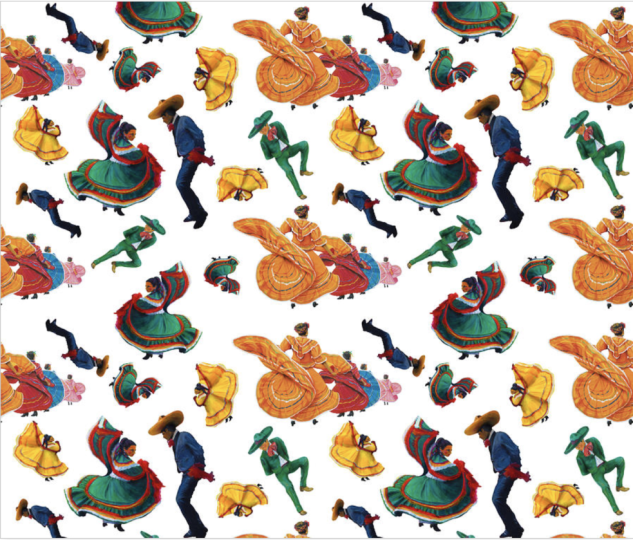
Skillshare-Kurs für euch, und dieser ist Wie erstelle ich ein nahtloses Muster
in Affinity Photo Das funktioniert jetzt mit jeder Version von Affinity Und wenn Sie noch nicht von diesem Programm
gehört haben, ist
dies eine Alternative
zu Photoshop Früher war es
ein einmaliger Kauf, aber jetzt ist es völlig kostenlos Nun, dies ist eine Art von
Muster, das Sie für jedes
Ihrer eigenen Kunstwerke verwenden
können. Wenn Sie zufällig Zeichnungen in
P&G-Form
haben und daraus ein vollständiges, nahtloses
Muster erstellen möchten , ist
dies der richtige Kurs für Und Sie können
es sogar vergrößern oder verkleinern und dies sogar auf viele
Print-on-Demand-Websites
anwenden Bevor wir anfangen,
heiße ich Ivan Florentino Ramirez
und bin hauptsächlich bildender Künstler, aber ich arbeite auch mit
digitaler Kunst, Bleistiftkunst,
Gestenzeichnung, Acryl-, Öl
- und sogar Aquarellmalerei - und sogar Aquarellmalerei Und einige der neuesten Arbeiten beinhalten das Zeichnen nur
mit Kugelschreibern und
kleineren nur
mit Kugelschreibern Und sie variieren in der
Länge von 15 bis 20 Minuten, einer
halben Stunde
bis hin zu Kursen von über einer Stunde Und viele meiner
Skill-Share-Kurse drehen sich um das Lernen
durch Popkultur, aber ich habe viele
verschiedene Medien integriert , sodass
wir Abwechslung haben können Also, sind Sie bereit,
Ihr erstes nahtloses Muster in
Affinity Photo zu erstellen Ihr erstes nahtloses Muster in ? Lass uns beginnen
2. Wie man ein nahtlos gestaltet: Okay, lassen Sie uns unser Muster erstellen indem wir Affinity Photo öffnen Jetzt ist das neueste Affinity-Foto hier
grün eingefärbt. Das alte war in Rosa und Violett, aber beide funktionieren genauso Sie sollten damit beginnen
, eine neue Datei zu öffnen die Seitenbreite auf 1.000 x
1.000 Pixel einzustellen. Ich behalte es gerne bei DPI 300, nur um sicherzugehen, dass
alles scharf und
klar ist und die Auflösung
ziemlich hoch ist. Lass uns kreieren. Sie können alle
Ihre Bilder importieren , die Sie für die Erstellung des Musters benötigen. Am einfachsten
ist es, zu Datei,
Ort und Quellordner zu wechseln . Und für dieses Muster
möchte ich einen klaren Hintergrund haben, damit es kein weißer Hintergrund ist. Ich werde das duplizieren und wir werden damit
herumspielen. Ich möchte
es also etwas
kleiner machen und es einfach
in diesem Bereich hier haben. Okay, also was Sie tun möchten,
ist das Transform-Bedienfeld zu öffnen. Gehen Sie also zu View Studio. Transformieren, und
dadurch werden
die X- und Y-Achsen aller Bilder geöffnet ,
die Sie haben. Wenn Sie also darauf klicken, befindet sich
dieses Bild auf der X-Achse. Und weil wir unsere
gesamte Seite aus 1.000 Pixeln gemacht haben, müssen wir nur noch 1.000 Enter drücken, und schon wird sie gleichmäßig auf
die andere Seite verschoben. Also werde ich
weitermachen und das kopieren
und duplizieren. Und wie Sie sehen können, können wir
das in jede Richtung bewegen ,
die wir wollen, und das auch dann, wenn wir dieses Kachelmuster
erstellen. Platzieren Sie sie jetzt so, wie Sie möchten,
wo immer Sie möchten. Und hier ist eine Demonstration wie
man etwas in die Yaxen steckt Also werden wir
diesen grünen Tänzer genau hier duplizieren. Wir wollen es duplizieren. Sie möchten -1.000 Pixel machen und es wird
direkt nach oben verschoben Jedes Mal, wenn Sie auf
eines Ihrer Bilder klicken, können
Sie sehen, wie es sich
unten bewegt , wo
„Transformieren“ steht Es mag auf den ersten
Blick etwas verwirrend erscheinen, aber du wirst es sehen. Solange Sie
die negativen und
positiven Zahlen genau
dort platzieren , wo ich sie hier habe, wird
Ihr Muster, Ihr Muster, nahtlos herauskommen. Und jetzt geht es nur noch darum , das gewünschte Muster zu
erstellen. Spielen Sie mit verschiedenen
Größen herum, drehen Sie Ihre Bilder, stellen Sie sicher, dass
bei allen Objekten, die
Sie verwenden,
eine Farbbalance besteht , und solange es
abwechslungsreich und auffällig ist, erhalten
Sie ein
interessantes Muster. Okay. Sobald Sie entschieden haben, dass Ihnen das Aussehen Ihres Musters
gefällt, gehen
wir
zu Datei, Export. Und ich behalte das als PNG, um einen klaren,
transparenten Hintergrund zu haben. Also lass uns das exportieren. Ich werde es einfach Kachelmuster nennen. Speichern. Ich werde die
Datei öffnen, die wir gerade erstellt haben. Also öffne ich
, gehe aus der Auswahl zur neuen
Musterebene und jetzt wird
ein spezielles Muster erstellt. Wir werden eine neue Datei
erstellen, und speziell für Redbubble
habe ich sie hier als
Vorlage gespeichert, und das sind die Größen, von
denen ich weiß, dass sie zu
allen Artikeln in Redbubble passen .
Also werden wir erstellen Wir kehren zu unserem Fliesenmuster zurück. Du gehst mit Control
V zum Kopieren und
Einfügen . Wir kommen zu unserem Verschiebe-Tool. Und schon haben Sie
ein nahtloses Muster erstellt, das gedreht, vergrößert und
verkleinert werden kann und das dann auf jede
Print-on-Demand-Website hochgeladen werden kann Nun, bei diesen
Arten von Mustern, sofern Sie
Ihre Abmessungen kennen , müssen Sie sie für jedes Projekt oder jeden Druck angeben und auf der Website,
auf die Sie diese beiden hochladen
möchten Ich habe zum Beispiel schon einige von Society Six
ausgewählt, Dinge wie Etsy, Red
Bubble, Fine Art America Das sind nur einige
verschiedene Arten von Orten, an denen Sie sie platzieren können Dieses Muster kann nach oben und unten
skaliert werden. Es ist sehr vielseitig. Also lass mich wissen, was du von diesem Kurs
hältst. War es leicht, ihm zu folgen? Und wenn Sie
Muster haben, die Sie selbst erstellt haben,
fügen Sie sie in den
Projektbereich
dieser Klasse ein. Mit allen teilen. Lassen Sie uns ein Gespräch
über diese Art
von digitalen Dateien beginnen , und wir sehen uns
in meinem nächsten Kurs. Vielen Dank fürs Zuschauen. Und wir sehen uns
im nächsten. Tschüss.
3. Meine abschließenden Gedanken: Okay, alle zusammen,
ich hoffe, es hat euch Spaß gemacht meinem Kurs
teilzunehmen, in dem es darum geht, wie
man sich wiederholende Muster erstellt. Ich wollte
euch nur zeigen, dass ich hier auf meiner Fine Art
America-Seite auf meiner Fine Art
America-Seite so viele Arten
von sich wiederholenden Mustern
gemacht habe . Sie sind vielfältig.
Normalerweise habe ich mit einer PNG-Datei oder einem Foto angefangen. Zum Beispiel dieser
mit einem roten Kleid
, der eigentlich
ein zukünftiger
Kurs für Acrylmalerei sein wird , also bleiben Sie dran. Also, das ist ein PNG
ohne Hintergrund. Und ich beschloss,
daraus ein sich wiederholendes
Muster wie dieses zu machen. Und dieser hat verschiedene
Größen, um ihn einzigartig zu machen. Ich habe einige umgedreht. Einige von ihnen sind vertauscht ,
nur um
es interessant zu machen Also ja, mit Fine Art America, jeder Print-on-Demand-Website,
der Methode, die ich Ihnen
mit sich wiederholenden Mustern gezeigt habe, können
Sie mit Ihren eigenen Kunstwerken alles machen, was Sie
wollen Also das ist die
, die ich als
Beispiel verwendet habe, als ich diesen Kurs
benutzt habe. Eines der Dinge
, die Sie
beachten müssen, ist, die Dinge abwechslungsreich zu gestalten, sicherzustellen, dass das Muster interessant
aussieht, mit den Größen
herumzuspielen und darauf zu
achten, dass nicht
zu viel Leerraum vorhanden ist. Und das sich wiederholende Muster wird zusammenkommen, sobald Sie damit
herumspielen. zum Beispiel sichergehen, Ich wollte zum Beispiel sichergehen,
dass
es nicht einfach gerade ist,
also habe ich einige
davon gekippt, umgedreht, ein paar
Erdbeerbögen
und Herzen
genommen und sie
ebenfalls hinzugefügt. Ich wollte zum Beispiel sichergehen,
dass
es nicht einfach gerade ist, also habe ich einige
davon gekippt, umgedreht, paar
Erdbeerbögen
und Herzen
genommen und sie
ebenfalls hinzugefügt Und diese passen hervorragend zu vielen dieser
Arten von Printprodukten und Zusammenführungen
, die Ich hoffe, ihr hattet
Spaß mit diesem Kurs
und ich kann es kaum erwarten zu sehen, wie ihr mit euren Mustern umgeht Wirst du es
für deine eigenen Kunstwerke verwenden? Werden Sie diese als
Druckmuster als Muster für
einen
Telefonhintergrund für Ihren Laptop verwenden Druckmuster als Muster ? Sie können das als
Hintergrund für Ihr Tablet,
iPad, Computer, Ihr Telefon verwenden. Es gibt so viele Dinge, die
du damit machen kannst. Und natürlich müssen
Sie nur die Größe der Dimension
ändern je nachdem, wo
Sie sie platzieren möchten. Und sie sind leicht skalierbar. Hoffentlich gefällt Ihnen der Kurs. Und wenn ja, stellen Sie
sicher, dass Sie eine Bewertung hinterlassen und Ihr Projekt
im Projektbereich
des Kurses hochladen . Vielen Dank fürs Zuschauen Wir sehen uns
im nächsten Teil.
Tschüss.
 IVAN RAMIREZ, Artist, Painter & Youtuber