Transkripte
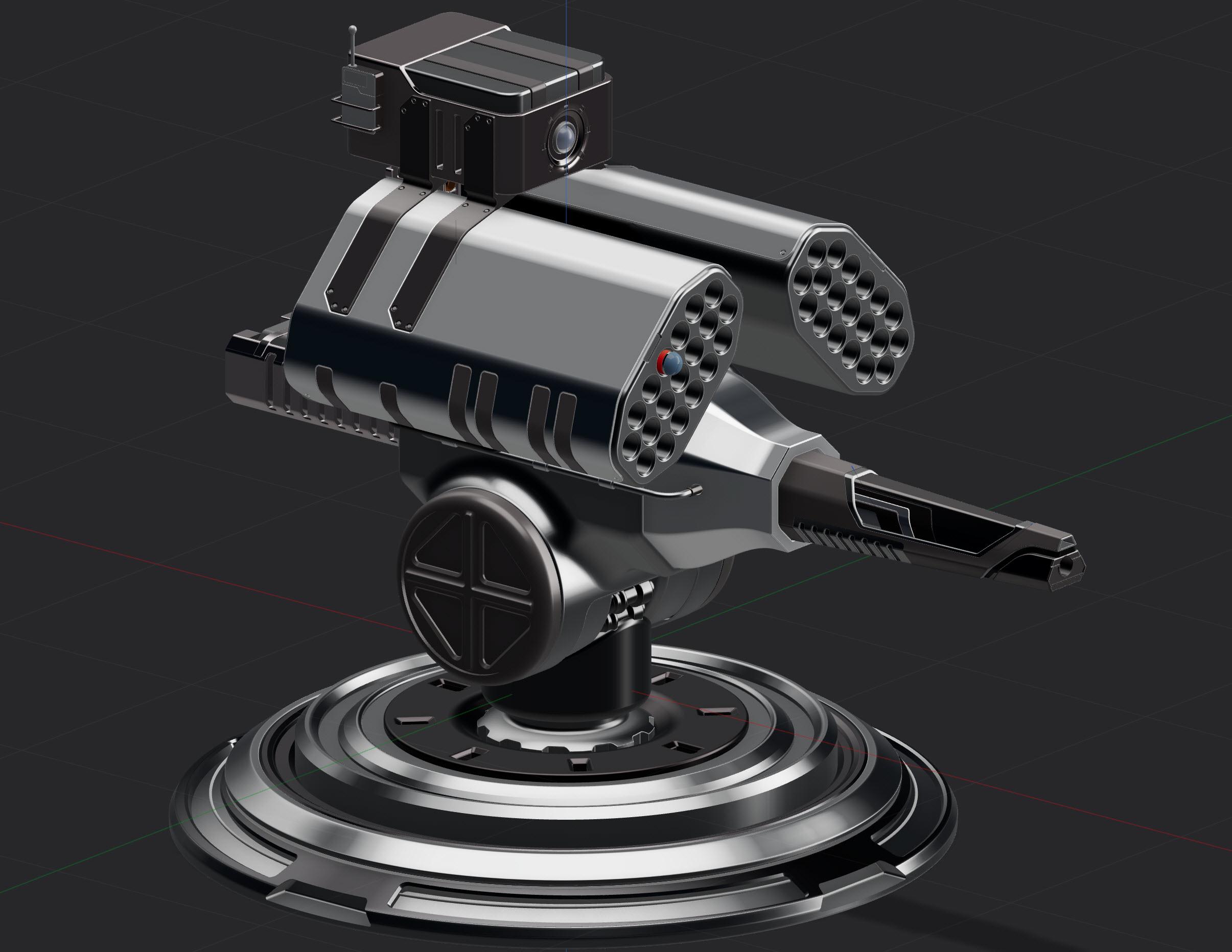
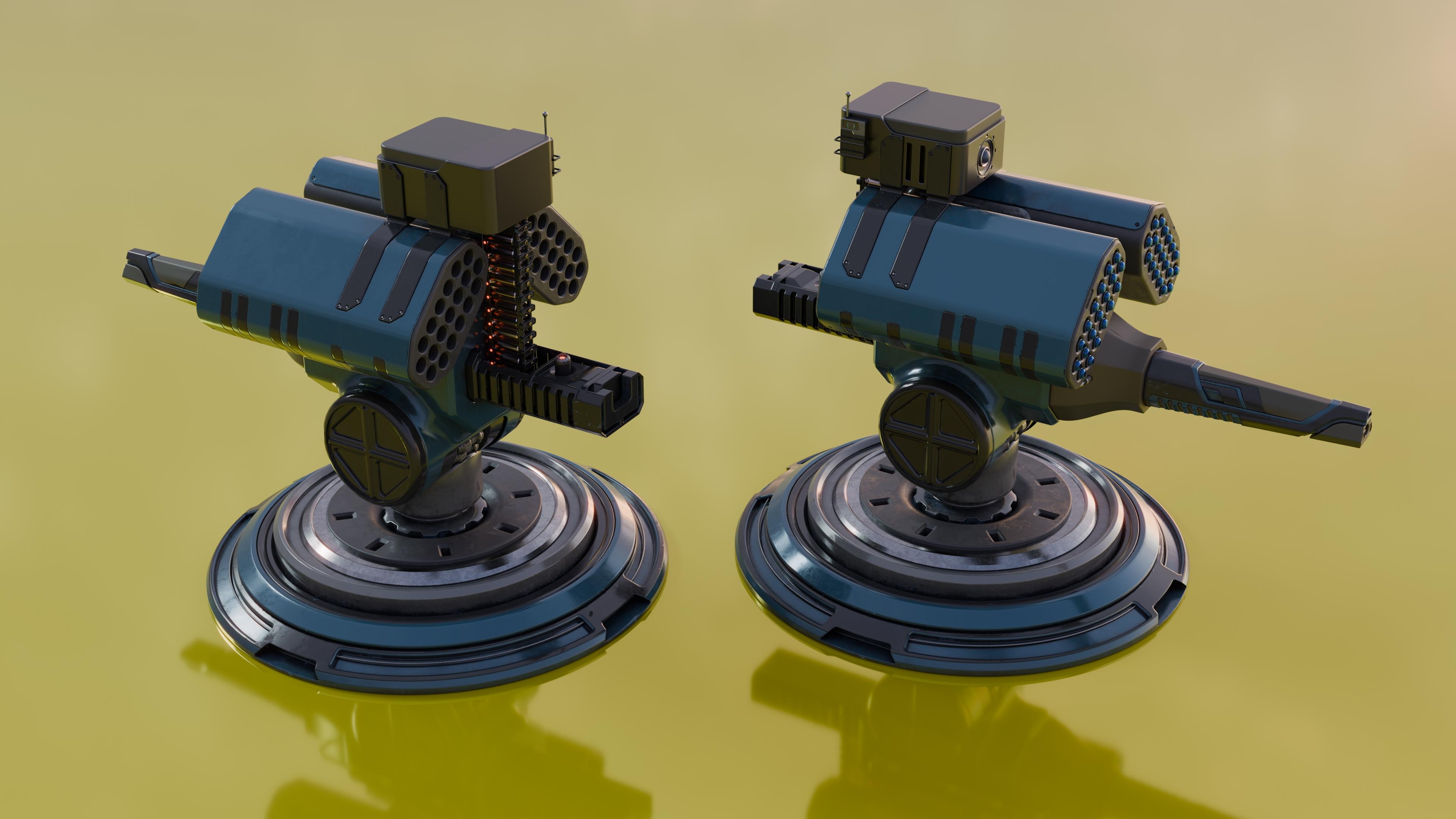
1. Intro Turmklasse: Hallo, alle zusammen. Hier ist John Moberly von The D Cree Ich freue mich sehr, Ihnen diesen brandneuen Kurs
in Skillshare Erstellung eines Konzeptmodells
hauptsächlich unter Verwendung von Plastizität, CAD-Programm und ein
bisschen Blender Dieser Kurs unterstützt
Anfänger dabei, ihnen zu vermitteln, was
bei der Erstellung dieses Modells zu tun Und das von Anfang
bis Ende von einer
7,5 Stunden dauernden Produktion voller Modellierungstechniken, um
einige dieser
interessanten Formen zu erstellen . Ich mache The
D-Modeling seit Anfang der 90er Jahre. Hauptsächlich als Bastler und
in den letzten Jahren habe
ich anderen beigebracht, wie man Dinge macht Dies wird mein sechster Kurs mit
Skillshare sein und in jeder Klasse gibt es
verschiedene Dinge zu vermitteln.
Schau sie dir an, wenn du mehr Techniken lernen
möchtest Folgt
mir auf jeden Fall, damit ihr Informationen
erhaltet ,
wenn sie immer mehr Kurse
anbieten und euch
vermitteln, wie man
verschiedene Techniken einsetzt , um
verschiedene Modelle zu erstellen .
Also hat die Liste angefangen.
2. Informationen zu Turret-Supportdateien: Deshalb werde ich jetzt
den Download-Bereich
dieser Unterstützung für
diese vollständige Erweiterung durchgehen . Und die erste Datei hier ist
im Grunde das wichtigste
Basis-Tutorial Dies ist eigentlich das
Hintergrundobjekt, das den Basis-Buildout
unterstützt, der in Ihrem Hintergrund verwendet werden
soll Wenn Sie
das verwenden und es einfach
als N eingeben möchten , damit es geändert werden kann Das ist eine Möglichkeit, das zu
tun. Die zweite Datei ist auch dasselbe, aber das ist eine
OBJ-Datei, die tatsächlich auch in Blender erstellt
wird ,
und Sie können sie auch für
die Polysuppling-Option
verwenden, um zu lernen, wie
das nächste Objekt ist das Polyspine-Objekt,
das in Plastizität
umgewandelt wird, gemacht und Sie können sie auch für
die Polysuppling-Option
verwenden, um zu lernen, wie
das um zu lernen, wie nächste Objekt ist das Polyspine-Objekt,
das in Plastizität
umgewandelt wird nächste Objekt ist das Polyspine-Objekt,
das in Plastizität
umgewandelt wird, Sie können das also sowohl
im Hintergrund
als auch eine andere Option verwenden als auch Dieses Bild hier, das Bild mit der Basisansicht auf der
Tort-Seite ist ein Bild, das in
den Hintergrund gebracht werden kann, um den
Aufbau der Basis zu unterstützen, und wieder eine weitere
Option, die Sie verwenden können Und diese letzte Datei wird die eigentliche Vollversion
dieses gesamten Modells Und wieder ist es einfach, sie zu benutzen, um zu
sehen, wie
alles erstellt wurde. Und Sie können lernen, indem Sie
sehen, was ich
in diesem Objekt geschaffen habe .
Hoffe also, das hilft. Wenn Sie
Fragen haben, zögern Sie nicht , mich zu
diesen Dateien zu kontaktieren. Ich danke dir.
3. Turmerstellung der Basis: Wir haben hier also unsere Form und es wird hier
ein paar Optionen geben. Ich werde Ihnen zeigen, wie
Sie die sehr einfache Basis tatsächlich erstellen können. Sie können also
Polyschweine verwenden, um
die eigentlichen Abschnitte zu verwenden , damit das
irgendwie funktioniert Und sie werden dir auch
eine weitere Option zeigen
, bei der du die Plastizität
einfach komplett einbauen Auch von A bis Z. Also die Basis ist das einzige, was ich in Blender mitnehmen werde,
nur
um mir dessen bewusst zu sein, und
der Rest wird in Form von Plastizität
erledigt Ich werde dir
beide Optionen zeigen, damit du die Möglichkeit hast , die
Polysmnen zu benutzen, wenn du Auch hier ist es wirklich einfach, einige Dinge
zu kontrollieren. Aber wenn Sie keinen
Mixer haben ,
möchten Sie ihn nicht benutzen. Wenn Sie nur
Plastizität verwenden möchten, ist das auch in Ordnung. Ich zeige Ihnen genau den
gleichen Weg oder Prozess, um das zu tun.
Also lass uns gehen. Wenn Sie
mit Plastizität beginnen, werden
wir tatsächlich dorthin gehen,
wo Sie Ihre Datei
heruntergeladen haben Wir werden diese Datei tatsächlich öffnen , wenn Sie diesen Vorgang
verfolgen möchten Also habe ich im Grunde alles
unter zusätzliche Downloads gestellt, Hauptbasis-Detroial geöffnet Und das wird im Grunde deine Hauptform hier
haben. Also könnten wir das nutzen
, um
uns bei der Gestaltung
dieser ganzen Sache zu helfen . Also nochmal, wir
wollen nur die Linie benutzen und diese Abschnitte
hier so verwenden, dass wir einfach genau weitermachen, wo es der Abschnitt sein wo es tatsächlich
das Filet macht, genau wie hier, und wir werden die ganze Sache einfach irgendwie
umrunden. Das wäre
ein weiterer. Das wäre einer hier, hier, hier. Auch hier werden wir
diese Dinge nach Bedarf anpassen Und wir können hierher gehen. Und wir können einfach direkt in
die Mitte dieses Raums gehen ,
also stellen Sie sicher, dass das eingeschaltet ist. Also genau hier und da gehen wir hin. Also jetzt haben wir die Leitung. Wir könnten hier auch
eine weitere Zeile hinzufügen, die von hier bis
zur Basis dieser Linie genau dort verlaufen würde. Ordnung, also
könnten wir diese Zeile nehmen und verschieben und diese Zeile auswählen. Wir könnten
hier ein kurzes J machen , um uns ihnen anzuschließen,
und es wird eins. Die Idee hier ist,
diese Art von Problem zu nehmen diese Art von Problem ist, wenn man
diese Polyspinale fertig ist
es ziemlich schwierig, damit umzugehen, also bekommt man eine Menge
Dinge im Weg Aber wir könnten einfach
hier reingehen und das auswählen. Wir könnten diese Form hier verstecken. Das ist also ziemlich nah dran. Ich werde sie alle ein bisschen
mehr reinbringen , damit es tatsächlich
irgendwie aufeinander abgestimmt ist. Aber um das zu tun,
muss ich das irgendwie verstecken. Also können die alle irgendwie so gut
hineingebracht werden wie dieser hier. Also, wenn ich das jetzt verstecke, ist
es wirklich einfach
, es wieder an seinen Platz zu bringen. Also so. Da haben wir's. Und jetzt haben wir das.
Wir können das einfach verstecken. Wir haben die Hälfte hier. Und es ist auf der 00-Achse. Die Idee dafür
ist, einfach das zu nehmen und es einfach zu
drehen. Bevor wir das drehen, wollen
wir sicherstellen,
dass wir diese Linie
genau auf der 00-Achse haben genau auf der 00-Achse Also gehen wir
hier rein und wählen diese Linie
aus, wählen die Punkte aus und
wir gehen hier rein, benutzen das einfach hier. Wir können
das einfach ein bisschen zurücknehmen, die Strg-Taste
benutzen
und loslegen, oder? Das, um sicherzugehen
, dass es richtig ausgerichtet ist. Also das nochmal, das Gleiche hier. Benutze hier die Maus, bewege sie ein wenig, benutze die
Steuertaste und starte sie erneut. Auf diese Weise befindet sich das Ding
genau auf der 00-Achse. Wir haben unsere Linien und
wir haben das hier angepasst. Jetzt gehen wir
auch zur Seite und manövrieren
hier einfach
ein paar Dinge. Gehen wir einfach und
wählen die Linien hier aus und drücken die B-Taste, verschieben sie sie heraus, sodass sie auf
dem Plus steht. Schön und rund? Wir können weitermachen und mit der
linken Maustaste klicken oder auf Okay klicken. Nochmals, Taste B, ziehen das an der Seite etwas
heraus und an diesem
etwas fester Nochmals, Beki gibt
ihm eine schöne, abgerundete Form, damit er irgendwie
richtig manövrieren kann diesem hier werde ich ein bisschen
einziehen ein bisschen
einziehen Es ist also klar. Sei mein Herr. Ich werde das da ein
bisschen abgerundet verschieben. Nochmals B-Taste, einfach mit Plus durch den
gesamten Vorgang
gehen. Auf diese Weise wird
es wirklich
nett aussehen, wenn ich einmal darüber drehe B. Also vielleicht auch ein bisschen
enger in diesem Fall. Und dieser B. Also, was wir hier im Grunde
machen, ist, dass wir auch in einer abgerundeten Form hinzufügen, so dass es schön glatt Und auf diese Weise wird es einfach viel sauberer
sein. Okay, also bevor wir
weitermachen und das machen, ich denke, es wäre einfacher
, das zuerst
zu erledigen wir hier reingehen und das jetzt manövrieren
können Also mach weiter, wir wissen, dass wir hier an
die Spitze gehen wollen Auch das könnte später ein
wenig problematisch sein, weil die Art und Weise, wie das
ist, vielleicht nicht gerade ist. Eine andere Möglichkeit, um sicherzugehen
, dass Sie ehrlich sind, besteht darin ,
das hier
zu machen , wir wollen diese Linie nehmen und sie vorerst
loswerden. Denn auch hier könnte es sehen, wie es sich irgendwie nach unten zieht Es könnte zu Problemen führen
, wenn wir die Drehung machen. Also schau dir einfach
dein Material an , wenn du solche Dinge
tust Also lass es uns einfach auswählen. Lassen Sie mich
hier die Trimmtaste benutzen , setzen Sie einfach diese
kleine Linie genau hier hin. Okay? Also, jetzt nehme ich
die Leitung hier, wähle sie aus. Ich will sichergehen
, dass ich einfach so rausgehe. Ich kann das jetzt nehmen und es genau in der
Mitte dieses Raums
aufteilen, und dann kann ich den Rand
hier verwenden , um das Stück irgendwie
loszuwerden. Gehen wir jetzt und
wählen die Linien aus. Also nochmal, wähle das aus. Escape, wähle diesen und diesen
aus und drücke JK, um beizutreten. Okay, jetzt haben wir
eine vollständige Verbindung, und wir können das jetzt nutzen, um uns
zu drehen Wählen Sie die drei Punkte hier aus. Verwenden Sie Dreh und wählen Sie hier
den oberen Teil aus und gehen Sie
einfach direkt nach oben Jetzt merkst du, dass
es hier eine Linie gibt. Hoffentlich
verursacht das kein Problem, aber diese Dinge
können Probleme verursachen. Also schlage ich auch vor, das vielleicht einfach
zu nehmen und zu löschen. Also machen wir eine Schicht X ,
nur um das Teil loszuwerden. Und wir könnten
diese Zeile streichen, einfach die ganze
Sache loswerden. die Linienauswahl verwenden, könnten wir das verstecken, oder? Und wir können jetzt
das ganze Stück
hierher nehmen und es mit
Shift J schließen. Also, hier gibt es keine Linie
in der Mitte. Das ist ein guter Weg,
das zu tun und auf Okay zu klicken. Jetzt, wo wir
das gemacht haben, haben wir das Formular. Wir können hier einfach die Spitze auswählen. Jetzt können wir auf Okay klicken
und das einfach so
hineinziehen und
wir könnten auf Okay klicken, dann wählen wir es aus
und ziehen es runter. Da haben wir's. Wir haben unsere
Form und unsere Form. So funktioniert das und wir können jetzt reingehen und
hier natürlich noch ein bisschen mehr
hinzufügen. Nun, das wird nicht genau
dasselbe sein wie mein Objekt, aber versuchen Sie
einfach, so
viel wie möglich nachzumachen und
es ähnlich zu machen . In Ordnung, das ist es
also. Also ist dieser Prozess abgeschlossen. Jetzt gehe ich zum anderen Prozess über, bei
dem ich dieser Form mehr Details
hinzufüge. Auch wenn wir in dieser Version keine Polystacheln haben
, haben
wir sie in der anderen Version Okay, fahren wir fort. Ich dachte, ich
zeige es dir auch, wenn du das Bild nur als Hintergrund verwenden
möchtest. Oft ist das alles
, was du hast, du weißt schon, ein Bild. Und wenn das passiert, ist
es gut, das
komplett in der Seitenansicht zu haben komplett in der Seitenansicht damit Sie sehen können,
was Sie tun. Und wieder wird es nicht genau dem
entsprechen, was ich habe. Aber ich schlage auch vor
, dass Sie es verriegeln, und Sie könnten das
irgendwie verwenden, um
die Leitung hier zu benutzen , um Ihnen
zu helfen, das herauszufinden. Also würde ich von hier unten anfangen mich
einfach zurechtfinden Ich möchte
so etwas machen, wie das hier. Also ist es
irgendwie glatt dort. Du wirst versuchen, dem und dem hier so nahe
wie möglich zu kommen. Ich würde einfach direkt nach oben gehen, wir könnten
etwas später damit spielen. Also ungefähr da drüben bis hierher, genau da, wo es
herumläuft Es ist wirklich derselbe Prozess, nur ein bisschen anders. Nochmals, wir können einfach hier
reingehen und abschneiden, aber ich werde
einfach
weitermachen und direkt in die Mitte gehen und
dort abklicken. Okay, cool. Jetzt können wir einfach
das Bild verstecken und wieder genau das Gleiche
tun, was
wir gerade getan haben. Wir können anfangen, all das Zeug zu
manövrieren, genau wie wir es zuvor getan haben Es ist derselbe Vorgang,
nur das Aufräumen. Nochmals, sei der Schlüssel, mach es ein
bisschen netter, so. Nochmals, kontrolliere Z, ich
will solche
Fehler nicht machen Setz dich wieder auf das B, plus. Dann können wir die beiden hier nehmen, wieder
B-Taste, machen Sie
es einfach genau dort rund. Auch hier würde ich zuerst
diese Variante wählen,
B, weil sie einen anderen
Winkel hat. Dieser hier, wir gehen und B. Es ist
also schön und rund
hier. Los geht's. Wir können jetzt die ganze
Linie nehmen und wir könnten sie
wieder drehen und
dann gehen wir zur Seite, um
sicherzugehen, dass sie stimmt. Wir nehmen die
drei Punkte hier, drehen uns, und wir saugen den Boden
hier ab und bringen ihn einfach so
nach oben. Schlag auf Okay Eine Sache, die Ihnen auffallen wird
, ist , dass wir
das jetzt einfach nehmen und verstecken können. Und wieder
haben wir dieses Ding immer noch. Also nochmal, was ich
vorhin versucht habe, auf einem zu kommunizieren, ist, dass wenn du auf OK klickst,
lass uns das einfach machen. Wenn du O drückst,
solltest du das herausziehen können. Wenn es nicht funktioniert,
liegt es daran, dass die Einschränkungen
hier dazu führen, dass es nicht funktioniert. Also, was ich noch einmal vorschlage,
ist dasselbe ,
Shift X, weg damit. Fahren Sie fort und wählen Sie hier die
gesamte Zeile aus, Shift J. Und jetzt haben wir einen
kompletten Neuanfang , weil diese Zeile das Problem
verursacht. Also nochmal, ok Ups. Stornieren. Okay. Wir können das jetzt
ganz einfach
herausziehen. Derselbe Prozess. Schlag das, schlag das,
bring es runter. Ja, so einfach ist das. Und wieder dasselbe
Szenario, nur eine
andere Art, es zu tun. Ich möchte
Ihnen nur beide Optionen zeigen damit wir jetzt weitermachen können. Jetzt fange ich an,
dieses Formular zu verwenden, um es zu bearbeiten. Und nochmal, ich habe auch einen
Polyspline-Teil davon,
also könnten Sie auch damit
weitermachen Ordnung. Einfach weitermachen. In Ordnung, jetzt haben
wir die Form. Wir wählen die
tatsächliche Oberflächenauswahl und wir
wählen das Objekt auf
der Basis hier oder
umgeben diesen Bereich. Und wir werden hier etwas
näher herangehen , um zu sehen,
was wir tun. Ich möchte sichergehen
, dass wir das
ausgewählt haben, und ich werde jetzt
Shift D drücken , um eine
Kopie davon zu machen. So einfach ist das.
Jetzt können wir das tatsächlich ausgewählte Objekt nehmen
und es tatsächlich ausblenden. Geh und wähle es aus und verstecke es. Jetzt haben wir nur noch die
Oberfläche, die wir hier hatten, das ist ein Blatt, und wir
werden das verwenden,
um es
in die richtigen Formen zu manövrieren Auch hier gilt: Wenn Sie
die Polyspine-Option nicht haben, ist
dies eine weitere Möglichkeit, dies ganz einfach zu
tun. Wir werden
hier tatsächlich die
Taste R verwenden, um eine Linie in der Mitte, weg von oben, zu zeichnen Wir werden das
Gleiche auf der Unterseite machen. Auch hier müssen
Sie nur noch
einmal Control R auswählen und wir werden die Tabulatortaste drücken
und sie herunterfahren. Wir müssen es nicht wirklich
auswählen, weil
es direkt
auf diesem Objekt ausgerichtet ist. Also werden wir
es ungefähr dort korrigieren. So einfach ist das cool. Jetzt können wir reingehen und einfach ein paar Dinge
loswerden. Lass uns eine Leitung benutzen. Wir werden das runterholen. Ich werde das
für einen Cutter verwenden. Schlag auf Okay. Wir werden hier
Schicht D machen. Ich werde die RK F-Taste benutzen, ich werde
sie direkt
hierher bringen und sie einfach bewegen. Jetzt habe ich also zwei Schnitte, oder? Also gut, jetzt wählen
wir die beiden Zeilen aus, die wir gerade
erstellt haben. Sobald wir das ausgewählt haben, stellen wir sicher, dass wir die richtigen
bekommen Wir werden sie tatsächlich
mit dem EK nach unten durch den Raum
extrudieren mit dem EK nach unten durch den Raum Jetzt haben wir also im Grunde drei
Oberflächen. Jetzt können wir
mit
der Objektauswahl die Hauptoberfläche auswählen , und wir können die
anderen beiden hier auswählen und
die Taste drücken , um sie im Grunde zu schneiden. Also benutze das Q Also los geht's. Und jetzt, wo wir das
E drücken, können wir Okay drücken. Und jetzt haben wir drei Abschnitte. Also lass uns den abnehmen und diese beiden hier
loswerden, sie
löschen. Die
brauchen wir nicht mehr. Und jetzt haben wir unser Formular. Also nochmal, das ist so ziemlich wie wir diese
Dienste einfach kürzen können. Wenn es ein Objekt wäre, wäre
es einfach zu machen, aber da es nicht notwendig
wäre,
eine Extrusion auf Ihrer Linie zu erzeugen . In Ordnung, lassen Sie uns jetzt eine weitere Linie
erstellen. Jetzt, wo wir
diese Linie hier haben, werden
wir sie auch wieder drehen , nachdem
wir sie herausgeschnitten haben. Lassen Sie uns weitermachen und verwenden, wir
können eine Kopie davon machen, also Shift D. Wir werden
die Taste rky V verwenden, und ich werde
genau hier in der Mitte drücken, und ich möchte sichergehen,
dass es gut ist, die Steuertaste zu drücken , also
haben wir es richtig Drücken Sie Okay. Jetzt
haben wir also zwei davon. Ich werde das hier nur
benutzen, um mit der V-Taste
in der Mitte zu drehen. Und wieder, benutze die Steuertaste und wir können 15 Grad oder
zehn machen. Vielleicht mache ich hier zehn. Also können wir uns hinsetzen, okay, ich glaube, ich habe
hier 15 für meinen Build gewählt. Und dann dasselbe
mit hier. Rotieren. Und wir werden die Strg-Taste
benutzen , um das noch
einmal an die richtige Stelle zu bringen, einfach so. In Ordnung, drücken Sie auf Okay. Da haben wir's. Also derselbe
Prozess, den wir gerade gemacht haben. Wir wählen
diesen und diesen und
extrudieren ihn nach unten Es ist also ganz einfach.
Da haben wir's. Und jetzt können wir das
mit der Objektauswahl auswählen. Dieser, dieser,
Q k, und noch einmal, drücken Sie das K, und wir können das hier auswählen,
löschen und löschen. Ordnung, jetzt haben wir unsere Hauptform und wir werden weitermachen. Okay. Jetzt wählen wir mit
der Oberflächenauswahl tatsächlich
die tatsächliche Oberfläche aus und
wählen hier den Mittelpunkt aus. Wir werden die Taste E verwenden, um das Bild nach unten zu bewegen
. Stellen Sie
also sicher, dass Sie richtig
ausgewählt sind, drücken Sie E und extrudieren Sobald es fertig ist, können
Sie auf Okay klicken. Wir können hier auch
das oberste Teil loswerden diese eigentliche
Objektauswahl
auswählen. Wählen Sie das oberste
Teil aus und löschen Sie es. Wir brauchen das Teil
oben nicht mehr. Wählen Sie es also erneut aus, löschen Sie es. Jetzt haben wir im Grunde unser
eigenes Stück. Jetzt können wir der Form hier tatsächlich einige Krümmungen
hinzufügen und das tun
wir,
indem wir die Kanten auswählen Wählen Sie jede dieser Seiten indem Sie die Linienauswahl auswählen, und wir werden im Grunde alle
vier dieser Eckabschnitte
auswählen vier dieser Eckabschnitte Drücken Sie erneut die Umschalttaste, während Sie auswählen, um
die richtigen zu erhalten, und dann können wir das im Plus herausziehen
. Nicht zu viel, gerade genug, um
ihm eine schöne Kante zu geben, nicht zu abgerundet, los geht's. Jetzt haben wir das, es ist
so einfach,
diese Form anzunehmen und einfach an Ort und Stelle zu
manövrieren Ich werde die
eigentliche Hauptform verstecken und einfach sehen, wie sie
sich anordnet , bevor ich etwas daran mache Und klicke hier auf Okay. Und wir können dieses Formular auch
hier auswählen und es einfach loswerden. Wählen Sie es also erneut aus und klicken
Sie auf Löschen. Jetzt haben wir dieses Formular. Es ist zu weit durch, also wollen wir auf jeden Fall
die Unterseite
durch den Raum wieder nach oben bringen , es
auswählen und einfach in diesen Bereich
hineinbewegen, sodass es tatsächlich
durch die Oberfläche geht Wenn wir das also schneiden, macht
es alles richtig. Okay, jetzt, wo wir das an Ort und Stelle
haben, wählen
wir
das Objekt hier aus,
und wir werden es mit dem tatsächlichen K nach oben
bewegen . Benutzen Sie
die
Pfeiltasten, um es nach oben zu bewegen. Also nochmal, sobald es ausgewählt ist, einfach weitermachen und wir könnten das tatsächliche Vk
verwenden, um es irgendwie auszurichten und es einfach nach oben zu
bringen. Irgendwie so, okay? Und jetzt, wo wir es
irgendwie durch den Weltraum geschafft haben, können
wir tatsächlich nach
oben gehen und
ein paar Kopien davon machen , indem die Funkanlage
in der Mitte
benutzen. Wir werden
das auf vier reduzieren. Sobald wir es um
vier Uhr genau da haben, können wir loslegen. So habe ich diese Formen
quasi erstellt. Also drück auf Okay. Jetzt wählen wir das Hauptformular und die anderen Formulare aus und
drücken dann die Taste und löschen sie. Wählen Sie hier jedes dieser
anderen kleinen Teile aus. Wählen Sie sie alle aus. Sollte
vier und plus der Hauptteil sein. Also drücken Sie jetzt die Taste
und los geht's. Es ist so einfach, das Zeug
zu schneiden, und sobald Sie an der richtigen Stelle
sind, können wir das
eigentliche Objekt löschen, sodass wir es
nicht mehr haben. Und ja, so einfach ist das. Wenn wir etwas
manövrieren müssen, können
wir
die Kreuzungen sogar weiter
reduzieren, indem wir sie abwählen,
oder Sie können sie nach oben bringen, je
nachdem, was Sie Also gut, lass uns das Zeug hier
oben ignorieren. Das ist der Build für später. Aber wie dem auch sei, wir werden hier alle vier Abschnitte
auswählen
und
tatsächlich
eine Fase hinzufügen, und
tatsächlich
eine Fase hinzufügen nur
damit es schön aussieht.
Wählen Sie alle vier aus Und wenn sie dann alle
ausgewählt sind, können wir mit dem Rad fahren. Also nochmal, ich werde das
herausziehen und
sicherstellen, dass es
tatsächlich auf einer Fase Nicht zu viel, komm
näher ran. Schau, was du tust.
Und ungefähr dort war
es gut. Also schlag okay zu. Also, jetzt, wo ich
das getan habe, könnte ich wieder
reingehen und all diese Kanten auswählen wenn ich wollte, oder sie so
lassen, wie sie sind. Es ist natürlich eine Entscheidung, die getroffen
werden muss. Okay, das war also ein Prozess
innerhalb der Plastizität, bei dem sowohl
das Hintergrundbild als auch
das andere Objekt zur
Erstellung der Form verwendet das Hintergrundbild als auch das andere Objekt zur
Erstellung der Nun, das wird ein kompletter
Blender sein, ein Teil
davon, aus dem du den
Zylinder machen wirst, und dieser wird plastisch
gemacht Verwenden Sie die Polysplines auch als Hilfe
bei den anderen Formen. Das wird uns helfen
, weiter mit
dieser Form weiterzumachen und später in die
bestehende Form einzuschneiden Ich hoffe, das hilft,
also lasst uns weitermachen. Also werden wir diesen Block hier
behalten,
den, der mit
Blender geliefert wird, nur als Referenz. Es ist im Grunde sechs mal sechs. Wir werden
die unerlaubte Handlung in ähnlicher Größe erstellen. Im Grunde ist
es also schön, dieselbe
Art von Verständnis zu bewahren Also werden wir das verwenden, um uns
zu helfen, die Form einer runden Scheibe zu formen, die genau
sechs
mal sechs Mal groß ist. Gehen wir hier zum Objekt
und wählen den Bereich
hier drüben aus, wo es sich um eine Scheibe handelt, und wir gehen weiter
und gehen zur Ansicht von oben auf der Z-Achse und ich werde das ganz
links
herausziehen und herausziehen. Also machen wir
weiter und wählen die Umschalt-Taste und wir
werden sie
genau an der Kante
dort gedrückt halten und sie genau an der Kante dort
herausziehen . Auf diese Weise können wir
die exakte Scheibenform beibehalten. Also alle Kanten im Grunde
werden wir das
jetzt herausziehen , um die
eigentliche Drei-D-Form zu erzeugen. Jetzt haben wir
hier eine Diskette und wir können sie
so anpassen, wie wir brauchen. Auch hier können wir im Grunde genommen diesen Block
nehmen und
ihn löschen. Jetzt
fügen wir also einen Modifikator hinzu, wählen das Objekt und gehen dann zum Schraubenschlüssel, wählen es aus Wir werden Modifikator,
Generierung und
Unterteilungsoberfläche hinzufügen Generierung und Und damit werden wir zwei tatsächliche Ebenen
hinzufügen, und wir werden es vorerst auch
einfach machen Wir werden
das in einer Minute ändern, und wir werden es
noch einmal machen. Also werden wir wieder einen weiteren Modifikator
hinzufügen, und wieder werden wir das
so einrichten, wie es mir gefällt Ich habe jetzt zwei davon
eingerichtet, machen wir
weiter und ändern das
in Cat Ml Clark, was es runder macht Ich gehe
hier in den Bearbeitungsmodus und wähle und ich verwende einen Schleifenschnitt, um hier im oberen Bereich
auszuwählen ziehe ihn
sozusagen nach oben heraus, nur um die Form zu erhalten. Und wir werden
das Gleiche tun. Wir brauchen hier
ein paar Kontrollbereiche,
um das richtig zu modifizieren ,
also runter
und los geht's. Wir müssen noch einige
Dinge in der Mitte erledigen und
auch ein paar andere Dinge. Also lass uns weitermachen. Wir machen also
weiter und wählen diese beiden Abschnitte aus, die eigentlich
der Bearbeitungsmodus sind
, den Modifikator
„
Abschnittsanzeige“ beide
Unterteilungsmodifikatoren und deaktivieren ihn Wenn wir uns tatsächlich
im Bearbeitungsmodus befinden, geht
es zurück in den Standardmodus,
nicht in den Unterteilungsmodus nicht Wir kehren hier zum Abschnitt Bearbeitungsmodus zurück. Stellen Sie sicher, dass wir Go In ausgewählt haben und wir werden jetzt
den oberen Teil verschieben. Auch hier wähle ich
die tatsächliche Fläche mit
der Auswahl
aus und wähle Inset aus und ziehe hinein. Dadurch erhält es mehr Details
nach oben, damit es besser hält, und da sind wir
genau da
und können wieder zum selben Objekt auf
der Unterseite zurückkehren und können wieder zum selben Objekt auf
der Unterseite Wählen Sie das Gesicht und den Ausschnitt aus und ziehen Sie das Ganze einfach so hinein Auf diese Weise haben wir natürlich eine andere Methode ,
um alles
zusammenzuhalten Auch hier können wir jetzt einige Dinge
ändern. Wir können in den
Bearbeitungsmodus zurückkehren und sehen, wie das aussieht. Es sieht ziemlich cool aus. Es
sieht jetzt viel detaillierter aus. Lassen Sie uns noch einmal
damit fortfahren, das auszuarbeiten. Ordnung, also
machen wir weiter und wählen erneut den Bearbeitungsmodus
und
fangen an, die Unterseite
etwas anders zu modifizieren , damit wir dieses Ding herausziehen können Also werden wir hier die Basis
auswählen. Wir werden das jetzt
herausextrudieren oder es mit der Skalierung mit SS
zweimal
hochfahren Skalierung mit SS , nur um es irgendwie
herauszuziehen,
und dann werden
wir die Extrusion
hier nur ein bisschen benutzen,
nur um diese und dann werden
wir die Extrusion
hier nur ein bisschen benutzen ,
nur Form zu erstellen
und genau da hin zu gehen, und wir
werden das noch einmal machen Und wir nehmen das jetzt und
skalieren es irgendwie auch Also noch einmal, wir wählen hier das
Gesicht aus und drücken
zweimal SS , um es einfach so
nach außen zu skalieren Jetzt können wir wieder reingehen
und es erneut extrudieren. Und bring es runter.
Das gibt uns eine nette Möglichkeit, das sehr schnell
zu klären .
Ungefähr da. Auch hier können wir
das Linienwerkzeug verwenden es
auswählen. Jetzt, wo
wir das getan haben, fügen
wir im Grunde nur einen Champion für zwei Abschnitte hinzu, weil
wir auch hier
diese Unterteilung vornehmen werden Wir können jetzt einen Schleifenschnitt in
diesen Bereich wie
unten einfügen , nur um das
Formular beizubehalten. Das Gleiche gilt für hier. Und es sieht gut aus. Wir können jetzt zu O gehen, um zu sehen,
wie das herauskommt. Das mache ich oft. Ich gehe hin und her, um zu sehen, wie das aussehen
wird. Mal sehen, wie viele
tatsächliche Polygone wir haben. Wählen wir diesen Abschnitt
hier aus und er wird uns genau sagen,
wie viele Polys Ordnung, cool. Wird
ein bisschen mehr. Lassen Sie uns weitermachen und erneut bearbeiten. Auch hier werde ich das Gesicht
auswählen. Stellen Sie sicher, dass ich den
Selektor auswähle, wähle diesen aus. Jetzt verwenden wir die
Strg-Plus-Taste, um das Ganze
ein wenig herunterzuwählen , und los geht's Jetzt können wir das tatsächlich ein wenig herunterskalieren
. Zuerst musst du
zweimal SS drücken, nur um es reinzuziehen. Und so ungefähr da. Jetzt können wir tatsächlich die G-Taste
und Z
benutzen und sie nach unten bewegen Natürlich
müssen wir das Oberteil
etwas weiter modifizieren , um es glatter
zu machen Das ist
hier ganz einfach, also lass uns weitermachen. Hier verwende ich das Linienwerkzeug oder Nummer zwei und wähle jede dieser Linien hier
mit
der Alt-Taste, Alt Shift und dann
Alt Shift aus. Wir können jetzt einfach diese SS
oder nur S auswählen , um nach innen zu skalieren Es ist eher ein sehr fließender Übergang
zwischen diesen Zeilen, so
etwas in der Art. Ich
finde, das sieht gut aus. Sie können auch den
darunter löschen , wenn wir möchten, aber wir werden ihn vorerst
behalten. ist so gut, das herauszuziehen, damit wir es einfach an der Seite anpassen
können , um eine gute Form zu bekommen. Ich finde, das sieht gut aus.
Jetzt können wir also die Auswahl aufheben Auch hier können wir damit beginnen,
einige weitere Dinge anzupassen. Lassen Sie uns hier das
tatsächliche Gesicht auswählen. Drücken Sie die Zifferntaste, damit wir ein paar mehr auswählen
können. Auch hier haben wir die
jetzt ausgewählt. Dann können wir die
eigentliche Extrusions-Taste verwenden und so nach innen
bringen,
um weitere Formen zu erzeugen. Ich
finde das sieht cool aus Gehen wir jetzt und wählen
die Linien aus. Wir fügen oben einen
Schlaufenschnitt hinzu und einen
hier drüben , damit das
Formular erhalten bleibt und eine hier. Auf diese Weise hält alles
und einer auch da. Und wir könnten auch
eine da drinnen
am Rand machen , nur um es
an dieser Kante herunterzuziehen, und eine hier. Stellen Sie sicher, dass wir hier
genug Schnitte haben , um all diese Schleifen zu unterstützen. Stellen Sie
auch einen hier und einen hier hin. Auch das hilft,
alles unter Kontrolle zu haben, es zusammenzuhalten. Ja, ich habe einen drin, den
wir auch machen könnten. Aber gehen wir zurück zum
Objektmodus , um zu sehen, wie das aussieht. Das kommt richtig cool raus. Lassen Sie uns das weiter ändern. Okay, wir
gehen zurück in den Bearbeitungsmodus und wir werden weitermachen und das noch ein
bisschen modifizieren. Auch hier werden wir anfangen, einige Dinge
auszuwählen. Ich möchte ein bisschen sehen, wie
das im C-Durchgangsmodus aussieht . Wählen Sie
hier das eigentliche Oberteil aus, damit wir
alle auswählen können. Stellen Sie sicher, dass alles
richtig ausgewählt ist. Wenn Sie nicht alle ausgewählt haben
, gehen Sie
einfach zurück und wählen Sie sie aus. Wir treffen den GK
Z und bewegen ihn nach unten. Geben Sie ihm einfach eine
etwas ausgefallenere Form und skalieren Sie
das jetzt Gib dem hier einfach eine
etwas andere Form. Ich denke, das
würde cool aussehen. Auch hier nehme ich viele Änderungen an Modifikationen vor, während sie diesen Prozess
durchlaufen. Cool. Ich werde das GK ansprechen
und es ein
bisschen mehr ansprechen, habe da ein bisschen mehr
Vorsprung, einfach so Gehen wir wieder in den
Objektmodus und schauen uns an, wie das jetzt aussieht,
und nehmen wir den
Durchblick ab , um weiter zu
sehen, wie sich die Dinge
zusammenfügen Wir werden hier den Loop Cut verwenden und dort etwas
mehr Details hinzufügen. Hier auch einer drin. Ich sorge dafür, dass du die richtige
Linie ziehst, sie herunterbringst Ich werde es an Ort
und Stelle halten und eins auch hier drin. Ordnung, cool. Lass uns weitermachen. Gehen wir zurück zum Objektmodus
und sehen, wie das jetzt aussieht. Die Formulare kommen viel besser
heraus, und wir können damit weitermachen Kehren wir zum Bearbeitungsmodus zurück. Zuerst werde ich
diese oberen Abschnitte hier einstellen. Kontrollieren Sie erneut die Zahlen, wählen Sie etwas mehr aus
und gehen Sie
nach rechts nach unten , um sicherzustellen, dass ich hier
die richtige ausgewählt habe, und dann skalieren Sie dies. Ich
werde Strg Z
darauf drücken, nur um ein
bisschen mehr hinzuzufügen. Jemand hat die S-Taste gedrückt. Bring es
gleich da hin. Bring es ein bisschen näher und
sieh, was du tust. Gehen wir zurück in den
Objektmodus und schalten C durch. Ich versuche nur zu sehen, wie
die Formen aussehen. Gehen wir zurück zum Bearbeitungsmodus, wählen den Bearbeitungsmodus aus
und wir werden noch ein bisschen weiter modifizieren. Auch hier wähle ich die tatsächlichen Gesichter aus und
wähle den Loop-Cut aus. Ich gehe hier rüber
und wähle einfach diese Kante weil mir die Form dort gefällt. Ich möchte es auch an
diesem Ende scharf halten , wie ein Formular da
drin. Ich finde, das sieht cool aus und wir können auch einen hierher bringen. Es hilft, diese Kanten zu behalten,
und wir können jetzt zurückgehen und
sehen, wie es aussieht.
Das sieht toll aus. Lassen Sie uns das weiter
ausbauen. Kehren Sie erneut in den Bearbeitungsmodus zurück. **** Das
Gesicht ist jetzt hier unten. Auch hier fügen wir eine Einlage
hinzu,
saugen die Einlage und ziehen das
ein bisschen rein , nur um uns zu helfen, den Boden dort zu
kontrollieren, und das ist großartig Also drücken
wir jetzt die Strg-Plus-Taste auf dem Ziffernblock
der Tastatur und
fügen weitere dieser Abschnitte hinzu, sodass wir sie ausgewählt haben.
Hier zur Seitenansicht. Wir werden
das S auf das Z drücken , um das
ein bisschen zu reduzieren ,
einfach so Dann drücken wir die G-Taste auf
dem Z und rufen es auf. Also haben wir diese
Kante etwas enger gemacht. Gib ihm einfach ein paar Variationen. Und jetzt gehe ich zurück
und sehe, wie das aussieht. Ordnung, cool. Ich denke,
es wäre gut, ein paar
dieser mittleren
Details loszuwerden und von vorne anzufangen. Also lass uns weitermachen
und das jetzt ändern. Gehen wir zurück zum Bearbeitungsmodus und wählen wir einige der Dinge
in der Mitte aus. Wählen Sie die Gesichter aus.
Wählen Sie die L-Taste und wählen Sie diese hier aus. Drücken Sie die Alt-Taste und wählen Sie diese aus. Umschalt-Alt. Werde einfach ein paar
von dem Zeug los. Und dieser hier, Schicht. Wir können die Löschtaste drücken. Also lösche Gesichter, weil ich das einfach
wieder zusammenfügen könnte. Jetzt will ich diese
Shift-Alt-Taste und diese auch noch loswerden. Also nochmal, Gesichter löschen
und los geht's. Also jetzt haben wir hier ein
etwas anderes Formular. Lassen Sie uns diesen
hier mit der Alt-Taste auswählen und diesen auch. Umschalt-Alt. Und jetzt, wo
wir sie haben, gehen wir zurück
zum Randbereich und überbrücken Randschleifen,
und los geht's. Wie du schon sagtest, es ist
wirklich einfach, hin
und her zu gehen und Dinge hinzuzufügen
und Dinge wegzunehmen. Solange du die
Formulare trotzdem hast Okay, wir gehen hier zur Seitenansicht
und schauen, was wir machen. Okay, wir wählen erneut
den C-Durchgangsmodus aus, und wir wählen
diesen Abschnitt genau hier aus und halten ihn
gedrückt. Los geht's. Und nochmal, geh auf ein Z, um es
gleich da ein bisschen enger zu Und lass uns weitermachen. Ich gehe hier zur Auswahl
der Gesichter, wähle das aus. Ich werde es quasi im
Loop-Cut schneiden. Ich muss es nicht wirklich
auswählen, aber lassen Sie uns
das ein bisschen nach oben
und ein bisschen nach unten bringen , genau an der Kante, nur
um sie zusammenzuhalten,
genau da. Wir können
jetzt auch zurückgehen und es auswählen. Wählen Sie hier den Abschnitt aus
und wir werden zweimal auf
die SS treffen und sie
ein bisschen reinbringen , nur um jetzt den Schnitt zu
bekommen. Auch hier ist es viel
kleiner als zuvor. Wir können jetzt auch einen
Schleifenschnitt an diesen Abschnitten hinzufügen, diesen nach innen in den
unteren Bereich
bringen und
ihn auch hier auswählen, nach unten und einer nach oben Auf diese Weise
halten Sie den Abschnitt und kehren zum Objektmodus zurück Gehen wir raus, um es zu durchschauen
und zu sehen, wie das aussieht. Ja, ich finde, das
sieht viel sauberer aus. Auch hier ist es wirklich einfach, hin und her zu
gehen und so, wenn man anfängt,
dieses Zeug in Blender zu erstellen. Und wir werden das sehr bald
in Plasticity umsetzen. Lassen Sie uns noch einmal diesen
durchschaubaren Abschnitt hier
durchgehen , damit wir sehen
können, was wir tun Und einfach so, aber dieser hier, damit ich
die tatsächlichen Gesichter irgendwie sehen kann und auf der Y-Seite hier. Gehen Sie also wieder in den Bearbeitungsmodus, wählen Sie hier den eigentlichen Abschnitt mit der Auswahl aus und ziehen Sie
ihn einfach so herunter. Genau da.
Ich will einfach diese kleinen Abschnitte
genau da hinbekommen, richtig, cool. Also werde ich hier die
S-Taste drücken und das einfach ein
bisschen vergrößern, und dann werde ich
tatsächlich die G-Taste drücken. Zuallererst möchte ich
nicht, dass es auf Z
skaliert, also
setze es wieder auf eins. Stellen Sie sicher, dass es tatsächlich
die gleiche Zahl 1.163 hat. Ich habe dort einen Fehler gemacht, also
wollte ich das ändern. Stellen Sie sicher, dass sie alle 1,163 haben, außer dem Z, und
das wäre eins Okay. Jetzt kann ich
tatsächlich reingehen und das mit dem GK Z bewegen, und das bringt es
nach unten in den Raum Es ist einfach so. Alles
cool. Das kommt zusammen. Ich mag diese
etwas
gequetschte Form ein bisschen besser, und wir können zurückgehen und
sehen, wie das aussieht Ordnung, also gehe
ich in den Bearbeitungsmodus und werde einige dieser Zeilen anpassen und
einige
Dinge wegnehmen , weil
es ein bisschen zu voll ist Und wenn ich tatsächlich die eigentliche SubD
mache wird
es einfach
viel detaillierter sein, wenn ich all die kleinen Abschnitte behalte Also nochmal, ich werde das hier ein bisschen aufräumen
. Also werden wir hier
im Grunde einige Linien auswählen, und ich werde die Kanten
auflösen
und hier und da noch ein paar
mehr. Lassen Sie uns also weitermachen und auch
diesen wegnehmen. Also lösche, lösche Kante auf. Diese hier, lösche,
Kante auflösen. Das ist einfach ganz einfach. Nochmals, lösche Dissolve Edge. versuche nur,
viel weniger Details zu bekommen, wie ich schon sagte, das werden wir auch
loswerden. Ich werde aber
einen wieder hinzufügen, ihn ein
bisschen mehr hervorheben, nur damit er ein
bisschen enger Fahren Sie fort und fügen Sie weitere hinzu. Fügen wir also genau hier einen
Schleifenschnitt hinzu, bringen wir ihn
genau dort ein bisschen höher und dann einen. Also ist es
jetzt ein bisschen enger, ein bisschen sauberer. Also nochmal, hier auch einer. Und ja, das ist
das Hauptobjekt. Sobald ich damit fertig bin, werde
ich es auf
Plastizität umstellen oder es im
Blender behalten und beide Optionen Also das sieht gut aus. Ich mag es. Ich glaube, ich
werde weitermachen. Dieser ganze Abschnitt
hier. Zuallererst werde
ich hier einige
weitere Details hinzufügen. Wählen Sie
mit dieser Polygonauswahl das untere eigentliche Polygon aus, und ich werde den Einschub hier
verwenden , um unten ein weiteres
Detail hinzuzufügen Fügen Sie das einfach so ein und bringen Sie es
hinein. Jetzt haben wir das. Ich kann in den eigentlichen Gesichtsbereich und er wird auf die Rasterfüllung
treffen. Normalerweise
gehe ich auf die Z-Achse, um zu sehen,
wie das aussieht. So kann ich sicherstellen, dass es
im richtigen Winkel ist , weil ich
es mag, wenn es glatt und sauber ist. Auch
hier verwende ich den tatsächlichen Versatz und drehe ihn ein paar Mal, bis
er exakt gerade ist, und los geht's.
Das sieht also gut aus. Ich kann das abwählen und auch zur Seite
und nach oben gehen Gehen wir zum obersten Teil
und machen das Gleiche. Ich bin mit der Gesamtbasis zufrieden. Ich werde das jetzt
weitermachen. Auch hier ist das Gitter
wieder gefallen, die Unterfläche, geh zum Z und
mach einfach ungefähr
ein paar
Mal den Offset , und cool Jetzt haben wir das erledigt.
Wir können die Auswahl aufheben Also werde ich mit Ket Clark
die tatsächliche
Oberfläche der Unterteilung wieder hinzufügen Ket Clark
die tatsächliche
Oberfläche der Unterteilung Und wieder möchte ich
sehen, wie das aussieht
, denn so wird
es aussehen, wenn es plastisch wird Es wird sehr
glatt sein, einfach so. Es ist
ähnlich wie eine Unterteilung, aber es ist noch
glatter als das Es ist also nicht so,
dass es schwierig ist die Anzahl
der Unterteilungen hier
zu bestimmen, aber es ist viel glatter Du brauchst nur eine sehr
einfache Quacksalberbasis. Also werden wir das
jetzt als OBJ exportieren, wählen Sie es aus. Und eine Sache, die ich tun
möchte, ist, dass
du es überall anbringst, wo
du denkst, dass es hingehört Auch hier werde ich
dieses Objekt
jedem zur Verfügung stellen , der es braucht, damit sie
4. Turm Erstellen Sie Raketenhalter und Tragstruktur: Okay, also machen wir
weiter und verstecken die Form dort Wir werden hier einen weiteren
Abschnitt des Modells erstellen. Wir gehen hier zum
Polygonbereich und gehen hier direkt in die Mitte
und bringen
das einfach raus, nachdem ich alles getroffen habe Und ich werde diese Umschalttaste
benutzen , um das irgendwie
umzudrehen Also nochmal, bringen Sie das ein bisschen
höher, drücken Sie die Umschalttaste und
drehen Sie dann Ihren Brunnen. Ich werde im Grunde sechs
Abschnitte verwenden
und sicherstellen, dass wir den Snap-to-Raster
aktiviert
haben , damit wir
das ein wenig kontrollieren können. Also verwenden wir hier das
Linienwerkzeug und ich wähle die Linie aus und gehe von oben nach unten. Auf diese Weise können wir die tatsächliche Oberfläche
aufteilen. Also geh und wähle die Linie aus, gehe von oben nach unten,
einfach so. Und dann können wir mit
der eigentlichen Trimmtaste den Rest herausschneiden. Also
fahren wir fort und wählen Trimmen und dann die
andere Seite hier, diese Abschnitte
hier. Da haben wir's. Jetzt haben wir unseren eigenen
kleinen halben Abschnitt, und das werden wir
verschieben. Also wählen wir
hier alles aus und verschieben es irgendwie
zur Seite, einfach so. Eigentlich werde ich das auswählen und jetzt
werden wir es spiegeln. Also verwenden wir die
Spiegeltaste, so einfach ist das. Da haben wir's. Jetzt können wir das Linienwerkzeug wieder verwenden,
um die
Spezifikation wieder miteinander zu verbinden Also mach weiter und benutze die Linien, mache dieses Rechteck und
schließe es. Da haben wir's. Jetzt können wir die Trimmtaste verwenden, die Sie können, und die
Abschnitte in der Mitte löschen. Jetzt haben wir also ein vollständiges Polygon
für den Raketenbereich. Also wähle das Ganze aus. Machen Sie jetzt weiter und drücken Sie
die J-Taste, um sie tatsächlich zusammenzufügen, nachdem
wir sie alle ausgewählt haben, und jetzt haben wir ein Formular. Also werden wir das verwenden,
um tatsächlich herauszuextrudieren. Also werden
wir wieder die Oberfläche auswählen. Wählen Sie also die Oberfläche
aus, wählen Sie
dort den eigentlichen Abschnitt aus. Da haben wir's. Und jetzt werden wir das nach unten
extrudieren. Also geh und bring es ein paar
Abschnitte runter. Da haben wir's. Genau
da, es ist okay. Okay, das
ist also dein Hauptformular, und wir können jetzt diesen
Abschnitt hier auswählen und löschen Das brauchen wir nicht mehr. Jetzt gehen wir zur Ansicht von oben, und wir werden einige Zylinder
bauen, um sie dort
zu platzieren, wo sich
die Raketen tatsächlich in den intelligenten
Bomben
befinden würden, was auch immer sie sein den intelligenten
Bomben
befinden würden, was auch immer sie Also werden wir
hier mit der Linie
gehen , um uns zu helfen,
das Zentrum zu schaffen, und wir werden
auch hier
von Rand zu Rand gehen , um
dieses Verständnis zu Und wir werden einen Zylinder
erstellen. Also mach weiter und bring das raus und skaliere es gleich ein
bisschen. Ich werde es
tatsächlich 0,55 eingeben. Schlag okay. Und jetzt werde ich das mit einer Kopie noch einmal
ansprechen.
Also nochmal, wähle es aus. Shift D und bringt
das mit
dem eigentlichen GK und Fky hierher .
Ich drücke auf Okay Ich werde mich von hier nach
hier schleppen, um irgendwie zu helfen, mich darauf zu konzentrieren, dass wir das jetzt nach unten verschieben können Also ki und beweg dich. Also, die sind ein
bisschen zu groß, wie Sie sehen können,
müssen wir sie anpassen. Ordnung, also werden wir
sicherstellen, dass das
zuallererst genau zentriert ist . Und wir werden die Größe
dieser Kreise so
anpassen ,
dass sie im Grunde genommen irgendwie
voneinander entfernt sein
können . Also werden wir das mit SS herunterskalieren
. Wir werden
es auf 0,7 bis 0,7 reduzieren. Okay. Ich werde das
Gleiche mit diesem machen, Ss, es auf 0,7
runterbringen
und los geht's. Ordnung, also machen
wir eine Kopie davon, indem wir es auswählen Und wir werden den Spiegel
benutzen, also kannst du Alt X drücken,
wenn du willst, und auf die andere Seite
gehen Diese sind jetzt also abgeschlossen. Wir werden noch mehr kreieren. Also
werden wir wieder versuchen,
die Linien zu verwenden , um die Distanz
zwischen den Dingen
herzustellen. Also werden wir mit einer Linie
beginnen. Lassen Sie uns also weitermachen
und die Linie auswählen. Und wir werden das von hier nach
hier
nehmen , uns etwas Abstand geben. Wählen Sie erneut die Linie aus, und wir wählen
von hier nach hier aus. Ich denke, wir werden tatsächlich die Linie zwischen diesen beiden
verwenden. Also von Zentrum zu Zentrum. Das wird
uns irgendwie helfen, hier einige Entfernungen zu erreichen. Und dann werden
wir von hier nach hier eine weitere Linie
erstellen. Ja, das hilft uns wirklich, weißt
du, das ganz einfach
machen zu können. Also werden wir die Leitung
hier unterbrechen und das einfach löschen Und wir können eine Kopie davon machen. Wenn wir Shift D
drücken
und eine Kopie machen, dann benutzen wir GK und FK und bringen es genau in
die Mitte des Raums Auf diese Weise ist es
perfekt zentriert. Auch hier können wir X drücken , um es
auf die andere Seite zu spiegeln. Also nochmal, wir können so
etwas tun. Da haben wir's. Und dann können
wir sie löschen, sie
uns aus dem
Weg räumen. Und dieser auch. Löschen. Okay, also wähle diese
fünf aus. Du wählst das aus. Und wieder dieser.
Und wir werden den Altex wieder benutzen, auf der anderen Seite Also haben wir beide Abschnitte erstellt, und jetzt müssen wir
einige in der Mitte erstellen Eine wirklich einfache Möglichkeit, das zu tun,
besteht darin, drei davon auszuwählen. Und wir können D auch
verschieben: GK, FK, genau in der Mitte,
genau an der Mittelachse, genau dort. In Ordnung, cool Jetzt können wir wieder eine
Linie zwischen
den beiden Mittelpunkten verwenden , um sicherzustellen
, dass wir uns perfekt anordnen. Also nochmal, geh von hier nach hier. Los geht's. Jetzt saugen wir wieder
drei davon. Das musstest du nicht wirklich tun
, aber das ist okay. In Ordnung, also lutsch die
drei wieder. Wir werden sie wieder in
D-Schicht verschieben. Also Shift D, G-Taste, F-Taste. Wir werden das Zentrum hier
und
das Zentrum
dort absaugen . Da haben wir's. Und jetzt, wo wir
das getan haben, könnten wir es einfach noch einmal
auf die andere Seite spiegeln . Wählen Sie also diese drei
oder diesen aus, löschen Sie ihn und diesen löschen Sie. Und wir wählen diese drei
erneut aus. Einfach so. Wir werden tun, was wir können, alles X machen und
es zur Seite legen. Das ist in Ordnung. Genau
gegenüberliegende Seite. Das ist so einfach wie es nur geht. Ordnung, also
wählen wir jede dieser Oberflächen aus, all diese abgerundeten Abschnitte. Wählen Sie sie alle aus.
Verwenden Sie weiterhin die Umschalttaste, um auszuwählen. Sobald wir sie alle ausgewählt
haben, werden wir sie nach unten in den Raum extrudieren Da haben wir es, gehen ein bisschen zur
Seite und wir werden das Ganze nach unten
extrudieren Da hinten an der
Gegend vorbei und dann auf Okay klicken. Jetzt können wir die
Objekte selbst auswählen und das
nur ein wenig hervorheben. Nur um sicherzugehen, dass
alles geschnitten ist. Wir werden aber
zuerst
den eigentlichen Snap to Grid entfernen. Los geht's. Drücken Sie erneut die Taste und
wir bewegen es nach rechts. Genau in der Mitte.
In Ordnung, cool Jetzt können wir also
das Hauptobjekt auswählen, wir können hier zur Seite gehen und hier mit
der linken Maustaste den unteren
Bereich
auswählen ,
und los geht's Diese sind ausgewählt, jetzt gelöscht, und jetzt haben wir unsere Löcher,
und so einfach ist das. In Ordnung, cool. Also, jetzt haben wir das Formular, wir können auch damit beginnen, es zu ändern
. Nehmen wir diese anderen
Kanten weg und löschen sie. Löschen. Also werde
ich jedes
dieser abgerundeten auswählen. Ich hätte die Seiten
auch
auswählen und abwählen können, aber los geht's Wählen Sie jede dieser Optionen aus. Später in meinem Video werde
ich zeigen, dass
wir
das noch nicht einmal tun sollten, denn auch hier Wenn ich etwas anpassen muss, ist
es besser, sie so zu lassen,
wie sie sind. empfehle also nicht,
dies an dieser Stelle zu tun, nur um zu verstehen,
wie das aussieht, ist gut. Ich empfehle jedoch nicht, dies
frühzeitig zu tun , bis wir
die Formen geformt haben. In Ordnung, jetzt haben wir
dieses Hauptstück geschaffen. Wir werden weitermachen und
anfangen, das auszublenden. Es ist wirklich wichtig,
dies im Voraus zu tun, weil es sehr
verwirrend sein
wird, wenn Sie anfangen Dinge zu entwickeln und keine Möglichkeit
haben, Dinge miteinander zu verbinden Und ja, wir
müssen einfach einen Blockout ausarbeiten. Sehr wichtig beim
Design ist , dass wir
irgendeine Art von Blockout haben Also nochmal, wir
haben schon unsere Hauptbasis genau hier, oder? Und wir haben dieses andere
Objekt ausgewählt. Nun, ich habe
das vielleicht ein bisschen länger als zuvor, aber
das ist keine große Sache. Wir können es immer ganz
einfach anpassen , indem wir es schneiden
und so. So kann ich Ihnen
den Prozess zeigen, Sie wissen, wie Sie Ihre
Formen bearbeiten können, wenn Sie müssen. Nehmen wir an, du willst nicht
all die Dinge ruinieren , die
du hier schon gemacht hast. Wir könnten es einfach, weißt
du,
wegschneiden und so. Also können wir hier hingehen, schneiden,
sicherstellen, dass es gerade ist, es
auswählen, Himmel, Schnitt. Und wenn man
es einmal geschnitten hat, ist es, du weißt schon, wirklich einfach
reinzugehen und es anzupassen. Wenn ich jetzt wieder reingehe, könnte
ich einfach
reingehen und diese Oberfläche
hier nehmen und sie nach unten bewegen. Ich sorge dafür, dass du
die richtige findest, eine, und sie runterholen.
So einfach ist das, oder? Und wenn du es dann verkleinern
willst, wie ich schon sagte, könnten wir es näher
heranbringen. Es hat exakt dieselbe Größe. Es sieht hier von
der Seite vielleicht nicht so aus, ist es aber. Wir könnten diese beiden jetzt einfach nehmen und sie einfach mit QQ zusammenführen Und es ist wirklich
so einfach, oder? Also fangen wir damit an. Also eine Sache, die
wir tun werden, ist, es hochzuladen
und zu rotieren, weil wir wollen, dass die Basis dort
bleibt, wo sie ist. Also lass uns weitermachen und
das einfach ändern. Ich werde diesbezüglich keine
verrückten Rotationen machen. Ich will es nur
irgendwie nach oben bewegen. Also werde ich hier zur Seite gehen
und
sicherstellen, dass wir nicht auf
der Null-Null-Achse sind. Werde auch diese
Linie los. Erster Treffer okay. Löschen. Nochmals, ich werde das etwas
genauer ansprechen, denn sobald wir das getan haben, können wir
das jetzt verstecken , schauen, was wir sehen. Das ist eine gute Methode
, um
Ihre Platzierung von allem zu beurteilen .
Das habe ich schon hier. Ich werde diesen
hier an Ort und Stelle verriegeln. Ich möchte das überhaupt nicht
ändern. Das ist also eine einfache Möglichkeit, das
nicht zu manipulieren. Könnte das
hier sogar in diesen Modus versetzen , aber das
möchte ich nicht tun Wir können das einfach so machen. Also
wie dem auch sei, wir haben es gesperrt. Wir können das
etwas weiter reduzieren. Und eine Sache,
zu der wir rennen werden, ist es zu rotieren. Ich möchte, dass es hier um diese Achse gedreht
wird. Im Moment gehen wir einfach
zur Seite,
ziehen es runter, drücken die Drehtaste,
und wir können
die
Steuertaste drücken, während
wir das drehen und wir können
die
Steuertaste drücken, während
wir das , und
wir können genau auf 90 kommen. Das ist eine wirklich einfache Methode
, um sicherzustellen, dass es
irgendwie einfacher zu kontrollieren ist. Drücken Sie Okay. In Ordnung, das war's
also. Und wir werden
es mit zwei davon schaffen, also werde ich
das auch ein
bisschen herunternehmen und rüberbringen. ich über die
Logistik von allem hier nachdenke, möchte
ich, dass das
irgendwie im Mittelpunkt steht, aber ich möchte hier auch eine Form
haben. Also, eine andere Möglichkeit,
das zu tun, ist, wieder hier rein zu gehen. Aufgrund
dessen, was wir hier getan haben, können wir es nicht richtig auswählen. Und wir könnten es einfach ganz schnell
freischalten. Das ist also eine weitere Möglichkeit,
einfach einige Formen herauszufinden. Ich hätte gerne dieses Stück hier. Also habe ich das abgenommen und es ist jetzt tatsächlich an seinem Platz. Wir können
das auswählen, hier die Oberfläche auswählen, sodass wir bei
dieser Kopie eine Verschiebung D vornehmen
können , und wir können das Ganze ein
wenig weiter nach oben
bringen und dann nach oben extrudieren Wählen Sie es mit der
Gesichtsauswahl aus. Okay. Oberfläche extrudieren. Also drück auf den EK und bring ihn zur Sprache. Und die Idee hier ist , dass sich das
im Raum dreht. Ich würde sogar vorschlagen
, dass wir es zur Unterstützung
etwas dicker machen . Also drück SS. Also nochmal, das ist deine
Hauptbeschäftigung mit Rindfleisch , die ganze Sache wird
rotieren. Im Moment haben wir also Rotationen
in diesem Raum, richtig? Wir brauchen auch Rotationen, die
nach oben und unten gehen. Auf diese Weise können wir den
Turm in eine bessere Richtung drehen. Also lass uns einfach weitermachen
und zuerst auf Okay klicken, und wir können jetzt damit beginnen, das zu
ändern Auch hier möchten wir eine
gewisse Rotation hinzufügen , damit wir dieses
Ding
tatsächlich nach links oder rechts drehen können . Ich möchte das auch erweitern, es größer
machen, nur damit
es ein bisschen besser aussieht. Ich wollte, dass es auch ein
bisschen länger ist. Ich denke nur über
dieses Ding nach, als wir es
entworfen haben , und
es ein bisschen verkleinern Ich werde nicht mehr
extrudieren. Ich werde es einfach auswählen. Mach weiter und triff den Kreis. Weil wir den Kreis schließen wollen. Und wir können einfach so irgendwo hier
drüben sitzen. Ich möchte, dass es ein
bisschen größer ist als die Basis. Ich muss das auch ein bisschen ansprechen. Also behalte das irgendwie im
Hinterkopf, wo wir bauen. Wir müssen einen
Weg finden, das irgendwie, du weißt schon, wieder zu verbinden Also werde ich
hier auf OK klicken, weil mir die Form gefällt. Und wir können jetzt auch
so etwas kreieren , zum Beispiel sehen wie das das
durchschneiden wird. Wir können das jetzt auswählen, Ciki
drücken, damit das
kontrollieren und dann auf Okay klicken Jetzt haben wir hier also ein
separates Stück. Wir können
das einfach löschen und wir können auch diese beiden Teile
hier und da löschen. Jetzt haben wir also eine
Art Basis , wo das Ding hingehört, oder? Also nochmal, der einfache Weg, das zu entwerfen, besteht darin
, das Zeug zu durchdenken. Ich werde hier
nach vorne gehen
und das irgendwie
durchziehen. Und nochmal, sei nicht perfekt. Wir können das später immer wieder
mit dem Spiegel ausrichten. Okay. Und da haben wir's. Also können
wir das jetzt mit der Auswahl hier nehmen
und das einfach löschen. Okay. Also nochmal, wir haben zwei Formen. Wir haben eine, die
sich darum drehen kann. Es wäre auch
irgendwie, weißt du,
ich denke, es wäre gut,
dass es eine Möglichkeit haben könnte, daran festzuhalten, weil
es sich nach innen drehen muss. Das könnte Teil dieser Form wenn wir als ein Objekt wollten. Und dann können wir die
inneren Teile rotieren lassen. Was auch immer wir hier tun,
wir müssen
irgendwie die Möglichkeit haben , uns
wieder damit zu verbinden Wir versuchen immer noch, unser Design
herauszufinden. Es wäre auch gut, hier
noch eins davon
zur Seite zu werfen , nur als
Referenz, nur als Referenz. Also können wir das tun, um
ein paar Ideen für unser Design zu bekommen. Einige der anderen
Dinge, an die wir bei der
Erstellung von Dingen immer
denken sollten , sind, nicht viele zusätzliche Details
und solche Dinge
an Ihren Objekten zu
haben und solche Dinge
an Ihren Objekten ,
denn wenn wir versuchen , Dinge
anzupassen oder
Dinge zu bewegen oder Dinge zu übernehmen , wissen
Sie, werden diese,
Sie wissen schon, im Grunde genommen gestreckt und andere Dinge werden mit ihnen
passieren. Es ist also besser, all diese
kleinen Details nicht
zu machen, bis Sie
bereit sind, weiterzumachen. Als ob das gesamte Objekt ausgewählt ist und es
Abschrägungen enthält, die sich dehnen Behalte das also immer im Hinterkopf,
wenn du etwas erschaffst. Also werden wir jetzt etwas
aufräumen irgendwie mit all dem Zeug
, weil es uns
wiederum nur
am Design hindert Also werden wir hier
im Grunde einfach auswählen. Verschiebe das und bring
eins her. Und auf diese Weise können wir
einfach reingehen und es so
weit ausdehnen, wie wir wollen, wenn
wir damit fertig sind. Also okay. Also wähle es aus. Siehe Schlüssel. Wir können jetzt
beide auswählen, einfach so. Okay. Das hat
uns jetzt die Möglichkeit gegeben, das
irgendwie zu ändern. Also das ist der, den ich will.
Den wollen wir nicht. Nochmals, wir haben zwei
davon, oder? Also lösche diesen. Spät. Und ja, da haben wir's. Jetzt haben wir keine
dieser Probleme mehr, mit denen wir arbeiten könnten. Okay, jetzt, wo
wir das getan haben, haben
wir
hier eine viel bessere Gelegenheit , die Dinge
einfach anzupassen. Also nochmal, wir können das jetzt
dehnen, und es hat keinerlei Auswirkungen auf
die Enden. Ich nehme einfach, weißt du,
die Größe, die wir wollen. Wir wollen
darüber nachdenken, dass die ganze Sache etwas umfangreich sein
wird. Es wird gut ankommen. Wir könnten es jetzt
etwas höher einstellen. Die wären
irgendwie cool, höher. Wir müssen hier auch irgendeine
Art von Formularen einfügen. Wir haben dieses Formular, dieses
Formular, dieses Formular jetzt. Wir sind gerade dabei, wieder
ein paar Blockouts zu erstellen, ich könnte das wahrscheinlich an
dieser Stelle sperren Dieser hier
ist jedoch ein separates Objekt. Es ist ein Teil davon. Und das ist ein Teil davon. Also
wir sind wirklich gut. Ordnung. Also ich denke auch , dass wir hier oben eine Art
Formular haben wollen ,
das zwischen den beiden steht. Also können wir einen einfachen Blockout machen ,
wir gehen hier zur
Seite und wir werden im Grunde
einfach einen
Block blockieren Wir können das machen, diese Box in der Mitte
machen. Darüber werde ich
aber hierher gehen. Eine Sache, die ich jetzt tun möchte,
ist, hier darauf zu
klicken und dann auf Okay zu klicken. Jetzt ist es ein separates Objekt. Es ist nicht mit diesem verbunden. Dann drücken wir die GK G-Taste
und stellen sicher, dass wir hier das Blau
auswählen Ich werde das hier
in die Mitte stellen. Also G F, von Mitte zu
Mitte. Los geht's. Okay, ein paar Dinge, die ich damit machen
möchte ist, es vorne
etwas weiter zu extrudieren Also können wir es einfach mit der Oberfläche
auswählen. Du drückst immer
auch deine Tasten und machst es einfacher. Lass uns das ein
bisschen herausbringen. Etwas wie das hier. Stellen Sie sicher, dass wir die Eingabetaste drücken. Auch hier ist es wirklich schwierig, manchmal die
Eingabetaste zu drücken. Bring das auch ein
bisschen raus. erneut die Eingabetaste, und
wir machen es einfach mit der Enter-Taste , weil es sonst nicht wirklich gut
funktioniert. Ich mache weiter
und wähle das auch aus, bring es ein wenig zur Sprache. Das könnte Teil
dieser Form hier sein. Eine gute Möglichkeit, dies zu tun,
besteht darin, es auszuwählen. Und wir können hier ein bisschen gut
aussehendes Filet hinzufügen . Also, auch hier könnten wir so
etwas Einfaches für eine Fase Okay. Und dann geh wieder rein
und lutsche all das. Und es mit einem Filet herausziehen. Es ist einfach, das ein bisschen aufzuräumen
. Jetzt können wir einfach beide
auswählen und sie mit
QQ zu einem
Objekt machen und auf Okay klicken Wir gehen wieder rein und
lassen es einfach so aussehen, als ob es
dazugehört, indem wir das
Ganze mit der Lt-Taste auswählen Wir lassen sie nicht alle auswählen, wir können es so umgehen. Zieh das mit dem Plus raus und wir haben da ein wirklich nettes
Verbindungsformular. Okay, ziehen wir das aus
und schauen, wie es aussieht. Ja, das sieht echt
cool aus. Ja, sehr einfach. Also das wird sich um das
drehen, also müssen wir das im Hinterkopf behalten. Wir werden das auch mit einem Plus
herausnehmen. Nicht zu viel, nur ein
bisschen , damit es so aussieht, als
würde es oben drauf stehen. Wenn Sie also
solche Dinge erstellen, müssen
Sie darüber nachdenken, dass, wenn
Sie diese Konfiguration haben,
zum Beispiel
das Sie diese Konfiguration haben, hier,
wir haben diese Kanten hier, rechts,
und wir haben die Kanten hier und
wir schneiden es in zwei Hälften,
was okay ist,
aber verstehen Sie, dass, wenn wir versuchen, das
zu drehen, es nur um
einen bestimmten Betrag rotiert. Also nochmal, wir können den VK treffen und ihn hier genau
in die Mitte bringen
und wir können sehen, wie weit er sich dreht
, oder? Also das würde im Grunde
nur bis dahin gehen , oder? Und das ist der höchste Wert, den es
erreichen würde, wenn man das rotiert. Das Ganze
wäre Control Z. Nehmen wir zum Beispiel an,
ich wähle das auch, gehe zurück zum Sinus
RV in der Mitte, dann gehen wir wieder rein und drehen das nach innen,
siehe da So weit würde
es nach oben gehen. Wenn das nicht praktikabel ist, dann musst du darüber nachdenken
, wenn du Sachen schneidest Wir können Control Z machen. Was wir
machen könnten,
ist einfach, weißt du, das Ganze zu verkleinern
und es,
du weißt schon, in der Länge zu verkleinern, oder wir könnten es etwas
höher schneiden, wenn wir das zusammenfügen Also ein paar Dinge, die wir tun könnten
, wären anders. Aber sie sind definitiv machbar. Also sagen wir einfach, du wolltest das
wirklich ein bisschen mehr ansprechen Wir gehen
ein paar Mal rückwärts, oder? Bevor wir es verbinden,
bevor wir es schneiden, könnten
wir auch zurückgehen
und es wiederholen, damit es
schön glatt wird . Okay. Okay, also was wir tun können, ist das ein bisschen nach oben zu verschieben. Also, es ist
nicht so, wie du weißt, du wirst hier jetzt viel
mehr Platz haben, um zu rotieren. Also ja, los geht's. Also
das ist eine weitere Option. Lassen Sie uns das jetzt versuchen, um zu sehen, ob das
für das, was wir wollen, besser funktioniert. QQ. Ist es okay? Es gibt eine Menge Dinge,
über die du nachdenken musst , wenn du etwas
kreierst Wie funktioniert es für das, was du zeigen willst? Es kommt alles darauf an. Also können wir das
mit einem Plus hervorheben. Nochmals, nicht zu viel,
fast da. Und lassen Sie uns das nochmal ausprobieren und sehen, wie das aussieht. Beide Seitenansichten, R B hier in der Mitte, und wir bringen das irgendwie rein. Mal sehen, wie viel weiter
wir damit gehen können. Es ist viel weiter. Es geht nur um das Design, was Ihrer Meinung nach für Ihr Design praktikabel
sein wird Ordnung, was wir jetzt
tun können, ist, das irgendwie zu
nehmen und es
ein bisschen weicher zu machen Also auf diese Weise reduziert es sich ein bisschen
von selbst , so
etwas Das gibt dir dort ein bisschen
mehr Platz. Ich werde auch etwas
hineinschneiden, damit sich
in diesem Raum
etwas dreht. Das sieht irgendwie cool aus. Also nochmal, ich werde hierher gehen. Ich werde das Rechteck
mit der Mitte verwenden. Ich werde es auswählen. Stellen Sie sicher, dass es aktiviert ist, und
wählen Sie es gleich hier aus. Und ich werde das dort rausbringen
. Also stell es dir so vor. Das wird sich
innerhalb dieses Raums drehen. Ich werde das auch benutzen, um dort eine glattere
Rundheit zu erzielen,
Beki, zieh Also ist es ein Plus, okay. Eine andere Sache, die wir
tun könnten, ist, das irgendwie zur Seite zu stellen, um zu sehen, wie das
aussieht. Ich gehe gleich
hier hin. Ich werde das
nur ein bisschen reduzieren. Ich möchte das nicht zu sehr einschränken. Ich denke, das würde dort
ziemlich cool aussehen. Ich könnte. In Ordnung, also werden wir das jetzt verwenden
, um das zu reduzieren. Also wähle das aus, drücke die C-Taste und los geht's. Okay. Und jetzt sind wir
in diesen Bereich eingeschnitten. Wir können das jetzt löschen, löschen. In Ordnung, jetzt, wo
ich das ausgeschnitten habe, können
wir dieses
Stück jetzt genau hier nehmen. Machen Sie eine Kopie von diesem
Shifty und wir können das irgendwie wieder in
die Mitte dieses
Raums bringen die Mitte dieses
Raums Geh ein bisschen weiter. Also so etwas wie
genau in der Mitte, vielleicht ein bisschen nach rechts Auch das können wir später jederzeit
ändern. Und ja, so
einfach ist das. Wir werden das
nochmal ändern. Das hier, wir
werden irgendwie
ein bisschen schrumpfen ein bisschen Ist es okay? Ich nehme
den
jetzt und verstecke ihn. Nimm diesen hier und
extrudiere ihn in den Raum. Nicht zu weit drin. Control Z. Nochmals, lass uns das
nochmal machen. Tu das, bring es rein, geh zur Seite. Du siehst irgendwie, wo
es ist, oder? Wir wollen nicht zu weit reingehen. Ich denke so etwas wie
dort, ein bisschen weg. Und jetzt können wir hier
diese Form annehmen. Zuallererst klicken Sie auf Okay. Wir könnten das auch loswerden. Es steht uns also nicht im Weg. Wählen Sie das, das und Qq auf diese Weise, wir haben
uns darum gekümmert Ich werde das Objekt
jedoch behalten. Okay, cool. Also haben wir das
irgendwie herausgefunden, und ich kann
das hier nehmen und löschen. Also haben wir das Formular. Ich mache weiter und nehme das jetzt. Schieb das einfach ein bisschen rein. Und dann kann ich
hier reingehen und das ändern. Also lass uns das machen. Ich will sichergehen,
wo auch immer das
hingehört, wir können es einfach
für eine Sekunde verstecken, verstecken. Stellen Sie sicher, dass wir die richtige Leitung haben. Ich will diesen Kreis
genau hier haben, ihn rausziehen. Irgendwie so.
In Ordnung, cool. Jetzt können wir zum
Festkörper zurückkehren und ihn verstecken. Also ist es hier drin, oder? Ich möchte auch so
etwas machen. Das Problem ist,
dass wir eine Seite gemacht haben, also ist das
hier eine kleine Herausforderung, aber das ist okay. Wir werden
das trotzdem überdenken. Also lass uns das
jetzt machen. Ich habe diese Form schon irgendwie geformt. Alt x, gegenüberliegende Seite, zusammenführen ,
es In Ordnung, also haben
wir diese Form, und als Nächstes machen wir etwas in der Mitte, das würde wirklich cool aussehen. Ordnung, also lass uns weitermachen und das erzeugt
etwas in der Mitte. Gehen wir also zurück, um zu stornieren. Wir können das nehmen,
zur Seitenansicht gehen. Wir können das einfach so in die
Mitte stellen. GK FK. Irgendwie genau dort Ordnung, cool. Jetzt kann ich weitermachen und das
einfach vergrößern. Ich werde
so etwas lang genug bis zur Mitte machen . Ich muss das auch vergrößern. Also lass uns das skalieren. Ich möchte nicht, dass es dort
über den Rand hinausgeht, sondern genau da drinnen. Okay, also müssen wir
es ein bisschen zurücknehmen. TZ. Gehen wir näher ran und
schauen, was wir tun. So wie das.
Zweimal skalieren, herausnehmen. Und sobald es diese Linie erreicht, fängt
es an, in sie einzuschneiden, also genau da, hören wir auf. Okay? Ich denke, das
wird richtig cool aussehen. In Ordnung, also ungefähr da. Ich mache es auch groß genug, damit es
etwas von dem Inneren hier versteckt. Auch hier ist es irgendwie mit Absicht. Also
nehmen wir das und füllen es ein bisschen und klicken auf Okay. Ja, ich finde das cool. Ja, also lass uns
jetzt weitermachen und zur Seitenansicht gehen, und wir könnten diese
Dinge hier auswählen und verstecken. Und diese eine Höhe. Also
stell diesen hier ein, diese Zeile. Okay, also gehen
wir
hier nach oben zur
Vorderansicht oder Seitenansicht. Und wir werden einige Formulare
erstellen. Also mach weiter und
5. Turm Zahnradabschnitt erstellen: Ordnung, also für
diesen Abschnitt hier werden
wir
dieses Objekt hier erstellen, und es wird
eine Menge Spaß machen, das zu tun Ich werde dir noch
ein paar andere Beispiele zeigen wenn du es irgendwie konsistenter
machen willst Beide Seiten sind in dieser Art von,
quasi zahnradähnlichem Abschnitt,
gleich zahnradähnlichem Abschnitt, Wie dem auch sei, ich wollte
es nur ein bisschen interessant machen . Ich sehe mir das einfach
ohne die Linien an. Es hat einen gewissen Charakter. Es ist also ein rotierendes Ding
, das sich tatsächlich dreht. Und es ist so weit, dass du nicht wirklich so wenig
sehen kannst ,
wie ein Hier, also musst du dir nicht wirklich
Gedanken über all diese Details
machen, aber wenn du willst oder zwei,
kannst du es tatsächlich hinzufügen, quasi eine Füllung
oder eine Fase, nur aber wenn du willst oder zwei,
kannst du es tatsächlich hinzufügen,
quasi eine Füllung
oder eine Fase, nur damit es mehr wie
getrennt davon aussieht,
oder du kannst es tatsächlich hinzufügen, weil es eine Kante hat,
also
sieht es so aus ,
als damit es mehr wie
getrennt davon aussieht,
oder du kannst es tatsächlich hinzufügen, weil es eine Kante hat,
also
sieht es so wäre es ein Teil von
das Objekt selbst. Wie dem auch sei, los
geht's. In Ordnung. Also, wie ich schon sagte,
für dieses Beispiel werden
wir das exakt, du weißt schon,
symmetrisch auf beiden Seiten machen
, nur zur Bewußtwerdung. Ich werde hier
nur eine Linie
ziehen , um
mich irgendwie zu zentrieren. Auf diese Weise ist es einfacher, diese
Form richtig zu formen. Warum benutzt du hier einfach eine
einfache Zeile. Ich gehe ein
bisschen schräg raus ,
ungefähr so. Irgendwie so. Hier
können wir es etwas kleiner machen. Es hat also ein
bisschen weniger
Einschnitte und einfach so. Also, das haben wir jetzt. Wir können tatsächlich reingehen und
diese Abschnitte quasi
hier nehmen und
sie mit der B-Taste glätten. Stellen Sie sicher, dass es auf
dem Plus steht, machen Sie es runder, einfach so. Dann können wir hier
dasselbe auch mit diesen machen. Auf diese Weise
ist die ganze Sache einfach
schnell erledigt . Vielleicht ein
bisschen weniger. Das gefällt mir. In Ordnung. Also, was wir auch tun können ist zu versuchen, uns hier zu
zentrieren. Wir werden ungefähr hier eine
Zeile erstellen nur um
das Beispiel dort schnell zu erstellen. Was ich jetzt
auch tun werde, ist
diese Zeile zu nehmen und
sie zu duplizieren, sodass wir
die Tasten tX und F drücken und sie einfach direkt nach unten
bringen können. Cool. Und wir können jetzt diese beiden Linien
nehmen. Schaffen wir es? Bin ich okay? Wähle diesen aus und schließe dich ihnen
einfach an. In Ordnung, wir haben
das irgendwie ausgearbeitet. Also, wir können die
ganze Sache jetzt nehmen und das nutzen, um uns
beim Umschalten zu helfen. Also
verwenden wir
hier die drei Punkte und wählen
die Drehung aus. Wir wählen das aus und
gehen dann einfach
so in Richtung dieses Bereichs. So einfach wie möglich. Was wir jetzt tun können, ist diesen zu
nehmen und einfach
eine Schicht J zu machen , um ihn zu schließen. Ist es okay? Das Gleiche hier.
Drücken Sie J und schließen Sie es. Ich möchte also
sichergehen, dass ich nicht will,
dass es außerhalb
dieser Zonen passiert. Also werden wir
jeden dieser Abschnitte
hier nehmen und ihn nach innen reduzieren Gleichzeitig stellen wir sicher, dass wir
hier den richtigen finden. Schicht. Gehen wir zurück nach
vorne und ziehen das rein. Ich möchte nicht
, dass das
hier die Grenze überschreitet, weil es auf diese Weise Teil desselben sein
wird. Weißt du, ich werde
im Grunde nicht auffallen, das meine ich. Also lass uns die nehmen
und verstecken. Verstecken Sie auch diesen. Und
jetzt, wo wir das getan haben, können
wir diesen
auswählen und diesen verschieben. Und dann können wir
beide gleichzeitig
mit dem Plus machen. Etwas in der Art. Und wir können dieses Objekt
jetzt nehmen und bewegen
. Also bringe ich es rein. Ich möchte
sichergehen, dass alles irgendwie richtig
in dieses Ding passt. Und ja, so einfach ist das. Wir können das sogar
etwas größer machen , wenn wir wollen. Also lass uns gehen und zuschlagen, okay. Ich möchte das mit SS erweitern, und ich werde mich nicht für das eigentliche
entscheiden. Wir wollen weder
dieser Zone hier noch dieser Achse folgen. Also werde ich genau
das machen. Also bleibt es
gleich breit, wir gehen. Und das ist einfach eine viel einfachere
Art, das zu tun. Okay, jetzt, wo wir das gemacht haben, können
wir jetzt reingehen und sehen, wie
das nebenbei aussieht. Es ist definitiv ziemlich cool. Ich könnte es in der Nähe der Mitte
etwas
runterbringen , damit es
nicht zu weit herausragt. Okay, cool. Also lass uns das jetzt auswählen und wir werden 28 nehmen. Geben Sie einfach 28 ein, und jetzt, wo Sie es eingerichtet
haben, sehen
Sie, wie
das aussehen wird. Okay, cool. Also lass uns gehen
und das wieder ausziehen. Eine Sache, die wir
hier tun können, ist zuerst auszuwählen und dann das auszuwählen und dann den Rest so auszuwählen und
das U zu drücken. Und du weißt, dass du es richtig auswählen
musst wenn du das Blau und Rot siehst. Wenn Sie es also herausschneiden möchten, können
Sie das als Beispiel tun, oder wir können es erneut tun,
um sie zu verbinden. Und ich denke, ich werde mich
daran halten, damit es im Grunde mehr, damit es im Grunde mehr,
du weißt schon,
hervorsticht. Also drück auf Okay, los geht's. Jetzt haben wir unser Objekt. Jetzt nehmen wir die Leitungen raus
und schauen, was wir haben, und es sieht aus wie eine
Art Ausrüstungsgegenstand. Nun, einige Dinge, die beachten sollten, sind einer der
Gründe, warum wir all diese Glätte nur mit einem glatten Objekt Es macht es einfach so viel einfacher , Dinge richtig auszuwählen Und wir können die ganze
Sache umgehen. Wenn wir das ganze Zeug
einfach wieder
mit einem schönen, glatten Filet verbinden wollten ganze Zeug
einfach wieder
mit einem schönen, glatten Filet verbinden Also gehört alles dazu.
Mach auch diese Seite. Mach einfach weiter und mach weiter.
Ich werde die machen. Dies sind diejenigen, die nicht so einfach auszuwählen
sind, aber wir können
sie trotzdem umgehen. Beweg es einfach. Nochmals, wir werden es hier nicht
zu
sehr auffüllen. Wir
müssen das nicht tun. Ich selbst bevorzuge es, aber du
kannst das immer mit einer Abschrägung oder
so und
einem Mixer machen, nachdem du es
tatsächlich hineingebracht Es ist also nicht so, dass die
Details nicht wirklich hinzugefügt wurden. Es ist einfach eher ein
Shader-Effekt, der es
so aussehen lässt, als wäre es abgeschrägt, okay. Ich gehe immer noch ziemlich
viel hierher, um zu tun. Mach einfach weiter, bis
du alles hast. Dreh es. Und ich denke, das
ist es. Ich glaube, dieser auch. Okay, wir haben also
alles ausgewählt. Wir können jetzt die BKI treffen und die eigentliche Einheit
finden, um sie herauszuholen Ordnung, also können wir das
absaugen, das Plus
herausziehen H. Oder du kannst es so oder so negativ machen. Ich werde das
kaum tun. Ordnung, also haben wir
eine sehr kleine Zahl genommen, 001, zwei, und wir
können jetzt auf Okay klicken. Nun, alles sieht aus, als wäre es Teil des Objekts. Es sieht im Grunde so aus, als ob es
damit geformt wurde. Und wenn dir
diese Art von Effekt nicht gefällt, dann musst du das auch nicht
tun, wie ich schon sagte. Aber das ist eine
Option, um es eher so
aussehen zu lassen , als ob es zusammen wäre, und es ist auf beiden Seiten ähnlich. Das ist also eine Möglichkeit
, dies als
zusätzliche Option gegenüber
der ursprünglichen Option anzuzeigen , die ich
gemacht habe, falls Sie es so haben
möchten. Ordnung, also lasst uns zu
dem Original
zurückkehren , das ich
zuvor gemacht habe. Ordnung, also für diesen Abschnitt werden
wir diese Ausrüstung
erstellen und
die zweite Art, sie zu erstellen. Also, ich habe diese Zeile vorhin
gemacht und irgendwie habe ich nicht
aufgezeichnet, wie sie entstanden ist. Auch hier würde ich immer vorschlagen
, trotzdem deine eigene zu erstellen. Sie haben also Ihre
eigene Art von Design. Es ist einfach ein einfacher Weg, es zu tun. Aber ich würde vorschlagen,
zuerst eine Zeile hier drüben zu platzieren. Das wird hier unser
Rotationsbereich sein, und er ist genau in der
Mitte, richtig? Also können wir darauf zurückkommen. Und lass uns unsere eigenen kreieren. Und wieder schlage ich vor , dass Sie einfach
etwas Ähnliches,
aber vielleicht ein bisschen anderes kreieren . Also kann ich hier
mit einer Zeile beginnen. Und wieder möchte ich etwas
in den Raum gehen. Ich könnte das später jederzeit
anpassen, aber ich möchte
sichergehen , dass ich einen
Weg habe, hierher zurückzukehren. Ich werde einfach so
etwas kreieren, vielleicht ein bisschen weniger hier und dann ein bisschen mehr hier, ein bisschen tiefer hier vielleicht Und wir können
so etwas Ähnliches machen. Und wieder hier drüben, und dann können wir sogar nach oben gehen,
wenn wir wollen, weil ich das dieser Linie irgendwie
ähnlich machen möchte, richtig. Und einfach so.
Wirklich einfach zu machen. Ich würde auch vorschlagen, dass wir anfangen, das ein wenig
aufzuräumen. Also können wir
diese hier auswählen, und ich würde sie auch
hier unten auswählen. Es handelt sich hier also alle um die gleiche
Art von Abschnitten. Drücke den BK, um
das im Plus zu treffen, nur um dem Ganzen eine
schöne Form zu geben. Schlag Okay. Jetzt können wir diesen hier
auswählen. Diese beiden auch. Diese
und diese, Control Z. Manchmal wählt man sie
versehentlich aus. Sei vorsichtig. Und ich hätte
das auch früher machen können, aber los geht's wieder, Taste
B, und wir werden eine schöne, glatte Rundung
machen Mach einfach dieses B,
mach es glatter. Und da haben wir's. In Ordnung. Also, was wir hier tun können, ist
jetzt, wo wir unsere Leitung haben. Es ist so einfach, es einfach zu
nehmen und diese drei Punkte hier zu
treffen. Wir gehen zur eigentlichen
Drehung über. Ich werde jetzt diese
Zeile auswählen, die ich zuvor
erstellt habe, und sie
einfach herüberholen Siehst du, sie ist
ziemlich dick, oder? Ich will
es wirklich nicht so dick haben. Also was ich tun würde, ist es einfach
ein bisschen runterzufahren. Und das wird so sein, wenn du es direkt von der
Mitte des Dings haben
willst,
also ist es so, als ob es genau mittig sein
wird. Du kannst das einfach mit
diesem Stück hier in Einklang bringen, vielleicht etwas weiter oben. Ordnung, cool. Wählen Sie
es erneut aus oder drehen Und wir können diese Linie auswählen
und einfach zur Seite gehen. Das ist einfach. Das ist okay. Also ein paar Dinge, die ich
hier tun würde , sind, das auszuwählen, die Umschalttaste J zu
drücken, um
irgendwie, du weißt schon, dem beizutreten. Okay. Und das
Gleiche hier drüben. Schalt J jetzt um. Es ist so einfach,
diese Art von Formen zu erstellen. Ich würde vorschlagen, dass es sich hier um unterschiedliche Längen
handelt. Aber was Sie
hier tun können, ist einfach
das hier nehmen und
wieder zur Seite gehen und sicherstellen
, dass es nicht so über
die Kurve geht .
Das Gleiche hier. Bringen Sie es rein, geben Sie dort
die Leitung weiter. Und jetzt haben wir wieder eine
Art Röhre, ist ein bisschen
anders als die du siehst, weil ich das aus
irgendeinem Grund nicht aufgenommen habe, also zeige ich dir
einen anderen Weg, das zu machen. Ich werde das im Plus herausziehen
. Auch hier ist es eine schöne glatte Form. Jetzt haben wir das,
wir benutzen
die Funkanlage und
notieren uns wieder die Mitte. Das ist mit 28 Abschnitten, und wenn Sie alles
zusammen haben wollen , dann
fahren Sie damit fort, oder Sie können es
auf 22 oder 20 reduzieren. Das gibt dir mehr Trennung
innerhalb deines Objekts. Es dreht sich, was du willst, oder? Also musst du eine Entscheidung treffen. Ich denke,
so etwas wäre gut. Ich drücke auf
Okay. Da ich alles auswählen
werde, ist es eigentlich egal,
welches ich
zuerst auswähle , weil
sowieso alles zusammengefügt wird. Aber wenn ich hier
alles auswähle, drücke
einfach QQ und
lass es tun, was es tun muss wenn es wieder da ist, drücke Okay Jetzt ziehen wir die Warteschlangen ab
und schauen, was wir haben. Wenn es dir nicht gefällt,
können wir es jederzeit rückgängig machen. Und wieder, einfach,
wie ich es zuvor getan habe, indem ich einige
dieser Abschnitte hier ausgewählt habe. Eine weitere Sache, die Sie tun können,
da sie kombiniert sind, können
wir das
alles irgendwie glätten. Und eine einfache Möglichkeit, das zu tun, besteht darin, hier zur Seitenansicht zu wechseln. Genau hier. Wir
werden das natürlich verstecken und verstecken. Wir wollen
das wirklich reparieren, oder? Also werde ich die
Linien hier zur Seite legen. los geht's. Alles klar, also siehst du, wie wir
diese Linie herbekommen haben? Wir wollen
wirklich nur das Ganze auswählen,
indem wir einfach
so ganz nach unten auswählen. Jetzt haben wir alle ausgewählt. Und wir können jetzt zu
Biki gehen. Wo ist es? Mal sehen, was wir hier
machen. Los geht's. Wenn du anfängst, das im Plus herauszuziehen
, bildet
es sich so
ziemlich bis zu diesem Bereich. Das wollten wir, es
sieht so aus, als ob es kombiniert ist, aber okay. Jetzt können wir das
Ganze genau hier auswählen. Eine einfache Möglichkeit,
dies zu tun, besteht darin hier nur als Referenz die Mitte
auszuwählen. Ich werde
all diese auswählen. Gehen Sie ein bisschen näher, sehen Sie,
was wir tun. Ich gehe gleich hier
runter in die Mitte. Ich habe all diese, und
ich werde mich auch dafür entscheiden , so etwas
ganz einfach zu
denken. Das wird uns
beide Bereiche bringen. Steuerung Z. Nochmals, mach das nochmal. Aber diesmal drücken Sie die
Umschalttaste. Einfach so. Jetzt haben wir sie alle ausgewählt. Jetzt können wir das einfach im Plus
rausziehen. Nicht zu viel. Das wird also eine
kleine Herausforderung sein. Also nehmen wir 0,0 065. Es wird eine
Sekunde dauern, darüber nachzudenken. Jetzt hat es getan, was
es tun musste. Das wird ohne die Linien
aussehen. Auch das sieht echt cool , dass alles
irgendwie zusammenpasst Und es sieht so aus, als wäre es
Teil der Ausrüstung. Also werde ich mich für
diesen entscheiden. Nochmals, mach dein eigenes
und es wird ähnlich sein. Aber auch hier gilt: Wo immer Sie
Verbindungen
haben , bei denen Sie eine harte Linie haben, versuchen Sie
einfach, diese
zuerst zu glätten und dann wieder
rein zu gehen und zu versuchen, auszuwählen. Ganz einfach zu machen und fortzufahren. Alles klar, nur als Referenz,
dieses Objekt sieht ein bisschen anders aus als das
, das wir zuvor erstellt haben. Aber ich
möchte das nur einbringen, um Ihnen zu zeigen, dass wir dieses Objekt
, das wir zuvor erstellt haben,
wieder einblenden werden, und es ist das,
was wir zum Schneiden verwenden Fahren Sie also hier mit
dieser Methode und los geht's. In Ordnung. Also eine Sache werde
ich hier tun, nur
um mich hier irgendwie richtig
einzurichten. Ich nehme das weg, wähle es aus und lösche es. Und der Grund dafür ist
, dass ich es jetzt einblenden und
versuchen werde jetzt einblenden und
versuchen ,
sicherzustellen, dass ich es an einem guten Ort Also werde ich hier
die Oberfläche auswählen. Und was die Seitenansicht
angeht, werde ich nur
sicherstellen, dass das Objekt irgendwie
nah dran ist. Also
so etwas wäre okay. Nochmals, wenn ich es abrunde, wird
es ein bisschen
anders sein. Also zuerst. Stellen Sie sicher, dass Sie die
Leitungsauswahl hier erhalten. Und wir können
diese Zeile einfach hier auswählen. Also genau dort. Und ich werde das im Plus
herausziehen. Um das zu tun,
werden wir es also nach oben ziehen. Und nochmal, je nachdem,
was wir hier machen wollen, möchte
ich, dass dieses Formular
irgendwie am Rand erscheint, als ob es sich
um diesen Abschnitt drehen sollte. Und ich finde, das sieht wirklich cool aus. Also ich komme damit
gut zurecht. Also eine Sache, die wir hier
tun können, ist
einfach dieses
Hauptobjekt hier auszuwählen, dieses Objekt hier, und wir
können hier die E-Taste drücken. Also, was ich
tun werde, ist, wenn du es einmal gesehen
hast, wirst du eine
Vorstellung davon bekommen , wie
das aussehen wird, oder? Mal sehen, wie sich das
zu diesem Raum formt .
Sieht irgendwie cool aus. Es ist, als würde es in diesem Abschnitt
herumlaufen. Und wenn das so ist, werde
ich weitermachen
und das Objekt behalten. Auf diese Weise spiele ich überhaupt nicht damit
herum. Und wenn ich dann auf Okay klicke,
wäre das jetzt gebildet.
Also könnten wir das verstecken. Und noch einmal, ein guter Weg,
um sicherzugehen, dass es wirklich gut
aussieht, ist, wieder
reinzugehen und einfach
all diese Bereiche zu nehmen und sie richtig zu
reformieren. Wo auch immer Sie
harte Formen haben, sollten
Sie
sicherstellen, dass wir sie auswählen. Und da drüben
sind welche, da sind welche hier. Wo auch immer Sie einen Schnitt hatten
, der ein bisschen
vom Hauptteil abweicht , werden
Sie harte Kanten haben. Wo es ist, siehst du
auch hier, hier, hier. Auch hier geht es überall hin. Sie sehen jetzt, dass wir die meisten
davon ausgewählt haben . Den können wir
auch lutschen Das
hätte hier etwas besser sein können, aber das ist okay können wir hier lutschen.
Lass uns nochmal auf die Beki gehen Gehen Sie dem ein bisschen näher. Ich werde das
noch einmal ein bisschen mit dem Plus herausziehen . Das Hauptziel
hier ist einfach,
eine schöne kleine, weiche, glatte Form
an den Rändern zu bekommen eine schöne kleine, weiche, glatte Form , weil es
so viel schöner sein wird Ich finde das sieht echt cool aus. Also werden wir auf Okay klicken. Jetzt, wo wir das getan haben,
könnten wir es
hier einblenden und sehen, wie es sich abspielt als würde es sich
in diesem Raum drehen Und das ist hier
natürlich
schwer zu sagen, wir könnten das
sogar noch ein
bisschen reduzieren, wenn wir wollten Aber ich möchte das jetzt
, wo es drin ist, wirklich machen. Ich meine, eine andere
Sache, die wir tun können, ist einfach dieses Objekt hierher zu nehmen und es ein
bisschen so anzuheben, richtig? Es gibt ihm also ein
bisschen Abstand, und ich finde, das sieht
cool aus. In Ordnung, cool Also das war's mit
der Ausrüstung und weiter mit
dem Rest Auch hier wird es ein bisschen
anders sein als das, was
ich aufgenommen habe weil es hier mehr Gegenstände waren
, die auf dem Getriebe waren, und es wird anders aussehen,
also behalte dieses Bewusstsein Aber auch hier können Sie
es natürlich so gestalten,
wie Sie wollen , aber das
gibt Ihnen nur einige Optionen Ordnung, jetzt werde
ich
diesen anderen Teil des Objekts,
das wir zuvor erstellt haben, ausblenden und schauen, wie
das mit dem eigentlichen Teil
des Getriebes aussieht das mit dem eigentlichen Teil
des Getriebes Also das Getriebe ragt unten
ein bisschen heraus ,
also wollen
wir
dieses Formular auf jeden Fall ein
wenig anpassen , damit es richtig passt.
Okay, los geht's Okay, also
gehen wir
hier in den Oberflächenauswahlmodus und wählen diesen aus. Und wir wählen
die Außenseite dieses Raums aus, und es wählt
im Grunde gesamten
Rohrabschnitt genau dort aus. Also werden wir das ein
bisschen
herausziehen , nur damit wir es ein bisschen größer
machen können. Und auf diese Weise
übertrifft es dieses Getriebe. Sobald es fertig ist, ist es
quasi von innen heraus versteckt, und das ist alles, was Sie wirklich tun müssen
, um das loszuwerden Es ist also eine einfache Lösung. Jetzt klicken wir auf Okay und
dieser Teil ist erledigt. In Ordnung, also lass uns weitermachen. Okay, also was wir hier tun
werden, wir werden die Kante an den Oberteilen
wegnehmen , weil ich in
der Lage sein
muss,
das Ganze nach innen zu ziehen Und ich kann das nicht
so machen, wie es jetzt gerade ist. Ich muss diese
wirklich schöne Kurve genau da loswerden. Also werde ich diese
beiden Abschnitte
hier und auch die andere Seite auswählen . Und ich werde diese zuerst
löschen, bevor ich anfange, das herauszuziehen. Auf diese Weise wird es im Grunde ein
netter Schnitt sein. Also lösche es
tatsächlich, das ist einfacher. Und wir werden jetzt
tatsächlich
diese Zeile hier oder diesen
Abschnitt in diesem Abschnitt auswählen . Und wir werden diesen einen
kleinen Abschnitt dort tatsächlich löschen. Und dann werden wir die ganze
Sache jetzt nach innen ziehen. Direkt hinter dem Rand
des Bodens. Es sieht also so aus,
als würde es irgendwie
da reinpassen und nur ein
bisschen näher. Ungefähr genau da.
Es ist ein bisschen verwirrend, aber du willst
die ganze Sache
reinziehen und los geht's. Wir können da rein gehen
und das jetzt einfach mit einem schönen Filet rausziehen . Und wir könnten das jederzeit
überarbeiten, damit wir es auch auf dieser Seite nicht
noch einmal
versuchen müssen . Also noch einmal, wir ziehen das raus. Und wieder sieht eine Seite nett aus. Wir machen
es mit einer Fase und dann ein bisschen nach innen Und diese Seite und ziehen Sie
sie mit einer Füllung heraus. Ich versuche nur,
hier eine Seite zu machen, damit es gut aussieht. Und wir werden ungefähr
dort weitermachen , und ich
finde, das sieht gut aus. Schlag auf Okay. Stellen Sie sicher
, dass das reinkommt. Okay, das haben wir jetzt gemacht. Lass uns weitermachen. Mal sehen, wie
das im Moment aussieht. Okay, lass
uns das jetzt auswählen. Klicken Sie zuerst auf Okay. Und wir werden dieses
Objekt jetzt auswählen und es spiegeln. Also Alt X wird großartig sein. Oder du wählst es
hier aus, drückst auf Spiegeln, gegenüberliegende Seite und stellst
sicher , dass wir diese
zusammenführen, wenn wir das tun. Also führe beide Seiten zusammen. Ich habe dort nicht zusammengeführt, aber auch das wäre der
beste Weg, es zu tun. Wir machen das nicht zweimal.
Jetzt gehen wir zurück zu den inneren Zylindern, wählen die beiden aus und ziehen daraus. Lassen Sie uns jeden von ihnen
erneut auswählen und diesen herausziehen. Auch
hier werden wir den Schnittpunkt
auswählen und einfach löschen , dass wir diesen
ausgewählt haben, und den löschen. Jetzt ist es ein flacher Zylinder. Das Gleiche hier und das Gleiche dort. Sobald wir diese gelöscht haben, ist es viel einfacher, die
tatsächliche Kante dort zu finden. Wählen Sie die Kantenlinie aus
und ziehen Sie sie heraus. Zuallererst wird auf Abbrechen geklickt. Wir werden sehen, ob
wir das
ein bisschen zurückziehen können , und wir gehen. Okay? Hier habe ich die andere Seite getroffen und ich werde hier reingehen
und das ein bisschen modifizieren. Könnte dort ein
paar Probleme haben. Ich werde nur einige Dinge
löschen, die so im Weg
stehen. Ich werde das Innere
hier reparieren, damit es schön sauber ist. Ich werde eine
andere Methode verwenden, um dem
Raum
einen weiteren Zylinder hinzuzufügen . Genau das mache ich. Auch hier gehe ich rein
und wähle hier das innere Teil mit der
Linienauswahl genau dort aus. Ich werde
sicherstellen, dass ich das herausziehe. Es macht es schön glatt, aber
nicht zu sehr,
damit es nicht überschnabelt und ja, das sieht gut aus.
Damit komme ich gut zurecht Okay? Lass uns
weitermachen und das verstecken
und die Ausrüstung selbst verstecken.
Okay. Los geht's. Ordnung, also wähle ich hier
die Oberflächenauswahl und dann die tatsächliche Mitte
der Disc Ich drücke die
Oh-Taste und ziehe sie heraus, um einen weiteren Abschnitt zu erstellen
, den ich verwenden kann Drücken Sie Okay. Sobald das erledigt ist, wählen Sie die eigentliche Auswahl und ziehen Sie sie ganz einfach heraus
, richtig. Sobald das erledigt ist, ist es
einfach genug, auf Okay zu klicken. Und dann können wir reingehen und irgendwie verwenden, um das Ganze irgendwie
herauszuziehen , mit
echter Filet oder Fase, was auch immer es schön aussehen lässt Diesmal habe ich mich für eine Fase entschieden, und ich werde jetzt
beide auswählen und als Filet anschlagen Um dem Ganzen eine etwas andere Form zu geben , drücke ich Inter Wir haben jetzt die eine Seite und wir könnten
dasselbe mit der anderen Seite machen. Ich werde hier
das Linienwerkzeug auswählen, um hier den gleichen Abstand
von Kante zu Kante zu
erhalten. Auf diese Weise kann ich es
auf der anderen Seite platzieren, damit leichter sicherstellen kann, dass
ich dort die richtige Größe finde. Lass uns weitermachen. Ich werde
das hier auswählen. Ich weiß, wie lang die nächste
CD sein wird. Ich habe das gemacht, weil
ich
die andere Seite genau zur
gleichen Zeit hätte machen sollen , aber Sie können jederzeit zurückgehen
und das als Referenz verwenden. Jetzt können wir das also
tatsächlich auswählen. Drücken Sie erneut die O-Taste, nachdem
wir hier zur Seite gegangen sind, oh, zur Mitte. Okay. Oh. Und das ist
cool und zieh das raus,
sodass die Linien mit der
blauen Linie übereinstimmen, einfach so. Das ist eine weitere Möglichkeit, rückwärts zu
gehen, wenn man etwas
verpasst Es gibt so viele
verschiedene Möglichkeiten, ein Problem zu lösen Jetzt können wir das
erneut auswählen und es wieder herausziehen genau wie zuvor. Und
wir werden auf Okay klicken. Gehen wir und verstecken das
andere Stück. Da haben wir's. Nun, das Stück ist nicht
genau so, wie es sein sollte, also müssen wir es auf der anderen Seite
spiegeln. Ich werde
dieses Stück loswerden und löschen. Okay, wir haben ein Problem. Repariere es einfach, indem du
das andere Teil entfernst. Ordnung, also hier machen
wir einen Spiegel, also Altax oder Und wir werden die entgegengesetzte Seite benutzen
. Aber dieses Mal
werden wir sicherstellen, dass wir zusammenführen, also zusammenführen, es ist okay. Da haben wir's. Jetzt ist alles
schön und sauber und wir können das noch ein bisschen mehr
rausholen. Okay? Okay, wir
werden das verwenden, um in das andere Objekt zu
schneiden mit dem QQ in das andere Objekt zu
schneiden, aber
stellen Sie sicher, dass wir es behalten Und jetzt, wo ich das
getan habe, haben wir dort
eine Kreuzung,
was großartig ist Wahrscheinlich werden wir das nicht einmal sehen, aber manchmal übermodeln wir
, wenn wir es nicht müssen. Aber wie dem auch sei, wir können jetzt hier reingehen und das
irgendwie rausziehen. Sieht aus, als ob es besser
dazugehört, oder? Es hat diesen inneren Teil. Es sieht also so aus, als würde
es sich nach innen drehen. Und das Gleiche auf
der rechten Seite Zieh das mit einem Filet heraus Da haben wir ein Plus, okay?
6. Turret-Supportformular erstellen: Wir werden
diese beiden Linien
hier auswählen und die eigentliche Fase
verwenden, um sie in einem
Winkel herauszuziehen Es wird eine Fase sein. Ich möchte diese Kantenoptik grundsätzlich haben, wenn es sich um einen Seitenwinkel handelt Ich möchte das verwenden, um zu entscheiden, wie das gedreht
werden soll. Ordnung, also
nehme ich jetzt diesen eigentlichen anderen Teil hier und drehe ihn ähnlich wie das
, was an den Seiten unten ist Also stimmt es auch irgendwie mit der exakten, du weißt schon, Position hier überein. Es
passt tatsächlich gewissermaßen. Ich denke, das würde irgendwie
cool aussehen . Das ist es also, womit
ich meine. Also nochmal, wenn es nicht
richtig ausgerichtet ist, kannst
du es einfach benutzen
, um es irgendwie zu verschieben. Ich werde es
jetzt tatsächlich nehmen und
die Drehung verwenden . Ich
werde versuchen, es so zu
platzieren, wie es jetzt ist. Ich werde
das GK drücken, um es
näher zu bringen , damit wir es wirklich nah heran
bringen können, und dann können wir es
wirklich richtig einstellen Nochmals,
archieren , rotieren, versuchen, das Ganze richtig schön
aufzustellen, und man hat da ein
bisschen Abstand Also müssen wir das
ein bisschen verschieben, also klicken Sie nach der Rotation auf Okay. GK, VK, und wir werden
das im Grunde direkt nach oben verschieben Da geht es ein
bisschen weiter weg,
einfach so, und dann klicken Jetzt können wir das auch auf die andere
Seite spiegeln, um zu
sehen, wie das
mit der Spiegeltaste aussieht Wählen Sie also die gegenüberliegende
Seite aus und klicken Sie auf Okay. In Ordnung, also lass uns weitermachen. Ordnung, also werde ich diese drei Bereiche
auswählen, die drei eigentlichen Dienste Wählen Sie also alle drei
aus. Shift D, um eine Kopie davon zu erstellen. Das wird es
einfacher machen,
diese Teile irgendwie miteinander zu verbinden ,
also klicken Sie auf Okay. Und wir können jetzt einige
dieser anderen Teile auswählen. Nochmals, dieselbe Sache, derselbe Prozess und genau da. Und nochmal Shift D, um eine Kopie davon zu
machen. Und jetzt können wir diese anderen Teile einfach
verstecken, damit wir mit dem
arbeiten können, was wir haben. In Ordnung, also wir haben diese
Abschnitte hier, Seite sie. Und wir werden hier nochmal
reingehen und nur einige
der Hauptteile betrachten, damit wir ein bisschen
anderes Design
haben können ein bisschen
anderes Design
haben Lassen Sie uns
jetzt weitermachen und mit
diesen beiden Dingen arbeiten , die
wir bereits erstellt haben. Wir betrachten das Ganze von der Seite. Ich werde ein Linienwerkzeug verwenden , um
etwas davon herauszuschneiden. Also gehe ich einfach hier mit der geraden Linie
und dann zur Seite. Nur um ihm verschiedene
Formen zu geben. In Ordnung, cool Also kann ich
das jetzt auswählen. Den Schlüssel nehmen und wir können das Stück rausschneiden. Okay. Und das Gleiche gilt für
diesen, Sky. Derselbe Prozess. Okay. Und wir können diese beiden löschen,
nachdem wir sie ausgewählt haben Cool. In Ordnung, das erzeugt hier
also irgendwie
eine andere Form. Ich werde hier auch eine Linie anbringen, um auch einen Teil
des Rückenteils herauszunehmen. C-Taste. Da haben wir's. Also, ein Schlüssel für
diese 11 nach der anderen. Jetzt nehmen wir diese beiden
weg und löschen sie. Okay, wir werden jetzt gehen
und jeden von ihnen auswählen. Und wir werden es
tatsächlich etwas dicker machen. Also nochmal, wir werden das gleich hier
machen. Wir machen Control
R. Wir werden eine Linie in der Mitte
ziehen zuerst eine Linie in der Mitte
ziehen, bevor
wir die Dicke bestimmen. Ich versuche, das
Ding quasi
von der anderen Seite zu trennen . Also werde ich die
verdickte Auswahl genau hier verwenden, das
ein bisschen nach unten
bringen Also ungefähr genau dort. Schlag auf Okay. Und das
Gleiche gilt für diesen. In diesem Fall nehmen wir diese beiden Abschnitte jedoch nur wieder ab. Wir werden
diese vorerst
löschen, ShifTeX Also werde
ich dieses Mal,
anstatt zu verdicken, jeden dieser
Abschnitte von
selbst herausextrudieren jeden dieser
Abschnitte von
selbst herausextrudieren , um mir
zu helfen, dieses Ding Also
wähle ich einen nach dem anderen aus, drücke
die Extrusionstaste und
verwende die eigentliche F-Taste , um ihn quasi direkt
durchzuziehen Auf diese Weise
kommt es einfach in den Terraum, und ich denke, das ist ein wirklich
einfacher Weg, okay Und ich werde
dasselbe mit
diesem machen , aber direkt. Also E zum Extrudieren und
E-Taste und direkt nach oben. Da haben wir's. Und ja,
ungefähr da. Es ist sowieso egal, wie
viele Stecklinge es sind. Okay, das haben wir jetzt. Jetzt können wir diesen Abschnitt hier
nehmen und ihn auch mit dem Druck
herausextrudieren , sodass im Grunde genommen beide
Abschnitte hier
getroffen Und mir ist klar, dass es hier ein
bisschen komisch
herausragt ,
aber das ist okay Wir können immer noch damit arbeiten. Ordnung, also
wählen wir diesen und diesen aus
und wir werden tatsächlich
den QQ verwenden . Stellen Sie sicher, dass
beide ausgewählt sind Q Q und wir werden sie
zu einem kombinieren , also klicken Sie auf Okay Und jetzt, wo wir das getan haben,
können wir hier irgendwie zur Seite gehen. Was wir tun werden,
ist,
dieses Ding zu nehmen und
einfach das Ganze zu schneiden. Also werde ich hier
das Linienwerkzeug verwenden die Lt-Taste drücken, sodass die gesamte Seite ausgewählt wird. Also werden wir
das Objekt selbst auswählen. Und dieses Mal verwenden
wir die Taste C und wählen
die
Zeile aus, die wir gerade erstellt haben. Wählen Sie es also aus und klicken Sie dann auf Okay. Und jetzt haben wir einen Abschnitt
, den wir ausschneiden können. Also nehmen wir das Stück weg und jetzt haben wir ein oder zwei Teile, die völlig
voneinander getrennt sind. Wir haben noch eins hier,
geh und lösche das. Manchmal tut es das, und wir können diesen
anderen Abschnitt jetzt reparieren. Ordnung, also
nehmen wir jeden dieser Abschnitte extrudieren sie
quasi
zusammen mit der Gesichtsauswahl Wählen Sie also zuerst diesen aus und ziehen Sie ihn
einfach heraus. Wir werden
das Gesicht im Grunde
fast bis zum Rand
dieses Dings drücken . Ich kann ein bisschen weitermachen. Es ist nicht wirklich wichtig.
So etwas in der Art. Sobald du das gemacht hast,
können wir
das Teil auswählen und das Ganze wurde
quasi zu einem Stück. Versuchen wir es noch einmal,
ziehen wir das heraus. Ungefähr da
drüben, drücken Sie auf Okay. Also bekim eins, also werden wir
das einfach wieder rausziehen. Ein bisschen Pass
ist kein Problem. Lass es uns einfach so machen. So ist es einfacher. Nimm dasselbe,
bring das raus. Also zieh das raus. Okay? Okay, wir haben immer noch die
Leitung von vorhin. Wir müssen diesen Teil jetzt auswählen. Benutze die C-Taste, nachdem
wir es ausgewählt haben. Gehen wir hier zur
Seite und drücken
C. Stellen Sie die Sleem-Linie ein
, die wir zuvor erstellt haben Okay, jetzt stellen wir sicher, dass wir sie ausgewählt
haben, und klicken Sie auf Okay. Jetzt haben wir das
erledigt. Wir können dieses Rückenteil hier auswählen
und es einfach löschen. Cool. Jetzt haben wir also eine Form , die irgendwie zum
selben Oberteil passt. Das ist das Ziel hier es irgendwie
zu einem Ganzen zu kombinieren, sodass es wie ein Festkörper wird. Nun, es gibt einige Dinge, die
hier ein bisschen abweichen, was die Linie dort ist, die ein bisschen zu weit
herausragt. Stellen Sie also erneut sicher, dass
Sie es auswählen und erneut
die C-Taste mit derselben
Linie drücken , die wir erstellt haben. Auf diese Weise können wir diesen Teil
dieses Bereichs
wegnehmen . Da haben wir's. Jetzt ist es völlig flach,
was wir brauchten. Ja, das sieht viel
besser aus. Okay, cool. Lass uns weitermachen. Ich werde das andere Teil hier verstecken , um zu sehen, wie
es aussieht. Wir haben ein paar Dinge, an denen
wir hier arbeiten können. Ich wähle
beide aus und benutze die Taste B,
um sie herauszuziehen, sie runder zu
machen, sie zu
glätten. Es sieht also etwas sauberer aus. Also gut, mach weiter und versteck dieses Teil hier drüben, damit wir
sehen können , wie es aussieht,
wenn alles zusammen ist. Ich werde das ein bisschen
rausziehen. So etwas in der Art.
Nur um ihm ein bisschen mehr Krümmung zu verleihen. Innerlich. Ich kann das auch anpassen. Stellen Sie sicher, dass ich beide Linien
hier sauge und gleichzeitig, ziehe ich es an einem Plus, nur damit es dort eine schöne
glatte Krümmung Ich nehme diesen und
jenen. Ich werde hier tatsächlich zur Seite
gehen. Ich werde sie zusammen
auf die andere Seite
spiegeln ,
einfach so. Perfekt. Jetzt haben wir
diese beiden Abschnitte. Wir können einige
dieser Dinge verstecken oder verstecken. möchte nur sehen, wie Sie
insgesamt aussehen,
sehen, was meiner Meinung nach geändert werden
muss. Also hier habe ich
das irgendwie mit einem Filet rausgezogen. Auch hier
hätte ich das einfacher spiegeln sollen. Also ist es genau. Also hier werde ich das
irgendwie
zurücknehmen nur um zu sehen, wie
es läuft. Also gut, wir können
die Kanten abnehmen und sehen. Alles in allem, bevor
ich den nächsten Schritt mache, möchte
ich sichergehen
, dass es gut aussieht. Ich bin mit dem Design zufrieden. Ordnung, also
wähle ich die Linie
hier und den Mittelteil hier, ziehe das
nach oben, damit es schön glatt wird, jetzt, wo ich
sie kombiniert habe. Ich finde, das sieht jetzt
viel besser aus, da es hier
irgendwie einem guten Winkel folgt In Ordnung, nimm hier
noch ein paar Anpassungen vor. Ich werde diese
beiden zusammennehmen und
sie ein bisschen zusammenziehen , nur
um von diesem Rand wegzukommen es hier etwas zu trennen. Jetzt werde ich diese Linien
hier an jeder dieser Ecken
auswählen . Zuerst
drücke ich auf Okay. Jetzt saugen Sie die Linie ab, die diese
vier Ecken durchschneidet Also alle vier. Das
hier drüben und das hier. Und das können wir mit echtem Filet
herausziehen. Es ist also schön und abgerundet. Sieht so einfach schöner aus. Ist es okay? In Ordnung. Wir können diese auch auswählen und
sie schön ausfüllen, damit sie
eine schöne abgerundete Form
haben. In Ordnung. Auch hier
wähle ich den unteren Teil aus und ziehe das auch heraus.
Eher abgerundet. Das ist eigentlich eine Fase. Jetzt nehme ich
diese Abschnitte und schneide sie hier
einfach in das
obere Stück. Wählen Sie das Objekt hier
und diese auch aus. Stellen Sie sicher, dass ich sie
alle hier ausgewählt habe. Gehe zur Vorderansicht. GKvKI Ich werde es genau dort
auswählen und es einfach irgendwie in den Raum bringen Nun eine Sache, es ist ein
bisschen anders an den Rändern, also möchte ich
es ein bisschen verkleinern Also SS und es zieht sich
nur ein bisschen mehr runter, also passt es irgendwie dazu Noch einmal mit SS
und GK. Da haben wir's. Jetzt sind wir im Weltraum. Schlag auf Okay. Also wählen
wir
zuerst diesen aus, dann diesen. Und wir werden die QK treffen
und
sicherstellen, dass das Objekt,
das tatsächlich getroffen wurde, okay bleibt Objekt,
das tatsächlich getroffen wurde, okay Jetzt haben wir hier also
eine Art Abschnitt, der davon
getrennt Also wählen wir die Linie dort aus
und ziehen sie irgendwie heraus. Ich werde das im Plus machen, um
dem Ganzen
eine schöne, abgerundete
Form zu geben . Geh zum Abendessen. Okay, sieh es dir
ohne die Warteschlangen an. Okay, das kommt echt nett
raus. Also lass uns diese Kante hier auswählen. Ich mache das auch
glatter, schöner und glatter. Also ungefähr genau
da. Alles klar, cool. In Ordnung, also haben wir
diese Seite erledigt. Lass uns weitermachen und jetzt auf
die andere Seite gehen und dasselbe
tun Gehen wir und holen uns diesen Vorteil. Stellen Sie sicher, dass wir die
Linienauswahl erhalten und wählen Sie diese aus. Wir werden das auf dem Plus
wieder herausziehen, um
es schön glatt und
rund zu machen , ungefähr so. Mach weiter und gib ein Okay, cool. Jetzt können wir
diese Objekte hernehmen und sie mit dem Q Q rekombinieren,
aber stellen Sie sicher, dass Sie
alle drei Abschnitte erhalten Also Q Q, um sie zusammenzuführen, und erneut die Eingabetaste
oder o drücken, und los geht's Jetzt können wir einige
dieser zusätzlichen Teile loswerden , die wir nicht benötigen. Manchmal macht es extra, also wähle das aus und lösche es. Vergewissere dich, dass es das ist.
Du kannst es verstecken und schauen, ob es noch etwas anderes gibt. Okay. Dieser ist immer noch da. Das auch löschen. Ordnung. Jetzt haben wir
die ganze Sache erledigt. Lassen Sie uns jetzt noch ein paar
Änderungen daran vornehmen. Ich werde
diese Zeile hier auswählen. A und diese Zeile hier, wir können das mit einem Plus herausziehen. Hab einfach eine
schöne glatte Form. Nun, die Vorderseite sieht
besser aus als die Rückseite. Die Art und Weise, wie sie sich dreht, hat im Grunde mit dem Abstand auf
der Rückseite zu tun Wenn du also nicht
diese komische Kante haben willst, kannst du sie immer noch ein
bisschen mehr
hineinziehen , bevor
du Nur ein paar Möglichkeiten, das zu
umgehen. Geh und verstecke die Basis, sieh dir an, wie diese
Gesamtform aussieht, und sie kommt sehr
gut zurecht. Lass uns weitermachen. Aber okay, ich werde an einigen dieser Kanten noch einige Anpassungen vornehmen
. Ich werde sie um
die tatsächliche Form
herum nehmen . Ich werde hier all
diese Seiten machen,
diese Linien und das Ganze
einfach viel
sauberer, glatter und abgerundeter machen sauberer, glatter und abgerundeter Um auch da
drüben auf die Rückseite zu kommen. Ich hole die mit
dem B raus , du kriegst das richtige Also dieser hier. Okay, jetzt haben wir all diese vier ausgewählt. Wir könnten das
herausziehen, um
es mit dem Filet etwas
runder zu machen . So etwas in der Art. Ich
finde, es sieht besser aus. Ich muss immer noch
die oben machen. Klicken Sie auf Okay, und
diese werden auch erledigt. Im Grunde sind es
insgesamt acht von ihnen. Lass uns hier zur Seite gehen. Wählen Sie das aus. Diese,
gegenüberliegende Seite. Ordnung, cool. Lass uns das im Plus
rausziehen. Nicht zu viel. Los geht's. Ich finde, das Formular
sieht viel schöner aus, es
etwas runder Drücke auf die Innenseite und los geht's. Gut, jetzt zum nächsten Schritt, bei dem wir einen Teil
des Basisteils erledigen werden . In
Ordnung, lass uns gehen.
7. Turm Drehabschnitt erstellen: Ordnung, jetzt, wo
wir das erledigt
haben, werden wir hier noch
einige Änderungen am
unteren Abschnitt Also lass uns weitermachen und das
irgendwie aufräumen. Also werden wir diese Kanten
auswählen und ich werde eine Kopie davon
machen, also im Grunde eine Schicht D darauf. Ich werde diese
Zeile ein wenig verkleinern, sie auch ein
wenig herausnehmen und dann auf Okay klicken Ich werde hier diese
tatsächliche Oberfläche auswählen und sie
in Richtung der tatsächlichen Einheit herausziehen Ich werde das
jetzt wegnehmen und löschen. Also können wir das jetzt nehmen und es einfach
in den anderen Raum bringen. Es ist also tatsächlich
im Inneren , um ein
bisschen mehr Details hinzuzufügen. Das ist die Idee hier, um
das ein bisschen auszublenden. Drinnen sieht es also gut aus. Also drücke ich auf Innen und
ich mache jetzt weiter und passe das mit SS ein bisschen an, mache es
ein bisschen größer. Okay? Wir werden
es nur ein bisschen zurückbringen. Lassen Sie uns das hier
ein bisschen trennen. sehe nur, wie das aussieht, und damit komme ich gut zurecht. Lass mich nur ein
bisschen mehr anpassen. Also drück okay. Und wir können jetzt reingehen und diese Kante hier
auswählen und dort im
Grunde
einen schönen Champion machen , und wir können jetzt
zurückgehen und die Kanten füllen Wählen Sie jetzt also diese
beiden Abschnitte aus. Und wir werden sie im Plus
herausziehen. Es ist wirklich nett, ein
paar schöne Kanten zu bekommen , indem man zuerst
einen Champion macht und ihn mit DNA füllt Auf diese Weise haben Sie einfach viel mehr
Kontrolle. Ordnung. Im Moment komme ich
damit klar. Ich mache weiter
und spiegele das auf die andere Seite. Jetzt haben
wir zwei davon. Enter, wir können
jetzt einige dieser Kanten auswählen , um einige Dinge zu ändern. Wählen Sie diesen aus. Wir können das im Plus herausziehen und
einen schönen Vorteil verschaffen. Tippe das 0,0 525 ein
und kopiere es und lege es auch hierher.
Ich kann beides gleichzeitig machen. Ich hätte
beides gleichzeitig machen sollen. Aber wie dem auch sei, mach weiter, Inter In Ordnung, cool. Ich werde jetzt eine Linie
ziehen, einfach direkt nach unten, stellen Sie sicher, dass Sie ein bisschen
näher kommen, damit Sie es nicht wirklich davon
kontrollieren müssen. Wir wählen jetzt
das Objekt selbst und kopieren es auf
die andere Seite. Diese Zeile wird also kopiert. Wir werden das
Hauptobjekt hier zerlegen, wir drücken die Taste C, und wir werden
beides mit
der Umschalttaste trennen und dann Okay drücken. Was wir hier also tun,
ist,
diese beiden Objekte voneinander zu trennen und ihnen einige Formen zu
geben. Okay. Also werde ich sie zuerst
verstecken, nur damit ich damit arbeiten kann. Lutsch das mit der
Lk-Taste und dieser einen Schicht. Und jetzt können wir
das auch rausziehen. Also nochmal, ich werde hier eine B-Taste drücken. Umschalt-Alt. Stellen Sie sicher, dass wir
alles ausgewählt haben. So wie dieser. Okay, cool. Also lass uns das jetzt rausziehen. Mach die Leitungen wieder an und
sieh, wie das aussieht. Nur ein kleiner
Rand mit einem Fillet. Ja, ich finde, das
sieht wirklich gut aus. Ja, cool. Jetzt wähle
ich die Kanten auf
beiden Seiten aus und
extrudiere sie quasi zusammen mit der Oberfläche Stellen Sie sicher, dass ich beide
ausgewählt habe. Shift-Taste und
bring das einfach ein
bisschen mehr zur Geltung. Geben Sie ihm etwas mehr Schärfe, damit es
irgendwie hervorsticht. Und wenn du sie kleiner haben willst, musst
du sie nicht so groß
machen. Sie können sie kleiner machen,
hängt davon ab, was Sie wollen. Also werde ich jetzt
die anderen Abschnitte
dort verstecken und sie
irgendwie zur Seitenansicht ausarbeiten. Ich werde
hier in der Mitte
einen kleinen Abschnitt erstellen . Also werde ich
hier in die Mitte gehen und das
irgendwie rausziehen. Ich werde es
hier an den Rand bringen, irgendwie so. Ist es okay? Ich werde das etwas weiter verkleinern
. Mit der S-Taste ist es ein bisschen zu
breit. Ich hole das jetzt raus. Ich ziehe es tatsächlich rein, also geht
es tatsächlich in den Raum. Wir können diesen Vorteil jetzt absaugen
und ihn einfach loswerden. Also löschen und nochmal, die Oberfläche hier oder
das Objekt selbst
absaugen und es wieder
herausziehen Geil. Also wähle ich es aus und gehe hier nach vorne. Ich mache eine Schicht D und
drehe sie um. Also drehe es. Stellen Sie sicher, dass Sie
den richtigen Winkel haben, und wir geben
ihn genau 90 Grad ein. Wir halten die Steuertaste gedrückt, sie zeigt
tatsächlich den Standort an. Ich hätte das früher machen sollen. Ich hätte
diese Kanten zuerst hier machen sollen. Spart Zeit, wenn
man vorher alles nur einmal macht, bevor man ein Duplikat
macht oder so. Also muss ich jetzt vier, acht davon statt vier machen. Also einige Dinge, die Sie
beachten sollten, während Sie dieses Zeug machen. Werde den los. Stellen
Sie sicher, dass Sie die ein oder zwei rausholen. Und jetzt können wir
diese im Plus herausziehen. In Ordnung, wir könnten auf Okay klicken. Jetzt haben wir diese beiden
Bereiche ausgewählt. Wir können QQ machen, um es zu kombinieren. Und da haben wir es. Jetzt können
wir es ein
bisschen
reduzieren, nachdem wir sie erstellt haben oder sie kombinieren
, um diesen Raum ein
bisschen besser auszufüllen diesen Raum ein
bisschen besser Und damit kommen wir gut zurecht. Also werde ich das jetzt absaugen
und es irgendwie benutzen, um es ein bisschen zu ziehen Also werden wir es nach
innen ziehen. Es ist negativ, nur um ihm
eine schöne Form zu geben . Und da haben wir's. Und wir nehmen diesen und ziehen
ein. Lass uns in den
Weltraum gehen, okay? Also können wir
es auswählen, das auswählen. Wir werden es kombinieren QQ. Stellen Sie sicher, dass wir richtig
ausgewählt werden, QQ. Jetzt sind beide blau
und es geht uns gut. Alle wählen die Linie um sie herum aus. Wählen Sie also diesen aus.
Wählen Sie diese anderen aus. Ich muss den unteren Teil hier wiederholen. Das ist nicht korrekt.
Lassen Sie uns diese abwählen In Ordnung, also lass uns das nochmal
machen. Unten hier. Da unten. Okay. Also werden wir
das rausziehen. Einfach so. Wir hätten auch
die Zentren vorher machen sollen, bevor wir
sie zusammengelegt haben, aber das ist okay. Wir können immer noch
zurückgehen. Diese vier. Zieh das raus. Plus. Sie haben viel mehr Kontrolle, wenn Sie das im Voraus
tun, aber es ist trotzdem nett geworden. Also ich bin damit einverstanden. Ist es okay? Okay, wir können jetzt eine
Auswahl des
Tops nehmen und das
irgendwie mit
ein bisschen kombinieren. Großartig füllen. Also können wir diesen
löschen, diesen
nehmen und kopieren. Und bevor ich es kopiert habe, hätte es einfacher
sein sollen, es zuerst weiter zu ändern, bevor ich ein Duplikat von etwas
mache. Ich möchte aber nur sehen, wie
das aussieht. Ja, ich
mag das Design irgendwie. Also, jetzt
verwende ich
hier das Linienwerkzeug , um quasi eine Linie
von der Mitte des
Raums bis zum Rand und
dann auch zur rechten Seite hier auszuwählen von der Mitte des Raums bis zum Rand und , um sie
quasi
mit dem ER-Abschnitt auszurichten Auch das ist ein
bisschen höher als das, aber ich werde
sicherstellen, dass ich sie verbinde. Wird wie ein
Dreieck. Ich werde sichergehen, dass es tatsächlich
auf der Vorderseite steht. Ich werde
einige dieser Punkte anpassen, zur Punkteauswahl
übergehen, und das möchte ich nicht tun. Ich möchte zurückgehen und den anderen hier
auswählen. Also werden wir
das Verschieben-Tool hier verwenden, um das Ganze zu
verschieben , ähnlich wie
auf der anderen Seite. Ich versuche, so
viel wie möglich daraus zu machen, genau. Auf diese Weise wird es ein sehr, du weißt schon, detailliertes Dreieck
, das perfekt ausgerichtet ist. Jetzt, wo ich
das getan habe, können wir alle drei
auswählen und alle drei
auswählen dem Biki
eine schöne Filletkrümmung daraus machen Wir werden so
etwas machen. Okay. Und jetzt, wo
ich das getan habe, kann
ich es tatsächlich mit
dem Giki bewegen Also werde ich die Linie auswählen. Und wir werden die eigentliche Einheit
bewegen. Wir werden es genau in
der Mitte dieses
Raums platzieren , wobei
das Vki ein bisschen
hervorhebt,
damit es zentrierter ist,
nur um es hier ein paar
Variationen zu geben Ordnung, cool. Also wähle ich jetzt
die Oberfläche Und wieder
werde ich das
durchbringen, also extrudiere ich es hinein Drücken Sie die Eingabetaste und wir werden die ganze Sache
entfernen. GKE, bring es
nur ein bisschen raus. Lass uns das
ein bisschen mehr reinbringen. Auch hier
wählen wir das gesamte Zentrum aus, wir machen das Funk-Array. Und jetzt haben wir
sie alle ausgewählt, saugen zuerst den Hauptteil,
die Knie, und F: Das
Problem ist,
dass ich hier
dieses Stück habe, das ein
bisschen Verwirrung stiftet. Problem ist,
dass ich hier
dieses Stück habe , das ein
bisschen Verwirrung stiftet Stellen Sie es ein, lassen Sie uns das zuerst segmentieren
und löschen. Okay, cool. Jetzt verstecke ich die Hauptform. Machen wir das
noch einmal, wählen wir dieses, dieses und dieses QK aus, los geht's Jetzt haben wir alle vier
Auswahlen getroffen. Und klicken Sie auf Okay. Und jetzt stecken
hier Linien fest, alle vier. Und die anderen beiden unten. Also haben wir sie
jetzt alle ausgewählt . Wir können das jetzt herausziehen. Eigentlich machen wir
hier eine Fase , nur um ihr eine
kleine Breite,
einen Winkel zu geben , und dann okay oder Enter drücken Lassen Sie uns die
anderen jetzt feststecken. Nochmals, alle vier. Und noch einmal, sei entscheidend
dafür, dass es schön glatt wird. Da haben wir's. Schlag okay. In Ordnung, das
war's für diesen Teil. Und jetzt können wir
es auf die andere Seite spiegeln. Wir können diesen hier nehmen
und ihn zur Seite duplizieren. Aber zuerst wollen wir
den löschen. Fahren Sie fort und wählen Sie dies
und dann LT X oder Spiegeln. Gegenüber, es ist okay. Cool. Alles klar, das
war's für das Stück da. In Ordnung,
zum nächsten Teil.
8. Turmdetails und Waffenform: Ordnung, also fange ich
an,
diese Abschnitte rund um
die eigentliche Oberseite des
Turms mit den Löchern
hier auszuwählen diese Abschnitte rund um die eigentliche Oberseite des
Turms mit den Löchern , um zu versuchen, eine Form zu erstellen
, die
es interessanter macht als nur Also gehen wir die ganze
Sache um und wählen
jeden von ihnen nach und Okay, machen Sie weiter und ziehen Sie
eine echte Fase heraus. Also haben wir eine schöne harte
Kante, einfach so. Also gut, cool. Dann gehen wir wieder
rein und schauen nach. Wählen Sie hier tatsächlich alle Kanten rund um den oberen Bereich aus. Und wir werden wieder ein Filet
hinzufügen. Also werde ich das
ziemlich einfach machen. Wählen Sie einfach jedes davon aus. Wählen Sie den unteren und
oberen Bereich aus, damit er
für das Auge angenehm aussieht. Wählen Sie erneut jeden von ihnen aus. Und gehe weiter
durch diesen ganzen Raum. Fast fertig. Noch ein
paar. Also
machen wir nur eine Seite nach der anderen, und wir können es auf
die andere Seite spiegeln , um
es einfacher zu machen, oder? Wir verschwenden also nicht viel Zeit. Okay, also wir werden das auf dem Plus herausziehen
, nur um ihm eine glatte Oberfläche zu geben
und es schön weich zu machen. Sowas sieht
gut aus. Du kannst zuschlagen, okay. In Ordnung, also lass uns gehen
und diesen löschen. Und lass uns die
anderen nehmen und diese auch machen. Derselbe Prozess, der die ganze Sache
umgeht. Und wieder ist es sehr
einfach zu tun, oder? Gehen Sie einfach und wählen Sie jeden
dieser äußeren Abschnitte aus. Nach einer Weile etwas mühsam, aber am Ende sah es gut Okay, also lass
uns das
jetzt mit der richtigen Fase herausziehen , ähnlich wie wir es
auf der anderen Seite gemacht haben Auch hier muss es nicht exakt sein
, weil es verschiedene Winkel
haben wird Du wirst nicht
gleichzeitig sehen, oder? Also lass uns weitermachen und jetzt
all diese anderen auswählen. Ich meine, es ist eine einfache
Möglichkeit ,
alles auszuwählen,
indem man einfach auf die Website
geht und so etwas macht, oder? Und dann die Steuertaste
, um Dinge abzuwählen. Das ist der einfachste Weg
, das zu tun, oder? Also möchte ich
dir nur beide Optionen zeigen. Manchmal ertappt man sich dabei, Dinge zu tun und
einfach Zeit zu verschwenden Also nochmal, demarkiere
diese Dinge einfach viel schneller
als alles auszuwählen Es sei denn, du willst
den gleichen Knöchel oben haben, dann kannst du das einfach sein
lassen Okay, lassen Sie uns das wieder
herausziehen, mit einem Filet genau da drüben. Nicht zu viel. Okay, es ist okay. Und wir
haben hier die Nase vorn. Wir werden
das etwas
runder gestalten und die Eingabetaste drücken. Wir können das tatsächlich eingeben,
wenn Sie möchten, oder
es kopieren , damit wir es auch auf
der anderen Seite einfügen können. Also Control C natürlich. Also lass uns das
nochmal mit Al Key zerlegen und das
auf Plus ein bisschen rausziehen. Und das ist wirklich egal , weil wir es einfach hier
hineinkopieren könnten, Control V, und auf Okay klicken. Für den nächsten Build
möchte ich von allem
hier
eine Kopie machen , nur damit ich es habe. Ich möchte mich mit
nichts anlegen und nicht zurückkehren
können. Es ist also immer gut
, etwas zu kopieren , wenn man
in etwas Großes schneiden will. Also werde ich
das mit Shift D kopieren und
sicherstellen, dass alles ausgewählt ist Also nochmal, Shift D und
dann kopieren wir das oder verwenden Strg G,
um es im
Grunde genommen in eine eigene Gruppe zu stellen , oder Sie können
es in den Backup-Bereich verschieben, was auch immer Sie
tun möchten, und es dann verstecken will nur sichergehen, dass mir dieses Zeug
nicht angezeigt Und dann können wir jetzt zu
diesem Objekt zurückkehren und
anfangen, es zu bearbeiten. Auch hier ist es wirklich
gut, Backups
von Dingen zu erstellen , während man mit Dingen
weitermacht. Ordnung, also mache ich
weiter und wähle hier
die Oberfläche dieses Teils
des Objekts aus. Also nochmal, benutze die
Oberflächenauswahl, und wir können
sie einfach so auswählen. Ich werde dafür sorgen
, dass ich das ein bisschen ausgeschaltet habe. schwer zu durchschauen, macht es ein
bisschen schwieriger, es zu sehen. Also, um das vorerst zu verstecken. Also werde ich das mit dem Shifte
runterkopieren und es runterskalieren, so
etwas Und jetzt können wir das ein bisschen
rausziehen. Und wir können das jetzt
in den Raum extrudieren. Also geh und extrudiere. Und das wird uns helfen,
die Form in dieses Ding zu schneiden Dann können wir dieses Objekt und
dieses Objekt nehmen und die Taste benutzen, also, und wir werden
dieses Objekt behalten und auf Okay klicken. Jetzt können wir hier den Rand verwenden, alles mit der
Lt-Taste
auswählen und das Ganze herausziehen. Wir können das mit einer
Fase oder so etwas machen. Sei ein bisschen
weniger. Da haben wir's. Schlag auf Okay. In Ordnung,
cool. Lass uns weitermachen. Und jetzt können wir
diesen Schnittpunkt hier auswählen
und ihn
ebenfalls mit einem Filet herausziehen ,
wieder auf die Innenseite drücken. Also mache ich
weiter und wähle diese Linie jetzt mit der Alt-Taste aus. Ich werde das
Ding rausziehen. Also noch einmal, drücken Sie die Alt-Taste, und wir werden es mit
einem Champagner
herausziehen und los geht's Schlag okay. Ordnung, also
mache ich weiter und wähle hier die Oberfläche und erstelle eine
Kopie davon mit Shift D. Und ich
versuche herauszufinden, wie ich die Spitze dieses Dings
erstellen möchte. Also denke ich ursprünglich über die Richtung und
all das Zeug nach. Also hier versuche ich zu
entscheiden, was ich tun möchte. Ich werde das hier rausholen. Irgendwie aus dem
Weg, mach weiter. Okay. Und wenn ich nochmal
drüber nachdenke,
einfach ein bisschen mehr Ski fahren, nicht zu viel. Drücken Sie Okay. Also gehe ich jetzt auch zurück
zur Oberflächenauswahl. Also für Oberfläche, wieder Schnitt, Shift D. Ich mache eine Kopie
davon , sodass ich
etwas hineinextrudieren kann Ich werde mich so in
den Raum zurückziehen. Und tretet ein. Habe das Objekt hier festgesteckt und es
einfach mit Hk versteckt. Jetzt habe ich dieses Formular. Ich nehme diesen und diesen
und lege sie
im Grunde einfach zusammen als eins zusammen. Und habe hier über
das Design nachgedacht. Ich möchte es
ein bisschen ändern , damit es mehr wie ein Dreieck
an der Spitze aussieht. Also habe ich
den Tipp hier irgendwie neu gestaltet. Also habe ich beschlossen,
das natürlich abzusagen. Und jetzt werde ich
an die Spitze gehen. Wähle es aus und lösche es. Also werde ich mir andere Formen
einfallen lassen, also verwende ich hier das
Polygonwerkzeug und gehe direkt zur Mitte
und
ziehe das hier irgendwie in
der Mitte heraus Versuche, es im Grunde gleichmäßig zu halten. Und dann werde ich die Umschalttaste verwenden,
um Ganze
zu drehen, sodass es
im Grunde ein Dreieck ist. Also werde ich
das einfach ein bisschen
weiter nach oben ziehen . Okay, cool. Also wähle die Punkte aus. Alle drei. Drücken Sie die B-Taste und wir werden das Ganze
abschrägen M, das wird
trendiger, okay? Und dann
könnte ich es wieder auswählen und wir könnten es
herausziehen. Also bring es nach außen Also hat es eine gewisse Erweiterung. Ist es okay? Das ist
ungefähr genau da. Dieser Hide-DSP Ich werde
diese Zeile hier auswählen. Also wähle die Linie aus. Al-Taste, Shift D. Da haben wir's. Jetzt haben wir das
irgendwie geschaffen. Okay. Ich werde sie hier
wählen, Taste
B, und das
macht alles irgendwie runder mit dem
Plus. Einfach so. Cool. Jetzt wähle ich diese beiden Oberflächen mit
der Oberflächenauswahl aus, und wir können sie zusammenfügen, um
eine interessante Form zu erhalten. Und definitiv von einer
harten Kante zu einer weichen Kante. Und ich finde, das
sieht richtig cool aus. Also werde ich mit
dem Aufbau weitermachen. Lass uns gehen und diese Leitung
loswerden. Eigentlich
gehen wir rein und schneiden
hier ein paar Dinge raus. Also werden wir das mit
einem Linienwerkzeug
herausziehen, um es hier
tatsächlich zu winkeln. Es, saugt die Punkte ab. Sie sind sauer auf diesen
hier und seien Sie fit. Für ausgewählte Punkte Taste B. Ich werde das im Plus herausziehen
. Das ist aus
irgendeinem Grund schwer zu sehen. Da haben wir's. Durchschaue es jetzt. Also so etwas in
der Art. Schlag auf Okay. Wählen Sie die C-Taste, wählen Sie sie aus. Klicken Sie auf Okay. In Ordnung, cool. Also haben wir
jetzt zwei separate Entitäten hier Inneren, wir wählen diese Kante hier aus und löschen sie. Und
lösche das. Also können wir diesen Mittelkreis
hier verwenden , um ein
echtes Loch darin zu erzeugen, also bringen wir das so zum
Vorschein. Ich werde es nach vorne bringen und auf Okay klicken. Und wieder werde ich
das durchziehen. Du hättest auch Cki machen und es einfach
so löschen Es gibt natürlich verschiedene Möglichkeiten, dies
zu tun. Werde ich das durchziehen? Hit okay? Und wieder die Hauptform. Also zuerst die Objektauswahl Wählen Sie das zuerst aus und
entfernen Sie es. Leck das Ja, lösch es. Skalp
zuerst ein bisschen runter. Das sieht besser aus. Nicht zu groß. Okay. Also noch einmal, wählen Sie
diese Objekte hier gegenseitig aus. Und wir wählen
hier die eigentliche Festplatte aus und wir werden
QK verwenden, behalten sie Wir werden das zweimal
machen müssen. Schlag auf Okay. Das Gleiche gilt für diesen.
Und jetzt schlag das nochmal. QK Diesmal können wir es ausziehen. Wir müssen es nicht halten. Ich könnte es jedoch einfach löschen. Löschen. Zieh das nach Q aus. Schlag auf Okay. Da haben wir's. haben wir das da drin formiert. Also gut, ich habe beschlossen, auch hier
ein anderes Design zu machen. Also ziehen wir das hier
raus und machen es runter, ähnlich wie
auf
der anderen Seite, und es genau dort
fallen lassen Dann nochmal Punktauswahl. Ich wähle das hier mit
der B-Taste aus und ziehe es heraus. Ähnlich wie auf
der anderen Seite, dem oberen Teil. Drücken Sie Okay. Wählen Sie das Objekt selbst aus. C-Taste, und wir können
diese auch auswählen. Schlag okay. Ordnung, cool. Also
einige interessante Formen entstehen lassen. Wir könnten den
SK treffen und er wird dort auf der Seite
nach innen gezogen dort auf der Seite
nach innen Schlag auf Okay. Wählen wir diese beiden
Abschnitte hier aus und ziehen sie mit dem Plus
heraus,
um sie runder zu machen. Klicken Sie auf OK und diese auch. Zieh das mit dem Plus raus. Nicht zu viel.
Ungefähr da. Drücken Sie Enter. In Ordnung. Und den haben wir auch geputzt. Zieh das auf Plus heraus. Genau da. Schlag auf Okay. Hau nochmal zu, scheiß auf die
ganze Sache. Alt-Taste Zieh das raus. Nur ein
bisschen zu diesem Thema. Drück ins Innere, wir können das Gleiche mit dem
Kugelgelenk hier machen. Nicht zu viel. Wir wählen das jetzt aus. Alles wichtig. Zieh das ein bisschen raus. Plus. Nicht zu viel, es ist okay. Das Gleiche gilt für
diese Seite, Al Key. Nur um ihm ein paar nette Formen zu geben. Da haben wir's, okay. Zieh es aus, um zu sehen, wie es
aussieht. Ich werde das ein bisschen
verkleinern. Ich denke,
mit einem
etwas
kleineren Abschnitt hier sieht es ein bisschen besser mit einem
etwas
kleineren Abschnitt hier sieht es ein bisschen Also zuerst
werde ich das verkleinern. Okay? Das
Gleiche gilt für diese eine Fähigkeit. Lösche es zuerst und ich füge
hier eine weitere Kante hinzu. Nur um es ein
bisschen näher an den Rand zu bringen. Ich will den oberen Teil
nicht durchdringen. Ist es okay? In Ordnung, also werde ich hier
noch ein paar Anpassungen vornehmen. Also gehe ich zur Seitenansicht. Ich benutze die Leitung wieder. Und dieses Mal
nehme ich einen Teil dieses Stücks hier Ich finde
es einfach cool , das irgendwie wegzunehmen Nur um uns ein paar Variationen zu geben. Wählen Sie erneut den Punkt aus. Mach weiter, triff den
BK, mach es glatt. Umzingelt. Da haben wir's. Wählen Sie erneut
das Objekt selbst aus. Hier, Ski, wähle es aus, es ist okay. Und jetzt lösche dieses Stück. Ordnung. Wenn wir
diese Linien loswerden, wähle ich auch dieses innere Teil hier mit
der Lt-Taste aus und ziehe auf dem Plus
heraus.
Es ist nett, es zu füllen. Nicht zu viel, es ist okay. Ich werde hier
einen weiteren Abschnitt erstellen. Verwenden Sie erneut das Linienwerkzeug. Ich werde sicherstellen, dass
ich mich hier in der Seitenansicht befinde, damit ich eine perfekt
gerade Linie erhalte. Ich werde versuchen, eine ähnliche
exakte Form wie zuvor zu erhalten . Ich werde das hier rüberbringen
und nach oben bringen. Ich nehme diese Linie
und verschiebe sie jetzt nach oben. Es hilft mir sicherzustellen, dass
ich dasselbe Formular erhalte. Also bring es ein bisschen runter. Ordnung, also wählen wir
das aus und
reduzieren es ein bisschen. Setz den Biki hin, zieh
das raus. Plus. Wir können das
hier auswählen und verschieben. Wir stellen also tatsächlich eine Verbindung her und ich werde eine
ähnliche Gegenseite machen. Ich werde das mit einem Plus herausziehen
. Ist es okay? Und wir müssen
diese beiden
immer noch miteinander verbinden, beide Linien mit JK
auswählen. Da haben wir's. Gehen Sie jetzt zurück zu diesem
Punkt in der Mitte und drücken Sie BK, ziehen Sie es am Plus
heraus. Nicht zu viel
ungefähr da. In Ordnung. Also nochmal, wähle das Objekt, C-Taste, wähle die Linie. Ist es okay. Und jetzt haben wir zwei verschiedene
Dinge, wie Sie hier sehen können. In Ordnung, also lass uns
das ein bisschen anpassen. Wir werden
es ein bisschen verkleinern. Also geh zur Seite. Wir werden das
vorerst verstecken und das verstecken. Also werden wir diese Linie
hier verwenden , um einige Abschnitte auszuschneiden. Und dann werden wir
das mit dem Altex wiederholen. wir also sicher, dass wir F drücken
, um die Kante dort auszuwählen, und ziehen dann direkt nach unten Auf diese Weise können wir
das Formular tatsächlich genau halb und halb haben das Formular tatsächlich genau halb und halb Okay, wählen Sie erneut die
Zeilensumme aus. Lassen Sie uns beide auswählen und erneut die eigentliche J-Taste
drücken. Cool Es ist okay zu akzeptieren. Ich schneide diesen
kleinen Abschnitt aus, damit ich
den oberen Teil manipulieren kann . Also geh und klebe
sie fest und ziehe das einem Plus
heraus. In Ordnung, cool. Also, jetzt kann ich
dieses Objekt hierher bringen. Wählen Sie also die Objektauswahl aus. Siehst du den Schlüssel,
dann schneiden wir das Stück einfach so
raus. Okay, cool. Also, jetzt können wir das nehmen und
es ein bisschen mehr manipulieren. Also werden wir es skalieren. Also bringen wir
es
hier zur Seite oder unten und ziehen es einfach nach innen
und unten, versuchen, es
innerhalb dieses Raums zu halten, aber geben ihm nur
einige Variationen Ordnung. Treffer. Okay. Und wir können einfach
sichergehen, dass wir jetzt diese beiden nehmen
und uns ihnen wieder anschließen. Also QQ, damit es wieder eins wird. Also manipuliere ich nicht das
Ganze. Ich werde das mitbringen, um
zu sehen, was ich habe. Also eine Sache, die wir tun können, ist sehen, dass es jetzt tatsächlich
kleiner ist, was großartig ist. Ich habe
es nicht wirklich auf das tatsächliche X skaliert, also passt es sich dem Raum an. Also werde ich das vielleicht ein bisschen
modifizieren. Ein bisschen in
X-Richtung skalieren, los geht's. Drücken Sie zunächst erneut Q, behalten Sie das Objekt und klicken Sie auf Okay. Und wir können wieder reingehen und diese Zeilen
anpassen. Gehen Sie also und wählen Sie dort den
inneren Bereich aus. Zuerst können wir diesen machen. Wir können den ganzen Weg machen, was wir haben, und wir können das im Plus
herausziehen. Nur ein bisschen
genau da. Also gibt es eine schöne
Form und drücke okay. Okay, lassen Sie uns weitermachen
und einige Dinge aufdecken. Also lass uns das Rückenteil
dort verstecken, damit wir sehen können,
was wir tun Wir müssen ein paar
Dinge ein bisschen aufräumen. Also nochmal, wir nehmen
ein paar davon raus, du siehst, wir haben sie
alle aufgedeckt Jetzt können wir
einige dieser Zeilen entfernen, also wählen Sie die Zeile zu Lassen Sie uns weitermachen und
diese
auswählen und
löschen, ebenso wie die anderen beiden hier. Lösche diese und diesen
hier drin. Okay, cool. Also das ist sehr sauber. Also lasst uns weiter an diesem Modell arbeiten. Ich werde
dieses auch verstecken. Ich muss hier einige Anpassungen am Hauptmittelteil Also lass uns weitermachen und
schauen, was wir tun können. Ich werde
das mit dem SK verkleinern , ihm eine schönere,
engere Form geben,
damit er engere Form geben,
damit ein bisschen besser aussieht
und dann auf Okay klicken. Jetzt können wir die Innenseiten anpassen. Es gibt hier einige Probleme in der Gegend, die wir
zuerst lösen müssen Okay, wir werden
weitermachen und dieses Teil
hier aus der normalen
Typenabteilung hier auswählen . Es verursacht uns nur einige
Fehler, wenn wir es nicht
loswerden , weil es nur eine Shell ist, und es wird nur einige Probleme
verursachen. Gehen wir und wählen
das Ganze mit der Oberflächenauswahl aus. Also werde ich
es in den regulären Modus versetzen. Und wieder, Oberfläche, wähle jedes dieser Teile aus
,
wo immer es irgendwie, du weißt schon, einfach ungewöhnlich ist. Und wir werden den
ganzen Weg gehen. Es ist, als wäre es aus dem
Bestehenden herausgeschnitten worden oder irgendwie aus einem Formular. Wählen Sie also auch diese aus. Und da haben wir es. Also Schicht,
ich werde eine Schicht machen. Also, lass uns das
wegnehmen. Nimm diesen. Und lassen Sie uns einfach eine Schicht X machen
, um das loszuwerden. Da haben wir's. Stellen Sie sicher, dass es dort keine anderen losen Abschnitte gibt. In Ordnung, das ist jetzt
viel sauberer. Okay, um auch das zu lösen, möchte
ich
dieses Randstück hier loswerden, also werden wir einfach die
ganze Sache rundum auswählen . Also verwenden wir hier die Alt-Taste
, weil es tatsächlich ein Formular
hat, das nicht
korrekt ist , weil es versehentlich
herausgeschnitten wurde. Also nehmen wir
das Stück jetzt und löschen es einfach
irgendwie. Jetzt haben wir die
Auserwählten. Fahren Sie fort und drücken diese Taste X, um
diesen Abschnitt zu löschen .
In Ordnung, da haben wir's. Wählen Sie dieses Stück gleich hier aus. Wählen Sie also zunächst die Oberfläche aus, wählen Sie diese Alt-Taste. Jetzt werden
wir es von Hand machen. Und in diesem Abschnitt müssen
wir den ganzen Weg
durchgehen. Andernfalls könnten wir Probleme
haben. Sie also erneut
Do that aus, wählen Sie es erneut aus. Wenn Sie tatsächlich
etwas falsch machen, drücken einfach Strg Z,
gehen Sie etwas näher, gehen Sie irgendwie weg von
diesem abgerundeten Abschnitt. Das ist wirklich das Ziel hier. Wenn du auf den abgerundeten Abschnitt
triffst, wird er immer
wieder dasselbe tun. Wählen Sie hier einfach jeden
dieser Abschnitte und wir können diesen abwählen Jetzt können wir einfach das löschen, das hat die ganze Sache geschlossen Jetzt ist
nichts mehr wirklich da. Cool. In Ordnung, also
lass uns jetzt weitermachen. Es ist quasi ein geschlossenes Objekt. Ich weiß sogar, dass es immer noch als Blatt
angezeigt wird. Es gibt also natürlich
immer noch einige Probleme, die
wahrscheinlich im
unteren Bereich zu finden wären ,
aber das ist okay. Ordnung, also
machen wir weiter und ändern einfach etwas. Also gehen wir zu dieser Sache und verstecken das
im Grunde zuerst, damit
wir sehen können, was wir tun. Ich werde
später darauf zurückkommen, wenn ich muss. Wir werden hier
ein Linienwerkzeug verwenden , um weitere
Abschnitte herauszuschneiden. Also werde ich
hier ein bisschen zur Seite gehen und dann raus und ganz
durch. Klicken Sie mit der rechten Maustaste. Jetzt gehe
ich in den Punktmodus und
stelle diesen mittleren hier ein, drücke die B-Taste und ziehe ihn
mit einem Filet heraus. Glatt. Aber genau
da, es ist okay. Jetzt können wir
dieses Objekt hierher nehmen, es
auswählen, die
C-Taste abschneiden und die Linie absaugen Schlag okay. Und jetzt haben
wir hier zwei separate
Objekte, nämlich. In Ordnung, es wird auf die
Innenseite treffen und los geht's. Jetzt können wir
dieses Objekt hierher bringen. Auch hier können wir einige
Dinge mit dem Linienwerkzeug ändern. Wählen wir
hier die Linie aus und ziehen sie heraus. Gib es einfach ein
bisschen vom Filet. Es ist also eine Trennung
vom anderen Objekt. Sie können es ein bisschen
reduzieren. Ich denke einfach, dass das zu viel ist. Okay. Das Gleiche hier. Wir können dieses Objekt
selbst auswählen und es auch herausziehen. Wir ziehen das auf dem Hänsel,
die rechte Linie hier,
diese hier, und
diese eine Alt Shift Alt,
das Gleiche da drüben Nochmals, wir könnten das
mit der Beki rausziehen und wir werden das wieder
rausbringen mit Fill it Es ist so glatt, einfach so. Okay? Wir können das
jetzt ein bisschen nach unten und in den Raum verschieben,
genau wie zuvor. Treten Sie ein. Jetzt wählen wir dieses obere Teil und modifizieren es und
dieses Teil hier, verschieben es und ziehen es einfach heraus. Tun Sie das eigentlich zuerst.
Nur ein bisschen. Nicht zu viel stimmt ungefähr. Drück nach innen und dann
dasselbe mit dem anderen. Saugen Sie diesen mit Schlüssel B und ziehen Sie ihn heraus.
Nochmals mit einem Filet Drück auf das Innere. Und das
Gleiche hier. Lutsch den Zieh das mit einem
B raus. Nicht viel. Alles klar, es ist okay. Wir können auch
diesen hier auswählen, Schlüssel, und ihn so glatt
herausziehen. Da haben wir's. Schlag sie.
Das kommt nett raus. Das
kannst du löschen. Lass uns diese Dinge verstecken und schauen,
wie es rauskommt. Und in dem Laken. Okay. Okay, wir
werden dieses kleine Stück
jetzt
anpassen, um
etwas anderes vorzuschlagen. Also ein bisschen drin. Natürlich nicht
zu viel. Bring es sogar ein bisschen nach oben. Ich versuche nur, eine gute
Position in diesem Fall zu bekommen. Und wir werden
das ein bisschen herausziehen, damit
es ein bisschen Abstand hat und ein
bisschen höher. Gib es einfach in
einer anderen Form. Jetzt sehen wir das
Rückteil irgendwie. Lass es uns ein bisschen zurückziehen. Ordnung. Das sieht gut aus. Okay, wir werden weitermachen und einige andere Formulare erstellen. Gehen wir also und wählen
das Feld mit der Mitte aus, und wir werden genau hier ein Feld
herausbringen,
ein Rechteck, und es
ein wenig nach oben ziehen. Da haben wir's. Ich werde das eigentliche rechteckige
Array verwenden und das rausbringen. Wir können es quasi in
den gleichen Winkel
bringen , wenn du
willst, oder wir geradeaus. Mir gefällt die
Idee mit dem Winkel irgendwie, ich glaube, genau da. Ich gehe
geradeaus und drücke okay. Lassen Sie uns das
ein bisschen zurückziehen. Okay. Dann können wir diese
Oberteile anpassen oder wir
können einfach die
Oberflächenauswahl
verwenden und das jetzt machen. Es wäre schneller gewesen,
wenn ich zuerst die
Oberteile mit einer Füllung und
dann einmal gemacht hätte . Aber es ist okay. Wir könnten
immer rückwärts gehen Lass uns weitermachen.
Okay. Jetzt haben wir das. Gehen wir und wählen die oberen Abschnitte aus, bevor
wir sie bearbeiten. Also werden wir
jeden dieser oberen Abschnitte auswählen. Also habe ich hier beschlossen
, nur jeden einzelnen auszuwählen. Wie gesagt, es wäre einfacher
gewesen wenn ich
es beim ersten Mal gemacht hätte. Also gehe ich zurück
und wähle jedes
davon aus, um sicherzustellen, dass du das richtige
bekommst. Fahren Sie fort. Dieser und dieser. Und stellen Sie sicher, dass auch
einer ausgewählt ist. Werde den
mit der Steuertaste los. Und die beiden haben wir noch vor uns. Großartig. Ziehen Sie das jetzt
mit einem Plus heraus und los geht's. Nicht zu viel, genau
da. Okay, ich denke, das
sieht genau dort gut aus. Und wir könnten jetzt auf Okay klicken. Und wieder
wählen wir die Objektauswahl, wählen dort die Haupteinheit und dann wählen wir
diese anderen aus. Verwenden Sie die Umschalttaste
oder wählen Sie jede einzelne aus. Hängt davon ab, wie Sie es auswählen
möchten. Ich hätte zur Seite
gehen und
das Ganze auf
einmal auswählen können. War einfacher. Also, Shift Q, ich schneide es so ab, dass ein separates Teil
entsteht Und wenn es dann fertig ist, okay. Jetzt können wir den gesamten
unteren Bereich hier auswählen und löschen. Ordnung. Und wir haben die kleinen
Teile da, wie wir sehen Jetzt können wir sie einfach löschen. Löschen. Okay. Gehen wir also zurück, wir nehmen jedes dieser Teile
hier und passen es an. Wir könnten den
anderen abwählen, wenn wir fertig sind. Jeder von
ihnen sollte insgesamt acht
sein und damit die Kontrolle behalten Geil. In Ordnung. Jetzt können wir es anpassen. Den Ske und ihn nach innen schrumpfen lassen. Da gehen wir und ein bisschen
aufwärts. Okay, lassen Sie uns
die restlichen Kanten auswählen, und wir werden sie
tatsächlich
an allen Kanten filetieren , damit
sie ein bisschen schöner aussehen Und das war's dafür
9. Turm Hinzufügen von Details und Rohrleitungen: Ordnung, also machen wir jetzt
weiter und wählen hier den äußeren Rand
des größeren Stücks Also wählen wir hier
die Oberflächen und wir werden sie auswählen
und einfach löschen. Ordnung, jetzt, wo wir
sie ausgewählt haben
, werden wir diese Kante auswählen.
Lass uns das rausholen. Und wir werden das mit der richtigen Fase
herausziehen. Jetzt wählen wir
diese Außenkante und
diese Innenkante aus und ziehen das wieder mit
einem Filet hinein , damit
es ein bisschen
schöner aussieht , und fahren fort und die Innenseite
und ich finde, das sieht gut aus Ordnung, also mache ich weiter und wähle das Rechteckwerkzeug hier aus
und ziehe es heraus Wir werden
das ein bisschen
mehr wie ein Quadrat anpassen . Bring das raus und
lass das dort aussehen. Ich möchte die
Punkte hier auswählen und hier oben
ein Filet hinzufügen . Stellen Sie also sicher, dass wir
es auswählen und etwas näher kommen. Drücken Sie erneut die Bk. Zieh das irgendwie über
das Plus heraus und drücke Enter. Wir können das hier etwas
zur Notaufnahme
zurückziehen , damit es richtig
einschneidet. Jetzt können wir hier das
Rechteckwerkzeug verwenden , um
etwas zu modifizieren und weitere Details hinzuzufügen. Auch hier habe ich das Rechteck-Array
hinzugefügt, aber wir hätten
tatsächlich zuerst
das eigentliche Objekt erstellen können und
es dann manchmal etwas
einfacher machen können. Auch hier wählen wir
die eigentliche Kante und genau dort die
rechteckige Anordnung aus
und ziehen das
Ganze hier zur Seite. Auch hier werden wir
die Zahl auf vier reduzieren. Ist es okay? Da haben wir's. Jetzt wählen wir das
eigentliche Objekt selbst aus, drücken die C-Taste und wählen
das Teil dort Und klicken Sie auf Okay. Jetzt können wir
diese kleinen Brocken
hierher nehmen und sie einfach löschen Da habe ich beschlossen, den eigentlichen Rand selbst
loszuwerden den eigentlichen Rand selbst
loszuwerden Lassen Sie uns hier also
diese Bereiche auswählen und ein nettes
kleines Filet hinzufügen. Lassen Sie uns also alle Abschnitte hierher
bringen, sicherstellen, dass sie überall sind, und
ziehen Sie das ein wenig heraus. Nicht zu viel. Also entscheide ich mich hier, tatsächlich
eine Fase zu machen. Jetzt gehe ich
zurück und gehe an die Kanten. Ziehen Sie
das nur am Plus heraus, nur um ihm
ein etwas ausgefalleneres Design zu geben. In Ordnung, großartig Ordnung, also werde ich etwas
mehr an dem Gegenteil arbeiten Also werde ich diesen
nehmen und ihn vorerst verstecken. Also werde ich
das vorerst einfach verstecken und
weiter daran arbeiten. Ich werde weitermachen
und das auch verstecken. Ich habe hier auf jeden Fall etwas
zu tun. Also Probleme mit diesem Show-Objekt. Also werde ich hier reingehen
und die Oberfläche absaugen und das ist das mit
Shift X löschen, um das loszuwerden Mal sehen, was dabei
rauskommt. Wir haben hier noch
einige Abschnitte darunter,
das ist also großartig. In Ordnung, also lass uns weitermachen. Ich werde das ein bisschen
reinbringen, um es dem anderen
Teil des Objekts etwas näher zu bringen. Ungefähr genau da. Also wähle ich
das jetzt aus und mache
eine Schicht D, um eine Kopie davon zu machen , damit wir es wieder verwenden
können. Also werde ich bei X tatsächlich in die entgegengesetzte Richtung
gehen und es dort
dem Ende näher bringen. Ich habe beschlossen, mich ein bisschen zu
ändern. Ich werde das verkleinern. Also genau da. Gehen Sie rein und wir können diesen Teil
der Oberfläche genau hier auswählen. Wählen Sie also die Oberfläche und wählen Sie
das Ganze mit der Lt-Taste aus. Wir werden das ein
bisschen verkleinern . Einfach so Denken Sie also daran, wenn
Sie es verkleinern, verlieren
Sie einige Ihrer
Krümmungen an Ihren Filets, also
müssen wir sie danach korrigieren Also, was ich jetzt tun werde, ist im
Grunde das Objekt
auszuwählen und es
ein bisschen mehr an
die Skala anzupassen , sodass es näher Also so etwas,
vielleicht nicht zu viel, aber genau da. Und lassen Sie uns einfach damit weitermachen. Und dann können wir es auch
skalieren oder
etwas vergrößern, damit es nicht
zum eigentlichen Objekt passt. Und dann können wir auch
die Seiten ein wenig anpassen. Also können wir jetzt auch die S-Taste
drücken und beim eigentlichen Y
überspringen. Enter
drücken und fertig Jetzt können wir also damit beginnen, einige
dieser Krümmungen oder Linien
auszuwählen dieser Krümmungen oder Linien denen die Rundungen weggelassen wurden Also wähle ich
diesen aus und
mache ihn irgendwie ähnlich, klicke auf Okay Und dann werde ich mich
umsehen und auch die anderen reparieren. Also lasst uns all diese auswählen. Und dieser
auch. Und dieser. Ordnung, cool. Also jetzt können
wir die rausholen. Ähnlich dem, was wir zuvor gemacht
hatten. Es ist ungefähr da, okay. In Ordnung, jetzt haben wir das. Kann das andere
Objekt dahinter verstecken und wir können die
beiden zusammen bearbeiten. Also werden wir die tatsächliche Oberfläche
auswählen. Wählen Sie diese aus und drücken Sie
die zusätzliche Umschalttaste X. Damit machen Sie wieder ein Blatt
und das andere auch. Also habe ich beides gleichzeitig gemacht. Und wir können wieder anfangen, die
Spezifikationen zusammenzustellen. Das Beste
wäre nun, die inneren Teile zu nehmen und sie
neu
zu kombinieren, da wir sie zuerst
geöffnet hatten, um die Oberfläche zu bilden,
und zweitens wäre es zuerst
geöffnet hatten, um die Oberfläche zu bilden, am besten,
den äußeren Teil zu machen Auf diese Weise wird das Objekt am Blattes zu
einem echten Objekt In Ordnung, also haben wir das erledigt. Und sehen Sie, den
Rand hier tatsächlich mit ein bisschen
Füllung anpassen . Da haben wir's. Okay, also machen wir
weiter und fangen an,
ein Geländersystem hinzuzufügen , mit ein
paar Rohrleitungen und einigen anderen, du weißt schon, Ergänzungen
dazu, damit es schöner aussieht Also versuche ich
hier zu entscheiden, was ich tun möchte. Verwenden Sie hier das Linienwerkzeug
, um
einige Bereiche auszuwählen und
zu versuchen, den Raum zu definieren. Also habe ich den
Abschnitt genau dort
an der Seite
des eigentlichen Objekts ausgewählt Abschnitt genau dort
an der Seite
des , um ihn
irgendwie herauszuziehen. Ich versuche sicherzustellen, dass
das richtig ausgerichtet ist. Ähnlich den bestehenden
Formularen, die wir haben. Und ich denke einfach, dass das
ein guter Weg ist, das zu tun. Also werden wir
es jetzt zur Seite legen und wir werden es jetzt auf diese Weise
herausbringen. Also gehe ich zur Seitenansicht stelle sicher, dass
es auf der Seite ist, damit es genau richtig ausgerichtet ist. Und ich werde es höchstwahrscheinlich so weit wie
möglich
herausbringen , damit es gerade ist. Ich muss
ein bisschen reinzoomen , um zu versuchen, es dort
ein bisschen besser zu machen. Eigentlich ist das
genau da, also genau da. In Ordnung, großartig. Also jetzt diese Punkte , um dem Ganzen etwas
abgerundetere Formen zu geben. Eigentlich haben wir das
hier ausgewählt . Ich gehe zur Seite. Ich ziehe das etwas weiter die Mitte und drücke auf Okay. Und das Gleiche mit diesen. Ich werde das alles
rausnehmen und das einfach ein bisschen nach
rechts
ziehen Also ist es wieder, ähnlich wie die Seite, nur ein bisschen mehr Ich denke, es wäre besser, hier ein
bisschen zentriert zu sein. Klick auf Okay. Und diese beiden
auch. Versuche einfach, die Zeile
irgendwie korrekt zu
machen. Es ist ein bisschen weiter
oben an der Seite. Da haben wir's. Also im Grunde derselbe Blickwinkel wie das, was wir zuvor besprochen
hatten. Jetzt nehme ich diesen und gehe geradeaus nach unten,
füge
eine weitere Linie hinzu,
quasi in den Raum hinein. Stellen Sie jedoch sicher, dass es
richtig gemacht ist. Also gehen wir hierher,
gehen zuerst zur Seitenansicht. Dieser hier, und der
geht direkt runter. Stellen Sie sicher, dass es genau bei
90 Grad ist, und klicken Sie mit der rechten Maustaste und gehen Sie da
raus. Jetzt können wir
das ein bisschen mehr anpassen. Okay? Wählen wir hier den unteren
Punkt aus und ziehen ihn irgendwie nach außen
, sodass er den
gleichen Winkel hat wie das , was wir dort haben Und das wird
es viel schöner aussehen lassen. Ordnung, cool. Also geh zur Seitenansicht und
setze einfach den Punkt. Ich werde das ein bisschen mehr
herausziehen. Also lass uns das einfach
ungefähr so rausbringen ,
fast auf halbem Weg Und wieder dieselbe ähnliche Sache. Ich nehme das einfach
und verschiebe es nach innen. Setzen Sie die Linie hier genau
und gehen Sie direkt in den Raum hinein Ich möchte übergehen und
versuchen, das genau in die richtige
Reihenfolge zu bringen. Manchmal musst du vielleicht darüber
hinweggehen, was in Ordnung ist. Jetzt, wo ich das getan habe, kann
ich einfach
reingehen und das
nehmen und G-Taste drücken
oder es einfach verschieben. Ich möchte, dass es im Weltraum ist. Also genau da.
Toll. Mir geht es gut. Jetzt müssen wir tatsächlich diese Zeilen
auswählen, diese und diese und sie mit dem JK
verbinden. Großartig. Und das Gleiche gilt für diesen,
wähle das und dann wieder
J, nachdem du es verschoben hast, natürlich. Drücke O und los geht's. Wählen Sie jetzt die Punkte aus.
Wir werden anfangen, das Ganze etwas zu
wechseln, damit es schöner aussieht Fangen wir also mit diesem an. Beki und wir werden das
mit einem Plus
in den Raum holen . Nicht
zu viel, richtig. Wenn es sich dort dem Rand
nähert
, hat es irgendwie
eine gerade Form. Bin ich okay? Das Gleiche gilt für diesen. Sei begeistert von diesem Blickwinkel da. Also wählen wir dort den
einen Punkt aus und ziehen ihn
mit dem Filet einfach so heraus Dann klicken wir auf Okay. Und wir werden auch den
anderen auswählen. Also sei Ki, zieh das
aus dem Plus raus. Nochmals, um es
schön glatt zu machen. Auch hier möchte ich mit der Krümmung nicht
zu weit gehen. So etwas
wäre gut. Und nochmal, drück auf Okay. Okay, als Nächstes wählen
wir
die Linienauswahl
und dann die Linie aus. Wir werden jetzt tatsächlich die P-Taste
drücken, um
daraus eine Pfeife zu machen . Es ist
so einfach zu machen. Es ist ein großartiges Programm für
diese Art von Möglichkeiten. Ich ziehe
das einfach raus, nicht zu dick. Im Grunde nur eine mittelgroße
Pfeife. Das wirft das
eigentliche Objekt selbst nicht um und sieht auch nicht zu groß aus.
Ich werde mich darauf einlassen Ich finde, das sieht gut aus. Also mach weiter und trete ein. Also wähle ich jetzt
die Fläche aus und wähle diese Kante hier aus, die irgendwie weiß ist,
wo sie die Krümmung stoppt. Und ich werde das Gesicht hier tatsächlich
herausdrücken. Und jetzt, wo
ich ausgewählt wurde , werde
ich hier ein Control-R einsetzen, es ein bisschen
mehr auflockern . Also nur eine kurze Notiz. Wenn Sie eine Pfeife herstellen
und nur
einen Teil
davon dicker machen möchten , können
Sie
das Ganze auswählen. Anstatt Shift
D zu drücken, um eine Kopie davon zu erstellen. Wenn es nun dieselbe Färbung haben
soll, alles
gleich, lassen Sie
es einfach sein und vergrößern Sie es einfach Das ist alles, was du tun
musst. Wenn Sie es also
herausziehen, ist es so einfach. Wenn Sie jedoch
eine Kopie davon erstellen möchten, um eine
andere Form zu erhalten, und Sie
möchten es anders texturieren, dann ist es gut, diese
Schicht D zu machen und es zu verdicken Das sind zwei verschiedene
Möglichkeiten, dies zu tun. Ich möchte nur auf die Pipe-Option aufmerksam
machen. Wenn du sie jetzt nimmst, kannst du
entweder das oder das machen, und es ist so ziemlich fertig. Danke. Es ist ein bisschen
kleiner und los geht's. Jetzt ziehe ich das raus,
Shift D, mache eine Kopie davon. Also könnte es eine eigene Hülle sein und dann SS, um es
ein bisschen größer zu machen. Und ich werde die Pfanne ein bisschen so
reinziehen. Auch hier hat sie nicht
die volle Oberfläche,
also muss ich hier die
eigentliche Kante auswählen, Shift J. Wenn ich
sie verdickt hätte, wäre es viel
einfacher gewesen, nur für Auch hier mache ich
weiter und verstecke das vorerst, verstecke das Hauptquartier Sieht aus, als hätte ich zwei
Teile am selben Ort. Sie können also einfach
gehen und diese jetzt mit QQ
zusammenfügen Es wird also eins, da sie getrennt sind,
jetzt sind sie zusammen Und jetzt könnten wir tatsächlich
einfach reingehen und
diese auch verstecken . Also ich versuche Bill dazu zu bringen, zu
sehen,
was ich hier mache , in Ordnung, also alles irgendwie
aus dem Weg
zu räumen. Auch hier sieht man, wie es
irgendwie durchkommt. Also nochmal, ich habe hier wieder zwei
Abschnitte. Dieser Abschnitt in diesem
Abschnitt, also lösche sie beide. QQ, wird zu einem
Objekt und klicken Sie auf Okay. Alles klar, jetzt ist es viel einfacher
, es zu bearbeiten. Und wir können das irgendwie verwenden
, um diese Form
zu schließen indem ich diese beiden inneren
Kanten auswähle, wenn ich das möchte. Also lass uns gehen und es mit der Taste auswählen und dann dieses auswählen. Auf diese Weise können wir hier
einen versiegelten Bereich haben. Also nochmal, L. Also, wenn es komisch ist, können
wir einfach absagen. Das Problem ist, dass einiges davon
glatt ist und einiges nicht. Das ist es, was dieses
Problem verursacht. Also können wir das auswählen. Auch hier sollten wir weitermachen und diese hier
eher als schönes Filet zubereiten. Wählen Sie diese beiden aus. Also saugen Sie
diesen und auch diesen auf
der anderen Seite Also auf diese Weise wird es einfach viel schöner
rauskommen. Also lass uns die mit einem Filet
herausziehen. Also ist es wie
glatt bis glatt. Das ist hier objektiv. Okay. Und das Gleiche hier. Ich habe ein paar harte Formen und ein paar weiche Formen, denn wenn ich es gezogen habe, hat
es diese Effekte. Lassen Sie uns das also auch runder
machen. Ordnung. Nun, es wäre jetzt
viel einfacher, es zu verbinden. Wählen Sie also erneut das Linienwerkzeug aus. Stell sicher, dass wir alles kaputt gemacht haben. Wählen Sie diese beiden Abschnitte hier aus. Im Moment werden wir uns nur
mit diesen beiden Abschnitten befassen. Also wähle es aus, ok. Da haben wir's. So einfach
ist das. Das sieht nett aus. Und drücke okay. Also
wählen wir diesen, diesen und verbinden
sie mit dem Jake Dieser Weg wird zu einem Abschnitt. Und wir werden hier
dasselbe tun. Wir gehen irgendwie wieder rein und
machen einfach diese Dinge zusammenzuführen. Ordnung, das führt also
diese beiden Abschnitte zusammen , genau
hier mit dem Wir räumen das nur irgendwie auf.
Das Gleiche gilt für diese beiden. Jake, ich gebe Rottönen einige
dieser Abschnitte, damit sie nur weniger
Bereiche miteinander verbinden können Manchmal verursacht es Probleme , wenn man zu viele davon hat Das Gleiche hier. Holen wir uns die beiden, Jake sie. Und wir werden auch diese
beiden auswählen, JK. Okay, also werden wir
hier
die unteren Abschnitte auswählen , diesen, diesen und den
daneben, sowie die drei
auf der anderen Seite. Und wieder
versuchen wir nur, diese langsam
wieder miteinander zu verbinden, damit es richtig funktioniert. Jetzt können wir also die Tasten
G und G eins drücken, das ist in Ordnung. Und wir können Okay drücken.
Also wählen wir diese beiden Abschnitte erneut aus
und drücken die Taste JK, um sie zusammenzuführen. Okay, wir haben nur noch ein
paar kleine Abschnitte zu erledigen, also lasst uns weitermachen. Wählen Sie also erneut die Zeile
aus, wählen Sie diese beiden hier aus
und wählen Sie diese
und diese aus. Nun, sowohl dieser als auch dieser und
jener. Nochmals, Alki. Und wir können auch die Kanten
auswählen. Wählen Sie also Da ist ein
Problem, also können wir es einfach löschen. Manchmal ist es alles
, was du tun musst. Es ist ziemlich knifflig, aber lösche diese Dinge einfach
und sie verschwinden tatsächlich. Ordnung, jetzt sieht alles
gut aus , also wähle sie erneut Lutsch diesen und diesen,
ok, ich habe hier
oben ein bisschen geballt Also lass uns zuerst diese beiden ausprobieren, Alki, und wir werden diese Seite hier
auswählen, Also wird es eins, G
eins, g eins, g eins und drücken Sie auf Okay. Also
lass uns diesen Weg gehen. Diese beiden besseren Alki, wir
wählen hier die Shift-Taste und
hier die Shift-Taste Ich mache aus
G Null und G Null. Ich werde sie einfach alle auf
G Null setzen, mal sehen, was passiert. Okay, das kam viel besser
raus. Okay, jetzt
können wir diese beiden einfach
zusammenfügen , J. Und dann diesen und auch
diesen, J. Jetzt wird es zu einer Form. In Ordnung, also lass uns auch diese Seite
machen. Also überspringen Sie die Linie. Also nochmal, wählen Sie diese seltsamen
Anomalien D das ist eins und dieser hier,
zwei, drei und Wir haben einfach
zuerst die Shift-Taste benutzt. Alles ist G eins, klicken Sie
erneut auf Okay und wählen Sie sie erneut aus, J, zuerst die
Umschalttaste und dann J drücken Lassen Sie uns
nun diese
beiden Abschnitte wieder miteinander verbinden . Verwenden Sie also erneut die Linie
, um diesen auszuwählen. Teilen Sie diese beiden wieder auf,
wie wir es zuvor getan haben, lk, und wir wählen Shift
und Shift erneut, G Null. Alles sollte G Null sein. Ich hätte auf
der linken Seite mehr GZ wählen können. Okay, es ist okay. Jetzt werden wir
diese Objekte erneut zerlegen und wir werden sie jetzt
tatsächlich zusammenfügen. Jetzt ist es ein Feststoff geworden, also genau das,
was wir brauchten. Jetzt ist das innere
Teil ein Feststoff. Okay, also wir werden jetzt
einige Dinge verstecken und
zurück zu der Pipe gehen, und wir werden
sie auswählen und dann eine Schicht J machen Also jetzt haben wir die Pipe geschlossen
und könnten auf Okay klicken. Jetzt, wo das erledigt ist, können
wir tatsächlich
jede dieser Kanten auswählen. Wählen Sie also die
Linienauswahl aus, wählen Sie diese aus. Wir können das mit einer
Fase in der Art herausziehen , klicken Sie auf Okay Wir müssen uns keine
Sorgen um das Innere , weil es nicht
gezeigt wird Lassen Sie uns das ein
wenig herausziehen und es tatsächlich füllen. Ja, und los geht's.
Lass uns das auch machen Ein bisschen im Plus.
Ist es okay? In Ordnung. Cool. Ich möchte diesen
Abschnitt in diesem Abschnitt verstecken. Wir können diesen
auch verstecken. Und lassen Sie uns weitermachen und
die Hauptform einblenden Da haben wir's. Nicht der. Eigentlich würden wir
gerne einfach diesen
nehmen und diesen nehmen und jetzt den Ki drücken und weitermachen. Wir schneiden da rein. Das ist also
ein Abschnitt, in den wir schneiden,
dann könnten wir einfach ein bisschen von
einem schönen Filet oder
Champer an dieser Kante
hinzufügen . Ich werde es hier wirklich selbst
befüllen, okay? A. Lassen Sie uns hier die Linie festlegen.
Das können wir löschen. Okay, wir
verwenden die Oberflächenauswahl, um diese beiden Abschnitte
hier
auszuwählen und das Ganze herauszuziehen,
sodass es zu diese beiden Abschnitte
hier
auszuwählen und das Ganze herauszuziehen, einem
eigenen kleinen Fräser wird, und das ist perfekt
für das Endrohr Wir wollen nicht zu weit gehen, weil es dort zu nahe
an diesem Ende Wir können das also auch kürzen. Also
werden diese drei Abschnitte perfekt sein. Also lass uns das
gleich da rausholen. Das wird viel
besser sein, wenn es
in die äußere Oberfläche schneidet .
Also los geht's. Also nochmal, wähle diese Kanten und wir können eine nette
kleine Fase machen, okay Und dann füllen Sie es
dort aus. Auf dem Plus. Auch hier
würde der, den du auf
der anderen Seite siehst , nicht gesehen werden, also brauchen wir uns darüber
keine Gedanken zu machen. Lass uns weitermachen und es
verstecken. Und ja, das sieht viel besser aus.
Also lass uns damit weitermachen. Ordnung, also wählen
wir
jetzt tatsächlich diese
Oberflächenauswahl und wir werden
weitermachen und das
Hauptrohr hier einfach so auswählen . Auch hier werden wir
einige Abschnitte erstellen ,
um es einfacher zu machen. Also Kontrolle, wir werden in diesem Fall eine
Schicht D machen. Wir hätten Control R machen können, aber wie dem auch sei
, wir werden eine Kopie davon machen. Und wir skalieren es dort
im Grunde auf diese Größe herunter. Trennen Sie die Entität
von der anderen, was Sinn macht, und wir
verkleinern sie auf diese Weise Nochmals, ich werde es
jetzt größer machen. Verdicken Sie es jetzt, machen Sie
es ein bisschen größer. Also ungefähr genau da. Das sieht gut aus. Und das ist dein erster Abschnitt, und
wir werden auf Okay klicken. Ordnung, also wählen wir
die Kanten und erstellen eine schöne Fase Also wählen wir
genau dort
die Linienauswahl aus und wählen dann beide Seiten aus Stellen Sie sicher, dass die Schicht eingeschaltet ist, und
ziehen Sie das dann beim
eigentlichen Negativ heraus. Also so etwas in der Art. Und dann können
wir diese äußeren auswählen. Und wieder können wir auf die Spitze drücken oder sie einfach herausziehen, um sie zu füllen.
Los geht's. Ordnung, wir können das jetzt wieder
auswählen und mit Shift D
eine Kopie davon machen. Und wir können auch eine
Kopie davon machen. Also können wir jetzt tatsächlich
das Dickfleisch verwenden und es
etwas dicker machen Also ungefähr da,
nicht zu viel größer. Ungefähr da,
drücken Sie okay. In Ordnung. Jetzt können wir das Line
Tool verwenden, um uns dabei zu helfen. Also werden wir es
in der Mitte des Raums herunterbringen. Wir könnten das hier gebrauchen und
einfach rauf gehen. Und dann können wir
es mit
der Pfeiltaste herunterfahren. Ist es okay? Wählen Sie das Objekt aus, das Sie gerade mit der
Objektauswahl
erstellt haben. Und wir können diese
C-Taste benutzen und das auswählen. Ist es okay? Jetzt können wir das einfach
auswählen und löschen. Großartig. Jetzt haben wir
hier ein kleines Stück, das perfekt ist. Jetzt können wir die
Oberfläche auswählen und die E-Taste drücken,
um tatsächlich zu extrudieren Also ist es okay. Drücken Sie erneut und ziehen Sie
es gerade heraus. Also geht es in diesem Winkel. Es gibt uns also quasi eine
Klammer, ist es das, was wir hier
erschaffen? Okay. Wir können hier zur Seite gehen. Und das Zentrum
ein bisschen skalieren. Es ist also eine
Mittelteilhalterung. gibt uns ein bisschen
Abstand . Gehe zur Seitenansicht. Und wir können jetzt eine CD
in der Mitte davon erstellen. Also können wir hier zum
Mittelpunkt gehen. Bring es raus und sieh,
was wir machen. Und wir könnten das hineinextrudieren. Ist es okay? Jetzt können wir dieses Stück wegnehmen, es
löschen. Lutsch dieses Stück Wir werden es
reinbringen. Also in den Weltraum. Also genau, wenn es
durchschneidet, ist es okay. Zuerst machen wir das und
das und dann machen wir
das QQ Und dann werden wir
an beiden Enden ein Q saugen . In Ordnung.
Jetzt können wir das zusätzliche Objekt
hier
auswählen Ich habe
versehentlich eine Kopie davon gemacht. Ordnung, wir
wählen
hier die Kante aus und
ziehen diesen Abschnitt einfach raus. Es ist also ein bisschen von
der eigentlichen Festplatte auf
der Innenseite entfernt . Auf diese Weise müssen wir
etwas Platz zum Spielen haben. Also werde ich
das da bleiben lassen und das hier auch, ein bisschen zum Vorschein
bringen. Ist es okay? In Ordnung, cool Also
bringe ich das einfach raus. Wir können jetzt auch
dieses innere Randstück hier auswählen und es ebenfalls herausziehen. Also lass uns das herausziehen. Wir werden einfach
ein bisschen drüber hinweggehen, genau da drüben, okay drücken. Das Gleiche auf
der anderen Seite. Stell sicher, dass er
es versaut hat, überwinde es. Genau da ist es gut. Schlag okay. Ordnung, also lass uns weitermachen und jetzt damit
beginnen, dieses Teil anzupassen. Also, jetzt haben wir genug
Streu da. Wir könnten sogar die
Innenseite machen, wenn wir wollten. Okay, also
wählen wir
hier diesen eigentlichen Abschnitt aus und wir werden ihn mit
einem Plus
herausziehen , damit er so
aussieht, als ob er dazugehört. Als wäre es zusammengeschweißt. Ordnung, cool. Also
lass uns das jetzt anpassen Also geh und wähle hier die
innere Linie aus. Wir werden das negativ
herausziehen, nur um es irgendwie von dem Objekt
wegzuziehen. Da haben wir's. Ich habe
es herausgezogen und auf Okay geklickt. Lass uns das auswählen, das, löschen. Jetzt ist es ein Stück. Es
sieht viel besser aus. Ich werde hier auf der anderen Seite
dasselbe tun. Ich beschloss, weiterzumachen und dieses Ding
einfach widerzuspiegeln. Ich bin zur Seite gegangen, habe ein paar
Dinge getroffen, bin geradeaus gefahren, also stelle sicher, dass es
hier genau auf
der geraden Linie ist. Ich werde
es jetzt auswählen. werde sicherstellen, dass ich es auswähle, Alt X
drücke oder den Spiegel auswähle. Alt X und dann die F-Taste drücken. Also Fk direkt nach unten,
genau in der Mitte. Da haben wir's. Und fusioniere
Union. Da haben wir's. So einfach ist das. Da habe ich mir eine Menge Schritte
gespart, also will ich keine Zeit verschwenden. Jetzt können wir
diese beiden Kanten hier auswählen und sie im Plus
herausziehen. Okay, das ist jetzt viel schöner. Es ist okay. Das Gleiche gilt für den inneren. Großartig. Gut, das
sieht viel besser Okay, jetzt
haben wir dieses Objekt. Machen wir weiter und
machen ein paar Kopien
davon und entlang der Pipe
, damit es schön aussieht. Ordnung, also fange ich an, ein paar
Dinge zu verstecken, um zu sehen, wie
es aussieht , wenn ich
diese Abschnitte wieder einfüge Also mach weiter und verstecke meisten deiner Objekte, die
wir bereits erstellt haben Das hier auch. In
Ordnung, da haben wir's. Okay, jetzt sind wir bei
der Pfeife selbst. Auf jeden Fall nicht. Also
lutsch das Objekt jetzt Also diesen Abschnitt und diesen Abschnitt, wir machen
eine Schicht D. Gehen wir zur Seite. Umschalten D
und dann drüber. Also mit dem G auf dem X, einfacher. Dann machen wir es noch einmal, Shift D. Dieselben zwei,
die wir bereits
ausgewählt hatten , und bringen
es in die andere Richtung. Irgendwie in der Nähe da drin. Ich finde, es sieht aus, als ob es eine gute Unterstützung
hat. Ordnung, sehr cool. Schlag okay. Und wir können
das Thema hier auswählen. Zuallererst können wir diese verstecken. Verstecken Sie einige dieser anderen Sachen. Versteckt das auch. Okay, wir werden uns
nur ein paar
Sachen aus dem Weg räumen. Okay, lassen Sie uns
weitermachen und einige
dieser Dinge verstecken , bevor wir
zum nächsten Abschnitt übergehen. Okay, also lass uns dieses Zeug
holen und es vorerst verstecken. Warten wir, kommen später darauf
zurück. Ordnung, dieser auch
. In Ordnung, cool Also lass uns weitermachen, und wir werden ein paar
Reparaturen und ein paar andere Dinge machen Ordnung. Bis zum nächsten Abschnitt.
10. Turmmunitionskammer und Details: Okay, wir werden anfangen,
hier ein paar Dinge zu
verstecken , nur um die Arbeit damit ein
bisschen einfacher zu machen Gehen wir also und wählen
dieses Teil hier aus und verstecken es genauso wie dieses
Teil hier und verstecken es. Und wir haben auch dieses
kleine innere Teil auf der linken Seite
, das wir verstecken müssen. Also lass uns gehen und auch
das auswählen. Der richtige ist schon weg, also brauchst du
dir darüber keine Sorgen zu machen. Ja, ich glaube, den hole
ich da auch raus. Versteckt euch. In Ordnung, cool Also werden wir einige Dinge anpassen und kreieren,
nur um es
innerlich ein
bisschen besser zu machen . Also mach das. Wir werden
das tatsächliche All Right verwenden. Also mache ich
weiter und wähle die Disc-Auswahl
selbst, das Tool, und wir werden
das verwenden, um das irgendwie in der Mitte
dieses Zylinderabschnitts herauszuziehen . Also Gott, wähle es aus und
wir werden das da
rausbringen. So etwas wie vielleicht
genau dort. Und es hat es quasi direkt extrudiert, was in
Ordnung ist. Das können wir jetzt reinziehen. Du kannst tatsächlich
gehen und nicht, du weißt schon, das X hier drücken, damit
es sich nicht wirklich anhängt. Okay? Und das ist ein separates Objekt. Andernfalls
wäre es verbunden. Also werden wir das
durchziehen. Nun, eine Sache, die Ihnen
auffällt, ist, dass es das
Getriebe
nicht wirklich verschlingt, also müssen wir es
nur ein bisschen größer machen Wählen Sie es aus und wir werden
es mit SS skalieren sodass es quasi das
Ganze
übernehmen kann , und los geht's Und jetzt werden
wir
das GK verwenden , um das ein bisschen zu verschieben,
also geht es tatsächlich bis zum
Ende durch, und los geht's Ist es okay? Okay, also wählen wir das jetzt und wir wählen das andere
Objekt aus, das wir gerade erstellt haben, und wir können hier den
eigentlichen Cue-Key verwenden. Wir werden tatsächlich die Umschalt-Ue-Taste
drücken. Also
werden wir tatsächlich auch
das innere Teil kreieren . Jetzt, wo wir
das getan haben, können wir dieses
nehmen und es löschen. Wir können diesen Vorteil hier nehmen, löschen, löschen. Dann können wir das
hier nehmen und auch löschen. Jetzt haben wir einfach
dieses innere Stück , das ist quasi ganz
von alleine. Ordnung, also werden
wir alles verstecken, aber diese Teile In Ordnung, also wähle ich jetzt einfach das
Hauptstück und die Umschalttaste. Und wir werden hier auch
den Rand auswählen. Also nochmal, Shift, beides auswählen. Drücken Sie die eigentliche
J-Taste, um sie zu verbinden, und wir werden dasselbe auch
auf der anderen Seite tun. Wählen Sie also diese Schicht und dann J. Und das ist
im Grunde ein Stück geworden. Und wieder muss ich noch etwas daran arbeiten, indem ich es
etwas dicker mache. Das ist also der nächste Schritt. Lass uns die drei
Punkte treffen, verdicken, wir werden
das
nur ein bisschen herausziehen Nur um es
etwas dicker zu machen. Und wir werden das tatsächlich negativ
machen. Wir sind tatsächlich positiv, ein bisschen 0,00.
Lass uns um 29 Uhr gehen. Okay. Okay, das gab
ihm eine gewisse Dicke. Also jetzt ist es ein Feststoff. Das haben wir gebraucht.
Und lass uns weitermachen. Ordnung, also werden wir hier
alles verstecken und es
einfach wieder herausbringen, und wir werden zu
dem Objekt kommen , das wir tatsächlich ändern
müssen Also mach einfach weiter und wähle
alles aus, alles einblenden, und ich zeige dir, welche du Nachhinein verstecken und behalten Also werde ich das ganz schnell
durchgehen. Gehen Sie einfach und wählen Sie all
diese mit Shift aus, verstecken Sie sich. Nehmen wir auch diese
beiden Blätter. Lass uns jetzt weitermachen. Hat sich von hier nach hier geschlichen. Und ich werde sie tatsächlich in den oberen Bereich ziehen den oberen Bereich Wo sie hingehören? Also ist jetzt alles
im oberen Bereich. Mal sehen, ob
das Problem dadurch behoben ist. So können wir all diese auswählen. Nochmals und versteck dich. Mal sehen, was wir haben. Gut, also
machen wir weiter und verstecken das Laken. Dafür gibt es keinen Grund. Das Oberteil wirst du
auch nicht
sehen, also brauchst du es nicht. Also können wir das verstecken. Okay? Also können wir jetzt nach Sal gehen und diesen
auch verstecken. Stellen Sie sicher, dass Sie den richtigen bekommen. Das möchte ich vorerst verstecken. Und ich werde hier sein, also schauen wir uns das an. Nimm das, versteck es und das hier auch, versteck es. Und das können wir auch verstecken. Also mach weiter und verstecke diesen. Da haben wir's. Jetzt haben wir also die innere
Struktur, die wir brauchten. Ja, das sieht echt cool aus. Ordnung, cool. Also
lass uns weitermachen Ordnung, also
lasst uns anfangen
und einige Dinge verstecken
, die wir brauchten Nicht dieser, sondern dieser hier. Geh es einfach irgendwie durch. Nicht der. Nicht der. Schau dir einfach an was du tust,
während du es tust. Gehen wir nach oben. Gehen
Sie sicher, dass wir sie alle haben, McIng und Hyde Dieser auch. Okay, jetzt haben wir alles versteckt und so, wie es sein sollte. Wir nehmen hier die eigentliche
Auswahl dieses Objekts vor, und wir werden die Kantenstücke der Rohre
auswählen , die
wir zuvor eingerichtet haben. Also diese drei Abschnitte,
wählen Sie sie alle drei aus. Sollte den richtigen
bekommen und diesen auch. Und wir werden tatsächlich
die Shift drücken , während wir diese
gedrückt halten, und dann Q, um in
das Hauptobjekt zu schneiden. Nun,
zuerst war
es nicht schlecht , also lass uns das nochmal machen Also dieser, dieser, dieser
eine Q,
alles sollte rot sein, bis den Hauptteil. Drücken Sie auf Okay,
stellen Sie sicher, dass er die Objekte behält Und dann können wir
diese drei Löcher auswählen, die innerhalb des Raums
entstanden sind,
und sie herausziehen. Wir werden das tatsächlich als Fase
machen. Vielleicht füllen wir es aus, damit
es ein bisschen schöner aussieht. Ich denke, es wird passen, wenn ich es fülle. In Ordnung, also lass uns damit
weitermachen. Irgendein Grund ging nicht, also lass uns das nochmal machen. Nochmals, füllen Es ist ungefähr
genau da, okay? Und jetzt haben sie alle
Löcher. In Ordnung, cool Also müssen wir
das auch reduzieren. Also wählen wir hier
diese und diese Pfeife aus. Wählen Sie das und dann Q, behalten Sie das Objekt
natürlich bei und klicken Sie auf Okay. Nachdem wir das getan haben, können wir jetzt reingehen und
die Linie erneut auswählen, diese Linie
auswählen
und sie
wieder herausziehen , mit der Fase
Es tut mir leid, mit einer Füllung Da haben wir's. Ich werde die
eigentliche Linie hier benutzen, um das bis zur Seite
durchzuziehen , zur Seitenansicht zu
gehen und
es ganz durchzuziehen. Ich versuche nur, mich
dort aufzustellen , wo das Loch
für das hintere Ende ist. Es ist ein einfacher Weg, das zu tun. Wir könnten das auch
etwas näher eintippen. So etwas in der Art
, da haben wir's. Ordnung, jetzt, wo
wir das erledigt haben, werden
wir
die eigentliche Disk-Erstellung auswählen Wählen Sie es also mit
dem Mittelpunkt aus. Und wir gehen
zur Vorderansicht. Gehen wir also tatsächlich
zur Rückansicht. Und wir werden
den Punkt auswählen, an dem es sich befindet. Es ist also ein
bisschen anders, aber das ist okay. Wir werden das anpassen und das
hier in die Mitte bringen , nur um das
Loch genau dort zu erzeugen. Ordnung, cool. Also schlag okay. Und jetzt können wir das tatsächlich
durchziehen. Jetzt können wir ein
Loch hineinbohren, die Oberfläche auswählen, die Oberfläche auswählen und sie
durchziehen. Okay? Und wir können das Objekt
selbst und dieses Objekt
hier auswählen und Q drücken. Und wir nehmen das Objekt ab, also
behalten wir es nicht, klicken Sie auf Okay Q sollte also rot sein. Da haben wir's. Der Hit
rein, los geht's. Jetzt können wir
dieses Stück auswählen und es
loswerden und
dieses auch. Jetzt können wir hier reingehen
und das irgendwie anpassen. Ich ziehe das
etwas größer heraus. So etwas in der Art, okay? In Ordnung, ich gehe hier
zur Rückseite. Ich versuche hier draußen
etwas auszuarbeiten. Also werden wir das erneut
auswählen und wir werden es
durchziehen. Okay. Das Problem war, dass das
Stück dort zu dünn war, also hatten wir nicht
viel Tiefe Also können wir jetzt hier reingehen und das
irgendwie anpassen. Also geh und wähle das
eigentliche Objekt selbst aus. Und wir können
jetzt tatsächlich die Mulde benutzen. Bring das einfach ein
bisschen zurück, einfach so. Drücken Sie Enter. Und los geht's. Jetzt können wir das
wieder ein bisschen rausziehen. Und drücke okay. Und jetzt können wir zurückgehen und
das mit einer schönen Fase ein
bisschen anpassen mit einer schönen Fase ein
bisschen Also werden wir hier
das Linienwerkzeug verwenden. Eigentlich das
Box-Werkzeug mit der Mitte. Und wir werden
es genau in die Mitte bringen und
es wie
ein Quadrat oder Rechteck herausziehen. Ähnlich wie das. Da haben wir's. Also werden wir es einfacher
machen. Wir werden einfach
das Feld mit den Kanten auswählen. Bring das her.
Irgendwie so und irgendwie
nah an die andere
Seite bringen, einfach so. Cool. Jetzt können wir das Teil mit der
eigentlichen Trimmtaste
wegnehmen ,
und los geht's. Stellen Sie sicher, dass wir
ein anderes Tool auswählen, und wir können jetzt anfangen, die Dinge
anzupassen. Also werden wir sie
zusammenfügen, J, und das ist ein Stück. Dann können wir hier einige
der Punkte auswählen. Sei vorsichtig, wenn du diese Dinger
lutschst. Also beide,
wir werden
den eigentlichen Pool hier benutzen , mit
einer Abschrägung, los geht's Gleiche gilt für den Boden. Sei der Schlüssel. Ich nehme eine andere
Fase. Da haben wir's. Und diese vier, Taste B. Wir können es tatsächlich füllen lassen. Das Gleiche gilt jetzt,
Beki. Fülle es aus Die auch, Beki,
noch ein Filet. Und diese auch, B. Also los geht's, füllen wir es aus Dann die letzten beiden B-Tasten. Dann wieder, diesmal
mit dem Filet. In Ordnung,
jetzt ist alles glatt und rund. Großartig. Jetzt können wir die
tatsächliche Oberfläche nehmen, sie
auswählen und nach außen
extrudieren Da haben wir's. Da wähle ich
das eigentliche Ding nochmal aus, schiebe es ein bisschen mehr rein. Ich glaube, ich habe beschlossen, es ein bisschen zu
ändern. Okay, drücken Sie die Eingabetaste. Ich
wähle die Oberfläche und mache hier Schicht D, um eine Kopie davon zu
machen. Großartig. Okay, was
ich jetzt machen werde, ist eine Linie in
der Mitte davon zu ziehen. Gehen wir also hier zur geraden
Seite, in der Rückansicht, und wählen eine Linie aus,
um sie von
der Mitte hier
nach unten zu bringen . Jetzt, wo ich
das getan habe, kann ich
den eigentlichen Abschnitt hier auswählen und H
wählen, um diesen
Teil genau hier auszublenden. Stellen Sie sicher, dass ich den
richtigen ausgewählt habe, drücken Sie C und wählen Sie die
Zeile aus. Und da haben wir es. Jetzt haben wir die
Hälfte der Auswahl. Wir können
das tatsächlich nehmen und löschen. Und jetzt haben wir diesen
hier, schlage ihn vor. Also wähle ich es aus, drücke
die SS-Taste und drücke es runter. Dann schiebe ich es
wieder an seinen Platz
und mache hier ein paar verschiedene
Formen. Das gefällt mir. Wieder ausgewählt. Also werde ich
hier tatsächlich das Linienwerkzeug
verwenden , um
einige Dinge auszuschneiden. Also werde ich hier herumlaufen. Wählen Sie diesen eigentlichen Abschnitt hier aus, C-Taste, wählen Sie ihn aus, okay. Einfache Möglichkeit, Abschnitte einfach
wegzunehmen. Da haben wir's. Ich werde das hineinextrudieren. Wählen Sie also erneut die Fläche
E für die Extrusion aus und bringen Sie sie hinein. Da haben wir's. Ich werde
das Objekt jetzt verstecken. Ich werde das
hineinziehen,
also achte darauf, dass du die
G-Taste drückst und es eingibst. So etwas in der Art. Gib uns einfach ein paar
interessante Formulare. Also nehme ich das
jetzt und verschiebe es nach innen. Nochmals, ich werde es trotzdem
spiegeln. Also gehe ich hier zur Seite. Benutze die eigentliche
Boxauswahl mit der Mitte, gehe in der
Mitte nach rechts runter. Ich kreiere hier
im Grunde ein paar Formen. Ich werde
das
mit einem kleinen Rechteck etwas reduzieren . Los geht's. Ich wähle das
Objekt selbst erneut aus. C-Taste. Lass uns das durchschneiden. Löschen Sie diesen Abschnitt hier. Jetzt haben wir da ein Loch
, was wirklich cool ist. Gehen wir nach hinten. Schauen wir uns noch einmal die Zeile hier an. Verwenden Sie das irgendwie, um einige Formen zu
erstellen. Also nochmal, wir werden
das runterholen. Also ungefähr da und ungefähr hier, einfach
das hier aufstellen. Und geh hoch, wieder rein
und dann wieder hoch. Gehen Sie näher, damit es ein Kinderspiel ist. Also reih es gleich
da auf und dann bis dahin. Jetzt können wir es mit
der Punktauswahl anpassen. Also nochmal, mach das ein
bisschen runter, damit es klar ist. Also genau da.
In Ordnung. Okay. Also werde ich
diese beiden hier auswählen. Seien Sie der Schlüssel, ziehen Sie es heraus,
füllen Sie es aus, los geht's. Und das Gleiche gilt für die
beiden hier. Sei ein Kind. Und diese beiden auch. B, zieh das raus. Aber genau da, nicht viel. Und dann saugen wir den hier mit dem B-Ki. Machen Sie das eher zu einem Filet
und dieses auch. B. Los geht's. Dieses Geheimnis hat eine interessante
Form daraus gemacht. A, also jetzt saugen wir das
und Ski, lutschen das. Nochmals, drücken Sie okay. Auch hier schlage ich vor, dass Sie
Ihre eigenen Formen erstellen, sie interessant machen. Ordnung, da haben wir's. In Ordnung,
jetzt wurde ich ausgewählt Ich werde jetzt tatsächlich zur Seite
gehen. Ich benutze Alt X, um das
tatsächlich zu überspielen. Also nochmal Alt X.
Und ich könnte die F-Taste benutzen, um
diesen Abschnitt hier direkt nach unten zu gehen, sodass er
genau in der Mitte ausgerichtet ist, und ich werde die
Hälften zusammenfügen Also, jetzt habe ich eine
ziemlich interessante Form, die sich in diesem Raum befindet Also
wähle ich zuerst, ich werde hier ein paar Dinge
auswählen,
aber ich werde
diese Kanten hier anpassen ,
damit sie nicht so scharf sind. Ich denke nur, es würde besser aussehen, wenn
es dort ein schönes Filet wäre. Also werde ich das mit einem Filet herausziehen
. Okay, jetzt habe ich es ausgewählt
und ich mache
jetzt weiter und wähle hier die
Hauptform aus und wähle diese Form mit der
Umschalttaste aus und wir drücken QQ, also werde ich
sie zu einer zusammenfügen Da haben wir's. Jetzt können
wir den Schnittpunkt hier
auswählen und er geht rundum,
und wir können ihn herausziehen, damit
es so aussieht, als wäre er tatsächlich mit diesem Objekt
verschmolzen. Es sieht also so aus, als ob es
im Grunde dazugehört. Da haben wir's. Es ist okay. Und dann können wir dasselbe auch mit dieser
Außenkante machen, sie herausziehen. Dieses Mal
ziehen wir uns mit nicht so viel zurück. Bringt ein bisschen runter.
Also genau da. Also wieder mit einem Filet, okay. Und jetzt haben wir diese
interessante Form. Also werde ich diese Schicht
D
wählen . Bring das hier in der
Mitte raus. Und wieder werden wir
das verwenden , um
einige Formen herauszuziehen. Wir verwenden hier eine Oberflächenauswahl, wählen Sie diese aus. Wir
werden das rausziehen. Im Grunde kopieren wir
die Beilage, um sie wie
einen Abschnitt zu machen , der im Grunde
die eigentliche Munition trifft und diese Weise genau die richtige
Form hat, die in dieses Loch passt Verkleinern Sie es mit
SS
ein bisschen und los geht's Also wähle ich das aus und benutze das GK auf dem X, um
es ein wenig zu verschieben Sie haben
dort im Grunde etwas Platz. Ich werde das auch
rausziehen. Ich versuche nur,
meine beste Position hier herauszufinden. Ich werde das mit einer Fase
herausziehen und dann gehe ich zurück und wähle
diese Linien aus und verwende hier ein Filet. Das wird der eigentliche
Teil sein, der tatsächlich auf
die eigentliche Munition trifft , und wir
können das der Reihe nach herausziehen Auch hier versuche ich nur, nach Wegen
zu suchen , wie
dieses Konzept funktioniert In Ordnung, also werde ich hier ein paar Dinge
auswählen. Ich wähle
das aus, was ich gewohnt habe. Ich werde
es in den Raum verschieben. Ups. An GK gewöhnt Beweg es auf X. Es ist also ein bisschen tiefer
drin und los geht's Jetzt kann ich
die Auswahl hier verwenden. Zuerst die Hauptform, dann diese. Wir drücken die Taste und behalten das
Objekt und wir drücken okay. Es ist also wie eine Klammer , die sich auf
der Innenseite dieses Stücks Wir können
hier
das äußere Teil auswählen und es einfach herausziehen. Es sieht also so aus, als
ob
es da rein gehört , natürlich nicht zusammen. Ich habe es einfach
dort gefüllt und auf Innen geklickt. Dann können wir
das zusätzliche Stück löschen. Wählen Sie dieses Teil hier aus
und extrudieren Sie es einfach ein bisschen mehr, nur um ihm etwas Tiefe zu verleihen Ich werde diesen
Abschnitt auch hier auswählen. Shift D drauf. Und ich werde das mit
dem X nach innen bringen , so ähnlich Okay? Kann ich hier
zur Rückansicht gehen? Und noch einmal, zuerst auf Okay klicken,
um das Linienwerkzeug hier zu finden. Wir benutzen die Mitte und
ziehen es ganz raus. Und dann nehme ich die Leitung hier
und schiebe sie einfach wieder rüber. Also wird es ein Messer für das Stück Metall sein
, das ich herstelle. Ordnung. Jetzt können wir mit dem
Auswahlobjekt hier auswählen, dieses Teil hier, S-Taste, auswählen und ausschneiden. Cool. Dann kann ich dieses
Stück oben drauf nehmen und es löschen. Das ist ein Schacht, der der eigentlichen Einheit
hilft, in den Raum
hineinzukommen und sie ein wenig herauszuholen. Auch hier wähle ich
die Oberfläche dieses Gegenübers aus. Ich werde
das auch herausziehen. Eigentlich werde
ich
hier
die tatsächliche Dicke verwenden, um es dicker zu machen,
ziehe es mit Verdickung heraus Verformen Sie es einfach etwas Metallform, so etwas in der Art. Gehen Sie hier nah an den Rand. Vielleicht da draußen. Nur ein
bisschen dick. Ist es okay? Ich habe den
inneren ausgewählt. Ordnung, also ich werde das
Stück hier absaugen. Los geht's Zieh das noch
ein bisschen raus. Kaugummi ein bisschen dick. Ich glaube, es war
vorher zu dünn und wir könnten das
jetzt nehmen und es mit dem X
ein bisschen verschieben.
Das hat einen Ort, an dem man
irgendwie durchfahren kann. Ordnung, also
werden wir
den eigentlichen Mörser herstellen , der
dieses Gerät tatsächlich in
die eigentliche Kammer drückt ,
um die Munition hineinzudrücken um die Munition hineinzudrücken Also, wir werden
hier eine Kiste erstellen , ein Rechteck, bringen sie
einfach hierher und bringen sie ein bisschen
heraus Wir erstellen einfach ein Formular und versuchen,
etwas zu erstellen, das gut aussieht. Also habe ich dieses
Setup hier nebenbei. Ich werde hier
die Extrusion verwenden. Wir werden es
durchziehen. Also ungefähr auf halber Strecke Du kannst
hier auch ein Linienwerkzeug machen, dieses auswählen und löschen. Dann gehe ich und wähle
das nochmal aus und gehe hier
zur Rückansicht und bring
das einfach irgendwie in die Mitte. So etwas
in der Mitte. Nochmals, ich versuche hier nur
, ein gutes Konzept zu finden. Ich werde hier
die Rückseite auswählen und
sie einfach ein bisschen reinbringen. Ich denke, es ist zu weit draußen, okay? Ich werde das
auch nach oben bringen. Es ist wirklich einfach, Dinge zu
konzipieren Dinge zu
bewegen, sie zu platzieren. Zieh das Verdeck auch ein
bisschen runter. Ja, ich finde das sieht cool aus. Also werde ich
diese beiden Kanten hier auswählen. Ich werde das
mit der eigentlichen Fase herausziehen und ihm eine Form
geben Wenn ich die beiden in den Boden sauge, habe ich es nicht durchsichtig.
Es ist interessant Das kann ich nicht sehen, aber geh
trotzdem zur Seite. Zieh das mit der
Fase wieder heraus. Und da haben wir's. Also werde ich sie hier lutschen
und sie mit einem Filet
herausziehen, damit sie schön rund Und dann saugen wir die
unteren ab verändern sie ein bisschen Ziehen Sie es wieder mit
dem Filet heraus. Da haben wir's. Ich meine, ich könnte
alles auf einmal machen, genauso füllen, aber es
hängt davon ab, was du machen willst. Jetzt können wir zuerst diese
Form und diese Form auswählen und dann diese und Q drücken, das Objekt
behalten und auf Okay klicken, damit wir tatsächlich
einen Platz dafür haben. Also können wir hier
rein gehen und einfach diesen äußeren Rand hier
ändern, ihn mit
einem Filet
herausziehen. Wir gehen. Es gibt also einen Ort,
von dem man irgendwie vertrieben werden kann, okay, also machen wir weiter
und wählen diese Kante hier mit der Oberflächenauswahl aus. Also wähle es aus. Und wir werden das
Ganze
jetzt nach außen ziehen , nur um das Formular beizubehalten , um die Klammer hier zur Unterstützung einzubringen Wir halten das Stück drin. Also los geht's.
Irgendwie sieht das cool aus. Und wir können
hier zur Seitenansicht gehen und natürlich die Eingabetaste drücken. Jetzt können wir hineingehen und einige Dinge
auswählen, um etwas Abstand
zu schaffen oder
etwas zu sehen. Also werden wir
herkommen und einfach
ein Rechteck herausziehen , es herausbringen. Wir werden das dort
näher bringen. Nochmals, es deutet darauf hin.
Also steht die Schlange da oben. Und dann können wir diese Punkte sammeln und sie irgendwie modifizieren. Also lutsch sie alle,
sei okay, zieh es raus, mit einem gut aussehenden Filet Da haben wir's. Jetzt können wir die
Oberfläche des Ganzen vertuschen. Lassen Sie uns dies zunächst verwenden, um das Array
tatsächlich gerade zu rechteckig zu gestalten, sodass es völlig gerade ist. Okay? Ich hätte zuerst das Objekt machen können
und dann das hier. Das ist eine andere Art, es
zu tun, oder du könntest es einfach
damit schneiden, oder? Also wähle ich jetzt das
Hauptobjekt aus und drücke C, und ich wähle all die Objekte aus,
die wir gerade gemacht haben. A Benutze deine Maus und halte sie gedrückt, um sie alle gleichzeitig
auszuwählen. Entscheiden Sie sich jedoch dafür,
jeden Schritt einzeln auszuführen. Und wir können zuschlagen, okay?
Auf diese Weise schneidet es alles aus. Wir können diesen mit der Steuertaste abwählen und
die Löschtaste
bearbeiten Wir gehen und das Gleiche mit diesem
. Löschen. In Ordnung. Das sieht echt cool aus.
Das wirst du jetzt sehen. Die habe ich auch immer noch hier. Also können wir jedes davon auswählen. Irgendwann werden wir
sie wieder löschen. Also lösche. Sehr gut. Machen Sie hier eine Seitenansicht,
sehen Sie, was ich habe. Ich werde
hier ein Formular erstellen und
es einfach so aufrufen. Nimm den Punkt und benutze
einfach den abgerundeten Schlüssel mit einem B, um das Ganze
mit einer schönen Krümmung herauszuziehen, okay. Jetzt können wir hier das
Hauptobjekt auswählen. Wählen Sie die Objektauswahl aus. Wählen Sie es aus, drücken Sie die C-Taste, bringen Sie es hinein, wählen Sie es aus, okay. Jetzt können wir dieses
Stück auswählen und löschen. Sehr cool. Einfache Möglichkeit
, Formulare zu erstellen. Und jetzt machen wir das Ganze kaputt. Stellen Sie sicher, dass wir hier noch ein paar
andere Bereiche auswählen. Wir ziehen es am Plus
mit einem Filet heraus. Drück ins Innere. In Ordnung, also können wir jetzt
das Disc-Auswahl-Tool verwenden. Wir bringen das raus und erstellen eine kleine CD oben drauf. Ich werde Shift
D von der CD machen. Ich werde das
mit der G-Taste aufrufen, Z. Und jetzt habe ich das. Ich werde das vergrößern. Also SS und mach es größer
als das andere. Also ungefähr genau dort. Und jetzt können wir die
Oberflächen dieser beiden auswählen und sie mit einem L-Key mit einem Loft
verbinden Es ist okay. Sehr cool. Dann können wir diese
Teile auswählen und sie uns
aus dem Weg räumen. Dieses hier, lösche, das unten, lösche und wähle jetzt das
Hauptobjekt hier und bring es einfach
nach unten in den Raum. Okay? Jetzt können wir das Hauptobjekt aussaugen, dieses und wir können auch
die Q K treffen und diese Zeit nicht
behalten Den Zylinder absondern. Dann können wir
diese Außenkante auswählen und sie mit einer Fase
herausziehen Gebt uns ein paar zusätzliche Verformungen. Wählen Sie diesen hier aus.
Tatsächlich wird dieser
ein Filet sein und wir können
diesen mit einem Filet auswählen Dann machen wir harte Formen und machen danach
immer Filets Und das hier, wir können
es mit einem schönen Filet herausziehen. Machen Sie es sich schön und glatt im Inneren. Innerlich, okay? Wählen Sie diesen aktuellen
Abschnitt hier aus und verwenden Sie
einfach die OK-Taste, um hier einen Abschnitt zu
erstellen Dann können wir das einfügen
und es einfach nach innen bringen. Nun, bei einigen dieser Arbeiten bin ich mir
nicht sicher, ob sie überhaupt
gezeigt wurden , als ich hier
die hintere Kante erstellt habe , um das Stück an Ort und Stelle zu
halten Wenn ich das mit einem Filet
herausziehe, müssen Sie
einige Dinge vielleicht
nicht tun. Alles klar, also ein
bisschen mehr Staub da drüben mit dieser anderen Kreuzung hier ich glaube, wir machen da auch einen
Dreck. Es ist okay. In Ordnung,
also lass uns weitermachen. Also, ich möchte hier drinnen auch etwas tun , um es zu
halten. Also versuche ich
darüber nachzudenken, wie ich das machen kann. Ich gehe hier zur Seite. Ich mache weiter und wähle hier die tatsächliche Oberfläche aus und
ziehe sie einfach etwas weiter heraus , um dort ein bisschen
Tiefe zu bekommen. Und ich denke, das ist genau dort
gut. Ich gehe hier zur Seitenansicht
und sehe, was ich mache. Also hier werde
ich eine Linie einschneiden, also werde ich einfach so
eine Linie gerade
nach unten ziehen . Und dann
wähle ich
hier das eigentliche Objekt aus und drücke den Seiki Wählen Sie das aus, klicken Sie auf Okay. Jetzt kann ich
diese beiden Abschnitte
hier zusammenfassen und sicherstellen, dass
wir alle drei Seiten auswählen. Und wir könnten das
Werkzeug hier verwenden, um es irgendwie einzuziehen , nur um
es irgendwie von der Form zu lösen. Wirklich einfache Möglichkeit,
einige Details hinzuzufügen. Jetzt verwende ich
die Linienauswahl, gehe sowohl
hier als
auch hier in die Kreuzung und ich werde
das mit
einer schönen Füllung herausziehen das mit
einer schönen Füllung herausziehen . Eigentlich
habe ich das nicht verstanden. Stellen Sie sicher, dass wir hier
alle zwei Seiten haben. Also dieser, dieser, zieh
das einfach
mit einem Filet raus. Das ergibt also eine schöne runde Form. Ich finde das sieht echt cool aus. Und jetzt nimm diese beiden und frage sie nach, um sie zu einem zusammenzuführen
. Ist es okay? Sehr cool. Jetzt kann ich dieses Teil auswählen und es
etwas näher an
den Rand heranrücken , sodass es
so aussieht, als ob es eine
Möglichkeit hat, es an Ort und Stelle zu halten. Das stützt deinen Rückenbereich, und wir werden auch
etwas für den oberen Teil tun müssen . In Ordnung, also werde ich hier ein paar Dinge
auswählen. Ich werde die Oberfläche auswählen. Lassen Sie uns zunächst auf Okay klicken. Und wir werden das
noch einmal herausziehen. Nicht zu viel. Da draußen, drück okay. Ordnung. Aus irgendeinem Grund
, der jetzt nicht gedauert hat, werde
ich hier die
Oberfläche absaugen. Shift D drauf Ordnung. Und wir können es
irgendwie ein bisschen reinbringen. Es ist also so etwas wie eine Klammer. Lass uns das Objekt selbst absaugen. Wir können das tatsächlich
verstecken, und wir können es jetzt auswählen Also
wähle ich jetzt
auch dieses Teil mit Oberflächenauswahl aus, dieses und dieses.
Wir machen einfach einen. Das ist verwirrend, oder? Und dann können wir
weitermachen und mit dem
Schneiden beginnen , so
schwer zu sehen, also stellen Sie das Objekt
selbst ein und verstecken Wir können das verwenden,
um das in Ordnung zu bringen. Also lass uns
das Linienwerkzeug
einfach so von
einer Kante nach unten benutzen . Und wir werden dasselbe tun. Nehmen Sie zuerst dieses Objekt hierher, drücken Sie die Umschalttaste D und dann verschieben wir die Linie hier auf die andere Seite. Perfekt. Schlag auf Okay. Jetzt können wir
das auswählen und Hiki drücken, beide
schneiden und dann die Innenseite drücken Jetzt können wir diesen
und diesen auswählen und löschen. Wir
erstellen also quasi unsere Kantenform, und das ist wirklich einfach, oder? Ordnung, also wähle einige
dieser Linien aus und entferne sie. Saug sie alle, lösche sie. In Ordnung, also werden wir
die beiden hier lutschen. Wir werden die Taste drücken
und los geht's. Einfach, oder? Die Formularverbindung wurde erstellt, und das gibt uns eine
kleine Klammer. Also nehmen wir sie jetzt
und wählen sie aus,
verbinden sie mit dem Joy, drücken zuerst Shift und
dann J alle drei Und jetzt ist es im Grunde die
Dicke. Ziehen Sie es also nach oben heraus, um diese Form zu
erstellen. Es ist okay. Ich werde hier
die beiden Kanten auswählen , um sie
etwas schöner zu gestalten. Ich ziehe das heraus und fülle es aus
, damit es abgerundet wird. Los geht's. Cool. Jetzt können wir dieses Hauptobjekt
hier auswählen und wir können das LX machen, um eine Kopie davon und wir gehen direkt in die Mitte oder verwenden die eigentlichen Pfeile hier, der gegenüberliegenden Seite, und wir
fügen sie zusammen und vereinigen sie Großartig. Jetzt können wir das Hauptobjekt
verstecken. Stellen Sie sicher, dass wir den richtigen bekommen. Also werde ich
diesen hier verstecken. Toll. Und der.
Und da haben wir's. Also können wir das ein
bisschen runter in den Weltraum bringen. Es sieht also so aus, als ob es es an Ort und Stelle
hält. Also machen wir weiter und nehmen
jetzt dieses Teil,
benutzen dieses Stück und wir werden das K benutzen, aber wir werden
das getroffene Objekt in Ordnung halten. Das Gleiche hier.
Wir werden diesen zuerst auswählen. Dieser. Tatsächlich verwenden wir QQ, um es zu einem
zusammenzufügen, dieses
auszuwählen und dann auf das Hauptquartier zu klicken,
um diesen Abschnitt hier auszublenden Also hier wähle ich nur
diese Abschnitte hier aus. Ich werde sie loswerden. Es hat also einfach so ein paar offene
Räume. Also nochmal, benutze dafür
die DeLeak-Taste. Also werde ich das jetzt verstecken. Ich werde zuerst diese Form
auswählen. Und wir werden
das nehmen und es irgendwie sauberer
machen. Wir werden das nett machen. Im Grunde füllst du
es darunter. Eine Sache, die etwas verwirrend ist, ist, dass ich zwei Objekte habe, eines mit dem oberen Teil und
eines ohne das obere Teil. Es gibt also tatsächlich
zwei dieser Formen. Als ich sie tatsächlich, weißt du, miteinander
kombinierte, entstand eine separate
Kopie von einem von ihnen. Also behalte das einfach im Hinterkopf. Das muss nicht sein. Ich
lösche
zuerst das, auf dem
das oberste Teil nicht ist, und lasse lösche
zuerst das, auf dem
das oberste Teil nicht dir
das einfach aus dem Weg gehen, bevor
du anfängst, es zu ändern. Aber als ich die Fragen gestellt habe
,
habe ich sie tatsächlich zu einer Einheit
zusammengefasst , also nur zur Achtsamkeit Wir sollten den oberen Teil machen. Das Problem ist, dass ich hier unten ein separates
Objekt habe. Wir werden es einfach so
formulieren. Nicht zu viel, aber genau
da. Großartig. Es ist okay. Wir würden auch diesen
Abschnitt hier auswählen, ihn herausziehen. Und wir wollen sichergehen, dass
wir beide Seiten bearbeiten, also wählen Sie ihn aus. Und wir würden unten auswählen. Ich muss das zuerst verstecken. Und lass uns diesen Abschnitt
zuerst
einrichten , auf der anderen Seite. Wir werden
hier mit dem Filet eine
schöne glatte Krümmung erzeugen . Jetzt ist es einfacher, das Ganze
auszuwählen und mit einem Filet herauszuziehen. Ist ungefähr da? Ist okay? Nicht zu viel. Ungefähr da. Ordnung. Das sieht
gut aus. Das ist okay. Also hör zu, versteck das nochmal. Ich werde
diese Abschnitte auch hier auswählen. Hier nochmal, dieser Abschnitt. Wir werden das jetzt mit einem Plus
herausziehen? Okay, also werden
wir diesen Abschnitt
hier auswählen und mit der Umschalttaste versuchen, den Rest auszuwählen. Ich stelle nur sicher, dass
wir alles ausgewählt haben. Nun, ich habe hier nochmal Shift gedrückt. Gehen wir weiter und
wählen den Rest aus. Wählen Sie hier also die
Alt-Umschalt-Taste. Wir haben das meiste davon dort. Wir müssen die andere Seite nach unten machen. Wir haben uns da ein bisschen
umgedreht. Du sorgst dafür, dass ich
dieses kleine Stück auch hier kriege, genau da. Alt Shift, lt. Okay. Und das Gleiche gilt
für die andere Seite. Wähle es aus. Okay,
lass uns das rausziehen. Wir werden
das im Plus machen, also sieht es
so aus, sieht es
so aus es tatsächlich
in dieses Teil eingeschweißt ist. Ich finde, das sieht
viel schöner aus, okay. Bevor wir anfangen, weitere Filets zu
machen, werden
wir
das alte Objekt auswählen, das vorher da war
, und es ausblenden Der mit dem eigentlichen
Teil oben drauf. Stellen Sie sicher, dass Sie das richtige bekommen, ich wähle zuerst das obere Teil aus. Wählen Sie dieses andere Stück aus
und löschen Sie es einfach, damit wir nicht zwei
gleiche Objekte haben. Lassen Sie uns nun dieses Objekt wieder einblenden und alle Kanten
rund um dieses Objekt durchgehen und auswählen sodass wir es wirklich
schön filetieren können Ich mache mich sofort auf den Weg durch diesen
Abschnitt. In Ordnung, jetzt ist das erledigt. Wir werden hier tatsächlich die anderen Teile
auswählen, und jetzt haben wir sie ausgewählt Es wird hier eine Füllung machen, es mit einer
Fase
herausziehen.
Ich glaube, ich will hier auf jeden Fall eine
Fase haben und dann auf Okay klicken Und dann können wir auch
noch etwas mehr davon machen. Lassen Sie uns also
weiterhin mehr davon tun. Also lass uns
das auch aufräumen. Also können wir
diese inneren Teile absaugen. Diese auch, genauso
wie die niedlichere Seite. Also reiht es hier auf, dieses und jenes Dann können wir das mit dem Plus
herausziehen und wir können auch den
unteren Teil machen. Also gehen wir zu
diesen beiden und zu diesen beiden auf der anderen Seite. Also
diese beiden auch. Also gut, nochmal, zieh
das mit dem Plus raus. Also, es ist eine schöne Krümmung.
Also gut, cool Jetzt können wir
die restlichen wieder auswählen und wie sie füllen, nachdem
wir die Fase gemacht haben Dadurch sieht
es viel Stellen Sie sicher, dass wir sie alle bekommen. Diese auch, und wählen Sie sie
weiterhin aus. Dieser auch und dieser. Und jetzt können wir das
herausziehen. Schön weich, fülle es aus. Ordnung. Das
sieht gut aus. Das ist okay. Ordnung, wir werden hier anfangen, an dem oberen Teil zu
arbeiten. Also wählen wir die
eigentliche Oberflächenauswahl aus, wählen diese aus und drücken Shift D,
um eine Kopie davon zu machen. Wir erstellen ein
ganz neues Objekt und wir werden es
herausextrudieren Einfach so. Ist es okay? Okay, also lass uns weitermachen und
die anderen Objekte verstecken und das ein
bisschen nachjustieren Jetzt, wo wir es
irgendwie angepasst haben, gehen
wir rein und verstecken
dieses Bild vorerst, und wir werden
das zweite hier nehmen und auch verwenden, um es
irgendwie anzupassen Also im Grunde werden wir es in den Raum
extrudieren. Also los geht's. Jetzt
, wo wir das getan haben, kommen
wir irgendwie her. Wir haben
hier im
Grunde eine Warteschlange eingerichtet, um sie zu umgehen. In Ordnung, das war's
also. Jetzt können wir den anderen einblenden. Und wir können auch mit der
Arbeit an diesem beginnen. Also nimm einen Schampus daraus. Und sobald wir das Design haben, werden
wir wieder reingehen und das Oberteil hier
irgendwie modifizieren oder es füllen und das Gleiche mit diesem
hier auch mit einem Fill-it Also zieh das raus. Da haben wir's. Das ist also ein
vom Original getrenntes Objekt , also können
wir es entfernen. Nun, auf diesem Bild gibt es keine tatsächliche Obergrenze,
also
müssen wir die
ganze Linie hier auswählen und sie mit J verschieben, um sie zu schließen
, sodass sie zu einem festen Objekt geworden ist. Zuerst müssen wir sichergehen, dass
wir das Ganze bekommen. Wählt das Ganze aus,
Schicht J. Los geht's. Wir haben all diese
Dinge um uns herum, das heißt, du hast es verstanden. Wir können das jetzt nehmen
und wieder nach unten verschieben. Aber bevor wir das tun, nehmen
wir die Kiste oder die quadratischen Flächen hier
und modifizieren sie einfach. Also gehen wir hier rein und bringen das ein bisschen zur Sprache. Wir werden hier die
Oberfläche auswählen und sie nach unten ziehen. Genau wie ungefähr dort. Im Grunde genommen ein paar
Designs erstellen. Also gehen wir hier
zur SB du. Wir werden
es quasi um den gleichen Winkel drehen wie das, was Sie dort sehen. Und wir werden es mit dem GK
verschieben. Also werden wir uns hier etwas näher kommen und ein bisschen mehr
rotieren Es ist so ziemlich dasselbe. Ordnung, wir können jetzt GK
benutzen und
es
einfach so in den Raum verschieben es
einfach so in den Raum Im Moment können wir hier die Seiten
auswählen. Sorgen Sie dafür
, dass wir das durchschauen. Wählen Sie also diesen und diesen aus, und wir können das im Plus
herausziehen. Da haben wir's. Jetzt
haben wir also die Form. Wir können es mit
der Formauswahl auswählen. Und wir können jetzt im Grunde ihre Funkanlage einrichten.
Gehen wir nach oben. Benutze das, um
irgendwie da reinzuschneiden. Also Funkanlage genau
in der Mitte. Wir haben dort acht. glaube, ich habe 12 genommen, okay. Jetzt können wir
dieses Hauptobjekt
zerlegen, nach oben gehen und der Shift-Taste die restlichen Objekte
auswählen.
11. Turm-Controller-Box und Details: Wenn ich alles versteckt habe, sieh mal
, wie das jetzt aussieht. Ich werde mir ein paar
Ideen holen, wie ich das nächste Stück bauen werde. Okay, also werde
ich hier
mit einer Boxauswahl von vorne beginnen . Wir werden
das ungefähr da rausbringen , quasi
genau dort. Großartig. Wir werden hier etwas verwenden müssen
, um
die Munition aufzubewahren , damit wir dieses Ding
weiter füttern können Also werde ich das jetzt einfach so
rausholen. Es ist einfach, diese
Art von Objekten herzustellen. Und auf inneres Okay drücken. Also hier werde ich das Linienwerkzeug mit
der Strg-Taste R
verwenden , um quasi, du weißt schon, einen Abschnitt zu erstellen. Ich muss sichergehen, dass
es so hinter dem Rand der Einheit ist. Okay, also können wir
das ein bisschen hochziehen. Das ist ein kleiner Abschnitt,
um ihm etwas Abstand zu geben. Treten Sie ein. wählen wir hier jede
dieser Ecken aus, In Ordnung,
also wählen wir hier jede
dieser Ecken aus,
im Grunde genommen aus den
beiden Ecken hinten und drehen
sie einfach nach außen, so dass eine schöne Füllung entsteht. Gut, schlag drauf, okay. Und ich werde das Gleiche mit
der Vorderseite hier
oder der Rückseite machen, aber lassen Sie uns das etwas
anders
herausziehen . A, wir haben zugeschlagen, okay. Gut gemacht, alles gleichzeitig
für ein oder zwei. Alles klar. Ich wähle hier das
innere Stück aus und ziehe es mit einem Filet heraus. Es ist also schön
glatt und rund. Gut getroffen. Okay. Also wählen
wir
hier die Oberfläche aus und saugen sie wieder ab. Ich werde das
etwas höher anheben, nur damit es tatsächlich
irgendwie in den Raum passt Ich finde, so sieht das
besser aus. Wir werden auf Okay klicken. Sobald wir
das gemacht haben. Wir machen jetzt die Ansicht
von oben und passen uns irgendwie an. Wir werden das vorerst verstecken. Hk. Da haben wir's. Jetzt können wir zurückgehen und
diesen Bereich
mit einem Auswahlquadrat in der Mitte auswählen . Wir werden es auf ungefähr den
gleichen Durchmesser herausziehen wie das. Wir gehen jetzt. Muss
die eigentliche Munition enthalten Ich gehe da an
den Rand. Und ich finde, das sieht gut aus. Wir werden das ein bisschen zurückbringen
. Okay. Und wir werden das auch hierher
bringen. Auf diese Weise können sie tatsächlich
aus der Einheit in diese Einheit fallen . Also
wähle ich diese beiden
aus, drücke das B-Ki und drehe das Ganze ein bisschen um
sie herum . Dann auch die
hinteren. Okay, also nehmen wir diesen Abschnitt wir gerade
erstellt haben, und gehen
mit G ki aufwärts , direkt auf
dem Z, aus dem Weg. Und wir werden
jetzt das andere Objekt verstecken ,
das wir
gerade vor einer Minute erstellt haben. Wir werden das verwenden,
um in dieses Objekt zu schneiden. Also dieser Hit. Okay. Wir wählen jetzt die Oberfläche dieses
Objekts oder dieser Linie und wir treffen
den Ek oder ziehen ihn einfach den beiden
heraus und klicken auf Okay. Jetzt nehmen wir
dieses Motiv und bewegen es nach unten in den Raum Auf diese Weise schneidet es hinein und stellt
sicher, dass es richtig ausgerichtet ist Nimm so etwas.
Vielleicht etwas weiter unten. Okay, also wählen wir das jetzt
aus, wählen dieses aus und wir drücken die Shift-Taste und wir bekommen Q-Taste und wir wollen
nicht behalten Also, das öffnet den
Raum unten auf diesem Objekt, sodass
die Munition durchkommen kann ,
und das war's auch schon Also gut, wir werden das
nochmal modifizieren. Mir gefällt der
Grund nicht, also werde ich das Linienwerkzeug
hier
benutzen , direkt von
dort aus, den ganzen Weg Bringen Sie das heraus,
wählen Sie das Objekt aus, drücken Sie die C-Taste und wir könnten hier einfach den
Cutter benutzen und auf Okay klicken Dann nehme ich dieses
Stück und lösche es einfach. Ich werde eine D-Type-Klammer machen. Ich finde einfach, dass es
viel besser aussieht, wenn ich es tue. Okay. Okay, also was ich hier tun
werde ist beide auszuwählen und das Ganze mit einer
Fase
herauszuziehen Wahrscheinlich werden Sie das nicht wirklich sehen
,
es sei denn , Sie
schauen wirklich darunter Ich will das jetzt absaugen,
es ein bisschen
tiefer in den Raum bringen . Da haben wir's. Irgendwie direkt darauf. Okay, wir werden jetzt ein paar
Änderungen daran vornehmen. Gehen wir hier zur Seitenansicht. Ich werde
hier tatsächlich das Linienwerkzeug
verwenden , um einige Formen zu erstellen Also werden wir es hier
rausbringen und so nach oben bringen. Und ich werde hier die
eigentliche Punktauswahl verwenden. Machen Sie eine B-Taste, machen Sie das Ganze
schön glatt. Genau wie die Formen auf diese Weise. Stellen Sie dieses Objekt ein, drücken Sie die Taste C, schneiden
wir es mit
dem C aus, drücken Sie OK. Wir haben ein separates Objekt.
Ich skaliere das ein bisschen in Richtung Y
und in Richtung X. Okay? Ich nehme das
und verschiebe es ein
wenig nach innen und nach unten, ein separates Containment
entsteht Und ein bisschen mehr auf dem Y. In
Ordnung, cool. Also haben wir
dieses Thema ausgewählt Zuallererst
werden wir diese auswählen und das Ganze mit
einem schönen Filet herausziehen, okay? Das Gleiche hier. In Ordnung, wir drücken
das O und fahren fort. Also, jetzt werden wir diesen Abschnitt
hier
auswählen und ihn auch herausziehen. Füllen wir ihn aus. Drücken Sie erneut auf Okay. Jetzt
wählen wir
hier dieses Objekt aus, zuerst dieses, und dann hat dieses Objekt versehentlich
den Capsoc getroffen Also dieser hier drückt Q, behält das
Objekt und drückt Okay. Also gut, wir
wählen jetzt die Linie hier drinnen aus. Wir werden das auch als Filet herausziehen
. Okay, im Verborgenen, um zu
sehen, wie das jetzt aussieht. Und es kommt.
In Ordnung, wir werden einige dieser Oberflächen zusammen mit
der Oberflächenauswahl auswählen zusammen mit
der Oberflächenauswahl Wir werden dieses
Stück platzieren, dieses Stück. Und wir werden auch hier
die Kante auswählen. Und dieser und dieser. Das tue ich. Wählen Sie also auch diesen aus.
Also haben wir diese ausgewählt. Wir machen Schicht
D, um eine Kopie davon zu machen. Großartig. Also werde ich das
verwenden, um uns zu helfen, einige Klammern
hier zu
ändern. Wirklich einfach zu machen. In Ordnung, also lass uns weitermachen. Also gehen wir hier
zur Seitenansicht. Ich werde jetzt
eine Zeilenauswahl verwenden , um einige
dieser Abschnitte auszuschneiden. Also werden wir diesen Abschnitt
hier
verwenden und direkt nach unten gehen. Stellen Sie sicher, dass es genau
gerade ist, oder? Und da haben wir's. Jetzt können wir diesen Abschnitt
hier mit der Objektauswahl auswählen . Also wähle es aus, okay.
Wählen Sie das Objekt aus. Und wir werden dieses
Zeug verstecken, dieses auch, und das hier,
sie aus dem Weg räumen und das auch verstecken.
Und das hier auch. Wir werden
diese beiden Abschnitte
hier behalten , damit wir sehen können,
was wir tun. Ordnung. Also lass uns hier zur Seite
gehen. Wir werden wählen,
das ein bisschen mehr ansprechen zu lassen. Wählen Sie das Objekt aus. Das gilt auch auf der ersten
Seite. Also wählen
wir das an der Seite aus, drücken die C-Taste und schneiden das
quasi aus. Also nehmen wir dieses Stück
hier weg und löschen es. Ordnung. Also,
zurück zur Seite und denke darüber nach, ein
bisschen mehr von diesem Abschnitt herauszuschneiden . Also werde ich wieder
das Linienwerkzeug verwenden. Bewege es einfach direkt hier
runter. Findet es einfach ein
bisschen besser hier. Ich werde wieder die
S-Taste benutzen, schneiden Sie ab, okay. Mach weiter und nimm
das Stück weg, und jetzt nehmen wir
dieses andere Stück hier. Und stellen Sie sicher, dass wir das
auch schneiden und löschen. Jetzt haben wir das
irgendwie definiert. Wir könnten dies auswählen
und zur Seite gehen und die andere
Linie verwenden, die wir
zuvor erstellt haben, um sie
mit der Seeschlüssel zu schneiden. Wählen Sie also die C-Taste. Stellen Sie zunächst sicher, dass
es zur Seite ausgewählt ist. C, wähle es aus. Da haben wir's. Schlag okay. Jetzt können wir dieses Stück hier
loswerden. Jetzt haben wir also einen flachen Abschnitt. In Ordnung, sehr cool. Also, ich nehme die
beiden hier
und ich werde das
verwenden, um es irgendwie
zu verdicken und dem Ganzen etwas Dicke zu
verleihen Also hat es tatsächlich irgendeine
Form, einfach so. Und ich werde hier
dasselbe tun. Aber ich werde das ändern
,
also scheiß auf die ganze Sache Es wäre alles okay
gewesen. Nochmals, dicker und
wir ziehen es
diesmal in die andere Richtung nach oben, ungefähr da Okay. Jetzt können wir
die tatsächliche Kante
des Stücks auf der Vorderseite auswählen . Schau, was wir hier machen. Verstecken Sie ein paar Dinge. Um zu
sehen, wie das aussieht. Okay, also werde ich jetzt dieses Teil hier
auswählen, direkt in das andere Objekt
ziehen,
sodass es tatsächlich dazu passt. Achte darauf, dass es ganz
drin ist. Toll. Auch hier, geh ein bisschen
weiter, wenn du musst. Es ist in Ordnung. Es ist okay. Jetzt können wir tatsächlich beide
auswählen. Also werde ich hier die Linie
benutzen, einfach oben
drüber gehen und sicherstellen, dass
sie gerade ist. Und wenn du die
Auswahl hier verwendest, C-Taste,
wählst du dieses Teil aus
und löschst einfach
, nur um
es ein bisschen aufzuräumen ,
es ein bisschen einfacher zu machen. Also wähle ich diesen
und diesen aus. Ich drücke Q Q,
also kombinieren sie sich. also kombinieren sie sich Einfach zu machen. Da haben wir's. Jetzt können wir mit dem Linienwerkzeug das Innere
dieses Raums auswählen . Und wir werden das am
Plus bis zum Rand
herausziehen . Auf diese Weise entsteht
dort eine
schöne abgerundete Form und Sie
erhalten eine gewisse Dicke. La hat dieses Stück
auch hier hingesteckt, zieh es raus. Hier kannst du nachjustieren. Steck den richtigen fest, zieh
das wieder auf dem Plus raus. Nicht zu viel. Gerade
genug, um die Kante irgendwie glatt zu
halten. Großartig. Ich werde diesen
auch mit dem Plus machen. Da haben wir's. Da passt
es wirklich gut rein. In Ordnung, kommt zusammen. Bewegen Sie das Ganze mit einer
weiteren Schicht D , um eine Kopie zu erstellen, und verschieben Sie
sie zur Seite. Wir haben hier also tatsächlich zwei
Stützklammern. Ja, ich denke, das
wird wirklich nett aussehen. Jetzt können wir ein paar Dinge verstecken. Lass uns das auch verstecken. Okay. Die Kiste hier. Da haben wir's.
Stellen Sie wieder die Linien ein. Und lassen Sie uns das
mit einer solchen Fase herausziehen. Da haben wir's. Schlag auf Okay. Und dann können wir diese beiden nehmen und die anderen beiden
auf der anderen Seite. Und wir können
das auch am Ende auswählen. Lassen Sie uns das mit einem Plus
herausziehen. Da haben wir's. Okay? Also auch auf die andere Seite,
nur um zu sehen,
wie das aussehen
wird. Alles, was wir auswählen
werden, verwenden , um eine Kopie zu erstellen. Wir haben diese Kopie jetzt erstellt, also geht sie in den Raum. Stellen Sie also sicher, dass ich eine Kopie
davon auf der anderen Seite hatte. Also gut. Sie sehen, dass die Formen dem bestehenden Cover sehr nahe kommen
, auf das wir treffen, oder
sogar gespiegelt Wir müssen das
etwas dicker machen, also gehe ich
wieder rein und
passe die eigentlichen Abschnitte passe die eigentlichen Ich drücke Q und
es wird natürlich nicht wirklich gut funktionieren weil es einfach zu nah dran ist. Die Idee ist also,
diesen Abschnitt zu nehmen und
das Ding so zu bearbeiten, dass es richtig funktioniert. Also werde ich im Grunde
rückgängig machen, was ich gerade hier getan habe. Ich muss zuerst hier reingehen, das
auswählen und verstecken. Also kann ich einfach die H-Taste drücken. Es wäre viel einfacher, aber ich möchte sichergehen, dass
ich weiß, wo ich bin. Wenn ich es
wieder reinbringen kann. Also ist es dieser hier.
Das werde ich verstecken. Okay, was
wir jetzt tun werden, ist die Kanten des ganzen
Dings
auszuwählen , nur um es ein
bisschen dicker zu machen. Stellen Sie also sicher, dass ich dieses Ding rundum auswähle. Wir können tatsächlich die
Leitungen abschalten und sehen, was wir tun. Mach einfach weiter. Ich werde hier bis
zum Rand gehen. Dieser auch,
dieser und dieser. Auf diese Weise sind die ganzen
Dinge jetzt irgendwie ausgewählt und es wird jetzt viel
einfacher sein , einfach das Ganze
auszuwählen und es
irgendwie herauszuziehen, also ziehen Sie es heraus. Nur um es ein
bisschen dicker zu machen. Auf diese Weise wird es tatsächlich
richtig funktionieren, wenn wir versuchen, dieses Ding
zu bedienen. Bevor ich also etwas
anderes mache, werde ich hier auch ein bisschen mehr
Details an den Rändern
hinzufügen. Ähnlich wie oben. Nur um es so aussehen zu
lassen, als wäre es ähnlich, verleiht ihm etwas Charakter.
Ich werde zuschlagen, okay. Wählen Sie auch
diese aus. Lassen Sie uns das ganze Zeug vorher
glätten. Also nochmal, setze die anderen ein, zieh das mit einem schönen
Füll auf ein Plus raus, okay Jetzt können wir zurückgehen und
dann den anderen verstecken. Und jetzt sehen, dass das tatsächlich funktioniert. Das wird sofort
durchgehen. Das ist perfekt. Also lutsch das
und dann lutsch die Wir drücken die Taste,
behalten wir Objekte, es ist okay. Da haben wir es. Das hat
jetzt diese Form geschaffen und
das funktioniert hervorragend. Also können wir hier reingehen und das Ganze mit
der Alt-Taste Shift Alt auch hier
drüben abklatschen Und lass uns das rausziehen. Nur um ihm ein
bisschen Platz zu geben. Habe dort nicht viel Platz , weil es sich gegenseitig
schneidet. Okay, das sieht gut aus
mit dem Filet ist okay. Großartig. Also ja, das kommt jetzt viel schöner
raus Es sieht so aus, als ob es in diesen Raum
gehört. In der letzten Zeile hier mache ich gute Arbeit. Manchmal muss man also
sicherstellen, dass man auch die
anderen Seiten auswählt. Also kontrolliere Alt. Stellen Sie sicher, dass
wir diese auch tun. Da, kontrolliere auch diesen. Da kriege ich
auch einen zurück. Da haben wir's. Wir können das herausziehen.
Wenn das nicht funktioniert, ist es
am besten, zuerst die
Kreuzung auszuwählen. In Ordnung, es hat also tatsächlich
getan, was es tun musste. Holen wir uns den oberen Abschnitt
und diesen Abschnitt hier. Ordnung, also stellen
wir sicher, dass wir hier alles ausgewählt haben, und wir gehen wieder rein und fangen an, das mit einem Filet
herauszuziehen. Also lass es uns auswählen und ziehen. Und mit diesem werden wir nicht
zu weit gehen. Dieser wird
ein bisschen sein , nur um ihm
ein bisschen Form zu geben. Also sind wir fast da. Damit
will ich nicht zu weit gehen. Ja, ich finde, das
sieht richtig gut aus. Also der nächste Schritt ist
, irgendwie reinzugehen und einfach auch die
andere Seite zu modifizieren, also werden wir das Zeug
spiegeln. Okay, lassen Sie uns damit
anfangen. Okay, also wählen wir
jetzt dieses Teil hier aus und entfernen
es einfach mit Löschen. Wir brauchen es nicht zweimal, also werden wir dieses Stück auch
hier
auswählen . Wir machen das Gleiche. Wir wählen es aus und löschen es
auch. In Ordnung, wir haben die
beiden Teile jetzt weg. Wir werden dieses Teil und
dieses Teil und
dieses Teil
mit der Umschalttaste auswählen , und wir werden das jetzt tatsächlich
spiegeln. Wir können A Control X ausführen. Stellen Sie sicher, dass es sich auf
der einen Seite befindet, und hier auf X, und wir können einfach die andere
Seite machen, und los geht's. Okay. Also die sind jetzt irgendwie
kopiert. Großartig. Ordnung, also fange ich
an, hier
einige Teile auszuwählen und
sie ein bisschen mehr aufzuräumen. Also werden wir hier die Kante
auswählen, die Alt-Taste
drücken und
versuchen, alles auszuwählen. Und wir werden
diesen ganzen Teil umgehen und hier
einfach alles auswählen. Also lass uns weitermachen und
schauen, was wir haben. Wählen Sie diese Seite auch hier aus. Also wähle das aus. Diese Seite auch. Und diese Seite mit dem Shift LT. In Ordnung. Also können wir das jetzt mit
einem einfachen Filet herausziehen , um es glatter zu
machen. Jetzt empfehle ich nicht,
so viel zu tun wie hier. Sie möchten wahrscheinlich ein
bisschen weniger tun, weil dadurch in den Ecken eine kleine
Falte entsteht Ich würde nicht einfach zu weit gehen. Behalten Sie immer
Ihr aktuelles Modell selbst im Auge. Wenn Sie diese Dinge tun,
hat das
manchmal negative Auswirkungen. Also mach weiter. Okay. Das habe ich hier
im Grunde gemacht. Und ich werde
diesen ganzen Vorteil hier herausnehmen, genau
wie diesen hier, indem ich die Alt-Taste drücke Das Gleiche hier, zieh das raus. G, um das hier eher
zu einem Filet zu machen, nur ein kleines Filet
und drücke okay. In Ordnung, also werde ich hier noch ein paar Dinge
aktualisieren. Ich werde hier
die Seite auswählen. Ich werde bei der Rohrinstallation sicherstellen, dass die
linke
und die rechte Seite identisch sind . Also wähle ich
dieses Objekt aus und drücke Alt X. Wir werden auch
ein Spiegelbild davon machen, also
auch die gegenüberliegende Seite. Und ich werde dafür
sorgen, dass ich diese Hälften
zusammenfüge oder vereinige,
was ich hätte tun sollen Aber wie dem auch sei, da
ich das nicht getan
habe, stellt sicher, dass ihr das tut Ordnung, also stellen
Sie sicher, dass Sie das Rohr und
all die kleinen Teile auswählen , die mit dem Rohr verbunden
sind. Auf diese Weise kann alles
kopiert werden und wir stellen sicher, dass wir
all die anderen Teile
, die Teil
der Haltebereiche sind, auch
hier bekommen all die anderen Teile
, die Teil
der Haltebereiche sind . A muss nur sichergehen, dass
alles ausgewählt werden kann. Ich habe da ein zusätzliches Teil, genauso wie die hier drüben.
Ich habe das alles ausgewählt. Gehen wir hier zur Seite und
wir machen ein LT X, oder wir können
Spiegel in beide Richtungen sektieren, auf gegenüberliegenden Seite
sezieren
und wir könnten auf Okay klicken. Jetzt ist die gesamte
Rohrbaugruppe auf beiden Seiten. Es sieht so aus, als ob es auch irgendwie
zur vorhandenen anderen Seite passt . Es sieht also sehr symmetrisch aus. Wir werden
das Stück vorerst verstecken. Ordnung, also
werden wir hier ein
bisschen mehr Anpassungen vornehmen. Wir werden die Linien
rund um das ganze Objekt schneiden, also schneiden wir eine dieser Kanten, wir fügen nur
ein bisschen mehr Details
hinzu, damit es nicht so scharf wird hinzu, damit es nicht so scharf Nochmal, nur eine Wahl, weißt
du. Das musst du nicht
tun. Wenn du das extra saubere
Aussehen haben willst, als hätte es eine Form, ist
nichts jemals wirklich
komplett, du weißt schon, gerade, also behalte das im Hinterkopf, wenn du dieses Zeug
bauen kannst. Wir ziehen das
einfach ein
bisschen raus und füllen es aus. Und da haben wir es. Schlag auf Okay. Okay, wir haben also alles
irgendwie getroffen. Wir werden
diese beiden Formen
hier auswählen , weil sie nicht miteinander verbunden
waren. Stellen Sie sicher, dass ich
QQ drücke, um sicherzugehen, dass
es sich jetzt um ein Objekt handelt, und dann auf Okay klicken Sobald Sie das getan haben, haben
wir jetzt wahrscheinlich ein
zusätzliches Objekt hier. Wenn Sie dies tun, stellen Sie einfach sicher, dass
Sie es ausgewählt haben, und löschen Sie es. Im Grunde
müssen Sie also sicherstellen, dass Sie das
Keep-Tool nicht aktiviert lassen. Wenn das ausgewählt ist,
werden tatsächlich die
doppelten Objekte erstellt. Schalten Sie es also einfach aus, bevor
Sie sie tatsächlich schikanieren. Schlag okay. Tun Sie es nicht. Also los geht's. Jetzt hat er einen. Also nochmal, stell sicher, dass du das
nur auswählst. Sie erstellen dieses
sekundäre Objekt nicht. Also werde ich
diese inneren Teile hier auswählen. Wählen Sie also das aus, stellen
Sie sicher, dass es das richtige ist. Stellen Sie sicher, dass wir sehen können,
was wir hier tun. Wir haben hier ein bisschen zu viel
Durchblick , also wählen
wir es einfach aus. Stellen Sie sicher, dass wir
diesen auswählen und auch die anderen beiden. Wenn wir also alle vier
ausgewählt haben, ziehen wir es heraus, ein schönes Filet. Hab das zuerst gemacht. Also habe ich auch diese
ausgewählt. Also rundum,
zieh das raus. Auch hier gilt: Mit einem Filet ist es
eine sehr kleine Füllung. Gib ihm einfach eine schöne Form. Ich werde versuchen, dieses Ding
hier
zu verstecken , damit ich sehen kann,
was ich mache. Sie kriegt den richtigen.
Es ist eine gute Sache, dieses Zeug zu
kennzeichnen, während du es
tust, damit du es leichter
findest. Das spart dir
am Ende Zeit. Mir gefällt irgendwie, wie das aussieht. Also verstecke ich alles andere.
12. Geschützte Geschützrakete: Ordnung, wir haben also den größten Teil dieses Objekts erstellt
und es ist fertig Ich ging zurück zu den
Raketenentwicklungen
für die intelligenten Raketen
, die hier reingehen Ich dachte nur, es wäre viel schöner, wenn ich das
einfach wiederholen Also werde ich die vorhandenen
Kreise hier
nehmen und sie nutzen, um mir zu helfen, dieses Zeug zu
formen Ich werde hier auch
zur Seite gehen. Ich werde das einfach
rüber bewegen und damit nehme
ich eine
Linie, damit ich
sichergehen kann , dass ich den richtigen
Abstand habe, den ich brauche, oder? Wenn ich also hierher gehe und
dem ganz nahe komme, können
wir einfach
herausfinden , dass es von
hier nach dort geht. Manchmal muss
man sehr nah dran es
muss nicht exakt sein, aber versuchen wir einfach, so nah wie möglich
heranzukommen. Und dann können wir einfach hier drüben
klicken. Ich möchte
dieses Zeug hier nicht auswählen, und ich könnte es einfach hierher bringen und es wieder in diesen Bereich verschieben
. Also wird es hier
sehr kurz vor dem Ende sein. Ich will nur sichergehen
, dass ich das Ganze herausfinde Okay, cool. Also haben wir die Leitung. Wir haben den Vorteil. Stellen wir sicher, dass
wir es jetzt auswählen. Also machen wir das für den Fall, dass wir keine Schicht D haben.
Und wir können hierher zurückkehren und
sicherstellen, dass wir die richtige bekommen. Genau da
sollte dieser hier sein. Hier kann ich das Gleiche machen, Schicht D. Jetzt haben wir also
zwei tolle davon. Jetzt könnten wir weitermachen und all das andere Zeug
verstecken. Es ist viel einfacher, wenn ich mir das aus dem Weg räumen kann
. Ich denke, ich werde
sie aus dem Weg räumen. Diese alles. Das könnten wir einfach
so machen, uns verstecken. Und ich könnte sie einfach alle
auswählen. Mir ist alles aus
dem Weg gegangen. Du hast
irgendwie die Idee, dass
wir sichergehen wollen , dass es sich um
die dünnsten oder dicksten
Teile handelt , die du haben kannst Und wir können sehen, dass
die Länge da ist. Wir können das jetzt
einfach nehmen und es ein bisschen einfacher
machen. Wählen Sie es GQ FK, wählen Sie das Zentrum,
wählen Sie dieses Zentrum hier Komm näher. Da haben wir's. Und jetzt
haben wir das perfekt vorbereitet. Also wissen wir, wie lange das
Ding dauern wird. Du gehst hier auf ihre Seite. Geil. Die Idee ist jetzt also, einige Formen zu
erstellen
, die gut aussehen werden. Das ist also die dickste, die wir wollen. Damit es nicht zu dick
wird, müssen
wir sicherstellen, dass wir
eine gerade Linie ziehen Also gehen wir nie darüber hinaus. Also gut, wir
können das jetzt nehmen. Shift D drauf. Wir können das hierher verschieben. Irgendwie so. Wir können jetzt
wieder eine Schicht machen, bring das her. Dieses können wir skalieren,
nach innen bringen. Okay, und wir können wieder Shifty
machen. Auf diese Weise haben wir einige
Formen, in die wir fallen können. Ich denke, es wäre
schön, wenn es etwas weiter draußen wäre, es ist okay Wir können das nehmen, schichtweise, das
einziehen, einfach so Wir erstellen hier ein nettes
kleines Formular. Nun, ich denke, ich möchte das vielleicht ein bisschen weniger
machen. Und wir werden das
verwenden, um diese Formen zu verwenden, um
irgendwie eine Verbindung herzustellen. Also könnten wir die
Oberfläche machen, wenn wir wollen. Wenn Sie also die Oberfläche bearbeiten,
gehen wir hier rein und wählen sie
alle nacheinander aus. Wir werden sehen, was wir bekommen
, wenn wir es einfach machen
, es mit L loften. Wie Sie sehen können, entsteht hier die Form. Sehr einfach. Und es muss nicht genau perfekt
sein, aber wir wollen eine Form haben damit wir
das jetzt tatsächlich verstecken können und wir jederzeit zurückkehren können. Lassen Sie uns das einfach herausziehen und
sicherstellen, dass es ein
nettes Plus ist, damit es wirklich abgerundet ist.
Das wäre das I der eigentlichen Smart-Bombe. Du könntest auch so
etwas machen. Ich werde hier eine Löschung vornehmen. Ich werde das hier einfach
auswählen, O
drücken und so
ein inneres Teil erstellen. Es hat also einen Auspuff.
Mach das einfach richtig. Einfach, wählen Sie das aus
und drücken Sie das einfach rein. So einfach ist das.
Wir können jetzt hier reingehen und diese
anderen Abschnitte hier auswählen. Also können wir hier Alt oder Alter drücken. Machen Sie daraus ein
hübsches Filet und das hier. können wir
es etwas härter angehen. Ich finde
, das sieht besser aus. Lutsch es, habe es ausgewählt. Mach daraus ein schönes Filet. Also, ja, es ist
wirklich einfach zu machen. Also eine andere Sache, die ich vorschlagen
würde, ist, dass
wir das irgendwie zerschneiden, so dass es sein eigenes Stück hat, das wird
hier sein eigenes Stück haben.
Also können wir das tun. Wähle es aus. Himmel. Da haben wir's. Da hat es quasi
ein eigenes Kopfteil, also könnten
wir das rausziehen. Nicht zu viel. Also nur ein
bisschen Filet. Ich denke, ich werde mich für so
etwas entscheiden. Also hier, ich kann mehr davon nehmen. Und dann könnte ich das auch tun. Es sieht also aus, als wäre es sein eigener Kopf. Ordnung. Also nochmal, es ist nur ein sehr einfaches Modell. Es wird nicht zu kompliziert
sein, wir werden sowieso nicht
viel davon sehen, also können wir das einfach löschen. Die Idee hier ist also, eine weitere Kastenform zu
erstellen,
also habe ich es mit der Mitte abgedroschen Wir gehen nach oben. Wir gehen direkt in
die Mitte des Ganzen bringen es
ein bisschen so zum Vorschein. Jetzt werde ich das
so skalieren, dass es etwas dünner ist. Cool. Wir können auch hier hingehen und diese
auswählen. Du kannst uns ein bisschen reinziehen. Lo, diese beiden Bikipull
haben ein Plus. Irgendwie so. Okay. Also, jetzt könnten wir dieses Formular nehmen und es einfach in den Raum schieben. Nochmals, wir wollen
diese Grenze nicht überschreiten , also behalte das im Hinterkopf. Okay. Also ich
möchte das irgendwie reduzieren, weil ich hier einen
erweiterten Abschnitt hinzufügen muss Okay, okay? Jetzt können wir dieses Stück hierher
nehmen. Ich
möchte zum Beispiel nicht, dass es dasselbe ist. Ich werde das ein
bisschen nach außen skalieren ,
ein bisschen länger Ja, ich denke, das würde ziemlich cool
aussehen. Könnte
hier sogar das Ki treffen und es ein bisschen
runterbringen. Dann können wir
es drehen, nur um ihm
ein bisschen mehr
Druck zu verleihen . Giki wird das über diesen Punkt hinaus
herunterbringen. Geil. Und wir könnten auch
wieder reingehen. Drücken Sie zuerst Okay. Wählen Sie das aus und nehmen Sie es herunter. Ich könnte das sogar wieder skalieren. Wählen Sie also das Objekt aus und skalieren Sie es in Cool ein bisschen mehr. Also, was ich jetzt tun kann,
ist dieses Stück auszuwählen. Hier und extrudiere es einfach raus. So können wir eine gute Form
behalten. Du kannst jetzt wieder reingehen und daraus ein Laken
machen. Zuallererst klicken Sie auf Okay. Wählen Sie die Oberfläche aus.
Shift X. Saug das hier. Lösch das vorerst. Wir können das Ganze
auswählen
und wir können
das Ganze auswählen , wir könnten
eine L-Taste verwenden, um ein Formular zu erstellen. Sehr cool. Schlag auf Okay. Also, was wir jetzt tun können, ist eins
auszuwählen, dieses und Joint A, okay? Du kannst dieses Stück
jetzt löschen und es einfach löschen. Also können wir das ganze Ding absaugen und wir könnten hier Shift J machen, einfach eine schöne ebene Oberfläche machen Und wir können jetzt zurückgehen, das Ganze
mit der Shift-Taste
absaugen
und das Ganze ein bisschen
rausziehen Irgendwie so. Zuallererst möchte
ich sehen, wie
das aussieht. Ich glaube, ich hätte das gerne
etwas weiter hinten. GEH. Wir können das rückwärts verschieben Ich kann
das auch ein
bisschen herunterdrehen und drehen, nur um
es etwas ausgeblendeter aussehen zu lassen Ihre sieht gut aus. Sie können also wahrscheinlich
expandieren, wenn wir wollten, dass sie es tun , sobald es
als Denkprozess ausgesendet wird In Ordnung, wir können also etwas Einfaches
tun. Wir gehen
zur Funkanlage. Stellen Sie zunächst sicher, dass Sie sich hier
auf der anderen Seite befinden. Wählen Sie das hier aus. Mal sehen, wie das mit
acht
aussieht . Das ist irgendwie cool. Und wie ich schon sagte, sie
können sich wahrscheinlich
nach außen ausdehnen , sobald sie sich entzündet haben Also machen wir das jetzt kaputt. Wählen Sie die Umschalttaste. Ich denke, ich wähle einfach
jedes davon einzeln aus. Schicht. Gehen Sie das einfach durch und stellen Sie sicher, dass Sie
nicht das Hauptobjekt auswählen. Auf diese Weise
schikaniert es es tatsächlich richtig. Ordnung, da haben wir's. Cue-Taste. Jetzt weißt du, dass es richtig ist, wenn
das blau oder violett und das alles wie rot ist Wir werden das Werkzeug behalten. Aus irgendeinem Grund gefiel ihm das
nicht. Also wir haben hier ein Problem
, also stornieren Sie. Also lassen Sie uns zunächst weitermachen. Und versteck das. Also stimmt
etwas nicht. Also das ist das Problem
. Es ist also eine einfache Sache. Wir können hier reingehen und
so
etwas schnell machen , okay? Lass uns zuerst die anderen
wegnehmen und das nochmal machen. Also lösche. Löschen. Und wir saugen
das, fliegen in den Himmel Das ist genau
hier. Also Ski, scheiß drauf Okay. Also, jetzt können wir dieses Stück
loswerden, oder? Also lass uns das nochmal machen. Funkanlage. Wir gehen
direkt ins Zentrum. Da haben wir es. Jetzt ist
es wie getrennt. Auf diese Weise funktioniert das Bowling
richtig. Ist es okay? In Ordnung, also lass uns
weitermachen und das wieder verstecken. Es ist ausgewählt, oder?
Lassen Sie uns also jedes davon auswählen. Diesmal sollte es
funktionieren. Da haben wir's. Q Q, wieder ist es blau, violett und das ist Siehst du jetzt, dass sich alles irgendwie
durchschneidet? Ich habe keinen Fehler
, der das verursacht. Und wieder kann ich das Werkzeug behalten. Diese können sich also nach dem Start
ausdehnen. Also, wie ich schon sagte,
wenn es ausgeworfen wird, können sie
sich bis zu
einer gewissen Entfernung nach außen erstrecken In Ordnung. Also können wir
hier ein paar andere Formen machen, damit es schöner aussieht Auch hier werden wir die Site
auswählen. Ich gehe hier so rüber, skaliere es ein bisschen kleiner. Bring es rein. Wir können
die Punkte wieder erreichen. Biki, zieh das raus. Schwer zu erkennen, was wir hier machen
. Ohne dass das läuft. Ja, ich finde, das sieht gut aus. Geh wieder her. Drücken Sie auf Okay und wir können das so
rausbringen. In Ordnung. Also nochmal, lass uns
weitermachen und das durchziehen Bringen Sie rein. Ich
will nicht zu viel gehen. Ich möchte dort nur ein
Formular erstellen. In Ordnung. Also lass uns das nochmal machen. Funkstrahl genau in der Mitte. Mir geht es gut. Dieses Mal haben
wir es ausgewählt. Ich werde
sie alle auswählen. Sei vorsichtig mit dem,
da er im Weg ist. Wir sollten
sie alle haben. Ci. behalte
ich es nicht. Okay. In Ordnung. Wir können reingehen und
dieses Stück hier löschen. Und wir können dieses und
all diese äußeren Teile auswählen. Ich glaube, ich könnte sogar die inneren
machen ,
nur damit es innerlich etwas
anders aussieht. Also haben die das alle rausgekriegt? Ich mache das als Fase. Nur um dem Ganzen
etwas mehr Abstand zu geben. Weißt du, ich finde, das
sieht besser aus. Okay? Nochmal, das Gleiche. Wir haben
diese äußeren Teile. Also hol dir das
richtige, Schild, Schiff,
Schiff, geh nicht
den ganzen Weg herum **** mach das nicht
mit ein bisschen nettem Filet
raus . Nicht zu viel. Sowas
sieht gut aus, okay? Alles klar. Also lass uns weitermachen und
die anderen hier ganz schnell erledigen. R-Taste, Alt, Shift gedrückt. Umschalttaste+Alt. Alle essen. Okay, wir haben sie alle. Lass uns das rausziehen.
Schau, was wir machen. P im Plus, nur ein bisschen. Ja. Okay. Ich denke, es wäre ziemlich cool wenn das auch verschiedene
Farben wären. Also lass uns jetzt dieses
innere Teil absaugen. Alt-Taste. Shift,
mach weiter. Fast da. Zieh das jetzt raus. Ich zu viel. Ja, ich finde das sieht cool aus. Also, wie können wir
diese separaten Objekte herstellen? Es ist wirklich einfach zu machen. Wir wollen nicht zu weit einschneiden, aber wir wollen
sichergehen, dass es richtig aussieht. Also fange ich hier
mit dem obersten an und wähle einfach das
ganze Stück oben aus. Stellen
Sie zunächst sicher, dass wir hier die richtige Seite haben. Wir wollen hier einen Z-Key haben. Und wir können dieses
Stück einfach hier auswählen, oder? Also werde ich in dieser
Sache Schicht D machen. Es ist wirklich so einfach. Das holen wir
einfach raus. Ich werde eine Schicht J machen Es wird ein Feststoff. Okay. Dann wähle ich das
ganze Stück aus und extrudiere es nach unten. Ich gehe nicht zu weit Denken Sie also daran, dass wir nicht über das Zentrum hinausgehen
wollen. Wir wollen das hier hinter uns lassen. So etwas in der Art. In Ordnung, also wählen wir
das aus und verwenden
die SS, um es zu vergrößern. Also SS, skalieren, und wir
werden auch mit dem tatsächlichen Y weitermachen. Also ist es ein bisschen breiter Perfekt. Also das wird irgendwie
diese Randgrenze umgehen. Wir testen,
stellen sicher, dass das funktioniert, bevor wir
das eigentliche Funk-Array machen. Also werden wir
zuerst das Hauptobjekt
auswählen , dann diesen Abschnitt hier. Und wir drücken das Q und schauen
einfach, ob es
tatsächlich
schneidet, ob es keine
Fehler hat, also ist das praktikabel Jetzt, wo wir das getan haben, können wir sicher sein, dass es erfolgreich funktionieren wird werden wir. Wir nehmen das jetzt und
machen ein Funkgerät. Wir wählen das Zentrum
mit der Funkanlage
genau in der Mitte aus
und sie ist an ihrem Platz, klicken Sie auf Okay. Jetzt werden wir dieses Hauptobjekt zerlegen und
dann gehen wir zurück und schneiden alle acht
dieser Abschnitte. Und wir werden
sie im Grunde schikanieren. Also werden wir
jeden von ihnen auswählen. Insgesamt gibt es acht davon. Also lass uns auch hier zur
Seite gehen. Und wir können das U drücken und
dann die U-Taste drücken, um es zu halten. Auf diese Weise können wir es abschneiden und das Teil darin
verwenden.
Drücke also auf Okay. Jetzt können wir
diese äußeren Abschnitte auswählen. Also wähle es aus, lösche es. Das stimmt, und wir können auch
diese anderen machen. Mach eins nach dem anderen oder
mach sie alle auf einmal. Es liegt an dir,
einer nach dem anderen zu gehen, nur um
sicherzugehen, dass es richtig schneidet, und dann sicherzugehen, dass ich
den letzten auf den Boden bekomme. Jetzt stellen Sie fest, dass es sich
bei der Auswahl um ein separates Objekt handelt. Das ist es, was wir
wollen. Auf diese Weise können
wir es völlig
anders texturieren als der
Rest des Objekts. Ordnung, großartig. Das geht weiter. In Ordnung, also lass uns gehen und all diese Zeilen hier
auswählen. Also können wir schnell an allen Verbindungsstellen
entweder eine Fase oder eine Abrundung
machen Es ergibt also ein
bisschen mehr Form , die im Grunde
wie eine Trennung aussieht im Grunde
wie eine Trennung Also werde ich beide
auswählen, wenn ich sie herausziehe. Ich werde
das im gesamten Bereich machen , weil
sie alle glatt abgerundet sind, sodass es einfach ist, auf diese Weise auszuwählen. Wählen Sie also weiterhin alle aus. Benötigen Sie diese beiden Abschnitte in
jedem dieser Abschnitte und fahren Sie fort. Wir haben acht davon zu erledigen. Wenn wir es also erledigt haben, stellen Sie sicher, dass wir
weiterhin die Umschalttaste drücken. Und wenn wir etwas falsch machen, drücken Sie
einfach die
Steuertaste, um es loszuwerden Und wieder, manchmal
muss man ein paar Sachen bewegen. Ein weiterer guter Vorschlag
ist, das Zeug einfach zu verstecken indem
Sie währenddessen den
Durchsicht-Modus ausschalten . Das erspart dir nur ein
bisschen Mühe. Also noch einmal, stellen Sie diese ein, gehen Sie herum, und wir können sie auch auswählen
. Richtig? Wir haben sie alle ausgewählt.
Jetzt können wir das herausziehen. Und stell sicher, dass ich
sie zuerst alle kriege. Ordnung, so gut und zieh diesen Abschnitt jetzt raus
, der nicht angezeigt wird. Du könntest zur BK- und O-Show gehen. Du ziehst es kaum heraus. 0,004 hier. Zur Sensibilisierung. Und da haben wir's. Wie ich schon sagte,
das meiste Zeug wird in der Einheit
sein, also wirst
du nicht viel davon sehen,
aber das gibt dir die
Möglichkeit, es aber das gibt dir zu animieren
, wenn du willst Die können also alle herausstechen, ungefähr so weit
rausgehen, oder? Also, ja, das ist eine wirklich einfache
Art, diese Dinge zu erstellen. Also werde ich jetzt
diesen anderen Abschnitt hier nehmen und so etwas kreieren als wäre es wie ein Teil
, das in das Stück passt. Also werde ich das jetzt auswählen und wir werden
das Linienwerkzeug hier verwenden , um
quasi direkt nach unten zu gehen. Wir bewegen das wieder
hoch, das G gerade nach oben. Und dann können wir dieses Stück
hier abschneiden und es
etwas einfacher machen. Wählen Sie das Objekt aus,
verwenden Sie die C-Taste, wählen Sie
hier die Linie aus und klicken Sie auf Okay. Cool. Also, jetzt könnten wir einfach dieses kleine Stück hier nehmen und
es mit SS vergrößern, also bringen wir es hoch und klicken auf Okay, und dann nehmen wir
hier den Vorteil und bringen es
ein bisschen mehr
zur Geltung. Wählen Sie also die Oberfläche
der Innenseite aus und
bringen Sie sie zum Vorschein. Dadurch wird es wie ein Formular aussehen
, das aussieht, als ob es dazugehört. Ordnung, das haben wir also
getan. Jetzt können wir das Objekt nehmen
und es zerschneiden. Also könnten wir
das Objekt jetzt auswählen. Dieses hier, und wir können tatsächlich
mit Q in
das andere Objekt schneiden und sicherstellen, dass
wir es behalten und auf Okay klicken. Jetzt haben wir also zwei Objekte
und eines wird die Linse für
die intelligente Bombe sein . Cool. Also können wir das verstecken und
wir können diese Zeile hier auswählen, sie ein bisschen herausziehen. Okay? Drinnen das Gleiche. Nur
um ein bisschen Abstand zu haben. T Wir könnten eine Fase gebrauchen. Es wird nicht wirklich gesehen
werden. Es ist drinnen, aber es gibt
ein bisschen Abstand. Jetzt kannst du damit verrückt werden. Sie können viel
mehr Details in
den eigentlichen Teil
des
durchsichtigen transparenten Teils einfügen den eigentlichen Teil
des . Ich werde es nicht zu verrückt machen. Nimm das einfach
für diese Modellübung. Ordnung, also werde ich
weitermachen und
das sofort loswerden , es verstecken Fahren wir also
mit den nächsten Schritten fort. Ordnung, also eine
Sache, die ich
damit machen würde , ist, dass ich einfach eines davon
erstellen würde Ich würde sie nicht alle duplizieren. Ich würde das einfach machen, wie in einem Blender oder
so, weil es innerhalb der Plastizität nicht nötig ist, es immer
wieder und
wieder zu tun innerhalb der Plastizität nicht nötig ist, es immer
wieder und
wieder Ich meine, wenn du es nie animieren
willst, dann könntest du einfach eine davon in
Blender
machen und einfach
eine Instanz davon erstellen,
sodass du nicht so viel
von dem Objekt erstellst, es sodass du nicht so viel
von dem Objekt erstellst sei denn, du
willst es mit all
diesen intelligenten Bomben darin versenden, dann kannst du das tun, aber
ich empfehle es nicht. Das macht das
Objekt einfach richtig schwer. Ich würde vorschlagen, es zu instanzieren. Also nochmal, ich würde mich
einfach für einen entscheiden. Ich würde all diese
Zeilen weglassen, nur um mich dessen bewusst zu werden. Es gibt keinen Grund,
irgendwas von dem Zeug jetzt zu behalten, alles zu
löschen
, was nicht benötigt wird. Also mach das hier ganz
schnell, räume das auf. Mach das auch, lösche. Auch hier gilt: Wenn Ihnen das Formular selbst nicht
gefällt, können
Sie es jederzeit
nach Belieben selbst wiederholen Aber es ist einfach ein einfacher
Weg, dieses Zeug zu erledigen. Ich wollte nur die Methode hier
zeigen. Ich denke jedenfalls, ich
komme vorerst damit klar. Und ja, lass uns weitermachen. Okay, wir
haben das Objekt jetzt
und es ist in der
Kammer, so wie wir es geschaffen haben. Also, wenn dir die Platzierung nicht
gefällt und du willst, dass es mehr, glaube
ich, hervorsticht, ist
das einfach genug. Wir könnten jederzeit entweder diesen Teil
hier verkleinern, wenn wir wollten, oder wir können die
eigentliche Raketeneinheit selbst erweitern. Also ja, so einfach ist das. Ich werde dir nur zeigen, wie
man das
schnell macht, nur um
dir ein gewisses Verständnis zu geben. Wenn ich sie hier auswähle, sind sie alle in
Gruppe Nummer sieben. Also werde ich sicherstellen
, dass
es einfach ist, sie zu finden, wenn ich sie ausschalte .
Also verstecke sie vorerst. Das kannst du wohl einfach sein lassen. Das werde ich nicht verstecken, weil es verwirrend sein wird. Ich werde das
einfach so machen. Zuallererst all diese. Dann kann ich sie kontrollieren, auswählen, kontrollieren. All das ist mir jetzt nicht mehr im Weg. Jetzt kann ich entweder, wie
gesagt, das Ende erweitern. Zuallererst
würde ich vorschlagen,
es zu verschieben , wenn Sie auf
die Website gehen , hier können wir
sehen, was wir tun. Wir könnten das
nur ein bisschen herüberbringen, oder? Bringen Sie es einfach hinter
sich. Und das wirst du sehen. Es ist jetzt nicht wirklich lang genug. Und du kannst hierher gehen. Ich könnte einfach eine
Linie nehmen und sie
ein bisschen größer machen , damit wir einfach so
etwas machen können, ganz einfach.
Achte darauf, dass es gerade ist. Es ist also nicht gerade,
also mache ich das. Also können wir das auch verstecken. würde fast gerne Ich würde fast gerne denken, wegen all
der Objekte, die mir im Weg stehen, werde
ich einfach
eine Linie wie diese erstellen. Mal sehen, wie einfach das
ist. Bring es her. Und habe es nicht hergebracht. Damit du irgendwie sehen kannst
, was du tust. Stellen Sie sicher, dass es die
ganze Sache abdeckt. Schlag okay. Wählen Sie hier das Hauptobjekt und wir können einen Ski machen, es
auswählen und auf Okay klicken. Also ja, los geht's. Und jetzt werde ich
das Stück überhaupt nicht beeinflussen. Ich werde das einfach
so rausbringen. Richtig? Und jetzt, wo ich das getan habe, kann
ich einfach hier reingehen
und das auswählen. Der Grund, warum ich es nicht auf
der X- oder Y-Achse
hochskaliere , ist,
dass
es eine Verformung erzeugt . Es ist nicht gerade, weil alles gezogen wird
, oder? Nicht nur eine Sache,
sondern alles. Deshalb schlage ich vor,
zurückzugehen und das zu tun. Damit wir Alki treffen können. Also, wenn das nicht funktioniert, könnte
ich es immer tun Okay. Wenn das nicht funktioniert, können
wir das einfach machen. Du kannst das entweder wieder
reinziehen und einfach ein
QQ machen, um es zu verbinden Wenn das Formular das nicht ist, schauen Sie sich an, wie
es herunterskaliert Das ist das Problem, weil
es, glaube
ich, eine kleine Formänderung gab glaube
ich, eine kleine Formänderung Also können wir jetzt einfach
weitermachen und
diesen Face-Shift-Ausgang wählen . Dann können wir wieder hier rein gehen. Das Gleiche. Shift x. Es gibt verschiedene Möglichkeiten, wie
wir damit umgehen können. Ich nehme diese Linie jetzt
genau hier. Wählen Sie Alt. Schieb es ein
bisschen raus. Geh hier rein. Nochmals Shift Alt. Achte darauf, dass du
den richtigen findest, k. Das verbindet
also
das innere Teil, und damit bin ich einverstanden. Also können wir das, das und
das verbinden,
das und verbinden, weil das zu einem Teil
innerhalb des Objekts wird. Okay? Lassen Sie uns jetzt weitermachen
und erneut auswählen. Wählen Sie woanders aus.
Wählen Sie diesen aus. Shift wählt dieses k. Nun, das Problem mit G, G eins, es erzeugt hier manchmal
eine glatte Form. Wir werden trotzdem weitermachen
und es sieht am Ende einfach besser aus. Also lass uns das einfach machen Wählen Sie diesen Join-Join aus. Jetzt ist die ganze Sache abgeschlossen, es
ist okay. Jetzt können wir zurückgehen, die hier
hernehmen und uns dann verstecken und
wir können
den Rest von
dieser
Geschichte durchgehen den Rest von
dieser
Geschichte dieser . Siehst du, das sieht viel besser aus. Ja, so einfach ist das.
Okay, großartig. Also das ist erledigt. Lass uns weitermachen. Darüber werden wir uns keine Sorgen machen.
Das sind ältere. All diese.
13. Hinzufügen von Details zu Controllern und Schrauben: In diesem
Abschnitt werden wir also einige Details
zum Controller
hinzufügen. Also los geht's. Also gut, wir werden näher an das herankommen, was wir in
diesem Abschnitt hier machen. Wir werden
hier den eigentlichen Abschnitt des eigentlichen
quadratischen Rechteck-Tools
herausziehen . Wir werden das dort rausbringen
. Wir werden
es an seinen Platz bringen, also werden wir
es ein bisschen verschieben. Ich füge hier einfach irgendeine Art
von Kontrollbox hinzu. Cool. Und wir
gehen rein und wählen und drücken die B-Taste, um ein
bisschen abgerundet
zu ändern, also ungefähr genau dort,
und das sieht gut aus. Alle drücken
hier auf OK, um zu akzeptieren. Und wir gehen jetzt rein und wählen die Oberfläche hier aus
und ziehen sie heraus. Nur um eine einfache
Box mit abgerundeten Kanten zu erstellen. Cool. Also nehmen wir das jetzt und
machen es ein bisschen netter Ich werde es auswählen, die
Alt-Taste drücken und es herausziehen. Machen Sie ein bisschen an einer Fase und dann werden wir auch das umgehen Wählen Sie es erneut aus
und auch dieses, verschieben Sie es und ziehen Sie es mit
einem kleinen Filet heraus Ordnung, also wählen
wir
das Werkzeug zum Zeichnen von Kreisen, und wir werden es hier nach
oben bringen und es einfach ein
bisschen in der Mitte herausziehen. Ungefähr da, und dann werden
wir es
auf die linke Seite verschieben . Bin ich okay? Auch hier werden
wir die
Oberflächenauswahl verwenden , um das aufzurufen. Ziehen Sie das also
tatsächlich nach unten in den Raum. Also werden wir hier ein Loch
hineinbohren und dann werden wir das ein bisschen ansprechen Cool. Also, jetzt werden wir das
auswählen und
den kleineren Teil löschen, und wir werden das jetzt
tatsächlich nehmen
und uns in das Objekt der Notaufnahme einmischen Also stell sicher, dass du ein Stichwort
machst und bleibst. Jetzt können wir hier den inneren
Bereich auswählen und diesen herausziehen. Es sieht also so aus, als ob dort
ein Formular mit einer Füllung ist. Es ist okay. Und wir können diese Kante auch hier auswählen und sie
auch herausziehen. Ordnung, also
werden wir hier ein Füllbild
herausziehen, damit es schön abgerundet ist,
einfach so, und dann auf Okay klicken. Und wir können jetzt
hier den oberen Teil auswählen oder wir könnten hier tatsächlich einen weiteren Kreis
hinzufügen. Also lass es uns in
der Mitte herausbringen, ungefähr da drüben. Und wir werden
das benutzen, um quasi eine richtige Stange zu
durchbrechen. Also werden wir es dort
auswählen,
stellen sicher, dass wir die Oberfläche auswählen. Und wir werden das nach unten
ziehen. Stellen Sie also sicher, dass wir
es auswählen und ablegen. Los geht's. Und wir können auf Okay klicken. Also sind wir durch
die Gegend gegangen und können
jetzt reingehen und dieses Hauptobjekt
hier und dieses
auswählen und die Cue-Taste drücken , um es auszuschneiden und behalten und Okay drücken. Das Gleiche wie zuvor. Also nehmen
wir das jetzt
und ziehen es einfach raus, damit es aussieht, als ob es ein
Stück gibt, das zu
einem Champagner passt . Zieh das mit einem Filet
raus
, damit es besser aussieht. Wir können das Innere
machen, wenn du willst, aber das
wirst du nie sehen Darüber würde ich mir keine Sorgen
machen. Nochmals, nur mehr Details und mehr Stangen. Wenn du sie nicht willst,
kannst du sie einfach loswerden, tu es nicht. In
Ordnung, also haben wir das gemacht. Ich nehme das
hier und verstecke das. Ordnung. Also werden wir hier an der Seite eine Zeile
hinzufügen. Wir erstellen hier einige Details, also werden wir sie direkt
herausziehen. Wenn Sie
es nicht gerade hinbekommen, können
Sie es immer nach außen bringen
und in die entgegengesetzte Richtung gehen Manchmal ist es auf diese Weise einfach
einfacher. Ich halte die Shift-Taste
hier gedrückt und
dann runter und dann raus. Nochmals, bring es ganz raus, drücke die Umschalttaste, stelle
sicher, dass es gerade ist. Und wir wählen diese Punkte in der Mitte aus. Es ist
ziemlich schwer zu erkennen. Wir hätten
das C hier durchmachen können. Ich wäre viel einfacher gewesen.
Nochmal, ohne es zu sehen, bring das an. Wir können sehen, was wir
tun. Wir könnten auf Okay klicken und das war's auch schon. Also drück dort auf Okay. In Ordnung. Also wählen wir jetzt das Objekt und verwenden diese Linie, um es mit
dem C zu schneiden und einige Details Jetzt haben wir zwei
separate Abschnitte. Okay, wir können
Enter drücken. Ich werde diesen
hier auswählen, ihn herausziehen. Nur ein
kleines Filet. Und das Gleiche gilt für das Oberteil. Drücken Sie also die Lt-Taste
, während Sie es auswählen. Zieh das raus. Nochmals ein
Filet und dann die Innenseite draufdrücken. Großartig. Jetzt habe ich zu viel
Zeug, das ich durchschauen kann. Nun gut, wir können das nehmen und wir fügen eine
Kugel hinzu wählen die Mitte des Raums aus. Manchmal muss man ein bisschen
hineinzoomen. Man muss vorsichtig sein,
wie man hier rauskommt. Also mach einfach ein bisschen
was raus. Gehen Sie einfach hier zum
Bereich Kugel und wählen Sie
das X aus. Auf diese Weise
schneidet es das Teil nicht ab. Es fügt einfach den Ball hinzu. Und das ist ein einfacher
Weg, das zu tun. Jetzt können wir das innere Teil tatsächlich
löschen. Jetzt können wir
diese beiden zusammen auswählen und ein QQ durchführen, um sie zu einem zu
kombinieren Und klicken Sie auf Okay. Jetzt haben wir hier zusätzliches Stück.
Das können wir löschen. Manchmal musst du wieder
sicherstellen, dass du das Ding
abwählst Also lass uns das als schönes Filet
herausziehen. Es ist also schön abgerundet, schön glatt, es miteinander zu
verbinden. Es sieht so aus, als ob es Teil davon ist, und wir können hier anfangen,
einige weitere Dinge zu ändern. Also gehe ich hier zur Seite. Ich werde
tatsächlich das Linienwerkzeug benutzen
und das hier drüben benutzen, es direkt
nach unten
bringen, einfach so. Toll. Jetzt können wir auf Okay klicken, das Hauptobjekt
aussaugen Ich schneide das
mit dem Ski, wähle es aus. Klicken Sie auf Okay. Und das
Gleiche gilt für das Oberteil hier, Ski, wähle es aus, wir gehen. Also, jetzt haben wir quasi zwei komplette Sektionen und eine P-Sekunde offen. Und zwar auf beiden Seiten, nur um dem Ganzen ein paar Variationen zu geben. Ordnung, also werde ich noch ein
paar Änderungen vornehmen, um es ein bisschen besser zu
bereinigen Also gehe ich ganz
zur Seite
der eigentlichen Einheit selbst,
im unteren Bereich Ich habe nur diese Leitung
hergebracht, um das irgendwie zu bereinigen. Ich denke, es würde viel schöner
aussehen, wenn das hier eine nettere
Form Also füllen
wir es einfach dort aus und drücken es okay. Und ich könnte
dasselbe auf der anderen Seite tun. Ich hätte es
sogar zur gleichen Zeit machen können, was
wahrscheinlich besser gewesen wäre. Also wählen Sie Alt, ziehen Sie das wieder auf einem Filet heraus. Auch hier wäre es gut, wenn
ich es kopiert hätte , weil es genau die gleiche Größe hatte
. Definitiv eine Option
hier. Also auch hier drin werde
ich das ein bisschen aufräumen
. Wählen Sie den Elchschlüssel und
ziehen Sie ihn heraus. Wir werden hier nur
ein kleines bisschen
echten Aufhänger hinzufügen . Sehr wenig Also ungefähr genau da,
also ist es nicht zu viel. Okay. Zu viel wird
aus irgendeinem Grund außer Kontrolle geraten. Und wir können das jetzt mit einem Filet
herausziehen, nur um eine schöne weiche Form zu bekommen. Also nochmal, wir versuchen,
das Ganze nach Bedarf ein bisschen mehr,
kleinere Details zu bereinigen . Also okay. Und ja,
es kommt zusammen. Und was können wir hier noch tun? Lassen Sie uns noch ein paar
Änderungen vornehmen. Okay, wir werden hier das
Disc-Tool verwenden, um
einige interessante
Ausschnitte zu erstellen , die
es wirklich praktisch machen , um Schrauben und Löcher und
verschiedene Arten von, Sie wissen schon, kleinen
Dingen hinzuzufügen, die das,
Sie wissen schon, Objekt selbst Also habe ich die Disc erstellt und sie mit dem GK ein
wenig nach oben verschoben Wählen Sie die Oberfläche nach unten
aus und ziehen Sie sie in den Raum Es muss nicht ganz rein
gehen. Es ist genau
da. Es ist in Ordnung. Okay. Und wir
werden das nutzen, um quasi den
Prozess zu starten, damit das funktioniert. Stellen Sie also sicher, dass wir
das Objekt selbst einstellen eine Schicht D
durchführen. Wir werden
eine Kopie davon erstellen. Wir werden
das aus dem Weg räumen. Und wir werden einige
Änderungen daran vornehmen. Wir werden
es mit SS verkleinern. Und ich werde ein paar
Änderungen daran vornehmen. Also werden wir
diesen Abschnitt hier auswählen und ihn einfach mit einem schönen Filet
herausziehen ,
damit er wirklich abgerundet wird. Ungefähr genau da. Und wir können auf Okay klicken. Und wir können noch ein paar weitere
Änderungen daran vornehmen. Also werde ich die
Oberflächenauswahl hier schneiden. Wir werden tatsächlich
Control R ausführen. Ich werde das mit der Tabulatortaste öffnen,
um sicherzugehen, dass es nach innen geht Und noch einmal, wählen Sie hier
einen anderen Abschnitt aus. Sie erneut die Taste R, und wir
werden das wieder einfügen. Jetzt werde ich dieses innere Teil
hier
auswählen , das ist ganz einfach. Gehen wir also etwas
näher ran , um zu sehen, was
wir hier machen. Ich werde das Stück
gleich dort auswählen und es weiter runterholen. Ich werde ungefähr
so etwas auswählen. Okay, schlag okay. Jetzt wählen wir das Mittelstück
aus und ziehen es einfach rein. Also geh und wähle es aus, zieh es rein, einfach das und schon bist
du da. Schlag okay. Jetzt
wählen wir einfach diese Linien innen oder diese hier und diese hier und
diese hier gleichzeitig aus, ziehen das mit
einer schönen Fase heraus, geben dem Ganzen mehr ein schönes
, poliertes Aussehen Ich drücke auf Okay,
und wir wählen jetzt
diese inneren Teile aus und geben allen vier eine schöne Füllung Also stell es auf das Plus.
Los geht's. Schlag auf Okay. Jetzt könnten wir dieses Objekt
nehmen und es in
das andere Objekt genau
da drüben
bringen . Gehe zur Seitenansicht. Es ist okay. Schau, wo es ist, du verstehst irgendwie die Idee. Gut, jetzt wählen wir das vorerst
verstecken, nur damit
du sehen kannst, was wir tun. Wir zerlegen das
Objekt und das und
drücken hier die Q-Taste. Und ich werde das
Objekt nicht behalten. Ich möchte, dass dieses Stück quasi
das Innere dieses Stücks ist. Einfach richtig cool auf diese Art und Weise. Das macht es nett und einfach. Ich zeige dir,
wie du das nicht tun kannst. Im Grunde genommen benutzt du eine G-Taste und dann die F-Taste, und
du wählst sie quasi aus. Wenn es eine ebene Oberfläche
sein soll und kein Problem ist, oder? Aber wenn Sie
eine gekrümmte Oberfläche haben, ist es am einfachsten,
eine Kontrolle durchzuführen. Ich werde
Ihnen das zeigen, aber tun Sie es nicht
so, denn auch hier ist
es überall. Es macht nicht viel Sinn. Ich möchte dir nur die
Unterschiede zwischen den beiden zeigen. Also nochmal, wenn man versucht, das auf etwas zu
platzieren , muss
man reingehen, alles rotieren. Es ist keine einfache Sache, oder? Also lass uns weitermachen und ich werde dir zeigen, wie das
richtig geht. Also, zuerst werde
ich das herunterskalieren, SS. Sobald ich kleiner geworden bin, drücke
ich tatsächlich die Taste D. Und das
macht es einfach, es anzuwenden. So einfach zu benutzen.
Das ist ein großartiges Tool. Also Strg D, drücke auf
die Auswahl oben und bring das irgendwie in
das Leerzeichen. Was für ein mächtiges Werkzeug das ist. Du bringst das hier rein und platzierst es,
wo du es haben willst, und du lässt es irgendwie los, und dann hast du den
kleinen Pfeil da. Du bringst
das nur ein bisschen zur Sprache. Und es ist einfach sehr
einfach zu benutzen. macht es einfach Das macht es einfach zu einem sehr leistungsstarken
Tool, das wirklich einfach zu bedienen ist. Jetzt können wir zum eigentlichen Z gehen und ich kann mehr
Kopien davon machen. Also werde ich hier irgendwie zur Seite
gehen und
sicherstellen, dass es
richtig ausgerichtet ist. Ich werde
Schicht D machen, um
eine Kopie davon zu machen und
diese auch hier rüber zu bringen. Irgendwie in der Mitte
dieser Räume, genau
dort, wo die Ecke ist. Sieht einfach so aus, als ob
es dort lange dauern würde. Nochmal, wieder schräg,
beweg es nochmal. Nochmal, es ist wirklich einfach, das
irgendwie an seinen Platz zu bringen. Und du siehst, dass sie auch alle
höher sind, was großartig ist. Sie haben quasi
das gleiche Formular kopiert wie das, das wir
vor einer Minute gemacht haben, als wir es aufgerufen haben. Wie weiter. Also nochmal, Schicht D. Wir werden das auch
rüberbringen. Hier. Lass es nochmal fallen. Shift D, bring es rüber.
Ungefähr da. Ich finde, man
richtet es so schön aus, wie es aussieht. Schon wieder, wieder unberechenbar. Wir werden das ziemlich
oft machen , also gewöhne dich daran Also bringen wir es zur Sprache.
Nur um dieses Detail hinzuzufügen. Ich möchte nicht zu
viele Schrauben und so hinzufügen. Ich möchte, dass die Person
, die sich dieses Objekt
ansieht, sieht, wo sie hingehören, nicht überall. Ich habe den hier
auch hergebracht. Also habe ich das geschichtet
, und nochmal, wir können hier nach
oben gehen, schichtweise, es rüber bringen. Das Gleiche hier Ich versuche nur, ein gutes
Praktikum zu bekommen, wo es Sinn macht. Lass es fallen und los geht's. Okay, noch eine Schicht hier, wir bringen sie
jetzt auf die andere Seite und platzieren sie genau dort. Ähnlich wie auf der anderen
Seite. Und nochmal, schalte nochmal hier drüben um. Und wieder werde ich das ziemlich oft
machen. Nun, Sie sehen, dass
der auf der linken Seite
ein bisschen nicht richtig ist . Auch hier hat es aus irgendeinem Grund nicht die
richtige Krümmung genommen. Also werden wir auch diese
anpassen. Also, nochmal, ich habe eine Schicht und ich werde die reinbringen Also los mit den beiden
, die ich hier gemacht habe. Keiner hat recht. Also nochmal, unberechenbar. Wir werden
es hier direkt
zur Seite bringen , einfach so Manchmal muss man ein bisschen
zurückgehen. Okay? Wir können die beiden jetzt löschen, Schicht D. Wir können die ganze Sache einfach so
rüberbringen Es gibt immer einen Weg, es einfacher zu
machen, oder? Ordnung, drück okay. Und
das war's für die Wir könnten sie jetzt
zur Seite spiegeln, wenn wir wollen, so dass es einfach ist. Also nehme ich
diese beiden und nehme quasi das Hauptobjekt dorthin und wähle jetzt
einfach all
diese Schrauben aus. Und ich werde hier die
Cue-Taste drücken, nur um da
reinzuschneiden und dann auf Okay klicken.
Wir sehen, was wir haben. wählen
das wieder aus, das Hauptobjekt und die
Schrauben die Ausschnitte und wieder, u, schneiden sie aus, behalten sie nicht Und ja, einfach zu machen. Ordnung, also können wir all diese Kanten
hier
auswählen , indem wir einfach ein nettes
kleines Filet um sie herum hinzufügen. Nein. Okay, also drücken die B-Taste und ziehen Sie das
mit der Grundfase heraus Nur um dem Ganzen ein
bisschen Design-Look zu verleihen. Okay, jetzt wähle ich
es wieder und wieder aus,
mache dasselbe. Ctrl D, wähle das Oberteil aus. Wir werden das
jetzt von hier
auf diese Seite verschieben , um noch mehr
davon zu diesem Objekt hinzuzufügen. Ich bin also fast
da, lass es los. Und wir könnten
noch einen herbringen. Wir könnten das im Voraus tun ohne etwas zu bewegen
, wenn wir wollten. Lass es einfach da liegen. Nochmal, Shift D, schieb die
weiter rüber. Also nochmal, Shift D. Bring das
hier runter auf die andere Seite. Nochmals, versuche es
ähnlich zu machen. Schon wieder unberechenbar. Nochmals, wie ich schon sagte,
es wird hier
ein ziemlich kontinuierlicher Prozess sein ein ziemlich kontinuierlicher Prozess Lass es gehen. Schon wieder Shifty, einer hier drüben,
genau da Ungefähr da. Lass es fallen. Cool. Und ja,
so einfach ist das. Also zuerst werde ich zu denen
zurückkehren ,
die wir gerade gemacht haben. Ich werde das
im Grunde auswählen und ausblenden. Wir werden
all diese Einheiten auch für diesen
hier mitnehmen . Ich werde
all diese Einheiten und sie ein
bisschen rausbringen, damit sie
nicht zu weit drinnen sind , und
sie einfach so hinbringen. Cool. Das wird also ein bisschen anders geschnitten sein
als zuvor, aber das ist in Ordnung. Also lass uns den einblenden den wir gerade gemacht haben.
Also hier sind sie Verstecken wir die beiden. Und jetzt können
wir tatsächlich
die Hauptformen auswählen. Lass uns gehen und es auswählen.
Wählen Sie diese drei hier aus, und wir
werden sie auch angeben. Ich könnte sie einfach etwas
weiter nach außen verschieben damit sie am Ende mehr von dieser
abgerundeten Form haben. Wenn du zu weit hinein oder zu
weit aus dem Raum herausgehst, bekommst
du nicht
dieselben Formen, oder? Also los geht's. Also das
Gleiche hier. Wir stecken all
diese drei hier fest. Wählen Sie also alle drei aus. Wir können sie tatsächlich wieder
verschieben. Ich werde das tatsächlich herausschneiden. Also, und wir werden ein
bisschen mehr hineinschieben, bevor wir das tun,
also bringen wir es rein oder
raus, damit wir diese schöne abgerundete Kante bekommen ,
wie wir es zuvor gemacht haben. Also gut, drück okay. Also ein bisschen
Manövrieren da. Also gut, wir werden das hier drüben
hinzufügen, also wieder Control D. Wir werden hier das Oberteil
auswählen und
das jetzt an der Seite
platzieren Ja, wir könnten immer
verschiedene Arten von Schrauben verwenden ,
wenn wir nur ein bisschen Abwechslung
bieten wollten, aber ich bleibe vorerst
dabei Das liegt daran, dass es sich durchweg
um eine übliche Schraube handelt. Das war der
Design-Look, nach dem ich gesucht habe. Also nochmal, ich habe es platziert. Also hier mache ich Schicht E
,
um eine Kopie davon zu machen und das einfach auf
die andere Seite zu bringen . Also ist
es ganz einfach. Also ungefähr da,
wo es sich dreht. Ich breche immer
noch ein bisschen aus, und das Gleiche ist bei diesem so Also, wenn du es ausgewählt hast, verschiebe
es ein bisschen raus. Cool. Also nochmal,
wähle diese beiden aus. Ich werde den G FK nehmen, und wir werden das
noch ein bisschen rausziehen . Ist es okay? Jetzt werden wir
dasselbe tun. Wähle den Körper aus. Wählen Sie diese beiden Bereiche hier und QQ aus und sehen Sie,
wie das aussieht Ist es okay? Ja, das
sieht viel besser aus. Ja, ich musste
es nur ein bisschen rausbringen. Also nochmal hier, Control D
hier, wieder oben auswählen. Wir werden
weiterhin ein paar mehr machen. Einer auf dieser Seite und
einer auf der anderen Seite. Also werden wir das hier
anziehen. Und wir werden einen Weg über die
Ecke dort drüben bauen. Also noch einmal, wir werden uns etwas näher kommen, das ein bisschen
herausbringen. Da kannst du es auswählen, oder? Manchmal verschiebst du es
, um an die richtige Stelle zu gelangen. Also ein bisschen
zur Seite hier. Da hast du's. Bring es
raus. Und diesmal unberechenbar. Bring es direkt her.
Es ist also auf derselben Höhe. Ungefähr da und das sieht gut aus. Also werden wir es jetzt
auswählen und
diese beiden Abschnitte auswählen , die wir
gerade hinzugefügt haben. Und noch einmal, drück Q. Okay? Nun, das hätte an der Spitze etwas
besser sein können, aber wir könnten
es immer mit dem Filet anpassen Stellen wir sicher, dass wir das Oberteil richtig
saugen. Wir könnten das entweder so
herausziehen oder
wir könnten hier ein Filet
machen Lassen Sie uns das herausziehen und es diesmal ein bisschen
anders
machen. Okay? Das Gleiche
mit dem anderen. Ich werde hier ein
bisschen mehr Anpassungen vornehmen. Ich werde es mit
einem Filet herausnehmen. Einfach so. Da haben wir's. Schwer
zu sehen. Damit ist das gut. Gut, also ich spiegele das alles
auf die andere Also habe ich auf X gedrückt und dann auf Okay. Also das ganze Formular ist jetzt überarbeitet, mit all diesen
spezifischen Einschnitten Also gut, das sieht gut aus. Also lass uns jetzt mit
den anderen Teilen weitermachen. Also werden wir dieses
Stück hier auswählen, also wählen Sie es aus. Und wieder werden wir Alt X drücken
, um es auf die andere Seite zu kopieren. Also Alt x, mach die entgegengesetzte Seite. Auf diese Weise können wir kontrollieren
, ob all diese
Löcher hineingesteckt werden. Es ist also dem
, was wir haben, sehr ähnlich. Also, jetzt
wähle ich alle Schrauben und ich werde sie auch
spiegeln. Also mach weiter und
wähle alles
aus, was du getan hast. Gehen wir und wählen sie ab. Tatsächlich sind sie Teil
des eigentlichen Objekts weil es verschmolzen ist, sodass wir uns
darüber vorerst keine Gedanken machen müssen Lassen Sie uns einfach die
anderen hier auswählen. Diese auch.
Und mach weiter. Habe die hier drüben. Diese
sind auch Teil der Objekte, also
müssen wir sie nicht auswählen. Diese beiden In Ordnung, also haben wir sie alle ausgewählt. musst du dir keine
Sorgen machen. Wie ich schon sagte, sie haben sich alle geweigert. Und du kannst sie immer
entschärfen,
indem du einen Kreis hinzufügst und sie
einfach rausschneidest Ich denke,
damit kommen wir vorerst klar. Also hast du da nicht
diese Löcher. Die hatten wir schon eingerichtet. Also ja, das ist einfach. Fahren Sie fort und drücken Sie Alt x,
um eine Kopie auf der gegenüberliegenden Seite zu erstellen. Drücken Sie Okay. Und da haben wir's. Jetzt haben wir all diese
zusätzlichen Schrauben hinzugefügt. Jetzt
müssen wir auch diese
kleinen Dinge hier machen , sie
auswählen und
auf die andere Seite gehen. Singe, was auch immer
ich hier tun muss. Ich brauche den da an
der Ecke, also diesen auch. Wähle es aus. Nochmals, Altex auf der anderen Seite, los
geht's, drücken Sie Okay. Diese sind jetzt erledigt und wir können weitermachen Ich werde sie hier
überprüfen
und filetieren, damit
sie ein bisschen besser
aussehen, sodass diese
Teile dort etwas getrennt sind. Klicken Sie auf Okay. Und im Grunde können Sie dort eine Fase
machen wenn Sie die Polys reduzieren wollen Ich denke, wir werden das hier
einstellen, Alt-Taste und
das Gleiche hier Shiftlt. Ich gehe zu beiden ausgewählten und ziehe das mit einem Filet heraus Auch hier musst du nicht wirklich
bis zu diesem Extrem gehen. Sie können einfach einen niedrigeren Wert wählen, je nachdem, was
Sie kontrollieren möchten Sie
benötigen nicht immer so viele Details. Das hängt davon ab, was
du tust und wie nah du an
deinen Objekten und so bist. Wie dem auch sei, ich bin ein bisschen
mehr gegangen , als ich
hätte sollen. In Ordnung, also werde ich das
weiter aufräumen. Okay, wir werden
hier einen Kamerabereich
erstellen , damit er definieren kann,
worauf gedreht wird. Also werden wir hier eine CD
erstellen. Verschieben Sie sie ein
wenig heraus, und wir werden hier die tatsächliche
Oberfläche verwenden, um
sie auszuwählen und sie
einfach so in das Objekt zu drücken. Ist es okay? Wir können es kleiner oder
größer machen, was auch immer wir wollen. Ich nehme diesen
und lösche ihn vorerst. Wir wählen auch diesen aus und drehen ihn ein bisschen
nach außen, runden wir ihn ab, damit er
eine gewisse Form hat. Schlag okay. Ich werde hier die
Objektauswahl auswählen. Ich möchte das eigentlich
ausschneiden und das Objekt
behalten. Wir haben hier jetzt ein Loch. Ich werde das
mit einem Filet herausziehen, okay? cool. Jetzt können wir
das Objekt hier auswählen und
es ein bisschen
näher an das Ende dort nach innen schieben es ein bisschen
näher an das Ende dort nach innen Ich werde
das auswählen. Wählen Sie die Linie aus. Da mache ich Shift D. Um das ein
bisschen rauszuholen. Es, okay? Und wir wählen
die Oberfläche erneut aus und wir dringen einfach so in
den Raum vor. Okay. Okay,
wir wählen das Hauptobjekt und
dann dieses Objekt und wir drücken die Cue-Taste, um diesen Abschnitt
auszuschneiden. Und wir werden auch
Shift-Cue machen, also können wir
das jetzt tatsächlich nehmen und dieses Teil wegnehmen. Also werden wir
das löschen und wir werden
das löschen. Also, jetzt haben wir das
innere Teil da drin, quasi das, wonach wir
suchen. Wählen Sie das Kantenwerkzeug aus. Wir wählen diese
Kante aus und ziehen sie heraus. Also ungefähr genau dort mit dem eigentlichen Filet.
Es sieht nett aus. Und wir werden
hier
auch die Kante auswählen und diese mit einem Filet
herausziehen. In Ordnung, das
sieht also viel schöner aus. Und jetzt können wir
den Bereich der eigentlichen
Linse verstecken und los geht's Okay, jetzt gehe ich rein und passe
die Oberflächenauswahl an Wir werden das löschen. Ich möchte das wiederholen, um
es viel runder zu machen, damit ich es viel mehr
herausziehen kann Also so etwas in der Art. Ja. Und
damit komme ich gut zurecht, und das ist das Ende dieses
Abschnitts. Das geht weiter.
14. Letzte Details zum Turm: Lassen Sie uns weitermachen
und weitere Details hinzufügen. Also werden wir hier einige
tatsächliche quadratische Abschnitte hinzufügen. Wir werden das
so herausbringen. Und wir werden das hier ein
bisschen vom Rand
entfernen . Da haben wir's. Drücken Sie Okay. Und wir werden dem noch etwas mehr Details
hinzufügen , indem wir die Punkte auswählen. Und wir werden das abschrägen. Also, was BK treffen wird, ziehen Sie das im Plus raus Nur ein bisschen so. Also lassen wir jetzt die Leitung hinter
uns und wir können eine Kopie davon machen. Shift D, drüber und gleich da, okay Richten Sie es so aus,
dass der Ohrenbereich oben ist. Wir machen
eine Kopie davon mit Shift D und legen es zur Seite und
bringen das hier hoch. Wir werden jetzt
die Punkte auswählen , nachdem wir es verschoben haben, die Basis hier, wir werden den GQ drücken und das direkt nach unten
bringen Tun Sie das G und Z oder
bringen Sie es einfach mit
dem
Pfeil bis zur gleichen Stelle wie die anderen, und schon gehen wir Jetzt
machen wir eine weitere Kopie
davon , indem wir die Zeilen auswählen. Shift D, bewege es rüber. Und wir werden gleich
dort weitere Kopien
davon anfertigen. Cool. Wir können jetzt
die anderen beiden auswählen. Wählen Sie also erneut
beide Shift D aus, erstellen Sie eine Kopie und bringen
Sie sie hier zur Seite. Okay, wir werden also all diese Oberflächen
auswählen und
sie in den Raum extrudieren Sobald Sie
sie alle ausgewählt haben, drücken Sie die Taste E und extrudieren Sie
sie einfach so nach außen Also werden wir das verwenden, um es
zu zerschneiden, und es ist okay. Jetzt wählen wir
das Hauptobjekt selbst aus. Das da, wähle
es aus und wähle
dann die anderen Teile aus.
Achte darauf, dass du nicht
die blauen
vor denen an der Seite triffst. Da haben wir es, und wir können
Shift Q drücken , um es zu behalten
und zu schneiden. Shift Q und los
geht's. Schlag auf Okay. Wir können diese anderen
Abschnitte hier auswählen und löschen. Aber in unserer Zeit ist das
in Ordnung. Da haben wir's. Und jetzt können wir die
anderen nebenbei loswerden. Löschen. Und jetzt können wir
diese Kreuzungen hier mit dem Linienwerkzeug oder
der Linienauswahl auswählen diese Kreuzungen hier mit dem Linienwerkzeug oder
der Linienauswahl Also versuche ich nur, ein bisschen näher zu
kommen. Also geh und wähle jedes davon aus. Sie könnten die Umschalttaste gedrückt halten , um beide
gleichzeitig auszuführen, wenn Sie möchten. Das wäre vielleicht einfacher gewesen. Vielleicht möchten Sie jeden dieser
Punkte durchgehen und einfach eine dieser Kanten Wie ich schon sagte, es
hätte einfacher sein können, wenn ich mich verändert und
geheilt hätte . Wir haben noch einen Okay, cool. Jetzt können wir
anfangen, das rauszuholen. Sie müssen die andere Seite nicht
auswählen da sie sowieso komplett
abgerundet ist, aber ziehen Sie sie jetzt heraus. Okay, mir gefiel die Art und Weise, wie
die Originalaufnahme herauskam, nicht , also habe ich sie
zum besseren Verständnis überarbeitet Nachdem ich
die Verschiebung vorgenommen und
andere Teile des Objekts gelöscht hatte , habe ich die Linien hier angezeigt Ich wollte dir irgendwie zeigen, was
du hier machen kannst. Du könntest diese
inneren Teile einfach so auswählen. Oder du drückst
Shift und drückst das Ganze, du musst nicht beide Seiten machen , weil es rundum
geht. Ich werde
die beiden einfach mit einer Schicht schlagen. Wenn ich
beide Seiten gleichzeitig machen wollte, wenn du
die Variationen
innen und außen ändern willst , dann würde ich nur eine nach der anderen
machen. Aber für diese Übung ist
es einfacher, einfach das
Ganze auf einmal herauszuziehen. Wir werden nur sehr wenig näher darauf
eingehen. Oh,
wenn Sie Probleme haben, dieses Detail
wirklich zu bekommen, können
Sie hier reingehen und es einfach
manuell selbst machen. Lass uns einfach so
etwas machen. Und wenn das zu klein ist, können
wir das ansprechen. Ich nehme das weg und mache
daraus acht. Los geht's. Und gibt ganz einfach eine Menge
netter
Variationen davon
und das ist okay. Das ist eine einfache Möglichkeit, dieses Detail
einfach hinzuzufügen, ohne
sich damit herumfummeln zu müssen Aber wenn Sie
eine Seite nach der anderen bearbeiten, ist das auch in Ordnung Auch hier gehe ich zurück und
kontrolliere Z, bevor
ich mit dem Schneiden anfange. Nun, wenn du wirklich das innere Teil
kontrollieren willst, dann würde ich sie einfach so verstecken und dann
diesen Abschnitt hier
auswählen nur weil es
einfacher ist , das irgendwie als Hilfe zu
verwenden. Im Grunde drücke ich
Alt Shift. Dieser hat hier nicht
so gut abgeschnitten, also werde ich
sicherstellen, dass ich ihn einfach von
oben ausgewählt habe . Dann könntest du das einfach
rausziehen , wenn du es
einfach reduzieren willst oder wir werden
es ein bisschen reduzieren. Dann fahren wir etwa 2.009. Da haben wir es. Es ist einfach, das zu tun und dann einfach die anderen Teile wieder
einzublenden, richtig Auf diese Weise können Sie das separat
tun. So können wir diesen jetzt verstecken. Schauen wir uns den Schlüssel an. Wie ich schon sagte, du kannst immer nur eins davon
machen. Ambia, zieh das raus.
Wenn du es füllen oder abschrägen willst
oder was auch immer du
willst, mach so etwas Es ist also ein bisschen
dicker als das andere. Und dann verstecke diesen hier. Und dann hast du
deine Formulare, die bei jedem
ein bisschen anders
sind , oder? Also das ist ein einfacher Weg, das zu bearbeiten
, okay, weitermachen. Also gut, jetzt wähle ich hier alles aus, gehe zur Objektauswahl
und wähle den
Mittelwert aus, den wir gerade gemacht haben. Gehen wir also hier zur
Seite und wählen es aus. Wir werden auch hier
all diese kleinen
geschnittenen Stücke auswählen . Drücken Sie also die Umschalttaste, während
wir jedes dieser Elemente auswählen. Auf diese Weise ist also alles ausgewählt. Wir gehen
hier zu dieser eigentlichen Rückansicht und ich drücke Alt X oder Spiegel auf dem
Ding hier mit den drei Punkten Also gehe ich auf
die gegenüberliegende Seite,
wähle sie aus, drücke auf Okay, und das hat irgendwie alles
neu gemacht Jetzt haben wir die Formulare überarbeitet und sie sind alle
gleich, was wir wollten Es ist ein einfacher Weg, das zu tun. Ordnung, wir werden
anfangen,
weitere Details hinzuzufügen weitere Details hinzuzufügen Also werden wir es auswählen. Ich habe die Oberflächenauswahl
direkt auf der Vorderseite
getroffen und diese angepasst. Jetzt habe ich das ausgewählt, mir gefällt die
Art und Weise, wie diese Position ist, nicht, obwohl sie sich aneinander reiht,
aber ich habe das beendet, indem ich sie
einfach gelöscht Und dann habe ich die
Hauptoberfläche selbst ausgewählt, die
OK-Taste gedrückt und das Ganze einfach
rausgezogen Nicht viel, nur ein bisschen,
damit ich das Loch überwinden kann. Ich will es nicht zu sehr
runterholen, aber ich bringe es wieder hierher. Also lass uns gehen und nochmal ziehen. Nein, wie ich schon sagte,
bring es nur ein bisschen raus. Ich denke genau
da drüber nach . Ich
werde das sogar rückgängig machen. Ich werde stattdessen hier eine
Linie ziehen. Mit Hilfe der
Steuerelemente
können wir also eine Linie ziehen und hier irgendwo hier drüben noch eine Linie ziehen. Und dann mache ich das
hier und drücke O. Also werde ich hier ein anderes
Formular erstellen, einfach so. Ja, ich finde, das sieht gut aus. Ich werde hier tatsächlich
die tatsächliche Kante auswählen und diese vorerst
löschen. Wählen Sie dieses Teil hier
oder das innere Teil
aus, und wir werden
sie ein- oder ausziehen. Also werden wir
alle drei zerlegen sie so nach innen
ziehen Ungefähr genau da. Ich erstelle hier nur ein paar
Variationen. Cool. Also klicken wir jetzt auf Okay und wir können jetzt reingehen und anfangen, hier
einige Dinge anzupassen. Ich werde
die inneren Linien auch
hier unten unten
auswählen , genau dort in
der Mitte, und sie einfach
herausziehen. Mach es runder.
Es sieht also schöner aus Es ist ungefähr da. Schlag auf Okay. Jetzt können wir diese Kanten auswählen
, die etwas schärfer sind. Und dieser hier auch. Eigentlich werden wir das Ganze
auswählen. Zuallererst werde ich diese inneren Teile
auswählen. Also habe ich hier alles ausgewählt, außer den inneren Teilen. Ich möchte das runder machen
. Wählen Sie also jedes
davon
rundum aus. Wählst du das aus? Lutsch den. Jetzt haben wir
schon einen hier drin. Also lutsch diesen. Eins. Und wir können das herausziehen. Wir haben Probleme
, weil wir
die Kreuzung hatten , die schon fertig war. Wir müssen das löschen.
Stellen Sie hier die Oberfläche ein. Das passiert, wenn man
etwas hat , das vielleicht
schon vorher erstellt wurde. Lass uns einfach
die beiden löschen, löschen. Und jetzt können wir die
Linien etwas einfacher auswählen. Wenn du noch mehr davon hast,
löschst du sie. Wir gehen zurück und wählen
jedes davon aus. Ich werde sie
vorerst wegnehmen und einfach auf Okay klicken. Ich hätte ein Steuerelement C machen um das zu kopieren, aber das ist okay Also machen wir jetzt die unteren
Abschnitte. Dieser, dieser. Das können wir
separat herausziehen, wieder mit einem Plus. Bin ich okay? Ich mache
ein paar auf einmal,
statt die ganze Sache. Gib ihm einfach ein paar Variationen. Also können wir jetzt diesen
und den auf der anderen
Seite auswählen . Also habe ich es ausgewählt. Also hier
haben wir wieder ein Problem. Also lösche das,
lösche wieder die Leitung
und dann die andere Seite Und das können wir jetzt
im Plus herausziehen. Da haben wir's. Schlag okay. Ja, jetzt
sieht es viel besser aus. Ich werde diese
Kante hier in diesem auswählen. Und dieser hier auch. Also können wir das im Plus
herausziehen. Geben Sie ihm da eher eine
glatte Kante. Geil. Und wir können jetzt wieder
reingehen und einige Dinge anpassen. Also können wir
das Ganze jetzt absaugen und
es einfach mit einem Plus herausziehen , nur um ihm ein
paar glatte Formen zu geben Und wir können
dieses Stück jetzt hier auswählen. Shift gedrückt halten. Okay? Wir können das jetzt machen.
Das war viel reibungsloser Und dieser hier auch. Ich glaube es. Also habe ich genau
das gemacht. Ich bin okay. In Ordnung, also lass uns weitermachen. Lassen Sie uns diese Oberfläche hier auswählen. Wir werden
hier Shift D machen. Machen Sie eine Kopie davon. Wir werden es ungefähr ein
bisschen
verkleinern . Ich werde das nur ein bisschen
herausnehmen und den roten Pfeil herausbringen. Und dann wählen wir
die Oberfläche erneut aus und
drücken den Eki, um sie
in diesen Raum zu extrudieren A, wir werden
das als Cutter verwenden. Also werden wir
hier
einige dieser Kanten überarbeiten, um es schöner zu machen Also wählen wir diesen hier aus, die richtigen und
diesen Kann das im Plus herausziehen. Du wirst sehen, dass wir eine weitere
Form vor
der Lötform haben ,
sodass wir
diese löschen können . Drücken Sie zuerst auf Okay Wählen Sie die Objektauswahl aus
, nehmen Sie dieses Teil hierher
und löschen Sie
es einfach . In Ordnung, cool Also, jetzt wählen wir
hier den Hauptteil aus und können Q drücken, um ihn zu schneiden. Also diese 1 Sekunde, Q für
Löschen, und dann auf Okay klicken. Behalte diesen nicht. Jetzt können
wir hier mit der Lt-Taste die Kante auswählen
und sie einfach herausziehen. Mach es schön glatt. Sei ein bisschen
weniger. Eigentlich habe ich mich
stattdessen für einen Champion entschieden, nur um
ihm ein bisschen
mehr Vorsprung zu geben . Okay, also können wir das jetzt abblasen. Schieben Sie es ein bisschen
weiter zurück , damit wir Es ist wichtig, dass die
Rückseite nicht beeinträchtigt wird. Wenn nicht, könnte ich es wiederholen. Also können wir zurückgehen und
es ein bisschen weiter zurückbringen, wenn
es auf die Extrude E trifft Also hat es eher ein Loch draus gemacht. Ich wollte diesen inneren Teil wirklich nicht
sehen. Deshalb habe ich das gemacht. Ordnung, wir können jetzt
dieses Teil hier auswählen und es herausziehen. Wir werden das auch nicht
wirklich sehen, also brauchen wir das nicht wirklich zu tun , es sei denn, Sie wenden sich dem
zu. Wenn das der Fall wäre, dann möchtest du vielleicht
ein paar andere Formen
darin haben . Ich denke
, das ist vorerst gut. Ich werde
helfen, ein paar Stücke zu schneiden, also dachte ich, das
würde cool aussehen. Also werde ich
diese Zeile hier verwenden, um einige Formulare zu behandeln, und wir werden das
stattdessen tun. Eher so. Ich denke, das würde besser aussehen. Jetzt können wir
den Punkt hier auswählen, das B-Ki
drücken und wir werden das
Ganze mit einer kleinen Abschrägung hervorheben Füllen Sie es im Grunde aus. Wir werden die Zeile hier auswählen
und eine Kopie davon erstellen. Shift D Wir werden das jetzt ein
bisschen zur Seite und etwas weiter nach
oben verschieben , nur um ein paar Designs zu
erstellen. Cool. Wir
wählen jetzt die Punktauswahl aus und wählen hier
die unterste aus. Klicken Sie zunächst auf Okay,
nachdem wir das erstellt haben. Wählen Sie also diesen Punkt aus und wir verschieben ihn in
die andere Richtung. Auf diese Weise können wir das Stück
etwas einfacher schneiden . In Ordnung, cool Jetzt können wir also
dieses äußere Teil auswählen. Und wir können die C-Taste drücken. Zuallererst
werde ich diese
miteinander verbinden, um es
ein wenig einfacher zu machen. Diese beiden
auch zusammen. Und da haben wir's. Ordnung, also habe ich diesen Abschnitt überarbeitet , um ihn etwas
verständlicher zu machen Also habe ich die
Linien irgendwie herausgeholt, wie ich es zuvor getan habe, und ich habe hier ein schönes Formular bekommen und einfach alles andere
rund um das Hauptobjekt selbst getroffen Also kannst du sehen, was
wir machen. Also nehme ich die jetzige Oberfläche hier und extrudiere
sie komplett
in den Raum hinein . Ich
werde auf Okay klicken Das ist also eine Sache, oder? Also werde ich hier
zur Seite gehen. Ich werde eine Kopie von
Schicht D machen. Ich werde das wieder hierher bringen und ich
werde das hier zur Sprache bringen. Auch wenn es nicht
wirklich darum geht, die richtigen Bereiche zu
treffen,
ist es nicht wirklich wichtig. Wir können uns anpassen. ist wirklich cool
an diesem Programm, wir können einfach, zuallererst, dieses Zeug
hier
loswerden, es wegnehmen. Verstecken Sie es vorerst. Wir könnten diesen Abschnitt hier
nehmen. Wir könnten es einfach
auswählen und verschieben, oder? Sie müssen nicht einmal extrudieren. Das ist eine großartige Sache an diesem Programm. Das Gleiche hier. Wenn es nicht über den Rand hinaus ist, müssen
wir das auch wiederholen Und versuchen,
so viel wie möglich anzupassen. Das sieht vielleicht
etwas anders als das, mit dem ich fertig bin, aber es ist dasselbe Konzept. Also machen wir dieses G, bringen es
nur ein
bisschen mehr zur Sprache. Ich werde so etwas machen. Ich denke sogar darüber nach, es ein bisschen zu
drehen, damit es hier nicht, du weißt schon, der falsche Winkel ist. Also nochmal, R. Wir machen hier einen Viki,
um es einfacher zu machen, und wir werden
es genau hier Wir können so etwas machen
, oder wir können es
so lassen, wie es ist. Ich
möchte fast sichergehen, dass das irgendwie diesem Rand folgt So ähnlich, und ich
schlage auch diesen vor. Also können wir GK
runterholen, es einfach so runterholen. Rk nochmal, VK, wir könnten es
einfach genau
dort hinstellen, damit wir
es einfach so einrichten können, dass es sich richtig formt Wirklich einfach zu machen.
Wählen Sie erneut dieses Hauptobjekt aus, wählen Sie beide Q, Shift Q aus. Drücken Sie OK Wir könnten das jetzt nehmen,
löschen, das, löschen. Und ja, das ist so
einfach wie es nur geht. Also können wir jetzt diese
beiden Zeilen trennen. Und nochmal, Shift Slick auf diese
beiden Linien. Und wir können das irgendwie
mit einer schönen Fase herausziehen mit einer schönen Fase Eigentlich nehmen
wir hier das Filet. Nur damit es nett aussieht. Jetzt hätte ich mir auch
den anderen schnappen sollen, aber wir können hier Control
C machen, okay drücken Und wir können auch diese
inneren Linien bekommen. Also lass uns das einfach damit machen. Und wir können das Gleiche tun. Control Z,
dieser auch, dieser. Zieh es raus. Nicht zu viel. Auch hier könnte ich
Control B machen. Tab, und los geht's. Also, jetzt haben wir beide Formen
irgendwie herausgefunden und es war
wirklich einfach zu machen, oder? Also lass uns weitermachen. Okay, also gehen wir
jetzt rein und wählen die tatsächliche Oberfläche dieses
Modells aus. Gehen Sie
zuerst zur Seite, klicken Sie darauf und wählen Sie die
Oberflächenauswahl schattieren aus, und los geht's Wählen Sie die Oberflächenauswahl aus, und wir werden sie jetzt
ändern Wir werden eine
Schicht D davon machen. Cool. Du hast im Grunde eine Kopie
davon gemacht? Ich werde hier ganz unten eine Kiste
erstellen und sie einfach so
herausziehen. Verwenden Sie dies, um
etwas von dem Teil auszuschneiden ,
das ich gerade erstellt habe. Also wähle ich
hier die
beiden oberen Teile aus und wir machen einen Biki Und wieder werden
wir daraus
einen schönen Filetradius machen einen schönen Filetradius Ist es okay? Cool.
Jetzt können wir also auswählen. Wir müssen allerdings sichergehen, dass wir
das richtige Objekt auswählen. Also zuerst wähle
ich diese Zeile oder diesen Abschnitt hier aus und ziehe ihn ein wenig
heraus. Gehen Sie also auf die Seite hier, benutzen Sie das Blau und ziehen Sie es heraus. Okay. Jetzt, wo wir das getan haben, können
wir reingehen und das ändern. Also noch einmal, ich werde diesen auswählen und den anderen
ausblenden. Ich werde das Innere
absaugen und es einfach verstecken. Jetzt haben wir nur noch
die Außenschicht. Das ist eine Möglichkeit, es herauszufinden, oder? Okay, also wähle es aus. Wählen Sie dies mit der
C-Taste aus und löschen Sie es. Wählen Sie es erneut aus, löschen Sie es. Verstecke den anderen Teil, den wir gerade gemacht haben, genau dort. Da geht es hin. Jetzt ist es tatsächlich wieder da, und du kannst sehen, dass
es ein weiterer Abschnitt ist. Okay, jetzt werden wir einige weitere Anpassungen vornehmen. Wir werden das
Ding ein
bisschen verdicken , es herausziehen Es wird ihm einen
kleinen Vorteil geben,
also ist es so etwas wie
eine Außenhülle Ich will es nicht zu dick haben. Es gibt einige Probleme beim
Verdicken, also muss ich einige Dinge irgendwie
loswerden Also geh zur Seitenansicht.
Stornieren Sie das im Grunde. Wählen Sie einfach die
Linie hier aus und schneiden
Sie einfach diesen oberen Abschnitt hier ab und ziehen Sie ihn hin und her. Ich werde dies auch verwenden,
um es ein
bisschen besser zu definieren. Wählen Sie also erneut diese Kante hier und diese
hier an dieser Stelle aus. Diese beiden Punkte
und treffe den Biki. Zieh das wieder mit einem Filet
heraus. Schön und abgerundet. Schlag okay. Also der gleiche Vorgang, saugen Sie
den Hauptteil dort ab, die äußere Hülle, und wählen Sie diese mit der
C-Taste aus und löschen Sie sie Also drück okay. Und dann können wir diesen Abschnitt
löschen. Ausgewählt. Drücken Sie die Löschtaste. Da ist es. Jetzt haben wir hier zwei verschiedene
Varianten. Wie Sie sehen können, nachdem ich es
gelöscht habe, können Sie das sehen. Du kannst es jetzt durchschauen.
Okay, lutsch nochmal an der Schale. Wir werden wieder
Thicken verwenden. Auch hier wollen wir
es nur ein bisschen herausziehen. Also lass uns das
herausziehen, nach außen, nach innen. Gib ein bisschen
Dicke an, oder? Und nicht zu viel
Sehenswertes direkt da drüben. Damit komme ich gut zurecht. Ist okay? Ich steche jetzt von der Oberfläche der Notaufnahme ab und
verstecke dann die andere. Jetzt siehst du, wir haben zwei Abschnitte. Okay. Wir können den Rand auswählen, an es
sich rundum bewegt, also können wir es
jetzt auswählen und ziehen. Ein bisschen
gefüllt, dann war es okay. Ich werde auch diesen
anderen Abschnitt auswählen. Eine, die wir schon einmal erstellt haben. Schneide genau die Kante ab
und zieh das heraus. Aber das füllt es
wieder, klein füllt es. OK drücken und wir fahren fort. Also möchte ich
diese Probleme hier beheben. Ich möchte, dass sie abgerundet sind, also saugen Sie an der Kante Stellen Sie sicher, dass Sie
den richtigen bekommen. Geh auf eine der
beiden Seiten und hol dir auch
die. Los geht's. Wir können
das im Plus rausziehen. Einfach so. Cool. Okay, wir
wählen jetzt den Rand aus und ziehen das
einfach raus. Wählen Sie also die
Taste mit der äußersten Kante aus und ziehen Sie sie einfach. Und wir machen
daraus eine schöne glatte, abgerundete Kante mit einer Füllung. Und los geht's. Ordnung, cool. Kommen wir
zum nächsten Abschnitt Ich werde reingehen und einige Dinge
modifizieren. Also möchte ich das
irgendwie verkleinern. Also, wie mache ich das, ohne das Innere
zu beschädigen? Nun, du kannst es einfach auswählen. Sie können es in der Mitte
durchschneiden. Ich werde
zuerst ein paar Dinge verstecken, bevor wir das tun. Lass uns
all das Zeug verstecken. So können wir sehen, was wir tun und versuchen herauszufinden,
wo wir uns gerade befinden. Ich werde jetzt weitermachen und die anderen
einstecken. Versteckt die jeweils. Da haben wir's. In Ordnung, also können wir das Ding
einfach ausgleichen. Es ist ein bisschen anders
, aber das ist okay. Also wähle ich
ein echtes Rechteckwerkzeug und wir ziehen es
etwa hier in der Mitte heraus etwa hier in der Mitte und bringen es einfach in
die Mitte dieses Lochs. Der Grund dafür ist, dass ich im Grunde das Ganze
herausschneiden werde . Wählen Sie dieses Objekt hier aus, und wir
wählen die Taste C, und es schneidet sich direkt durch das Objekt. Einfach so. In Ordnung. Das gibt uns jetzt die
Möglichkeit,
diesen Abschnitt zu übernehmen und
ihn zu vergrößern, also drücken Sie die S-Taste. Und wir könnten es so
nach innen bringen , um
ihm verschiedene Formen zu geben, und die Mitte
bleibt jetzt dieselbe Also können wir jetzt
diese beiden Objekte
auswählen, beide auswählen, und
Sie werden
zweimal Q drücken, um sie zu einem
zusammenzuführen Wählen Sie also dieses und jenes Q Q aus und klicken Sie auf Okay. Da haben wir's. Jetzt ist
es also ein Objekt. Und ist geschrumpft. Jetzt können wir
dann die anderen Objekte verstecken Ja, wie du siehst, ist es jetzt
irgendwie eingezogen. Ja, dieser auch? Okay, lass uns die auch verstecken. Mal sehen, wie
das jetzt aussehen wird. Dieser auch und dieser. Ordnung, cool. Also, jetzt
haben wir alles irgendwie unversteckt Mal sehen, womit wir es zu tun haben
. Ja, cool. Ja, ich schaue es mir
bis jetzt an. Lass uns weitermachen. Okay, wir wählen jetzt diesen mittleren Rumpf aus
und geben ihm
einfach eine
nette Note. Wählen Sie es also aus und drücken Sie Alt. Und wir werden
das herausnehmen und wir werden das auf das Plus
setzen. Nur ein bisschen
Filet da, nicht viel. Da haben wir's. Okay, gehen wir rein und fügen Controller-Box noch ein
paar Dinge hinzu
. Also werden wir das
Rechteckwerkzeug wieder hinzufügen. Wir werden
das herausziehen. Ich werde es ein
bisschen hierher bringen und zur Seite stellen. Ich werde das mit
dem SK auch ein bisschen reduzieren , nur damit es dort nicht
so hoch Ich wähle
die Punktauswahl aus, wähle alle vier aus
und ziehe das Ganze mit
einer schönen Abschrägung heraus ,
also fülle ich es Also ziehen wir das mit
dem Plus raus, okay. Also können wir eine
Schicht D davon machen und einfach so eine weitere
rausbringen. Und drück auf Okay. Jetzt wähle ich
hier
die Oberflächenauswahl der beiden Abschnitte der beiden Abschnitte aus und wir werden
sie durchziehen. Wählen Sie die
Oberflächenauswahl für beide aus, und wir können sie nach außen extrudieren Okay? Also werde ich
diese beiden jetzt auswählen und sie ein bisschen weiter weg davon entfernen. Ich möchte sichergehen, dass es richtig gemacht wird, wenn ich es
einschneide. Okay, wir können jetzt
deren Oberfläche auswählen. Auswahl verfälschen. Lutsch
den und den hier Und die können wir jetzt hineinextrudieren. Stecken Sie es
ganz durch das Objekt, ungefähr da Nicht zu weit. Schlag auf Okay. Und es geht in die Kiste. Ordnung, cool. Schlag auf Okay. Und jetzt, wo wir das getan haben, können
wir das Hauptobjekt selbst und diese beiden Abschnitte,
die wir gerade erstellt haben, einschlagen
und die Taste drücken, um diese Teile
herauszuschneiden. Da haben wir's. Und es ist
jetzt geöffnet. Drücken Sie Okay. Wir können diese beiden
Linienabschnitte hier und hier loswerden. Entweder verstecke sie oder lösche sie. Wir können jetzt auch deren
Rand auswählen. Beide Seiten mit der Alt-Umschalttaste
herausziehen, mit einer schönen
kleinen Fase herausziehen und okay drücken Dann wählen wir wieder
die Außenseiten aus, fügen
einfach etwas mehr Füllung an
der Kante Nochmals, zieh das heraus. Wir können auch die Mahlzeiten
gleichzeitig
machen Füge einfach ein
bisschen Füllung hinzu. Nicht zu viel stimmt da ungefähr. Cool. In Ordnung, also drück auf OK. Und jetzt lasst uns weitermachen
und noch etwas
am Kamerabereich dieses Riffs arbeiten . Okay, lassen Sie uns dieses
Kreisauswahlwerkzeug und
das eigentliche Werkzeug zum Zeichnen von Kreisen auswählen , und wir werden das ungefähr dort
herausziehen. Cool. Und jetzt können wir die
tatsächliche Oberflächenauswahl auswählen und diese
in den Raum übernehmen. Ungefähr da. Schlag auf
Okay. In Ordnung, cool. Zieh es ein bisschen raus. Und
so etwas in der Art, Enter. Und dann können wir
dort
die tatsächliche Bohnenoberfläche auswählen und auch
diese auswählen. Also wähle es aus. Und jetzt können wir den UKI drücken
, um diesen Abschnitt auszuschneiden. Wählen. Okay. Also sind wir reingegangen und jetzt
können wir diese Zeilen loswerden. Klemmt die Leitung fest, lösche sie. Lassen Sie uns diese Linie hier festhalten und wir werden das mit so
einem Schwärmer wieder
rausziehen . Schlag Okay. Und dann können wir
hier die Kante absaugen und sie mit einem Filet
herausziehen Mach es schön sauber und
gib Okay ein Jetzt können wir
dieses Stück hier auswählen. Wir werden daraus auch
ein richtiges Füllstück machen. Also mit einem Plus,
nur ein bisschen. Geben Sie ihm da einfach
ein bisschen Vorsprung. Geil. Mir geht es gut. Also gehen wir hier zur
eigentlichen Vorderansicht. Ich benutze das Rechteckwerkzeug , um einige Abschnitte
hier in der Mitte herauszuziehen. Genau über dem
Raum, genau dort. Und dann werden
wir die Punkte
erneut auswählen und das Ganze mit
einem kleinen
Filet herausziehen , okay. Wählen Sie das Oberflächenwerkzeug aus, und wir werden
es nur ein bisschen vergrößern. Also ungefähr genau da. Es ist okay. Jetzt kann ich dieses Objekt nehmen
und es
ein wenig herausziehen , damit ich
sichergehen kann, dass ich richtig hineinschneide. Treten Sie ein. In Ordnung. Also werden wir das jetzt anpassen. Also wähle ich das aus
und mache eine Kopie von Shift D. Und ich werde
damit das ausschneiden, die C-Taste
drücken und es auswählen. Okay. Das ist ein einfacher
Weg, das auszuschneiden, auszuschneiden, zu löschen. Jetzt haben wir diese
beiden Abschnitte hier. Ich
nehme einfach den einen. Also werden
wir eine Funkanlage erstellen. Zuallererst
gehe ich nach vorne. Ich möchte sichergehen, dass ich das Objekt ausgewählt
habe. Wir werden sehen,
was wir tun. Also werden wir den
stornieren. Ich werde weitermachen und das Stück erneut
auswählen. Und wieder, Funkanlage
genau in der Mitte, einfach so. Jetzt können wir also tatsächlich die Kanten
auswählen. Lassen Sie uns jede
dieser unteren auswählen. Klicken Sie zunächst auf Okay. Wählen Sie nun den Rand jedes
dieser Abschnitte mit Alt-Taste und
der Umschalttaste
rundum Dann musst du dein
Ding ein bisschen bewegen. Dann stell das auch ein. Dieser, dieser und du hast noch zwei weitere vor dir, diesen und diesen. Also lass uns das rausziehen und
daraus ein nettes kleines Filet machen. Zieh das ein bisschen mehr heraus, nicht zu viel, aber damit
ging es zu weit. Da haben wir's. Das sieht also gut aus. In Ordnung, wählen Sie also das Hauptobjekt selbst aus, dieses, und wählen Sie jetzt jeden
dieser anderen Teile hier Wir schneiden sie
aus, wählen jedes einzelne aus und drücken
die Cue-Taste, los geht's Und es hat diesen Abschnitt herausgeschnitten nur um diesem Design einige
Variationen zu geben. Lassen Sie uns also jeden
dieser äußeren Bereiche hier auswählen, die Alt-Taste drücken,
und ich drücke die Alt-Taste , rundum, und
wir fügen eine
kleine nette Füllung Sie haben die richtige. Manchmal muss man
das Objekt ein wenig drehen, nur um die
richtige Form zu bekommen. Wählen Sie also dieses aus. Alles verschieben. Das Gleiche gilt für diesen. Alles verschieben. Habe
insgesamt acht davon. Also mach weiter. Du musst
vorsichtig sein, wenn du das tust. Also dieser hier,
dieser. Da haben wir's. Und nochmal, zieh das
aus dem Plus heraus. So etwas in der Art.
In Ordnung, ist es okay? Ich nehme es raus und
schaue, wie das aussieht. Wählen Sie jetzt das Werkzeug
Mittelauswahl und Mittelkreis aus. Wir werden das
so herausziehen. Genau in der Mitte
werden wir hier die P-Taste benutzen, um daraus eine Pfeife zu machen Drücken Sie erneut P und
ziehen Sie das jetzt genau dort
heraus . Mal sehen, wie
das aussehen wird. Jetzt, wo wir das
geschaffen haben, können
wir es
nach innen in den Raum ziehen Ich möchte, dass es auf den
Linien dieses Abschnitts irgendwie über
diese Kanten hinauskommt Linien dieses Abschnitts irgendwie über
diese Kanten hinauskommt Es sieht also so aus, als wäre es drin. Okay, also wählen wir das eigentliche Hauptobjekt
und dann die Pipe aus. Ich werde die Taste drücken. Wählen Sie zuerst das
und dann das aus und drücken Sie Q. Also werde ich das einschneiden, sodass es
komplett rund sein sollte Und wir werden das Werkzeug
behalten, damit wir das Rohr drinnen lassen können Und wir werden uns umsehen
und dem Ganzen hier in jedem
dieser Abschnitte einen
gewissen Vorteil verschaffen. Also schlau zu jedem dieser Dinge. Also auf diese Weise wird es
aussehen, als würde es dazugehören, als würde es es durchmachen Also nochmal, es sieht
ein bisschen mehr,
du weißt schon, kantig aus, also sieht es
so aus, als ob
es dazu gehört. Also nochmal, es hängt davon ab, wie nah
man an etwas herankommt, muss man nicht wirklich tun,
aber wenn
man wirklich nah ran will, ist
es gut, dieses aber wenn
man wirklich nah ran will, Detail zu haben. Es hängt davon ab, was Sie tun möchten. Also, wenn Sie nicht viel
Speicherplatz auf Ihrem Computer haben und
nicht über die Bandbreite verfügen und Sie vielleicht nicht
all diese kleinen zusätzlichen Dinge tun möchten. Wie dem auch sei, los geht's. Also werden wir das rausziehen. Mit einer schönen Füllung können
Sie hier sogar
eine Abschrägung machen,
weil der Bereich so klein ist Es wird
kaum gesehen werden. Okay, jetzt können wir
diesen Kreis schließen, ihn so
verkleinern. Okay. Und wir werden wieder auf
die PK gehen und wir werden hier
einen weiteren Kreis herausbringen. Und wieder
werden wir das
in den Raum bringen,
genau da drüben. Bin ich okay? Also werde ich es jetzt auswählen. Verwenden Sie die Termauswahl. Und nochmal, lösche das. Also hier und ändere die
Farbe. Lässt sich gut montieren Ich mache es
etwas dunkler, damit ich es sehen kann. Okay. Drücken Sie erneut die Ende-Taste, um auch
diese Farbe zu ändern. Gib ihm hier einfach ein paar
verschiedene Farben. Okay, lassen Sie uns
noch ein paar Details hinzufügen. Also werden wir der Sache
auf den Grund gehen. Wählen Sie hier die Basis aus, um zu
sehen, was ich hier mache. Gehen Sie, um hier Anpassungen hinzuzufügen. Also werde ich wieder ein
Rechteckwerkzeug hinzufügen, um dem Ende einige Details hinzuzufügen. Wählen Sie also erneut
das Rechteckwerkzeug aus. Gehen Sie hier nach unten, wir werden das hier in der Mitte
herausziehen. Ungefähr genau da. Also sitzen wir da, und
wir können das
ein bisschen verschieben . Ist es okay? Dann können wir einfach
diese Kanten hier auswählen, Taste
B, und das herausziehen. Hier nochmal ein schönes
Filet. Da haben wir's. Und jetzt können wir
das auswählen und
herunternehmen . Da haben wir's. Okay, gehen wir und wählen
die Oberflächenauswahl aus. Und wir werden
dieses Teil hier auswählen und wir werden es
jetzt nach oben
in den Raum bringen, so
etwas in der Art.
Ungefähr da drüben. Das sieht gut aus. Okay. Und wir werden ein
paar Kopien davon machen. Also zuerst werde
ich das hier auswählen, es
sozusagen nach unten bringen Ich möchte es im Grunde genommen aus einem Blickwinkel betrachten
. Gib ihm ein paar Variationen. Lass uns weitermachen und das löschen. Ich werde auch einige
weitere Änderungen daran vornehmen. Aber wenn ich
sichergehen muss, dass ich unten oder oben bin , was auch immer Mach das nochmal.
Rechteckiges Array. Ich nehme drei oder vier. E drei. Los geht's. Und wir kommen ungefähr
zur Hälfte runter. Ähnlich wie auf der anderen
Seite, einfach so. Okay, das ist also klar. Jetzt können wir
das Hauptobjekt und diese drei Teile auswählen. Bevor ich das mache, werde ich einige Änderungen daran vornehmen. Also werden wir
all diese mit Alt,
Shiflt und Shift Alt auswählen Shiflt und Shift Ich werde das mit einer schönen Füllung reinziehen. Großartig. Jetzt werde ich das und diese drei
einstellen. Ich werde das Q drücken. Also noch einmal Q drücken, Shift Q drücken. Und was ich hier mache, ist das Teil dazu
hinzuzufügen Gut getroffen. Okay. Und jetzt können wir diese drei
Teile hier auswählen und löschen. Und wieder haben wir
diese Teile anfertigen lassen. Also können wir jetzt reingehen
und einfach
die inneren Teile modifizieren . Also wähle
ich sie aus. Wir können es gedrückt halten.
Wählen Sie eins nach dem anderen aus. Stellen Sie sicher, dass Sie
die richtigen bekommen, einfach so. Zieh das raus. Schön, füllen Sie es aus und klicken Sie auf Okay. Okay, gehen wir und wählen
jedes dieser Objekte aus. Alle drei.
Drücken Sie die Shift-Taste. Sorgen Sie dafür, dass wir die richtigen bekommen. Also nochmal, lutsch auch diesen. Diesen und den MK drücken, da werden
wir ein paar
Anpassungen vornehmen Nochmals, Färbung.
Wählen Sie hier die Farbe Lass es mich nur
ein bisschen grauer machen, ähnlich dem,
was hier unten ist Also passt es, drück okay. In Ordnung, cool. Also lass uns weitermachen.
Also werde ich hier ein
paar kleine Schnitte in das
eigentliche Oberteil machen, und das wird
Spaß machen. Also lass uns gehen. Okay, wir werden wieder
das rechteckige
Anordnungswerkzeug auswählen . Zuallererst
wähle ich die Oberfläche aus. Es ist also nicht wirklich eine
gute
Auswahl , nur um das zu umgehen. Es ist eine gute Methode
, einfach reinzugehen und die Oberfläche
der Kante auszuwählen , die Sie auswählen
möchten, oder? Sobald Sie das getan haben,
können wir tatsächlich den
rechteckigen Strahl drücken, tut mir leid, das
Rechteckwerkzeug erneut
und beobachten, was passiert. Wir können es jetzt genau in
der Mitte auswählen und wir können es sogar einfach so in der
Mitte verwenden, indem es
herausziehen. Da haben wir's. Also werde ich die Taste S benutzen , um das in
die andere Richtung zu skalieren. Okay, wir werden jetzt die
Punkte
zerlegen, die unteren beiden setzen und
die V-Taste verwenden, um das
Ganze neu auszurichten, sodass es
etwas weiter oben Drücken Sie also die GK
V-Taste und hier auf diese Seite, damit wir sie genau an
der Kante dort
auswählen und nach oben
bringen können . Geil Und drücke okay. Jetzt, wo wir das getan haben, können
wir die BK drücken, um hier eine schöne Füllung
zu erstellen. Das ist nett und glatt. Und jetzt können wir tatsächlich die Oberfläche
selbst
auswählen und sie einfach so
in den Raum bringen. Nicht zu viel,
fast da. Schlag okay? Jetzt können wir die Linien loswerden. Wählen Sie also diesen Abschnitt hier aus, löschen Sie ihn und wir können jetzt reingehen und den unteren Rand
festlegen
und sicherstellen, dass Sne und ihn auch dort ausfüllen Wählen Sie jetzt das Thema aus, GK,
VK, wählen Sie etwas aus, wo wir es
genau direkt auswählen können Ich werde das rückgängig machen. GK V. Achte darauf, dass es dort an der Kante ist und zieh es
einfach ein bisschen nach außen Da haben wir's. Jetzt, wo wir
das getan haben, können wir das einschneiden. Wir werden uns einfach so viel Mühe geben, um zu sehen, wie das aussehen
wird. Okay? Gehen wir also und
wählen dieses Objekt hier aus. Ich werde
sicherstellen, dass ich das
spiegele , sodass ich jetzt zwei
dieser Teile habe. Dann
wähle ich
dort den Hauptbereich aus und verwende diesen Abschnitt, und ich werde ihn
dazu verwenden und auf Okay klicken. Also schneide ich einfach
die Spitze dieses Bereichs ab. Gleiche gilt für diesen, saugen Sie
den, saugen Sie den Cutter und drücken Sie dann Q
und schneiden Sie ihn erneut Einfach ganz einfach zu machen. Und
dann können wir einfach
eine nette kleine Füllung am
Rand hinzufügen eine nette kleine Füllung am
Rand damit es ein bisschen
hervorsticht. Es ist Saug an dieser Kante hier, die Alt-Taste und die
Umschalt-Alt-Taste auf diesem Also schalten und ziehen Sie das heraus, füllen
wir es aus und los geht's Okay? Und das
war's für das Stück. Okay, wir sind fast
fertig. Lass uns
15. Turret Final lädt Bilder hoch: Okay, wir haben
das eigentliche Modell fertiggestellt. Und ja, wirklich cool. Hoffentlich ist deine ähnlich
oder anders, wie du es brauchst, aber hoffentlich verwendest du die gleichen Techniken,
um dieses Zeug zu erstellen. Ich bin wirklich daran interessiert zu sehen
, was Sie geschaffen haben. Stellen Sie also sicher, dass Sie
Ihre Bilder und gerenderten
Bilder oder nur die
Schattenbilder Ihrer Kreation hochladen Bilder oder nur die
Schattenbilder Ihrer Kreation Es wäre also wirklich cool
zu sehen, dass es zu
den Anforderungen Ihres
Kurses gehört , Sie wissen schon, einige dieser
Dinge
hochzuladen, damit, Sie wissen schon, wir Interesse wecken können, und das ist sehr hilfreich Vergessen Sie auch hier nicht, mir zu folgen ,
da ich
immer mehr Videos
für diese Kurse erstelle . Ordnung. Danke
, dass du zu mir gekommen bist. Hab einen schönen Rest deines Tages.
 Jon Moberly, YouTube Creator / 3D Artist