Transkripte
1. Einführung: Möchten Sie
lernen, wie man
3D-CAD-Modelle
und Plastizität erstellt 3D-CAD-Modelle
und Plastizität Wenn ja, ist dies ein Kurs für dich. Mein Name ist John
Mobley und ich werde
Ihr Dozent
für diesen Kurs über
CAD-Modellierung und Plastizität sein Ihr Dozent
für diesen Kurs über CAD-Modellierung und Entwerfen Sie Ihre ersten
drei D-CAD-Modelle. Ich mache seit Ende der 80er Jahre Three
D. Meine frühe Arbeit
betraf also den Rezo-Comic nach Bild- und anderen
Werbearbeiten Zu diesem Zeitpunkt
habe ich mich wirklich
auf die
Erstellung von Three-D-Inhalten auf YouTube konzentriert auf die
Erstellung von Three-D-Inhalten auf YouTube Bevor Sie mit diesem Kurs beginnen, sollten
Sie das
Plasticy-Programm installiert haben In diesem Kurs zeige ich Ihnen
zunächst die Tools und die Benutzeroberfläche
in diesem Programm Und dann fangen wir gleich an, eine Kaffeetasse
zu kreieren, dann einen modernen Tisch und schließlich eine
komplizierte Limette. In jedem Abschnitt würde ich gerne die Modelle
sehen, die Sie
erstellt haben, indem Sie sie hochladen. Am Ende des Kurses solltest
du in der Lage sein, einige wirklich coole Modelle
herzustellen Also lass uns anfangen. Wir sehen uns in der ersten
Lektion in Fusicity.
2. Projektdateien herunterladen: Sobald das Programm installiert ist, schlage
ich vor,
alle Bilder und
Plastizitätsdateien herunterzuladen , falls Sie die tatsächlichen
Objekte sehen möchten, denen Sie folgen möchten Ich schlage vor, diese Dateien
an einem Ort abzulegen, an dem sie
leicht zu finden sind, damit sie
während der Lernphase verwendet werden können leicht zu finden sind, damit sie
während der Lernphase verwendet Das PDF enthält auch Links
zu den wichtigsten Produkten
wie der Tisch- und
Schreibtischlampe, wie der Tisch- und sodass Sie leicht
auf deren Produktseite zugreifen können. Beachten Sie, dass sich der
Dateilink im Laufe der Zeit möglicherweise ändern kann. Ich habe auch meine E-Mail-Adresse für
jegliche Unterstützung
sowie Links zu meinen sozialen Medien beigefügt . In den Verzeichnissen
finden Sie Ordner für Kaffeetassen, Tische
und Schreibtischlampen. Die Kaffeetasse und der
Tisch gehören zusammen. Sowie die
OBJ-Datei für beide. Und dann haben
Sie auch hier die Schreibtischlampe plus die
Plass-Datei für die Schreibtischlampe und die OBJ-Datei Schließlich befinden sich alle im Tutorial gezeigten
Bilder im Bilderordner,
in dem sich Tisch und
Schreibtischlampe Öffnen Sie also jedes einzelne und
laden Sie es nach Bedarf herunter. Dadurch wird das Entlüften beim
Kopieren der Bilder auf der Website reduziert Kopieren der Bilder auf der Website Als Nächstes werde ich mich mit der Benutzeroberfläche
und den Tools im Bereich Plastizität befassen
3. Speichern von Ladevoreinstellungen: In Ordnung, also lasst uns anfangen. In diesem Tutorial werde
ich zunächst einige Benutzeroberflächen und Toolsets
durchgehen, um Leute an einige
der Tools zu gewöhnen, damit es die
Leute an einige
der Tools zu gewöhnen, damit es
beim Erstellen einiger Objekte
etwas einfacher beim Erstellen einiger Objekte Und ich
werde im Grunde von
oben links beginnen und mich
zurechtfinden . Lass uns gehen. Wenn Sie Ihr Programm zum ersten Mal
starten,
wird im Grunde ein einfaches
Quadrat erstellt. Das ist sehr verbreitet. Sie haben das in Blender und anderen Programmen, wo
sie nur Square anzeigen. Wir brauchen das jedoch nicht
wirklich, aber wir lassen es vorerst hier. Ich werde
zunächst auf
der Oberseite einige
der Grundlagen durchgehen . Lass uns gehen. Wenn du hier auf dieses P klickst, steht ein Abwärtspfeil. Hier öffnest du
tatsächlich neue Dateien, startest neue Dateien. Sie könnten tatsächlich ein
ganz neues Fenster öffnen, wenn Sie möchten. Sie können tatsächlich eine Datei öffnen
, die Sie bereits erstellt haben. Sie können Sachen in einen Stift importieren. Sie könnten tatsächlich andere Objekte
importieren , die Sie mit Plasticity
oder einem Stift erstellt haben, oder Bilder
und ähnliches hinzufügen Sie
könnten auch tatsächliche OBJ-Dateien und
verschiedene Dateitypen einfügen Es gibt verschiedene Varianten. Ich werde nicht weiter darauf eingehen
, aber du musst speichern und speichern unter, du kannst tatsächlich verschiedene
Duplikate von Dingen erstellen Du kannst hier Sachen exportieren. Hier
exportierst du deine Dateien zurück in Blender oder so. Ähnlich wie das. Könnte schnell gespeicherte Versionen machen,
das würde ich nicht tun. Als Startszene speichern. Wenn Sie
Ihre Startszene ändern oder das
Quadrat loswerden möchten, können Sie das tun. Aber das ist eine Möglichkeit, deine Startup-Szene zu
verändern. Du
siehst das Quadrat nicht immer. Wenn Sie eine SLC-Kugel sehen möchten, können
Sie das
einfach tun, indem Sie
diese auswählen und
die Startszene wird gespeichert Einstellungen sind eine weitere
wichtige Sache. Hier findest du die Navigation. Nur zur
Information aller werde
ich die Blenders-Navigation verwenden Behalte das im Hinterkopf. Möglicherweise verwenden Sie etwas anderes. Blender, du
benutzt im Grunde die mittlere Maus zum Umkreisen und verschiebst die
mittlere Maus, um zu schwenken. Das sind verschiedene Dinge. Maya, My Fusion, Feed Maax und Rhino haben da alle unterschiedliche
Möglichkeiten, Sie haben vielleicht ein etwas
anderes Verständnis wenn ich Dinge erkläre Lass uns weitermachen. Hier drin
gibt es eine Aufführung. Da habe ich meins extrem hoch gestellt. Wenn Sie sehen, dass die Qualität
meiner Objekte viel
glatter ist als die, die Sie haben,
liegt das vielleicht daran, dass bei mir die
Ultraqualität eingestellt ist? vielleicht daran, dass bei mir die
Ultraqualität eingestellt ist Ich mag es so. Ich benutze es
immer so. Wenn ich ein sehr, sehr komplexes Objekt an mehreren
Objekten innerhalb einer Szene
habe, könnte ich das nur
wegen
der Verlangsamung um die zusätzlichen Details Hängt von deiner Situation ab. Für diese Übungen
werde ich
Ultraqualität verwenden, weil ich nicht
in irgendeinen S-Zwei-Wahnsinn verfallen werde. Dann hast du
die Eltern hier, du kannst
verschiedene Akzente
und Hintergründe und solche
Dinge ändern . Aber ich gehe diese Dinge durch. Das sind deine eigenen Setups. Das ist wichtig
, wenn Sie
versuchen , das Zeug
wieder in den Blender zu bringen.
Sie müssen
sicherstellen, dass Sie die
richtigen Anschlüsse haben , wenn Sie das tun Leertaste, das werde ich nicht machen , weil ich keine Leertaste
benutze. Im Allgemeinen nur einfache Dinge:
Offset-Extrudieren und Füllen. Ich stelle sicher, dass das
immer aktiviert ist, weil
ich es mag, wenn diese Dinge
immer automatisch Das ist. Dies ist auch ein weiterer
Abschnitt, über den Sie nachdenken sollten. Du hast dieses
kleine Ding hier. Du scrollst durch ausgewählte Dinge. Sie können
ausgewählte Objekte isolieren. Alles erweitern. Ich benutze das überhaupt nicht. Ich werde
das nicht durchgehen. Sie haben
hier einen Abschnitt namens Feststoffe, und dann haben Sie auch Blätter
und solche Dinge. Sie sehen hier im
Moment keine Blätter, weil es sich um echte Feststoffe handelt,
die auftauchen. Im Grunde ist ein Festkörper
etwas, das in der Programmiersprache C vorkommt, was bedeutet, dass die ganze
Sache im Grunde geschlossen ist. Es gibt keine Öffnungen, es ist
kein Oberflächenmodell, es ist tatsächlich ein vollständiges
Modell. Es ist geschlossen. Nun, wenn Sie
wissen wollen, was
das bedeutet, wenn Sie dieses Ding
hier abnehmen , wie hier die Vorderseite, wenn Sie es auswählen, können
Sie Shift X drücken. Jetzt löschen Sie das Gesicht. Nun sieh dir an, was es macht. Es erstellt ein Blatt. Das ist im Grunde das, was
ich sagen will. Das ist im Moment kein vollständiges
Objekt. Es ist nicht vollständig geschlossen. So oder so ist es keine große Sache, so wie es ist. Aber wenn du das wieder schließen willst
und alles was du tun musst,
ist es wieder zu schließen Sie können hier einfach
all diese vier auswählen und dann einfach eine Obergrenze setzen Hier ist dein Patch. Das ist eine andere
Möglichkeit, es wieder zu schließen.
4. Auswahlen und Umschalt-Steuerung: Die Auswahl, die Sie haben, ist
die eigentliche Punktauswahl, also
die erste, die
Nummer eins auf der Tastatur. Die zweite ist
eine Linie oder Kante, was
auf der Tastatur die Nummer zwei ist Die dritte steht für Fläche oder
Drei auf der Tastatur, und die vierte steht für Objekt
oder Vier auf der Tastatur. Dies wird grundsätzlich
als Objekt betrachtet. Wenn Sie es unter Ausgewählt auswählen, könnten
Sie tatsächlich
mehr als dieses ausgewählt haben. Sie könnten tatsächlich
alle ausgewählt haben. Sie könnten die
Umschalttaste drücken und
sie gedrückt halten , um sie alle auszuwählen. Oder wenn Sie
nur eine ausgewählt haben, können
Sie auch die
fünf auf der Tastatur eingeben, es sind die fünf auf der Tastatur. Und das wird sie alle auswählen. Auf diese Weise wurde alles ausgewählt. Ich werde mehr
über die Strategie
sprechen diese Dinge
wie Punkt,
Linie, Fläche und Objekt zu verwenden . Wenn Sie Punkte
grundsätzlich verschieben möchten, können
Sie an diesem Objekt eigentlich
nichts auswählen. Nehmen wir einfach an, Sie haben nur
die tatsächlichen Punkte ausgewählt. Sie können tatsächlich die
Punkte auf dem tatsächlichen Festkörper auswählen. Behalten Sie das im Hinterkopf. Sie können
jedoch eine Linie auswählen. Und Sie können das tatsächlich mit der G-Taste
bewegen. Im Grunde ist das die
häufigste Art , diese G-Taste zu verwenden. Das G ist auch hier unten. Wenn du hier auf
dieses Symbol klicken willst, kannst
du es oder das G drücken.
Das ist die gängigste
Art, deine Linien zu verschieben Das ist sehr praktisch, die Linien. Das macht es
mit der Steuerung C. Wenn Sie die Gesichter
verschieben möchten, können
Sie das auch tun, also können Sie das Gesicht saugen, das
Gesicht lutschen Sie könnten das auch nach draußen verschieben. Wenn du auf das Gesicht klickst, kommt die
Auswahl tatsächlich heraus, es wird
also automatisch gezogen. Es ist eine wirklich einfache
Art, Dinge zusammenzufassen. Wenn Sie einfach abbrechen, gehen Sie
zurück, und dann
wäre natürlich die Objektwerkzeugauswahl das Ganze. Auch dies ist eine Möglichkeit,
verschiedene Dinge auszuwählen, um das im Hinterkopf zu
behalten. Jetzt können die Linien und Flächen auf verschiedene Arten ausgewählt
werden. Wenn Sie zum Beispiel eine Linie haben, die hier im
Grunde offen ist, können Sie, wenn Sie die Punkte hier auswählen, sie tatsächlich auswählen und verschieben. Solange es sich nicht um einen
echten Festkörper oder eine Fläche handelt, können
Sie sich mit einem Punkt bewegen Sie können die G-Taste
erneut drücken und Sie können
diese Dinge verschieben und nach Bedarf
anpassen.
Behalte das im Hinterkopf. Gleiche gilt für Line. Das Gleiche kannst du hier machen.
Du kannst es wieder bewegen. Das Gleiche. G-Taste,
kann sie nach oben bewegen. Auch hier gibt es einfach
verschiedene Möglichkeiten, Dinge zu tun. Natürlich kann ich hier kein Gesicht machen, weil
es
kein Gesicht ist. Das
Objekt wird auch nicht ausgewählt, Objekt wird auch nicht ausgewählt weil es nicht
wirklich ein Objekt ist. Aber das wird funktionieren, das wird funktionieren, und Linien
werden auf einem Festkörper funktionieren. Das sind nur ein paar
Dinge, die du verstehen musst. Gehen wir jetzt zur
rechten Seite, um ein
bisschen mehr Verständnis zu bekommen. Ich kann weitermachen und das
löschen. Wähle es aus. Fahren Sie fort und drücken
Sie die Löschtaste, um dies zu löschen. Gehen wir die Auswahl
dieser Dinge durch. Wenn ich das auswählen will, ich die linke Maustaste gedrückt. Wenn ich von rechts nach links gehe, schneidet
man quer, wird das gesamte Objekt
ausgewählt. Wenn Sie nun von der
Unterseite von links nach rechts gehen
und versuchen, das zu tun, und gehen Sie
nicht ganz nach unten. Es wird es nicht auswählen. Wenn du ganz nach unten
gehst, wird
es ausgewählt. Behalte das im Hinterkopf. Nun, es ist besser von rechts nach links, wenn du kannst, weil du mehr Objekte
bekommst, sagen
wir, du hast eine
ganze Menge drin, du auswählen möchtest. Wenn du von rechts nach
links gehst, kannst du sie alle bekommen. Wenn du von links nach rechts gehst nicht
das Ganze auswählst, wird
es überhaupt nicht wirklich
erfasst. Meine Empfehlung ist immer
von rechts nach links. Wenn Sie jetzt nur einen Teil eines Objekts
auswählen möchten, können
Sie es jederzeit mit
der
linken Maustaste antippen . Das ist der einfache
Weg, wenn Sie
ein Objekt auswählen
möchten. Das ist der einfachste Weg, das zu tun. Auch hier ist es dasselbe
mit Flächen, Linien oder Punkten.
Wenn Sie das auswählen
möchten, ist
es einfach besser, von rechts nach links zu wechseln. Das war's mit der Objektauswahl. Als Nächstes wären die Bedienelemente hier oben
auf der rechten Seite. Normalerweise lasse ich das
aus der Perspektive, so wie es ist. Wenn es hervorgehoben ist,
nimmt es einen seltsamen Winkel ein
, den
ich normalerweise nicht verwende. Sofern Sie
Ihr Objekt nicht auf eine bestimmte
Art betrachten möchten , ist das in Ordnung. Aber ich belasse es einfach bei der Perspektive, denn das ist es, was Sie sich ansehen werden. Das
werden die Kameras sehen. Das wird in
einem anderen Programm wie Blender
oder ähnlichem gerendert . Das
behalte ich normalerweise bei. Ich kann auch die Nummer fünf auf dem Ziffernblock
wählen, um das auszuwählen. Also hier musst du auf Overlay setzen. Das versteckt also im Grunde das gesamte Raster im Hintergrund und
all
die anderen Dinge
, die auftauchen , wie die
Achsen und so. Also das geht weg, das geht
weg. Das verbirgt alles Jetzt hast du natürlich nur noch die
Box und die Leitung hier .
D davon. Das ist also eine Möglichkeit
, das zu betrachten. Also lasse ich das nicht an, weil
ich den Boden sehen will. Also, das hier, ich lasse das
immer an, besonders wenn ich es
versuche, es sei denn, ich möchte
jemandem etwas zeigen , dass ich es
vielleicht ausziehe,
aber lassen Sie mich das immer eingeschaltet lassen weil ich
die Linie an der Seite sehen möchte,
weil ich in der
Lage sein möchte, Dinge
einfach auszuwählen , ohne
herauszufinden, wo sie sind. Der Röntgenmodus ist wirklich
gut für diese Option. Dann ist dies natürlich
Ihr Tag-Rendermodus. Der Rendermodus ähnelt in Wirklichkeit eher einem Shader-Modus, wenn du es dir so
vorstellst Wenn du diesen auswählst und genauso
gut aussieht, aber er ist tatsächlich glänzender Ohne das ist es
eher eine langweilige Farbe, eher wie Das ist glänzender wie Metall. Wenn du das anklickst, kannst du
auch hier mit der rechten Maustaste klicken. Wenn du dann
da reingehst und mit der rechten Maustaste
klickst, hast du verschiedene Optionen, du kannst diese anderen verwenden. Ich werde nicht auf irgendwelche Optionen
eingehen wie man verschiedene Shader Das ist eine andere Klasse, aber das ist eine gute Methode, um zu sehen
, wie Ihr Objekt aussieht Eine andere Sache, die
ich oft mache, ist, die Kanten zu entfernen, damit ich sehen und sehen kann, wie
es wirklich aussieht. Jetzt
werden wir vorerst so weitermachen. Und dann auch
Gesichter, du kannst
das ausschalten , nur um die eigentliche Box zu
sehen, was cool ist, wenn du nur ein Drahtgitter sehen
willst. T macht also wieder an und ich führe die Drahtgitter hierher denn wenn ich etwas auswählen
will, will
ich diese Linien sehen. Wenn man eine Kopie von etwas macht, kann
man es aus einem bestimmten Winkel nicht wirklich sehen
. Das ist ein guter Grund
, die Warteschlangen aufrechtzuerhalten. Darunter hast du
dieses kleine Kästchen mit den verschiedenen Buchstaben. Nun, das ist die Z-Achse, die
nach oben geht. Es ist Blender sehr ähnlich. Dann geht das Rot auch hier
rückwärts oder zur Seite. Das geht wirklich nach rechts links. Das ist im Grunde die X-Achse, und dann ist die Y-Achse das Grün. Es sagt dir hier
genau, was sie sind. Was Sie hier tun können,
ist, dass Sie
die spezifische Achse auswählen können , wenn Sie
möchten, nur um direkt zu ihr zu gelangen. Es ist sehr hilfreich und
praktisch. B, um das zu tun. Im Moment sind wir auf der Ansicht von oben. Hier sind wir in der
Rück- und Vorderansicht, und dann ist hier die
Rechts- und Linksansicht. Also ich habe Seitenansicht,
krampfartig, was wir gerade sehen Okay.
5. Verwenden von Linien und Formen: Lassen Sie uns nun weitermachen und hier
die ganz rechte Seite mit
diesen verschiedenen
Grundlinien durchgehen hier
die ganz rechte Seite mit , die wir erstellen können. Nun, ein paar
Dinge, die Sie beachten sollten, sind, dass wir hier die
Raster-Schnappschüsse haben, die Sie
aktivieren können, wenn Sie
beim Erstellen
dieser Linien direkt am Raster selbst ausrichten
möchten Sie
beim Erstellen
dieser Linien Ich lasse die Option „
Snapping aktivieren“ für Objektfang immer aktiviert. Das bedeutet im Grunde, dass, wenn ich meine Linie
oder etwas Ähnliches habe, wenn hier Gesicht steht, das
bedeutet, dass es tatsächlich auf dem Gesicht ist Auf diese Weise können Sie
ganz einfach sicherstellen , dass Sie das im Gesicht selbst manövrieren Andernfalls befinden Sie
sich möglicherweise an einer anderen Stelle neben dem Gesicht oder woanders Wenn Sie jetzt nicht sehen können, was Sie tun, fliehen sie hierher. Ja, wenn du eine Linie machst, willst
du sichergehen,
dass du
das Gesicht sehen kannst , denn wenn du es nicht tust, könnte
es woanders sein. Solange Gesicht drüben steht, können
wir hier rüber gehen, Gesicht und dann hier. So ist es eigentlich
genau an der Kante. Andernfalls, wenn es
nicht auf dem Gesicht wäre, wenn Sie
zum Beispiel
diese Option nicht aktiviert haben und
anfangen,
diese Linie zu erstellen , könnte sie überall sein. Es zeigt überhaupt kein Gesicht. Du hast keine Ahnung
, wo du bist. Sie können sich auch nicht wirklich verbinden
. Ich empfehle also nicht, das
nicht an zu haben. Ich lasse das die ganze Zeit an. Ich werde nichts von dem
Zeug
hier auf der rechten Seite durchgehen , das sind Gesichtskurve und Kante. Ich benutze
das nicht wirklich oft. Das ist für einen anderen Kurs. Dann könnte ich ein bisschen
über die Stufen
hier in der Startaufstellung sprechen Wenn du zu
deinem Raster steppen willst, musst
du nur darauf klicken und
es wird praktisch
überall auf dem Raster zu jedem der Kanten
der eigentlichen Punkte gesteppt, praktisch
überall auf dem Raster zu jedem der Kanten
der eigentlichen Punkte gesteppt wo sie auf
dem Raster
zusammenkommen Wenn Sie also
die Größe reduzieren möchten, können
Sie das tun, wenn Sie das
wirklich tun müssen, aus
einem Grund, um eine
bessere Kontrolle zu haben , wenn Sie
versuchen, Linien zu platzieren Zum Beispiel, wenn Sie
sich in der Ansicht von oben befinden und
etwas ganz Spezifisches erstellen möchten und dafür ein
Snap-Tool verwenden möchten. Wenn du hier reingehst und das
Ganze wirklich reduzierst, kannst
du
ziemlich coole Formen bekommen. Du kannst so
etwas und hast viel mehr Kontrolle. Was du tust,
vergleiche es ohne es. , das ist ein sehr einfacher,
hilfreicher Arbeitsablauf Ich schätze, das ist ein sehr einfacher,
hilfreicher Arbeitsablauf. Wie ich schon sagte, nur eine
einfache Art, Dinge zu erledigen. Ich persönlich lasse das meistens
bei einem, aber gelegentlich
werde ich das ansprechen. Diese Quadrate sind im Grunde 1 Fuß , wenn
sie in diese Richtung
gehen, und 1 Fuß in diese Richtung auf
X und Y. Gehen wir und wählen das aus, löschen das mit dem
Leak-Key, gehen wir dorthin. Gehen wir hier noch ein paar
andere Dinge durch, damit ich das wieder ausschalten kann. Ich werde jetzt auch nicht über
Bauflugzeuge sprechen, das ist etwas für den Unterricht,
vielleicht für die Zukunft. Ich benutze
dieses Zeug nicht wirklich. Ich verwende hier kein Zeug
auf der Unterseite. Die Leistung zeigt,
wie schnell Sie mit 60 Bildern pro
Sekunde fahren, was gut ist. Ich lege mich
damit überhaupt nicht an. Hauptsächlich mit all den Knöpfen
und den Tools. Lassen Sie uns einige der Dinge durchgehen. Du, das
sind im Grunde deine Linienwerkzeuge, der Bereich, wo
die Linie hier ist, sind deine
wirklich soliden Werkzeuge. Ihr macht daraus eine Kugel,
eine Kiste oder ein Rechteck oder eine Scheibe mit einer gewissen
Dicke. Das sind diese Dinge. Diese Linien unterscheiden sich
von diesen Linien, und Sie haben hier verschiedene
Variationen. Lassen Sie uns diese durchgehen. Wenn Sie eine Linie eintragen möchten, verwenden
Sie einfach dieses
Linienwerkzeug hier, nur eine einfache Linie. Lass die Schnappschüsse jetzt an, damit ich zeige, wovon ich
spreche Wenn Sie das herunterfahren, wenn Sie es so steuern können, können
Sie mit der rechten Maustaste klicken
und im Grunde aufhören, und Sie haben die Linie
jetzt an ihrem Platz Sie haben Ihre Linie erstellt. Um nun eine Verbindung zu einer Linie herzustellen, möchten
Sie im Grunde
sicherstellen, dass
Sie den Punkt
hier tatsächlich verschieben und verschieben und wieder verbinden
können Das ist die einzige Möglichkeit,
eine tatsächliche Oberfläche zu schließen , sodass wir sie und andere Dinge tatsächlich
extrudieren können Wenn Sie jetzt hier klicken rechten Maustaste klicken, haben Sie
tatsächlich eine Oberfläche Blau werden. Das ist jetzt
im Grunde in der Lage
, reinzugehen und das tatsächlich manövrieren und
daraus etwas zu machen Ohne das funktioniert es nicht. Behalte das einfach im Hinterkopf. Sie möchten sicherstellen, dass
diese Begriffe blau sind. Nun haben Sie möglicherweise einige
Dinge, die nicht
genau auf derselben Achse liegen , zu Problemen führen kann. Denken Sie nur daran, dass es
hilfreich ist , wenn Sie dafür sorgen können, dass
es blau wird. Das ist wirklich hilfreich. Wenn nicht, müssen
Sie vielleicht
etwas herausextrudieren und
es dann an den Enden verschließen, um
den gleichen Effekt zu erzielen,
aber das ist eine andere
Möglichkeit, das zu umgehen Das ist eine Möglichkeit, die Box zu schließen. Du benutzt tatsächlich die Leitung und bewegst dich
weiter und du
musst hier
noch ein paar Dinge wieder anschließen. von den Dingen, die sie hier auch machen, was toll ist, ist, dass sie
Ihnen Optionen geben, um die Mittelpunkte
auf all diesen Abschnitten
auszuwählen Jeder von ihnen wird
immer einen Mittelpunkt haben. Ich denke, das basiert auf
der tatsächlichen Nullachse. Deshalb ist es da,
es hilft dir dabei, wenn du versuchst,
etwas an deiner Achse auszurichten. Das ist großartig. Das ist ein was Sie auch
mit einem Linienwerkzeug machen können.
Ein paar weitere Dinge, über die Sie hier
sprechen zu sagen, dass Sie weiter zeichnen möchten. Sie können weiter zeichnen. Du klickst
einfach nicht mit der rechten Maustaste. Klicken Sie mit der linken Maustaste und
klicken Sie weiter mit der linken Maustaste, bis Sie fertig sind. Während Sie diesen Vorgang ausführen,
können Sie denselben Vorgang fortsetzen. Sobald Sie das T hier erreicht haben, sind
Sie damit fertig. Das ist großartig. Denken Sie
daran, dass die alle scharf sind. Punkte. Jeder dieser
Punkte ist also ein kurzer Punkt. Das heißt, wenn Sie versuchen
, eine Linie auszuwählen,
sagen wir, Sie möchten diese Linie
auswählen, wird das
Ganze gelöscht, und Sie könnten das tatsächlich manövrieren Aber wenn Sie möchten, dass sie
glatt verläuft, müssen
Sie wirklich wieder reingehen und diese Punkte
auswählen
und ändern Sie möchten
zum Beispiel all diese Punkte hier
in der Mitte platzieren. Wenn Sie diese
Linie hier glatt machen wollen, müssen
Sie diese
beiden Linien nehmen und
sie mit der Abschrägung glätten oder sie füllen Du drückst hier die B-Taste. Es ist die B-Taste. Dann
kannst du das herausziehen. Wenn du
das herausziehst,
könnte der Schnapper ein Problem sein,
weil er sagt:
Hey, ich will genau 1 Fuß gehen. Ich schalte das nicht aus, wenn
ich anfange, Abschrägungen oder
Filets oder Fasen zu schneiden.
Das kannst du immer tun Jetzt wieder die B-Taste, wenn du sie
herausziehst, kannst du die Rundheit hier wirklich kontrollieren Sobald Sie das getan haben,
haben Sie eine glatte Kurve, richtig. Ich bevorzuge es, einen
Abschnitt nach dem anderen zu machen. Im Moment könnte ich sagen: Hey, ich möchte zuerst
diese Zeile machen. Ich möchte diese
Punkte gleich hier loswerden. Ich will nicht alles glatt und dann drückst du die B-Taste, dann kannst du es dort
tatsächlich schön glatt machen Dann gehst du rüber
und sagst, naja, ich will nicht dieselbe Kurve, aber ich möchte hier
etwas anderes machen Dann ist das die B-Taste. Auch hier kannst du
das glatter machen. Auf diese Weise erhalten Sie ganz einfach Variationen Ihrer
Kurven. Eine nette Sache ist,
wenn Sie das machen und es herausextrudieren, erhalten
Sie eine
schöne glatte Oberfläche Nun, ein paar Dinge, über die man noch sprechen sollte, sind
, dass, wenn man das hat, man die Taste drückt, es die ganze Linie zum
Kotzen bringt Sie können jetzt ganz einfach
ein schönes abgerundetes Filet
auf dieser Oberfläche erstellen ein schönes abgerundetes Filet
auf dieser Oberfläche Nun
noch ein paar Dinge,
über die Sie sprechen sollten, wenn Sie an Polygone
gewöhnt sind Filet ist eher ein
gebräuchliches Wort für eine Katze, was im Grunde eine abgerundete
Kante ist, dann ist Fase eher
eine In anderen Polygonprogrammen verwenden wir häufig Abschrägung, und Normalerweise
verwenden wir kein Filet, wenn
wir eine Abschrägung oder Fase beschreiben Das sind zwei verschiedene
Elemente, aber bei CD ist
es ein Filet für eine Runde
und eine Fase Das ist etwas anderes, das Sie für das Verständnis
im Hinterkopf behalten sollten. Jetzt, wo wir das haben,
ist es schön und rund. Wenn ich
zum Beispiel hier
das Gleiche machen würde und das hier
aufstelle und das herunternehme. Wenn ich das jetzt aus dem Weg
räumen lassen will , ist
das jetzt alles deine Sache. Wenn ich jetzt die Taste erneut gedrückt halte,
wie ich
es gerade getan habe, wird die Linie hier weil ich die Linie tatsächlich
erstellt habe Aber du siehst, was es macht. Es erzeugt diese harte Kante. Es wird nicht so funktionieren, wie
Sie es erwarten. Sofern es nicht das ist, wonach
Sie suchen, ist
das Design, das Sie wollen. Aber normalerweise, ich persönlich, muss
man wieder reingehen und
diese Linien schneiden und sie auf eine schöne,
glatte Art und Weise machen Sobald du das gemacht hast,
kannst du hier am Schlüssel reingehen. Und dann wird es
wieder dieselbe Option sein. Es macht es schön
glatt, so wie es sein sollte. ein paar verschiedene
Möglichkeiten, das zu
betrachten und wie Sie die Dinge
kontrollieren. Es ist besser, die
schöne Glätte zu bekommen, bevor du das alles
durchmachst
und wir können stornieren Das ist ein Beispiel für die
Linien und Kanten. Wir können diese jetzt löschen. Okay, also andere
Dinge, die du tun kannst. Also kannst du hier zur Ansicht von oben gehen. Sie können ein
bisschen mehr vergrößern. Und lass uns auch
von diesem lesen. Lasst uns fliehen. Linksklick, Tl. Wir werden hier
etwas näher kommen. Nun, was wir tun können, ist, dass Sie immer eine harte Kante haben
können. Schnapp dir das hier. Hier, und
dann können Sie mit der rechten Maustaste klicken. Jetzt können Sie auch machen, dass
dies eine Wirbelsäulenkurve ist, die völlig anders ist. Nun, das hat die Tendenz,
sehr stark zu sein . Es macht
viele schöne glatte Linien, im Grunde keine harten Linien. Wenn ich so
etwas kreiere, kann
ich im Vergleich dazu tatsächlich eine schöne
Krümmung erzielen. Du könntest das einfach machen.
Wenn Sie dieses Tool verwenden, kann
es außer
Kontrolle geraten , wenn Sie
versuchen, einer Linie zu folgen. Nehmen wir an, ich werde
das hier nur als Beispiel haben . Sie haben also diese Kurve
hier. Nehmen wir an, Sie möchten diese Kurve
erneut emulieren, Sie möchten ihr folgen Das ist ein
schwieriges Objekt. Nehmen wir zum Beispiel an, Sie
möchten dem folgen? Wenn Sie es nicht genau richtig machen, wird
es wirklich verwirrend was mit
Ihrer Leitung hier passiert. Was Sie tun können, ist
sagen, kontrollieren Sie Z und dann tun Sie das. Sie können das
jetzt tatsächlich wieder tun. Und Sie können die Tabulatortaste drücken, und das wird Ihnen helfen, der Linie im Grunde zu
folgen. Es ist einfach viel einfacher , die Linie zu halten, während Sie den Prozess
durchlaufen. Natürlich hätte ich an diesem Punkt weniger
tun
sollen,
aber das ist ein gutes Beispiel dafür,
was ich damit meine. Du kannst genau dieser
Linie am
Rand einer Kiste folgen oder etwas
, das rund um sie herum glatt ist, nur um die Linie
richtig auszuwählen , einige Dinge
, über die du nachdenken solltest. kannst du hier tun. Key, lass mich
das ein bisschen überarbeiten. Also ein paar Dinge
, über die ich hier sprechen sollte. Also, das ist, mach das aus. Jetzt haben Sie diese beiden Linien , die völlig unterschiedlich sind. Eine ist eine harte Linie, eine
ist eine schöne abgerundete Linie. Nun, wie gehe ich
mit diesem und dem um? Nun, was Sie tun können, ist, dass es hier
noch eine andere Sache gibt ,
die
Brückenkurve genannt wird . Sie können das auswählen. Du kannst sagen, ich
will das so machen. Was das bewirkt, es
stellt tatsächlich die Verbindung
zwischen diesen beiden Linien her. Es gibt dir tatsächlich
eine schöne glatte Linie. Also, wenn du einen G
zwei willst, ist das großartig. Wenn du G eins willst, reduziert
es die Spanne, also ist es etwas weicher G eins ist die am häufigsten
verwendete Tangentenlinie und G eins. Wenn Sie eine
größere Krümmung wünschen, G zwei, dann G drei mehr G Null ist wieder mehr, wie eine flache Linie wie eine Fase Behalte das im Hinterkopf. Jetzt, wo du diese beiden Zeilen hier hast. Sie können hier einfach
all diese drei auswählen und J-Taste drücken,
um diese Zeilen zu verbinden. Es wird eine Linie. Auf diese Weise können Sie
tatsächlich sagen: Hey, ich möchte das jetzt extrudieren, das Ganze wird
tatsächlich zusammen extrudieren Das ist die E-Taste
auf der Tastatur. Das ist eine sehr häufige Sache. Das gehen wir ein bisschen durch. Das ist es. Sie können harte Linien mit Krümmungslinien verbinden. Denken Sie jedoch daran, dass
es
hier einen Abschnitt
gibt, in dem Sie
sehen können , dass alles
schön gekrümmt ist, und hier wird es schwierig. Was Sie hier tun können, ist, wenn
Sie das doppelt sammeln, kann
es jetzt zu einer weichen Linie werden. Diese Linie ist jetzt eine Linie mit
variabler Krümmung. Wenn Sie nicht doppelt
darauf klicken, können Sie das tun. Andernfalls, wenn diese Leitung
aus irgendeinem Grund tatsächlich
mit der Kante hier verbunden ist und
sie tatsächlich an sie gebunden ist, doppelklicken Sie
einfach darauf und sie
wird für Sie freigegeben. Das ist ein kurzer Tipp für dich. Genau hier, du kannst es
jetzt sehen, du kannst das bewegen. Wir gehen zurück, damit du
siehst, was ich damit meine . Genau hier. Wenn du das verschiebst, ganz nach hinten. Wenn ich das verschiebe, T, ist das
natürlich eine scharfe Linie, es
sei denn, du willst das. Aber es ist nicht sehr einfach , diese schöne scharfe
Krümmungslinie zum Laufen zu bringen. Es sei denn, Sie wollen am Ende eine
scharfe Linie. Wenn Sie das dann tun,
wird es schwierig sein,
eine Folie darauf zu machen , wenn Sie
eine scharfe Linie innerhalb
der Krümmungslinie haben . Alles, was Sie tun müssen, ist,
darauf zu doppelklicken und dann wird es zu einer n-Tangenten-Kurve Das ist nur ein kurzer Tipp
für Sie. Okay, cool Das sind deine Zeilen, um zu verstehen, was du mit Linien machen
könntest. Jetzt brauchst du Linien,
um die Oberflächen zu formen, richtig, also behalte das im Hinterkopf. Solange Sie hier zum Beispiel eine weitere Krümmung
haben , können
Sie eine Fläche erstellen. Sie können das tatsächlich tun, wenn Sie hier zur Z-Achse
gehen, wir können eine Verschiebung vornehmen, wir
werden das verschieben. Das ist Vervielfältigung. Das werden wir auch
etwas später durchgehen. Du hast
jetzt zwei Zeilen. Hast du schon wieder diese Tintenfische, die
damit zu tun haben? Wenn Sie diese an beiden Enden
miteinander verbinden, können
Sie im Grunde
einen Festkörper oder eine Oberfläche herstellen Wenn Sie es nicht richtig
machen, eines im Hinterkopf behalten:
Wenn Sie es nicht richtig machen, wird
es nicht funktionieren. Lassen
Sie uns weitermachen. Wenn du diese Linie nimmst,
triffst du hier die Kante, eigentlich die Kante hier.
Dann hier drüben, das Gleiche. Wenn du es verpasst, dann
wird es nicht funktionieren. Ich habe das verstanden. Wenn die Linien nicht gerade sind, wie wir vorhin besprochen haben, und
sehen, wie sie hoch oben sind
, dann wird das nicht funktionieren. Was Sie tun können, ist, diese
Punkte hier und einfach die G-Taste zu drücken und sie herunterzufahren Solange es in der Nähe ist, funktioniert
es vielleicht mit der OK-Taste Manchmal
funktioniert es aber nicht, also
nochmal, wenn du das falsch
manövrierst, es einfach nicht für dich funktionieren Aber was Sie tun können, um das zu
umgehen, ist,
alle vier davon Wir können uns dem JK anschließen. Hier gibt es einen Abschnitt. Dann drücken wir die Taste oder
EK, es tut mir leid, Key. Wir können das
nach unten verschieben. Da haben wir's. Jetzt haben wir hier einen schönen Abschnitt, was wir jetzt tun könnten, ist diese
Dinge oben zu löschen. Wir brauchen diese blauen Dinger nicht. Wir können weitermachen und diese Zeilen
auswählen, die alte Taste
drücken und dann können wir die Obergrenze setzen. Mal sehen, wie wir das genau
dort mit der Kappe verschließen. Jetzt ist es eigentlich noch nicht solide. Ich muss hier immer noch
den Boden machen. Das Gleiche hat die alte Taste gedrückt. Stellen Sie sicher, dass sie alle ausgewählt sind, und klicken Sie dann erneut auf
die Patch-Löcher. Dann ist
das für dich erledigt. Jetzt wurde es
wieder ein solides Okay. Also das sind im Grunde deine Zeilen. Nun, andere Linien, die
wir in
diesem Programm zur Verfügung haben , sind, gehen wir hier
zurück zur Z-Achse. Gehen Sie näher an das Grün heran. Wo ist das Grün
? Manchmal muss man ziemlich viel raus. Ich zeige dir ein paar
andere Tricks dazu. Aber wie dem auch sei, gehen wir zurück zur Ansicht von oben,
und jetzt sind wir hier. Jetzt haben wir also den tatsächlichen
Kreis oder Mittelkreis, und Sie haben hier verschiedene
Auswahlmöglichkeiten. Wenn Sie also gedrückt halten, weiß
ich, dass ich meistens
den Mittelkreis verwende oder ich habe den zweiseitigen Kreis mit
zwei Punkten verwendet Ich verwende nicht wirklich
viele dieser anderen,
aber sie eignen sich wirklich gut
für technische Besonderheiten. Meistens werde ich nur das durchgehen und zwei Punkte für diesen Kurs Gehen wir und wählen hier die Nummer eins zu eins aus, die immer
am Anfang steht. Wenn du das machst und du wieder Schnappschüsse
hast, kannst
du direkt
zum eigentlichen Quadrat klicken Auf diese Weise wird
das Ganze exakt von einem Punkt
zum anderen Eigentlich mag ich einen Radius von zwei. Wie dem auch sei, wenn Sie
sich für eine Punktoption entscheiden möchten, können
Sie hier und hier wählen, und Sie erhalten dasselbe. Manchmal ist es das, was du willst. Manchmal will man da einfach
einen schönen Vorteil haben. Das
Tolle an diesen ist,
dass Sie
diese Leitungen zum Verbinden verwenden können. Wenn du so
etwas machen willst, kannst
du sagen, Linksklick, wir können das jetzt löschen Lass uns eine Schicht machen.
Shift ist wieder eine Kopie. Jetzt, wo ich die Schnappschüsse gemacht
habe, kann ich sie einfach einrasten und einfach
weiter dorthin verschieben Sag, das Gleiche gilt für dieses, Schicht D, und dann kann ich es
einfach machen. Da haben wir's. Jetzt haben Sie ein schnelles, einfaches Formular. Nun, es ist sehr hilfreich
, hier etwas zu tun. Wenn du
diese Form hier haben willst, kannst
du einfach diese, diese
Form, diese Form einfach nach unten ziehen, diese
Form und diese Form. Wenn du dieser bist
und die Shift-Taste
drückst, kannst du die beiden Kreise machen
und sie nach unten bringen, und du hast im Grunde einen
Abstand zwischen ihnen. Wenn du das alles haben
willst, kannst du
sie alle absaugen und herunterfahren oder
du könntest etwas anderes tun, um etwas
aufzuräumen, indem du die
Trimmtaste genau hier mit dem OT verwendest Trimmtaste genau hier mit dem OT Du könntest
diese inneren Teile aufbrauchen. Dann hast du hier ein schönes, sauberes
Gesicht zum Runterholen. Noch einmal,
mach weiter, lutsche das Gesicht
und jetzt hast du ein schönes, sauberes Gesicht zum Runterziehen Das kam auf diese Weise wirklich
sauber raus. Stornieren. Das ist also eine Möglichkeit, den Kreis mit zwei Punkten oder den
Kreis zu
verwenden. Das sind die. Lass mich da raus
fliehen. Lass uns weitermachen
und diesen hier auswählen. Löschen Sie, stellen Sie sicher, dass es online ist, denn
das ist es Zurück zur Ansicht von oben. Lassen Sie mich Ihnen den Unterschied
zwischen diesem und dem zeigen. Das ist dein Polygonwerkzeug. Wenn Sie dieses auswählen
und sagen wir,
ich möchte es herausziehen und es erscheint automatisch
mit den fünf Abschnitten Hexagon, oder ich schätze, du würdest es im Grunde ein Polygon nennen Lass uns das machen. Wenn du hierher zurückgehst und
das herausziehst, gehst du hierher. Wenn Sie nun grundsätzlich
die Umschalttaste gedrückt halten und das Mausrad
drehen und dann nach
rechts oder nach unten gehen, können
Sie zu Null oder mehreren wechseln Wenn Sie
ganz nach unten gehen, ist
es wie eine normale
CD, die Sie in Cat erstellen Aber wenn du
noch einmal drüber gehst , kannst du ein Dreieck
machen. Auch hier gilt: Wenn du abgerutscht
bist, kannst du jederzeit wieder darauf
klicken Wenn du jetzt nach oben gehst,
kannst du das weiter nach oben verschieben. Da ist das Sechseck und mach weiter Jetzt gibt es einen Punkt, an dem
du
das tatsächlich tun kannst . ' Sagen wir, Sie
möchten konkret 30 Abschnitte erstellen. kannst du machen. Du
musst sie allerdings rausschneiden. Wenn du das schnell machst und das
dann rausziehst. Lassen Sie uns Ihnen nun die
Unterschiede zwischen den beiden zeigen. Wenn du beide saugst und
sie beide herunterziehst. Sie sehen hier, wie das
diese Linienabschnitte hat. Nein, ich habe das schon einmal
in einigen Situationen verwendet , in denen ich
ein Spiel-Asset erstellen und
die Anzahl der Gesichter kontrollieren möchte , die ich verwenden möchte. Dann mache ich das vielleicht auf einer
bestimmten Seite, vor allem auf der Disc. Sei diskret, wenn du
versuchst, diese zu erstellen und du fügst Kanten und
Verrundungen und solche Dinge hinzu, es ist wirklich schwierig, solche
Spielressourcen zu kontrollieren Aber wenn du es so machst,
hast du ein bisschen mehr Kontrolle Auch das ist nicht
wirklich für diesen Kurs. Ich werde diesen Prozess nicht wirklich
erklären, aber es gibt einige Videos auf meinem YouTube-Kanal, die sich mit diesen Dingen befassen
können Wenn du danach suchen willst, gibt
es dir einige Ideen. Es ist ein vollständiger Kurs
über alles, aber es gibt dir
ein gewisses Verständnis. Das ist es. Das sind
zwei verschiedene Optionen. Was hier nett ist, ist nett
und glatt, hier nicht. Wenn du dir das ansiehst und sagst, du nimmst die Linien raus, hast
du hier immer noch diesen
facettierten Abschnitt. Nun, wenn du diesen Blender wieder
als Spiel-Asset verwenden willst, könntest
du das oder
etwas Ähnliches ersetzen. Auf diese Weise
hast du, wie ich schon sagte, mehr Kontrolle. Das ist so, wenn
du das exportierst, wirst du
viel mehr Gesichter haben. Sie können es reduzieren, wenn Sie es
exportieren, und das reduzieren. Aber auch hier: Nur die Oberflächen passen
manchmal nicht wirklich gut zu Spiel-Assets. Wenn du versuchst,
daraus ein Drei-Punkt-Polygon oder
etwas Ähnliches oder Vier-Punkt-Polygone Auf diese Weise ist es mit
dieser Art von Methode einfacher. Aber lass uns weitermachen. Das ist die Option dort. Jetzt haben wir auch die Spirale. Und ich werde nicht zu viel davon
machen. Ich werde das nicht wirklich in unserer Klasse
zeigen. Wenn wir das ansprechen, können Sie tatsächlich sehen, wie das zusammenpasst. Du kannst einfach sagen, lass es fallen
und du kannst es herausziehen. Das gibt dir die Breite. Und du kannst es
so oft herausbringen, wie du willst. Wenn du das verlangsamen willst, nimm die Schnappschüsse ab Auch das ist es, was hier
vor sich geht. Bring es wieder hoch, um es zu reduzieren. Das Tolle daran
ist zum Beispiel, du alle Kanten
direkt um diesen Rand herum siehst und
es ist jetzt wie dieses Ding hier. Wenn du das so
herunterbringst,
cool, sagte er, okay, was wir
jetzt tun können, ist, dass du diese Zeile
tatsächlich herunterschlucken kannst Dafür ist das praktisch. Das ist die G-Taste, und du
bringst sie her. Ich bringe es vielleicht ein
bisschen über diesen Rand. Jetzt hast du diese schöne,
im Grunde spiralförmige Linie. Wir werden hier die
festgeklemmte Linie verwenden. Wir werden
das eigentliche Pfeifenwerkzeug verwenden. Nun, eine Sache, die es
macht, wenn man es benutzt, es erzeugt tatsächlich
ein kleines bisschen. Natürlich Pfeife. In diesem
Winkel ist es wirklich klein, sieh mal, wie klein das ist. Es hat es zu einem Fluch gemacht. Wenn man das vergrößert, ist die Idee dahinter , dass es einen Aufkleber bekommt. Eine Sache, die ich an
diesem Tool nicht mag , ist, dass es
schön wäre , wenn es eine Auswahl mit der Aufschrift „Schnittpunkt löschen
“ geben würde. Oder ich habe keinen ähnlichen Rohrrand. Weil das, was es tut, es
erzeugt diese Rohrkante hier drin. Da ist immer dieses
Ding im Weg. Ich mache
das nur ein bisschen größer. Ich meine, das ist ungefähr so gut. Sobald ich das gemacht habe,
will ich den Knopf drücken. Siehst du diesen kleinen Abschnitt
hier, er ist im Weg. Eine Möglichkeit, damit umzugehen, besteht darin
, dieses Objekt zu zerschneiden
und wir können
es mit der S-Taste skalieren Auch dies ist ein weiteres Tool, auf das
ich später
noch eingehen werde Drücken Sie zweimal die Taste S, Sie könnten das
herunterfahren, es ist der Knopf. Wenn ich mich jetzt nicht
darum kümmere, wird
es später ein Problem sein. Was ich normalerweise mache,
ist, in Form zu kommen. Was ich hier mache, ist,
das Gesichtswerkzeug zu drücken und
das zu glätten Ich werde
hier die X-Stufe drücken , um das Gesicht loszuwerden Lass uns hier ganz nach
unten gehen. Hier ist es dasselbe. Wähle das aus. Shift x. Jetzt sind
die beiden Teile weg. Jetzt können wir hier wieder nach vorne
gehen. Nun, das ist im Grunde immer noch eine andere Form
, jetzt, wo ich diese beiden Kanten habe. Wenn ich
diese beiden Kanten nicht entferne, ist
das immer noch Teil
des Objekts. Im Moment habe ich zwei Objekte,
dieses Objekt, dieses Objekt. Jetzt können wir dieses Ding löschen, also wählst du es aus und löschst es. Wenn Sie das nicht tun, wird
es
ein Problem sein , wenn Sie
versuchen,
es zu schneiden Dieses
Teil bleibt immer noch dort hängen und es ist Teil
des anderen Objekts. Da ist es nur
ein kleines Problem. Ich wünsche mir in Zukunft, dass sie einfach ein kleines Kästchen ankreuzen. Ich möchte sowieso nicht reingehen. Wenn du das herunterwählst
und wir es einfach abschliessen könnten, das Patchloch knacken, cool. Dann dasselbe hier,
wähle diese Zeile aus. Sag, auf dem anderen,
oder es hält es nicht. Schon wieder Patch-Hole. Nun, da ich Mori bin, in das
verwickelt bin, werde ich jetzt
diese Zeile hier drauflegen Saugen Sie diese Leitung hier
mit der Shift-Taste ab. Ich habe beide ausgewählt. Ich werde das mit dem Plus herausziehen
,
was nicht das Negative, sondern das Positive sein wird Das sieht eher aus wie
eine abgerundete Kante. Auf diese Weise, wenn es
tatsächlich darauf
ankommt, werden Sie einen schönen,
reibungslosen Übergang haben. Andernfalls haben Sie keinen
reibungslosen Übergang. Jetzt
drücken Sie die OK-Taste. Jetzt haben wir beide
abgerundet. Jetzt kannst du das hier schlürfen, das zweite Jetzt kannst du die Q-Taste drücken, worüber wir
etwas später sprechen werden Das heißt
Bolan, es ist die Q-Taste. Jetzt
können Sie sehen, was es tut. Es wird einfach
so hineinschneiden. Mal sehen, wie das jetzt einen
schönen Übergang hat, es ist der OK-Knopf. Da hast du's. Jetzt hast du im Grunde einen
schönen Schraubenkopf. Jetzt, wo ich das alles verstanden habe. Sie können weitermachen und das Linienwerkzeug
drücken, und das ist ein weiterer Trick. Ich halte einfach die ULT-Taste gedrückt, das geht
um die ganze Sache herum. Du kannst das auf
dem Plus
ein bisschen herausziehen und es füllen. Es macht es schön glatt. Schau, wie nett das genau dort ist. Es. Wenn es nicht dauert, liegt es daran, dass
wir damit zu weit gegangen sind. Mach es nochmal mit Bike.
Zieh das raus. Manchmal muss man es
einfach sehr langsam machen. Ich habe 0,008 genommen und
war schon weit oben. Drücken Sie die K-Taste, sobald es dazu in der Lage ist,
und los geht's Hab einen schönen, sauberen
Rand. Das Gleiche gilt für hier. Ich mache das auch mit dem Bk. Das ist ein bisschen übertrieben. Mal sehen,
was du machst. Dieses Mal werden wir es wieder herausziehen, nicht zu weit. Lass mich ein
bisschen nach unten gehen, um zu hoch zu sein. Geht man in ein
Minus, wird es zu einer Fase. Behalte das im Hinterkopf Wenn es positiv ist, wird
es gefüllt, was schön glatt sein wird. Wenn du ein
bisschen drüber gehst, dann 0,003. Wenn es nun erfolgreich ist, wird
es mit
dem Prozess hier aufhören Jetzt können wir diese
Zeilen auswählen und löschen. Lösche diese. Jetzt hast
du eine wirklich glatte Pfeife. Nun, das war hier eine Anomalie, die nicht
hätte passieren Wenn das passiert, mach es und
tu es ein paar Mal. Was das ist, verursacht
im Grunde irgendein Problem
mit dem Edge-Tool. Ich würde das nur ein bisschen
weniger
einwählen , ich würde vielleicht 0,003 nehmen, ich habe den K Colosto 03 und hat immer noch einen schönen Vorteil Auch hier können wir einfach sagen,
lösche das e hier, lösche, lösche, und dann
können wir hier dasselbe tun 8.003, geh herum und sieh, wie
es aussieht. Der Knopf. Jetzt hast du einen schönen
kleinen Rand und er sieht sehr organisch und glatt aus, ein bisschen kantig
hier, aber das ist okay. Es ist immer noch schöner und abgerundeter. Das wirst du nie
aus der Ferne sehen. Das wird ein
Schraubenloch oder irgendeine Art von Schraube sein. Es wird so
klein sein, wenn du so etwas
siehst, oder sogar noch
kleiner als das. Du musst darüber nachdenken, was du tust und Dinge kreierst. Das ist das. Das ist eine
Spirale. Zu dem Thema. Machen Sie weiter und räumen
Sie das aus dem Weg. Diese beiden. Lassen Sie uns über das
Eckrechteck-Werkzeug sprechen. Das ist sehr praktisch. Nochmals, wir gehen zum Z oben,
also was wir tun. Wenn du hier feststeckst, heißt das
im Grunde: Hey, ich werde jeden Punkt treffen oder du könntest herausziehen,
was immer du willst. Wenn du keine Schnappschüsse machen willst, legst du sie einfach hin,
wo du willst,
aber sagst, du willst den
Abschnitt genau hier Sie werden es sich zunutze machen. Wenn du das
nicht trägst, kannst
du es natürlich noch einmal machen, es
wird zu nichts verblassen. Es wird nicht exakt sein, also
wird es hier nicht ins Schwarze treffen. Ich setze gerne Personal ein
, weil ich manchmal
einen bestimmten genauen
Standort für etwas haben möchte . Nun, das ist nicht genau
dieselbe Form wie das hier. Es ist ein bisschen anders, weil
es auch hier nicht an der Kante
knickt es auch hier nicht an der Kante
knickt Sie können keine genaue Zahl bekommen. Einige der Dinge, die
du tun kannst,
wenn du sagst, du schnappst
es oder nicht Du könntest das herausziehen.
Kontrolliere s. Lass uns die wegnehmen. Lass uns das nochmal machen. Wir
werden das rausholen. Jetzt können Sie die Tabulatortaste drücken,
und Sie können beginnen, Ihre Informationen hier einzugeben und die Tabulatortaste und dann die zweite Taste zu
drücken. Tabulatortaste, und Sie könnten jetzt diesen inneren Bereich
drücken, und jetzt haben wir zwei
mal drei Abschnitte. Das ist eine weitere einfache
Möglichkeit, Details hinzuzufügen. Auch das sind viele
dieser anderen Tools Sie könnten
dasselbe tun, einfach
die Tabulatortaste drücken , um Informationen einzugeben. Lass uns diese jetzt löschen. Das ist das. Nun, eine andere, ich häufig benutze, ist die mittlere. Manchmal willst du
das nehmen und herausziehen, wir sind genau in der Mitte. Wenn du keine Gurte an hast, kannst
du
das ganz einfach machen Du ziehst das aus, du willst
so etwas wieder machen, aber du willst es eher wie hier in der Mitte Du kannst so etwas machen. Auf diese Weise zieht es
es genau aus der Mitte heraus und es hat auf beiden Seiten den gleichen Abstand.
Das ist eine Möglichkeit, es zu tun Dann hast du auch diesen
hier, der hilfreich ist. Wenn ich das
nochmal für dieses Zeug benutze, aber ich möchte
das genau vier Abschnitte
raus und zwei Abschnitte rein ziehen , ich mache das für dich so. Auch hier sind die Tools einfach zu
bedienen. Brückenkurve. Lass uns noch einmal darüber sprechen. Ich glaube, wir haben
das ein bisschen besprochen, aber wenn du hier eine Linie hast und du hast eine Linie hier. Und du willst diese beiden
verbinden. Sie wählen grundsätzlich
diese beiden Linien aus. Sie wählen diese Brückenkurve aus. Eigentlich hast du hauptsächlich so ein
Selektum. Also, wenn du willst, dass das
ein netter Flow wird, dann ist das G zwei. G eins ist der Standard,
im Grunde genommen sehr tangential. Das ist nur eine normale Tangente. Dann wäre GO
eher, wie ich schon sagte, eine sehr harte Linie Du könntest eine harte
Linie und eine weiche Linie machen, oder du könntest eine weiche und weiche Linie machen. Das würde ich in den meisten Fällen
empfehlen,
es sei denn, Sie möchten aus irgendeinem Grund eine harte
Kante. Nehmen wir an, du baust
etwas auf und willst diesen harten Rand, dieses
Tool genau hier. Kante. Zum Rand klicken Sie
einmal links auf d Null, Null. Zum Beispiel wollten Sie hier
eine schöne scharfe Kante haben, denn das ist im Grunde genommen alles davon abhängig, was
Sie bauen. Wenn Sie möchten, dass diese Linie jetzt nach unten
extrudiert wird und Sie
die harte Kante dort haben wollten, haben
Sie eine Möglichkeit, diese harte Kante zu
kontrollieren Andernfalls wäre sie glatt. Es könnte Gründe geben
, warum Sie das möchten. Dann könntest du auch hier
reingehen und
diese beiden Linien ziehen und dann im
Nachhinein
etwas Glätte hinzufügen Nachhinein
etwas Glätte hinzufügen Auf diese Weise, nehmen Sie
das wieder ab,
weil dann jeweils volle 1 Fuß entstehen Es wird das herunterziehen. Tun Sie etwas mehr, um zu stornieren. Ich mache nur eins nach
dem anderen. Einige Gründe. Die Sache ist, dass wir
momentan nicht verbunden sind. Jetzt, wo wir das herausgeholt
haben, haben wir diese
Linien nie genommen und sie miteinander verbunden. Jetzt haben wir diese
getrennten Einheiten. Jetzt kannst du alle drei rausnehmen und
dann den Jakey schlagen. Jetzt wird es im Grunde genommen zu
einem Gesicht oder einer Oberfläche. Jetzt, wo wir das erledigt haben, können
wir die
anderen Linien hier destillieren Aber was wir jetzt tun können, ist, nochmal zu tun. Dieses Mal wird es funktionieren. Ich muss sichergehen, dass die verbunden sind. Du kannst das mit dem Plus
rausziehen
und du kannst einen schönen, sanften Übergang machen, aber den schwierigen Übergang
in der Mitte hier. Das könnte etwas sein
, das Sie wollen, ist weich, weich, so fließt es richtig. Das hängt natürlich davon ab, was Sie
erstellen. Also wie dem auch sei, das ist
genug von diesem Tool. Ordnung. Also müssen
wir jetzt trimmen. Gehen wir zum Anfang und
ich zeige dir, was das bedeutet. Nehmen wir an, Sie hatten hier
eine schnelle Kugel
, die Sie erstellt haben. Ich werde die Schnappschüsse anziehen. Gib mir ein kurzes Beispiel dafür. Nehmen wir dann an, wir wollten hier eine
Art Box erstellen. Siehst du, es ist hier nicht wirklich
miteinander verbunden, also wollen wir das nicht tun. Wir wollen sichergehen
, dass das klappt. Falls
es also aus irgendeinem Grund nicht einrastet. Das ist
wahrscheinlich nicht Snap, weil es nicht richtig trifft,
aber wenn Sie das abnehmen,
sagen wir, Sie wollen das einrasten,
und dann schnappen Sie sich das. Das macht eine volle Kiste draus. Das funktioniert. Nehmen wir an, Sie möchten sich nicht
mit diesen Zeilen befassen. Wenn Sie
diesen kleinen Abschnitt hier machen möchten, ist
das in Ordnung oder dieser Abschnitt hier oder dieser Abschnitt,
das ist in Ordnung. Aber wenn du willst, dass
das Ganze schön glatt und alles
sauber ist, kannst du
diesen Schnitt wählen und die zusätzlichen Linien entfernen, die hier drin
sind. Seien Sie vorsichtig. Wenn du da nicht
rausklickst, löschst du versehentlich
etwas. Behalte das im Hinterkopf. Ich bin
nur der einfache Weg, um Ihr Netz oder Ihre
Oberfläche zu
reinigen, bevor Sie extrudieren Das ist auch deine Split-Kurve. Sehen Sie, Sie möchten eine Linie hinzufügen. S Im Moment hast du vier Punkte richtig, eins, zwei, drei, vier. Du hast hier wirklich vier Punkte. Wenn ich hier einen Punkt hinzufügen möchte, kann
ich das mit der rechten Maustaste tun. Eigentlich machen wir das nochmal, wählen es aus. Linksklick. Und wir machen das wieder hier drüben. Linksklick. Wenn ich zurück zu den Punkten
gehe, jetzt haben wir hier Punkte. Sie könnten diese jederzeit skalieren und verschiedene
Formen erstellen. Es ist einfach eine sehr einfache Möglichkeit, Punkte zu etwas
hinzuzufügen. Jetzt kannst du das noch einmal machen,
mit dem B als Füllung. Jetzt machst du
das schön rund. Jetzt haben wir ein nettes, das ist hart, weil das vorher hart
war. Das ist runder. Nun, wenn das nicht funktioniert, weil
es nicht verbunden ist, oder? Erinnere dich daran von früher. Wir müssen sichergehen, dass sie miteinander verbunden
sind. Wir fahren nach Großbritannien, um uns ihnen anzuschließen. O J geht weg. Du bist gut. Schon wieder Punkte. Ich werde nicht sehen, was passiert.
B-Taste, zieh das raus. Schön glatt hier drüben. Das können wir auch machen, die B-Taste. Da haben wir's. Jetzt haben wir
eine schöne abgerundete Krümmung. Jetzt, wenn Sie das herausextrudieren, erhalten
Sie ein E-Objekt
6. Erstellen deiner ersten Modell-Kaffeetasse: Das erste Thema,
das wir für diesen Kurs erstellen werden, ist eine
einfache Kaffeetasse. Ich dachte, das wäre
wirklich hilfreich, um sofort an einige
der Tools zu
gewöhnen. Lassen Sie uns mit der Auswahl fortfahren und
sicherstellen, dass die
Objektauswahl hier ist. Wir bewegen uns mit der
linken Maustaste nach
links nach rechts. Jetzt, wo wir
es ausgewählt haben,
werden wir tatsächlich die Löschtaste
drücken. Wir werden im Grunde genommen
mit einem Zylinder beginnen. Jetzt gehen wir und drücken den Rasterstempel, um
damit zu beginnen. Was ich tun möchte, ist,
ich möchte das herausnehmen und es in
zwei Abschnitte aufteilen. T mal zwei mal 1
Fuß Radius mal zwei Fuß hoch. Jetzt, wo wir das
erledigt haben, drücken Sie die OK-Taste. Gehen wir und
schalten die SPS aus. Wenn Sie mit dem Offset das Gesicht hier
auswählen, wir an, Sie haben das
Ganze richtig ausgewählt
und Sie drücken O. Es
wird sagen, und Sie drücken O. Es es
wird nicht wissen, was zu tun Sie möchten sicherstellen, dass
Sie bereits
das eine Gesicht ausgewählt haben , drücken Sie auf das O. Jetzt können Sie es einfach herausziehen und schon erhalten
Sie genau den Offset, den Sie
in diesem Bereich haben möchten. Also machen wir eine
Dicke von etwa einer Kaffeetasse. Normalerweise ist es nicht zu breit. Und so etwas wäre meiner
Meinung
nach das Beste. Jetzt, wo wir das geschaffen haben. Jetzt können wir tatsächlich reingehen und auf OK klicken. Jetzt
können wir das reinziehen. Nun, um zu sehen, was
Sie tun, Sie sehen die Linie hier, wir haben das
durchsichtig, damit wir sehen können, welches Röntgenbild es ist, es ist ungefähr die Entfernung,
die ungefähr richtig ist. Eine Sache, die wir
normalerweise in
einer Kaffeetasse haben , ist ein
kleiner Radius im Inneren. Das können wir hier
sehr schnell erstellen. Lassen Sie uns das auf dem Plus hochziehen, und das ergibt eine
schöne abgerundete Innenseite. Das ist es. Gehen wir jetzt rein und
wählen hier die Kante aus. Wir werden das nur ein bisschen mit
etwas Schwung nach
oben ziehen ,
damit wir uns dort einen kleinen
Vorteil verschaffen können Ich gehe jetzt rein und mache
diese beiden Zeilen hier, und ich werde sie
mit einem Filet wieder
herausziehen , damit
es im Plus ist Okay. Das gibt dem Boden einen schönen
kleinen Vorteil. Wir werden den einfachsten Weg wählen, um den Griff herzustellen. Das ist im Grunde genommen die Behandlung
eines Mittelkreises. Ich schlürfe
das, ich werde
tatsächlich an die Seite gehen, und ich werde ungefähr auf halber Strecke
gehen ,
weil dort
der Griff sein würde Ich werde das rausbringen. Wir haben tatsächlich ein nettes Formular. Wir können das rausbringen und ich
denke, der Griff
wäre etwa so hoch, vielleicht genau dort. Wir könnten jetzt die S-Taste drücken, wir könnten das
ein bisschen skalieren. Auch hier gilt, dass ein Griff normalerweise
nicht gerade ein perfekter Kreis ist. Es ist einfach ein bisschen
gequetscht. Wir haben das Okay hier. Jetzt, wo wir
das gemacht haben, können wir ein einfaches Pfeifenwerkzeug darauf anbringen
und das rausziehen. Ich werde im Grunde genommen 0,1 nehmen,
nur um es einfach zu
machen, es ist okay. Jetzt haben wir den Griff. Das sieht wirklich nett aus. Wir können das beim G im Grunde ein bisschen verschieben. Es sieht
also so
aus , als ob es sich tatsächlich so
hineinkrümmt Cool. Jetzt, wo wir den Griff
haben, können
wir tatsächlich die
Kaffeetasse auswählen, den Griff auswählen. Wir drücken Q und dann
Shift Q. Jetzt sagen wir. Nun, was
wir hier gemacht haben, wir haben diesen Bereich
hier erstellt , damit wir einen Teil davon
löschen können Wir löschen einfach diesen
Abschnitt dort. Jetzt können wir diese Zeile
hier tatsächlich
auswählen und einfach H drücken
, um sie auszublenden Nun, da wir hier
wirklich alles gemacht haben, gehen
wir und wählen
das Ganze Jetzt haben wir die inneren Teile, diese Teile, drücken Sie Q und
dann wieder Q und schlagen Sie. Jetzt haben wir im Grunde alles zu einem Objekt
gemacht. Du hast einen Feststoff. Lass uns diesen Rand
hier machen. Lass uns das rausziehen. Wir werden
das im Plus machen. Wir sind viel zu aggressiv,
gehen Sie in die entgegengesetzte Richtung. Auch hier ist es Teil
der eigentlichen Kante,
eine harte Kante, die normalerweise
bei einer Kaffeekappe verwendet wird. Wir können sagen, da. Wir können das gleich hier machen. 0.9, mach es einfach. T. 0,9 Tabulatur. Wir können einfach Control
C ausführen, um das zu kopieren. Jetzt könnten wir es einfach
hier einfügen und
genau die gleiche Steuerung V, Steuerung V, ausführen und
die OK-Taste drücken. Cool. Das ist eine wirklich einfache
Art, eine Kaffeetasse zuzubereiten. Gehen wir jetzt rein und
gehen wir hier an die Kanten. Wir machen das zu einem B n. Ziehen Sie
das auf dem Plus heraus, damit es
einfach so
einen schönen Vorteil hat . Ich finde, das sieht
wirklich gut aus, einfach, leicht bis Alles klar, das ist
also dein erstes Objekt. Jetzt, wo wir das gemacht haben, müssen wir einen Tisch
machen, auf den wir die Kaffeetasse stellen
können, und dann machen wir eine Schreibtischplatte. Also das ist dieser Teil, lass uns zum nächsten übergehen.
7. Erstellen einer modernen Tabelle: Der nächste Schritt besteht nun darin,
einen gut aussehenden
Tisch zu gestalten , auf den wir sowohl die Kaffeetasse als
auch die Schreibtischlampe
stellen können . Ich habe mir diesen wirklich
cool aussehenden Cheftisch ausgedacht , der wirklich futuristisch aussieht Das sieht wirklich gut aus, das
wäre gut für Formen. Ich werde auch einen Link zu dieser
Verbindung setzen. Aber hier ist eine Website
, auf der ich auf Homer com bin, und auch hier werde ich auf einige Informationen zurückgreifen, die ich zu diesem Thema
veröffentlichen werde. Du siehst dieses nette Formular
hier, es ist nett in der Gegend. Sie sehen die Seite hier. Ich stelle keine Schubladen
oder ähnliches auf. Ich stelle den Tisch selbst auf. Ich werde wahrscheinlich den
Mittelteil so platzieren, um ihn
zusammenzuhalten , und im Grunde
versuchen, nur das Formular hierher zu bekommen. Das ist alles, was ich wirklich tun möchte. Lass uns weitermachen und zur
Plastizität zurückkehren und anfangen, das zu
entwickeln Cool. Was können wir
jetzt mit unserer Kaffeetasse Lassen Sie uns weitermachen und dem einen Namen geben, denn so wissen
wir, was es ist Du doppelklickst einfach
da rein und tippst es einfach ein. Was wir vorerst tun könnten, ist das
einfach zu verstecken. Wir können das auch verstecken. Warum löschen wir nicht
einfach beide und wir können ein
Kontroll-G erstellen . Dadurch werden
sie zu einer Gruppe zusammengefasst,
und jetzt können wir das einfach verstecken. Lass uns weitermachen und nach oben
gehen. Auch hier habe ich
keine Erfindungen, aber ich werde das Design
so
gestalten, als ob ich nach einer Größe von sechs mal drei
suche . Lass uns
weitermachen und das machen Jedes dieser Quadrate ist ein Fuß. Was wir hier tun können, ist
sicherzustellen, dass wir das Raster einrasten. Wir könnten
das auch gleich hier auswählen, ich werde es
im Grunde genau hier auswählen. Ich gehe aus
sechs dieser Quadrate raus, wir haben fünf, sechs und wir gehen drei runter. Das sind im Grunde sechs mal
drei. ist ganz einfach. Cool.
Jetzt, wo wir das haben, werde
ich das
Bild einfügen und dafür gehen
wir rein und speichern
es zuerst und stellen sicher, dass gehen
wir rein und speichern
es zuerst und es sich auf einem Desktop befindet und dann
können wir es tatsächlich anhängen Jetzt gehen wir also im Grunde
zur
richtigen Ansicht über, die wir wollen Ich bin hier zur Seite gegangen, und das wird
im Grunde die Vorderseite sein und was ich
eigentlich will, ist die Seite wie diese. Wir gehen auf diese Seite,
die rechts und links ist. Das ist eigentlich die Seite. Der andere Weg ist eher
vorne und hinten. Ich werde das Bild reinbringen.
Das geht zum Hafen. Aber die Bilder, die ich bekommen habe,
zeigen wirklich in die entgegengesetzte Richtung, also könnten wir
das vorerst einfach drehen. Wir werden es von vorne nach hinten machen,
weil wir das haben. Wir haben nicht
viele Bilder
dafür . Lass uns das festnageln. Importiere eine PIN. Ich habe dieses
Basic auf meinen Desktop gelegt. Einfacher Desktop, Tisch Executive JP.
Gehen wir und bringen das rein. Da ist es. Das ist
nur als Referenz. Wir können tatsächlich die G-Taste drücken das aus dem Weg räumen, ich will es
nur da haben,
damit ich sehen kann, was ich mache. Denn auch hier
machen wir einfach alles im Handumdrehen. Wir können
das jetzt tatsächlich regeln. Cool. In Ordnung,
das ist also ziemlich einfach. Also, wenn du es dir ansiehst, ist
es wie ein Rechteck
mit abgerundeten Kanten. Wir nehmen
2,5 Fuß hohe 30 Zoll. An den Tischen sind 29, 30, 28, irgendwo da. Lass uns weitermachen und
damit weitermachen. Im Moment nehmen wir das, bringen das rüber,
und um sicherzugehen, dass
ich das genau verstehe, werde
ich tatsächlich die Tabulatortaste
drücken, und das wird hier sechs Fuß eingegeben
, also bleibt es sechs Das werden 2,6 oder 2,5 Fuß sein. Wir gehen ins
Innere und los geht's. Jetzt haben wir die genaue
Größe, die wir wollen. Nun, die meisten dieser
Tabellen sind
so breit, was wir hier machen können ist, dass wir
diese Fläche genau hier treffen und wir können sie extrudieren, wir
gehen im Grunde drei Fuß, und ich werde es einfach hier
eingeben Drei Fuß. Cool. Jetzt habe ich das verstanden. Wir brauchen die andere Seite nicht, also können wir das Stück tatsächlich
loswerden. Also warum werden wir nicht einfach das
Oberteil los und löschen es. Wir löschen
das tatsächlich. Jetzt haben wir tatsächlich den vollen Feststoff,
was perfekt ist. Lass uns weitermachen und hier zur Seite
gehen. Und eine Sache, die uns
auffallen wird , ist, dass es hier
schön und abgerundet Wir können jede
dieser Kanten auswählen, um es einfach zu machen. Wählen Sie diese aus. Dieser. Dieser und dieser,
lass uns den rausziehen. Stellen Sie sicher, dass es auf dem
Plus steht. Wir werden so
etwas wie zu viel machen, aber ungefähr da. Cool. Ich finde das wirklich gut, Nähe
zum eigentlichen Rand. Lass uns weitermachen und jetzt hier das Gesicht
auswählen. Lassen Sie uns eine Schicht D und das
skalieren wir ein. Und wenn wir feststellen, dass der
tatsächliche Rand nicht zu breit ist, ungefähr genau dort. Wenn du hier nach vorne gehst und die Dicke hier
siehst, die Dicke hier
siehst, ist
sie
oben genauso wie unten. Wir wollen das auch abbauen. Es ist also ziemlich ähnlich. Sie stellen auch fest, dass der Radius hier etwas
geringer ist als der obere. Das ist dasselbe, das ist okay. Was wir hier tun wollen,
ist, dass wir hier
dieselben Dimensionen verwenden , um uns dabei zu helfen. Ich möchte auf OK klicken. Ich benutze das momentan
nicht. Ich werde mir
nur helfen, hier gute Unterstützung zu
bekommen, damit es besser wird. Ich werde
hier die Mitte treffen, das herausbringen und ich werde näher kommen, und ich werde das
an den Rand dieser Linie bringen. Auf diese Weise könnte ich meine eigenen Daten voneinander trennen, sodass ich sie
besser kontrollieren kann. Lass es uns dort zustande bringen. Genau da. Cool. Wählen wir nun diese Punkte aus. Wieder drücken wir die B-Taste.
Lassen Sie uns das herausziehen. Auch hier ist die Kante nicht annähernd so
aggressiv wie die Oberseite. Auch hier gilt: Wenn wir weit raus gehen, dann ist das eher so,
aber wir wollen es runterbringen, also ist es nicht so chaotisch
wie das andere, nicht so rund, ein
bisschen weniger werden wir
zuschlagen. Cool. Jetzt können wir das
Hauptobjekt auswählen und den Cutter drücken. Wir können das machen und auf
OK klicken . Das hat im Grunde
ein Loch durchdrungen. Das hätten wir rausnehmen und löschen können. Sie können
dies auch auswählen und löschen. Das hier ist etwas, das
wir doch nicht gebraucht haben, also vervollständigen wir das auch. cool. Beachten Sie, dass es
hier einen Abschnitt
gibt, in dem es
sich tatsächlich um eine schöne, solide Kante handelt. Wir haben unser Objekt, das wir erstellt haben, und wir wollen ein Stück davon
ausschneiden. Eine Möglichkeit, dies zu tun, besteht darin eine
Linie zu verwenden, was normal ist, aber ich werde diesmal
ein echtes Quadrat verwenden und es für die Mitte festlegen. Wenn ich hier auswähle, es herausbringe, mache
ich es dort. Ich werde hier auch
mit der Extrusion arbeiten. Mit dem Gesicht. Wir
können daraus eine Lass uns eine schöne Kiste machen. Eine Sache, die ich
damit machen werde, ist,
dass ich mich darauf vorbereiten werde.
Lass uns das einfach löschen. Wir können das mit der G-Taste nach unten bewegen, damit es
nicht im Weg ist. Jetzt haben wir das
perfekt ausgekleidet. Beweg dich nur ein bisschen in diese Richtung. Jetzt haben wir die
ganze Sache im Griff. Jetzt saugen wir dieses Objekt
und jetzt saugen wir dieses Objekt. Wir können die Q-Taste drücken und jetzt schneiden
wir es für uns heraus. Okay, cool. Nun, es ist
ein schön geformter Tisch, und da sind
natürlich noch ein paar Dinge dabei, das wäre
das Innenstück hier. Wenn Sie sehen, dass sich darin eine
schöne Formation befindet, können wir hier
Folgendes tun :
Das macht es uns einfach. Wir werden
hier reingehen und uns hier einen Vorteil verschaffen . Drücken Sie die Taste. Ich werde auch eine
Linie von hier nach hier machen. Klicken Sie mit der rechten Maustaste. Drücken Sie erneut die Taste
und wählen Sie diese Zeile aus. Und ich habe
das Ganze ausgewählt. Ich drücke Schicht D. Und jetzt schiebe ich
sie in die Mitte. Wenn ich zu dieser Ansicht, der
X-Ansicht, gehe und diese in
das G verschiebe, kann
ich sie dort platzieren, wo sie
meiner Meinung nach hingehört. Ich schaffe es nicht. Ich
glaube, ich werde es genau dort
über B schaffen.
So etwas in der Art. Jetzt drücken wir die K-Taste, was wir hier
tun könnten, ist, dass ich versuchen könnte den Abstand hier
herauszufinden. Die mittlere Taste ist genau
hier, wir können sie herunternehmen. Jetzt, wo wir diese Form haben. Wir können das auch loswerden. Hi, das. Jetzt können wir
das Ganze und das auswählen. Das heißt, mach mit, Jaki. Jetzt
haben wir ein Stück, also ist es einfach. Jetzt können wir auf diese und
jene Seite gehen. Dieses Mal
drücke ich den eigentlichen Spiegel, ich drücke die F-Taste. Ich werde hier
das Zentrum auswählen. Sie den
K-Knopf runter. Davon habe ich zwei. Es ist ganz einfach zu
sagen: Hey, ich will das. Und das und ich
will die mit
dem L loften. Sobald ich das gemacht habe, ist
es jetzt ein Objekt darin. Cool. Jetzt haben wir das geschaffen. Das ist großartig. Lass uns weitermachen und einige dieser anderen
Dinge aus dem Weg räumen. Gehen wir und wählen
das aus und löschen es. Wähle diesen aus, lösche ihn. Jetzt haben wir
hier das innere Teil, das perfekt ist. Gehen wir hier zur Seitenansicht. Ich möchte
hier sicherstellen, dass die Linien Kanten
zeigen, damit es ein bisschen einfacher ist. Was ich hier tun muss,
ich muss zuerst, ich will dieses Stück ausschneiden. Ähnlich wie bei diesem Stück möchte
ich sicherstellen, dass ich hier eine Krümmung
habe. Ich werde das zuerst
machen und dann komme
ich zurück und schneide es mit Schwarz
und Weiß
aus. Ich will
das erst danach machen. Lass uns das machen.
Gehen wir und wählen aus. Was wir hier
tun werden, ist im Grunde es von
hier aus in einem solchen Winkel nach oben und dann rüber geht dass
es von
hier aus in einem solchen Winkel nach oben und dann rüber geht. Und ich werde weitermachen und hier auf die rechte Seite
gehen. Nun, was ich
auch hier tun werde , ist,
diesen Punkt herunterzuschreiben,
damit ich das in eine Reihe bringen kann, und dann werde ich
das nehmen und es hierher verschieben. Jetzt nehme ich diese Linie und diese Linie wird umgeschaltet. Ich werde sie zu
einer Einheit zusammenfügen. Ich werde das jetzt zur Seite spiegeln
. Das wird die F-Taste drücken
und wir werden das herunterfahren. Jetzt können wir beide
Zeilen einstellen und erneut die J-Taste drücken. Jetzt sind sie zusammen, das ist eins. Jetzt, wo wir das zusammen haben, können
wir anfangen, dieses Formular zu erstellen. Wählen Sie das aus, wählen Sie das aus.
Drücken wir die B-Taste und wir werden
hier eine schöne Krümmung
machen , ungefähr so. Dann hier, dasselbe, wir
wollen eine Krümmung machen. Das heißt, wir schreiben, worin
es hineinschneidet. Die B-Taste. Nochmals, lassen Sie uns das mit dem
Plus hervorheben, so ähnlich. Das sieht wirklich nett aus. Also werden wir
dieses Stück jetzt rausschneiden. Wählen Sie das Objekt hier aus. Verwenden wir hier den Cutter, wählen Sie das aus und jetzt haben
Sie die schwarze Linie, sodass Sie wissen, dass Sie sie
durchschneiden, klicken Sie auf OK. Gehen wir und
löschen dieses Stück, so wie das. Cool. Jetzt hast du ein schönes
Zwischenstück mit dem äußeren Teil Gehen wir zurück zur anderen Seite und schauen wir uns an,
was wir hier haben. Das ist wie an diesem Rand, obwohl es
etwas weiter draußen Mir ist es sowieso egal, dass es
mein Design ist. Ich werde das an die Spitze bringen
. Um das zu tun, werde ich ein anderes Rechteck
verwenden. Lass uns das machen. Wir stellen
sicher, dass wir in der Seitenansicht erneut auf das Rechteckwerkzeug
drücken. Ich werde
das Zentrum treffen. Dieses Mal werde ich den
ganzen Weg zur Seite gehen. Ich gehe, sagen wir,
ungefähr da hin. Jetzt ist es oben ein bisschen zu hoch, was in Ordnung ist. Wir können diese Leitung einfach durchschneiden. Die ganze Sache. Saugen Sie stattdessen diese Punkte, drücken
Sie die G-Taste und verschieben Sie hier bis zum Ende
der Zeile.
Cool Treffer. Jetzt haben wir das erledigt. Wir
können zurück zum Objekt gehen , zu
diesem Objekt gehen
und auf den Cutter drücken, das hier, lass uns das schneiden. Cool. Sehr einfach zu machen. Jetzt haben wir dort zwei verschiedene
Abschnitte. Gehen wir und schlürfen das.
Lass uns das löschen Lass uns das machen, lösche das. Jetzt haben wir zwei Abschnitte , die
voneinander getrennt sind, was wir wollten. Nun
schlage ich vor, dass wir dem Ganzen einen kleinen Vorteil
hinzufügen. Drücken Sie die Taste und dann die
Umschalttaste erneut. Wir ziehen
das nur einen kleinen MIT-Betrag auf das Plus. Etwas wie 0,0 Fünf ist gut. Gib uns eine nette kleine Füllung rund um
diese ganze Sache. Nun, dasselbe mit diesen
Kanten, hier an allen vier Ecken. Nochmals, wir werden das nur ein bisschen herausziehen
. 0,04 ist gut. Das Gleiche gilt für diese.
Wir wollen immer etwas auffüllen,
weil das nicht so hart sein wird. Wenn du das drückst, könntest du
tatsächlich beide Seiten machen, die Umschalt-Taste drücken und erneut
die Alt-Taste drücken. Die B-Tasten sind bereits ausgewählt,
also müssen wir das nicht tun. Wir ziehen das nur ein bisschen heraus. Auch hier sind etwa 0,505
gut, wenn drei in Ordnung ist. Wir nehmen 0,03. Jetzt können wir diese
Abschnitte hier machen. Das K. Lass uns das mit der Taste machen. Umschalten. Shift t. Zieh das
Ganze auf Seite zwei Schicht. Nehmen Sie versehentlich das
Schloss ab. B-Taste. Wo ist das hier drüben. Wir ziehen das ein
bisschen raus. Schon wieder auf dem Plus. P, vier ist gut. Es ist in Ordnung.
Irgendein Grund ging einfach auch nicht. Lass uns diese und jene treffen. Das ist schon erledigt.
Lass uns gehen und zuschlagen. Ich weiß nicht, warum diese nicht waren. Seltsam. Das ist okay. Das nehmen wir. Das ist gut. Okay. Und
dann sind es jetzt zwei, alt. B. Mama, du wirst dich ein bisschen bewegen, nur
um dahin zu kommen, wo du hin willst. Ich mache das mit einem
Plus. 0,04 ist gut. Was wir jetzt tun könnten, ist
einen Blick darauf zu werfen. Es ist das. Wir zeigen Kanten, nehmen sie ab und machen
daraus eine schöne rote Farbe. Wir werden sehen, wie das aussieht bevor wir zum nächsten Schritt übergehen. Ich denke, es kam
wirklich, sehr einfach heraus. Ja. Da haben wir's. Jetzt
haben wir einen schönen modernen Tisch. Nun, eine Sache, die wir
hier tun könnten , ist, dass wir hier anfangen können, einige Dinge
auszuwählen. Nehmen wir das aus
dem Objektwerkzeug. Das wird ein eigenes Objekt sein. Lass uns die M-Taste drücken und wir machen
das eher dunkelgrau, so
etwas, und
das wird
M sein und es ist schon breit, also sind wir fertig. Cool. Das ist dein Tisch. Das ist dein zweites Objekt. Sie sehen, wie wir
das gemacht
haben, ohne dass wir es wirklich sehen konnten
, nur um es zu umgehen. Man muss diese Dinge
durchdenken , wenn man Dinge kreiert, wie man diese Formen tatsächlich
herstellen kann, damit sie an den richtigen Stellen und
Positionen sind. Als nächstes kommen die Ds. Jetzt, wo wir das erstellt haben, lassen Sie uns weitermachen und das eigentliche Bild
ausblenden, und ich werde die Kaffeetasse
hineinholen und dann werde ich
sie exportieren. Machen wir weiter und bringen das Let's go ah rein
und wir werden die Kaffeetasse selbst wieder einblenden Lass uns das aufdecken. Wow, das ist eine
riesige Kaffeetasse. Wie dem
auch sei, wir
werden das auswählen und mit der
S-Taste zweimal verkleinern und dann herunterfahren. Und ziemlich einfach, wir verstehen
, wie die Dinge hier sind, aber tippe das runter, ich will nicht zu sehr darauf eingehen
, aber lass uns weitermachen
und
hier zur Seite gehen und wir können
sicherstellen, dass es genau flach ist, und was wir jetzt tun können,
ist es einfach nach unten zu verschieben. So etwas
wäre großartig. Und ich denke, das ist
ziemlich realistisch. Sechs-Fuß-Kaffeetasse. Ich meine einen sechs Fuß hohen Tisch. Das ist ein sechs Fuß großer Tisch
mit einer kleinen Kaffeetasse. Ich finde, das sieht ziemlich gut aus. Ich könnte das
ein bisschen verkleinern, nicht so sehr. Da. Schon wieder Seitenansicht. Drücken Sie den Schlüssel hier und bewegen Sie ihn nach oben. Ganz oben, Ho. Da haben wir's. Ich finde, das sieht gut aus. Lass uns noch
ein bisschen mehr aufstehen. Das Ge Key. Okay. Das ist moralistisch Das ist schwer, die
genauen Maße zu ermitteln, aber du weißt, es ist ein sechs Fuß großer
Tisch und eine Kaffeetasse, vielleicht 2,5 Zoll, richtig Sie könnten das also
so ziemlich herausfinden
, indem Sie sich das ansehen. Wir könnten tatsächlich
eine Linie und 2,5 „machen. Wir könnten das in die
Registerkarte „
Eine kurze Anmerkung“ eingeben . Wenn
Sie
kleinere Dinge wie Zoll machen wollen, würde
ich vorschlagen, zu gehen,
oder wenn Sie Zentimeter oder
etwas Kleineres
machen wollen. Ich würde in Ihr aktuelles Raster und Ihre Einheiten
gehen und einfach Zoll verwenden. Auf diese Weise könnte es etwas einfacher
sein , es richtig auszurichten. Also machen wir weiter
damit und wir kommen da raus. Und lassen Sie uns jetzt darauf zurückkommen. Also werde ich mit der rechten Maustaste klicken.
Fangen wir nochmal damit an. Das raus und
wir nehmen Zoll. 2,5 Zoll ist 2,5. Lass uns einen Tab machen. Das
wird 2,5 sein. Einfach. Klicken Sie mit der rechten Maustaste. Jetzt kannst du diesen GK nehmen. Wir können es hier drüben platzieren
und sehen, wie
das aussieht Das ist eine 2,5-Zoll-Kaffeetasse. Ordnung. Also muss
ich mal nachforschen, eine Kaffeetasse ist
ungefähr 3 Zoll breit. Also was wir hier tun können, ist
das loszuwerden. Das brauchen wir jetzt nicht. Wir können das
verstecken, um das loszuwerden. Verstecken Sie es. Wir können das löschen. Wenn wir es auswählen können, muss es irgendwie
sein, die letzte Zeile
machen, es löschen. Jetzt können wir es wieder einblenden. Die Kaffeetasse C ist 3 Zoll breit. Wenn Sie hier zur Seitenansicht wechseln, können
wir das hier im Grunde
im Raster machen, wir
können es in Zoll machen. Die Zoll wären, schnapp es, eins, zwei, drei. Das sind 3 Zoll genau dort. Das hatte mit dem eigentlichen Rand
der Kaffeetasse bis zum
Rand der Kaffeetasse zu tun . Jetzt wissen wir, dass das zu groß ist. Lass uns das holen
oder verkleinern. Zieh das aus. Drücken wir die G-Taste und schauen
, wo wir uns befinden. Es ist immer noch zu
groß, gerade noch. Verkleinern Sie ein bisschen mehr. J K, geh hier nah an den Rand. Ich denke, das kommt
der Designgröße sehr nahe. Ich ging zu Google und habe
danach gesucht und das ist, dass die durchschnittliche Kaffeetasse 3 Zoll groß ist. Lass uns diese Kanten absaugen
und sie löschen. Okay, cool Jetzt haben wir die richtige
Größe für unseren Kaffeebecher. Lassen Sie uns nun weitermachen und
diese Objekte auswählen und
exportieren. Lassen Sie uns weitermachen und diese Dinge
loswerden. Wir brauchen sie nicht mehr.
Wählen Sie diese aus, löschen Sie sie. Das ist es. Wählen Sie hier
die Objekte aus , diese Linien, aber Objekte, die. Jetzt
machen wir es im Export hier
oben links in der Ecke. Wählen Sie „Do“, „Exportieren“ und
wir nennen diesen Tisch mit Kaffeetasse. Und wir werden das vorerst nur auf dem Desktop erstellen . Speichern, und was wir hier
tun werden, ist, dass
ich in den meisten Fällen mit diesen Gons reingehe.
Auch das ist eine Präferenz,
aber wenn ich Produktionsaufnahmen mache, mag
ich es nicht, Tris oder
Quads zu machen Es kommt einfach nicht richtig für mich
heraus. Ich entscheide mich für Enones und bringe das
auch auf eins. Auch hier habe ich nicht wirklich
eine Vorliebe wie viele Gesichter
das macht Mir ist das wirklich egal. Ich
will nur ein gut aussehendes Model , wenn ich eine
Serienaufnahme mache. Eine andere Sache, die
ich tun werde, ist, sobald ich die richtige Krümmung eingestellt habe, werde ich hier mit dieser im
Grunde mittleren Breite reingehen und sie für einen ersten Versuch auf
0,3 ändern. Und sehen Sie, wie das aussieht. Das gibt dir eine
Kurve am Rand. Für mich ist das immer noch
eher eine Fase. Damit bin ich nicht wirklich zufrieden. Ich würde das
höchstwahrscheinlich zu einer machen. Das gibt dir eine
schöne abgerundete Kante. Dann würde ich auch
einige zusätzliche Details hinzufügen,
um alles während
dieser ganzen Sache zu unterstützen . Beginnt mit eins, aber
normalerweise ist es ein do 0,02. Nach meinen Maßstäben macht
ihr, was ihr wollt. Ich persönlich verwende einfach gerne Nachteile, weil ich nicht
zu viel machen werde. Es wird ein
Produktionstisch sein, also ist es nicht wirklich wichtig Es muss viel darüber nachgedacht werden, dass gerade eine
Menge Umfragen
hinzukommen , was vielleicht zu viele
sind Machen Sie eine Pause. Wir wählen das Ganze aus
und exportieren es. Lassen Sie uns diesen
Linkspfeil neben dem P drücken, ihn nach unten
bringen und
auf Exportieren klicken. Ich nenne diesen Tisch
mit Kaffeetasse hier .
Das
hier überschreiben wir Ja. Ich nehme Motorwaffen. Ich werde mich auch hier für die mittlere Breite entscheiden
. Normalerweise nehme ich 0,001. Ich werde das auch hinzufügen
, um eins zu sein. Eine weitere Sache, die ich tun werde, ist,
egal, ob ich die maximale Breite verwende, ich bleibe bei der Grundbreite Dann nehme ich vielleicht 0,1, um zu
sehen, wie das aussieht. Ich gehe ein
bisschen runter. Du bekommst zu viele Details.
Es verursacht ein Problem. Ich denke, das gibt
genug Unterstützung für die
ganze Sache.
Ich komme damit klar. Es ist getroffen. Cool. Nun zur Schreibtischplatte,
das ist der nächste. Wir haben es mit zwei
Objekten zu tun und so exportiert man
etwas als OBG
8. Erstellen einer modernen Schreibtischlampe: In Ordnung. Also werde ich diese Fotos
der eigentlichen
Materialsammlung
hinzufügen , um sie mir anzusehen. Und Sie könnten auch auf amps
plus.com gehen, wo ich
diese Lampe gefunden habe, um Informationen zu erhalten Und im Grunde sind
es die Bosoni-Meilen. Wenn du das einfach in die Beschreibung
einfügst oder in Lamps plus suchst, wirst
du dieses Objekt finden Also werden wir dieses Objekt hierher
nehmen. Und daraus ein richtiges Video
zu machen, diesen Kurs. Also hier ist ein gutes Beispiel für
Exactly On Side. Das ist nicht gerade flach. Das ist okay. nehmen dieses Bild hier
auf
und wir werden es
tatsächlich
plastisch machen, damit das funktioniert Also lass uns anfangen. Also habe ich diese Datei
erstellt und auf meinen Desktop
gelegt. Also werde ich hier auf
diese Seite gehen, linke Seite. Da steht ein Import an. Hier
bringen wir Bilder rein. Bevor Sie das tun, sollten Sie
eines im Hinterkopf behalten Sie sollten nebenbei bleiben. Ich würde also vorschlagen, dass Sie es so machen, wie es
rechts und links ist. So ist es im Grunde deine
Seite. Basic X geht also in
diese Richtung. Also ganz oben. Aber wie dem auch sei, bleib in Bewegung. Also lass uns weitermachen und Port und Stift
sagen. Also habe ich das auf meine Festplatte gelegt. Es ist einfacher. Du lädst es herunter, machst es viel schneller. D-Lampe. Es gibt eine Seitenansicht dessen, womit wir arbeiten
werden. In Ordnung. Auf geht's. Es gibt ein paar Dinge
, mit denen man arbeiten kann. Ich werde auf die Größen
achten. Wir können
das jederzeit anpassen, wann immer wir wollen. Ich möchte anfangen, dieses ganze Objekt hier zu
erstellen. Lass uns anfangen. Wie Sie diese schöne Krümmung
hier
sehen können, und eine auf der Unterseite. Es ist so ziemlich dieselbe
Linie oder dasselbe Objekt. Wenn du darüber nachdenkst, sollte
es dieses Ding
durchmachen. Das können wir
als Verständnis nutzen. Was ich tun werde,
ist hier, ich möchte im Grunde genommen
zur Sache kommen. L es, und wir werden
es bis
etwa genau in die Mitte dieses Sers bringen etwa genau in die Mitte Dieser Punkt ist auf der
Unterseite dieser Teile, .
Dieser Punkt ist auf der
Unterseite dieser Teile,
also steht da Y, y z. Hilft uns zu bestimmen, wo. Wenn ich es durchbringe,
werde ich es hier bis zur
Mitte bringen. Wenn es ein
bisschen daneben liegt, ist das in Ordnung, wir können G K jederzeit anpassen.
Wählen Sie diese beiden Punkte aus. Wir werden das genau dort
in die Mitte bringen. Nein, ich möchte hier
dasselbe tun. Ich will den GK treffen und ihn
in die Mitte bringen. Vieles davon ist Augenwischerei. Müssen das 100% sein? Ich schätze, wir sind nah dran. So wie das. Lass uns weitermachen. Jetzt dieser
zentrale Punkt hier, Gerechtigkeit. Lassen Sie uns weitermachen und diesen Punkt
auswählen. Wir halten die linke
Maustaste gedrückt und ziehen sie rüber, und wir müssen
sicherstellen, dass sie sich im Punktmodus befindet. Drücken Sie die G-Taste. Wir werden das hier in den Mittelpunkt rücken. Und ungefähr genau der Hintern da. Cool. Es ist der OK-Knopf. Was ich jetzt tun werde,
ist, ich werde weitermachen und diesen Teil zuerst
bearbeiten,
und dann könnte ich
ihn auf die andere Seite hier duplizieren. Das ist der Plan.
Wählen Sie diesen Punkt hier aus, stellen Sie sicher, dass er ausgewählt ist, und
drücken Sie die B-Taste. Auch hier werden wir
das Plus herausziehen , je nachdem, welcher Weg Plus ist Ich werde versuchen, die Krümmung genau in
der Mitte zu platzieren, was gut aussieht. Cool. Drücken Sie K und los geht's. Nun, was wir
hier tun können, ist diese Linie zu nehmen. Und wir könnten
es tatsächlich spiegeln, also dreh dich an den Spiegel. Wir könnten
danach die F-Taste drücken und dann diesen Punkt hier
auswählen und ihn hier zur Seite
verschieben, und ich habe die Linie für
uns unten erstellt. Jetzt könnten wir hierher gehen und die Punkte
auswählen. Wählen Sie diese drei Punkte hier aus. Es ist die G-Taste, und wir
werden das nach oben verschieben, und wir werden es von
diesem anderen Teil
des Modells hier aus zentrieren. C, es ist die OK-Taste,
und das sieht gut aus. Gehen wir und setzen diesen
Punkt hier ein, drücken die G-Taste, wir verschieben ihn auf das Y, ist
das Grün, bis zu dem Punkt dort, an
der Spitze. Das ist so ziemlich alles für
die Linie für diese Krümmung. Gehen wir nun zum nächsten
Schritt über, der darin besteht, dem Ganzen
etwas Tiefe zu verleihen. Gehen wir und
wählen mit dem Linienwerkzeug diese Linie und diese Linie aus. Gehen wir weiter und schließen uns
zusammen an. Drücken Sie die J-Taste. Sobald Sie die J-Taste drücken, wird
daraus im Grunde
ein Objekt oder eine Linie. Cool. Sobald du es ausgewählt hast, ist das
Ganze
tatsächlich gelb oder welche Farbe
du auch immer haben magst. Lass uns das
Pfeifenwerkzeug ausprobieren. Also das. Und eines der Dinge, über die ich
früher in der Version gesprochen habe , ist , dass es hier ein
Herzstück bilden wird. Damit werden wir uns im Laufe der Zeit befassen. Machen Sie weiter und ziehen Sie hier
die Dicke heraus, ähnlich wie hier. Es
simuliert also ziemlich genau das, was Sie sehen. Ich finde, das ist ungefähr
gut. Vielleicht nur ein
bisschen größer als das. Wir können das einfach einwählen. Wir nehmen 0,035. Und ich habe es nur
ein bisschen dicker gemacht, es ist okay. Was wir hier tun können, ist, dass wir diese Abschnitte hier
loswerden können. Wählen Sie zuerst
dieses Gesicht hier aus, es ist diese Verschiebung X und das Gleiche
unten. Lass es uns nach oben verschieben. Es ist wieder so, Shift X. Jetzt können wir hier reingehen und dieses Objekt hier
auswählen. Stellen Sie sicher, dass es sich um den Objektmodus handelt. Saugen Sie an der mittleren Stelle und drücken Sie die Löschtaste.
Das brauchen wir nicht mehr. Du könntest auch
diese Zeile nehmen und sie verstecken. Drücken Sie die H-Taste, verstecken Sie sie. Jetzt lass uns hier die Spitze
lutschen und jetzt gehen wir hier
runter und machen den Patch Okay. Das Gleiche gilt für das
Top. In dieser Zeile, wählen Sie sie aus, klicken Sie auf den Patch. cool. Da haben wir's. Das ist deine Linie, die
wir erstellen mussten. Jetzt können wir mit
dem nächsten Abschnitt beginnen, dem inneren Rohr
, das sich an der Außenseite befindet. Wir können ein bisschen hineinzoomen. Jetzt ist das ein bisschen aus. Wir werden das aber herausfinden. Was wir tun können, ist die Grenze, die wir gerade
getroffen haben, wir können sie einblenden Es könnte hier sein, ich
könnte hier drüben sein. Lass uns das einfach machen, Theodi. Das Gute daran ist, dass du die ganze Sache zum Kotzen
bringst und Alles, was da ist, hat eine Richtung, und jetzt haben wir diese Linie, und wir können damit helfen, dieses Stück hier zu
kontrollieren Wir wählen hier
das Linienwerkzeug aus. Wir wollen sichergehen
, dass das aktiviert ist. Klicken Sie hier mit der rechten Maustaste. Klicken Sie mit der rechten Maustaste. Vergewissern Sie sich, dass Edge aktiviert ist. Wir werden hier rechts
über den Rand klicken. Wir werden
es hier rausbringen. Bring es runter, bring
es raus, bring es runter. Nochmals, ich gehe hier einfach direkt zur Mittelwirbelsäule. Auf diese Weise können wir es
ein bisschen einfacher machen. Lassen Sie uns jetzt zuerst
damit umgehen. Auf diese Weise muss ich mich
gleichzeitig
gut mit dem Unterteil auseinandersetzen gleichzeitig
gut mit dem Unterteil Lass uns das zuerst machen. Ich werde die
B-Taste drücken. Es ist schwer zu erkennen, welcher Winkel das ist. Ich schätze, es hat hier eine
etwas runde Form. Das Gleiche gilt für diese B-Taste. Zieh das raus. Und dann
gleich hier zur B-Taste. Nochmals, mach das abgerundet. Dann können wir gehen und
dem nachgehen. Jetzt, wo wir
diesen Abschnitt hier erstellt haben. Jetzt können wir das duplizieren. Wählen Sie das Linienwerkzeug,
wählen Sie diese Linie aus. Auch hier könnten wir
den Spiegel anschlagen, und wir können das F k drücken
, jetzt, wo wir die MR-Taste
drücken, diesen Punkt treffen und ihn direkt
herausbringen. Jetzt können wir wieder in den
Punktmodus zurückkehren und diese anbringen. Lassen Sie uns das
mit der G-Taste nach unten bewegen. G-Taste, drücken Sie sie runter. Auf diese Weise ist es wirklich einfach
, eine Sache zu erstellen. Wir wollen nicht viel Zeit
verschwenden, also je schneller wir
diese Dinge erledigen können, desto besser. Schieben Sie diese Linie, drücken Sie die
Umschalt-Taste, ziehen Sie diese Linie glatt. Wir werden sie zusammenfügen
, während die Taste J gedrückt wird.
Sobald Sie das tun, wird das
Ganze wieder hervorgehoben Lass uns jetzt gehen,
wir werden
das eigentliche Revolve-Tool verwenden das eigentliche Revolve-Tool Wir haben das
noch nicht benutzt, also schlitzen wir das, und wir können hier zur Seite gehen und ich kann
diesen Punkt
hier schlürfen und ihn im Grunde direkt nach unten
bringen Schneid das glatt. Cool. Sehr einfach zu bedienen. Jetzt haben wir die
Kreuzung hier. Jetzt, wie Sie sehen, sieht es gut aus. Was wir tun können, ist dieses Objekt zu
verwenden, um in dieses Thema
einzudringen. Lass uns das zuerst machen. Wählen wir zuerst dieses
Objekt und dann dieses Objekt aus. Wir drücken die
Q-Taste und dieses Mal behalten
wir die Tools bei, die diesen Ort im
Grunde an Ort und Stelle halten, damit wir ihn nicht verlieren. Jetzt haben wir tatsächlich
ein Loch hineingebohrt. Jetzt können wir wieder reingehen und dieses
Stück hier
auswählen. Gehen wir ein
bisschen zur Seite. Hier trifft man diese Kante. Hier in derselben Sache. Also sehen
wir, was wir tun. Drücken Sie die Umschalttaste und
wählen Sie es als Abrundung aus.
Lassen Sie uns das herausziehen. Ich werde
hier nur ein bisschen Champer
drauflegen , also ist es negativ Einfach so, als ob das genug sein sollte. Ich sehe tatsächlich so aus, als ob es
einen Teil gibt,
der sich um die Teile herum befindet , als ob er in
diesem Abschnitt hier sein sollte. So sieht es
realistischer aus. Okay, das ist also dieser Teil, und wir werden in ein paar Sekunden zum nächsten
Teil gehen. Also im Grunde wollen wir
versuchen ,
das Aussehen zu ändern. Wie Sie auf dem
hinteren Bild hier sehen, haben
Sie
hier einen schwarzen Abschnitt und einen goldenen Abschnitt. Es ist wie zwei separate
Einheiten, oder? Das Ziel hier ist
es also , das jetzt ein bisschen
aufzulockern. Jetzt, wo wir das Objekt erstellt haben, können wir das machen. Lassen Sie uns also weitermachen und eine einfache Zeile
verwenden. Und was wir hier tun werden, ist, dass es nicht gerade perfekt ist, aber das wird reichen. Wir werden das hier durchschneiden
. Und dann
machen wir hier Schicht D und wir werden das
herunterfahren. Wir
machen tatsächlich eine Kopie davon, wir werden es auch
hierher bringen. Wir werden das im Grunde
in zwei Abschnitte aufteilen. Was wir tun können, ist,
das ein bisschen mehr in Ordnung zu bringen. Schneiden Sie es aus. Um es erneut auszuwählen
, drücken Sie den Ausstecher. Wählen wir das aus, und jetzt haben
Sie hier diese schwarze Linie. Das bedeutet im Grunde, dass
es das Vereinigte Königreich schneidet. Cool. Jetzt können wir hier einfach
diese Linie verfolgen. Und das können wir löschen. Wir könnten
diese Zeile auch hier nehmen, wir könnten sie mit H K verstecken, und hier gibt es eine Linie,
wir könnten das auch verstecken. Wir werden
das jetzt zum Schneiden verwenden. Lassen Sie uns
weitermachen und diese Linie nehmen. Auf diese Weise sind wir genau perfekt geworden. Drücken Sie die G-Taste. Wir drücken die F-Taste. Es steht auf dem Spiel,
und wir
werden es genau in
die Mitte legen. C. Jetzt können wir
das gleichzeitig skalieren. Das Gleiche hier. Weil das wieder da
ist, wo wir eigentlich
immer noch schneiden, das ist in Ordnung. Wir haben es
noch nicht skaliert. Das ist gut. Jetzt lass uns das hier schneiden. Drücken Sie auf das
Schneidwerkzeug. In dieser Linie. Hit. Okay. Jetzt
können wir das runterskalieren. Drücken Sie das S, zweimal. Wir werden das
runterholen, so etwas in der Art. Jetzt gehe ich einfach los
und manövriere das wieder
nach oben in das Objekt hinein Ich will da reingehen, es wird wohl so
sein, als ob es nicht
Teil desselben Objekts ist, also will ich
da reinschneiden. Da ist gut. Was wir jetzt tun können, ist,
dieses Objekt und dieses Objekt zu machen. Wir können die Q-Taste drücken. Wir können sagen, behalte das Tool. Das Gleiche hier unten.
Wählen Sie dieses Objekt aus, dieses Objekt aus, drücken Sie
das Werkzeug Que und behalten Sie Da haben wir's. Jetzt haben wir da
ein zusätzliches Stück. Gehen Sie weiter und wählen Sie
diese Zeile hier aus. Wir werden es nach oben verschieben. Und wir werden das auch
mit der Shift-Taste
feststecken. Jetzt können wir
daraus einfach ein schönes Filet machen. Sieht aus, als ob es dazugehört. Dann haben wir jetzt dieses
andere Stück hier drin, das ist der Bereich, den
wir als Formular haben. Nun, das hier in der Nähe. Mal sehen, was wir
machen. Manchmal muss man Dinge
so gut manövrieren, wie man kann Wählen Sie
hier also die Kante aus und drücken Sie die Umschalttaste. Also jetzt, wo beide ausgewählt sind. Gehen wir und holen
das raus. Wir können hier einfach einen Champion
machen. Auch hier wird
es nicht sehr gut gesehen werden, ich möchte nur die Vision vermitteln , dass es eigentlich nicht
Teil desselben Objekts Schlag auf Okay, aber cool. Jetzt haben wir das erledigt. Jetzt können wir tatsächlich
zurückgehen und diese Dinge ausmalen. Also lass uns das machen. Also können wir
dieses Objekt hier auswählen. Wie Sie sehen, ist alles wie
diese schöne Goldfarbe. Dieses Thema hier. Wir können
wechseln, diesen auch anschlagen. Wir können im
Grunde genommen
zur Taste M gehen und diese auswählen. Wir werden
hier
eine goldene Farbe hinzufügen, nur um es einfacher zu machen Wir können sehen, dass das,
was wir tun, aussieht,
als ob es Gold wert ist. Das sieht gut aus. 246, 29, Um das einzuschalten, können
wir einfach hier
darauf klicken, was der Rendermodus ist. Wir können auch
die Kanten entfernen, damit wir
sehen können, was wir tun. So etwas ist in Ordnung. Du kannst es ein bisschen schwächer machen. Denken Sie auch hier nicht, dass
das nicht wirklich der
Rendering-Teil davon ist. Es ist nur ein Material, das uns
hilft, realistischer zu sehen, wie es
aussieht Dann können wir
dasselbe tun, es drücken die M-Taste. Dann nehmen wir
das und setzen es eher schwarz oder
dunkelgrau, so etwas wie das Wir drücken die K-Taste. Das sieht jetzt realistischer aus. Es sieht so aus, als ob es jetzt passt. Ja, ich finde, das sieht besser aus. Sieht aus, als wäre es
Teil dieses Objekts. Cool. Nächster Teil. Ordnung. Also lasst uns das weiter bauen, lasst uns hier
zur Seitenansicht gehen. Und wir müssen hier ein paar
Teile herstellen, das ist dieser eine Abschnitt hier. Da sehe ich nach
einem kleinen Vorteil aus. Und es sieht so aus, als
würde es in die Einheit gehen, aber da bin ich mir nicht hundertprozentig sicher. Also werde ich einige der
vorherigen Bilder von der Lamps Plus-Website aufrufen. Ich versuche zu verstehen
, wie das zusammenhängt. gehe im Grunde
alle Bilder durch, und ich sehe hier nicht wirklich viele
Dinge, die sich wirklich zeigen. Das sind natürlich noch andere Dinge, die wir bauen müssen, aber wir müssen nur zeigen, wie
das Teil mit
dem oberen Zylinder verbunden ist. In Ordnung. Lass uns ein bisschen hineinzoomen,
um zu sehen, was wir hier machen. Wir werden
diesen Zylinder machen , der genau hier oben auf diesem
Teil ist. Gehen wir und schlagen das
Zylinderwerkzeug, eins von oben. Wir
treffen dort genau die Mitte des Punktes und
wir ziehen das heraus. So etwas bis
an die Ränder. Sobald Sie das haben, klicken Sie
mit der rechten Maustaste. Jetzt können wir
die Linie mit dem Linienwerkzeug
oder Nummer zwei auf der Tastatur auswählen die Linie mit dem Linienwerkzeug . Gehen wir hier zu
dieser Ansicht und drehen wir sie jetzt mit der R-Taste. Drücken Sie die R-Taste und wir können das
Ganze um 90 Grad drehen.
Wir könnten das umdrehen. Sie könnten tatsächlich
einfach mit der rechten
Maustaste klicken, hier auf die tatsächliche Drehung klicken und sie einfach 90 eingeben und dann drücken. Das
haben wir jetzt akzeptiert. Jetzt haben wir genau den
perfekten Ort dafür. Jetzt suchen wir uns hier
das tatsächliche Gesicht aus und wir
werden das runterholen. In den anderen Körper schauen wir hinein. Nicht zu weit drin, aber
nur ein bisschen drin. Jetzt werden wir hier tatsächlich das oberste Stück
auswählen, das wir
ursprünglich erstellt haben. Gehen wir und wählen
die Linie hier aus. Wir werden das ein bisschen verkleinern. Wir werden
das verwenden, um tatsächlich das zweite
Teil
zu erstellen, das oben ist. Sally hat es geformt, das macht
es viel einfacher. Wir können es vergrößern, mit der G-Taste und dem Z aus dem Weg räumen. Wir können
jetzt tatsächlich zurückgehen und dieses Gesicht treffen, und es hochziehen und
wir gehen hier zur Seitenansicht, damit wir sehen können , was wir tun Bringen wir es an den Rand
da oben. Cool. Mach weiter. In Ordnung. Lassen Sie uns weitermachen und diese Zeile mit
der Linienauswahl
auswählen . Wählen Sie es aus. Nimm die G-Taste, wir werden nach unten bewegen, bis sie
mit der anderen Oberseite
des Zylinders zusammenpasst . Wir skalieren
das
zweimal mit S S und bringen das rein. Die Kanten sind gleich. A.
Das sieht gut aus. Okay. Wir klicken auf
unsere Gesichtsauswahl und wir werden das auf
das andere Objekt übertragen. K. Jetzt können wir dieses obere
Teil hier auswählen und es einfach löschen. Lassen Sie uns nun weitermachen
und das Hauptteil auswählen. Lassen Sie uns weitermachen
und das Ganze ausfüllen. Wir werden
diese Kante hier auswählen und Plus
etwas herausziehen. So etwas in der Art. Cool. Jetzt machen wir auch die andere
Linie hier, die andere Kante hier. Beide sind im Plus, okay. Jetzt könnten wir hier
das Hauptobjekt und
hier dieses
zweite Objekt auswählen . Lass uns einen Goldbarren machen. Schlag auf die Que Diesmal
werden wir das Werkzeug behalten, also werden wir
das Objekt an Ort und Stelle halten. Jetzt können wir hier
die Kante innerhalb der
Kreuzung auswählen . Lassen Sie uns das
mit einer Fase herausziehen. Nicht zu groß, es. Geil.
Das sieht toll aus. Nun zum nächsten
Teil. Dieser Zylinder sieht aus wie ein Teil
des anderen Zylinders. Ich denke, wir werden
die Dinge einfach
so erschaffen , dass sie tatsächlich
Teil des anderen Objekts sind. Anhand der bereitgestellten
Bilder ist das schwer zu erkennen. Lass uns jetzt
dieses andere Kellerstück kreieren , das auf diese Röhre passt. Wir werden
das Linienwerkzeug verwenden. Wir werden das
herausbringen. Wir werden im Grunde einen
Teil davon herausschneiden. Ich werde das verwenden,
um dieses Stück zu vergrößern. Auf diese Weise sieht es so aus, als ob es
die richtigen Größenmaße hat. Wählen Sie das Hauptobjekt
aus, drücken Sie auf die Linie und
schneiden Sie es aus. Jetzt haben wir
dieses Teil erstellt. Jetzt werden wir es
auswählen und zweimal auf S drücken. Wir werden hier die
Kanten zu jeder Seite hochskalieren. Jetzt gehen wir
zurück zum Y, und wir werden
es einfach wieder auf
eins setzen, als ob es nie angepasst wurde. Auf diese Weise bleibt es von
Kante zu Kante gleich . Es ist einer hier drin. Jetzt kannst du das
OK auswählen, um es zu akzeptieren, cool. Jetzt wählen wir diese
Kante aus und ziehen sie einfach ein kleines Stück
Filet
heraus, es Jetzt können wir beide Zylinder
auswählen und die Q-Taste drücken, um sie miteinander zu
verbinden Sie können Q grundsätzlich zweimal drücken, oder Sie können einfach die Vereinigung
im eigentlichen
Auswahlbereich
auswählen und schon ist sie fertig. Wählen wir nun die tatsächliche Kante der beiden Teile aus
, die gerade zusammengefügt wurden. Wir ziehen das an
der Spitze heraus und machen es
schön glatt und rund. C. Ich werde hier die tatsächliche
Unterseite des Gesichts auswählen. Wir werden das Ganze im Grunde bis zum unteren Rand
des Lammbads
herunterziehen .
Genau da drüben. Cool. Lassen Sie uns jetzt weitermachen
und eine Leitung bekommen. Nachdem wir das getan haben,
stellen Sie sicher, dass Sie zuschlagen. Jetzt bringen wir eine Linie direkt
über dem Schirm heraus und
ziehen sie quer,
und jetzt werden wir das Objekt selbst
glatt streichen und
ziehen sie quer, , und jetzt werden
wir den Ausstecher treffen, und wir werden auch
dieses Stück herausschneiden Jetzt sind es zwei separate Objekte. Jetzt werden wir dieses Objekt hier
platzieren und es vergrößern, so wie
wir es zuvor getan haben Skalieren Sie das mit S S. Wir
werden es auf beiden Seiten
des schwarzen Teils
des Schattens auf die gleiche Breite bringen beiden Seiten
des schwarzen Teils
des Schattens auf die gleiche Breite schwarzen Teils
des Schattens auf die Ungefähr genau dort. Cool.
Lassen Sie uns weitermachen und zu den Beträgen
zurückkehren
und zu Z zu eins wechseln, es ging nie nach oben oder unten, und das sollte jetzt perfekt
passen. Ordnung, gehen wir rein und verwenden das Linienwerkzeug und
wählen hier die Kante aus. Wir werden das mit einem Filet herausziehen
, etwas runder ist
als das oben. Großartig. Drücken Sie OK, wenn Sie fertig sind. Wir werden
das andere Stück runterholen. Wir werden zuerst den Schatten
verstecken und
dieses Teil ein
wenig nach unten in den eigentlichen Schatten bringen . Also werden wir das verwenden,
um in die Einheit zu schneiden. Gehen wir und wählen dieses Objekt hier aus und wählen dieses Thema Drücken Sie erneut die Q-Taste. Diesmal behalten wir das
Werkzeug und sagen: Okay. Dann werden wir hier tatsächlich
den Rand dieses Stücks glätten hier tatsächlich
den Rand dieses Stücks Wählen Sie das aus und
lassen Sie uns das herausziehen. Diesmal machen wir
eine Fase. Das hat jetzt einen schönen Vorteil. Drücken Sie, um die Änderungen zu akzeptieren. Gehen wir nun und wählen Sie
die Gesichtsauswahl aus. Wir wählen
den unteren Rand des Farbtons aus
und drücken die
Umschalttaste D, um eine Kopie davon zu erstellen. Drücken Sie Shift D. Und wir
haben eine Kopie davon. Jetzt werden wir tatsächlich
die Skala S
S erreichen. Jetzt ziehen wir
das in die Mitte. Jetzt werden
wir
tatsächlich diese Seitenansicht hier platzieren. Wir werden das nur ein bisschen
reduzieren. Jetzt werden wir das Objekt
tatsächlich auswählen und Kanten anzeigen. Wir müssen sehen, was
wir hier machen. Wir werden jetzt tatsächlich das Gesicht
auswählen. Dieses Mal werden wir mit
dem E auf
die Extrusion drücken . Lassen Sie uns
das in
die Form extrudieren . Zieh das
ganz hoch Du wirst sehen, dass du das jetzt
durchschauen kannst. Ein da. Sobald das erledigt ist, klicken
wir, um die Änderungen zu akzeptieren. Jetzt wählen wir
das äußere Objekt mit diesem Auswahlobjekt und
das innere Objekt , das
wir
gerade erstellt haben, und jetzt drücken wir das Q und dann sagen wir, diese Änderungen
zu akzeptieren. Cool. Jetzt
wählen wir tatsächlich das eigentliche Kantenwerkzeug aus, und wir werden sowohl diese Außenkante
als auch die Innenkante
auswählen , und wir werden der Schlüssel sein. Wir ziehen
das einfach an der Spitze heraus, sodass wir dort
ein schönes Filet haben werden. Jetzt werden wir hier anfangen,
am unteren Teil zu arbeiten . Wir werden hier
zum Abschnitt gehen und
versuchen, hier unten einige Teile
hinzuzufügen. Aus diesem Grund werden wir
tatsächlich eine Linie anordnen. Auf diesen Stücken da. Wir müssen auch die Basis bauen. Es wird das Linienwerkzeug verwenden. Wir werden das nur zur
Sprache bringen, damit wir es mit
den Teilen dort in Einklang bringen
können. Das wird uns helfen,
genau zu bestimmen, wo wir sie hinstellen sollen. Wir haben hier zwei m ausgewählt, wir drücken die Umschalttaste
D. Jetzt drücken wir
die G-Taste und
wir verschieben das
Ganze weil sie
beide die gleiche Breite haben. Diese beiden könnten entweder in dieses Stück
geschnitten oder einfach daran befestigt werden,
als ob es geschweißt Wege können in beide Richtungen gehen. Es ist schwer, genau zu sagen, wie die Form
auf der Unterseite angebracht ist. Ich werde einfach mein
Bestes tun , um herauszufinden,
was gut aussieht. Jetzt gehe ich hier
nach oben. Verstecke einige
Dinge, weil sie mir die Sicht versperren. Ich wähle sie aus und
drücke die H-Taste, um sie auszublenden. Wir können
dieses Objekt nicht wirklich durchschauen, was in Ordnung ist. Ich werde es auf Transparenz
reduzieren. Ich kann die Linien immer noch nicht
wirklich sehen. Eine weitere Option, die wir
hier tun können, um das etwas
einfacher zu machen , besteht darin,
die Linien nach außen zu ziehen, und genau das werden wir
hier tun. Wir wählen diese Linie Ich drehe es ein
wenig zur Seite , damit ich
sehen kann, was ich mache. Dann nehme ich es und
bringe es auf diese Weise zum Vorschein,
damit wir herausfinden können, wo
genau das hingehört, in diese Kreise. Lassen Sie uns diese beiden herausziehen und mit der rechten
Maustaste klicken, nachdem Sie
mit jeder dieser Zeilen fertig sind, und wir werden auch die anderen
beiden Abschnitte bearbeiten. Cool. Dies wird sehr helfen, diese Punkte zu
ermitteln. Jetzt gehen wir zurück nach
oben. Jetzt können wir genau
sehen, wo
Sie die CD abgelegt haben. Damit
können Sie hier entweder den Mittelbereich oder
zwei Punkte auswählen Ich werde zwei
Punkte auswählen, um das einfacher zu machen. Lassen Sie uns den Abschnitt hier
und den Abschnitt hier sehen. Das definiert
genau den Kreis, in den
es gehen wird. Geschickt in. Aber ein
bisschen. Ich möchte, dass es größer ist
als die eigentlichen Kanten. Auch hier wähle ich das aus und bringe es hier
nach unten. Jetzt habe ich das erledigt, und
jetzt werde ich diese eigentliche Disc tatsächlich verschieben, und ich werde die
F-Taste drücken und sie dann auf die Mitte der Linie herunterbringen,
die sie hier
erstellt hat, um es einfacher zu machen Jetzt machen wir das nochmal. Ich habe aus
irgendeinem Grund keine Kopie gemacht. Sie verschiebt D
und F und dann bringen wir
es in die Mitte. Ungefähr da.
Das funktioniert. In Ordnung. Das sieht gut aus. Gehen wir jetzt
und wählen diese beiden Gesichter aus. Du wirst ein
bisschen Müll machen. Da haben wir's. Ordnung. Wenn
Sie diese beiden Gesichter auswählen möchten, stellen Sie sicher, dass beide Seiten
ausgewählt sind und der Abschnitt hier ist. Wir treffen den Eke und wir werden ihn nach unten
extrudieren Wir werden sehen,
was wir hier machen. Im Moment ist es ein
bisschen zu hoch. Wir wählen
das eigentliche Linienwerkzeug und wählen beide aus. Wir werden sie näher an
den Rand heranrücken. Dort genau in den
mittleren Bereich. Auf diese Weise, wenn wir das
tatsächlich extrudieren, gehen
wir in den anderen Raum Gehen Sie nun weiter und
wählen Sie das Gesichtswerkzeug aus. Möglicherweise müssen Sie
dieses vorhandene Teil ausblenden, das Objekt
auswählen
und es mit H ausblenden Wählen Sie
nun das Gesichtswerkzeug aus und
wählen Sie das und das aus. Lassen Sie uns die Taste E drücken und
weitermachen und das Ding herunterziehen. Wenn es ausgewählt ist, können
Sie es einfach auf
ein bestimmtes Feld ziehen . Ich habe das im Grunde
durchgezogen. Wählen Sie sie erneut aus. Schieben Sie es ein
bisschen weiter hinein. Da haben wir's. Wir wollen uns tatsächlich mit dem anderen Teil
befassen. Okay. Jetzt können wir weitermachen und sie in die
Gruppe eins bringen und sie verstecken. Jetzt werde ich hier noch ein paar
dieser Abschnitte
nehmen und sie
im Grunde verstecken. Wählen Sie die Linien aus und wir ziehen sie
einfach hierher in
die erste Gruppe, um sie auszublenden. Auf diese Weise sind sie uns
nicht im Weg. Jetzt könnten wir tatsächlich
ein paar dieser Dinge aufdecken. Und wir können noch ein paar
Dinge in die Show übernehmen. Versteckbereich unter Gruppe eins. Cool. Jetzt **** das Thema. Gehen wir und **** diese beiden,
die wir gerade erstellt haben. Wir werden die Q-Taste drücken. Auch hier werden wir das Werkzeug behalten. Wir werden uns damit
befassen, als ob es ein Teil des
Stücks
wäre, was in Ordnung ist. Es hätte es so machen
können, oder Sie hätten es auf
eine andere Art machen können, was
nur ein Q Q 2 ist , sie
miteinander zu verbinden. Ist eine Option. Sobald Sie damit einverstanden sind, können
wir sie tatsächlich
zusammenfügen oder sie einfach getrennt halten. Aber wir können tatsächlich an
jeder dieser Kanten
ein schönes Filet hinzufügen . Schneide das Linienwerkzeug ab. Wählen wir diesen und
diesen mit der Shift-Taste und ziehen das ein wenig
heraus. Es wird mit etwa 0,1 gehen. Ich finde, das sieht gut aus. Es ist innerlich, es zu akzeptieren. Was ich jetzt tun werde, ist, ich werde auch
die Farbe ändern. Lassen Sie uns den
Objektmodus wählen, diese beiden auswählen. Auch hier
wählen wir diese Farbe aus, drücken auf die Pipette und
wählen das Gold aus,
sodass wir
die bestehende Farbe nachahmen können Perfekt. ' Geh nach oben, sieh dir das an, aber lass uns nach innen
gehen, um die Materialien
zu finden, damit sie akzeptiert werden. Gehen wir rüber und
schauen uns das an. Also wähle ich
dieses Teil aus und verstecke die beiden wieder vor dir. Jetzt werden wir die
Maut streichen. Wir werden
diese Basis hier schaffen. Wir wollen sichergehen, dass
es die gleiche Länge hat. Ich werde hier
draußen an der Leine ziehen , damit ich
sehen kann, was ich mache. Im Grunde genommen von Kante zu Kante. Jetzt gilt dasselbe für dieses untere
Teil von Kante zu Kante. Ziehen Sie es mit dem G
K. Smidge
ein wenig heraus . Da haben wir's. dem Bild konnte man
erkennen, dass das nicht der Fall ist, sie befinden sich quasi alle
auf der Disc. Behalte das im Hinterkopf.
Was das Bild angeht, das konnte
man oben drauf sagen. Gehen wir hier zur Seite. Auch
hier ziehen wir einen kleinen Rand
heraus, damit wir bestimmen können,
wohin diese Linie führt. Wir können eine neue
CD einlegen lassen. Zieh das raus. Wir machen die anderen
Seiten gut, ziehen das raus. Wir machen weiter und machen auch
das andere Stück. Stellen Sie sicher, dass es gerade ist und das
gleiche gilt für dieses andere Stück hier. Toll. Gehen wir zu z. Jetzt können wir zwischen
diesen beiden Punkten hin und her wechseln. Nun, was wir hier tun können, ist
, dass wir dieses Stück verstecken können. Die Linie ist irgendwie ein
bisschen schief, also können wir das korrigieren. L ist ausgewählt und lösche es. Fangen Sie mit diesem
Punkt von vorne an. Lass uns das machen. Stellen Sie sicher, dass es auf
der richtigen Achse ist. Sollte gerade sein, cool. Holen wir uns die CD nochmal. Wir werden
die beiden Punkte erneut auswählen. Wählen Sie die Kante
dort bis zu dieser Kante aus. Perfekt. Nun, das Gleiche gilt
für den äußeren. Gehen wir zu diesem
Punkt dort und zum anderen Punkt am
anderen Ende genau dort. Jetzt sind sie hoch oben, also
müssen wir sie runterholen. Gehen wir diese beiden
Zeilen und drücken auf die Taste. Lasst uns sie
runterholen. Wir platzieren sie
irgendwo, wo sie in der
Nähe sein sollten, wo sie hin müssen. Wir bringen es wieder runter. Eyeball rein,
so gut wir können, denn auch hier
zeigt
es dich nicht wirklich, weil die Perspektive auf dem Bild
falsch ist Also ist es. Wir können das hier
verstecken oder
löschen, was auch immer Wählen wir dieses Gesicht
hier aus und nehmen es runter. Nicht zu dick, gerade
genug, um es im Grunde
etwas
dicker zu machen. Wir wählen diese
Zeile nach unten aus, wir können sie löschen. Wählen Sie es noch einmal aus und
ich mache ein Filet drüber, zu viel. Hier drüben, das Gleiche. werden wir
das auf den Grund bringen Hier werden wir
das auf den Grund bringen. Wählen Sie die Linie aus. Wir werden das tatsächlich
direkt in den anderen Raum hochziehen . Ordnung. Das sieht toll aus. Jetzt werde ich auch
diese Zeile hier auswählen und löschen. Wir könnten tatsächlich das Gesicht
auswählen und wir könnten
dieses Deck herunterfahren. Wir versuchen noch einmal, das so
gut wir können im Auge behalten . Genau das. Lege ein bisschen von einem schönen Filet dort hin, an
der ausgefrästen Kante Und dann oben, das Gleiche
ein bisschen anders, aber das wird
auch im Plus sein Das sieht gut aus, okay. Jetzt, wo wir dieses Teil hier
auswählen könnten, und wir können dieses Stück tatsächlich
schleifen Wir machen ein Queue, ein Keep-Tool. Jetzt wählen wir hier diesen
kleinen Rand und fügen hier
einen kleinen Rand hinzu mit einem Champer eigentlich wollen wir ihn
dort nur ein bisschen füllen Eher ein näherer, größerer
Abschnitt, so schöner. Das Gleiche hier. Lass uns das rausziehen. Es ist auch im Plus. Ich merke, dass ich immer noch
dieses innere Stück hier habe. Wenn Sie das nicht haben,
brauchen Sie sich darüber keine Gedanken zu machen, aber wenn es wieder da ist, können
wir hier das
tatsächliche Gesicht auswählen. Gehen wir also und wählen dieses
Gesicht mit der Falschauswahl aus, und wir können tatsächlich die
Umschalt-X-Taste drücken, um es zu löschen Wir können
den Schnittpunkt hier tatsächlich manipulieren. Drücken Sie erneut das Fase-Werkzeug und wir wählen hier dieses
Zwischenstück aus, drücken erneut die Umschalt-X-Taste
und machen es noch einmal Shift x. Cool. Ich bin das
losgeworden. Lassen Sie uns jetzt weitermachen und
diese Kante hier ziehen. Klicken Sie auf die Patch-Auswahl. Drücke darauf und G
Null ist in Ordnung, es. Okay. Cool. Lass uns jetzt schließen. Jetzt
wählen wir
hier diesen Abschnitt aus und wir
wählen den anderen Abschnitt aus, und wir werden mit der Q-Taste in
diesen Bereich schneiden , und
wir werden beibehalten. Im Grunde genommen darin aufgeteilt. Jetzt werden wir
dieses Objekt im
Grunde mit dem H verstecken .
In diesem Abschnitt haben
wir im Grunde ein
Q und eine Shift-Warteschlange gemacht,
dann haben wir zu diesen anderen
Teilen gewechselt und sie gelöscht Jetzt können wir hier reingehen
und das Ganze mit einem Filet ein bisschen nach
oben bewegen , also ist es abgerundet,
einfach so. Wir können hier rüber gehen und das Stück einfach löschen. Wir
brauchen das nicht mehr. Das Gleiche hier. Wir können da
reingehen. Und mach das. Wir wollen sichergehen, dass
wir dieses Stück behalten. Nehmen wir jetzt dieses Stück und wir können das
Material hier ändern. Drücken Sie auf die Pipette und wählen Sie
dann das Gold aus. Das Gleiche. Cool.
Das heißt uns schon wieder verstecken. Auch hier werden wir es auswählen. Wir wählen das Stück zuerst
in diesem Stück aus. Triff das Stichwort. Nochmals, stornieren. Grund, warum wir ein Loch
haben, dass es da reingeschnitten wurde. müssen wir nicht schneiden,
wir müssen nur
das Stück Eis hier löschen. Mach weiter und versteck
das Stück dort. Versteckt das. Jetzt machen wir dieses
Stück hier, löschen es. Jetzt saugen wir die Leitung, da
wir sie aus dem Weg geräumt haben. Bring es noch einmal, fülle es, genauso wie
wir es vorhin gemacht haben Sobald Sie es dort haben, wo
es sein muss,
sagen wir, drücken Sie die K-Taste, um es zu akzeptieren. Cool. Jetzt geh und saug das Objekt her und
lösche das Stück Gehen wir hin und verstecken
die anderen Teile. Wir werden
die Basis
etwas schwärzer machen. Es entspricht also besser
dem Aussehen
des angehängten Bildes Nun, das ändere das in Gold. Okay. Okay, lasst uns
alles einblenden und schauen, wie es aussieht In der Nähe. Jetzt können wir auch den Lampenschirm
auswählen. Wir werden das auch
in Schwarz umwandeln. Mach weiter, triff das Weiß. Gehen wir wieder auf die dritte
, per Drop, und wählen diesmal die
schwarze. Jetzt wählen wir diese
anderen Teile aus. Dieses Stück hier.
Auch hier werden
wir das Material mit Mm auswählen. Triff die Pipette, triff
das Gold, wähle es aus, schlag. Jetzt dieses Stück hier, das Gleiche. Mm, ich selbst die Farbe. Wir gehen runter zur Pipette und wieder selbst zum Gold Das ist so ziemlich die Frage, wie du
diese Shader zu deinem Objekt hinzufügst , damit es ähnlich aussieht Wir haben noch ein paar
Dinge zu erledigen. Wir müssen noch ein Oberteil hinzufügen, das
im Grunde abgerundet ist und
einige Schraubenlöcher hat , das
im Grunde abgerundet ist , sowie
die Stecker für den USB sowie den Ein
- und Ausschalter. Jetzt sind wir wieder drin und schauen
uns die
anderen Bilder hier an. Am oberen Teil haben
Sie diesen Abschnitt, der dünn ist
, und Sie haben einige
Schraubenlöcher, die rot sind. Also werde ich das nachahmen. Ordnung. Jetzt werden wir hier an dem oberen Teil
arbeiten, einem kleinen Abschnitt, der sich auf der
Oberseite des eigentlichen Lampenschirms befindet Gehen wir rein und gehen hier
zur Seitenansicht, und wir haben deinen Schirm hier. Ich werde das verstecken, weil
es einfach schwer zu erkennen ist. Verstecken wir das mit dem Schlüssel. Du wirst diesen kleinen
Rand hier an der Seite sehen. Es ist ein kleiner
Vorteil, nicht viel. Das ist es,
womit wir arbeiten werden. Gehen wir rein und treffen uns hier in
die Mitte. Wir werden das
hier an den Rand bringen,
und das ist ungefähr der perfekte
Ort dafür, klicken Sie mit der rechten Maustaste. Was wir hier tun können, ist, dass wir tatsächlich die G-Taste drücken
können. Wir werden das nur ein bisschen nach
oben verschieben.
Wir wollen sichergehen
, dass das wirklich
ein Vorteil für dieses Stück ist ein Vorteil für dieses Stück Drücken wir die OK-Taste. Was wir
hier tun können, ist die G-Taste zu drücken, tatsächlich diese
Umschalt-D erneut zu drücken, Shift D, wir werden
die G-Taste
und das F drücken, und wir werden
den kleinen Punkt
hier am Rand feststecken , dann werden wir ihn an
das Ende dieses
Punktes hier bringen das Ende dieses
Punktes hier und dann im Grunde loslassen. Drücken Sie die OK-Taste. Jetzt haben wir die
Platzierung der Kante. Lassen Sie uns
hier das Linienwerkzeug
drücken und diese beiden
Abschnitte auswählen,
9. Schlussgedanken: Ordnung. Jetzt, wo wir alle drei Modelle
fertiggestellt haben. Ich dachte, ich zeige euch allen
, wie man diese Modelle nimmt und miteinander
kombiniert. Ich ging zurück zum
ursprünglichen Modell
, der Kaffeetasse, und jetzt gehe ich hier rüber zur oberen linken Seite,
das
runterholen, und wir importieren oder pendieren, und wir bringen
die eigentliche Tabelle rein Gehen wir und bringen das
rein. Einfach so. Was es macht, es bringt es hier
als separates Objekt rein, was großartig ist, bevor wir es unterhalb der
Nullachse platzieren, was in Ordnung ist. Du könntest das
Ganze aufrufen oder was auch immer du willst, bevor du es exportierst, es kommt nur darauf an, was
du versuchst zu tun. Ich persönlich würde
den Schreibtisch
wahrscheinlich hoch stellen und dann alles darauf
legen. Wir können hierher gehen, um
dir zu zeigen, was ich damit meine. Wenn wir hier hingehen und die G-Taste drücken und
das nach
oben verschieben können, dann kommen wir hier direkt über die rote Linie. Wenn das exportiert wird, es sich genau in der
Mitte, bei Null. Die Kaffeetasse ist da. Jetzt sollten wir die Schreibtischlampe
reinbringen. Lass uns
weitermachen und das nochmal machen. Importieren Sie ein Pend, und dieses Mal bringen
wir
die eigentliche Schreibtischlampe mit ein, die hier eine separate Datei ist Bringen Sie das einfach rein, öffnen Sie es. Und wie Sie sehen, ist
es um einiges größer als der Rest des Modells.
Das ist aber okay. Was wir jetzt tun können,
ist, hier rein zu gehen und das einfach zu verstecken, und wir können wieder hierher gehen und
das Ganze auswählen. Jetzt können wir sie ansprechen. Wir können zur Seitenansicht gehen und das Ganze im Grunde
auf die gleiche Höhe bringen wie die Kaffeetasse. Das ergibt Sinn. Ein
Schlüssel, bring das zur Sprache. Wir können es
nur ein bisschen runterholen. Ich versuche nur, es mit
der Basis hier in
Einklang zu bringen, einfach so. Cool. Nun, wir können das
auch ein
bisschen zur Seite bewegen, also können wir es so
rüber bewegen. Okay. Jetzt können wir tatsächlich den Tisch nehmen und
reingehen und das verstecken, und wie Sie sehen, ist es am
falschen Ort, aber das ist okay. Was wir jetzt tun werden, ist, da es bereits
ausgewählt ist, die G-Taste drücken, ein wenig auf das X
verschieben, und wir können es jetzt hierher
verschieben. Auch hier finde ich, dass das persönlich ein
bisschen zu groß ist. Ich würde das ein bisschen
heruntertricksen. Wir können das S zweimal drücken
, es herunterfahren
und es dort kaufen. Die Ohrfeigen haben alle
unterschiedliche Größen. Jetzt drücken wir die G-Taste, um das runterzufahren. Bring das her. Jetzt können wir es drehen und das
können wir tatsächlich auf der Z machen. Wir können es so drehen. Dann drücken wir wieder das G K auf dem X und bringen es
auf ein bisschen mehr. In Ordnung, es ist das K. Ich finde
, das sieht wirklich cool aus. Also, das ist es jetzt auch schon. Laden Sie als Nächstes alle
Ihre Bilder hoch, die Sie von
der Kaffeetasse,
dem Tisch und der Schreibtischlampe erstellt haben Sie von
der Kaffeetasse,
dem Tisch und der Schreibtischlampe erstellt haben, und alle drei zusammen,
wenn Sie könnten. So kannst du all die
harte Arbeit zeigen, die du geleistet hast. Es sei großartig. Wenn Sie ihnen
ein anderes TD-Programm bringen und ihnen tatsächlich einige Farben
hinzufügen möchten. Das ist
auch großartig, wenn du willst. Nochmals vielen Dank, dass Sie
an seiner Klasse teilgenommen haben. Mach's gut.
 Jon Moberly, YouTube Creator / 3D Artist

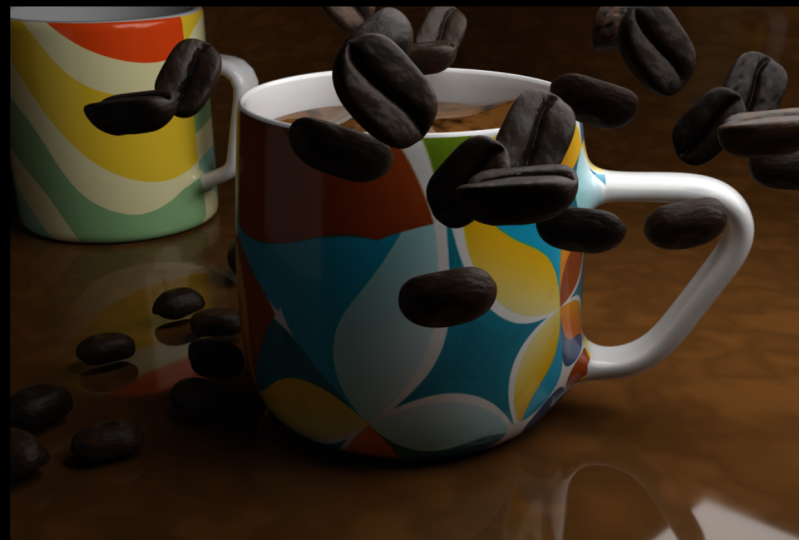
![My first Plasticity project - Desk and coffee cup [Updated]](https://static.skillshare.com/uploads/project/674171/cover_800_080365eba99260bf227f97314ab568ec.jpg)